

Page 1
Instrukcja obsługi
Page 2
1. Wstęp
WiiM Mini to bezprzewodowe u
może przesyłać strumieniowo muzykę z urządzeń inteligentnych, NAS i internetowych serwisów streamingowych, takich jak Spotify, Tidal, Deezer i innych.
Obsługuje również protokoły Airplay 2, Spotify connect, Tidal connect, UPnP i DLNA. WiiM Mini może przesyłać strumieniowo i odtwarzać muzykę
w wysokiej jakości. WiiM Mini ma zarówno wyjście analogowe, jak i cyfrowe oraz wejście analogowe, dzięki czemu jest idealny do budowy własnego
bezprzewodowego systemu audio o wysokiej rozdzielczości.
rządzenie
do strumieniowego przesyłania dźwięku o wysokiej rozdzielczości z łącznością Wi-Fi i Bluetooth 5.0. WiiM Mini
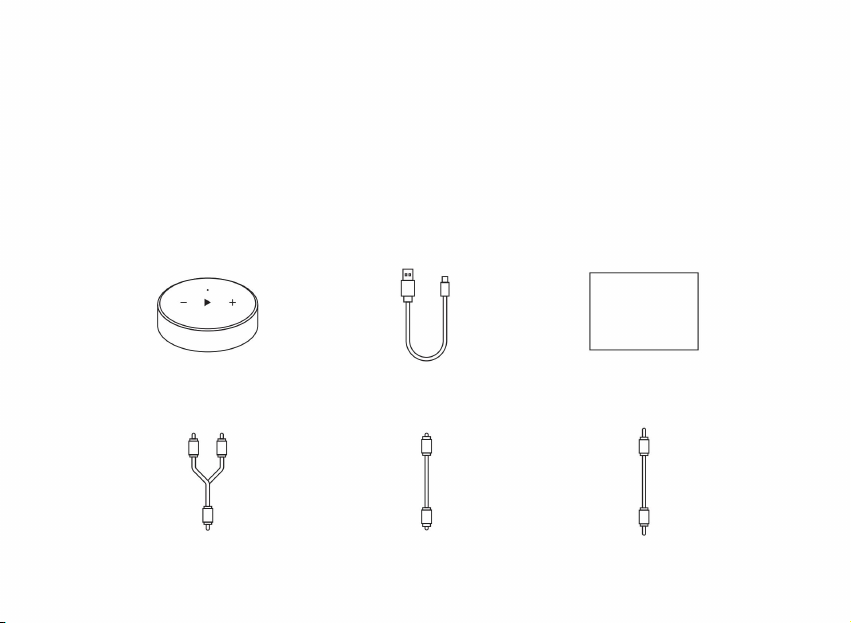
2. Co jest w pudełku?
Instrukcja obsługi
WiiM Mini x1
3,5 mm męski na RCA
Kabel USB typu C x1
Cyfrowy optyczny kabel audio
Toslink x1
Podręcznik użytkownika x1
3,5 mm z męskiego na męskie
Kabel stereo x1Kabel stereo x1
Page 3

3. Główne cechy
• Strumieniowe przesyłanie muzyki przez sieć bez ograniczenia odległości lub Bluetooth 5.0 do 15 metrów.
• Obsługiwane protokoły strumieniowe Airplay2, Spotify Connect, Tidal connect, Qplay, DLNA, UPnP.
analogo
a
e
ł strumienio
ego
• Obsługa źród
wejści
• Strumieniowanie multiroom i multizone
• Strumieniowe przesyłanie muzyki w wysokiej jakości.
• Wszystkie źródła muzyki mogą być zsynchronizowane z innymi modelami od nas.
• Spotify, Deezer, Tidal, Qobuz, iHeartRadio, TuneIn, Napster, wiele zintegrowanych usług przesyłania strumieniowego online
do wykorzystania w aplikacji.
• Dostępna bezpłatna aplikacja na iOS i Androida.
• Bezpłatna globalna aktualizacja online nowych funkcji.
• iTunes pracuje ze strumieniowaniem na PC.
ych
z usług online, urządzenia inteligentnego, wsparcie d
.
dostępne dla
wielu jednostek połączonych w tej samej sieci.
l a
Alexa i
dla
sterowania głosow
ego
Siri, NAS, Bluetooth,
Page 4

4. Specyfikacja
Sieć bezprzewodowa
Bluetooth
Line in
L
ine out
IEEE802.11 a/b/g/n/ac 2.4G, IEEE802.11 a/n/ac 1x1 5 G , red 5.8G Non-Specific SRD 5745-5825 11.78dBm, red WiFi 2.4G 2412-2472
MHz 17.1dBm, red WiFi 5G 5150-5250 15.72dBm, red WiFi 5G 5250-5350 17.73Bm, red WiFi 5G 5470-5725 15.96dBm
Bluetooth 5.2
, red Bluetooth 5.2 2402-2480 9.28dBm
1 Vrms
Wejście liniowe do wyjścia:
Moc wyjściowa = 2 Vrms
Współczynnik THD+N = 0,009%
SNA = 102
dB
Przesłuchy = -106 dB
Zakres dynamiczny
= 96 dB
Wejście BT do wyjścia liniowego:
Moc wyjściowa = 2 Vrms
Współczynnik THD+N = 0,05%
SNR = 103 dB
Przesłuchy = -107 dB
Zakres dynamiczny = 121 dB
SPDIF
Z
asilanie
Kodek audio
LED
Akcesoria
Wejście liniowe do wyjścia SPDIF:
Moc wyjściowa = -3dBFS
Współczynnik THD+N = 0,005%
SNR = 105dB
Przesłuchy = -103dB
Zakres dynamiczny = 97dB
Wejście BT do wyjścia SPDIF:
Moc wyjściowa = 0 dBFS
THD+NRatio = 0,005%
SNR = 297 dB
Przesłuchy = -364 dB
Zakres dynamiki = 213 dB
USB typu C, 5V/1A
MP3, AAC, ALAC, APE, FLAC, WAVE, WMA, OGG
Trójkolorowa dioda LED stanu — czerwona, zielona i biała
Kabel USB Type-C, kabel stereo 3,5 mm męski na męski, kabel
stereo 3,5 mm męski na RCA, kabel Digital Toslink, instrukcja obsługi
Page 5
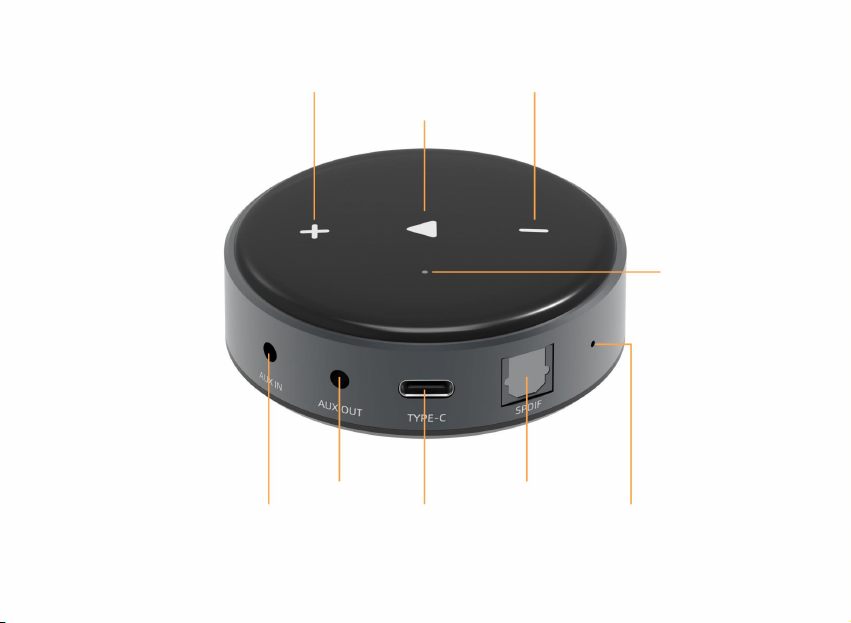
5. Interfejs
Zwiększenie głośności
Odtw
arzanie
/Pauza
mniejszanie głośności
Z
Wskaźnik ledowy
Wejście AUX
Wyjście AUX
Wyjście optyczne USB typu C
Zasilanie 5V/1A
SPDIF
1AMIC do synchronizacji AP2
Page 6

5.1 Wskaźnik LED
Stan
Rozruch
Gotowy do konfiguracji WiFi
Połączono z Wi-Fi
BT gotowy do parowania
Połączono z BT
Tryb Aux-in
Aktualizacja OTA
Przywróć ustawienia fabryczne
Kolor
Biały
Biały
Biały
Zielony
Zielony
Zielony
Biał
zielony
o -
Biało - czerwony
6. Jak używać
6.1 Pobieranie aplikacji
Pobierz aplikację WiiM Home ze sklepu App Store dla urządzeń z systemem iOS
oraz ze sklepu Google Play dla urządzeń z systemem Android.
Aplikacja obsługuje języki angielski, hiszpański, francuski, niemiecki, włoski,
portugalski, koreański, uproszczony chiński, tradycyjny chiński i japoński.
Miga/Stałe
Miga szybko
Miga wolno
Stałe
Miga wolno
Stałe
Stałe
Miga wolno
Miga wolno
Page 7

6.2 Połączenie
6.2.1 Pierwsze użycie i konfiguracja BLE WiFi
• Podłącz kabel zasilający.
• Dioda LED zacznie migać, wskazując, że system jest w trakcie uruchamiania, poczekaj, aż dioda LED zacznie powoli migać.
• Upewnij się, że telefon komórkowy połączył się z siecią domową, a GPS i Bluetooth są włączone.
• Otwórz aplikację WiiM Home dla urządzenia z systemem Android, system poprosi o pozwolenie na korzystanie z danych GPS i przechowywania plików, kliknij
przycisk Akceptuj, aby kontynuować. To uprawnienie GPS jest konfigurowane przez Google do korzystania z BLE, po zakończeniu konfiguracji możesz przejść
do ustawień systemowych i je wyłączyć, zezwolenie na przechowywanie plików polega na umożliwieniu WiiM Home dostępu do plików mp3 przechowywanych
w telefonie komórkowym.
• Aplikacja WiiM Home wyświetli listę wszystkich urządzeń dostępnych do konfiguracji, wybierz to, które chcesz.
• Teraz wprowadź hasło do swojej sieci, jeśli nie jest to sieć, z którą urządzenie ma się połączyć, możesz
zmień ją na pożądaną.
• Po nawiązaniu połączenia urządzenie automatycznie sprawdzi dostępność nowych aktualizacji.
• Następnie możesz zmienić nazwę urządzenia. Możesz wybrać gotowe ustawienie lub wprowadzić własne.
• Po zdefiniowaniu nazwy urządzenia zobaczysz je na liście urządzeń w aplikacji WiiM Home, a teraz możesz
rozpocząć strumieniowe przesyłanie muzyki.
* Jeśli zmienisz router na inny lub hasło podłączonego routera zostało zmienione, naciśnij i przytrzymaj przycisk Odtwarzania/Pauzy
przez 5 sekund w trybie Wi-Fi, aby zresetować połączenie.
*
Uwaga dla użytkowników Androida: Telefony komórkowe różnych marek mogą prosić o zezwolenie na korzystanie z sieci SoundSystem
WiFi, wybierz opcję tak, jeśli nie, pomyślna konfiguracja może się nie udać.
Może również poprosić Cię o autoryzację innych rzeczy, wybierz tak gdyż może to wpłynąć na Twoje użytkowanie.
Page 8
6.2.2 Istnieje inny sposób konfiguracji Wi-Fi, jeśli używasz urządzenia z systemem iOS:
• Podłącz kabel zasilający.
• Dioda LED zacznie migać, wskazując, że system jest w trakcie uruchamiania, poczekaj, aż dioda zacznie migać
• W
łącz
swoje urządzenie iOS i otwórz aplikację Home znajdującą się na ekranie głównym.
• Dotknij przycisku „+” znajdującego się w prawym górnym rogu ekranu.
• D
„Dodaj akcesorium”.
otknij
• Dotknij „Więcej opcji…”
otknij
w nazwę swojego urządzenia, która powinna być wymieniona w „Akcesoria w pobliżu”.
• D
• Wprowadź wymagany kod, jeśli zostaniesz o to poproszony.
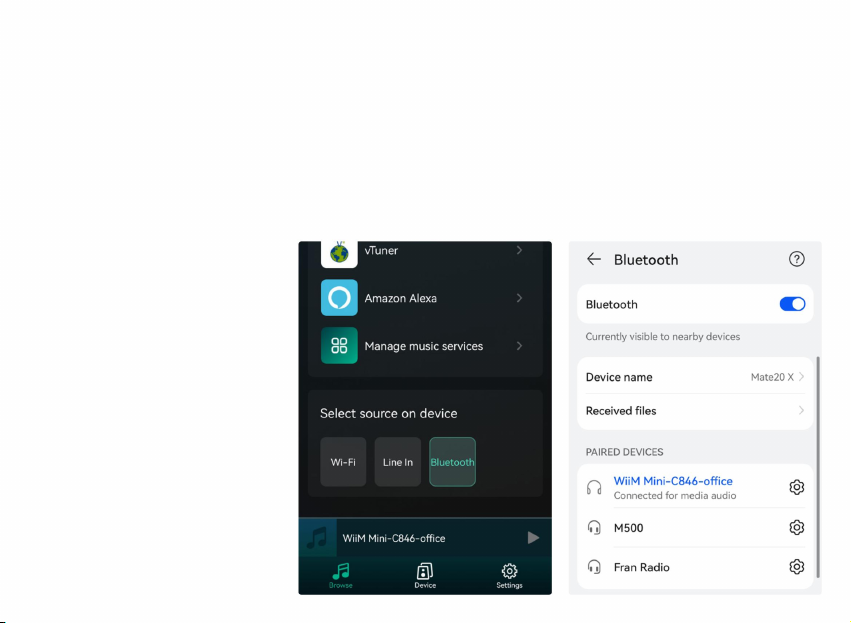
8.2.3 Bluetooth
Aby korzystać z Bluetooth, przełącz się
na Bluetooth za pomocą aplikacji lub
naciśnij i przytrzymaj jednocześnie
przycisk + i - przez 3 sekundy, a następnie
znajdź urządzenie WiiM Mini Bluetooth w
ustawieniach Bluetooth telefonu i sparuj je.
powoli.
Page 9
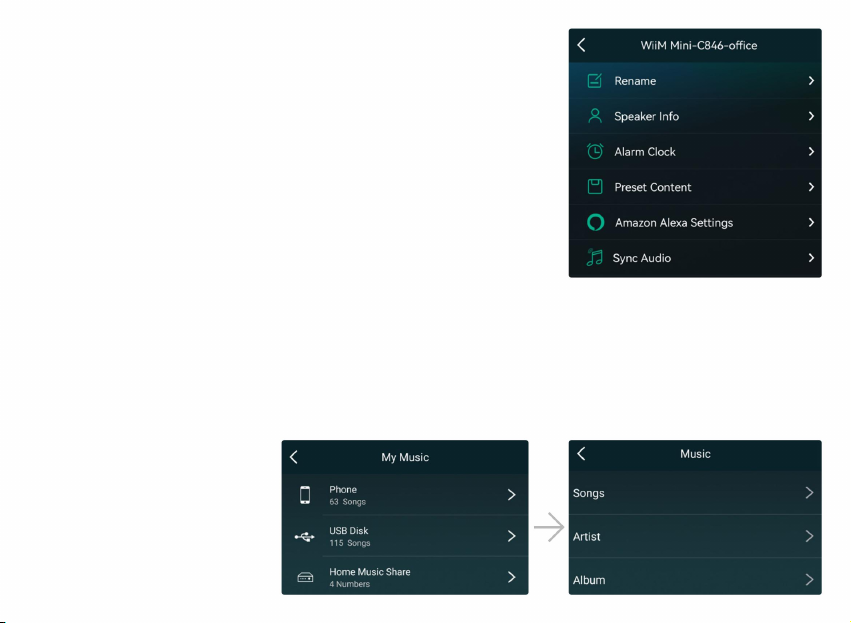
8.3 Funkcje aplikacji
8.3.1 Ustawienia urządzenia
Rename
: Zmień nazwę urządzenia.
peaker Info
S
: Wyświetla informacje o urządzeniu, takie jak adres IP, adres Mac, SSID, wersję
oprogramowania układowego, przywracanie ustawień fabrycznych itp.
A
: Skonfiguruj do 4 różnych budzików z wybraną muzyką.
larm Clock
Preset Content: 6 zaprogramowanych przycisków muzycznych.
Amazon Alexa
: Tutaj możesz ustawić język Alexa.
Settings
Sync Audio: Tutaj możesz skonfigurować urządzenie do automatycznej synchronizacji
czasu z innym głośnikiem w trybie odtwarzania multiroom lub możesz dostosować go ręcznie.
8.3.2 Odtwarzanie muzyki z pamięci lokalnej
Kliknij „Moja muzyka” w aplikacji i wybierz tam gotową muzykę.
UWAGI: Urządzenia z systemem iOS zablokowały dostęp do biblioteki iTunes.
8.3.3 Odtwarzanie muzyki z NAS
Należy pamiętać, że nasz system obsługuje
tylko NAS z funkcją DLNA.
Page 10
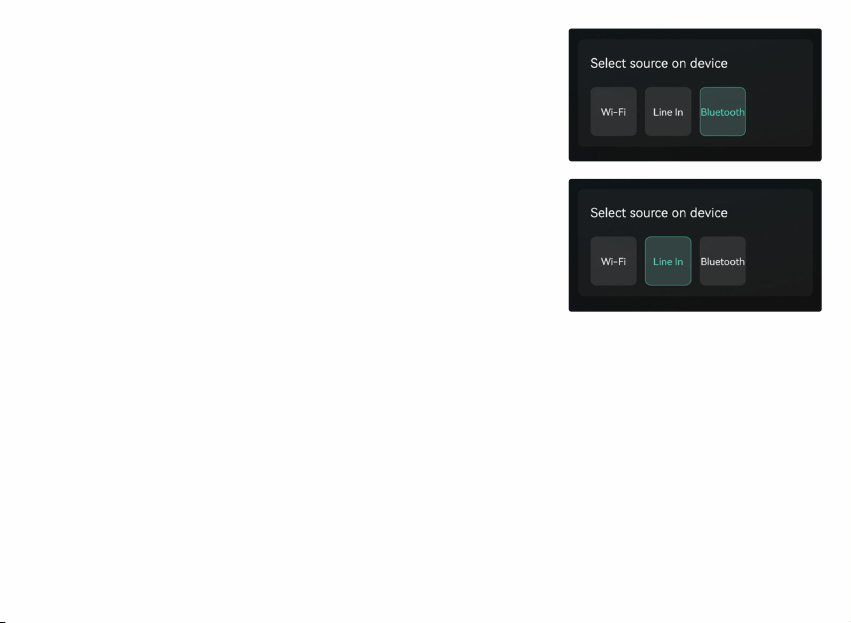
8.3.4 Aby grać w trybie Bluetooth
Wybierz tryb Bluetooth w aplikacji lub naciśnij i przytrzymaj przyciski - i + przez 3 sekundy,
dioda LED zmieni kolor na zielony.
Otwórz Bluetooth na swoim urządzeniu mobilnym.
Sparuj urządzenie Bluetooth (WiiM Mini) i odtwarzaj muzykę.
8.3.5 Aby odtwarzać w trybie optycznym lub AUX
Po podłączeniu kabla AUX w aplikacji możesz wybrać tryb AUX w aplikacji, aby odtwarzać
dźwięk z podłączonego źródła dźwięku.
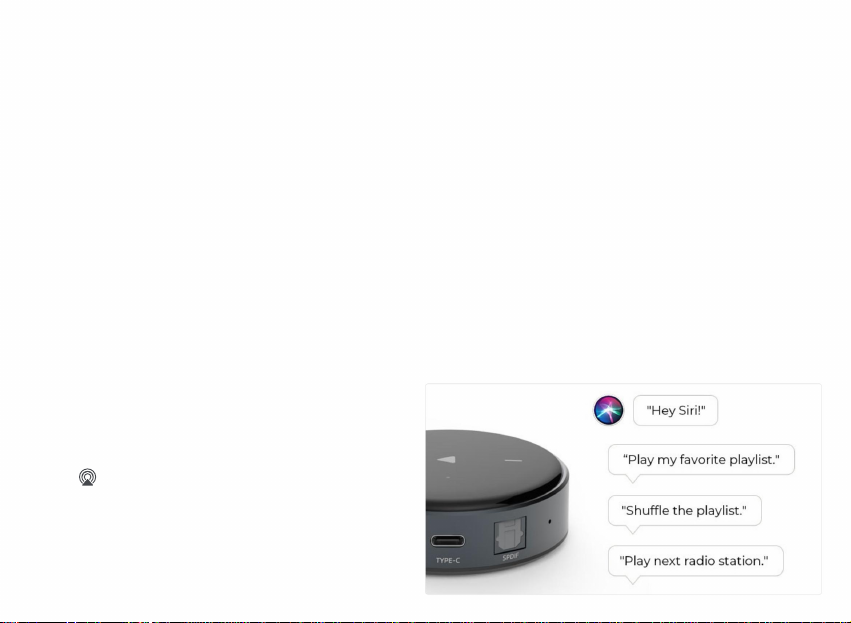
8.4 Sterowanie głosowe
Dzięki sterowaniu głosowemu możesz nawigować i wchodzić w interakcję z urządzeniem za pomocą głosu, aby wyszukiwać, odtwarzać,
zatrzymywać lub pomijać muzykę i nie tylko.
Po skonfigurowaniu sterowania głosowego możesz wypowiadać polecenia, tak jak wykonujesz czynność dotykiem.
Page 11
•
8.4.1 Współpraca z Alexa
Pobierz aplikację Amazon Alexa i włącz urządzenia Amazon lub wbudowane urządzenia Alexa innych firm.
• Skonfiguruj jedno
Jeśli Twoje urządzenie nie jest zalogowane na Twoje konto Amazon w aplikacji WiiM Home.
• Otwórz aplikację WiiM Home, kliknij „Przeglądaj -> Amazon Alexa -> Rozpocznij”
Zaloguj się do swojego konta Amazon. Otwórz aplikację Amazon Alexa i zaloguj się.
Jeśli Twoje urządzenie jest zalogowane na Twoje konto Amazon w aplikacji WiiM Home.
• Otwórz aplikację Amazon Alexa i zaloguj się na to samo konto Amazon, co aplikacja WiiM Home.
• Kliknij „Urządzenia” u dołu strony.
• Kliknij „+” w prawym górnym rogu.
• Kliknij „Połącz głośniki -> Muzyka w wielu pomieszczeniach”
• Wybierz skonfigurowane urządzenie Echo lub inne urządzenia Amazon oraz skonfigurowane urządzenie WiiM mini.
• Kliknij „Dalej” i wybierz nazwę grupy (Sypialnia lub inna).
• Aplikacja Amazon Alexa informuje, że grupa została utworzona.
•
Powiedz
Współpraca
8.4.2
• Skonfiguruj jedno lub więcej urządzeń.
• Otwórz aplikację muzyczną (np. Apple Music) i wybierz utwór do
odtworzenia.
• Dotknij
• Wybierz głośnik/głośniki lub Home Pod.
• Powiedz „Hej Siri, zatrzymaj muzykę/Odtwórz muzykę” lub dotknij górnej
części Home Pod, aby obudzić Siri, powiedz „Zatrzymaj muzykę/Odtwórz
muzykę”.
lub więcej urządzeń.
„Alexa, odtwórz muzykę w sypialni”, a następnie można sterować odtwarzaniem grupy Multi-room.
z Siri
.
Page 12
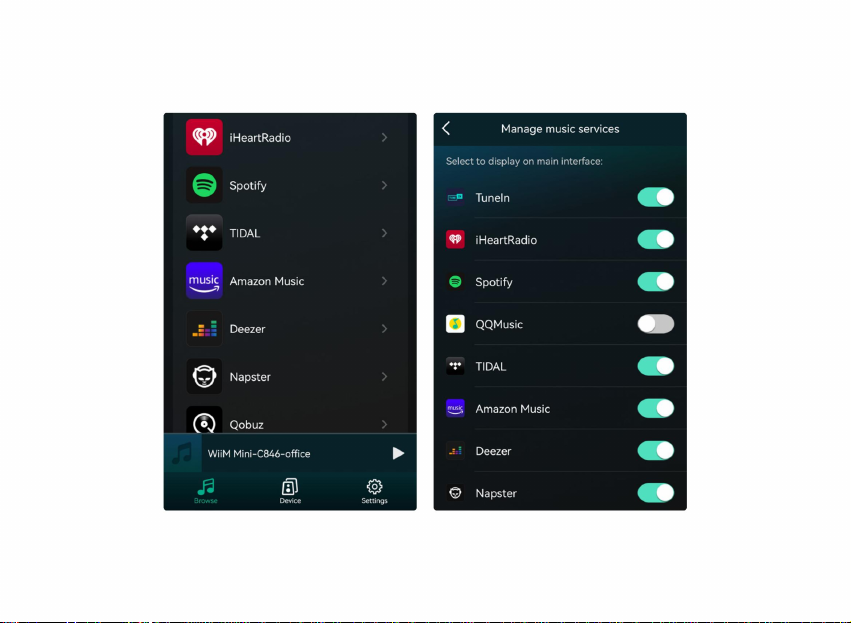
8.5 Usługi przesyłania strumieniowego
Aby korzystać z usług transmisji strumieniowej online, iHeartRadio, Spotify, Tidal, Qobuz i Deezer mogą wymagać zarejestrowania konta
na platformie dostawcy usług.
Page 13
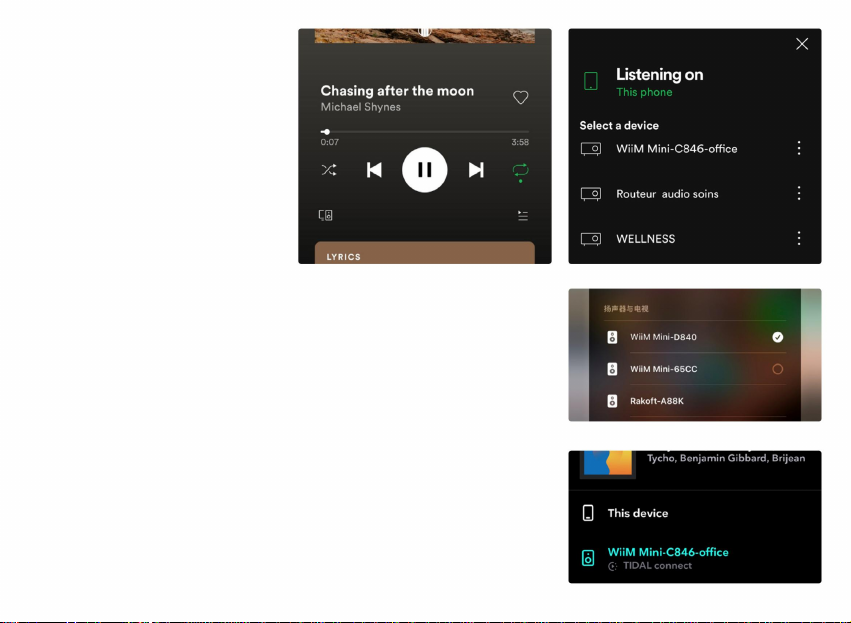
8.5.1 Spotify
Aby korzystać ze Spotify, musisz posiadać
konto premium Spotify.
Znajdź urządzenie na liście
urządzeń w aplikacji Spotify i wybierz
urządzenie, na którym chcesz odtwarzać.
UWAGA: Jedno konto Spotify może
jednocześnie przesyłać strumieniowo tylko
do jednego urządzenia.
8.5.2 Airplay 2
Urządzenie obsługuje Airplay 2, możesz wybrać AirPlay i odtwarzać muzykę. Możesz także
odtwarzać muzykę na wielu urządzeniach obsługujących Airplay 2 i odtwarzać w trybie
multiroom.
8.5.3 Tidal Connect
Aby korzystać z Tidal, musisz posiadać konto Tidal HiFi. Znajdź urządzenie na liście
urządzeń w aplikacji Tidal i wybuerz to, na którym chcesz odtwarzać muzykę.
Uwaga: jedno konto Tidal może przesyłać strumieniowo tylko do jednego urządzenia na raz.
Page 14
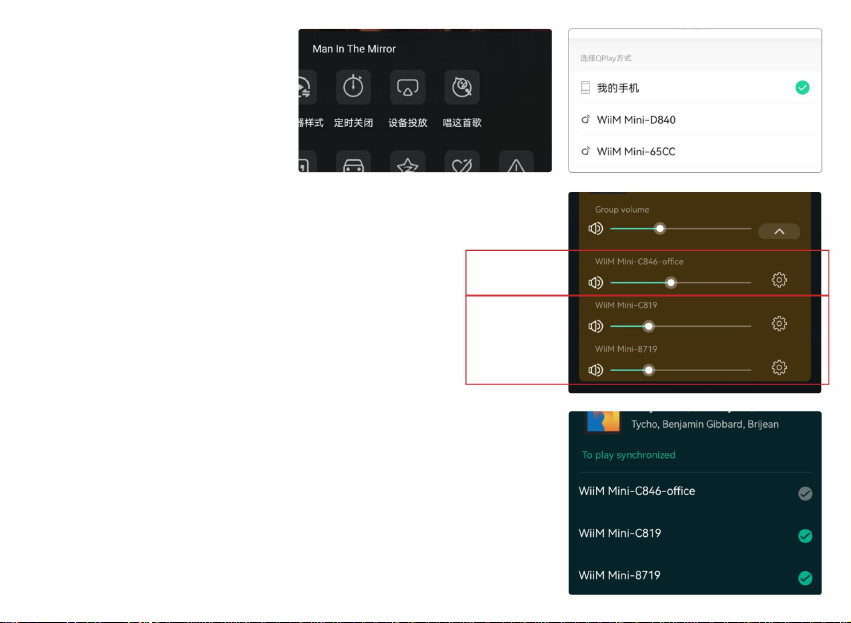
8.5.4 Qplay
Nasze urządzenia obsługują QQ Music
przy użyciu protokołu Qplay. Musisz włączyć
Qplay w ustawieniach odtwarzacza QQ Music,
a następnie znaleźć urządzenie na liście
Qplay.
8.6 Multiroom i Multizone
Użytkownicy mogą grupować wiele pomieszczeń i stref w aplikacji.
Na przykład możesz pogrupować urządzenia 1, 2 i 3, aby odtwarzać tę
1 Master
samą muzykę zsynchronizowaną, lub pogrupować urządzenia 1 i 2
jako strefę A oraz urządzenia 3 i 4 jako strefę B i odtwarzać inną
muzykę w strefach A i B.
2 Slave
8.6.1 Dodaj / usuń urządzenie do / z Multiroom
Aby dodać urządzenie do funkcji multiroom, kliknij znak „+” urządzenia, które ma być urządzeniem głównym.
Pojawi się lista dostępnych urządzeń i możesz wybrać urządzenie, które chcesz dodać jako urządzenie podrzędne.
Po zakończeniu kliknij przycisk Gotowe.
Szara ikona zaznaczenia reprezentuje urządzenie nadrzędne, a zielona ikona zaznaczenia reprezentuje urządzenie
podrzędne.
Aby usunąć urządzenie z funkcji multiroom, kliknij ponownie znak „+”, aby wyświetlić listę urządzeń, i usuń zaznaczenie
dowolnego urządzenia podrzędnego, które chcesz usunąć. Następnie kliknij przycisk Gotowe, aby potwierdzić.
Jeśli wszystkie urządzenia podrzędne zostaną usunięte, funkcja multiroom zostanie wyłączona.
Page 15
8.6 Kanał lewy i prawy
Użytkownicy mogą wybrać prawy kanał
a następnie zgrupować je i odtwarzać zsynchronizowane, aby uzyskać
lewy kanał lub tryb stereo w aplikacji lub wybrać lewy kanał na urządzeniu A i prawy kanał na urządzeniu B,
,
efekt
stereo.
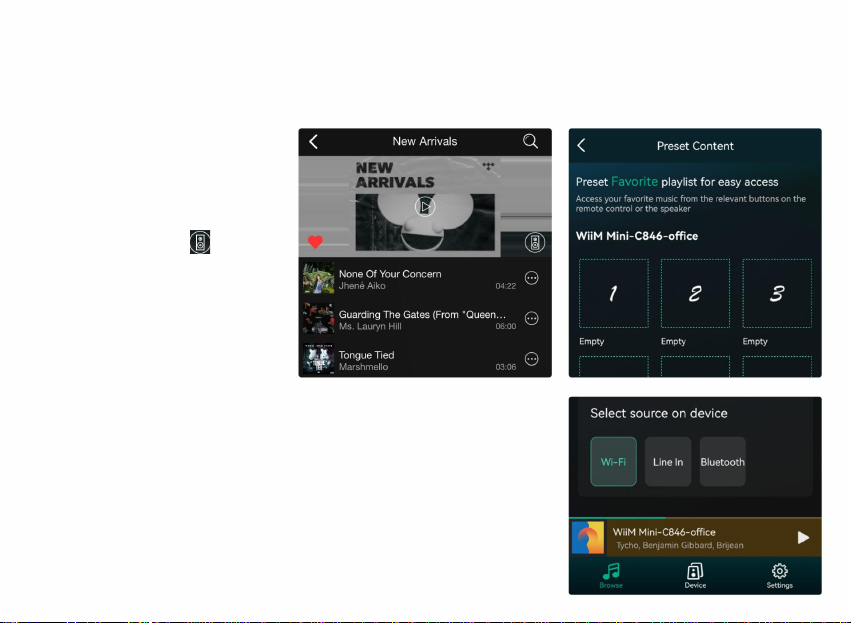
8.7 Ustawienie wstępne
Możesz skonfigurować 6 przycisków własnych,
aby uzyskać szybki dostęp do muzyki online i
internetowych stacji radiowych.
Gdy zobaczysz ikonę głośnika
w muzyce online lub internetowej stacji
radiowej, oznacza to, że możesz dodać ją do
listy ustawień wstępnych. Po naciśnięciu
przycisku ustawień wstępnych zostanie
automatycznie odtworzona muzyka zapisana
w tym przycisku.
8.8 Zmiana trybu źródła
Użytkownicy mogą zmieniać tryb odtwarzania w aplikacji, WiFi, Bluetooth,
Aby zmienić wejście Bluetooth/liniowe na Wi-Fi, wystarczy wybrać usługi przesyłania
strumieniowego online, takie jak Tidal, Qobuz lub Spotify, lub lokalną muzykę z telefonu
komórkowego lub dowolną muzykę za pośrednictwem przesyłania strumieniowego DLNA lub UPnP.
wejściu liniowym.
czy
Page 16
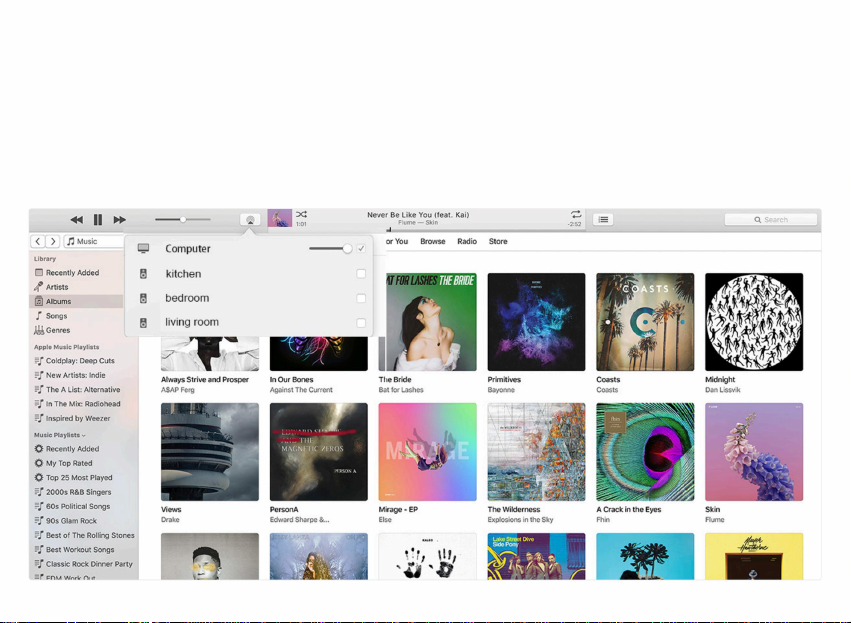
9. Odtwarzanie na PC
Istnieje kilka narzędzi do odtwarzania muzyki z komputera.
9.1 Odtwarzanie muzyki z iTunes na komputerach Mac i PC z systemem Windows
Nasze urządzenia mogą przesyłać strumieniowo źródła dźwięku z lokalnej pamięci masowej, biblioteki multimediów na komputerach Mac i
Windows PC oraz usług online z iTunes. Użytkownicy mogą łatwo odtwarzać i przełączać muzykę, kontrolować głośność i wybierać urządzenia
audio do grupowania.
Page 17
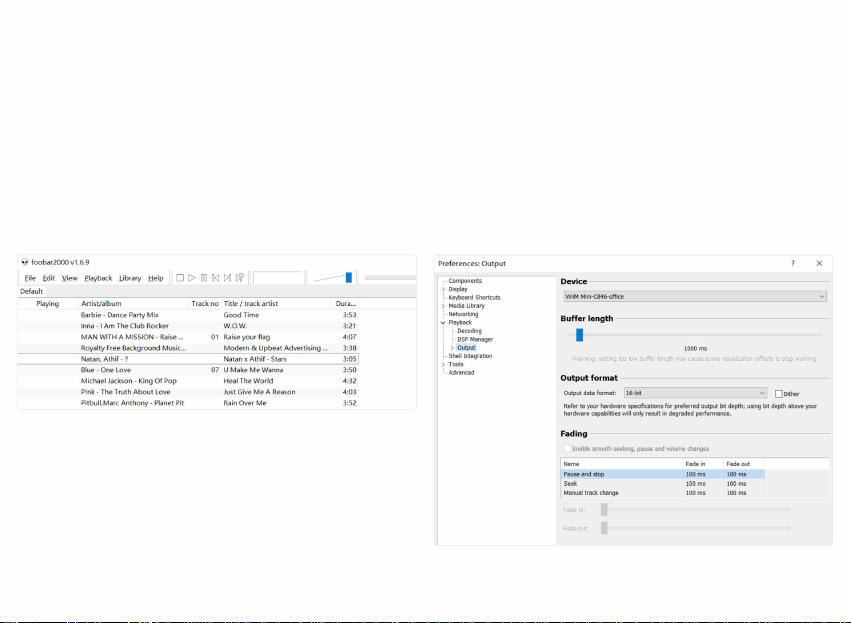
9.2 Odtwarzanie muzyki z komputera z systemem Windows przez Foobar2000
Nasze urządzenia obsługują protokół UPnP, dzięki popularnemu Foobar2000 możesz odtwarzać muzykę z komputera z systemem Windows na
naszych urządzeniach. Wykonaj poniższe czynności:
1. Pobierz Foobar2000 i zainstaluj go.
2. Zapoznaj się z dokumentacją dotyczącą dodawania komponentu UPnP w strefie pobierania na naszej stronie internetowej.
3. Skorzystaj z poniższego łącza, jak dodać komponent UPnP http://wiki.hydrogenaud.io/index.php?title=Foobar2000:How_ to_install_a_component
4. Uruchom ponownie Foobar2000, następnie sprawdź: Library> configure> output> device. Zobaczysz kolumnę opcji ODTWARZACZA w urządzeniu.
5. Wybierz urządzenie do odtwarzania muzyki.
Page 18

FAQ
P: Czy urządzenia
WiiM i Arylic
obsługują aplikacje Airplay2 i DLNA innych firm?
O: Tak. Obsługują airplay2 i aplikacje innych firm, takie jak foobar2000, musicbee
P: Ile stref można zgrupować w jednym systemie?
O: 12 pokoi to maksimum, podczas gdy zalecane jest 8 stref.
ój
P: Jaką odległość może pokonać m
bezprzewodowy system audio?
O: Po podłączeniu systemu do routera Wi-Fi możesz przesyłać strumieniowo muzykę wszędzie tam, gdzie jest sygnał Wi-Fi.
P: Ile językó
w jest obsługiwanych
?
O: Nasze urządzenia automatycznie wykryją język Twojego urządzenia mobilnego i zmienią go automatycznie. Obecnie obsługujemy
język angielski, francuski, niemiecki, hiszpański, chiński, portugalski, koreański i japoński, a w
ięcej wkrótce
.
P: Jakie internetowe usługi muzyczne obsługujecie?
Odp.: Spotify, Deezer, Quboz, Tidal, iHeartRadio, TuneIn, Napster i inne, więcej oczekujących.
P: Czy mogę odtwarzać lokalną muzykę?
O: Tak. Możesz odtwarzać muzykę z „MOJA MUZYKA” w aplikacji z lokalnych urządzeń pamięci masowej, takich jak pamięć urządzenia
mobilnego i NAS.
P: czy urządzenie może współpracować z urządzeniami z systemem Windows?
O: Aplikacja Windows nie jest obecnie dostępna, ale na komputerze z systemem Windows użytkownicy mogą korzystać z iTunes,
Foobar2000 i Spotify connect.
P: Czy wszystkie źródła muzyki mogą być odtwarzane w trybie multiroom?
Odp.: Tak, strumieniowe przesyłanie muzyki online, wejście liniowe i Bluetooth mogą odtwarzać tryb multiroom.
P: Czy m
urządzenie obsługuje Asystenta Google?
oje
O: Dzięki Bluetooth nasze urządzenie może współpracować z Asystentem Google.
Page 19
Page 20

 Loading...