

Page 1

Instrukcja obsługi
Wzmacniacz bezprzewodowy SA100
www.rakoso.com
Page 2
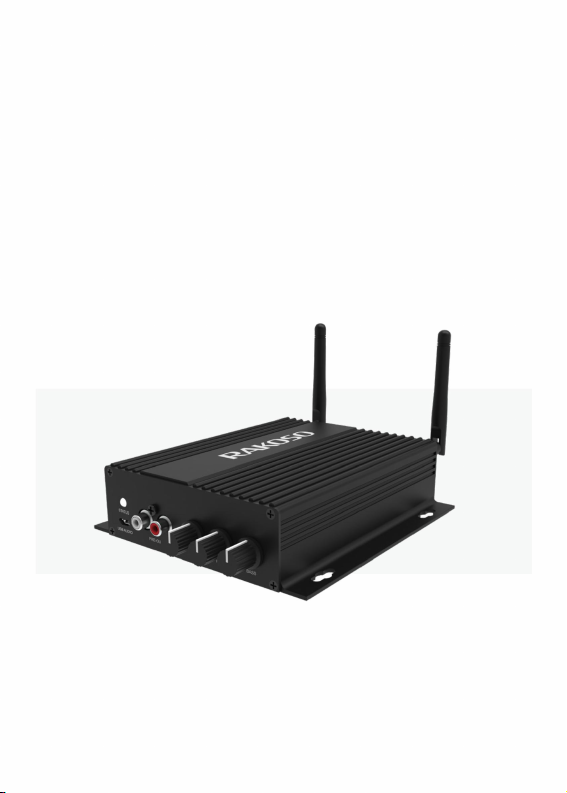
Wprowadzenie
ych
Ten cyfrowy wzmacniacz klasy D o świetn
wysokim wymaganiom rynku instalacyjnego. Ten wzmacniacz mocy może z
uczynić
pasywny g
go
kontrolować swój inteligentny system audio, możesz strumieniować muzykęz internetowych serwisów
muzycznych, takich jak Spotify, Tidal, Deezer, TuneIn, iHeartRadio i wielu innych, z urządzenia mobilnego,
pamieci NAS , dysku USB lub bezpośrednie
Dzieki wielu urządzeniom możesz je zgrupować, tworząc system multiroom i zsynchronizować tęsamą
muzykę do wszystkich stref, lub możesz przesyłać strumieniowo inną muzykę do różnych urządzeń
łatwy w użyciu
łośnikiem smart
, a jego pełne sterowanie jest możliwe
ach
osiąg
został specjalnie zaprojektowany, aby sprostać
. Dzieki darmowym aplikacjom
wejścia z innego urządzenia.
go
za pośrednictwem
Twój tradycyjny głośnik i
asilić
iOS i Android możesz łatwo
dla
aplikacji mobilnej
.
. Jest
W zestawie
·SA100x1
·Anteny x2
·Zasilacz
Instrukcja
·
x1
·Kabel RCA x2
x1
Page 3
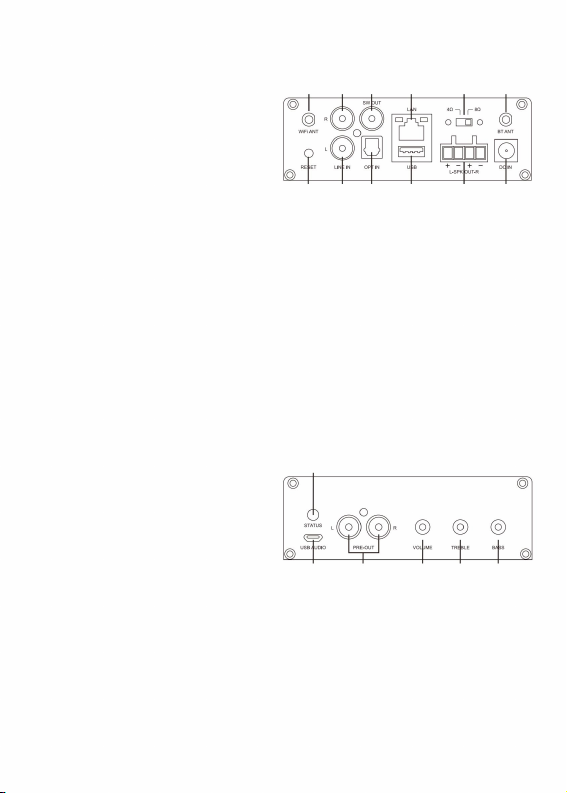
Interfejs i funkcje
1
1. WiFi ANT: Antena do połączenia WiFi
2. RESET: krótkie naciśniecie raz: przełącz a tryb wejścia;
Długie naciśniecie: włączanie/wyłączanie;
Krótkie naciśniecie dwa razy: ponownie paruje Wifi lub Bluetooth w
trybie Wi-Fi lub Bluetooth;
Krótkie naciśniecie trzy razy: przywr
* Gdy urządzenie jest wyłączone, wystarczy krótko nacisnąć przycisk zasilania, aby aktywować urządzenie
3. L
INE IN
R: wejście audio prawego kanału
INE IN
4. L
L: wejście audio lewego kanału
OUT
5. SW
: wyjście audio służ
T IN
6. OP
: Optyczne cyfrowe wejście audio
7. LAN:
RJ45 dla sieci LAN
złącze
8. USB: służy do podłączenia dysku USB
9. Przełącznik obciążenia: przełącznik do przełączania miedzy obciążeniem 4/8 Ω
**Odłącz zasilanie przed przełączeniem**
10. Wyjście głośnikowe: używane do podłączenia głośników 4-8 Ω ze złączem phoenix
11. BT ANT: Antena do połączenia Bluetooth
12. DC
: Służy do podłączenia zasilacza
IN
aca
ustawienia fabryczne
ące
do podłączenia aktywnego subwoofera
3
2
7
5
6
8
.
11
9
124
10
13. LED: wskazuje stan urządzenia
Miga na biało: włączanie lub wyszukiwanie sieci
biały: sieć podłączona
Stały
Stały niebieski: tryb Bluetooth
Stały czerwony: tryb USB
Sta
ły zielony: tryb wejścia liniowego
Stały fioletowy: tryb wejścia optycznego
13
1714
16
1815
14.USB AUDIO: służy do łączenia sięz komputerem w celu strumieniowego przesyłania muzyki bezpośrednio z komputera. Połącz z komputerem, aby
użyć narzedzia do strojenia dźwieku ACPWorkbench. ( sprzedawany oddzielnie)
15. PRE OUT: wyjście Audio zapewniające sygnał analogowy do innego urządzenia
VOLUME
16.
: służy do recznego dostrajania maksymalnej głośności urządzenia. Naciśnij, aby zmienić tryb wejścia audio
17. T
: s
do recznego dostrajania tonów wysokich, naciśnij, aby zresetować do wartości domyślnej
REBLE
łuży
ASS
18. B
: Służy do recznego dostrajania basów, naciśnij, aby zresetować do wartości domyślnej
Page 4
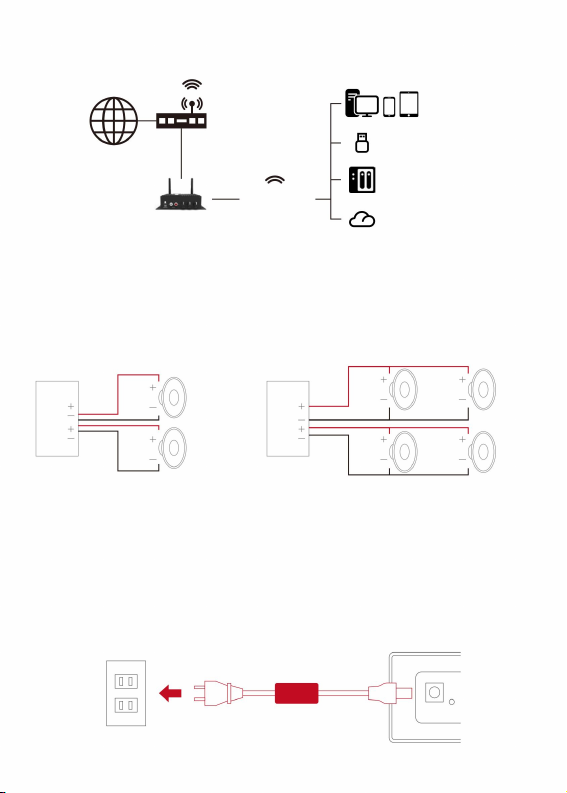
Jak to działa?
Urządzenie smart
USB
NAS
Serwis muzyczny online
Internet
SA100
Router sieciowy
System
audio
Instrukcja instalacji
1. Rozpakuj: Sprawdź, czy wszystkie akcesoria są zawarte w pakiecie.
2. Miejsce: Zamocuj wzmacniacz w bezpiecznym i odpowiednim miejscu. Zintegrowany wspornik montażowy umożliwia montaż do
innej
ściany lub
powierzchni, ale sugerujemy wykonanie wszystkich czynności instalacyjnych przed zamontowaniem
3. Podłącz: Schematy okablowania głośników (SA100 może obsługiwać głośniki o i
Schemat przewodów głośnikowych Schemat przewodów głośnika równoległego
4 omy
rawy
P
Lewy
4 omy
4 omy
pedancji 4-8 omów)
m
4 omy
rawy
P
Lewy
Połączenie przewodu głośnikowego
Prawidłowo podłącz meskie złącza f
i uje
zacisków głośnika.
ch
mnych
dodatni
*Upewnij si
, że używasz
ę
** Odłącz zasilanie przed przełączeniem przełącznika obciążenia, niewykonanie tego może spowodować uszkodzenie urządzenia lub głośnika!**
oenix
odpowiedniej impedancji *
głośnika o
na wzmacniaczu, p
, że dodatnie i ujemne zaciski pasują do
amietając
Podłączenie zasilania
Zasil wzmacniacz za pomocą zasilacza dołączonego do akcesoriów.
8 omów
8 omów
go
na stałe.
8 omów
8 omów
DC IN
Page 5

Pobieranie aplikacji
Pobierz aplikację 4Stream z App Store dla iOS i Google Play dla Androida.
Pierwsze użycie i konfiguracja BLE WiFi
1. Przytrzymaj przycisk RESET, a nastepnie podłącz kabel zasilający.
2. Dioda LED zacznie migać, zwolnij przycisk i poczekaj, aż dioda LED zacznie powoli migać.
3. Upewnij się, że Twój telefon komórkowy połączył się z siecią domową za pomocą 2.4G i GPS oraz
Bluetooth jest włączony.
4. Otwórz aplikację4Stream na urządzeniu z systemem Android. System poprosi o pozwolenie na korzystanie z danych GPS i
przechowywania plików, kliknij przycisk Zaakceptuj, aby kontynuować. To uprawnienie GPS jest konfigurowane przez Google do użytku
BLE, po zakończeniu konfiguracji możesz przejść do ustawień systemowych i je wyłączyć, zezwolenie na przechowywanie plików polega
na umożliwieniu dostepu aplikacj 4Stream do plików mp3 na telefonie.
na umożliwieniu 4Stream dostępu do plików mp3 przechowywanych w telefonie komórkowym.
5.
4Stream APP wyświetli listęwszystkich urządzeń dostepnych do konfiguracji, wybierz to, którego chcesz
Aplikacja 4Stream poprosi Cię o wybranie sieci, z którą urządzenie ma siępołączyć, wybierz tę, z którą chcesz się
6
połączyć.
7. Teraz wprowadź hasło do swojej sieci, jeśli nie jest to sieć, z którą chcesz siępołączyć, możesz zmienić ją na pożądaną.
awiązaniu
Po n
8.
9. Nastepnie możesz zmienić nazwęurządzenia. Możesz wybrać gotowe ustawienie lub wprowadzić własne.
10. Po zdefiniowaniu nazwy urządzenia zobaczysz, że pojawi si
teraz rozpocząć strumieniowe przesyłanie muzyki.
*Jeżeli zmienisz router na inny lub hasło do podłączonego routera zostało zmienione, naciśnij krótko przycisk RESET w
trybie WiFi, aby zresetować połączenie.
* Przytrzymaj przycisk RESET, a nastepnie podłącz zasilanie, aby zmusić urządzenie do przejścia w tryb Wi-Fi. Jeśli
wcześniej skonfigurowałeś połączenie routera, urządzenie automatycznie połączy się z tym routerem.
połączenia
urządzenie
automatycznie sprawdzi dostepność nowych aktualizacji.
ona na liście urządzeń w aplikacji 4stream i możesz
ę
że
używać
.
Page 6

Istnieje inny sposób konfiguracji Wifi, jeśli powyższa metoda nie powiodła si
1. Przytrzymaj przycisk RESET, a nastepnie podłącz kabel zasilający.
2. Dioda LED zacznie migać, zwolnij przycisk i poczekaj, aż dioda LED zacznie powoli migać.
3. Przejdź do ustawień mobilnego Wi-Fi, wyszukaj SoundSystem_xxxx WiFi i połącz si
*Jeśli nie możesz znaleźć połączenia SoundSystem, naciśnij i przytrzymaj przycisk RESET przez 5 sekund, a nastepnie
ę
Wi-Fi w telefonie komórkowym.
odśwież list
4. Otwórz aplikację 4Stream
5. Tryb bezpośredni: Jeśli nie masz routera, wybierz tryb bezpośredni. Po połączeniu możesz
odtwarzać sklep muzyczny w telefonie komórkowym.
6.Dodaj urządzenie: Po wybraniu dodawania urządzenia wybierz identyfikator SSID routera, z którym ma się połączyć
urządzenie Up2stream (w razie potrzeby wprowadź hasło) i wybierz opcję Kontynuuj.
7. Po połączeniu możesz zmienić nazwę urządzenia. Możesz wybrać ustawienie wstepne lub
wprowadź własne.
8. Po zdefiniowaniu nazwy urządzenia zobaczysz, że pojawia się ona na liście urządzeń w aplikacji 4stream i możesz
teraz rozpocząć strumieniowe przesyłanie muzyki.
dostepne 2 opcje: tryb bezpośredni i dodaj urządzenie.
, gdzie bedą
ę
:
.
ę
Połączenie przez LAN
Włącz
1.
urządzenie
2. Podłącz kabel przewodowy do RJ45 Ethernet, urządzenie pojawi się w aplikacji za około 10 sekund.
Połączenie przez Bluetooth
Aby korzystać z Bluetooth, przełącz się w tryb Bluetooth, a nastepnie znajdź urządzenie Bluetooth SoundSys tem_XXXX
w ustawieniach Bluetooth telefonu i sparuj je.
Page 7
Aplikacja mobilna 4Stream:
Odtwarzanie
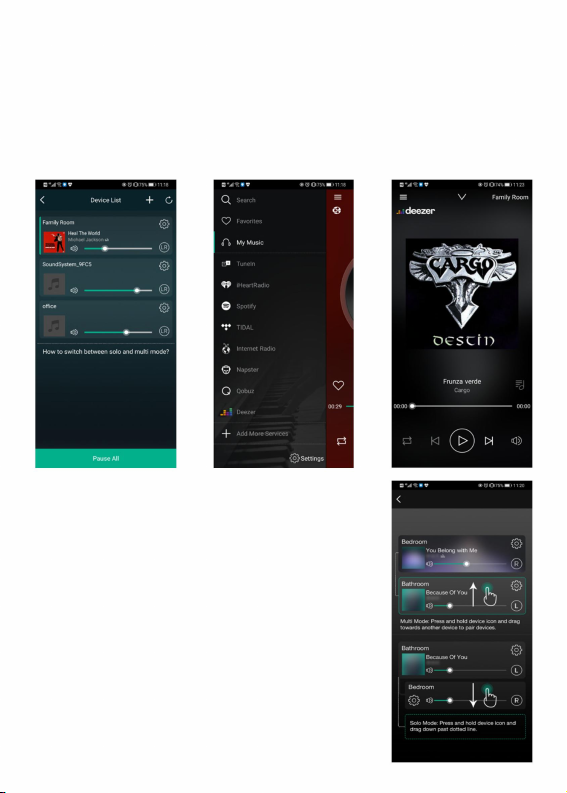
Po skonfigurowaniu urządzenia w sieci, znajdziesz je na liście urządzeń w aplikacji 4Stream. Możesz przesuwać
palcem w lewo, aby wybrać źródło muzyki i odtwarzać wybraną muzyk
odtwarzać/wstrzymywać muzykę, przełączać się na poprzedni/następny utwór i zmieniać głośność, możesz
także dodać muzykę do listy ulubionych lub listy odtwarzania.
Masz również możliwość łączenia stref, dzieki czemu każda strefa
odtwarza to samo źródło w tym samym czasie.
Po prostu naciśnij palcem strefę, w której chcesz odtworzyć to, co
inna strefa, aż wskaże, że jest
odtwarza
gotowy do połączenia. Nastepnie przeciągnij go na górę strefy głównej
i uwolnij.
W ciągu 30 sekund strefy połączą się.
ę
. Na ekranie odtwarzania możesz
Aby oddzielić strefy, powtórz
proces, ale tym razem przeciągnij strefę, którą chcesz oddzielić
poniżej kropkowanej linii.
Page 8
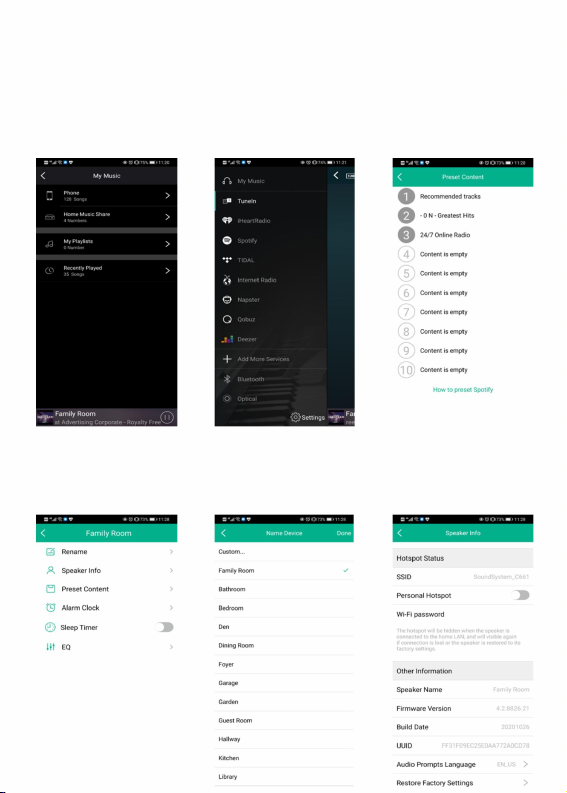
Przesyłanie strumieniowe z telefonu komórkowego/NAS/usług muzycznych online
Możesz wybrać lokalną muzykę z tagu Moja muzyka, możesz wybrać utwory z telefonu komórkowego, jeśli masz NAS podłączony do tej samej sieci,
znajdziesz go również tutaj. W środku znajduje się lista serwisów muzycznych online, na dole znajdziesz Bluetooth, Line in, Optical, w których
możesz przełączyć się na inny tryb źródła
Możesz zaprogramować 10 różnych utworów lub stacji, aby uzyskać łatwy dostep. W stacji radiowej lub ekranie odtwarzania usługi muzycznej
znajdziesz ikonę pre-set (która wygląda jak głośnik), wystarczy nacisnąć przycisk i dodać ją do listy predefiniowanych. Możesz uzyskać dostep do
wstepnie ustawionej listy w ustawieniach urządzenia.
wejścia .
Ustawienia urządzenia:
Na liście urządzeń każde urządzenie bedzie miało ikonę ustawienia w prawym górnym rogu. Poprzez ustawienia urządzenia możesz zmienić
nazwę swojego urządzenia, uzyskać informacje techniczne o urządzeniu, uzyskać
wyłącznik czasowy i ustawienia EQ.
do 10 zaprogramowanych stacji, ustawić budzik,
dostep
Page 9
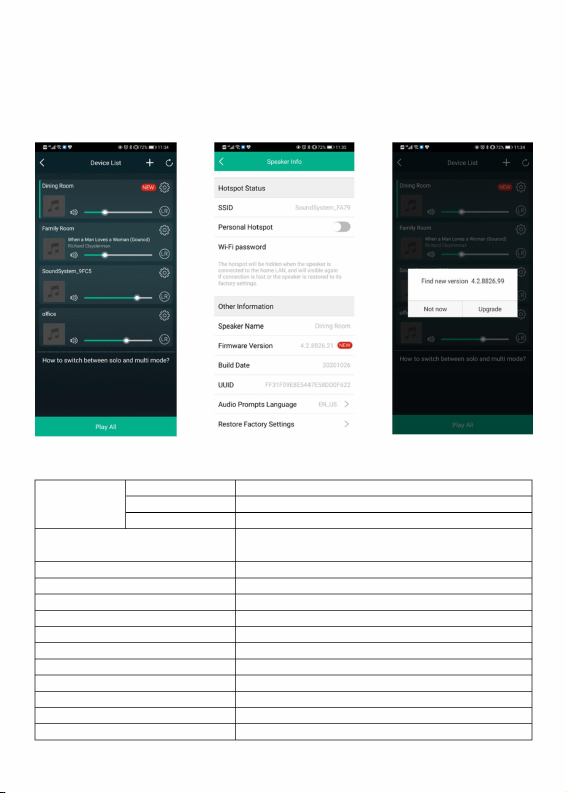
Aktualizacja firmware
SA100 powiadomi Cię w Twojej aplikacji, gdy dostepna bedzie nowa wersja oprogramowania.
Zaleca się aktualizowanie oprogramowania układowego, gdy tylko jest to możliwe, ponieważ może to nie tylko naprawić
błedy lub poprawić bezpieczeństwo, ale może również dodać nowe funkcje lub usługi.
Specyfikacja techniczna
Łączność
Moc wyjściowa
Pasmo przenoszenia
THD+N
Dekodowanie dźwieku
Wejście zasilania
Wejście źródła dźwieku
Wyjście źródła dźwieku
Pokretło
Przełącznik obciążenia
Format muzyczny
:
Wymiary
Waga
Sieć bezprzewodowa
LAN
Bluetooth
IEEE802.11 b/g/n 2.4G, red 2,4G 2412-2472MHz 9.76dBm (9.46mW)
10/100M RJ45
5.0, red BT 5.0 BLE 2402-2480MHz 3.92dBm (2.47mW), red BT 5.0 EDR 2402-2480MHz 4.98dBm (3,15mW)
2x50W przy obciążeniu 4Ω BTL przy 24V
2x50W przy obciążeniu 8Ω BTL przy 24V (Boost)
20Hz do 20kHz
0,03% przy 1kHz 1W
Do 24bit/192kHz
DC 24V/4,16A
Micro USB, USB 2.0, analogowe RCA, cyfrowe
Analogowe RCA, subwoofer
Głośność, tony wysokie, basy
4Ω/8Ω
MP3/AAC/AAC+/ALAC/APE/WAV
15,8x14,6x4CM
0,54 kg
optyczne
Page 10

FAQ
urządzenia obsługują aplikacje Airplay i DLNA innych firm?
asze
P: Czy W
O: Tak. Obsługują airplay i aplikacje innych firm, takie jak Foobar 2000, MusicBee
P: Ile stref można zgrupować w jednym systemie?
O: 12 pokoi to maksimum, podczas gdy zalecane jest 8 stref.
P: Jaką odległość może pokonać m
O: Po podłączeniu systemu do routera Wi-Fi możesz przesyłać strumieniowo muzykę wszędzie tam, gdzie jest
sygnał Wi-Fi.
P: Czy urządzenie może odtwarzać muzykę w wysokiej rozdzielczości?
O: Tak. Nasze urządzenia mogą odtwarzać APE i FLAC w normalnym zakresie przepływności. Obsługują również
dekodowanie plików muzycznych 24bit/192kHz.
P: Ile jezyków
O: Nasze urządzenia automatycznie wykryją jezyk Twojego urządzenia mobilnego i zmienią
Obecnie obsługujemy jezyk angielski, francuski, niemiecki, hiszpański, chiński, portugalski, koreański i japoński i
nie tylko.
P: Jakie internetowe usługi muzyczne obsługujecie?
Odp.: Spotify, Tidal, Deezer, Qobuz, iHeartRadio, TuneIn, radio internetowe, Napster i inne
P: Czy mogę odtwarzać lokalną muzykę?
O: Tak. Możesz odtwarzać muzykę z „MOJA MUZYKA” w aplikacji z lokalnych urządzeń pamieci masowej, takich jak
telefon komórkowy, dysk USB i NAS.
P: Czy SA100 może współpracować z urządzeniami Windows?
O: Aplikacja Windows nie jest obecnie dostepna, ale na komputerze z systemem Windows użytkownicy mogą
korzystać z iTunes, Foobar2000 i Spotify connect.
urządzenie
ój
bezprzewodowy system audio?
obsługuje?
go
automatycznie.
już wkrótce
Page 11

Page 12
 Loading...