

Page 1
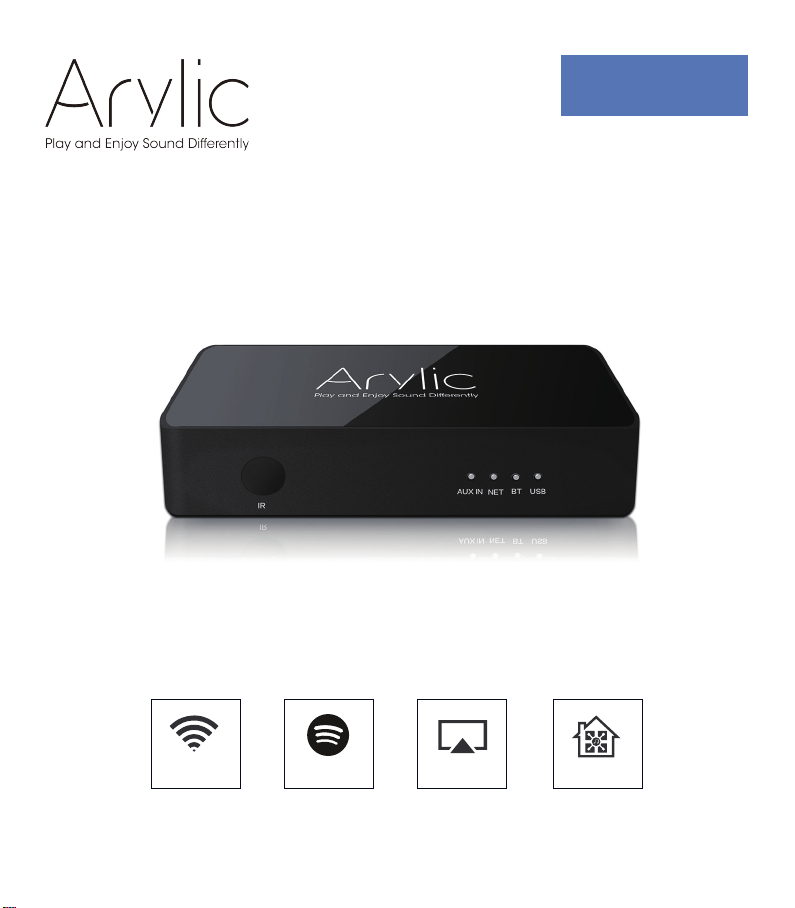
S10
Instrukcja obsługi
Bezprzewodowy przedwzmacniacz strumieniowy
Wireless Spotify AirPlay
www.arylic.com
Multi-Room
Page 2

pis treści
S
stęp
1. W
2.
3. O
4. S
5. Interf
6. P
7. S
8. O
8.1
8.2 P
8.2.1 Opc
8.2.2 Op
8.2.3 Op
8.3 C
8.3.1 U
8.3.2 O
8.3.3 O
8.3.4
8.3.5
8.4 U
8.4.1 Spotify. ....................................................................................................................................11
8.4.2 AirPlay . ...................................................................................................................................12
8.4.3 Qplay . .....................................................................................................................................12
8.5 Multiroom
8.6 Le
8.7
8.8 Z
8.9 P
8.10 A
9. O
9.1 Odtwarzanie muzyki z iTunes na komputerach Mac i PC z systemem Windows
9.2 O
FAQ . ..........................................................................................................................................................18
. .....................................................................................................................................................1
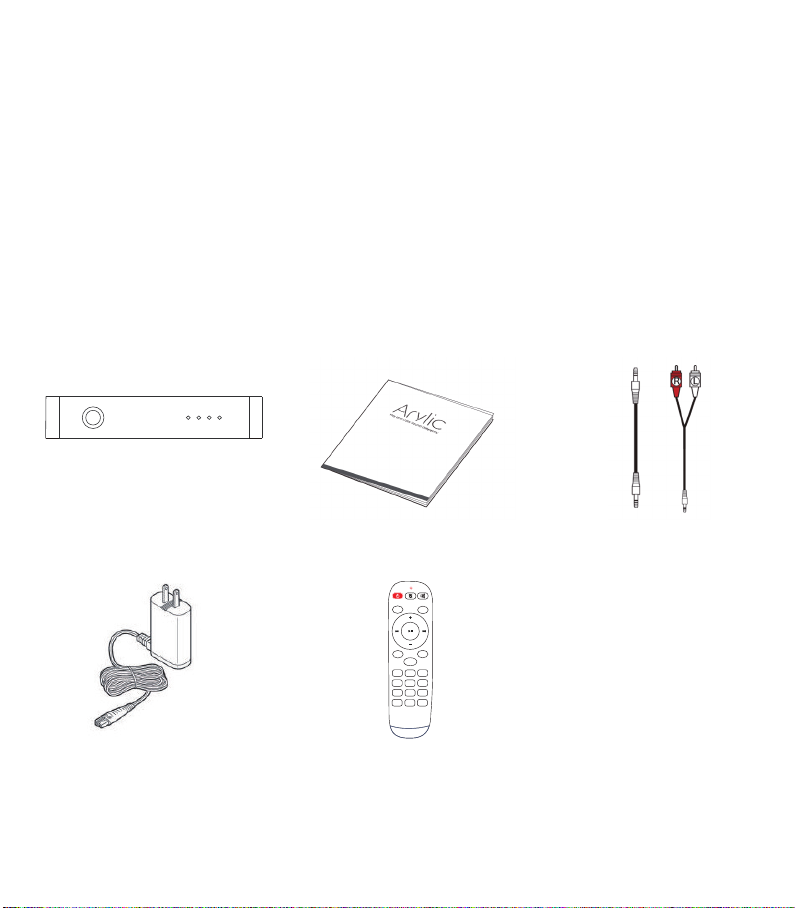
W zestawie
pis funkcji
pecyfikacja
ilot
chemat połaczeń
bsługa
dtwarzanie z komputera
. .............................................................................................................................................1
..............................................................................................................................................2
.............................................................................................................................................3
.....................................................................................................................................................4
ejs
..........................................................................................................................................................5
. ..................................................................................................................................................6
Pobieranie aplikacji
ołączenia
echy aplikacji
Odtwarzanie w trybie
Odtwarzanie w trybie
sługi streamingowe
wy i prawy kanał
Ustawienia wstępne
miana źródła
rzywracanie ustawień fabrycznych
ktualizacja firmware
dtwarzanie muzyki z Foobar2000 na PC
...................................................................................................................................6
. ..........................................................................................................................6
........................................................................................................................................7
ja
oprzez aplikację
1 - P
2 -
cja
cja
3 -
...................................................................................................................................9
stawienia urządzenia
dtwarzanie muzyki zapisanej lokalnie
dtwarzanie muzyki z
Multizone . .....................................................................................................................13
i
..................................................................................................................................14
LAN . ..........................................................................................................8
Poprzez
Poprzez
........................................................................................................................11
..........................................................................................................................14
.........................................................................................................................14
. ...................................................................................................................15
. ....................................................................................................................15
. ....................................................................................................7
Bluetooth . ..................................................................................................8
..............................................................................................................9
NAS .....................................................................................................10
line in . ..................................................................................................10
Bluetooth . .............................................................................................10
. ...................................................................................9
. ...............................................................................................14
.......................................................................................16
............................15
Page 3
1. Wstęp
S10 to bezprzewodowy przedwzmacniacz strumieniowy z łącznością sieciową i Bluetooth 5.0.
Zastosowanie S10 do obecnego systemu stereo umożliwi Ci strumieniowe przesyłanie muzyki z
urządzeń smart, USB, NAS lub usług strumieniowych, takich jak Spotify, Tidal lub Qobuz, w
wysokiej rozdzielczości przez aplikację 4STREAM, AirPlay, Bluetooth lub inne aplikacje kompatybilne
z innymi firmami. Obsługuje strumieniowe przesyłanie wysokiej jakości muzyki z częstotliwością
próbkowania do 24 bitów, 192 kHz oraz dekodowanie bezstratnych formatów audio, takich jak
FLAC, APE, czy WAV. Dodanie większej liczby jednostek do domowego systemu audio może
stworzyć bezprzewodowy system multiroom lub wielostrefowy system audio dla całego domu, co
zapewni zupełnie nowe, wspaniałe wrażenia podczas odtwarzania i cieszenia się muzyką.
2. W zestawie
Kabel
Arylic S10 x1
AUX INNET BTIRUSB
Instrukcja obsługi x1
Kabel
Aux 3.5mm x1
2-1RCA x1
Zasilacz x 1
Pilot x1
USB
AUX IN
BT
OPTIN
WIFI
BAS
S+
TREBLE+
FLAT
d.bass
SS-
BA
TREBLE-
12 3
45 6
1
Page 4

3. Opis funkcji
- Strumieniowe przesyłanie muzyki przez sieć bez ograniczenia odległości lub
Bluetooth 5.0 do 30 metrów.
- Obsługiwane protokoły strumieniowe Spotify Connect, Airplay, Qplay, DLNA,
UPnP.
- Obsługa źródła strumieniowego z usług online, pamięci urządzenia inteligentnego,
pendrive’a USB, NAS, Bluetooth i wejścia liniowego.
- Strumieniowanie multiroom i multizone włączone przez wiele jednostek
podłączonych w tej samej sieci.
- Wszystkie źródła muzyki mogą być przesyłane strumieniowo zsynchronizowane z
innymi modelami od nas.
- Kompatybilność z Airplay, Spotify Connect, Qplay, DLNA, UPnP i aplikacjami
innych firm.
- Obsługa strumieniowego przesyłania muzyki w wysokiej jakości, dekodowanie z
częstotliwością próbkowania do 24 bitów, 192 kHz.
- Spotify, Deezer, Tidal, Qobuz, iHeartRadio, TuneIn, Napster, wiele usług
przesyłania strumieniowego online zintegrowanych z aplikacją.
- Dostępna bezpłatna aplikacja na iOS i Androida.
- Bezpłatna globalna aktualizacja online nowych funkcji.
- W pełni funkcjonalny pilot zdalnego sterowania do użytku bez telefonu
komórkowego.
- Regulacja EQ za pomocą aplikacji lub pilota.
- Dostępna jest zaprogramowana lista odtwarzania i skróty klawiszowe na pilocie do
odtwarzania jednym przyciskiem.
- iTunes działa z przesyłaniem strumieniowym na PC.
2
Page 5

4. Specyfikacja
B
ezprzewodowa
Ł
ączność
Z
asięg Bluetooth
Zasilanie
W
yjście audio
asmo przenoszenia
P
W
ejście audio
SNR 91dB
THD 0.03%
O
bsługiwane formaty
C
zęst. próbkowania
P
rotkoły
LED
ymiary
W
W
aga
Ethernet
Bluetooth
USB Host
EEE802.11b/g/n 2.4G
RJ45 10/100M
5.0
2.0
30M
5V-1A micro USB
Analog 3.5mm mini jack
20Hz do 20kHz
Analog 3.5mm mini jack
FLAC/MP3/AAC/AAC+/ALAC/APE/WAV
ekodowanie do
D
AirPlay,DLNA,UPnP, Spotify Connect, Qplay
NET: White-power on/WiFi Mode
BT: Blue-Bluetooth Mode
USB: Red-USB Mode
Aux: Green-line input Mode
116.2mm*64mm*22.6mm
0.2kg
24bit/192kHz
Bluetooth zakres czestotliwosci pracy: 2402-2480 MHz
maksymalna emitowana moc radiowa:
BLE 1.89 mW / 2.76 dBm
EDR 1.81 mW / 5.57 dBm
WiFi 2.4G zakres czestotliwosci pracy: 2412-2472 MHz
maksymalna emitowana moc radiowa:
34.51 mW / 18.38 dBm
3
Page 6
5. Interfejs
B C D E F
AUX IN
N E T B T
I R
AUX IN AUX OUTLAN USB 5 V / 1 A
LAN USB 5 V / 1 A
AUX IN AUX OUT
U S B
L
RESET
AUX IN
G H I J K
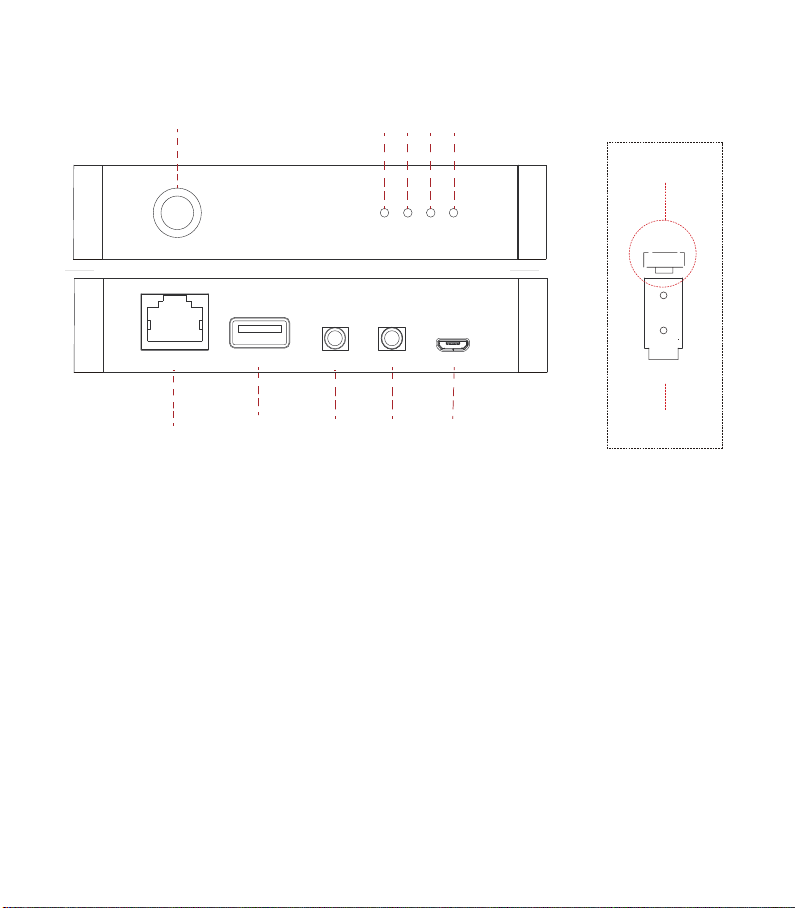
B Czujnik pilota
Tryb wejścia liniowego (kolor zielony)
C
Zasilanie włączone/Tryb Wi-Fi (kolor biały)
D
Tryb Bluetooth (kolor niebieski)
E
Tryb USB (kolor czerwony)
F
Port LAN
G
Port USB do podłączenia pendrive (1024 pliki audio maks.)
H
Wejście źródła zewnętrznego (np. TV, odtwarzacz płyt CD, itp.)
I
Wyjście analogowego audio dla innych urządzeń
J
K Wejście 5V/1A Micro USB
RESET: naciśnięcie: reset Wi-Fi, przytrzymanie: przywrócenie ustawień fabrycznych.
L
4
I
Page 7
6. Pilot
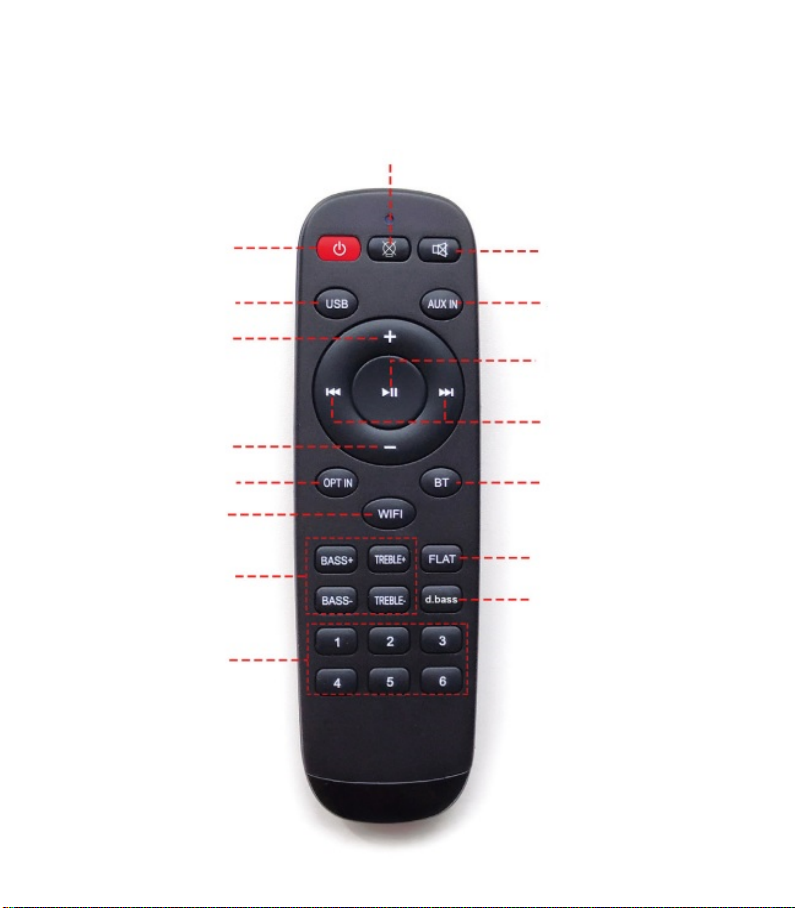
LED wł./wył.
Zasilanie wł./wył.
Tryb USB
Głośność +
Głośność -
Tryb optyczny
Tryb Wi-Fi
Regulacja niskich
i wysokich tonów
Przyciski ustawień
własnych
Wyciszenie
Tryb AUX IN
Odtwarzanie/Pauza
Poprzedni/Następny
Tryb Bluetooth
Reset korektora
Podbicie basów
5
Page 8
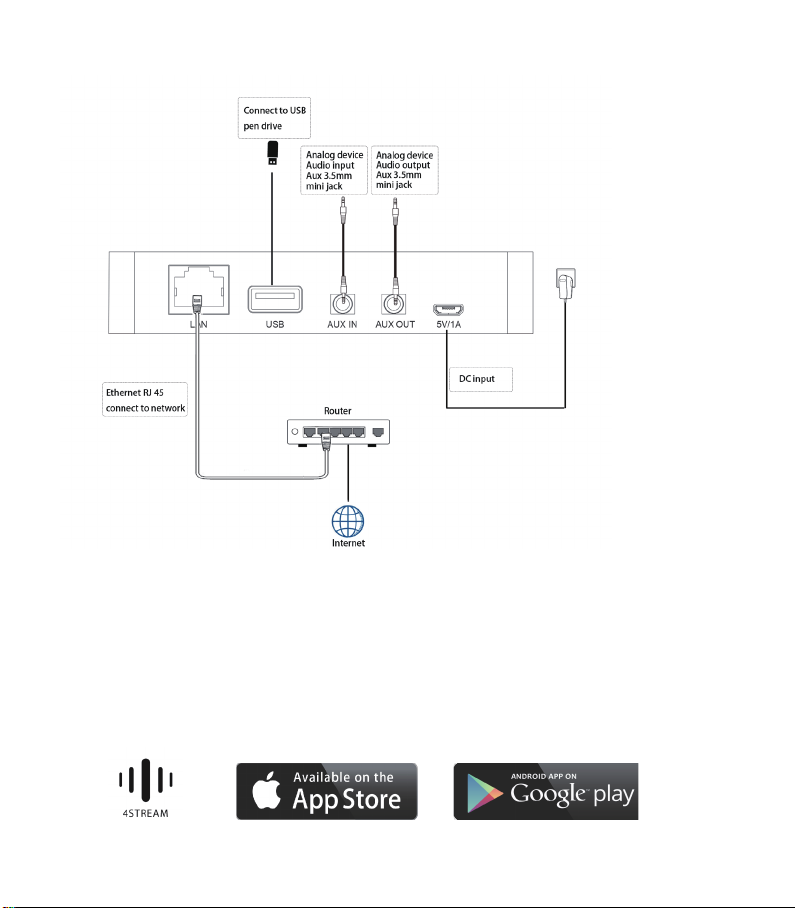
7. Schemat połączeń
8. Obsługa
8.1 Pobieranie aplikacji
Pobierz aplikację 4STREAM z App Store dla urządzeń z systemem iOS oraz ze sklepu Google
Play dla urządzeń z systemem Android.
Aplikacja obsługuje języki angielski, hiszpański, francuski, niemiecki, włoski, portugalski, koreański,
uproszczony chiński, tradycyjny chiński i japoński.
6
Page 9
8.2 Połączenia
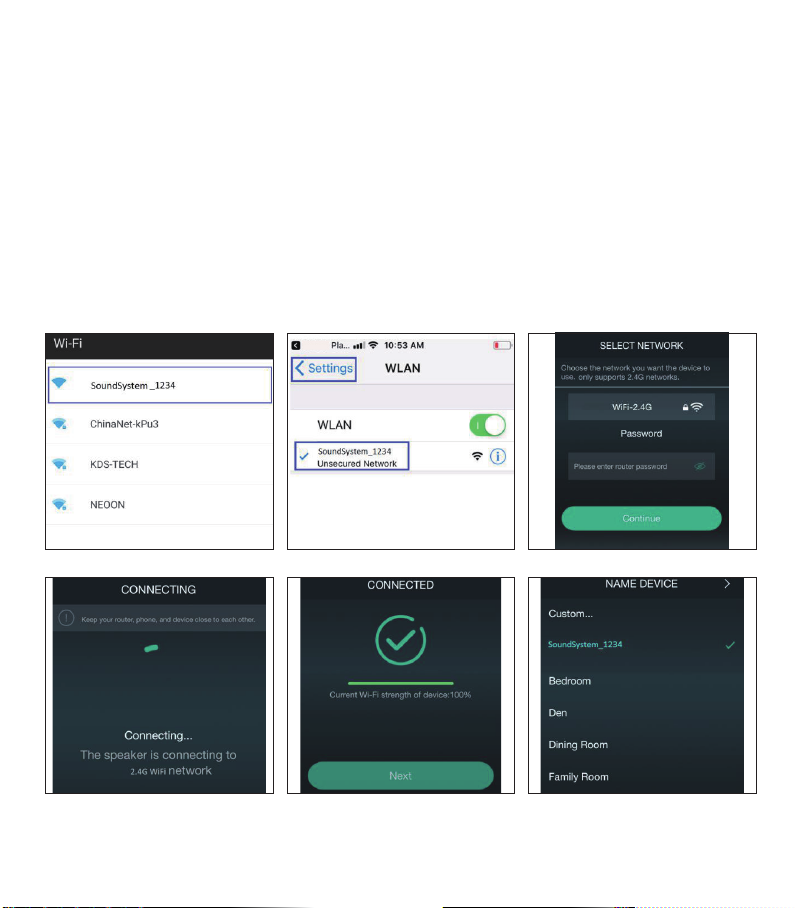
8.2.1 Opcja 1 - Poprzez aplikację
1. Włącz S10, a następnie poczekaj, aż system będzie gotowy przed konfiguracją. Gdy zobaczysz,
że biała dioda led powoli miga i usłyszysz dźwięk, system jest gotowy do uruchomienia i aby
aplikacja mogła się połączyć.
2. Użyj swojego telefonu komórkowego i zainstaluj aplikację 4STREAM, podłącz telefon do
routera domowego w trybie 2.4G. Po skonfigurowaniu możesz używać Wi-Fi 5G do sterowania i
odtwarzania.
3.Uruchom aplikację 4STREAM, przejdź do ustawień Wi-Fi telefonu komórkowego, znajdź SSID
S10 WiFi (SoundSystem_XXX) i połącz się z nim. Jeśli nie widzisz żadnego identyfikatora
SSID jako systemu dźwiękowego, naciśnij krótko przycisk resetowania, aby go aktywować.
4. Wróć do aplikacji 4STREAM, która poprowadzi Cię do wpisania hasła do routera domowego,
więc miej je przygotowane. Aby dodać więcej jednostek, hasło zostanie zapamiętane w aplikacji.
7
Page 10
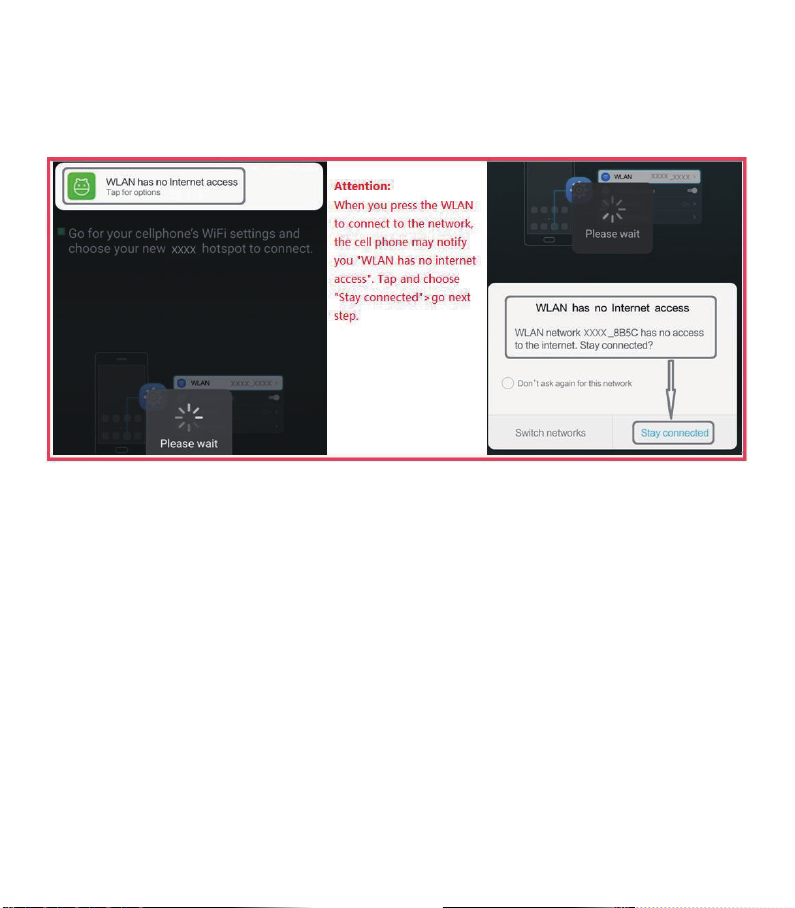
*Uwaga dla użytkowników Androida
Telefony komórkowe różnych marek mogą prosić o zezwolenie na korzystanie z sieci
SoundSystem WiFi. Wybierz opcję tak, w przeciwnym razie pomyślna konfiguracja może nie być
możliwa.
8.2.2 Opcja 2 - Poprzez LAN
1. Podłącz kabel do gniazda RJ45 Ethernet, urządzenie pojawi się w aplikacji za około 10
sekund. Uwaga: telefon komórkowy i urządzenie muszą znajdować się w tej samej sieci.
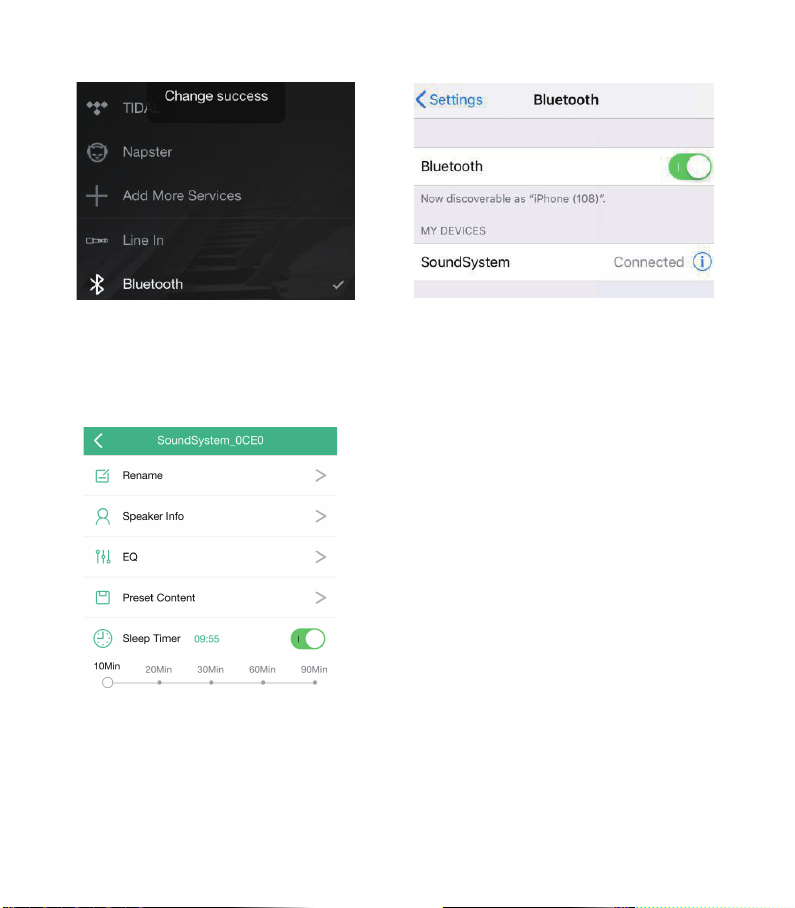
8.2.3 Opcja 3 - Poprzez Bluetooth
1. Otwórz aplikację 4STREAM.
2. Wybierz tryb Bluetooth na dole strony źródła muzyki aplikacji 4STREAM, aby aktywować
Bluetooth.
3. Otwórz Bluetooth w urządzeniu mobilnym.
4. Sparuj z urządzeniem Bluetooth „SoundSystem”.
8
Page 11
8.3 Cechy aplikacji
8.3.1 Ustawienia urządzenia
Rename: ustalenie nazwy urządzenia
Speaker info: informacje o urządzeniu, takie jak
identyfikator Mac, urządzenie, adres IP,
identyfikator SSID itp.
EQ: regulacja tonów wysokich i niskich
Preset content: ustawienia wstępne
Sleep timer: odliczanie czasu do zatrzymania
odtwarzania
8.3.2 Odtwarzanie muzyki zapisanej lokalnie
-Kliknij „My Music” w aplikacji i wybierz tam muzykę do odtwarzania. UWAGA: urządzenia z
systemem iOS zablokowały dostęp do biblioteki iTunes.
9
Page 12
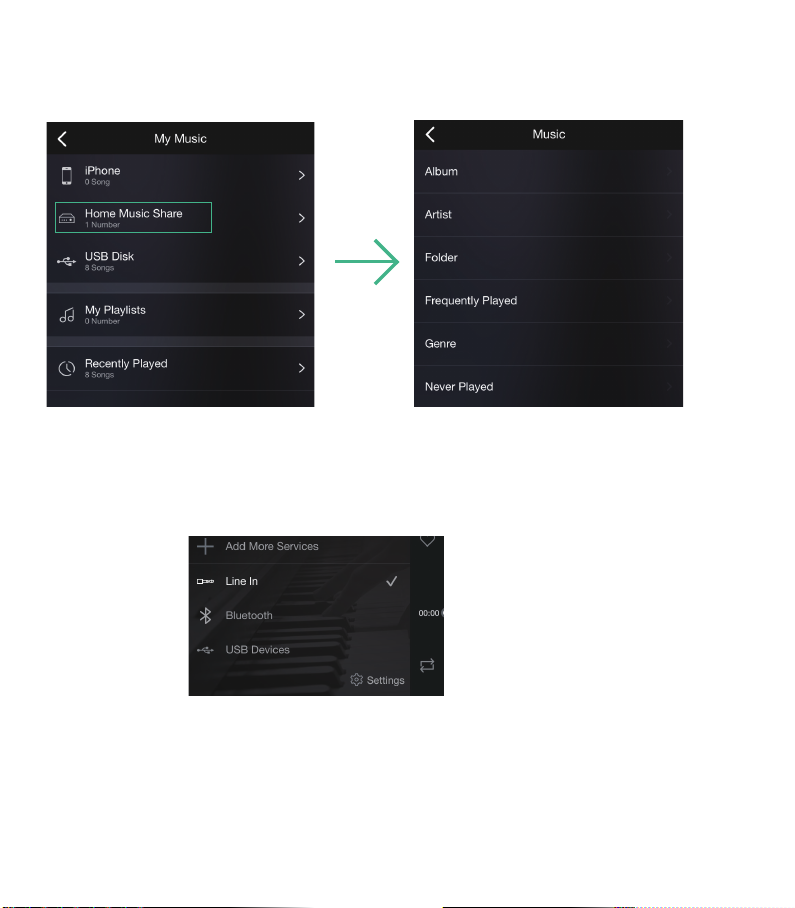
8.3.3 Odtwarzanie muzyki z NAS
Należy pamiętać, że nasz system obsługuje wyłącznie NAS z funkcją DLNA.
8.3.4 Odtwarzanie w trybie line in
- Podłącz kable Aux 3,5 mm do telewizora lub innych źródeł dźwięku
- Wybierz tryb line in w aplikacji lub na pilocie
8.3.5 Odtwarzanie w trybie Bluetooth
- Wybierz tryb Bluetooth w aplikacji lub pilocie, dioda LED zmieni kolor na niebieski
- Otwórz Bluetooth na swoim telefonie/tablecie
- Sparuj urządzenie Bluetooth (SoundSystem) i odtwarzaj muzykę
10
Page 13
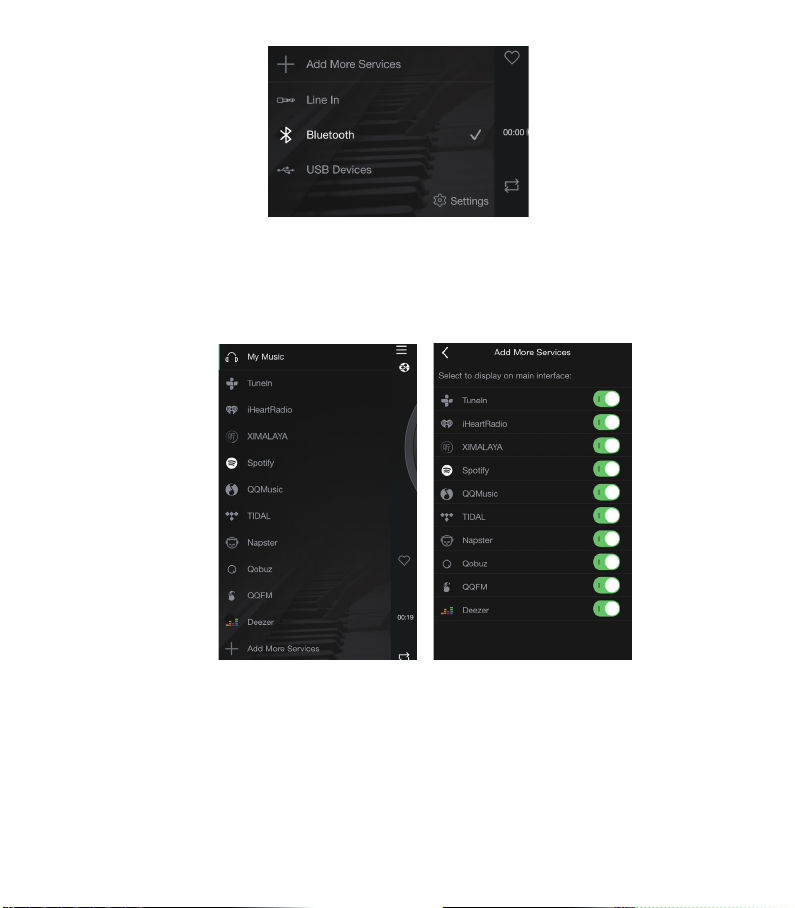
8.4 Usługi streamingowe
Aby korzystać z usług transmisji strumieniowej online, iHeartRadio, Spotify, Tidal, Qobuz i Deezer
mogą wymagać zarejestrowania konta na platformie dostawcy usług.
8.4.1 Spotify
Aby korzystać ze Spotify, musisz posiadać konto premium Spotify.
Znajdź urządzenie na liście urządzeń w aplikacji Spotify i wybierz urządzenie, na którym chcesz
odtwarzać muzykę.
UWAGA: jedno konto Spotify może jednocześnie przesyłać strumieniowo tylko do jednego
urządzenia.
11
Page 14
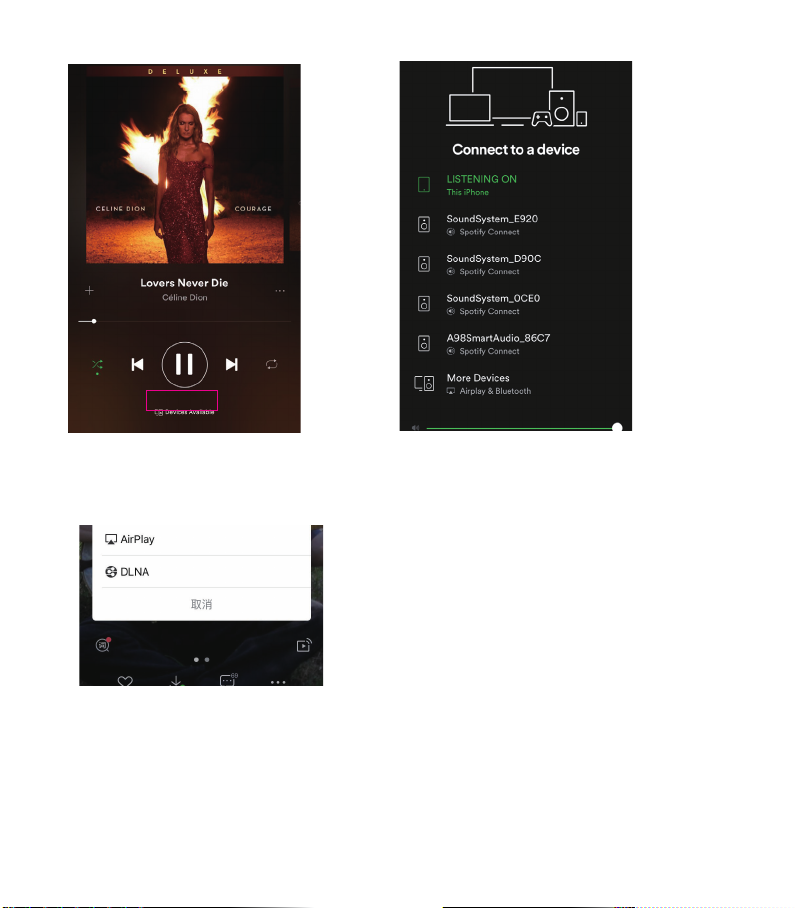
8.4.2 AirPlay
Urządzenie obsługuje AirPlay, wybierz AirPlay, aby odtwarzać muzykę.
8.4.3 Qplay
Nasze urządzenia obsługują muzykę QQ przy użyciu protokołu Qplay. Należy włączyć Qplay w
ustawieniach odtwarzacza muzyki QQ, a następnie znaleźć urządzenie na liście Qplay.
12
Page 15
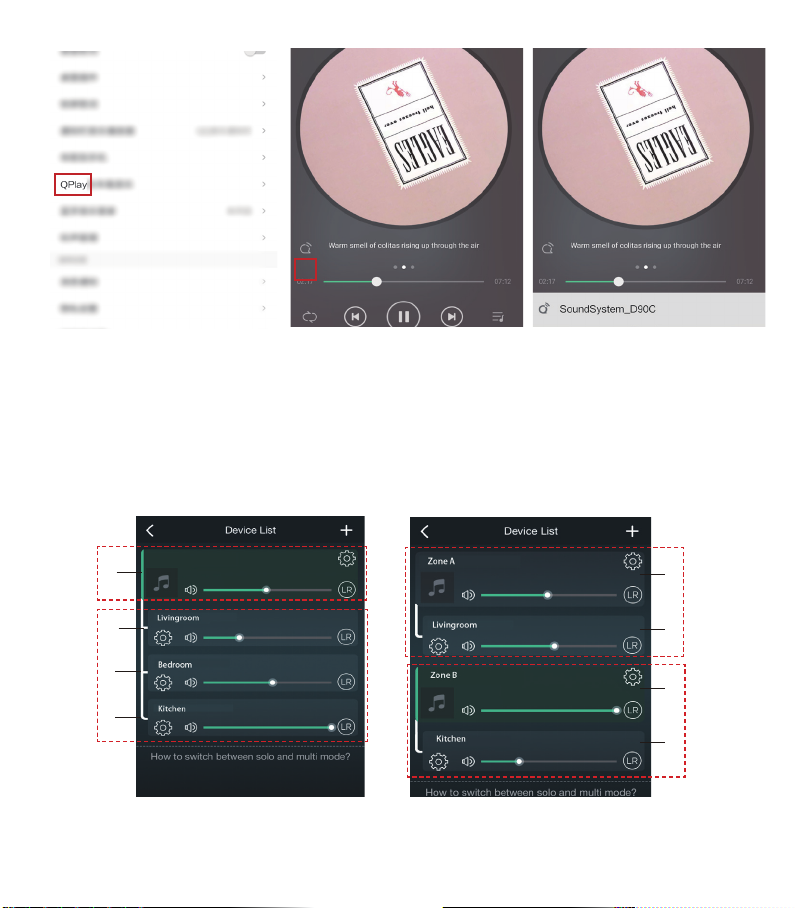
8.5 Multiroom i Multizone
Użytkownicy mogą grupować multiroom i multizone w aplikacji, na przykład możesz grupować
urządzenia 1,2,3 i 4 razem i odtwarzać tę samą muzykę zsynchronizowaną lub grupować
urządzenia 1 i 2 jako strefę A i urządzenia 3 i 4 jako strefę B, oraz odtwarzać inną muzykę w strefie
A i strefie B.
1
Master
Slave
2
3
4
1
Zone A
2
1
Zone B
2
13
Page 16
8.6 Lewy i prawy kanał
Użytkownicy mogą wybrać prawy kanał, lewy kanał lub tryb stereo w aplikacji lub wybrać lewy
kanał na urządzeniu A i prawy kanał na urządzeniu B, a następnie zgrupować je i odtwarzać
zsynchronizowane, aby uzyskać stereo.
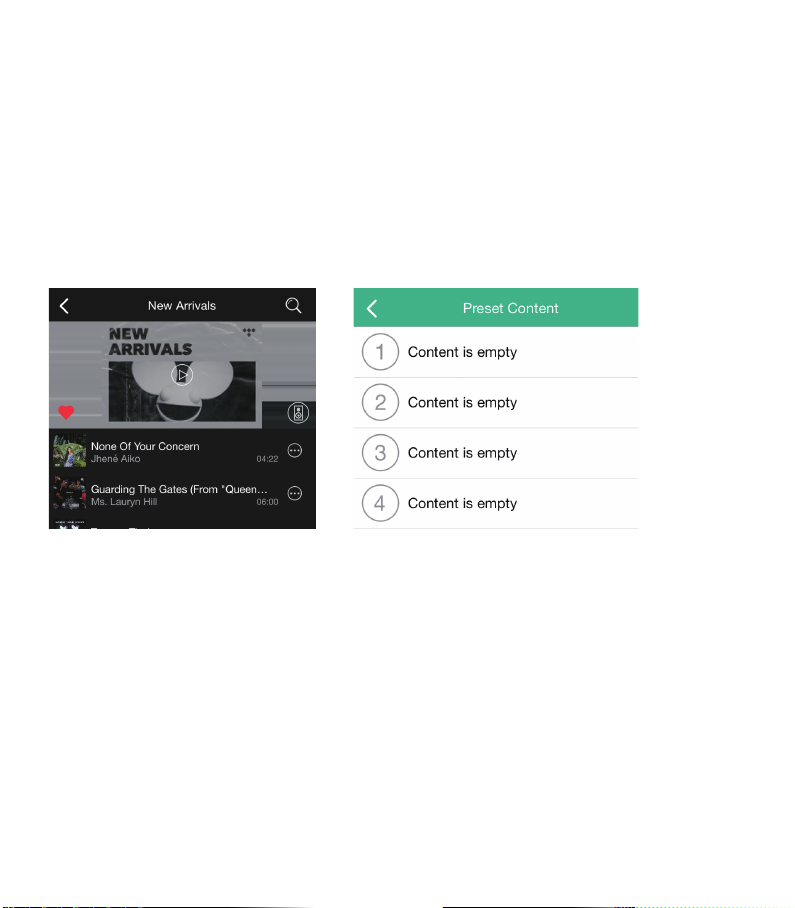
8.7 Ustawienia wstępne
Na pilocie znajduje się 6 przycisków, użytkownicy mogą ustawiać listy odtwarzania (można
ustawiać tylko listy z ikoną głośnika)
na przykład w aplikacji od 1 do 6, a następnie po naciśnięciu przycisku 1 na
pilocie, zostanie odtworzona lista ustawień wstępnych 1. Użytkownicy mogą zaprogramować 10
list odtwarzania w aplikacji, ale pilot może zapisać tylko od 1 do 6.
8.8 Zmiana źródła
Na pilocie znajduje się 6 przycisków, użytkownicy mogą zaprogramować listy odtwarzania (tylko listy z
ikoną głośnika).
Metoda 1: zmiana w aplikacji
Użytkownicy mogą zmieniać tryb odtwarzania w aplikacji: WiFi, Bluetooth, wejście liniowe i USB. Aby
zmienić z Bluetooth/wejścia liniowego/USB na Wi-Fi, wystarczy wybrać usługi przesyłania strumieniowego
online, takie jak Tidal, Qobuz lub Spotify, lokalną muzykę z telefonu komórkowego lub dowolną muzykę za
pośrednictwem przesyłania strumieniowego DLNA lub UPnP.
Metoda 2: zmiana za pomocą pilota
Użytkownicy mogą używać pilota do zmiany trybów odtwarzania - Wi-Fi, Bluetooth, wejście liniowe i USB.
8.9 Przywracanie ustawień fabrycznych
Metoda 1- przytrzymaj przycisk Reset na urządzeniu przez 8-10 sekund.
Metoda 2 - przejdź do "App setting-speaker info-restore factory setting"
14
Page 17
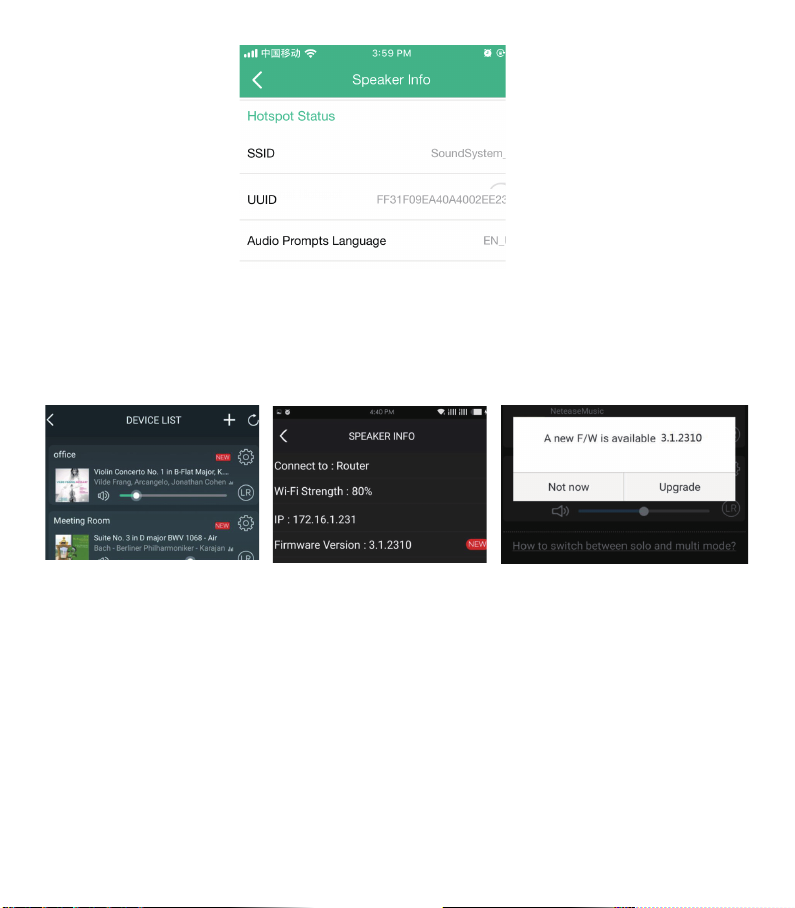
8.10 Aktualizacja firmware
Aplikacja powiadomi Cię, gdy pojawi się nowa wersja oprogramowania. Zaleca się aktualizowanie
oprogramowania, gdy tylko jest to możliwe, ponieważ może to nie tylko naprawić błędy lub
poprawić bezpieczeństwo, ale także dodać nowe funkcje lub usługi.
9. Odtwarzanie z komputera
Istnieje wiele narzędzi do odtwarzania muzyki z komputera.
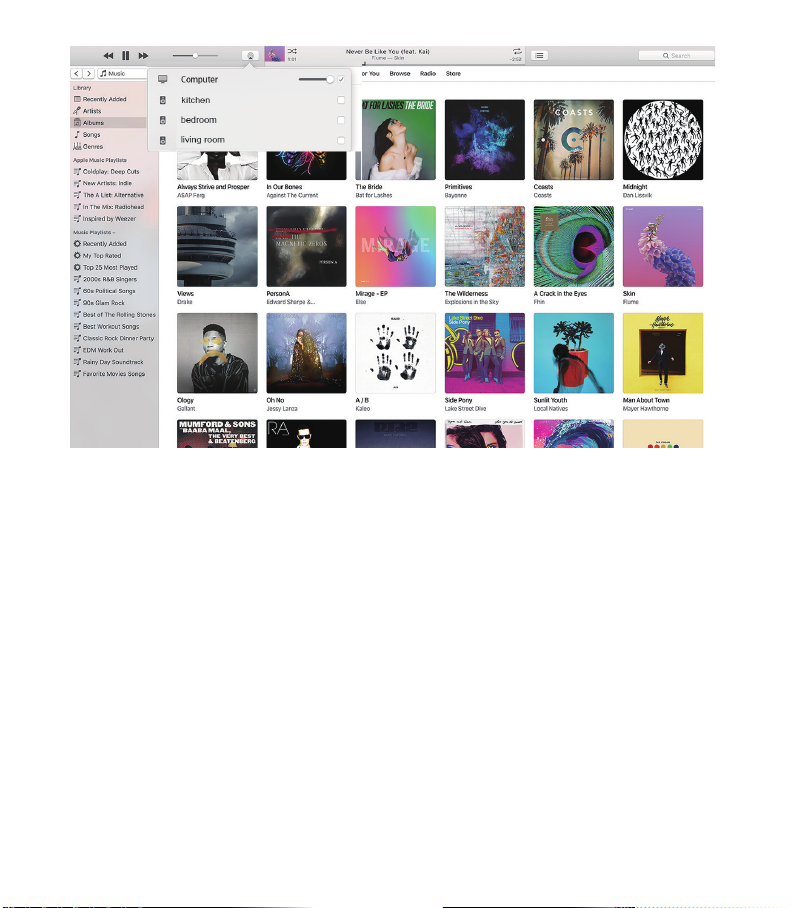
9.1 Odtwararzanie muzyki z iTunes na komputerach Mac i PC z systemem Windows
Nasze urządzenia mogą przesyłać strumieniowo źródła dźwięku z lokalnej pamięci masowej,
biblioteki multimediów na komputerach Mac i Windows PC oraz usług online z iTunes.
Użytkownicy mogą łatwo odtwarzać i przełączać muzykę, regulować głośność i wybierać
urządzenia audio do grupowania.
15
Page 18
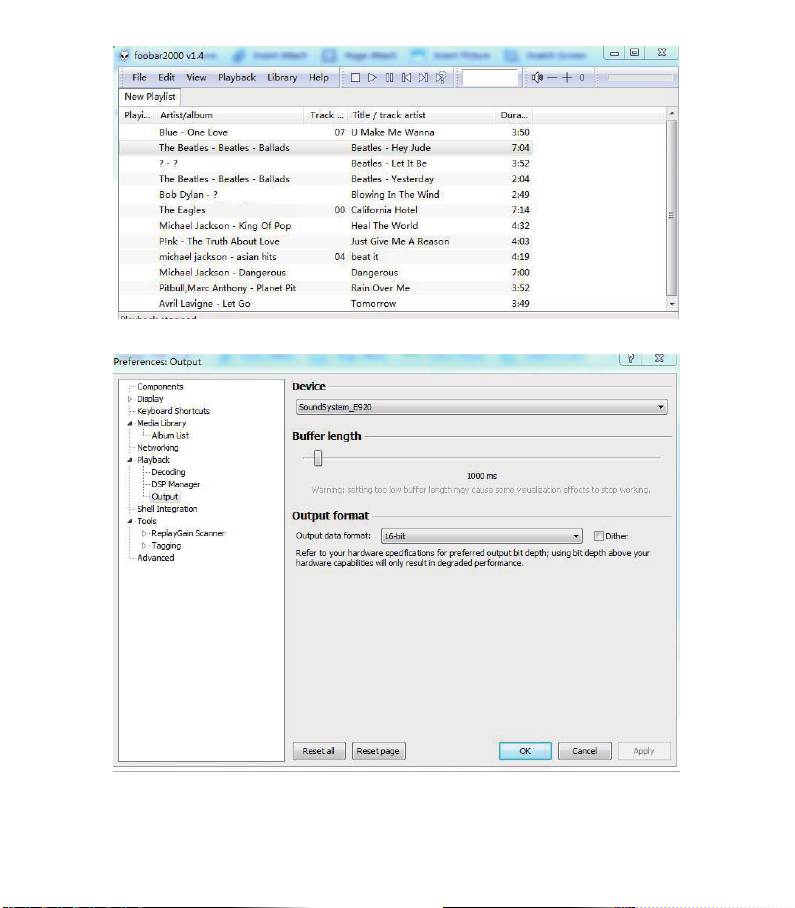
9.2 Odtwarzanie muzyki z Foobar2000 na PC
Nasze urządzenia obsługują protokół UPnP, a popularny Foobar2000 umożliwia odtwarzanie
muzyki z komputera z systemem Windows na naszych urządzeniach. Wykonaj poniższe
czynności:
1. Pobierz Foobar2000 i zainstaluj go.
2. Zapoznaj się z dokumentacją dotyczącą dodawania komponentu UPnP w kolumnie
pobierania na naszej stronie internetowej.
3. Skorzystaj z poniższego łącza, jak dodać komponent UPnP http://wiki.hydrogenaud.io/index.
php?title=Foobar2000:How_to_install_a_component
4. Zrestartuj Foobar2000, następnie sprawdź: Library>configure>output>device, zobaczysz
kolumnę PLAYER w opcji urządzenia.
5. Wybierz urządzenie do odtwarzania muzyki.
16
Page 19
17
Page 20

Zeskanuj kody QR, aby dowiedzieć się więcej
www.arylic.com
4STREAM App Facebook: arylicme YouTube:Arylic
Obsługa klienta: [email protected]
FAQ
P: Czy nasze urządzenia obsługują aplikacje Airplay i DLNA innych firm?
O: Tak. Obsługują one Airplay i aplikacje innych firm, takie jak BubbleUPNP...
P: Ile stref można zgrupować w jednym systemie?
O: 12 pokoi to maksimum, podczas gdy zalecane jest 8 stref.
P: Jaki zasięg będzie miał bezprzewodowy system audio?
O: Po podłączeniu systemu do routera Wi-Fi możesz przesyłać strumieniowo muzykę wszędzie tam,
gdzie jest sygnał Wi-Fi.
P: Czy urządzenie może odtwarzać muzykę w wysokiej rozdzielczości?
O: Tak. Nasze urządzenia mogą odtwarzać APE i FLAC w normalnym zakresie przepływności. Obsługują
również dekodowanie plików muzycznych 24bit/192kHz.
P: Ile języków obsługuje urządzenie?
O: Nasze urządzenia automatycznie wykryją język Twojego urządzenia mobilnego i zmienią go
automatycznie. Obecnie obsługujemy język angielski, francuski, niemiecki, hiszpański, chiński,
portugalski, koreański i japoński, a wkrótce więcej.
P: Jakie internetowe usługi muzyczne są obsługiwane?
O: Spotify, Deezer, Quboz, Tidal, iHeartRadio, TuneIn, Napster i inne, więcej wktótce.
P: Czy mogę odtwarzać lokalną muzykę?
O: Tak. Możesz odtwarzać muzykę z „My Music” w aplikacji z lokalnych urządzeń pamięci, takich jak
jako pamięć urządzenia mobilnego, pendrive’y USB i NAS.
P: czy urządzenie może współpracować z urządzeniami z systemem Windows?
O: Aplikacja Windows nie jest obecnie dostępna, ale na komputerze z systemem Windows użytkownicy
mogą korzystać z iTunes, Foobar2000 i Spotify connect.
P: Czy wszystkie źródła muzyki mogą być odtwarzane w trybie multiroom?
O: Tak, strumieniowe przesyłanie muzyki online, wejście liniowe i Bluetooth mogą odtwarzać tryb
multiroom.
P: Czy urządzenie obsługuje Asystenta Google lub Alexę?
O: Nasze urządzenia nie obsługują Alexy, ale dzięki Bluetooth nasze urządzenie może współpracować z
Asystentem Google.
18
Page 21

Page 22
 Loading...