

Page 1
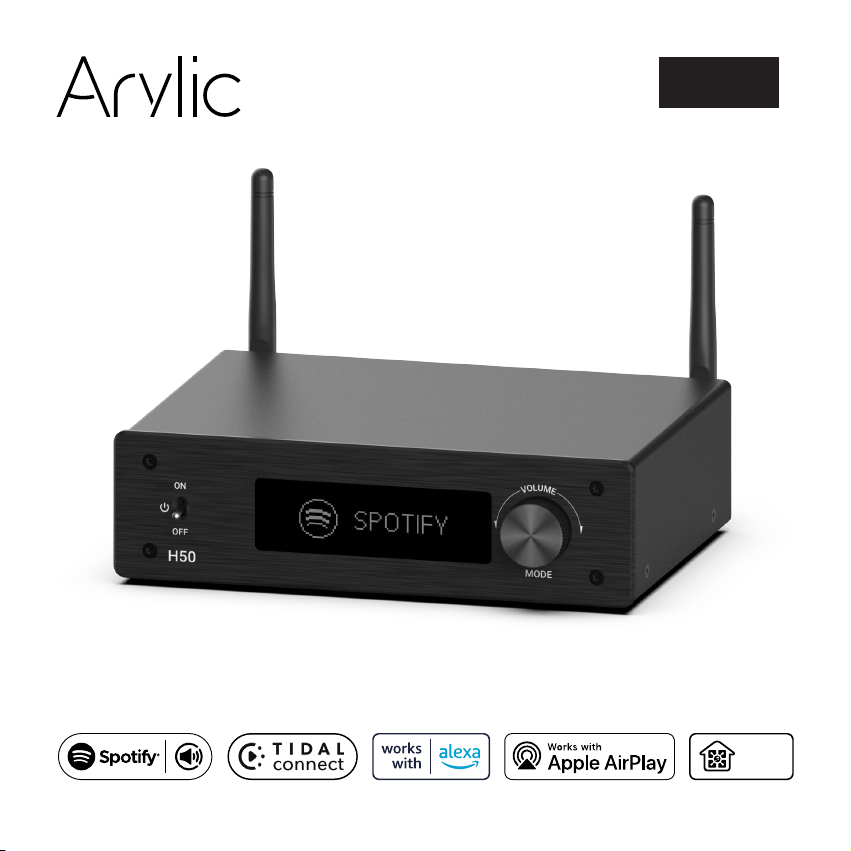
H50
Instrukcja obsługi
Bezprzewodowy cyfrowy wzmacniacz Hi-Fi Multiroom
Multi
Room
Page 2
1. O produkcie
Arylic H50 to bezprzewodowy, w pełni cyfrowy wzmacniacz Hi-Fi multiroom, który może łączyć się z
sieciami Wi-Fi 2,4G i 5,8G oraz obsługuje transmisję i odbiór aptX HD BT. H50 obsługuje Spotify
Connect, Tidal Connect, Airplay 2 i wiele znanych internetowych serwisów muzycznych, z których można
przesyłać strumieniowo muzykę. H50 jest również wyposażony w bogaty wybór wejść analogowych i
cyfrowych, w tym wejście gramofonowe do użytku z gramofonem, który wymaga większego
wzmocnienia, czy wejście TV ARC do użytku z telewizorem. Możesz sterować H50 za pomocą pilota
lub naszej bezpłatnej aplikacji mobilnej na system Android i iOS, która pozwala na pełną kontrolę nad
urządzeniem oraz oferuje przyjazny dla użytkownika system EQ. Z H50 możesz łatwo zbudować swój
bezprzewodowy system audio wysokiej klasy.
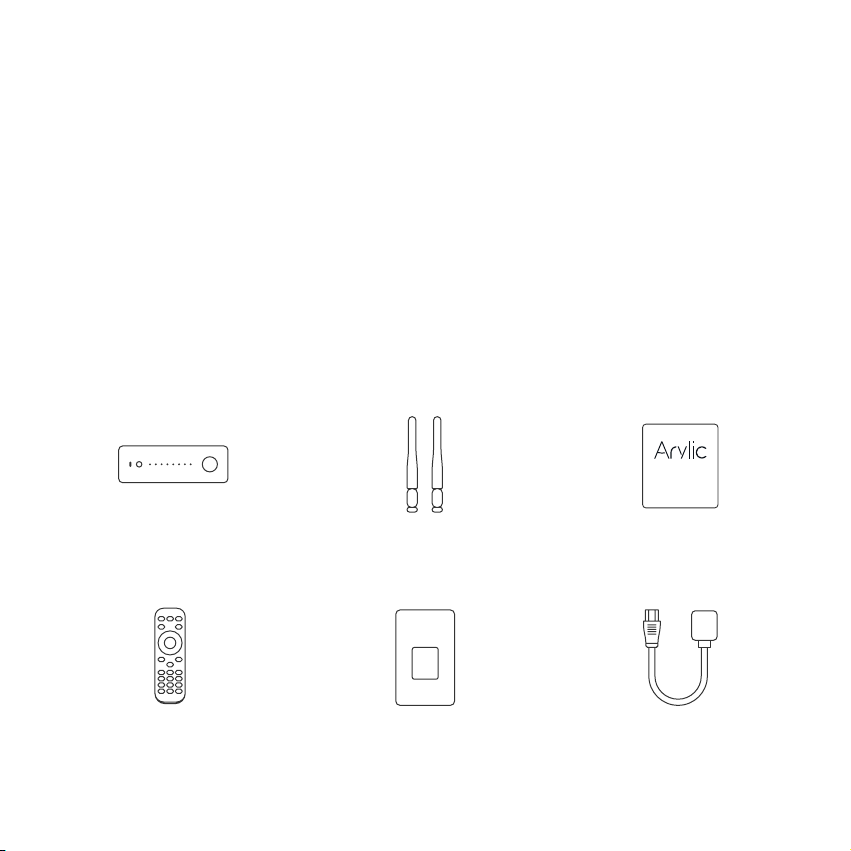
2. W zestawie
Urządzenie x1 Instrukcja x1Antena (3dBi) x2
Zasilacz 24V/4.16A x1Pilot x1 Kabel zasilający x1
1
Page 3

3. Cechy kluczowe
W pełni cyfrowy wzmacniacz 50Wx2 CH@4ohm, 30Wx2 CH@8ohm 50Wx2 CH@8ohm (Boost).
Streaming muzyki przez sieć bez ograniczeń odległości lub Bluetooth 5.2 do 10 metrów.
Obsługiwane protokoły przesyłania strumieniowego Spotify connect, Tidal connect, Airplay2, Qplay, DLNA, UPnP.
Współpraca z Alexą, aby odtwarzać muzykę z innymi urządzeniami Alexa w grupie lub sterować za pomocą
wbudowanego urządzenia Alexa za pomocą głosu.
Obsługuje przesyłanie strumieniowe źródła dźwięku z usług online, telefonów komórkowych i tabletów, dysku USB,
NAS, Bluetooth, wejścia liniowego, wejścia optycznego i HDMI ARC.
Nadawanie Bluetooth do strumieniowego przesyłania muzyki do głośnika Bluetooth i zestawu słuchawkowego.
Streaming w wielu pokojach i strefach możliwa dzięki wielu urządzeniom podłączonym do tej samej sieci.
Wszystkie źródła muzyki mogą być przesyłane strumieniowo zsynchronizowane z innymi modelami Arylic.
Obsługa streamingu muzyki wysokiej jakości, dekodowanie częstotliwości próbkowania do 24 bitów, 192 kHz.
Sportify, Deezer, Tidal, Qobuz, Amazon Music, Napster, Pandora, Radio internetowe, iHeartRadio, TuneIn,
SoundMachine, RadioParadise, Calm Radio, QQMusic, wiele usług przesyłania strumieniowego online
zintegrowanych z aplikacją.
Dostępna bezpłatna aplikacja na iOS i Androida.
Bezpłatna globalna aktualizacja online dla nowych funkcji.
W pełni funkcjonalny pilot do użytku bez urządzeń mobilnych.
Wejście liniowe, wejście Phono, wejście optyczne HDMI ARC dla większej ilości zewnętrznych wejść audio.
Regulacja EQ za pomocą aplikacji lub pilota.
iTunes współpracujący z transmisją strumieniową z komputera.
2
Page 4

4. Specyfikacje
WiFi
Ethernet
Bluetooth Standard
Codec
Amplifier Power
Speaker Impedance
Frequency Response
THD+N
SNR
Audio Input
Audio Output
Streaming Protocol
Online Music
Local Music
Multizone function
Power Input
Display
Size
Weight
IEEE802.11 b/g/n 2.4G/5G
RJ45
5.2
aptX HD, aptX LL, aptX AD, AAC, SBC
24V 4ohm 50Wx2, 24V 8ohm 30Wx2, 24V 8ohm 50Wx2 (Boost)
4-8ohm
20Hz to 20kHz
<0.1% @ 1W 1kHz
>93db @ Max power
Bluetooth Receive 2x Bluetooth RX, able to connect up to 2 Bluetooth transmitter device
Line in Analog RCA, Max 2V RMS input
Phono in Analog RCA, support MM/MC
Optical in Max 192kHz/24bit sample rate decode / PCM encoding
HDMI ARC PCM only
USB Host USB disk drive playback
USB Type-C USB DAC for PC connection, sample rate: 48kHz
Bluetooth Transmit 2x Bluetooth TX, able to connect up to 2 Bluetooth speaker or earbuds
Subwoofer out Max 3V RMS output, Frequency Response: 250Hz
Speaker out Stereo output
Spotify Connect, Tidal Connect, Airplay 2, DLNA, UPnP, Qplay
Spotify, Tidal, Deezer, Qobuz, Napster, Pandora, Amazon Music, Internet Radio, iHeartRadio, vTuner,
SoundMachine, RadioParadise, Calm Radio, QQ music, QQ FM
Mobile device music, NAS storage music files, USB disk drive music files
By 4stream APP to setup one device as master to sync music to other connected devices
By Airplay2 multiroom function
24V/4.16A
2.23” OLED display panel
185 x 155 x 50 mm
901g
NETWORK
BLUETOOTH
AMPLIFIER
AUDIO I/O
MUSIC SOURCES
GENERAL
3
Page 5
5. Interfejs
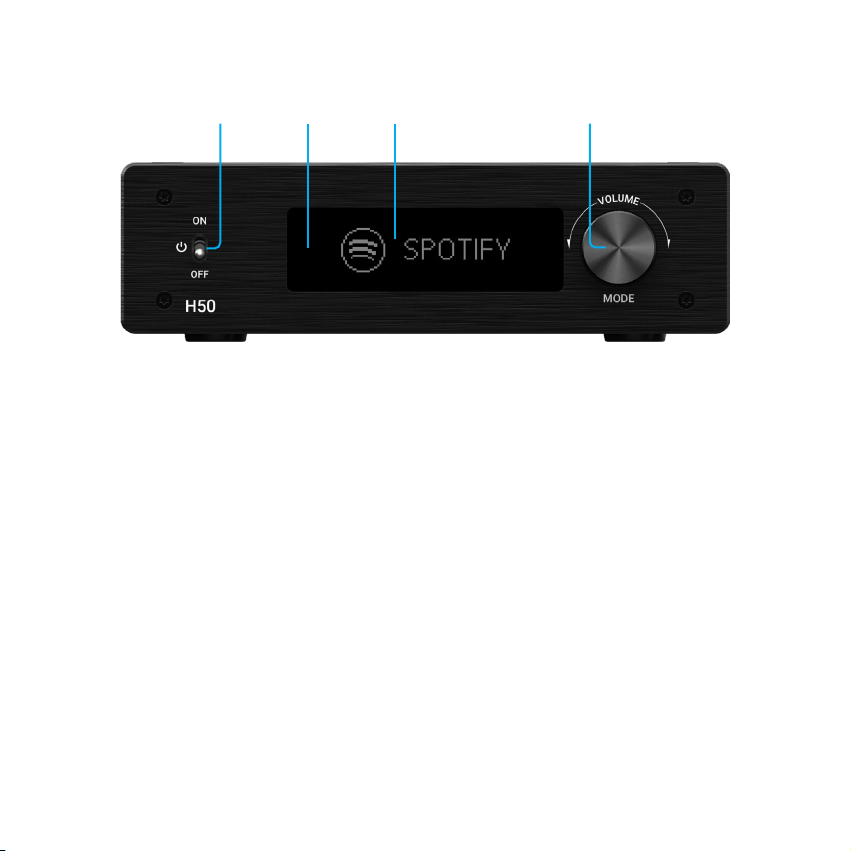
1 2 3 4
1. Przycisk zasilania: Włączanie/wyłączanie urządzenia
2. Odbiornik podczerwieni: Do pilota zdalnego sterowania
3. Panel wyświetlacza: Wyświetla bieżące wejście źródła i inne informacje
4. Pokrętło głośności + przycisk trybu: Obróć, aby zmienić głośność / Naciśnij, aby zmienić tryb wejścia audio
4
Page 6
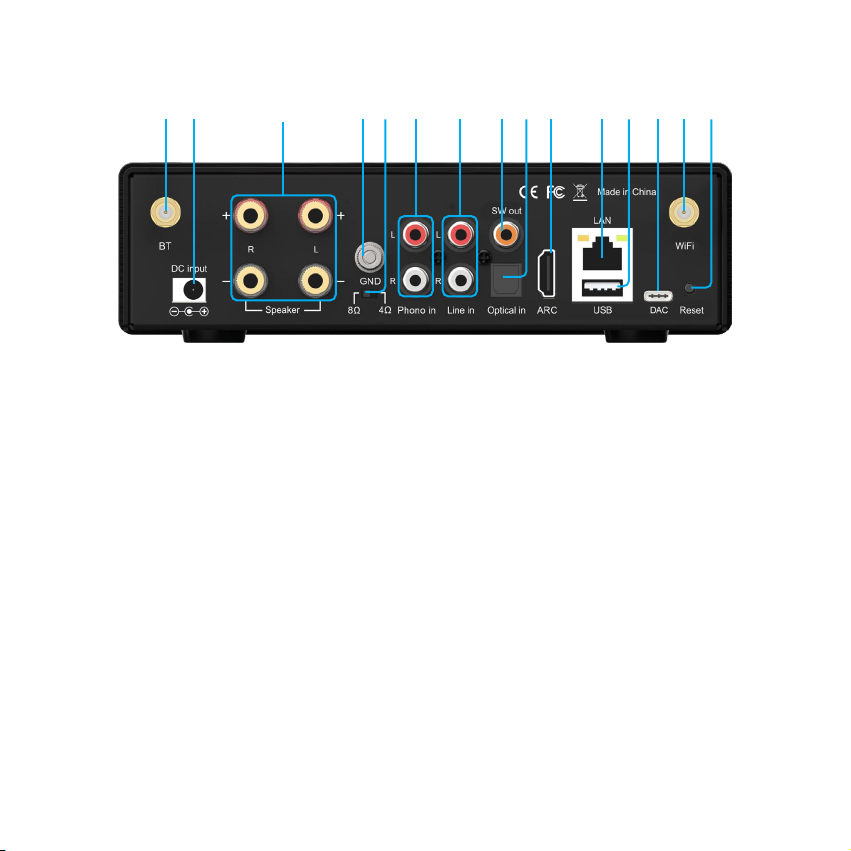
5 6 7 8 10 11 12 13 14 15 17 18 199 16
5. Antena Bluetooth: Do połączenia Bluetooth
6. Wejście prądu stałego: Do podłączenia zasilania 24 V / 4,16 A
7. Złącza głośnikowe: Do podłączenia pasywnych głośników stereo
8. GND: Do podłączenia do przewodu uziemiającego gramofonu
9. Przełącznik obciążenia: Aby przełączyć pomiędzy obciążeniem 4/8, wyłącz zasilanie przed przełączeniem
10. Phono in: Wejście analogowe do podłączenia gramofonu
11. Wejście liniowe: Wejście analogowe do podłączenia urządzenia zewnętrznego
12. SW out: Wyjście subwoofera do podłączenia aktywnego subwoofera
13. Wejście optyczne: Wejście cyfrowe do podłączenia urządzenia zewnętrznego
14. HDMI ARC: Cyfrowe wejście do podłączenia do telewizora
15. LAN: Połączenie przewodowe RJ45 z routerem
16. USB: Port hosta USB dla napędu USB
17. DAC: Do podłączenia do komputera w celu pracy jako USB DAC
18. Antena Wi-Fi: Do połączenia Wi-Fi
19. Reset: Naciśnij raz, aby przejść do trybu BT TX w trybie wejścia liniowego/phono/optycznego/ARC
Szybkie dwukrotne naciśnięcie: reset połączenia Wi-Fi/Bluetooth w odpowiednim trybie
Szybko naciśnij 3 razy: powrót do ustawień fabrycznych
5
Page 7
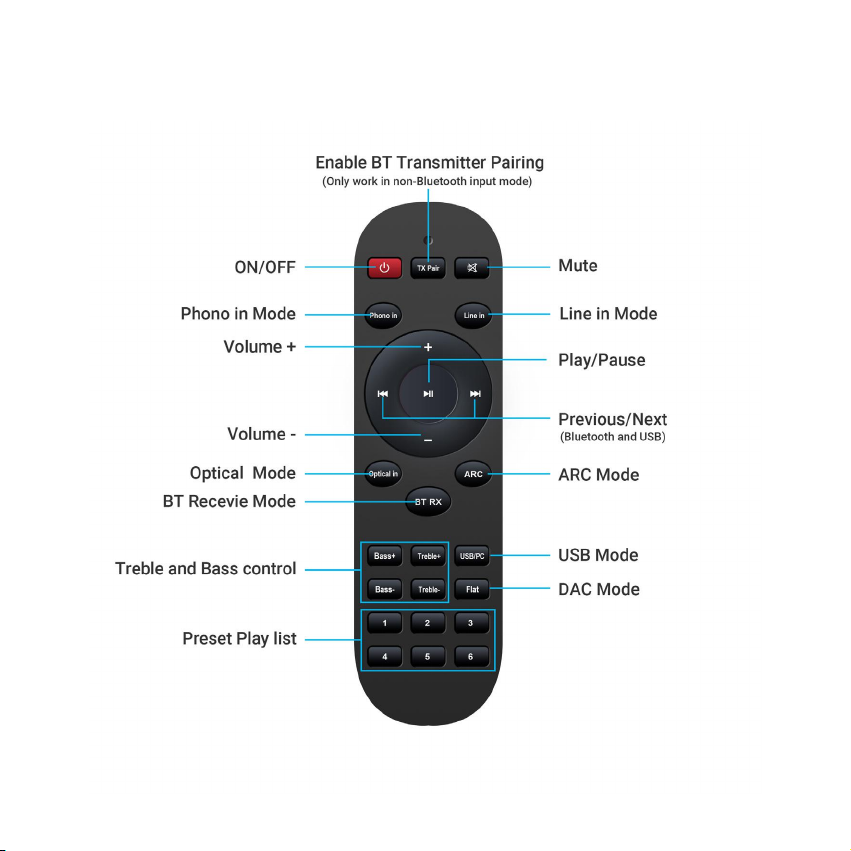
6. Pilot
6
Page 8
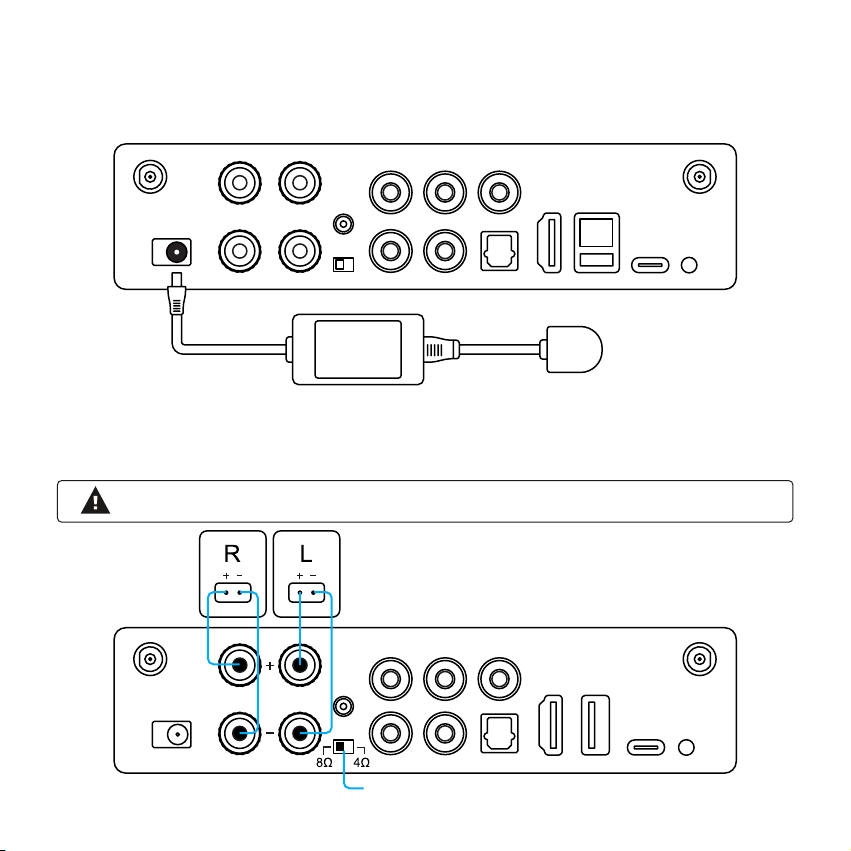
7. Instalacja
Zainstaluj obie anteny w urządzeniu i podłącz zasilacz. (Przed
podłączeniem upewnij się, że zasilanie jest wyłączone.)
DC input
7.1 Głosniki pasywne
Użyj kabla głośnikowego, aby podłączyć urządzenie do głośników pasywnych.
Możesz ustawić przełącznik Load na 8 omów, aby uzyskać moc 50 W podczas korzystania z głośników
8 omowych.
*Nie podłączaj głośników 4ohm, gdy przełącznik Load jest ustawiony na 8ohm.
R L
Switch Load
7
Page 9
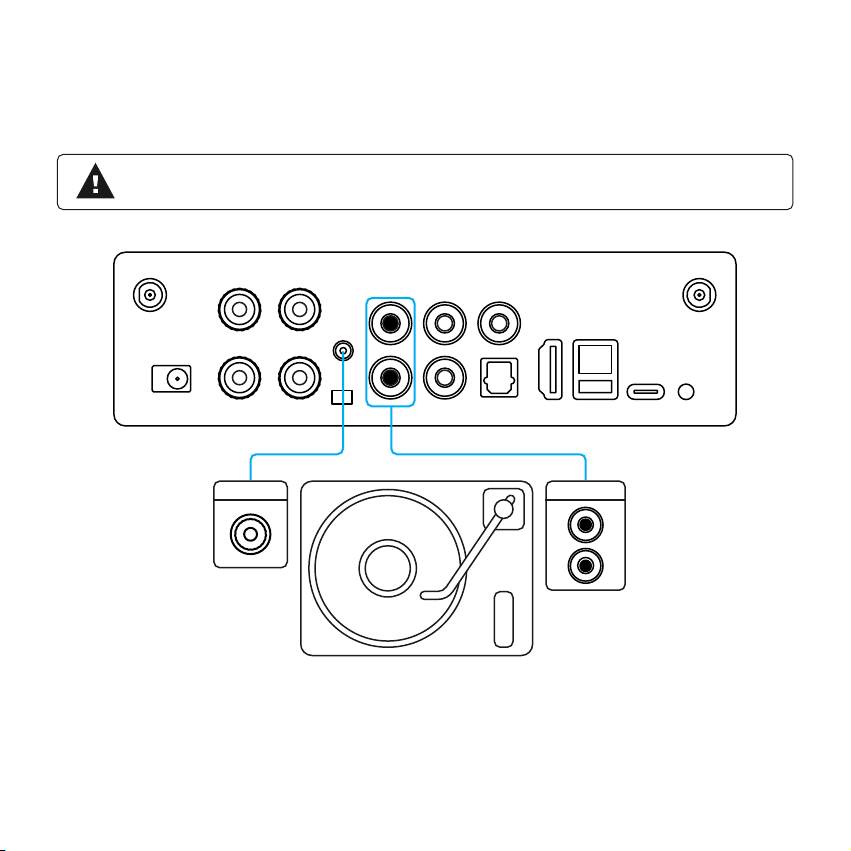
7.2 Phono in
Podłącz wyjście audio gramofonu do złączy Phono in RCA.
Jeśli Twój gramofon posiada gniazdo GND, możesz podłączyć go do gniazda GND w urządzeniu. Jest
to opcjonalne, jeśli twój gramofon nie ma gniazda GND, możesz to zignorować.
*Nie podłączaj innego urządzenia Line Out do Phono in, spowoduje to bardzo głośny
hałas i może uszkodzić urządzenie oraz podłączone głośniki.
Phono in
L
GND
R
GND
8
Phono out
Page 10
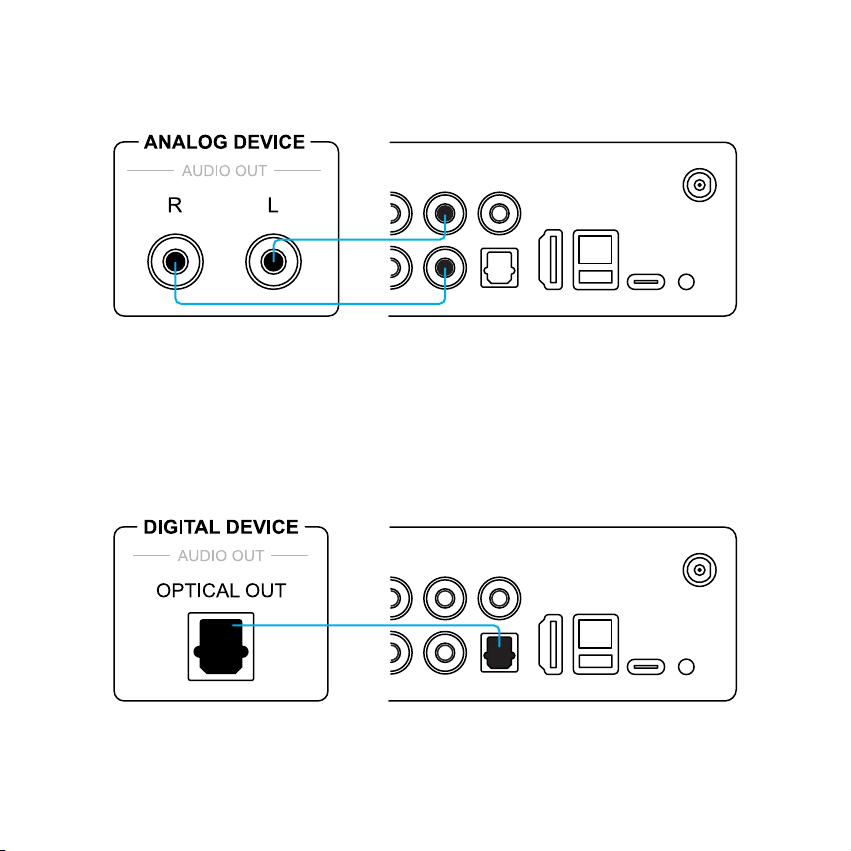
7.3 Line in
Podłącz dowolne urządzenie odtwarzające z wyjściem audio/wyjściem liniowym/wyjściem
AUX do wejścia liniowego za pomocą kabla RCA.
Line in
L
R
7.4 Optical in
Podłącz dowolne urządzenie odtwarzające z wyjściem optycznym do wejścia optycznego
za pomocą kabla optycznego.
Optical in
9
Page 11
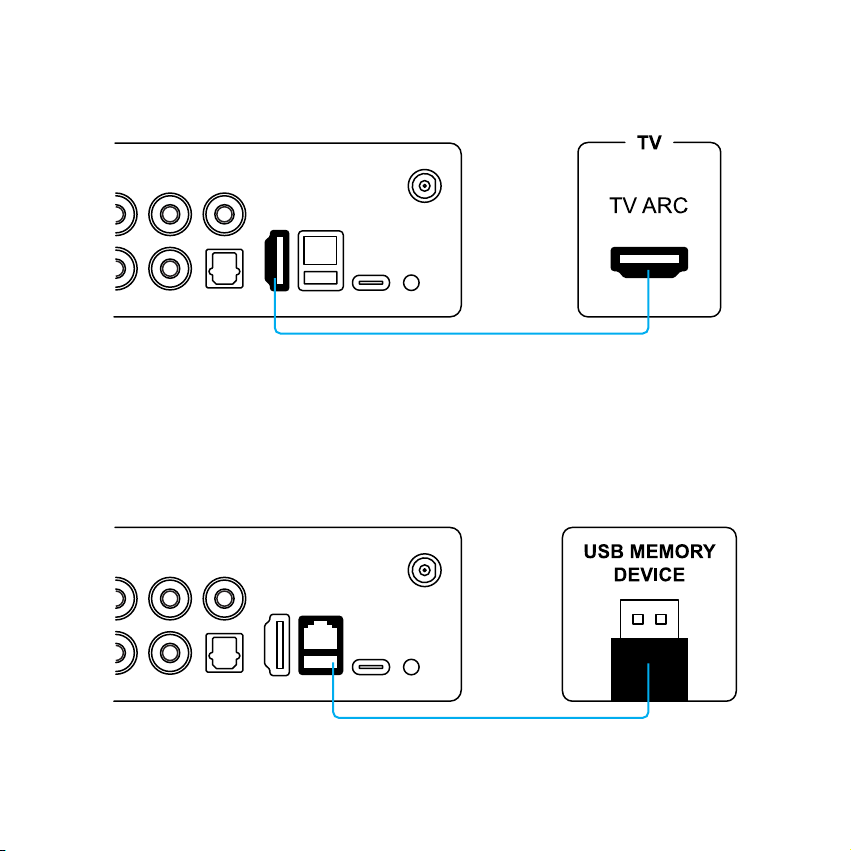
7.5 TV ARC
Jeśli telewizor ma port HDMI ARC, obok powinno znajdować się oznaczenie ARC. Możesz użyć kabla
HDMI, aby podłączyć go do portu ARC w urządzeniu.
ARC
7.6 USB
Podłącz dysk USB do hosta USB, aby odtwarzać muzykę.
USB
10
Page 12
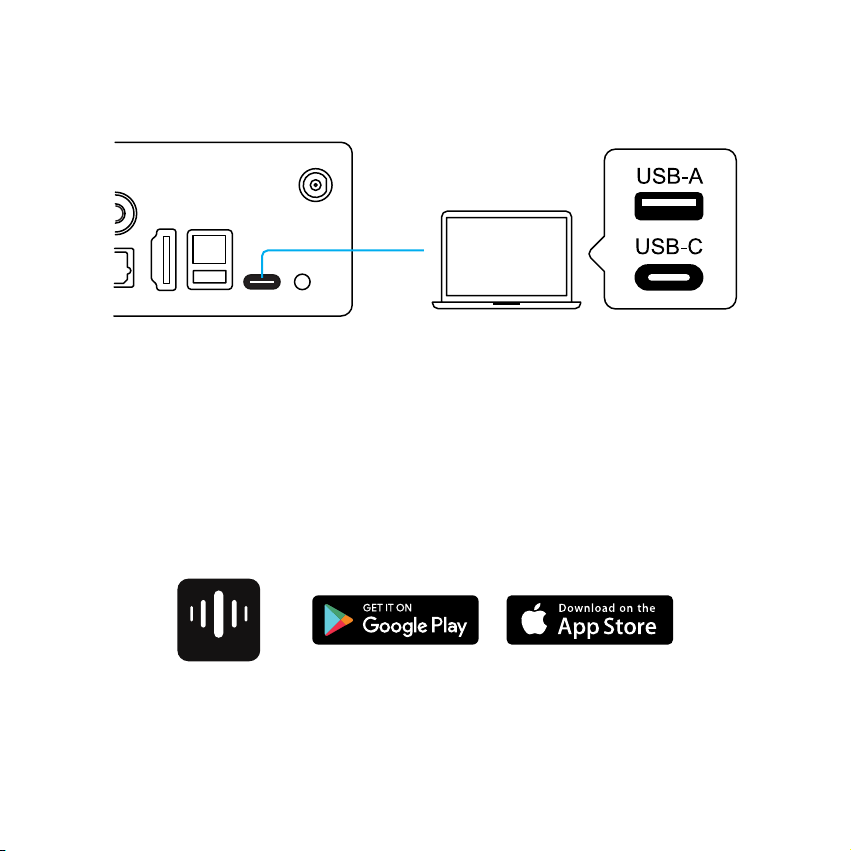
7.7 Połączenie z PC
Podłącz komputer za pomocą kabla USB typu C. Upewnij się, że kabel umożliwia transmisję danych,
a nie tylko ładowanie, w przeciwnym razie komputer nie rozpozna urządzenia.
DAC
8. Korzystanie z urządzenia
8.1 Pobieranie aplikacji
Pobierz aplikację 4Stream ze sklepu App Store dla urządzeń z systemem iOS i Google Play Store dla
urządzeń z systemem Android. Aplikacja obsługuje język angielski, hiszpański, francuski, niemiecki,
włoski, portugalski, koreański, chiński uproszczony, chiński tradycyjny i japoński.
4STREAM
11
Page 13

8.2 Połączenia
8.2.1 Pierwsze użycie i konfiguracja Wi-Fi
1. Włącz urządzenie.
2. Dioda LED zacznie szybko migać, poczekaj, aż zacznie
migać powoli.
3. Upewnij się, że Twój telefon komórkowy jest połączony
z siecią domową za pomocą 2,4G, a GPS i Bluetooth są
włączone.
4. Otwórz aplikację 4Stream i poczekaj na wykrycie
urządzenia. To zajmie kilka sekund.
5. 4Stream poprosi o sprawdzenie wskaźnika, powinno
być wolno migające białe światło LED wskazujące, że
czeka na połączenie Wi-Fi. Wskaźnik kliknięcia miga. Jeśli
nie świeci się biała dioda LED, naciśnij przycisk zasilania,
aby zmienić tryb.
6. W przypadku urządzenia z systemem Android system
poprosi o pozwolenie na korzystanie z danych GPS i
przechowywania plików. Kliknij przycisk Akceptuj, aby
kontynuować. To uprawnienie GPS jest konfigurowane
przez Google do użytku BLE, po zakończeniu konfiguracji
możesz przejść do ustawień systemowych i je wyłączyć,
pozwolenie na przechowywanie plików polega na
umożliwieniu 4Stream dostępu do przechowywania plików
mp3 w telefonie komórkowym.
7. 4Stream APP wyświetli listę wszystkich urządzeń
dostępnych do konfiguracji, wybierz to, które chcesz.
8. 4Stream APP poprosi cię o wybranie sieci, z którą
chcesz połączyć urządzenie, wybierz tę, z którą chcesz się
połączyć.
9. Teraz wprowadź hasło do swojej sieci, jeśli nie jest to
sieć, z którą chcesz połączyć urządzenie, możesz ją
zmienić na żądaną.
10. Następnie możesz zmienić nazwę urządzenia. Możesz
wybrać ustawienie wstępne lub wprowadzić własne.
11. Po zdefiniowaniu nazwy urządzenia zobaczysz, że
pojawi się ono na liście urządzeń w aplikacji 4Stream i
możesz teraz rozpocząć strumieniowe przesyłanie muzyki.
* Jeśli zmienisz router na inny lub hasło podłączonego
routera zostało zmienione, szybko naciśnij dwa razy przycisk
trybu w trybie Wi-Fi, aby zresetować połączenie Wi-Fi.
Istnieje inny sposób konfiguracji Wi-Fi, jeśli
powyższa metoda zawiodła:
1. Włącz urządzenie.
2. Dioda LED zacznie szybko migać, poczekaj, aż
zacznie migać powoli.
3. Przejdź do ustawień mobilnego Wi-Fi i wyszukaj
SoundSystem_xxxx WiFi i połącz się.
4. Otwórz aplikację 4Stream - powinieneś zobaczyć
listę SoundSystem_xxxx na liście urządzeń.
* Twój telefon komórkowy może zapytać, czy chcesz
nadal korzystać z tego połączenia Wi-Fi, kliknij tak.
6. Kliknij ikonę „+” w prawym górnym rogu, aby dodać
urządzenie. Aplikacja wyświetli monit o wybranie
identyfikatora SSID routera, z którym ma się łączyć
urządzenie Up2stream (w razie potrzeby wprowadź
hasło) i wybierz opcję Kontynuuj.
7. Po podłączeniu możesz zmienić nazwę urządzenia.
Możesz wybrać ustawienie wstępne lub wprowadzić
własne.
8. Po zdefiniowaniu nazwy urządzenia zobaczysz, że
pojawi się ono na liście urządzeń w aplikacji 4stream i
teraz możesz rozpocząć strumieniowe przesyłanie
muzyki.
12
Page 14
8.2.2 Połączenie poprzez LAN
Podłącz kabel do RJ45 Ethernet, urządzenie pojawi się w aplikacji za około 10 sekund.
(Uwaga: telefon komórkowy i urządzenie muszą znajdować się w tej samej sieci)
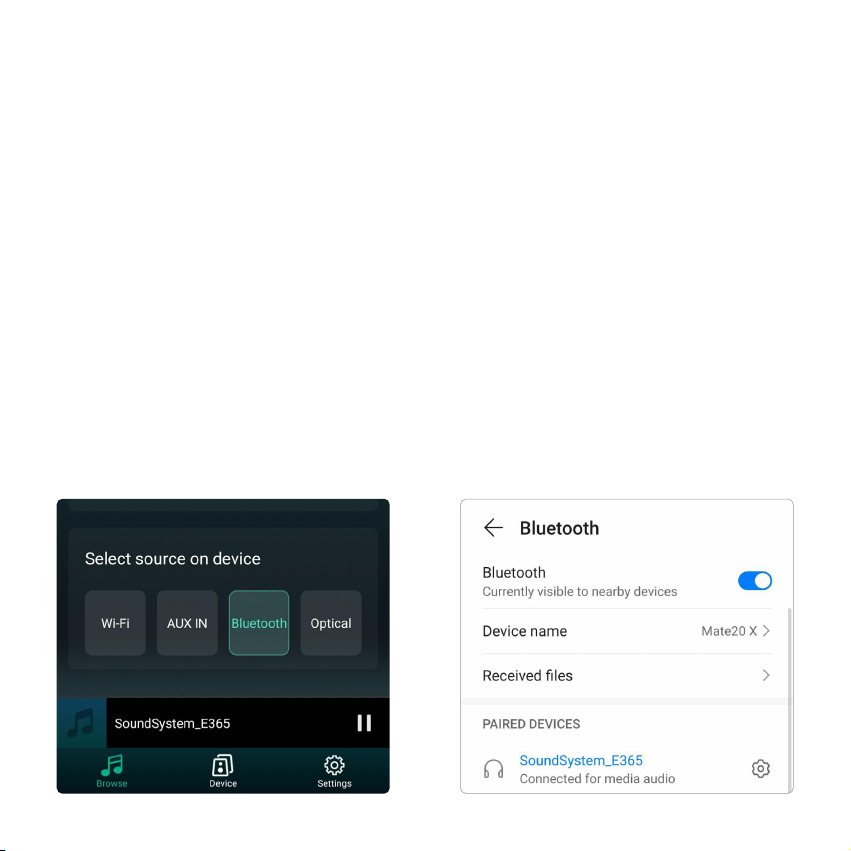
8.2.3 Bluethooth
H50 ma 2 różne tryby Bluetooth: TX (nadajnik) i RX (odbiornik).
Bluetooth TX:
Tryb TX służy do łączenia się z głośnikiem, słuchawkami lub innym odbiornikiem Bluetooth i strumieniowego
przesyłania muzyki do tych urządzeń. Możesz podłączyć do 2 urządzeń jednocześnie.
Aby rozpocząć połączenie, najpierw wejdź w dowolny tryb wprowadzania inny niż Bluetooth, a następnie naciśnij
przycisk Reset lub przycisk TX Pair na pilocie. Spowoduje to włączenie parowania BT TX, a urządzenie
automatycznie połączy się z pobliskim odbiornikiem Bluetooth.
Jeśli chcesz podłączyć drugi odbiornik Bluetooth, należy powtórzyć procedurę.
* Niektóre odbiorniki Bluetooth mogą wymagać naciśnięcia przycisku w celu nawiązania połączenia, zapoznaj się z
instrukcją obsługi odbiornika Bluetooth.
Bluetooth RX:
Aby korzystać z Bluetooth RX, przełącz się na Bluetooth za pomocą aplikacji lub pilota, a następnie znajdź
urządzenie Bluetooth SoundSystem_ XXXX w ustawieniach Bluetooth telefonu i sparuj je.
Możesz jednocześnie podłączyć do 2 urządzeń przenośnych, ale tylko jedno urządzenie może odtwarzać
muzykę, drugie urządzenie musi poczekać, aż urządzenie odtwarzające zatrzyma/wstrzyma odtwarzanie.
13
Page 15
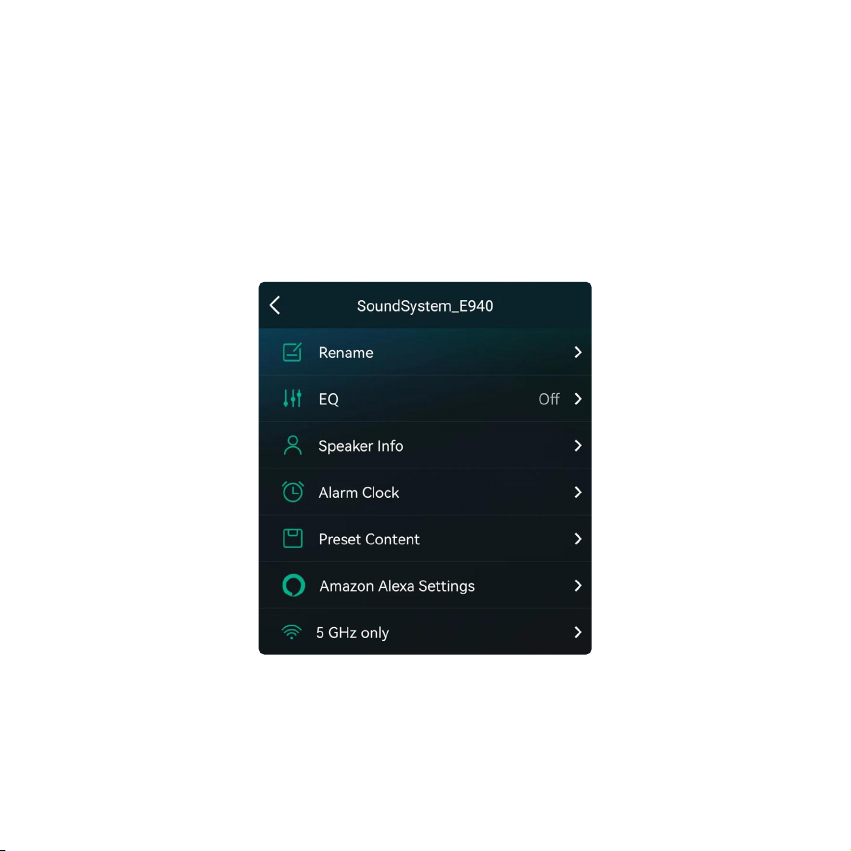
8.3 Funkcje aplikacji
8.3.1 Ustawienia urządzeń
Rename: Zmień nazwę urządzenia.
EQ: Ustaw wartości EQ lub wybierz zaprogramowany EQ według własnych upodobań.
Speaker Info: Wyświetl informacje o urządzeniu, takie jak adres IP, adres Mac, identyfikator SSID, wersja
oprogramowania układowego, przywrócenie ustawień fabrycznych itp.
Alarm Clock: Ustaw do 4 różnych budzików z wybraną muzyką.
Amazon Alexa Settings: Skonfiguruj język Alexa i włącz/wyłącz Amazon UHD.
5 GHz only: Włącz lub wyłącz tryb Wi-Fi tylko 5 GHz.
8.3.2 Aby odtwarzać muzykę z pamięci lokalnej
Kliknij „My Music” w Aplikacji i wybierz gotową muzykę.
UWAGA: Urządzenia z systemem iOS zablokowały dostęp do biblioteki iTunes.
14
Page 16
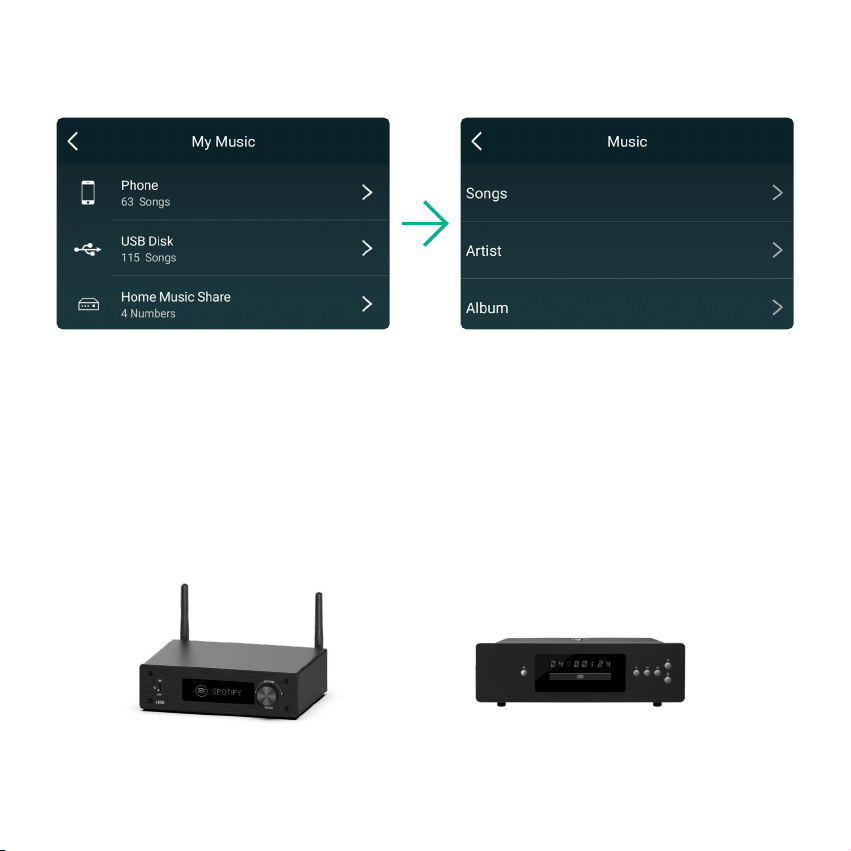
8.3.3 Aby odtwarzać muzykę z NAS
Należy pamiętać, że nasz system obsługuje tylko NAS z funkcją DLNA.
8.3.4 Tryb Line in
Do H50 można podłączyć dowolne urządzenie analogowe z wyjściem liniowym. Należy przełączyć się w
tryb Line in za pomocą przycisku Mode na urządzeniu, użyć pilota lub aplikacji 4Stream.
Możesz także przesyłać strumieniowo dźwięk Line in przez Bluetooth i słuchać z podłączonych
odbiorników Bluetooth, takich jak głośniki lub słuchawki Bluetooth.
15
Page 17
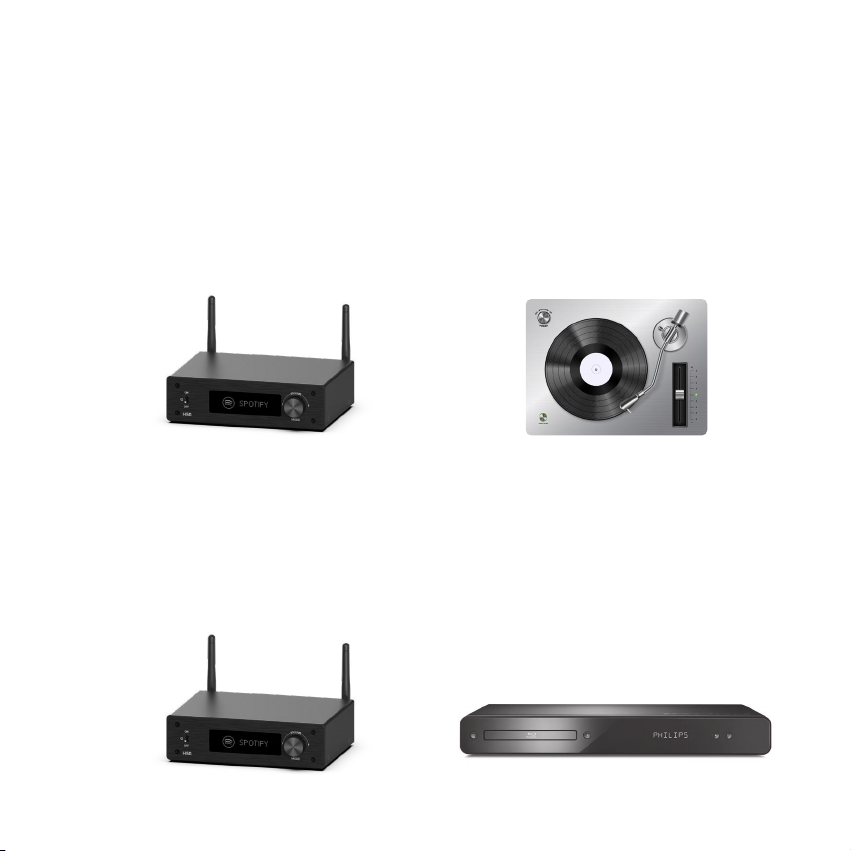
8.3.5 Tryb Phono in
H50 to także wzmacniacz gramofonowy. Możesz podłączyć swój gramofon do złączy Phono in i złącza
GND, aby odtwarzać muzykę. Naciśnij przycisk trybu na urządzeniu, użyj pilota lub aplikacji 4Stream,
aby przełączyć się w tryb Phono.
Możesz także przesyłać strumieniowo dźwięk z gramofonu przez Bluetooth i słuchać z podłączonych
odbiorników Bluetooth, takich jak głośniki Bluetooth lub słuchawki Bluetooth.
Należy pamiętać, że w porównaniu z trybem Line in, tryb Phono in ma bardzo wysokie wzmocnienie ze
względu na małą głośność gramofonu. Nie podłączaj żadnego analogowego urządzenia do wejścia
Phono, spowoduje to bardzo głośny hałas oraz ryzyko uszkodzenia urządzenia i podłączonych
głośników.
8.3.6 Tryb Optical in
Do H50 można podłączyć dowolne urządzenie z cyfrowym wyjściem optycznym. Naciśnij przycisk trybu
na urządzeniu, użyj pilota lub aplikacji 4Stream, aby przełączyć się w tryb optyczny.
Możesz także przesyłać strumieniowo sygnał optyczny przez Bluetooth i słuchać z podłączonych
odbiorników Bluetooth, takich jak głośniki Bluetooth lub słuchawki Bluetooth.
16
Page 18
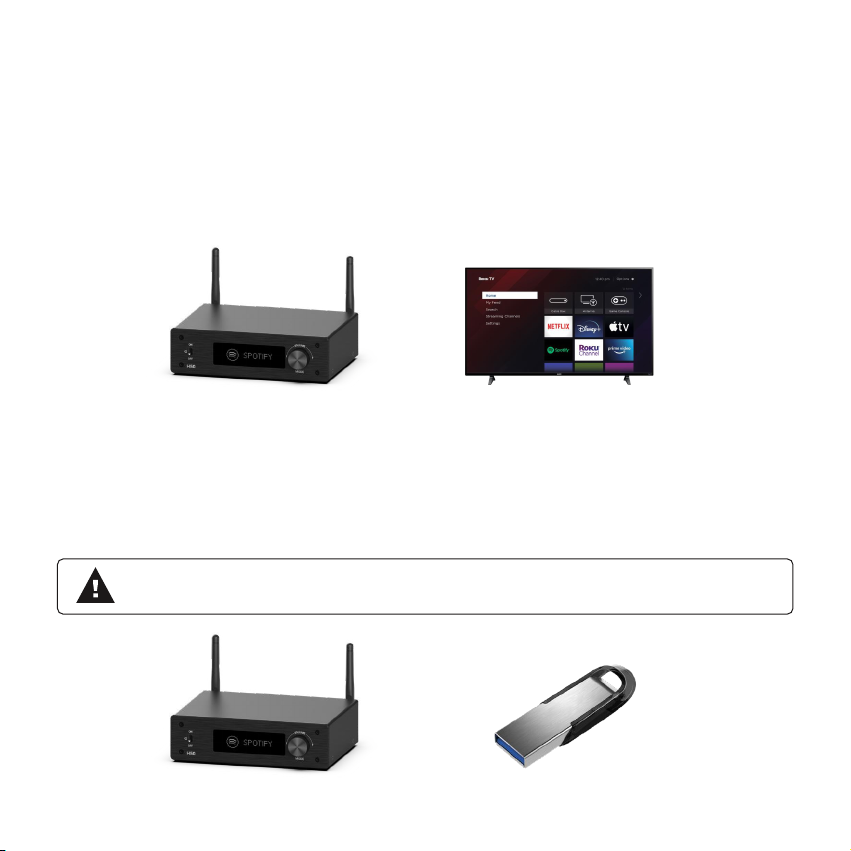
8.3.7 Tryb HDMI ARC
Obecnie większość telewizorów jest wyposażona w TV ARC, który jest specjalnym portem HDMI do
wyjścia audio. H50 posiada port TV ARC, dzięki któremu możesz podłączyć go do telewizora jako
zewnętrzny system dźwięku stereo i odtwarzać muzykę z głośników pasywnych. Aby korzystać z TV
ARC, należy nacisnąć przycisk trybu na urządzeniu, użyć pilota lub w aplikacji 4Stream, aby przełączyć
się w tryb TV ARC.
Możesz także przesyłać strumieniowo muzykę z telewizora przez Bluetooth i słuchać jej przez słuchawki
Bluetooth, gdy chcesz oglądać telewizję bez przeszkadzania innym.
8.3.8 Tryb USB
Jeśli masz wiele plików muzycznych, możesz je zapisać na dysku USB i odtwarzać z H50.
Wystarczy podłączyć dysk USB z plikami muzycznymi, a H50 automatycznie przełączy się w tryb
USB i zacznie odtwarzać muzykę.
* Należy pamiętać, że wymagane formatowanie dysku USB to FAT16/FAT32.
17
Page 19
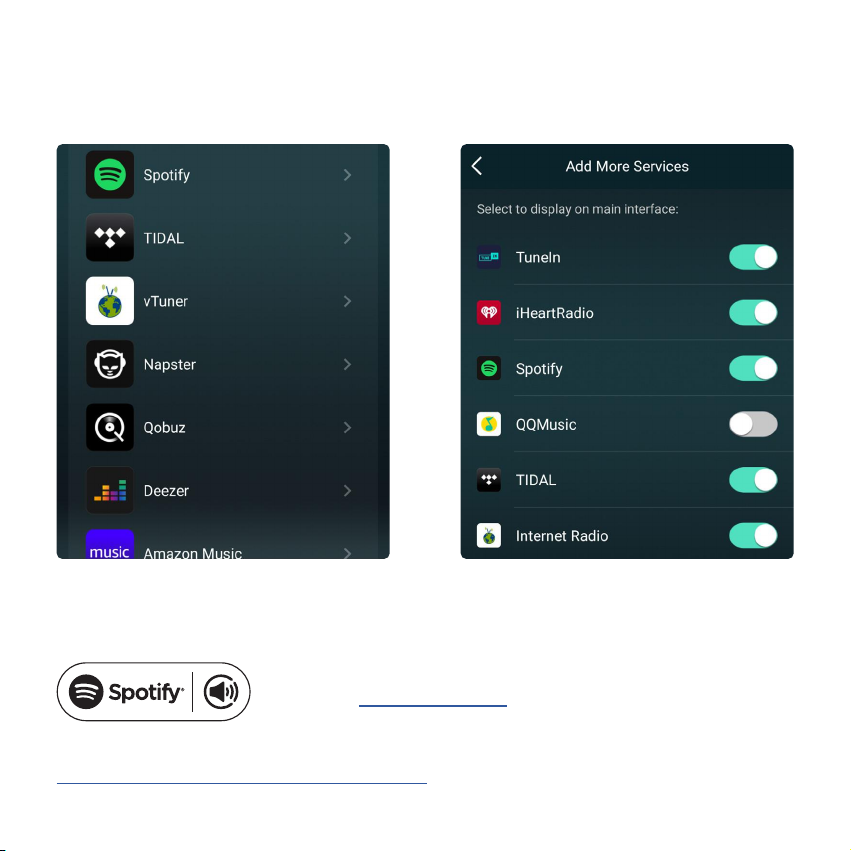
8.4 Usługi streamingowe
Aby korzystać z usług transmisji strumieniowej online, takich jak: iHeartRadio, Spotify, Tidal, Qobuz, czy
Deezer, mogą wymagać zarejestrowania konta na platformie usługodawcy.
8.4.1 Spotify Connect
Użyj smartfona, tabletu lub komputera jako pilota do Spotify.
Wejdź na spotify.com/connect po więcej informacji.
Oprogramowanie Spotify podlega licencjom innych firm, które można znaleźć tutaj:
https:// www.spotify.com/connect/third-party-licenses
18
Page 20
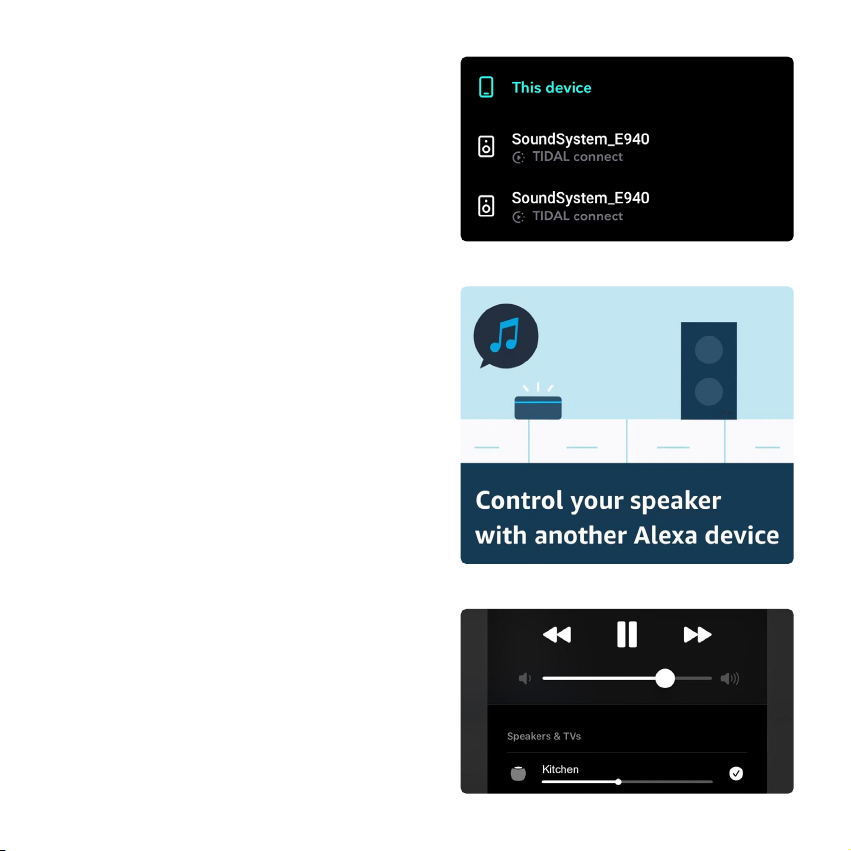
8.4.2 Tidal Connect
1. Podłącz urządzenie do sieci Wi-Fi.
2. Otwórz aplikację Tidal na swoim telefonie lub
tablecie korzystając z tej samej sieci Wi-Fi.
3. Wybierz utwór i wybierz Dostępne urządzenia.
4. Wybierz swoje urządzenie i zacznij słuchać.
8.4.3 Połącz się z Amazon Echo lub
innymi produktami Amazon
1. W aplikacji 4Stream wprowadź Amazon Alexa w
menu źródłowym i zaloguj się do swojego konta
Amazon.
2. Otwórz aplikację Amazon Alexa i zaloguj się na
to samo konto Amazon.
3. Otwórz urządzenia.
4. Wybierz ikonę plusa, a następnie wybierz Połącz
głośniki.
5. Wybierz Muzyka Multiroom.
6. Postępuj zgodnie z instrukcjami wyświetlanymi w
aplikacji, aby zakończyć konfigurację.
8.4.4 AirPlay 2
Urządzenie obsługuje przesyłanie strumieniowe
za pomocą Airplay 2, urządzenie można znaleźć
na liście urządzeń Airplay 2.
Jeśli masz wiele urządzeń Airplay 2 w tej samej
sieci, możesz przesyłać strumieniowo muzykę do
nich w tym samym czasie.
19
Page 21
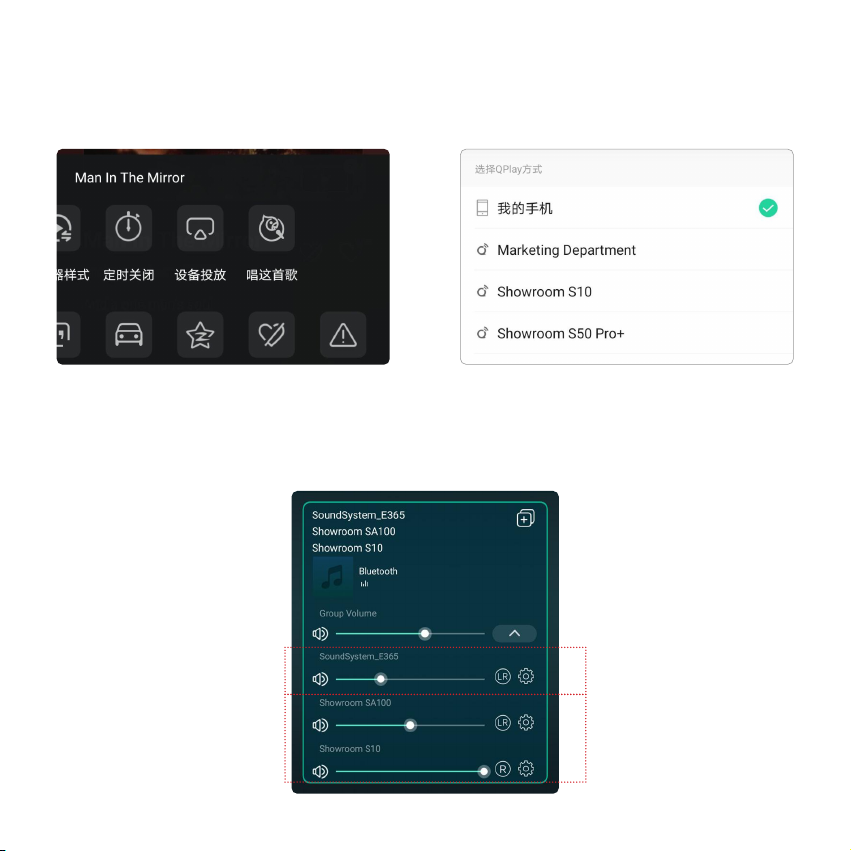
8.4.5 Qplay
Nasze urządzenia obsługują QQ Music za pomocą protokołu Qplay. Należy włączyć Qplay w ustawieniach
odtwarzacza QQ Music, a następnie znaleźć urządzenie na liście Qplay.
8.5 Multiroom i Multizone
W aplikacji użytkownicy mogą grupować wiele pomieszczeń i stref. Na przykład możesz zgrupować urządzenia 1, 2 i
3, aby odtwarzały tę samą muzykę w synchronizacji lub zgrupować urządzenia 1 i 2 jako strefę A, a urządzenia 3 i 4
jako strefę B i odtwarzać inną muzykę w strefach A i B.
1 Master
2
Slave
3
20
Page 22
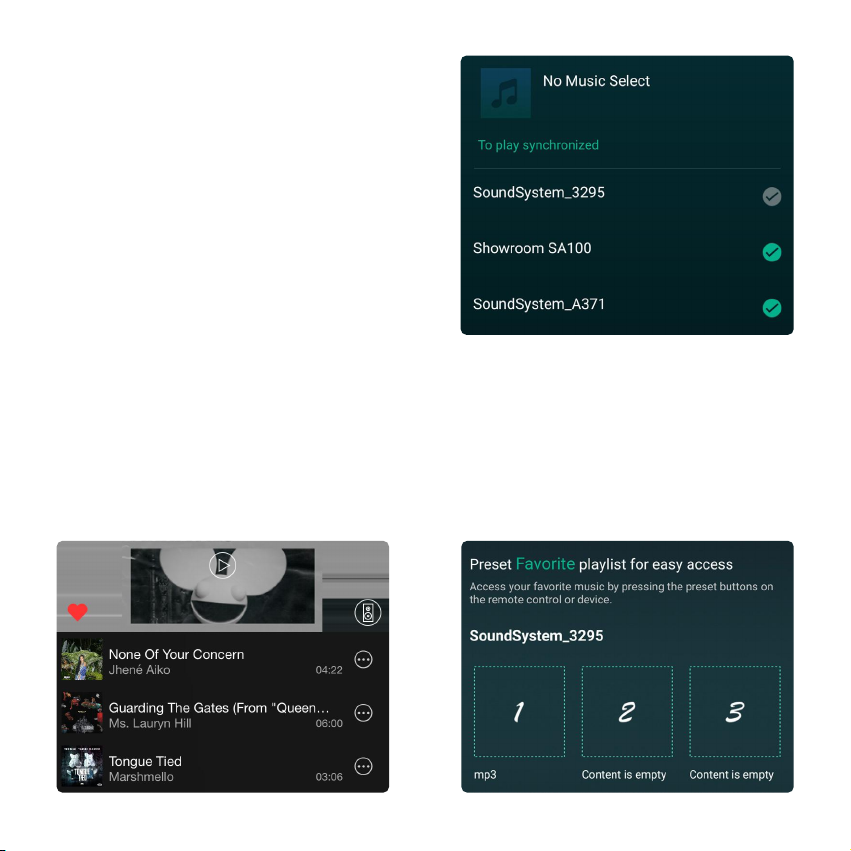
8.5.1 Dodawanie/usuwanie urządzeń do Multiroom
W celu dodania urządzenia do funkcji multiroom należy
kliknąć na znak „+” urządzenia, które ma być urządzeniem
nadrzędnym.
Pojawi się lista dostępnych urządzeń, z której możesz
wybrać urządzenie, które chcesz dodać jako urządzenie
podrzędne. Po zakończeniu kliknij przycisk Gotowe.
Szara ikona oznacza urządzenie główne, a zielona ikona
oznacza urządzenie podrzędne.
Aby usunąć urządzenie z funkcji multiroom, ponownie kliknij
znak „+”, aby wyświetlić listę urządzeń i odznacz dowolne
urządzenie podrzędne, które chcesz usunąć. Następnie
kliknij przycisk Gotowe, aby potwierdzić.
Jeśli wszystkie urządzenia podrzędne zostaną usunięte,
funkcja multiroom zostanie wyłączona.
8.6 Lewy i prawy kanał
Użytkownicy mogą wybrać prawy lub lewy kanał, tryb stereo w aplikacji lub wybrać lewy kanał na urządzeniu A i
prawy kanał na urządzeniu B, a następnie zgrupować je razem i odtwarzać zsynchronizowane, aby uzyskać dźwięk
stereo.
8.7 Listy odtwarzania
Na pilocie znajduje się 6 przycisków, użytkownicy mogą zaprogramować listy odtwarzania (tylko listy z ikoną
głośnika można zaprogramować) w aplikacji na przykład od 1 do 6, a następnie po naciśnięciu przycisku 1 na pilocie
zostanie odtworzona zaprogramowana lista 1.
(Użytkownicy mogą zaprogramować 10 list odtwarzania w aplikacji, ale pilot może zapisać tylko od 1 do 6).
21
Page 23
8.8 Zmiana źródła wejściowego
Metoda 1: Zmiana w aplikacji
Użytkownicy mogą zmienić tryb odtwarzania w aplikacji, WiFi, Bluetooth, wejściu Phono, wejściu optycznym, HDMI
ARC, wejściu liniowym i USB. Aby przełączyć się z Bluetooth/wejścia liniowego/USB na Wi-Fi, wystarczy wybrać usługi
przesyłania strumieniowego online, takie jak Tidal, Qobuz lub Spotify lub lokalną pamięć telefonu komórkowego lub
dowolną muzykę za pośrednictwem przesyłania strumieniowego DLNA lub UPnP.
Metoda 2: Zmiana za pomocą pilota
Użytkownicy mogą używać pilota do zmiany trybów odtwarzania - WiFi, Bluetooth, wejście Phono, wejście optyczne,
HDMI ARC, wejście liniowe i USB.
Metoda 3: Przycisk trybu
Należy nacisnąć raz przycisk trybu, aby przełączyć tryb źródła, WiFi, Bluetooth, wejście liniowe, USB.
8.9 Przywracanie ustawień fabrycznych
Istnieją dwie metody przywracania urządzenia do ustawień fabrycznych.
Metoda 1: Szybko naciśnij przycisk trybu 3 razy, aby przywrócić ustawienia fabryczne.
Metoda 2: Przejdź do "App setting - speaker info - restore factory setting"
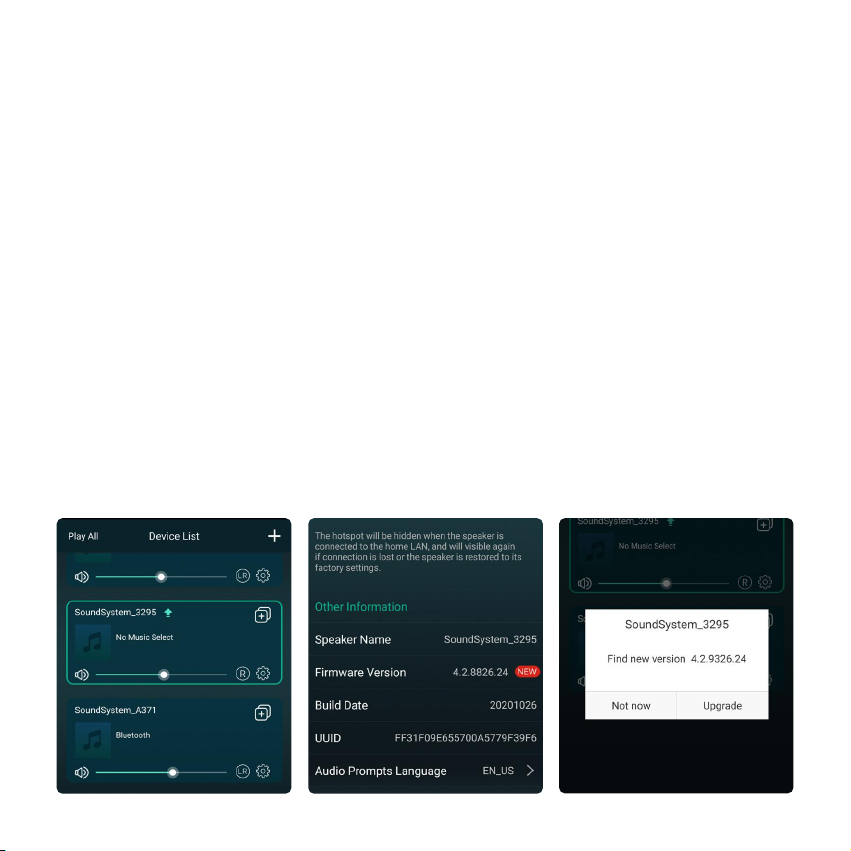
8.10 Aktualizacja firmware
Aplikacja powiadomi Cię, gdy pojawi się nowa wersja firmware. Zaleca się aktualizowanie oprogramowania, gdy
tylko jest to możliwe, ponieważ może to nie tylko usunąć błędy lub poprawić bezpieczeństwo, ale także dodać nowe
funkcje lub usługi.
22
Page 24
9. Odtwarzanie na PC
Istnieje kilka narzędzi do odtwarzania muzyki z komputera.
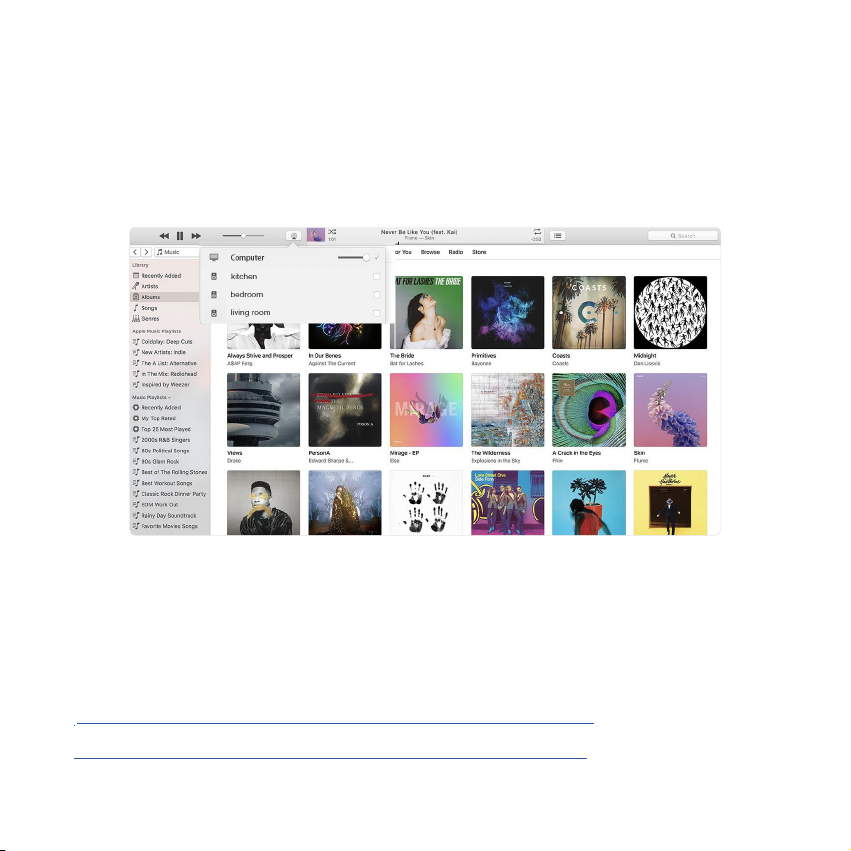
9.1 Aby odtwarzać muzykę z iTunes na komputerach Mac i Windows
Nasze urządzenia mogą przesyłać strumieniowo źródła dźwięku z lokalnej pamięci masowej, czy biblioteki
multimediów na komputerach Mac i Windows oraz usług online z iTunes. Użytkownicy mogą łatwo odtwarzać i
przełączać muzykę, regulować głośność i wybierać urządzenia audio do grupowania.
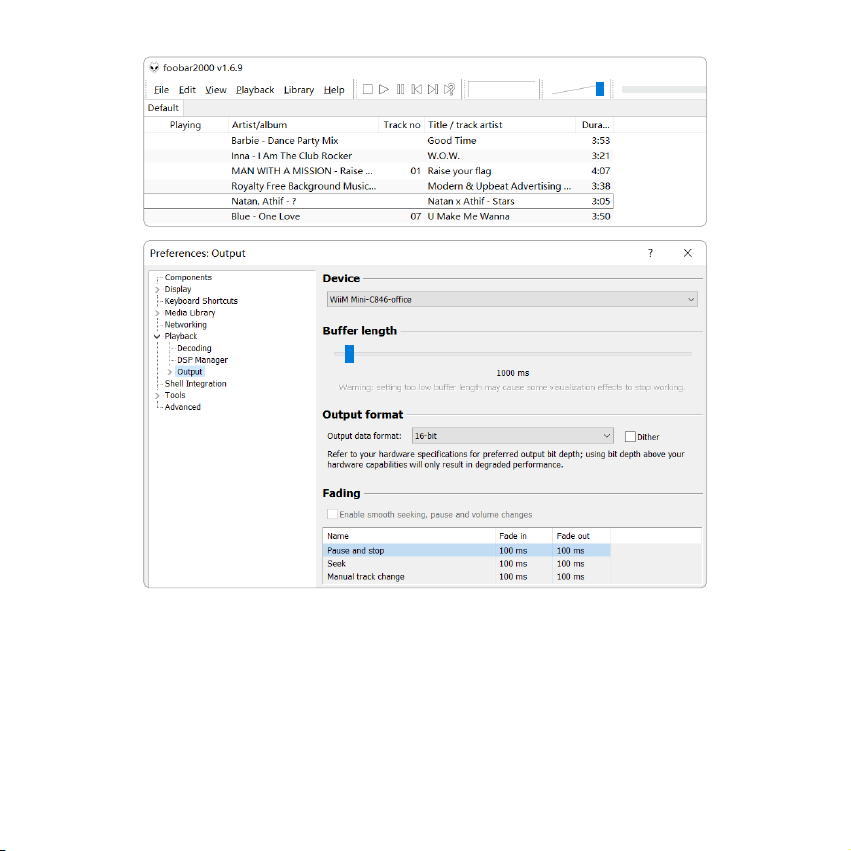
9.2 Aby odtwarzać muzykę z Windows PC poprzez Foobar2000
Nasze urządzenia obsługują protokół UPnP, dzięki popularnemu Foobar2000 możesz odtwarzać muzykę z
komputera z systemem Windows na naszych urządzeniach. Wykonaj poniższe czynności:
1. Pobierz Foobar2000 i zainstaluj go.
2. Zapoznaj się z dokumentem dotyczącym dodawania komponentu UPnP w kolumnie pobierania na naszej
stronie internetowej.
3. Skorzystaj z poniższego łącza, aby dowiedzieć się, jak dodać komponent UPnP
http://wiki.hydrogenaud.io/index.php?title=Foobar2000:How_to_install_a_component
4. Restart the Foobar2000, Then Check:
Library> configure> output> device, you will see the PLAYER in device option column.
5. Wybierz urządzenie, na którym chcesz odtwarzać muzykę.
23
Page 25
9.3 USB Audio
Podłącz urządzenie do komputera za pomocą kabla USB (upewnij się, że jest to kabel do transmisji danych).
Komputer automatycznie wykryje kartę dźwiękową USB, a po wybraniu jej jako głównego wyjścia systemu komputer
wyśle dźwięk do urządzenia w postaci cyfrowej (44,1 kHz/16 bitów).
Możesz przesyłać strumieniowo do innych urządzeń przez połączenie multiroom.
UWAGA: w trybie odtwarzania multiroom występuje około 3-sekundowe opóźnienie względem źródła dźwięku.
24
Page 26
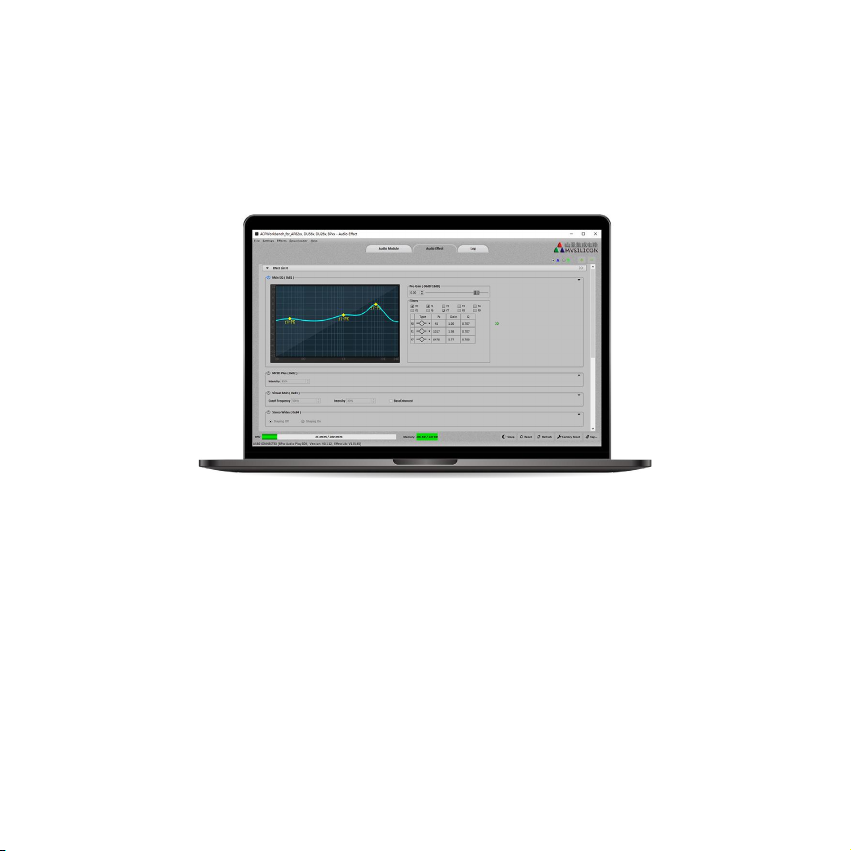
10. Up2Stream ACPWorkbench (Dostępny osobno)
Podłącz urządzenie Up2Stream do komputera za pomocą kabla USB (upewnij się, że jest to kabel do transmisji
danych). Otwórz program ACPWorkbench (obsługuje tylko Windows). Możesz wygodnie dostroić efekty dźwiękowe, w
tym Music Noise Suppressor, Virtual Bass, Stereo Widener, Exciter, 10-pasmowy EQ, konfigurować kanał wyjściowy i
PIN. Po edycji efektów dźwiękowych możesz zapisać zmiany w urządzeniu, aby dostrojone efekty zostały
zapamiętane.
25
Page 27

FAQ
P: Czy nasze urządzenia obsługują aplikacje Airplay i DLNA innych firm?
O: Tak. Obsługują one airplay i aplikacje innych firm, takie jak Foobar2000, Musicbee...
P: Ile stref można zgrupować w jednym systemie?
O: 12 pokoi to maksimum, a zalecane jest 8 stref.
P: Jaką odległość może pokonać bezprzewodowy system audio?
O: Po podłączeniu systemu do routera Wi-Fi można przesyłać strumieniowo muzykę w dowolne miejsce, w którym
dostępny jest sygnał Wi-Fi.
P: Czy może odtwarzać muzykę w wysokiej rozdzielczości?
O: Tak. Nasze urządzenia mogą odtwarzać pliki APE i FLAC w normalnym zakresie przepływności. Obsługują również
dekodowanie plików muzycznych 24bit/192kHz.
P: Ile języków jest obsługiwanych?
O: Nasze urządzenia automatycznie wykryją język urządzenia mobilnego i zmienią go automatycznie. Obecnie
obsługujemy języki: angielski, francuski, niemiecki, hiszpański, chiński, portugalski, koreański i japoński, a jeszcze więcej
niebawem.
P: Jakie serwisy muzyczne online są obsługiwane?
O: Spotify, Deezer, Quboz, Tidal, iHeartRadio, TuneIn, Napster i inne, z kolejnymi oczekującymi.
P: Czy mogę odtwarzać lokalną muzykę?
O: Tak. Możesz odtwarzać muzykę z „MOJEJ MUZYKI” w aplikacji z lokalnych urządzeń pamięci masowej, takich jak
pamięć urządzenia mobilnego, pendrive’y USB i NAS.
P: Czy urządzenie może współpracować z urządzeniami z systemem Windows?
O: Aplikacja Windows nie jest obecnie dostępna, ale na komputerze z systemem Windows użytkownicy mogą korzystać z
iTunes, Foobar2000 i Spotify connect.
P: Czy wszystkie źródła muzyki mogą odtwarzać w trybie multiroom?
O: Tak, strumieniowe przesyłanie muzyki online, wejście liniowe i Bluetooth mogą odtwarzać tryb multiroom.
P: Czy nasze urządzenia obsługują Asystenta Google?
O: Nasze urządzenia nie obsługują bezpośrednio Asystenta Google, ale mogą współpracować z Asystentem Google
przez Bluetooth.
26
Page 28

Scan the QR codes below for more
Support and After Service : [email protected]
arylic.com
4STREAM APP New User Manual New Update Info
Facebook: arylicme YouTube:Arylic
Page 29

Page 30

 Loading...