

Page 1
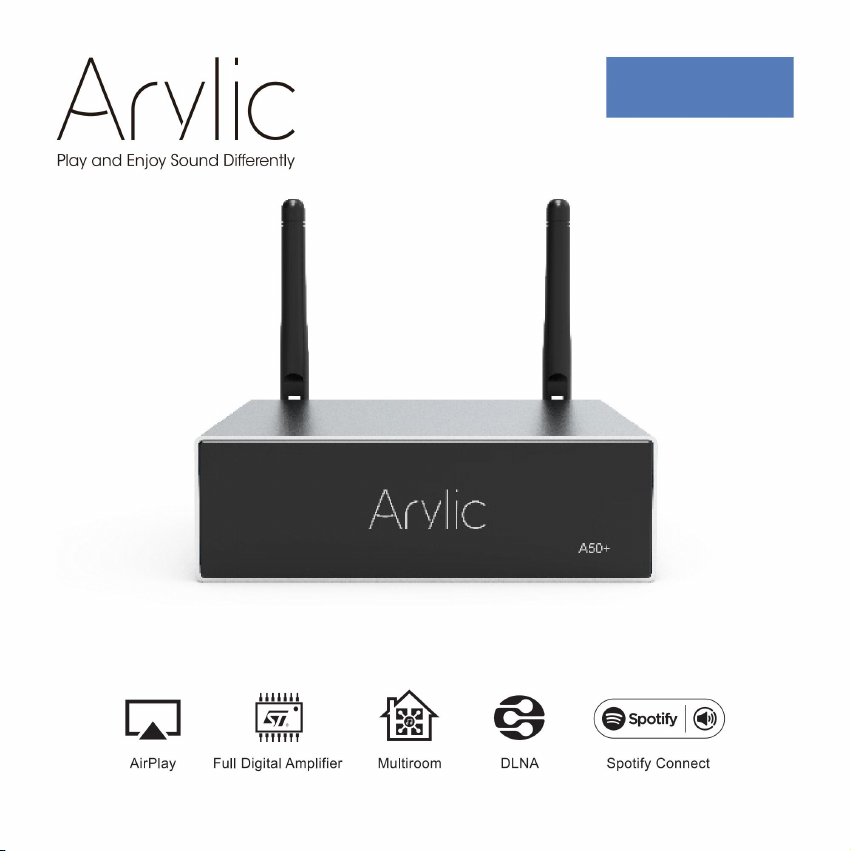
Instrukcja obsługi
Bezprzewodowy, w pełni cyfrowy wzmacniacz HiFi Multiroom
A50+
www.arylic.
com
Page 2

Spis treści
1. Wstęp - 1
2. W zestawie - 1
3. Główne cechy - 2
4. Specyfikacja - 3
5. Interfejs - 4
6. Pilot zdalnego sterowania - 5
7. Schemat połączeń - 6
8. Jak używać - 6
8.1 Pobieranie aplikacji - 6
8.2 Połączenia - 7
8.2.1 Pierwsze użycie i konfiguracja BLE WiFi - 7
8.2.2 Połączenie przez LAN - 8
8.2.3 Bluetooth - 8
8.3 Funkcje aplikacji - 9
8.3.1 Ustawienia urządzenia - 9
8.3.2 Odtwarzanie muzyki z pamięci lokalnej - 9
8.3.3 Odtwarzanie muzyki z NAS - 10
8.3.4 Odtwarzanie w trybie line in - 10
8.3.5 Odtwarzanie w trybie Bluetooth - 10
8.4 Usługi przesyłania strumieniowego - 11
8.4.1 Spotify - 11
8.4.2 AirPlay - 12
8.4.3 Qplay - 13
8.5 Multiroom i Multizone - 13
8.5.1 Dodawanie/Usuwanie urządzenia do Multiroom - 14
8.6 Kanał lewy i prawy - 14
8.7 Ustawienia - 14
8.8 Tryb zmiany źródła - 15
8.9 Przywracanie ustawień fabrycznych - 15
8.10 Aktualizacja oprogramowania - 15
9. Odtwarzanie na komputerze - 16
9.1 Odtwarzanie muzyki z iTunes na komputerach Mac i Windows PC - 16
9.2 Odtwarzanie muzyki z komputera z systemem Windows przez Foobar2000 - 16
9.3 USB Audio - 1 7
10. Up2Stream ACPWorkbench (sprzedawany oddzielnie) - 17
11. Interfejs odtwarzacza internetowego - 18
12. Często zadawane pytania
Page 3
1. Wstęp
A50+ to wzmacniacz z WiFi i Bluetooth 5.0. Dodanie A50+ do obecnego systemu stereo umożliwi strumieniowe
przesyłanie muzyki z urządzenia inteligentnego, USB, NAS lub usług strumieniowych, takich jak Spotify, Tidal, Deezer,
Qobuz, Amazon Music i innych przez aplikację 4STREAM, AirPlay, Bluetooth lub inne aplikacje DLNA . Dodanie większej
bezprzewodowy system multiroom lub wielostrefowy system
liczby jednostek do domowego systemu audio skonfigu
audio dla całego domu, co zapewni zupełnie nowe
ruje
wspaniałe wrażenia podczas odtwarzania i cieszenia się muzyką.
,
2. W zestawie
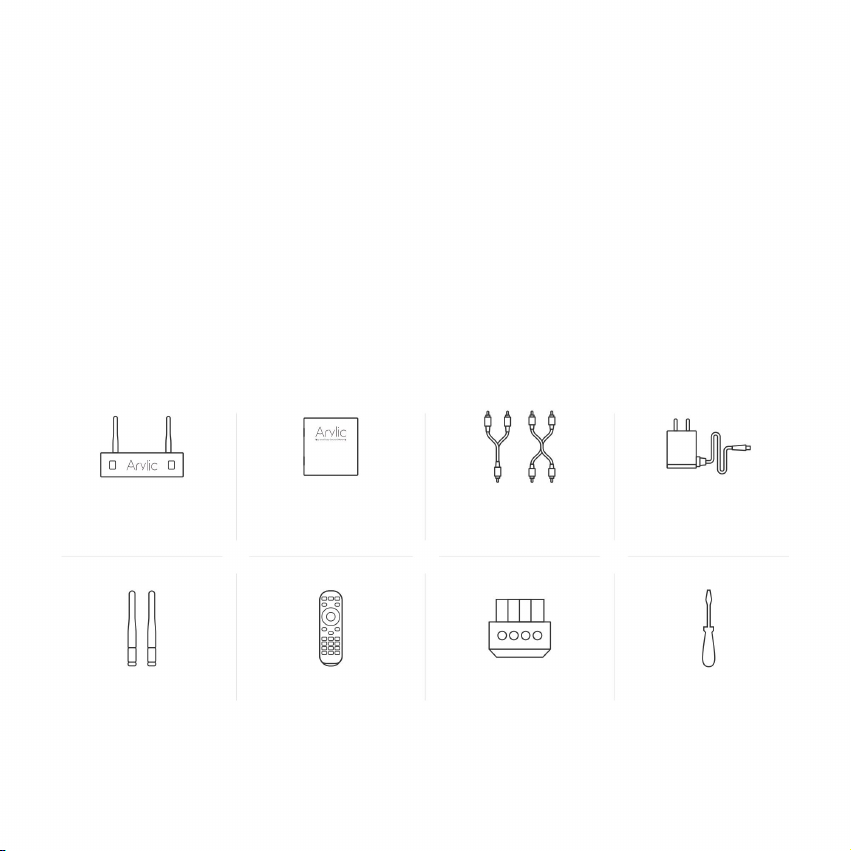
Jednostka główna x1
Antena (3dB) x2
Instrukcja obsługi x1
Pilot x1
Kabel 2-1RCA x1
Kabel 2-2RCA x1
Złącze blokowe x1
Zasilacz x1
Śrubokręt x1
1
Page 4

3. Główne cechy
- W pełni cyfrowy wzmacniacz 50Wx2CH@4ohm, 30Wx2CH@8ohm.
- Strumieniowe przesyłanie muzyki przez sieć bez ograniczenia odległości lub Bluetooth 5.0 do 15 metrów.
- Bluetooth dla prawdziwej muzyki w wysokiej rozdzielczości.
- Obsługiwane protokoły strumieniowe Spotify Connect, Airplay, Qplay, DLNA, UPnP.
- Obsługa źródła strumieniowego z usług online, pamięci urządzenia inteligentnego, pendrive'a USB, NAS, Bluetooth i . line in.
- Strumieniowanie multiroom i multizone przez wiele jednostek podłączonych w tej samej sieci.
- Wszystkie źródła muzyki mogą być przesyłane strumieniowo zsynchronizowane z innymi naszymi modelami.
- Kompatybilność z Airplay, Spotify Connect, QPlay, DLNA, UPnP i aplikacjami innych firm.
- Obsługa strumieniowania muzyki wysokiej jakości, dekodowanie z częstotliwością próbkowania do 24 bitów,
192 kHz.
- Sportify, Deezer, Tidal, Qobuz, Amazon Music, Napster, Pandora, Radio internetowe, iHeartRadio, TuneIn,
QQMusic, wiele usług przesyłania strumieniowego online zintegrowanych z aplikacją.
- Dostępna bezpłatna aplikacja na iOS i Androida.
- Bezpłatna globalna aktualizacja online nowych funkcji.
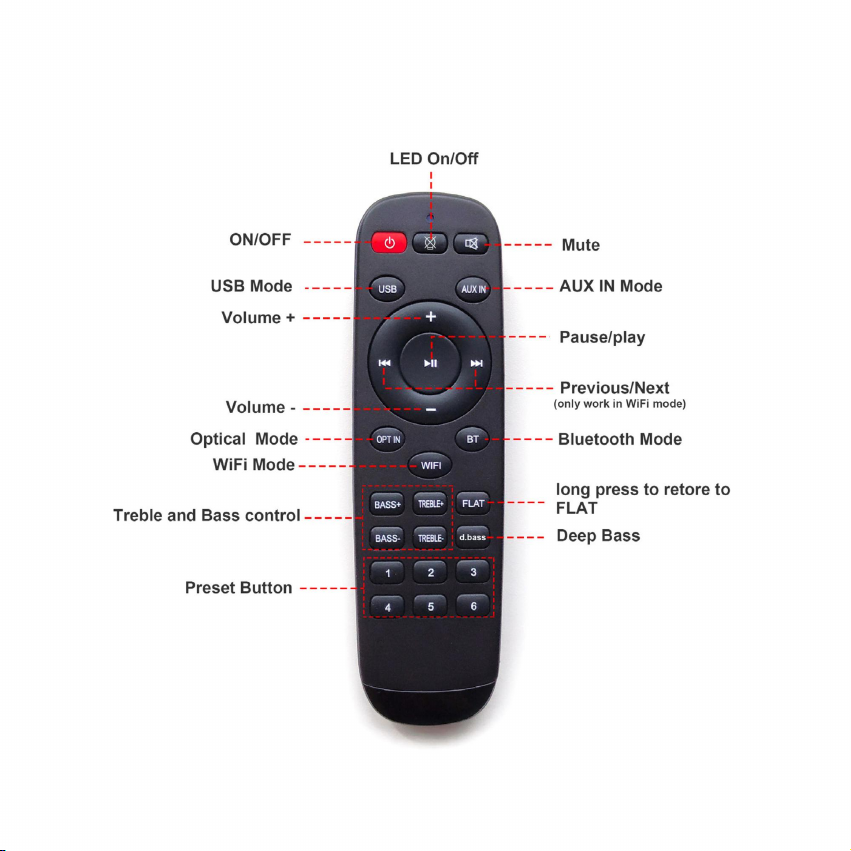
- W pełni funkcjonalny pilot zdalnego sterowania do użytku bez telefonu komórkowego.
- Wejście liniowe dla większej liczby możliwych zewnętrznych wejść audio
- Regulacja EQ za pomocą aplikacji lub pilota.
- Dostępna jest zaprogramowana lista odtwarzania i przyciski skrótów na pilocie do odtwarzania jednym przyciskiem.
- iTunes działa z przesyłaniem strumieniowym na PC.
2
Page 5

4. Specyfikacja
Łączność
Sieć bezprzewodowa
Pasmo przenoszenia
Wejście zasilania
Wejście audio
Wyjście audio
Moc głośników
Impedancja głośników
Formaty audio
Dekodowanie dźwięku
Wymiary
LAN
Bluetooth
Host USB
Micro USB
IEEE802.11 b/g/n 2.4G
10/100M RJ45
5.0
Odtwarzaj muzykę z USB
Połączenie z komputerem
20Hz do 20KHz
24V/4.16A
USB 2.0, analogowe RCA, cyfrowe SPDIF optyczny
Wyjście głośnikowe, wyjście subwoofera
24V 4ohm 50W *2
24V 8ohm 30W *2
4-8ohm
MP3/AAC/AAC+/ALAC/APE/WAV/FLAC
Do 24bit/192KHz
120x113x37mm
3
Page 6
5. Interfejs
1
A50+
4
7
6
3
9
122
5
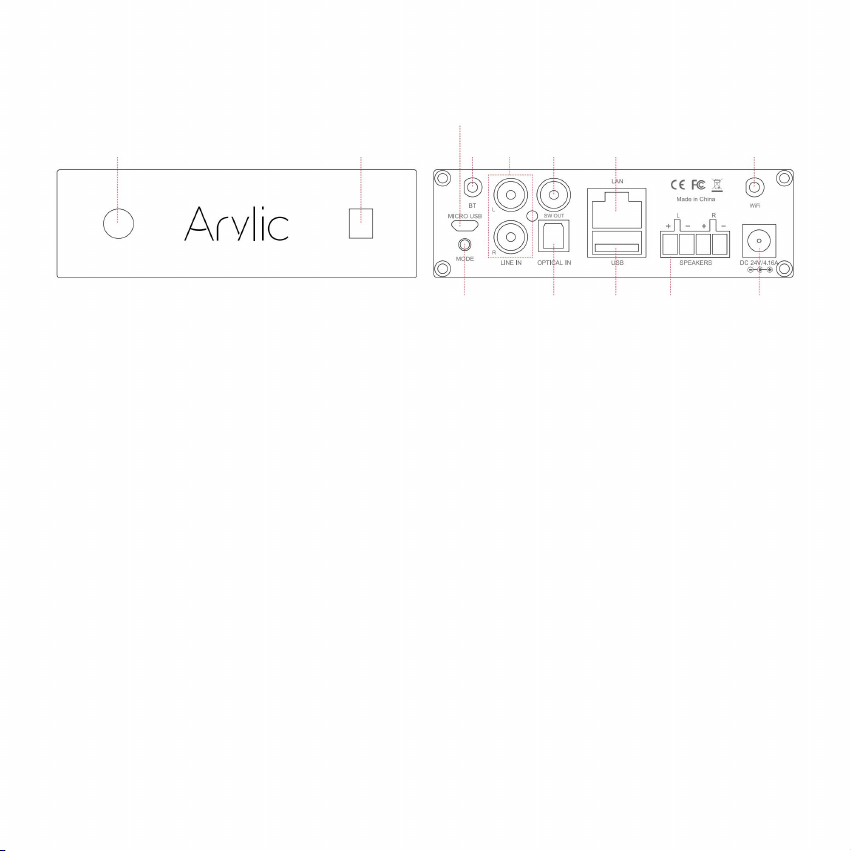
1. LED: Pokazuje status urządzenia.
2. Odbiornik podczerwieni: dla pilota.
3. Antena Bluetooth: Służy do parowania z urządzeniami mobilnymi.
4. Micro USB: Do podłączenia do komputera PC jako DAC USB.
5. Przycisk trybu:
Krótkie naciśnięcie raz: przełącz tryb wprowadzania;
Długie naciśnięcie: włączanie/wyłączanie;
wukrotne naciśnięcie: ponownie sparuj Wifi lub Bluetooth w trybie Wifi lub Bluetooth;
D
aciśnięcie trzy razy: Przywróć ustawienia fabryczne.
N
*Gdy urządzenie jest wyłączone, wystarczy krótko nacisnąć przycisk trybu, aby aktywować urządzenie.
6. Wejście liniowe: Wejście analogowe używane do podłączenia urządzeń audio za pomocą kabla RCA.
7. SW Out: Wyjście audio dla aktywnego subwoofera.
8. Wejście optyczne: Wejście cyfrowe używane do podłączania urządzeń audio za pomocą kabla optycznego.
9. LAN: Połączenie przewodowe z routerem.
10. Host USB: Do podłączenia dysku USB.
11. Terminale głośnikowe: Terminal głośnikowy Phoenix służący do podłączenia głośników pasywnych.
12. Antena Wi-Fi: Używana do połączenia Wi-Fi.
enie
13. DC: Podłącz
do zasilacza.
4
8
11
10
13
Page 7
6. Pilot zdalnego sterowania
5
Page 8
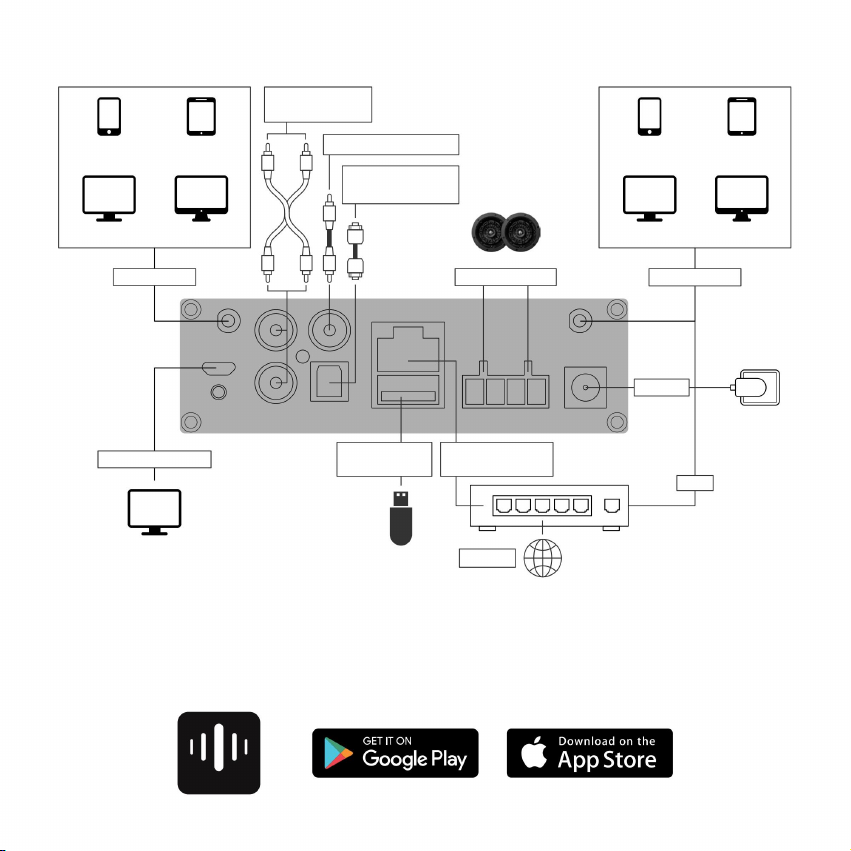
7. Schemat połączeń
Smartfon Tablet
Urządzenie analogowe
Wyjście RCA
Aktywny subwoofer RCA
Dźwięk urządzenia cyfrowego
Wyjście optyczne
Smartfon
Tablet
Windows
Połączenie BT
iMac / komputer z Windows
iMac
P
ort USB dla pendrive
Lewy
Głośniki pasywn
Ethernet RJ 45
połączenia z siecią
Internet
Prawy
e
do
Windows
Połączenie Wi-Fi
Zasilanie
Router
iMac
Wi-Fi
8. Jak używać
8.1 Pobieranie aplikacji
Pobierz aplikację 4STREAM z App Store dla urządzeń z systemem iOS oraz ze sklepu Google Play dla urządzeń z systemem Android.
Aplikacja obsługuje języki angielski, hiszpański, francuski, niemiecki, włoski, portugalski, koreański, uproszczony chiński, tradycyjny
chiński i japoński.
4STREAM
6
Page 9

8.2 Połączenia
8.2.1 Pierwsze użycie i konfiguracja BLE WiFi
1) Przytrzymaj przycisk MODE, a następnie podłącz kabel zasilający.
2) Dioda LED zacznie migać, zwolnij przycisk i poczekaj, aż dioda LED zacznie
migać
powoli.
3) Upewnij się, że Twój telefon komórkowy połączył się z siecią domową za
pomocą 2.4G, a GPS i Bluetooth są włączone.
4) Otwórz aplikację 4Stream, na urządzeniu z systemem Android system poprosi
o pozwolenie na korzystanie z danych GPS i przechowywani
przycisk Zaakceptuj, aby kontynuować.
To uprawnienie GPS jest konfigurowane przez Google do użytku BLE, po
zakończeniu konfiguracji możesz przejść do ustawień systemowych i je wyłączyć.
Zezwolenie na przechowywanie plików polega na umożliwieniu 4Stream
dostępu do plików mp3 przechowywanych w telefonie komórkowym.
5) Aplikacja 4Stream wyświetli listę wszystkich urządzeń dostępnych do
konfiguracji, wybierz to, które chcesz.
6) Aplikacja
4 Stream poprosi Cię o wybranie sieci, z którą urządzenie ma się
połączyć, wybierz tę, z którą chcesz się połączyć.
7) Teraz wprowadź hasło do swojej sieci
połączyć urządzenie, możesz zmienić j
8) Po n
awiązaniu
połączenia automatycznie
. J
eśli nie jest to sieć, z którą chcesz
ą
na pożądaną.
zostanie
dostępność nowych aktualizacji.
9) Następnie możesz zmienić nazwę urządzenia. Możesz wybrać gotowe
ustawienie lub wprowadzić własne.
10) Po zdefiniowaniu nazwy urządzenia zobaczysz ją na liście urządzeń w aplikacji
4stream i możesz teraz rozpocząć strumieniowe przesyłanie muzyki.
* W przypadku zmiany na inny router lub hasło podłączonego
routera zostało zmienione, naciśnij i przytrzymaj przycisk MODE przez 5 sekund
w trybie WiFi, aby zresetować połączenie.
*
Przytrzymaj przycisk MODE, a następnie podłącz zasilanie
rzejścia
p
w tryb Wi-Fi. Jeśli wcześniej skonfigurowałeś połączenie routera,
urządzenie automatycznie połączy się z tym routerem.
e
plików, kliknij
sprawdz
zmusi urządzenie do
, co
ona
Istnieje inny sposób konfiguracji Wifi, jeśli powyższa
metoda nie powiodła się:
1. Przytrzymaj przycisk MODE, a następnie podłącz kabel zasilający.
2. Dioda LED zacznie migać, zwolnij przycisk i poczekaj, aż dioda LED zacznie
migać
powoli.
3. Przejdź do ustawień mobilnego Wi-Fi i wyszukaj SoundSystem_xxxx
WiFi i połącz się.
4. Otwórz aplikację 4Strea
liście urządzeń.
*Twój telefon komórkowy może zapytać, czy chcesz nadal korzystać z tego
połączenia Wi-Fi, kliknij tak.
6. Kliknij ikonę „+” w prawym górnym rogu, aby dodać urządzenie.
Aplikacja wyświetli monit o wybranie identyfikatora SSID routera, z
którym ma się połączyć urządzenie Up2stream (w razie potrzeby wprowadź
hasło) i wybierz opcję Kontynuuj.
7. Po połączeniu możesz zmienić nazwę urządzenia. Możesz wybrać
gotowe ustawienie lub wprowadzić własne.
8. Po zdefiniowaniu nazwy urządzenia zobaczysz je na liście urządzeń w aplikacji
4stream i możesz teraz rozpocząć strumieniowe przesyłanie muzyki.
Uwaga dla użytkowników Androida
*
telefony komórkowe mogą prosić o zezwolenie na
korzystanie z sieci SoundSystem WiFi, wybierz opcję tak, jeśli nie,
konfiguracja może się nie udać.
Może również poprosić Cię o autoryzację innych rzeczy, wybierz
, w przeciwnym razie
tak
owinieneś zobaczyć SoundSystem_xxxx na
m. P
.
iektóre
N
może to wpłynąć na Twoje użytkowanie.
7
Page 10
8.2.2 Połączenie przez LAN
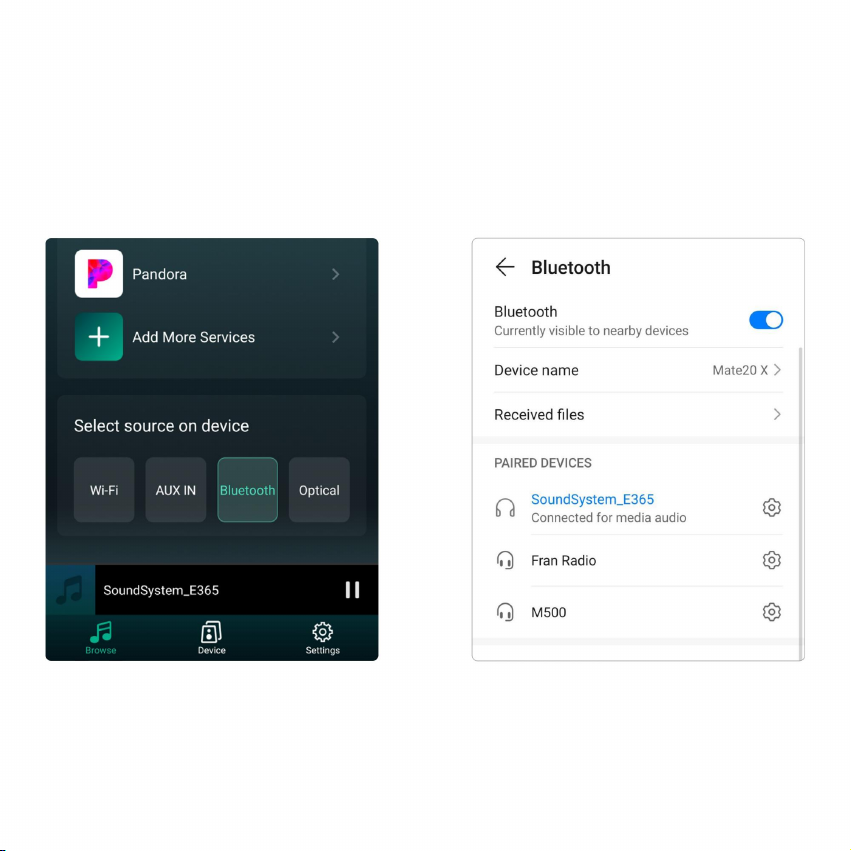
Podłącz kabel Ethernet do portu RJ45 , urządzenie pojawi się w aplikacji za około 10 sekund.
(Uwaga: telefon komórkowy i urządzenie muszą znajdować się w tej samej sieci)
8.2.3 Bluetooth
Aby korzystać z Bluetooth, przełącz się na Bluetooth za pomocą aplikacji lub pilota, a następnie znajdź urządzenie Bluetooth SoundSystem_
XXXX z ustawień Bluetooth telefonu i sparuj je .
8
Page 11
8.3 Funkcje aplikacji
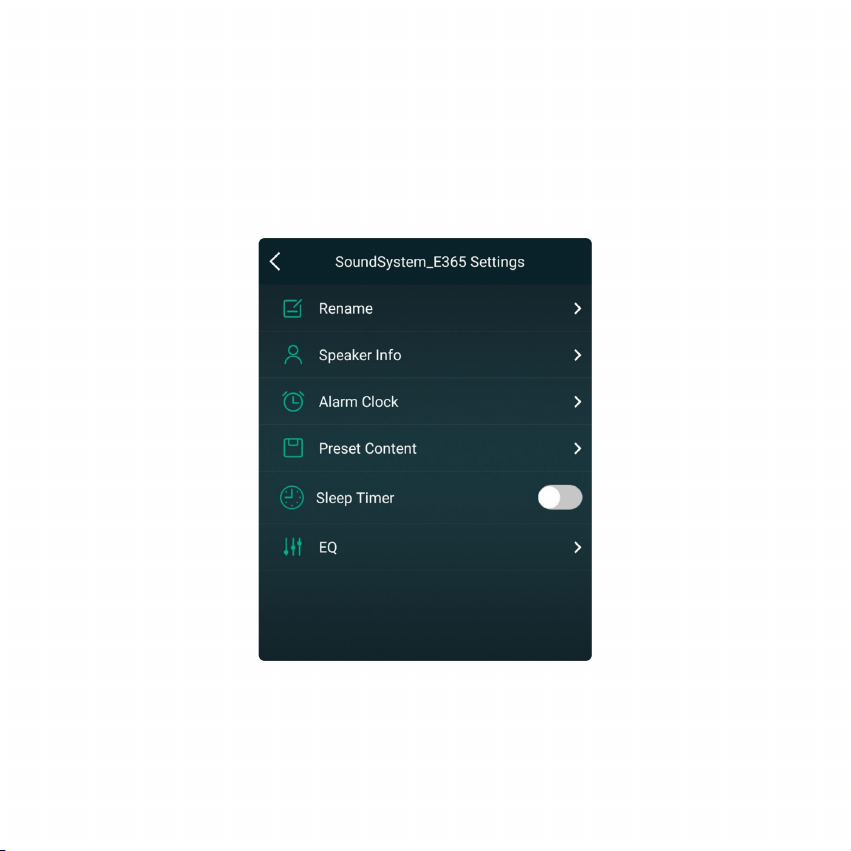
8.3.1 Ustawienia urządzenia
Rename: Zmień nazwę urządzenia.
Speaker info: Informacje o urządzeniu: adres IP, adres Mac, SSID, wersję firmware, przywracanie ustawień fabrycznych itp.
Alarm Clock: Skonfiguruj do 4 różnych budzików z wybraną muzyką.
Preset Content: 10 przycisków zaprogramowanej zawartości.
Sleep Timer: Wyłącznik czasowy urządzenia.
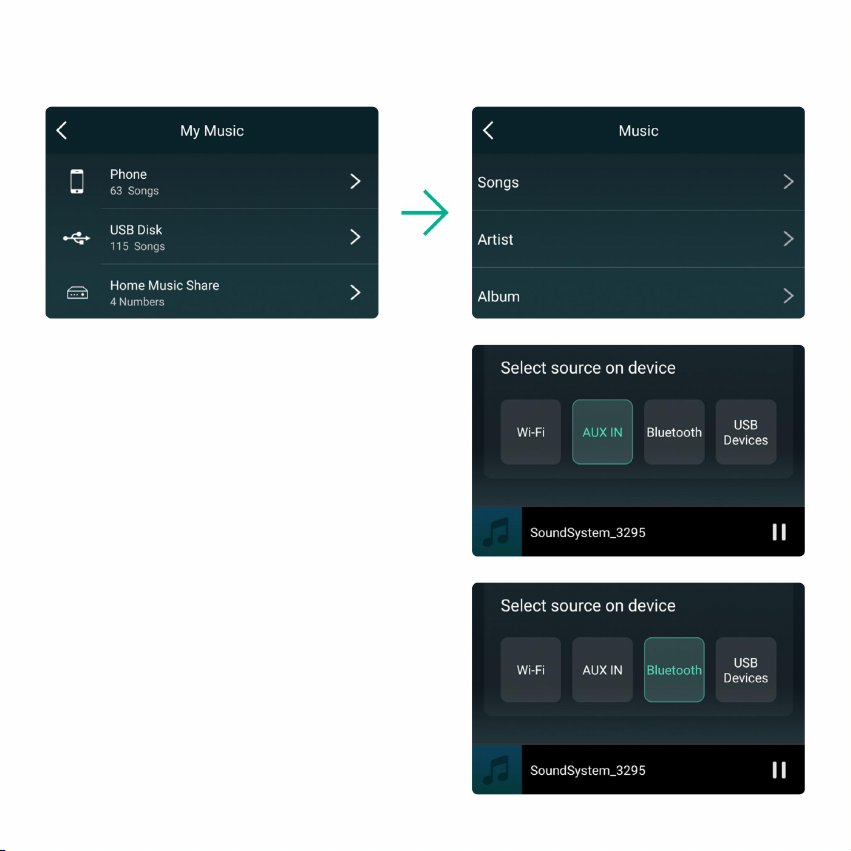
8.3.2 Odtwarzanie muzyki z pamięci lokalnej
Kliknij „My Music” w aplikacji i wybierz tam gotową muzykę.
UWAGI: Urządzenia z systemem iOS zablokowały dostęp do biblioteki iTunes.
9
Page 12
8.3.3 Odtwarzanie muzyki z NAS
Należy pamiętać, że nasz system obsługuje tylko NAS z funkcją DLNA.
8.3.4 Odtwarzanie w trybie line in
Podłącz kable AUX do telewizora lub innych źródeł dźwięku.
Wybierz tryb line in w aplikacji lub na pilocie.
8.3.5 Odtwarzanie w trybie Bluetooth
Wybierz tryb Bluetooth w aplikacji lub pilocie, dioda LED zmieni kolor
na niebieski.
Otwórz Bluetooth na swoim urządzeniu mobilnym.
Sparuj urządzenie Bluetooth (SoundSystem) i odtwarzaj.
10
Page 13
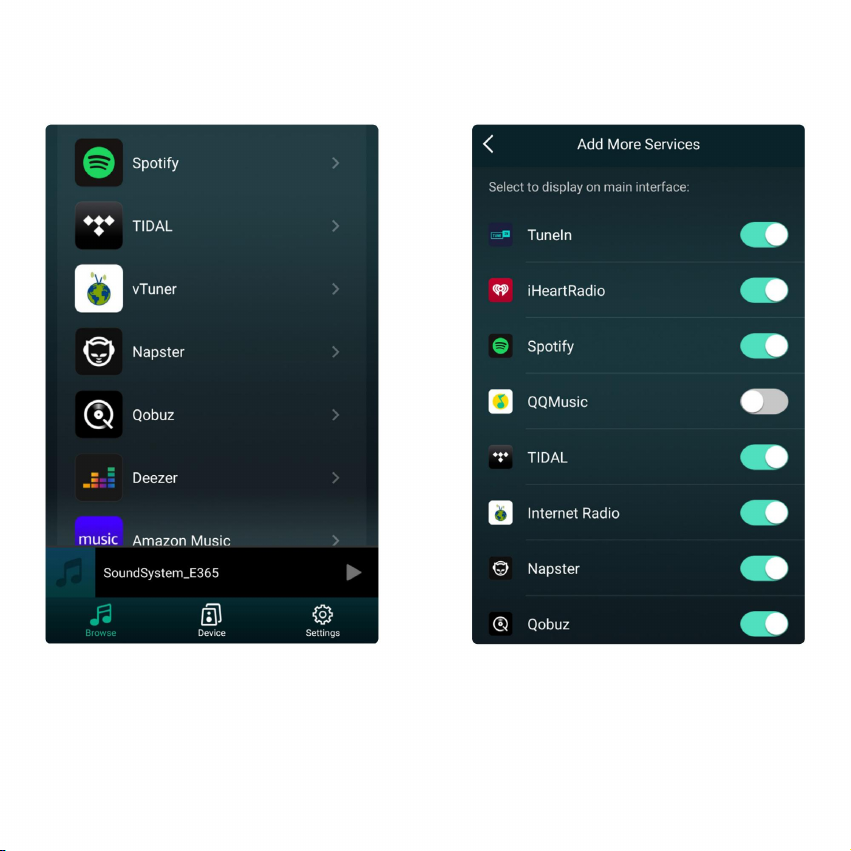
8.4 Usługi przesyłania strumieniowego
Aby korzystać z usług przesyłania strumieniowego online: iHeartRadio, Spotify, Tidal, Qobuz czy Deezer mogą wymagać zarejestrowania
konta na platformie dostawcy usług.
8.4.1 Spotify
Aby korzystać ze Spotify, musisz posiadać konto premium Spotify.
Znajdź urządzenie na liście urządzeń w aplikacji Spotify i wybierz urządzenie, na którym chcesz odtwarzać.
UWAGA: jedno konto Spotify może jednocześnie przesyłać strumieniowo tylko do jednego urządzenia.
11
Page 14
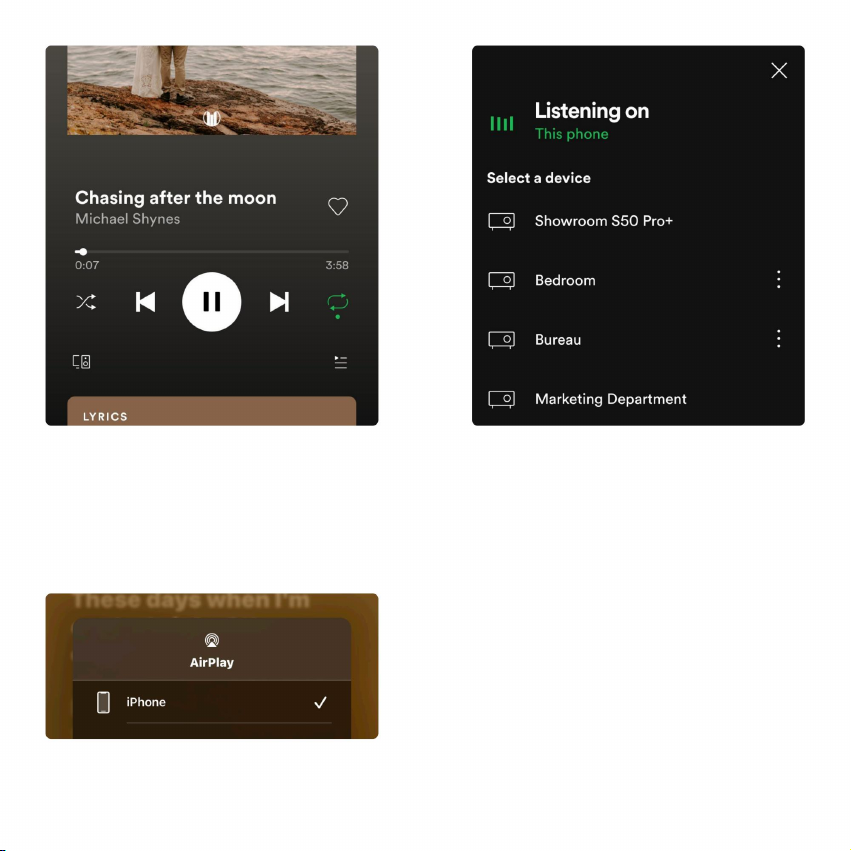
8.4.2 AirPlay
Urządzenie obsługuje AirPlay1. Wybierz AirPlay i odtwarzaj muzykę.
12
Page 15
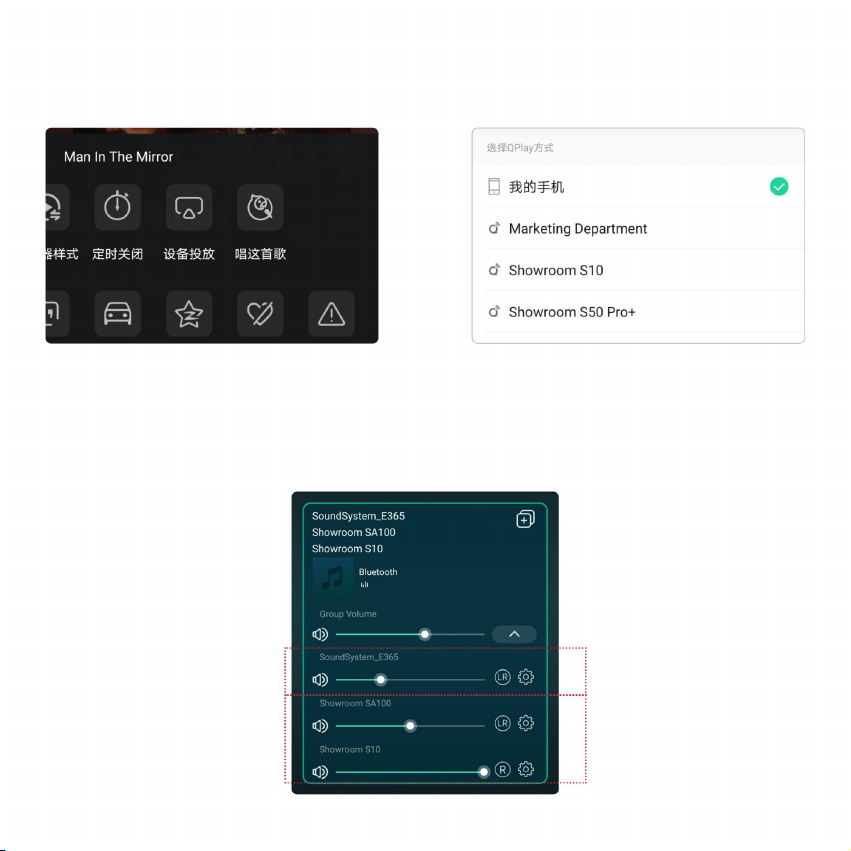
8.4.3 Qplay
Nasze urządzenia obsługują QQ Music przy użyciu protokołu Qplay. Należy włączyć Qplay w ustawieniach odtwarzacza QQ
Music, a następnie znaleźć urządzenie na liście Qplay.
8.5 Multiroom i Multizone
Użytkownicy mogą grupować wiele pomieszczeń i stref w aplikacji. Na przykład możesz pogrupować urządzenia 1, 2 i 3, aby odtwarzać
tę samą muzykę zsynchronizowaną, lub pogrupować urządzenia 1 i 2 jako strefę A oraz urządzenia 3 i 4 jako strefę B i odtwarzać inną
muzykę w strefach A i B.
1 Master
2
3 Slave
13
Page 16
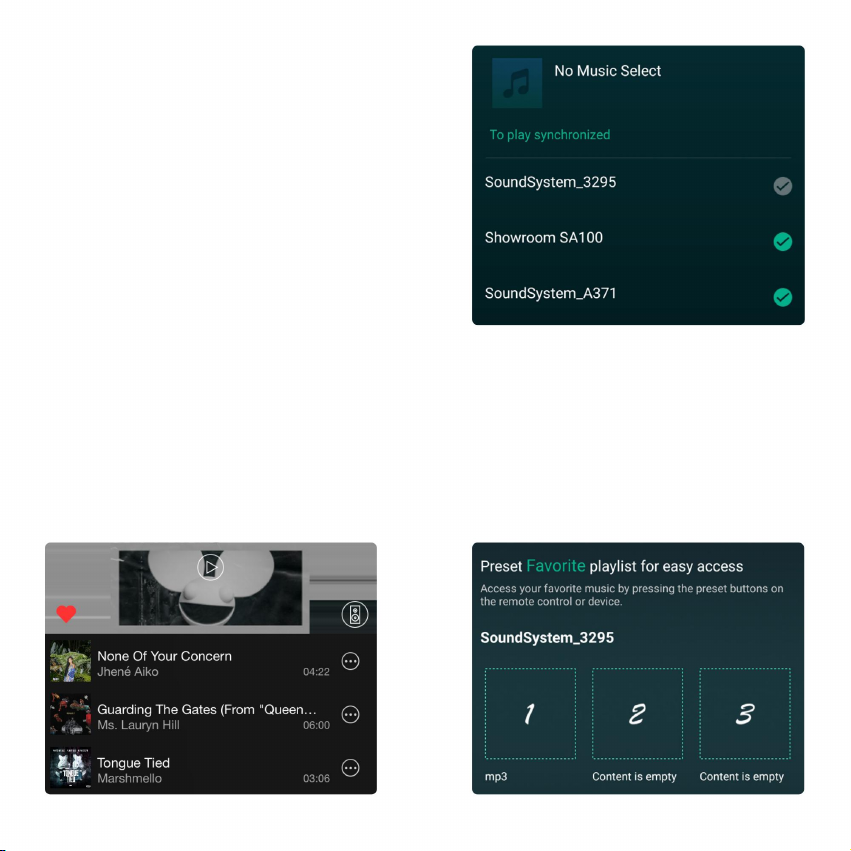
8.5.1 Dodawanie / Usuwanie urządzenia Multiroom
Aby dodać urządzenie do funkcji multiroom, kliknij znak „+” urządzenia, które
m
a
być urządzeniem głównym.
Pojawi się lista dostępnych urządzeń. Możesz wybrać urządzenie, które chcesz
dodać jako urządzenie podrzędne. Po zakończeniu kliknij przycisk Gotowe.
Szara ikona zaznaczenia reprezentuje urządzenie nadrzędne, a zielona ikona
zaznaczenia reprezentuje urządzenie podrzędne.
Aby usunąć urządzenie z funkcji multiroom, kliknij ponownie znak „+”, aby wyświetlić
listę urządzeń, i o
usunąć. Następnie kliknij przycisk Gotowe, aby potwierdzić.
Jeśli wszystkie urządzenia podrzędne zostaną usunięte, funkcja multiroom
zostanie wyłączona.
dznacz
dowolne urządzenie podrzędne, które chcesz
8.6 Kanał lewy i prawy
Użytkownicy mogą wybrać prawy kanał
następnie zgrupować je i odtwarzać zsynchronizowane, aby uzyskać
lewy kanał lub tryb stereo w aplikacji lub wybrać lewy kanał na urządzeniu A i prawy kanał na urządzeniu B, a
,
efekt
stereo.
8.7 Ustawienia
użytkownicy mogą zaprogramować listy odtwarzania (tylko listy z ikoną głośnika) w aplikacji, na przykład
Na pilocie znajduje się 6 przycisków,
od 1 do 6, a następnie po naciśnięciu przycisku 1 na pilocie zostanie odtworzona zaprogramowana lista 1.
(Użytkownicy mogą zaprogramować 10 list odtwarzania w aplikacji, ale pilot może zapisać tylko od 1 do 6).
dla których
14
Page 17
8.8 Tryb zmiany źródła
Metoda 1: Zmiana w aplikacji
Użytkownicy mogą zmieniać tryb odtwarzania w aplikacji
wybrać usługi przesyłania strumieniowego online, takie jak Tidal, Qobuz lub Spotify, lub lokalną muzykę z telefonu komórkowego lub dowolną muzykę za
pośrednictwem przesyłania strumieniowego DLNA lub UPnP.
aci
śnij
przycisk
ana
za pomocą pilota
Mode
raz, aby przełączyć r
ode
odzaj
Metoda 2: Zmi
Użytkownicy mogą użyć pilota do zmiany trybów odtwarzania - WiFi, Bluetooth, wejścia liniowego i USB.
Metoda 3: Naciśnij przycisk M
N
WiFi, Bluetooth, wejście liniowe i USB. Aby zmienić z Bluetooth/wejścia liniowego/USB na Wi-Fi, wystarczy
:
źródła: WiFi, Bluetooth, wejście liniowe, USB.
8.9 Przywracanie ustawień fabrycznych
Istnieją d
wie metody przywracania urządzenia do ustawień fabrycznych
Metoda 1: Szybko naciśnij przycisk trybu 3 razy, aby przywrócić ustawienia fabryczne.
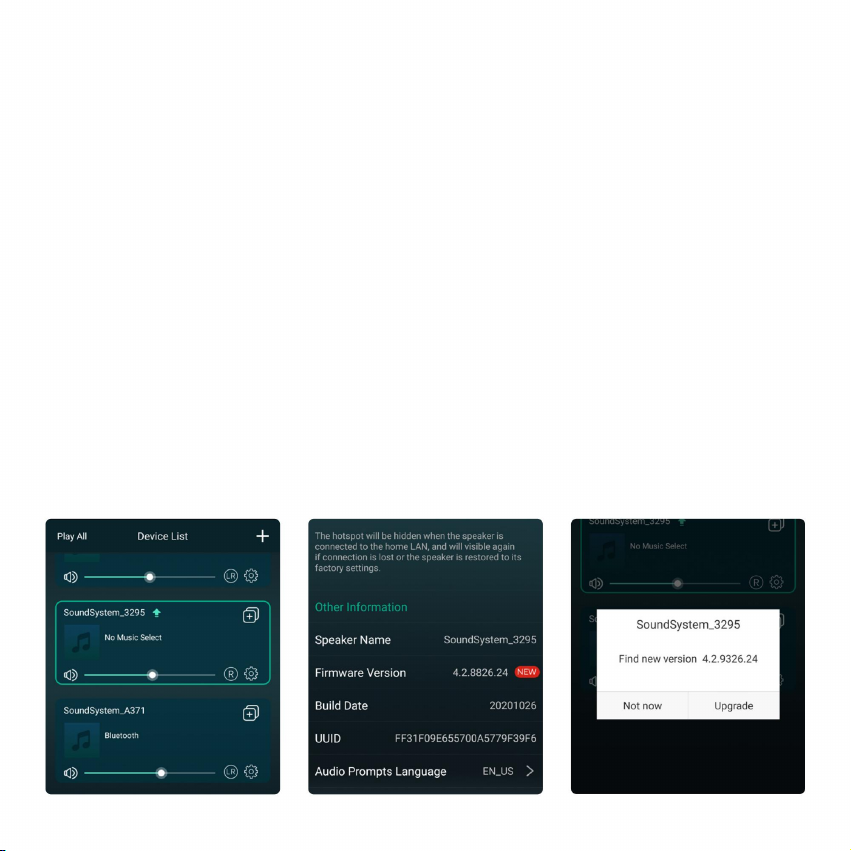
Metoda 2: Przejdź do „Ustawienia aplikacji – informacje o głośniku – przywróć ustawienia fabryczne”
8.10 Aktualizacja oprogramowania
Aplikacja powiadomi Cię w aplikacji, gdy pojawi się nowa wersja oprogramowania. Zaleca się aktualizowanie oprogramowania, gdy tylko jest to możliwe,
ponieważ może to nie tylko naprawić błędy lub poprawić bezpieczeństwo, ale także dodać nowe funkcje lub usługi.
15
Page 18
9. Odtwarzanie na komputerze
Istnieje kilka narzędzi do odtwarzania muzyki z komputera
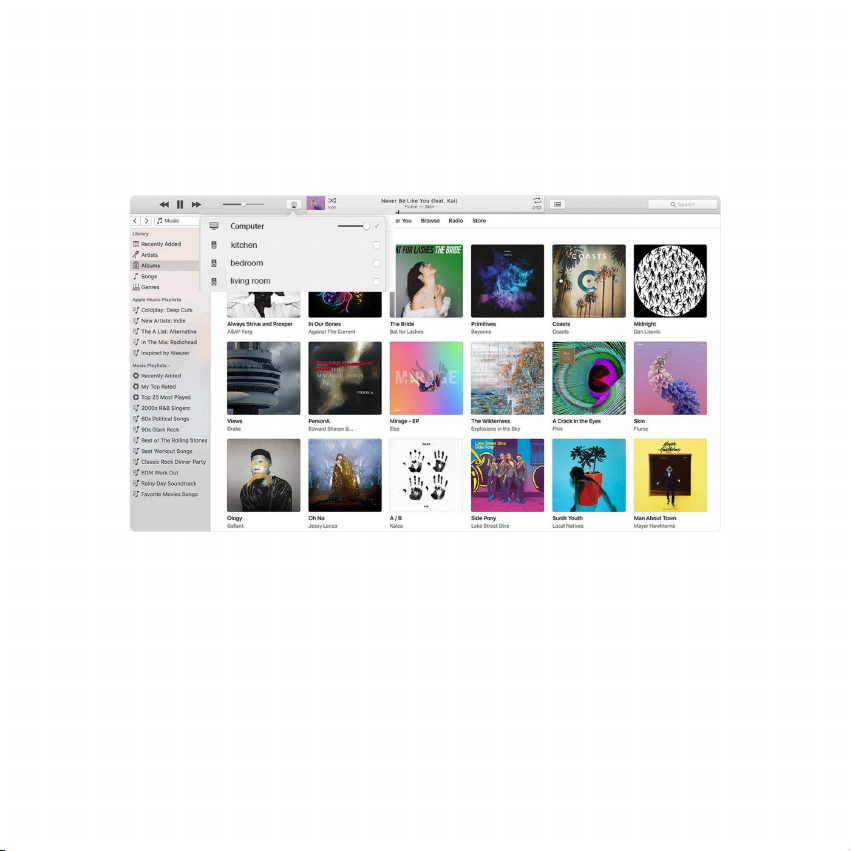
9.1 Odtwarzanie muzyki z iTunes na komputerach Mac i PC z systemem Windows
Nasze urządzenia mogą przesyłać strumieniowo źródła dźwięku z lokalnej pamięci masowej, biblioteki multimediów na komputerach Mac i Windows PC oraz usług
online z iTunes. Użytkownicy mogą łatwo odtwarzać i przełączać muzykę, kontrolować głośność i wybierać urządzenia audio do grupowania i grupowania urządzeń
audio.
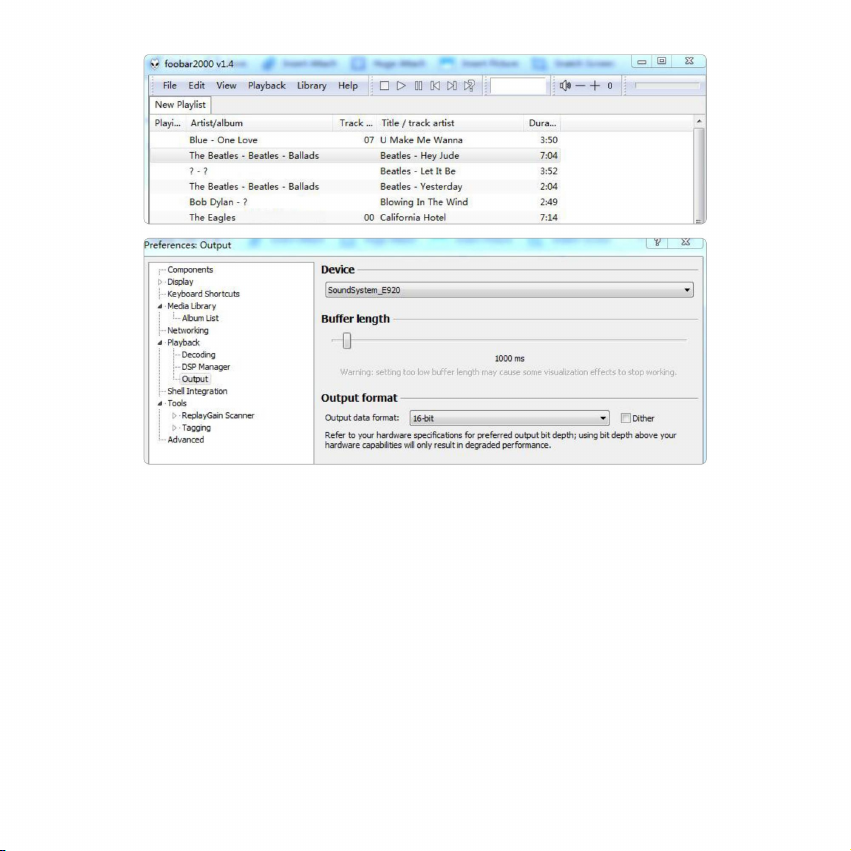
9.2 Odtwarzanie muzyki z komputera z systemem Windows przez Foobar2000
Nasze urządzenia obsługują protokół UPnP, dzięki popularnemu Foobar2000 możesz odtwarzać muzykę z komputera z systemem Windows na naszych urządzeniach.
Wykonaj poniższe czynności:
1. Pobierz Foobar2000 i zainstaluj go.
2. Zapoznaj się z dokumentacją dotyczącą dodawania komponentu UPnP w kolumnie pobierania na naszej stronie internetowej.
3. Skorzystaj z poniższego łącza, jak dodać komponent UPnP http://wiki.hydrogenaud.io/index.php?title=Foobar2000:How_to_
4. Uruchom ponownie Foobar2000, następnie sprawdź: Library> configure> output> device W kolumnie opcji urządzenia pojawi się PLAYER.
5. Wybierz urządzenie do odtwarzania muzyki.
.
install_a_component
16
Page 19
9.3 USB Audio
Podłącz urządzenie do komputera za pomocą kabla USB (upewnij się, że jest to kabel do transmisji danych, w tym przewody sygnałowe).
Komputer automatycznie wykryje kartę dźwiękową USB, a po wybraniu jej jako głównego wyjścia systemu komputer wyśle sygnał dźwiękowy
do urządzenia w postaci cyfrowej (44,1 KHz/16 bitów). Możesz przesyłać strumieniowo do innych urządzeń przez połączenie multiroom. UWAGA:
w trybie odtwarzania multiroom występuje około 3 sekundowe opóźnienie w
zględem
źródła dźwięku.
10. Up2Stream ACPWorkbench (sprzedawany oddzielnie)
Podłącz urządzenie Up2Stream do komputera za pomocą kabla USB (upewnij się, że jest to kabel do transmisji danych, w tym przewody
sygnałowe).
Suppressor, Virtual Bass, Stereo Widener, Exciter, 10-pasmowy korektor,
efektów dźwiękowych możesz zapisać zmiany w urządzeniu, aby dostrojone efekty pozostały
O
twórz program ACPWorkbench (obsługuje tylko Windows). Możesz wygodnie dostroić efekty dźwiękowe, w tym Music Noise
onfigur
k
kanału wyjściow
ację
i konfiguracje PIN. Po edycji
ego
.
17
Page 20
11. Interfejs odtwarzacza internetowego
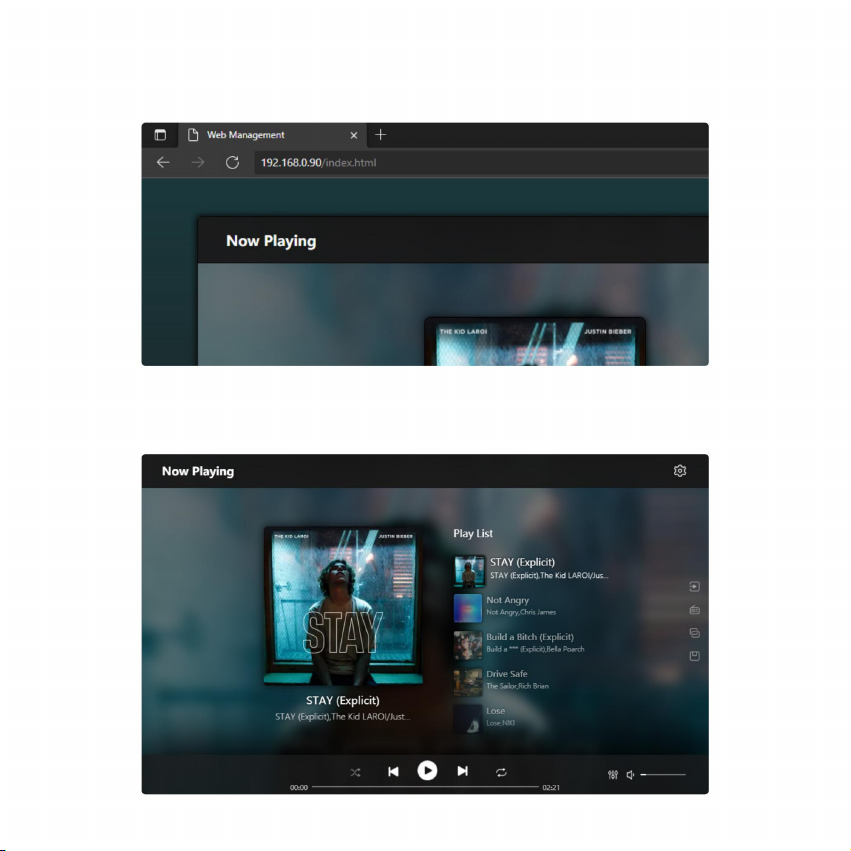
Dostęp do interfejsu odtwarzacza internetowego można uzyskać wprowadzając adres IP urządzenia do przeglądarki internetowej.
*Adres IP urządzenia można znaleźć klikając ikonę konfiguracji urządzenia, a następnie wybierając Informacje o głośniku.
Możesz sterować głośnością, odtwarzaniem/pauzą, poprzednią/następną piosenką, funkcją powtarzania i odtwarzania losowego dla aktualnie odtwarzanych
utworów lub stacji lub uzyskać dostęp do zaprogramowanych utworów/stacji, które skonfigurowałeś.
Możesz także zmienić źródło wejścia urządzenia.
18
Page 21
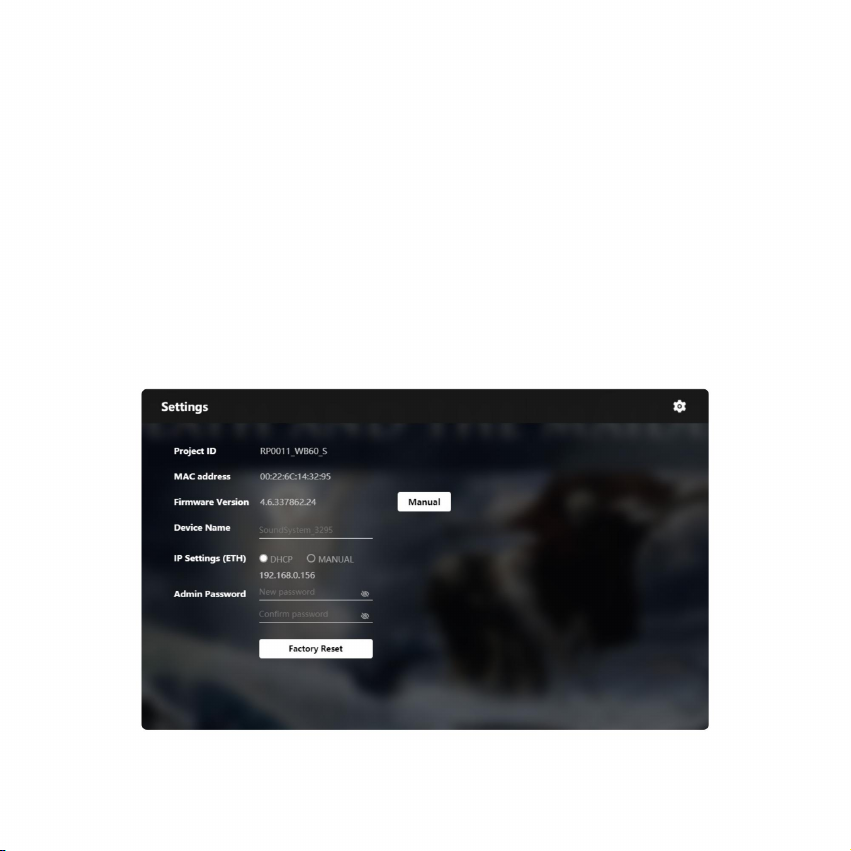
W menu ustawień możesz zrobić kilka rzeczy:
Podczas wchodzenia do interfejsu konfiguracji wymagane jest hasło administratora. Domyślne hasło to: admin
*
- Ręczna aktualizacja oprogramowania urządzenia
- Zmień nazwę urządzenia
- Skonfiguruj połączenie
- Skonfiguruj statyczny adres IP
- Zmień hasło administratora
**Jeśli chcesz skonfigurować połączenie Wi-Fi po raz pierwszy bez użycia innej metody.
1. Po włączeniu urządzenia połącz Wi-Fi telefonu komórkowego/komputera z identyfikatorem SSID urządzenia: SoundSystem_xxxx.
2. W przeglądarce internetowej wprowadź 10.10.10.254 (jest to domyślny adres IP, gdy
3. Przejdź do ustawień i kliknij przycisk Połącz w opcji Połącz z AP.
4. Wybierz identyfikator SSID routera, z którym chcesz się połączyć.
5. W razie potrzeby wprowadź hasło i kliknij przycisk Połącz.
6. Teraz Twoje urządzenie jest połączone z siecią. Będziesz musiał wprowadzić nowy adres IP, aby nadal korzystać z odtwarzacza internetowego. (ponieważ
adres IP jest już
inny niż
WiFi
10.10.10.254)
nie jest konfigurowana)
sieć
.
19
Page 22

FAQ
oje
P: Czy m
O: Tak. Obsługują one
P: Ile stref można zgrupować w jednym systemie?
O: 12 pokoi to maksimum, podczas gdy zalecane jest 8 stref.
P: Jaką odległość może pokonać m
O: Po podłączeniu systemu do routera Wi-Fi możesz przesyłać strumieniowo muzykę wszędzie tam, gdzie jest sygnał Wi-Fi.
P: Czy urządzenie może odtwarzać muzykę w wysokiej rozdzielczości?
O: Tak. Nasze urządzenia mogą odtwarzać APE i FLAC w normalnym zakresie przepływności. Wspierają również dekodowanie
p
P: Ile języków obsługuje
O: Nasze urządzenia automatycznie wykryją język Twojego urządzenia mobilnego i zmienią się automatycznie. Obecnie wspieramy
Angielski, francuski, niemiecki, hiszpański, chiński, portugalski, koreański i japoński i nie tylko.
P: Jakie internetowe usługi muzyczne obsługujecie?
O: Spotify, Deezer, Quboz, Tidal, iHeartRadio, TuneIn, Napster i inne, więcej n
P: Czy mogę odtwarzać lokalną muzykę?
O: Tak. Możesz odtwarzać muzykę z „MOJA MUZYKA” w aplikacji z lokalnych urządzeń pamięci, takich jak
pamięć urządzenia mobilnego, pendrive'y USB i NAS.
P: Czy urządzenie może współpracować z urządzeniami z systemem Windows?
O: Aplikacja Windows nie jest obecnie dostępna, ale na komputerze z systemem Windows użytkownicy mogą korzystać z iTunes,
Foobar2000 i Spotify.
P: Czy wszystkie źródła muzyki mogą być odtwarzane w trybie multiroom?
O: Tak, strumieniowa muzyka online, wejście liniowe i Bluetooth mogą być odtwarzane w trybie multiroom.
P: Czy urządzenie obsługuje Asystenta Google lub Alexę?
O:
urządzenie obsługują aplikacje Airplay i DLNA innych firm?
irplay i aplikacje innych firm, takie jak foobar2000, musicbee...
A
ój
bezprzewodowy system audio?
lików muzyczn
asze urządzenia nie obsługują Alexy, ale dzięki Bluetooth nasze urządzenie może współpracować z Asystentem Google.
N
ych
24bit/192kHz.
urządzenie
?
.
iebawem
:
20
Page 23
Zeskanuj poniższe kody QR, aby uzyskać więcej
informacji
W
sparcie i serwis : [email protected]
www.arylic.pl Facebook: arylikme
Aplikacja 4STREAM
Szczegółowe dane radiowe i zasilania
BT BLE 2402-2480 MHz EIRP -0,02dBm (1.00mW)-20220712T143418Z-001
BT EDR 2402-2480 MHz EIRP 1,79dBm (1.51mW)-20220712T143438Z-001
WIFI 802.11b-g-n HT20 2412-2472 MHz EIRP 15.55dBm (35.89mW)-20220712T143513Z-001
WIFI 802.11n HT40 2422-2462MHz EIRP 15.55dBm (35.89mW)-20220712T143529Z-001
Psa AC230Vmax2.5A - DC32V 4.75A 152W-20220712T143457Z-001
YouTube:Arylic
Page 24

Page 25
 Loading...