

Page 1

1
Arrowfone
取扱説明書
型式:GM-01
Page 2

2
この電話はマイクロソフトウィンドウズモバイル 6.5 プロフェッショナルを搭載した通信機器です。
本製品を最適にご使用していただくために、以下のユーザーガイドをお読み下さい。
お仕事に役立つ様々なオフィスアプリケーション、そして余暇にはエンターテイメントを提供してくれ
るソフトウェアを備えたのがこの電話機です。ご使用にあたり、以下のガイドラインに従って下さい。
• 本製品を安全に正しく使うために、第1章「安全にご使用いただくために」の欄をしっかりお読み下
さい。
• 本製品を使用する前に、8時間から10時間バッテリーを充電してください。
充電・使用を2・3回繰り返しますと、バッテリーはその性能を最大限に発揮いたします。
• コンピューターと同様に、本製品はメモリー量が十分な時にその機能を最大限に発揮します。反応が
遅くなり始めましたら製品を再起動してください
• 様々なプログラムを同時に使用されますと、製品の反応が遅くなることがあります。
もし上記の様な状態が確認されましたら、製品を再起動し常態に戻してください。
• この取扱説明書に書かれている内容と電話使用時に表示されるメニューが合わない場合は、電話の操
作画面に従って下さい。
• この取扱説明書にご紹介しているサービスの中には、ネットワークによって使用できないものもあり
ます。詳しくは契約の携帯会社までお問い合わせください。
Page 3

3
目 次
安全にご使用していただくために 5
電話を持ち歩くときの注意 5
高周波の漏洩 5
電磁放射 5
公共の場において 5
互換性 RF端子の混信 5
航空機において 5
ペースメーカー 5
補聴器 5
その他の医療機器への影響 5
乗り物での安全について 6
爆発危険区域 6
バッテリー 6
その他 6
1. 外観 7
1.1 外見とキーパッド 8
1.2 SIMカード 10
1.3 メモリーカード 10
1.4 アクセサリー 11
1.5 バッテリー 11
2. 基本機能 13
2.1 電源 オン/オフ 14
2.2 ネットワークの自動設定 14
2.3 メインスクリーン 14
2.4 スクリーンをキーパッドのロック 16
2.5 アクティブシンク 16
3. 電話機能 (IP電話:Arrowfone) 18
3.1 Arrowfoneの起動 19
3.2 Arrowfoneで電話を掛ける 21
3.3 電話を受ける 24
3.4 通話を終了する 24
3.5 基本音量の設定 25
3.6 着信音を変更する 26
4. 電話機能 29
4.1 電話を掛ける 30
4.2 電話に出る 33
4.3 通話中 33
4.4 同時に着信があった場合 34
4.5 ビデオ電話 35
5. 連絡先 37
5.1 連絡先の詳細を見る 38
5.2 連絡先の編集 38
5.3 新たに連絡先を追加する 38
5.4 連絡先用の短縮ダイヤル 38
5.5 ブルートゥースを使って連絡先を送信する 39
5.6 連絡先を消去する 39
5.7 SIMカードマネージャー 39
Page 4

4
6. メール 41
6.1 SMS 42
6.2 アウトルック 44
7. マルチメディア 46
7.1 Windows Media Player モバイル 47
7.2 カメラ 51
7.3 FM ラジオ 53
7.4 レコーダー 55
7.5 写真と動画 55
7.6 Java 56
7.7 ゲーム 56
8. プログラム 58
8.1 オフィスモバイル 59
8.2 インターネットエクスプローラ 61
8.3 Windows ライブ 62
8.4 ActiveSync 64
8.5 カレンダー 65
8.6 タスク 66
8.7 メモ 66
8.8 インターネット共有 67
8.9 電卓 67
8.10 検索 67
8.11 ファイルエクスプローラ 67
8.12 スタート 68
8.13 タスクマネージャー 68
8.14 クイックGPS 68
9. 設定 70
9.1 Today 71
9.2 音とお知らせ 71
9.3 パーソナル 71
9.4 ロック 73
9.5 時計とアラーム 74
9.6 パワー 74
9.7 システム 74
9.8 ブルートゥース 77
9.9 接続 78
10. ヘルプ 84
11. メンテナンスガイド 87
Page 5

5
安全にご使用いただくために
製品を安全に効果的にご使用していただくために、以下のガイドラインをしっかりお読み下さい。
電話機を持ち歩く場合
使用するときは、尐なくとも身体から2.5センチ離して使用して下さい。
無線周波漏洩の上限を超える恐れがあるため、製品を携帯するためのカバー、ベルトクリップ、またそ
の他のアクセサリーを使用する場合は、必ずメーカーによって承認されたものを使用して下さい。
高周波の漏洩
この電話機は低出力ワイヤレス送受信機です。
電源を入れますと周期的に無線信号が送受信され、送信力はネットワークによってコントロールされま
す。
本製品は日本国内の無線周波漏洩に規制する基準に従っています。
電磁放射
この電話は米国および国際保健機構によって制定された無線放射の基準値に完全に準拠しています。こ
れらの制限は公共の無線照射許容基準を満たしています。
ICNIRP (International Commission on Non-Ionizing Radiation Protection)などの独立科学組織による長期の
徹底的かつ厳密な研究の結果、この基準は制定されました。この基準は様々な要素を踏まえています。
公共の場において
病院、保養地、また医療機関などの公共の場では、携帯電話の使用が禁止されているところもあります。
その様な場所では注意に従い電源をお切り下さい。
互換性 RF 端子の混信
この電話機は RF 遮蔽用に設計されていないもしくは RF 端子との互換性が適切に設定されていない機
器と混信することがあります。
航空機において
航空機ナビゲーション・システムおよび(または)ネットワークへの妨害を引き起こすかもしれませんの
で、航空機にお乗りの際には電話機の電源スイッチを切り、出来れば電池を取り外してください。
これに違反した場合は、厳しく処罰されることがあります。
ペースメーカー
ペースメーカーを使用している方は、電源を入れたまま胸ポケットに入れて電話機を持ち運ばないで下
さい。尐なくとも製品とペースメーカーの間に15センチの距離をとって下さい。通話などのために製
品に耳を近づける時は、妨害の可能性を最小限にするためにペースメーカーを使っている反対側の耳を
使用して下さい。妨害が起きていると疑える理由がある時は直ちに電源をお切り下さい。
補聴器
電話機は補聴器に対して何らかの妨害になるかもしれません。そのような場合には、補聴器メーカーま
でご相談ください。
その他の医療機器への影響
その他にお客様個人が使用している健康機器等については、それらの機器メーカーまでご相談ください。
それらが外部 RF エネルギーから十分に保護されているかどうか判断するためには内科医あるいは医療
機器のメーカーまでお問い合わせください。
Page 6

6
乗り物での安全について
電話を使用している地域の道路交通法および規則に従ってください。あなたの乗り物にエアバッグが備
え付けてある場合は、エアバッグが膨張した場合でも届かない場所に電話機を置いてください。エアバ
ッグが膨張した際に、電話機によって重傷を負うこともありうるのでご注意ください。
爆発危険区域
爆発性の大気を含むような地域(例えば、燃料貯蔵庫(ボート、燃料あるいは化学物質の貯蔵庫等)にい
る場合は電話機のスイッチを切って、標識または指示に従ってください。それらの場所は通常、標識が
義務づけられています。
バッテリー
電池の電極に、宝石またはキーのような伝導体との接触は避けてください。所有物を破損したり怪我を
するかもしれません。
その他
この電話は精密な電子回路、磁石、およびバッテリーシステムで構成されています。特に下記に関する
部品を扱う場合は注意をしてください:
・この電話機は防水ではありませんので、本体及びアクセサリーが濡れないように注意してください。
・この電話機は極端な温度になる場所を避けてお使いください。
・この電話機を火気やタバコの近くには置かないで下さい。
・電話機の表面、画面に傷をつけないよう注意してください。
・故障を防ぐために落としたり、激しくぶつけたりしないでください。
・電話機をコンピューターディスク、クレジットカード、トラベルカードあるいは他の磁気がついたも
のなどから離してください。磁気ディスクやクレジットカードに格納されたメッセージに影響を与え
るかもしれません。
・自動車のダッシュボード、窓等の直射日光の当るところに電話機を置かないでください。
・電源を入れたまま電池を取り外さないで下さい。
・電池を炎の中に投げ入れないで下さい。爆発するかもしれません。
・電池を口に含まないで下さい。毒性を含んでいます。
・電話機もしくはそのアクセサリーを分解しないで下さい。
・指定された電池をご使用ください。指定外の電池を使用した場合、爆発する場合があります。
メーカーの指示に従って使用済みの電池を処分してください。
・長時間のヘッドフォンの使用や長時間の充電で本体が発熱する場合があります。
・電話機を拭くには湿っているか、静電気防止のされた布で行ってください。電話機の故障を避けるた
に静電気を帯びるような乾燥した布を使用しないでください。また電話機への故障を避けるために研
磨材を含んでいるクレンザーや化学洗剤を使用しないでください。
・電話に使われている金属素材は、あなたの体質および健康状態によってはアレルギーを引き起こす場
合がありますのでご注意ください。
液晶ディスプレイ画面は非常に脆弱な部分ですので、注意して取り扱ってください。
Page 7

7
1 . 外観
Page 8
8
19
20
1 2 13 7 6
5
11
10 9 8
12
16
14
15
17 3 4
NAMZAK
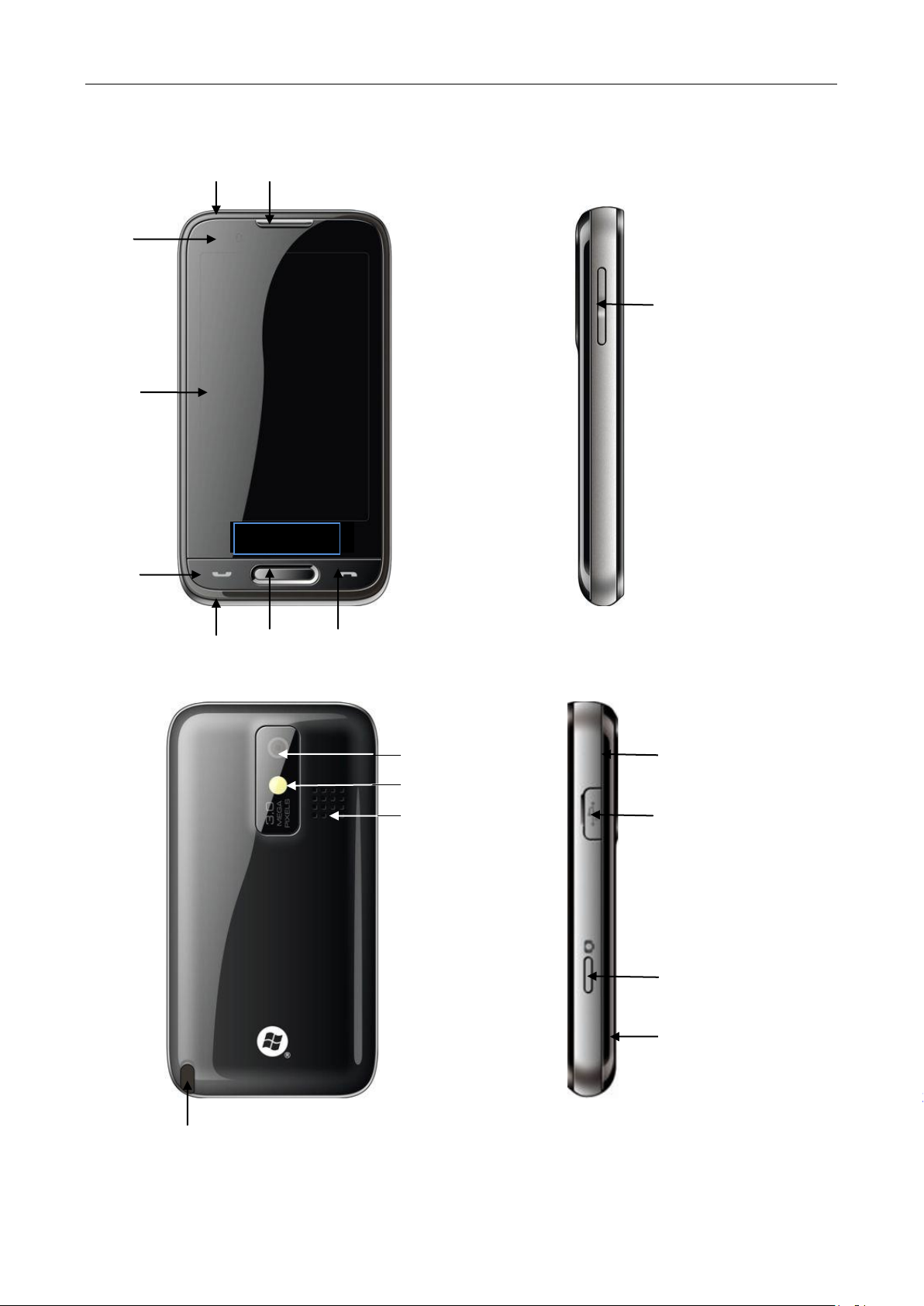
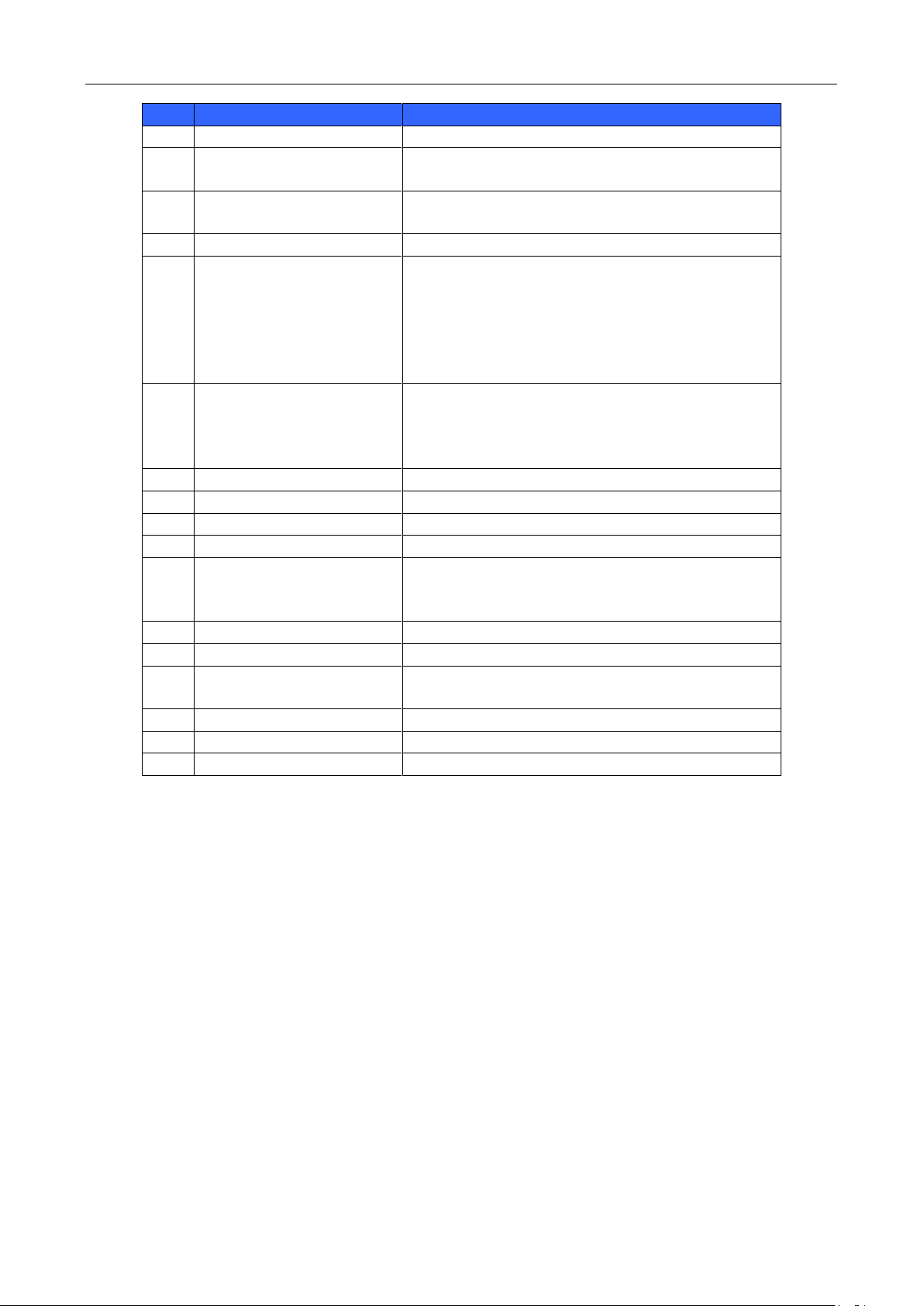
1.1 外見とキーパッド
Page 9
9
番号
名 称
動作内容
1
サイドキー
音声のボリューム調整
2
メモリカードスロット
メモリカードスロット
(リアカバーを取り外すと見えます。)
3
電源 On/off キー
長押しで電源を on/off 出来ます。
短く押すことにより画面の on/off します。
4
スピーカー
スピーカー
5
ステータス LED
注意喚起 – 赤点滅(不在着信, 不在メッセージ,
アラームまたは設定時間 )
WiFi 使用の場合 – イエロー点滅
ブルーツースと GPS – ブルー点滅
充電中 – 赤点灯
GSM – 緑点滅
6
送信キー
発着信キー
スタンバイ状態(呼び出しの無い状態)でこのキー
を押した場合、キーパッド・スクリーンが現われ
ます。
7
マイクロフォン
マイクロフォン
8
動作キー
選択確認キー
9
終了キー
電話を切るまたは Today 画面を表示
10
タッチスクリーン画面
表示画面
11
USB 端子/イヤホン端子
PC とののデータ伝送用の USB ケーブル端子
バッテリー・チャージャ用端子
イヤホン端子
12
リセットキー
直接電源OFFが出来ます。
13
カメラスイッチ
通話中を除いてカメラ機能が使えます。
14
バックスピーカー
ハンズフリーで会話したり音楽を聴くことが可能
です。
15
カメラ本体
写真を撮ります。
16
タッチペン
タッチペン
17
フラッシュライト
暗い場所での撮影時に点灯します。
Page 10

10
1.2 SIM カード
SIM(加入者識別モジュール)カードは、電話番号およびサービスに関する重要な情報を含んでいま
す。また電話帳や個人情報を格納しています。
1.2.1 取り付け
1. 電話機の画面を下向きに置き、しっかりと両手で保持します。
2. 親指で後部カバーを押して、それを下へ滑らせてカバーを外します。そして、バッテリーを取り除
いてください。
3. 斜角を備えたカードスロットに端子面を下にして接触エリアが合わさるように SIM カードを挿入し
ます。
4. 溝の中にバッテリーを戻し、それが確実にインストールされていることを確かめます。
5. 後部カバーを付けて、それが「カチ」と音がするまでカバーを滑らせ、確実に取り付けます。
1.2.2 注意
· SIM カードが動作しない場合は、契約の携帯会社までお問い合わせください。
· SIM カードを幼児の手の届かないところに置いてください。
· SIM カードの金属接触面は擦り傷に弱く、曲げることにより破損されます。注意してカードの抜き差
しをしてください。
· 静電気、ほこりおよび水濡れには充分注意してください。
1.2.3 PIN と PUK
PIN
PIN は SIM カード上の識別コードです。PIN によって SIM カードの不正使用から保護されています。PIN
による保護を開始した後は、電源 ON 時にはいつも PIN コードの入力を要求されます。連続して 3 回正
しくない PIN コードを入力した場合、SIM カードは使用出来なくなります。その後誰もカード中のデー
タにアクセスすることができなくなり、電話サービスを利用することができなくなります。
PUK
SIM カードがロックされた場合、PUK(Personal Unlock Key)は、それを解除するために必要となります。
連続 10 回正しくない PUK コードを入力した場合、SIM カードは永久に使えなくなりますので注意してく
ださい。PUK コードは通常 SIM カードに付属して提供されています。PUK コードを紛失もしくは添付さ
れていない場合は契約の携帯会社までお問い合わせください。
1.3 メモリーカード
メモリーカードは電話機の記憶容量を拡張することが出来ます。メモリーカードをインストールするた
めには、スロットに挿入してください。挿入することができない場合はそれを弾いて再度試みてくださ
い。カードを取り除くためには、指でそれを内側へ押して見てください。スロットから飛び出します。
強引に引き抜くことはしないでください。
Page 11
11
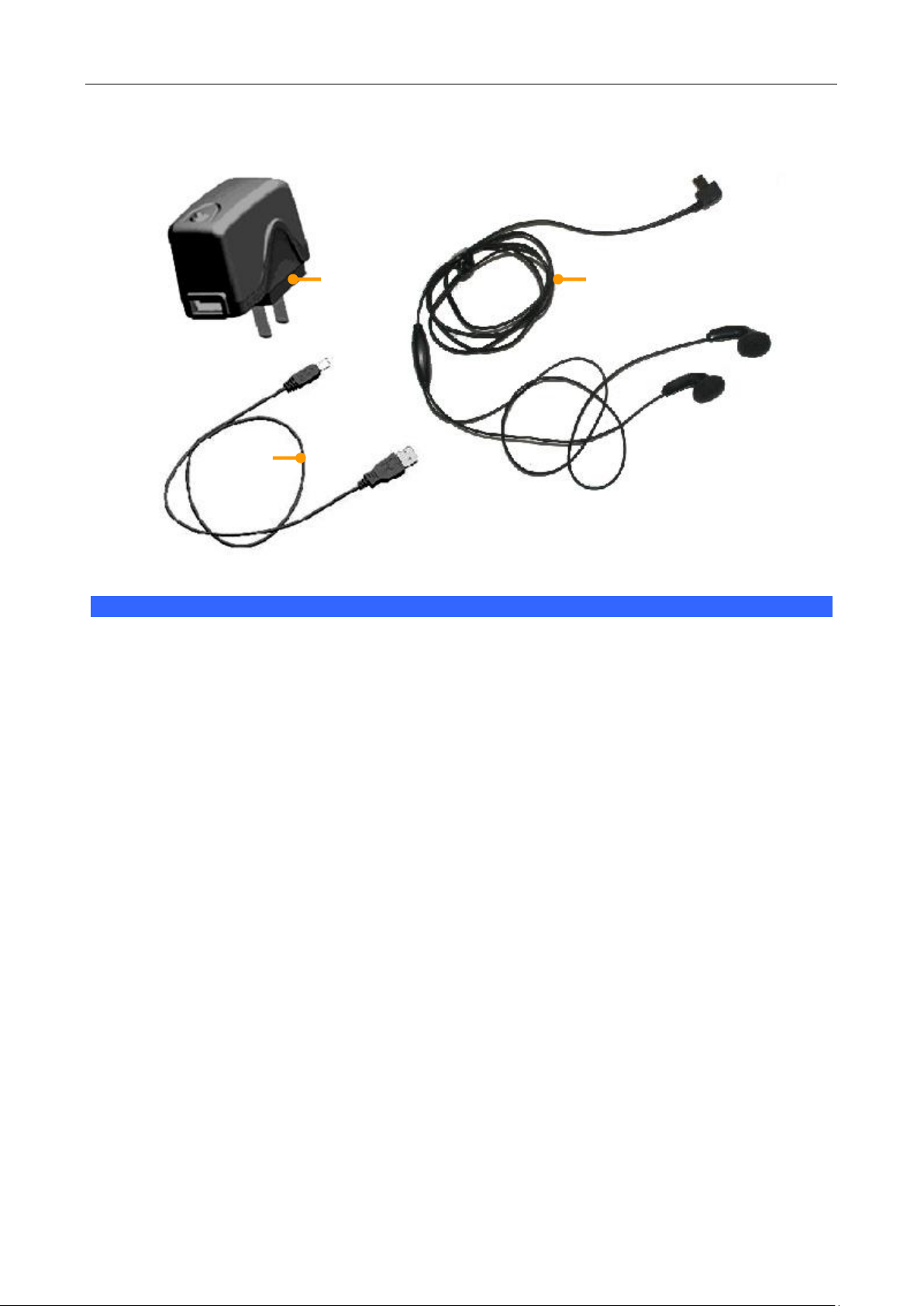
番号
名称
詳細説明
1
充電器
バッテリーの充電を行います。
2
USB ケーブル
パソコンとの同期。バッテリーの充電。
注意:バッテリーチャージャを使用しての充電を推奨します。
3
ステレオイヤホン
ステレオで出力されます。
送信キーは呼び出しに応対するために使用します。
1 2 3
1.4 アクセサリー
1.5 バッテリー
1.5.1 バッテリーの使用
• この電話機はバッテリーによって電源が入ります。バッテリーの寿命には限度がありますので、バ
ッテリーの消耗が著しい場合は交換してください。
• バッテリーを取り替える場合は必ず電話の電源スイッチを切ってください。
• バッテリーの寿命を短縮しますので、充電が終了したら充電器を取り外してください。
• 過度の高温あるいは低温は充電能力に影響します。0~45℃の温度を維持するようにしてください。
• バッテリーを他の目的に使用しないでください。火、または水に投げ入れないでください。
• バッテリーを分解したり修理しないでください。メーカーの指定のバッテリーをご使用ください。
• バッテリーを短絡(ショート)したり、破損した充電器またはバッテリーを使用しないでください。
• 過度に暑いもしくは寒い天候はバッテリーの能力または寿命を縮めます。バッテリーが十分充電さ
れている場合でも、過度の高温もしくは低温は一時的にシステムを停止させることがあります。
Page 12

12
• 使用済みのバッテリーを適切に処分してください。ごみとして廃棄しないで下さい。
1.5.2 バッテリー充電レベル
1. 「Today」画面でバッテリー・アイコンをタップします。
2. 充電レベルを確認するには、「Start」->「Setting」を選択してください;「System」で「Power」を
タップして確認してください。
1.5.3 バッテリーの充電
充電レベルが使用電圧より低い場合、警報音とともにバッテリーが低いことを注意するメッセージが画
面に表示されます。電話機を充電するかバッテリーを交換しないと電源が OFF になりデータが失われる
かもしれません。
この電話機にはリチウムイオン電池が付属されています。最良のパフォーマンスを発揮するためには、
メーカー推奨の充電器およびバッテリーをお使いください。
1. USB 充電器スロットに充電器を注意深く差し込みます。
2. 電話機の電源を ON 状態にして AC コンセントに充電器を接続します。状態標識は赤に点灯します。;
画面上のバッテリー・アイコンは充電状態を表示します。この状態では電話を通常の常態で使用す
ることができます。電話機の電源を OFF にしている場合、画面は充電中のアイコンを表示します。
3. 初めて使用する前にバッテリーを付属の充電器で 8〜10 時間充電してください。新しいバッテリー
はフル充電とフル放電を 2、3 回繰り返すことで最高の性能を発揮します。
4. 充電が完了すると、状態表示灯は充電前の状態を表示します。電話機の電源が OFF の場合、画面は
充電の完了を表示します。
5. AC コンセントと充電器を切り離してしてください。
注意 USB ケーブルはバッテリーを充電するために使用することができます。パソコンの USB ポ
ートを使っての充電も可能ですが、パソコン上の電圧は、バッテリーの充電には適さない場合があ
ります。この場合、バッテリーの寿命に影響を及ぼす可能性がありますので充電器のご使用を推奨
します。
Page 13

13
2 .基本機能
Page 14
14
2.1 電源 オン/オフ
電話をオン・オフするには、電源オン/オフキーを長押しして2,3秒待ってください。
SIM カードが挿入されないまま ON した場合、注意メッセージが表示されます。
2.2 ネットワークの自動設定
電源を最初に ON したときに「Today」画面でネットワークを自動的にセット・アップします。
ネットワーク・コンフィギュレーションは、GPRS、WAP 等の接続を自動的にセット・アップすることが
できます、ユーザは手動でネットワーク・コンフィギュレーションをセットする必要はありません。
表示された時、画面のプロンプト上で「はい」を選ぶとインターネットは自動的にセットされます。
注意: プロンプト画面が表示されない場合、タイトルバー をクリックしてください。
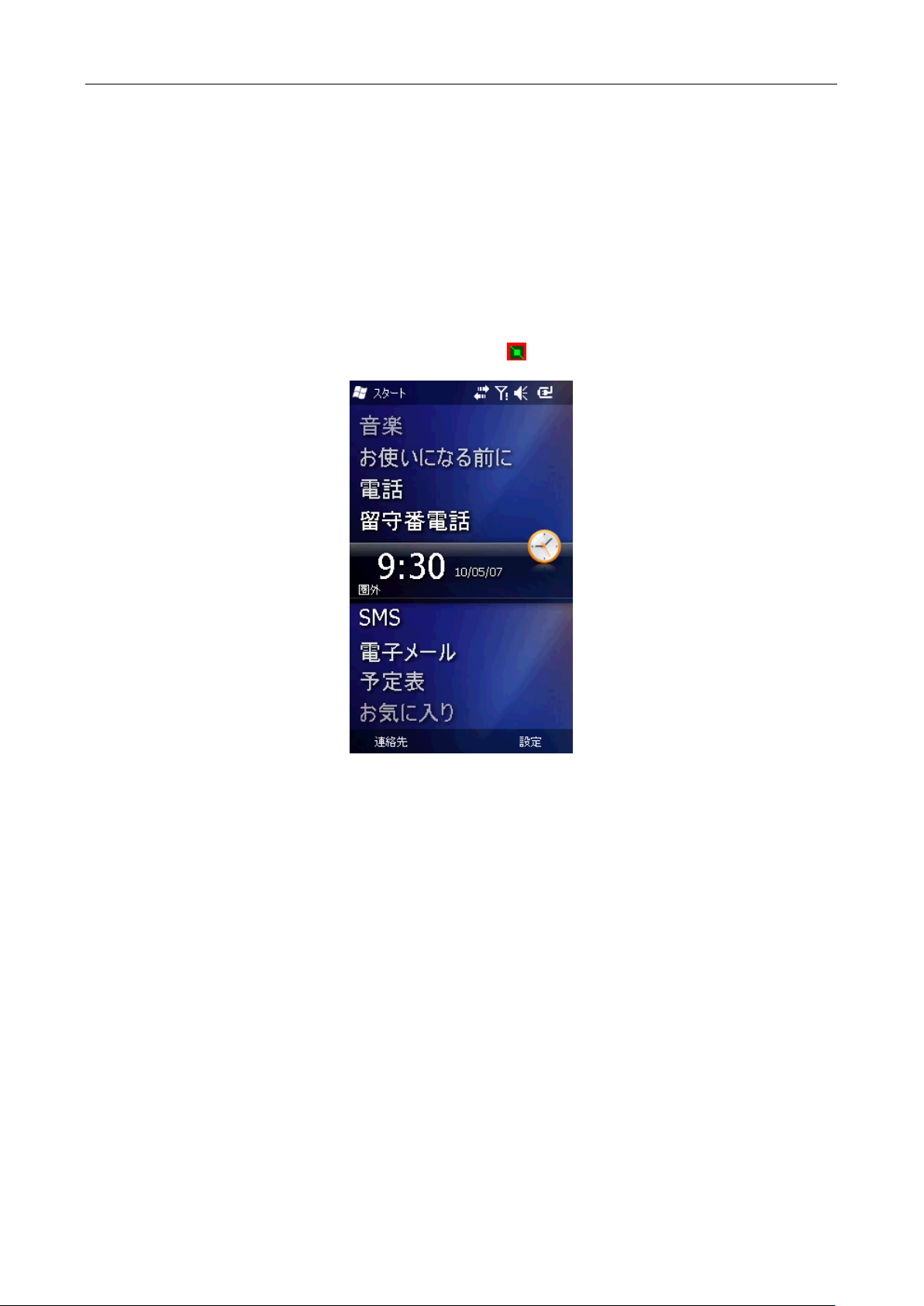
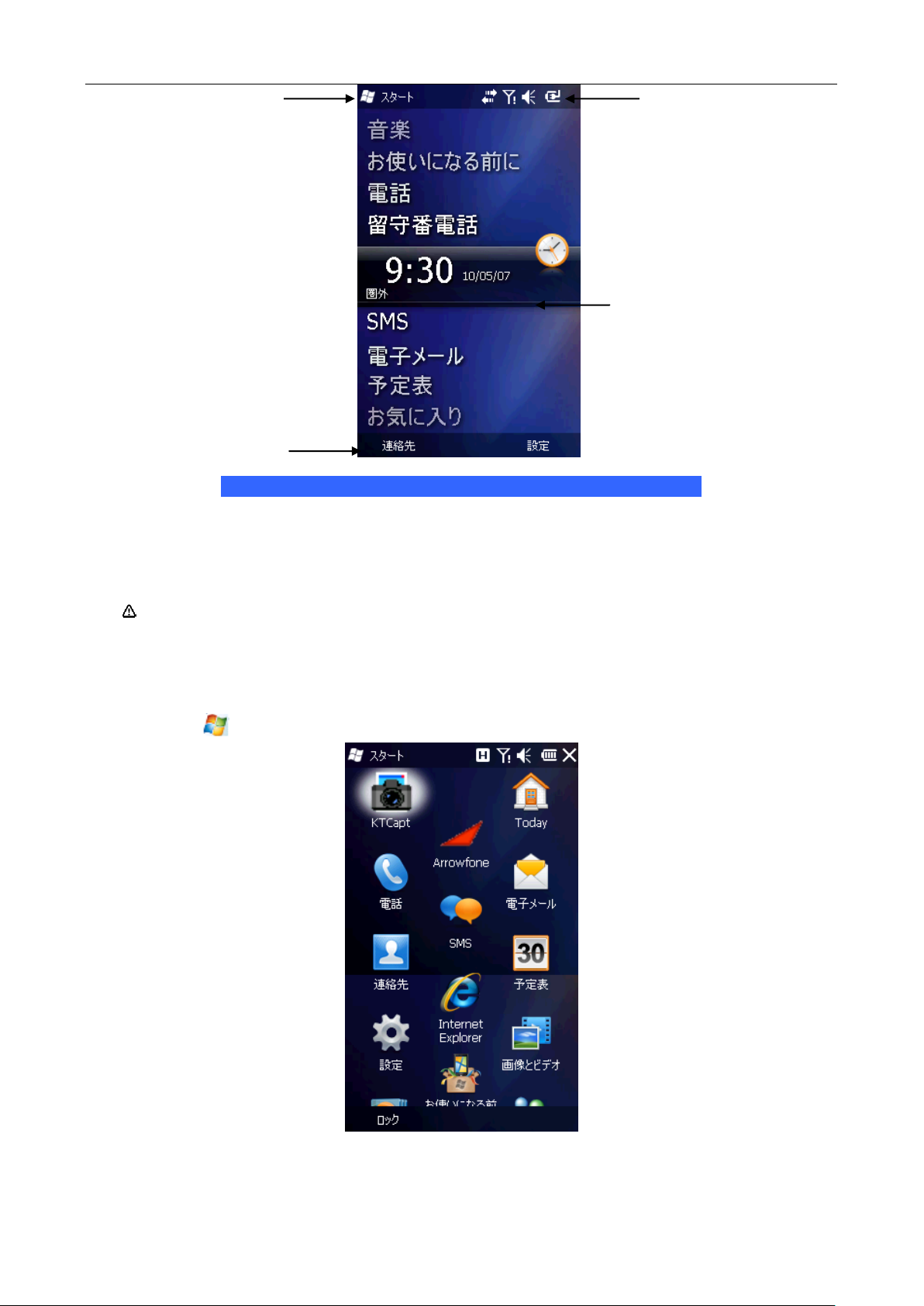
2.3 メインスクリーン
電話の電源をオンにすると、「today」画面が表示されます。オプションを選択するにはタッチ・ペンを
使用してください。
Page 15
15
番号
名称
1
2
3
4
スタートメニュー
ステ-タスバー
表示エリア
機能ボタン
1 3 4
2
注意:マニュアル中の図はすべて参照のみです。電話上の実際の表示とは異なる場合もありま
す。
2.3.1 スタート・メニュー
全ての機能はスタートメニューから選択出来ます。
画面の左上角の をクリックして、機能を選びます。
Page 16
16
アイコ
ン
内容
バッテリーはフルに充電されて
いることを表示
バッテリーが残り尐ないことを
表示
バッテリーの充電中を表示
サウンドオン
サウンドオフ
バイブレーションモード
SIMカードが挿入されていないこ
とを表示
電波強度が最高レベルにあるこ
とを表示
電波の圏外を表示
音声通話中を表示
保留状態を表示
不在着信を表示
3G(WCDMA) で接続可能を表示
GPRS で接続可能を表示
EDGEで接続可能を表示
GPRS で接続中を表示
EDGEで接続中を表示
未開封メッセージを表示
新着のボイスメッセージを表示
新IMを表示
接続中を表示
同期中を表示
ブルーツースが選択されている
ことを表示
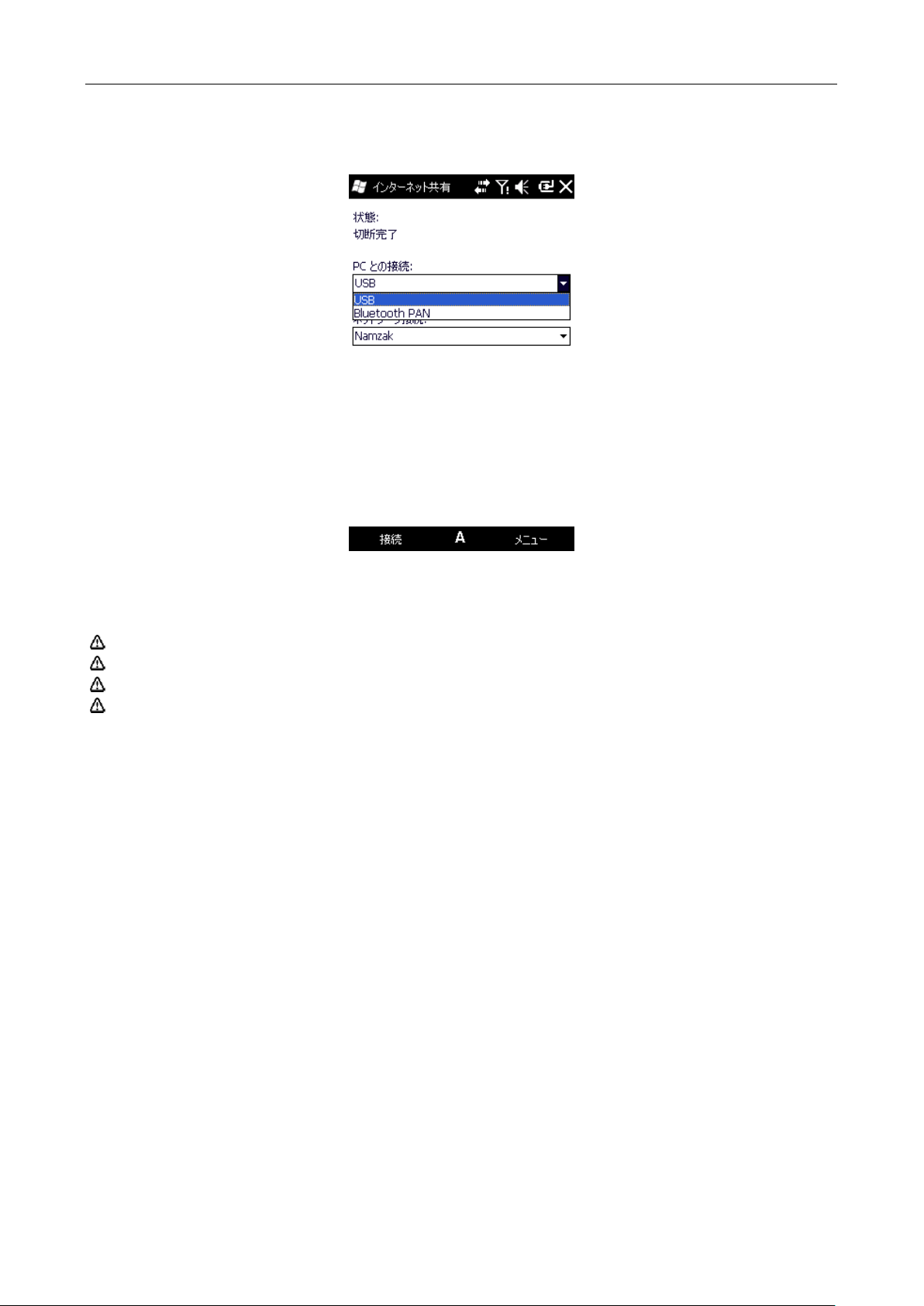
ブルーツース音声ゲートウエイ
を表示
A2DP
複数の注意を表示
Wi-Fiで接続中を表示
3G(WCDMA)で接続中を表示
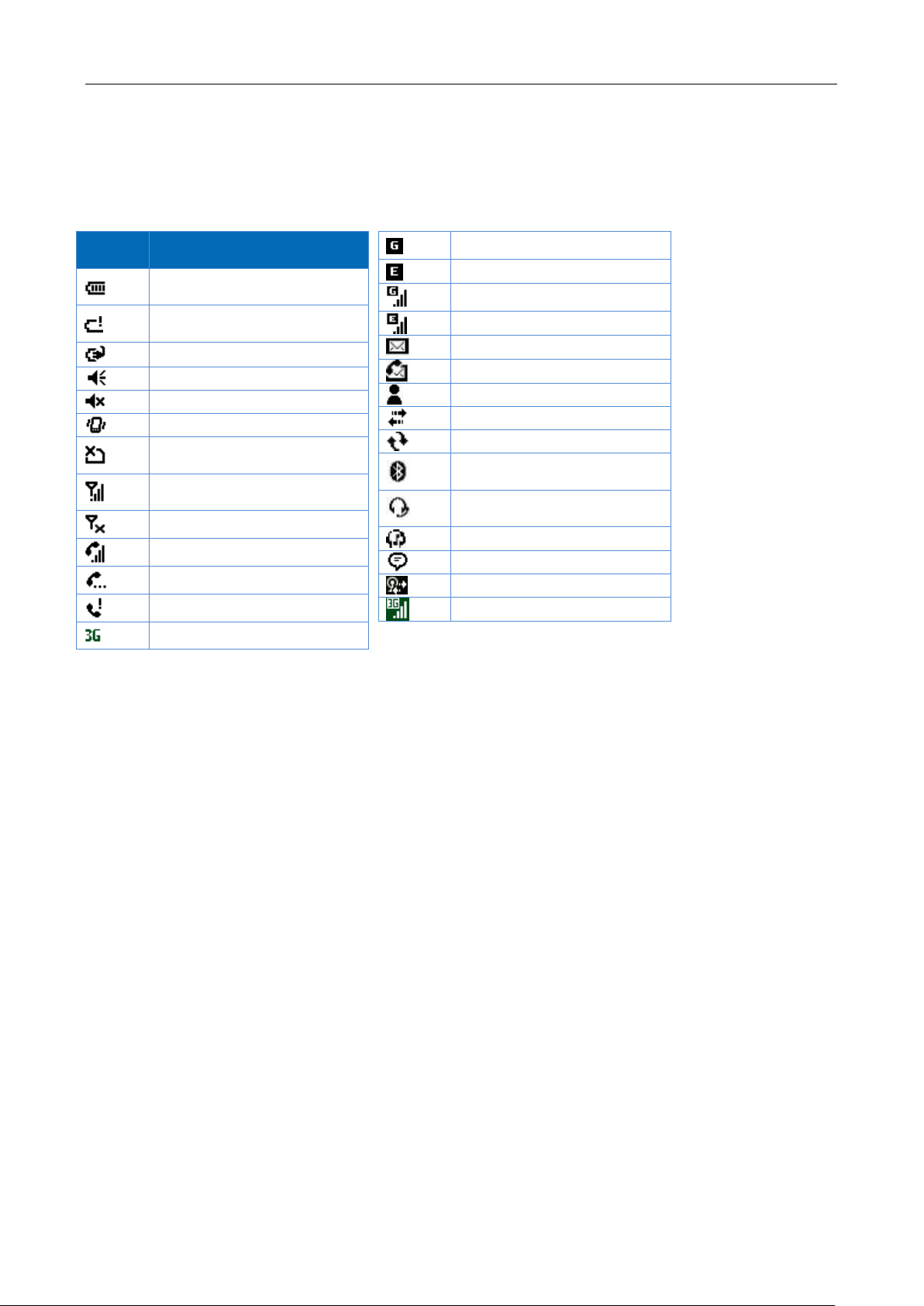
2.3.1.1 ステータスバー
ステータスバーのアイコンは、バッテリー充電レベル、信号の強さ、GPRS および Bluetooth を含む動作
テータス等が表示されます。以下に表示されています。
2.3.2 表示
ディスプレイ上で電話機に関する情報を見ることができます。ナビゲーションキーを押すか、あるいは
タッチペンを使用してオプションを選択してください。
2.3.3 機能の選択
機能は電話機のバージョンによって変わるります。
2.4 スクリーンとキーパッドのロック
スタートメニューを選択してください;スクリーンとキーパッドをロックするには「ロック」を選んで
ください。そうすると操作ができなくなります。ロックを解除するには、解除ボタンを押したまま右ま
たは左方向に指を滑らすことにより解除できます。ロック中に呼び出しがあった場合、電話のロックを
解除する事無く応答は出来ます。通話が終わった後、ロックは継続されます。
2.5 アクティブシンク
®
Microsoft® ActiveSync
プログラムによって電話機のデータを USB ケーブルを使ってパソコンと同期で
きます。
ActiveSync
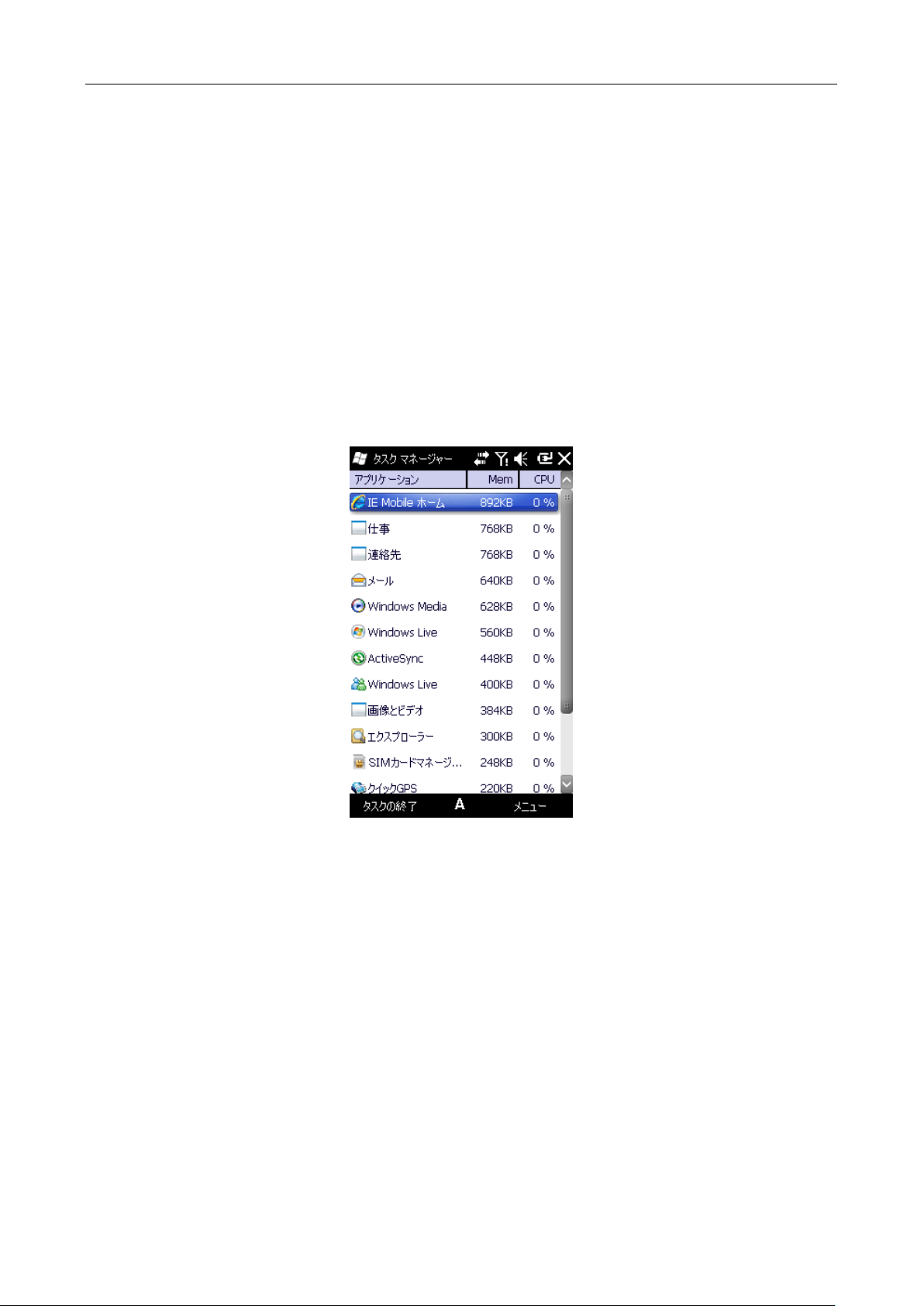
®
電話機の情報をパソコンの中の情報に更新することが出来ます。
2.5.1 インストール
電話機には ActiveSync が内蔵されています。ソフトウェアをパソコンにインストールする必要があり
ます。CD-ROM から ActiveSync をインストールするには PC のスクリーン上のプロンプトに従って行って
ください。
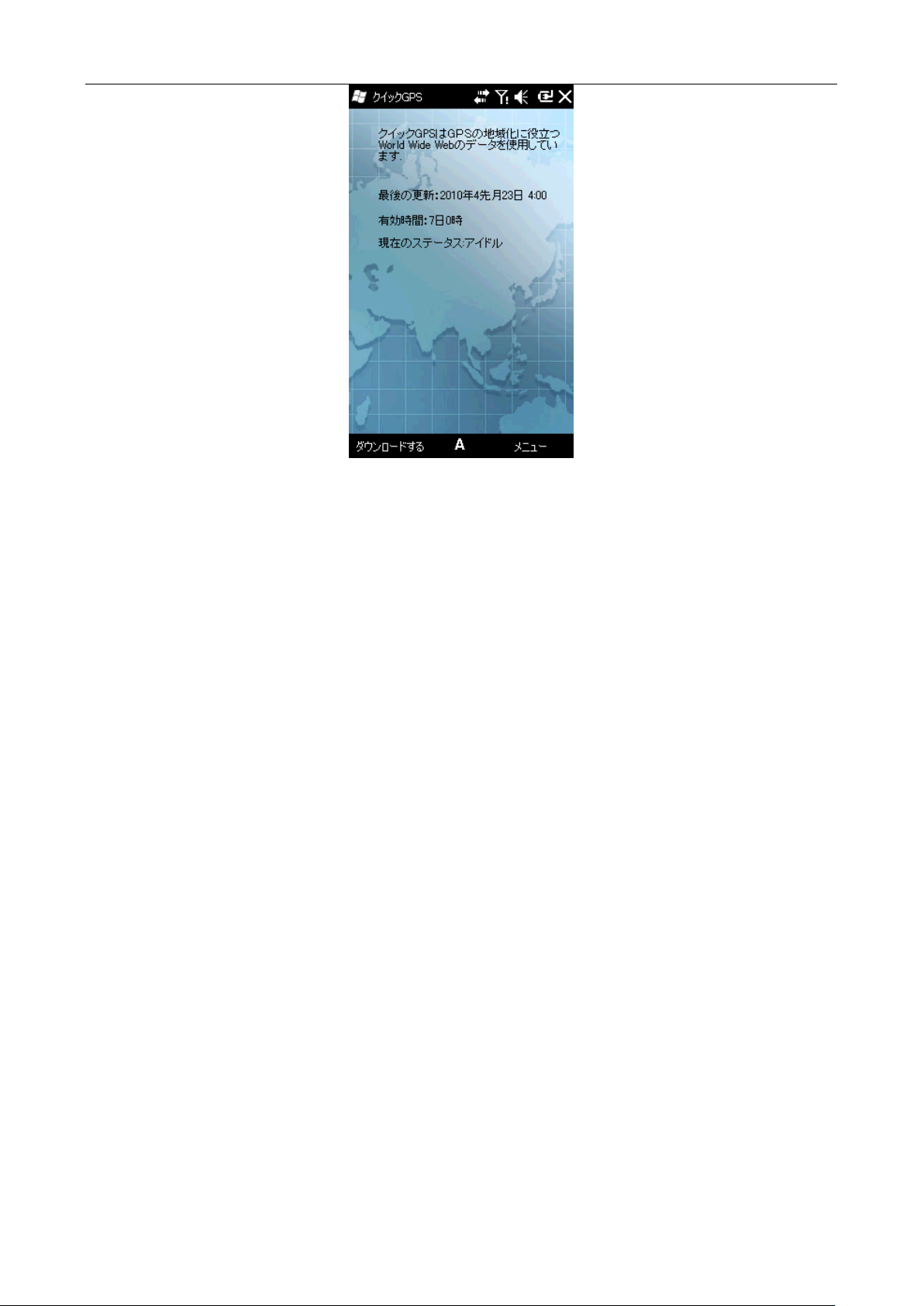
Page 17

17
2.5.2 パソコンとの同期
デフォルトで、パソコンの OUTLOOK、カレンダーおよびタスクは、電話機と自動的に同期されます。
ケーブルを差し込む前に同期するオプションを選択して、「OK」をタップして次に進みます。
スクリーン上のプロンプトに従って、「次」をクリックしてスタートしてください。
プロセス中は、電話上の同期アイコンが回転します。同期進行状況と項目が表示されます。
同期化が終わると、左のソフトキーは「停止」から「動機」に変わります。
同期情報を見るには右ソフトキーを押してください。別の同期を始めるには、再度左のソフトキーを押
してください。
注意:お使いのパソコンの OS が VISTA の場合、Windows Mobile Device Center をインストールする必要
があります。インストールには Windows Mobile Device Center のユーザーガイドを参照してください。
Page 18

18
3 .電話機能 (IP 電話:Arrowfone)
Page 19
19
3.1 Arrowfone の起動
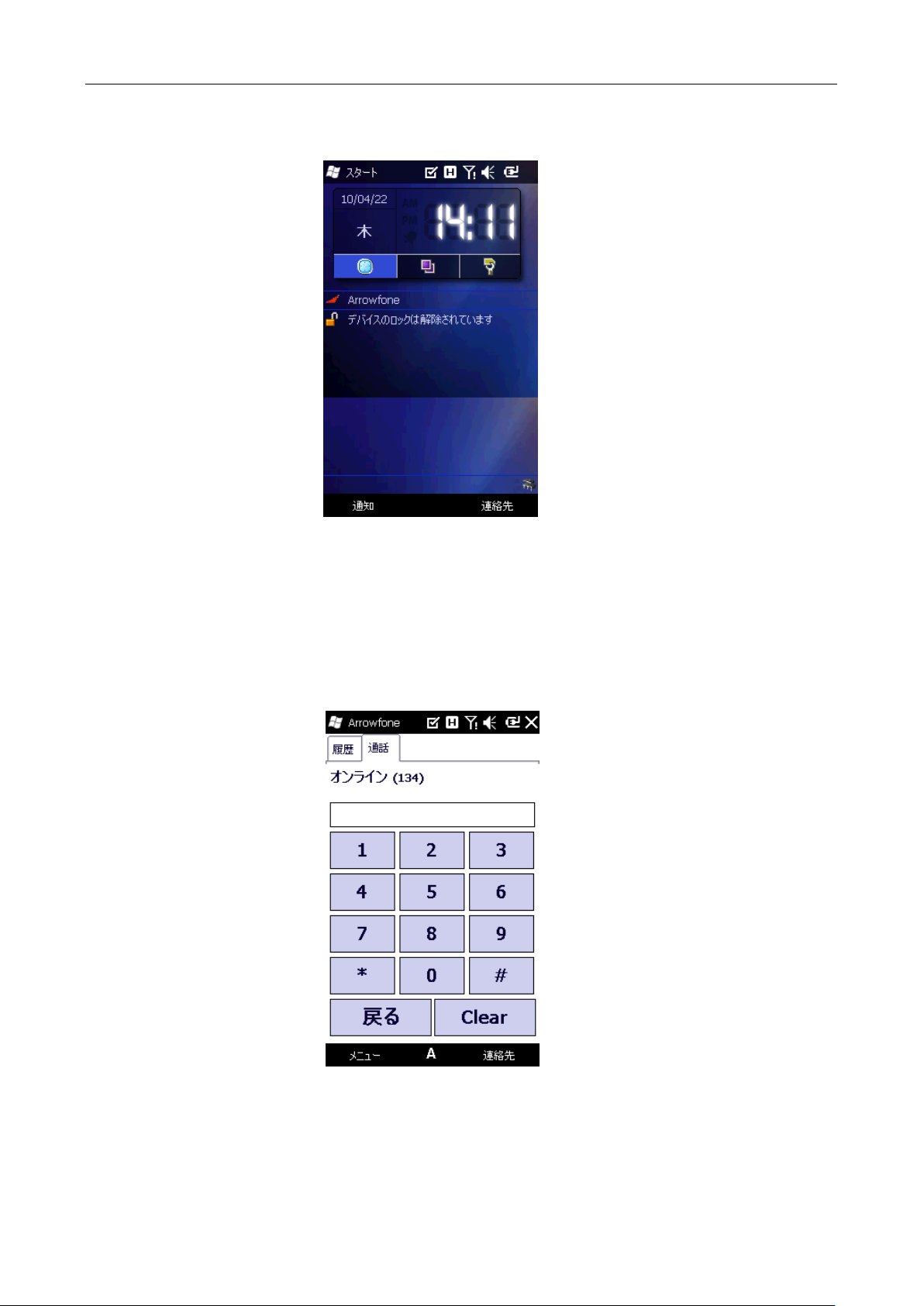
電話機の電源を入れると、【Today 画面】(上図)が表示され、
Arrowfone は自動的に起動して待ち受け画面を表示します。
3.1.1 待ち受け画面
Arrowfone は、待ち受け画面が表示される過程で無線ネットワークに接続され、待ち受け状態になります。
画面に 「オンライン」 と表示がされている状態が、 電話を掛けることができる状態です。
「オンライン」の右の()内の番号はこの端末に割当てられた Arrowfone 番号です。
Arrowfone 間の通話には、相手先の Arrowfone 番号を入力することにより通話が可能です。
Page 20
20
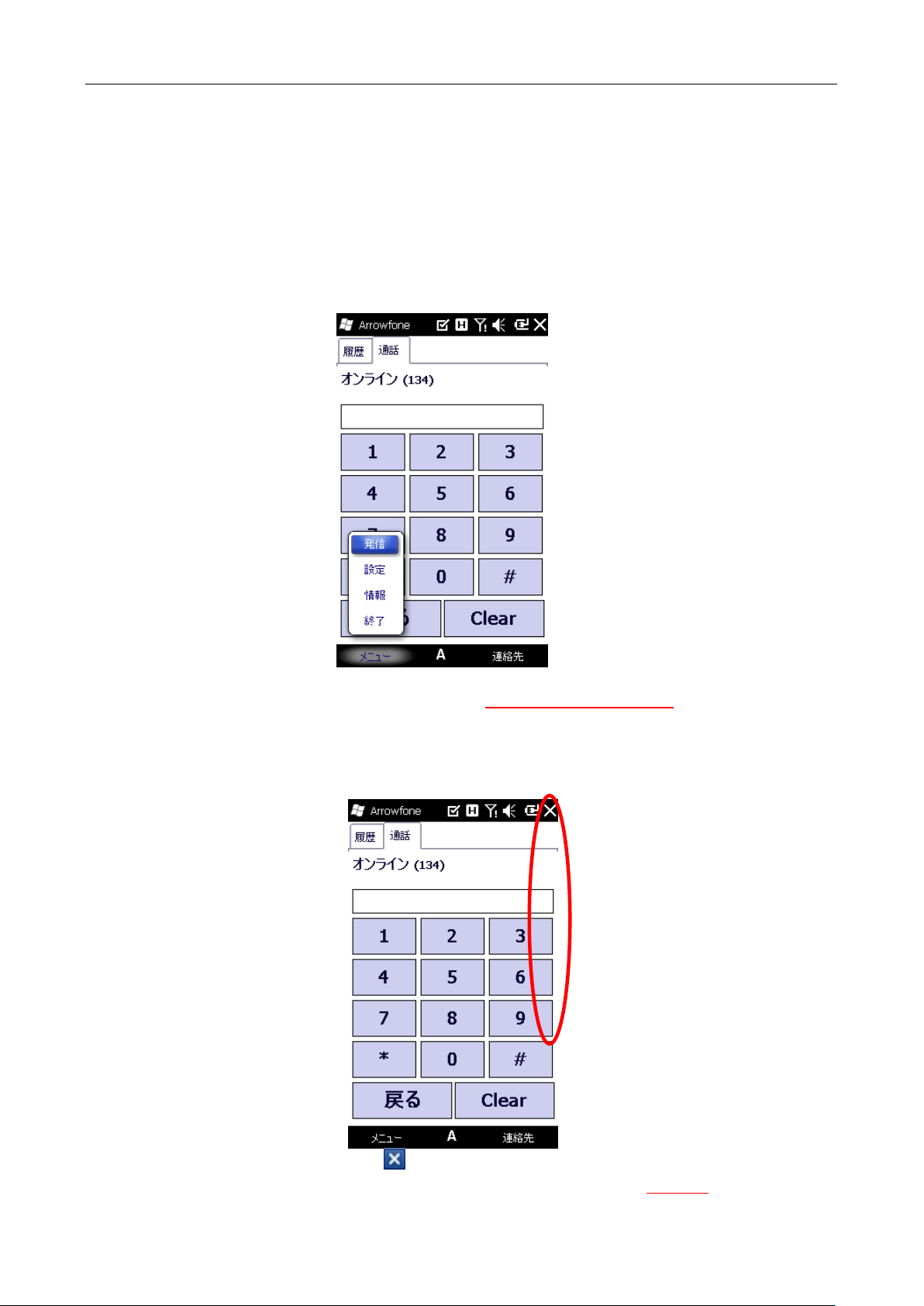
3.1.2 Arrowfone の終了
Arrowfone を終了するには2つの方法があります。
1)完全に Arrowfone を終了する。( Arrowfone での着信は出来なくなります。
2)一時的に Arrowfone を終了する。(バック・グランドで待ち受け動作中、着信出来ます。)
3.1.2.1 Arrowfone を完全に終了する
左下の「メニュー」をタップし 「終了(D)」 をタップすることで Arrowfone を完全に終了できます。
※ この場合、Arrowfone は使えなくなり、着信もできなくなりますので注意が必要です。
3.1.2.2 一時的に Arrowfone を終了する
一時的にを終了する場合、画面右上の をタップしてください。
※ この場合、Arrowfone はシステムトレイに最小化された状態となり、待ち受けとなります。
Page 21
21
この状態で着信があると、Arrowfone の待ち受け画面が表示され 「着信中...」が表示されます。
着信を受ける場合は「通話」ボタンを押して受信します。
着信が不在着信や、受信しなかった場合、履歴画面が表示されます。
3.2 Arrowfone で電話を掛ける
電話を掛けるには、いくつかの方法があります。
IP 電話 Arrowfone の場合、通常の電話と尐し異なりますので、以下に詳細を記述します。
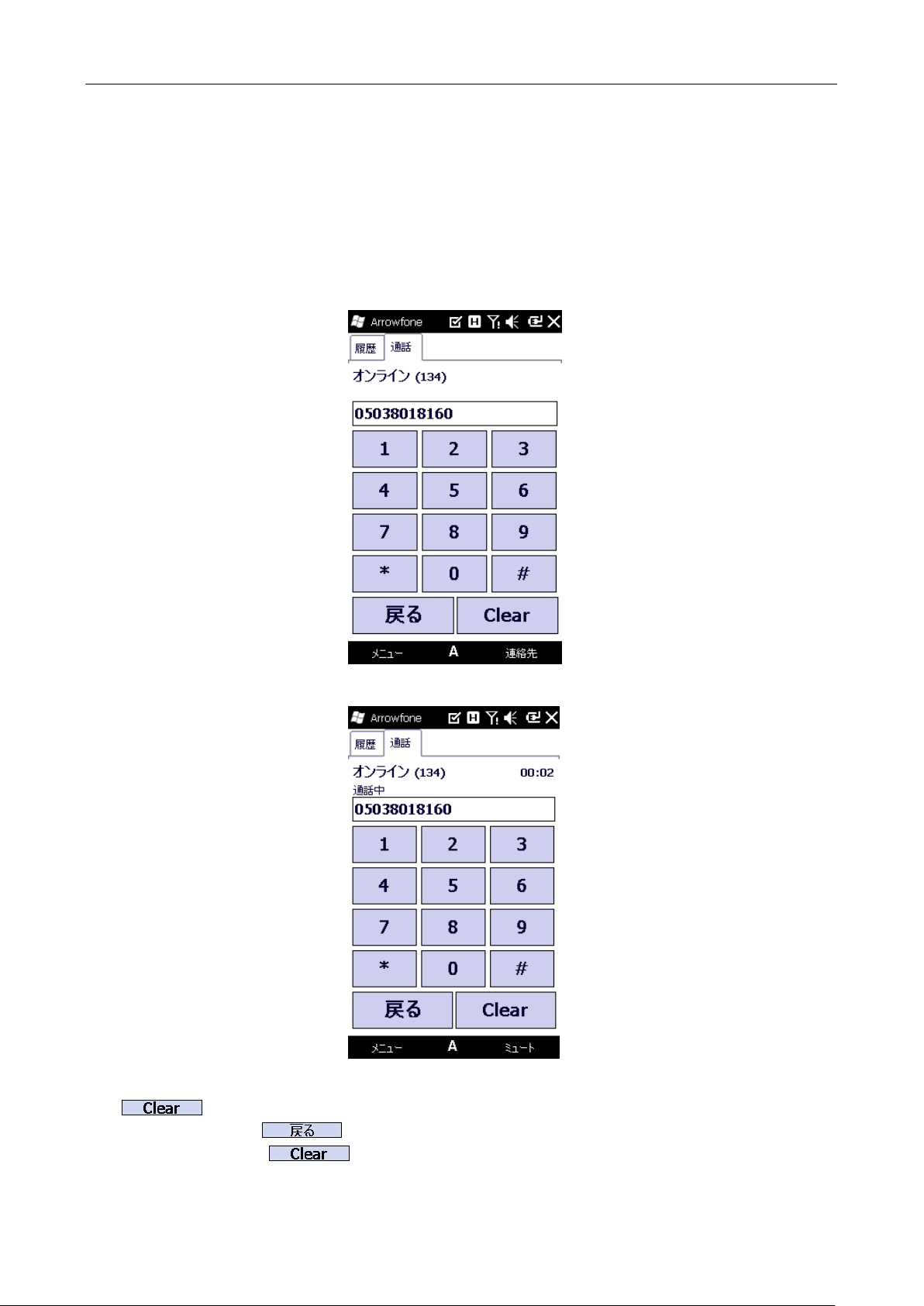
3.2.1 相手の番号を入力して電話を掛ける
電話を掛けたい相手の電話番号を入力します。(画面上の数字をタップ)
「通話」キーを押すと電話の呼び出しが始まります。
電話番号を入力する際に、入力ミスなどをした場合等の訂正は、 画面の「戻る」キー、または「clear」キー
により訂正することが出来ます。
「戻る」キー はカーソル前 1 文字の訂正が可能です。
「clear」キー は文字列全体を消去します。
Page 22
22
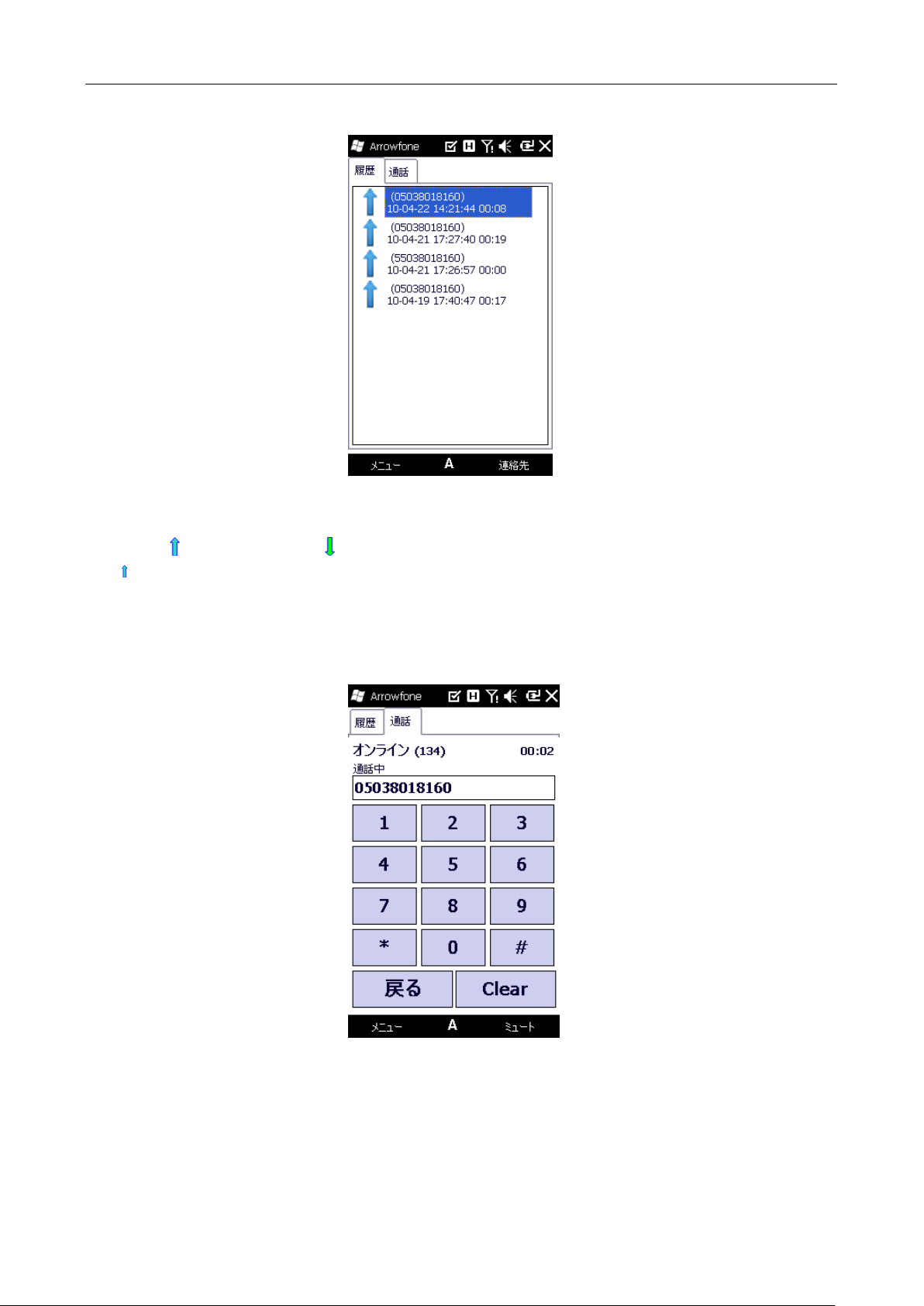
3.2.2 通話履歴から電話を掛ける
画面上部の「履歴」タブをタップするか、5 方向キーを 「履歴」タグに合わせることにより過去の通話履歴が
表示されます。
画面の は発信履歴を表し、 は、着信履歴を表します。
は不在着信を表します。
履歴から相手を選択して、其の行にカーソルを合わせ、「通話」キーを押すことにより相手の呼び出し画面
に遷ります。
相手が電話に出ると、画面は「通話中」画面になります。
「通話中」と表示の右側に数字が表示されます。この数字は通話時間を表します。
ミュート
画面右下に「ミュート」の表示がありますが、
通話中にここをタップするとこちらからの音声送信が停止されます。
画面の「ミュート」表示は「ミュート解除」と表示されます。
操作はトグルで、「ミュート」と「ミュート解除」を繰り返します。
Page 23
23
OUTLOOK 連絡先
Arrowfone 転送
携帯電話
Arrowfone 電話(携帯)
自宅電話
Arrowfone 電話(自宅)
勤務先電話
Arrowfone 電話(勤務先)
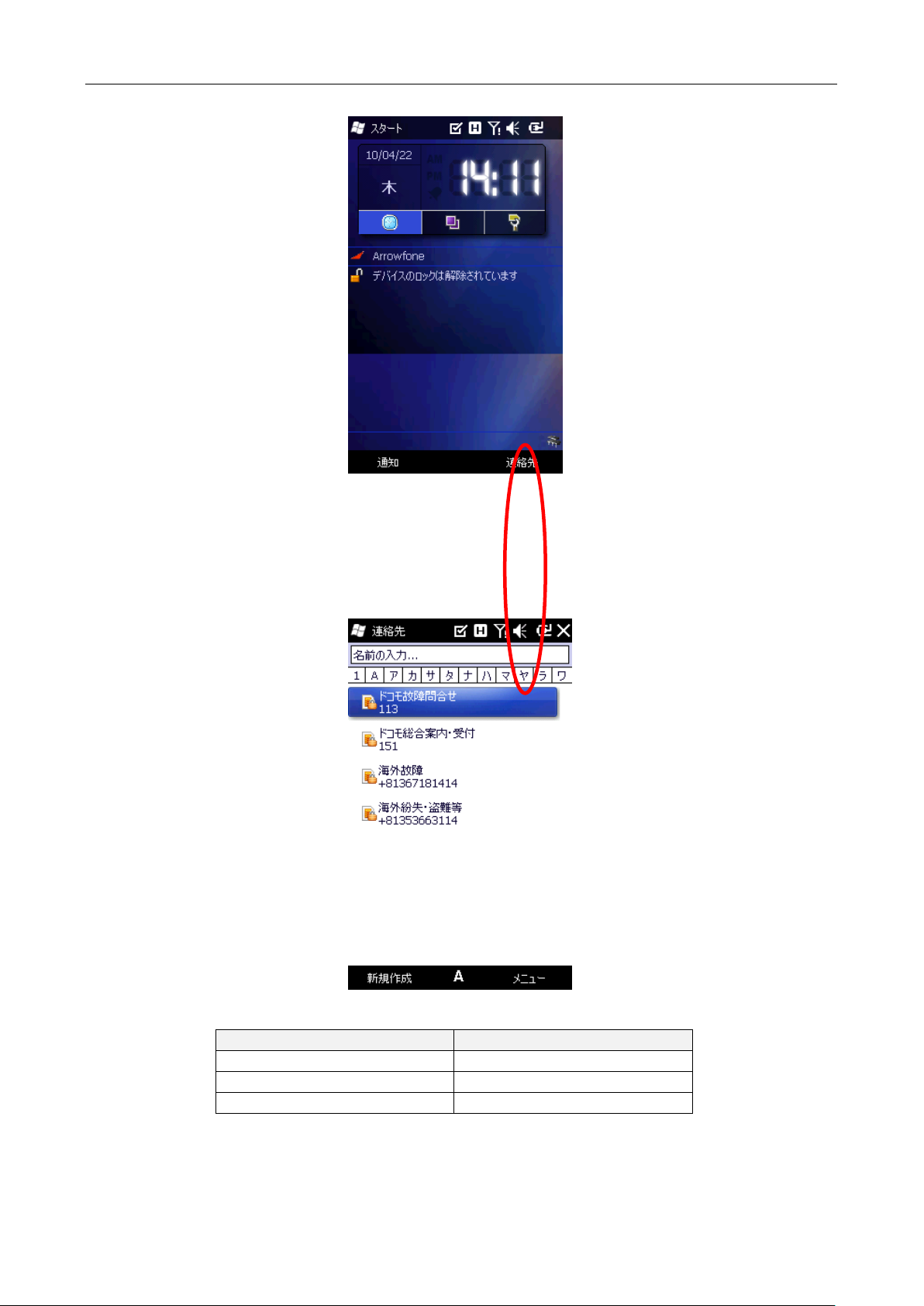
3.2.3 連絡先から電話を掛ける
Today 画面右下の「連絡先」をタップします。
連絡先画面が開いたら、電話を掛ける相手を選びます。
電話を掛ける相手を「1秒ほどタップ(長押し)」するとサブウィンドウが開きます。
※ 注意
相手先を長押ししない場合(短押し)した場合、通常の電話での発信となります。
この場合は、通常の「電話」画面が起動しますが、Arrowfone での発信はできません。
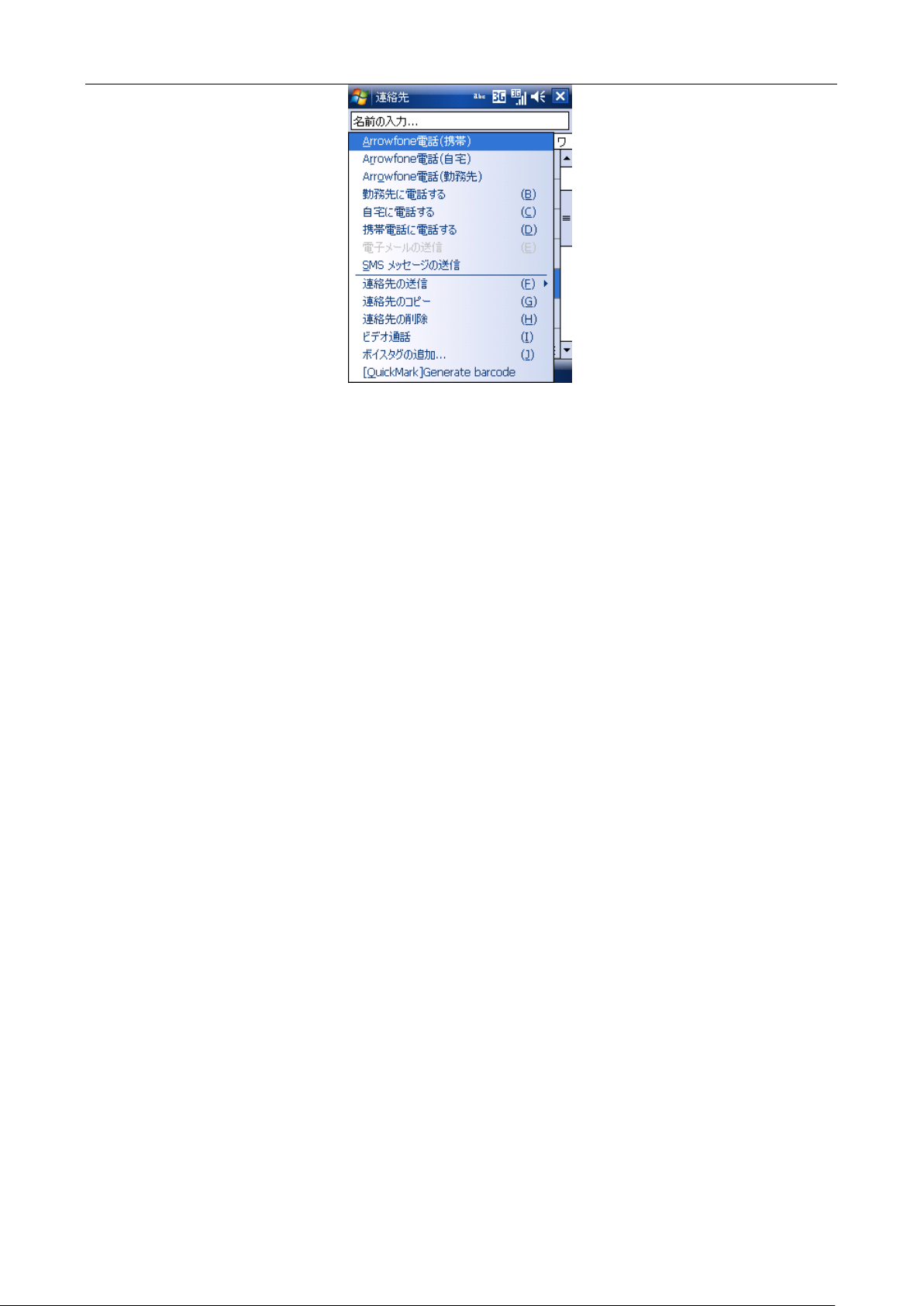
Arrowfone のサブウィンドウには、Outlook 連絡先に登録されている電話番号が表示されます。
※ 注意・・・表示されるのは上記3つのみの連絡先です。
OUTLOOK の項目にあるその他の、「自動車電話」、「PHS」等はサブウィンドウには表示されません。
Page 24
24
その中の、「Arrowfone 電話(***)」 をタップすると、呼出し画面に切り替わり、
呼出しが行われます。
3.3 電話を受ける
3.3.1 待ち受け状態に着信した場合
Arrowfone が立ち上がり、同時に着信画面が表示さます。(着信音)
着信に応答する場合
「通話」キーを押して受信します。
着信を拒否する場合
「終話」キーを押して着信を拒否することが出来ます。
着信を拒否した場合または、着信に応答しなかった場合、
画面は「****からの呼出しに応じませんでした」を表示します。
3.4 通話を終了する
通話は「終話」キーを押すことで終了します。
画面は待ち受け画面に戻ります。
待ち受け画面
通話相手が先に通話を終了した場合は、
「ЧЧЧЧЧが通話を終了しました」と表示されます。
また、こちら側から 通話を終了した場合は、
「ЧЧЧЧЧとの通話を終了しました」と表示されます。
Page 25
25
3.5 基本音量の設定
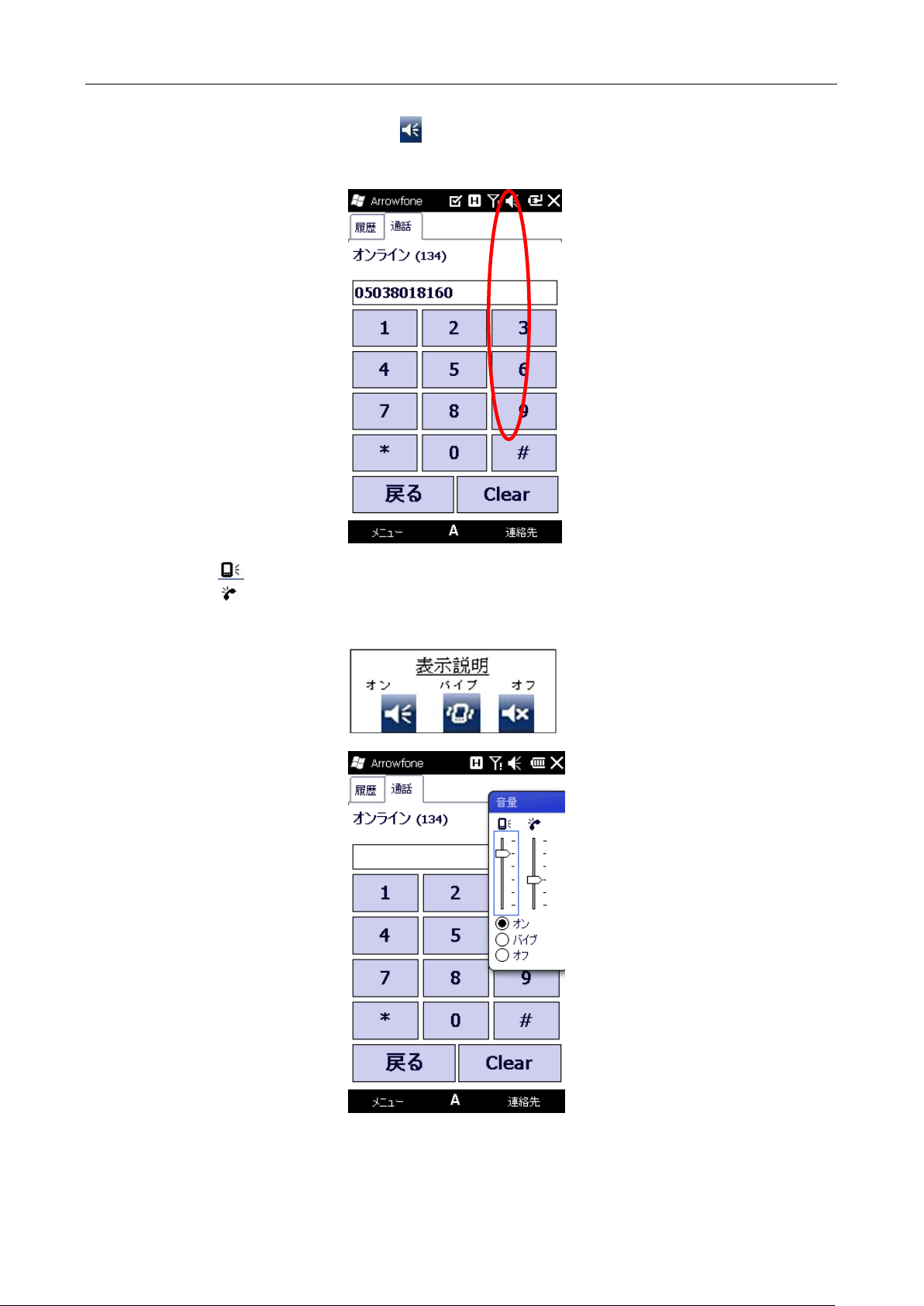
Arrowfone 画面右上のスピーカーボタン をタップし、 (スピーカー音)のスライダを上下に動かして音
量を調整します。
※ 着信中に着信音量の変更はできません。
着信音量 のスライダーを上下に動かし調整します。
通話音量 のスライダーを上下に動かし調整します。
・バイブやオフを選択すると音は鳴りません。
バイブレーターもしくはオフを選択するとスライダーは自動的に一番下へ移動します。
Page 26
26
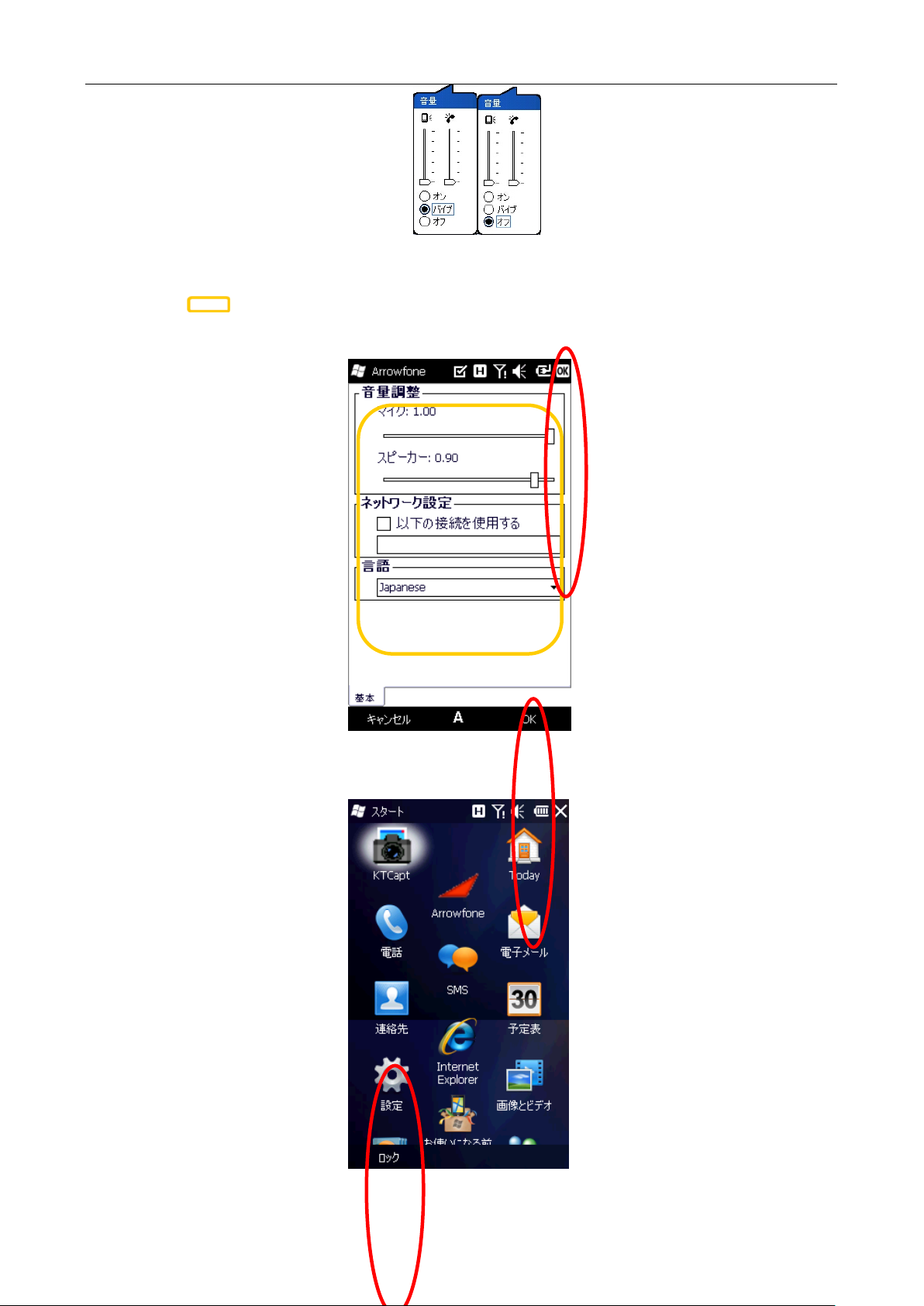
Arrowfone 画面左下の「メニュー」をタップ します。
「設定」をタップ すると音量調整画面が表示されます。
黄色枠内 マイク・スピーカーのスライダーを左右にスライドさせ基本音量を調整します。
最後に上下どちらかの「OK」を押して設定は反映されます。
通話中にも音量調整できます。
3.6 着信音を変更する
Today画面の左上の「スタート」をタップしメニューを表示させます。
メニュー一覧の「設定」をタップし設定画面を開きます。
Page 27
27
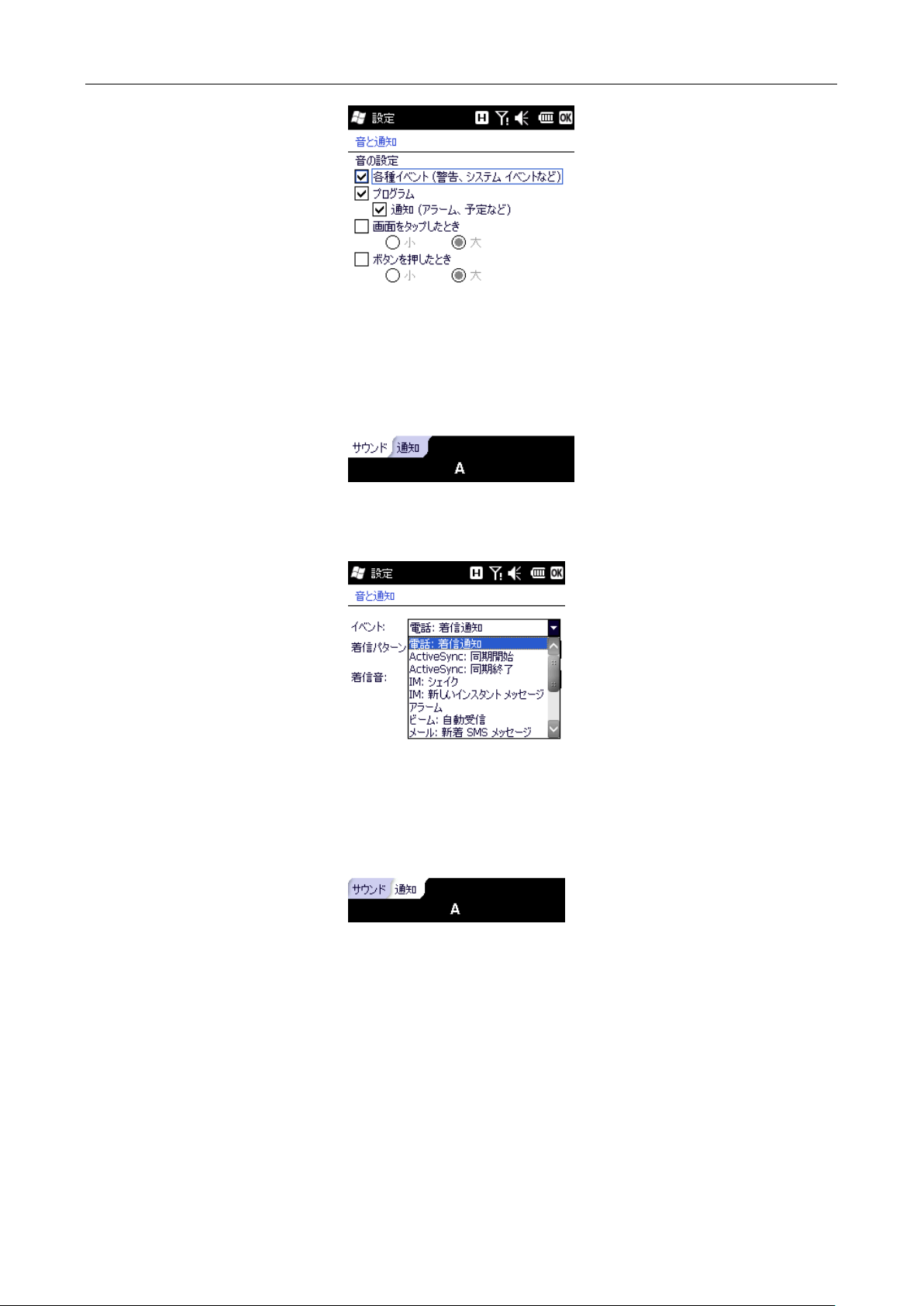
設定画面の「音と通知」をタップし「設定‐音と通知」画面を開きます。
画面下の「通知」タブをタップし「イベント」右横のプルダウン ▼をタップして「電話:着信通知」を選択しま
す。
「着信パターン」右横のプルダウン▼をタップして
「着信音の音量を上げる」(だんだん音量が大きくなる)
「着信音を一度だけ鳴らす」
「バイブ」
「バイブと着信音」
「バイブの後に着信音」
「なし」
のいずれかを選択します。
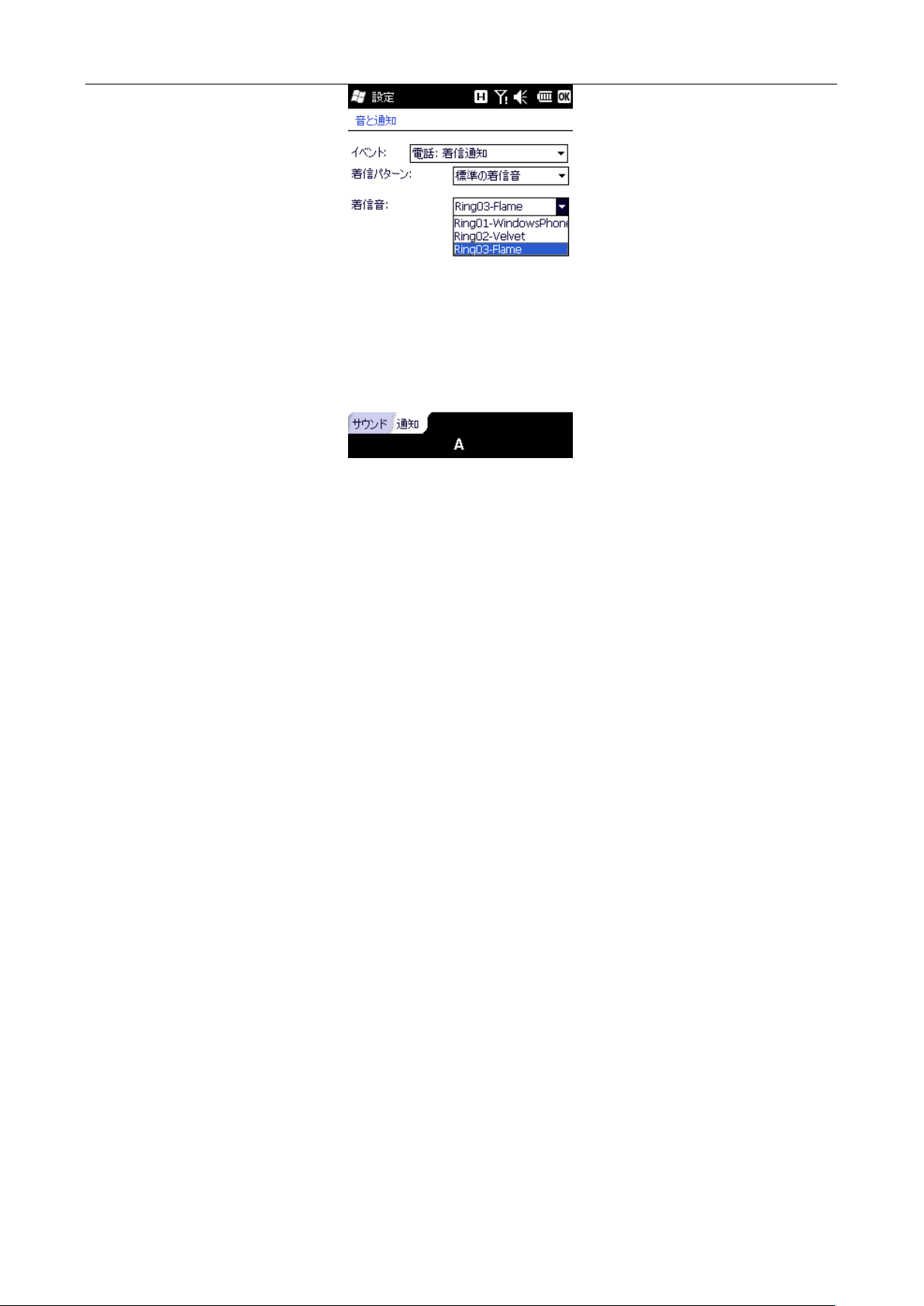
次に「着信音」右横のプルダウン▼をタップして着信音を選択し、「OK」をタップして着信音の変更が完了し
ます。
Page 28
28
Page 29

29
4 .電話機能
Page 30
30
4.1 電話を掛ける
電話を掛けるにはいくつかの方法があります。
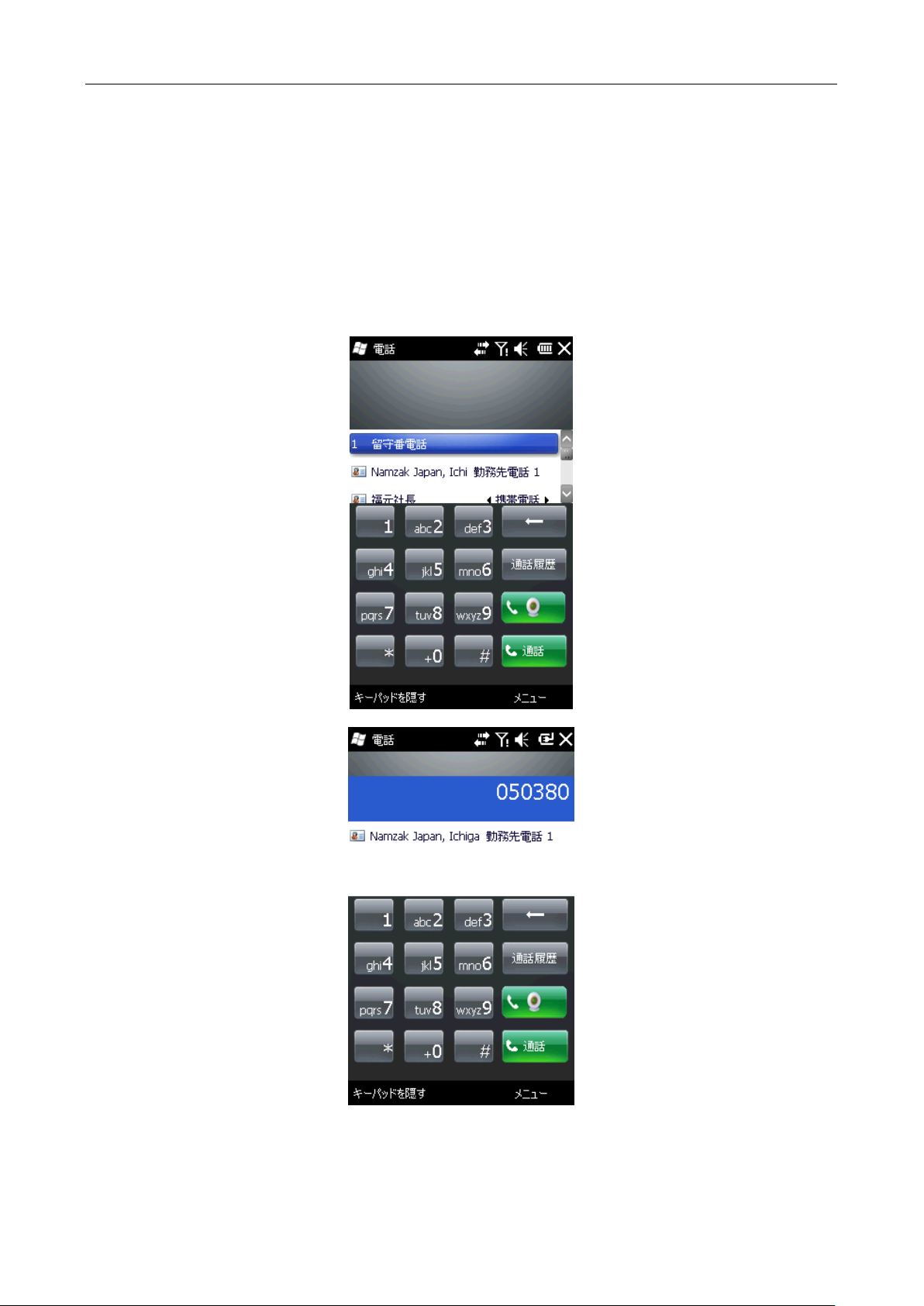
4.1.1 ディスプレイ画面から
·電話のキーパッドを開くため、スタンバイ画面上の送信キーを押して下さい。
キーパッドと連動して該当連絡先が表示されます。
キーパッドをタップしさらに「通話」または送信キーをタップし電話番号をダイヤルして下さい。
画面上に電話番号が表示されている場合、「通話」または送信キーをタップしリダイアルして下さい。
「通話終了」をタップするか通話終了キーを押して通話を終了して下さい。
画面中央の「連絡先」をタップし連絡先一覧を表示して下さい。
連絡先を選択しいずれかの方法でダイアルして下さい。
1.連絡先をハイライトし「送信」をタップする
2.連絡先の詳細を表示するウィンドウを開き、電話番号を一つ選び(いくつかの電話番号が登録され
ている場合)「電話」をタップす
Page 31
31
4.1.2 短縮ダイヤルから
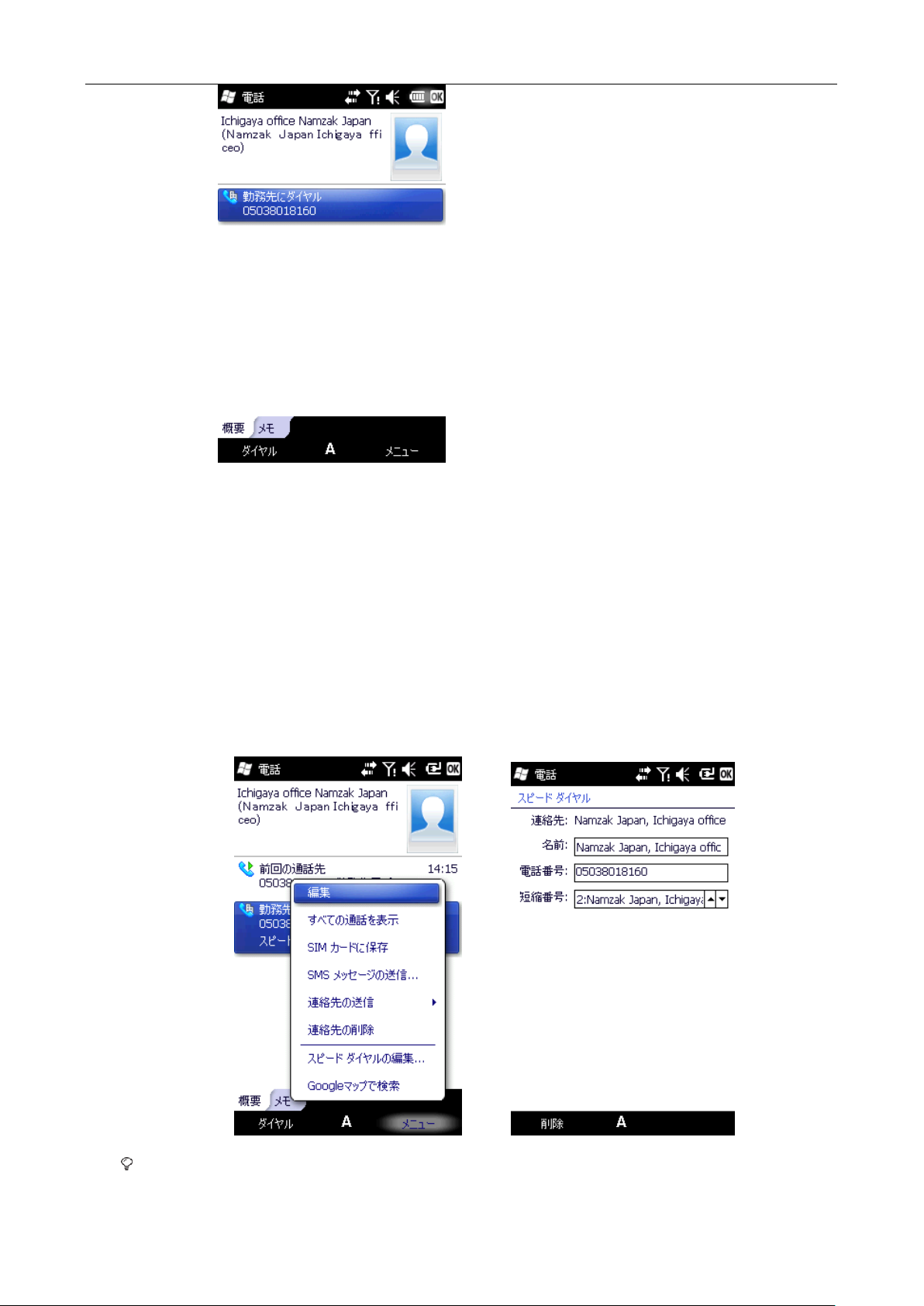
連絡先一覧に登録されている電話番号の中から短縮ダイヤル番号を作成することができます。画面上の
短縮ダイヤル番号に対応しているキーを長押ししてダイヤルして下さい。(短縮ダイヤル番号が2つの
数字で設定されている場合は、
以下のうちいずれかの方法で短縮ダイヤル番号を設定して下さい。
1.連絡先一覧にある「入力」を選択し、センターキーを押し詳細をご覧下さい。同じ連絡先でいくつ
かの番号を登録されている場合はそのうちの一つをハイライトし、「メニュー」にある「短縮ダイヤル
に追加」を選択して下さい。設定ページの短縮ダイヤル番号を選択して下さい。
ヒント「0」と「1」の数字はシステムによって使用されているため短縮ダイヤル番号として
使用できません。
Page 32
32
2.「メニュー」から「短縮ダイヤル」をタップし短縮ダイヤル一覧を表示して下さい。「短縮ダイヤル」
から「見る」を選択し連絡先一覧を表示し、そこから連絡先を選択して下さい。
4.1.3 SIM カードから
SIM カードに保存されている記録にはシークレットキーが設定してあります。(キーは変更できませ
ん。)「♯」を押してからシークレットキーを入力していただきますと、ダイヤルをすることができます。
4.1.4 履歴から
メイン画面で送信キーを押して通話画面を開き、「履歴」をタップし着信・不在着信・ダイヤルした番
号などの通話記録を表示してください。入力をハイライトしセンターキーもしくは「通話」をタップし
て下さい。
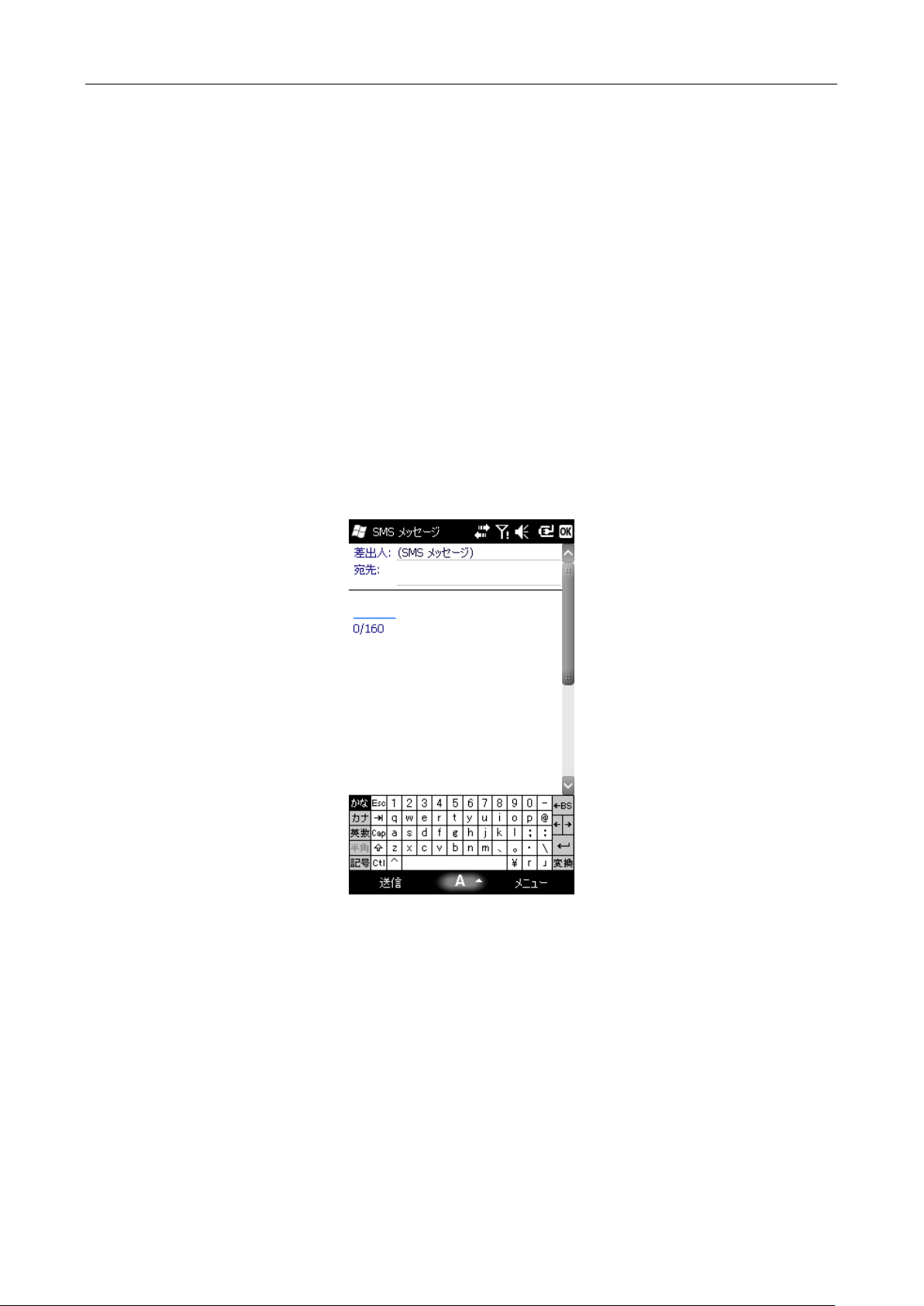
4.1.5 ショートメッセージから
ショートメッセージ内のハイライトバーをスクロールし、通話したい相手を選び送信キーを押してくだ
さい。そうしますと電話番号の確認が表示されるので、「通話」をタップもしくは送信キーを押してダ
イヤルをして下さい。
4.1.6 緊急電話
この電話にはあらゆる状況において緊急電話を掛けられるプログラムが契約の携帯電話会社により提
供されています。サービス圏内であれば、SIM カードがなくても緊急電話を掛けることができます。
4.1.7 国際電話
電話のキーパッドを開き「0」のキーを長押しして離してください。「+」、国番号、市外局番、電話番
号を入力して送信キーを押してください。
4.1.8 ボイスメール
ボイスメールはネットワークサービスの一つです。ボイスメールボックスへの転送を有効にすると、不
在着信の場合に掛けてきた相手がボイスメールを残せるように設定されます。
画面の「1」のキーを長押しするとボイスメール番号がダイヤルされます。
ボイスメール番号を取得するにはご契約の携帯電話会社までお問い合わせ下さい。
Page 33

33
4.2 電話に出る
着信がある時は左のソフトキーか送信キーを押す、もしくは「応答」をタップして応答して下さい。ま
た着信拒否をする場合は右のソフトキーか終了キーを押す、もしくは「無視」をタップして拒否して下
さい。
4.3 通話中
通話中に他の機能を使用するためにスクリーンまたは「メニュー」のオプションを選んで下さい。
注意 利用できる機能はご契約の携帯電話会社または使用者の加入状況によって異なります。
4.3.1 保留
通話中に「保留」をタップすると、こちらと通話している相手はお互いに音声が聞こえなくなります。
音声は聞こえなくなりますが、通話は終了していません。「保留解除」をタップしますと通常の通話モ
ードに戻ります。
通話中に、画面左下の部分をタップしてキーパッドに別の電話番号を入力し送信キーを押しますと、通
話中の番号は保留されます。2つ目の電話番号がつながりますと、センターキーを押すか「切り替え」
をタップすると電話番号が交互に切り替えられるようになります。通話中の相手のみに音声は聞こえて
いるので、保留されている番号の相手には音声は聞こえません。
4.3.2 ミュート
通話中にマイクを切る場合は「ミュート」をタップして下さい。マイクが切れている間は、相手の音声
は聞こえますがこちらの音声は相手には聞こえません。マイクを再び付けるには「ミュートオフ」をタ
ップして下さい。
4.3.3 ラウドスピーカー
ラウドスピーカーをオンにすると、音声が拡張されます。
4.3.4 ハンズフリー
「メニュー」の「スピーカーフォン オン」を選択してハンドフリーをオンにして下さい。受話器を耳
に当てることなくクリアな音声が聞こえます。オフにするにはもう一度「メニュー」の「スピーカーフ
ォン オン」を選択して下さい。
Page 34
34
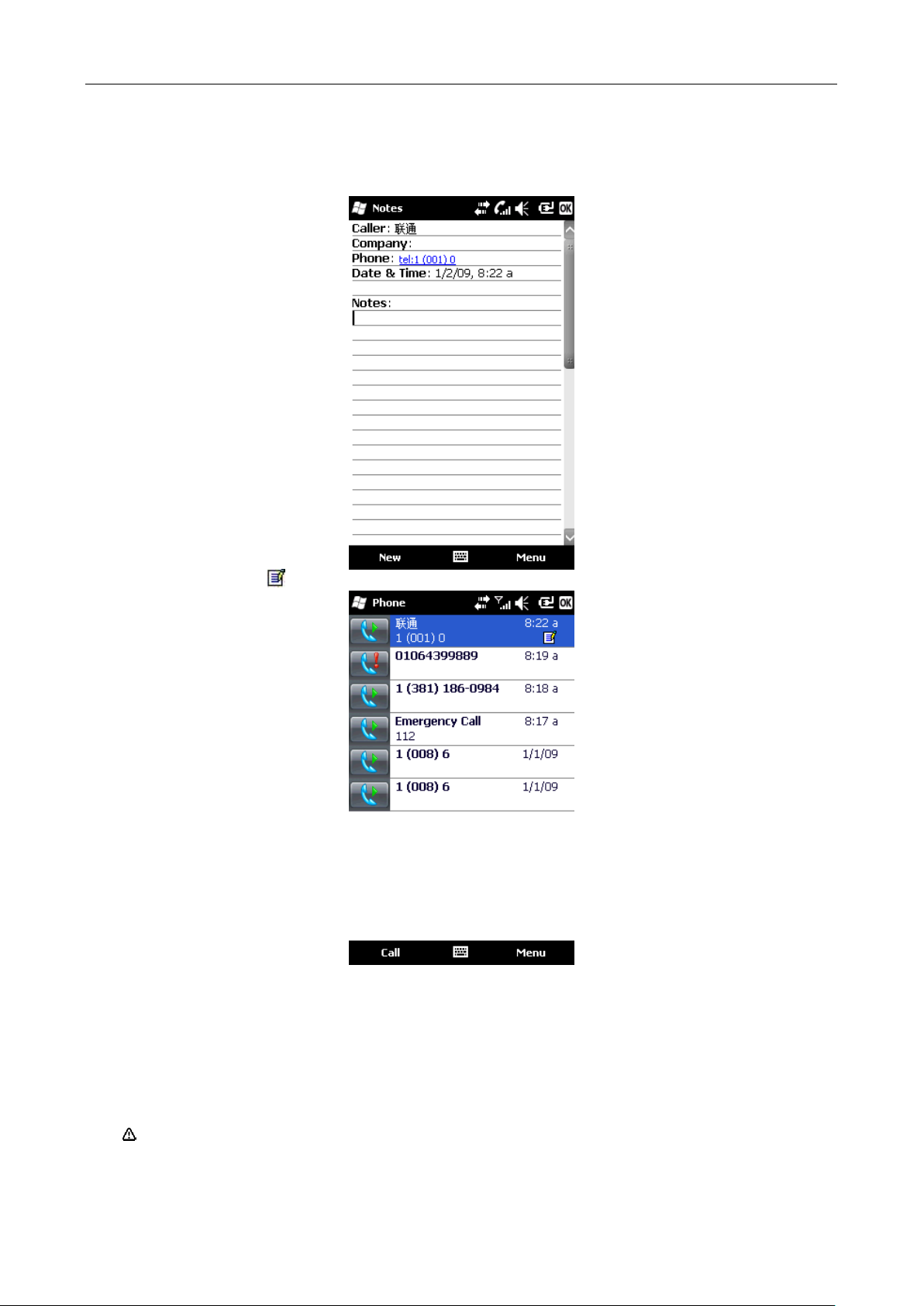
4.3.5 メモ
通話中にメモを書くことができます。
下記に表示されたように「メモ」をタップしてウィンドウを開き、メモを書いたら「OK」をタップし
て保存して下さい。
メモが保存された通話は のアイコンと共に履歴に表示されます。
メモを読むにはスタートを選択 メモ
4.4 同時に着信があった場合
通話中に新たな番号から着信があった場合通知され、応答もしくは拒否するかを選択できます。応答し
た際は、2つの通話中の番号を切り替えたり、もしくはそれらを会議電話として1つにまとめたりして
同時に通話することが可能です。最大6回線までの同時通話が会議電話で可能です。
注意 利用できる機能はご契約の携帯電話会社または使用者の加入状況によって異なります。
Page 35
35
4.4.1 通話中に他番号に掛ける
通話中に他の番号に掛けることができます。その際通話中だった回線は保留されます。
以下のいずれかの操作で行って下さい。
1.「キーパッド」をタップして電話番号を入力する。
2.送信キーを押す。
4.4.2 回線の切替
・ 通話中に新たな番号から着信があった場合、「応答」をタップして電話に出て下さい。通話中だった
回線は保留され、その回線には音声は聞こえません。
・ 「切り替え」をタップすると回線が交互に切り替わります。通話中でない回線は自動的に保留とな
りその回線には音声は聞こえません。通話を終了すると、保留されていた回線は保留解除となりま
す。2つの通話を終了することもできます。
4.4.3 会議電話
この電話では最大6回線までが会議電話で同時通話することができます。一つの回線が話しているとき
他のすべての回線が音声を聞くことができます。
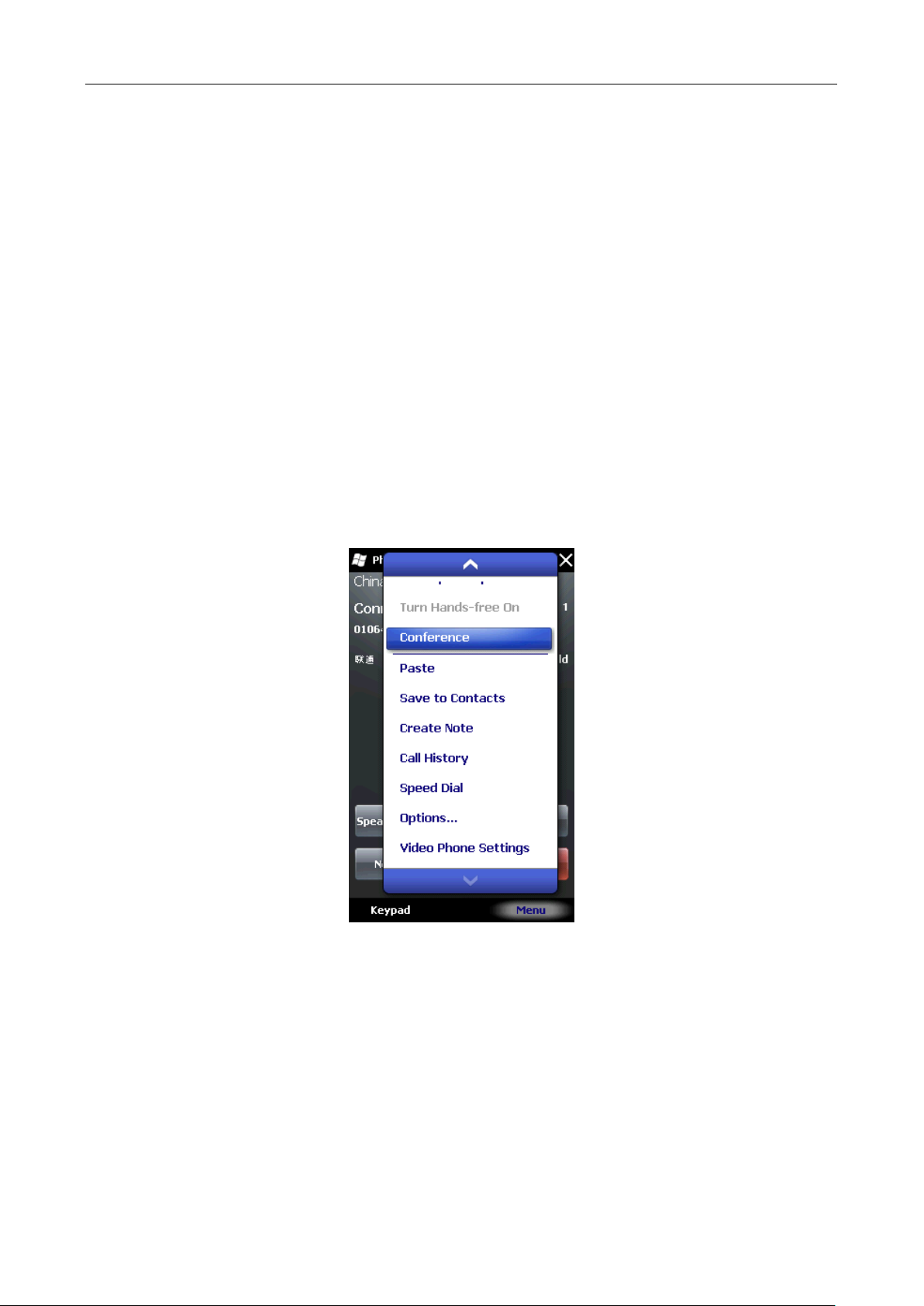
会議電話を開始するには、
1.通話中に他の番号に掛ける、または他の番号からの着信を受ける。
2.2回線と通話中の際に「メニュー」の「会議」を選択し、通話中の回線と保留中の回線が会議電話
として1つにまとめられます。これらの操作を繰り返し、通話したい相手を追加して下さい。
3.会議電話上で1つの回線とのみ通話したい場合、「メニュー」の「プライベート」を選択して下さ
い。会議電話に参加している回線のリストが画面に表示されます。通話したい回線を選択し確定し
て下さい。会議電話は保留され任意の回線とのみ通話することができます。会議電話上の他の回線
は通常どおり通話ができます。
4.会議電話全体を終了するには終了キーを押して下さい。
4.5 ビデオ電話
3Gネットワーク圏内にいる場合、ビデオ電話を掛けることができます。ビデオ電話を掛けるには3G
有効 SIM カードが必要です。
Page 36
36
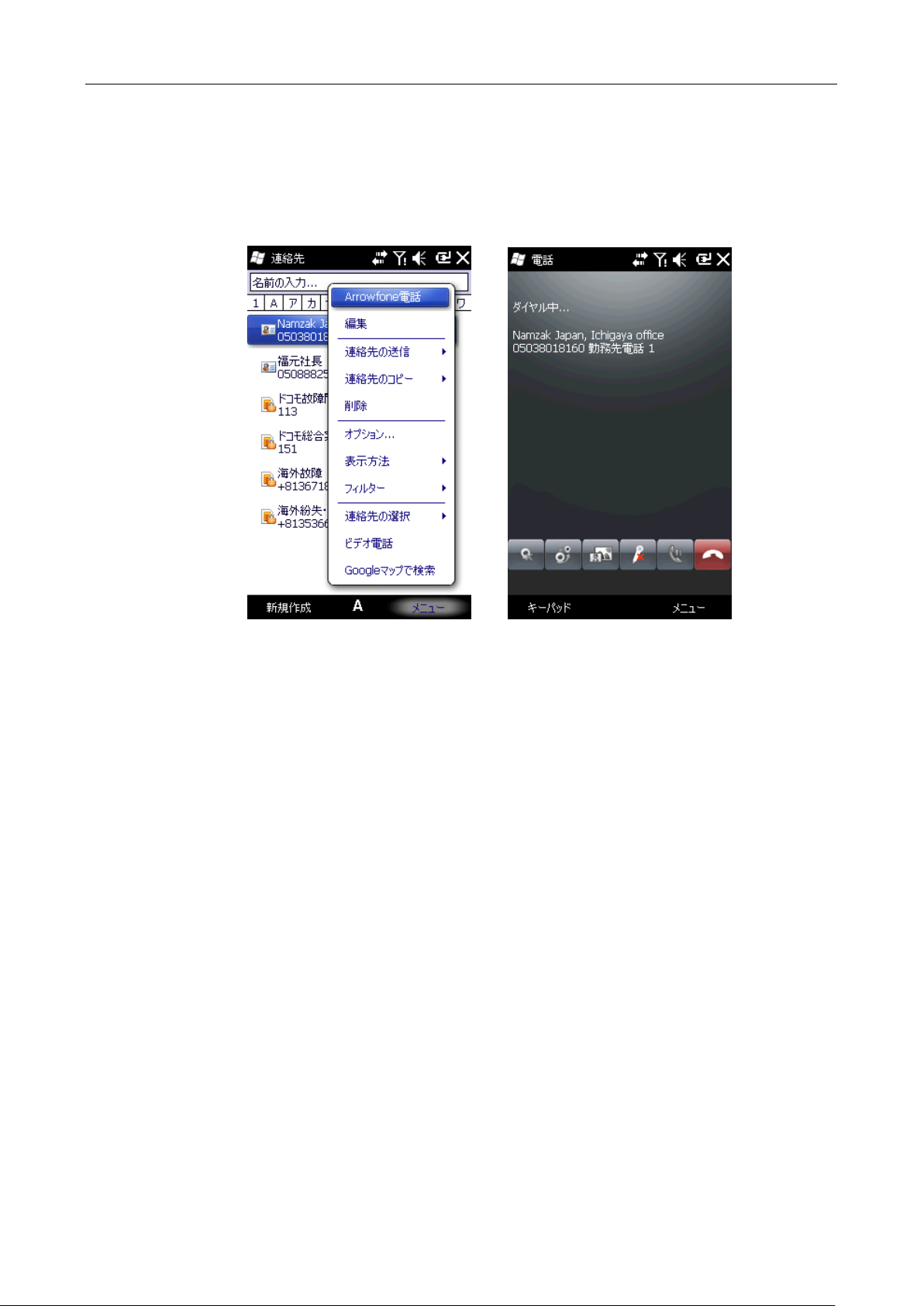
4.5.1 ビデオ電話を掛ける
・ 連絡先から掛けたい番号を選択して「メニュー」をタップビデオ電話
・ 履歴から掛けたい番号を選択して「メニュー」をタップビデオ電話
・ 掛けたい番号を入力し「ビデオ」をタップするとビデオ電話を掛けられます。
4.5.2 ビデオ電話を設定する
ビデオ電話を設定、スピーカーを開く、ミュート、ビデオをブロック、またはビデオ電話を保留
することができます。
・
Page 37

37
5 .連絡先
Page 38
38
連絡先の情報は SIM カードまたは電話に保存することができます。SIM カードの種類またはサービスの
内容にもよりますが、SIM カードに保存できる情報は1つの名前と1つの電話番号です。電話機には連
絡先の氏名、多数の電話番号、E メールアドレス、住所また誕生日や休暇などの他の情報など、より多
くの情報を保存することができます。
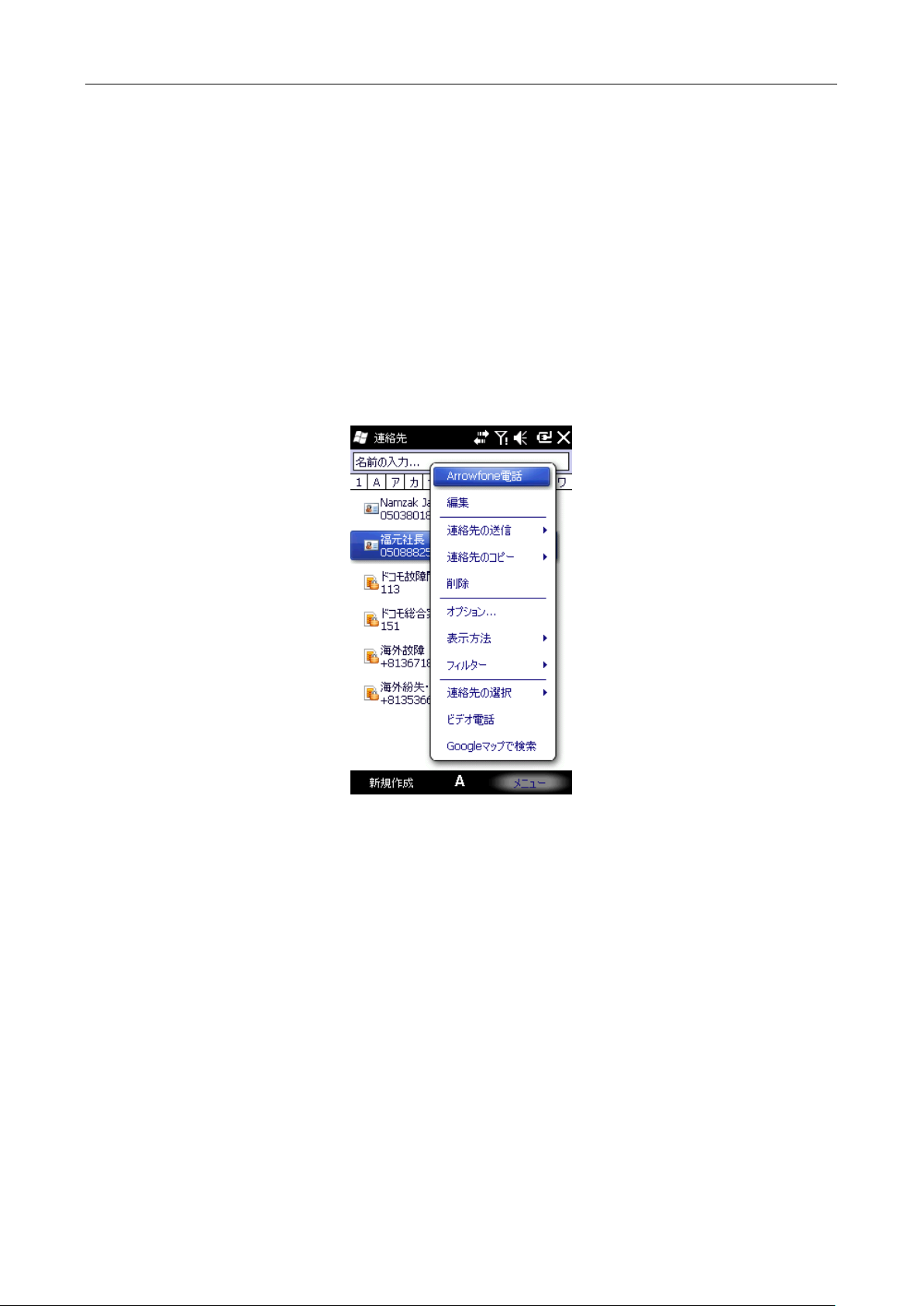
5.1 連絡先の詳細を見る
画面に連絡先の一覧が表示されます。
・ あいうえお順に連絡先が表示されます。
・ ハイライトバーをスクロールして連絡先まで移動して詳細を表示してください。
・ 一件の連絡先にいくつかの電話番号がある場合、その番号と所属が表示されます。
5.2 連絡先の編集
一覧から連絡先を選んでメニューの編集をタップしてください。
5.3 新たに連絡先を追加する
「新規」をタップして新しい連絡先を追加してください。各項目を入力して「ok」をタップしてくださ
い。新しい連絡先が一覧に表示されます。
・ 国際電話もしくは内線電話をかける場合、電話番号をダイヤルしたら尐しお待ちください。そうし
たら内線番号などをダイヤルしてください。上記が当てはまる場合、電話番号と内線番号の間に表
示されるメニューにある中断を表す p を挿入するか選べます。中断時間の長さによって p をいくつ
挿入するか選べます。中断後に手動でダイヤルする場合、メニューから「待つ」を挿入してくださ
い。
ヒント 通話中、受信したSSM、MMSもしくは着信履歴から連絡先を追加できます。
5.4 連絡先用の短縮ダイヤル
1.二桁の短縮ダイヤル番号が電話にある連絡先用に設定できます。ダイヤルをするまで短縮ダイヤル
番号を長押ししてください。2桁の場合は「10」数字を押して、さらにユニット数字を長押してくだ
さい。短縮ダイヤル番号を設定をするには連絡先の詳細が表示されているページの電話番号を選んで、
メニューの「短縮ダイヤルを追加」をタップして「OK」をタップしてください。
Page 39
39
ヒント 短縮ダイヤル番号の範囲は2から99.0です。1はシステムによって使用されています。
5.5 ブルートウ―スを使って連絡先を送信する
ブルートゥースを使って連絡先情報を他の電話に送信できます。
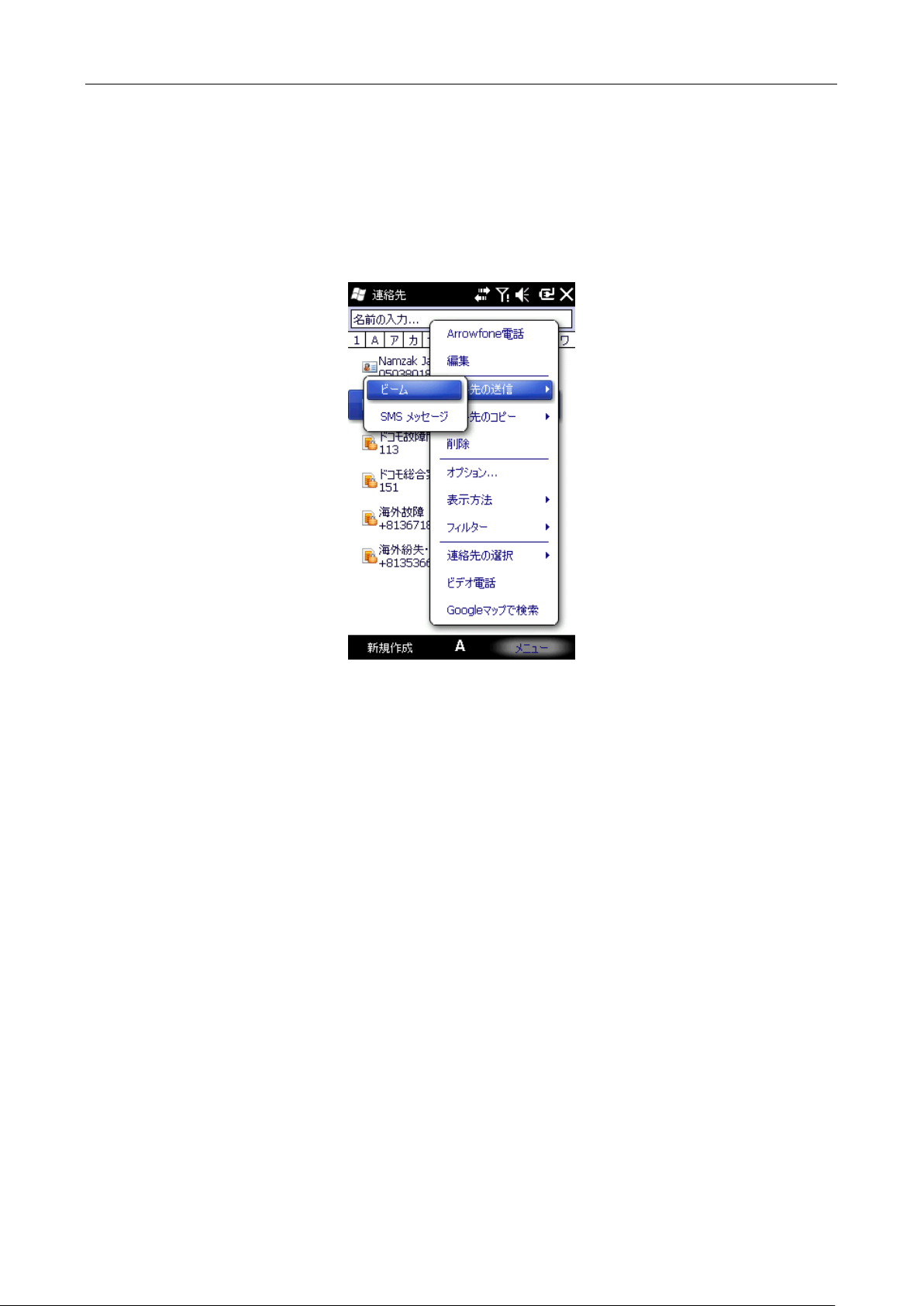
連絡先一覧の「メニュー」にある「連絡先を送る」を選んで「ビーム」をタップしてください。
電話がブルートゥース機器の検索を始めます。探知できたら「送信」をタップしてください。
5.6 連絡先の消去
連絡先一覧もしくは詳細を表示しているページから連絡先を消去してください。
5.7 SIM カードマネージャー
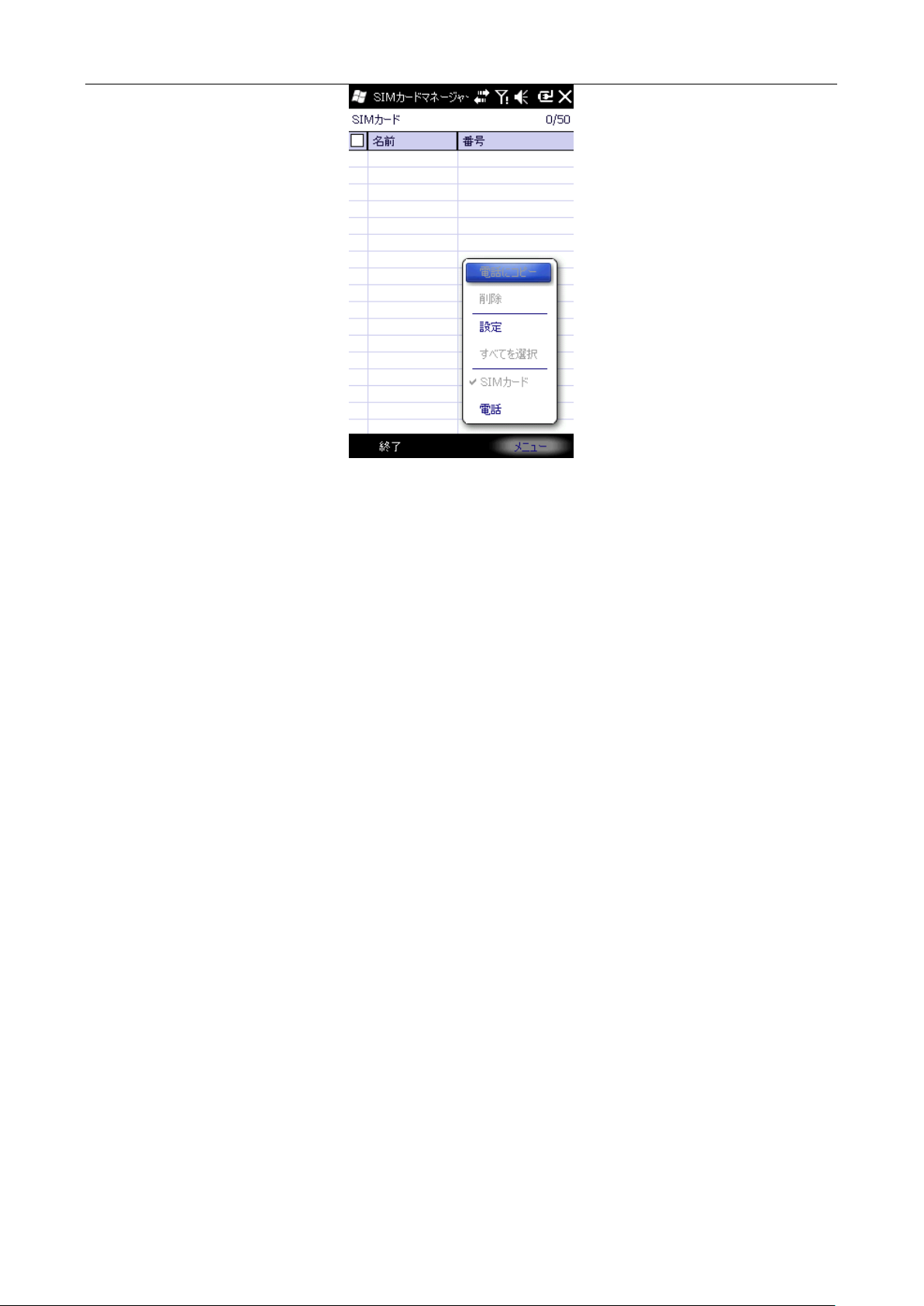
プログラムからSIMカードマネージャーアドミンを選んでください。SIMカードにある連絡先を電
話に保存できます。また電話からSIMカードへの保存もできます。保存後はSIMカードの連絡先情
報へのアクセスに尐し時間がかかる場合があります。画面の右上に電話にある連絡先が番号とともに表
示されます。
Page 40
40
5.7.1 電話の連絡先
1.電話に一件も連絡先が登録されていない場合、設定とSIMを除くその他すべての項目が灰色
で表示されます。
2.電話に連絡先が登録されている場合、SIMカードにコピーをしたりまたはそれらを消去した
りできます。
5.7.2 SIM の連絡先
SIMカードの連絡先には電話番号は一件のみ登録可能です。電話に連絡先をコピーするには、モバ
イル、家、職場のうちのいずれかを選んでください。
1.SIMに一件も連絡先が登録されていない場合、設定と電話を除くその他すべての項目が灰色
で表示されます。
2.SIMに連絡先が登録されている場合、電話にコピーをしたりまたはそれらを消去したりでき
ます。
Page 41

41
6 .メール
Page 42
42
SMS、Eメールの編集と送受信
6.1 SMS
ご契約の携帯電話会社によりSMSサービスが提供されています。無線加入者の方はSMSを送受信で
きます。
SMSを初めて送信される時は、SMSサービスようの番号が設定されていることをご確認ください。
6.1.1 メッセージを読む
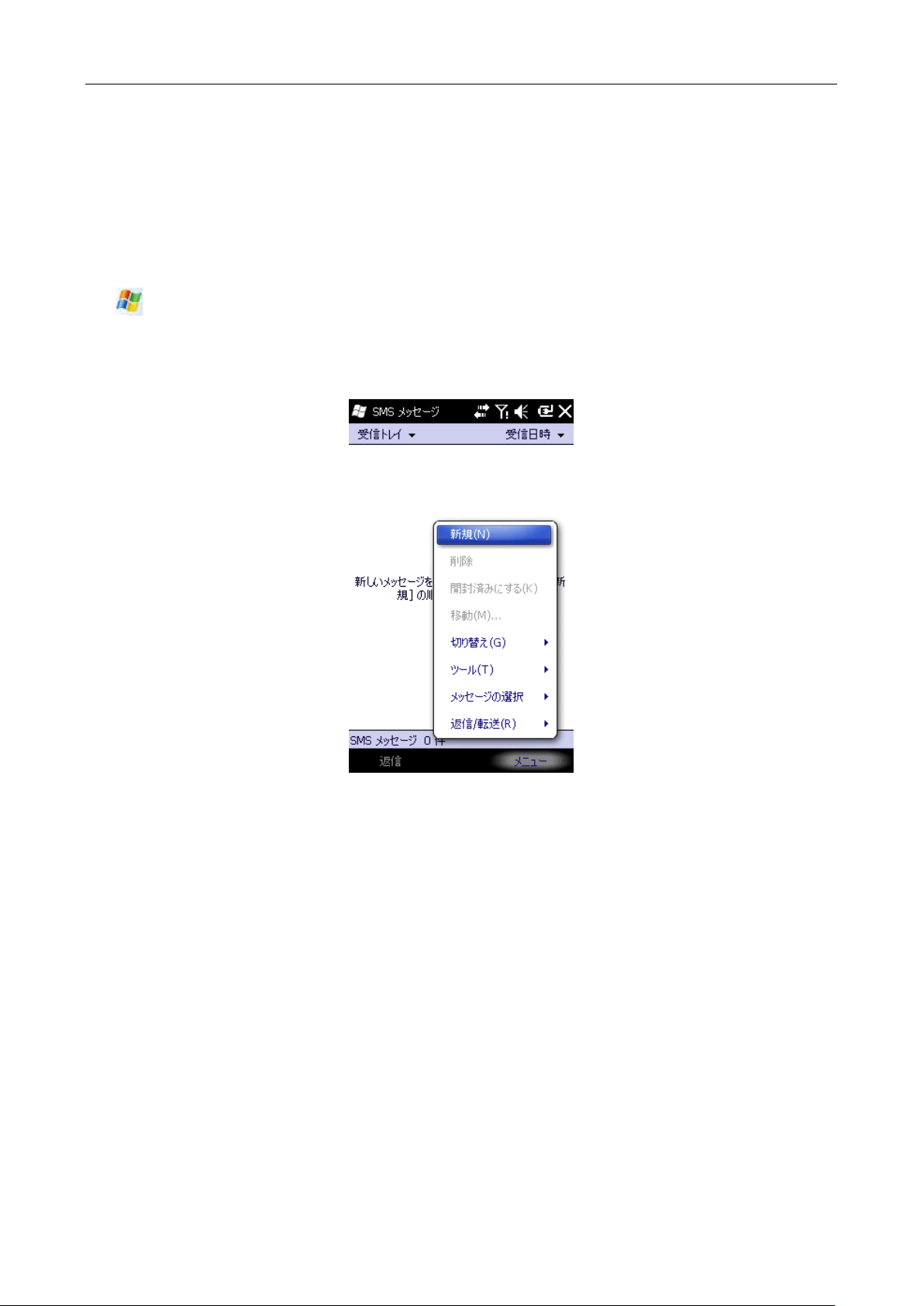
・ をタップし「メッセージ」を選ぶと受信ボックスが表示されます。
・ メッセージ一覧から内容の一部が表示されます。
・ 受信ボックス画面で「受信」をタップするとSMSを整理できます。
・メッセージを見るにはナビゲーションキーを押してハイライトバーをスクロールし、センターキーを
押してください。他のオプションを選びたい場合は「メニュー」をタップしてください。
6.1.2 メッセージの編集
・ 受信ボックス画面で「メニュー」をタップして「新規」を選び編集ボックスを表示してください。
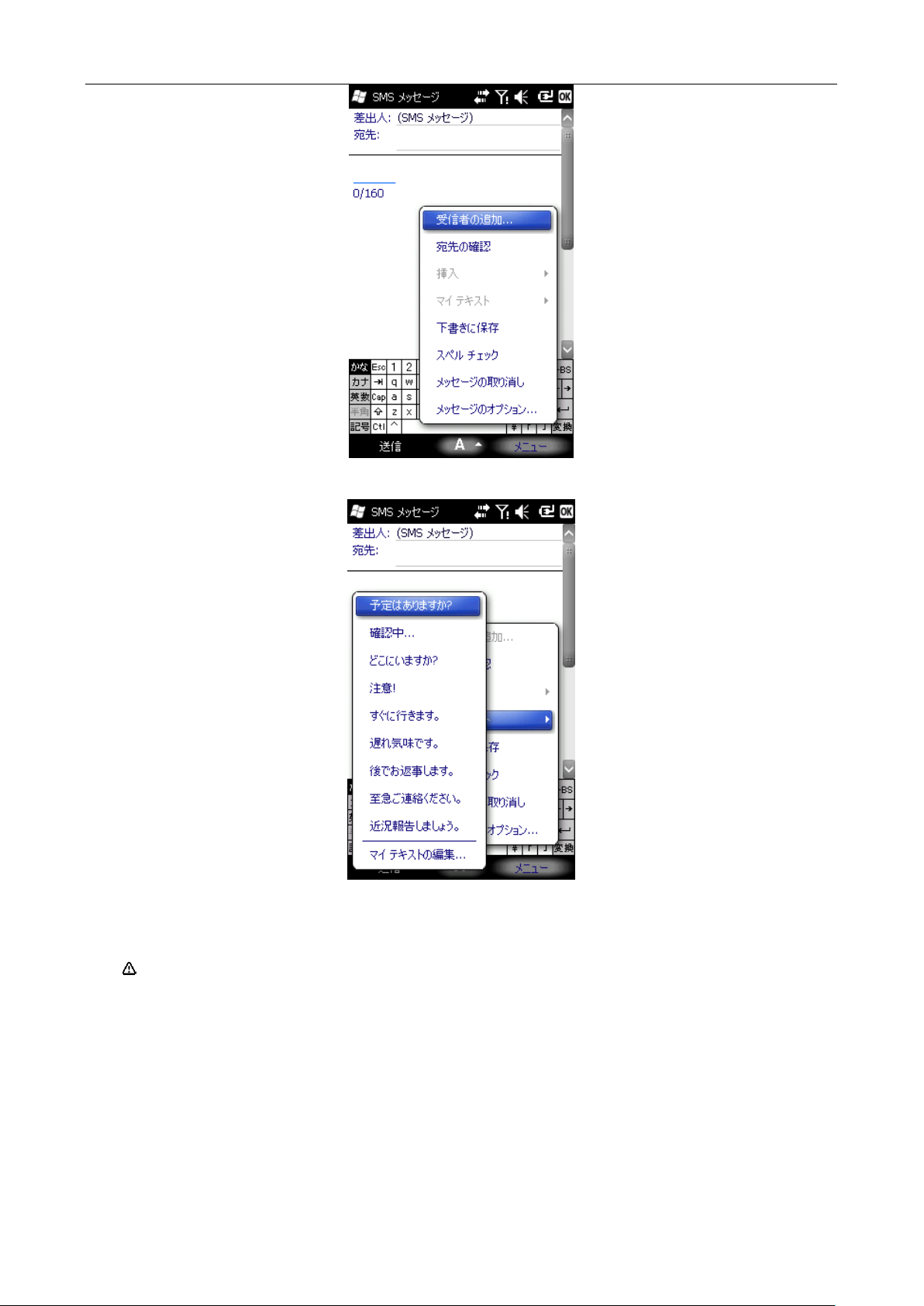
・ 「宛先」欄に相手の電話番号を入力、もしくは「メニュー」の「送信相手の追加」を選び電話番号
を選んでください。グループ送信も可能です。
Page 43
43
・ 相手を選んだあと、ナビゲーションキーを押してカーソルを編集ボックスまで移動させてください。
・ 「メニュー」の「よく使うフレーズ」を選びよく使う言葉の一覧を表示してください。
・ 編集画面左下には既に入力した文字数と入力可能な最大文字数が表示されます。
・ 編集が終了したら「送信」をタップしてください。送信済みメッセージとして保存されます。
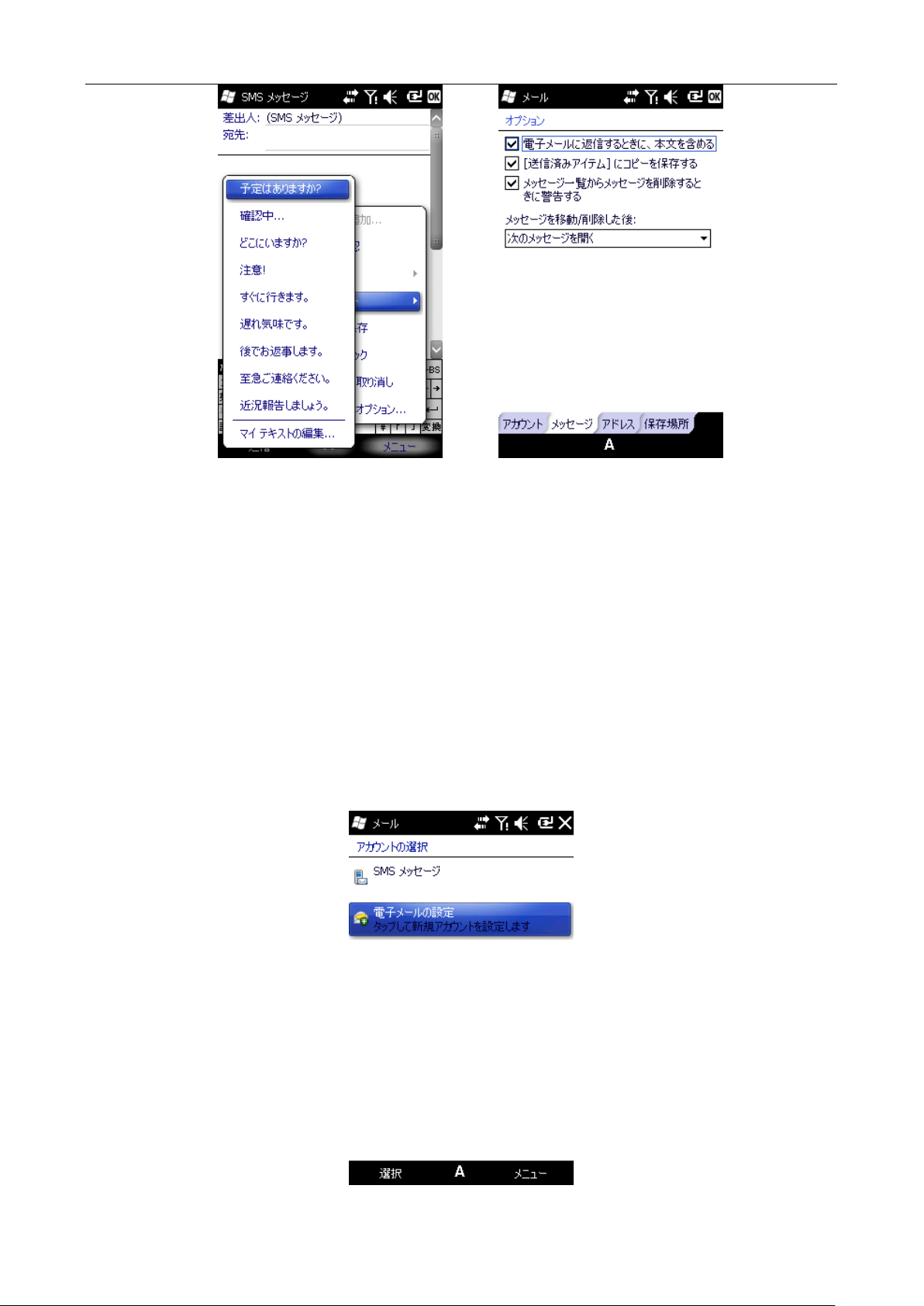
注意:MSMの送受信に問題がある時は、以下の設定をご確認ください。
「メニュー」をタップ→「ツール」→「SMS」 をタップし「必要に応じてユニコードを使用」
が選択されているかご確認ください。
Page 44
44
6.2 アウトルック
ご契約の携帯電話会社がサービスを提供していれば、Eメールの送受信ができます。
USBケーブルで電話とパソコンを接続してアクティブシンクを使ってアウトルックと同期してくだ
さい。
6.2.1 新規の E メールアカウントの追加
この電話はPOP3/IMAP4を使用しています。
以下に表示された手順に従ってください。ご不明な点がございましたらご契約の携帯電話会社までお問
い合わせください。
POP3Eメールボックスの設定、
「スタート」を選択→「メッセージ」→「新規のEメールアカウント」
Page 45

45
・ お客様のEメールアドレスを入力してください。
・ 電話がEメールアカウントの設定を開始します。
・ プロバイダーを選んでください
・ お客様の名前とアカウント名を入力してください。
・ Eメールを送受信するためのサーバーアドレスを入力してください。プロバイダーからサーバーア
ドレスを取得してください。
・ お客様の名前、Eメールアドレス、パスワードを入力してください。
・ Eメール送信用のサーバーアドレスを入力してください。
・ 新しいメールを接続、確認するために時間の間隔を入力することができる画面で「オプション」を
タップしてください
・ Eメールを送信するためにID照合を選んでください。
・ 新しいメールを接続、確認するために時間の間隔を入力することができる画面で「ダウンロードし
た設定を見る」をタップしてください。「終了」をタップして設定を終えてください。
・ 「メニュー」の「送受信」をタップし新着Eメールを受信または送信ボックスのEメールを送信し
てください。
6.2.2 E メールの送信
お使いの電話でEメールを初めて送受信する時は、アカウントとネットワークを設定してください。
1.アウトルックの「新しいメッセージ」をタップして新しいEメールを編集してください。
2.送信先のEメールアドレスを入力してください。連絡先の情報にEメールアドレスが含まれている
場合、「メニュー」の「送信先の追加」を選んでください。一度にたくさんの送信先を追加できま
す。
3.Eメールアドレスと件名を入力したら、ナビゲーションキーを押してカーソルを編集ボックスまで
移動してください。Eメールの書き方については入力方法を参照にしてください。
4.Eメールを編集したら「送信」をタップして送信ボックスまで移動し、「メニュー」の「送受信」
を選んでください。Eメールの複製が送信済み項目として保存されます。
6.2.3 アウトルックからのEメールの送信
ご契約の携帯電話会社、もしくは使用しているSIMカードがEメールサービスを提供していない場合、
インターネットに接続されたパソコンのアウトルックからEメールを送信できます。
1.「アウトルックEメール」でEメールを編集して「送信」をタップしてください。Eメールは送信
ボックスに保存されます。
2.パソコンのアクティブシンクを起動したら、USBケーブルを使って電話機とパソコンを接続して
ください。
3.パソコンが電話機を発見すると画面にコネクションが表示されるので、「次へ」をタップしてくだ
さい。
4.項目を選択する画面で「Eメール」を選び「次へ」をタップしてください。
5.同期を開始します。同期が終了すると送信ボックスのEメールがアウトルックの送信ボックスに転
送されます。
6.アウトルックの「送受信」を押して送信を開始してください。
Page 46

46
7 . マルチメディア
Page 47
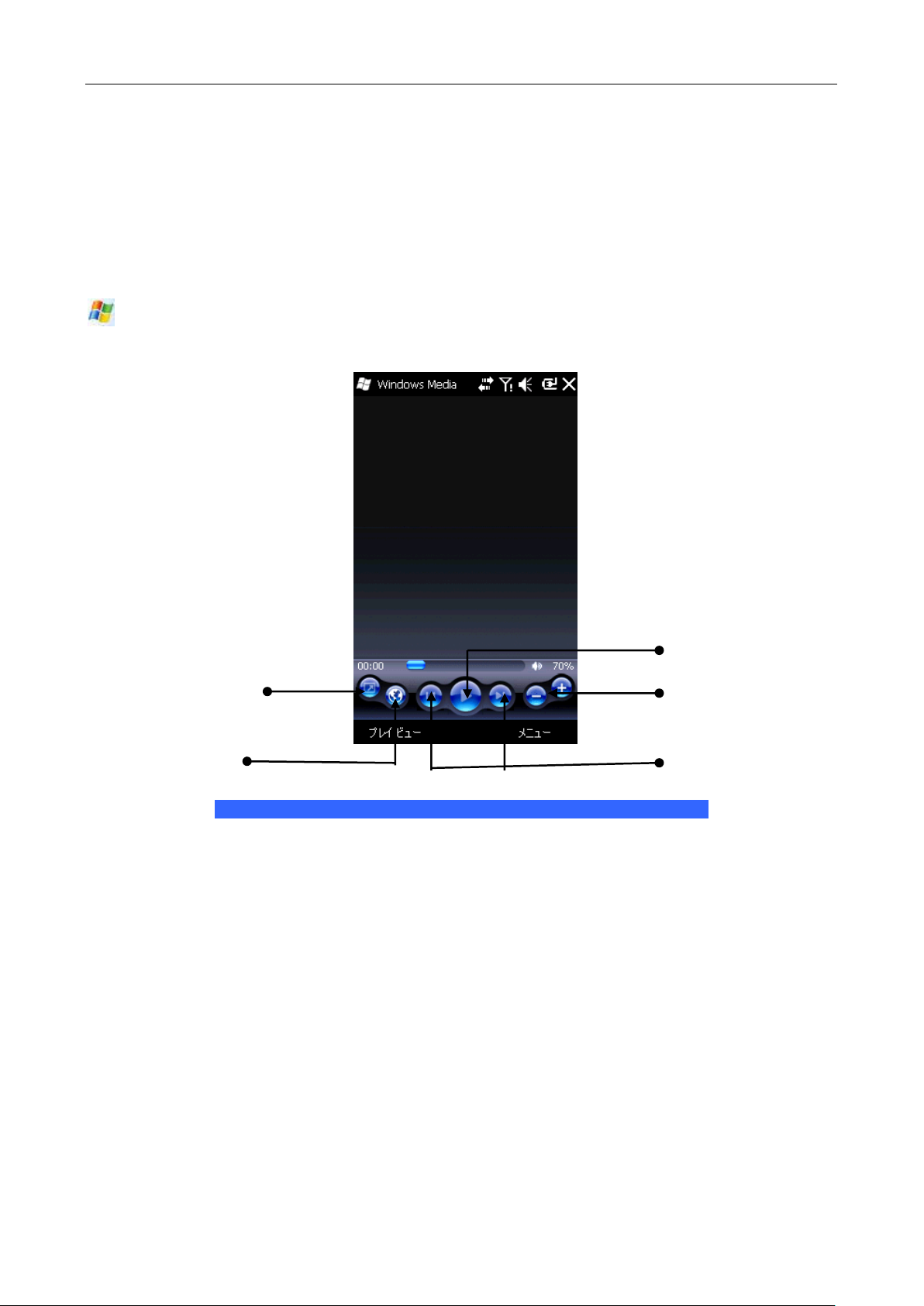
47
ID
Description
1
2
3
4
5
Full screen フル画面
Windows Media website
Windows Media ウェブサイト
Play/Pause 再生/中断
Volume 音量
Previous/Next 前へ/次へ
2
1
3
4
5
7.1 Windows Media Player モバイル
内臓された Windows Media Player モバイルは電話やメモリーカードに保存された音声ファイルや動画フ
ァイルを再生できます。
7.1.1 再生
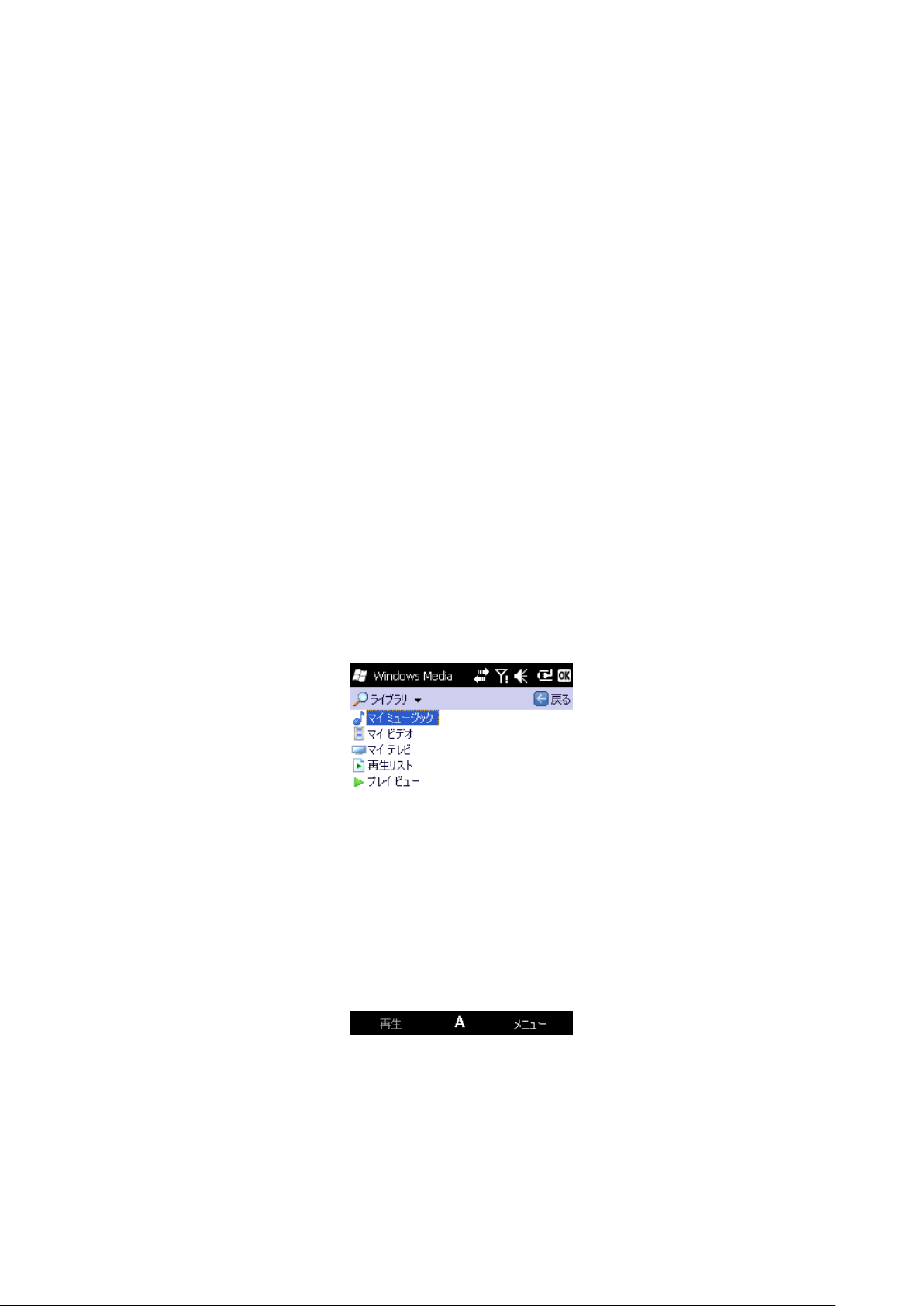
をタップして「Windows Media」を選んでください。Mediaライブラリがデファルト画面に表示
されます。タイプ別にファイルを選んで再生してください。以下に表示されたように「戻る」をタップ
してウィンドウを開き、「今再生中のもの」を選んでプレイリストを表示してください。
・ 再生中はナビゲーションキーを上もしくは下に押してボリュームを調整してください。
・ 再生中はナビゲーションキーを右もしくは左に押して前もしくは次のファイルを選んでください。
以下に示されたように「メニュー」をタップしてください:
ライブラリ - ライブラリの選択可能なファイルを見る。
再生/一時停止 - ファイルを再生もしくは一時停止する。
停止 - 再生を止めます。
シャッフル/リピート - プレイリストにあるファイルをランダム再生もしくはリピート再生する。
フル画面 - 動画ファイルの再生や動画のストリームをフル画面で行う。(音声ファイルにこの機能
はありません)
オプション - 再生の設定(設定を参照)
Page 48
48
プロパティ - ファイルの詳細を表示する。
アバウト - Windows Media バージョンを見る。
7.1.2 現在再生中のもの
「今再生中のもの」をタップするとメディアファイル一覧が表示されます。
「メニュー」をタップすると以下のオプションが表示されます:
ライブラリ - ライブラリの選択可能なファイルを見る。
上に移動 - ファイルを1行上に移動する。
下に移動 - ファイルを1行下に移動する。
プレイリストから取り除く - リストからファイルを取り除く。取り除かれたファイルはライブラリ
には残ります。
シャッフル/リピート - プレイリストにあるファイルをランダム再生もしくはリピート再生する。
再生中のものをクリア - プレイリストのすべてのファイルをクリアする。消去されたファイルはラ
イブラリには残ります。
エラー詳細 - エラーの詳細を表示する。
プロパティ - ファイルの詳細を表示する。
7.1.3 ライブラリ
すべての音声ファイルと動画ファイルはライブラリに保存されています。お好きなファイルを選んでプ
レイリストに追加できます。
ライブラリからSIMカードにある音声ファイルまたは動画ファイルを確認したい場合はライブラリ
をタップして「メモリーカード」を選んでください。
ライブラリもしくはフォルダのメインページで「メニュー」をタップしてオプションを選びライブラリ
のファイルを処理してください。
7.1.3.1 ライブラリーの更新
追加のメディアファイルがある場合、ライブラリの更新が必要です。更新をしないとファイルがライブ
Page 49
49
ラリに追加されません。
ライブラリの画面で「メニュー」の「ライブラリの更新」を選んでください。新しいファイルが自動で
検索されライブラリに追加されます。
7.1.3.2 ライブラリーからの再生
ライブラリからファイルを選んで再生してください。
ナビゲーションキーを使ってライブラリのハイライトバーをスクロールしてファイルにバーを合わせ
左ソフトキーもしくはセンターキーを押してください。
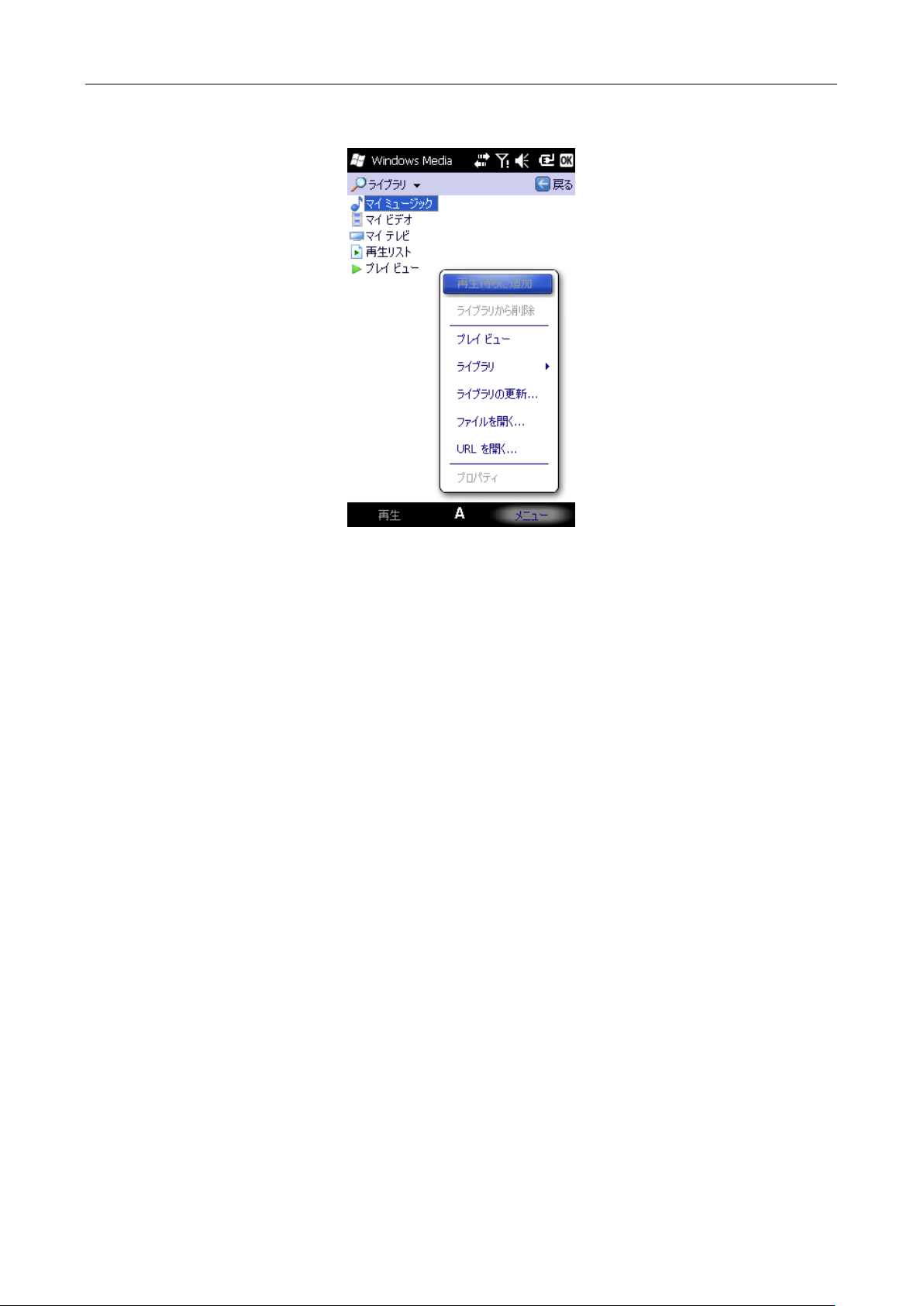
7.1.3.3 ファイルをプレイリストに追加
WindowsMediaPlayerは「今再生中のもの」のプレイリストにあるファイルのみを再
生します。
新しいファイルを追加してライブラリを更新した後でそれらのファイルをプレイリストに追加したい
場合、ナビゲーションキーでファイルをライブラリフォルダに合わせ、「メニュー」の「プレイリスト
に追加」を選んでファイルを「今再生中のもの」のプレイリストに追加してください。
ライブラリのフォルダを選んで「プレイリストに追加」をタップするとフォルダ内のすべてのファイル
がプレイリストに追加されます。
7.1.3.4 ライブラリーからの削除
削除したいファイルに合わせ「ライブラリから削除」を選んで「はい」をタップしてライブラリと電話
から取り除いてください。もしくは「いいえ」を選んでライブラリからのみ削除してください。
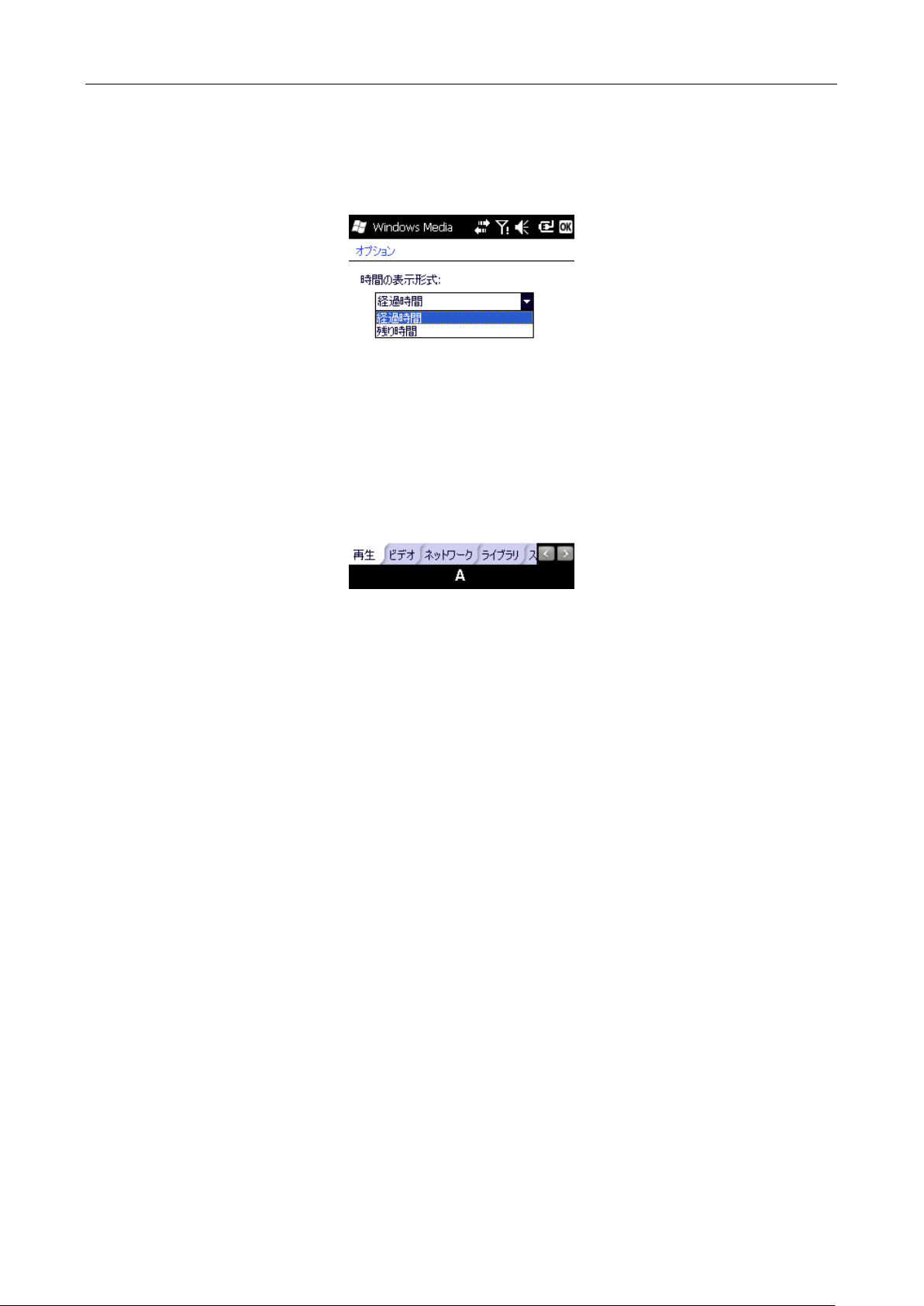
7.1.4 オプション
「オプション」を選んでプレーヤーの設定をしてください。
Page 50
50
7.1.4.1 プレイバック
プレイバックのオプション:
時間表示
時間表示モード
7.1.4.2 動画
表示モードのオプション
フル画面で動画を再生
フル画面で再生しない ウィンドウのみで再生
サイズが超えた時のみ ファイルの解像度が画面の解像度より大きい場合にのみ動画をフル画面で再
生
常時 動画を常にフル画面で再生
サイズを調節してウィンドウに合わせる
ファイルの解像度が画面の解像度より大きい場合、動画サイズを調節して画面に合わせてください。
7.1.4.3 ネットワーク
音声、動画効果の向上のために接続スピードを選んでください。
7.1.4.4 ライブラリー
プレイヤーを開始するために画面上でライブラリをメディアライブラリで設定できます。
7.1.4.5 スキン
プレイヤー用にスキンを選べます。
Page 51

51
Video format
Extension
Audio format
Extension
7.1.4.6 ボタン
Windows Media player のボタン機能の設定を変更できます。
設定し直したいボタンをハイライトして「配置」を選びプロンプトに従い設定したい新しいボタンをタ
ップしてください。もしくは「リセット」をタップして初期設定に戻してください。
7.1.5 ファイルフォーマット
Windows Media Video .wmv,.asf
MPEG4 .mp4
H.263 .3gp,.3g2
_____________________________________________________________________________
Windows Media Audio .wma
WAV .wav
MP3 .mp3
MIDI .mid, .midi
AMR Narrow Band .amr
AMR Wide Band .awb
AAC,AAC+和 eAAC+ .aac,.mp4,.m4a
MPEG4 audio .mp4,.m4a
_____________________________________________________________________________
7.2 カメラ
7.2.1 カメラを使用する場合の注意事項
・ この電話機に内蔵されたカメラは高精度の技術で製造、組み立てられています。薄暗いところで撮
影する場合は不純物(白線、明るい斑点、暗い斑点など)を避けるために特に注意をしてください。
・ レンズに指紋、ちり、オイルなどが付着しているとフォーカス機能に不具合が生じたり写真の品質
が落ちたりします。写真を撮影する前に、レンズ拭きでレンズをきれいにしてください。
・ 高温に晒されると撮影した写真の品質が落ちることがあります。
・ 日光に晒されると内蔵されたカラーフィルターのカラーが変化して撮影した写真のカラーの品質が
落ちることがあります。
・ フォーカス中にカメラを動かしすぎると撮影した写真の品質が落ちることがあります。
・ 撮影した写真の品質が落ちるので、日光や光に直接カメラを向けて撮影をするのは止めてください。
・ 著作権のあるものや撮影の制限があるものを撮影するときは注意をしてください。私的な利用であ
ったとしても、複製権に関する法律によって規制されていることもあります。
・ 写真を撮影する際は他人のプライバシーを守るよう注意してください。
7.2.2 写真の撮影
カメラキーもしくはカメラを選んでカメラモードを開始してください。画面にはカメラがキャプチャー
している動画が表示されます。センターキーもしくはカメラキーを押して撮影してください。
・ 撮影後プレビューを選択しなかった場合写真は自動的に保存され、撮影画面に戻ります。
・ 撮影後プレビューを選択すると、プレビュー画面が表示され保存するか消去するかを選べます。
・ 小さな被写体やカメラに近い被写体を撮影する場合は、品質向上のためにマクロ撮影を選んでくだ
さい。
ヒント カメラキーを軽く押すと、フォーカスフレームが現れます。フォーカスフレームが緑の時に撮
Page 52

52
影ができます。
フォーカスフレームが赤い場合、撮影はできません。フォーカスフレームを調節しなければいけません。
7.2.3 動画の撮影
この電話機は動画の撮影ができます。動画を撮影する際はモードを切り替えてください。
・ プレビュー画面のモードアイコンをタップして「動画」を選んで動画モードに切り替えてください。
・ センターキーもしくはキャプチャーキーを押して撮影を開始してください。
・ 30秒、60秒、制限なしから撮影時間の長さを選べます。制限なしを選んだ場合、動画の最大撮
影時間はメモリー容量によって変わります。
7.2.4 写真と動画の保存場所
基本設定ではすべての写真と動画は電話機に保存されます。その他のアプリケーションを使用するため
の十分なメモリ容量を取っておくために、メモリーカードに写真や動画を保存することをおすすめしま
す
保存場所を変えるために以下の操作を行ってください:
・ まずメモリーカードが挿入されているか確認してください。
・ 撮影画面で「設定」を選ぶ→「保存先」
・ 「保存先」をメモリーカードに変更して「OK」をタップしてください・
7.2.5 オプション
8.2.1 T
プレビュー画面のアイコンをタップしてカメラのオプションを設定してください
・ ズーム - レンズのフォーカスレベルを選ぶ。
・ 明度 - 明度のレベルを選ぶ。
・ アルバム - 写真と動画を見る。
・ 終了 - カメラモードを終了する。
・ モード - モードアイコンをクリックして写真モードと動画モードの切り替えを行う。
・ ポートレート - ポートレートアイコンをクリックして撮影時間を変更する。
・ バースト - バーストアイコンをクリックして連続撮影枚数を変更する。
プレビュー画面のアイコンをタップしてカメラのオプションを設定する。
・ 設定 - ポートレート時間と連続撮影枚数を設定する。
・ 保存 - 保存先を設定する。
・ 環境 - 一番効果的なファインダを選ぶためのさまざまな環境設定があります。
・ 調節 - 撮影効果を選ぶ。
・ キャプチャー設定 - プロパティとパラメーターを設定する。
Page 53
53
ID
Description
1
グループ切替
2
オン/オフ
3
検索
4
イヤホン/ラウドスピーカー
5
現在の周波数
6
現在のグループ
7
現在のチャンネル
8
ミュート
9
ボリューム
10
0.1MHz だけ周波数を下げる
11
低周波のチャンネルを探す
12
Search higher-frequency channels
高周波のチャンネルを探す
13
0.1MHz だけ周波数を上げる
14
チャンネルボタン 1-12
10 1 3
4 2 5 6 7 8 9
11
12
13
14
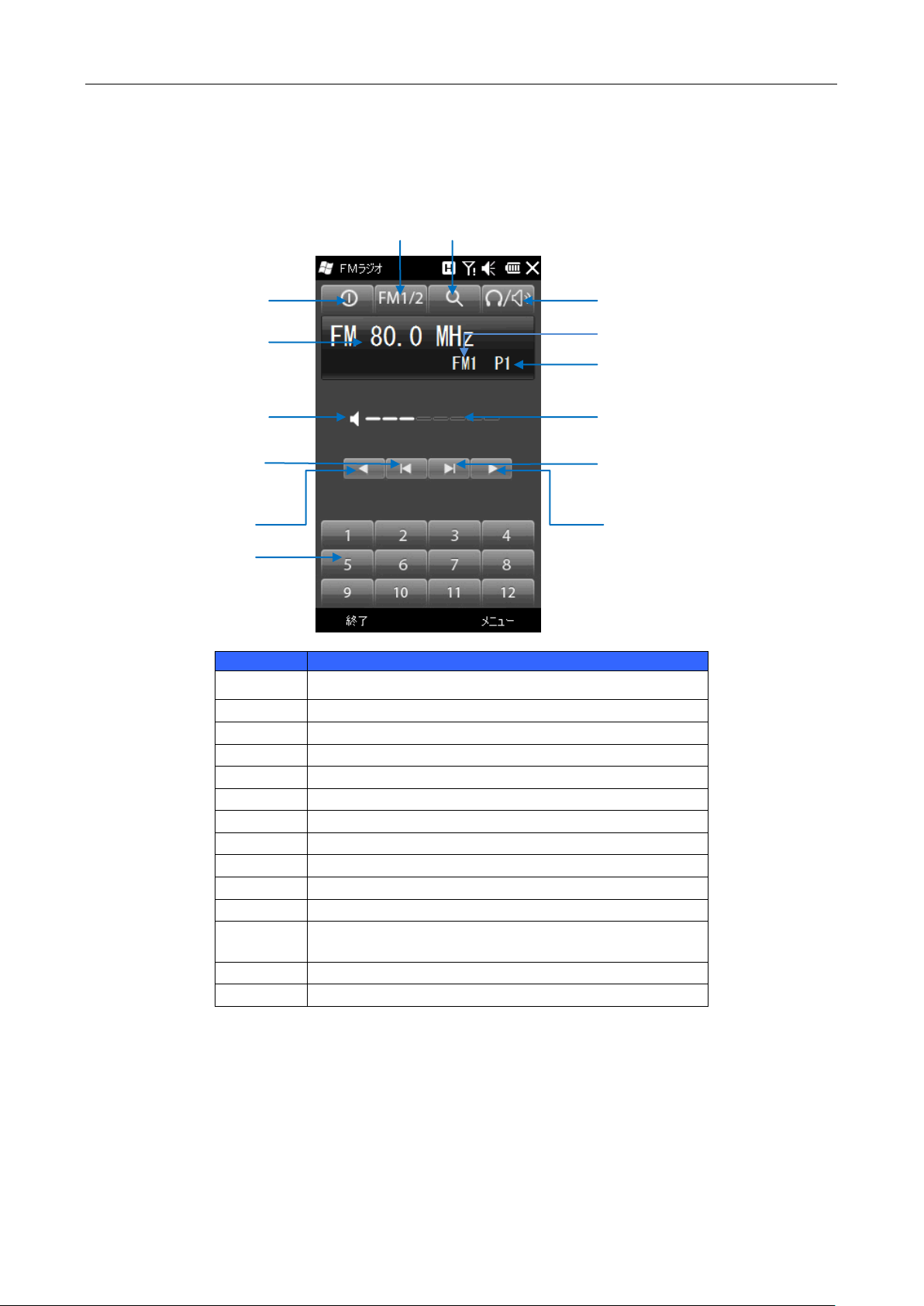
7.3 FM ラジオ
プログラムにあるFMラジオを選んでください。
7.3.1 一般
メイン画面を開く前にイヤホンは差し込んでください。
チャンネルグループは2つまで保存できます。1つのグループにつき12チャンネルまで登録できます。
自動検索、チャンネル検索、ボリューム調整、ミュート、周波微調整、周波設定、サウンドトラック切
り替え、ラウドスピーカーなどの機能があります。
右上角のボタンをタップして最小化してください。
Page 54

54
7.3.2 自動選局
「3検索」をタップしてチャンネル検索を開始してください。
チャンネルは現在のグループに保存されます。すでにグループにあるチャンネルが消去されます。
最大12チャンネルまで検索できます。12チャンネルまで達すると検索は止まります。
高周波数チャンネルを検索するには「12高周波数チャンネルの検索」をタップしてください。
7.3.3 ラジオを聴く
1~12のうちの1つのチャンネルをタップして視聴を開始してください。
現在の周波数、現在のグループ、現在のチャンネルが「5」「6」「7」以上の数値で表示されます。
7.3.4 微調整による選局
無線周波を微調整できます。
「10 0.1MHz だけ周波数を下げる」もしくは「13 0.1MHz だけ周波数を上げる」をタップしてく
ださい。
現在の周波が保存されたものと違うため、チューニングしたら「7 現在のチャンネル」には何も表示
されません。チャンネルボタンを長押しして周波をそのチャンネルに保存してください。
7.3.5 チャンネル選局
「11 より低周波のチャンネルを探す」もしくは「12 より高周波のチャンネルを探す」をタップ
して見つかるまでチャンネルを検索してください。
現在の周波が保存されたものと違うため、チューニングしたら「7 現在のチャンネル」には何も表示
されません。チャンネルボタンを長押しして周波をそのチャンネルに保存してください。
7.3.6 サウンド
「4 イヤホン/ラウドスピーカー」
「8 ミュート」
「9 音量」-レベル0~8(初期設定4)
7.3.7 周波設定
メニューを選択→設定へ行き周波数を設定(in MHz)。
Page 55
55
7.4 レコーダー
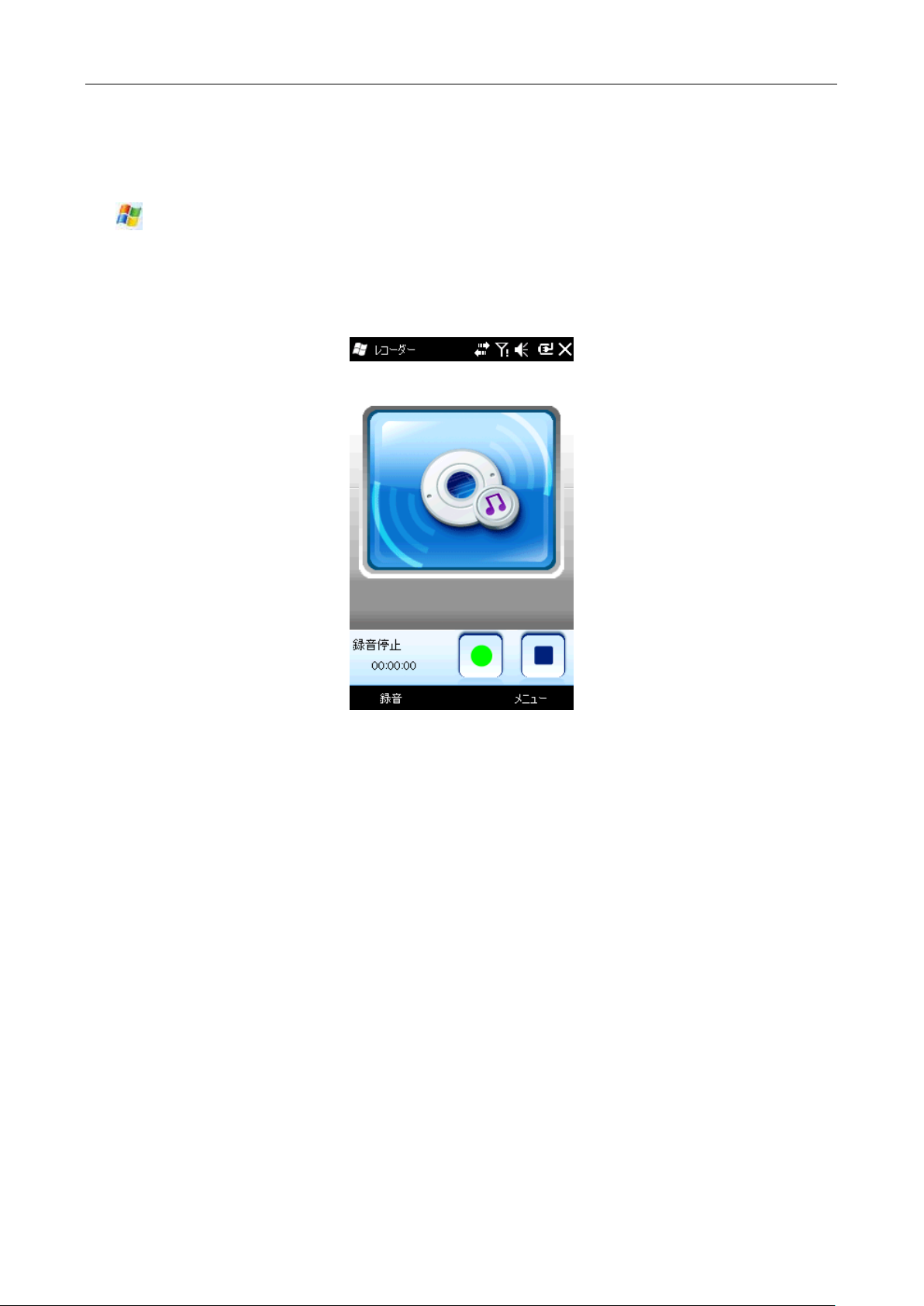
お気に入りの音声をレコーダーで録音して着信音、アラーム、メッセージ受信お知らせ音として設定で
きます。
・ をタップしてプログラムを選び、レコーダーをタップしてレコーダー画面を表示します。左下角
の「REC」をタップして録音を開始してください。「中断」をタップして録音を中断できます。も
しくは「停止」をタップして録音を停止できます。ファイルは自動的に保存されます。
・ 「メニュー」をタップして「格納庫に保存する」もしくは「メモリーに保存する」を選ぶと、録音
された音声はどちらかに自動的に保存されます。
・ 録音ファイル画面のファイルをタップするとメニューが現れ以下の項目が表示されます:再生、音
の設定(着信音、アラーム、メッセージお知らせ音)、プロパティ。
・ 録音ファイル画面のファイルを選んで「メニュー」をタップすると以下の項目が見られます:録音、
音の設定、再生、停止、ファイルエクスプローラ、プロパティ。
注意:・録音中に着信、アラーム/お知らせ、バッテリー残量お知らせがあった場合、録音は自動的に停
止し保存されます。
・録音中にメッセージの受信があった場合、録音は継続されタイトルバーにアイコンが表示され
バイブレーションでお知らせされます。
・録音中にメモリー容量が尐ない場合、録音は自動的に停止し保存されます。メモリー残量が
画面に表示されます。
7.5 写真と動画
電話とメモリーカードの画像を見て、背景画像として保存したりまたは画像を他の人に送ったりできま
す。
7.5.1 写真を見る
「写真と動画」をタップして電話機とメモリーカードに保存された写真の一覧を表示してください。
写真をタップして開いてください。ナビゲーションキーの左または右を押して前もしくは次の画像をみ
てください。
Page 56
56
7.5.2 オプション
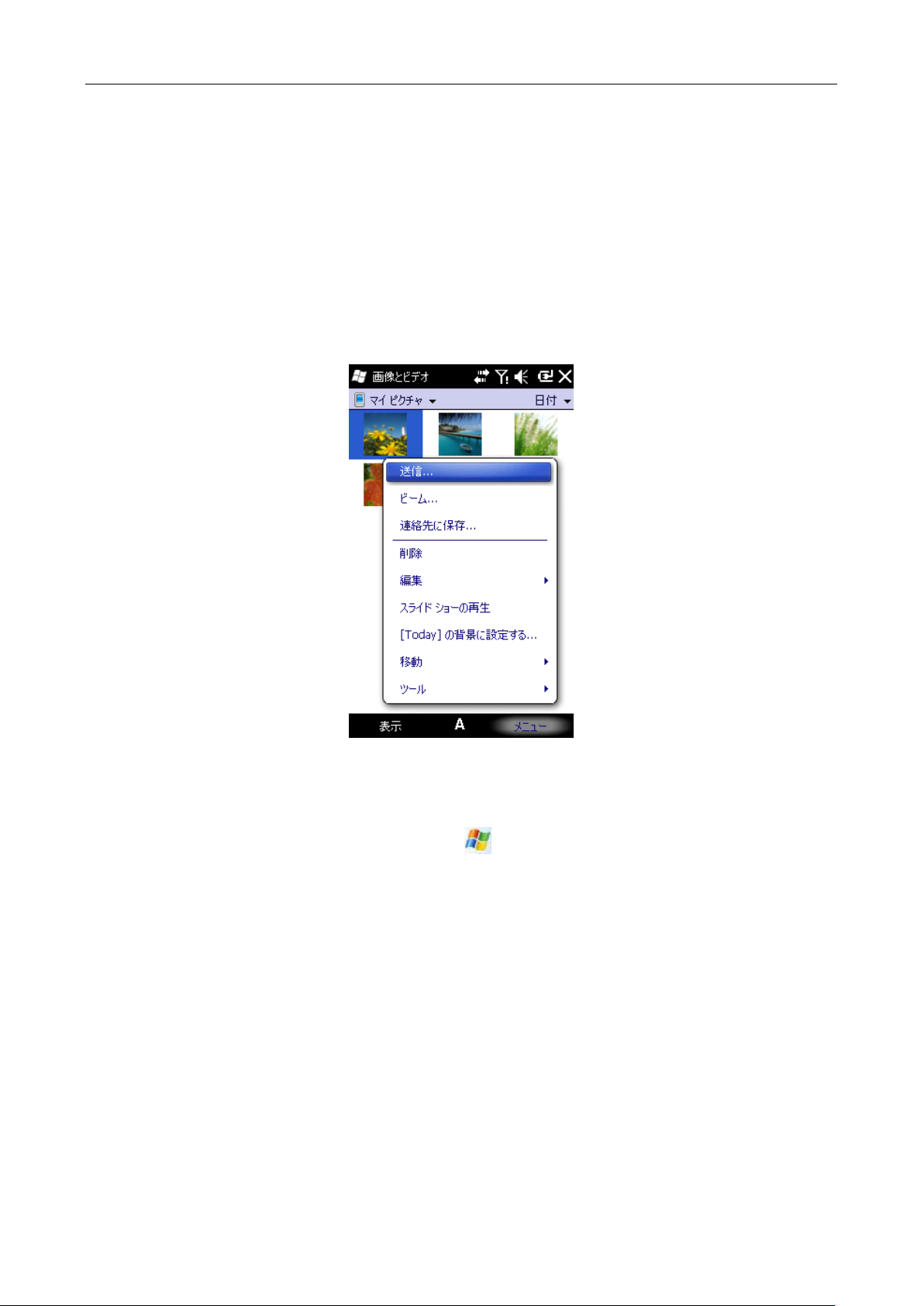
メニューには以下のオプションがあります:
送信 - Eメールで画像を送信する
ワイヤレス交換 - ブルートゥースを使って他の機器に画像を送信する
連絡先として保存 - 特定の連絡先を表示するアイコンとして画像を設定する
消去 - 画像を消去する
編集 - 画像を編集する
スライドショー - スライドショーで画像を見る
「今日」の背景として保存する - デスクトップ背景として画像を設定する
ディレクトリーへ - その他のディレクトリーへ
ツール - 画像の詳細を見て写真を整理する
お気に入りの場所へ保存 - インターネット上の共有スペースへ画像を送信する
7.6 Java
この電話はJavaアプリケーションが使えます。 をタップして「Java」を選ぶと、すべての
Javaアプリケーションが表示されます。メニューのインストールもしくはその他のオペレーション
を選択できます。
7.7 ゲーム
この電話機はゲームが備えられています: バブルブレーカー、ソルティア、マーブルゲーマー
7.7.1 バブルブレーカー
このゲームは同じ色のバブルを集めて、バブルが消えてしまう前に大きなバブルの塊を作るゲームです。
消える前により大きなバブルの塊ができるほど、より多くのポイントが加算されます。
プレイボード上のほかの種類の似たバブルにくっついていないとバブルは消えません。くっついている
バブルを選んだ場合このバブルはハイライトされ、その塊の獲得可能ポイントの表示とともに新しいバ
Page 57

57
ブルが現れます。選びたいものをクリックしてバブルを消してください。
7.7.2 ソルティア
このゲームはエースからキングまで昇順にカードを移動して遊ぶゲームです。
タッチペンを使ってカードをドラッグしたり、置いたり、ひっくり返したりしてください。
7.7.3 マーブルゲーマー
ゲームの趣旨:灰色と赤色のマーブルをマーブルの位置まで移動する。
ゲームの遊び方:まずマーブルが回転しているところにあるモーションセンサーバランス機能のついた
携帯電話を設定してください
Page 58

58
8 . プログラム
Page 59
59
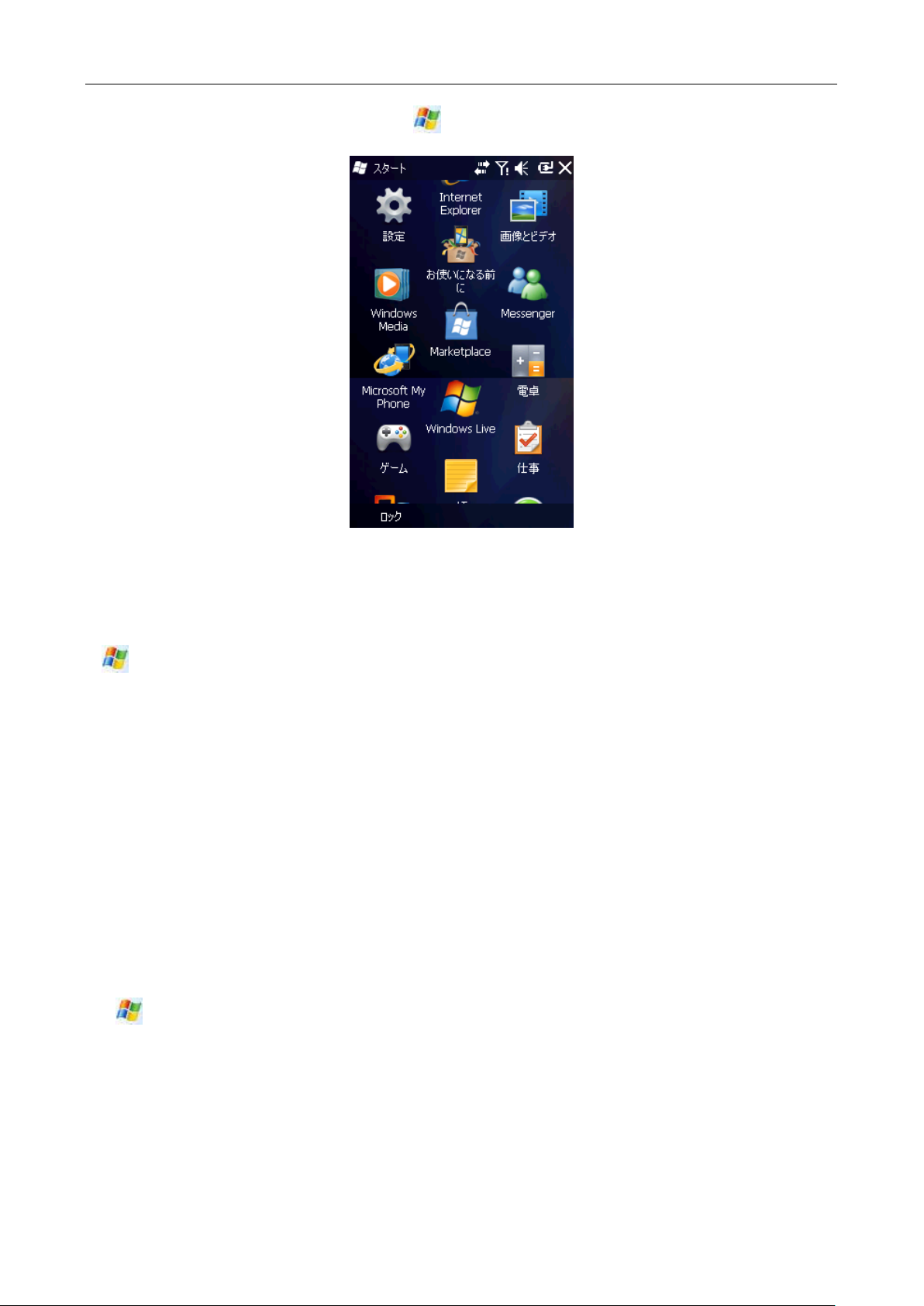
スタートメニューからすべてのプログラムが見つかります。
プログラムインターファイスを開始しながら をタップしてください。
8.1 オフィスモバイル
WordやExcelのファイルを編集したりPowerPointのファイルを開いたりできます。
(条件によってはPowerPointのファイルを編集することもできます)
・ をタップして「オフィスモバイル」を選び、Wordモバイル、PowerPointモバイル、
Excelモバイルから選択してください。
8.1.1 Word Mobile
Wordモバイル画面でファイルを選んで開けてください。
・ 「すべてのフォルダ」をタップしてフォルダからファイルを選んでください。
・ 「新規作成」をタップして新しいファイルを作成してください。
・ Txt,doc,psw などのいくつかのファイル形式でWordファイルを開けます。
・ ツールバーを使いたい場合は、編集画面で「見る」をタップしてツールバーを選んでください。
・ 編集が終わったら「OK」をタップし、保存して終了してください。
8.1.2 OneNote Mobile
・ をタップして「オフィスモバイル」を選び、ワンノートモバイルをタップしてください。
・ ワンノートモバイル画面でファイルを選んで開けてください。
・ ワンノートファイル一覧で「新規作成」をタップして新しいメモを開けてください。
・ ツールバーを使いたい場合は、編集画面で「メニュー」をタップしてツールバーを選んでください。
・ ワンノートモバイルでは、写真や録音音声を挿入することができます。
・ 編集が終わったら「OK」をタップし、保存して終了してください。
Page 60

60
8.1.3 Excel Mobile
Excelを使ってスプレッドシートの作成、パソコンからExcelファイルを開いて編集する。
・ をタップして「オフィスモバイル」を選んで、Excelモバイルをタップしてください。
・ Excelモバイル画面でファイルを選んで開けてください。
・ 「すべてのフォルダ」をタップしてフォルダからファイルを選んでください。
8.1.3.1 新規作成
・ Excelファイル一覧から「新規作成」をタップして新しいスプレッドシートを開いてください。
・ Excelモバイルは等式、関数、フィルタなどの基本的なツールが使えます。
・ ツールバーを使いたい場合は、編集画面で「見る」をタップしてツールバーを選んでください。
・ 編集が終わったら「OK」をタップし、保存して終了してください。
8.1.3.2 スキルアップ
Excelモバイルを使って大きなファイルを作成する際のヒント:
・ フル画面で見る。編集画面の「見る」をタップしてフル画面を選んでください。フル画面を中止す
るにはもう一度フル画面を選んでください。
・ 「ズーム」を選んでスプレッドシートの表示サイズを調整してください。
・ 「見る」にある「分割」を選んで分割ボックスの端を適切な場所までドラッグしてください。
・ 「見る」にある「分割を止める」を選んで元に戻してください。
・ 分割シートをフリーズするとスクロールしながら列と行番号が見られます。分割したら「見る」の
「シートをフリーズ」を選んでください。フリーズを止めるには「シートのフリーズを止める」を
選んでください。
・ スプレッドシートの行と列を隠せます。隠したい行と列のセルを選択して「メニュー」の「フォー
マット」を選んでください。行か列を選んでサブメニューの「隠す」をタップしてください。同じ
操作を繰り返し「隠すのを止める」を選んで元に戻してください。
8.1.4 PowerPoint Mobile
パワーポイントモバイルでは電話機に保存されたスライド一覧が表示されます。タッチペンを使ってフ
ァイルを選んで開き、フル画面で再生してください。
・ スライド再生中に をタップしてメニューを開いてください。
・ 「スライドへ」をタップして選択したスライドを見てください。
・ 「ズームイン」をタップしてフル画面でスライドをご覧ください。プレビューウィンドウ(右下角)
ではスライドをセクションまでドラッグしてご覧ください。 をタップして「ズームイン」を終了
してください。
・ 「終了」をタップして戻ってください。
Page 61
61
8.2 インターネット・エクスプローラ
インターネット・エクスポローラを使って、電話をインターネットやネットワークアプリケーションに
接続できます。この電話はデータ通話を介してまたはGSMネットワークのGPRSを介してインター
ネットに接続することができます。これらの強力な機能をうまく使いこなし、いつでも世界と繋がって
いられます。
インターネット・エクスプローラを使って使用している電話をネットワークに接続するには:
・ 使用しているSIMカードがインターネット・エクスプローラに対応しているかご確認ください。
・ 契約を交わしている通信業者を通してデータもしくはGPRSサービスに申し込んでください。
・ 電話機のインターネット・エクスプローラ機能を設定してください。
注意 WAPが使用できるかはご契約の携帯電話会社もしくはサービスに加入しているかに依ります。
8.2.1 インターネット・エクスプローラの開始
・ をタップして「インターネットエクスプローラ」を選んでください。
・ ホームページに接続されます。
・ 「アドレスバー」にホームページアドレスを入力して緑の矢印もしくはセンターキーをタップして
ください。
8.2.2 メニュー
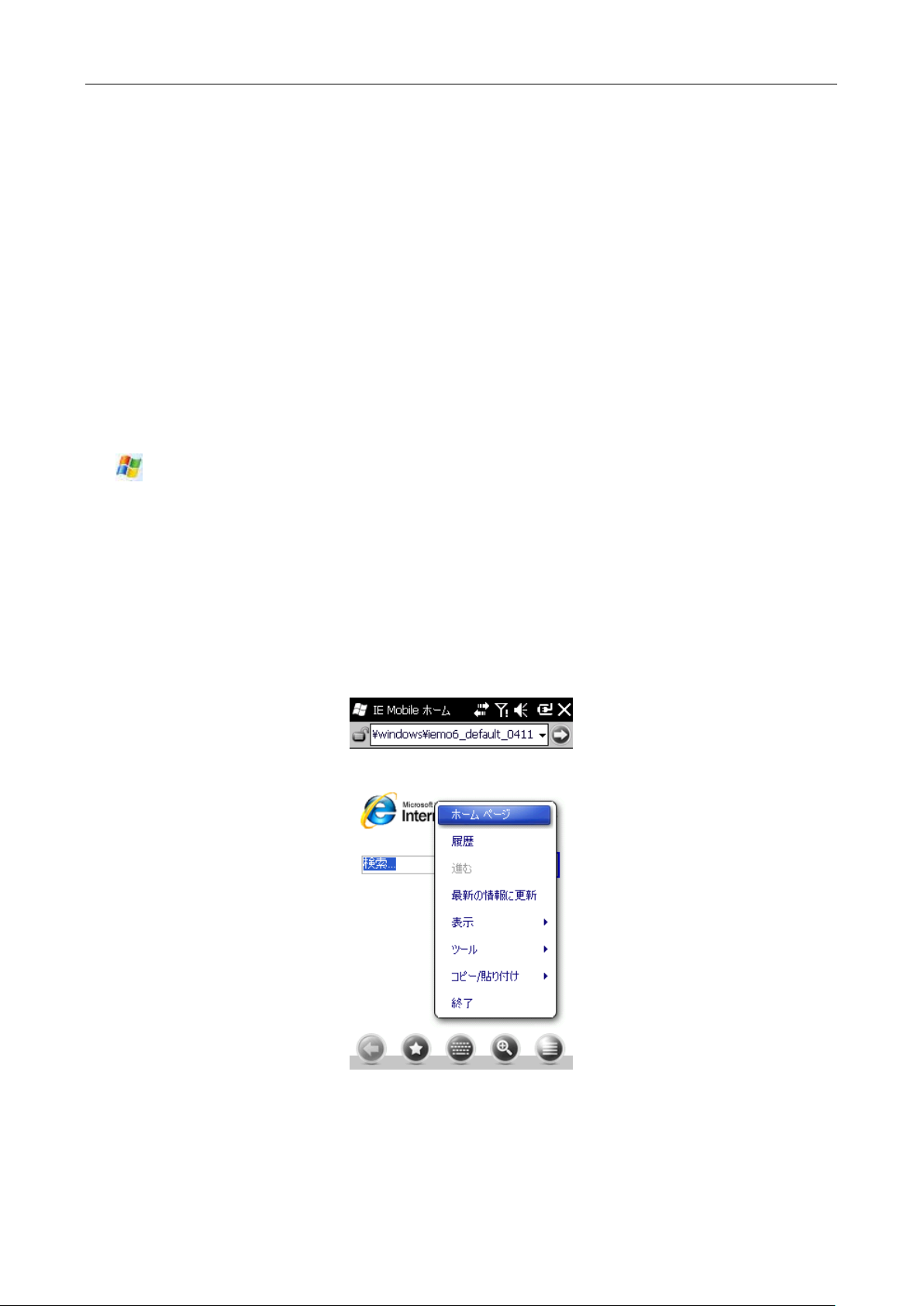
オンライン上で、以下のオプションを表示するために「メニュー」をタップしてください。
ホームページ - ホームページに戻る
ウェブアドレスへ - アドレスバーに表示されているウェブアドレスへ移動
お気に入り - お気に入り一覧を開く
お気に入りに追加 - ウェブサイトの名前またはアドレス、フォルダ名などを追加
次へ - 次のウェブページへ移動
Page 62
62
リフレッシュ - ウェブページの再取得
見る - ページ表示のメードを選択
編集 - ウェブページ上でのカット、コピー、ペースト
ツール - 最近見たウェブページの一覧を表示、メッセージでハイパーリンクを送る、ウェブページ
のプロパティを見る、ブラウザの設定
8.3 Windows Live
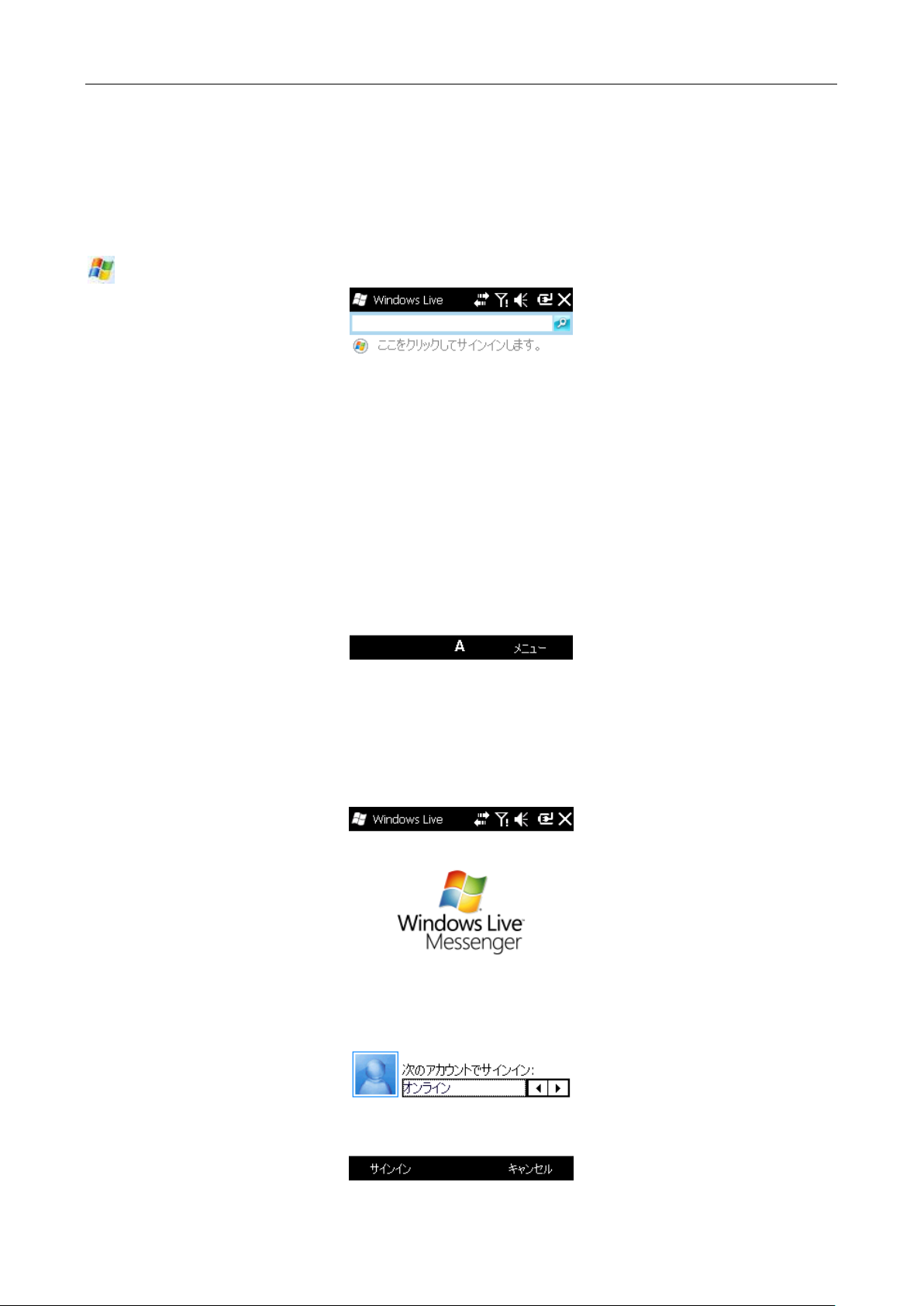
をタップして「Windows ライブ」を選んでください。
8.3.1 メッセンジャー
メッセンジャーでお友達とチャットが楽しめます。ご使用にあたって MSN, Hotmail, もしくは Yahoo の
アカウントを開設が必要です。
Page 63

63
8.3.2 サインイン
メッセンジャーにサインインする前にユーザーネームとパスワードを設定してください。
・「サインイン」をタップする
・E メールアドレスとパスワードを入力して、「サインイン」を再度タップしてください。
メッセージを送る
・MSN にログインして、オンラインにいるチャットしたい相手を選んでください。ダイアログボック
スが表示され、メッセージが送信できるようになります。
終了するには、「メニュー」を選び→ダイアログボックスの「会話を終了する」を選んでください。
メッセージを送信する
8.3.3 他のユーザーの追加
1人のユーザーとチャットしている時に、別のユーザーをチャットに招待することができます。
「メニュー」を選ぶ→「オプション」→「他のユーザーを追加」そして「追加」をタップしてください。
多数のユーザーとチャットしている時に「メニュー」を選ぶ→「すべての会話を終了する」を選ぶと友
達リストに戻ります。プライベートで会話したい相手を選ぶことができます。
8.3.4 連絡先のブロック/ブロックの解除
連絡先の相手をブロックすると、その相手からはあなたのオンラインステータスが見えなくなり、また
インスタントメッセージも送れなくなります。友達リストからブロックしたい相手を選び「メニュー」
→「ブロック」を選んでください。「ブロックを解除する」を選ぶとブロックを解除できます。
8.3.5 オンラインステータスの変更
「メニュー」を選ぶ→「オンラインステータス」を選んでリストからステータスを選択してセンターキ
ーを押してください。
注意 MSN にサインイン後のみオンラインステータスを変更できます。
8.3.6 ホットメール
Hotmail を編集したり読んだりできます。
編集、E メールの送受信のやり方はメッセージを参照にしてください。
新規のメッセージを作成する。
編集画面を開きます。
編集、E メールの送受信のやり方はメッセージを参照にしてください。
8.3.10 ライブモバイルホームページ
Live モバイルホームページを選んでください。
8.3.11 Windows Live ヘルプ
Windows Live ヘルプを選んでください。
Page 64
64
8.4 ActiveSync
Microsoft® アクティブシンクがあれば、USB ケーブルやブルートゥースを使って電話機にあるデータを
パソコンと同期できます。
アクティブシンクで電話機にある情報とパソコンにある情報がいつも更新されます。
画面上のプロンプトに従って CD―ROM からお使いのパソコンへアクティブシンクをインストールし
てください。
8.4.1 ActiveSync を使う
8.4.1.1 PCとの同期
1.アクティブシンクをインストールしたら、USB ケーブルを使って電話をパソコンに接続してくださ
い。
2.画面上の説明に従ってパソコンと電話機の接続を確立してください。接続の確立が済んだら同期プ
ロセスが自動的に開始されます。Outlook の連絡先、アポイントメント、仕事、E メールなどが電話機に
同期されます。
3.「スタンダードパートナーシップ」で電話機とパソコン間のデータの同期や送受信が行われます。「ゲ
ストパートナーシップ」は情報の送受信のみをしたい場合に選んでください。
4.アクティブシンクステータスの画面上で「同期」をクリックして同期プロセスを開始するか「停止」
をクリックして同期を終了してください。
注意 初期設定ではすべての Outlook の情報は同期されません。オプションから選んでください。
8.4.1.2 サーバーとの同期
同期を始める前にサーバーネーム、ユーザーネーム、パスワードなどの情報をご契約の携帯電話会社に
ご確認ください。
1.アクティブシンク画面から「メニュー」を選ぶ→「サーバーソースの追加」
2.「サーバーアドレス」にサーバーのアドレス情報を入力してください。
3.「ユーザーネーム」と「パスワード」を入力してください。
4.「ドメイン」にエクスチェンジサーバーのドメイン名を入力してください。
5.「完了」を押して「同期」を押してください。
ヒント 電話機とパソコンの接続が確立したら、サーバーにリモート接続ができます。
注意 パスワードはケースセンシティブです
8.4.2 同期
8.4.2.1 受信ボックスの同期
・デファルト設定では過去3日以内にパソコンやサーバー上で受信したメール(各最初の 500 バイト)
のみ同期されます。E メールの全文を読むにはダウンロードしてください。
・電話機またはパソコン上のメールは同期されます。例:電話機またはパソコン上でメールを消去した
場合、消去していない方の受信ボックスのメールを次回の同期のときに消去します。
注意 SSMとMMSは同期できません。
Page 65
65
8.4.2.2 アポイントメントの同期
・ 電話機上のアポイントメントとパソコンの Outlook や Mobile Information Server 2002(もしくはより
新しいバージョン)のアポイントメントは同期できます。
・ デファルト設定では過去2週間とそれより先のアポイントメントが同期されます。
8.4.2.3 連絡先の同期
・ デファルト設定ではすべての連絡先が同期されます。
・ 電話機もしくはパソコン上で連絡先を追加・消去した場合、その操作が電話もしくはパソコンの連
絡先にも適用されます。
8.4.2.4 ブルートウ―スによる同期
この電話機はブルートゥースを経由して他の携帯機器やパソコンと接続して同期できます。
8.4.2.5 ソフトウェアのインストール
アクティブシンクを使ってパソコンから電話機へソフトウェアをインストールしてください。
1.アクティブシンクを使って電話機とパソコンを接続してください。
2.パソコンのセットアップファイルをスタートしてください。
3.電話機でセットアップパスを選んでインストールを開始してください。メモリーカードがある場合、
システムが保存先を選択するようにお知らせします。
8.5 カレンダー
会議の日や記念日を覚えておくため、またタスクやメモなどを残しておくためにカレンダーをお使いく
ださい。
8.5.1 カレンダーを観る
をタップして「カレンダー」を選びアポイントメントリストを表示してください。
「日」をタップして「日」、「週」、「月」、「年」、「予定表」の中から切り替えてください。
8.5.2 新しいアポイントメント
「メニュー」をタップ→「新しいアポイントメント」を選んでアポイントメントのお知らせを作成して
ください。
8.5.3 カレンダーの設定
メニューのオプションを選んでカレンダーの設定を変更してください。
Page 66
66
8.6 タスク
タスクを使って予定などを記録しておくことができます。たいていのタスクは同期後の Microsoft
Outlook®から来ます。
8.6.1 PC によるタスクの同期
Microsoft Outlook のタスクをパソコンからお使いの電話機へ同期するにはアクティブシンクを設定して、
USBケーブルを使い電話をパソコンに接続してください。システムが自動で同期を開始します。
「タスクを見る」をタップして詳細をご覧ください。
8.6.2 電話機上でのタスクの追加
・ 「メニュー」をタップ→「新しいタスク」を選んで画面を開き、新しいタスクを追加してください。
・ 詳細を記入して、「OK」をタップして保存し終了してください。
8.7 メモ
メモもしくは音声メモを使う。
・ をタップして「メモ」を選んで電話にあるメモ一覧を表示してください。「名前」をタップして
種類別を変更してください。
・ 一覧のファイルをタップして開いてください。
・ 「すべてのフォルダ」をタップしてフォルダ内のファイルを選んでください。
8.7.1 音声メモに録音する
・ 「メニュー」をタップ→「録音ツールバーを見る」を選び、 をタップして録音を開始してくださ
い。 をタップして録音を停止してください。
・ 録音後に がメモに表示されます。 をタップしてプレーバックしてください。
・
8.7.2 音声メモの作成
・ 音声メモを作成するには「メニュー」をタップ→「録音ツールバーを見る」を選んで録音を開始し
てください。
Page 67
67
8.8 インターネット共有
USB で電話機をパソコンと接続すると、外部モデムとして電話機が使用できます。
1.インターネット共有
2.「スタート」を選ぶ→「インターネット共有」を選び、パソコン接続とネットワーク接続を選
択してください。事前に使用中の電話がインターネットにアクセスできるかご確認ください。
注意:ブルートゥースを使って接続するときは、ブルートゥースアダプタを使ってください。
注意:電話で接続する前にパソコンのネットワーク接続を無効にしておいてください。
注意:モデムモードがオンの間は、同期は無効になっています。
注意:モデム機能の有無はご契約の携帯電話会社によって変わります。
8.9 電卓
四則計算、パーセンテージを含む計算ができます。
パネルの数字と記号を入力して「=」をタップして答えを求めてください。「C」キーを使うと入力した
数字や答えを消去することができます。
8.10 検索
電話上のファイルを素早く検索できます。
ファイル名を入力してファイルの種類を選んで「検索」をタップしてください。
8.11 ファイルエクスプローラ
電話にあるファイルを管理できます。ですができるだけファイルを変更したり消去したりしないでくだ
さい。オプションを選択して表示モードやシステムオペレーションを変更してください。
Page 68
68
8.12 スタート
電話機に備わった以下を含む機能を開始できます:電話を掛ける、日付と時間を設定する、Eメールを
設定する、機器のパスワード設定、ブルートゥースのヘッドセットの設定、背景の設定、着信音の設定、
音楽の移動、追加/削除。
項目/見る。をタップする、もしくは左ソフトキーを押して機能選択を表示してください。
8.13 タスクマネージャー
タスクマネージャーはすべての動作プロセスについてのアプリケーションを詳しく表示します。更なる
システム保護を望んでいる場合、このプログラムは役立ちます。プログラムを探したり、終了したりで
きます。スタートを選ぶ→プログラム→タスクマネージャー、そしてメニューをタップしてください。
タスクの切り替えまたは終了をしたり、アプリケーションやプロセスを見たり、メモリー・CPU・も
しくは名前別に分けたりできます。
8.14 クイック GPS
この機能はクイックGPS機能を有効にするための、GPSデータをダウンロードするためのネットワ
ークに接続するためのものです。
・ スタートメニューから「クイックGPS」を選んでクイックGPS画面を開き「ダウンロードする」
を選択してください。この時点でネットワークに接続されデータのダウンロードが始まり完了しま
す。これでアプリケーションが成功となります。
・ GPSナビゲーションを開くとソフトウェアがナビゲーションを開始します。
Page 69
69
Page 70

70
9 . 設定
Page 71
71
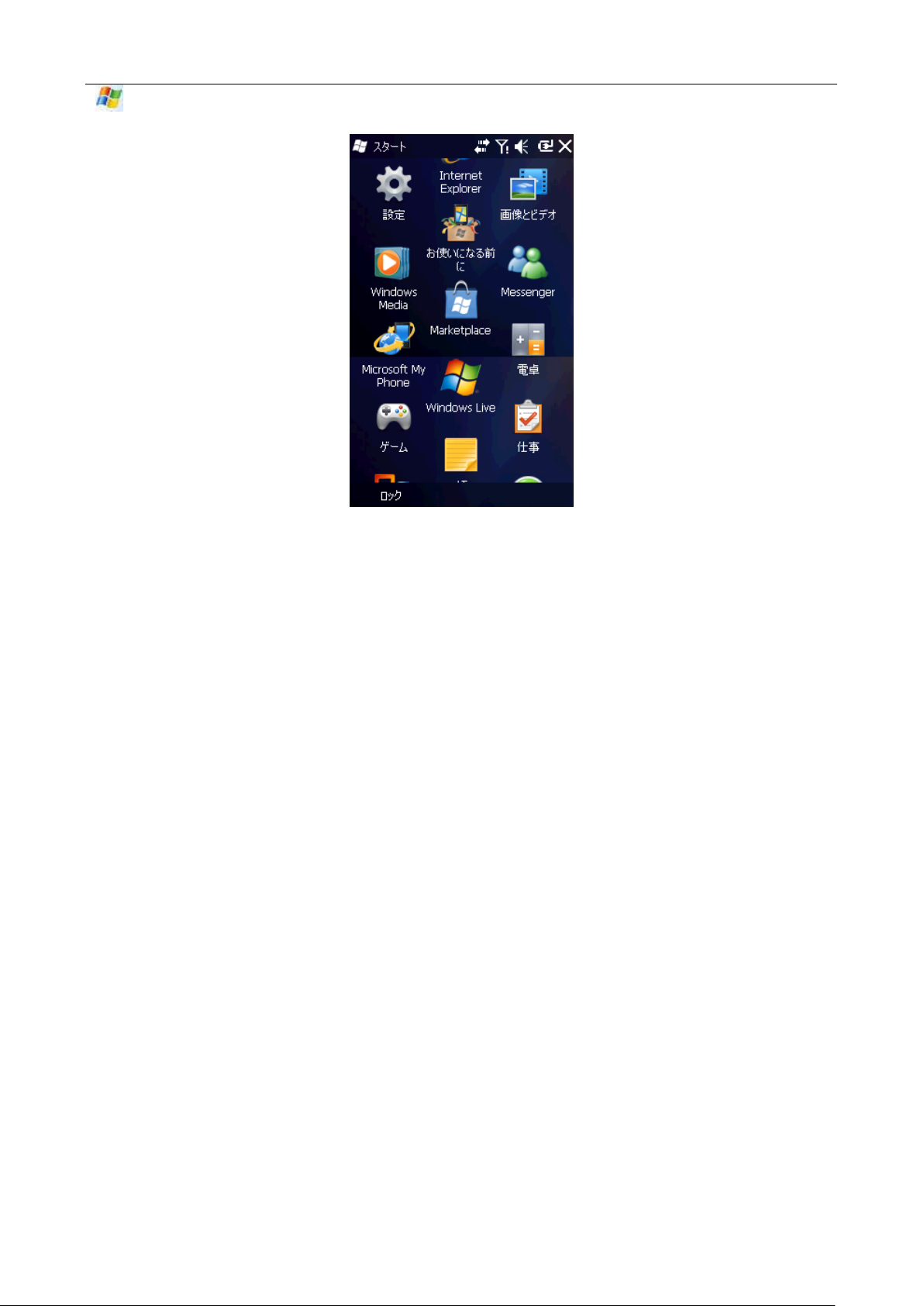
をタップして「設定」を選んでください。
9.1 Today
Today画面でお使いの機器のテーマそして項目を選んでください。
9.2 音とお知らせ
イベント、プログラム、スクリーンタップ、ハードウェアボタンのサウンドとお知らせを選んでくださ
い。
9.3 パーソナル
「パーソナル」で電話をカスタムできます。
9.3.1 所有者情報
あなたの名前、電話番号、Eメールまたその他の情報を入力してください。
9.3.2 ボタン
プログラム用にボタンの配置を決定してください。
・ プログラムボタンの画面でボタンを選びプログラムを配置してください。そうしたら「OK」をタ
ップしてください。
・ 「ボタンを選ぶ」の画面で「カメラ」を選び、プログラムを配置してください。そうしたら「OK」
をタップしてください。カメラキーを押してプログラムを立ち上げてください。
・ 画面のスクロールが速かったり遅かったりする場合は「アップ・ダウン調整」で変更してください。
9.3.3 電話
電話
電話の着信音を選んだり、キーを押すときに音がなるように設定するかを選んだりしてください。
Page 72
72
安全のため
電話を使用するときはPIN番号が必要です。PIN番号/PIN番号2は変更できます。
サービス
通話制限、発信者番号通知サービス、自動転送、キャッチホーン、ボイスメール、SSMの設定を取得
してください。
注意 自動転送にはネットワークサポートが必要です。またこのサービスへのご加入も必要です。
詳細についてはご契約の携帯電話会社までお問い合わせください。
注意 通話制限を有効にすると、制限コードの入力が毎回必要となります。制限コードについては
ご契約の携帯電話会社までお問い合わせください。制限コードを3回誤って入力すると、ロックされて
しまいます。
ネットワーク
お使いの電話に対応したネットワークを見つけてください。もしくは「ネットワークを見つける」また
は「ネットワークを設定する」をタップして利用可能なネットワーク一覧を表示してください。
9.3.4 ビデオ電話
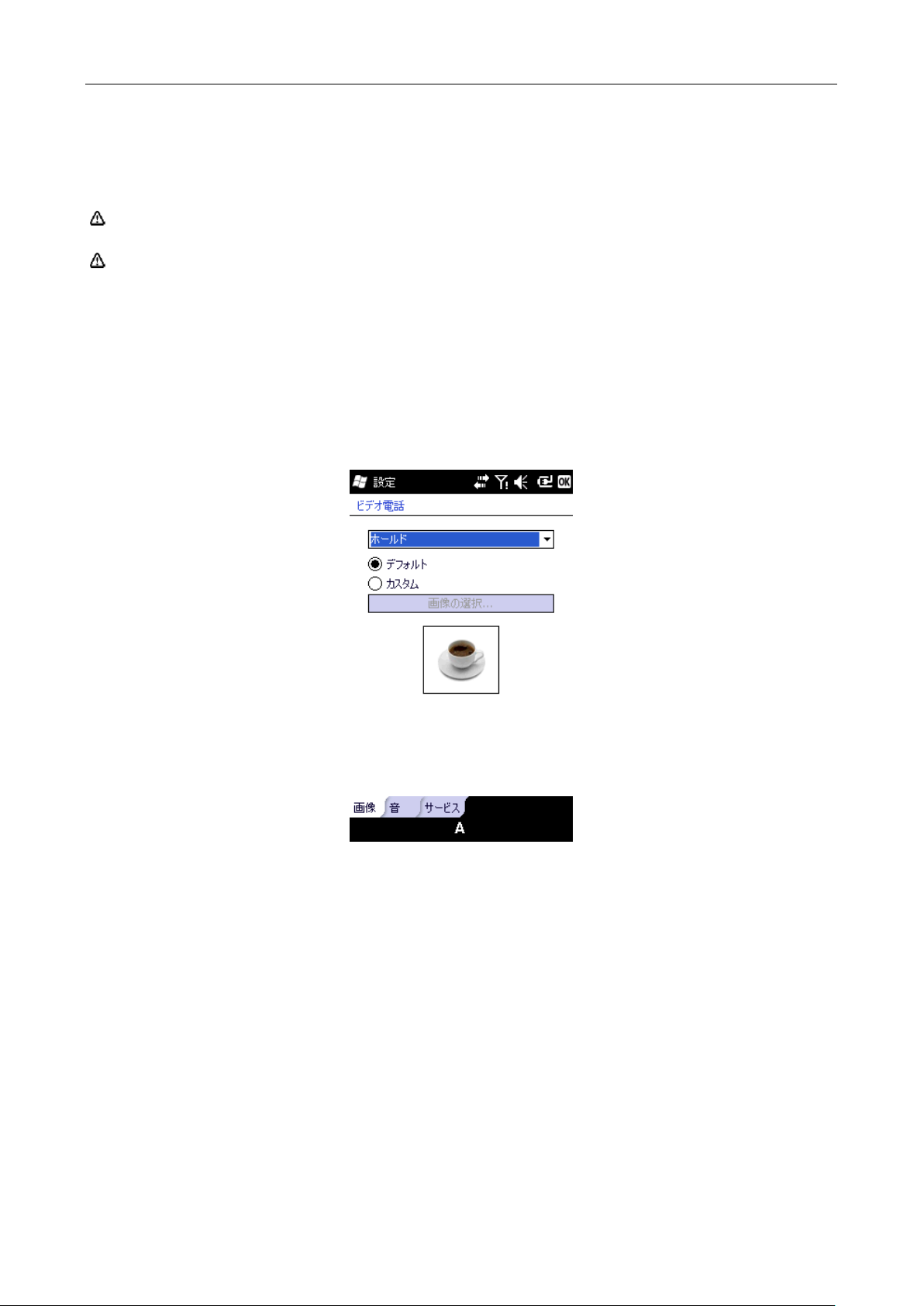
「スタート」を選ぶ→「設定」→「パーソナル」→「ビデオ電話」ビデオ電話プロパティページ
Page 73
73
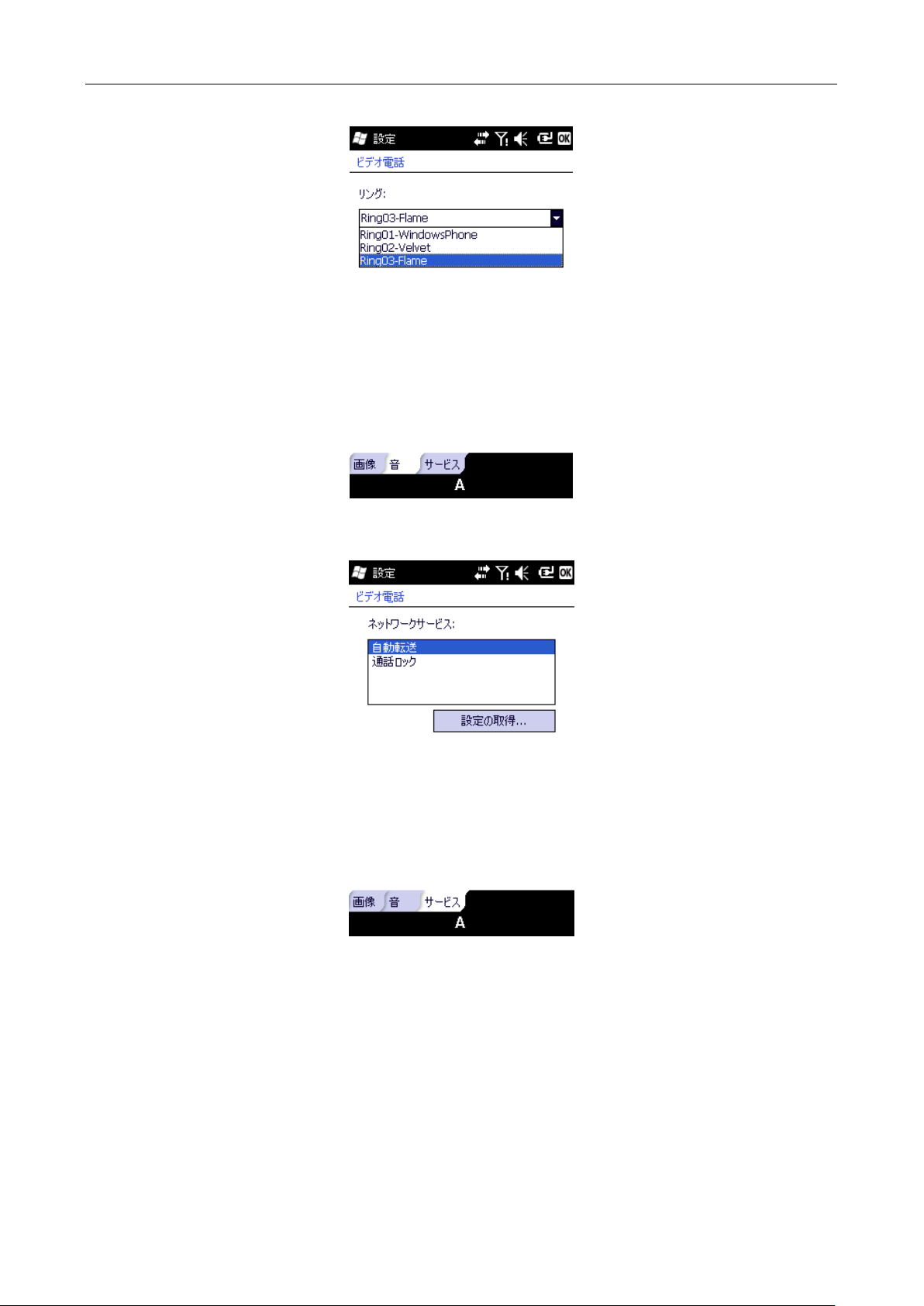
音
設定 ビデオ電話 着信音
サービス
設定 自動転送と電話ロックサービス
9.3.5 入力
デファルト入力方法を選んで、入力方法そして記録用のファイルフォーマットを選んでください。
9.4 ロック
電話機が一定時間使用されないと電話機は自動でロックされます。電話機の使用前もしくは起動前には
パスワード入力が毎回必要になります。
Page 74

74
9.5 時計とアラーム
日付、時間の調整またはアラームの設定をする。
・ タイムゾーン、日付、時間を設定してください。
・ アラームを設定してください。設定を有効にするためにボックスを選んでください。毎回設定され
た時間にアラームが発動します。
9.6 パワー
バッテリー残量の表示、また電話機が使用されていないときに機器の電源を切る時間を表示します。
9.7 システム
「システム」の機能を設定してください。
9.7.1 機器情報
電話機のハードウェア、ソフトウェア、GPRS交通情報をご覧ください。
GPRS交通情報は他の接続モードからご覧いただけます。リセットを選ぶとクリアされます。
9.7.2 メモリー
格納とプログラム用のメモリー配分をご覧ください。
9.7.3 プログラムの削除
いらないプログラムを取り除いて格納スペースを増やしてください。システムプログラムは取り除くこ
とはできません。プログラム一覧からプログラムを選んで「取り除く」をタップしてください。
9.7.4 エリア設定
お住まいの地域、市外局番、貨幣、時間、日付を選んでください。
9.7.5 マスタークリア
お使いの電話をデフォルト設定に戻してすべてのユーザーデータが初期化されます。重要なデータはバ
ックアップしておいてください。
9.7.6 バックライト
バックライトの点灯オン・オフの時間を設定してください。
9.7.7 証明書
電話機上の証明書を管理してください。
9.7.8 スクリーン
スタイラスタップにちゃんとスクリーンが対応していない場合は画面を揃えてください。
より多くの情報を表示したい場合や読みやすさを向上させたい場合はテキストサイズを調整してくだ
さい。
Page 75
75
9.7.9 エラーの報告
Microsoft 製品の向上のために、この機器は重大なエラーが発生した際に事後報告のためのソフトウェア
オペレーションの情報を集めることができます。エラーが発生したときに報告するかは使用者が決めら
れます。またその情報は極秘に扱われます。
9.7.10 暗号化
ドキュメントをメモリーカードに保存するときは暗号化します。
1.「スタート」をタップ→「設定」→「システム」→「暗号化」
2.暗号化して保存したいドキュメントを選んでください。
9.7.11 その他
この電話のバージョン、機器ID、著作権情報をご覧ください。
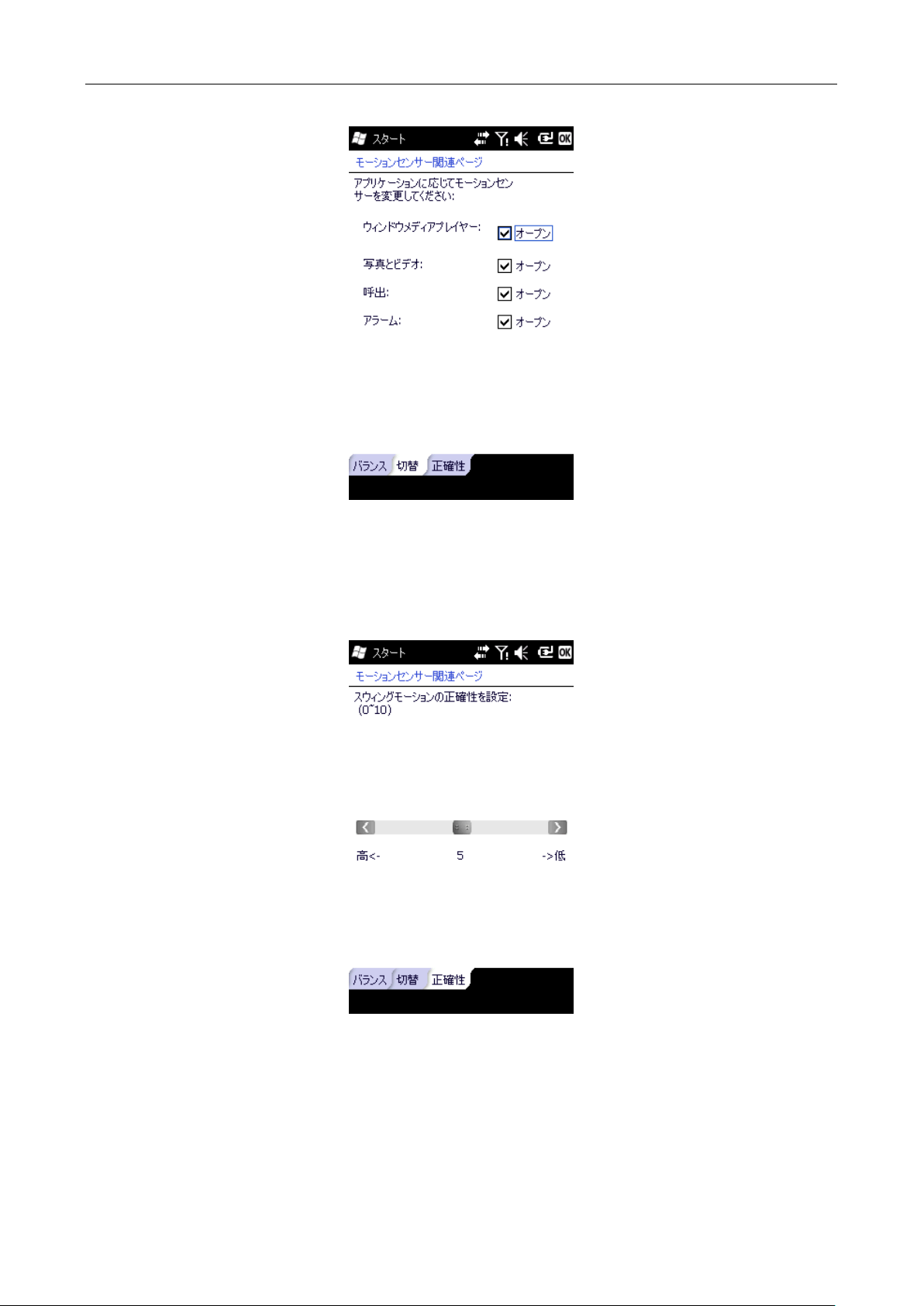
9.7.12 モーションセンサー
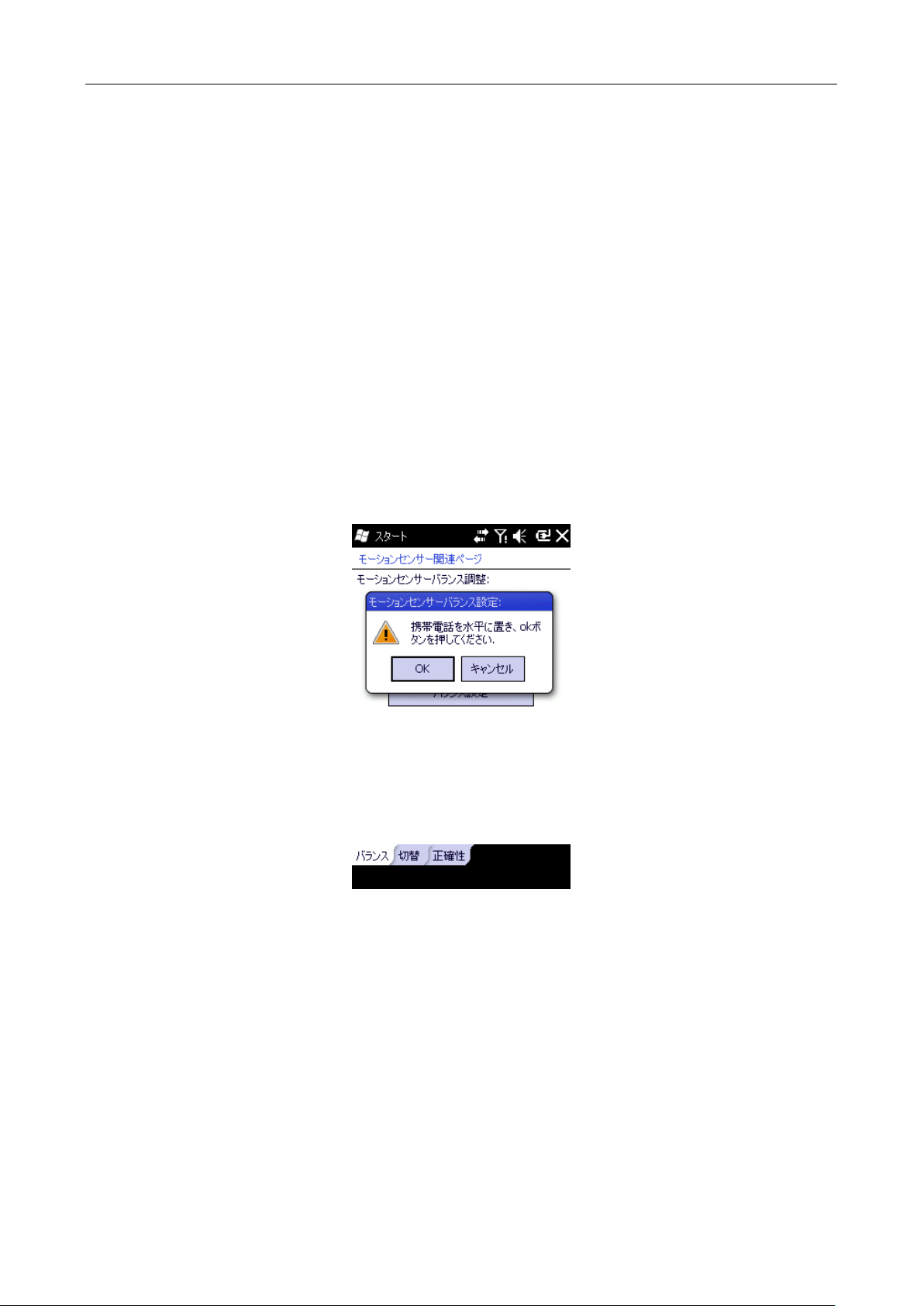
「スタート」を選ぶ→「設定」→「システム」→「モーションセンサー」、モーションセンサープロパ
ティページ
バランス
「バランス設定」を選んで電話を安定した場所に置き、OKボタンをクリックしてください。
Page 76
76
スイッチ
対応しているアプリケーションのモーションセンサーのスイッチを入れてください。
注意:上記にある4つのアプリケーションを開いてください。Window media player:電話を振ると次に
行きます。写真と動画:電話を振って電話に出られます。ミュートもできます。アラーム時計
正確性
スウィングモーションの正確性を設定してください。
Page 77
77
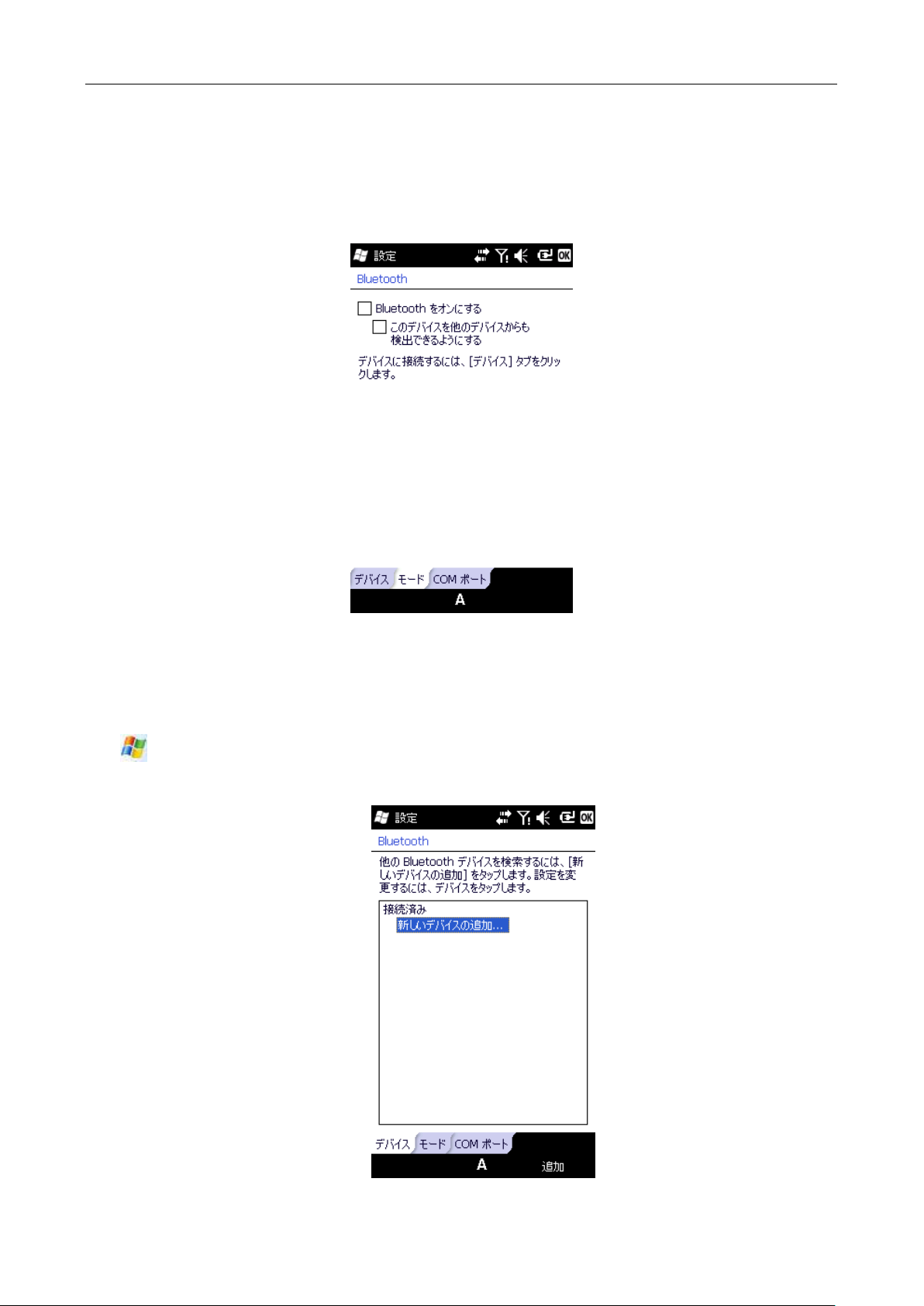
9.8 ブルートウ―ス
短距離無線送受信技術としてブルートゥースは10メートル以内にある電話と通信できます。
・ ブルートゥースを有効もしくは無効にしてください。
・ 「この機器を他の機器に見えるようにする」が選択されている場合、電話は自身のまたその他のす
べてのブルートゥース接続の要請を受信します。注意しながら選んでください。
・「機器」を選ぶ→「COMポート」新しい機器を追加してその他のブルートゥース機器やCOMポー
トを検索してください。ブルートゥースを介して受信したデータには認証が必要です。
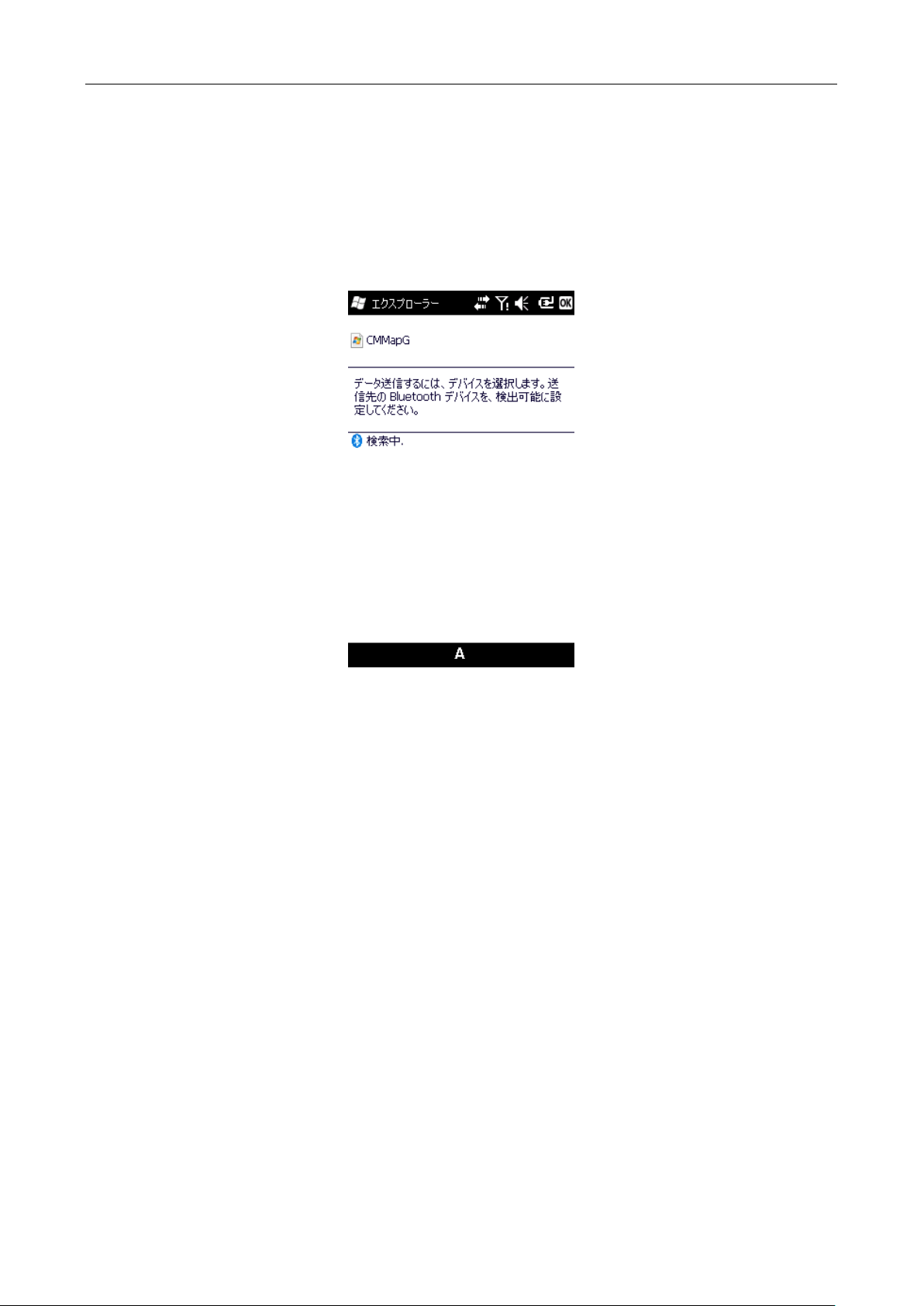
ブルートゥース機器をまとめる
1.効果範囲内のブルートゥース機器のスイッチを入れてください。
2. 「スタート」を選ぶ→「設定」→「接続」→「ブルートゥース」→「機器」、「新しい機器を追
加」をタップしてください。
Page 78
78
3.システムがブルートゥース機器の検索を開始します。
4.ブルートゥースが発見されるとシークレットキー入力画面に移ります。シークレットキーはブルー
トゥースディーラーから取得するかもしくは自分で決められます。シークレットキーを入力すると
まとめるプロセスが完了します。
ファイルをビームする:
1.ファイル一覧の「メニュー」をタップ→「ファイルをビームする」
2.電話がブルートゥース機器を見つけたら「送信」をタップしてください。
3.送信が完了したら相手機器の「受信」をタップしてください。
ブルートゥースを介してファイルを受信する
1. ワイヤレスデータ交換を有効にして「モード」の「この機器をその他の機器から見えるよ
うにする」が選択されているかご確認ください。
2. 送信をしている機器から10メートル以内に電話を保ってください。
3. ファイルが入ってきたら「はい」をタップして受信を開始してください。受信したファイ
ルはマイドキュメントに保存されます。
9.9 接続
電話上の接続を設定してください。
9.9.1 ビーム
ブルートゥースを介してデータをその他のワイヤレス機器に送信してください。
Page 79
79
ID
Description
1
2
3
4
5
Fly Mode フライモード
Phone 電話
Wi-Fi Wi-Fi
Bluetooth ブルートゥース
Data transmission データ送信
1
2
3
4
5
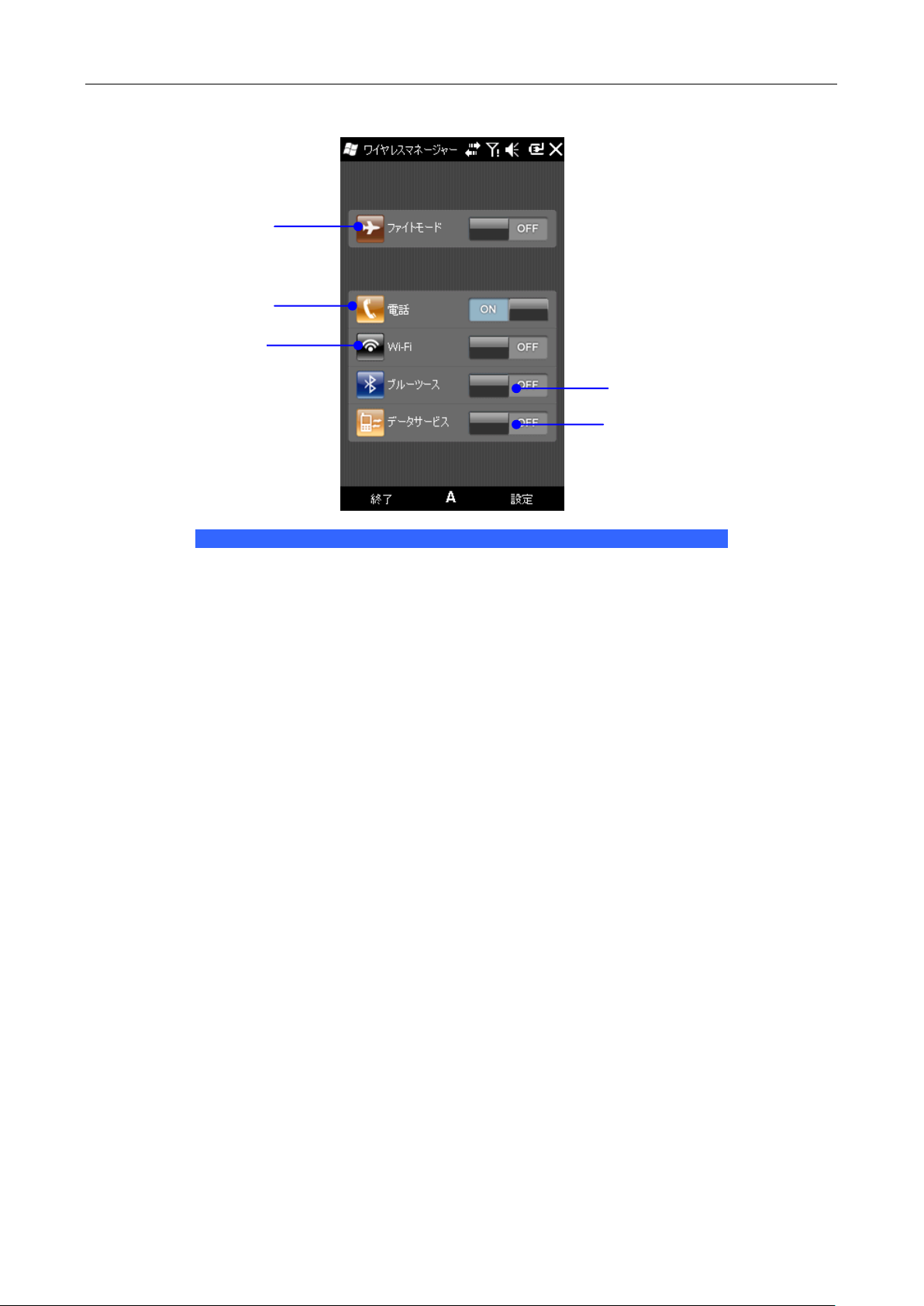
9.9.2 無線マネージャー
ブルートゥース、WI-Fi データ送信、機内モードを有効もしくは無効にしてください。
・ 「機内モード」をタップするとブルートゥース、データ送信、電話、Wi-Fi は無効になります。着信
できなくなります。「ブルートゥース」、「電話」、「Wi-Fi」をタップして有効または無効にできます。
・ 「ブルートゥース」、「電話」、「Wi-Fi」を選んでセンターキーを押してオン/オフをしてください。
・ 「ブルートゥースの設定」、「電話の設定」もしくは「Wi-Fi の設定」を選んでください。
・ データ送信やGPRS交通があるときは、データ送信アイコンがオンになります。送信を完了する
とアイコンはオフになります。
Page 80
80
9.9.3 Wi-Fi
Wi-Fi とネットワークカードを設定してください。設定ページは i-Fi がオンになってから表示されます。
9.9.4 接続
インターネットもしくはイントラネットに接続すると、ウェブやプライベートネットワークをサーフで
きたり、Eメールやインスタントメッセージの送受信ができたり、ActiveSync を介して同期できたり
します。
9.9.4.1 GPRS
新しいGPRS接続を追加する
お使いの機器に別のGPRS接続を追加する必要がある場合、通信業者からアクセスポイントネームを取得
してください。またユーザーネームやパスワードが必要かどうかご確認ください。
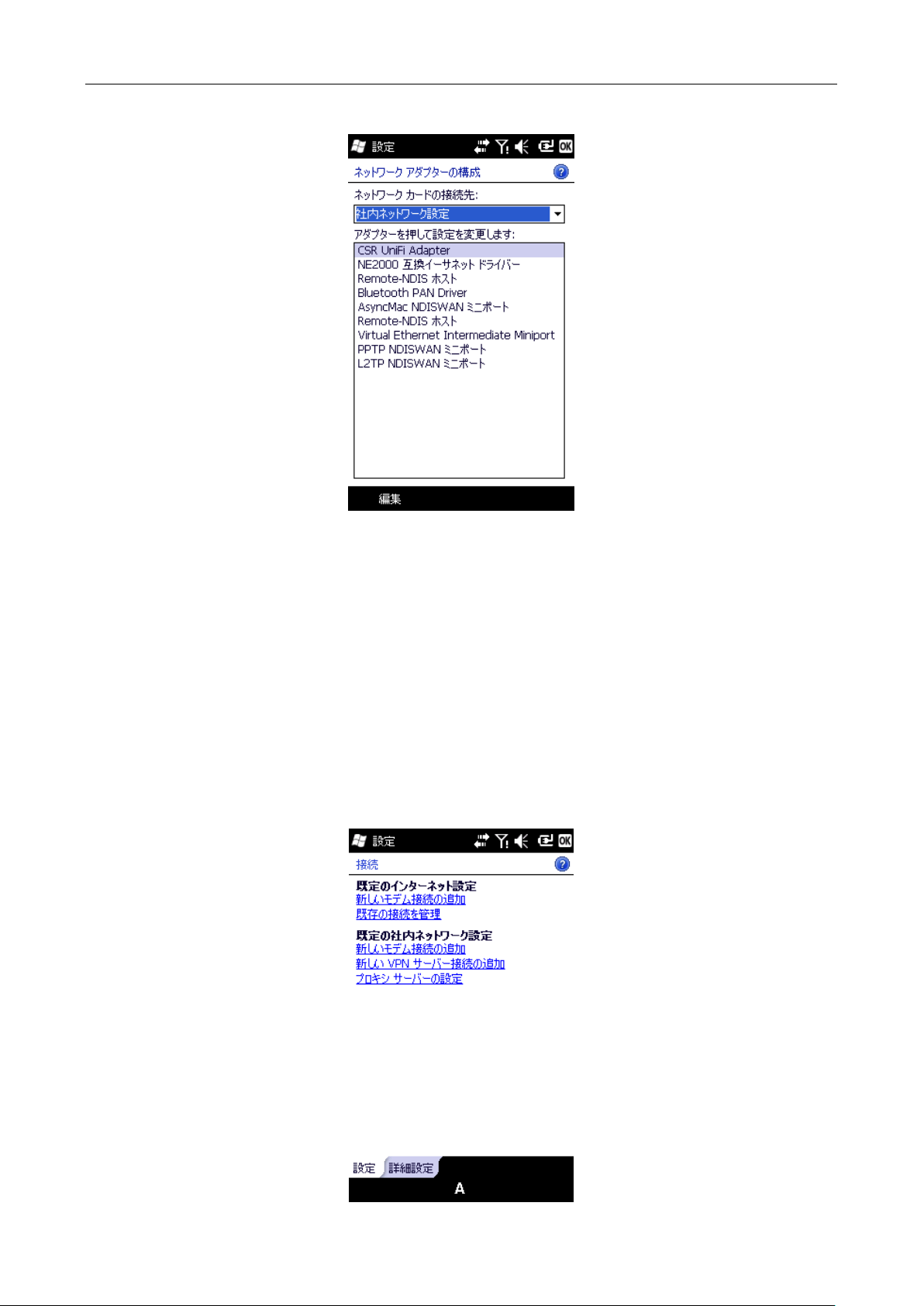
1. スタートをタップ→設定→接続、そして「接続」をタップしてください。
2. 「接続」にある「新しいモデム接続を追加する」をタップしてください。
Page 81
81
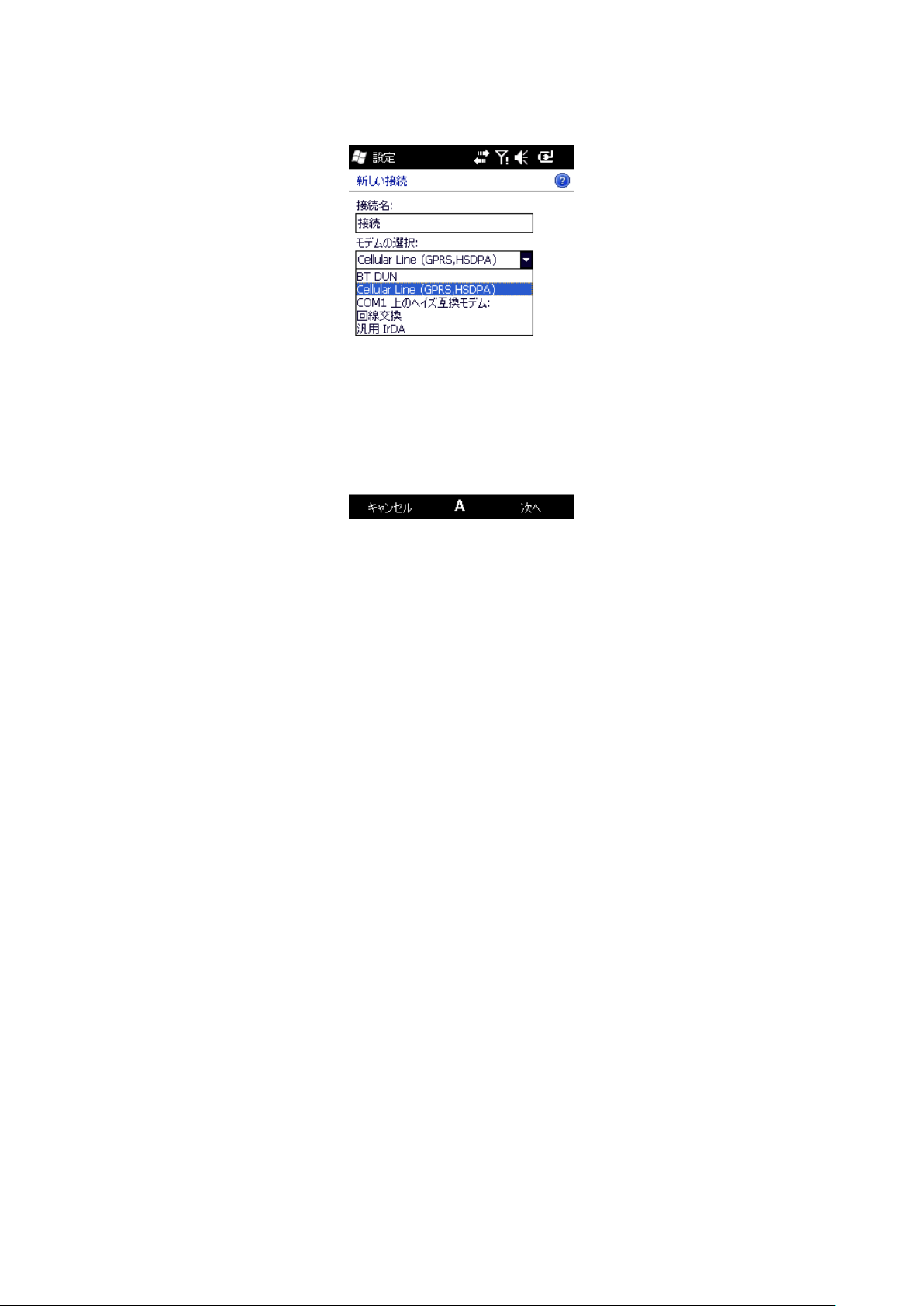
3. 「接続に必要な名前を入力」にお好きな名前を入力してください。
「モデムの選択」で「セルライン(GPRS)」を選んで「次へ」をタップしてください。
4.「アクセスポイントネーム」を入力して「次へ」をタップしてください。
5.必要であればユーザーネームとパスワードを入力して「終了」をタップしてください。
Page 82
82
9.9.4.2 ダイヤルアップ
お使いの機器でインターネットサービスプロバイダー(ISP)にダイアルアップを設定するにはパソ
コンからダイアルアップするときに使う同じ設定が必要です。この設定にはISPサーバー電話番号、
ユーザーネーム、パスワードが含まれます。
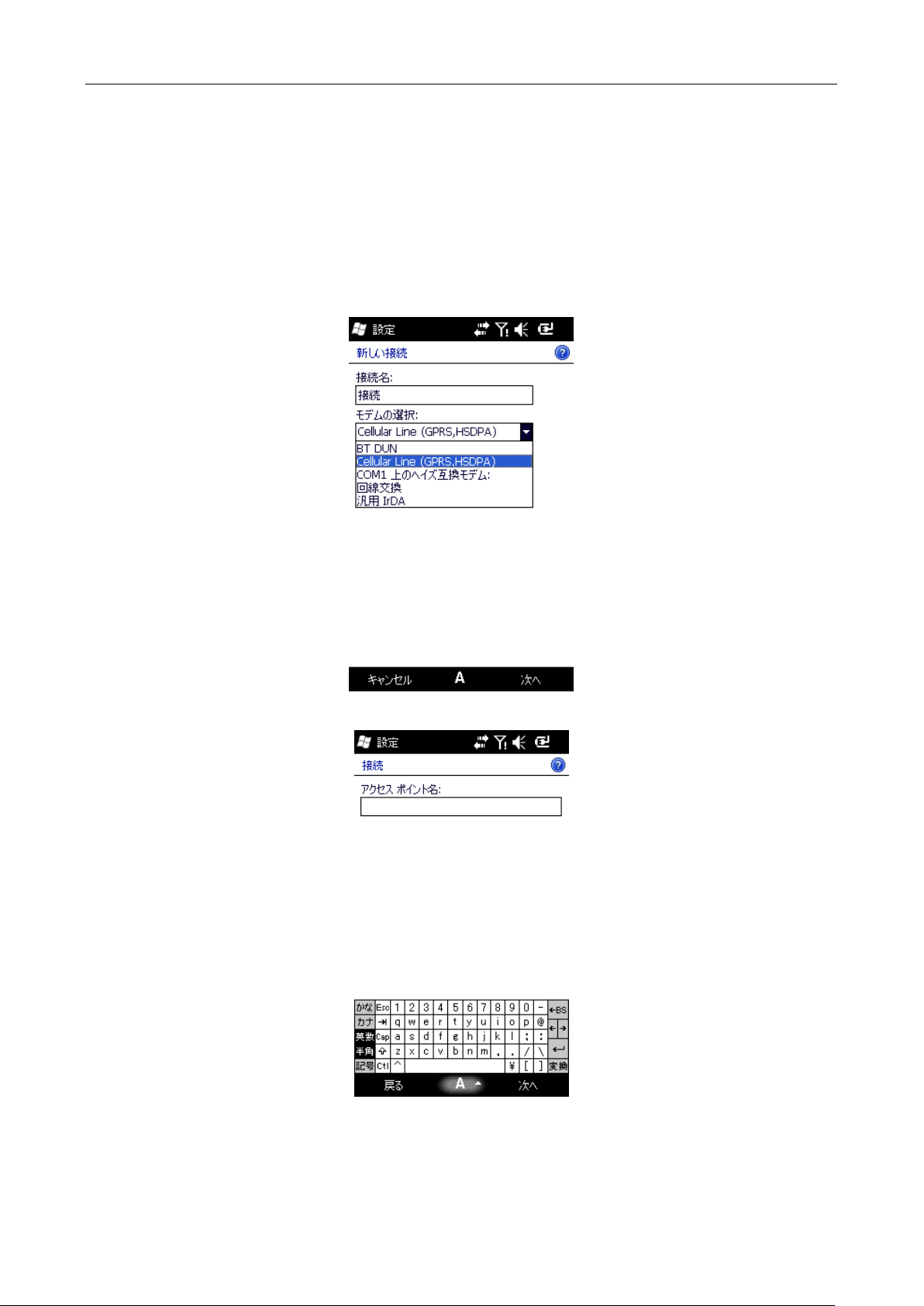
1.スタートを「タップ」→「設定」→「接続」、そして「接続」をタップしてください。
2.「設定」にある「新しいモデム接続を追加する」をタップしてください。
3.「接続に必要な名前を入力」にお好きな名前を入力してください。
「モデムの選択」で「セルライン(GPRS)」を選んで「次へ」をタップしてください。
4.下記の写真を参考にしてISPサーバー電話番号を入力して、「次へ」をタップしてください。
4. 要求されたユーザーネームとパスワードを入力して「終了」をタップしてください。
Page 83
83
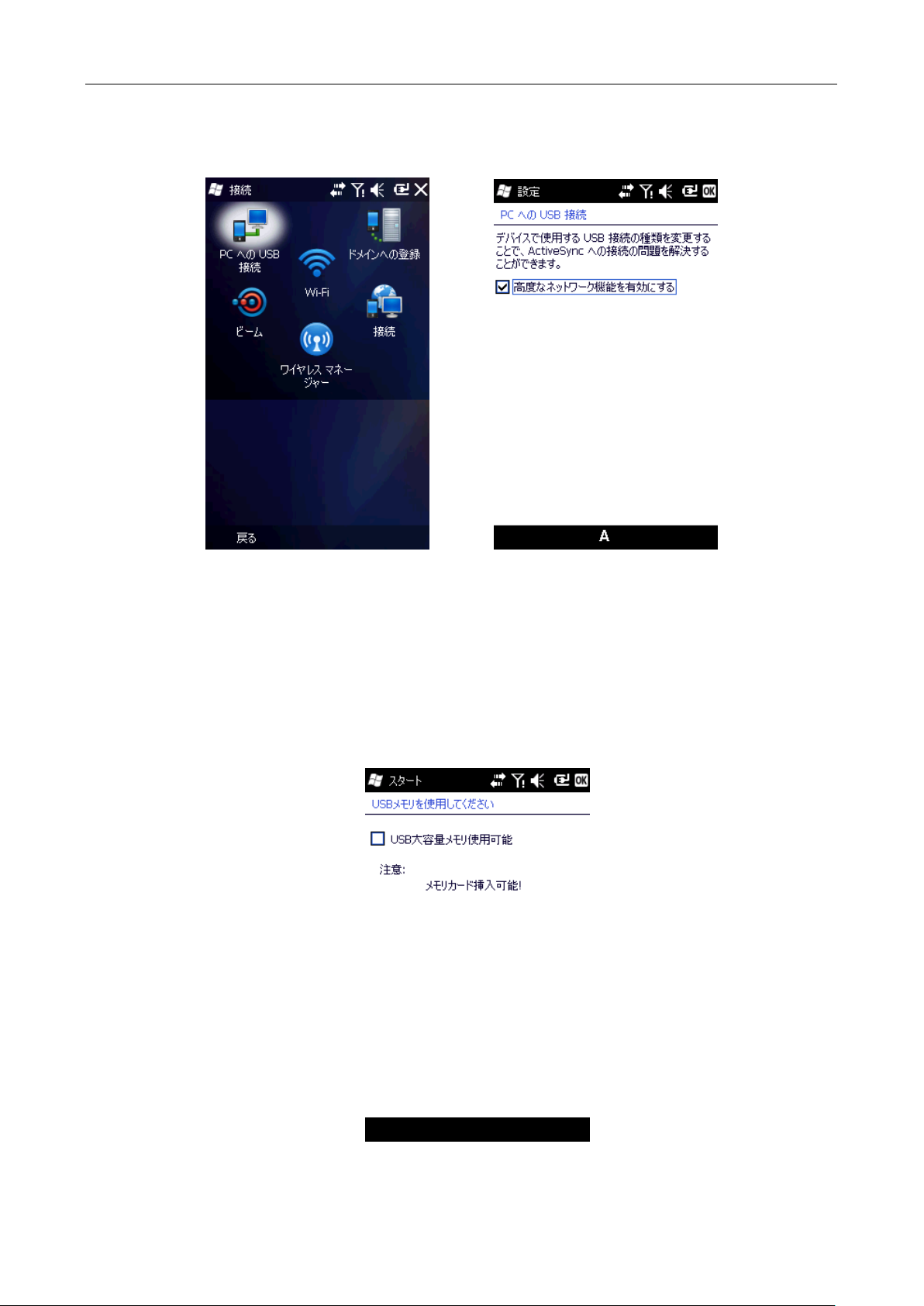
9.9.5 USB を使って PC と接続
機器が適用しているUSB接続のタイプを変更すると、アクティブシンク接続に関する問題が解消され
ます。
9.9.6 USB に保存
この機能は電話をUSB大量格納機器として使います。
手順:
・ 電話に対応しているメモリーカードが必要です。
・ スタートメニューから「設定」を選ぶ→「システム」→「USB格納」、USB格納のインターフェ
イスを入力したらオプションボックスを確認して「OK」をクリックしてインターフェイスを閉じ
てください。
・ データケーブルを挿入してパソコンを接続してください。
Page 84

84
10 .ヘルプ
Page 85
85
質問
原因
返答
インターネットエクスプローラはイ
ンターネットに接続できません
通信業者がサービスを提供し
ていない、もしくはサービス
にご加入していない。
通信業者にご加入の問い合わせ
をしてサービスを利用してくだ
さい。
誤ったシステム設定。
インターネットエクスプローラ
のヘルプをご参照ください。
SIMカードのエラー
S IM カ ー ド が 破損 し て い
る。
通信業者にご相談ください。
SIMカードが正しく挿入さ
れていない。
SIMカードが正しく挿入され
ているかどうかをご確認くださ
い。
SIMカードの金属部分が汚
れている。
清潔な布またはティッシュで金
属部分を拭いてください。
電波が弱い
RF波がしっかり届かない高
所もしく は 地下などの 電 波
受信が困難な場所にいる。
Receive calls in places where a
good signal is available.
電波が良い場所で電話に出てく
ださい。
交通などが混雑するピーク時
間。
違う時間に電話を使用してみて
ください。
Fail to power on
電源をつけられない
Using an excessively low battery.
バ ッテ リ ー 残 量 が か な り 低
い。
Charge the battery
バッ テ リー を 交換 してく ださ
い。
電話を掛けられない
通 話制 限 が 有 効 にな っ て い
る。
通話 制 限を 無 効に してく ださ
い。
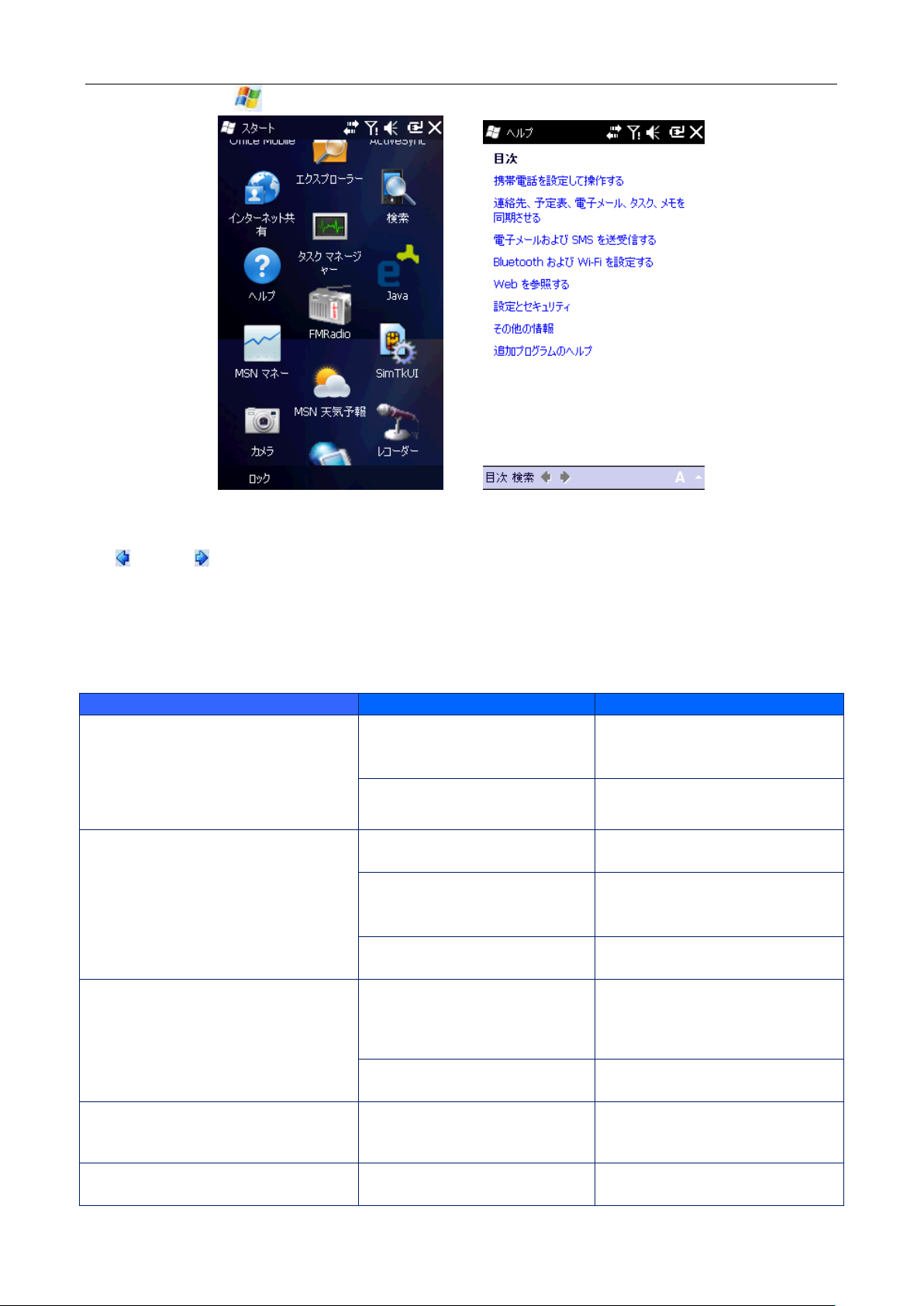
スタートメニューの をタップして「ヘルプ」を選びヘルプページを開いてください。
・ 電話の機能を確認でき、使い方をヘルプを使って確認できます。タッチペンを使ってタップして詳
細をご覧ください。
・ もしくは をタップして前または次のページに移動してください。
・ 「検索」をタップして知りたいことを検索してください。
トラブルシューティング
電話について何か問題があるときはこれらの質問をまずご覧ください。さらにヘルプが必要な場合はご
契約の携帯電話会社もしくは販売店までお問い合わせください。
Page 86

86
ネットワークに接続できない
無効なSIMカード。
通信業者までご相談ください。
GSMサービス圏外。
サービス圏内まで移動してくだ
さい。
電波が弱い。
電波受信が良い場所まで移動し
て再度接続してみてください。
充電できない
ACアウトレットと充電器と
のボルトが適応していない。
正しいボルトの充電器に取り替
える。
標準の充電器でない。
この電話用に設計された充電器
をご使用ください。
主電源に適切に接続されてい
ない。
しっかり接続されているかご確
認ください。
Page 87

87
11 . メンテナンスガイド
Page 88

88
電話機を使用するにあたって何らかの問題があるときは、電話機を購入した店頭先までご相談いただく
か指定された修理センターまでお問い合わせください。電話の修理が必要な場合はお住まいの地域の修
理センターまで郵送してください。(指定された修理ネットワークについては電話に付属された3つの
保証証明書をご参照ください。)お住まいの地域に指定された修理センターがない場合は、電話と購入
の際に受け取った領収書を購入した店頭まで持って行きEMSの郵送についての情報をお問い合わせ
ください。
この電話機は上等な設計で製造されているので、ご使用にあたっては注意して扱ってください。
以下のガイドラインはメンテナンスの条項に関する保証に役立ちます。
・ 電話、部品、その他のアクセサリーは子供の手の届かないところに保管してください。
・ 電話を水に濡らさないでください。凝結、湿気、液体は電子回路を腐食するミネラルを含んでいる
ことがあります。
・ ノックダウン部品が破損する恐れがあるので、ほこりっぽい場所で電話を使用したり保管したりし
ないでください。
・ 極端な温度下で電話を保存しないでください。高温により電子機器の寿命が縮まったり、バッテリ
ーが破損したり、特定のプラスティックの部品が歪んだり溶けたりする恐れがあります。低温によ
り電話内の湿気が温度上昇時に固まって電子回路が破損する恐れがあります。
・ 電話外部の部品を解体しないでください。一般の方が電話の解体などをすると破損の原因になった
りします。また保証対象外となります。
・ 内部の電子回路構成の破損を避けるため、電話を落としたり、ぶつけたり、振ったりしないでくだ
さい。
・ 科学製品、洗剤、または掃除用品を機器に塗余したり、またそれで掃除したりしないでください。
・ 電話内部または外部を塗装しないでください。ノックダウン部品内部の様々なものが機器の通常の
オペレーションに影響を与えることがあります。
上記のガイドラインにしたがって電話機、バッテリー、充電器、アクセサリーを使用してください。
万が一これらの部品に関して問題がありましたら、お近くの修理センターまでお問い合わせください。
 Loading...