

Page 1
STARTING UP
Before using your ARNOVA for the rst time, completely charge the battery!
!
▲
Charging the Battery
1. Connect the supplied power cable to the ARNOVA and to a wall outlet.
2. The ARNOVA device will turn on and start charging.
- The Power indicator light is red while the battery is charging.
- It will turn yellow when the battery is fully charged.
Installation Wizard
The first time you start up your ARNOVA, the installation wizard will bring you
through a few screens to help you set up the principal settings: language, country,
time, etc.
ENGLISH
1
Page 2
???
ENGLISH
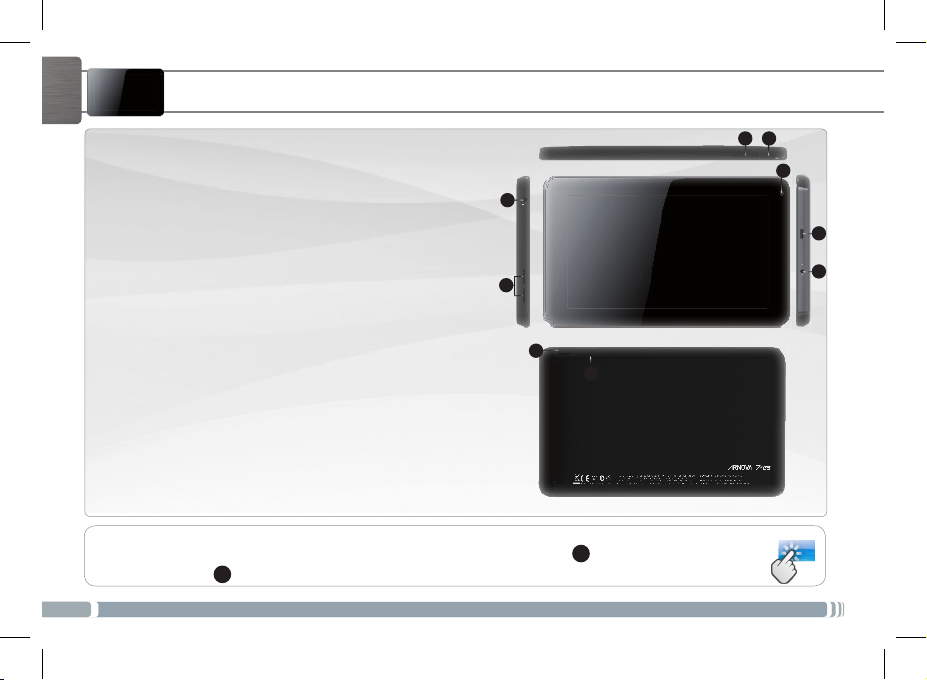
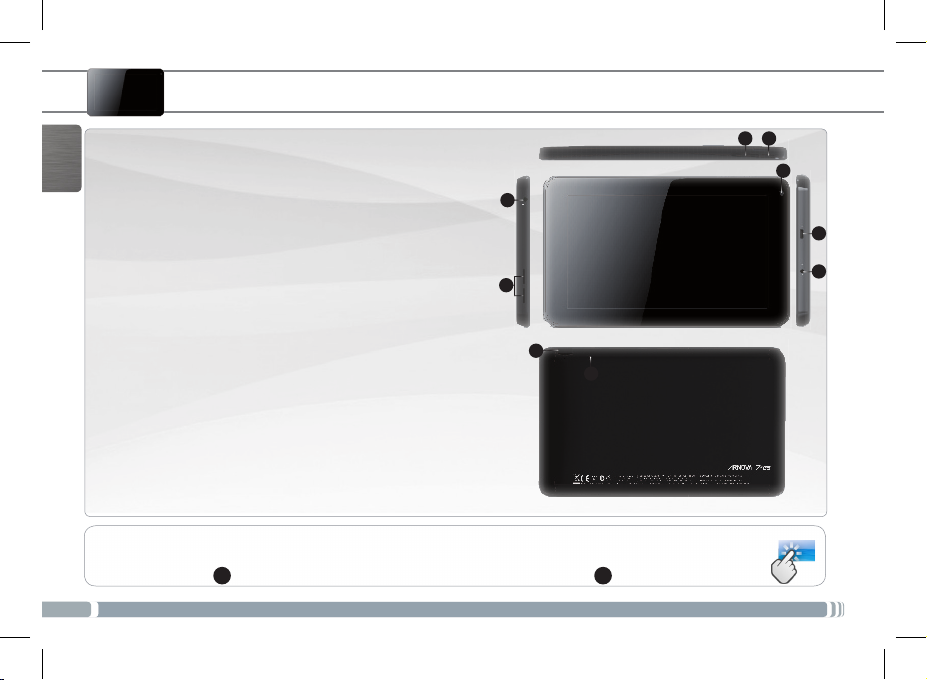
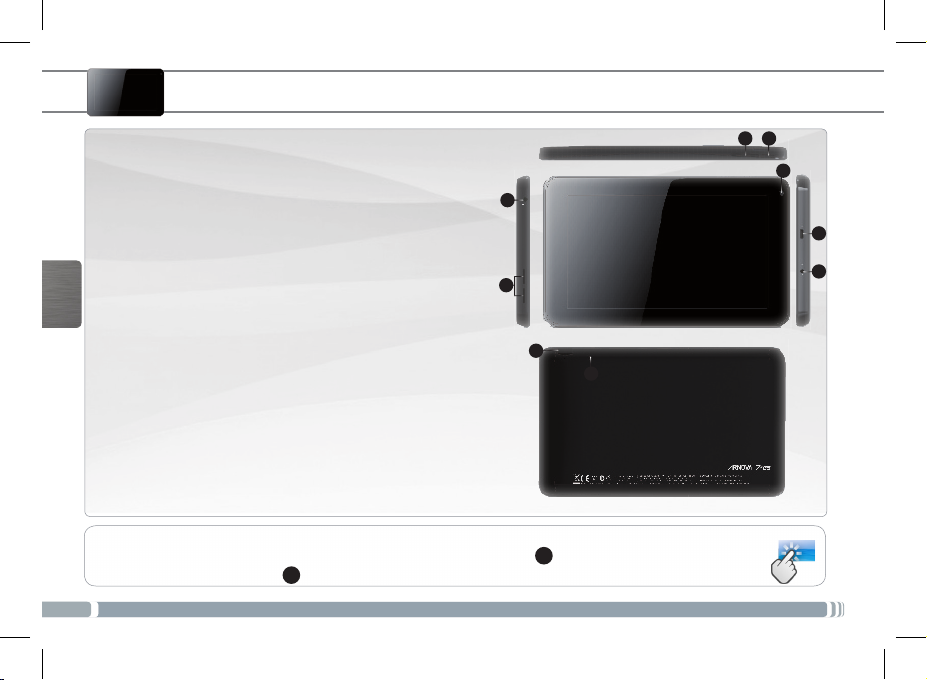
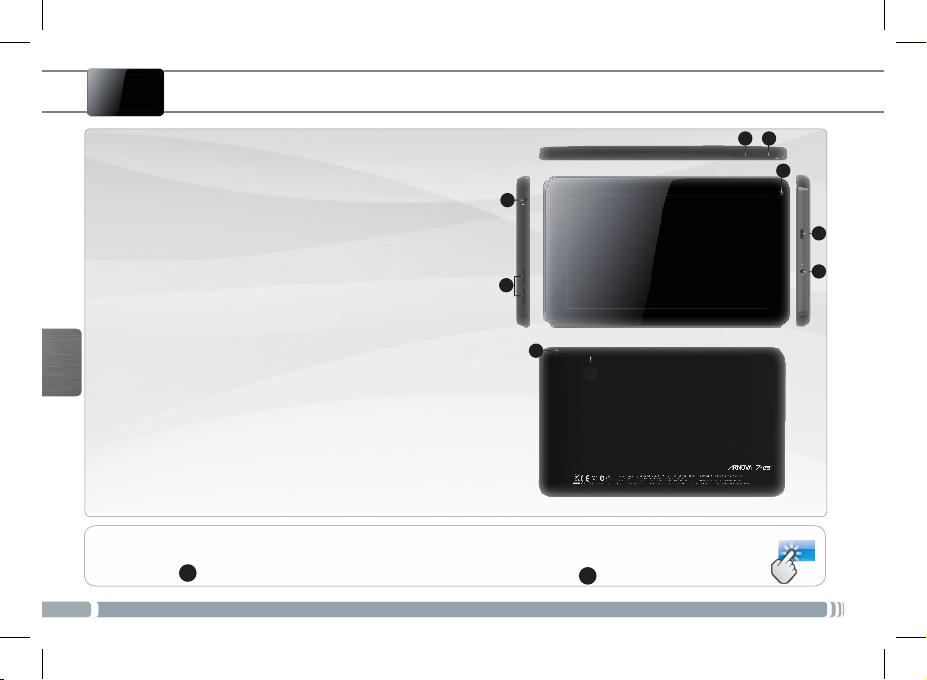
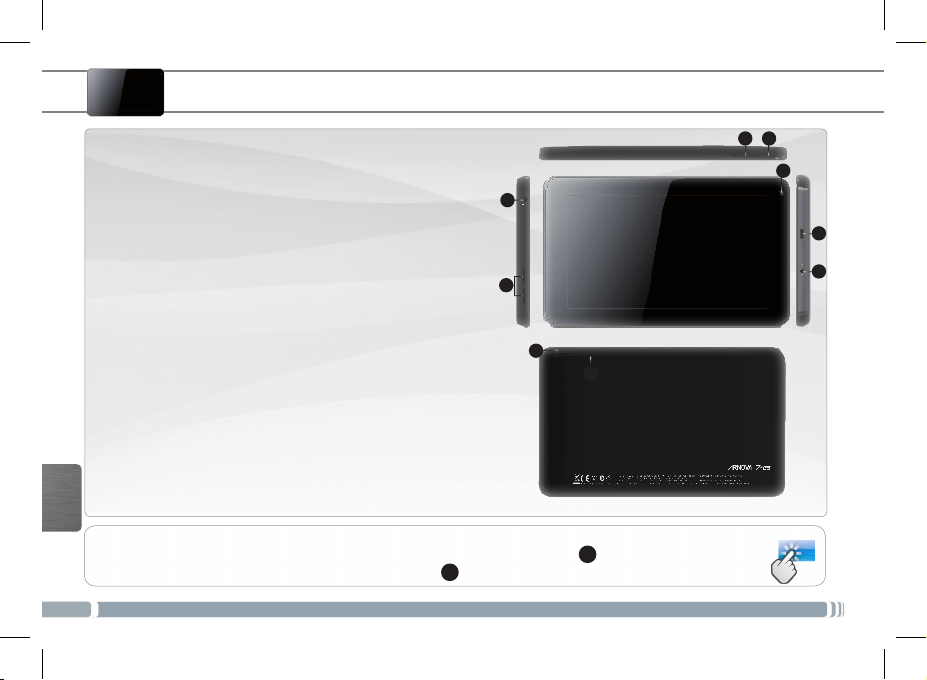
DESCRIPTION OF THE DEVICE
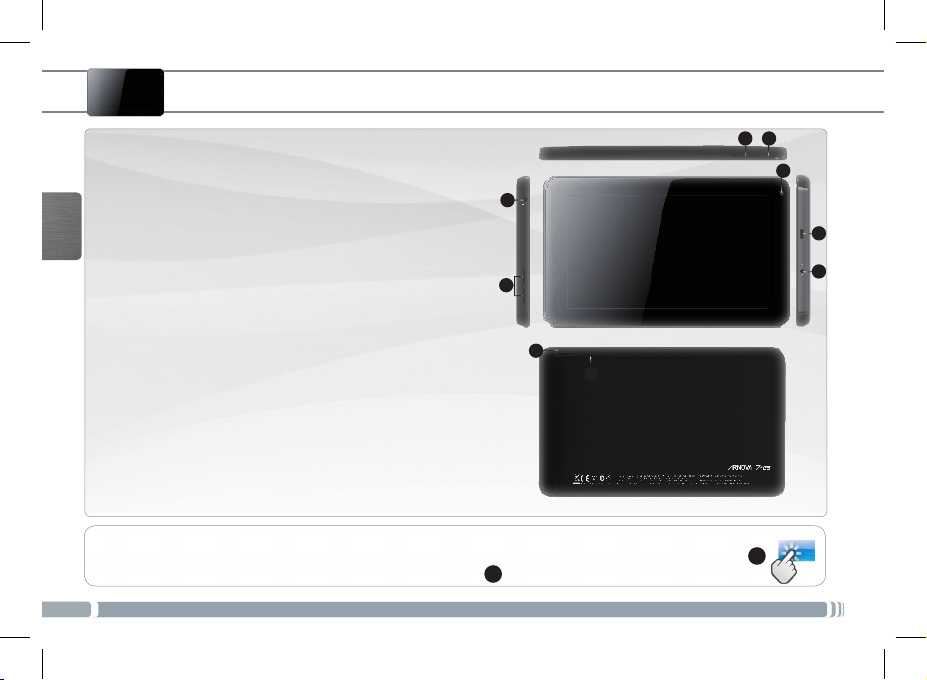
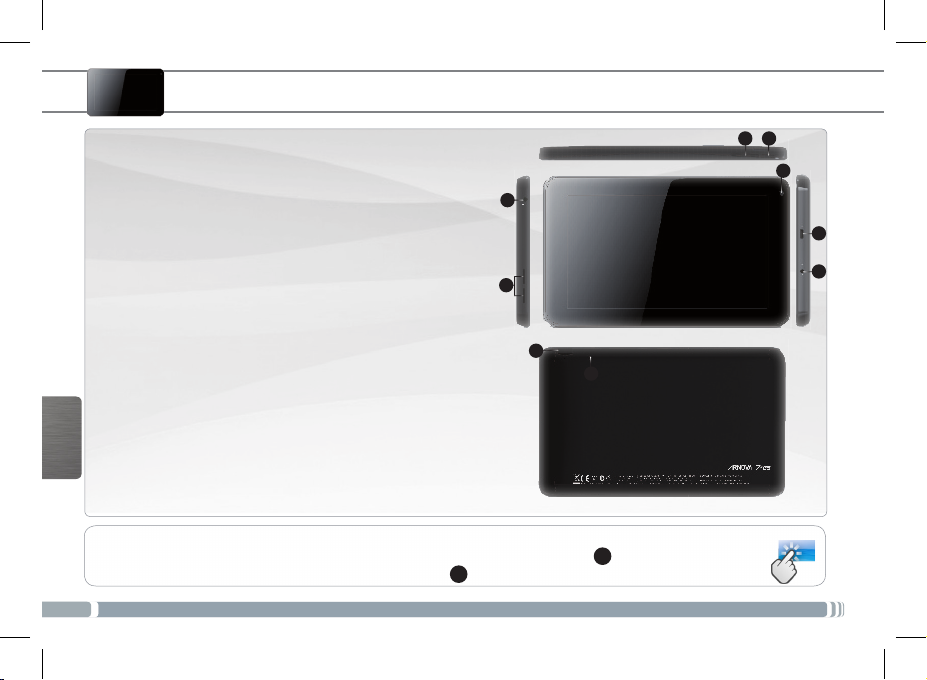
1. Loudspeakers
2. Headphone jack
3. Volume buttons
4. On/Off button: enables to turn on or turn off
2
the device.
5. Camera
6. Micro-USB port: to connect your ARNOVA to
your computer, using the included USB cable
1
7. Power connector
8. Micro-SD card slot
9. Hardware Reset: in the event that your ARNOVA
freezes operation, you can press the “pinhole
8
9
reset” button by using a sharp object such as a
toothpick.
IMPORTANT:
Your device is frozen.You can turn it off. Press the ON/OFF button 4 for 10 seconds or press
the reset button 9.
2
3
4
5
6
7
Page 3
ENGLISH
www
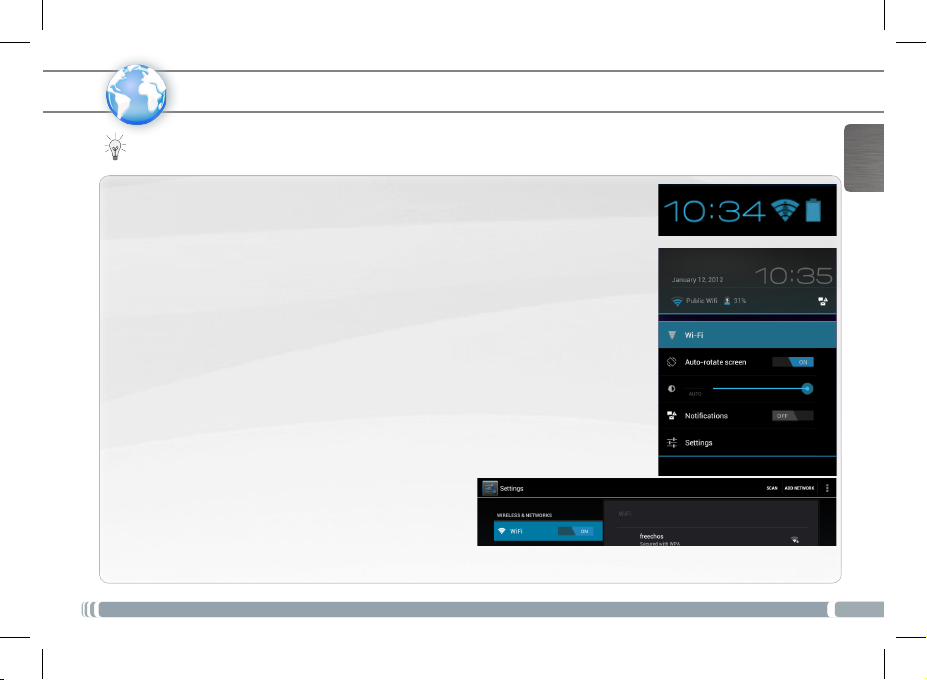
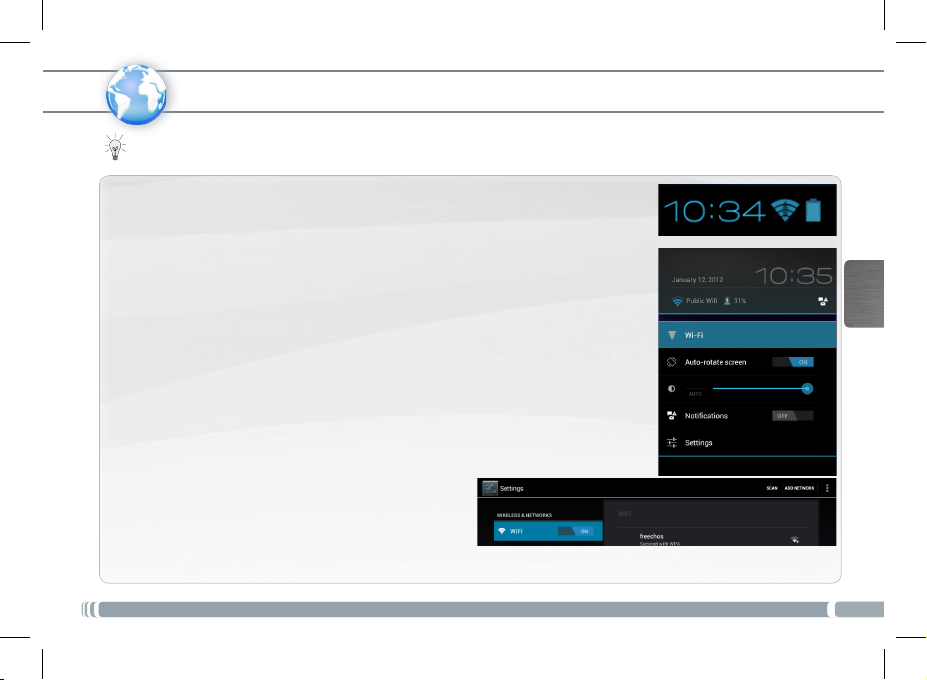
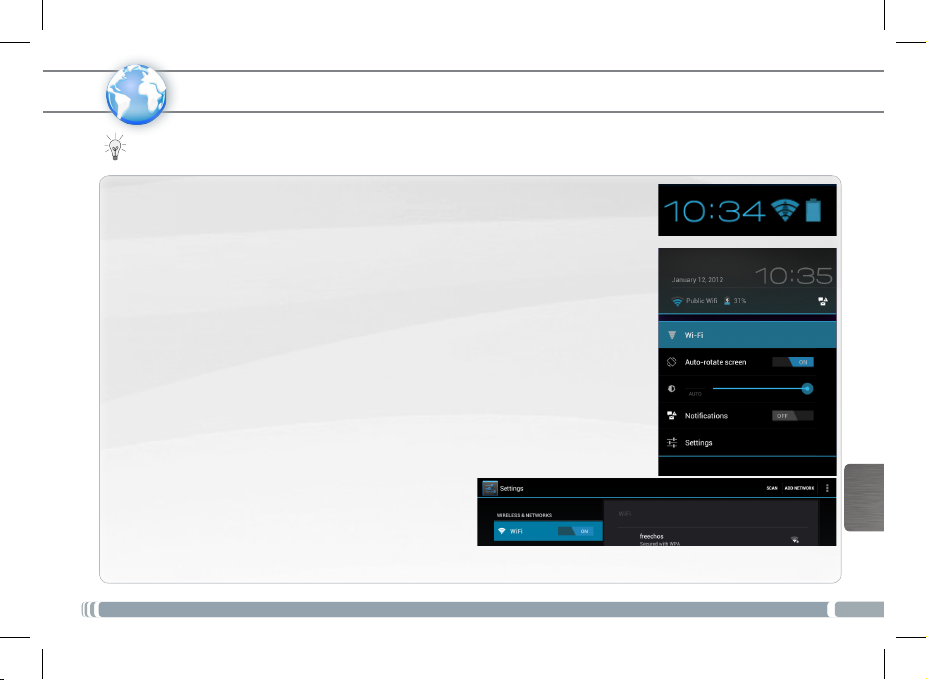
How to congure a WiFi network
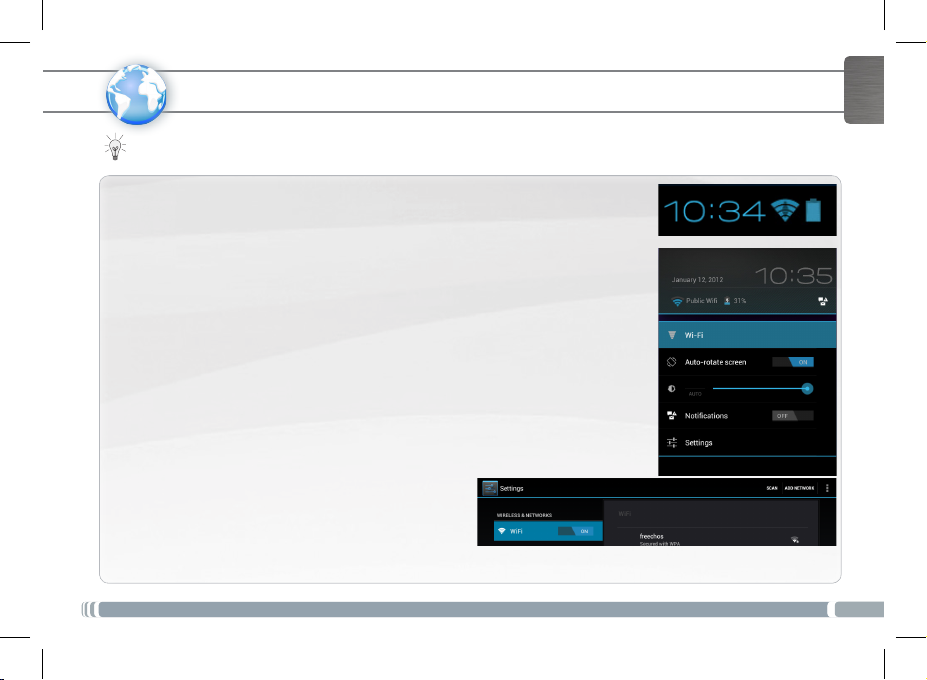
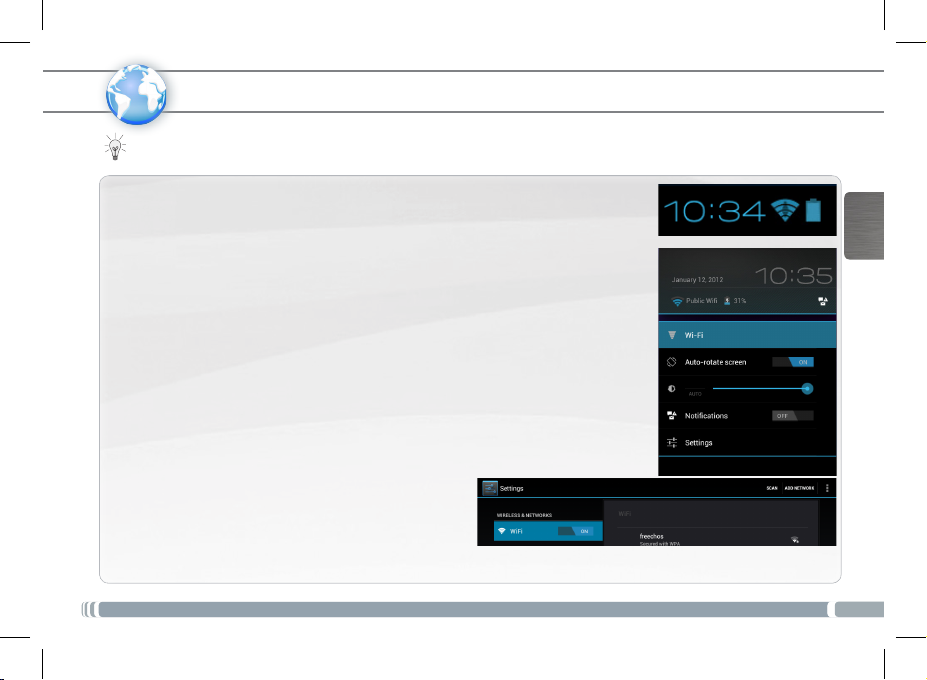
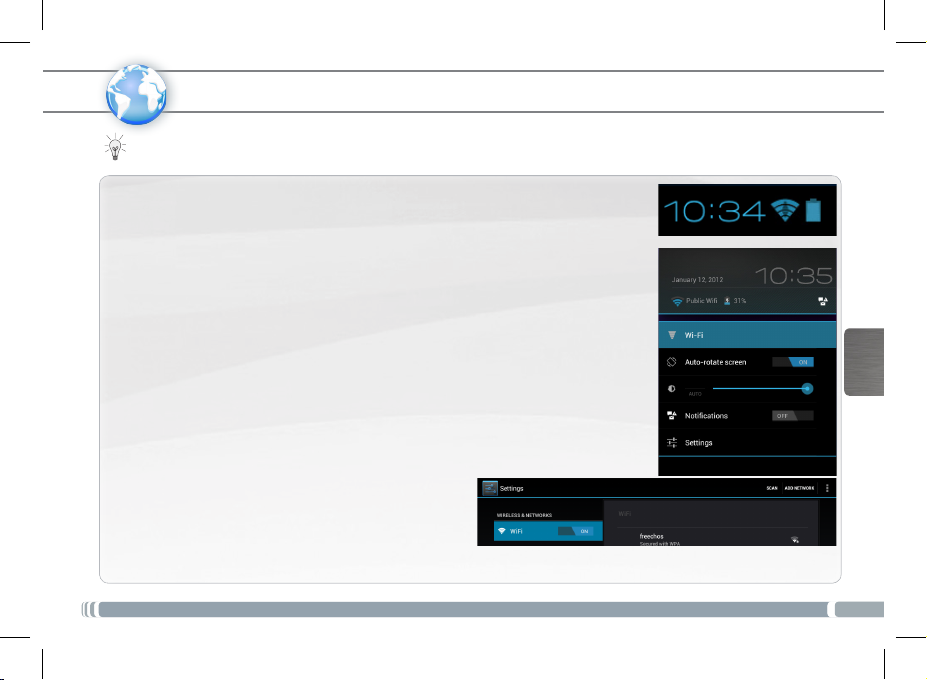
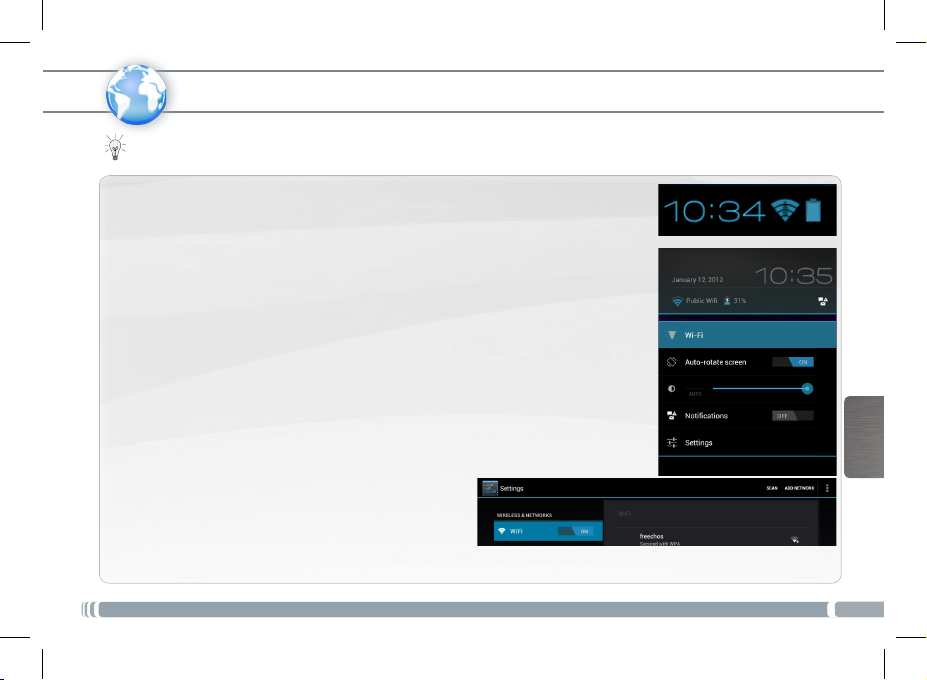
From the status bar, at the bottom right hand of the screen, you can access the WiFi
settings quickly.
1. Touch the time in the status bar. The status dashboard is displayed.
2. Touch the time in the status dashboard. The setting dashboard is displayed below.
3. Touch WiFi to open the WiFi settings.
4. If the WiFi is off, slide the WiFi switch to the On position.
Once the WiFi is on, the ARNOVA will scan for available WiFi networks.
Secured networks are indicated with a Lock icon. If the device finds a network that
you connected to previously, it connects to it.
5. Touch the network you want to connect to.
6. Enter the required network information* and touch Connect.
We recommend that you select Show password in order to be able to see the
characters you are typing.
Your ARNOVA will attempt to establish a connection to that WiFi access point.
* For free access WiFi points, there is no need to enter
any special information. For secured networks, you will
need a key (a series of numbers and/or letters) of the type
WEP, WPA, or WPA2. To obtain the exact connection
parameters required, contact the Internet service provider.
CONNECTING TO THE WIFI NETWORK
For this procedure to work, you need to be in a WiFi zone that will allow you to connect to it. Every time the
ARNOVA is in range of a network that you have already configured once, it will attempt to make a connection.
3
Page 4
ENGLISH
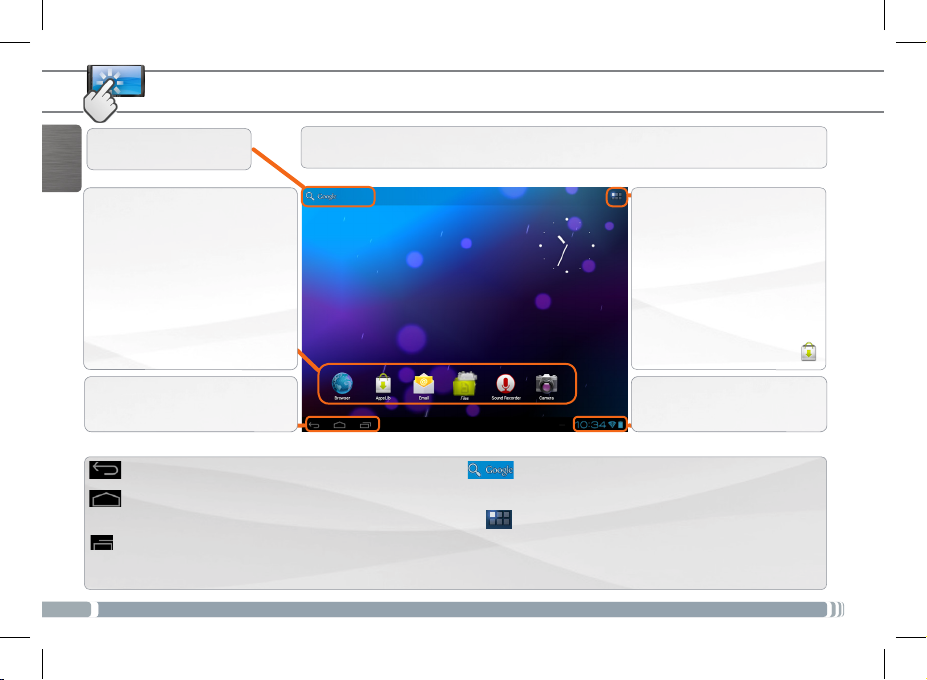
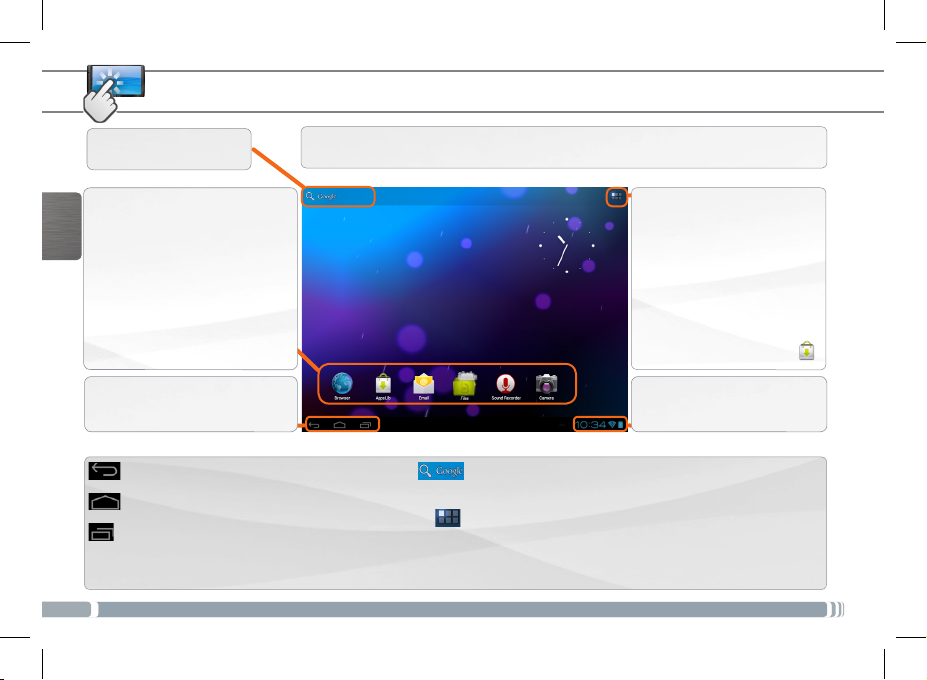
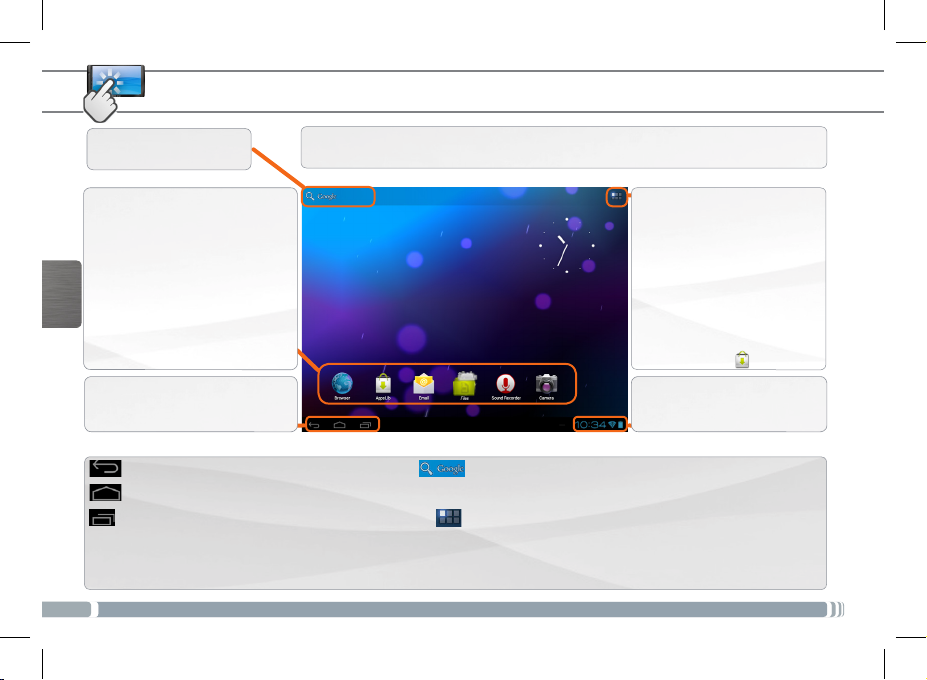
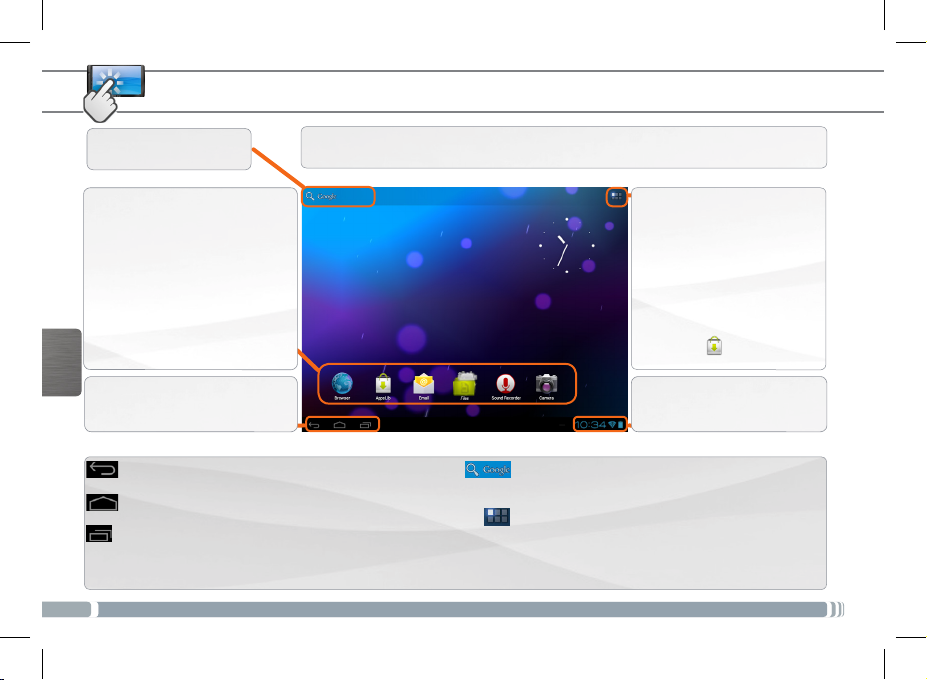
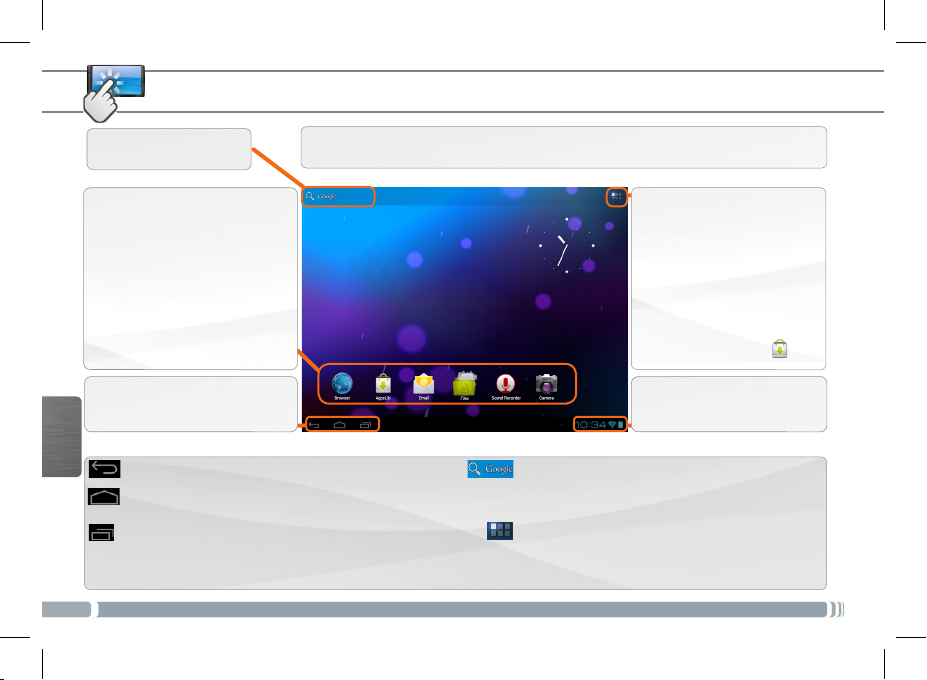
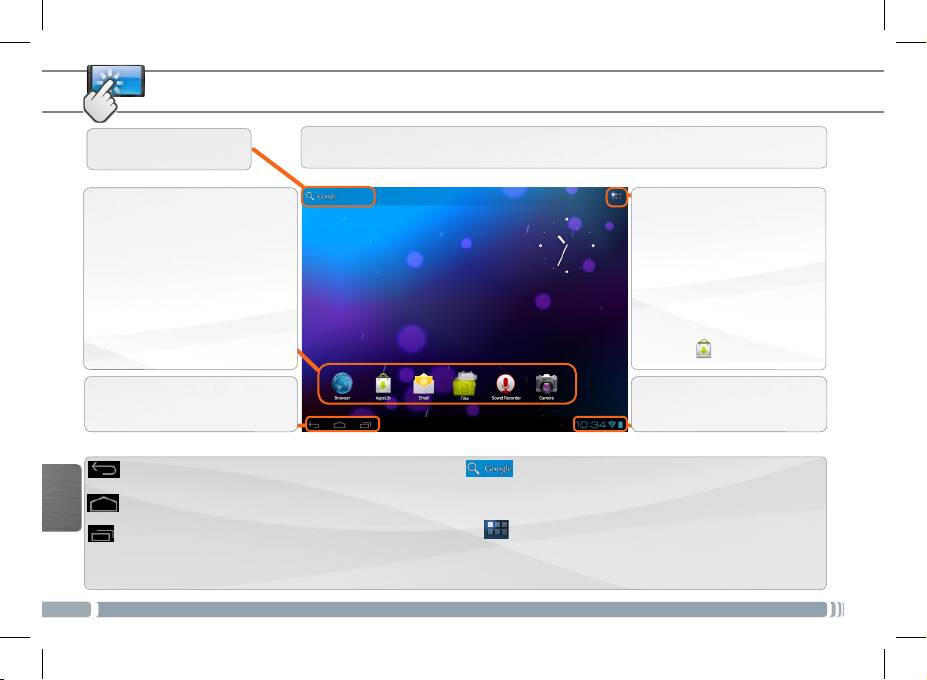
Touch for text search
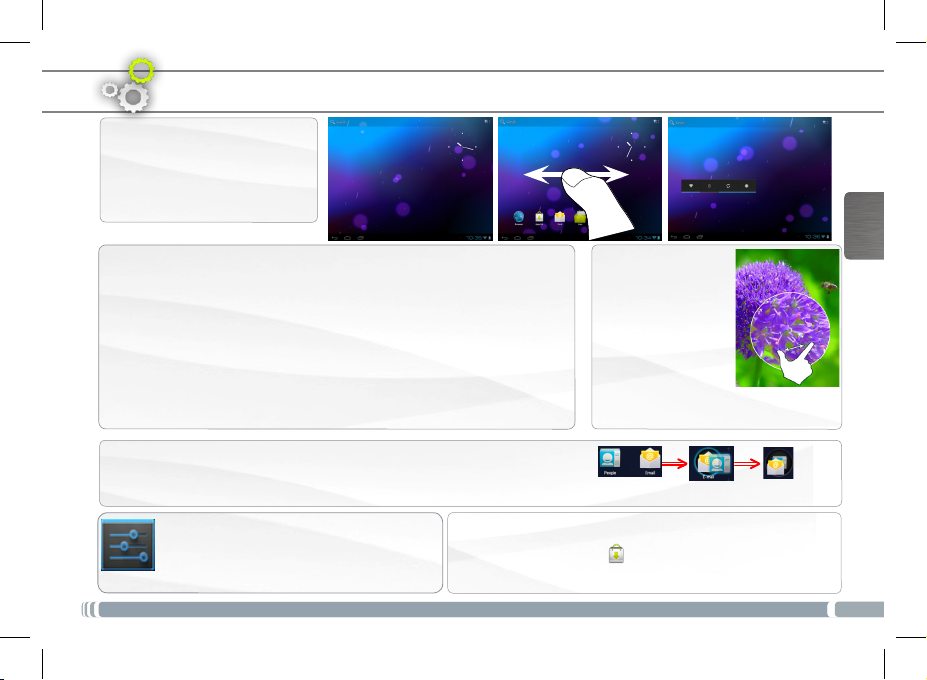
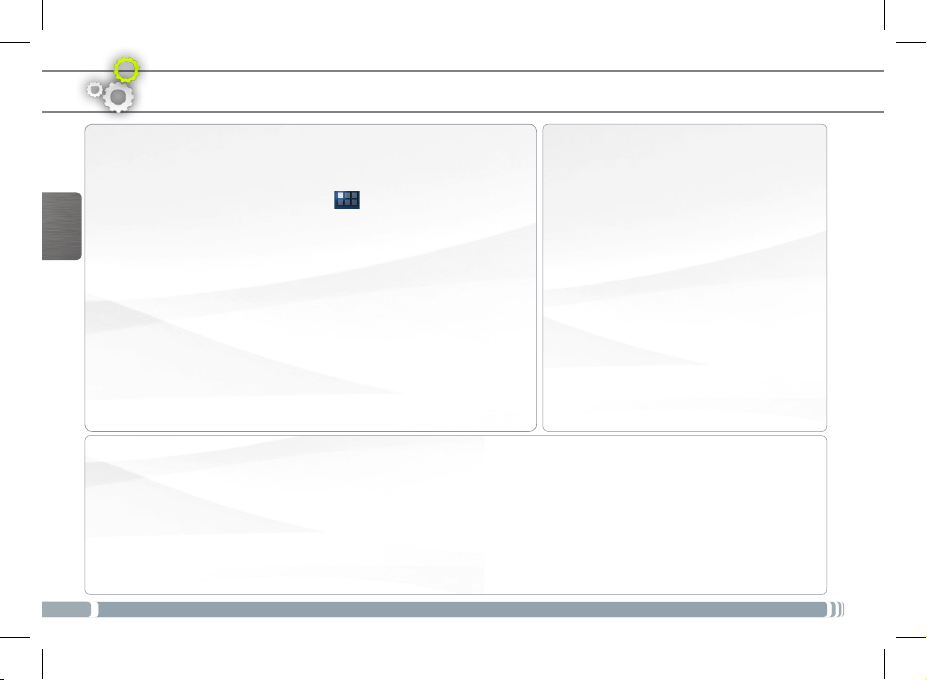
THE ANDROID INTERFACE
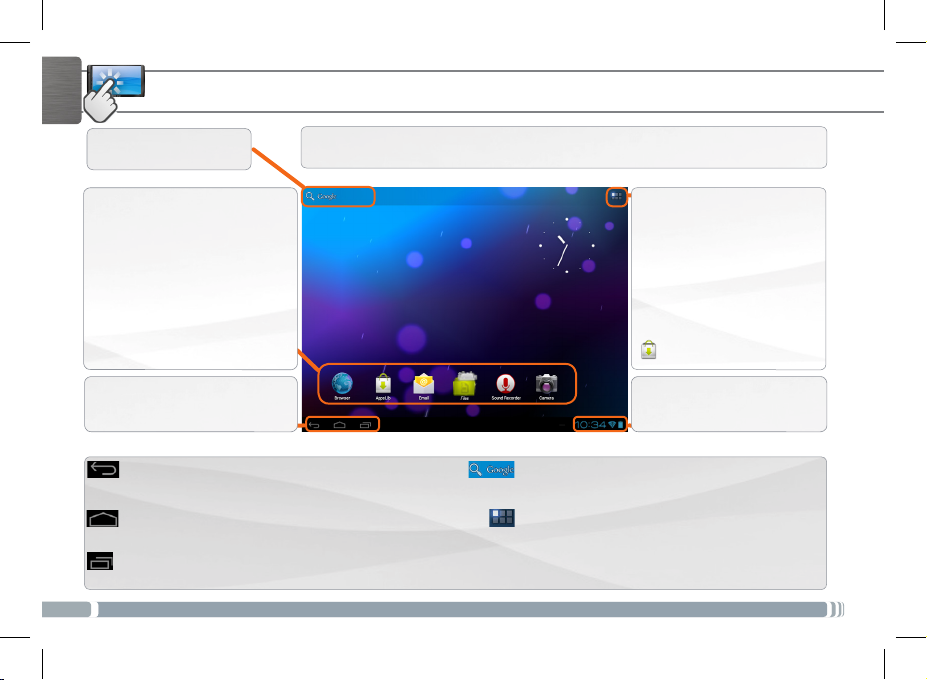
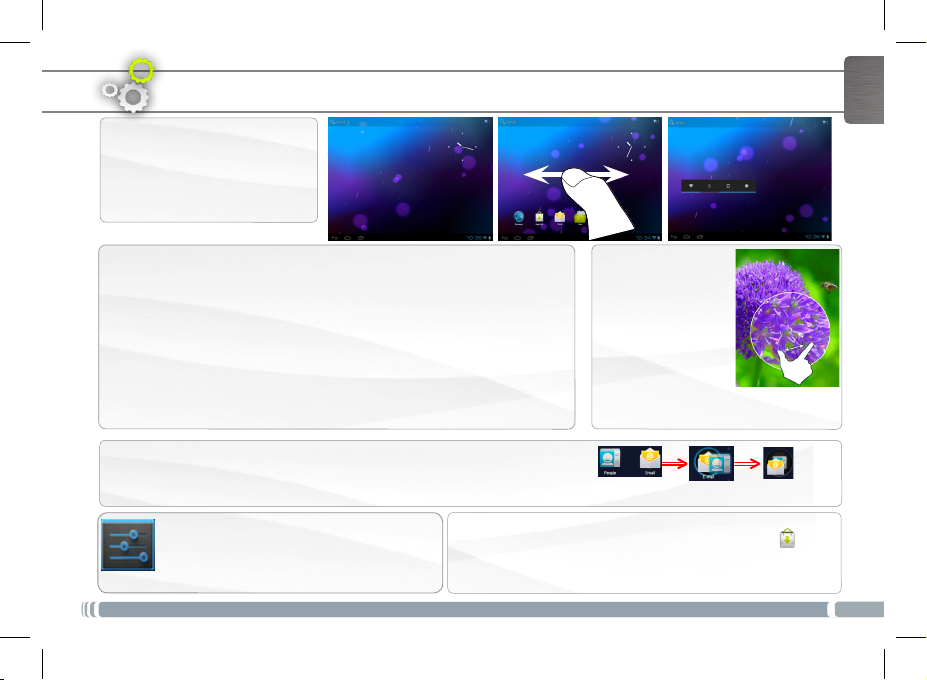
Your ARNOVA device is equipped with a capacitive touchscreen. Use your
fingertip to navigate.
These are default Android™
applications (Web Browser,
EMail, etc.). Tap on an icon
to open the corresponding
application. You can customize
the Home screen by adding/
removing shortcuts and
widgets, changing the wallpaper
etc. See next page.
The navigation bar displays
the Back, Home and Recent
Apps buttons.
Main Touchscreen buttons
The Back button - to go back to your previous
screen.
The Home button - to return to the main screen.
The Recent Apps button - to navigate among your apps.
- to remove a thumbnail from the list, swipe it left or right.
4
All apps button
Tap on this icon to reveal all
the Android™ applications
and widgets installed on your
ARNOVA (games, various
tools, etc.). You can copy
them onto the Home screen.
You can get more Android™
applications from AppsLib
.
The status bar displays
notications and system
icons.
The Search button - to type terms to search
your tablet and the web.
The All apps button - to nd all your apps and
widgets.
Page 5
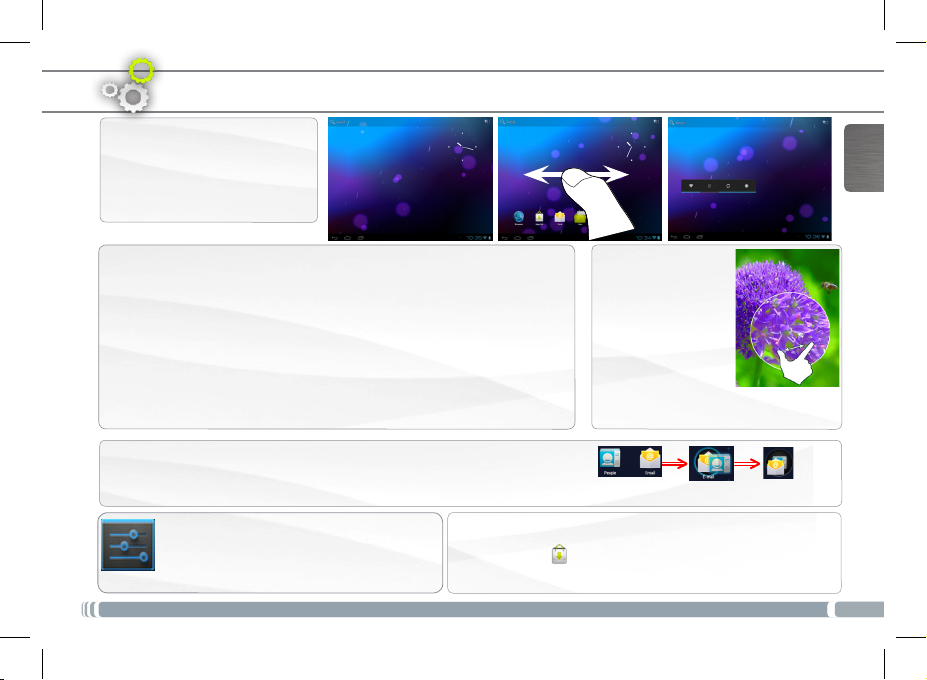
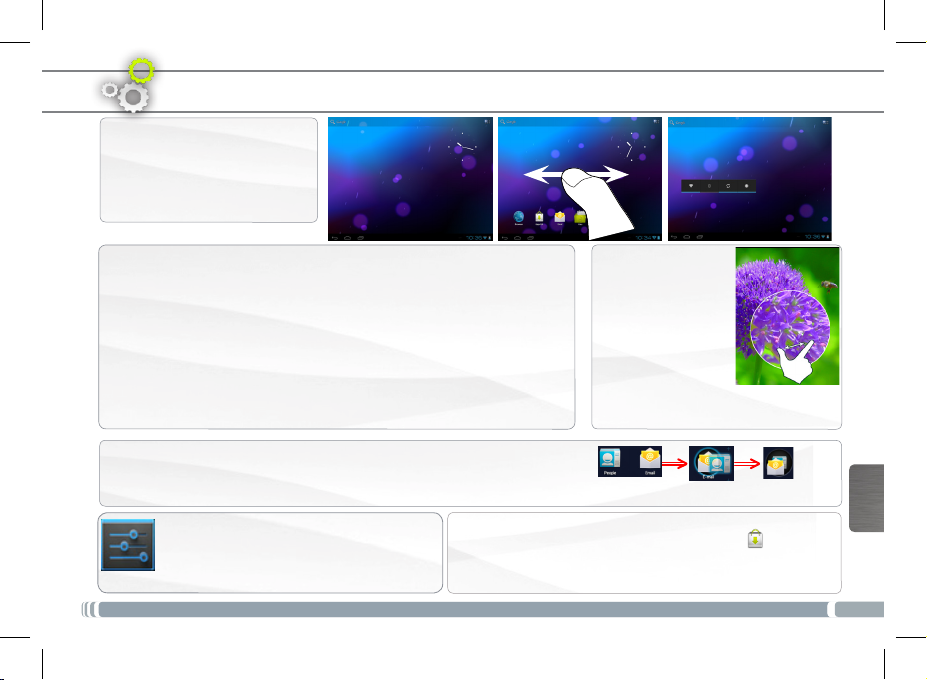
CUSTOMIZING YOUR PRODUCT
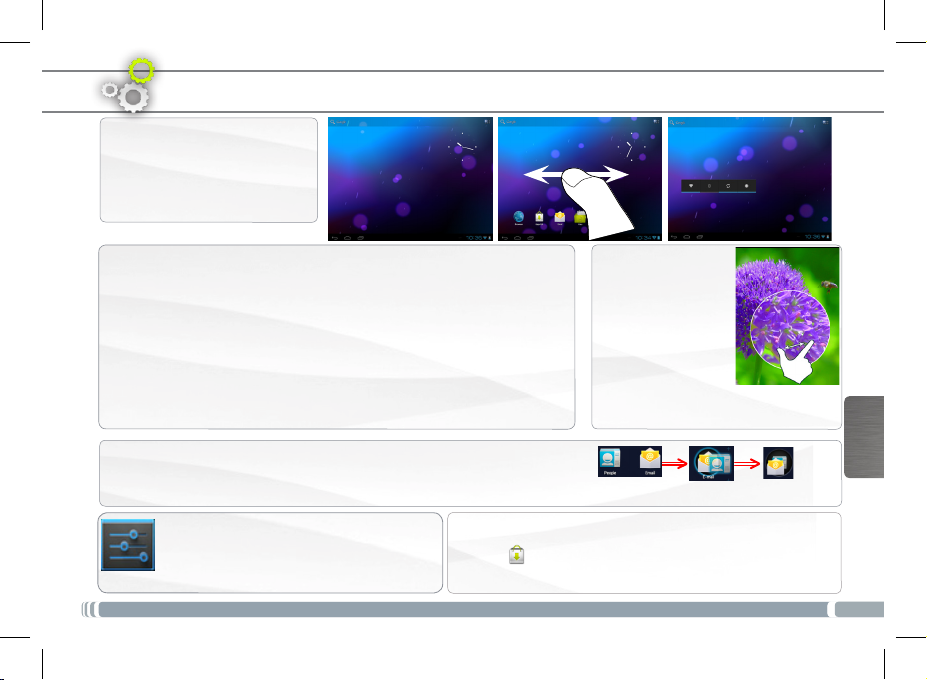
The extended Home screen
Navigate between different home
screen panels by swiping left and
right.
ENGLISH
Customizing the Home screen panels
- To change your wallpaper, hold your nger on the screen at an empty
location, then choose from the list.
Arranging & working with apps
- To move a Home screen item, touch and hold your nger onto it until
the positioning gridlines appear, then slide it to the desired location,
and release your nger.
- To remove a Home screen item, touch and hold it, slide your nger
towards the top of the screen and drop it over the Remove icon.
Removing an item from the All apps screens will uninstall the item.
Creating application folders: you can combine several application icons in a
folder. Drop one app icon over another on a Home screen and the two icons
will be combined.
Changing the Settings
Tap on Settings and choose a menu among
these categories: Wireless & networks,
Device, Personal, System.
Adding more applications with APPSLIB : with the ARNOVA
connected to the Internet, tap on the AppsLib icon .
This online library has thousands of applications to
download and use.
Zoom: In some apps
(such as
Browser, and Gallery),
you can zoom in and
out by placing two
fingers on the screen
at once and pinching
them together
(to zoom out) or
spreading them apart (to zoom in).
5
Page 6
ENGLISH
CUSTOMIZING YOUR PRODUCT
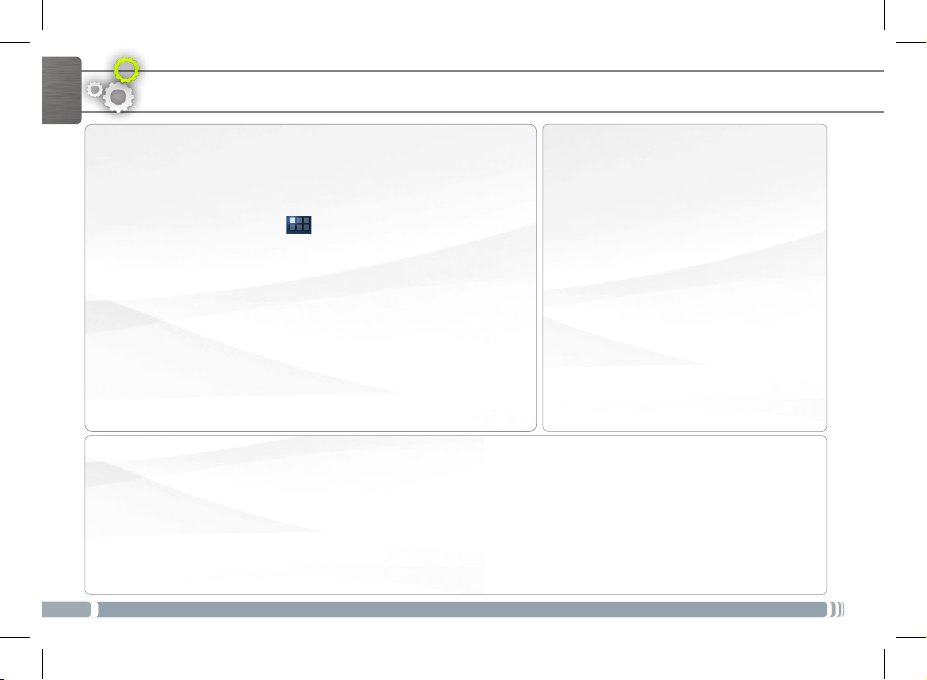
Add widgets
Widgets are like windows into your apps. They’re available
from an All Apps tab for you to move onto your Home
screens.
To see your widgets:
1. Touch the All Apps icon on your Home screen.
2. Touch Widgets at the top of the screen.
3. From the main Widgets screen, you can:
- move between screens: Swipe left or right.
- drag a widget to a Home screen. Touch and hold the
widget’s icon, slide your nger where you want to place it
and lift your nger.
You may be asked to make further choices before the widget
activates. If there isn’t room where you have dropped it, the
widget won’t be added to the Home screen.
Extend the life of your battery
- If you aren’t using WiFi, use the Settings app to turn it off.
- Turn down screen brightness and set a shorter Sleep timeout: Settings > Device > Display.
- If you don’t need it, turn off automatic syncing for all apps: Settings > Personal > Accounts &
sync. Note that this means you need to sync manually to collect messages, email, and other recent
information, and won’t receive notications when updates occur.
6
Use the lock screen
To protect personal information, you
can adjust your tablet’s lock settings:
1. From the Home or All Apps screen,
touch the Settings icon .
2. Scroll down and touch Security.
3. Touch Screen lock.
4. Touch the type of lock you’d like
to use.
After you set a lock here, a lock
screen is displayed whenever your
screen wakes up, requesting the
pattern, PIN or other specied key.
Page 7
TRANSFERRING MEDIA
For Windows: note that the below procedure requires at least Windows XP and Windows Media Player 11.
1. Connect your tablet to your computer using the USB cable.
Your device is automatically detected. It appears as an icon on “My Computer”.
2. You can transfer your media les to the ARNOVA by copy/pasting them into the respective folders.
3. Once all your le transfers are nished, close any program that may have read or written to the ARNOVA.
4. You can now unplug the USB cable.
For Macintosh:
You rst need to install the free Android File Transfer application (not included).
Download from http://www.android.com/letransfer.
After you install Android File Transfer, follow these steps:
1. If you are using Android File Transfer for the rst time, double-click it to open it.
After you start Android File Transfer once, it opens automatically whenever you connect your device
to your computer.
2. Connect your device to your computer with a USB cable.
Android File Transfer starts, if it’s not already running, and opens a window that displays the contents of
your device, along with storage space details at the bottom of the window.
3. You can transfer your media les to the ARNOVA by copy/pasting them into the respective folders.
4. Once all your le transfers are nished, close any program that may have read or written to the ARNOVA.
5. You can now unplug the USB cable.
For Linux: You need to install MTP tools (not included).
ENGLISH
7
Page 8
www
ENGLISH
We recommend that you take a few minutes to register it (http://arnovatech.com/register). This will
allow you to get access to ARNOVA technical support (http://arnovatech.com/support).
REGISTER YOUR PRODUCT!
Ä On the web at http://arnovatech.com/register
?
As we are often updating and improving our products, your device’s software may have a slightly different
appearance or modified functionality than presented in this Quick Start Guide.
8
NEED HELP?
On our Website: see the Frequently Asked Questions section on http://arnovatech.com/faq
Contact our Technical Support Team: visit http://arnovatech.com/support for e-mail support.
Please register your product before contacting Technical Support (see Register your Product).
Page 9
PREMIÈRE UTILISATION
Avant d’utiliser votre ARNOVA pour la première fois, chargez complètement sa batterie !
!
▲
Charger la batterie
1. Branchez le câble d’alimentation fourni sur le connecteur d’alimentation de l’ARNOVA et
sur une prise secteur.
2. Votre ARNOVA s’allume et commence à se charger.
- Le témoin de charge est rouge lorsque la batterie est en charge.
- Il est jaune lorsque la batterie est complètement chargée.
Assistant d’installation
La première fois que vous allumez l’ARNOVA, l’assistant d’installation vous
aide à configurer les principaux réglages de l’appareil : la langue, le pays,
l’heure, etc.
FRANÇAIS
9
Page 10
???
DESCRIPTION DE L’APPAREIL
1. Haut-parleur
2. Prise casque
FRANÇAIS
3. Boutons de volume
4. Bouton On/Off
5. Caméra
6. Port micro-USB : pour connecter votre ARNOVA
à un ordinateur, à l’aide du câbleUSB fourni
(pour transférer des fichiers)
7. Connecteur d’alimentation
8. Emplacement pour carte Micro-SD
9. Réinitialisation de l’appareil : si votre ARNOVA
venait à se bloquer totalement, vous pouvez
appuyer sur le bouton reset en utilisant un objet
pointu tel qu’un trombone.
IMPORTANT:
Votre produit ne réagit plus. Vous pouvez l’arrêter en actionnant pendant 10 secondes le
bouton ON/OFF 4 ou en utilisant le bouton de réinitialisation (reset) 9.
10
2
1
8
9
3
4
5
6
7
Page 11
www
Comment configurer un réseau WiFi
A partir de la barre de statut, dans le coin inférieur droit de l’écran, vous pouvez
accéder rapidement aux paramètres WiFi.
1. Touchez l’heure dans la barre de statut. Le panneau des statuts s’afche.
2. Touchez l’heure dans le panneau des statuts. Le tableau des paramètres s’afche.
3. Touchez WiFi pour afcher les paramètres WiFi.
4. Si le WiFi est désactivé, faites glisser le bouton WiFi sur Marche.
5. Sélectionnez le réseau auquel vous souhaitez vous connecter.
6. Saisissez les informations réseaux demandées*, puis touchez Connecter.
Votre ARNOVA va maintenant tenter d’établir une connexion avec le point d’accès
WiFi.
* Pour vous connecter à un réseau WiFi ouvert, il n’est
pas nécessaire de saisir les informations réseau. Pour
un réseau protégé, vous devrez entrer une clé (une
suite de chiffres et/ou de lettres) du type WEP, WPA ou
WPA2. Pour obtenir les paramètres de connexion exacts,
contacter le fournisseur d’accès à Internet.
SE CONNECTER À UN RÉSEAU WIFI
Pour suivre cette procédure, vous devez vous situer dans une zone WiFi vous permettant de vous connecter.
Chaque fois que l’ARNOVA détectera un réseau que vous avez déjà configuré, il tentera de s’y connecter.
Lorsque le WiFi est activé, l’ARNOVA recherche les réseaux WiFi disponibles.
Les réseaux sécurisés sont associés à un icone représentant un cadenas.
Si l’appareil détecte un réseau que vous avez utilisé précédemment, il s’y connecte.
Il est conseillé de sélectionner Afficher le mot de passe pour afficher les
caractères saisis.
FRANÇAIS
11
Page 12
L’INTERFACE ANDROID
Pour saisir vos termes de
recherche
FRANÇAIS
Des raccourcis Android™
par défaut (Navigateur
Web, E-mail, etc.). Appuyez
sur un icone pour ouvrir
l’application correspondante.
Vous pouvez personnaliser
l’écran d’accueil en ajoutant/
supprimant des raccourcis et
des widgets, en changeant le
fond d’écran, etc. Voir page
suivante.
La barre de navigation afche
les icones Retour, Accueil et
Applications récentes.
L’icone Retour - retour à l’écran précédent.
L’icone Accueil - pour retourner à
l’écran d’accueil.
L’icone Applications récentes - Pour ouvrir les applications
utilisées récemment. Pour fermer une application, faites-la
glisser vers la gauche ou vers la droite.
12
Votre ARNOVA est équipé d’un écran tactile capacitif. Utiliser la pulpe de votre
doigt pour naviguer.
Principales boutons tactiles
Icone Toutes les applications
Appuyez sur cet icone
pour afficher toutes les
applications Android™
installées sur votre ARNOVA
(jeux, différents outils, etc.). Il
est possible de les copier sur
l’écran d’accueil. Vous pouvez
obtenir d’autres applications
Android™ depuis AppsLib .
La barre de statut afche des
notications et des icones
système.
L’icone Recherche - pour saisir les termes de
recherche
L’icone Toutes les applications - pour voir tous
vos widgets et vos applications.
Page 13
PERSONNALISATION DE L’APPAREIL
L’écran d’accueil étendu
Faites glisser votre doigt
horizontalement sur l’écran pour
aller sur le côté gauche ou droit
de l’écran d’accueil étendu.
FRANÇAIS
Changer le fond d’écran
- Pour changer votre fond d’écran, maintenez votre doigt appuyé sur un
emplacement vide de l’écran, puis choisissez parmi la liste d’options.
Organiser et utiliser les applications
- Pour déplacer un élément, maintenez votre doigt appuyé sur l’icone
jusqu’à ce que s’afchent les lignes de positionnement, puis faites-le
glisser vers l’emplacement souhaité, et relâchez.
- Pour supprimer l’icone d’une application de l’écran d’accueil, maintenez
votre doigt appuyé sur l’icone, puis faites le glisser vers le haut de l’écran,
et déposez le sur l’icone Supprimer. En supprimant un icone à partir de
l’écran Toutes les applications, vous la désinstaller.
Créer des dossiers d’applications : vous pouvez regrouper plusieurs icones
d’applications dans un dossier. Dans un écran d’accueil, déposez un icone sur
un autre pour les rassembler.
Modification des paramètres
Appuyez sur Paramètres et choisissez un
menu parmi ces catégories : Connexions et
réseaux, Appareil, Personnel, Système, etc.
Ajouter d’autres d’applications avec APPSLIB
Connectez votre ARNOVA à Internet, puis appuyez sur
l’icone AppsLib . Ce portail de téléchargement vous
propose des milliers d’applications gratuites et payantes à
télécharger.
Zoomer : Dans des
applications telles
que les navigateurs,
vous pouvez zoomer
ou dézoomer. Il suft
de placer deux doigts
sur l’écran et les
écarter pour zoomer
ou les rapprocher
dans un mouvement de pincement
pour dézoomer.
13
Page 14
PERSONNALISATION DE L’APPAREIL
Ajouter des widgets
Les widgets sont comparables à des fenêtres ouvertes sur vos
applications. Vous pouvez les sélectionner dans l’onglet “Toutes les
applications”, puis les déplacer vers vos écrans d’accueil.
FRANÇAIS
Pour afcher vos widgets, procédez comme suit :
1. Dans l’écran d’accueil, appuyez sur l’icône Toutes les
applications .
2. Appuyez sur Widgets en haut de l’écran.
3. Dans l’écran principal des widgets, vous pouvez effectuer les
actions suivantes :
- passer d’un écran à l’autre : faites glisser votre doigt vers la gauche
ou vers la droite.
- faire glisser un widget jusqu’à un écran d’accueil : appuyez de
manière prolongée sur l’icône d’un widget, faites glisser votre doigt
jusqu’à l’emplacement de votre choix, puis relevez le doigt.
Dans certains cas, vous serez invité à sélectionner d’autres options
pour activer le widget. S’il n’y a pas de place à l’emplacement où vous
déposez le widget, ce dernier ne sera pas ajouté à l’écran d’accueil.
Prolonger l’autonomie de votre batterie
- Pour désactiver les signaux que vous n’utilisez pas (WiFi), accédez à l’application Paramètres.
- Pour diminuer la luminosité de l’écran et dénir un délai de mise en veille plus court, appuyez sur Paramètres >
Appareil > Afchage.
- Si vous n’en avez pas besoin, désactivez la synchronisation automatique pour toutes les applications. Pour
ce faire, appuyez sur Paramètres > Personnel > Comptes et synchro. Notez que cela signie que vous devrez
effectuer une synchronisation manuelle pour récupérer vos messages, vos e-mails, ainsi que les autres
informations récentes. En outre, vous ne recevrez aucune notication pendant les mises à jour.
14
Utiliser le verrouillage écran
Pour protéger vos informations
condentielles, vous pouvez modier
les paramètres de verrouillage de votre
tablette :
1. Sur l’écran d’accueil ou sur l’écran
“Toutes les applications”, appuyez sur
l’icône Paramètres .
2. Faites déler l’écran vers le bas, puis
appuyez sur Sécurité.
3. Appuyez sur Verrouillage de l’écran.
4. Appuyez sur le type de verrouillage que
vous voulez utiliser.
Dès que vous avez sélectionné une option,
un écran de verrouillage s’afche chaque
fois que votre écran est réactivé. Vous êtes
alors invité à saisir le schéma, le code PIN
ou tout autre code spécié.
Page 15
TRANSFERT DE FICHIERS MULTIMÉDIA
Pour Windows : la procédure décrite ci-dessous nécessite au minimum le système d’exploitation Windows XP et
Windows Media Player 11.
1. Connectez votre tablette à votre ordinateur en utilisant le câble USB.
Votre appareil est automatiquement détecté. Il s’afche sous forme d’icone dans “Poste de travail”.
2. Vous pouvez transférer vos chiers multimédias sur votre ARNOVA en les copiant/collant dans les dossiers
correspondants.
3. Une fois le transfert de chiers terminé, fermez tout programme Windows lié à l’ARNOVA.
4. Vous pouvez maintenant déconnecter le câble USB.
Pour Macintosh :
vous devez tout d’abord installer l’application gratuite Android File Transfer (non fourni).
Télécharger la à partir de http://www.android.com/letransfer.
Une fois que vous avez installé Android File Transfer, procédez comme suit :
1. Si vous utilisez Android File Transfer pour la première fois, cliquez deux fois dessus pour l’ouvrir.
Après la première utilisation, il s’ouvre automatiquement chaque fois que vous connectez votre appareil à
l’ordinateur.
2. Connectez votre appareil à l’ordinateur à l’aide d’un câble USB.
L’application Android File Transfer démarre, si elle n’est pas déjà exécutée, et ouvre une fenêtre qui afche le
contenu de votre appareil, ainsi que les informations relatives à l’espace disponible, en bas de celle-ci.
3. Vous pouvez transférer vos chiers multimédias sur votre ARNOVA en les copiant/collant dans les dossiers
correspondants.
4. Une fois le transfert de chiers terminé, fermez tout programme Windows lié à l’ARNOVA.
5. Vous pouvez maintenant déconnecter le câble USB.
Pour Linux : vous devez tout d’abord installer MTP tools (non fourni).
FRANÇAIS
15
Page 16
www
FRANÇAIS
Nous vous conseillons de prendre quelques minutes pour l’enregistrer (http://arnovatech.com/register).
Cela vous permettra d’avoir accès au support technique ARNOVA (http://arnovatech.com/support).
ENREGISTREZ VOTRE PRODUIT !
Ä Sur Internet : http://arnovatech.com/register
?
Comme nous mettons à jour et améliorons régulièrement nos produits, le logiciel de votre appareil peut présenter
une interface ou des fonctionnalités légèrement différentes de celles décrites dans ce guide.
16
BESOIN D’AIDE ?
Sur notre site Web: Consultez la Foire Aux Questions (FAQ) sur http://arnovatech.com/faq
Contactez notre équipe d’assistance technique: Allez sur http://arnovatech.com/support pour
une assistance par e-mail. Veuillez enregistrer votre produit avant de contacter notre équipe
d’assistance technique (voir Enregistrez votre Produit).
Page 17
STARTEN
Vor der erstmaligen Verwendung des ARNOVA sollte der Akku vollständig aufgeladen werden!
!
▲
Auaden des Akkus
1. Verbinden Sie das mitgelieferte Stromkabel mit dem ARNOVA und mit einer
Steckdose.
2. Daraufhin schaltet sich der ARNOVA-Player ein und startet den Ladevorgang.
- Während der Akku aufgeladen wird, leuchtet die Leistungsanzeige rot.
- Diese wechselt zu Gelb, sobald der Akku vollständig geladen ist.
Installationsassistent
Wenn Sie Ihren ARNOVA das erste Mal in Betrieb nehmen, leitet Sie der
Installationsassistent durch einige Bildschirme, um Ihnen dabei zu helfen, die
grundlegenden Einstellungen vorzunehmen. Sprache, Land, Uhrzeit usw.
DEUTSCH
17
Page 18
???
BESCHREIBUNG DES ARNOVA
1. Lautsprecher
2. Kopfhöreranschluss
3. Lautstärke
4. EIN/AUS-Taste
5. Webcam
DEUTSCH
6. Micro USB Port: zum Verbinden des ARNOVA mit
dem Computer über das mitgelieferte USB Kabel
(zur Datei-Übertragung).
7. Stromanschluß
8. microSD Karten Steckplatz
9. Hardware-Reset: Falls Ihr ARNOVA einmal
abstürzt, können Sie dieReset-Taste
drücken, indem Sie einen scharfen Gegenstand
verwenden, wie z. B. einen Zahnstocher.
WICHTIG:
Ihr Gerät ist abgestürzt, bitte schalten Sie es aus. Drücken und halten Sie die Ein-/Aus-Taste 4
für 10 Sekunden oder drücken Sie den Hardware-Reset 9.
18
2
1
8
9
3
4
5
6
7
Page 19
www
Dazu müssen Sie sich in Reichweite eines WLAN-Netzwerks befinden. Das ARNOVA Gerät erkennt bereits
konfigurierte Netzwerke und wird mit diesen eine Verbindung herstellen.
Konfiguration eines WiFi-Netzwerks
Von der Statusleiste aus können Sie schnell auf die WiFi-Einstellungen zugreifen.
1. Tippen Sie auf die Uhrzeit in der Statusleiste. Das Status-Dashboard wird
angezeigt.
2. Tippen Sie auf die Uhrzeit im Status-Dashboard. Es wird jetzt darunter das
Dashboard für Einstellungen angezeigt.
3. Berühren Sie WiFi, um die WiFi-Einstellungen zu öffnen.
4. Bei ausgeschaltetem WiFi schieben Sie den WiFi-Schalter in die Position AN.
Nachdem das WiFi eingeschaltet wurde, sucht das ARNOVA nach verfügbaren
WiFi-Netzwerken. Gesicherte Netzwerke werden mit einem Schlosssymbol
angezeigt. Findet das Gerät eine zuvor vorhandene Verbindung, wird diese
verwendet.
5. Berühren Sie das Netzwerk, zu dem Sie eine Verbindung herstellen möchten.
6. Geben Sie die erforderlichen Netzwerk-Informationen * ein und berühren
Sie Connect (Verbinden). Wir empfehlen, dass Sie Show Password (Passwort
anzeigen) wählen, damit Sie die Zeichen, die Sie tippen, sehen können.
Ihr ARNOVA wird jetzt eine Verbindung zu diesem WiFi-Access-Point herstellen.
* Für kostenlose WiFi-Access Points besteht kein Bedarf
für das Eingeben spezieller Informationen. Für abgesicherte
Netzwerke benötigen Sie einen Schlüssel (eine Serie von
Zahlen und/oder Buchstaben) des Typs WEP, WPA oder
WPA2. Um die exakten Verbindungsparameter zu erhalten,
kontaktieren Sie den Internetprovider.
WIFI-NETZWERKVERBINDUNG
DEUTSCH
19
Page 20
DIE ANDROID BENUTZEROBERFLÄCHE
Suchbegriff eintippen
Anzeige von DesktopVerknüpfungen von Android™
(WebBrowser, eMail, usw.).
Tippen Sie auf ein Icon, um die
DEUTSCH
entsprechende Anwendung zu
öffnen. Sie können den HomeScreen nach Ihren Wünschen
anpassen, indem Sie Shortcuts
und Widgets hinzufügen oder
entfernen oder das Design des
Hintergundes ändern.
Auf der Navigationsleiste werden
die Tasten Zurück, Startbildschirm
und Letzte Apps angezeigt.
Zurück - Zurück zum vorherigen Bildschirm.
Startbildschirm - Öffnet den Startbildschirm.
Letzte Apps - Öffnet eine Liste mit den Apps, die
Sie zuletzt verwendet haben. Schieben Sie die
Miniaturansicht nach links oder rechts, um sie
aus der Liste zu entfernen.
20
Ihr ARNOVA-Gerät ist mit einem Kapazitiven Touchscreen ausgerüstet.
Die Bedienung erfolgt durchBerührung des Touchscreens.
Alle Apps Symbol
Tippen Sie auf dieses Icon, um
alle installierten Android™Anwendungen zu sehen
(Spiele, verschiedene Tools,
usw.). Bei Bedarf können
Sie diese Anwendungen auf
Ihren Desktop kopieren. Sie
finden weitere Android™-
Anwendungen in AppsLib .
Auf der Statusleiste werden
Benachrichtigungen und die
Systemsymbole angezeigt.
Die wichtigsten Touch-Tasten
Das Suche Symbol -zum Eingeben von Begriffen, nach
denen das Tablet und das Web durchsucht werden sollen.
Das Symbol Alle Apps – um alle Ihre Apps und Widgets
anzuzeigen.
Page 21
ANPASSEN IHRES PRODUKTES
Der erweiterte Desktop
Bewegen Sie Ihren Finger
horizontal auf dem Touchscreen,
um auf die linke oder rechte
Seite des Desktops zu gelangen.
DEUTSCH
Hintergrund ändern
- Zum Ändern des Wallpaper den Finger auf eine freie Stelle des
Bildschirms legen und dann aus der Liste auswählen.
Apps anordnen und verwenden
- Zum Bewegen eines Home Screen Elements den Finger darauf legen
und so lange halten, bis die Rasterlinien zur Positionierung erscheinen.
Dann an die gewünschte Stelle schieben und loslassen.
- Wenn Sie ein App-Symbol vom Startbildschirm entfernen möchten,
berühren und halten Sie es, bewegen Sie Ihren Finger zum oberen
Bildschirmrand und legen Sie die App auf dem Symbol für Entfernen ab.
Erstellen von Ordnern: Sie können mehrere App-Symbole in einem Ordner
zusammenfassen. Wenn Sie ein App-Symbol auf einem Startbildschirm auf
einem anderen Symbol ablegen, werden die beiden Symbole kombiniert.
Einstellungen ändern
Tippen Sie auf Einstellungen und wählen Sie
aus einer Kategorie: Drahtlos & Netzwerke,
Gerät, Nutzer, System.
Applikationen hinzufügen - AppsLib: wenn Sie Ihren
ARNOVA mit Internet verbunden haben, tippen Sie
auf das AppsLib Symbol . Dieses Online-Portal bietet
Ihnen tausende zum Teil kostenlose Apps zum Download.
Pinch-to-zoom:
Einige Anwendungen
lassen sich einfach
mit zwei Fingern
vergrößern und
verkleinern, indem
Sie zwei Finger
gleichzeitig auf den
Bildschirm legen
durch Zusammenziehen heraus- oder
durch spreizen heranzoomen.
21
Page 22
ANPASSEN IHRES PRODUKTES
Widgets hinzufügen
Widgets sind wie Fenster für Ihre Apps. Sie können sie über den Tab
“Alle Apps” auf Ihre Startbildschirme verschieben.
So zeigen Sie Ihre Widgets an:
1. Berühren Sie das Symbol Alle Apps auf Ihrem Startbildschirm.
2. Berühren Sie oben auf dem Bildschirm die Option Widgets.
3. Auf dem Widget-Hauptbildschirm haben Sie folgende
DEUTSCH
Möglichkeiten:
- Zwischen Bildschirmen wechseln: Ziehen Sie den Finger nach links
oder rechts.
- Widget auf einen Startbildschirm ziehen: Berühren und halten Sie
das Symbol des Widgets, bewegen Sie Ihren Finger an die Position,
an der Sie das Symbol ablegen möchten, und heben Sie Ihren
Finger an.
Unter Umständen müssen Sie weitere Optionen auswählen, bevor das
Widget aktiviert wird. Ist an der Stelle, an der Sie das Widget abgelegt
haben, nicht genügend Platz, wird es nicht zum Startbildschirm
hinzugefügt.
Akkulaufzeit verlängern
- Falls Sie kein WLAN verwenden, können Sie diesen über die App “Einstellungen” deaktivieren.
- Verringern Sie die Bildschirmhelligkeit und verkürzen Sie das Timeout für den Standby-Modus: Einstellungen >
Gerät > Display.
- Deaktivieren Sie die automatische Synchronisierung für alle Apps, wenn Sie diese nicht benötigen: Einstellungen
> Nutzer > Konten & Synchronisierung. Beachten Sie, dass Sie ab jetzt eine manuelle Synchronisierung
durchführen müssen, um Nachrichten, E-Mails und andere aktuelle Informationen abzurufen. Außerdem erhalten
Sie keine Benachrichtigung über aktuelle Updates mehr.
22
Bildschirmsperre verwenden
Zum Schutz Ihrer persönlichen Daten
können Sie die Sperreinstellungen Ihres
Tablets anpassen:
1. Tippen Sie auf dem Startbildschirm oder
dem Bildschirm “Alle Apps” auf das
Symbol “Einstellungen” .
2. Scrollen Sie nach unten und tippen Sie
auf Sicherheit.
3. Tippen Sie auf Display-Sperre.
4. Tippen Sie auf die gewünschte Art der
Sperre.
Nachdem Sie hier eine Sperre festgelegt
haben, wird jedes Mal, wenn Ihr Bildschirm
aktiviert wird, ein Sperrbildschirm angezeigt,
in dem Sie das Muster, die PIN oder einen
anderen denierten Schlüssel eingeben
müssen.
Page 23
ÜBERTRAGEN VON MEDIADATEIEN
Für Windows: Beachten Sie, dass der nachfolgende Vorgang mindestens Windows XP und Windows Media Player 11
erfordert.
1. Verbinden Sie Ihr Tablet mit Ihrem Computer mithilfe des USB-Kabels.
Ihr Gerät wird automatisch erkannt. Es erscheint als Symbol auf Ihrem „Arbeitsplatz“.
2. Sie können Ihre Dateien auf den ARNOVA mittels Kopieren/Einfügen übertragen und in den entsprechenden
Ordnern ablegen.
3. Wenn alle Ihre Dateien übertragen wurden, schließen Sie alle Programme, mit denen Sie auf das Tablet
zugegriffen haben.
4. Sie können das USB-Kabel jetzt herausziehen.
Für Macintosh: Sie müssen zunächst die kostenlose Android File Transfer Anwendung installieren (nicht inbegriffen).
Laden Sie die Anwendung von http://www.android.com/letransfer herunter.
Gehen Sie wie folgt vor, nachdem Sie Android File Transfer installiert haben:
1. Wenn Sie Android File Transfer zum ersten Mal verwenden, doppelklicken Sie darauf, um es zu öffnen.
Nachdem Sie Android File Transfer einmal gestartet haben, wird es automatisch geöffnet, wenn Sie Ihr Gerät mit
Ihrem Computer verbinden.
2. Schließen Sie Ihr Gerät mit einem USB-Kabel an Ihrem Computer an.
Android File Transfer wird gestartet, sofern es nicht bereits ausgeführt wird. Es wird ein Fenster mit den Inhalten
Ihres Geräts angezeigt. Unten im Fenster nden Sie Details zum Speicherplatz.
3. Sie können Ihre Mediendateien auf den ARNOVA mittels Kopieren/Einfügen übertragen und in den
entsprechenden Ordnern ablegen.
4. Wenn alle Ihre Dateien übertragen wurden, schließen Sie alle Programme, die den ARNOVA gelesen oder darauf
geschrieben haben.
5. Sie können das USB-Kabel jetzt herausziehen.
Für Linux: Sie müssen die MTP-Tools installieren (nicht inbegriffen).
DEUTSCH
23
Page 24
www
Wir empfehlen Ihnen, sich ein paar Minuten Zeit zu nehmen, und es zu registrieren (http://arnovatech.
DEUTSCH
com/register). Dadurch erhalten Sie Zugriff auf den technischen Support von ARNOVA (http://
arnovatech.com/support).
REGISTRIEREN SIE IHR PRODUKT!
Ä Im Internet unter http://arnovatech.com/register
?
Da unsere Produkte kontinuierlich aktualisiert und weiterentwickelt werden, kann die Software Ihres Geräts in
Erscheinung und Funktionalität geringfügige Abweichungen zu den Darstellungen in dieser Kurzbedienungsanleitung
aufweisen.
24
SIE BENÖTIGEN HILFE?
Auf unserer Website: Für häug gestellte Fragen (FAQ) siehe http://arnovatech.com/faq
Kontaktieren Sie unseren technischen Kundendienst: Sie erhalten unter http://arnovatech.
com/support Hilfe per E-Mail. Bitte registrieren Sie Ihr Produkt, bevor Sie Kontakt mit dem
technischen Support aufnehmen (siehe Registrieren Sie Ihr Produkt).
Page 25
ANTES DE EMPEZAR
Antes de utilizar su ARNOVA por primera vez, cargue completamente la batería.
!
▲
Cargado de la batería
1. Conecte el cable de alimentación suministrado al conector de alimentación del
ARNOVA y a una toma eléctrica de pared.
2. El ARNOVA se encenderá y empezará a cargarse.
- El indicador de carga es de color rojo cuando la batería se está cargando.
- Es de color amarillo cuando la batería está completamente cargada.
Asistente para la instalación
La primera vez que encienda el ARNOVA, el asistente para la instalación le
guiará a través de una serie de pantallas que le ayudarán a configurar los
parámetros principales: idioma, país, hora, etc.
ESPAÑOL
25
Page 26
???
DESCRIPCIÓN DEL ARNOVA
1. Altavoz
2. Toma de auriculares
3. Botones de volumen
4. Botón ON/OFF: manténgalo pulsado para
encender/apagar el dispositivo.
5. Camera
6. Puerto micro-USB: para conectar el ARNOVA a
un ordenador, mediante el cable USB incluido
(para transferir archivos).
ESPAÑOL
7. Conector de alimentación
8. Ranura para tarjetas Micro-SD
9. Restablecimiento del equipo: si su ARNOVA
iban a bloquear completamente, puede pulsar el
botón de reinicio utilizando un objeto punzante
como un clip.
IMPORTANTE:
Si su producto no responde. Puede apretar el botón ON / OFF 4 durante 10 segundos o utilisar
el botón de reinicio (reset) 9.
26
2
1
8
9
3
4
5
6
7
Page 27
www
Para que este procedimiento funcione, debe encontrarse en una zona WiFi que le permita conectarse. Cuando
el ARNOVA se encuentre dentro del alcance de una red que ya haya configurado una vez, intentará realizar una
conexión.
Cómo congurar una red WiFi
Desde la barra del estado, es fácil acceder a la conguración inalámbrica.
1. Toca la hora en la barra de estado para mostrar el panel de control del estado.
2. Toca la hora en el panel de control del estado para mostrar, a continuación, el
parámetro del panel de control del estado.Toque WiFi para abrir WiFi ajustes.
Si los ajustes WiFi no se muestran, toque Inalámbrico y redes> WiFi ajustes
3. Si la WiFi está apagada, desliza el interruptor WiFi hasta la posición Sí.
Una vez la WiFi activada, ARNOVA buscará las redes WiFi disponibles.
Las redes protegidas aparecen indicadas con un icono de candado. En general, el
dispositivo se conectará a la red a la que se haya conectado anteriormente.
4. Toque en la red a la que desee conectarse.
5. Escriba la información necesaria*, y toque en Conectar. Recomendamos que
seleccione
Mostrar contraseña para ver los caracteres que está escribiendo.
El ARNOVA establecerá ahora una conexión a ese punto de acceso inalámbrico.
* Con respecto a los puntos de acceso WiFi gratuitos,
no es necesario introducir ninguna información especial.
En las redes protegidas, necesitará una clave (serie de
caracteres alfanuméricos) de tipo WEP, WPA o WPA2.
Solicite los parámetros de conexión exactos requeridos a
la servicio que gestione la red WiFi.
CONEXIÓN A UNA RED WIFI
ESPAÑOL
27
Page 28
EL INTERFAZ ANDROID
Toca para realizar una
búsqueda textual
Estos son los accesos directos
Android™ (Navegador web,
EMail, etc.). Dé un toque en un
icono para abrir la aplicación
correspondiente. Puede
personalizar la pantalla de inicio
añadiendo o eliminando accesos
directos y widgets, cambiando
ESPAÑOL
el fondo, etc. Consulte la página
siguiente.
La barra de navegación incluye
los botones Atrás, Inicio y Apps
recientes.
Volver - Volver a la pantalla anterior.
Inicio - Abre el escritorio.
Aplicaciones recientes - Abre una lista de
imágenes en miniatura de aplicaciones que has
utilizado recientemente. Si quieres eliminar una
miniatura de la lista, deslízala hacia la izquierda
o hacia la derecha.
28
El dispositivo ARNOVA está equipado con una pantalla táctil capacitiva.
Utilizar la pulpa de los dedos.
Todas las aplicaciones
Dé un toque en este
icono para mostrar
todas las aplicaciones
Android™ instaladas en el
ARNOVA (juegos, distintas
herramientas, etc.). Puede
copiarlas a la pantalla de
inicio. Usted puede obtener
otras aplicaciones Android™
desde AppsLib .
La barra de estado muestra
las noticaciones y los iconos
del sistema.
Botones principales con pantalla táctil
Los botones de búsqueda Buscar para escribir palabras y
buscarlas en su tablet y en la Web.
El icono de Todas las aplicaciones para ver todas tus
aplicaciones y todos tus widgets.
Page 29
PERSONALIZACIÓN DEL PRODUCTO
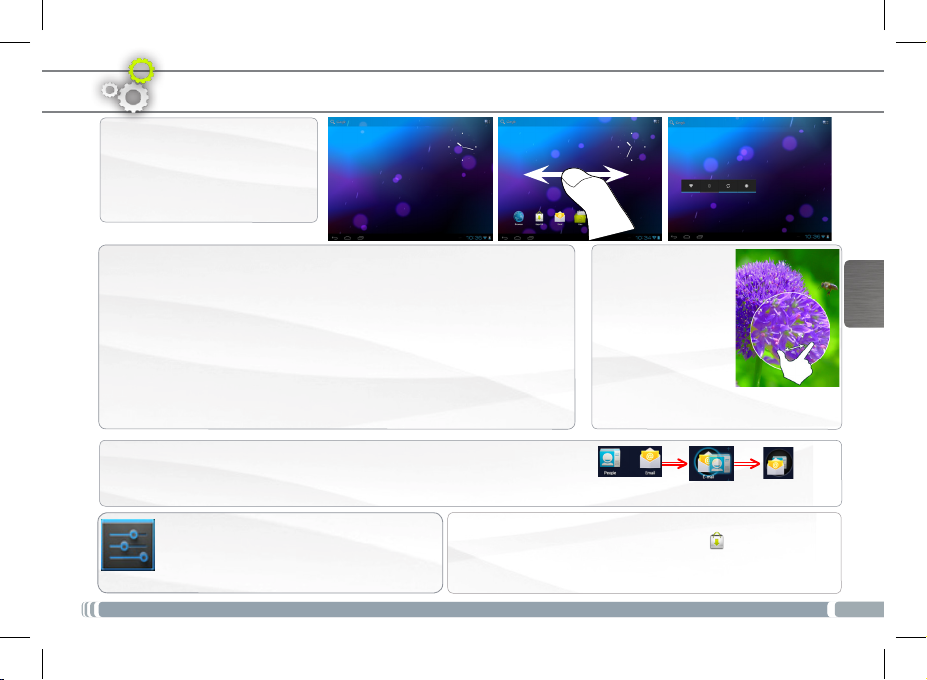
La pantalla de inicio ampliada
Deslice el dedo horizontalmente
en la pantalla para ir al lado
izquierdo o derecho de la
pantalla de inicio ampliada.
Personalización de los elementos de la pantalla de inicio
- Para cambiar el fondo de pantalla, mantenga el dedo en la pantalla en
un punto vacío y elija uno de la lista.
Cómo organizar y utilizar las aplicaciones
- Para desplazar un elemento de la pantalla de inicio, tóquelo y
mantenga el dedo sobre él hasta que aparezca la parrilla de posición, a
continuación, arrástrelo hasta el lugar que desee y suelte el dedo.
- Para eliminar el icono de una aplicación del escritorio, mantén pulsado
el icono, desliza el dedo por la pantalla y suelta la aplicación sobre el
icono para eliminar contenido.
Crear carpetas de aplicaciones: puedes combinar varios iconos de
aplicaciones en una carpeta. Arrastra el icono de una aplicación sobre el de
otra en una pantalla del escritorio y se combinarán ambos iconos.
Cambio de los ajustes
Dé un toque en Ajustes y elija una
categoría: Conexiones inalámbricas y redes,
Dispositivo, Personal, Sistem.
Agregar más aplicaciones - APPSLIB: Conecte el ARNOVA a
Internet, a continuación, pulse el icono de AppsLib. Esta
biblioteca en línea de aplicaciones gratis y adquiribles para
descargar y utilizar.
Pinzar[Zoom]: En
algunas aplicaciones,
puede ampliar y
reducir la imagen
colocando dos
dedos en la pantalla
y acercándolos
(para reducir) o
separándolos (para
ampliar).
ESPAÑOL
29
Page 30
PERSONALIZACIÓN DEL PRODUCTO
Cómo añadir widgets
Los widgets son como ventanas de las aplicaciones. Están disponibles
en la pestaña “Todas las aplicaciones” para que puedas moverlos a las
pantallas del escritorio.
Si quieres ver widgets, sigue estos pasos:
1. Toca el icono del menú de aplicaciones situado en el
escritorio.
2. Toca Widgets en la parte superior de la pantalla.
3. A continuación, se indican las acciones que puedes realizar desde
la pantalla principal de widgets.
- Desplazarte por las pantallas: puedes desplazarte hacia la izquierda
ESPAÑOL
o hacia la derecha.
- Arrastrar un widget a una pantalla del escritorio: mantén pulsado
el icono del widget, desliza el dedo hasta la ubicación que quieras
y levántalo.
Es posible que tengas que seleccionar otras opciones para activar el
widget. Si no hay espacio suciente en la ubicación que quieres, el
widget no se añadirá al escritorio.
Cómo ampliar la duración de la batería
- Si no estás utilizando las conexiones WiFi, utiliza la aplicación Ajustes para desactivarlas.
- Desactiva el brillo de la pantalla y establece un tiempo de espera más corto para que el teléfono entre en modo
de suspensión (Ajustes > Dispositivo > Pantalla).
- Si no lo necesitas, desactiva la sincronización automática de todas las aplicaciones (Ajustes > Personal > Cuentas
y sincronización). Ten en cuenta que, de este modo, tendrás que sincronizar de forma manual los mensajes, el
correo electrónico y otro tipo de información reciente y que no recibirás noticaciones sobre actualizaciones.
30
Cómo utilizar la pantalla de bloqueo
Para proteger la información personal,
puedes modicar los ajustes de bloqueo
del tableta:
1. En el escritorio o en el menú de
aplicaciones, toca el icono de Ajustes.
2. Desplázate hacia abajo y toca
Seguridad.
3. Toca Bloqueo de pantalla.
4. Toca el tipo de bloqueo que quieras
utilizar.
Después de establecer una opción de
bloqueo, deberás dibujar un patrón o
introducir el PIN u otra clave en la pantalla
de bloqueo que aparecerá al activar la
pantalla.
Page 31
TRANSFERENCIA DE ARCHIVOS MULTIMEDIA
En Windows: tenga en cuenta que el procedimiento siguiente requiere al menos Windows XP y Windows Media
Player 11.
1. Conecte su tablet al ordenador usando el cable USB.
El dispositivo se detecta automáticamente. Aparecerá como un icono en «Mi PC».
2. Puede transferir sus archivos de medios al ARNOVA copiándolos o pegándolos en sus carpetas correspondientes.
3. Una vez nalizadas todas las transferencias de archivos, cierre cualquier otro programa que pueda haber leído o
escrito en el ARNOVA.
4. Ahora puede desconectar el cable USB.
En Macintosh:
Instale antes la aplicación de transferencia de archivos Android (no incluida).
Haga la descarga en http://www.android.com/letransfer.
Cuando hayas instalado esta aplicación, sigue estos pasos:
1. Si es la primera vez que utilizas Android File Transfer, haz doble clic para abrir la aplicación.
Cuando inicies Android File Transfer una vez, se abrirá automáticamente cada vez que conectes el dispositivo al
ordenador.
2. Conecta el dispositivo al ordenador con un cable USB.
A continuación, se iniciará Android File Transfer (si no se está ejecutando ya) y se abrirá una ventana con el
contenido del dispositivo junto con información sobre el espacio de almacenamiento en la parte inferior de la
ventana.
3. Puede transferir sus archivos de medios al ARNOVA copiándolos o pegándolos en sus carpetas correspondientes.
4. Una vez nalizadas todas las transferencias de archivos, cierre cualquier otro programa que pueda haber leído o
escrito en el ARNOVA.
5. Ahora puede desconectar el cable USB.
En Linux: Instale las herramientas MTP (no incluidas).
ESPAÑOL
31
Page 32
www
Dedique unos pocos minutos de su tiempo para registrarlo (http://arnovatech.com/register). De esta
forma, podrá acceder al servicio de asistencia técnica de ARNOVA (http://arnovatech.com/support).
ESPAÑOL
?
Tenga en cuenta que como estamos actualizando y mejorando constantemente nuestros productos, el software de
su dispositivo puede variar ligeramente con respecto a lo descrito en esta Guía Rápida.
32
¡REGISTRE SU PRODUCTO!
Ä En Internet en http://arnovatech.com/register
¿NECESITA AYUDA?
En nuestro sitio web: consulte la sección de preguntas más frecuentes en http://arnovatech.
com/faq
Póngase en contacto con nuestro equipo de Asistencia Técnica: visite http://arnovatech.com/
support para la asistencia por e-mail. Por favor, registre su producto antes de ponerse en
contacto con la asistencia técnica (consulte Registre su Producto).
Page 33
AVVIO
Prima di utilizzare il dispositivo ARNOVA per la prima volta, caricare completamente la batteria.
!
▲
Caricamento della batteria
1. Collegare il cavo di alimentazione fornito al dispositivo ARNOVA e a una presa a
muro.
2. Il dispositivo ARNOVA si accende e viene avviata la ricarica.
- L’indicatore della carica è rosso quando la batteria è in ricarica.
- Diventa giallo quando la batteria è completamente ricaricata.
Installazione guidata
Al primo avvio del dispositivo ARNOVA, l'installazione guidata consentirà di
impostare facilmente le impostazioni principali: lingua, paese, ora ecc.
ITALIANO
33
Page 34
???
DESCRIZIONE
1. Altoparlante
2. Spinotto cuffie
3. Tasti volume
4. Pulsante ON/OFF: tenere premuto per
accendere/spegnere.
5. Camera
6. Porta micro USB: per collegare ARNOVA al
vostro PC, utilizzare il cavo USB (anche per
trasferire files)
7. Connettore di alimentazione
8. Slot per schede micro SD
9. Ripristino hardware: se il vostro ARNOVA si
ITALIANO
blocca totalmente potete premere sul bottone
reset utilizzando un oggetto appuntito come una
graffetta
IMPORTANTE:
Il vostro prodotto non reagisce più. Potete spegnerlo azionandolo durante 10 secondi il bottone ON/OFF 4 o utilizzando il bottone di ripristino hardware (reset) 9.
34
2
1
8
9
3
4
5
6
7
Page 35
www
Come congurare una rete WiFi
Dalla barra di sistema è possibile accedere rapidamente alle impostazioni WiFi.
1. Toccare l’ora sulla barra di stato. Viene visualizzato il dashboard di stato.
2. Toccare l’ora nel dashboard di stato.
3. Toccare WiFi per aprire le impostazioni WiFi.
4. Se il WiFi è disattivato, portare il selettore WiFi in posizione ON. Una volta che il
5. Toccare la rete alla quale si desidera connettersi.
6. Immettere le informazioni desiderate sulla rete* e toccare Connect. Consigliamo
A questo punto l’ARNOVA stabilirà una connessione a quel punto di accesso WiFi.
* Per i punti WiFi ad accesso libero, non è necessario
immettere informazioni specifiche. Per le reti protette,
è necessario una chiave (una serie di numeri e/o lettere)
di tipo WEP, WPA o WPA2. Contattare il Internet
Service Provider per ottenere i parametri di connessione
appropriati.
CONNESSIONE A UNA RETE WIRELESS
Per procedere è necessario trovarsi in una zona WIFI che permetta la connessione. Ogni qualvolta
ARNOVA si trova in un raggio di rete che avete già configurato una volta, cercherà una connessione.
Viene visualizzato dashboard di impostazione in basso.
Se le impostazioni WiFi non vengono visualizzate, tocca
Wireless e reti> impostazioni WiFi.
WiFi è attivo, ARNOVA verificherà la presenza delle reti WiFi disponibili. Le reti
protette sono indicate con un’icona di lucchetto. Se il dispositivo rileva una rete
cui ci si è collegati in precedenza, si connetterà ad essa.
di selezionare Show password, in modo da poter vedere i caratteri digitati.
ITALIANO
35
Page 36
INTERFACCIA ANDROID
Selezionare la ricerca di
testo
Queste sono le scorciatoie
Android™ (Web Browser,
EMail, ecc.) - sfiorare un’icona
per aprire l’applicazione
corrispondente. E’ possibile
personalizzare lo schermo
aggiungendo /rimuovendo
scorciatoie e congegni,
cambiando sfondo ecc.. - vedi
pagina successiva
ITALIANO
La barra di navigazione visualizza
i pulsanti Indietro, Home e App
Recenti.
Indietro – Consente di tornare alla schermata
precedente
Home – Consente di aprire la schermata Home.
Applicazioni recenti – Consente di aprire un elenco di
immagini in miniatura di applicazioni utilizzate di recente.
Per rimuovere una miniatura dall’elenco, farla scorrere
verso sinistra o destra.
36
Il dispositivo ARNOVA è dotato di uno capacitivo schermo a soramento.
Utilizzando la polpa delle dita.
Pulsanti principali del touch screen
Tutte le applicazioni
Sfiorare questa icona per
mostrare le applicazioni
Android™ installate sul
vostro ARNOVA (giochi, tools
vari ecc..). E’ possibile copiarli
direttamente sul vostro
schermo. Potete ottenere
altre applicazioni Android™
da Appslib .
La barra di stato visualizza
le notiche e le icone di
sistema.
I pulsanti di ricerca Search e Voice – per eseguire
ricerche nel tablet e in Internet.
Il pulsante Apps – per visualizzare tutti i propri
widget e applicazioni.
Page 37
PERSONALIZZA IL PRODOTTO
Schermo intero
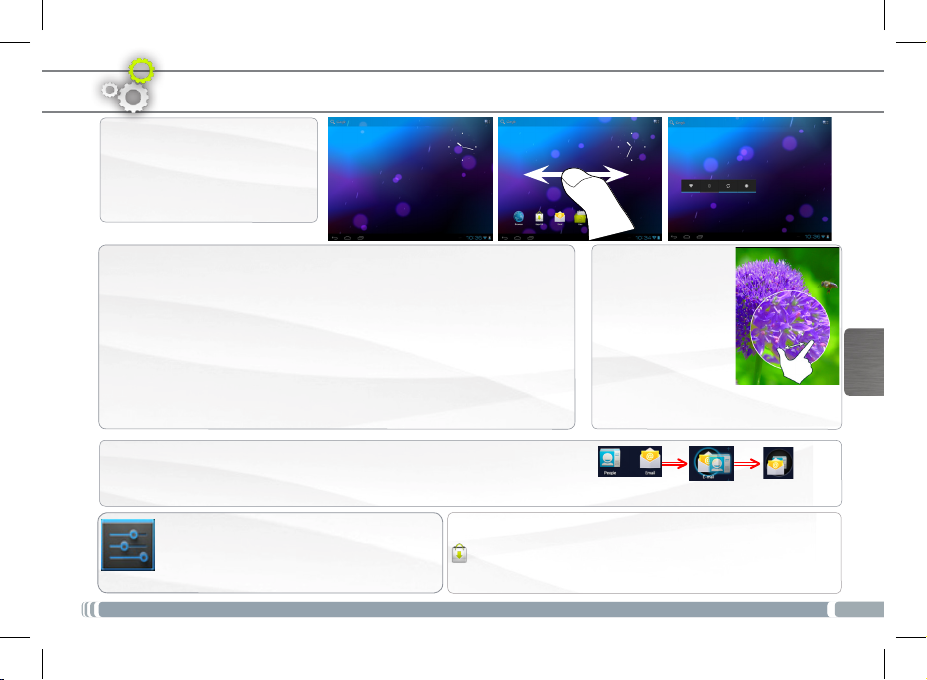
Fare scivolare il dito in senso
orizzontale sullo schermo per
posizionarsi sulla parte sinistra o
destra dello schermo.
Cambiare lo sfondo
Per modificare lo sfondo, posizionare il dito sullo schermo in una posizione
vuota, quindi scegliere dall’elenco.
Disporre e utilizzare le applicazioni
- Per spostare un elemento della schermata Home, toccare e tenere
premuto il dito su di esso fino a quando non appaiono le linee della griglia
di posizionamento, quindi farlo scorrere sulla posizione desiderata e
rilasciare il dito.
- Per rimuovere l’icona di un’applicazione dalla schermata Home, toccarla
e tenere premuto, far scorrere il dito verso la parte superiore dello
schermo e rilasciare l’applicazione sopra l’icona Rimuovi.
Creazione di cartelle delle applicazioni: È possibile combinare diverse icone
di applicazioni in un’unica cartella. Rilasciare l’icona di un’applicazione sopra
un’altra in una schermata Home per combinare le due icone.
Cambio Impostazioni
Toccare Impostazioni e scegliere una
categoria: Wireless e reti, Dispositivo,
Personale, Sistema.
Aggiungere altre applicazioni - APPSLIB: connettete il
vostro ARNOVA a Internet, poi premete cull’icona AppsLib
. Questo portale vi propone di scaricare, gratuitamente
e a pagamento, diverse migliaia di applicazioni. Scegliete
un’applicazione e scaricatela.
Avvicinare le
dita[Zoom]: In
alcune applicazioni,
è possibile eseguire
lo zoom avanti e
indietro posizionando
contemporaneamente
due dita sullo
schermo e
avvicinandole (per ridurre) o
allargandole (per ingrandire).
ITALIANO
37
Page 38
PERSONALIZZA IL PRODOTTO
Aggiungere widget
I widget sono come nestre sulle applicazioni. Sono disponibili in
una scheda Tutte le applicazioni per poterli spostare nelle schermate
Home.
Per visualizzare i widget, procedere nel seguente modo:
1. Toccare l’icona Tutte le applicazioni nella schermata Home.
2. Toccare Widget nella parte superiore dello schermo.
3. Nella schermata Widget principale, è possibile:
- Spostarsi tra le schermate. Scorrere verso sinistra o destra.
- Trascinare un widget in una schermata Home. Toccare e tenere
premuta l’icona del widget, far scorrere il dito no alla posizione
desiderata, quindi sollevare il dito.
Potrebbe essere chiesto di fare altre scelte prima dell’attivazione
del widget. Se non c’è spazio nella posizione in cui viene rilasciato, il
widget non viene aggiunto nella schermata Home.
ITALIANO
Prolungare la durata della batteria
- Se non si utilizzano le connessioni WiFi, utilizzare l’applicazione Impostazioni per disattivarle.
- Diminuire la luminosità dello schermo e impostare un timeout per la sospensione più breve in: Impostazioni >
Dispositivo > Display.
- Se non occorre, disattivare la sincronizzazione automatica per tutte le applicazioni in: Impostazioni > Personali >
Account e sincronizzazione. Ricordiamo che sarà quindi necessario effettuare manualmente la sincronizzazione
per raccogliere messaggi, email e altre informazioni recenti, e che non si riceveranno notiche quando si
vericheranno degli aggiornamenti.
38
Utilizzare il blocco schermo
Per proteggere le informazioni personali,
è possibile modicare le impostazioni di
blocco del tablet, procedendo nel seguente
modo:
1. Nella schermata Home o Tutte
le applicazioni, toccare l’icona
Impostazioni .
2. Scorrere verso il basso e toccare
Sicurezza.
3. Toccare Blocco schermo.
4. Toccare il tipo di blocco da utilizzare.
Dopo avere impostato un blocco in questa
schermata, ogni volta che si riattiva lo
schermo viene visualizzata una schermata
di blocco che richiede la sequenza, il PIN o
un altro codice specicato.
Page 39
TRASFERIMENTO DI CONTENUTI MULTIMEDIALI
Per Windows: notare che per la procedura seguente è necessario almeno Windows XP e Windows Media Player 11.
1. Collegare il tablet al computer usando il cavo USB.
Il dispositivo viene rilevato automaticamente. Esso appare come un’icona in “Risorse del computer”.
2. È possibile trasferire i le multimediali sull’ARNOVA copiandoli/incollandoli nelle rispettive cartelle.
3. Una volta terminati tutti i trasferimenti dei le, chiudere tutti i programmi che possano aver letto o scritto
sull’ARNOVA.
4. È ora possibile staccare il cavo USB.
Per Macintosh:
Prima è necessario installare l’applicazione gratuita Android File Transfer (non in dotazione).
Scaricarla da http://www.android.com/filetransfer.
Dopo avere installato Android File Transfer, procedere nel seguente modo:
1. Se è la prima volta che si utilizza l’applicazione Android File Transfer, fare doppio clic sopra per aprirla.
Dopo avere avviato una volta Android File Transfer, l’applicazione si apre automaticamente quando si collega il
dispositivo al computer.
2. Collegare il dispositivo al computer con un cavo USB.
Se non è già in esecuzione, viene avviata l’applicazione Android File Transfer e si apre una finestra in cui sono
visualizzati i contenuti del dispositivo, oltre a informazioni sullo spazio di archiviazione nella parte inferiore della
finestra.
3. È possibile trasferire i le multimediali sull’ARNOVA copiandoli/incollandoli nelle rispettive cartelle.
4. Una volta terminati tutti i trasferimenti dei le, chiudere tutti i programmi che possano aver letto o scritto
sull’ARNOVA.
5. È ora possibile staccare il cavo USB.
Per Linux: È necessario installare gli strumenti MTP (non in dotazione).
ITALIANO
39
Page 40
www
Vi suggeriamo di registrarlo; ci vorranno solo pochi minuti (http://arnovatech.com/register). Una
volta registrato, potrete accedere al servizio di assistenza tecnica di ARNOVA (http://arnovatech.com/
support).
REGISTRAZIONE DEL PRODOTTO
Ä Su Internet all'indirizzo http://arnovatech.com/register
?
ITALIANO
Poiché i nostri prodotti vengono continuamente aggiornati e migliorati, è possibile che il software del dispositivo si
presenti in modo leggermente diverso o con funzioni modicate rispetto a quanto presentato nella presente Guida
rapida.
40
SERVE AIUTO?
Sul nostro sito Web: consultare la sezione FAQ (Frequently Asked Questions) all'indirizzo http://
arnovatech.com/faq
Contattare il nostro servizio di assistenza tecnica: visitare il sito Web http://arnovatech.com/
support per ricevere assistenza mediante posta elettronica. Registrare il prodotto prima di
contattare il servizio di assistenza tecnica (consultare Registrazione del Prodotto).
Page 41
NEDERLANDS
OPSTARTEN
Laad de batterij volledig op alvorens de ARNOVA voor de eerste maal te gebruiken.
!
▲
De batteren laden
1. Sluit het meegeleverde netsnoer aan op de stroomaansluiting van de ARNOVA
en op een stopcontact.
2. Uw ARNOVA zal worden ingeschakeld en starten met laden.
- Het aan/uit-lampje brandt rood wanneeer de batterij aan het opladen is.
- Het wordt geel zodra de batterij volledig is opgeladen.
Installatiewizard
De eerste keer dat u uw ARNOVA opstart, zal de installatiewizard u door een
paar schermen leiden om u te helpen met de voornaamste instellingen: taal,
land, tijd, enz.
41
Page 42
???
BESCHRIJVING ARNOVA
1. Luidspreker
2. Hoofdtelefoonaansluiting
3. Volumeknoppen
4. AAN/UIT-knop: ingedrukt houden om in/uit te
schakelen.
5. Camera
6. Micro-USB-poort: met de bijgesloten USB-kabel
kunt u uw ARNOVA met uw computer verbinden
(om bestanden over te brengen)
7. Stroomaansluiting
8. Micro-SD-kaartsleuf
9. Het toestel resetten: indien de ARNOVA niet
meer reageert, kunt u hem resetten door met een
scherp voorwerp, bijvoorbeeld een tandenstoker.
NEDERLANDS
BELANGRIJKE
Uw product niet reageren. U kunt stoppen door op de ON / OFF-knop 4 gedurende 10
seconden of met behulp van de reset-knop (reset) 9.
42
2
1
8
9
3
4
5
6
7
Page 43
www
Hiervoor dient u zich in een WiFi-zone te bevinden, zodat u verbinding kunt maken. Telkens dat uw ARNOVA
zich in een zone bevindt met een netwerk dat u al geconfigureerd hebt, zal het proberen om hier verbinding mee
te maken.
Het opzetten van een WiFi-netwerk
Vanuit de systeembalk is het mogelijk om de WiFi-instellingen snel te openen.
1. Raak de tijd in de statusbalk. Het dashboard status wordt weergegeven.
2. Raak de tijd in het dashboard status.
Het dashboard instellingen wordt hieronder weergegeven.
3. Tik op WiFi om de WiFi-instellingen te openen. Als WiFi-instellingen niet worden
weergegeven, tik Draadloos en netwerken > WiFi-instellingen.
4. Als de WiFi is uitgeschakeld, schuift u de WiFi-schakelaar op de Aan positie.
Zodra de WiFi ingeschakeld is, zal de ARNOVA naar beschikbare WiFi-netwerken
zoeken. Beveiligde netwerken worden aangegeven met een Slot icoon. Als het
apparaat een netwerk vindt dat u eerder verbond, verbindt het met deze.
5. Tik op het netwerk waarmee u een verbinding wilt maken.
6. Voer de nodige netwerkinformatie* in en tik op Connect (Verbinden). We bevelen
aan dat u Show Password (Wachtwoord tonen) selecteert zodat u de tekens die u
invoert, kunt zien.
Uw ARNOVA zal nu een verbinding met dit WiFi-toegangspunt maken.
* Voor WiFi-punten met vrije toegang hoeven geen
speciale gegevens te worden ingevoerd. Voor beveiligde
netwerken moet u een sleutel (een reeks cijfers en/
of letters) van het WEP, WPA of WPA2. Vraag om
de Internet service provider om de juiste vereiste
verbindingsparameters te verkrijgen.
WIFI-NETWERKVERBINDING
NEDERLANDS
43
Page 44
DE ANDROID-INTERFACE
Toets om tekst te zoeken
Dit zijn de standaard Android™snelkoppelingen (Web Browser,
EMail, enz.). Druk op een
pictogram om de betreffende
applicatie te openen. U kunt de
beginpagina personaliseren door
snelkoppelingen en widgets
toe te voegen/ te verwijderen,
het wallpaper (achtergrond) te
veranderen, enz.
De navigatiebalk geeft de Terug,
Startpagina en Recente apps
knoppen weer.
Terug – Terugkeren naar het vorige scherm
NEDERLANDS
Startpagina – Hiermee wordt het startscherm
geopend.
Recente apps – Hiermee wordt een lijst weergegeven met
miniaturen van apps waarmee u onlangs heeft gewerkt.
Als u een miniatuur uit de lijst wilt verwijderen, veegt u
deze met uw vinger naar links of rechts.
44
Uw ARNOVA-apparaat is uitgerust met een capacitieve aanraakscherm. Gebruik
de vinger pulp.
Belangrijkste touchscreen knoppen
Applicaties knop
Druk op dit pictogram
om al de op uw ARNOVA
geïnstalleerde Android™applicaties te zien (games,
verschillende instrumenten,
enz.). U kunt deze op uw
beginpagina plakken. U kunt
meer Android™-toepassingen
ophalen van AppsLib .
De statusbalk geeft
meldingen en systeem iconen
weer.
De knop Search (Zoeken) - hier kunt de
zoekwoorden opgeven die u op uw tablet en
internet wilt zoeken.
Pictogram ‘Alle apps’ – om alle apps en widgets
weer te geven.
Page 45
PERSONALISEER UW PRODUCT
Het uitgebreide beginscherm
Schuif met uw vinger horizontaal
over het scherm om naar de
linker- of de rechterkant van uw
uitgebreide beginscherm te gaan.
De achtergrond wijzigen
Als u uw achtergrond wilt wijzigen, houdt u een leeg gedeelte van het
scherm aangeraakt met uw vinger en kiest u een optie in de lijst.
Apps ordenen en werken met apps
- Als u een item op het startscherm wilt verplaatsen, houdt u het item
aangeraakt met uw vinger, totdat de positioneringslijnen verschijnen.
Vervolgens sleept u het item naar de gewenste locatie en laat u het los.
- Als u een app-pictogram van het startscherm wilt verwijderen, blijft u
het pictogram aanraken, veegt u met uw vinger naar de bovenkant van
het scherm en laat u de app los op het pictogram ‘Verwijderen’ .
Mappen voor toepassingen maken: u kunt verschillende app-pictogrammen
combineren in een map. Laat het ene app-pictogram los op het andere op
een startscherm en de twee pictogrammen worden gecombineerd.
De instellingen wijzigen
Druk op Instellingen en kies een categorie:
Draadloos en netwerken, Apparaat,
Persoonlijk, Systeem.
Het toevoegen van meer toepassingen - APPSLIB: met de
ARNOVA verbonden met het Internet, druk op het pictogram
AppsLib . Deze online bibliotheek van gratis en betaalde
toepassingen om te downloaden en te gebruiken.
Knijp[Zoom]:
In bepaalde
applicaties. U kunt
in- of uitzoomen
door tegelijkertijd
twee vingers op het
scherm te plaatsen en
deze dicht te knijpen
(uitzoomen) of uit
elkaar te halen (inzoomen).
NEDERLANDS
45
Page 46
PERSONALISEER UW PRODUCT
Widgets toevoegen
Met widgets heeft u overal toegang tot uw apps. U kunt ze vanaf het
tabblad ‘Alle apps’ verplaatsen naar uw startschermen.
Uw widgets weergeven:
1. Raak het pictogram ‘Alle apps’ aan op het startscherm.
2. Raak Widgets boven aan het scherm aan.
3. U kunt het volgende doen via het hoofdscherm ‘Widgets’:
- Schakelen tussen schermen: veeg met uw vinger naar links of
rechts.
- Een widget naar een startscherm slepen: blijf het pictogram van de
widget aanraken, veeg met uw vinger naar de gewenste locatie en
haal uw vinger van het scherm.
U kunt worden gevraagd meer keuzes te maken voordat de widget
wordt geactiveerd. Als er geen ruimte beschikbaar is op de locatie
waar u de widget heeft losgelaten, wordt de widget niet toegevoegd
aan het startscherm.
De levensduur van de accu verlengen
- Als u wi niet gebruikt, kunt u de app Instellingen gebruiken om deze functies uit te schakelen.
NEDERLANDS
- Verlaag de helderheid van het scherm en stel een kortere time-out voor de slaapstand in: Instellingen > Apparaat
> Weergave.
- Als u automatische synchronisatie niet nodig heeft, schakelt u dit uit voor alle apps: Instellingen > Persoonlijk >
Accounts en synchronisatie. Houd er rekening mee dat dit betekent dat u handmatig moet synchroniseren om
berichten, e-mail en andere recente informatie te verzamelen en dat u geen meldingen ontvangt wanneer er
updates zijn.
46
Het vergrendelingsscherm gebruiken
Om uw persoonlijke gegevens
te beschermen, kunt u de
vergrendelingsinstellingen van de tablet
aanpassen:
1. Raak het pictogram ‘Instellingen’ aan
op het startscherm of het scherm ‘Alle
apps’.
2. Scroll omlaag en raak Beveiliging aan.
3. Raak Schermvergrendeling aan.
4. Raak het type vergrendeling aan dat u
wilt gebruiken.
Nadat u hier een vergrendeling heeft
ingesteld, wordt een vergrendelingsscherm
weergegeven wanneer het scherm wordt
geactiveerd. In dit scherm wordt u gevraagd
het patroon, de pincode of een andere
opgegeven sleutel op te geven.
Page 47
MEDIA OVERZETTEN NAAR UW ARNOVA
Voor Windows: Opgelet, onderstaande procedure vereist minstens Windows XP en Windows Media Player 11.
1. Sluit uw tablet met behulp van de USB-kabel op uw computer aan. Uw toestel wordt automatisch gedetecteerd.
Deze verschijnt als een pictogram op “My Computer” (Mijn computer).
2. U kunt uw mediabestanden overzetten op de ARNOVA door deze in hun respectievelijke mappen te kopiëren/
plakken.
3. Eenmaal al uw bestanden zijn overgezet, sluit u alle programma’s die vanuit/naar de ARNOVA zijn gelezen of
geschreven.
4. Koppel de USB-kabel los.
Voor Macintosh:
Installeer eerst de gratis Android bestandsoverdracht-applicatie (niet meegeleverd).
Download van http://www.android.com/letransfer.
Volg deze stappen nadat u Android File Transfer heeft geïnstalleerd:
1. Als u Android File Transfer voor het eerst gebruikt, dubbeltikt u op de applicatie om deze te openen.
Nadat u Android File Transfer één keer heeft gestart, wordt de applicatie automatisch geopend wanneer u uw
telefoon aansluit op de computer.
2. Sluit uw telefoon met een USB-kabel aan op uw computer.
Android File Transfer wordt gestart als deze applicatie nog niet is ingeschakeld en er wordt een venster geopend
waarin de inhoud van uw telefoon wordt weergegeven, samen met informatie over de opslagruimte onder aan
het venster.
3. U kunt uw mediabestanden overzetten op de ARNOVA door deze in hun respectievelijke mappen te kopiëren/
plakken.
4. Eenmaal al uw bestanden zijn overgezet, sluit u alle programma’s die vanuit/naar de ARNOVA zijn gelezen of
geschreven.
5. Koppel de USB-kabel los.
Voor Linux: Installeer MTP tools (niet meegeleverd).
NEDERLANDS
47
Page 48
www
Wij raden u aan om uw ARNOVA-product te registreren (http://arnovatech.com/register).
Na registratie krijgt u toegang tot de technische ondersteuning van ARNOVA (http://arnovatech.com/
support).
UW PRODUCT REGISTREREN
Ä Op het internet op http://arnovatech.com/register
?
NEDERLANDS
Omdat we onze producten voortdurend aanpassen en verbeteren, kan de software van uw apparaat er een beetje
anders uitzien of een licht gewijzigde functionaliteit hebben dan voorgesteld in deze Snelstartgids.
48
HULP NODIG?
Op onze website: raadpleeg het onderdeel Frequently Asked Questions op http://arnovatech.
com/faq
Neem contact op met onze Technisch ondersteuning: surf naar http://arnovatech.com/support
voor ondersteuning via e-mail. Registreer uw product alvorens contact op te nemen met onze
Technische ondersteuning (zie Uw product registreren).
Page 49
INICIANDO
!
▲
Antes de utilizar o dispositivo ARNOVA pela primeira vez, carregue completamente a bateria!
Carregar a bateria
1. Conecte o cabo de alimentação fornecido ao conector de alimentação ARNOVA
e para uma tomada de parede.
2. O dispositivo ARNOVA ligar-se-á e começará a carregar.
- A luz indicadora de energia é vermelha, enquanto a bateria está carregando.
- Ele cará amarelo quando a bateria está completamente carregada.
Assistente de instalação
Ao iniciar o dispositivo ARNOVA pela primeira vez, o assistente de
instalação fornecerá instruções através de alguns ecrãs para ajudar o
utilizador a congurar as denições principais: idioma, país, hora, etc.
PORTUGUÊS
49
Page 50
???
DESCRIÇÃO DO APARELHO
1. Colunas
2. Saída para auriculares
3. Botões de volume
4. Botão On/Off: permite ligar ou desligar o
dispositivo.
5. Câmara
6. Porta Micro-USB: para conectar o ARNOVA no
computador, usando o cabo USB incluído (para
transferir cheiros).
7. Conector de alimentação
8. Slot para cartão micro SD
9. Repor hardware: no caso em que o seu ARNOVA
congela operação, você pode pressionar o Repor
hardware botão usando um objeto pontiagudo,
como um palito de dentes
PORTUGUÊS
IMPORTANT:
O dispositivo bloqueou. Pode desligá-lo. Pressione o botão ON/OFF 4 durante 10 segundos
ou pressione o botão Repor. Ver Repor hardware 9.
50
2
1
8
9
3
4
5
6
7
Page 51
www
Para este procedimento de trabalho, você precisa estar em uma área de WiFi que permitirá que você se conecte
a ela. Todas as vezes que ARNOVA estiver no alcance de uma rede que você já configurou uma vez, ela tentará
fazer uma conexão.
Como congurar uma rede WiFi
Na barra do sistema, poderá aceder rapidamente às denições de WiFi.
1. Toque no tempo na barra de status. O quadro de status é exibido.
2. Toque no tempo no quadro de status. O quadro de conguração é exibido abaixo.
3. Toque em WiFi para abrir as denições de WiFi. Se as denições WiFi não são
exibidos, toque sem o e redes> denições de WiFi.
4. Se wifi estiver desligado, deslize o interruptor wifi para a posição Lig.
5. Quando activar wifi, o ARNOVA localizará as redes wifi disponíveis. As redes
seguras são indicadas com o ícone Bloqueio. Se o dispositivo encontrar uma rede
que foi previamente ligada, fará a ligação de novo. Toque na rede à qual pretende
conectar-se.
6. Introduza as informações de rede* necessárias e toque em Ligar.
É recomendável que o utilizador seleccione Mostrar palavra-passe para poder ver
os caracteres que está a introduzir.
O ARNOVA estabelecerá assim uma ligação com esse ponto de acesso WiFi.
* Para o acesso livre dos pontos WiFi, não há necessidade
de digitar qualquer informação especial. Para redes
seguras, você precisará uma chave (uma série de números
e/ou letras) do tipo WEP, WPA ou WPA2. Para obter os
parâmetros da conexão exata necessários, contate o
provedor de serviços da Internet.
CONECTANDO A UMA REDE WIFI
PORTUGUÊS
51
Page 52
A INTERFACE ANDROID
Toque para procurar o
texto
Estes são os atalhos Android™
por defeito (Navegador da
Web, E-Mail, etc.). Toque num
ícone para abrir a aplicação
correspondente. É possível
personalizar o ecrã inicial
através da adição/remoção de
atalhos e widgets, etc. Consulte
a próxima página.
A barra de navegação exibe os
botões Anterior, Ecrã Principal
e Ap recentes.
Anterior - para voltar ao ecrã
anterior.
Ecrã Principal - abre o Ecrã Principal.
PORTUGUÊS
Aplicações recentes - abre uma lista de miniaturas
de imagens das aplicações em que trabalhou
recentemente. Para remover uma miniatura da lista,
deslize-a rapidamente para a esquerda ou para a direita.
52
O dispositivo ARNOVA vem equipado com um ecrã táctil capacitivo. Utilize a
ponta do dedo para navegar.
Botões principais do ecrã táctil
O ícone Todas as Aplicações
Toque neste ícone para
apresentar todas as
aplicações An-droid™
instaladas no dispositivo
ARNOVA (jogos, ferramentas
várias, etc.). Pode copiá-las
para o ecrã inicial. Pode obter
mais aplicações Android™ na
AppsLib .
A barra de status exibe as
noticações e os ícones de
sistema.
O ícone Search (Pesquisar) – para digitar termos
a pesquisar no seu computador “tablet” e na
Web.
O ícone Todas as Aplicações - para ver todas as
aplicações e widgets.
Page 53
PERSONALIZANDO O SEU PRODUTO
Ecrã inicial ampliado
Deslize o dedo na horizontal
no ecrã para se deslocar para o
lado esquerdo ou direito do ecrã
inicial ampliado.
Alterar a imagem de fundo
Para alterar o seu papel de parede, toque continuamente com o dedo no
ecrã num local vazio, em seguida, selecione a partir da lista.
Organizar e trabalhar com aplicações
- Para mover um item no ecrã Home (Inicial), toque e mantenha o seu
dedo no mesmo até aparecer a grelha de posicionamento, em seguida,
deslize-o para a localização pretendida e retire o dedo.
- Para remover o ícone de uma aplicação do Ecrã Principal, toque sem
soltar no ícone, deslize o dedo para a parte superior do ecrã e largue a
aplicação sobre o ícone Remover.
Criar pastas de aplicações: pode combinar vários ícones de aplicações numa
pasta. Largue o ícone de uma aplicação sobre outro num Ecrã Principal e os
dois ícones serão combinados.
Mudando os Ajustes
Na tela inicial, toque em Ajustes e escolha
uma categoria: Redes sem fios e outras,
Dispositivo, Pessoal, Sistema.
Adicionando mais aplicações com APPSLIB: Com o ARNOVA
conectado à Internet, toque no ícone AppsLib . Esta
biblioteca online de aplicações gratuitas e pagáveis para
fazer download e usar.
Aperte[Zoom]:
Em algumas
aplicações, o
utilizador pode
aumentar ou diminuir
o zoom pousando
dois dedos ao mesmo
tempo no ecrã e
apertando-os (para
diminuir o zoom) ou separando-os
(para aumentar o zoom).
PORTUGUÊS
53
Page 54
PERSONALIZANDO O SEU PRODUTO
Adicionar widgets
Os widgets são como janelas para as suas aplicações. Estão
disponíveis num separador Todas as Aplicações para que os possa
mover para os Ecrãs Principais.
Para ver os seus widgets:
1. Toque no ícone Todas as Aplicações no Ecrã Principal.
2. Toque em Widgets na parte superior do ecrã.
3. No ecrã principal Widgets, pode
- Alternar entre ecrãs: deslize rapidamente para a esquerda ou para
a direita.
- Arrastar um widget para um Ecrã Principal: toque sem soltar no
ícone do widget, deslize o dedo para o local onde pretende colocálo e levante o dedo.
Poderá ser necessário selecionar outras opções para ativar o widget.
Se não existir espaço no local onde largou o ícone, o widget não será
adicionado ao Ecrã Principal.
Prolongar a duração da bateria
- Se não estiver a utilizar WiFi, utilize a aplicação Denições para os desativar.
- Diminua o brilho do ecrã e dena um tempo limite mais curto para a suspensão: Denições > Aparelho >
Visualização.
- Desative a sincronização automática de todas as aplicações: Denições > Pessoais > Contas e sincronização se
PORTUGUÊS
não necessitar desta funcionalidade. Tenha em atenção que este procedimento signica que terá de proceder
à sincronização manualmente para obter mensagens, e-mail e outras informações recentes e não receberá
noticações quando ocorrem atualizações.
54
Utilizar o ecrã de bloqueio
Para proteger as informações pessoais, pode
ajustar as denições de bloqueio do tablet:
1. No Ecrã Principal ou no ecrã Todas as
Aplicações, toque no ícone Denições.
2. Desloque-se para baixo e toque em
Segurança.
3. Toque em Bloqueio do ecrã.
4. Toque no tipo de bloqueio que pretende
utilizar.
Depois de denir um bloqueio aqui, é
apresentado um ecrã de bloqueio sempre
que o ecrã for ativado, solicitando
a sequência, o PIN ou outra chave
especicada.
Page 55
TRANSFERIR CONTEÚDO MULTIMÉDIA
Para Windows: note que o procedimento a seguir exige pelo menos o Windows XP e Windows Media Player 11.
1. Ligue o comprimido para o seu computador usando o cabo USB.
O dispositivo é automaticamente detectado. Ele aparece como um ícone no “Meu Computador”.
2. Você pode transferir seus arquivos de mídia para o ARNOVA por copiar / colar-los para as pastas respectivas.
3. O todas as suas transferências de arquivos terminar, feche qualquer programa que possa ter lido ou escrito para
o ARNOVA.
4. Você pode agora desconecte o cabo USB.
Para Macintosh:
Você primeiro precisa instalar o aplicativo gratuito Android File Transfer (não incluído).
Download a partir http://www.android.com/filetransfer.
Depois de instalar a Transferência de Ficheiros do Android, siga estes passos:
1. Se estiver a utilizar a Transferência de Ficheiros do Android pela primeira vez, faça duplo clique na mesma para
a abrir. Depois de iniciar a Transferência de Ficheiros do Android uma vez, esta abre automaticamente sempre
que ligar o aparelho ao computador.
2. Ligue o aparelho ao computador através de um cabo USB.
A Transferência de Ficheiros do Android é iniciada, se ainda não estiver em execução, e abre uma janela que
apresenta o conteúdo do aparelho, bem como detalhes sobre o espaço de armazenamento, na parte inferior da
janela.
3. Você pode transferir seus arquivos de mídia para o ARNOVA por copiar / colar-los para as pastas respectivas.
4. O todas as suas transferências de arquivos terminar, feche qualquer programa que possa ter lido ou escrito para
o ARNOVA.
5. Você pode agora desconecte o cabo USB.
Para Linux: Você precisa instalar as ferramentas MTP (não incluído).
PORTUGUÊS
55
Page 56
www
National restrictions
This device is intended for home and ofce use in all EU countries (and other countries following the EU directive
1999/5/EC) without any limitation except for the countries mentioned below:
Country Restriction Reason/remark
Bulgaria None General authorization required for
France Outdoor use
Italy None If used outside of own premises, general
Luxembourg None General authorization required for
Norway Implemented This subsection does not apply for the
Russian Federation None Only for indoor applications
REGISTRE SEU PRODUTO!
Ä Na web em http://arnovatech.com/register
Recomendamos que você leve alguns minutos para registrá-lo (http://arnovatech.com/register). Isto lhe
permitirá o acesso ao suporte técnico ARNOVA (http://arnovatech.com/support).
?
PORTUGUÊS
Como muitas vezes atualizamos e melhoramos os nossos produtos, o seu software do dispositivo pode ter uma
aparência ligeiramente diferente ou funcionalidades modicadas das apresentadas neste Guia de Início Rápido.
56
PRECISA DE AJUDA?
Em nosso site da web: veja a seção de Perguntas Prequentes no http://arnovatech.com/faq
Contate nossa Equipe de Suporte Técnico: visite http://arnovatech.com/support para suporte de
email. Por favor, registre seu produto antes de contatar o Suporte Técnico (ver Registre o seu
Produto).
Page 57

National restrictions
This device is intended for home and ofce use in all EU countries (and other countries following the EU directive
1999/5/EC) without any limitation except for the countries mentioned below:
Country Restriction Reason/remark
Bulgaria None General authorization required for
France Outdoor use
limited to 10 mW
e.i.r.p. within the
band 2454-2483.5
MHz
Italy None If used outside of own premises, general
Luxembourg None General authorization required for
Norway Implemented This subsection does not apply for the
Russian Federation None Only for indoor applications
Note: Frequency 2454-2483.5MHZ are restricted to indoor use in France.
Consult the declaration of conformity on http://www.arnovatech.com/products/declaration_conformity.html
outdoor use and public service
Military Radiolocation use. Refarming
of the 2.4 GHz band has been ongoing
in recent years to allow current relaxed
regulation. Full implementation planned
2012
authorization is required.
network and service supply (not for
spectrum)
geographical aera within a radius of 20 km
from the centre of Ny-Alesund
57
Page 58

Open Source Software Offer
The software bundled with this product includes software les subject to certain open source license requirements.
Such open source software les are subject solely to the terms of the relevant open source software license. Such
open source software is provided on an “AS IS” basis to the maximum extent permitted by applicable law.
For the open source les contained herein, please access “Open source license” section located at: Settings\About
tablet\Legal information on the device for the relevant copyright and licensing terms. You may obtain a copy of
Apache License, Version 2.0 at http://www.apache.org/licenses/LICENSE-2.0. You may also obtain a copy of GNU
General Public License, Version 2 at the Free Software Foundation, INC, 51 Franklin Street, Fifth Floor, Boston, MA
02110-1301, USA.
Until the date that is three years after our last shipment of this product, you may obtain a copy of the source code
corresponding to the binaries for any GPL-Licensed le by contacting ARNOVA customer service
at http://www.arnovatech.com and ARNOVA will send you a link to such source code or will provide instructions to
get the source on a physical medium.
This offer is valid to anyone in receipt of this information.
58
 Loading...