

Page 1
ENGLISH
www
Thank you for choosing this ARNOVA product. We hope that you will enjoy using it and that it will give you satisfaction for many
years to come. Once you unpack your ARNOVA product, we recommend that you take a few minutes to register it
(http://arnovatech.com/register). This will allow you to get access to ARNOVA technical support (http://arnovatech.com/support).
?
REGISTER YOUR PRODUCT!
ÄOn the web at http://arnovatech.com/register
NEED HELP?
On our Website: See the Frequently Asked Questions
section on http://arnovatech.com/faq
Contact our Technical Support Team: Visit http://
arnovatech.com/support for e-mail support.
Please register your product before contacting
Technical Support (see
Register your Product
As we are often updating and improving our products, your device’s software may have
a slightly different appearance or modified functionality than presented in this Quick Start Guide.
).
SOFTWARE UPDATE
The ARNOVA operating system (the system that runs
your device) is periodically updated to bring new features,
improvements and bug fixes.
Ä On the web at www.arnovatech.com
> support&account > Downloads = firmware
P/N:109940
1
Page 2
ENGLISH
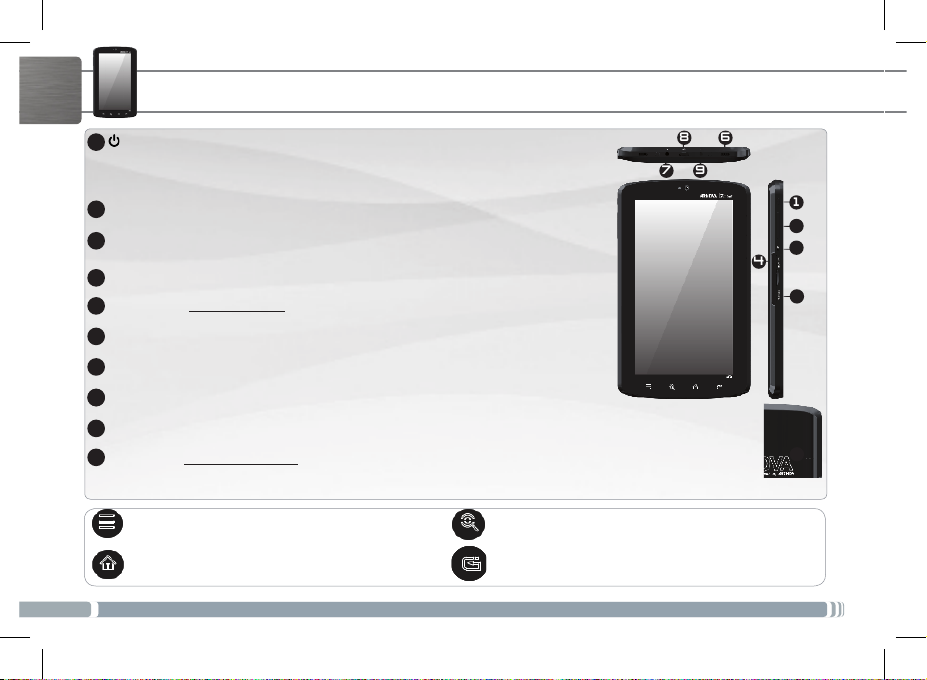
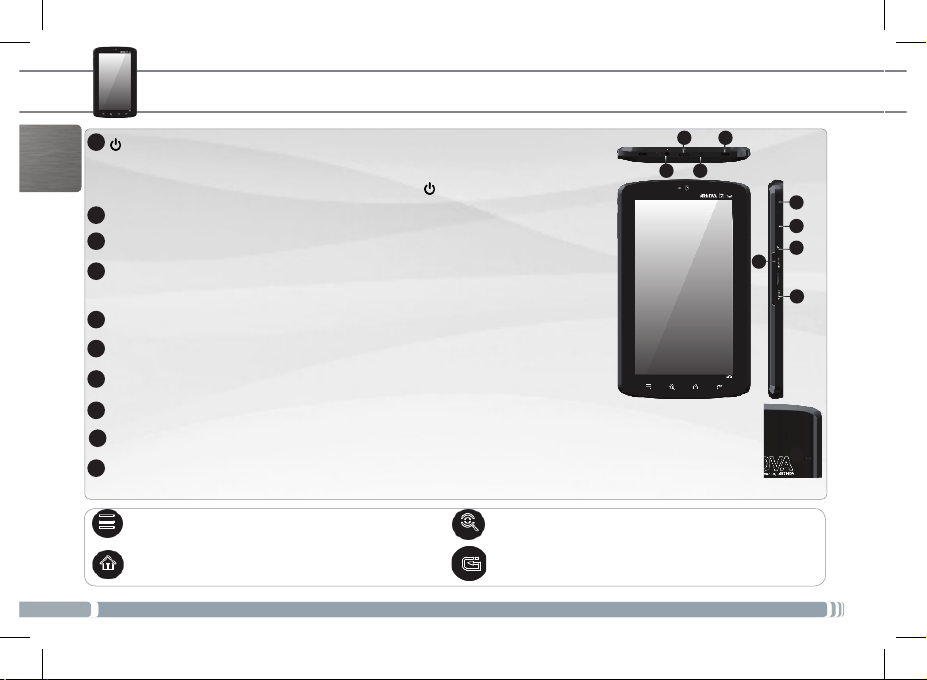
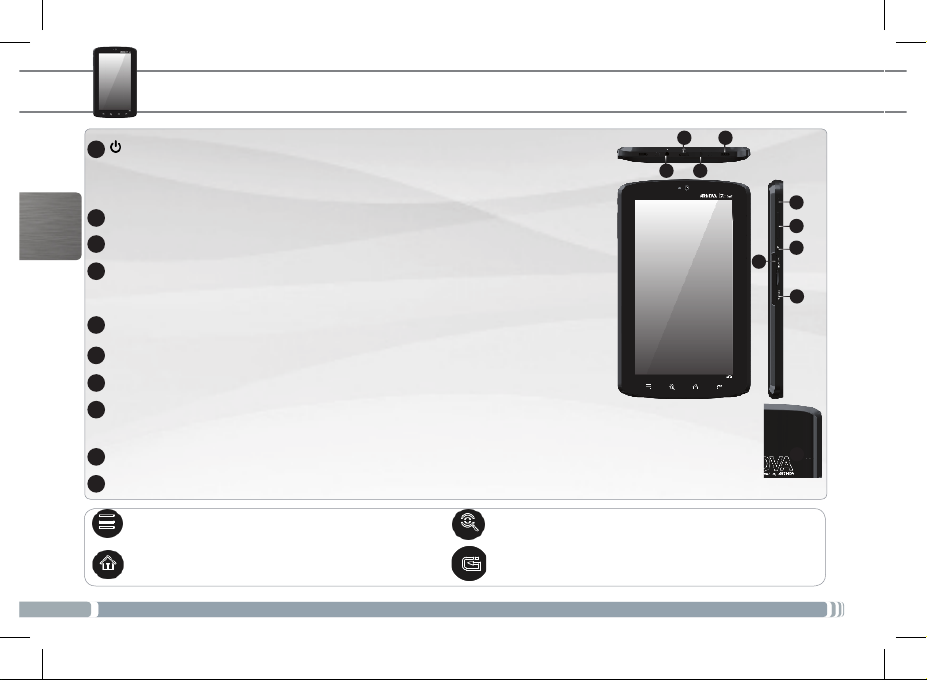
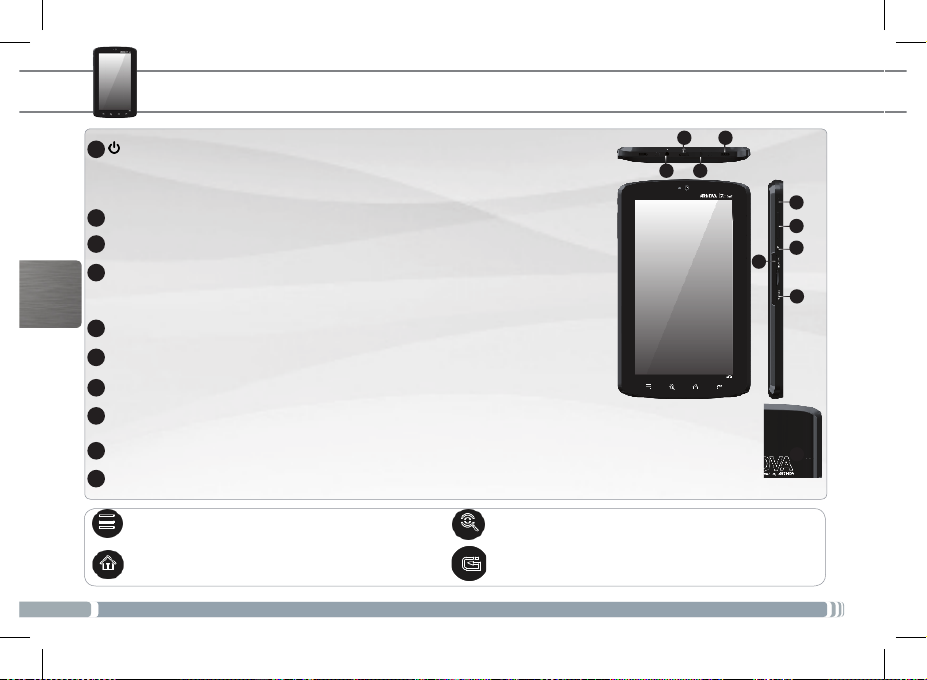
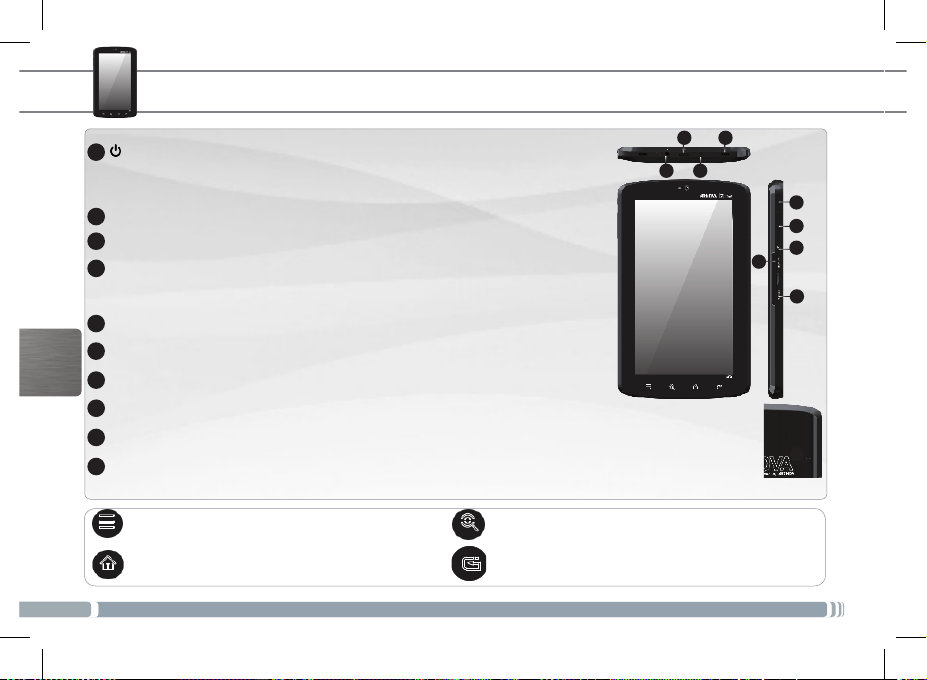
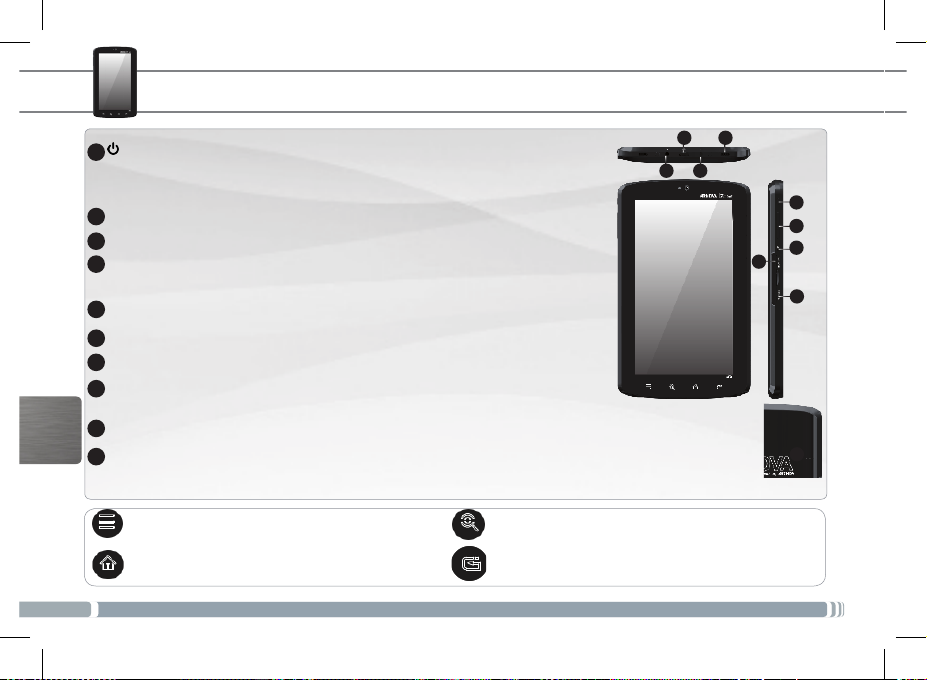
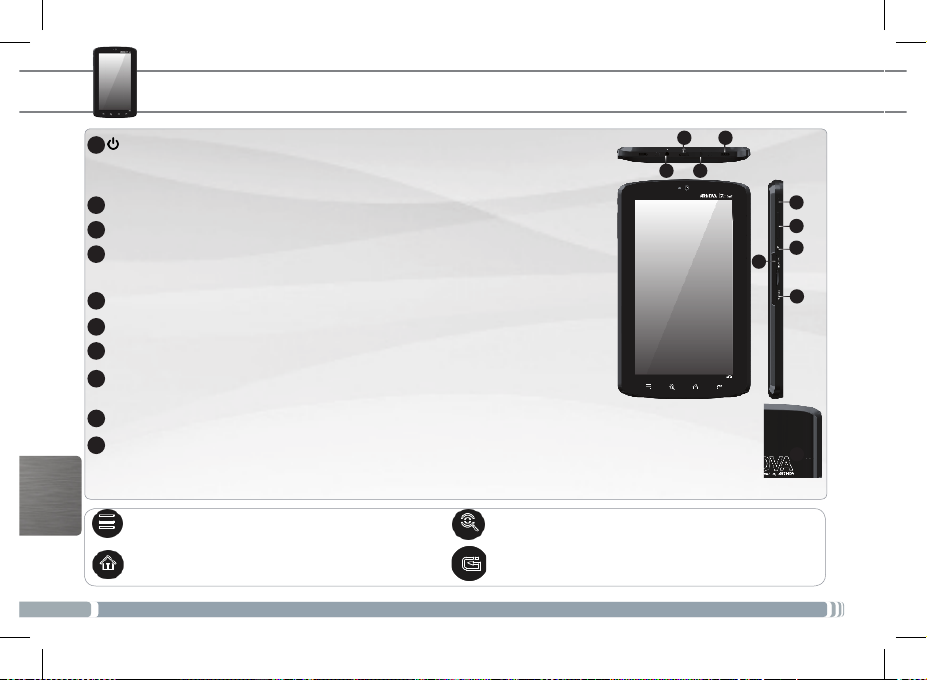
Power Button: press and hold to switch on.
1
- To switch off, when you press and hold on the Power button, a window appears with a list
of options. Touch “Power Off” > “Ok” to fully shut down your ARNOVA.
-To put your device in standby, press the Power button once.
2
Volume buttons
3
Built-in microphone
Micro-SD card slot: a Micro-SD card should be inserted in the device. It allows the
4
device to be identified as a removable storage when connected to a PC.
SIM card slot: Any standard SIM card can be inserted.
5
Loudspeaker
6
Headphone jack
7
Micro-USB port: to connect your ARNOVA to your computer, using the included USB cable
9
8
(to transfer files via USB 2.0 or higher) .
Power connector: to connect the supplied power cable.
9
10
Reset button: Your device is frozen.You can turn it off. Press the reset button.
DESCRIPTION OF THE DEVICE
7689
1
2
3
4
5
10
Menu - gives menu options according to the current
screen.
Home - Short press: return to the Home screen.
Hold: jump to one of the recent applications.
2
Search - allows you to search for an item on the device or on
the Internet.
Back - returns to the previous screen.
Page 3
1
2
EUR
UK
STARTING UP
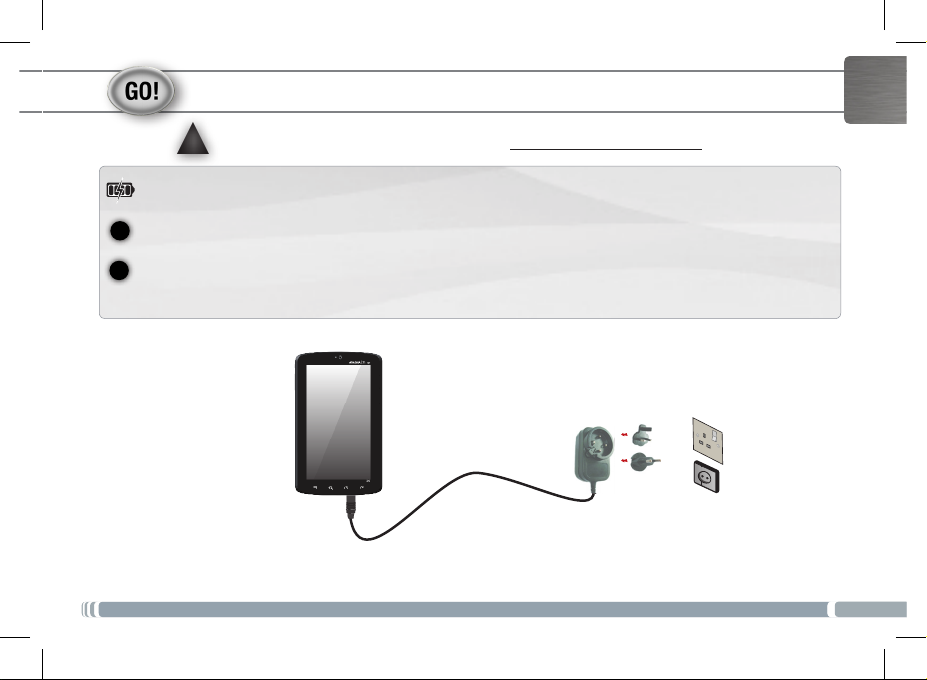
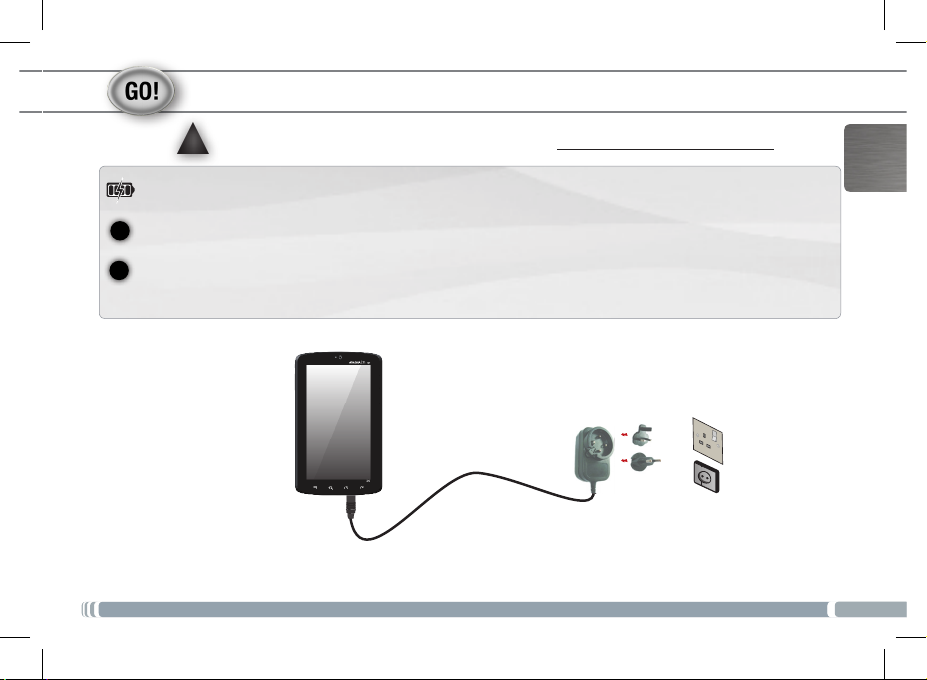
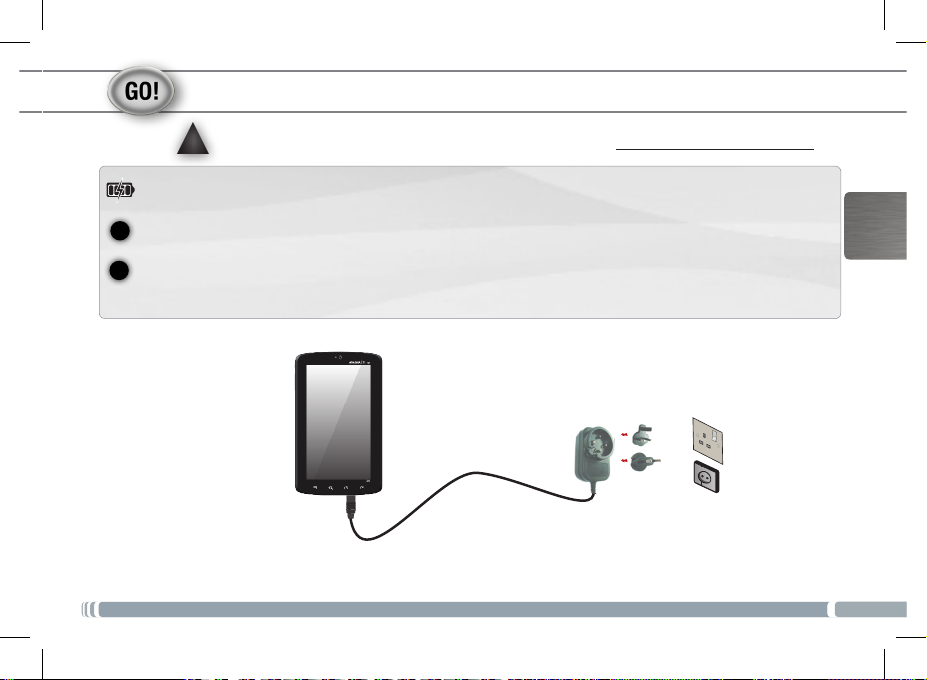
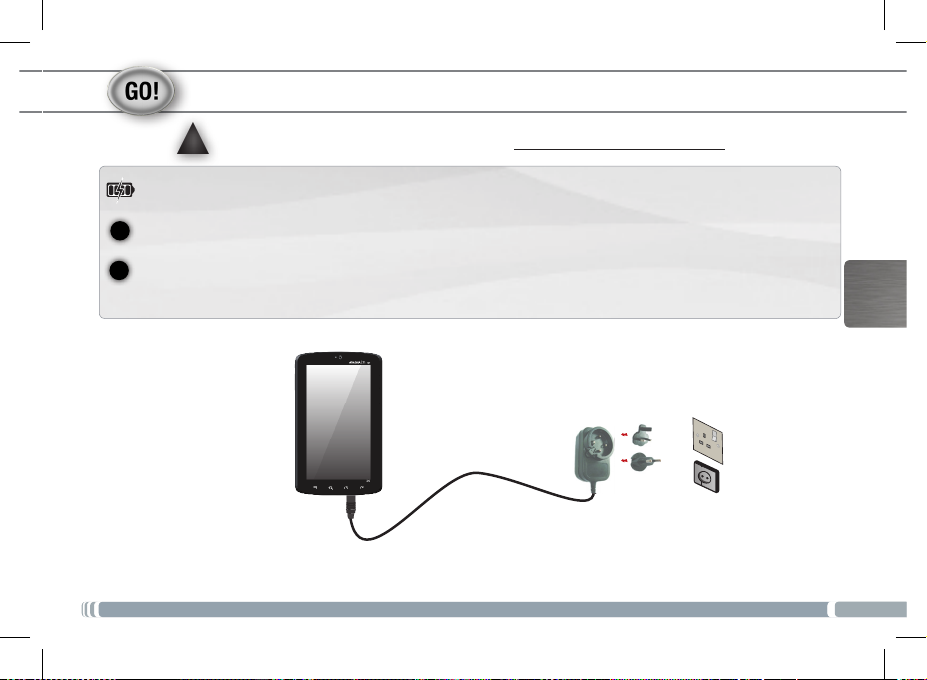
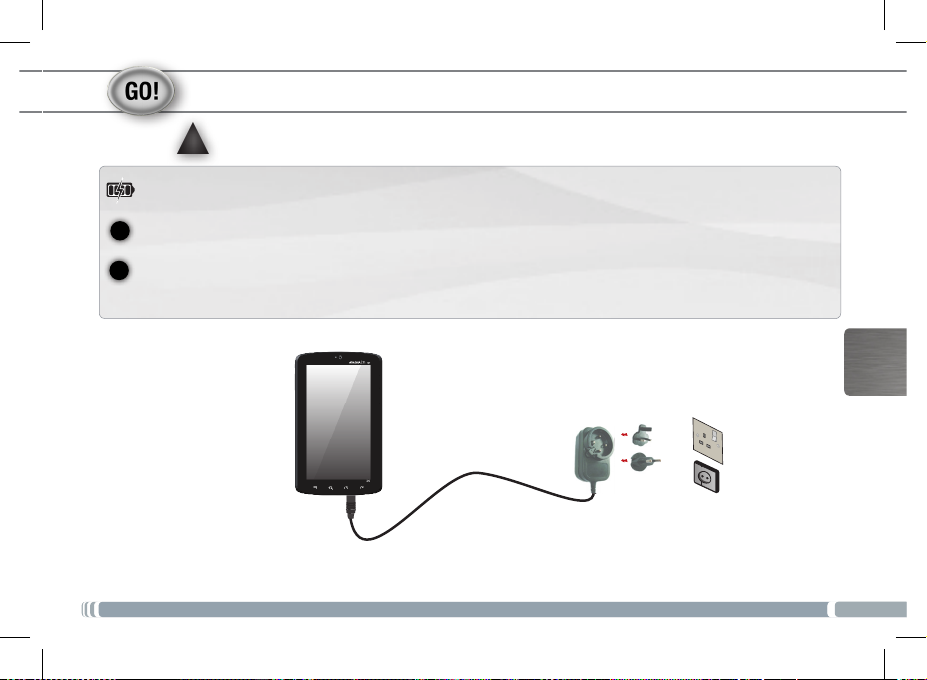
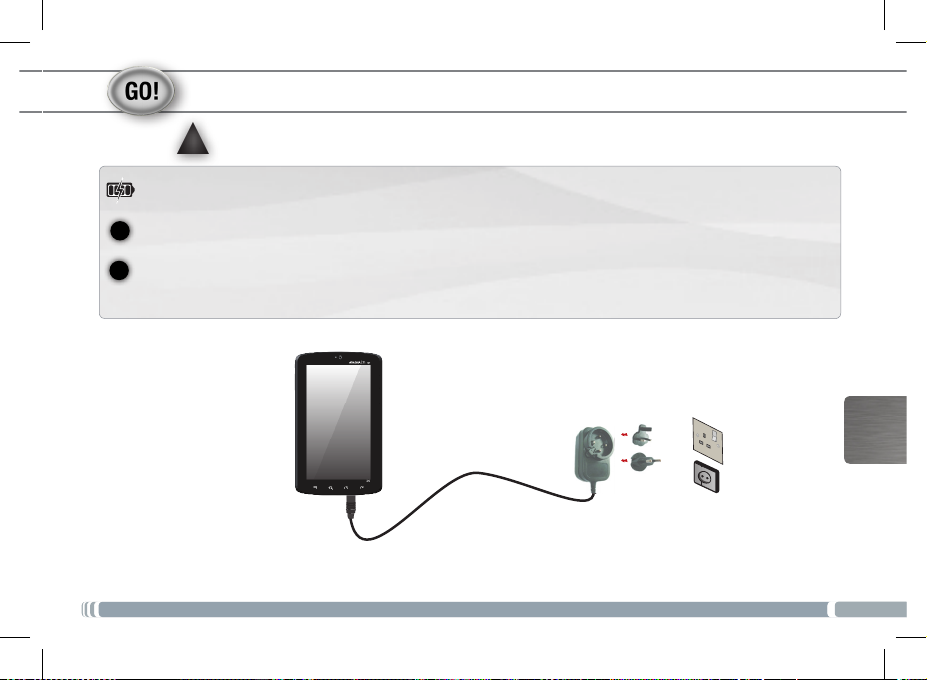
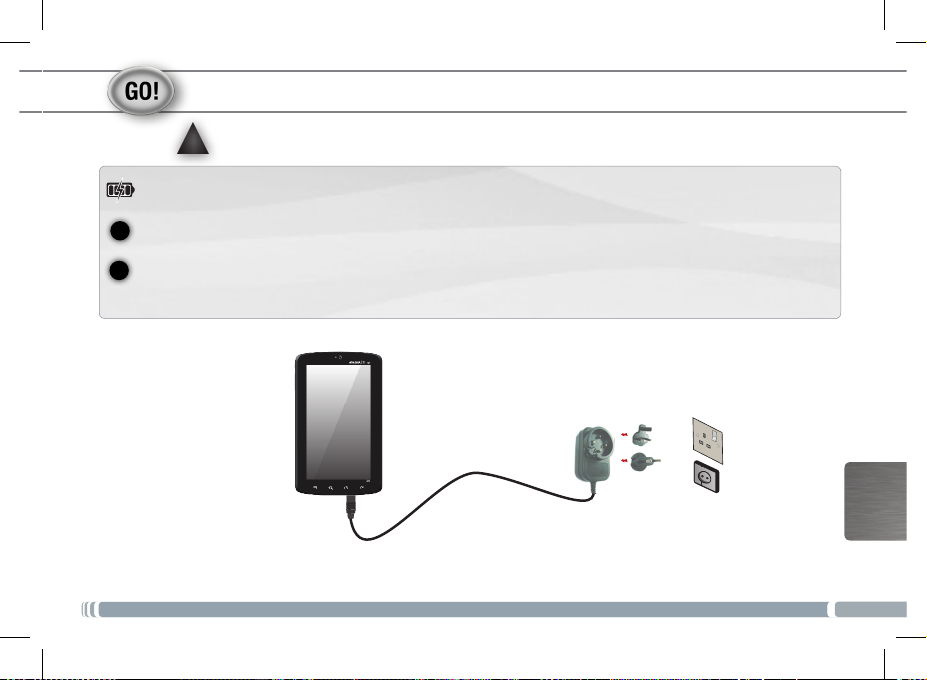
Before using your ARNOVA for the rst time, completely charge the battery!
!
▲
Charging the Battery
Connect the supplied power cable to the ARNOVA Power connector and to a wall outlet.
The ARNOVA device will start charging.
IMPORTANT: The device should not be charged via a USB port.
ENGLISH
3
Page 4
www
ENGLISH
1
2
3
4
* For free access WiFi points, there is no need to enter any special information. For secured networks, you will need either a key (a series of numbers and/or letters)
of the type WEP, WPA, or WPA2. To obtain the exact connection parameters required, contact the Internet service provider.
4
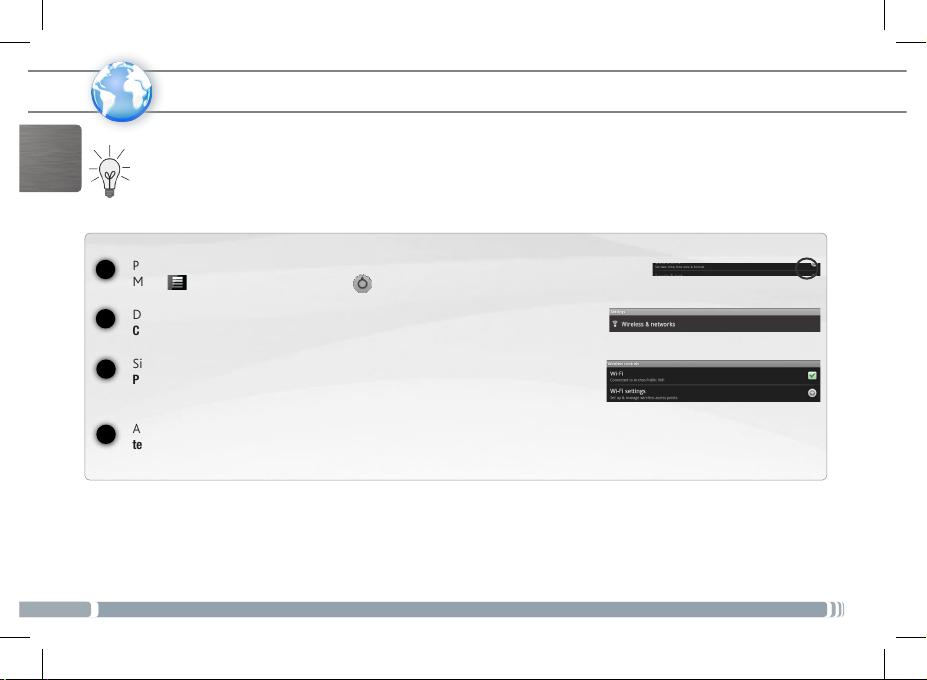
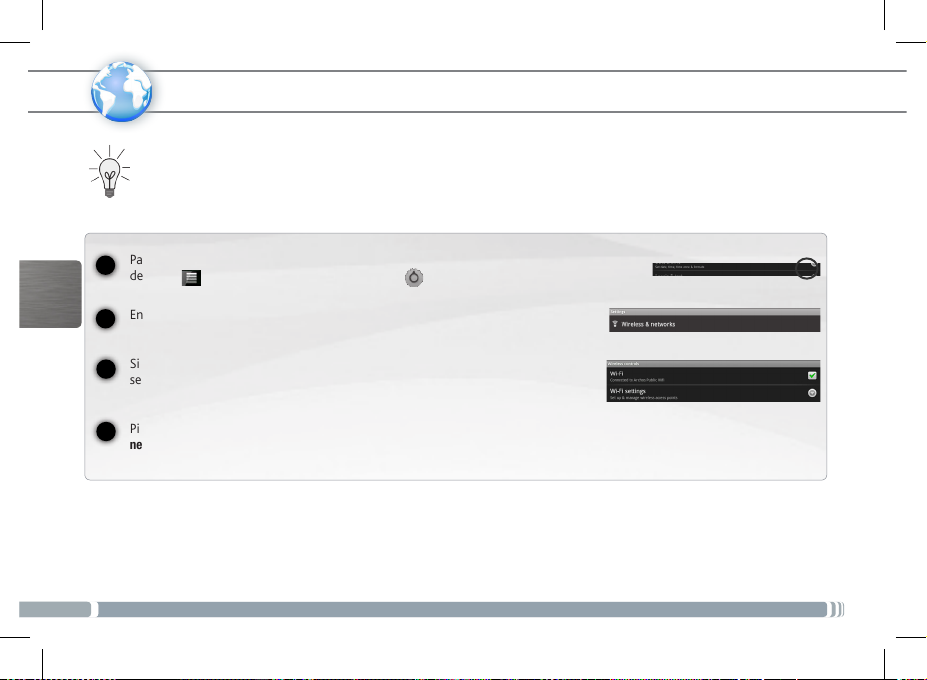
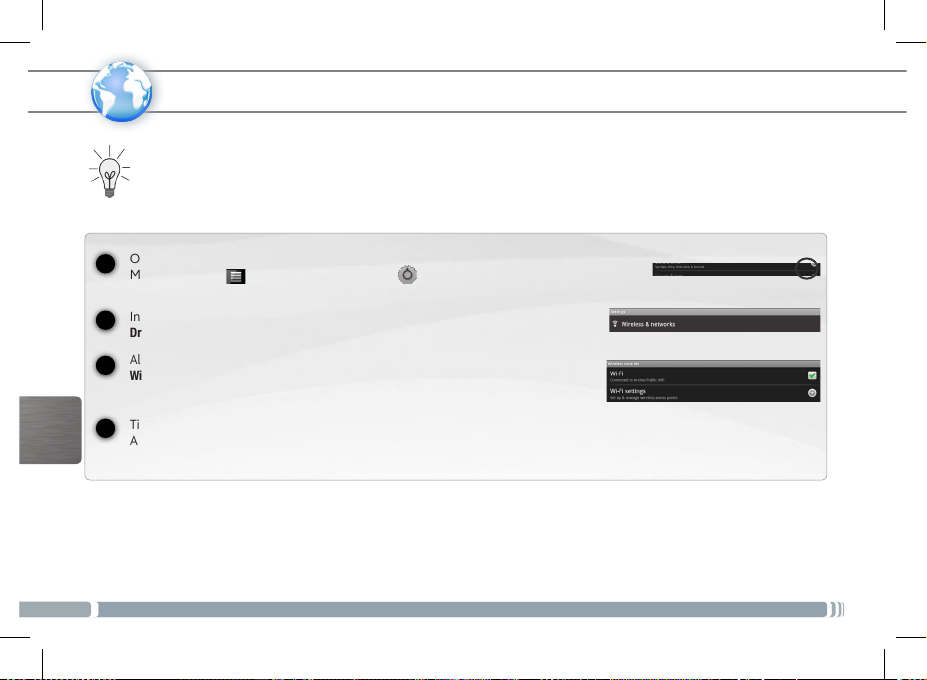
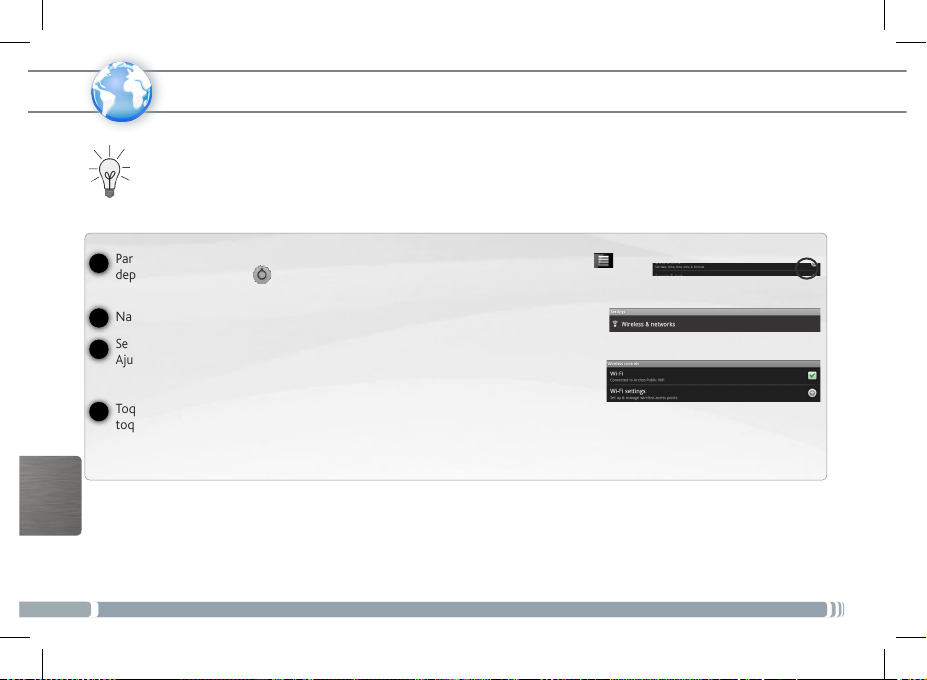
CONNECTING TO A WIFI NETWORK
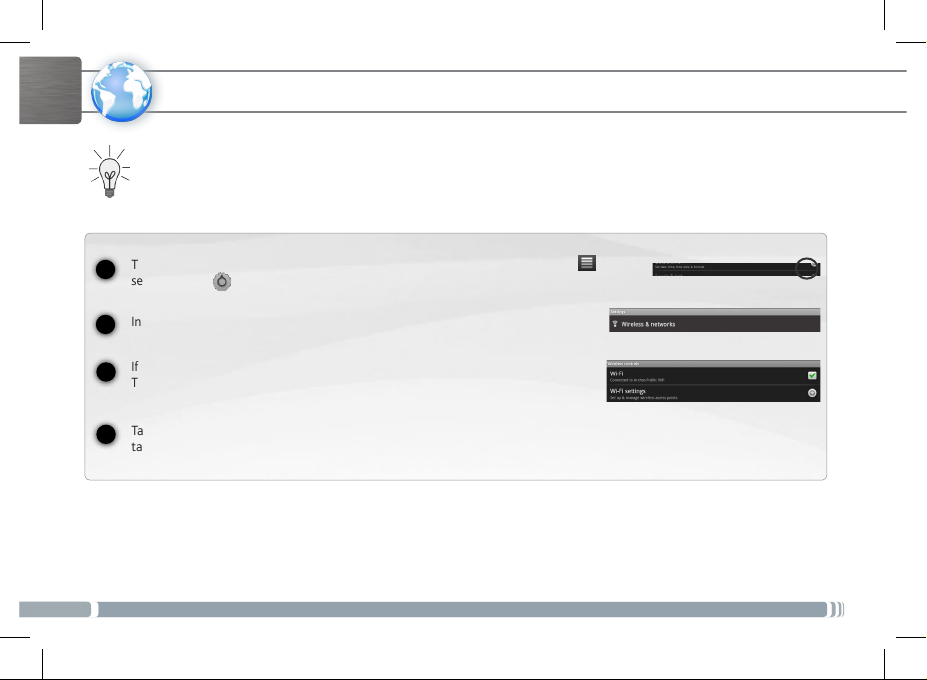
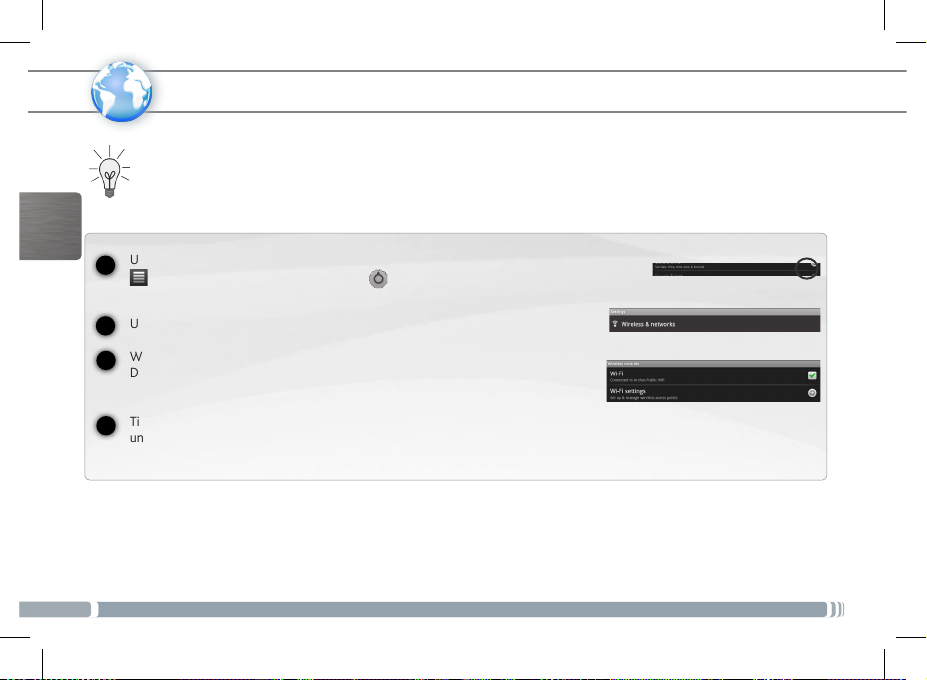
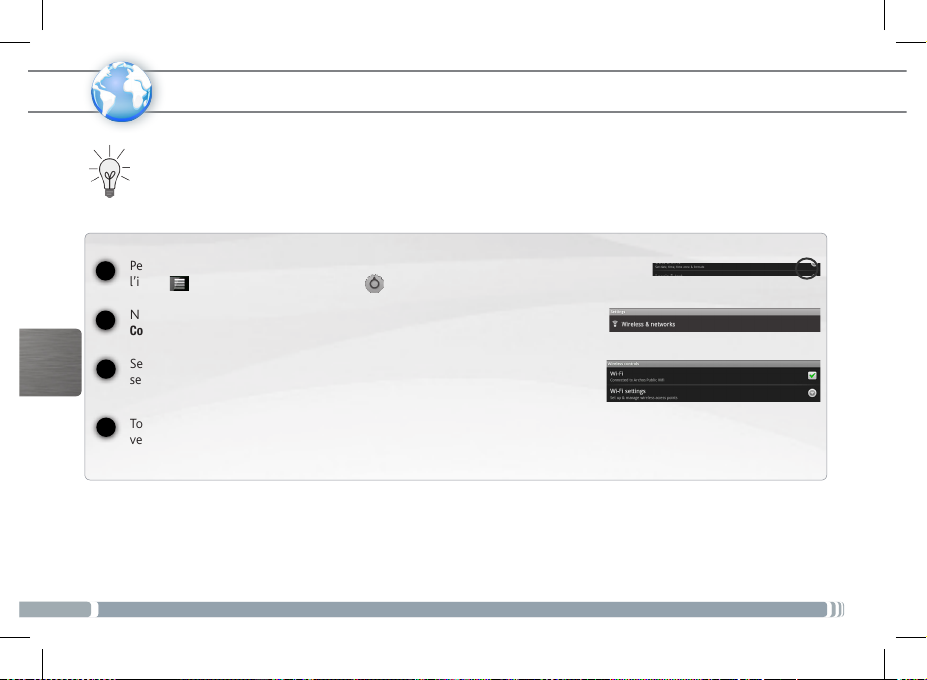
For this procedure to work, you need to be in a WiFi zone that will allow you to connect to it. Every time the ARNOVA is
in range of a network that you have already configured once, it will attempt to make a connection.
To configure a new WiFi network, go on the Home screen, tap on the Menu icon , then
select Settings .
In the Settings screen, select Wireless & networks.
If the WiFi is off, tap on the Wi-Fi line to turn it on. Then select Wi-Fi settings.
The ARNOVA will scan for available WiFi networks and display them at the bottom of
the screen.
Tap on the network you want to connect to, enter the required network information* and then
tap on Connect. Your ARNOVA will now attempt to establish a connection to that WiFi hot spot
with the network parameters you entered.
Page 5
Chip
CONNECTING TO A 3G NETWORK
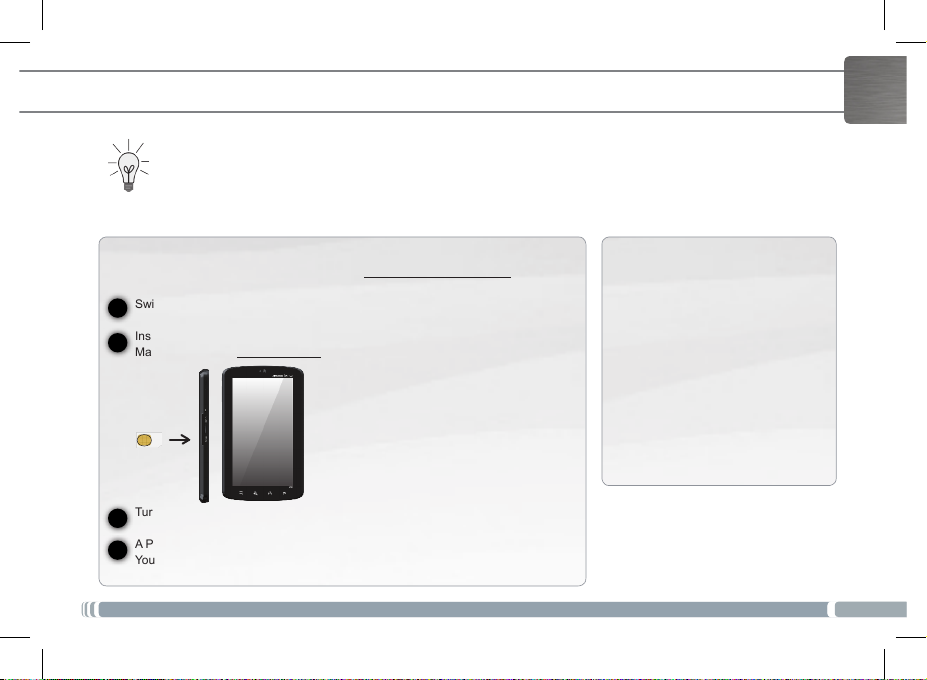
Your Arnova 7c G2 is equipped with a SIM card slot. Any standard SIM card can be inserted. There is no provider restriction.
Note that the Arnova 7c G2 will only have signal if you are in an area covered by your 3G provider’s 3G or EDGE network.
ENGLISH
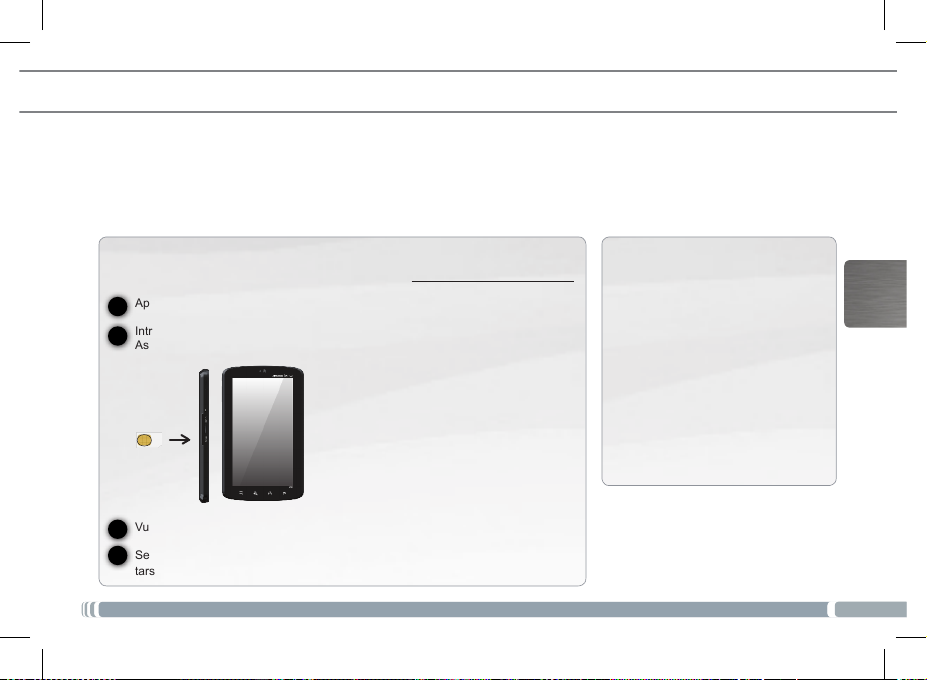
Inserting your SIM card
IMPORTANT: Before inserting a SIM card, you must turn off the device.
Switch off the device.
1
Insert the SIM card in the SIM card slot.
2
Make sure to have the chip side up when you insert it.
Turn on the device.
3
A Pin number may be requested. Enter the SIM card pin number.
4
Your device will attempt to connect to the 3G network of your provider.
NOTE: If your device does not connect to
your 3G provider’s network:
1. Contact your 3G provider to obtain the
connection parameters.
2. On your device, tap the Menu icon, then
settings.
3. Select Wireless & networks > Mobile
networks.
-In Network operators, select your operator.
-In Access Point Names, select the correct
access point name and enter the exact connection parameters.
5
Page 6
ENGLISH
CUSTOMIZING YOUR PRODUCT
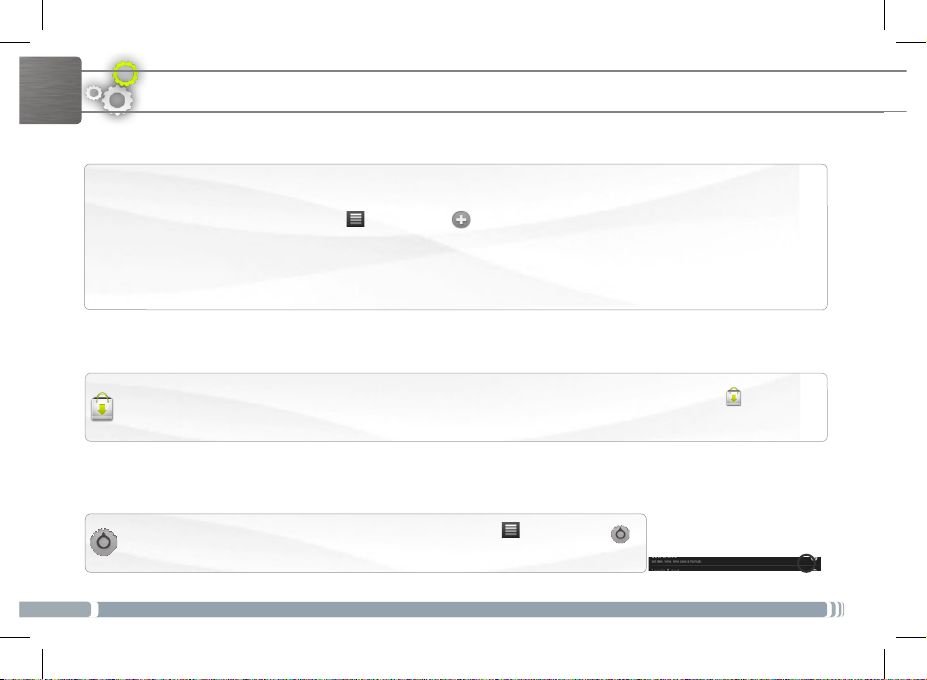
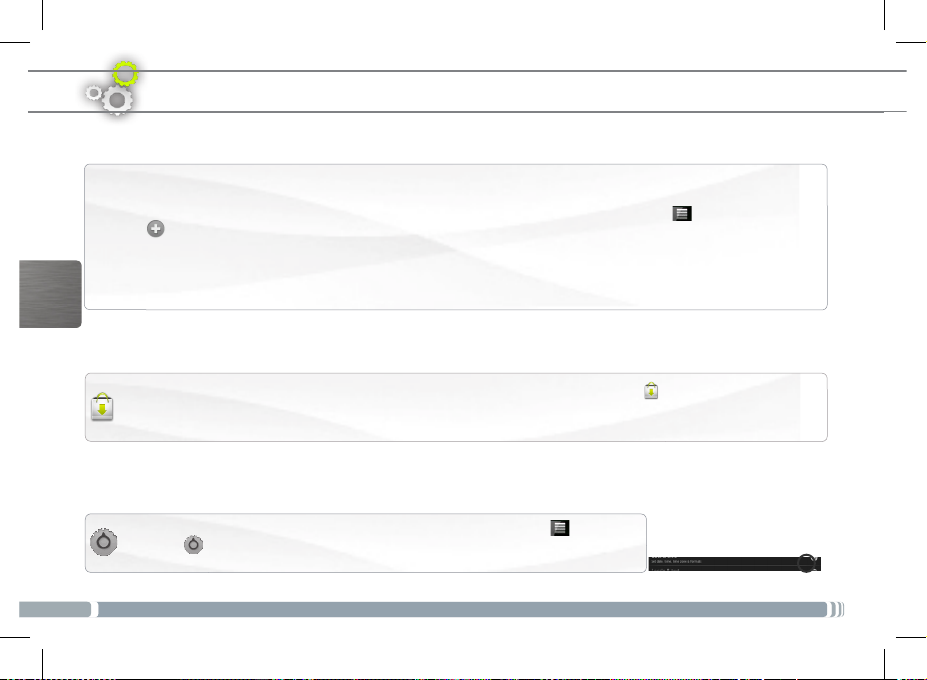
Customizing the Home screen items
- To add a Home screen item (shortcuts, widgets, etc.), hold your finger on the screen at an empty location, then choose from
the list. You can also tap on the Menu icon and select Add , at the bottom of the screen.
- To move a Home screen item, hold your finger onto it until it gets larger, then drag it to the desired location, and release
your finger.
- To remove a Home screen item, hold your finger onto it, drag it onto the recycle bin (while you’re holding an item, the
Applications tab, on the right side of the screen, turns into a recycle bin) and release your finger.
Adding more applications with APPSLIB : With the ARNOVA connected to the Internet, tap on the AppsLib icon . This online
library of free and purchasable applications has thousands of fun games and useful applications to download and use.
Changing the Settings: From the Home screen, tap on the Menu icon , tap on Settings
and choose a category: Wireless controls, Sound & display, Date & time, etc.
6
Page 7
THE ARNOVA INTERFACE
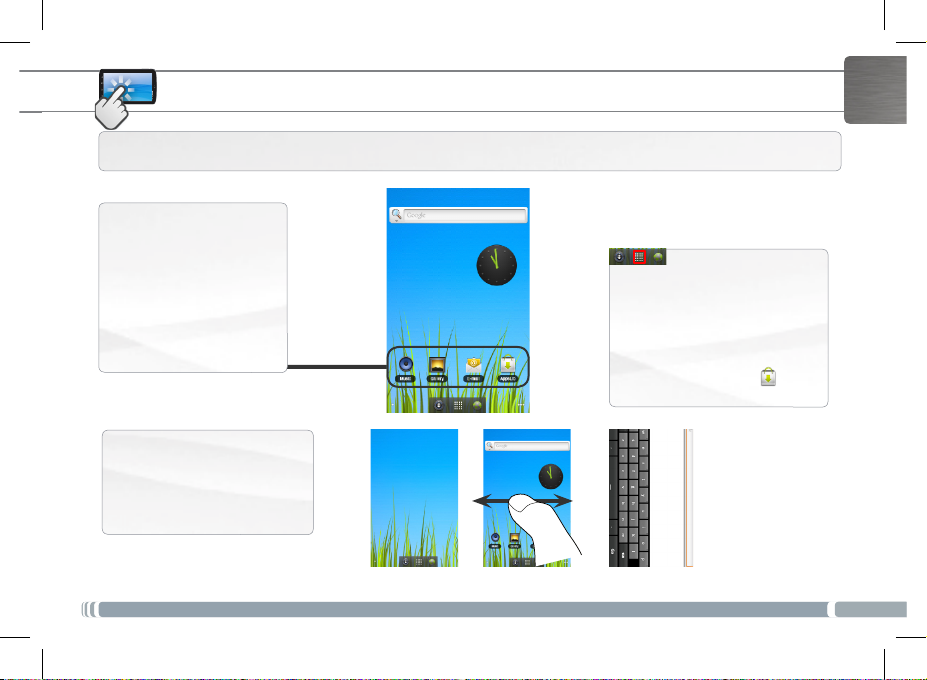
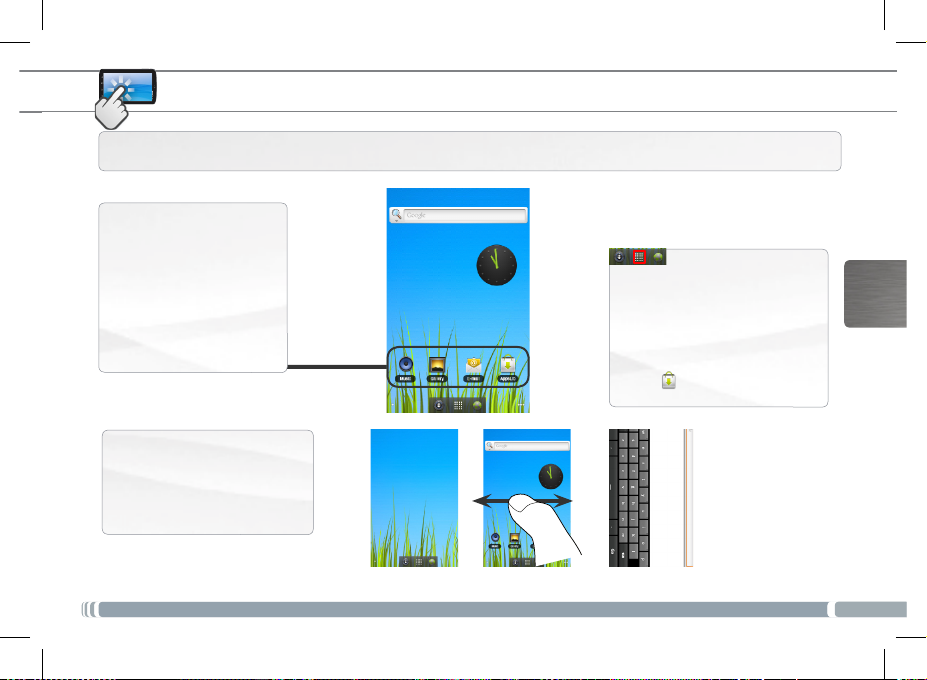
Your ARNOVA device is equipped with a capacitive touchscreen. Use your finger pulp to navigate.
Home Screen
These are the default
Android™ shortcuts (Web
Browser, EMail, etc.). Tap on an
icon to open the corresponding application. You can
customize the Home screen
by adding/removing shortcuts
and widgets, changing the
wallpaper, etc. See next page.
The extended Home screen
Slide your finger horizontally on
the screen to go to the left or right
side of the extended Home screen.
Application button
Tap on this icon to reveal all the Android™ applications installed on your
ARNOVA (games, various tools, etc.).
You can copy them onto the Home
screen. You can get more Android™
applications from AppsLib .
ENGLISH
7
Page 8
USB
ENGLISH
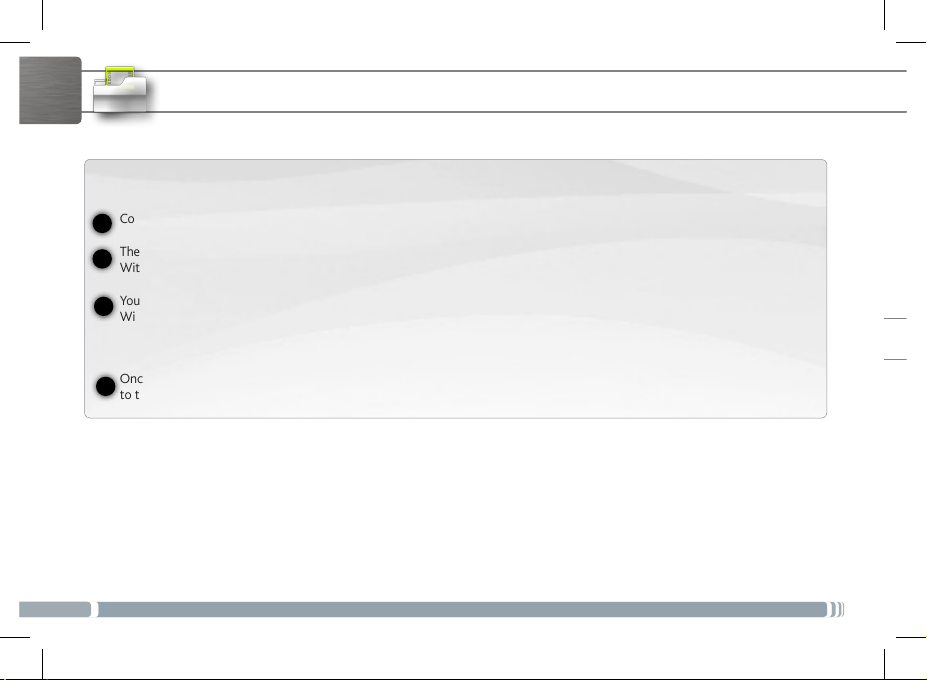
IMPORTANT: A Micro-SD card should be inserted in the device. It works as your device storage. If there is no Micro-SD card, you can’t
transfer les to your device.
1
2
3
4
TRANSFERRING MEDIA TO YOUR ARNOVA
Connect the supplied USB cable to the ARNOVA and to a running computer via USB 2.0 or higher.
The ARNOVA will ask you if you want to connect it. Tap on Turn on USB storage to connect it and press OK to conrm.
Within a few seconds the Micro-SD card will appear as an icon on your computer.
You can transfer your media files to the Micro-SD card either by copy/pasting them into the respective folders using
Windows® Explorer (or the Finder on a Mac®), or by using Windows Media® Player. Open Windows Media Player® and
then use the Sync tab to synchronize your music, videos, and photos onto your Micro-SD card. See Windows Media
Player®’s Help to learn more about this.
Once all your file transfers are finished, close Windows® Explorer and any other program that may have read or written
to the Micro-SD card. Click on the ‘safely remove’ icon in the system tray, next to the clock. You can now unplug the USB
cable.
8
Page 9
www
Merci d’avoir choisi ce produit ARNOVA. Nous espérons que vous aurez plaisir à l’utiliser et qu’il vous donnera satisfaction pendant de
nombreuses années. Après avoir déballé votre produit ARNOVA, nous vous conseillons de prendre quelques minutes pour l’enregistrer
(http://arnovatech.com/register). Cela vous permettra d’avoir accès au support technique ARNOVA (http://arnovatech.com/support).
ENREGISTREZ VOTRE PRODUIT !
ÄSur Internet : http://arnovatech.com/register
FRANÇAIS
?
BESOIN D’AIDE ?
Sur notre site Web: Consultez la Foire Aux Questions
(FAQ) sur http://arnovatech.com/faq
Contactez notre équipe d’assistance technique: Allez
sur http://arnovatech.com/support pour une assistance
par e-mail.
Veuillez enregistrer votre produit avant de contacter
notre équipe d’assistance technique (voir
votre Produit
).
Comme nous mettons à jour et améliorons régulièrement nos produits, le logiciel de votre appareil peut présenter une
interface ou des fonctionnalités légèrement différentes de celles décrites dans ce guide.
Enregistrez
METTRE À JOUR LE LOGICIEL
Le système d’exploitation ARCHOS (le système qui permet à
votre ARCHOS de fonctionner) est périodiquement mis à jour
pour apporter de nouvelles fonctions, des améliorations et des
corrections d’erreurs.
Ä Sur Internet : www.arnovatech.com
> support&comptes > Téléchargements = firmware
9
Page 10
DESCRIPTION DE L’APPAREIL
1
Bouton ON/OFF : maintenez appuyé pour allumer l’appareil.
- Pour éteindre l’appareil, lorsque vous maintenez le bouton enfoncé, une fenêtre apparaît avec
une liste d’options. Appuyez sur « Eteindre » > « Ok » pour éteindre votre ARNOVA complètement.
FRANÇAIS
- Pour mettre en veille votre appareil, appuyez sur le bouton une fois.
Boutons de volume
2
Microphone intégré
3
Emplacement pour carte Micro-SD: une carte Micro-SD doit être insérée dans l’appareil.
4
Elle sert de mémoire interne à l’appareil.
Emplacement pour carte SIM
5
Haut-parleur
6
Prise casque
7
Port micro-USB : permet de connecter votre ARNOVA à un ordinateur à l’aide du câble USB fourni
8
et de transférer des fichiers via USB 2.0 ou plus
9
Connecteur d’alimentation : pour connecter le câble d’alimentation fourni.
10
Bouton de réinitialisation (reset) Votre produit ne réagit plus. Vous pouvez l’arrêter en utilisant le bouton de
réinitialisation (reset).
Menu - vous donne accès aux options de menu
disponibles.
Accueil - Appui court : Retour à l’écran d’accueil.
Appui long : basculer vers l’une des applications récentes.
10
.
Recherche - Vous permet de rechercher un élément sur l’appareil ou sur Internet.
Retour - Retour à l’écran précédent.
7689
1
2
3
4
5
10
Page 11
1
2
EUR
UK
PREMIÈRE UTILISATION
Avant d’utiliser votre ARNOVA pour la première fois, chargez complètement sa batterie !
!
▲
Charger la batterie
Branchez le câble d’alimentation fourni sur le connecteur d’alimentation de l’ARNOVA et sur une prise secteur.
Votre ARNOVA s’allume et commence à se charger.
IMPORTANT: Ne pas charger l’appareil via un port USB.
FRANÇAIS
11
Page 12
www
FRANÇAIS
1
2
3
4
* Pour vous connecter à un réseau WiFi ouvert, il n’est pas nécessaire de saisir les informations réseau. Pour un réseau protégé, vous devrez soit entrer une clé
(une suite de chiffres et/ou de lettres) du type WEP, WPA ou WPA2. Pour obtenir les paramètres de connexion exacts, contacter le fournisseur d’accès à Internet.
12
SE CONNECTER À UN RÉSEAU WIFI
Pour suivre cette procédure, vous devez vous situer dans une zone WiFi vous permettant de vous connecter. Chaque fois
que l’ARNOVA détectera un réseau que vous avez déjà configuré, il tentera de s’y connecter.
Pour configurer un nouveau réseau WiFi, allez sur l’écran d’accueil, appuyez sur l’icône de
Menu , puis sélectionnez Paramètres .
Dans l’écran des Paramètres, sélectionnez
Connexions sans fil & Réseaux.
Si le WiFi est désactivé, appuyez sur la ligne Wi-Fi pour l’activer. Puis, sélectionnez
Paramètres Wi-Fi. L’ARNOVA recherche les réseaux WiFi disponibles et les affiche au
bas de l’écran.
Appuyez sur l’un des réseaux disponibles proposés, saisissez les informations réseau demandées* et appuyez ensuite sur Se conec-
ter. Votre ARNOVA essaie alors de se connecter à ce point d’accès WiFi d’après les paramètres réseau saisis précédemment.
Page 13
Chip
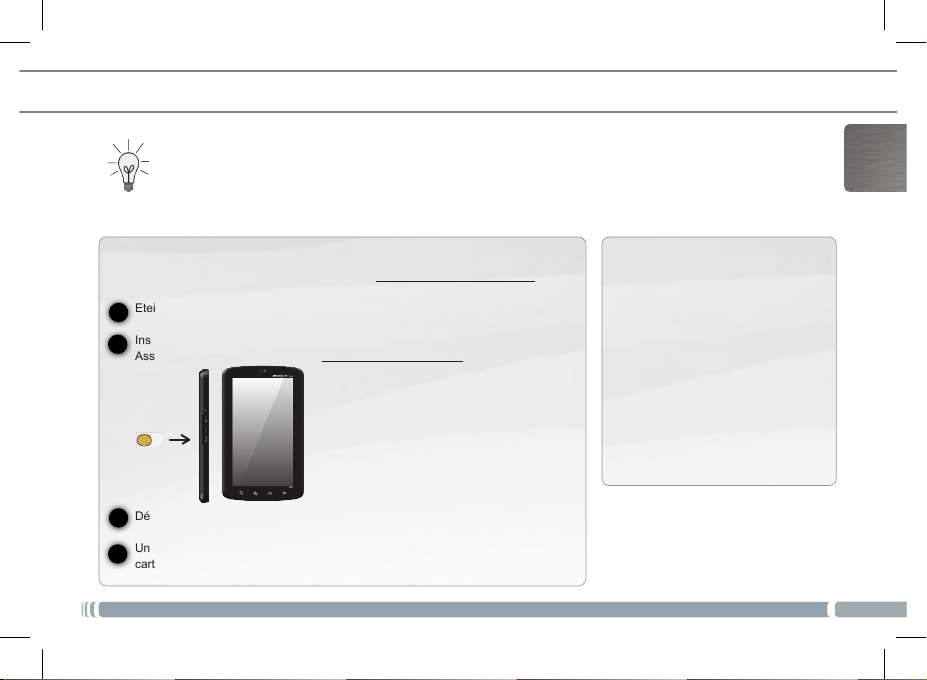
SE CONNECTER À UN RÉSEAU 3G
Votre Arnova 7c G2 est équipé d’un emplacement pour carte Micro-SD. Votre appareil est désimlocké et il n’y a aucune restriction
liée aux opérateurs téléphoniques. Notez que vous devez vous situer dans une zone couverte par la 3G.
FRANÇAIS
Insérez votre carte SIM
IMPORTANT: Avant d’insérer une carte SIM, vous devez éteindre l’appareil.
Eteignez l’appareil.
1
Insérez la carte SIM dans son emplacement.
2
Assurez vous de l’insérer en ayant la partie puce vers le haut.
3
Démarrez l’appareil.
Un numéro de code PIN pourrait être demandé. Entrez le numéro de code PIN de la
4
carte SIM. L’appareil tente d’établir une connexion au réseau 3G de votre opérateur.
NOTE: Si l’appareil ne se connecte pas au
réseau 3G de votre opérateur:
1. Contactez votre opérateur 3G pour obte
nir les paramètres de connexion.
2. Sur l’appareil, touchez l’icone de Menu,
puis Paramètres.
3. Sélectionnez Sans l & réseaux >
Réseaux mobiles.
-Dans Opérateurs de réseau, sélection
nez votre opérateur.
-Dans Noms des points d’accès, sélec
tionnez le correct nom de point d’accès
et saisissez les bons paramètres de con
nexion.
13
Page 14
PERSONNALISATION DE L’APPAREIL
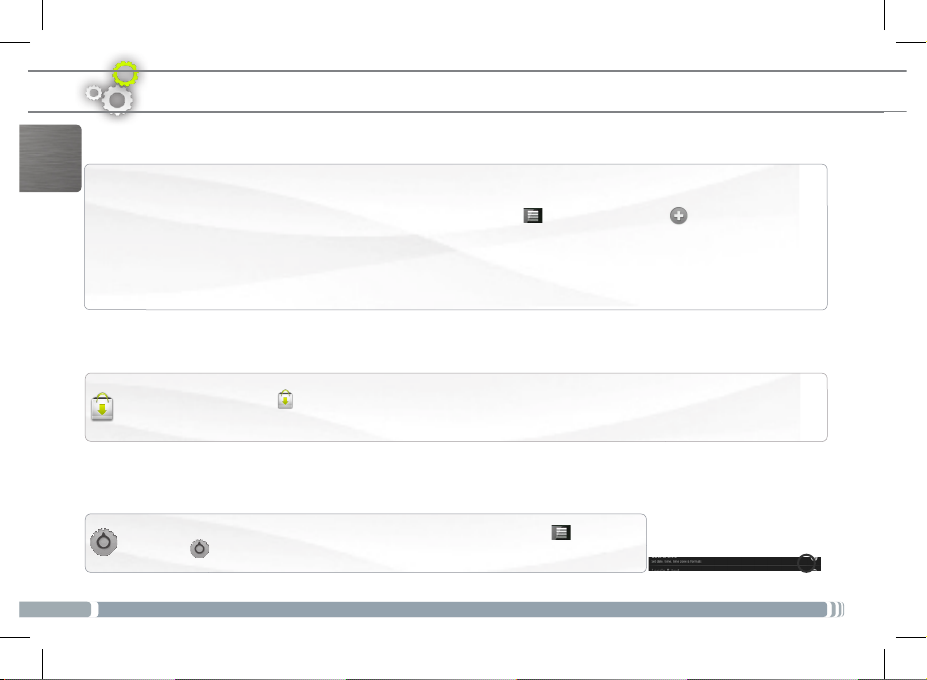
Personnalisation des éléments de l’écran d’accueil
FRANÇAIS
- Pour ajouter un élément (raccourci, widget, etc.), maintenez votre doigt appuyé sur un emplacement vide de l’écran, puis choi-
sissez parmi la liste d’options. Vous pouvez aussi appuyer sur l’icône de Menu et sélectionner Ajouter , en bas de l’écran.
- Pour déplacer un élément, maintenez votre doigt appuyé dessus jusqu’à ce qu’il s’agrandisse, faites-le glisser vers l’emplace-
ment souhaité, et relâchez votre doigt.
- Pour supprimer un élément de l’écran d’accueil, maintenez votre doigt appuyé dessus, faites-le glisser vers la corbeille (l’on-
glet Applications, sur la droite, se transforme en corbeille lorsque vous maintenez un élément appuyé) et relâchez votre doigt.
Ajouter d’autres d’applications avec APPSLIB : Connectez votre ARNOVA à Internet, puis
appuyez sur l’icône AppsLib . Ce portail de téléchargement vous propose des milliers
d’applications gratuites et payantes, telles que des jeux amusants ou des outils pratiques.
Choisissez une application et téléchargez-la. C’est aussi simple que cela !
Modification des paramètres : Sur l’écran d’accueil, appuyez sur l’icône de Menu , appuyez sur
Paramètres et choisissez une catégorie : Connexions sans fil, Sons et affichage, Date et heure, etc.
14
Page 15
L’INTERFACE DE L’ARNOVA
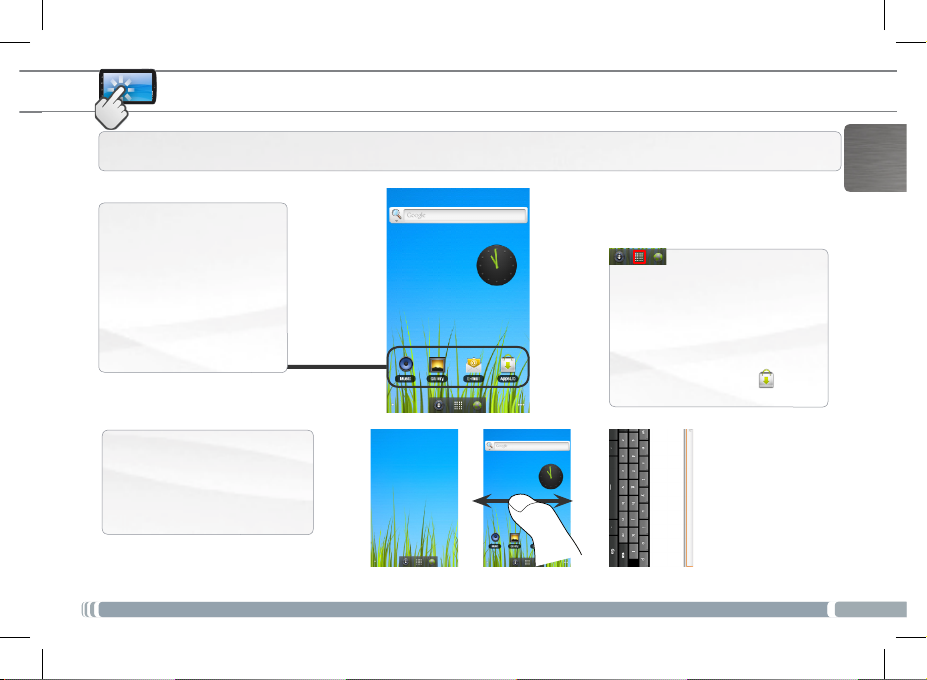
Votre ARNOVA est équipé d’un écran tactile capacitif. Utiliser la pulpe de votre doigt pour naviguer.
Ecran d’accueil
Voici les raccourcis Android™
par défaut (Navigateur Web,
E-mail, etc.). Appuyez sur une
icône pour ouvrir l’application
correspondante. Vous pouvez
personnaliser l’écran d’accueil
en ajoutant/supprimant des
raccourcis et des widgets, etc.
Voir page suivante.
L’écran d’accueil étendu
Faites glisser votre doigt horizontalement sur l’écran pour aller sur
le côté gauche ou droit de l’écran
d’accueil étendu.
Bouton applications
Appuyez sur cette icône pour afficher
toutes les applications Android™
installées sur votre ARNOVA ( jeux,
différents outils, etc.). Il est possible
de les copier sur l’écran d’accueil. Vous
pouvez obtenir d’autres applications
Android™ depuis AppsLib .
FRANÇAIS
15
Page 16
USB
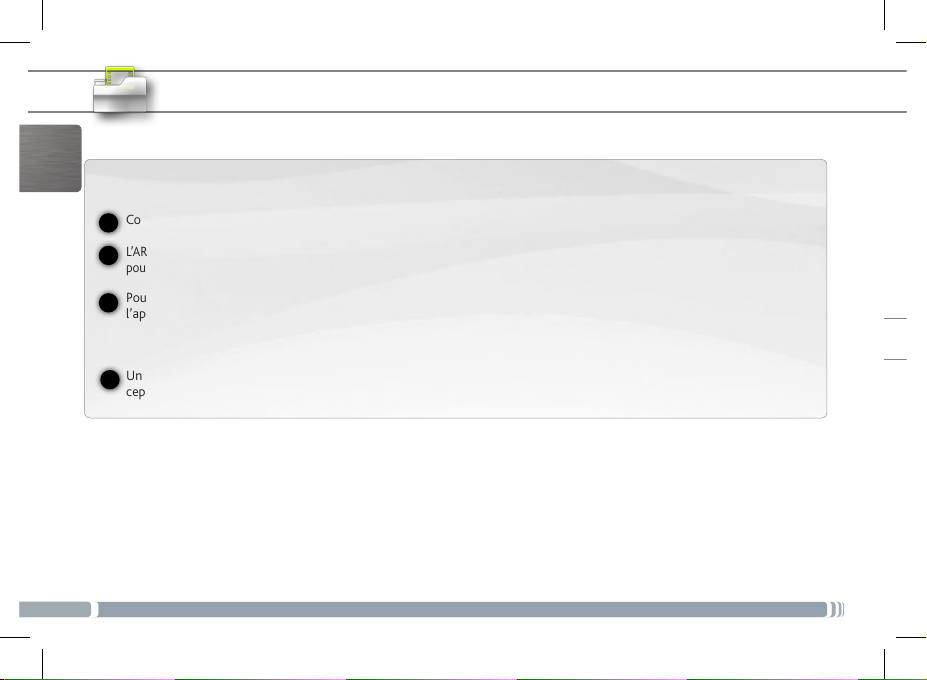
TRANSFERT DE FICHIERS MULTIMÉDIA
IMPORTANT: Une carte Micro-SD doit être insérée dans l’appareil. Il constitue la mémoire de l’appareil. Sans carte Micro-SD, aucun
FRANÇAIS
chier ne peut être transféré dans l’appareil.
Connectez le câble USB fourni à votre ARNOVA et à un ordinateur allumé via USB 2.0 ou plus.
1
L’ARNOVA vous propose de le connecter. Sélectionnez Activer la mémoire de stockage USB pour le connecter et appuyez sur OK
2
pour confirmer. Après quelques secondes, La carte Micro-SD apparaît sous la forme d’une icône sur votre ordinateur.
Pour transférer vos fichiers sur la carte Micro-SD, vous pouvez les copier/coller directement dans les dossiers respectifs de
3
l’appareil (avec Windows® Explorer ou le Finder sur Mac®), ou vous pouvez également utiliser Windows Media® Player.
Lancez Windows Media Player®, puis utilisez l’onglet Synchroniser pour synchroniser vos chansons, vidéos et photos avec
votre carte Micro-SD. Consultez l’aide de Windows Media Player® pour en savoir plus à ce sujet.
Une fois que tous les transferts de fichiers sont terminés, fermez Windows Media® Player ou tout autre programme sus-
4
ceptible d’utiliser la carte Micro-SD. Cliquez ensuite sur l’icône de retrait du périphérique en toute sécurité dans la barre
des tâches, à côté de l’horloge. Vous pouvez à présent débrancher le câble USB.
16
Page 17
www
Vielen Dank, dass Sie sich für dieses Produkt von ARNOVA entschieden haben. Wir hoffen, Sie werden viel Freude daran haben und
dass es Ihnen für viele Jahre zuverlässige Dienste leisten wird. Nachdem Sie Ihr ARNOVA-Produkt ausgepackt haben, empfehlen wir
Ihnen, sich ein paar Minuten Zeit zu nehmen, und es zu registrieren (http://arnovatech.com/register). Dadurch erhalten Sie Zugriff auf
den technischen Support von ARNOVA (http://arnovatech.com/support).
REGISTRIEREN SIE IHR PRODUKT!
ÄIm Internet unter http://arnovatech.com/register
DEUTSCH
SIE BENÖTIGEN HILFE?
?
Auf unserer Website: Für häug gestellte Fragen
(FAQ) siehe http://arnovatech.com/faq
Kontaktieren Sie unseren technischen
Kundendienst: Sie erhalten unter http://arnovatech.
com/support Hilfe per E-Mail.
Bitte registrieren Sie Ihr Produkt, bevor Sie Kontakt
mit dem technischen Support aufnehmen (siehe
Registrieren Sie Ihr Produkt
Da unsere Produkte kontinuierlich aktualisiert und weiterentwickelt werden, kann die Software Ihres Geräts in Erscheinung und Funktionalität geringfügige
).
Abweichungen zu den Darstellungen in dieser Kurzbedienungsanleitung aufweisen.
AKTUALISIEREN DER SOFTWARE
Das ARCHOS-Betriebssystem (das auf Ihrem Gerät laufende
System) wird regelmäßig aktualisiert, um neue Funktionen,
Verbesserungen und Bugxes auf Ihr Gerät zu spielen.
Ä Im Internet unter www.arnovatech.com
> support&konto > Downloads = firmware
17
Page 18
BESCHREIBUNG DES ARNOVA
ON/OFF-Taste (EIN/AUS): gedrückt halten, um einzuschalten.
1
- Um
auszuschalten,
einer Liste von Optionen. Tippen Sie auf “Ausschalten” > “Ausschalten”, um Ihren ARNOVA völlig
auszuschalten.
- Wenn Sie den Power-Schalter einmal drücken, wird Ihr Gerät in den Standby-Modus gebracht.
Lautstärke Tasten
2
Eingebautes Mikro
3
DEUTSCH
Micro-SD Karten Leser: in das Gerät muss eine MicroSD-Karte eingelegt sein. Diese stellt
4
den Datenspeicher zur Verfügung. Wenn keine MicroSD-Karte eingelegt ist, können Sie in
dem Gerät keine Dateien speichern.
SIM-Kartensteckplatz:
5
Lautsprecher
6
Kopfhöreranschluss
7
Micro USB Port: Um Ihren ARNOVA mit Ihrem Computer zu verbinden, verwenden Sie
8
das mitgelieferte USB Kabel. Sie können Dateien via USB 2.0 oder mehr übertragen.
Strom anschluss: zum Anschluss des mitgelieferten Stromkabels.
9
Reset-Schalter
10
Menü: bietet Menüoptionen entsprechend des aktuellen
Bildschirms.
Home-Taste - kurz betätigt: bringt sie jederzeit zum Haupt-Desktop
zurück. Lange halten – bringt sie zu der Auswahl von der neueren
Applikationen. Umschalten zwischen den Applikationen.
18
wenn Sie den Power-Schalter drücken und festhalten, erscheint ein Fenster mit
Suchen – erlaubt das Suchen auf dem Gerät oder auf Internet
Seiten.
Zurück zum vorherigen Bildschirm.
7689
1
2
3
4
5
10
Page 19
1
2
EUR
UK
STARTEN
Vor der erstmaligen Verwendung des ARNOVA sollte der Akku vollständig aufgeladen werden!
!
▲
Auaden des Akkus
Verbinden Sie das mitgelieferte Stromkabel mit dem ARNOVA-Stromanschluss und mit einer Steckdose.
Daraufhin startet den Ladevorgang.
WICHTIG: Das Gerät sollte nicht über einen USB-Anschluss aufgeladen werden.
DEUTSCH
19
Page 20
www
WIFI-NETZWERKVERBINDUNG
Dazu müssen Sie sich in Reichweite eines WiFi befinden. Der ARNOVA wir dann jedesmal eine Verbindung mit einem der
bereits konfigurierten Netzwerke herstellen.
DEUTSCH
20
Um ein neues WiFi Netzwerk einzurichten, tippen Sie auf dem Desktop auf das Menü Icon
1
und wählen anschließend Einstellungen .
2
Unter Einstellungen wählen Sie Drahtlos & Netzwerke.
Wenn das WiFi ausgeschaltet ist, tippen Sie auf die WLAN Zeile um es einzuschalten.
3
Dann wählen Sie WLAN-Einstellungen aus. Der ARNOVA wird die verfügbaren WiFiNetze suchen und sie auf dem Display anzeigen.
Tippen Sie auf das Netzwerk, mit dem Sie verbinden möchten, geben Sie die erforderlichen Netzwerkinformationen ein*
4
und tippen Sie dann auf Verbinden. Ihr ARNOVA wird nun versuchen, eine Verbindung mit diesem WiFi-Hot Spot aufzunehemen, mit den von Ihnen eingegebenen Netzwerkparametern.
* Für kostenlose WiFi-Access Points besteht kein Bedarf für das Eingeben spezieller Informationen. Für abgesicherte Netzwerke benötigen Sie entweder einen
Schlüssel (eine Serie von Zahlen und/oder Buchstaben) des Typs WEP, WPA oder WPA2. Um die exakten Verbindungsparameter zu erhalten, kontaktieren Sie
den Internetprovider.
Page 21
Chip
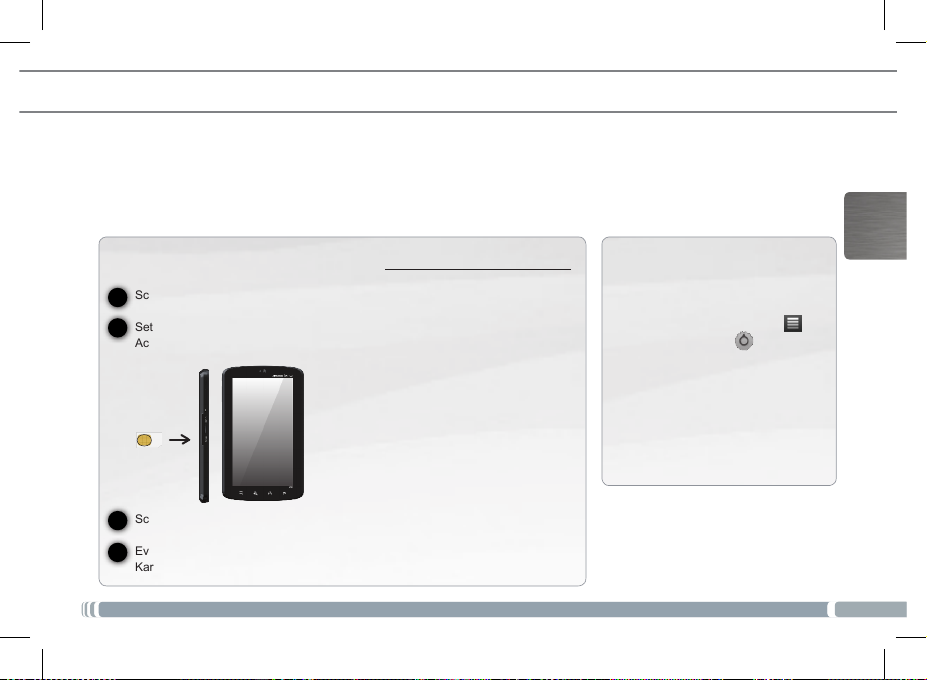
VERBINDEN MIT EINEM 3G-NETZWERK
Ihr Gerät verfügt über einen Einschub für eine SIM-Karte. Ihr Gerät ist ohne SIM-Lock. Sie können uneingeschränkt jeden Anbieter nutzen. Beachten Sie, dass das Gerät nur dann ein Signal empfängt, wenn Sie sich in einem Bereich aufhalten, der von einem
3G- oder EDGE-Netzwerk Ihres Anbieters abgedeckt wird.
DEUTSCH
Einsetzen der SIM-Karte
WICHTIG: Bevor Sie eine SIM-Karte einlegen, müssen Sie das Gerät ausschalten.
1
Schalten Sie das Gerät aus.
2
Setzen Sie die SIM-Karte in den Einschub ein.
Achten Sie darauf, dass die Seite mit dem Chip der SIM-Karte dabei nach oben
zeigt.
3
Schalten Sie das Gerät wieder ein.
4
Eventuell wird eine PIN-Nummer abgefragt. Geben Sie die PIN-Nummer der SIMKarte ein. Ihr Gerät versucht, auf das 3G-Netz des Providers zu verbinden.
HINWEIS: Wenn Ihr Gerät nicht auf Ihre
3G-Provider-Netzwerk verbindet
1. Wenden Sie sich 3G-Anbieter, um die
Verbindungsparameter zu erhalten.
2. Tippen Sie auf das Menü Icon und
wählen Einstellungen .
3. Wählen Sie Drahtlos & Netzwerke>
Mobile Netzwerke.
-In Netzbetreiber, wählen Sie Ihren
Netzbetreiber.
-In Access Point Names, wählen Sie den
richtigen Access Point Name und geben
Sie den genauen Verbindungsparameter
21
Page 22
ANPASSEN IHRES PRODUKTES
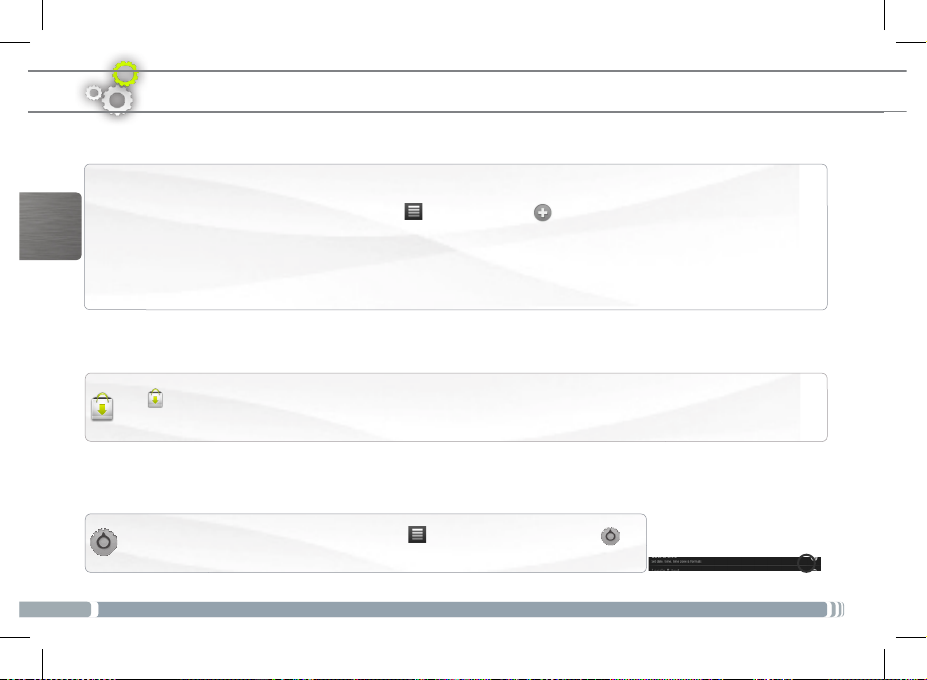
Passen Sie die Elemente auf dem Desktop an
- Um ein Element (Shortcuts, Widgets, usw.) auf Ihren Home-Screen hinzuzufügen, wählen Sie eine leere Position, um dann aus der Liste eine
Anwendung auszuwählen. Sie können auch auf das Menü Icon tippen und Hinzufügen wählen (zu finden im unteren Bereich des Displays).
- Um ein Element auf Ihrem Desktop zu verschieben, halten Sie Ihren Finger darauf bis es größer wird, dann ziehen Sie es zur
gewünschten Stelle und lassen Sie anschließend los.
DEUTSCH
- Zum Löschen eines Objektes auf Ihrem Desktop gehen Sie auf das entsprechende Objekt und ziehen es einfach auf den
Mülleimer (dieser erscheint auf der rechten Seite des Displays) anstatt des Applikations-Tab.
Applikationen hinzufügen - APPSLIB: Wenn Sie Ihren ARNOVA mit dem Internet verbunden haben, tippen Sie auf das AppsLib
Ikon . Diese Onlinebibliothek bietet Ihnen tausende zum Teil kostenlose Apps wie Unterhaltung, Spiele und weitere nützliche
Anwendungen zum herunterladen und verwenden.
Einstellungen ändern: Tippen Sie auf das Menü Icon anschließend auf Einstellungen
und wählen Sie aus einer der Kategorien: Wireless, Sound und Display, Datum und Uhrzeit, usw.
22
Page 23
DIE ARNOVA SCHNITTSTELLE
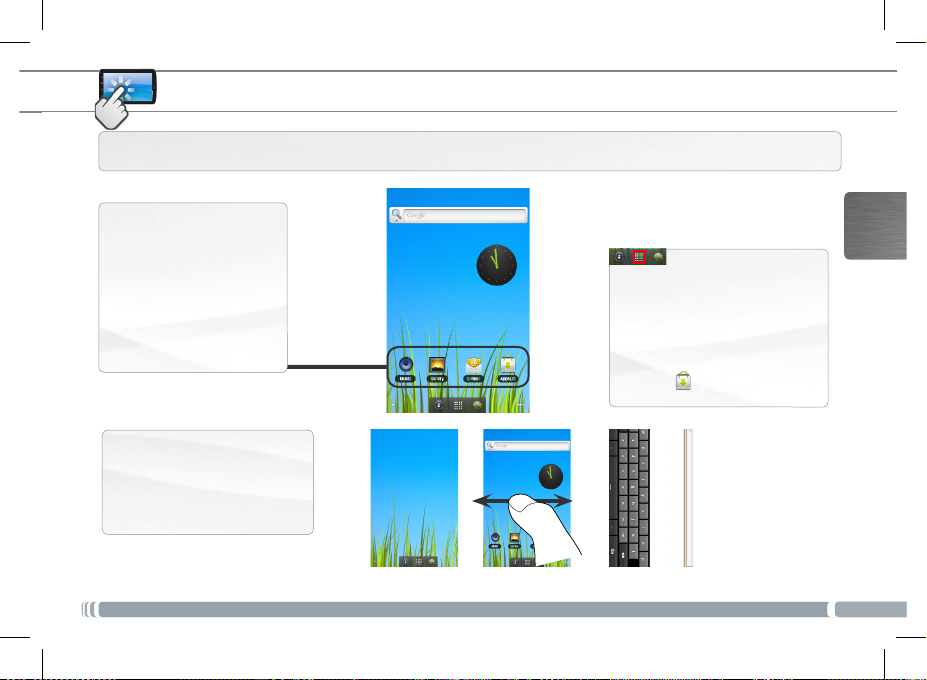
Ihr ARNOVA-Gerät ist mit einem Kapazitiven Touchscreen ausgerüstet. Benutzen die Fingerbeere.
Dies sind Desktop-Verküpfungen
von Android™ (Web-Browser,
E-Mail, usw.). Tippen Sie auf ein
Icon, um die entsprechende Anwendung zu öffnen. Sie können
den Home-Screen nach Ihren
Wünschen anpassen, indem Sie
Shortcuts und Widgets hinzufügen oder entfernen. Siehe auch
folgende Seite.
Der erweiterte Desktop
Bewegen Sie Ihren Finger horizontal auf dem Touchscreen, um
auf die linke oder rechte Seite des
Desktops zu gelangen. Insgesamt
gibt es 3 Desktops.
Hauptfenster
Applikationen Taste
Tippen Sie auf dieses Icon, um alle installierten Android™- Anwendungen zu
sehen (Spiele, verschiedene Tools, usw.).
Bei Bedarf können Sie diese Anwendungen auf Ihren Desktop kopieren. Sie
finden weitere Android™-Anwendungen
in AppsLib .
DEUTSCH
23
Page 24
USB
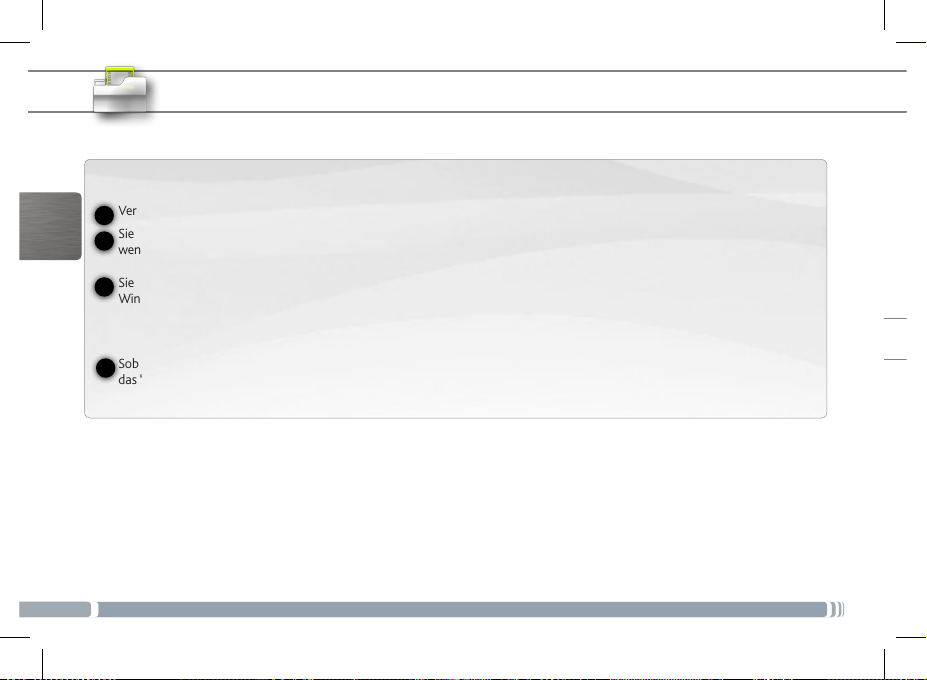
ÜBERTRAGEN VON MEDIADATEIEN
WICHTIG: In das Gerät muss eine MicroSD-Karte eingelegt sein. Diese stellt den Datenspeicher zur Verfügung. Wenn keine MicroSDKarte eingelegt ist, können Sie in dem Gerät keine Dateien speichern.
Verbinden Sie Ihren ARNOVA mit dem Computer über USB 2.0 oder mehr, mit Hilfe des mitgeliefertem USB-Kabels.
1
Sie werden gefragt, ob Sie verbinden möchten. Wählen Sie die Option USB-Speicher aktivieren, dann tippen Sie auf OK. Innerhalb
2
weniger Sekunden erscheint die MicroSD-Karte als Symbol auf Ihrem Computer.
DEUTSCH
Sie können Ihre Media-Dateien durch Kopieren/Einfügen in die jeweiligen Ordner auf Ihre Micro-SD-Karte entweder mit dem
3
Windows® Explorer (oder mit dem Finder auf einem Mac®) übertragen oder indem Sie den Windows Media® Player verwenden.
Verwenden Sie den Windows Media Player® (Tab Sync [Synchronisieren]), um Musik, Videos und Fotos Ihrer Wahl auf Ihrer MicroSD-Karte zu synchronisieren. Weitere Informationen entnehmen Sie bitte der Windows Media Player®-Hilfe.
Sobald die Dateiübertragung beendet ist, schließen Sie den Windows® Explorer und alle anderen Programme. Klicken Sie auf
4
das ‘Sicher entfernen’ Icon in der Ablageleiste neben der Uhr. Sie können das USB-Kabel jetzt entfernen.
24
Page 25
www
Gracias por haber elegido este producto ARNOVA. Esperamos que sea de su total agrado y lo pueda disfrutar durante muchos años.
Una vez desempaquetado su producto ARNOVA, dedique unos pocos minutos de su tiempo para registrarlo (http://arnovatech.com/
register). De esta forma, podrá acceder al servicio de asistencia técnica de ARNOVA (http://arnovatech.com/support) .
¡REGISTRE SU PRODUCTO!
ÄEn Internet en http://arnovatech.com/register
ESPAÑOL
¿NECESITA AYUDA?
ACTUALIZACIÓN DEL SOFTWARE
?
En nuestro sitio web: Consulte la sección de preguntas
más frecuentes en http://arnovatech.com/faq
Póngase en contacto con nuestro equipo de Asistencia
Técnica: Visite http://arnovatech.com/support para la
asistencia por e-mail.
de ponerse en contacto con la asistencia técnica (consulte
Registre su Producto
Tenga en cuenta que como estamos actualizando y mejorando constantemente nuestros productos, el software de su dispositivo
Por favor, registre su producto antes
).
puede variar ligeramente con respecto a lo descrito en esta Guía Rápida.
El sistema operativo ARCHOS (el sistema que gestiona los
recursos de su dispositivo) se actualiza regularmente para
incorporar características nuevas, mejoras y correcciones de
programación.
Ä On the web at www.arnovatech.com
> soporte&cuenta > Descargas = firmware
25
Page 26
DESCRIPCIÓN DEL ARNOVA
Botón ON/OFF: manténgalo pulsado para encender/apagar el dispositivo.
1
- Al pulsar y mantener pulsado el botón de alimentación, aparece una ventana con una lista de
opciones. Dé un toque en “Apagar” > “OK” para apagar el ARNOVA por completo.
- Para poner el dispositivo en espera, pulse una vez el botón de alimentación (Power).
Botones de volumen
2
Micrófono
3
Lector de tarjetas micro-SD:
4
funciona como dispositivo de almacenamiento. En ausencia de tarjeta Micro-SD no podrá
transferir archivos al dispositivo.
ESPAÑOL
5
Ranura para tarjeta SIM
Altavoce
6
Toma de auriculares
7
8
Puerto micro-USB
Conector de alimentación: para conectar el cable de alimentación suministrado.
9
Botón de reinicio (reset): Si su producto no responde. Puede utilisar el botón de reinicio (reset).
10
En el dispositivo tiene que insertarse una tarjeta Micro-SD que
:
para conectar el ARNOVA a un ordenador. Es posible transferir archivos a través de USB 2.0 o superior.
7689
1
2
3
4
5
10
Menú: ofrece distintas opciones de menú en función de la
pantalla en la que se encuentre
Inicio - Pulsación corta: vuelve a la pantalla de inicio. Pulsación larga: pasar a una de las aplicaciones recientes
26
.
Buscar: le permite buscar un elemento en el dispositivo o en
Internet.
.
Volver a la pantalla anterior.
Page 27
1
2
EUR
UK
ANTES DE EMPEZAR
Antes de utilizar su ARNOVA por primera vez, cargue completamente la batería.
!
▲
Cargado de la batería
Conecte el cable de alimentación suministrado al conector de alimentación del ARNOVA y a una toma eléctrica de pared.
El ARNOVA empezará a cargarse.
IMPORTANTE: El aparato no debe ser cargada a través de un puerto USB.
ESPAÑOL
27
Page 28
www
1
CONECTARSE A UNA RED WIFI
Para que este procedimiento funcione, debe encontrarse en una zona WiFi que le permita conectarse. Cuando el ARNOVA
se encuentre dentro del alcance de una red que ya haya configurado una vez, intentará realizar una conexión.
Para configurar una red WiFi nueva, sitúese en la pantalla de inicio, dé un toque en el icono
de menú y, a continuación, seleccione
Ajustes
.
En la pantalla
2
ESPAÑOL
Si el WiFi está desactivado, dé un toque en la línea Wi-Fi para activarlo. Después,
3
seleccione Configuración de Wi-Fi. El ARNOVA realizará una exploración para ver si
hay redes WiFi disponibles y las mostrará en la parte inferior de la pantalla.
4
Pinche en la red a la que desee conectarse, introduzca la información de red requerida* y luego pinche en Establecer co-
nexión. Así, el ARNOVA intentará establecer una conexión al punto de acceso WiFi con los parámetros de red introducidos.
* Con respecto a los puntos de acceso WiFi gratuitos, no es necesario introducir ninguna información especial. En las redes protegidas, necesitará o bien una clave
(serie de caracteres alfanuméricos) de tipo WEP, WPA o WPA2. Solicite los parámetros de conexión exactos requeridos a la servicio que gestione la red WiFi.
28
Ajustes
, seleccione
Conexiones inalámbricas
.
Page 29
Chip
CONECTARSE A UNA RED 3G
Su dispositivo dispone de una ranura para tarjeta SIM. Al ser libre, se puede utilizar con cualquier proveedor.
Tenga en cuenta que sólo tendrá señal cuando se encuentre en un área con cobertura por parte de su proveedor de servicios 3G
o red EDGE.
Insertar la tarjeta SIM
IMPORTANTE: Antes de introducir una tarjeta SIM, tiene que apagar el dispositivo.
1
Apague el dispositivo.
Introduzca la tarjeta SIM en la ranura correspondiente.
2
Asegúrese de que el chip de la tarjeta SIM queda hacia arriba.
3
Vuelva a encender el dispositivo.
4
Se le pedirá el PIN. Introduzca el PIN de la tarjeta SIM. El dispositivo intenta conectarse a la red 3G de su proveedor.
NOTA: Si el dispositivo no se conecta a la
red de su proveedor de 3G:
1. Comuníquese con su proveedor de 3G
para obtener los parámetros de conexión.
2. En el dispositivo, puntee en el icono del
menú, a continuación, Ajustes.
3. Seleccione Inalámbrico y redes> Redes
móviles.
-En Los operadores de red, seleccionar el
operador.
-En APN, seleccione el nombre del punto
de acceso y entrar en los parámetros de
conexión exacta
ESPAÑOL
29
Page 30
PERSONALIZACIÓN DEL PRODUCTO
Personalización de los elementos de la pantalla de inicio
- Para añadir un elemento a la pantalla de inicio (accesos directos, widgets, etc.), mantenga el dedo en la pantalla en un lugar
vacío y, a continuación, elija el elemento en la lista. También puede dar un toque en el icono de menú y seleccionar
Añadir , en la parte inferior de la pantalla.
- Para desplazar un elemento de la pantalla de inicio, mantenga el dedo sobre él hasta que aumente de tamaño; a continua-
ción, arrástrelo hasta el lugar que desee y suelte el dedo.
- Para eliminar un elemento de la pantalla de inicio, mantenga el dedo sobre él, arrástrelo hasta la papelera de reciclaje (mientras mantiene el
dedo sobre un elemento, la pestaña de Aplicaciones del lado derecho de la pantalla se convierte en una papelera de reciclaje) y suelte el dedo.
ESPAÑOL
Agregar más aplicaciones - APPSLIB
línea de aplicaciones gratis y adquiribles, tiene miles de juegos y aplicaciones útiles para descargar y utilizar.
Cambio de los ajustes: En la pantalla de inicio, dé un toque en el icono de menú , dé un toque
en Ajustes y elija una categoría: Conexiones inalámbricas, Sonido y pantalla, Fecha y hora, etc.
30
: Conecte el ARNOVA Internet, a continuación, pulse el icono de AppsLib. Esta biblioteca en
Page 31
LA INTERFAZ DEL ARNOVA
El dispositivo ARNOVA está equipado con una pantalla táctil capacitiva. Utilizar la pulpa de los dedos.
Pantalla principal
Estos son los accesos directos
Android™ predeterminados
(Navegador web, EMail, etc.). Dé
un toque en un icono para abrir la
aplicación correspondiente. Puede
personalizar la pantalla de inicio
añadiendo o eliminando accesos
directos y widgets, etc. Consulte la
página siguiente.
La pantalla de inicio ampliada
Deslice el dedo horizontalmente en
la pantalla para ir al lado izquierdo
o derecho de la pantalla de inicio
ampliada.
Aplicaciones botón
Dé un toque en este icono para mostrar
todas las aplicaciones Android™ instaladas en el ARNOVA (juegos, distintas
herramientas, etc.). Puede copiarlas a la
pantalla de inicio. Usted puede obtener
otras aplicaciones Android™ desde
AppsLib .
ESPAÑOL
31
Page 32
USB
TRANSFERENCIA DE ARCHIVOS MULTIMEDIA
IMPORTANTE: En el dispositivo tiene que insertarse una tarjeta Micro-SD que funciona como dispositivo de almacenamiento. En ausencia de tarjeta Micro-SD no podrá transferir archivos al dispositivo.
Conecte el cable USB suministrado al ARNOVA y a un ordenador encendido a través de USB 2.0 o superior.
1
El ARNOVA le preguntará si desea conectarlo. Seleccione Permitir el almacenamiento de memoria USB y pulse OK para confirmar.
2
En unos segundos, aparecerá el icono del tarjeta Micro-SD en su ordenador.
Es posible transferir archivos multimedia al tarjeta Micro-SD copiándolos y pegándolos en las carpetas correspondientes
3
mediante el Explorador de Windows® (o la función Finder en un Mac®), o bien utilizando Windows Media® Player. Utilice
ESPAÑOL
Windows Media Player® (pestaña Sincronizar) para sincronizar la música, los vídeos y las fotos que elija en su tarjeta Micro-
SD. Para saber más sobre esta función, consulte la ayuda de Windows Media Player®.
Una vez finalizadas todas las transferencias de archivos, cierre el Explorador de Windows® y cualquier otro programa que
4
pueda haber leído o escrito en el tarjeta Micro-SD. Haga clic en el icono “Quitar hardware con seguridad” de la bandeja del
sistema, junto al reloj. Ahora ya puede desenchufar el cable USB.
32
Page 33
www
Grazie per aver scelto questo prodotto ARNOVA. ARNOVA vi augura di poter sfruttare al massimo le possibilità offerte dal prodotto per
molti anni. Dopo aver aperto il vostro prodotto ARNOVA, vi suggeriamo di registrarlo; ci vorranno solo pochi minuti
(http://arnovatech.com/register). Una volta registrato, potrete accedere al servizio di assistenza tecnica di ARNOVA (http://arnovatech.
com/support).
REGISTRAZIONE DEL PRODOTTO
Ä Su Internet all'indirizzo http://arnovatech.com/
register
?
SERVE AIUTO?
Sul nostro sito Web: Consultare la sezione FAQ (Frequently
Asked Questions) all'indirizzo http://arnovatech.com/faq
Contattare il nostro servizio di assistenza tecnica: Visitare
il sito Web http://arnovatech.com/support per ricevere
assistenza mediante posta elettronica.
prima di contattare il servizio di assistenza tecnica
(consultare
Registrazione del Prodotto
Poiché i nostri prodotti vengono continuamente aggiornati e migliorati, è possibile che il software del dispositivo si presenti in modo
leggermente diverso o con funzioni modificate rispetto a quanto presentato nella presente Guida rapida.
Registrare il prodotto
).
AGGIORNAMENTO DEL SOFTWARE
Il sistema operativo ARCHOS, ovvero il sistema che
consente di eseguire il dispositivo, viene aggiornato
periodicamente con nuove funzioni, miglioramenti e
risoluzioni di errori.
Ä Su Internet all’indirizzo
> assistenza&conto > Download = firmware
www.arnovatech.com
ITALIANO
33
Page 34
DESCRIZIONE
Pulsante ON/OFF: tenere premuto per accendere/spegnere.
1
- Se il tasto Power viene mantenuto premuto, appare una finestra con una lista di opzioni.
Per chiudere ARNOVA completamente passare al “Spegni” > “OK”.
- Per posizionare il dispositivo in modalità standby premere il tasto Power una volta.
Tasti volume
2
Microfono incorporato
3
Card reader Micro SD: nel dispositivo va inserita una scheda Micro-SD. Essa funziona come
4
dispositivo di archiviazione. Se non è inserita nessuna scheda Micro-SD, non sarà possibile
trasferire i file nel dispositivo.
Slot per scheda SIM
5
6
Altoparlanti
Spinotto cuffie
7
ITALIANO
Porta micro USB: per collegare ARNOVA al vostro PC, utilizzare il cavo USB.
8
o superiore.
Connettore di alimentazione: per collegare il cavo di alimentazione fornito.
9
10
Bottone di re-inizalizzazione(reset): Il vostro prodotto non reagisce più. Potete utilizzando il bottone di
re-inizializzazione (reset).
34
Menu: consente di accedere alle opzioni del menu in base
alla schermata corrente.
Schermata principale – pressione breve: per tornare alla
schermata principale. Tasto mantenuto premuto: per saltare
ad una delle applicazioni recenti.
E ‘possibile trasferire file via USB 2.0
Ricerca: consente di cercare una voce sul dispositivo o in
Internet.
Consente di tornare alla schermata precedente.
7689
1
2
3
4
5
10
Page 35
1
2
EUR
UK
AVVIO
Prima di utilizzare il dispositivo ARNOVA per la prima volta, caricare completamente la batteria.
!
▲
Caricamento della batteria
Collegare il cavo di alimentazione fornito al connettore di alimentazione del dispositivo ARNOVA e a una presa a muro.
Il dispositivo ARNOVA viene avviata la ricarica.
IMPORTANTE: Il dispositivo non deve essere ricaricato tramite una porta USB.
ITALIANO
35
Page 36
www
1
2
3
ITALIANO
4
* Per i punti WiFi ad accesso libero, non è necessario immettere informazioni specifiche. Per le reti protette, è necessario immettere una chiave (una serie di numeri e/o lettere) di tipo WEP, WPA o WPA2. Contattare il Internet Service Provider per ottenere i parametri di connessione appropriati.
36
CONNESSIONE A UNA RETE WIRELESS
Per procedere è necessario trovarsi in una zona WIFI che permetta la connessione. Ogni qualvolta ARNOVA si trova in un
raggio di rete che avete già configurato una volta, cercherà una connessione.
Per configurare una nuova rete WIFI, andare allo schermo principale, sfiorare sul Menu
l’icona quindi selezionare Impostazioni .
Nello schermo Impostazioni selezionare
Controlli wireless.
Se WIFI è spento, toccare la linea Wi-Fi per portarla sullo stato attivo. Quindi
selezionare Impostazioni Wi-Fi. Il ARNOVA inzierà la ricerca delle reti WIFI disponibili
mostrandole nella parte superiore dello schermo.
Toccare la rete a cui connettersi, immettere le informazioni di rete necessarie*, quindi toccare Connetti. A questo punto,
verrà eseguito un tentativo di connessione all'hot spot WiFi con i parametri di rete immessi.
Page 37
Chip
CONNESSIONE A UNA RETE 3G
Il dispositivo è munito di un alloggiamento per scheda SIM. La SIM del dispositivo non è bloccata. Il provider non applica alcuna
limitazione. Notare che il dispositivo avrà il segnale solo se ci si trova in una zona coperta dalla rete 3G o EDGE del provider.
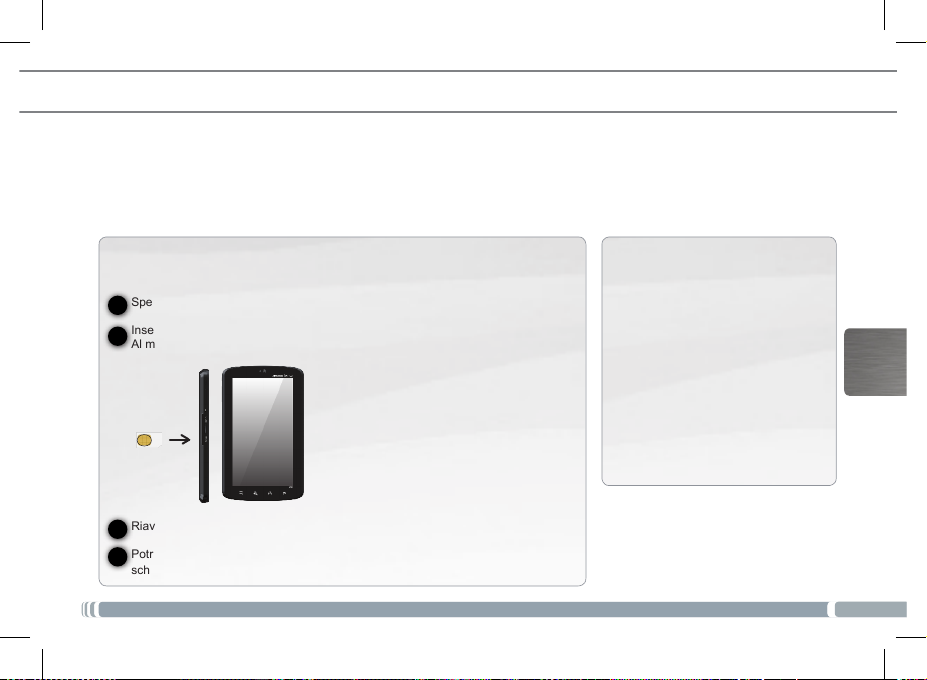
Inserire la carta SIM
IMPORTANTE: prima di inserire una scheda SIM è necessario spegnere il dispositivo.
Spegnere il dispositivo.
1
Inserire la scheda SIM nell’apposito alloggiamento.
2
Al momento dell’inserimento, assicurarsi che il lato del chip della scheda SIM sia
rivolto verso l’alto.
3
Riavviare il dispositivo.
4
Potrebbe venire richiesto un codice PIN. Immettere il numero del codice PIN della
scheda. Il dispositivo tenterà di connettersi alla rete 3G del vostro provider.
NOTA: Se il dispositivo non si connette alla
rete del provider 3G:
1. Contattare il fornitore 3G per ottenere i
parametri di connessione.
2. Sul dispositivo, toccare l’icona Menu,
quindi Impostazioni.
3. Selezionare Wireless e reti> Reti mobili.
- In Gli operatori di rete, selezionare il
proprio operatore.
- In Nomi punti di accesso, selezionare il
nome del punto di accesso e immettere i
parametri di connessione esatta
ITALIANO
37
Page 38
PERSONALIZZA IL PRODOTTO
Personalizza le voci dello schermo
- Per aggiungere scorciatoie, congegni e altro al vostro schermo, tenere premuto il dito in una parte libera dello schermo, quindi sceglie-
re dall’elenco. E’ anche possibile premere leggermente l’icona del menu , selezionare Aggiungi sulla parte alta dello schermo.
- Per spostare una voce dello schermo mantenere il dito sull stessa voce finchè non emette una vibrazione, quindi trascinarla
nello spazio desiderato e rilasciare il dito.
- Per rimuovere la voce dallo schemo, tenere il dito premuto sulla stessa voce, trascinarla nel cestino (sempre tenendo il dito
premuto, la barra delle applicazioni, sulla parte destra dello schermo, si trasforma in un cestino) quindi rilasciare il dito.
ITALIANO
38
Aggiungere altre applicazioni - APPSLIB: connettete il vostro ARNOVA a Internet, poi premete cull’icona AppsLib . Questo
portale vi propone di scaricare, gratuitamente e a pagamento, diverse migliaia di applicazioni, come quelle relative a giochi
divertenti o a servizi più pratici. Scegliete un’applicazione e scaricatela.
Cambio Impostazioni: Dallo schermo sfiorare l’icona menu , toccare Impostazioni e
scegliere una categoria: Controlli wireless, Audio e display, Data e ora, ecc..
Page 39
INTERFACCIA
Il dispositivo ARNOVA è dotato di uno capacitivo schermo a sfioramento. Utilizzando la polpa delle dita.
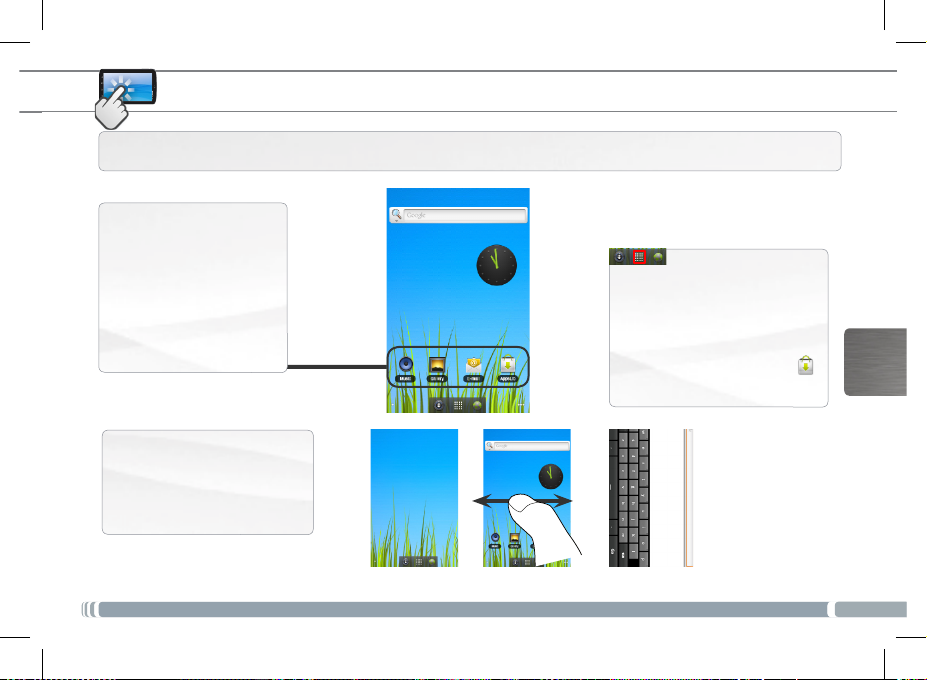
Schermata Home [Pagina iniziale]
Queste sono le scorciatoie
Android™
(Web Browser,
ecc.) - sfiorare un’icona per
aprire l’applicazione corrispondente. E’ possibile personalizzare lo schermo aggiungendo
/rimuovendo scorciatoie e
congegni, ecc.. - vedi pagina
successiva
Schermo intero
Fare scivolare il dito in senso
orizzontale sullo schermo per posizionarsi sulla parte sinistra o destra
dello schermo.
EMail
,
Applicazioni pulsante
Sfiorare questa icona per mostrare le
applicazioni Android™ installate sul vostro ARNOVA (giochi, tools vari ecc..).
E’ possibile copiarli direttamente sul
vostro schermo. Potete ottenere altre
applicazioni Android™ da Appslib .
ITALIANO
39
Page 40
USB
TRASFERIMENTO DI CONTENUTI MULTIMEDIALI
IMPORTANTE: nel dispositivo va inserita una scheda Micro-SD. Essa funziona come dispositivo di archiviazione. Se non è inserita nes-
suna scheda Micro-SD, non sarà possibile trasferire i le nel dispositivo.
Collegare il cavo USB in dotazione ad il ARNOVA e ad un computer funzionante via USB 2.0 o superiore.
1
Vi verrà chiesto se si desidera collegare il dispositivo. Selezionare Attiva archivio USB e premere OK per confermare. Dopo qualche
2
secondo, verrà visualizzata l’icona
3
I file multimediali possono essere trasferiti nel dispositivo scheda Micro-SD copiandoli/incollandoli nelle rispettive cartelle
usando Windows® Explorer (o Finder su Mac®), oppure usando Windows Media® Player. Utilizzare Windows Media Player®
(scheda Sync [Sincronizzazione]) per sincronizzare la musica, le foto e i video desiderati nel dispositivo scheda Micro-SD. Per
ulteriori informazioni, consultare la Guida di Windows Media Player®.
Una volta terminati tutti i trasferimenti dei file, chiudere Windows® Explorer e tutti gli altri programmi che possano aver letto o scritto
4
ITALIANO
sull scheda Micro-SD. Fare clic sull’icona “Rimozione sicura dell’hardware” nella barra di sistema, accanto all’orologio. Potete adesso
disconnettere il cavo USB.
40
scheda Micro-SD
sul computer.
Page 41
www
Dank u voor het kiezen van dit ARNOVA-product. Wij hopen dat u er nog jarenlang plezier aan zult mogen beleven. Wij raden u aan
om uw ARNOVA-product te registreren zodra u het uit de verpakking hebt gehaald (http://arnovatech.com/register). Na registratie
krijgt u toegang tot de technische ondersteuning van ARNOVA (http://arnovatech.com/support).
UW PRODUCT REGISTREREN
Ä Op het internet op http://arnovatech.com/register
?
HULP NODIG?
Op onze website:
Questions op http://arnovatech.com/faq
Neem contact op met onze Technisch ondersteuning:
http://arnovatech.com/support voor ondersteuning via e-mail.
Registreer uw product alvorens contact op te nemen met onze
Technische ondersteuning (zie
Raadpleeg het onderdeel Frequently Asked
Uw product registreren
Omdat we onze producten voortdurend aanpassen en verbeteren, kan de software van uw apparaat er een beetje anders
uitzien of een licht gewijzigde functionaliteit hebben dan voorgesteld in deze Snelstartgids.
DE SOFTWARE BIJWERKEN
Het ARCHOS-besturingssysteem (het systeem waarop uw
apparaat draait) wordt regelmatig bijgewerkt om u nieuwe
functies evenals verbeteringen en oplossingen voor problemen
te bieden.
Ä Op het internet op www.arnovatech.com
> support&account > Downloads = firmware
Surf naar
).
LANDS
41
NEDER-
Page 42
BESCHRIJVING ARNOVA
AAN/UIT-knop: ingedrukt houden om in/uit te schakelen.
1
- Wanneer u de Power-knop ingedrukt blijft houden, dan verschijnt er een venster met
een lijst met opties. Druk op “Uitschakelen” > “OK” om uw ARNOVA volledig uit te schakelen.
-
Om uw toestel in stand-by te zetten, drukt u eenmaal op de Power-knop.
Volumeknoppen
2
Ingebouwde microfoon
3
Micro-SD-kaartlezer: er moet een micro-SD-kaart in het apparaat worden geplaatst.
4
Deze kaart fungeert als apparaatopslag. Als er geen micro-SD-kaart is geplaatst, kunt u geen
bestanden naar uw apparaat overdragen.
SIM-kaartsleuf
5
Luidspreker
6
Hoofdtelefoonaansluiting
7
Micro-USB-poort: met de bijgesloten USB-kabel kunt u uw
8
verbinden. Het is mogelijk om de overdracht van bestanden via USB 2.0 of hoger.
Stroomaansluiting: voor aansluiting van het meegeleverde netsnoer.
9
LANDS
NEDER-
Reset-knop (reset): Uw product reageert niet. U kunt de uit te schakelen met
10
behulp van de reset-knop (reset).
ARNOVA
met uw computer
7689
1
2
3
4
5
10
Menu: geeft menuopties in functie van het actieve scherm.
Home – kort indrukken: terug naar het Home-scherm.
Ingedrukt houden: om naar een van de recente applicaties
te gaan.
42
Zoeken – hiermee kunt u een item op het toestel of op het
internet zoeken.
Terugkeren naar het vorige scherm.
Page 43
1
2
EUR
UK
OPSTARTEN
Laad de batterij volledig op alvorens de ARNOVA voor de eerste maal te gebruiken.
!
▲
De batteren laden
Sluit het meegeleverde netsnoer aan op de stroomaansluiting van de ARNOVA en op een stopcontact.
Uw ARNOVA zal starten met laden.
BELANGRIJK: Het apparaat mag niet worden opgeladen via een USB-poort.
NEDER-
LANDS
43
Page 44
www
VERBINDING MAKEN MET EEN 3G-NETWERK
1
2
3
4
LANDS
NEDER-
* Voor WiFi-punten met vrije toegang hoeven geen speciale gegevens te worden ingevoerd. Voor beveiligde netwerken moet u ofwel een sleutel (een reeks cijfers
en/of letters) van het WEP, WPA of WPA2. Vraag om de Internet service provider om de juiste vereiste verbindingsparameters te verkrijgen.
44
WIFI-NETWERKVERBINDING
Hiervoor dient u zich in een WiFi-zone te bevinden, zodat u verbinding kunt maken. Telkens dat uw ARNOVA zich in een
zone bevindt met een netwerk dat u al geconfigureerd hebt, zal het proberen om hier verbinding mee te maken.
Om een nieuw WiFi-netwerk te configureren, gaat u naar het beginscherm, drukt u op het
Menu-pictogram en selecteert u Instellingen .
In het Instellingen-scherm, selecteert u
Draadloze bedieningselementen.
Als WiFi uit staat, druk dan op de Wi-Fi-regel om het aan te zetten. Selecteer vervolgens
Wi-Fi
Instellingen
zal de gevonden netwerken aan de onderkant van het scherm afbeelden.
Tik het netwerk aan waarmee u wilt verbinden, voer de vereiste netwerkgegevens* in en tik vervolgens Verbinden aan. Uw
ARNOVA zal nu proberen een verbinding tot stand te brengen met die WiFi-hotspot aan de hand van de netwerkparameters
die u hebt ingevoerd.
. Uw ARNOVA zal nu gaan zoeken naar beschikbare WiFi-netwerken en
Page 45
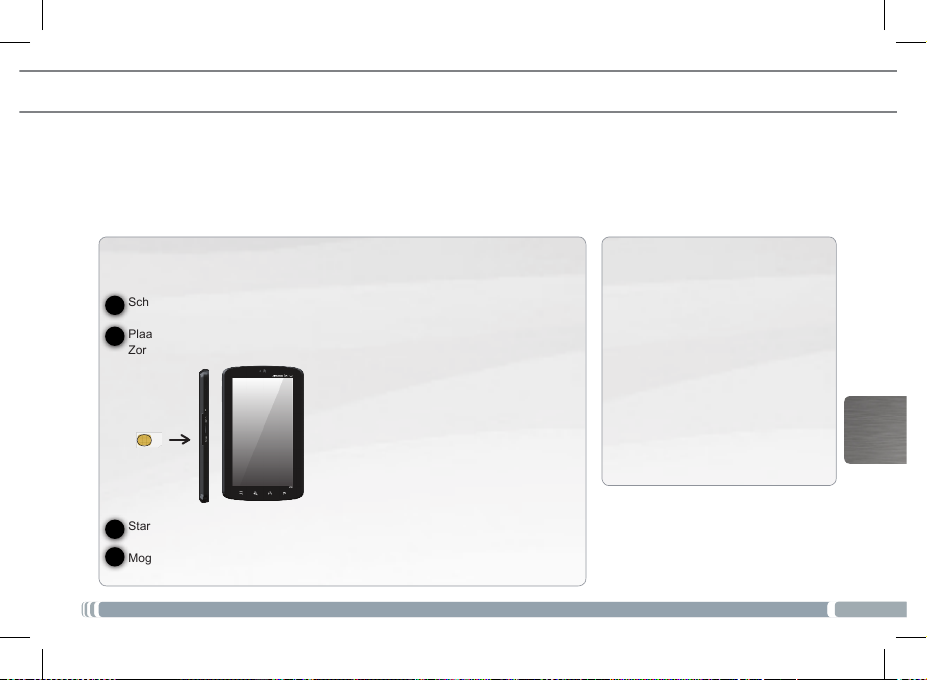
Chip
VERBINDING MAKEN MET EEN 3G-NETWERK
Uw apparaat is voorzien van een sleuf voor een simkaart. Uw apparaat is simlockvrij. U bent niet gebonden aan één bepaalde
provider. Houdt er rekening mee dat u alleen bereik hebt wanneer u zich in een gebied bevindt dat wordt gedekt door het 3G- of
EDGE-netwerk van uw 3G-provider.
Het plaatsen van uw SIM-kaart
BELANGRIJK: voordat u een simkaart plaatst, moet u het apparaat uitschakelen.
Schakel het apparaat uit.
1
2
Plaats de simkaart in de simkaartsleuf.
Zorg ervoor dat de chip van de simkaart zich aan de bovenkant bevindt wanneer u de
kaart plaatst.
3
Start het apparaat opnieuw op.
4
Mogelijk wordt er naar een pincode gevraagd. Geef de pincode van de simkaart op.
Uw toestel probeert verbinding te maken met het 3G-netwerk van je 3G-provider
OPMERKING: Als uw toestel geen verbinding met het 3G-netwerk van je operator:
1. Neem contact op met 3G-provider om de
verbinding parameters te verkrijgen.
2. Op uw apparaat, tikt u het pictogram
Menu, vervolgens instellingen.
3. Selecteer Draadloos en netwerken>
Mobiele netwerken.
-In Netwerk operators, selecteert u uw
operator.
-In Access Point Namen, selecteer naam
van het toegangspunt en voer de juiste
verbinding parameters
45
NEDER-
LANDS
Page 46
PERSONALISEER UW PRODUCT
De items op het beginscherm personaliseren
- Om een item toe te voegen aan het beginscherm (snelkoppelingen, widgets, enz.) houdt u uw vinger op een lege plek op
het scherm en kiest u vervolgens een item uit de lijst. U kunt ook op het menu-pictogram drukken en Toevoegen
selecteren aan de onderkant van het scherm.
- Om een item op het beginscherm te verplaatsen, houdt u uw vinger erop totdat het item groter wordt en sleept u het
vervolgens naar de gewenste locatie. Tot slot haalt u uw vinger weer van het item af.
- Om een item van het beginscherm te verwijderen, houdt u uw vinger op het item, sleept u het naar de prullenbak (terwijl u uw vinger op
een item houdt verandert het tabblad Applicaties, aan de rechterkant van het scherm, in een prullenbak) en laat u het item tot slot los.
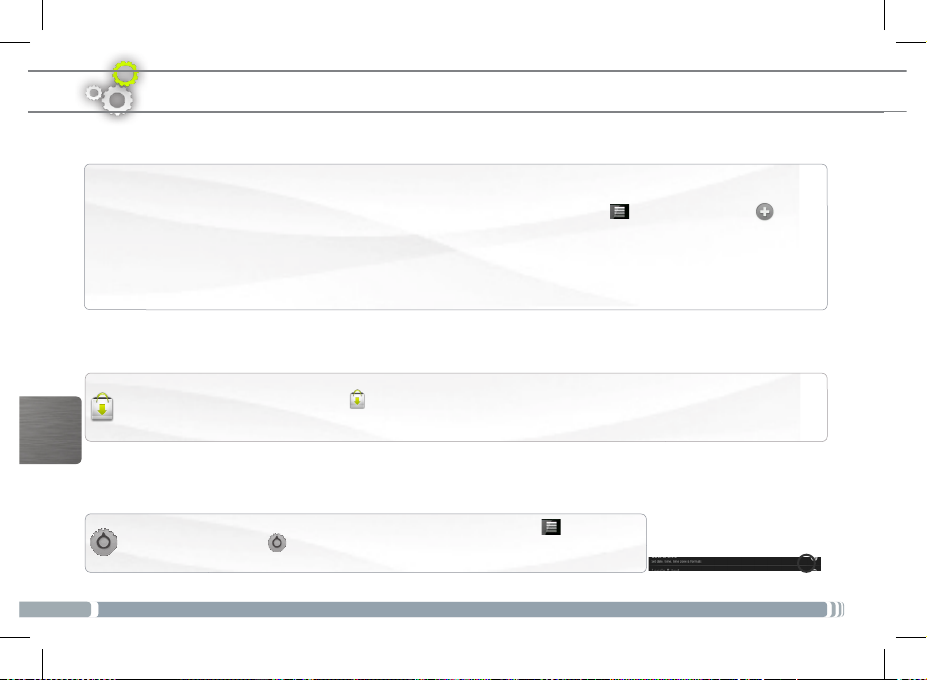
Het toevoegen van meer toepassingen - APPSLIB: Met de ARNOVA verbonden met het
internet, druk op het pictogram AppsLib . Deze online bibliotheek van gratis en betaalde
toepassingen heeft duizenden leuke spelletjes en nuttige toepassingen om te downloaden en
te gebruiken.
LANDS
NEDER-
De instellingen wijzigen: Druk op het beginscherm op het menu-pictogram , druk
vervolgens op Instellingen en kies een categorie: Draadloze bedieningselementen, Geluid en
weergave, Datum en tijd, enz.
46
Page 47
DE ARNOVA-INTERFACE
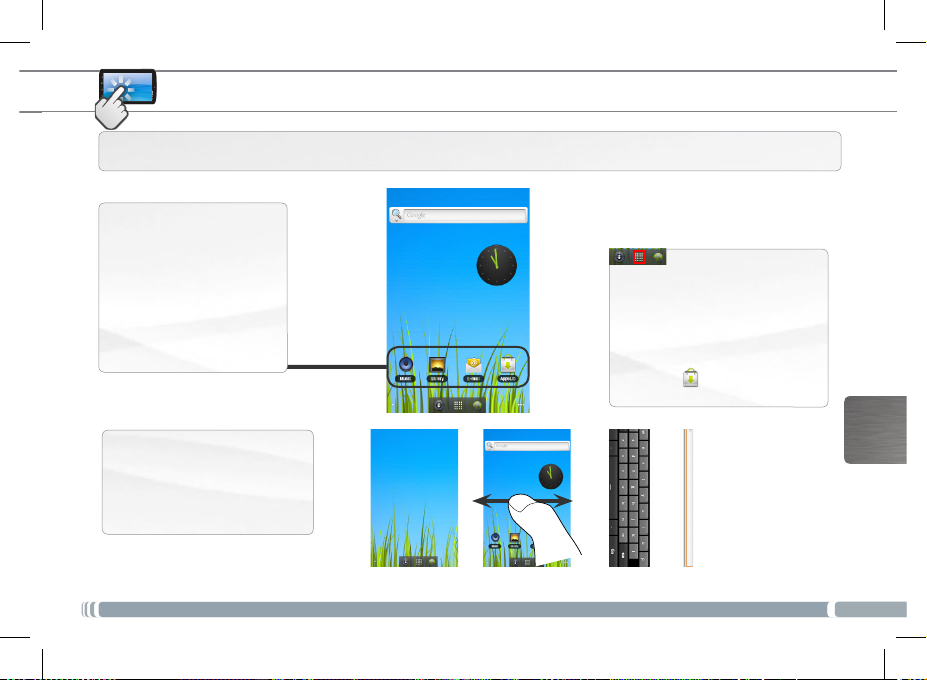
Uw ARNOVA-apparaat is uitgerust met een capacitieve aanraakscherm. Gebruik de vinger pulp.
Startscherm
Dit zijn de standaard Android™snelkoppelingen (Web Browser,
EMail, enz.). Druk op een pic-
togram om de betreffende
applicatie te openen. U kunt de
beginpagina personaliseren door
snelkoppelingen en widgets toe
te voegen/ te verwijderen, enz.
Zie hiervoor de volgende pagina.
Het uitgebreide beginscherm
Schuif met uw vinger horizontaal over het scherm om naar de
linker- of de rechterkant van uw
uitgebreide beginscherm te gaan.
Applicaties knop
Druk op dit pictogram om al de op uw
ARNOVA geïnstalleerde Android™applicaties te zien (games, verschillende instrumenten, enz.). U kunt deze
op uw beginpagina plakken. U kunt
meer Android™-toepassingen ophalen
van AppsLib .
47
NEDER-
LANDS
Page 48
USB
MEDIA OVERZETTEN NAAR UW ARNOVA
BELANGRIJK: er moet een micro-SD-kaart in het apparaat worden geplaatst. Deze kaart fungeert als apparaatopslag. Als er geen microSD-kaart is geplaatst, kunt u geen bestanden naar uw apparaat overdragen.
1
NEDER-
48
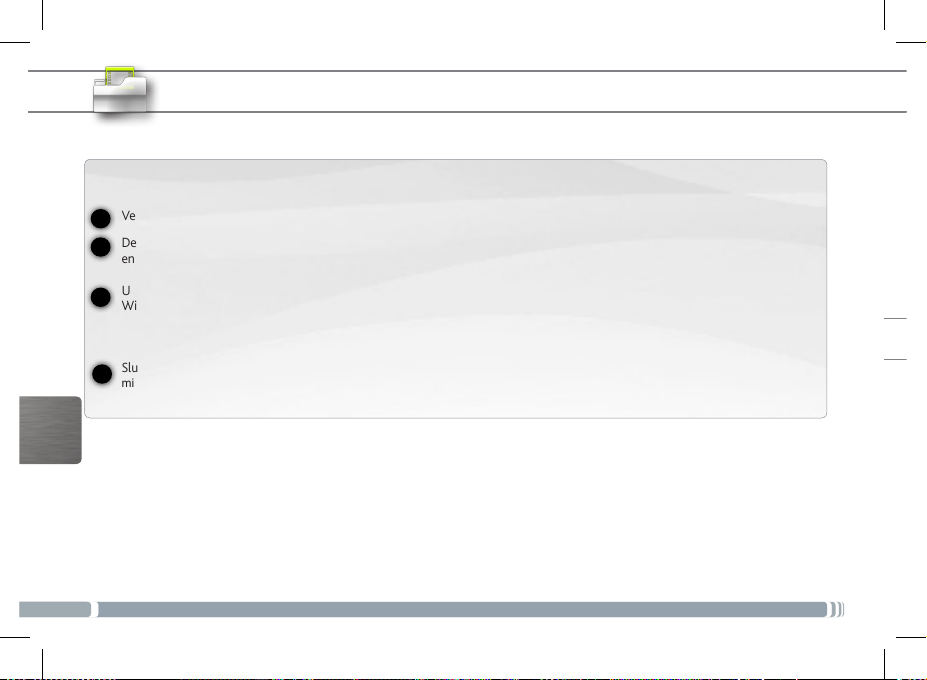
Verbind de meegeleverde USB-kabel met de ARNOVA en
De ARNOVA Zult u vragen of u wilt aansluiten. Tik op Zet USB-opslag aan te sluiten en druk op OK om te bevestigen.Binnen
2
enkele seconden verschijnt de micro-SD-kaart als een pictogram op uw computer.
U kunt uw mediabestanden op de micro-SD-kaart plaatsen door ze ofwel in de betreffende map te kopiëren/met behulp van
3
Windows® Verkenner (of met Zoeken op een Mac®) ofwel met behulp van Windows Media® Player. Gebruik Windows Media
Player® (tabblad 'Sync') om de muziek, de video's en de foto's van uw keuze te synchroniseren. Zie Help van Windows Media
Player® voor meer informatie.
Sluit, zodra alle bestanden overgeplaatst zijn, Windows® Verkenner en eventuele andere toepassingen die bestanden op de
4
micro-SD-kaart hebben gelezen of bestanden op uw micro-SD-kaart hebben geplaatst. Klik op het ‘VEILIG VERWIJDEREN’-picto-
gram in het systeemvak, naast de klok. U kunt de USB-kabel nu loskoppelen.
LANDS
via USB 2.0 of hoger
met een computer die aan staat .
Page 49
www
Obrigado por escolher este produto ARNOVA. Esperamos que você goste de usá-lo e que ele venha a lhe fornecer satisfação por muitos anos futuros. Uma vez que você desembala o seu produto ARNOVA, recomendamos que você leve alguns minutos para registrá-lo
(http://arnovatech.com/register). Isto lhe permitirá o acesso ao suporte técnico ARNOVA (http://arnovatech.com/support).
REGISTRE SEU PRODUTO!
Ä Na web em http://arnovatech.com/register
?
PRECISA DE AJUDA?
Em nosso site da web: Veja a seção de Perguntas Prequentes no http://arnovatech.com/faq
Contate nossa Equipe de Suporte Técnico: Visite http://arnovatech.com/support para suporte de email.
Por favor, registre seu produto antes de contatar o Suporte Técnico (ver Registre o seu Produto).
Como muitas vezes atualizamos e melhoramos os nossos produtos, o seu software do dispositivo pode ter
uma aparência ligeiramente diferente ou funcionalidades modificadas das apresentadas neste Guia de Início Rápido.
.
PORTUGUÊS
49
Page 50
DESCRIÇÃO DO APARELHO
Botão de Tensão: pressione e segure para ligar.
1
- Para desligar, quando você pressiona e segura o botão Força, aparece uma janela com uma lista
de opções. Tocar “Força Desligada” > “Ok” para desligar completamente o seu ARNOVA.
- Para colocar seu aparelho em modo de espera, pressione o botão Força uma vez.
Botões de volume
2
Microfone embutido
3
Slot de cartão Micro-SD um cartão Micro-SD deve ser inserido no aparelho Ele permite que
4
o aparelho seja identificado como um dispositivo de armazenamento removível quando
conectado a um PC.
Slot do cartão SIM: Qualquer cartão SIM padrão pode ser inserido.
5
Alto-falante
6
Fone de ouvido
7
Porta Micro-USB: para conectar seu ARNOVA ao seu computador via USB 2.0 ou superior,
8
usando o cabo USB incluído (para transferir arquivos)
Conector de força: para conectar o cabo de força fornecido.
9
Botão Reiniciar: Seu aparelho está congelado. Você pode desligá-lo. Pressione o
10
botão reiniciar.
7689
1
2
3
4
5
10
PORTUGUÊS
50
Menu – fornece opções de menu de acordo com a tela atual.
Página inicial – Pressão breve : retorna a tela da página
inicial. Segure: pula uma das aplicações recentes.
Pesquisa – permite que você pesquise por um item no dispositivo ou na Internet.
Voltar – volta à tela anterior.
Page 51
1
2
EUR
UK
INICIANDO
Antes de usar seu ARNOVA pela primeira vez, carregue completamente a bateria!
!
▲
Carregando a bateria
Conecte o cabo de força fornecido com o conector de Força ARNOVA e na tomada de parede.
O aparelho ARNOVA iniciará o carregamento.
IMPORTANTE: O aparelho não deve ser cobrado através de uma porta USB.
PORTUGUÊS
51
Page 52
CONECTANDO A UMA REDE WIFI
www
Para este procedimento de trabalho, você precisa estar em uma área de WiFi que permitirá que você se conecte a ela. Todas as vezes que ARNOVA estiver no alcance de uma rede que você já configurou uma vez, ela tentará fazer uma conexão.
Para configurar uma nova rede WiFi, vá na tela Página Inicial, toque no ícone do Menu
1
depois selecione Ajustes .
2
Na tela Ajustes, selecione Sem fio & redes.
Se o WiFi estiver desligado, toque na linha Wi-Fi para ligá-lo. Em seguida, selecione
3
Ajustes Wi-Fi. O ARNOVA fará a varredura para as redes WiFi disponíveis e as exibirá na
parte inferior da tela.
4
Toque na rede que você quer conectar, digite a informação de rede necessária* e em seguida
toque em Conectar. Seu ARNOVA tentará agora estabelecer uma conexão com o ponto quente WiFi
com os parâmetros de rede que você digitou.
* Para o acesso livre dos pontos WiFi, não há necessidade de digitar qualquer informação especial. Para redes seguras, você precisará também de uma chave
(uma série de números e/ou letras) do tipo WEP, WPA ou WPA2. Para obter os parâmetros da conexão exata necessários, contate o provedor de serviços da
PORTUGUÊS
Internet.
52
Page 53
Chip
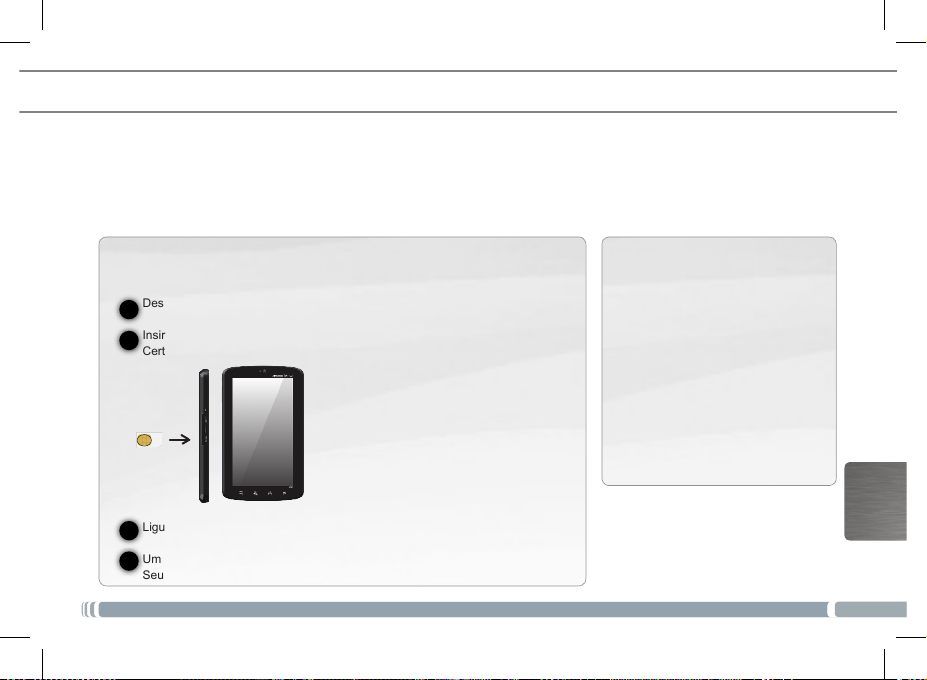
CONECTANDO A UMA REDE 3G
Seu Arnova 7c G2 é equipado com um slot de cartão SIM. Qualquer cartão SIM padrão pode ser inserido. Não há nenhuma
restrição fornecida. Observe que o Arnova 7c G2 somente terá sinal se você estiver em uma área coberta pelos provedores 3G
ou rede EDGE.
Inserindo o seu cartão SIM
IMPORTANTE: Antes de inserir um cartão SIM, você deve desligar o aparelho.
Desligue o aparelho.
1
Insira o cartão SIM no slot de cartão SIM.
2
Certique-se de ter o lado de cima do chip ao inseri-lo.
3
Ligue o aparelho.
4
Um número Pin pode ser necessário. Insira o número pin do cartão SIM.
Seu aparelho tentará se conectar à rede 3G do seu provedor.
OBS.: Se o seu aparelho não se conectar
à rede de seu provedor 3G
1. Contate o seu fornecedor 3G para obter
os parâmetros de conexão.
2. No seu aparelho, toque no ícone do
Menu, depois os ajustes.
3. Selecione Sem o & redes > Redes
móveis.
- Em operadores de rede, selecione a sua
operadora.
- Nos Nomes de Ponto de Acesso, selecione o ponto de acesso correto e digite os
parâmetros de conexão exatos.
PORTUGUÊS
53
Page 54
PERSONALIZANDO O SEU PRODUTO
Personalizar os itens do ecrã inicial
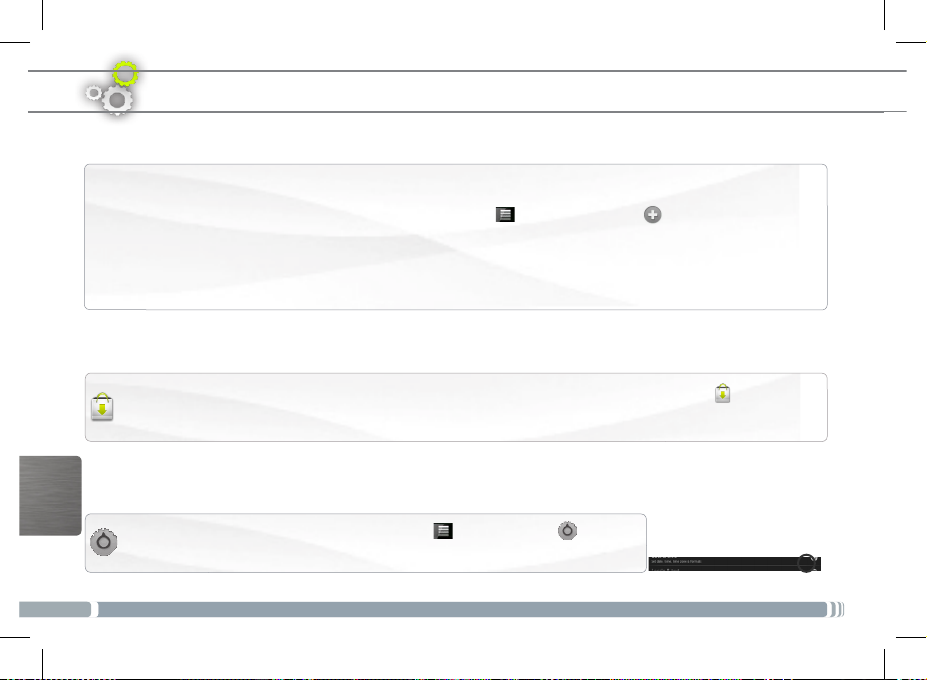
- Para adicionar um item da tela Inicial (atalhos, widgets, etc.), mantenha o dedo na tela em um local vazio e, em seguida,
escolha a partir da lista. Você também pode tocar no ícone do Menu e selecionar Adicionar na parte inferior da tela.
- Para mover um item na tela Inicial, segure o seu dedo até que o item fique maior, depois arraste-o até o local desejado e
solte seu dedo.
- Para remover um item na tela Inicial, segure o seu dedo sobre ele, arraste-o até a lixeira (enquanto você segura um item, a
guia Aplicações, no lado direito da tela, gire até a lixeira) e solte o seu dedo.
Adicionando mais aplicações com APPSLIB: Com o ARNOVA conectado à Internet, toque no ícone AppsLib . Esta biblioteca
online de aplicações gratuitas e pagáveis possui milhares de jogos engraçados e aplicações úteis para fazer download e usar.
PORTUGUÊS
Mudando os Ajustes: Na tela inicial, toque no ícone Menu , toque em Ajustes e escolha
uma categoria: Controles Sem Fio, Som & tela, Data & hora, etc.
54
Page 55
A INTERFACE ARNOVA
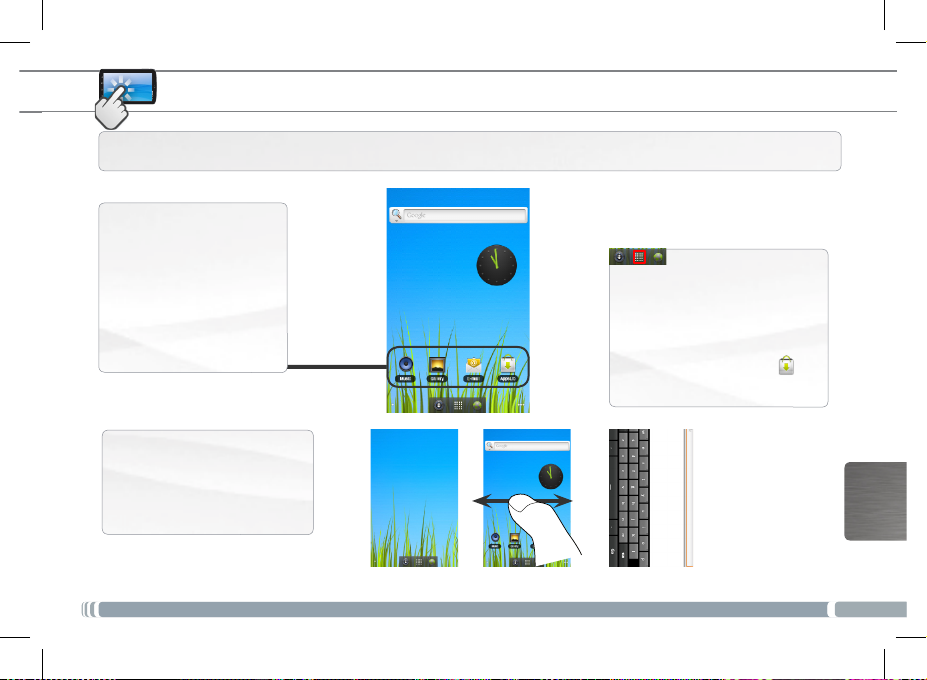
Seu aparelho ARNOVA é equipado com um touchscreen de capacitação. Use a polpa do seu dedo para navegar.
Tela inicial
Estes são os atalhos padrão
Android™ (Navegador Web,
EMail, etc.). Toque em um ícone
para abrir a aplicação correspondente. Você pode personalizar a
tela Inicial adicionando/removendo atalhos e widgets, mudando o
papel de parede, etc. Veja a
próxima página.
Botão de aplicação
Toque neste ícone para revelar todas
as aplicações Android™ instaladas
em seu ARNOVA (jogos, várias ferramentas, etc.).
Você pode copiá-los na tela Inicial.
Você pode ter mais aplicações
.
A tela Inicial estendida
Deslize o seu dedo horizontalmente
na Tela para ir para o lado esquerdo
ou direito da tela Inicial estendida.
PORTUGUÊS
55
Page 56
USB
TRANSFERINDO MÍDIA PARA O SEU ARNOVA
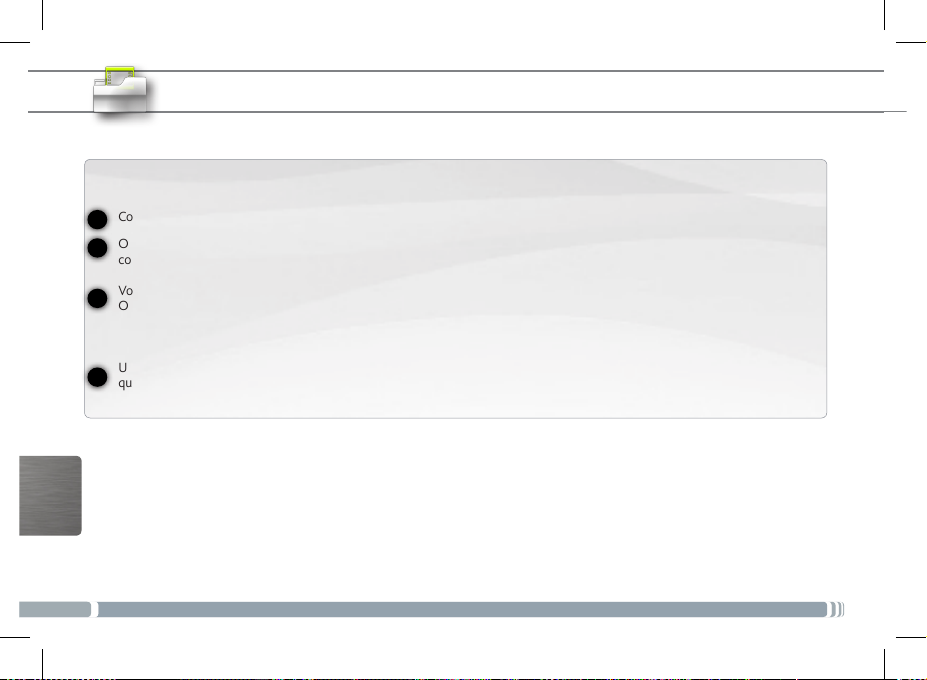
IMPORTANTE: Um cartão Micro-SD deve ser inserido no dispositivo Ele funciona como um aparelho de armazenamento. Se não houver
um cartão Micro-SD, você não pode transferir arquivos para o seu aparelho.
1
Conecte o seu cabo USB fornecido ao ARNOVA e para executar no computador
O ARNOVA irá perguntar se você quer ligar. Toque em Ativar armazenamento USB para conectá-lo e pressione OK para
2
conrmar.
Você pode transferir seus arquivos de mídia para o cartão Micro-SD ou por copiar/colá-los nas respectivas pastas usando
3
O Windows® Explorer (ou o Finder on a Mac®), ou usando o Windows Media® Player. Abrir Windows Media Player® e em
seguida usar a guia Sync para sincronizar sua música, vídeos, e fotos para o cartão Micro-SD. Veja Ajuda do Windows Media
Player®’s para aprender mais sobre isto.
Uma vez que todos os seus arquivos de transferência são finalizados, feche o Windows® Explorer e qualquer outro programa
4
que pode ser lido ou escrito no cartão Micro-SD. Clique no ícone ‘remover com segurança’ no caminho do sistema, próximo ao
relógio. Você pode agora desconectar o cabo USB.
PORTUGUÊS
56
via USB 2.0 ou superiore
.
Page 57
National restrictions
This device is intended for home and ofce use in all EU countries (and other countries following the EU directive 1999/5/EC) without
any limitation except for the countries mentioned below:
Country Restriction Reason/remark
Bulgaria None General authorization required for outdoor use and
France Outdoor use limited to
Italy None If used outside of own premises, general authoriza-
Luxembourg None General authorization required for network and
Norway Implemented This subsection does not apply for the geographical
Russian Federation None Only for indoor applications
10 mW e.i.r.p. within the
band 2454-2483.5 MHz
Note: Frequency 2454-2483.5MHZ are restricted to indoor use in France.
Consult the declaration of conformity on http://www.arnovatech.com/products/declaration_conformity.html
CHARGING SPECIFICATIONS
Adaptor Model: HNC050200X Input:100-240V; 50/60Hz
Output: 5.0V, 2.0A Operationg Temperature:0°C ~ 40°C.
Relative Humidity:10%~90%
public service
Military Radiolocation use. Refarming of the 2.4
GHz band has been ongoing in recent years to allow
current relaxed regulation. Full implementation
planned 2012
tion is required.
service supply (not for spectrum)
aera within a radius of 20 km from the centre of
Ny-Alesund
57
 Loading...