

Page 1
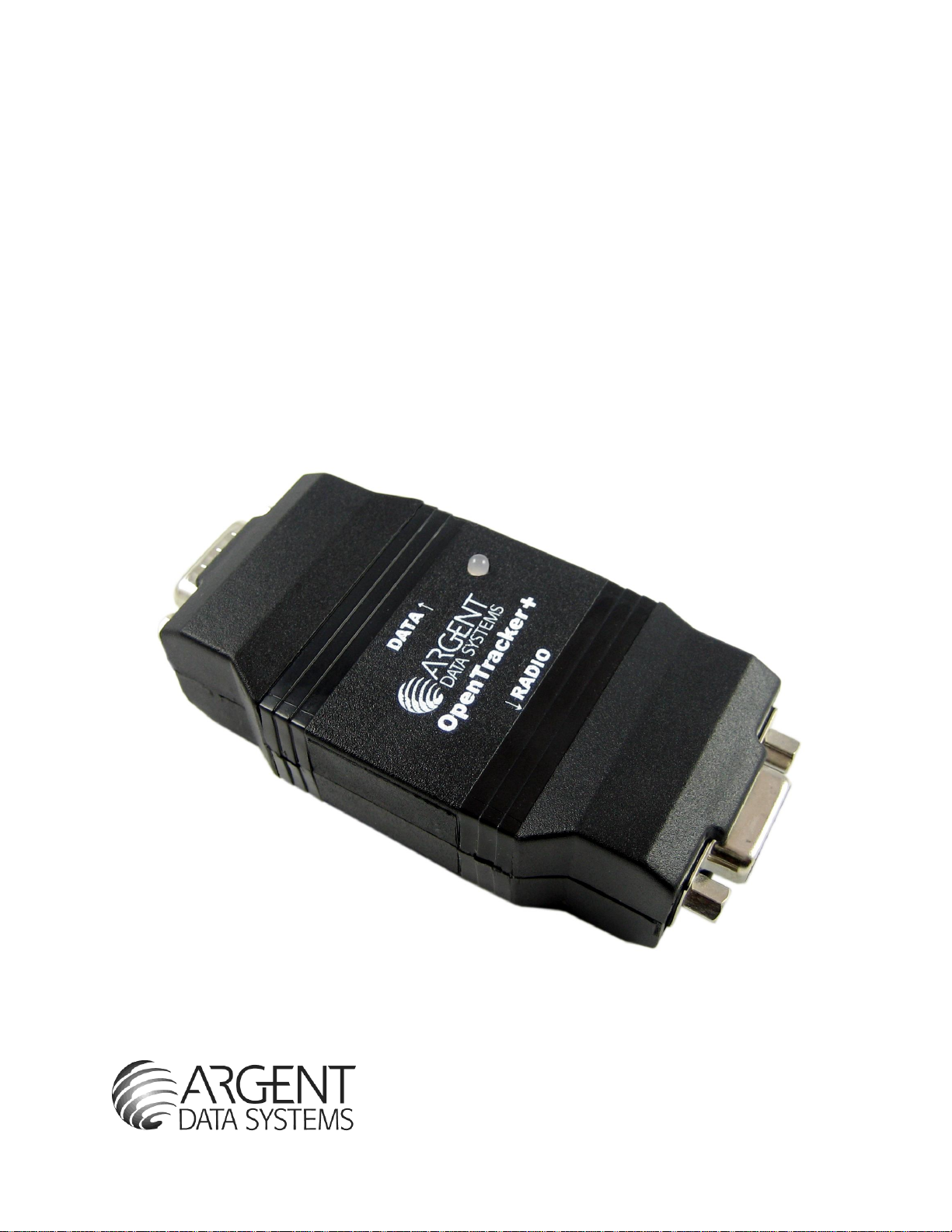
OpenTracker+
用户手册
Page 2

1. 简介
OpenTracker+是一种简单、低成本的业余无线电数据通信编码装置,能产生 1200bps 或 300bps
两种速率基于 APRS™协议的 AX.25 分组,也可以作为 PSK31 通信模式下的文本信标。它可以连
接到 GPS 接收机报告位置,航向、速度,时间和海拔高度,也可以编码和发射来自兼容的气象站
的数据。还可以报告其板载的温度和电压传感器的数据,外部计数器输入可以进行事件的累计或
从上次发射以来的事件累计。凭借其可扩展性和易于重新编程,该设备可以适应于各种各样的任
务。
这个新版本改进提高了原版的几个方面,包括航点的输出能力,两倍的程序空间,三倍的
RAM,并简化硬件设计,提供更多的功能,同时降低复杂性和元件数量。
致谢
OpenTracker+的推出要非常感谢这些先行者们:特别是,John Hansen 的 GPS-E 固件和他的
TAPR PIC- E 硬件;Steve Bragg 的 HamHUD 和 Byon Garrabrant 的 TinyTrak 系列。
OpenTracker+中的智能信标 SmartBeaconing™的算法最初由 Tony Arnerich, KD7TA 和 Steve
Bragg, KA9MVA 开发。Darryl Smith, VK2TDS 在 Anti-Tracker 上展示了航点输出功能。APRS™
是 Bob Bruninga, WB4APR 的注册商标。Brian Riley, N1BQ 和 Keri Morgret, N6TME 也参与了
本手册的撰写,一并致谢。
中文翻译说明
本用户手册的翻译是由 BG3OGR 和 BD6CR 共同完成的,可供业余无线电爱好者免费参考。尽管
我们已经尽可能保证翻译的准确性,但是由于水平和精力有限,我们无法为可能的疏漏和由此带
来的影响负责。
大中国区域的客户购买本产品,请访问指定代理商网站:
BD6CR 业余无线店 http://shop60374747.taobao.com。
获得更多关于 APRS 方面的信息,请加入 APRS 中文 QQ 群:25986218。
Page 3

目录
1. 简介 .......................................................................................................................................................... 2
2. OpenTracker+套件装配注意事项 ......................................................................................................... 4
装配注意 .................................................................................................................................................. 4
跳线功能 .................................................................................................................................................. 6
3. 串口连接器引脚定义 ............................................................................................................................... 7
4. OpenTracker+设置和操作 ..................................................................................................................... 8
a. 一般说明 .............................................................................................................................................. 8
b. 接收调整 .............................................................................................................................................. 8
c. 发射调整 .............................................................................................................................................. 8
d. LED 闪烁含义 ..................................................................................................................................... 9
e. 配置程序 .............................................................................................................................................. 9
f. 配置主窗口 ......................................................................................................................................... 10
Configuration Profiles(配置组) ................................................................................................ 10
加载和保存设置 ................................................................................................................................ 11
基本配置选项 .................................................................................................................................... 11
g. Profile Switching(配置组切换) .................................................................................................. 15
h. Tuning and Diagnostics(调整/诊断) ........................................................................................ 16
5. 安装新固件............................................................................................................................................. 17
6. 气象站操作............................................................................................................................................. 18
7. 遥测操作................................................................................................................................................. 19
8. 信标操作................................................................................................................................................. 19
9. OpenTracker+电路详细资料 ............................................................................................................... 20
电路原理 ................................................................................................................................................ 21
开发支持 .................................................................................................................................................... 22
附录 A –测试步骤 ..................................................................................................................................... 23
测量 ........................................................................................................................................................ 23
故障处理 ................................................................................................................................................ 23
附录 B – APRS 符号表 .............................................................................................................................. 24
Page 4
2. OpenTracker+套件装配注意事项
如果您购买的是组装好的成品,您不妨先跳到的跳线设置和连线部分。
OpenTracker+套件需要初级到中级的焊接技能。你需要一个低功率烙铁,剪线钳和焊锡丝。建议
使用有夹心助焊剂的焊锡丝,但不要在电子制作中使用酸性助焊剂的焊锡丝。
对照清单检查并确认你收到的元器件。如果您的套件有任何的缺少或损坏,请与
[email protected] 联系更换或补发。如果你的套件包含额外的电阻或其他没有列在清单中
的元件,不要担心——提供这些是用来改动和用于套件的不同版本的。
装配注意
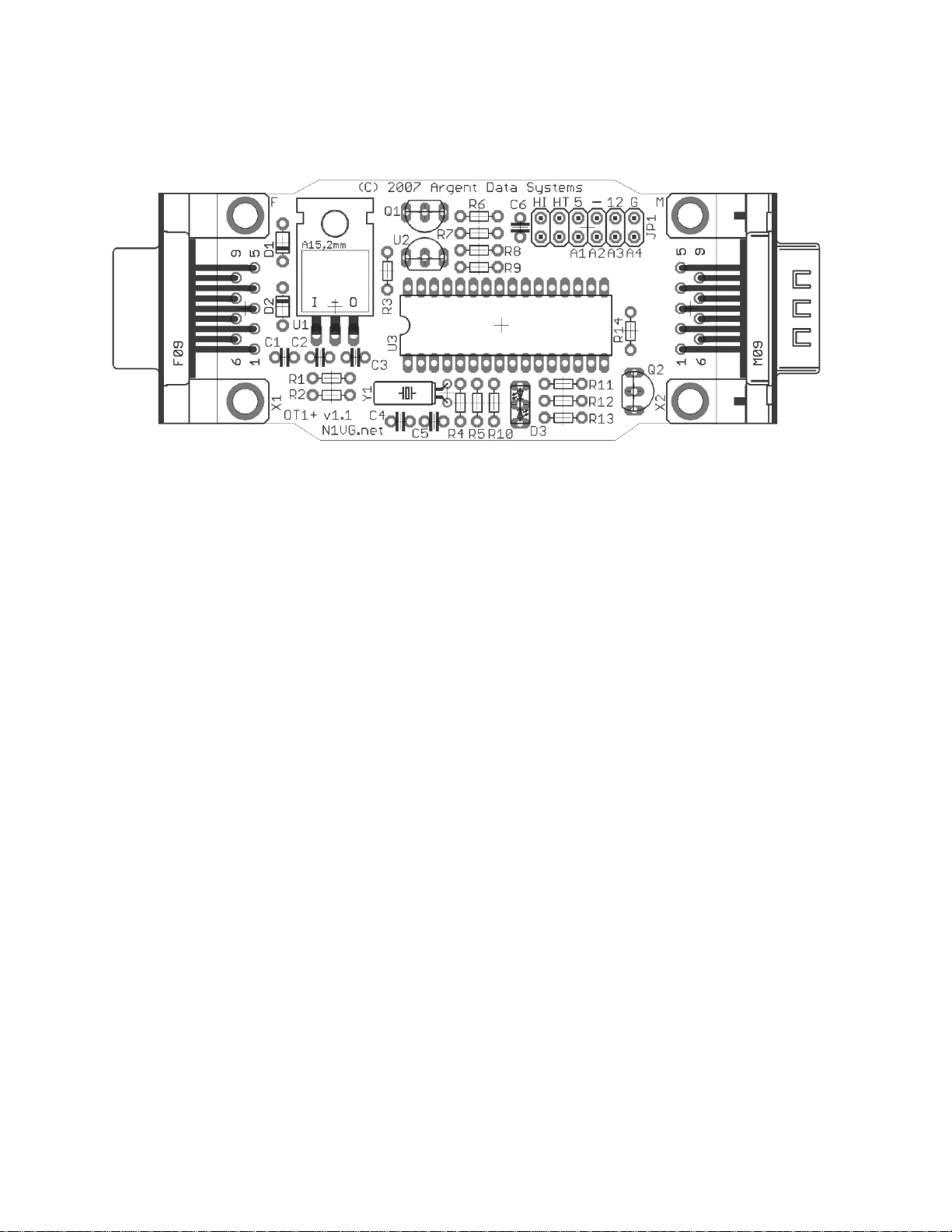
1. 这个套件的安装顺序并不重要。不过,你最好在安装完 X1、X2 周围的元件(特别是 D1、
D2、C1)后再安装 X1、X2 两个 DB9 插座。不要为了让 DB9 插座落到位,而将手指直接伸
到 DB9 插座下面,这样可能会突然扎伤你的手指。
2. 焊接 U3 的插座时候要小心。避免过多的焊锡短路芯片插座的引脚。如果你计划在线路板的元
件面焊接电阻等器件(这可以节省时间,特别是如果在你使用了小型夹具而不愿意翻转的时
候),要先将这些电阻焊接完成后再焊接芯片插座,避免损坏芯片插座。
3. 最后安装 LED。让最短脚靠近板子边缘和 D3 的标识,插入 D3 先不要焊接它。把电路板放入
外壳的上半部分,推动 LED 在其安装孔露出来。然后焊接到位并修剪引脚。
4. 如果系统不采用 DATA 串行接口供电的方式,并且也不计划通过串口为另一台设备提供未经
7805 输出的电压供电,那么可以考虑移除跳线组 J1 上标为“12”的跳线针。这可以在焊接前
用钳子把这个跳线针拉出来或用剪线钳剪断。去除这个跳线针是为了防止由于跳线帽设置不
当或跳线组的意外短路,而造成烧损 5 伏供电的 GPS 接收模块或线路板自身。
Page 5

注意正确的元件极性和方向:
元件
描述
备注
U1
7805 稳压器
和丝印轮廓一致,不必用螺丝紧固
U2
LM335Z 温度传感器
和丝印轮廓一致
U3
MC908JL16CSPE 单片机
参考缺口面朝左
R1, R8
27 K 电阻
红,紫,橙
R2,R5,R10,R11
10K 电阻
棕,黑,橙
R3, R7
6.8K 电阻
蓝,灰,红
R4
10M 电阻
棕,黑,蓝
R6
2.2K 电阻
红,红,红
R9
240K 电阻
红,黄,黄
R12, R13, R14
680 欧电阻
蓝,灰,棕
JP1
12 针双排跳线针
C1,C2,C3,C6
0.1uF 电容
黄色的“104”记号
C4, C5
18pF 电容
180j 或 180 记号
Q1, Q2
2N7000 场效应管
和丝印一致
D1, D2
1N4148 二极管
黑色环表示负极
D3
双色 LED
最短引脚朝向板子边缘
X1
DB9 连接器 – 母
线路板左端
X2
DB9 连接器 – 公
线路板右端
Y1
29.4912 MHz 晶体
焊接前折弯引脚
二极管 D1 和 D2 的负极有个明显的黑色环,这应该和 PCB 板上这些元件的丝印轮廓一致,安
装的时候两个二极管的圆环应该彼此相对。
单片机 U3 安装的时候,其参考缺口应朝左。安装其他的元件时都要参看它们的外形轮廓。
680 欧姆电阻的色环(蓝灰棕)和 6.8k 欧姆电阻的色环(蓝灰红)看起来非常相似。要在元
件排的顺序上注意区分——三个 680 欧姆电阻在 2.2k 电阻前,而两个 6.8k 在其后。
Page 6
跳线功能
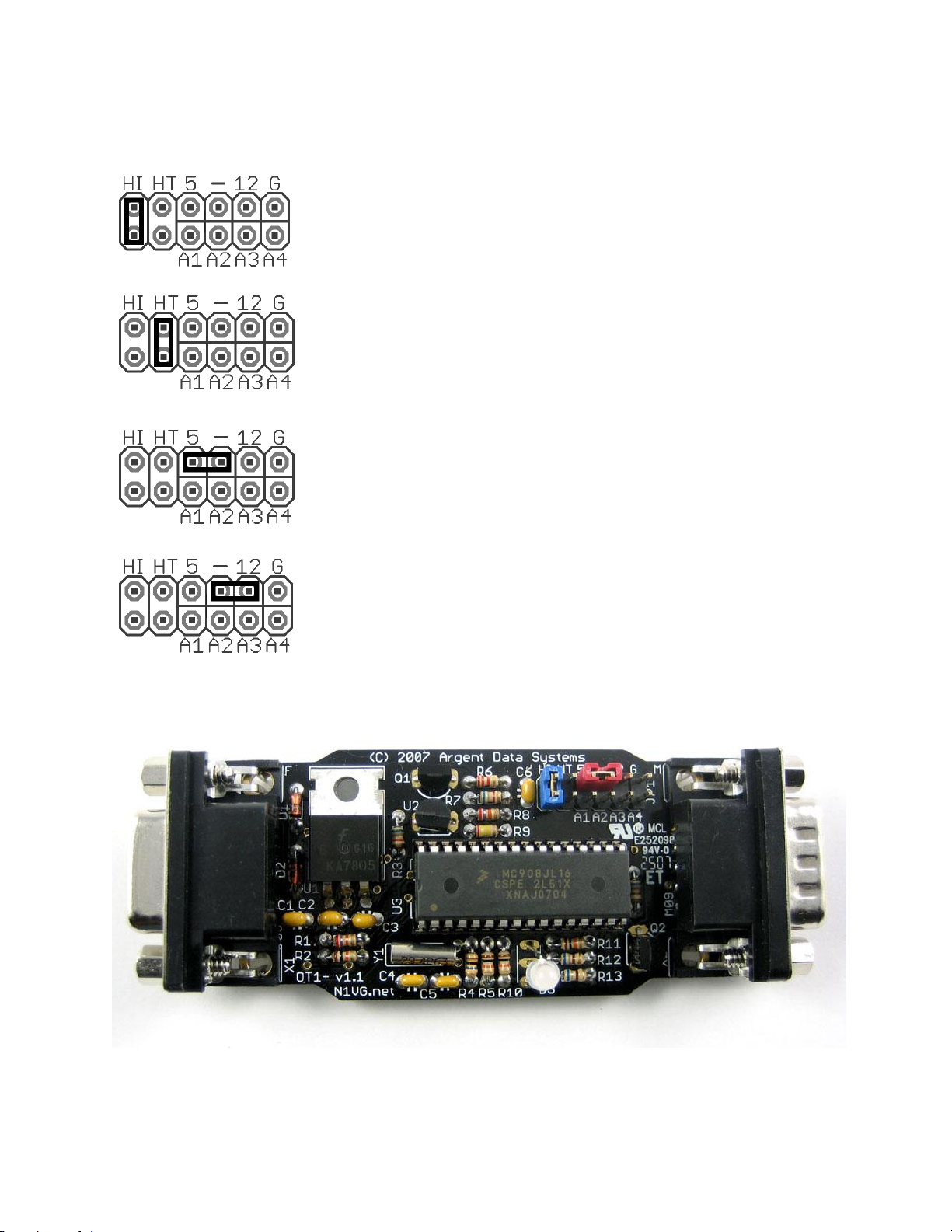
12 针跳线 J1 提供了几个跳线可选的功能。
‘HI’ –这个跳线设置音频输出在高电平的范围。这主要用于移动台(车
载台), 特别是一些商业型号。
‘HT’ –如果允许 PTT 信号接到音频输出线,选择这个跳线。多用于
ICOM,Yaesu,Alinco 手持电台,但是 Kenwood 除外。
电压选择 – ‘5’. 7805 三端稳压器的输出连接至串行接口 X2 引脚 4。此
设置可以给 GPS 接收器或其他外部设备提供 5V 的电压。
电压选择 – ‘12’. 串口连接器 X2 引脚 4 连接至 7805 三端稳压器的输
入。使用此设置可以从电台端为 GPS 接收器提供未经稳压的电源,或
从串口连接器为 OpenTracker+提供电源。
Page 7

引脚
功能
引脚
功能
1
Audio Out (音频输出)
1 No Connection (无连接)
2
COR / Squelch Input
(COR / 静噪输入)
2 Data In (数据输入)
3
PTT Output (PTT 输出)
3 Data Out (数据输出)
4
Counter / ‘Transmit Now’ input
(计数器 / “立即发射”输入)
4 Vext (外部电源)
5
Audio In (音频输入)
5 Ground (地)
6
Ground (地)
6 No Connection (无连接)
7
Power in (电源输入)
7 1-Wire Data Bus (1-Wire 数据总
线) 8 PTT Input (PTT 输入)
8 No Connection (无连接)
9
ADC5 input / Power relay
(ADC5 引脚输入 / 电源继电器)
9 No Connection (无连接)
3. 串口连接器引脚定义
表 3 – DB9 母连接器 (X1) – 电台(Radio)端口 表 4 – DB9 公连接器 (X2) – 串行(Data)端口
特别说明:
X2 被连线成 DTE,允许 GPS 接收机用标准电缆连接。连接到计算机需要使用 NULL MODEM
电缆(串口交叉线)。如果你自己制作 NULL MODEM 电缆,交换引脚 2 和 3(PC 端的 2 脚连
接到 OT+端的 3 脚,反之亦然)并将引脚 5 直接互连。用于编程时无需其他线的互连。
COR / 静噪输入:这个输入是高电平有效,除非设置软件中选择了 ‘Invert CD’。在这个输入
上不要超过 5V。
计数器 / 立即发射输入:这个输入的功能取决于计数器选项是否被启用。如果启用了计数器,将
这个引脚拉低,计数器增加。否则,拉低这个引脚将导致立即发射,假设 OT+处于可以发射的状
态。如果这个输入连接了一根长的电缆或者易于受到射频干扰,你可能需要提供一个更强的到 5V
的上拉。一个 10k 或 4.7k 电阻通常是合适的选择。其他的使用也可参见 profile switching menu
(配置组切换菜单)中的“jumper”设置。
PTT 输入:低电平有效,用于麦克风编码器操作模式(即:说完话放开 PTT 后自动触发一次位置
发送的功能)。
1‐Wire 数据总线:使用 Dallas 半导体公司的 1 – Wire 方案的双向数据接口。这主要用于连接
Dallas / AAG TAI‐8515 气象站,也可以采用独立的传感器,如 DS18S20。
数据输出:此信号变化从 0 到 5 伏,并与大多数 RS-232 设备兼容。然而,一些 GPS 接收器和气
象站需要负电压才能正常通信,这就需要外部的电平转换器。
Page 8

4. OpenTracker+设置和操作
a. 一般说明
使用组装好的成品 OpenTracker+需要下面的一般步骤:
制作或购买连接电台和电源的电缆
将 OpenTracker+连接到计算机、电台和电源
运行配置程序设置好呼号和音频电平
断开计算机的连接,连接 GPS 接收器或气象站
电台端连接器 X1 类似于用在 Kantronics KPC-3 和 Byonics TinyTrak3 上的。任何为这些设备做
的电台线都可以用于 OT+。成品电缆也可以从 RPC Electronics 公司买到,网址是
http://www.rpc-electronics.com。
大多数(值得注意的是 Kenwood 手持机例外)手持电台通过一个电阻将麦克风接地触发 PTT。
如果“HT”跳线帽安装上的话,OpenTracker+使用这种方法。当使用于移动电台(车载台)或
不使用这种 PTT 键控方法的手持电台时,这个跳线应该被忽略。
OpenTracker+可以 6.7 至 28 伏直流供电。然而,可以测量并报告的最高电压是 18.5V。
电源可以通过任何一个 9 针连接器提供。多数情况下,它是通过连接电台接口 X1 的引脚 7 供
应。如果跳线“12 – 5”选择是在“12”的位置的时候,也可以通过数据接口的引脚 4 提供电
源。
b. 接收调整
OpenTracker +系统可以设置成检测音频输入上的任何信号(包括语音,数据和干扰信号)或只
是有效的数据。后面这种模式称为数据载波检测,简称 DCD。如果启用,电台可以工作在无静噪
模式,但只检测数据信号,而不是语音。所有接收设置都要通过配置程序来完成。
c. 发射调整
OpenTracker +有两个音频电平范围,较高的范围是通过设置跳线组 JP1 的“HI”跳线选择的。
如果不知道电台的范围要求,就从“低”的跳线设置开始,只有无法产生合适的调制度的情况下
才安装跳线。
音频电平可以通过配置程序微调。配置程序也可以发送用来校准的音调。
如果您有频偏表或业务监视器(service monitor)可用,设置发射电平,在 VHF FM 1200 波特操
作中,调到约 3.2 kHz 的最大频偏。如果您不能够直接测量频偏,使用另一个电台收听发射的音
频。慢慢增大电平,直到信号不再变得更响,然后往回调直到听到明显的响度降低,然后再往下
Page 9
调低几级。合适的音频电平对于保证传输的数据分组可以接收和解码是至关重要的。发射音频电
状态
含义
快速绿色闪烁
信道在使用中
单绿色闪光
收到有效的GPS定位
红色双闪光
收到无效的GPS定位。GPS没有准备好
红色常亮
发射状态或在配置模式
单黄色闪光
收到一个位置报告并解码
平设置过高将导致发射机中信号削顶,会导致信号解码困难或无法解码。
d. LED 闪烁含义
OpenTracker+通过多色的发光二极管显示系统的工作状态,具体含义如下:
e. 配置程序
OpenTracker+是通过网站的下载部分提供的 Microsoft Windows 程序进行配置的。使用标准的
NULL MODEM 电缆(串口交叉线)将设备连接到电脑上。电脑不会供电给 OpenTracker+,所
以必须使用外部电源。通常,在正常工作时您可以通过电台连线给 OpenTracker+供电。如果你
没有,可以连接一个 9V 电池扣到 DB9 连接器上,已足够用作编程之用。
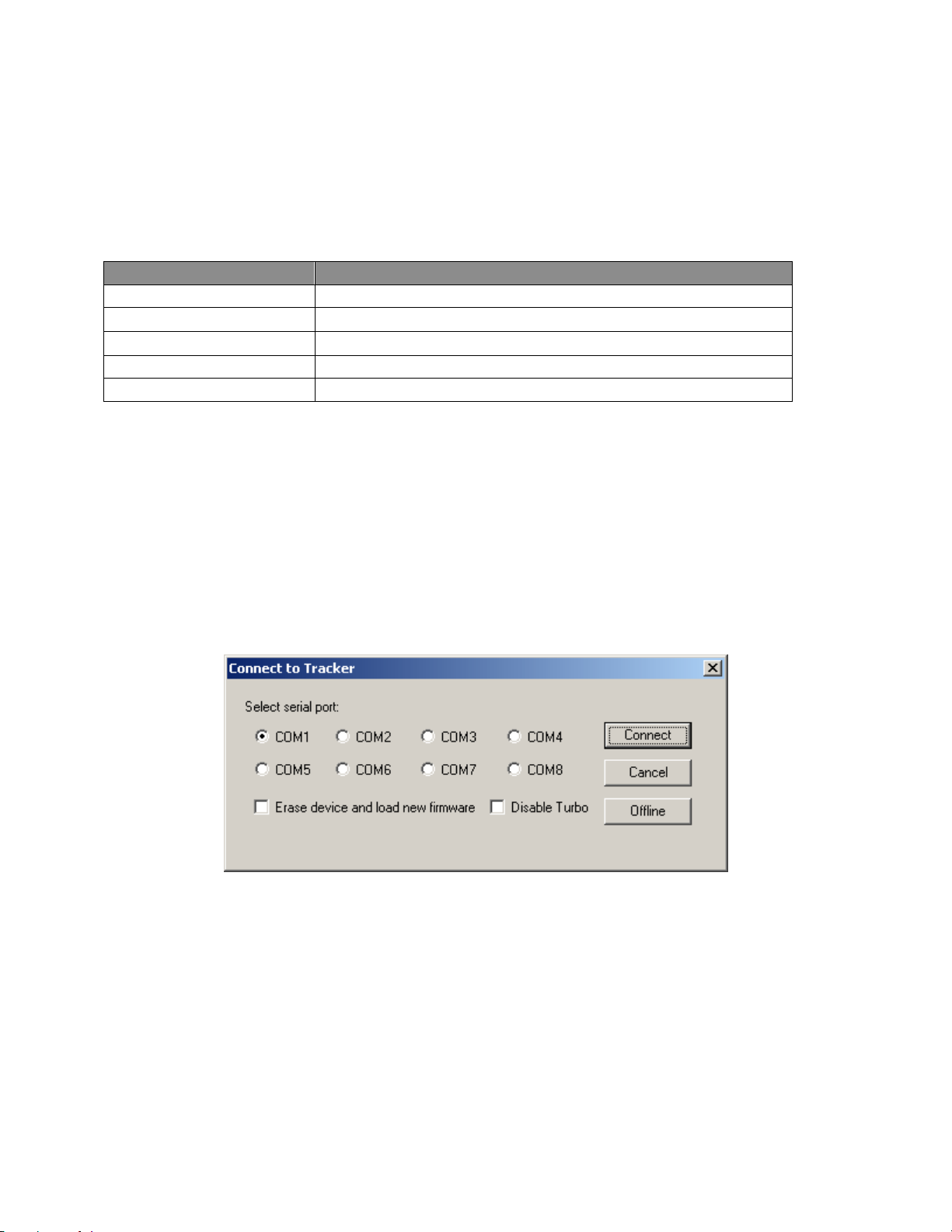
连接 OpenTracker +并启动配置程序。第一个显示的窗口允许你选择 OpenTracker+连接的 COM
端口。
覆盖重写一个无效的配置
“Erase device and load new firmware”选项将加载新的固件镜像,使用默认配置设置,而不必
先试图读取目前现有配置。如果系统配置无效或者丢失,这特别有用。
Turbo 模式
默认情况下,配置程序将尝试以 115200 波特进行连接。如果连接有问题,请使用“Disable
Turbo”选项,强制使用 19,200 波特进行连接。
热启动与冷启动
Page 10
当你点击“连接”按钮时,如果系统已经接通电源工作,程序会尝试一次“热启动”并进入的设
备配置模式。如果固件已损坏,比如,因为升级失败而造成,它可能不能进入配置模式。您可以
通过执行正确的“冷启动”,在点击“connect”按钮以后关闭电源,重新加电。
脱机工作
如果您需要编辑配置内容而不连接 OpenTracker+,请点击“Offline”按钮。您需要基于保存过
的配置文件进行工作。
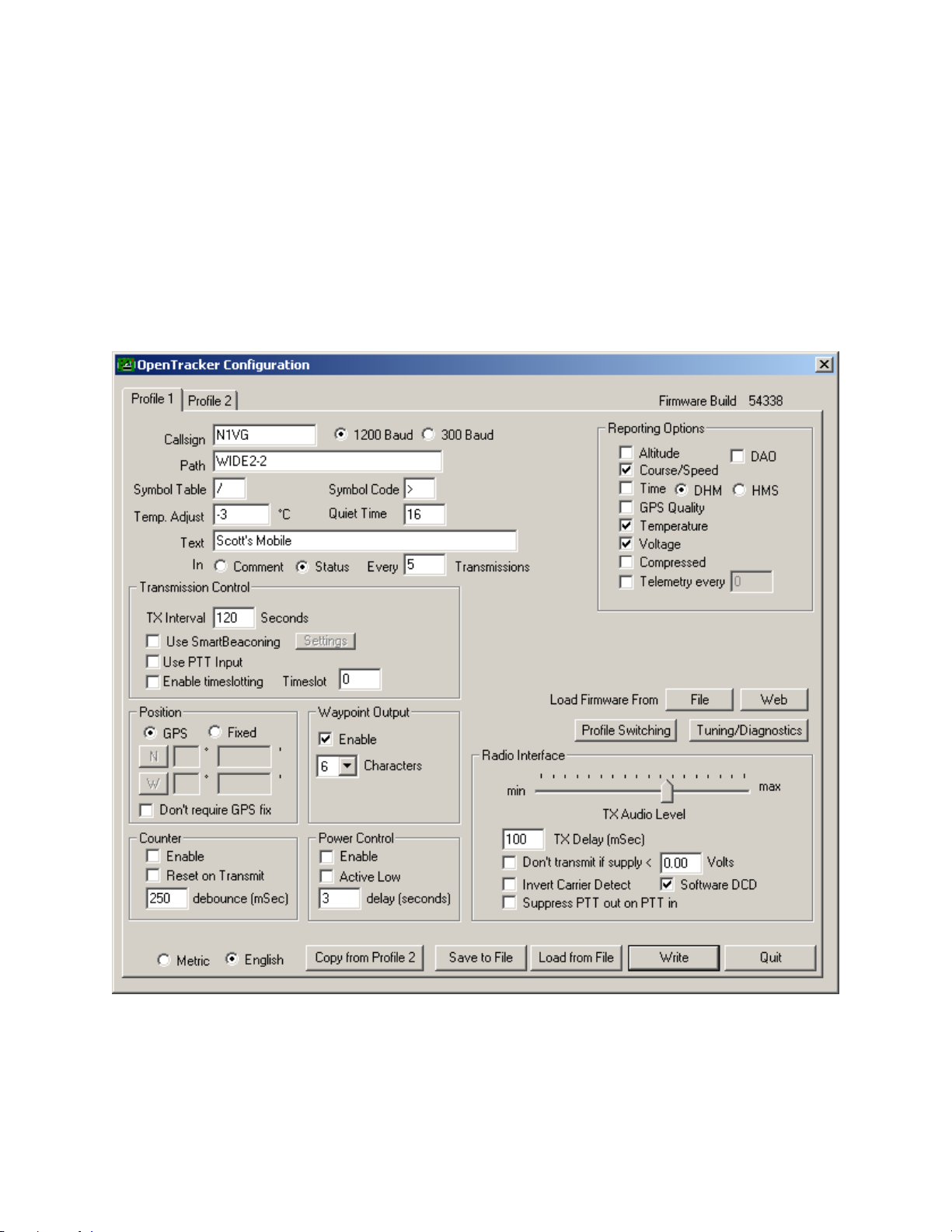
f. 配置主窗口
Configuration Profiles(配置组)
OpenTracker+可以存储两个单独的配置组。目前正在显示的配置组是通过窗口上方标记为'Profile
1'和'Profile 2'的标签选择的。
Page 11

开始上电时,OpenTracker +始终使用 Profile 1。上电以后,配置组的选择取决于在配置组切换屏
幕的设置。要访问这些设置,请点击‘Profile Switching’。见下面关于配置组切换的部分获取
更多信息。
加载和保存设置
在更改任何配置选项以后,您必须单击'Write'按钮将变化写入到 OpenTracker+的固件中。您也可
以使用'Save to File '按钮以保存配置选项到一个文件,使用'Load from File'按钮可以加载配置选
项文件。
基本配置选项
Callsign(呼号) –发射时使用的无线电呼号。临时呼号也可以使用,但 FCC 和 ITU 规定需要周
期性的报告。如果实际呼号不在这里使用,一定要包括在注释字段。
波特率 –对于正常的 VHF 操作应该是 1200。300 波特常用于 HF。OpenTracker+在 300 波特模式
使用的“传号”和“空号”频率分别是 1600 和 1800 Hz。
Path(路径) –这里指定数字中继(digipeater)使用的路径。可输入具体呼号(例如,'K6SYV-
10,K6TZ-10'),但对于 APRS 操作,通常使用一组通用别名。推荐的默认路径是'WIDE1-1,
WIDE2-1'。很少需要使用大于路径 WIDE3-3(要求三次'wide'数字中继中转),而且过度设置的
路径产生大量流量,会降低网络性能。如果你不确定当地应该使用的路径,与当地数字中继操作
员查询。此栏可以留空。
Alternate Paths(替换路径) - 启用后,这个选项使跟踪器每次发射替换两个配置组中设置的路
径。
Symbol Table and Symbol Code(符号表和符号代码) –这些设置控制在地图上绘制的用于指
示台站位置的符号。可用符号列表参见附录 B。
Temp. Adjust(温度校正) –校准板载温度传感器的误差。OpenTracker+上使用的传感器在工
作范围内是相当线性的,但还是需要单点校准。最简单的方式,在 OpenTracker+旁边放置一个
温度计。把温度计的温度减去 OpenTracker+报告的温度并填入这个数值。例如,如果温度计显
示温度为 26℃而 OpenTracker+报告 29℃,输入调整值-3。译者注:由于板载温度传感器的位置
接近 7805 稳压器,如果 7805 稳压器为外接 GPS 或其他设备供电,7805 的发热加之外壳的密封
性使热量不容易释放,导致实际报告的温度比环境温度高。因此,进行温度校正的时候,尽量不
要让 7805 明显发热并应打开外壳。实际使用时,如果 7805 对外供电,报告的温度不够准确,或
者为了获得准确的环境温度,可用导线将温度传感器引出。
Quiet Time(空闲时间) –此设置确定在 OpenTracker+发射前信道上必须有多长的空闲时间。
每个单位约为 1 / 56 秒。这个数值设置为零会导致忽略检测到的数据。
Page 12

Text (文本) –这是一个自由格式文本字段。此处输入的任何文本将根据用户选择显示在传输的
注释部分或在一个单独的状态分组。保持尽可能简洁避免浪费信道容量,或使用'Every __
Transmissions'选项减少文字的发送频率。
Altitude, Course/Speed, Time(海拔高度,航向/速度,时间) –勾选后,在注释字段中报告来
自 GPS 接收机的这些数据。时间戳可以是日/时/分也可以是时/分/秒格式。
DAO –启用推荐的!DAO! APRS 扩展,提供使用的地图坐标系统和经纬度分辨率的额外的一个数
字。不是所有的 APRS 客户端程序都支持。坐标系统都报告为 WGS84,这是一般 APRS 操作的
标准。
GPS Quality(GPS 信号质量) –报告来自 GPS 接收机的正在使用的卫星数量和水平精确度。
Temperature(温度) –在注释字段中报告板上温度传感器的读取的温度,使用摄氏度单位。这
不受 Metric / English 米制/英制单位设置影响。
Voltage(电压) –在注释字段中报告输入电压。最大值是18.5 V,最小值是稳压器的跌落电压,
通常是6.7 V。
Compressed(压缩) –启用Base91压缩位置报告。这种模式被广泛支持,但没有得到普遍支持。
Base91格式的数据分组会短于其等同的非压缩分组,并提供更高的分辨率。
Telemetry every n (每n次发射发送遥测数据) –每n次发射发送一个遥测数据分组。更多细节
见遥测部分。
TX Interval(发送间隔) –系统多长时间发送一次。值的允许范围是 0 到 65,535 秒。此设置将取
决于您的使用目的。大多数移动台站一般设置为两分钟是可接受的。固定台站(例如,太阳能供
电的现场报告电池电压和温度的装置)可能会选择在 5 至 30 分钟的范围区间。如果您需要比两分
钟左右更加频繁的发送,考虑使用下面详述的智能信标 SmartBeaconing™选项。许多跟踪器和短
时间发送间隔的特殊活动应工作在一个单独的频率,而不是在共享的 APRS 信道。值为零将禁止
定时发送。
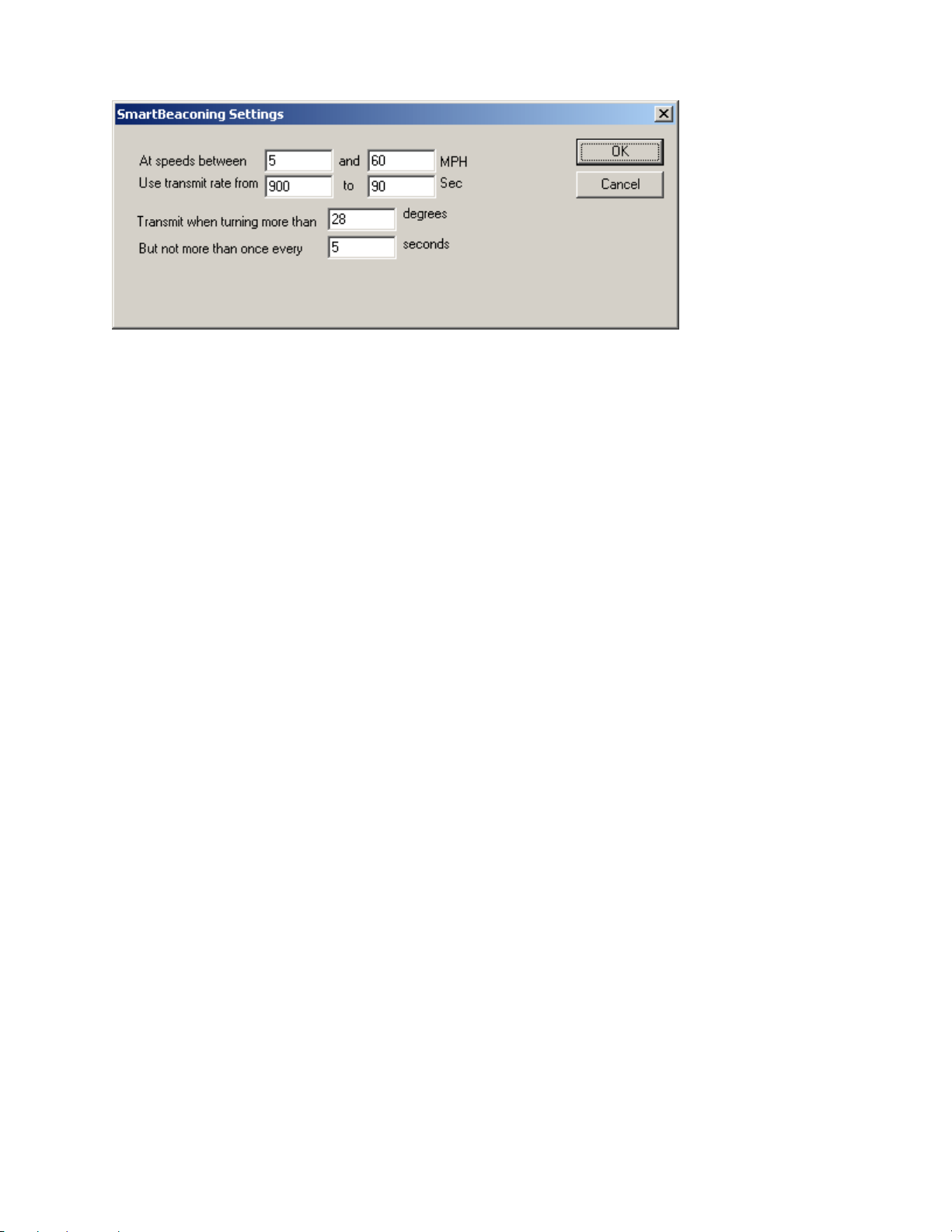
SmartBeaconing(智能信标) –Tony Arnerich, KD7TA 和 Steve Bragg, KA9MVA 原为
HamHUD 开发,SmartBeaconing™算法根据速度和行进的方向改变发送的频繁,使跟踪器工作得
更为高效。
当停止或低于设定的低速行驶,该跟踪器将以较低速率设置确定的固定速率发送。高于指定高速
的门槛,使用较高速率的设置。在两个极限之间,间隔的低和高速率取决于速度。转弯的角度也
可以指定,导致跟踪器转弯时发送。最后的设置可以确保跟踪器不会超过指定的时间间隔发送,
无论速度和转率。这在长而小的弯会很有用,避免多次发送。
Page 13
Use PTT Input(使用 PTT 输入) –当选择此复选框,系统可以与麦克风串联,工作在语音后突
发操作(麦克风编码器)模式。麦克风 PTT 释放后即发送一个数据分组。
Timeslot(时隙) –该时隙选项通常用于协调多个跟踪器,特别是特殊活动中有许多发射机将以
高信标速率共享一个信道。输入的数字选择时隙的偏移,单位秒,从整点开始。跟踪器将在此时
以及以后每个发送间隔发送。时隙应该比发送间隔小。
举个例子,两个跟踪器配置了一个 10 秒的时间间隔,一个跟踪器设置时隙为 0,另一设置时隙为
5。第一个追踪器将在 12:00:00,12:00:10,12:00:20 等等发送,而第二个将在 12:00:05,12:00:15
和 12:00:25 发送。
半秒时隙可以通过增加 ‘.5’到时隙数来指定,比如’10.5’。半秒间隔需要发射时间缩短到最少,且
并非所有 GPS 接收机型号都可支持。
Position(位置) –本系统可以工作在 GPS 模式或固定位置的模式。当输入固定位置时,在第一
个文本框中输入度,在后面的文本框中输入分和分的小数。点击左边对应的按钮选择南/北(纬)和
东/西(经)。
Don't require GPS fix (不要求 GPS 定位) –通常在 GPS 模式,系统在没有有效定位时不会发
射。选择此选项时,如果 GPS 失去定位超过 30 秒,系统将继续发射最后的经纬度。这种情况在
状态消息中由文字'NOFIX'表示。如果系统启动后没有收到有效的定位就不进行位置报告。状态
文本信息和遥测数据分组不会受到影响。这个选项对于例如高空气球的应用特别有用,在着陆后
可能失去 GPS 定位,但仍继续发射直到被发现。
Waypoint Output(航点输出)–启用航点的输出选项,跟踪器分析收到的 APRS 位置数据,并
且在串口以 4800bps 速率输出。航点是 NMEA 0183 格式($ GPWPL 语句)和麦哲伦格式
($ PMGNWPL 语句)。
Length Limit(长度的限制) –一些 GPS 接收器不能完整显示 APRS 呼号或物体(Object)名称
所需的 9 位字符。设置此选项为较小的数字,是为了让 OpenTracker+智能截取航点的名称。首
先删除空格和破折号,如果需要进一步截取,会从字符串的左边开始。这样可以防止相同呼号不
Page 14

同 SSID 发生冲突——例如限制为 6 位字符,KB6YUO -12 和 KB6YUO-6 将被分别截取为
6YUO12 和 B6YUO6。
Enable Counter(启用计数器) –此复选框启用数字计数器功能。当此功能被启用,X1 引脚 4 接
地,系统将不再立即发射。而是,它会让计数器加一并在状态文本包含当前计数,比如,
'CNT00001'。最高计数 65535,之后翻转为零。此选项不能与带有'jumper'选项的配置组切换
profile switching 同时使用。
Reset on Transmit(发射后重置) –设置此复选框会导致每次发射后计数器重置。因此,报告的
计数为上次发射后的事件数目。
Debounce(防抖) –这是加到计数器输入的延时。计数器触发后,后续的事件被忽略,直到指定
的时间已过。如果没有合适的此设置,一个按钮动作可能带来多次事件的记录。
Power Control(电源控制) –选中时,在每一次发射前,X1 的 9 脚会有一个 5V 的信号有效。这
可以用于驱动继电器或 MOSFET(场效应管)来控制发射机电源。ST VN920 智能 high-side 开
关是几安培负载的绝好选择。跟踪器将等待指定的秒数给发射机上电的时间。电源控制功能在以
太阳能供电的气象或其他遥测站特别有用。输出引脚不要超过 15 mA 的负载,如果要驱动类似继
电器这样的感性负载,一定要进行回路保护。
TX Audio Level(发射音频电平) –这个滑块设置音频输出电平。这个电平可以通过调整/诊断屏
幕交互的设置。如果你发现所需的音频电平还不到满幅的四分之一,要确认除去'HI'跳线。在软
件设置到非常低的电平进行工作可能会增加 DAC 的量化噪声。
TX Delay(发射延时) –所有无线电设备发送和接收的时候需要一定的时间来稳定到工作频率。
这个值指定毫秒数,表示应在发射开始多久后,才开始发送数据。允许的值是 0 到 1023 毫秒。将
此值设置太高会使信道保持繁忙的时间过长。设置太低会可能会影响数据分组传送正确。可能需
要一些试验来找到你电台的最佳值。
Don't transmit if supply < n (如果电源低于 n 停止发射) –为避免电池的过度放电,选择此项
并输入跟踪器控制收发信机发射时的最低电压数值。
Invert Carrier Detect(反转载波检测) –通常使用于移动电台(车载台),此复选框表示当载波
检测输入为低时信道繁忙。
Software DCD(软件 DCD) –这个选项选择使用的的数据载波检测(DCD)的模式。不选时,
频率上有任何噪声出现,包括语音或干扰,系统会认为处于繁忙状态。选中时,只有频率上存在
有效的 1200 波特的信号的时候才认为是处于繁忙状态。
Suppress PTT Out on PTT In (PTT In 时压制 PTT Out) –这个选项让使用在“语音后突发”
模式的 OpenTracker+不用剪断麦克风和电台之间的连线。只有当麦克风的 PTT 释放后 PTT 才会
有效。
Copy from Profile n (从配置组n复制) –此按钮从一个配置组复制另外一个。
Page 15
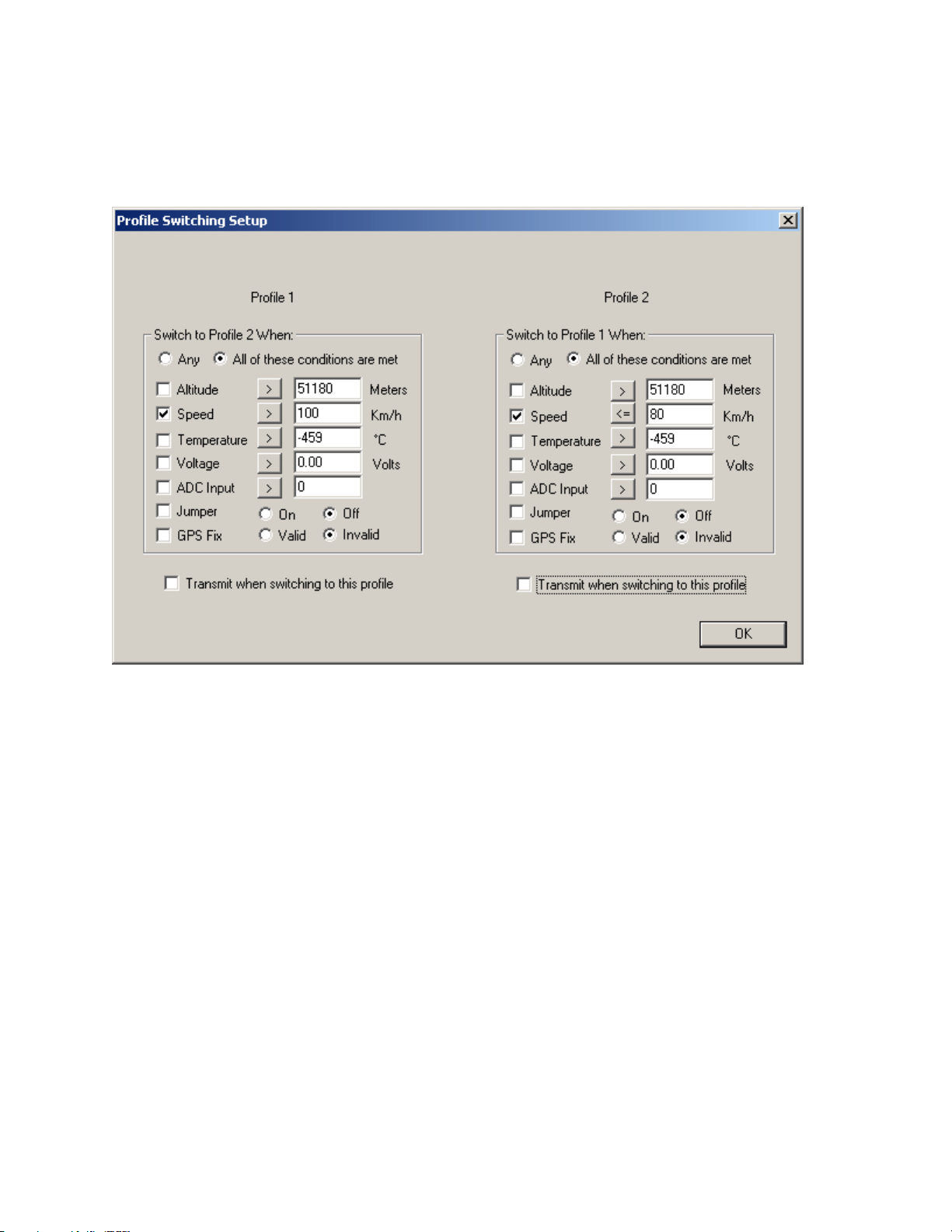
g. Profile Switching(配置组切换)
为了进入配置组切换设置,在主配置窗口点击 ‘Profile Switching’ 按钮。
测试的条件使用每个条件左边的复选框选择。比较可以是‘>’ (大于) 或 ‘<=’ (小于或等于)。
点击按钮显示比较运算符在两者之间的切换。
高度 Altitude 和速度 Speed 值与 GPS 读出的值进行比较。板载传感器提供读数与温度 Temperature
和电压 Voltage 比较。ADC Input 表示额外的 X1 引脚 9 上的模数转换器输入。可能值是 0 到
255,对应于 0 到 5V 范围。 ‘jumper’设置与原来的 OpenTracker 不同,不再是一个实际的跳
线输入。如果这个选项启用,X1 的引脚 4 用作一个输入,计数器和“立即发射”功能被禁用。通
过开关或按钮开关,当输入被拉到地时输入“有效”。如果从 GPS 接收到的上次有效位置以来超
过 20 秒, GPS Fix 被认为 invalid。.
每秒运行所选择的测试。如果条件满足,加载新的配置组。如果在新配置组中勾选 Transmit when
switching to this profile,立即发送一个分组。
一旦切换到新的配置组完成后,新配置组的条件开始生效。只有新的条件满足后才会发生新的切
换。通常,两个配置组的条件是互补的。例如,Profile 1 可能当跳针安装时切换,而 Profile 2 可
能当跳针去除后切换。然而,条件也可以完全互相独立。
如果两个配置组的条件同时满足,配置组将每秒切换一次。记住在如电压和温度的模拟输入上可
能有一定量的噪音或尖峰脉冲,所以要相应的设置电平。例如,你可以希望在电压跌到 11 V 以下
Page 16
切换到 Profile 2,只有当回升到超过 11.5 V 才切换回来。将两个阈值设置成同一个值,当读数接
近于这个值的时候,可能导致快速的配置组之间的切换。
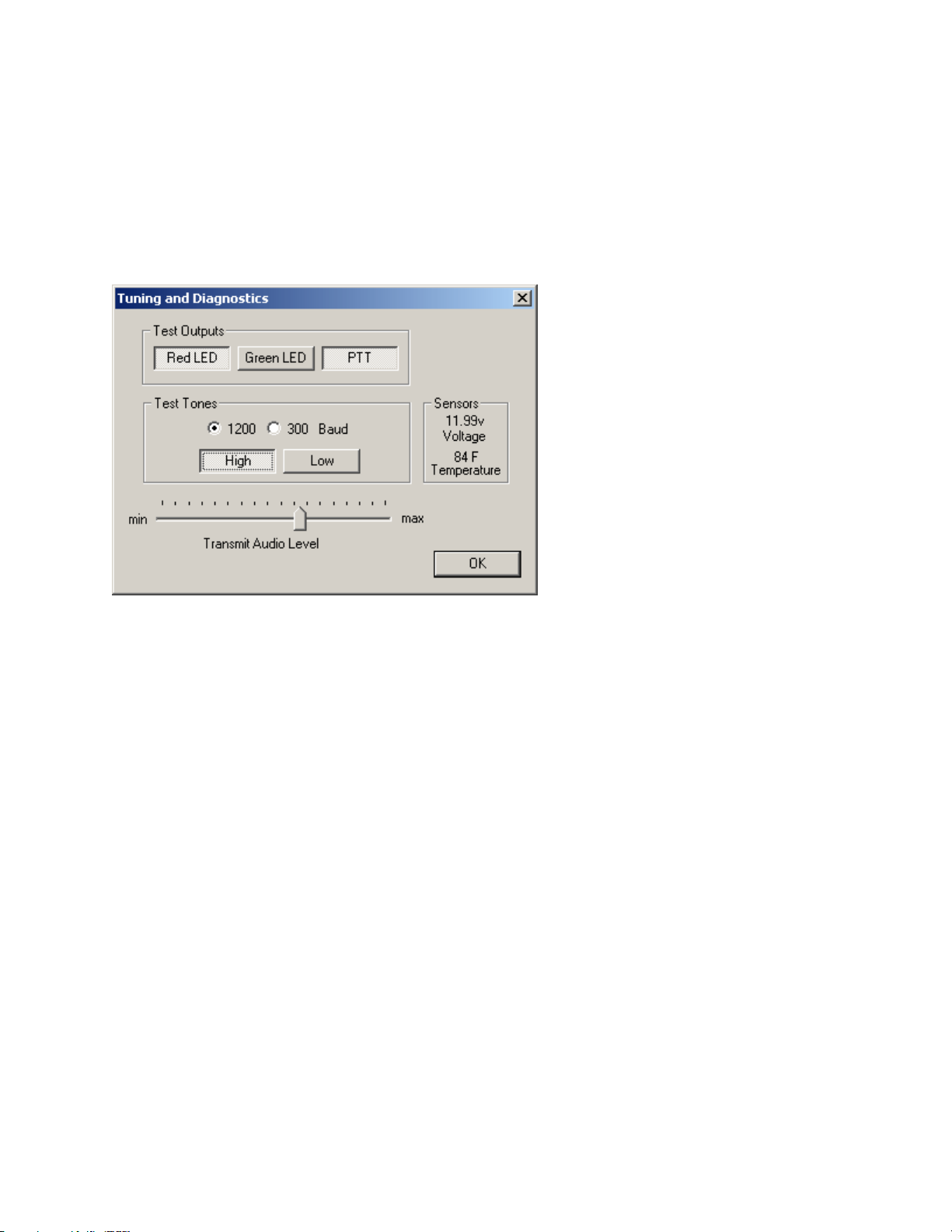
h. Tuning and Diagnostics(调整/诊断)
为了进入调整和诊断窗口,在主窗口上点击 ‘Tuning/Diagnostics’按钮。
在这个窗口,你可以操作 OpenTracker+硬件并设置音频电平。顶上一排的按钮控制红色和绿色
LED 输出和 PTT 输出,第二排允许发送 AFSK 音调,PTT 可以打开或关闭。当两个音调都打
开,跟踪器将在指定的波特率发送交替的传号/空号音调。‘Sensors’面板显示板载传感器的原
始读数。显示的温度读数没有加上校正常数。计算实际温度和显示的温度的差,确定温度校正设
置的合适值。
Page 17
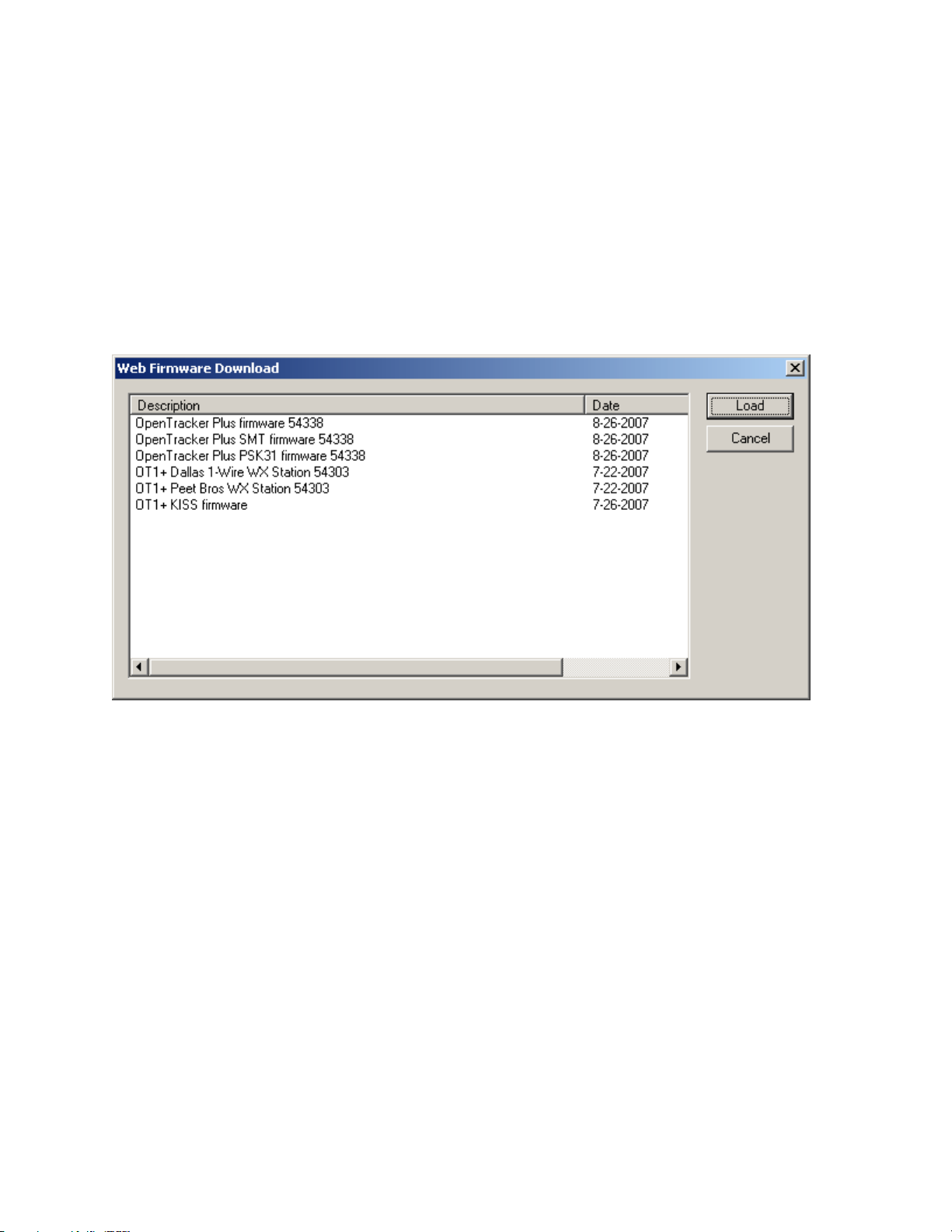
5. 安装新固件
OpenTracker+的新固件将周期性发布,提供新的功能,修正缺陷,或者甚至完全的改变设备的根
本用途——例如,从一个连接 GPS 的跟踪器变成一个远程气象站或简单的 KISS 调制解调器。
提供了两种方法安装新的固件镜像。第一个,可以手动从网站下载文件并用‘File’按钮手动上
传到设备中。如果你的计算机没有上网,或如果你编译了你自己的固件,这个方法特别有用。第
二个,通过点击 ‘Web’按钮,配置程序将查询现有的固件镜像。选择其中之一将自动从网站上
下载并上传到设备中。
Page 18
6. 气象站操作
连接一个气象站
Opentracker+能够使用 AAG Electronica TAI-8515 1‐Wire 气象表,Peet Bros. UltimeterII 和
Peet Bros. Ultimeter 2000 系列气象站,包括 Ultimeter800 和 2100。使用 Dallas/1‐Wire 模式
时, X2 引脚 7 用于与 1 - Wire 总线连接。所有其他气象站需要连接到串行端口。
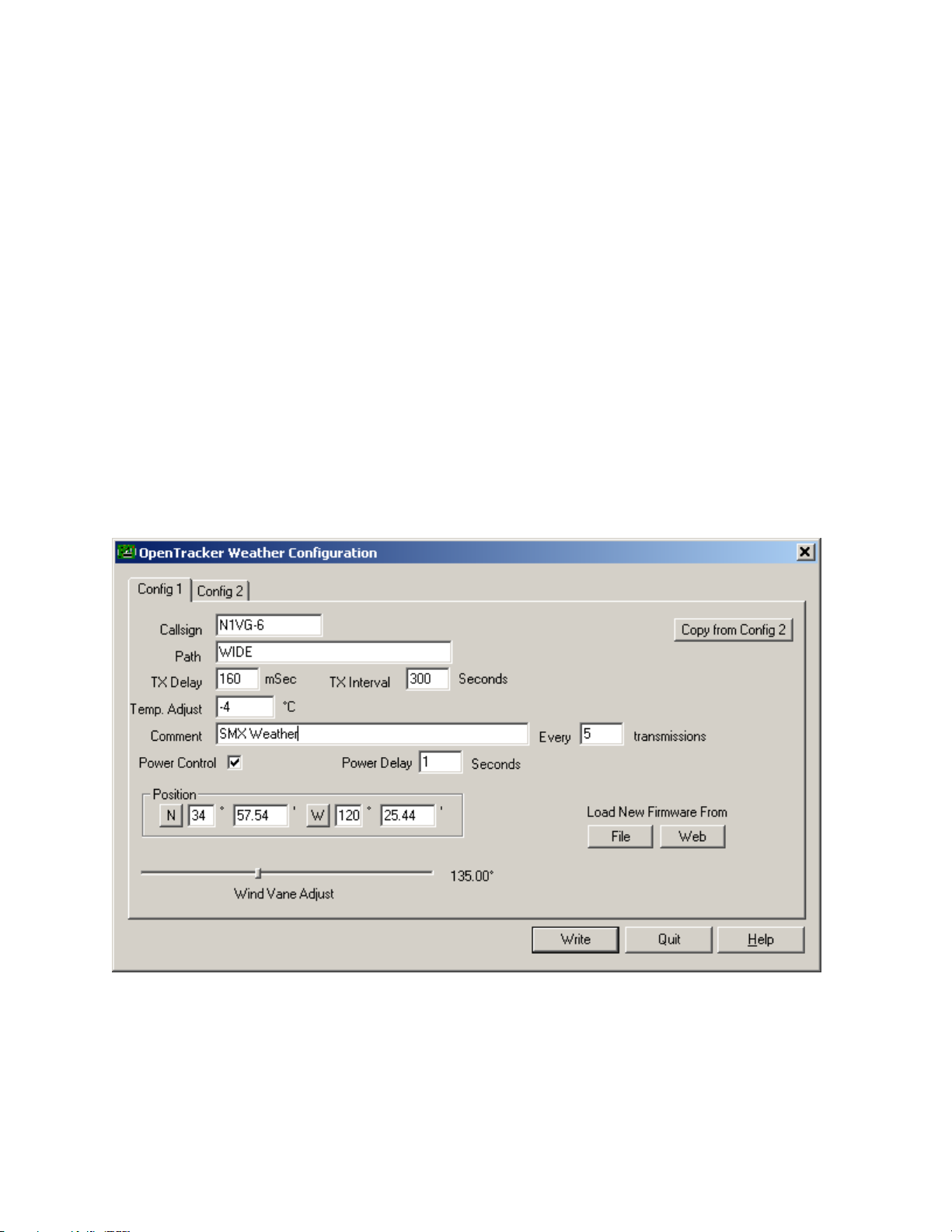
气象固件设置
如果 opentracker+装入气象站的固件,配置程序在启动的时候会自动发现并显示一个不同的界
面。多数的功能选项和标准 tracker 模式下基本相同。不过,气象站只能工作在固定位置的模
式,而且不能连接 GPS 接收机。此外,注释文字总是在独立于气象数据数据分组中发送。
“Wind Vane Adjust”(风叶片调整)滑块,用于校准“1-wire”气象站的风向标。风叶片处在
一个知道的方向,调整滑块直到报告正确的方向。Peet Bros.的气象站应在“complete”的数据模
式下配置。
Page 19

7. 遥测操作
随着遥测选项启用,系统将在选定的传输间隔发送 APRS 格式的遥测数据包,数据分组如下例:
T#011,155,218,000,000,000,00000000
以“T#”开始的 6 组三位数字段,每一个字段的取值范围在 0-255。这些字段解释如下:
序列号:每发送一次递增。
温度:乘以 1.9608 就是开氏温度
电压:除以 13.84 是以伏特为单位的供电电压读数。
A1:模拟输入 A1(来自于 12 针跳线组),0-5V,每伏 51 级。
A2: 模拟输入 A2(来自于 12 针跳线组),0-5V,每伏 51 级。
X1 连接器引脚 9:来自电台连接器的模拟输入,0-5V,每伏 51 级。
最后的八位数字字段,只用了两位二进制数,最右边的一位表示正在使用的配置组,第二位表示
A4 的输入状态。
8. 信标操作
Opentracker+系统可以 4800pbs 的速率接受原始文本字符串进行 AX.25 文本帧格式或者 CW 格式
(莫尔斯代码)的发送。
要发送的原始文本帧,请用一个感叹号行(!)开始一行。所有的感叹号后面直到结束的文本行被
作为一个标准文本的 UI 帧发送。所有当前的设置,包括波特率,路径和电源控制仍然有效。
CW 字符串以符号“@”开始的一行进行发送。发送速度目前尚不能配置。
Page 20
9. OpenTracker+电路详细资料
Page 21

电路原理
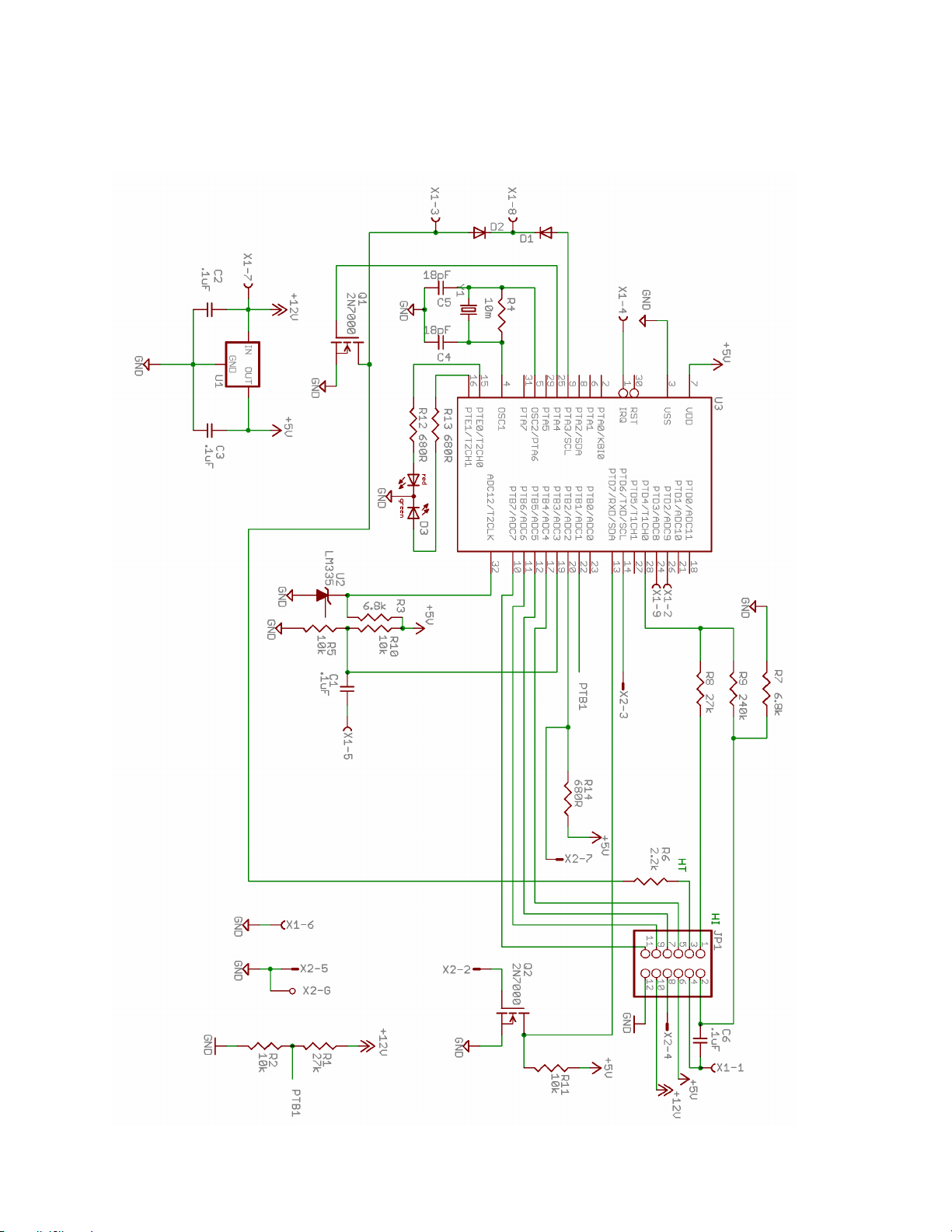
Opentracker+电路的核心部件是一个 Freescale 的 MC908JL16 单片机(MCU)。单片机有 384 字
节的 RAM 和 16K 的 Flash 程序存储器,运行时钟速度 7.3728MHz。
U1(7805)是一个线性三端稳压器,为电路和连接到 Vext 上的外部设备可选的提供 5V 的直流供
电。C2 和 C3 分别是输入和输出的滤波电容。
Y1, C4, C5 和 R4 组成时钟振荡电路。振荡器的频率为 29.4912MHz,被 MCU 的时钟模块四分
频后产生总线时钟信号。
音频输出来自 MCU 的 28 脚。此引脚被配置成一个定时器通道输出,产生在 0-5V 之间的脉宽调
制信号。程序使用正弦波查找表生成音频音调。R7、R8 和 R9 限制音频输出幅度,C6 耦合交流
分量到 X1 的 1 脚。
MCU 的 25 脚产生 PTT 的输出信号。它开关 Q1,在手持电台上,通过 R6 将音频输出拉到地,
在其他电台则将 X1 的 3 脚拉到地。
外部施加于 X1 的 8 脚的 PTT 控制信号,可以通过 D2 把 PTT 输出信号拉到地,同时使 MCU 的
9 脚(内部通常有上拉电阻)通过 D1 拉低。
来自电台的音频输入通过 C1 交流耦合,再由 R5 和 R10 偏置。X1 的 2 脚提供一个来自电台的直
流耦合的由静噪或载波控制的延迟输出。
R11 和 Q2 组成 RS-232 输入的反转/缓冲电路。RS-232 的输出极性在软件中控制。输出电平摆幅
在 0-5V 之间,可能不能与所有 RS-232 设备兼容。
U2 是一个可以输出 10mV/K 的温度传感器。R3 是它的限流电阻,它的输出驱动 MCU 上的一个
模拟输入脚。
R1 和 R2 构成一个分压器,其输出是电源电压除以 3.7。这个电压驱动另外一个 MCU 上的模拟输
入脚。
LED 被 MCU 上的两个数字输出驱动,通过限流电阻 R12 和 R13。降低这些电阻值将增加 LED
的亮度。
Page 22

开发支持
OpenTracker+固件发布根据修改后的 BSD 许可。可以在
http://www.argentdata.com/community 得到源代码。这个项目可以用免费但受限的
CodeWarrior HC(S)08 编译器生成。
CodeWarrior 链接器默认生成 Motorola .s19 格式的文件。这些文件可以不经修改直接由配置程
序加载。所有的中断向量在被写入器件之前被重新映射。由于重新映射,所有中断加入了一个额
外跳转指令的延时。
详细的用于配置输出和启动加载器(bootloader)的内存分配和保留内存区域参见链接参数文
件。
Page 23

附录 A –测试步骤
位置
正常值
描述
U1 引脚 1
电源电压
未经稳压的外部电源电压
U1 引脚 2
0 V
地
U1 引脚 3
5 V
稳压输出
U3 引脚 3
0 V
地
U3 引脚 7
5 V
电源 Vdd
U3 引脚 22
电源电压
/3.7
电源电压除以 3.7
U3 引脚 32
2.9 V
温度传感器:2.95V=295 开氏度=71.3 华氏度
测量
U1 的散热用金属片为电压测量提供了方便的参考。
在安装单片机芯片前首先要检查一些电压,不要插上单片机,给系统供电并且检查以下电压。
安装单片机,你可以使用示波器或频率计核对单片机 4 脚 29.4912MHz 晶振的信号。
故障处理
系统供电后,上电瞬间 LED 红色闪烁一次。如果没有看到闪亮, 检查确认单片 3 脚是否有 5V 的
电。此外可以小心检查确认晶体、R5、C4 和 C5。这些元件安装的时候,引脚尽可能短。它们应
该无短路,无助焊剂残留。如果有函数(信号)发生器,在单片机 4 脚加 2V 峰峰值的
29.4912MHz 以排除振荡器故障。
如果 LED 启动时闪亮,但是系统仍有其他故障,建议重新装入固件,接受默认选项 ,排除固件
损坏和配置错误的故障。
如果正常发送数据分组而其他台站没有正常接收,应该确保音频电平的设置是合适的,检查发送
延时(TX delay)和路径(path)设置。
Page 24

附录 B – APRS 符号表
符号
主用表 (/)
备用表 (\)
!
警察局
紧急情况
ʺ
<预留>
<预留>
#
数字中继
带有 overlay 的数字中继
$
电话
银行或自动柜员机
%
DX Cluster
<预留>
&
短波网关
带有 overlay 的菱形
ʹ
小型航空器
失事处所
(
移动卫星站
多云的
)
轮椅
MODIS 地球观察
*
雪地机动车
雪
+
红十字
教堂
,
男孩童子军
女孩童子军
‐
房子 (VHF)
房子 (HF)
.
X
问号
/
红色的点
目标 (红色的点)
0
圆圈 <已过时>
带有 overlay 的圆圈
9
<已过时>
加油站
:
火
冰雹
;
野营地
公园或野营区域
<
摩托车
Advisory
=
铁路机车
<预留>
>
小汽车
带有 overlay 的小汽车
?
文件服务器
电话亭 售货亭消息
@
飓风预告
飓风 / 热带风暴
A
救助站
带有 overlay 的盒子
B
BBS
吹雪
C
小船
海岸警卫队
D
<预留>
细雨
E
眼球
吸烟
F
农场交通 (拖拉机)
冻雨
G
正方形表格
阵雪
H
旅馆
薄雾
I
TCP/IP
阵雨
J
<预留>
闪电
K
学校
Kenwood
L
登录的用户
灯塔
M
MacAPRS
<预留>
N
NTS 站
导航航标
APRS 符号由一个字符决定,可以在主用、备用表中选择。此外,备用表中的一些符号,有些可
能在'\'表指示符处被一个字符覆盖(overlay)原来的字符(0-9,a-z,或 A-Z)。
Page 25

O
气球
火箭
P
警察
停车场
Q
<预留>
地震
R
传媒交通工具
饭店
S
航天飞机
人造卫星
T
SSTV
雷电暴风雨
U
公共汽车
晴朗的
V
ATV
VORTAC
W
NWS Site
带有 overlay 的 NWS Site
X
直升机
药房
Y
帆船 快艇
<预留>
Z
WinAPRS
<预留>
[
慢跑锻炼者
Wall Cloud
\
(交通)警告标志
<预留>
]
PBBS
<预留>
^
大型航天器
带有 overlay 的航天器
_
气象站
带有 overlay 的气象站
`
盘形天线
雨
a
救护车
ARES (应急通信)
b
自行车
吹灰尘/沙
c
ICP
带有 overlay 的 Civil Defense
d
供热站
DX 地点
e
马
雨夹雪
f
救火车
Funnel Cloud
g
滑翔机
大风
h
医院
HAM 商店
i
IOTA
带有 overlay 的室内 BOXn 数
字中继
j
吉普车
工作区域
k
卡车
SUV (off‐roader, 4x4)
l
便携电脑
Area Locations
m
中继台
路标 (3‐digit)
n
节点
带有 overlay 的三角
o
EOC
小圆圈
p
漫游者
部分多云
q
Grid square
<预留>
r
天线
厕所
s
船舶 / 电动船
带有 overlay 的船
t
停止的卡车
龙卷风
u
卡车 (18 轮)
带有 overlay 的卡车
v
铁路行李车
带有 overlay 的铁路行李车
w
水文站
洪灾
x
xAPRS
<预留>
y
八木天线
Skywarn
Page 26

z
避难所
带有 overlay 的避难所
{
<预留>
雾
 Loading...