

Page 1

Arcor7Easy Box A 300 WLAN
Der technische Leitfaden für
Ihren Arcor7Anschluss
Page 2

Liebe Arcor]Kundin, lieber Arcor]Kunde,
vielen Dank, dass Sie sich für die Arcor]Easy BoxA 300 WLAN entschieden haben, die
im Weiteren als "Arcor]Easy Box" bezeichnet wird. Wir freuen uns, Sie mit einem
umfangreichen und doch leicht zu bedienenden Kommunikations]Gerät zu unterstüt]
zen.
Wir wünschen Ihnen viel Spaß mit Ihrer neuen Arcor]Easy Box.
IIhhrr AArrccoorr77TTeeaamm
Arcor AG & Co. KG 2006. Weitergabe, Vervielfältigung, auch auszugsweise, sowie
Verände rungen des Textes sind nur mit ausdrücklicher schriftlicher Genehmigung der
Arcor AG & Co. KG zulässig. Arcor, das Arcor]Logo, Arcor]ISDN, Arcor]DSL und Arcor]
Online sind eingetragene Marken der Arcor AG & Co. KG.
4
Page 3

Inhaltsverzeichnis
IInnhhaallttssvveerrzzeeiicchhnniiss
Installationsübersicht ...............................................................................9
Sicherheitshinweise................................................................................10
1 Einführung...................................................................................11
1.1 Eigenschaften und Vorteile der Arcor]Easy Box . . . . . . . . . . . . . . . . . .12
1.2 Anwendungen der Arcor]Easy Box . . . . . . . . . . . . . . . . . . . . . . . . . . . .13
2 Inbetriebnahme ] Hardware ........................................................15
2.0 Schritte der Inbetriebnahme . . . . . . . . . . . . . . . . . . . . . . . . . . . . . . . . .15
2.1 Zugangsdaten des Internetdienstanbieters . . . . . . . . . . . . . . . . . . . . . .15
2.2 Verpackungsinhalt . . . . . . . . . . . . . . . . . . . . . . . . . . . . . . . . . . . . . . . .16
2.3 Systemvoraussetzungen . . . . . . . . . . . . . . . . . . . . . . . . . . . . . . . . . . . .16
2.4 Beschreibung der Komponenten . . . . . . . . . . . . . . . . . . . . . . . . . . . . . .17
3 Inbetriebnahme ] Anschluss ........................................................21
3.1 Aufstellort und Montage . . . . . . . . . . . . . . . . . . . . . . . . . . . . . . . . . . .21
3.2 Übersicht der Anschlussalternativen 1und 2 . . . . . . . . . . . . . . . . . . . .24
3.2 Anschlussalternative 1 (über Arcor]Starterbox):
Standardinstallation für Arcor]Komplettanschluss . . . . . . . . . . . . . . . . . . . .25
3.2 Anschlussalternative 2:
Arcor]DSL am T]Com Analog]Anschluss . . . . . . . . . . . . . . . . . . . . . . . . . . .26
3.2 Anschlussalternative 3:
Arcor]DSL am T]Com ISDN]Anschluss . . . . . . . . . . . . . . . . . . . . . . . . . . . . .27
3.4 Anschluss an das Stromnetz . . . . . . . . . . . . . . . . . . . . . . . . . . . . . . . . .28
3.5 Ausrichtung der Antenne . . . . . . . . . . . . . . . . . . . . . . . . . . . . . . . . . . .29
3.6 Einschalten der Arcor]Easy Box . . . . . . . . . . . . . . . . . . . . . . . . . . . . . .29
4 Konfiguration ] Modem]Installationscode ...................................30
5 PC]Einstellungen..........................................................................31
5.1 Anschluss Ihres PCs an Arcor]Easy Box . . . . . . . . . . . . . . . . . . . . . . . . .31
5.2 Kabelgebundener Anschluss Ihres PCs . . . . . . . . . . . . . . . . . . . . . . . . .32
5.3 Drahtloser Anschluss Ihres PCs (WLAN) . . . . . . . . . . . . . . . . . . . . . . . .34
5.4 Anpassung Ihres Computernetzwerks . . . . . . . . . . . . . . . . . . . . . . . . .35
5.5 Windows 2000 . . . . . . . . . . . . . . . . . . . . . . . . . . . . . . . . . . . . . . . . . . .36
5.6 Windows XP . . . . . . . . . . . . . . . . . . . . . . . . . . . . . . . . . . . . . . . . . . . . .39
5.7 Apple Macintosh . . . . . . . . . . . . . . . . . . . . . . . . . . . . . . . . . . . . . . . . .45
5
Page 4

Inhaltsverzeichnis
6 Quick]Starter ...............................................................................48
6.1 mit kabelgebundener Verbindung . . . . . . . . . . . . . . . . . . . . . . . . . . . .49
6.2 mit drahtloser Verbindung / WLAN . . . . . . . . . . . . . . . . . . . . . . . . . . . .60
7 Manuelle Konfiguration...............................................................72
7.1 Aktivierung Ihres Anschlusses ] Modem]Installationscode . . . . . . . . .74
7.2 Startseite . . . . . . . . . . . . . . . . . . . . . . . . . . . . . . . . . . . . . . . . . . . . . .75
7.3 Status . . . . . . . . . . . . . . . . . . . . . . . . . . . . . . . . . . . . . . . . . . . . . . . . .75
7.4 Wizard ] Channel und SSID . . . . . . . . . . . . . . . . . . . . . . . . . . . . . . . . .76
7.5 Wizard ] Internetzugangsdaten . . . . . . . . . . . . . . . . . . . . . . . . . . . . .78
7.6 Wireless ] Einstellungen des Funknetzes . . . . . . . . . . . . . . . . . . . . . . .81
7.7 Channel und SSID . . . . . . . . . . . . . . . . . . . . . . . . . . . . . . . . . . . . . . . .82
7.8 Sicherheit (WPA/WPA2, WPA2, WEP) . . . . . . . . . . . . . . . . . . . . . . . . .83
7.9 LAN]Einstellungen . . . . . . . . . . . . . . . . . . . . . . . . . . . . . . . . . . . . . . .90
7.11 Erweitert . . . . . . . . . . . . . . . . . . . . . . . . . . . . . . . . . . . . . . . . . . . . . .92
7.12 WAN (ATM PVC) . . . . . . . . . . . . . . . . . . . . . . . . . . . . . . . . . . . . . . . . .93
7.13 ATM]Schnittstelle (Protokolle) . . . . . . . . . . . . . . . . . . . . . . . . . . . . . .95
7.14 Sicherheitseinstellungen (Firewall) . . . . . . . . . . . . . . . . . . . . . . . . . .103
7.15 Zugangskontrolle . . . . . . . . . . . . . . . . . . . . . . . . . . . . . . . . . . . . . . .104
7.16 MAC Filtertabelle . . . . . . . . . . . . . . . . . . . . . . . . . . . . . . . . . . . . . . .106
7.17 URL Blocking:
(Gesperrte Internetseiten und verbotene Schlüsselwörter) . . . . . . .107
7.18 Regeln für Terminpläne . . . . . . . . . . . . . . . . . . . . . . . . . . . . . . . . . . .108
7.19 Intrusion Detection (Unberechtigte Eindringversuche) . . . . . . . . . . .110
7.20 DMZ (Demilitarisierte Zone) . . . . . . . . . . . . . . . . . . . . . . . . . . . . . . .115
7.21 SNMP]Einstellungen . . . . . . . . . . . . . . . . . . . . . . . . . . . . . . . . . . . . .116
7.22 DNS & DynDNS . . . . . . . . . . . . . . . . . . . . . . . . . . . . . . . . . . . . . . . . .118
7.23 NAT Einstellungen . . . . . . . . . . . . . . . . . . . . . . . . . . . . . . . . . . . . . .120
7.24 Verknüpfen von Adressen (Address Mapping) . . . . . . . . . . . . . . . . .121
7.25 Port Mapping (Verknüpfen von Ports) . . . . . . . . . . . . . . . . . . . . . . . .122
7.26 Spezielle Anwendungen . . . . . . . . . . . . . . . . . . . . . . . . . . . . . . . . . .123
7.27 NAT Mapping Table (NAT]Verknüpfungstabelle) . . . . . . . . . . . . . . . .124
7.28 Einstellungen des Funknetzes . . . . . . . . . . . . . . . . . . . . . . . . . . . . . .125
7.29 Zugangskontrolle der Funkteilnehmer über die MAC]Adresse . . . . .126
7.30 WDS (Wireless Distribution System) . . . . . . . . . . . . . . . . . . . . . . . . .127
7.31 Extras ] Systemeinstellungen . . . . . . . . . . . . . . . . . . . . . . . . . . . . . .128
7.32 Anmeldeeinstellungen . . . . . . . . . . . . . . . . . . . . . . . . . . . . . . . . . . .130
7.33 Zeiteinstellungen . . . . . . . . . . . . . . . . . . . . . . . . . . . . . . . . . . . . . . .131
7.34 Fernverwaltung . . . . . . . . . . . . . . . . . . . . . . . . . . . . . . . . . . . . . . . .132
7.35 Firmwareaktualisierung &
7.36 Diagnoseprogramm . . . . . . . . . . . . . . . . . . . . . . . . . . . . . . . . . . . . .135
SSiicchheerruunngg IIhhrreerr EEiinnsstteelllluunnggeenn
. . . . . . . . .133
6
Page 5

Inhaltsverzeichnis
7.37 Neustart . . . . . . . . . . . . . . . . . . . . . . . . . . . . . . . . . . . . . . . . . . . . . .136
7.38 UPnP . . . . . . . . . . . . . . . . . . . . . . . . . . . . . . . . . . . . . . . . . . . . . . . .137
7.40 ADSL ] Statusübersicht . . . . . . . . . . . . . . . . . . . . . . . . . . . . . . . . . . .138
7.41 Datenverkehr (Einstellungen, Zuordnung und Statistiken) . . . . . . . .140
7.42 Finden der MAC]Adresse einer Netzwerkkarte . . . . . . . . . . . . . . . . .144
8 Störungsbeseitigung..................................................................145
9 Kabel .........................................................................................149
10 Technische Daten.......................................................................152
11 Glossar ......................................................................................157
12 Kontakt zu Arcor ] Adressen & Hotline ......................................162
13 Anhang (CE]Konformität) ..........................................................163
7
Page 6

VVoorrwwoorrtt // ÜÜbbeerr ddiieessee IInnssttaallllaattiioonnssaannlleeiittuunngg
Diese Installationsanleitung zeigt Ihnen, wie Sie die Arcor]Easy Box A 300 WLAN
installieren und in Betrieb nehmen. Damit Sie sich und andere keinen Gefahren
aussetzen, beachten Sie bitte unbedingt alle in diesem Leitfaden und auf den
Geräten angebrachten Sicherheitshinweise.
8
Page 7
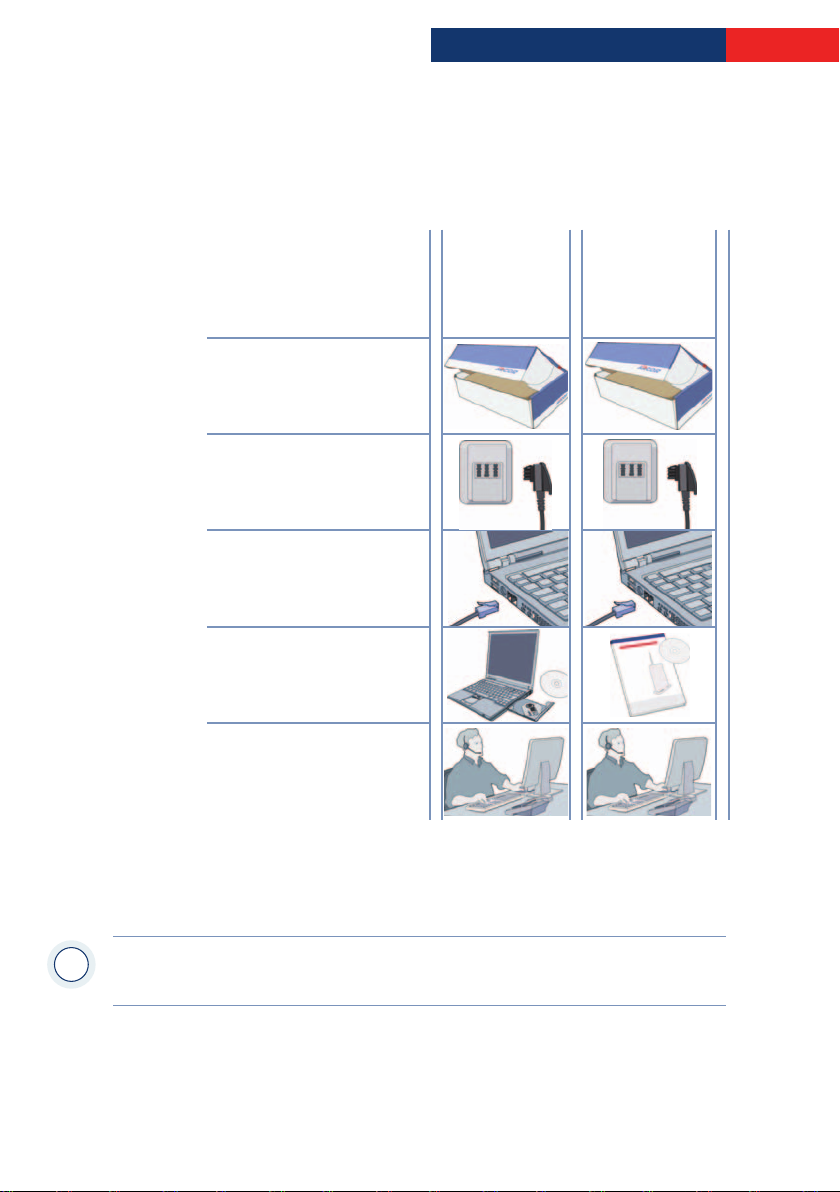
Installationsübersicht
ÜÜbbeerrssiicchhtt ddeerr bbeeiiddeenn mmöögglliicchheenn IInnssttaallllaattiioonnsswweeggee ddeerr
AArrccoorr]]EEaassyy BBooxx AA 330000 WWLLAANN
AAuuff 22 mmöögglliicchheenn WWeeggeenn
mmiitt ddeerr AArrccoorr]]EEaassyy BBooxx
zzuumm IInntteerrnneett
KKoonnttrroollllee ddeess
•
VVeerrppaacckkuunnggssiinnhhaalltteess
VVeerrbbiinndduunngg vvoonn ddeerr
•
AArrccoorr]]EEaassyy BBooxx zzuurr
TTeelleeffoonnddoossee
VVeerrbbiinndduunngg vvoonn ddeerr
•
AArrccoorr]]EEaassyy BBooxx zzuumm
CCoommppuutteerr
KKoonnffiigguurraattiioonn mmiitt::
•
EErrggeebbnniiss ddeerr IInnssttaallllaattiioonn::
IInntteerrnneettaannsscchhlluussss
WWEEGG 11::
KKoonnffiigguurraattiioonn
üübbeerr ddeenn QQuuiicckk]]
SSttaarrtteerr
WWEEGG 22::
MMaannuueellllee
KKoonnffiigguurraattiioonn
((PPDDFF]]HHaannddbbuucchh))
Der Installationsweg Nr. 2 wird erfahrenen Computerbenutzern vorbehalten!
Für Mac], Linux] und Unix]Benutzer ist nur der Installationsweg 2 vorgesehen.
9
Page 8
Sicherheitshinweise
SSiicchheerrhheeiittsshhiinnwweeiissee
– unbedingt vor der Installation lesen!
Wichtige Textstellen
Wichtige Textstellen in diesem Leitfaden sind durch Symbole am Seitenrand hervor]
gehoben, die folgendes bedeuten:
WWaarrnnuunngg::
Die Instruktionen an dieser Stelle müssen Sie unbedingt befolgen, um Verletzungen
von sich selbst oder anderen abzuwenden und Sachschäden zu vermeiden.
AAcchhttuunngg::
Diese Informationen müssen Sie beachten, um die Funktionsfähigkeit Ihrer Hard]
und Software zu gewährleisten, Fehlkonfigurationen zu vermeiden oder einem mög]
lichen Datenverlust vorzubeugen.
HHiinnwweeiiss::
Wichtige allgemeine oder zusätzliche Informationen zu einem bestimmten Thema.
10
Page 9

DDiiee AArrccoorr]]EEaassyy BBooxx AA 330000 WWLLAANN
11
..
• Herzlichen Glückwunsch zum Erwerb Ihrer Arcor]Easy Box A 300 WLAN, einer
innovativen, kompakten Lösung für moderne Kommunikation.
• Die Arcor]Easy Box verbindet Ihre Computer untereinander und mit dem Internet
über ein Kabel] oder Funknetzwerk.
• Die Arcor]Easy Box ermöglicht den Anschluss moderner, WLAN]tauglicher
Kommunikations] und Multimedia]Geräte.
• Die Arcor]Easy Box ist einfach zu bedienen, binnen weniger Minuten installiert
und einsatzbereit.
Internet
• Die Arcor]Easy Box bietet die Internetanbindung für einen oder mehrere Benutzer
gleichzeitig. Unterstützt werden kabelgebundene wie auch drahtlose (Wireless)
Geräte. Die Sicherheit bei kabelloser Datenübertragung wird durch sichere
Verschlüsselungen wie WPA/WPA2 und die MAC]Adressenzuweisung gewährlei]
stet.
Einführung
1
11
Page 10

1
11
11
..
Einführung
EEiiggeennsscchhaafftteenn uunndd VVoorrtteeiillee IIhhrreerr AArrccoorr]]EEaassyy BBooxx AA 330000 WWLLAANN
• Integriertes ADSL2 & 2+ Modem für eine ADSL]Verbindung
• Lokale Netzwerkverbindung über vier 10/100 Mb/s Ethernet]Anschlüsse
• Kann als Hub oder Switch benutzt werden
• Eingebauter, drahtloser WLAN]Zugang nach den Standards IEEE 802.11b/g
• DHCP für dynamische IP]Konfiguration
• DNS Proxy / Relay für die Zuordnung von Domänennamen
• Stateful Inspection Firewall (Firewall mit zustandsgesteuerter Filterung),
Administration von Computerrechten (Client Privileges), einem Mechanismus zum
Schutz vor unerlaubten Eindringlingen (Intrusion Detection) und
Netzwerkadressumsetzung (NAT)
• NAT ermöglicht ebenfalls die Mehrfachbenutzung eines Internetzuganges für
einen oder mehrere Benutzer gleichzeitig und ermöglicht die Funktion eines
Virtuellen Servers (stellt geschützten Zugang zu Internetdiensten wie Web, FTP,
Email und Telnet zur Verfügung)
• Benutzerdefinierbare, anwendungs]sensitive Tunnel (Application Sensing Tunnel)
unterstützen Programme, die mehrfache Verbindungen benötigen
• Einfache Konfiguration über einen Webbrowser auf jedem Betriebssystem, wel]
ches TCP/IP unterstützt
• QoS (Quality of Service) gibt Ihnen die Möglichkeit, den Datenverkehr zu priorisie]
ren
12
Page 11

AAnnwweenndduunnggeenn ddeerr AArrccoorr]]EEaassyy BBooxx AA 330000 WWLLAANN
11
22
..
Die Arcor]Easy Box unterstützt eine Reihe von erweiterten Netzwerkeigenschaften:
• Drahtlose und kabelgebundene Netzwerke (LAN)
Die Arcor]Easy Box bietet die Anbindung an 10/100 Mb/s Geräte, wie auch drahtlose
IEEE 802.11 b/g kompatible Geräte für die Anwendung im Small Office oder
Heimnetzwerk.
• Internetverbindung
Die Arcor]Easy Box unterstützt den Internetzugang über eine ADSL]Verbindung.
Zahlreiche DSL]Anbieter bedienen sich des PPPoE oder PPPoA Punkt zu Punkt
Protokolls, um Kommunikation mit dem Benutzer aufzubauen. Die Arcor]Easy Box ver]
fügt über eine integrierte Software, die diese Protokolle unterstützt und es gleichzei]
tig überflüssig macht, diese Dienstprogramme auf ihrem Computer zu installieren.
• Gemeinsamme Nutzung einer IP]Adresse
Die Arcor]Easy Box bietet über eine einzige IP]Adresse bis zu 253 Nutzern die
Möglichkeit des Internetzugangs. Die Benutzung eines einzelnen Zugangskontos des
Internetanbieters erlaubt einer Vielzahl von Nutzern das Internet zum gleichen
Zeitpunkt zu nutzen.
Einführung
1
• Virtueller Server
Wenn Sie eine feste IP]Adresse haben, kann die Arcor]Easy Box als ein virtueller
Hostcomputer mit NAT (Netzwerkadressumsetzung) agieren. Dienste auf Ihrer
Webseite mit einer festen IP]Adresse können dann von Internetbesuchern unter]
schiedlich genutzt werden. Anschließend kann die Arcor]Easy Box ] abhängig von dem
angesprochenen Befehl (oder der Portnummer) ] die Anfrage an den zuständigen
Server (an eine andere interne IP]Adresse) weiterleiten. Das sichert Ihr Netzwerk vor
direkten Angriffen von aussen und bietet eine flexible Handhabung beim Wechsel von
internen IP]Adressen, ohne den externen Zugang Ihres Netzwerks zu beeinflussen.
13
Page 12

1
Einführung
• DMZ Host]Unterstützung
Die DMZ Host]Unterstützung (Demilitarisierte Zone) erlaubt einem
Netzwerkcomputer eine uneingeschränkte Internetverbindung ] diese Funktion wird
angewendet, wenn NAT und Firewall die Funktionalität einer Internetanwendung
behindern.
• Sicherheit
Ihre Arcor]Easy Box bietet unter anderem folgende Schutz] und Steuerelemente:
• Zugriffskontrrolle mittels IP]Adresse
• URL]Sperre für ausgewählte unerwünschte Internetseiten
• Firewall gegen Router]Zugangsversuche und Hacker]Angriffe
Es besteht außerdem die Möglichkeit, alle Anfragen für bestimmte Dienste, die der
Administrator nicht bereitstellen möchte, herauszufiltern.
Die Firewall der Arcor]Easy Box blockiert ebenfalls Hackerangriffe wie IP Spoofing,
Land Attack, Ping of Death, IP with zero length, Smurf Attack, UDP port loopback,
Snork Attack, TCP null scan und TCP SYN flooding.
Für Unbefugte ist es verhältnismäßig einfach, in unverschlüsselte drahtlose
Netzwerke einzudringen. Die Arcor]Easy Box bietet gegen diese Eindringlinge Schutz
durch die Verschlüsselungsverfahren WPA/WPA2,WEP, sowie der MAC]Filterung und
das Verstecken der SSID.
14
Page 13

Inbetriebnahme 7 Hardware
SScchhrriittttee ddeerr IInnbbeettrriieebbnnaahhmmee ddeerr AArrccoorr]]EEaassyy BBooxx
22
..
1. Kontrolle des Verpackungsinhalts
2. Aufstellort der Arcor]Easy Box
3. Anschluß an das DSL und das Stromnetz
4. PC]Anschluss und PC]Konfiguration
5. Basiskonfiguration mit Hilfe des Quick]Starter]Assistenten durchführen
Von erfahrenen Anwendern kann die Konfiguration der Arcor]Easy Box alternativ zu
QQuuiicckk]]SSttaarrtteerr
der
KKoonnffiigguurraattiioonn
ZZuuggaannggssddaatteenn ddeess IInntteerrnneettddiieennssttaannbbiieetteerrss
22..
11
]Konfiguration (Kapitel 6) auch manuell, wie in Kapitel 7:
beschrieben, vorgenommen werden.
2
MMaannuueellllee
HHiinnwweeiiss::
Starter) wird Ihre Arcor]Easy Box durch einen Konfigurationsserver eingerichtet und
die nachfolgenden Daten werden automatisch eingetragen.
DDeerr MMooddeemm]]IInnssttaallllaattiioonnssccooddee iisstt ddeerrzzeeiitt nnuurr aallss eeiinnee nnoocchh nniicchhtt aakkttiivvee OOppttiioonn ffüürr
zzuukküünnffttiiggee IInnssttaallllaattiioonneenn vvoorrggeesseehheenn!!
Falls Ihnen der Arcor
folgenden Zugangsdaten und Informationen von Ihrem Internetdienstanbieter, bevor
Sie die Arcor]Easy Box installieren können:
• Benutzername und Passwort für den Internetzugang Ihres Internetdienstanbieters
• IP]Adresse, Subnetzmaske und Standardgateway (nur für Benutzer einer festen IP)
Mit der Eingabe des
MMooddeemm]]IInnssttaallllaattiioonnssccooddee
AArrccoorr MMooddeemm]]IInnssttaallllaattiioonnssccooddeess
nicht vorliegt, benötigen Sie die nach]
(Kapitel 6: Quick]
15
Page 14

2
22..
22
Inbetriebnahme 7 Hardware
VVeerrppaacckkuunnggssiinnhhaalltt
Vor der Installation der Arcor]Easy Box überprüfen Sie bitte, ob Sie alle Artikel inklu]
sive Kabel vor sich haben, die auf der Verpackungsinhaltsliste stehen. Sollte ein Artikel
fehlen oder einen Defekt vorweisen, kontaktieren Sie bitte die Arcor]Service]Hotline.
Behalten Sie bitte die Originalverpackung für den Fall einer Rückgabe des Produktes.
• Eine Arcor]Easy Box A 300 WLAN
• Ein Steckernetzteil (Input: 230V AC 50Hz 200mA,
Output: 12V DC 1200mA)
ggeellb
ggrraau
b
u
• Ein CAT]5 Netzwerkkabel (RJ]45)
für die Verbindung zwischen PC und der Arcor]Easy Box
• Ein CAT]5 Netzwerkkabel (RJ]45)
für die Verbindung zwischen Arcor]Startebox / Arcor]NTsplit
oder Splitter und der Arcor]Easy Box
• Eine Installations]CD
• Ein Installationshandbuch mit Installationsposter
SSyysstteemmvvoorraauusssseettzzuunnggeenn
22..
33
Für die Installation und Verbindung zur Arcor]Easy Box benötigen Sie:
• Eine ADSL]Leitung ] bereitgestellt von Arcor, Ihrem Internetdienstanbieter
• Einen Computer mit CD]ROM Laufwerk
• Betriebssystem: Windows 2000 oder höher; Mac OS 9.x oder höher
(Bei Linux und Unix erfolgt die Einrichtung der Arcor]Easy Box über
Kapitel 7:
• Einen aktuellen Webbrowser ] Internet Explorer 5.5 oder Mozilla 1.7 /
Firefox 1.0 oder höhere Versionen
16
MMaannuueellllee KKoonnffiigguurraattiioon
n
beschrieben)
Page 15
Inbetriebnahme 7 Hardware
BBeesscchhrreeiibbuunngg ddeerr KKoommppoonneenntteenn
22..
44
Die Arcor]Easy Box ist ein Wireless]LAN]Router mit integriertem ADSL2+ Modem.
Die Zugriffsgeschwindigkeit zum Internet hängt von der Ihnen bereitgestellten
Verbindung ab. ADSL mit voller Bandbreite unterstützt bis zu 16 Mb/s Download und
aktuell 800 Kb/s Upload.
Daten, die zwischen den lokal angeschlossenen Geräten übertragen werden, können
eine Brutto]Geschwindigkeit von bis zu 100 Mb/s über die Fast]Ethernet]Anschlüsse
und bis zu 54Mbit über den eingebauten drahtlosen Netzwerkadapter erreichen.
Die LED]Anzeigen an der Gehäusefront des Gerätes zeigen die Betriebsbereitschaft an
und geben Hinweise, die die Installation vereinfachen und bei der Beseitigung von
Netzwerkproblemen behilflich sein können.
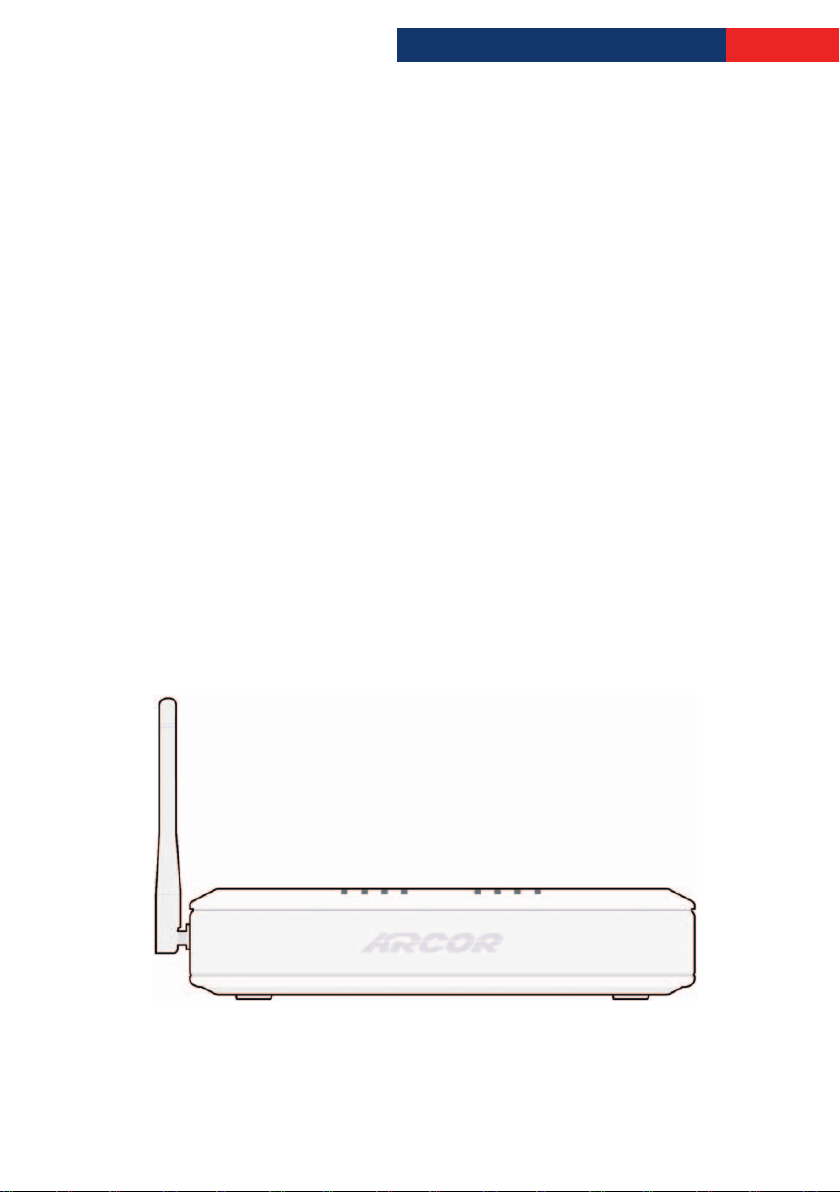
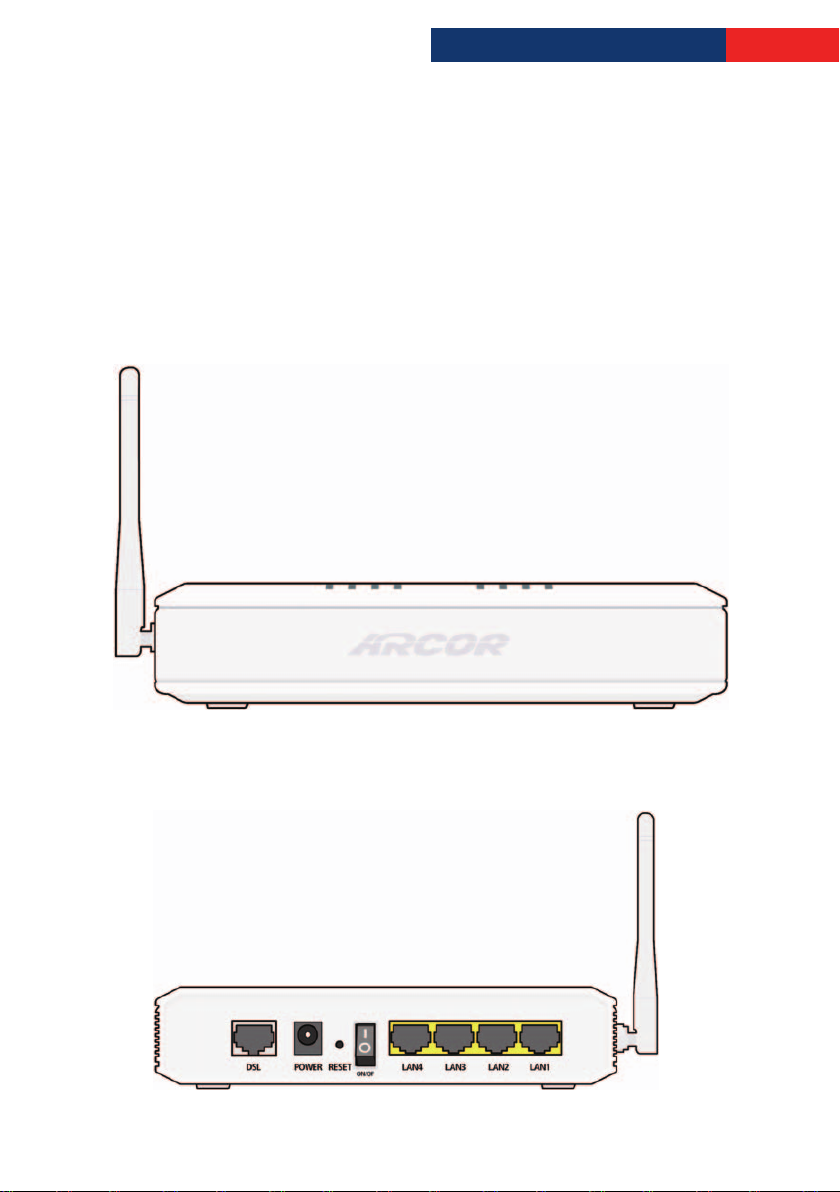
BBeesscchhrreeiibbuunngg ddeess GGeehhääuusseess
2
Abbildung: Vorderseite der Arcor]Easy Box
17
Page 16
2
Inbetriebnahme 7 Hardware
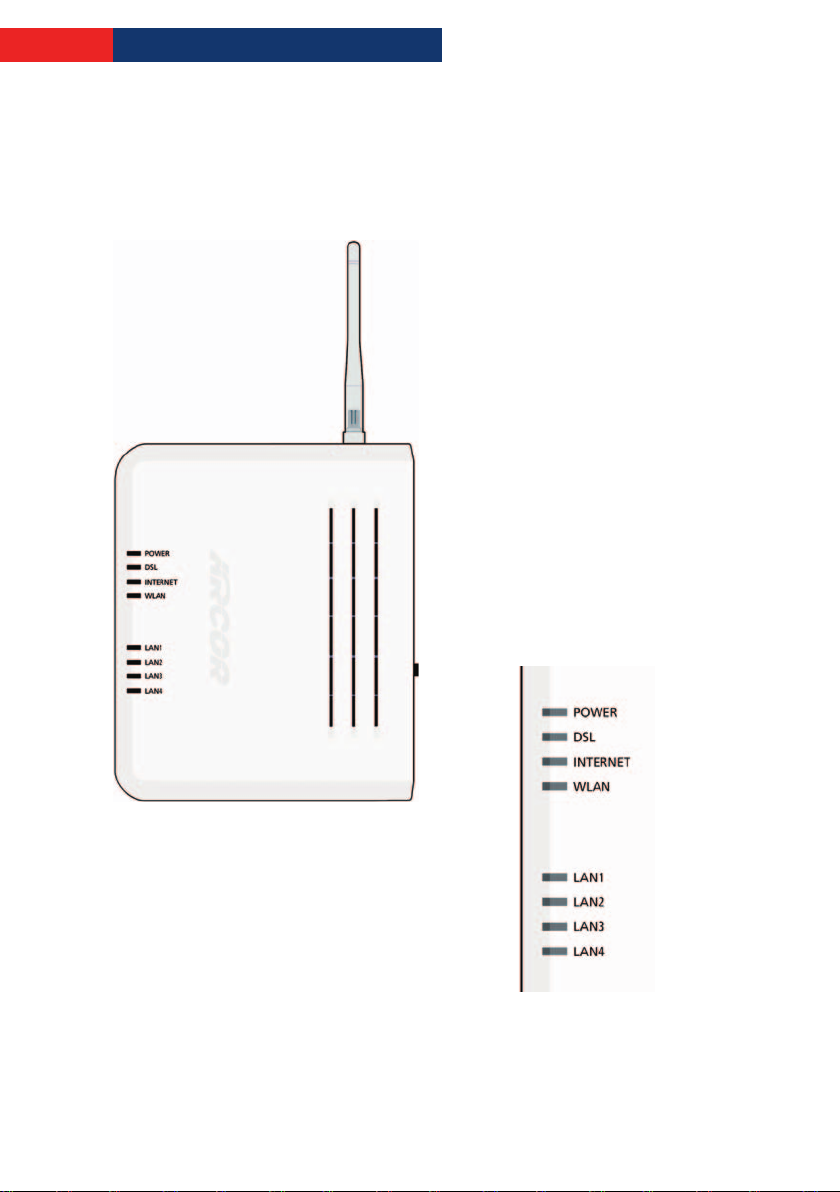
LLEEDD]]AAnnzzeeiiggee
Die LED]Anzeigen für Strom wie auch für die Anschlüsse auf dem Seitenteil sind auf
dem folgenden Bild und der nachfolgenden Tabelle beschrieben.
Abbildung: Hauptansicht
18
Abbildung: LED]Anzeige Detailansicht
Page 17

LLEEDD SSttaattuuss BBeesscchhrreeiibbuunngg
PPoowweerr
DDSSLL
IInntteerrnneett
WWLLAANN
LLAANN11
LLAANN44
An
Aus Kein Strom
An
Blinkt Während der Trainingsphase (Synchronisierungsprozess)
Aus Synchronisierung mit der Gegenstelle nicht erfolgreich.
An
Blinkt Datenaustausch läuft
Aus Keine Internet]Verbindung (PPPoE) aufgebaut
An
Blinkt Der WLAN]Anschluss sendet oder empfängt Daten.
Aus WLAN deaktiviert.
bis
An
Blinkt LAN]Anschluss überträgt Daten.
Aus Es gibt keine LAN]Verbindung zu dem Anschluss.
GGrrüünn::
Die Arcor]Easy Box erhält Strom. Normaler Betrieb
OOrraannggee
: Geräteupdate läuft
GGeellbb
: Versionsabgleich mit dem Server oder Störung
GGrrüünn
: Synchronisierung mit der Gegenstelle erfolgreich.
GGrrüünn
: Internet]Verbindung (PPPoE) aufgebaut
GGeellbb
: Störung
RRoott
: Einwahl ins Internet fehlerhaft
GGrrüünn
: Wenn WLAN an der Gerätevorderseite angeschaltet ist
GGrrüünn
: Die Ethernet]Verbindung ist aufgebaut.
Inbetriebnahme 7 Hardware
2
19
Page 18
2
Inbetriebnahme 7 Hardware
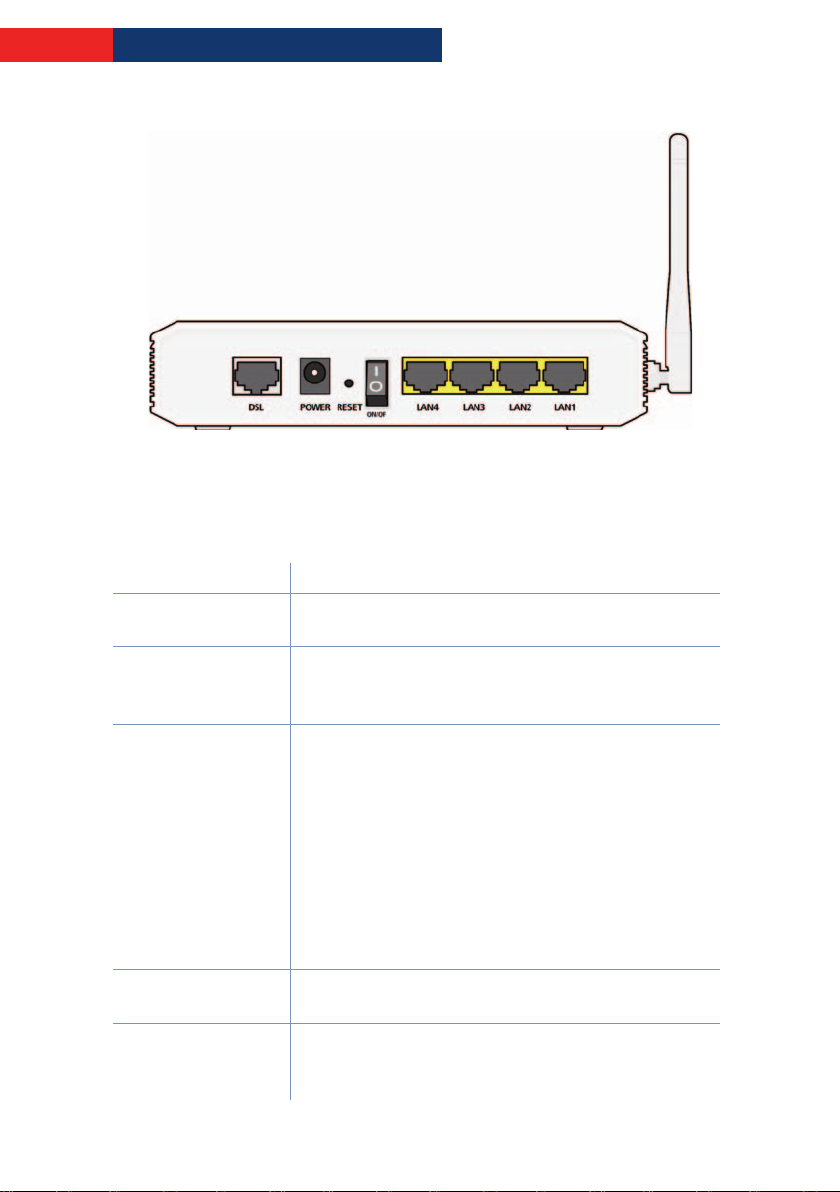
BBeesscchhrreeiibbuunngg ddeerr AAnnsscchhllüüssssee
Abbildung: Rückseite der Arcor]Easy Box
BBeezzeeiicchhnnuunngg BBeesscchhrreeiibbuunngg
DDSSLL AAnnsscchhlluussss
PPoowweerr
RReesseett]]KKnnooppff
PPoowweerr
44 LLAANN AAnnsscchhllüüssssee
Verbinden Sie diesen Anschluss über das graue Kabel mit
Ihrem Splitter.
Verbinden Sie das mitgelieferte Netzteil mit diesem Eingang.
AAcchhttuunngg::
Ihre Arcor]Easy Box beschädigen.
Benutzen Sie diesen Knopf, um die Arcor]Easy Box neu zu
starten oder auf die Werkseinstellungen zurückzustellen.
Drücken Sie den Reset]Knopf auf der Rückseite des
Gehäuses (mindestens 10 Sekunden lang gedrückt halten),
um das Gerät auf die Werkseinstellungen zurückzusetzen.
AAcchhttuunngg::
und Sie müssen Ihr Gerät neu konfigurieren! Sie haben
jedoch die Möglichkeit, die Einstellungen der Arcor]Easy Box
] wie auf Seite 133 Firmwareaktualisierung beschrieben ]
vorher zu sichern.
Benutzen Sie diesen Schalter, um die Arcor]Easy Box ein] und
auszuschalten.
Fast Ethernet Anschlüsse (RJ]45). Verbinden Sie die Geräte
Ihres lokalen Netzwerkes mit diesen Anschlüssen (z.B. PC,
Hub oder Switch)
Wenn Sie ein falsches Netzteil benutzen, kann dies
Hiermit werden ALLE Einstellungen zurückgesetzt
20
Page 19

Inbetriebnahme
AAuuffsstteelllloorrtt uunndd MMoonnttaaggee ddeerr AArrccoorr]]EEaassyy BBooxx
33..
11
Die Arcor]Easy Box kann neben dem Tischbetrieb auch an der Wand montiert werden.
Die Arcor]Easy Box kann an jedem für Sie bequemen Ort in Ihrem Büro oder bei Ihnen
zu Hause aufgestellt und ebenfalls an der Wand montiert werden, wie unter
"Wandmontage" beschrieben. Sie sollten jedoch die folgenden Richtlinien berück]
sichtigen:
• Halten Sie die Arcor]Easy Box fern von wärmeentwickelnden Gegenständen
• Stellen Sie die Arcor]Easy Box nicht in staubigen oder feuchten Umgebungen auf
• Wählen Sie einen zentralen Ort aus, entfernt von möglichen Interferenzquellen
wie Mikrowelle oder schnurlosen Telefonen.
• Achten Sie darauf, dass die Kühlschlitze des Gerätes nicht verdeckt werden.
3
AAcchhttuunngg::
moderner Möbel die Kunststofffüße der Arcor]Easy Box angreifen und erweichen kön]
nen. Die so durch Fremdstoffe veränderten Gerätefüße können auf Oberflächen der
Möbel Spuren hinterlassen. Temperaturempfindliche Oberflächen könnten zudem
durch Temperaturentwicklung des Geräts beschädigt werden.
Es ist nicht auszuschließen, dass Weichmittel und Farben in Oberflächen
21
Page 20
3
Inbetriebnahme
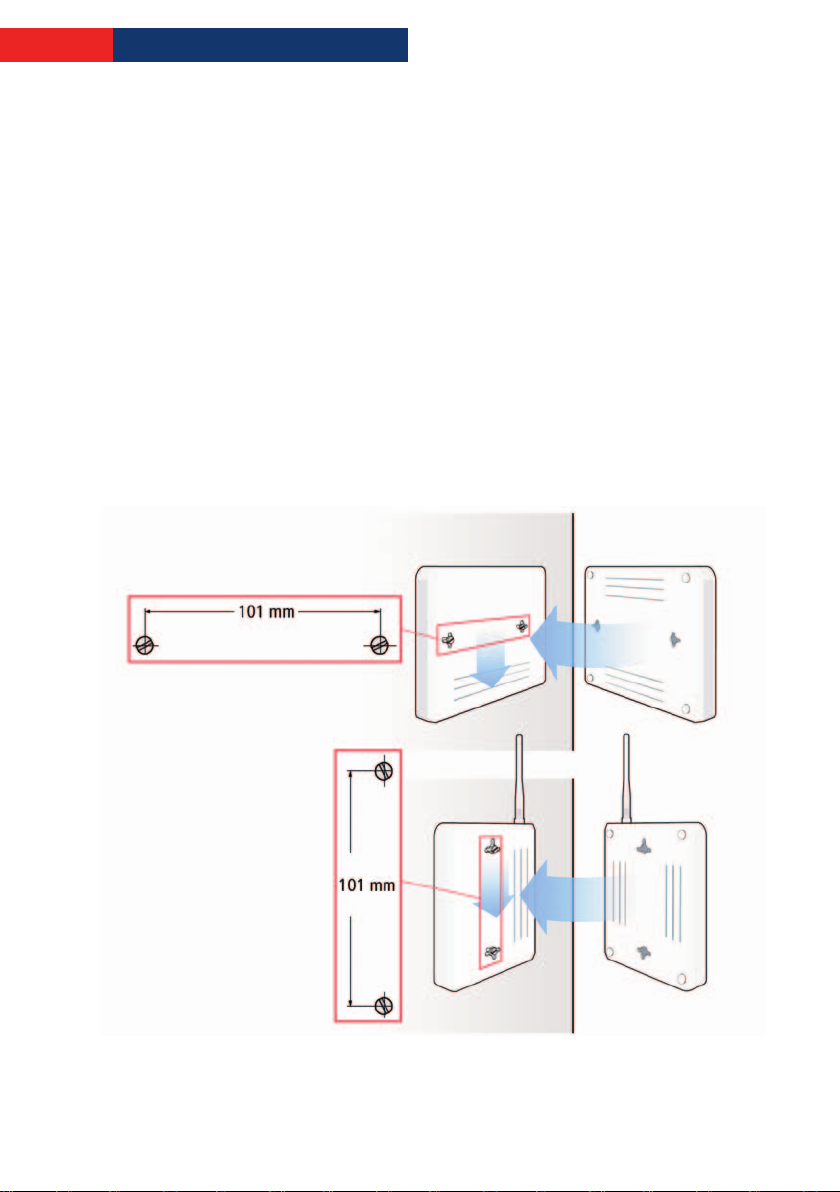
WWaannddmmoonnttaaggee ddeerr AArrccoorr]]EEaassyy BBooxx
An der Unterseite des Gerätes befinden sich vier Öffnungen, die es Ihnen ermögli]
chen, die Arcor]Easy Box in vier unterschiedlichen Positionen an der Wand zu montie]
ren.
Es werden hierzu zwei Schrauben mit dem Durchmesser von mind. 5 Millimetern
benötigt. Bohren Sie zwei Löcher in die Wand und setzen Sie die Schrauben mit dem
Abstand von 101 Millimetern auseinander, je nachdem in welcher Position Sie die
Arcor]Easy Box befestigen möchten.
Lassen Sie die Schrauben 3 Millimeter aus der Wand herausstehen und bringen Sie die
Öffnungen der Arcor]Easy Box über die Schraubenköpfe. Drücken Sie die Arcor]Easy
Box nun vorsichtig herunter, bis sie fest auf den Schraubenköpfen sitzt.
22
Page 21

Inbetriebnahme
3
AAcchhttuunngg::
Netzteiles herauszunehmen, bevor Sie die Arcor]Easy Box montieren. Berühren Sie
das Gerät nicht mit feuchten Händen.
HHiinnwweeiiss::
Aufstellung darauf.
Sie sollten darauf achten, zuerst das Gerät auszuschalten, den Stecker des
Funkwellen können die Funktion anderer Geräte stören. Achten Sie bei der
23
Page 22

3
33..
22
Inbetriebnahme
AAnnsscchhlluussss]]AAlltteerrnnaattiivveenn ddeerr AArrccoorr]]EEaassyy BBooxx aann IIhhrree
TTeelleeffoonnaannsscchhlluussssddoossee
eeiinnee
Nur
genau anhand der folgenden Beschreibung, zu welcher Arcor]Kundengruppe Sie gehö]
ren und welche Anschlussalternative für Sie zutrifft. Sollten Sie sich trotzdem unsicher
sein, rufen Sie bitte die Arcor]Servicehotline an.
der drei Anschlussalternativen kommt für Sie in Frage. Prüfen Sie deswegen
ZZ uu wwee llcchhee rr KKuunndd eennggrruupppp ee ggeehhöörree nn SSiiee ??
KK uu nn dd ee nn gg rr uu pp pp ee 11 ::
Diese Inbetriebnahme gilt für Arcorkunden ohne einen weiteren Telefon] oder
DSL]Anschluss eines anderen Netzbetreibers. (Der Standardweg.)
AA RR CC OORR KKOO MM PP LL EE TT TTAA NN SS CC HH LL UUSS SS
• Wenn Arcor Ihr einziger Netzbetreiber ist, setzen Sie die Inbetriebnahme
Ihrer Arcor]Easy Box mit der
dene Arcor]Starterbox, bzw. Arcor]NTsplit) fort (Seite 25).
KK uu nn dd ee nn gg rr uu pp pp ee 22 ::
Diese Alternative gilt nur für Arcorkunden, die andere Netzbetreiber für Festnetz]
oder DSL]Leitungen nutzen.
AA RR CC OORR]]DD SSLL aamm TT]] CC oo mm ]]AA nn ss cchhlluuss ss
• Wenn Sie einen analogen Telefonanschluss (mit DSL]Leitung) eines anderen
Netzbetreibers besitzen, dann fahren Sie mit der
(Seite 26) fort.
AA RR CC OORR]]SS PP RR AACC HH EE //]] DD SS LL aamm TT ]] CC oo mm ]]IISS DD NN]] AAnnsscc hh ll uu ssss
• Wenn Sie einen ISDN]Anschluss (mit DSL]Leitung) eines anderen
Netzbetreibers besitzen, dann fahren Sie mit der
(Seite 27) fort.
(*S tand ard* )
AAnnsscchhlluussssaalltteerrnnaattiivvee 11
oo dd ee rr
AAnnsscchhlluussssaalltteerrnnaattiivvee 22
AAnnsscchhlluussssaalltteerrnnaattiivvee 33
(über Ihre vorhan]
24
Page 23
Inbetriebnahme
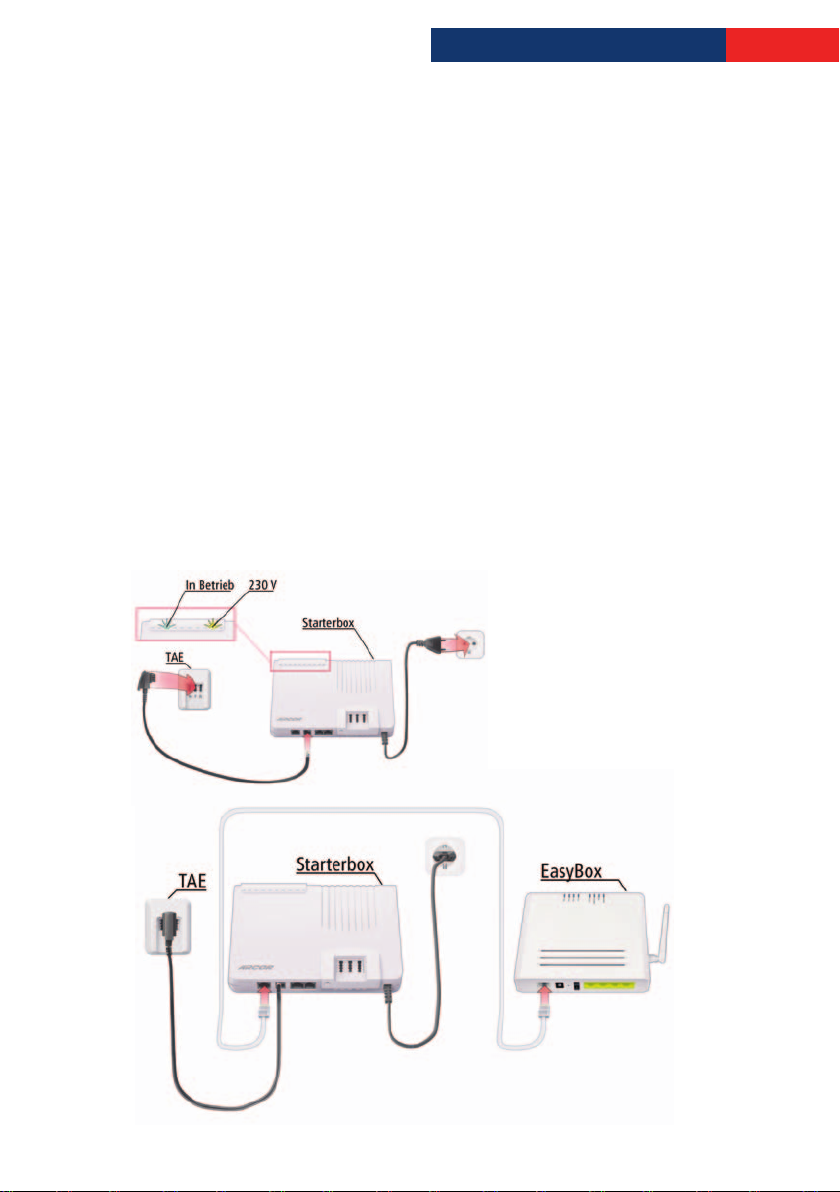
AAnnsscchhlluussssaalltteerrnnaattiivvee 11::
•
AArrccoorr]]KKoo mmpplleettttaannss cchh lluuss ss ]] üübbeerr ddiiee AArrcc oorr]]SSttaarrtteerrbbooxx ]]
AAnnsscchhlluussss ddeerr AArrccoorr]]EEaassyy BBooxx aann ddiiee TTeelleeffoonnaannsscchhlluussssddoossee
3
• Sollten Sie an Ihrer Telefonanschlussdose (TAE]Dose) bereits eine
bzw. einen
Anschlussalternative.
• Für den Anschluss der
SSttaarrtteerrbbooxx // NNTTsspplliitt
gekennzeichnete Buchse an der Rückseite der
und das andere Kabelende in die mit
Rückseite der
AArrccoorr]]SSttaarrtteerrbbooxx // NNTTsspplliitt
• Die
Buchse Ihrer Telefonanschlussdose (TAE) verbunden bleiben. Die bereits ange]
schlossenen analogen bzw. ISDN]Endgeräte können an der
NNTTsspplliitt
AArrccoorr]]NNTTsspplliitt
stecken Sie das mitgelieferte RJ]45]Kabel (
AArrccoorr]]SSttaarrtteerrbbooxx // NNTTsspplliitt
angeschlossen bleiben und weiterhin ungeändert genutzt werden.
angeschlossen haben, dann benutzen Sie diese
AArrccoorr]]EEaassyy BBooxx AA 330000 WWLLAANN
DDSSLL
.
muss ihrerseits über die Buchse
an Ihre vorhandene
AArrccoorr]]EEaassyy BBooxx AA 330000 WWLLAANN
gekennzeichnete Buchse an der
AArrccoorr]]SSttaarrtteerrbbooxx
grau
) in die mit
AAmmtt
mit der “FF”]
AArrccoorr]]SSttaarrtteerrbbooxx //
AArrccoorr]]
DDSSLL
ein
25
Page 24
3
Inbetriebnahme
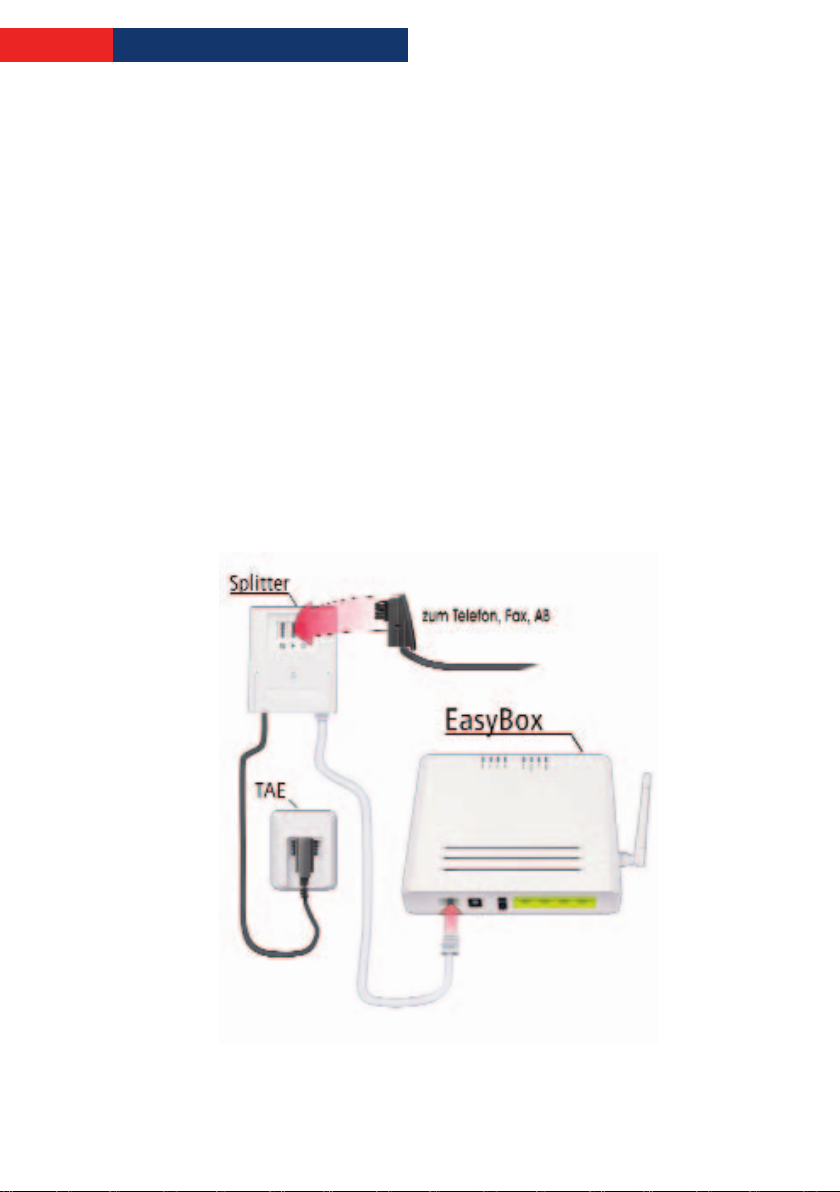
AAnnsscchhlluussssaalltteerrnnaattiivvee 22::
•
AArrccoorr]]DDSSLL aamm TT]]CCoomm]]AAnnsscchhlluussss
AArrccoorr]]EEaassyy BBooxx üübbeerr SSpplliitttteerr ((DDSSLL)) bbeeii AAnnaallooggaannsscchhlluussss
Wenn Sie bereits über einen analogen Telefon]Anschluss mit DSL eines anderen
Netzbetreibers verfügen, so ist es notwendig, den Splitter und die Arcor]Easy Box mit
je einem Kabel zu verbinden.
DDSSLL
• Verbinden Sie zuerst die
Hilfe des mitgelieferten RJ]45]Kabels (
Verbinden Sie den Splitter seinerseites mit der “
Wand.
• Sie können an der TAE]Buchse des Splitters auch weiterhin Ihre analogen
Telefongeräte, Fax oder Einrufbeantworter eingesteckt lassen und nutzen.
]Buchse auf der Rückseite der Arcor]Easy Box mit
grau
) mit der DSL]Buchse des Splitters.
FF
”]Buchse der TAE]Dose an der
26
Page 25
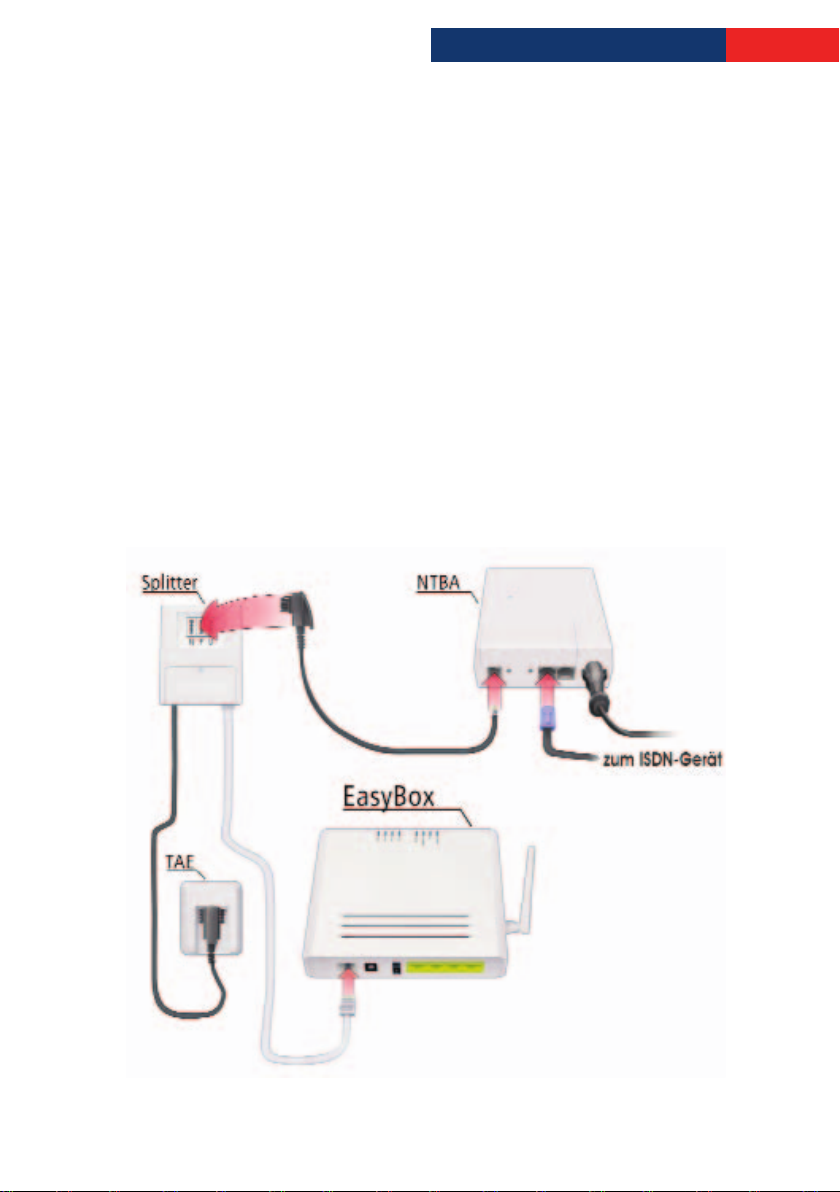
Inbetriebnahme
AAnnsscchhlluussssaalltteerrnnaattiivvee 33::
•
AArrccoorr]]SSpprraacchhee//]]DDSSLL aamm TT]]CCoomm]]IISSDDNN]]AAnnsscchhlluussss
AArrccoorr]]EEaassyy BBooxx üübbeerr SSpplliitttteerr ((DDSSLL)) uunndd NNTTBBAA ((IISSDDNN))
Wenn Sie einen bestehenden ISDN]Anschluss eines anderen Netzbetreibers um einen
Arcor]Anschluss erweitern wollen, ist es notwendig, Ihren vorhandenen Splitter und
den NTBA mit der Arcor]Easy Box mit einem Kabel zu verbinden. Der NTBA wird sei]
FF
nerseits wieder mit dem Splitter (“
DDSSLL
• Verbinden Sie die
mitgelieferten RJ]45]Kabels (
den Splitter seinerseites mit der “
• Der NTBA kann unverändet mit der bereits angeschlossenen Telefonanlage bzw.
mit Telefonen verbunden bleiben und weiterhin genutzt werden, wenn ein weite]
rer Netzanschluss (z.B. der T]Com) bestehen bleiben sollte.
]Buchse auf der Rückseite der Arcor]Easy Box mit Hilfe des
”]Buchse) verbunden bleiben.
grau
) mit der DSL]Buchse des Splitters. Verbinden Sie
FF
”]Buchse der TAE]Dose an der Wand.
3
27
Page 26
3
33..44AAuussrriicchhttuunngg ddeerr AAnntteennnnee
Inbetriebnahme
AAnnsscchhlluussss ddeerr AArrccoorr]]EEaassyy BBooxx aann ddaass SSttrroommnneettzz
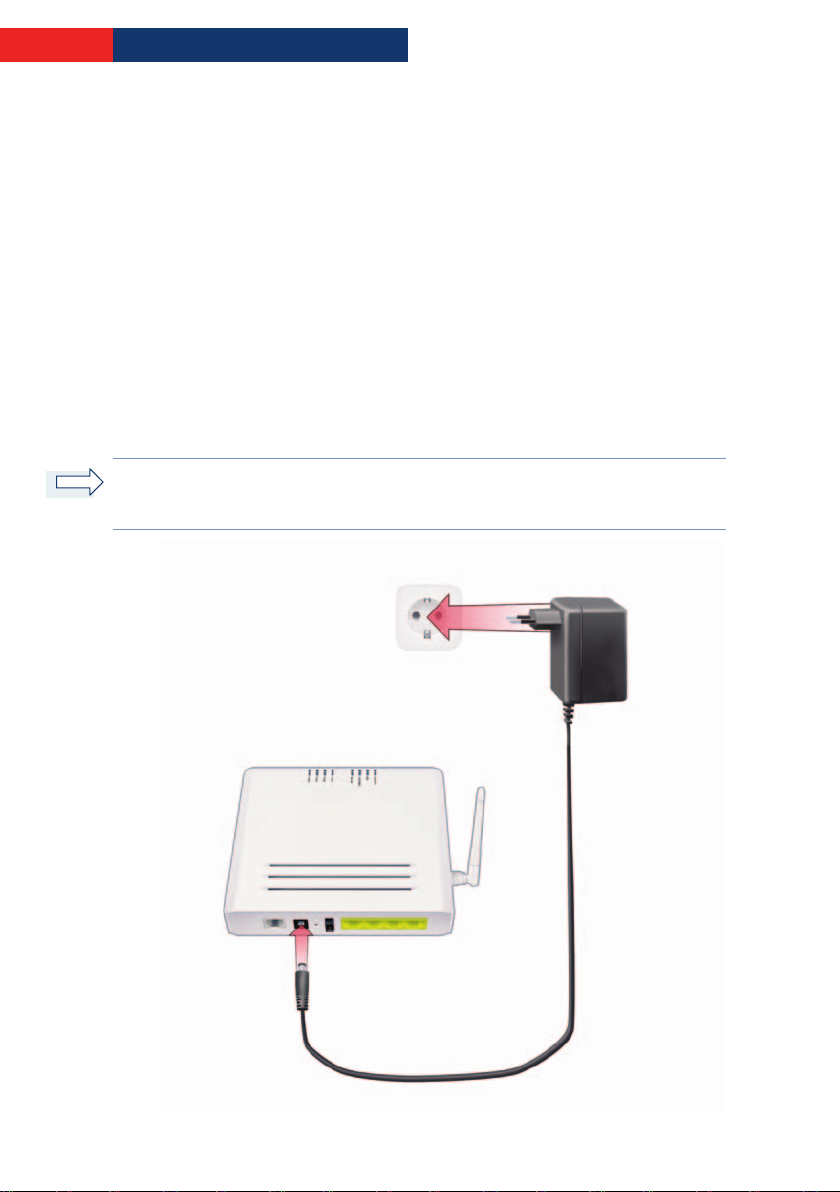
Die Stromversorgung der Arcor]Easy Box erfolgt über das mitgelieferte 12V]Netzteil.
• Stecken Sie das passende Kabelende des mitgelieferten 12V]Netzteils in die mit
PPOOWWEERR
in eine eigene 230V Steckdose.
• Prüfen Sie, ob die "Power"]LED auf der Vorderseite
nicht leuchten, sehen Sie bitte in Kapitel 8:
Im Falle eines Stromausfalls wird die Arcor]Easy Box automatisch neu starten und
betriebsbereit sein, sobald die Stromversorgung wiederhergestellt ist.
beschriftete Buchse auf der Rückseite Ihrer Arcor]Easy Box, das Netzteil
ggrrüünn
leuchtet. Sollte die LED
SSttöörruunnggssbbeesseeiittiigguunngg
nach.
HHiinnwweeiiss::
Stromversorgung Ihrer Arcor]Easy Box, um Schäden am Gerät zu vermeiden.
Benutzen Sie ausschließlich das mitgelieferte Originalnetzteil für die
28
Page 27
Inbetriebnahme
33..
55
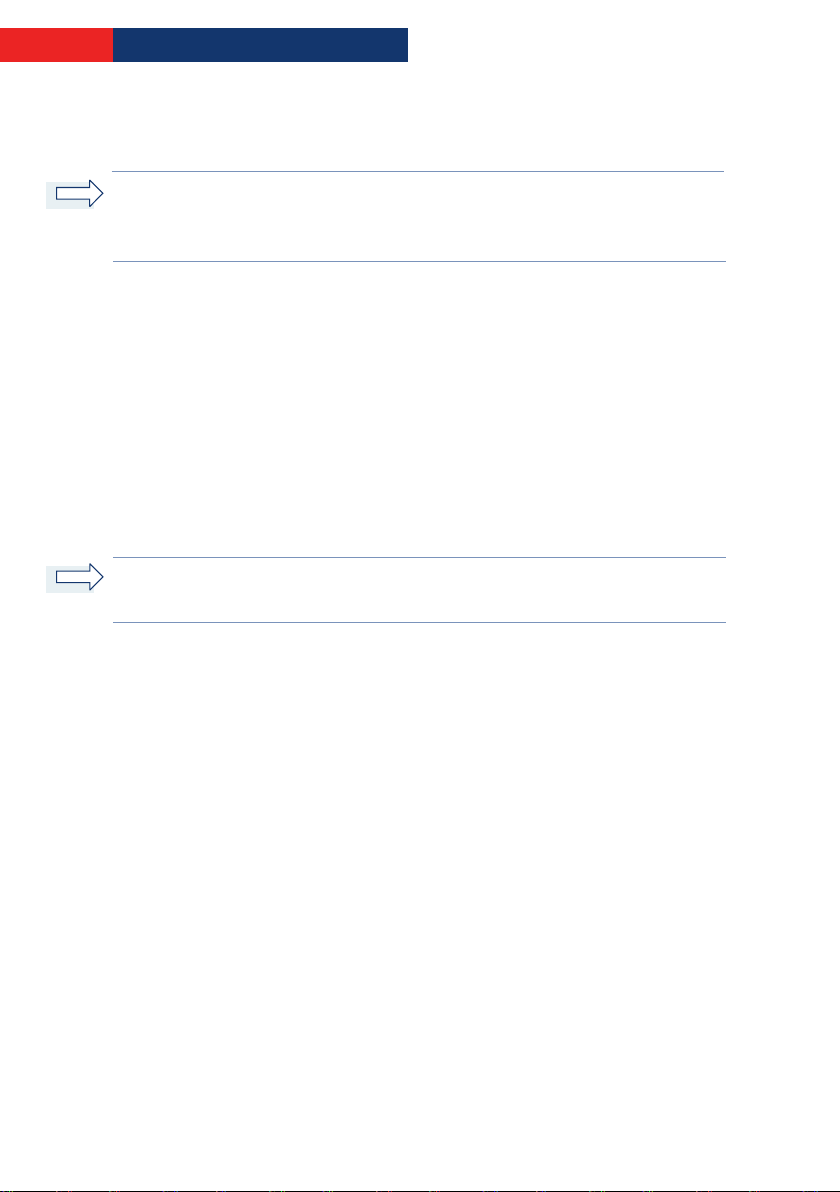
Um eine möglichst große räumliche Abdeckung zu erreichen, sollte die Antenne im
Idealfall nicht direkt auf den Kommunikationspartner zeigen. Die beste Verbindung
erreichen Sie, wenn Sie die Antenne im rechten Winkel zum Kommunikationspartner
ausrichten.
Die Anzeige des Konfigurations] und Überwachungsprogramms von WLAN]Adaptern
in Ihrem PC gibt Ihnen Auskunft über die Qualität der Funkverbindung. Probieren Sie
aus, welche Antennenstellung Ihren örtlichen Bedingungen am besten entspricht.
3
EEiinnsscchhaalltteenn ddeerr AArrccoorr]]EEaassyy BBooxx
33..
66
• Schalten Sie die Arcor]Easy Box über den mit
der Rückseite des Gerätes ein oder aus.
OOnn // OOffff
beschrifteten Schalter auf
29
Page 28
4
44..
Konfiguration
DDeerr MMooddeemm]]IInnssttaallllaattiioonnssccooddee
HHiinnwweeiiss::
DDeerr MMooddeemm]]IInnssttaallllaattiioonnssccooddee iisstt ddeerrzzeeiitt nnuurr aallss eeiinnee nnoocchh nniicchhtt aakkttiivvee OOppttiioonn ffüürr
zzuukküünnffttiiggee IInnssttaallllaattiioonneenn vvoorrggeesseehheenn!!
Durch Eingabe Ihres Modem]Installationscodes während der anschließend beschrie]
benen Konfiguration über den
Grundeinstellungen und Zugangsdaten vom Arcor]Konfigurationsserver abgerufen
und in Ihrem Gerät automatisch eingetragen.
Der Arcor Modem]Installationscode wird während der Konfiguration mit dem Quick]
Starter (Kapitel 6) oder während der manuellen Konfiguration (Kapitel 7) abgefragt.
QQuuiicckk]]SSttaarrtteerr
werden automatisch Ihre persönlichen
HHiinnwweeiiss::
tuelle spätere Neuinstallation gut auf.
30
Bewahren Sie die Ihnen von Arcor zugesandten Zugangsdaten für eine even]
Page 29
PC7Einstellungen
PPCC]]EEiinnsstteelllluunnggeenn
55..
Nach dem Aufbau Ihrer Arcor]Easy Box und dem Anschließen Ihrer Netzwerkgeräte
stehen Ihnen zwei Alternativen der Installation zur Auswahl:
5
11..
Der einfachste Weg: Die
22..
oder die
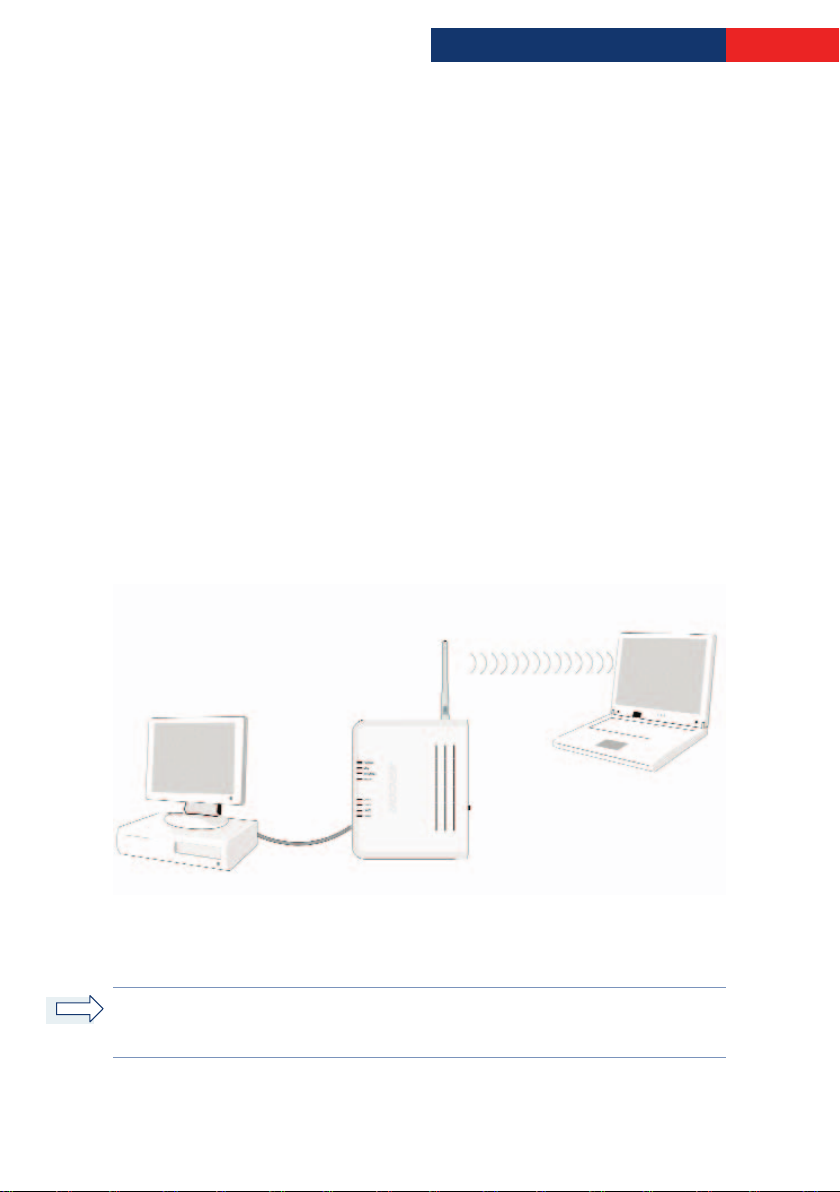
AAnnsscchhlluussssmmöögglliicchhkkeeiitteenn ddeess PPCCss aann ddiiee AArrccoorr]]EEaassyy BBooxx
55..
11
Sie haben die Wahl, Ihren PC mit der Arcor]Easy Box entweder über das beiliegende
RJ]45]Kabel (gelb) oder drahtlos (WLAN) zu verbinden. Die drahtlose Verbindung zu
Ihrem PC ist jedoch nur dann möglich, wenn der PC über einen WLAN]Adapter (Modul
für Funkübertragung) verfügt. Bei aktuellen Notebook]Modellen ist dieser Adapter
meist schon integriert. Nachträglich können Computer mit einem WLAN]Adapter aus]
gestattet und somit für die drahtlose Anbindung an die Arcor]Easy Box vorbereitet
werden.
mmaannuueellllee KKoonnffiigguurraattiioonn
QQuuiicckk]]SSttaarrtteerr SSooffttwwaarree
(Kapitel 7) (nur für erfahrene Anwender!)
(Kapitel 6)
HHiinnwweeiiss::
die Verschlüsselung WPA bzw. WPA2 unterstützt.
Beim Kauf eines WLAN]Adapters sollten Sie darauf achten, dass der Adapter
31
Page 30
5
55..
22
PC7Einstellungen
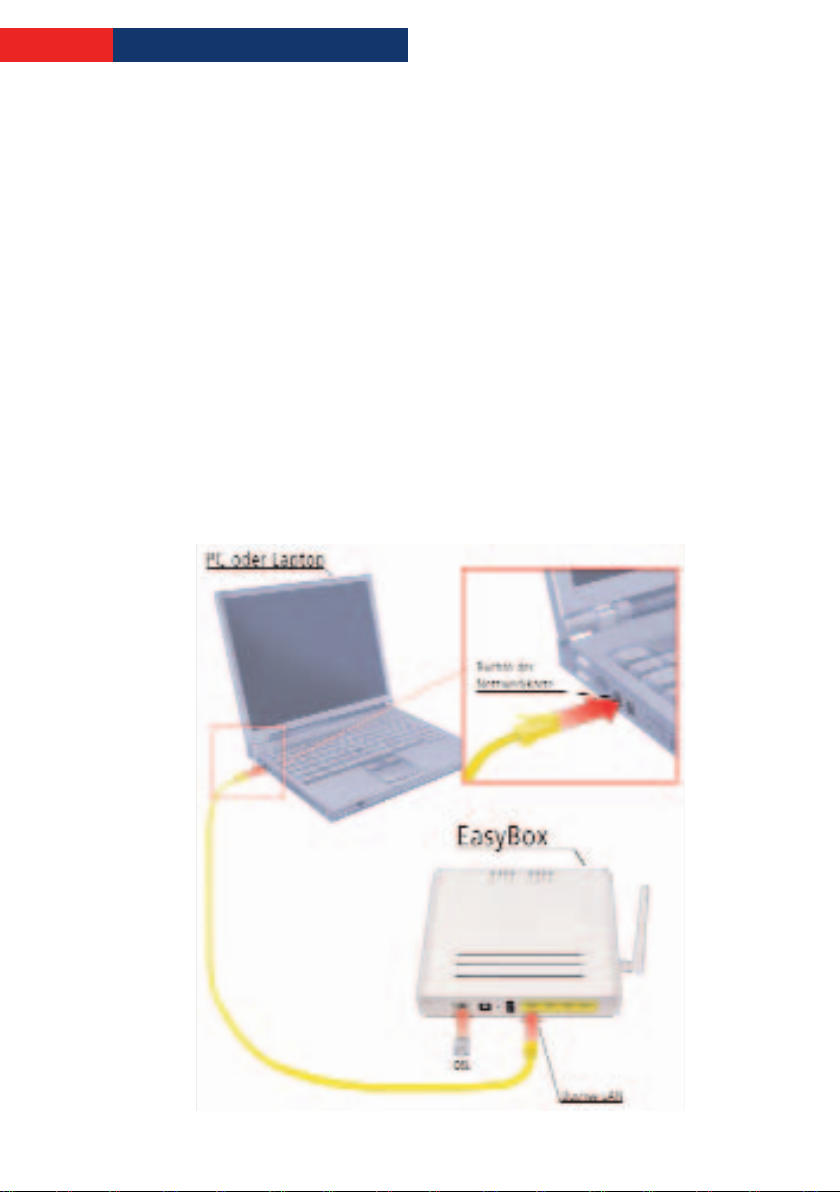
KKaabbeellggeebbuunnddeenneerr AAnnsscchhlluussss IIhhrreess PPCCss aann ddiiee AArrccoorr]]EEaassyy BBooxx
• Benutzen Sie das beiliegende RJ]45 Kabel (gelb), um einen beliebigen der vier
LAN]Anschlüsse auf der Arcor]Easy Box (Buchsen
Netzwerkadapter Ihres PCs zu verbinden. Diese LAN]Anschlüsse handeln die
Geschwindigkeit automatisch auf 10 oder 100 Mb/s aus, ebenso wie den Übertra]
gungsmodus auf Halb] oder Vollduplex.
• Stecken Sie das andere Ende des Kabels in die Netzwerkkarte Ihres PCs.
LLAANN11 bbiiss LLAANN44
) mit dem
Fahren Sie nun mit den Einstellungen Ihres PCs, wie in Kapitel 5:
beschrieben, fort.
Sie können ein Standard]RJ]45]Kabel benutzen, um bis zu drei weitere PCs oder auch
andere netzwerktaugliche Geräte (wie Drucker, o.ä.) anzuschließen. Alternativ können
Sie zur Erweiterung der LAN]Anschlüsse einen Netzwerk]Hub oder ]Switch an einen
beliebigen LAN]Anschluss der Arcor]Easy Box anschließen.
PPCC]]EEiinnsstteelllluunnggeenn
32
Page 31

PC7Einstellungen
5
HHiinnwweeiiss::
richtigen Sitz in der Buchse achten.
AAcchhttuunngg::
die Arcor]Easy Box beschädigen.
HHiinnwweeiiss::
RJ]45 Steckern für alle Netzwerkanschlüsse. Empfohlen sind CAT 5 Kabel. Bitte ach]
ten Sie darauf, dass die maximale Länge von 100m nicht überschritten wird.
Bei dem Einstecken eines RJ]45 Steckers auf das Einrasten und somit den
Bitte stecken Sie keinen Telefonstecker in den RJ]45 Anschluss. Dies könnte
Benutzen Sie geschirmte oder ungeschirmte 100 Ohm Twisted]Pair]Kabel mit
33
Page 32
5
55..
33
PC7Einstellungen
DDrraahhttlloosseerr AAnnsscchhlluussss ((WWLLAANN)) ddeess PPCCss aann ddiiee AArrccoorr]]EEaassyy BBooxx
Falls Sie bereits über einen WLAN]Adapter in Ihrem PC verfügen, können Sie die
Verbindung zur Arcor]Easy Box drahtlos herstellen. Beim Kauf eines WLAN]Adapters
sollten Sie darauf achten, dass der Adapter die Verschlüsselung WPA bzw. WPA2
unterstützt. Die Arcor]Easy Box ist auf die Verschlüsselung WPA/WPA2 mit Pre]shared
Key voreingestellt. Eine SSID ist ebenfalls bereits vergeben.
Prüfen Sie zunächst, ob der WLAN]Adapter, mit dem Sie eine drahtlose Verbindung her]
stellen wollen, die WPA/WPA2]Verschlüsselung unterstützt.
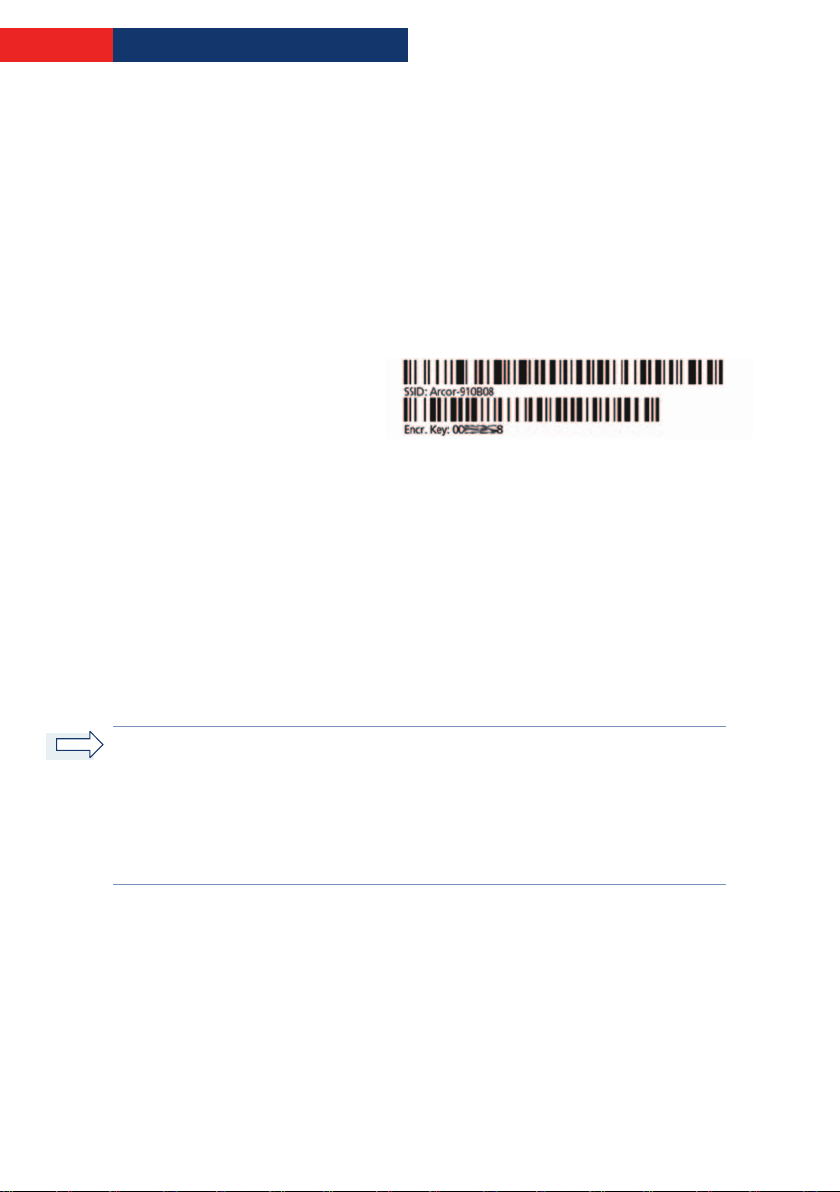
• Auf der Unterseite der Arcor]
Easy Box befindet sich ein
Etikett, auf dem die standard]
mäßig eingestellte SSID (Name des Funknetzwerks, an jeder Arcor]Easy Box ver]
schieden) und den Netzwerkschlüssel “
• Stellen Sie die Verbindung unter Windows wie folgt her:
Start > Einstellungen > Systemsteuerung > Netzwerkverbindung > Drahtlose
Netzwerkverbindung > Drahtloses Netzwerk auswählen
EEnnccrr.. KKeeyy
” notiert sind.
• Unter Windows, im Dialog “Drahtloses Netzwerk auswählen” klicken Sie doppelt
auf das Netzwerk mit dem gleichen SSID]Namen, wie auf Ihrem Etikett angege]
ben.
HHiinnwweeiiss::
bitte sicher, dass die Arcor]Easy Box eingeschaltet, die Antenne richtig montiert ist
und die WLAN]LED leuchtet. Falls die WLAN]LED nicht
Sie das Funknetz, wie Kapitel 7 unter “Einstellungen des Funknetzes” beschrieben.
Anschließend klicken Sie im Dialog “Drahtloses Netzwerk auswählen” auf dem
Schalter
• Geben Sie nun als Netzwerkschlüssel den Netzwerkschlüssel “
Fahren Sie nun mit den Einstellungen Ihres PCs, wie in Kapitel 5:
beschrieben, fort.
Alternativ können Sie Ihren PC auch kabelgebunden, wie im Kapitel 5.2 beschrieben,
mit der Arcor]Easy Box verbinden.
34
Sollte die SSID der Arcor]Easy Box hier nicht angezeigt werden, stellen Sie
ggrrüünn
leuchten sollte, aktivieren
NNeettzzwweerrkklliissttee aakkttuuaalliissiieerreenn
Etiketts ein.
.
EEnnccrr.. KKeeyy
PPCC]]EEiinnsstteelllluunnggeenn
” des
Page 33
PC7Einstellungen
55..44AAnnppaassssuunngg IIhhrreess CCoommppuutteerrnneettzzwweerrkkss aann ddiiee AArrccoorr]]EEaassyy BBooxx
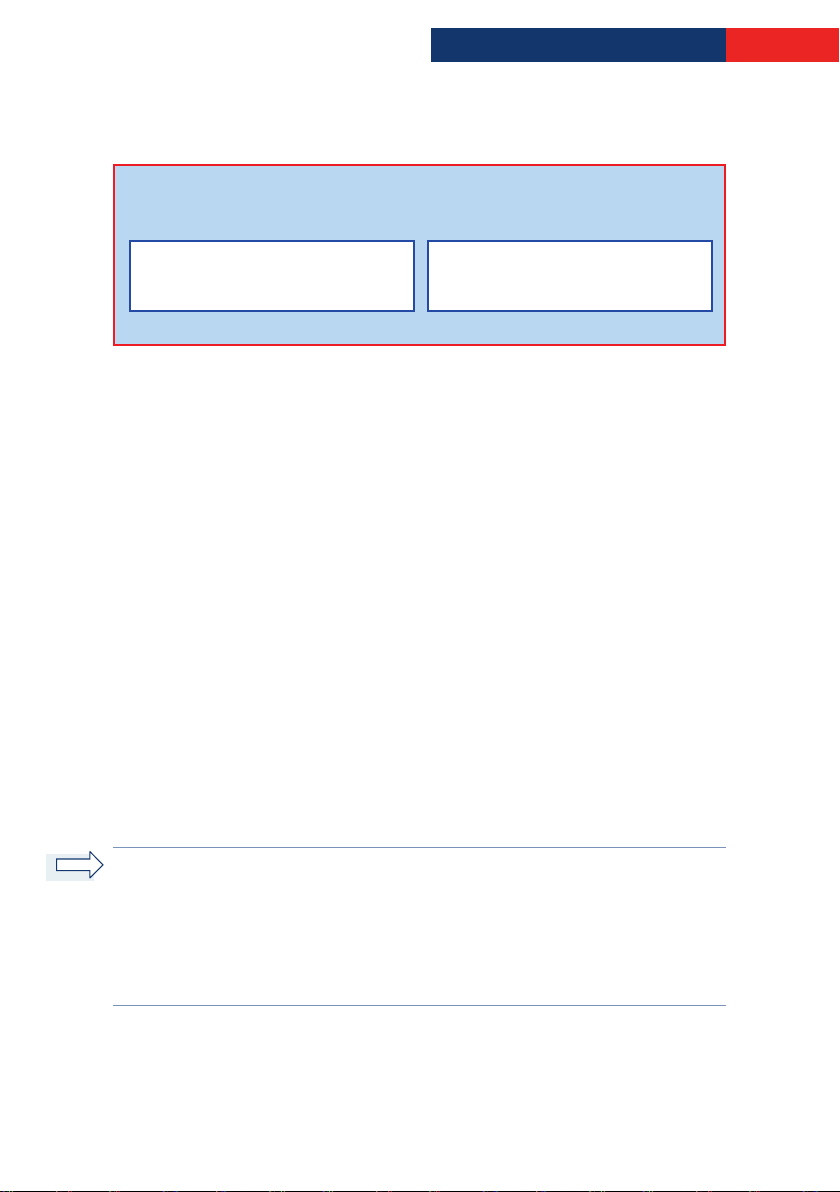
EEss ggiibbtt zzwweeii mmöögglliicchhee NNeettzzwweerrkkkkoonnffiigguurraattiioonneenn::
Dynamische IP]Adresse über DHCP Fest eingetragene IP]Adresse
(*Standard*)
Standardmäßig bezieht das TCP/IP]Protokoll Ihres PCs über DHCP die notwendigen
Adressen von der Arcor]Easy Box, um eine drahtlose oder kabelgebundene
Netzwerkverbindung herzustellen. Sie müssen daher keine Änderungen an Ihren
Computereinstellungen vornehmen.
Sie können die aktuellen Einstellungen Ihres Computers mit Hilfe der im weiteren
Verlauf dieses Kapitels beschriebenen Schritte überprüfen.
5
Falls Sie
Kapitel 5 komplett überspringen und direkt mit dem Kapitel 6:
48 fortfahren.
Sollten Sie jedoch bereits ein eigenes Computernetzwerk mit
gerichtet haben, passen Sie bitte die Einstellungen Ihres Netzwerks an die folgenden
Parameter an.
IP]Adressbereich: 192.168.2.x
Subnetz]Maske: 255.255.255.0
HHiinnwweeiiss::
Netzwerk anzupassen. Sie müssen jedoch mindestens einen Computer wie beschrie]
ben konfigurieren, damit Sie über die Weboberfläche der Arcor]Easy Box (aufrufbar
über einen Webbrowser, z.B. Internet Explorer) die notwendigen Einstellungen vor]
nehmen können. (Siehe auch Kapitel 7:
beiliegenden CD ] für eine Beschreibung der Arcor]Easy Box]Konfiguration.)
kkeeiinnee ffeessttee
Diese hier genannten Einstellungen können verändert werden, um sie an Ihr
IP]Adresse vergeben haben, können Sie den weiteren Teil des
ffeesstteenn
MMaannuueellllee KKoonnffiigguurraattiioonn
QQuuiicckkssttaarrtteerr
] PDF]Datei auf der
auf Seite
IP]Adressen ein]
35
Page 34
Konfiguration
7
5
PC7Einstellungen
UUnntteerrssttüüttzzttee BBeettrriieebbssssyysstteemmee
Für die Installationsfortsetzung über
folgenden Beschreibungen Ihr jeweiliges Betriebssystem aus:
• "Windows 2000" Seite 36
• "Windows XP" Seite 39
• "Konfiguration Ihres Macintosh Computers" Seite 45
WWiinnddoowwss 22000000
55..
55
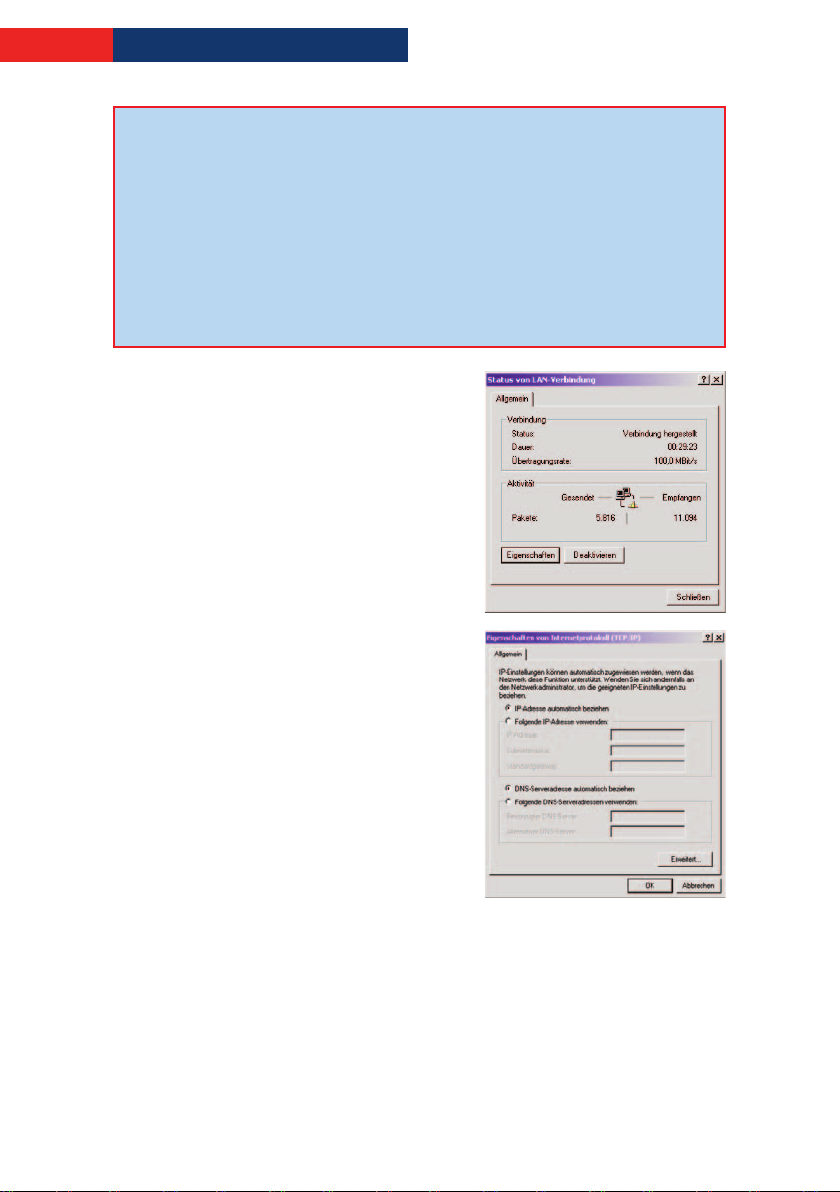
1. Auf dem Windows Desktop klicken Sie bitte
auf >Start >Einstellungen >Systemsteuerung
>Netzwerkverbindungen.
2. Klicken Sie doppelt auf das Symbol, welches
der Verbindung zu Ihrer Arcor]Easy Box ent]
spricht (z.B. LAN]Verbindung).
3. Der "
Wählen Sie nun
4. Klicken Sie doppelt auf das
((TTCCPP//IIPP))
5. Wenn die Konfiguration bereits auf I
AAddrreessssee aauuttoommaattiisscchh bbeezziieehheenn
SSeerrvveerraaddrreessssee aauuttoommaattiisscchh bbeezziieehheenn
ist, ist Ihr Computer bereits für DHCP konfigu]
riert. Falls nicht, wählen Sie bitte diese
Optionen.
LLAANN]]VVeerrbbiinndduunnggss]]SSttaattuuss
EEiiggeennsscchhaafftteenn
.
PPCC]]EEiinnsstteelllluunnggeenn
" öffnet sich.
.
IInntteerrnneettpprroottookkoollll
und auf
DDNNSS]]
eingestellt
wählen Sie unter den
PP]]
HHTTTTPP PPrrooxxyy ddeeaakkttiivviieerreenn
Überprüfen Sie, ob die "HTTP Proxy" Einstellung Ihres Webbrowsers deaktiviert ist,
damit Ihr Browser die HTML]Konfigurationsseiten des Browsers (Kapitel 7:
KKoonnffiigguurraattiioonn
Hinweise dazu können Sie auf Seite 42 nachlesen.
36
im PDF]Handbuch auf der beiliegenden CD) darstellen kann. Weitere
MMaannuueellllee
Page 35
Konfiguration
PC7Einstellungen
BBeezziieehheenn ddeerr IIPP]]EEiinnsstteelllluunnggeenn vvoonn ddeerr AArrccoorr]]EEaassyy BBooxx
Nachdem Sie Ihren Computer für die Verbindung zur Arcor]Easy Box konfiguriert
haben, sollte er nun die neuen Netzwerkeinstellungen von der Arcor]Easy Box emp]
fangen können. Wenn Sie die ursprünglichen IP]Einstellungen Ihres Computers freige]
ben und mit den Einstellungen der Arcor]Easy Box ersetzen, können Sie überprüfen,
ob Ihr Computer nun richtig konfiguriert ist.
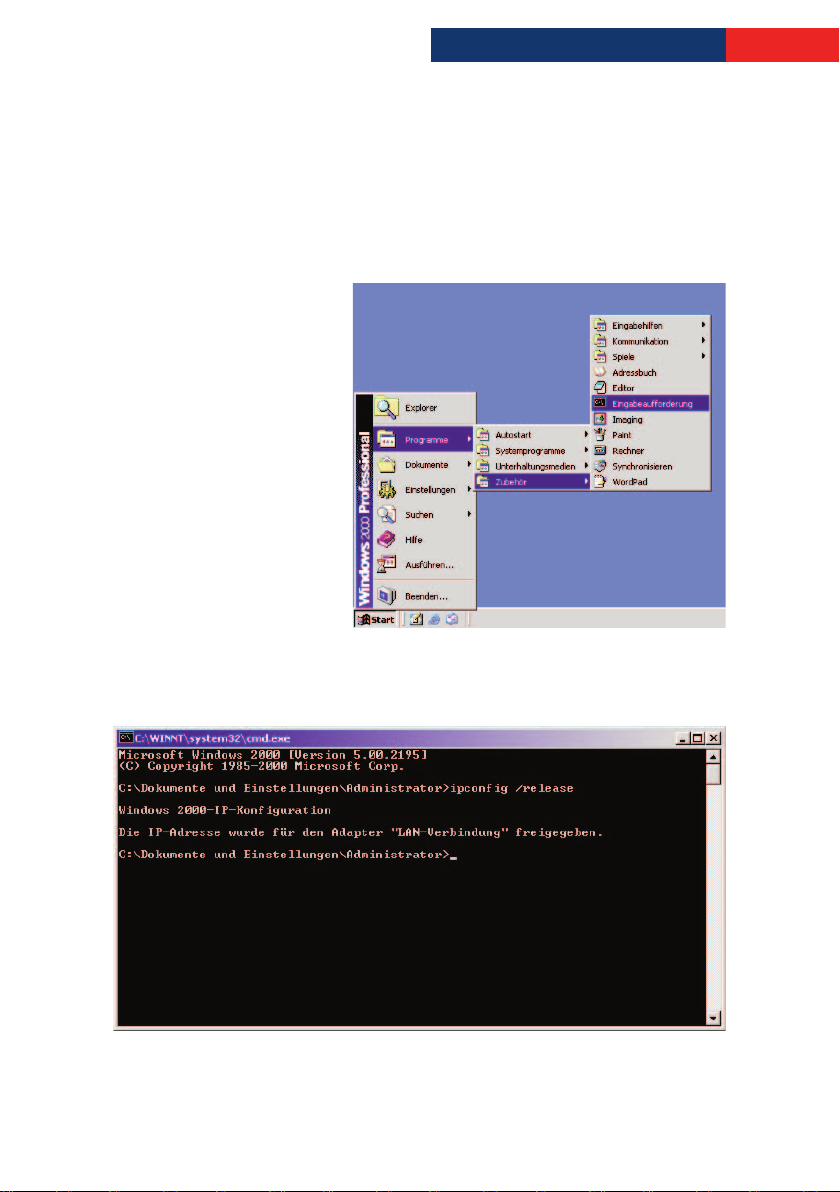
1. Auf dem Windows Desktop
klicken Sie bitte auf >Start
>Programme >Zubehör
>Eingabeaufforderung.
7
5
2. In der Eingabeaufforderung geben Sie "ipconfig /release" und bestätigen diesen
Befehl mit der Eingabetaste.
37
Page 36
Konfiguration
7
5
PC7Einstellungen
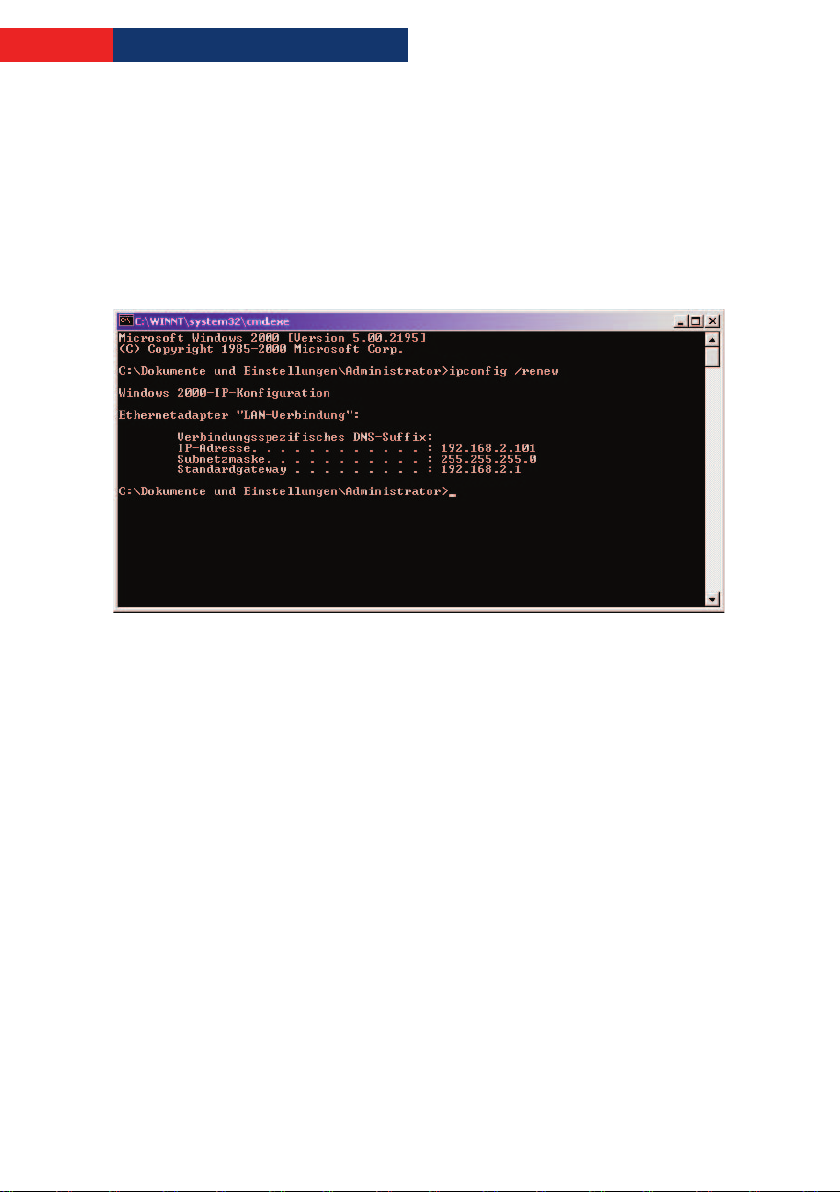
3. Geben Sie ebenfalls in der Eingabeaufforderung den Befehl "ipconfig /renew" ein
und bestätigen Sie diesen mit der Eingabetaste. Überprüfen Sie, ob Ihre IP]Adresse
nun 192.168.2.xxx ist (wobei xxx eine Zahl zwischen 2 und 254 sein muss), Ihre
Subnetzmaske 255.255.255.0 und Ihr Standardgateway 192.168.2.1. Diese Werte
bestätigen, dass die IP]Zuweisung Ihrer Arcor]Easy Box richtig funktioniert.
4. Tippen Sie nun "exit" und bestätigen Sie dies erneut mit der Eingabetaste, um das
Fenster der Eingabeaufforderung wieder zu verlassen.
IIhhrr CCoommppuutteerr iisstt jjeettzztt ssoo kkoonnffiigguurriieerrtt,, ddaassss SSiiee ssiicchh mmiitt ddeerr AArrccoorr]]EEaassyy BBooxx vveerrbbiinnddeenn
kköönnnneenn..
Bitte fahren Sie nun mit Kapitel 6:
EEiinnsstteelllluunnggeenn
38
im PDF]Handbuch auf der beiliegenden CD) fort.
QQuuiicckk]]SSttaarrtteerr
(resp. mit Kapitel 7:
MMaannuueellllee
Page 37
WWiinnddoowwss XXPP
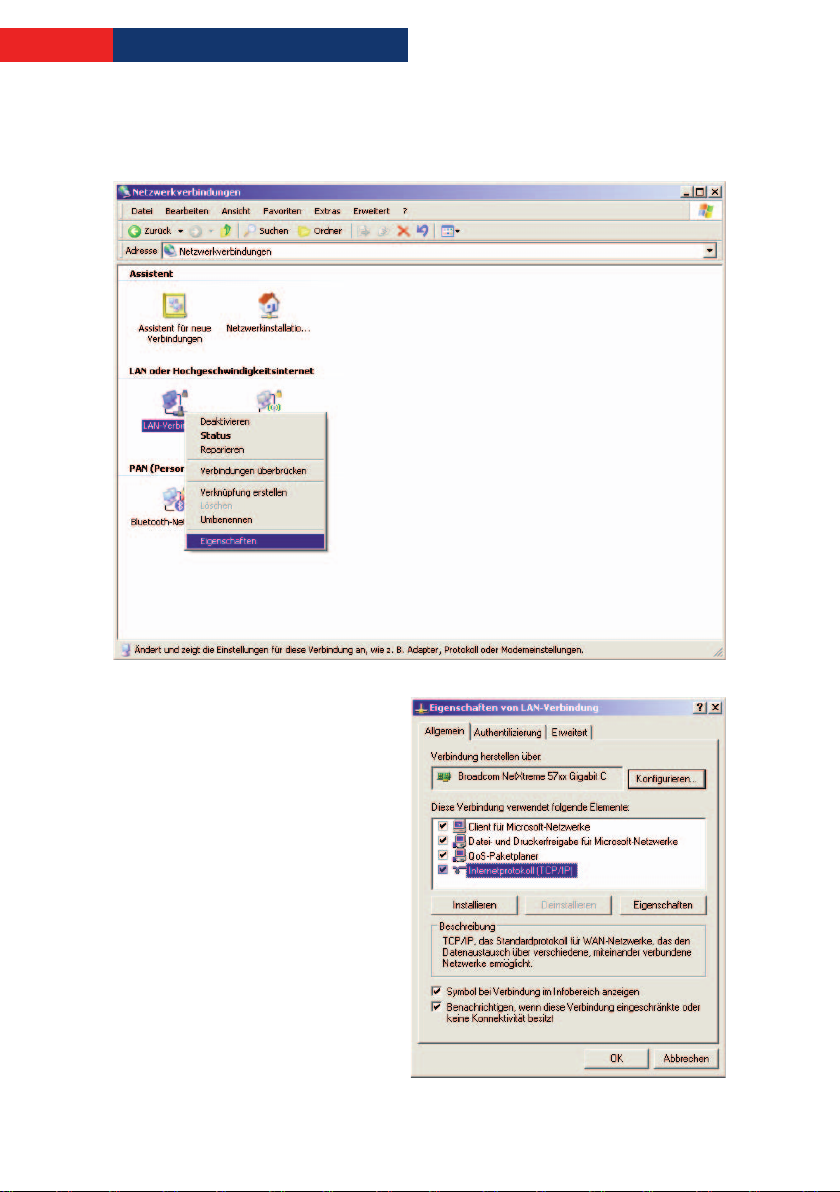
55..
66
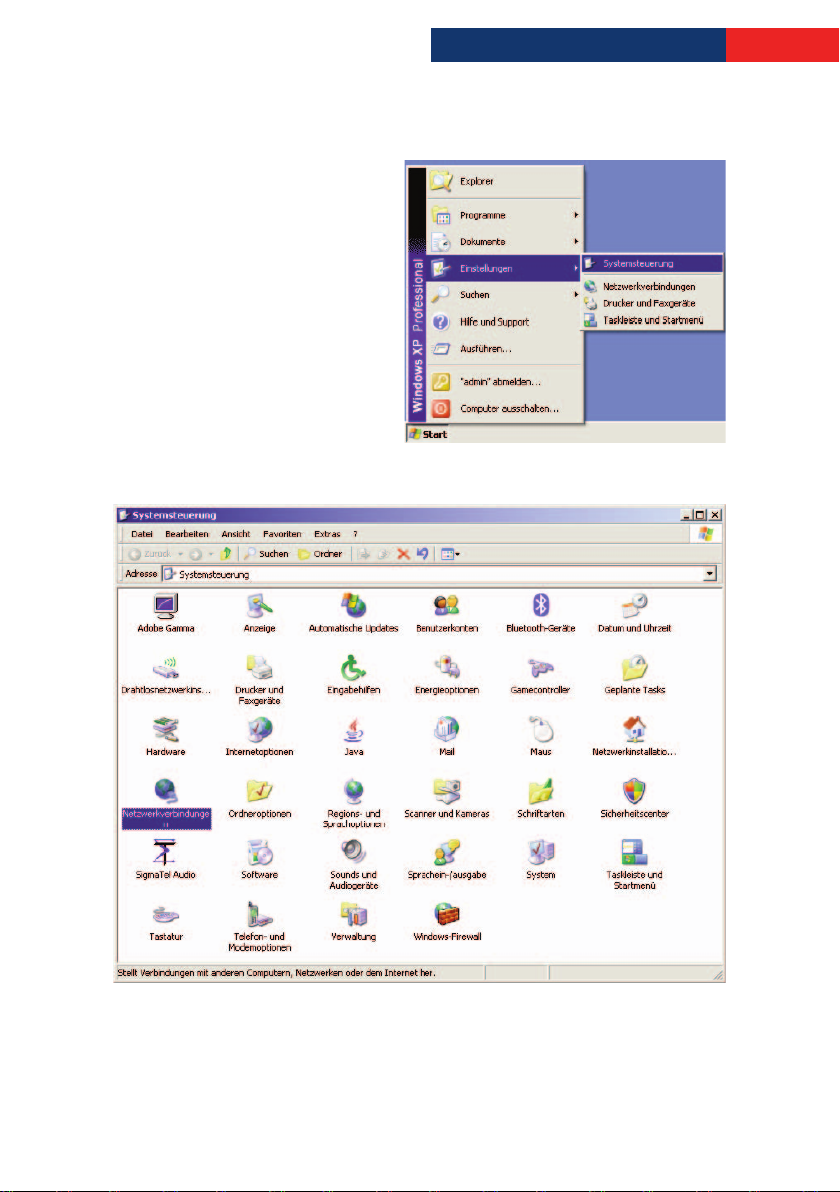
1. Auf dem Windows Desktop
klicken Sie auf:
>Start
>Einstellungen
>Systemsteuerung
>Netzwerkverbindungen.
Konfiguration
PC7Einstellungen
7
5
39
Page 38
Konfiguration
7
5
PC7Einstellungen
2. Wählen Sie mit der rechten Maustaste die Eigenschaften der Lan]
Verbindung, welche der Verbindung zu Ihrer Arcor]Easy Box entspricht.
4. Klicken Sie doppelt auf das
"Internetprotokoll (TCP/IP)".
40
Page 39
Konfiguration
PC7Einstellungen
7
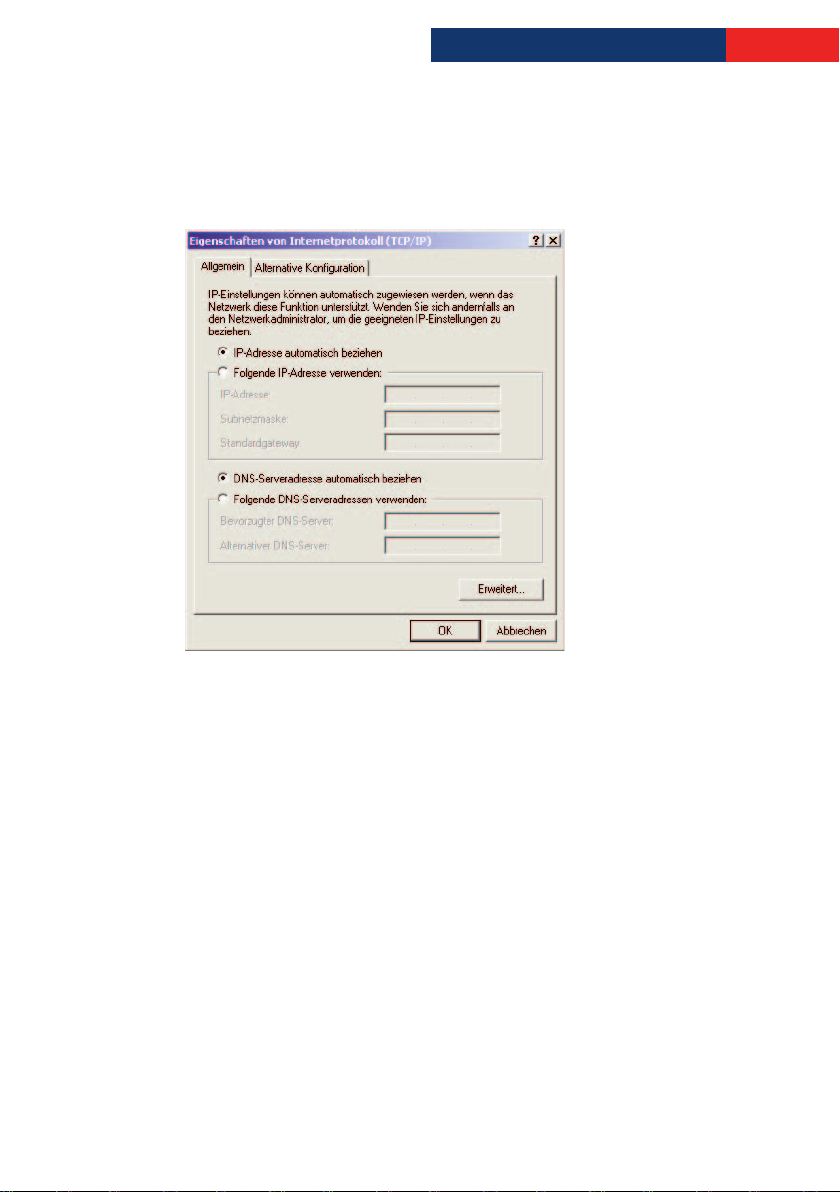
5
5. Wenn die Konfiguration bereits auf
DDNNSS]]SSeerrvveerraaddrreessssee aauuttoommaattiisscchh bbeezziieehheenn
auf
Computer bereits für DHCP konfiguriert. Falls nicht, wählen Sie bitte diese
Optionen.
IIPP]]AAddrreessssee aauuttoommaattiisscchh bbeezziieehheenn
eingestellt ist, ist Ihr
und
41
Page 40
Konfiguration
7
5
PC7Einstellungen
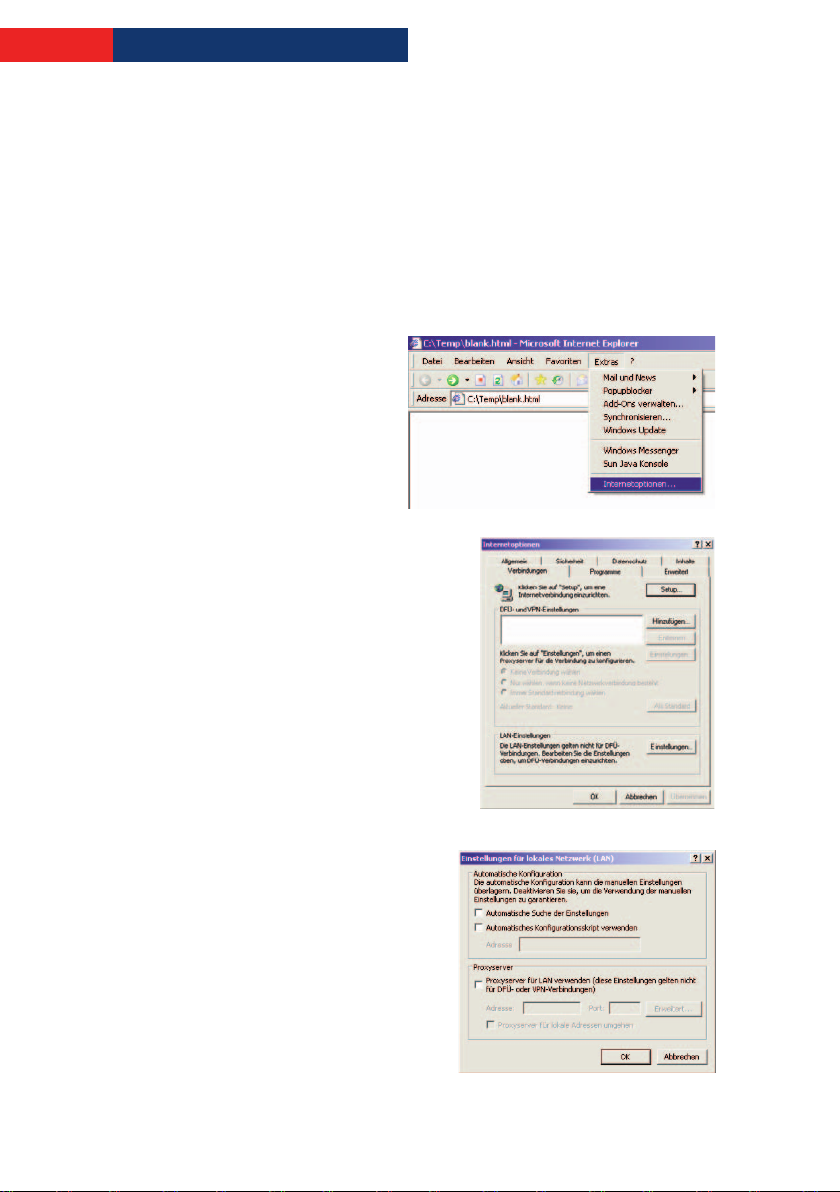
DDeeaakkttiivviieerruunngg ddeess HHTTTTPP PPrrooxxyyss iimm IInntteerrnneett EExxpplloorreerr
(wenn vorhanden)
Falls Sie in der Vergangenheit Ihr HTTP Proxy eingeschaltet haben sollten, so stellen
Sie sicher, dass die Proxyeinstellung "
damit Ihr Browser die HTML]Konfigurationsseiten der Arcor]Easy Box darstellen kann.
Die folgenden Schritte zeigen Ihnen, wie Sie das HTTP Proxy im Internet Explorer wie]
der deaktivieren.
1. Öffnen Sie den Internet
Explorer.
2. Gehen Sie auf:
>Extras
>Internetoptionen
>Verbindungen
>LAN]Einstellungen.
3. Wählen Sie den Reiter
VVeerrbbiinndduunnggeenn
dort unter
EEiinnsstteelllluunnggeenn
die
und wählen Sie
LLaann]]EEiinnsstteelllluunnggeenn
aus.
HHTTTTPP PPrrooxxyy
" Ihres Webbrowsers deaktiviert ist,
4. Stellen Sie sicher, dass
PPrrooxxyysseerrvveerr ffüürr LLAANN vveerrwweennddeenn
nicht aktiviert ist.
42
Page 41
KonfigurationPC7Einstellungen
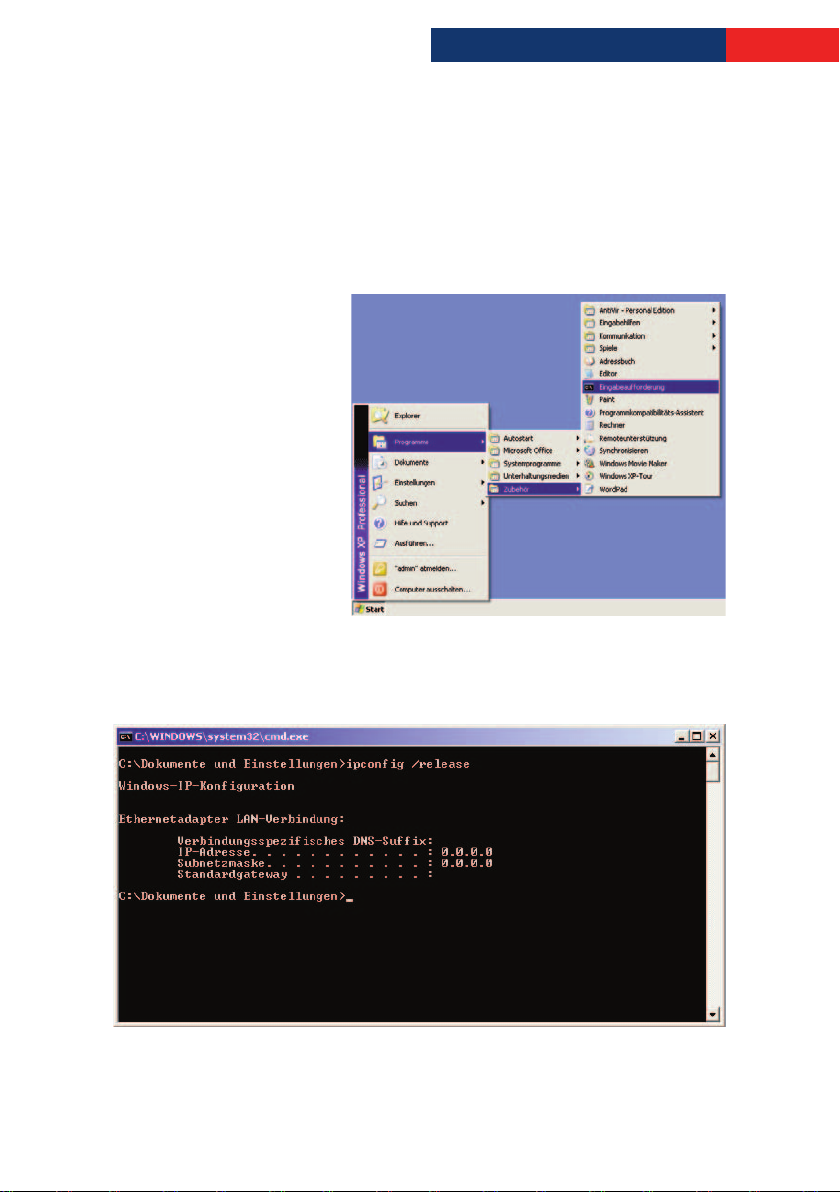
BBeezziieehheenn ddeerr IIPP]]EEiinnsstteelllluunnggeenn vvoonn ddeerr AArrccoorr]]EEaassyy BBooxx
Nachdem Sie Ihren Computer für die Verbindung zu der Arcor]Easy Box konfiguriert
haben, sollte er nun die neuen Netzwerkeinstellungen von der Arcor]Easy Box emp]
fangen können. Wenn Sie die ursprünglichen IP]Einstellungen Ihres Computers freige]
ben und mit den Einstellungen der Arcor]Easy Box ersetzen, können Sie überprüfen,
ob Ihr Computer nun richtig konfiguriert ist.
1. Auf dem Windows Desktop
klicken Sie bitte auf >Start
>Programme
>Zubehör
>Eingabeaufforderung.
7
5
2. In der Eingabeaufforderung geben Sie "ipconfig /release" und bestätigen diesen
Befehl mit der Eingabetaste.
43
Page 42
Konfiguration
7
5
PC7Einstellungen
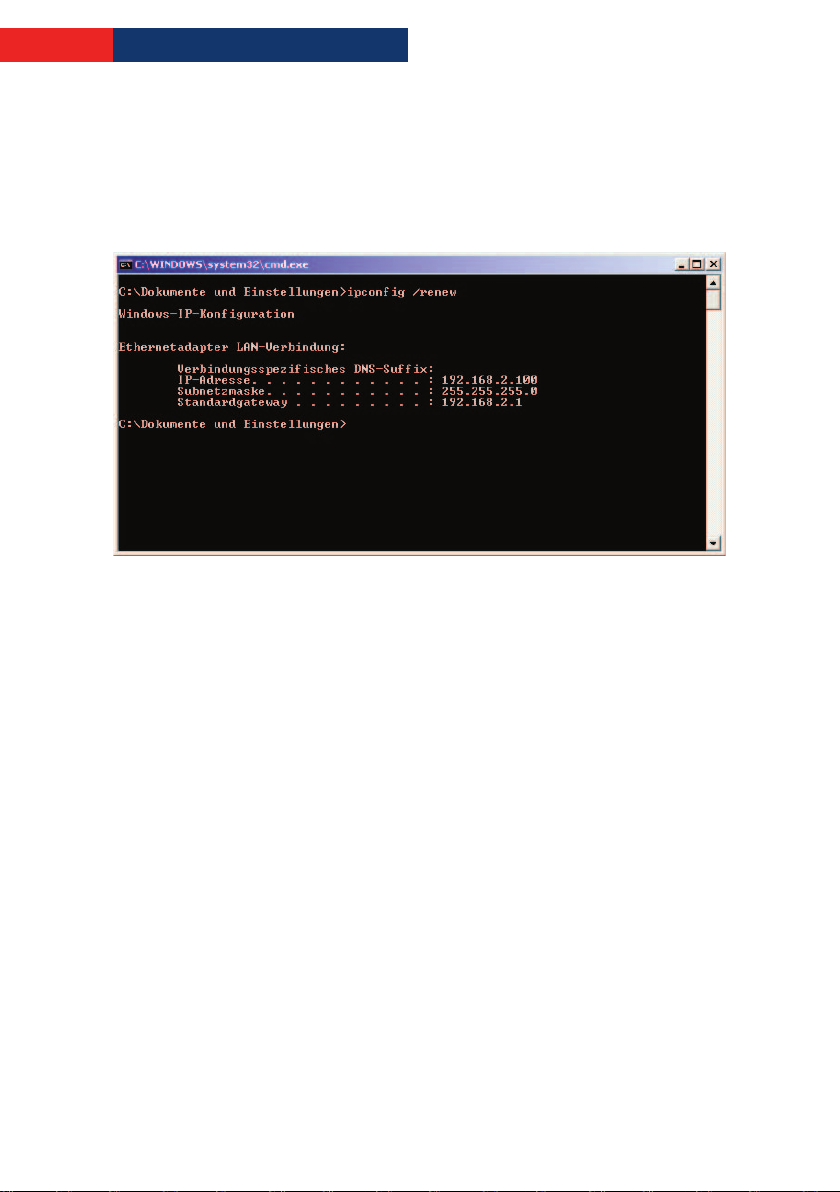
3. Geben Sie ebenfalls in der Eingabeaufforderung den Befehl "ipconfig /renew" ein
und bestätigen Sie diesen mit der Eingabetaste. Überprüfen Sie, ob Ihre IP]Adresse
nun 192.168.2.xxx ist (wobei xxx eine Zahl zwischen 2 und 254 sein muss), Ihre
Subnetzmaske 255.255.255.0 und Ihr Standardgateway 192.168.2.1. Diese Werte
bestätigen, dass die IP]Zuweisung Ihrer Arcor]Easy Box richtig funktioniert.
4. Tippen Sie nun "exit" und bestätigen Sie dies erneut mit der Eingabetaste, um das
Fenster der Eingabeaufforderung wieder zu verlassen.
IIhhrr CCoommppuutteerr iisstt jjeettzztt ssoo kkoonnffiigguurriieerrtt,, ddaassss SSiiee ssiicchh mmiitt ddeerr AArrccoorr]]EEaassyy BBooxx vveerrbbiinnddeenn
kköönnnneenn..
Bitte fahren Sie nun mit Kapitel 6:
EEiinnsstteelllluunnggeenn
44
] im PDF]Handbuch auf der beiliegenden CD) fort.
QQuuiicckk]]SSttaarrtteerr
(resp. Kapitel 7:
MMaannuueellllee
Page 43
Konfiguration
PC7Einstellungen
KKoonnffiigguurraattiioonn IIhhrreess MMaacciinnttoosshh CCoommppuutteerrss
55..
77
Eventuell entsprechen die nachfolgend aufgeführten Beschreibungen nicht exakt
Ihrem Betriebssystem, da die Schritte und Bildschirmdarstellungen mit Mac OS 10.4
erstellt wurden. Die Betriebssysteme Mac OS 7.x und höher sind ähnlich, aber mögli]
cherweise nicht identisch mit Mac OS 10.4.
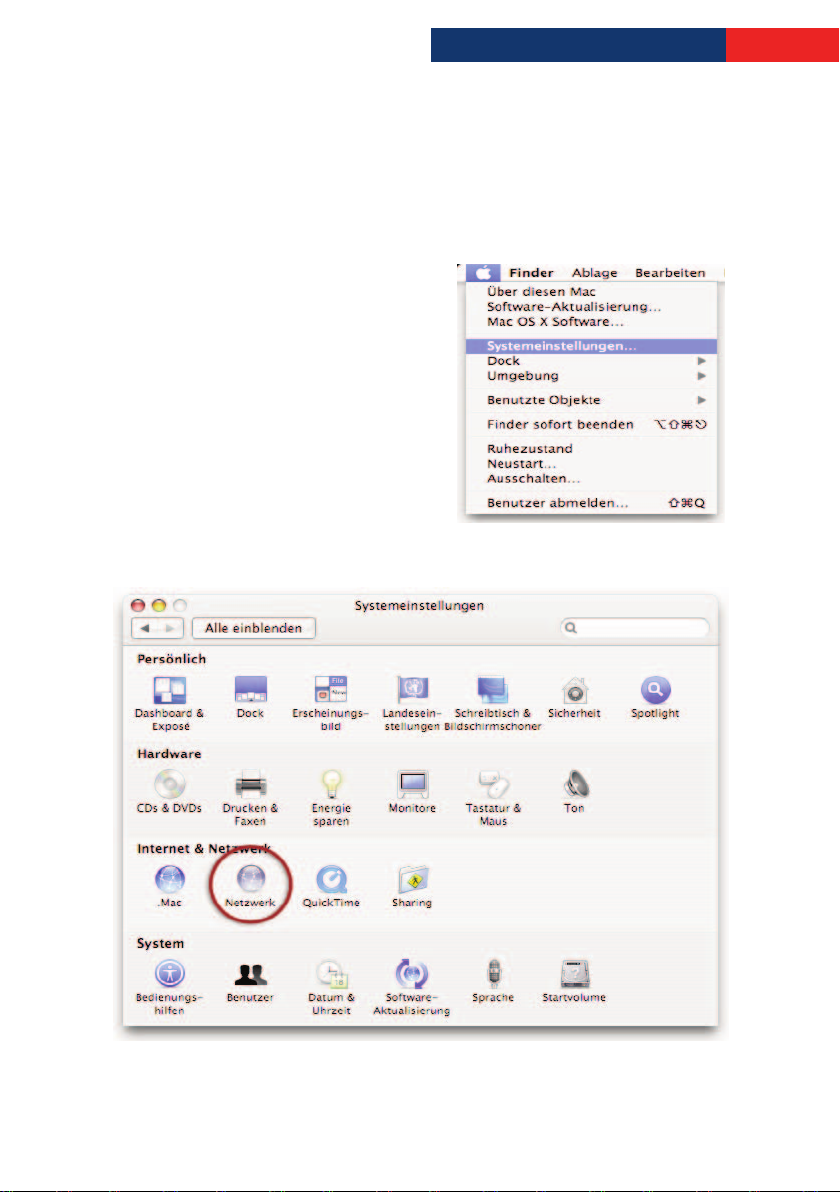
1. Klicken Sie im Apfel]Menü auf
die "Systemeinstellungen".
2. Klicken Sie doppelt auf das Symbol "Netzwerk".
7
5
45
Page 44
Konfiguration
7
5
PC7Einstellungen
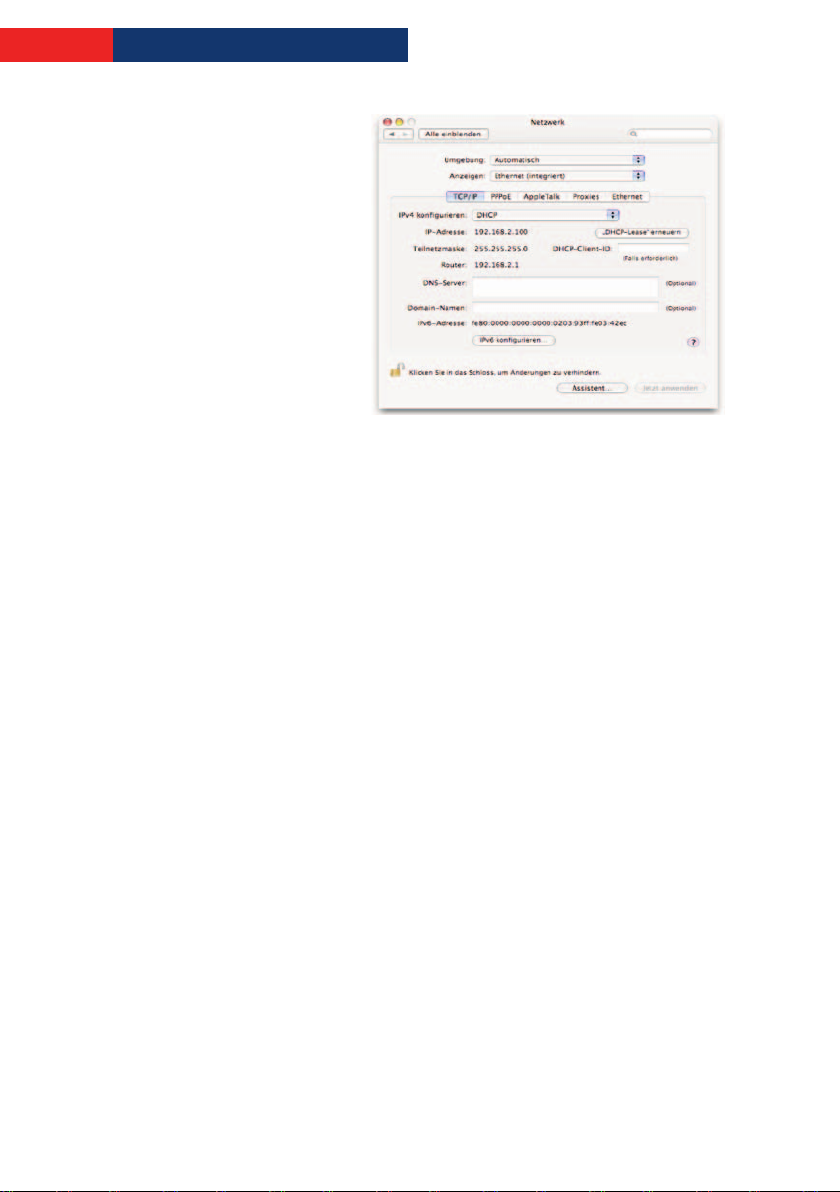
3. Wählen Sie unter
"Anzeigen" den
Netzwerkadapter
aus, welcher der
Verbindung zu Ihrer
Easy Box entspricht
(z.B. LAN]Verbindung).
4. Falls die Option
kkoonnffiigguurriieerreenn
TTCCPP//IIPP
]Protokoll bereits
BBeennuuttzzee DDHHCCPP
auf
ist ihr Computer bereits
für DHCP konfiguriert. Falls nicht, wählen Sie bitte die
aus.
5. Ihre neuen Einstellungen werden nun auf dem TCP/IP Reiter angezeigt.
Überprüfen Sie, ob Ihre IP]Adresse nun 192.168.2.xxx ist (wobei xxx eine
Zahl zwischen 2 und 254 sein muss), Ihre Subnetzmaske 255.255.255.0 und
Ihr Standardgateway 192.168.2.1.
Diese Werte bestätigen, dass die IP]Zuweisung richtig funktioniert.
6. Schließen Sie das Fenster "Netzwerk".
IIhhrr CCoommppuutteerr iisstt jjeettzztt kkoonnffiigguurriieerrtt,, uumm ssiicchh mmiitt ddeerr AArrccoorr]]EEaassyy BBooxx vveerrbbiinnddeenn zzuu kköönn]]
nneenn..
Bitte fahren Sie nun mit Kapitel 7:
beiliegenden CD) fort. Die automatische Quick]Starter]Software steht für Mac]
Anwender nicht zu verfügung.
DDeeaakkttiivviieerruunngg ddeess HHTTTTPP PPrrooxxyyss iimm SSaaffaarrii
IIPPvv44
unter dem
steht,
MMaannuueellllee EEiinnsstteelllluunnggeenn
(wenn vorhanden)
BBeennuuttzzee DDHHCCPP
(PDF]Handbuch auf der
Option
Überprüfen Sie, ob die "HTTP Proxy" Einstellungen Ihres Webbrowsers deaktiviert ist,
damit Ihr Browser die HTML]Konfigurationsseiten der Arcor]Easy Box darstellen kann.
Die folgenden Schritte zeigen Ihnen, wie Sie den HTTP Proxy im Safari deaktivieren.
1. Öffnen Sie den Safari.
2. Gehen Sie im Menü auf >Safari >Einstellungen >Erweitert.
3. Klicken Sie auf "Proxies: Einstellungen ändern".
4. Stellen Sie sicher, dass "Proxyserver für LAN verwenden" nicht aktiviert ist.
46
Page 45
Konfiguration
PC7Einstellungen
DDeeaakkttiivviieerruunngg ddeess HHTTTTPP PPrrooxxyyss iimm IInntteerrnneett EExxpplloorreerr
(wenn vorhanden)
Falls Sie in der Vergangenheit Ihr HTTP Proxy eingeschaltet haben sollten, so stellen
Sie sicher, dass die Proxyeinstellung "
damit Ihr Browser die HTML]Konfigurationsseiten der Arcor]Easy Box darstellen kann.
Die folgenden Schritte zeigen Ihnen, wie Sie das HTTP Proxy im Internet Explorer wie]
der deaktivieren.
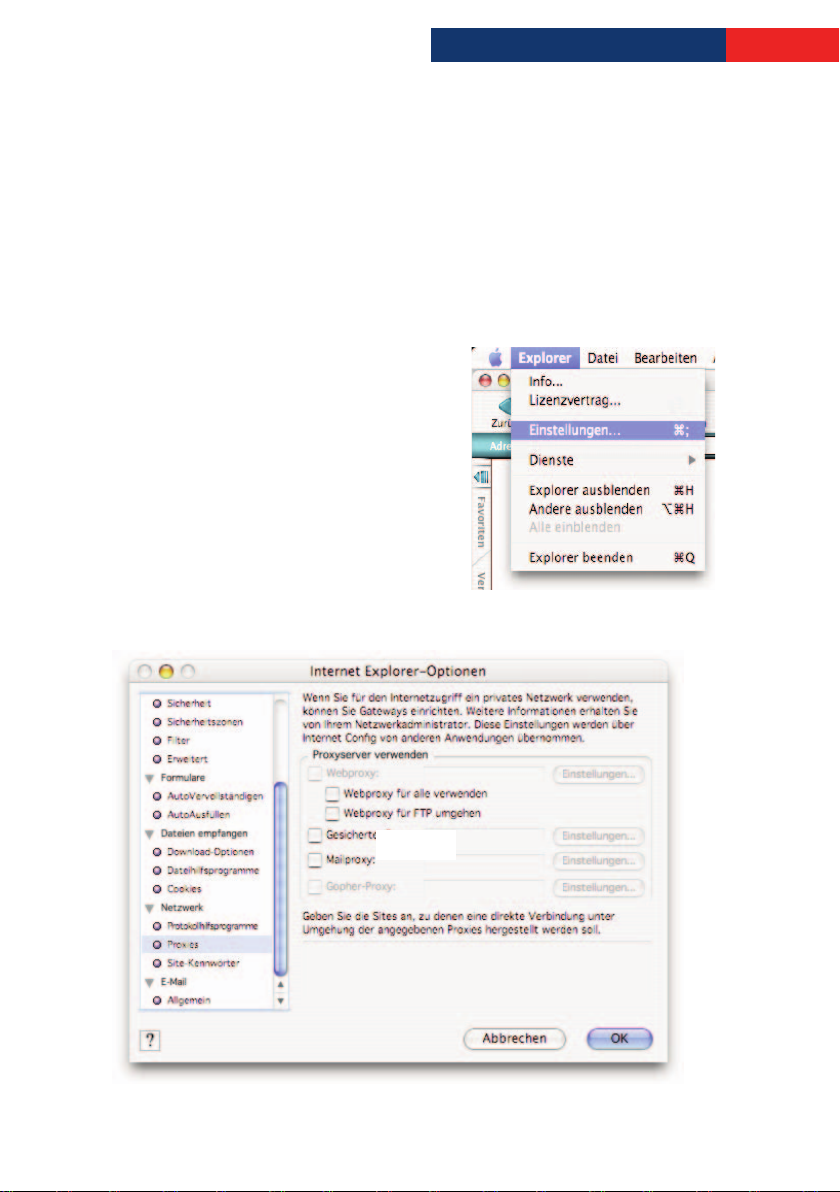
1. Öffnen Sie den Internet Explorer.
2. Gehen Sie im Menü auf >
Explorer > Einstellungen >
Netzwerk > Proxies.
3. Deaktivieren Sie alles und bestätigen Sie mit "OK".
HHTTTTPP PPrrooxxyy
" Ihres Webbrowsers deaktiviert ist,
7
5
47
Page 46
6
Quick7Starter über Kabel & WLAN
66..
Konfiguration Ihrer Arcor]Easy Box mit Hilfe der
QQuuiicckk]]SSttaarrtteerr]]SSooffttwwaarree
Bitte legen Sie die beiliegende Quick]Starter]Konfigurations]CD erst dann in das CD]
Rom Laufwerk Ihres PCs ein, wenn die folgenden Voraussetzungen erfüllt wurden:
• Ihre Arcor]Easy Box ist nach der Beschreibung im
Kapitel 3:
TAE]Buchse verbunden.
• Es besteht eine kabelgebundene
Verbindung mit Ihrem PC.
• Die Computer]Einstellungen wurden, wie im
Kapitel 5:
durchgeführt.
• Das Gerät ist eingeschaltet und die Power LED leuchtet
HHiinnwweeiiss::
Mac], Linux] und Unix]Anwender bitte mit dem Kapitel
technischen Handbuchs (Kapitel 7) fortfahren. Das technische Handbuch befindet sich
auch als PDF]Datei auf der Quick]Starter CD.
IInnbbeettrriieebbnnaahhmmee
PPCC]]EEiinnsstteelllluunnggeenn
Die Quick]Starter Software ist nur für Windows]Betriebssysteme bestimmt.
ordnungsgemäß mit der
ooddeerr
drahtlose (WLAN)
beschrieben, erfolgreich
ggrrüünn
.
MMaannuueellllee KKoonnffiigguurraattiioonn
Ihres
66..11QQuuiicckk]]SSttaarrtteerr ]] üübbeerr eeiinnee kkaabbeellggeebbuunnddeennee VVeerrbbiinndduunngg
Konfigurationsanleitung ....... Seite 49 bis 59
66..22QQuuiicckk]]SSttaarrtteerr ]] üübbeerr eeiinnee ddrraahhttlloossee VVeerrbbiinndduunngg // WWLLAANN
Konfigurationsanleitung ....... Seite 60 bis 71
48
Page 47
Quick7Starter über Kabel
QQuuiicckk]]SSttaarrtteerr ]] üübbeerr eeiinnee kkaabbeellggeebbuunnddeennee VVeerrbbiinndduunngg
66..
11
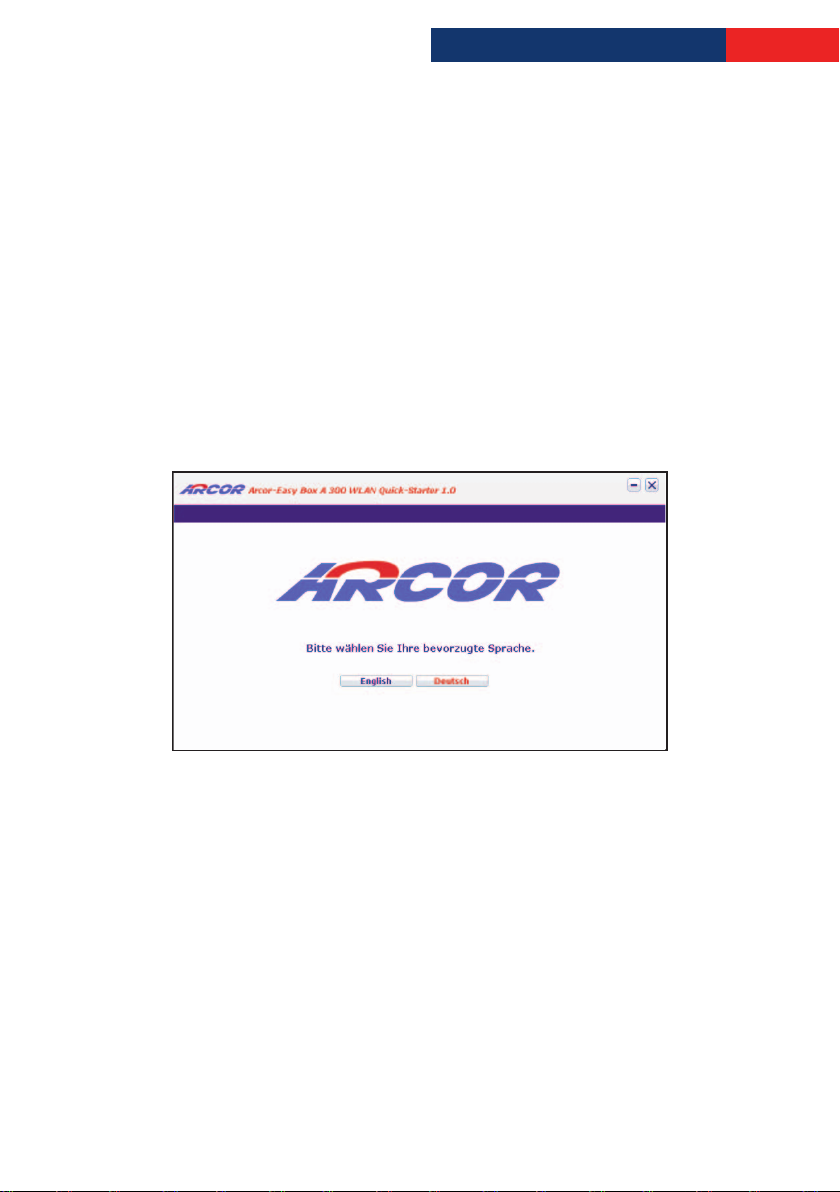
DDiiee QQuuiicckk]]SSttaarrtteerr DDiiaallooggee
Die Arcor]Easy Box ist mit Ihrem PC über das RJ]45]Kabel (gelb) verbunden. Legen Sie
QQuuiicckk]]SSttaarrtteerr CCDD
nun die
auf dem Bildschim, Ihre Arcor]Easy Box wird automatisch konfiguriert.
in das CD]Rom Laufwerk und folgen Sie den Anweisungen
6
Wählen Sie die Dialogsprache
DDeeuuttsscchh
oder
EEnngglliisscchh
der Quick]Starter]Software aus.
49
Page 48
6
KonfigurationQuick7Starter über Kabel
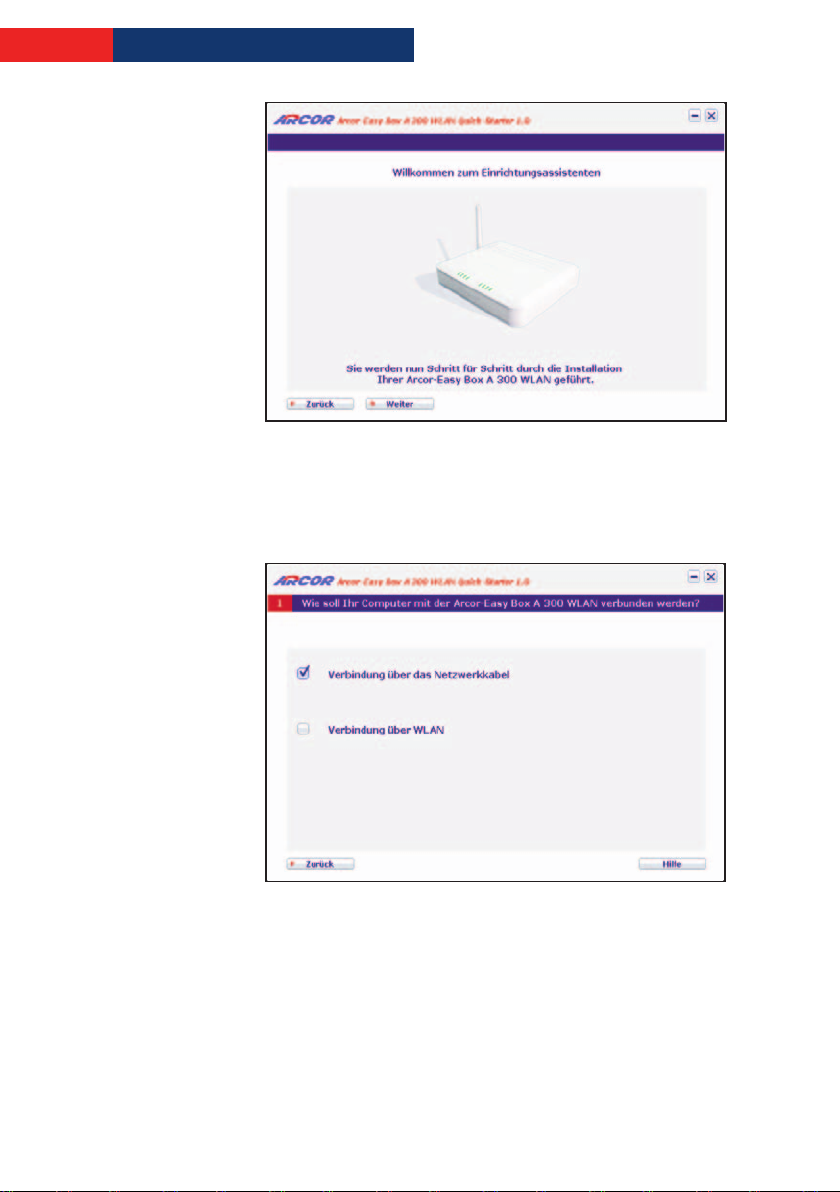
Die Schalter
ermöglichen Ihnen nicht nur zu der nachfolgenden Eingabemaske zu gelangen, son]
dern bei Bedarf auch Schritte zurück zu gehen. Bestätigen Sie mit
nächsten Maske zu gelangen.
Wenn Sie Ihr Computer mit der Arcor]Easy Box über ein Netzwerkkabel verbunden
haben, so markieren Sie die Auswahlbox bei:
Sollten Sie über eine Funkverbindung (WLAN) mit Ihrer Arcor]Easy Box verbunden
sein, so markieren Sie die Auswahlbox:
ab Seite 60)
WWeeiitteerr
und
ZZuurrüücckk
des Quick]Starter]Einrichtungsassistenten
WWeeiitteerr
, um zur
VVeerrbbiinndduunngg üübbeerr ddaass NNeettzzwweerrkkkkaabbeell..
VVeerrbbiinndduunngg üübbeerr WWLLAANN
. (Beschreibung siehe
Beim Anklicken der Auswahl gelangen Sie zur nächsten Seite.
50
Page 49
Quick7Starter über Kabel
6
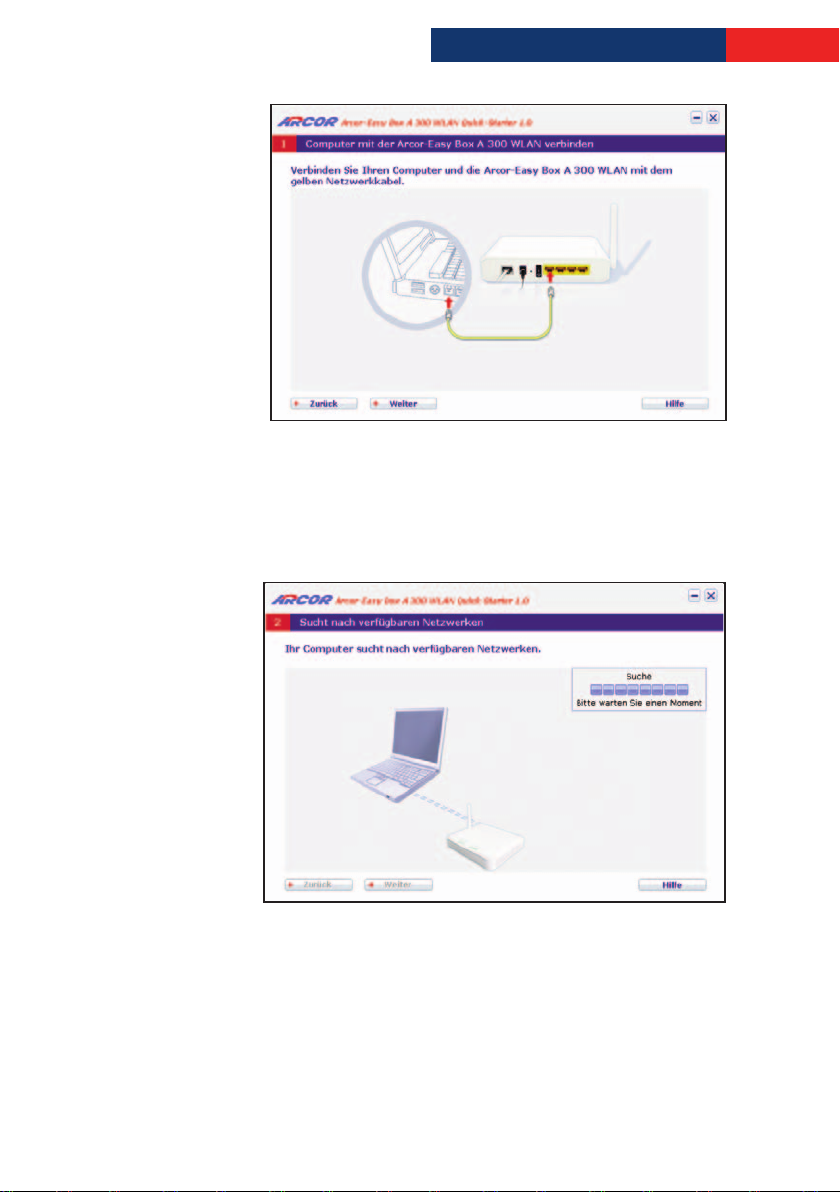
Verbinden Sie ] falls nicht bereits verbunden ] eine der
der Rückseite der Arcor]Easy Box mit Hilfe des
Netzwerkbuchse Ihres Computers.
Bestätigen Sie danach mit
Die Verbindung zwischen der Arcor]Easy Box und Ihrem PC wird nun geprüft.
WWeeiitteerr
LLAANN11 bbiiss LLAANN44
ggeellbbeenn
RJ]45]Netzwerkkabels zu der
]Buchsen auf
51
Page 50
6
Quick7Starter über Kabel
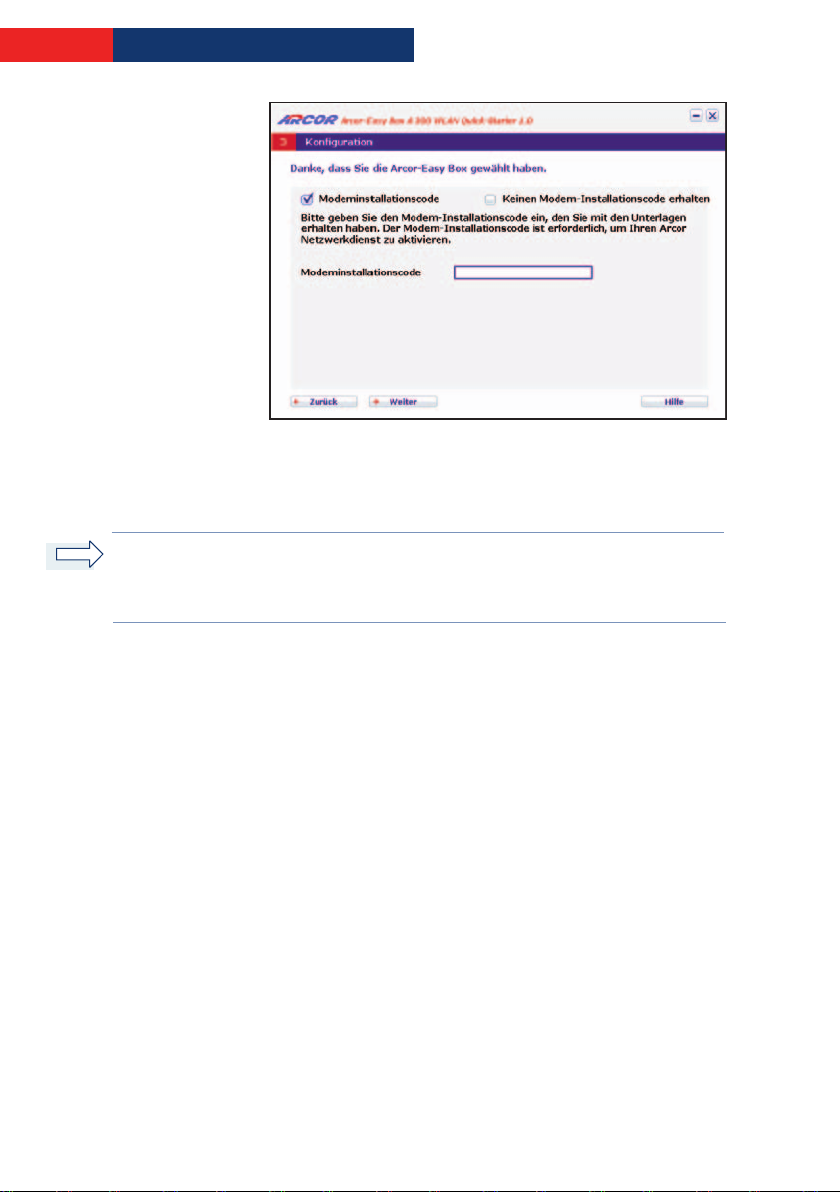
Sie werden nun dazu aufgefordert, Ihren Modem]Installationscode einzugeben.
HHiinnwweeiiss::
DDeerr MMooddeemm]]IInnssttaallllaattiioonnssccooddee iisstt ddeerrzzeeiitt nnuurr aallss eeiinnee nnoocchh nniicchhtt aakkttiivvee OOppttiioonn ffüürr
zzuukküünnffttiiggee IInnssttaallllaattiioonneenn vvoorrggeesseehheenn!!
52
Page 51
Quick7Starter über Kabel
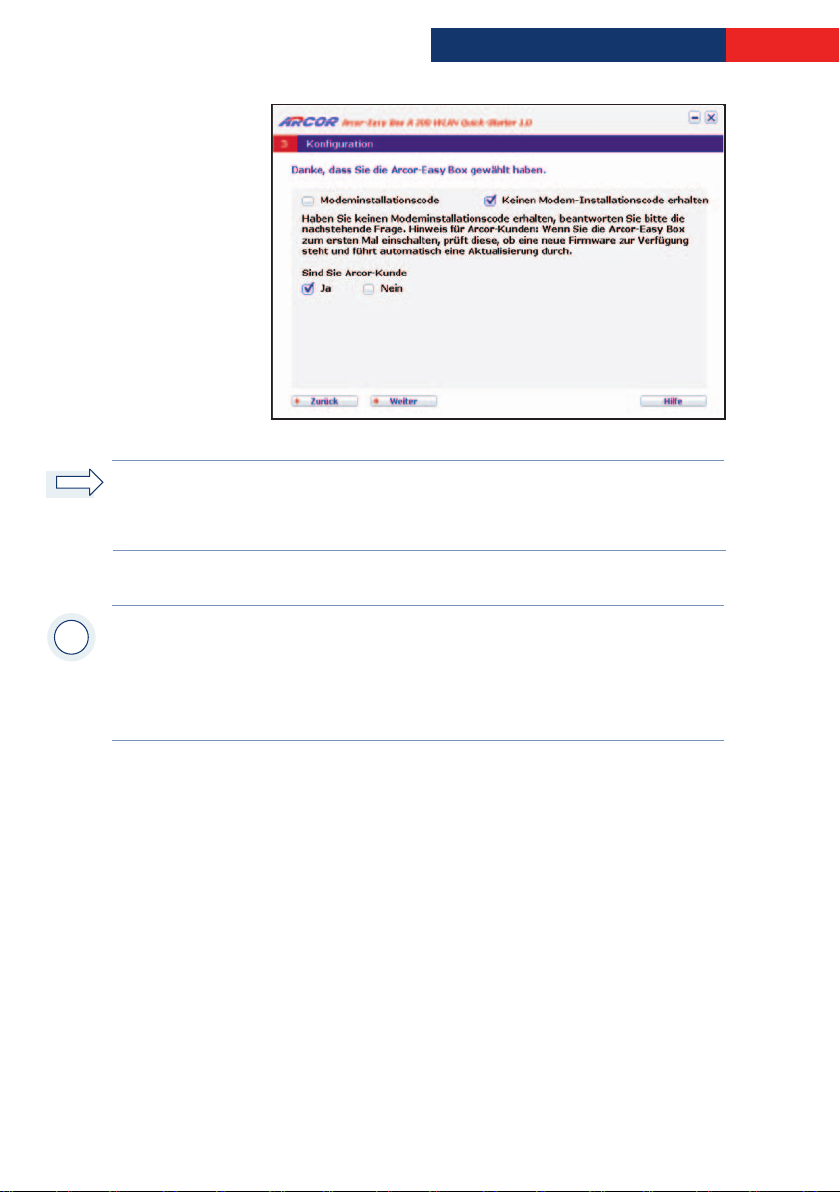
HHiinnwweeiiss::
GGeebbeenn SSiiee aann ddiieesseerr SStteellllee bbiittttee kkeeiinneenn CCooddee eeiinn,, ssoonnddeerrnn ffaahhrreenn SSiiee mmiitt ddeerr OOppttiioonn
““KKeeiinneenn MMooddeemm]]IInnssttaallllaattiioonnssccooddee eerrhhaalltteenn”” ffoorrtt..
6
AAcchhttuunngg::
Aktualisierung der Firmware der Arcor]Easy Box. Diese Aktualisierung kann einige
Minuten in Anspruch nehmen. Bitte unterbrechen Sie diesen Vorgang nicht und war]
ten Sie, bis die Arcor]Easy Box einen Neustart durchgeführt hat und die
die
Wenn Sie kein Arcor]Kunde sind, wird empfohlen, die Konfiguration über Web]
Oberfläche wie in Kapitel 7:
beschrieben, durchzuführen.
Bei Arcor]Kunden erfolgt an dieser Stelle eine Überprüfung und evtl.
DDSSLL
]LED, sowie die
IInntteerrnneett
]LED durchgehend
ggrrüünn
MMaannuueellllee KKoonnffiigguurraattiioonn
leuchten.
(PDF]Handbuch auf CD)
PPoowweerr
]LED,
53
Page 52
6
Quick7Starter über Kabel
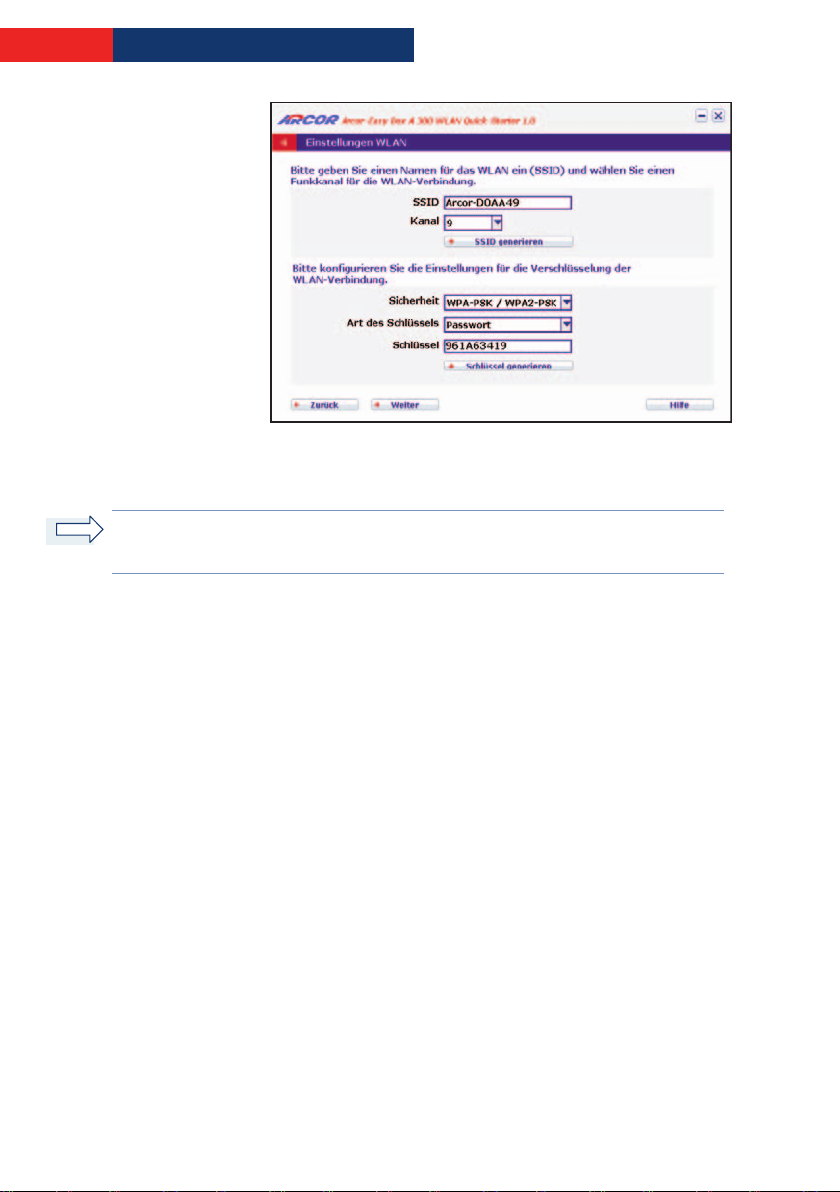
In diesem Dialog werden der werksseitig vorgegebene Name des WLAN (SSID) und
der werksseitig vorgegebene Schlüssel angezeigt.
HHiinnwweeiiss::
Hierzu klicken Sie bitte einfach auf “Schlüssel generieren”.
Bestätigen Sie danach mit
Es wird dringend empfohlen, den Schüssel mit dem Generator zu ändern.
WWeeiitteerr
..
54
Page 53
Quick7Starter über Kabel
6
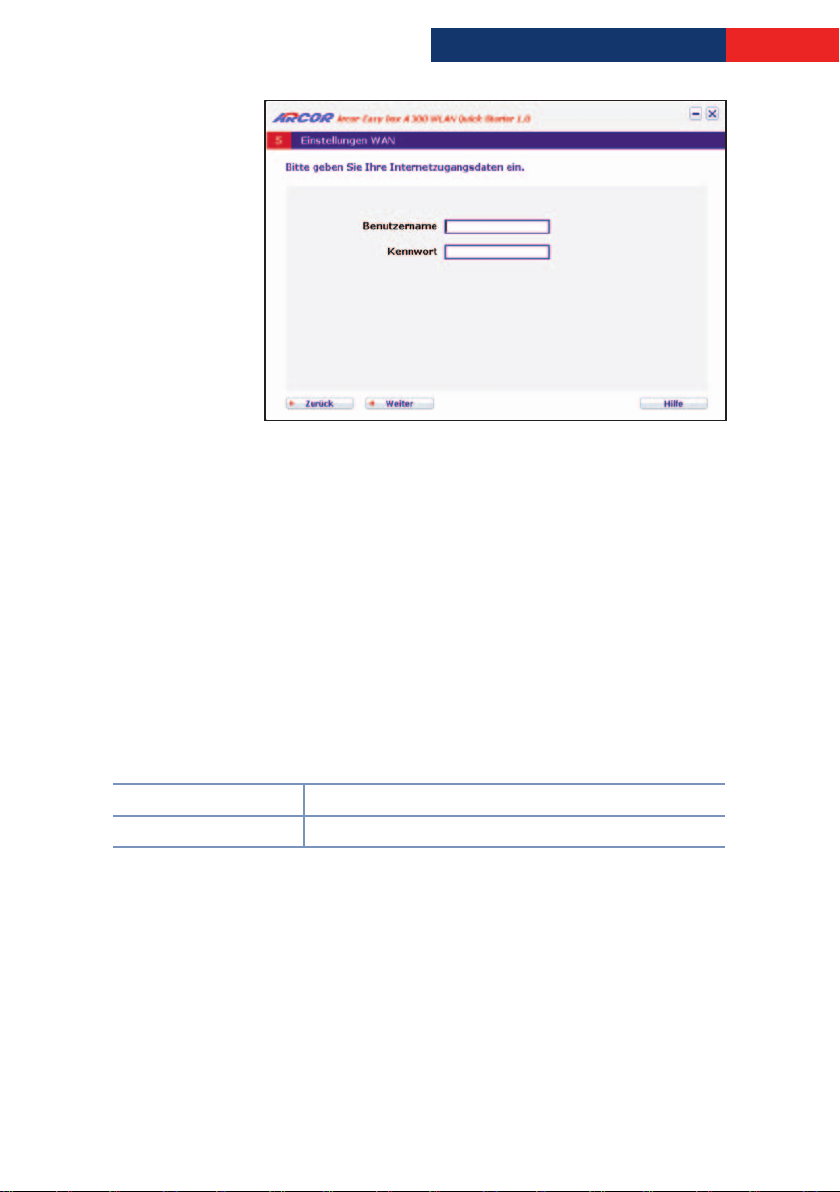
Tragen Sie bitte hier Ihre
die Ihnen Arcor in Ihrem Willkommensbrief mitgeteilt hat. Beachten Sie dabei die
Groß] und Kleinschreibung. Das Kennwort wird aus Sicherheitsgründen nicht im
Klartext angezeigt.
Bestätigen Sie nach der Eingabe mit
... zur späteren Erinnerung:
Mein Benutzername:
Mein Kennwort:
Bitte Groß] und Kleinschreibung beachten !
IInntteerrnneett]]ZZuuggaannggssddaatteenn
WWeeiitteerr..
(Benutzernamen und Kennwort) ein,
55
Page 54
6
Quick7Starter über Kabel
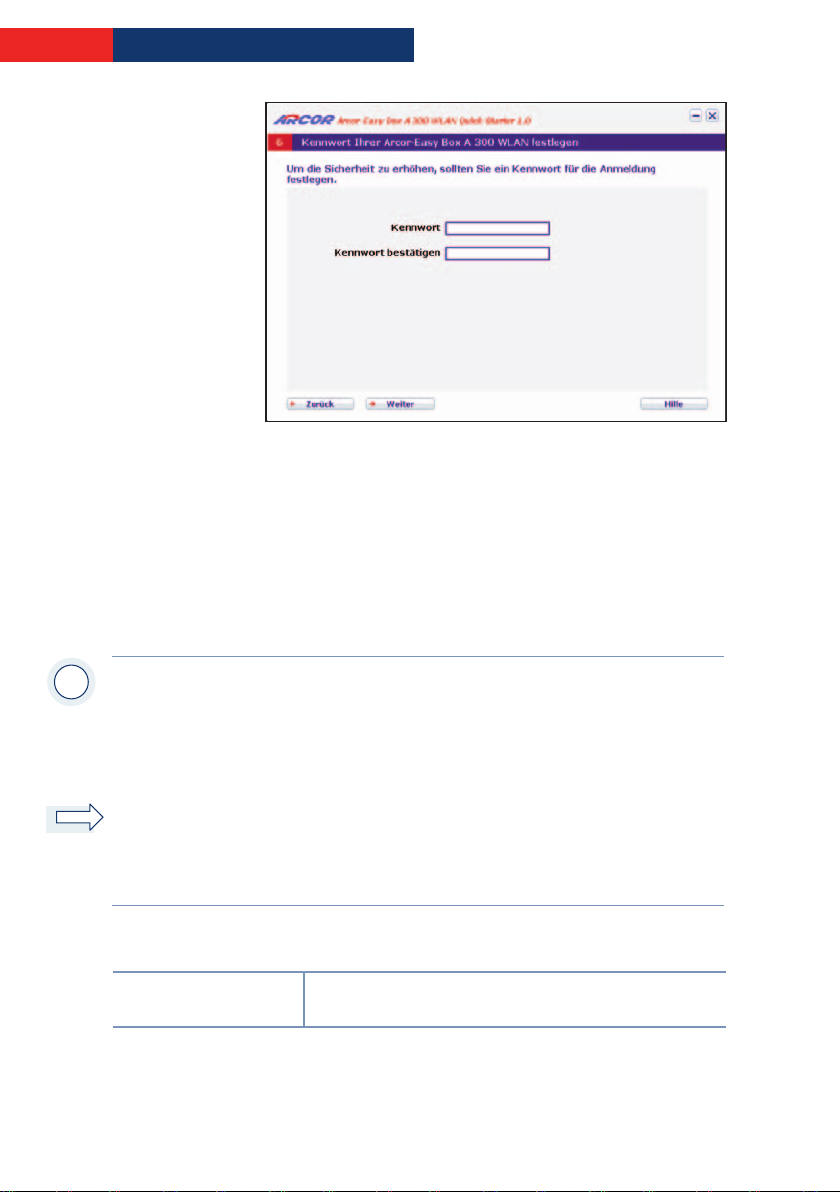
Bitte tragen Sie in das obere Feld ein
AAnnmmeelldduunnggeenn aann IIhhrreerr AArrccoorr]]EEaassyy BBooxx
spätere
im unteren Feld erneut zur Bestätigung. (Das Standardkennwort ist “123456”).
Die Kennwörter werden hier aus Sicherheitsgründen nicht im Klartext angezeigt.
Bestätigen Sie nach der Eingabe mit
chert.
AAcchhttuunngg::
Begriffe, die mit Ihrem Namen oder Ihrem Anschluss in direkter Verbindung stehen,
sondern kombinieren Sie zum Beispiel Buchstaben und Zahlen zu einer eher zufälligen
alphanummerischen Kennwort]Kombination ohne Leerzeichen. Bitte keine
Sonderzeichen verwenden. Beachten Sie dabei die Groß] und Kleinschreibung.
HHiinnwweeiiss::
einem sicheren Ort auf. Sollten Sie das Kennwort vergessen oder verloren haben, füh]
ren Sie einen Reset des Gerätes, wie im Kapitel
beschrieben, durch.
... zur späteren Erinnerung:
Mein Arcor]Easy Box
Kennwort:
Benutzen Sie bei der Wahl des Kennworts aus Sicherheitsgründen keine
Notieren Sie sich dieses Kennwort und bewahren Sie diese Notizen auf
KKeennnnwwoorrtt
WWeeiitteerr
Ihrer Wahl (mindestens 6 Zeichen)
ein und wiederholen Sie das Kennwort
. Diese Konfiguration wird nun gespei]
SSttöörruunnggssbbeesseeiittiigguunngg
auf Seite 147
ffüürr
Bitte Groß] und Kleinschreibung beachten !
56
Page 55
Quick7Starter über Kabel
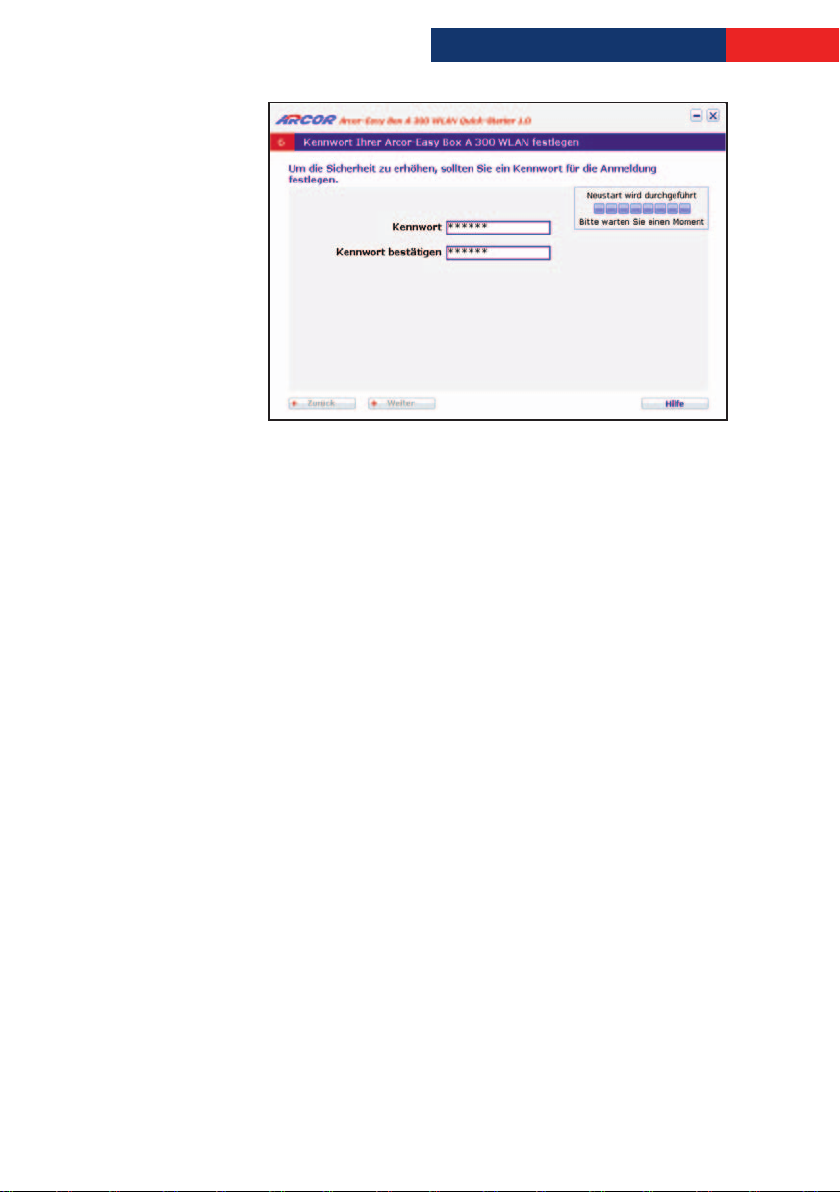
Nach erfolgter Konfiguration des Zugangskennwortes Ihrer Arcor]Easy Box führt das
Gerät einen Neustart durch.
Bitte warten Sie, bis die Arcor]Easy Box einen Neustart durchgeführt hat und die
PPOOWWEERR
]LED, die
Sollten die LEDs nicht wie angegeben leuchten, prüfen Sie bitte die Verkabelung, wie
in Kapitel 3.2
beschrieben.
DDSSLL
]LED, sowie die
AAnnsscchhlluussssaalltteerrnnaattiivveenn
IInntteerrnneett
]LED durchgehend
und die
PPCC]]EEiinnsstteelllluunnggeenn
ggrrüünn
leuchten.
, wie im Kapitel 5
6
57
Page 56
6
Quick7Starter über Kabel
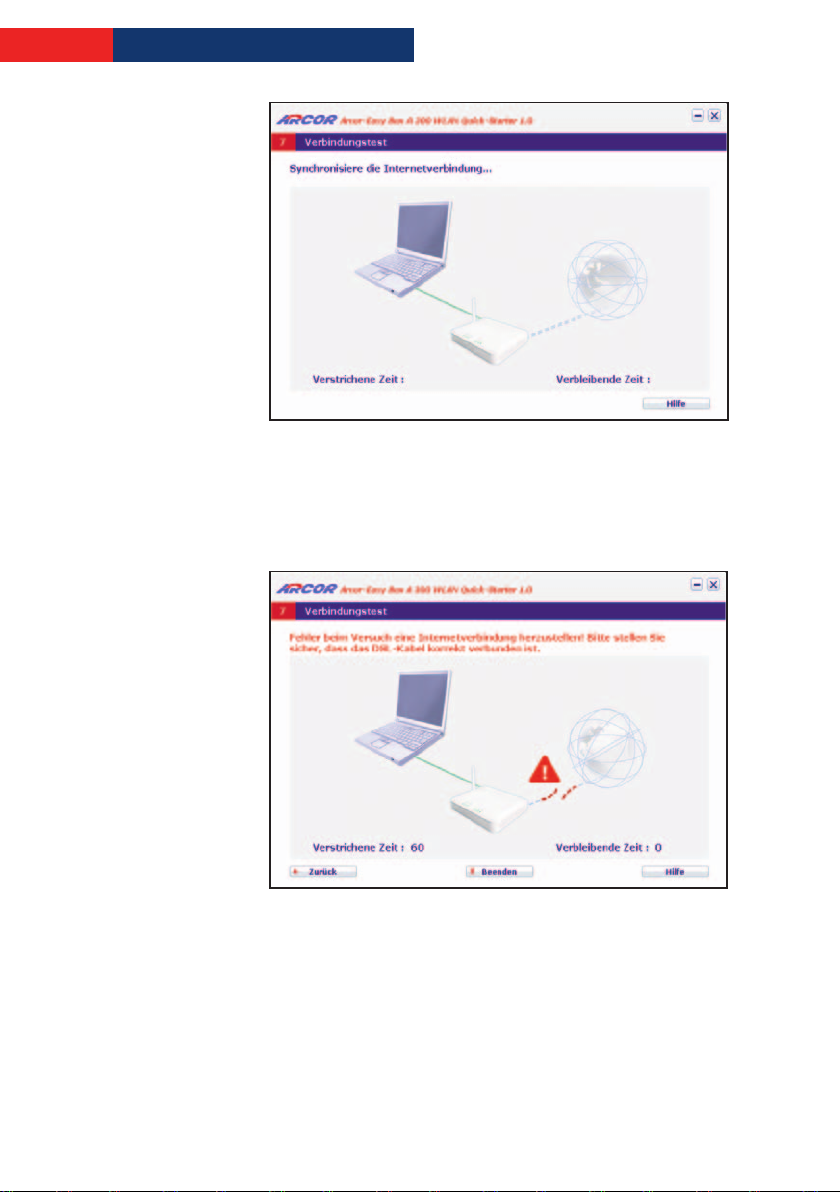
Anschließend erfolgt die Synchronisierung der Internetverbindung zwischen dem
Internet, der Arcor]Easy Box und Ihrem Computer. Bitte warten Sie ab, bis dieser
Vorgang abgeschlossen ist.
FEHLERMELDUNG: Sollte während der Internet]Synchronisierung ein Verbindungs]
fehler gemeldet werden, so überprüfen Sie, ob das DSL]Kabel korrekt verbunden ist
ZZuurrüücck
k
und klicken Sie auf
58
, um den Einrichtungsprozess zu wiederholen.
Page 57
Quick7Starter über Kabel
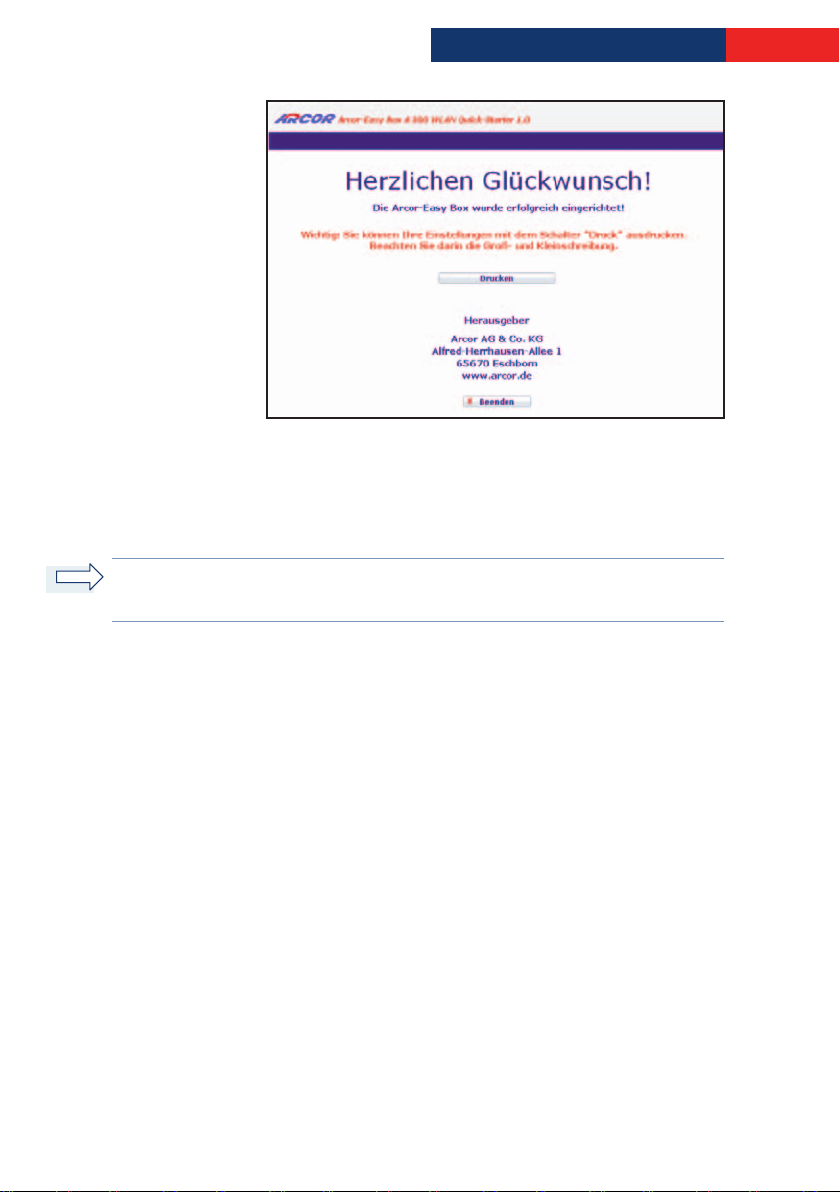
Sie erhalten an dieser Stelle die Möglichkeit, Ihre Einstellungen inklusive des
Zugangskennwortes Ihrer Arcor]Easy Box und der Internet]Zugangsdaten über einen
angeschlossenen Drucker auszugeben, um diese an einem sicheren Ort aufzubewah]
ren.
6
HHiinnwweeiiss::
Durchführung des Quick]Starters nicht mehr möglich!
Die spätere Wiederholung dieses Ausdruckes ist ohne eine erneute
59
Page 58
6
Quick7Starter über WLAN
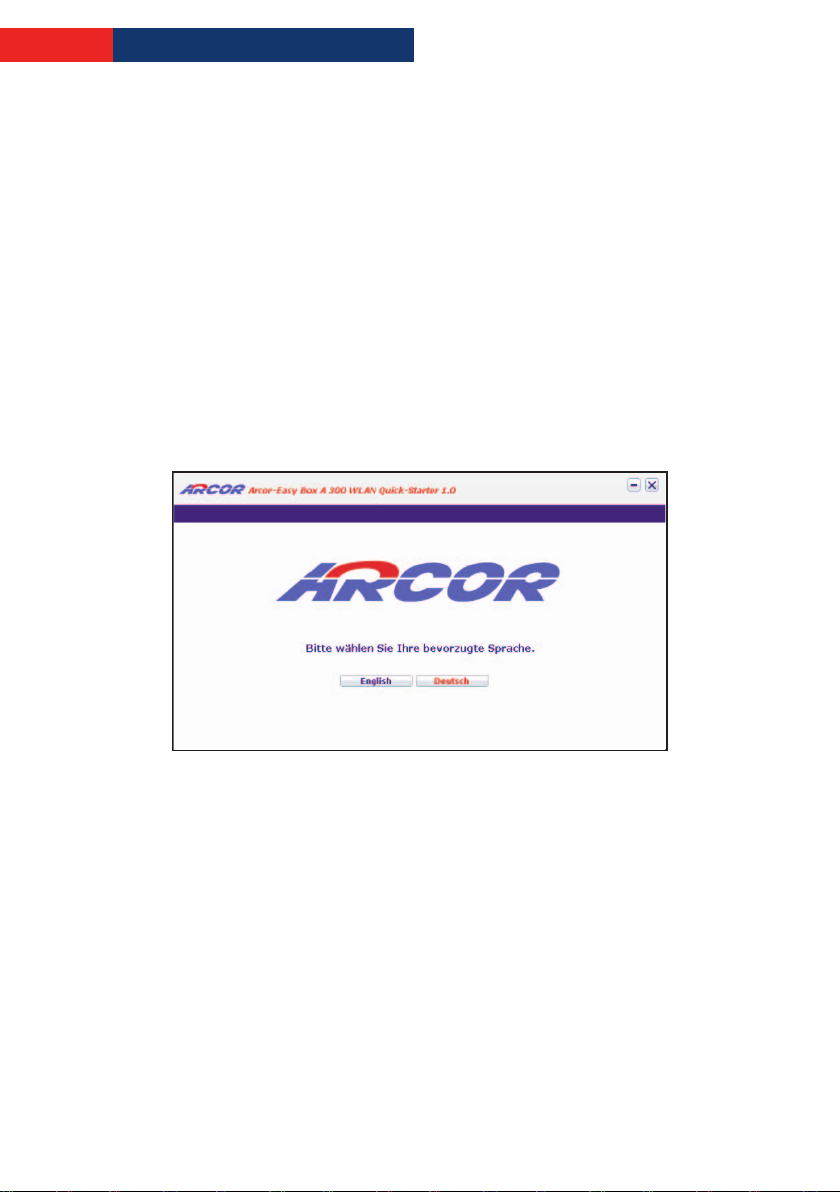
66..22QQuuiicckk]]SSttaarrtteerr ]] üübbeerr eeiinnee ddrraahhttlloossee VVeerrbbiinndduunngg // WWLLAANN
DDiiee QQuuiicckk]]SSttaarrtteerr DDiiaallooggee
Die Arcor]Easy Box ist mit Ihrem PC über das RJ]45]Kabel (gelb) verbunden. Legen Sie
QQuuiicckk]]SSttaarrtteerr CCDD
nun die
auf dem Bildschim, Ihre Arcor]Easy Box wird automatisch konfiguriert.
in das CD]Rom Laufwerk und folgen Sie den Anweisungen
Wählen Sie die Dialogsprache
60
DDeeuuttsscchh
oder
EEnngglliisscchh
der Quick]Starter]Software aus.
Page 59
Quick7Starter über WLAN
6
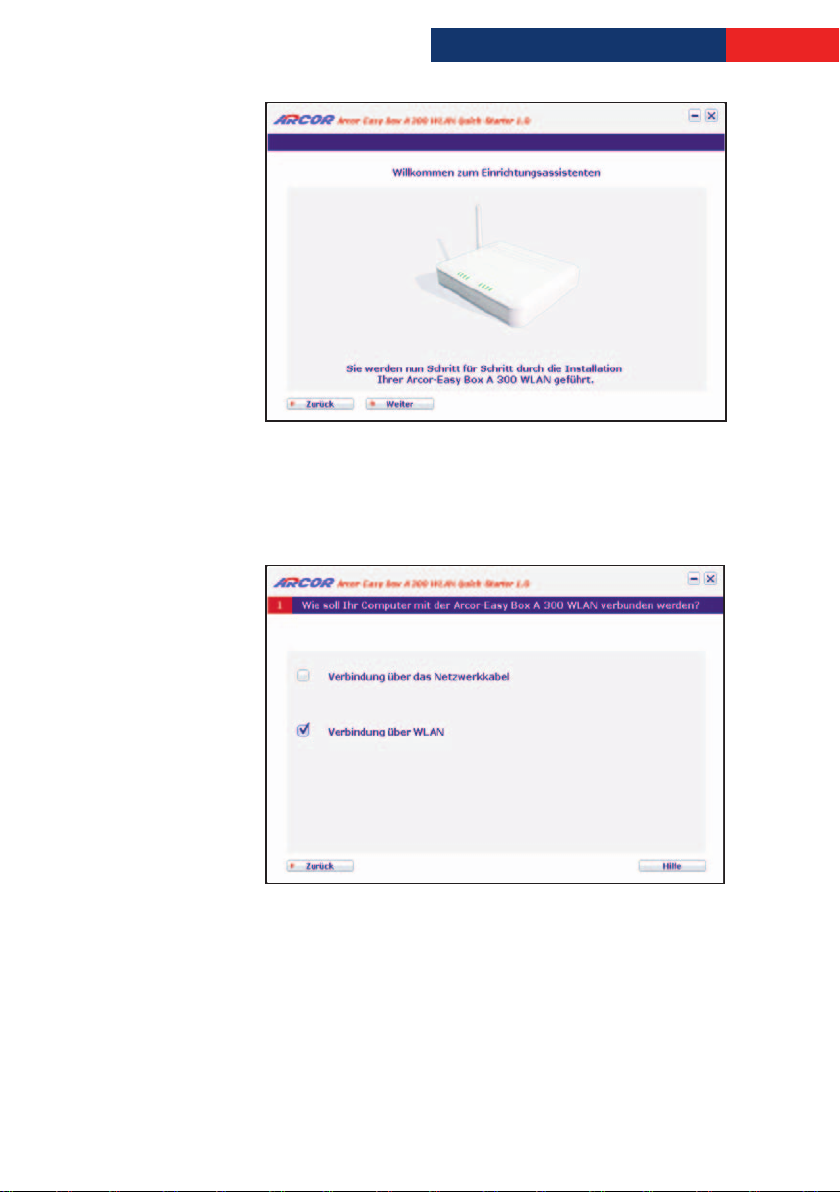
Die Schalter
ermöglichen Ihnen nicht nur zu der nachfolgenden Eingabemaske zu gelangen, son]
dern bei Bedarf auch Schritte zurück zu gehen. Bestätigen Sie mit
nächsten Maske zu gelangen.
Wenn Sie Ihren Computer mit der Arcor]Easy Box über eine Funkverbindung (WLAN)
verbinden möchten, so markieren Sie die Auswahlbox:
Sollten Sie Ihren Computer mit der Arcor]Easy Box über ein Netzwerkkabel verbunden
haben, so markieren Sie die Auswahlbox bei:
(Beschreibung siehe ab Seite 49)
WWeeiitteerr
und
ZZuurrüücckk
des Quick]Starter]Einrichtungsassistenten
WWeeiitteerr
, um zur
VVeerrbbiinndduunngg üübbeerr WWLLAANN
VVeerrbbiinndduunngg üübbeerr ddaass NNeettzzwweerrkkkkaabbeell..
.
Beim Anklicken der Auswahl gelangen Sie zur nächsten Seite.
61
Page 60
6
Quick7Starter über WLAN
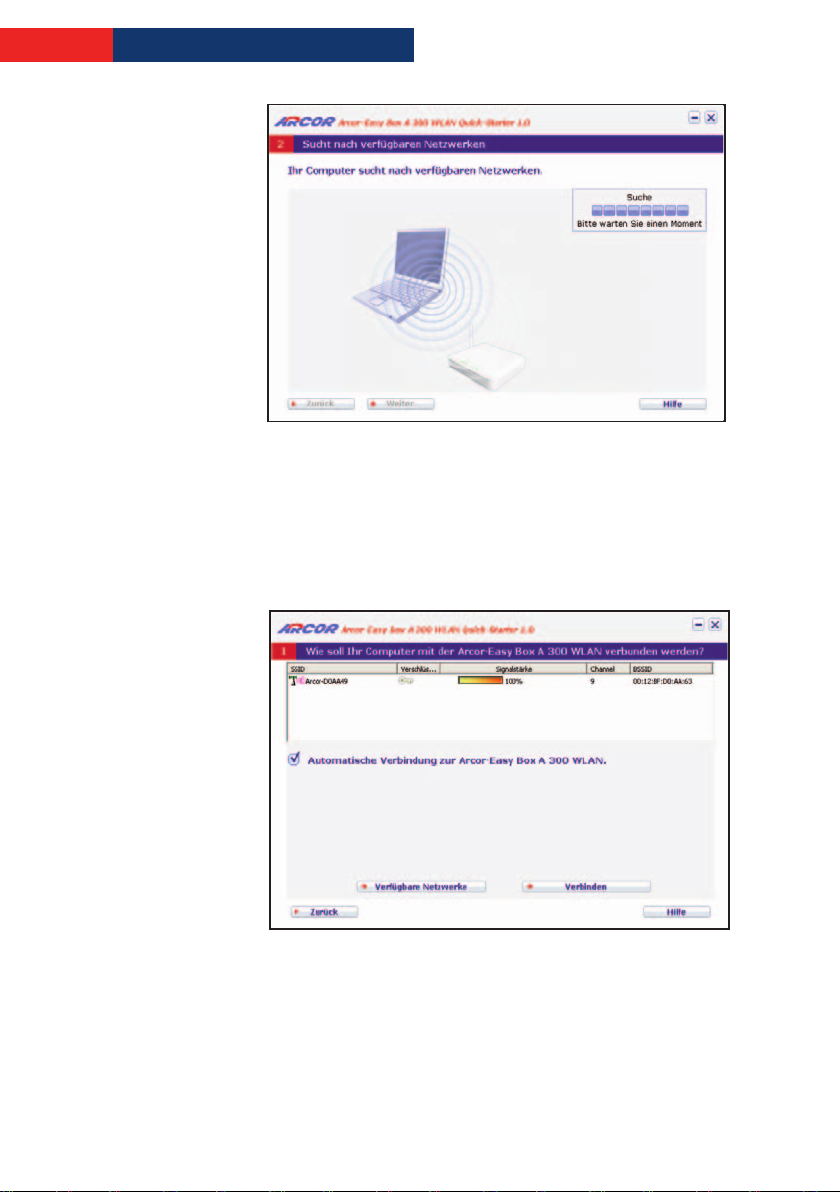
Die Quick]Starter Software sucht automatisch nach dem Funknetzwerk der Arcor]
Easy Box A 300 WLAN und verbindet sich anschließend mit Ihrer Arcor]Easy Box.
Bitte warten Sie einen Moment, bis der Computer die verfügbaren Netzwerke lokali]
siert hat. Bestätigen Sie anschließend mit
WWeeiitteerr..
Die Arcor]Easy Box kann nach einem alternativ
die automatische Verbindung nicht automatisch vorgenommen werden konnte.
Wählen Sie das Netzwerk aus, mit dem Sie sich manuell verbinden möchten.
62
vveerrffüüggbbaarreenn NNeettzzwweerrkk
suchen, wenn
Page 61
Quick7Starter über WLAN
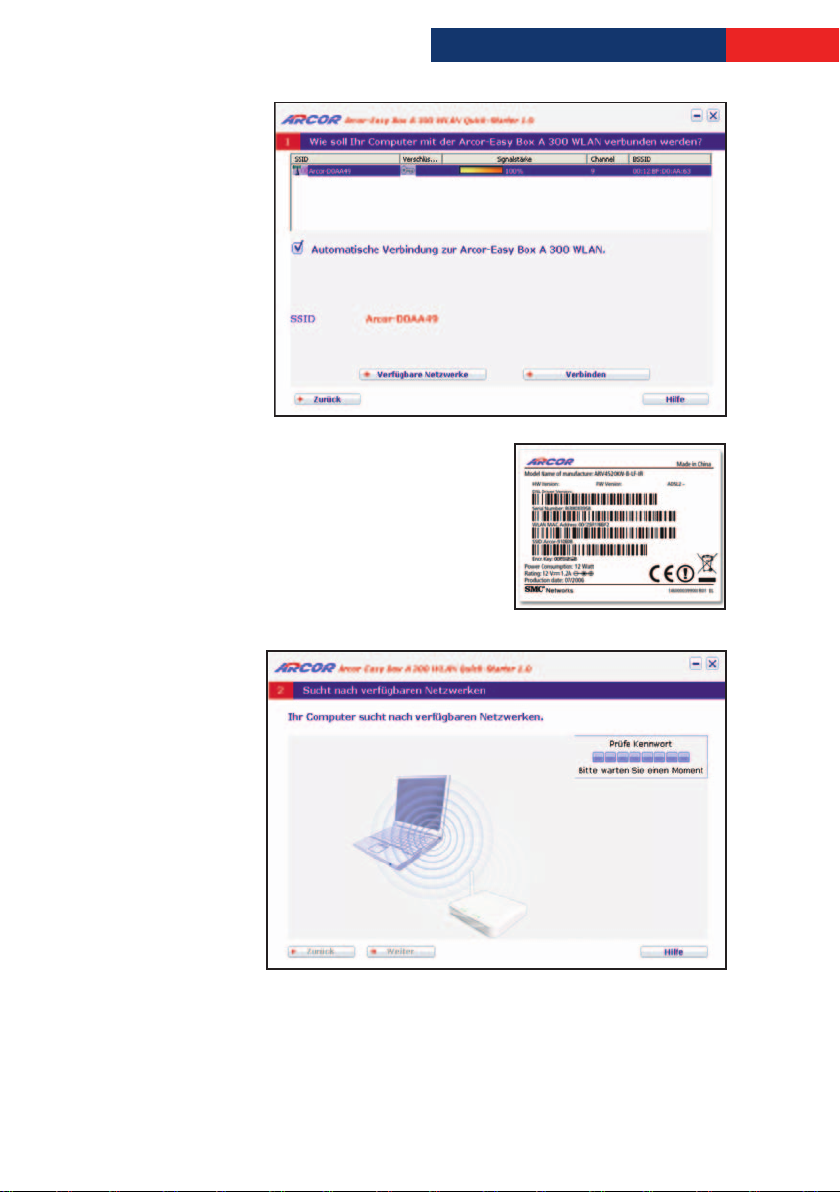
Der Quick]Starter zeigt den SSID]Namen Ihrer Arcor]
Easy Box im unteren Bereich des Dialogs an. Überprü]
fen Sie, ob auf dem Etikett, das Sie auf der Unterseite
Ihrer Arcor]Easy Box vorfinden, der gleiche SSID]
Name wie in Ihrem Dialog angegeben wird.
6
Wählen Sie
Bitte warten Sie einen Moment, bis der Computer die verfügbaren Netzwerke lokali]
siert hat. Bestätigen Sie anschließend mit
VVeerrbbiinnddeenn
, um fortzufahren.
WWeeiitteerr..
63
Page 62
6
Quick7Starter über WLAN
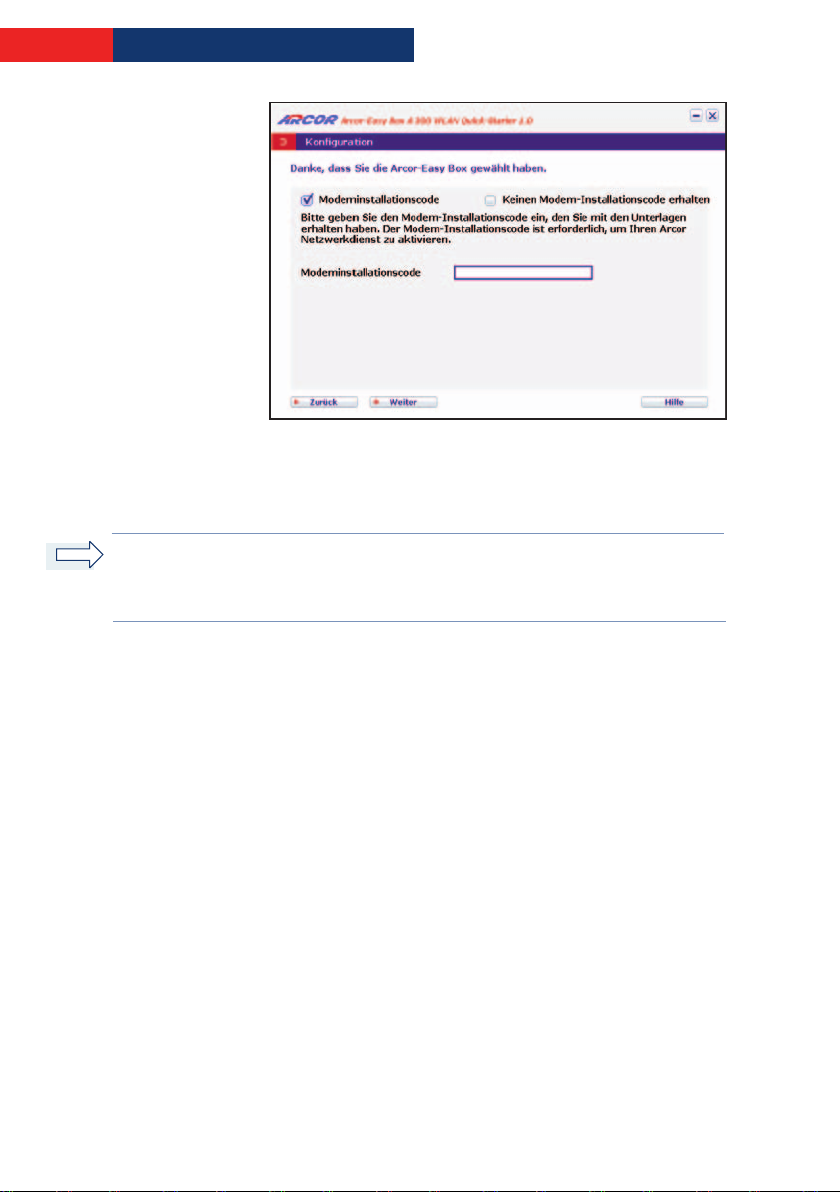
Sie werden nun dazu aufgefordert, Ihren Modem]Installationscode einzugeben.
HHiinnwweeiiss::
DDeerr MMooddeemm]]IInnssttaallllaattiioonnssccooddee iisstt ddeerrzzeeiitt nnuurr aallss eeiinnee nnoocchh nniicchhtt aakkttiivvee OOppttiioonn ffüürr
zzuukküünnffttiiggee IInnssttaallllaattiioonneenn vvoorrggeesseehheenn!!
64
Page 63
Quick7Starter über WLAN
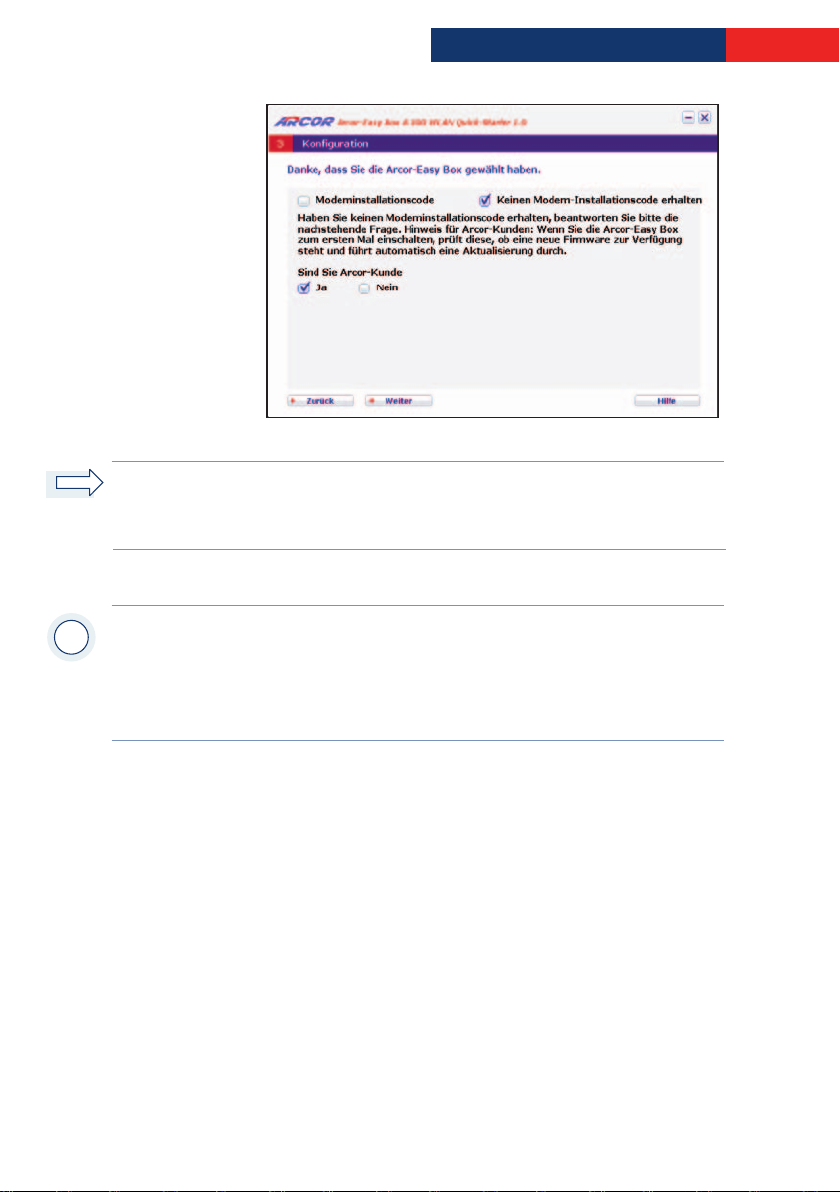
HHiinnwweeiiss::
GGeebbeenn SSiiee aann ddiieesseerr SStteellllee bbiittttee kkeeiinneenn CCooddee eeiinn,, ssoonnddeerrnn ffaahhrreenn SSiiee mmiitt ddeerr OOppttiioonn
““KKeeiinneenn MMooddeemm]]IInnssttaallllaattiioonnssccooddee eerrhhaalltteenn”” ffoorrtt..
6
AAcchhttuunngg::
Aktualisierung der Firmware der Arcor]Easy Box. Diese Aktualisierung kann einige
Minuten in Anspruch nehmen. Bitte unterbrechen Sie diesen Vorgang nicht und war]
ten Sie, bis die Arcor]Easy Box einen Neustart durchgeführt hat und die
die
Wenn Sie kein Arcor]Kunde sind, wird empfohlen, die Konfiguration über Web]
Oberfläche wie in Kapitel 7:
beschrieben, durchzuführen.
Bei Arcor]Kunden erfolgt an dieser Stelle eine Überprüfung und evtl.
DDSSLL
]LED, sowie die
IInntteerrnneett
]LED durchgehend
ggrrüünn
MMaannuueellllee KKoonnffiigguurraattiioonn
leuchten.
(PDF]Handbuch auf CD)
PPoowweerr
]LED,
65
Page 64
6
Quick7Starter über WLAN
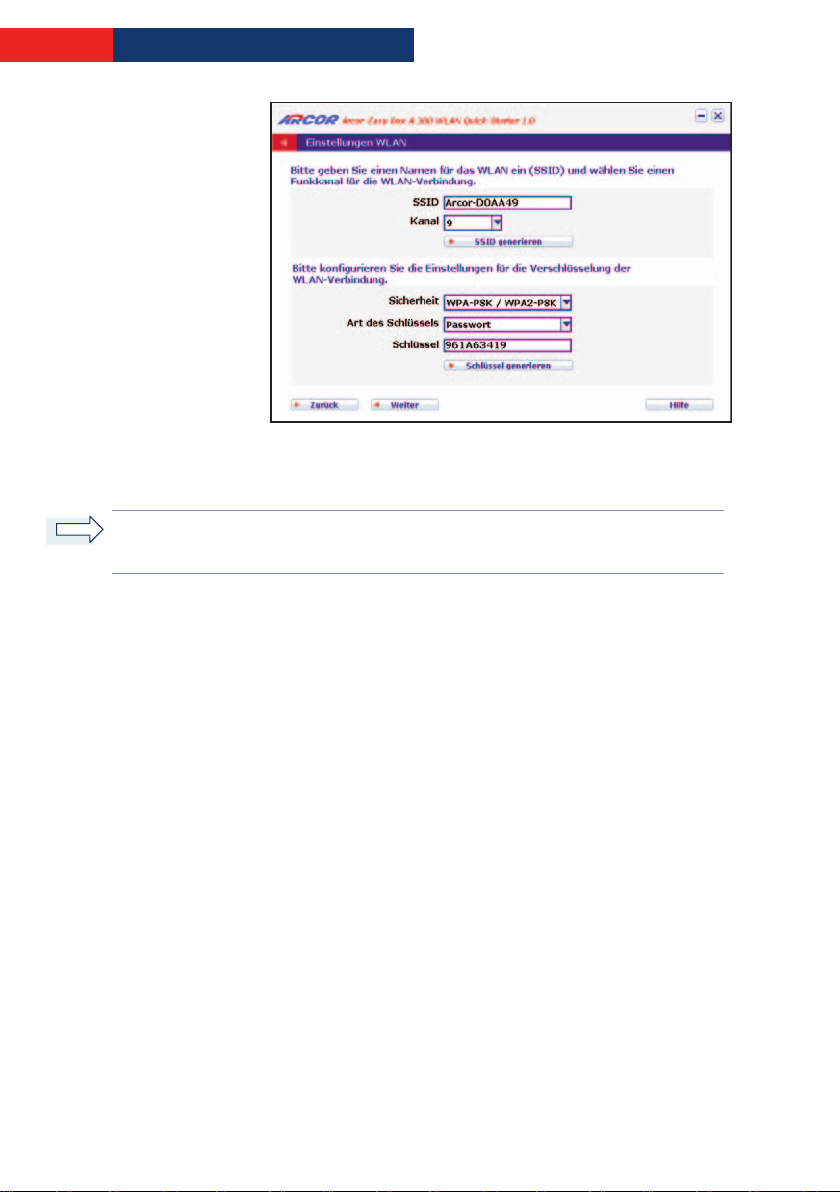
In diesem Dialog werden der werksseitig vorgegebene Name des WLAN (SSID) und
der werksseitig vorgegebene Schlüssel angezeigt.
HHiinnwweeiiss::
Hierzu klicken Sie bitte einfach auf “Schlüssel generieren”.
Bestätigen Sie danach mit
Es wird dringend empfohlen, den Schüssel mit dem Generator zu ändern.
WWeeiitteerr
..
66
Page 65
Quick7Starter über WLAN
6
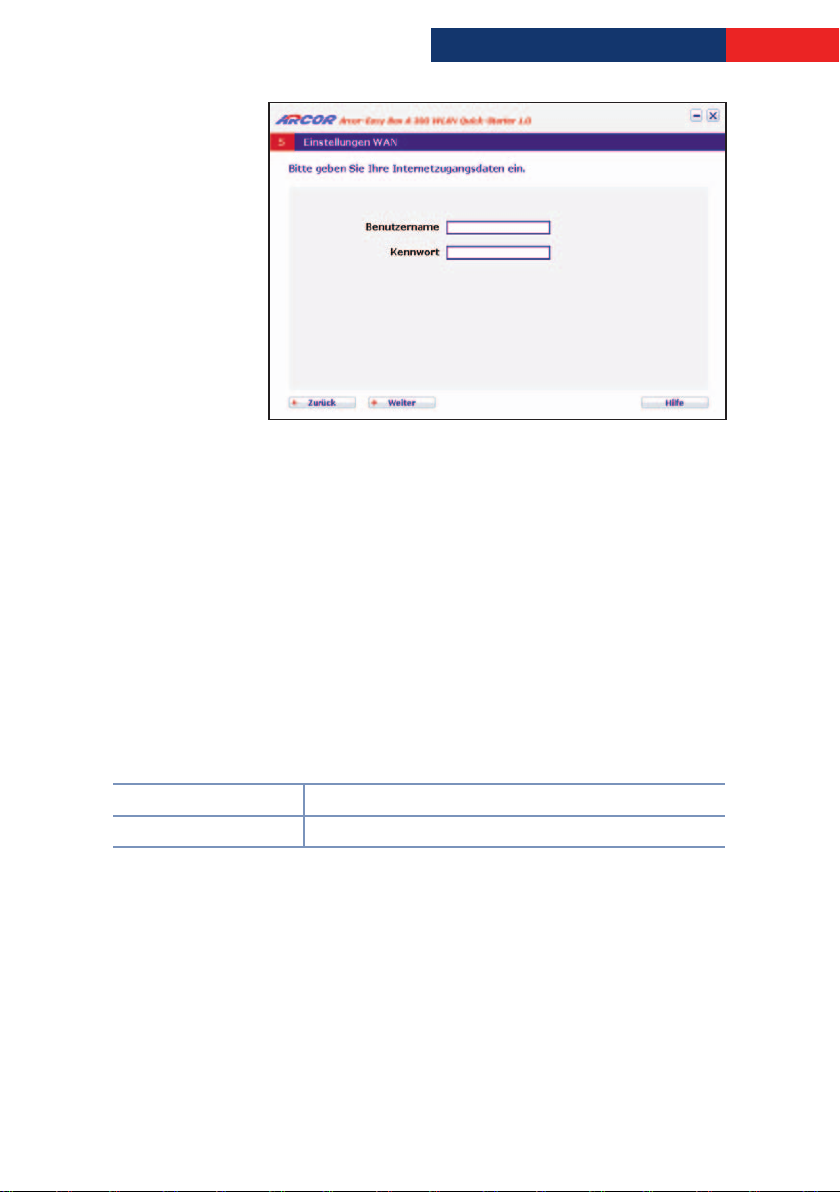
Tragen Sie bitte hier Ihre
die Ihnen Arcor schriftlich mitgeteilt hat. Beachten Sie dabei die Groß] und
Kleinschreibung. Das Kennwort wird aus Sicherheitsgründen nicht im Klartext ange]
zeigt.
Bestätigen Sie nach der Eingabe mit
... zur späteren Erinnerung:
Mein Benutzername:
Mein Kennwort:
Bitte Groß] und Kleinschreibung beachten !
IInntteerrnneett]]ZZuuggaannggssddaatteenn
WWeeiitteerr..
(Benutzernamen und Kennwort) ein,
67
Page 66
6
Quick7Starter über WLAN
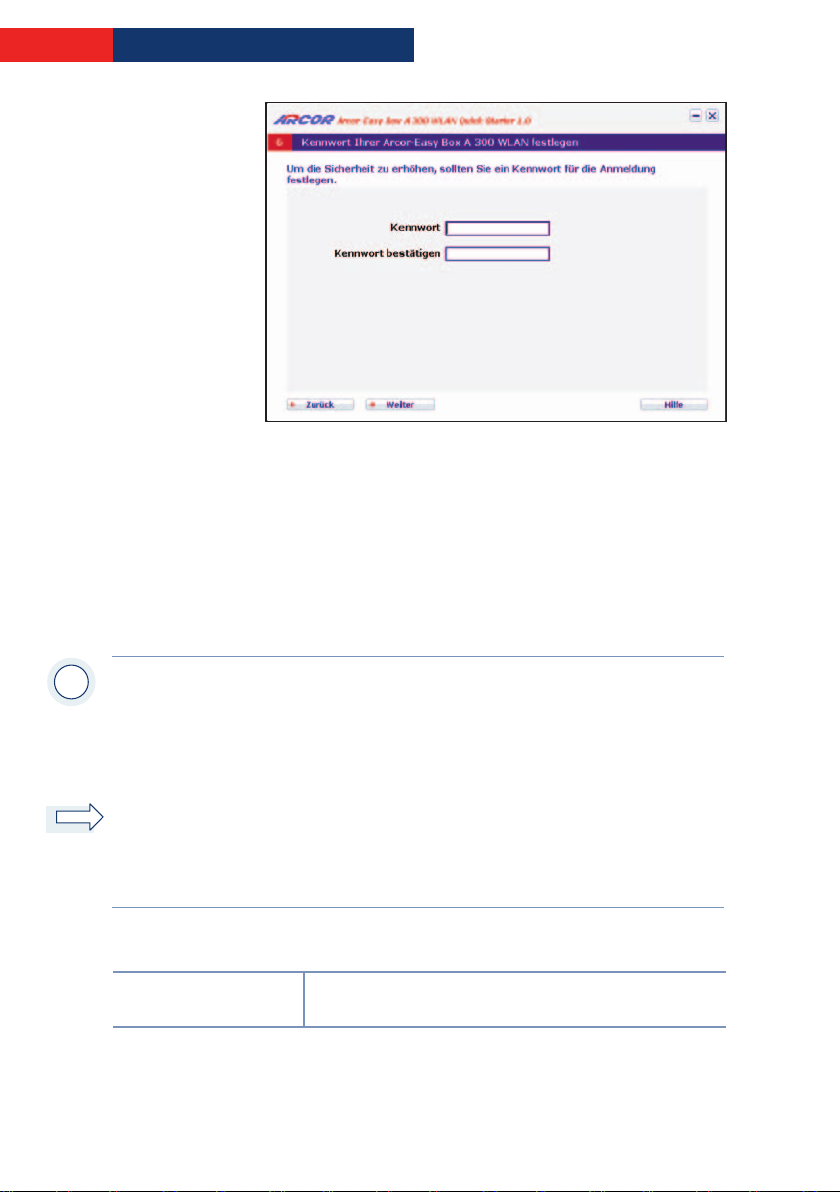
Bitte tragen Sie in das obere Feld ein
AAnnmmeelldduunnggeenn aann IIhhrreerr AArrccoorr]]EEaassyy BBooxx
spätere
im unteren Feld erneut zur Bestätigung. (Das Standardkennwort ist “123456”).
Die Kennwörter werden hier aus Sicherheitsgründen nicht im Klartext angezeigt.
Bestätigen Sie nach der Eingabe mit
chert.
AAcchhttuunngg::
Begriffe, die mit Ihrem Namen oder Ihrem Anschluss in direkter Verbindung stehen,
sondern kombinieren Sie zum Beispiel Buchstaben und Zahlen zu einer eher zufälligen
alphanummerischen Kennwort]Kombination ohne Leerzeichen. Bitte keine
Sonderzeichen verwenden. Beachten Sie dabei die Groß] und Kleinschreibung.
HHiinnwweeiiss::
einem sicheren Ort auf. Sollten Sie das Kennwort vergessen oder verloren haben, füh]
ren Sie einen Reset des Gerätes, wie im Kapitel
beschrieben, durch.
... zur späteren Erinnerung:
Mein Arcor]Easy Box
Kennwort:
Benutzen Sie bei der Wahl des Kennworts aus Sicherheitsgründen keine
Notieren Sie sich dieses Kennwort und bewahren Sie diese Notizen auf
KKeennnnwwoorrtt
WWeeiitteerr
Ihrer Wahl (mindestens 6 Zeichen)
ein und wiederholen Sie das Kennwort
. Diese Konfiguration wird nun gespei]
SSttöörruunnggssbbeesseeiittiigguunngg
auf Seite 147
ffüürr
Bitte Groß] und Kleinschreibung beachten !
68
Page 67
Quick7Starter über WLAN
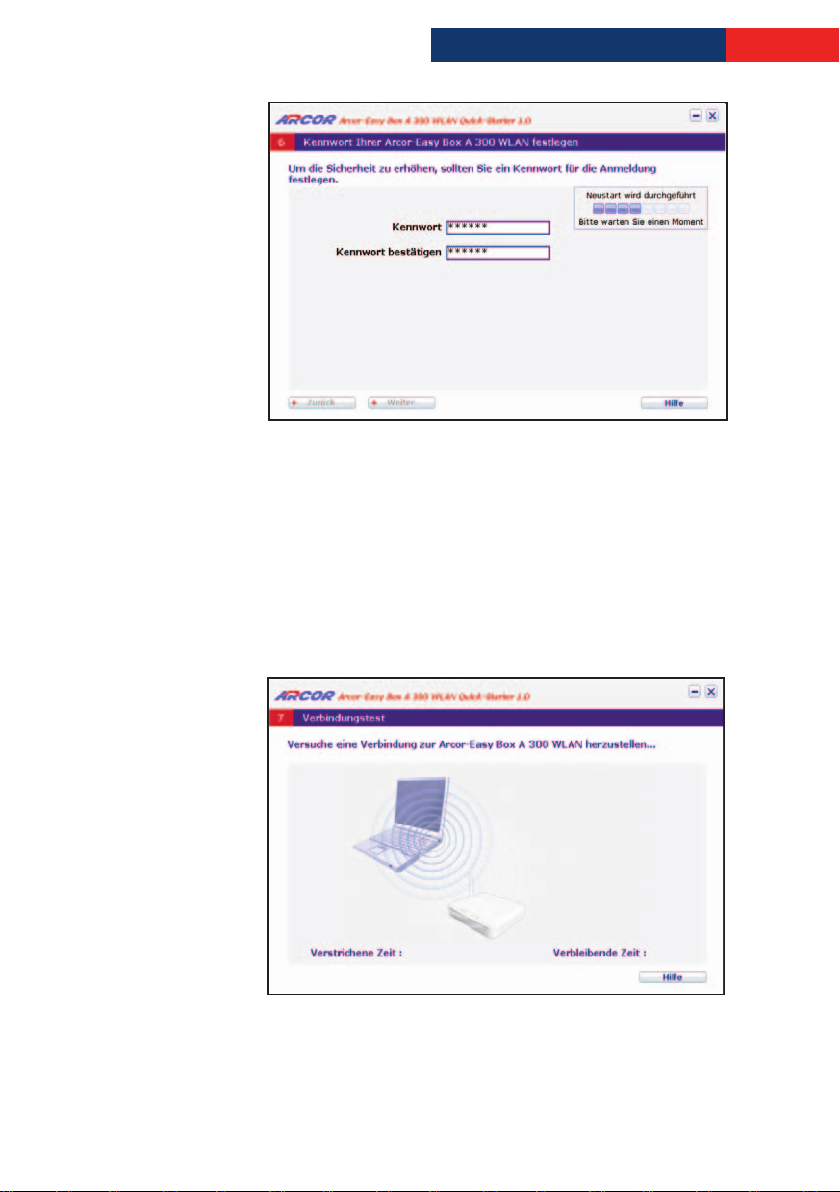
Nach erfolgter Konfiguration des Zugangskennwortes Ihrer Arcor]Easy Box führt das
Gerät einen Neustart durch.
Bitte warten Sie, bis die Arcor]Easy Box einen Neustart durchgeführt hat und die
PPOOWWEERR
]LED, die
Sollten die LEDs nicht wie angegeben leuchten, prüfen Sie bitte die Verkabelung, wie
in Kapitel 3.2
beschrieben.
DDSSLL
]LED, sowie die
AAnnsscchhlluussssaalltteerrnnaattiivveenn
IInntteerrnneett
]LED durchgehend
und die
PPCC]]EEiinnsstteelllluunnggeenn
ggrrüünn
leuchten.
, wie im Kapitel 5
6
Nun erfolgt die Verbindung zwischen der Arcor]Easy Box und Ihrem Computer. Bitte
warten Sie, bis dieser Vorgang abgeschlossen ist.
69
Page 68
6
Quick7Starter über WLAN
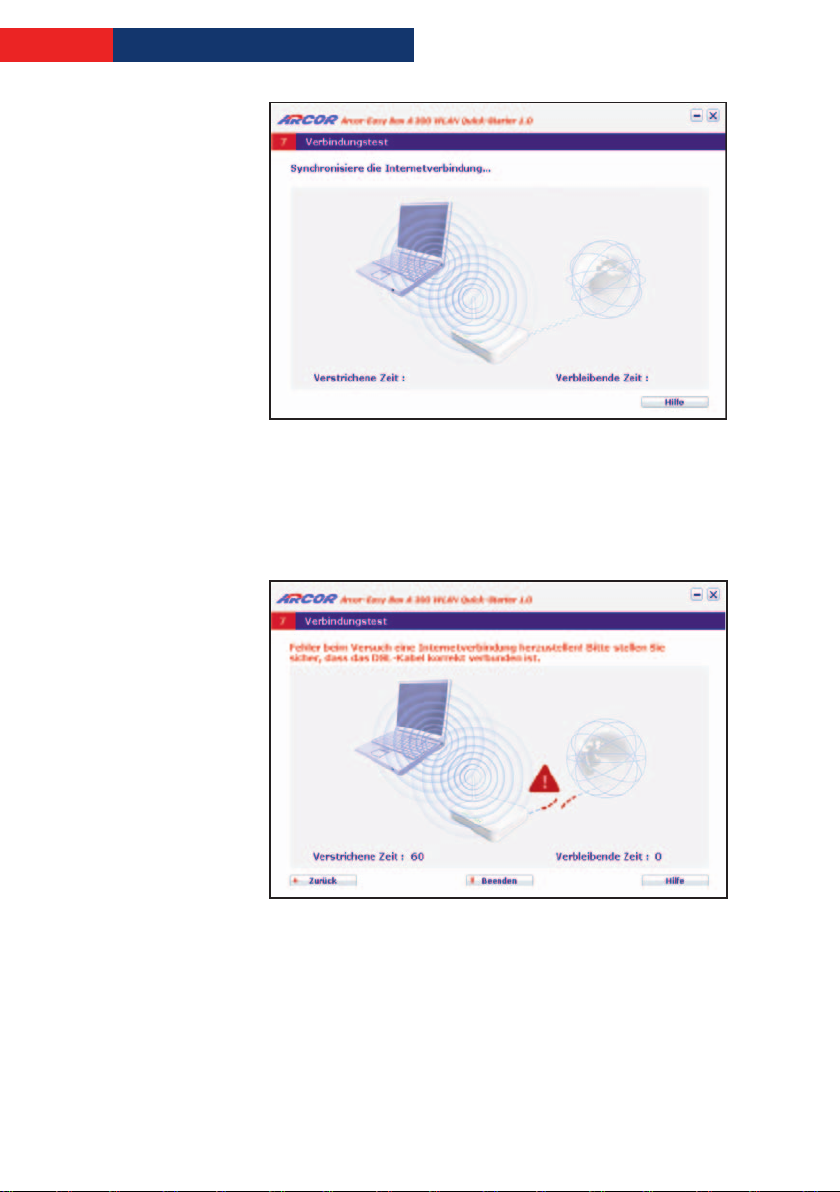
Anschließend erfolgt die Verbindung der Internetverbindung zwischen dem Internet,
der Arcor]Easy Box und Ihrem Computer. Bitte warten Sie ab, bis dieser Vorgang abge]
schlossen ist.
FEHLERMELDUNG: Sollte während der Internet]Synchronisierung ein Verbindungs]
fehler gemeldet werden, so überprüfen Sie, ob das DSL]Kabel korrekt verbunden ist
ZZuurrüücck
k
und klicken Sie auf
70
, um den Einrichtungsprozess zu wiederholen.
Page 69
Quick7Starter über WLAN
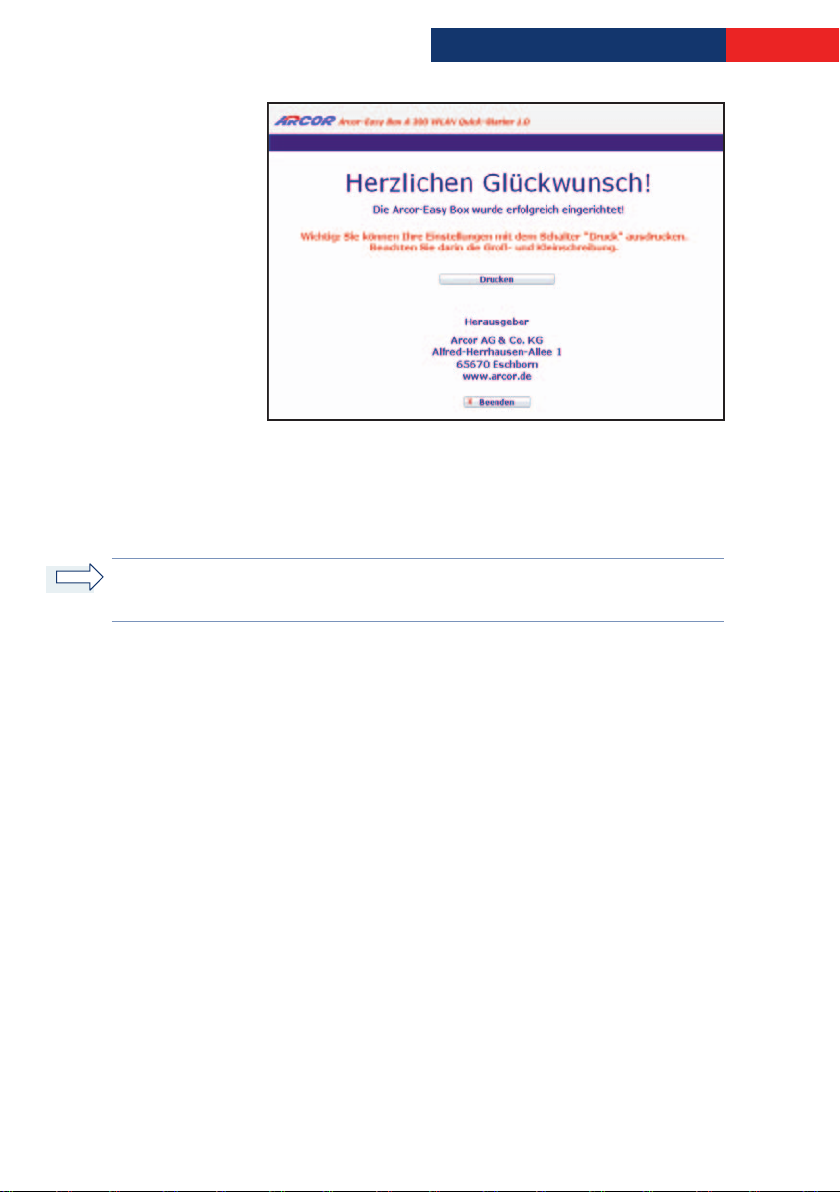
Sie erhalten an dieser Stelle die Möglichkeit, Ihre Einstellungen inklusive des
Zugangskennwortes Ihrer Arcor]Easy Box und der Internet]Zugangsdaten über einen
angeschlossenen Drucker auszugeben, um diese an einem sicheren Ort aufzubewah]
ren.
6
HHiinnwweeiiss::
Durchführung des Quick]Starters nicht mehr möglich!
Die spätere Wiederholung dieses Ausdruckes ist ohne eine erneute
71
Page 70
7
77..
Manuelle Konfiguration
EEiinnffüühhrruunngg zzuurr mmaannuueelllleenn KKoonnffiigguurraattiioonn
Sie erhalten in diesem Kapitel eine Beschreibung, wie Sie Ihre Arcor]Easy Box manu]
ell konfigurieren können.
HHiinnwweeiiss::
üübbeerr ddiiee QQuuiicckk]]SSttaarrtteerr]]SSooffttwwaarree
• Wenn Sie als Betriebssystem Microsoft Windows verwenden, sollten Sie zusätzlich
• Wenn Sie ein Macintosh OS, Linux oder Unix als Betriebssystem verwenden, steht
Wir empfehlen die Grundinstallation mit dem im Kapitel 6:
beschriebenen Installationsweg.
mit Hilfe des Quick]Starters (über die beiliegende CD) auf Ihrem Computer weite]
re Einstellungen für die Internetnutzung Ihrer Arcor]Easy Box vornehmen lassen.
Ihnen die Konfiguration über den Quick]Starter leider nicht zur Verfügung.
Benutzen Sie in diesem Fall bitte die manuelle Konfiguration.
HHiinnwweeiiss::
nur einen Teil der in diesem Kapitel abgebildeten Bildschirmdialoge.
Abhängig von dem gewählten Installationsweg sehen manche Benutzer
KKoonnffiigguurraattiioonn
ÜÜbbeerrssiicchhtt wwiicchhttiiggeerr FFuunnkkttiioonneenn ddeerr mmaannuueelllleenn KKoonnffiigguurraattiioonn::
• Sicherheitseinstellungen (Firewall) ] Seite 103
• MAC]Filtertabelle ] Seite 106
• URL Blocking ] Sperren von Internetseiten ] Seite 107
• Port Mapping (Verknüpfen von Ports) ] Seite 122
• Fernverwaltung ] Seite 132
• Firmwareaktualisierung ] Seite 133
• Sicherung der Einstellungen Ihrer Arcor]Easy Box ] Seite 133
72
Page 71
Manuelle Konfiguration
Konfiguration
MMaannuueellllee KKoonnffiigguurraattiioonn ddeerr AArrccoorr]]EEaassyy BBooxx AA 330000 WWLLAANN
Nachdem Sie das TCP/IP]Protokoll auf einem Client]Computer eingerichtet haben (wie
in Kapitel 5,
Webbrowser konfigurieren.
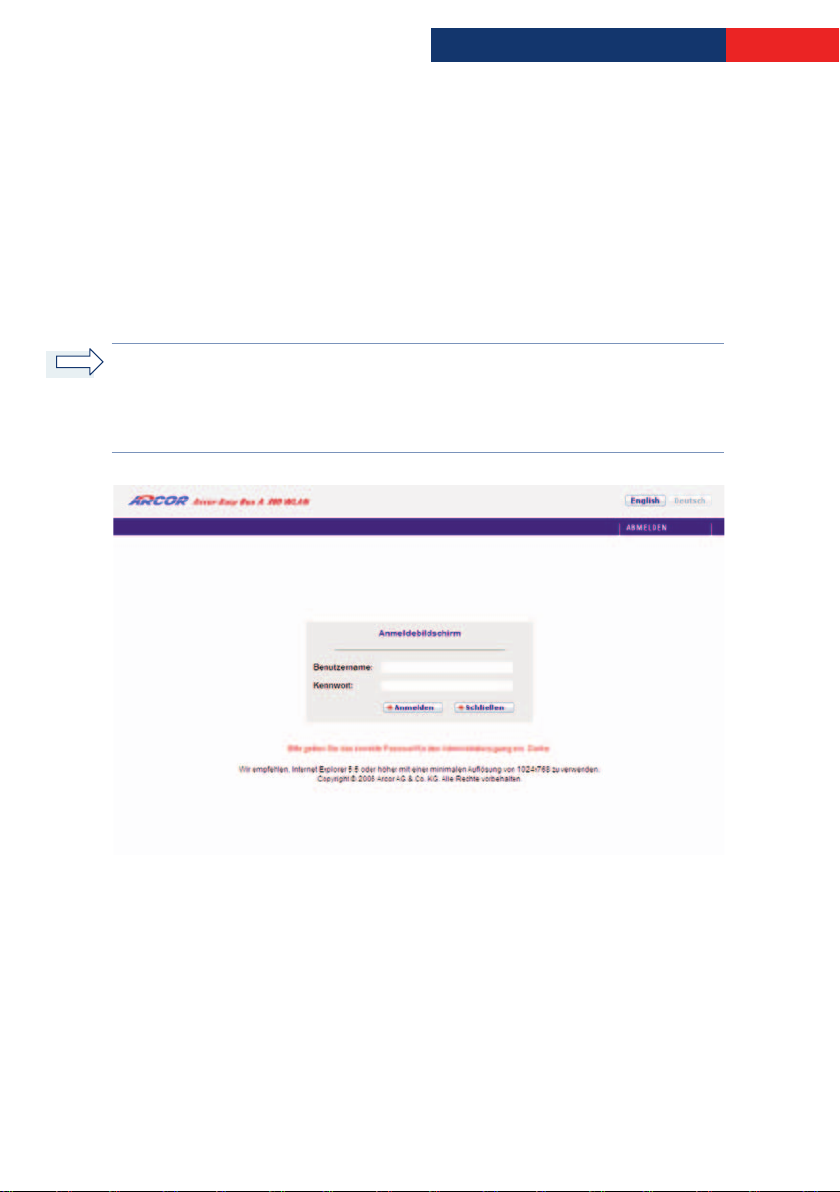
Um auf die Administrationsoberfläche der Arcor]Easy Box zugreifen zu können, geben
Sie die Standard]IP]Adresse:
Benutzernamen:
PPCC]]EEiinnsstteelllluunnggeenn
rroo oo tt
beschrieben), können Sie die Arcor]Easy Box über Ihren
aarrccoorr.. eeaass yybb oo xx
und als Kennwort:
in Ihren Webbrowser ein. Geben Sie als
112233 44 5566
ein und klicken Sie auf
AAnnmmeellddeenn..
7
HHiinnwweeiiss::
geändert haben, geben Sie bitte die entsprechenden Daten ein. Sollten Sie das Kenn]
wort vergessen oder verloren haben, führen Sie einen Reset des Gerätes, wie im Kapi]
tel
Sollten Sie den Benutzernamen oder / und das Kennwort Ihrer Arcor]Easy Box
SSttöörruunnggssbbeesseeiittiigguunngg
auf Seite 147 beschrieben, durch.
73
Page 72
Konfiguration
7
77..11SSttaarrttsseeiittee
Manuelle Konfiguration
AAkkttiivviieerruunngg IIhhrreess AAnnsscchhlluusssseess
Modem]Installationscode
HHiinnwweeiiss::
DDeerr MMooddeemm]]IInnssttaallllaattiioonnssccooddee iisstt ddeerrzzeeiitt nnuurr aallss eeiinnee nnoocchh nniicchhtt aakkttiivvee OOppttiioonn ffüürr
zzuukküünnffttiiggee IInnssttaallllaattiioonneenn vvoorrggeesseehheenn!!
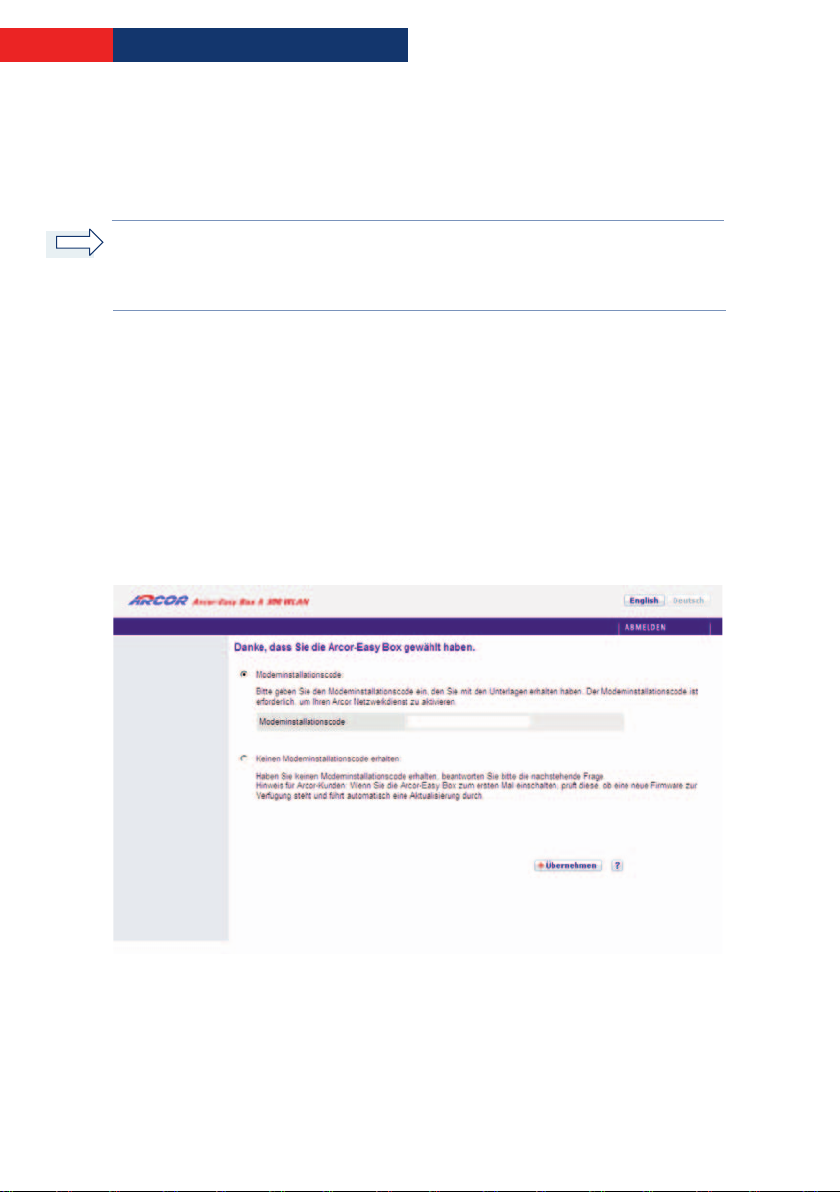
Falls Sie die Konfiguration über den Quick]Starter (Beschreibung siehe Seite 48) bisher
nicht vorgenommen haben, erhalten Sie im nun angezeigten Dialog die Möglichkeit,
den Code einzugeben und damit Ihre Arcor]Easy Box automatisch zu konfigurieren.
Da Ihnen noch kein Modem]Installationscode zugesandt wurde, wählen Sie bitte:
KKeeiinneenn MMooddeemm]]IInnssttaallllaattiioonnssccooddee eerrhhaalltteenn
Als Kunde von Arcor wählen Sie
net]Kennwort ein. Wenn Sie kein Arcor]Kunde sind, wählen Sie
.
JJaa
und geben Ihren DSL]Benutzernamen und Ihr Inter]
NNeeiinn
.
Klicken Sie auf
74
ÜÜbbeerrnneehhmmeenn
, um fortzufahren.
Page 73
KonfigurationManuelle Konfiguration
77..
22
Die Administrationsoberfläche ist in drei Hauptabschnitte unterteilt.
• "Startseite" ] Seite 75 (dieser Abschnitt)
• "Erweitert" ] Seite 92
• "Extras" ] Seite 128
SSttaattuuss
77..
33
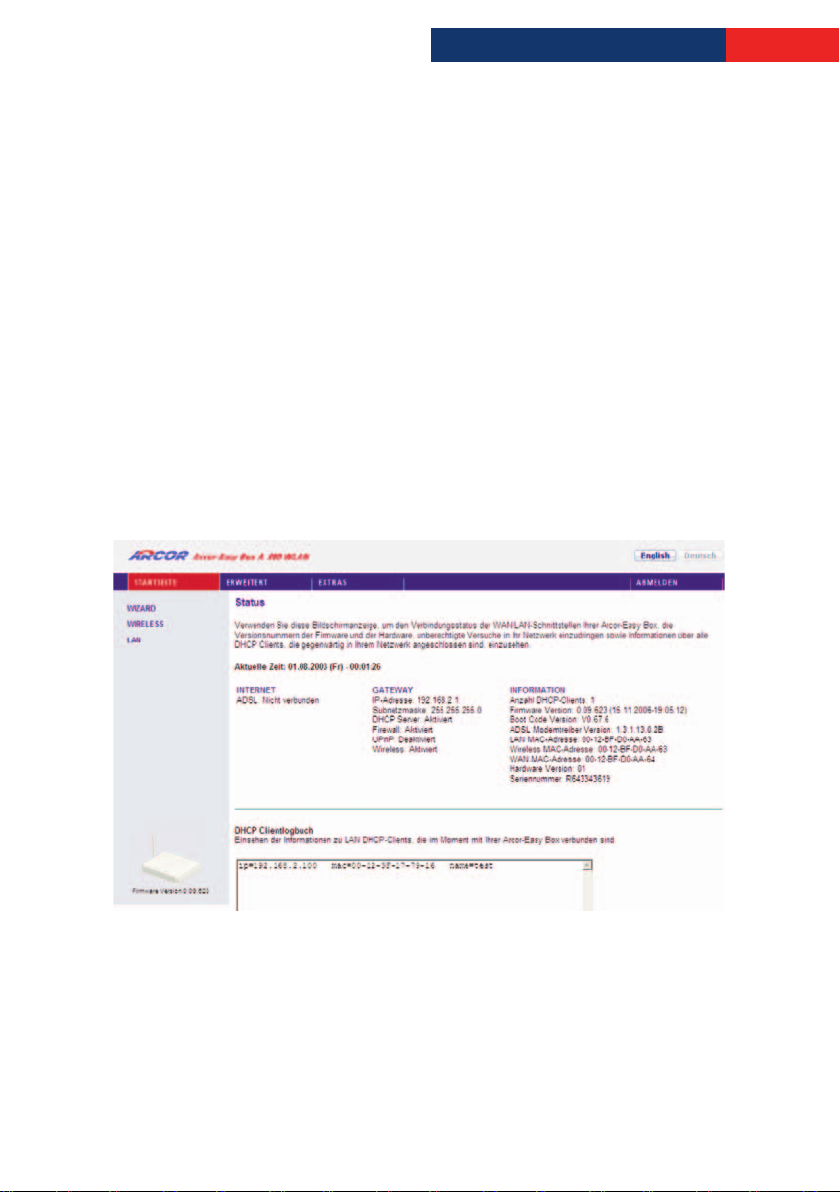
Der Bildschirmdialog "Status" ist die Startseite Ihrer Arcor]Easy Box. Diese Seite zeigt
den WAN/LAN]Verbindungsstatus, die Versionsnummern von Firmware und Hardware,
Informationen über illegale Angriffe auf Ihr Netzwerk, genauso wie Informationen
über DHCP]Clients, die mit Ihrem Netzwerk verbunden sind. Das Ereignisprotokoll
kann gespeichert werden, indem Sie auf
wählen.
SSppeeiicchheerrnn
klicken und einen Speicherort aus]
7
Auf der linken Seite des Bildschirms sehen Sie als obersten Menüeintrag den Wizard.
Mit Hilfe dieser Funktion können Sie die Arcor]Easy Box schneller einrichten, sie stellt
eine Alternative zum Quick]Starter dar. Die Beschreibung finden Sie im Kapitel
]] CChhaannnneell uunndd SSSSIIDD
auf Seite 76 u. 82.
WWiizzaarrdd
75
Page 74
Konfiguration
7
Manuelle Konfiguration
Konfigurationsänderungen durchführen
Konfigurierbare Parameter haben eine Dialogbox oder ein Auswahlmenü. Sobald Sie
eine Konfigurationsänderung vorgenommen haben, wählen Sie
Seitenende, um die neuen Einstellungen zu aktivieren.
ÜÜbbeerrnneehhmmeenn
am
HHiinnwweeiiss::
Befehlseingabe erfolgt, sollte der Internet Explorer ab Version 5.5 wie folgt konfigu]
riert werden: Unter dem Menü > Extras > Internetoptionen > Allgemein > Temporäre
Internetdateien > Einstellungen muss die Auswahl: "
cchheerrtteenn SSeeiitteenn ssuucchheenn
WWiizzaarrdd
77..
44
Klicken Sie auf
Einstellungen zu gelangen.
Um sicherzugehen, dass die Aktualisierung des Bildschirms nach jeder
NNeeuueerree VVeerrssiioonneenn ddeerr ggeessppeeii]]
BBeeii jjeeddeemm ZZuuggrriiffff aauuff ddiiee SSeeiittee
" auf "
" stehen.
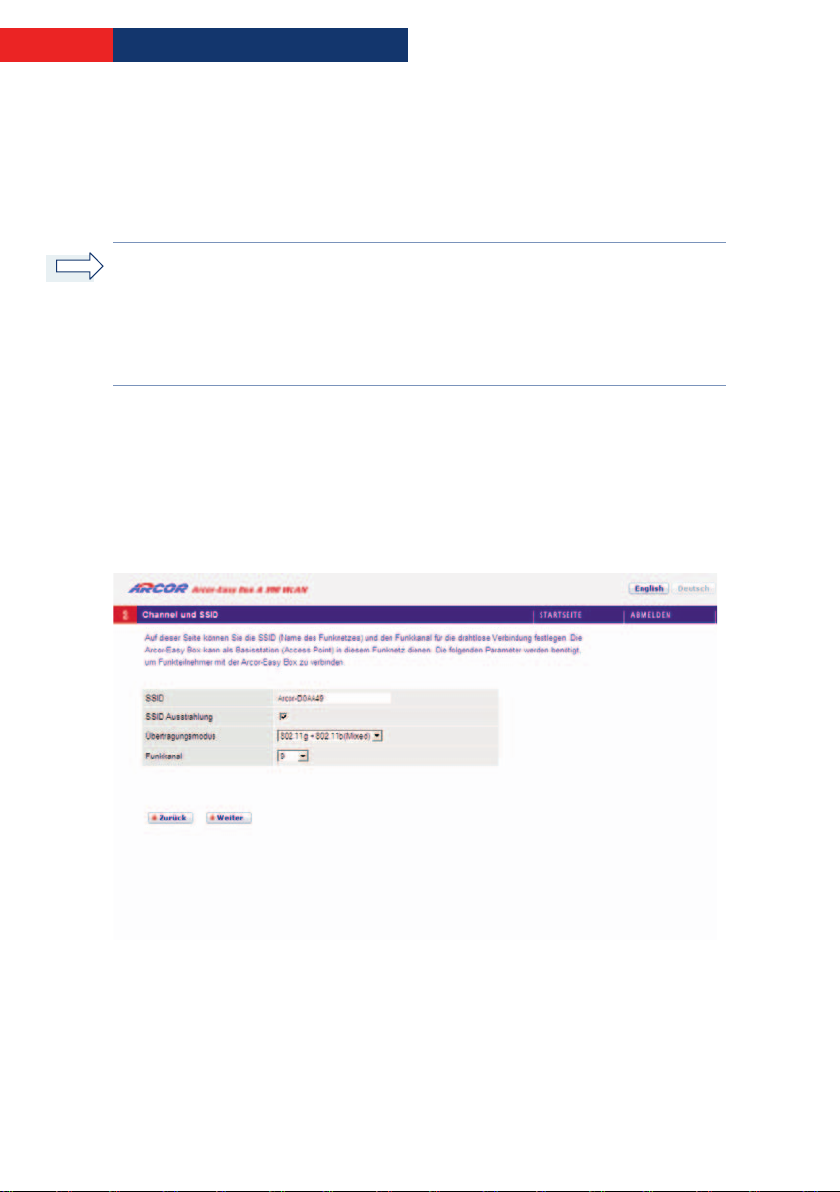
] Channel und SSID
WWiizzaarrdd>SSttaarrtt WWiizzaarrdd>WWeeiitteerr
, um zu den WLAN] und SSID]
76
Page 75

Manuelle Konfiguration
Konfiguration
7
TTaabbeellllee
PPaarraammeetteerr BBeesscchhrreeiibbuunngg
SSID Service Set ID. Die SSID muss auf der Arcor]Easy Box, sowie auf allen
SSID
Ausstrahlung
Übertragungs]
modus
Funkkanal Der Funkkanal wird von der Arcor]Easy Box und Clients zur
] WLAN]Parameter
drahtlosen Clients gleich sein.
Schalten Sie die Ausstrahlung der SSID an oder aus. Das Deaktivieren
der SSID]Ausstrahlung sorgt für erhöhte Sicherheit durch das
Verstecken der SSID Ihres drahtlosen Netzwerkes. Ist diese Funktion
deaktiviert, ist die Arcor]Easy Box im Funknetzwerk nicht mehr sicht]
bar. Die Verbindung zwischen der Arcor]Easy Box und einem
Kommunikationspartner kann jedoch per manueller Eingabe der
SSID auf dem Client hergestellt werden. (Standard: Aktiviert)
Das Gerät unterstützt die Wireless]Netzwerk]Standards 802.11g und
802.11b. Wählen Sie die Einstellung entsprechend des drahtlosen
Netzwerkes, dass Sie benutzen. Wir empfehlen Ihnen “Mixed“
(802.11b + 802.11g) zu verwenden, um die Kompatibilität mit
802.11g und 802.11b Geräten zu gewährleisten. (Standard: Mixed
(802.11b + 802.11g)
Kommunikation untereinander benutzt. Dieser Kanal muss auf der
Arcor]Easy Box und allen Clients gleich sein.
Die Arcor]Easy Box teilt sich automatisch einen Funkkanal zu, er
kann aber auch manuell ausgewählt werden, z.B. im Falle eines
schlechten Datendurchsatzes. (Standard: Kanal 9)
Bestätigen Sie mit
WWeeiitteerr
, um fortzufahren.
77
Page 76
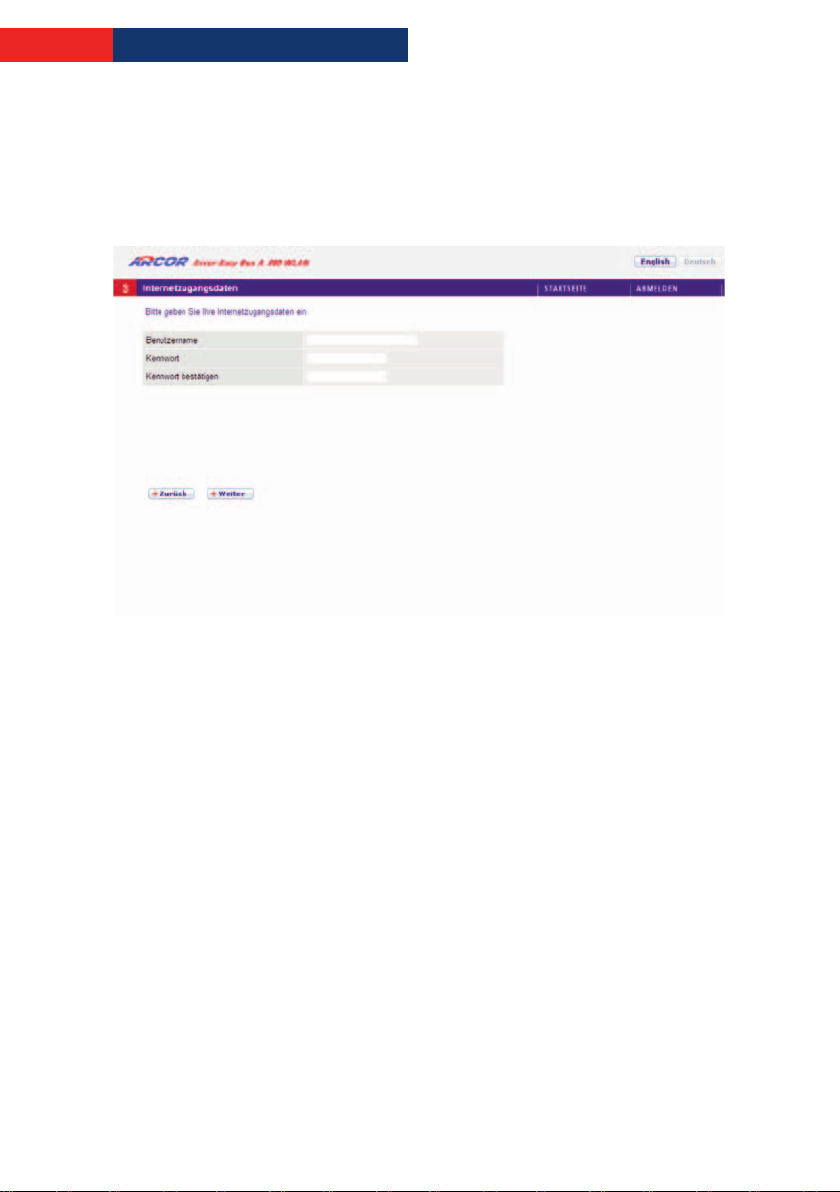
Konfiguration
7
77..
55
Manuelle Konfiguration
WWiizzaarrdd
Tragen Sie bitte hier Ihre Zugangsdaten (Benutzernamen und Kennwort) ein, die Ihnen
Arcor in Ihrem Willkommensbrief mitgeteilt hat. Beachten Sie dabei die Groß] und
Kleinschreibung.
– Internetzugangsdaten
Bestätigen Sie mit
78
WWeeiitteerr
, um fortzufahren
Page 77
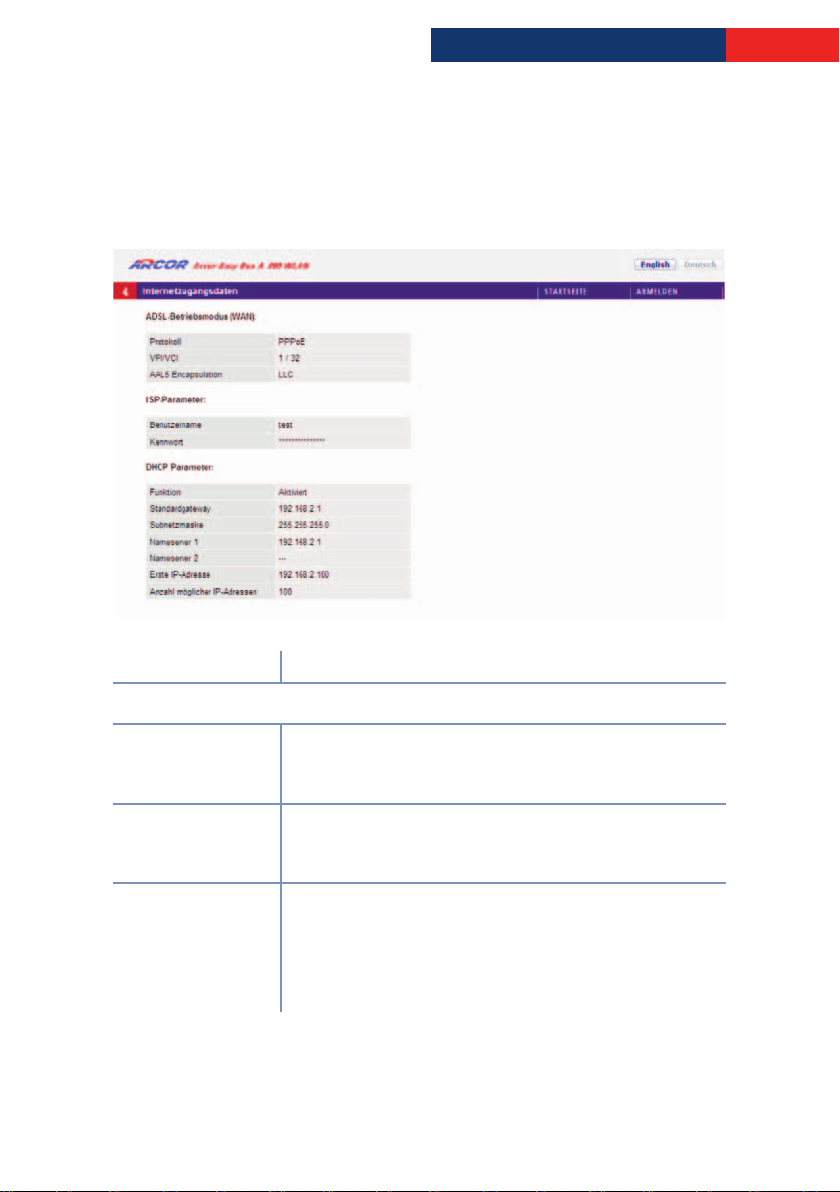
Manuelle Konfiguration
Konfiguration
7
WWiizzaarrdd
Prüfen Sie in der Zusammenfassung der Konfigurationsparameter nun bitte alle
Angaben. Prüfen Sie, ob der ADSL]Betriebsmodus (WAN), die Daten Ihres
Internetdienstanbieters und die DHCP]Parameter richtig eingegeben wurden.
PPaarraammeetteerr BBeesscchhrreeiibbuunngg
– Internetzugangsdaten
AADDSSLL]]BBeettrriieebbssmmoodduuss ((WWAANN))
Protokoll Das WAN]Protokoll Ihres Internetdienstanbieters. Wenn Sie
unsicher sind, ob das ausgewählte Protokoll richtig ist, fra]
gen Sie Ihren Internetdienstanbieter.
VPI/VCI Virtual Path Identifier (VPI) und Virtual Circuit Identifier (VCI).
Wenn Sie unsicher sind, ob die VPI/VCI]Werte richtig sind,
fragen Sie Ihren Internetdienstanbieter.
AAL5 Encapsulation Zeigt den eingestellten Typ der Datenverbindungsstruktur an.
Wenn Sie unsicher sind, ob die ausgewählte
Datenverbindungsstruktur richtig ist, fragen Sie Ihren
Internetdienstanbieter. Eine detaillierte Beschreibung hierzu
finden Sie im Abschnitt:
EErrwweeiitteerrtt
Seite 92 ff.
79
Page 78

Konfiguration
7
Manuelle Konfiguration
PPaarraammeetteerr BBeesscchhrreeiibbuunngg
IISSPP]]PPaarraammeetteerr
Internet]
Benutzername
Internet]
Kennwort
Wenn diese Parameter korrekt eingestellt wurden, wählen Sie
Benutzername, der Ihnen von Arcor in Ihrem
Willkommensbrief mitgeteilt wurde.
Kennwort, das Ihnen von Arcor in Ihrem Willkommensbrief
mitgeteilt wurde (das Kennwort erscheint nicht im Klartext).
BBeeeennddeenn
, um diese
Einstellungen zu speichern.
DDHHCCPP PPaarraammeetteerr
Funktion Zeigt an, ob DHCP aktiviert oder deaktiviert ist.
Werkseingestelltes
Gateway
Subnetzmaske WAN Subnetzmaske (wird nur angezeigt, wenn Sie eine stati]
Name Server 1 WAN IP]Adresse (wird nur angezeigt, wenn Sie eine statische
Name Server 2 WAN IP]Adresse (wird nur angezeigt, wenn Sie eine statische
Erste IP]Adresse Spezifiziert die erste IP]Adresse des DHCP]Pools. Achten Sie
Anzahl möglicher IP]
Adressen
WAN Gateway (wird nur angezeigt, wenn Sie eine statische IP]
Adresse besitzen)
sche IP]Adresse besitzen)
IP]Adresse besitzen)
IP]Adresse besitzen)
darauf, dass die Gateway]Adresse der Arcor]Easy Box nicht mit
in den Client Adresspool einbezogen wird. Wenn Sie den
Adressbereich des Pools ändern, vergewissern Sie sich, dass
die ersten drei Werte mit der Gateway]IP]Adresse übereinstim]
men, z.B. 192.168.2.xxx.
Anzahl der IP]Adressen im IP]Adresspool.
Herzlichen Glückwunsch, Ihre Arcor]Easy Box ist nun konfiguriert! Falls Sie weitere
Optionen konfigurieren möchten, finden Sie die entsprechenden Beschreibungen im
weiteren Verlauf des Handbuchs. Falls dennoch keine Verbindung zum Internet mög]
lich sein sollte, finden Sie Hilfe hierzu in Kapitel 8:
80
SSttöörruunnggssbbeesseeiittiigguunngg
auf Seite 145.
Page 79
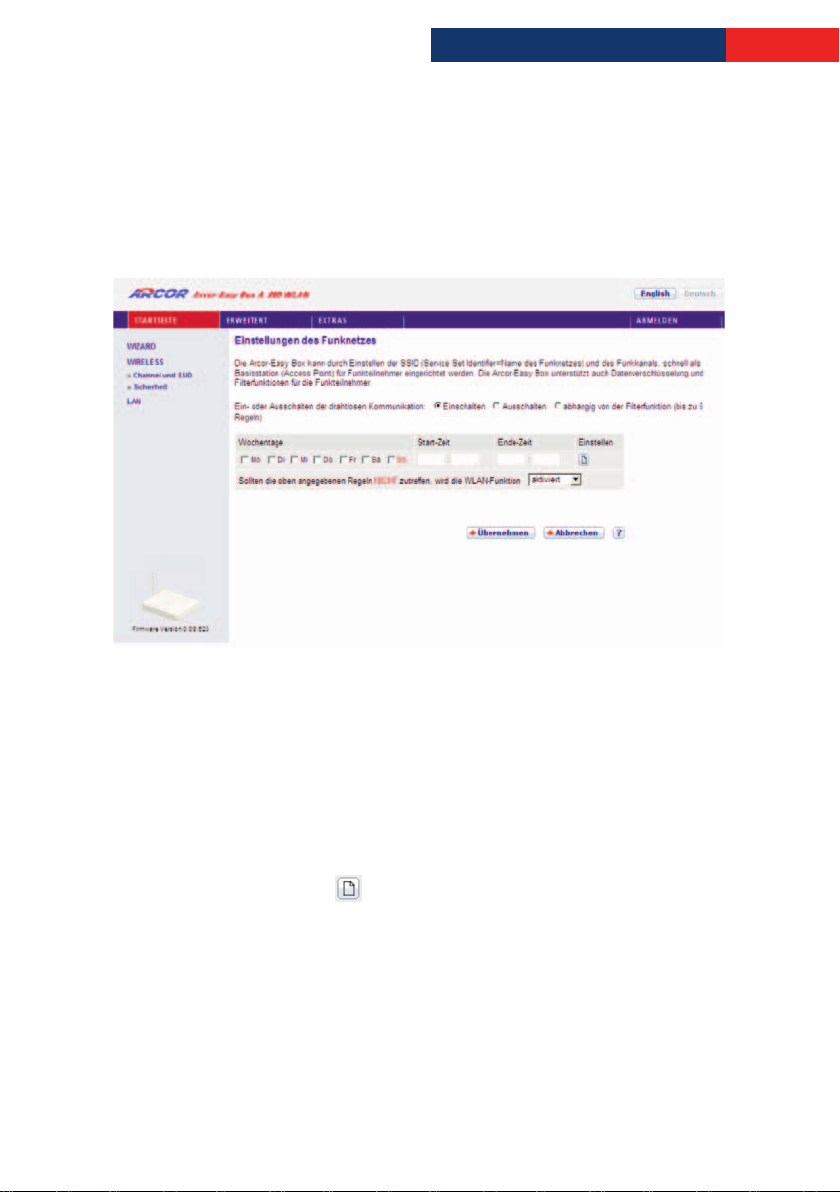
KonfigurationManuelle Konfiguration
WWiirreelleessss
77..
66
Die Arcor]Easy Box bietet die Funktion eines Wireless Access Points und erlaubt
drahtlos verbundenen Computern, miteinander zu kommunizieren. Um diese
Funktion einzuschalten, ist die Aktivierung der Wireless Funktion und die Einstellung
des Funkkanals, der SSID und den Sicherheitsoptionen notwendig.
] Einstellungen des Funknetzes
7
• Ein] oder Ausschalten der drahtlosen Kommunikation
Mit Hilfe dieser Funktion können Sie die Wireless]Übertragung anschalten,
ausschalten, oder über eine Filterfunktion (Zeitplan) automatisch regeln.
• Filterfunktion (Zeitplan)
Für das Ein] oder Ausschalten der drahtlosen Kommunikation können hier 5
Regeln definiert werden. Markieren Sie den entsprechenden Tag und tragen Sie
die Start] und Endzeit ein. Bitte beachten Sie, dass die Zeit im 24]Stunden]Format
eingegeben werden muss.
Klicken Sie auf den Button ,um eine neue Regel hinzuzufügen.
• Sie können entscheiden, ob die von Ihnen vorgegebenen Regeln das Einschalten
oder das Abschalten der WLAN]Funktion bewirken sollen.
Bestätigen Sie mit
ÜÜbbeerrnneehhmmeenn
, um fortzufahren.
81
Page 80
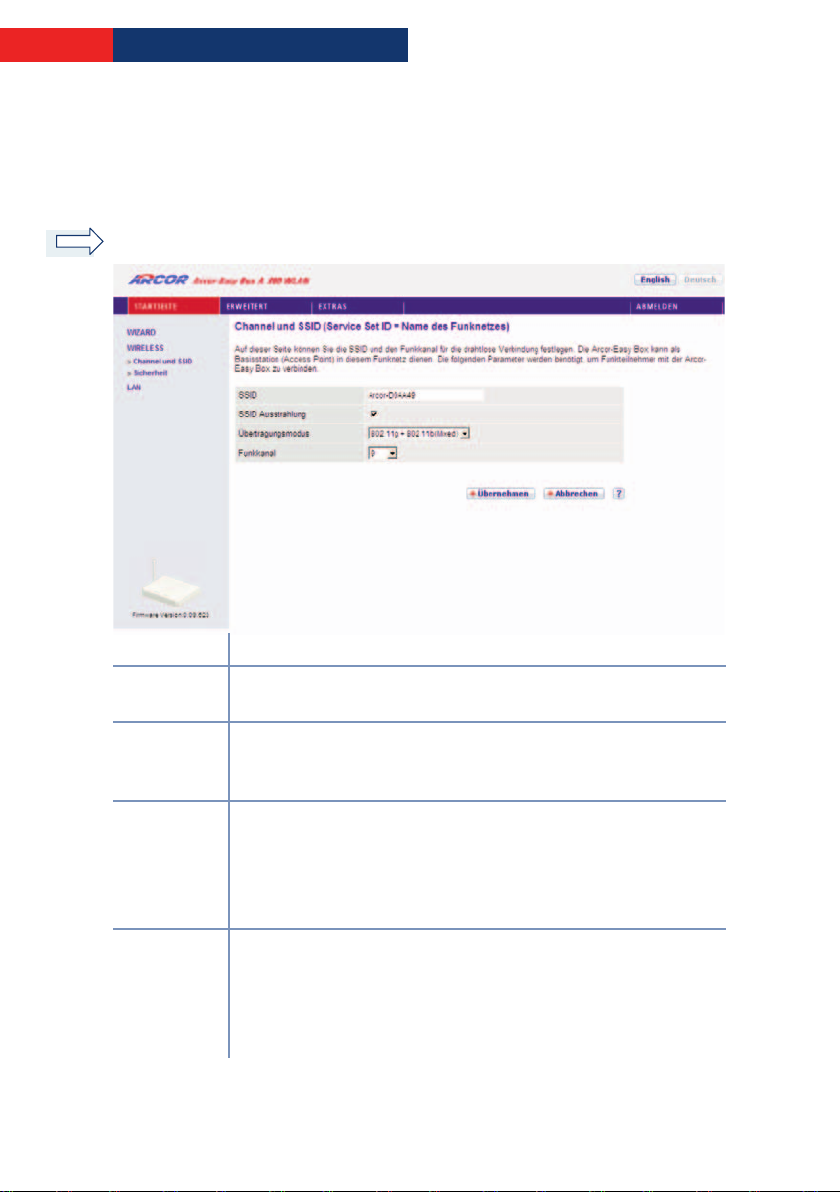
Konfiguration
7
77..
77
Manuelle Konfiguration
CChhaannnneell uunndd SSSSIIDD ]] WWiirreelleessss
Sie müssen einen Funkkanal (Channel) und eine SSID (Service Set ID = Name des
Funknetzes) bestimmen, die bei der Arcor]Easy Box und ihren Clients (Client = PC,
PDA, Drucker, Dual Mode Telefon, usw.) gleichgesetzt werden muss.
HHiinnwweeiiss::
Stellen Sie sicher, dass Sie bei allen Clients die gleichen Werte einstellen.
PPaarraammeetteerr BBeesscchhrreeiibbuunngg
SSID Service Set ID. Die SSID muss auf der Arcor]Easy Box, sowie auf allen
drahtlosen Clients gleich sein. (zum Beispiel: Arcor]910B00)
SSID
Ausstrahlung
Übertra]
gungsmodus
Funkkanal Der Funkkanal wird von der Arcor]Easy Box und Clients zur
Klicken Sie auf
82
Schalten Sie die Ausstrahlung der SSID an oder aus. Das Deaktivieren
der SSID Ausstrahlung sorgt für erhöhte Sicherheit durch das
Verstecken der SSID Ihres drahtlosen Netzwerkes. (Standard: Aktiviert)
Das Gerät unterstützt die Wireless]Standards 802.11g und 802.11b.
Wählen Sie die Einstellung entsprechend des drahtlosen Netzwerkes,
dass Sie benutzen. Wir empfehlen Ihnen, „802.11g + 802.11b
(Mixed)“ zu verwenden, um die Kompatibilität mit 802.11g und
802.11b Geräten zu gewährleisten. (Standard: Mixed (11b + 11g)
Kommunikation untereinander benutzt. Dieser Kanal muss auf der
Arcor]Easy Box und allen Clients gleich sein. Die Arcor]Easy Box wählt
automatisch einen Funkkanal, er kann aber auch manuell ausgewählt
werden. (Standard: 9)
ÜÜbbeerrnneehhmmeenn
, um fortzufahren, die Daten werden nun gespeichert.
Page 81

Manuelle Konfiguration
SSiicchheerrhheeiitt
77..
88
Um Ihr drahtloses Netzwerk abzusichern, sollten Sie die Sicherheitsfunktion aktiviert
lassen. Die Arcor]Easy Box unterstützt die folgenden Verschlüsselungsmethoden:
• WPA/WPA2 • Nur WPA2 • WEP
Konfiguration
7
AAcchhttuunngg::
öffentlich zugänglich!
HHiinnwweeiiss::
SSiicchheerrhheeiitt
WPA (Wi]Fi Protected Access) kombiniert TKIP (Temporal Key Integrity Protocol) und
802.1X Mechanismen. Es bietet eine dynamische Schlüssel]Kodierung und einen
802.1X Authentifizierungsdienst.
WPA2 (Wi]Fi Protected Access 2) ist eine Produktzertifizierung, die durch die Wi]Fi
Allianz ermöglicht wurde. WPA2 zertifiziert die Kompatibilität der drahtlosen
Ausrüstung nach dem IEEE 802.11i]Standard. Die WPA2]Produktzertifizierung löst
offiziell WEP (Wired Equivalent Privacy) und die anderen Sicherheitsmerkmale des
ursprünglichen IEEE 802.11]Standards ab. Das Ziel der WPA2]Zertifizierung ist die
Unterstützung von zusätzlich vorgeschriebenen Sicherheitsmerkmalen des IEEE
802.11i]Standards, die WPA unterstützende Produkte noch nicht beinhalten.
Unter Windows wird empfohlen, die Verbindung zu einem drahtlosen Netzwerk wie
folgt herzustellen: Start > Einstellungen > Systemsteuerung > Netzwerkverbindung
> Drahtlose Netzwerkverbindung > Drahtloses Netzwerk auswählen
Die SSID der Arcor]Easy Box (z.B. “Arcor]910B00”) wird zufällig vergeben. Verbinden
Sie sich mit dem entsprechenden drahtlosen Netzwerk und geben Sie als
Netzwerkschlüssel den Pre]shared Key ein, den Sie vorher in der Arcor]Easy Box unter
> Wireless > Sicherheit festgelegt haben.
Das Ausschalten der Verschlüsselungsmethode macht Ihr Funknetzwerk
Die standardmäßig eingeschaltete Verschlüsselungsmethode ist WPA/WPA2.
] WPA/WPA2
WWaarrnnuunngg::
mehr zu benutzen! Nach heutigem Stand der Technik kann WEP innerhalb von
Sekunden entschlüsselt werden. Bitte verwenden Sie nach Möglichkeit die sichereren
Verschlüsselungsmethoden WPA oder WPA2. Sollte Ihr Gerät diese Modi nicht unter]
stützen, sollte jedoch zumindest die WEP]Verschlüsselung aktiv bleiben.
Es wird aus Sicherheitsgründen empfohlen keine WEP]Verschlüsselung
83
Page 82
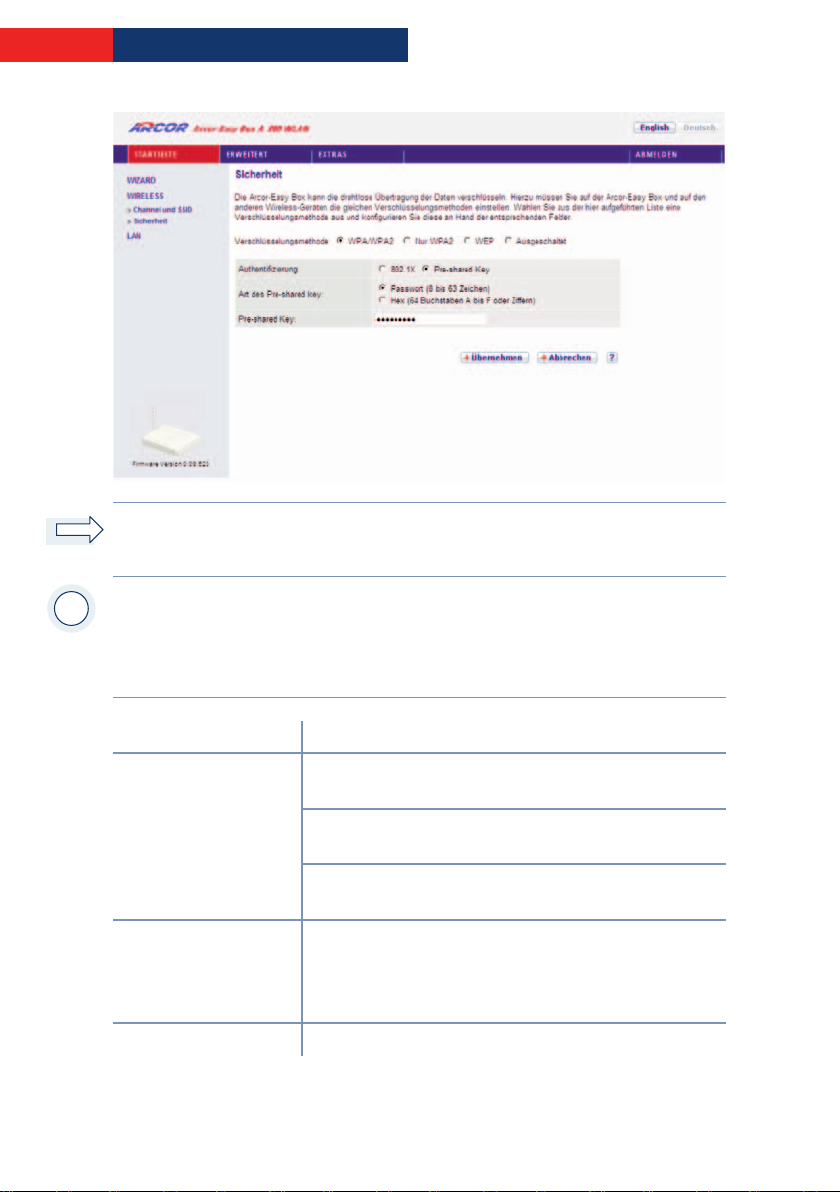
Konfiguration
7
Manuelle Konfiguration
HHiinnwweeiiss::
kann und von allen Clients für die Herstellung der Wireless]Verbindung benötigt wird!
AAcchhttuunngg::
Erstinstallation ausreichend. Es wird jedoch dringend empfohlen, diesen mit einem
eigenen alphanumerischen Schlüssel zu ersetzen. Die Art des Pre]shared Keys können
Sie in der Eingabemaske auswählen.
Der “Pre]shared Key” ist ein Kennwort, dass von Ihnen vorbestimmt werden
Der werksseitig voreingestellte Pre]shared Key ist für die Sicherheit der
PPaarraammeetteerr BBeesscchhrreeiibbuunngg
Authentifizierung Wählen Sie 802.1X oder Pre]shared Key für die
Authentifizierungsmethode:
• 802.1X: Für Firmennetzwerke mit einem RADIUS Server
• Pre]shared key: Für die SoHo (Small office Home office)
Netzwerkumgebung ohne einen Authentifizierungsserver.
Art des Pre]shared key Wählen Sie den Typ des Schlüssels, der als Pre]shared Key
verwendet wird. Dies kann entweder ein Kennwort (8 bis
63 Zeichen) oder eine hexadezimale Zeichenfolge (64
Buchstaben, A bis F oder Ziffern) sein.
Pre]shared key Geben Sie hier den Pre]shared Key ein.
84
Page 83
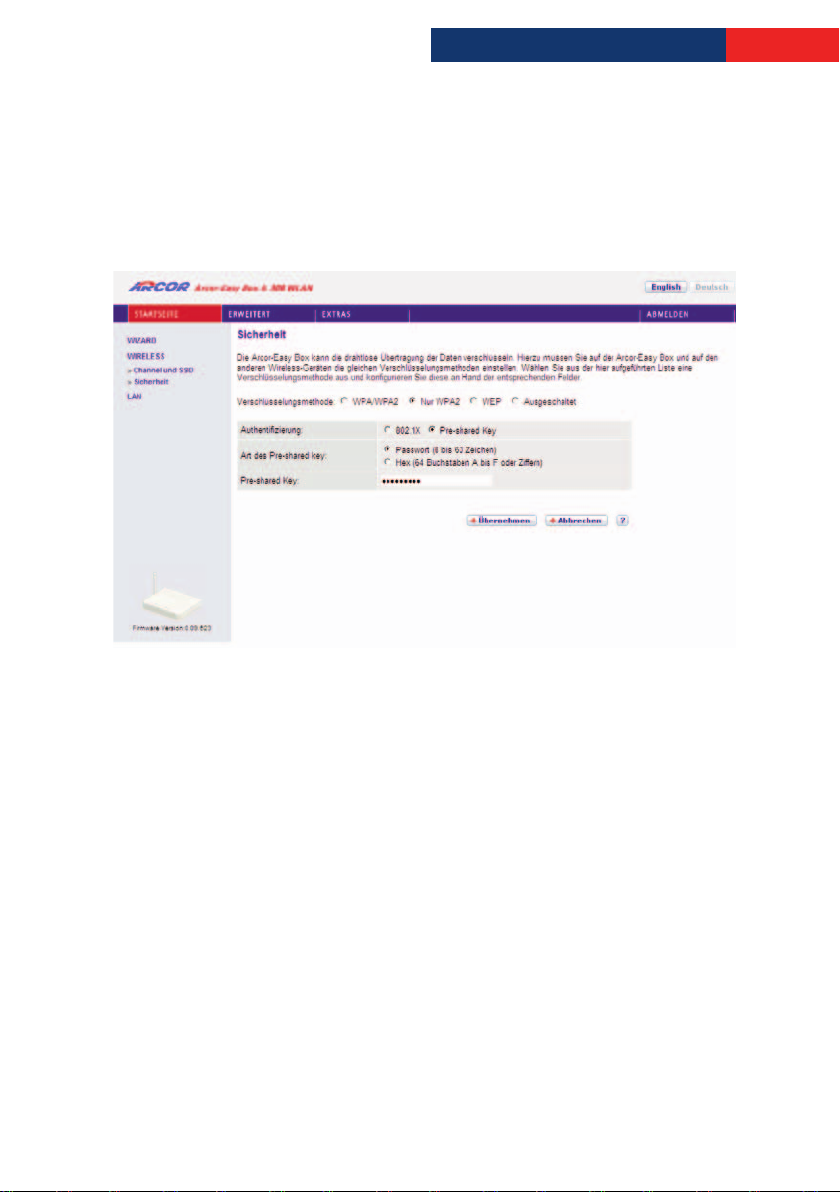
Manuelle Konfiguration
Konfiguration
7
SSiicchheerrhheeiitt
Wenn Sie WPA2 benutzen möchten um Ihr drahtloses Netzwerk abzusichern, entneh]
men Sie die entsprechenden Parameter bitte aus der nachfolgenden Tabelle.
] Nur WPA2, Authentifizierung nach Pre]shared Key
85
Page 84

Konfiguration
7
Manuelle Konfiguration
PPaarraammeetteerr BBeesscchhrreeiibbuunngg
Authentifizierung Wählen Sie 802.1X oder Pre]shared Key (Standard) für die
Authentifizierungsmethode.
• 802.1X: Für Firmennetzwerke mit einem RADIUS Server
• Pre]shared key: Für die SoHo (Small office Home office)
Netzwerkumgebung ohne einen Authentifizierungsserver
(Standardauswahl)
Art des Pre]shared key Wählen Sie den Typ des Schlüssels, der als Pre]shared Key
verwendet werden soll. Dies kann entweder ein Kennwort
(8 bis 63 Zeichen) oder eine hexadezimale Zeichenfolge
(64 Buchstaben, A bis F oder Ziffern) sein.
Pre]shared key Geben Sie hier den Pre]shared Key ein (siehe auch
Hinweis auf Seite 82)
86
Page 85
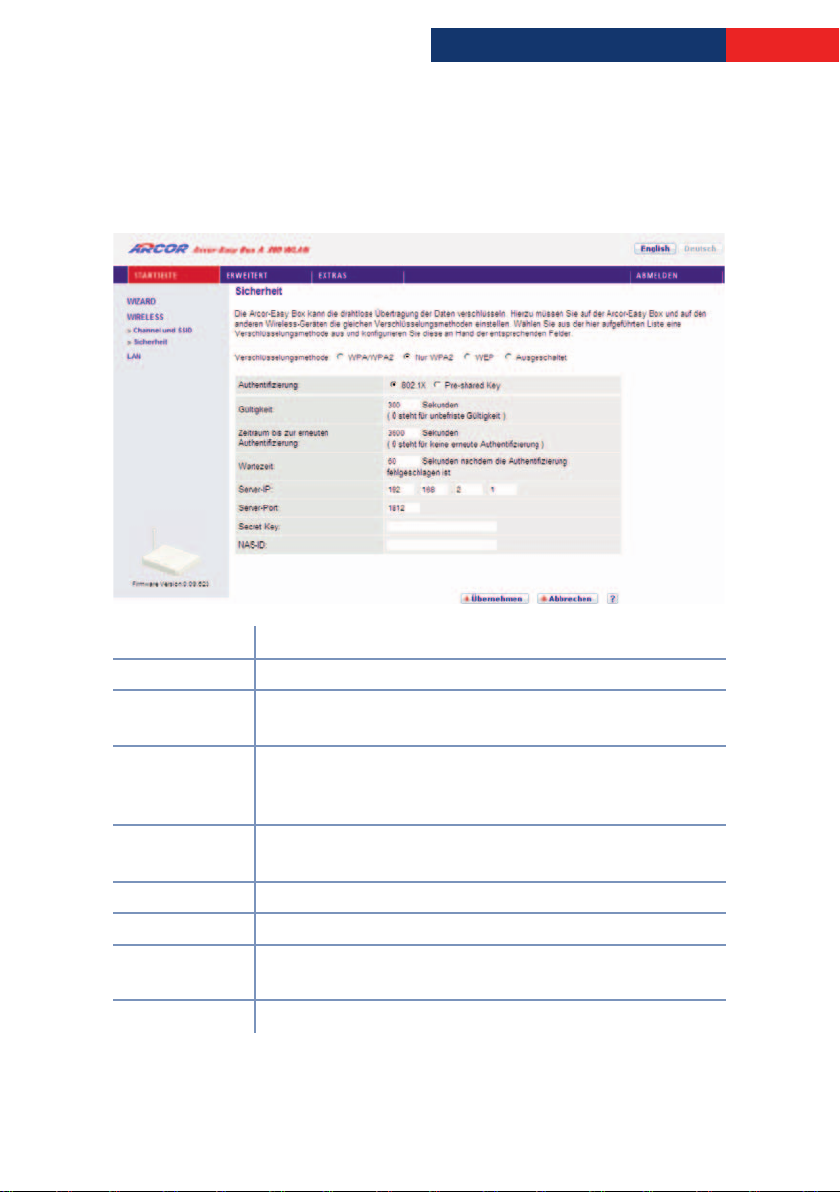
Manuelle Konfiguration
Konfiguration
7
SSiicchheerrhheeiitt
Wenn 802.1X in Ihrem Netzwerk verwendet wird, sollten Sie diese
Authentifizierungsmethode in der Arcor]Easy Box aktivieren.
PPaarraammeetteerr BBeesscchhrreeiibbuunngg
Authentifizierung Wählen Sie die 802.1X Authentifizierungsmethode.
Gültigkeit Definiert eine maximale Zeitperiode, in der die Verbindung trotz
Zeitraum bis
zur erneuten
Authentifizierung
Wartezeit Definiert eine maximale Zeitperiode, in der die Arcor]Easy Box
Server]IP Die IP]Adresse Ihres Authentifizierungsservers.
Server]Port Der Port, der für den Authentifizierungsservice verwendet wird.
Secret Key Der Sicherheitsschlüssel, der zwischen Authentifizierungsserver
NAS]ID Definiert den Request Identifier des Network Access Servers.
] Nur WPA2, Authentifizierung nach 802.1X
Inaktivität aufrechterhalten wird.
Definiert eine maximale Zeitperiode, in der der Authentifizie]
rungsserver dynamisch dem verbundenen Client einen
Sitzungsschlüssel neu zuteilt.
zwischen fehlgeschlagenen Authentifizierungen wartet.
und den Clients benutzt wird.
87
Page 86
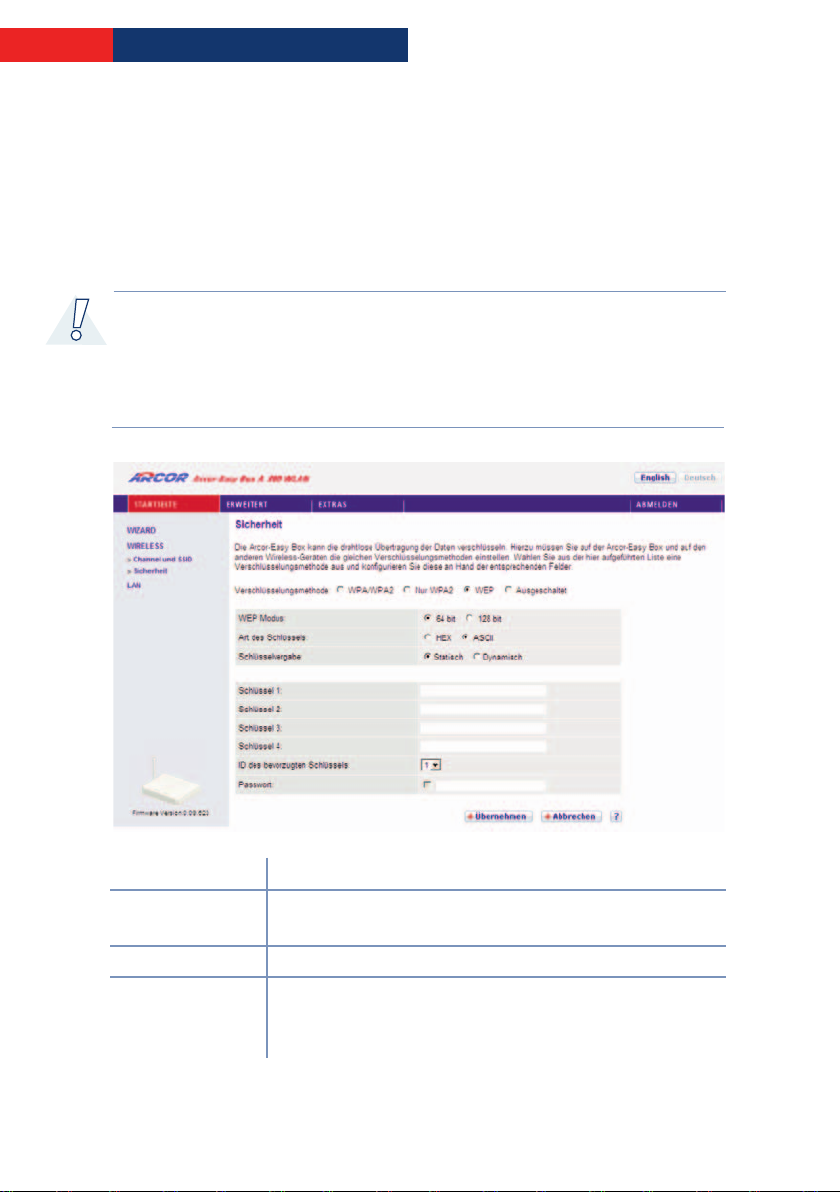
Konfiguration
7
Manuelle Konfiguration
SSiicchheerrhheeiitt
Wenn Sie WEP benutzen möchten, um Ihr drahtloses Netzwerk abzusichern, müssen
Sie die gleichen Verschlüsselungsmethoden in der Arcor]Easy Box und auf allen
Wireless]Geräten benutzen.
WWaarrnnuunngg::
mehr zu benutzen! Nach heutigem Stand der Technik kann WEP innerhalb von
Sekunden entschlüsselt werden. Bitte verwenden Sie nach Möglichkeit die sichereren
Verschlüsselungsmethoden WPA oder WPA2. Sollte Ihr Gerät diese Modi nicht unter]
stützen, sollte jedoch zumindest die WEP]Verschlüsselung aktiv bleiben.
] WEP
Es wird aus Sicherheitsgründen empfohlen keine WEP]Verschlüsselung
PPaarraammeetteerr BBeesscchhrreeiibbuunngg
WEP Modus Wählen Sie einen 64 Bit Schlüssel oder einen 128 Bit Schlüssel
für die Verschlüsselung.
Art des Schlüssels Wählen Sie Hexadezimal oder ASCII für die Art des Schlüssels
Schlüsselvergabe Wählen Sie „Statisch“ wenn es nur einen festen Schlüssel für die
Verschlüsselung gibt. Wenn Sie „Dynamisch“ wählen, müssen
Sie zuerst die 802.1X Funktion einschalten.
88
Page 87

Manuelle Konfiguration
Sie können die Schlüssel der Verschlüsselung automatisch generieren oder manuell
eingeben.
Konfiguration
7
HHeexx
Um den Schlüssel automatisch zu generieren, wählen Sie
SScchhllüüsssseellss
Selektieren Sie die ID des bevorzugten Schlüssels vom Auswahlmenü.
HHiinnwweeiiss::
alphanumerischer Zeichen enthalten:
5 Zeichen bei einer Verschlüsselung mit 64 bit.
13 Zeichen bei einer Verschlüsselung mit 128 bit.
Wählen Sie für die manuelle Konfiguration der Verschlüsselung ASCII im Feld
SScchhllüüsssseellss
Schlüsselfelder von 1 bis 4 ein.
Bestätigen Sie mit
, markieren Sie das Passworteingabefeld und geben Sie ein Passwort ein.
Das Passwort kann, abhängig von der Verschlüsselung, die folgende Anzahl
und geben Sie danach eine Zeichenfolge für den Schlüssel in eines der
ÜÜbbeerrnneehhmmeenn
.
in dem Feld
AArrtt ddeess
AArrtt ddeess
89
Page 88
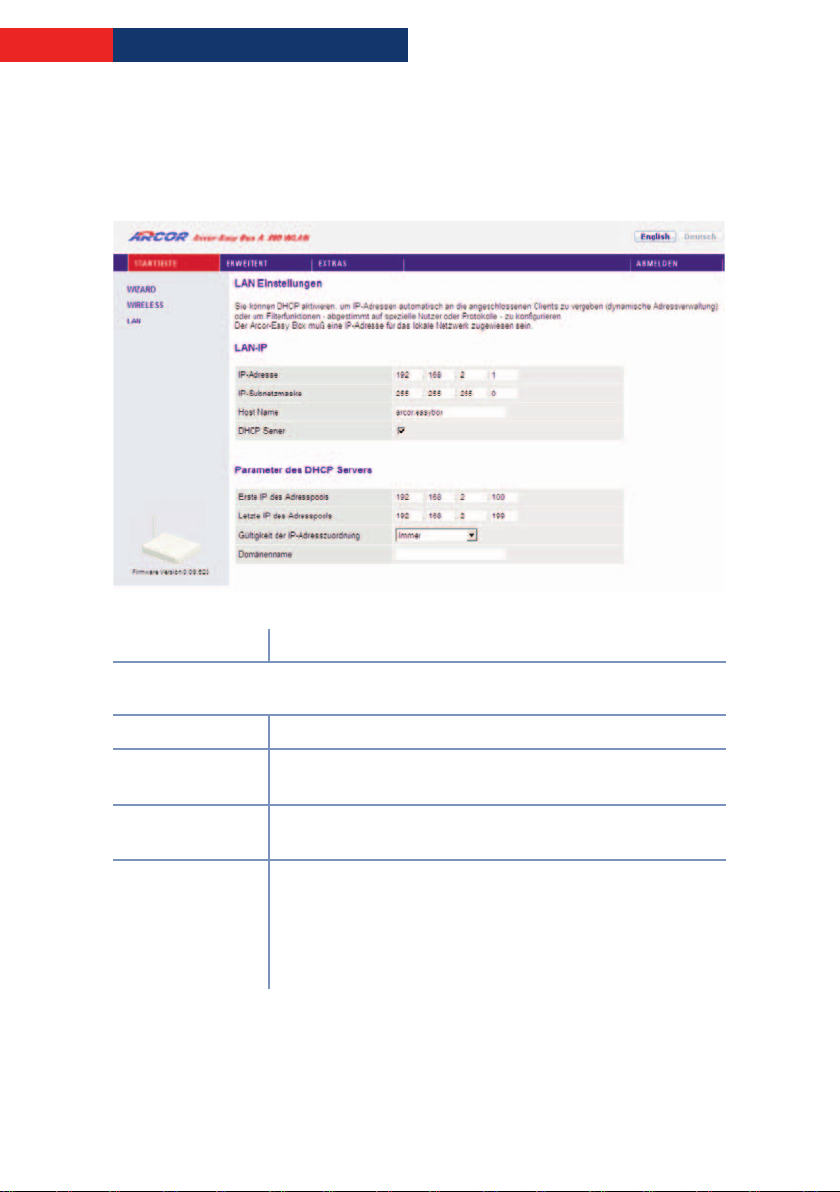
Konfiguration
7
77..
99
Manuelle Konfiguration
LLAANN]]EEiinnsstteelllluunnggeenn
Der LAN]Einstellungs]Dialog erlaubt Ihnen, die Standard]IP]Adresse der Arcor]Easy
Box zu ändern und die DHCP]Einstellungen zu modifizieren.
PPaarraammeetteerr BBeesscchhrreeiibbuunngg
LLAANN]]IIPP
IP]Adresse Die IP]Adresse der Arcor]Easy Box (Standard: 192.168.2.1).
IP]Subnetzmaske Die Subnetzmaske der Arcor]Easy Box
Host Name Der Name der Arcor]Easy Box, unter dem Sie das Gerät in der
DHCP Server Diese Option erlaubt Ihnen, die DHCP]Server Funktion ein] oder
90
PPaarraammeetteerr ddeess DDHHCCPP]]SSeerrvveerrss
und
(Standard: 255.255.255.0).
Adresszeile des Webbrowsers aufrufen können.
auszuschalten. Standardmäßig ist DHCP eingeschaltet.
Wenn diese Funktion eingeschaltet ist, vergibt Ihre Arcor]Easy
Box den angeschlossenen Clients eine entsprechende IP]
Adresse innerhalb des hier angegebenen Adresspools.
Page 89

Manuelle Konfiguration
PPaarraammeetteerr BBeesscchhrreeiibbuunngg
Erste IP des Adresspools Spezifiziert die erste IP]Adresse des DHCP]Pools. Achten
Sie darauf, dass die Gateway]Adresse der Arcor]Easy Box
nicht mit in den Client Adresspool einbezogen wird. Wenn
Sie den Adressbereich des Pools ändern, vergewissern Sie
sich, dass die ersten drei Werte mit der Gateway]IP]
Adresse übereinstimmen, z.B. 192.168.2.xxx.
Letzte IP des Adresspools Spezifiziert die End]IP]Adresse des DHCP Adresspools.
Gültigkeit der IP]
Adresszuordnung
Domänenname Wenn Ihr Netzwerk einen Domänennamen verwendet,
Erlaubt Ihnen, eine vorgegebene Zeit auszuwählen, für
die die IP]Adressen der DHCP]Clients gültig sind. In
Heimnetzwerken sollte dieser Wert auf „Immer“
eingestellt werden, somit ist die Vergabe der IP]Adressen
an kein Zeitlimit gebunden.
geben Sie diesen hier ein. Andernfalls lassen Sie dieses
Feld leer.
Konfiguration
7
91
Page 90
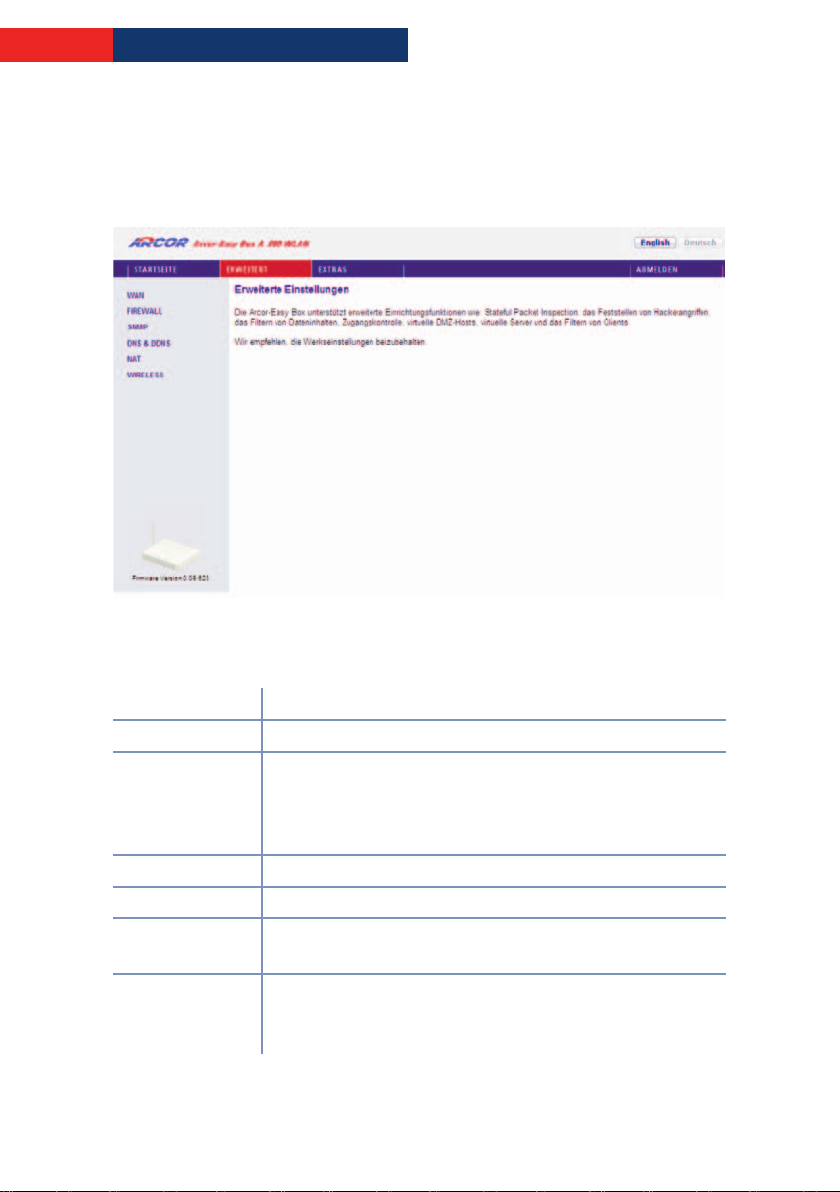
Konfiguration
7
77..
1111
Manuelle Konfiguration
EErrwweeiitteerrtt
Der Abschnitt für die erweiterte Konfiguration zeigt auf der linken Seite das
Hauptmenü, die rechte Seite zeigt Informationen zum ausgewählten Menüpunkt.
Die erweiterte Konfiguration ist in 6 Abschnitte des Hauptmenüs unterteilt, die in
der nachfolgenden Tabelle beschrieben werden.
MMeennüü BBeesscchhrreeiibbuunngg
WWAANN
FFIIRREEWWAALLLL
SSNNMMPP
DDNNSS && DDDDNNSS
NNAATT
WWIIRREELLEESSSS
92
Konfiguriert die Internet]Verbindungseinstellungen.
Konfiguriert eine Vielfalt von Sicherheits] und Spezialfunktionen,
einschließlich Zugangskontrolle, URL Blockierung, einen
Zeitplaner für die Internet Zugriffskontrolle, Erkennung von
Eindringlingen und DMZ.
SNMP Community und Trap Server Einstellungen.
Konfiguriert die DNS] und die DDNS]Funktion.
Konfiguriert Adresszuordnungen, Virtuelle Server und spezielle
Anwendungen.
Konfiguriert die Einstellungen für drahtlose Netzwerke, ein]
schliesslich MAC]Adressfilterung und WDS (Wireless Distribution
System).
Page 91
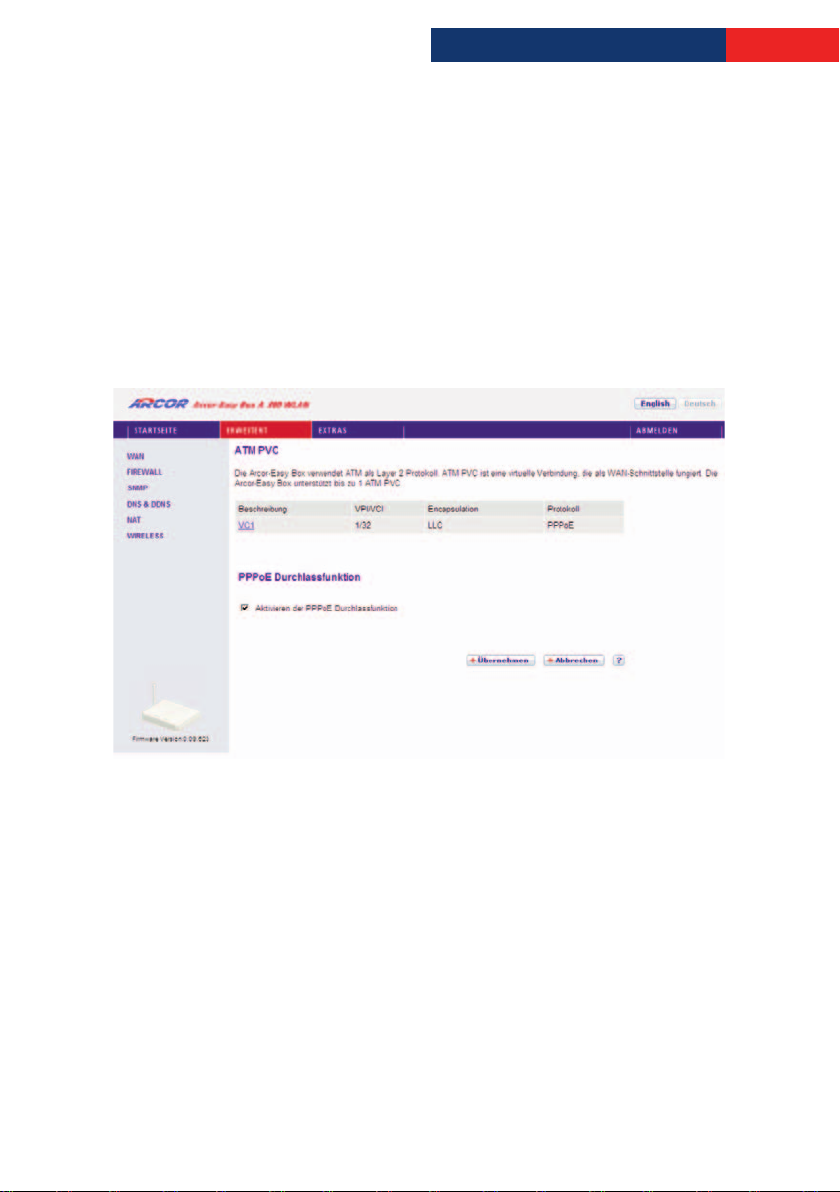
Manuelle Konfiguration
WWAANN
77..
1122
] ATM PVC
Geben Sie hier die WAN]Verbindungsparameter ein, die Sie von Ihrem
Internetdienstanbieter erhalten haben.
Um die Einstellungen Ihrer Internetverbindung zu konfigurieren, wählen Sie
VVCC11
danach
, um die Parameter einzustellen.
Konfiguration
WWAANN
7
,
Die PPoE Durchlassfunktion ermöglicht angeschlossenen PCs, bei Bedarf eine Einwahl
mit einer seperaten Benutzerkennung eigenständig über die Arcor]Easy Box
durchzuführen.
93
Page 92

Konfiguration
7
Manuelle Konfiguration
PPaarraammeetteerr BBeesscchhrreeiibbuunngg
VC1 und VC2 Klicken Sie auf den gewünschten VC (Virtual Circuit), um die
Verbindungsparameter festzulegen.
VPI/VCI Zeigt die Konfiguration des VPI (Virtual Path Identifier) und des VCI
(Virtual Circuit Identifier) für den entsprechenden VC an.
Encapsulation Zeigt die Konfiguration der Datenverbindungsstruktur des
entsprechenden VC an. Die Datenverbindungsstruktur spezifiziert,
wie die ATM]Transportschicht mit verschiedenen Protokollen
umgeht.
• VC]MUX: Die Punkt]zu]Punkt]Verbindung über einen ATM Virtual
Circuit Multiplexer (Null Encapsulation) erlaubt nur ein Protokoll
per VC mit weniger Datenpuffer (Less Overhead).
• LLC: Punkt]zu]Punkt Protokoll über die LLC (ATM Logical Link
Control) erlaubt mehreren Protokollen einen „Virtual Circuit“ zu
benutzen, mehr Datenpuffer (More Overhead) in Verwendung.
Protocol Zeigt das Protokoll an, das für den entsprechenden VC konfiguriert
wurde.
94
Page 93
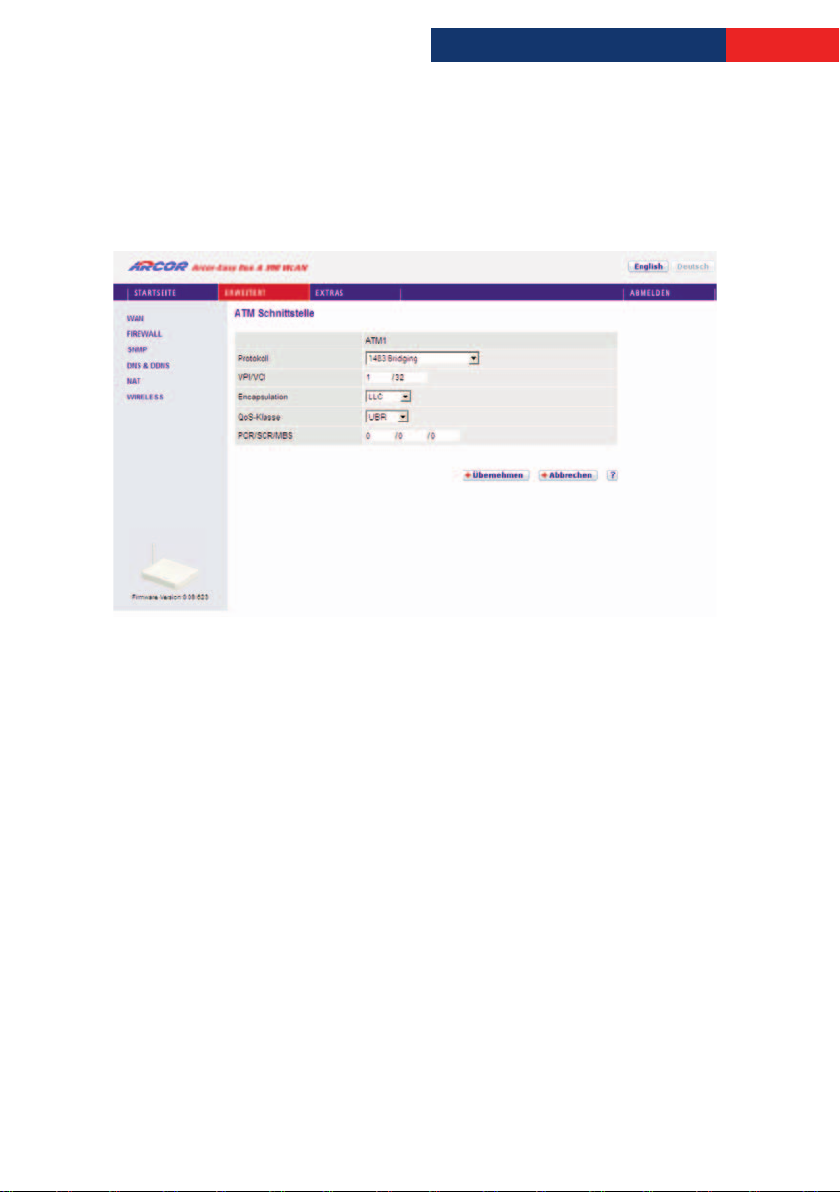
Manuelle Konfiguration
AATTMM SScchhnniittttsstteellllee::
77..
1133
Geben Sie die Einstellungen ein, die Sie von Ihrem Internetdienstanbieter erhalten
haben. Im „Bridging” Modus wird die Arcor]Easy Box als eine Brücke fungieren und
die IP]Adressierung direkt an die angeschlossenen Client]PCs weiterreichen.
Protokoll 1483 Bridging
Konfiguration
7
In der folgenden Tabelle erhalten Sie eine Beschreibung der Parameter.
95
Page 94

Konfiguration
7
Manuelle Konfiguration
PPaarraammeetteerr BBeesscchhrreeiibbuunngg
VPI/VCI Geben Sie den VPI (Virtual Path Identifier) und den VCI (Virtual
Circuit Identifier) ein, den Sie von Ihrem Internetdienstanbieter
erhalten haben.
Encapsulation Wählen Sie den Pakettyp der Datenverbindungsstruktur aus. Diese
spezifiziert, wie die ATM]Transportschicht mit verschiedenen
Protokollen umgeht.
• VC MUX: Die Punkt]zu]Punkt]Verbindung über einen ATM
Virtual Circuit Multiplexer (Null Encapsulation) erlaubt nur ein
Protokoll per VC mit weniger Datenpuffer (Less Overhead).
• LLC: Punkt]zu]Punkt Protokoll über die LLC (ATM Logical Link
Control) erlaubt mehreren Protokollen einen „Virtual Circuit“ zu
benutzen, mehr Datenpuffer (More Overhead) in Verwendung.
QoS Klasse ATM QoS Klassen beinhalten: CBR, VBR]nrt, UBR, VBR]rt und
UBR+.
PCR/SCR/MBS Die QoS Parameter ] PCR (Peak Cell Rate), SCR (Sustainable Cell
Rate) und MBS (Maximum Burst Size) sind konfigurierbar.
96
Page 95
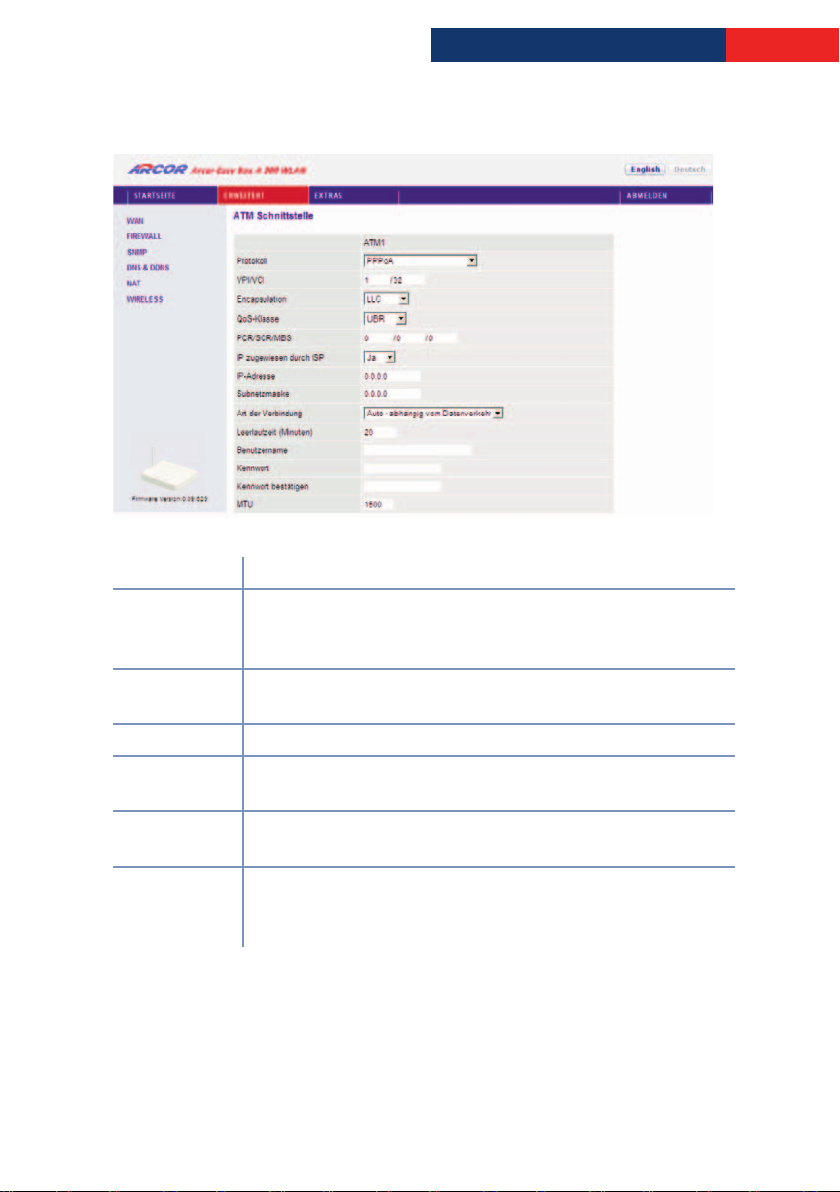
Manuelle Konfiguration
Konfiguration
7
AATTMM SScchhnniittttsstteellllee::
PPaarraammeetteerr BBeesscchhrreeiibbuunngg
VPI/VCI Geben Sie den VPI (Virtual Path Identifier) und den VCI (Virtual Circuit
Encapsulation Wählen Sie die Datenverbindungsstruktur, die von Ihrem
Qos Klasse ATM QoS Klassen beinhalten: CBR, VBR]nrt, UBR, VBR]rt und UBR+.
PCR/SCR/MBS Die QoS Parameter ] PCR (Peak Cell Rate), SCR (Sustainable Cell Rate)
IP zugewiesen
durch ISP
IP]Adresse Geben Sie die IP]Adresse ein, die Sie von Ihrem Internetdienstanbie]
Protokoll PPPoA
Identifier) ein, den Sie von Ihrem Internetdienstanbieter erhalten
haben.
Internetdienstanbieter benutzt wird, aus dem Auswahlmenü.
und MBS (Maximum Burst Size) sind konfigurierbar.
Wählen Sie
per DHCP zugewiesen wird.
ter erhalten haben (wenn Sie
ausgewählt haben).
JJaa
, wenn die IP]Adresse von Ihrem Internetdienstanbieter
NNeeiinn
, im Feld
IIPP zzuuggeewwiieesseenn dduurrcchh IISSPP
,
97
Page 96
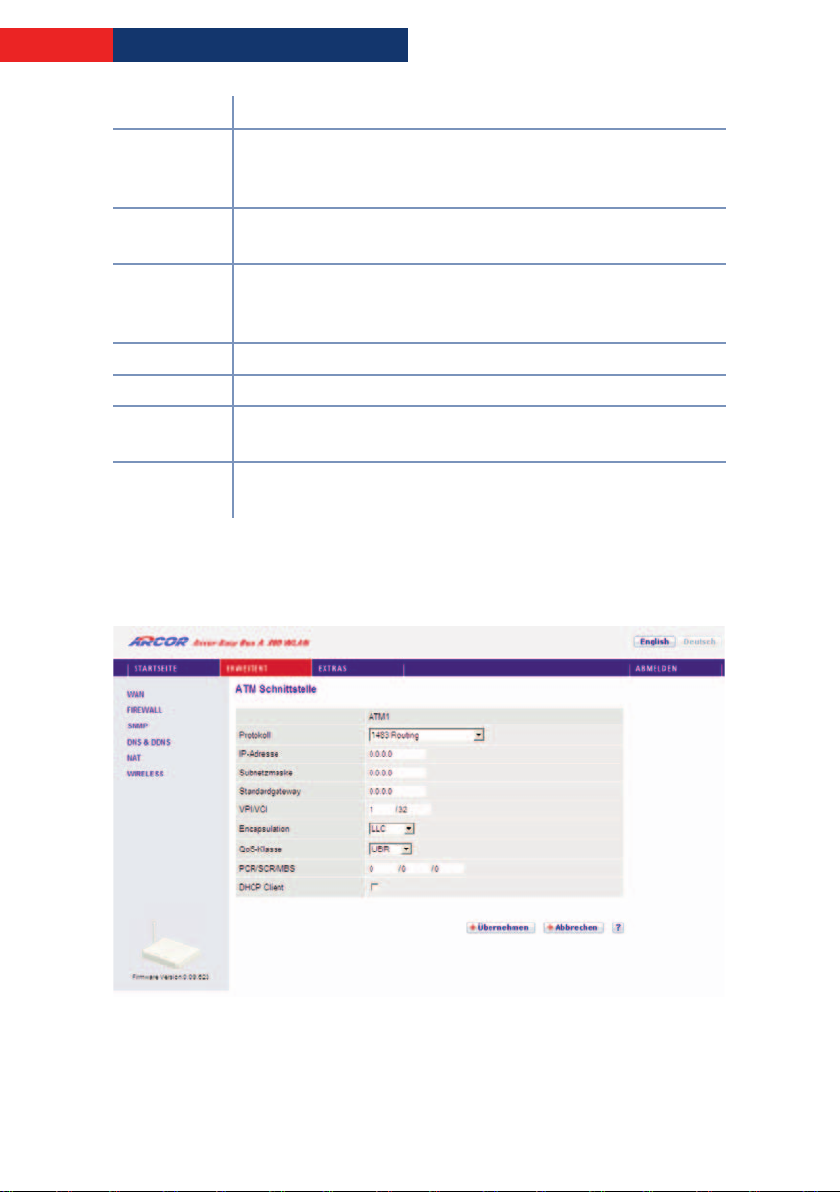
Konfiguration
7
Manuelle Konfiguration
PPaarraammeetteerr BBeesscchhrreeiibbuunngg
Subnetzmaske Geben Sie die Daten der Subnetzmaske ein, die Sie von Ihrem
Internetdienstanbieter erhalten haben (wenn Sie
zzuuggeewwiieesseenn dduurrcchh IISSPP
Art der
Verbindung
Leerlaufzeit
(Minuten)
Benutzername Geben Sie den Benutzernamen ein.
Kennwort Geben Sie das Kennwort ein.
Kennwort
bestätigen
MTU Belassen Sie bitte die MTU (Maximum Transmission Unit) auf dem
Setzt die Verbindungsart auf:
vvoomm DDaatteennvveerrkkeehhrr
Geben Sie die maximale Zeit ein, für welche die Verbindung gehalten
wird, wenn keine Daten fließen. Nach dieser Zeit wird die Verbindung
getrennt.
Bestätigen Sie das Kennwort.
Standardwert (1492).
, ausgewählt haben).
IImmmmeerr vveerrbbuunnddeenn
.
NNeeiinn
AAuuttoo ]] AAbbhhäännggiigg
oder
, im Feld
IIPP
AATTMM SScchhnniittttsstteellllee::
98
Protokoll 1483 Routing
Page 97

Manuelle Konfiguration
PPaarraammeetteerr BBeesscchhrreeiibbuunngg
IP]Adresse Geben Sie die IP]Adresse ein, die Sie von Ihrem
Internetdienstanbieter erhalten haben.
Subnetzmaske Geben Sie die Daten der Subnetzmaske ein, die Sie von Ihrem
Internetdienstanbieter erhalten haben.
Werkseingestelltes
Gateway
VPI/VCI Geben Sie den VPI (Virtual Path Identifier) und den VCI (Virtual
Encapsulation Wählen Sie die Datenverbindungsstruktur, die von Ihrem
QoS Klasse ATM QoS Klassen beinhalten: CBR, VBR]nrt, UBR, VBR]rt und
PCR/SCR/MBS Die QoS Parameter – PCR (Peak Cell Rate), SCR (Sustainable
DHCP Client Die IP]Adresse wird automatisch zugewiesen, wenn Sie dieses
Geben Sie die Gateway]Adresse ein, die Sie von Ihrem
Internetdienstanbieter erhalten haben.
Circuit Identifier) ein, den Sie von Ihrem Internetdienstanbieter
erhalten haben.
Internetdienstanbieter benutzt wird, aus dem Auswahlmenü.
UBR+.
Cell Rate) und MBS (Maximum Burst Size) sind konfigurierbar.
Feld aktivieren.
Konfiguration
7
99
Page 98
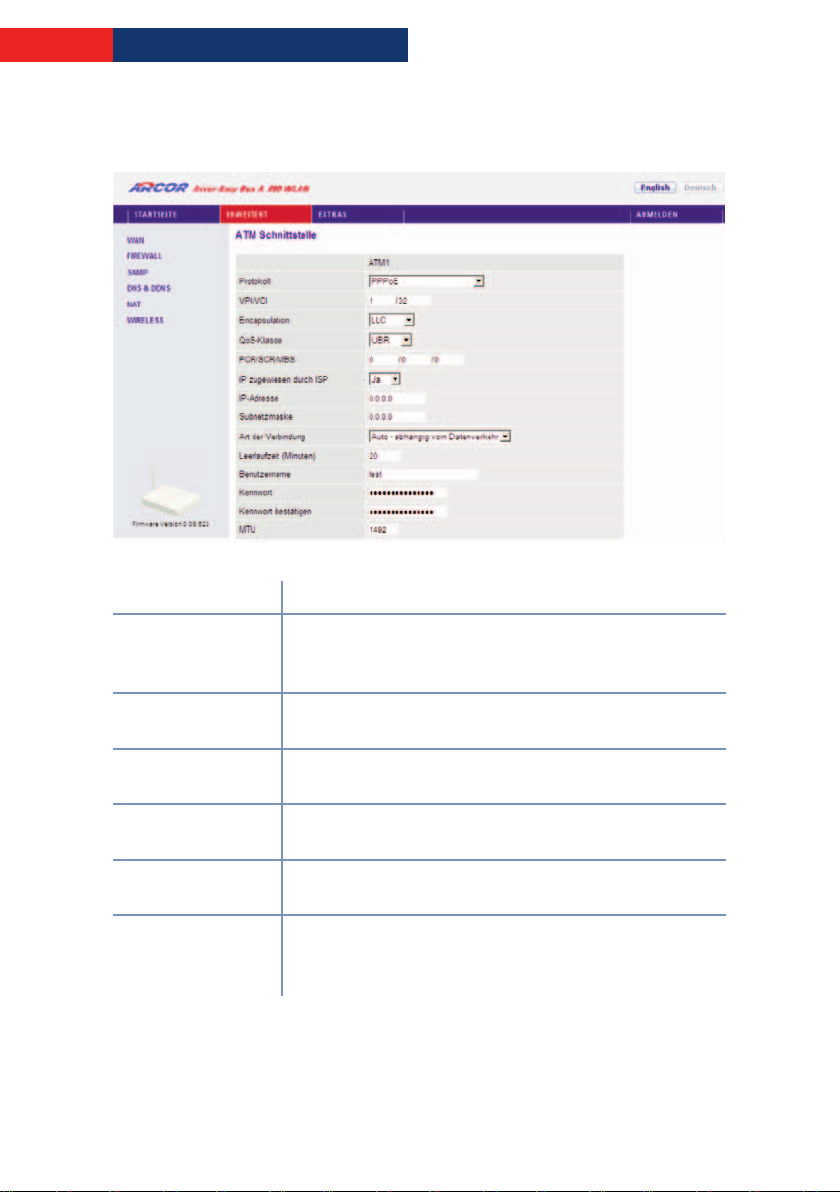
Konfiguration
7
Manuelle Konfiguration
AATTMM SScchhnniittttsstteellllee::
PPaarraammeetteerr BBeesscchhrreeiibbuunngg
VPI/VCI Geben Sie den VPI (Virtual Path Identifier) und den VCI (Virtual
Encapsulation Wählen Sie die Datenverbindungsstruktur, die von Ihrem
QoS]Klasse ATM QoS Klassen beinhalten: CBR, VBR]nrt, UBR, VBR]rt und
PCR/SCR/MBS Die QoS Parameter – PCR (Peak Cell Rate), SCR (Sustainable
IP zugewiesen durch
ISP
IP]Adresse Geben Sie die IP]Adresse ein, die Sie von Ihrem
Protokoll PPPoE (Standardprotokoll)
Circuit Identifier) ein, den Sie von Ihrem Internetdienstanbieter
erhalten haben.
Internetdienstanbieter benutzt wird, aus dem Auswahlmenü.
UBR+.
Cell Rate) und MBS (Maximum Burst Size) sind konfigurierbar.
Wählen Sie
Internetdienstanbieter per DHCP zugewiesen wird.
Internetdienstanbieter erhalten haben (wenn Sie
IIPP zzuuggeewwiieesseenn dduurrcchh IISSPP
JJaa
, wenn die IP]Adresse von Ihrem
NNeeiinn
, im Feld
, ausgewählt haben).
100
Page 99
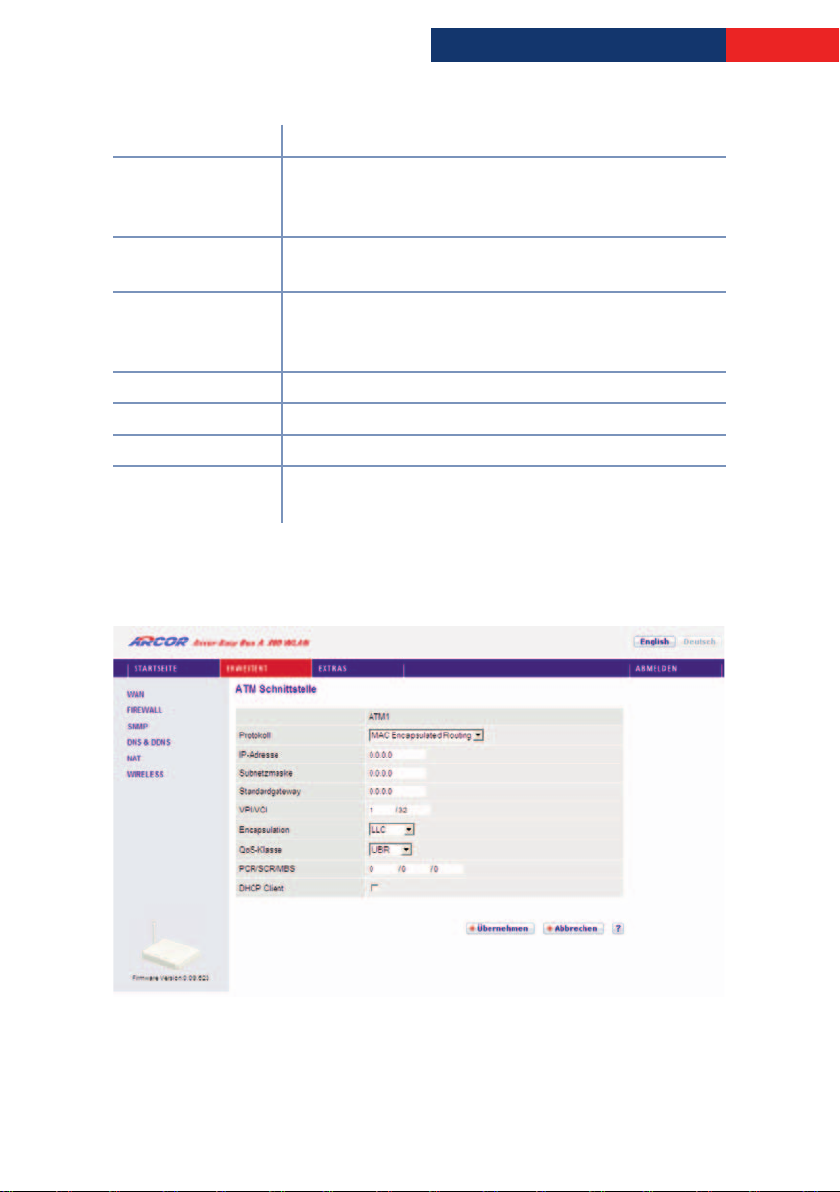
Manuelle Konfiguration
PPaarraammeetteerr BBeesscchhrreeiibbuunngg
Subnetzmaske Geben Sie die Subnetzmaske ein, die Sie von Ihrem
Internetdienstanbieter erhalten haben (wenn Sie
IIPP zzuuggeewwiieesseenn dduurrcchh IISSPP
Art der Verbindung Setzt die Verbindungsart auf:
AAbbhhäännggiigg vvoomm DDaatteennvveerrkkeehhrr
Leerlaufzeit
(Minuten)
Benutzername Geben Sie den Benutzernamen ein.
Kennwort Geben Sie das Kennwort ein.
Kennwort bestätigen Bestätigen Sie das Kennwort.
MTU Belassen Sie bitte die MTU (Maximum Transmission Unit) auf
Geben Sie die maximale Zeit ein, für welche die Verbindung
gehalten wird, wenn keine Daten fließen. Nach dieser Zeit
wird die Verbindung getrennt.
dem Standardwert (1492).
, ausgewählt haben).
IImmmmeerr vveerrbbuunnddeenn
.
Konfiguration
NNeeiinn
, im Feld
AAuuttoo ]]
oder
7
AATTMM SScchhnniittttsstteellllee::
Protokoll ] MAC Encapsulated Routing
101
Page 100

Konfiguration
7
Manuelle Konfiguration
PPaarraammeetteerr BBeesscchhrreeiibbuunngg
IP]Adresse Geben Sie die IP]Adresse ein, die Sie von Ihrem
Internetdienstanbieter erhalten haben.
Subnetzmaske Geben Sie die Daten der Subnetzmaske ein, die Sie von Ihrem
Internetdienstanbieter erhalten haben.
Werkseingestelltes
Gateway
VPI/VCI Geben Sie den VPI (Virtual Path Identifier) und den VCI
Encapsulation Wählen Sie die Datenverbindungsstruktur, die von Ihrem
QoS]Klasse ATM QoS Klassen beinhalten: CBR, VBR]nrt, UBR, VBR]rt und
PCR/SCR/MBS Die QoS Parameter – PCR (Peak Cell Rate), SCR (Sustainable
DHCP Client Die IP]Adresse wird automatisch zugewiesen, wenn Sie
Geben Sie die Gateway]Adresse ein, die Sie von Ihrem
Internetdienstanbieter erhalten haben.
(Virtual Circuit Identifier) ein, den Sie von Ihrem
Internetdienstanbieter erhalten haben.
Internetdienstanbieter benutzt wird, aus dem Auswahlmenü.
UBR+.
Cell Rate) und MBS (Maximum Burst Size) sind konfigurier]
bar.
dieses Feld aktivieren.
102
 Loading...