

Page 1
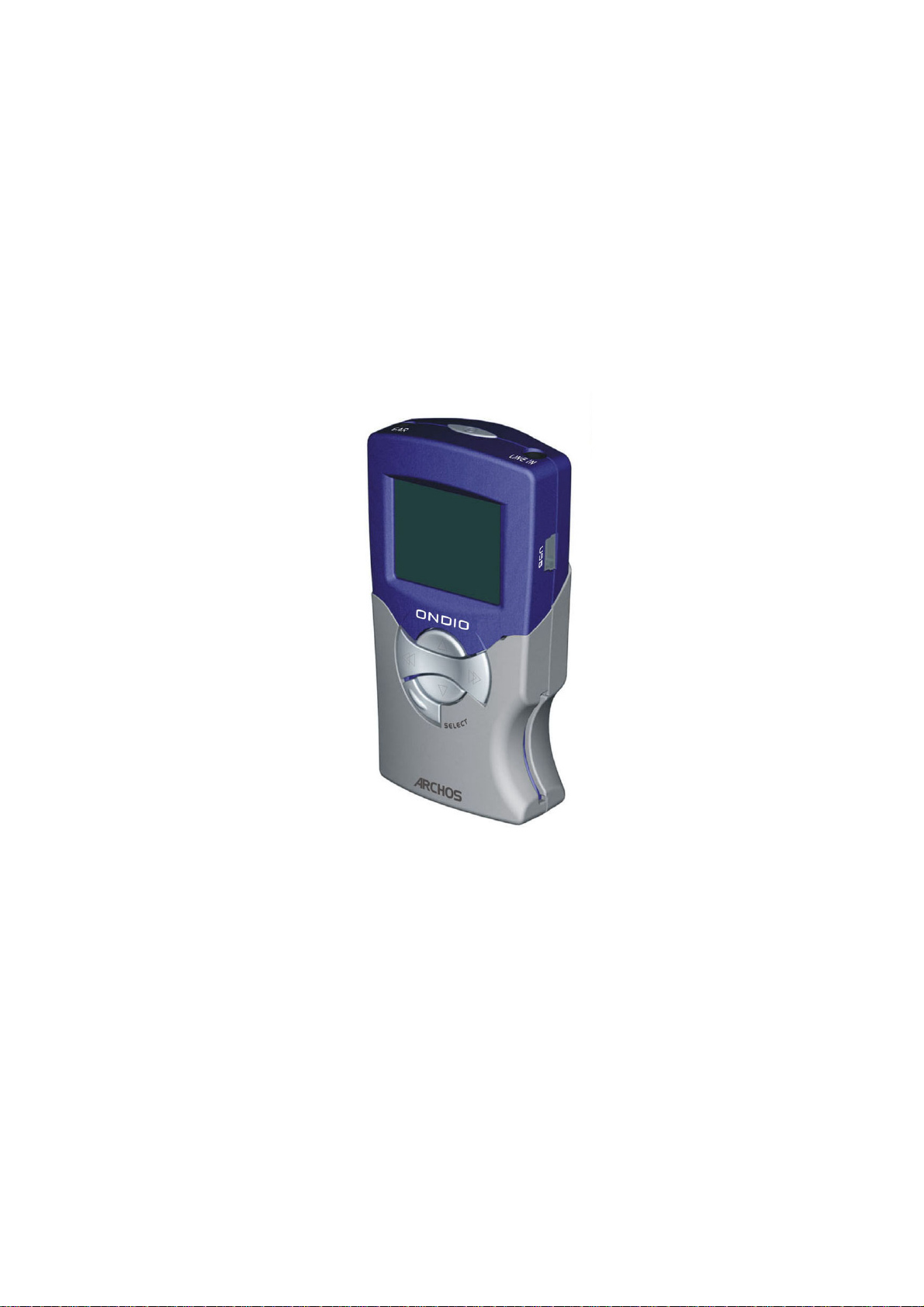
ARCHOS
Think Smaller
ONDIO
Benutzerhandbuch
MP3-Player/-Recorder mit UKW-Tuner
USB-1.1-Schnittstelle, PC- und Macintosh-kompatibel
ARCHOS ONDIO - Benutzerhandbuch, Version 1.1
Das neueste Handbuch und die neueste Firmware für dieses Produkt finden Sie auf unserer Website.
Page 2

Garantie und eingeschränkte Produkthaftung
Für dieses Produkt gibt der Hersteller dem Ersterwerber eine eingeschränkte Garantie. Damit entstehen dem Ersterwerber bei einem Produktfehler bestimmte
Ansprüche gegenüber dem Hersteller. In Abhängigkeit von den Bestimmungen des Kaufver t rags kann die Garantie des Herstellers noch weiter eingeschränkt sein.
Im Allgemeinen ist der Hersteller nicht für Produktschäden auf Grund von Naturkatastrophen, Feuer, elektrostatischer Aufladung und Entladung, falschem
Gebrauch, unsachgemäßer Behandlung oder Installation, unbefugter Instandsetzung, Modifikationen oder Unfällen haftbar. Der Hersteller übernimmt keinerlei
Haftung für den Verlust von Daten, die auf der internen Festplatte dieses Produkts gespeichert wurden.
Der Hersteller übernimmt keinerlei Haftung für unmittelbare und Folgeschäden aller Art, auch wenn er vorher über die Möglichkeit derartiger Schäden
informiert wurde.
Die Lizenzgeber von Archos übernehmen keinerlei Haftung für die Eignung der Produkte, in denen die von ihnen in Lizenz vergebenen Verfahren
implementiert sind. Die Lizenzgeber von Archos übernehmen keinerlei Haftung für die Funktion der Produkte, in denen die von ihnen in Lizenz
vergebenen Verfahren implementiert sind. Sämtliche Risiken in Bezug auf die Funktionsfähigkeit der Produkte, in denen die von den Lizenzgebern von
Archos in Lizenz vergebenen Verfahren implementiert sind, haben Sie zu tragen. Der vorstehende Haftungsausschluss ist unter Umständen in bestimmten
Ländern unzulässig. Unter Umständen sind Sie vom vorstehenden Haftungsausschluss nicht betroffen.
Die Lizenzgeber von Archos und ihre gesetzlichen Vertreter sowie ihre Mitarbeiter übernehmen keinerlei Haftung für unmittelbare Schäden aller Art auf
Grund der Unmöglichkeit, die lizenzierten Materialien zu nutzen. Dies gilt auch dann, wenn die Lizenzgeber von Archos darüber informiert waren, dass
derartige Schäden entstehen können. Der vorstehende Haftungsausschluss ist unter Umständen in bestimmten Ländern unzulässig.
Vollständige Informationen über Garantie und Haftungsausschluss erhalten Sie von Ihrem Händler.
Die Garantieverpflichtung des Herstellers erlischt in folgenden Fällen:
• Bei Schäden auf Grund von falschem Gebrauch, Modifikationen, falscher Versorgungsspannung oder falscher Netzfrequenz.
• Wenn das Garantiesiegel oder das Seriennummernschild beschädigt ist.
• Wenn das Garantiesiegel oder das Seriennummernschild fehlt.
• Für Batterien und andere Verbrauchsgegenstände, die im oder mit dem Gerät geliefert wurden.
Sicherheitshinweise
ACHTUNG
Um die Gefahr eines elektrischen Schlags auszuschließen, darf dieses Gerät nur von einem geschulten Techniker geöffnet werden.
Vor dem Öffnen des Geräts muß dieses ausgeschaltet und vom Wechselstromnetz abgetrennt werden.
VORSICHT
Um die Gefahr eines Brandes oder eines elektrischen Schlages zu vermeiden, darf das Gerät keiner Nässe oder Feuchtigkeit ausgesetzt werden.
Das Gerät ist nur für den privaten Gebrauch bestimmt. Das Kopieren von CDs und das Herunterladen von Musik-, Video- oder Bilddateien für kommerzielle Zwecke
stellt unter Umständen einen Verstoß gegen das Urheberrecht dar. Urheberrechtlich geschütztes Material darf unter Umständen nicht ohne vorherige Genehmigung
des Urheberrechtsinhabers aufgezeichnet oder kopiert werden. Bitte beachten Sie die in Ihrem Land geltenden Gesetze und Vorschriften in Bezug auf den
Urheberrechtsschutz von Kompositionen und musikalischen sowie anderen Tonaufnahmen.
Hinweise der FCC (Federal Communications Commission)
Einhaltung der FCC-Bestimmungen
Dieses Gerät wurde erfolgreich auf Einhaltung der FCC-Störstrahlungsbestimmungen, Teil 15, der Klasse B für digitale Geräte getestet. Durch die Einhaltung der
angegebenen Grenzwerte ist sichergestellt, dass bei Betrieb des Geräts in Wohngebäuden keine erheblichen elektromagnetischen Störungen auftreten. Dieses Gerät
erzeugt, verwendet und strahlt elektromagnetische Strahlung ab, die bei Installation und Gebrauch entgegen diesen Bestimmungen zu erheblichen
elektromagnetischen Störungen drahtloser Kommunikation führen kann. Eine Garantie für das Nichtauftreten elektromagnetischer Störungen unter bestimmten
Installationsbedingungen kann nicht gegeben werden. Wenn der Betrieb des Geräts erhebliche elektromagnetische Störungen des Rundfunk- oder Fernsehempfangs
zur Folge hat, was durch Aus- und Wiedereinschalten des Geräts verifiziert werden kann, ist der Benutzer gehalten, die Störungen durch eine oder mehrere der
nachstehend angegebenen Maßnahmen zu reduzieren:
• Verändern Sie die Position der Empfangsantenne.
• Vergrößern Sie den Abstand zwischen dem Gerät und dem Empfänger.
• Verbinden Sie das Netzkabel des Geräts mit einer Schutzkontaktsteckdose, die mit einem Stromkreis des Wechselstromnetzes verbunden ist, der
galvanisch von demjenigen Stromkreis getrennt ist, über den der Empfänger mit Netzwechselspannung versorgt wird.
• Wenden Sie sich an Ihren Händler oder einen geschulten Radio- und Fernsehtechniker, der Ihnen bei der Reduzierung der Störungen helfen kann.
ANMERKUNG: Wenn das Gerät oder der Computer während eines Dateitransfers oder im PC-Modus nicht mehr reagiert, liegt dies unter Umständen an einer
elektrostatischen Auf- und Entladung. Bitte gehen Sie in diesem Fall wie nachstehend beschrieben vor:
• Trennen Sie das USB-Kabel vom Gerät ab.
• Beenden Sie das Anwendungsprogramm des Computers oder führen Sie bei Bedarf einen Neustart Ihres Computers durch.
• Schließen Sie das USB-Kabel wieder am Gerät an.
ACHTUNG: Durch nicht vom Hersteller des Geräts genehmigte technische Änderungen erlischt die Betriebserlaubnis dieses Geräts.
FCC, Part 15 - Das Gerät darf nur betrieben werden, wenn die beiden nachstehend angegebenen Bedingungen erfüllt werden:
1. Wenn das Gerät keine elektromagnetischen Störungen verursacht.
2. Wenn das Gerät von anderen Geräten oder Anlagen verursachte elektromagnetische Störungen ohne Beeinträchtigung seiner Funkti onsfähigkeit betrieben werden kann.
Urheberrechtsvermerk
Copyright ® 2002 by ARCHOS. Alle Rechte vorbehalten.
Dieses Dokument darf ohne vorherige schriftliche Genehmigung durch ARCHOS weder im Ganzen noch teilweise in irgendeiner Form reproduziert, in eine andere
natürliche Sprache übersetzt oder elektronisch gespeichert werden. Alle Marken sind das Eigentum der jeweiligen Markeninhaber. Änderungen der technischen
Daten sind ohne Vorankündigung vorbehalten. ARCHOS Technology übernimmt keine Haftung für unter Umständen in diesem Dokument enthaltene Fehler
und/oder Auslassungen. Eine hundertprozentige Übereinstimmung der Abbildungen mit den tatsächlichen Produkten kann nicht garantiert werden. Copyright ® 2002
by ARCHOS. Alle Rechte vorbehalten.
Haftungsausschluss: Soweit gesetzlich zulässig, übernimmt der Hersteller keinerlei Haftung für Urheberrechtsverletzungen, die aus dem Gebrauch dieses Produkts
unter anderen als den vorstehend beschriebenen Bedingungen resultieren können.
2
Page 3

Inhaltsverzeichnis
Technische Daten.......................................................................................................... 4
1
2 Einführung....................................................................................................................5
2.1 Bedienelemente.................................................................................................................................................. 5
2.2 Starten des ONDIO............................................................................................................................................ 6
3 Radiomodus................................................................................................................... 7
3.1 Ändern der Lautstärke........................................................................................................................................ 7
3.2 Wählen einer Radiostation.................................................................................................................................7
3.3 Definieren einer voreingestellten Radiostation.................................................................................................. 7
3.4 Löschen einer voreingestellten Radiostation...................................................................................................... 8
3.5 Umbenennen einer voreingestellten Radiostation..............................................................................................8
3.6 Wechseln zu einer voreingestellten Radiostation............................................................................................... 8
3.7 Verbessern der Signalqualität ............................................................................................................................8
3.8 Stellen des ONDIO auf HOLD ..........................................................................................................................8
4 Browsermodus (Dateisystem)...................................................................................... 9
4.1 Durchsuchen des Dateisystems..........................................................................................................................9
4.2 Erkennen von Dateitypen........................................................................................................ ........................... 9
4.3 Anzeigen der Dateiinformationen...................................................................................................................... 9
4.4 Löschen einer Datei oder eines Ordners ............................................................................................................9
4.5 Anlegen eines neuen Ordners ............................................................................................................................ 10
4.6 Verwenden des Modus Text Input.....................................................................................................................10
4.7 Lesen von Textdateien....................................................................................................................................... 10
5 Abspielen von MP3-Dateien...................................................................................... 12
5.1 Abspielen einer MP3-Datei................................................................................................................................ 12
5.2 Abspielen einer Wiedergabeliste ....................................................................................................................... 12
5.3 Erstellen einer Wiedergabeliste ......................................................................................................................... 13
5.4 Einstellungen für Klang und Wiedergabe......................................................................................... ................. 14
6 Modus Record............................................................................................................. 15
6.1 Aufnehmen vom eingebauten UKW-Tuner....................................................................................................... 15
6.2 Verwenden des ONDIO als Diktiergerät ........................................................................................................... 15
Funktion Instant-Record ..................................................................................................................15
Konventionelles Aufnahmeverfahren...............................................................................................16
6.3 Aufnehmen von einer Stereoanlage ...................................................................................................................16
6.4 Ändern der Bitfrequenz und der Musterentnahmefrequenz ...............................................................................17
6.5 Durchführen von Inkrementalaufnahmen ..........................................................................................................18
6.6 Verwenden der Funktion Retro-Record............................................................................................................. 18
7 Einstellungen und Erweitern der Speicherkapazität.............................................. 19
7.1 Ändern der Einstellungen .................................................................................................................................. 19
7.2 Erweitern der Speicherkapazität ........................................................................................................................19
8 Verbinden des ONDIO mit einem PC oder Macintosh ..........................................20
8.1 Verbinden des ONDIO mit einem PC ................................................................................................................20
8.2 Abtrennen des ONDIO von einem PC...............................................................................................................21
8.3 Verwenden des ONDIO-Dateiformats............................................................................................................... 21
8.4 Verbinden des ONDIO mit einem Macintosh....................................................................................................21
9 Software Music Match™........................................................................................... 22
10 Technischer Kundendienst........................................................................................23
11 Anhang A - Tabelle mit Einstellungen .....................................................................24
12 Anhang B - Tabelle mit Bitfrequenzen..................................................................... 25
13 Anhang C - Beschreibung der Menüs und Bedienelemente................................... 26
3
Page 4
1 Technische Daten
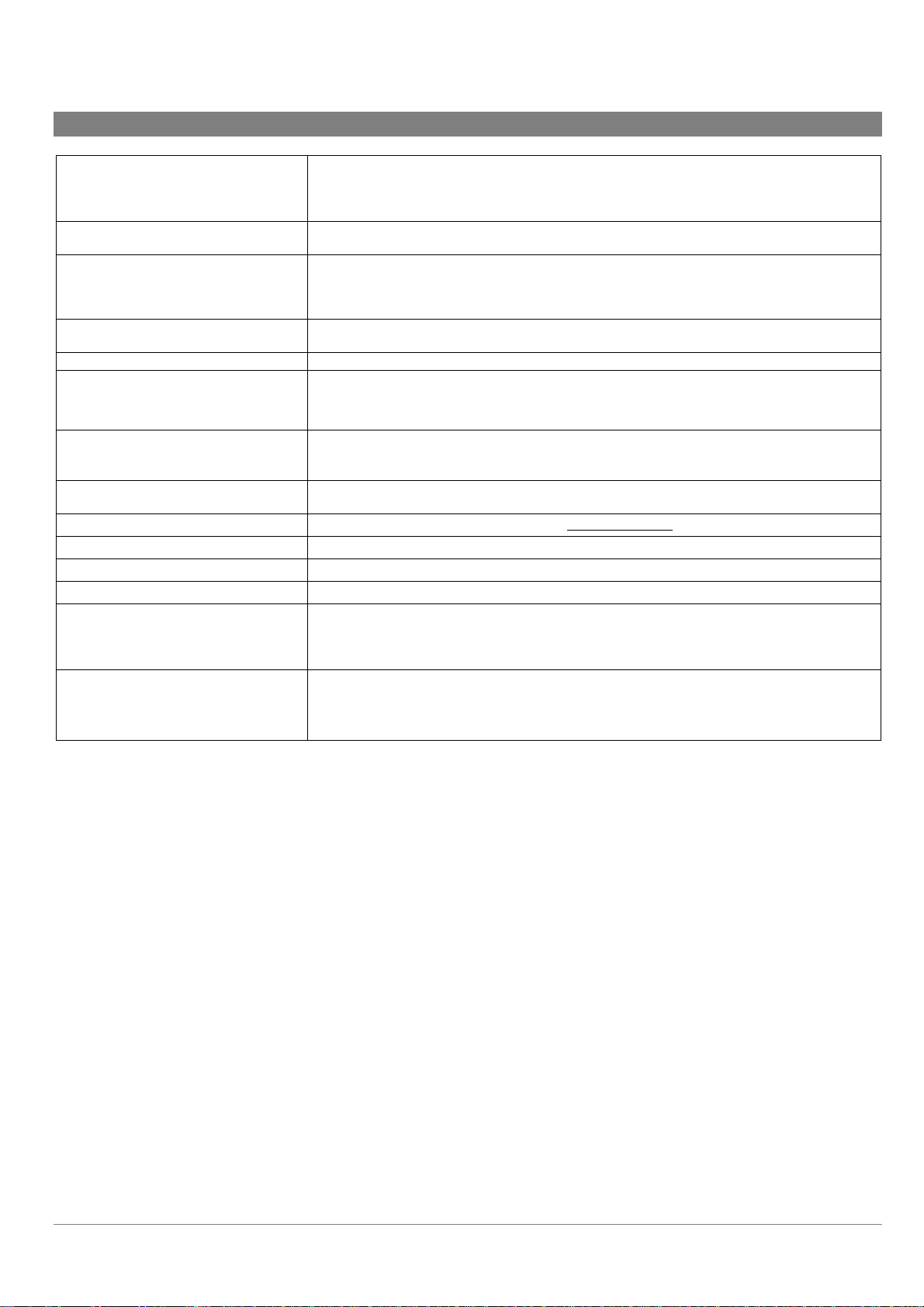
Speicherkapazität 128 MByte Flash-Speicher (2 Stunden Wiedergabe von MP3-Dateien mit 128 kbit/s;
Radioaufnahmen über bis zu 3 Stunden mit 96 kbit/s; Sprachaufnahmen über bis zu 4,3
Stunden mit 64 kbit/s oder Speicherung von Daten mit bis zu 128 MByte).
* Die Speicherkapazität kann durch Verwenden von MultiMediaCards erweitert werden.
Schnittstelle für die
Datenübertragung zum Computer
Unterstützte Datenformate Wiedergabe von MP3-Dateien (30 bis 320 kbit/s - VBR). MP3-Aufnahme (VBR und bis zu
Eingebauter UKW-Tuner UKW-Band von 87,5 bis 108 MHz, automatischer Sendersuchlauf, 30 voreinstellbare
Anzeige LCD, 112 x 64 Bildpunkte
Technische Daten (Tonsignale)
Einstellungen für Klang und
Wiedergabe
Kontinuierliche Wiedergabe mit
einem Batteriesatz
Aufrüstbarkeit Durch Firmware (kann von der Website www.archos.com heruntergeladen werden).
Spannungsversorgung Intern: 3 Batterien des Typs AAA
Abmessungen 81 mm x 47 mm x 25 mm
Gewicht 60 g
Systemanforderungen: PC*: Windows 98 SE, Windows ME, Windows 2000 oder Windows XP (kompatibel mit
Lieferumfang
USB 1.1 (PC und Macintosh)
128 kbit/s), Echtzeitcodierung (von jeder beliebigen Tonsignalquelle). 30 Sekunden mit
vom Benutzer löschbarem Speicher (zum Ausblenden unerwünschter Songanfänge) bei
Radiowiedergabe.
Stationen.
Analoger Stereosignal-Hochpegeleingang, analoger Stereosignal-Hochpegelausgang,
Ohrhöreranschluss.
Rauschabstand: >90 dB. Maximale Ausgangsleistung: 100 mW, Frequenzgang: 20 Hz
bis 20 kHz. Klirrfaktor: <0,1 %. Eingebautes Mikrofon.
Lautstärke, Bass, Höhen, gehörrichtige Lautstärkeregelung, Stereobalance und
Tiefbassanhebung.
Normal, einzeln, alles wiederholen, Zufallsfolge, Programm und Sendersuchlauf.
12 Stunden.
USB-Massenspeichereinheiten). 32 MByte RAM (64 MByte empfohlen). CD-ROMLaufwerk mit der Möglichkeit zum Kopieren der digitalen Audiodaten.
Macintosh*: Mac OS 9.x oder Mac OS X
ONDIO, 3 Batterien des Typs AAA, USB-1.1-Kabel (Mini B-A), Stereokopfhörer,
Stereotonkabel, Tragetasche, Software MusicMatch™ Jukebox, Treiber und Handbuch
auf CD-ROM sowie Kurzanleitung auf englisch, französisch, deutsch, spanisch und
italienisch.
4
Page 5

2 Einführung
Sehr geehrter Kunde,
Wir danken Ihnen für den Kauf des neuen MP3-Players/Recorders/UKW-Tuners ONDIO 128 MB. Bitte lesen Sie dieses
Benutzerhandbuch ganz durch, um die Möglichkeiten dieses Geräts
optimal nutzen zu können. Unsere Entwicklungsingenieure haben dieses
Gerät unter Berücksichtigung der neuesten Technologien entwickelt und
eine Vielzahl von Funktionen implementiert. Je besser Sie das Gerät
kennen, umso mehr Freude werden Sie daran haben. Der ONDIO
ermöglicht Ihnen Folgendes:
• Das Hören von Radiosendungen in Stereo
• Das Wiedergeben von MP3-Dateien
• Das Diktieren
• Das Aufnehmen von Radiosendungen von einer
Stereoanlage oder einer anderen Tonsignalquelle
• Das Speichern von MP3-, Text- oder anderen Dateien
• Das Aufnehmen von Radiosendungen über den
eingebauten UKW-Tuner
Wir hoffe, dass Sie viele Jahre lang Freude an Ihrem ONDIO haben
werden. Wenn Sie sehr viel mit MP3-Dateien arbeiten, ist evtl. der
größere Bruder des ONDIO, die ARCHOS Jukebox FM Recorder,
für Sie interessant. Dieses Gerät verfügt über alle Funktionen wie der
ONDIO, aber über eine Speicherkapazität von sage und schreibe 20
GByte! Wir bedanken uns nochmals für den Kauf dieses Produkts!
Wenn Sie der Meinung sind, daß dieses Gerät noch verbessert
werden könnte, geben Sie uns bitte Ihre entsprechenden Wünsche
bekannt. Wir sind stets daran interessiert, unsere Produkte zu
verbessern, um unseren Kunden noch mehr Gegenwert für ihr Geld
zu bieten.
Wir wünschen Ihnen viel Spaß beim Hören von Musik,
Ihr ARCHOS-Team
• Das Ändern der Start- und Stopppunkte von
Rundfunkaufnahmen
• Das Erstellen von Wiedergabelisten
• Das Definieren voreingestellter Radiostationen
• Das Lesen von Textdateien
• Das Erweitern der Speicherkapazität um 128 MByte durch
Einsetzen einer MultiMediaCard
2.1 Bedienelemente
Kopfhörerausgang/Tonsignalausgang
LCD-Bildschirm
Taste PFEIL NACH OBEN
(nach oben, erhöhen)
Taste PFEIL NACH LINKS
(zurück, verringern)
Modus/Abbrechen
(stoppen, abbrechen, pausieren,
zurückkehren)
Ein/Aus
Analogeingang
USB-1.1-Steckverbinder
Mikrofon
Taste PFEIL NACH RECHTS
(wiedergeben, auswählen, weiter)
Steckplatz für MultiMediaCard mit
128 MByte
Taste PFEIL NACH UNTEN
(nach unten, verringern)
5
Page 6
2.2 Starten des ONDIO
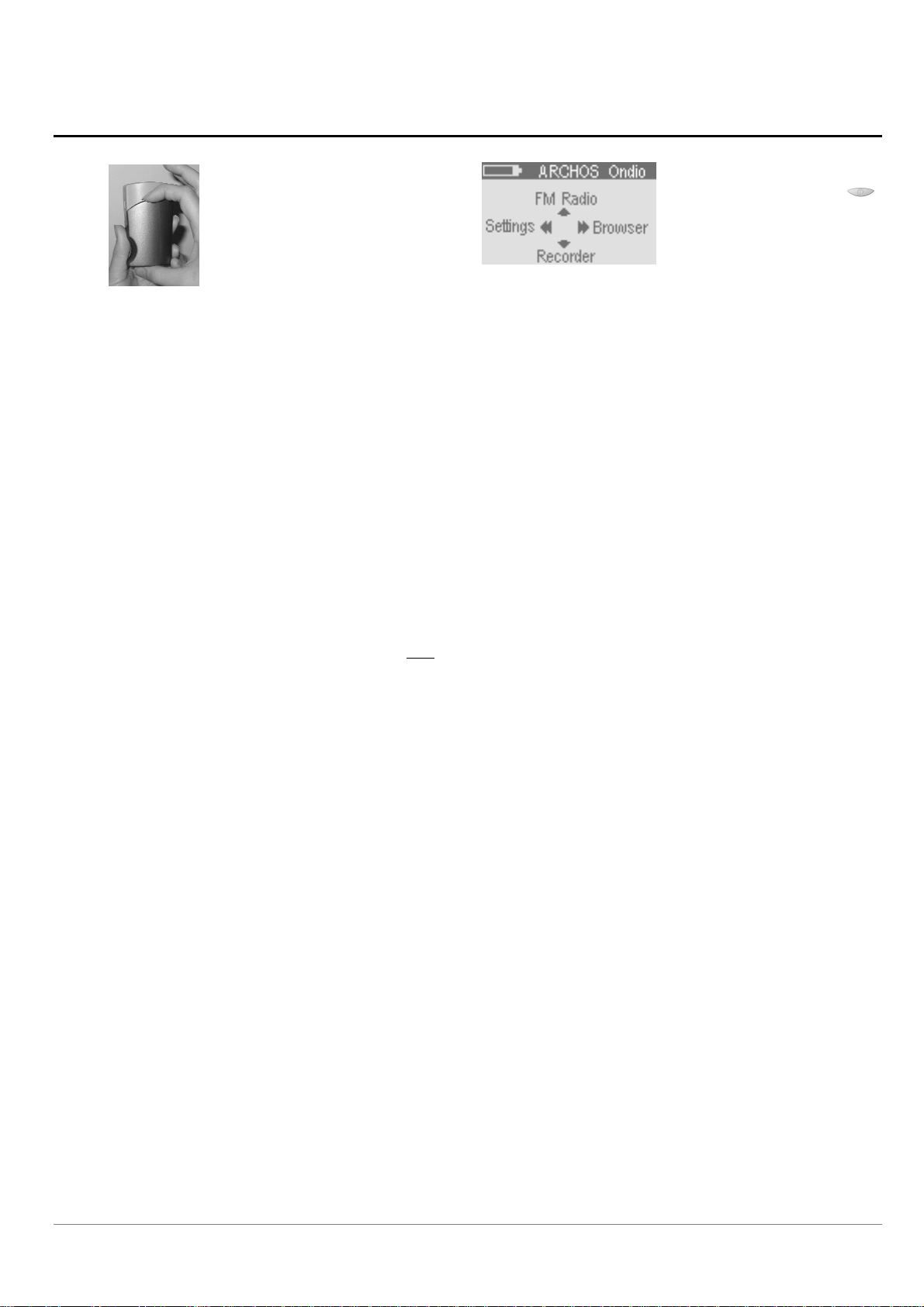
Lage Sie zuerst die drei
mitgelieferten Batterien des Typs
AAA ein. Drücken Sie hierzu den
Batteriefachdeckel nach unten und
ziehen Sie ihn heraus (siehe Foto).
An der Unterseite klappt der
Öffnen des Batteriefachdeckels
Zurücksetzen: Wenn der ONDIO (höchstwahrscheinlich aufgrund elektrostatischer Auf- und Entladung) nicht mehr reagiert oder nicht
ausgeschaltet werden kann, sollte er vollständig zurückgesetzt werden. Drücken Sie hierzu die Taste Ein/Aus mindestens 8 Sekunden lang.
Hierdurch werden die auf dem ONDIO gespeicherten Dateien nicht
Batteriefachdeckel nun nach unten
und kann dann abgenommen
werden. Achten Sie beim Einlegen
der Batterien auf korrekte Polarität
(+ und -).
gelöscht.
Hauptmenü
Starten Sie den ONDIO, indem Sie
die Taste Ein/Aus
mindestens 3 Sekunden lang
drücken. Nun erscheint das
Hauptmenü auf dem Bildschirm.
Sie können den ONDIO
ausschalten, indem Sie die Taste
Ein/Aus erneut mindestens 3
Sekunden lang drücken. Achten
Sie hierbei darauf, daß die Taste
konstant gedrückt gehalten wird.
Wenn Sie die Taste versehentlich
zweimal drücken statt sie gedrückt
zu halten, wird der Modus InstantRecord (Sofortaufnahme)
aktiviert.
6
Page 7
3 Radiomodus
Funktion:
3.1 Ändern der Lautstärke
3.2 Wählen einer Radiostation
3.3 Definieren einer
voreingestellten Radiostation
3.4 Löschen einer voreingestellten
Radiostation
3.5 Umbenennen einer
voreingestellten Radiostation
3.6 Wechseln zu einer
voreingestellten Radiostation
3.7 Verbessern der Signalqualität
3.8 Stellen des ONDIO auf HOLD
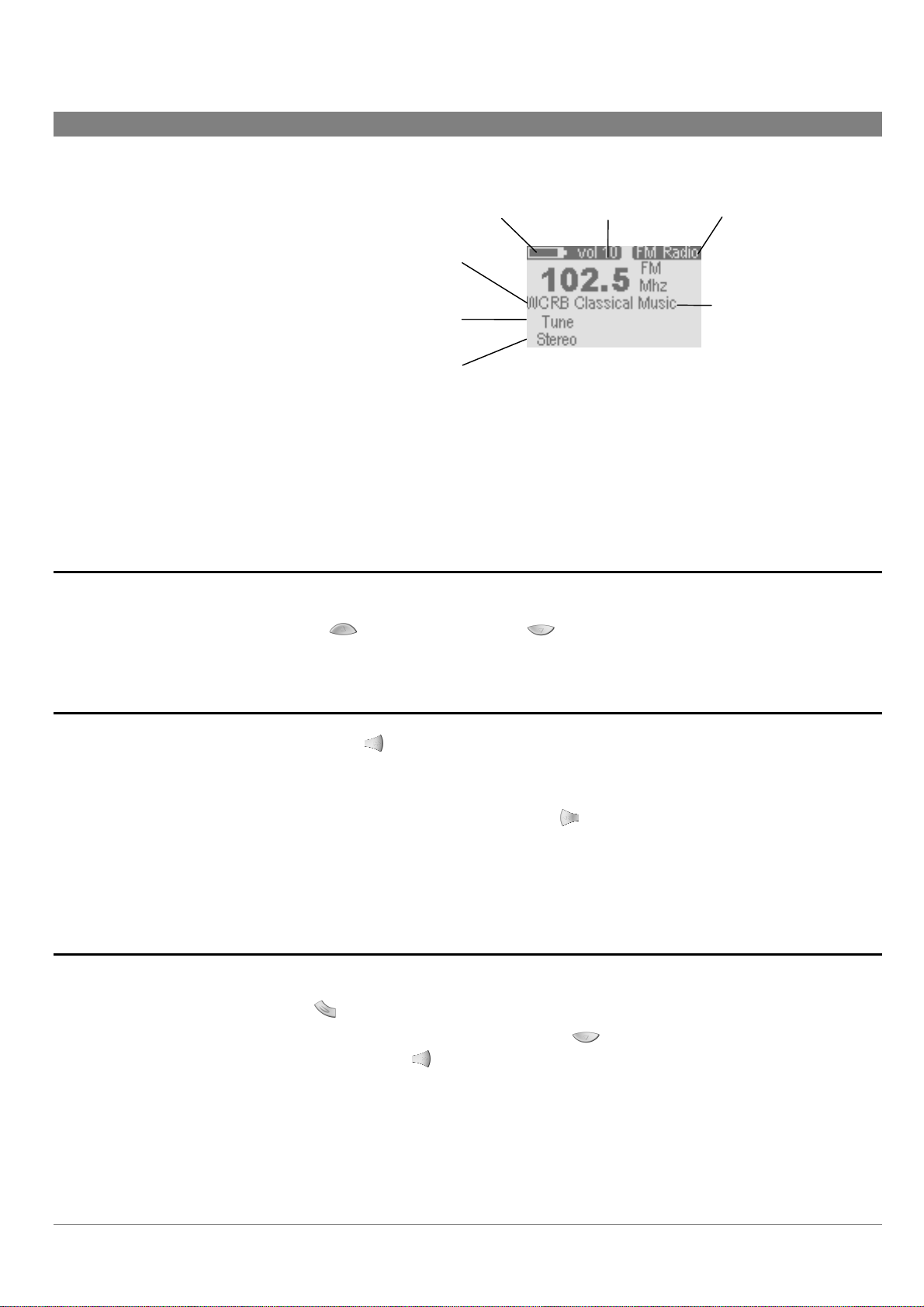
Name der voreingestellten
Radiostation*
Zeigt eine erkannte
Radiostation an
Zeigt an, dass in Stereo
gesendet wird
* Den Namen müssen Sie selbst eingeben. Der standardmäßige Name wäre beispielsweise Radio 102.5.
Typische Bildschirmdarstellung bei Radiowiedergabe
Anzeige der Batterieladung Lautstärke Modusanzeige
Momentane
Empfangsfrequenz
3.1 Ändern der Lautstärke
Während der Radiowiedergabe können Sie die Lautstärke entweder durch Drehen des Rändelrads am Kabel des mitgelieferten Kopfhörers oder
durch Drücken der Taste PFEIL NACH OBEN
die Lautstärke mit einer der beiden Tasten verändert haben.
oder PFEIL NACH UNTEN ändern. Die Lautstärkeanzeige ändert sich nur, wenn Sie
3.2 Wählen einer Radiostation
Bei jedem Drücken der Taste PFEIL NACH RECHTS wird die Empfangsfrequenz des eingebauten UKW-Tuners um 0,1 MHz erhöht (d.h. die
Frequenz wird auf der Frequenzskala nach oben verschoben). Wenn Sie diese Taste gedrückt halten, wird die Empfangsfrequenz mit großer
Geschwindigkeit erhöht, bis Sie die Taste wieder loslassen (Sendersuchlauf). Nach dem Loslassen der Taste wird der Sendersuchlauf bis zur
nächsten Radiostation fortgesetzt. Bei jedem Drücken der Taste PFEIL NACH LINKS
Tuners um 0,1 MHz verringert (d.h. die Frequenz wird auf der Frequenzskala nach unten verschoben). Wenn die Empfangsfrequenz über den
gewünschten Wert hinaus erhöht oder verringert wurde, können Sie den Sendersuchlauf durch nochmaliges Drücken der Taste PFEIL NACH
RECHTS oder PFEIL NACH LINKS stoppen.
wird die Empfangsfrequenz des eingebauten UKW-
3.3 Definieren einer voreingestellten Radiostation
Wenn Sie eine voreingestellte Radiostation definieren wollen, müssen Sie den ONDIO auf die Sendefrequenz der gewünschten Radiostation
abstimmen. Drücken Sie die Taste Mode
beispielsweise die Menüoption 3 "Save", indem Sie die Taste PFEIL NACH UNTEN drücken. Aktivieren Sie die Menüoption durch
anschließendes Drücken der Taste PFEIL NACH RECHTS . Die momentan gewählte Radiostation wird als voreingestellte Radiostation
gespeichert. Der standardmäßige Name der Radiostation ist Radio XX.X, wobei X eine Ziffer ist; alle Ziffern repräsentieren die Sendefrequenz in
Megahertz. Danach können Sie einen Namen für die Radiostation eingeben.
Wenn Sie der Radiostation bereits während der Definition als voreingestellte Radiostation einen Namen geben wollen, müssen Sie zusätzlich die
Menüoption 4 "Save as:" wählen, wonach Sie den Namen eingeben können. Weitere Informationen hierzu finden Sie im Abschnitt
Browsermodus.
mindestens 3 Sekunden lang. Nun werden Sie gefragt, was Sie tun wollen. Wählen Sie
7
Page 8

3.4 Löschen einer voreingestellten Radiostation
Drücken Sie die Taste Mode bei aktiviertem Modus FM Radio mindestens 3 Sekunden lang. Nun werden
Sie gefragt, was Sie tun wollen. Wählen Sie beispielsweise die Menüoption 2 "go to Radiolist", indem Sie die
Liste der voreingestellten
Radiostationen
Taste PFEIL NACH UNTEN
PFEIL NACH RECHTS. Nun erscheint die Liste der voreingestellten Radiostationen auf dem Bildschirm. Mit
den Tasten PFEIL NACH OBEN und PFEIL NACH UNTEN können Sie die zu löschende voreingestellte
Radiostation wählen. Drücken Sie die Taste PFEIL NACH LINKS
drücken. Aktivieren Sie dann diese Menüoption durch Drücken der Taste
, um die Radiostation zu löschen.
3.5 Umbenennen einer voreingestellten Radiostation
Sie können einer voreingestellten Radiostation einen Namen zuweisen. Drücken Sie die Taste Mode bei aktiviertem Modus FM Radio
mindestens 3 Sekunden lang. Nun werden Sie gefragt, was Sie tun wollen. Wählen Sie beispielsweise die Menüoption 2 "go to Radiolist", indem
Sie die Taste PFEIL NACH UNTEN
erscheint die Liste der voreingestellten Radiostationen auf dem Bildschirm. Mit den Tasten PFEIL NACH OBEN und PFEIL NACH UNTEN
können Sie die umzubenennende Radiostation wählen. Drücken Sie die Taste PFEIL NACH RECHTS, um die umzubenennende Radiostation
auszuwählen. Nun werden Sie gefragt, was Sie tun wollen. Rollen Sie bis zur Menüoption 3 "rename" und drücken Sie die Taste PFEIL NACH
RECHTS. Hierdurch wird der Texteingabemodus aktiviert, in dem Sie einen Namen für die voreingestellte Radiostation eingeben können. Weitere
Informationen hierzu finden Sie im Abschnitt Browsermodus.
drücken. Aktivieren Sie dann diese Menüoption durch Drücken der Taste PFEIL NACH RECHTS. Nun
3.6 Wechseln zu einer voreingestellten Radiostation
Drücken Sie die Taste Mode bei aktiviertem Modus FM Radio mindestens 3 Sekunden lang. Nun werden Sie gefragt, was Sie tun wollen.
Wählen Sie beispielsweise die Menüoption 3 "go to Radiolist", indem Sie die Taste PFEIL NACH UNTEN
diese Menüoption durch Drücken der Taste PFEIL NACH RECHTS. Nun erscheint die Liste der voreingestellten Radiostationen auf dem
Bildschirm. Mit den Tasten PFEIL NACH OBEN und PFEIL NACH UNTEN können Sie die umzubenennende Radiostation wählen. Die
voreingestellten Radiostationen werden beim Rollen durch die Radiostationen gewechselt. Drücken Sie die Taste Mode, um den Modus FM
Radio zu aktivieren, wenn Sie die gewünschte voreingestellte Radiostation gefunden haben.
drücken. Aktivieren Sie dann
3.7 Verbessern der Signalqualität
Gelegentlich kann es vorkommen, dass der Rundfunkempfang nicht einwandfrei ist. Sie könne die Empfindlichkeit des eingebauten UKW-Tuners
umschalten: auf DX, wenn das Sendersignal schwach ist, oder auf Local, wenn das Sendersignal stark ist. Sie können den Stereoempfang
abschalten, sodass die Rundfunksendung in Mono wiedergegeben wird. In manchen Fällen kann die Tonqualität durch Abschalten des
Stereoempfangs (FM Stereo) verbessert werden.
Drücken Sie die Taste Mode
Wählen Sie die gewünschte Menüoption, indem Sie die Taste PFEIL NACH UNTEN
sehen Sie die Menüoptionen FM Stereo und FM Sensitivity. Die hervorgehoben dargestellte Menüoption wird durch Drücken der Taste PFEIL
NACH RECHTS ausgewählt. Nun wird ein Menü mit einer Liste der vorhandenen Unteroptionen angezeigt. Wählen Sie die gewünschte
Unteroption und drücken Sie dann die Taste WIEDERGABE. Die gewählte Unteroption wird durch einen Kreis auf der linken Seite des
Optionsnamens markiert. Wenn Sie die Taste Mode erneut drücken, wird wieder der Modus FM Stereo aktiviert.
bei aktiviertem Modus FM Radio mindestens 3 Sekunden lang. Nun werden Sie gefragt, was Sie tun wollen.
drücken. Am Ende der Liste mit den Menüoptionen
3.8 Stellen des ONDIO auf HOLD
Manchmal ist es zweckmäßig, wenn die Tasten des ONDIO gesperrt sind, sodass sie nicht versehentlich betätigt werden können. In diesem Fall
steht Ihnen der Modus HOLD zur Verfügung. Drücken Sie während der Radiowiedergabe oder der Wiedergabe einer MP3-Datei die Taste Mode
. Die erste zur Auswahl angebotene Menüoption ist HOLD. Drücken Sie die Taste PFEIL NACH RECHTS. Die Tasten des ONDIO werden
nun gesperrt, sodass das Gerät nicht darauf reagiert, wenn sie gedrückt werden. Wenn Sie die Taste PFEIL NACH RECHTS (siehe oben) nicht
drücken, wird der Modus HOLD nach Ablauf von 10 Sekunden automatisch gesperrt. In der oberen rechten Ecke des Bildschirms erscheint der
Hinweis HOLD, um anzuzeigen, dass dieser Modus aktiviert ist. Wenn Sie den Modus HOLD abschalten wollen, müssen Sie die Taste Mode
mindestens 3 Sekunden lang drücken. Der Hinweis HOLD in der oberen rechten Ecke des Bildschirms wird nun nicht mehr angezeigt.
8
Page 9
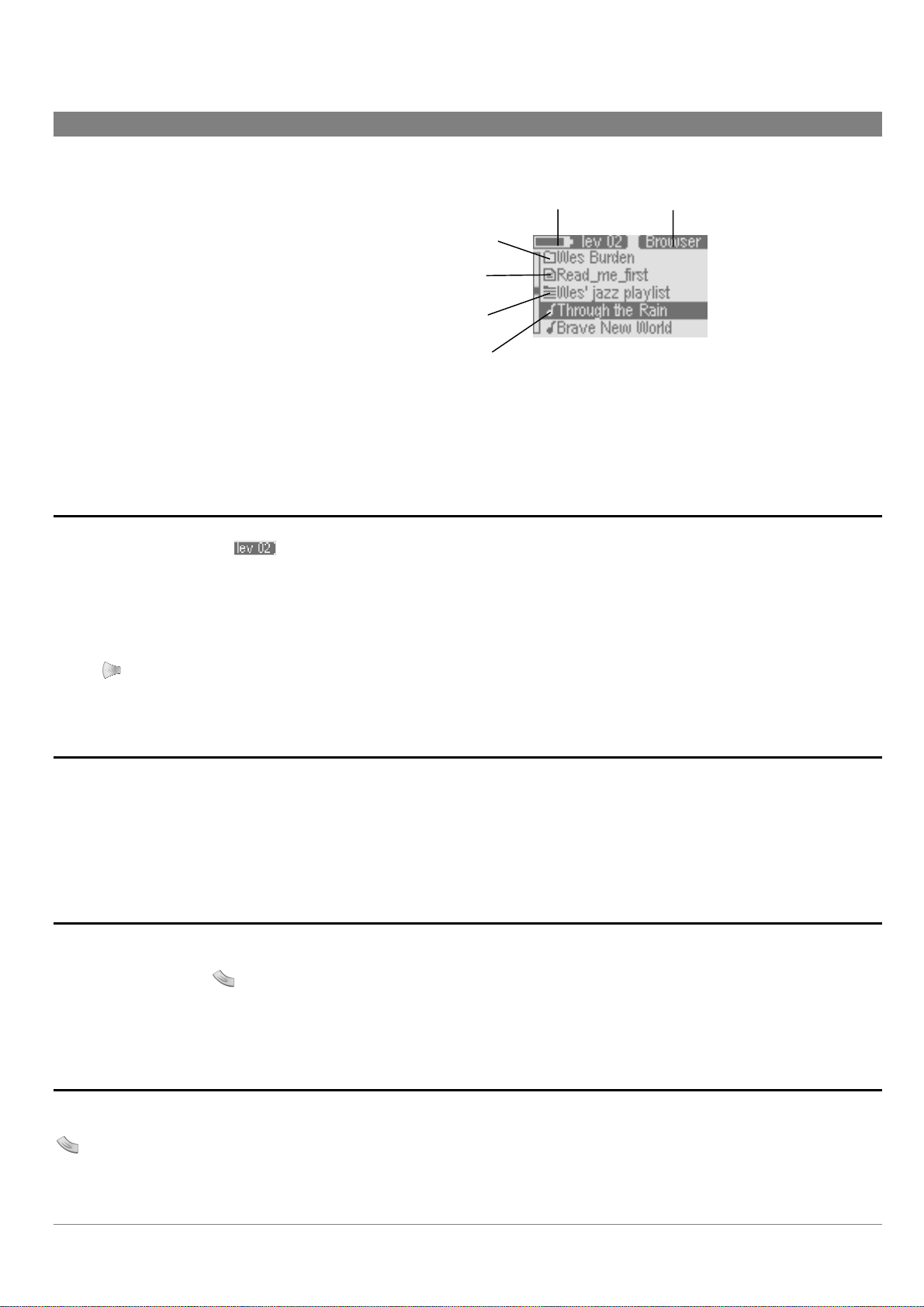
4 Browsermodus (Dateisystem)
Funktion:
4.1 Durchsuchen des Dateisystems
4.2 Erkennen der Dateitypen
4.3 Anzeigen der Dateiinformationen
4.4 Löschen einer Datei oder eines Ordners
4.5 Anlegen eines neuen Ordners
4.6 Verwenden des Modus Text Input
4.7 Lesen von Textdateien
Symbol für Unterordner
(Dateiverzeichnis)
Symbol für Textdatei
Symbol für
Wiedergabeliste
Symbol für MP3-Datei
Auf der linken Bildschirmseite befindet sich ein Rollbalken. Hierdurch wird angezeigt, dass ich auf
dieser Ordnerebene noch weitere Dateien befinden. Mit den Tasten PFEIL NACH OBEN und PFEIL
NACH UNTEN können Sie nach oben und unten durch die Dateiliste rollen.
** Obwohl Sie auf dem ONDIO jede beliebige Datei speichern können, werden in der Dateiliste nur
Dateien mit den Dateinamenerweiterungen .mp3, .m3u und .txt sowie Ordner angezeigt.
Typisches Fenster für den Browsermodus
Anzeige der Batterieladung Ordnerebene Modusanzeige
Momentan gewählte Datei
4.1 Durchsuchen des Dateisystems
Notieren Sie die Ordnerebene
Dateisystems informiert, auf der Sie sich momentan befinden. Unmittelbar nach dem Einschalten des ONDIO befinden Sie sich auf der
Ordnerebene 0 (im sogenannten Wurzelverzeichnis). Jedes Mal, wenn Sie einen Ordner öffnen, indem Sie die Taste PFEIL NACH RECHTS
drücken, navigieren Sie um eine Ordnerebene nach unten. Die Anzeige der Ordnerebene ermöglicht es Ihnen, zu wissen, wie tief Sie ins
hierarchische Dateisystem eingedrungen sind. Wenn Sie um eine Ordnerebene nach oben gehen wollen, müssen Sie nur die Taste PFEIL NACH
LINKS
drücken, um die oberste Ordnerebene (das Wurzelverzeichnis) zu erreichen.
drücken. Wenn Sie sich beispielsweise auf der Ordnerebene 02 befinden, müssen Sie die Taste PFEIL NACH LINKS zweimal
an der Oberseite des Bildschirms im vorstehenden Beispiel. Hierdurch werden Sie über die Ebene des
4.2 Erkennen von Dateitypen
Im Browsermodus können Sie alle MP3-Dateien anzeigen lassen. Auf Ihrem ONDIO können Sie Dateien aller Typen speichern. Die
MultiMediaCard mit einer Speicherkapazität von 128 MByte fungiert wie eine Festplatte gleich großer Speicherkapazität. Im Browsermodus
können Sie jedoch nur Dateien mit einer der Dateinamenerweiterungen .mp3 (MP3-Datei), .m3u (Wiedergabeliste) und .txt (Textdatei) sehen. Wie
aus der vorstehenden Bildschirmdarstellung ersichtlich, ist jedem dieser Dateitypen ein eigenes Symbol zugeordnet.
4.3 Anzeigen der Dateiinformationen
Wenn Sie die Dateiinformationen einer MP3-Datei sehen wollen, müssen Sie diese wiedergeben. Drücken Sie während der Wiedergabe oder des
Pausierens die Taste Mode . Hierauf wird ein Dialogfeld geöffnet. Rollen Sie mit der Taste PFEIL NACH UNTEN nach unten zur Option File
Info. Nach der Auswahl dieser Option sehen Sie Informationen über die gewählte MP3-Datei wie z.B. die Bitfrequenz, die
Musterentnahmefrequenz, die Dateigröße und den Dateinamen.
4.4 Löschen einer Datei oder eines Ordners
Navigieren Sie im Browsermodus zur zu löschenden Datei. Wenn der Name der Datei hervorgehoben dargestellt ist, müssen Sie die Taste Mode
drücken. Hierauf wird ein Dialogfeld geöffnet. Rollen Sie mit der Taste PFEIL NACH UNTEN nach unten und wählen Sie die Unteroption
Delete. Drücken Sie die Taste PFEIL NACH RECHTS. Die Datei wird nun gelöscht. Sie werden nun aufgefordert, den Löschvorgang zu
bestätigen.
9
Page 10
4.5 Anlegen eines neuen Ordners
Wechseln Sie zu demjenigen Ordner, in dem Sie einen neuen Ordner anlegen wollen. Drücken Sie die Taste Mode mindestens 3 Sekunden
lang, bis ein Dialogfeld geöffnet wird. Rollen Sie mit der Taste PFEIL NACH UNTEN nach unten und wählen Sie die Unteroption Make
Directory. Drücken Sie die Taste PFEIL NACH RECHTS, um die Unteroption zu wählen. Nun wird ein Dialogfeld geöffnet, in dem Sie einen
Namen für den neuen Ordner eingeben können. Weitere Informationen über das Eingeben von Text finden Sie im Unterabschnitt 3.6 dieses
Handbuchs.
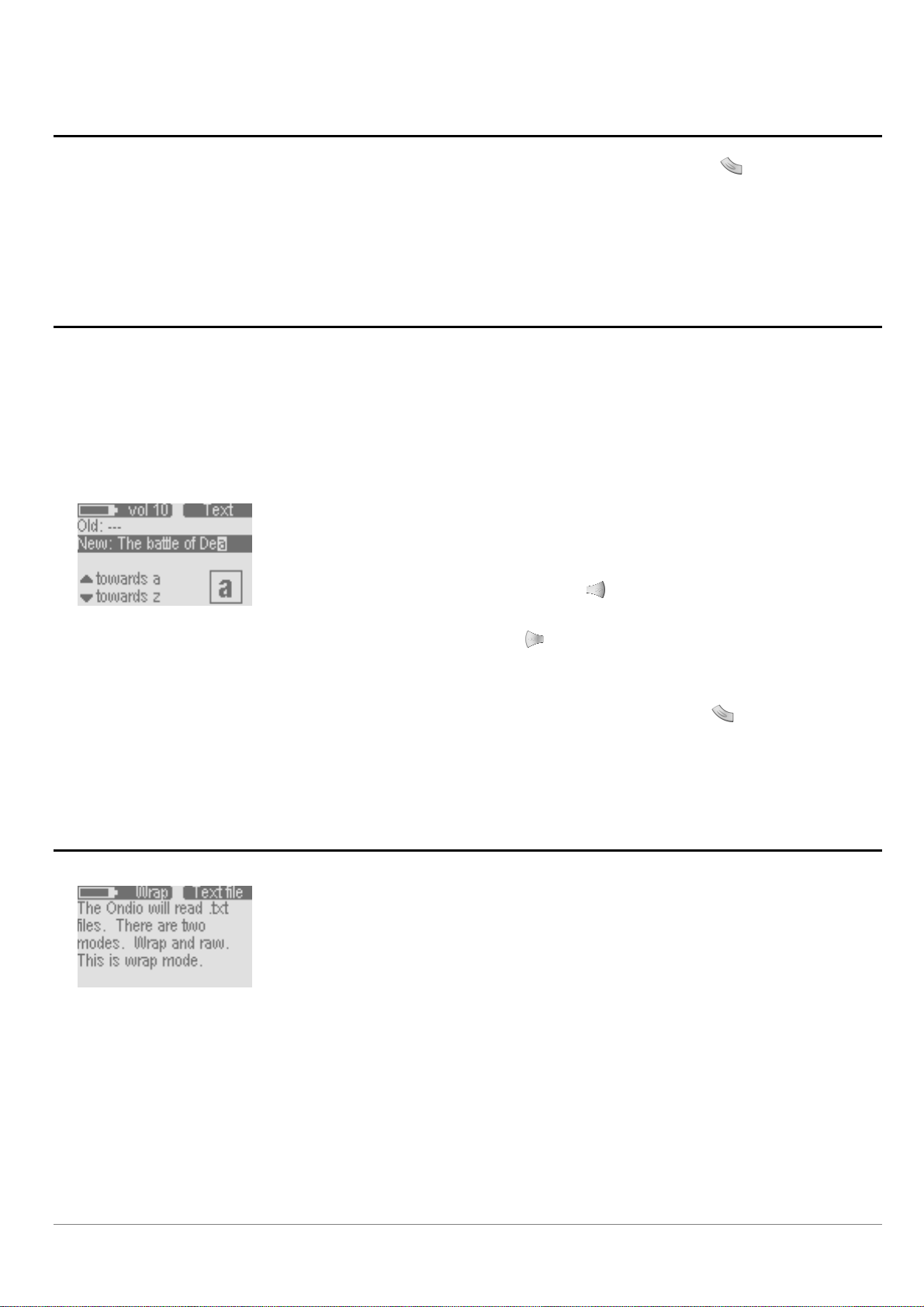
4.6 Verwenden des Modus Text Input
Wenn Sie einen Ordner anlegen oder den Namen einer Datei ändern, wird ein Dialogfeld für die
Texteingabe geöffnet. Wir empfehlen Ihnen, das Umbenennen von Dateien und das Anlegen neuer
Ordner auf Ihrem Computer durchzuführen. Die Texteingabe kann auf Grund des kleinen Bildschirms des
ONDIO etwas umständlich sein.
Mit der Taste PFEIL NACH OBEN können Sie den Cursor nach oben bis zum Buchstaben "a" und mit
der Taste PFEIL NACH UNTEN nach unten bis zum Buchstaben "z" verschieben. Auf den Buchstaben
"z" folgen die Großbuchstaben "A" bis "Z", die Ziffern "0" bis "9" und schließlich die Sonderzeichen.
Durch Gedrückthalten der Taste PFEIL NACH OBEN oder PFEIL NACH UNTEN können Sie schnell
durch die Zeichen rollen.
Drücken Sie die Taste PFEIL NACH RECHTS
auszuwählen. Die Einfügemarke wird anschließend um eine Position nach rechts verschoben. Durch
Dialogfeld Text Input Screen
Drücken der Taste PFEIL NACH LINKS
verschieben, wobei das in dieser Position befindliche Zeichen gelöscht wird. Durch Gedrückthalten der
Taste PFEIL NACH LINKS können Sie die gesamte Zeile löschen und neu eingeben. Wenn Sie den
eingegebenen Text sehen wollen, müssen Sie nur die Taste Mode drücken
geöffnet, um die Texteingabe zu bestätigen oder zu widerrufen. Wenn Sie einen neuen Ordner anlegen
wollen und den Textmodus beenden, ohne einen Ordnernamen eingegeben zu haben, wird der Ordner
nicht angelegt.
4.7 Lesen von Textdateien
Im Browsermodus werden Dateinamen mit der Dateinamenerweiterung .txt angezeigt. Wegen der
geringen Größe des ONDIO-Bildschirms empfehlen wir Ihnen, Textdateien (mit der
Dateinamenerweiterung .txt) auf Ihrem Computer zu lesen. Wenn Sie unterwegs sind, eignet sich der
ONDIO selbstverständlich sehr gut zum Lesen von Textdateien. Sie können eine Textdatei öffnen, indem
Sie den Cursor über den Namen der gewünschten Datei verschieben und dann die Taste PFEIL NACH
Modus Text Reading (Wrap)
RECHTS drücken. Während der Anzeige einer Textdatei erscheint in der oberen rechten Ecke die
Zeichenfolge Text. In der oberen linken Ecke wird der Lesemodus angezeigt.
, um das hervorgehoben dargestellte Zeichen
können Sie die Einfügemarke um eine Position nach links
. Nun wird ein Dialogfeld
10
Page 11

Anzeige der gleichen Textdatei im
Modus Raw
Sie können zwischen den beiden Modi Wrap und Raw zum Lesen von Textdateien umschalten, indem Sie
die Taste Mode drücken. Beim Lesen einer Textdatei im Modus Raw wird kein automatischer
Zeilenumbruch durchgeführt. Eine Textzeile kann 200 oder mehr Zeichen enthalten, sodass es notwendig
wird, die Zeile durch Drücken der Tasten PFEIL NACH LINKS und PFEIL NACH RECHTS nach links
bzw. rechts zu rollen, um den gesamten Text lesen zu können.
Im Modus Wrap wird ein automatischer Zeilenumbruch durchgeführt. In diesem Fall können Sie durch
Drücken der Tasten PFEIL NACH OBEN und PFEIL NACH UNTEN nach oben und nach unten durch
den Text rollen. In diesem Modus bewirkt ein Drücken der Taste PFEIL NACH LINKS das Springen der
Einfügemarke an den Textanfang und ein Drücken der Taste PFEIL NACH RECHTS ans Textende.
11
Page 12
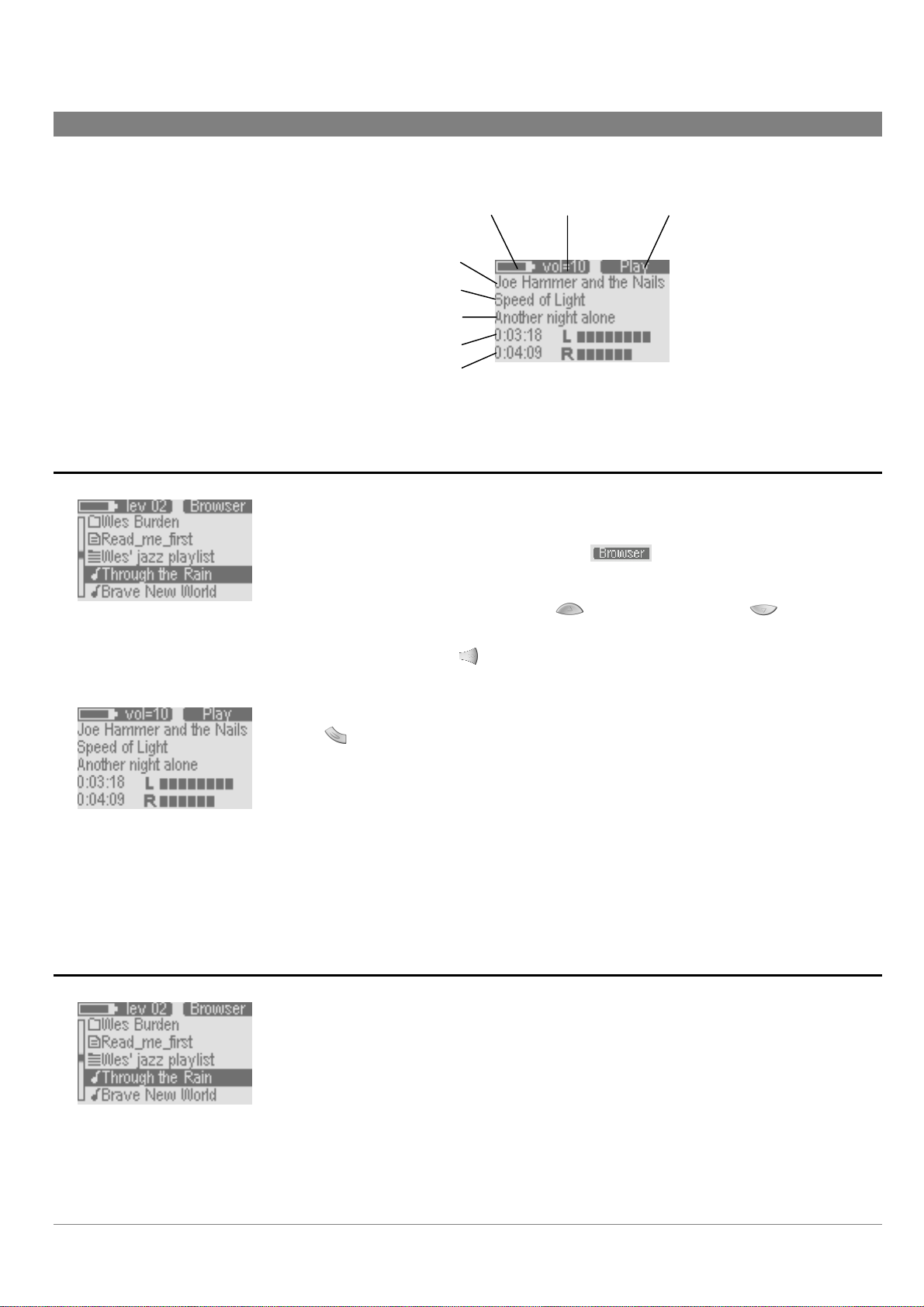
5 Abspielen von MP3-Dateien
Funktion:
5.1 Abspielen von MP3-Dateien
5.2 Abspielen einer Wiedergabeliste
5.3 Erstellen einer Wiedergabeliste
5.4 Einstellen der Tonqualität
Anzeige der Batterieladung Aktuelle Lautstärke Modusanzeige
Künstlername (ID3-Daten)
Albumsname (ID3-Daten)
Songname* (ID3-Daten)
Abgelaufene Zeit (Song)
Songlänge
* Wenn die MP3-Datei keine ID3-Daten enthält, wird der Dateiname angezeigt.
5.1 Abspielen einer MP3-Datei
Wählen Sie aus dem Hauptmenü den Browsermodus durch Drücken der Taste PFEIL NACH RECHTS.
Hierauf werden die Dateien und Ordner auf dem ONDIO angezeigt. Im Browsermodus (hierbei wird in der
oberen rechten Ecke des Bildschirms die Zeichenfolge
Dateien mit einem vorangestellten Notenzeichen angezeigt (siehe das erste Foto auf der linken Seite).
Anzeigen von Dateien und Ordnern
Wählen Sie mit der Taste PFEIL NACH OBEN
MP3-Datei. Wenn die gewünschte MP3-Datei hervorgehoben dargestellt wird, müssen Sie nur noch die
Taste PFEIL NACH RECHTS
Seite zeigt eine typische Bildschirmdarstellung bei der Wiedergabe von MP3-Dateien.
Typische Bildschirmdarstellung bei der Wiedergabe von MP3-Dateien
Lautstärke für linken und rechten
Kanal
angezeigt) werden die Namen von MP3-
oder PFEIL NACH UNTEN die abzuspielende
drücken, um die Wiedergabe zu starten. Das zweite Foto auf der linken
Wenn Sie die Wiedergabe vorübergehend anhalten (pausieren) wollen, müssen Sie einmal die Taste
Mode
drücken. Wenn Sie die Wiedergabe fortsetzen wollen, müssen Sie die Taste PFEIL NACH
RECHTS drücken. Wenn Sie die Wiedergabe stoppen und wieder den Browsermodus aktivieren wollen,
müssen Sie zweimal die Taste Mode drücken. Beim ersten Drücken wird die Wiedergabe pausiert und
beim zweiten Drücken angehalten.
Typische Bildschirmdarstellung bei
der Wiedergabe von MP3-Dateien
Wenn Sie während der Wiedergabe einer MP3-Datei auf den nächsten Song im aktuellen Ordner
umschalten wollen, müssen Sie nur die Taste PFEIL NACH RECHTS drücken. Durch Drücken der Taste
PFEIL NACH LINKS können Sie den schnellen Rücklauf und durch Drücken der Taste PFEIL NACH
RECHTS den schnellen Vorlauf durch einen Song aktivieren.
5.2 Abspielen einer Wiedergabeliste
Eine Wiedergabeliste enthält die Namen von wiederzugebenden MP3-Dateien. Mit Hilfe von
Wiedergabelisten können Sie die Wiedergabe von Songs nach Belieben organisieren. Wiedergabelisten
können gespeichert werden. Eine Wiedergabeliste kann maximal 999 Songs enthalten, wobei es keine
Rolle spielt, in welchen Ordnern sich die MP3-Dateien befinden. Eine Wiedergabeliste ist nichts anderes
als eine Textdatei mit einer Liste der Namen und Speicherorte (Pfade) wiederzugebender MP3-Dateien.
Dateiliste mit allen darstellbaren
Dateitypen
Nach der Erstinbetriebnahme des ONDIO ist die aktuelle Wiedergabeliste leer. Vor Verwendung der
Wiedergabeliste zum Abspielen von MP3-Dateien müssen die Namen der MP3-Dateien in die
Wiedergabeliste aufgenommen werden. Wenn Sie einen Song aus einer Wiedergabeliste wünschen, wird
nicht der Song selbst, sondern nur sein Eintrag in der Wiedergabeliste gelöscht.
12
Page 13
Wählen Sie aus dem Hauptmenü den Browsermodus durch Drücken der Taste PFEIL NACH RECHTS.
Hierauf werden die Dateien und Ordner auf dem ONDIO angezeigt. Im Browsermodus (hierbei wird in
der oberen rechten Ecke des Bildschirms die Zeichenfolge angezeigt) wird der Name einer
Wiedergabeliste wie z.B. "Wes' jazz playlist" angezeigt. Vor der Namen jeder Wiedergabeliste steht ein
Listensymbol .
Wählen Sie mit der Taste PFEIL NACH OBEN
Wiedergabeliste, deren Inhalt abgespielt werden soll. Wenn die gewünschte Wiedergabeliste
hervorgehoben dargestellt wird, müssen Sie nur noch die Taste PFEIL NACH RECHTS drücken, um
die Wiedergabe zu starten. Das Untermenü Music Settings enthält eine Option (Shuffle) für die
Wiedergabe der in einer Wiedergabeliste aufgeführten Songs in einer Pseudozufallsreihenfolge (hierbei
werden die Songs in einer quasi zufälligen Reihenfolge abgespielt).
5.3 Erstellen einer Wiedergabeliste
Wiedergabelisten werden zunächst im Arbeitsspeicher des ONDIO und dann auf der MultiMediaCard
gespeichert. Wenn Sie eine Wiedergabeliste erstellen, ohne sie zu speichern, geht sie beim nächsten
Einschalten des ONDIO verloren. Bevor Sie einen Song in eine Wiedergabeliste aufnehmen können,
müssen Sie ihn im Browsermodus wählen, sodass sein Name hervorgehoben dargestellt wird. Drücken
Sie nun die Taste Mode, bis ein Menü geöffnet wird. Die erste Option in diesem Menü ermöglicht das
Anzeigen einer Wiedergabeliste
Hinzufügen des Songs zur Wiedergabeliste. Da diese Option bereits hervorgehoben dargestellt wird,
müssen Sie nur noch die Taste PFEIL NACH RECHTS drücken, um die Option auszuwählen. Der Song
wurde nun in die Wiedergabeliste aufgenommen. Navigieren Sie nun durch alle Ordner und fügen Sie alle
gewünschten Songs zur aktuellen Wiedergabeliste hinzu.
Nachdem Sie alle Songs zur Wiedergabeliste hinzugefügt haben, sollten Sie diese speichern. Aktivieren Sie
hierzu den Modus Settings. Hierzu müssen Sie das Hauptmenü öffnen und dann die Taste PFEIL NACH
LINKS drücken. Wenn der Modus Settings aktiviert ist, können Sie mit der Taste PFEIL NACH UNTEN nach
unten bis zur Option Open Playlist rollen. Drücken Sie die Taste PFEIL NACH RECHTS, um die Option
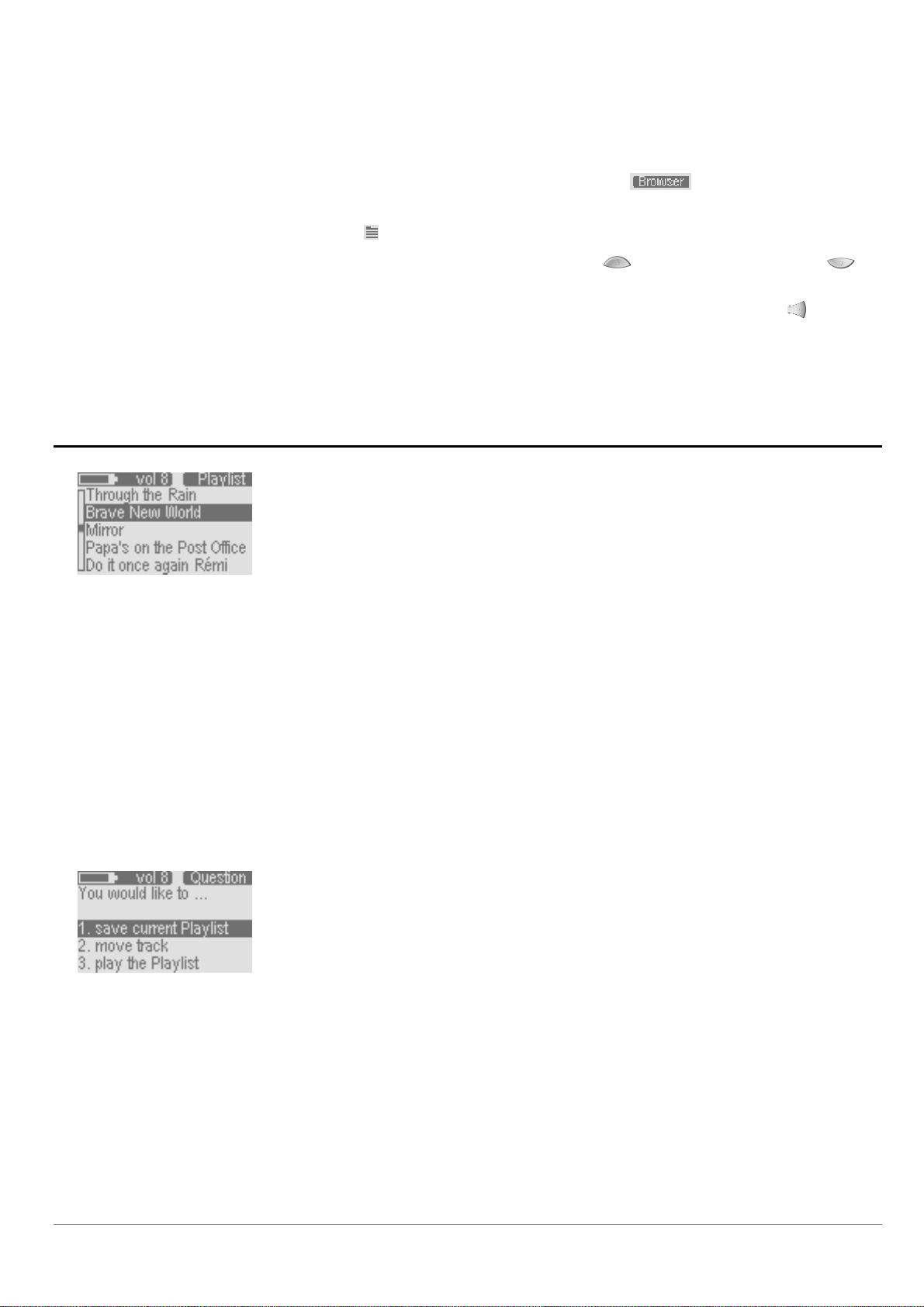
auszuwählen. Sie sehen nun die Wiedergabeliste des ONDIO. Im Dialogfeld Playlist können Sie
Wiedergabelisten nach Belieben bearbeiten. Wenn Sie einen Song aus einer Wiedergabeliste löschen wollen,
müssen Sie die Taste PFEIL NACH LINKS drücken. Drücken Sie die Taste PFEIL NACH RECHTS, um ein
Menü mit Optionen zu öffnen.
oder PFEIL NACH UNTEN die
1. Save Playlist: Die erste Option ermöglicht das Speichern der aktuellen Wiedergabeliste. Da diese Option
bereits hervorgehoben dargestellt ist, müssen Sie nur noch die Taste PFEIL NACH RECHTS drücken, um sie
auszuwählen. Nun wird ein Dialogfeld für die Eingabe des Namens der zu speichernden Wiedergabeliste
geöffnet.
2. Move Track: Diese Option ermöglicht das Verschieben des aktuellen Songs in der Wiedergabeliste. Sie
Dialogfeld Playlist
können den aktuellen Song in der Wiedergabeliste nach oben oder unten verschieben. Verwenden Sie hierfür
die Tasten PFEIL NACH OBEN und PFEIL NACH UNTEN. Drücken Sie die Taste PFEIL NACH RECHTS,
um die neue Position des Songs zu bestätigen.
3. Preview: Mit dieser Option können Sie den aktuellen anspielen, um zu wissen, um welchen Song es sich
dabei handelt. Nach der Auswahl dieser Option wird der Song so lang abgespielt, bis Sie die Taste Mode
drücken, worauf wieder die Wiedergabeliste angezeigt wird.
4. Play Playlist: Mit dieser Option können Sie die aktuelle Wiedergabeliste abspielen, ohne sie zu speichern.
Wenn Sie den ONDIO ausschalten, ohne die aktuelle Wiedergabeliste zu speichern, geht diese verloren.
5. Clear Playlist: Diese Option ermöglicht das Löschen der gesamten Wiedergabeliste.
13
Page 14
5.4 Einstellungen für Klang und Wiedergabe
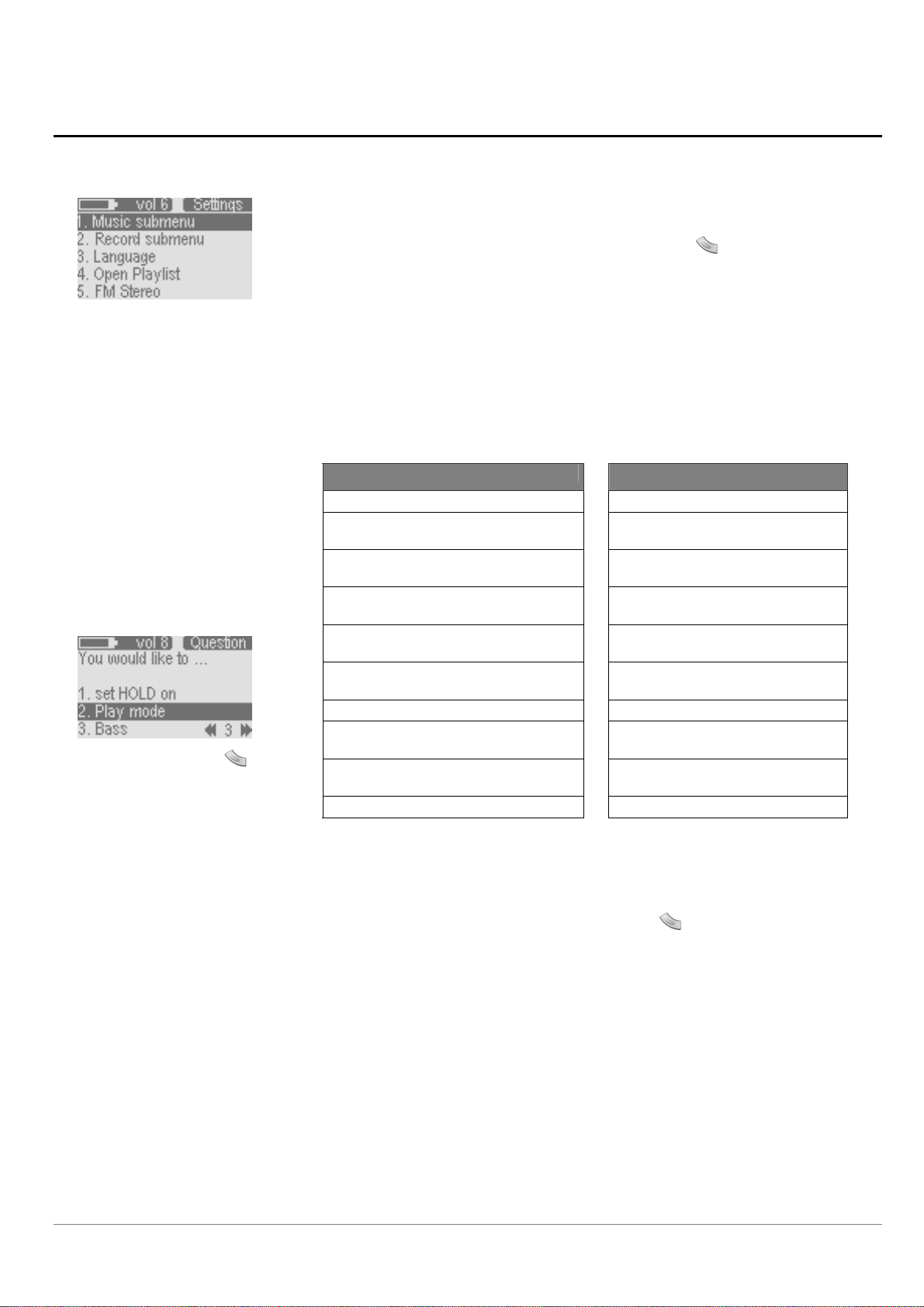
Das Untermenü für die Klangeinstellungen finden Sie im Menü Settings. Normalerweise werden Sie die
Klangeinstellungen während der Rundfunkwiedergabe oder des Abspielens von MP3-Dateien verändern
wollen.
Wählen Sie das Untermenü Music des
Menüs Settings
Drücken Sie die Taste Mode
das Menü Settings direkt von der
Wiedergabe aufzurufen.
, um
Drücken Sie während des Abspielens einer MP3-Datei die Taste Mode
wird. Nun können Sie durch die verschiedenen Klangeinstellungen wie z.B. die Einstellung von Bass- und
Höhenanhebung bzw. -absenkung rollen. Beim Drücken der Taste PFEIL NACH RECHTS wird der
jeweilige Wert erhöht und beim Drücken der Taste PFEIL NACH LINKS verringert. Die Änderungen
werden sofort wirksam. Während der Wiedergabe können Sie feststellen, ob die Änderungen der
Klangeinstellungen Ihren Wünschen entsprechen. Drücken Sie nach Beendigung der Klangeinstellungen
die Taste Mode, um wieder die Bildschirmdarstellung für die Wiedergabe aufzurufen.
, bis das Dialogfeld geöffnet
Sie würden gern...
1. Den Modus HOLD wählen 1. Den Modus HOLD aktivieren
2. Die Dateiinformationen aufrufen 2. Die Liste der voreingestellten
3. Den Wiedergabemodus ein- oder
ausschalten
4. Die Basseinstellungen ändern 4. Daten unter einem bestimmten
5. Die Höheneinstellungen ändern 5. Den Stereomodus ein- oder
6. Die gehörrichtige Lautstärkeregelung
ein- oder ausschalten
7. Die Stereobalance ändern 7. Das Untermenü Music aufrufen
8. Die Tiefbassanhebung ein- oder
ausschalten
9. Den Frequenzgang auf "linear"
einstellen
10. Daten ändern
Sie würden gern...
Radiostationen aufrufen
3. Speichern
Namen speichern
ausschalten
6. Die Empfindlichkeit ändern
Dialogfeld für die Auswahl von
Optionen für MP3-Dateien
Drücken Sie während der Rundfunkwiedergabe die Taste Mode
Rollen Sie in der Liste bis zur letzten Option Music Submenu und drücken Sie die Taste PFEIL NACH
RECHTS, um diese Option zu aktivieren. Nun wird das Untermenü Music geöffnet, aus dem Sie die
Optionen für die Klangeinstellungen wählen können. Durch Drücken der Taste Mode können Sie wieder
das Menü FM Radio öffnen.
14
Dialogfeld für die Auswahl von
Optionen für den Rundfunkempfang
, bis das Dialogfeld geöffnet wird.
Page 15
6 Modus Record
Funktion:
6.1 Aufnehmen vom eingebauten UKW-Tuner
6.2 Verwenden des ONDIO als Diktiergerät
6.3 Aufnehmen von einer Stereoanlage
6.4 Ändern der Bitfrequenz und der
Musterentnahmefrequenz
6.5 Durchführen von Inkrementalaufnahmen
6.6 Verwenden der Funktion Retro-Record
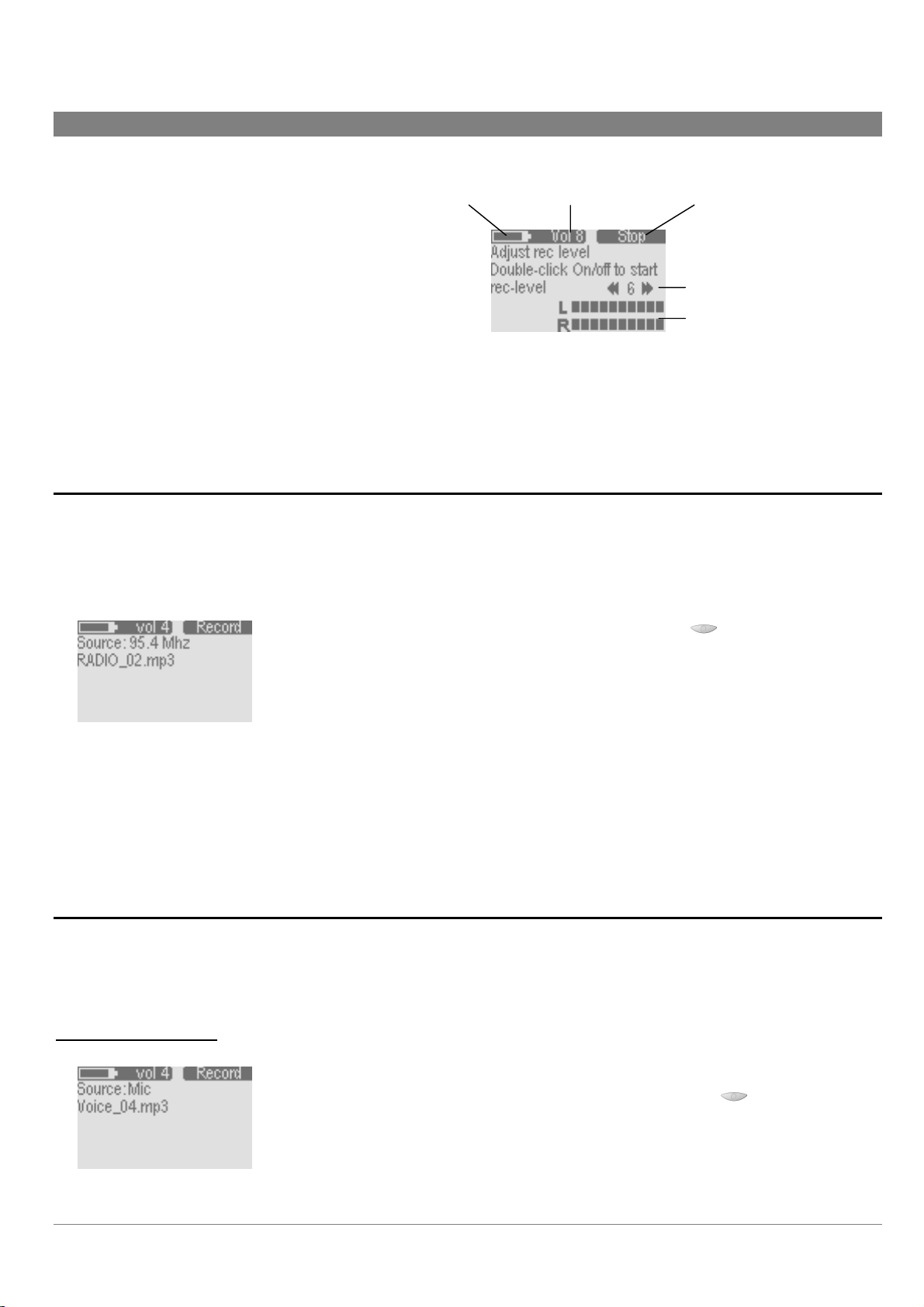
Anzeige der Batterieladung Wiedergabelautstärke Zustandsanzeige
* Während einer Rundfunkwiedergabe wird weder die abgelaufene Zeit noch der
Aufnahmepegel angezeigt.
** Im letzten Balken der Aufnahmeanzeige erscheint das ein Ausrufezeichen (!),
wenn der Aufnahmepegel zu hoch ist. Der Aufnahmepegel ist korrekt eingestellt,
wenn das Ausrufezeichen (!) gerade nicht angezeigt wird.
Typische Bildschirmdarstellung während einer Aufnahme
(Aufnehmen, Pausieren, Stopp)
6.1 Aufnehmen vom eingebauten UKW-Tuner
Für Rundfunkaufnahmen eignet sich die Funktion Instant-Record (Sofortaufnahme). Diese Funktion
ermöglicht das Aufnehmen ohne zeitraubende Einstellungen von Aufnahmepegel, Bitfrequenz usw. Bei
Verwendung der Funktion Instant-Record (Sofortaufnahme) verwendet der ONDIO die
Voreinstellungen (diese können Sie im Untermenü Record Settings ändern).
Aufnahmepegel
Aussteuerungsanzeige für den
Aufnahmepegel im linken und
rechten Kanal**
Um eine Rundfunkaufnahme zu starten, müssen Sie die Taste Ein/Aus drücken. Hierdurch wird die
Aufnahme sofort gestartet. Der standardmäßige Name der resultierenden MP3-Datei ist Radio_xx, wobei
xx eine laufende Nummer ist. Als Aufnahmepegel wird der im Untermenü Recording Settings definierte
Wert verwendet. Durch Drücken der Taste Ein/Aus können Sie die Aufnahme pausieren. Oben rechts auf
Anzeige bei Aufnahme
dem Bildschirm wird nun Pause angezeigt. Durch erneutes Drücken der Taste Ein/Aus können Sie die
Aufnahme fortsetzen. Nun wird wieder der Modus Record angezeigt. Durch zweimaliges Drücken der
Taste Ein/Aus können Sie die Aufnahme stoppen. Nun wird wieder der Modus FM Radio aktiviert.
ACHTUNG: Um Rundfunkstörungen zu vermeiden, wird weder die abgelaufene Zeit noch der
Aufnahmepegel angezeigt. Sie werden jedoch durch die Anzeige von Record darüber informiert, daß
gerade eine Rundfunkaufnahme durchgeführt wird.
6.2 Verwenden des ONDIO als Diktiergerät
Sie können auf zwei unterschiedliche Arten übers eingebaute Mikrofon aufnehmen. Entweder können Sie die Funktion Instant-Record (Sofortaufnahme)
verwenden, wobei sofort auf Aufnahme geschaltet wird, oder die Aufnahme übers Menü Record starten. Sie sollten die Aufnahme übers Menü Record
starten, wenn Sie den Namen der resultierenden MP3-Datei, die Bitfrequenz und die Musterentnahmefrequenz definieren wollen.
Funktion Instant-Record
Anzeige bei Aufnahme
Wenn das Hauptmenü angezeigt wird oder der ONDIO auf den Browsermodus geschaltet ist, können Sie
eine Sofortaufnahme durchführen, indem Sie zweimal die Taste Ein/Aus
verwendet hierbei die Voreinstellungen für die Aufnahme. Der standardmäßige Name der resultierenden
MP3-Datei ist Voice_xx, wobei xx eine laufende Nummer ist. Als Tonsignalquelle wird das eingebaute
Mikrofon verwendet. Als Aufnahmepegel wird der im Untermenü Recording Settings definierte Wert
verwendet. Durch Drücken der Taste Ein/Aus können Sie die Aufnahme pausieren. Oben rechts auf dem
drücken. Der ONDIO
15
Page 16
Bildschirm wird nun Pause angezeigt. Durch erneutes Drücken der Taste Ein/Aus können Sie die
Aufnahme fortsetzen. Durch zweimaliges Drücken der Taste Ein/Aus können Sie die Aufnahme stoppen.
Nun wird wieder der Browsermodus aktiviert, in dem Sie die resultierende MP3-Datei mit Ihrer
Sprachaufnahme sehen können.
Konventionelles Aufnahmeverfahren
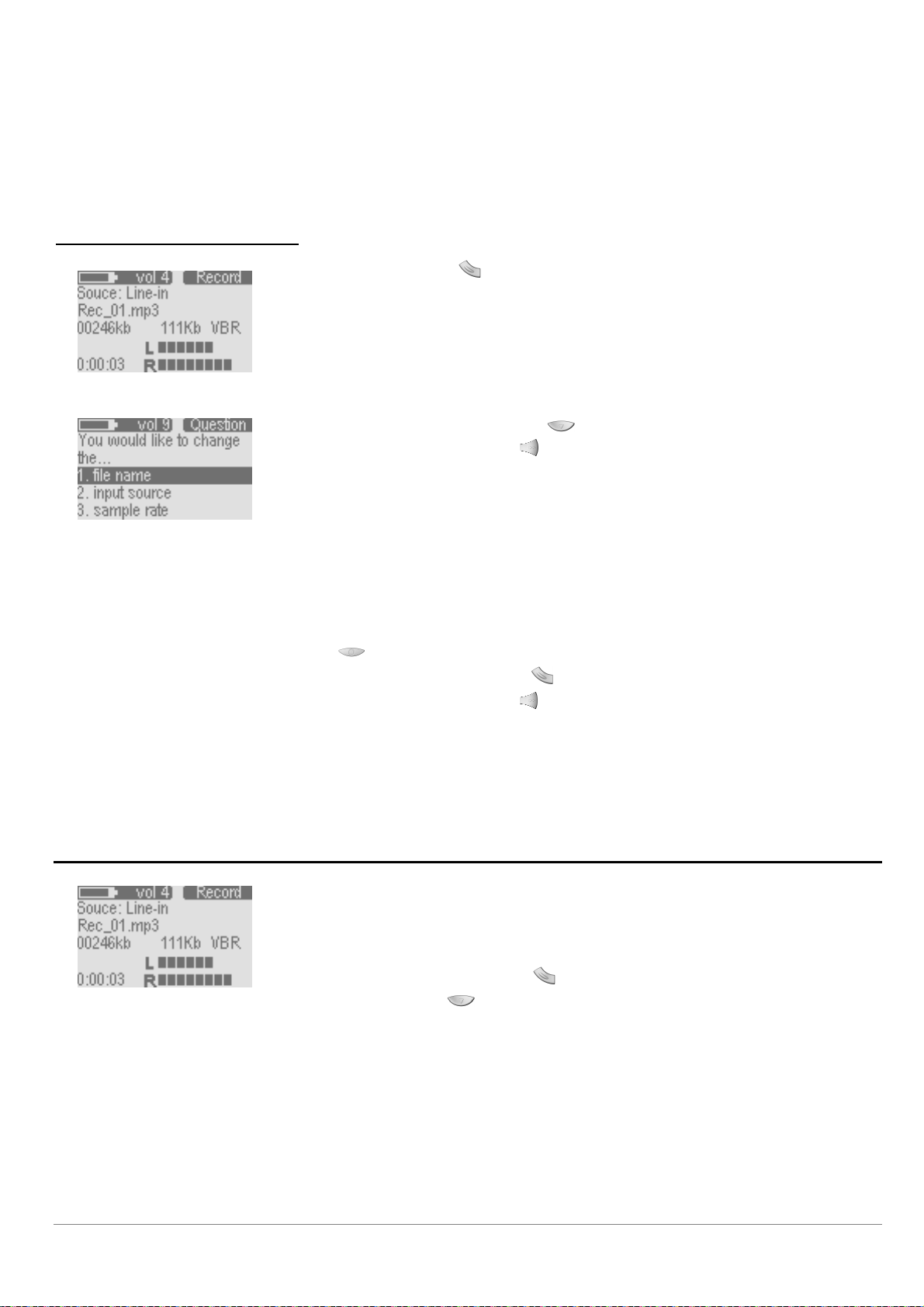
Drücken Sie die Taste Mode
PFEIL NACH UNTEN, um den Aufnahmemodus zu aktivieren. Hierauf erscheint die links gezeigte
Bildschirmdarstellung. Als Tonsignalquelle (Source) wurde entweder Mic (Mikrofon) oder Line-in
(Hochpegeleingang) gewählt. Drücken Sie die Taste Mode mindestens 3 Sekunden lang. Nun wird ein
Dialogfeld geöffnet.
Anzeige bei Aufnahme
Dialogfeld
Auf dem Bildschirm erscheint eine Liste der zur Auswahl angebotenen Optionen. Verschieben Sie den
Cursor mit der Taste PFEIL NACH UNTEN
dann die Taste PFEIL NACH RECHTS , um eine andere Tonsignalquelle zu wählen. Sie können eine
von zwei Tonsignalquellen auswählen. Verschieben Sie den Cursor über Microphone und drücken Sie die
Taste PFEIL NACH RECHTS, um die Tonsignalquelle Mikrofon zu wählen. Nun erscheint wieder das
Menü Recording auf dem Bildschirm. Sie können wie vorstehend beschrieben vorgehen, um den Namen
der resultierenden MP3-Datei, die Musterentnahmefrequenz oder die Bitfrequenz zu ändern. Normalerweise
ist es viel einfacher, die Funktion Instant-Record für die Sofortaufnahme zu verwenden. Allerdings bietet
Ihnen diese Funktionen nicht so viele Einstellmöglichkeiten wie die konventionelle Aufnahmefunktion.
Drücken Sie nach der Einstellung des Aufnahmepegels und der anderen Parameter zweimal die Taste
Ein/Aus
wollen, müssen Sie einmal die Taste Mode drücken. Wenn Sie die Aufnahme fortsetzen wollen, müssen
Sie die Taste PFEIL NACH RECHTS drücken. Wenn Sie die Aufnahme stoppen und wieder den
Browsermodus aktivieren wollen, müssen Sie zweimal die Taste Mode drücken. Beim ersten Drücken wird
die Aufnahme pausiert und beim zweiten Drücken angehalten. Die Aufnahme wird nun als MP3-Datei
gespeichert. Während einer Sprachaufnahme können Sie diese wie bei aktivierter Funktion Instant-
Recording durch Drücken der Taste EIN/AUS pausieren und stoppen.
, bis wieder das Hauptmenü angezeigt wird. Drücken Sie nun die Taste
über die Menüoption 2 (Input Source) und drücken Sie
, um die Aufnahme zu starten. Wenn Sie die Aufnahme vorübergehend anhalten (pausieren)
6.3 Aufnehmen von einer Stereoanlage
Für Aufnahmen von einer Stereoanlage können Sie das mitgelieferte Tonsignalkabel* verwenden. Verbinden
Sie den Stecker am einen Ende des Tonsignalkabels mit der Buchse Line-in des ONDIO. Hierbei handelt es
sich um die Buchse oben rechts am ONDIO. Verbinden Sie den Stecker am anderen Ende des Tonsignalkabels
mit den Buchsen Line-out (L und R) Ihrer Stereoanlage, Ihres Kassettenrecorders, Ihres CD-Spielers oder Ihres
Videorecorders. Drücken Sie die Taste Mode
Anzeige bei Aufnahme
Taste PFEIL NACH UNTEN
, um wieder das Hauptmenü aufzurufen, und drücken Sie die
, um den Modus Record zu wählen.
16
Page 17

Dialogfeld
Sie sehen nun eine Bildschirmdarstellung wie auf dem linken Foto. Prüfen Sie vor der Aufnahme, ob der
Aufnahmepegel korrekt eingestellt ist. Spielen Sie hierzu das Programmmaterial von Ihrer Stereoanlage usw. ab
und beobachten Sie hierbei die Aussteuerungsanzeige auf dem Bildschirm. Beim Drücken der Taste PFEIL
NACH RECHTS wird der Aufnahmepegel erhöht und beim Drücken der Taste PFEIL NACH LINKS
verringert.
Ausrufezeichen (!) angezeigt wird, bedeutet dies, dass der Eingang des ONDIO übersteuert wird, sodass der Aufnahmepegel
etwas verringert werden muss.
Der Aufnahmepegel ist korrekt eingestellt, wenn das Ausrufezeichen (!) gerade nicht angezeigt wird. Wenn das
Sie können den standardmäßigen Namen Rec xx der resultierenden MP3-Datei (xx ist hierbei eine laufende
Nummer) ändern. Drücken Sie hierzu die Taste Mode mindestens 3 Sekunden lang. Hierauf wird ein
Dialogfeld geöffnet. Sie werden nun gefragt, ob Sie den Dateinamen ändern wollen. Sie können nach dem
Drücken der Taste Mode über mindestens 3 Sekunden auch die Bitfrequenz und die Musterentnahmefrequenz
der Aufnahme ändern.
Drücken Sie nach der Einstellung des Aufnahmepegels und der anderen Parameter zweimal die Taste Ein/Aus
, um die Aufnahme zu starten. Wenn Sie die Aufnahme vorübergehend anhalten (pausieren) wollen,
müssen Sie einmal die Taste Mode drücken. Wenn Sie die Aufnahme fortsetzen wollen, müssen Sie die
Taste PFEIL NACH RECHTS
drücken. Wenn Sie die Aufnahme stoppen und wieder den Browsermodus
aktivieren wollen, müssen Sie zweimal die Taste Mode drücken. Beim ersten Drücken wird die Aufnahme
pausiert und beim zweiten Drücken angehalten. Die Aufnahme wird nun als MP3-Datei gespeichert.
* Über das mitgelieferte Tonsignalkabel könne Sie den ONDIO mit den RCA-Buchsen Line-out (L und R)
Ihrer Stereoanlage usw. verbinden. Wenn Sie von einem Gerät wie z.B. ein tragbares Radiogerät oder einen
Ghettoblaster aufnehmen wollen, das nur über einen Kopfhörerausgang verfügt, müssen Sie ein Tonsignalkabel
mit 3,5-mm-Steckern an beiden Enden verwenden (dieses Kabel ist nicht im Lieferumfang enthalten).
6.4 Ändern der Bitfrequenz und der Musterentnahmefrequenz
Die Einstellung der Bitfrequenz und der Musterentnahmefrequenz beeinflusst die Aufnahmequalität. Die Bitfrequenz kann im Untermenü Record
des Menüs Settings geändert werden. Drücken Sie die Taste Mode , um das Hauptmenü zu öffnen. Drücken Sie die Taste PFEIL NACH
LINKS, um den Modus Settings zu aktivieren. Rollen Sie mit der Taste PFEIL NACH UNTEN
auszuwählen. Öffnen Sie dieses Untermenü, indem Sie die Taste PFEIL NACH RECHTS drücken. Nun können Sie die zu ändernde
Aufnahmeeinstellung wählen. Weitere technische Informationen hierzu finden Sie im Anhang B.
Für die Bitfrequenz gibt es zwei standardmäßige Einstellungen. Die Einstellung Rec bit rate eignet sich für Rundfunkaufnahmen und Aufnahmen
von externen Tonsignalquellen (z.B. einer Stereoanlage), und die Einstellung Mic bit rate für Aufnahmen übers eingebaute Mikrofon. Verschieben
Sie den Cursor über die gewünschte Menüoption und drücken Sie die Taste PFEIL NACH LINKS
Einstellungswert zu erhöhen bzw. zu verringern. Sie können nun die Taste Mode drücken, um wieder das Menü Settings zu öffnen. Bei
nochmaligem Drücken der Taste Mode wird das Hauptmenü geöffnet. Wenn Sie eine Aufnahme nach dem konventionellen Verfahren unter
Verwendung des Modus Record durchführen (also nicht mit Hilfe der Funktion Instant-Recording), können Sie die Bitfrequenz und die
Musterentnahmefrequenz einstellen. Weitere Informationen hierzu finden Sie im Unterabschnitt Konventionelles Aufnahmeverfahren.
Die Musterentnahmefrequenz wird auf gleiche Weise geändert. Je höher die Musterentnahmefrequenz ist, umso besser ist die Qualität der
Aufnahme. Allerdings ergeben sich bei höherer Musterentnahmefrequenz größere MP3-Dateien. Durch Verringern der Musterentnahmefrequenz
ergibt sich eine geringere Aufnahmequalität und gleichzeitig eine geringere Größe der resultierenden MP3-Dateien. Bei Rundfunkaufnahmen und
Aufnahmen über den Hochpegelsignaleingang Line-in wird eine Musterentnahmefrequenz von 44,1 kHz empfohlen. Bei Aufnahmen übers
eingebaute Mikrofon ist eine Musterentnahmefrequenz von 22 kHz ausreichend.
nach unten, um das Untermenü Record
oder PFEIL NACH RECHTS , um den
17
Page 18
6.5 Durchführen von Inkrementalaufnahmen
Wenn Sie mehrere Songs (z.B. von einer Kassette mit Pausen zwischen den Songs) aufnehmen, können Sie die Funktion Incremental Recording
verwenden. ANMERKUNG: Diese Funktion kann nur verwendet werden, wenn Sie die Aufnahme nach dem konventionellen Verfahren (also
nicht mit Hilfe der Funktion Instant-Recording) durchführen. Warten Sie während einer laufenden Aufnahme, bis Sie den Anfang der Pause
zwischen zwei Songs erkennen. Drücken Sie genau am Pausenanfang die Taste PFEIL NACH RECHTS
beendet und sofort eine neue Aufnahme gestartet. Der Name der zweiten Aufnahme usw. unterscheidet sich vom Namen der ersten Aufnahme
lediglich durch den Zusatz "b". Die dritte Aufnahme erhält den Zusatz "c". Nach einigen Inkrementalaufnahmen finden Sie auf Ihrem ONDIO die
MP3-Dateien Rec_07a, Rec_07b und Rec_07c. Wenn vom Ende einer Aufnahme auf den Anfang der nächsten Aufnahme umgeschaltet wird,
erscheint die Meldung Please Wait (Bitte warten). Die Aufnahme läuft auch während der Anzeige dieser Meldung weiter.
. Hierdurch wird die erste Aufnahme
6.6 Verwenden der Funktion Retro-Record
Die Funktion Retro-Record ermöglicht es Ihnen, Aufnahmen vom eingebauten UKW-Tuner durchzuführen, wobei der Anfang eines Songs auch dann
aufgenommen wird, wenn Sie die Aufnahme erst nach Songbeginn starten. Nehmen wir an, Sie hören im Radio einen Song, den Sie gern aufnehmen
würden. Drücken Sie zweimal die Taste Ein/Aus, um die Aufnahme unter Verwendung der Funktion Instant Recording (Sofortaufnahme) zu starten.
Wenn die Funktion Retro-Record im Menü Settings aktiviert wurde (On), beginnt die Aufnahme automatisch stets 30 Sekunden vor dem manuellen
Starten der Aufnahme, sodass der eigentlich fehlende Songanfang dennoch aufgenommen wird. Wenn Sie später die Aufnahme durch zweimaliges
Drücken der Taste Ein/Aus stoppen, können Sie alles abschneiden, was eventuell vor dem Songanfang aufgenommen wurde.
Auswählen eines zu schneidenden Songs
Auswählen der Bearbeitung
Schneiden einer Aufnahme
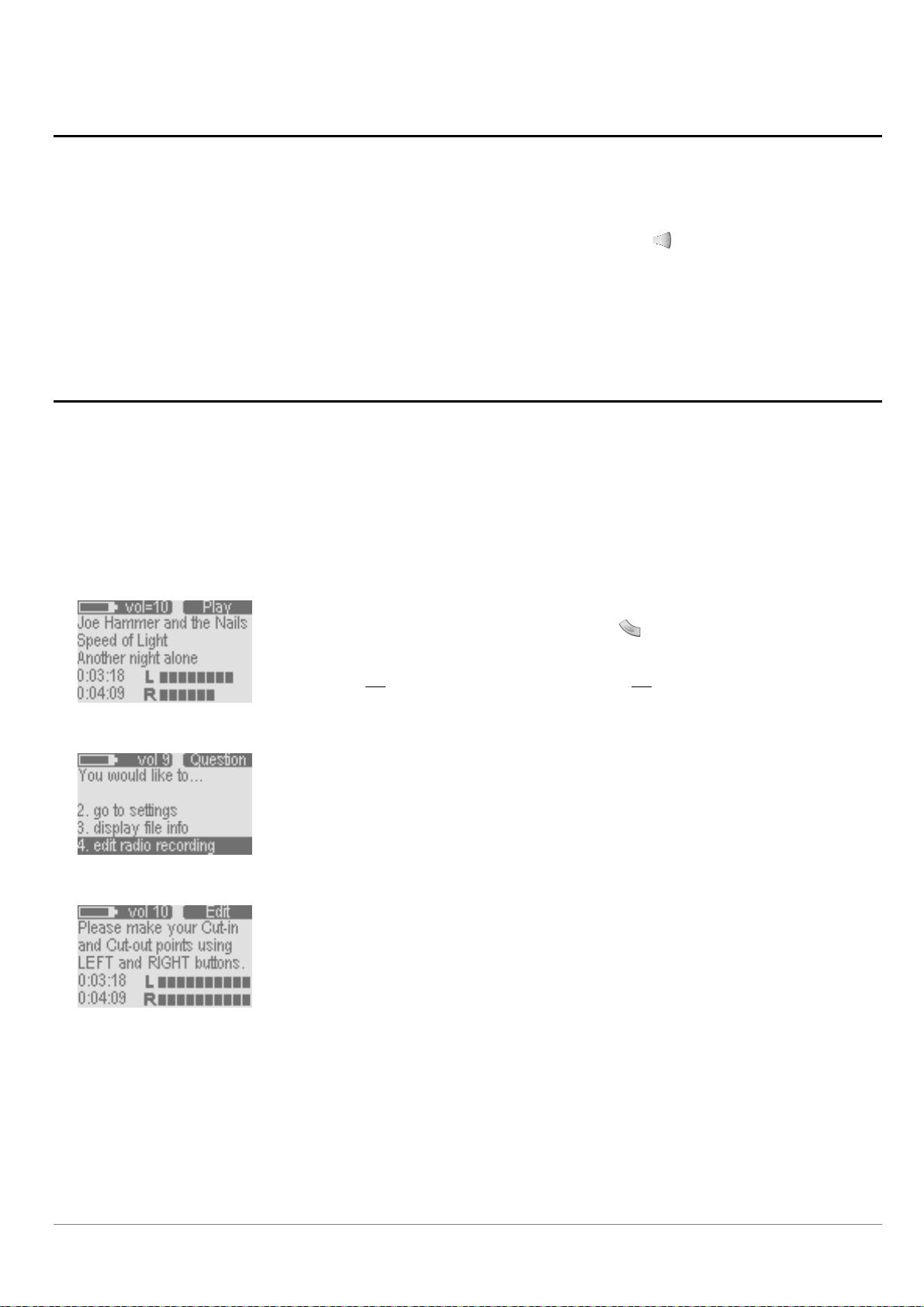
Sie können einen Song nur schneiden, während er gerade abgespielt wird. Drücken Sie während der
Wiedergabe des zu schneidenden Songs die Taste Mode
Dialogfeld zur Auswahl angeboten, wenn der zu schneidende Song über den eingebauten UKW-Tuner
aufgenommen und die Funktion Retro-Record aktiviert wurde, und der Sog noch nicht geschnitten wurde. Da
diese Menüoption die letzte in der Liste der Menüoptionen ist, müssen Sie die Taste PFEIL NACH UNTEN
mehrmals drücken, um die Menüoption sehen zu können.
Nun müssen Sie sorgfältig vorgehen, da die ganze Sache etwas trickreich ist. Nach der Auswahl der
Menüoption Edit wird die Wiedergabe des zu schneidenden Songs gestartet. Wie links zu sehen, müssen Sie
den Punkt (Cut-in) in der Aufnahme definieren, an dem der von Ihnen gewünschte Songanfang liegen soll.
Ferner müssen Sie den Punkt (Cut-out) in der Aufnahme definieren, an dem der Song enden soll.
ANMERKUNG: Die Tasten PFEIL NACH LINKS und PFEIL NACH RECHTS haben zwei unterschiedliche
Funktionen. Beim Drücken der Taste PFEIL NACH LINKS erfolgt ein schneller Rücklauf innerhalb des
aktuellen Songs. Beim Drücken der Taste PFEIL NACH RECHTS erfolgt ein schneller Vorlauf innerhalb des
aktuellen Songs. Nach dem Loslassen einer der beiden Tasten PFEIL NACH LINKS und PFEIL NACH
RECHTS wird der Song wie gewöhnlich abgespielt. Drücken Sie kurz die Taste PFEIL NACH LINKS, wenn
Sie den Zeitpunkt in der Aufnahme gefunden haben, an dem der Song beginnen soll. Warten Sie nun, bis das
Ende des Songs wiedergegeben wird (Sie können hierzu auch den schnellen Vorlauf starten) und drücken Sie
dann kurz die Taste PFEIL NACH RECHTS.
. Die Menüoption Edit wird nur dann im
Mit den Tasten PFEIL NACH LINKS und PFEIL NACH RECHTS können Sie zum Songanfang und zum
Ende des Songs gehen, um zu prüfen, ob der Songanfang und das Ende des Songs korrekt definiert wurden.
Wenn Sie mit dem Ergebnis des Schneidevorgangs zufrieden sind, können Sie die Taste Mode drücken. Sie
werden nun gefragt, ob Sie die geänderte MP3-Datei speichern wollen. Nach dem Speichern einer
geschnittenen MP3-Datei kann diese nicht mehr geschnitten werden. Wenn Sie die geänderte MP3-Datei nicht
speichern, wird der Browsermodus aktiviert. Die MP3-Datei bleibt unverändert. Sie können eine noch nicht
geschnittene MP3-Datei zu jedem späteren Zeitpunkt schneiden.
18
Page 19
7 Einstellungen und Erweitern der Speicherkapazität
Funktion:
7.1 Ändern der Einstellungen
7.2 Erweitern der Speicherkapazität
7.1 Ändern der Einstellungen
Drücken Sie bei geöffnetem Hauptmenü die Taste PFEIL NACH LINKS, um das Menü Settings zu
öffnen. Wenn das Hauptmenü noch nicht geöffnet ist, müssen Sie die Taste Mode ein- oder zweimal
drücken. Drücken Sie die Taste PFEIL NACH LINKS
Mit den Tasten PFEIL NACH OBEN und PFEIL NACH UNTEN können Sie den zu ändernden
Parameter wählen. Wenn es sich beim Passwort um eine Zahl handelt (dies ist beispielsweise bei der
Einstellung der Höhenanhebung oder -absenkung der Fall), können Sie den Wert durch Drücken der Taste
PFEIL NACH LINKS verringern und durch Drücken der Taste PFEIL NACH RECHTS erhöhen. Diese
Hauptmenü
Menü Settings
Einstellung wird sofort übernommen. Wenn es sich beim Passwort um Text wie beispielsweise die zu
verwendende Menüsprache handelt, wird ein Untermenü geöffnet, in dem die Optionen zur Auswahl
angeboten werden. Verschieben Sie den Cursor mit den Tasten PFEIL NACH OBEN und PFEIL NACH
UNTEN über die gewünschte Option und wählen Sie diese aus, indem Sie die Taste PFEIL NACH
RECHTS drücken. Der runde Cursor wird zur ausgewählten Option verschoben, wodurch angezeigt wird,
dass diese Option gewählt wurde.
Sie können auch zwei Untermenüs (Positionen 1 und 2) im Untermenü Music Settings öffnen und die
dort zur Auswahl angebotenen Parameter ändern. Durch Drücken der Taste Mode können Sie wieder das
vorherige Menü öffnen. Weitere Informationen mit einer vollständigen Liste aller Parameter und deren
Werte finden Sie im Anhang A.
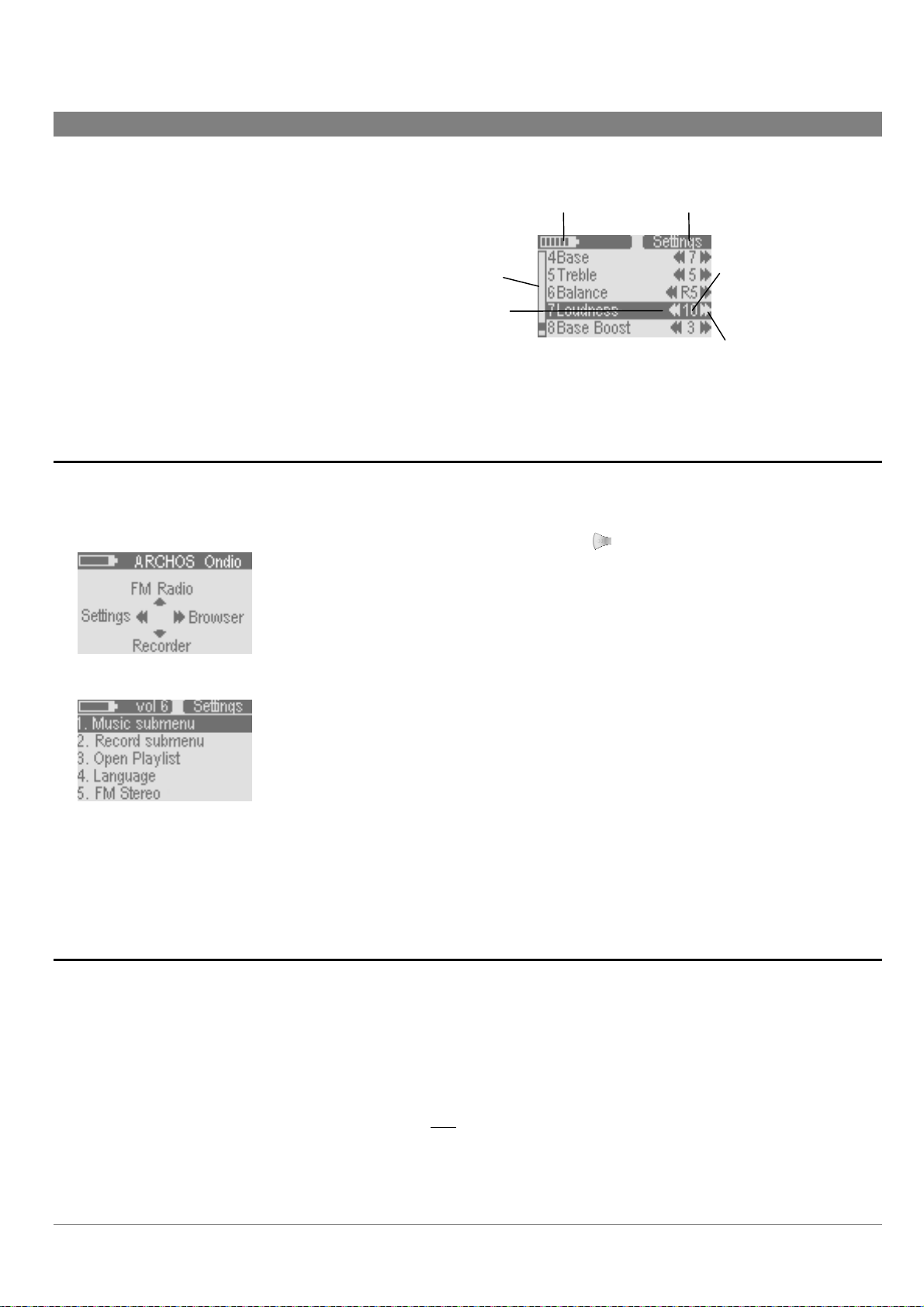
Anzeige der Batterieladung Modusanzeige
Wenn ein vertikaler
Rollbalken erscheint, deutet
dies darauf hin, dass die Liste
weitere Objekte enthält
Beim Drücken der Taste
PFEIL NACH LINKS wird der
Wert verringert
Typisches Menü Settings
, um das Menü Settings zu öffnen.
Ändern eines Werts
Ausgewählte Zeile
Beim Drücken der Taste
PFEIL NACH RECHTS wird
der Wert erhöht
7.2 Erweitern der Speicherkapazität
Der ONDIO enthält einen Flash-Speicher mit einer Speicherkapazität von 128 Megabyte. Wenn Sie die Speicherkapazität Ihres ONDIO
vergrößern wollen, können Sie in den Schlitz an der rechten Seite des ONDIO eine MultiMediaCard (MMC) einschieben. MultiMediaCards
erhalten Sie normalerweise bei Ihrem Händler, bei dem Sie den ONDIO gekauft haben. MultiMediaCards haben eine Speicherkapazität von derzeit
maximal 128 MByte (höhere Speicherkapazitäten werden in Zukunft zur Verfügung stehen).
Sie können die MultiMediaCard bei ein- oder ausgeschaltetem ONDIO einschieben. Die MultiMediaCard ersetzt den eingebauten Flash-Speicher.
Dies bedeutet, dass Sie entweder den eingebauten Flash-Speicher oder
(leere) MultiMediaCard in den ONDIO einschieben, sehen Sie im Browsermodus keine Ordner und MP3-Dateien, da der ONDIO in diesem Fall
nur die MultiMediaCard verwendet. Wenn Sie im internen Flash-Speicher des ONDIO bereits MP3-Dateien gespeichert haben, müssen Sie nur die
MultiMediaCard aus dem Schlitz des ONDIO herausziehen, sodass Ihre Ordner und MP3-Dateien wieder zur Verfügung stehen.
die MultiMediaCard als Speicher verwenden können. Wenn Sie eine neue
19
Page 20
8 Verbinden des ONDIO mit einem PC oder Macintosh
Funktion:
8.1 Verbinden des ONDIO mit einem PC
8.2 Abtrennen des ONDIO von einem PC
8.3 Verwenden des ONDIO-Dateiformats
8.4 Verbinden des ONDIO mit einem Macintosh
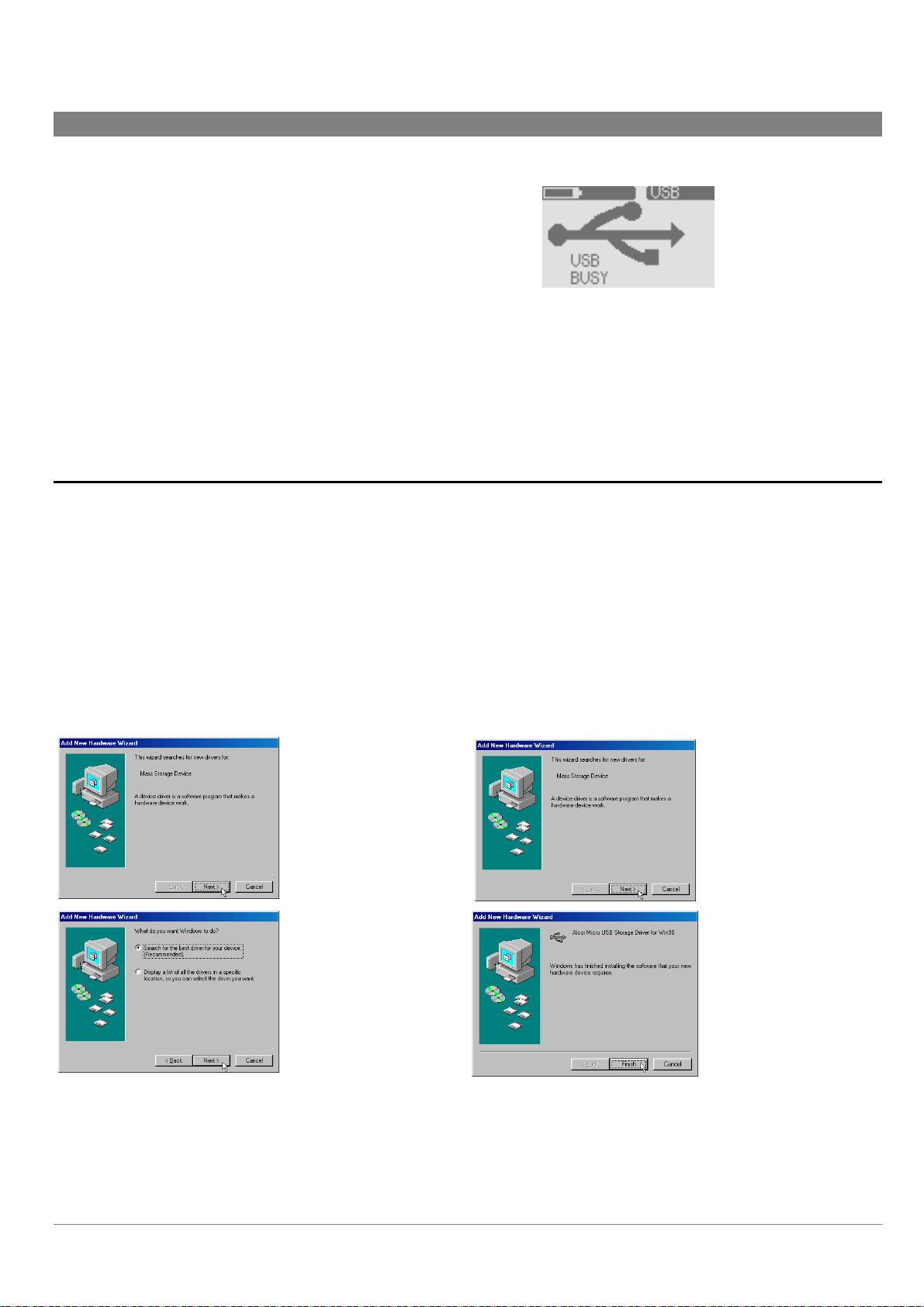
Die Daten werden vom
ONDIO auf Ihren
Computer oder
umgekehrt übertragen.
*** ANMERKUNG ***
Der ONDIO ist mit Ihrem
Computer verbunden.
Bildschirmdarstellung bei Verbindung
des ONDIO mit einem Computer
Der ONDIO kann nur als externe Massenspeichereinheit verwendet werden,
wenn er mit einem Computer verbunden ist. Wenn der ONDIO mit einem
Computer verbunden ist, sind die Tasten auf seiner Vorderseite für die
Steuerung der Wiedergabe ohne Funktion.
8.1 Verbinden des ONDIO mit einem PC
Sie können den ONDIO über ein USB-1.1-Kabel mit einem Computer verbinden. Hierfür benötigt Ihr Computer entweder eine USB-1.1- oder eine
USB-2.0-Schnittstelle. Starten Sie Ihren Computer und stellen Sie sicher, dass Windows vollständig gestartet ist. Verbinden Sie den größeren
Stecker am mitgelieferten USB-Kabel mit einer freien USB-Buchse Ihres Computers und den kleineren Stecker am USB-Kabel mit dem USBAnschluss des ONDIO. Beim Verbinden des ONDIO mit einem Computer sollte der ONDIO eingeschaltet sein. Wenn Sie das Betriebssystem
Windows ME, Windows 2000 oder Windows XP verwenden, muss keine Treibersoftware installiert werden. Diese Betriebssysteme erkennen den
ONDIO als Massenspeichereinheit mit USB-Schnittstelle und weisen ihm automatisch einen Laufwerksbuchstaben (z.B. E:) zu. Das sichere
Abtrennen des ONDIO von einem PC ist im nächsten Unterabschnitt beschrieben.
Wenn Sie den ONDIO mit einem Computer verbinden, auf dem das Betriebssystem Windows 98 SE läuft, erkennt das Betriebssystem, dass ein
neues USB-Gerät angeschlossen wurde und startet den Hardware-Assistenten für die Installation der Treibersoftware (siehe unten).
1. Windows hat neue
Hardware (den ONDIO)
erkannt und startet den
Hardware-Assistenten.
Klicken Sie auf Weiter.
2. Klicken Sie auf die
Schaltfläche Nach dem
besten Treiber für das
Gerät suchen
(empfohlen)"). Öffnen Sie
die CD-Schublade Ihres
Computers und legen Sie die
mit dem ONDIO gelieferte
CD-ROM ein. Schließen Sie
dann die CD-Schublade.
Klicken Sie auf Weiter.
4. Windows kopiert nun alle
für die Unterstützung von
USB-Geräten benötigten
Dateien von der CD-ROM
auf die Festplatte Ihres
Computers. Klicken Sie auf
Weiter. Die Treibersoftware
wird nun installiert.
5. Nach dem Kopieren der
Dateien der Treibersoftware
erscheint eine Meldung auf
dem Bildschirm Ihres
Computers. Klicken Sie auf
Beenden.
20
Page 21
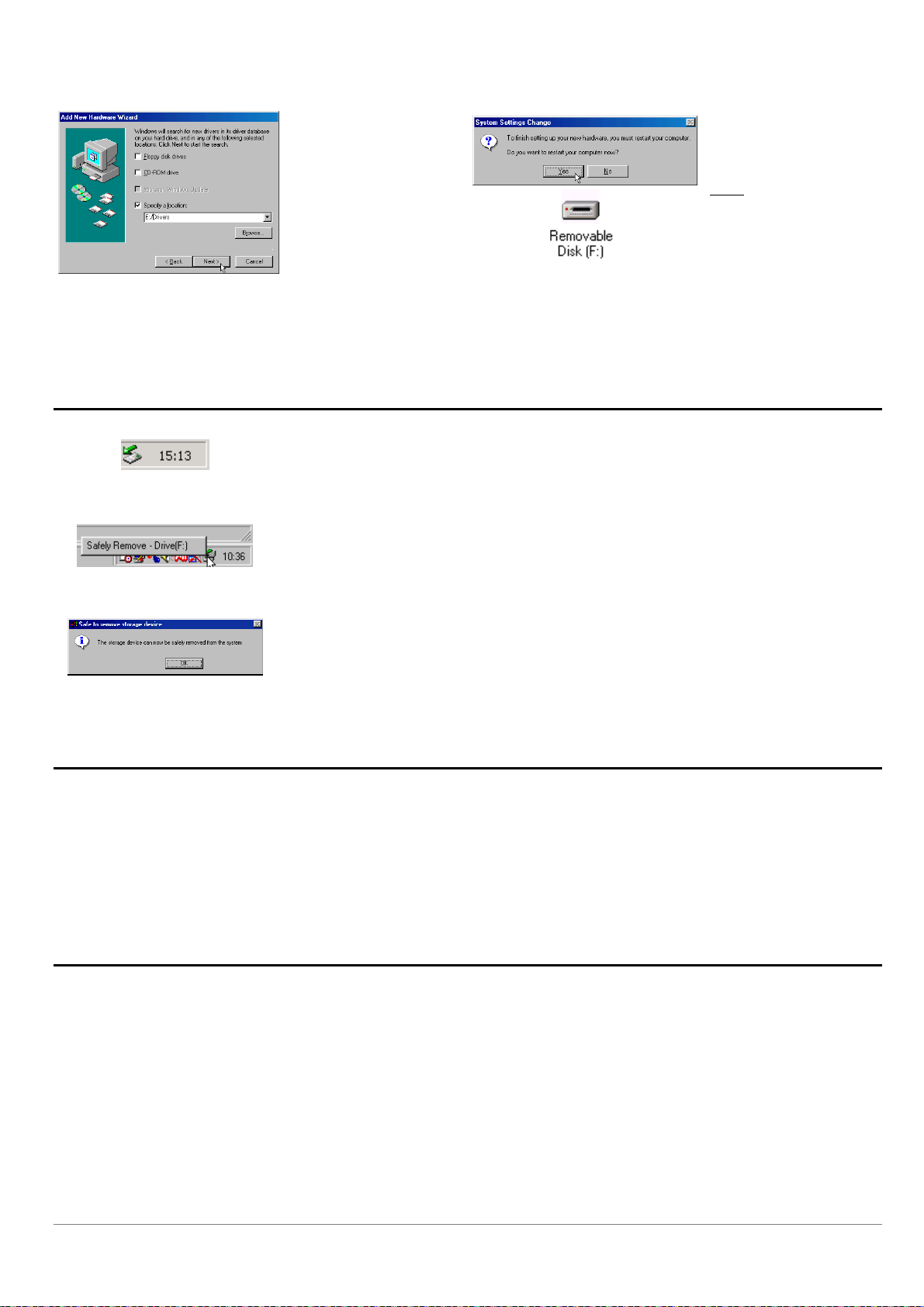
3. Entfernen Sie die
Markierung vom
Kontrollkästchen
Diskettenlaufwerke, sofern
dieses markiert ist, und
markieren Sie das
Kontrollkästchen
Durchsuchen. Geben Sie den
Laufwerksbuchstaben Ihres
CD-ROM-Laufwerks
(normalerweise D:) und dann
\Drivers ein. Klicken Sie auf
Weiter. Nun wird die korrekte
Treibersoftware geladen.
8.2 Abtrennen des ONDIO von einem PC
Wenn Sie als Betriebssystem Windows 98 SE verwenden, können Sie den ONDIO von Ihrem Computer
1. Symbol zum sicheren Abtrennen
externer Geräte
2. Schaltfläche zum sicheren
Abtrennen externer Einheiten
3. Meldung beim sicheren Abtrennen
externer Einheiten
abtrennen, indem Sie einfach das USB-Kabel vom ONDIO abziehen. ANMERKUNG: Stellen Sie sicher,
dass Sie das USB-Kabel nicht abziehen, wenn noch Daten zwischen dem ONDIO und Ihrem Computer
übertragen werden. Während eines Datentransfers erscheint auf dem Bildschirm des ONDIO (unter dem
USB-Symbol) die Meldung BUSY.
Bei Verwendung des Betriebssystems Windows ME, Windows 2000 oder Windows XP müssen Sie den
ONDIO auf eine spezielle Weise von Ihrem Computer abtrennen, um Datenverluste zu vermeiden. Unten
rechts in der Taskleiste [1] sehen Sie ein kleines Symbol mit einem grünen Pfeil. Klicken Sie auf dieses
Symbol und dann auf die nun erscheinende Meldung [2]. Nach einigen Sekunden erscheint eine weitere
Meldung in der Mitte des Bildschirms [3], die besagt, dass Sie die Massenspeichereinheit entfernen
können. Nun können Sie das USB-Kabel zum ONDIO von Ihrem Computer abtrennen.
ACHTUNG: Wenn Sie den ONDIO nicht wie vorstehend beschrieben von Ihrem Computer abtrennen,
kann das Betriebssystem abstürzen oder "einfrieren", was zu Datenverlusten führen kann.
Der ONDIO erscheint als
Wechselplattenlaufwerk. Kopieren Sie
Dateien auf den und vom ONDIO.
6. Sie werden aufgefordert,
Ihren Computer neu zu
starten. Nach dem Neustart
Ihres Computers werden Sie
erneut aufgefordert, die
korrekte Treibersoftware zu
laden. Wiederholen Sie den
vorstehend beschriebenen
Vorgang und weisen Sie
Windows an, die
Treibersoftware von der CDROM zu laden. Der ONDIO
wird nun wie ein weiteres
Festplattenlaufwerk Ihres
Computers behandelt.
8.3 Verwenden des ONDIO-Dateiformats
Der Flash-Speicher im ONDIO verwendet das Dateisystem FAT (File Allocation Table = Dateizuordnungstabelle), das auch von kleineren
Festplatten verwendet wird. Durch Defragmentieren des Inhalts des Flash-Speichers im ONDIO unter Verwendung des hierfür vorgesehenen
Windows-Programms werden die Daten im Flash-Speicher im ONDIO nicht beeinträchtigt. Ein Defragmentieren ist jedoch auf Grund der relativ
geringen Speicherkapazität von 128 MByte nicht notwendig. Wenn Sie den Verdacht haben, dass der Flash-Speicher In Ihrem ONDIO nicht
einwandfrei funktioniert, sollten Sie ihn formatieren. In diesem Fall verlieren Sie jedoch alle im Flash-Speicher enthaltenen Daten. Sie sollten
diese deshalb vor dem Formatieren auf der Festplatte Ihres Computers sichern.
8.4 Verbinden des ONDIO mit einem Macintosh
Sie können den ONDIO über ein USB-1.1-Kabel mit einem Macintosh verbinden. Hierfür benötigt Ihr Macintosh entweder eine USB-1.1- oder
eine USB-2.0-Schnittstelle. Starten Sie Ihren Macintosh und stellen Sie sicher, dass das Macintosh-Betriebssystem vollständig gestartet ist.
Verbinden Sie den größeren Stecker am mitgelieferten USB-Kabel mit einer freien USB-Buchse Ihres Macintosh und den kleineren Stecker am
USB-Kabel mit dem USB-Anschluss des ONDIO. Beim Verbinden des ONDIO mit einem Macintosh sollte der ONDIO eingeschaltet sein. Nach
einigen Sekunden erkennt Ihr Macintosh den ONDIO als Massenspeichereinheit. Auf dem Schreibtisch Ihres Macintosh erscheint ein
Festplattensymbol. Durch Ziehen und Ablegen können Sie nun Dateien vom ONDIO auf die Festplatte Ihres Macintosh oder umgekehrt kopieren.
ACHTUNG: Vor dem Abtrennen des ONDIO von Ihrem Macintosh müssen Sie das Festplattensymbol für den ONDIO in den Papierkorb ziehen,
um den ONDIO vom Betriebssystem abzumelden. Wenn Sie den ONDIO nicht wie vorstehend beschrieben von Ihrem Macintosh abtrennen, kann
das Betriebssystem abstürzen oder "einfrieren", was zu Datenverlusten führen kann.
21
Page 22
9 Software Music Match™
Am besten verwenden Sie Ihren ONDIO in Verbindung mit der mitgelieferten Software Music Match™. Mit dieser Software können Sie
Wiedergabelisten erstellen, Dateien umbenennen, ID3-Daten (Künstler- und Albumname sowie Songtitel) ändern und weitere nützliche
Funktionen wie z.B. das Umwandeln von Songs auf CDs in MP3-Dateien für die Wiedergabe auf Ihrem ONDIO erledigen. Das Verwalten und
Umbenennen von MP3-Dateien ist mit der Software MusicMatch™ erheblich einfacher als mit Hilfe der Texteingabefunktion des ONDIO. Von
der MusicMatch-Website http://www.musicmatch.com/get_music/ können Sie zusätzliche MP3-Dateien herunterladen.
Die Installation der Software Music Match™ auf einem PC oder Macintosh ist sehr einfach. Legen Sie die mit dem ONDIO gelieferte CD-ROM
ins CD-ROM-Laufwerk Ihres PCs ein. Hierauf wird automatisch das Installationsprogramm gestartet. Auf dem Bildschirm Ihres Computers
erscheint eine Liste mit Installationsoptionen. Sie können nun wählen, in welcher Sprache die Bedienungsoberfläche von Music Match™
dargestellt werden soll. Während der Installation von MusicMatch™ werden Sie aufgefordert, die Seriennummer der Software einzugeben. Die
Seriennummer finden Sie auf der Papierhülle der CD-ROM. Wenn das Installationsprogramm nach dem Einlegen der CD-ROM nicht automatisch
gestartet wird, müssen Sie das Installationsprogramm manuell starten (Sie finden dieses im Ordner MUSICMATCH). Auf dem Bildschirm
erscheint nun eine Liste mit mehreren Sprachen.
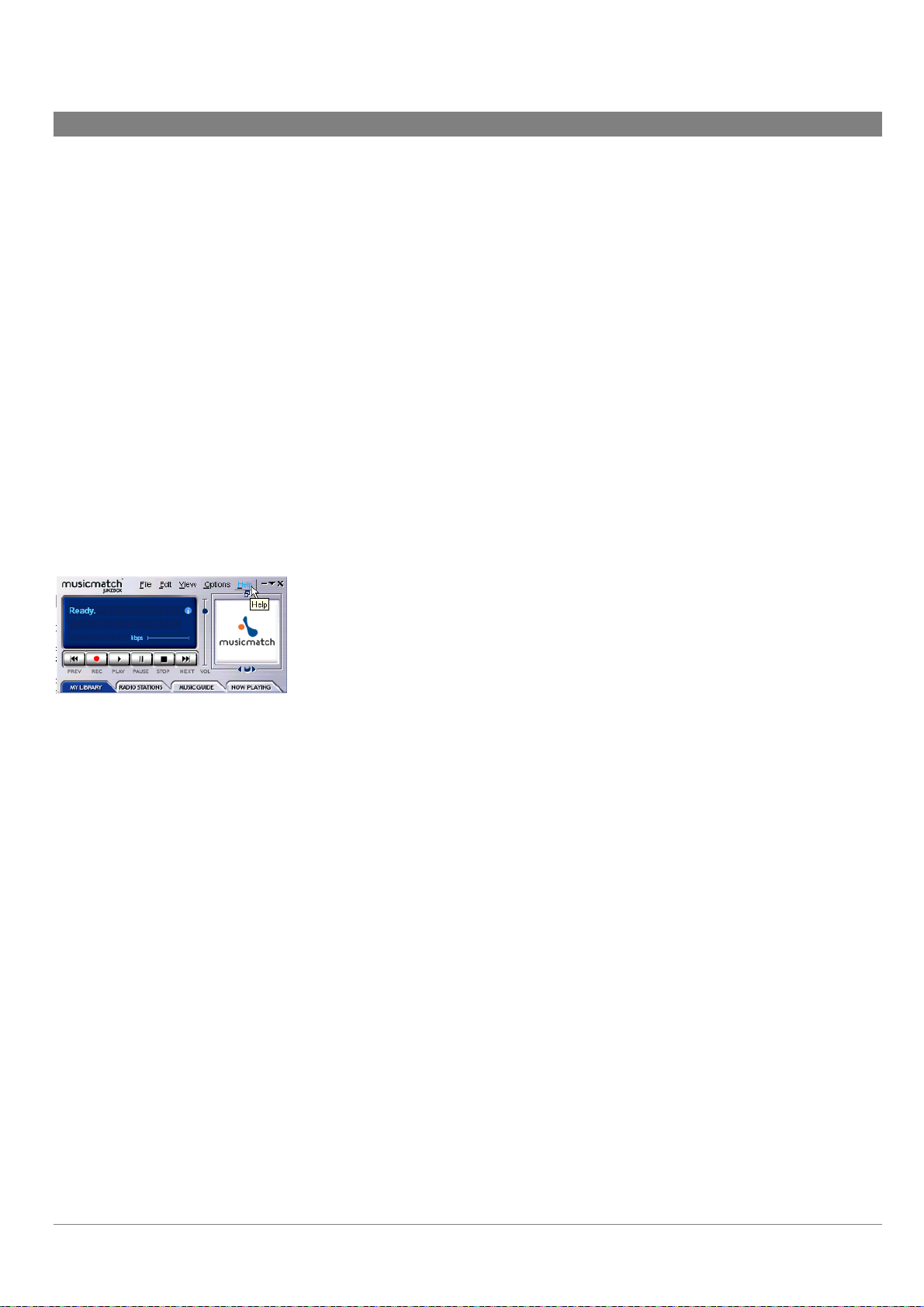
Haben Sie Fragen zur Software MusicMatch™?
MusicMatch™ verfügt über ein umfassendes Hilfesystem. Klicken Sie nach der Installation auf die Schaltfläche Help (siehe unten).
22
Page 23
10 Technischer Kundendienst
• Wenn unser technischer Kundendienst festgestellt hat, dass das von Ihnen gekaufte ARCHOS-Produkt zur Instandsetzung
eingeschickt werden muss, kontaktieren Sie bitte den Händler, bei dem Sie es gekauft haben. Dieser wird je nach Fehlertype
dafür sorgen, dass das Gerät instandgesetzt oder ersetzt wird.
• Auf unserer Website www.archos.com finden Sie eine Liste häufig gestellter Fragen mit entsprechenden Antworten. Vielleicht
finden Sie hier auch eine Antwort zur Lösung Ihres Problems.
• Wenn Sie technische Unterstützung benötigen, können Sie ARCHOS direkt in Ihrer Muttersprache kontaktieren. Hierfür stehen
Ihnen die nachstehend aufgeführten Rufnummern zur Verfügung. Wenn Ihr Land nicht in der nachstehende Liste aufgeführt ist,
wenden Sie sich bitte per e-Mail an uns.
Telefonische
Kundenunterstützung:
949-609-1400 (USA, Kanada)
01 70 20 00 30 (Frankreich)
0207-949-0115 (Großbritannien)
09-1745-6224 (Spanien)
02-4827-1143 (Italien)
02-050-405-10 (Niederlande)
069-6698-4714 (Deutschland)
e-Mail-Adresse des ARCHOS-Kundendienstes:
[email protected] (nur für Kunden in den USA und in Kanada; nur in englischer Sprache)
[email protected] (in Europa und in allen anderen Ländern; nur in englischer und französischer Sprache)
Geben Sie im Betreff Ihrer e-Mail-Mitteilungen bitte die genaue Produktbezeichnung
Beispiel:
To: [email protected]
Subject: ONDIO - USB connection to Macintosh
und das Problem an.
USA und Kanada Europa und Asien Großbritannien
ARCHOS Technology ARCHOS S.A. ARCHOS (UK) Limited
3, Goodyear - Unit A 12, rue Ampère Regus House
Windmill Hill Business Park
Whitehill Way
Irvine, CA 92618
USA
Tel.: +1 949-609-1400 Tel.: +33 169 33 169 0 Tel.: +44 1793 44 15 10
Fax: +1 949-609-1414 Fax: +33 169 33 169 9 Fax: +44 1793 44 16 10
91430 Igny
Frankreich
Swindon Wiltshire SN5 6QR
Großbritannien
http://www.archos.com/
23
Page 24
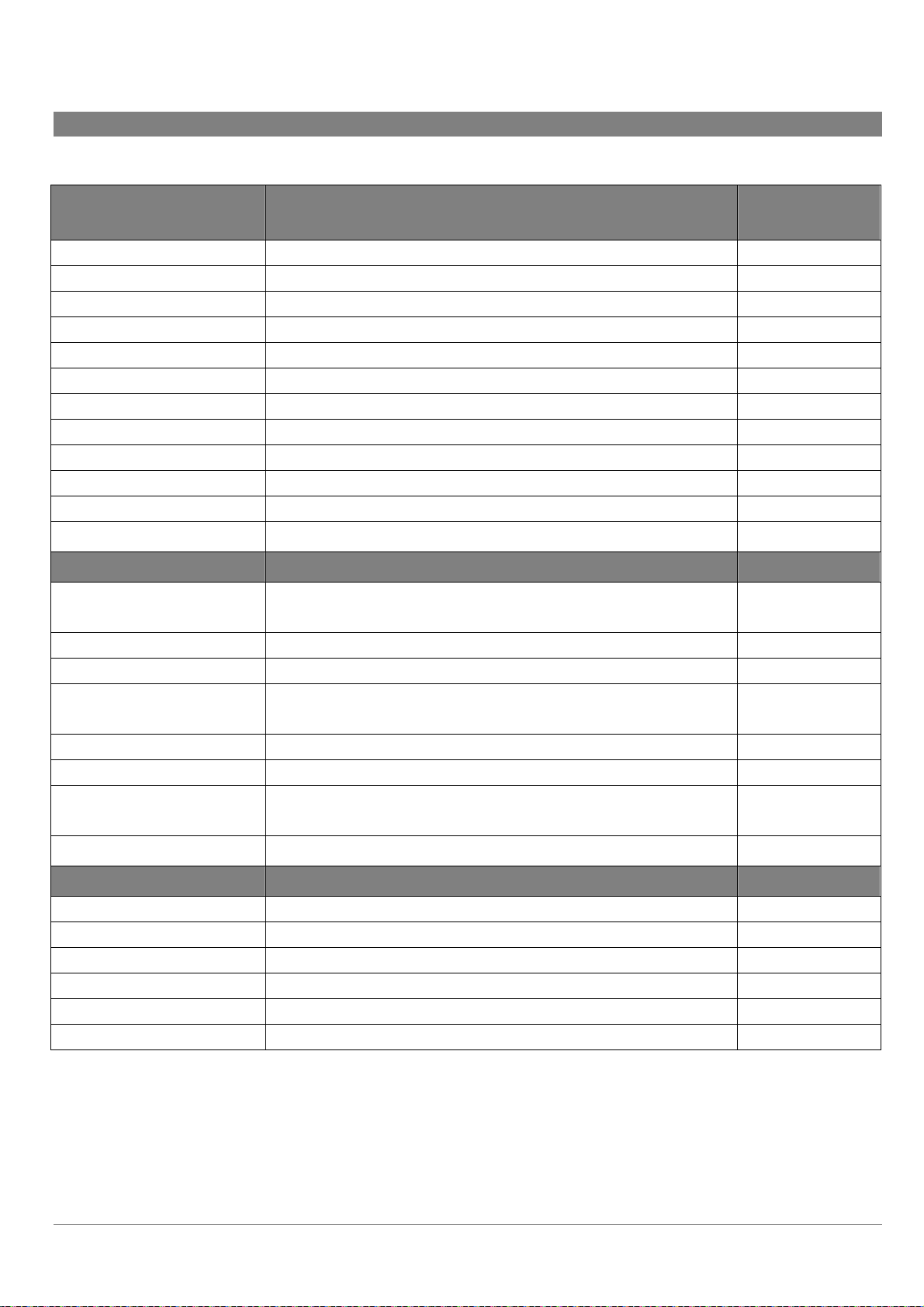
11 Anhang A - Tabelle mit Einstellungen
Zahlenwerte können durch Drücken der Tasten PFEIL NACH LINKS und PFEIL NACH RECHTS geändert werden.
Einstellungen (in
numerischer Reihenfolge)
1. Untermenü Music
2. Untermenü Record
3. Sprache English, Français, Deutsch English
4. Open Playlist Öffnet eine Wiedergabeliste
5. FM Stereo On, Off (ein, aus) On
6. FM Sensitivity Local, DX (Local = 0 dB and DX = -16 dB) DX
7. Firmware Aktueller Wert
8. Flash Diagnose und Verfügbarkeit des Speicherzugriffs zum Schreiben Speicherkapazität
9. Auto-off 0 (niemals),1, 2, 3, 4, 5, 6, 7, 8, 9, 10 Minuten 3
10. Retro-Record On, Off (ein, aus) Off
11. Contrast Kontrast der Bildschirmdarstellung auf dem LCD-Bildschirm 5
Untermenü Music Settings Werte Standardwert
1. Modus Play Normal, einzeln, alles wiederholen, Zufallsfolge, Programm und
2. Bass Bassanhebung: -5,-4,-3,-2,-1,0,1,2,3,4,5 3
3. Treble Höhenanhebung: -5,-4,-3,-2,-1,0,1,2,3,4,5 3
4. Loudness Gehörrichtige Lautstärkeeinstellung: L5, L4, L3, L2, L1, 0, R1, R2,
5. Balance Stereobalance: 0, 1, 2, 3, 4, 5, 6, 7, 8, 9, 10 3
6. Bass boost Tiefbassanhebung: 0, 1, 2, 3, 4, 5, 6, 7, 8, 9, 10 3
7. Flat Rücksetzen der Musikeinstellungen (Music Settings) auf die
Öffnet das Untermenü Music Settings
Öffnet das Untermenü Record Settings
Sendersuchlauf
R3, R4, R5
Standardwerte
Mehrere Auswahlmöglichkeiten Standardwert
Normal
0
Untermenü Record Settings Werte Standardwert
1. Rec sample rate 16 kHz; 22,5 kHz; 24 kHz; 32 kHz; 44,1 kHz; 48 kHz 44,1 kHz
2. Rec bit rate 0, 1, 2, 3, 4, 5, 6, 7 5
3. Rec level 0, 1, 2, 3, 4, 5, 6, 7, 8, 9, 10 5
4. Voice sample rate 16 kHz; 22,5 kHz 22,5 kHz
5. Voice bit rate 0 bis 3 3
6. Voice rec level
1 bis 15 12
24
Page 25
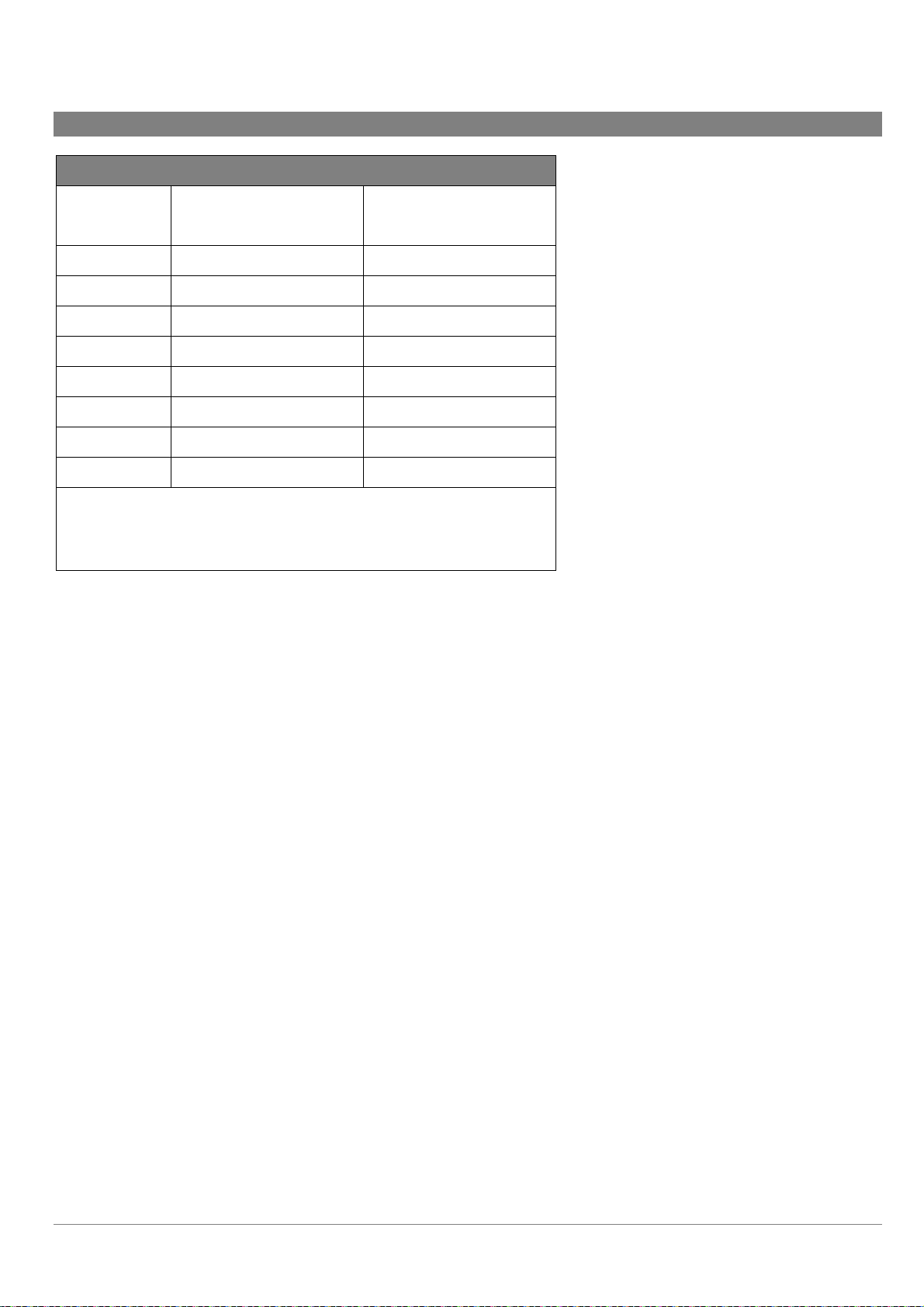
12 Anhang B - Tabelle mit Bitfrequenzen
Mittlere Bitfrequenzen für Aufnahmen mit dem ONDIO*
Radio und Line-in
(44,1 kHz - Music)
Mikrofon
(22,05 kHz - Sprache)
Einstellung 0 78 kbit/s 36 kbit/s
Einstellung 1 81 kbit/s 38 kbit/s
Einstellung 2 87 kbit/s 40 kbit/s
Einstellung 3 95 kbit/s 43 kbit/s**
Einstellung 4 117 kbit/s
Einstellung 5 144 kbit/s**
Einstellung 6 165 kbit/s
Einstellung 7 166 kbit/s
** Empfohlene Einstellungen
* Bei den angegebenen Werten handelt es sich um Mittelwerte, da der ONDIO bei der
Umwandlung in MP3-Dateien mit VBR (Variable Bit Rate = variable Bitfrequenz)
arbeitet. Die jeweilige Bitfrequenz hängt von der Art der aufzunehmenden Tonsignale ab.
25
Page 26
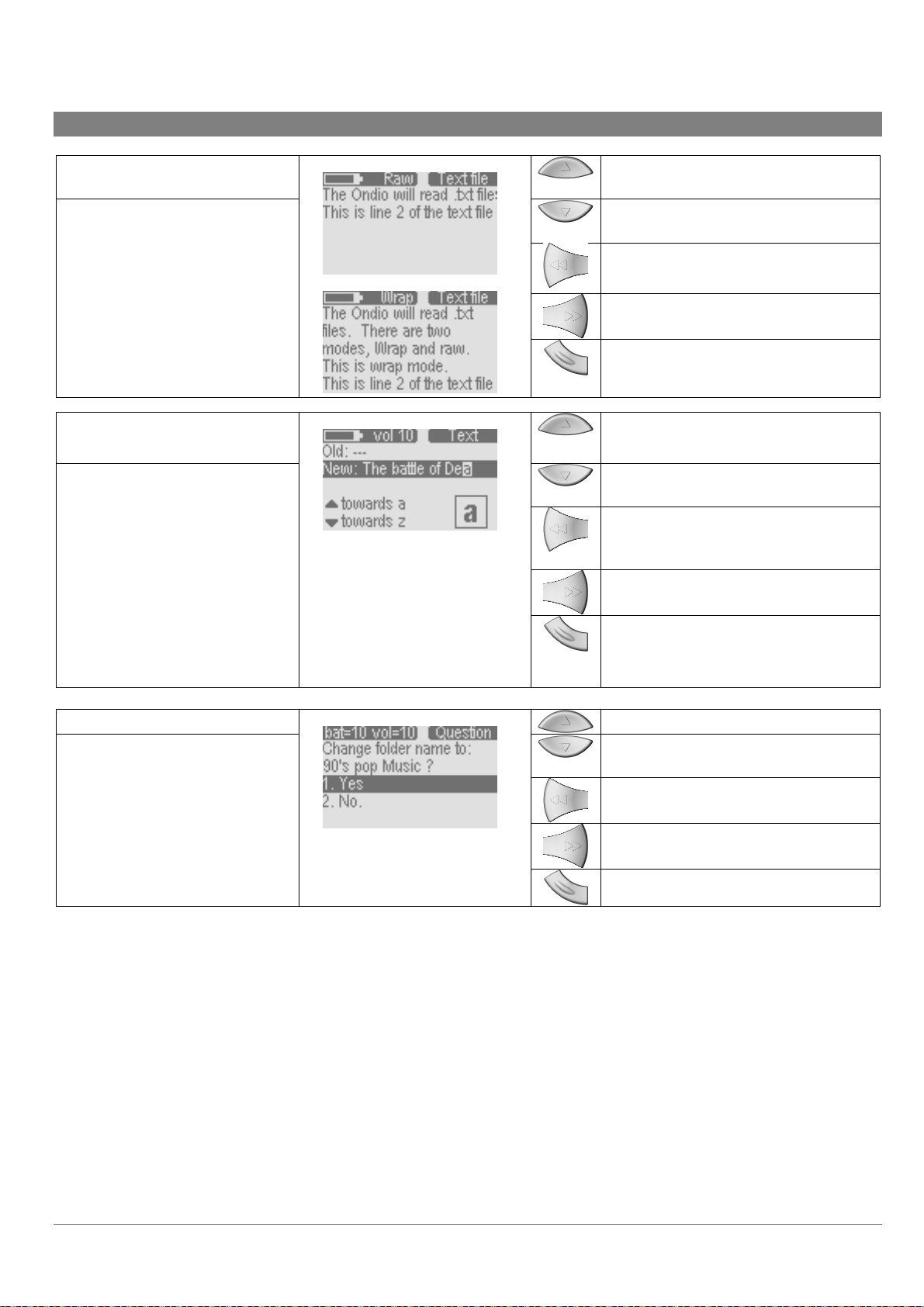
13 Anhang C - Beschreibung der Menüs und Bedienelemente
Menü Reading Text Files
Dieses Menü wird geöffnet, nachdem Sie
im Browsermodus den Namen einer
Textdatei ausgewählt haben. Der ONDIO
wird in den Modus RAW geschaltet. RAW
= kein automatischer Zeilenumbruch
WRAP = automatischer Zeilenumbruch
Dialogfeld Text Input
Dieses Menü wird geöffnet, wenn Text
eingegeben werden muss.
Rollen mit unterschiedlicher
Geschwindigkeit: Je länger Sie eine Taste
gedrückt halten, umso schneller wird
gerollt.
Dialogfeld
Das Dialogfeld wird geöffnet, wenn eine
Aufforderung an den Benutzer
ausgegeben werden muss. Wenn für eine
Frage mehreren Antworten möglich sind,
müssen Sie nach unten rollen, um die
möglichen Antworten zu sehen.
Herunterrollen um eine Textzeile
Wenn diese Taste gedrückt gehalten wird, so
wird die Rollgeschwindigkeit verlangsamt.
Hochrollen um eine Textzeile
Wenn diese Taste gedrückt gehalten wird, so
wird die Rollgeschwindigkeit verlangsamt.
Im Modus Wrap: Springen des Cursors an den
Textanfang
Modus Raw: Verschieben nach rechts
Im Modus Wrap: Springen des Cursors ans
Textende
Modus Raw: Verschieben nach links
Einmaliges Drücken: Aktivieren des
Browsermodus
Langes Drücken: Umschalten zwischen den
Modi Wrap und Raw
Verschieben des Cursors über den Buchstaben "a"
Wenn diese Taste gedrückt gehalten wird,
so wird die Rollgeschwindigkeit erhöht
Verschieben des Cursors über den Buchstaben "z"
Wenn diese Taste gedrückt gehalten wird, so
wird die Rollgeschwindigkeit erhöht
Rückschritt mit Löschen
Wenn diese Taste gedrückt gehalten wird, so
wird die gesamte Zeile gelöscht, sodass Sie
wieder von vorn beginnen können.
Eingeben des aktuell ausgewählten Zeichens
und Bewegen des Cursors um eine
Zeichenposition nach rechts
Einmal oder langes Drücken: Öffnen eines
Dialogfelds
Wollen Sie:
1. Die Eingabe eines Namens bestätigen
2. Die Eingabe widerrufen
Rollen um eine Frage nach oben
Rollen um eine Frage nach unten Die Zeilen
sind nummeriert, sodass Sie wissen, welche
Zeile momentan aktuell ist.
Keine Funktion
Bestätigen der hervorgehoben dargestellten
Antwort
Widerrufen und Aufrufen der vorhergegangenen
Bildschirmdarstellung
26
Page 27
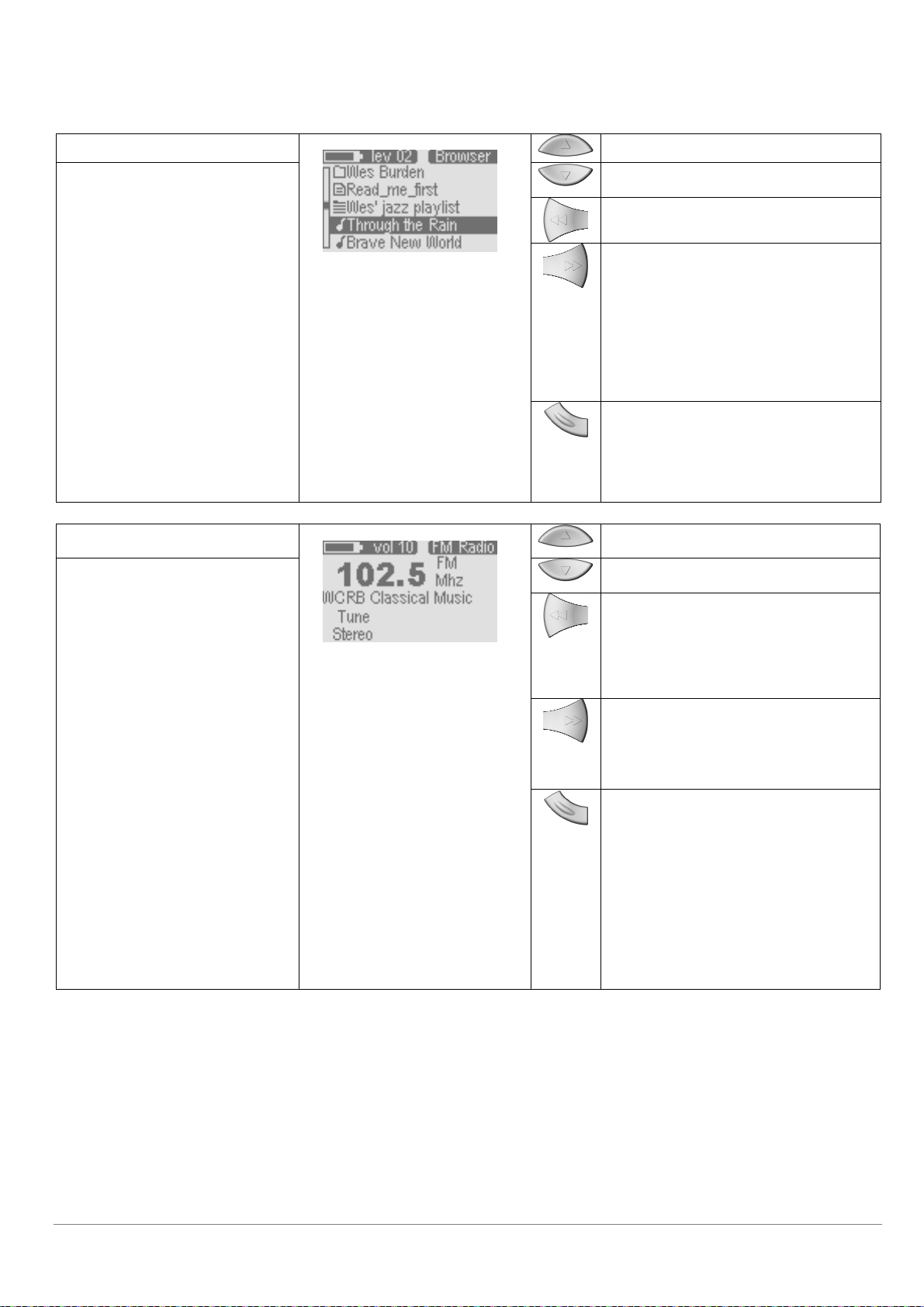
Browsermodus
Wenn der Name einer Datei oder
eines Ordners negativ (weiß auf
schwarzem Hintergrund) dargestellt
wird, bedeutet dies, dass die Datei
bzw. der Ordner ausgewählt wurde
und die Funktion auf diese(n)
angewandt wird.
Mögliche Aktionen:
1. Abspielen eines Songs
2. Öffnen eines Ordners
3. Rollen durch den Ordner
4. Abspielen des Inhalts einer
Wiedergabeliste
5. Anzeigen einer Textdatei
6. Hinzufügen eines Songs zu
einer Wiedergabeliste
7. Hinzufügen aller MP3-Dateien
im aktuellen Ordner zu einer
lev = Ebene des Dateisystems; 00 =
Wurzelverzeichnis
Wiedergabeliste
Modus FM Radio
Wenn der eingebaute UKW-Tuner ein
Sendersignal erkennt, erscheint die
Meldung Tune auf dem Bildschirm. Wenn
der Sender in Stereo ausstrahlt, erscheint
die Meldung Stereo auf dem Bildschirm.
Wenn dem Radiosender ein Namen
zugewiesen wurde, so wird dieser unter
der Sendefrequenz angezeigt.
Verschieben der Cursors (Hervorhebung) nach
oben
Verschieben der Cursors (Hervorhebung) nach
unten
Wechseln auf die nächsthöhere Ebene des
Dateisystems (Wechseln in den Ordner der
nächsthöheren Ebene)
Einmaliges Drücken: Öffnen des
hervorgehoben dargestellten Ordners, Abspielen
einer Wiedergabeliste, Anzeigen einer Textdatei,
Abspielen eines Songs
Einmal oder langes Drücken: Öffnen eines
Dialogfelds
Wollen Sie:
1. Einen Song zu einer Wiedergabeliste hinzufügen
2. Löschen
3. Einen neuen Ordner anlegen
4. Einen Ordner oder eine Datei umbenennen
Einmal oder langes Drücken: Öffnen eines
Dialogfelds
Wollen Sie:
1. Einen Song zu einer Wiedergabeliste hinzufügen
2. Löschen
3. Einen Ordner oder eine Datei umbenennen
4. Einen neuen Ordner anlegen
Bei jedem Drücken dieser Taste wird die
Lautstärke erhöht.
Bei jedem Drücken dieser Taste wird die
Lautstärke verringert.
Bei jedem Drücken dieser Taste wird die
Sendefrequenz um 100 kHz verringert. Wenn
diese Taste gedrückt gehalten wird, so wird
nach der nächsten Radiostation gesucht
(Sendersuchlauf), wobei der eingebaute UKWTuner nach niedrigeren Frequenzen hin
abgestimmt wird.
Bei jedem Drücken dieser Taste wird die
Sendefrequenz um 100 kHz erhöht. Wenn diese
Taste gedrückt gehalten wird, so wird nach der
nächsten Radiostation gesucht (Sendersuchlauf),
wobei der eingebaute UKW-Tuner nach höheren
Frequenzen hin abgestimmt wird.
Bei einmaligem Drücken dieser Taste wird das
Hauptmenü geöffnet.
Langes Drücken: Öffnen eines Dialogfelds
Wollen Sie:
1. Den Modus HOLD aktivieren
2. Die Liste der voreingestellten Radiostationen
aufrufen
3. Speichern
4. Die voreingestellte Radiostation unter einem
anderen Namen speichern
5. Empfindlichkeit des eingebauten UKW-Tuners
6. FM Stereo
7. Untermenü Music
27
Page 28
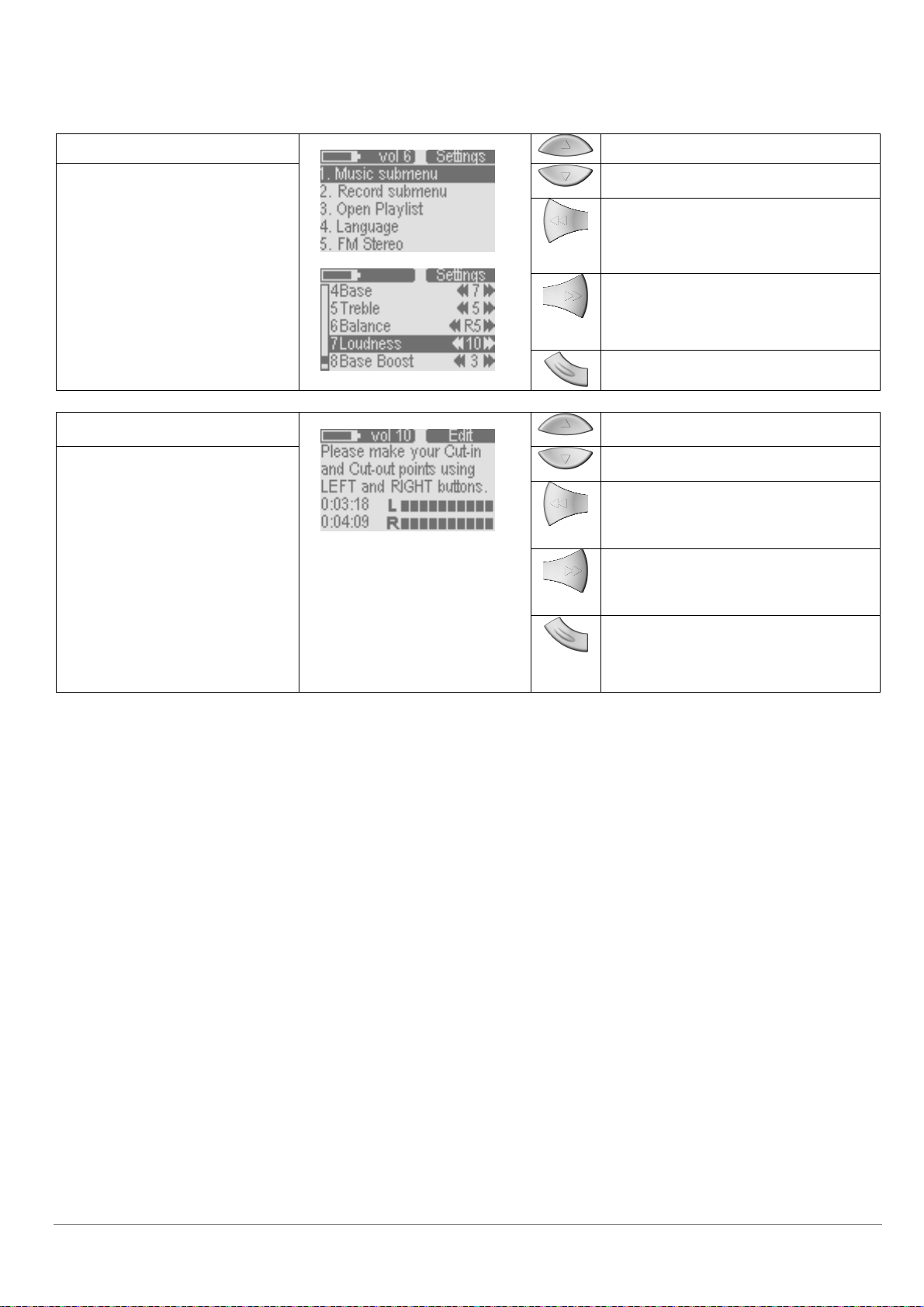
Modus Settings
Verschieben des Cursors nach oben
Bei Einstellungen mit numerischen
Werten können diese direkt geändert
werden. Änderungen werden sofort
wirksam.
Menü Edit
Dieses Menü wird während des
Abspielens geöffnet, wenn der Song vom
eingebauten UKW-Tuner unter
Verwendung der Funktion Retro-Record
aufgenommen wurde.
Verschieben des Cursors nach unten
Wenn es sich bei der Einstellung um einen Wert
handelt, wird dieser verringert.
Wenn es sich bei der Einstellung um einen Wert
handelt, wird dieser erhöht. Wenn es sich bei
der Einstellung nicht um einen Wert handelt,
wird eine Liste mit Auswahlmöglichkeiten
geöffnet.
Beenden des Modus Settings und Aufrufen der
vorangegangenen Bildschirmdarstellung
Bei jedem Drücken dieser Taste wird die
Lautstärke erhöht.
Bei jedem Drücken dieser Taste wird die
Lautstärke verringert.
Einmaliges Drücken: Definieren des
Anfangspunkts (Cut-in)
Langes Drücken: Schneller Rücklauf mit
Wiedergabe
Einmaliges Drücken: Definieren des Endpunkts
(Cut-out)
Langes Drücken: Schneller Vorlauf mit
Wiedergabe
Einmaliges Drücken: Beenden des
Schneidevorgangs und Aktivieren der
Wiedergabe Sie werden aufgefordert, das
Speichern der geschnittenen Datei zu
bestätigen.
28
Page 29
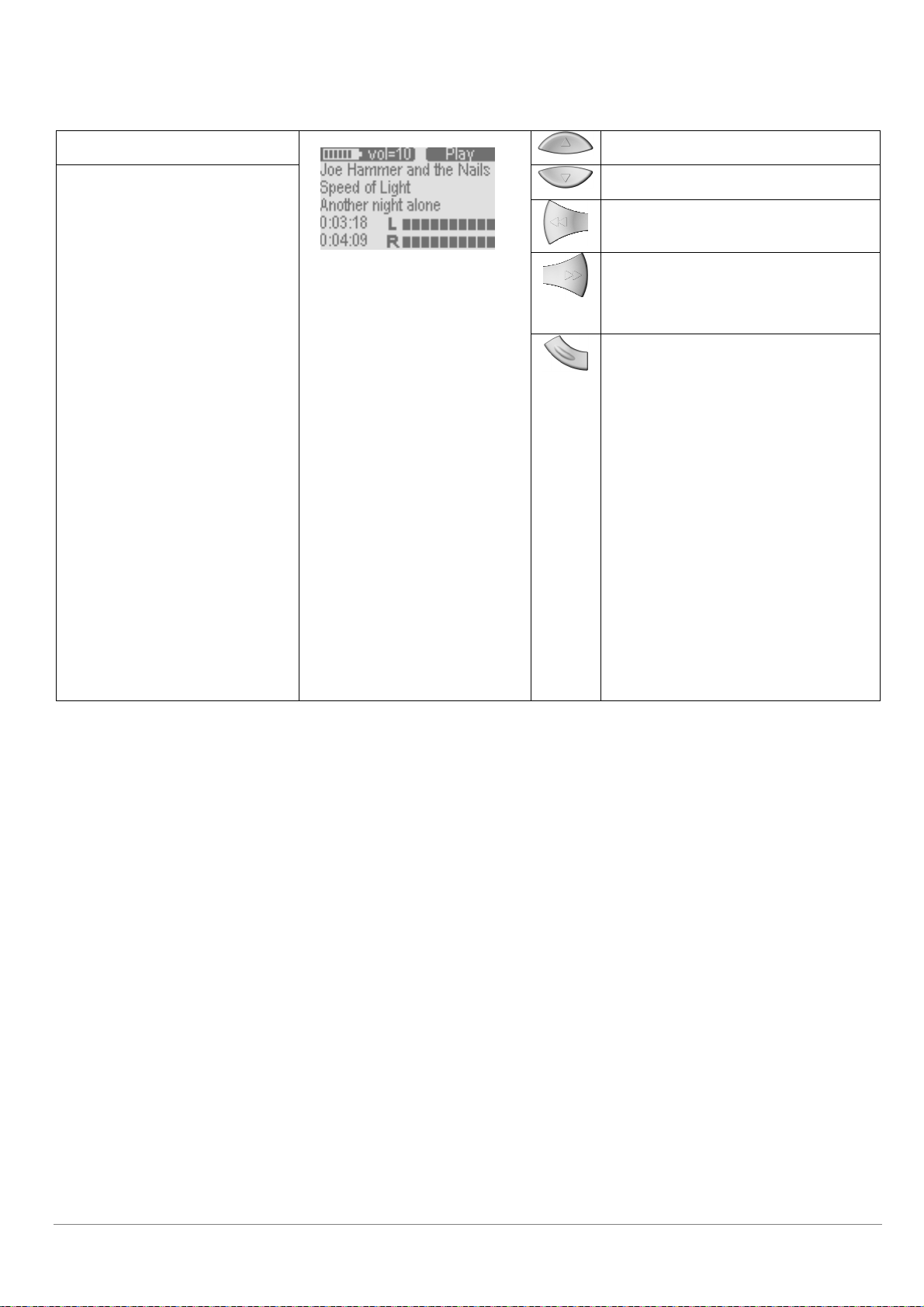
Menü Play
Dieses Menü wird geöffnet, wenn der
Browsermodus aktiviert ist und Sie die
Taste PFEIL NACH RECHTS drücken,
um einen Song auszuwählen. Der Status
(Play, Pause, FF, Rew) wird oben rechts
angezeigt. Dies geschieht in Abhängigkeit
von der vom Benutzer durchgeführten
Funktion. Unten rechts werden die
abgelaufene Zeit und die Gesamtzeit
angezeigt.
Wenn der ONDIO auf HOLD geschaltet ist
(sodass die Bedienelemente gesperrt
sind), blinkt oben rechts die Meldung
"HOLD".
Bei jedem Drücken dieser Taste wird die
Lautstärke erhöht.
Bei jedem Drücken dieser Taste wird die
Lautstärke verringert.
Wiedergeben des vorherigen Songs im Ordner
oder der Wiedergabeliste
Langes Drücken: Wiedergabe im Rückwärtslauf
Einmaliges Drücken: Abspielen des nächsten
Songs im Ordner oder der Wiedergabeliste oder
Fortsetzen der Wiedergabe
Langes Drücken: Schneller Vorlauf mit
Wiedergabe
Erstes Drücken: Pausieren der Wiedergabe
Zweites Drücken: Stoppen und Umschalten in
den Browsermodus
Langes Drücken: Öffnen eines Dialogfelds.
Wollen Sie:
1. Den Modus HOLD aktivieren*
2. Die Dateiinformationen anzeigen lassen
3. Den Modus Play aktivieren
4. Die Bassanhebung oder -absenkung ändern
5. Die Höhenanhebung oder -absenkung ändern
6. Die gehörrichtige Lautstärkeregelung ändern
7. Die Stereobalance ändern
8. Die Tiefbassanhebung ein- oder
ausschalten
9. Den Frequenzgang auf "linear" einstellen
10. Die aktuelle Aufnahme schneiden**
* Diese Funktion wird nach 10 Sekunden
automatisch aktiviert, wenn Sie keine andere
Funktion wählen. Drücken Sie die Taste Mode
mindestens 4 Sekunden lang, um das Sperren
der Bedienelemente aufzuheben.
** Diese Menüoption steht nur bei
Rundfunkaufnahmen zur Auswahl zur Verfügung.
29
Page 30
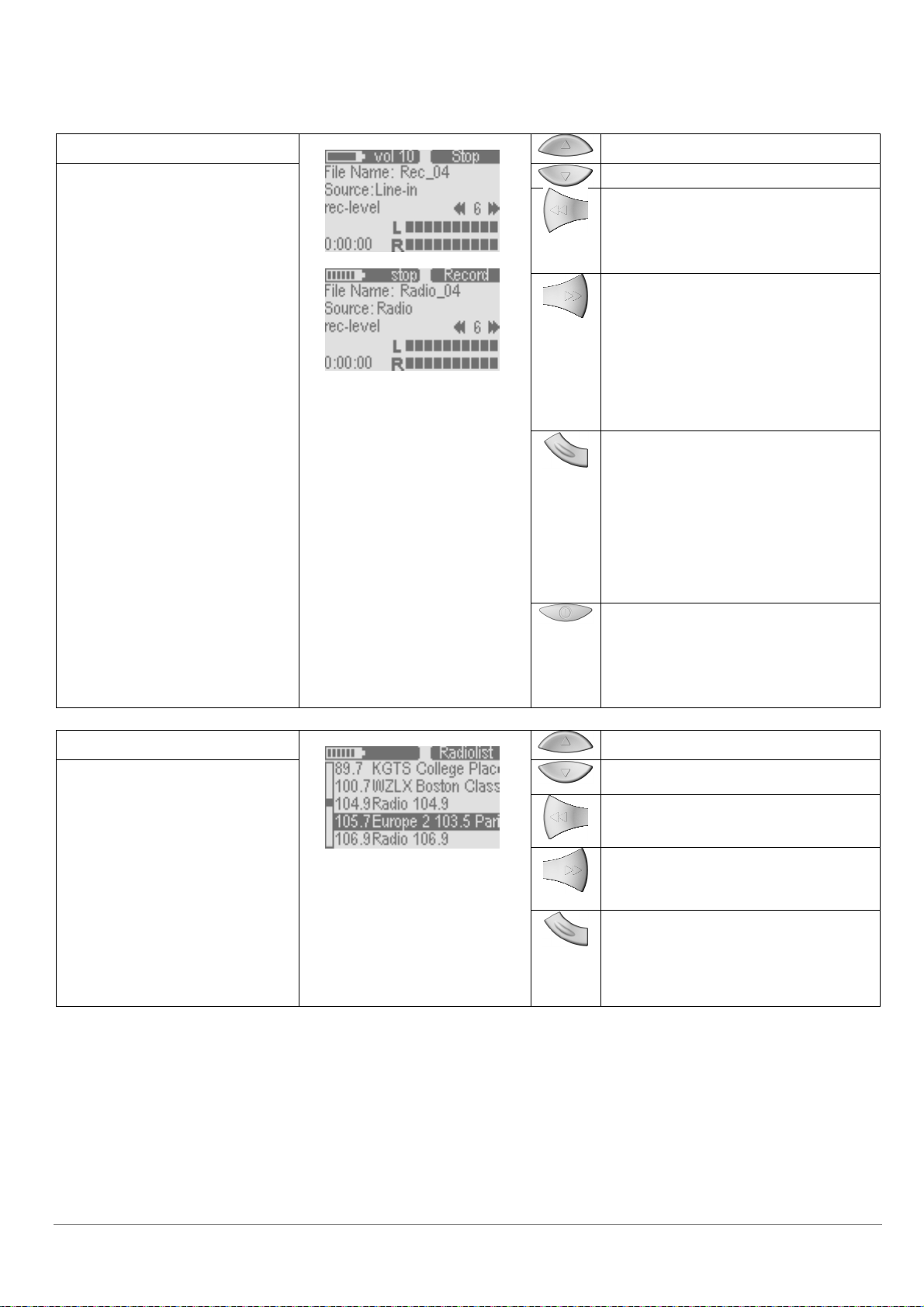
Modus Record
Erhöhen der Lautstärke
Dieses Menü wird geöffnet, wenn Sie die
Funktion Instant-Record oder das Menü
Settings gewählt haben.
Menü Radio List
Im Feld Status wird der Status der
Aufnahme angezeigt.
Aufnahmestatus: Stop, Pause,
Record
Verringern der Lautstärke
Vor einer Aufnahme: Verringern des
Aufnahmepegels
Vor einer Aufnahme: Erhöhen des
Aufnahmepegels
Während einer Aufnahme: Nächste Aufnahme
(bei Inkrementalaufnahmen) oder Fortsetzen der
Aufnahme nach dem Pausieren
Bei Inkrementalaufnahmen wird jedem Namen
einer resultierenden MP3-Datei ein Buchstabe
("a" bis "z") nachgestellt. Beispiel: rec_28e für
die 5. Aufnahme, wenn die erste unter dem
Namen rec_28a begonnen wurde.
Während einer Aufnahme: Einmal drücken, um
zu pausieren
Während einer Aufnahmepause: Drücken, um
zu stoppen
Vor einer Aufnahme: Langes Drücken: Öffnen
eines Dialogfelds:
Wollen Sie:
1. Eine Datei umbenennen
2. Eine Tonsignalquelle wählen
3. Die Musterentnahmefrequenz wählen
4. Die Bitfrequenz wählen
Zweimaliges Drücken = Starten der Aufnahme
Einmaliges Drücken = Pausieren der Aufnahme
Erneutes einmaliges Drücken = Fortsetzen der
Aufnahme
Erneutes zweimaliges Drücken = Beenden der
Aufnahme
Verschieben des Cursors in der Liste nach oben
Dieses Menü wird geöffnet, wenn Sie im
Modus FM Radio die Option 2 gewählt
haben.
Beim Drücken der Taste PFEIL NACH
OBEN oder PFEIL NACH UNTEN wird
zur angegebenen Radiostation
gewechselt.
Verschieben des Cursors in der Liste nach unten
Beim Drücken dieser Taste wird die aktuelle
Radiostation gelöscht.
Einmaliges Drücken: Öffnen eines Dialogfelds.
Wollen Sie:
1. Diese Radiostation löschen
2. Diese Radiostation umbenennen
Einmaliges Drücken: Aktivieren des Modus FM
Radio
Langes Drücken: Öffnen eines Dialogfelds.
Wollen Sie:
1. Diese Radiostation löschen
2. Diese Radiostation umbenennen
30
Page 31
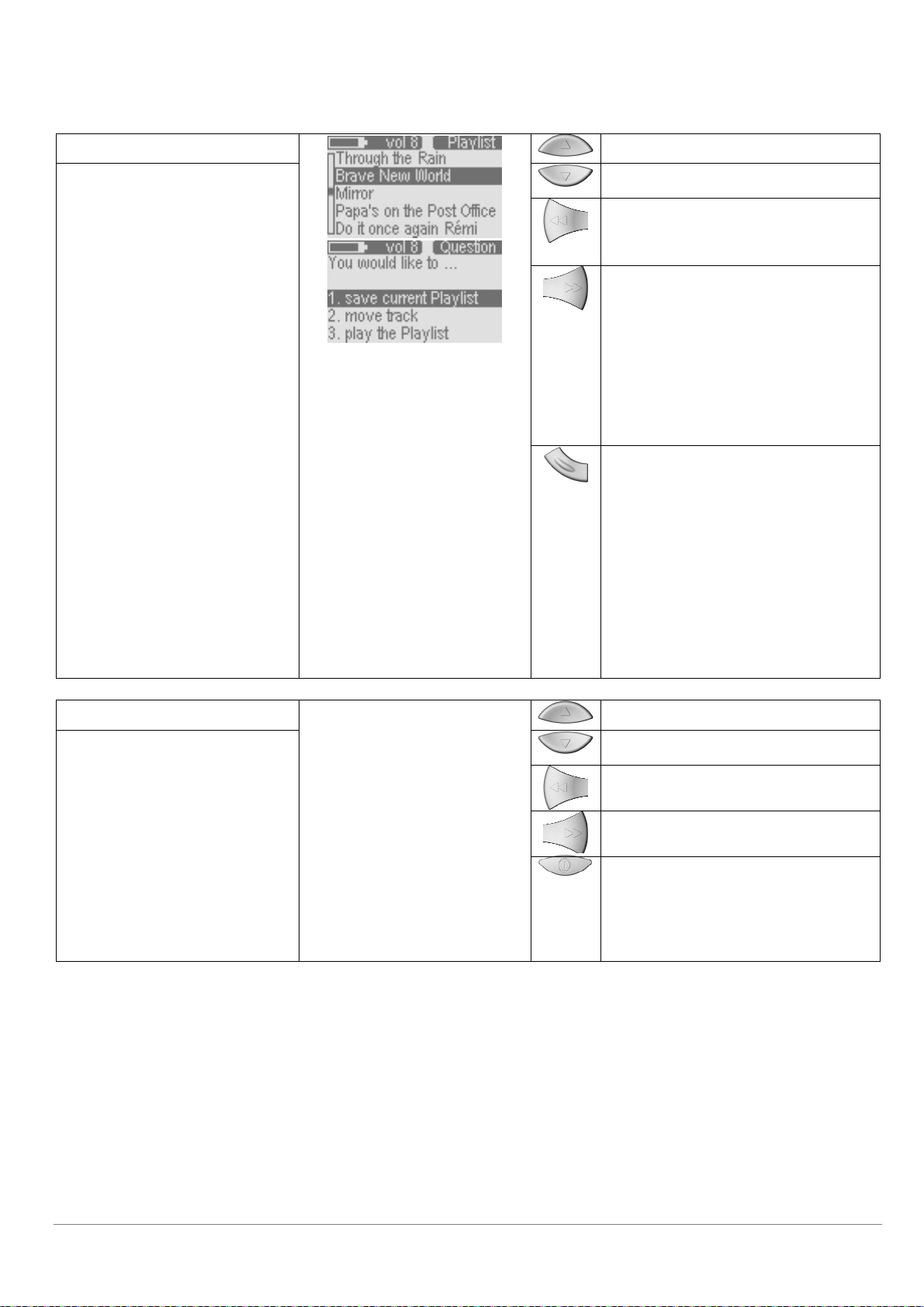
Menü Playlist
Verschieben des Cursors in der Liste nach oben
Dieses Menü wird geöffnet, wenn Sie im
Modus Settings die Option 4 (Open
Playlist) gewählt haben.
Instant Recording (I-rec)
Modus FM Radio: Rundfunkaufnahmen
Hauptmenü oder Browsermodus:
Sprachaufnahmen (Diktierfunktion)
Die Parametereinstellungen werden aus
dem Untermenü Record Settings
übernommen.
Die Funktion Instant Recording
(Sofortaufnahme) ermöglicht das
sofortige Aufnahmen ohne die
Notwendigkeit der Durchführung von
Einstellungen. Die Sofortaufnahme
kann bei geöffnetem Hauptmenü, bei
aktiviertem Browsermodus oder im
Modus FM Radio gestartet werden.
Verschieben des Cursors in der Liste nach unten
Drücken Sie diese Taste, um den aktuellen
Song zu löschen.
Halten Sie diese Taste gedrückt, um die
gesamte Wiedergabeliste zu löschen.
Einmaliges Drücken: Öffnen eines Dialogfelds.
Wollen Sie:
1. Die aktuelle Wiedergabeliste speichern
2. Einen Song verschieben*
3. Einen Song 5 Sekunden lang anspielen
4. Den Inhalt einer Wiedergabeliste abspielen
* Durch einen Kreis wird angezeigt, dass der
Song mit den Tasten PFEIL NACH OBEN und
PFEIL NACH UNTEN verschoben werden kann.
Durch Drücken der Taste PFEIL NACH
RECHTS wird die neue Position bestätigt.
Einmaliges Drücken: Aufrufen der
vorangegangenen Bildschirmdarstellung
Langes Drücken: Öffnen eines Dialogfelds.
Wollen Sie:
1. Die aktuelle Wiedergabeliste speichern
2. Einen Song verschieben*
3. Songs anspielen
4. Den Inhalt einer Wiedergabeliste abspielen
5. Die Wiedergabeliste löschen
* Durch zwei Pfeile wird angezeigt, dass der
Song mit den Tasten PFEIL NACH OBEN und
PFEIL NACH UNTEN verschoben werden kann.
Durch Drücken der Taste PFEIL NACH
RECHTS wird die neue Position bestätigt.
Zweimaliges Drücken = Starten der Aufnahme
Einmaliges Drücken = Pausieren der Aufnahme
Erneutes einmaliges Drücken = Fortsetzen der
Aufnahme
Erneutes zweimaliges Drücken = Beenden der
Aufnahme
31
 Loading...