

Page 1
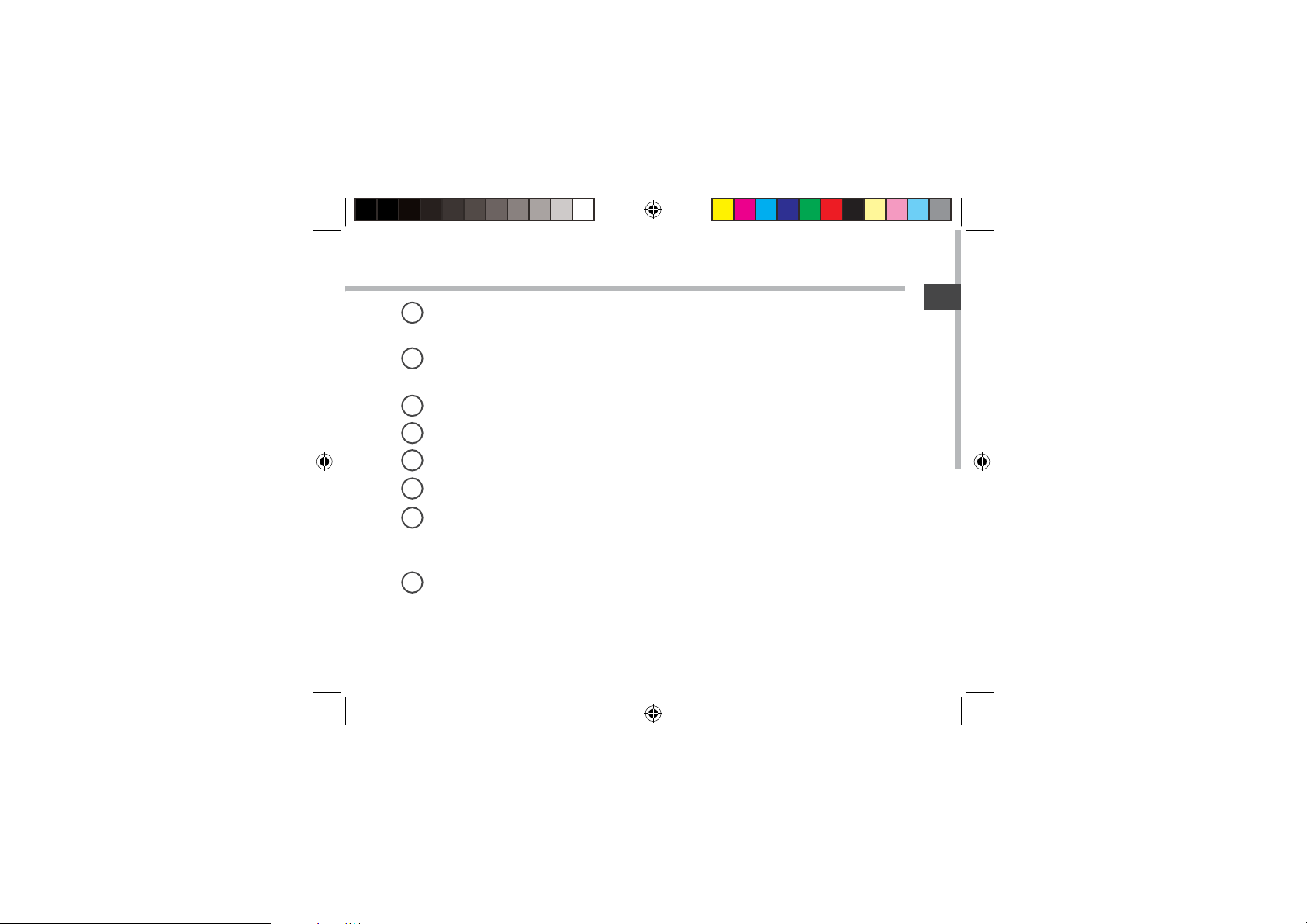
Table of contents
ENEN
Package contents........................................................................................................................
Getting started.............................................................................................................................
Description of the device..........................................................................................................
Through the device....................................................................................................................
WiFi connection...........................................................................................................................
The Android
TM
interface............................................................................................................
Getting familiar with AndroidTM...........................................................................................
Troubleshooting........................................................................................................................
For more information, please consult the FAQs on www.archos.com. Make sure to read them before considering any
product return. Your deal may be no big deal. As we are often updating and improving our products, your device’s
software may have a slightly dierent appearance or modied functionality than presented in this Quick Start Guide.
Consult the declaration of conformity on http://www.archos.com/products/declaration_conformity.html
113329_UserGuide_ARCHOS_70c_Cobalt_book.indd 1 28/08/2014 11:44:17
2
3
4
5
6
8
12
14
1
Page 2
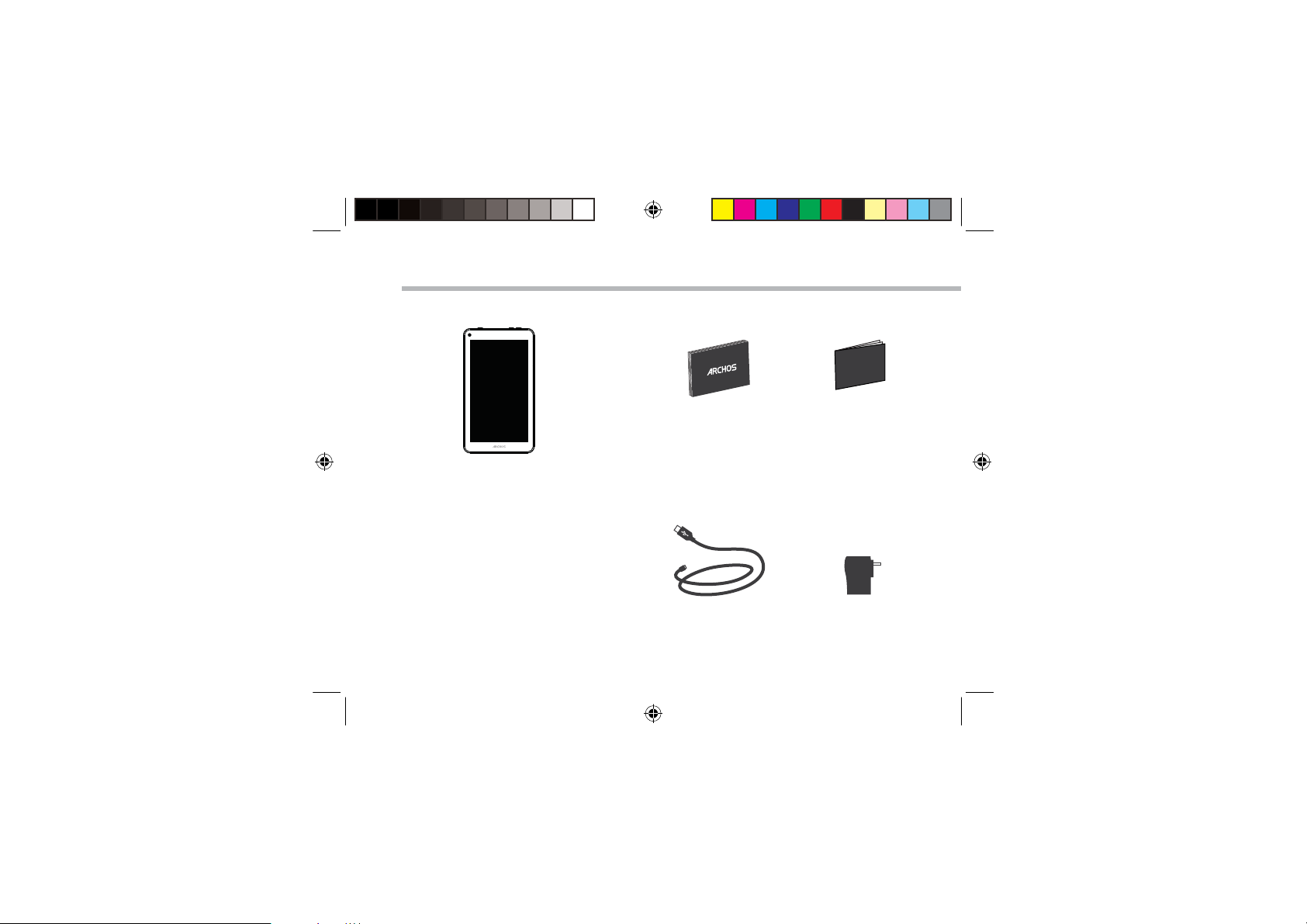
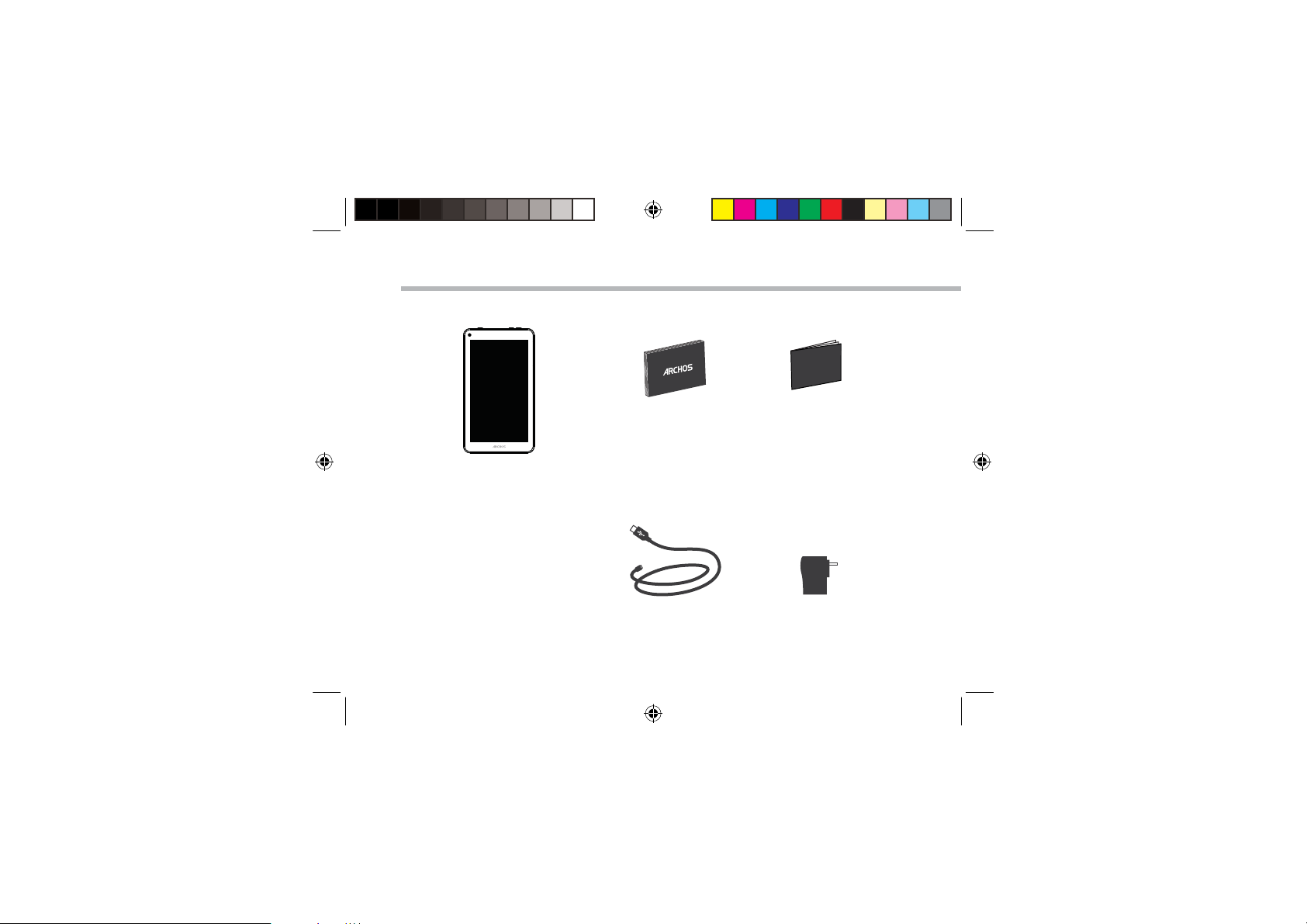
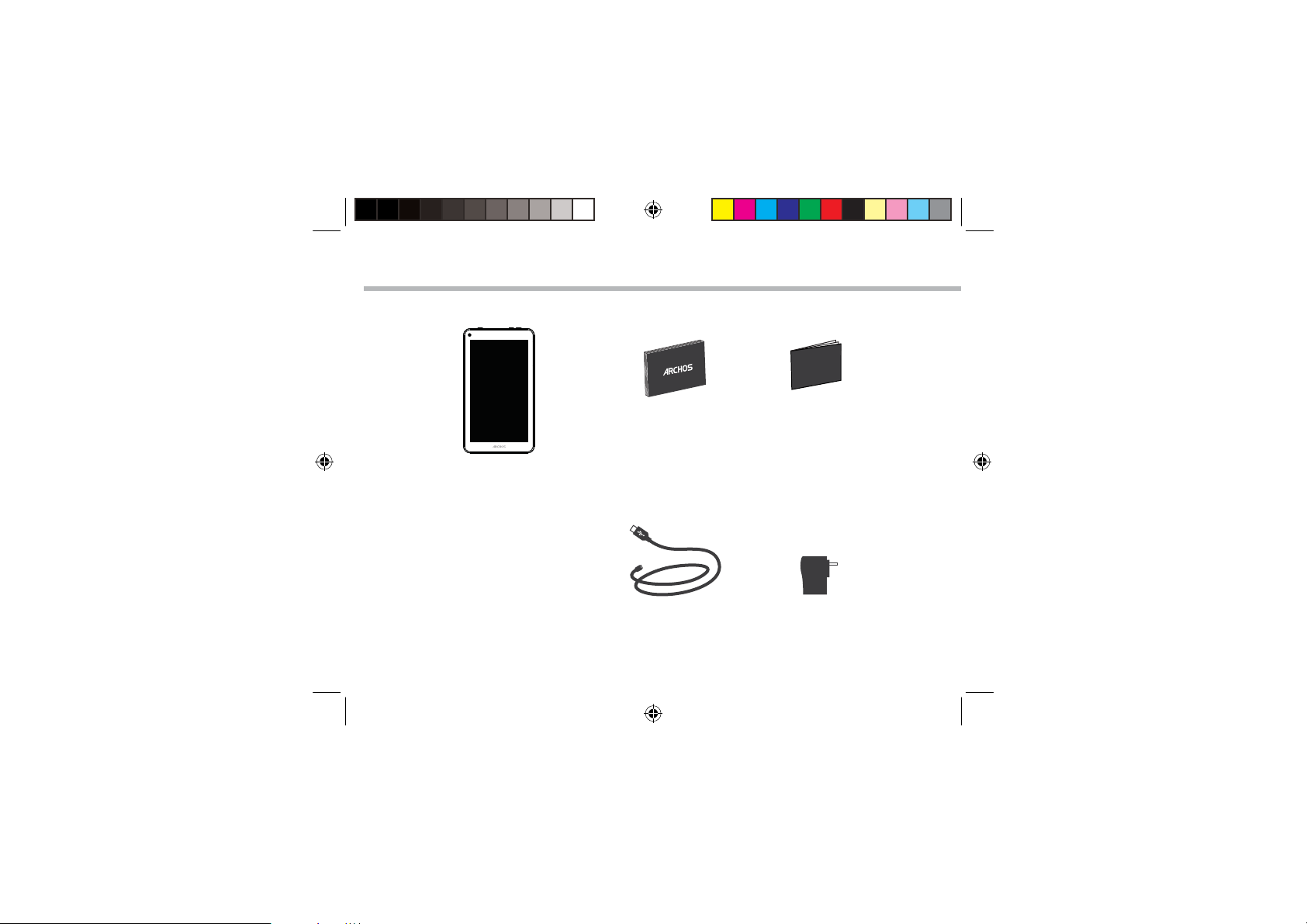
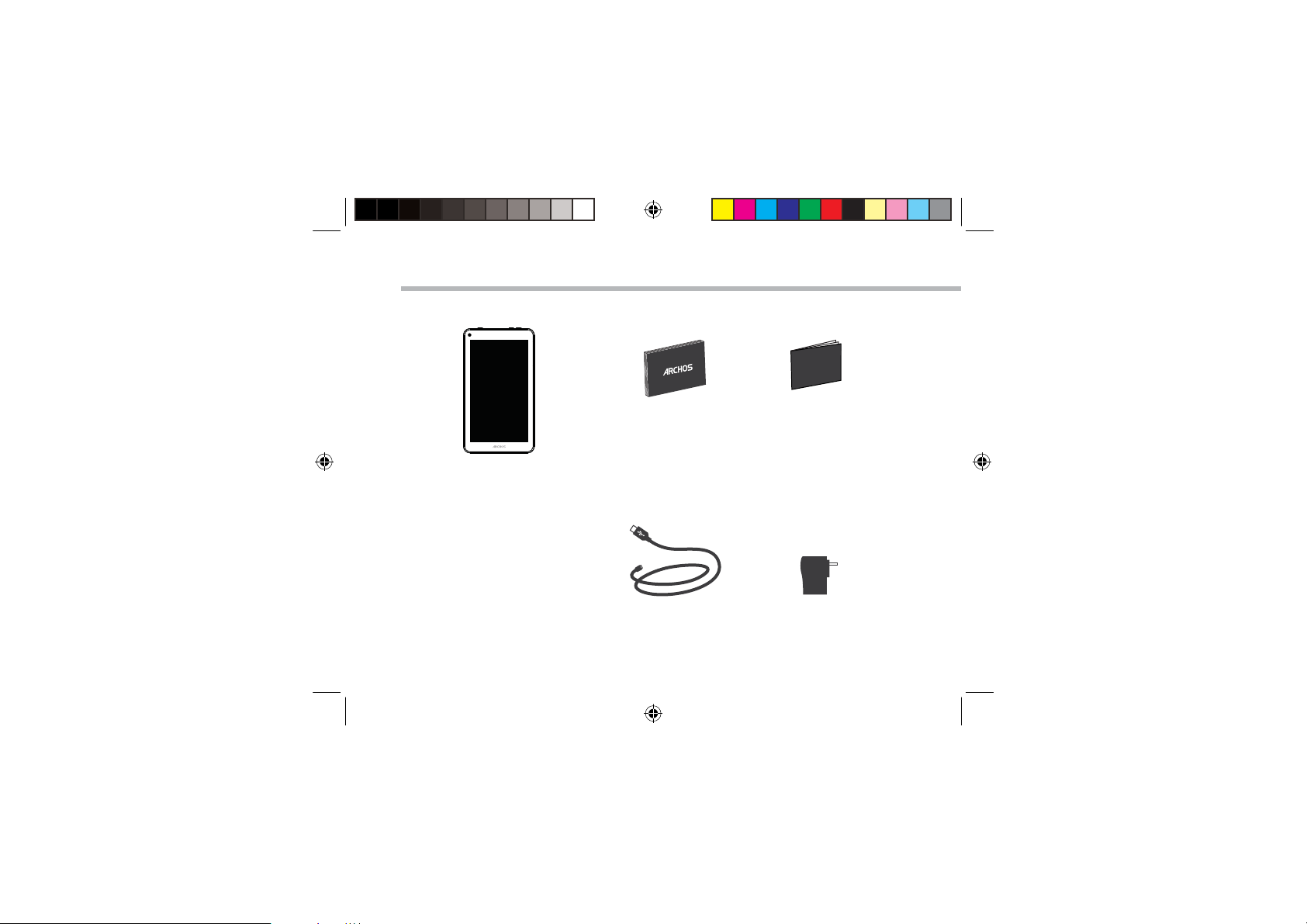
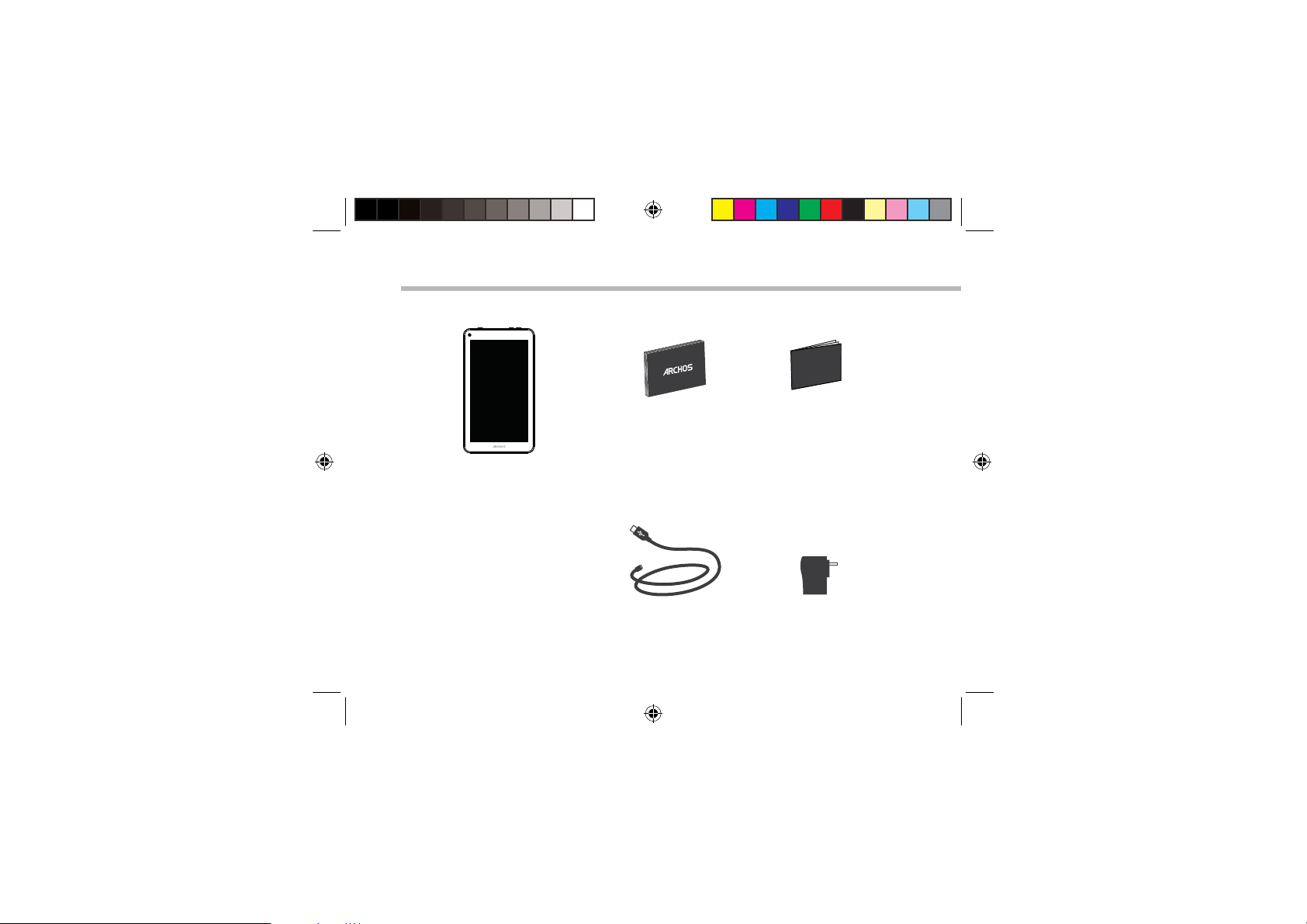
Package Contents
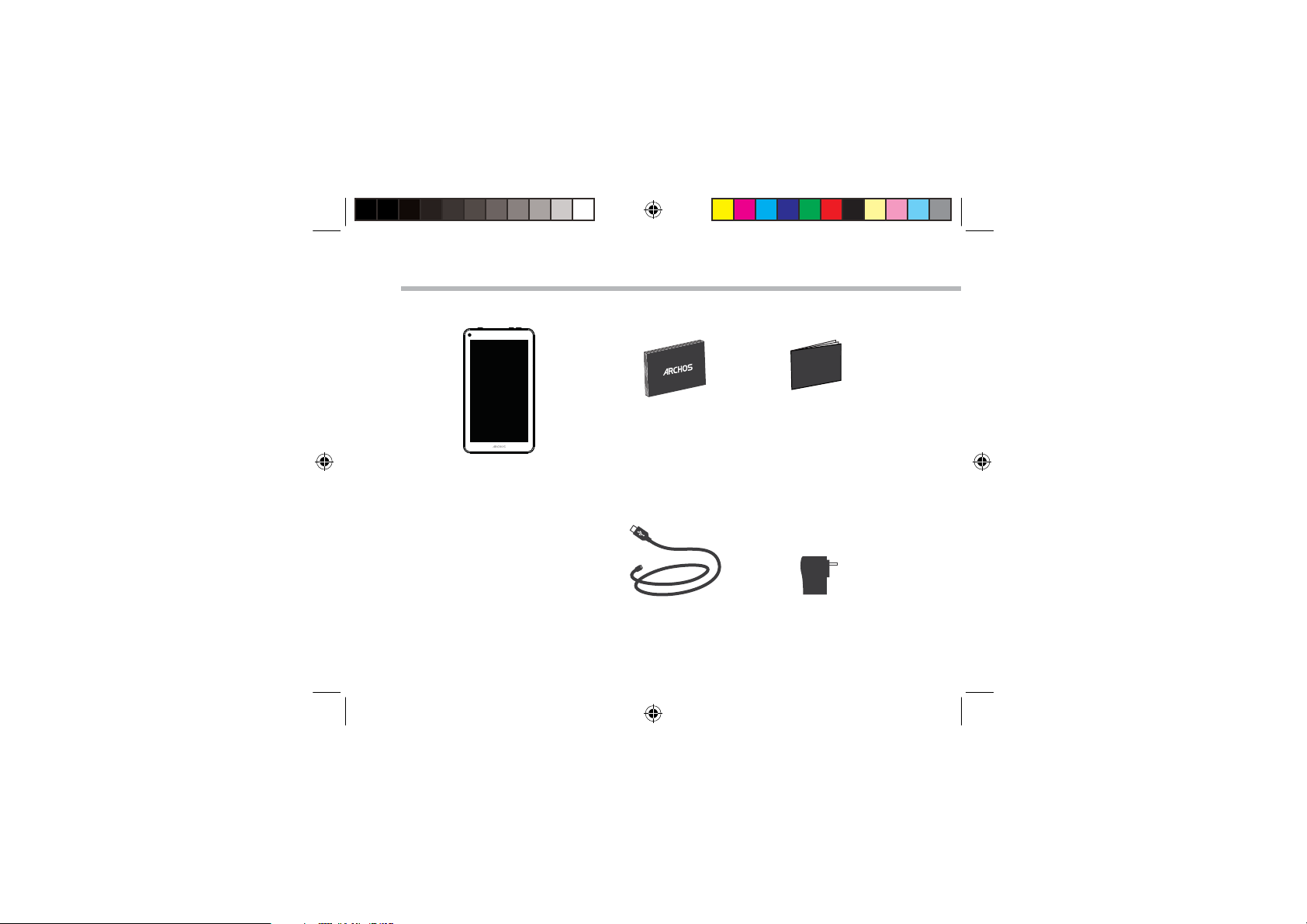
Warra nty
Warra nty
QSG booklet Warranty,
legal & safety booklet
ARCHOS 70c Cobalt
USB cable Charger
2
113329_UserGuide_ARCHOS_70c_Cobalt_book.indd 2 28/08/2014 11:44:18
Page 3
Getting Started
EN
Charging
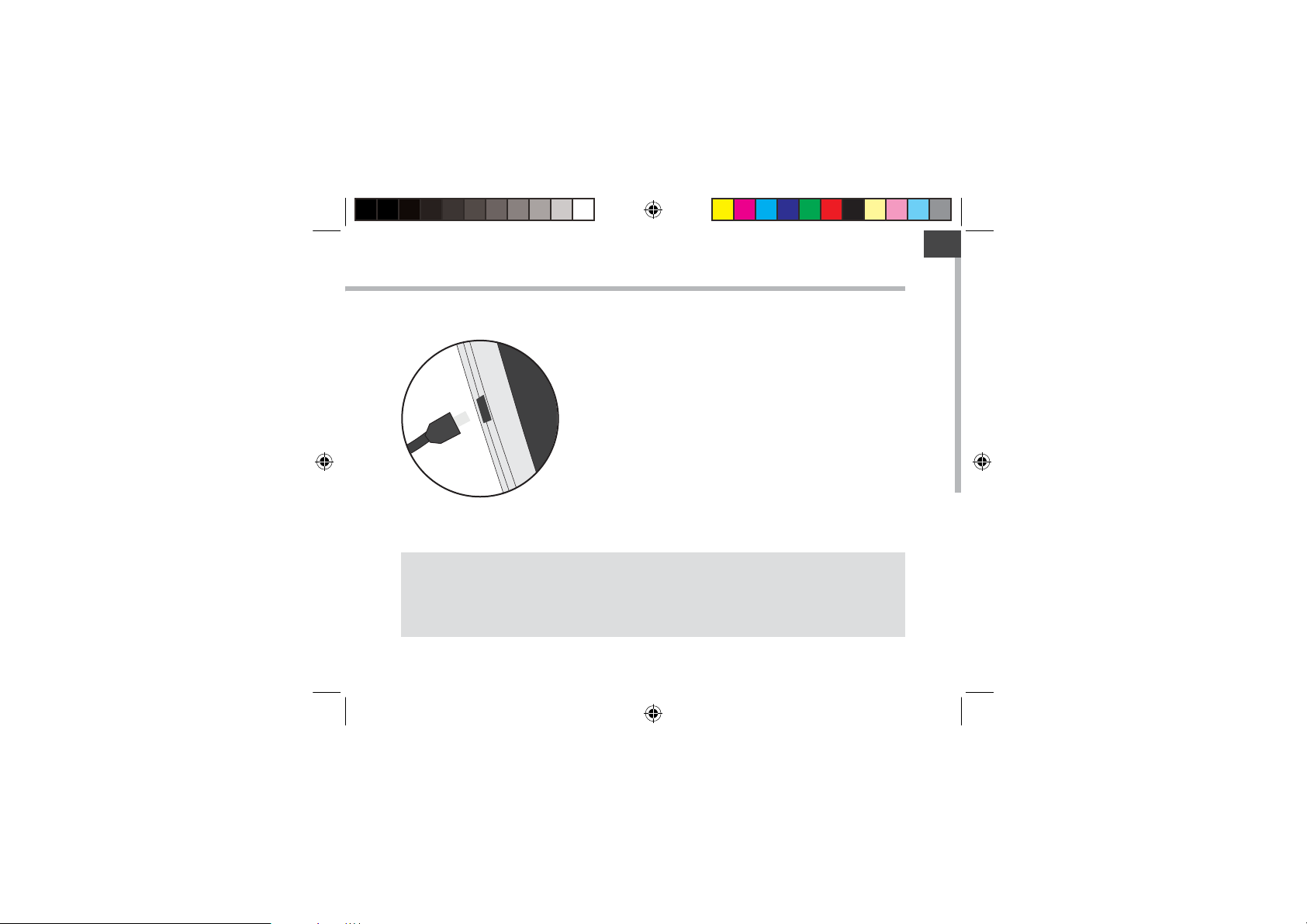
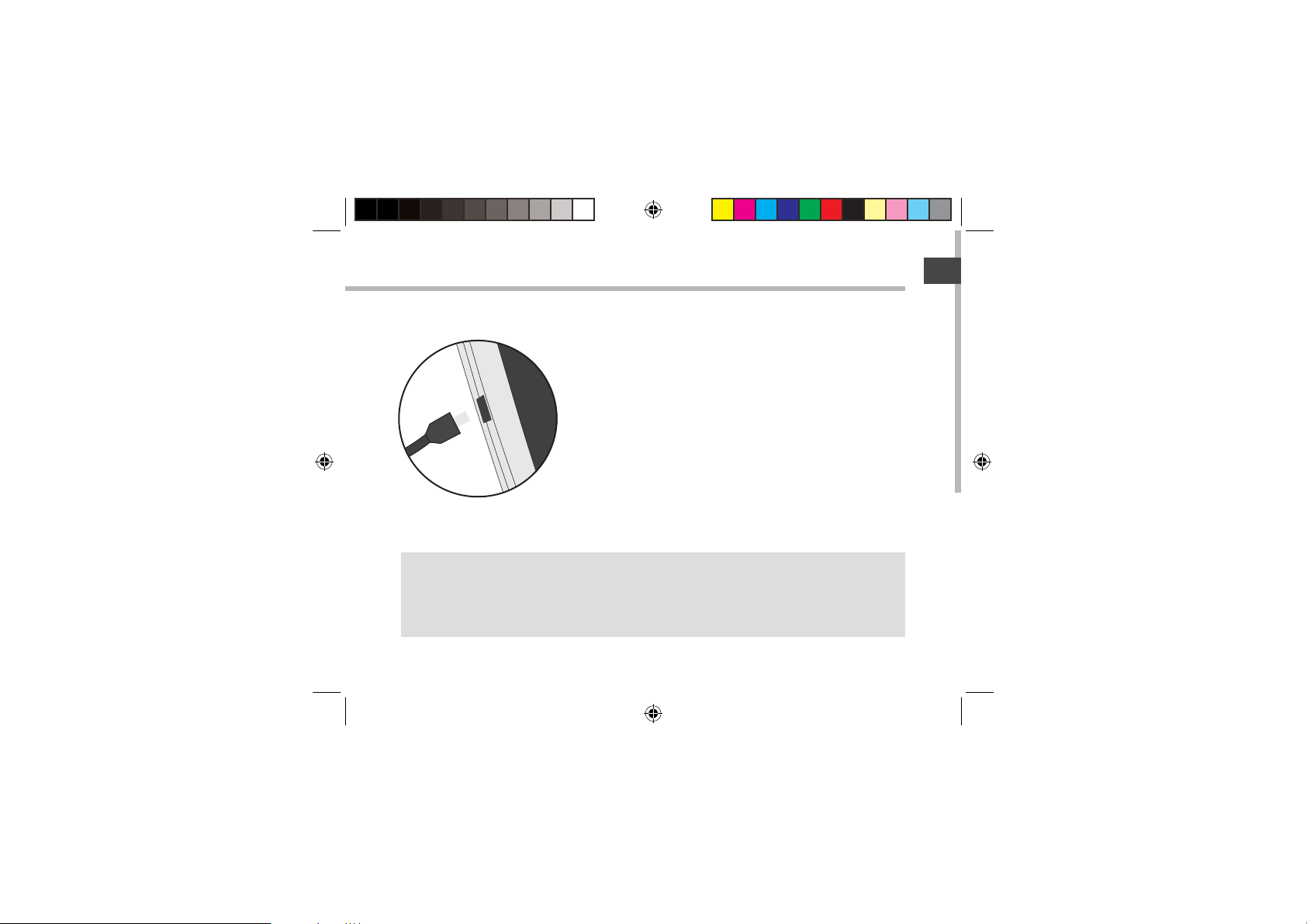
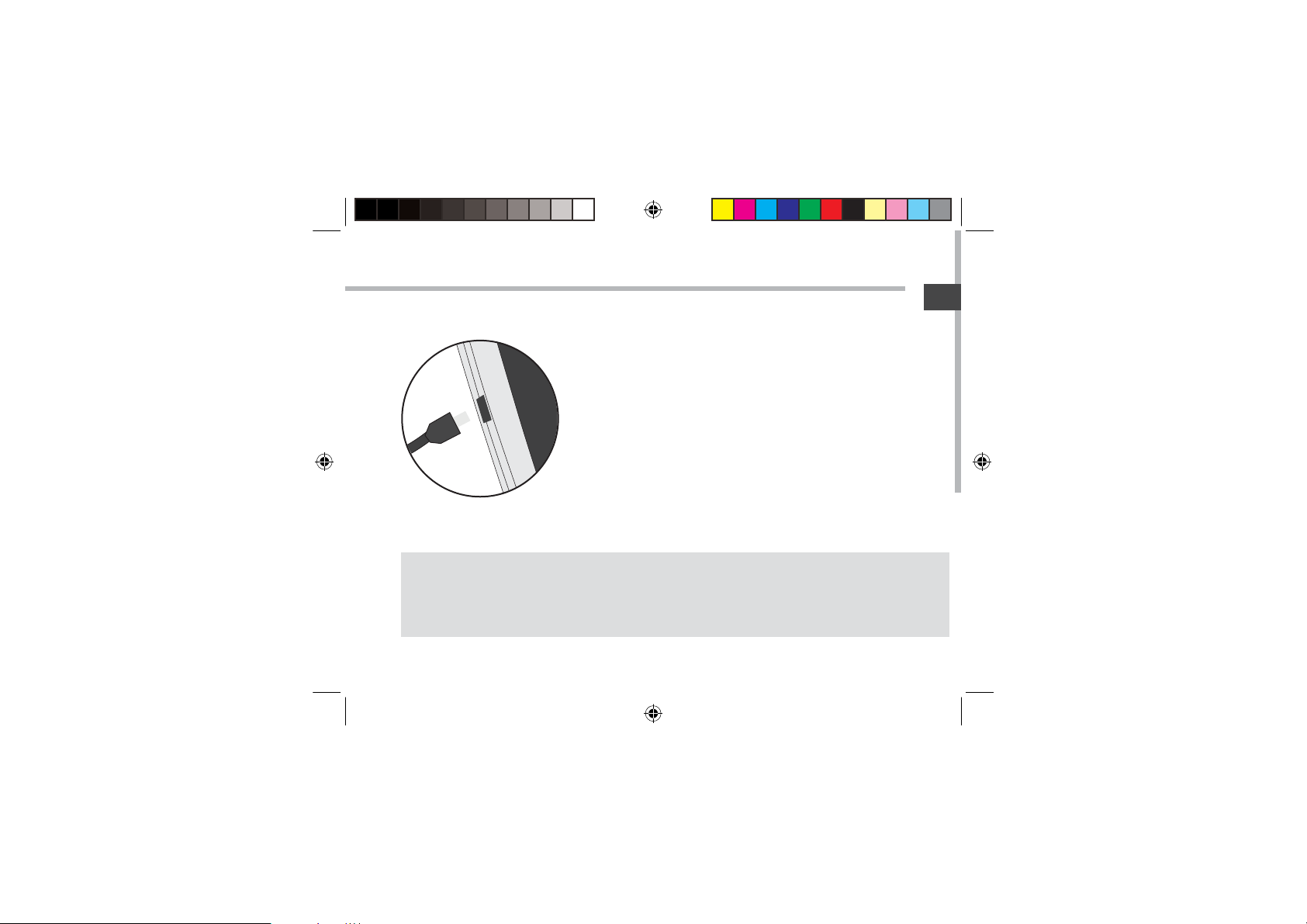
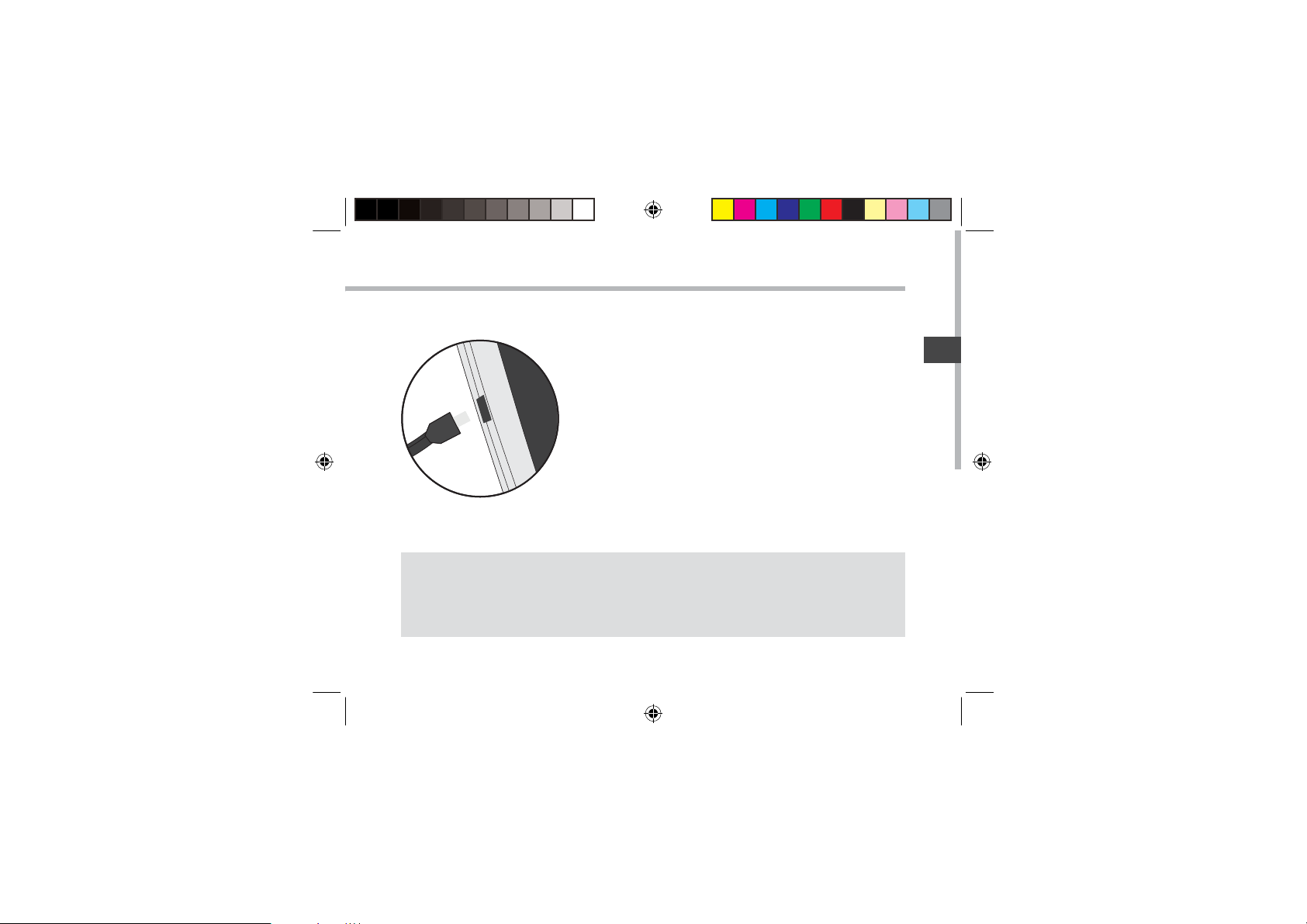
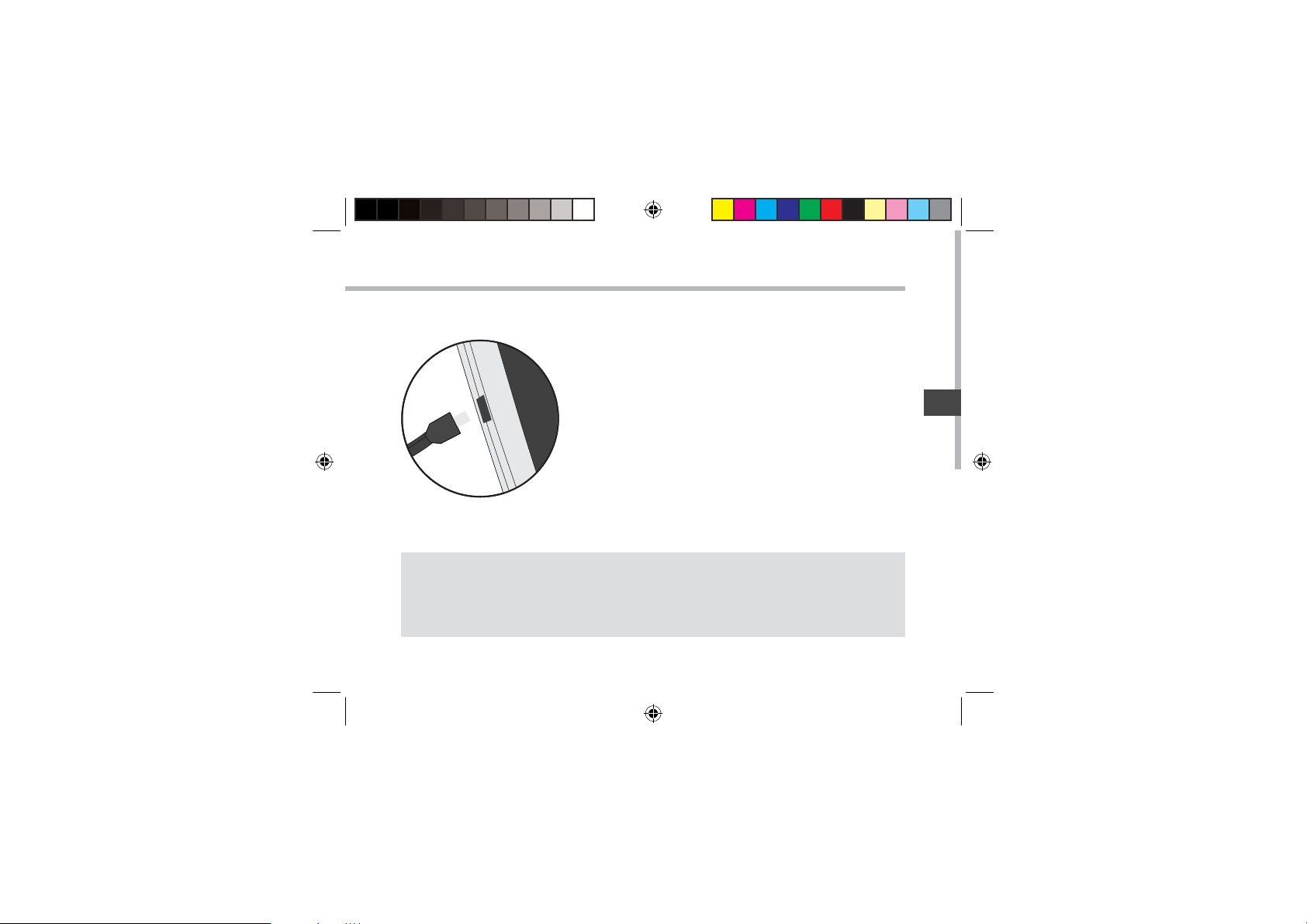
1. Charge your device by plugging your power cable into
the micro-USB port. The ARCHOS device will start charging.
2. Press the Power button to turn on the device.
- You can use your ARCHOS whilst it charges.
- Let your device charge completely the rst time you use it.
- Use only the supplied charger.
When your device is completely discharged, you need
to charge it for at least 10 minutes before the charging
battery icon can be displayed.
TIP:
To receive more complete service, please register your product.
From a computer, go to www.archos.com/register.
113329_UserGuide_ARCHOS_70c_Cobalt_book.indd 3 28/08/2014 11:44:18
3
Page 4
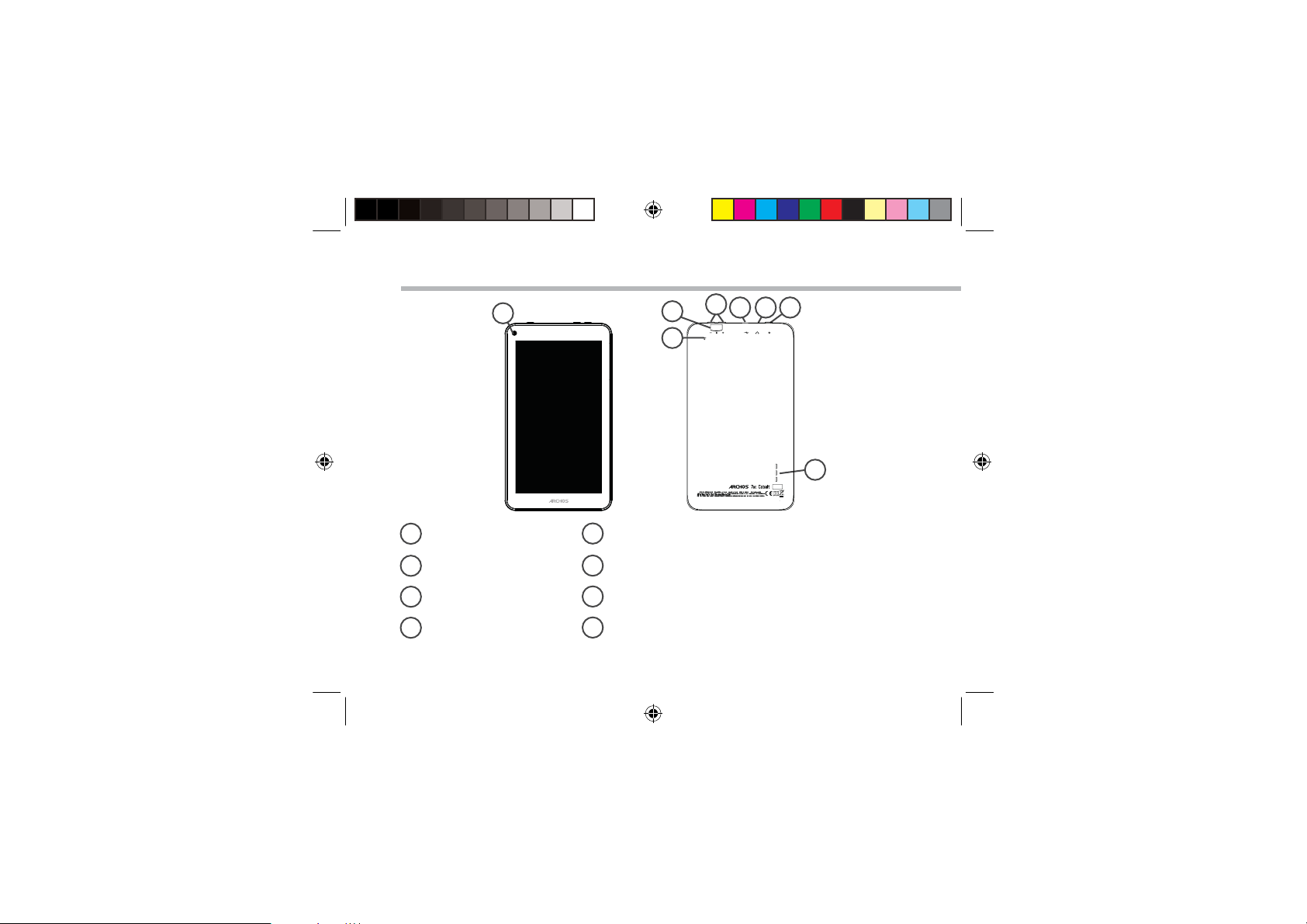
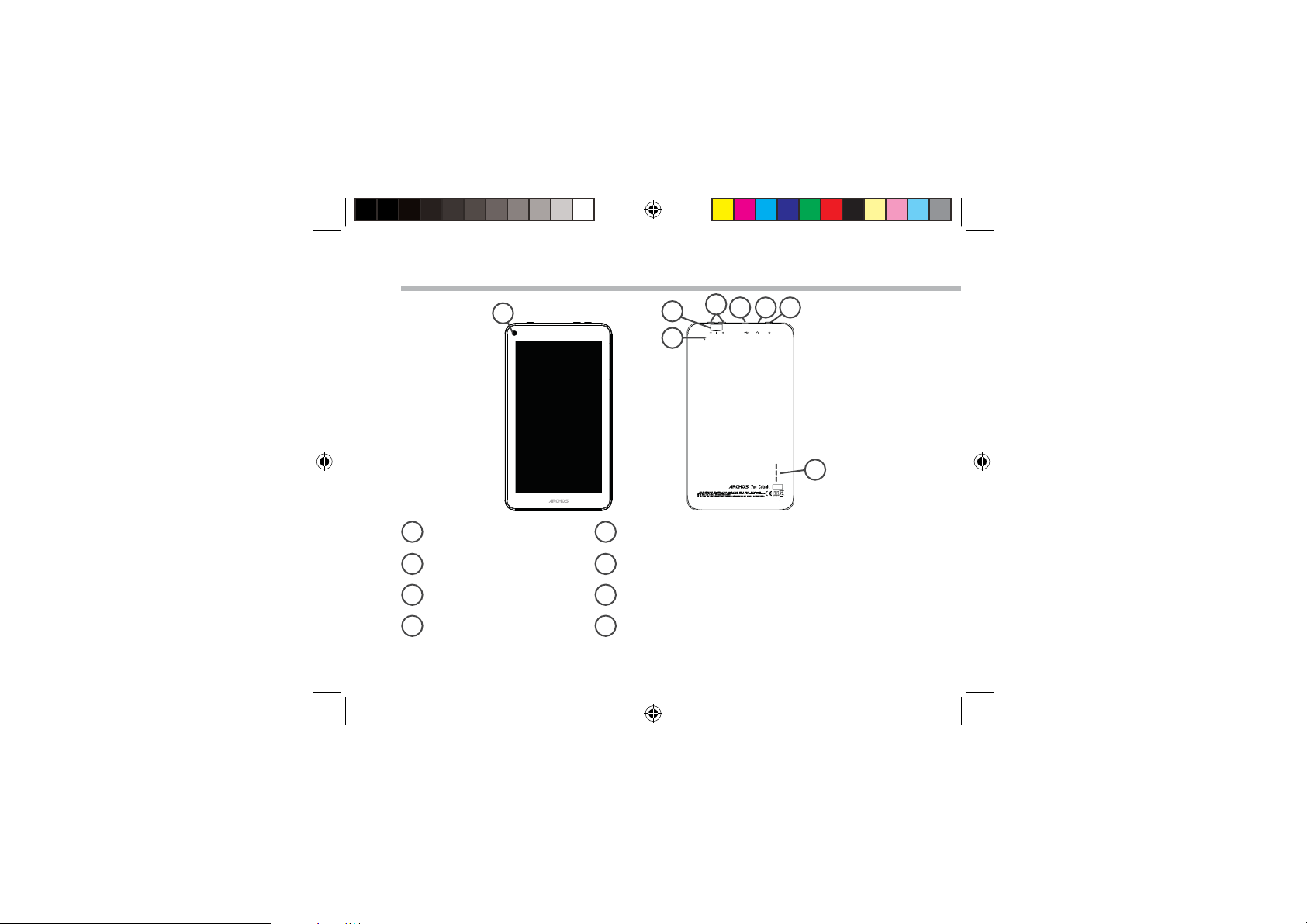
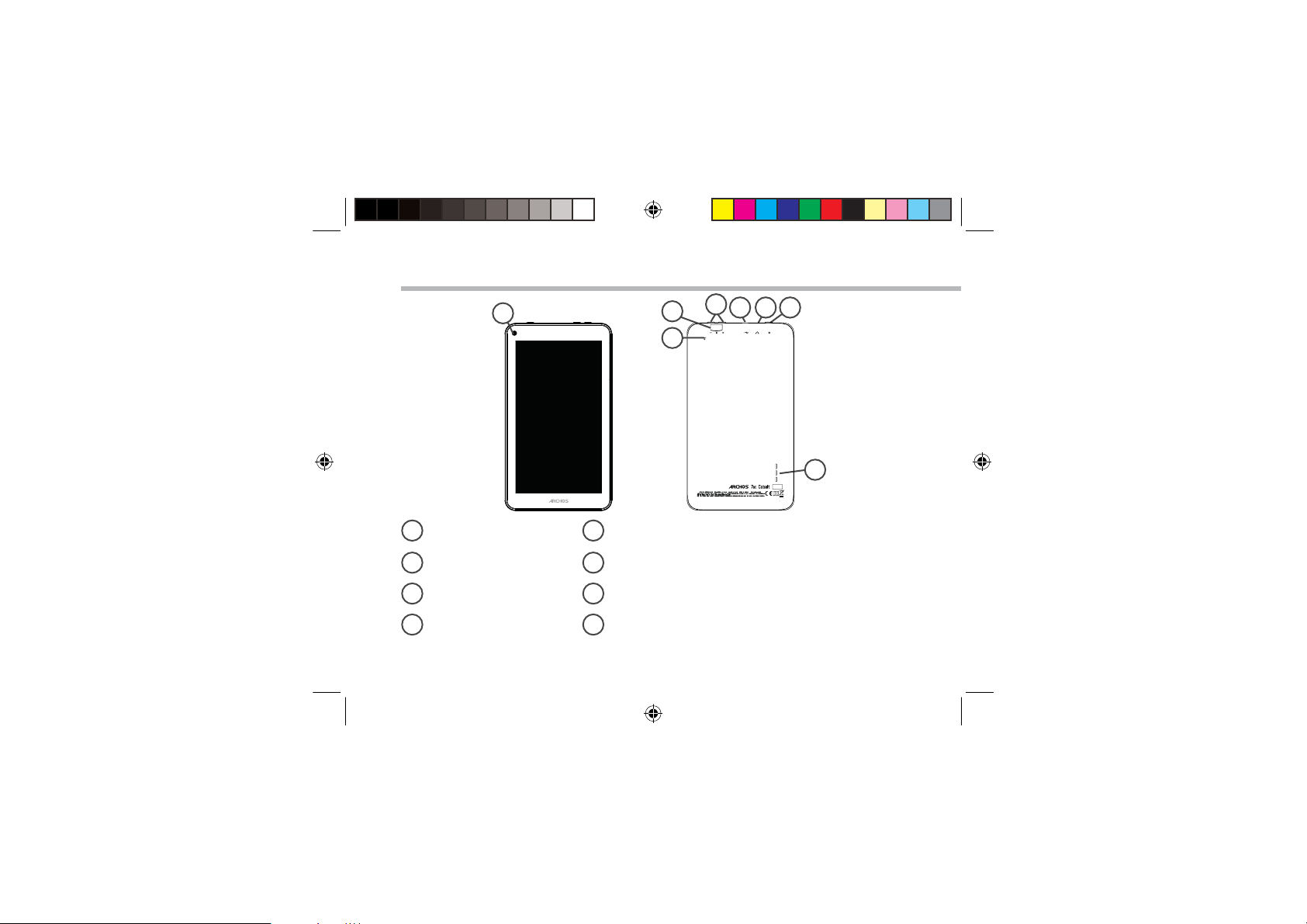
Description of the device
4
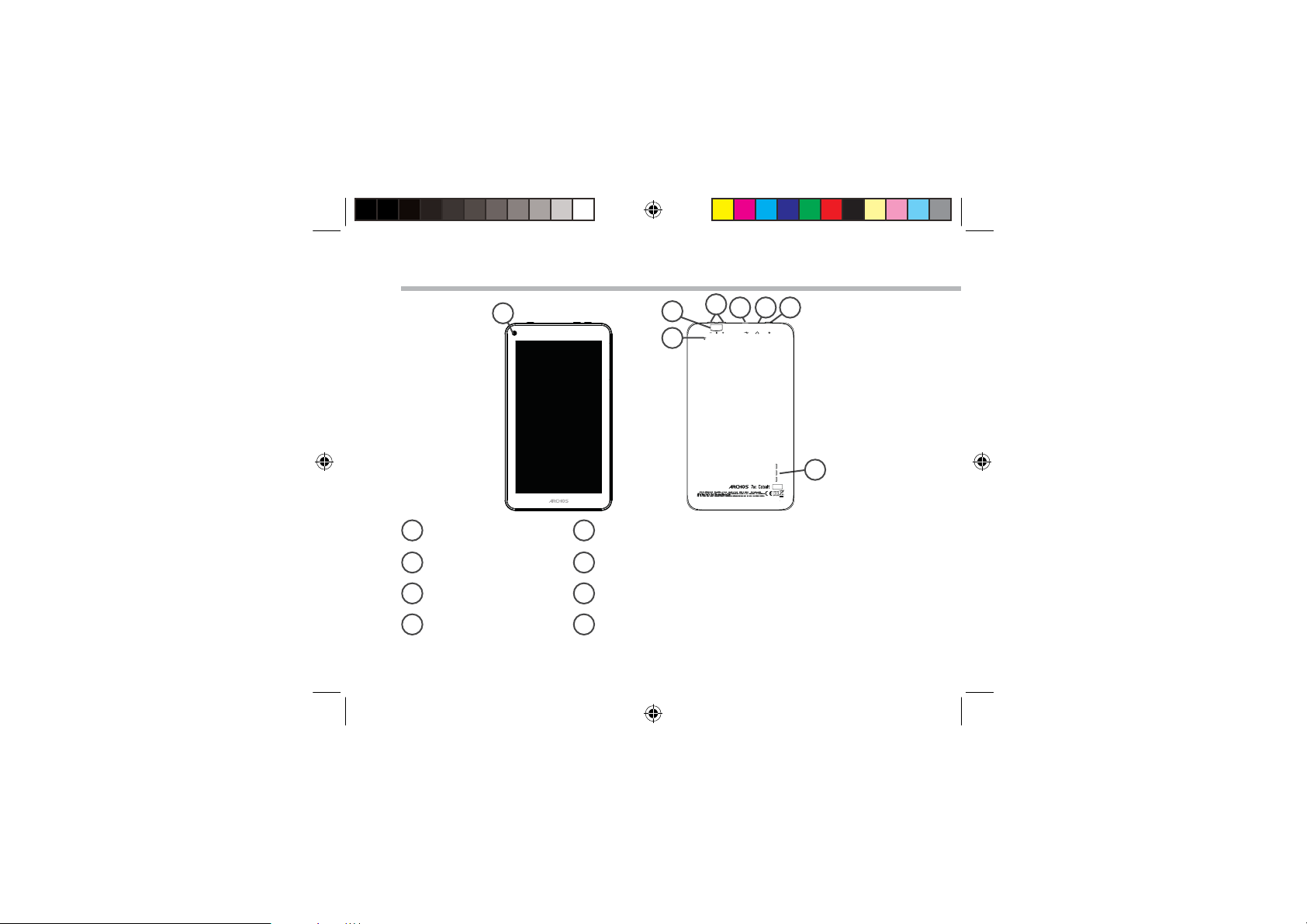
1
3
687
5
2
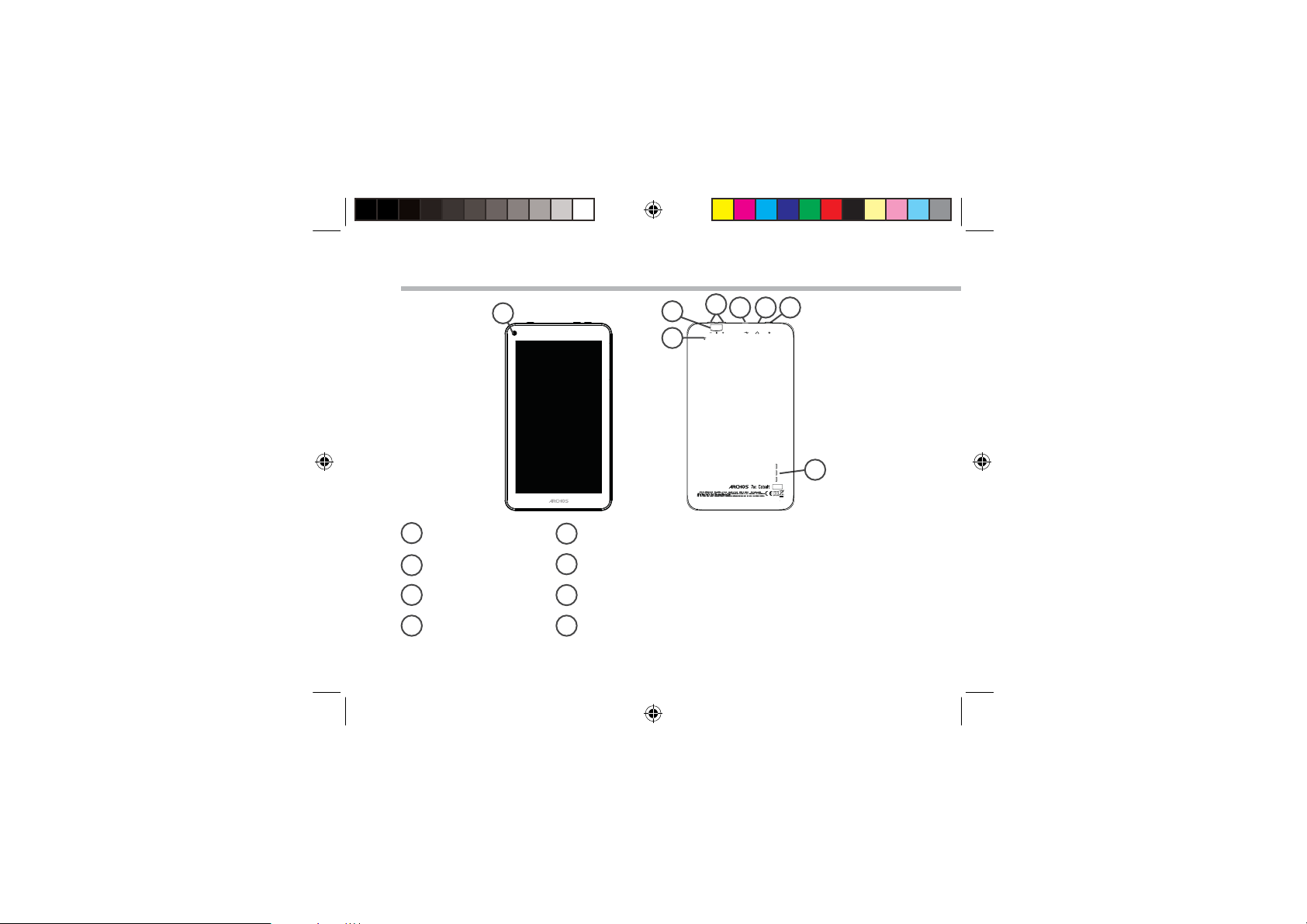
Webcam
1
Hardware reset
2
Micro-SD card slot
3
Volume buttons
4
Micro-USB port
5
Headphone jack
6
ON/OFF button
7
Loudspeaker
8
4
113329_UserGuide_ARCHOS_70c_Cobalt_book.indd 4 28/08/2014 11:44:19
Page 5
Through the Wizard
The rst time you start up your ARCHOS, the installation wizard will help you
set up your device:
- Language
- Date & time
- WiFi connection
- Location service options
- 3rd party apps
TIPS:
We recommend that you set up your device in the WiFi zone of the network that you will
regularly be using.
EN
5
113329_UserGuide_ARCHOS_70c_Cobalt_book.indd 5 28/08/2014 11:44:19
Page 6
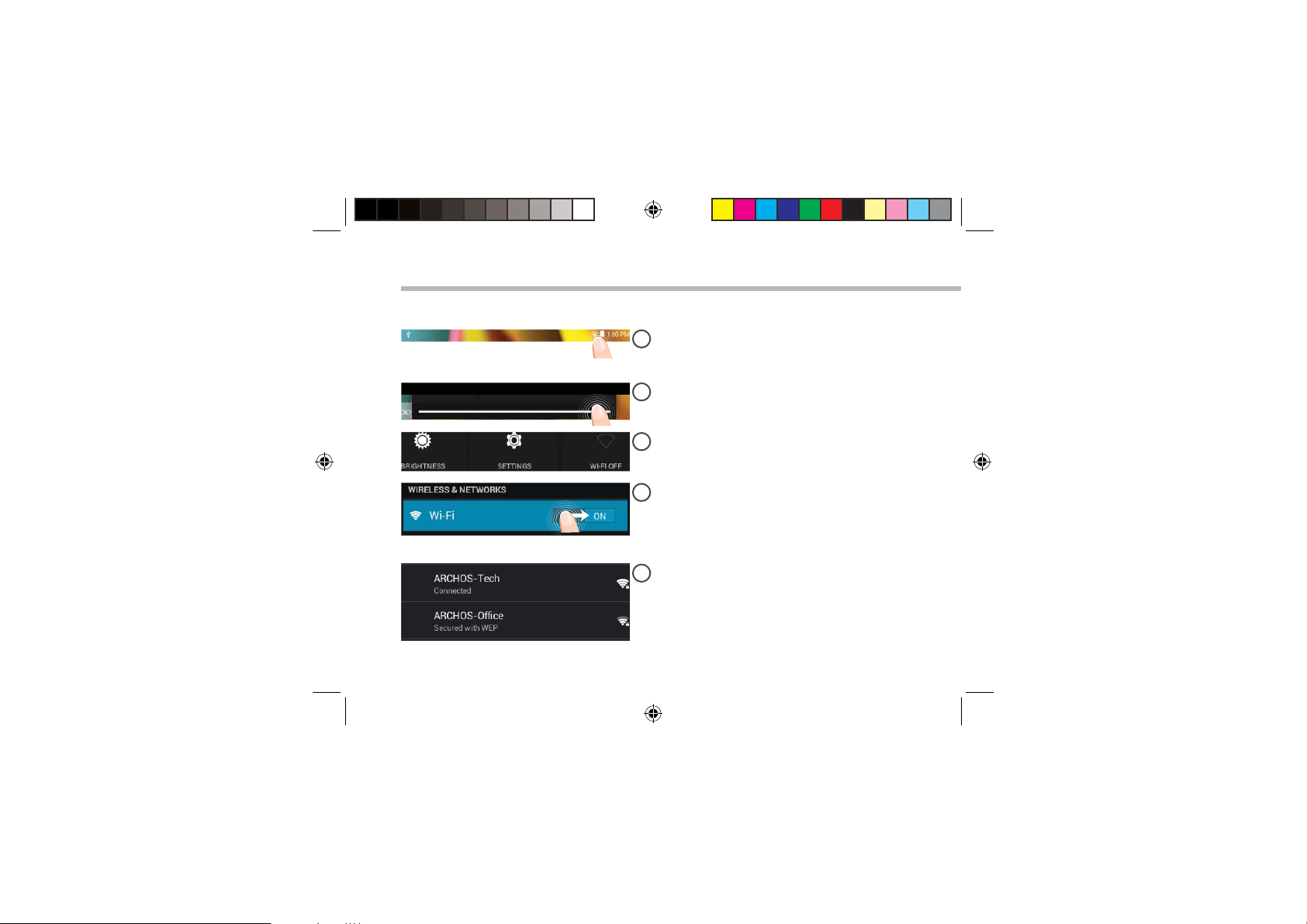
Connectivity to a WiFi Network
CAUTION: Make sure that you are in a WiFi zone.
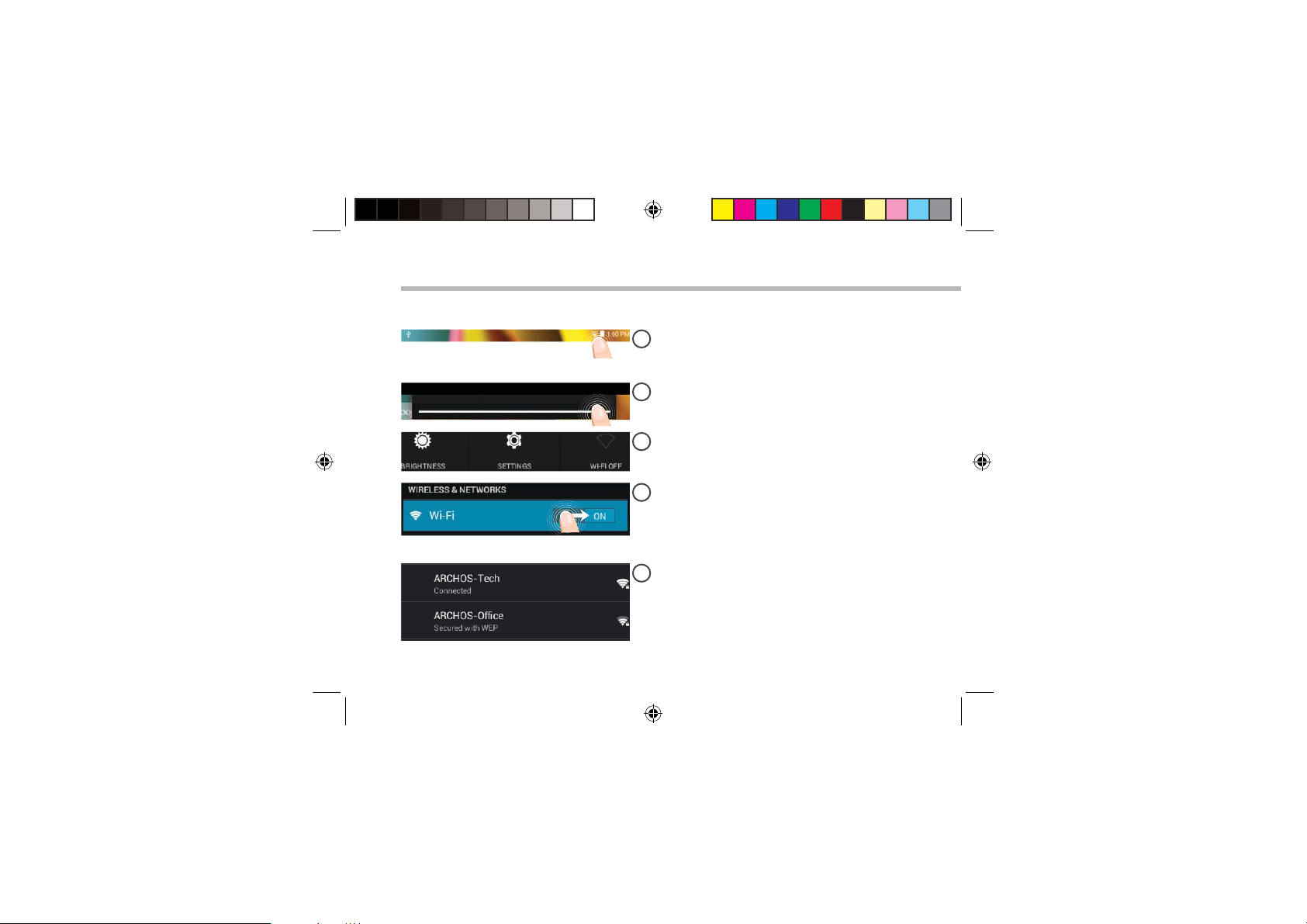
Touch and hold the time & battery icons to
1
reveal the status bar. A white line is displayed.
Pull the white line down to display the
2
status dashboard.
Touch "WiFi o" in the status dashboard.
3
The WiFi page will be displayed.
Slide the WiFi switch to "ON" positon.
4
The ARCHOS will scan for Wi networks in
5
range. Touch the name of network you want
to connect to.
6
113329_UserGuide_ARCHOS_70c_Cobalt_book.indd 6 28/08/2014 11:44:20
Page 7
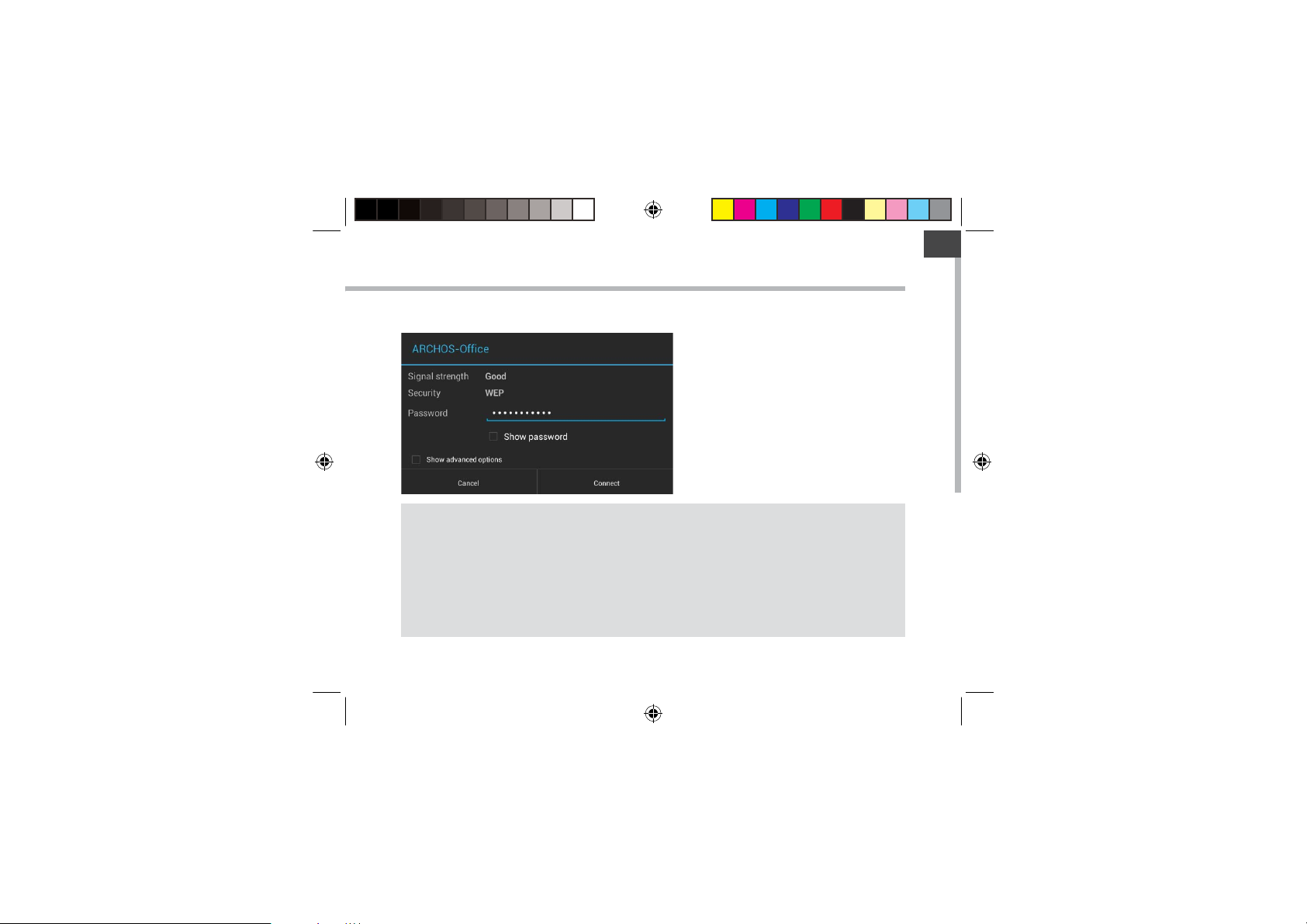
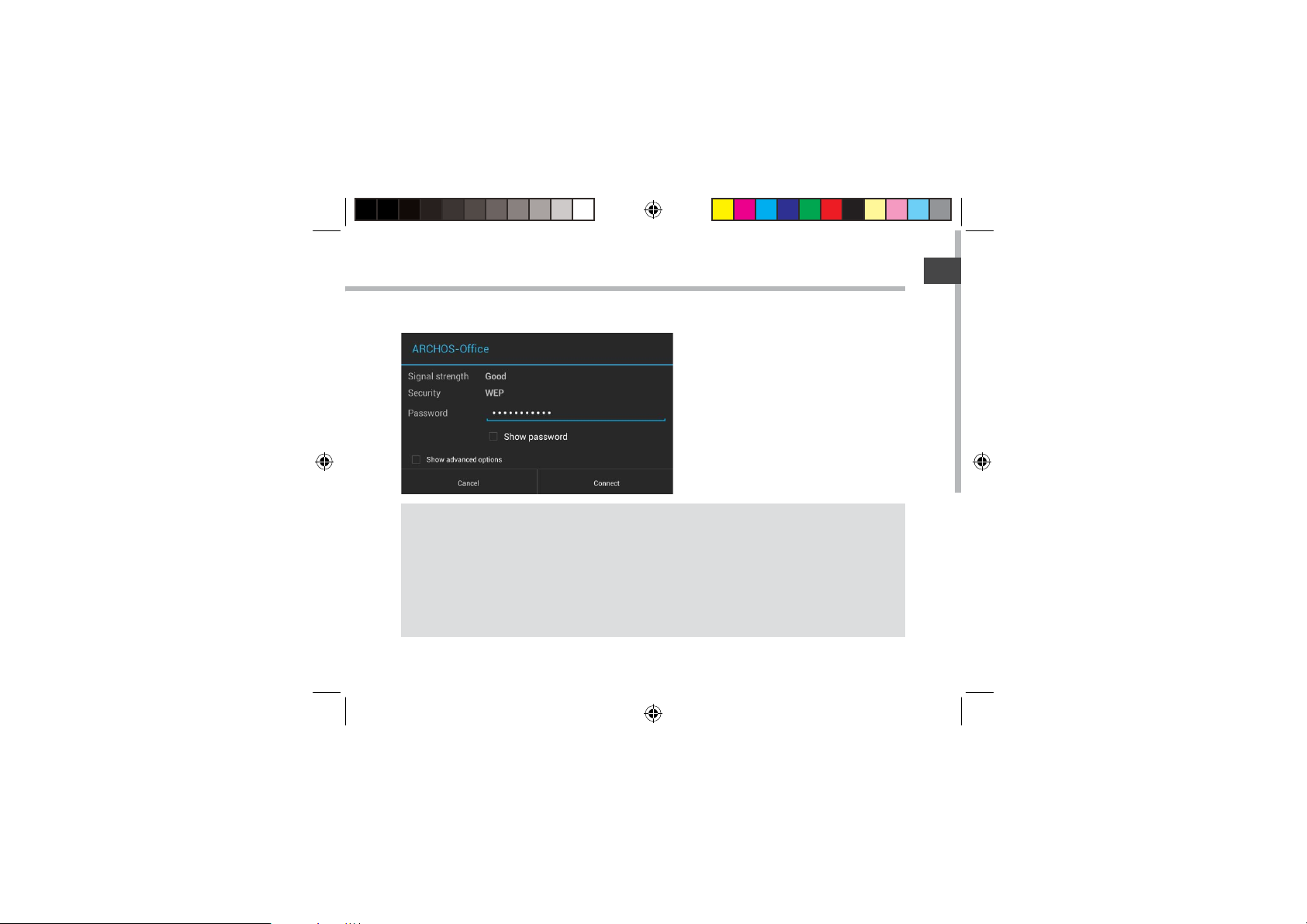
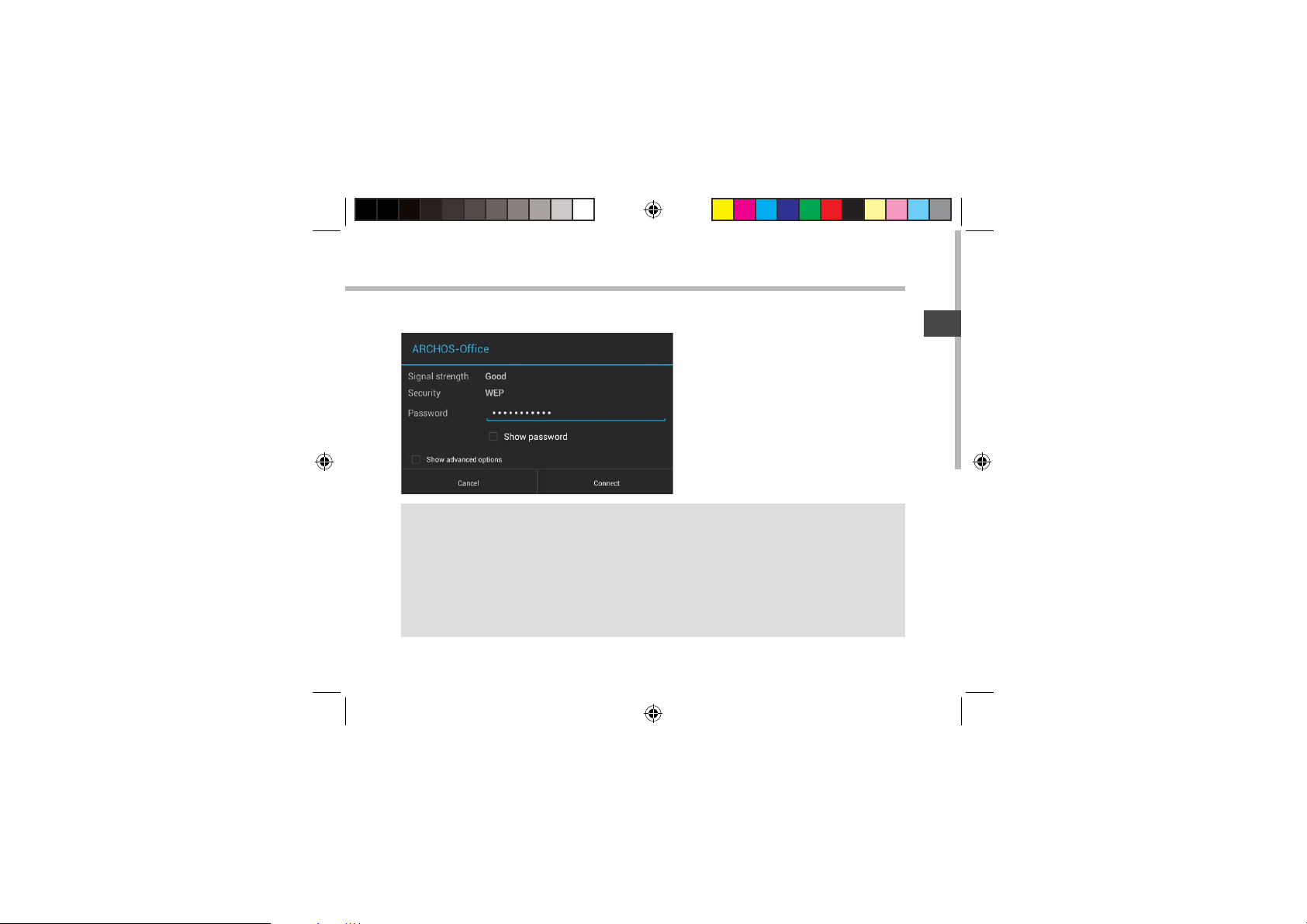
Private networks are shown with a lock
icon and will require you to enter your
password.
TIPS:
- When entering a WiFi password, we recommend that you select “Show password” so you can
see the characters you are typing. To get the correct WiFi password (or settings) for the network,
contact the WiFi network provider. If your WiFi is on and you are in range of a network that you
previously connected to, your ARCHOS will automatically attempt to connect to it.
- To keep your WiFi connection ON when the device is on sleep, select the Menu icon in the
“WiFi” page. Then, select Advanced > Keep WiFi on during sleep > Always.
EN
7
113329_UserGuide_ARCHOS_70c_Cobalt_book.indd 7 28/08/2014 11:44:21
Page 8
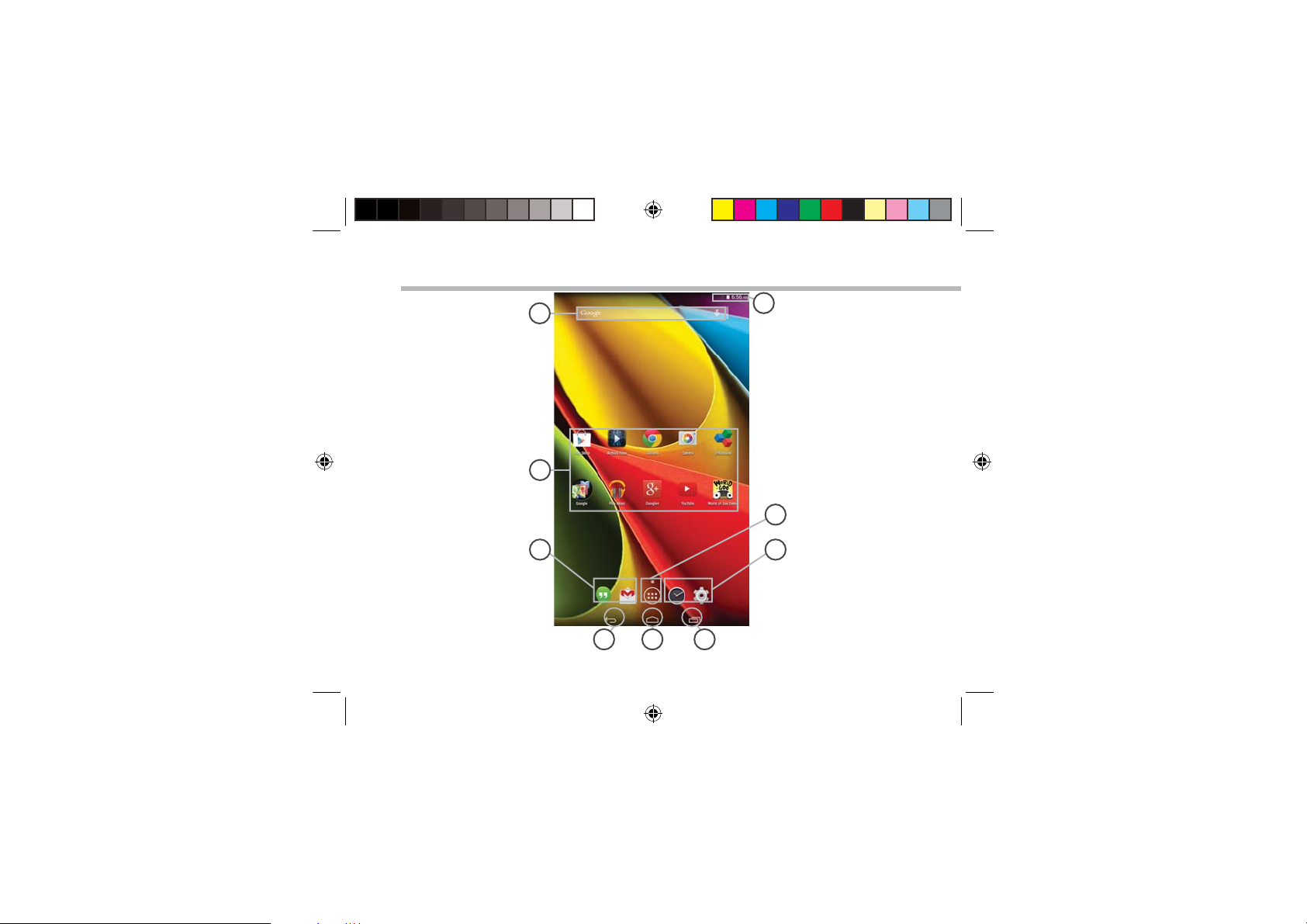
The AndroidTM Interface
1
2
3
4 6
5
8
7
3
8
113329_UserGuide_ARCHOS_70c_Cobalt_book.indd 8 28/08/2014 11:44:22
Page 9
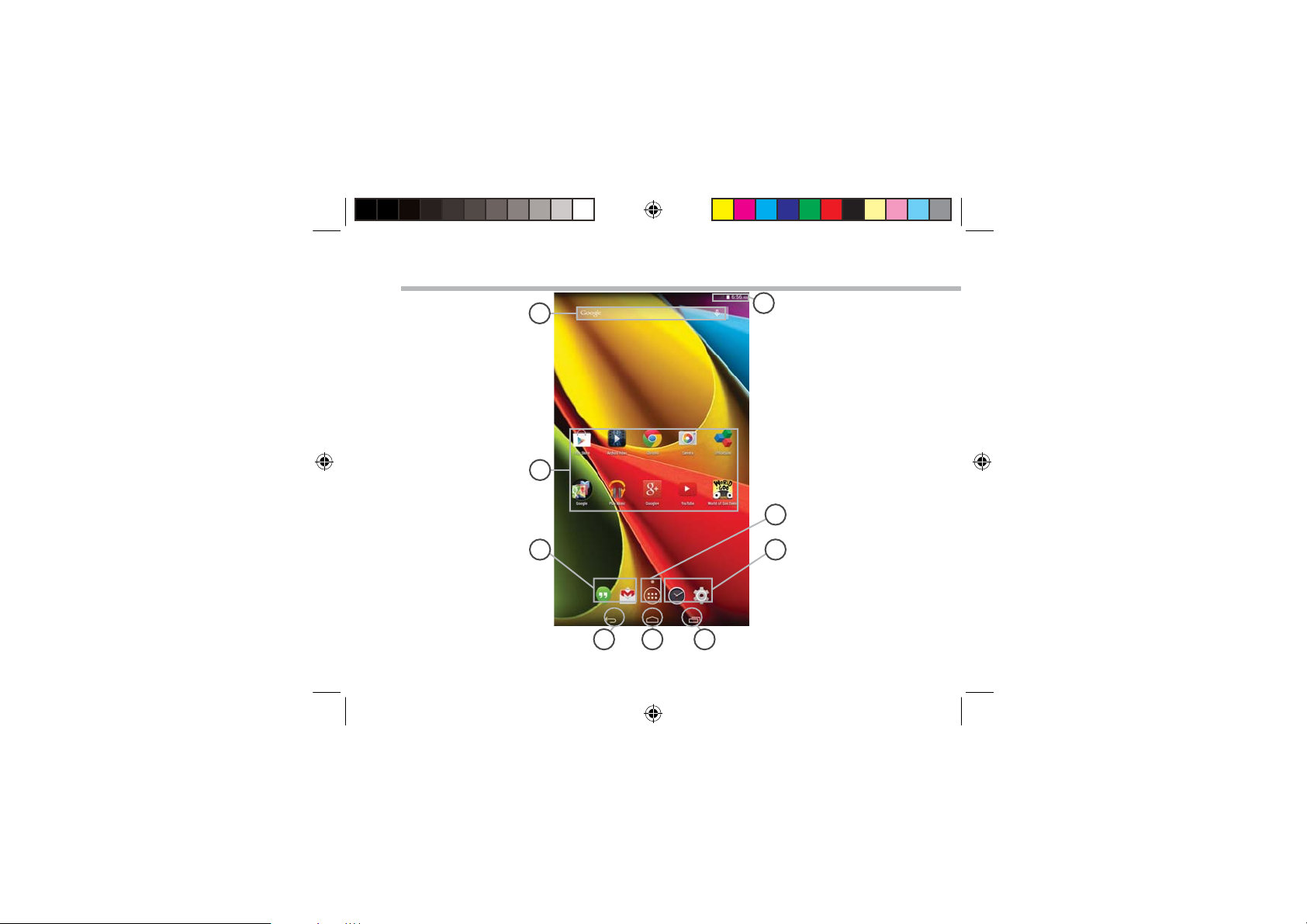
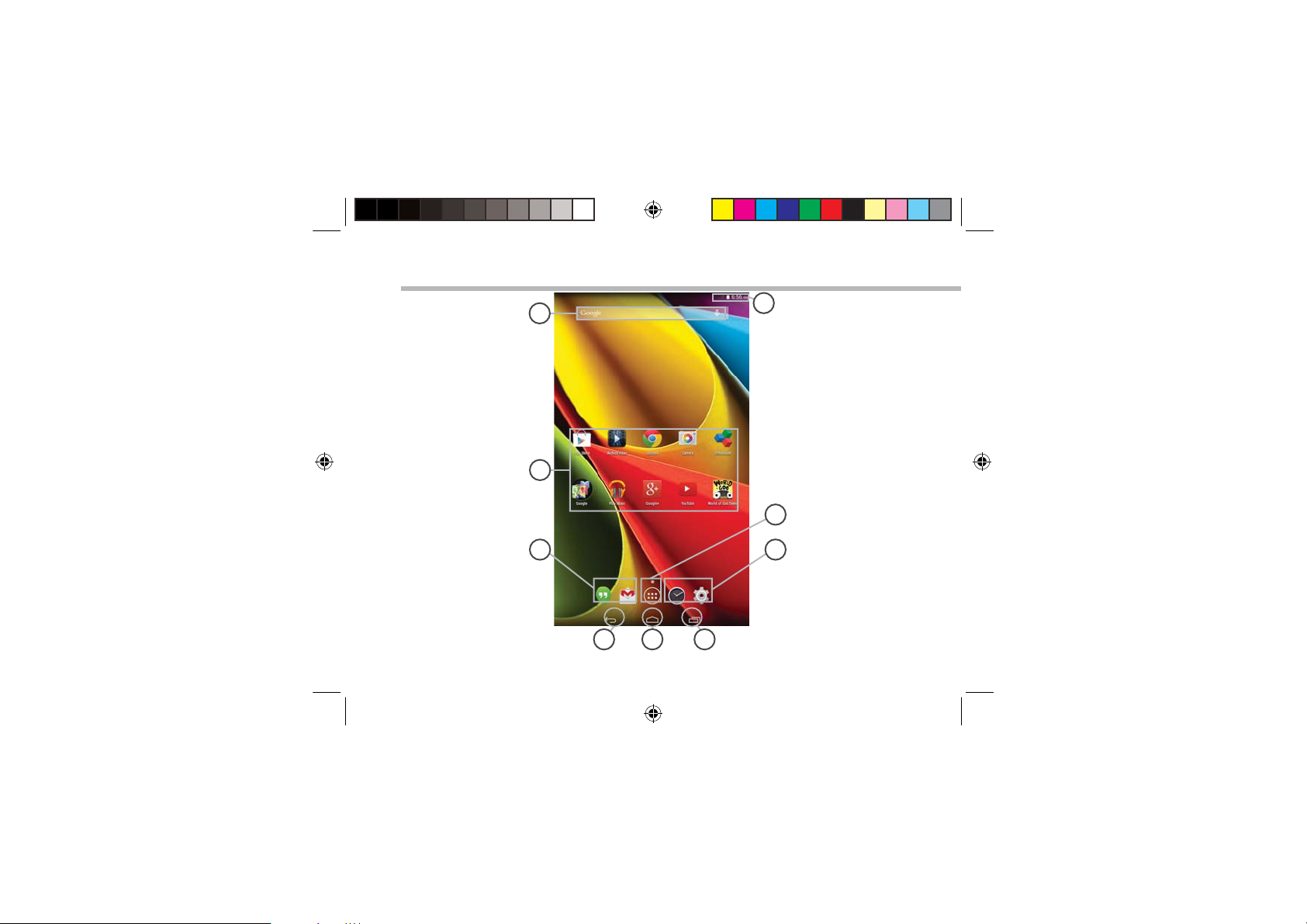
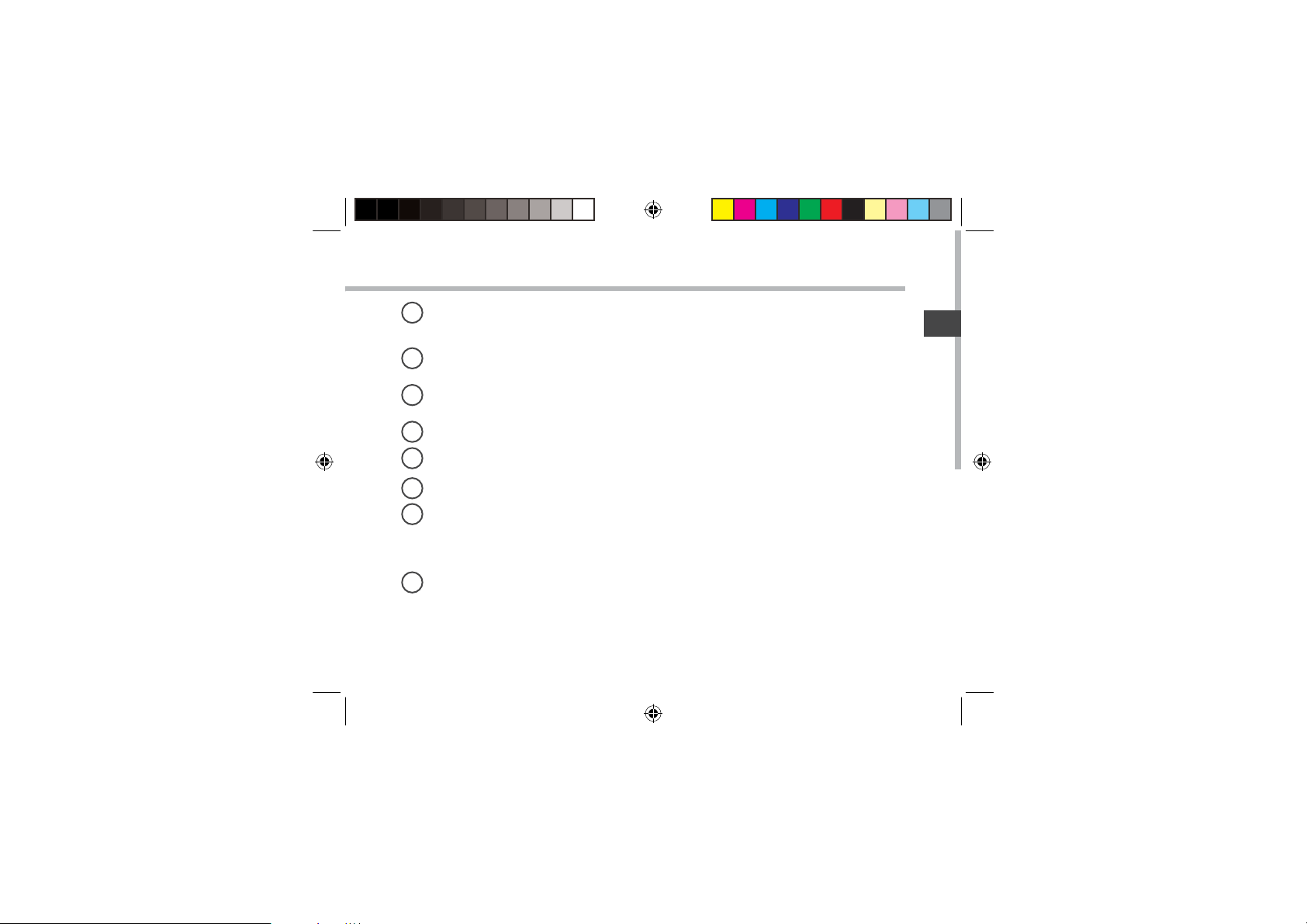
GoogleTM Search
1
>Touch "Google" for text search or touch the microphone icon for voice search.
AndroidTM apps shortcuts
2
> Touch to start an application.
Permanent AndroidTM apps shortcuts
3
> Touch to start an application
Back button
4
Home button
5
Recent apps buttons
6
All Apps button
7
> Touch this icon to show all the applications and widgets installed on your
ARCHOS. All your downloaded applications are here.
The status bar
8
> Displays notications and quick settings
EN
9
113329_UserGuide_ARCHOS_70c_Cobalt_book.indd 9 28/08/2014 11:44:22
Page 10
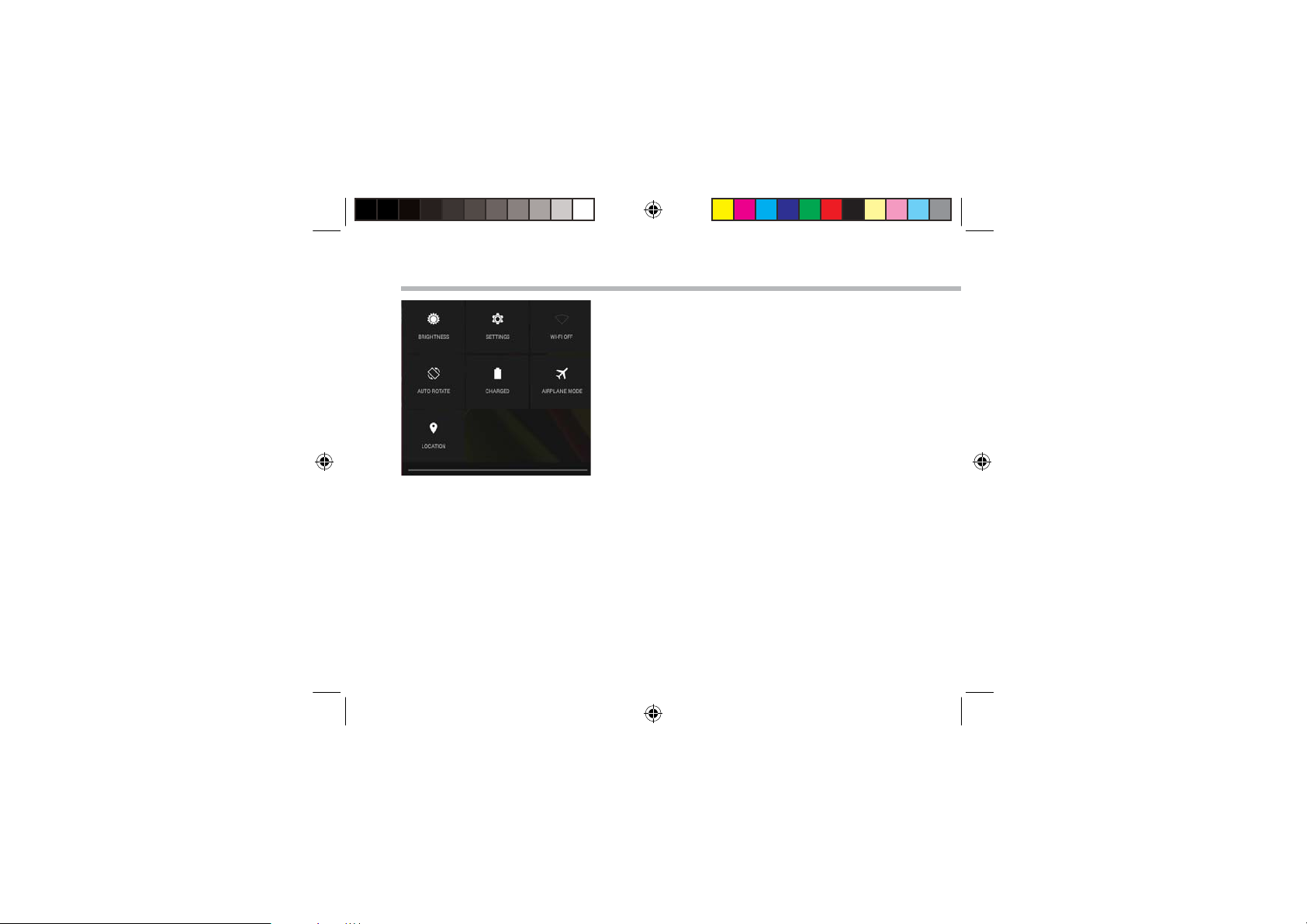
The AndroidTM Interface
1
46
2
5
3
7
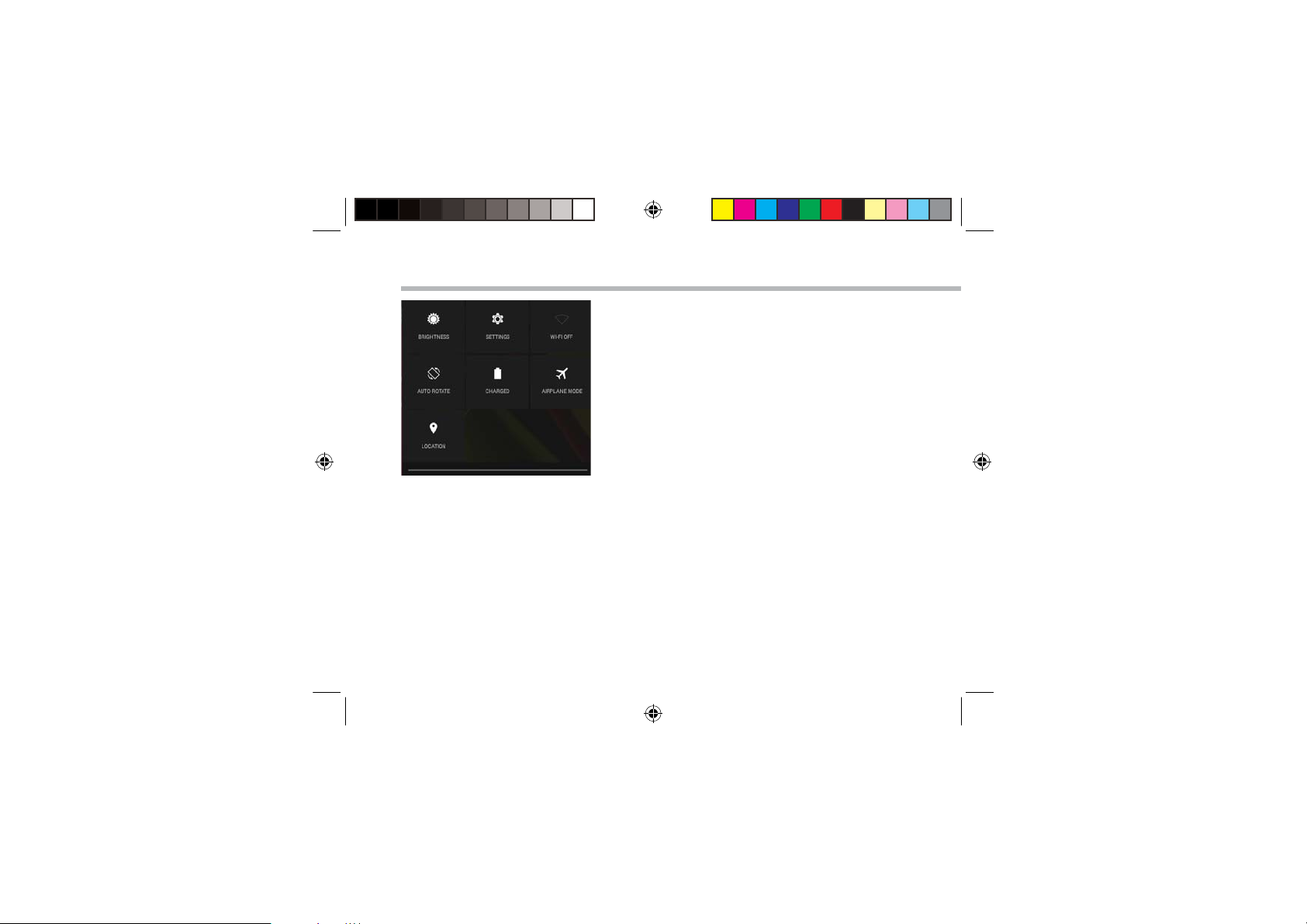
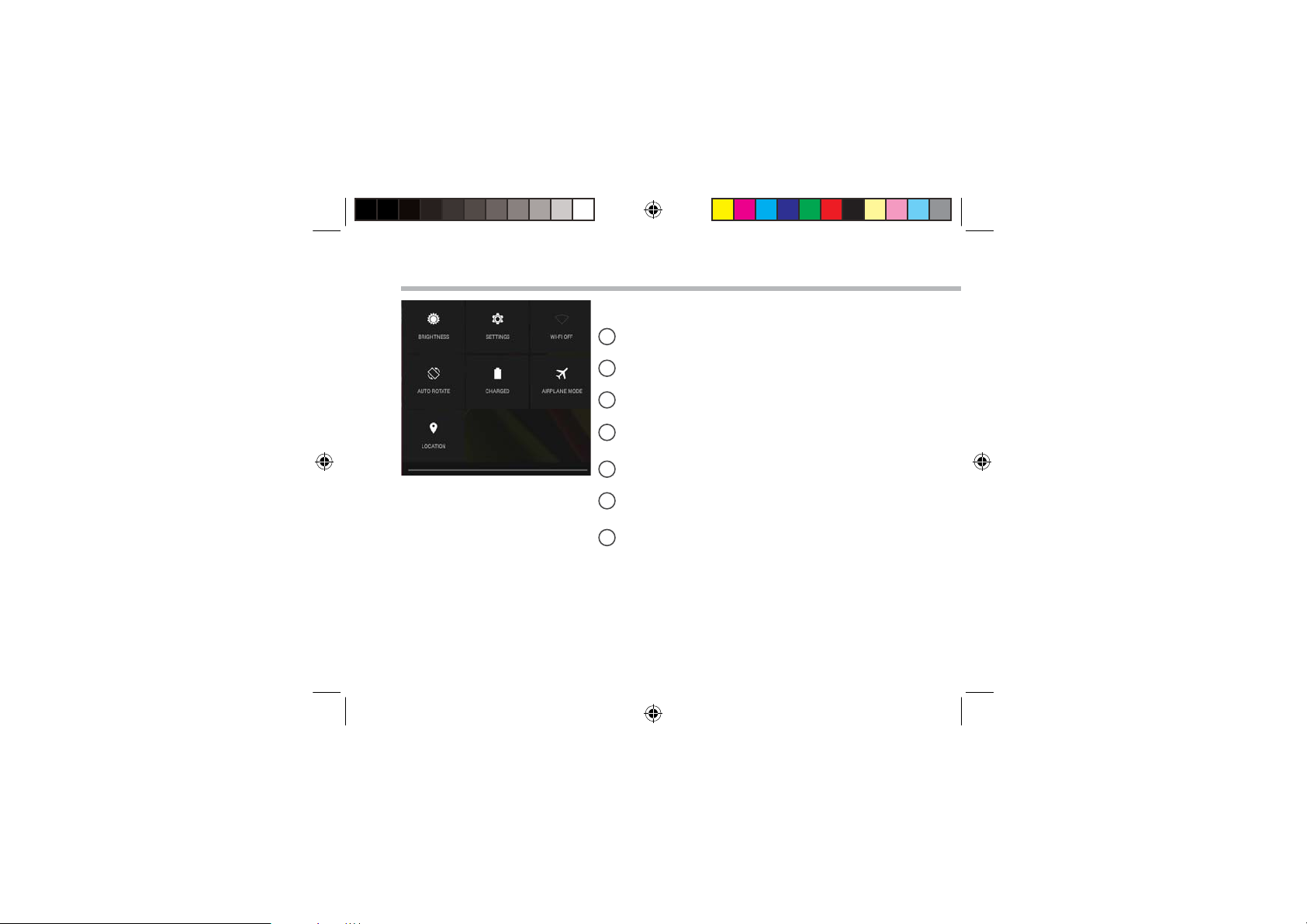
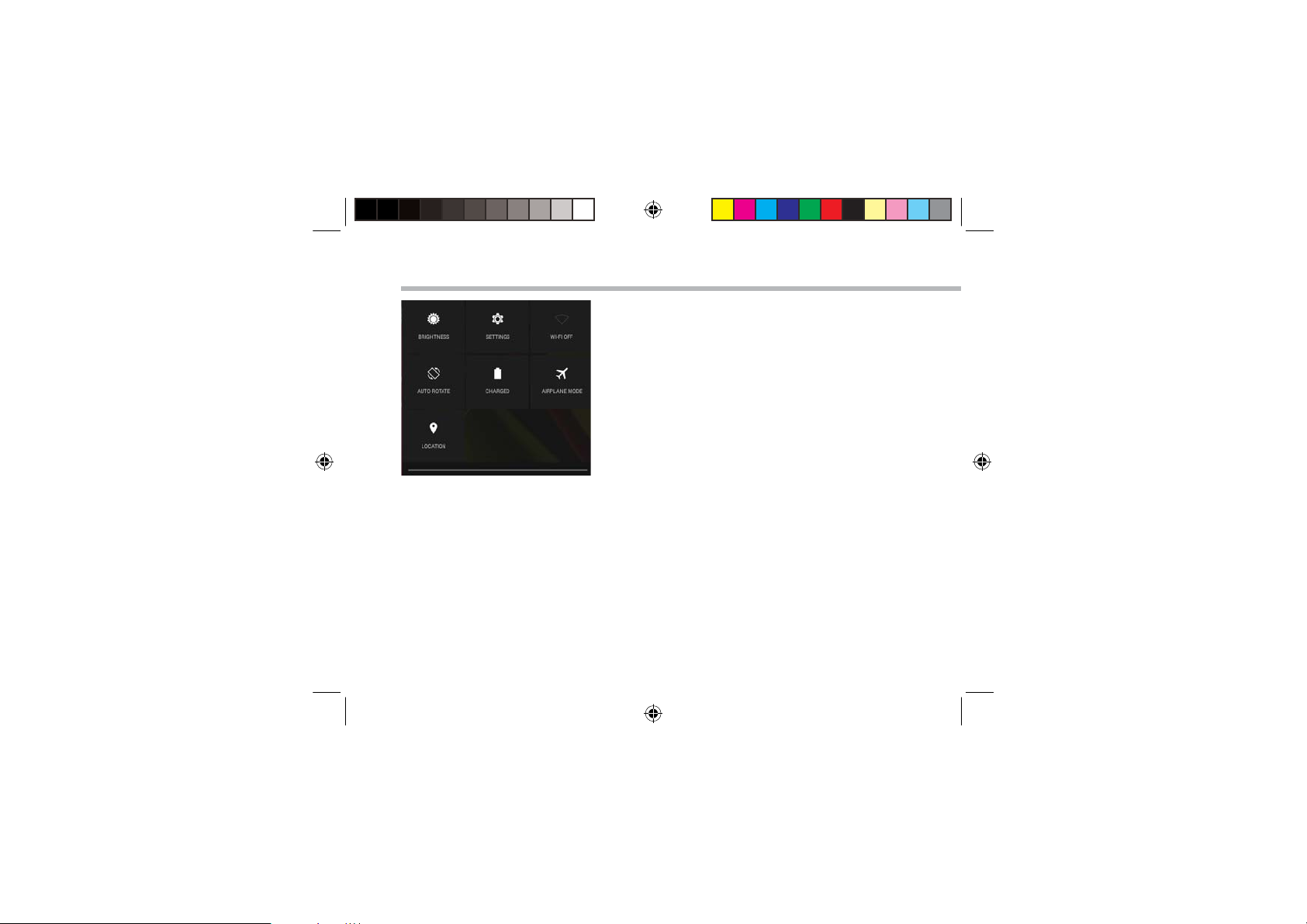
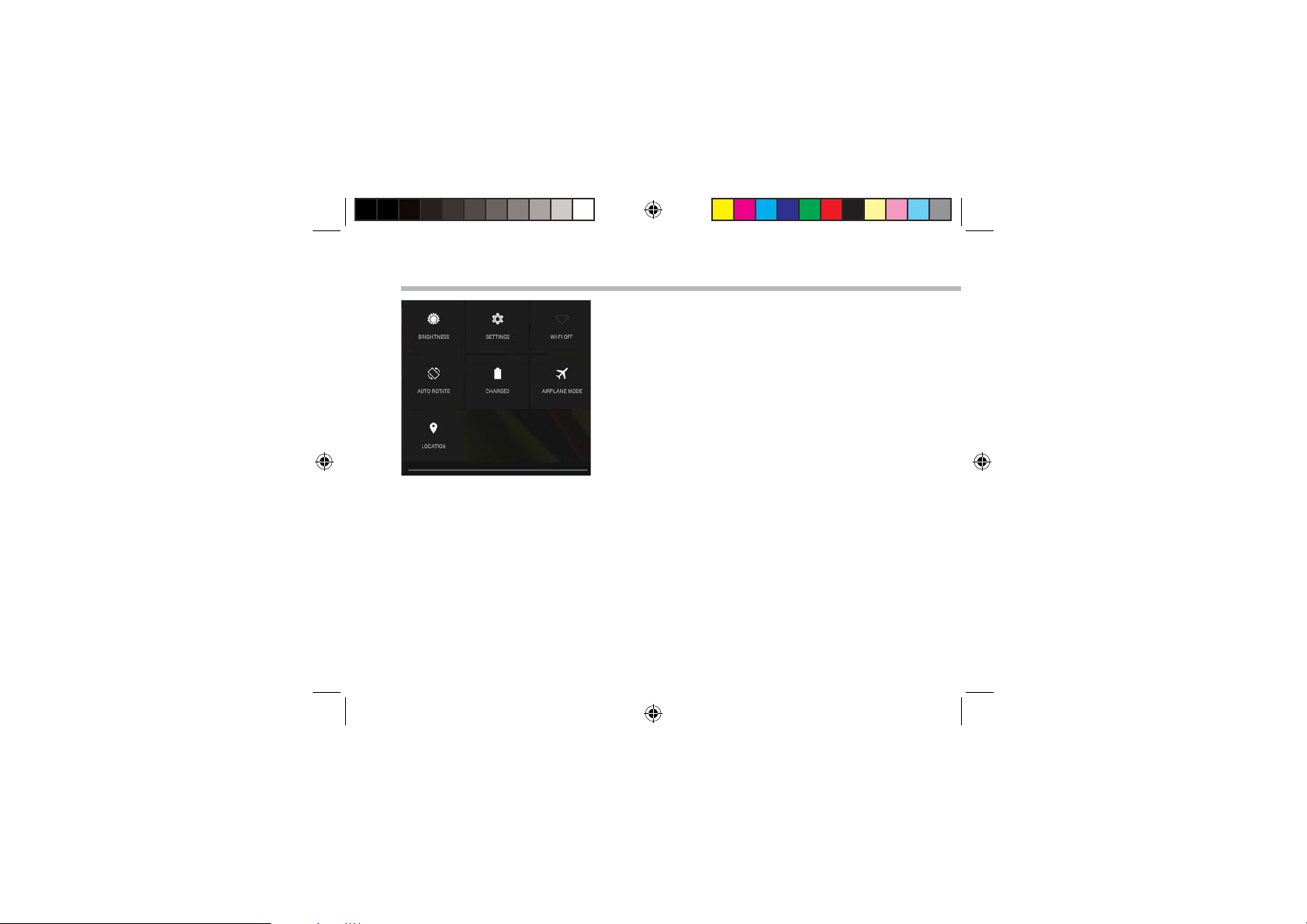
The Quick settings
1
To adjust the screen brightness.
2
To access all your settings.
3
To turn on/o your WiFi connection.
4
To activate/deactivate automatic screen
orientation as you turn your ARCHOS.
5
Percentage of battery remaining
6
To activate/deactivate all wireless connections,
especially when ying.
7
To activate/deactivate your GPS location system.
10
113329_UserGuide_ARCHOS_70c_Cobalt_book.indd 10 28/08/2014 11:44:22
Page 11
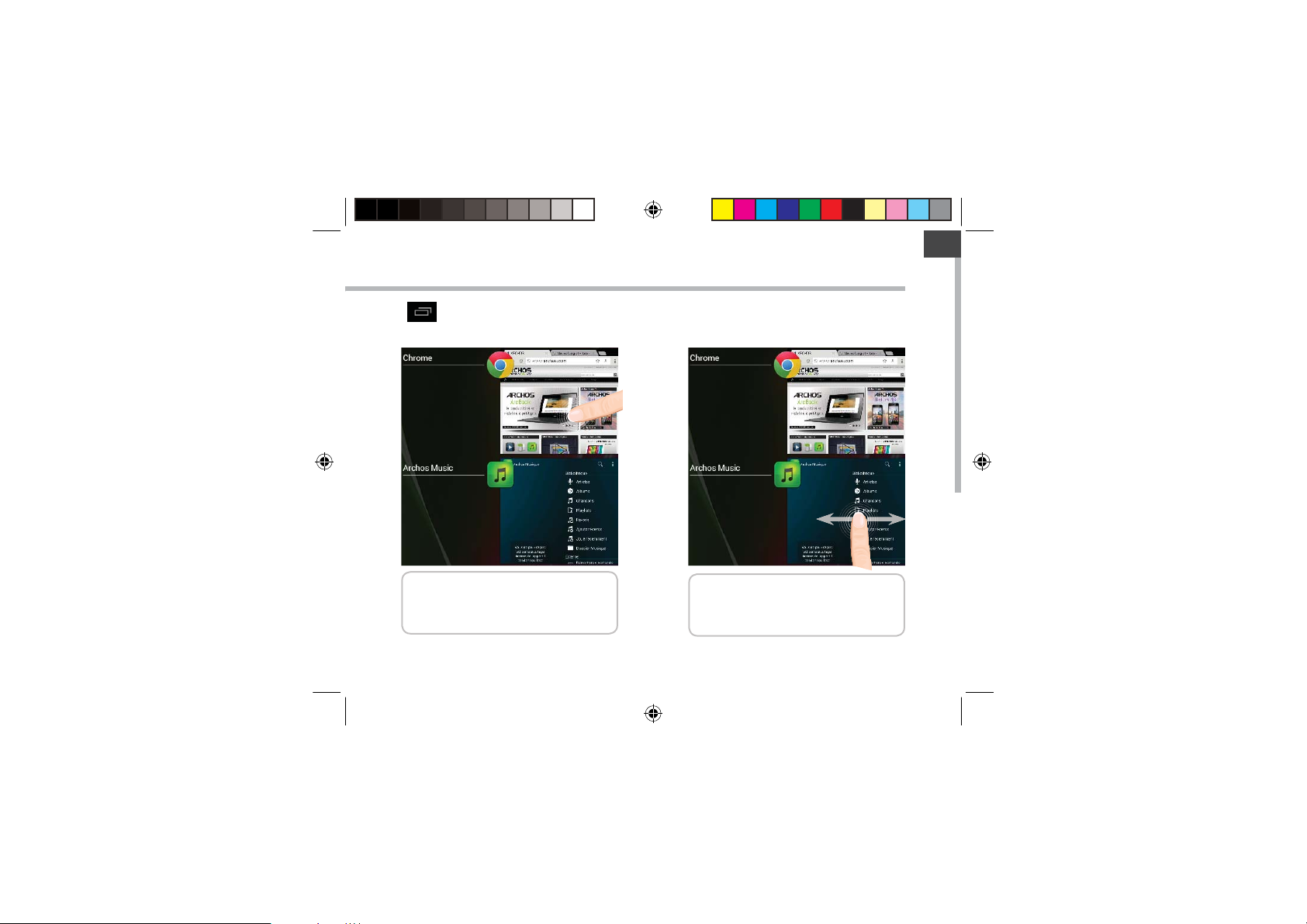
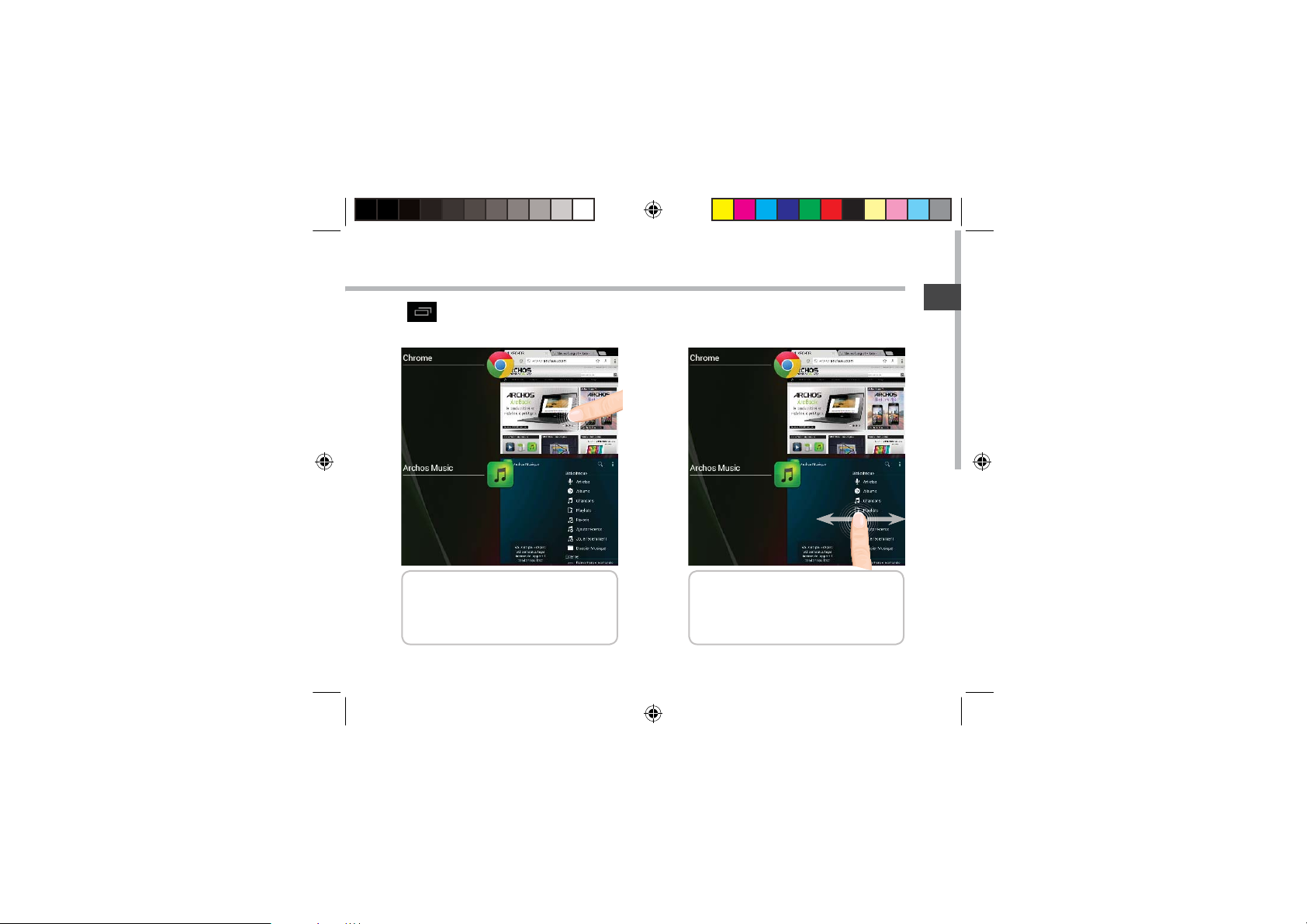
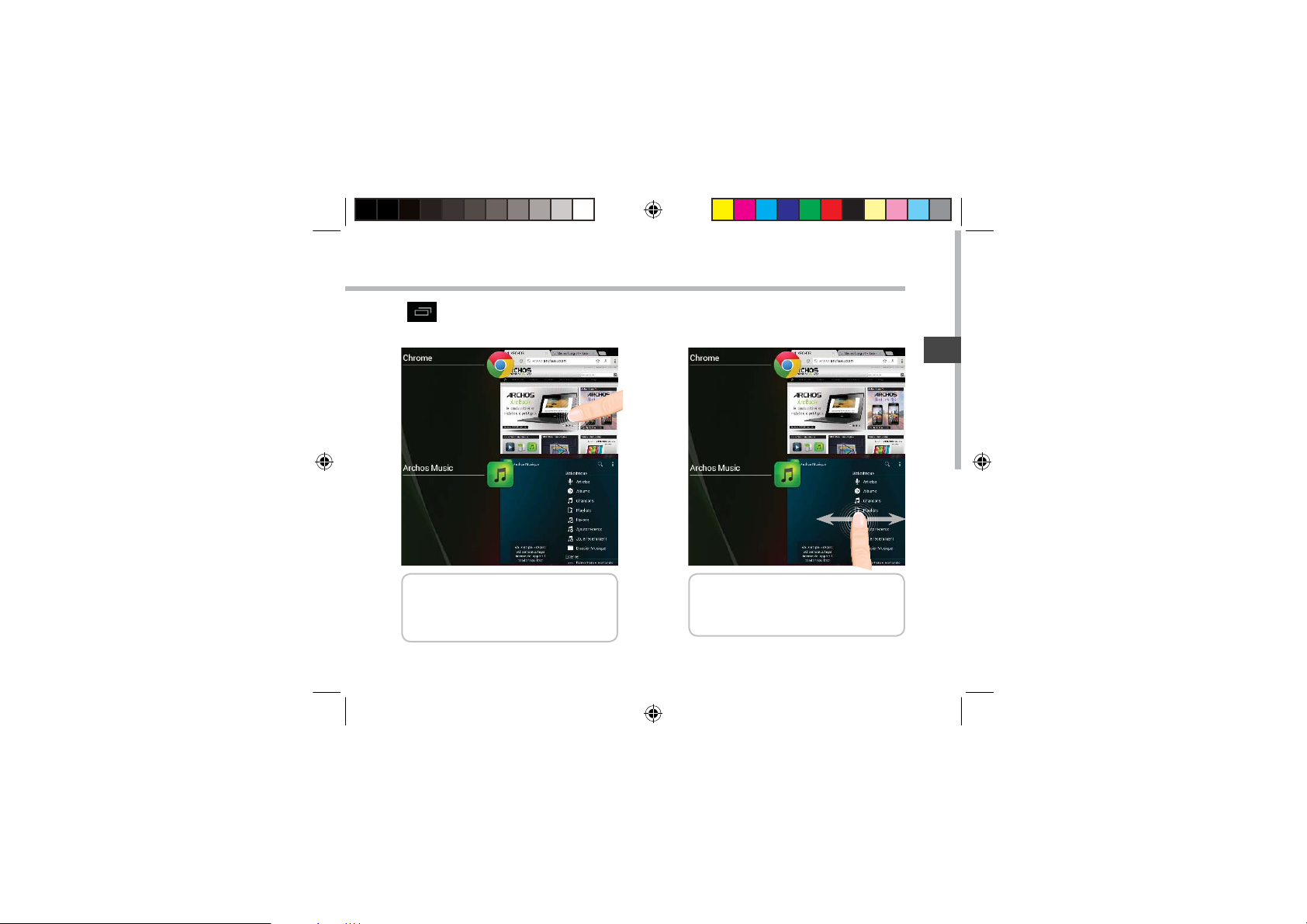
The Recent Apps
Opens a list of thumbnail images of apps you’ve worked with recently:
EN
Touch: to open an app.
Hold down: to display options
113329_UserGuide_ARCHOS_70c_Cobalt_book.indd 11 28/08/2014 11:44:22
Swipe up or down: to close an app.
11
Page 12
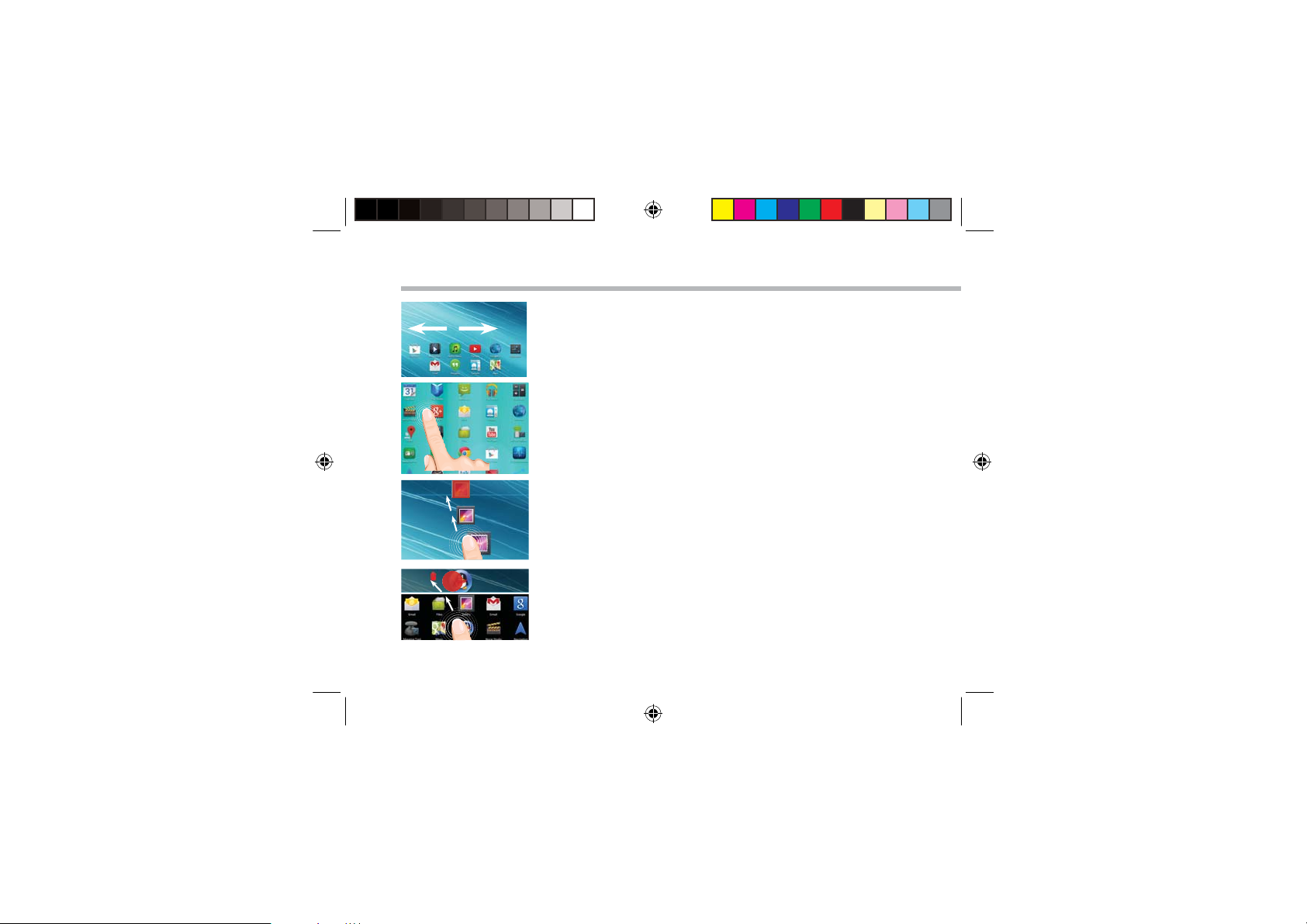
Getting familiar with Android
TM
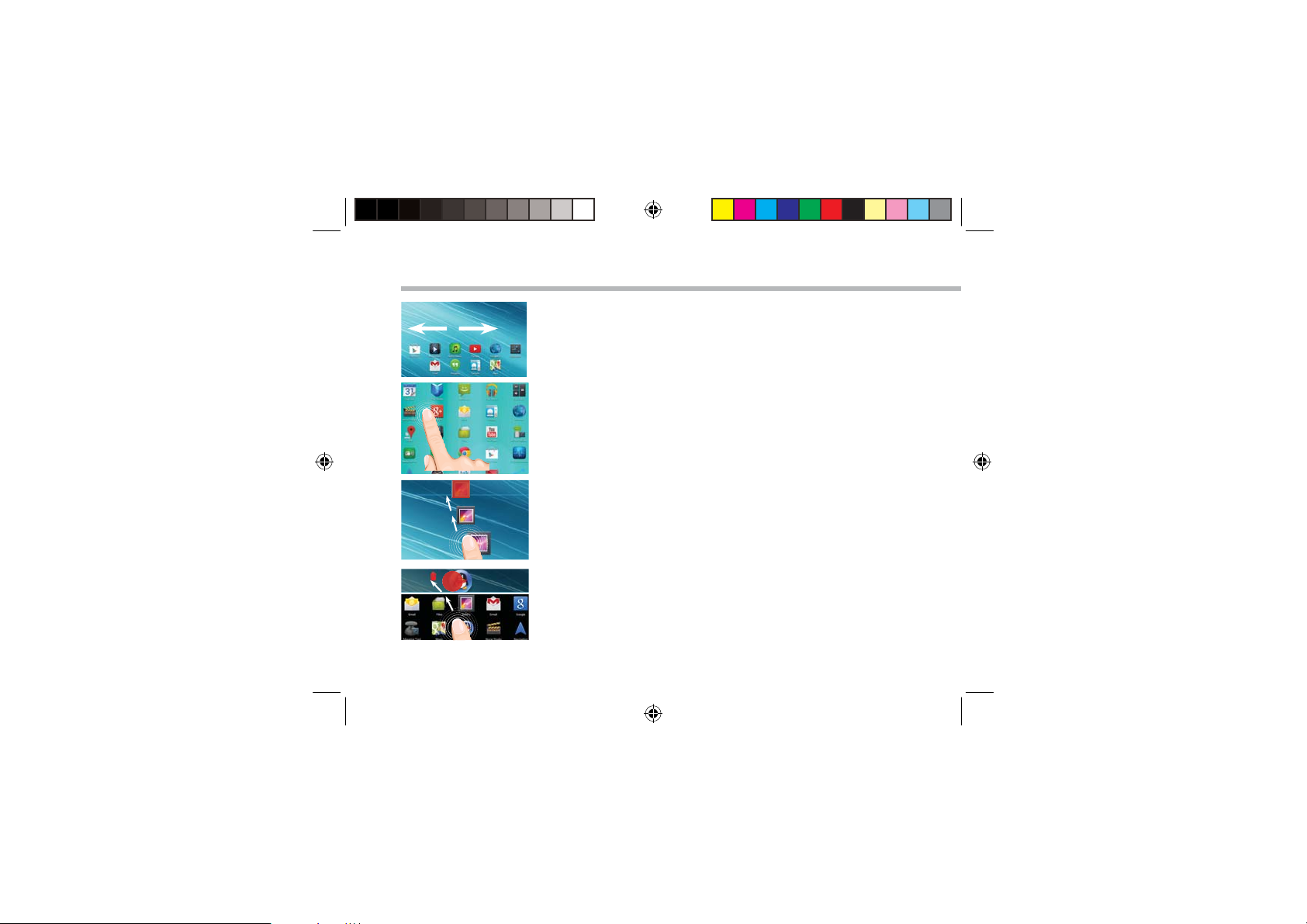
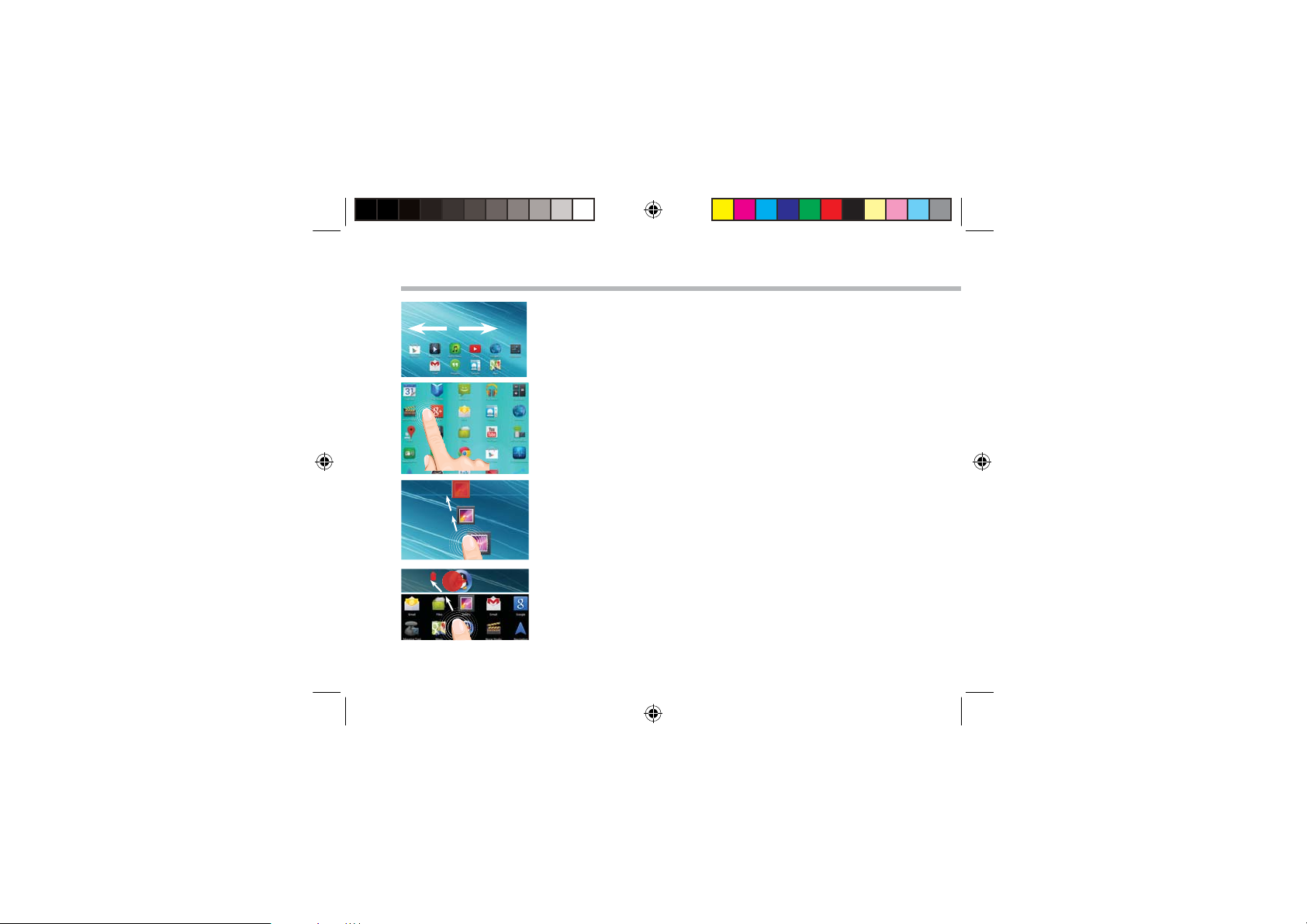
The extended home screen:
Navigate between dierent home screen panels by swiping left
and right.
Moving a home screen item:
Touch and hold your nger onto it until the positioning gridlines
appear, then slide it to the desired location, and release your
nger.
Removing a home screen item:
Touch and hold it, slide your nger towards the top of the screen
and drop it over the Remove icon.
Uninstalling an item:
From the All apps screens, touch and hold it, slide your nger
towards the top of the screen and drop it over Uninstall bin.
12
113329_UserGuide_ARCHOS_70c_Cobalt_book.indd 12 28/08/2014 11:44:24
Page 13
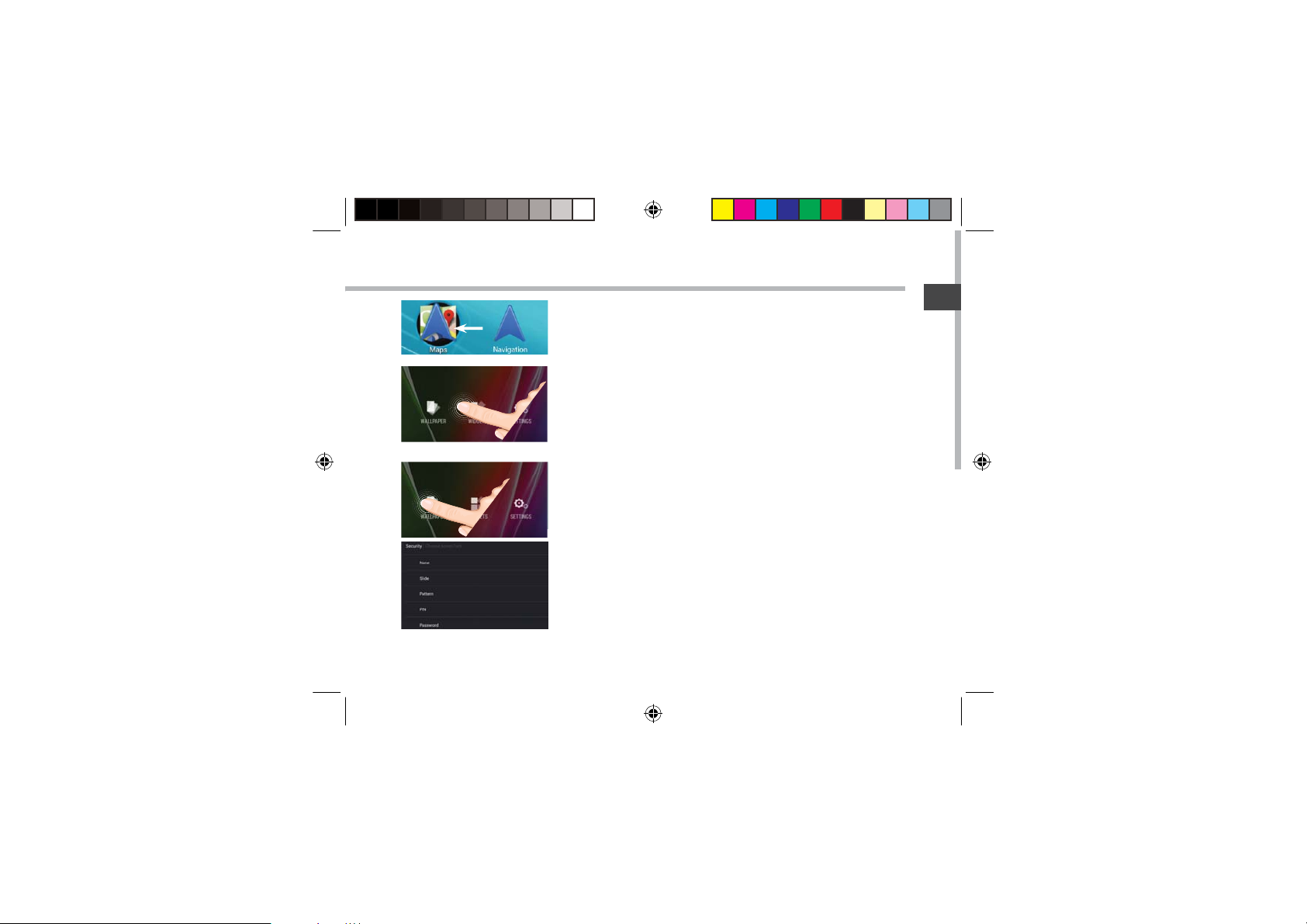
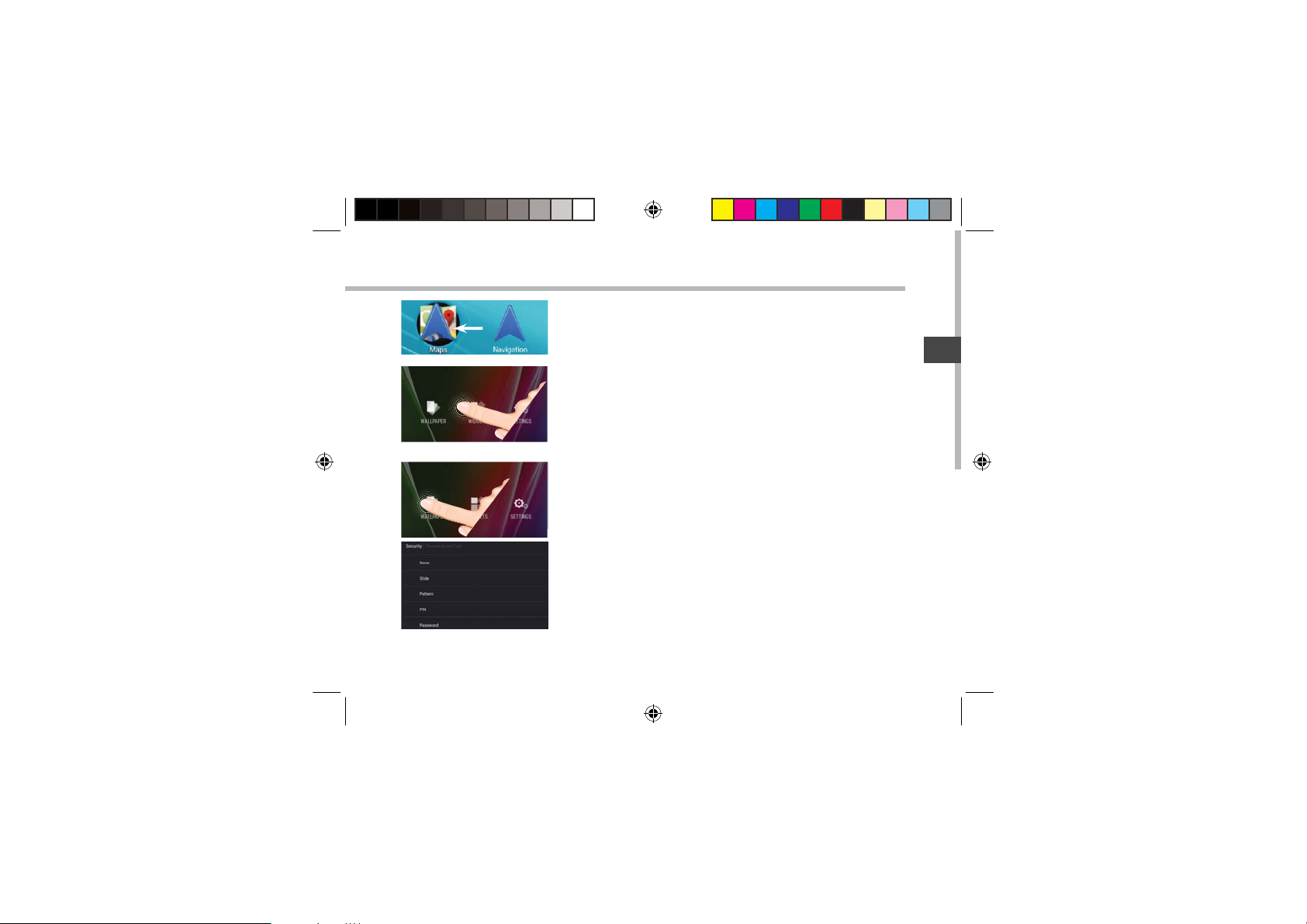
Creating application folders:
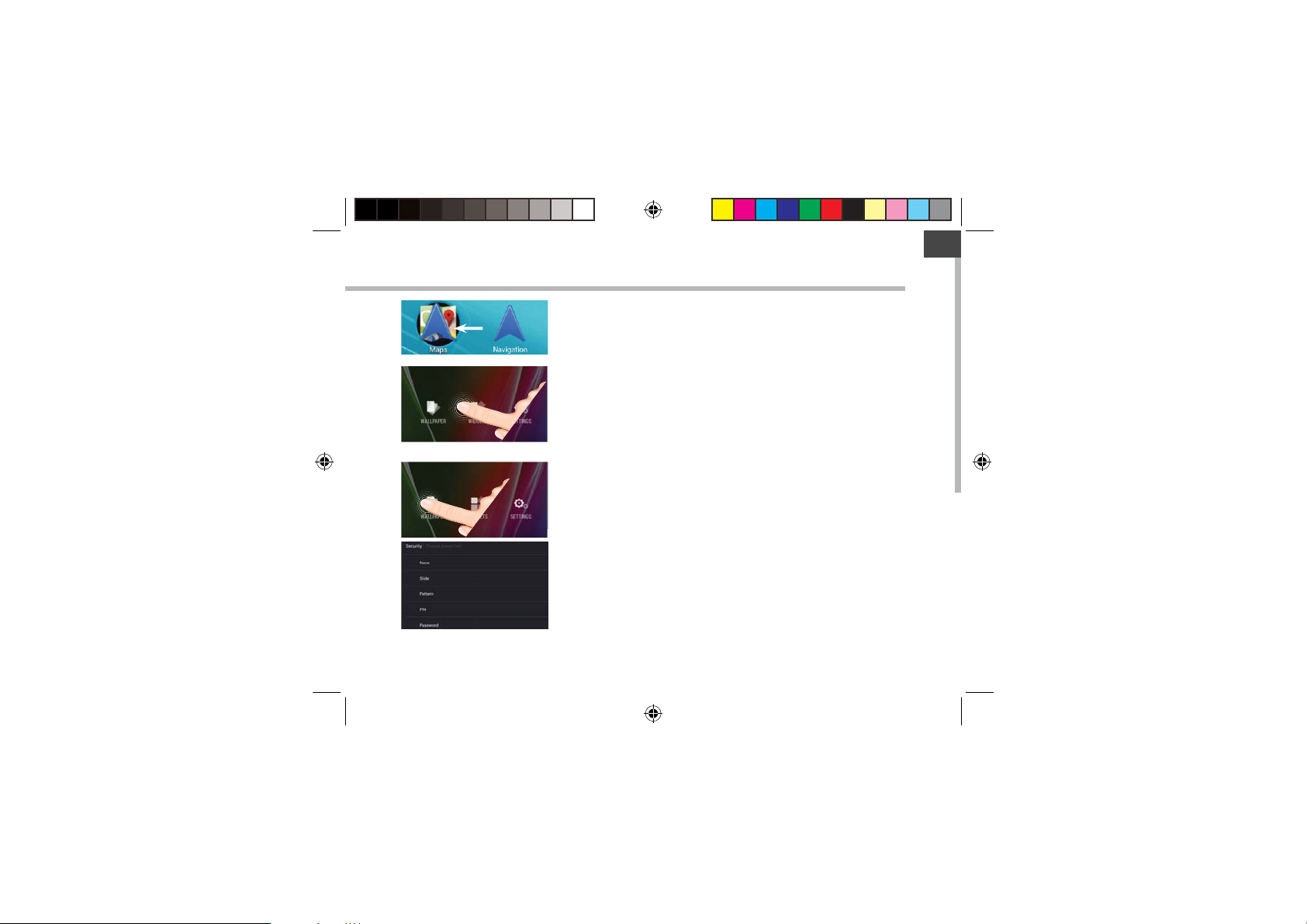
Drop one app icon over another on a home screen and the
two icons will be combined.
Widgets:
Hold your nger on a home screen at an empty location,
then choose from the list: Widgets.
Changing your wallpaper:
Hold your nger on a home screen at an empty location,
then choose from the list: Wallpaper.
Locking the touchscreen:
In Settings, scroll down and touch security. Touch Screen
lock. Touch the type of lock you would like to use. After you
set a lock, a lock screen is displayed whenever your screen
wakes up, requesting the pattern, PIN or other specied key.
EN
13
113329_UserGuide_ARCHOS_70c_Cobalt_book.indd 13 28/08/2014 11:44:27
Page 14
Troubleshooting
If your device is frozen:
Press the ON/OFF button for 10 seconds or use the reset button. To use the reset button,
press the “pinhole reset” button by using a sharp object such as a toothpick.
If your device doesn’t turn on:
1. Charge your device.
2. Press the ON/OFF button for 10 seconds or use the reset button. To use the reset
button, press the “pinhole reset” button by using a sharp object such as a toothpick.
If your WiFi reception is too low:
Make sure you are not far from the WiFi hotspot.
Update the rmware of the device: http://www.archos.com/support.
Reset and redene your connection parameters.
Contact your WiFi connection provider.
14
113329_UserGuide_ARCHOS_70c_Cobalt_book.indd 14 28/08/2014 11:44:27
Page 15
Table des matières
FR
Contenu de la boîte..................................................................................................................
Mise en route..............................................................................................................................
Description de l’appareil.........................................................................................................
Assistant de démarrage..........................................................................................................
Se connecter à un réseau WiFi.............................................................................................
L’interface Android
TM
...............................................................................................................
Se familiariser avec AndroidTM.............................................................................................
Dépannage.................................................................................................................................
Pour plus d’informations, consultez-les FAQs sur www.archos.com. Consultez-les avant d’envisager un éventuel
retour du produit. Le problème que vous rencontrez peut être résolu facilement. Comme nous mettons à jour
et améliorons régulièrement nos produits, le logiciel de votre appareil peut présenter une interface ou des
fonctionnalités légèrement diérentes de celles décrites dans ce guide.
Consultez la déclaration de conformité sur http://www.archos.com/products/declaration_conformity.html
113329_UserGuide_ARCHOS_70c_Cobalt_book.indd 15 28/08/2014 11:44:27
16
17
18
19
20
22
26
28
15
Page 16
Contenu de la boîte
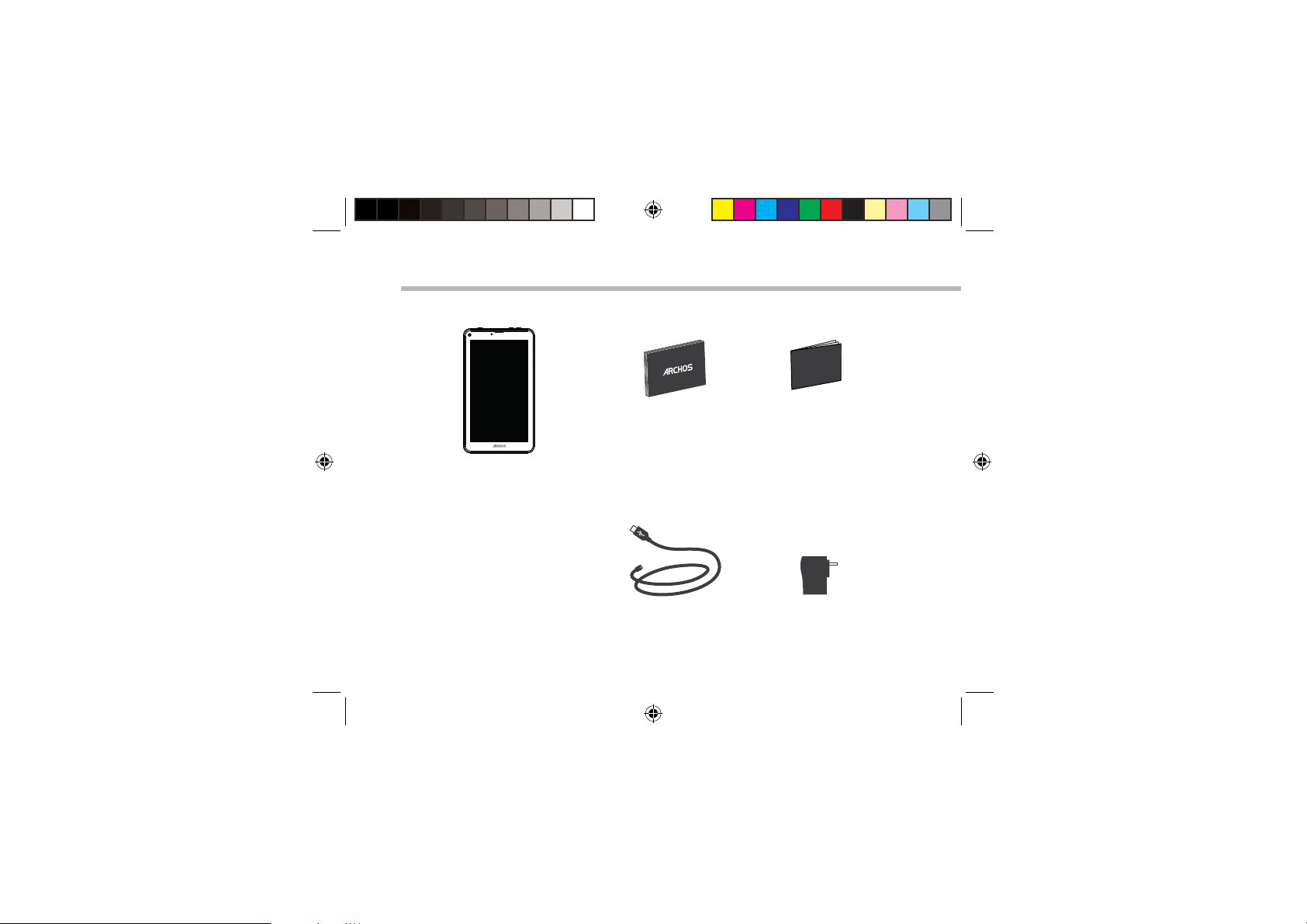
Warra nty
Warra nty
ARCHOS 7
Guide d’utilisation
rapide
0c Cobalt
Guide des garanties et
des mentions légales
Câble USB Chargeur
16
113329_UserGuide_ARCHOS_70c_Cobalt_book.indd 16 28/08/2014 11:44:28
Page 17
Mise en route
FR
Charger la batterie
1. Connectez le câble d’alimentation à votre produit via
le connecteur d’alimentation. La tablette commence à se
charger.
2. Appuyez sur le bouton On/O pour allumer l’appareil.
- Vous pouvez utiliser votre tablette pendant le chargement.
- Lors de la première utilisation, chargez complètement la
batterie.
- Utilisez uniquement le chargeur fourni.
Lorsque votre tablette est complètement
déchargée, il faut la laisser charger pendant 10
minutes minimum avant que l’icône de charge ne
puisse s’acher.
ASTUCE :
Pour bénéficier d’une assistance complète, enregistrez votre produit.
A partir de votre ordinateur, allez sur www.archos.com/register.
113329_UserGuide_ARCHOS_70c_Cobalt_book.indd 17 28/08/2014 11:44:28
17
Page 18
Description de l’appareil
4
1
3
687
5
2
Webcam
1
Bouton RESET
2
Lecteur carte micro-SD
3
Boutons de volume
4
Port micro-USB
5
Entrée jack audio
6
Bouton ON/OFF
7
Haut-parleur
8
18
113329_UserGuide_ARCHOS_70c_Cobalt_book.indd 18 28/08/2014 11:44:28
Page 19
L’assistant de démarrage
La première fois que vous allumez votre tablette, l’assistant de démarrage vous
permet de paramétrer votre appareil :
- Langue
- Date & heure
- Connexion WiFi
- Les options du service de localisation
- Applications tierces
ASTUCES :
Pour le paramétrage de votre appareil, nous vous recommandons de vous placer dans la zone
WiFi du réseau que vous utilisez régulièrement.
113329_UserGuide_ARCHOS_70c_Cobalt_book.indd 19 28/08/2014 11:44:28
FR
19
Page 20
Se connecter à un réseau WiFi
ATTENTION : assurez-vous d’être dans une zone WiFi.
Sélectionnez les icônes Heure et Batterie
1
en maintenant votre doigt appuyé an
d’acher la barre de statuts.
Tirez vers le bas la barre blanche pour
2
acher le panneau des statuts.
Sélectionnez “WiFi éteint” dans le panneau
3
des statuts. L’écran “WiFi” s’ache.
Si le WiFi est éteint, faites-glisser
4
l’interrupteur WiFi sur la position "OUI".
Une fois que le WiFi est activé, la tablette
5
recherche des réseaux WiFi à portée.
Sélectionnez le nom du réseau auquel vous
voulez vous connecter.
20
113329_UserGuide_ARCHOS_70c_Cobalt_book.indd 20 28/08/2014 11:44:29
Page 21
Les réseaux privés sont achés avec un
cadenas. Ils nécessitent un mot de passe.
ASTUCES :
- Lorsque vous saisissez un mot de passe, nous vous recommandons de cocher «Afficher mot de
passe» afin de voir les caractères que vous saisissez. Pour obtenir le mot de passe ou les paramètres du
réseau WiFi, contactez le fournisseur d’accès à Internet. Si votre WiFi est activé et que vous êtes à portée
d’un réseau auquel vous vous êtes déjà connecté, votre tablette tente d’établir automatiquement une
connexion.
- Pour maintenir votre connexion WiFi active lorsque la tablette est en veille, sélectionnez l’icône de
Menu dans l’écran “WiFi”, puis sélectionnez Options avancées > WiFi actif en veille > Toujours.
113329_UserGuide_ARCHOS_70c_Cobalt_book.indd 21 28/08/2014 11:44:30
FR
21
Page 22
L’interface Android
TM
1
2
3
4 6
5
8
7
3
22
113329_UserGuide_ARCHOS_70c_Cobalt_book.indd 22 28/08/2014 11:44:30
Page 23
GoogleTM Search
1
> Sélectionnez “Google” pour saisir votre recherche ou l’icône microphone pour
l’énoncer.
Raccourcis d’applications AndroidTM
2
> Sélectionnez une application pour l’ouvrir.
Raccourcis permanents d’applications Android
3
“Retour”
4
“Accueil”
5
“Applications récentes”
6
“ Toutes les Applications”
7
> Sélectionnez pour acher toutes les applications et les widgets installés sur
votre ARCHOS. Vous retrouverez toutes vos applications téléchargées.
Barre de statuts
8
> Elle ache les notications et permet l’accès aux réglages rapides.
113329_UserGuide_ARCHOS_70c_Cobalt_book.indd 23 28/08/2014 11:44:32
TM
FR
23
Page 24
L’interface Android
TM
1
46
2
5
3
7
Les réglages rapides
1 Pour ajuster la luminosité de l’écran.
2 Pour accéder à tous vos paramètres.
3 Pour activer/désactiver votre connexion WiFi.
4 Pour activer/désactiver l’orientation automatique de
l’écran dès que vous tournez votre tablette.
5 Pourcentage de batterie restant
6 Pour activer/désactiver toutes les connexions sans l. Par
exemple, pour prendre l’avion.
7 Pour activer/désactiver votre localisation GPS.
24
113329_UserGuide_ARCHOS_70c_Cobalt_book.indd 24 28/08/2014 11:44:33
Page 25
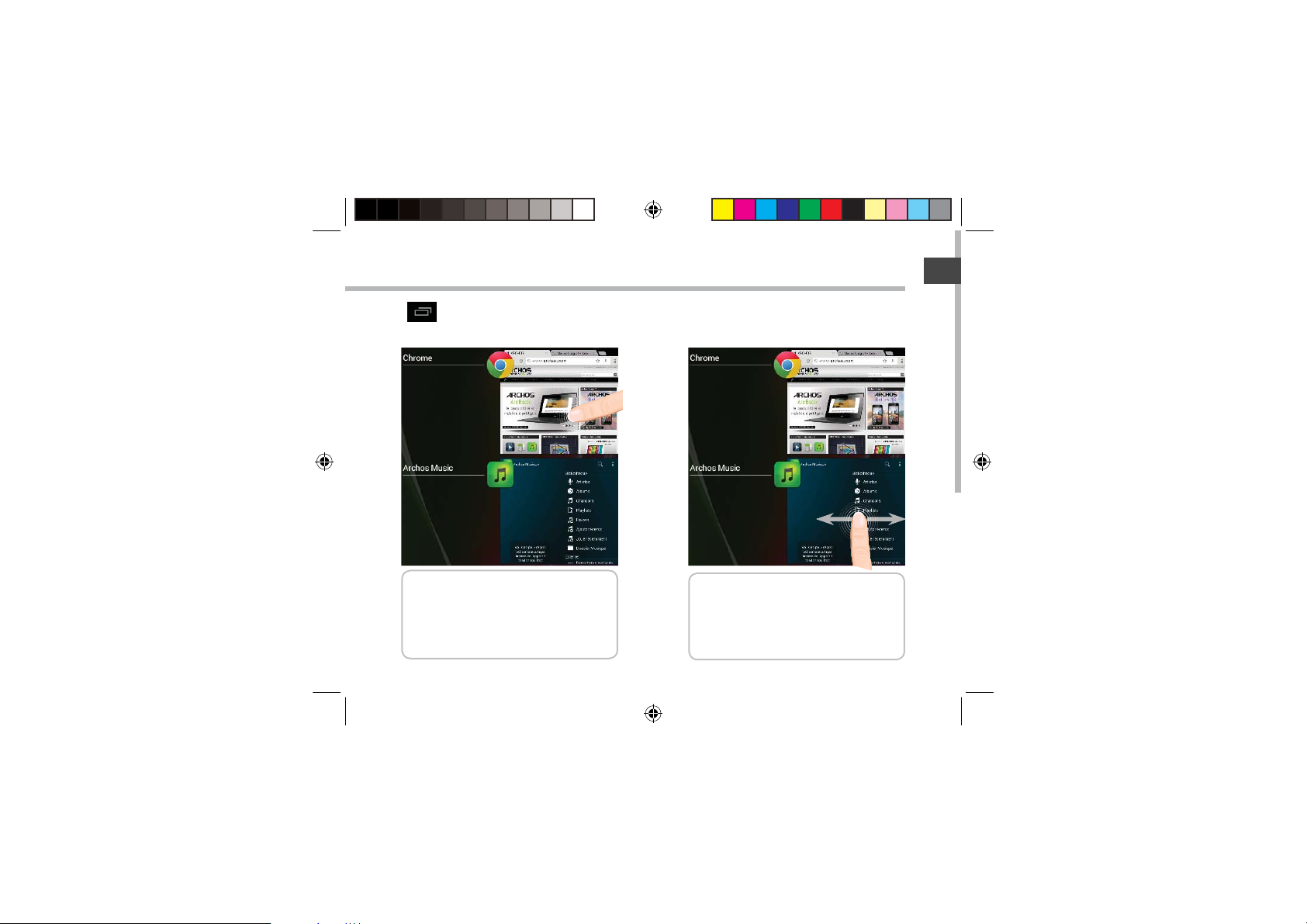
Les Applications récentes
L’application ache une liste de vignettes des applications utilisées récemment.
FR
Pour acher une application,
sélectionnez-la.
Pour acher des informations,
maintenez appuyé.
113329_UserGuide_ARCHOS_70c_Cobalt_book.indd 25 28/08/2014 11:44:33
Pour fermer une application,
faites-la glisser vers le haut ou vers
le bas.
25
Page 26
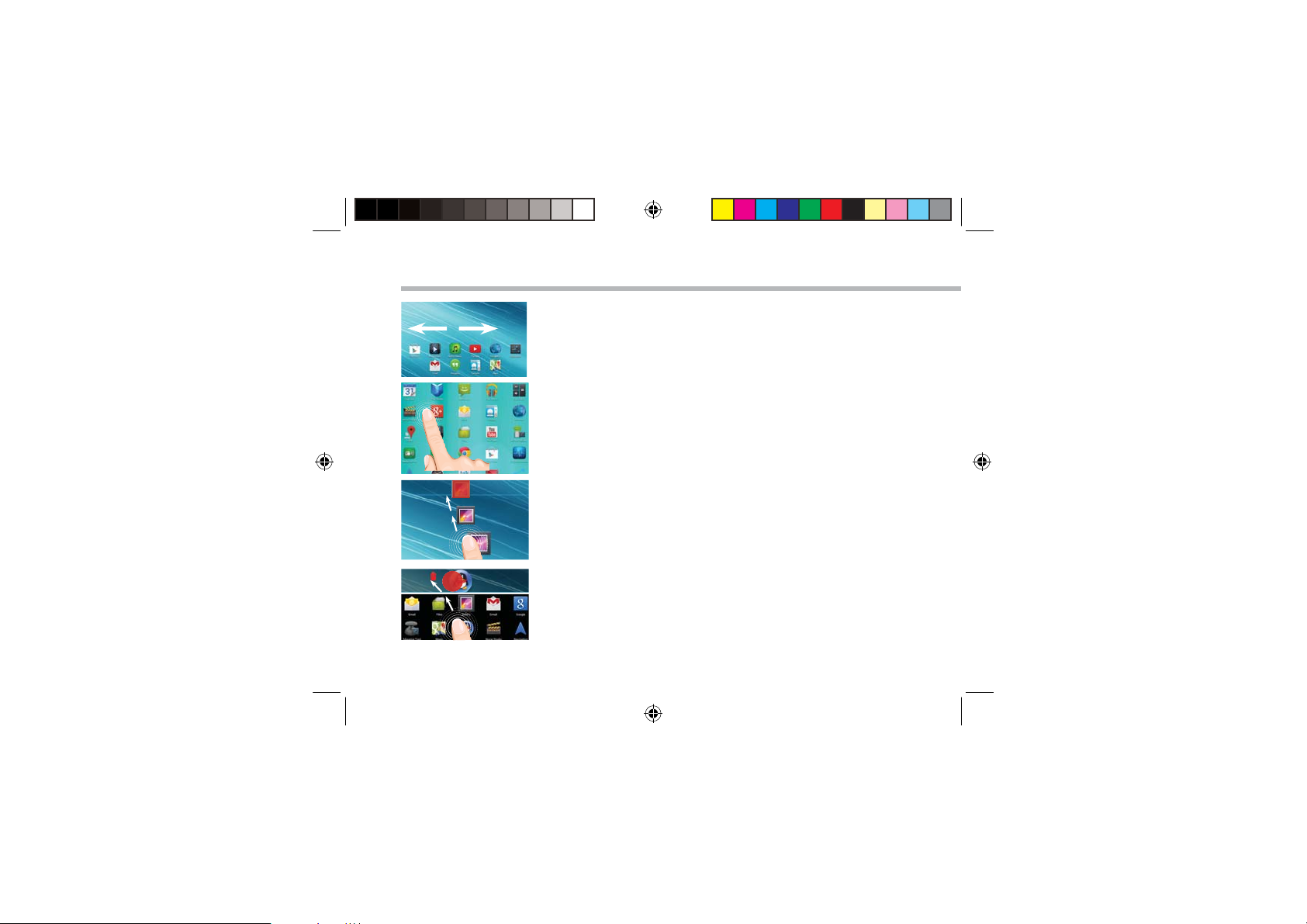
Se familiariser avec Android
TM
L’écran d’accueil étendu :
Naviguez entre les diérents écrans d’accueil en faisant glisser
votre doigt vers la gauche ou vers la droite.
Déplacer une icône de l’écran d’accueil :
Maintenez votre doigt appuyé sur l’icône jusqu’à ce que
s’achent les lignes de positionnement, puis faites-la glisser
vers l’emplacement souhaité, et relâchez.
Supprimer une icône de l’écran d’accueil :
Maintenez votre doigt appuyé sur l’icône, puis faites-la glisser
vers le haut de l’écran, et déposez-la sur l’icône "Supprimer".
Désinstaller une application :
A partir de l’écran "Toutes les applications", maintenez votre
doigt appuyé sur l’icône, puis faites-la glisser vers le haut de
l’écran et déposez-la sur l’icône "Désinstaller".
26
113329_UserGuide_ARCHOS_70c_Cobalt_book.indd 26 28/08/2014 11:44:43
Page 27
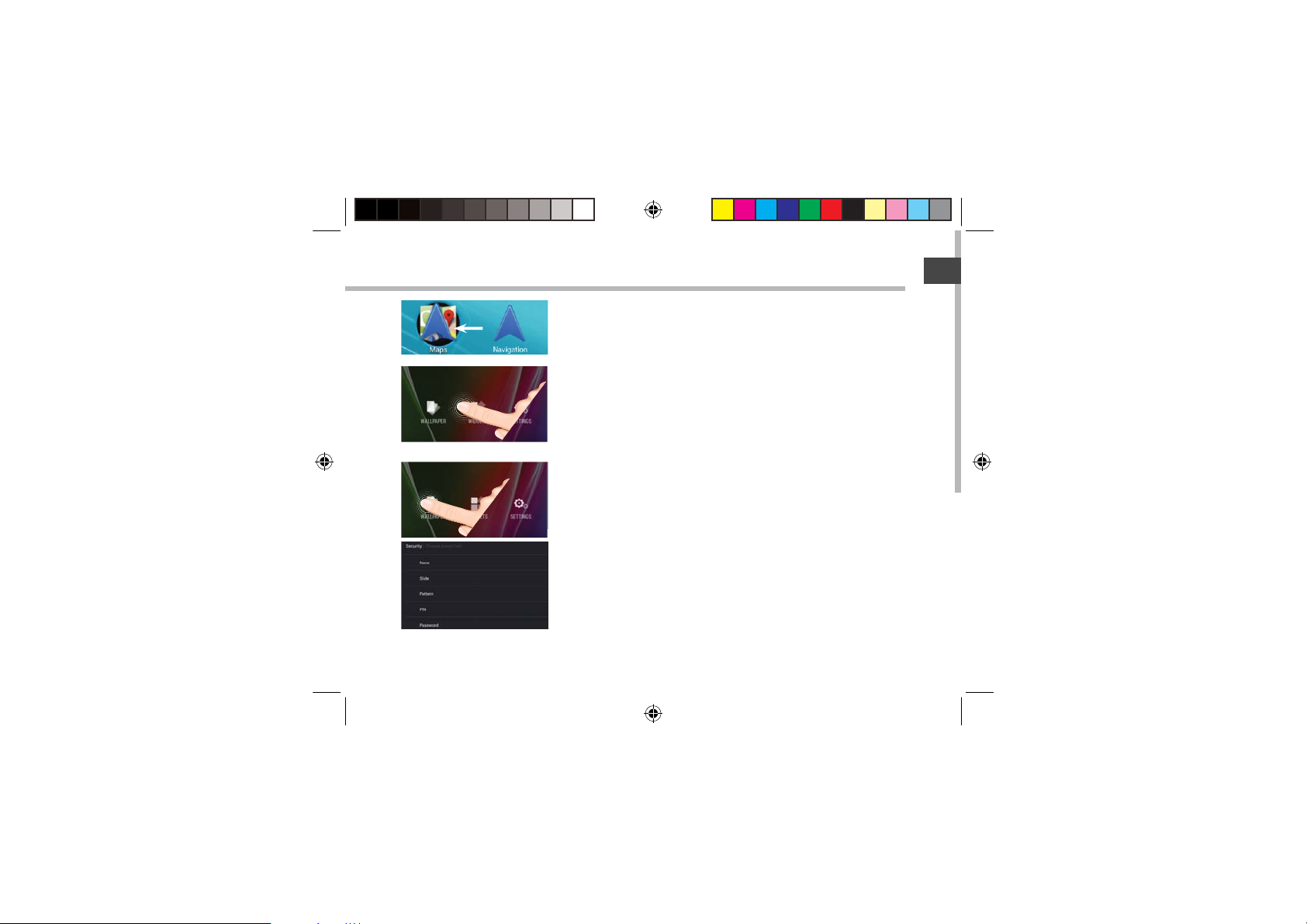
Créer des dossiers d’applications :
A partir d’un écran d’accueil, déposez une icône sur une
autre pour les rassembler.
Widgets :
Maintenez votre doigt appuyé sur un emplacement vide de
l’écran, puis choisissez parmi la liste d’options : Widgets.
Changer le fond d’écran :
Maintenez votre doigt appuyé sur un emplacement vide
de l’écran, puis choisissez parmi la liste d’options : Fonds
d’écran.
Verrouiller votre tablette :
A partir du panneau des réglages rapides dans la barre de statut,
sélectionnez "Paramètres". Faites déler l’écran vers le bas, puis
sélectionnez "Sécurité". Sélectionnez "Verrouillage de l’écran".
Sélectionnez le type de verrouillage que vous voulez utiliser. Une
fois que vous avez sélectionné une option, un écran de verrouillage
s’ache chaque fois que votre écran est réactivé. Vous êtes alors
invité à saisir le schéma, le code PIN ou tout autre code spécié.
113329_UserGuide_ARCHOS_70c_Cobalt_book.indd 27 28/08/2014 11:44:44
FR
27
Page 28
Dépannage
Si votre appareil ne répond pas :
Appuyez sur le bouton ON/OFF pendant 10 secondes ou utilisez le bouton Reset.
Appuyez sur le bouton reset en utilisant un objet pointu tel qu’un trombone.
Si votre appareil ne s’allume pas :
1. Chargez votre appareil.
2. Appuyez sur le bouton ON/OFF pendant 10 secondes ou utilisez le bouton Reset.
Appuyez sur le bouton reset en utilisant un objet pointu tel qu’un trombone.
Si votre réception WiFi est trop faible :
Assurez-vous de ne pas être trop loin de la borne WiFi.
Mettez à jour le logiciel du produit: http://www.archos.com/support.
Réinitialisez vos paramètres de connexion WiFi.
Contactez le fournisseur d’accès.
28
113329_UserGuide_ARCHOS_70c_Cobalt_book.indd 28 28/08/2014 11:44:45
Page 29
Inhaltsverzeichnis
Beschreibung des Packungsinhalts....................................................................................
30
DE
Erste Schritte................................................................................................................................
Beschreibung des Geräts........................................................................................................
Installationsassistent...............................................................................................................
WiFi (WLAN)-Verbindung........................................................................................................
Die Android
TM
Benutzeroberäche......................................................................................
AndroidTM kennenlernen.........................................................................................................
Fehlersuche..................................................................................................................................
Weitere Informationen nden Sie unter den FAQs unter www.archos.com. Bitte lesen Sie diese Informationen
sorgfältig, bevor Sie die Rückgabe eines Produkts erwägen. Möglicherweise läßt sich Ihr Problem leicht
lösen. Da unsere Produkte kontinuierlich aktualisiert und weiterentwickelt werden, kann die Software Ihres
Geräts in Erscheinung und Funktionalität geringfügige Abweichungen zu den Darstellungen in dieser
Kurzbedienungsanleitung aufweisen.
Konsultieren Sie die Konformitätserklärung auf http://www.archos.com/products/declaration_conformity.html
113329_UserGuide_ARCHOS_70c_Cobalt_book.indd 29 28/08/2014 11:44:45
31
32
33
34
36
40
42
29
Page 30
Beschreibung des Packungsinhalts
Warra nty
Warra nty
Benutzerhandbuch
Garantie,
Impressum und
Sicherheitshinweise
ARCHOS 7
0c Cobalt
USB Kabel Ladegerät
30
113329_UserGuide_ARCHOS_70c_Cobalt_book.indd 30 28/08/2014 11:44:45
Page 31
Erste Schritte
Auaden des Akkus
TIPP:
Um unseren Service voll nutzen zu können, empfehlen wir Ihnen, Ihr Produkt zu registrieren.
Für die Registrierung mittels Computer gehen Sie zu www.archos.com/register.
113329_UserGuide_ARCHOS_70c_Cobalt_book.indd 31 28/08/2014 11:44:45
1. Laden Sie das Gerät auf, indem Sie das Netzkabel an den
ARCHOS-anschluss anschließen. Das ARCHOS-Gerät beginnt
zu laden.
2. Drücken Sie die Ein / Aus-Taste, um das Gerät einzuschalten.
- Sie können den ARCHOS auch während des Ladens
verwenden.
- Laden Sie Ihr Gerät vor der ersten Nutzung einmal
vollständig auf.
- Verwenden Sie nur das mitgelieferte Netzgerät.
Hat sich Ihr Gerät komplett entladen, muss es für
mindestens 10 Minuten geladen werden, bevor das
Batterieladesymbol angezeigt werden kann.
DE
31
Page 32
Beschreibung des ARCHOS
4
1
3
687
5
2
Webcam
1
Reset-Taste
2
Lautstärketasten
3
microSD Karten Steckplatz
4
Micro USB Port
5
Kopfhöreranschluss
6
EIN/AUS-Taste
7
Lautsprecher
8
32
113329_UserGuide_ARCHOS_70c_Cobalt_book.indd 32 28/08/2014 11:44:46
Page 33
Installationsassistent
Wenn Sie Ihren ARCHOS das erste Mal in Betrieb nehmen, leitet Sie der Installationsassistent
durch einige Bildschirme, um Ihnen dabei zu helfen, die grundlegenden Einstellungen
vorzunehmen :
- Sprache
- Datum & Uhrzeit
- WLAN Verbindung
- Standortdienst
- Anwendungen von Drittanbietern
TIPP:
Definieren Sie die Parameter des Gerätes für das WiFi (WLAN) Netzwerk, das Sie regelmäßig
verwenden.
113329_UserGuide_ARCHOS_70c_Cobalt_book.indd 33 28/08/2014 11:44:46
DE
33
Page 34
WiFi (WLAN) Verbindung
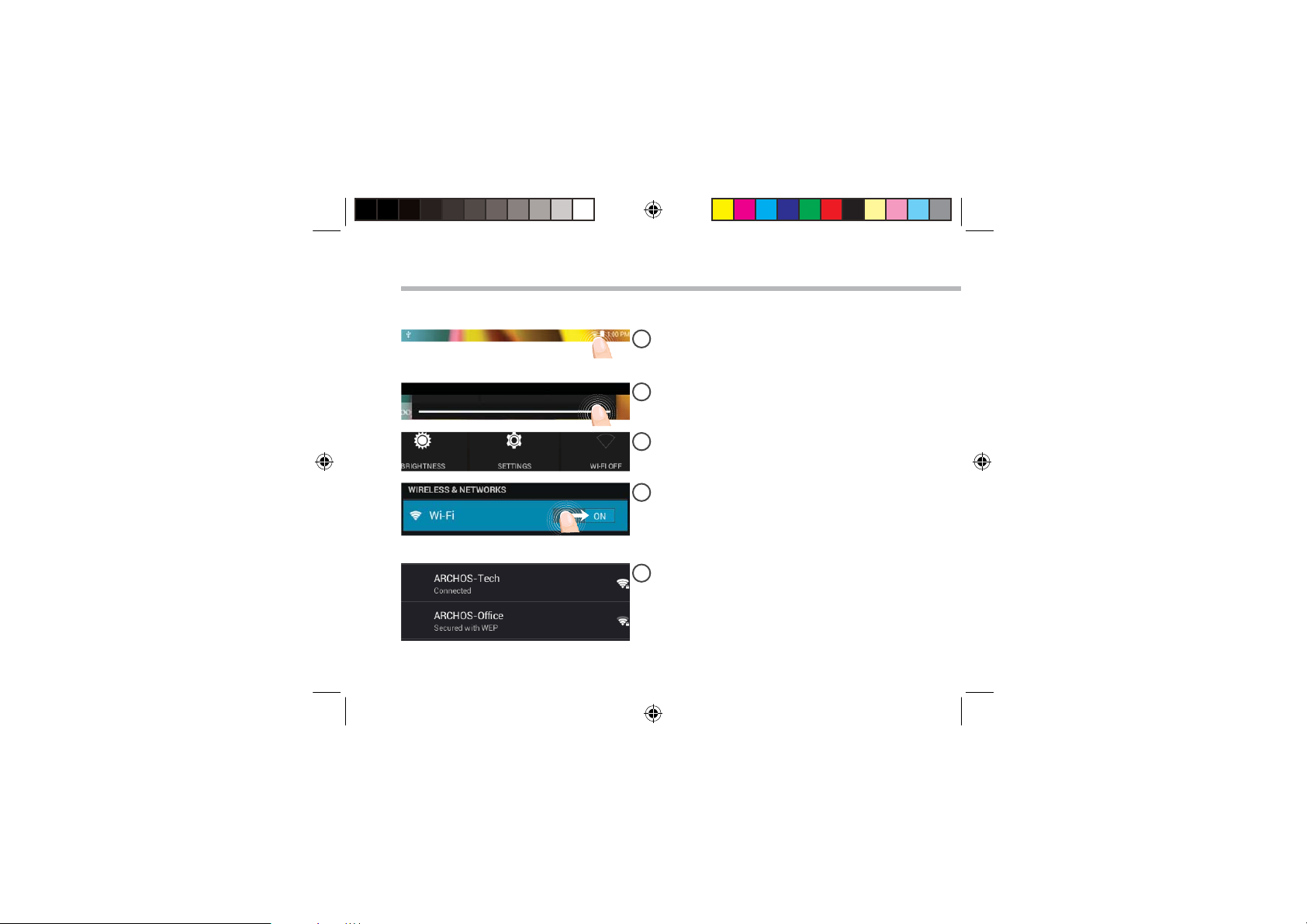
ACHTUNG: Stellen Sie sicher, dass Sie sich innerhalb einer WiFi(WLAN)-Zone aufhalten.
Berühren und halten Sie die Symbole für Uhrzeit
1
und Batterie, um die Statusleiste freizulegen. Es
wird eine weisse Linie angezeigt.
Ziehen Sie die weisse Linie nach unten, um das
2
Status-Dashboard anzuzeigen.
Tippen Sie auf “WiFi o [WLAN aus]” im Status-
3
Dashboard. Die WLAN-Seite wird jetzt angezeigt.
Wenn “WLAN” deaktiviert ist, schieben Sie den
4
WLAN-Schalter in die Position “EIN”.
Sobald "WLAN" eingeschaltet ist, sucht der
5
ARCHOS nach Netzwerken in Reichweite.
Berühren Sie den Namen des Netzwerks, mit
dem Sie verbunden werden möchten.
Gesicherte Netzwerke werden mit einem
34
113329_UserGuide_ARCHOS_70c_Cobalt_book.indd 34 28/08/2014 11:44:46
Page 35
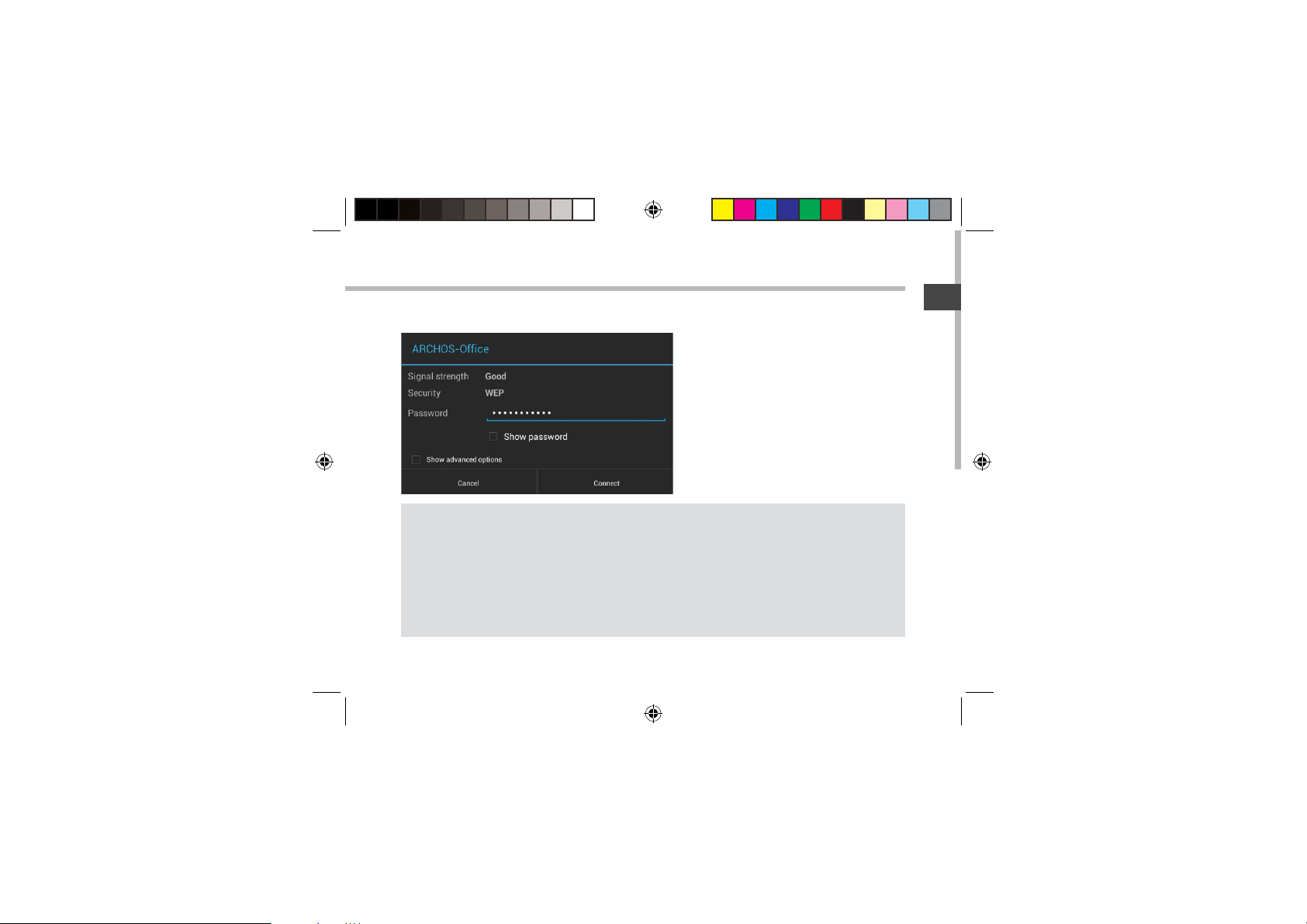
Schlossß-Symbol angezeigt und erfordern
die Eingabe eines Passworts.
TIPPS:
- Bei Eingabe eines WLAN-Passworts empfehlen wir Ihnen, «Show Password» (Passwort anzeigen)
zu wählen. Das korrekte WLAN-Passwort (oder die Einstellungen) für das Netzwerk erhalten
Sie von dem betreffenden WLAN-Provider. Wenn WLAN aktiviert ist und Sie sich in Reichweite
eines Netzwerks befinden, mit dem Sie zuvor bereits verbunden waren, versucht der ARCHOS
automatisch, eine Verbindung mit diesem Netzwerk herzustellen.
- Um die WLAN-Verbindung zu halten, während sich das Gerät im Standby-Modus befindet,
wählen Sie das Menüsymbol auf der Seite “WLAN”. Wählen Sie Erweitert>WLAN im Standby-Modus
aktiviert lassen>Immer.
113329_UserGuide_ARCHOS_70c_Cobalt_book.indd 35 28/08/2014 11:44:46
DE
35
Page 36
Die Android
TM
Benutzeroberäche
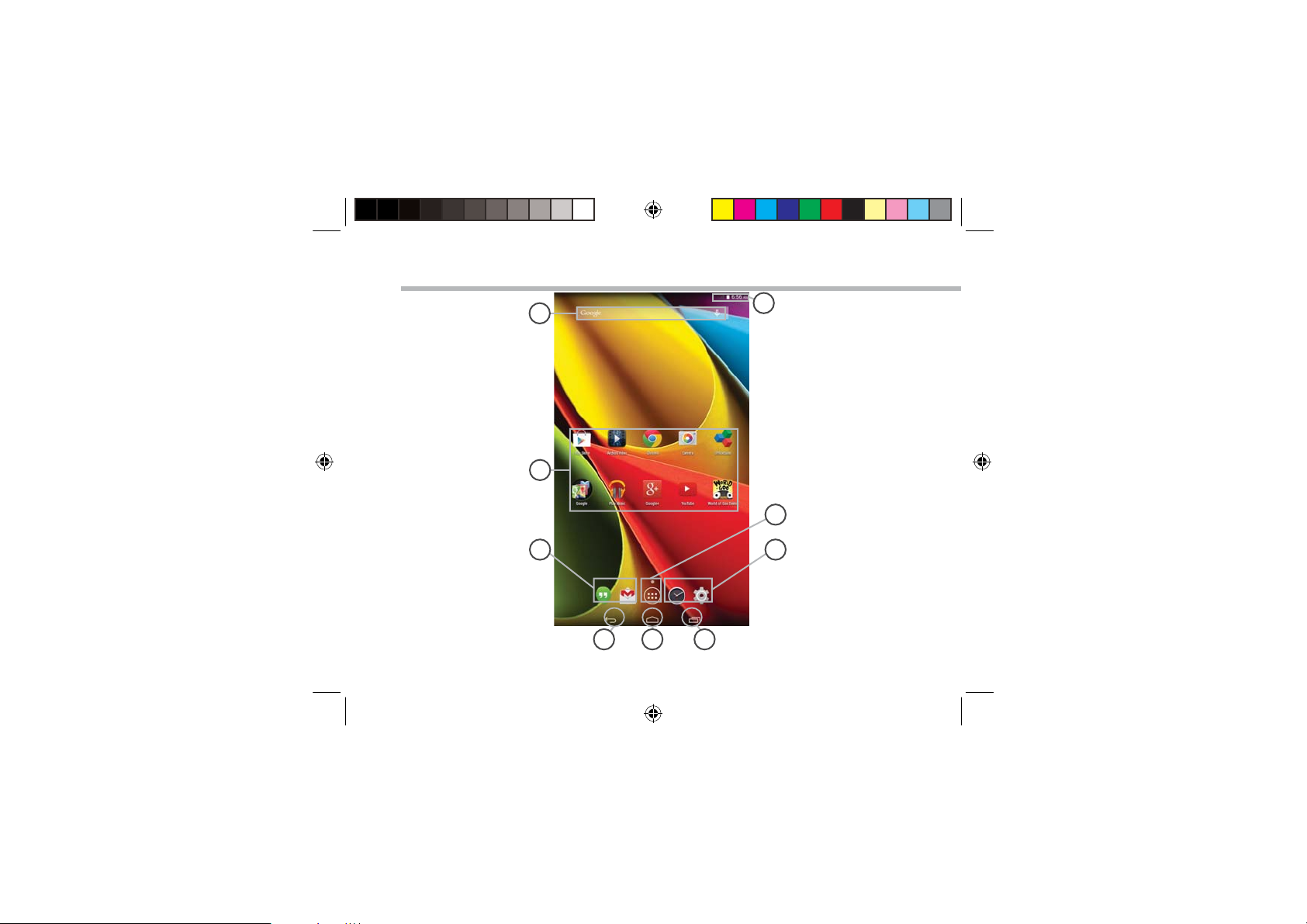
1
2
3
4 6
5
8
7
3
36
113329_UserGuide_ARCHOS_70c_Cobalt_book.indd 36 28/08/2014 11:44:47
Page 37
GoogleTM Suche
1
> Suchbegri eintippen oder Spracheingabe verwenden.
AndroidTM Apps
2
> Die Aktivierung einer App erfolgt durch Berühren.
Permanenten AndroidTM Apps-Verknüpfungen
3
“Zurück”
4
“Startbildschirm”
5
“Letzte Apps”
6
" Alle Apps"
7
> Berühren Sie dieses Symbol, um alle auf Ihrem ARCHOS installierten Apps und
Widgets anzuzeigen. Alle heruntergeladenen Anwendungen benden sich hier.
Statusleiste
8
> Auf der Statusleiste werden Benachrichtigungen und die Systemsymbole
angezeigt.
113329_UserGuide_ARCHOS_70c_Cobalt_book.indd 37 28/08/2014 11:44:47
DE
37
Page 38
Die Android
TM
Benutzeroberäche
1
46
2
5
3
7
Schnelleinstellungen
Einstellung der Bildschirmhelligkeit.
1
Zugri auf alle Einstellungen.
2
Ein- und Ausschalten der WLAN-Verbindung.
3
Ermöglicht die Aktivierung und Deaktivierung
4
der automatischen Display-Drehung.
Akkurestlaufzeit in Prozent.
5
Beendet alle WLAN-Verbindungen, nützlich für
6
Flugreisen.
Aktivieren / Deaktivieren Sie Ihre GPS-
7
Verbindung.
38
113329_UserGuide_ARCHOS_70c_Cobalt_book.indd 38 28/08/2014 11:44:47
Page 39
Letzte Apps
Önet eine Liste mit Mini-Abbildungen der kürzlich verwendeten Apps:
DE
Tippen: önen einer Anwendung.
Länger drücken: Anzeige von
Optionen
113329_UserGuide_ARCHOS_70c_Cobalt_book.indd 39 28/08/2014 11:44:47
Nach oben oder unten wischen:
Eine Anwendung schließen.
39
Page 40
AndroidTM kennenlernen
Der erweiterte Startbildschirm:
Wechseln Sie durch Wischen nach links und rechts zwischen
verschiedenen «Home»-Bildschirmen.
Ein Element vom Startbildschirm verschieben:
Zum Verschieben eines Elements vom Startbildschirm den
Finger darauf legen und so lange halten, bis die Rasterlinien zur
Positionierung erscheinen. Dann an die gewünschte Stelle schieben
und loslassen.
Ein Element vom Startbildschirm entfernen:
Den Finger auf das Element legen und halten. Den Finger auf dem
Bildschirm nach oben bewegen und über dem «Entfernen»-Symbol
loslassen.
Ein Element deinstallieren:
Auf den «Alle Apps»-Bildschirmen das betreende Element berühren
und halten. Den Finger im Bildschirm nach oben bewegen und über
dem «Deinstallieren»-Papierkorb loslassen.
40
113329_UserGuide_ARCHOS_70c_Cobalt_book.indd 40 28/08/2014 11:44:48
Page 41
Anwendungsordner erstellen:
Ziehen Sie auf einem Startbildschirm ein Anwendungssymbol
über ein anderes. Die beiden Symbole werden kombiniert.
Widgets:
Den Finger auf eine freie Stelle des Bildschirms legen und
dann aus der Liste auswählen : Widgets.
Hintergrundbild ändern:
Den Finger auf eine freie Stelle des Bildschirms legen und
dann aus der Liste auswählen : Hintergrundbild.
Touchscreen sperren:
Berühren Sie Einstellungen auf dem SchnelleinstellungenDashboard in der Statusleiste. Scrollen Sie nach unten und
berühren Sie “Sicherheit”. Berühren Sie Bildschirmsperrung.
Berühren Sie die gewünschte Art der Sperrung. Nach erfolgter
Sperrung wird ein Sperrbildschirm angezeigt, sobald der
Bildschirm aktiviert wird. Auf diesem ist ein Muster, eine PIN
oder ein anderer festgelegter Schlüssel einzugeben.
113329_UserGuide_ARCHOS_70c_Cobalt_book.indd 41 28/08/2014 11:44:48
DE
41
Page 42
Fehlersuche
Das Gerät reagiert nicht mehr:
Halten Sie die EIN/AUS-Taste 10 Sekunden lang gedrückt oder verwenden Sie den
Hardware-Reset. Um den Hardware-Reset auszuführen, führen Sie einen spitzen
Gegenstand, wie etwa eine Büroklammer, in die dafür vorgesehene Önung des Gehäuses
und drücken Sie so die Büroklammer- Reset-Taste.
Wenn sich das Gerät nicht wieder einschaltet:
1. Laden Sie das Gerät für mindestens 10 Minuten lang auf.
2. Halten Sie die EIN/AUS-Taste 10 Sekunden lang gedrückt oder verwenden Sie den
Hardware-Reset – wie zuvor beschrieben.
WiFi(WLAN)-Empfang ist zu schwach:
Stellen Sie sicher, dass Sie sich in Reichweite eines WiFi(WLAN)-Hotspots benden.
Aktualisieren Sie die Firmware des Gerätes: http://www.archos.com/support.
Setzen Sie die WiFi-Verbindung zurück.
Kontaktieren Sie Ihren WiFi(WLAN)-Provider.
42
113329_UserGuide_ARCHOS_70c_Cobalt_book.indd 42 28/08/2014 11:44:48
Page 43
Índice
Contenido de la caja.................................................................................................................
Procedimientos iniciales.........................................................................................................
Descripción del ARCHOS........................................................................................................
Asistente de inicio.....................................................................................................................
Conexión a una red WiFi.........................................................................................................
La interfaz Android
TM
................................................................................................................
Para familiarizarse con AndroidTM.......................................................................................
Solución de problemas............................................................................................................
Para obtener más información, consulte la sección de preguntas frecuentes en la dirección www.archos.com.
Asegúrese de leerlos antes de considerar devolver el producto. Puede haber una solución fácil a su problema.
Tenga en cuenta que como estamos actualizando y mejorando constantemente nuestros productos, el software
de su dispositivo puede variar ligeramente con respecto a lo descrito en esta Guía Rápida.
Consulte la declaración de conformidad en http://www.archos.com/products/declaration_conformity.html
113329_UserGuide_ARCHOS_70c_Cobalt_book.indd 43 28/08/2014 11:44:49
44
45
46
47
48
50
54
56
ES
43
Page 44
Contenido de la caja
Warra nty
Warra nty
Guía de usuario Avisos de garantía,
legales y de seguridad
ARCHOS 70c Cobalt
Cable USB Cargador
44
113329_UserGuide_ARCHOS_70c_Cobalt_book.indd 44 28/08/2014 11:44:49
Page 45
Procedimientos iniciales
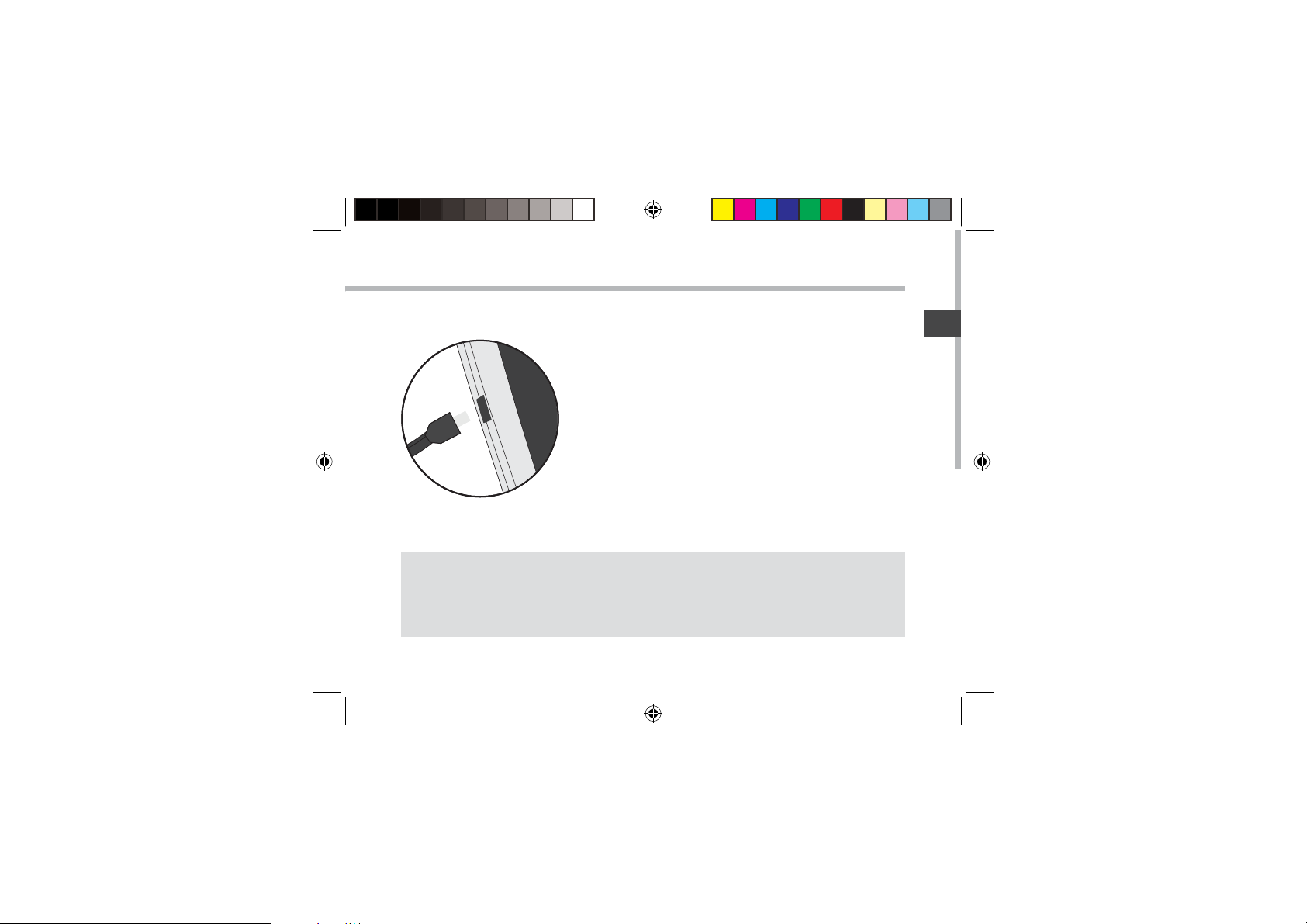
Cargado de la batería
1. Para cargar el dispositivo, conecte el cable de alimentación
al puerto micro-USB. El dispositivo ARCHOS iniciará la carga.
2. Pulse el botón de encendido / apagado para encender el
producto.
- Puede utilizar el ARCHOS mientras se carga.
- Deje cargar completamente el dispositivo la primera vez que
lo utilice.
- Utilice únicamente el cargador suministrado.
Cuando el dispositivo está completamente descargado,
deberá cargarlo durante al menos 10 minutos antes de
que aparezca el icono de carga de batería.
CONSEJOS:
Para recibir una asistencia más completa, registre su producto.
Con un ordenador, vaya a www.archos.com/register.
113329_UserGuide_ARCHOS_70c_Cobalt_book.indd 45 28/08/2014 11:44:49
ES
45
Page 46
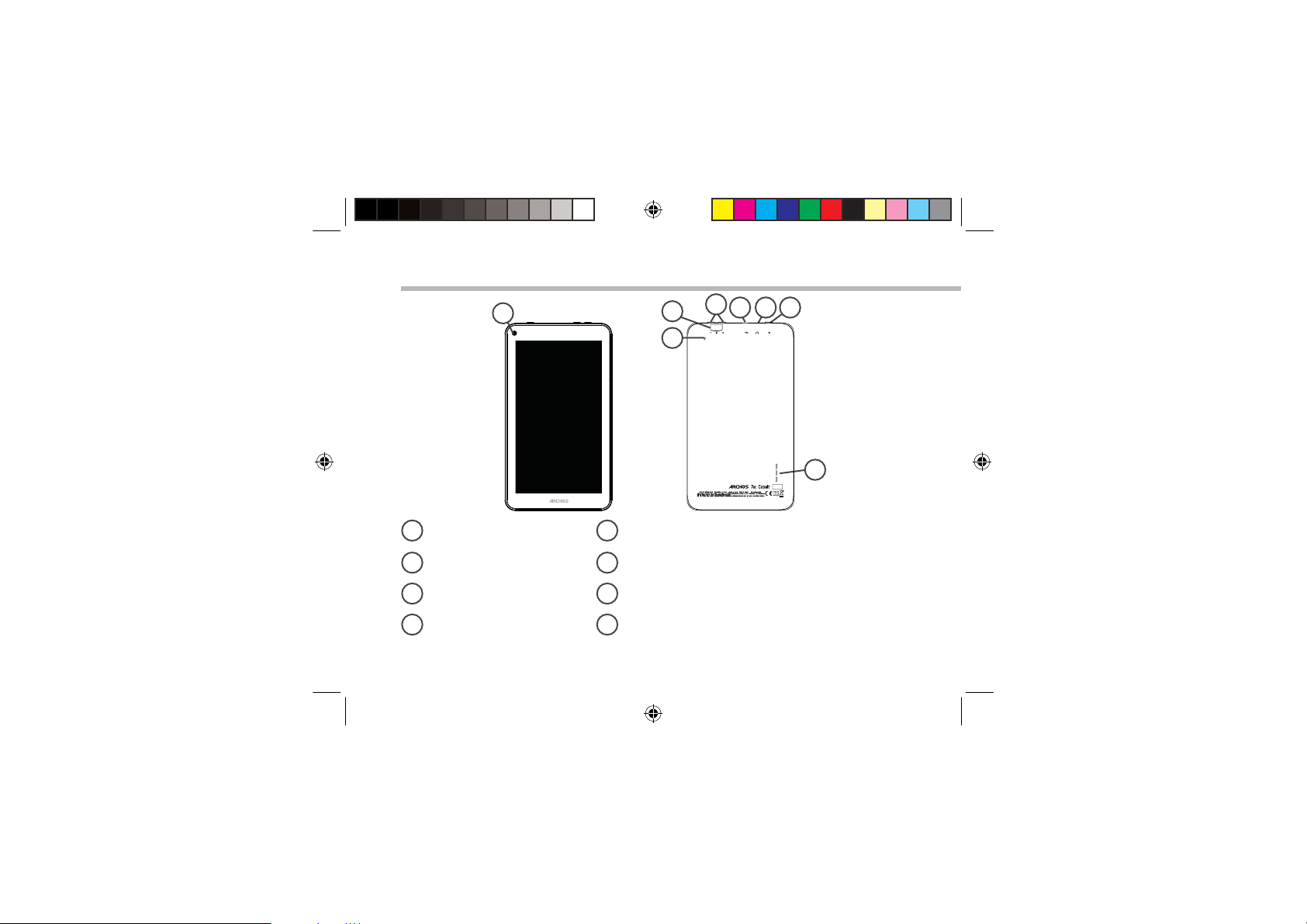
Descripción del ARCHOS
4
1
3
687
5
2
Webcam
1
Botón de restablecimiento
2
Lector de tarjetas micro-SD
3
Botones de volumen
4
Puerto micro-USB
5
Toma de auriculares
6
Botón ON/OFF
7
Altavoz
8
46
113329_UserGuide_ARCHOS_70c_Cobalt_book.indd 46 28/08/2014 11:44:49
Page 47
Asistente de inicio
La primera vez que encienda el ARCHOS, el asistente de instalación le ayudará
a congurar el dispositivo :
- Idioma
- Fecha y hora
- Conexión WiFi
- El servicio de ubicación
- Aplicaciones de terceras partes
CONSEJOS:
Definir los parámetros de su dispositivo en el área de la red WiFi que usted será regularmente
usando.
113329_UserGuide_ARCHOS_70c_Cobalt_book.indd 47 28/08/2014 11:44:49
ES
47
Page 48
Conexión WiFi
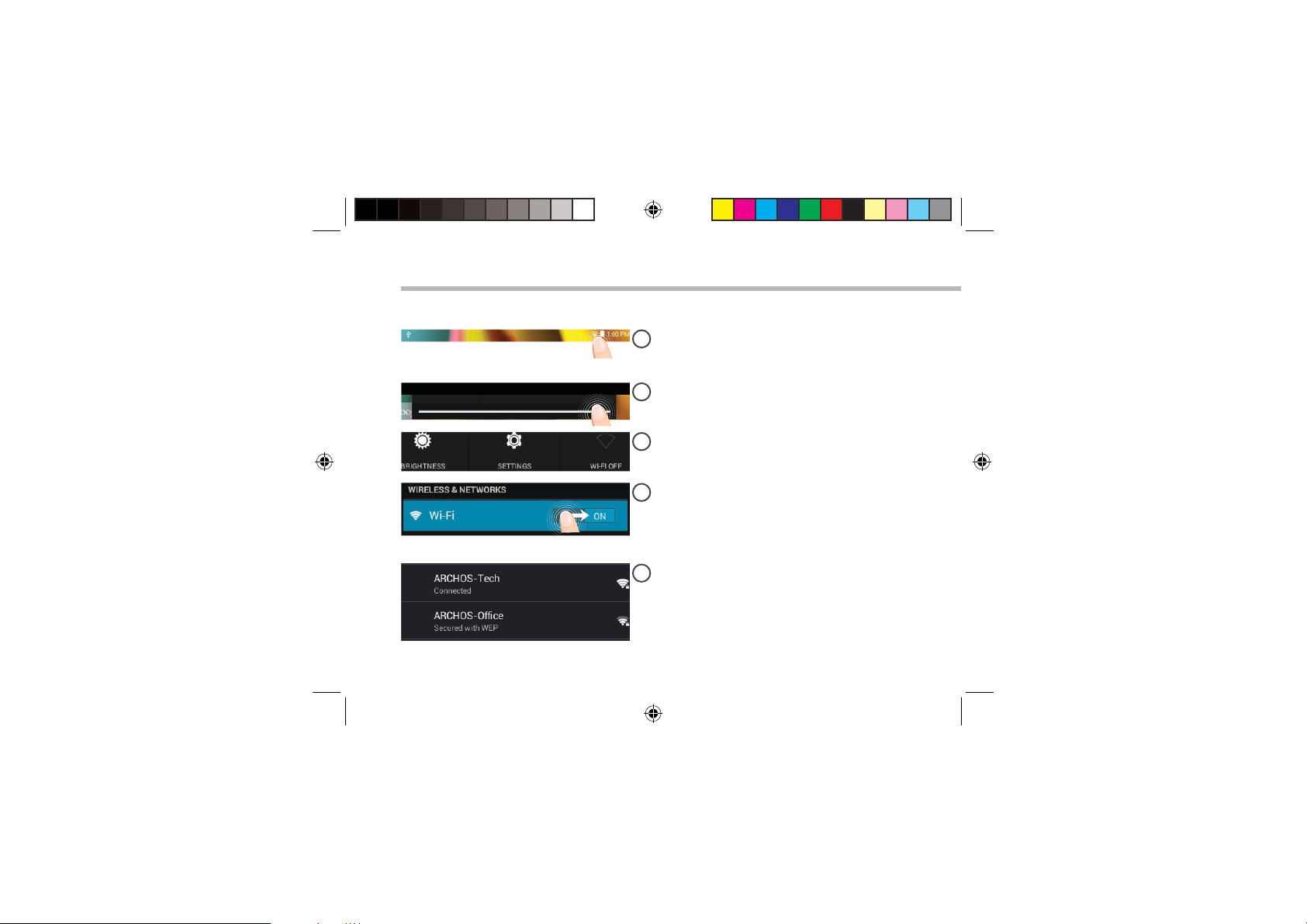
ADVERTENCIA: Asegúrese de que se encuentra en una zona WiFi.
Mantenga pulsados los iconos de reloj y
1
batería para mostrar la barra de estado.
Aparecerá una franja blanco.
Arrastre la franja blanco hacia abajo para
2
mostrar el panel de estado.
Pulse “WiFi o [Desactivar WiFi]” en el panel
3
de estado. Aparecerá la página WiFi.
Si el sistema WiFi está desactivado, deslice
4
el interruptor WiFi para ajustarlo en la
posición “ON”.
Una vez activado el sistema WiFi, el
5
ARCHOS buscará redes WiFi que se
encuentren dentro de su alcance.Toque
el nombre de la red a la que desee
conectarse.
48
113329_UserGuide_ARCHOS_70c_Cobalt_book.indd 48 28/08/2014 11:44:50
Page 49
Las redes privadas se muestran con un
icono de candado y será preciso que
introduzca su contraseña.
CONSEJOS:
- Al introducir una contraseña WiFi, se recomienda que seleccione ”Mostrar contraseña“.
Para obtener la contraseña (o los ajustes) WiFi correcta para la red, póngase en contacto con
el proveedor de la red WiFi. Si su sistema WiFi se activa y se encuentra dentro del alcance de
una red a la que se haya conectado anteriormente, el ARCHOS intentará automáticamente
conectarse a ella.
- Para mantener la conexión WiFi activada con el dispositivo en reposo, seleccione el icono
Menú en la página “WiFi”. Luego, seleccione Advanced > Keep WiFi on during sleep > Always
[Avanzado > Mantener WiFi activo durante el periodo de reposo > Siempre].
113329_UserGuide_ARCHOS_70c_Cobalt_book.indd 49 28/08/2014 11:44:50
ES
49
Page 50
El Interfaz Android
TM
1
2
3
4 6
5
8
7
3
50
113329_UserGuide_ARCHOS_70c_Cobalt_book.indd 50 28/08/2014 11:44:50
Page 51
GoogleTM Search
1
> Toque para búsqueda de texto o busque por voz .
Aplicaciones AndroidTM
2
> Toque para iniciar una aplicación.
3
Acceso directo permanente a aplicaciones Android
"Volver"
4
"Inicio"
5
"Aplicaciones recientes"
6
"Todas las aplicaciones"
7
> Toque este icono para mostrar todas las aplicaciones y widgets instalados en el
ARCHOS. Todas las aplicaciones descargadas se encuentran aquí.
Barra de estado
8
> Muestra noticaciones y ajustes rápidos.
113329_UserGuide_ARCHOS_70c_Cobalt_book.indd 51 28/08/2014 11:44:50
TM
ES
51
Page 52
El Interfaz Android
TM
1
46
2
5
3
7
Los ajustes rápidos
1 Para ajustar el brillo de la pantalla.
2 Para acceder a todos los ajustes.
3 Para activar/desactivar la conexión WiFi.
4 Para activar/desactivar la orientación
automática de la pantalla al girar el ARCHOS.
5 Porcentaje de batería restante
6 Para activar/desactivar todas las conexiones
inalámbricas, especialmente al volar.
7 Para activar/desactivar la conexión GPS.
52
113329_UserGuide_ARCHOS_70c_Cobalt_book.indd 52 28/08/2014 11:44:50
Page 53
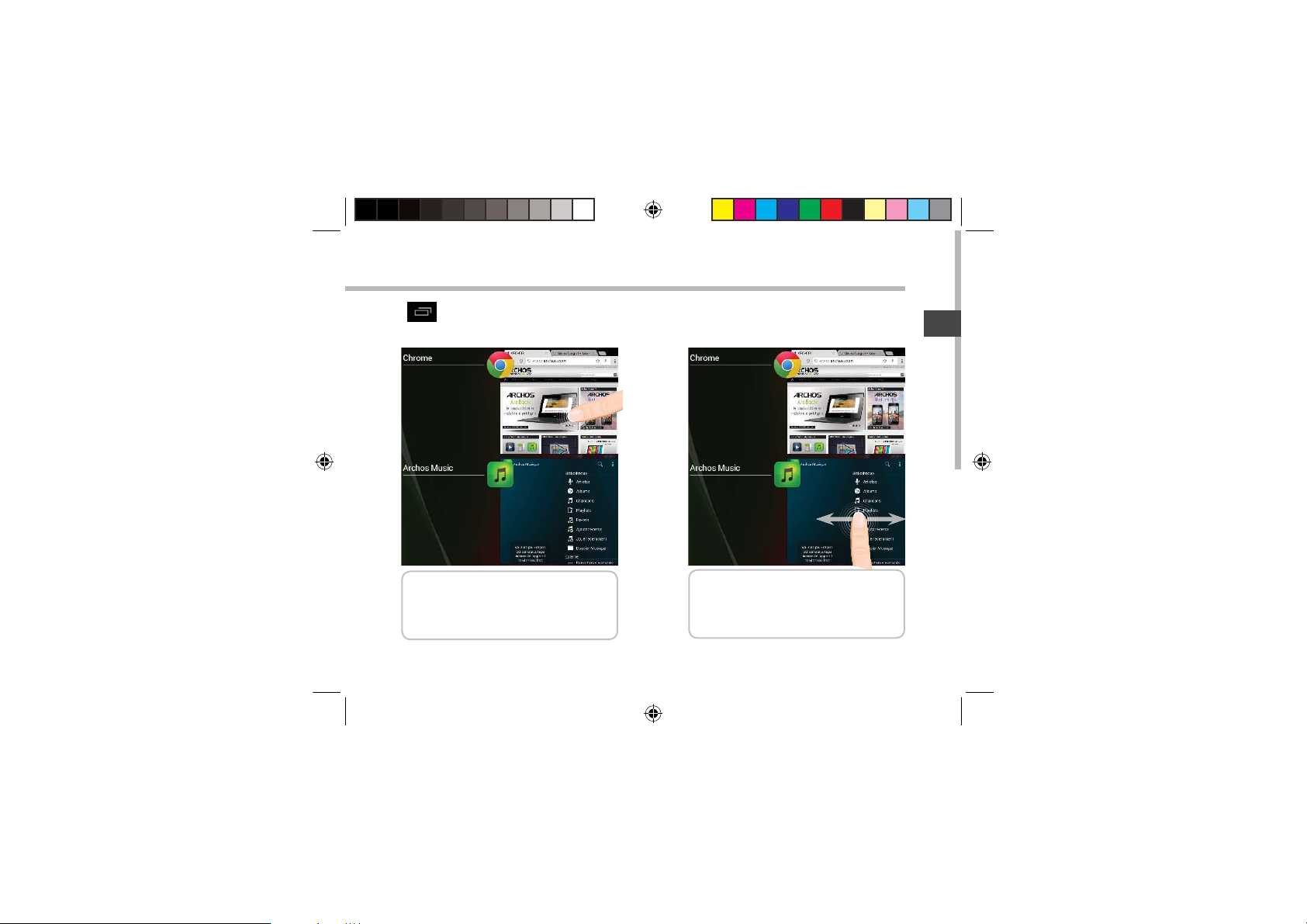
Aplicaciones recientes
Abre una lista de imágenes en miniatura de las aplicaciones con las que haya trabajado
recientemente:
ES
To ca r : para abrir una aplicación.
Mantener pulsado: para mostrar
opciones
113329_UserGuide_ARCHOS_70c_Cobalt_book.indd 53 28/08/2014 11:44:50
Mover el dedo arriba o abajo: para
cerrar una aplicación.
53
Page 54
Para familiarizarse con Android
TM
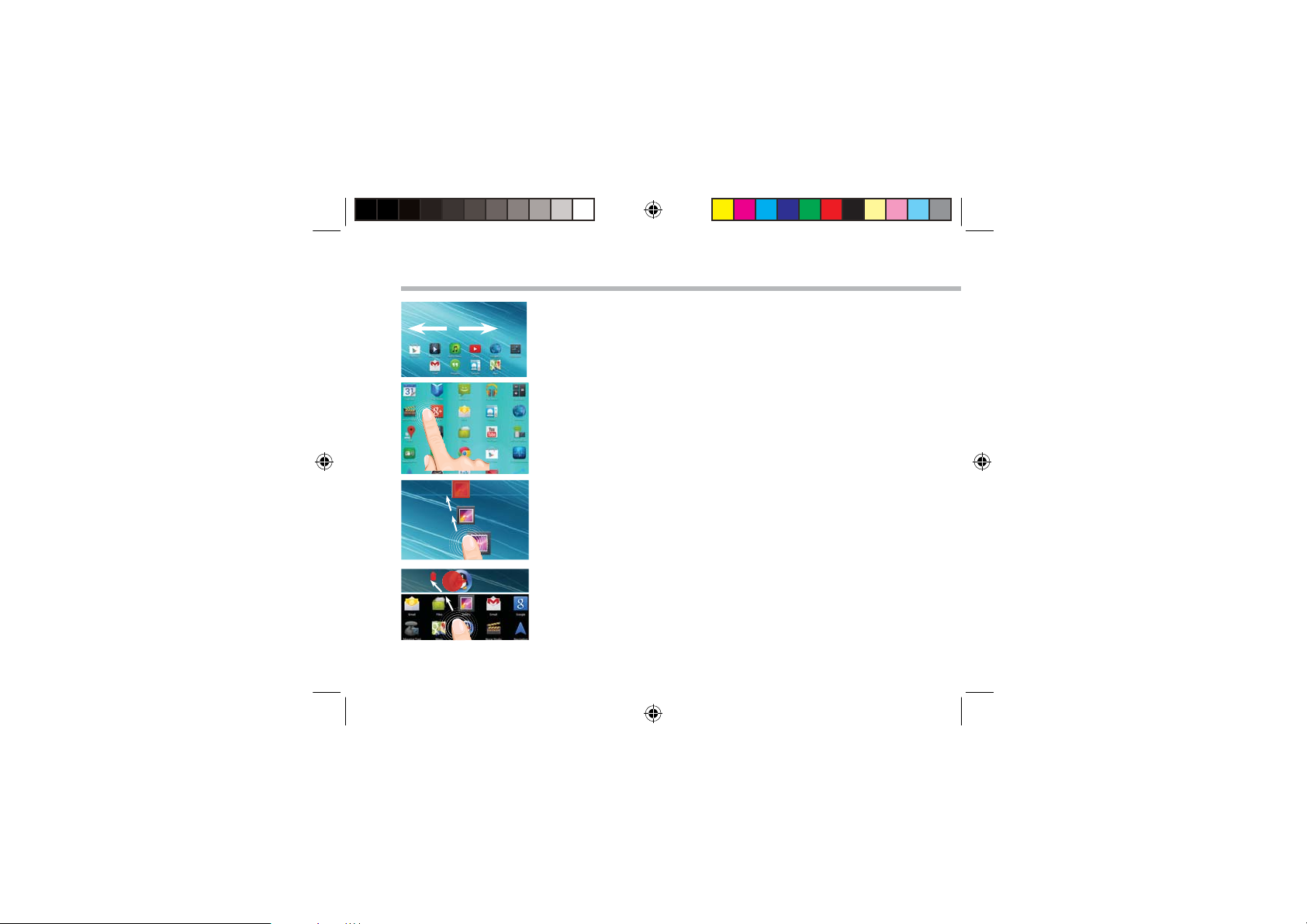
La pantalla de inicio ampliada:
Desplácese entre distintos paneles de la pantalla de inicio deslizando
el dedo a la izquierda y la derecha.
Desplazamiento de un elemento de la pantalla de inicio:
Mantenga el dedo sobre él hasta que aparezcan líneas de cuadrícula
de posición; a continuación, deslícelo hasta la ubicación deseada y
suelte el dedo.
Eliminación de un elemento de la pantalla de inicio:
Mantenga el dedo sobre él, deslice el dedo hacia la parte superior de
la pantalla y déjelo caer sobre el icono "Eliminar."
Desinstalación de un elemento:
En las pantallas Todas las aplicaciones, mantenga el dedo sobre él,
deslice el dedo hacia la parte superior de la pantalla y déjelo caer
sobre la papelera "Desinstalar".
54
113329_UserGuide_ARCHOS_70c_Cobalt_book.indd 54 28/08/2014 11:44:50
Page 55
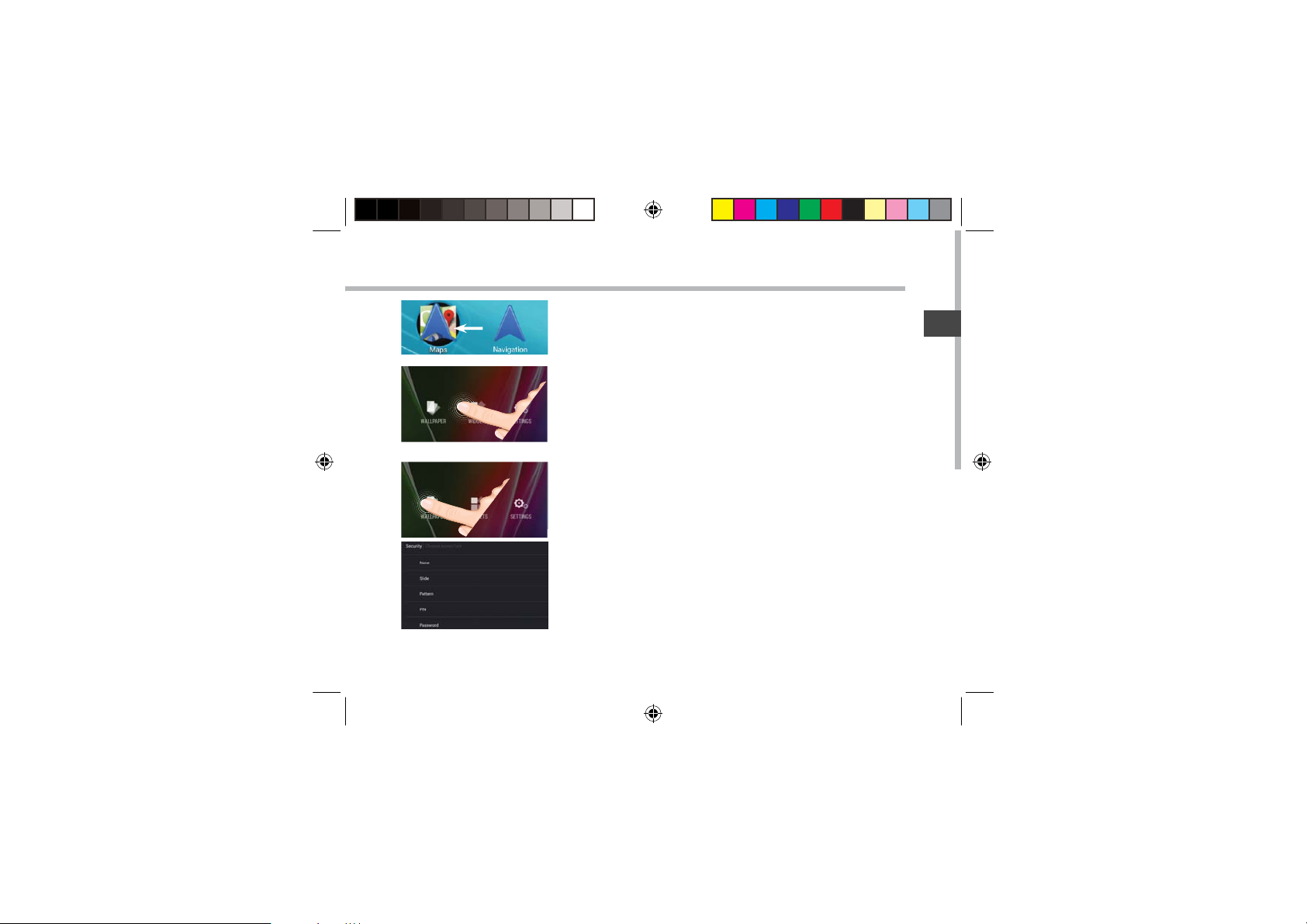
Creación de carpetas de aplicaciones:
Deje caer un icono de aplicación sobre otro en una pantalla
de inicio y los dos iconos se combinarán.
Widgets:
Mantenga el dedo en la pantalla en una ubicación vacía y, a
continuación, elija en la lista: “Widgets".
Cambio del fondo:
Mantenga el dedo en la pantalla en una ubicación vacía y, a
continuación, elija en la lista.
Bloqueo de la pantalla táctil:
En el escritorio digital de ajustes rápidos de la barra de estado,
toque ajustes. Desplácese hacia abajo y toque "Seguridad" >
"Bloqueo de la pantalla". Toque el tipo de bloqueo que desee
utilizar. Tras denir aquí un bloqueo, aparecerá una pantalla de
bloqueo cuando se active la pantalla, solicitando el patrón, PIN
u otra clave especicada.
113329_UserGuide_ARCHOS_70c_Cobalt_book.indd 55 28/08/2014 11:44:50
ES
55
Page 56
Solución de problemas
Si el dispositivo se bloquea:
Pulse el botón ON/OFF durante 10 segundos o utilice la restauración de hardware. Para
utilizar la restauración de hardware, pulse el botón de “restauración” con un objeto
puntiagudo tal como un palillo de dientes.
Si el dispositivo no se enciende:
1. Cargue el dispositivo durante al menos 10 minutos.
2. Pulse el botón ON/OFF durante 10 segundos o utilice la restauración de hardware.
Para utilizar la restauración de hardware, pulse el botón de “restauración” con un
objeto puntiagudo tal como un palillo de dientes.
Si la recepción WiFi es demasiado baja:
Asegúrese de que no se encuentra lejos de la zona activa WiFi.
Actualizar el rmware del dispositivo: http://www.archos.com/support.
Restablecer la conguración de su conexión.
Póngase en contacto con el proveedor de la conexión WiFi.
56
113329_UserGuide_ARCHOS_70c_Cobalt_book.indd 56 28/08/2014 11:44:51
Page 57
Sommario
Contenuto della confezione............................................................................................................
Avvio........................................................................................................................................................
Descrizione del ARCHOS...................................................................................................................
Installazione guidata..........................................................................................................................
Connessione a una rete WiFi ...........................................................................................................
TM
L’interfaccia di Android
Conoscere Android
.....................................................................................................................
TM
...........................................................................................................................
Soluzione dei problemi.....................................................................................................................
Per ulteriori informazioni, consultare le FAQ su www.archos.com. Accertarsi di aver letto questo materiale prima
di considerare l’eventuale restituzione del prodotto. Il problema riscontrato potrebbe non essere davvero un
problema! Poiché i nostri prodotti vengono continuamente aggiornati e migliorati, è possibile che il software
del dispositivo si presenti in modo leggermente diverso o con funzioni modicate rispetto a quanto presentato
nella presente Guida rapida.
Consultare la dichiarazione di conformità su http://www.archos.com/products/declaration_conformity.html
113329_UserGuide_ARCHOS_70c_Cobalt_book.indd 57 28/08/2014 11:44:51
58
59
60
61
62
64
68
70
IT
57
Page 58
Contenuto della confezione
Guida dell’utente Garanzia, note legali
Warra nty
Warra nty
e sulla sicurezza
ARCHOS 7
0c Cobalt
Cavo USB Caricatore
58
113329_UserGuide_ARCHOS_70c_Cobalt_book.indd 58 28/08/2014 11:44:51
Page 59
Avvio
Caricamento della batteria
1. Caricare il dispositivo collegando il cavo di
alimentazione nella porta micro-USB. Il dispositivo
ARCHOS inizierà a ricaricarsi.
2. Premere il pulsante On / O per accendere il prodotto.
- Durante il caricamento è possibile usare ARCHOS.
- Caricare completamente il dispositivo al primo utilizzo.
- Utilizzare solo il caricabatteria incluso.
Quando il tuo dispositivo è completamente
scarico, devi caricarlo per almeno 10 minuti
prima che possa essere visualizzata l’icona di
ricarica della batteria.
CONSIGLI:
Per ricevere un’assistenza più completa, registrare il prodotto.
Con un computer, andare su www.archos.com/register.
113329_UserGuide_ARCHOS_70c_Cobalt_book.indd 59 28/08/2014 11:44:51
IT
59
Page 60
Descrizione del ARCHOS
4
1
3
687
5
2
Webcam
1
Pulsanti di ripristino
2
Lettore di schede micro SD
3
Pulsante volume
4
Porta micro-USB
5
Spinotto cue
6
Pulsanti ON/OFF
7
Altoparlanti
8
60
113329_UserGuide_ARCHOS_70c_Cobalt_book.indd 60 28/08/2014 11:44:51
Page 61
Installazione guidata
La prima volta che si avvia ARCHOS, il wizard di installazione aiuterà ad
installare il dispositivo :
- Lingua
- Data e ora
- Connessione WiFi
- Il servizio di localizzazione
- Applicazioni di altri produttori
CONSIGLI:
Definire i parametri del dispositivo nella zona della rete WiFi si utilizzano regolarmente.
113329_UserGuide_ARCHOS_70c_Cobalt_book.indd 61 28/08/2014 11:44:51
IT
61
Page 62
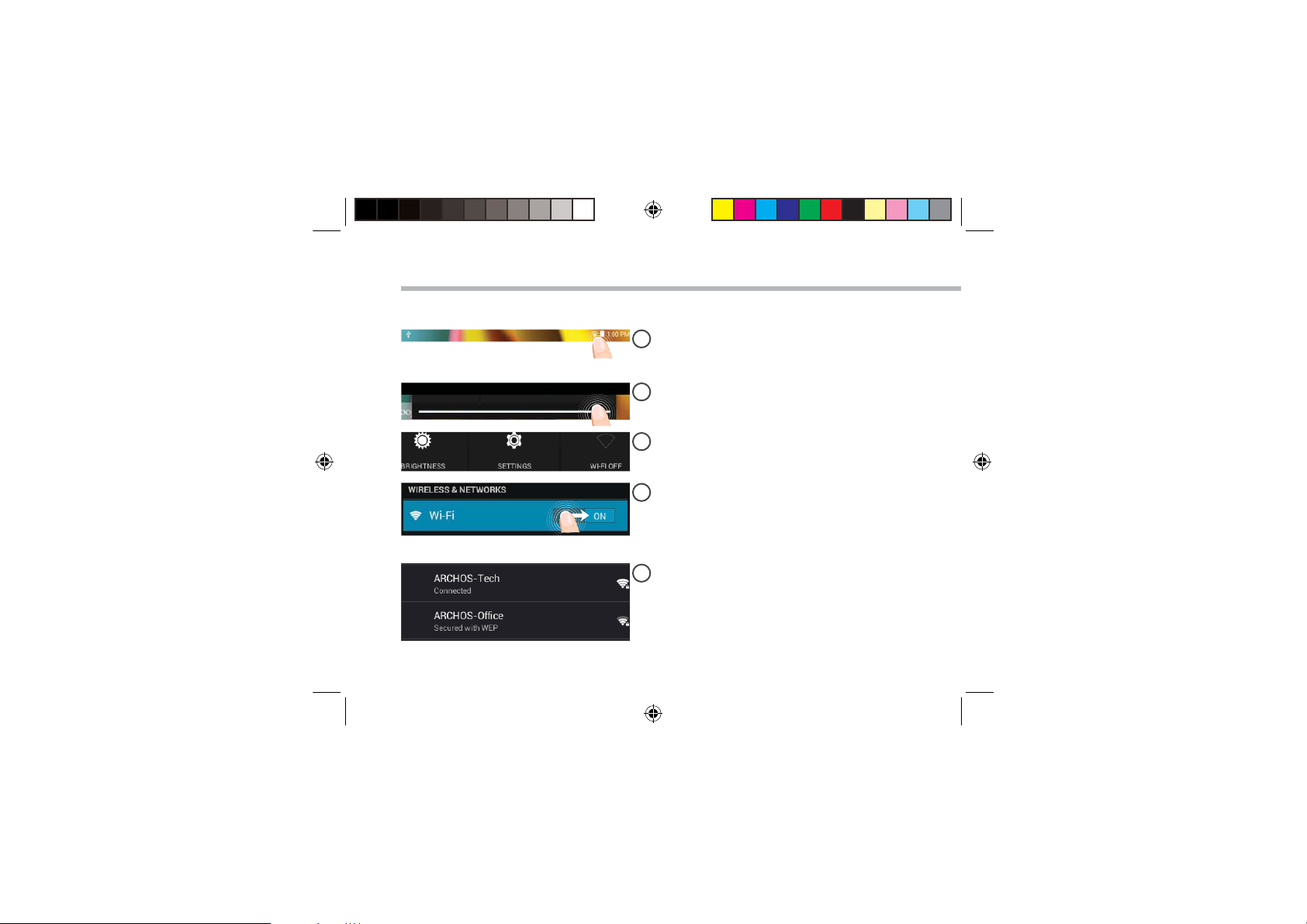
Connessione a una rete wireless
ATTENZIONE: Accertarsi di essere in una zona coperta da WiFi.
Tocca e tieni premute le icone dell’orario
1
e della batteria per visualizzare la barra di
stato. Viene visualizzata una linea bianca.
Trascina la linea bianca verso il basso
2
per visualizzare il dashboard di stato.
Tocca “WiFi o” nel dashboard di stato.
3
Verrà visualizzata la pagina WiFi.
Se la rete WiFi è disattivata, spostare il
4
pulsante WiFi sulla posizione “ON”.
Una volta attivata la rete WiFi, ARCHOS
5
scansionerà le reti WiFi presenti.
Selezionare il nome di rete a cui si
desidera connettersi.
62
113329_UserGuide_ARCHOS_70c_Cobalt_book.indd 62 28/08/2014 11:44:51
Page 63
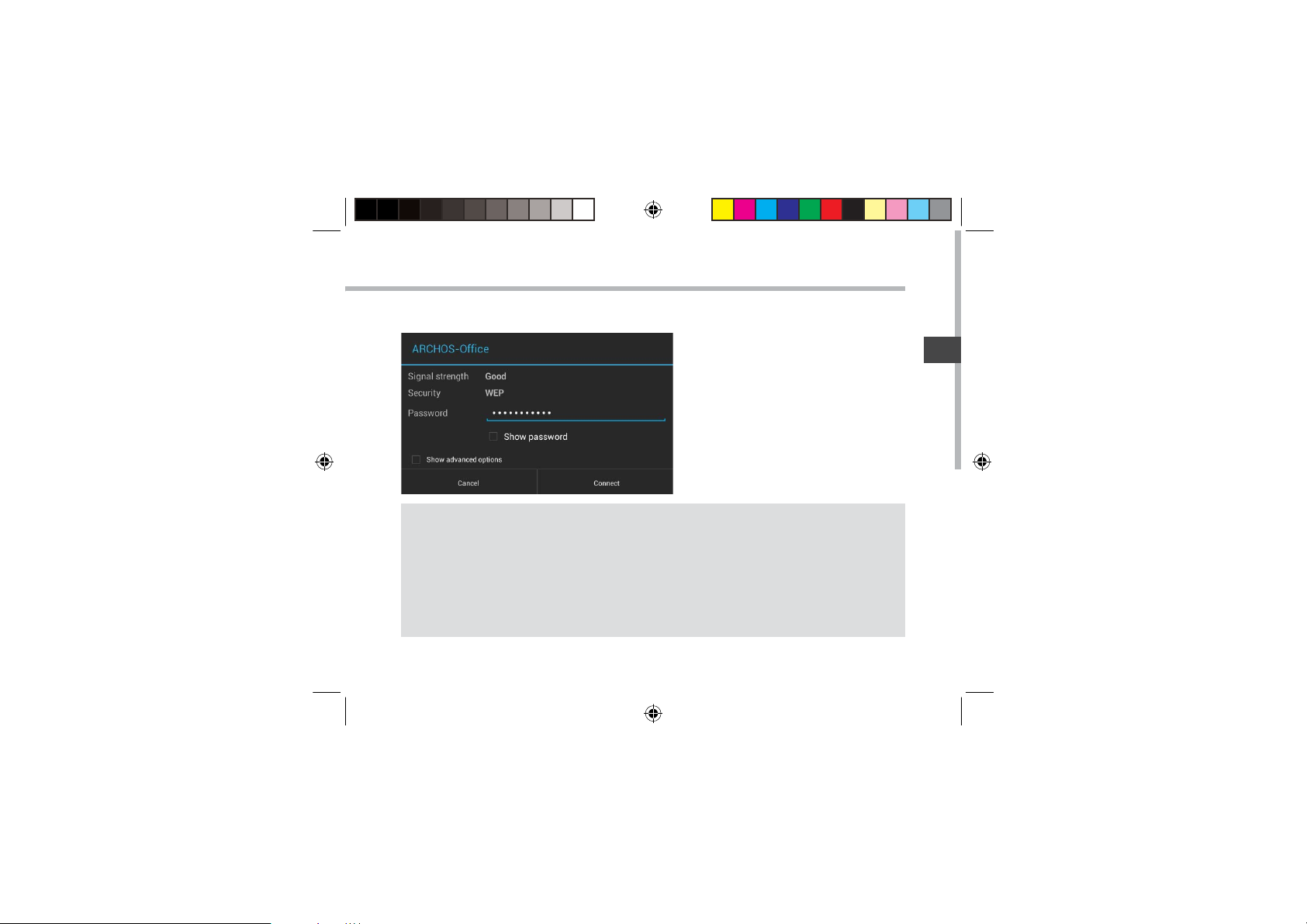
Le reti private vengono visualizzate
con un lucchetto e richiedono
l’inserimento di una password.
CONSIGLI:
- Quando si inserisce una password WiFi, si consiglia di selezionare «Visualizza password» . Per
ottenere la password (impostazioni) WiFi corretta per la rete, contattare il fornitore della rete WiFi.
Se la rete WiFi è attiva e ci si trova all’interno di una rete precedentemente utilizzata, il vostro
ARCHOS automaticamente tenterà di collegarsi nuovamente alla stessa rete.
- Per mantenere attiva (ON) la connessione WiFi quando il dispositivo è in modalità sleep,
seleziona l’icona Menu nella pagina “WiFi”. Poi seleziona Advanced > Keep WiFi on during sleep >
Always [Avanzate > Mantieni attivo il WiFi in modalità sleep > Sempre].
113329_UserGuide_ARCHOS_70c_Cobalt_book.indd 63 28/08/2014 11:44:51
IT
63
Page 64
Interfaccia Android
TM
1
2
3
4 6
5
8
7
3
64
113329_UserGuide_ARCHOS_70c_Cobalt_book.indd 64 28/08/2014 11:44:51
Page 65
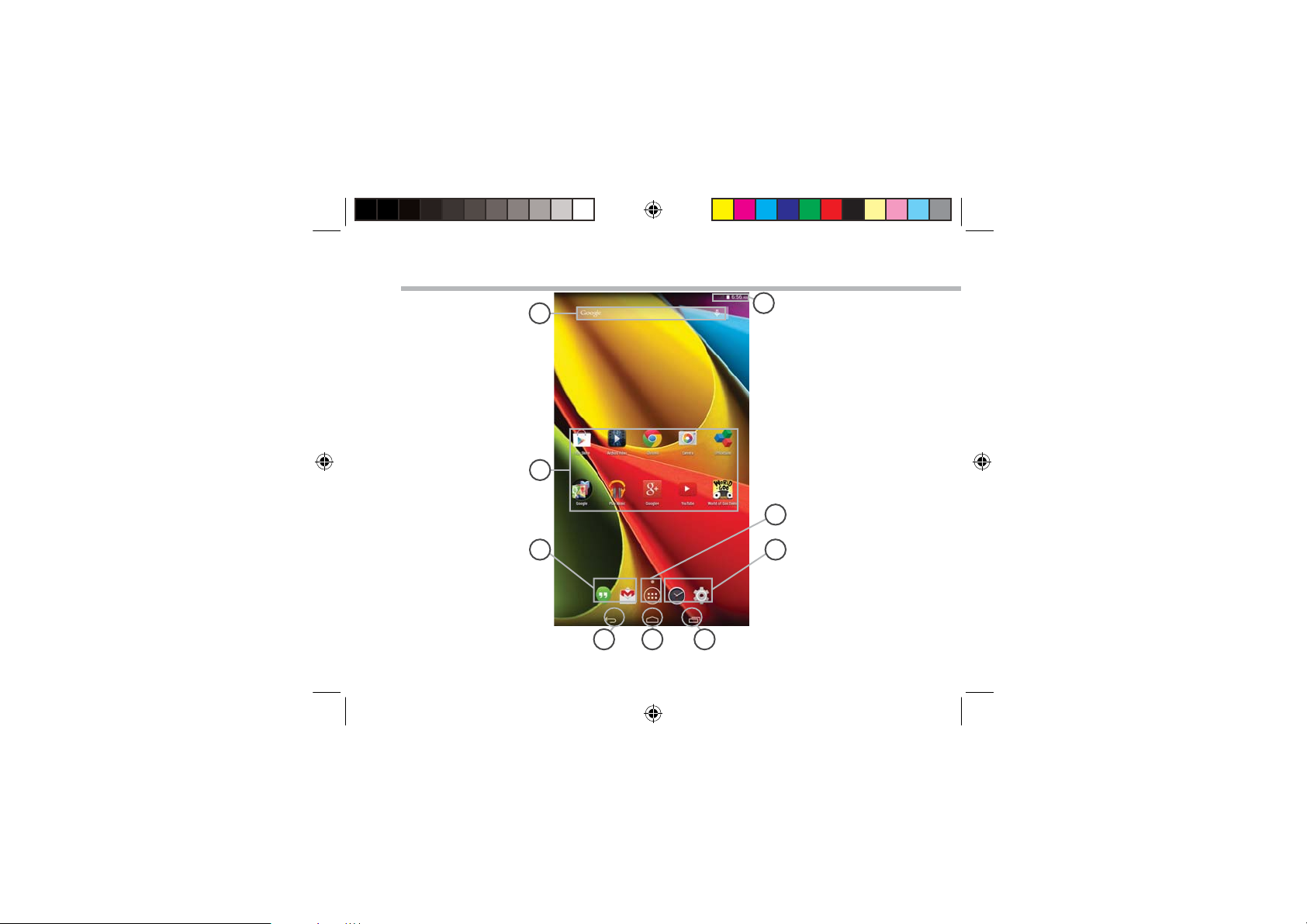
GoogleTM Search
1
> Selezionare la ricerca per testo o per voce.
Applicazioni Android
2
> Selezionare per avviare un’applicazione.
3
Icone permanenti di accesso rapido alle app Android
“Indietro”
4
“Home”
5
“Applicazioni recenti”
6
"Tutte le applicazioni"
7
> Selezionare questa icona per visualizzare tutte le applicazioni e i widget si
accenderanno sul vostro ARCHOS. Tutte le applicazioni scaricate sono qui.
Barra di stato
8
> Che visualizza le notiche e le impostazioni rapide.
113329_UserGuide_ARCHOS_70c_Cobalt_book.indd 65 28/08/2014 11:44:51
TM
TM
IT
65
Page 66
Interfaccia Android
TM
1
46
2
5
3
7
Impostazioni rapide
1 Per regolare la luminosità dello schermo.
2 Per accedere a tutte le impostazioni.
3 Per attivare/disattivare la connessione WiFi.
4 Per attivare/disattivare l’orientamento
automatico dello schermo mentre si ruota
ARCHOS .
5 Percentuale di batteria rimasta
6 Per attivare/disattivare tutte le connessioni
wireless, specialmente in volo.
7 Per attivare/disattivare la connessione GPS.
66
113329_UserGuide_ARCHOS_70c_Cobalt_book.indd 66 28/08/2014 11:44:51
Page 67
Applicazioni recenti
Apre un elenco di immagini in miniatura delle applicazioni su cui si è recentemente
lavorato:
IT
Tocca: per aprire una app.
Tieni premuto: visualizza le opzioni
113329_UserGuide_ARCHOS_70c_Cobalt_book.indd 67 28/08/2014 11:44:52
Scorri verso l’alto o il basso:
chiudi un’app.
67
Page 68
Conoscere Android
Schermata iniziale estesa:
Navigare tra i vari pannelli della schermata iniziale sorando
da sinistra o destra.
Spostare una voce della schermata iniziale:
Selezionare e tenere il dito su di essa no a quando si
visualizzano le linee della griglia di posizionamento, quindi
scorrere nella posizione desiderata e togliere il dito.
Rimuovere una voce della schermata iniziale:
Selezionare e tenerla, scorrere il dito verso la parte superiore
dello schermo e lasciare sull’icona "Rimuovi".
Disinstallare una voce:
Dalle schermate Tutte le applicazioni, selezionare e tenere,
scorrere il dito verso la parte superiore dello schermo e
lasciare su "Cestino disinstalla".
68
TM
113329_UserGuide_ARCHOS_70c_Cobalt_book.indd 68 28/08/2014 11:44:52
Page 69
Creare cartelle di applicazioni:
Lasciare un’icona di applicazione su un’altra icona della
schermata iniziale e le due icone si combineranno.
Widget:
Tenere il dito sulla schermata su una posizione vuota, quindi
selezionare dall’elenco : "Widget".
Modicare lo sfondo:
Tenere il dito sulla schermata su una posizione vuota, quindi
selezionare dall’elenco.
Blocco del touchscreen:
Dal pannello delle impostazioni rapide nella barra di stato,
selezionare impostazioni. Scorrere e selezionare "Protezione"
> "Bloccare il touchscreen". Selezionare il tipo di blocco
che si desidera usare. Dopo aver impostato un blocco, un
lucchetto viene visualizzato ogni volta che lo schermo si apre,
richiedendo sequenza, PIN o altra chiave specicata.
113329_UserGuide_ARCHOS_70c_Cobalt_book.indd 69 28/08/2014 11:44:52
IT
69
Page 70
Soluzione dei problemi
Nel caso in cui il dispositivo sembri bloccato:
Premere il pulsante ON/OFF per 10 secondi o usare l’azzeramento Hardware. Per usare
l’azzeramento Hardware, premere il pulsante «azzeramento foro» usando un oggetto
appuntito come uno stuzzicadenti.
Nel caso in cui il dispositivo non si accenda:
1. Caricare il dispositivo per almeno 10 minuti.
2. Premere il pulsante ON/OFF per 10 secondi o usare l’azzeramento Hardware. Per
usare l’azzeramento Hardware, premere il pulsante «azzeramento foro» usando un
oggetto appuntito come uno stuzzicadenti.
Se la ricezione WiFi è troppo lenta:
Accertarsi di non essere troppo lontani dal punto WiFi.
Aggiornare il rmware del dispositivo: http://www.archos.com/support.
Ripristinare le impostazioni di connessione.
Contattare il fornitore della connessione WiFi.
70
113329_UserGuide_ARCHOS_70c_Cobalt_book.indd 70 28/08/2014 11:44:52
Page 71
Inhoudsopgave
Wat zit er in de doos?..........................................................................................................................
Aan de slag.............................................................................................................................................
Beschrijving ARCHOS.........................................................................................................................
Installatiewizard....................................................................................................................................
WiFi-netwerkverbinding....................................................................................................................
TM
De Android
Vertrouwd raken met Android
-Interface.......................................................................................................................
TM
.....................................................................................................
Problemen oplossen...........................................................................................................................
Raadpleeg voor meer informatie de veelgestelde vragen (FAQ’s) op www.archos.com. Zorg ervoor dat u ze leest
alvorens te overwegen het product te retourneren. Uw probleem kan wel eens een probleempje blijken. Omdat
we onze producten voortdurend aanpassen en verbeteren, kan de software van uw apparaat er een beetje
anders uitzien of een licht gewijzigde functionaliteit hebben dan voorgesteld in deze Snelstartgids.
Raadpleeg de verklaring van overeenstemming op http://www.archos.com/products/declaration_conformity.html
113329_UserGuide_ARCHOS_70c_Cobalt_book.indd 71 28/08/2014 11:44:52
72
73
74
75
76
78
82
84
NL
71
Page 72
Wat zit er in de doos?
Warra nty
Warra nty
Gebruikershandleiding
Garantie, wettelijke
mededelingen en
veiligheidsvoorschriftem
ARCHOS 7
0c Cobalt
USB-kabel Lader
72
113329_UserGuide_ARCHOS_70c_Cobalt_book.indd 72 28/08/2014 11:44:52
Page 73
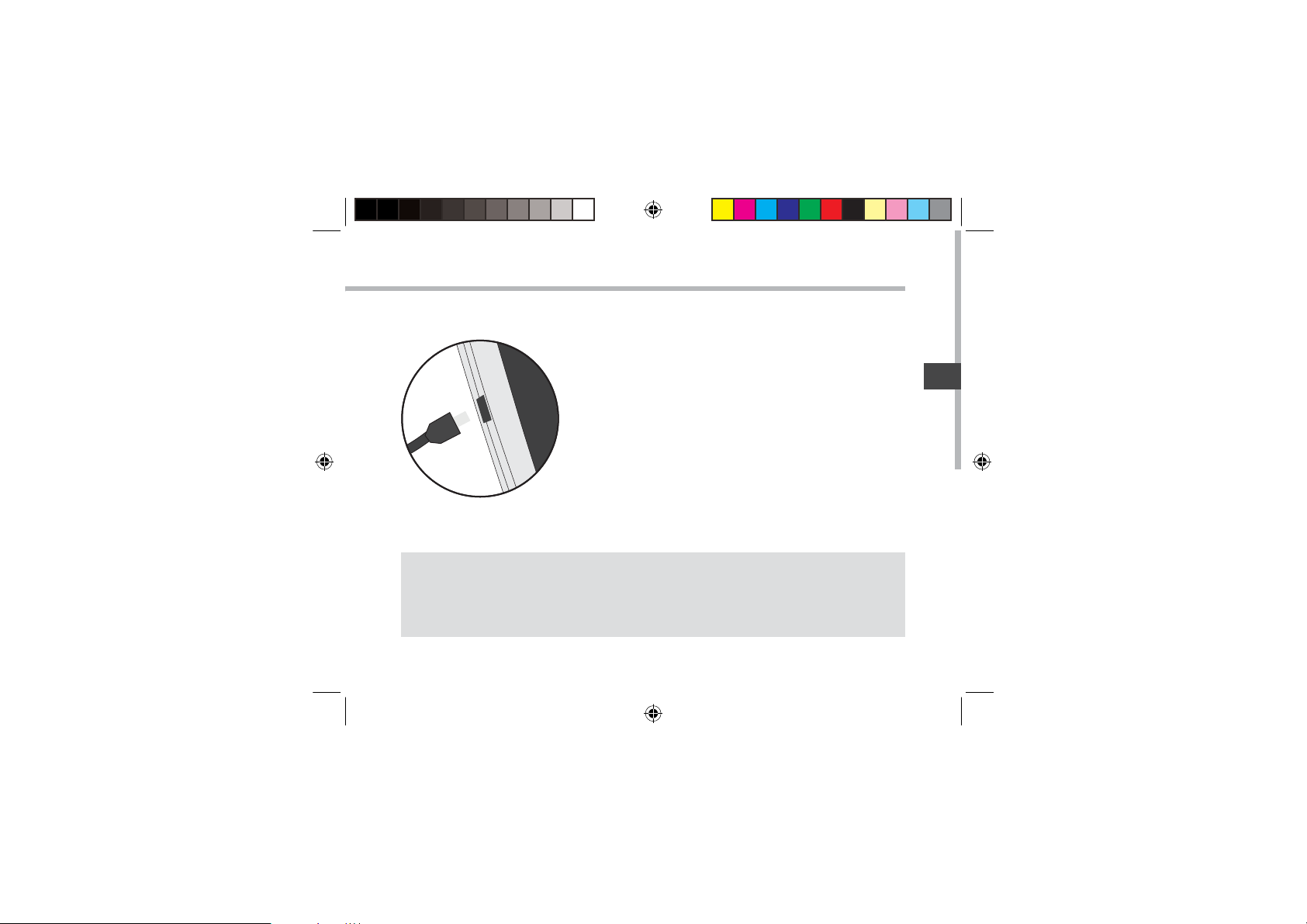
Aan de slag
De batterijen laden
TIP:
Registreer uw product om de volledige service te ontvangen.
Als u een computer hebt, ga dan naar www.archos.com/register.
113329_UserGuide_ARCHOS_70c_Cobalt_book.indd 73 28/08/2014 11:44:52
1. Laad uw apparaat op door de stekker van uw
voedingskabel in de micro USB-poort te steken. Het
ARCHOS-apparaat begint op te laden.
2. Druk op de aan / uit-knop om het apparaat uit.
- U kunt uw ARCHOS gebruiken terwijl hij wordt opgeladen.
- Laad het apparaat de eerste keer helemaal op.
- Gebruik uitsluitend de meegeleverde oplader.
Als u uw apparaat gaat opladen met een lege batterij,
dan duurt het ten minste 10 minuten voordat het
batterijpictogram wordt weergegeven.
NL
73
Page 74
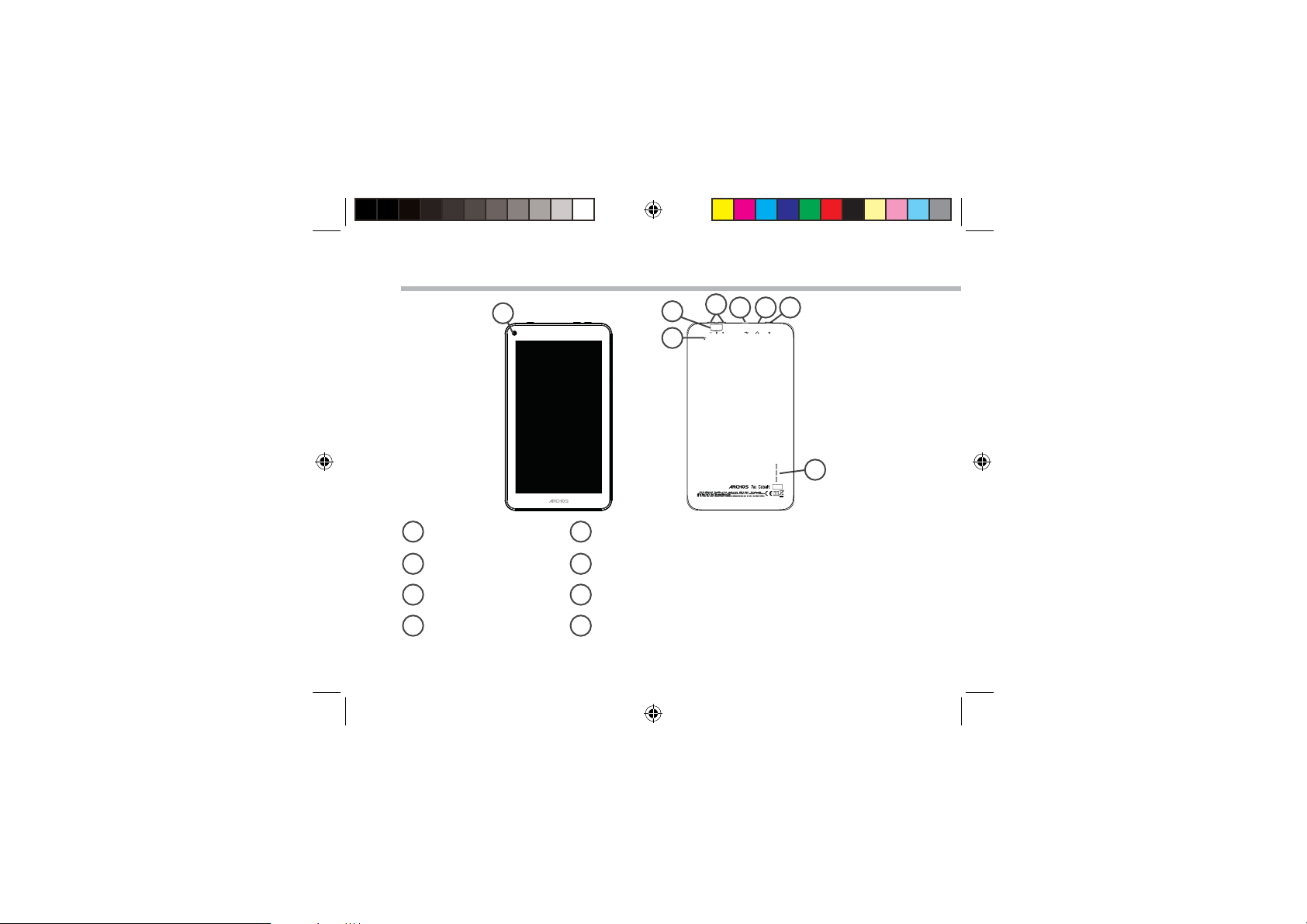
Beschrijving ARCHOS
4
1
3
687
5
2
Webcam
1
Reset-knop
2
Micro-SD-kaartlezer
3
Volumeknoppen
4
Micro USB-poort
5
Hoofdtelefoonaansluiting
6
AAN/UIT-knop
7
Luidspreker
8
74
113329_UserGuide_ARCHOS_70c_Cobalt_book.indd 74 28/08/2014 11:44:52
Page 75
Installatiewizard
De eerste keer dat u uw ARCHOS inschakelt, zal de installatiewizard u helpen
bij het instellen van uw apparaat :
- Taal
- Datum en tijd
- WiFi-verbinding
- De locatieservice
- Toepassingen van derden
TIPS:
Definieer de parameters van het apparaat op het gebied van het WiFi-netwerk zult u regelmatig
gebruikt.
113329_UserGuide_ARCHOS_70c_Cobalt_book.indd 75 28/08/2014 11:44:52
NL
75
Page 76
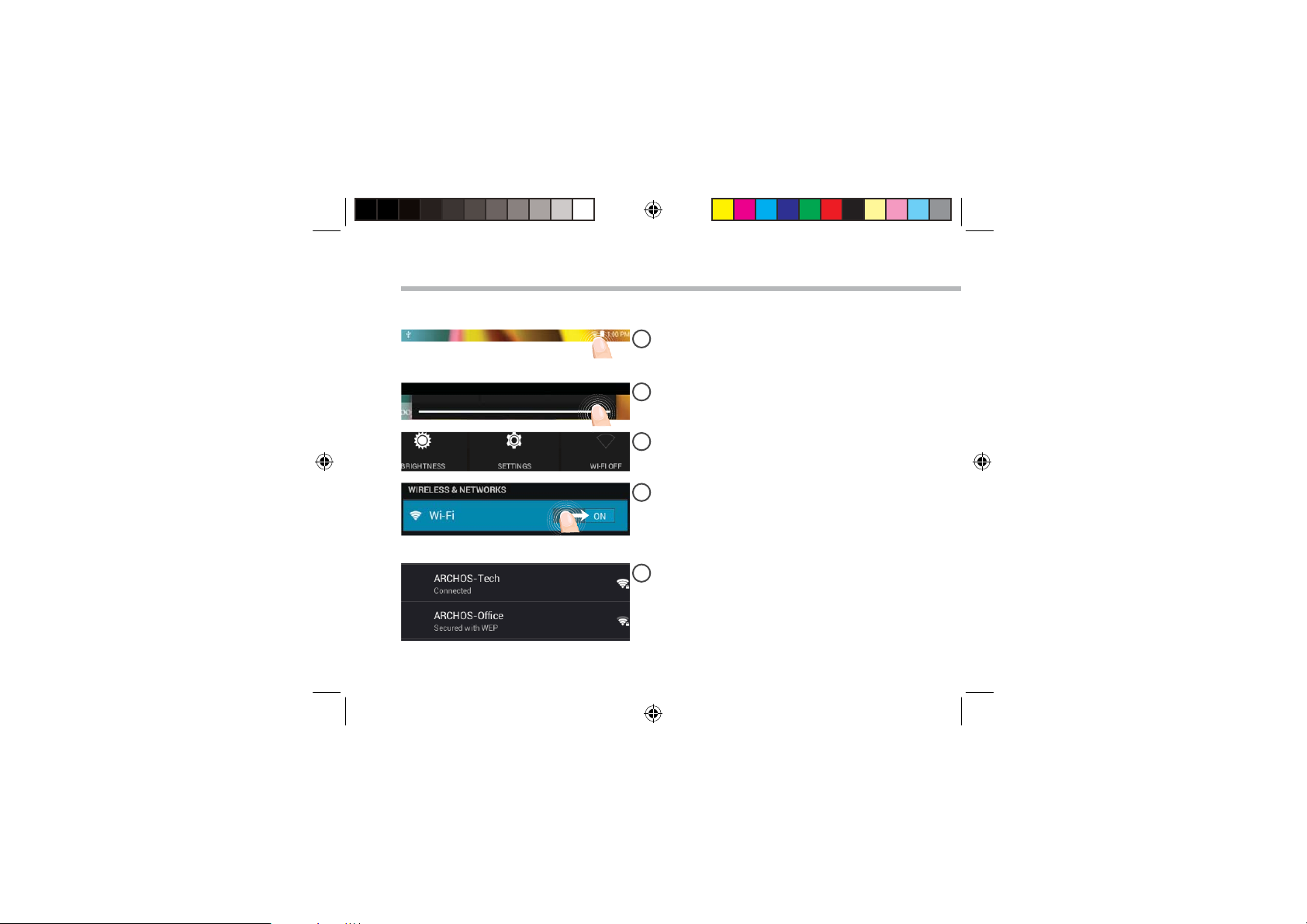
WiFi-netwerkverbinding
WAARSCHUWING: Zorg ervoor dat u zich in een WiFi-zone bevindt.
Houd uw vingers op de pictogrammen voor de
1
tijd en de batterij om de statusbalk weer te geven.
Er wordt een witte streep weergegeven.
Sleep de witte streep naar beneden om
2
de statusinformatie weer te geven.
Tik op “WiFi o” [WiFi uit] in de statusinformatie.
3
De WiFi-pagina wordt weergegeven.
Als de WiFi is uitgeschakeld, schuift u de WiFi-
4
schakelaar in de stand "AAN".
Zodra de WiFi is ingeschakeld, gaat de
5
ARCHOS zoeken naar WiFi-netwerken die
zich binnen het bereik bevinden.
Tik op de naam van het netwerk waarmee
u verbinding wilt maken.
76
113329_UserGuide_ARCHOS_70c_Cobalt_book.indd 76 28/08/2014 11:44:52
Page 77
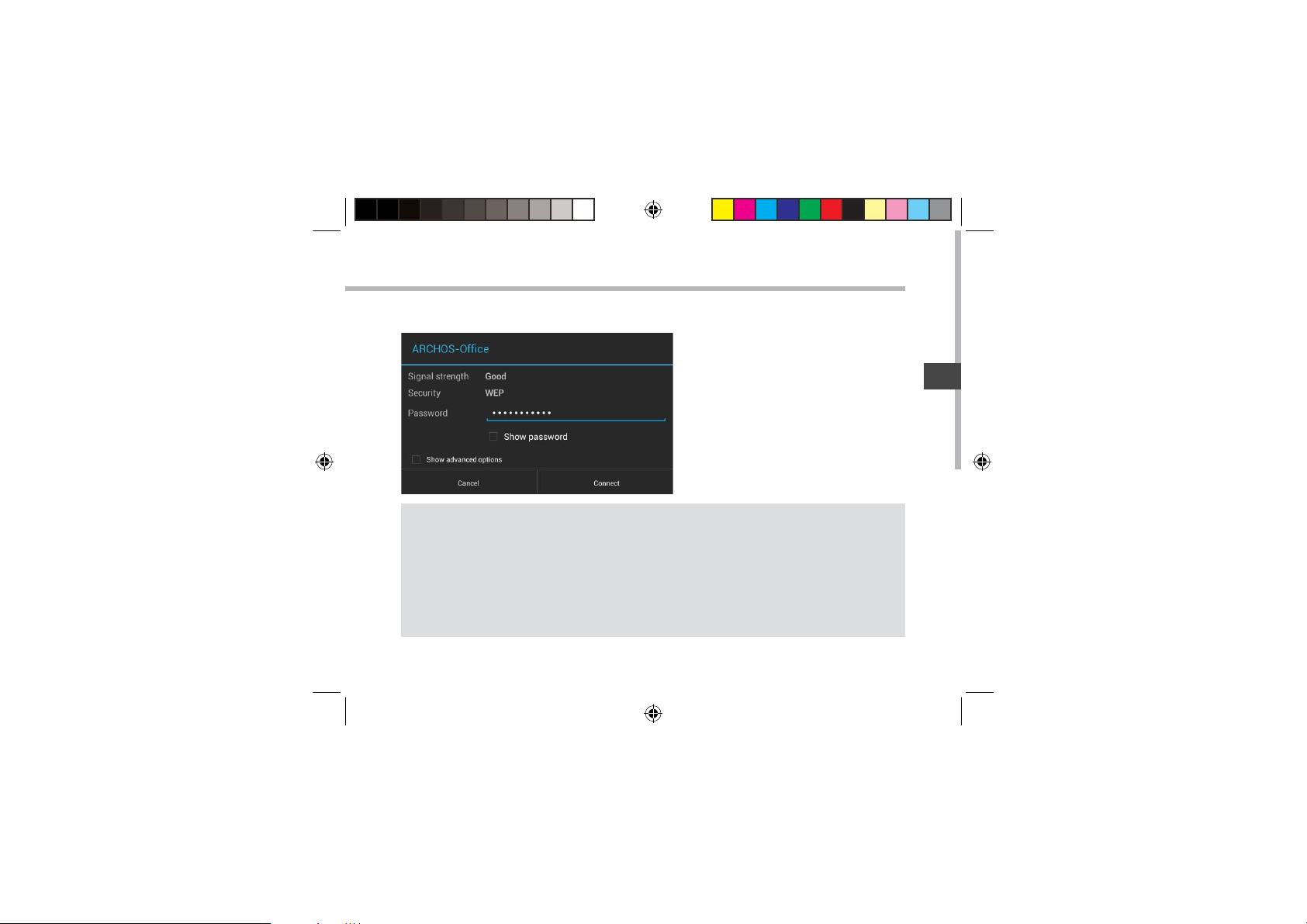
Privé-netwerken worden weergegeven
met een slotje en vragen u om uw
wachtwoord in te voeren.
TIPS:
Bij het invoeren van een WiFi-wachtwoord, raden wij u aan «Wachtwoord weergeven» te
selecteren, zodat u de tekens kunt zien die u aan het typen bent. Neem voor het juiste WiFiwachtwoord (of instellingen) voor het netwerk contact op met de WiFi-netwerkprovider. Als uw
WiFi is ingeschakeld en u zich binnen het bereik van een netwerk bevindt waarmee u al eerder
verbinding hebt gemaakt, zal ARCHOS automatisch proberen er opnieuw verbinding mee te
maken. Om uw WiFi-verbinding ingeschakeld te houden als het apparaat in stand-by is, selecteert
u het Menu-pictogram op de WiFi-pagina. Vervolgens selecteert u Advanced > Keep WiFi on
during sleep > Always [Geavanceerd > WiFi aan in stand-by > Altijd].
113329_UserGuide_ARCHOS_70c_Cobalt_book.indd 77 28/08/2014 11:44:52
NL
77
Page 78
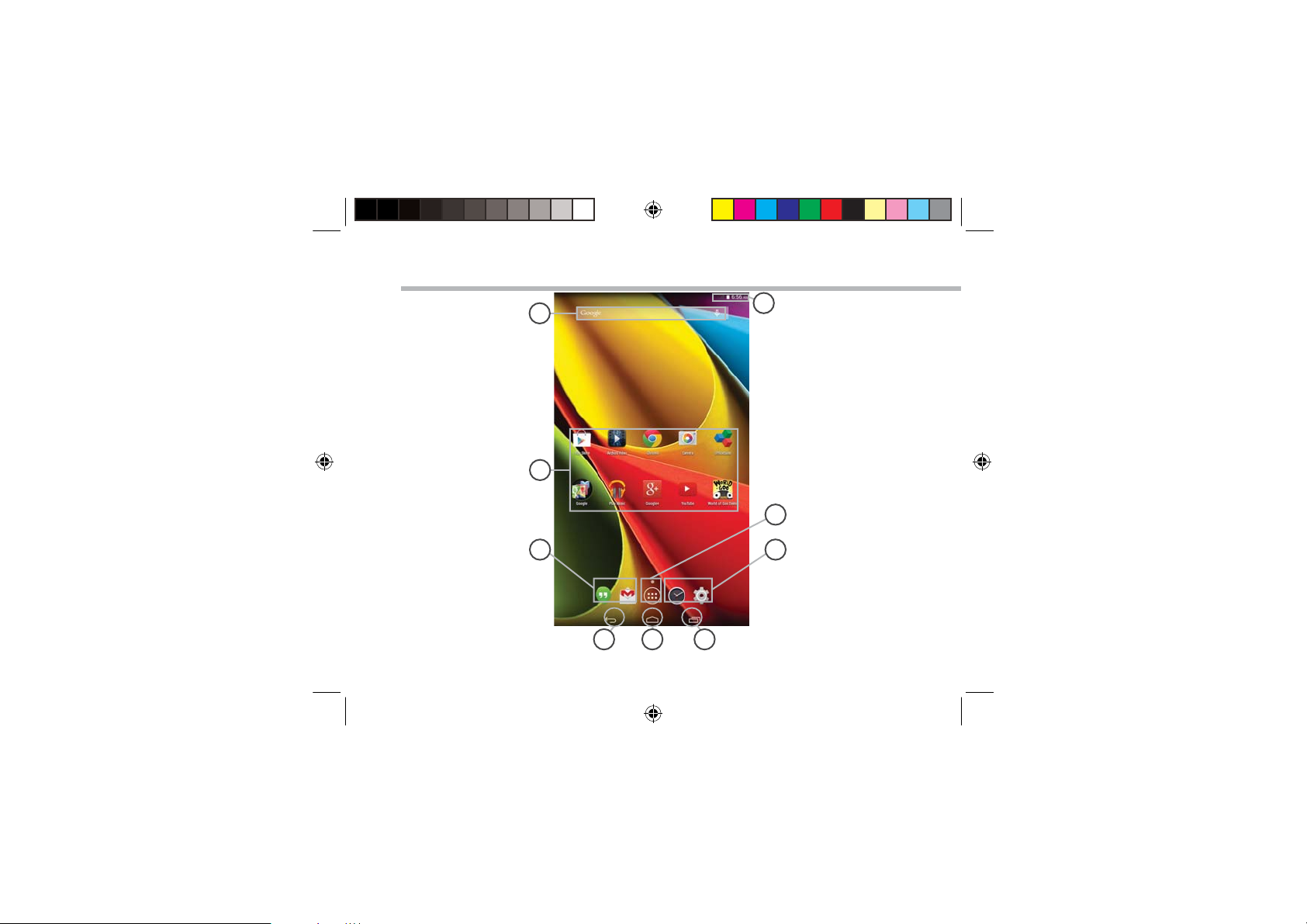
De AndroidTM-Interface
1
2
3
4 6
5
8
7
3
78
113329_UserGuide_ARCHOS_70c_Cobalt_book.indd 78 28/08/2014 11:44:53
Page 79
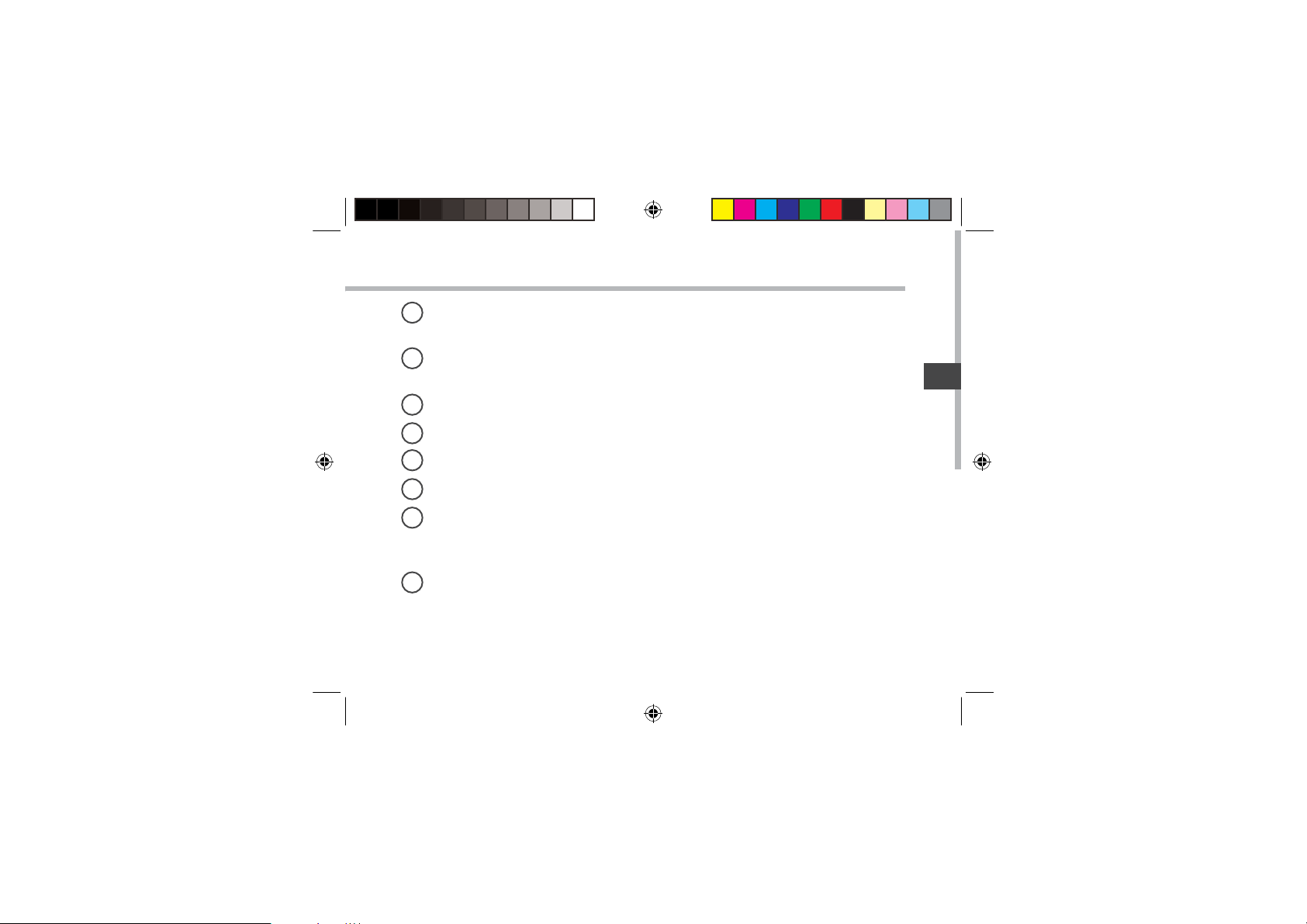
GoogleTM Search
1
> Tik voor zoeken op tekst of zoeken met stem .
AndroidTM-apps
2
> Tik erop om een applicatie te starten.
Snelkoppelingen van permanente AndroidTM-apps
3
Recente apps
4
Startpagina
5
Te ru g
6
"Knop Alle Apps"
7
> Tik op dit pictogram om alle applicaties en widgets weer te geven die op uw
ARCHOS zijn geïnstalleerd. Al uw gedownloade applicaties bevinden zich hier.
Statusbalk
8
> Geeft meldingen en snelinstellingen weer.
113329_UserGuide_ARCHOS_70c_Cobalt_book.indd 79 28/08/2014 11:44:53
NL
79
Page 80
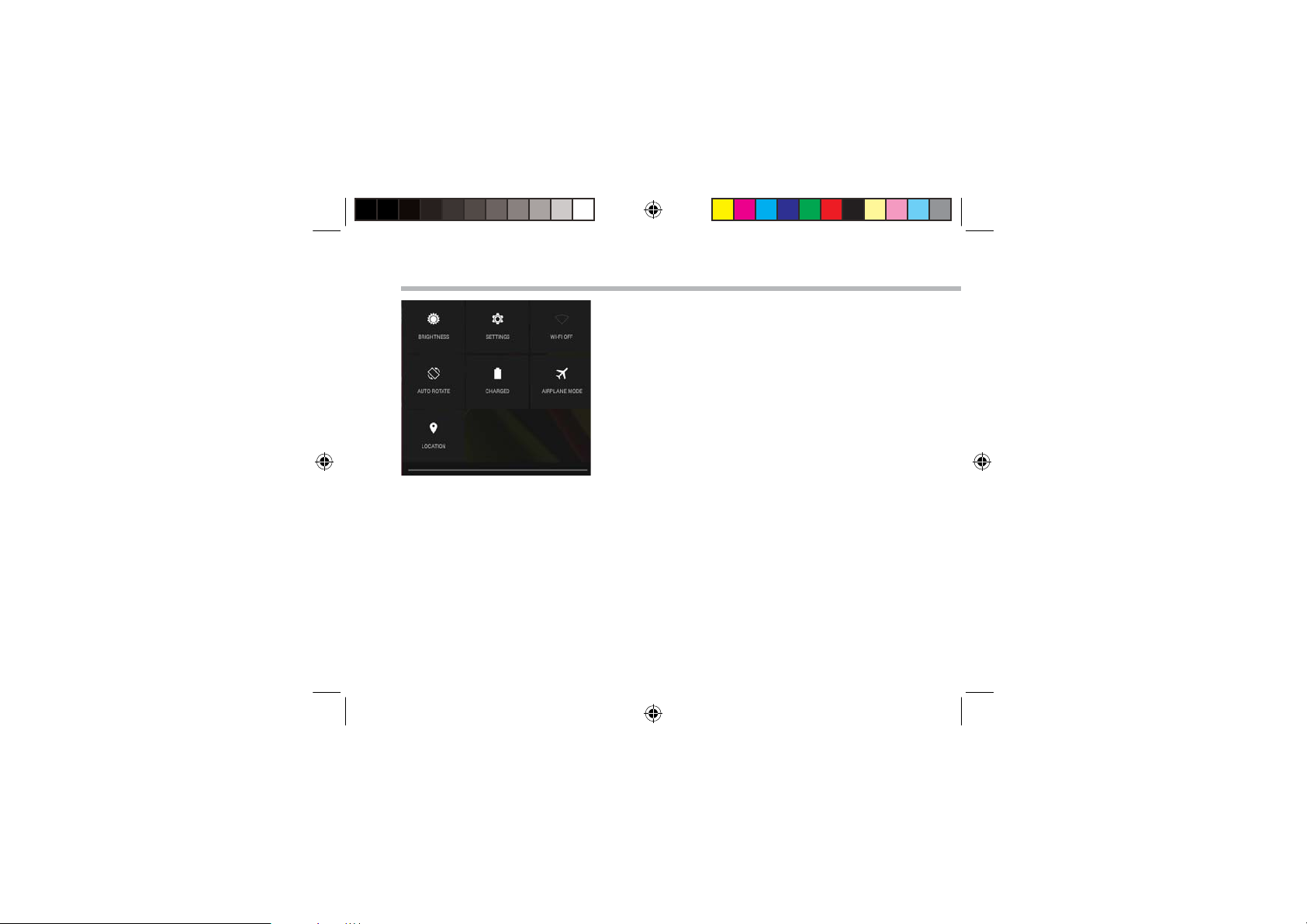
De AndroidTM-Interface
1
46
2
5
3
De Snelinstellingen
1 Stel de slaapmodus van het scherm
2 Om al uw instellingen te openen.
3 Om uw WiFi-verbinding aan/uit te zetten.
7
4 Om de automatische oriëntatie van het
scherm te activeren/deactiveren als u uw
ARCHOS draait.
5 Percentage batterijlading
6 Om alle draadloze verbindingen te activeren/
deactiveren, in het bijzonder tijdens het
vliegen.
7 Om uw GPS-verbinding aan/uit te zetten.
80
113329_UserGuide_ARCHOS_70c_Cobalt_book.indd 80 28/08/2014 11:44:53
Page 81
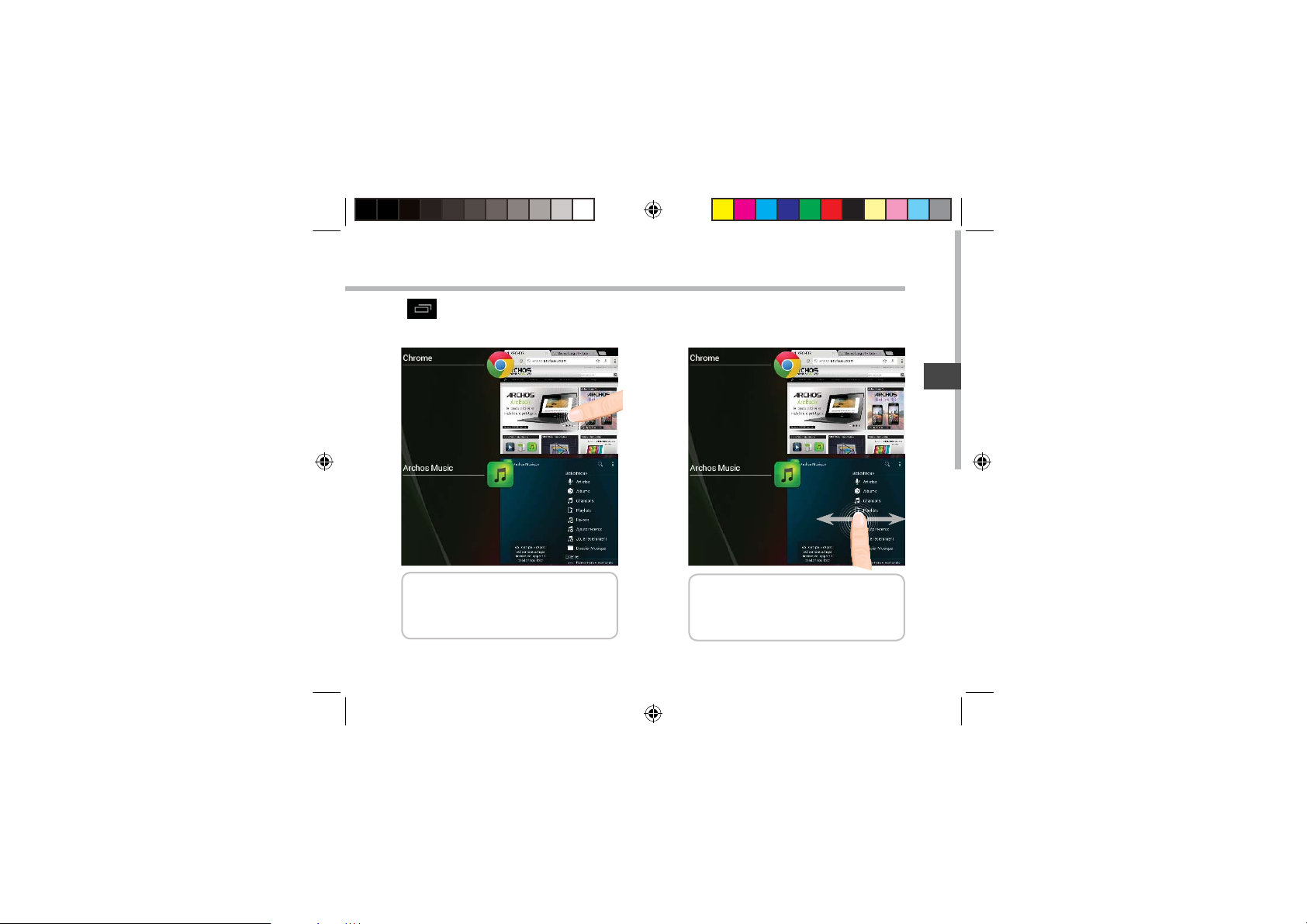
Recente apps
Hiermee opent u een lijst van miniatuurafbeeldingen van apps waarmee u onlangs hebt
gewerkt:
NL
Aanraken: een app openen.
Vasthouden: opties weergeven
113329_UserGuide_ARCHOS_70c_Cobalt_book.indd 81 28/08/2014 11:44:53
Op en neer vegen: een app
sluiten.
81
Page 82
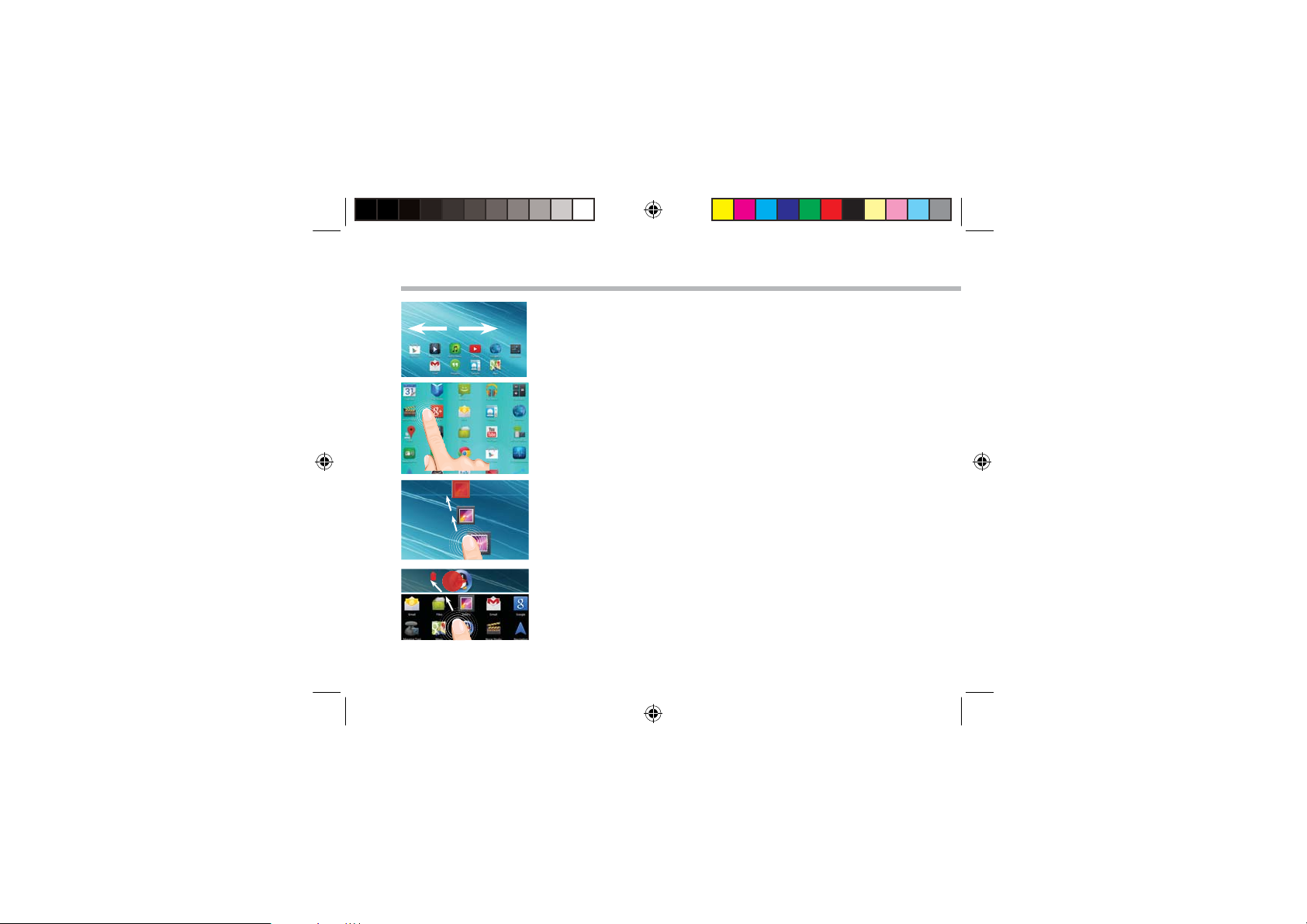
Vertrouwd raken met Android
TM
Het uitgebreide startscherm:
Navigeren tussen de verschillende startschermpanelen door er
van links en rechts overheen te vegen.
Het verplaatsen van een item op het startscherm:
Tik en houd uw vinger op zijn plaats tot de
positioneringsrasterlijnen verschijnen, dan schuift u deze naar
de gewenste locatie en laat uw vinger vervolgens weer los.
Het verwijderen van een item op het startscherm:
Tik en houd uw vinger op het item en schuif dit vervolgens
naar de bovenkant van het scherm en zet het op het pictogram
"Verwijderen".
Verwijderen van een item:
Tik in de schermen Alle apps op het item en houd uw vinger
daar, schuif vervolgens uw vinger in de richting van de
bovenkant van het scherm en plaats het item op de prullenbak
"Verwijderen".
82
113329_UserGuide_ARCHOS_70c_Cobalt_book.indd 82 28/08/2014 11:44:53
Page 83
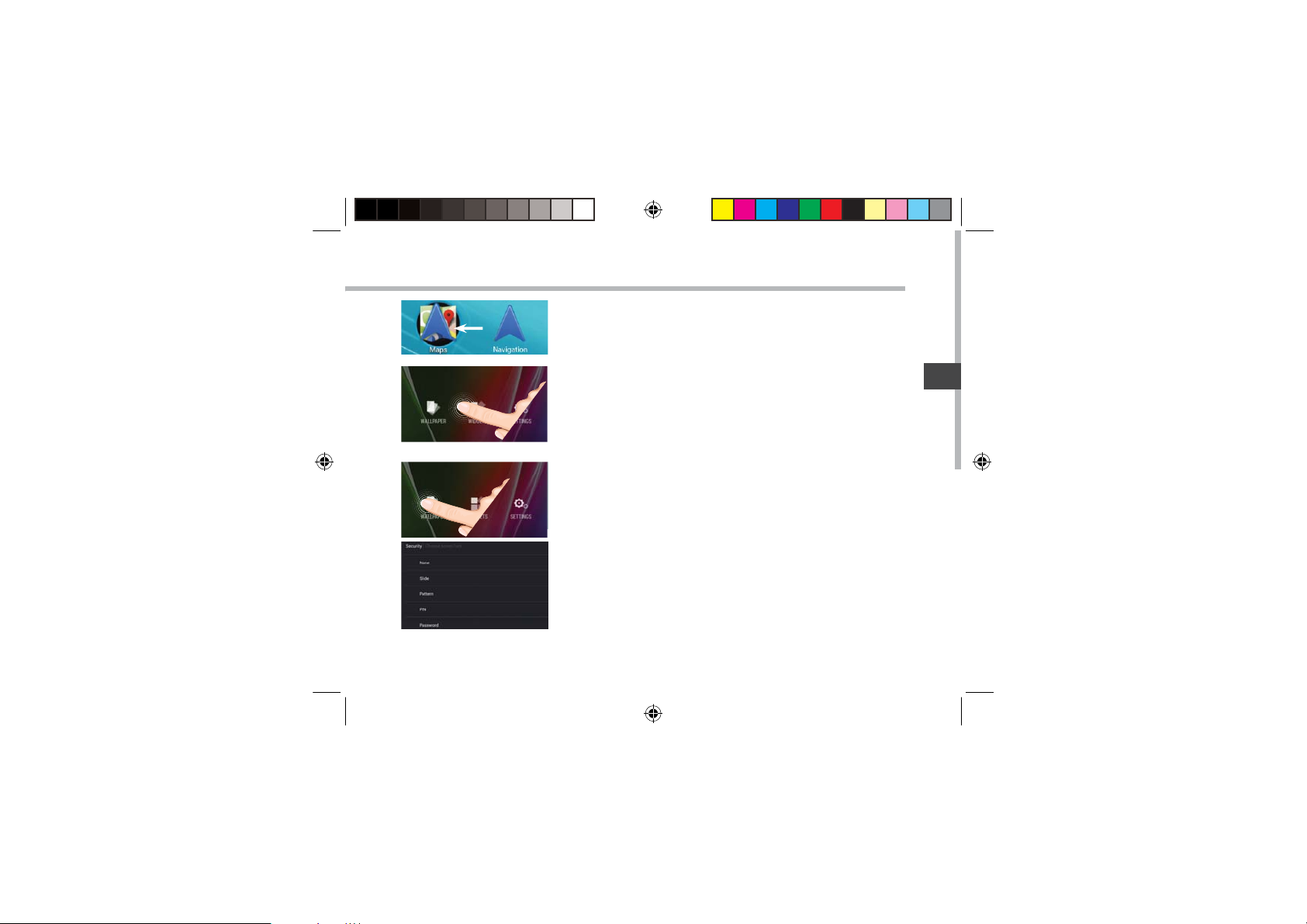
Het aanmaken van applicatiemappen:
Plaats op een startscherm het ene app-pictogram op het
andere, en de twee pictogrammen worden gecombineerd.
Widgets:
Houd uw vinger op het scherm op een lege plek en maak
vervolgens een selectie uit de lijst: "Widgets".
Uw wallpaper wijzigen:
Houd uw vinger op het scherm op een lege plek en maak
vervolgens een selectie uit de lijst.
Het vergrendelen van het aanraakscherm:
Tik vanuit het snelinstellingen-dashboard op instellingen.
Scroll naar beneden en tik op veiligheid. Tik op "Scherm
vergrendelen". Tik op het type slot dat u wilt gebruiken. Nadat
u hier een slot hebt ingesteld, wordt er een vergrendelscherm
weergegeven wanneer uw scherm ‘wakker’ wordt, dat om het
patroon, de PIN of een andere specieke toets vraagt.
113329_UserGuide_ARCHOS_70c_Cobalt_book.indd 83 28/08/2014 11:44:53
NL
83
Page 84
Problemen oplossen
Als uw apparaat vast zit:
Druk gedurende 10 seconden op de AAN/UIT-knop of maak gebruik van de hardwarereset. Druk voor de hardware-reset op de knop ‘in het gaatje’ met behulp van een
scherp voorwerp zoals een tandenstoker.
Als uw apparaat niet inschakelt:
1. Laad uw apparaat gedurende ten minste 10 minuten op.
2. Druk gedurende 10 seconden op de AAN/UIT-knop of maak gebruik van de
hardware-reset. Druk voor de hardware-reset op de knop ‘in het gaatje’ met behulp van
een scherp voorwerp zoals een tandenstoker.
Als uw WiFi-ontvangst te laag is:
Zorg ervoor dat u zich niet ver van de WiFi-hotspot bevindt.
Update de rmware van het apparaat: http://www.archos.com/support.
Reset de instellingen van uw WLAN-verbinding.
Neem contact op met uw WiFi-verbindingsprovider.
84
113329_UserGuide_ARCHOS_70c_Cobalt_book.indd 84 28/08/2014 11:44:53
Page 85
Índice
Conteúdo da embalagem.................................................................................................................
Início..........................................................................................................................................................
Descrição do ARCHOS........................................................................................................................
Assistente de instalação.....................................................................................................................
Ligação a uma rede WiFi ...................................................................................................................
TM
A interface Android
Familiarizar-se com Android
..........................................................................................................................
TM
.........................................................................................................
Resolução de problemas...................................................................................................................
Para obter mais informações, consulte as Perguntas frequentes em www.archos.com. Certique-se de que os
consulta antes de colocar a hipótese de devolver qualquer produto. O seu problema pode ser insignicante.
Como muitas vezes atualizamos e melhoramos os nossos produtos, o seu software do dispositivo pode ter uma
aparência ligeiramente diferente ou funcionalidades modicadas das apresentadas neste Guia de Início Rápido.
Consulte a declaração de conformidade em http://www.archos.com/products/declaration_conformity.html
113329_UserGuide_ARCHOS_70c_Cobalt_book.indd 85 28/08/2014 11:44:54
86
87
88
89
90
92
96
98
PT
85
Page 86
Conteúdo da embalagem
Warra nty
Warra nty
Guia do usuário
Garantia, avisos legais e
de segurança
ARCHOS 7
0c Cobalt
Cabo USB Carregador
86
113329_UserGuide_ARCHOS_70c_Cobalt_book.indd 86 28/08/2014 11:44:54
Page 87
Início
Carregar a bateria
SUGESTÕES:
Para receber uma assistência mais completa, registe o seu produto.
No caso de um computador, vá a www.archos.com/register.
113329_UserGuide_ARCHOS_70c_Cobalt_book.indd 87 28/08/2014 11:44:54
1. Carregue o seu aparelho ligando o cabo de alimentação
à Porta micro-USB. O aparelho ARCHOS será iniciado o
carregamento.
2. Pressione o botão On / O para ligar o produto.
- Pode utilizar o seu aparelho ARCHOS enquanto este está
a carregar.
- Carregue o dispositivo completamente antes de usá-lo
pela primeira vez.
- Use apenas o carregador fornecido.
Quando o teu dispositivo está descarregado por
completo, é necessário ecarregá-lo pelo menos
durante 10 minutos antes de ser exibido o ícone da
bateria.
PT
87
Page 88
Descrição do ARCHOS
4
1
3
687
5
2
Webcam
1
Botão de reinicialização
2
Slot para cartão micro SD
3
4
Botões de volume
Porta micro-USB
5
Saída para auriculares
6
Botão Power
7
Coluna
8
88
113329_UserGuide_ARCHOS_70c_Cobalt_book.indd 88 28/08/2014 11:44:54
Page 89
Assistente de instalação
Quando iniciar o ARCHOS pela primeira vez, o assistente de instalação irá ajudá-lo a
congurar o seu aparelho :
- Idioma
- Data e hora
- Rede WiFi
- Minha localização
- Aplicações de terceiros
SUGESTÕES:
Definir os parâmetros do seu dispositivo na área da rede WiFi você será regularmente usando.
113329_UserGuide_ARCHOS_70c_Cobalt_book.indd 89 28/08/2014 11:44:54
PT
89
Page 90
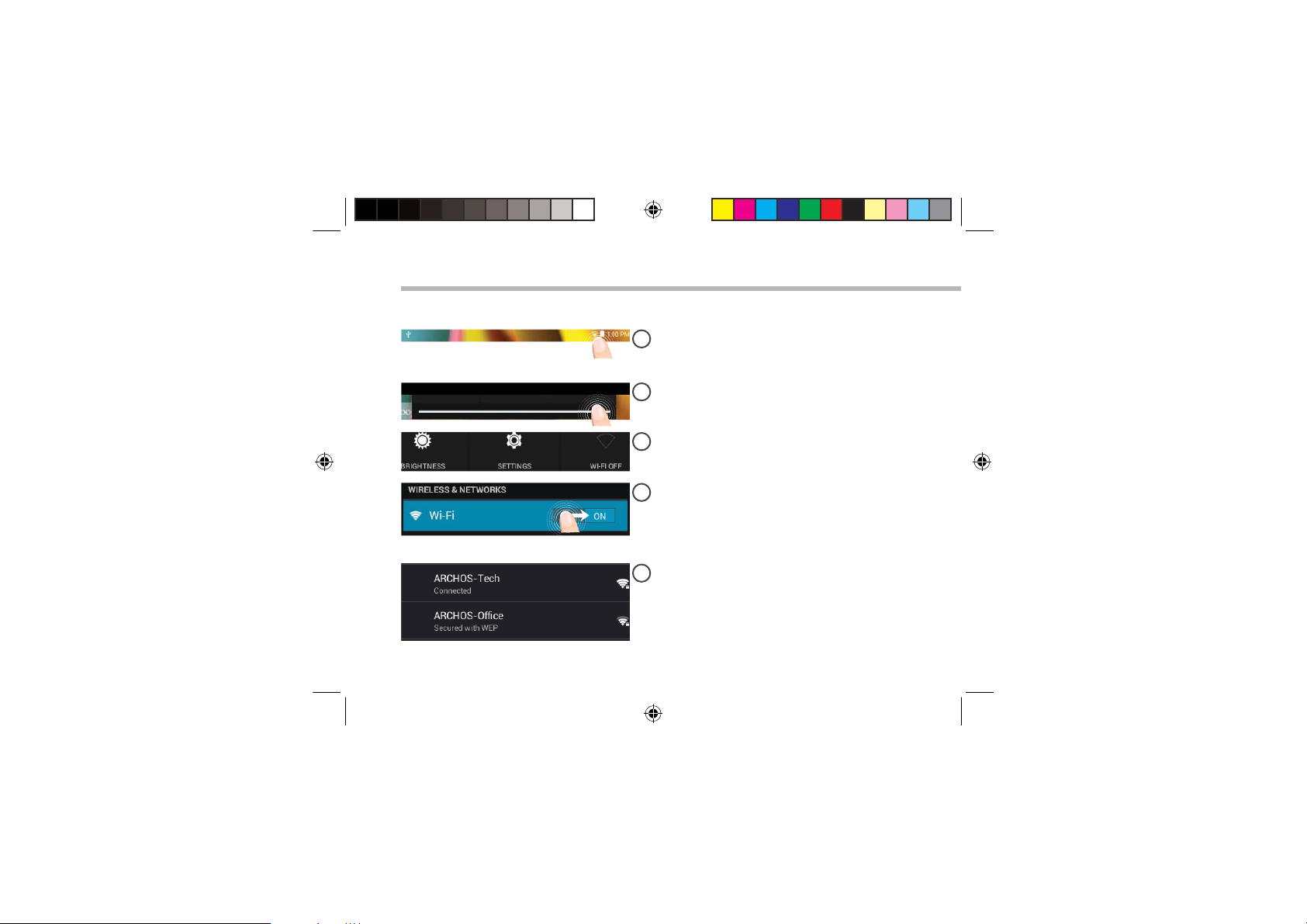
Ligação a uma rede WiFi
AVISO: Certique-se de que se encontra numa zona WiFi.
Toque e mantenha premidos os ícones do
1
Tempo e bateria para revelar a barra de
estados. Será exibida uma linha branca.
Puxe a linha branca para baixo para exibir o
2
painel de controlo.
Toque em “WiFi o[Wi-Fi desligado]” no
3
painel de controlo.
Será exibida a página do WiFi. Se a
4
funcionalidade WiFi estiver desligada, deslie
o comutador WiFi para a posição “LIGADO”.
Depois da funcionalidade WiFi estar
5
ligada, o ARCHOS irá procurar redes WiFi
ao alcance. Toque no nome da rede à qual
pretende ligar-se.
90
113329_UserGuide_ARCHOS_70c_Cobalt_book.indd 90 28/08/2014 11:44:54
Page 91
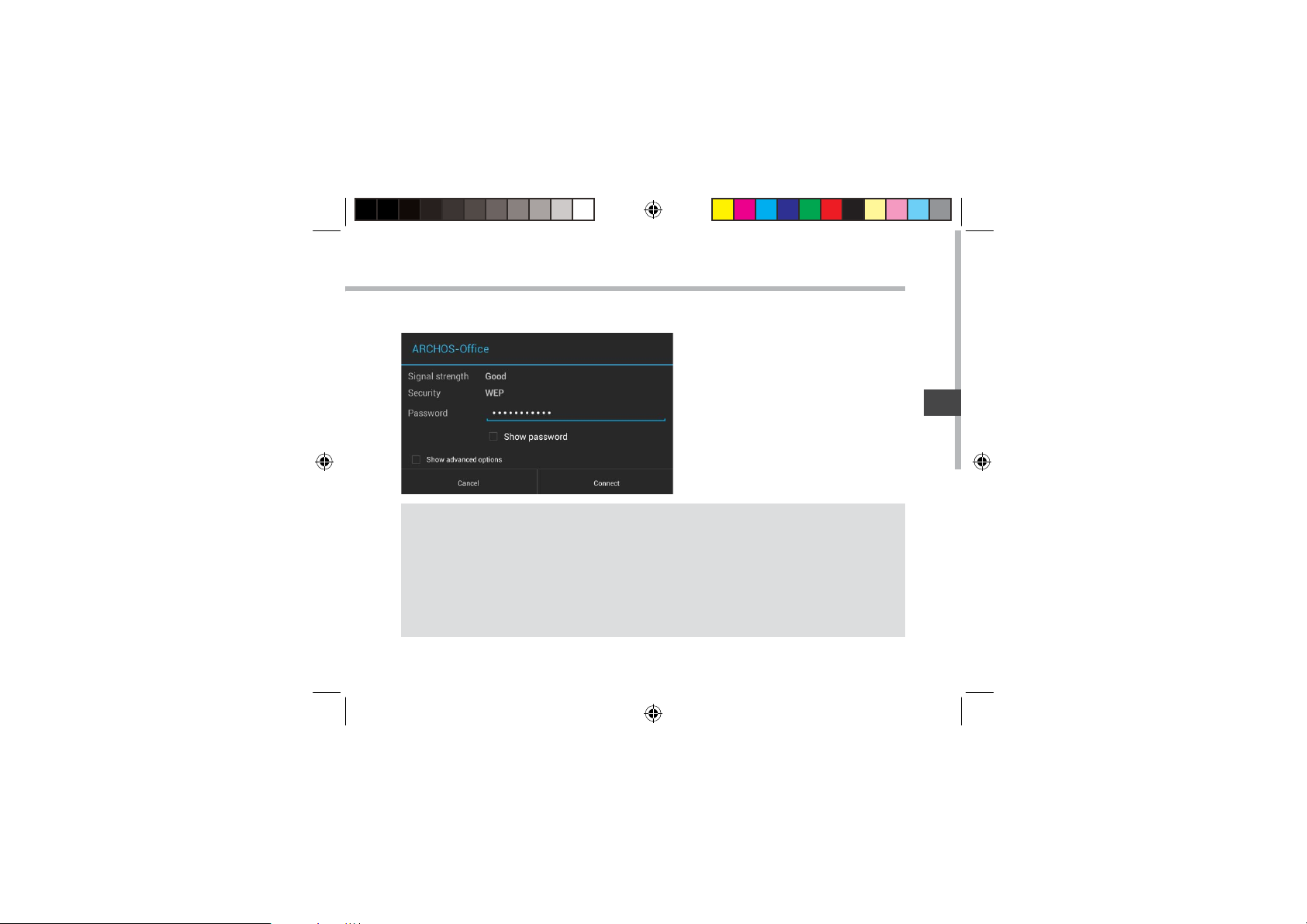
As redes privadas aparecem com o
ícone de um cadeado e irão requerer a
introdução da sua palavra-passe.
SUGESTÕES:
- Quando introduzir uma palavra-passe WiFi, recomendamos que seleccione “Mostrar palavra-
passe” para que possa ver os caracteres que está a digitar. Para obter a palavra-passe (ou
definições) WiFi correcta para a rede, contacte a operadora da rede WiFi. Se a sua funcionalidade
WiFi estiver ligada e estiver dentro da área de alcance de uma rede à qual já tenha efectuado uma
ligação, o seu ARCHOS irá tentar automaticamente ligar-se à mesma.
- Para manter a sua ligação WiFi ligada quando o dispositivo está suspenso, selecione o ícone
do menu na página do WiFi. Em seguida, selecione Advanced (Avançadas) > Keep WiFi on during
sleep [Manter Wi-Fi ligado durante a suspensão) > Always (Sempre)].
113329_UserGuide_ARCHOS_70c_Cobalt_book.indd 91 28/08/2014 11:44:54
PT
91
Page 92
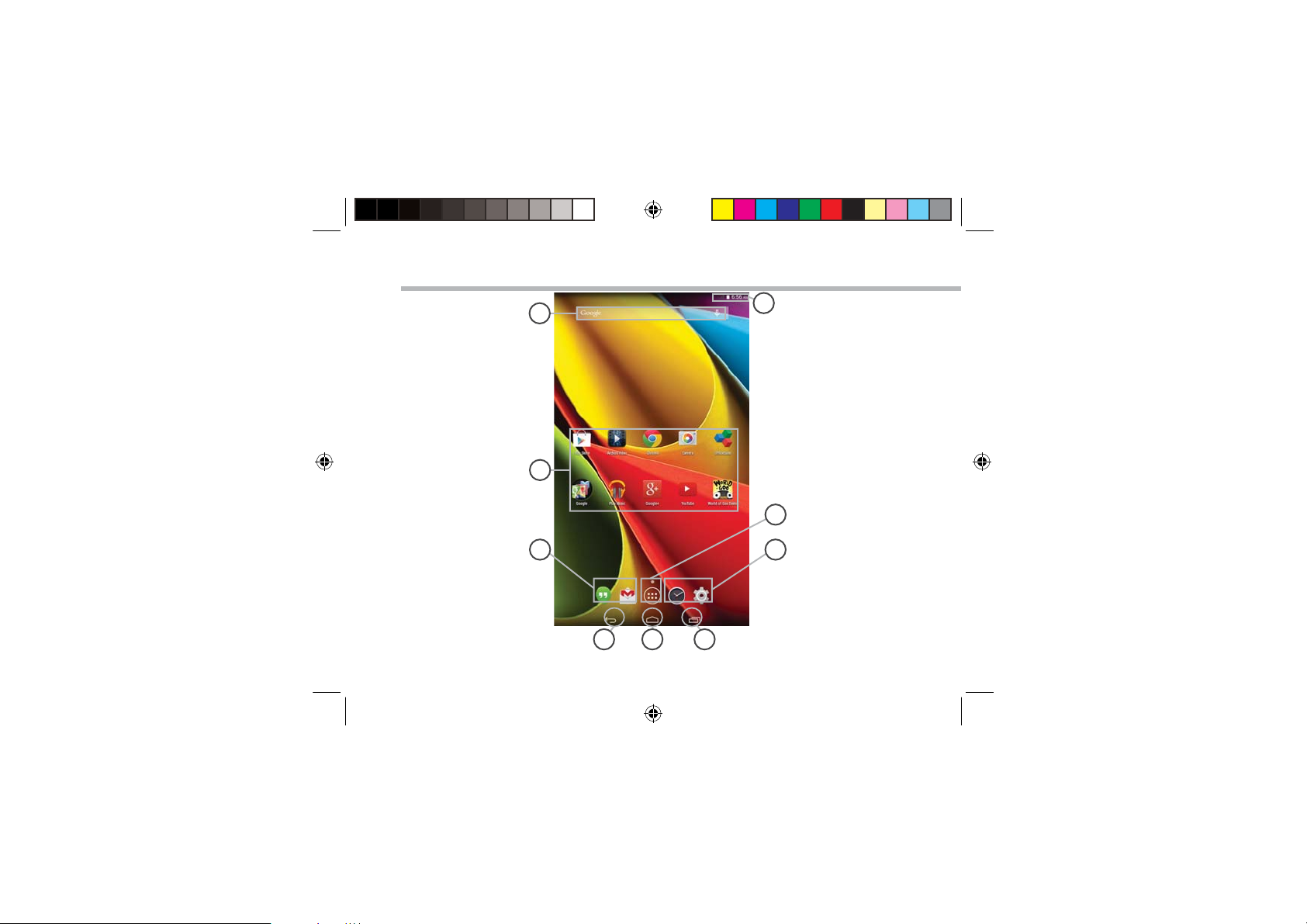
A Interface Android
TM
1
2
3
4 6
5
8
7
3
92
113329_UserGuide_ARCHOS_70c_Cobalt_book.indd 92 28/08/2014 11:44:54
Page 93
GoogleTM Search
1
> Toque para efectuar uma pesquisa de texto ou uma busca por voz.
Aplicações AndroidTM
2
> Toque para iniciar uma aplicação.
Atalhos permanentes em aplicações Android
3
"Aplicações recentes"
4
"Ecrã Principal"
5
"Anterior"
6
"Todas as Aplicações"
7
> Toque neste ícone para visualizar todas as aplicações e widgets instalados no
seu ARCHOS. Estão aqui todas as aplicações descarregadas.
Barra do estado
8
> Apresenta noticações e denições rápidas.
113329_UserGuide_ARCHOS_70c_Cobalt_book.indd 93 28/08/2014 11:44:54
TM
PT
93
Page 94
A Interface Android
TM
1
46
2
5
3
7
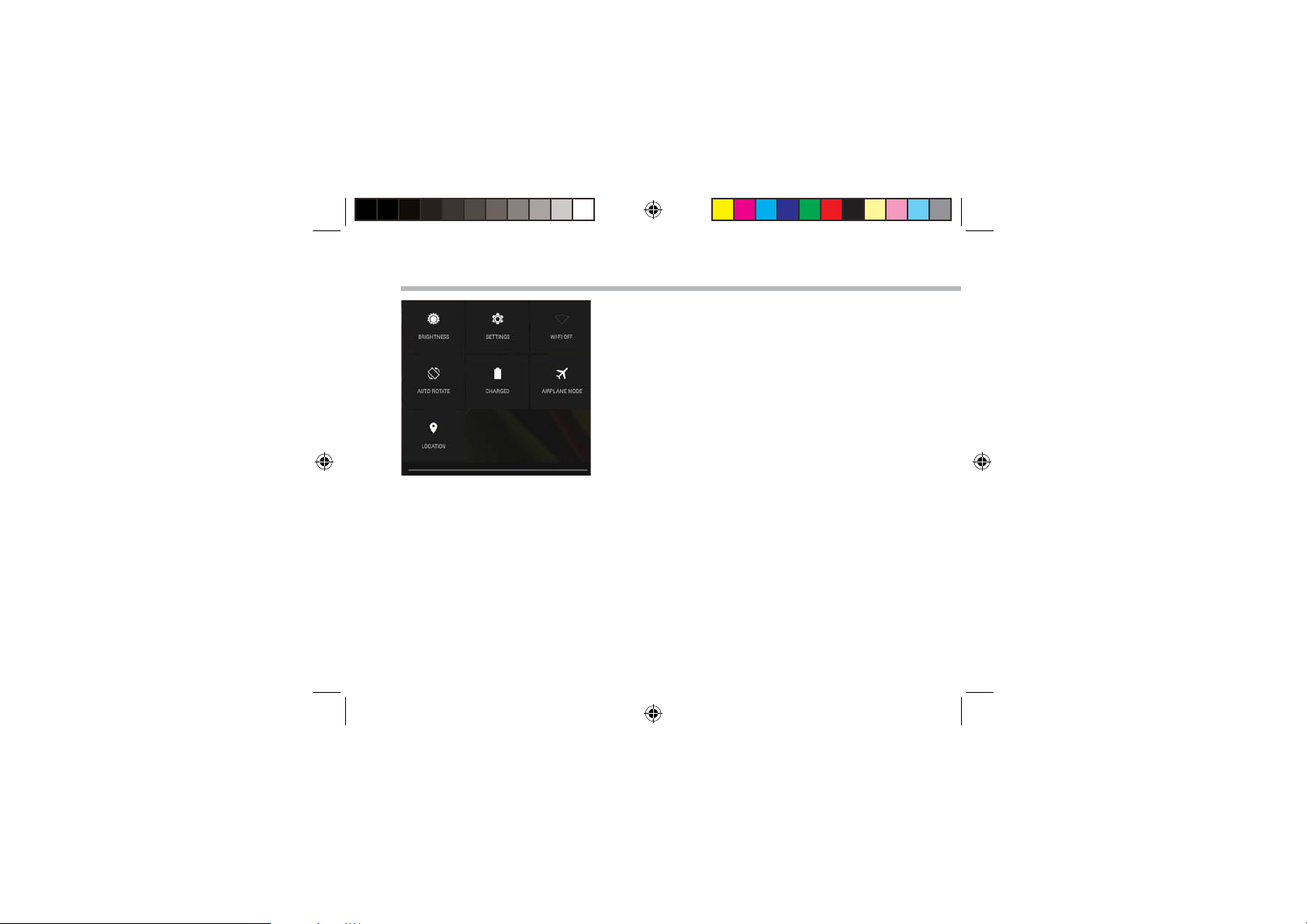
As Denições rápidas
Para ajustar o brilho do ecrã.
1
Para aceder a todas as suas denições.
2
Para ligar/desligar a sua ligação WiFi.
3
Para activar/desactivar a orientação automática
4
do ecrã enquanto roda o ARCHOS.
Ver a percentagem de bateria que resta
5
Para activar/desactivar todas as ligações sem
6
os, especialmente durante voos.
Para ligar/desligar a sua ligação GPS.
7
94
113329_UserGuide_ARCHOS_70c_Cobalt_book.indd 94 28/08/2014 11:44:54
Page 95
Aplicações recentes
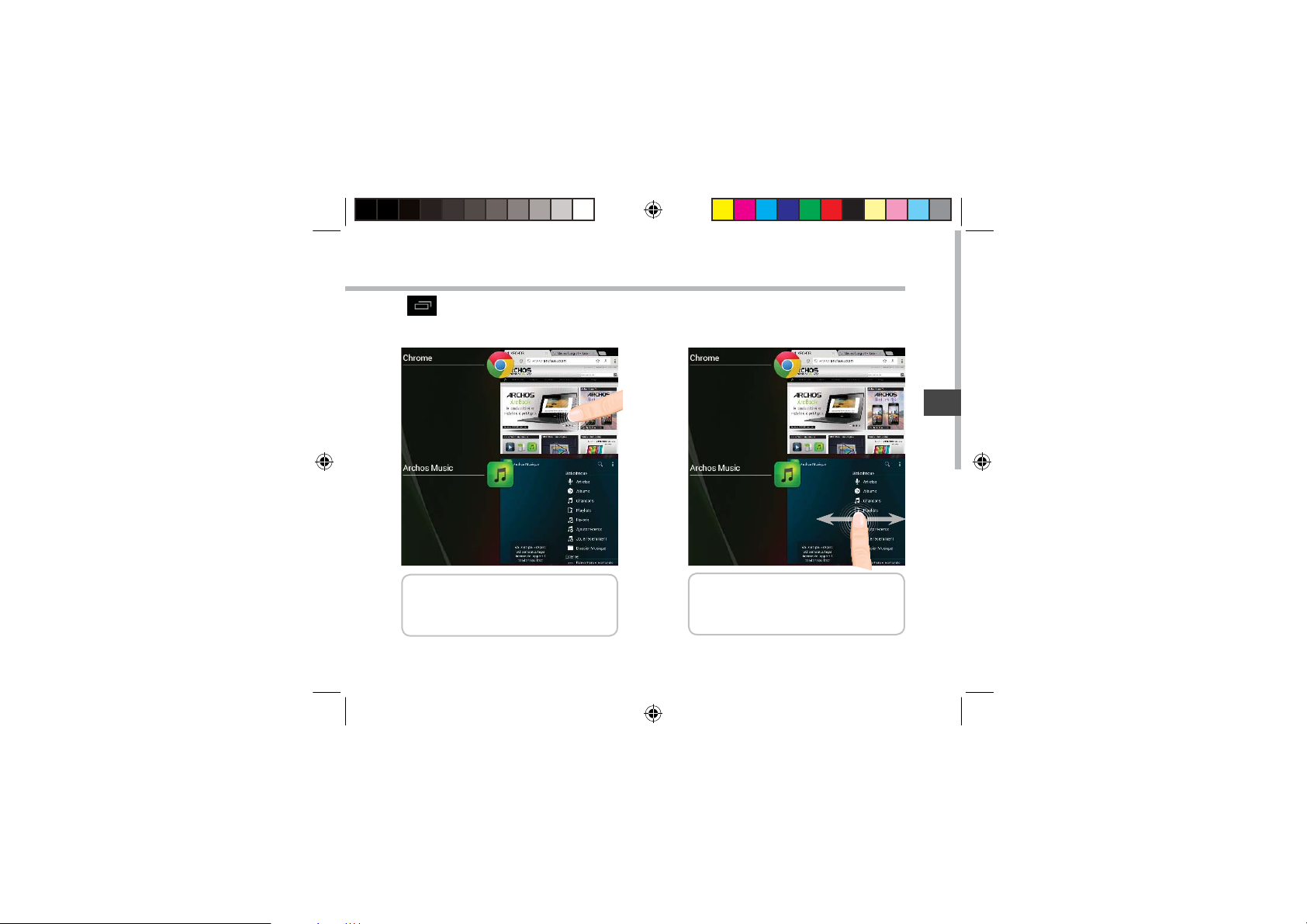
Abre uma lista de imagens em tamanho reduzido das aplicações que utilizou
recentemente:
PT
Toque: para abrir uma aplicação
Manter premido: exibir opções
113329_UserGuide_ARCHOS_70c_Cobalt_book.indd 95 28/08/2014 11:44:54
Deslizar para cima ou para
baixo: fechar uma aplicação
95
Page 96
Familiarizar-se com Android
TM
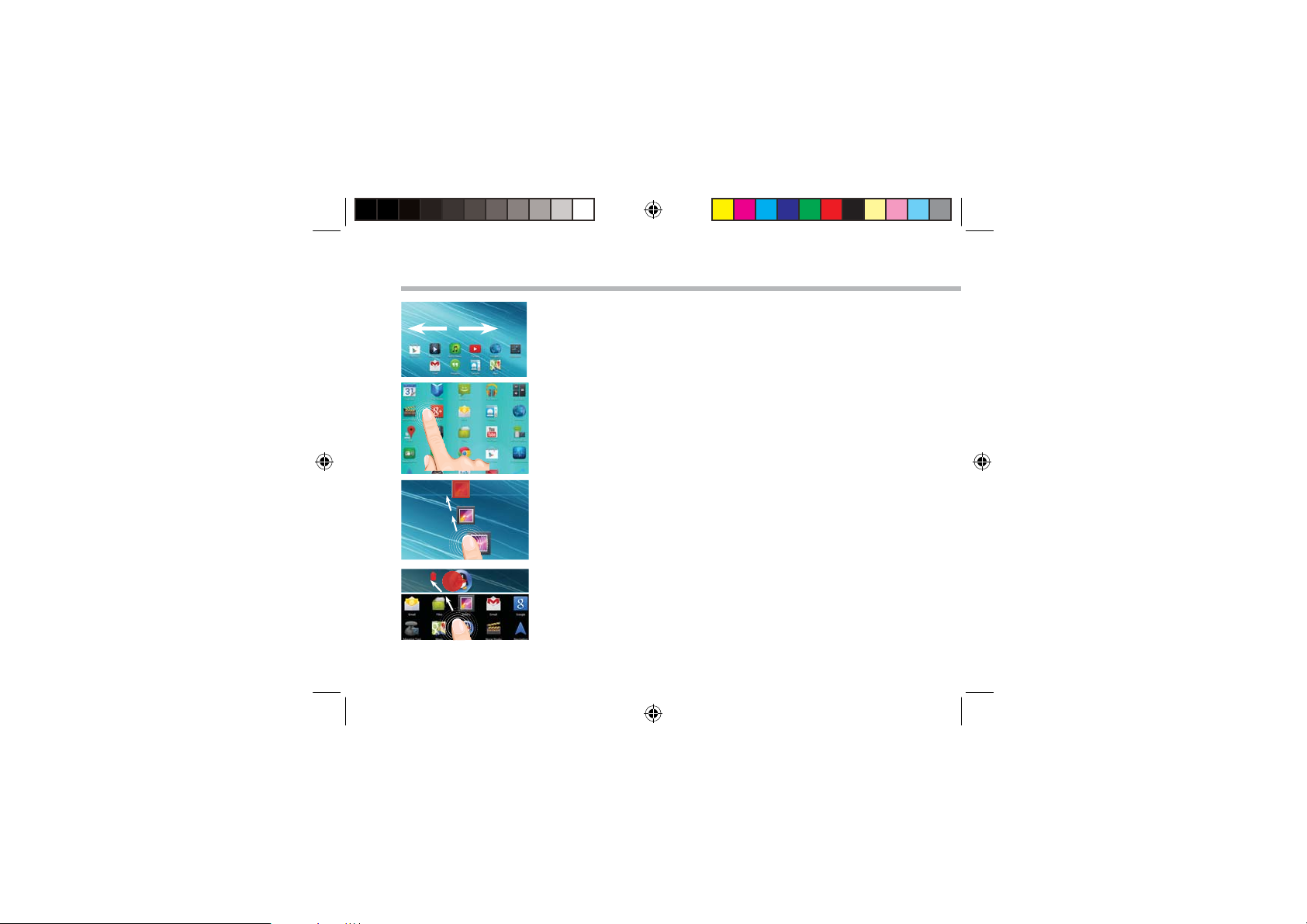
O ecrã inicial alargado:
Navegue entre os diferentes painéis do ecrã inicial movendo-os
para a esquerda e para a direita.
Mover um item do ecrã inicial:
Toque continuamente com o dedo no mesmo até aparecer
a grelha de posicionamento; em seguida, deslize-o para a
posição pretendida e solte o dedo.
Remover um item do ecrã inicial:
Toque continuamente no mesmo, deslize o seu dedo para o
topo do ecrã e largue-o sobre o ícone Remover.
Desinstalar um item:
A partir do ecrã Todas as aplicações, toque continuamente
no mesmo, deslize o seu dedo para o topo do ecrã e largue-o
sobre o caixote Desinstalar.
96
113329_UserGuide_ARCHOS_70c_Cobalt_book.indd 96 28/08/2014 11:44:55
Page 97
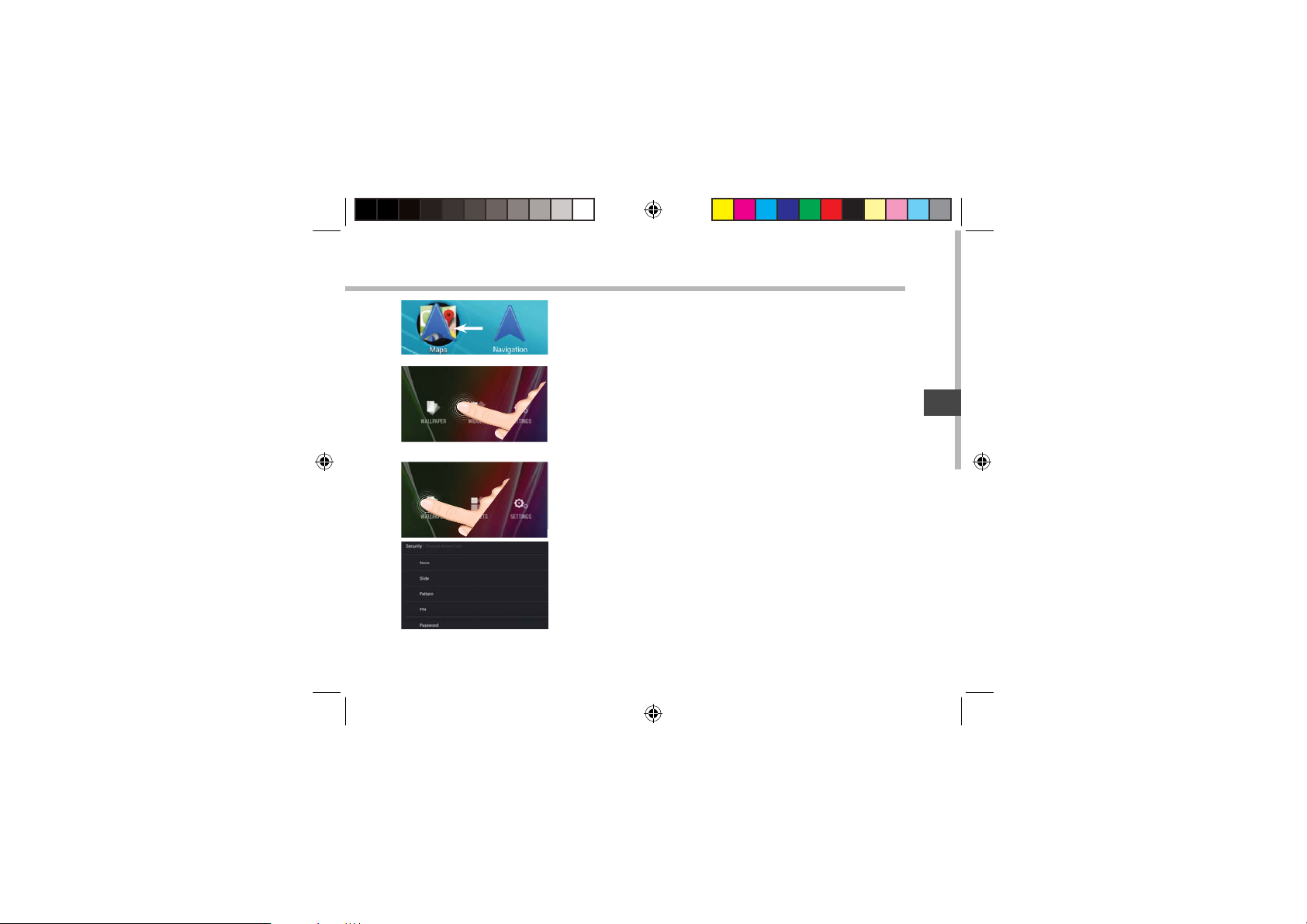
Criar pastas de aplicações:
Largue o ícone de uma aplicação sobre outro num ecrã
inicial e os dois ícones carão combinados.
Widgets:
Mantenha o dedo no ecrã sobre uma localização vazia, em
seguida seleccione a partir da lista: Widgets.
Alterar a imagem de fundo:
Mantenha o dedo no ecrã sobre uma localização vazia, em
seguida seleccione a partir da lista.
Bloquear o ecrã táctil:
A partir do painel de denições rápidas na barra do estado,
toque nas denições. Desloque para baixo e toque em
Segurança. Toque em Bloquear ecrã. Toque no tipo de bloqueio
que pretende utilizar. Depois de denir aqui um bloqueio, será
apresentado um ecrã de bloqueio sempre que activar o ecrã, a
solicitar o padrão, o PIN ou outra chave especicada.
113329_UserGuide_ARCHOS_70c_Cobalt_book.indd 97 28/08/2014 11:44:55
PT
97
Page 98
Resolução de problemas
Se o aparelho bloquear:
Prima o botão LIGAR/DESLIGAR durante 10 segundos ou utilize a opção Reiniciar o
hardware. Para utilizar a opção Reiniciar o hardware, prima o botão “orifício de reinício”
utilizando um objecto pontiagudo, como um palito.
Se o seu aparelho não ligar:
1. Carregue o aparelho durante pelo menos 10 minutos.
2. Prima o botão LIGAR/DESLIGAR durante 10 segundos ou utilize a opção Reiniciar o
hardware. Para utilizar a opção Reiniciar o hardware, prima o botão “orifício de reinício”
utilizando um objecto pontiagudo, como um palito.
Se a recepção WiFi for demasiado lenta:
Certique-se de que não está afastado do ponto de ligação WiFi.
Atualizar o rmware do dispositivo: http://www.archos.com/support.
Redenir as congurações de sua conexão.
Contacte a sua operadora da ligação WiFi.
98
113329_UserGuide_ARCHOS_70c_Cobalt_book.indd 98 28/08/2014 11:44:55
Page 99
Содержание
Содержимое упаковки ....................................................................................................................
Начало работы.....................................................................................................................................
Описание устройства.......................................................................................................................
Мастер настройки..............................................................................................................................
Подключение к сети Wi-Fi...............................................................................................................
A interface Android
Интерфейс Android
TM
..........................................................................................................................
TM
Знакомство с............................................................................................
Устранение неполадок.....................................................................................................................
За дополнительной информацией обратитесь к разделу часто задаваемых вопросов и руководству
пользователя для Вашего устройства на сайте www.archos.com. Обязательно прочтите их прежде, чем
задумываться о возврате устройства . Ваша проблема может оказаться не столь уж значительной. Мы
часто обновляем и улучшаем свою продукцию, поэтому графический интерфейс или функциональность
программного обеспечения Вашего устройства могут несколько отличаться от представленных в настоящем
Кратком руководстве пользователя.
Обратитесь к декларации о соответствии на http://www.archos.com/products/declaration_conformity.html
113329_UserGuide_ARCHOS_70c_Cobalt_book.indd 99 28/08/2014 11:44:55
100
101
102
103
104
106
110
112
RU
99
Page 100
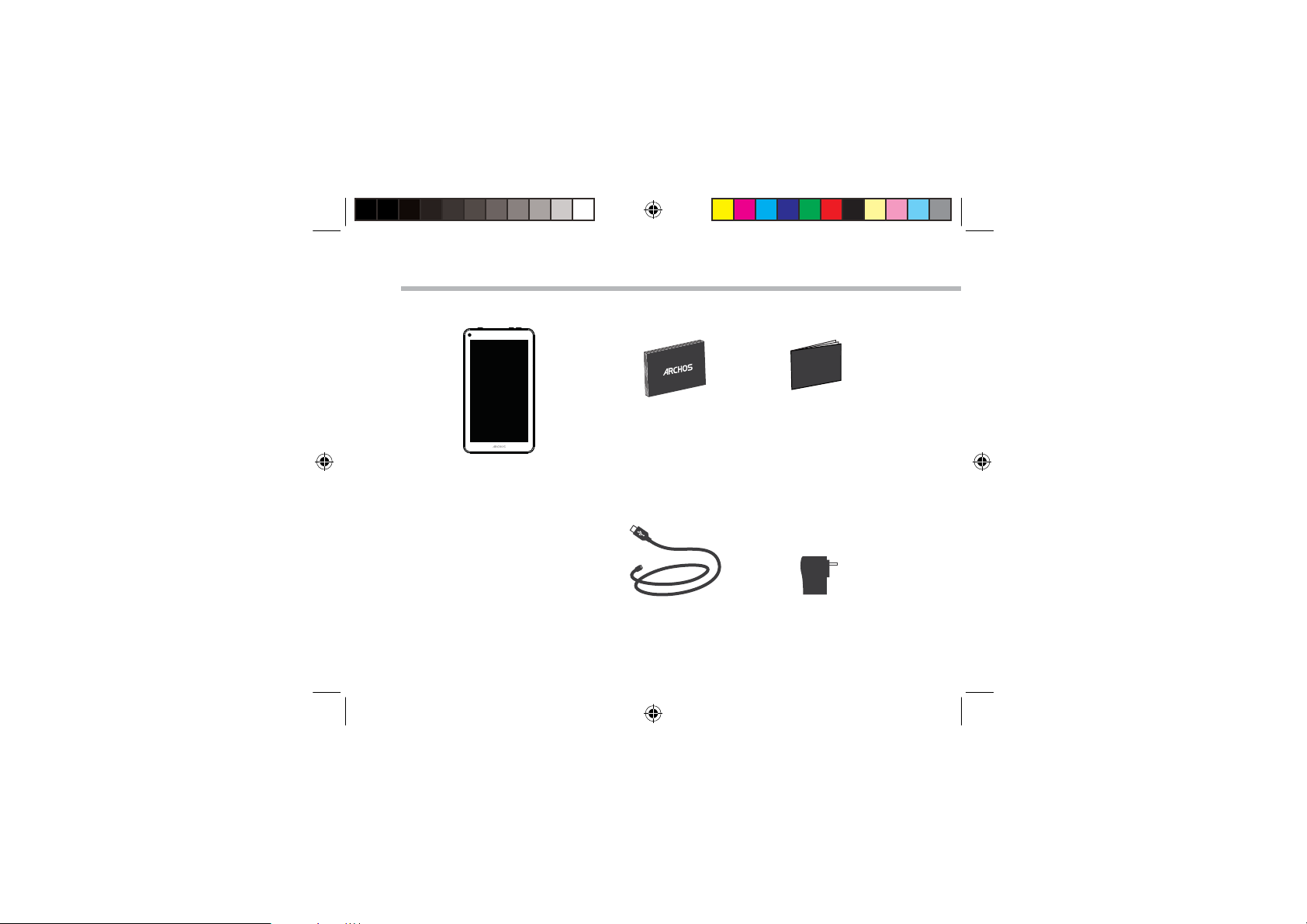
Содержимое упаковки
Краткое руководство Гарантии и инструкции
Warra nty
Warra nty
по безопасности
ARCHOS 7
0c Cobalt
Кабель USB Зарядное устройство
100
113329_UserGuide_ARCHOS_70c_Cobalt_book.indd 100 28/08/2014 11:44:55
 Loading...