

Page 1
APPEB03TG
Page 2
Page 3
12345
Page 4
Page 5
Page 6
Page 7
/
/
/
Page 8
/
/
/
/
6
Page 9
7
Page 10
Introduction.
Thank you for choosing eBook APPEB03TG
Product description.
E-Book TFT 7 “ in which you can read over 2800 books, view images or videos
in 720p HD MKV at a resolution of 800x480 pixels.
Its compact and elegant design provides a nice look and robust at the same
time, also with its shortcut keys and touch screen, everything is at within
your reach.
Boxchip E200 processor is optimized for multitasking and rapid response to
all applications..
This E-Book has an internal memory of 4 GB ash and also includes a Micro
SD card reader that allows you to expand your storage capabilities up to
32GB.
Internal sound card makes this E-Book a great multimedia player to spend
your leisure time in style.
APPROX bet for the ideal solution for the good reader and lover of the
multimedia world. Say goodbye to boredom!
Package Contents
· APPEB03TG
· Quick Install Guide
· Micro USB cable.
Note:Make sure your pack contains the elements described above. If you
nd something is missing or damaged, please contact your dealer.
System Requirements
• 1 USB 2.0 Port
• Windows Operating System or superior.
8
Page 11
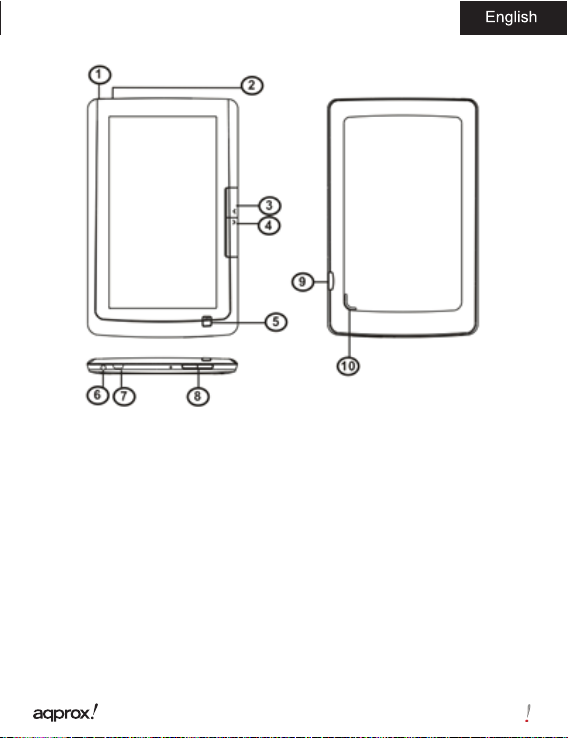
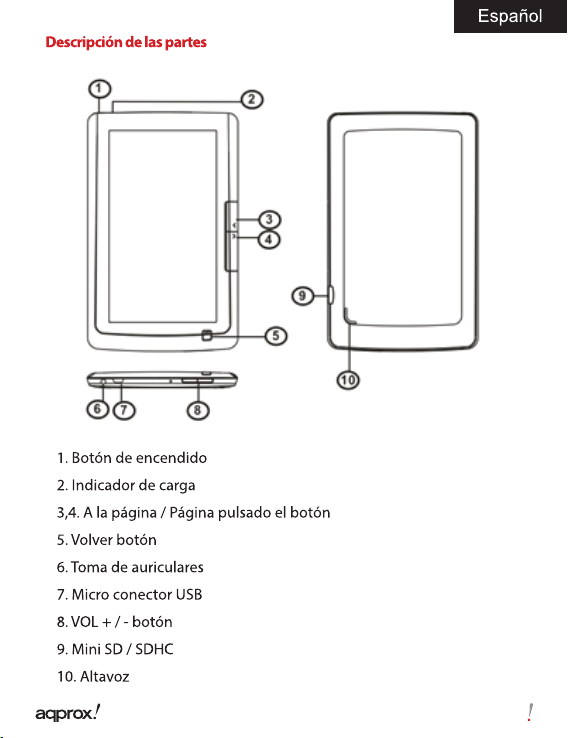
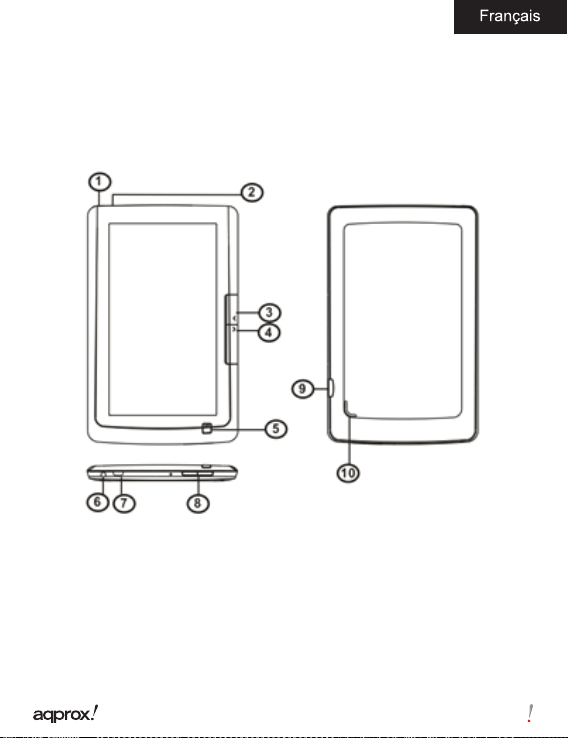
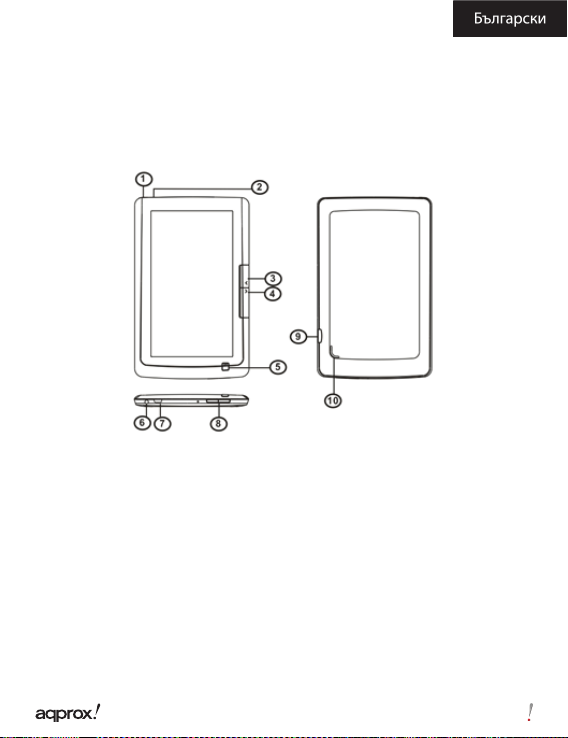
Description of the parts
1. Power button
2. Charging indicator
3,4. Page up/Page down button
5. Return button
6. Earphone jack
7. Micro USB jack
8. VOL + /- button
9. Mini SD/SDHC card slot
10. Speaker
9
Page 12
Installation and con guration.
1.1 Turning On/O A
• Press and hold the Power button for 3 seconds to turn on/off
1.2 Charging
When battery power is low, charge it by connecting the reader to a
computer or USB power adapter via the supplied USB cable.
1.3 Inserting a SD card
Insert the card correctly with the contact pin facing upwards.
1.4 Transfering and Importing Content
1. Connect the reader to PC via the supplied USB cable. Computer will
recognize the device as a removable disk.
2. Perform normal le management operation like other USB device.
1.5 Importing DRM Contents
1. Download the Adobe Digital Editions (ADE) installer from http://www.
adobe.com/products/digitaleditions/#fp.
2. Install ADE on your computer.
3. For rst time user, you are required to register a ADE account.
4. Enter the user name and password to activate your Adobe account, then
connect the Reader to PC.
5. Run ADE to authorize PC and Reader.
6. Download or buy ebooks from online ebook stores.
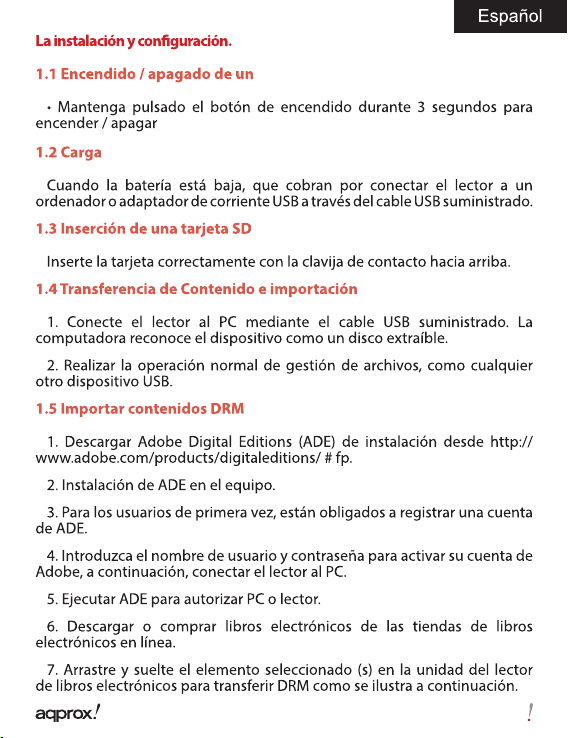
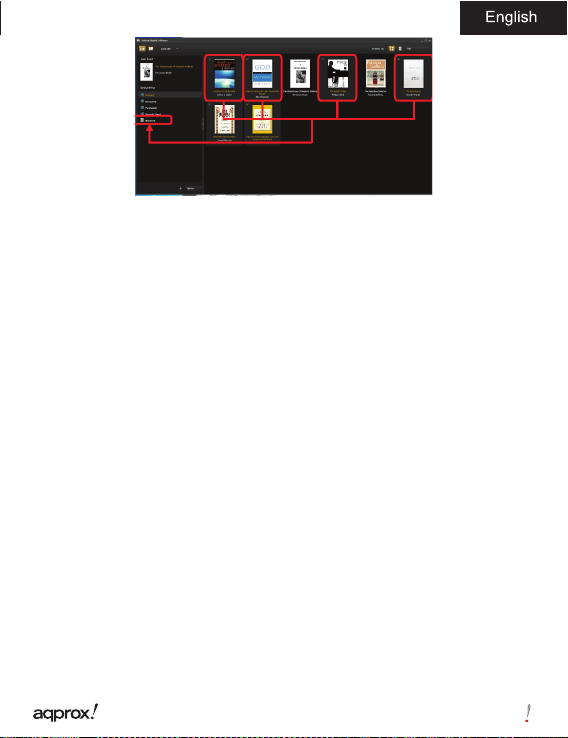
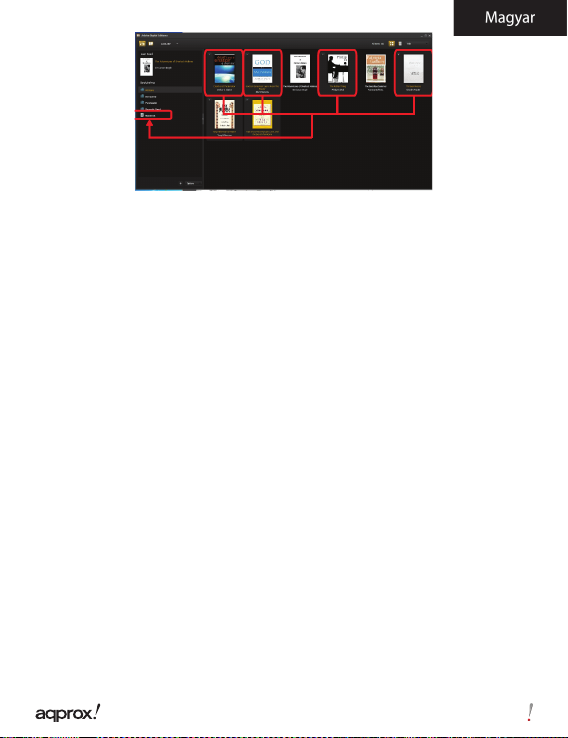
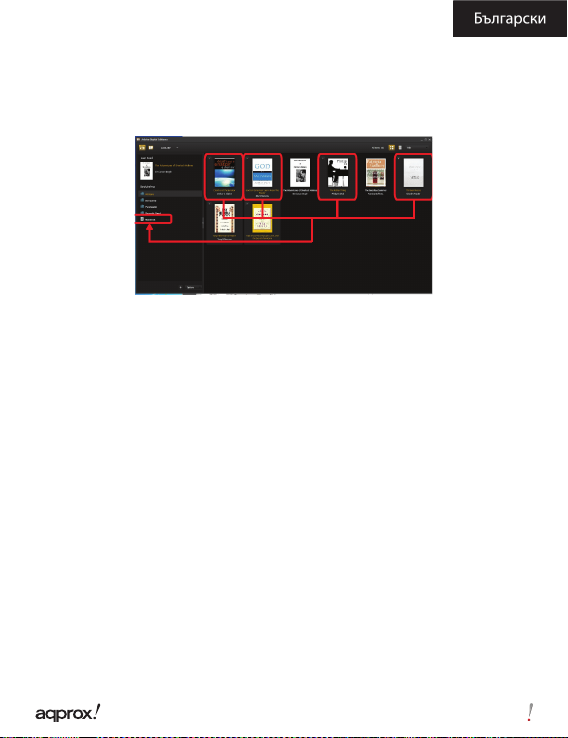
7. Drag and drop the selected item(s) into the Reader’s Drive to transfer DRM
ebooks as illustrated below.
10
Page 13
1.6 Basics
· Press Return button anytime to return to previous screen/ Home screen.
· On home screen, tap on the upper right to display the Main menu.
· Tap an icon from Main menu to open the desired application.
· To exit from menu, tap on the bottom of the menu.
· Flick on le list or press Page up/ Page down button to scroll the list.
1.7 Settings
From Main menu, choose [Setting], then tap the desired items to be
con gured to start the Setting.
1.8 Reading Books
From home screen, tap a desired ebook for reading from ebook list.
· On reading page, ick on the right/left side or press Page up/ Page down
button to turn to previous/next page.
· Tap Size button or use option menu to set font/picture size of ebook.
· Tap on the reading page to display the title bar, then tap to use the option
Menu.
11
Page 14
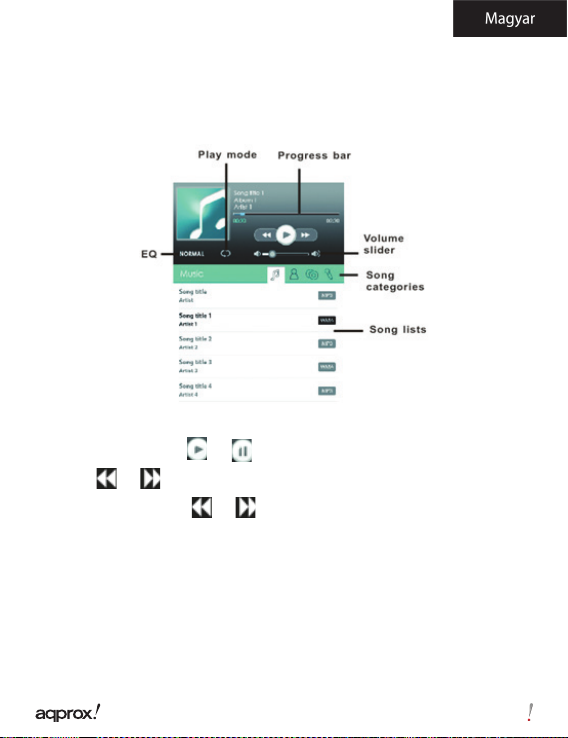
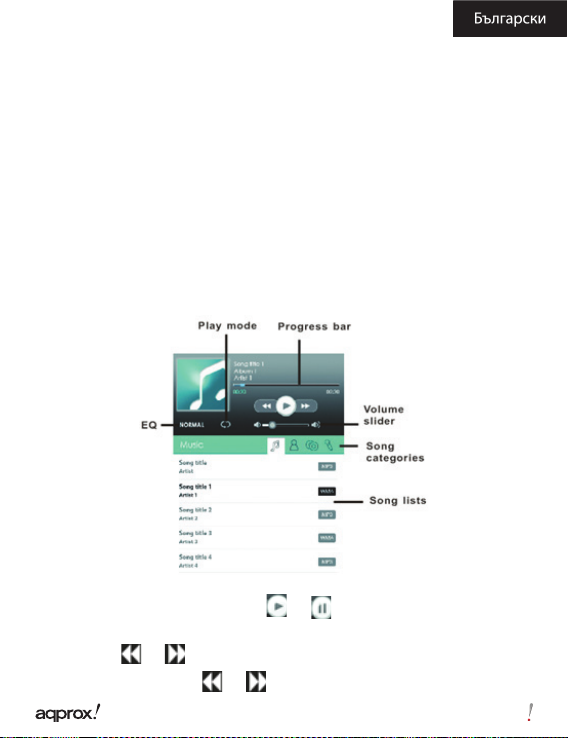
1.9 Playing Music
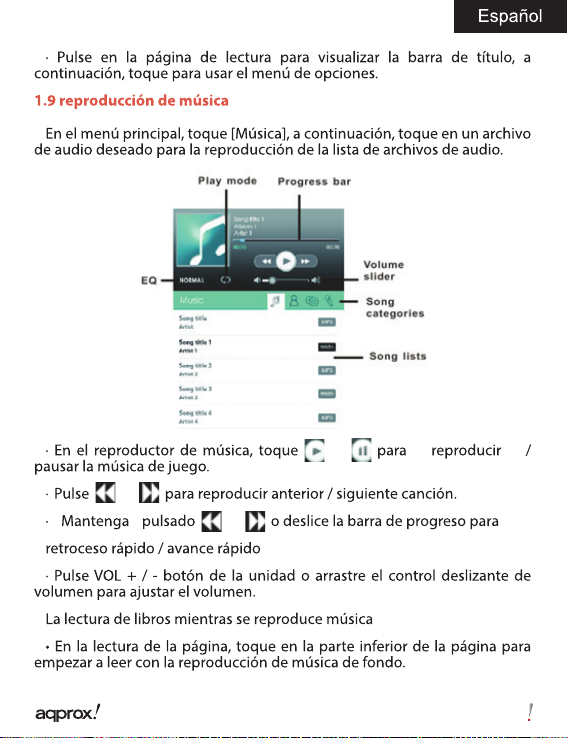
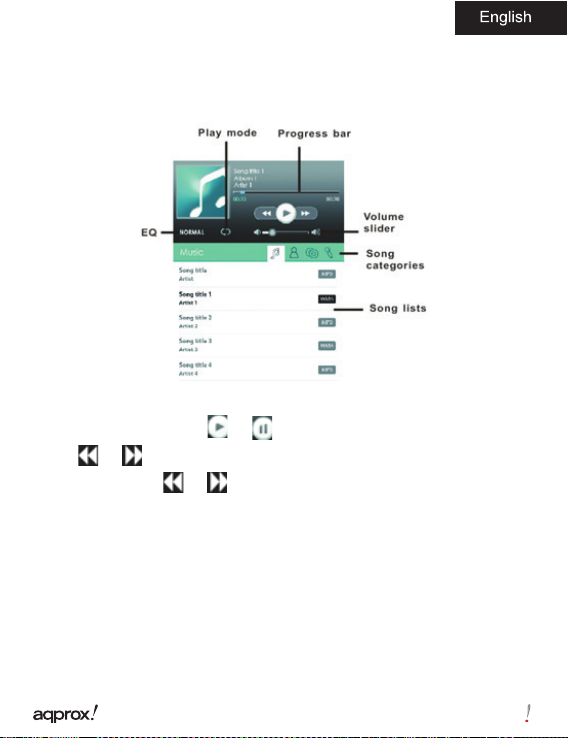
From the Main menu ,tap [Music], then tap a desired audio le for playback
from audio le list.
· In the Music player, tap to play/pause music playing.
· Tap to play previous/next song.
· Touch and hold or slide the progress bar to
fast rewind/ fast forward
· Press VOL+/- button on the unit or drag the volume slider to adjust volume
level.
Reading books while playing music
• On reading page, tap at the bottom of the page to start reading with
background music playback.
• Tap [Music] to enter into music playing menu during background music
playing.
/
/
/
12
Page 15
1.10 Watching Videos(optional)
From Main menu, tap [Video], then tap a desired video le for playback from
video le list.
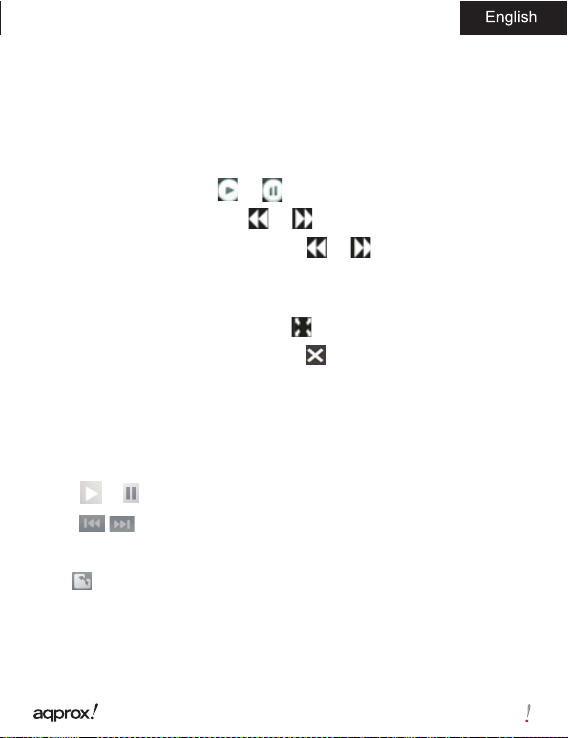
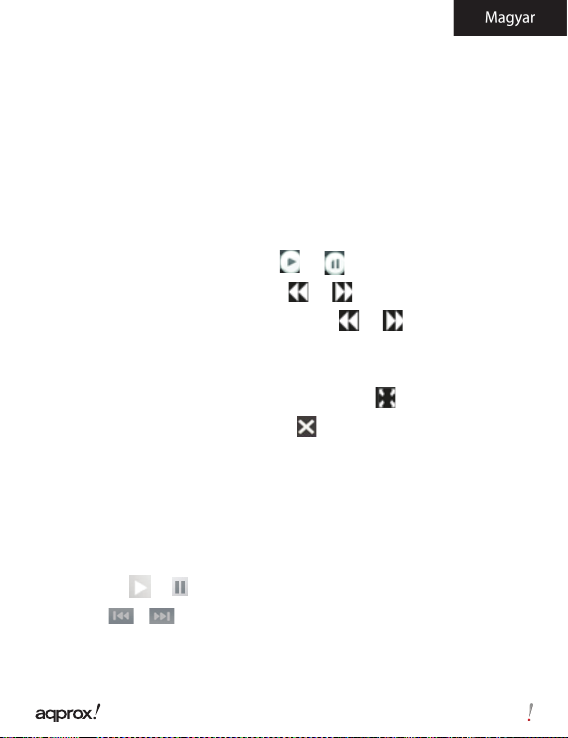
1.11 Controlling Video Playback
During playback, tap on the screen to show / hide the control bar.
Pause or play a video Tap
Go to previous/next video. Tap
Rewind or fast forward. Touch and hold
Adjust the volume level. Drag the volume slider on the screen or use the
VOL+/- button on the unit.
Adjust the screen display format. Tap
Return to the video browser screen. Tap
1.12 Viewing photos
From Main menu,select [ Photo] , in thumbnail view mode, tap the desired
photo to start viewing.
In full screen mode, tap on the screen to show / hide the control bar.
· Tap to start / stop slide show.
· Tap or ick on screen to view previous and next photo.
· Tap + /- to zoom in/out, press Return button to resume normal operation.
· Tap to rotate the photo by 90 degrees clockwise.
1.13 File Explorer
/
/
/
/
• From Main menu, select [Explorer].
• Tap to select Internal / Micro SD/SDHC card memory to enter.
13
Page 16
Technical Support.
Please for more information about installing and con guration of this
product go to our web www.approx.es support section and download the
complete guide or write an email to the following address: soporte@approx.
es
14
Page 17
Introduction.
Merci d’avoir choisi APPEB03TG eBook
Description du produit.
E-Book TFT 7 “dans lequel vous pouvez lire plus de 2800 livres, des images ou
des vidéos de vue en HD 720p MKV avec une résolution de 800x480 pixels.
Son design compact et élégant off re une belle apparence et robuste dans le
même temps, aussi avec ses touches de raccourci et l’écran tactile, tout est
à votre portée.
Boxchip processeur E200 est optimisé pour le multitâche et une réponse
rapide à toutes les applications ..
Ce livre électronique a une mémoire interne de 4 Go ash et comprend
également un lecteur de carte Micro SD qui vous permet d’étendre vos
capacités de stockage allant jusqu’à 32Go.
Carte son interne rend cette E-Book un grand joueur multimédia pour
passer votre temps libre dans le style.
Pari APPROX pour la solution idéale pour le bon lecteur et amateur de
l’univers multimédia. Dites adieu à l’ennui!
Contenu de l’emballage
· APPEB03TG
· Guide d’installation rapide
· Micro câble USB.
Remarque:Assurez-vous que votre sac à dos contient les éléments décrits
ci-dessus. Si vous trouvez quelque chose est manquant ou endommagé, s’il
vous plaît contactez votre revendeur.
15
Page 18
Con guration requise
• 1 port USB 2.0
• Système d’exploitation Windows ou supérieure.
Description des pièces
1. Bouton d’alimentation
2. Indicateur de charge
3,4. Jusqu’à la page / Page down bouton
5. Retour sur le bouton
6. Prise d’écouteurs
16
Page 19
7. Micro Prise USB
8. VOL + / - sur le bouton
9. Slot Mini carte SD / SDHC
10. Haut-parleur
Installation et la con guration.
1.1 Mise sous tension ON / OFF A
• Appuyez et maintenez enfoncé le bouton Power pendant 3 secondes pour
allumer / éteindre
1.2 Charge
Lorsque la batterie est faible, le charger en connectant le lecteur à un
ordinateur ou l’adaptateur secteur USB via le câble USB fourni.
1.3 Insérer une carte SD
Insérez la carte correctement avec la broche de contact vers le haut.
1.4 Contenu Transfert et importation
1. Connectez le lecteur au PC via le câble USB fourni. L’ordinateur reconnaît
le périphérique comme un disque amovible.
2. Eff ectuer le fonctionnement normal de gestion de chiers, comme un
autre périphérique USB.
1.5 Importation de matières DRM
1. Télécharger le logiciel Adobe Digital Editions (ADE) d’installation à partir
http://www.adobe.com/products/digitaleditions/ # fp.
2. Installez ADE sur votre ordinateur.
3. Pour les utilisateurs de première fois, vous êtes tenu de vous créer un
compte ADE.
17
Page 20
4. Entrez le nom d’utilisateur et mot de passe pour activer votre compte
Adobe, puis raccordez le Reader à l’ordinateur.
5. Exécuter ADE d’autoriser PC et Reader.
6. Télécharger ou acheter des ebooks dans les magasins ebook en ligne.
7. Glissez et déposez l’élément sélectionné (s) dans le lecteur du lecteur
pour transférer les ebooks DRM comme illustré ci-dessous.
1.6 Notions de base
· Appuyez sur Retour sur le bouton à tout moment pour revenir à l’écran
précédent / écran d’accueil.
· Sur l’écran d’accueil, appuyez sur le coin supérieur droit pour affi cher le
menu principal.
· Appuyez sur une icône dans le menu principal pour ouvrir l’application
souhaitée.
· Pour sortir du menu, appuyez sur le bas du menu.
· Flick sur la liste de chier ou la page de presse vers le haut / Page bas pour
faire dé ler la liste.
1.7 Réglages
A partir du menu principal, choisissez [Paramètres], puis appuyez sur les
éléments souhaités à être con guré pour démarrer le réglage.
1.8 Lecture de livres
De l’écran d’accueil, appuyez sur un ebook souhaité pour la lecture de la
liste ebook.
· A la lecture de la page, lm sur le côté droit / gauche ou la page de presse
précédente / Page Down pour se tourner vers précédente / page suivante.
· Appuyez sur le bouton ou le menu Taille option d’utilisation pour dé nir la
police / taille de l’image de livre numérique.
18
Page 21
· Appuyez sur la page de lecture pour affi cher la barre de titre, puis appuyez
sur l’utilisation du menu option.
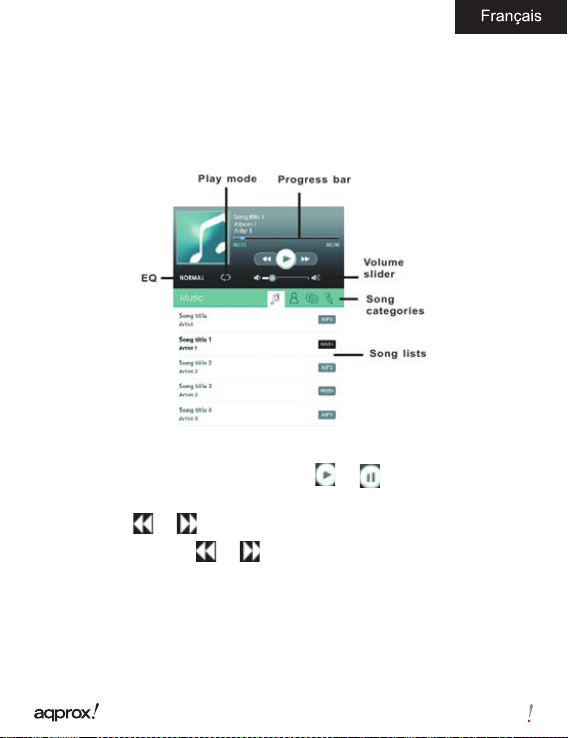
1.9 Lecture de musique
Dans le menu principal, appuyez sur [Musique], puis appuyez sur un chier
audio souhaité pour la lecture de la liste de chiers audio.
· Dans le lecteur de musique, appuyez sur / pour lire / mettre en
pause la musique en jouant.
· Appuyez sur pour jouer précédent / suivant chanson.
· Appuyez sur la touche ou faire glisser la barre de progression
rembobinage rapide / avance rapide
· Appuyez sur VOL + / - sur l’unité ou faites glisser le curseur de volume pour
régler le volume.
Lecture de livres et la lecture de musique
• À la lecture de la page, tapez dans le bas de la page pour commencer à lire
/
/
/
19
Page 22
à la lecture de musique de fond.
• Appuyez sur [Musique] pour entrer dans le menu jouer de la musique
pendant la lecture de musique de fond.
1.10 Regarder des vidéos (en option)
A partir du menu principal, appuyez sur [Vidéo], puis appuyez sur un chier
vidéo de votre choix pour la lecture de la liste de chiers vidéo.
1,11 Lecture vidéo Contrôle de gestion
Pendant la lecture, appuyez sur l’écran pour affi cher / masquer la barre de
contrôle.
Pause ou jouer un Tap / vidéo.
Aller à la Tap vidéo précédente suivante
Recul ou avance rapide Touchez et maintenez
Réglez le volume. Faites glisser le curseur de volume sur l’écran ou utiliser
le VOL + / - sur l’unité.
Réglez le format de Tap écran.
Retour à la Tap écran vidéo navigateur.
1.12 A chage des photos
A partir du menu principal, sélectionnez [Photo], en mode affi chage des
vignettes, appuyez sur la photo désirée pour lancer l’affi chage.
En mode plein écran, appuyez sur l’écran pour affi cher / masquer la barre
de contrôle.
· Appuyez sur / pour démarrer / arrêter le diaporama.
· Tap / ou feuilleter à l’écran pour affi cher la photo
précédente et suivante.
· Appuyez sur / pour zoomer / dézoomer, appuyez sur le bouton Retour
/
/
/
/
20
Page 23
pour revenir au fonctionnement normal.
· Appuyez sur pour faire pivoter la photo de 90 degrés vers la droite.
1,13 Explorateur de chiers
• Dans le menu principal, sélectionnez [Explorer].
• Appuyez sur pour sélectionner interne / Micro SD / SDHC carte mémoire
pour entrer.
Support technique.
S’il vous plaît pour de plus amples renseignements sur l’installation et la
con guration de ce produit visitez notre section de support web et www.
approx.es télécharger le guide complet ou écrire un courriel à l’adresse
suivante: [email protected]
21
Page 24
Einleitung.
Vielen Dank für Ihr eBook APPEB03TG
Produktbeschreibung.
E-Book TFT 7 “, in dem Sie über 2800 Bücher, Bilder anschauen oder Videos
in 720p-HD-MKV bei einer Au ösung von 800x480 Pixel gelesen werden
können.
Sein kompaktes und elegantes Design bietet eine tolle Optik und robust
zugleich, auch mit seinen Tastenkombinationen und Touch-Screen, ist alles
in in Ihrer Reichweite.
Boxchip E200 Prozessor ist für Multitasking und schnelle Reaktion auf alle
Anwendungen optimiert ..
Dieses E-Book hat einen internen Speicher von 4 GB Flash und enthält auch
eine Micro-SD-Kartenleser, mit dem Sie Ihre Storage-Kapazitäten bis zu
32GB erweitern lässt.
Interne Soundkarte macht dieses E-Book zu einem Multimedia-Player, Ihre
Freizeit in der Art zu verbringen.
CA Wette für die ideale Lösung für die gute Leser und Liebhaber der
Multimedia-Welt. Nie wieder Langeweile!
Packungsinhalt
· APPEB03TG
· Quick Install Guide
· Micro USB-Kabel.
Hinweis: Achten Sie darauf, Ihre Päckchen enthält die oben beschriebenen
Elemente. Falls etwas fehlt oder beschädigt ist, wenden Sie sich bitte an
Ihren Händler.
22
Page 25
Systemanforderungen
• 1 USB 2.0 Port
• Windows-Betriebssystem oder überlegen.
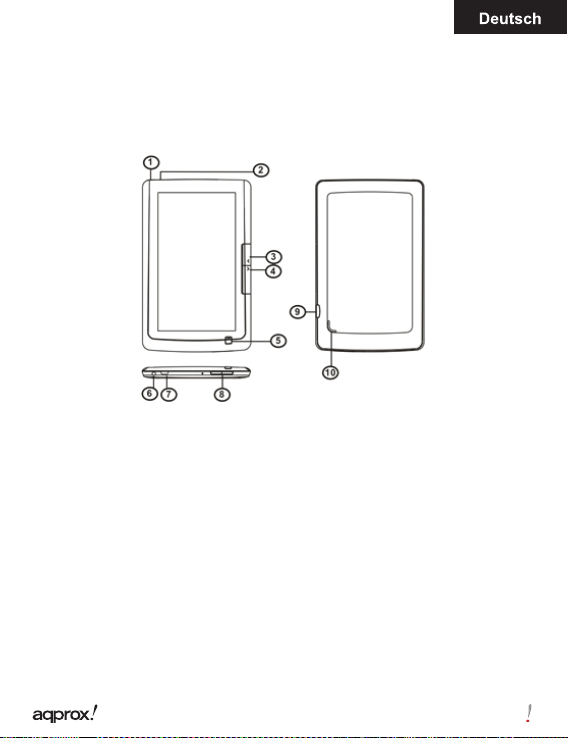
Beschreibung der Teile
1. Power-Taste
2. Ladeanzeige
3,4. Page up / Page down-Taste
5. Zurück-Taste
6. Ohrhörerbuchse
7. Micro-USB-Buchse
8. VOL + / - Taste
9. Mini SD / SDHC-Kartenslot
10. Lautsprecher
23
Page 26
Installation und Kon guration.
1,1 Ein-/ Ausschalten Ein
• Drücken und halten Sie die Power-Taste für 3 Sekunden, Ein / Ausschalten
1,2 Charging
Wenn der Akku fast leer ist, laden Sie es, indem Sie den Leser auf einen
Computer oder ein USB-Netzteil über das mitgelieferte USB-Kabel.
1,3 Einlegen einer SD-Karte
Stecken Sie die Karte korrekt mit dem Kontaktstift nach oben zeigt.
1,4 Übertragen und Importieren von Inhalten
1. Schließen Sie das Lesegerät an den PC über das mitgelieferte USB-Kabel.
Computer wird das Gerät als Wechseldatenträger erkannt.
2. Führen Sie normale Datei-Management-Betrieb wie auch andere USBGerät.
1,5 Importieren von DRM-Inhalt
1. Laden Sie das Adobe Digital Editions (ADE) Installer von http://www.
adobe.com/products/digitaleditions/ # fp.
2. Installieren Sie ADE auf Ihrem Computer.
3. Für Erstnutzer, sind Sie verp ichtet, eine ADE-Konto zu registrieren.
4. Geben Sie den Benutzernamen und das Passwort zu Ihrem Adobe
Account zu aktivieren, schließen Sie den Reader auf den PC.
5. Führen Sie ADE zu PC und Reader autorisieren.
6. Downloaden oder kaufen ebooks ebook von Online-Shops.
7. Ziehen Sie das ausgewählte Element (e) in den Reader ‘s Drive zu DRM
24
Page 27
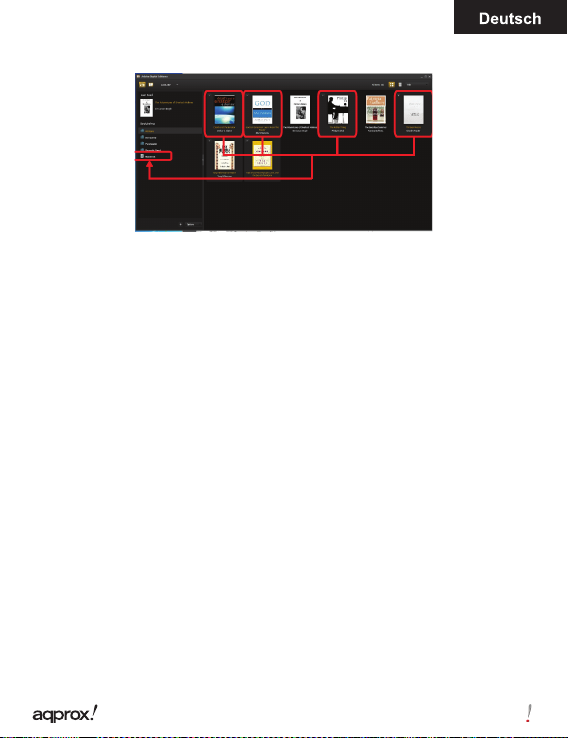
ebooks zu übertragen, wie unten dargestellt.
1,6 Basics
· Drücken Sie die Eingabetaste drücken, um jederzeit zum vorherigen
Bildschirm / Home-Bildschirm zurückzukehren.
· auf dem Startbildschirm, auf dem oben rechts, um das Hauptmenü
aufzurufen erschließen.
· Tippen Sie ein Symbol aus Hauptmenü, um die gewünschte Anwendung
zu öff nen.
· Um vom Menü zu verlassen, auf dem unteren Rand des Menüs tippen.
· Flick auf Datei-Liste, oder drücken Sie Page up / Page down-Taste, um in
der Liste blättern.
1,7-Einstellungen
Vom Hauptmenü, wählen Sie [Einstellungen] und dann auf die gewünschten
Elemente zu kon gurieren, um die Einstellung zu starten.
1,8 Lesen von Büchern
Vom Startbildschirm, dann auf die gewünschte eBook zum Lesen von
ebook-Liste.
· Bei der Lektüre Seite, Flick auf der rechten / linken Seite oder drücken Sie
die Page up / Page down-Taste zum vorherigen / nächsten Seite zu drehen.
· Tippen Größe Taste oder die Verwendung Optionsmenü auf font /
25
Page 28
Bildgröße von ebook eingestellt.
· Tippen Sie auf die Lektüre, um die Titelleiste angezeigt werden, tippen Sie
auf Menü, um die Option zu nutzen.
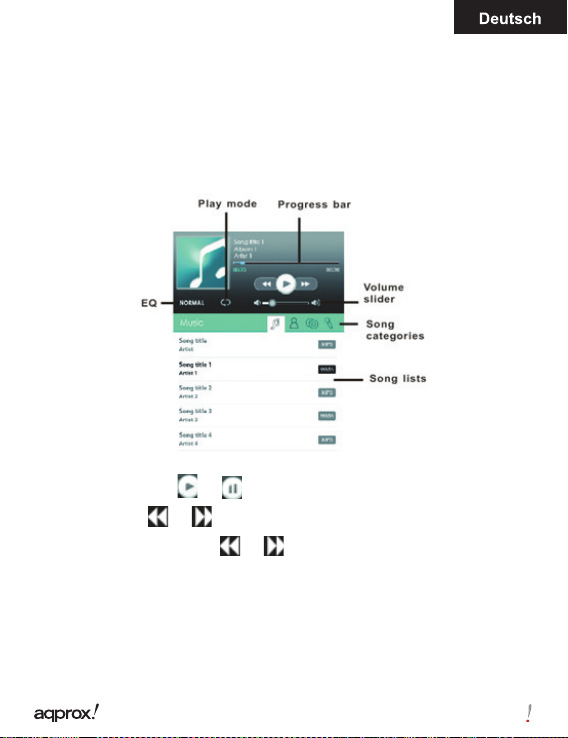
1,9 Wiedergabe von Musik
Wählen Sie im Hauptmenü, tippen Sie auf [Musik] und dann auf die
gewünschte Audio-Datei für die Wiedergabe von Audio-Datei-Liste.
.
· In der Musik-Player, Hahn / auf Wiedergabe / Pause zu spielen.
· Tippen Sie auf / zum vorherigen / nächsten Song zu spielen.
· Drücken und halten / oder schieben Sie den Fortschrittsbalken
Fast Rewind / Fast Forward
· Drücken Sie VOL + / - Taste am Gerät oder ziehen Sie den Lautstärkeregler,
um Lautstärke einzustellen.
Bücher lesen während der Musikwiedergabe
• Bei der Lektüre Seite, am unteren Rand der Seite zu lesen beginnen mit
/
/
/
26
Page 29
Hintergrundmusik Wiedergabe anzuzapfen.
• Tippen Sie [Musik], um in die Musik spielt Menü während der Hintergrund
Musik spielen geben.
1,10 Ansehen von Videos (optional)
Vom Hauptmenü, tippen Sie auf [Video], dann auf die gewünschte
Videodatei für die Wiedergabe von Video-Datei-Liste.
1,11 Steuern der Videowiedergabe
Während der Wiedergabe auf dem Bildschirm zum Anzeigen / Verbergen
Sie die Bar zu erschließen.
Pause oder ein Video abspielen Tap
Gehe zum vorherigen / nächsten Video Tap
Zurück-oder vorspulen Drücken und halten Sie
Stellen Sie die Lautstärke. Bewegen Sie den Lautstärkeregler auf dem
Bildschirm oder benutzen Sie die VOL + / - Taste am Gerät.
Stellen Sie den Bildschirm-Format Tap.
Zurück zu den Video-Browser Bildschirm tippen.
1,12 Anzeigen von Fotos
Vom Hauptmenü wählen Sie [Foto], in der Miniaturansicht-Modus, tippen
Sie auf das gewünschte Foto, um Anzeige zu starten.
Im Vollbildmodus auf dem Bildschirm tippen zum Anzeigen / Verbergen der
Steuerleiste.
· Tippen Sie auf / zu starten / stoppen Diashow.
· Tap / oder Springmesser auf dem Bildschirm zur vorherigen und
nächsten Bild zu sehen.
/
/
/
/
27
Page 30
· Tippen Sie auf / zu vergrößern / verkleinern, drücken Sie die Eingabetaste,
um den normalen Betrieb wieder aufzunehmen.
· Tippen Sie auf das Foto um 90 Grad im Uhrzeigersinn zu
drehen.
1,13 Datei-Explorer
• Vom Hauptmenü wählen Sie [Explorer].
• Tippen Sie auf Interne / Micro SD / SDHC-Karte speichern zu geben
auszuwählen.
Technischer Support.
Bitte für weitere Informationen zur Installation und Kon guration dieses
Produktes gehen Sie auf unsere Web-www.approx.es Support-Bereich
und laden Sie die komplette Anleitung oder schreiben Sie eine Email an
folgende Adresse: [email protected]
28
Page 31
Introduzione.
Grazie per aver scelto APPEB03TG eBook
Descrizione del prodotto.
E-Book TFT 7 “in cui è possibile leggere più di 2800 libri, visualizzare le
immagini o video MKV in 720p HD con una risoluzione di 800x480 pixel.
Il suo design compatto ed elegante, off re una bella occhiata e robusto allo
stesso tempo, anche con i suoi tasti di scelta rapida e touch screen, tutto è
a portata di mano.
Processore Boxchip E200 è ottimizzato per il multitasking e risposta rapida
a tutte le applicazioni ..
Questo E-Book ha una memoria interna di 4 GB ash e include anche un
lettore di schede Micro SD che permette di ampliare le capacità di storage
no a 32GB.
Scheda audio interna rende questo E-Book essere un ottimo giocatore
multimediale per trascorrere il vostro tempo libero in grande stile.
CIRCA scommessa per la soluzione ideale per il buon lettore e amante del
mondo multimediale. Dite addio alla noia!
Contenuto della confezione
· APPEB03TG
· Guida di installazione rapida
· Micro USB via cavo.
Nota: Assicurarsi che la confezione contiene gli elementi sopra descritti. Se
si trova qualcosa manca o è danneggiato, contattare il proprio rivenditore.
29
Page 32
Requisiti di sistema
• 1 porta USB 2.0
• Sistema operativo Windows o superiore.
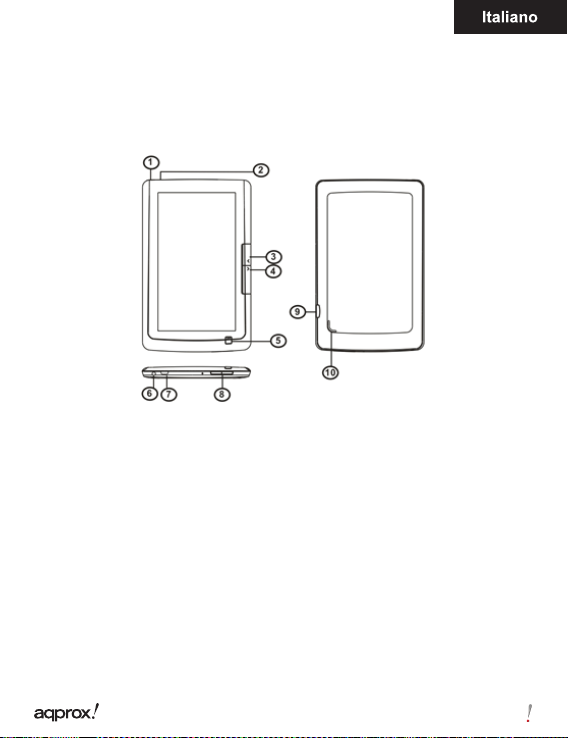
Descrizione delle parti
1. Pulsante di accensione
2. Indicatore di carica
3,4. Up Page / Page Down
5. Ritorno il pulsante
6. Presa auricolare
7. Micro USB jack
8. VOL + / - Pulsante
9. Mini SD / SDHC
10. Altoparlante
30
Page 33
Installazione e con gurazione.
1,1 Accensione / Spegnimento A
• Premere e tenere premuto il pulsante di accensione per 3 secondi per
accendere / spegnere
1,2 di carica
Quando la batteria è scarica, caricarla collegando il lettore ad un computer
o un alimentatore USB tramite il cavo USB in dotazione.
1.3 Inserimento di una scheda SD
Inserire la scheda correttamente con il perno di contatto verso l’alto.
1,4 Content Trasferimento e importazione
1. Collegare il lettore al PC tramite il cavo USB in dotazione. Computer
riconoscerà il dispositivo come un disco rimovibile.
2. Eseguire le normali operazioni di gestione dei le come un altro
dispositivo USB.
1.5 Importazione di le protetti da DRM
1. Scarica il Adobe Digital Editions (ADE) installer da http://www.adobe.
com/products/digitaleditions/ # fp.
2. Installare ADE sul tuo computer.
3. Per gli utenti prima volta, si sono tenuti a registrare un account ADE.
4. Immettere il nome utente e la password per attivare il tuo account Adobe,
quindi collegare il lettore al PC.
5. Esegui ADE di autorizzare PC e Reader.
6. Scaricare o acquistare ebooks da negozi di ebook online.
7. Trascinare e rilasciare l’elemento selezionato (s) nell’unità del lettore di
31
Page 34
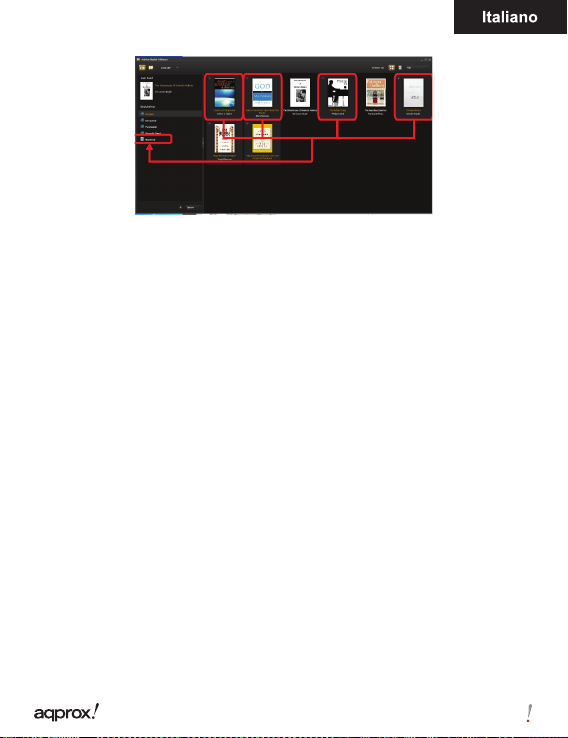
trasferire ebooks DRM come illustrato di seguito.
1.6 Nozioni di base
· Premere il tasto Invio in qualsiasi momento per tornare alla schermata
precedente / schermata Home.
· Nella schermata Home, toccare in alto a destra per visualizzare il menu
principale.
· Toccare un’icona dal menu principale per aprire l’applicazione desiderata.
· Per uscire dal menu, toccare la parte inferiore del menu.
· Flick sulla lista di le o la pagina premere su / Pagina giù per scorrere
l’elenco.
1.7 Impostazioni
Dal menu principale, selezionare [Impostazioni], quindi toccare le voci
desiderate essere con gurati per l’avvio l’impostazione.
1.8 Lettura Libri
Dalla schermata iniziale, toccare un ebook desiderato dalla lista per la
lettura ebook.
· Leggendo pagina, scorrere a destra / sinistra o di stampa Page up / Page
down per accendere alla pagina precedente / successiva.
32
Page 35
· Premere il tasto o l’opzione di menu Formato uso per impostare font /
dimensione dell’immagine di ebook.
· Toccare la pagina di lettura per visualizzare la barra del titolo, quindi
toccare per usare il menu delle opzioni.
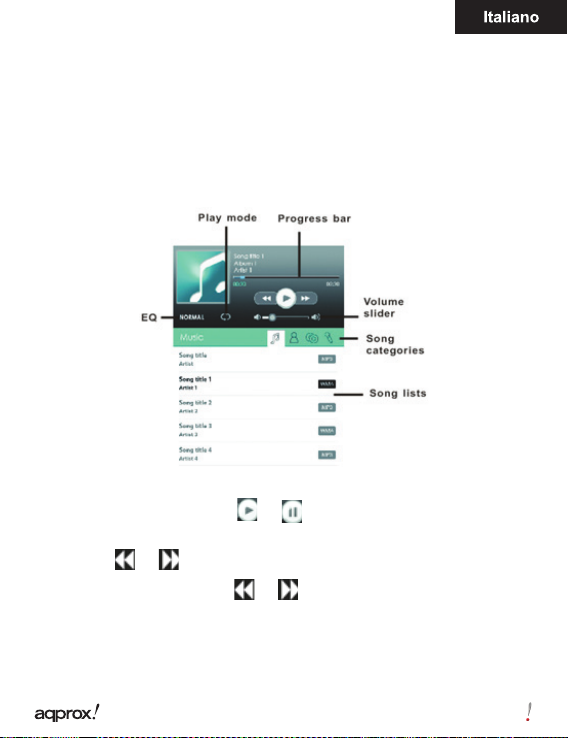
1,9 la riproduzione di musica
Dal menu principale, toccare [Musica], quindi selezionare il le desiderato
per la riproduzione audio dalla lista dei le audio.
.
· Nel lettore musicale, toccare / per riprodurre / mettere in pausa
la musica.
· Toccare / per riprodurre precedente / successivo brano.
· Toccare e tenere premuto / o far scorrere la barra di
avanzamento per
riavvolgimento veloce / avanzamento rapido
· Premere VOL + / - tasto sull’unità o trascinare il cursore del volume per
regolare il volume.
/
/
/
33
Page 36
Lettura di libri durante la riproduzione musicale
• Leggendo pagina, toccare nella parte inferiore della pagina per avviare la
lettura con la riproduzione di musica di sottofondo.
• Toccare [Musica] per entrare nel menu di riproduzione della musica
durante la riproduzione di musica di sottofondo.
1.10 Guardare i video (opzionale)
Dal menu principale, toccare [Video], quindi selezionare un le video
desiderato per la riproduzione di le video dall’elenco.
1,11 Riproduzione Video Controllo
Durante la riproduzione, toccare lo schermo per mostrare / nascondere la
barra di controllo.
Mettere in pausa o riprodurre un Tap video
Vai alla precedente / successiva Tap video
Riavvolgere o avanzare velocemente Toccare e tenere premuto
Regolare il livello del volume. Trascinare il cursore del volume sullo schermo
o utilizzare il VOL + / - tasto sull’unità.
Regolare la visualizzazione sullo schermo Tap formato.
Tornare alla Tap schermo video del browser.
1.12 Visualizzazione delle foto
Dal menu principale, selezionare [Foto], in modalità di visualizzazione
miniature, toccare la foto desiderata per iniziare la visione.
In modalità a schermo intero, toccare lo schermo per mostrare / nascondere
la barra di controllo.
· Toccare / per avviare / arrestare presentazione.
· Tap / ick o sullo schermo per visualizzare la foto precedente
/
/
/
/
34
Page 37
e successiva.
· Toccare / per eseguire lo zoom in / out, premere il tasto Invio per
ripristinare il funzionamento normale.
· Toccare per ruotare la foto di 90 gradi in senso orario.
1,13 File Explorer
• Dal menu principale, selezionare [Explorer].
• Toccare per selezionare Interno / Micro SD / SDHC memory card per entrare.
Supporto tecnico.
Si prega per ulteriori informazioni sull’installazione e la con gurazione di
questo prodotto visitare il nostro web sostegno www.approx.es sezione
e scaricare la guida completa o scrivere una e-mail al seguente indirizzo:
[email protected]
35
Page 38
Introdução.
Obrigado por escolher APPEB03TG eBook
Descrição do produto.
E-Book TFT de 7 “, no qual você pode ler mais de 2800 livros, ver imagens ou
vídeos em 720p MKV HD com uma resolução de 800x480 pixels.
Seu design compacto e elegante proporciona um agradável visual robusto
e ao mesmo tempo, também com suas chaves de atalho e tela sensível ao
toque, tudo está ao seu alcance.
Boxchip processador E200 é otimizado para multitarefa e resposta rápida a
todas as aplicações ..
Este E-Book tem uma memória interna de 4 GB ash e também inclui um
leitor de cartão Micro SD que permite expandir as suas capacidades de
armazenamento de até 32GB.
Placa de som interna torna este E-Book um grande jogador de multimídia
para gastar o seu tempo de lazer em grande estilo.
APPROX aposta para a solução ideal para o bom leitor e amante do mundo
multimídia. Diga adeus ao tédio!
Conteúdo da Embalagem
· APPEB03TG
· Guia de instalação rápida
· Micro cabo USB.
Nota:Veri que se o seu pacote contém os elementos descritos acima. Se
você encontrar alguma coisa estiver faltando ou dani cado, contacte o seu
revendedor.
36
Page 39
Requisitos de Sistema
• 1 Porta USB 2.0
• Sistema Operacional Windows ou superior.
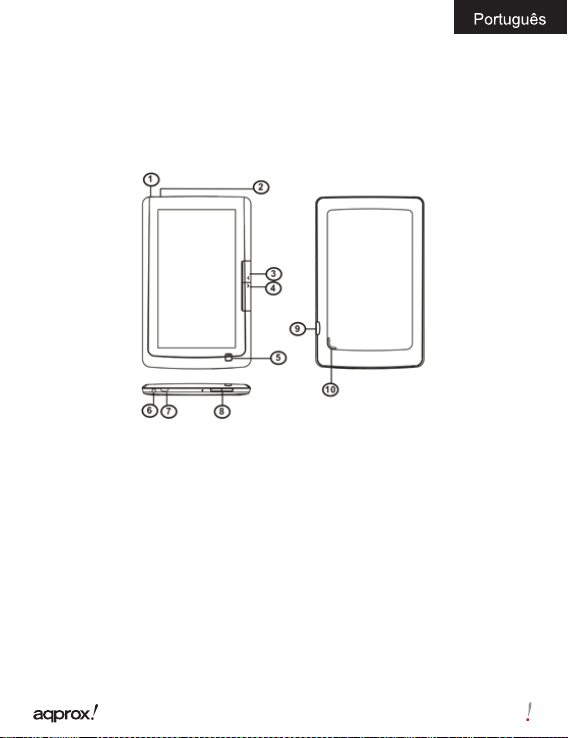
Descrição das partes
1. Botão de alimentação
2. Indicador de carregamento
3,4. Page up / down botão
5. Retornar botão
6. Fone de ouvido
7. Micro USB jack
8. VOL + / - botão
9. Mini slot para cartão SD / SDHC
10. Alto-falante
37
Page 40
Instalação e con guração.
1,1 Ligar / Desligar uma
• Pressione e segure o botão Power por 3 segundos para ligar / desligar
1,2 Charging
Quando a bateria está fraca, carregue-a, ligando o leitor a um computador
ou adaptador de energia USB através do cabo USB fornecido.
1,3 Inserindo um cartão SD
Insira o cartão corretamente com o pino de contato voltada para cima.
1,4 Transferir Conteúdo e importando
1. Ligue o leitor ao PC através do cabo USB fornecido. Computador irá
reconhecer o dispositivo como um disco removível.
2. Realizar operação de gestão de arquivo normal como outro dispositivo
USB.
1.5 Importando conteúdo DRM
1. Baixe o Adobe Digital Editions instalador (ADE) de http://www.adobe.
com/products/digitaleditions/ # fp.
2. Instale ADE em seu computador.
3. Para usuário de primeira vez, você é obrigado a registrar uma conta ADE.
4. Digite o nome de usuário e senha para ativar sua conta Adobe, em
seguida, conecte o Reader para PC.
5. Executar ADE autorizar PC e Reader.
6. Baixar ou comprar em lojas de ebooks ebook online.
7. Arraste e solte o item selecionado (s) para conduzir o leitor para transferir
ebooks DRM, como ilustrado abaixo.
38
Page 41
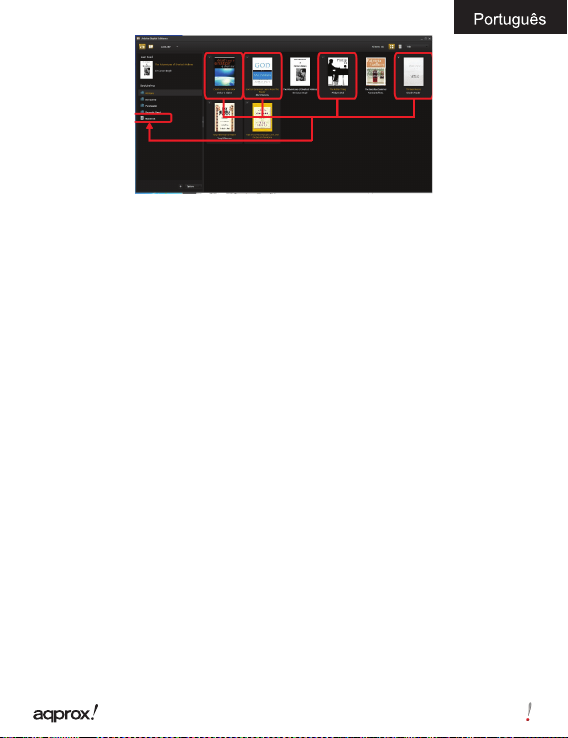
1.6 Conceitos Básicos
· Pressione o botão de retorno a qualquer momento para retornar à tela
anterior / tela inicial.
· Na tela inicial, toque no canto superior direito para exibir o menu principal.
· Toque em um ícone no menu principal para abrir o aplicativo desejado.
· Para sair do menu, toque na parte inferior do menu.
· Flick na lista de arquivos ou pressione Page Up / Page Down para rolar a
lista.
1.7 Con gurações
No menu principal, selecione [Con guração], em seguida, toque os itens
desejados para ser con gurado para iniciar a con guração.
1.8 Livros de Leitura
Na tela inicial, toque em um ebook desejado para a leitura da lista de ebook.
· Ao ler lme página, no lado direito / esquerdo ou pressione Page Up / Page
Down botão para ligar a anterior / seguinte página.
· Toque no botão ou menu Tamanho utilização opção para de nir font /
tamanho da imagem do ebook.
· Toque na página de leitura para exibir a barra de título, em seguida, toque
para usar o menu de opções.
39
Page 42
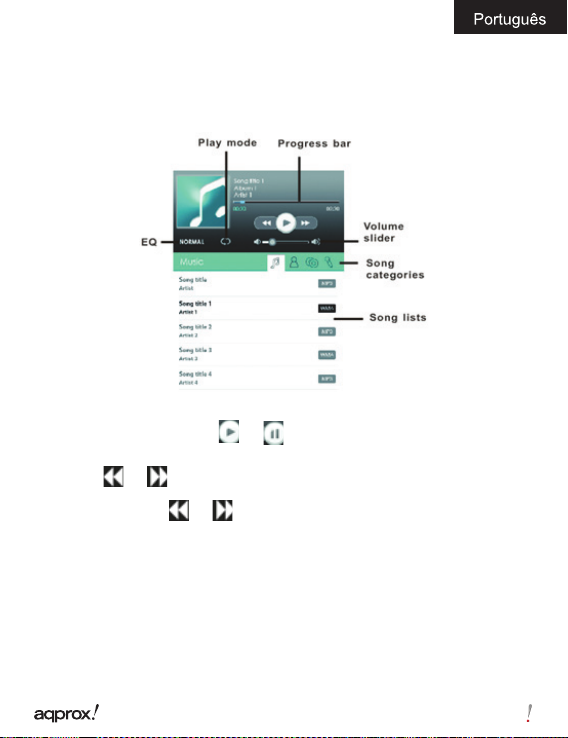
1,9 Apresentação Musical
No menu principal, toque em [Música] e toque em um arquivo de áudio
desejado para a reprodução da lista de arquivo de áudio.
.
· No leitor de música, toque em / para reproduzir / pausar
a música tocando.
· Toque / jogar anterior / seguinte canção.
· Toque e segure / ou deslizar a barra de progresso
retroceder / avançar
· Pressione VOL + / - botão na unidade ou arraste o controle deslizante de
volume para ajustar o nível de volume.
Leitura de livros, enquanto a reprodução de música
• Ao ler a página, toque na parte inferior da página para iniciar a leitura com
música de fundo.
• Toque em [Música] para aceder ao menu reprodução de música durante a
/
/
/
40
Page 43
reprodução de música de fundo.
1.10 ver vídeos (opcional)
No menu principal, toque em [Video], depois toque em um arquivo de vídeo
desejado para a reprodução da lista de arquivo de vídeo.
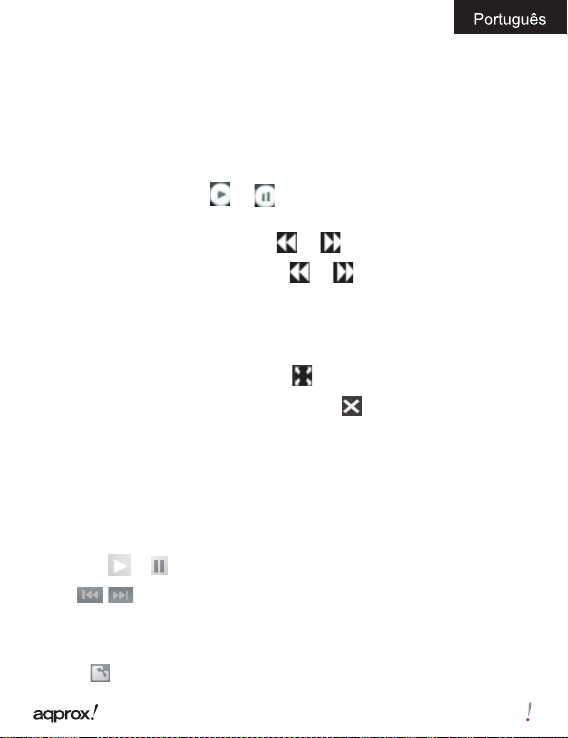
1,11 a reprodução de vídeo de Controle
Durante a reprodução, toque na tela para mostrar / ocultar a
barra de controle.
Pausa ou reproduzir um vídeo Tap
Ir para anterior / seguinte Tap / vídeo.
Retroceder ou avançar Toque e segure /.
Ajuste o nível de volume. Arraste o controle deslizante de volume na tela ou
use VOL + / - botão na unidade.
Ajuste a tela Tap formato de exibição.
Voltar para a Tap tela de vídeo do navegador.
1.12 Exibição de fotos
No menu principal, selecione [Foto], no modo de visualização de miniaturas,
toque a foto desejada para iniciar a visualização.
No modo de tela cheia, toque na tela para mostrar / ocultar a barra de
controle.
· Toque / para iniciar / parar apresentação de slides.
· Tap / ou lme na tela para ver a imagem anterior e seguinte.
·Toque +/- para fazer zoom in / out, pressione o botão Voltar para retornar
à operação normal.
·Toque para girar a foto em 90 graus no sentido horário.
/
/
/
/
41
Page 44
1,13 File Explorer
• No menu principal, selecione [Explorer].
• Toque para selecionar Interno / Micro SD / SDHC cartão de memória para
entrar.
Suporte Técnico.
Por favor, para mais informações sobre a instalação e con guração do
produto ir para a nossa seção de suporte web www.approx.es e baixar o
guia completo ou escrever um e-mail para o seguinte endereço: soporte@
approx.es
42
Page 45
Úvod
Děkujeme, že jste si vybrali eBook APPEB03TG
Popis výrobku:
eBook TFT 7 “, s kterým si můžete přečíst více než 2800 knih, prohlédnout fotogra e
nebo videa MKV v 720p HD v rozlišení 800x480 pixelů.
Její kompaktní a elegantní design nabízí pěkný vzhled ale odolný zároveň; a spolu s
klávesy pro rychlý přístup a dotykovým displejem máte všechno na dosah ruky.
Procesor Boxchip E200 je optimalizován pro multitasking a rychlé reakce na všechny
aplikace.
Tento eBook má interní paměť 4 GB ash a obsahuje také čtečku paměťových karet
Micro SD, která umožňuje rozšířit jeho paměťovou kapacitu až na 32 GB.
Díky interní zvukové kartě je tento eBook také skvělý multimediální přehrávač, s
kterým bude trávit svůj volný čas ve velkém stylu.
APPROX tak nabízí ideální řešení pro dobré čtenáře a milovníky světa multimédií.
Rozlučte se s nudou!
Obsah balení výrobku
· APPEB03TG
· Příručka pro rychlou instalaci
· Micro USB kabel.
Poznámka: Ujistěte se, že balení obsahuje výše uvedené prvky. Pokud najdete něco
co chybí nebo je poškozeno, obraťte se na svého prodejce.
Požadavky na systém
· 1 port USB 2.0
· Operační systém Windows nebo novější
43
Page 46
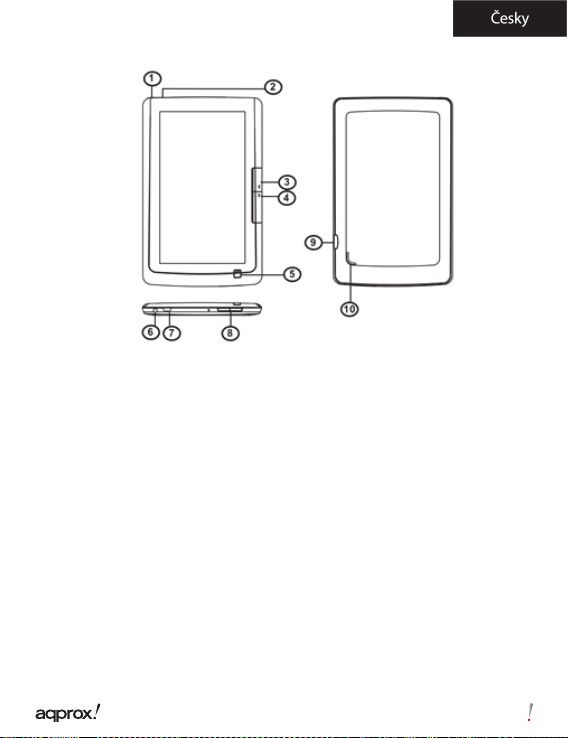
Popis částí
1. Tlačítko zapnutí / vypnutí
2. Indikátor nabíjení
3,4. Tlačítko nahoru/dolů
5. Tlačítko Zpět
6. Zdířka pro sluchátka
7. Mini USB konektor
8. Tlačítko hlasitosti +/-
9. Slot pro karty Mini SD/SDHC
10. Reproduktor
Instalace a kon gurace.
1.1 Zapnutí / vypnutí
44
Page 47
Stiskněte a podržte tlačítko Power po dobu 3 sekund pro zapnutí / vypnutí
1.2 Nabíjení
Když je baterie téměř vybitá, nabijte ji připojením eBooku k počítači nebo USB
napájecím adaptérem pomocí dodávaného USB kabelu.
1.3 Vkládání karty SD
Vložte kartu správně s kontaktním pinem nahoru.
1.4 Přenos a import obsahu
1. Připojte eBook k PC pomocí dodávaného USB kabelu. Počítač rozpozná
zařízení jako vyměnitelný disk.
2. Proveďte normální správu souborů jako u jiného USB zařízení.
1.5 Import DRM obsahu
1. Stáhněte si Adobe Digital Editions (ADE) instalační systém z http://www.
adobe.com/products/digitaleditions/#fp.
2. Nainstalujte ADE ve vašem počítači.
3. Při prvním uživání jste povinni zaregistrovat ADE účet
4. Zadejte uživatelské jméno a heslo pro aktivaci Adobe účet, pak připojte
eBook k PC.
5. Spusťte ADE k autorizaci na PC a eBooku.
6. Stáhněte nebo zakupte knihy z online eBook obchodů.
7. Přetáhněte vybranou položku/y na disk eBooku pro přenos DRM eKnih
jak je uvedeno níže
45
Page 48
1.6 Základní informace
• Stiskněte tlačítko Zpět pro návrat na předchozí obrazovku, stiskněte a podržte pro
návrat na domovskou obrazovku.
• Na domovské obrazovce klepněte na tlačítko v pravém horním rohu, zobrazí se
hlavní menu.
• Vyberte ikonu z hlavní nabídky a otevřete požadovanou aplikaci.
• Pro výstup z menu, klepněte na tlačítko Menu znovu.
• V seznamu souborů se pohybujte prstem posouváním nebo pomocí směrových
tlačítek
1.7 Nastavení
Z hlavního menu vyberte [Nastavení] a poté klepněte na požadované položky, které
mají být nakon gurovány tak a zahájíte jejich nastavení
1.8 Čtení knih
Na hlavní obrazovce klepněte na požadovanou knihu a otevřete knihu ze seznamu
knih
· Při čtení, prstem posouvejte na pravé / levé straně nebo stiskněte tlačítko nahoru/
dolů pro obrácení na předchozí / další stránku.
· Klepněte na tlačítko Formát, nebo použijte volbu menu pro výběr písma / velikosti
obrazu eKnihy.
· Klepněte na stránku, kterou čtete pro zobrazení záhlaví, poté klepněte na pro
použití volby Menu
1.9 Přehrávání hudby
V hlavní nabídce klepněte na položku [Hudba], poté klepněte na požadovaný
zvukový soubor pro přehrávání ze seznamu audio souborů.
• V hudebním přehrávači, klepněte na tlačítko pro
přehrávání / pozastavení přehrávání hudby.
• Klepněte na / pro přehrávání předchozí / další písně.
• Stiskněte a podržte / nebo posuňte ukazatel průběhu pro rychlé
přetočení zpět / vpřed
/
/
/
46
Page 49
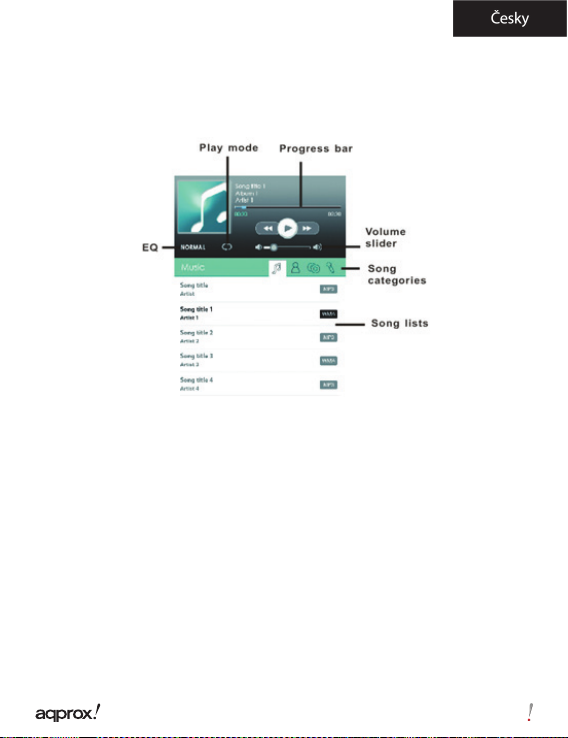
• Stiskněte tlačítko hlasitosti + / - na přístroji nebo nebo přetažením posuvníku
hlasitosti
pro nastavení úroveň hlasitosti.
Čtení knih při přehrávání hudby
• Na stránce, kterou čtete klepněte na tlačítko v dolní části stránky pro čtení s
přehráváním hudby na pozadí.
• Klepněte na tlačítko [Hudba] pro vstup do nabídky přehrávání hudby během
přehrávání hudby na pozadí.
1.10 Sledování videa (volitelné)
V hlavní nabídce, klepněte na tlačítko [Video], a poté klepněte na požadovaný video
soubor pro přehrávání ze seznamu souborů videa.
47
Page 50
1.11 Ovládání přehrávání videa
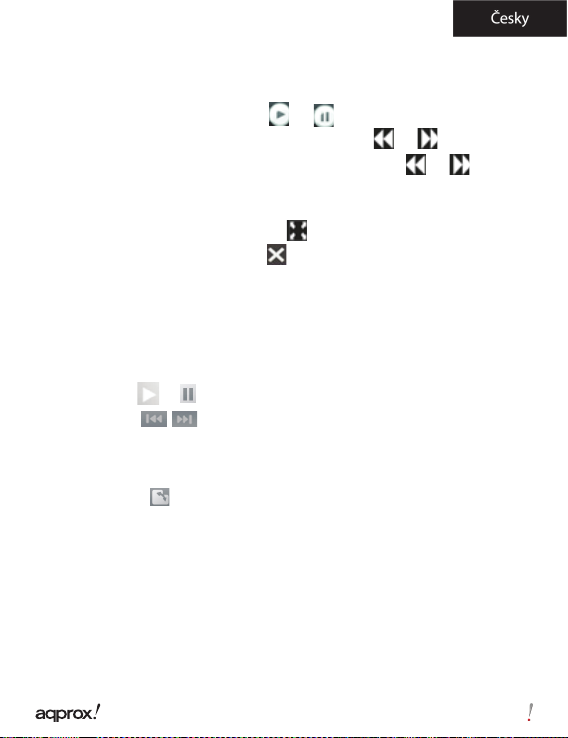
Během přehrávání, klepněte na obrazovce pro zobrazení / skrytí ovládacího panelu.
Přehrát/ Zastavit video Klepněte na / .
Jít na předchozí / následující video K lepněte na / .
Přetočit zpět nebo rychle vpřed Dotkněte se a podržte / .
Nastavit úroveň hlasitosti. Přetáhněte posuvník hlasitosti na obrazovce nebo
použijte tlačítko hlasitosti + / - na přístroji.
Nastavit zobrazení na obrazovce formát Klepněte na .
Zpět na obrazovku videa prohlížeče Klepněte na .
/
/
/
1.12 Prohlížení fotogra í
Z výchozí nabídky vyberte volbu [Fotky], v režimu náhledů, klepněte na požadovanou
fotogra i, kterou chcete začít prohlížet.
V režimu celé obrazovky, klepněte na obrazovce pro zobrazení / skrytí ovládacího
panelu.
· Klepněte na / k zahájení / zastavení prezentace.
· Klepněte na / nebo prstem posouvejte na obrazovce pro zobrazení
předchozí a následující fotogra e.
· Klepněte na +/ - pro zvětšení / zmenšení. Stiskněte tlačítko Zpět pro obnovení
normálního provozu.
· Klepněte na pro otočení fotogra e o 90 stupňů po směru hodinových
ručiček.
/
1.13 Průzkumník souborů
• V hlavní nabídce vyberte položku [Průzkumník].
• Klepnutím vyberte Vnitřní / Micro SD / SDHC paměťové karty pro vstup
Technická podpora
Pro další informace k instalaci a kon guraci tohoto produktu prosím navštivte naše
webové stránky www.approx.es v sekci Nápověda a Stáhněte si kompletní návod
nebo pošlete e-mail na adresu: [email protected]
48
Page 51
Wstęp.
Dziękujemy za wybór APPEB03TG eBook
Opis produktu.
E-Book TFT 7 “, w którym można przeczytać ponad 2800 książek, zdjęć lub
lmów wideo w widoku HD 720p MKV w rozdzielczości 800x480 pikseli.
Jego kompaktowa i elegancka konstrukcja zapewnia ładny wygląd i
solidne w tym samym czasie, również z jego skrótów klawiszowych i ekran
dotykowy, wszystko jest w zasięgu Twojej ręki.
Boxchip E200 procesor jest zoptymalizowany pod kątem pracy
wielozadaniowej i szybkiego reagowania na wszystkie aplikacje ..
Ten adres e-Book posiada wewnętrzną pamięć 4 GB pamięci ash, a
także zawiera czytnik kart Micro SD, który pozwala rozszerzyć możliwości
przechowywania do 32 GB.
Wewnętrzna karta dźwiękowa sprawia, że E-Book wielki odtwarzacz
multimedialny do spędzenia wolnego czasu w dobrym stylu.
Zakład APPROX za idealne rozwiązanie dla dobrego czytelnika i miłośnikiem
multimedialnym świecie. Pożegnaj się z nudą!
Zawartość opakowania
· APPEB03TG
· Skrócona instrukcja instalacji
· Micro USB.
Uwaga: Upewnij się, że opakowanie zawiera elementy opisane powyżej.
Jeśli uważasz, że czegoś brakuje lub uszkodzone, należy skontaktować się
ze sprzedawcą.
49
Page 52
Wymagania systemowe
• 1 port USB 2.0
• System operacyjny Windows lub przełożonego.
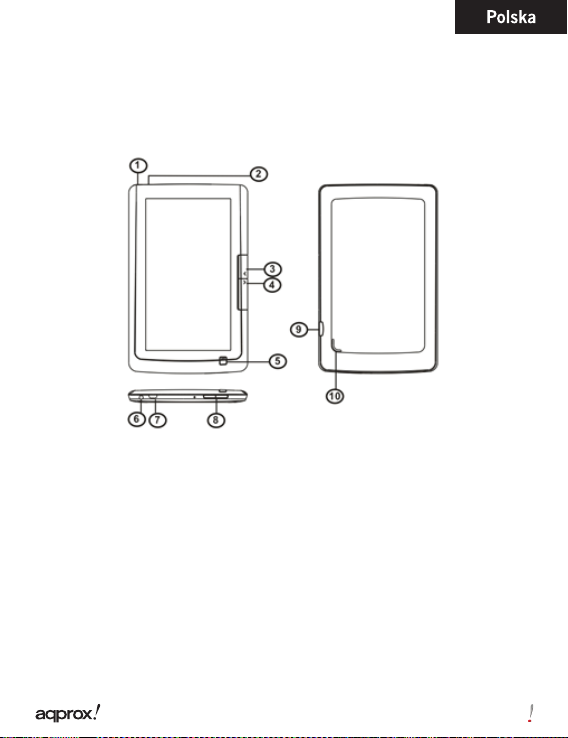
Opis części
1. Przycisk zasilania
2. Wskaźnik ładowania
3,4. W górę Strona / Page Down przycisk
5. Przycisk Powrót
6. Gniazdo słuchawkowe
7. Gniazdo Micro USB
8. VOL + / - Przycisk
9. Mini SD / SDHC
10. Głośnik
50
Page 53
Instalacja i kon guracja.
1,1 Włączanie / wyłączanie
• Naciśnij i przytrzymaj przycisk Power przez 3 sekundy, aby włączyć /
wyłączyć
1,2 ładowania
Gdy bateria jest niski, naładuj go przez podłączenie czytnika do komputera
lub zasilacza USB za pomocą dołączonego kabla USB.
1,3 Wkładanie karty SD
Włóż kartę poprawnie z kołka kontaktowego do góry.
1,4 Przenoszenie i importowania zawartości
1. Podłącz czytnik do komputera za pomocą kabla USB. Komputer
rozpoznaje urządzenie jako dysk wymienny.
2. Wykonaj normalną pracę zarządzania plikami podobnie jak inne
urządzenia USB.
1.5 Importowanie treści DRM
1. Pobierz Adobe Digital Editions (ADE) instalator z http://www.adobe.com/
products/digitaleditions/~~HEAD=pobj # fp.
2. Zainstaluj ADE na komputerze.
3. Dla pierwszego użytkownika w czasie, które są wymagane do
zarejestrowania ADE konta.
4. Wpisz nazwę użytkownika i hasło, aby aktywować swoje konto Adobe, a
następnie podłączyć czytnik do komputera.
5. Uruchom ADE upoważnić PC i Reader.
6. Pobierz lub kupić ebooks ze sklepów internetowych ebook.
51
Page 54
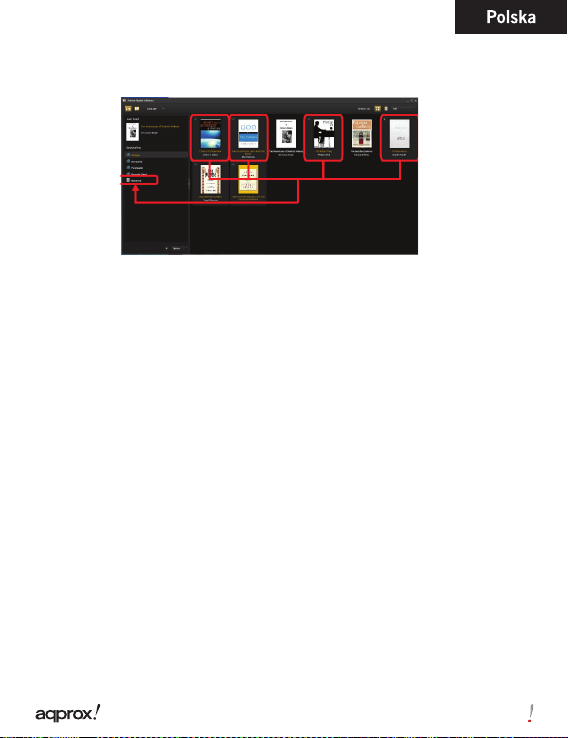
7. Przeciągnij i upuść wybrany element (S) do czytnika na dysku, aby
przenieść ebooks DRM w sposób przedstawiony poniżej.
1.6 Podstawy
· Naciśnij przycisk powrotu w każdej chwili wrócić do poprzedniego ekranu
/ ekranu głównego.
· Na ekranie głównym, dotknij w prawym górnym rogu, aby wyświetlić
menu główne.
· Dotknij ikonę z menu głównego, aby otworzyć żądaną aplikację.
· Aby wyjść z menu, wybierz się na dole menu.
· Flick na liście pliku lub na stronie prasowej Up / Page Down przycisk, aby
przewinąć listę.
1.7 Ustawienia
Z głównego menu wybierz opcję [Ustawienia], a następnie wybierz żądane
elementy do skon gurowania, aby uruchomić ustawienia.
1.8 Czytanie książki
Z ekranu głównego, wybierz żądany ebook do czytania z listy ebook.
· Po przeczytaniu strony, przesuń w prawo / lewo lub naciśnij Page Up / Page
Down, aby włączyć do poprzedniej / następnej strony.
52
Page 55
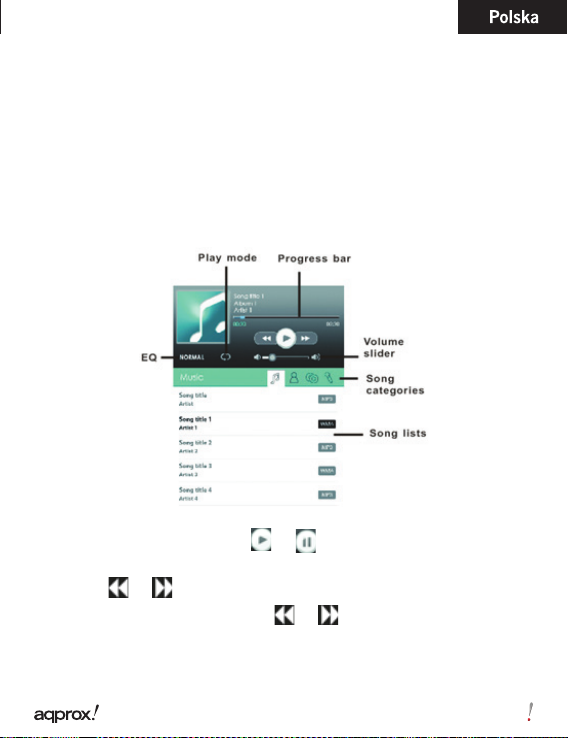
· Naciśnij przycisk Rozmiar lub menu opcję Użyj do ustawienia czcionki /
size obraz ebook.
· Naciśnij na stronie czytania, aby wyświetlić pasek tytułowy, a następnie
wybierz korzystać z menu opcji.
1,9 Playing Muzyka
Z głównego menu wybierz [Music], a następnie wybierz żądany plik audio
do odtwarzania dźwięku z listy plików.
· W odtwarzaczu muzyki, tap / odtwarzanie / pauza muzyka
gra.
· Wybierz / grać poprzedni / następny utwór.
· Naciśnij i przytrzymaj przycisk / lub przesuń pasek postępu
Szybkie przewijanie do tyłu / do przodu
/
/
/
53
Page 56
· Naciśnij przycisk VOL + / - przycisk na urządzeniu lub przeciągnij suwak
głośności, aby dostosować poziom głośności.
Czytanie książek podczas odtwarzania muzyki
• Czytając stronę, wybierz na dole strony, aby rozpocząć czytanie z
odtwarzaniem muzyki w tle.
• Wybierz [Music] aby wejść do menu gry muzycznej podczas odtwarzania
muzyki w tle.
1.10 Oglądanie wideo (opcjonalnie)
Z głównego menu wybierz [Video], a następnie wybierz żądany plik wideo
do odtwarzania z listy plików wideo.
1,11 sterowania odtwarzaniem wideo
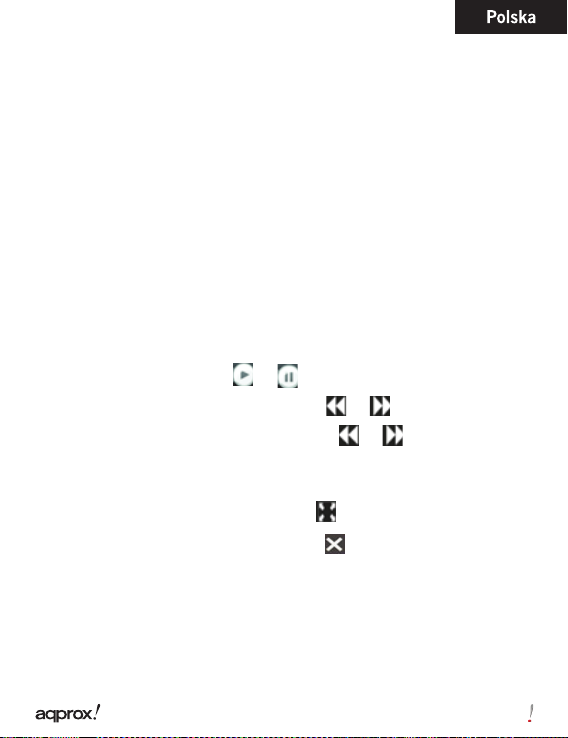
Podczas odtwarzania dotknij ekranu, aby pokazać / ukryć pasek sterowania.
Pauza lub odtwarzanie Tap / video.
Przejdź do poprzedniej / następnej Tap / video.
Rewind lub do przodu Dotknij i przytrzymaj
Regulacja poziomu głośności. Przeciągnij suwak głośności na ekranie lub
użyj VOL + / - przycisk na urządzeniu.
Ustaw wyświetlania ekranu Tap formatu.
Powrót do przeglądarki wideo Tap ekranu.
1.12 Ogląda zdjęcia
Z głównego menu wybierz [Photo], w trybie widoku miniatur, naciśnij
żądane zdjęcie, aby rozpocząć przeglądanie.
W trybie pełnego ekranu, dotknij ekranu, aby pokazać / ukryć pasek
sterowania.
/
/
/
54
Page 57
· Dotknij / start / stop pokazu slajdów.
· Tap / lub ruch na ekranie, aby wyświetlić poprzedni i następne zdjęcie.
· Dotknij /, aby powiększyć / pomniejszyć, naciśnij przycisk
Wstecz, aby powrócić do normalnej pracy.
· Naciśnij, aby obrócić zdjęcie o 90 stopni w prawo.
1,13 File Explorer
• Z głównego menu wybierz [Explorer].
• Dotknij, aby wybrać Internal / Micro SD / SDHC aby wejść.
Pomoc techniczna.
Proszę o więcej informacji na temat instalowania i kon gurowania tego
produktu przejść do naszej strony wsparcia www.approx.es sekcji i pobrać
kompletny podręcznik lub napisać maila na adres: [email protected]
/
55
Page 58
Εισαγωγή.
Σας ευχαριστούμε που επιλέξατε APPEB03TG e-Book
Περιγραφή προϊόντος.
E-Book TFT 7 “, στο οποίο μπορείτε να διαβάσετε πάνω από 2800 βιβλία, δείτε εικόνες
ή βίντεο σε ανάλυση 720p HD MKV σε ανάλυση 800x480 pixels.
Συμπαγή και κομψό σχεδιασμό του, προσφέρει μια ωραία εμφάνιση και ισχυρή
ταυτόχρονα, επίσης με πλήκτρα συντόμευσης και οθόνη αφής, τα πάντα είναι μέσα
στις δυνατότητές σας.
Boxchip E200 επεξεργαστής έχει βελτιστοποιηθεί για multitasking και η ταχεία
ανταπόκριση σε όλες τις αιτήσεις ..
Αυτό το ηλεκτρονικό βιβλίο έχει μια εσωτερική μνήμη των 4 GB ash και επίσης
περιλαμβάνει μια πολύ μικρή συσκευή ανάγνωσης καρτών SD που σας επιτρέπει να
επεκτείνετε τις δυνατότητες αποθήκευσης έως και 32GB.
Εσωτερική κάρτα ήχου κάνει αυτό το E-Book μια μεγάλη συσκευή αναπαραγωγής
πολυμέσων για να περνούν τον ελεύθερο χρόνο σας με στυλ.
ΠΕΡΙΠΟΥ στοίχημα για την ιδανική λύση για το καλό αναγνώστη και εραστή της
κόσμο των πολυμέσων. Πείτε αντίο στην πλήξη!
Περιεχόμενα Συσκευασίας
· APPEB03TG
· Οδηγός γρήγορης εγκατάστασης
· Micro USB καλώδιο.
· Σημείωση: Βεβαιωθείτε ότι το πακέτο σας περιέχει τα στοιχεία που περιγράφονται
παραπάνω. Εάν βρείτε κάτι που λείπει ή είναι κατεστραμμένο, επικοινωνήστε με τον
αντιπρόσωπό σας.
Απαιτήσεις συστήματος
• 1 θύρα USB 2.0
• Λειτουργικό σύστημα Windows ή ανώτερη.
56
Page 59
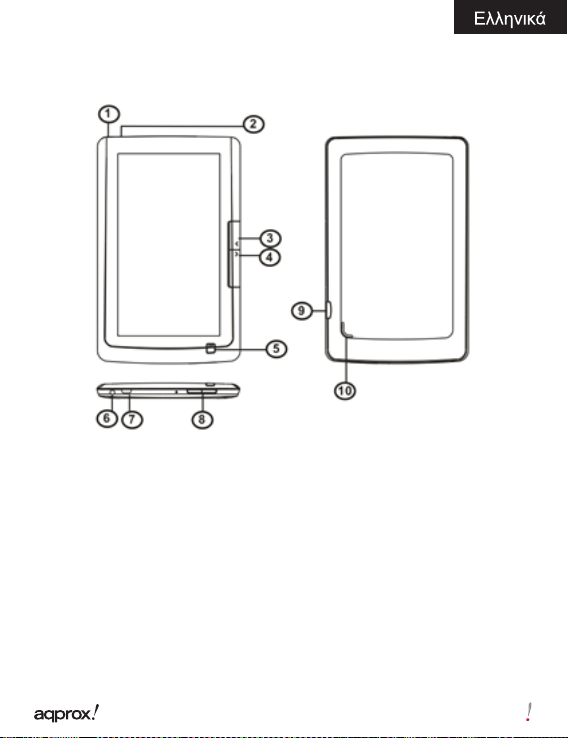
Περιγραφή των τμημάτων
1. Κουμπί λειτουργίας
2. Ένδειξη φόρτισης
3,4. Σελίδα επάνω / Σελίδα κάτω κουμπί
5. Επιστροφή κουμπί
6. Υποδοχή ακουστικών
7. Micro USB υποδοχή
8. VOL + / - πλήκτρο
9. Mini SD / SDHC κάρτα
10. Ομιλητής
57
Page 60
Εγκατάσταση και διαμόρφωση.
1,1 Ενεργοποίηση / Απενεργοποίηση Α
• Πατήστε και κρατήστε πατημένο το πλήκτρο Power για 3 δευτερόλεπτα για να
ενεργοποιήσετε / απενεργοποιήσετε
1,2 φόρτισης
Όταν η μπαταρία είναι χαμηλή, φορτίστε με τη σύνδεση του αναγνώστη με έναν
υπολογιστή ή ένα USB τροφοδοτικό μέσω του παρεχόμενου καλωδίου USB.
1,3 Τοποθέτηση κάρτας SD
Τοποθετήστε σωστά την κάρτα με το pin επαφή στραμμένη προς τα πάνω.
1,4 Μεταφορά και εισαγωγή περιεχομένου
1. Συνδέστε τον αναγνώστη με τον υπολογιστή μέσω του παρεχόμενου καλωδίου
USB. Υπολογιστής θα αναγνωρίσει τη συσκευή ως αφαιρούμενη μονάδα δίσκου.
2. Εκτελέστε την κανονική λειτουργία διαχείρισης αρχείων όπως και οι άλλες
συσκευές USB.
1,5 Περιεχόμενα Εισαγωγή DRM
1. Κατεβάστε το Adobe Digital Editions (ADE) εγκαταστάτη από http://www.adobe.
com/products/digitaleditions/ # fp.
2. Εγκαταστήστε ADE στον υπολογιστή σας.
3. Για πρώτη φορά το χρήστη, σας ζητείται να καταχωρήσετε ένα λογαριασμό ADE.
4. Πληκτρολογήστε το όνομα χρήστη και τον κωδικό πρόσβασης για την
ενεργοποίηση του Adobe λογαριασμό σας, στη συνέχεια συνδέστε τη συσκευή
ανάγνωσης στον υπολογιστή.
5. Εκτελέστε ADE να επιτρέπουν τον υπολογιστή και Reader.
6. Λήψη ή να αγοράσουν e-books από ηλεκτρονικά καταστήματα ebook.
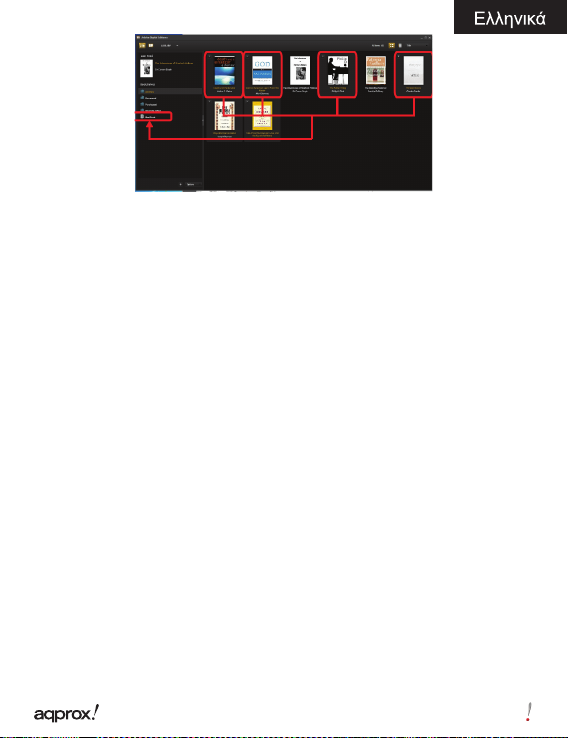
7. Μεταφέρετε και αποθέστε το επιλεγμένο στοιχείο (α) στη μονάδα του αναγνώστη
να μεταφέρει DRM ebooks, όπως φαίνεται παρακάτω.
58
Page 61
1,6 Βασικά
· κουμπί Επιστροφή Πατήστε ανά πάσα στιγμή να επιστρέψετε στην προηγούμενη
οθόνη / Αρχική οθόνη.
· Στην αρχική οθόνη, πιέστε στην επάνω δεξιά για να εμφανιστεί το κεντρικό μενού.
· Αγγίξτε ένα εικονίδιο από το κύριο μενού για να ανοίξετε την εφαρμογή που θέλετε.
· Για να βγείτε από το μενού, πατήστε στο κάτω μέρος του μενού.
· Flick στη λίστα αρχείων ή πατήστε πάνω Σελίδα / Σελίδα κάτω κουμπί για να
μετακινηθείτε στη λίστα.
1,7 Ρυθμίσεις
Από το κύριο μενού, επιλέξτε [Ρύθμιση] και στη συνέχεια πατήστε τα επιθυμητά
στοιχεία που πρέπει να ρυθμιστεί ώστε να ξεκινήσει η ρύθμιση.
1,8 ανάγνωση βιβλίων
Από την αρχική οθόνη, αγγίξτε την επιθυμητή για την ανάγνωση ebook από τη λίστα
το ebook.
· Από την ανάγνωση της σελίδας, κτύπημα στη δεξιά / αριστερά ή πατήστε πάνω
Σελίδα / Σελίδα κάτω κουμπί για να ενεργοποιήσετε την προηγούμενη / επόμενη
σελίδα.
Πατήστε το κουμπί Μέγεθος ή χρήση μενού επιλογών για να ορίσετε γραμματοσειρά
/ μέγεθος της εικόνας του ebook.
· Πατήστε στη σελίδα ανάγνωσης για να εμφανίσετε τη γραμμή τίτλου, έπειτα
πατήστε για να χρησιμοποιήσετε την επιλογή μενού.
59
Page 62
1,9 μουσική να παίζει
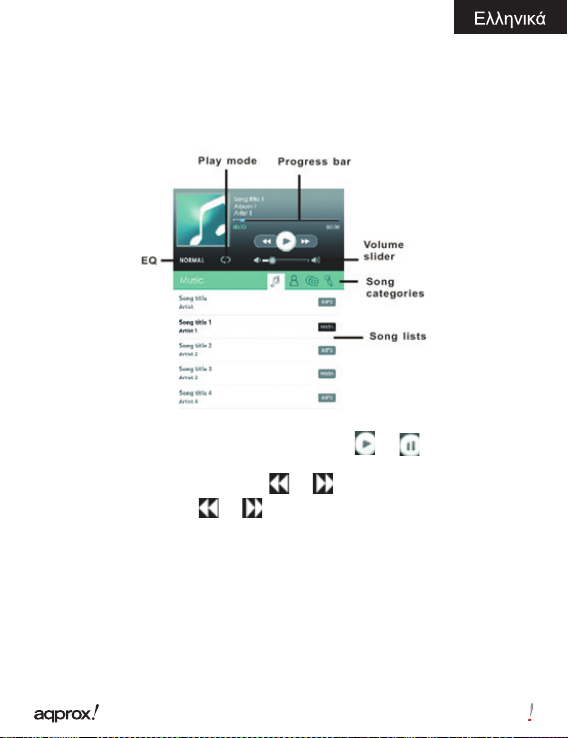
Από το Κύριο μενού, πατήστε [Μουσική], στη συνέχεια πατήστε το επιθυμητό αρχείο
ήχου για αναπαραγωγή ήχου από τον κατάλογο αρχείων.
· Στο πρόγραμμα αναπαραγωγής μουσικής, πατήστε / για να παίξετε /
παύση της αναπαραγωγής μουσικής.
· Πιέστε / για να παίξει προηγούμενο / επόμενο τραγούδι.
· Αγγίξτε και κρατήστε / ή σύρετε τη γραμμή προόδου για να
γρήγορη επαναφορά / γρήγορη προώθηση
· Πατήστε VOL + / - πλήκτρο στη μονάδα του ή σύρετε το ρυθμιστικό έντασης για να
ρυθμίσετε το επίπεδο έντασης.
Διαβάζοντας τα βιβλία κατά την αναπαραγωγή μουσικής
• Από την ανάγνωση της σελίδας, πατήστε στο κάτω μέρος της σελίδας για να
ξεκινήσετε την ανάγνωση με την αναπαραγωγή μουσικής υπόκρουσης.
• Πατήστε [Μουσική] για είσοδο στο μενού αναπαραγωγής μουσικής κατά την
/
/
/
60
Page 63
αναπαραγωγή μουσικής υπόκρουσης.
1,10 Παρακολούθηση βίντεο (προαιρετικά)
Από το κύριο μενού, πατήστε [Video], στη συνέχεια πατήστε το επιθυμητό αρχείο
βίντεο για αναπαραγωγή από τη λίστα αρχείων βίντεο.
1,11 Έλεγχος αναπαραγωγής βίντεο
Κατά τη διάρκεια της αναπαραγωγής, πατήστε στην οθόνη για να εμφανίσετε /
αποκρύψετε τη γραμμή ελέγχου.
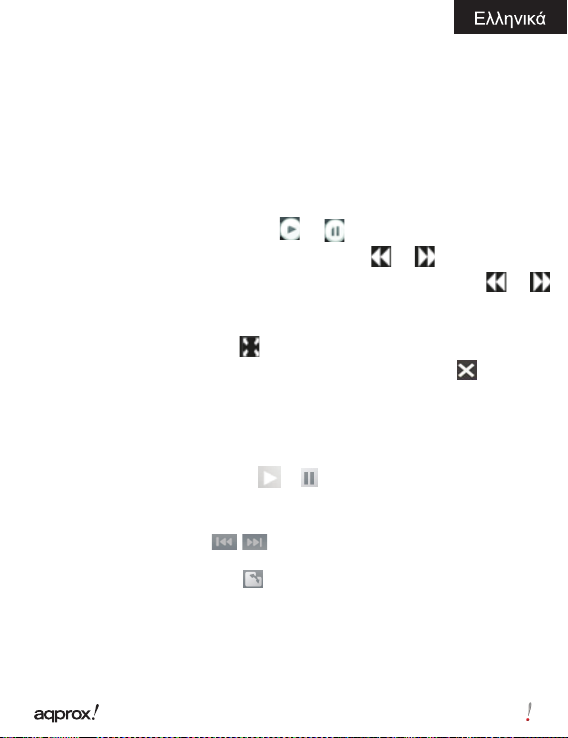
Παύση ή να παίξετε ένα βίντεο Αγγίξτε
Μετάβαση στο προηγούμενο / επόμενο βίντεο Αγγίξτε
Επαναφορά ή γρήγορα προς τα εμπρός Αγγίξτε και κρατήστε πατημένο το
Ρυθμίστε το επίπεδο έντασης. Σύρετε το ρυθμιστικό έντασης στην οθόνη ή
χρησιμοποιήστε το VOL + / - πλήκτρο στη μονάδα του.
Ρυθμίστε την οθόνη Tap μορφή.
Επιστροφή στο πρόγραμμα περιήγησης Αγγίξτε το βίντεο στην οθόνη.
/
/
/
1,12 Προβολή φωτογραφιών
Από το κύριο μενού, επιλέξτε [Φωτογραφία], στη λειτουργία προβολή μικρογραφιών,
επιλέξτε την επιθυμητή φωτογραφία για να ξεκινήσετε την προβολή.
Σε λειτουργία πλήρους οθόνης, πατήστε στην οθόνη για να
εμφανίσετε / αποκρύψετε τη γραμμή ελέγχου.
· Πατήστε / για να ξεκινήσει / σταματήσει προβολή διαφανειών.
· βρύσης ή / και κίνηση στην οθόνη για να δείτε προηγούμενη και
επόμενη φωτογραφία.
· Πατήστε / για μεγέθυνση / σμίκρυνση, πατήστε το κουμπί Επιστροφή για
να επανέρθετε στην κανονική λειτουργία.
· Πατήστε για να περιστρέψετε τη φωτογραφία δεξιόστροφα κατά 90 μοίρες.
/
1,13 το File Explorer
• Από το κύριο μενού, επιλέξτε [Explorer].
61
Page 64
• Πατήστε για να επιλέξετε Εσωτερική / Micro SD / SDHC κάρτα μνήμης για να
εισέλθουν.
Τεχνική Υποστήριξη.
Παρακαλώ για περισσότερες πληροφορίες σχετικά με την εγκατάσταση και
παραμετροποίηση του προϊόντος αυτού πηγαίνετε στην ιστοσελίδα τμήμα
υποστήριξης www.approx.es μας και Κατεβάστε τον πλήρη οδηγό ή γράψετε ένα
e-mail στην ακόλουθη διεύθυνση: [email protected]
62
Page 65
Uvod.
Zahvaljujemo na odabiru eBook APPEB03TG
Opis proizvoda.
E-knjiga TFT 7 “, u kojem možete pročitati više od 2800 knjiga, pregled slika
ili videa u 720p HD MKV na rezoluciji od 800x480 piksela.
Njegov kompaktan i elegantan dizajn pruža lijep pogled i robustan u isto
vrijeme, i sa svojim prečac tipke i touch ekrana, sve je na dohvat ruke.
Boxchip e200 procesor optimiziran je za multitasking i brzog odgovora na
sve zahtjeve ..
Ova e-knjiga ima internu memoriju od 4 GB ash i također uključuje Micro
SD čitač kartica koji vam omogućuje da prošire svoje mogućnosti za
pohranu do 32GB.
Unutarnja zvučna kartica čini ovaj E-knjiga veliki multimedijalni player da
provedete svoje slobodno vrijeme u stilu.
APPROX kladiti se za idealno rješenje za dobrom čitaču i ljubiteljice
multimedijskih svijetu. Recite zbogom dosade!
Sadržaj pakiranja
· APPEB03TG
· Quick Install Guide
· Micro USB kabel.
Imajte na umu: Provjerite je li vaš paket sadrži elemente opisane iznad. Ako
vam nešto nedostaje ili je oštećen, molimo obratite se svom dobavljaču.
63
Page 66
Zahtjevi sustava
• 1 USB 2.0 priključak
• operativni sustav Windows ili bolje.
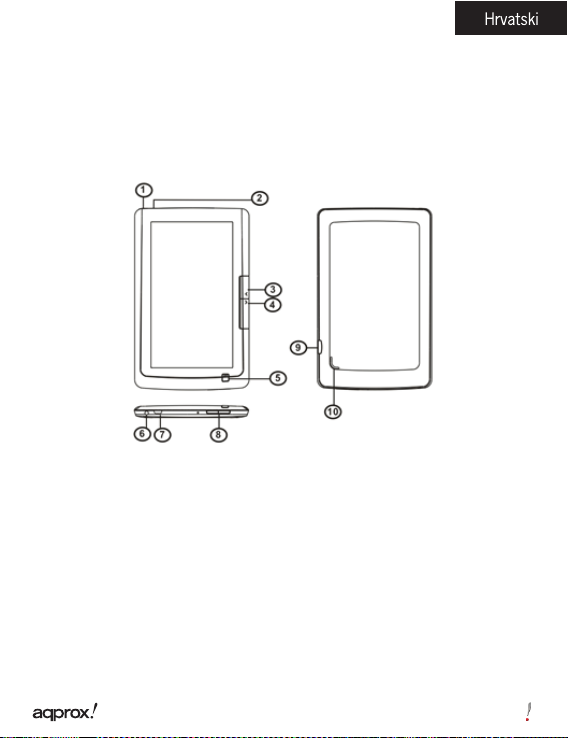
Opis dijelova
1. Gumb
2. Punjenja
3,4. Page Up / Page gumb dolje
5. Povratak gumb
6. Utičnica za slušalice
7. Micro USB priključak
8. VOL + / - tipke
9. Mini SD / SDHC utor za karticu
10. Govornik
64
Page 67
Instalacija i kon guracija.
1,1 uključivanje / isključivanje
• Pritisnite i držite gumb za 3 sekunde kako biste uključili / isključili
1,2 za punjenje
Kada je razina napunjenosti baterije niska, napunite spajanjem čitač na
računalo ili USB adapterom pomoću isporučenog USB kabela.
1,3 Umetanje SD kartice
Umetnite karticu ispravno kontakt pin okrenutim prema gore.
1,4 Prijenos i uvoz sadržaj
1. Spojite čitač na računalo pomoću isporučenog USB kabela. Računalo će
prepoznati uređaj kao izmjenjivi disk.
2. Izvođenje normalan rad za upravljanje datotekama, kao i ostale USB
uređaja.
1.5 Uvoz DRM Sadržaj
1. Preuzmite Adobe digitalna izdanja (ADE) Installer from http://www.
adobe.com/products/digitaleditions/~~HEAD=pobj brojem FP.
2. Instalirajte ADE na vašem računalu.
3. Kod prvog korisnika, od vas se zahtijeva da se registrirate ADE račun.
4. Unesite korisničko ime i lozinku da biste aktivirali vaš Adobe račun, a
zatim priključite čitač na računalo.
5. Trčanje ADE ovlastiti računalo i Reader.
6. Preuzmite ili kupite ebooks od online ebook trgovinama.
65
Page 68
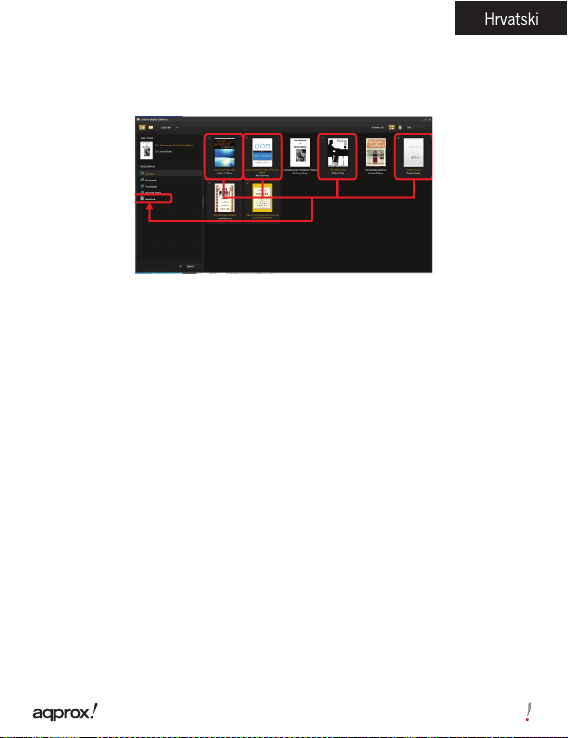
7. Povucite i ispustite odabranu stavku (e) u čitač vožnje za prijenos DRM
ebooks kao što je prikazano u nastavku.
1.6 Osnove
· Pritisnite gumb Vrati u bilo koje vrijeme za povratak na prethodni zaslon /
početnom zaslonu.
· Na početnom zaslonu dodirnite gornjem desnom kutu za prikaz glavnog
izbornika.
· Pritisnite ikonu s glavnom izborniku kako biste otvorili željeni program.
· Za izlaz iz izbornika, pritisnite na dnu izbornika.
· Flick na popisu datoteka ili pritisnite Page Up / Page down pomaknite
popis.
1.7 Postavke
Od glavnom izborniku odaberite [Postavke], a zatim taknite željeni stavke
biti kon gurirano za pokretanje postavke.
1.8 Čitanje Knjige
Od početnom zaslonu, dodirnite željenu knjiga za čitanje iz ebook popis.
66
Page 69
· Na čitanje stranice, zvrčka na desnoj / lijevoj strani ili pritisnite Page Up /
Page dolje gumb za uključivanje na prethodnu / sljedeću stranicu.
· Veličina Dodirnite tipku ili koristite opciju izbornika za postavljanje / font
Veličina slike knjiga.
· Dodirnite čitanja stranici za prikaz naslovnu traku, a zatim koristiti opciju
izbornika.
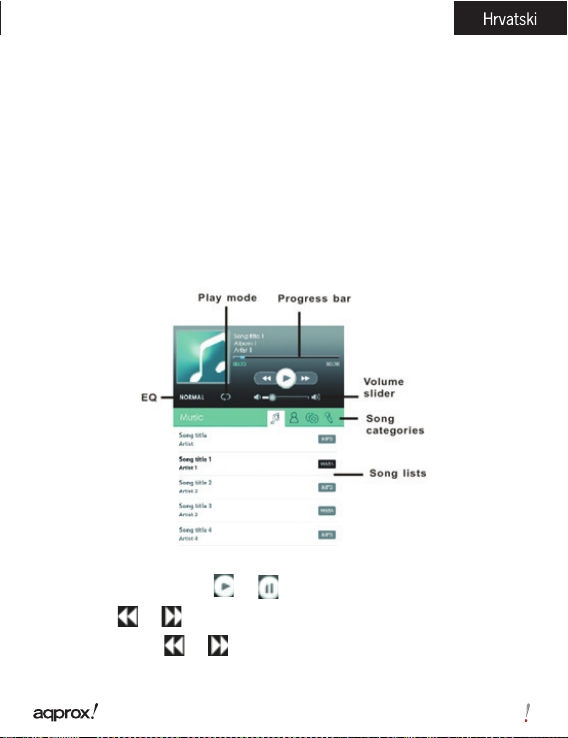
1,9 Igranje Glazba
Na glavnom izborniku, pritisnite [Glazba], a zatim taknite željenu audio
datoteku za reprodukciju audio datoteka iz popisa.
.
· U sviraču glazbe taknite / svirati / pauza glazba svira.
· Pritisnite / za igranje prethodnu / sljedeću pjesmu.
· Dodirnite i držite / ili povucite traku napretka za
/
/
/
67
Page 70
brzo natrag / naprijed
· Pritisnite tipku VOL + / - tipke na uređaju ili povucite klizač za podešavanje
glasnoće glasnoće.
Čitanje knjiga dok svira glazba
• Na čitanje stranicu taknite na dnu stranice za početak čitanja s pozadinskom
reprodukcije glazbe.
• Pritisnite [Glazba] za ulazak u glazbeni izbornik igrati u pozadini glazbom.
1.10 Gledanje Video (opcionalno)
Od glavnom izborniku pritisnite [Video], a zatim taknite željeni video
datoteku za reprodukciju video datoteka iz popisa.
1,11 Kontroling Video reprodukcija
Tijekom reprodukcije dodirnite zaslon za prikaz / skrivanje kontrolne trake.
Pauza ili igrati video Tap
Idi na prethodnu / sljedeću video-Tap
Premotavanje prema naprijed ili brzo Dodirnite i držite tipku
Podesite razinu glasnoće. Povucite klizač glasnoće na zaslonu ili koristite
tipku VOL + / - tipke na uređaju.
Podesite format Dodirnite zaslon.
Povratak na videozaslona preglednika mlazom vode.
1.12 gledanje fotogra ja
Od glavnom izborniku odaberite [Foto], u prikazu sličica način, dodirnite
željenu sliku za početak gledanja.
U prikazu preko cijelog zaslona, dodirnite zaslon za prikaz / skrivanje
kontrolne trake.
/
/
/
68
Page 71
· Pritisnite za pokretanje / zaustavljanje slide showa.
· Tap / ili zvrčka na zaslonu da biste vidjeli prethodnu i sljedeću
sliku.
· Pritisnite / za povećavanje / smanjivanje pritisnite tipku za povratak
uspostaviti normalan rad.
· Taknite za rotiranje fotogra je za 90 stupnjeva u smjeru kazaljke na satu.
1,13 File Explorer
• U glavnom izborniku odaberite [Explorer].
• Taknite za odabir unutarnje / Micro SD / SDHC memorijske kartice za ulazak.
Tehnička podrška.
Molimo Vas da za više informacija o instaliranju i kon guraciji ovom
proizvodu potražite na našoj web www.approx.es odjeljku za podršku i
preuzeti potpuni vodič ili pisati e-mail na sljedeću adresu: soporte@approx.
es
/
69
Page 72
Giriş.
EBook APPEB03TG seçtiğiniz için teşekkür ederiz
Ürün tanımı.
Eğer 800x480 piksel çözünürlükte 720p HD MKV 2800 kitap, görüntüleri
veya video üzerinden okuyabileceğiniz E-Kitap TFT 7 “.
Kompakt ve zarif tasarımı, kısayol tuşları ve dokunmatik ekranı ile de,
aynı zamanda bir göz güzel ve sağlam sağlar, her şeyi elinizin altında yer
almaktadır.
Boxchip E200 işlemcisi, çoklu görev ve tüm uygulamalar için hızlı tepki için
optimize edilmiştir ..
Bu E-Kitap 4 GB aş dahili hafızaya sahip ve aynı zamanda 32 GB’a kadar
depolama yeteneklerini genişletmek için izin veren bir Micro SD kart
okuyucu içeriyor.
Dahili ses kartı Bu E-Kitap tarzında boş vakit geçirmek için harika bir
multimedya oynatıcı yapar.
Multimedya dünyasının iyi bir okuyucu ve sevgilisi için ideal bir çözüm için
APPROX bahis. Can sıkıntısına elveda!
Paket İçeriği
· APPEB03TG
· Hızlı Kurulum Kılavuzu
· Mikro USB kablosu.
Not:Çantanı yukarıda açıklanan unsurları içerdiğinden emin olun. Bir şey
eksik veya bozuksa bulursanız, satıcınıza başvurun.
Sistem Gereksinimleri
• 1 USB 2.0 Port
70
70
Page 73
• Windows İşletim Sistemi veya üstün.
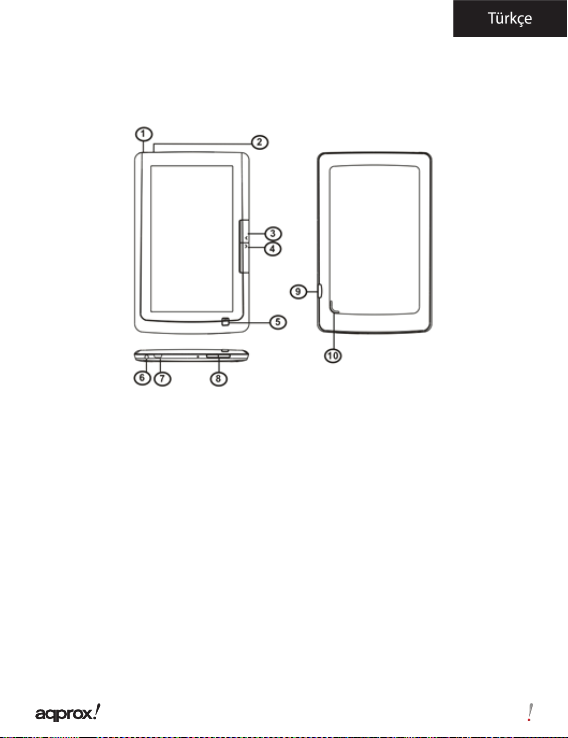
Parçaların Açıklaması
1. Güç düğmesi
2. Şarj göstergesi
3,4. Sayfa yukarı / Sayfa düğmesini basılı
5.. Düğmesine dön
6. Kulaklık
7. Mikro USB jakı
8. VOL + / - düğmesi
9. Mini SD / SDHC kart yuvası
10. Konuşmacı
7171
Page 74
Kurulum ve yapılandırma.
1.1 / A Kapalı Açma
• açmak / kapatmak için 3 saniye için Güç düğmesine basın ve basılı tutun
1.2 Şarj
Pil gücü azaldığında, ürünle birlikte verilen USB kablosu ile bilgisayara veya
USB güç adaptörü okuyucu bağlayarak şarj edin.
1.3 Bir SD kart takma
Yukarı bakacak temas iğne ile doğru kartı takın.
1.4 aktarma ve içe İçerik
1. Verilen USB kablosu aracılığıyla PC’ye okuyucu bağlayın. Bilgisayar
çıkarılabilir disk olarak tanıdığı bu cihazlar.
2. Başka bir USB cihazı gibi normal dosya yönetim işlemi gerçekleştirin.
1.5 İthalat DRM İçeriği
1. Http://www.adobe.com/products/digitaleditions/ # Inputtan Adobe
Digital Editions (ADE) yükleyici indirin.
2. Bilgisayarınızda ADE yükleyin.
3. İlk kez kullanıcı için, bir ADE hesap kayıt yaptırmaları gerekmektedir.
4. Kullanıcı adı ve Adobe hesabını etkinleştirmek için parolanızı girin, sonra
PC’ye Reader bağlayın.
5.. PC ve Reader yetki ADE çalıştırın.
6. Indirin veya çevrimiçi mağazalardan ebook ebooks satın.
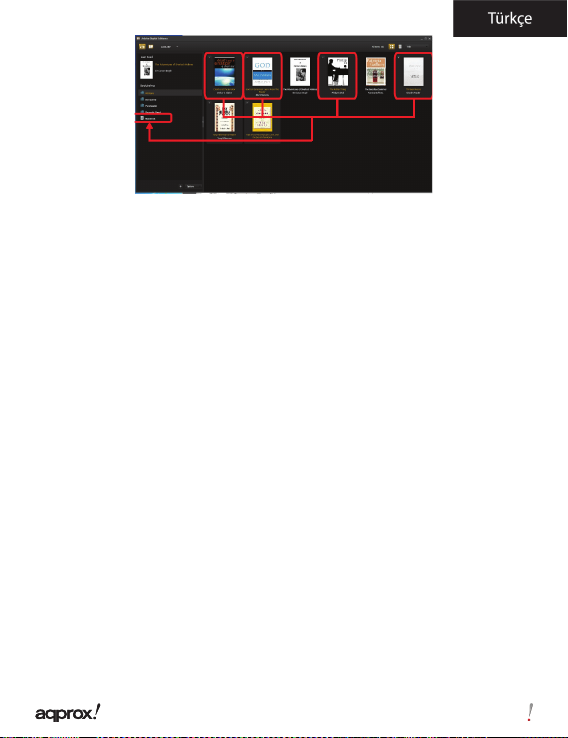
7. Sürükle ve aşağıda gösterildiği gibi DRM ebooks aktarmak için Reader
Sürücüsüne Seçili nesne (ler) bırakın.
72
72
Page 75
1.6 Temelleri
· Return tuşuna basın düğmesi her zaman bir önceki ekran / Ana ekrana
dönmek için.
· ana ekranında, Ana menüsünü görüntülemek için sağ üst dokunun.
· istediğiniz uygulamayı açmak için Ana menüden bir simgeye dokunun.
· Menüden çıkmak için, menünün en altındaki dokunun.
/ Page up dosya listesi veya basın Page ª Flick düğmesini basılı listesini
kaydırmak için.
1.7 Ayarlar
Ana menüde, [Ayarlar], ardından Ayarı başlatmak için yapılandırılacak
istediğiniz öğeleri seçin dokunun.
1.8 Okuma Kitapları
Ana ekranda, ebook listeden okumak için istenen ebook dokunun.
· düğmesi Önceki / sonraki sayfa açmak için aşağı / sayfa yukarı / sol
tarafındaki veya tuşuna basın Sayfa sayfa, ske okunduğunda.
· Boyut düğmesine veya font / ebook resim boyutunu ayarlamak için
kullanım seçeneği menüsüne dokunun.
7373
Page 76
· başlık çubuğunu görüntülemek için okuma sayfada dokunun, ardından
Menü seçeneği kullanmak için dokunun.
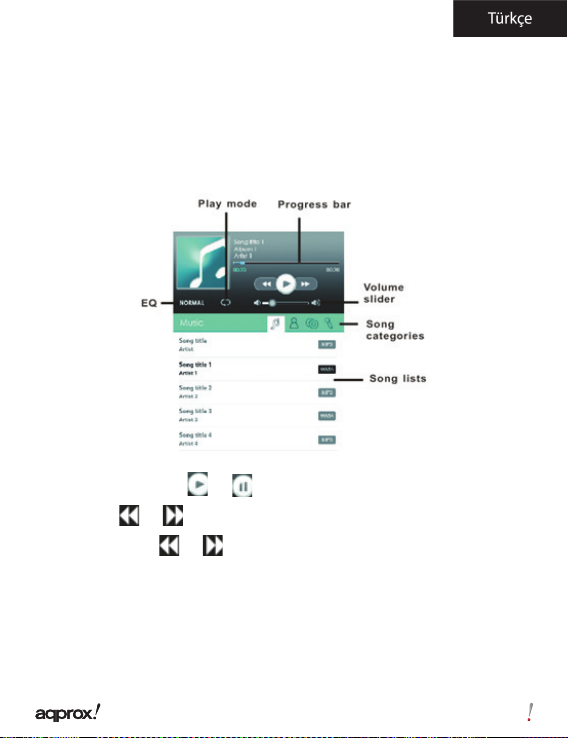
1.9 Müzik Çalma
Ana menü, sonra ses dosyası listeden oynatmak için istediğiniz bir ses
dosyasını dokunun, [Müzik] dokunun.
.
· Müzik çalar çeşme / duraklat müzik / çalmak için.
· Dokunun / Önceki / sonraki şarkıyı çalmak için.
· Dokunun ve / tutun veya ilerleme çubuğu kaydırın hızlı geri
sarma / hızlı ileri
· Basın VOL + / - Birim düğmesine veya ses seviyesini ayarlamak için ses
seviyesi çubuğunu sürükleyin.
Müzik çalarken kitap okumak
• Sayfa okunduğunda, arka plan müzik çalma ile okumaya başlamak için
/
/
/
74
74
Page 77
sayfanın altındaki dokunun.
• [Müzik] dokunun arka plan müzik çalma sırasında müzik menüsüne giriniz.
1.10 Video İzleme (isteğe bağlı)
Ana menüde [Video] dokunun, daha sonra video dosyası listeden oynatmak
için istediğiniz bir video dosyasını dokunun.
1.11 Hâkim Video Oynatma
Oynatma sırasında, göstermek / kontrol çubuğunu gizlemek için ekrana
dokunun.
Duraklat / veya bir video dokunun oynarlar.
Önceki / sonraki videoya dokunun gidin.
Geri sarın veya hızlı ileri dokunun ve / tutun.
Ses seviyesini ayarlayın. Ekrandaki ses kaydırma çubuğunu sürükleyin veya
VOL + / kullanımı - ünite düğmesine.
Ekran formatı dokunun ayarlayın.
Video tarayıcı ekranına dokunun dönün.
1.12 Pro l fotoğra arı
Ana menüden seçeneğini seçin [Foto], küçük resim görünümü modunda,
izleme başlatmak için istediğiniz fotoğrafı dokunun.
Tam ekran modunda, kontrol çubuğu göstermek / gizlemek için ekrana
dokunun.
· slayt gösterisi başlatmak / durdurmak / dokunun.
· Kademe / veya önceki ve sonraki fotoğrafı görüntülemek için
ekranda ske.
/
/
/
/
7575
Page 78
· dokunun / in / uzaklaştırmak için, normal çalışmaya dönmek için Geri
düğmesine basın.
· saat yönünde 90 derece fotoğrafı döndürmek için dokunun.
1.13 Dosya Gezgini
• Ana menüde, [Explorer] seçin.
• İç / Micro SD / SDHC kart hafızası girmek için seçmek için dokunun.
Teknik Destek.
Web www.approx.es destek bölümüne gidin ve tam bir kılavuz indirmek
veya aşağıdaki adrese bir e-posta yazmak kurmadan ve bu ürünün
yapılandırma hakkında daha fazla bilgi için lütfen: [email protected]
76
76
Page 79
Bevezetés.
Köszönjük, hogy eBook APPEB03TG
A termék leírása.
E-Book TFT 7 “, amelynek segítségével több mint 2800 könyvet olvasni,
megtekinthetjük a képeket vagy videókat 720p HD MKV egy felbontása
800x480 pixel.
A kompakt és elegáns kialakítás kellemes megjelenés és robusztus
ugyanakkor, szintén a gyorsbillentyűk és az érintőképernyő, mindennek
karnyújtásnyira.
Boxchip E200 processzor van optimalizálva multitasking és a gyors reagálás
minden alkalmazás ..
Ez az e-könyv van egy belső memóriája 4 GB-os ash valamint egy Micro SD
kártya olvasó, amely lehetővé teszi, hogy bővítse ki a tárkapacitást 32GB-ig.
Belső hangkártyára teszi az E-Book nagyszerű multimédiás lejátszót
eltölteni a szabadidejét stílusban.
Kb. tét az ideális megoldás a jó olvasó és szeretője a multimédia világában.
Mondjon búcsút az unalom!
A csomag tartalma
· APPEB03TG
· Gyors telepítési útmutató
· Micro USB-kábel.
· Megjegyzés:
Győződjön meg róla, hogy a csomag elemei fent leírtak szerint. Ha talál
valami hiányzik vagy sérült, vegye fel a kapcsolatot a kereskedővel.
77
Page 80
Gépigény
• 1 db USB 2.0 port
• Windows operációs rendszer, vagy jobb.
Részeinek leírása
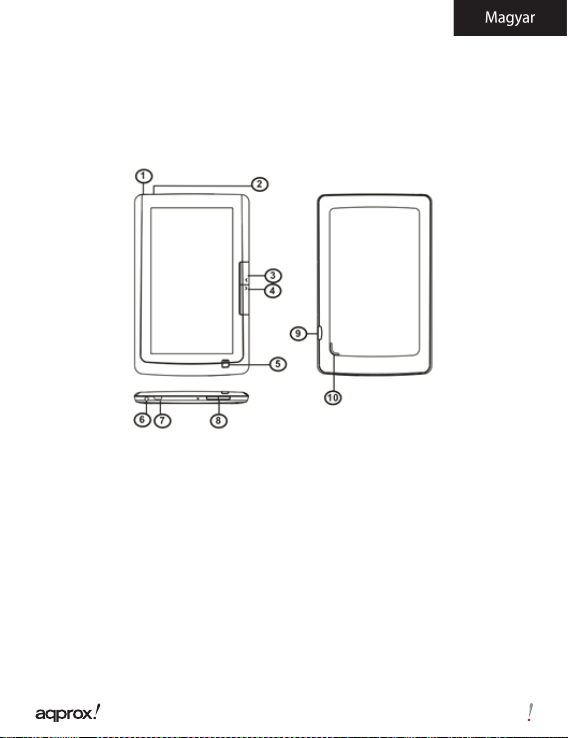
1. Bekapcsoló gomb
2. Töltésjelző
3,4. Page Up / Page le gomb
5. Vissza gomb
6. Fülhallgató csatlakozó
7. Micro USB-csatlakozó
8. VOL + / - gomb
9. Mini SD / SDHC kártyahely
10. Hangszóró
78
Page 81
Telepítését és kon gurálását.
1,1 bekapcsolása On / O A
• Tartsa lenyomva a Power gombot 3 másodpercig, hogy kapcsolja ki / be
1,2 Töltés
Amikor az akkumulátor töltöttsége alacsony, töltse fel azt csatlakoztatja
az olvasó a számítógéphez, vagy USB-adaptert a mellékelt USB kábel
segítségével.
1,3 SD kártya behelyezése
Helyezze be a kártyát helyesen az érintkező tüske felfelé.
1,4 átvitele és a tartalom importálása
1. Csatlakoztassa az olvasót a PC-hez a mellékelt USB kábel segítségével.
Számítógép felismeri az eszközt, mint cserélhető lemez.
2. Végezze el a szokásos fájlkezelési művelet, mint a többi USB-eszközt.
1,5 importálása DRM tartalma
1. Töltse le az Adobe Digital Editions (ADE) telepít http://www.adobe.com/
products/digitaleditions/ # fp.
2. Telepítse ADE a számítógépen.
3. Az első alkalommal a felhasználó, akkor van szükség, hogy beiktat egy
számla ADE.
4. Írja be a felhasználónevet és a jelszót, hogy aktiválja az Adobe ókot, majd
csatlakoztassa a Reader PC-re.
5. Fuss ADE engedélyezésére PC és olvasó.
6. Letölteni vagy vásárolni könyveket az online áruházak ebook.
7. Drag and drop a kiválasztott elem (ek) a Reader azon törekvésével, DRM
át könyveket, az alábbi ábra.
79
Page 82
1,6 Alapjai
· Press Vissza gomb bármikor visszatérhet az előző képernyőre /
kezdőképernyőn.
· A főképernyőn érintse meg a jobb felső megjelenik a főmenü.
· Érintsen meg egy ikont a főmenüben nyissa meg a kívánt alkalmazást.
· menüből való kilépéshez érintse meg az a menü alján.
· Flick a fájl listát, vagy nyomja meg a Page Up / Page le gombbal lapozhat
a listán.
1,7 Beállítások
A fő menüből válassza ki a [Beállítás], majd érintse meg a kívánt tételeket
kell beállítani, hogy indítsa el a beállítást.
1,8 Olvasni
Otthonról képernyőn érintse meg a kívánt ebook olvasásához ebook
listából.
· Az olvasási oldalon, fricska a jobb / bal oldalon, vagy nyomja meg a Page
Up / Page LE gombot az előző / következő oldalra.
· Érintse méret gombot, vagy használjuk az opció a menüben a betűk / kép
mérete ebook.
· Érintse meg a leolvasás oldalt, hogy a címsorban, majd érintse hogy él a
80
Page 83
lehetőséggel menü.
1,9 Zene
A főmenüben, érintse meg a [Music], majd érintse meg a kívánt audio le
lejátszásánál audio fájlok listája.
.
· A Zenelejátszó, Tap / a lejátszás / szünet zenét játszik.
· Érintse / játszani előző / következő szám.
· Nyomja meg és tartsa / vagy csúsztassa az állapotjelző, hogy
Gyors visszatekerés / gyors előre
· Nyomja meg a VOL + / - gombot a készüléken, vagy húzza a görgetősávot
hangerő beállítása.
Olvasni zenelejátszás közben
• Az olvasási oldalon, érintse meg az az oldal alján kezdeni az olvasást
háttérzene lejátszása.
/
/
/
81
Page 84
• Érintse meg a [Zene] gombot a zene lejátszása közben menü háttérben
zene szól.
1,10 lmnézés (opcionális)
A főmenüben, érintse meg az [Videó], majd érintse meg a kívánt videó fájl
lejátszása a videó fájlok listája.
1,11 Controlling Videolejátszás
Lejátszás közben érintse meg a képernyőn megjelenítheti / elrejtheti a
vezérlő sáv.
Szünet vagy játszani egy videót Tap
Ugrás az előző / következő videó Tap
Vissza-vagy gyors előre Érintse meg és tartsa
Állítsa a hangerőt. Húzza a hangerő csúszkát a képernyőn, vagy használja a
VOL + / - gombot a készüléken.
Állítsa be a képernyő megjelenítési formátum Tap.
Vissza a böngésző képernyő Tap videó.
1,12 fényképek nézegetése
A fő menüben válassza a [Fotó], a thumbnail nézet módban érintse meg a
kívánt fényképet kezdeni megtekintésére.
Teljes képernyős módban érintse meg a képernyőn megjelenítheti /
elrejtheti a vezérlő sáv.
· Érintse meg a / start / stop slide show.
· Tap / vagy fricska a képernyőn megtekinteni előző és a
következő fotó.
· Tap +/- nagyítás / kicsinyítés, nyomja meg a Vissza gombot, hogy
visszatérjen a normál működés.
/
/
/
/
82
Page 85
· Érintse forgatni a képet 90 fokkal jobbra.
1,13 File Explorer
• A főmenüben válassza ki az [Explorer].
• Érintse meg a kívánt belső / Micro SD / SDHC memória kártyára való
belépéshez.
Technikai támogatás.
Kérjük, további információkért telepítését és kon gurálását a termék,
látogasson el a web www.approx.es támogatás szakaszban, és töltse le a
teljes útmutatót, vagy írjon egy e-mailt a következő címre: soporte@approx.
es
83
Page 86
Въведение.
Благодаря ви за избора на EBook APPEB03TG
Описание на продукта.
E-Book TFT 7 “, в която можете да прочетете над 2800 книги, преглед на
изображения или видеоклипове в HD 720p MKV с резолюция от 800x480
пиксела.
Той е компактен и елегантен дизайн осигурява приятен външен вид и
здрава в същото време, също и с клавишните комбинации и сензорния
екран, всичко е в рамките на своя обсег.
Boxchip E200 процесор е оптимизиран за мултитаскинг и бърз отговор
на всички приложения ...
Този E-Book има вътрешна памет от 4 GB флаш и също така включва
Micro SD карта четец, който позволява да разширите възможностите си
за съхранение на до 32GB.
Вътрешна звукова карта прави този E-Book чудесен мултимедиен
плейър, за да прекарат свободното си време със стил.
Приблизително залог за идеалното решение за добър читател и
любител на мултимедийния свят. Кажете сбогом на скуката!
Съдържание на пакета
· APPEB03TG
· Quick Install Guide
· Micro USB кабел.
Забележка: Уверете се, че вашият пакет съдържа елементи, описани
по-горе. Ако нещо липсва или е повреден, моля, свържете се с вашия
дилър.
84
Page 87
Системни изисквания
• 1 USB 2.0 порт.
• Windows операционна система или по-добри.
Описание на частите
1. Бутонът за захранване
2. Индикатор за зареждане
3,4. Страница нагоре / бутона Page Down
5. Назад бутона
6. Жак за слушалки
7. Micro USB жак
8. VOL + / - бутон
9. Mini SD / SDHC слот за карта
10. Говорител
85
Page 88
Инсталиране и конфигуриране.
1.1 Включване / изключване на захранването
• Натиснете и задръжте бутона за захранване за 3 секунди, за да
включите / изключите
1.2 Тарифирането
Когато батерията е ниска, тя се зарежда чрез свързване на читателя към
компютър или USB захранващ адаптер, чрез предоставения USB кабел.
1.3 Поставяне на SD карта
Поставете правилно картата с контактната ПИН сочи нагоре.
1,4 Прехвърляне и вносителки на съдържание
1. Свържете читателя към компютър чрез предоставения USB кабел.
Компютърът ще разпознае устройството като сменяем диск.
2. Извършване на нормалната работа на управление на файловете, като
друго устройство с USB.
1.5 Импортиране Съдържание на управление на цифрови права
1. Изтеглете Adobe Digital Editions (АОД) инсталатора от http://www.
adobe.com/products/digitaleditions/ # FP.
2. Инсталирайте ADE на вашия компютър.
3. За първи път на потребителя, вие сте длъжни да се регистрират ADE
сметка.
4. Въведете потребителското си име и парола, за да активирате своята
сметка на Adobe, след което свържете читателя към компютър.
5. Пусни ADE, за да разреши на PC и читател.
6. Изтегляне или да си купите книгата от онлайн магазина за електронни
86
Page 89
книги.
7. Плъзнете и пуснете избрания елемент (и) в устройство на читателя да
прехвърли DRM книги, както е показано по-долу.
1.6 Основи
· Натиснете бутона за връщане по всяко време да се върнете към
предишния екран / Начален екран.
· На началния екран, натиснете върху горния десен ъгъл, за да се покаже
основното меню.
· Натиснете икона от меню, за да отворите желаното приложение.
· За да излезете от менюто, натиснете върху долната част на менюто.
· Flick на списъка с файлове или страница натиснете нагоре / Page
бутона, за да прегледате списъка.
1.7 Настройки
От главното меню изберете [Настройки], след това докоснете желаните
елементи, да бъде конфигуриран да стартира изграждането.
1.8 Четене на книги
От началния екран, натиснете върху желаната Ebook за четене от Ebook
списък.
87
Page 90
· На четене страница, едно движение на дясно / ляво странично или
натиснете нагоре / Страница надолу бутона, за да се обърнат към
предишна / следваща страница.
· Натиснете размер на бутон или меню използване опция за задаване на
шрифта / размера на картината на Ebook.
· Натиснете четене страница за показване на заглавната лента, след това
докоснете, за да използвате опцията на менюто.
1,9 Възпроизвеждане на музика
От главното меню, натиснете [Music], след това докоснете желания
аудио файл за възпроизвеждане от аудио файл със списък.
.
· В музикалния плейър, чешма / възпроизвеждане / пауза за
възпроизвеждане на музика.
· Натиснете /, за да играе на предишна / следваща песен.
· Натиснете и задръжте / или плъзнете бар напредъка на
/
/
/
88
Page 91
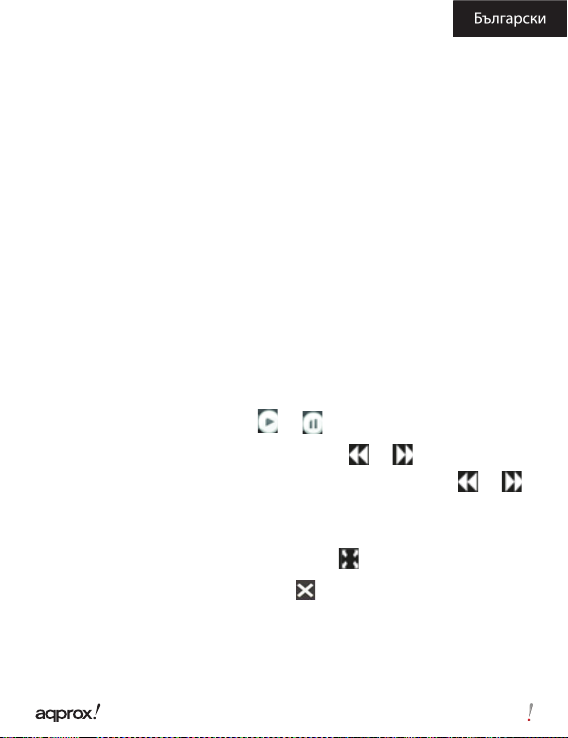
бързо назад / бързо напред
· Натиснете VOL + / - бутона на уреда или преместете плъзгача за силата
на звука, за да регулирате нивото на звука.
Четене на книги по време на възпроизвеждане на музика
• На четене страница, натиснете в долната част на страницата, за да
започнете да четете с възпроизвеждане на музика за фон.
• Натиснете [Music], за да се влиза в менюто за възпроизвеждане на
музика по време на свиренето на музикален фон.
1.10 гледане на видео (по желание)
От Главното меню, натиснете [VIDEO], след това натиснете върху
желания видео файл за възпроизвеждане на видео файл от списъка.
1,11 Контролния възпроизвеждане на видео
По време на възпроизвеждане, натиснете върху екрана за показване /
скриване на лентата за управление.
Пауза или играят видео кран /.
Отиди на предишна / следваща видео Tap /.
Превъртате бързо назад или напред Натиснете и задръжте
Регулирайте нивото на звука. Плъзнете плъзгача за силата на звука на
екрана или използвайте VOL + / - бутона на уреда.
Настройте екрана Tap формат на дисплея.
Назад към видео Tap браузър екран.
1.12 Преглед на снимки
/
/
/
От главното меню изберете [Фото] в режим на картинка оглед, натиснете
върху желаната снимка, за да започнете да разглеждате.
89
Page 92
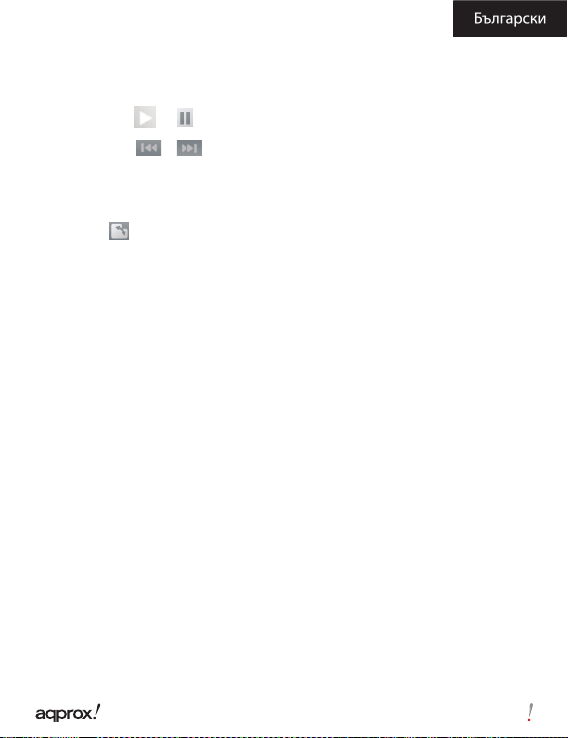
В режим на пълен екран, натиснете върху екрана за показване /
скриване на лентата за управление.
· Докоснете / start / stop слайдшоуто.
· Докоснете / или лек удар на екрана, за да видите
предишната и следващата снимка.
· Чукнете +/- Zoom In / Out, натиснете бутона за връщане, за да поднови
нормалната си работа.
· Чукнете, за да завъртите снимка от 90 градуса по посока на
часовниковата стрелка.
1,13 File Explorer
• От главното меню изберете [Explorer].
• Докоснете, за да изберете Вътрешен / Micro SD / SDHC карта с памет,
за да влезе.
Техническа поддръжка.
Моля за повече информация за инсталиране и конфигуриране на
този продукт в нашия раздел за поддръжка на уеб www.approx.es и
изтеглите цялото ръководство или напишете имейл на следния адрес:
[email protected]
/
90
Page 93
Introducere.
Vă mulţumim pentru alegerea APPEB03TG eBook
Descrierea produsului.
E-Book TFT de 7 “, în care puteţi citi peste 2800 de carti, imagini sau clipuri
video în vedere 720p MKV HD la o rezoluţie de 800x480 pixeli.
Designul său compact şi elegant oferă un aspect frumos şi robust, în acelaşi
timp, de asemenea, cu taste de comenzi rapide sale şi touch screen, totul
este la îndemâna dumneavoastră.
Boxchip procesor E200 este optimizat pentru multitasking şi de reacţie
rapidă la toate cererile ..
Aceasta adresa de e-Book are o memorie interna de 4 GB Flash şi include,
de asemenea, un cititor de Micro SD card, care vă permite să extindă
capacităţile de stocare de pana la 32GB.
Placă de sunet internă face ca acest e-Book un mare jucator multimedia să-şi
petreacă timpul liber în stil.
Aproximativ pariu pentru soluţia ideală pentru cititor bun şi iubitor de
lumea multimedia. Spune la revedere de la plictiseală!
Conţinutul pachetului
· APPEB03TG
· Ghid de Instalare
· Micro cablu USB.
Notă:Asiguraţi-vă că pachetul conţine elementele descrise mai sus. Dacă
găsiţi ceva lipseşte sau este deteriorat, vă rugăm să contactaţi distribuitorul.
91
Page 94
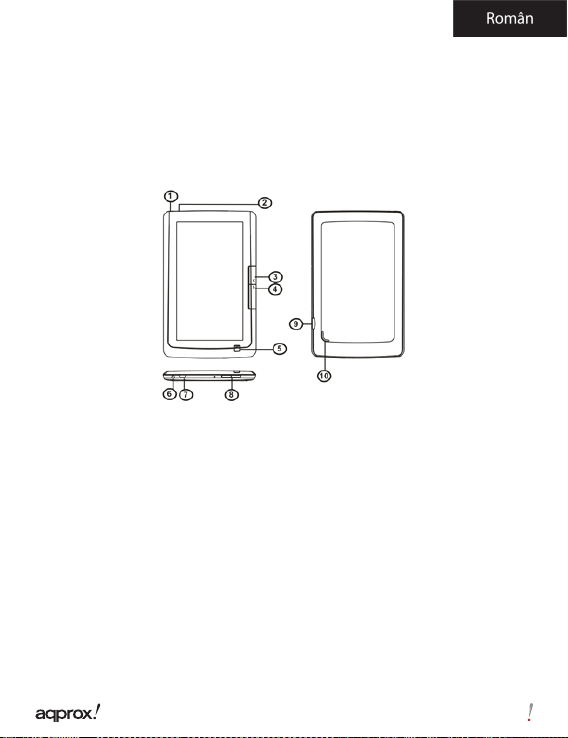
Cerinţe de sistem
• 1 Port USB 2.0
• sistem de operare Windows sau superioară.
Descrierea pieselor
1. Butonul de alimentare
2. Indicator de încărcare
3,4. UP / Page Down
5. Înapoi butonul
6. Cască
7. Micro USB Jack
8. VOL + / - buton
9. Mini SD / SDHC slot pentru card
10. Vorbitor
92
Page 95
Instalare şi con gurare.
1.1 Pornirea / de pe un
• Apăsaţi şi ţineţi apăsat butonul Power timp de 3 secunde pentru a porni
/ opri
1.2 Încărcarea
Atunci când puterea bateriei este scăzut, se percepe prin conectarea
cititorului la un calculator sau adaptor de alimentare USB prin intermediul
cablului USB.
1.3 Introducerea unui card SD
Introduceţi cardul în mod corect, cu pini de contact cu care se confruntă în
sus.
1.4 Transferul şi importul de conţinut
1. Conectaţi cititor la PC prin intermediul cablului USB. Computerul va
recunoaşte aparatul ca un disc amovibil.
2. Efectuaţi operaţiunea de gestionare a şier obişnuit ca un alt dispozitiv
USB.
1.5 Continutul Importul DRM
1. Descărcaţi Adobe Digital Editions (ADE), de instalare de la http://www.
adobe.com/products/digitaleditions/ # fp.
2. Instalaţi ADE pe computer.
3. Pentru prima dată de utilizator, vă sunt necesare pentru a înregistra un
cont ADE.
4. Introduceţi numele de utilizator şi parola pentru a activa contul dvs.
Adobe, apoi conectaţi Reader la PC.
5. Rulaţi ADE să autorizeze PC şi Reader.
93
Page 96
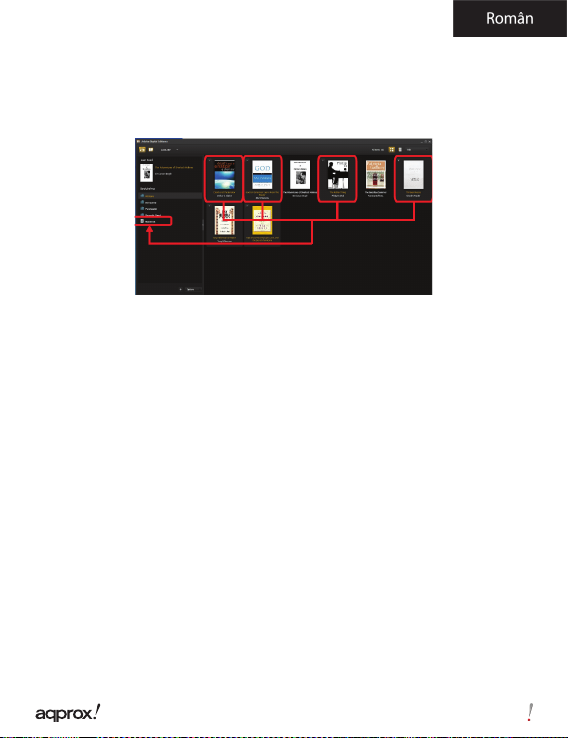
6. Descărcaţi sau cumpăra ebooks de la magazinele online, Ebook.
7. Glisaţi şi xaţi elementul selectat (e) în unitatea de Reader pentru a
transfera ebooks DRM aşa cum este ilustrat mai jos.
1.6 Noţiuni de bază
· Apăsaţi butonul Înapoi pentru a reveni oricând la ecranul anterior / ecranul
de pornire.
· În ecranul de acasă, apăsaţi pe dreapta sus pentru a a şa meniul principal.
· Apăsaţi o pictogramă din meniul principal pentru a deschide aplicaţia
dorită.
· Pentru a ieşi din meniu, apăsaţi pe partea de jos a meniului.
· Flick pe lista de şiere sau pagină de presă Up / Page Down pentru a
parcurge lista.
1.7 Setări
Din meniul principal, alegeţi [Setting], apoi apăsaţi elementele dorite a
con gurate pentru a porni setarea.
1.8 citind carti
Din ecranul de acasă, apăsaţi o carte electronică de dorit pentru a citi din
lista de ebook.
94
Page 97
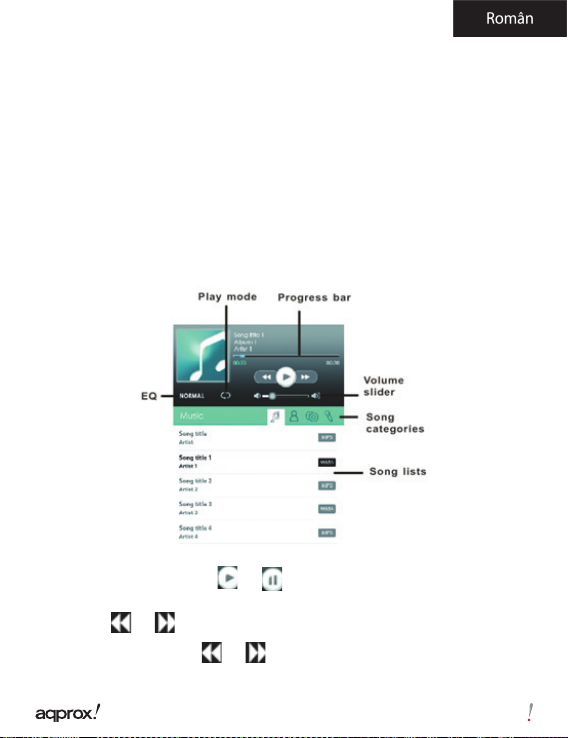
· Pe pagina de lectură, scutura de pe partea dreapta / stânga
sau apăsaţi Page Up / Page Down pentru a porni la precedentă / pagina
următoare.
· Apăsaţi butonul Dimensiune sau utilizarea meniul de opţiuni pentru a seta
font / dimensiunea imaginii de ebook.
· Apăsaţi pe pagina de lectură pentru a a şa bara de titlu, apoi apăsaţi
pentru a utiliza opţiunea de meniu.
1.9 Jucati Muzica
Din meniul principal, apăsaţi [Muzica], apoi apăsaţi un şier audio pentru
redarea de dorit din lista de şiere audio.
.
· În Music player, apăsaţi / pentru a reda / întrerupe redarea
muzicii.
· Apăsaţi / pentru a juca precedent / următor melodie.
· Atingeţi şi menţineţi / sau glisaţi bara de progres a
rapid înapoi / Derulare rapidă înainte
/
/
/
95
Page 98
· Apăsaţi VOL + / - buton de pe aparat sau trageţi glisorul de volum pentru a
regla nivelul volumului.
Citesc cărţi în timpul redării muzicii
• Pe pagina de citit, apăsaţi în partea de jos a paginii pentru a începe citirea
cu redare a muzicii de fundal.
• Apăsaţi [Music] pentru a intra în meniul de redare a muzicii în timpul de joc
de muzică de fundal.
1.10 vizionarea clipurilor video (opţional)
Din meniul principal, apăsaţi [Video], apoi apăsaţi un şier video de dorit
pentru redare din lista de şiere video.
1.11 Controlling Redare video
În timpul redării, apăsaţi pe ecran pentru a a şa / ascunde bara de control.
Pauză sau să joace un Atingeţi / video.
Du-te la Tap video anterior / următor /.
Înapoi sau rapid înainte Atingeţi şi menţineţi /.
Regla nivelul volumului. Trageţi glisorul de volum de pe ecran sau de a folosi
VOL + / - buton de pe aparat.
Reglaţi formatul de ecran de la robinet.
Înapoi la robinet ecranul video de browser-ul.
1.12 Vizualizarea fotogra ilor
Din meniul principal, selectaţi [Foto], în modul de vizualizare miniatură,
apăsaţi fotogra a dorită pentru a începe vizionarea.
În modul ecran complet, apăsaţi pe ecran pentru a a şa / ascunde bara de
control.
/
/
/
96
Page 99
· Apăsaţi / pentru a porni / opri expunerea de diapozitive.
· Apăsaţi / sau de lm de pe ecran pentru a vizualiza fotogra a
· Apăsaţi +/- pentru a mări / micşora, apăsaţi butonul Înapoi pentru a relua
funcţionarea normală.
· Apăsaţi pentru a roti fotogra a cu 90 de grade sensul acelor de
ceasornic.
1.13 File Explorer
• Din meniul principal, selectaţi [Explorer].
• Apăsaţi pentru a selecta intern / Micro SD / SDHC card de memorie pentru
a intra.
Suport tehnic.
Va rugam sa pentru mai multe informatii despre instalarea si con gurarea
acestui produs mergeţi la secţiunea noastră de suport web www.approx.
es şi descarcati ghidul complet sau scrie un e-mail la următoarea adresă:
[email protected]
/
anterioară şi următoare.
97
Page 100
Úvod
Ďakujeme, že ste si vybrali eBook APPEB03TG
Popis výrobku:
eBook TFT 7”, s ktorým si môžete prečítať viac ako 2800 kníh, prezrieť
fotogra e alebo videá MKV v 720p HD v rozlíšení 800x480 pixelov.
Jej kompaktný a elegantný dizajn ponúka pekný vzhľad ale odolný zároveň;
a spolu s klávesy pre rýchly prístup a dotykovým displejom máte všetko na
dosah ruky.
Procesor Boxchip E200 je optimalizovaný pre multitasking a rýchle reakcie
na všetky aplikácie.
Tento eBook má internú pamäť 4 GB ash a obsahuje tiež čítačku pamäťových
kariet Micro SD, ktorá umožňuje rozšíriť jeho pamäťovú kapacitu až na 32 GB.
Vďaka internej zvukovej karte je tento eBook tiež skvelý multimediálny
prehrávač, s ktorým bude tráviť svoj voľný čas vo veľkom štýle.
Approx tak ponúka ideálne riešenie pre dobrých čitateľov a milovníkov
sveta multimédií.
Rozlúčte sa s nudou!
Obsah balenia výrobku
· APPEB03TG
· Príručka pre rýchlu inštaláciu
· Micro USB kábel.
Poznámka: Uistite sa, že balenie obsahuje vyššie uvedené prvky. Ak nájdete
niečo čo chýba alebo je poškodené, obráťte sa na svojho predajcu.
98
 Loading...