

Page 1
APPEB02GR
Multimedia Colorbook 7” TFT
Page 2

Page 3
Въведение.
Благодаря ви за избора на EBook APPEB02GR
Описание на продукта.
E-Book TFT 7 “, в която можете да прочетете над 2800 книги, преглед на
изображения или видеоклипове в HD 720p MKV с резолюция от 800x480
пиксела.
Той е компактен и елегантен дизайн осигурява приятен външен вид и
здрава в същото време, също и с клавишните комбинации всичко е в
рамките на своя обсег.
Boxchip E200 процесор е оптимизиран за мултитаскинг и бърз отговор
на всички приложения ...
Този E-Book има вътрешна памет от 4 GB флаш и също така включва Micro
SD карта четец, който позволява да разширите възможностите си за
съхранение на до 32GB.
Вътрешна звукова карта прави този E-Book чудесен мултимедиен
плейър, за да прекарат свободното си време със стил.
Приблизително залог за идеалното решение за добър читател и любител
на мултимедийния свят. Кажете сбогом на скуката!
Съдържание на пакета
· APPEB02GR
· Quick Install Guide
· Micro USB кабел.
· Забележка:
Уверете се, че вашият пакет съдържа елементи, описани по-горе. Ако
нещо липсва или е повреден, моля, свържете се с вашия дилър.
Системни изисквания
• 1 Port USB 2.0
• Windows операционна система или по-добри.
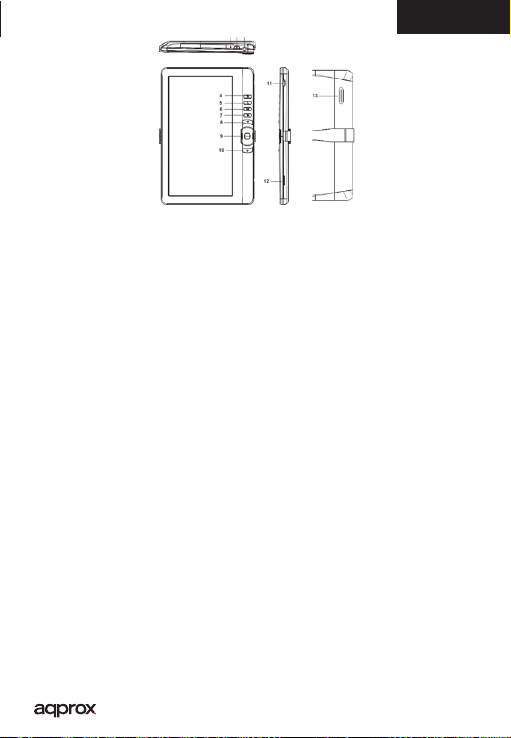
Описание на частите
Page 4
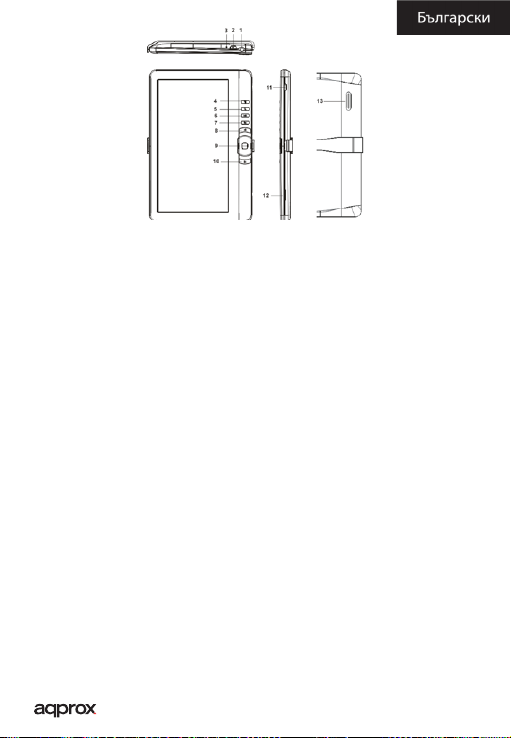
1. Жак за слушалки 8. Предишна ПГ бутона
2. Бутонът за захранване 9. На Directional / бутона
ОК
3. Индикатор за зареждане 10.Next ПГ на бутон
4. Бутона Меню 11. Mini USB жак
5. Бутон за мащабиране 12. TF слот за карта
6. Възпроизвеждане / пауза 13. Говоря
7.return бутона
Инсталиране и конфигуриране.
1.1 Включване / изключване на захранването
• Натиснете и задръжте бутона за захранване за 3 секунди, за да включите /
изключите
1.2 Тарифирането
Когато батерията е ниска, тя се зарежда чрез свързване на читателя към
компютър или USB захранващ адаптер, чрез предоставения USB кабел.
1.3 Поставяне на SD карта
Поставете правилно картата с контактната ПИН сочи нагоре.
1,4 Прехвърляне и вносителки на съдържание
1. Свържете читателя към компютър чрез предоставения USB кабел. Компютърът
ще разпознае устройството като сменяем диск.
2. Извършване на нормалната работа на управление на файловете, като друго
Page 5
устройство с USB.
1.5 Импортиране Съдържание на управление на цифрови права
1. Изтеглете Adobe Digital Editions (АОД) инсталатора от http://www.adobe.com/
products/digitaleditions/ # FP.
2. Инсталирайте ADE на вашия компютър.
3. За първи път на потребителя, вие сте длъжни да се регистрират ADE сметка.
4. Въведете потребителското си име и парола, за да активирате своята сметка на
Adobe, след което свържете читателя към компютър.
5. Пусни ADE, за да разреши на PC и читател.
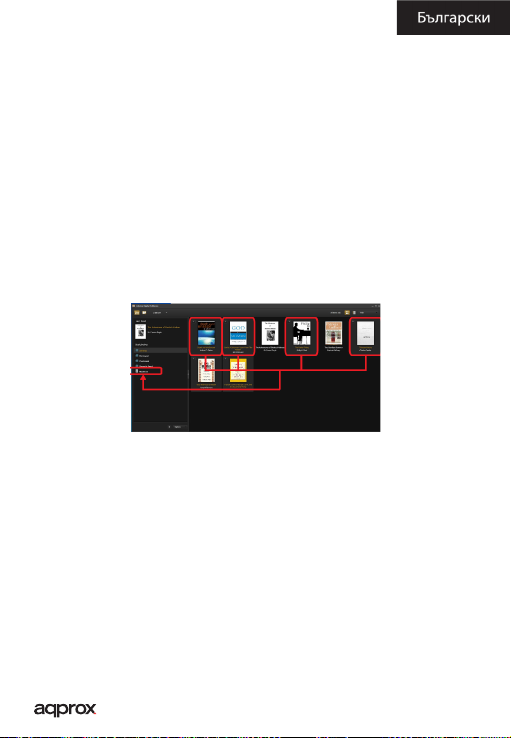
6. Изтегляне или да си купите книгата от онлайн магазина за електронни книги.
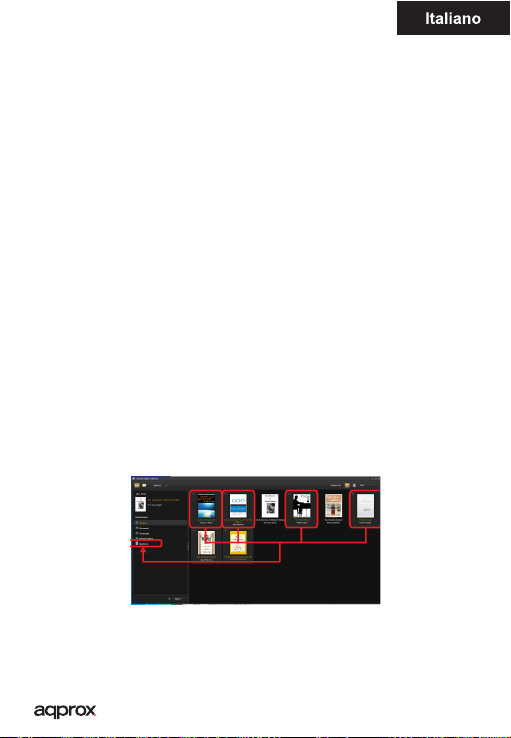
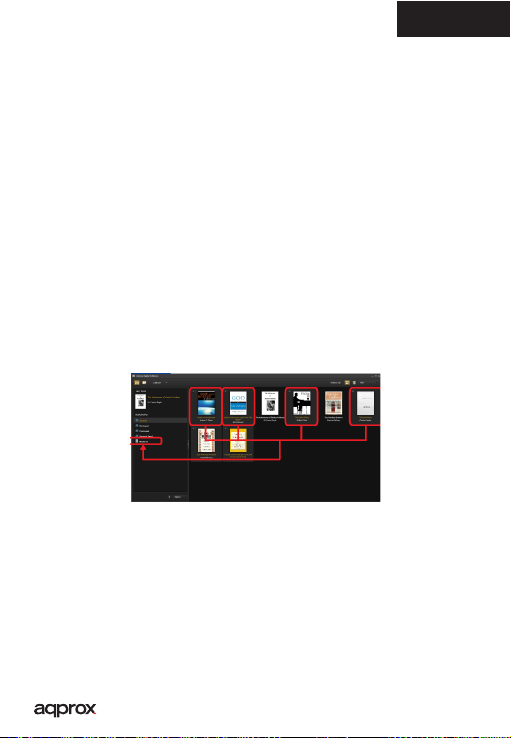
7. Плъзнете и пуснете избрания елемент (и) в устройство на читателя да
прехвърли DRM книги, както е показано по-долу.
1.6 Основи
Натиснете бутона за връщане по всяко време да се върнете към предишния
екран, натиснете и задръжте, за да се върнете към началния екран.
Натиснете бутона Меню, за да се покаже менюто с опции.
Изберете икона от началното меню, за да отворите желаното приложение.
За да излезете от менюто, натиснете отново бутона Меню.
Използвайте бутоните за посоки, за да превъртите списъка с файлове.
1.7 Настройки
От главното меню изберете [Настройки], след това докоснете желаните елементи,
да бъде конфигуриран да стартира изграждането.
1.8 Четене на книги
От началния екран, използвайте бутоните за посоките за да преместите курсора
Page 6
към желаната книга, натиснете бутона ОК, за да разгъне книгата.
Когато четете, натиснете бутона на следваща / предишна страница или Directional-
right/left, за да се превърне страницата. Натиснете бутона за мащабиране, за да
промените големината на шрифта на Ebook.
Натиснете бутона Меню, за да влезете в менюто с опции.
1,9 Възпроизвеждане на музика
От менюто Начало изберете музика, след това преместете курсора
до желания музикален файл и натиснете бутона ОК, за да започнете
играя. Контрол песен възпроизвеждане
Възпроизвеждане / Пауза песен Натиснете бутона ОК.
Възпроизвеждане на предишната или следващата песен. Натиснете Directional-
Left/Right бутона.
Назад или бързо напред Натиснете и задръжте Directional-Left/Right бутона.
Регулирайте нивото на звука. Натиснете бутона Directional-Up/Down.
За да използвате опция от менюто Натиснете бутона Меню.
1.10 Четене на книги, докато играят на музика
• За управление на възпроизвеждането на музика в книгата страница, натиснете
бутона Play / Pause и мини бар играч за управление на музиката ще се появи в
долната част на страницата.
• Натиснете музикални бутони за управление, за управление на
възпроизвеждането на музика.
• Натиснете бутона за връщане и да поднови нормалната си книга, четене контрол.
1.11 гледане на видео (по желание)
От менюто Начало изберете видео, да влиза в библиотека видео.
В видео библиотека, преместете курсора до желания от вас видео файл и да
натиснете бутона OK, за да започнете да играете.
1,12 Контролния възпроизвеждане на видео
Enter / Изход от цял екран бутона Zoom Натиснете,
Увеличаване / Намаляване на бутона за звука Натиснете Directional-Left/Right
Page 7
Предишна Видео / Fast Rewind Натиснете с посока надолу бутон
Следваща Видео / Fast Forward натиснете Directional-бутона
Play / Pause видео Натиснете бутона ОК
За да използвате опция от менюто Натиснете бутона Меню.
1.13 Преглед на снимки
От менюто Начало изберете снимка, за да влезе в библиотеката снимката.
В библиотеката снимка, преместете курсора до желания от вас видео файл и
натиснете OK бутона, за да започнете да разглеждате
• Натиснете Directional-left/right бутона за да видите предишната и следващата
снимка.
• Натиснете бутона Zoom Zoom In / Out, натиснете бутона за връщане, за да
поднови нормалната си работа.
• По време на гледане на снимки, натиснете бутона Меню, за да използвате
опцията на менюто.
1.14 File Explorer
• От менюто Начало изберете Explorer.
• Натиснете Directional-Left/Right, за да изберете Вътрешна / SD карта с памет и
натиснете бутона OK, за да влезе.
• За да копирате / изтриете файл чрез натискане на бутона Меню.
1.15 Радио:
IN HOME меню изберете радиото. Свържете слушалките към 3.5 mm жак за вход
да има антена. Извършване на сканирането на канали и спаси желаните канали.
Техническа поддръжка: Моля за повече информация за инсталиране и
конфигуриране на този продукт в нашия раздел за поддръжка на уеб
www.approx.es и изтеглите цялото ръководство или напишете имейл на
следния адрес: [email protected]
Page 8
Úvod
Děkujeme, že jste si vybrali eBook APPEB02GR
Popis výrobku:
eBook TFT 7 “, s kterým si můžete přečíst více než 2800 k nih, prohlédnout fotograe nebo
videa MKV v 720p HD v rozlišení 800x480 pixelů.
Její kompaktní a elegantní design nabízí pěkný vzhled ale odolný zároveň; a spolu s
klávesy pro rychlý přístup máte všechno na dosah ruky.
Procesor Boxchip E200 je optimalizován pro multitasking a rychlé reakce na všechny
aplikace.
Tento eBook má interní paměť 4 GB ash a obsahuje také čtečku paměťových karet Micro
SD, která umožňuje rozšířit jeho paměťovou kapacitu až na 32 GB.
Díky interní zvukové kartě je tento eBook také skvělý multimediální přehrávač, s kterým
bude trávit svůj volný čas ve velkém stylu.
APPROX tak nabízí ideální řešení pro dobré čtenáře a milovníky světa multimédií. Rozlučte
se s nudou!
Obsah balení výrobku
· APPEB02GR
· Příručka pro rychlou instalaci
· Micro USB kabel.
oznámka: Ujistěte se, že balení obsahuje výše uvedené prvky. Pokud najdete něco co
chybí nebo je poškozeno, obraťte se na svého prodejce.
Požadavky na systém
· 1 port USB 2.0
· Operační systém Windows nebo novější.
Popis částí
Page 9
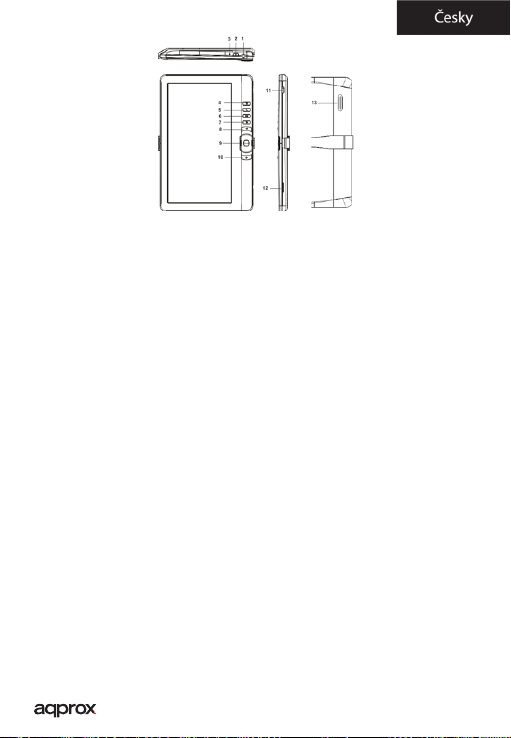
1. Zdířka pro sluchátka 8. Tlačítko Předchozí strana
2. Tlačítko zapnutí / vypnutí 9. Tlačítko Směrové / OK
3. Indikátor nabíjení 10. Tlačítko Další strana
4. Tlačítko Menu 11. Mini USB konektor
5. Tlačítko Zoom 12. Slot pro kartu TF
6. Tlačítko Play / Pause 13. Reproduktor
7. Tlačítko Zpět
Instalace a kongurace.
1.1 Zapnutí / vypnutí
Stiskněte a podržte tlačítko Power po dobu 3 sekund pro zapnutí / vypnutí
1.2 Nabíjení
Když je baterie téměř vybitá, nabijte ji připojením eBooku k počítači nebo USB napájecím
adaptérem pomocí dodávaného USB kabelu.
1.3 Vkládání karty SD
Vložte kartu správně s kontaktním čepem nahoru.
1.4 Přenos a import obsahu
1. Připojte eBook k PC pomocí dodávaného USB kabelu. Počítač rozpozná zařízení jako
Page 10
vyměnitelný disk.
2. Proveďte normální správu souborů jako u jiného USB zařízení.
1.5 Import DRM obsahu
1. Stáhněte si Adobe Digital Editions (ADE) instalační systém z http://www.adobe.com/
products/digitaleditions/#fp.
2. Nainstalujte ADE ve vašem počítači.
3. Při prvním uživání jste povinni zaregistrovat ADE účet
4. Zadejte uživatelské jméno a heslo pro aktivaci Adobe účet, pak připojte eBook k PC.
5. Spusťte ADE k autorizaci na PC a eBooku.
6. Stáhněte nebo zakupte knihy z online eBook obchodů.
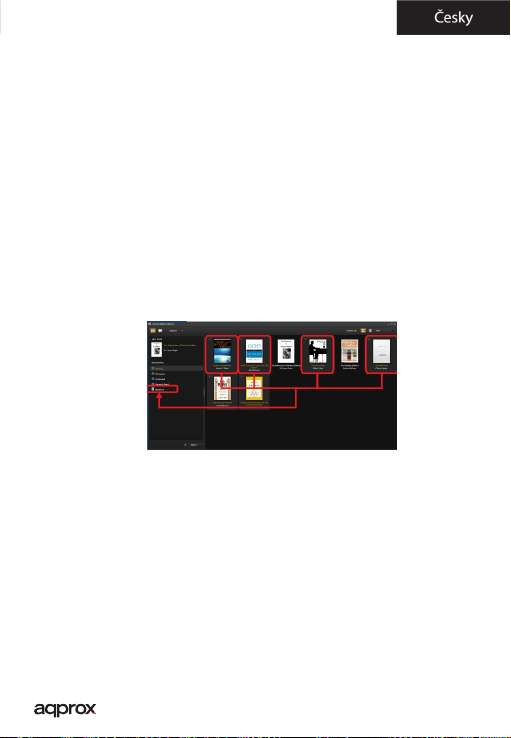
7. Přetáhněte vybranou položku/y na disk eBooku pro přenos DRM eKnih jak je uvedeno
níže
1.6 Základní informace
Stiskněte tlačítko Zpět pro návrat na předchozí obrazovku, stiskněte a podržte pro návrat
na domovskou obrazovku.
Stiskněte tlačítko Menu pro zobrazení nabídky možností.
Vyberte ikonu z hlavní nabídky a otevřete požadovanou aplikaci.
Pro výstup z menu, stiskněte tlačítko Menu znovu.
Pomocí směrových tlačítek přejděte na seznam souborů.
1.7 Nastavení
Z hlavního menu vyberte [Nastavení] a poté klepněte na požadované položky, které mají
být nakongurovány tak a zahájíte jejich nastavení
Page 11
1.8 Čtení knih
Z hlavní obrazovky, pomocí směrových tlačítek přesuňte kurzor na požadovanou knihu,
stiskněte tlačítko OK a otevřete knihu.
Při čtení, stiskněte tlačítko Další / předchozí stránka nebo Směrové tlačítko pro obrácení
stránky.
Stiskněte tlačítko Zoom pro změnu velikost písma knihy.
Stiskněte tlačítko Menu pro vstup do volby menu.
1.9 Přehrávání hudby
Z výchozí nabídky vyberte Music, pak přesuňte kurzor na požadovaný hudební soubor a
stiskněte tlačítko OK pro zahájení přehrávání
Ovládání přehrávání písní
Přehrát/ Zastavit píseň. Stiskněte tlačítko OK
Přehrát předchozí nebo následující skladbu. Stiskněte směrové tlačítko
doleva/doprava.
Převinout zpět nebo vpřed. Stiskněte a podržte směrové tlačítko doleva/doprava.
Nastavit úroveň hlasitosti. Stisk něte směrové tlačítko nahoru/ dolů.
Chcete-li používat nabídku možností. Stiskněte tlačítko Menu
1.10 Čtení knih při přehrávání hudby
• Pro ovládání přehrávání hudby na stránkách knihy, stiskněte tlačítko Play / Pause a
objeví se ovládací lišta mini přehrávače hudby v dolní části stránky.
• Stiskněte tlačítko ovládání hudby pro přehrávání hudby.
• Stiskněte tlačítko Zpět a a vrátíte se k normálnímu ovládání čtení knih.
1.11 Sledování videa (volitelné)
Z domácí nabídky vyberte Video pro vstup do videotéky.
Ve videotéce, přesuňte kurzor na požadovaný video soubor a stiskněte tlačítko OK pro
spuštění přehrávání..
1.12 Ovládání přehrávání videa
Vstup / výstup na celou obrazovku Stiskněte tlačítko Zoom
Page 12
Zvýšit / snížit hlasitost Stiskněte směrové tlačítko doleva/doprava.
Předchozí Video / Rychle Převinout zpět Stiskněte směrové tlačítko nahoru.
Další videa / rychle vpřed Stiskněte směrové tlačítko dolů.
Přehrát/ Zastavit video Stiskněte tlačítko OK
Chcete-li používat nabídku možností Stiskněte tlačítko Menu
1.13 Prohlížení fotograí
Z výchozí nabídky vyberte volbu Foto pro vstup do knihovny fotograí.
V knihovně fotograí, přesuňte kurzor na požadovaný soubor a stiskněte tlačítko OK k
zahájení zobrazování.
• Stiskněte směrové tlačítko pro zobrazení předchozí a následující fotograe.
• Stiskněte tlačítko zoom pro přiblížení/oddálení, stisk něte tlačítko Zpět k návratu k
normálnímu provozu.
• Při prohlížení fotograe, stiskněte tlačítko Menu pro použití nabídky možností.
1.14 Průzkumník souborů
• V hlavní nabídce vyberte položku Explorer.
• Stiskněte směrové tlačítko pro výběr interní / SD karty a stiskněte tlačítko OK pro vstup.
• Chcete-li kopírovat / smazat soubor stiskněte tlačítko Menu.
1.15 Rádio
V nabídce Home vyberte RADIO. Připojte sluchátka ke vstupu jack 3,5 mm mají anténu.
Proveďte vyhledávání kanálů a uložení požadovaných kanálů.
Technická podpora
Pro další informace k instalaci a konguraci tohoto produktu prosím navštivte naše
webové stránky www.approx.es v sekci Nápověda a Stáhněte si kompletní návod nebo
pošlete e-mail na adresu: [email protected]
Page 13
Einleitung.
Vielen Dank für Ihr eBook APPEB02GR
Produktbeschreibung.
E-Book TFT 7 “, in dem Sie über 2800 Bücher, Bilder anschauen oder Videos in 720p-HDMKV bei einer Auösung von 800x480 Pixel gelesen werden können.
Sein kompaktes und elegantes Design bietet eine tolle Optik und robust zugleich, auch
mit seinen Tastenkombinationen ist alles an in Ihrer Reichweite.
Boxchip E200 Prozessor ist für Multitasking und schnelle Reaktion auf alle Anwendungen
optimiert ..
Dieses E-Book hat einen internen Speicher von 4 GB Flash und enthält auch eine Micro-SDKartenleser, mit dem Sie Ihre Storage-Kapazitäten bis zu 32GB erweitern lässt.
Interne Soundkarte macht dieses E-Book zu einem Multimedia-Player, Ihre Freizeit in der
Art zu verbringen.
CA Wette für die ideale Lösung für die gute Leser und Liebhaber der Multimedia-Welt. Nie
wieder Langeweile!
Packungsinhalt
· APPEB02GR
· Quick Install Guide
· Micro USB-Kabel.
Hinweis: Stellen Sie sicher, Ihr Päckchen enthält die oben beschriebenen Elemente. Falls
etwas fehlt oder beschädigt ist, wenden Sie sich bitte an Ihren Händler.
Systemanforderungen
• 1-Port USB 2.0
• Windows-Betriebssystem oder überlegen.
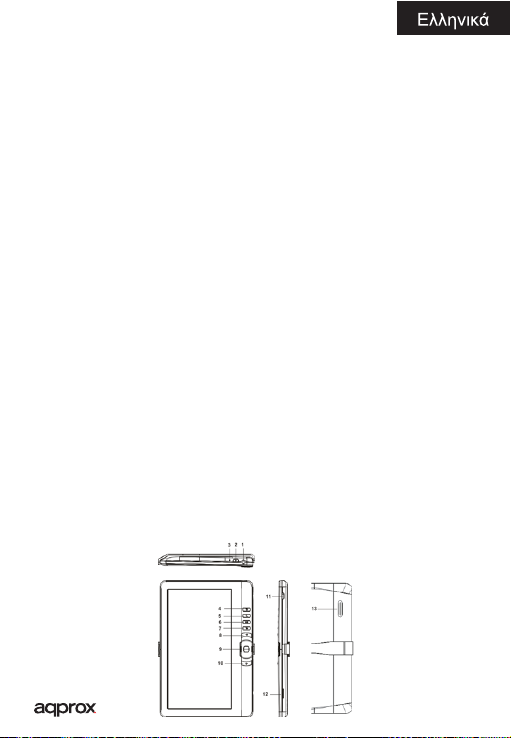
Beschreibung der Teile
Page 14

1. Ohrhörerbuchse 8. Vorherige pg Taste
2. Power-Taste 9. Directional / OK-Taste
3. Ladeanzeige 10.Next pg Taste
4. Menü-Taste. 11. Mini-USB-Buchse
5. Zoom-Taste 12. TF Card Slot
6. Wiedergabe / Pause Taste 13. Sprechen
7.Return Taste
Installation und Konguration.
1,1 Ein-/ Ausschalten Ein
• Drücken und halten Sie die Power-Taste für 3 Sekunden, Ein / Ausschalten
1,2 Charging
Wenn der Akku fast leer ist, laden Sie es, indem Sie den Leser auf einen Computer oder ein
USB-Netzteil über das mitgelieferte USB-Kabel.
1,3 Einlegen einer SD-Karte
Stecken Sie die Karte korrekt mit dem Kontaktstift nach oben zeigt.
1,4 Übertragen und Importieren von Inhalten
1. S chließen Sie das Lesegerät an den PC über das mitgelieferte USB-Kabel. Computer
wird das Gerät als Wechseldatenträger erkannt.
Page 15
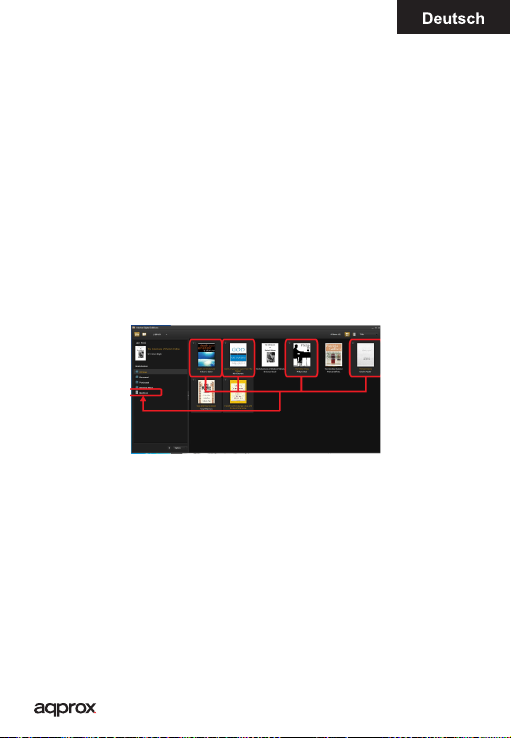
2. Führen Sie normale Datei-Management-Betrieb wie auch andere USB-Gerät.
1,5 Importieren von DRM-Inhalt
1. Laden Sie das Adobe Digital Editions (ADE) Installer von http://www.adobe.com/
products/digitaleditions/ # fp.
2. Installieren Sie ADE auf Ihrem Computer.
3. Für Erstnutzer, sind Sie verpichtet, eine ADE-Konto zu registrieren.
4. Geben Sie den Benutzernamen und das Passwort zu Ihrem Adobe Account zu
aktivieren, schließen Sie den Reader auf den PC.
5. Führen Sie ADE zu PC und Reader autorisieren.
6. Downloaden oder kaufen ebooks ebook von Online-Shops.
7. Ziehen Sie das ausgewählte Element (e) in den Reader ‘s Drive zu DRM ebooks zu
übertragen, wie unten dargestellt.
1,6 Basics
Drücken Sie die Eingabetaste drücken, um jederzeit zum vorherigen Bildschirm
zurückzukehren, drücken und halten, um nach Hause zurückzukehren.
Drücken Sie die Menütaste, um das Optionsmenü anzuzeigen.
Wählen Sie ein Symbol aus Home-Menü, um die gewünschte Anwendung zu önen.
Um vom Menü zu verlassen, drücken Sie Taste Menü erneut.
Verwenden Sie die Richtungstasten, um die Liste zu scrollen.
1,7-Einstellungen
Vom Hauptmenü, wählen Sie [Einstellungen] und dann auf die gewünschten Elemente zu
kongurieren, um die Einstellung zu starten.
Page 16
1,8 Lesen von Büchern
Vom Startbildschirm mit den Richtungstasten, um den Cursor an die gewünschte Buch zu
bewegen, drücken Sie die Taste OK, um das Buch zu önen.
Beim Lesen, drücken nächsten / vorherigen Seite oder Directional-right/left-Taste, um
Seite umzublättern.
Drücken Sie Zoom-Taste, um Schriftgröße ändern von ebook.
Drücken Sie die Menütaste, um das Optionsmenü zu gelangen.
1,9 Wiedergabe von Musik
Vom Home-Menü, wählen Sie Musik, dann bewegen Sie den Cursor
auf die gewünschte Musikdatei und drücken Sie OK-Taste zum Starten
spielen.
Controlling Song-Wiedergabe
Play / Pause Taste SONG OK-Taste.
Spielen vorherigen oder nächsten Lied. Drücken Sie Taste Directional-Left/Right.
Zurück-oder vorspulen Drücken und halten Sie Directional-Left/Right Taste.
Stellen Sie die Lautstärke. Drücken Sie Taste Directional-Up/Down.
Um die Option Menü Drücken Sie die Menütaste verwenden.
1,10 Bücher lesen während der Musikwiedergabe
• Um Musikwiedergabe im Buch Seite zu kontrollieren, drücken Sie Play / Pause Taste und
eine Mini-Musik-Player Steuerleiste wird am unteren Rand der Seite angezeigt.
• Drücken Sie die Musik-Steuertasten, um die Musikwiedergabe zu steuern.
• Drücken Sie die Eingabetaste drücken und wieder normales Buch zu lesen Kontrollen.
1,11 Ansehen von Videos (optional)
Vom Home-Menü, wählen Sie Video in die Videothek zu gelangen.
In Videothek, bewegen Sie den Cursor auf die gewünschte Videodatei aus und drücken
Sie OK zum Starten der Wiedergabe.
Page 17
1,12 Steuern der Videowiedergabe
Enter / Exit Full Screen Presse Zoom-Taste
Zunahme / Abnahme der Lautstärke: Drücken Directional-Left/Right Taste
Vorheriges Video / Schneller Rücklauf Drücken Directional-unten-Taste
Nächstes Video / Schneller Vorlauf Drücken Sie Directional-up-Taste
Wiedergabe / Pause Drücken Sie eine Video-OK-Taste
Um die Option Menü Drücken Sie die Menütaste verwenden.
1,13 Anzeigen von Fotos
Vom Home-Menü die Option Foto, um in die Foto-Bibliothek geben.
Im Foto-Bibliothek, um den Cursor auf die gewünschte Videodatei aus und drücken Sie
OK zum Starten der Anzeige
• Drücken Sie Taste, um Directional-left/right vorherigen bzw. nächsten Foto zu sehen.
• Drücken Sie die Zoom-Taste, um zu vergrößern / verkleinern, drücken Sie die
Eingabetaste, um den normalen Betrieb wieder aufzunehmen.
• Während das Betrachten von Fotos, drücken Sie die Menütaste, um das Optionsmenü
zu verwenden.
1,14 Datei-Explorer
• Vom Start-Menü die Option Explorer.
• Drücken Sie auf Directional-Left/Right Intern / SD-Kartenspeicher wählen und mit OKTaste zur Bestätigung.
• Zum Kopieren / Löschen von Datei durch Drücken von Menü-Taste.
1.15 Radio
Im Home-Menü wählen Sie RADIO. S chließen Sie die Kopfhörer an die 3,5-mmKlinke-Eingang zur Antenne. Führen Sie einen Sendersuchlauf und speichern Sie die
gewünschten Kanäle.
Technischer Support: Bitte für weitere Informationen zur Installation und Konguration
dieses Produktes gehen Sie auf unsere Web-www.approx.es Support-Bereich und laden
Sie die komplette Anleitung oder schreiben Sie eine Email an folgende Adresse: soporte@
approx.es
Page 18
Εισαγωγή.
Σας ευχαριστούμε που επιλέξατε APPEB02GR e-Book
Περιγραφή προϊόντος.
E-Book TFT 7 “, στο οποίο μπορείτε να διαβάσετε πάνω από 2800 βιβλία, δείτε εικόνες ή
βίντεο σε 720p HD με ανάλυση 800x480 pixels MKV.
Συμπαγή και κομψό σχεδιασμό του, προσφέρει μια ωραία εμφάνιση και ισχυρή
ταυτόχρονα, επίσης με συντόμευση του όλα τα κλειδιά είναι στην άκρη του χεριού σας
στο εσωτερικό της.
Boxchip E200 επεξεργαστής έχει βε λτιστοποιηθεί για multitasking και η ταχεία
ανταπόκριση σε όλες τις εφαρμογές ..
Αυτό το ηλεκτρονικό βιβλίο έχει μια εσωτερική μνήμη των 4 GB ash και επίσης
περιλαμβάνει μια συσκευή ανάγνωσης καρτών Micro SD που σας επιτρέπει να επεκτείνετε
αποθήκευσης έως και 32GB σε δυνατότητες.
Εσωτερική κάρτα ήχου Αυτό το ηλεκτρονικό βιβλίο κάνει μια μεγάλη media player για να
περνούν τον ελεύθερο χρόνο σας με στυλ.
ΠΕΡΙΠΟΥ στοίχημα για την τέλεια λύση για το καλό αναγνώστη και εραστής του κόσμου
των μέσων ενημέρωσης. Πείτε αντίο στην πλήξη!
Περιεχόμενα Συσκευασίας
· APPEB02GR
· Οδηγός γρήγορης εγκατάστασης
· Micro USB καλώδιο.
Σημείωση:Βεβαιωθείτε ότι το πακέτο σας περιέχει τα στοιχεία που περιγράφονται
παραπάνω. Εάν βρείτε κάτι που λείπει ή είναι κατεστραμμένο, επικοινωνήστε με τον
αντιπρόσωπό σας.
Απαιτήσεις συστήματος
• 1 θύρα USB 2.0
• Λειτουργικό σύστημα Windows ή υψηλότερη.
Περιγραφή των τμημάτων
Page 19
1. Υποδοχή ακουστικών 8. Σελ. κουμπί Προηγούμενο
2. Κουμπί λειτουργίας 9. Κατευθυν τική / κουμπί OK
3. Ένδειξη φόρτισης κουμπί 10.Next pg
4. Κουμπί Μενού 11. Mini USB υποδοχή
5. Ζουμ κουμπί 12. TF υποδοχή κάρτας
6. Αναπαραγωγή / Παύση κουμπί 13. Μίλα
7. Κουμπί.Return
Εγκατάσταση και διαμόρφωση.
1,1 Ενεργοποίηση / Απενεργοποίηση Α
• Πατήστε και κρατήστε πατημένο το πλήκτρο Power για 3 δευτερόλεπτα για να
ενεργοποιήσετε / απενεργοποιήσετε
1,2 φόρτισης
Όταν η μπαταρία είναι χαμηλή, φορτίστε με τη σύνδεση του αναγνώστη με έναν
υπολογιστή ή ένα USB τροφοδοτικό μέσω παρεχόμενου καλωδίου USB.
1,3 Τοποθέτηση κάρτας SD
Τοποθετήστε την κάρτα σωστά με το pin επαφή στραμμένη προς τα πάνω.
1,4 Μεταφορά και εισαγωγή περιεχομένου
1. Συνδέσ τε τον αναγνώ στη με τον υπολογιστή πραγματοποιείται μέσω καλωδίου USB.
Υπολογιστής θα αναγνωρίσει τη συσκευή ως αφαιρούμενη μονάδα δίσκου.
2. Εκτελέστε πρότυπο για τη διαχείριση αρχείων, όπως σε άλλη συσκευή USB.
1,5 Περιεχόμενα Εισαγωγή DRM
1. Κατεβάστε το Adobe Digital Editions (ADE) ε γκαταστάτη από http://www.adobe.com/
products/digitaleditions/ # fp.
2. Εγκαταστήστε στην ADE υπολογιστή σας.
3. Για πρώτη φορά το χρήστη, είστε υποχρεωμένος να εγγραφείτε για να ADE λογαριασμό.
4. Πληκτρολογήστε το όνομα χρήστη και τον κωδικό πρόσβασης για την ενεργοποίηση
του Adobe λογαριασμό σας, Στη συνέχεια συνδέστε τη συσκευή ανάγνωσης στον
υπολογιστή.
5. Εκτελέστε ADE να επιτρέπουν τον υπολογιστή και Reader.
6. Λήψη ή να αγοράσουν e-books από ηλεκτρονικά καταστήματα ebook.
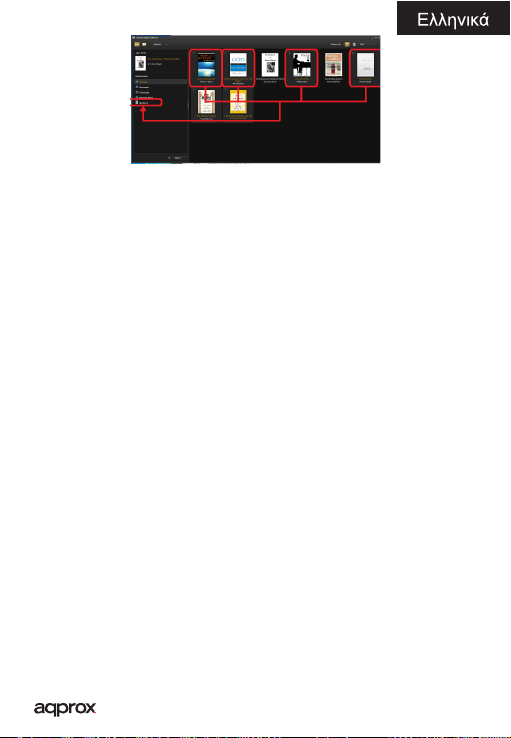
7. Μεταφέρετε και αποθέστε το επιλεγμένο στοιχείο (α) στη μονάδα του αναγνώστη να
μεταφέρει DRM ebooks, όπως φαίνεται παρακάτω.
Page 20
1,6 Βασικά
Πατήστε το κουμπί Επιστροφή ανά πάσα στιγμή να επιστρέψετε στην προηγούμενη
οθόνη, πατήστε και κρατήστε πατημένο για να επιστρέψετε στην αρχική οθόνη.
Πατήστε το κουμπί Μενού για να εμφανιστεί το μενού επιλογών.
Επιλέξτε ένα εικονίδιο από το μενού Home για να ανοίξετε την εφαρμογή που θέλετε.
Για να βγείτε από το μενού, πατήστε το κουμπί Μενού ξανά.
Χρησιμοποιήστε τα πλήκτρα κατεύθυνσης για να μετακινηθείτε στη λίστα αρχείων.
1,7 Ρυθμίσεις
Από το κύριο μενού, επιλέξτε [Ρύθμιση] και στη συνέχεια πατήστε τα στοιχεία που πρέπει
να γίνουν ρυθμιστεί ώστε να ξεκινά τη ρύθμιση.
1,8 ανάγνωση βιβλίων
Από την αρχική οθόνη, χρησιμοποιήστε τα πλήκτρα κατεύθυνσης για να μετακινήσετε το
δρομέα στο επιθυμητό βιβλίο, πατήστε το κουμπί OK για να ανοίξει το βιβλίο.
Κατά την ανάγνωση, πατήστε Επόμενο / Προηγούμενο κουμπί σελίδα για να
ενεργοποιήσετε ή Directional-right/left σελίδα.
Πατήστε το κουμπί ζουμ για να αλλάξετε το μέγεθος γραμματοσειράς του ebook.
Πατήστε το κουμπί Μενού για να μπείτε στο μενού επιλογής.
1,9 μουσική να παίζει
Από την Αρχική σελίδα, επιλέξτε μουσική, στη συνέχεια, μετακινήστε τον κέρσορα
στο αρχείο μουσικής και πατήστε ΟΚ Επιθυμητή κουμπί για να ξεκινήσει
παίζει.
Έλεγχος Αναπαραγωγή τραγουδιού
Αναπαραγωγή / Παύση Πατήστε το OK κουμπί τραγούδι.
Παίξτε προηγούμενο ή το επόμενο τραγούδι. Πατήστε το κουμπί Directional-Left/Right.
Επαναφορά ή γρήγορα προς τα εμπρός Πατήστε το κουμπί και κρατήστε πατημένο το
Directional-Left/Right.
Ρυθμίστε το επίπεδο έντασης. Πατήστε το κουμπί Directional-Up/Down.
Για να χρησιμοποιήσετε την επιλογή του μενού Πατήστε το πλήκτρο Μενού.
Page 21
1,10 Διαβάζοντας τα βιβλία, ενώ παίζει μουσική
• Για τον έλεγχο της αναπαραγωγής μουσικής στη σελίδα του βιβλίου, πατήστε Play /
Pause και μια μίνι συσκευή αναπαραγωγής μουσικής ελέγχει γραμμή στο κάτω μέρος θα
εμφανιστούν της σελίδας.
• Πατήστε τα κουμπιά για τον έλεγχο της μουσικής τους ελέγχους αναπαραγωγή μουσικής.
• Πατήσ τε το κουμπί Επιστροφή και να συνεχίσετε την τακτική ανάγνωση βιβλίου
ελέγχους.
1,11 Παρακολούθηση βίντεο (προαιρετικά)
Από την Αρχική σελίδα, επιλέξτε Βίντεο να τεθεί σε βιβλιοθήκη βίντεο.
Στη βιβλιοθήκη βίντεο, μετακινήστε το δρομέα στο αρχείο βίντεο σας και πατήστε
Επιθυμητή πλήκτρο ΟΚ για να αρχίσετε να παίζετε.
1,12 Έλεγχος αναπαραγωγής βίντεο
Είσοδος / Έξοδος Πλήρης Οθόνης ζουμ Τύπου
Αύξηση / Μείωση Όγκος Πατήστε το κουμπί Directional-Left/Right
Προηγούμενη Βίντεο / Fast Rewind Πατήστε το κουμπί κατεύθυνσης προς τα κάτω
Επόμενο Βίντεο / Fast Forward Πατήστε το πλήκτρο κατεύθυνσης προς τα πάνω
Αναπαραγωγή / Παύση Πατήστε το πλήκτρο ΟΚ για να το βίντεο
Για να χρησιμοποιήσετε την επιλογή του μενού Πατήστε το πλήκτρο Μενού.
1,13 Προβολή φωτογραφιών
Από την Αρχική σελίδα, επιλέξτε Φωτογραφία να τεθεί σε βιβλιοθήκη φωτογραφιών.
Στη βιβλιοθήκη φωτογραφιών, μετακινήστε το δρομέα στο αρχείο βίντεο σας και πατήστε
Επιθυμητή κουμπί OK για να ξεκινήσετε την προβολή
• Πατήστε το κουμπί για να δείτε Directional-left/right προηγούμενη και επόμενη
φωτογραφία.
• Πατήστε το κουμπί ζουμ για μεγέθυνση / σμίκρυνση, πατήστε το κουμπί Επιστροφή για
επανάληψη της κανονικής λειτουργίας.
• Κατά τη διάρκεια της προβολής φωτογραφιών, πατήστε το κουμπί Μενού για να
χρησιμοποιήσετε την επιλογή μενού.
1,14 File Explorer
• Από το μενού Home, επιλέξτε Εξερεύνηση.
• Πιέστε για να επιλέξετε Directional-Left/Right Εσωτερική / SD κάρτα μνήμης και πατήστε
το κουμπί OK για να εισέλθουν.
• Για την αντιγραφή / διαγραφή του αρχείου πατώντας το κουμπί Μενού.
Page 22
• Ραδιόφωνο: σ το κεντρικό μενού επιλέξτε RADIO. Συνδέστε τα ακουστικά 3,5 mm
μπορεί είσοδος για βύσμα να έχει την κεραία. Εκτελέστε μια σάρωση καναλιών και να
αποθηκεύσετε τα επιθυμητά κανάλια.
Τεχνική Υποστήριξη.
Παρακαλώ για περισσότερες πληροφορίες σχετικά με την εγκατάσταση και
παραμετροποίηση του προϊόντος αυτού πηγαίνετε στην ιστοσελίδα μας τμήμα
υποστήριξης και λήψης www.approx.es τον πλήρη οδηγό ή γράψετε ένα e-mail στην
ακόλουθη διεύθυνση: [email protected]
Page 23
Introduction.
Thank you for choosing eBook APPEB02GR
Product description.
E-Book TFT 7 “ in which you can read over 2800 books, view images or videos in 720p HD
MKV at a resolution of 800x480 pixels.
Its compact and elegant design provides a nice look and robust at the same time, also
with its shortcut keys everything is at within your reach.
Boxchip E200 processor is optimized for multitasking and rapid response to all
applications..
This E-Book has an internal memory of 4 GB ash and also includes a Micro SD card reader
that allows you to expand your storage capabilities up to 32GB.
Internal sound card makes this E-Book a great multimedia player to spend your leisure
time in style.
APPROX bet for the ideal solution for the good reader and lover of the multimedia world.
Say goodbye to boredom!
Package Contents
· APPEB02GR
· Quick Install Guide
· Micro USB cable.
Note: Make sure your pack contains the elements described above. If you nd something
is missing or damaged, please contact your dealer.
System Requirements
• 1 Port USB 2.0
• Windows Operating System or superior.
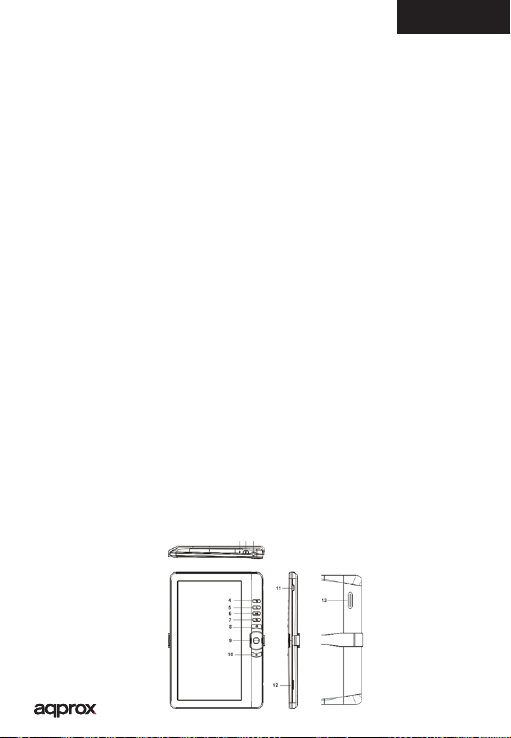
Description of the parts
Page 24
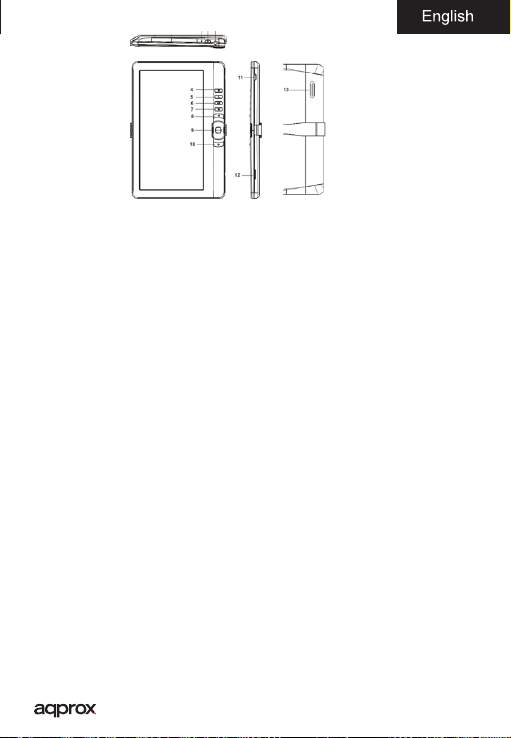
1. Earphone jack 8. Previous pg button
2. Power button 9. Directional /OK button
3. Charging indicator 10.Nex t pg button
4. Menu button 11. Mini USB jack
5. Zoom button 12. TF card slot
6. Play/Pause button 13. Speak
7.Return button
Installation and conguration.
1.1 Turning On/O A
• Press and hold the Power button for 3 seconds to turn on/o
1.2 Charging
When battery power is low, charge it by connec ting the reader to a computer or USB
power adapter via the supplied USB cable.
1.3 Inserting a SD card
Insert the card correctly with the contact pin facing upwards.
1.4 Transfering and Importing Content
1. Connect the reader to PC via the supplied USB cable. Computer will recognize the
device as a removable disk.
Page 25
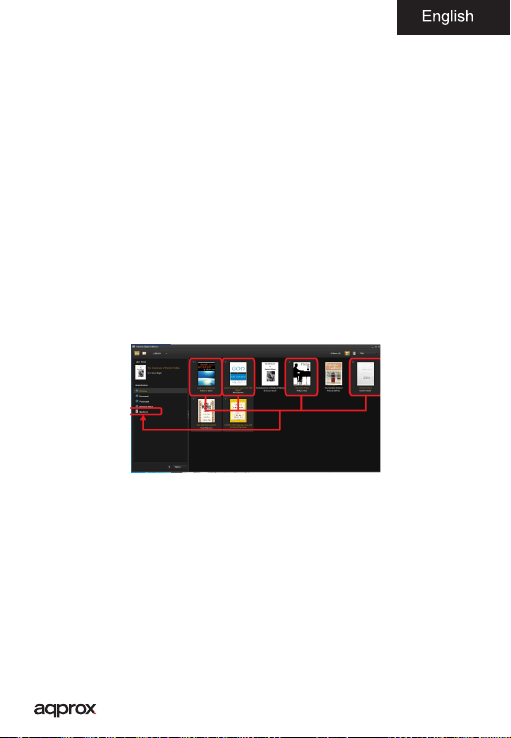
2. Perform normal le management operation like other USB device.
1.5 Importing DRM Contents
1. Download the Adobe Digital Editions (ADE) installer from http://www.adobe.com/
products/digitaleditions/#fp.
2. Install ADE on your computer.
3. For rst time user, you are required to register a ADE account.
4. Enter the user name and password to activate your Adobe account, then connect the
Reader to PC.
5. Run ADE to authorize PC and Reader.
6. Download or buy ebooks from online ebook stores.
7. Drag and drop the selected item(s) into the Reader’s Drive to transfer DRM ebooks as
illustrated below.
1.6 Basics
Press Return button anytime to return to previous screen. Press and hold to return to
home screen.
Press Menu button to display the option menu.
Select an icon from Home menu to open the desired application.
To exit from menu, press Menu button again.
Use the Directional buttons to scroll the le list.
1.7 Settings
From Main menu, choose [Setting], then tap the desired items to be congured to start
Page 26
the Setting.
1.8 Reading Books
From home screen, use the Directional buttons to move the cursor to the desired book,
press OK Button to open the book.
When reading, press Next/Previous page or Directional-right/left button to turn page.
Press Zoom button to change font size of ebook.
Press Menu button to enter the option Menu.
1.9 Playing Music
From Home menu, select Music, then move the cursor
to the desired music le and press OK button to start
playing.
Controlling Song Playback
Play /Pause song. Press OK button.
Play previous or next song . Press Directional-Left/Right button.
Rewind or fast forward. Press and hold Directional-Left/Right button.
Adjust the volume level. Press Directional-Up/Down button.
To use the option menu. Press Menu button.
1.10 Reading books while playing music
• To control music playback in book page, press Play/Pause button and a mini music player
control bar will appear at the bottom of the page.
• Press the music control buttons to control music playback.
• Press Return button and resume normal book reading controls.
1.11 Watching Videos(optional)
From Home menu, select Video to enter into the video library.
Page 27
In video library, move the cursor to your desired video le and press OK button to start
playing.
1.12 Controlling Video Playback
Enter / Exit Full Screen. Press Zoom button
Increase/Decrease Volume. Press Directional-Left/Right button
Previous Video / Fast Rewind. Press Directional-down button
Next Video / Fast Forward. Press Directional-up button
Play / Pause a video. Press OK button
To use the option menu. Press Menu button.
1.13 Viewing photos
From Home menu, select Photo to enter into the photo library.
In photo librar y, move the cursor to your desired video le and press OK button to start
viewing
• Press Directional-left/right button to view previous and next photo.
• Press Zoom button to zoom in/out, press Return button to resume normal operation.
• During photo viewing, press Menu button to use the option menu.
1.14 File Explorer
• From Home menu, select Explorer.
• Press Directional-Left/Right to select Internal / SD card memor y and press OK button
to enter.
• To copy/delete le by pressing Menu button.
1.15 Radio
IN the HOME menu select RADIO. Connect the headphones to the 3.5 mm jack input to
have antenna. Perform a channel scan and save the desired channels.
Technical Support: Please for more information about installing and conguration of
this product go to our web www.approx.es support section and download the complete
guide or write an email to the following address: [email protected]
Page 28
Introducción.
Gracias por elegir APPEB02GR eBook
1. Descripción del producto.
E-Book TFT de 7 “en el que se puede leer más de 2800 libros, ver imágenes o vídeos en
720p MKV de alta denición a una resolución de 800x480 píxeles.
Su diseño compacto y elegante que ofrece un buen aspecto y robusto al mismo tiempo,
también con su acceso directo todo lo que está en las teclas a su alcance.
Procesador de Boxchip E200 está optimizado para la multitarea y la respuesta rápida a
todas las aplicaciones ..
Este E-Book tiene una memoria interna de 4 GB de ash y también incluye un micro lector
de tarjetas SD que le permite ampliar sus capacidades de almacenamiento de hasta 32GB.
Tarjeta de sonido interna hace que este libro electrónico un excelente reproductor
multimedia para pasar su tiempo de ocio en el estilo.
APROX apuesta por la solución ideal para el buen lector y amante del mundo multimedia.
Diga adiós al aburrimiento!
Contenido del paquete
· APPEB02GR
· Guía de instalación rápida
· Cable Micro USB.
· Tenga en cuenta:
Nota: Asegúrese de que su paquete contiene los elementos descritos anteriormente. Si
encuentras algo que falta o está dañado, póngase en contacto con su distribuidor.
Requisitos del sistema
• 1 puerto USB 2.0
• Sistema operativo Windows o superior.
Descripción de las partes
Page 29
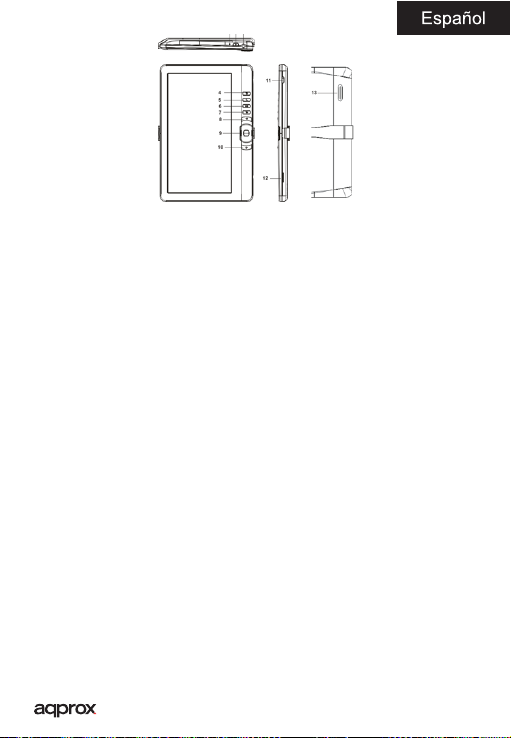
1. Toma de auriculares 8. Botón Anterior pg
2. Botón de encendido 9. Direccional / OK
3. Indicador de carga 10.Next pg botón
4. Botón Menú 11. Mini conector USB
5. Botón de zoom 12. TF ranura de la tarjeta
6. Reproducir / Pausa 13. Hablar
7.Return botón
La instalación y conguración.
1.1 Encendido / apagado de un
• Mantenga pulsado el botón de encendido durante 3 segundos para encender / apagar
1.2 Carga
Cuando la batería está baja, que cobran por conectar el lector a un ordenador o adaptador
de corriente USB a través del cable USB suministrado.
1.3 Inserción de una tarjeta SD
Inserte la tarjeta correctamente con la clavija de contacto hacia arriba.
1.4 Transferencia de Contenido e importación
Page 30
1. Conecte el lector al PC mediante el cable USB suministrado. La computadora reconoce
el dispositivo como un disco extraíble.
2. Realizar la operación normal de gestión de archivos, como cualquier otro dispositivo
USB.
1.5 Importar contenidos DRM
1. Descargar Adobe Digital Editions (ADE) de instalación desde http://www.adobe.com/
products/digitaleditions/ # fp.
2. Instalación de ADE en el equipo.
3. Para los usuarios de primera vez, están obligados a registrar una cuenta de ADE.
4. Introduzca el nombre de usuario y contraseña para activar su cuenta de Adobe, a
continuación, conectar el lector al PC.
5. Ejecutar ADE para autorizar PC o lector.
6. Descargar o comprar libros electrónicos de las tiendas de libros electrónicos en línea.
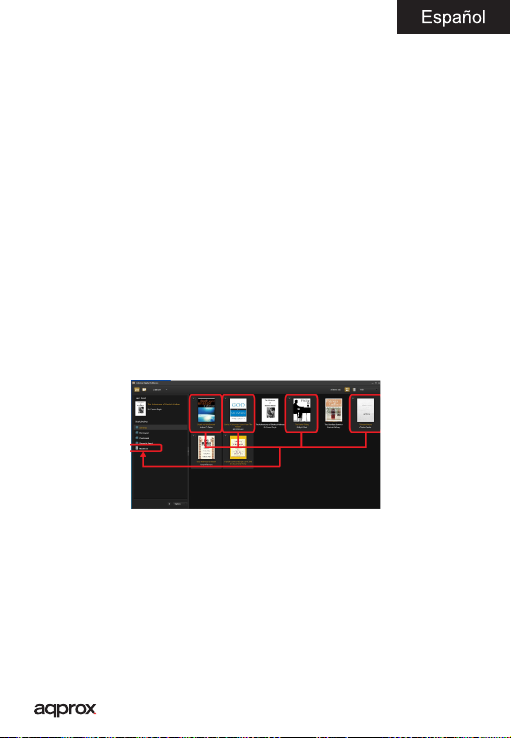
7. Arrastre y suelte el elemento seleccionado (s) en la unidad del lector de libros
electrónicos para transferir DRM como se ilustra a continuación.
1.6 Conceptos básicos
Pulse el botón de retorno en cualquier momento para volver a la pantalla anterior,
presione y mantenga presionado para regresar a la pantalla de inicio.
Pulse el botón Menu para visualizar el menú de opciones.
Seleccione un icono desde el menú Inicio para abrir la aplicación deseada.
Para salir del menú, pulse el botón Menú de nuevo.
Page 31
Utilice los botones de dirección para desplazarse por la lista de archivos.
1.7 Conguración
Desde el menú principal, seleccione [Conguración], a continuación, toque los temas a ser
congurados para iniciar el Marco.
1.8 Libros de lectura
Desde la pantalla principal, utilice los botones de dirección para mover el cursor hacia el
libro deseado, presione el botón OK para abrir el libro.
Al leer, pulse siguiente / anterior página o Directional-right/left botón para activar la
página.
Pulse el botón de zoom para cambiar el tamaño de la fuente de libros electrónicos.
Pulse el botón Menu para entrar en el menú de opciones.
1.9 reproducción de música
Desde el menú Inicio, seleccione Música, a continuación, mover el cursor
al archivo de música que desee y pulse el botón OK para iniciar la
reproducción.
Control de reproducción de canciones
Reproducir. Pausa la canción Pulse el botón Aceptar.
Reproducir la canción anterior o siguiente. Pulse el botón Direccional-Left/Right.
Rebobinado o avance rápido. Mantenga pulsado el botón Direccional-Left/Right.
Ajuste el nivel de volumen. Pulse el botón Directional-Up/Down.
Para utilizar la opción de menú. Pulse el botón Menú.
1.10 La lectura de libros mientras se reproduce música
• Para controlar la reproducción de música en la página del libro, pulse botón Play / Pause y
un mini reproductor de música barra de control aparecerá en la parte inferior de la página.
Page 32
• Pulse los botones de control de música para controlar la reproducción de música.
• Presione el botón de retorno y volver a leer los controles libro normal.
1.11 Visualización de vídeos (opcional)
Desde el menú Inicio, seleccione Vídeo de entrar en la biblioteca de vídeo.
En la biblioteca de vídeo, mueva el cursor en el archivo de vídeo que desee y pulse el
botón OK para empezar a jugar.
1.12 Control de la reproducción de vídeo
Entrar / Salir de pantalla completa de Prensa botón de zoom
Aumentar / Reducir Volumen Pulse el botón Directional-Left/Right
Vídeo anterior / retroceso rápido Pulse el botón direccional hacia abajo
Vídeo Siguiente / Avance rápido Pulse el botón direccional en marcha
Reproducir / Pausa un vídeo Pulse el botón Aceptar
Para utilizar la opción de menú / Pulse el botón Menú.
1.13 Visualización de fotos
Desde el menú Inicio, seleccione Foto para entrar en la biblioteca de fotos.
En la biblioteca de fotos, mover el cursor en el archivo de vídeo que desee y pulse el botón
OK para comenzar a ver
• Presione el botón Directional-left/right para ver la foto anterior y siguiente.
• Pulse el botón de zoom para acercar / alejar, pulse el botón Volver a reanudar el
funcionamiento normal.
• Durante la visualización de fotos, pulse el botón Menú para usar el menú de opciones.
1.14 Explorador de archivos
• Desde el menú Inicio, seleccione Explorar.
• Pulse para seleccionar Directional-Left/Right interna / tarjeta de memoria SD y pulse el
Page 33
botón OK para entrar.
• Para copiar / borrar el archivo pulsando el botón Menú.
1.14 Radio
En el menú INICIO seleccione RADIO. Conecte los auriculares a la entrada Jack 3.5 mm.
para tener antena. Realice una busqueda de canales y guarde los deseados.
Soporte Técnico.
Por favor, para obtener más información acerca de la instalación y conguración de este
producto, visite nuestra sección en la web de soporte ww w.approx.es y descargar la guía
completa o escribir un correo electrónico a la siguiente dirección: [email protected]
Page 34
Introduction.
Merci d’avoir choisi le E-Book APPEB02GR
Description du produit.
E-Book TFT 7 “où vous pouvez lire plus de 2800 livres, des photos ou des vidéos en HD
720p MKV avec une résolution de 800x480 pixels. Design compact et élégant avec
touches de raccourci, tout est à portée de main.
Boxchip processeur E200 est optimisé pour le multitâche et une réponse rapide à toutes
les applications.
Ce livre électronique a une mémoire interne de 4 Go ash et comprend également un
lecteur de carte Micro SD qui vous permet d’étendre vos capacités de stockage allant
jusqu’à 32Go.
Carte de son interne rend ce E-Book un grand joueur multimédia pour passer votre temps
libre en style.
L’engagement APPROX à la solution idéale pour le bon lecteur et l’amant du monde des
médias. Dites adieu à l’ennui!
Contenu de l’emballage
· APPEB02GR
· Guide d’installation rapide
· Micro câble USB.
· Remarque:
Assurez-vous que votre paquet contient les éléments décrits ci-dessus. Si vous trouvez
quelque chose est manquant ou endommagé, s’il vous plaît contactez votre revendeur.
Exigences du système
· 1 port USB 2.0
· Système d’exploitation Windows
Page 35
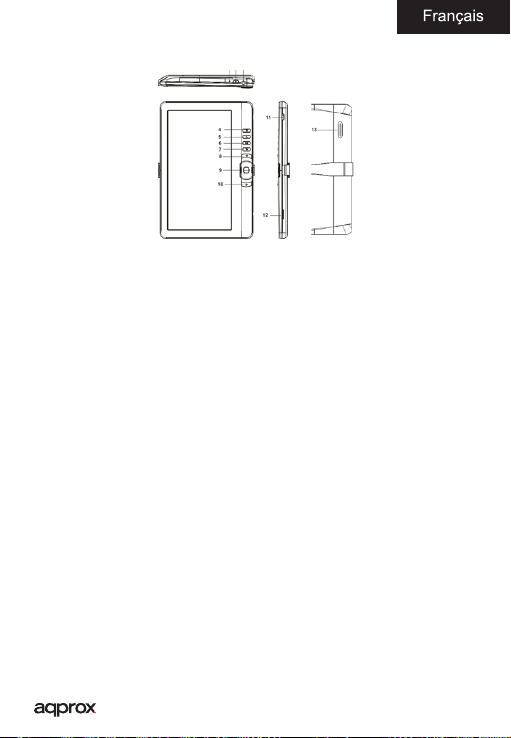
Description des pièces
1. Prise d’écouteur 8. Pg bouton Précédent
2. Bouton d’alimentation. 9 .Directionnelle / OK
3. Indicateur de charge sur le bouton 10.Next pg
4. Bouton Menu. 11. Mini prise USB
5. Bouton Zoom 12. Fente pour carte TF
6. Bouton Lecture / Pause 13. ParlerBouton
7.Return
Installation et la conguration.
1.1 Allumer/éteindre ON / OFF A
Appuyez et maintenez enfoncé le bouton Power pendant 3 secondes pour allumer /
éteindre
1.2 Charge
Lorsque la batterie est faible, le charger en connectant le lecteur à un ordinateur ou
l’adaptateur secteur USB via le câble USB fourni.
1.3 Insérer une carte SD
Page 36
1. Insérez la carte correctement avec les broches de contact vers le haut.
2. Contenu Transfert et importation
1.4 Connectez le lecteur au PC via le câble USB fourni.
1. L´ordinateur reconnaîtra l’appareil comme un disque amovible.
2. Eectuer la norme opération de gestion de chier comme un autre périphérique USB.
1.5. Sommaire Importation DRM
1. Télécharger le logiciel Adobe Digital Editions (ADE) d’installation à partir http://www.
adobe.com/products/digitaleditions/ # fp.2. Installez sur votre ordinateur ADE.
3. Pour les utilisateurs de première fois, vous êtes tenu de vous inscrire à ADE compte.
4. Entrez le nom d’utilisateur et mot de passe pour activer votre compte Adobe, puis
raccordez le Reader à l’ordinateur.
5. Exécuter ADE d’autoriser PC et Reader.
6. Télécharger ou acheter des ebooks dans les magasins ebook en ligne.
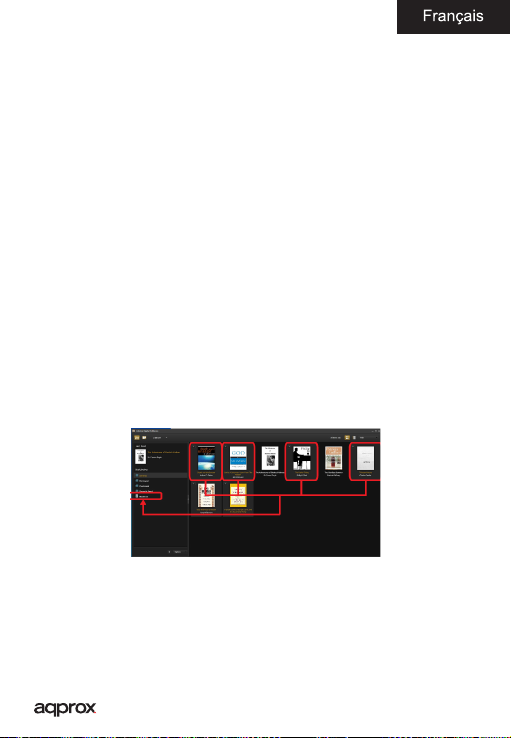
7. Glissez et déposez l’élément sélectionné (s) dans le lecteur du lecteur pour transférer les
ebooks DRM comme illustré ci-dessous.
1.6 Notions de base
Appuyez sur le bouton Retour à tout moment pour revenir à l’écran précédent, appuyez
sur la touche pour revenir à l’écran d’accueil.
Appuyez sur le bouton Menu pour acher le menu d’options.Sélectionnez une icône
dans le menu d’accueil pour ouvrir l’application souhaitée.
Pour sortir du menu, appuyez sur le bouton Menu.Utilisez les touches directionnelles pour
Page 37
faire déler la liste des chiers.
1.7 Réglages
A partir du menu principal, choisissez [Paramètres], puis appuyez sur les articles à désirer
congurés pour démarrer le réglage.
1.8 Lecture de livres
De l’écran d’accueil, utilisez les touches directionnelles pour déplacer le curseur vers le
livre désiré, appuyez sur le bouton OK pour ouvrir le livre.
Lors de la lecture, appuyez sur le bouton page suivante / précédente pour changer de
page
.Bouton Zoom Appuyez pour changer la taille de police de livre numérique.
Appuyez sur le bouton Menu pour entrer dans l’option de menu.
1.9 Lecture de musique
A partir du menu d’accueil, sélectionnez Musique, puis déplacez le curseur au chier
musical désiré et appuyez sur le bouton OK pour commencer à jouer.
Contrôle de la lec ture chansonLecture / Pause Appuyez sur le bouton OK chanson.Jouer
la chanson précédente ou suivante. Appuyez sur le bouton Directional-Left/Right.Rewind
ou rapide Appuyez sur le bouton avant et tenir
Directional-Left/Right.Réglez le volume. Appuyez sur le bouton Directional-Up/Down.
Pour utiliser l’option de menu Menu Appuyez sur le bouton.
1,10 La lecture de livres tout en jouant la musique
· Pour contrôler la lecture musicale en page du livre, appuyez sur Lecture / Pause et un
lecteur de musique mini-bar à contrôle du fond apparaîtra sur la page.
• Appuyez sur les touches de musique à la maîtrise des commandes de lecture de musique.
• Appuyez sur le bouton de retour et reprendre la lecture régulière livre contrôles.
1.11 Regarder des vidéos (en option)
A partir du menu d’accueil, sélectionnez la vidéo pour entrer dans la bibliothèque vidéo.
Dans la bibliothèque vidéo, déplacez le curseur de votre chier vidéo désiré et appuyez
Page 38
sur le bouton OK pour commencer à jouer.
1,12 Lecture vidéo Contrôle de gestion
Entrée / Sortie pleine Appuyez sur Zoom écran sur le boutonAugmenter / diminuer le
volume
Appuyez sur le bouton Directional-Left/RightVidéo précédente / Retour rapide Appuyez
sur le bouton directionnel vers le basVidéo Suivant / Avance rapide
Appuyez sur le bouton directionnel-upLecture / Pause Appuyez sur le bouton OK pour la
vidéoPour utiliser l’option de menu Menu Appuyez sur le bouton.
1.13 Achage des photos
A partir du menu d’accueil, sélectionnez la photo pour entrer dans la photothèque.Dans
la photothèque, déplacez le curseur de votre chier vidéo désiré et appuyez sur le bouton
OK pour commencer à voir les
• Appuyez sur le bouton pour voir la photo Directional-left/right précédent et suivant.•
Bouton Appuyez sur Zoom pour zoomer / dézoomer, appuyez sur le bouton Retour pour
revenir au fonctionnement normal.
• Pendant la visualisation photo, appuyez sur le bouton M enu pour utiliser l’option de
menu.
1.14 Explorateur de chiers
• Dans le menu d’accueil, sélectionnez Explorer.
• Appuyez sur pour sélectionner la carte Directional-Left/Right mémoire interne / SD et
appuyez sur le bouton OK pour entrer.
• Pour copier / supprimer le chier en appuyant sur le bouton Menu.
1.14 Radio
Dans le menu HOME (DÉMARRER), sélectionnez RADIO. Branchez les écouteurs à la
prise d’entrée Jack 3,5 mm pour avoir l’antenne. Eectuez une recherche de chaînes et
enregistrer les chaînes désirées.
Support technique
S’il vous plaît pour de plus amples renseignements sur l’installation et la conguration
de ce produit visitez notre section de support sur notre site web w ww.approx.es et
télécharger le guide complet ou écrire un courriel à l’adresse suivante: [email protected]
Page 39
Uvod.
Zahvaljujemo na odabiru eBook APPEB02GR
Opis proizvoda.
E-knjiga TFT 7 “, u kojem možete pročitati više od 2800 knjiga, pregled slika ili videa u 720p
HD na rezoluciji od 800x480 piksela MKV.
Njegov kompaktan i elegantan dizajn pruža lijep pogled i robustan u isto vrijeme, također
ITS s prečac tipke sve je na dohvat ruke u.
Boxchip e200 procesor optimiziran je za multitasking i brzog odgovora na sve zahtjeve ..
Ova e-knjiga ima internu memoriju od 4 GB ash i također uključuje Micro SD čitač kartica
koji vam omogućuje da proširi svoj prostor za pohranu do 32GB od mogućnosti.
Unutarnja zvučna kar tica Ova e-knjiga čini veliki media player provesti slobodno vrijeme
u stilu.
APPROX ulog za savršeno rješenje za dobre čitatelja i ljubitelja medijskog svijeta. Recite
zbogom dosade!
Sadržaj pakiranja
· APPEB02GR
· Quick Install Guide
· Micro USB kabel.
· Imajte na umu:
Provjerite je li vaš paket sadrži elemente opisane iznad. Ako vam nešto nedostaje ili je
oštećen, molimo obratite se svom dobavljaču.
Zahtjevi sustava
• 1 USB 2.0 priključak
• operativni sustav Windows ili više.
Opis dijelova
Page 40
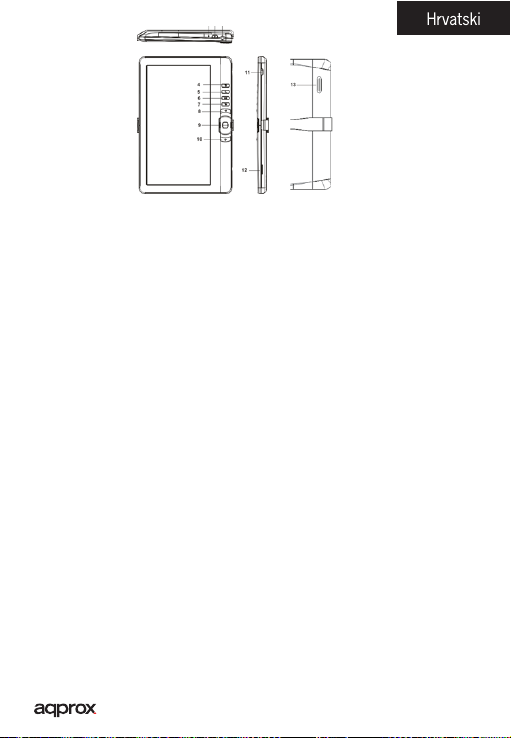
1. Utičnica za slušalice 8. Pg Prethodna gumb
2. Power tipka 9. Usmjereno / OK
3. Punjenja gumb 10.Next str
4. Menu tipku 11. Mini USB priključak
5. Gumb za zumiranje 12. TF card slot
6. Reprodukcija / pauza 13. Govoriti
7.Return gumb
Instalacija i konguracija.
1,1 uključivanje / isključivanje
• Pritisnite i držite gumb za 3 sekunde kako biste uključili / isključili
1,2 za punjenje
Kada je razina napunjenosti baterije niska, napunite spajanjem čitač na računalo ili USB
adapterom putem USB kabela.
1,3 Umetanje SD kartice
Umetnite karticu ispravno kontaktne igle okrenut prema gore.
1,4 Prijenos i uvoz sadržaj
1. Spojite čitač na računalo putem USB kabela. Računalo će prepoznati uređaj kao
Page 41
izmjenjivi disk.
2. Izvođenje standardni rad za upravljanje datoteka kao i drugi USB uređaj.
1.5 Sadržaj Uvoz DRM
1. Preuzmite Adobe digitalna izdanja (ADE) Installer from http://www.adobe.com/
products/digitaleditions/~~HEAD=pobj brojem FP.
2. Instalacija na računalu ADE.
3. Kod prvog korisnika, od vas se traži da se registriraju na ADE račun.
4. Unesite korisničko ime i lozinku da biste aktivirali vaš korisničk i račun Adobe, Zatim
priključite čitač na računalo.
5. Trčanje ADE ovlastiti računalo i Reader.
6. Preuzmite ili kupite ebooks od online ebook trgovinama.
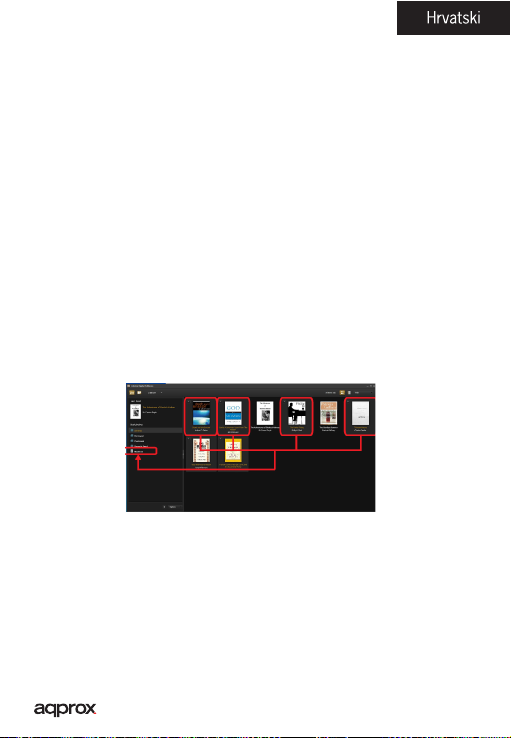
7. Povucite i ispustite odabranu stavku (e) u čitač vožnje za prijenos DRM ebooks kao što
je prikazano u nastavku.
1.6 Osnove
Pritisnite RETURN tipku u bilo koje vrijeme za povratak na prethodni zaslon, pritisnite i
držite da biste se vratili na početni zaslon.
Pritisnite tipku MENU za prikaz opcija izbornika.
Odaberite ikonu na početnom izborniku kako biste otvorili željeni program.
Za izlaz iz izbornika, pritisnite Menu tipku.
Page 42
Koristite gumbe za pomicanje popisa datoteka.
1.7 Postavke
Od glavnom izborniku odaberite [Postavke], a zatim stavke da se željeni kongurirano za
pokretanje postavke.
1.8 Čitanje Knjige
Od početnom zaslonu, koristite gumbe za pomicanje kursora na željenu knjigu, pritisnite
OK gumb za otvaranje knjigu.
Prilikom čitanja, pritisnite sljedeću / prethodnu stranicu gumb za uključivanje ili
Directional-right/left stranicu.
Pritisnite tipku Zoom promijeniti veličinu fonta od knjiga.
Pritisnite tipku MENU za pristup izborniku opciju.
1,9 Igranje Glazba
Od početnom izborniku, odaberite Glazba, a zatim premjestiti pokazivač
na glazbenu datoteku i pritisnite željeni gumb OK za početak
igranja.
Kontroling Song reprodukcije
Igrajte / Pauza Pritisnite OK gumb pjesma.
Igrajte prethodnu ili sljedeću pjesmu. Pritisnite gumb Directional-Left/Right.
Premotavanje prema naprijed ili tipku Pritisnite i držite Directional-Left/Right.
Podesite razinu glasnoće. Pritisnite gumb Directional-Up/Down.
Da biste koristili Pritisnite tipku MENU izbornika.
1,10 Čitanje knjiga dok igrate glazbe
• Kako upravljati reprodukcijom glazbe u stranice knjige, pritisnite tipku PLAY / PAUSE
gumb i mini glazbeni player kontrole na dnu će se pojaviti na stranici.
• Pritisnite tipke za kontrolu glazbene kontrole reprodukcije glazbe.
Page 43
• Pritisnite RETURN tipku i nastaviti redovito čita knjigu kontrole.
1.11 Gledanje Video (opcionalno)
Od početnom izborniku, odaberite Video ući u video knjižnici.
U video knjižnici, pomaknite kursor na video datoteke, a zatim pritisnite željeni gumb OK
za početak igranja.
1,12 Kontroling Video reprodukcija
Ulazak / izlazak Full Screen zumiranje pritiskom na gumb
Povećanje / smanjenje glasnoće pritiskom na gumb Directional-Left/Right
Prethodna Video / Brzo premotavanje unatrag pritisnite tipku Usmjereno prema dolje
Sljedeća Video / Fast Forward Pritisnite gumb Usmjereno-up
Igrajte / Pauza Pritisnite tipku OK za videa
Da biste koristili Pritisnite tipku MENU izbornika.
1.13 gledanje fotograja
Od početnom izborniku, odaberite Foto ući u foto knjižnici.
U foto knjižnici, pomaknite kursor na video datoteke, a zatim pritisnite željeni tipku OK za
početak pregledavanja
• Pritisnite gumb za prikaz Directional-left/right na prethodnu i sljedeću sliku.
• Pritisnite gumb za zumiranje za povećanje / smanjivanje pritisnite tipku Povratak za
nastavak redovitog rada.
• Tijekom pregled fotograja, pritisnite gumb Izbornik koristiti opciju izbornika.
1.14 File Explorer
• U početnom izborniku odaberite Explorer.
• Pritisnite za odabir unutarnje Directional-Left/Right / SD memorijske k artice i pritisnite
tipku OK za ulazak.
• Za kopiranje / brisanje datoteka pritiskom na gumb Izbornik.
1.15 Radio
U početnom izborniku odaberite Radio. Spojite slušalice na 3,5 mm ulazni priključak imati
antenu. Provedite skeniranje kanala i spasiti željene kanale.
Tehnička podrška.
Molimo Vas da za više informacija o instaliranju i konguraciji ovom proizvodu potražite
na našoj web stranici dijelu support i preuzmite ww w.approx.es potpuni vodič ili pisati
e-mail na sljedeću adresu: [email protected]
Page 44
Bevezetés.
Köszönjük, hogy eBook APPEB02GR
A termék leírása.
E-Book TFT 7 “, amelynek segítségével több mint 2800 könyvet olvasni, megtekinthetjük a
képeket vagy videókat 720p HD MKV egy felbontása 800x480 pixel.
A kompakt és elegáns kialakítás kellemes megjelenés és robusztus ugyanakkor, szintén a
gyorsbillentyűk mindennek karnyújtásnyira.
Boxchip E200 processzor van optimalizálva multitasking és a gyors reagálás minden
alkalmazás ..
Ez az e-könyv van egy belső memóriája 4 GB-os ash valamint egy Micro SD kártya olvasó,
amely lehetővé teszi, hogy bővítse ki a tárkapacitást 32GB-ig.
Belső hangk ártyára teszi az E-Book nagyszerű multimédiás lejátszót eltölteni a
szabadidejét stílusban.
Kb. tét az ideális megoldás a jó olvasó és szeretője a multimédia világában. Mondjon
búcsút az unalom!
A csomag tartalma
· APPEB02GR
· Gyors telepítési útmutató
· Micro USB-kábel.
· Megjegyzés:
Győződjön meg róla, hogy a csomag elemei fent leírtak szerint. Ha talál valami hiányzik
vagy sérült, vegye fel a kapcsolatot a kereskedővel.
Gépigény
• 1 db USB 2.0 port
• Windows operációs rendszer, vagy jobb.
Page 45
Részeinek leírása
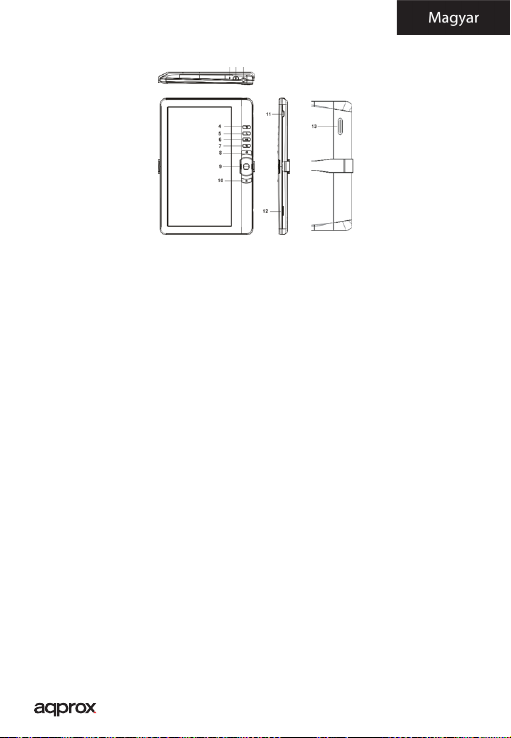
1. Fülhallgató csatlakozó 8. Előző oldal gomb
2. Power gomb 9. Irányított / OK gombot
3. Töltésjelző 10.Next pg gomb
4. Menü gomb. 11. Mini USB csatlakozó
5. Zoom gomb. 12. TF kártya
6. Play / Pause gomb 13. Beszél
7.Return gomb
Telepítését és kongurálását.
1,1 bekapcsolása On / O A
• Tartsa lenyomva a Power gombot 3 másodpercig, hogy kapcsolja ki / be
1,2 Töltés
Amikor az akkumulátor töltöttsége alacsony, töltse fel azt csatlakoztatja az olvasó a
számítógéphez, vagy USB-adaptert a mellékelt USB kábel segítségével.
1,3 SD kártya behelyezése
Helyezze be a kártyát helyesen az érintkező tüske felfelé.
1,4 átvitele és a tartalom importálása
1. Csatlakoztassa az olvasót a PC-hez a mellékelt USB kábel segítségével. Számítógép
Page 46
felismeri az eszközt, mint cserélhető lemez.
2. Végezze el a szokásos fájlkezelési művelet, mint a többi USB-eszközt.
1,5 importálása DRM tartalma
1. Töltse le az Adobe Digital Editions (ADE) telepít http://www.adobe.com/products/
digitaleditions/ # fp.
2. Telepítse ADE a számítógépen.
3. Az első alkalommal a felhasználó, akkor van szükség, hogy beiktat egy számla ADE.
4. Írja be a felhasználónevet és a jelszót, hogy aktiválja az Adobe ókot, majd
csatlakoztassa a Reader PC-re.
5. Fuss ADE engedélyezésére PC és olvasó.
6. Letölteni vagy vásárolni könyveket az online áruházak ebook.
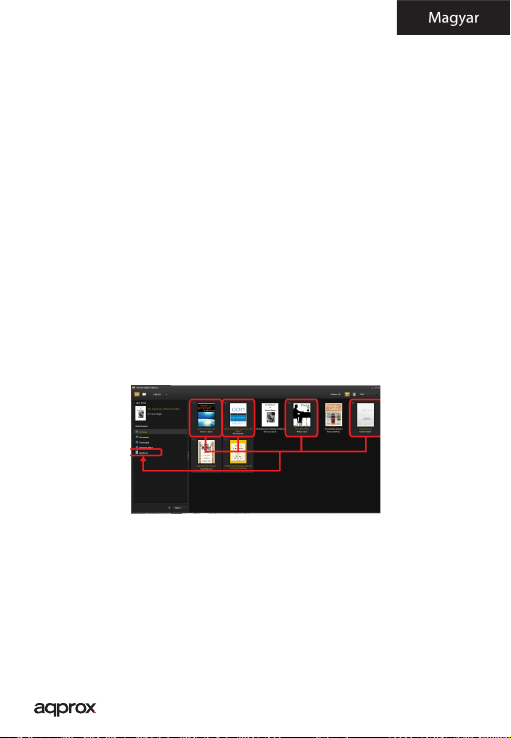
7. Drag and drop a k iválasztott elem (ek) a Reader azon törekvésével, DRM át könyveket,
az alábbi ábra.
1,6 alapjai
Nyomja meg a Vissza gombot, bármikor visszatérhet az előző képernyőre, nyomjuk meg
és tartsuk vissza a kezdőképernyőn.
Nyomja meg a Menü gombot a menü opciót.
Válasszon ki egy ikont a Home menüben nyissa meg a kívánt alkalmazást.
Ha ki szeretne lépni a menüből, nyomja meg a Menü gombot.
Használja az irány gombokat a fájl listát.
1,7 beállítások
A fő menüből válassza ki a [Beállítás], majd érintse meg a kívánt tételeket kell beállítani,
hogy indítsa el a beállítást.
Page 47
1,8 olvasni
Otthonról képernyőn a iránygombok, hogy vigye a kurzort a kívánt könyvet, nyomja meg
az OK gombot, hogy nyissa ki a könyvet.
Olvasása közben, nyomjuk meg a Következő / Előző oldal vagy Directional-right/left
gomb lenyomásával oldalra.
Nyomja meg a zoom gombot, hogy megváltoztassa a betűméret ebook.
Nyomja meg a Menü gombot a menü opciót.
1,9 Zene
From Home menüben válassza a zene, akkor a kurzor
A kívánt zenei fájlt és nyomja meg az OK gombot, hogy elindítsa
játszik.
Controlling zeneszám lejátszása
Play / Pause dal az OK gomb megnyomásával.
Játssz előző vagy a következő dalra. Nyomja Directional-Left/Right gombot.
Vissza-vagy gyors előre Nyomja meg és tartsa Directional-Left/Right gombot.
Állítsa a hangerőt. Nyomja Directional-Up/Down gombot.
Ahhoz, hogy a beállítások menü Nyomja meg a Menü gombot.
1,10 Olvasni zenelejátszás közben
• A zene lejátszását szabályozó könyvben oldalon, nyomja meg a Play / Pause gomb, és
egy mini zenelejátszó vezérlő sáv fog megjelenni az oldal alján.
• Nyomja meg a zenelejátszást vezérlő gombok, hogy ellenőrizzék a zenelejátszást.
• Nyomja meg a Vissza gombot, és visszatér a normál könyvet olvasott ellenőrzéseket.
1,11 lmnézés (opcionális)
From Home menüben válassza a videó, hogy bekerüljenek a videotéka.
A videó könyvtár, vigye a kur zort a kívánt videó fájlt, és nyomja meg az OK gombot a
lejátszás elindításához.
1,12 Controlling Videolejátszás
Belépés / Kilépés a teljes képernyős Press Zoom gomb
Növelése / csökkentése kötet Sajtó Directional-Left/Right gombot
Page 48
Előző Video / Gyors vissza Nyomja lefelé irányított gomb
Következő Video / Fast Forward nyomja felfelé irányított gomb
Play / Pause videó nyomja meg az OK gombot
Ahhoz, hogy a beállítások menü Nyomja meg a Menü gombot.
1,13 fényképek nézegetése
From Home menüben válassza a Fénykép, hogy bekerüljenek a fotó könyvtár.
A fotótár, vigye a kurzort a kívánt videó fájlt, és nyomja meg az OK gombot, hogy azonnali
megtekintéséhez
• Nyomja meg a gombot, hogy nézze Directional-left/right előző és a következő fotó.
• Nyomja meg a zoom gombot a nagyítás / kicsinyítés, nyomja meg a Vissza gombot, hogy
visszatérjen a normál működés.
• A fényképek megtekintését, nyomja meg a Menü gombot, hogy az opció menü.
1,14 File Explorer
• A Home menüben válassza Explorer.
• Nyomja Directional-Left/Right kiválasztásához Belső / SD-kártya memóriája és nyomja
meg az OK gombot.
• A másolás / fájl törlése a Menü gomb megnyomásával gomb.
1,15 Rádió
A Home menüben válassza a Rádió. Csatlakoztassa a fejhallgatót a 3,5 mm- es jack
bemenet van antenna. Végezze el a csatornakeresés és mentse el a kívánt csatornákat.
Technikai támogatás.
Kérjük, további információkért telepítését és kongurálását a termék, látogasson el a
web www.approx.es támogatás szakaszban, és töltse le a teljes útmutatót, vagy írjon egy
e-mailt a következő címre: [email protected]
Page 49
Introduzione.
Grazie per aver scelto APPEB02GR eBook
Descrizione del prodotto.
E-Book TFT 7 “in cui è possibile leggere più di 2800 libri, visualizzare le immagini o video in
720p HD con una risoluzione di 800x480 pixel MKV.
Il suo design compatto ed elegante fornisce una gradevole aspetto e robusto allo stesso
tempo, anche il suo con tutto tasti di scelta rapida è a portata di mano all’interno del le.
Processore Boxchip E200 è ottimizzato per il multitask ing e la risposta rapida a tutte le
applicazioni ..
Questo E-Book ha una memoria interna di 4 GB ash e comprende anche un lettore di
schede Micro SD che permette di espandere la memoria no a 32GB a capacità.
Scheda audio interna Questo indirizzo e -Book un ottimo lettore multimediale per
trascorrere il vostro tempo libero in grande stile.
CIRCA scommessa per la soluzione ideale per il buon lettore e amante del mondo dei
media. Dite addio alla noia!
Contenuto della confezione
· APPEB02GR
· Guida di installazione rapida
· Micro USB via cavo.
Nota: Assicurati che il tuo pacchetto contiene gli elementi sopra descritti. Se si trova
qualcosa manca o è danneggiato, contattare il proprio rivenditore.
Requisiti di sistema
• 1 porta USB 2.0
• Sistema operativo Windows o superiore.
Page 50
Descrizione delle parti
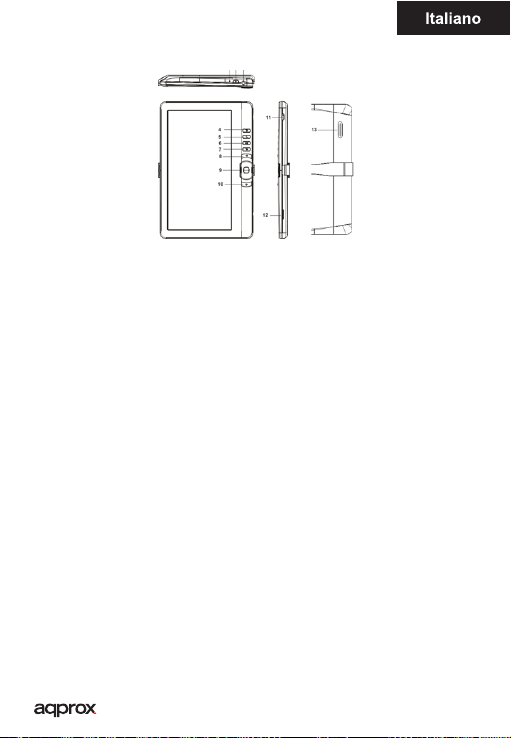
1. Presa cue 8. Pg pulsante Precedente
2. Pulsante di accensione 9. Direzionale / OK
3. Indicatore di carica pulsante 10.Next pg
4. Menu tasto 11. Mini USB jack
5. Pulsante dello zoom 12. TF Slot per scheda
6. Play / Pausa 13. Parlare
7.Return pulsante
Installazione e congurazione.
1,1 Accensione / Spegnimento A
• Premere e tenere premuto il pulsante di accensione per 3 secondi per accendere /
spegnere
1,2 di carica
Quando la batteria è scarica, caricarla collegando il lettore ad un computer o un
alimentatore USB tramite il cavo USB in dotazione.
Page 51
1.3 Inserimento di una scheda SD
Inserire la scheda correttamente con il pin di contatto verso l’alto.
1,4 Content Trasferimento e importazione
1. Collegare il lettore al PC tramite il cavo USB in dotazione. Computer riconoscerà il
dispositivo come un disco rimovibile.
2. Eseguire funzionamento standard di gestione dei le come un altro dispositivo USB.
1,5 Importazione di contenuti DRM
1. Scarica il Adobe Digital Editions (ADE) installer da http://www.adobe.com/products/
digitaleditions/ # fp.
2. ADE installare sul computer.
3. Per gli utenti prima volta, si sono tenuti a registrarsi per ADE account.
4. Immettere il nome utente e la password per attivare il tuo account Adobe, quindi
collegare il lettore al PC.
5. Esegui ADE di autorizzare PC e Reader.
6. Scaricare o acquistare ebooks da negozi di ebook online.
7. Trascinare e rilasciare l’elemento selezionato (s) nell’unità del Reader di trasferire ebooks
DRM come illustrato di seguito.
1.6 Nozioni di base
Premere il tasto Invio in qualsiasi momento per tornare alla schermata precedente,
premere e tenere premuto per tornare alla schermata iniziale.
Page 52
Premere il tasto Menu per visualizzare il menu delle opzioni.
Selezionare un’icona dal menu iniziale per aprire l’applicazione desiderata.
Per uscire dal menu, premere il pulsante Menu nuovamente.
Utilizzare i pulsanti direzionali per scorrere l’elenco dei le.
1.7 Impostazioni
Dal menu principale, selezionare [I mpostazioni], quindi toccare gli elementi a desiderare
congurati per l’avvio l’impostazione.
1.8 Lettura Libri
Dalla schermata iniziale, usare i tasti direzionali per spostare il cursore sul libro desiderato,
premere il tasto OK per aprire il libro.
Durante la lettura, premere Avanti / Indietro tasto della pagina per attivare o Directionalright/left pagina.
Premere il tasto Zoom per modicare la dimensione del carattere di ebook.
Premere il tasto Menu per accedere all’opzione Menu.
1,9 la riproduzione di musica
Dal menu principale, selezionare musica, quindi spostare il cursore
al le musicale desiderato e premere il tasto OK per avviare la
giocare.
Controllo della riproduzione canzone
Play / Pausa Premere il pulsante OK canzone.
La riproduzione del brano precedente o successivo. Premere il pulsante Directional-
Left/Right.
Riavvolgere o Premere il tasto avanti e tenere premuto Directional-Left/Right.
Regolare il livello del volume. Premere il pulsante Directional-Up/Down.
Page 53
Per utilizzare l’opzione di menu Premere il pulsante Menu.
1,10 Lettura di libri durante la riproduzione di musica
• Per controllare la riproduzione di musica in pagina di un libro, premere il tasto Play /
Pause e un lettore musicale mini controlla barra nella par te inferiore verrà visualizzato
nella pagina.
• Premere i pulsanti per controllare musica controlli di riproduzione di musica.
• Premere il tasto Invio e riprendere il libro normale lettura controlli.
1.11 Guardare i video (opzionale)
Dal menu principale, selezionare Video per entrare nella libreria video.
In videoteca, spostare il cursore il le video desiderato e premere il tasto OK per iniziare
a giocare.
1,12 Riproduzione Video Controllo
Enter / Exit pieno schermo Premere il tasto Zoom
Aumenta / abbassare il volume Premere il tasto Directional-Left/Right
Video precedente / Press Riavvolgimento Directional button-down
Video Avanti / Fast Forward Premere il tasto direzionale-up
Play / Pausa Premere il pulsante OK al video
Per utilizzare l’opzione di menu Premere il pulsante Menu.
1.13 Visualizzazione delle foto
Dal menu principale, selezionare foto per entrare nella libreria di foto.
In libreria fotograca, spostare il cursore il le video desiderato e premere il tasto OK per
iniziare la visualizzazione
• Premere il pulsante per visualizzare la foto Directional-left/right precedente e successivo.
• Premere il tasto Zoom per eseguire lo zoom in / out, premere il tasto Invio per ripristinare
il funzionamento normale.
Page 54
• Durante la visualizzazione delle foto, premere il tasto M enu per utilizzare l’opzione di
menu.
1,14 File Explorer
• Dal menu principale, selezionare Explorer.
• Premere Directional-Left/Right per selezionare la scheda di memoria interna / SD e
premere il tasto OK per entrare.
• Per copiare / cancellare il le premendo il pulsante Menu.
1,15 Radio
Nell’elenco Selezionare il menu HOME RADIO. Collegare le cue alla presa jack 3,5
millimetri per avere antenna. Eseguire una scansione dei canali e salvare i canali desiderati.
Supporto tecnico.
Si prega per maggiori informazioni sull’installazione e la congurazione di questo
prodotto vai alla nostra sezione del sito di supporto e download www.approx.es la guida
completa o scrivere una e-mail al seguente indirizzo: [email protected]
Page 55

Nederlands
Introduction.
Bedankt voor het kiezen eBook APPEB02GR
Productomschrijving.
E-Book TFT 7 “waar je meer dan 2800 boeken, foto’s te bekijken of video’s in 720p HD MKV
op een resolutie van 800x480 pixels kan lezen.
Zijn compacte en elegante design zorgt voor een mooie uitstraling en robuust tegelijk,
ook met de sneltoetsen alles is op binnen uw bereik.
Boxchip E200 processor is geoptimaliseerd voor multitasking en snelle reactie op alle
toepassingen ..
Dit E-Book heeft een intern geheugen van 4 GB ash en omvat ook een Micro SDkaartlezer waarmee u uw opslagcapaciteit uit te breiden tot 32GB.
Interne geluidskaart maakt dit E-Book een geweldige multimedia speler om uw vrije tijd
door te brengen in stijl.
APPROX inzet voor de ideale oplossing voor de goede lezer en liefhebber van de
multimediale wereld. Zeg vaarwel tegen verveling!
Inhoud van de verpakking
· APPEB02GR
· Quick Install Guide
· Micro-USB-kabel.
Opmerking: Zorg ervoor dat uw pakket bevat de hierboven beschreven elementen. Als je
merkt dat er iets ontbreekt of beschadigd is, neem dan contact op met uw dealer.
Systeemvereisten
• 1 poort USB 2.0
• Windows-besturingssysteem of hoger.
Beschrijving van de onderdelen
Page 56
Nederlands
1. Oortelefoonhefboom 8. Vorige pg-knop
2. Uit-knop 9. Directionele / OK-toets
3. Batterij-indicator 10.Next pg knop
4. Menu-knop 11. Mini-USB-aansluiting
5. Zoomknop 12. TF card slot
6. Play / Pause-knop 13. Spreken
7.Return knop
Installatie en conguratie.
1.1 In / uitschakelen A
• Houd de knop 3 seconden ingedrukt om in / uit te schakelen
1.2 Het opladen
Wanneer de batterij bijna leeg is, laad het door het aansluiten van de lezer op een
computer of USB-lichtnetadapter via de meegeleverde USB-kabel.
1.3 Een SD-kaart
Plaats de kaart correct met de contactpen naar boven.
1.4 overzetten van en importeren Content
1. Sluit de kaartlezer aan PC via de meegeleverde USB-k abel. Computer herkent het
Page 57
Nederlands
apparaat als een verwisselbare schijf.
2. Voer normale le management werking als andere USB-apparaat.
1.5 Importeren DRM Inhoud
1. Download de Adobe Digital Editions (ADE) installateur van http://www.adobe.com/
products/digitaleditions/ # fp.
2. Installeer ADE op je computer.
3. Voor de eerste keer gebruiker, bent u verplicht om een ADE account te registreren.
4. Voer de gebruikersnaam en het wachtwoord om uw Adobe-account te activeren, dan
is de Reader aansluit op de pc.
5. Run ADE naar PC en Reader autoriseren.
6. Downloaden of kopen ebooks uit online ebook winkels.
7. Sleep de geselecteerde item (s) in Drive de Reader’s om DRM ebooks overdragen, zoals
hieronder afgebeeld.
1.6 Basics
Druk op Return-toets op elk moment om terug te gaan naar het vorige scher m. Houd
ingedrukt om terug te keren naar het startscherm.
Druk op Menu-knop om het optiemenu weer te geven.
Selecteer een pictogram van Home-menu om de gewenste toepassing te openen.
Voor het verlaten van het menu, drukt u nogmaals op de knop Menu.
Gebruik de richtingstoetsen om scrollen in de lijst.
Page 58

Nederlands
1.7 Instellingen
Vanuit het hoofdmenu, kies [Setting], tik vervolgens op de gewenste items worden
gecongureerd om de instelling te starten.
1.8 Lezen Boeken
Vanuit startscherm Gebruik de richtingstoetsen om de cursor te verplaatsen naar het
gewenste boek, drukt u op OK om het boek te openen.
Bij het lezen, drukt u op Volgende / Vorige pagina of Directional-right/left knop om pagina
om te slaan.
Druk op Zoom-knop om lettergrootte van ebook te veranderen.
Druk op de knop Menu om de optie Menu in te voeren.
1.9 Muziek afspelen
Van Home-menu Muziek, verplaats de cursor
om het gewenste muziekbestand en druk op OK om te beginnen
spelen.
Controlling Song afspelen
Play / Pause lied. Druk op de OK-knop.
Speel vorige of volgende nummer. Druk Directional-Left/Right knop.
Terugspoelen of vooruitspoelen. Druk Directional-Left/Right knop ingedrukt.
Regel het volume. Druk Directional-Up/Down knop.
Om het optiemenu te gebruiken. Druk op de knop Menu.
1.10 Het lezen van boeken tijdens het afspelen van muziek
• Om het afspelen te regelen in boekpagina op Play / Pause-knop en een minimuziekspeler controle balk verschijnt onderaan de pagina.
• Druk op de muziek bedieningsknoppen het afspelen van muziek.
• Druk op Return-toets en naar normaal boek lezen controles.
Page 59

Nederlands
1.11 Video’s bek ijken (optioneel)
Van Home-menu Video om in de videotheek.
In videotheek, verplaatst u de cursor naar het gewenste videobestand en druk op OK om
te beginnen met spelen.
1.12 Controlling Video afspelen
Enter / Exit Full Screen. Druk op knop Zoom
Verhogen / verlagen Volume. Druk Directional-Left/Right knop
Vorige Video / Terugspoelen. Druk op de knop Directional-down
Volgende Video / Fast Forward. Druk Directional-up knop
Afspelen / pauzeren van een video. Druk op de OK-toets
Om het optiemenu te gebruiken. Druk op de knop Menu.
1.13 Foto’s bekijken
From Home-menu, selecteer Foto om in de fotobibliotheek.
In fotobibliotheek, verplaatst u de cursor naar het gewenste videobestand en druk op OK
om te beginnen met het bekijken
• Druk Directional-left/right knop om vorige en volgende foto te bekijken.
• Druk op Zoom om in / uit te zoomen, drukt u op Return-toets om de normale werking
te hervatten.
• Tijdens het bekijken van foto’s, drukt u op Menu-knop om het optiemenu te gebruiken.
1.14 File Explorer
• From Home-menu, selecteer Verkenner.
• Druk Directional-Left/Right naar Internal / SD-kaart te selecteren en druk op OK toets
om te openen.
• Om te kopiëren / bestand te verwijderen door op de knop Menu.
• Radio: in het hoofdmenu selecteer R ADIO. Sluit de hoofdtelefoon aan op de 3,5 mm
jack-ingang aan de antenne hebben. Voer een kanaal scannen en de gewenste kanalen.
Technische ondersteuning.
Gelieve voor meer informatie over het installeren en congureren van dit produc t gaat u
naar onze website www.approx.es support sectie en download de complete gids of schrijf
een e-mail naar het volgende adres: [email protected].
Page 60
Eesti
Sissejuhatus.
Täname raamatu APPEB02GR
Toote kirjeldus.
E-raamat TFT 7 “, kus saab lugeda üle 2800 raamatut, vaadata pilte või videoid 720p HD
MKV on resolutsioon 800x480 pikslit.
Selle kompaktne ja elegantne disain annab kena välimuse ja jõuline samaaegselt ka oma
kiirklahve kõik on sinu käeulatuses.
Boxchip E200 protsessor on optimeeritud multitegumtöötlus ja kiire reageerimine
kõikide taotluste ..
See e-raamat on sisemälu 4 GB ash ja ka Micro SD k aardi lugeja, mis võimaldab teil
laiendada oma ladustamise võimalustele kuni 32GB.
Sisemine helikaar t muudab see E-raamat suurepärane multimeedia mängija veeta oma
vaba aega stiilis.
APPROX bet ideaalne lahendus hea lugeja ja väljavalitu multimeedia maailmas. Hüvasti
igavus!
Pakendi sisu
· APPEB02GR
· Kiirinstalleerimisjuhend
· Micro USB-kaabli abil.
Märkus: Veenduge, et teie pak k sisaldab eespool k irjeldatud elementidest. Kui leiate
midagi on puudu või kahjustatud, võtke ühendust oma edasimüüjaga.
Süsteemi nõuded
• 1 Port USB 2.0
• Windowsi operatsioonisüsteemi või parem.
Osade kirjeldus
Page 61

Eesti
1. Kõrvaklappide 8. Eelmine pg nuppu
2. Toitenuppu 9. Suunatud / OK nuppu
3. Laadimise 10.Next pg nuppu
4. Menüü nupp 11. Mini USB pesa
5. Zoom nupp 12. TF-kaardi pesa
6. Play / Pause nuppu 13. Rääkima
7.Return nuppu
Paigaldamine ja seadistamine.
1.1 Tulles On / O
• Vajutage ja hoidke all toitenuppu 3 sekundit, et lülitada sisse / välja
1.2 Laadimine
Kui aku hakkab tühjaks saama, võta see, ühendades lugeja arvutisse või USB power
adapter komplekti kuuluva USB-kaabli abil.
1,3 sisestamine SD kaardi
Sisestage kaart õigesti klemmiga ülespoole.
1,4 Preemiatulu ja sisu importimine
1. Ühenda lugeja arvutiga kaasasoleva USB-kaabli abil. Arvuti tunneb seadme kettana.
2. Tehakse tavaline fail operatsiooni nagu muu USB-seadme.
1,5 Import DRM sisu
1. Lae Adobe Digital Editions (ADE) paigaldaja http://www.adobe.com/products/
digitaleditions/ # fp.
2. Installi ADE arvutisse.
3. Esmakordselt kasutaja, olete kohustatud registreerima ADE konto.
4. Sisestage kasutajanimi ja parool, et aktiveerida oma Adobe konto, seejärel ühendada
Reader arvutisse.
5. Run ADE lubada PC ja Reader.
6. Tõmba või osta eRaamat online ebook kauplustes.
7. Lohista valitud elemendi (d) Lugeja Drive kanda DRM ebooks nagu allpool.
Page 62
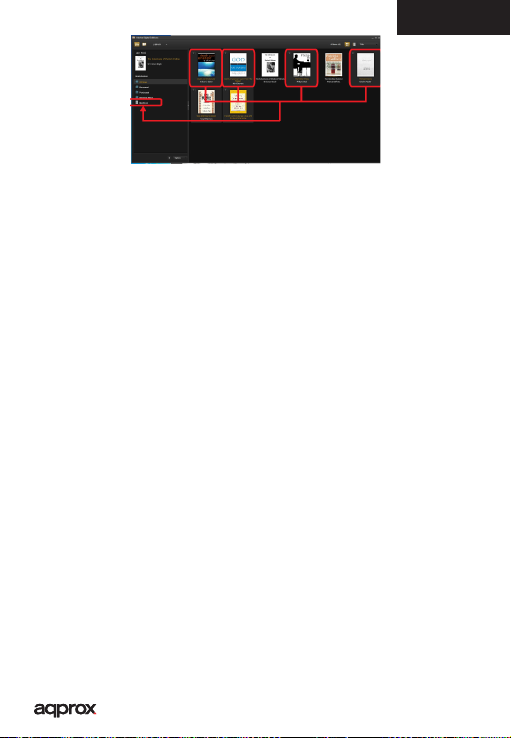
1.6 põhitõed
Vajutage Tagasi nupp igal ajal tagasi eelmisele ekraanile. Vajutage ja hoidke all, et naasta
avakuvale.
Vajutage Menüü nuppu, et kuvada suvandite menüü.
Ikoon Avaleht menüü avamiseks valige soovitud rakendus.
Väljumiseks vajutage MENU nupule.
Noolenuppudega kerida fail nimekiri.
1.7 Seaded
Main menu, vali [Setting], seejärel soovitud kirjed, mis tuleb kongureerida käivituma
Setting.
1,8 Reading Raamatud
Alates avakuval noolenuppudega kursori liigutamiseks soovitud raamat, vajutage nuppu
OK, et avada raamatut.
Lugedes, vajuta Next / Eelmine või Directional-right/left nuppu lehel.
Vajuta nuppu, et muuta fondi suurust ebook.
Vajutage Menüü nuppu, et sisestada valiku menüüst.
1.9 Muusika mängimine
From Home valige muusika, siis kursori
soovitud muusikafaili ja vajuta OK nuppu, et alustada
mängides.
Lugude esitamise juhtimine
Play / Pause laulu. Vajutage OK nuppu.
Mängi eelmise või järgmise laulu. Vajutage Directional-Left/Right nuppu.
Page 63

Eesti
Tagasi või edasi. Vajutage ja hoidke Directional-Left/Right nuppu.
Helitugevuse reguleerimine. Vajutage Directional-Up/Down nuppu.
Võimalust kasutada menüü. Vajutage Menu nuppu.
1.10 Raamatute lugemine mängides muusikat
• Selleks, et kontrollida muusika taasesitamine raamatu lehel vajuta Play / Pause nuppu ja
mini pleier kontrolli baari ilmub lehekülje allosas.
• Vajutage muusika juhtnupud kontrollida muusika taasesitamine.
• Vajutage Tagasi nuppu ja jätkake tavalise raamatu lugemist kontrolli.
1,11 videote vaatamine (vabatahtlik)
From Home menüüst Video sõlmida videoteek.
In videoteek kursori soovitud videofail ja vajuta OK nuppu, et mängima hakata.
1.12 Video taasesituse juhtimine
Sisesta / Exit Full Screen. Press Zoom nupp
Helitugevuse suurendamine / vähendamine. Vajutage Directional-Left/Right nuppu
Eelmine Video / tagurpidi. Vajutage Suunatud alla nuppu
Järgmine Video / Fast Forward. Vajutage Suunatud-up nupp
Play / Pause video. Vajutage OK nupule
Võimalust kasutada menüü. Vajutage Menu nuppu.
1,13 Fotode
From Home menüüst Galerii sõlmida fotokogu.
In foto raamatukogu kursori soovitud videofail ja vajuta OK nuppu, et alustada vaatamise
• Vajutage Directional-left/right nuppu, et vaadata eelmise ja järgmise foto.
• Vajutage nuppu, et suurendada / välja, vajutage Tagasi nuppu, et jätkata normaalset
tööd.
• Ajal foto vaatamise, vajutage Menu nuppu kasutada võimalust menüü.
1.14 File Explorer
• From Home menüüst Explorer.
• Vajutage Directional-Left/Right valida sisemine / SD-kaardi mälu ja vajuta OK nuppu, et
siseneda.
• Kui soovite kopeerida / kustutada faili, vajutades Menu nuppu.
1.15 Raadio In home menüü valige Radio. Ühenda kõr vaklapid 3,5 mm jack sisendiks on
antenn. Tehakse kanali skannida ja salvestada soovitud kanalit.
Tehniline tugi.
Palun rohkem infot paigaldamise ja seadistamise selle toote minna meie veebis w ww.
approx.es toetuse osa ja alla laadida täielik teejuht või kirjutage e-posti aadressil:
Page 64
Wstęp.
Dziękujemy za wybór APPEB02GR eBook
Opis produktu.
E-Book TFT 7 “, w którym można przeczytać ponad 2800 książek, śledzenia obrazów lub
lmów w rozdzielczości 720p HD w rozdzielczości MKV 800x480 pikseli.
Jego kompaktowa i elegancka konstrukcja zapewnia ładny wygląd i solidne jednocześnie,
TAKŻE JEJ ze wszystko klawisze skrótu jest w Twoim zasięgu wewnątrz.
Boxchip E200 procesor jest zoptymalizowany pod kątem pracy wielozadaniowej i
szybkiego reagowania na wszystkie aplikacje ..
Ten adres e-Book posiada wewnętrzną pamięć 4 GB pamięci ash, a także zawiera czytnik
kart Micro SD, który pozwala na rozbudowę pamięci do 32GB o możliwościach.
Wewnętrzna karta dźwiękowa Ten adres e-Book robi wielk ie odtwarzacz multimedialny
do spędzenia wolnego czasu w dobrym stylu.
Zakład APPROX idealnego rozwiązania dla dobra cz ytelnika i kochank a świata mediów.
Pożegnaj się z nudą!
Zawartość opakowania
· APPEB02GR
· Skrócona instrukcja instalacji
· Micro USB.
· Uwaga:
Upewnij się, że opakowanie zawiera elementy opisane powyżej. Jeśli uważasz, że czegoś
brakuje lub uszkodzone, należy skontaktować się ze sprzedawcą.
Wymagania systemowe
• 1 port USB 2.0
• System operacyjny Windows lub wyższa.
Page 65
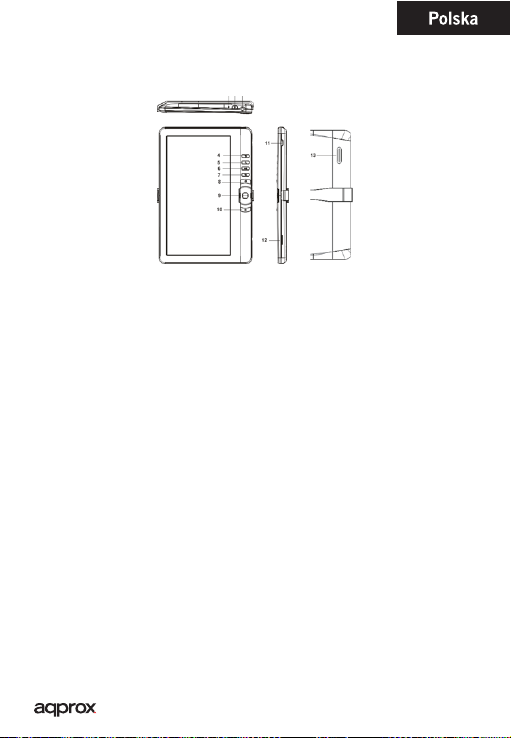
Opis części
1. Gniazdo słuchawkowe 8. Pg Poprzednia przycisk
2. Przycisk zasilania 9. Kierunkowe / OK
3. Wskaźnik ładowania przycisk 10.Next pg
4. Przycisk menu 11. Mini USB gniazdo
5. Przycisk zoomu 12. Gniazdo kart TF
6. Play / Pause 13. Mówić
7. Przycisk Return
Instalacja i konguracja.
1,1 Włączanie / wyłączanie
• Naciśnij i przytrzymaj przycisk Power przez 3 sekundy, aby włączyć / wyłączyć
1,2 ładowania
Gdy bateria jest niski, naładuj go przez podłączenie czytnika do komputera lub zasilacza
USB za pomocą kabla USB.
Page 66
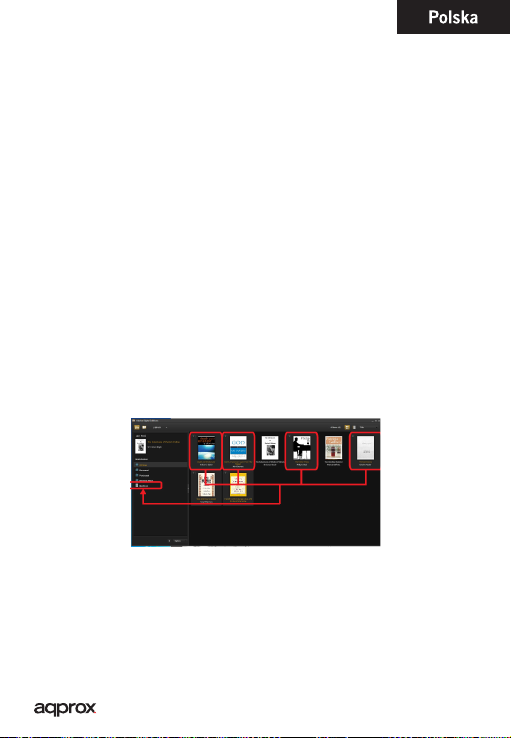
1,3 Wkładanie karty SD
Włóż kartę poprawnie z kołka kontaktowego do góry.
1,4 Przenoszenie i importowania zawartości
1. Podłącz czytnik do komputera za pomocą dostarczonego kabla USB. Komputer
rozpoznaje urządzenie jako dysk wymienny.
2. Wykonaj standardową operację zarządzania plikami podobnie jak inne urządzenia USB.
1.5 Zawartość Importowanie DRM
1. Pobierz Adobe Digital Editions (ADE) instalator z http://www.adobe.com/products/
digitaleditions/~~HEAD=pobj # fp.
2. Zainstalować na ADE komputera.
3. Dla pierwszego użytkownika czasu, jesteś zobowiązany do zarejestrowania się ADE
konta.
4. Wpisz nazwę użytkownika i hasło, aby aktywować swoje konto Adobe, a następnie
podłączyć czytnik do komputera.
5. Uruchom ADE upoważnić PC i Reader.
6. Pobierz lub kupić ebooks ze sklepów internetowych ebook.
7. Przeciągnij i upuść wybrany element (S) do czytnik a na dysku, aby przenieść ebooks
DRM w sposób przedstawiony poniżej.
1.6 Podstawy
Naciśnij przycisk Wstecz w każdej chwili wrócić do poprzedniego ekranu, naciśnij i
Page 67
przytrzymaj, aby powrócić do ekranu głównego.
Naciśnij przycisk Menu, aby wyświetlić menu opcji.
Wybierz ikonę z menu głównego, aby otworzyć żądaną aplikację.
Aby wyjść z menu, naciśnij przycisk menu ponownie.
Użyj przycisków kierunkowych, aby przewinąć listę plików.
1.7 Ustawienia
Z głównego menu wybierz opcję [Ustawienia], a następnie wybierz elementy do życzenia
skongurowane, aby uruchomić ustawienia.
1.8 Czytanie książki
Z ekranu głównego, użyj przycisków kierunkowych, aby przesunąć kursor do w ybranej
książki nacisnąć przycisk OK, aby otworzyć książkę.
Podczas czytania, naciśnij przycisk Następny / Poprzedni przycisk, aby włączyć lub strony
Directional-right/left stronę.
Przycisk zoomu Naciśnij, aby zmienić rozmiar czcionki ebook.
Naciśnij przycisk Menu, aby wejść do opcji menu.
1,9 Playing Muzyka
Z menu głównego, wybierz Muzyka, a następnie przesuń kursor
do pliku muzycznego i Nacisnąć wybrany przycisk OK, aby rozpocząć
gry.
Kontrolowanie odtwarzania utworu
Play / Pause Naciśnij przycisk OK, piosenka przycisk.
Odtworzyć poprzedni lub następny utwór. Naciśnij przycisk Directional-Left/Right.
Rewind lub do przodu Naciśnij przycisk i przytrzymaj Directional-Left/Right.
Regulacja poziomu głośności. Naciśnij przycisk Directional-Up/Down.
Aby skorzystać z opcji menu Naciśnij przycisk Menu.
1.10 Czytanie książek, grając muzykę
• do sterowania odtwarzaniem muzyki w stronę książki, naciśnij przycisk Play / Pause i
mini odtwarzacz muzyczny kontroluje bar na dole pojawi się na stronie.
• Naciśnij przyciski muzyczne do kontroli sterowania odtwarzaniem muzyki.
• Naciśnij przycisk Wstecz i wznowić regularne czytanie książki kontroli.
Page 68
1.11 Oglądanie wideo (opcjonalnie)
Z menu głównego, wybierz lm wideo, aby wejść do biblioteki wideo.
W bibliotece wideo, przesuń kursor do pliku wideo i Nacisnąć wybrany przycisk OK, aby
rozpocząć odtwarzanie.
1,12 sterowania odtwarzaniem wideo
Wejście / Wyjście przycisk Pełny ekran Powiększ prasy
Zwiększenie / zmniejszenie głośności Naciśnięcie przycisku Directional-Left/Right
Poprzedni Film / Fast Rewind Naciśnij przycisk kierunkowy w dół
Następna Video / Fast Forward Naciśnij przycisk kierunkowy-up
Graj / Pauza Naciśnij przycisk OK, aby wideo
Aby skorzystać z opcji menu Naciśnij przycisk Menu.
1.13 Ogląda zdjęcia
Z menu głównego, wybierz zdjęcie, aby wejść do biblioteki zdjęć.
W bibliotece zdjęć, przesuń kursor do pliku wideo i Nacisnąć wybrany przycisk OK, aby
rozpocząć przeglądanie
• Naciśnij prz ycisk, aby zobaczyć Directional-left/right poprzedniego i następnego
zdjęcia.
• Przycisk zoomu Naciśnij, aby powiększyć / pomniejszyć, naciśnij pr zycisk Powrót do
wznowienia normalnej pracy.
• Podczas wyświetlania zdjęć, naciśnij przycisk Menu, aby skorzystać z opcji menu.
1.14 File Explorer
• Z menu Start wybierz Explorer.
• Naciśnij Directional-Left/Right wybrać Internal / SD k artę pamięci i naciśnij przycisk OK,
aby wejść.
• Aby skopiować / usunąć plik, naciskając przycisk Menu.
1.15 Radio
W menu głównym wybierz Radio. Podłącz słuchawki do gniazda jack 3.5 mm, aby anteny.
Wykonaj wyszukiwanie kanałów i zapisać żądane kanały.
Pomoc techniczna.
Proszę o więcej informacji na temat instalowania i kongurowania tego produktu
przejdź do naszej sekcji pomocy strony internetowej i pobieranie www.approx.es pełny
przewodnik lub napisać maila na adres: [email protected]
Page 69
Introdução.
Obrigado por escolher APPEB02GR eBook
Descrição do produto.
E-Book TFT de 7 “no qual você pode ler mais de 2800 livros, ver imagens ou vídeos em
720p HD a uma resolução de 800x480 pixels MKV.
Seu design compacto e elegante proporciona um agradável visual robusto e ao mesmo
tempo, também a sua com atalho chaves é tudo ao seu alcance dentro do.
Boxchip processador E200 é otimizado para multitarefa e resposta rápida a todos os
aplicativos ..
Este E-Book tem uma memória interna de 4 GB ash e também inclui um leitor de cartão
Micro SD que permite que você expanda o seu armazenamento até 32GB algumas
capacidades.
Placa de som interna Este endereço de e-Book Faz um player de mídia excelente para
gastar o seu tempo de lazer em grande estilo.
APPROX aposta para a solução perfeita para o bom leitor e amante do mundo da mídia.
Diga adeus ao tédio!
Conteúdo da Embalagem
· APPEB02GR
· Guia de instalação rápida
· Micro cabo USB.
Nota: Verique se o seu pacote contém os elementos descritos acima. Se você encontrar
alguma coisa estiver faltando ou danicado, contacte o seu revendedor.
Requisitos de Sistema
• 1 Porta USB 2.0
• Sistema Operacional Windows ou superior.
Descrição das partes
Page 70
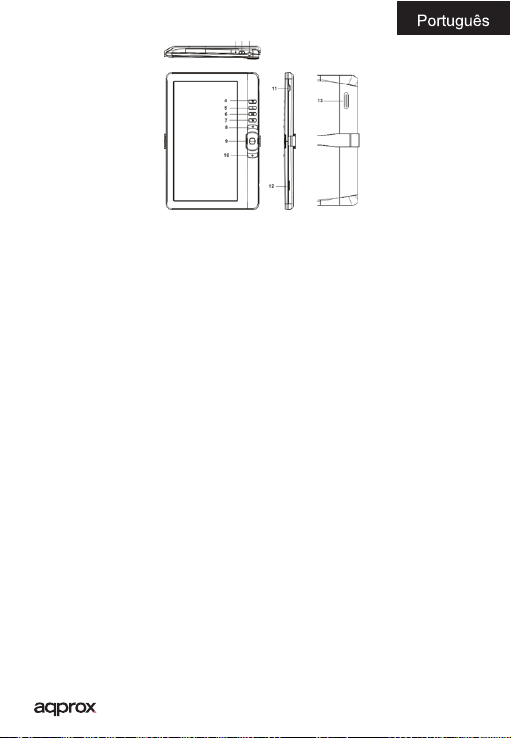
1. Fone de ouvido 8. Pg botão Anterior
2. Botão de alimentação 9. Direcional / botão OK
3. Indicador de carregamento botão 10.Nex t pg
4. Botão Menu 11. Mini USB jack
5. Zoom botão 12. TF slot de cartão
6. Play / Pause 13. Falar
7 Botão Return.
Instalação e conguração.
1,1 Ligar / Desligar uma
• Pressione e segure o botão Power por 3 segundos para ligar / desligar
1,2 Charging
Quando a bateria está fraca, carregue-a, ligando o leitor a um computador ou adaptador
de energia USB através do cabo USB fornecido.
1,3 Inserindo um cartão SD
Insira o cartão corretamente com o pino de contato voltado para cima.
Transferir
1,4 Conteúdo e importando
1. Ligue o leitor ao PC através do cabo USB fornecido. Computador vai reconhecer o
dispositivo como um disco removível.
2. Realizar operação de gestão de arquivo padrão como outro dispositivo USB.
Page 71
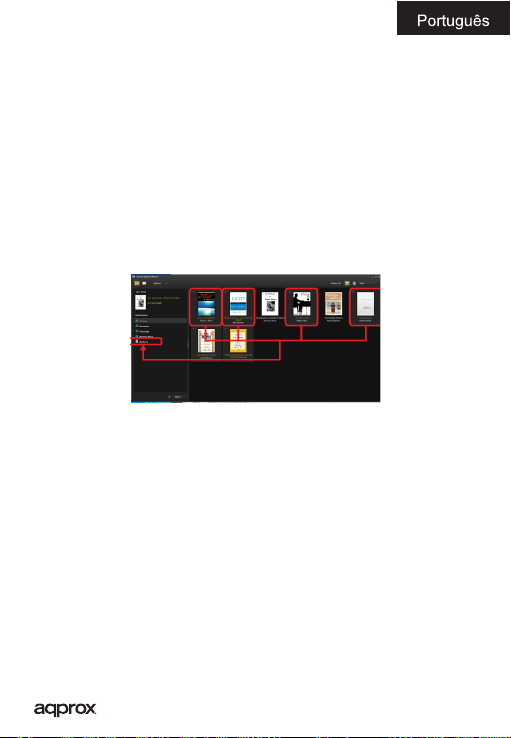
1,5 Importando conteúdo DRM
1. Baixe o Adobe Digital Editions instalador (ADE) de http://www.adobe.com/products/
digitaleditions/ # fp.
2. Instale no seu computador ADE.
3. Para usuário de primeira vez, você é obrigado a registrar a ADE conta.
4. Digite o nome de usuário e senha para ativar sua conta Adobe, Em seguida, conecte o
Reader para PC.
5. Executar ADE autorizar PC e Reader.
6. Baixar ou comprar em lojas de ebooks ebook online.
7. Arraste e solte o item selecionado (s) na unidade do leitor para transferir ebooks DRM,
como ilustrado abaixo.
1.6 Conceitos Básicos
Pressione o botão de retorno a qualquer momento para retornar à tela anterior, pressione
e segure para retornar à tela inicial.
Pressione o botão Menu para exibir o menu de opções.
Selecione um ícone no menu inicial para abrir o aplicativo desejado.
Para sair do menu, pressione o botão Menu novamente.
Use os botões direcionais para rolar a lista de arquivos.
1.7 Congurações
No menu principal, selecione [Congurações], depois toque os itens a serem desejados
congurados para iniciar a conguração.
Page 72
1.8 Livros de Leitura
Na tela inicial, use os botões direcionais para mover o cursor para o livro desejado,
pressione o botão OK para abrir o livro.
Ao ler, pressione Seguinte / Anterior botão página para virar ou Directional-right/left
página.
Pressione o botão Zoom para alterar o tamanho da fonte do ebook.
Pressione o botão Menu para entrar na opção Menu.
1,9 Apresentação Musical
A partir do menu inicial, selecione Música, Em seguida, mova o cursor
para o arquivo de música desejado e pressione o botão OK para iniciar
jogando.
Controlando a reprodução de música
Play / Pause música Pressione o botão OK.
Jogue música anterior ou seguinte. Pressione o botão Directional-Left/Right.
Rewind ou pressione o botão de avanço rápido e mantenha Directional-Left/Right.
Ajuste o nível de volume. Pressione o botão Directional-Up/Down.
Para usar a opção do menu Pressione o botão Menu.
1,10 Ler livros enquanto estiver jogando música
• Para controlar a reprodução de música na página do livro, pressione Play / Pause e um
leitor de música controla mini-bar na parte inferior aparecerá da página.
• Pressione os botões de música para controlar os controles de reprodução de música.
• Pressione o botão de retorno e retomar a leitura de livro regular controles.
1.11 ver vídeos (opcional)
A partir do menu inicial, selecione Vídeo para entrar na biblioteca de vídeo.
Na biblioteca de vídeo, mova o cursor para o arquivo de vídeo desejado e pressione o
botão OK para começar a jogar.
1,12 a reprodução de vídeo de Controle
Entrar / Sair Full Screen Zoom Pressione o botão
Aumentar / diminuir o volume Pressione o botão Directional-Left/Right
Vídeo Anterior / Retrocesso rápido Pressione o botão direcional para baixo
Vídeo Next / Fast Forward Pressione o botão direcional para cima
Page 73
Play / Pause Pressione o botão OK para vídeo
Para usar a opção do menu Pressione o botão Menu.
1.13 Exibição de fotos
A partir do menu inicial, selecione foto para entrar na biblioteca de fotos.
Na biblioteca de fotos, mova o cursor para o arquivo de vídeo desejado e pressione o
botão OK para começar a ver
• Pressione o botão para ver a imagem Directional-left/right anterior e seguinte.
• Botão de Zoom Pressione para aumentar o zoom in / out, pressione o botão Voltar para
continuar a operação regular.
• Durante a visualização de fotos, pressione o botão Menu para usar a opção de menu.
1,14 Gerenciador de arquivos
• A partir do menu inicial, selecione Explorer.
• Pressione Directional-Left/Right para selecionar o car tão de memória interna / SD e
pressione o botão OK para entrar.
• Para copiar / excluir o arquivo pressionando o botão Menu.
1,15 Rádio
No lar menu, selecione RADIO. Conecte os fones de ouvido à entrada jack de 3,5 mm a ter
antena. Realize uma busca de canais e salvar os canais desejados.
Suporte Técnico.
Por favor, para mais informações sobre instalação e conguração do produto ir para a
nossa seção de supor te ao site e baixar o guia completo www.approx.es ou escrever um
e-mail para o seguinte endereço: [email protected]
Page 74
Introducere.
Vă mulţumim pentru alegerea APPEB02GR eBook
Descrierea produsului.
E-Book TFT de 7 “, în care puteţi citi peste 2800 de carti, imagini sau clipuri video în vedere
720p MKV HD la o rezoluţie de 800x480 pixeli.
Designul său compact şi elegant oferă un aspect frumos şi robust, în acelaşi timp, de
asemenea, cu tot ceea ce sa Taste de comenzi rapide este la îndemâna dumneavoastră.
Boxchip procesor E200 este optimizat pentru multitasking şi de reacţie rapidă la toate
cererile ..
Aceasta adresa de e -Book are o memorie interna de 4 GB Flash şi include, de asemenea,
un cititor de Micro SD card, care vă permite să extindă capacităţile de stocare de pana
la 32GB.
Placă de sunet internă face ca acest e-Book un mare jucator multimedia să-şi petreacă
timpul liber în stil.
Aproximativ pariu pentru soluţia ideală pentru cititor bun şi iubitor de lumea multimedia.
Spune la revedere de la plictiseală!
Conţinutul pachetului
· APPEB02GR
· Ghid de Instalare
· Micro cablu USB.
Notă: Asiguraţi-vă că pachetul conţine elementele descrise mai sus. Dacă găsiţi ceva
lipseşte sau este deteriorat, vă rugăm să contactaţi distribuitorul.
Cerinţe de sistem
• 1 port USB 2.0
• sistem de operare Windows sau superioară.
Descrierea pieselor
Page 75
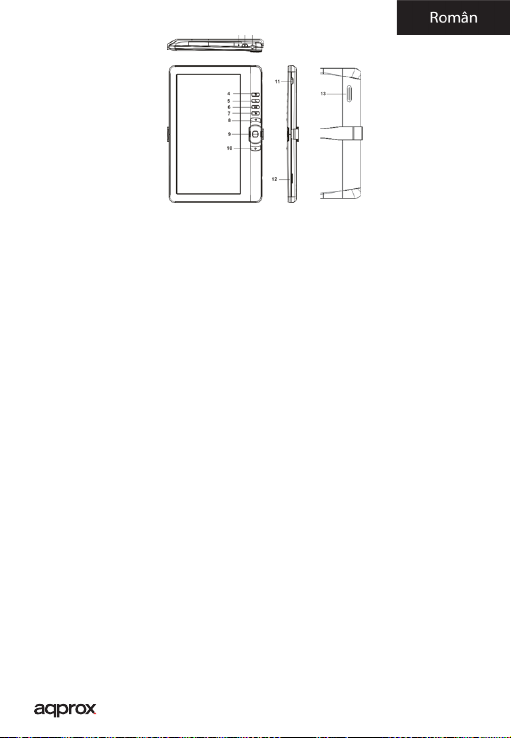
1. Cască 8. Precedentele PG butonul
2. Butonul de alimentare 9. Direcţională / OK
3. Încărcarea indicator 10.Next pg butonul
4. Butonul Meniu 11. Jack mini USB
5. Zoom pe butonul 12. Slot pentru card TF
6. Play / Pause 13. Vorbi
7.Return butonul
Instalare şi configurare.
1.1 Pornirea / de pe un
• Apăsaţi şi ţineţi apăsat butonul Power timp de 3 secunde pentru a porni / opri
1.2 Încărcarea
Atunci când puterea bateriei este scăzut, se percepe prin conectarea cititorului la un
calculator sau adaptor de alimentare USB prin intermediul cablului USB.
1.3 Introducerea unui card SD
Introduceţi cardul în mod corect, cu pini de contact cu care se confruntă în sus.
1.4 Transferul şi importul de conţinut
1. Conectaţi cititor la PC prin intermediul cablului USB. Computerul va recunoaşte
aparatul ca un disc amovibil.
2. Efectuaţi operaţiunea de gestionare a şier obişnuit ca un alt dispozitiv USB.
1.5 Continutul Importul DRM
1. Descărcaţi Adobe Digital Editions (ADE), de instalare de la http://www.adobe.com/
Page 76
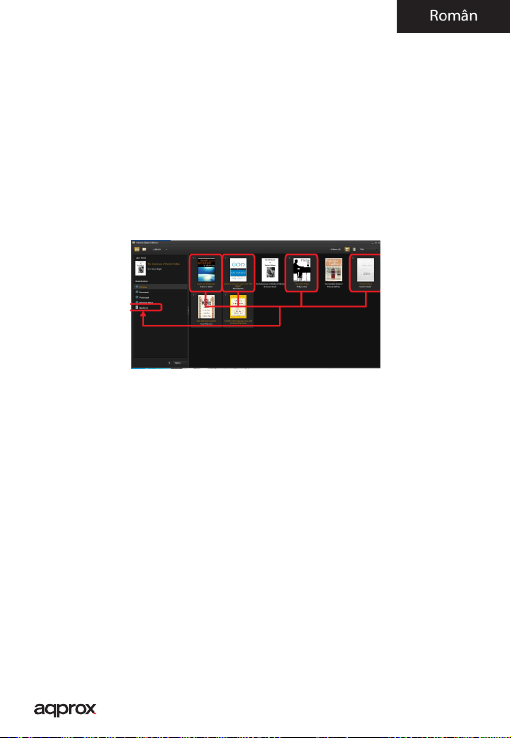
products/digitaleditions/ # fp.
2. Instalaţi ADE pe computer.
3. Pentru prima dată de utilizator, vă sunt necesare pentru a înregistra un cont ADE.
4. Introduceţi numele de utilizator şi parola pentru a activa contul dvs. Adobe, apoi
conectaţi Reader la PC.
5. Rulaţi ADE să autorizeze PC şi Reader.
6. Descărcaţi sau cumpăra ebooks de la magazinele online, Ebook.
7. Glisaţi şi xaţi elementul selectat (e) în unitatea de Reader pentru a transfera ebooks
DRM aşa cum este ilustrat mai jos.
1.6 Noţiuni de bază
Apăsaţi butonul Return oricând pentru a reveni la ecranul anterior, apăsaţi şi ţineţi apăsat
pentru a reveni la ecranul de acasă.
Apăsaţi butonul MENU pentru a aşa meniul de opţiuni.
Selectaţi o pictogramă din meniul Home pentru a deschide aplicaţia dorită.
Pentru a ieşi din meniu, apăsaţi butonul Menu din nou.
Utilizaţi butoanele direcţionale pentru a derula lista de şiere.
1.7 Setări
Din meniul principal, alegeţi [Setting], apoi apăsaţi elementele dorite a congurate
pentru a porni setarea.
1.8 citind carti
Din ecranul de acasă, utilizaţi butoanele direcţionale pentru a muta cursorul pentru
cartea dorită, apăsaţi butonul OK pentru a deschide cartea.
La citirea, apăsaţi Next / anterioară Pagina Directional-right/left sau butonul pentru a
activa pagina.
Page 77
Apăsaţi butonul zoom pentru a modica dimensiunea fontului de ebook.
Apăsaţi butonul Menu pentru a intra în meniul de opţiuni.
1.9 Jucati Muzica
Din meniul Home, selectaţi Muzică, apoi mutaţi cursorul
la şierul de muzică dorit şi apăsaţi butonul OK pentru a începe
joc.
Controlul de redare Song
Redare / Pauză cântec Apăsaţi butonul OK.
Joaca melodia anterioară sau următoare. Apăsaţi butonul Directional-Left/Right.
Înapoi sau rapid înainte Apăsaţi şi ţineţi apăsat butonul de Directional-Left/Right.
Regla nivelul volumului. Apăsaţi butonul Directional-Up/Down.
Pentru a utiliza opţiunea de meniu Apăsaţi pe butonul de meniu.
1.10 cărţi de lectură în timpul redării muzicii
• Pentru a controla redarea de muzică în pagină de carte, apăsaţi pe butonul Play / Pause şi
un mini-music player bara de control va apărea în partea de jos a paginii.
• apăsaţi butoanele de control de muzică pentru a controla redarea de muzică.
• Apăsaţi butonul de returnare şi relua normal de citit cartea de control.
1.11 vizionarea clipurilor video (opţional)
Din meniul Home, selectaţi Video pentru a intra în biblioteca video.
În biblioteca video, a muta cursorul la şierul video dorit şi apăsaţi butonul OK pentru a
începe jocul.
1.12 Controlling Redare video
Enter / Exit Full Screen Zoom Apăsaţi butonul
Creşterea / Descreşterea Apăsaţi butonul de volum Directional-Left/Right
Video anterioară / Derulare rapidă Apăsaţi butonul de jos-directional
Înainte video / Fast Forward Apăsaţi butonul directional-up
Play / Pause a Apăsaţi pe butonul OK videoclip
Pentru a utiliza opţiunea de meniu Apăsaţi pe butonul de meniu.
1.13 Vizualizarea fotograilor
Din meniul Home, selectaţi foto pentru a intra în biblioteca de fotograi.
Page 78
În biblioteca de fotograi, a muta cursorul la şierul video dorit şi apăsaţi butonul OK pentru
a începe vizionarea
• Apăsaţi butonul Directional-left/right pentru a vizualiza fotograa anterioară şi următoare.
• Apăsaţi butonul de zoom pentru a mări / micşora, apăsaţi butonul Înapoi pentru a relua
funcţionarea normală.
• În timpul vizualizarea fotograilor, apăsaţi pe butonul Meniu pentru a utiliza opţiunea de
meniu.
1.14 File Explorer
• Din meniul Home, selectaţi Explorer.
• Apăsaţi pentru a selecta Directional-Left/Right intern / SD card de memorie şi apăsaţi
butonul OK pentru a intra.
• Pentru a copia / şterge şier prin apăsarea butonului Menu.
1.15 Radio
în meniul acasă, selectați RADIO. Conectați căștile la intrarea jack de 3,5 mm pentru a avea
antenă. Efectuați o scanare canal și de a salva canalele dorite.
Suport tehnic.
Va rugam sa pentru mai multe informatii despre instalarea si congurarea aces tui produs
mergeţi la secţiunea noastră de suport web www.approx.es şi descarcati ghidul complet
sau scrie un e-mail la următoarea adresă: [email protected]
Page 79

Úvod
Ďakujeme, že ste si vybrali eBook APPEB02GR
Popis výrobku:
eBook TFT 7”, s ktorým si môžete prečítať viac ako 2800 kníh, prezrieť fotograe alebo
videá MKV v 720p HD v rozlíšení 800x480 pixelov.
Jej kompaktný a elegantný design ponúka pekný vzhľad ale odolný zároveň; a spolu s
klávesy pre rýchly prístup máte všetko na dosah ruky.
Procesor Boxchip E200 je optimalizovaný pre multitasking a rýchle reakcie na všetky
aplikácie.
Tento eBook má internú pamäť 4 GB ash a obsahuje tiež čítačku pamäťových kariet
Micro SD, ktorá umožňuje rozšíriť jeho pamäťovú kapacitu až na 32 GB.
Vďaka internej zvukovej karte je tento eBook tiež skvelý multimediálny prehrávač, s
ktorým bude tráviť svoj voľný čas vo veľkom štýle.
Approx tak ponúka ideálne riešenie pre dobrých čitateľov a milovníkov sveta multimédií.
Rozlúčte sa s nudou!
Obsah balenia výrobku
· APPEB02GR
· Príručka pre rýchlu inštaláciu
· Micro USB kábel.
Poznámka: Uistite sa, že balenie obsahuje vyššie uvedené prvky. Ak nájdete niečo čo
chýba alebo je poškodené, obráťte sa na svojho predajcu.
Požiadavky na systém
· 1 port USB 2.0
· Operačný systém Windows alebo novší.
Page 80
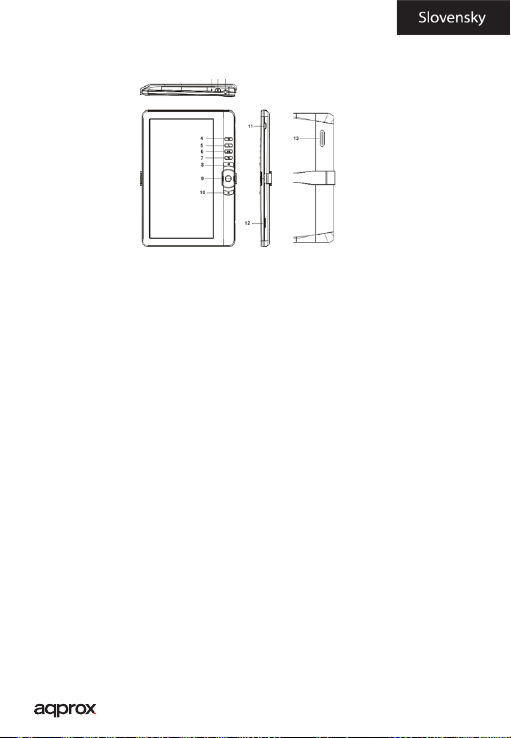
Popis častí
1. Zdierka pre slúchadlá 8. Tlačidlo Predchádzajúca strana
2. Tlačidlo zapnutia / vypnutia 9. Tlačidlo Smerové / OK
3. Indikátor nabíjania 10. Tlačidlo Ďalšia strana
4. Tlačidlo Menu 11. Mini USB konektor
5. Tlačidlo Zoom 12. TF card slot
6. Tlačidlo Play / Pause 13. Reproduktor
7. tlačidlo Späť
Inštalácia a kongurácia.
1.1 Zapnutie / vypnutie
Stlačte a podržte tlačidlo Power po dobu 3 sekúnd pre zapnutie / vypnutie
1.2 Nabíjanie
Keď je batéria takmer vybitá, nabite ju pripojením eBooku k počítaču alebo USB napájacím
adaptérom pomocou dodávaného USB kábla.
1.3 Vkladanie karty SD
Vložte kartu správne s kontaktným čepom hore.
1.4 Prenos a import obsahu
1. Pripojte eBook k PC pomocou dodávaného USB kábla. Počítač rozpozná zariadenie ako
vymeniteľný disk.
Page 81
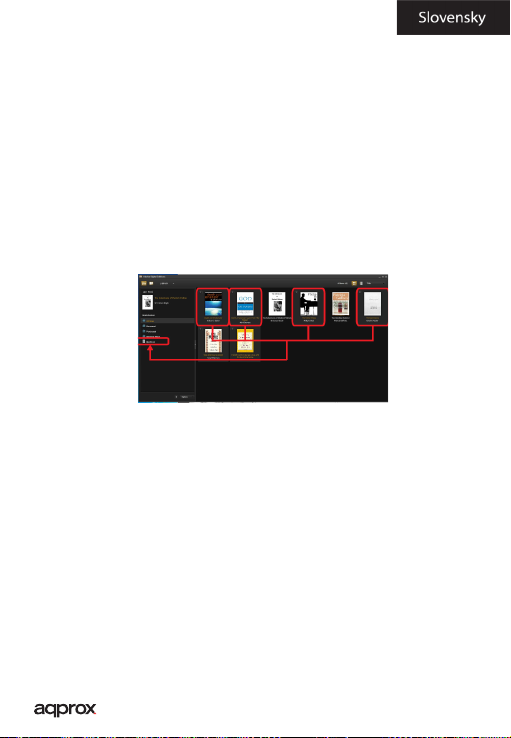
2. Vykonajte normálny správu súborov ako u iného USB zariadenia.
1.5 Import DRM obsahu
1. Stiahnite si Adobe Digital Editions (ADE) inštalačný systém z http://www.adobe.com/
products/digitaleditions/ # fp.
2. Nainštalujte ADE vo vašom počítači.
3. Pri prvom užívaní ste povinní si zaregistrovať ADE účet
4. Zadajte užívateľské meno a heslo pre aktiváciu Adobe účtu, potom pripojte eBook k PC.
5. Spustite ADE k autorizácii na PC a eBooku.
6. Stiahnite alebo zakúpte knihy z online eBook obchodov.
7. Presuňte vybranú položku / y na disk eBooku pre prenos DRM e-knihy ako je uvedené nižšie
1.6 Základné informácie
Stlačte tlačidlo Späť pre návrat na predchádzajúcu obrazovku, stlačte a podržte pre návrat na
domovskú obrazovku.
Stlačte tlačidlo Menu pre zobrazenie ponuky možností. Vyberte ikonu z hlavnej ponuky a
otvorte požadovanú aplikáciu. Pre výstup z menu, stlačte tlačidlo Menu znova.
Pomocou smerových tlačidiel prejdite na zoznam súborov.
1.7 Nastavenie
Z hlavného menu vyberte [Nastavenie] a potom k liknite na požadované položky, ktoré majú
byť nakongurované tak a začnete ich nastavenie
1.8 Čítanie kníh
Z hlavnej obrazovky, pomocou smerových tlačidiel presuňte kurzor na požadovanú knihu,
stlačte tlačidlo OK a otvor te knihu. Pri čítaní, stlačte tlačidlo Ďalšie / predchádzajúca stránka
alebo Smerové tlačidlo pre obrátenie stránky.
Stlačte tlačidlo Zoom pre zmenu veľkosti písma knihy. Stlačte tlačidlo Menu pre vstup do voľby
menu.
Page 82

1.9 Prehrávanie hudby
Z východiskovej ponuky vyberte Music, potom presuňte kurzor na požadovaný hudobný súbor
a stlačte tlačidlo OK pre zahájenie prehrávania
Ovládanie prehrávania piesní
Prehrať / Zastaviť pieseň. Stlačte tlačidlo OK
Prehrať predchádzajúcu alebo nasledujúcu skladbu. Stlačte smerové tlačidlo doleva/
doprava.
Previnúť alebo vpred. Stlačte a podržte smerové tlačidlo doleva/doprava.
Nastaviť úroveň hlasitosti. Stlačte smerové tlačidlo hore/dole.
Ak chcete používať ponuku možností. Stlačte tlačidlo Menu
1.10 Čítanie kníh pri prehrávaní hudby
• Pre ovládanie prehrávania hudby na stránkach knihy, stlačte tlačidlo Play / Pause a objaví sa
ovládacie lišta mini prehrávača hudby v dolnej časti stránky.
• Stlačte tlačidlo ovládania hudby na prehrávanie hudby.
• Stlačte tlačidlo Späť a vrátite sa k normálnemu ovládaniu čítanie kníh.
1.11 Sledovanie videa (voliteľné)
Z domácej ponuky vyberte Video pre vstup do videotéky.
Vo videotéke, presuňte kurzor na požadovaný video súbor a stlačte tlačidlo OK pre spustenie
prehrávania.
Ovládanie prehrávania videa
Vstup / výstup na celú obrazovku Stlačte tlačidlo Zoom
Zvýšiť / znížiť hlasitosť Stlačte smerové tlačidlo doleva/doprava.
Predchádzajúci Video / Rýchlo Previnúť Stlačte smerové tlačidlo dole.
Ďalšie videá / rýchlo vpred Stlačte smerové tlačidlo horu.
Prehrať / Zastaviť video Stlačte tlačidlo OK
Ak chcete používať ponuku možností Stlačte tlačidlo Menu
1.12 Prezeranie fotograí
Z východzí ponuky vyberte voľbu Foto pre vstup do knižnice fotograí.
V knižnici fotograí, presuňte kurzor na požadovaný súbor a stlačte tlačidlo OK na začatie
zobrazovania.
Page 83

• Stlačte smerové tlačidlo pre zobrazenie predchádzajúce a nasledujúce fotograe.
• Stlačte tlačidlo zoom pre priblíženie / oddialenie, stlačte tlačidlo Späť k návratu na normálnu
prevádzku.
• Pri prezeraní fotograe, stlačte tlačidlo Menu pre použitie ponuky možností.
1.13 Prieskumník súborov
• V hlavnej ponuke vyberte položku Explorer.
• Stlačte smerové tlačidlo pre výber interné / SD karty a stlačte tlačidlo OK pre vstup.
• Ak chcete kopírovať / vymazať súbor, stlačte tlačidlo Menu.
1.14 File Explorer
• V hlavnej ponuke vyberte položku Explorer.
• Stlačte tlačidlo pre výber Directional-Left/Right interné / SD karty a stlačte tlačidlo OK pre
vstup.
• Ak chcete kopírovať / zmazať súbor stlačením tlačidla Menu.
1.15 Rádio
V ponuke Home vyberte RADIO. Pripojte slúchadlá k vstupu jack 3,5 mm majú anténu.
Vykonajte vyhľadávanie kanálov a uloženie požadovaných kanálov.
Technická podpora
Pre ďalšie informácie k inštalácii a kongurácii tohto produktu prosím navštívte naše
webové stránky www.approx.es v sekcii Pomoc a Stiahnite si kompletný návod alebo
pošlite e-mail na adresu: [email protected]
Page 84
Úvod
Děkujeme, že jste si vybrali eBook APPEB02GR
Popis výrobku:
eBook TFT 7 “, s kterým si můžete přečíst více než 2800 k nih, prohlédnout fotograe nebo
videa MKV v 720p HD v rozlišení 800x480 pixelů.
Její kompaktní a elegantní design nabízí pěkný vzhled ale odolný zároveň; a spolu s
klávesy pro rychlý přístup máte všechno na dosah ruky.
Procesor Boxchip E200 je optimalizován pro multitasking a rychlé reakce na všechny
aplikace.
Tento eBook má interní paměť 4 GB ash a obsahuje také čtečku paměťových karet Micro
SD, která umožňuje rozšířit jeho paměťovou kapacitu až na 32 GB.
Díky interní zvukové kartě je tento eBook také skvělý multimediální přehrávač, s kterým
bude trávit svůj volný čas ve velkém stylu.
APPROX tak nabízí ideální řešení pro dobré čtenáře a milovníky světa multimédií. Rozlučte
se s nudou!
Obsah balení výrobku
· APPEB02GR
· Příručka pro rychlou instalaci
· Micro USB kabel.
oznámka: Ujistěte se, že balení obsahuje výše uvedené prvky. Pokud najdete něco co
chybí nebo je poškozeno, obraťte se na svého prodejce.
Požadavky na systém
· 1 port USB 2.0
· Operační systém Windows nebo novější.
Page 85
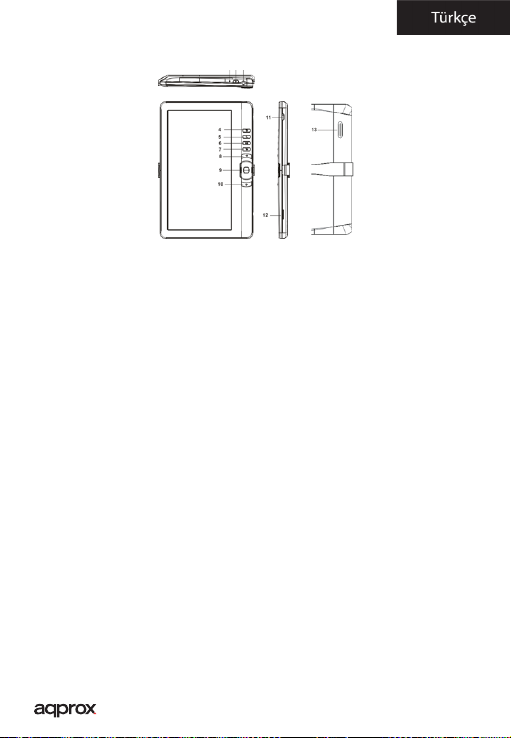
Popis částí
1. Zdířka pro sluchátka 8. Tlačítko Předchozí strana
2. Tlačítko zapnutí / vypnutí 9. Tlačítko Směrové / OK
3. Indikátor nabíjení 10. Tlačítko Další strana
4. Tlačítko Menu 11. Mini USB konektor
5. Tlačítko Zoom 12. Slot pro kar tu TF
6. Tlačítko Play / Pause 13. Reproduktor
7. Tlačítko Zpět
Instalace a kongurace.
1.1 Zapnutí / vypnutí
Stiskněte a podržte tlačítko Power po dobu 3 sekund pro zapnutí / vypnutí
1.2 Nabíjení
Když je baterie téměř vybitá, nabijte ji připojením eBooku k počítači nebo USB napájecím
adaptérem pomocí dodávaného USB kabelu.
1.3 Vkládání karty SD
Vložte kartu správně s kontaktním čepem nahoru.
1.4 Přenos a import obsahu
1. Připojte eBook k PC pomocí dodávaného USB kabelu. Počítač rozpozná zařízení jako
vyměnitelný disk.
2. Proveďte normální správu souborů jako u jiného USB zařízení.
Page 86
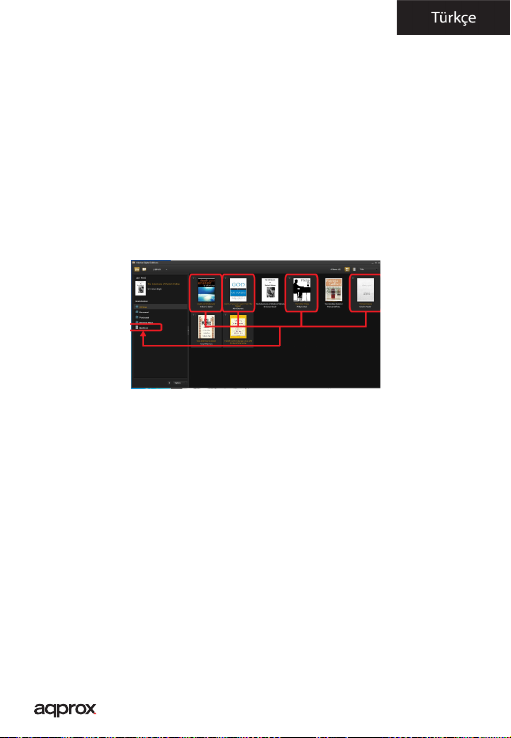
1.5 Import DRM obsahu
1. Stáhněte si Adobe Digital Editions (ADE) instalační systém z http://www.adobe.com/
products/digitaleditions/#fp.
2. Nainstalujte ADE ve vašem počítači.
3. Při prvním uživání jste povinni zaregistrovat ADE účet
4. Zadejte uživatelské jméno a heslo pro aktivaci Adobe účet, pak připojte eBook k PC.
5. Spusťte ADE k autorizaci na PC a eBooku.
6. Stáhněte nebo zakupte knihy z online eBook obchodů.
7. Přetáhněte vybranou položku/y na disk eBooku pro přenos DRM eKnih jak je uvedeno
níže
1.6 Základní informace
Stiskněte tlačítko Zpět pro návrat na předchozí obrazovku, stiskněte a podržte pro návrat
na domovskou obrazovku.
Stiskněte tlačítko Menu pro zobrazení nabídky možností.
Vyberte ikonu z hlavní nabídky a otevřete požadovanou aplikaci.
Pro výstup z menu, stiskněte tlačítko Menu znovu.
Pomocí směrových tlačítek přejděte na seznam souborů.
1.7 Nastavení
Z hlavního menu vyberte [Nastavení] a poté klepněte na požadované položky, které mají
být nakongurovány tak a zahájíte jejich nastavení
1.8 Čtení knih
Z hlavní obrazovky, pomocí směrových tlačítek přesuňte kurzor na požadovanou knihu,
stiskněte tlačítko OK a otevřete knihu.
Při čtení, stiskněte tlačítko Další / předchozí stránk a nebo Směrové tlačítko pro obrácení
stránky.
Page 87
Stiskněte tlačítko Zoom pro změnu velikost písma knihy.
Stiskněte tlačítko Menu pro vstup do volby menu.
1.9 Přehrávání hudby
Z výchozí nabídky vyber te Music, pak přesuňte kurzor na požadovaný hudební soubor a
stiskněte tlačítko OK pro zahájení přehrávání
Ovládání přehrávání písní
Přehrát/ Zastavit píseň. Stiskněte tlačítko OK
Přehrát předchozí nebo následující skladbu. Stiskněte směrové tlačítko
doleva/doprava.
Převinout zpět nebo vpřed. Stiskněte a podržte směrové tlačítko doleva/doprava.
Nastavit úroveň hlasitosti. Stisk něte směrové tlačítko nahoru/ dolů.
Chcete-li používat nabídku možností. Stiskněte tlačítko Menu
1.10 Čtení knih při přehrávání hudby
• Pro ovládání přehrávání hudby na stránkách knihy, stiskněte tlačítko Play / Pause a objeví
se ovládací lišta mini přehrávače hudby v dolní části stránky.
• Stiskněte tlačítko ovládání hudby pro přehrávání hudby.
• Stiskněte tlačítko Zpět a a vrátíte se k normálnímu ovládání čtení knih.
1.11 Sledování videa (volitelné)
Z domácí nabídky vyberte Video pro vstup do videotéky.
Ve videotéce, přesuňte kurzor na požadovaný video soubor a stiskněte tlačítko OK pro
spuštění přehrávání..
1.12 Ovládání přehrávání videa
Vstup / výstup na celou obrazovku Stiskněte tlačítko Zoom
Zvýšit / snížit hlasitost Stiskněte směrové tlačítko doleva/doprava.
Předchozí Video / Rychle Převinout zpět Stiskněte směrové tlačítko nahoru.
Další videa / rychle vpřed Stiskněte směrové tlačítko dolů.
Přehrát/ Zastavit video Stiskněte tlačítko OK
Chcete-li používat nabídku možností Stiskněte tlačítko Menu
1.13 Prohlížení fotograí
Z výchozí nabídky vyberte volbu Foto pro vstup do knihovny fotograí.
Page 88
V knihovně fotograí, přesuňte kurzor na požadovaný soubor a stiskněte tlačítko OK k
zahájení zobrazování.
• Stiskněte směrové tlačítko pro zobrazení předchozí a následující fotograe.
• Stiskněte tlačítko zoom pro přiblížení/oddálení, stisk něte tlačítko Zpět k návratu k
normálnímu provozu.
• Při prohlížení fotograe, stiskněte tlačítko Menu pro použití nabídky možností.
1.14 Průzkumník souborů
• V hlavní nabídce vyberte položku Explorer.
• Stiskněte směrové tlačítko pro výběr interní / SD karty a stiskněte tlačítko OK pro vstup.
• Chcete-li kopírovat / smazat soubor stiskněte tlačítko Menu.
1.15 Radyo
HOME menüsü seçeneğini RADYO. Antenine sahip 3,5 mm jack girişine kulaklık takın. Bir
kanal taraması ve istenilen kanal kaydedebilirsiniz.
Technická podpora
Pro další informace k instalaci a konguraci tohoto produktu prosím navštivte naše
webové stránky www.approx.es v sekci Nápověda a Stáhněte si kompletní návod nebo
pošlete e-mail na adresu: [email protected]
Page 89

Importado por / Imported by:
APPROX IBERIA S. L.
CIF: B-91202499
Soporte técnico / Technical support:
MADE IN PRC
El contenido de esta guía está sujeto a errores tipográcos
The content of this guide is subject to typographical errors
www.approx.es
 Loading...