

Page 1

X9
Quick Start Guide
V1.1
Page 2
Congratulations on your purchase of the AORUS Notebook !
This Manual will help you to get started with setting up your notebook. For more detailed information, please visit our website
at http://www.aorus.com. All specications are subject to the manufacturer's conguration at the time of shipping and may
change without prior notice,written or otherwise.
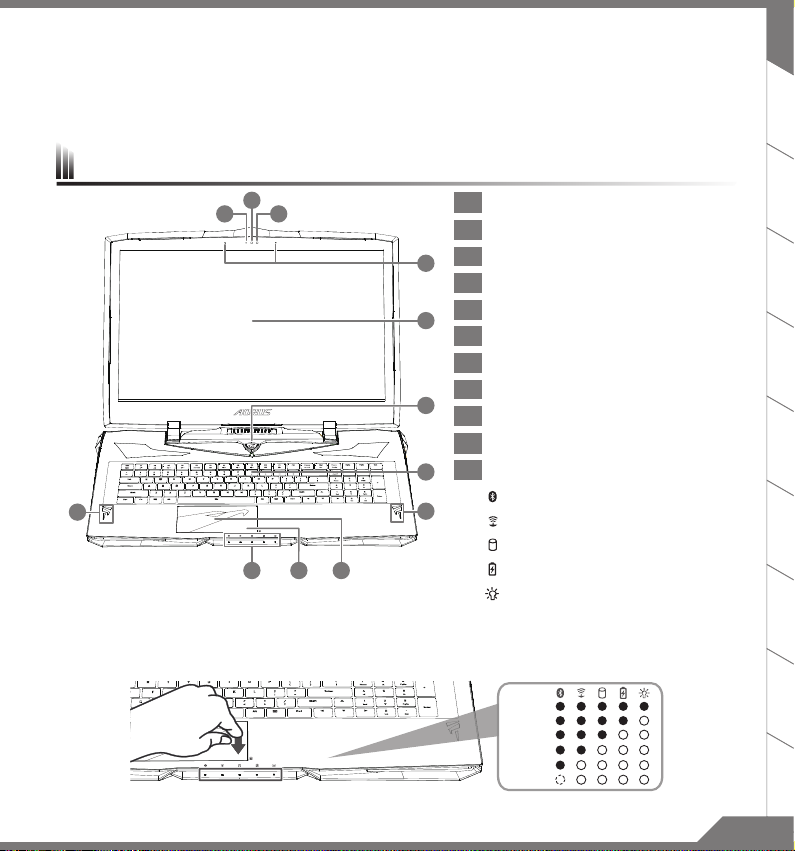
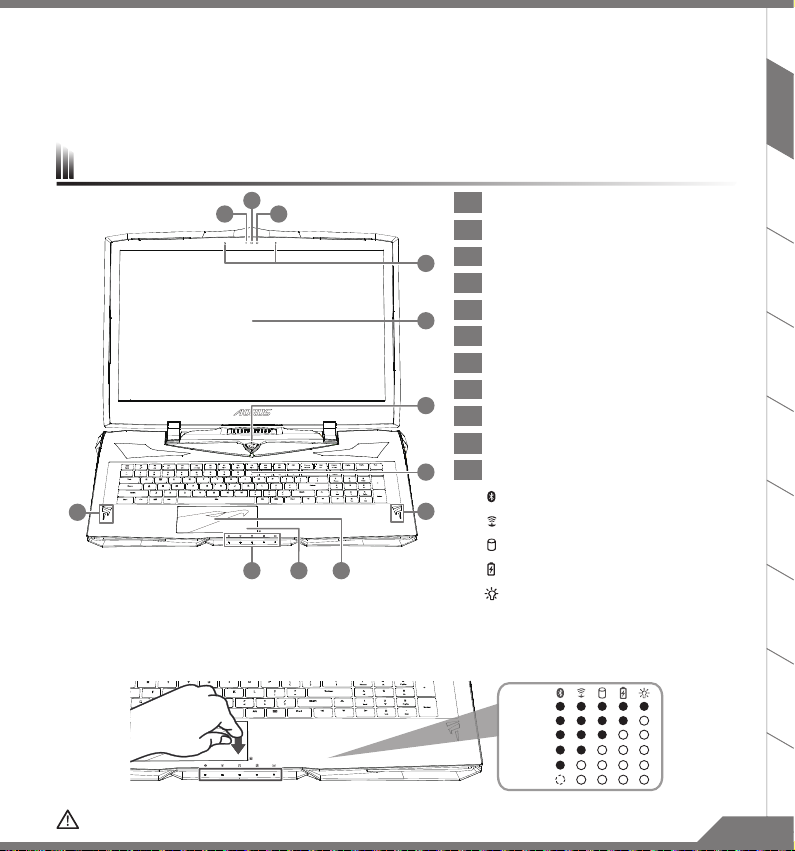
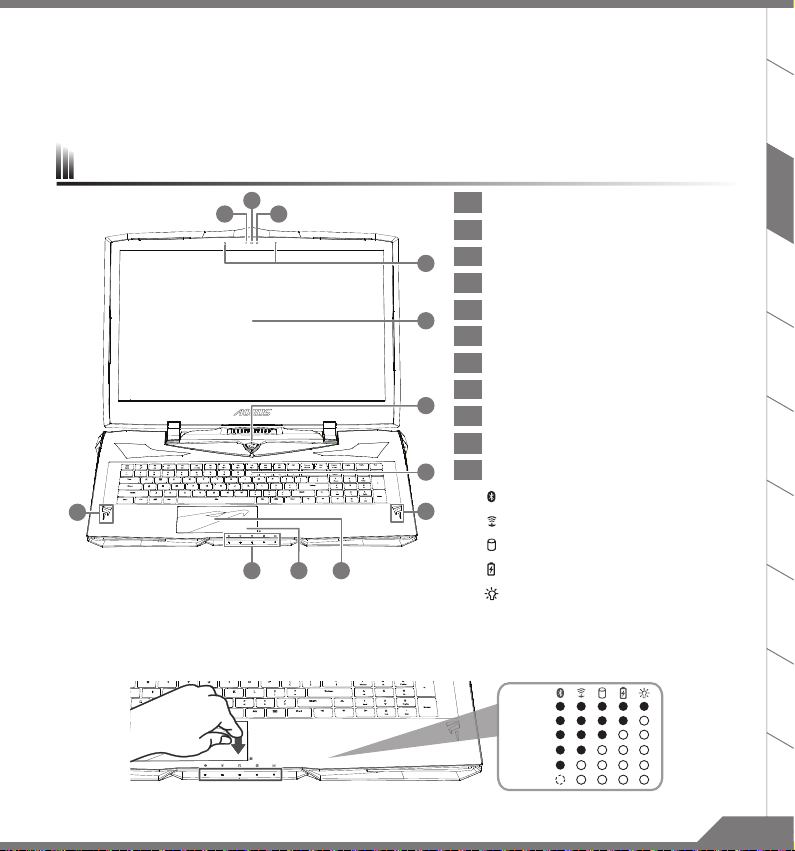
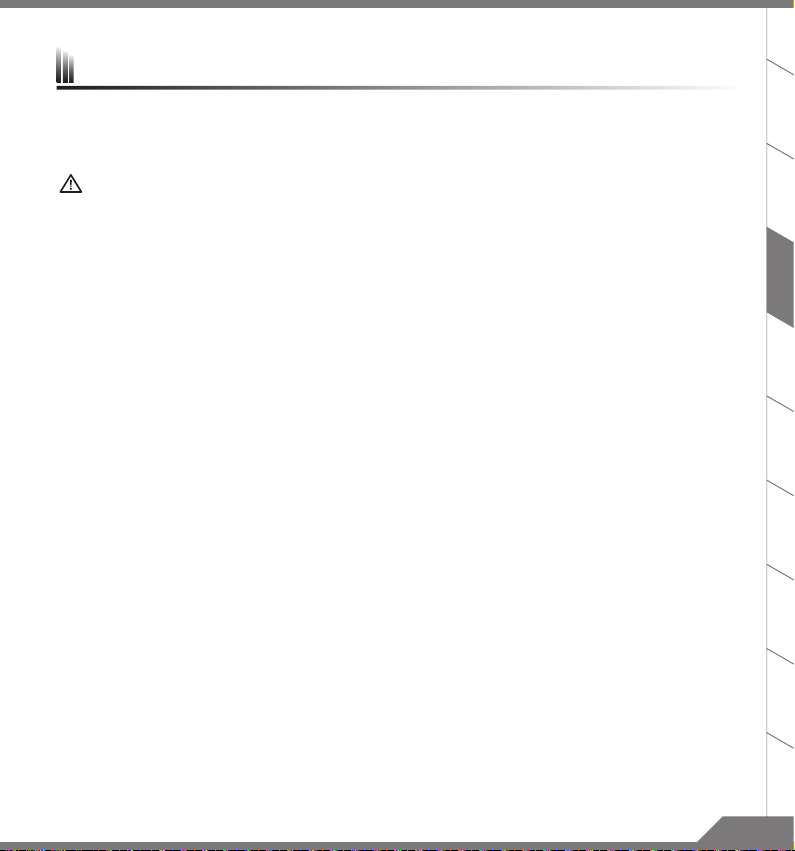
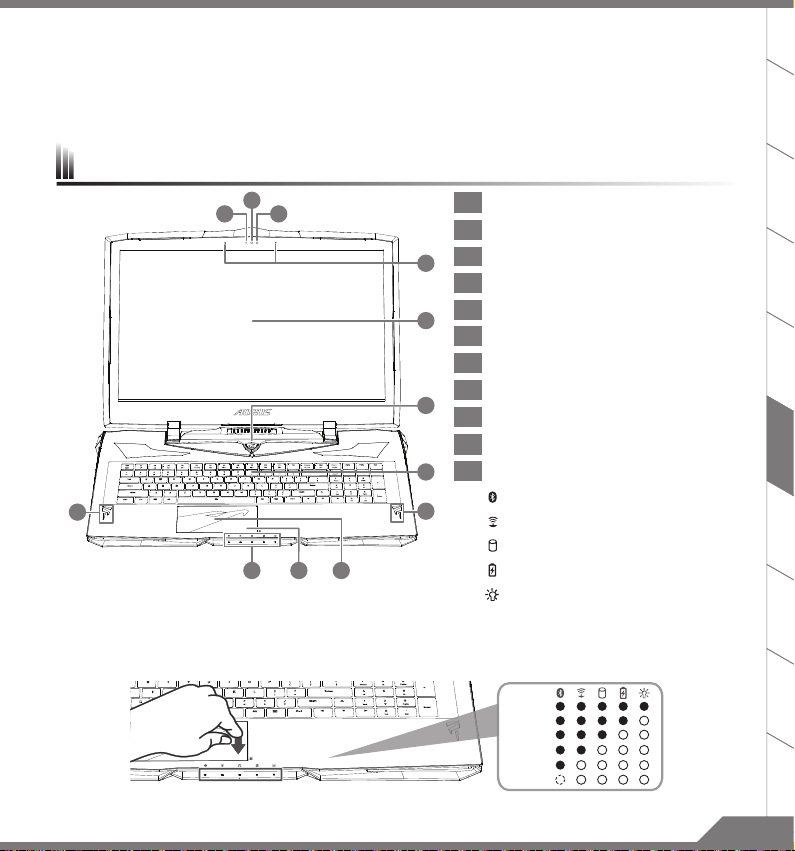
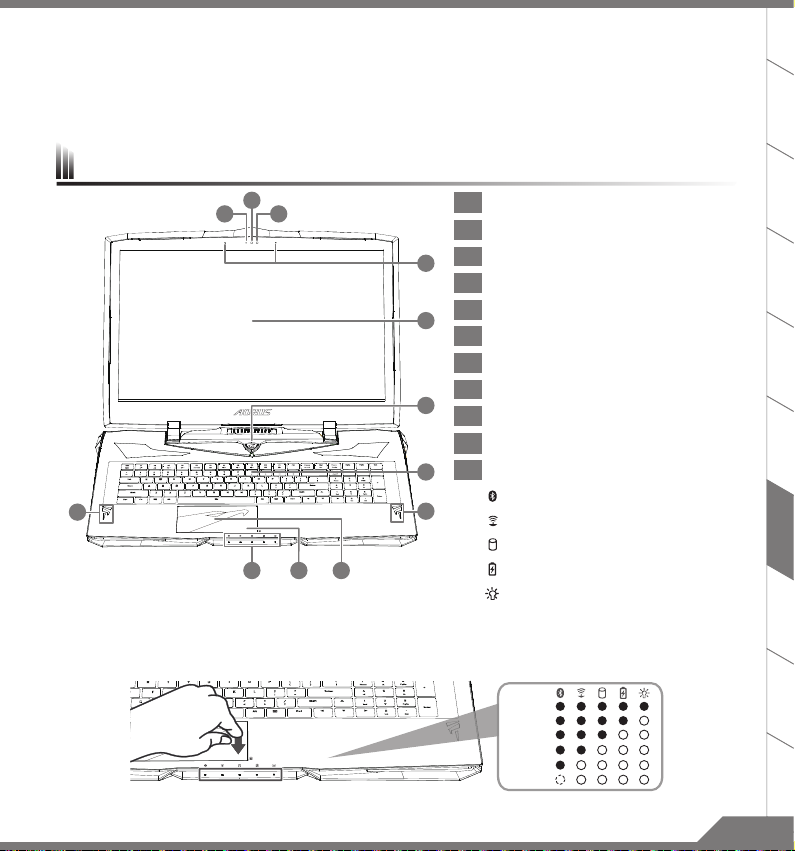
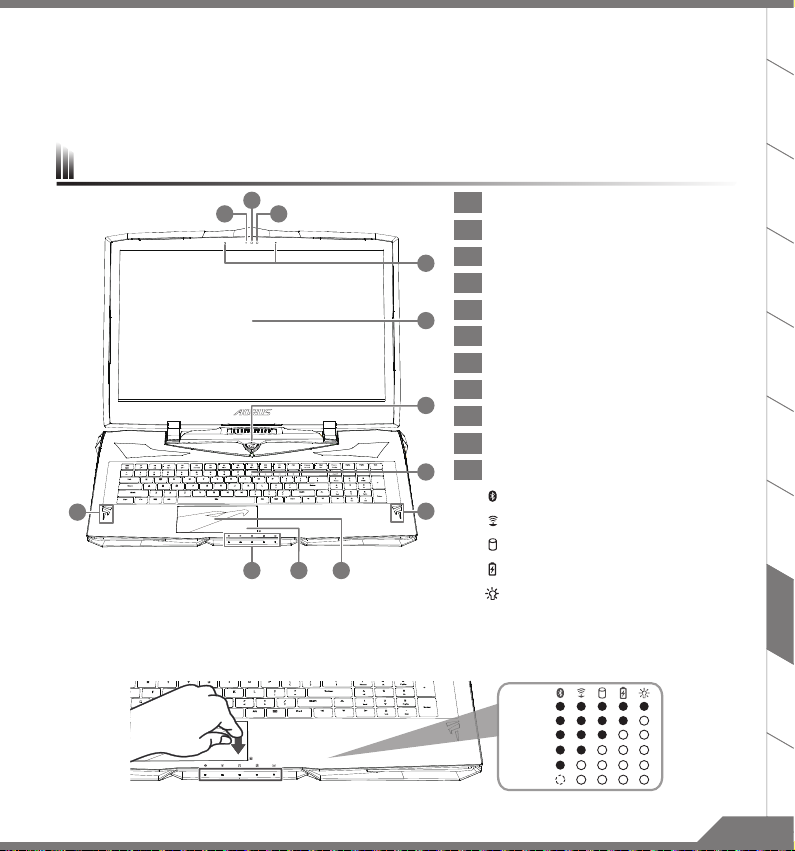
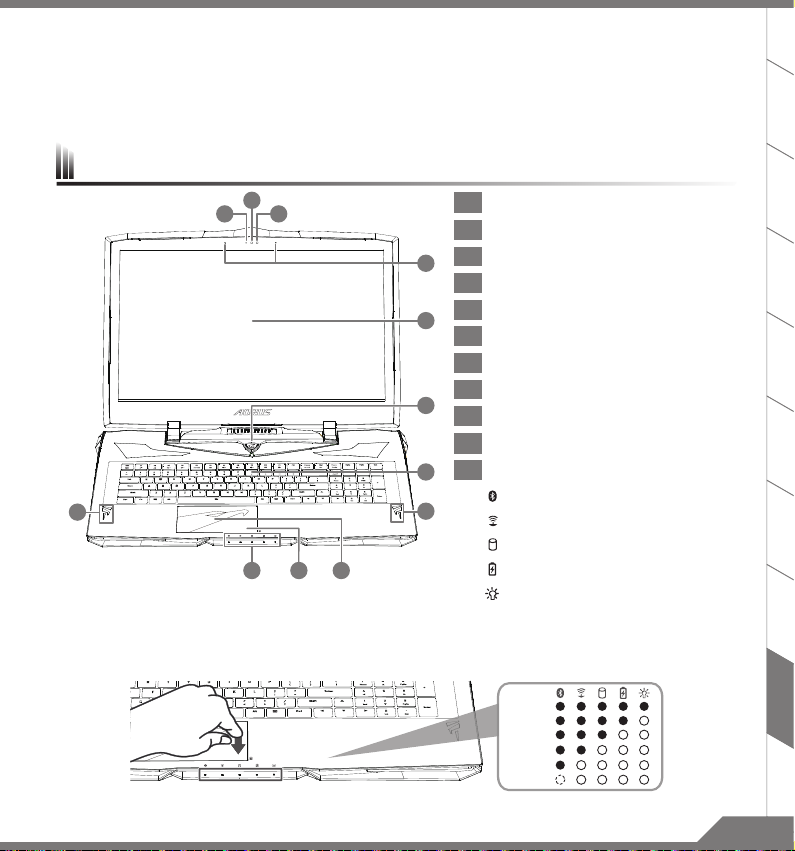
AORUS Notebook Tour
2
1
3
8
11 10 9
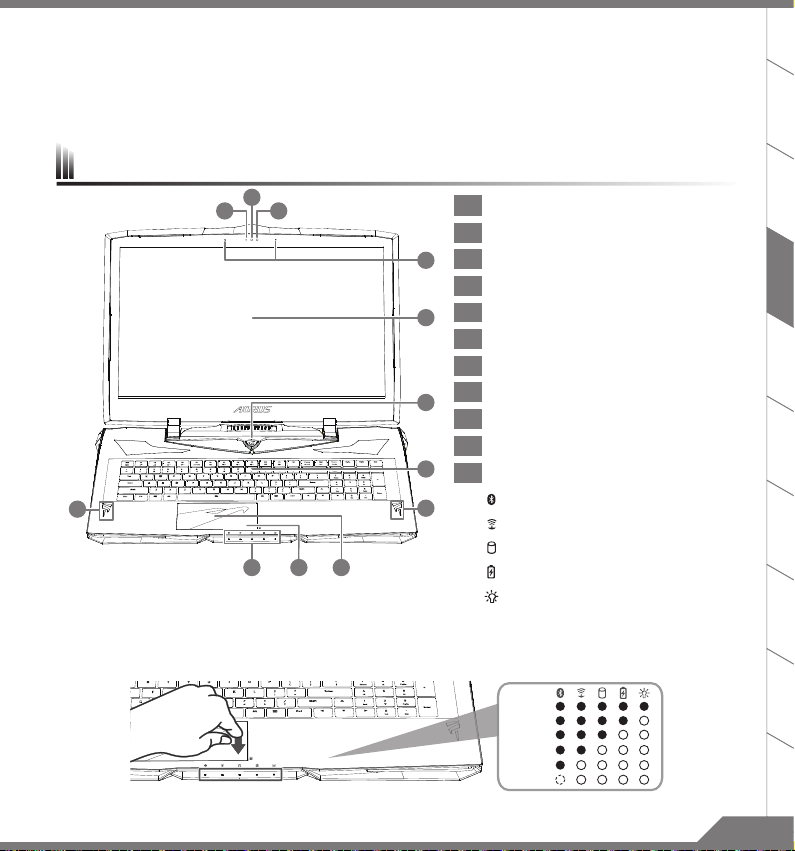
1 Webcam Indicator
2 Webcam
3 Light sensor
4
4 Microphone
5 Display Panel
5
6 Power Button
7 Keyboard
8 Speaker
6
9 Touchpad
10 Battery Indicator Button
11 Status Indicators
7
Bluetooth
8
Wireless
Drive Activity
Battery Charge
Power
Indicator
Indicator
Indicator
Indicator
Indicator
EN
TC
SC
KO
FR
DE
ES
Press the right button of touchpad to check the remaining battery power.Right click to show the remaining power percentage.
As shown below, the battery life indicator is available when the laptop is shut down, in stand-by or hibernation.(Battery mode)
>90%
71-90%
51-70%
31-50%
11-30%
<10%
IT
RU
1PB
Page 3
EN
TC
1
5432
SC
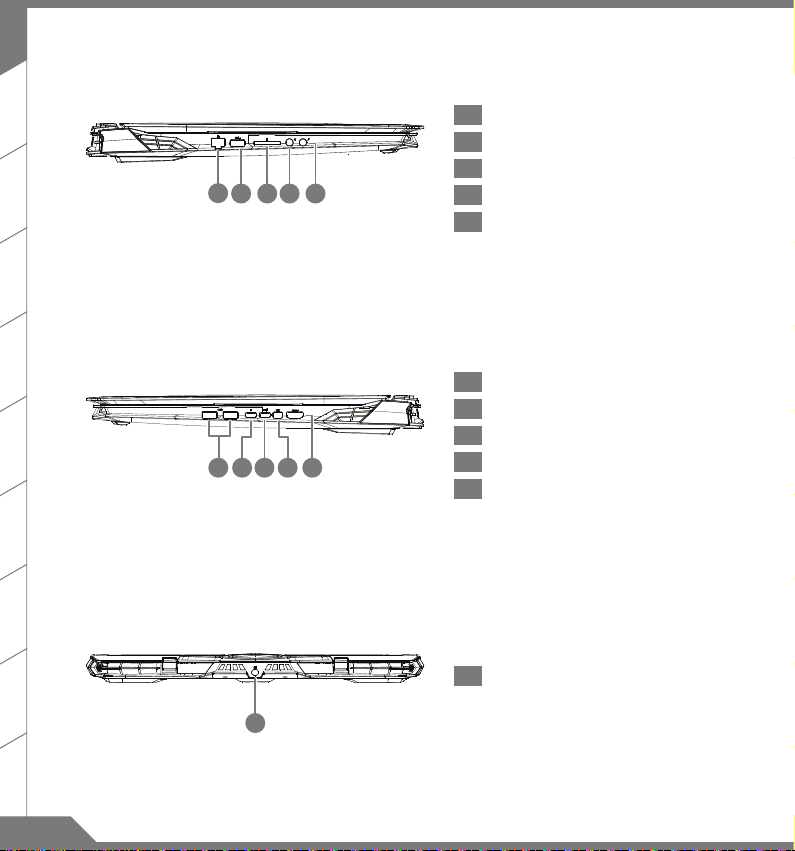
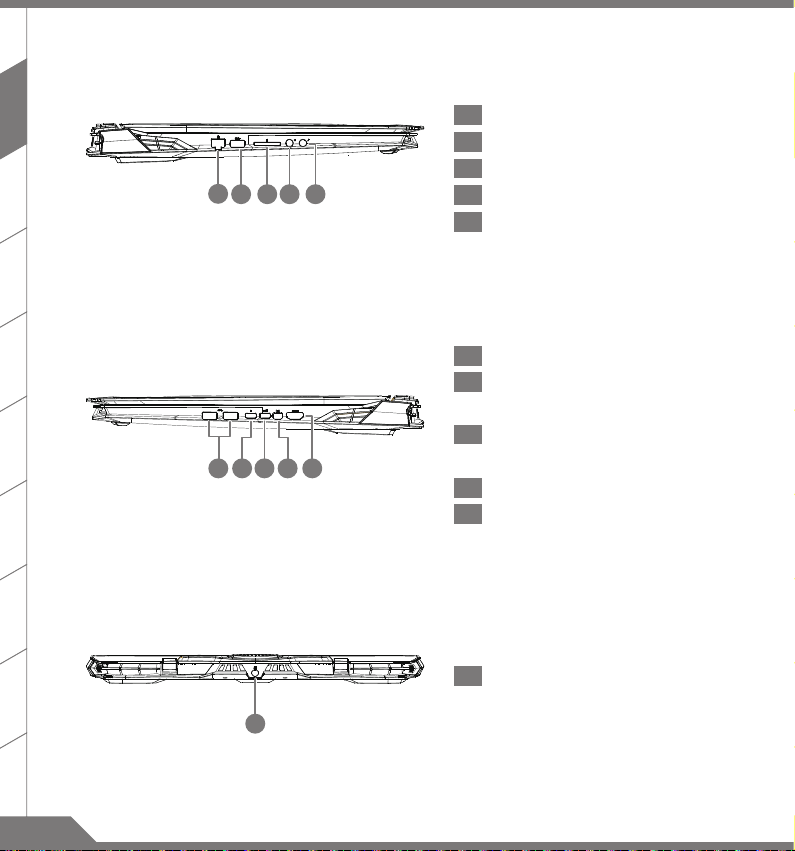
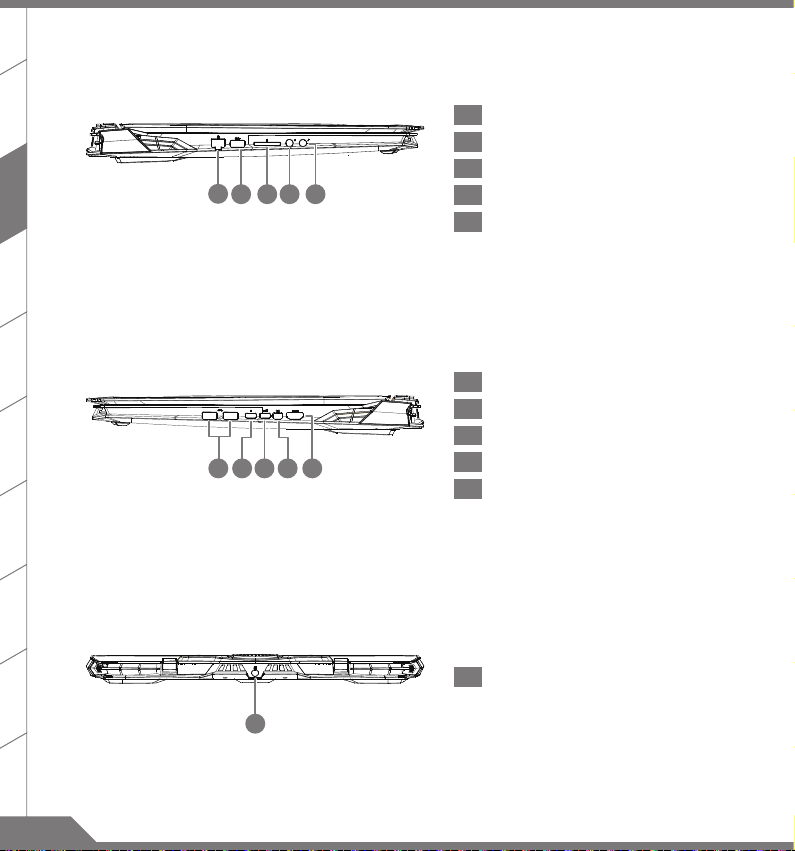
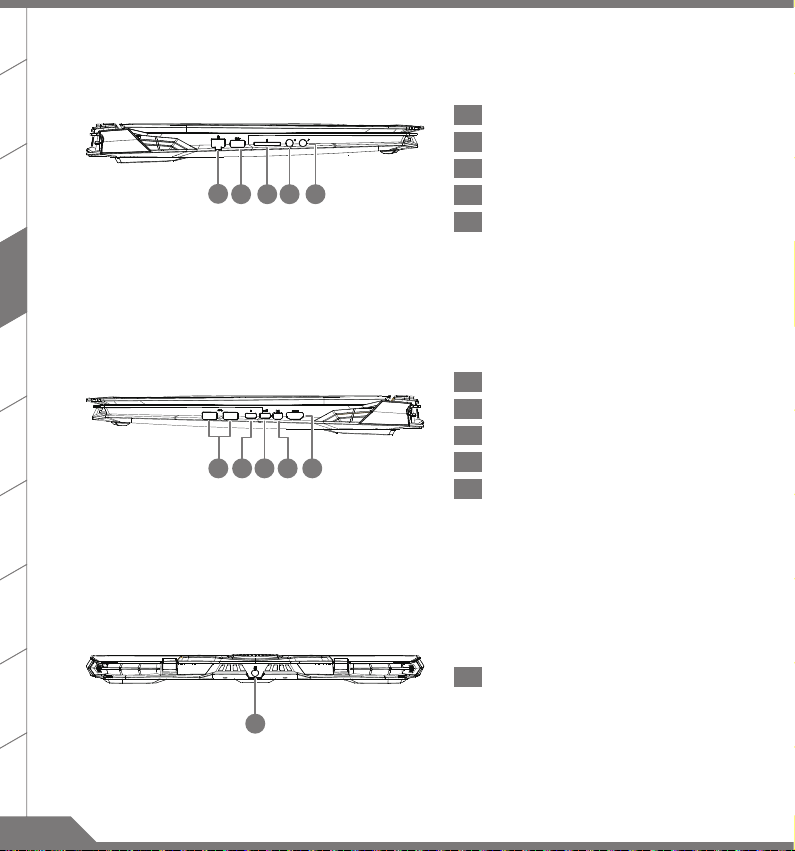
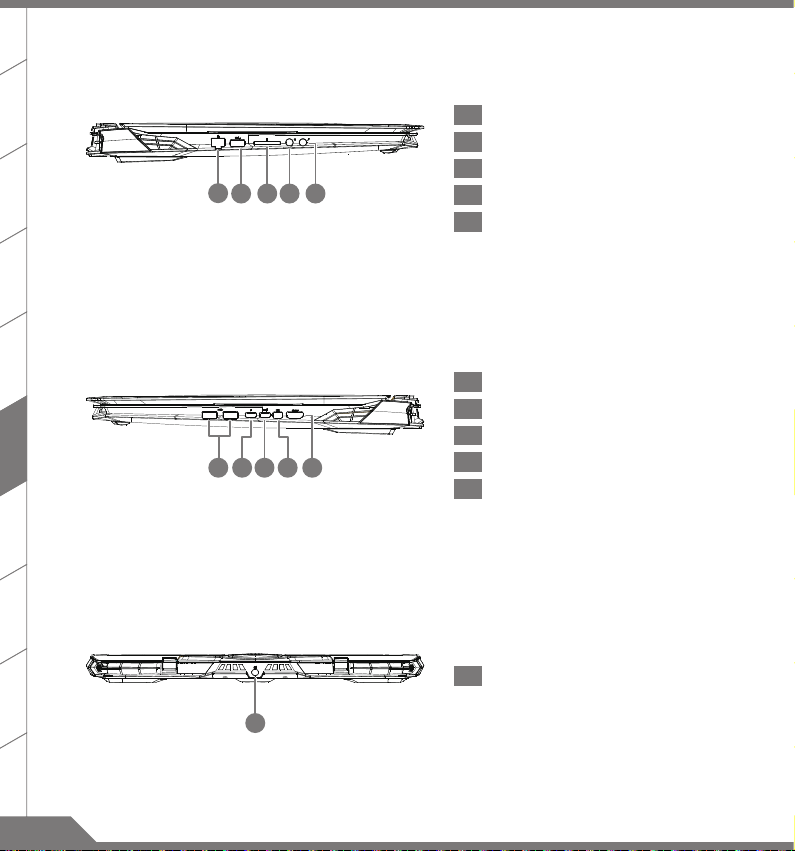
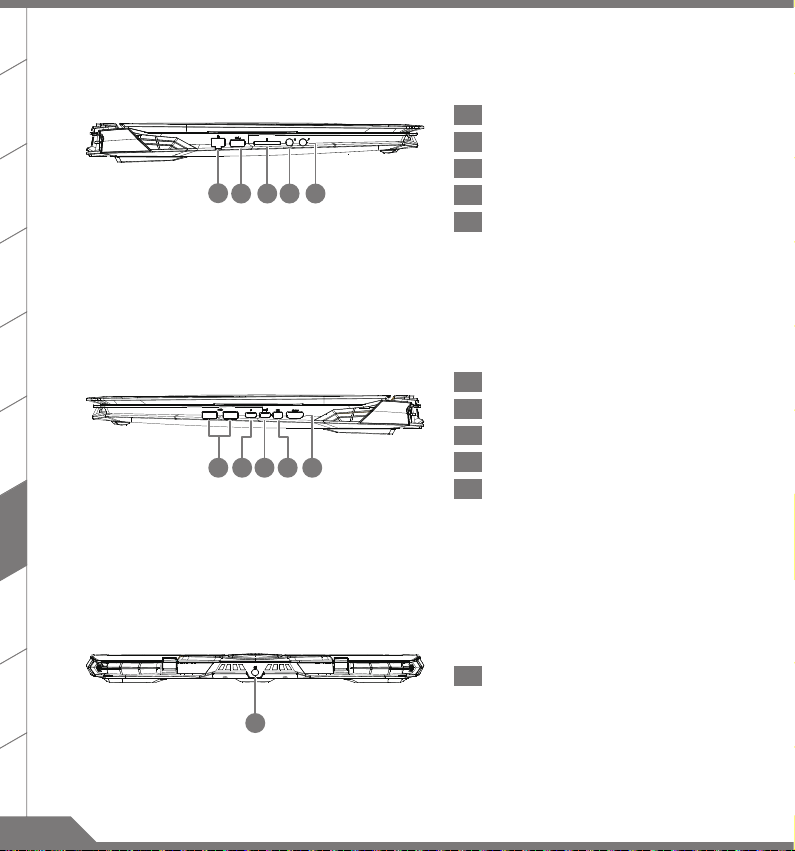
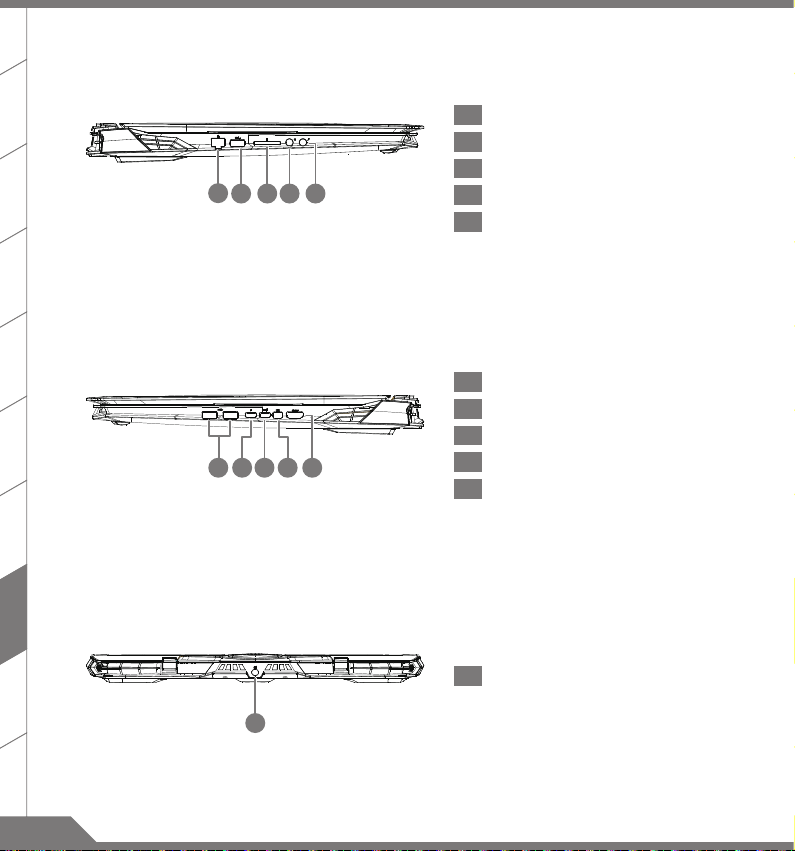
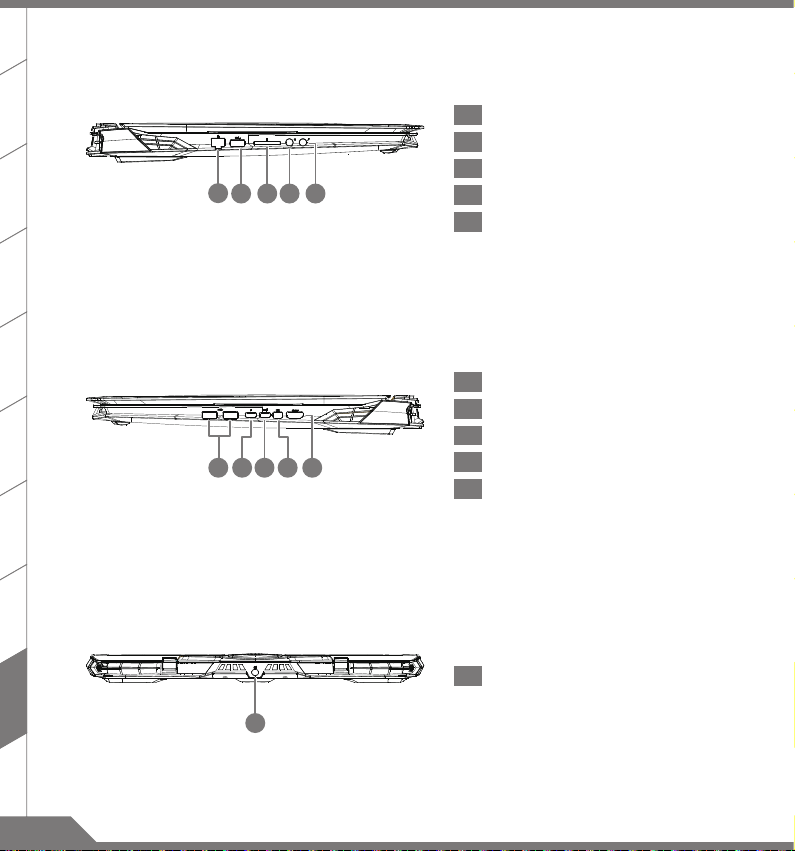
1 Ethernet (LAN) Port
2 USB 3.1 Port (USB type-A)
3 SD Card Reader
4 Headphone Output Jack Port
5 Microphone Input Jack Port
KO
FR
DE
54321
1 USB 3.1 Port (USB type-A ,Gen2)
2 Thunderbolt 3.0 Port (USB type-C)
3 USB 3.1 Port (USB type-C ,Gen2)
4 Mini Display Port
5 HDMI 2.0 Port
ES
IT
1 Power (DC) Input Port
RU
1
Page 4
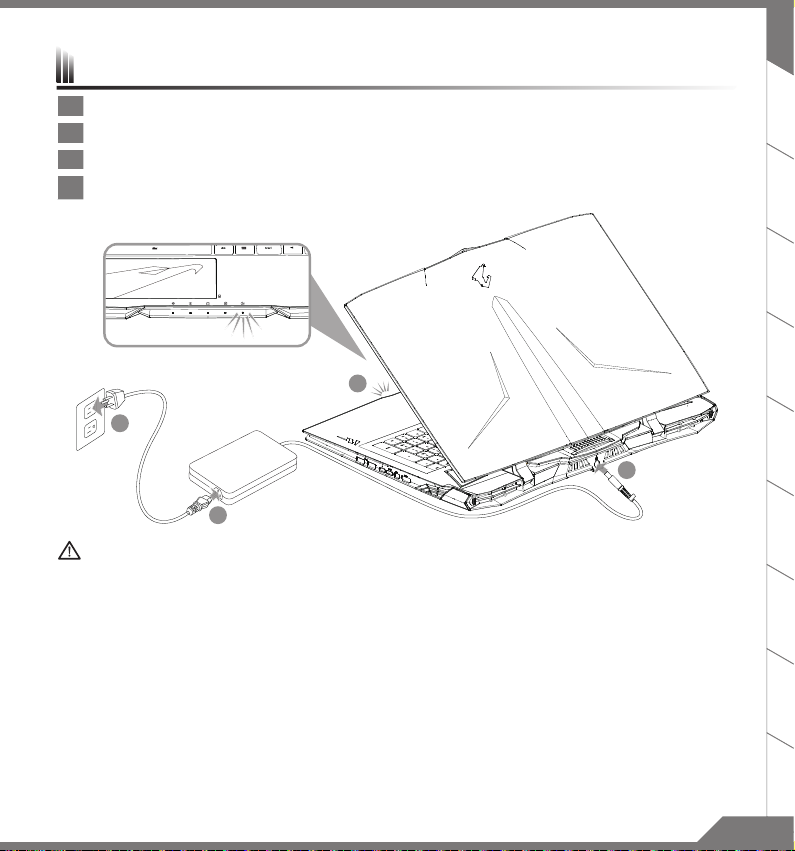
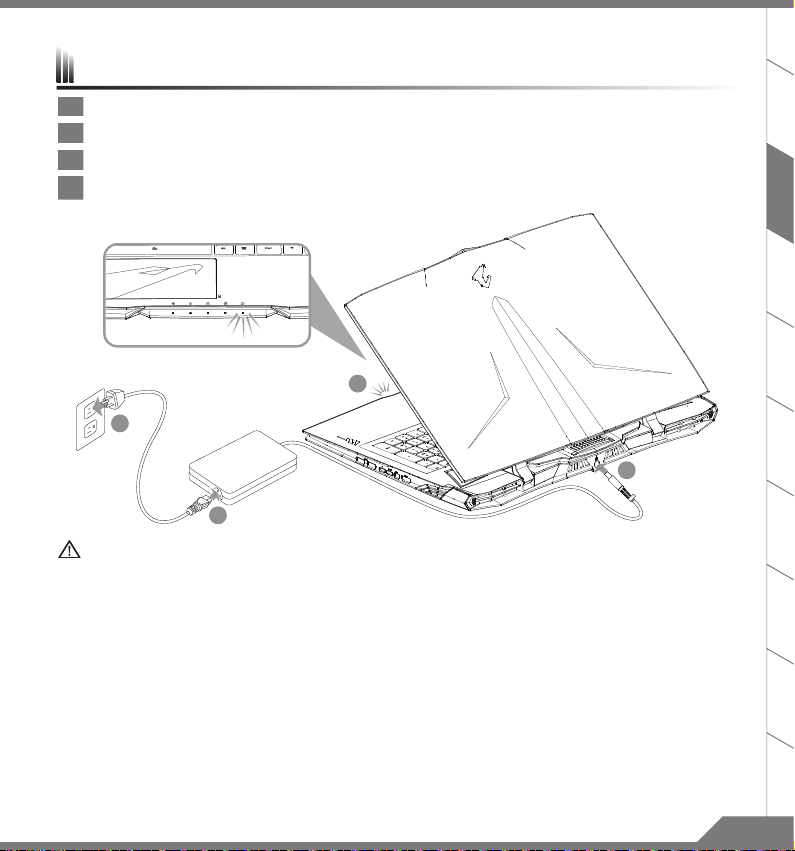
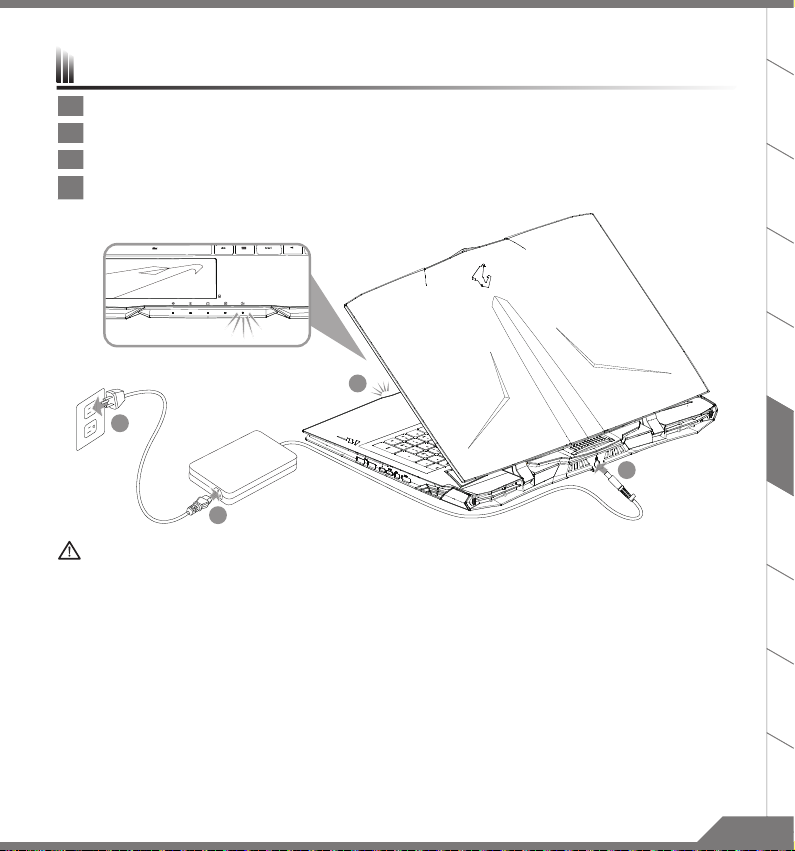
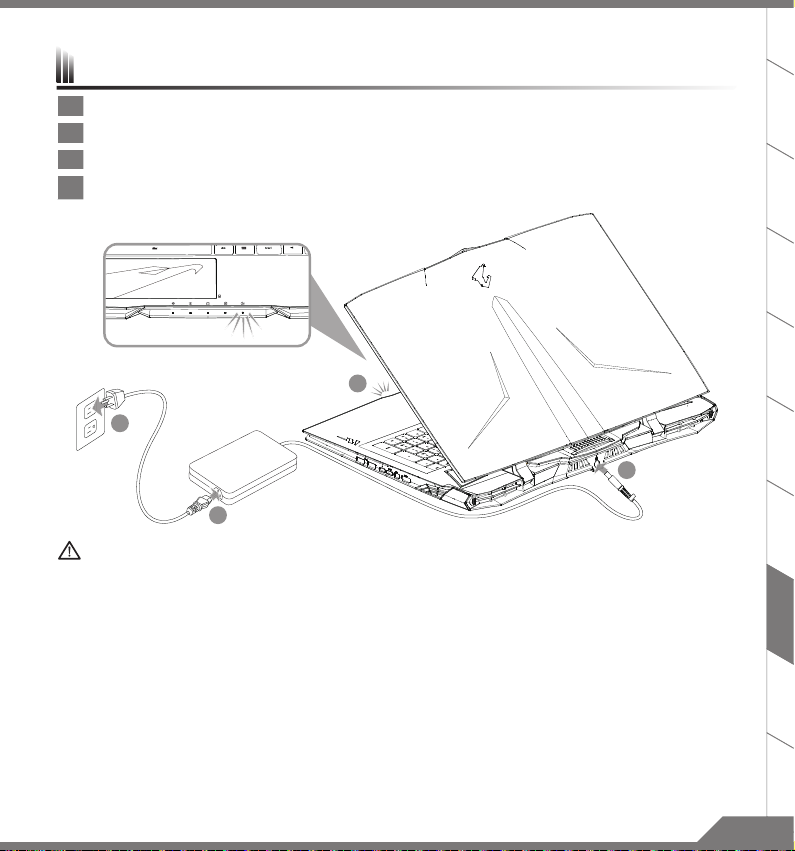
Using AORUS Notebook for the First Time
1
2
3
4
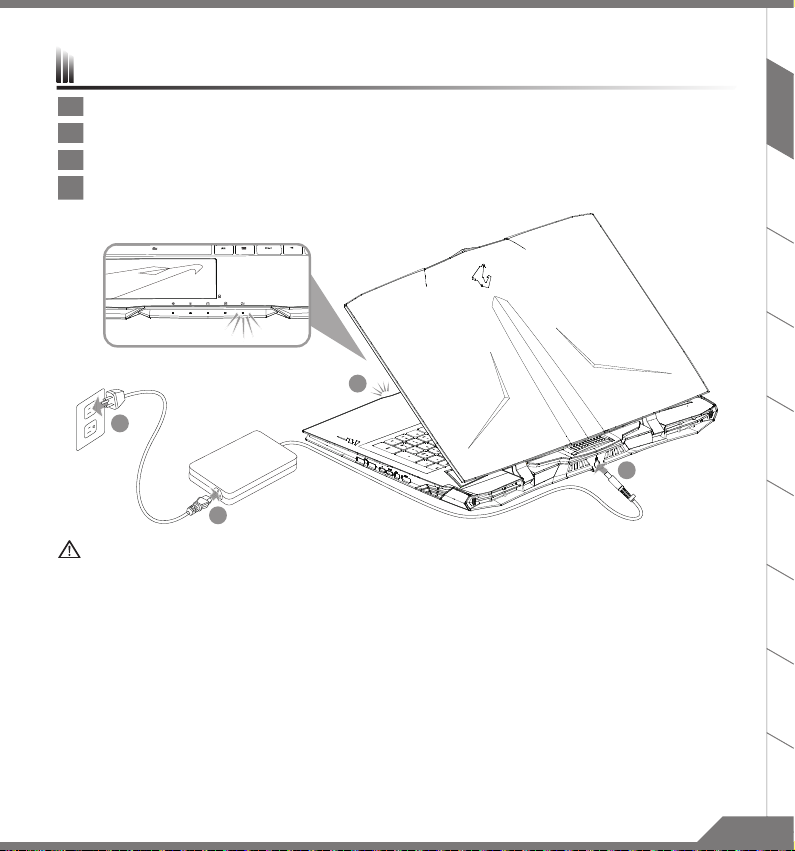
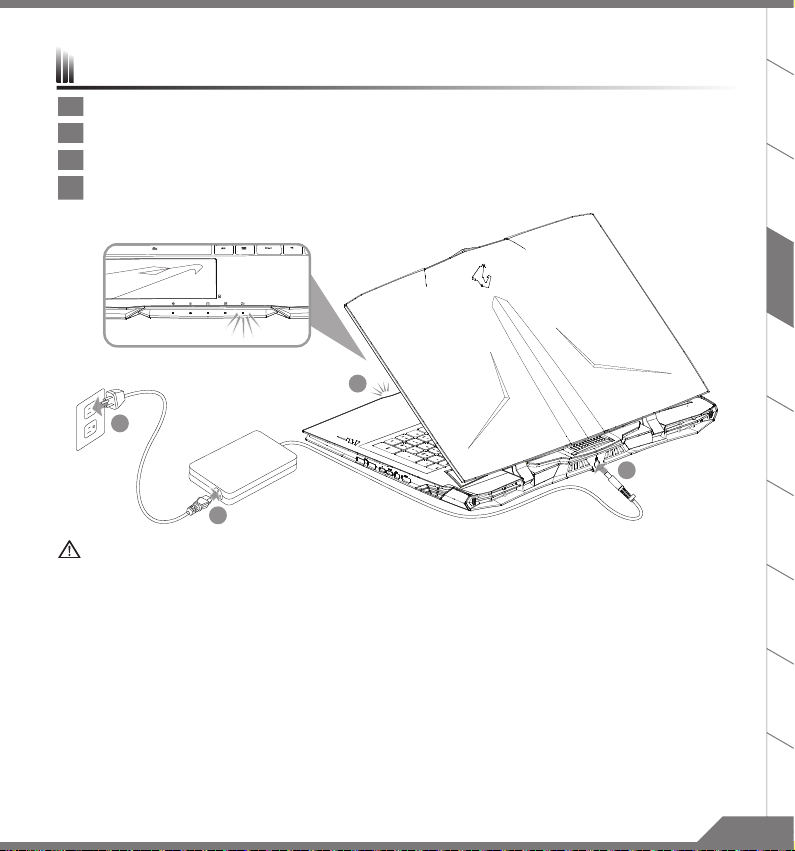
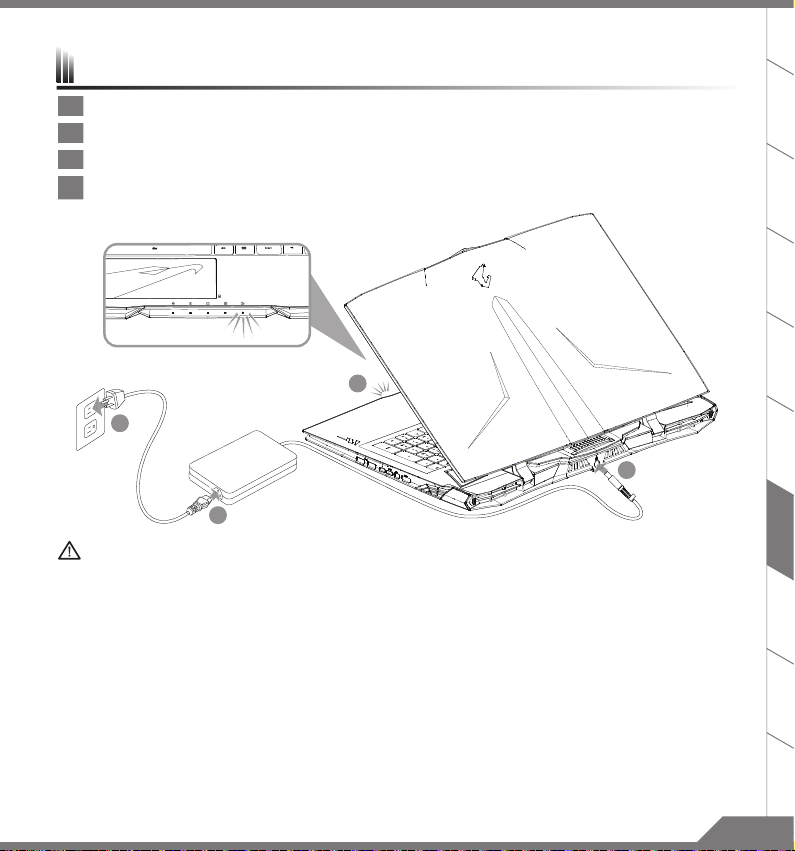
1 Connect the power cord to the AC adapter.
2 Connect the adapter to the Power (DC) Input Port on the back side of the notebook.
3 Connect the power cord to the power outlet.
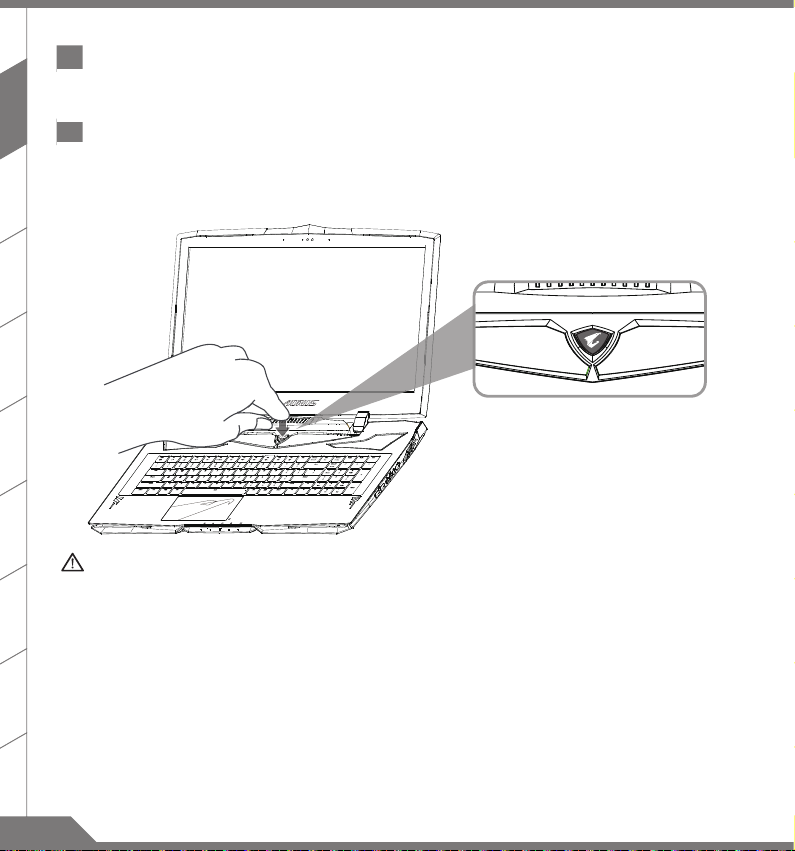
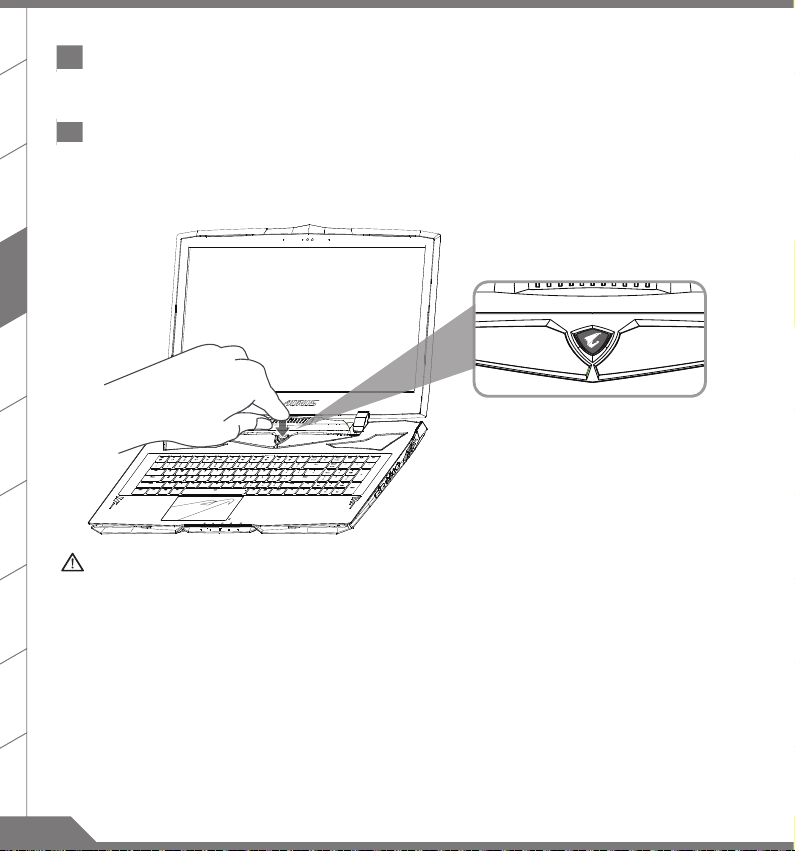
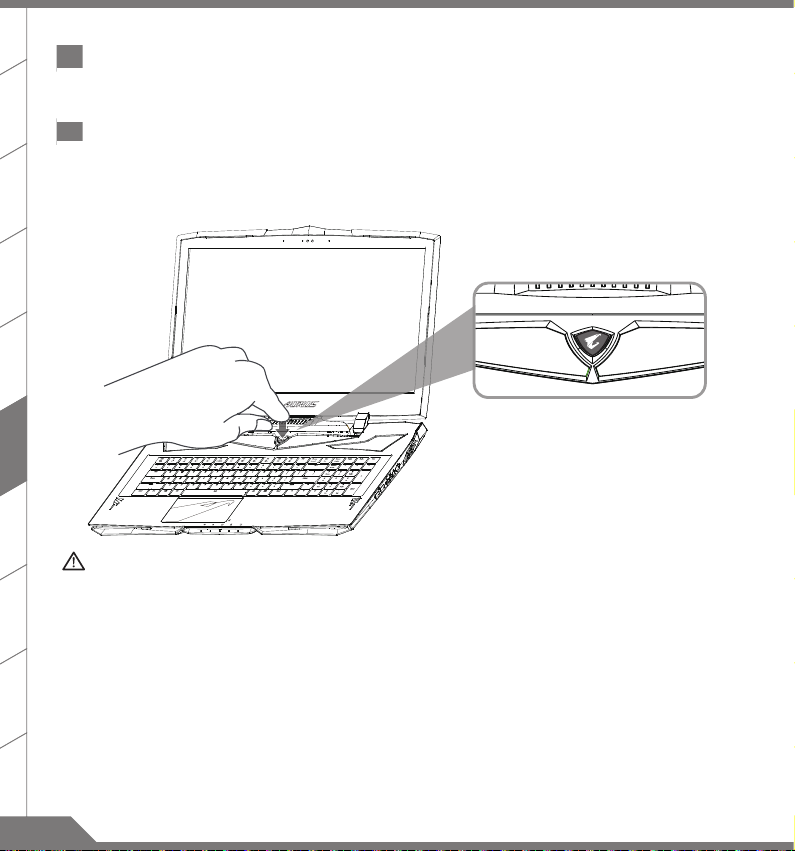
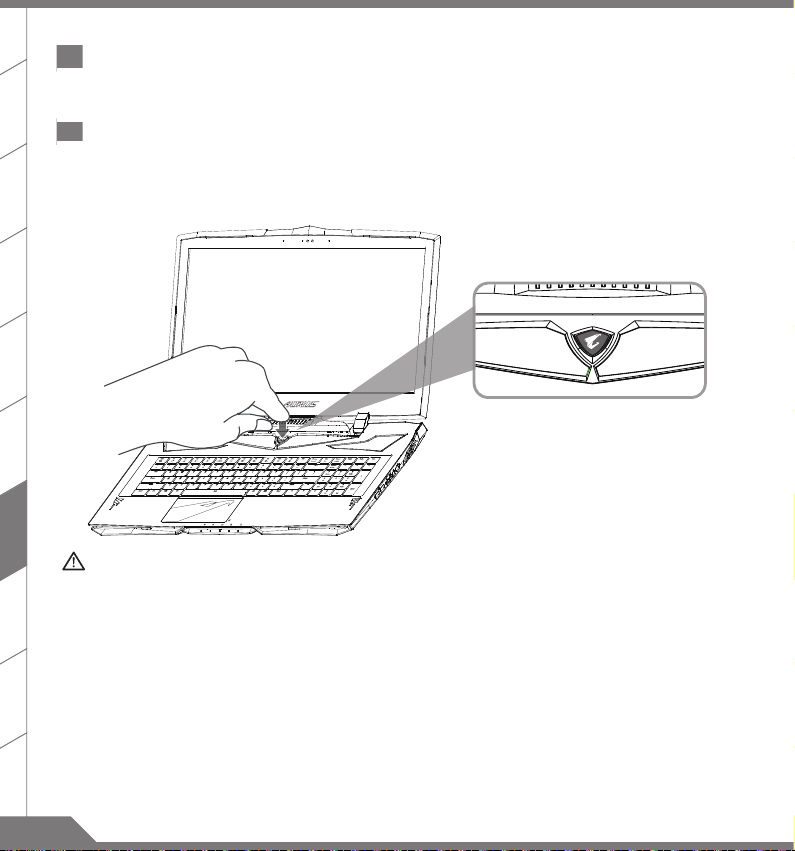
4 While the Battery Indicator lights on, press the Power Button to turn on the notebook.
EN
TC
SC
KO
FR
DE
IMPORTANT
Ensure that your Notebook PC is connected to a grounded power adapter before turning it on for the rst time.
■
When using your Notebook PC on power adapter mode, the socket outlet must be near to the unit and easily accessible.
■
Locate the input/output rating label on your Notebook PC and ensure that it matches the input/output rating information
■
on your power adapter. Some Notebook PC models may have multiple rating output currents based on the available SKU.
Power adapter information
■
Input voltage / Input frequency:100-240 Vac / 50-60 Hz
Rating output voltage / Rating output current:19.5 Vdc / 16.9 A
:
ES
IT
RU
32
Page 5
EN
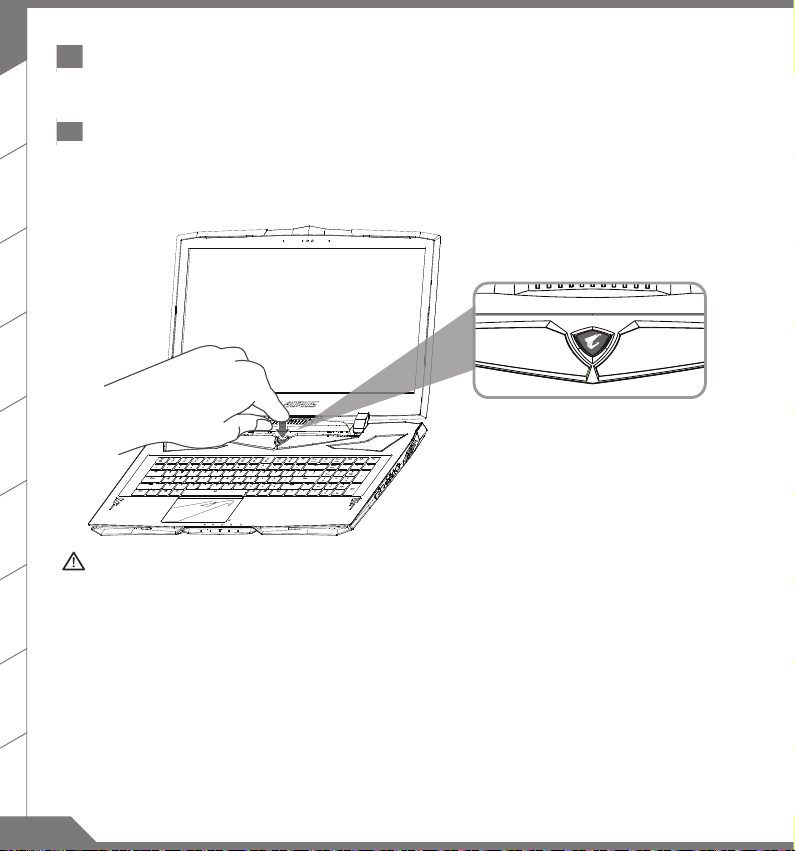
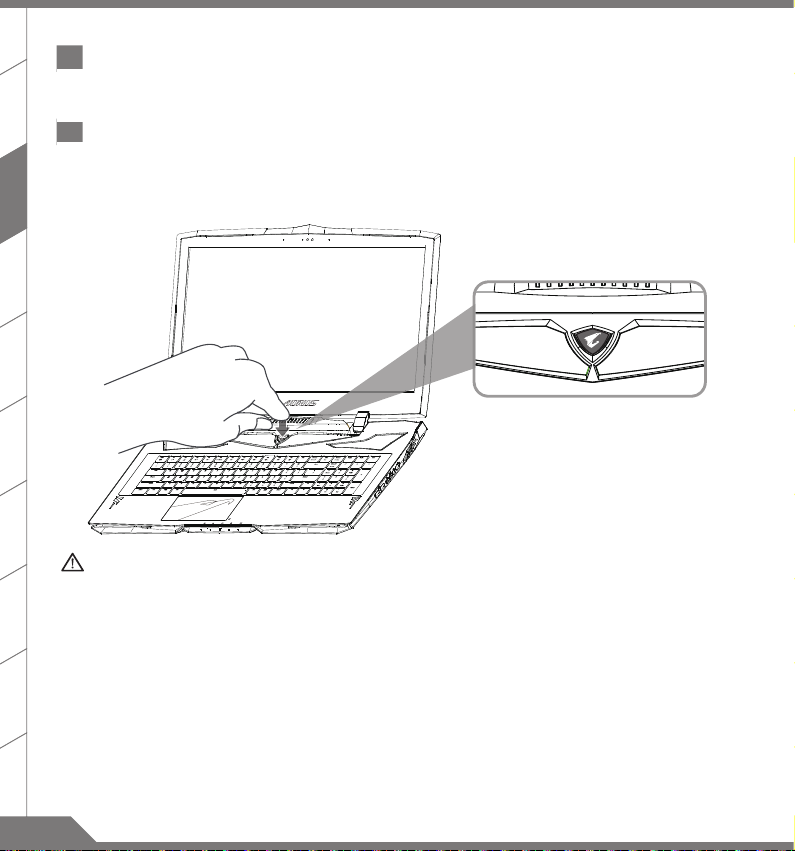
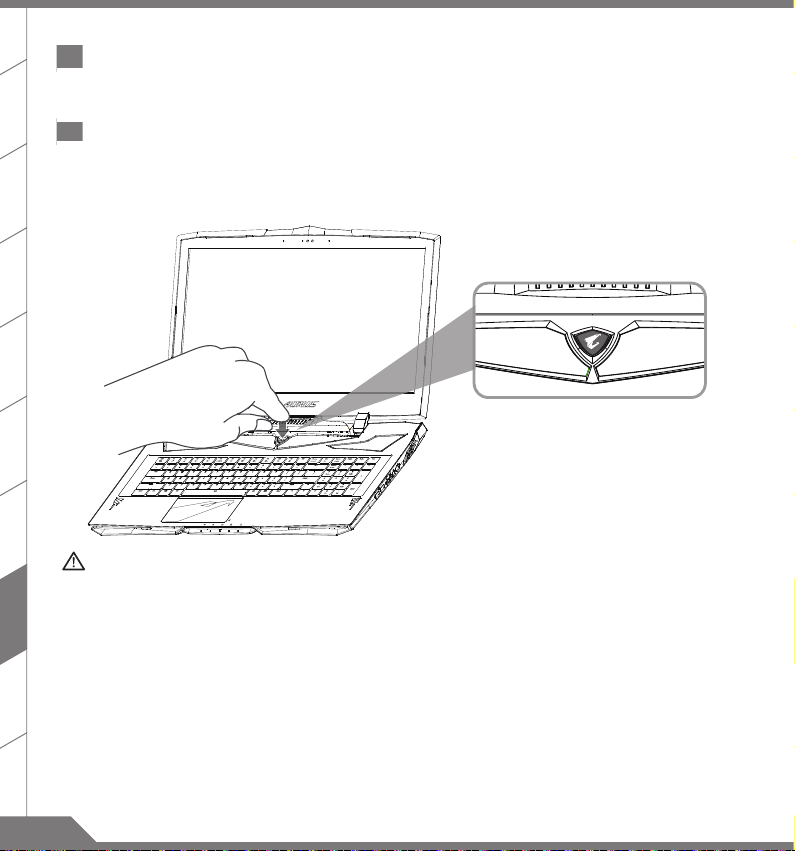
1 Switching on the Power
A
fter you turn on the notebook for the very rst time, do not turn it o until the operating system has been
congured. Please note that the volume for the audio will not function until Windows® Setup has completed.
TC
2 Booting Up the notebook for the First Time
Depending on your conguration, the Microsoft® Windows® Boot Screen may be the rst screen that you
will see as the notebook starts up. Follow the on screen prompts and instructions and enter your personal
information to complete the setup of the Windows® Operating System.
SC
KO
FR
DE
ES
IT
RU
WARNING
Do not remove the built-in lithium battery. For any service needs, please contact your local AORUS Authorized
■
Service Center.
Do not install the Notebook PC on a slant or a place prone to vibrations, or avoid using the Notebook PC in
■
that location for a long time.This increases the risk that a malfunction or damage to the product will occur.
Do not store and use Notebook PC in direct sunlight or the location where temperatures exceed 112°F (45°C)
■
such as inside a vehicle.There is a danger of Lithium-ion battery expansion and aging.
Do not use the Notebook PC in a badly ventilated location such as on bedding, on a pillow or cushion, etc, and
■
do not use it in a location such as room with oor heating as it may cause the computer to overheat.Take care
that the Notebook PC vents (on the side or the bottom) are not blocked especially in these environments. If
the vents are blocked, it may be dangerous and cause the Notebook PC to overheat.
Page 6
X9 Operation Manual
Hardware Upgrade
User may upgrade memory or carry X9 to nearest repair center to upgrade; Please visit AORUS ocial website for
compatible memory brands.
CAUTION
Please ensure X9 is not powered on and unplugged to power source before the upgrade. Any damage during
■
user’s upgrade will not be covered by warranty, and user shall be responsible for related repair cost; hence
recommend to carry your laptop to nearest service center for the upgrade.
In order to maintain optimum compatibility and performance, please visit AORUS ocial website FAQ for the
■
supported memory module manufacturers, avoid compatibility problems or poor performance.
Battery Protection
When battery is in use for a period of time (not connected to power source and in high performance mode),Mass
power discharging on battery in a short period of time may cause battery to run at high temprature and may
shorten its lifespan. in order to protect the battery's lifespan, the battery will not be chargeable when its
temperature is higher than 45 ° C. The mechanism for this is to protect the battery life. However, after user
connects to power adapter, battery stops discharging and temperatures below is 45 ° C, the battery will start
charging back to the source and to maintain normal operation.Command & Control is a software that integrates
a list of basic settings to a single interface, providing user a faster and better experience when customization is
needed.
EN
TC
SC
KO
FR
DE
ES
IT
RU
54
Page 7
EN
Appendix
Warranty & Service
TC
Warranty and service and related information please refer to the warranty card or service website as the below link:
http://www.aorus.com
FAQ
FAQ (Frequent Asked Questions) please refer to the below link: http://www.aorus.com
SC
KO
FR
DE
ES
IT
RU
Page 8
感謝您選擇
為協助您順利使用
http: //www.aorus.com
AORUS
8
AORUS
AORUS
筆記型電腦導覽
筆記型電腦
筆記型電腦,我們特地設計此說明。如果您需要更多關於電腦功能,歡迎上
查詢。產品實際規格以出貨為準,如有異動恕不另行通知。
!
2
1
3
11 10 9
1
視訊指示燈
2
視訊攝影機
3
4
5
6
7
8
光源感應器
4
麥克風
5
螢幕面板
6
電源按鈕
7
鍵盤
8
喇叭
9
觸控板
10
電池電量顯示鍵
11
電腦狀態指示燈
藍牙指示燈
無線網路指示燈
硬碟存取指示燈
電池充電指示燈
電源指示燈
AORUS
EN
官 方網 站。
TC
SC
KO
FR
DE
ES
按下右鍵可檢視電池剩餘電量。
在關機/待命/休眠模式時按下右鍵可透過指示燈號檢視電池剩餘電量(電量對照如下圖)(電池模式下)。
>90%
71-90%
51-70%
31-50%
11-30%
<10%
警語:使用過度恐傷害視力。
注意事項:
(1) 使用30
分鐘請休息10分鐘。
(2) 未滿2
歲幼兒不看螢幕,2 歲以上每天看螢幕不要超過1小時。
IT
RU
1PB
Page 9
EN
TC
1
5432
SC
1
2 USB 3.1
3 SD
4
5
(LAN)
乙太網路
連結埠
記憶卡讀卡機
耳機輸出插孔
麥克風輸入插孔
連結埠
(USB-A埠)
KO
1 USB 3.1
FR
DE
54321
2 Thunderbolt 3.0
40 Gbps
(以
3 USB 3.1
10 Gbps
(以
4 Mini Display
5 HDMI 2.0
(USB-A埠 , Gen2)
連結埠
(USB-C埠)
連結埠
速度傳輸資料, 連結顯示器, 支援
(USB-C埠 , Gen2)
連結埠
速度傳輸資料)
連結埠
連結埠
Power Delivery)
ES
IT
1
直流電源輸入插孔
RU
1
Page 10
1
2
3
4
首次使用
1
將電源線接上電源轉換器。
2
將電源轉換器連接到筆記型電腦的直流電源輸入插孔。
3
將電源轉換器插入電源插座。
4
待電源指示燈亮起後,按下電源按鈕啟動筆記型電腦。
AORUS
筆記型電腦
EN
TC
SC
KO
FR
DE
重要
■
第一次啟動筆記型電腦之前,請先確認已經將電源變壓器連接至電腦。
■
當筆記型電腦在電源變壓器使用模式時,請將電源變壓器靠近插座以便於使用。
■
找出筆記型電腦的輸入/輸出頻率標籤,並請確認符合電源變壓器上的輸入/輸出頻率資訊。
■
電源變壓器資訊:
輸入電壓 / 輸入頻率:
額定輸出電壓
100-240 Vac / 50-60 Hz
/
額定輸出電流:
19.5 Vdc / 16.9 A
ES
IT
RU
32
Page 11
EN
1
開啟筆記型電腦
電源指示燈會顯示機器是否為通電的狀態。第一次開機時,在還未完全進入作業系統前請勿強制關機。
開啟電源後,直到該作業系統配置完成前,音量無法設定。
TC
2
開始第一次使用
根據您的筆記型電腦配置,當您第一次開機,第一個畫面會是微軟
指示,完成作業系統的配置。當軟體許可條款顯示時,請務必閱讀並同意後再繼續。
®
Windows
啟動畫面,按照該螢幕上的提示和
SC
KO
FR
DE
ES
IT
RU
警告
■
本機器設備配備的鋰電池為不可拆卸裝置,請交由
■
請不要於斜面上或容易震動的地方使用筆記型電腦,以降低發生故障和產品損壞的風險。
■
請勿置於車內、室內外陽光強烈或高於45度C之儲藏環境, 以免鋰電池發生老化或膨脹等危險。
請於通風良好的地方使用此產品。請勿在床上、枕頭等通風不良的地方使用此產品,並且不要在有樓板暖氣的地
■
方使用,避免導致筆記型電腦過熱。請避免底部和側邊的通風孔阻塞。如果通風孔阻塞,會有 損害筆記型電腦
或導致內部過熱的危險。
AORUS
授權專業維修服務中心移除裝置中的電池。
Page 12
X9
EN
操作說明
使用者升級硬體
消費者可自行打開背蓋升級模組,或是持機器至維修中心由維修人員協助升級;所支援的廠商模組,請至
FAQ
參考。
注意
■ 升級前請確認已關機並移除電源線,由消費者自行升級過程中所造成的損毀或不相容性,皆不在保固條款內容
中,消費者需自行負擔維修費用及更換零件的費用;建議規格的升級可將機器帶至維修中心請人員協助。
■ 為維持最佳的相容性與效能,請至
問題。
AORUS官網FAQ
參考所支援的記憶體廠商模組,避免出現相容性或效能不佳的
AORUS
官網
電池保護機制
當電池長時間放電狀態( 未接變壓器電源, 而高效能使用) 時,短時間的大量放電可能會造成電池溫渡過高影 響電池正
常使用壽命,為保護電池使用壽命,當電池溫渡高於
者將變壓器電源接上後,電池停止放電並溫度低於
45 度C
時會無法充電,此為保護電池使用壽命 的機制。但使用
45 度C
,電池才會開始回充電源並維持正常運作。
TC
SC
KO
FR
DE
ES
IT
RU
54
Page 13
EN
附錄
保固及客服資訊
TC
相關保固條款及客服資訊請參考隨貨所附之保固保證書或參考
http://www.aorus.com
FAQ
SC
相關常見問題請參考
AORUS
常見問題網站
。
KO
FR
DE
ES
AORUS
http://www.aorus.com
技術服務區網站。
IT
RU
Page 14
感谢您选择
为协助您顺利使用
http: //www.aorus.com
AORUS
8
AORUS
AORUS
笔记本电脑导览
笔记本电脑
笔记本电脑,我们特地设计此说明。如果您需要了解更多关于电脑的功能,欢迎登陆
查询。产品实际规格以出货为准,如有异动恕不另行通知。
!
2
1
3
11 10 9
1
视讯指示灯
2
视讯镜头
3
4
5
6
7
8
光源感应器
4
麦克风
5
屏幕面板
6
电源按钮
7
键盘
8
喇叭
9
触摸板
10
电池电量显示键
11
电脑状态指示灯
蓝牙指示灯
无线网路指示灯
硬盘读取指示灯
电池充电指示灯
电源指示灯
AORUS
EN
官方网站
TC
SC
KO
FR
DE
ES
按下右键可检视电池剩余电量。
在关机/待机/休眠模式时按下右键可透过指示灯号检视电池剩余电量(电量对照如下图)(电池模式下)。
>90%
71-90%
51-70%
31-50%
11-30%
<10%
IT
RU
1PB
Page 15
EN
TC
1
5432
SC
1
2 USB 3.1 接口 (USB-typeA
3 SD
4
5
(LAN)
有线网络
存储卡读卡器
耳机输出插孔
麦克风输入插孔
接口
型接口
)
KO
FR
DE
54321
1 USB 3.1 接口 (USB-typeA
2 Thunderbolt 3.0 接口 (USB-typeC
3 USB 3.1 接口 (USB-typeC
4 Mini Display
5 HDMI 2.0
接口
接口
型接口
型接口
)
型接口
)
)
ES
IT
1
直流电源输入插孔
RU
1
Page 16
1
2
3
4
首次使用
1
将电源线接上电源适配器。
2
将电源适配器连接到电脑的电源插孔。
3
将电源适配器插入电源插座。
4
待电源指示灯亮起后,按下电源按钮启动笔记本电脑。
AORUS
笔记本电脑
EN
TC
SC
KO
FR
DE
重要
第一次启动笔记本电脑之前,请先确认已经将电源适配器连接至电脑。
■
当笔记本电脑在电源适配器使用模式时,请将电源适配器靠近插座以便于使用。
■
找出笔记本电脑的输入/输出频率标签,并请确认符合电源适配器上的输入/输出频率资讯。
■
电源适配器资讯:
■
输入电压
额定输出电压
/
100-240 Vac / 50-60 Hz
输入频率:
/
额定输出电流:
19.5 Vdc / 16.9 A
ES
IT
RU
32
Page 17
EN
1
开启笔记本电脑
电源指示灯会显示机器是否为通电的状态。第一次开机时,在还未完全进入操作系统前请勿强制关机。请注意开启电源后,
直到该操作系统配置完成前,音量无法设定。
TC
2
开始第一次使用
®
根据您的笔记本电脑配置,当您第一次开机,第一个画面会是微软
指示,完成操作系统的配置。当软件许可条款显示时,请务必阅读并同意后再继续。
Windows
启动画面,按照该屏幕上的提示和
SC
KO
FR
DE
ES
IT
RU
警告
本机器设备配备的锂电池为不可拆卸装置,如有任何问题,请交由
■
请勿于斜面上或容易震动的地方使用笔记本电脑,以降低发生故障和产品损坏的风险。
■
请勿置于车内,室内外阳光强烈或高于45度之储藏环境,以免锂电池发生老化或膨胀等危险。
■
请在通风良好的地方使用此产品。请勿在床上,枕头等通风不良的地方使用此产品,并且不要在有楼板暖气的地
■
方使用,避免导致笔记本电脑过热。请避免底部和侧边的通风孔阻塞。如果通风孔阻塞,会有损害笔记本电脑或
导致内部过热的危险。
AORUS
授权维修服务中心移除装置中的电池。
Page 18
X9
操作说明
使用者升级硬件
用户可自行打开背盖升级硬件模块,或是将机器送至维修中心由维修人员协助升级;所支持的厂商模块,请至
FAQ
官网
参考。
注意
升级前请确认已关机并已移除电源线,由消费者自行升级过程中所造成的损毁或不相容性,皆不在保修条款内容
■
中,消费者需自行负担维修费用及更换零件的费用;建议规格的升级可将机器带至维修中心请人员协助。
为保持最佳的相容性与性能,请至
■
不佳的问题。
AORUS官网FAQ
参考所支持的内存以及硬盘厂商模块,避免出现不兼容或性能
AORUS
电池保护机制
当电池长时间放电状态(未连接适配器电源,而高性能使用)时,短时间的大量放电可能会造成电池温渡过高影响电
池正常使用寿命,为保护电池使用寿命,当电池温渡高于45度时会无法充电,此为保护电池使用寿命的机制。但使用
者将适配器电源接上后,电池停止放电并温度低于45度,电池才会开始回充电源并维持正常运作。
EN
TC
SC
KO
FR
DE
ES
IT
RU
54
Page 19

EN
附录
保修及客服资讯
TC
相关保修条款及客服资讯请参考随货所附之保修保证书,或参考
http://www.aorus.com
FAQ
SC
相关常见问题请参考
AORUS
常见问题网站。
http://www.aorus.com
KO
FR
DE
ES
AORUS
技术服务区网站。
IT
RU
Page 20
어로스 노트북을 구매 하신 것을 축하 드립니다
이 설명서는 당신이 새로 구매한 노트북을 처음 세팅 하는데 도움을 줄 것입니다. 마지막 제품의 스펙은 당신 의 구매 시점에 따라 다
를 수 있습니다. 이는 어로스 사가 사전 서면의 통보 없이 변경할 수 있는 권리를 가지고 있습니다. 보다 더 자세한 정보가 필요 하시면
저의 웹사이트
http: //www.aorus.com 을 방문
어로스 노트북 시작하기
2
1
3
8
11 10 9
하십시오
!
.
1
웹캠 표시기
2
웹캠
3
4
5
6
7
8
광원 센서등
4
마이크
5
디스플레이 패널
6
전원 버튼
7
건반
8
스피커
9
터치 패드
10
배터리 표시 버튼
11상태
표시기
블루투스 표시기
무선 표시기
드라이브 작동 표시 등
배터리 충전 표시 등
전원 표시기
EN
TC
SC
KO
FR
DE
ES
배터리 잔여량을 확인 하기 위하여 터치패드 오른쪽의 버튼을 누르십시오
타낼 수 있습니다. 아래 보이는 바와 같이, 배터리 표시등은 노트북이 꺼져 있거나, 대기혹은 수면 모드시 사용 가능합니다
)
드
.
터치패드 오른쪽을 클릭하면 배터리 잔량 표시를 나
>90%
71-90%
51-70%
31-50%
11-30%
<10%
. (
배터리 모
IT
RU
1PB
Page 21
EN
1 LAN
TC
1
5432
SC
포트
2 USB 3.1 포트 (USB- 유형 A)
3 SD
카드리더기
4
헤드폰 출력 잭
5
마이크 입력 단자
KO
FR
DE
54321
1 USB 3.1 포트 (USB- 유형 A)
2 Thunderbolt 3.0 포트 (USB- 유형 C)
3 USB 3.1 포트 (USB- 유형 C)
4 Mini Display
5 HDMI 2.0
포트
포트
ES
IT
1 DC 전원 입력
RU
1
단자
Page 22
1
2
3
4
어로스 노트북 시작하기
1
파워코드를
2
노트북의 뒷면에있는
3
파워코드를 콘센트 에 연결 하십시오
4
배터리 표시등 반짝 일때, 전원버튼을 눌러 노트북을 켜십시오
AC
어댑터 에 연결 하십시오
DC 입력 잭에 AC
.
어댑터를 연결합니다
.
EN
.
.
TC
SC
KO
FR
DE
중요
처음 부팅시에 노트북을 반드시
■
전원어답터를 통해 전원을 공급시에는 전원소켓이 전원연결 단자에 가깝게 위치하게 하여 사용 중 연결된 다자에서 제거 되지
■
않도록 유의하십시오
PC의 출력 라벨 을 찾아
노트북
■
전원 어댑터 정보:
■
/ 입력
입력 전압
정격 출력 전압
AC
어댑터 를 연결하여 제품에 전원을 공급하십시오
.
어답터의 입출력 전력등급이 부합되는지 확인 하십시오
100-240 Vac / 50-60 Hz
주파수:
/ 정격 출력
19.5 Vdc / 16.9 A
전류:
.
.
ES
IT
RU
32
Page 23
EN
1전원
켜기
처음노트북을 켤 시
없습니다
TC
2
처음으로부팅 하기
노트북 환경 설정에 의하면 노트북 처음 부팅시 마이크로소프트 윈도우 부팅 화면이 보일것입니다.안내 및 지시에
따라운영체제 설치를 진행하며 개인정보를 입력하여 윈도우 운영체제 설치를 마치십시오
,
.
운영체제가 모두 셋팅 될 때까지 전원을 끄지 마십시오. 윈도우 설치가 모두 마치기 전에 음량을조절할 수
.
SC
KO
FR
DE
ES
IT
RU
경고
어떤 서비스 목적이라도 리튬배터리를 제거하지 마십시오.각 지역 지정된 공식 어로스 서비스 센터에연락 하십시
■
.
오
노트북을 경사가 진 곳이나 진동이 있는 부분에서 설치를 하시거나 장시간 사용을 삼가 하십시오. 이는 제품의 이
■
상이나 문제를 야기 시킬 수 있습니다
리튬이온 배터리 수명을 단축이나 배터리 폭발하는 사고를 피해 직사광선 내리 쬐는 차 속에 혹은 온도가 높은 곳
■
(45
℃이상)에서는 사용하지 마시기 바랍니다
제품은 침대, 베개 등 통풍이 잘 되지 않는 곳에 사용하지말고 통풍이 잘 되고 열을 받지 않는 곳에 사용 하십시오
■
또한 공기 배출구를 막지 않았는 지 확인해 주십시오.장치가 과열될 수 있습니다
.
.
.
.
Page 24
X9
사용 설명서
하드웨어 업그레이드
사용자는 스스로 메모리 업그레이드를 실시 하거나 혹은 기기와 함께 가까운 서비스 센터에 방문하 셔서 업그레이드
를 요청 할 수 있습니다. 호환 가능한 메모리 브랜드는 저희 어로스 공식 사이트를 참고하십시오
주의
X9을
업그레이드 하시기 전에 반드시 전원이 꺼져 있거나 기기가 충전 중인지 확인하십시오. 모든 전원은 분리되
■
어야 하며 노트북 전원이 꺼져 있는 상태에서 실행해야 합니다. 사용자 스스로 업그레이드시 발생한 고장은 보증
에 의해서 무상수리가 적용되지 않으며, 소비자는 그에 수반되는 수리비에 책임이 있습니다. 노트북을 가지시고
근처에 센터 가시기를 바랍니다 업그레이드하실 것을 권해 드립니다
최적의 호환성과 성능을 유지하기 위해, 호환성 문제 나 발생하는 성능 저하를 방지하기 위해 메모리 모듈 제조업
■
체에서 지원하는 질문
AORUS 공식 웹
사이트를 참조하십시오
.
.
.
배터리 보호
배터리를 사용할 시(전원이 연결되지 상태에서의 고성능 모드
시킬 수 있으며 이는 배터리의 생명을 짧게 할 수 있습니다
보호 기능은 배터리 온도가
,
제가 되며
니다
배터리의 온도가
.
45 도 이상
45 도 이하 일 경우
일때는 충전을 멈추게 합니다
배터리 충전이 실시 되며
), 짧은
.
시간내에 급속방전은 배터리의 높은 발 열을 야기
배터리의 사용수명을 보다 오래 보호 하 기 위하여
.
어답터를 연결 후
, 지속
,
배터리의 충전 멈춤 기능은 해
적으로 정상적인 상태로 사용이 가능합
,
배터리
EN
TC
SC
KO
FR
DE
ES
IT
RU
54
Page 25
EN
부록
보증 및 수리
TC
보증 및 수리 그리고 기타 정보는 보증 카드 및 아래 링크의 서비스 사이트를 참고 하십시오
http://www.aorus.com
자주묻는 질문
FAQ(
SC
자주묻는 질문
) 은 아래
링크를 참조하십시오
.
http://www.aorus.com
KO
FR
DE
ES
.
IT
RU
Page 26
Félicitations pour l'achat de cet ordinateur portable AORUS !
Ce manu el vous aider a à paramét rer et comm encer à u tiliser v otre ord inat eur port able. P our plus d'inf ormati ons, Visitez
notr e site Web à h ttp://w ww.aoru s.com. Toute s les carac térist iques de ce port able dépend ent de la con guratio n
impor tée. Le fabriq uant se rés erve de dr oit de les ch anger sans av is préalab le.
Présentation de votre ordinateur portable AORUS
2
1
3
8
11 10 9
1 Indicateur webcam
2 Webcam
3 Capteur de lumière
4
4 Microphone
5 Panneau d'achage
5
6 Bouton d'alimentation
7 Clavier
8 Haut-parleurs
6
9 Pavé tactile
10
Bouton d'indication de l'état de la batterie
11 Indicateurs d'état
7
Indicateur Bluetooth
8
Indicateur Wi-Fi
Indicateur d'activité de disque dur
Indicateur de charge de la batterie
Indicateur d'alimentation
EN
TC
SC
KO
FR
DE
ES
Bouton d'alimentation. Un clic sur le bouton droit comme indiqué Ci-dessous ,lorsque l'ordinateur est arrêté ou en veille
prolongée, vous indiquera le niveau de batterie disponible par tranche de 20%.(en mode batterie)
>90%
71-90%
51-70%
31-50%
11-30%
<10%
IT
RU
1PB
Page 27
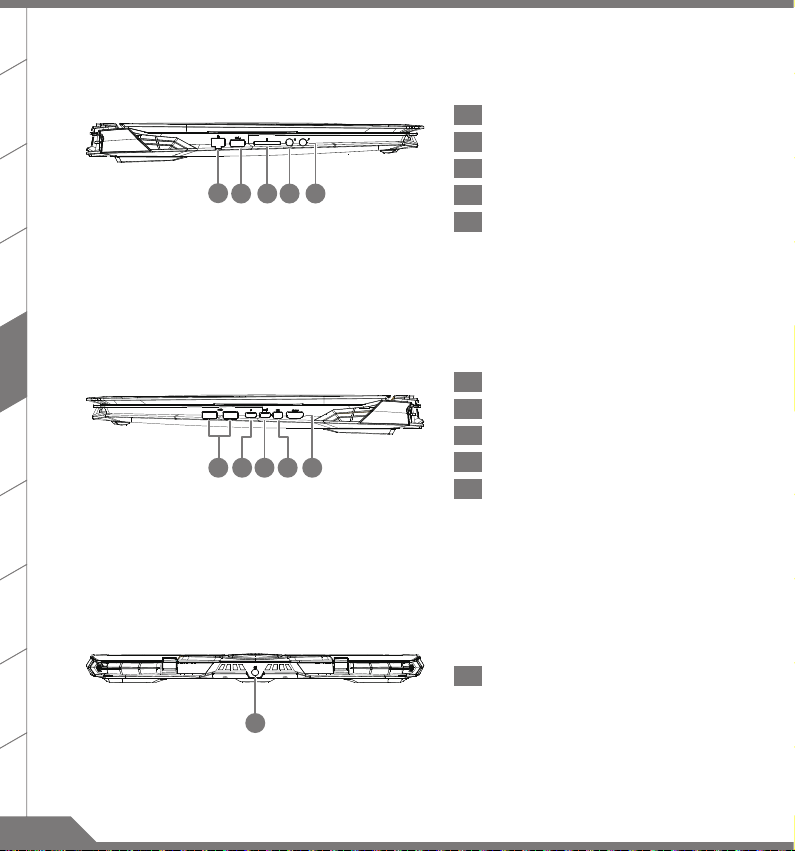
EN
TC
1
5432
SC
1 Port Ethernet (LAN)
2 Port USB 3.1 (USB type-A)
3 Lecteur de carte SD
4 Sortie casque Port Jack
5 Port d'entrée micro
KO
FR
DE
54321
1 Port USB 3.1 (USB type-A)
2 Port Thunderbolt 3.0 (USB type-C)
3 Port USB 3.1 (USB type-C)
4 Mini Displayport
5 Port HDMI 2.0
ES
IT
1 Port d'entrée d'alimentation (DC)
RU
1
Page 28
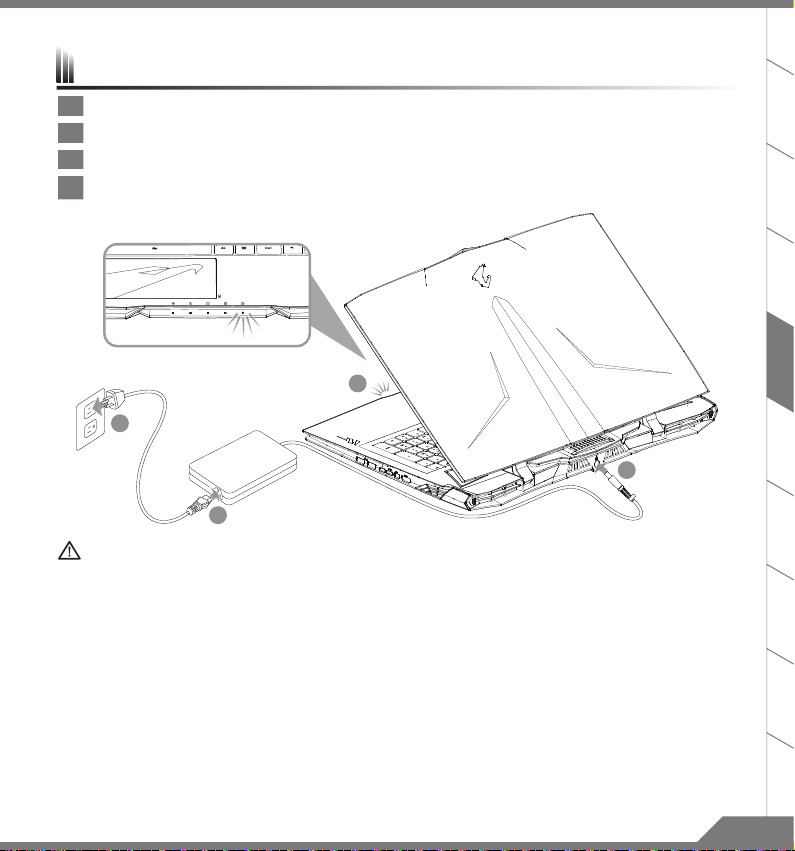
Vous utilisez ce portable AORUS pour la première fois
1
2
3
4
1 Branchez le cordon d'alimentation sur l'adaptateur secteur.
2 Branchez l'adaptateur secteur sur la prise d'alimentation qui se situe à l'arrière de l’ordinateur portable.
3 Branchez le cordon d'alimentation sur une prise de courant.
4 Quand la led qui indique l'état de la batterie s'allume, appuyez sur le bouton Marche de l'appareil.
EN
TC
SC
KO
FR
DE
IMPORTANT
Assurez-vous que votre PC portable est connecté à une prise branchée à la terre avant de l'allumer pour la première fois.
■
Lorsque vous utilisez votre ordinateur portable branché à l'adaptateur secteur, la prise de courant doit être à proximité de l'appareil et facilement accessible.
■
Repérez l'étiquette signalétique d'entrée / sortie sur votre PC portable et assurez-vous qu'il corresponde aux informations de note d'entrée /
■
sortie de votre adaptateur secteur. Certains modèles de portables, peuvent avoir de multiples prises d'entrées/sorties en fonction des modèles.
informations de l'adaptateur secteur
■
tension d'entrée / fréquence d'entrée:100-240 Vac / 50-60 Hz
tension nominale de sortie / Note sortie ampère:19.5 Vdc / 16.9 A
:
ES
IT
RU
32
Page 29
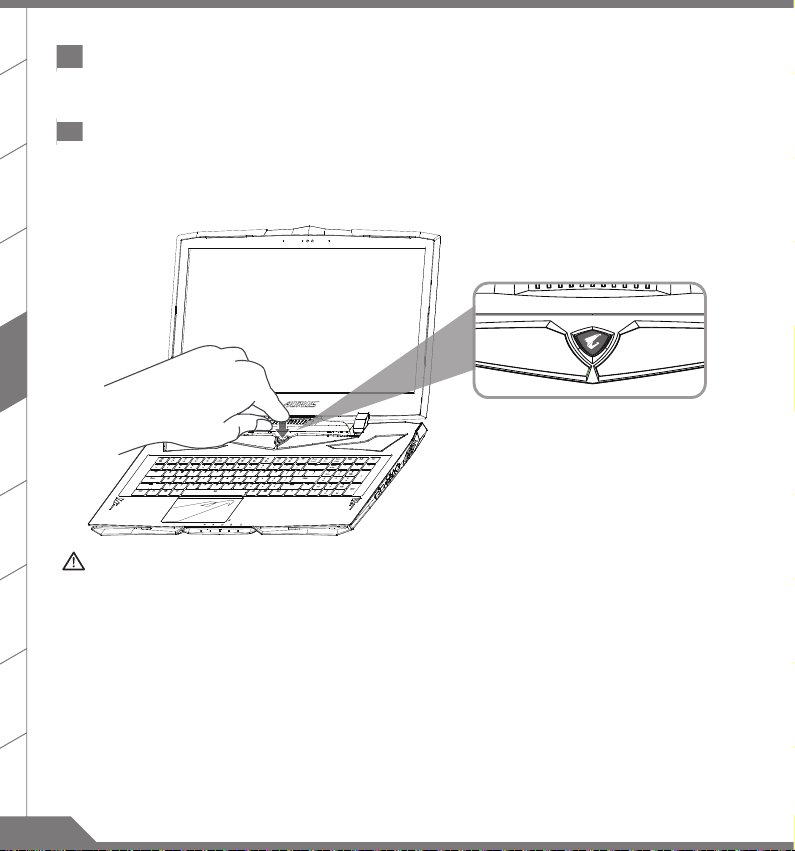
EN
1 Mise en marche
Lorsque vous allumez l'ordinateur pour la première fois, ne l'éteignez pas avant que le système d'exploitation ait été complètement
conguré. Veuillez noter que le système audio ne fonctionnera pas avant que l'installation de Windows® soit terminée.
TC
2 Allumer le portable pour la première fois
En fonction de votre conguration, l'écran de démarrage de Micorsoft® Windows® devrait être le premier écran
qui s'ache lorsque l'ordinateur portable démarre. Suivez les instructions à l'écran et entrez vos informations
personnelles pour terminer la conguration du système d'exploitation Windows®.
SC
KO
FR
DE
ES
IT
RU
ATTENTION
Ne pas enlever la batterie au Lithium par vous-même. Au besoin, veuillez contacter le Centre de Réparation
■
AORUS le plus proche.
Ne disposez pas votre Portable sur une surface inclinée ou pouvant être soumise à vibrations. En cas de nécessité de telles congurations,
■
réduisez au maximum le temps d'exposition. Une telle mise en place pourrait accroitre les risques d'endommagement matériel.
N'entreposez pas votre Portable dans un environnement où la température ambiante dépasse les 45°C (112°F). N'exposez pas votre
■
Portable à la lumière directe du soleil. Votre batterie Lithium-ion pourrait se dégrader et voir sa durée de vie considérablement réduite.
Ne placez pas votre Portable en un lieu mal ventilé, comme par exemple sur un lit, coussin, oreiller etc. et ne l'utilisez pas dans une
■
pièce disposant d'un chauage au sol; votre Portable pourrait surchauer. Merci de vous assurer avec le plus grand soin que les
systèmes de ventilation de votre Portable ne sont pas bloqués ou obstrués lors d'utilisation au coeur de tels environnements. Un
système de ventilation obstrué ou ne fonctionnant pas à son plein potentiel pourrait endommager votre Portable par surchaue.
Page 30
Manuel d'utilisation du X9
Mise à jour matérielle
L'utilisateur peut étendre la mémoire ou apporter son X9 au centre de réparation le plus proche pour une mise à
niveau. Veuillez consulter le site ociel AORUS pour connaître les marques de mémoire compatibles.
ATTENTION
Veuillez vous assurer que votre X9 n'est pas sous tension ni débranché de la source d'alimentation avant la
■
mise à niveau. Aucun dommage pendant la mise à niveau de l'utilisateur ne sera couvert par la garantie, et
l'utilisateur sera responsable des coûts de réparation connexes. Il est donc recommandé de transporter votre
ordinateur portable au centre de service le plus proche pour la mise à niveau.
An de maintenir une compatibilité et des performances optimales, visitez les FAQ du site ociel d'AORUS
■
pour les fabricants de modules de mémoire pris en charge, évitez les problèmes de compatibilité ou les
mauvaises performances.
Protection de la batterie
Lorsque la batterie est utilisée pendant un certain temps (non reliée à la source d'alimentation et en mode haute
performance), la consommation massive qui décharge la batterie en un court laps de temps peut causer des
dommages à la batterie en la faisant fonctionner à haute température et donc va raccourcir sa durée de vie. An
de protéger la durée de vie de la batterie, elle ne sera pas rechargeable si sa température est supérieure à 45 ° C. Le
but est de protéger la durée de vie de la batterie. Cependant, après que l'utilisateur connecte l'adaptateur secteur,
la batterie cesse de se décharger et retrouvera une température inférieure à 45 ° C, la batterie se mettra alors en
charge et maintiendra un fonctionnement normal.
EN
TC
SC
KO
FR
DE
ES
IT
RU
54
Page 31

EN
Annexes
Garantie et Service
TC
Pour les informations de garantie et de service, référez vous à la carte de garantie ou sur le site internet suivant :
http://www.aorus.com
FAQ
FAQ (Questions fréquentes) - Veuillez consulter le lien suivant : http://www.aorus.com
SC
KO
FR
DE
ES
IT
RU
Page 32
Herzlichen Glückwunsch zum Kauf Ihres AORUS Notebooks !
Dies e Anleitun g erklär t die Inbetr iebnahme Ihr es Noteb ooks. Die A usstat tung des No tebooks kann je n ach gekauf tem
Model l variiere n. AORUS behä lt sich das Re cht vor Änd erungen ohn e Vorankündi gung vorzunehme n. Für genauer e
Info rmation en besuchen S ie bitte unser e Interne tseit e unter ht tp://ww w.aorus. com
AORUS Notebook Tour
2
1
3
8
11 10 9
1 Webcam-Anzeige
2 Webcam
3 Lichtsensor
4
4 Mikrofon
5 Display
5
6 Einschalter
7 Tastatur
8
6
7
8
Lautsprecher
9 Touchpad
10 Anzeige Akku Ladezustand
11 Statusanzeigen
Bluetooth-Anzeige
Wireless-Anzeige
Laufwerksaktivität-Anzeige
Akku-Anzeige
Stromversorgungs-Anzeige
EN
TC
SC
KO
FR
DE
ES
Drücken Sie den rechten Mausbutton des Touchpads um den Akku Ladezustand zu überprüfen.
Wie unten zu sehen ist die Batterieanzeige im Standby,Schlafmodus wie auch im ausgeschalteten Zustand verfügbar.(Akku-modus)
>90%
71-90%
51-70%
31-50%
11-30%
<10%
IT
RU
1PB
Page 33
EN
TC
1
5432
SC
1 Netzwerk (LAN) Port
2 USB 3.1 Port (USB Typ-A)
3 SD Kartenleser
4 Kopfhörer Anschluss
5 Mikrofon-Eingang
KO
FR
DE
54321
1 USB 3.1 Port (USB Typ-A)
2 Thunderbolt 3.0 Port (USB Typ-C)
3 USB 3.1 Port (USB Typ-C)
4 Mini Display Port
5 HDMI 2.0 Port
ES
IT
1 Power (DC) Eingangsanschluss
RU
1
Page 34
Erste Inbetriebnahme Ihres AORUS Notebooks
1
2
3
4
1 Verbinden Sie das Stromkabel mit dem Netzteil.
2 Verbinden Sie das Netzteil mit dem Notebook.
3 Stecken Sie den Stecker in die Steckdose.
4 Wenn die Batterieanzeige leuchtet, drücken sie den Einschaltknopf um das Notebook zu starten.
EN
TC
SC
KO
FR
DE
WICHTIG
Stellen Sie sicher, dass das Notebook mit Ihrem Netzteil verbunden und dieses an der Stechdose angeschlossen ist, wenn Sie das Notebook zum ersten mal einschalten.
■
Wenn Sie Ihr Notebook im Netzteil-Modus betreiben, stellen Sie sicher, dass die Steckdose nahe am Notebook und leicht zu erreichen ist.
■
Lokalisieren Sie das Input/Output-Label auf Ihrem Notebook und stellen Sie sicher, dass die Werte mit denen auf dem
■
Netzteil übereinstimmen.
Netzadapter Informationen
■
Eingangsspannung / Eingangsfrequenz:100-240 Vac / 50-60 Hz
Bewertung Ausgangsspannung / Bewertung Ausgang Ampere:19.5 Vdc / 16.9 A
:
ES
IT
RU
32
Page 35
EN
1 Einschalten des Notebooks
Wenn Sie das Notebook zum ersten Mal einschalten, dürfen Sie das Notebook nicht ausschalten bis die Konguration des Betriebssystems
abgeschlossen wurde. Bitte beachten Sie, dass die Lautstärkeregelung erst mit dem Abschluß der Windows
TC
2 Der erste Start Ihres Notebook
Je nach Notebook werden Sie als erstes den Microsoft® Windows® Boot Screen sehen. Folgen Sie den
Anweisungen und Abfragen auf dem Bildschirm, um die Konguration Ihres Windows® Betriebssystems
abzuschließen.
SC
KO
FR
DE
®
Einrichtung funktionsfähig ist.
ES
IT
RU
WARNUNG
Entfernen Sie den eingebauten Lithium-Akku NICHT. Für jegliche Wartung kontaktieren Sie Ihre, von AORUS
■
authorisierte, Service-Stelle.
Nutzen Sie das Notebook nicht auf schrägen Flächen oder Plätzen, die anfällig für Vibrationen sind oder vermeiden sie zumindest
■
die längere Nutzung an solchen Plätzen, da sich sonst die Gefahr von Beschädigungen oder von Fehlfunktionen erhöht.
Setzen Sie ihr Notebook nicht dauerhaft Temperaturen von über 45°, wie z.B. im parkenden Auto aus, sonst
■
besteht die Gefahr der frühzeitigen Alterung oder Vergrößerung des Lithium-Ionen-Akkus.
Nutzen Sie Ihr Notebook nicht an schlecht zu belüftenden Oberächen wie Bettwäsche, Kissen oder Polster
■
und vermeiden Sie die Nutzung auf dem Boden eines Raumes mit Fußbodenheizung, um Überhitzungen
vorzubeugen. Achten Sie darauf, dass die Lüftungseinlässe am Boden und den Seiten ihres Gerätes niemals
verdeckt werden. Wenn die Lüftungsönungen blockiert sind führt dies zur Überhitzung ihres Gerätes.
Page 36
X9 Bedienungsanleitung
Hardware-Upgrade
Sie oder ein ausgewählter Service-point können den Speicher Ihres AORUS Notebooks austauschen. Eine Liste aller
unterstützten Hersteller erhalten Sie auf der oziellen AORUS Webseite.
ACHTUNG
Bitte stellen Sie sicher, dass das X9 vom Netzteil getrennt ist. Jegliche Beschädigung während des Upgrades
■
durch den Benutzer wird nicht von der Garantie abgedeckt und der Benutzer ist für die damit verbundenen
Reparaturkosten verantwortlich. Wir empfehlen Ihren Laptop zum nächsten Service-Center für das Upgrade zu
bringen.
Um eine optimale Kompatibilität und Leistung zu gewährleisten, besuchen Sie bitte die ozielle Website
■
von AORUS, um die Liste unterstützter Speichermodule zu erhalten. So beugen Sie Leistungsverlusten oder
Instabilität vor.
Akku-Sicherheit
Sollten Sie das Notebook häug im Akku-Modus betreiben, kann es durch häuges Laden zu einer Erwärmung
der Batterie kommen, was die Lebenszeit verringern kann. Der Akku des Notebooks kann nur bei einer
Betriebstemperatur von 45°C und weniger geladen werden. Das schützt den Akku vor Schäden durch Überhitzung.
Sobald das Notebook mit dem Netzteil verbunden und die Betriebstemperatur unter 45°C liegt, wird die Batterie
erneut geladen. Mit der Software Command & Control lassen sich zahlreiche Einstellungen vornehmen. Zudem
haben Sie alle wichtigen Funktionen auf einen Blick. Das garantiert stets ein stabiles System.
EN
TC
SC
KO
FR
DE
ES
IT
RU
54
Page 37
EN
Anhang
Garantie & Service
TC
Für Informationen über Garantie und Service besuchen Sie bitte unsere Seite im Internet :
http://www.aorus.com
FAQ
FAQ (Antworten auf oft gestellte Fragen) - finden Sie auf unserer Website : http://www.aorus.com
SC
KO
FR
DE
ES
IT
RU
Page 38
Felicidades por la compra de tu portátil AORUS !
Est e Manual te ay udará a empez ar a usar tu po rt átil. Para o btener informació n más detall ada, por favor vi site nues tro
sitio web en h ttp://w ww.aor us.com. Todas l as especi cacione s están suj etas a la con guració n del fabric ante en el
momen to de envío y p ueden cambi ar sin prev io aviso.
Presentación del portátil AORUS
2
1
3
8
11 10 9
1 Indicador de cámara web
2 Cámara web
3 Sensor de luz
4
4 Micrófono
5 Panel de visualización
5
6 Botón de encendido
7 Teclado
8 Altavoz
6
9 Touchpad
10 Botón del indicador de batería
11 Indicadores de estado
7
Indicador Bluetooth
8
Indicador Wi-Fi
Indicador de actividad de la unidad
Indicador de carga de la batería
Indicador de encendido
EN
TC
SC
KO
FR
DE
ES
Presione el botón derecho del touchpad para ver el nivel de batería restante. Haga clic en el botón derecho, como se muestra a continuación,
cuando el equipo está apagado o en hibernación, le dirá el nivel de la batería disponibles en incrementos de 20%. (modo batería).
>90%
71-90%
51-70%
31-50%
11-30%
<10%
IT
RU
1PB
Page 39
EN
TC
1
5432
SC
1 Puerto Ethernet (LAN)
2 Puerto USB 3.1 (tipo USB-A)
3 Lector de tarjetas SD
4 Puerto de salida de auriculares
5 Puerto de entrada de micrófono
KO
FR
DE
54321
1 Puerto USB 3.1 (tipo USB-A)
2 Puerto Thunderbolt 3.0 (tipo USB-C)
3 Puerto USB 3.1 (tipo USB-C)
4 Puerto Mini Display
5 Puerto HDMI 2.0
ES
IT
1 Puerto de entrada de alimentación (CC)
RU
1
Page 40
Primer contacto con el portátil AORUS
1
2
3
4
1 Conecta el cable de alimentación al adaptador de CA.
2 Conecta el adaptador de CA a la entrada de CC en la parte posterior del portátil.
3 Conecta el cable de alimentación a la toma de corriente.
4
Mientras que el indicador de la batería se enciende, presione el botón de encendido para encender el ordenador portátil.
EN
TC
SC
KO
FR
DE
IMPORTANTE
Asegúrese de que su PC portátil está conectado a un adaptador de corriente con conexión antes de encenderlo por primera vez.
■
Cuando utilice su portátil en modo de adaptador, la toma de corriente debe estar cerca de la unidad y con fácil acceso.
■
Busque la etiqueta de entrada / salida en su PC portátil y asegúrese de que coincide con la información de clasicación de entrada / salida en su
■
adaptador de corriente. Algunos modelos de PC portátil pueden tener múltiples corrientes de salida de clasicación basado en el SKU disponible.
Información de adaptador de corriente
■
Voltaje de entrada / Frecuencia de entrada:100-240 Vac / 50-60 Hz
Tensión de salida de los huéspedes / Amperaje de salida:19.5 Vdc / 16.9 A
:
ES
IT
RU
32
Page 41
EN
1 Activar el equipo
Después de encender el ordenador portátil por primera vez, no lo apague hasta que el sistema operativo haya sido congurado.
Tenga en cuenta que el volumen del audio no funcionará hasta que el programa de instalación Windows
TC
2 Reiniciar el ordenador portátil por primera vez
Dependiendo de la conguración, la pantalla de inicio de Microsoft® Windows® puede ser la primera pantalla
que vea al inicio. Siga las instrucciones en pantalla e introduzca su información personal para completar la
conguración del sistema operativo Windows®.
SC
KO
FR
DE
®
haya nalizado.
ES
IT
RU
ADVERTENCIA
No retire la batería de litio por sí mismo. En caso necesario, por favor, póngase en contacto con el centro de
■
reparación AORUS más cercano.
No instale el equipo portátil en una inclinación o en un lugar propenso a las vibraciones, o evite el uso del portátil
■
por mucho tiempo. Esto aumenta el riesgo de que se produzca un fallo de funcionamiento o daños en el producto.
No almacene ni utilice el portátil de luz directa del sol o del lugar donde la temperatura exceda los 112 °F (45 °
■
C) como el interior de un vehículo. Existe el peligro de la expansión de la batería de iones de litio y su deterioro.
Le recomendamos no emplear el portátil en un lugar mal ventilado y tampoco en lugares como una habitación con
■
calefacción en el suelo ya que puede hacer que el equipo se sobrecaliente. Tenga cuidado de que los oricios de
ventilación del PC portátil (en el lado o la parte inferior) puesto que tienen que estar desbloqueados en cualquier
entorno. Si los oricios de ventilación están bloqueados, puede ser peligroso y provocar que el portátil se sobrecaliente.
Page 42
Manual de Operaciones del X9
Actualización de hardware
El Usuario puede actualizar la memoria o llevar el X9 al centro de reparación más cercano para actualizarlo. Por
favor, visite la web ocial de AORUS para conrmar las marcas de memoria compatibles.
Precaución
Por favor, asegúrese de que el X9 no está encendido y desenchufado de la toma de corriente antes de la
■
actualización. Cualquier daño durante la actualización por parte del usuario no estará cubierto por la garantía,
y el usuario será responsable de los costos de reparación relacionados; por lo tanto, se recomienda llevar el
ordenador portátil al centro de servicio más cercano para la actualización.
Con el n de mantener una compatibilidad y rendimiento óptimos, visite el sitio web ocial AORUS FAQ para
■
los fabricantes de módulos de memoria compatibles, evitar problemas de compatibilidad o un rendimiento
deciente.
Protección de la batería
Cuando la batería está en uso por un período de tiempo (no conectado a la fuente de alimentación y en el modo
de alta resolución), el poder masivo de descarga de la batería en un corto período de tiempo puede causar que la
batería funcione a altas temperaturas y puede acortar su vida útil. Con el n de proteger la vida útil de la batería,
la batería no debería ser cargada cuando la temperatura supere los 45 ° C. La razón de esto es proteger la vida de
la batería. Sin embargo, cuando el usuario conecta al adaptador de corriente, la batería deja de descargarse ya
temperaturas inferiores a 45 ° C es, la batería comenzará a cargarse de nuevo. Command y Control es un software
que integra una lista de la conguraciones básicas en una sola interfaz , proporcionando una experiencia de
usuario mejor y más rápida cuando se necesita la personalización .
EN
TC
SC
KO
FR
DE
ES
IT
RU
54
Page 43
EN
Apéndice
Garantía y Servicio
TC
Por favor consulte la tarjeta de garantía o visite sitio web de AORUS servicio como el siguiente enlace :
http://www.aorus.com
Preguntas frecuentes
FAQ (Preguntas más frecuentes), por favor consulte el siguiente enlace : http://www.aorus.com
SC
KO
FR
DE
ES
IT
RU
Page 44
Congratulazioni per l'acquisto del notebook AORUS !
Ques to manuale v i aiuterà a i niziare la c onguraz ione del not ebook. Pe r informa zioni più dett aglia te si prega d i visitar e
il nos tro sito h ttp://w ww.aor us.c om. Tutte le sp eciche s ono sogget te alla co ngur azione del p roduttore a l momento
della s pedizione e sono sogge tte a modi che senza prea vviso , per iscri tto o in alt ro modo.
Panoramica notebook AORUS
2
1
3
8
11 10 9
1 Indicatore Webcam
2 Webcam
3 Sensore di luminosità
4
4 Microfono
5 Schermo
5
6 Pulsante di accensione
7 Tastiera
8 Altoparlante
6
9 Touchpad
10 Pulsante indicatore batteria
11 Indicatori di stato
7
Indicatore Bluetooth
8
Indicatore Wireless
Indicatore dell'attività di unità
Indicatore di carica della batteria
Indicatore di energia
EN
TC
SC
KO
FR
DE
ES
Premere il tasto destro del touchpad per controllare il tempo residuo. Tasto destro del mouse per visualizzare la percentuale di carica residua della batteria.
Come mostrato di seguito, l'indicatore della durata della batteria sarà disponibile quando il notebook è spento in modalità modalità di ibernazione o standby. (Modalità batteria)
>90%
71-90%
51-70%
31-50%
11-30%
<10%
IT
RU
1PB
Page 45
EN
TC
1
5432
SC
1 Porta Ethernet (LAN)
2 Porta USB 3.1 (tipo USB A)
3 Lettore di schede SD
4 Porta jack uscita per cue
5 Porta jack Ingresso microfono
KO
FR
DE
54321
1 Porta USB 3.1 (tipo USB A)
2 Porta Thunderbolt 3.0 (tipo USB C)
3 Porta USB 3.1 (tipo USB C)
4 Porta Mini Display
5 Porta HDMI 2.0
ES
IT
1 Porta di ingresso alimentazione (DC)
RU
1
Page 46
Istruzioni per il primo utilizzo
1
2
3
4
1 Collegare il cavo di alimentazione nell adattatore AC.
2 Collegare l'adattatore AC al jack DC-in sul retro del notebook.
3 Collegare il cavo di alimentazione a una presa elettrica.
4 Mentre la spia della batteria si accende, premere il pulsante di avvio per accendere il notebook.
EN
TC
SC
KO
FR
DE
IMPORTANTE
Accertarsi che l'adattatore sia collegato prima dell’accensione.
■
Quando si utilizza con alimentatore per notebook, la presa deve essere vicina all'unità e facilmente accessibile.
■
Individuare la voce-valutazione etichetta / output sul Notebook PC e vericare che l'ingresso di smistamento informazioni / uscita
■
corrisponde con l'alimentatore. Alcuni modelli di notebook possono avere diverse correnti di uscita in base alla SKU disponibile.
Informazioni sull'adattatore di alimentazione
■
Tensione in ingresso / Frequenza di ingresso:100-240 Vac / 50-60 Hz
Tensione di uscita / Valutazione uscita ampere:19.5 Vdc / 16.9 A
:
ES
IT
RU
32
Page 47
EN
1 Accensione
Dopo aver acceso il notebook per la prima volta, non spegnere no a quando il sistema operativo è congurato.
Si prega di notare che il volume audio non funzionerà no a quando l'installazione di Windows® non sarà completata.
TC
2 Avvio del notebook per la prima volta
Seconda alla congurazione, la schermata di avvio di Microsoft® Windows® sarà il primo schermo si vedrà
l'avvio del notebook. Segui le istruzioni e sullo schermo e personalizza le vostre informazioni personali per
completare l'installazione del sistema operativo Windows®.
SC
KO
FR
DE
ES
IT
RU
AVVERTENZE
Non rimuovere la batteria al litio installata. Per ogni servizio necessario, si prega di contattare il centro di
■
assistenza autorizzato AORUS preposto.
Non installare né utilizzare per lungo tempo il Notebook su una superce non in piano o un luogo soggetto a
■
vibrazioni. Aumenta il rischio che si verichino problemi di funzionamento o danni al prodotto.
Non esporre outilizzare Notebook PC in luce diretta del sole o in posizione in cui la temperatura supera (45 ° C) 112° F
■
come ad esempio all'interno di un veicolo.C`e il pericolo di espansione ed invecchiamento della batteria al litio.
Non utilizzare il Notebook PC in un luogo scarsamente ventilato come coperte o cuscini, ecc o su pavimenti riscaldati in
■
quanto potrebbe causare surriscaldamento dell computer Assicurarsi che le aperture di Notebook PC (sul lato o sul fondo)
non siano bloccatie soprattutto in questi ambienti. Se le prese d'aria sono bloccate, può essere pericoloso e causare
surriscalda il Notebook PC.
Page 48
Istruzioni per l'uso di X9
Aggiornamento Hardware
L'utente può aggiornare la memoria o portare a X9 al più vicino centro di riparazione per l'aggiornamento; Si
prega di visitare il sito uciale per controllare I brand di memoria compatibili con AORUS.
ATTENZIONE
Si prega di vericare che X9 sia spento e scollegato dalla rete elettrica prima di aggiornare. Eventuali danni
■
durante l'aggiornamento non sono coperti da garanzia, ed I relative costi di riparazione sono da ritenersi
a carico dell’utente; Pertanto, si consiglia di portare il notebook al più vicno centro di riparazione per
l'aggiornamento.
Per mantenere la compatibilità e le prestazioni ottimali, si prega di visitare le FAQ di AORUS per i produttori di
■
moduli di memoria supportati, onde evitare problemi di compatibilità o prestazioni di scarsa qualità.
Protezione della batteria
Quando la batteria è in uso per un periodo di tempo (non collegato alla sorgente di alimentazione e in modalità
a prestazioni elevate), lo scaricamento massiccio della batteria in un breve periodo può causare un notevole
innalzamento della temperatura e accorciare la vita della batteria. Al ne di proteggere la durata della batteria,
questa non deve essere ricaricata quando la temperatura è superiore a 45 ° C. Tale pratica è volta a proteggere la
batteria. Tuttavia, collegando l’adattatore, se la batteria interrompe lo scaricamento e la temperatura è inferiore
a 45 ° C, la batteria inizia a caricare nuovamente e mantiene il funzionamento normal. Command & Control è
un software che include un elenco di impostazioni di base per una singola interfaccia, fornendo all'utente un
un'esperienza più veloce e meglio quando è necessaria la personalizzazione. Una migliore esperienza di utilizzo
quando la customizzazione è necessaria.
EN
TC
SC
KO
FR
DE
ES
IT
RU
54
Page 49
EN
Appendice
Garanzia e servizio
TC
Per Garanzia e Assistenza e le relative informazioni, consulta la scheda di garanzia o il sito di servizio AORUS al link qui sotto :
http://www.aorus.com
FAQ
FAQ (Frequently Asked Questions), consulta il seguente link : http://www.aorus.com
SC
KO
FR
DE
ES
IT
RU
Page 50
Поздравляем Вас с покупкой ноутбука AORUS !
Это р уково дство по льзова теля пом ожет Вам с н астрой ками Вашег о ноутб ука. Д ля более д етальн ой информа ции, по жалу йста,
посе тите наш с айт htt p://ww w.aorus.c om. Все те хническ ие харак терис тики на момент т ранспор тировк и предус мотренн ы
тех ническ им описани ем изг отовит еля и мог ут быть и зменены бе з предвар ите льного у ведомления , письменн о или ин ым способом.
Ознакомление с Вашим ноутбуку AORUS
2
1
3
8
11 10 9
1 Индикатор веб-камеры
2 Веб-камера
3 Индикатор WI-FI
4
4 Микрофон
5 Панель дисплея
5
6 Кнопка питания
7 Клавиатура
8 Динамики
6
9 Сенсорная панель
10
Кнопка индикатора заряда аккумулятора
11 Индикаторы состояния
7
Индикатор Bluetooth
8
Индикатор WI-FI соединения
Индикатор активности диска
Индикатор заряда аккумулятора
Индикатор мощности
EN
TC
SC
KO
FR
DE
ES
Нажмите правую кнопку сенсорной панели, чтобы проверить оставшийся заряд батареи. Щелкните правой кнопкой мыши, чтобы проверить состояние
питания. Как указано ниже, индикатор состояния батареи активный, когда ноутбук выключен, в режиме ожидания или в спящем режиме. (Режим работы от батареи)
>90%
71-90%
51-70%
31-50%
11-30%
<10%
IT
RU
1PB
Page 51
EN
TC
1
5432
SC
1 Порт Ethernet (LAN)
2 Порт USB 3.1 (тип USB-A)
3 Слот SD-карты
4 Разъем для подключения наушников
5
Разъем для подключения микрофонного входа
KO
FR
DE
54321
1 Порт USB 3.1 (тип USB-A)
2 Порт Thunderbolt 3.0 (USB-тип-C)
3 Порт USB 3.1 (тип USB-C)
4 Порт Mini Display
5 Порт HDMI 2.0
ES
IT
1 Разъем питания DC
RU
1
Page 52
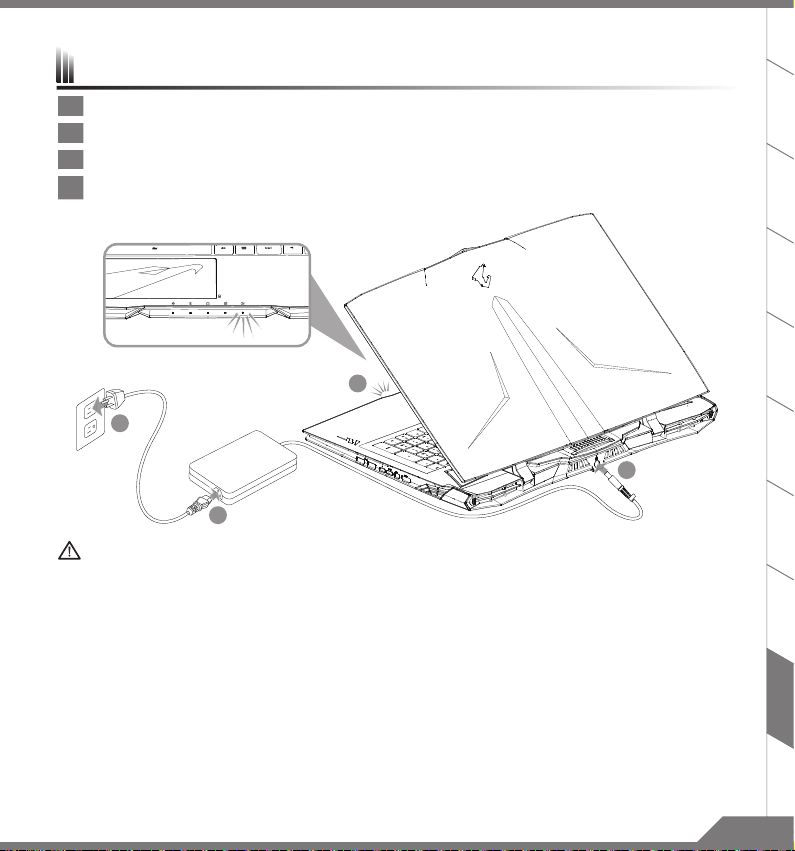
Использование ноутбука AORUS впервые
1
2
3
4
1 Подключите кабель питания к адаптеру переменного тока.
2
Подключите адаптер переменного тока к разъёму для подключения питания постоянного тока на задней панели ноутбука.
3 Подключите кабель питания к электрической розетке.
4 Когда индикатор батареи загорится, нажмите кнопку питания, чтобы включить ноутбук.
EN
TC
SC
KO
FR
DE
ВАЖНО
Убедитесь, что ваш ноутбук подключен к заземленному адаптеру питания перед тем как включать его в первый раз.
■
При использовании ноутбука с адаптером питания, розетка должна находиться вблизи устройства и быть легко доступна.
■
Найтиде расположение паспортной таблички производства и распределения продукции на вашем ноутбуке и убедитесь, что она соответствует информации параметров
■
производства и распределения продукции на адаптере питания. Некоторые модели ноутбуков могут иметь несколько даных распределения продукции на основе имеющихся SKU.
Информация об адаптере питания
■
Входное напряжение / Входная частота:100-240 Vac / 50-60 Hz
Номинальное выходное напряжение / Номинальный выходной ток:19.5 Vdc / 16.9 A
:
ES
IT
RU
32
Page 53
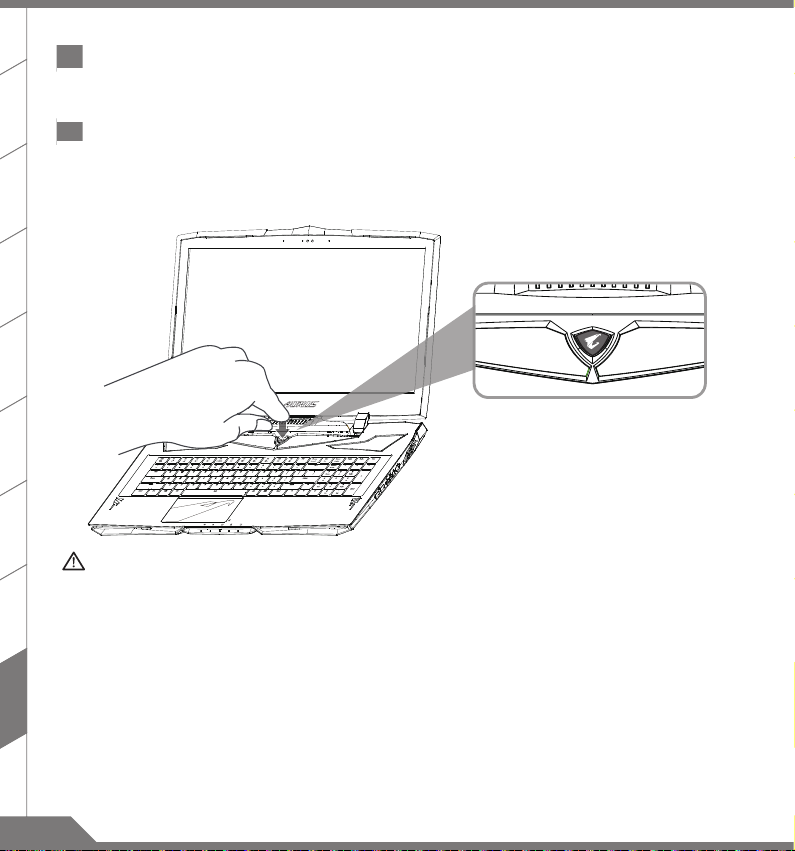
EN
1 Включение питания устройства
После того, как Вы впервые включите ноутбук, не выключайте его до тех пор, пока операционная система не будет настроена.
Пожалуйста, обратите внимание, что громкость звука будет отсутствовать до полного завершения установки Windows
TC
2 Первая загрузка ноутбука
В зависимости от Ваших системных настроек, экран загрузки Microsoft® Windows® может быть первым изображением,
которое вы увидите при загрузке ноутбука. Следуйте инструкциям на экране и введите свои личные данные для завершения
установки операционной системы Windows
SC
KO
FR
DE
®
.
®
.
ES
IT
RU
ВНИМАНИЕ
Не вынимайте встроенную литиевую батарею. При любой потребности технического обслуживания, пожалуйста,
■
свяжитесь с Вашим местным авторизованным сервисным центром AORUS.
Не устанавливайте Ваш ноутбук на неровную или неустойчивую поверхность склонную к вибрациям, или избегайте использования
■
Вашего ноутбука на такой поверхности долгое время. Это увеличивает риск сбоев системы или повреждения ноутбука.
Не храните и не используйте Ваш ноутбук под воздействием прямых солнечных лучей или в местах, где температура превышает
■
112 °F (45 °C), а также внутри транспортных средств. Существует опасность расширения и старения литий-ионной батареи.
Не ставьте Вашим ноутбук на поверхности с плохой вентиляцией, например, на покрывало или подушку, и т.д., а также
■
на подогреваемый пол, поскольку это может привести к перегреву ноутбука. Следите, чтобы вентиляционные отверстия
Вашего ноутбука (сбоку или снизу) не были заблокированы, особенно на этих поверхностях. Если вентиляционные
отверстия заблокированы, это может быть опасным и привести к перегреванию ноутбука.
Page 54
Руководство по эксплуатации X9
Обновление аппаратного обеспечения
Пользователь может самостоятельно заменить оперативную память или отнести X9 в ближайший
сервисный центр для замены. Пожалуйста, посетите официальный сайт AORUS для ознакомления с
совместимыми марками производителей оперативной памяти.
ВНИМАНИЕ
Пожалуйста, убедитесь,что X9 выключен и отключен от источника питания до полного обновления.
■
Любые повреждения во время самостоятельной замены гарантия не покрывает, и пользователь несет
ответственность за связанные с этим затраты на ремонт; поэтому рекомендуем отнести Ваш ноутбук в
ближайший сервисный центр для замены оперативной памяти.
Чтобы поддерживать оптимальную совместимость и производительность, посетите официальный
■
сайт AORUS FAQ для поддерживаемых производителей модулей памяти, избегайте проблем с
совместимостью или низкой производительности.
Защита батареи
Когда батарея используется в течение некоторого времени (отключена от источника питания и находится
в режиме высокой производительности), за короткий период времени освобождается большой объем
энергии, что может привести к перегреву батареи и сокращению срока ее службы. Для того, чтобы
продлить срок службы батареи ее нельзя заряжать, когда ее температура выше 45 °С. Тем не менее, после
подключения ноутбука к адаптеру питания, при температуре батареи ниже 45 °C, батарея прекращает
разряжаться, и начинает заряжаться для поддержания нормальной работы. Command & Control это
программное обеспечение, которое объединяет список базовых настроек в один интерфейс, предоставляя
пользователю быстрый доступ к ним, когда это необходимо.
EN
TC
SC
KO
FR
DE
ES
IT
RU
54
Page 55
EN
Дополнение
Гарантийное и сервисное обслуживание
TC
Всю необходимую информацию о гарантийном и сервисном обслуживании смотрите в гарантийном талоне или на сайте по
ссылке, указанной ниже :
FAQ
FAQ (часто задаваемые вопросы), пожалуйста, перейдите по ссылке, указанной ниже : http://www.aorus.com
SC
http://www.aorus.com
KO
FR
DE
ES
IT
RU
 Loading...