

Page 1
www.aoc.com
2020 AOC.All Rights Reserved©
ЖК-монитору
Руководство пользователя
C32G2ZE
1
Page 2

Безопасность ....................................................................................................................................................................... 1
Национальные условные обозначения ................................................................................................................. 1
Электропитание ....................................................................................................................................................... 2
Установка ................................................................................................................................................................. 3
Очистка .................................................................................................................................................................... 4
Прочее ...................................................................................................................................................................... 5
Сборка .................................................................................................................................................................................6
Комплект поставки .................................................................................................................................................. 6
Уcтанoвка пoдcтавки и ocнoвания ......................................................................................................................... 7
Регулировка угла обзора......................................................................................................................................... 8
Подключение монитора .......................................................................................................................................... 9
Функция AMD FreeSync Premium ......................................................................................................................... 10
Кнопки управления .................................................................................................................................................11
OSD Setting (Экранное меню) .............................................................................................................................. 12
Luminance (Яркость) .................................................................................................................................. 13
Color Setup (Настройка цвета) .................................................................................................................. 14
Picture Boost (Улучш. Изображ.) ................................................................................................................ 15
OSD Setup (Настр. меню) .......................................................................................................................... 16
Game Setting (Настройка игры) ................................................................................................................. 17
Extra (Доп. Настройки) ............................................................................................................................... 18
Exit (Выход) ................................................................................................................................................. 19
Индикаторы ............................................................................................................................................................ 20
Поиск и устранение неисправностей .............................................................................................................................. 21
Технические характеристики............................................................................................................................................ 23
Общие технические характеристики .................................................................................................................... 23
Предустановленные режимы дисплея ................................................................................................................. 24
Назначение контактов ........................................................................................................................................... 25
Технология Plug and Play ...................................................................................................................................... 26
i
Page 3
Безопасность
Национальные условные обозначения
В следующих подразделах описываются национальные условные обозначения, используемые в данном
документе.
Примечания, напоминания и предупреждения
В данном руководстве текстовые блоки могут быть выделены с помощью значка, а также жирного шрифта или
курсива. Такими блоками являются примечания, напоминания и предупреждения, используемые следующим
образом:
ПРИМЕЧАНИЕ.
использовать компьютерную систему наилучшим образом.
ВНИМАНИЕ.
повреждения оборудования или утери данных и сообщают о способе предотвращения проблемы.
ПРЕДУПРЕЖДЕНИЕ.
избежать. Некоторые предупреждения оформлены иначе и не сопровождаются значками. В таких случаях особый
вид предупреждений определяется регулирующим органом.
ПРИМЕЧАНИЕМ обозначается важная информация, которая поможет пользователю
Напоминания, выделенные с помощью слова ВНИМАНИЕ, указывают на потенциальную опасность
ПРЕДУПРЕЖДЕНИЕ указывает на потенциальную угрозу травм и объясняет, как этого
1
Page 4
Электропитание
Монитор должен работать с источником питания, тип которого указан на этикетке. В случае отсутствия
информации о характеристиках сети электропитания, подаваемого в помещение, в котором будет
эксплуатироваться монитор, следует обратиться за консультацией в место продажи монитора или в местную
компанию, занимающуюся поставкой электроэнергии.
Монитор оснащен трехконтактной вилкой заземленного типа, т.е. вилкой с третьим (заземляющим)
контактом. Эта вилка подходит только к сетевой розетке с заземлением, что само по себе является одной из мер
защиты. Если розетка не подходит для трехконтактной вилки, необходимо обратиться к электрику для установки
нужной розетки или воспользоваться адаптером для надежного заземления устройства. Не следует пренебрегать
этой особенностью заземленной вилки, обеспечивающей безопасность.
Необходимо отсоединять прибор от электрической розетки во время грозы или в случае, если прибор не
будет использоваться в течение длительного времени. Эта мера обеспечит защиту монитора от повреждений,
вызванных перепадами напряжения в сети питания.
Запрещается превышать допустимую электрическую нагрузку на разветвители питания и на удлинительные
шнуры. Перегрузка может стать причиной возгорания или поражения электрическим током.
С целью обеспечения надежной эксплуатации используйте монитор только с компьютерами,
соответствующими спецификации UL, имеющими соответствующие гнезда с номинальным напряжением питания
100–240 В переменного тока, минимум 5 А.
Розетка должна находиться рядом с оборудованием, к ней должен быть обеспечен свободный доступ.
2
Page 5
Установка
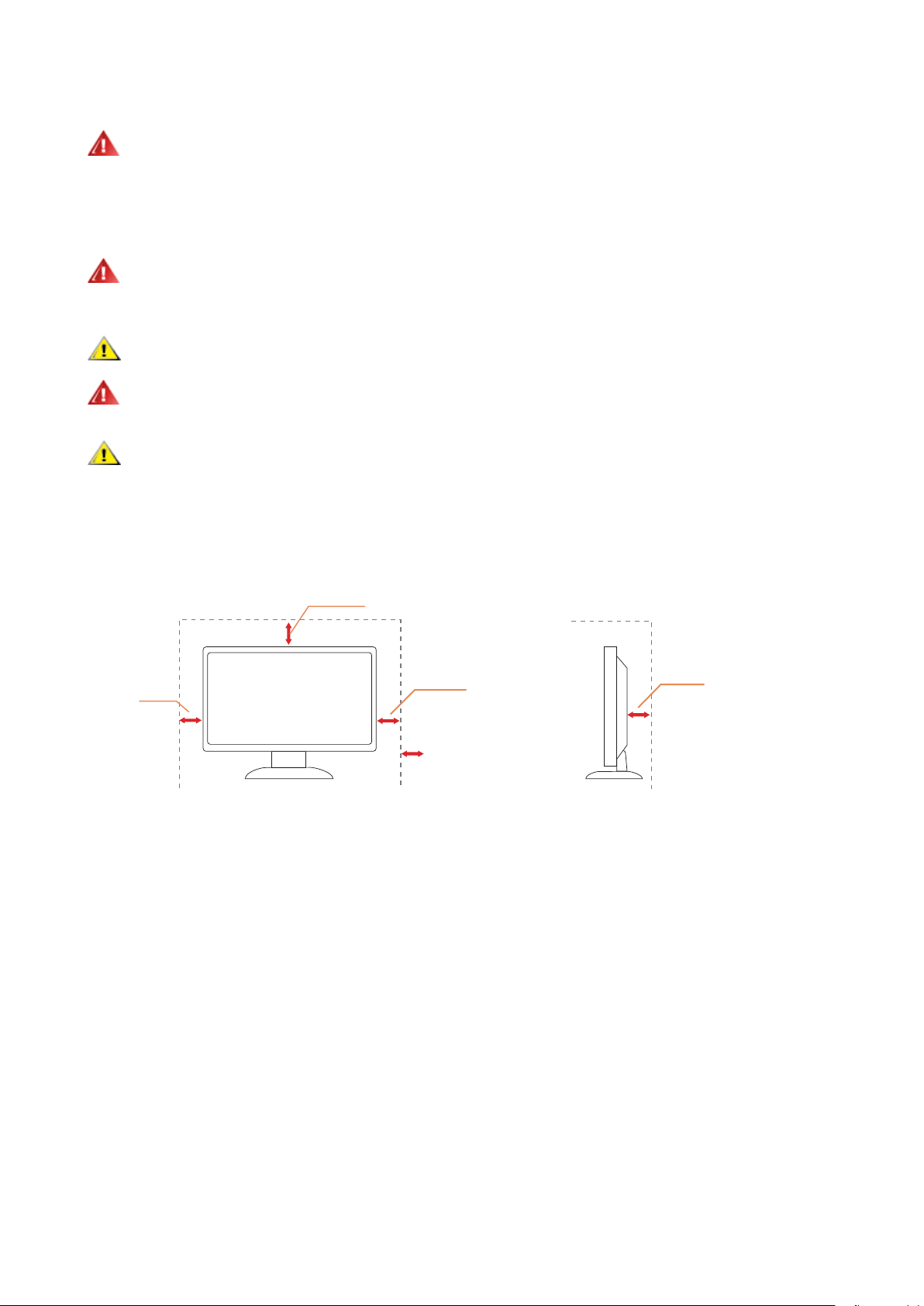
Установка на стойке
12 дюйма
30cm
4 дюйма
10cm
4 дюйма
10cm
4 дюйма
10cm
Оставьте вокруг
устройства по меньшей
мере указанное
расстояние.
Не ставьте монитор на неустойчивую тележку, стойку, штатив, кронштейн или стол. В результате падения
монитора может произойти травмирование человека и серьезное повреждение самого устройства. Используйте
только тележку, стойку, штатив, кронштейн или стол, рекомендованные производителем или проданные вместе
с устройством. Во время установки устройства следуйте инструкциям производителя и используйте монтажные
принадлежности, рекомендованные им. Следует соблюдать осторожность при перемещении тележки с
установленным на ней устройством.
Никогда не вставляйте посторонние предметы в паз на корпусе монитора. Это может привести к
повреждению деталей схемы, а вследствие этого к возгоранию или поражению электрическим током.
Запрещается допускать попадание жидкости на монитор.
Запрещается класть монитор экраном на пол.
В случае монтажа монитора на стену или полку, следует использовать крепление, применение которого
одобрено производителем монитора, а также соблюдать инструкции, прилагаемые к комплекту крепления.
Оставьте свободное пространство вокруг монитора, как показано на рисунке ниже. В противном случае
в результате недостаточной циркуляции воздуха может произойти перегрев монитора, а вследствие этого его
возгорание или повреждение.
При закреплении монитора на стене или установке на стойке учитывайте указанные ниже расстояния,
необходимые для обеспечения его надлежащей вентиляции:
Установка на стойке
3
Page 6
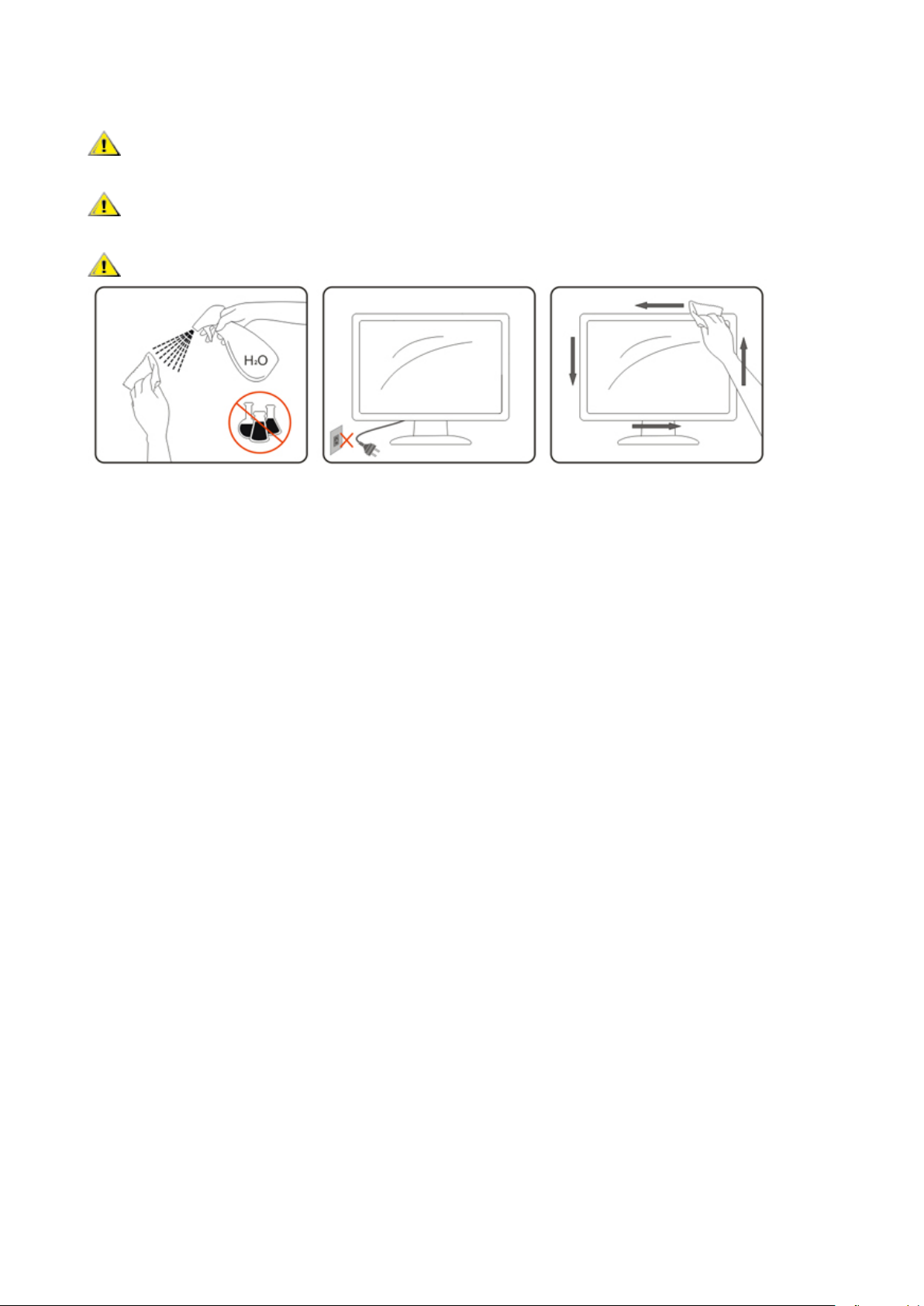
Очистка
Регулярно производите очистку корпуса устройства тканью. Для удаления пятен можно использовать только
мягкие моющие средства. Сильнодействующие моющие средства могут повредить поверхность устройства.
Во время очистки следите, чтобы моющее средство не попало внутрь устройства. Используемая для очистки
ткань не должна быть слишком грубой, чтобы от нее на поверхности экрана не оставались царапины.
Перед выполнением очистки прибора необходимо отсоединить шнур питания.
4
Page 7
Прочее
Если от изделия начнет исходить странный запах, звук или из него пойдет дым, следует НЕМЕДЛЕННО
отсоединить штепсельную вилку кабеля питания и обратиться в сервисный центр.
Необходимо следите за тем, чтобы вентиляционные отверстия устройства не перекрывались столом или
шторой.
Во время работы не следует подвергать ЖК-монитор сильным вибрациям и ударным нагрузкам.
Запрещается допускать падение монитора и удары по нему во время транспортировки или эксплуатации.
5
Page 8
Сборка
*
*
*
*
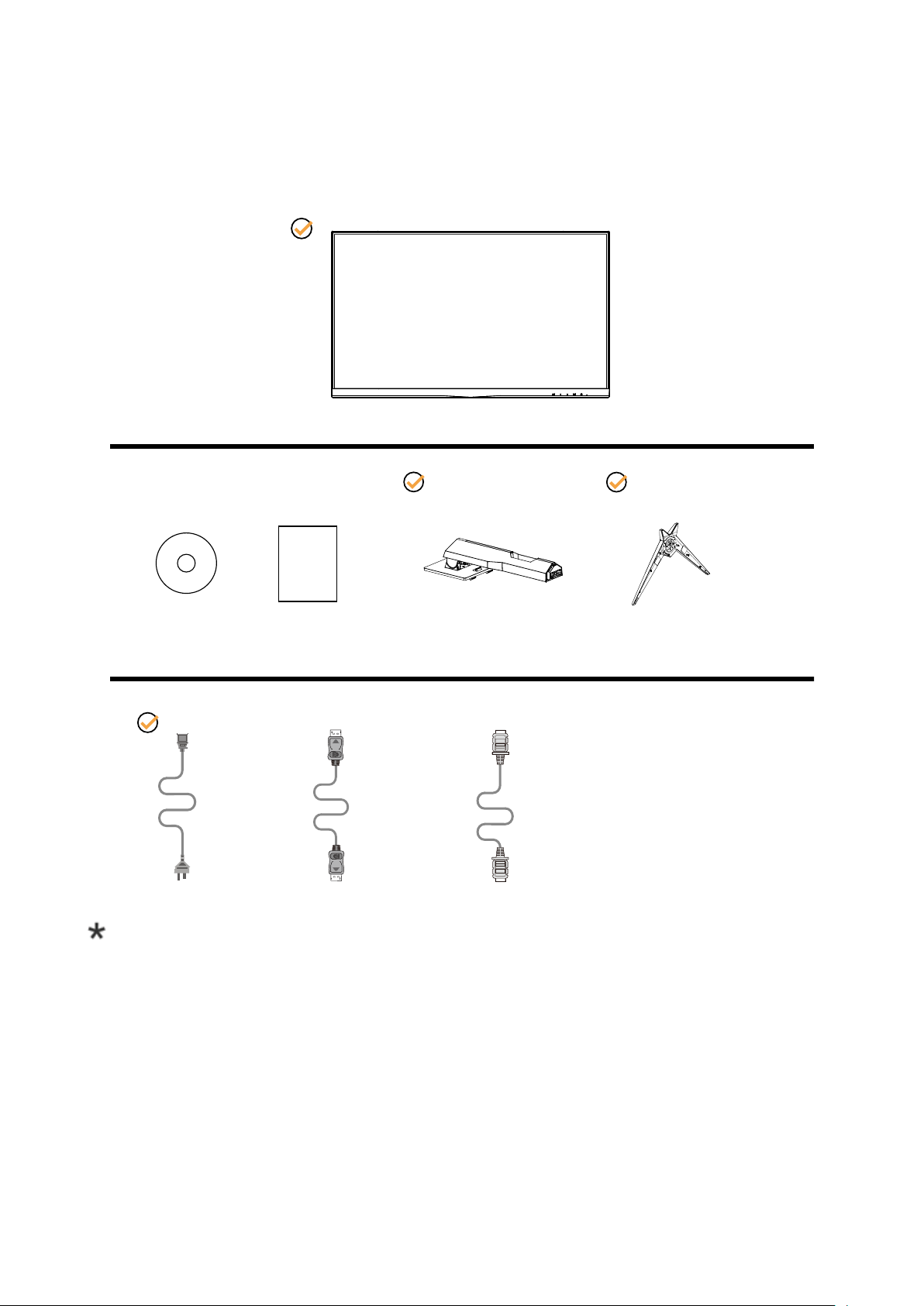
Комплект поставки
Компакт-диск с
руководством
пользователя
получения дополнительных сведений следует обращаться к местному дилеру или в представительство компании
AOC.
Шнур питания Кабель DP Кабель HDMI
В комплекты поставки для разных стран и регионов могут входить различные наборы сигнальных кабелей. Для
Гарантийный
талон
Стойка Подставка
6
Page 9
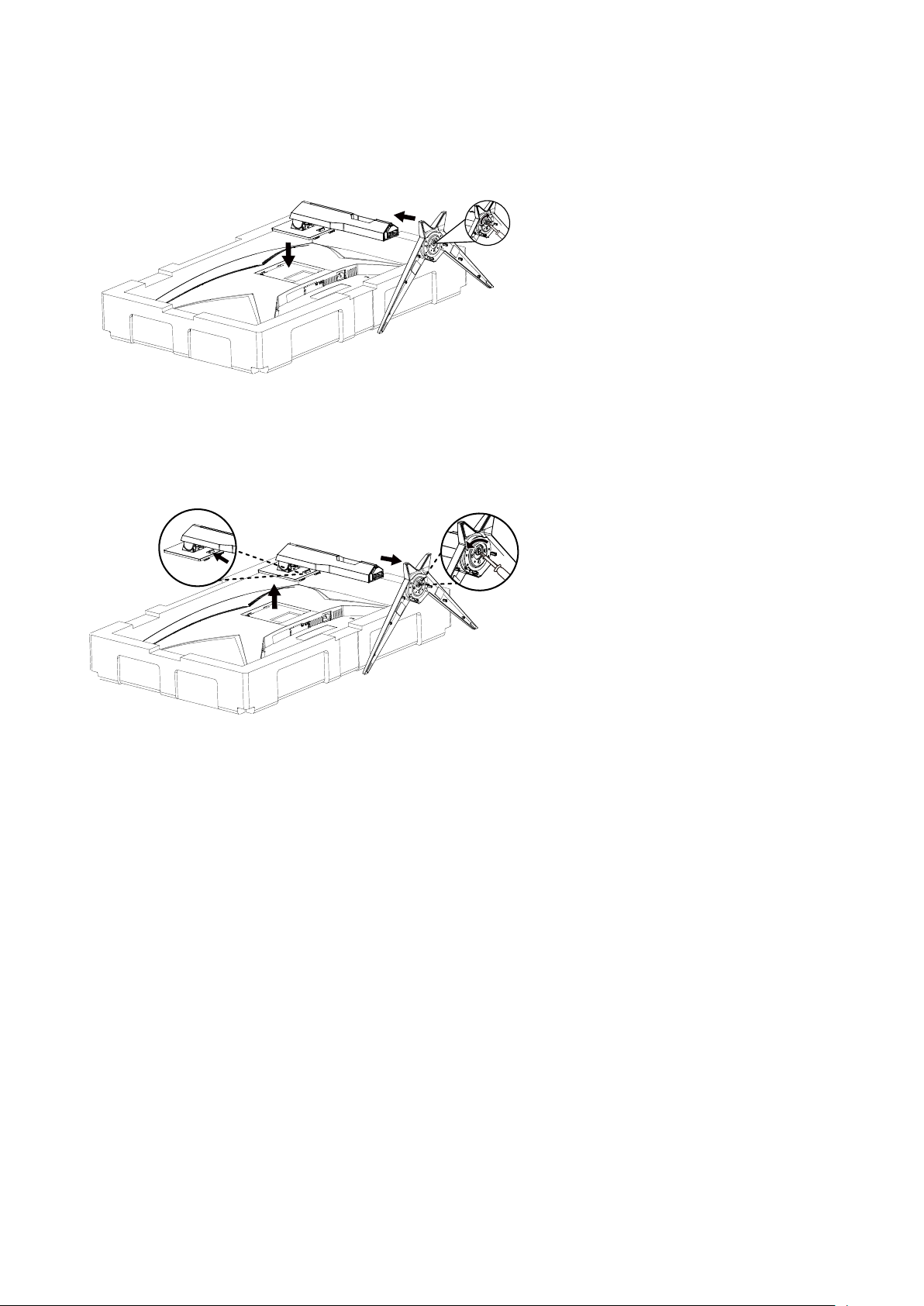
Уcтанoвка пoдcтавки и ocнoвания
Сборку подставки следует выполнять в указанной последовательности.
Сборка:
Удалите:
7
Page 10

Регулировка угла обзора
Для оптимального просмотра рекомендуется прямо смотреть на экран монитора и отрегулировать угол монитора
в соответствии со своими предпочтениями.
Придерживайте стойку, чтобы при изменении угла обзора монитор не упал.
Угол наклона монитора регулируется в указанном ниже диапазоне.
-5° ~ 23°
ПРИМЕЧАНИЕ.
Во время изменения угла наклона монитора не касайтесь ЖК-экрана. Это может привести к его повреждению.
8
Page 11

Подключение монитора
5
1
2
3 4
Кабельные разъемы на задней стенке монитора для подключения к компьютеру
1. HDMI-2
2. HDMI-1
3. DisplayPort
4. Наушники
5. Электропитание
Подключение к ПК
1. Плотно вставьте шнур питания в соответствующий разъем на задней панели монитора.
2. Выключите компьютер и отсоедините кабель питания.
3. Подключите кабель монитора к видеоразъему на задней панели компьютера.
4. Подключите к ближайшей розетке шнуры питания компьютера и монитора.
5. Включите компьютер и монитор.
В случае, если на мониторе отображается изображение, процесс установки завершен. Если изображение не
отображается, см. раздел по поиску и устранению неисправностей.
Для защиты оборудования следует всегда отключать ПК и ЖК-монитор перед подключением кабелей.
9
Page 12

Функция AMD FreeSync Premium
1. ФункцияAMD FreeSync Premium работает с DP/HDMI.
2. Совместимые видеокарты: ниже приводится список рекомендованных видеокарт. Аналогичный список
представлен на веб-сайте www.AMD.com
Видеокарты
• Radeon™ RX Vega серии
• Radeon™ RX 500 серии
• Radeon™ RX 400 серии
• Radeon™ R9/R7 300 серии (за исключением серии R9 370/X, R7 370/X, R7 265
• Radeon™ Pro Duo (2016)
• Radeon™ R9 Nano серии
• Radeon™ R9 Fury серии
• Radeon™ R9/R7 200 серии (за исключением серии R9 270/X, R9 280/X)
Процессоры
• AMD Ryzen™ 7 2700U
• AMD Ryzen™ 5 2500U
• AMD Ryzen™ 5 2400G
• AMD Ryzen™ 3 2300U
• AMD Ryzen™ 3 2200G
• AMD PRO A12-9800
• AMD PRO A12-9800E
• AMD PRO A10-9700
• AMD PRO A10-9700E
• AMD PRO A8-9600
• AMD PRO A6-9500
• AMD PRO A6-9500E
• AMD PRO A12-8870
• AMD PRO A12-8870E
• AMD PRO A10-8770
• AMD PRO A10-8770E
• AMD PRO A10-8750B
• AMD PRO A8-8650B
• AMD PRO A6-8570
• AMD PRO A6-8570E
• AMD PRO A4-8350B
• AMD A10-7890K
• AMD A10-7870K
• AMD A10-7850K
• AMD A10-7800
• AMD A10-7700K
• AMD A8-7670K
• AMD A8-7650K
• AMD A8-7600
• AMD A6-7400K
)
10
Page 13

Настройка
1 2 3 4 5
Кнопки управления
1 Источник / Выход
2 Игровой режим
3 Прицел
4 Меню / Ввод
5 Питание
Меню / Ввод
Нажмите для отображения экранного меню или подтверждения выбора.
Электропитание
Нажатие кнопки «Питание» приводит к включению или выключению монитора.
Прицел
Когда не отображается меню, нажмите кнопку «Прицел», чтобы показать или скрыть прицел.
Игровой режим
Если экранное меню закрыто, нажмите кнопку « », чтобы активировать функцию игрового режима, а затем
кнопками « » и « » выберите нужный игровой режим (FPS, RTS, Гонки, Игрок 1, Игрок 2 или Игрок 3) в
зависимости от конкретного типа игры.
Источник / Выход
Если экранное меню закрыто, кнопка «Источник / Выход» будет функционировать как «горячая» клавиша.
11
Page 14

OSD Setting (Экранное меню)
Luminance Color Setup Picture Boost OSD Setup Game Setting ExitExtra
Contrast 50
Brightness 80
Eco mode Standard
Gamma Gamma 1
DCR Off
HDR Mode Off
Работа с экранным меню осуществляется непосредственно с помощью кнопок управления.
1). Нажмите кнопку
2). Нажимайте кнопки
кнопку
«Влево»
«МЕNU»
и
3). Для изменения настроек выбранной функции нажимайте кнопки
«Выход»
«MENU»
«Влево»
для вызова экранного меню.
«Вправо»
и
для выбора функций. Выделите нужную функцию и нажмите
для ее активации. Для перехода между функциями подменю используйте кнопки
«Вправо».
Выделите нужную функцию и нажмите на кнопку
«Влево»
«MENU»
«Вправо»
и
для ее активации.
. Нажмите кнопку
для выхода. Чтобы отрегулировать параметры другой функции, повторите шаги 2–3.
4). Функция блокировки (разблокирования) экранного меню: Чтобы заблокировать экранное меню, нажмите и
удерживайте кнопку меню при выключенном мониторе, а затем нажмите кнопку питания для включения
монитора. Чтобы разблокировать экранное меню, нажмите и удерживайте кнопку MENU (Меню) при
выключенном мониторе, а затем нажмите кнопку питания для включения монитора.
Примечание.
1). Если изделие оснащено только одним сигнальным входом, элемент «Input Select» (Выбор входа) будет
отключен.
2). Режимы ECO (кроме режима Обычный), DCR, DCB и Увеличение изображения. Из указанных четырех
режимов можно выбрать только один.
12
Page 15

Luminance (Яркость)
Luminance Color Setup Picture Boost OSD Setup Game Setting ExitExtra
Contrast 50
Brightness 80
Eco mode Standard
Gamma Gamma 1
DCR Off
HDR Mode Off
Contrast
(Контраст)
Brightness
(Яркость)
Eco mode
(Эконом)
Gamma
(Гамма)
0–100 Контраст из цифрового регистра.
0–100 Регулировка яркости подсветки
Standard
(Стандартный)
Стандартный режим
Text (Текст) Режим для работы с текстами
Internet
(Интернет)
Режим для работы в Интернете
Game (Игра) Game Mode (Игровой режим)
Movie (Кино) Режим для просмотра кинофильмов
Sports (Спорт) Режим для просмотра спортивных мероприятий
Reading
(Чтение)
Reading Mode (Чтение режим)
Gamma1 (Гаммы 1) Установка режима гаммы 1
Gamma2 (Гаммы 2) Установка режима гаммы 2
Gamma3 (Гаммы 3) Установка режима гаммы 3
O (Выкл.) Отключение функции динамической контрастности
DCR
On (Вкл.) Включение функции динамической контрастности
O (Выкл.)
HDR Picture (HDR
HDR Mode
Изображение)
Select HDR Mode.
HDR Movie (HDR Кино)
HDR Game (HDR Игра)
Примечание.
When “HDR Mode” is set to “non-o”, the items “Contrast”, “Brightness”, “Gamma” cannot be adjusted.
13
Page 16

Color Setup (Настройка цвета)
Picture Boost OSD Setup ExitExtra
Luminance
Red 50
Green 50
Blue 50DCB Demo Off
Color Temp. Warm
DCB Mode Off
Color Setup
Game Setting
Warm (Тёплый )
Normal
(Нормальный )
Color Temp.
(Цветовой
Cool (Холодный)
Режим)
sRGB
User (Пользов.)
DCB Mode (DCB
Режим)
DCB Demo (DCB
Демонстрация)
Full Enhance (Ул. По
всем пар.)
Nature Skin (Ест.
Оттен. Кожи)
Green Field
(Зеленое Поле)
Sky-blue
(Синее Небо)
AutoDetect
(Автоопределение)
вкл. или
выкл.
вкл. или
выкл.
вкл. или
выкл.
вкл. или
выкл.
вкл. или
выкл.
вкл. или
выкл.
Red (Красный) 0-100
Green (Зеленый) 0-100
Blue (Синий) 0-100
Чтение параметров из ЭСППЗУ для
отображения теплых цветов.
Чтение параметров из ЭСППЗУ для
отображения нормальных цветов.
Чтение параметров из ЭСППЗУ для
отображения холодных цветов.
Чтение параметров из ЭСППЗУ для
отображения SRGB-цветов.
Чтение параметров из ЭСППЗУ для
отображения цветов пользователя.
Отключение или включение режима
полного улучшения
Отключение или включение режима
естественных оттенков кожи
Отключение или включение режима
зеленого поля
Отключение или включение режима
синего неба
Отключение или включение режима
автоопределения
Отключение и включение
демонстрации
Коэффициент усиления красного
цвета из цифрового регистра.
Коэффициент усиления зеленого
цвета из цифрового регистра.
Коэффициент усиления синего цвета
из цифрового регистра.
Примечание.
When “HDR Mode” under “Luminance” is set to “non-o”, all items under “Color Setup” cannot be adjusted.
14
Page 17

Picture Boost (Улучш. Изображ.)
OSD Setup ExitExtra
Luminance
Brightness 50
Contrast 50
H. Position 0
V. Position 0
Bright Frame off
Frame Size 14
Picture Boost
Color Setup
Game Setting
Bright Frame
(Яркий Кадр)
Frame Size
(Размер Кадра)
Brightness
(Яркость)
Contrast
(Контраст)
H. position
(Полож. По Гор.)
V. position
(Полож. По Вер.)
вкл. или выкл. Включение и отключение яркого кадра
14–100 Регулировка размера кадра
0–100 Регулировка яркости кадра
0–100 Регулировка контраста кадра
0–100 Регулировка положения кадра по горизонтали
0–100 Регулировка положения кадра по вертикали
Примечание.
Для улучшения качества просмотра отрегулируйте яркость, контраст и положение яркого кадра.
When “HDR Mode” under “Luminance” is set to “non-o”, all items under “Picture Boost” cannot be adjusted.
15
Page 18

OSD Setup (Настр. меню)
ExitExtra
Luminance
Color Setup
H. Position 50
V. Position 0
Transparence 25
50
Language English
Timeout 10
DP Capability 1.2 Volume
Break Reminder Off
OSD Setup
Picture Boost
Game Setting
Language (Язык) Выберите язык экранного меню
Timeout
(Вр. Отобр. Меню)
DP Capability
(Скорость обработки
данных )
H. Position
(Полож. По Гор.)
V. Position
(Полож. По Вер.)
Volume (Громкость) 0–100 Настройка громкости.
Transparence
(Прозрачность )
Break Reminder
(Напоминание о
перерыве)
5-120
Регулировка времени отображения экранного
меню
В случае, если видеоконтент, получаемый по
интерфейсу DP, поддерживает передачу по DP
версии 1.2, выберите DP1.2 для меню DP Capability
1.1/1.2
(Совместимость с DP), в противном случае
выберите DP1.1.
Только DP1.2 поддерживает функцию бесплатной
синхронизации
0–100
0–100
Регулировка положения экранного меню по
горизонтали
Регулировка положения экранного меню по
вертикали
0–100 Регулировка уровня прозрачности экранного меню
Функция напоминания о перерыве напоминает
вкл. или выкл.
пользователю о необходимости сделать перерыв,
если он работает более 1 часа.
16
Page 19

Game Setting (Настройка игры)
Picture Boost OSD SetupExitExtra
Luminance
Low Input Lag
LowBlue Mode
Overdrive
Shadow Control
Game Mode Off
Off
Off
Off
Off
Color Setup
Game Setting
50
Game Color
10
MBR
AMD FreeSync
On
Frame Counter
0
Game Mode
(Игровой режим)
Shadow Control
(Управление
тенью)
Low input Lag
(Низкая задержка
ввода)
Game Color
(Игровой цвет)
LowBlue
Mode(Фильтр
синего света)
FPS (Шутер от
первого лица)
RTS (Стратегия в
реальном времени)
Racing (Гонки)
Gamer 1 (Игрок 1)
Gamer 2 (Игрок 2)
Gamer 3 (Игрок 3)
o (Выключить)
0–100
On (Включить)/o
(Выключить)
0-20
Откл. / Мультимедиа
/ Интернет / Офис /
Чтение
Weak (Низкая)
Функция предназначена для игр в жанре FPS
(Шутер от первого лица). Улучшение детализации
черного в темных сценах.
Функция предназначена для игр в жанре RTS
(Стратегия в реальном времени). Улучшение
качества изображения.
Функция предназначена для игр в жанре Racing
(Гонки). Обеспечивает минимальное время отклика
и высокую насыщенность цветов.
Пользовательские настройки, сохраненные в
профиле Gamer 1 (Игрок 1).
Пользовательские настройки, сохраненные в
профиле Gamer 2 (Игрок 2).
Пользовательские настройки, сохраненные в
профиле Gamer 3 (Игрок 3).
Отсутствие оптимизации при помощи функции
Smartimage game.
По умолчанию для настройки теней установлено
значение 50, а конечный пользователь может
установить значение от 50 до 100 и 0 для
увеличения контрастности и получения четкого
изображения.
1. Если изображение слишком темное, а его
элементы трудно различимы, четкость
изображения можно повысить, отрегулировав
значение от 50 до 100.
2. Если изображение слишком светлое, а
его элементы трудно различимы, четкость
изображения можно повысить, отрегулировав
значение от 50 до 0.
Для уменьшения задержки ввода отключите буфер
кадров
Функция Game Color (Цвет игры) позволяет
настраивать насыщенность от 0 до 20 для
повышения качества изображения
Позволяет уменьшить интенсивность синего света
за счет управления цветовой температурой.
Medium (Средняя)
Overdrive (Разгон)
Strong (Высокая)
Настройка времени реакции
Boost (Усиление)
O (Выключить)
AMD FreeSync On (Вкл.)/o (Выкл.) Выключение и включение AMD FreeSync Premium.
Откл. / Справа
Счетчик кадров
сверху / Справа
снизу / Слева снизу /
Отображение частоты кадров в выбранном углу
экрана.
Слева сверху
MBR 0-20 Регулировка “Уменьшение размытия движением”.
17
Page 20

Примечание:
Picture Boost OSD SetupExit
Luminance
Color Setup
Off Timer 00
Input Select Auto
Image Ratio Wide
DDC/CI Yes
Reset N o
Resolution : 1920(H)X1080(V)
H. Frequency : 67KHz
V. Frequency : 60Hz
Extra
Game Setting
1) Функции MBR и Overdrive Boost (Усиление разгона) доступны, только если функция AMD FreeSync Premium
включена, а частота кадров не превышает 75 Гц.
2) The screen brightness will be reduced when adjusting MBR or Over driver setting to Boost.
3) When “HDR Mode” under “Luminance” is set to “non-o”, the items “Game Mode”, “Shadow Control”, “Game Color”,
“Low Blue Mode” cannot be adjusted.
Extra (Доп. Настройки)
Input Select
(Выбор Входа)
O timer
(Таймер
0-24hrs (0-24 ч) Выбор времени отключения питания
выключения)
Wide (Широкий)
4:3
1:1
17 дюймов (4:3)
19 дюймов (4:3)
Image Ratio
(Формат
Изображ.)
19 дюймов (5:4)
19 дюйма; широкий (16:10)
21,5 дюймов; широкий (16:9)
22 дюйма; широкий (16:10)
23 дюймов; широкий (16:9)
23,6 дюймов; широкий (16:9)
27 дюймов; широкий (16:9)
24 дюймов; широкий (16:9)
DDC/CI да или нет
Reset (Сброс
настроек)
да или нет
Выбор источника входного сигнала
Выбор формата изображения для
экрана.
Включение и отключение поддержки
DDC/CI
Сброс параметров меню к стандартным
значениям
18
Page 21

Exit (Выход)
Picture Boost OSD Setup
Luminance
Color Setup
Exit
Extra
Game Setting
Exit (Выход)
Выход из главного экранного
меню
19
Page 22

Индикаторы
Состояние Цвет индикатора
Режим полного
энергопотребления
Неактивный режим Оранжевый
белый
20
Page 23

Поиск и устранение неисправностей
Проблема и вопрос
Индикатор питания не горит
Нет изображения на экране
Изображение нечеткое,
имеется двоение и затенение
изображения
Изображение дергается,
мерцает или «идет волнами»
Монитор «зависает» в
неактивном режиме
Не отображается один из
основных цветов (КРАСНЫЙ,
ЗЕЛЕНЫЙ или СИНИЙ)
Нарушена центровка или
размер изображения на
экране
Изображение имеет цветовые
дефекты (белый не выглядит
белым)
Горизонтальные или
вертикальные помехи на
экране
Возможное решение
Убедитесь, что кнопка питания включена, а шнур питания подключен
надлежащим образом к сетевой розетке с заземлением и к монитору.
Шнур питания подсоединен правильно?
Проверьте соединение шнура питания и подачу электроэнергии.
Кабель подсоединен правильно?
(Подключен с помощью кабеля D-SUB)
Проверьте подключение кабеля D-SUB
(Подключен с помощью кабеля HDMI)
Проверьте подключение кабеля HDMI.
(Подключен с помощью кабеля DP)
Проверьте подключение кабеля DP.
* На некоторых моделях вход D-SUB/HDMI/DP отсутствует.
В случае если питание включено, перезагрузите компьютер, чтобы
увидеть начальный экран (экран входа в систему), который может быть
виден.
При появлении начального экрана (экрана входа) запустите компьютер
в соответствующем режиме (безопасный режим для Windows 7/8/10) и
измените частоту обновления видеокарты.
(См. «Установка оптимального разрешения»)
Если начальный экран (экран входа) не появляется, обратитесь в
сервисный центр или к продавцу монитора.
На экране отображается сообщение «Input Not Supported» (Вход не
поддерживается)?
Данное сообщение отображается, когда сигнал с видеокарты превышает
максимальное разрешение, с которым может правильно работать
монитор.
Настройте максимальное разрешение и частоту обновления, с которыми
может правильно работать монитор.
Убедитесь, что установлены драйверы мониторов AOC.
Отрегулируйте уровни контрастности и яркости.
Нажмите для автоматической настройки.
Убедитесь, что не используется удлинительный кабель или
распределительная коробка. Производитель рекомендует подключать
монитор непосредственно к выходному разъему видеоадаптера на задней
стенке компьютера.
Уберите как можно дальше от монитора электрические устройства, которые
могут вызывать электромагнитные помехи.
Используйте максимальную частоту обновления монитора, которую он
поддерживает для используемого разрешения.
Выключатель питания компьютера должен быть во включенном положении.
Плата видеоадаптера компьютера должна быть плотно установлена в своем
разъеме.
Убедитесь, что видео-кабель монитора надежно подключен к компьютеру.
Осмотрите видео-кабель монитора и убедитесь в целостности всех
контактов.
Убедитесь, что компьютер работает — нажмите клавишу CAPS LOCK
наблюдая за состоянием индикатора CAPS LOCK. Индикатор должен либо
загореться, либо погаснуть после нажатия на клавишу CAPS LOCK.
Осмотрите видео-кабель монитора и убедитесь в целостности всех
контактов.
Убедитесь, что видео-кабель монитора надежно подключен к компьютеру.
Отрегулируйте положение изображения по горизонтали и по вертикали или
нажмите «горячую клавишу» (AUTO (АВТО)).
Отрегулируйте цвета RGB или выберите желаемую цветовую температуру.
Используйте режим завершения работы Windows 7/8/10 для регулировки
СИНХРОНИЗАЦИИ и ФОКУСА.
Нажмите для автоматической настройки.
21
Page 24

Нормативные требования и
обслуживание
Ознакомьтесь с разделом "Сведения о нормативных требованиях и
обслуживании" руководства на компакт-диске или на веб-сайте www.aoc.
com. (Найдите модель, приобретенную в вашей стране, а затем "Сведения о
нормативных требованиях и обслуживании" на странице поддержки.
22
Page 25

Технические характеристики
Общие технические характеристики
Наименование модели C32G2ZE
Система управления Цветной ЖК-дисплей на тонкопленочных транзисторах
Панель
Другие
Физические
характеристики
Условия
эксплуатации
Фактический размер изображения
по диагонали
Шаг пикселя 0,36375 (Г) x 0,36375 мм (В)
Видео HDMI интерфейс, DP интерфейс
Раздельная синхронизация
Цвета экрана 16,7 млн. цветов
Частота горизонтальной
развертки
Размер развертки по горизонтали
(макс.)
Частота вертикальной развертки 48-240 Гц
Размер развертки по вертикали
(макс.)
Оптимальное предварительно
установленное разрешение
Max resolution 1920x1080 п, 240 Гц
Plug & Play VESA DDC2B/CI
Входной разъем HDMIx2 / DP
Выходной разъем Выход на наушники
Источник питания 100-240V~, 50/60Hz, 1,5A
Потребляемая мощность
Тип разъема HDMI / DP / Выход на наушники
Тип сигнального кабеля
Температура
Влажность
Высота над уровнем моря
Диагональ 80,1 см
Г/В TTL
30к-255 кГц
698,4 мм
392,85 мм
1920x1080 п, 60 Гц
Типовая (яркость и контрастность по
умолчанию)
Макс. (яркость = 100, контрастность =100) ≤60 Вт
Энергосбережение ≤ 0,3 Вт
Съемный
во время эксплуатации 0°~ 40°
в нерабочем режиме -25°~ 55°
во время эксплуатации
в нерабочем режиме
во время эксплуатации 0~ 5000 м
в нерабочем режиме 0~12 192 м
от 10% до 85% (без образования
конденсата)
от 5% до 93% (без образования
конденсата)
45 Вт
23
Page 26

Предустановленные режимы дисплея
СТАНДАРТ РАЗРЕШЕНИЕ ЧАСТОТА СТРОК (кГц) ЧАСТОТА КАДРОВ (Гц)
VGA 640x480@60Hz 31.469 59.94
VGA 640x480@67Hz 35 66.667
VGA 640x480@72Hz 37.861 72.809
VGA 640x480@75Hz 37.5 75
VGA 640x480@100Hz 51.08 99.769
VGA 640x480@120Hz 61.91 119.518
DOS MODE 720x400@70Hz 31.469 70.087
DOS MODE 720x480@60Hz 29.855 59.710
SD 720x576@50Hz 31.25 50
SVGA 800x600@56Hz 35.156 56.25
SVGA 800x600@60Hz 37.879 60.317
SVGA 800x600@72Hz 48.077 72.188
SVGA 800x600@75Hz 46.875 75
SVGA 800x600@100Hz 63.684 99.662
SVGA 800x600@120Hz 76.302 119.97
SVGA 832x624@75Hz 49.725 74.551
XGA 1024x768@60Hz 48.363 60.004
XGA 1024x768@70Hz 56.476 70.069
XGA 1024x768@75Hz 60.023 75.029
XGA 1024x768@100Hz 81.577 99.972
XGA 1024x768@120Hz 97.551 119.989
WXGA+ 1440x900@60Hz 55.935 59.887
SXGA 1280x1024@60Hz 63.981 60.02
SXGA 1280x1024@75Hz 79.975 75.025
HD 1280x720@50Hz 37.071 49.827
HD 1280x720@60Hz 45 60
HD 1280x1080@60Hz 67.173 59.976
CVT 1680x1050@60Hz 64.674 59.883
Full HD 1920x1080@60Hz 67.5 60
Full HD 1920x1080@100Hz 113.21 99.93
Full HD 1920x1080@120Hz 137.26 119.982
Full HD 1920x1080@144Hz 158.1 144
Full HD 1920x1080@165Hz 183.154 165
Full HD 1920x1080@240Hz 274.519 239.964
24
Page 27

Назначение контактов
Номер
контакта
1. Данные TMDS 2+ 9. Данные TMDS 0- 17. Земля DDC/CEC
2.
3. Данные TMDS 2- 11.
4. Данные TMDS 1+ 12. TMDS-синхронизация -
5.
6. Данные TMDS 1- 14.
7. Данные TMDS 0+ 15. SCL
8.
Наименование
сигнала
Данные TMDS 2
экранирование
Данные TMDS 1
экранирование
Данные TMDS 0
экранирование
Номер
контакта
10. TMDS-синхронизация + 18. Питание +5 В
13. CEC
16. SDA
Наименование сигнала
Экранирование TMDSсинхронизации
Зарезервировано
(не задействован на
устройстве)
Номер
контакта
19.
Наименование сигнала
Определение «горячего»
подключения
20-контактный кабель для передачи сигналов цветного изображения
Номерконтакта Наименование сигнала Номерконтакта Наименование сигнала
1 ML_Lane 3 (n) 11 GND
2 GND 12 ML_Lane 0 (p)
3 ML_Lane 3 (p) 13 CONFIG1
4 ML_Lane 2 (n) 14 CONFIG2
5 GND 15 AUX_CH(p)
6 ML_Lane 2 (p) 16 GND
7 ML_Lane 1 (n) 17 AUX_CH(n)
8 GND 18
9 ML_Lane 1 (p) 19 Возврат DP_PWR
10 ML_Lane 0 (n) 20 DP_PWR
Определение «горячего»
подключения
25
Page 28

Технология Plug and Play
Функция Plug & Play DDC2B
Данный монитор поддерживает функции VESA DDC2B в соответствии со стандартом VESA DDC. Эти функции
позволяют компьютеру распознавать монитор и, в зависимости от используемой версии DDC, получать от
монитора дополнительную информацию о его возможностях.
DDC2B — это двунаправленный канал данных, основанный на протоколе I2C. Компьютер может запросить
информацию EDID по каналу DDC2B.
26
 Loading...