

Page 1
HƯỚNG DẪN SỬ DỤNG NHANH
MÁY DÒ KIM LOẠI
MODEL: VITUS-C
I. CHỌN SẢN PHẨM:
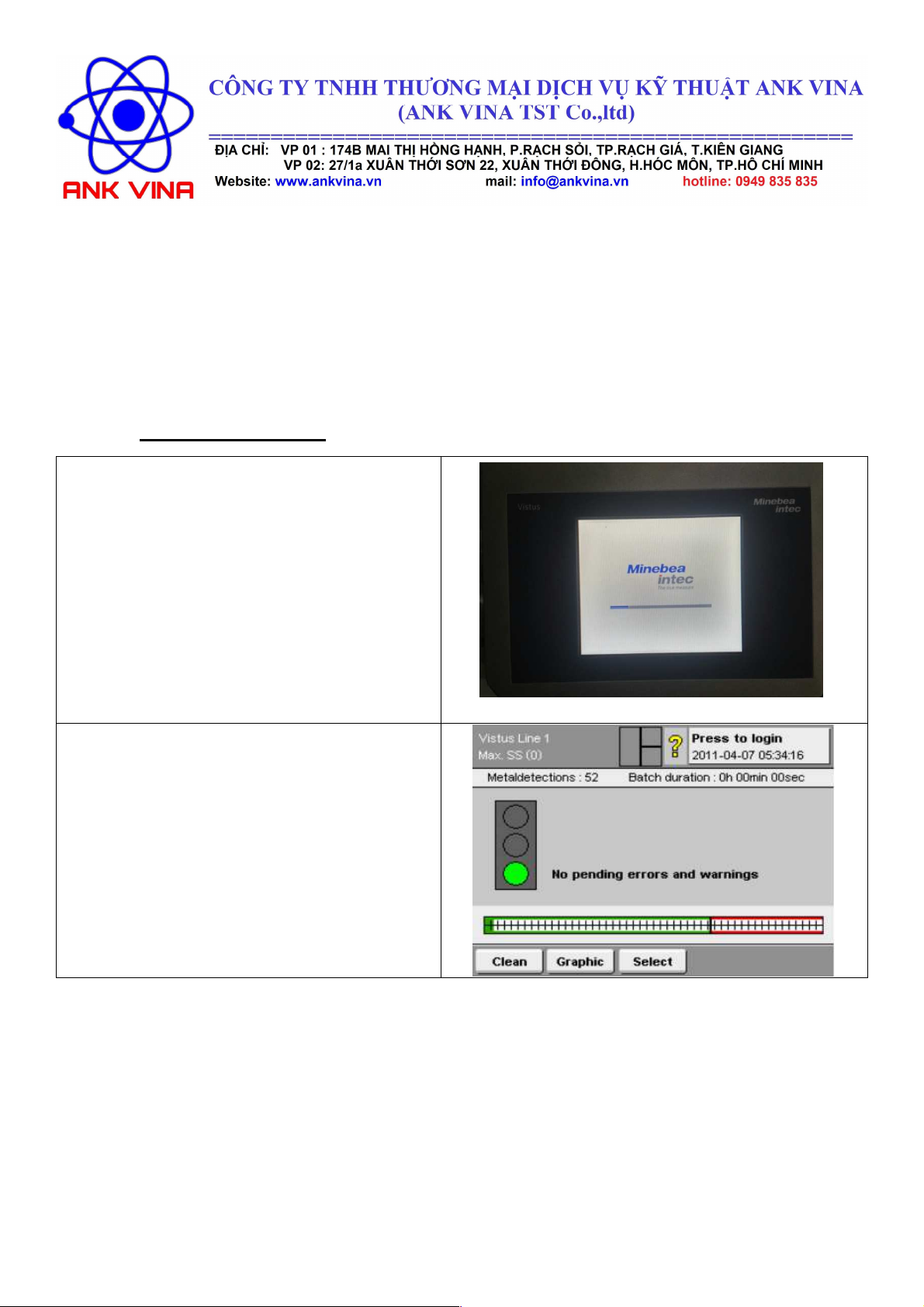
Khởi động nguồn
Màn hình máy khởi động như hình:
Sau khi khởi động hoàn tất màn hình vận
hành của máy như hình bên
Đây cũng là màn hình chính.
Page 2
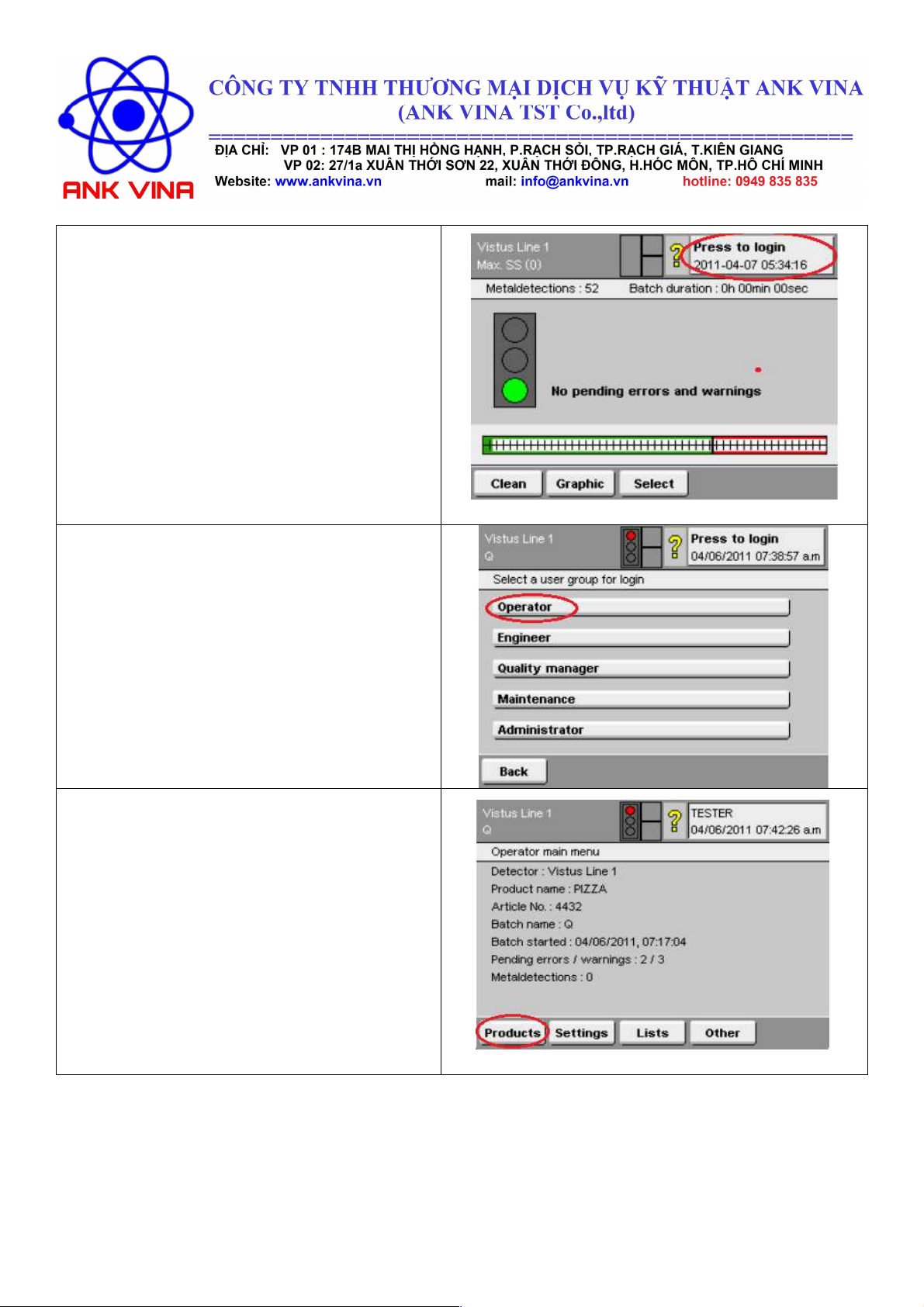
Tại màn hình chính nhấn “ press to log
in”
Chọn “operator”
Nhấn chọn “ Product”
Page 3
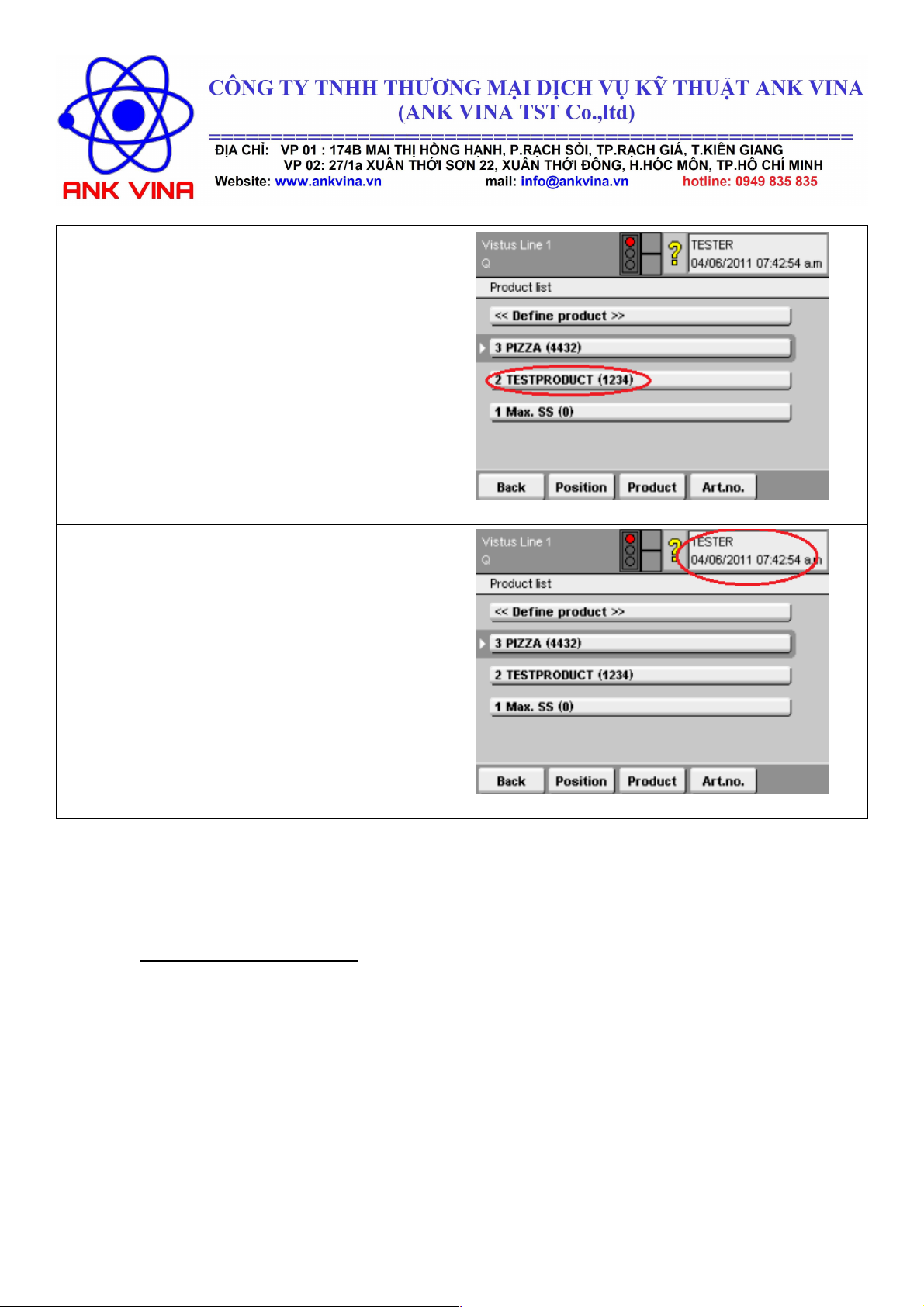
Máy sẽ hiển thị một danh sách các sản
phẩm đã được cài đặt và lưu.
Nhấn chọn sản phẩm cần chạy.
( ví dụ : ta chọn sp thứ 2
TESTPRODUCT )
Chờ trong 03s máy sẽ tự chuyển qua sản
phẩm chúng ta vừa chọn.
Sau khi chọn sản phẩm xong góc trên bên
trái của màn hình sẽ hiển thị tên sản phẩm
chúng ta vừa chọn.
Nhấn vào vị trí góc trên bên phải của
màn hình để thoát ra màn hình chính
II. TẠO SẢN PHẨM MỚI :
Page 4
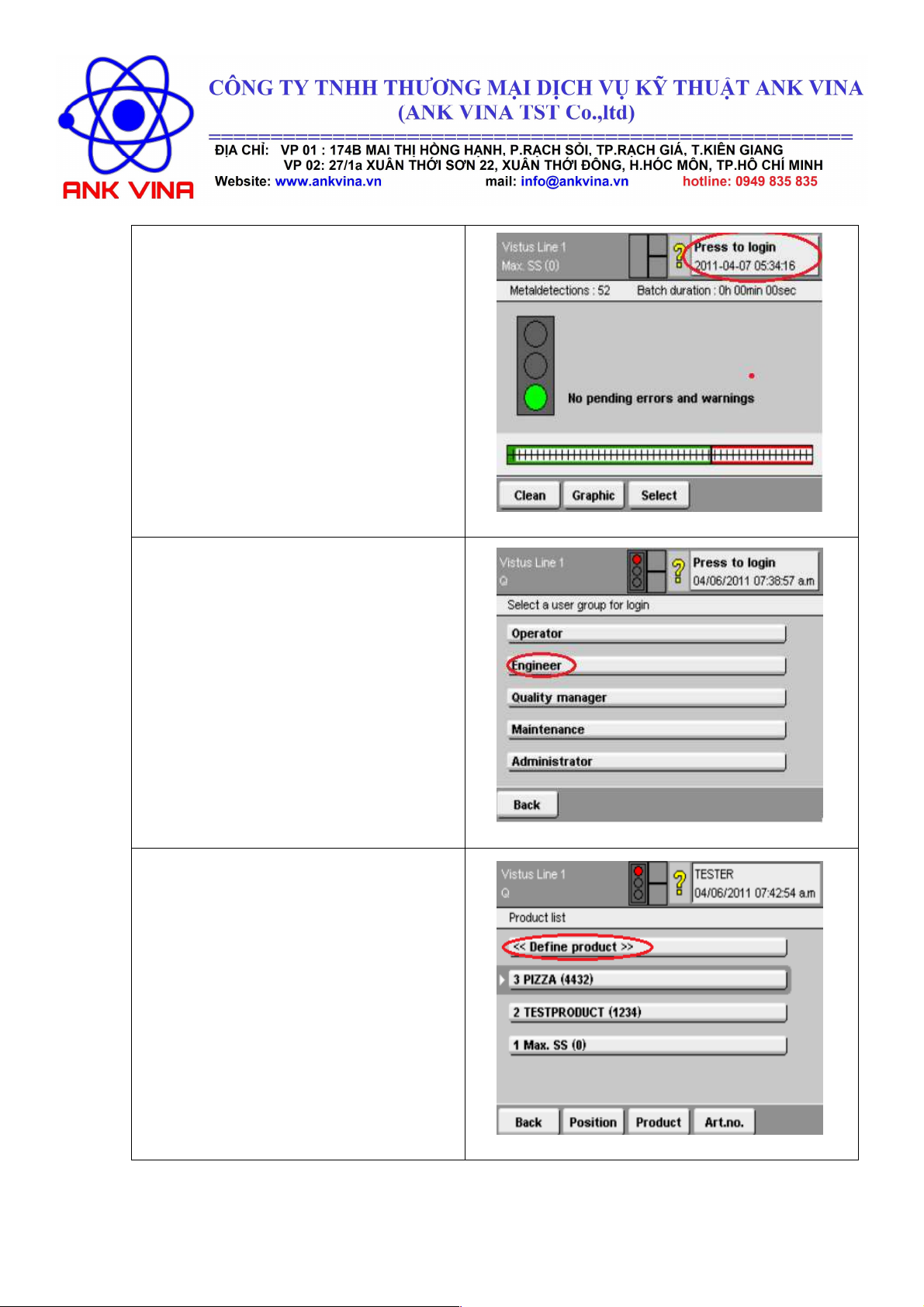
“ Press to login”
“ Engineer”
“ Define product ”
Nhấn phím
góc
trên bên phải màn hình sẽ xuất
hiện giao diện như hình
Chọn
sẽ xuất hiện giao
diện tạo sản phẩm mới
Nhấn
để vào
giao diện tạo sản phẩm mới.
Page 5
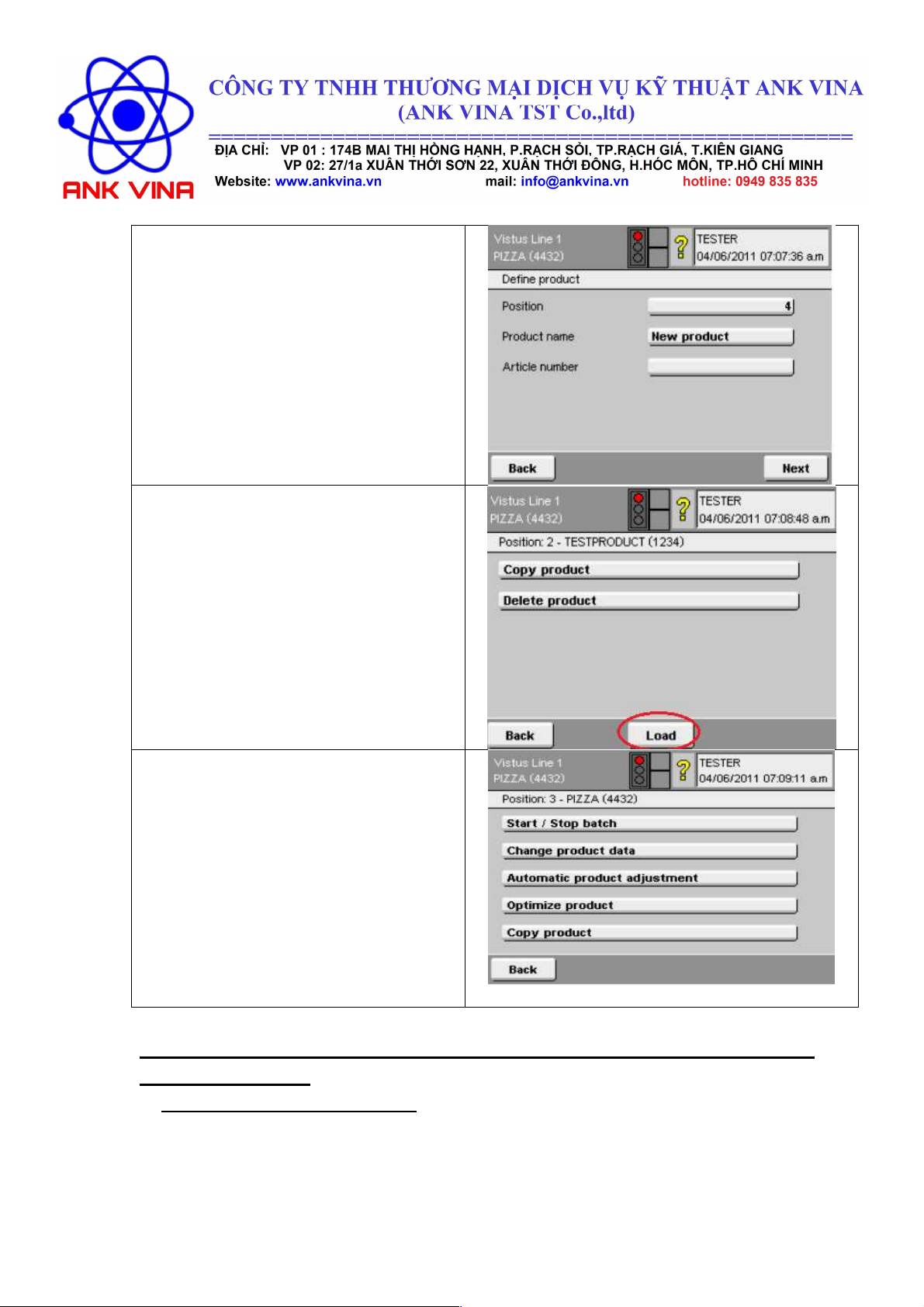
Position
“Load”
Change product data
: số thứ tự sản phẩm.
Product name : Nhập tên sản
phẩm.
Article number : Ghi chú cho sản
phẩm.
Sau khi nhập hết thông tin các sản
phẩm cần tạo nhấn “ Next ” thì quá
trình tạo sản phẩm mới đã hoàn tất.
Nhấn
để vào giao diện
chỉnh sửa thông tin sản phẩm, học
sản phẩm và chỉnh hiệu ứng cho sản
phẩm.
: Thay đổi
thông tin sản phẩm.
Automatic product adjustment :
Học sản phẩm tự động.
Optimize product : Thay đổi hiệu
ứng sản phẩm.
Copy product : Sao chep sản
phẩm.
III. SỬA ĐỔI THÔNG TIN SẢN PHẨM, HỌC SẢN PHẨM , CHỈNH HIỆU
ỨNG SẢN PHẨM:
1. Sửa đổi thông tin sản phẩm :
Page 6
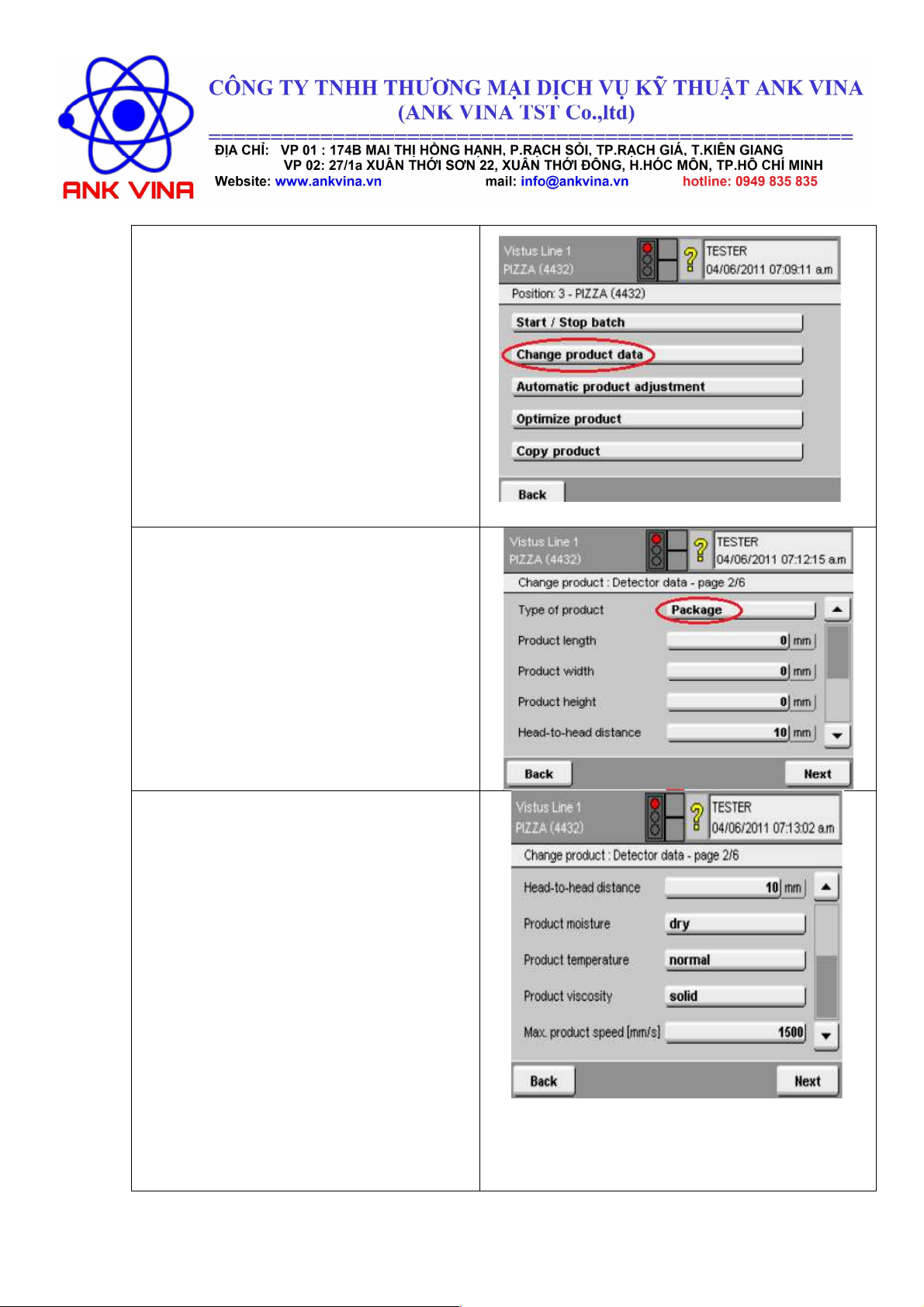
LOAD
“Type of product”
Sau bước tạo sản phẩm và
sản
phẩm sẽ xuất hiện màn hình.
Chúng ta chọn “ Change Product
Data” – cài đặt tính chất sản phẩm.
Nhấn vào
và
chọn BULK.
Nhấn NEXT
Cài đặt các tính chất sản phẩm:
- Product Moise:
+ Dry – hàng khô
+ Wet – hàng ướt
- Product temperature:
+ Frozen: Đông lạnh
+ Hot: Nóng
+ Normal: Bình thường
- Product Viscosity:
+ Solid : hàng dạng rắn
+ Viscous: hàng dạng sệt
+ Fluid: Hàng dạng lỏng
- Max. Product speed: Tốc độ
sản phẩm : thông thường chọn
500
Nhấn NEXT
Page 7
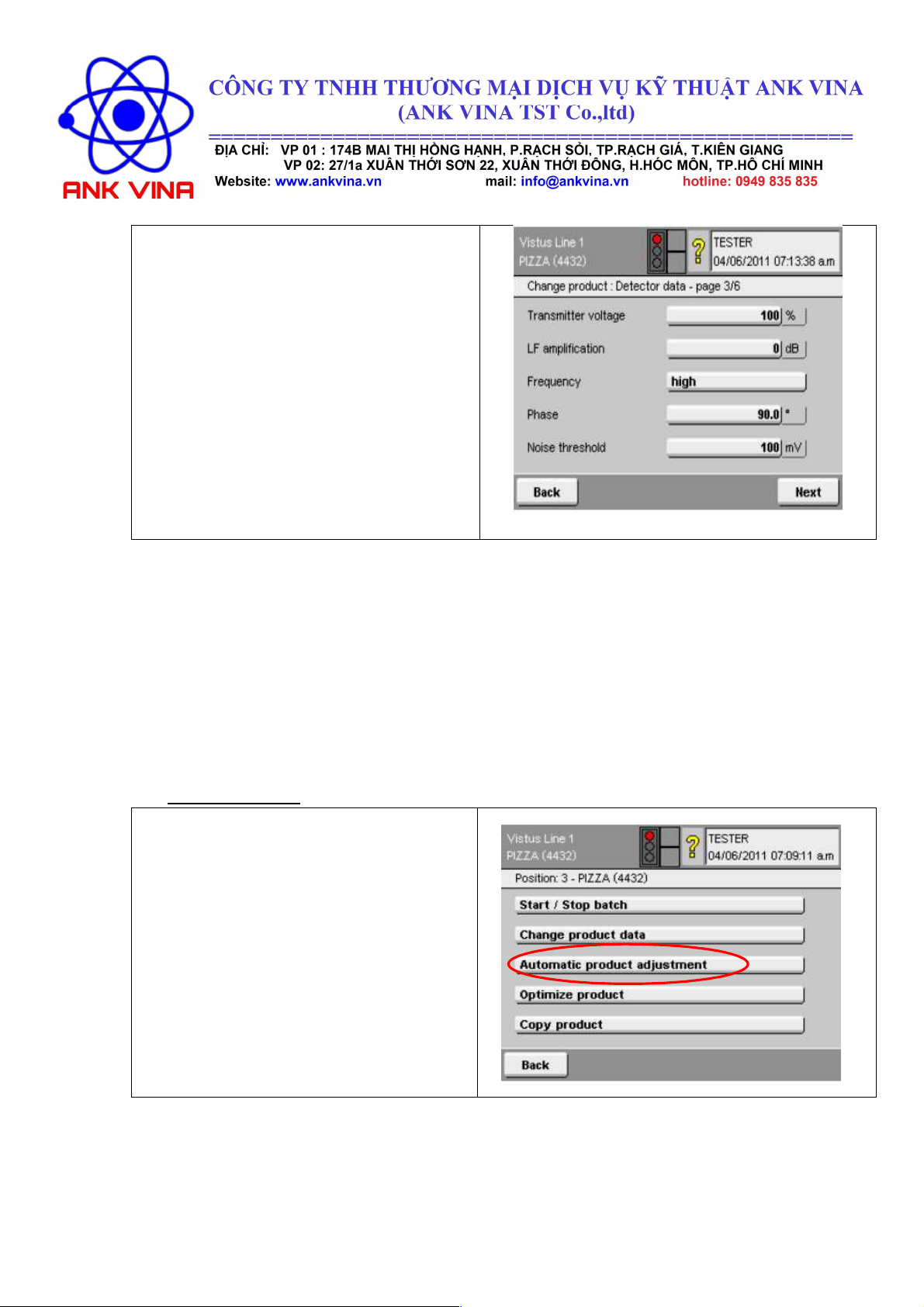
Tại các màn hình tiếp theo chúng ta
không cài bất kì thông số nào chỉ
nhấn NEXT cho đến khi kết thúc.
2. Học sản phẩm :
Sau bước tạo sản phẩm và LOAD
sản phẩm sẽ xuất hiện màn hình.
Chúng ta chọn “ Automatic product
adjustment ” – Học sản phẩm tự
động.
Page 8
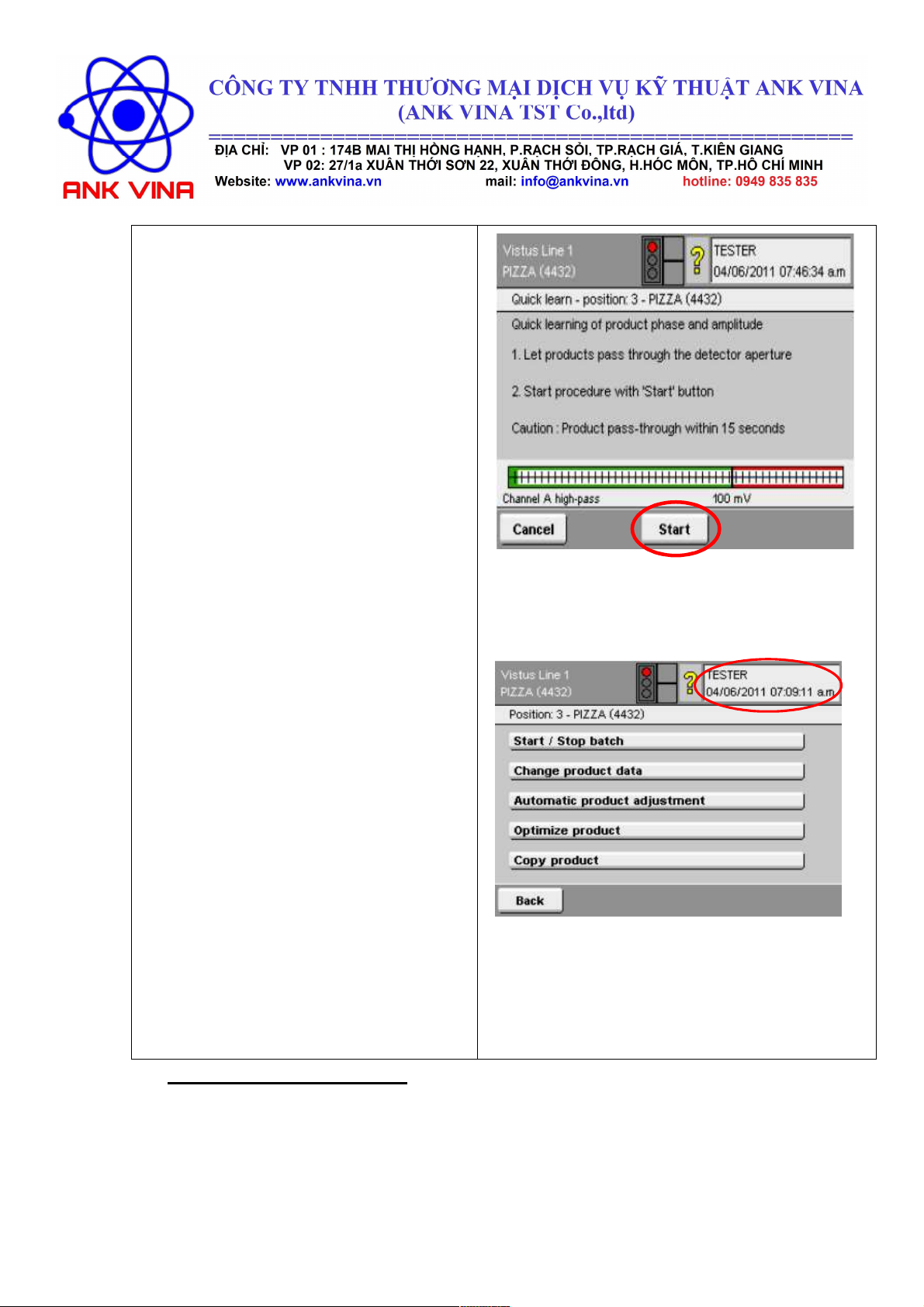
Tại giao diện học sản phẩm tự động
tiến hành cho học sản phẩm theo 6
bước sau :
Bước 1 : Nhấn nút nguồn cho băng
tải chạy , nhấn phím Start trên màn
hình mà không cho sản phẩm chạy
qua.
Bước 2 :
Nhấn Start đồng thời cho
sản phẩm đi qua khi thấy thông
báo ‘ Repeat automatic product
adjustment procedure’ thì click ‘
OK’ để qua bước 3
Bước 3 : Nhấn Start lưu ý không cho
sản phẩm đi qua.
Bước 4 : Làm tương tự bước 2
Bước 5 : Làm tương tự bước 3.
Bước 6 : Làm tương tự như bước 2
Sau khi làm xong Bước 6 sẽ xuất
hiện thông báo ‘ Automatic
product adjustment completed ’
là đã xong quá trình học sản phẩm
tự động máy sẽ tự điều chỉnh theo
hiệu ứng theo từng sản phẩm phù
hợp.
Nhấn ‘OK’ và Nhấn ‘Yes’ lần lượt
trên các màn hình tiếp theo để lưu
lại dữ liệu đã học.
Nhấn vào ô vuông góc trên bên
phải màn hình để trở về màn hình
chính.
3. Chỉnh hiệu ứng sản phẩm :
Page 9
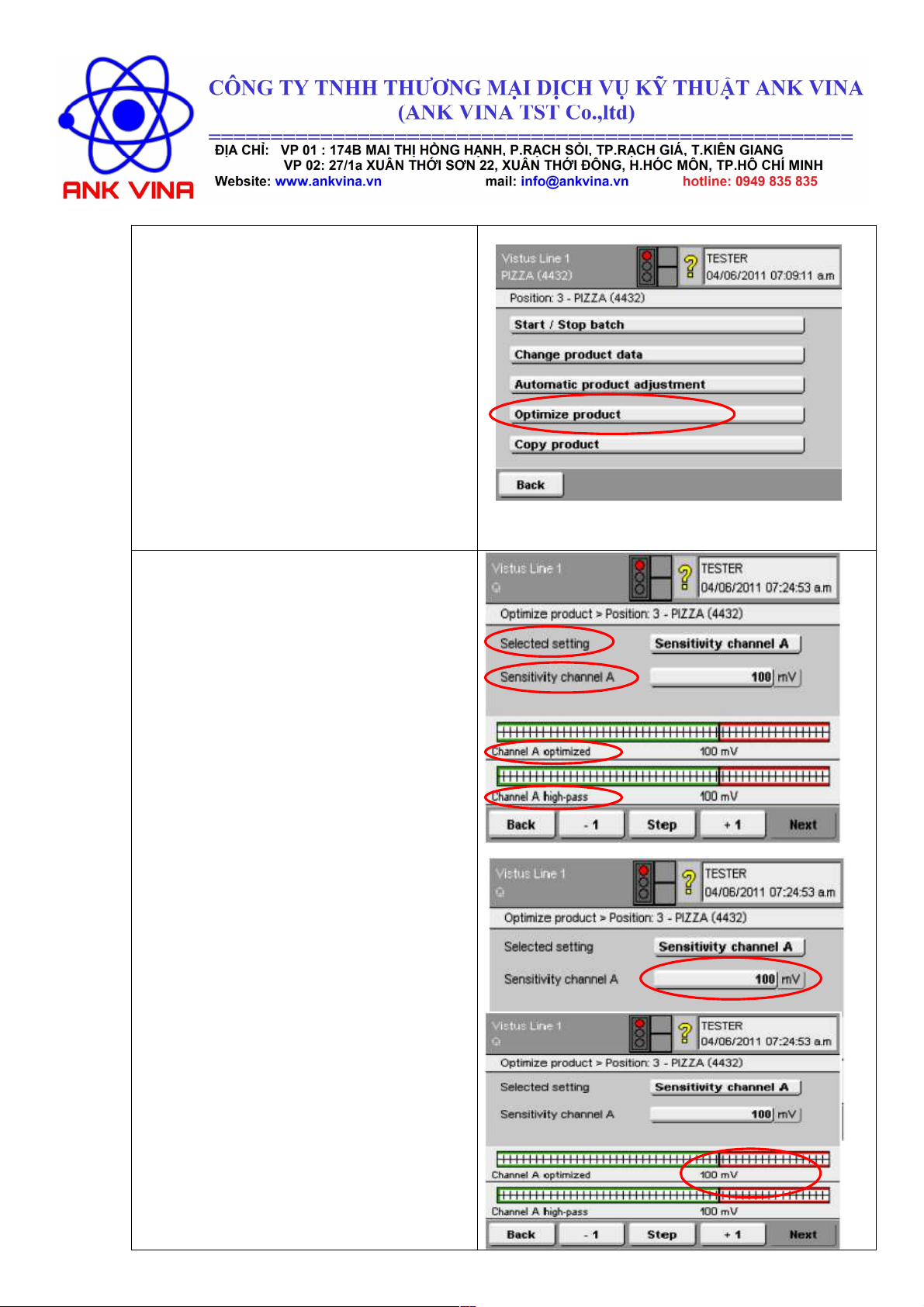
LOAD
Sau bước tạo sản phẩm và
sản phẩm sẽ xuất hiện màn hình.
Chúng ta chọn “Optimize product”
– Chỉnh hiệu ứng sản phẩm.
Tại giao diện chỉnh hiệu ứng sản
phẩm :
Selected setting : Chọn kênh hoạt
động- để mặc định kênh A.
Sensitivity Channel : Thay đổi
thông số độ nhạy của sản phẩm.
Channel A Optimized : Thanh
hiệu ứng này cho biết kết quả thay
đổi thông số độ nhạy tạm thời.
Vạch màu xanh chiếm 2/3 của
thanh thì cho biết hiệu ứng của
sản phẩm tốt, vạch màu đỏ là cho
biết hiệu ứng sản phẩm đã nhiễm
kim loại.
Channel A high –pass : Thanh
hiệu ứng này cho biết thông số độ
nhạy ban đầu sau khi máy tự học
ra hiệu ứng. ( Sau khi thay đổi
thông số trong mục ‘
Channel A’
cho phù hợp với
Sensitivity
sản phẩm và tiến hành lưu lại thì
thanh hiệu ứng này sẽ hiển thị
thông số đã thay đổi.)
Lưu ý : Để thay đổi độ nhạy sản
phẩm thì nhấn vào ô ‘
Sensitivity
Page 10
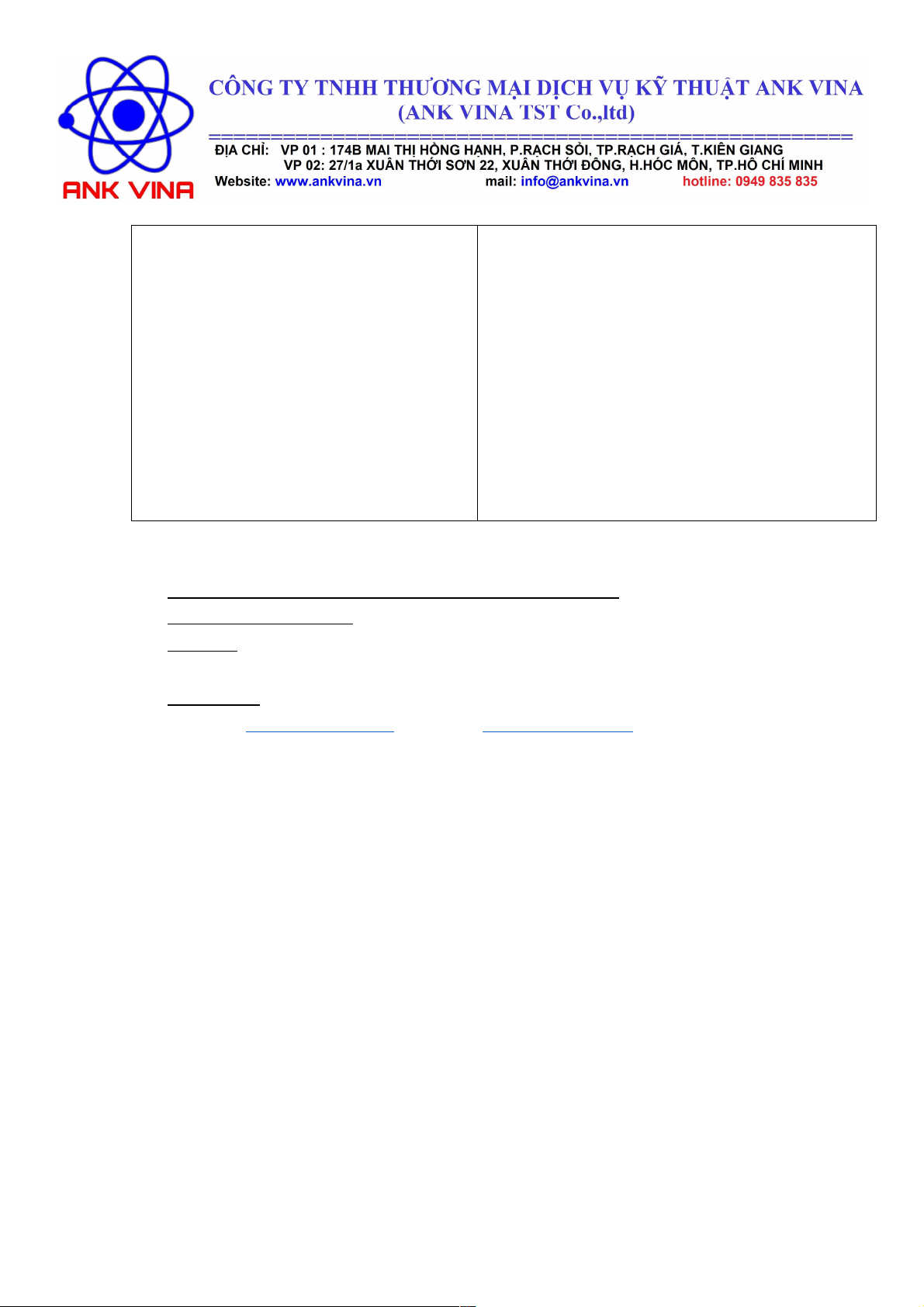
Channel A’
và nhập độ nhạy mV
cho phù hợp sau đó nhấn OK để
xác nhận.
Sau khi thay đổi độ nhạy phù hợp
thì nhấn ‘Next’ và nhấn ‘Yes’ tại
màn hình kế tiếp để lưu lại.
Nhấn vào ô vuông góc trên bên
phải màn hình để trở về màn hình
chính.
Mọi chi tiết thắc mắc hoặc cần trợ giúp kỹ thuật.
Xin vui lòng liên hệ: Công ty TNHH TM DV Kỹ Thuật ANK VINA
Địa chỉ: VP1:174B Mai Thị Hồng Hạnh, p.Rạch Sỏi, Tp.Rạch Giá, Kiên Giang
VP2: 27/1a Xuân Thới Sơn 22, Xuân Thới Đông, Hóc Môn, TP.HCM
điện thoại: 028 3710 6697 Hotline: 0949 835 835
website: www.ankvina.vn - email : [email protected]
 Loading...