

Page 1

BRUKSANVISNING FÖR
BRUKSANVISNING
OPERATING INSTRUCTIONS
LED5581FDC PVR
FARGE TV MED FJERNKONTROLL
FÄRG TV MED FJÄRRKONTROLL
COLOUR TELEVISION WITH REMOTE CONTROL
Page 2
Innehåll
Säkerhetsföreskrifter .............................................. 1
Miljöinformation ..................................................... 2
TV-funktioner ......................................................... 3
Titta på TV ............................................................. 3
TV-kontrollkbappar & hanttering ............................. 3
Fjärrkontrollen ........................................................ 4
Inkluderade tillbehör ............................................... 4
Sätta in batterier i fjärrkontrollen............................. 6
Anslut ström & antenn/kabel................................... 6
Sätta på/stänga av.................................................. 6
Förstagångsinstallation........................................... 6
Uppspelning via USB-ingång.................................. 7
Använda kanallistan ............................................... 8
Snabbmeny ............................................................ 8
Menyegenskaper och funktioner ............................ 9
Elektronisk programguide (EPG) .......................... 12
Spela in ett program ............................................. 12
Time shift-inspelning ............................................ 13
Direktinspelning .................................................... 13
Titta på inspelade program .................................. 13
Inspelningskonfi guration ....................................... 13
Anslutningfunktioner ............................................. 14
Bilaga A: Installation av Nero MediaHome .......... 16
Text-TV ................................................................. 19
Uppgradering av mjukvara ................................... 20
Felsökning och tips ............................................... 20
USB-enheten är för långsam ................................ 21
Internetuppkoppling saknas / DLNA-läge inte är
verksamt ............................................................... 21
Ogiltig domän ...................................................... 21
Specifi kationer ............................................................21
Licensinformation ................................................. 22
Filformat för USB Mediabläddrare som stöds....... 23
PC-typiska visningslägen .................................... 24
Signalkompatibilitet för AV och HDMI ................... 24
DVI-upplösningar som stöds ................................ 25
Säkerhetsföreskrifter
Innan du använder TV:n bör du läsa
instruktionerna noga.
Förberedelse
Ställ TV: n på en stabil yta. God ventilation kräver
att du lämnar minst en 10 cm:s luftspalt runt TV:n.
För att förhindra fel eller säkerhetsrisker bör du inte
placera föremål på apparaten. Använd denna enhet i
milda klimat. Driftstemperatur och driftsfuktighet: 5ºC
upp till 45ºC, 85 % rel. fuktighet max. (blockera inte
ventilationsöppningarna).
Avsedd användning
Denna enhet är avsedd att ta emot och visa
TV-program. De olika anslutningsalternativen
ger ett extra tillägg till de möjliga mottagningsoch visningskällorna (olika externa enheter).
Denna enhet är endast lämpad för användning
i torra inomhusmiljöer. Apparaten får endast
användas i privata hushåll och inte i industriellt
eller kommersiellt syfte. Vi frånsäger oss i princip
ansvar om apparaten inte använts på avsett sätt
eller om ej auktoriserade modifi eringar har utförts.
Om LCD-TV:n används i extrema miljöer kan det
orsaka skador på apparaten.
VARNING: Låt aldrig personer (inclusive
barn) med nedsatt fysisk, sensorisk eller
mental förmåga eller med bristande erfarenhet
och/eller kunskap använda elektriska enheter
oövervakade!
Barn ser inte alltid möjliga faror. Sväljande
av batteri kan vara dödligt. Förvara batterier
utom räckhåll för barn. Sök omedelbart
medicinsk hjälp om ett batteri sväljs. Förvara
förpackningsmaterial utom räckhåll för barn.
Risk för kvävning.
Strömkälla
Denna TV får endast användas vid anslutning till •
eluttag på -240 V AC, 50 Hz.
• Varning: Lämna inte TV:n i vänteläget eller
påslagen när du lämnar bostaden.
Placering av TV:n
God ventilation kräver att du lämnar minst en 10 cm •
luftspalt runt TV:n.
Blockera • inte ventilationsöppningarna.
Placera • inte TV:n på lutande eller instabila ytor, då
kan TV:n tippa.
För att förhindra skador på TV: • n, placera inte
föremål ovanpå TV:n.
Använd endast denna TV i milda klimat.•
Svenska - 1 -
A01_[SE]_MB90_4836UK_DVBT_C_PVR_MMH_DLNA_100HZ_BASIC IB_55985LED_GOLD18_10079836_50229710.indd 1A01_[SE]_MB90_4836UK_DVBT_C_PVR_MMH_DLNA_100HZ_BASIC IB_55985LED_GOLD18_10079836_50229710.indd 1 24.08.2012 15:34:3124.08.2012 15:34:31
Page 3
Nätsladd och kontakt
Nätsladdens kontakt ska vara lättåtkomlig. Vid •
storm, åskväder, när du är bortrest eller då TV:n
inte används under långa perioder ska du dra ur
nätkabeln från vägguttaget.
För att koppla ur TV:n helt används nätkontakten, •
och den ska därför alltid vara lätt åtkomlig.
Placera inte • TV:n, en möbel, etc. direkt på
nätsladden och se till att den inte blir klämd.
Hantera nätsladden från kontakten.• Dra inte ur TV:n
genom att dra i nätsladden.
Rör aldrig nätsladden/kontakten med våta händer •
då detta kan orsaka kortslutning eller elektriska
stötar.
Slå aldrig knut på nätsladden och knyt inte samman •
den med andra sladdar.
Nätsladdarna bör dras på ett sådant sätt så att de •
inte riskerar att bli trampade på eller överkörda.
En skadad elsladd/kontakt kan orsaka brand eller •
en elektrisk stöt. När sladden är skadad och därför
måste bytas, ska bytet utföras av kvalificerad
personal.
Fukt och vatten
Använd inte• denna TV i en våt eller fuktig
miljö(undvik att använda TV:n i badrum eller nära
diskbänken m.m.).
Utsätt i• nte utrustningen för regn eller vatten
eftersom detta kan vara farligt.
Ställ • inga föremål fyllda med vätska såsom
blomvaser ovanpå TV:n. Undvik droppar och
stänk.
Om ett fast föremål eller någon vätska skulle hamna i •
apparaten, dra ur TV:n och se till att den kontrolleras
av kvalifi cerad personal innan du använder den
igen.
Ventilation
Springorna och öppningarna på TV:n är avsedda •
för ventilation och för att garantera en säker
användning.
För att förhindra överhettning får dessa öppningar •
inte på något sätt blockeras eller täckas över.
Värme och eld
Utsätt • inte TV:n för direkt solljus eller andra
värmekällor.
TV bör inte placeras i närheten av öppna lågor eller •
intensiva värmekällor som element.
Se till att inga ljus- eller värmekällor •
med öppna lågor, t.ex. stearinljus,
står på TV:n.
Volym i hörlurar
Överdrivet ljudtryck från öronsnäckor •
eller hörlurar kan skada hörseln, så
var försiktig.
Väggmontering (valfritt)
För att förhindra skador måste TV:n, vid montering •
på vägg, vara säkert fäst vid väggen enligt
installationsanvisningarna (om detta tillval fi nns).
LCD-skärm
Ibland kan några inaktiva pixlar uppstå på skärmen •
och visas en fast blå, grön eller röd punkt. Observera
dock att detta inte påverkar produktens prestanda.
Undvik att skrapa skärmen med naglarna eller andra •
hårda föremål.
Rengöring
Före rengöring bör du koppla ur TV:n från •
vägguttaget.
Använd inte• vätske- eller spraybaserade rengörare.
Använd en mjuk och torr trasa.
Miljöinformation
Denna TV är utformad för att konsumera mindre
energi och är därför mer miljövänlig. Du hjälper inte
bara till med att rädda miljön utan kan även spara
pengar på lägre elräkningar tack vare att TV:n är
energieffektiv. För att minska på energikonsumtionen
kan du göra följande:
Du kan använda inställningen energisparläge som
fi nns i Bildmenyn. Om du slår på energisparläget
växlar TV:n till detta läge och TV:ns luminans
minskas till en optimal nivå. Observera att en del
bildinställningar inte är möjliga att ändra när TV:n är
i energisparläget.
När TV:n inte används, stäng av den eller dra ur
nätsladden från vägguttaget. Detta kommer även att
minska energiförbrukningen.
Koppla bort strömmen om du är borta under en
längre tid.
Det rekommenderas att du aktiverar Energisparläge för
att minska din årliga elförbrukning. Det rekommenderas
också att du drar ur TV:n ur eluttaget för att spara
energi då den inte används.
Hjälp oss att rädda miljön genom att följa dessa
steg.
Reparationsinformation
Överlåt alla servicearbeten åt kvalifi cerad personal.
Endast utbildad personal får reparera TV:n. Kontakta
den lokala återförsäljare där du köpte denna TV för
mer information.
Svenska - 2 -
A01_[SE]_MB90_4836UK_DVBT_C_PVR_MMH_DLNA_100HZ_BASIC IB_55985LED_GOLD18_10079836_50229710.indd 2A01_[SE]_MB90_4836UK_DVBT_C_PVR_MMH_DLNA_100HZ_BASIC IB_55985LED_GOLD18_10079836_50229710.indd 2 24.08.2012 15:34:3324.08.2012 15:34:33
Page 4
TV-funktioner
Färg-LCD TV med fjärrkontroll.•
Fullt integrerad digital-TV / Kabel-TV (DVB-T).•
HDMI-kontakter för digital video och audio. Denna •
anslutning kan även acceptera HD-signaler.
USB-ingång•
10000 program.•
OSD-menysystem.•
Scart-uttag för externa enheter (video, videospel, •
ljudanläggning, m.m).
Stereoljud.•
Text-tv, Fastext, TOP-text.•
Anslutning for hörlurar.•
Automatiskt programsystem (APS)•
Manuell fi ninställning framåt eller bakåt.•
Automatisk avstängning av strömmen efter, upp •
till, sex timmar.
Insomningstimer.•
Barnlås.•
Automatisk ljudavstängning när ingen kanal tas emot.•
NTSC-uppspelning.•
AVL – (automatisk volymbegränsning; Automatic •
Volume Limiting)
PLL (frekvensökning).•
PC-ingång för anslutning av dator.•
Plug-and-play för Windows 98, ME, 2000, XP, Vista och •
Windows 7.
Spelläge (Game Mode; tillval).•
funktionen Bild av.•
Ethernet (LAN) för anslutningsbarhet till Internet och •
Internettjänster.
DLNA•
100Hz frekvenssökning.•
Titta på TV
TV-kontrollkbappar & hanttering
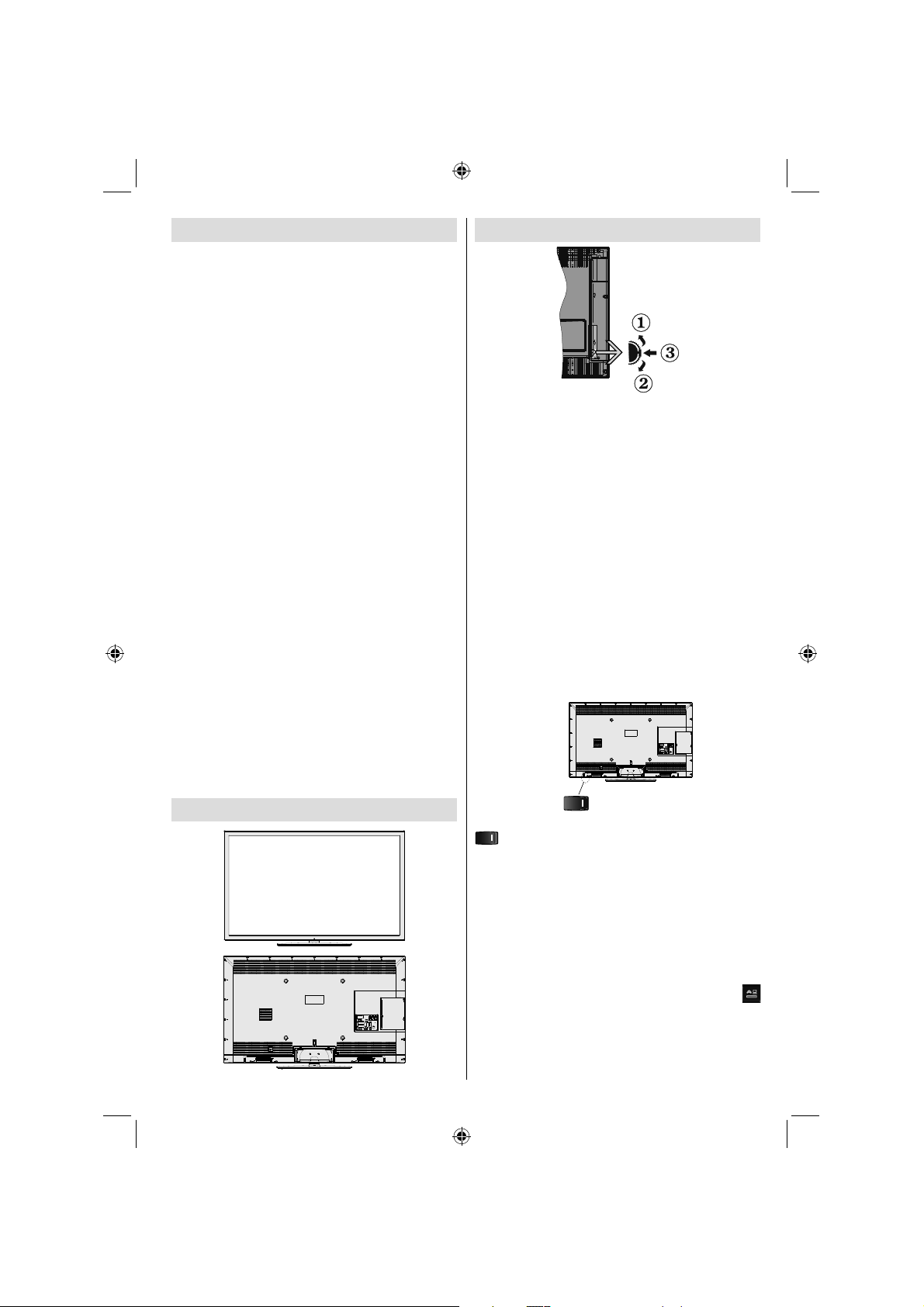
Att sköta TV:n med knapparna på TV:n
Volyminställning
Du kan röra kontrollknappen uppåt eller neråt för •
att ändra volymen. För att öka volymen fl yttar du
knappen uppåt. Flytta knappen neråt för att sänka
volymen. En volymskala (skjutreglage) visas på
skärmen.
Programval
Tryck först på kontrollknappen en gång. Du kan röra •
knappen uppåt eller neråt för att välja nästa program
eller neråt för att välja föregående program.
Öppna huvudmenyn
Menybilden kan inte visas med hjälp av •
kontrollknappen.
AV-läge
Tryck på kontrollknappen tills käll-OSD visas på •
skärmen.
Att sköta TV:n med fjärrkontrollen
Tryck på MENU-knappen på fjärrkontrollen för att
se huvudmenyskärmen. Använd vänster eller höger
knapp för att välja en menyfl ik och tryck sedan på OK
för att visa. Använd vänster/höger/upp/ner för att välja
eller ställa in. Tryck på RETURN/ANSLUTAellerMENY-
knappen för att lämna en meny.
Val av ingång
När du väl har anslutit externa enheter till din TV
kan du växla mellan olika insignalkällor. Tryck på
knappen på fjärrkontrollen upprepade gånger för att
välja de olika källorna.
Byta kanal och ändra volym
Du kan byta kanal och anpassa volymen genom att
använda knapparna V+/- och P+/- på fjärrkontrollen.
Svenska - 3 -
Riktning upp1.
Riktning ner2.
Program/volym/AV/valknapp för Standby på3.
(Standby omkopplare)
, Omkopplaren för vänteläge (standby) används
för att slå på eller av TV:n.
A01_[SE]_MB90_4836UK_DVBT_C_PVR_MMH_DLNA_100HZ_BASIC IB_55985LED_GOLD18_10079836_50229710.indd 3A01_[SE]_MB90_4836UK_DVBT_C_PVR_MMH_DLNA_100HZ_BASIC IB_55985LED_GOLD18_10079836_50229710.indd 3 24.08.2012 15:34:3324.08.2012 15:34:33
Page 5
Fjärrkontrollen
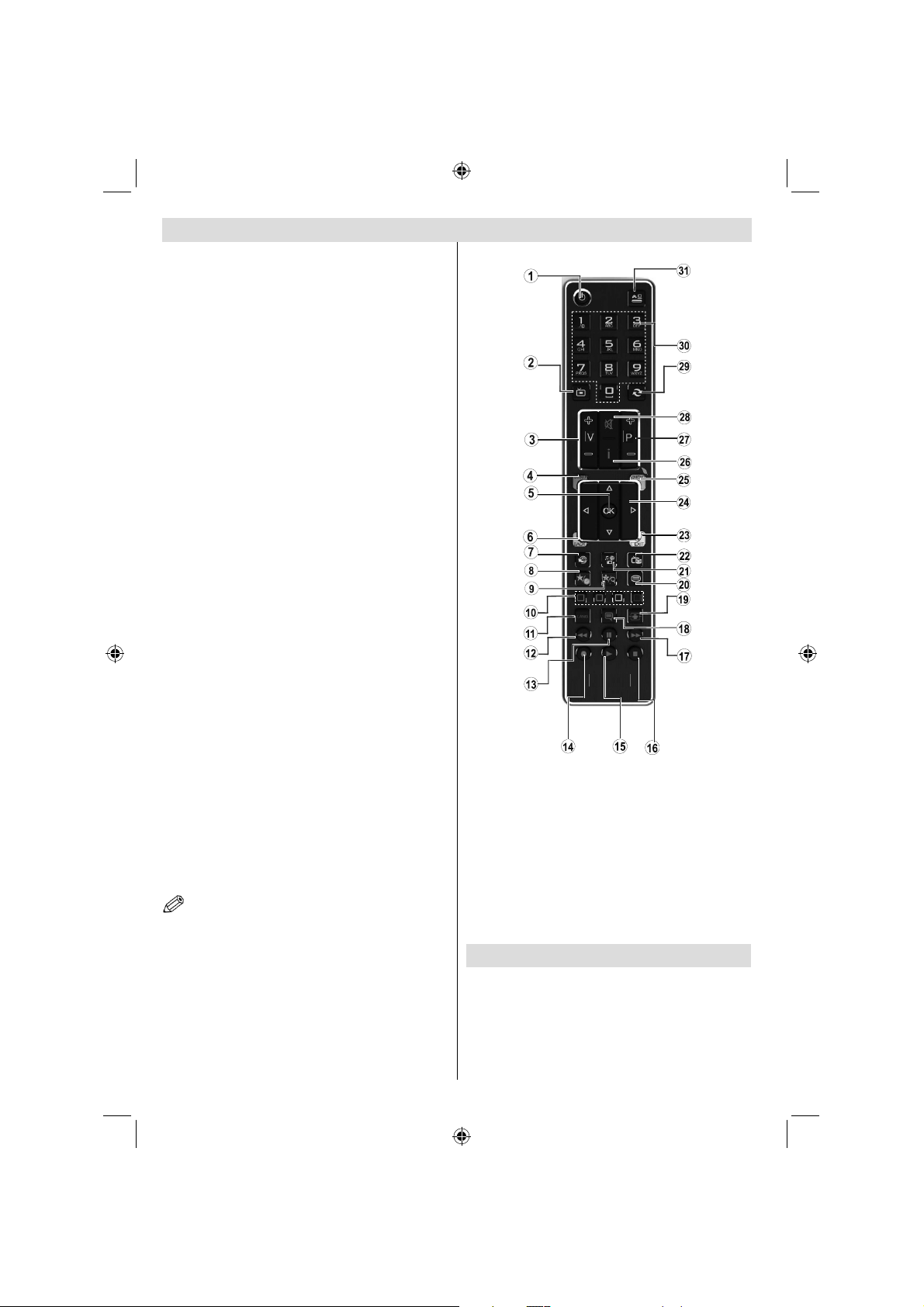
V1. äntläge / På
Kanallista2.
Volym upp/ned3.
Meny på/av4.
Ok/Bekräfta5.
Återgå/Bakåt:6.
Internet7.
Youtube / Min knapp 1 (*)8.
Min knapp 2: Växlar mellan digital-, satellit- och 9.
kabelsänt (**)
Färgknappar (Röd/Grön/Gul/Blå)10.
Mono/stereo - Dual I-II / Valt språk11.
Snabb återspolning (i läget mediabläddrare)12.
Paus (i mediabläddrarläge)/Time shift-13.
inspelning
Inspelning av program14.
Spela (i mediabläddrarläge)15.
Stopp (i mediabläddrarläge)16.
Snabb framspolning (i läget mediabläddrare)17.
Textning på-av/Textning (i mediabläddrarens 18.
videoläge)
Bildstorlek19.
Text-TV - Mix20.
Mediabläddrare21.
Elektronisk programguide 22.
Avbryt23.
Navigeringsknappar24.
Snabbmeny 25.
Info/visa (i TXT-läge)26.
Program upp/ned27.
Ljudlöst28.
Tidigare program / Nu (i EPG-läge)29.
Sifferknappar30.
AV / Käll31. a
OBS: Fjärrkontrollens räckvidd är cirka 7 meter/23 ft.
Använda 'Min knapp' 1 (*)
Denna knapps huvudsakliga funktion är att köra Youtubelänk. Men om du vill ändra denna funktion kan du trycka
på 'MIN KNAPP 1' i fem sekunder när du använder en
önskad källa, kanal eller länk, tills meddelandet 'MINknappen är installerad" visas på skärmen. Detta bekräftar
att den valda MIN KNAPP har kopplats ihop med den
valda funktionen.
Observera att om du utför den första installationen, kommer
'MIN-knappen1' återgå till sin standardfunktion.
Svenska - 4 -
Använda 'Min knapp' 2 (**)
Tryck nere 'MIN KNAPP 2' i fem sekunder på en
önskad källa, kanal eller länk, tills dess meddelandet
'MIN KNAPP ÄR INSTÄLLD' visas på skrämen. Detta
bekräftar att den valda MIN KNAPP har kopplats ihop
med den valda funktionen.
Observera att om du utför den första installationen, kommer
'MIN-knappen 2' återgå till sin standardfunktion.
Inkluderade tillbehör
Fjärrkontroll
Batterier: 2 stycken AAA
Instruktionsbok
AV-kabel
Nero Media Home CD
A01_[SE]_MB90_4836UK_DVBT_C_PVR_MMH_DLNA_100HZ_BASIC IB_55985LED_GOLD18_10079836_50229710.indd 4A01_[SE]_MB90_4836UK_DVBT_C_PVR_MMH_DLNA_100HZ_BASIC IB_55985LED_GOLD18_10079836_50229710.indd 4 24.08.2012 15:34:4024.08.2012 15:34:40
Page 6
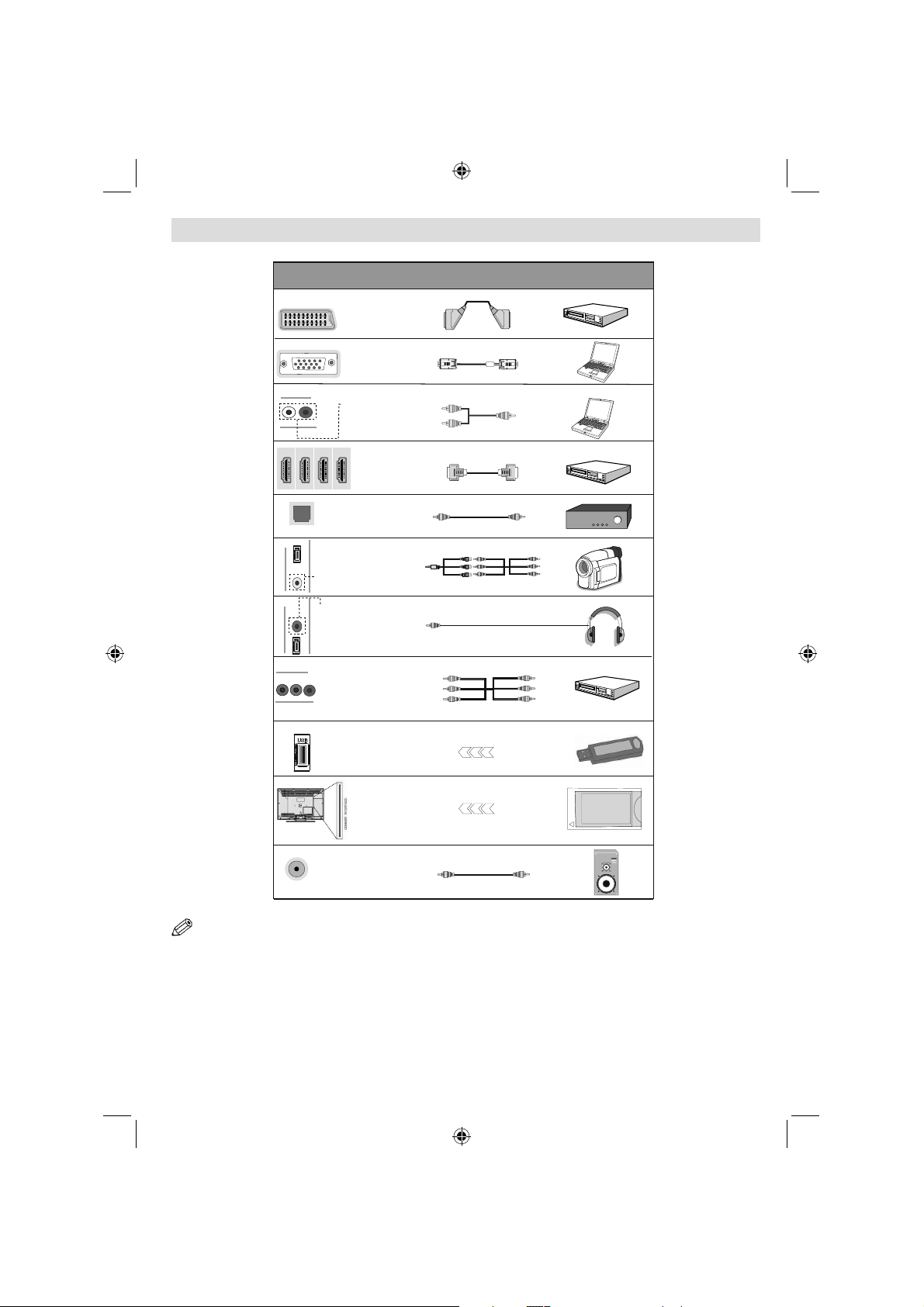
Överblick av anslutningarna
Kontakt Typ Kablar Enhet
anslutning
(Baksidan)
Anslutning
(Baksidan)
PC/YPbPr Audio
anslutning
(Baksidan)
AUDIO L&R
Anslutning
(baksidan & sidan)
Optisk S/PDIF UTGÅNG
S/PDIF
(Baksidan)
Sido-AV-
a nslutning
(Sidan)
SIDE AV
Hörlurar-
anslutning
HEADPHONE
YPbPr Video
anslutning
Y BPRP
(Baksidan)
(Sidan)
Scart
VGA
HDMI
AV-anslutningskabel
(Medföljer)
USB
Anslutning
(Sidan)
CI
Anslutning
(Sidan)
Bashögtalaranslutning
(baksidan)
CAM
module
OBS: Då enheten ansluts via sido_AV-ingång måste du använda de tillhandahållna anslutningskalblarna för anslutningen.
Se bild ovan. För att aktivera PC-ljud, måste du använda PC/YPBPR ANSLUTNINGAR FÖR LJUD, VITA OCH RÖDA
ingångar. | Om en extern enhet ansluts via SCART-uttaget kommer TV:n automatiskt att växla till AV-läge.| Vid mottagning
av DTV-kanaler (Mpeg4 H.264), eller I mediabläddrarläge, kommer inte utdata att vara tillgängliga via scratuttaget. När du
använder väggmonteringssatsen (valfritt), rekommenderar vi att du ansluter alla kablar på TV:ns baksida före montering på
väggen. |Sätt endast in eller ta ut CI-modulen när TV:n är AVSTÄNGD. Se instruktionsmanualen för modulen för närmare
information om inställningarna. Sätt i modulen för programåtkomst och sedan programkortet i uttaget vid uttagspanelen på
TV:ns baksida. Module bör sitta i ordentligt, den går inte att sätta i ordentligt om den är vänd åt fel håll. CAM-modulen eller
uttaget kan skadas om man använder onödigt våld när modulen sätts i.
Svenska - 5 -
A01_[SE]_MB90_4836UK_DVBT_C_PVR_MMH_DLNA_100HZ_BASIC IB_55985LED_GOLD18_10079836_50229710.indd 5A01_[SE]_MB90_4836UK_DVBT_C_PVR_MMH_DLNA_100HZ_BASIC IB_55985LED_GOLD18_10079836_50229710.indd 5 24.08.2012 15:34:4124.08.2012 15:34:41
Page 7
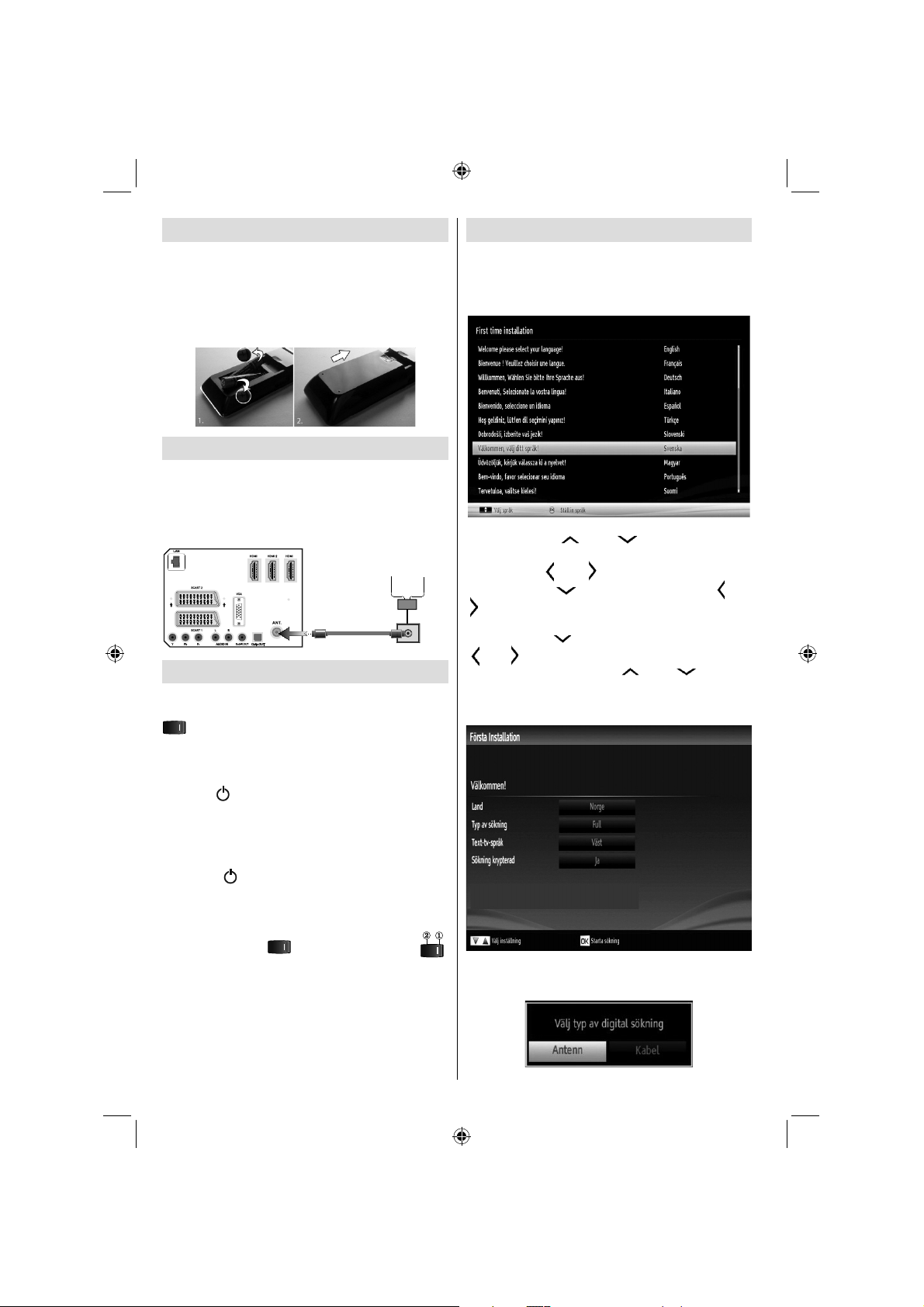
Sätta in batterier i fjärrkontrollen
1. Lyft försiktigt upp locket på fjärrkontrollens
baksida.
2. Sätt i två AAA-batterier Säkerställ att batteriets +
och – ändar överensstämmer med markeringarna i
batterifacket (notera polariteten).
3. Sätt tillbaka höljet.
Anslut ström & antenn/kabel
VIKTIGT: TV n är avsedd för drift från ett uttag på
220-240 V växelström, 50 Hz. Låt TV:n stå tills den
anpassats till rumstemperatur efter uppackning innan
du ansluter den till nätuttaget. Anslut strömkabeln till
elnätet.
1 3
Anetenn eller Kabel
Sätta på/stänga av
För att sätta på TV:n
Anslut till ett eluttag på 220-240 V AC, 50 Hz. Växla “
” -knappen på baksidan till vänster till position
"I", då kommer TV:n växla till väntläge. Lysdioden för
viloläget tänds.
För att sätta på TV:n från väntläget kan du antingen:
Tryck på "
fjärrkontrollen.
Tryck på kontrollknappen placerad på vänstra sidan
av TV:n. Din TV slås på.
För att stänga av TV:n
Tryck på " "-knappen på fjärrkontrollen eller på
-knappen eller håll in kontrollknappen på TV:n tills
den stängs av, så att TV:n växlar över till vänteläge
("stand-by").(Beror på modell).
"-knappen, P+ / P- eller en sifferknapp på
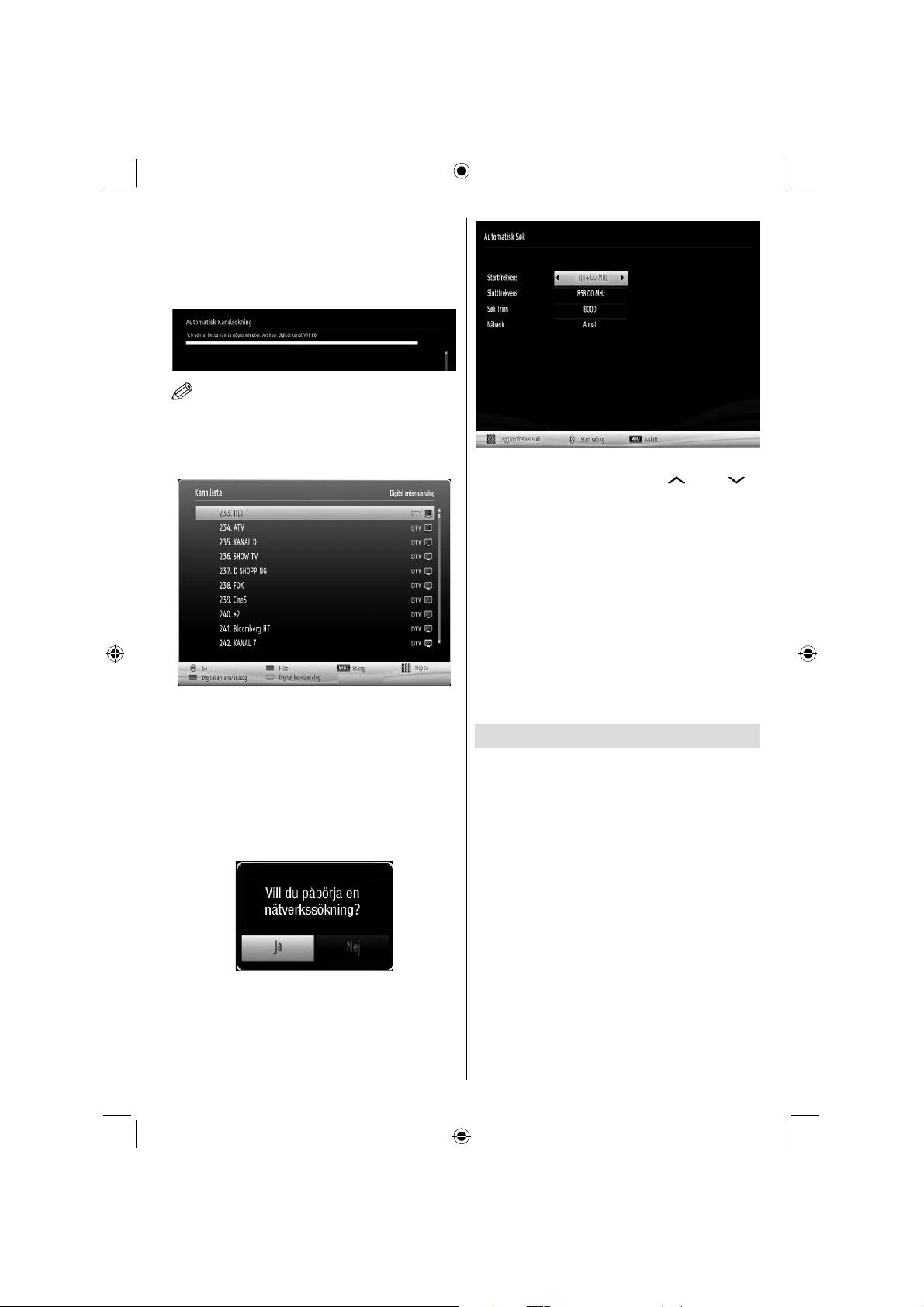
Förstagångsinstallation
När du slår på TV: n för första gången visas menyn
”val av språk”. Meddelandet “Välkommen, välj ett
språk!” visas efter varandra i alfabetisk ordning på
alla tillgängliga språk.
Tryck på knappen “ ” eller “ ” för att markera önskat
språk och tryck OK för att välja. “Förstagångsinstallation”
visas. Tryck på "
tryck på knappen " " för att välja söktyp. Använd “ ” eller
“
” för att ställa in önskad söktyp. -{}-Tillgängliga söktyper är
digital och analog, endast digital och endast analog. När det
är inställt, tryck på “ ” för att välja språk för text-TV. Använd
"
"eller" "-knappen för att ställa in " Text-TV-språk "och välj"
Scan Encrypted "med hjälp av" "eller" "-knappen.
Du kan ställa in Avsök kodade till Ja om du vill avsöka
kodade stationer.
" eller " " för att ställa in önskat land och
Ställ om knappen “
så att TV:n slås AV
För att stänga av TV:n helt drar du ut nätsladden
” till läge 2 som visas, “ ”
Tryck på OK-knappen på fjärrkontrollen för att fortsätta.
Följande meddelande kommer att visas på skärmen.
ur nätuttaget.
Obs: När TV n är i viloläge blinkar lampan för vänteläge och
indikerar att funktioner som sökning i vänteläge, nedladdning
eller Timer är aktiverat. LED-lampan kan blinka när TV:n slås
på från Väntläge.
Svenska - 6 -
A01_[SE]_MB90_4836UK_DVBT_C_PVR_MMH_DLNA_100HZ_BASIC IB_55985LED_GOLD18_10079836_50229710.indd 6A01_[SE]_MB90_4836UK_DVBT_C_PVR_MMH_DLNA_100HZ_BASIC IB_55985LED_GOLD18_10079836_50229710.indd 6 24.08.2012 15:34:4224.08.2012 15:34:42
Page 8
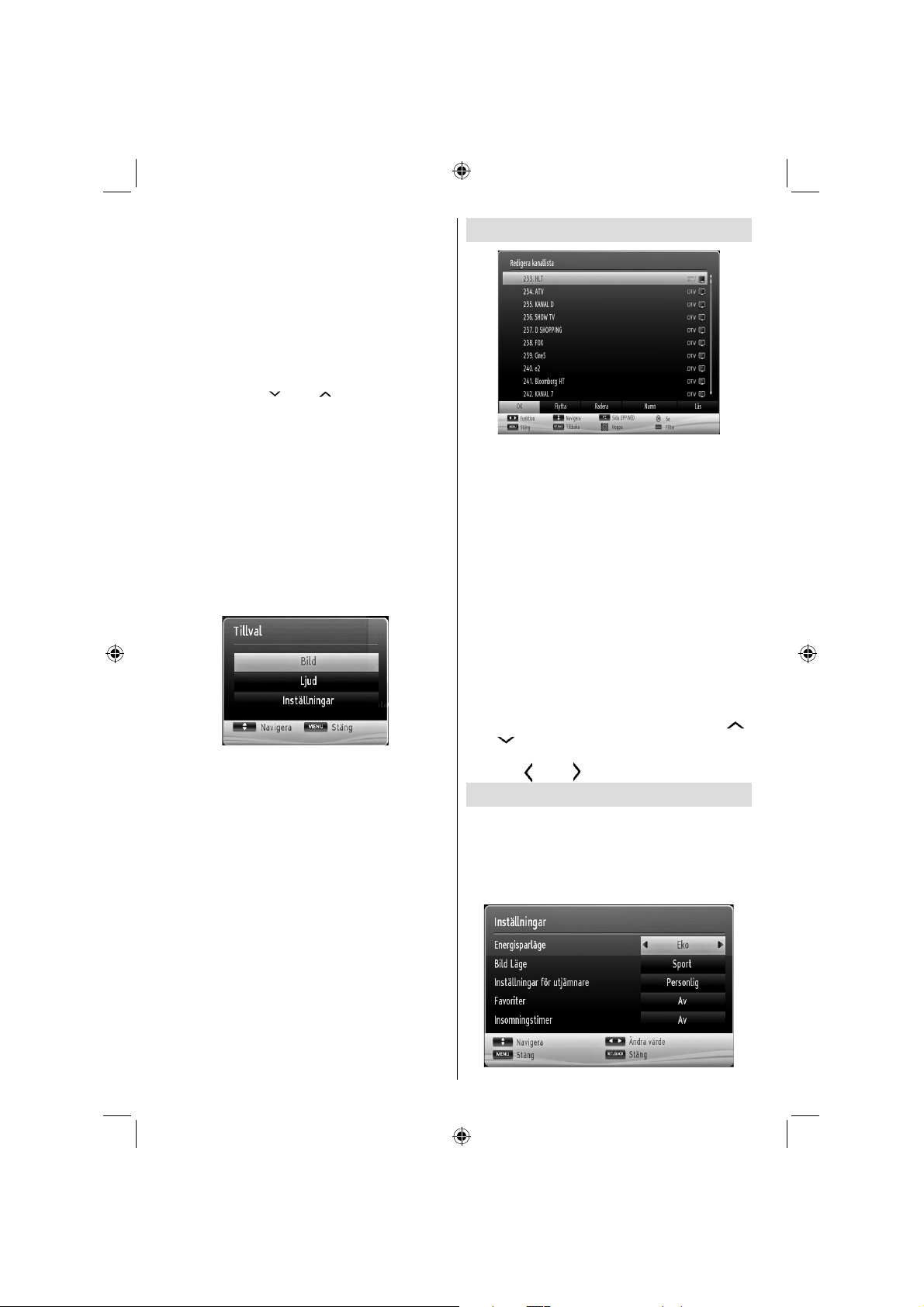
Du måste välja en söktyp för att söka och spara
sändningar från önskad källa.
Antenninstallation
Om du väljer söktypen ANTENN kommer TV:n att
söka efter digitala, markbundna sändningar.
OBS: Du kan trycka på knappen MENY för att avbryta.
Efter att alla tillgängliga stationer sparats kommer
kanallistan att visas på skärmen. Om du vill sortera
kanalerna, i enlighet med LCN (*), välj ”Ja” och tryck
sedan på OK.
Tryck på OK-knappen för att lämna kanallistan och
titta på TV.
(*) LCNär det logiska kanalnummersystemet som
sorterar tillgängliga sändningar i enlighet med en
igenkänlig kanalsekvens.
Kabelinstallation
Om du väljer alternativet KABEL och trycker på
OK-knappen på fjärrkontrollen för att fortsätta, visas
följande meddelande på skärmen:
Välj YES (Ja) och tryck på OK för att fortsätta. Välj
NO (Nej) och tryck på OK för att avbryta.
Du kan välja frekvensomfång på den här skärmen. Du
markerar altermativ med knappen “ ” eller “ ”.
Frekvenser kan även anges med nummerknapparna
på fjärrkontrollen.
Ställ in start- och stoppfrekvens genom att använda
sifferknapparna på fjärrkontrollen.
Du kan sedan ange sökintervallen till 8000 KHz
eller 1000 KHz.
Om du väljer 1000 KHz gör TV:n en noggrann
frekvenssökning. Det innebär också att sökningen
tar längre tid. Tryck på OK när du är klar, så att den
automatiska sökningen kan börja. TV:n börjar söka
efter tillgängliga stationer.
(*) Nätverksfunktionen kommer inte att vara tillgänglig
för Storbritannien.
Uppspelning via USB-ingång
Via TV:ns USB-portar kan du ansluta en extern
hårddisk eller ett USB-minne. Denna funktion låter dig
spela upp fi ler lagrade på USB-enheter. Hårddiskar
(med egen strömförsörjning) i formaten 2,5 och 3,5
tum stöds.
VIKTIGT! Säkerhetskopiera fi lerna innan anslutning
till TV:n för att förhindra möjlig förlust av data. Notera
att tillverkaren inte är ansvarig för korrupta fi ler eller
förlorad data. Vissa typer av USB-enheter (t.ex.
MP3-spelare) eller USB-hårddiskar/USB-minnen är
inte kompatibla med denna TV. TV:n stödjer FAT32
och NTFS diskformatering, men inspelning är
inte tillgänglig med NTFS-formaterade diskar.
OBS: Problem kan uppstå vid formatering av USBhårddiskar med en lagringskapacitet på 1 TB eller
högre.
Att snabbt koppla in eller ur USB-enheter är förenat
med risker. Speciellt otillrådligt är det att koppla in och
ur enheten upprepade gånger. Detta kan fysiskt skada
USB-spelaren och själva USB-enheten. Ryck inte ut
USB-modulen under uppspelning av en fi l.
Svenska - 7 -
A01_[SE]_MB90_4836UK_DVBT_C_PVR_MMH_DLNA_100HZ_BASIC IB_55985LED_GOLD18_10079836_50229710.indd 7A01_[SE]_MB90_4836UK_DVBT_C_PVR_MMH_DLNA_100HZ_BASIC IB_55985LED_GOLD18_10079836_50229710.indd 7 24.08.2012 15:34:4424.08.2012 15:34:44
Page 9
Mediabläddrarmeny
Du kan spela foto-, musik- och fi lmfi ler som fi nns
lagrade på en USB-enhet genom att ansluta den till
TV:n och använda mediabläddrarskärmen. För att
göra det, gör följande: Anslut en USB-enhet till en av
USB-ingångarna på sidan av TV:n.
Du kan ansluta två USB-enheter till din TV. Om
bägge USB-enheterna innehåller musik, bilder eller
videofi ler, visas OSD för val av USB på skärmen.
Den första USB-enheten som är ansluten till TV:n får
benämningen USB Enhet 1. Välj en enhet genom att
använda knappen “
Tryck på knappen MENY och välj mediabläddraren
genom att använda vänster-/höger- och OK-knappen.
Mediabläddrarens huvudskärm visas. Du kan visa
relaterat innehåll genom att välja fl iken video, musik
eller bilder. Följ knappangivelserna under varje
skärmmeny för mediauppspelningsfunktioner.
Du kan ställa in preferenserna för mediabläddraren
med dialogrutan för inställningar.
” eller “ ” och tryck på OK.
Använda MENY-knappen i Media Browser-läge
(mediabläddrarläge)
Genom att trycka på MENY -knappen i Media Browserläge (mediabläddrarläge) visas följande meny:
Du kan komma åt Bilder, Ljud och Inställnings-
menyalternativ med hjälp av denna skärm. Tryck
MENY igen för att lämna den här skärmen.
Använda kanallistan
TV:n sorterar alla lagrade stationer i kanallistan.
Du kan redigera kanallistan, ställa in favoriter eller
aktiva stationer som ska listas med hjälp av valen
i kanallistan. Tryck på knappen MENY för att se
huvudmenyn. Välj alternativ i kanallista med hjälp av
knapparna vänster eller höger. Tryck på OK för att
visa menyinnehåll. Välj Redigera kanallista för att
hantera alla lagrade kanaler. Använd knapparna upp
eller ner och OK för att välja Redigera kanallista.
Tryck på upp- eller ner-knapparna för att välja kanal
som ska hanteras. Tryck på Vänster eller Höger-
knappen för att välja en funktion på kanallistans meny.
Använd knapparna P+/P- för att fl ytta sidvis upp eller
ned. Tryck på MENY-knappen för att gå ur.
Sortera kanallista
Du kan välja de utsändningar som ska visas i
kanallistan. För att visa särskilda typer av utsändningar
ska du använda listinställning för aktiv kanal. Välj Aktiv
kanallista från menyn Kanallista med knappen “ ”
eller “ ”. Tryck på OK-knappen för att fortsätta. Du
kan välja en typ av utsändning från listan genom att
trycka på "
" eller " " och OK-knapparna.
Snabbmeny
I snabbmenyn menyn får du tillgång till somliga
alternativ snabbt. Denna meny innehåller alternativen
Energisparläge, Bildläge, Equalizer-inställningar,
favoriter och Insomningstimer. Tryck Q.MENY-
knappen på fjärrkontrollen för att visa snabbmenyn. Se
följande kapitel för detaljer om funktionerna i listorna.
Svenska - 8 -
A01_[SE]_MB90_4836UK_DVBT_C_PVR_MMH_DLNA_100HZ_BASIC IB_55985LED_GOLD18_10079836_50229710.indd 8A01_[SE]_MB90_4836UK_DVBT_C_PVR_MMH_DLNA_100HZ_BASIC IB_55985LED_GOLD18_10079836_50229710.indd 8 24.08.2012 15:34:4424.08.2012 15:34:44
Page 10
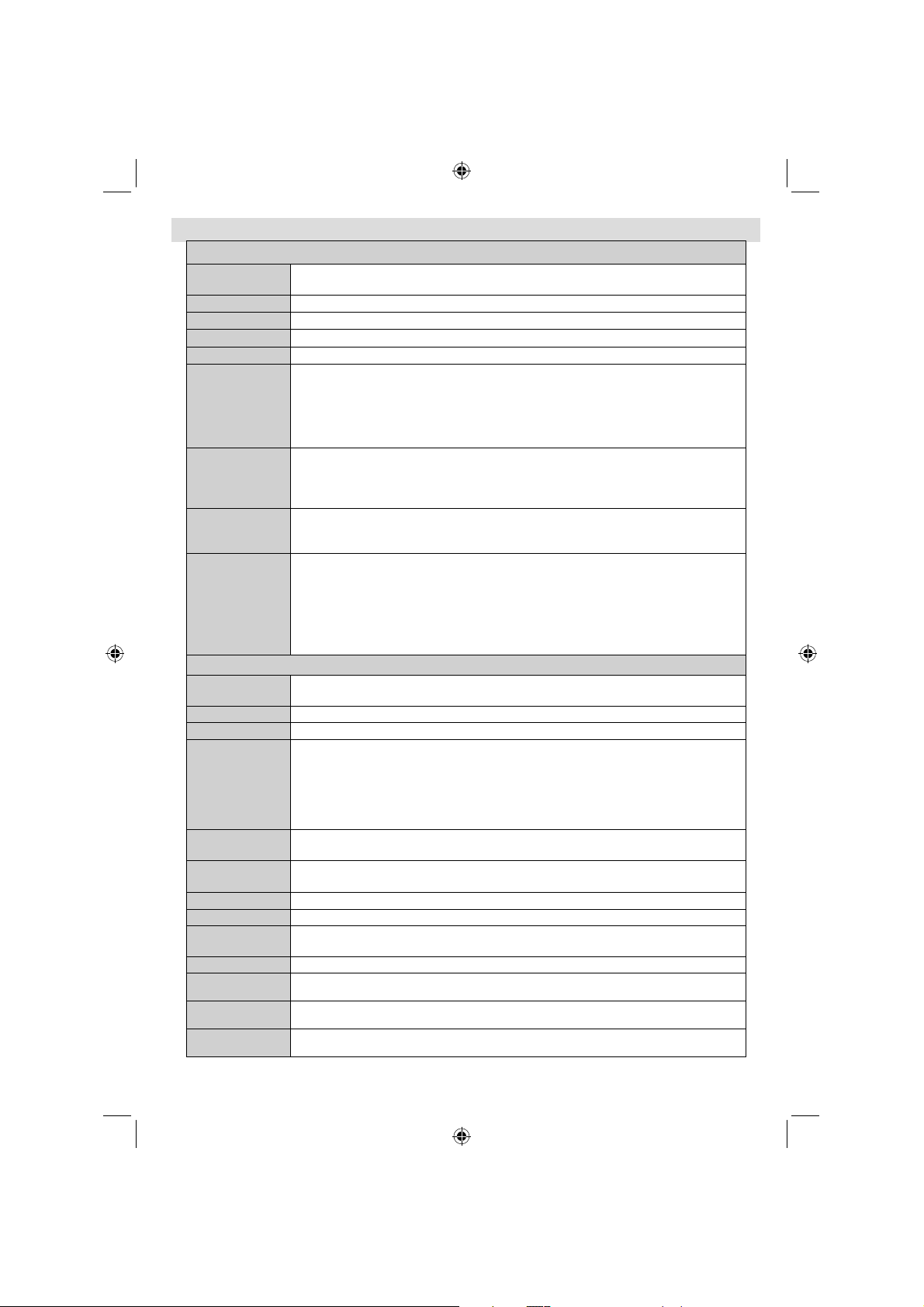
Menyegenskaper och funktioner
Bildmenyinnehåll
Läge
Kontrast Ställer in ljus- och mörkhetsvärden på skärmen.
Ljus Ställer in värdet på skärmens ljusstyrka.
Skärpa Ställer in värdet på skärpan för detaljer som visas på skärmen.
Färg Ställer in färgvärdet, justerar färgerna.
Energisparläge
Bakljus (valfritt)
Brusreducering
Pixellencedemoläge:
Dynamisk
kontrast
Färgtemperatur Ställer in önskad färgton.
Bildzoom Ställer in bildstorleken till Auto, 16:9, Undertext, 14:9, 14:9 zoom, 4:3 eller Bio.
Movie Sense
HDMI sann
svart
Filmläge
Hudton
Färgjustering Ställer in önskad färgton.
RGB-
förstärkning
Återställning Återställer bildinställningarna till de förvalda fabriksinställningarna.
Autoposition
(i PC-läge)
H-position
(i PC-läge)
V-position
(i PC-läge)
För att bilden ska bli så bra som möjligt kan du ställa in tillhörande läge. Bildläget kan
ställas in till ett av följande alternativ: Biograf, Spel, Sport, Dynamisk och Naturlig.
För att ställa in energisparläge till eko, bild av och avaktiverad. Se avsnittet “Miljöinformation”
i denna handbok för mer information om energisparläge. Om bilden Av är vald, kommer
“Skärmen att vara avstängd efter 15 sekunder.” meddelande visas på skärmen. Välj
FORTSÄTT och tryck på OK för att fortsätta. Skärmen kommer att vara avstängd efter
15 sekunder. Om du inaktiverar Strömsparläge, kommer Bildläge automatiskt ställas in
på Dynamisk
Denna inställning kontrollerar bakgrundljusets nivå och kan ställas till Maximal, Minimal och
Ekoläge. Funktionen för bakbelysning kommer att vara osynlig om energisparläge är inställt på
På. Bakgrundsljus kan inte användas i VGA- eller Medibläddrarläge eller när bilden är inställd
på Spel.
Om signalen är svag och bilden brusig kan du använda inställningen brusreducering (noise reduction)
för att minska på bruset. Brusreducering kan ställas in till ett av följande alternativ: Låg, Medel, Hög
eller Av.
När lägesalternativet är markerat i bildmenyn kommer Pixellence demoläge att visas
längst ner på menysidan. Pixellencefunktionen optimerar TV:ns videoinställningar och
hjälper till att få fram en bättre bildkvalitet. Pixellenceläget ger bättre kontrast, skärpa,
färgförstärkning och hudtonskorrigering tillsammans med hudtonsupptäckt. Tryck OK för
att starta Pixellencedemoläge för att uppleva Pixellencekvalité. När demoläget är aktivt är
skärmen delad i två delar, en som visar Pixellence-aktiviteten och en annan som visar den
normala sändningen. Avsluta demo-läge genom att trycka på OK.
Avancerade inställningar
Du kan ändra kontrastgrad med funktionen dynamisk kontrast. Dynamisk kontrast kan
ställas in till ett av följande alternativ: Låg, Medel, Hög eller Av.
Använd knapparna Vänster eller Höger för att ställa in Movie Sense–nivån till låg, medel, hög eller
av. När Movie Sense är aktivt, förbättrar det TV:ns videoinställningar för rörliga bilder så att man
får en bättre kvalitet och läsbarhet.
När Movie Sense är ställt till Låg, Medel eller Hög, är Movie Sense demo tillgängligt. Om ett av
dessa alternativ är valt och du trycker på OK, startar demo-läget. När demoläget är aktivt är skärmen
delad i två delar, en som visar Movie Sense-aktiviteten och en annan som visar TV-skärmens
normala inställningar.
När du tittar från HDMI-källor är denna funktion synlig i bildinställningsmenyn. Du kan
använda denna funktion för att förbättra bildens svarthet.
Filmer spelas in med ett annat antal bilder per sekund än vanliga tv-program. Aktivera denna funktion
när du ser på fi lm och vill se snabba scener tydligare.
Ställer in önskad hudton.
Tryck på OK-knappen för att redigera RGB-förstärkning. Du kan anpassa
färgtemperaturvärden genom att använda funktionen RGB-förstärkning.
Optimerar automatiskt skärmbilden. Tryck på OK för att optimera.
Detta alternativ fl yttar bilden horisontellt antingen till höger eller vänster på skärmen.
Detta alternativ fl yttar bilden vertikalt upp eller ned på skärmen.
Svenska - 9 -
A01_[SE]_MB90_4836UK_DVBT_C_PVR_MMH_DLNA_100HZ_BASIC IB_55985LED_GOLD18_10079836_50229710.indd 9A01_[SE]_MB90_4836UK_DVBT_C_PVR_MMH_DLNA_100HZ_BASIC IB_55985LED_GOLD18_10079836_50229710.indd 9 24.08.2012 15:34:4524.08.2012 15:34:45
Page 11
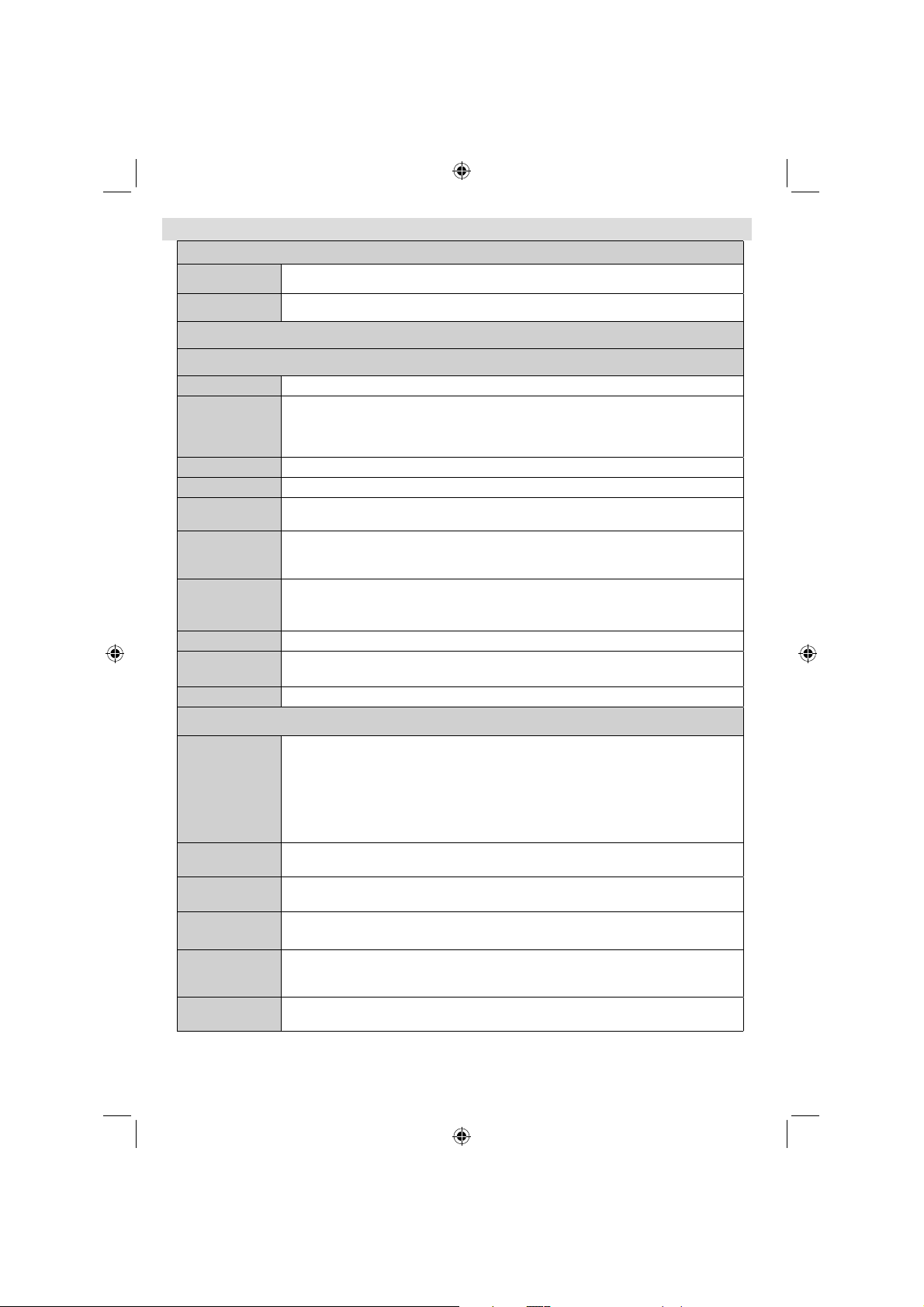
Menyegenskaper och funktioner
Avancerade inställningar
Pixelfrekvens
(i PC-läge)
Fas (i PC-läge)
I VGA (PC)-läge kommer en del alternativ i bildmenyn inte gå att komma åt. Istället kommer inställningarna för VGA-läge att
läggas till i bildinställningar i PC-läget.
Volym Justerar volymnivån.
Equalizer
Balans Denna inställning används för att justera balansen mellan vänster och höger högtalare.
Hörlurar Ställer in volym i hörlurar.
Ljudläge
AVL
Hörlurar/linje ut
(tillval)
Dynamisk bas Aktiverar eller inaktiverar Dynamisk Bas.
Surround-ljud:
(tillval)
Digital ut Ställer in ljudtyp för digital ut.
Automatisk
kanalsökning
(Ställ in på nytt)
Manuell
kanalsökning
Nätverks
kanalsökning
Analog
fi ninställning
Förstagång
sinstallation
Rensa
servicelista
Pixelfrekvensinställningarna korrigerar störningar som uppstår i form av vertikala band i
pixelintensiva presentationer som kalkylprogram eller text med litet typsnitt.
Beroende på upplösningen och sökningsfrekvensen på TV:n kan bilden på skärmen vara otydlig eller ha
brus. I dessa fall kan denna funktion användas för att förtydliga bilden med försöks- och felmetoden.
Ljudmenyinnehåll
I ljudutjämningsmenyn kan inställningarna ändras till musik, fi lm, tal, platt, klassiskt och
personligt. Tryck på MENY-knappen för att återgå till föregående meny. Inställningarna
i menyn för ljudutjämning kan bara ändras när Ljudutjämningsläge är i läget
Användare.
Du kan endast välja mellan lägena Mono, Stereo, Dual I eller Dual II om den valda kanalen
stödjer läget.
Funktionen AVL (automatisk volymbegränsning; Automatic Volume Limiting) justerar ljudet
för att uppnå en stadig och jämn nivå mellan programmen (t.ex. tenderar ljudnivån på
reklaminslag att vara högre än själva programmen).
När du ansluter en extern förstärkare till din TV med hjälp av hörlursuttaget kan du välja
detta alternativ som Linje ut. Om du har anslutit hörlurar till TV:n, ställ in detta alternativ
som Hörlurar.
Surround-ljudläge kan ställas in som Pä eller av.
Installera och ställ in menyinnehåll på nytt
Visar automatiska sökalternativ.
Digital antenn: Söker och lagrar antennbaserade DVB-stationer.
Digital kabel: Söker och lagrar kabelbaserade DVB-stationer.
Analog: Söker och lagrar analoga stationer.
Digital antenn och analog: Söker och lagrar antennbaserade DVB- och analoga stationer.
Digital kabel och analog: Söker och lagrar kabelbaserade DVB- och analoga stationer.
Denna funktion kan användas för att ställa in sändande station direkt.
Söker efter länkade kanaler i sändningssystemet.
Du kan använda denna inställning för att fi njustera analoga kanaler. Denna funktion fi nns
inte tillgänglig om inga analoga kanaler fi nns lagrade.
Raderar alla lagrade kanaler och inställningar, återställer TV:n till fabriksinställningar och
startar förstagångsinstallation. Du kan följa instruktionerna i avsnittet Inledande installation
för mer information om denna process.
(*) Denna inställning visas bara om valt land är Danmark, Sverige, Norge eller Finland.
Använd inställningen för att radera lagrade kanaler.
Svenska - 10 -
A01_[SE]_MB90_4836UK_DVBT_C_PVR_MMH_DLNA_100HZ_BASIC IB_55985LED_GOLD18_10079836_50229710.indd 10A01_[SE]_MB90_4836UK_DVBT_C_PVR_MMH_DLNA_100HZ_BASIC IB_55985LED_GOLD18_10079836_50229710.indd 10 24.08.2012 15:34:4524.08.2012 15:34:45
Page 12
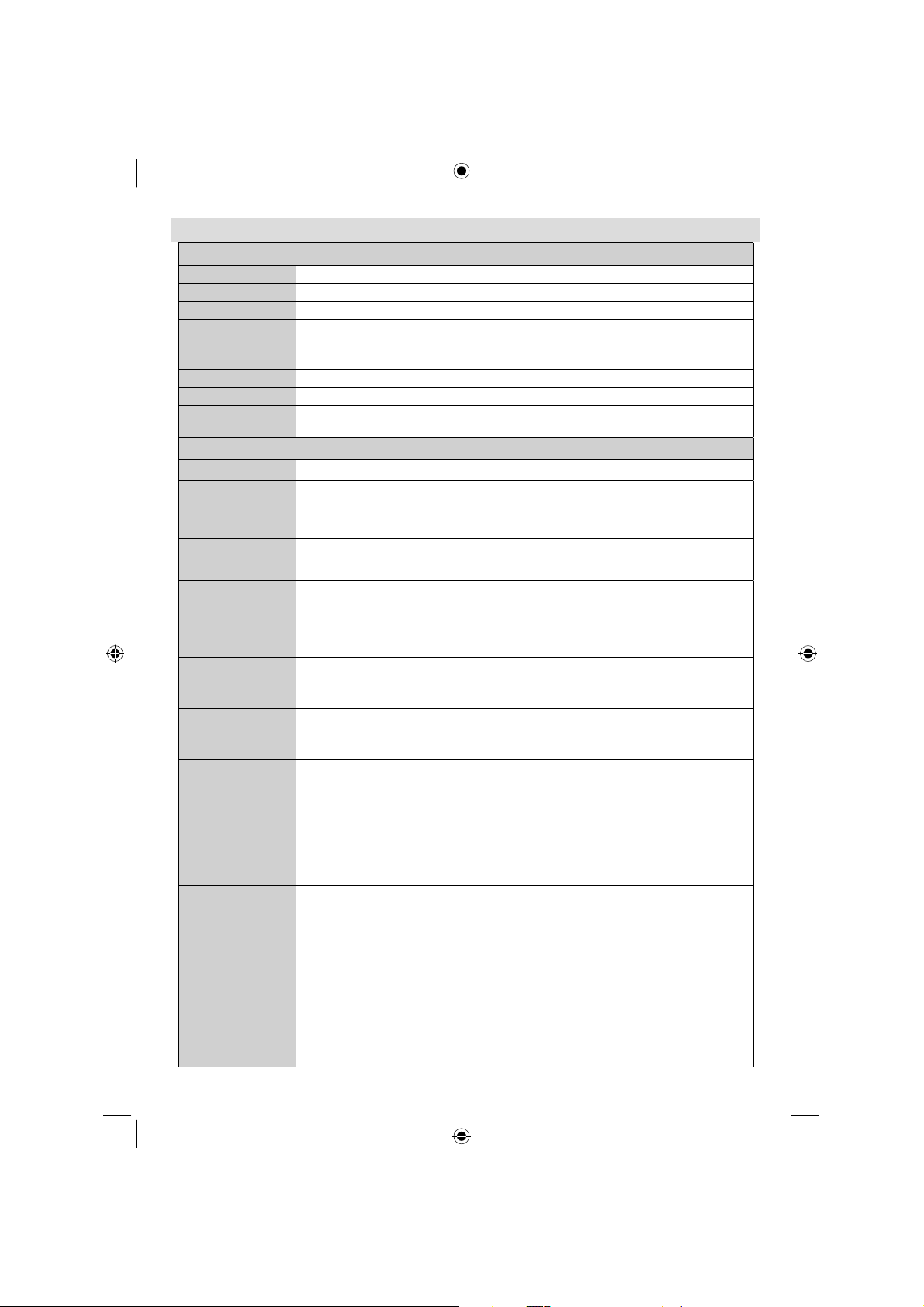
Menyegenskaper och funktioner
Inställningsmenyinnehåll
Villkorlig åtkomst Kontrollerar moduler för villkorlig åtkomst om tillgängligt.
Språk Konfi gurerar språkinställningar.
Föräldrakontroll Konfi gurerar föräldrainställningar.
Tidräknare Ställer in tidräknare för valda program.
Inspelnings-
konfi guration
Datum/tid Ställer in datum och tid.
Källor Aktiverar eller avaktiverar valda alternativ för källor.
Nätverks-
inställningar
Meny-timeout Ändrar tidsutlösningens varaktighet för menyskärmar.
Skanna
krypterade
Blå bakgrund Aktiverar eller avaktiverar blått bakgrundssystem när signalen är svag eller saknas.
Uppgradering av
mjukvara
Applikationsversion
Hörselskadade
Ljudbeskrivning
Auto TV Av
Standby-sökning
(valfritt)
DLNA-renderare
Uppstartsläge
Virtuell
fjärrstyrning(tillval)
Visar menyn för inspelningskonfi gurering.
Visar Nätverks-inställningar.
Övriga inställningar: Visar andra inställningsval för TV:n.
När denna inställning är på letar sökningsfunktionen även efter kodade kanaler. Om den ställts
in på Av, söks inte kodade kanaler automatiskt eller manuellt.
För att försäkra dig om att TV:n alltid är uppdaterad använder du detta alternativ.
För att säkerställa riktig drift, var noga med att TV:n är i vänteläge.
Visar applikationsversion.
Om kanalen sänder ut en specialsignal med avseende på ljudet kan du ställa in
denna inställning till På för att ta emot sådana signaler.
Ljudbeskrivning är en extra berättarröst för blinda och synskadade tittare av visuell
media, inklusive TV och fi lmer. Funktionen kan endast användas om sändningen
stödjer det.
Du kan ställa in värdet för funktionen Auto OFF:s tidsutlösning. Efter att värdet
för tidsutlösningen har uppnåtts och TV:n inte använts under den valda tiden, så
stängs TV:n av.
Om du ändrar Standby-sökning till Av, blir funktionen ej tillgänglig. För att använda
Standby-sökning, se till att du valt Standby-sökning På. Om Standbysökning är
inställd till På så kommer tillgängliga sändningar sökas när TV:n är i vänteläge.
Om TV:n hittar nya eller saknade utsändningar visas en menyskärm som frågar dig
om du vill använda dessa ändringar eller inte. Kanallistan kommer att uppdateras
och ändras efter denna process.. Aktivera inställningen Standby-sökning för att
aktivera utomatiska uppdateringar av sändningsfrekvens, sändningsdefi nition och
liknande ändringar för din TV.
Med DLNA-renderar-funktionen kan du dela fi ler som lagras på din smartphone.
Om du har en DLNA-renderar-kompatibel smartphone och programvara installerad,
kan du dela/spela visa foton med din TV. Se anvisningarna för din programvara för
mer information om delning. DLNA-renderarläget är inte tillgängligt med funktionen
internetportal..
Denna inställning konfi gurerar önslemålen för uppstartsläget. Alltid på: TV: n stängs
alltid av när huvudströmmen på/av-knappen trycks in. / Standby-läge: TV:n startar
alltid upp i standbyläge. / Senaste tillstånd: Den TV: n startas alltid upp med den
senast valda kanalen/källan.
Aktiverar eller inaktiverar funktionen för den virtuella fjärrkontrollen.
Svenska - 11 -
A01_[SE]_MB90_4836UK_DVBT_C_PVR_MMH_DLNA_100HZ_BASIC IB_55985LED_GOLD18_10079836_50229710.indd 11A01_[SE]_MB90_4836UK_DVBT_C_PVR_MMH_DLNA_100HZ_BASIC IB_55985LED_GOLD18_10079836_50229710.indd 11 24.08.2012 15:34:4524.08.2012 15:34:45
Page 13
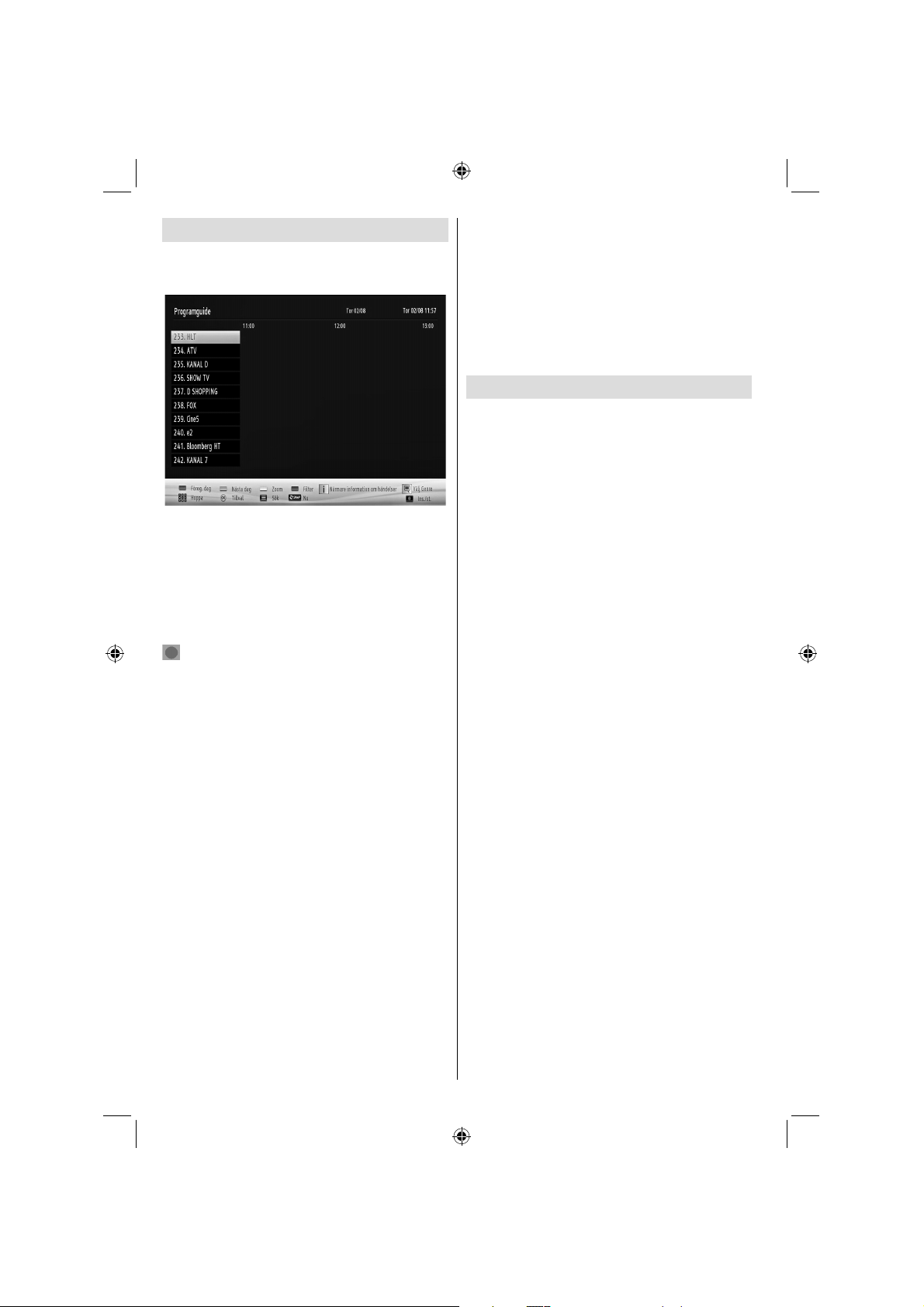
Elektronisk programguide (EPG)
Vissa, men inte alla, kanaler skickar information om
aktuella och kommande program. Tryck på EPG-
knappen för att visa EPG-menyn.
Upp/Ned/Höger/Vänster: Navigera I EPG.
OK: Visar programalternativ.
INFO (İ): Visar detaljerad information om valt
program..
GRÖN: Växlar till listschema EPG.
GUL: Växlar till tidsschema EPG.
BLÅ: visar fi ltreringsalternativ.
Spela in: TV:n spelar in valt program. Du kan
trycka på nytt för att stoppa inspelningen.
VIKTIGT: För att spela in ett program måste du först ansluta
ett USB-minne till din TV medan TV:n är avstängd. Du ska
därefter slå på TV:n för att aktivera inspelningsfunktionen.
I annat fall kommer inte inspelningsfunktionen att vara
tillgänglig.
OBS: Du kan inte växla till en annan sändning eller källa
under inspelningen.
Programalternativ
I programguidemenyn (EPG), tryck på knappen OK
för att öppna menyn Programval.
Kanalval
Med hjälp av detta alternativ kan du växla över till vald
kanal i EPG-menyn.
Spela in/Ta bort inspelningstimer
Sedan du har valt program i EPG-menyn trycker du på
OK så att skärmen Alternativ visas. Välj alternativet
Spela in och tryck på OK. Programmet är nu valt för
inspelning.
Om du ångrar dig kan du ta bort programmet genom
att markera det, trycka på knappen OKoch välja
Inspelningen tas bort.
Svenska - 12 -
Ange timer/Ta bort timer
Sedan du har valt program i EPG-menyn trycker du på
OK så att skärmen Alternativ visas. Välj alternativet
(Spela in) och tryck på OK. Du kan ange klockslag
för kommande program. Om du ångrar dig kan du ta
bort påminnelsen genom att markera den och trycka
på knappen OK. Välj sedan Ta bort timer. Timerinställningen tas då bort.
OBS: Du kan inte spela in eller ange timer för två eller
fl era program inom samma intervall.
Spela in ett program
VIKTIGT: Om du använder en ny USB-hårddisk bör du först
formatera den med TV:ns alternativ för diskformatering.
För att spela in ett program måste du först ansluta
ett USB-minne till din TV medan TV:n är avstängd.
Du ska därefter slå på TV:n för att aktivera
inspelningsfunktionen.
Om du vill använda inspelningsfunktionen ansluter
du USB-enheten eller en extern hårddisk till TV:n:
bör enheten ha minst 1 GB kapacitet och ha USB 2.0.
hastighetskompatibilitet. Om den aslutna enheten inte
stöder USB 2.0 visas ett felmeddelande.
OBS: Inspelade program sparas på det anslutna USB-minnet.
Om du vill kan du lagra/kopiera inspelningar på en dator.
Dessa fi ler kommer dock inte att kunna spelas på en dator.
Du kan bara spela upp inspelningarna via din TV.
OBS: Fördröjning i läppsynkronisering kan ske under
timeshifting. Radioinspelning stöds inte. TV:n kan spela
in program i upp till tio timmar.
Inspelade program delas upp i 4GB partitioner.
Om skrivhastigheten för den anslutna USB-disken
inte räcker till, kan inspelningen misslyckas och time
shifting-funktionen fi nns eventuellt inte.
Inspelningar av högupplösta program (HD) kan
ta upp mer utrymme på USB-minnet beroende på
den utsända upplösningen. Av detta skäl bör en
USB-hårddisk användas för att spela in högupplösta
program.
Ta inte bort USB:n/hårddisken under inspelning. Detta
kan skada den anslutna USB:n/hårddisken.
Stöd för flera partitioner finns. Högst två olika
partitioner stöds. Om disken har fl er än två partioner
kan den krascha. Den första partitionen på USBminnet används för PVR-förberedande funktioner.
Den måste även formateras som en primär partition
och användas för PVR-förberedande funktioner.
Vissa strömpaket spelas eventuellt inte in på grund
av signalproblem. I en del fall kan därför videon frysa
under uppspelning.
Tangenterna för Inspelning, Spela, Visa (för
PlayListDialog) kan inte användas när text-TV är
På. Om en inspelning startar via timer när text-TV
är på, stängs text-TV automatiskt av. Användning av
text-TV avaktiveras även när det pågår en inspelning
eller uppspelning.
A01_[SE]_MB90_4836UK_DVBT_C_PVR_MMH_DLNA_100HZ_BASIC IB_55985LED_GOLD18_10079836_50229710.indd 12A01_[SE]_MB90_4836UK_DVBT_C_PVR_MMH_DLNA_100HZ_BASIC IB_55985LED_GOLD18_10079836_50229710.indd 12 24.08.2012 15:34:4524.08.2012 15:34:45
Page 14
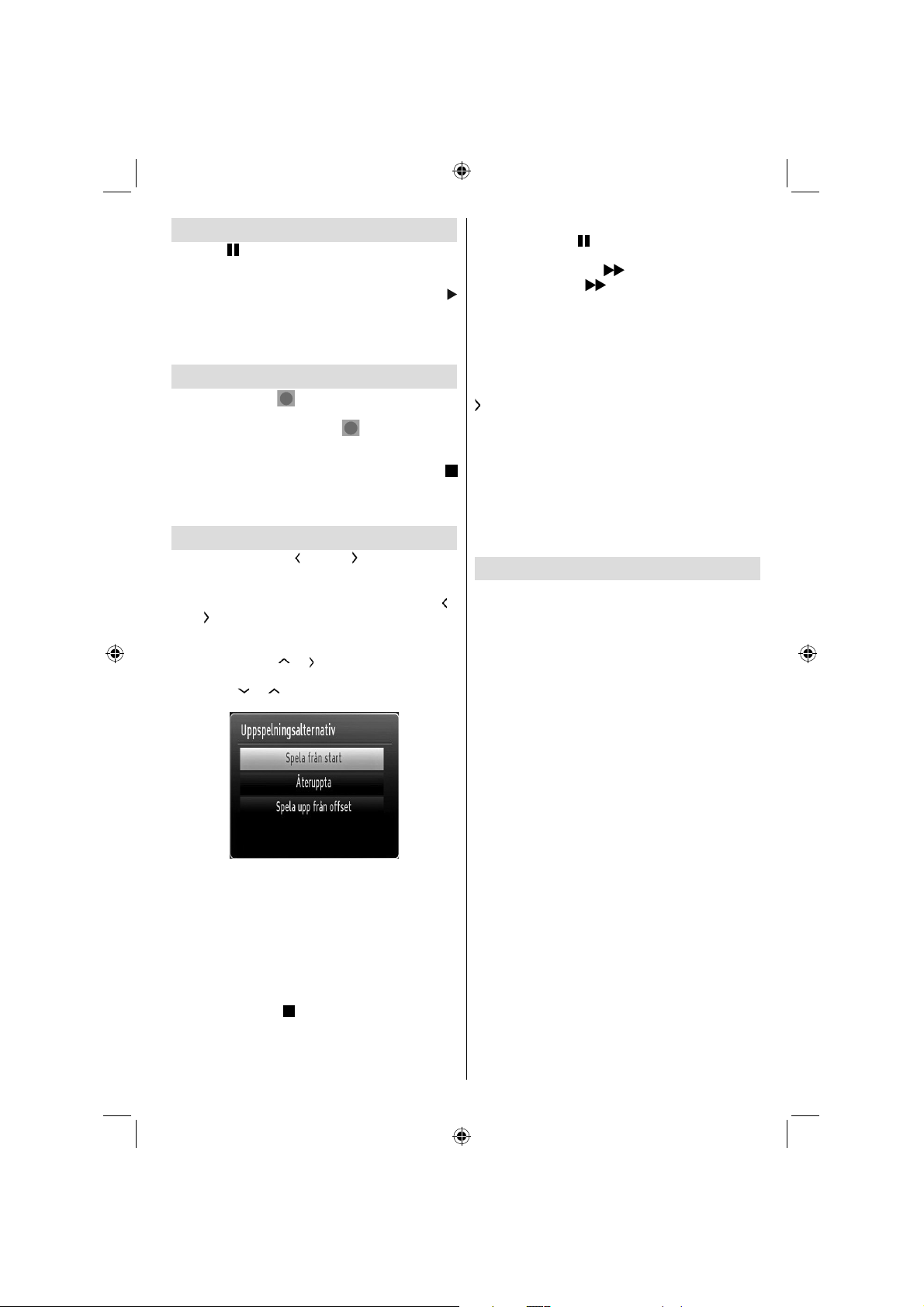
Time shift-inspelning
Tryck på knappen (PAUS) när du ser ett TVprogram och vill växla till timeshifting-läge. I
timeshifting-läget pausas programmet och spelas
samtidigt in på USB-disken. Tryck på knappen
(SPELA) igen när du vill återgå till det pausade TVprogrammet där du avbröt det. Du ser tidsskillnaden
mellan programmet i realtid och i time shifting-läge i
informationsfältet.
Direktinspelning
Tryck på knappen (INSPELNING) för att starta
inspelningen direkt medan du tittar på ett program.
Du kan trycka på knappen (SPELA IN) på
fjärrkontrollen igen för att spela in nästa program i
programguiden. Då visas på skärmen det valda
alternativet för inspelning. Tryck på knappen
(STOPP) för att avbryta direkt inspelning. Du kan inte
växla till en annan sändning eller källa eller visa
Medialäsaren under inspelningen.
Titta på inspelade program
Använd knapparna " " eller " " i huvudmenyn
för att välja medialäsare. Markera alternativet
Recordings Library (Inspelningsbibliotek) i
huvudmenyn genom att använda knappen " "
eller " " och tryck på knappen OK får att bekräfta.
Inspelningsbiblioteket visas. Välj en inspelning från
listan (om någon redan fi nns inspelad) genom att
använda knappen “ ” / “ ” . Tryck på knappen OK
för att se uppspelningsalternativ. Välj alternativ med
knapparna “ ” / “ ” eller OK.
Långsamt framåt
Om du trycker på
inspelat program kan du spola långsamt framåt. Du
använder då knappen
gånger på knappen
(PAUS) medan du tittar på ett
. Genom att trycka fl era
ändrar du hastigheten.
Inspelningsbibliotek
För att s elistan över inspelningar, välj
“Inspelningsbibliotek” och tryck på knappen OK.
Inspelningsbiblioteket visas när det fi nns lagrade
inspelningar. Alla inspelningar visas i en lista i
biblioteket.
Resume (Återuppta): Återtar uppspelningen.
RÖD knapp (Radera): Raderar vald inspelning.
GRÖN knapp (Redigera): Genomför åtgärden på
markerad inspelning.
BLÅ knapp (Sortera): Ändrar ordningsföljden. Du kan
välja från ett stort urval av sorteringsalternativ.
OK-knapp: Aktiverar menyn för spelalternativ:
INFO (Detaljer): visar utökad information om
programmen.
Inspelningskonfi guration
Välj Inspelningskonfi guration på inställningsmenyn
när du vill ändra inställningarna för inspelningar.
Formatera disk: Du kan använda funktionen
formatera disk för att formatera den anslutna USBenheten. VIKTIGT: Observera att formateringen
med det här alternativet innebär att alla lagrade data
försvinner och att disken konverteras till fi lformatet
FAT32. Om en USB-enheten inte fungerar korrekt kan
du pröva att formatera den. Ofta gör formateringen att
enheten fungerar korrekt igen. Tänk bara på att ALL
information på USB-enheten tas bort.
OBS: Om ett meddelande anger att USB-enheten är för
långsam när du startar en inspelning testar du först med att
starta om inspelningen. Om detta inte hjälper kanske den
externa enheten inte uppfyller hastighetskraven. Du bör då
ansluta en annan USB-disk.
Tillgängliga uppspelningsalternativ:
Play from start: Spelar upp från början av •
inspelningen.
Resume (Återuppta): Återtar uppspelningen.•
Play from offset (Spela upp härifrån): Anger en punkt •
som uppspelningen ska börja från.
Obs: Du kan inte visa huvudmenyn och dess alternativ under
uppspelningen.
Tryck på knappen (STOPP) för att stoppa en
uppspelning och återgå till inspelningsbiblioteket.
Svenska - 13 -
A01_[SE]_MB90_4836UK_DVBT_C_PVR_MMH_DLNA_100HZ_BASIC IB_55985LED_GOLD18_10079836_50229710.indd 13A01_[SE]_MB90_4836UK_DVBT_C_PVR_MMH_DLNA_100HZ_BASIC IB_55985LED_GOLD18_10079836_50229710.indd 13 24.08.2012 15:34:4524.08.2012 15:34:45
Page 15
Anslutningfunktioner
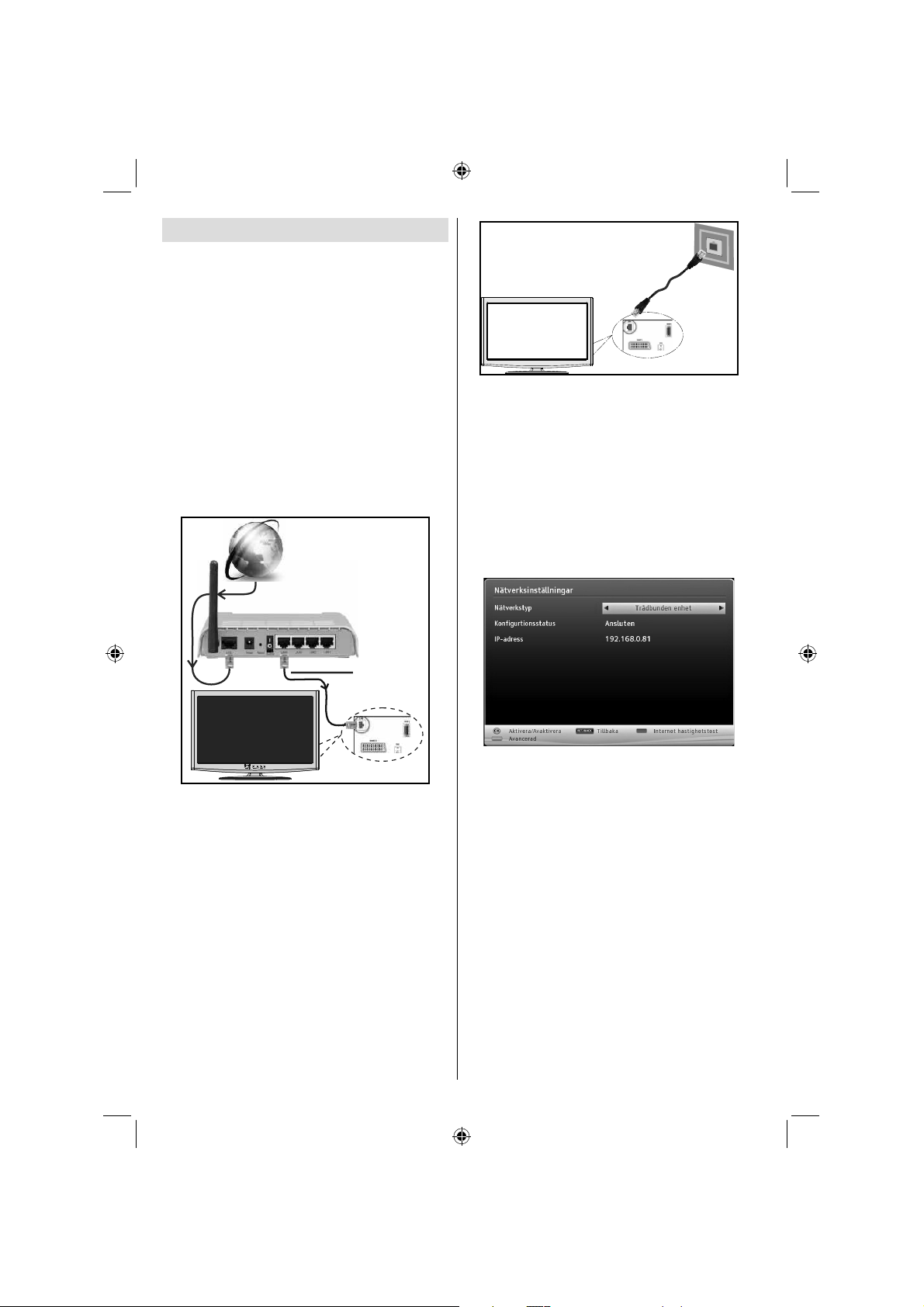
Ansluta till ett trådbundet nätverk
För att ansluta till ett kabel-LAN (lokalt nätverk)
ska du utföra följande steg:
Anslut bredbandsleverantörens ethernetkabel till ditt •
modems ETHERNETINGÅNG.
Se till att Nero Media Home är installerat på din •
dator. (För DLNA funktion). Se Bilaga A för mer
information om installationsprocessen.
Efteråt ska du ansluta din dator till en av ditt modems •
LAN-kontakter (t.ex. LAN 1) genom att använda en
lämplig LAN-kabel.
Använd en annan LAN-utgång på ditt modem (t.ex. •
LAN 2) för att aktivera anslutningen till din TV. Du
kan lägga till din TV till LAN:et genom att ansluta
LAN-porten på baksidan av din TV till ditt modems
LAN-kontakt (se fi guren nedan).
Bredbandsleverantörens
Anslutning
LAN (Ethernet -kabel)
Väggens
Modemuttag
TV-ns baksida
Konfi gurering av nätverksinställningar
I din TV:s nätverksinställningar ingår alternativ för trådbunden
och trådlös anslutning. Om din TV emellertid inte har en USB
WiFi-dongel ska du använda trådbunden anslutning. Om du
försöker ansluta via trådlös anslutning när din TV inte har en
USB WiFi-dongel, visas en varningsskärm och TV:n får inte
någon IP-adress. Försök ansluta LAN-kabeln efter detta och
TV:n kommer att kunna hämta en IP-adress.
Konfi gurering av inställningar för
trådbunden enhet
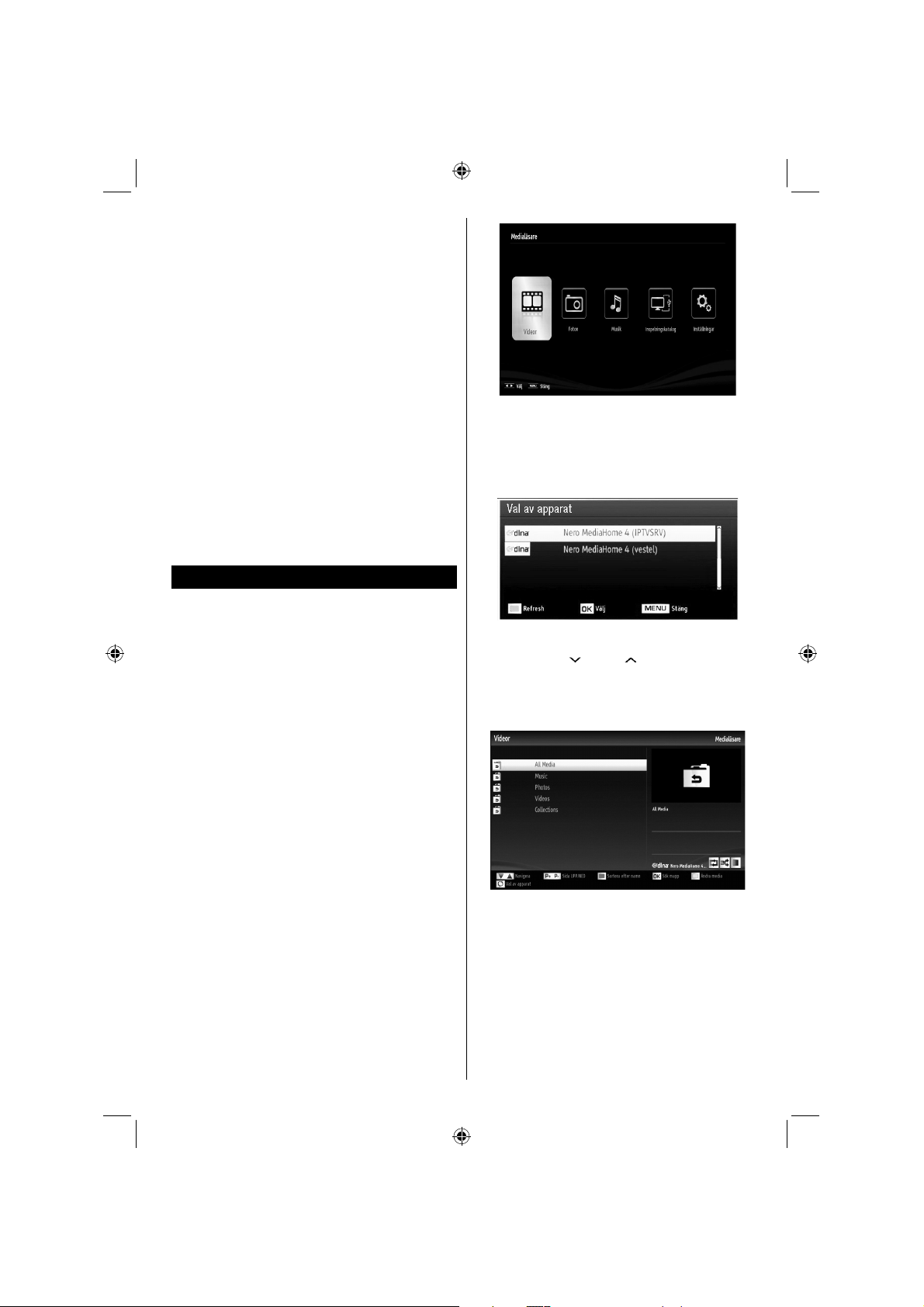
Om du ansluter TV:n via ETHERNETINGÅNG,
välj nätverkstypen som Trådbunden enhet att
konfi gurera.
TV-ns baksida
Nätverkstyp
Nätverkstypen kan väljas som Trådbundenenhet i
För att komma åt och spela delade fi ler måste du •
välja mediabläddraren. Tryck på knappen Meny och
välj mediabläddraren genom att använda vänstereller högerknappen. Tryck på OK för att fortsätta.
Välj önskad fi ltyp och tryck på OK. Du måste alltid
använda mediabläddrarens skärm för att komma åt
och spela delade nätverksfi ler.
PC/HDD/Mediaspelare eller andra enheter som •
är kompatibla med DLNA 1.5 ska användas
med trådbunden anslutning för bättre kvalitet på
uppspelningen.
För att konfigurera trådbundna inställningar,
se sektionen Nätverksinställningar i
överensstämmelse med den aktiva anslutningen till
TV:n. Välj denna som Trådbunden om du har anslutit
en LAN-kabel till TV:n.
Konfi gureringsstatus
Denna sektion visar anslutningens status. Välj
Ansluten om du vill aktivera anslutning. Välj Inte
ansluten för att gå ur en aktiv anslutning.
IP-adress
Om en aktiv anslutning är tillgänglig, visas IPadressen i denna sektion. Om du vill konfi gurera IP-
adresspreferenser, trycker du på den GULA knappen
och växlar till avancerat läge.
Inställningsmenyn.
Eventuellt kan du ansluta din TV till ditt LAN-nätverk •
beroende på nätverkets konfi gurering. i ett sådant
fall använder du en ethernetkabel för att ansluta din
TV direkt till nätverksuttaget i väggen.
Svenska - 14 -
A01_[SE]_MB90_4836UK_DVBT_C_PVR_MMH_DLNA_100HZ_BASIC IB_55985LED_GOLD18_10079836_50229710.indd 14A01_[SE]_MB90_4836UK_DVBT_C_PVR_MMH_DLNA_100HZ_BASIC IB_55985LED_GOLD18_10079836_50229710.indd 14 24.08.2012 15:34:4624.08.2012 15:34:46
Page 16
Konfi gurering av det trådbundna
nätverkets inställningar i avancerat läge
Efter att den GULA knappen tryckts in är det
avancerade läget tillgängligt. När du är i det
avancerade läget, tryck RÖD knapp för att redigera
inställningarna. När du är klar, tryck OK för att spara,
Tryck ÅTERGÅ för att avsluta.
Nasluta till en Smart-telefon/ platta (
Alternativt)
Du kan även spela innehåll från din smart-telefon/ •
platt- enhet, placerat i ditt hemnätverk, men hjälp av
DLNA/DMR-funktionen på din TV.
För detta behöver din mobiltelefon ett lämpligt •
delningsprogram.
Om anslutningen är utförd korrekt bör du nu kunna •
komma åt delade fi ler i din enhet.
Gå in i mediabläddrarens meny och OSD:n för att •
välja uppspelningsenhet visas. Välj din mobiltelefons
ID och tryck på OK för att fortsätta.
Obs: Denna funktion stöds kanske inte av vissa
mobiltelefoner.
Anslutning Felsökning
Använda DLNA nätverkstjänst
DLNA (Digital Living Network Alliance) är en standard
som förenklar visning från digital elektronik och gör
den digitala elektroniken smidigare att använda på ett
hemnätverk. Besök för ytterligare information.
DLNA-standarden gör det möjligt för dig att visa
och spela upp foton, musik och videor som lagrats
på DLNA mediaservern som är ansluten till ditt
hemnätverk.
Steg 1: Installation av Nero Media Home
DLNA-funktionen kan inte användas om
serverprogrammet inte har installerats på din dator.
Se till att det medföljande programmet Nero Media
Home fi nns på din dator. För mer information om
installationen, se avsnittet “Nero Media Home
Installation”.
Steg 2: Ansluta till ett trådbundet nätverk
Se kapitlet Nätverksinställningar för detaljerad
konfi gureringsinformation.
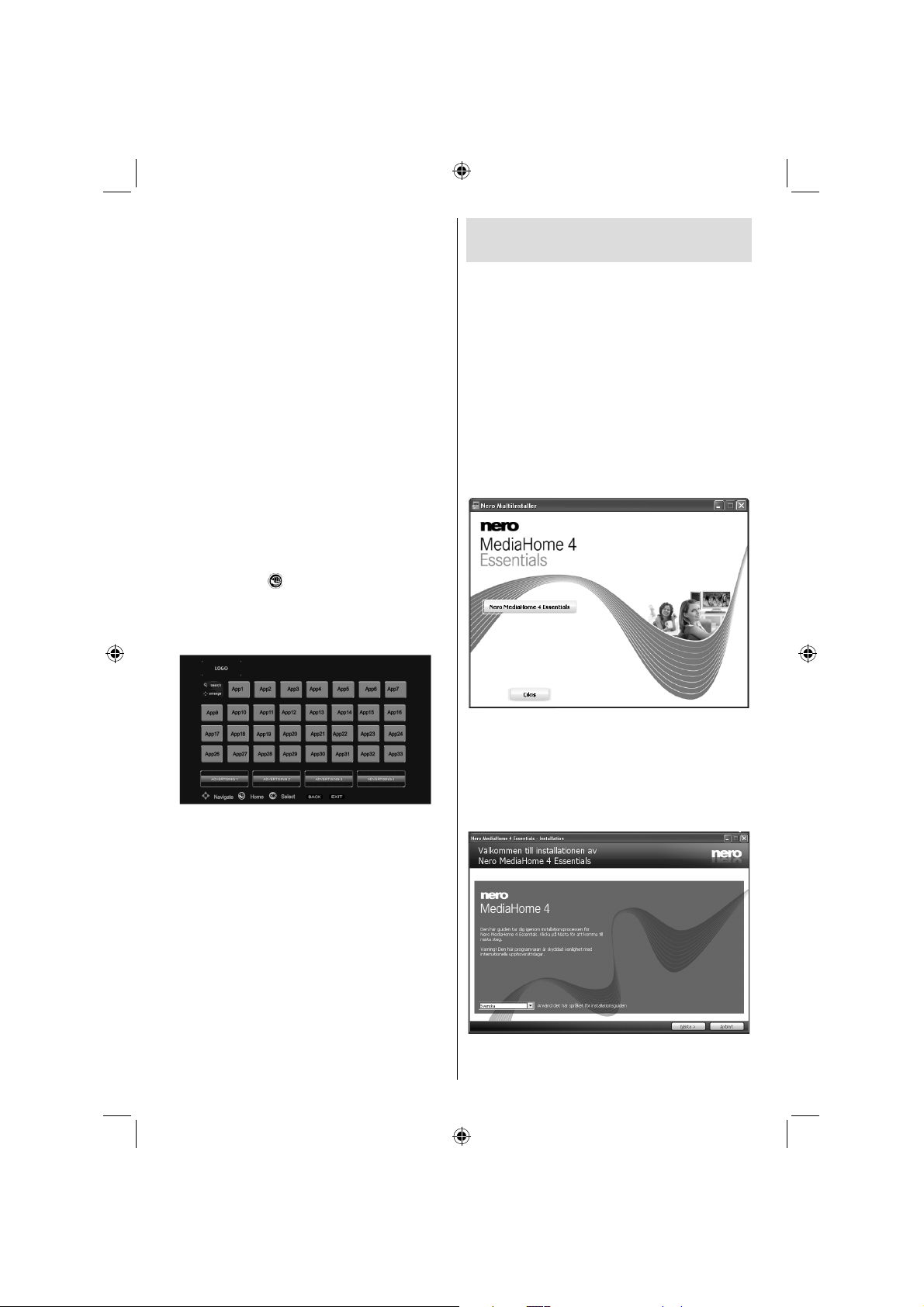
Steg 3: Spela delade fi ler via mediabläddraren
Välj Mediabläddrare med Vänster eller Höger
knapp från huvudmenyn, och tryck på OK-knappen.
Mediabläddraren visas nu.
DLNA-stöd kan enbart fås med mediabläddrarens
mappläge. För att aktivera mappläge, gå till fl iken
Inställningar i mediabläddrarens huvudskärm och
tryck på OK. I alternativen för inställningar, markera
Visningssätt och ändra till Mapp med vänster eller
höger knapp.
Välj önskad mediatyp och tryck på OK.
Svenska - 15 -
Om konfi gureringarna för delning är rätt inställda,
visas följande OSD-meddelande efter att den önskade
mediatypen har valts. Välj OK för att visa valt nätverk
eller innehållet på USB-minnet. Om du vill uppdatera
enhetslistan, tryck på GRÖN knapp. Du kan trycka
på MENYför att gå ur.
Om tillgängliga nätverk hittas, listas de på denna
skärm. Välj den mediaserver eller det nätverk som du
vill ansluta med " "- eller " "-knapparna, och tryck
på OK-knappen.
Om du väljer mediatyp som Video och väljer en enhet
från valmenyn, visas en ny meny skärm (se nedan):
Välj Videor från denna skärm för att lista alla
tillgängliga videofi ler från det valda nätverket.
För att spela andra mediatyper från denna skärm
måste du gå tillbaka mediabläddrarens huvudskärm
och välja önskad mediatyp, och därefter välja
nätverket på nytt. Se avsnittet om mediabläddrarens
USB-uppspelning för ytterligare information om
uppspelning från fi l.
Filer med textning fungerar inte om du tittar på video
från nätverket genom DLNA.
A01_[SE]_MB90_4836UK_DVBT_C_PVR_MMH_DLNA_100HZ_BASIC IB_55985LED_GOLD18_10079836_50229710.indd 15A01_[SE]_MB90_4836UK_DVBT_C_PVR_MMH_DLNA_100HZ_BASIC IB_55985LED_GOLD18_10079836_50229710.indd 15 24.08.2012 15:34:4724.08.2012 15:34:47
Page 17
Du kan bara ansluta en (1) TV med DLNA till samma nätverk.
Om det uppstår ett problem med DLNA-nätverk, slå på/av din
TV. Trick- och hoppläget stöds inte med DLNA-funktionen.
FÖRSIKTIGHET:
Det kan finnas vissa datorer som inte kommer
att kunna använda DLNA-funktionen på grund av
administratörs- och säkerhetsinställningar. (som t.ex.
datorer för affärsverksamhet)
För bästa hemnätverksströmning med denna TV bör
det medföljande Nero-programmet installeras.
Internetportal
Du kan komma åt läget PORTAL med din TV. För att
göra detta behövs en aktiv Internetanslutning. Följ
stegen i avsnittet Anslut till ett trådbundet/trådlöst
(valfritt) nätverk för att ansluta din TV till Internet. Efter
att anslutningen har upprättats, kan du välja eller visa
portalalternativ.
Obs: Bredbandsanslutning till Internet behövs för
hög visningskvalitet. Se till att Internetanslutningen
har utförts på rätt sätt. Du måste ställa in rätt data för
land och språk vid förstagångsinstallationen för att
Internetportalen ska fungera korrekt.
ryck på knappen “
alternativen i portalprogrammet. Programalternativen
visas som i mallen nedan. Tillgängligt programinnehåll
kan ändras beroende på programmets
innehållsleverantör.
” på din fjärrkontroll så visas
Bilaga A: Installation av Nero
MediaHome
Denna programvara är kompatibel med Windows XP
och Windows 7.
Fortsätt på följande sätt för att installera Nero
MediaHome:
OBS: För att använda DLNA-funktionen måste detta program
installeras på din dator.
Sätt in Nero MediaHome installationsskiva i din 1.
optiska diskenhet.
Skärmen Nero MultiInstaller med en knapp för att •
starta installationen öppnas automatiskt.
Om fönstret nedan inte visas automatiskt, •
dubbelklicka på fi len SetupX som fi nns på
Nero MediaHome installationsskiva.
Klicka på knappen med etiketten Nero 2.
MediaHome Essentials för att starta
installationen.
Installationsguiden för Nero MediaHome visas.•
Ändra installationsspråk i menyn där språket väljs, •
Välj en länk eller ett program med vänster- och
högerknappen eller upp- och nedknappen, och tryck
på OK för att aktivera.
Använd upp-/ned- och vänster-/högerknapparna för •
att navigera mellan alternativen på portalskärmen.
Tryck på • OK-knappen för att bekräfta ditt val.
Tryck på • TILLBAKA för att gå till den föregående
skärmen.
Tryck på • LÄMNA för att gå ur läget Internetportal.
Obs: Eventuella programberoende problem kan
orsakas av innehållsleverantören.
OBS: Virtuella fjärrstyrningsprogram kan
finnas tillgängliga att ladda ner från din smarttelefonleverantör.
Detta program stöds inte av alla smart-telefoner.
Svenska - 16 -
A01_[SE]_MB90_4836UK_DVBT_C_PVR_MMH_DLNA_100HZ_BASIC IB_55985LED_GOLD18_10079836_50229710.indd 16A01_[SE]_MB90_4836UK_DVBT_C_PVR_MMH_DLNA_100HZ_BASIC IB_55985LED_GOLD18_10079836_50229710.indd 16 24.08.2012 15:34:4724.08.2012 15:34:47
innan du fortsätter.
Page 18
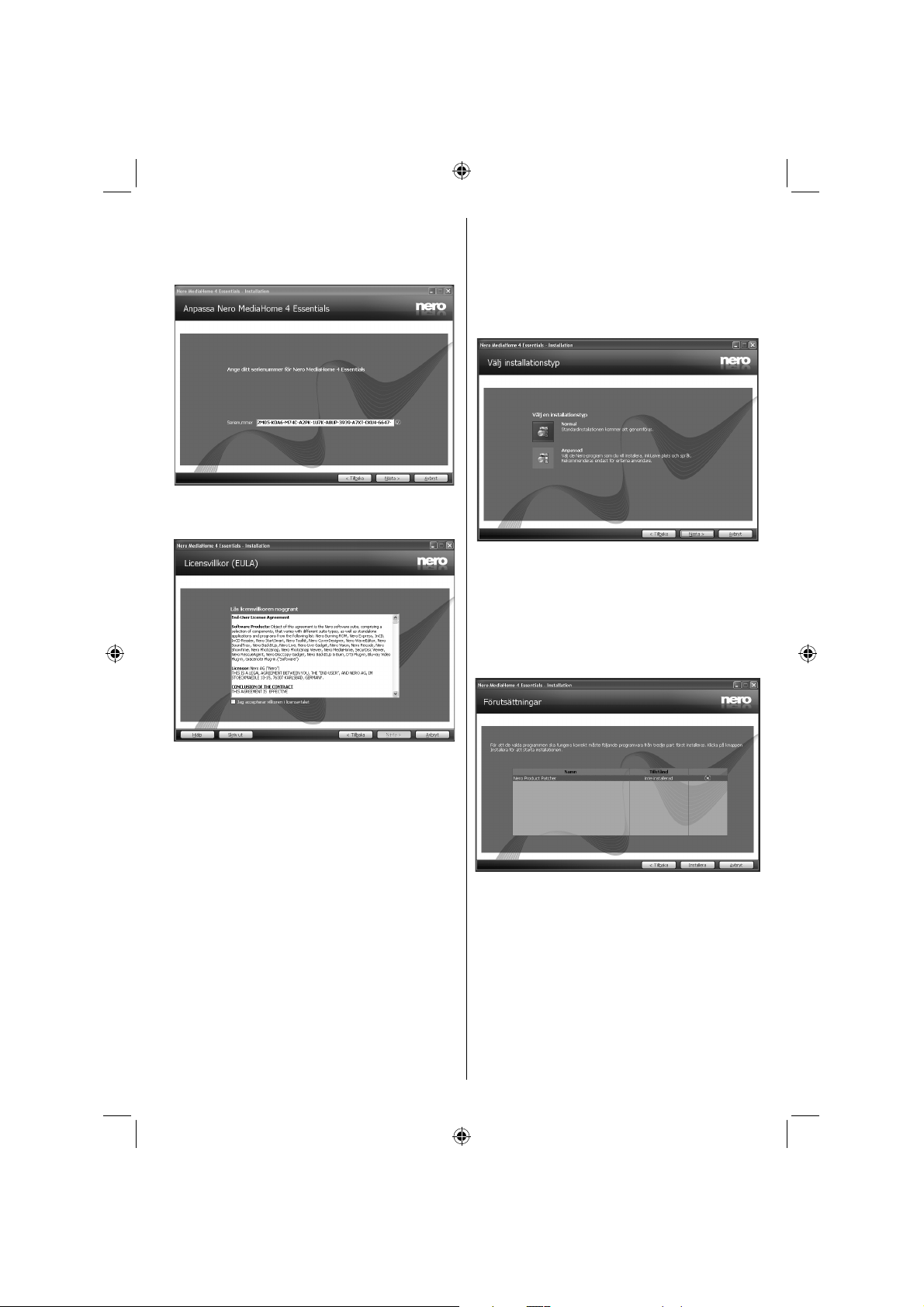
Klicka på knappen Nästa.3.
Det integrerade serienumret visas. •
Ändra inte det visade serienumret. •
Klicka på knappen Nästa.6.
Skärmen Välj typ av installation visas.•
Det går att välja mellan Typisk, som innebär
standardinstallation, eller Anpassad installation.
Om du väljer användardefi nierad installation kan du
bestämma vilka språk som ska installeras och välja
installationssökvägen.
Klicka på knappen Nästa. 4.
Skärmen för licensvillkoren (EULA) visas.•
Välj Typisk installation och klicka på knappen 7.
Nästa.
Skärmen Förutsättningar visas.•
Installationsguiden för Nero MediaHome kontrollerar
om den fordrade tredjepartsprogramvaran finns
tillgänglig på din dator. Om program saknas, listas de,
och måste installeras innan installationen fortsätter.
Läs igenom licensavtalet noggrant, och klicka 5.
i tillämplig kryssruta om du samtycker till
avtalsvillkoren. Det går inte att installera utan
detta avtal.
Svenska - 17 -
A01_[SE]_MB90_4836UK_DVBT_C_PVR_MMH_DLNA_100HZ_BASIC IB_55985LED_GOLD18_10079836_50229710.indd 17A01_[SE]_MB90_4836UK_DVBT_C_PVR_MMH_DLNA_100HZ_BASIC IB_55985LED_GOLD18_10079836_50229710.indd 17 24.08.2012 15:34:4824.08.2012 15:34:48
Page 19
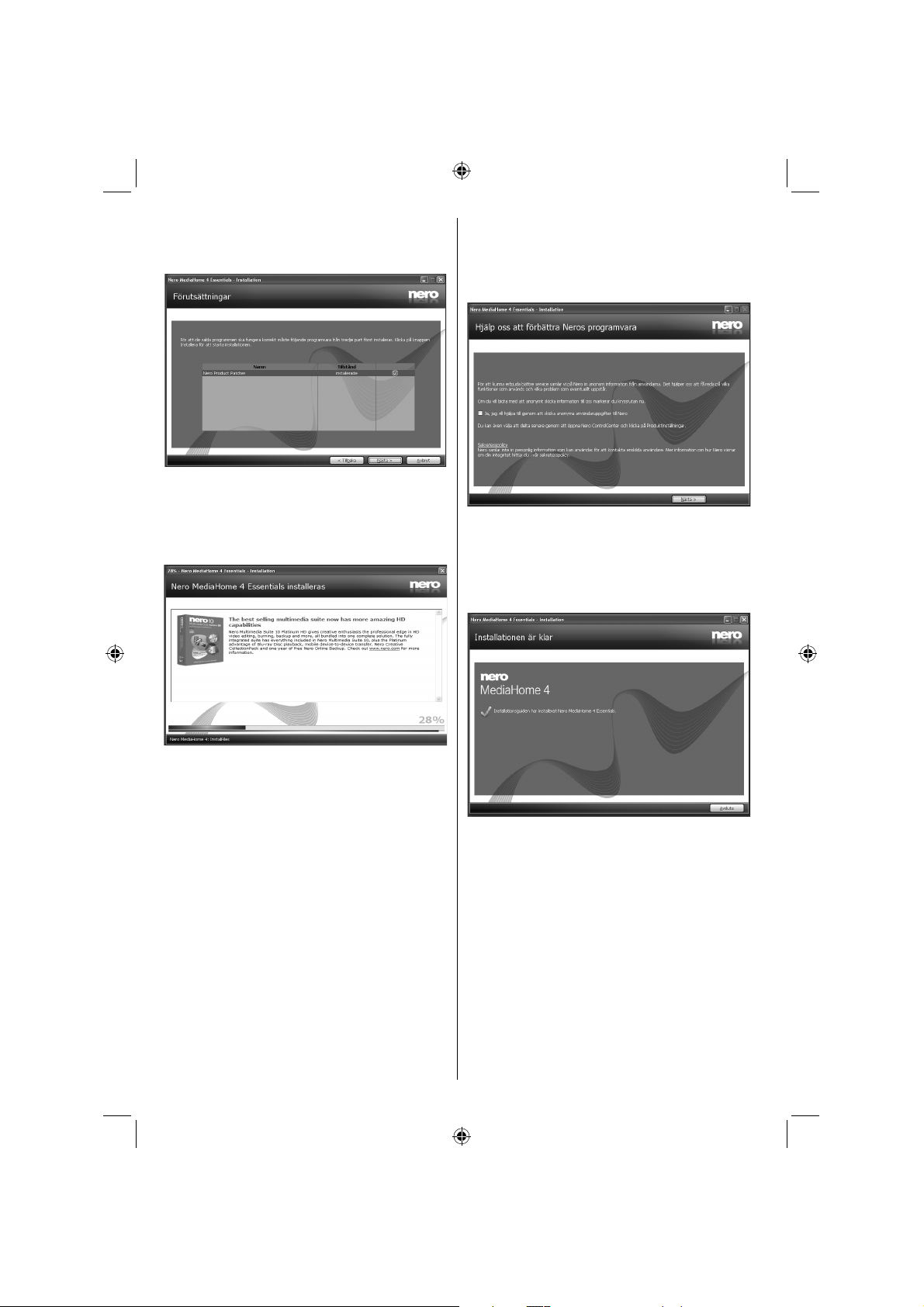
Klicka på knappen Installera.8.
När alla fordrade program har installerats, ändras •
knappen Installera till knappen Nästa.
Klicka på knappen Nästa.9.
Skärmen Klar att börja installera visas och •
installationen startar och färdigställs automatiskt.
En förloppsindikator visar hur installationen
framskrider.
Installationen avslutas.10.
Skärmen Hjälp oss att förbättra Neros program visas.
För att kunna ge bättre service, samlar Nero anonymt
in uppgifter för att se vilka funktioner som används och
vilka typer av problem som eventuelllt uppstår.
Om du vill delta i det anonyma insamlandet 11.
av användardata, markera i kryssrutan och
klicka på knappen Nästa.
Den sista skärmen i installationsguiden visas.•
Klicka på knappen Lämna (Exit).12.
En genväg med namnet Nero MediaHome 4 13.
placeras nu på ditt skrivbord.
Gratulerar! Du har installerat Nero MediaHome 4 på
din dator.
Svenska - 18 -
A01_[SE]_MB90_4836UK_DVBT_C_PVR_MMH_DLNA_100HZ_BASIC IB_55985LED_GOLD18_10079836_50229710.indd 18A01_[SE]_MB90_4836UK_DVBT_C_PVR_MMH_DLNA_100HZ_BASIC IB_55985LED_GOLD18_10079836_50229710.indd 18 24.08.2012 15:34:4924.08.2012 15:34:49
Page 20
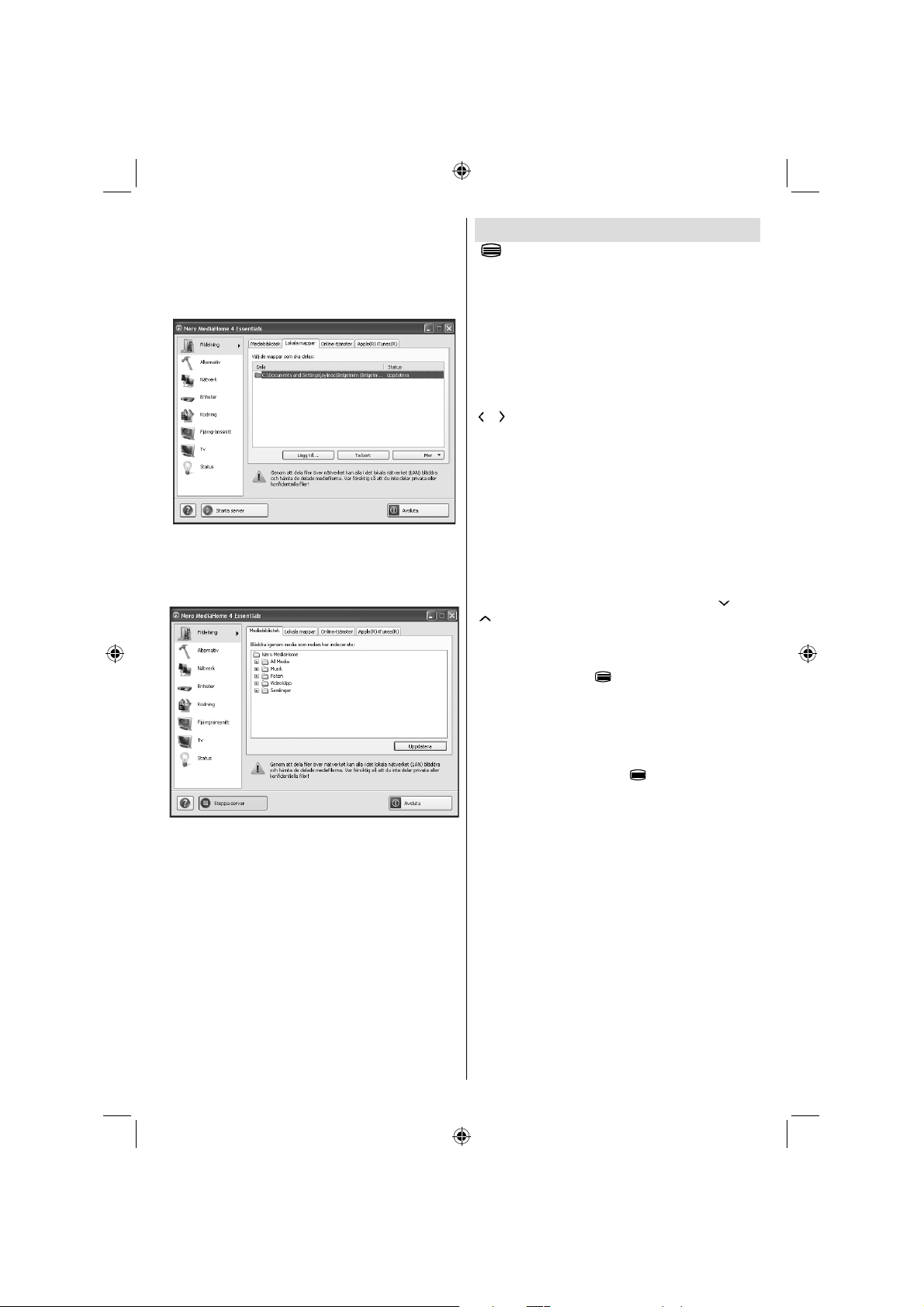
Kör Nero MediaHome genom att klicka på 14.
genvägsikonen.
Klicka på ikonen LÄGG TILL från LOKALA MAPPAR •
för att lägga till den mapp du vill dela med nätverket.
Välj den mapp du vill dela och klicka på STARTA
SERVER.
Du kan visa alla typer av media från biblioteket. 15.
Klicka på ikonen Uppdatera för att uppdatera.
Klicka på ikonen STOPPA SERVER för att
stoppa servern.
Text-TV
“ ” Text/ Mix : Tryck en gång på knappen så
aktiveras text-tv. Tryck en gång till för att placera textTV-bilden över programmet . Genom att trycka igen
lämnar du text-tv-läget.
“BACK”-index: Visar text-TV:ns innehållsförteckning.
“I” visa: Visar dold information (spellösningar till
exempel).
“OK” Håll: Håller (pausar) en textsida vid behov.
Tryck igen för att återuppta.
”/“ ” Underkodade sidor : Väljer underkodade sidor
“
om de fi nns tillgängliga när text-tv är aktiverad.
P+/ P- och siffror (0-9): Tryck för att välja sida.
OBS: De flesta tv-kanalerna använder kod 100 för
innehållssidan.
Din tv stödjer både systemen FASTEXT och TOP
text. När dessa system fi nns tillgängliga är sidorna
uppdelade i grupper eller ämnen. När FASTEXT-
systemet fi nns tillgängligt färgas avsnitten på textsidan
och kan väljas med färgknapparna. Tryck på en
färgknapp som motsvarar dina intressen. Det färgade
avsnittet visas, och informerar om vilken färgknapp du
ska använda när TOP text sänds. Tryck på “ ” eller
“ ” för att visa nästa eller föregående sida.
Digital Text-TV (för sändningar i
Storbritannien)
• Tryck på knappen “ ”. Digital text-tv-information
visas. Använd de färgade knapparna, markörknapparna
och OK-knappen.
Användningsmetoden varierar beroende på innehållet
i den digitala text-tv: n. Följ instruktionerna som visas
på det digitala text-tv fönstret.
När du trycker på knappen "
sändning.
" återgår TV: n till TV
Svenska - 19 -
A01_[SE]_MB90_4836UK_DVBT_C_PVR_MMH_DLNA_100HZ_BASIC IB_55985LED_GOLD18_10079836_50229710.indd 19A01_[SE]_MB90_4836UK_DVBT_C_PVR_MMH_DLNA_100HZ_BASIC IB_55985LED_GOLD18_10079836_50229710.indd 19 24.08.2012 15:34:5024.08.2012 15:34:50
Page 21
Uppgradering av mjukvara
Din TV kan hitta och uppdatera med nya mjukvara över
TV-kanaler. För sökning via kanalsändning, söker
TV:n genom kanalerna som sparats i inställningarna.
Vi rekommenderar automatisk sökning av kanalerna
innan man söker programuppdateringar.
1) Sökning av programuppdateringar via
användargränssnitt
• Det går att kontrollera eventuella programuppdateringar
för TV:n manuellt.
• Gå till huvudmenyn. Välj Inställningar och sedan
Övriga Inställningar –meny. I Övriga inställningar,
gå till Programuppdateringar och tryck på OK-
knappen för att öppna Uppdateringsval-menyn.
• I Uppgraderingsval, välj Sök uppgraderingar och
tryck på OK.
• Om en ny uppdatering hittas, börjar laddning av
denna. Förloppsindikatorn visar kvarvarande tid
av nedladdningen. När nedladdningen avslutats
visas ett meddelande för omstart för aktivering av
programvaran. Tryck på OK för att fortsätta med
omstarten.
2) Sökning i bakgrunden och uppgraderingsläge
• När TV:n är ansluten till Internet, söker den
efter programuppdateringar I bakgrunden. Om en
uppgradering hittas laddas den ner i bakgrunden.
När nedladdningen avslutats visas ett meddelande
för omstart för aktivering av programvaran. Tryck på
OK för att fortsätta med omstarten.
3) Sökning på natten (03:00) och
uppdateringsläge
• Om Automatisk sökning är vald i uppgraderingsalternativ-menyn, TV:n aktiveras kl. 03.00 och söker
efter programuppdateringar. Om en ny mjukvara
hittas och laddats ner, öppnas TV:n i den nya
programversionen när TV:n slås på nästa gång.
Observer avid omstart: Omstart är den sista fasen i
mjukvaruuppgraderingen om nedladdningen av den nya
programvaran lyckades. TV:n gör slutgiltiga inställningar
under omstarten. Strömmen till panelen är avbruten under
omstarten och lysdioden visar aktiviteten genom att blinka.
TV:n startar med med den nya programvaran efter cirka 5
minuter.
• Om TV:n inte startar efter 10 minuter, stäng av
strömmen i 10 minuter och slå på den igen. TV:n
borde öppnas med den nya programvaran. Om TV:n
fortfarande inte öppnas, repetera avstängnings- och
öppningsproceduren några gånger. Om detta inte
hjälper, ta kontakt med servidepersonal.
Varning: Koppla inte ur TV:ns ström medan lysdioden
blinkar under omstarten. Detta kan leda till att TV:n inte
kan öppnas igen och servicepersonal måste tillkallas.
Manuell programuppdatering
Se till att ethernetkabeln är ansluten till din TV. Om
Ethernet-kabel är ansluten till TV: n, se till att
att TV:n har mottagning. Kontrollera att Bra fi nns med
i följande menysökväg:
Meny -> Inställningar -> Nätverksinställningar ->
Konfi gureringsstatus -> Ansluten
Gå till inställningsfl iken från huvudmenyn och välj
Övriga inställningar. Markera Programuppgradering
och tryck på OK.
Välj Sök efter uppgradering och tryck på OKknappen.
En OSD-skärm som innehåller förloppsindiktorn visas
under programuppgraderingsrubriken.
En varningsskärm visas som meddelar att TV:n
kommer att startas om: Tryck på OK-knappen för att
avsluta uppgraderingen och starta om TV:n.
Felsökning och tips
Spökbild
En ”spökbild” (som en skugga) kan uppstå när samma
bild visas under lång tid. Den försvinner i regel efter ett
litet tag. Testa med att stänga av TV:n en stund. För
att undvika problemet bör du inte låta skärmen vara
på med samma stillbild läge under längre tid.
Ingen ström
Om din TV inte har ström kontrollerar du att nätsladden
är anluten till vägguttaget.
Dålig bild
1. Har du valt rätt TV-system?
2. Är TV:n eller antennkabeln för nära icke-jordad
ljudutrustning eller lysrör?
3. Höga byggnader och berg kan orsaka fantombilder
eller dubbelbild. Ibland kan kvaliteten förbättras
genom att antennen riktas om. Är bilden dålig eller
text-TV-mottagningen oläslig?
4. Kontrollera att rätt frekvens är inlagd.
5. Ställ in kanalerna på nytt.
6. Bildkvaliteten kan försämras om flera externa
enheter samtidigt är kopplade till TV:n. Pröva med
att koppla ur en av enheterna.
Ingen bild
1. Ingen bild betyder att tv:n inte tar emot några
signaler. Har du tryckt på rätt knapp på fjärrkontrollen?
Försök en gång till. Kontrollera också att rätt bildkälla
är vald.
2. Är antennkabeln rätt inkopplad?
3. Sitter kontakterna i ordentligt i antennuttaget?
4. Är antennkabeln skadad?
5. Används rätt kontakter för att koppla
antennkabeln?
6. Om du är osäker, rådgör med din återförsäljare.
Svenska - 20 -
A01_[SE]_MB90_4836UK_DVBT_C_PVR_MMH_DLNA_100HZ_BASIC IB_55985LED_GOLD18_10079836_50229710.indd 20A01_[SE]_MB90_4836UK_DVBT_C_PVR_MMH_DLNA_100HZ_BASIC IB_55985LED_GOLD18_10079836_50229710.indd 20 24.08.2012 15:34:5024.08.2012 15:34:50
Page 22

Inget ljud
1. Är TV:n inställd på ljudlöst? För att avbryta tyst
läge trycker du på “
volymen.
2. Ljudet kommer från endast en högtalare. Är
balansen inställd på bara ena sidan? Se avsnittet
Ljudmeny.
” eller knappen eller höjer
Fjärrkontrollen svarar inte
TV: n reagerar inte längre på fjärrkontrollens
kommandon. Kanske är batterierna slut. Om så är
fallet, kan TV:ns knappar användas. (*Endast möjligt
om de inte är blockerade av föräldrakontroll.)
Indatakällor – kan inte väljas
1. Om du inte kan välja inkälla kanske ingen enhet
är ansluten.
2. Kontrollera AV-kablar och -anslutningar om du har
försökt ansluta en extern enhet till tv:n.
Inspelning ej tillgänglig
För att spela in ett program måste du först ansluta
ett USB-minne till din TV medan TV:n är avstängd.
Du ska därefter slå på TV:n för att aktivera
inspelningsfunktionen. I annat fall kommer inte
inspelningsfunktionen att vara tillgänglig. Om du inte
kan spela in program slår du av TV:n och ansluter
USB-enheten på nytt.
enheten då apparaten är avstängd.
USB-enheten är för långsam
Om ett meddelande anger att USB-enheten är
för långsam när du startar en inspelning testar du
först med att starta om inspelningen. Om detta inte
hjälper kanske den externa enheten inte uppfyller
hastighetskraven. Du bör då ansluta en annan USBdisk.
Internetuppkoppling saknas / DLNAläge inte är verksamt
Om MAC-adressen (ett unikt identifi erarnummer) på
din PC eller modem har permanent-registrerats, är
det möjligt att din TV inte kan ansluta till Internet. I ett
sådant fall verifi eras MAC-adressen varje gång när
du ansluter till Internet. Detta är en försiktighetsåtgärd
mot obehörig åtkomst. Eftersom din TV har en egen
MAC-adress, kan din internetleverantör inte validera
MAC-adressen för din TV. Av denna anledning
kan din TV inte ansluta till internet. Kontakta din
Internetleverantör och be om information om hur du
ansluter en annan enhet, t.ex. din TV, till Internet.
Det är också möjligt att anslutningen inte är tillgänglig på
grund av en brandväggsproblem. Om du tror att detta
orsakar ditt problem, kontakta din internetleverantör.
En brandvägg kan vara grunden till en uppkoppling
och upptäckt av ett problem när du använder TV:n i
DLNA-läge eller när du surfar via DLNA.
Svenska - 21 -
Ogiltig domän
Se till att du redan har loggat in på datorn med ett
auktoriserat användarnamn / lösenord och kontrollera
även att din domän är aktiv, före att dela fi ler i ditt
DLNA-serverprogram på din dator. Om domänen är
ogiltigt, kan detta orsaka problem när du surfar fi ler
i DLNA-läget.
Specifi kationer
TV-SÄNDNING
PAL/SECAM B/G D/K K’ I/I’ L/L’
DIGITAL MOTTAGNING
DVB-T MPEG2
DVB-T MPEG4 HD
DVB-T MHEG-5 MOTOR (endast Storbritannien)
DVB-C MPEG2
DVB-C MPEG4 HD
MOTTAGNA KANALER
VHF (BAND I/III)
UHF (BAND U)
HYPERBAND
ANTAL FÖRINSTÄLLDA KANALER
10000
KANALINDIKATOR
OSD-system
RF ANTENNINGÅNG
75 ohm (obalanserad)
DRIFTSPÄNNING
220-240V AC, 50 Hz.
LJUD
Tyskt + Nicam Stereo
LJUDUTGÅNGSSPÄNNING (W
2 x 12
STRÖMFÖRBRUKNING (W)
165 W (max)
PANEL
16:9
) (10 % THD)
RMS.
A01_[SE]_MB90_4836UK_DVBT_C_PVR_MMH_DLNA_100HZ_BASIC IB_55985LED_GOLD18_10079836_50229710.indd 21A01_[SE]_MB90_4836UK_DVBT_C_PVR_MMH_DLNA_100HZ_BASIC IB_55985LED_GOLD18_10079836_50229710.indd 21 24.08.2012 15:34:5024.08.2012 15:34:50
Page 23
Information om avfallshantering av gammal
apparat och batterier
[Endast Europeiska unionen]
Dessa symboler indikerar, att utrustning med dessa
inte får kastas tillsammans med hushållsavfall. Om du
ska kasta produkten eller batterier, gör det i befi ntliga
återvinnigssystem.
Obs: Märket Pb indikerar att batterierna innehåller bly.
Produkt
Batteri
Licensinformation
Tillverkad under licens från Dolby Laboratories.
VARUMÄRKESERKÄNNANDE
“Dolby” och den dubbla D-symbolen är varumärken
som tillhör Dolby Laboratories.
®
“DLNA
, DLNA-logotypen och DLNA CERTIFIED® är
varumärken, servicemärken eller kvalitetsmärken som
tillhör Digital Living Network Alliance.”
HDMI, HDMI logon och High-Defi nition Multimedia
Interface är varumärken eller registererade varumärken
som tillhör HDMI Licensing LLC.
Svenska - 22 -
A01_[SE]_MB90_4836UK_DVBT_C_PVR_MMH_DLNA_100HZ_BASIC IB_55985LED_GOLD18_10079836_50229710.indd 22A01_[SE]_MB90_4836UK_DVBT_C_PVR_MMH_DLNA_100HZ_BASIC IB_55985LED_GOLD18_10079836_50229710.indd 22 24.08.2012 15:34:5024.08.2012 15:34:50
Page 24
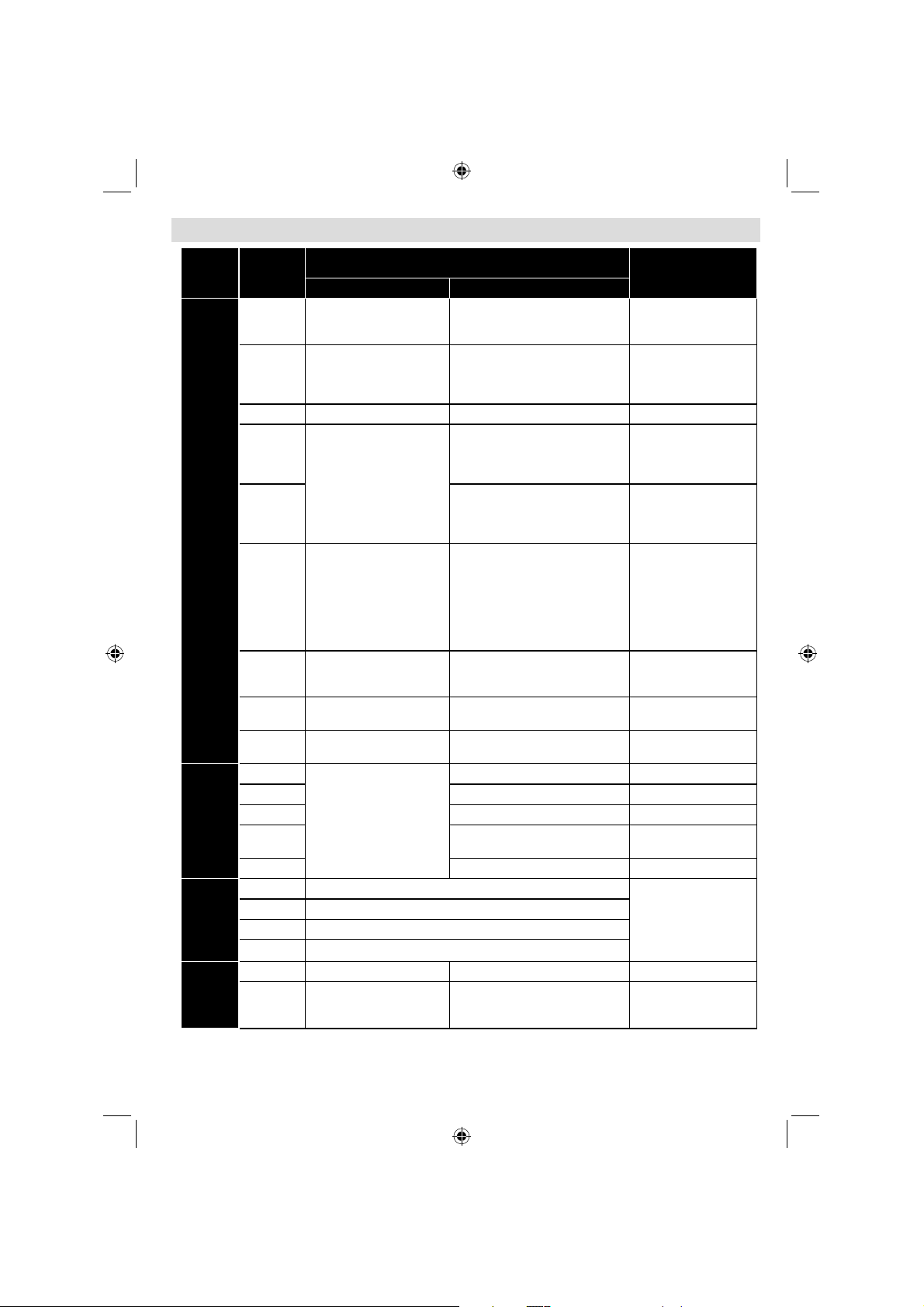
Filformat för USB Mediabläddrare som stöds
Media Ändelse Format Anteckningar
Video Ljud
Film
Musik .mp3
Foto .jpg .jpeg Grund-JPEG max WxH =
Undertext
dat, mpg,
mpeg
dat, mpg,
mpeg
.vob MPEG2 MPEG1/2 Layer 1/2/3, AC3, LPCM 1080P@ 30fps 50Mbit/sek
.mkv MPEG1,2,4, XviD,
.mp4 .mov MPEG1/2 Layer 3, AAC/HEAAC,
.avi MPEG1,2,4
. fl v H.264,
.3gp, .3g2 MPEG4, H.264 1920x1080 @ 30P
.asf, .wmv MPEG2,4, XviD, H.264,
.ogg OGG
.wav LPCM
WMA /
ASF
.m4a/ .aac AAC, HEAAC
.png Progressiv JPEG
.bmp ej-interlaced
.png
.sub - -
.srt - -
Mpeg1,2 MPEG1/2 Layer 1/2/3, AAC/
MPEG2 ,H.264, VC1, AVS,
MVC
H.264,
VC1,WMV3,
Motion JPEG
Xvid
H.264,
VC1,WMV3,
Sorenson H.263
Motion JPEG
Sorenson H.263
VC1,WMV3
-
HEAAC, AC3/EAC3, LPCM/
ADPCM
MPEG1/2 Layer 1/2/3, AAC/
HEAAC, AC3/EAC3, LPCM/
ADPCM
MPEG1/2 Layer 1/2/3, AAC/
HEAAC,
AC3/EAC3, LPCM,OGG
AC3/EAC3, LPCM/ADPCM
MPEG1/2 Layer 1/2/3, AAC/
HEAAC, AC3/EAC3, LPCM/
ADPCM, WMA
MPEG1/2 Layer 3, AAC/HEAAC,
LPCM/ADPCM
MPEG1/2 Layer 1/2/3, AAC/
HEAAC, AC3/EAC3, LPCM, WMA
MPEG1 Layer 1/2/3 (MP3)
WMA, WMA Pro
interlaced
1080P@ 30fps 50Mbit/sek
H.264:1080Px2@25fps
1080P@ 50fps MVC:
1080P@ 24fps Övriga:
1080P@ 30fps” 50Mbit/sek
H.264:1080Px2@25fps
1080P@ 50fps
Övriga:1080P@ 30fps 50Mbit/
sek
H.264:
1080Px2@25fps1080P@
50fps Övriga: 1080P@
30fps 50Mbit/sek
H.264: 1080Px2@25fps
1080P@ 50fps Övriga:
1080P@ 30fps” 50Mbit/
sek
H.264: 1080Px2@25fps
1080P@ 50fps Övriga:
1080P@ 30fps” 50Mbit/sek
20Mbit/sek
1080P@ 30fps 50Mbit/sek
14592x12288
Upp till 8 megabyte
Svenska - 23 -
A01_[SE]_MB90_4836UK_DVBT_C_PVR_MMH_DLNA_100HZ_BASIC IB_55985LED_GOLD18_10079836_50229710.indd 23A01_[SE]_MB90_4836UK_DVBT_C_PVR_MMH_DLNA_100HZ_BASIC IB_55985LED_GOLD18_10079836_50229710.indd 23 24.08.2012 15:34:5124.08.2012 15:34:51
Page 25
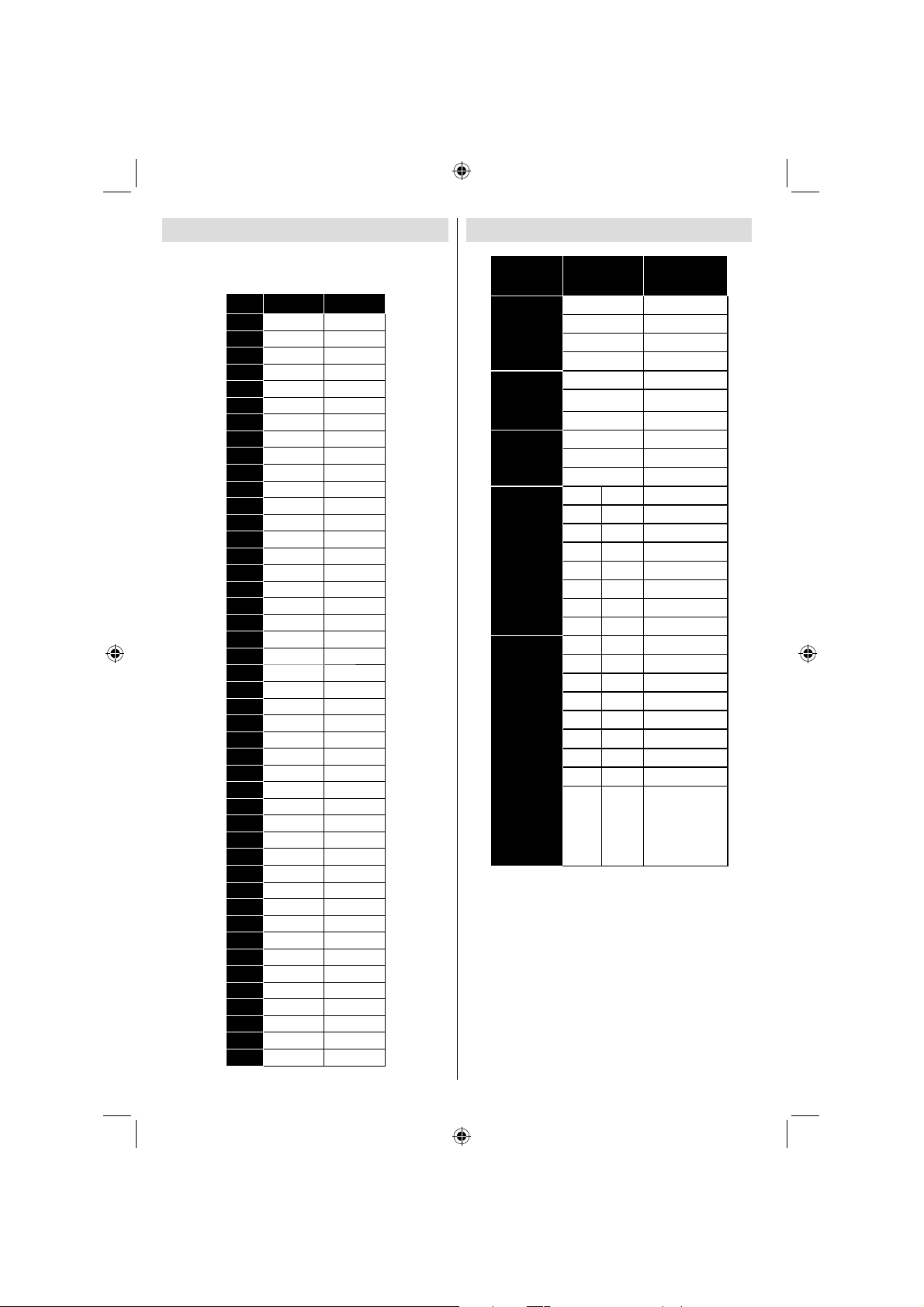
PC-typiska visningslägen
Följande tabell r en illustration av vanliga
videovisningslägen. Din TV kanske inte stöder alla
upplösningar. Din TV stödjer upp till 1920x1200.
Index Upplösn. Frekvens
1 640x400 70Hz
2 640x350 85Hz
3 640x400 85Hz
4 640x480 60Hz
5 640x480 66Hz
6 640x480 72Hz
7 640x480 75Hz
8 640x480 85Hz
9 800x600 56Hz
10 800x600 60Hz
11 800x600 70Hz
12 800x600 72Hz
13 800x600 75Hz
14 800x600 85Hz
15 832x624 75Hz
16 1024x768 60Hz
17 1024x768 66Hz
18 1024x768 70Hz
19 1024x768 72Hz
20 1024x768 75Hz
21 1024x768 85Hz
22 1152x864 60Hz
23 1152x864 70Hz
24 1152x864 75Hz
25 1152x864 85Hz
26 1152x870 75Hz
27 1280x768 60Hz
28 1360x768 60Hz
29 1280x768 75Hz
30 1280x768 85Hz
31 1280x960 60Hz
32 1280x960 75Hz
33 1280x960 85Hz
34 1280x1024 60Hz
35 1280x1024 75Hz
36 1280x1024 85Hz
37 1400x1050 60Hz
38 1400x1050 75Hz
39 1400x1050 85Hz
40 1440x900 60Hz
41 1440x900 75Hz
42 1600x1200 60Hz
43 1680x1050 60Hz
44 1920x1080 60Hz
45 1920x1200 60Hz
Signalkompatibilitet för AV och HDMI
Källa
EXT-1
(SCART1)
EXT-1
(SCART2)
SidoAV-
YPbPr
HDMI1
HDMI2
(X: Ej tillgänglig, O: Tillgänglig)
I vissa fall kanske inte en korrekt signal visas på tv:n.
Problemet kan komma från en inkonsekvens med standarder
från källutrustningen (DVD, satellitbox osv.). Om du upplever
detta problem, ta kontakt med din återförsäljare och
tillverkaren av den sändande utrustningen.
Signaler
som
stöds
PAL O
NTSC 60 O
RGB 50/60 O
SECAM O
PAL O
NTSC 60 O
SECAM O
PAL 50/60 O
NTSC 60 O
SECAM O
480I 60Hz O
480P 60Hz O
576I 50Hz O
576P 50Hz O
720P 50Hz O
720P 60Hz O
1080I 50Hz O
1080I 60Hz O
480I 60Hz O
480P 60Hz O
576I 50Hz O
576P 50Hz O
720P 50Hz O
720P 60Hz O
1080I 50Hz O
1080I 60Hz O
24Hz
25Hz
1080P
30Hz
50Hz
60Hz
Tillgängliga
O
Svenska - 24 -
A01_[SE]_MB90_4836UK_DVBT_C_PVR_MMH_DLNA_100HZ_BASIC IB_55985LED_GOLD18_10079836_50229710.indd 24A01_[SE]_MB90_4836UK_DVBT_C_PVR_MMH_DLNA_100HZ_BASIC IB_55985LED_GOLD18_10079836_50229710.indd 24 24.08.2012 15:34:5224.08.2012 15:34:52
Page 26
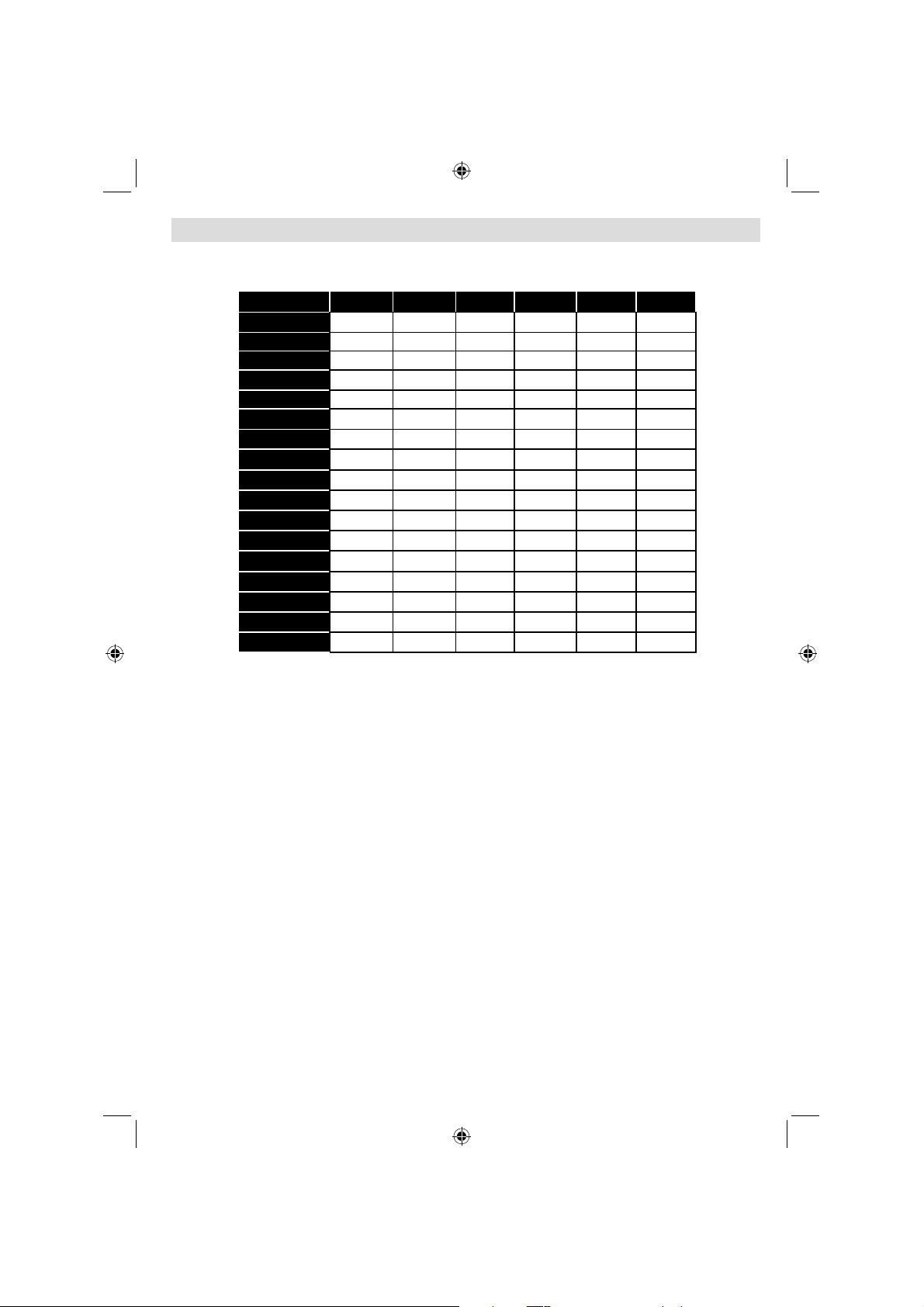
DVI-upplösningar som stöds
När du ansluter enheter till din TV:s kontakter genom att använda DVI konverteringskablar (medföljer ej) kan
du använda följande information.
56Hz 60Hz 66Hz 70Hz 72Hz 75Hz
640x400
640x480
800x600
832x624
1024x768
1152x864
1152x870
1280x768
1360x768
1280x960
1280x1024
1400x1050
1440x900
1600x1200
1680x1050
1920x1080
1920x1200
;; ;;
;; ;;;
;;;;;
;;;
;
;;
;;
;;
;;
;;
;
;
;
;
;
;
;
Svenska - 25 -
A01_[SE]_MB90_4836UK_DVBT_C_PVR_MMH_DLNA_100HZ_BASIC IB_55985LED_GOLD18_10079836_50229710.indd 25A01_[SE]_MB90_4836UK_DVBT_C_PVR_MMH_DLNA_100HZ_BASIC IB_55985LED_GOLD18_10079836_50229710.indd 25 24.08.2012 15:34:5224.08.2012 15:34:52
Page 27
Innholdsfortegnelse
Sikkerhetshensyn ................................................. 26
Miljøinformasjon .................................................. 27
TV - Funksjoner ................................................... 28
Visning av TV ...................................................... 28
TV Kontroll knapper & Bruk .................................. 28
Visning av fjernkontroll ........................................ 29
Tilbehør som følger med ...................................... 29
Sette inn Batteriene til Fjernkontrollen.................. 31
Tilkopling av Strøm & Antenne/Kabel ................... 31
Slå På/Av .............................................................. 31
Første Gang Installasjon ...................................... 31
Media avspilling via USB inngang ........................ 32
Bruk av Kanallisten ............................................... 33
Rask Meny............................................................ 33
Meny Egenskaper og Funksjoner ......................... 34
Elektronisk Program Guide (EPG)........................ 37
Spille inn ett Program ........................................... 37
Timeshift opptak .................................................. 38
Øyeblikkelig Opptak.............................................. 38
Ser Innspilte Programmer .................................... 38
Opptak Konfi gurasjon ........................................... 38
Tilkobling Funksjoner ............................................ 39
Vedlegg A: Nero Media Hjem Installasjon ........... 41
Tekst TV ................................................................ 44
Software Oppgradering ........................................ 45
Feilsøking & Tips .................................................. 45
USB er for Treg .................................................... 46
Internett Tilkobling Ikke Tilgjengelig / DLNA tilstand
fungerer ikke ......................................................... 46
Ugyldig Domene .................................................. 46
Spesifi kasjoner ..........................................................46
Konsesjonssøknader Påminnelser ....................... 47
Filformater som understøttes for USB Media
Browser ................................................................ 48
PC Typiske Visnings modus ................................ 49
AV og HDMI signal Kompatibilitet ......................... 49
Understøttende DVI oppløsninger ........................ 50
Sikkerhetshensyn
Vennligst les disse instruksjonene helt
før du installerer eller bruker dem.
Forberedelse
Plasser enheten på en solid overfl ate. For ventilasjon,
la en ledig plass på minst 10 cm rundt om apparatet.
For å unngå feil og utrygge situasjoner, ikke plasser
objekter på toppen av apparatet. Bruk dette apparatet
i et moderat klima. Drifts temperatur og drifts fuktighet:
5ºC opp til 45ºC, 85% rel. fuktighet maks. (ikke
blokkerer ventilasjons åpningene).
Tiltenkt Bruk
Denne enheten brukes til å motta og vise TV
programmer. De forskjellige tilkobling muligheter
foreta en ytterligere utvidelse av mottaket og visning
av kilder mulig (forskjellige eksterne enheter).
Denne enheten er kun egnet til drift i tørre interiør.
Dette apparatet er kun beregnet for privat bruk og
kan ikke brukes til industrielle og kommersielle
formål. Vi utelukker ansvar i prinsippet, hvis enheten
ikke brukes som tiltenkt, eller uautoriserte endringer
har blitt gjort. At betjene ditt LCD TV i ekstreme
forholdene kan føre til skade på enheten.
ADVARSEL: Aldri la folk (inkludert barn)
med fysiske, sensoriske eller mentale evner eller
som mangler erfaring og / eller kunnskap uten
tilsyn benytte elektriske utstyret!
Barn kan ikke anerkjenne farer rett! Svelging
av batterier kan være dødelig. Hold alltid
batteriene utilgjengelig for små barn. Hvis et
batteri svelges, søke legehjelp øyeblikkelig.
Hold emballasjen fi lmene utilgjengelig for barn.
Fare for kvelning.
Strømkilde
TVen bør kun betjenes fra en 220-240 V AC, 50 •
Hz uttak.
• Advarsel: La ikke TV stå i stand by eller
driftmodus når du forlater huset.
Plassering av TV
For ventilasjon, legg igjen en klar plass på minst 10 •
cm rundt om apparatet.
Ikke • blokker ventilasjons åpningene.
Ikke• plasser TV på skrå eller ustabile overfl ater,
TVen kan velte.
For å forhindre skade på TVen, • ikke plasser objekter
på toppen av TVen.
Bruk kun TVen i et moderat klima.•
Norsk - 26 -
A02_[NO]_MB90_4836UK_DVBT_C_PVR_MMH_DLNA_100HZ_BASIC IB_55985LED_GOLD18_10079836_50229710.indd 26A02_[NO]_MB90_4836UK_DVBT_C_PVR_MMH_DLNA_100HZ_BASIC IB_55985LED_GOLD18_10079836_50229710.indd 26 24.08.2012 15:37:3724.08.2012 15:37:37
Page 28
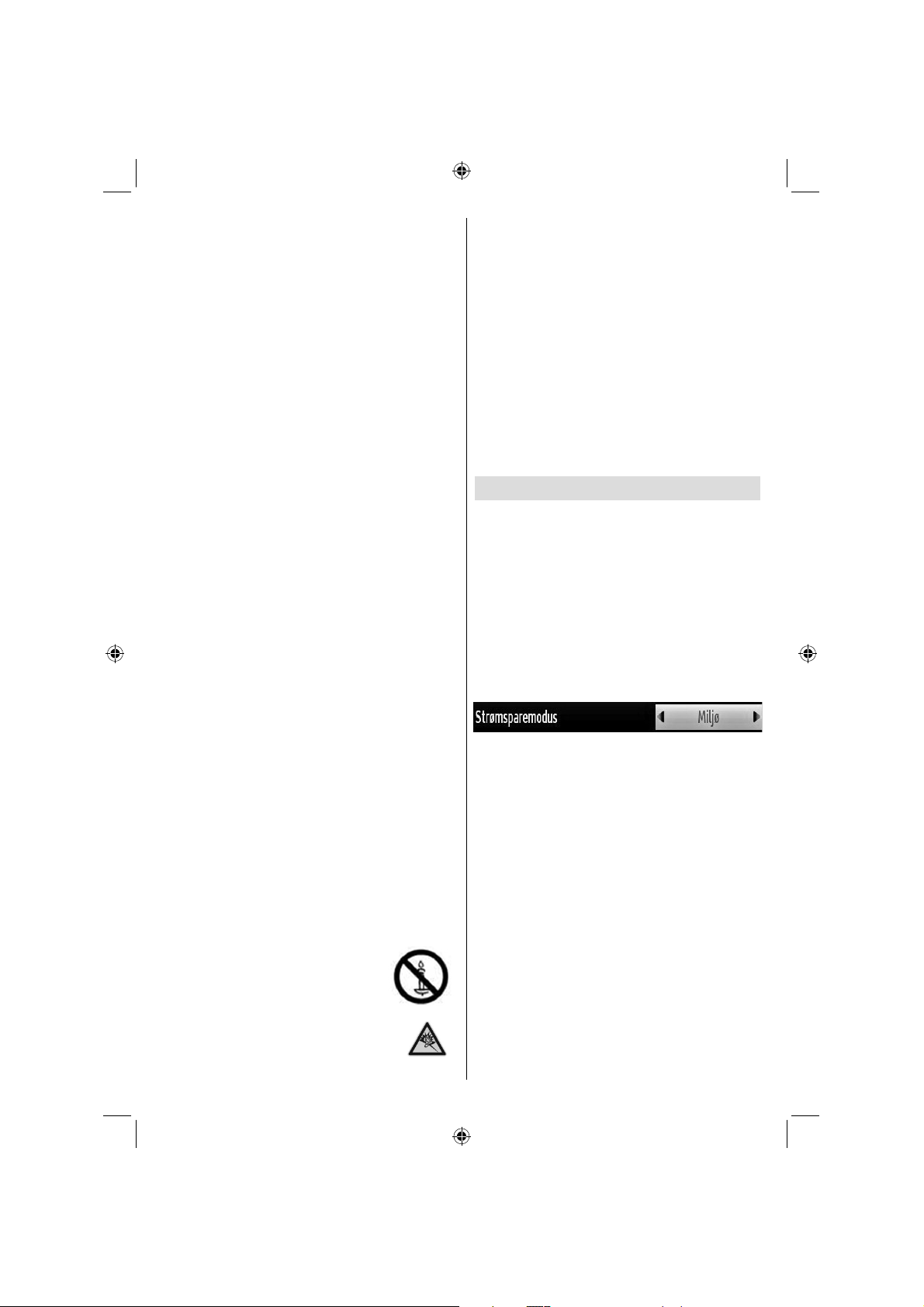
Strømledning og støpsel
Strømledningen skal være let tilgjengelig. Ved •
stormer og lyn, når du skal på ferie, eller når
apparatet ikke brukes over lengre tid trekke ut
strømledningen fra strømkontakten.
Støpselet brukes til å koble apparatet fra strømnettet, •
og derfor må det være lett tilgjengelig.
Ikke • plasser TV, møbler osv. på strømledningen
eller klem ledningen.
Håndtere strømledningen i støpselet, • ikke koble
TVen fra ved å trekke i strømledningen.
Ta aldri på ledningen / kontakten med våte hender, •
da dette kan føre til kortslutning eller elektrisk støt.
Lag aldri knute på strømledningen eller knytte det •
sammen med andre ledninger.
Strømledninger bør plasseres på en slik måte at de •
ikke risikerer å bli tråkket på eller kjørt over.
En skadet strømkabel / støpsel kan forårsake brann •
eller gi deg elektrisk støt. Når skadet må den byttes,
dette bør bare gjøres av kvalifi sert personell.
Fukt og Vann
Ikke• bruk denne TV i et fuktig sted eller et sted med
damp (unngå at bruke TV på badet eller i nærheten
av kjøkkenbenke osv).
Ikke• utsett TV for regn eller vann, da dette kan
være farlig..
Ikke• Ikke plasser gjenstander fylt med væske, for
eksempel blomstervaser, på toppen av TV. Unngå
drypping eller sprut.
Dersom en gjenstand eller væske skulle komme inn •
i kabinettet, koble TV-en fra og få det undersøkt av
kvalifi sert personell før å bruke den igjen.
Ventilasjon
Luker og åpninger på mottakeren er kun ment for •
ventilasjon og for å sikre pålitelig drift.
For å forhindre overoppheting må ikke disse •
åpningene blokkeres eller dekkes til på noen
måte.
Varmekilder og Flammer
Ikke• utsett TV for direkte sollys eller andre
varmekilder.
TV-en bør ikke plasseres i nærheten av åpen ild og •
kilder til intens varme som en elektrisk varmeovn.
Sørg for at ingen åpne fl ammer, som •
tente stearinlys, ikke plasseres oppå
TV-en.
Hode tlf Volum
Høy lyd fra hodetelefonene kan føre til •
hørselstap, vennligst ta omsorg.
Veggmontering (valgfritt)
For å hindre skade, må denne TV festes til veggen i •
henhold til monteringa anvisningen (hvis muligheten
er tilgjengelig).
LCD Skjerm
Av og til kan noen få ikke-aktive piksler vises på •
skjermen som faste blå, grønn eller rød punkt. Vær
oppmerksom på at dette ikke påvirke ytelsen til
produktet ditt.
Pass på å ikke lage riper i skjermen med fi ngernegler •
eller andre harde gjenstander.
Rengjøring
Før rengjøring, koble TVen fra stikkontakten. •
Ikke• bruk flytende rengjøringsmidler eller
spraybokser. Bruk kun en myk, tørr klut.
Miljøinformasjon
Denne TV er designet for å konsumere mindre energi
for å redde miljøet. Du ikke bare bidra til å spare
miljøet, men også du kan spare penger ved å redusere
strømregningen, takket være energieffektiviteten av
denne TVen. For å redusere energiforbruket, bør du
ta følgende skritt:
Du kan bruke Strømsparing-innstillingen, som
ligger i Bilde menyen. Hvis du setter Strømsparinginnstillingen som On, vil TV bytte til energisparende
modus og belysning nivå av TV settet vil bli redusert
til optimalt nivå. Merk at noen bildeinnstillingene
vil være utilgjengelig endres når TVen er i
strømsparemodus.
Når TVen ikke er i bruk, må du slå av eller koble TV fra
støpselet. Dette vil også redusere energiforbruket.
Koble strøm fra når du tar bort for lengre tid.
Det er sterkt anbefalt å aktivere Strømsparing-
innstillingen for å redusere ditt årlige strømforbruket.
Og også anbefales det å koble TV fra støpselet for å
spare energi mer når du ikke bruker det.
Vennligst hjelper oss å spare miljøet ved å følge
disse trinnene.
Reparasjon Informasjon
Vennligst overlat alt vedlikehold til kvalifi sert personell.
Bare kvalifi sert personale må reparere TVen. Vennligst
kontakt din lokale forhandler, der du har kjøpt denne
TVen for ytterligere informasjon.
Norsk - 27 -
A02_[NO]_MB90_4836UK_DVBT_C_PVR_MMH_DLNA_100HZ_BASIC IB_55985LED_GOLD18_10079836_50229710.indd 27A02_[NO]_MB90_4836UK_DVBT_C_PVR_MMH_DLNA_100HZ_BASIC IB_55985LED_GOLD18_10079836_50229710.indd 27 24.08.2012 15:37:3824.08.2012 15:37:38
Page 29
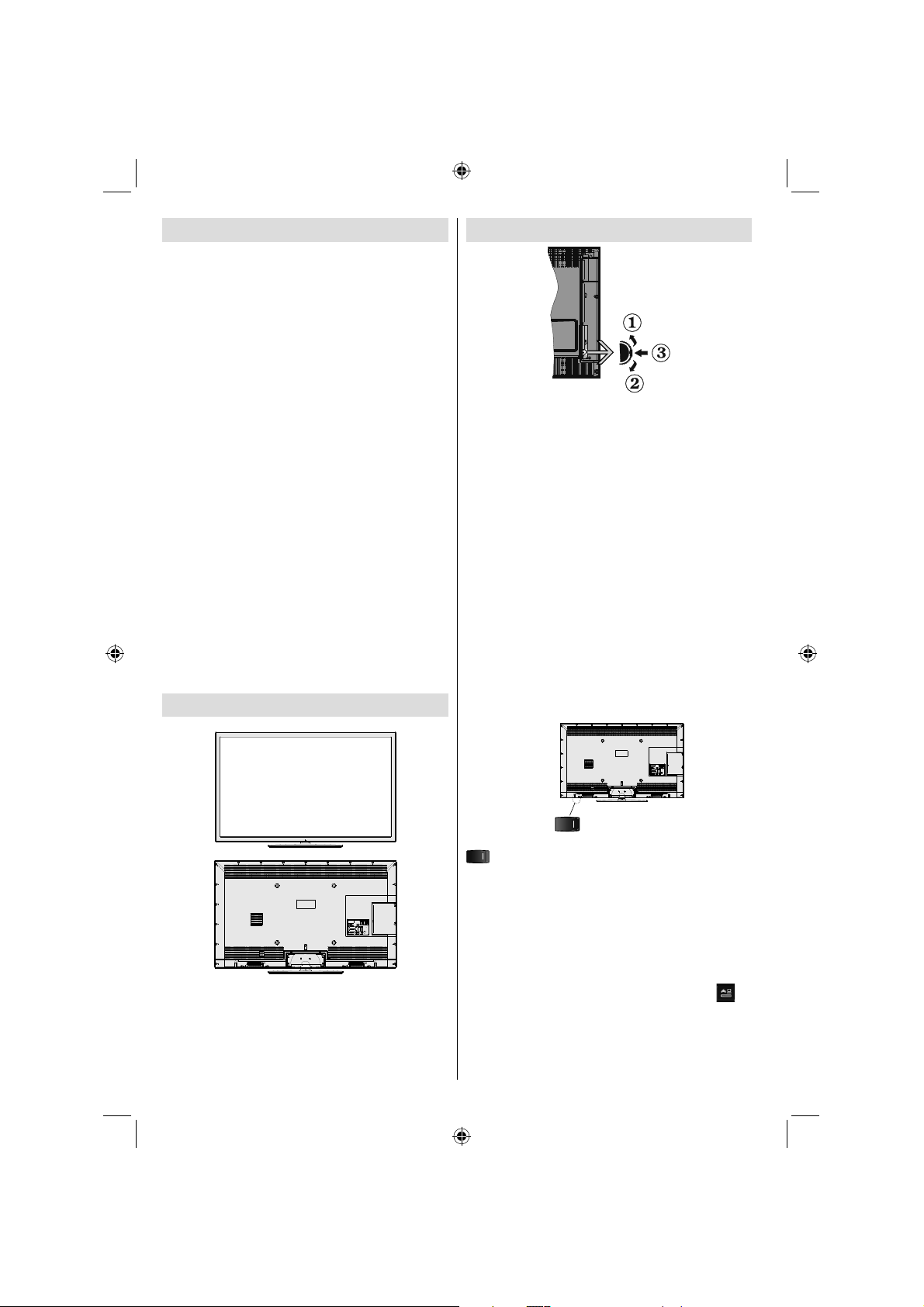
TV - Funksjoner
• Fjernstyrt farge LCD TV.
Fullt integrert digital / kabel-TV (DVB-T / C)•
HDMI-kontakter for digital video og audio. Denne •
tilkobling er også utviklet for å godta HD-signaler.
• USB-inngang.
• 10000 programmer.
• OSD menysystem.
Scart-kontakten for eksterne enheter (som video, •
videospill, lydanlegg osv.).
• Stereo lyd system.
• Tekst-TV, Fastext, TOP tekst.
• Tilkobling for hodetelefoner.
• Automatisk programmering system.
• Forover og bakover manuell tuning.
• Automatisk slå etter opptil seks timer.
• Sleep timer.
• Barnesikring.
• Automatisk lyd demping når der ikke er sending.
• NTSC avspilling.
• AVL (Automatisk Volum Limiting).
• PLL (Frekvens Søkning).
• PC-inngang.
• Plug & Play for Windows 98, ME, 2000, XP, Vista, Windows 7.
• Spillmodus (valgfritt).
• Bilde av-funksjon.
• Ethernet (LAN) for Internett-tilkobling og service
• DLNA
100Hz frekvens skanning•
Visning av TV
TV Kontroll knapper & Bruk
Opp retning1.
Ned retning2.
Program / Volum / AV / Stand by-Til utvalg 3.
kontakt
Betjening med knappene på TV
Voluminnstilling
Du kan fl ytte bryteren oppover eller nedover for •
å endre volumet. For å øke volumet, må du fl ytte
bryteren oppover. Flytt bryteren nedover for å
senke volumet. En volumnivåskala (skyter) vises
på skjermen.
Programvalg
Trykk først på bryteren en gang for å skifte kanal. •
Du kan fl ytte bryteren oppover for å velge neste
program eller fl ytte den nedover for å velge forrige
program.
Vise Hovedmenyen
Menyskjermen kan ikke vises ved hjelp av •
bryteren.
AV Modus
Trykk bryteren fortløpende inntil kilde OSD vises •
på skjermen.
((SSttaannddbbyy--kknnaappppeenn))
, bryteren er brukt for å slå TVen på eller av.
Drift med Fjernkontroll
Trykk på MENY-knappen på fjernkontrollen for å vise
hovedmenyen. Bruk Venstre eller Høyre-knappen for å
velge en meny fane og trykk OK. Bruk venstre / høyre / opp
/ ned for å velge eller angi et element. Trykk TILBAKE/EXIT
eller MENY knappen for at exit til meny skjermen.
Inngang Utvalg
Når du har koblet eksterne systemer til ditt TV, kan du
bytte til forskjellige inngangs datakilder. Trykk
fjernkontrollen fortløpende for å velge de forskjellige
kildene.
Endring av Kanaler og Volum
Du kan bytte kanal og justere volumet ved hjelp av
V+/- og P+/- knappene på fjernkontrollen.
Norsk - 28 -
A02_[NO]_MB90_4836UK_DVBT_C_PVR_MMH_DLNA_100HZ_BASIC IB_55985LED_GOLD18_10079836_50229710.indd 28A02_[NO]_MB90_4836UK_DVBT_C_PVR_MMH_DLNA_100HZ_BASIC IB_55985LED_GOLD18_10079836_50229710.indd 28 24.08.2012 15:37:3824.08.2012 15:37:38
på
Page 30
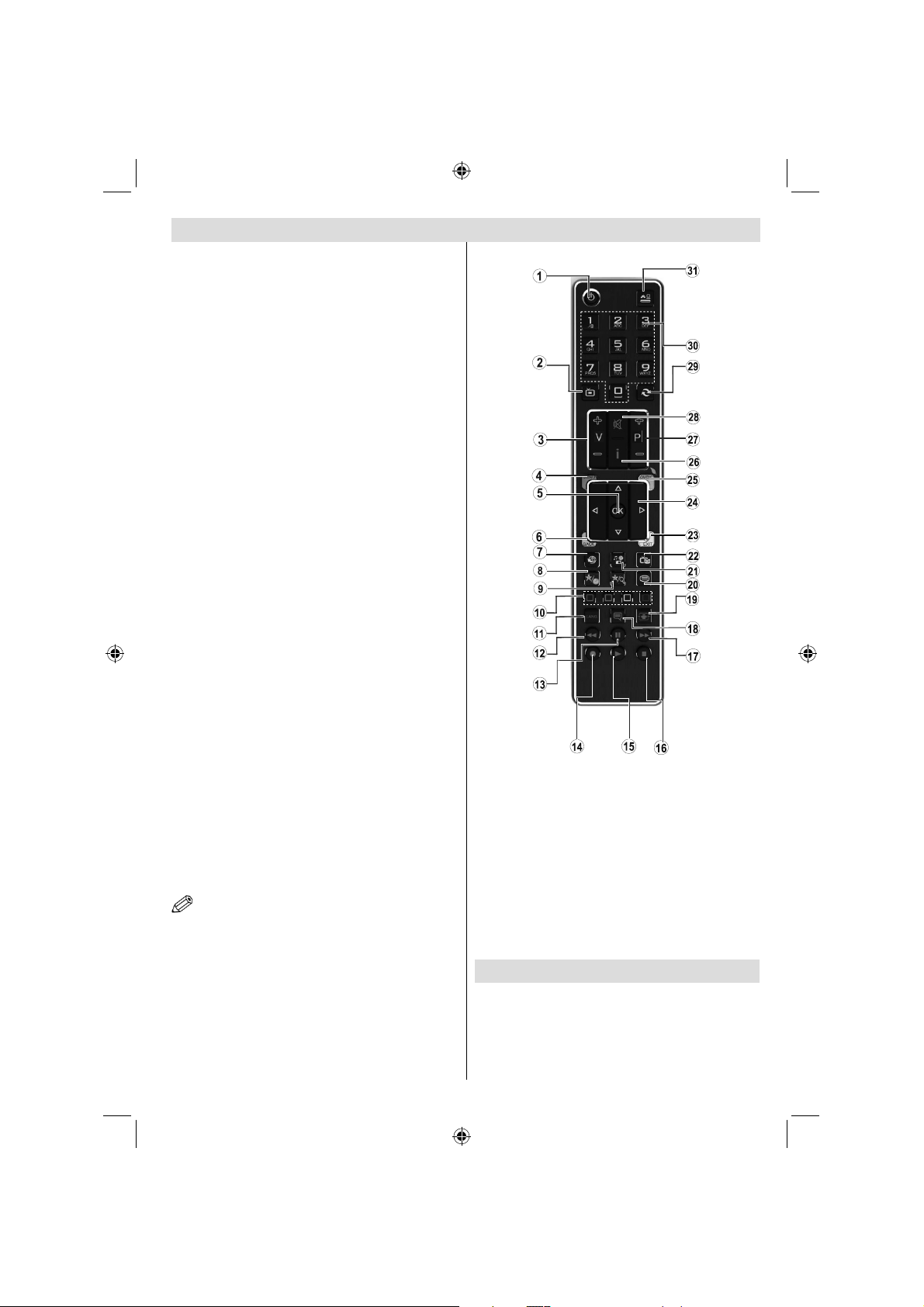
Visning av fjernkontroll
S1. tand by / Til
Kanalliste2.
Volum opp-ned3.
Meny på / av4.
OK / Bekreft5.
Tilbake / Back6.
Internett7.
Youtube / Min knapp 1 (*)8.
Min knapp 2: Veksler mellom digital / kabel / 9.
satellitt-sendinger (**)
Fargede knappene (rød, grønn, gul, blå)10.
Mono-Stereo Dual I-II / Gjeldende språk11.
Spole bakover (i media nettleser-modus)12.
Pause (i media browser modus) / Timeshift 13.
opptak
Program opptak14.
Spill (i media nettleser-modus)15.
Stopp (i media nettleser-modus)16.
Spole frem (i media nettleser-modus)17.
Undertittelen til-fra / Undertittel (i media 18.
nettleser-modus)
Bildestørrelse19.
Tekst-TV - Mix20.
Media Browser21.
Elektronisk programguide 22.
Exit23.
Navigasjons knappene24.
Hurtigmeny 25.
Info / Avslør (i TXT tilstand)26.
Program opp / ned27.
Demp28.
Forrige program / Nå (i EPG-modus)29.
Talltaster30.
AV / Kild31. e
MERK: Fjernkontroll Rekkevidden er ca 7m / 23ft.
Bruke Min knapp 1 (*)
Denne knappen hovedfunksjon er å kjøre Youtube link.
Men hvis du ønsker å endre denne funksjonen, kan du
trykke MIN KNAPP 1 i fem sekunder når den er på et
ønsket kilde, kanal eller lenke, til "MIN KNAPPEN ER
SATT" vises på skjermen. Dette bekrefter at den valgte MIN
KNAPP er nå knyttet til den valgte funksjonen.
Merk at hvis du utfører første gang installasjonen vil MIN
KNAPP 1 vende tilbake til standard funksjon
Bruke Min knapp 2 (**)
Trykk MIN KNAPP 2 i fem sekunder når den er på et
ønsket kilde, kanal eller lenke, til "MIN KNAPPEN ER
SATT" vises på skjermen. Dette bekrefter at den valgte
MIN KNAPP er nå knyttet til den valgte funksjonen.
Merk at hvis du utfører første gang installasjonen vil MIN
KNAPP 2 vende tilbake til standard funksjon.
Tilbehør som følger med
Fjernkontroll
Batterier: 2x AAA
Instruksjon bok
Side AV tilkobling kabel
Nero Media Hjem CD
Norsk - 29 -
A02_[NO]_MB90_4836UK_DVBT_C_PVR_MMH_DLNA_100HZ_BASIC IB_55985LED_GOLD18_10079836_50229710.indd 29A02_[NO]_MB90_4836UK_DVBT_C_PVR_MMH_DLNA_100HZ_BASIC IB_55985LED_GOLD18_10079836_50229710.indd 29 24.08.2012 15:37:4524.08.2012 15:37:45
Page 31
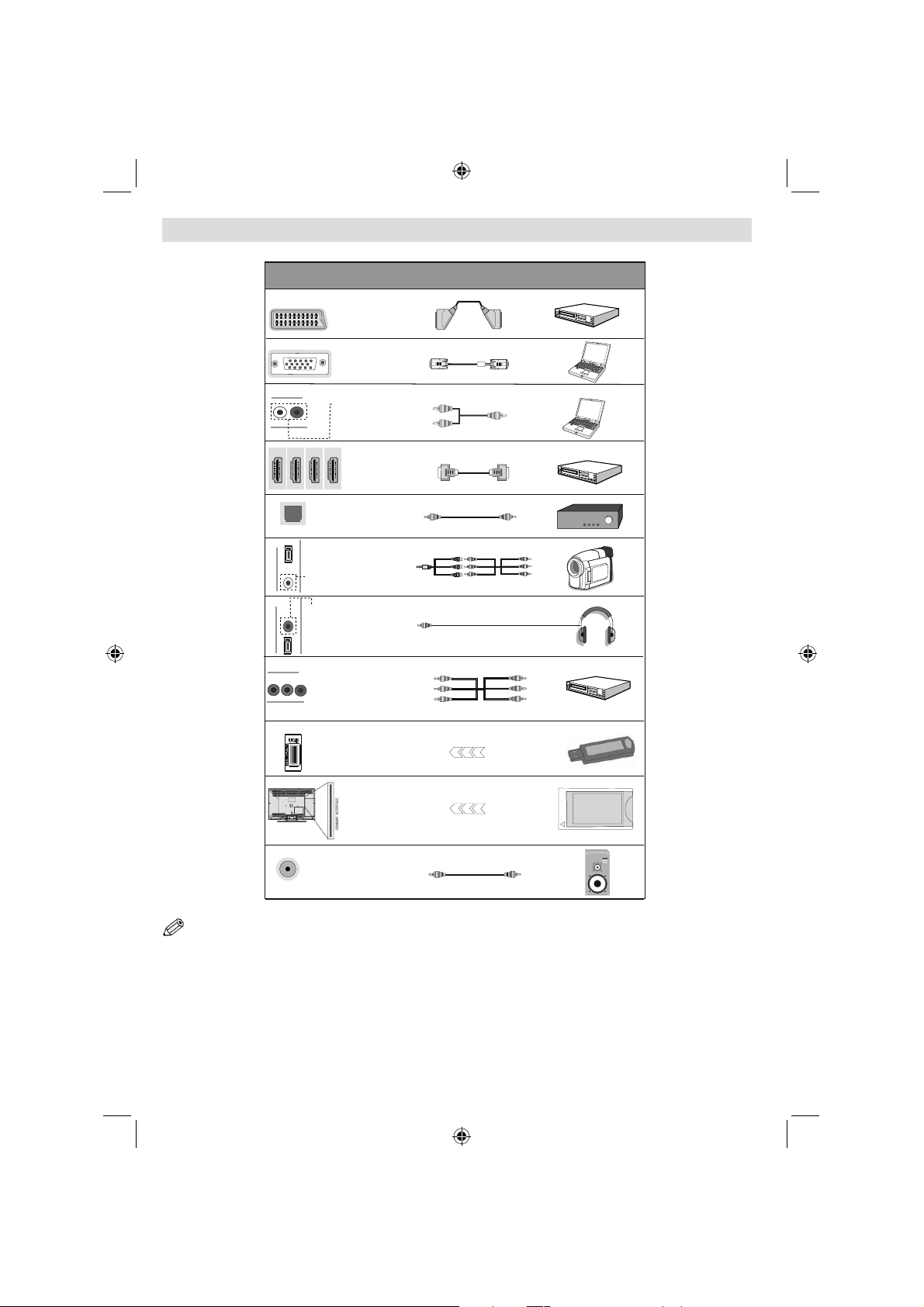
Vise Tilkoplinger
Forbinner Type Kabler Enhet
S/PDIF
Scart
Tilkopling
(Rygg)
VGA
Tilkopling
(Rygg)
PC/YPbPr Audio
Tilkopling
(Rygg)
AUDIO L&R
HDMI
Tilkopling
(Rygg & Side)
S/PDIF optisk utgang
(Rygg)
Side AV
Forbinnelse
(side)
SIDE AV
Hodetelefon
Tilkopling
(side)
EADPHONE
H
YPbPr Video
Tilkopling
Y BPRP
(Rygg)
AV kabel
((fføøllggeerr mmeedd))
USB
Tilkopling
(side)
Forbinnelse
(side)
Subwoofer
Inngang
(Rygg)
CI
CAM
module
MERK: Når du kobler en enhet via Side AV-inngang, må du bruke de medfølgende kabler for å aktivere tilkobling. Se
illustrasjonene ovenfor. For å aktivere PC-lyd, må du bruke PC / YPBPR Audio Forbindelse HVIT & RØD innganger. | Hvis et
eksternt apparat kobles til via SCART-kontakten, vil TV automatisk bytte til AV-modus |. Ved mottak av DTV kanaler (Mpeg4
H.264) eller mens i media navigering modus, vil produksjonen ikke være tilgjengelig via scart kontakten. | Når du bruker
veggmontering settet (valgfritt), anbefaler vi at du setter alle kablene inn på baksiden av TV før montering på vegg. | Sett inn
eller fjern CI-modulen kun når TV er SLÅTT AV. Du bør se modulen bruksanvisningen for detaljer om innstillingene. Sett inn
CAM, og deretter vise kortet til sporet som ligger i terminalen dekselet på baksiden av TVen. Modulen skal være korrekt satt,
er det umulig å sette inn fullt hvis reversert. CAM eller TV-terminalen kan bli skadet hvis CAM er tvunget på plass.
Norsk - 30 -
A02_[NO]_MB90_4836UK_DVBT_C_PVR_MMH_DLNA_100HZ_BASIC IB_55985LED_GOLD18_10079836_50229710.indd 30A02_[NO]_MB90_4836UK_DVBT_C_PVR_MMH_DLNA_100HZ_BASIC IB_55985LED_GOLD18_10079836_50229710.indd 30 24.08.2012 15:37:4624.08.2012 15:37:46
Page 32
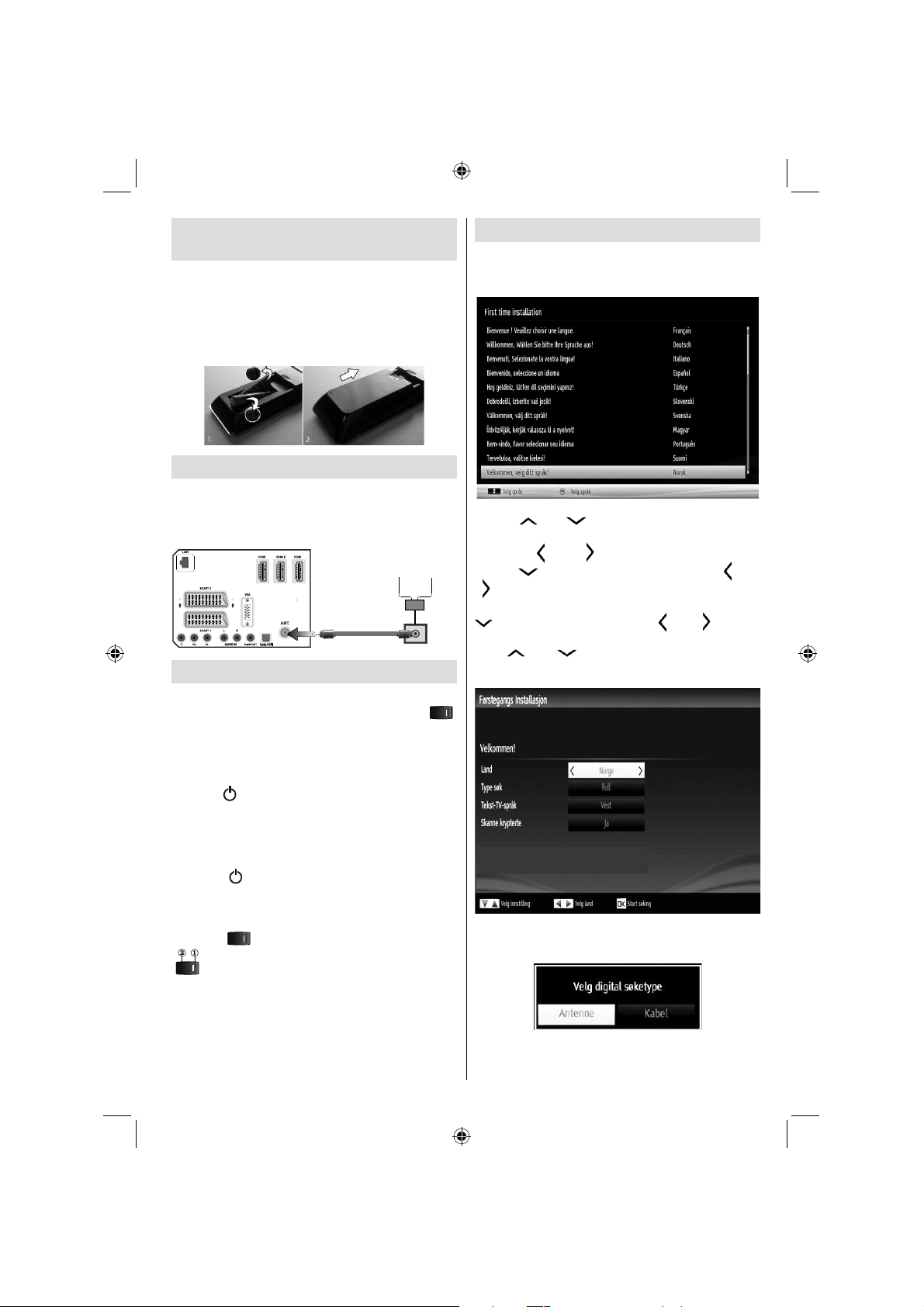
Sette inn Batteriene til
Fjernkontrollen
1. Løft dekselet på baksiden av fjernkontrollen
oppover forsiktig.
2. Sett inn to AAA-batterier. Sørg for å matche + og
- endene på batteriene i batterirommet (observere
riktig polaritet).
3. Sett på dekselet.
Tilkopling av Strøm & Antenne/Kabel
VIKTIGT: TV-apparatet er designet for å operere på
220-240V AC, 50 Hz. Etter utpakking, la TV-apparatet
til å nå romtemperatur før du kobler det til strømnettet.
Koble strømkabelen til en stikkontakt.
1 3
Antenne eller Kabel
Slå På/Av
Slik slår du på TV
Koble strømledningen til 220-240V AC, 50 Hz. Slå “ ”
knappen til på venstre bakerste side for å posisjonere
“|” så TV vil skifte til stand by innstilling. Da vil stand
by lyse opp.
For å slå på TVen fra stand by-modus enten:
Trykk på “
på fjernkontrollen.
Trykk på bryteren plassert på venstre side av TVen.
Fjernsynet vil da slå seg på.
For å slå TV Fra
Trykk på “ ” knappen på fjernkontrollen eller trykk
og hold bryter knappen på TVen til TVen slås av,
så vil TVen endre til stand by innstilling.(Avhengig av
modellen).
Trykk på “
“
strømledningen fra stikkontakten.
Merk: Når TVen er i stand by, kan stand by LED blinke for å
indikere at funksjoner som Stand by Søk, Over Air Download
eller Timer er aktiv. LED kan også blinke når du slår på TVen
fra stand by.
” knappen, P+ / P- eller en numerisk knapp
” knappen til posisjon 2 som illustrert,
” so TVen vil slå av.
For å slå strømmen helt av, trekk ut
Første Gang Installasjon
Når den er slått på for første gang, vises "Velg språk"menyen. Meldingen “Velkommen vennligst velg ditt
språk!” vises i alle språkalternativer listet alfabetisk.
Trykk på “ ” eller “ ” knappen for å markere ønsket språk,
trykk på OK knappen for å velge. “Første Gang Installasjon”
vises. Bruk “
og trykk “ ” knappen for å velge Søk Type. Bruk “ ” eller
“
” for å sette ønsket søketype. Tilgjengelige søketyper er
Digital og analog, digital bare og analog bare. Når satt, trykk “
” for å sette Tekst TV språk. Bruk “ ” eller “ ” knappen
for å sette "Tekst TV Språk" og velge "Skan Kryptert" ved å
bruke “ ” eller “ ” knappen. Du kan velge Skan Kryptert
som Ja hvis du ønsker å skanne etter stasjoner.
Trykk OK knappen på fjernkontrollen for å fortsette og
følgende meldingen vises på skjermen.
Du må velge et søk typen til å søke og lagre sendinger
fra ønsket kilde.
” eller “ ” knappen for å velge ønsket land,
Norsk - 31 -
A02_[NO]_MB90_4836UK_DVBT_C_PVR_MMH_DLNA_100HZ_BASIC IB_55985LED_GOLD18_10079836_50229710.indd 31A02_[NO]_MB90_4836UK_DVBT_C_PVR_MMH_DLNA_100HZ_BASIC IB_55985LED_GOLD18_10079836_50229710.indd 31 24.08.2012 15:37:4724.08.2012 15:37:47
Page 33
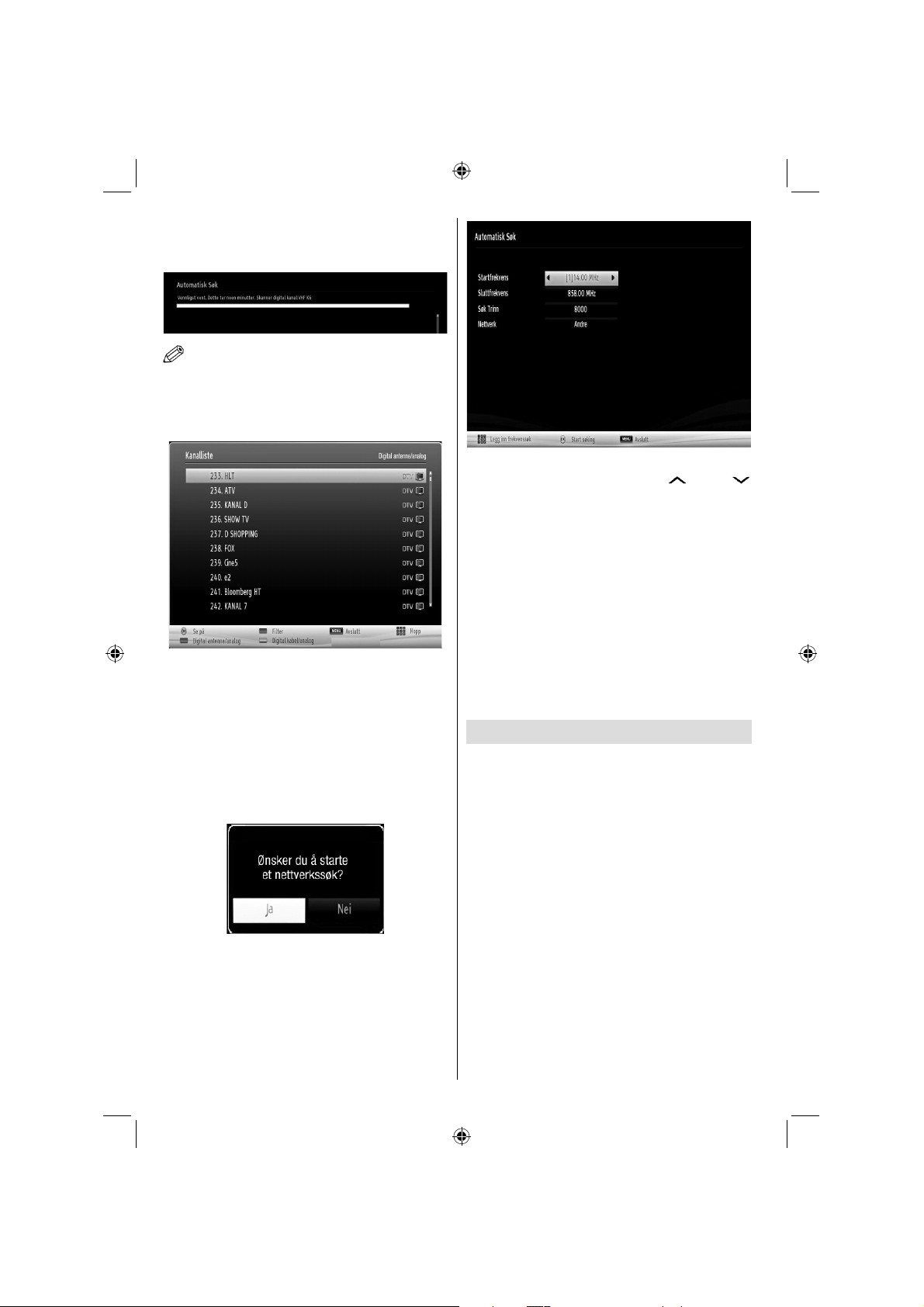
Antenne Installasjon
Hvis du velger AERIAL mulighet fra Søketype
skjermen, vil TVen søke etter digitale TV sendinger.
MERK: Du kan trykke på MENY knappen for å
avbryte.
Etter at alle de tilgjengelige stasjonene er lagret,
vises kanallisten på skjermen. Hvis du liker sortere
kanalene, ifølge LCN (*), velg "Ja" og trykk OK.
Trykk på OK knappen for å avslutte kanallisten og
se TV.
(*) LCN er den Logiske Kanal Nummer system som
organiserer tilgjengelige sendinger i samsvar med en
gjenkjennelig kanal sekvens.
Kabel Installasjon
Hvis du velger KABEL muligheten og trykker på OK
knappen på fjernkontrollen for å fortsette, vil følgende
meldingen vises på skjermen:
For å fortsette vennligst velg JA og trykk OK. For å
stoppe handlingen, velg NEJ og trykk OK.
Norsk - 32 -
Du kan velge frekvensområder fra denne skjermen.
For å fremheve linjer du ser, bruk “ ” eller “
” knappen.
Du kan angi frekvensområdet manuelt ved hjelp av
talltastene på fjernkontrollen.
Sett Start og Stopp Frekvensen som ønsket ved
hjelp av talltastene på fjernkontrollen.
Etter denne handling, kan du sette Søk Trinn som
8000 KHz eller 1000 KHz.
Hvis du velger 1000 KHz, vil TV utføre søk prosess
i en detaljert måte. Søk varighet vil dermed øke
tilsvarende. Når du er ferdig trykk OK knappen for
å starte automatisk søkning. TVen vil søke og lagre
tilgjengelige sendinger.
(*) Nettverk mulighet vil ikke være tilgjengelig for
Storbritannia.
Media avspilling via USB inngang
Du kan koble en USB harddisk eller USB minnepinne
til din TV ved hjelp av USB innganger på TVen. Denne
funksjonen lar deg spille fi ler som er lagret i en USB
stasjon. 2,5 "og 3,5"-tommers (hdd med ekstern
strømforsyning) eksterne harddisker understøttes.
VIKTIG! Du bør sikkerhetskopiere fi lene dine før
du foretar tilkoplinger til TV-apparatet for å unngå
mulig tap av data. Produsenten er ikke ansvarlig for
fi l skader eller tap av data. Det er mulig at enkelte
typer USB-enheter (f.eks MP3-spillere) eller USBharddisker / minnebrikker ikke kan være kompatible
med denne TV. TVen understøtter FAT32 og NTFS
disk format men opptak vil ikke være tilgjengelig
med NTFS formaterte diske. Merk: Mens du
formaterer en USB-harddisk som har 1TB (Tera Byte)
eller mer fi l kapasitet, kan du oppleve problemer med
formaterings prosessen.
Raskt plugging og kobler USB-enheter, er en svært
farlig oppgave. Ikke gjentatte ganger raskt plugge og
koble stasjonen. Dette kan forårsake fysisk skade
på USB spilleren og USB-enheten selv. Ikke trekk ut
USB-modulen mens du spiller av en fi l.
A02_[NO]_MB90_4836UK_DVBT_C_PVR_MMH_DLNA_100HZ_BASIC IB_55985LED_GOLD18_10079836_50229710.indd 32A02_[NO]_MB90_4836UK_DVBT_C_PVR_MMH_DLNA_100HZ_BASIC IB_55985LED_GOLD18_10079836_50229710.indd 32 24.08.2012 15:37:4924.08.2012 15:37:49
Page 34
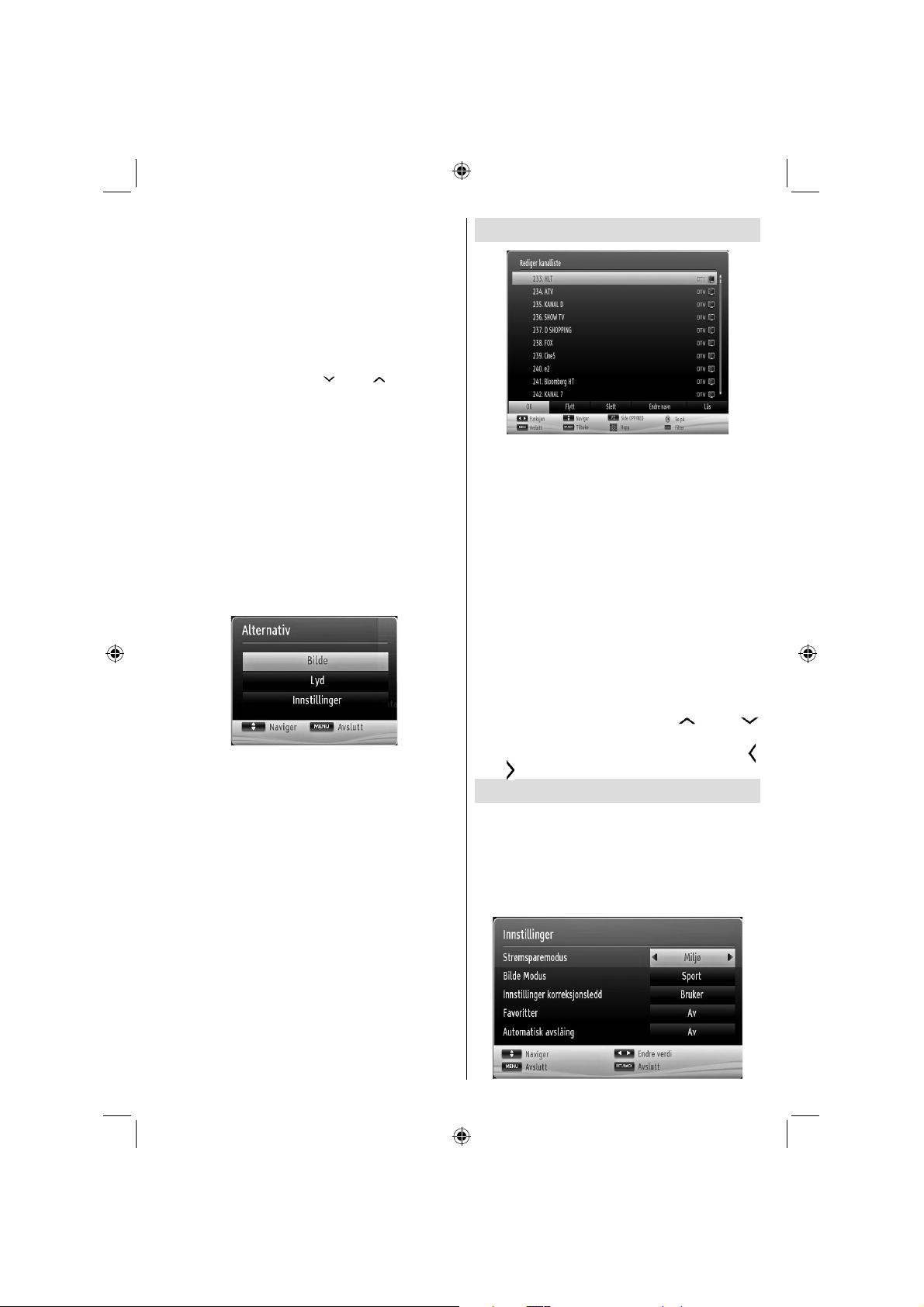
Media Browser Meny
Du kan spille foto, musikk, og fi lm fi ler lagret på en
USB disk ved å koble den til TVen og bruke media
navigeringen skjermen. For å gjøre dette ved å
utføre følgende: Koble en USB-disk til en av USBinngangene er plassert på siden av TVen.
Du kan koble til to USB-enheter til din TV. Hvis begge
USB-enheter inkluderer musikk, bilde-eller videofi ler,
vil USB OSD vises på skjermen. Den første USBenhet koblet til TV vil bli navngitt som USB Drev 1.
Velg en enhet ved å bruke “
trykk OK.
Trykk på MENY-knappen og velg Media Browser fanen
ved å bruke venstre / høyre og OK-knappene. Hoved
media nettleser skjermen vises. Du kan vise relatert
innhold ved å velge Video, Musikk eller kategorien
Bilde. Følg knappen indikasjonene under hver meny
på skjermen for media avspilling funksjoner.
Du kan angi dine media navigering preferanser ved
hjelp av dialogboksen Innstillinger.
” eller “ ” knappen og
Bruk MENY-knappen i Media Browser
Innstillingen
Trykk MENY knappen i Media Browser innstillingen
viser følgende meny på skjermen :
Du kan bruke Bilde, Lyt og and Innstilling meny
innstillinger på denne skjerm. Trykk MENY igjen for
å avslutte denne skjermen.
Bruk av Kanallisten
TV sorterer alle lagrede stasjoner i Kanallisten. Du
kan redigere denne kanallisten, satt favoritter eller
satt aktive stasjoner for å bli oppført ved å bruke
Kanal Liste innstillingene. Trykk MENY knappen for
å se hovedmenyen. Velg Kanal liste element ved å
bruke Venstre eller Høyre knappene. Trykk OK for å
vise meny innholdet. Velge Rediger Kanallisten for å
håndtere alle lagrede kanaler. Bruk Opp eller Ned og
OK knappene for å velge Rediger Kanalliste. Trykk
Opp eller Ned knappene for å velge kanalen der skal
behandles. Trykk Venstre eller Høyre knappene for
å velge funktion på Kanalliste menyen. Bruk P+/P-
knappene for å fl ytte en side opp eller ned. Trykk
MENY knappen for å avslutte.
Sortering av Kanallisten
Du kan velge sendingene å bli listet i kanallisten.
For å vise bestemte typer sendinger, bør du bruke
innstillingen Aktiv Kanalliste. Velg Aktiv Kanalliste
fra Kanalliste menyen ved å bruke “ ” eller “
” knappen. Trykk OK for å fortsette. Du kan velge
nettverk type muligheten fra listen ved å bruke “ ”
” og OK knappene.
eller “
Rask Meny
Rask Innstillinger-menyen får du tilgang til noen
alternativer raskt. Denne menyen inneholder
Strømspare Innstilling, Bilde Innstilling, Equalizer
Innstillinger, Favoritter og Sleep Timer innstillinger.
Trykk Q.MENY knappen på fjernkontrollen for å vise
rask meny. Se følgende kapitler for detaljer om de
oppførte funksjoner.
Norsk - 33 -
A02_[NO]_MB90_4836UK_DVBT_C_PVR_MMH_DLNA_100HZ_BASIC IB_55985LED_GOLD18_10079836_50229710.indd 33A02_[NO]_MB90_4836UK_DVBT_C_PVR_MMH_DLNA_100HZ_BASIC IB_55985LED_GOLD18_10079836_50229710.indd 33 24.08.2012 15:37:4924.08.2012 15:37:49
Page 35
Meny Egenskaper og Funksjoner
Bildemenyinnhold
Modus
Kontrast Stiller inn verdier for lyshet og mørke på skjermen.
Klarhet Stiller inn klarhetsverdiene på skjermen.
Skarphet Stiller inn verdiene for skarphet for objektene vist på skjermen.
Farge Stiller inn fargeverdier, justerer fargene.
Strøms
paringmodus
Baklys (valgfritt)
Støyreduksjon
Pixellence Demo
Tilstand
Dynamisk
kontrast
Fargetemperatur Stiller inn ønsket fargetone.
Bildezoom
Filmfølelse
HDMI True Black
(ekte sort)
Filmmodus
Hud toner
Du kan stille inn det riktige modusvalget til dine behov. Bildemodus kan stilles inn til et
av følgende valg: Kino, Spill, Sport, Dynamisk og Naturlig.
For å stille Strømsparingsmodus til Spare, Bilde Av og Deaktivert. Se avsnittet ”Miljømessig
informasjon” i denne håndboken for mer informasjon om Strømsparingsmodus. Hvis Bilde
Av er valgt, vil “Skjermen vil være slått av i 15 sekunder”-melding vises på skjermen. VELG
FORTSETT og Trykk OK for en fortsette Skjermen vil være av i 15 sekunder. Hvis du
deaktiverer Strømsparetilstand, vil Bilde tilstand bli automatisk satt til Dynamisk.
Denne innstillingen av bakgrunnbelysning kan settes til Automatisk, Maksimum, Minimum,
og Øko modus. Bakgrunnfunksjonen vil deaktiveres hvis Strømsparingsmodus et skrudd på.
Bakgrunnbelysningen kan ikke aktiveres i VGA eller medieleser- modus eller mens bildemodus
er satt som Spill.
Hvis kringkastingssignalet er svakt og det er støy på bildet, kan du bruke innstillingen Støyreduksjon for
å redusere støynivået. Støyreduksjon kan stilles inn til et av følgende valg: lav, middels, høy eller av.
Mens Tilstand muligheten er uthevet i bildemenyen, vil Pixellence demo-tilstand vises
nederst på menyskjermen. Pixellence funksjonen optimaliserer TV-ens videoinnstillinger
og bidrar til å få en bedre bildekvalitet. Pixellence modus inkluderer dermed kontrast,
skarphet, farge forbedring og hud tone korreksjon sammen med hudfargen deteksjon.
Trykk OK for å starte Pixellence demo-tilstand for å oppleve Pixellence kvalitet. Gjennom
demo-tilstanden er skjermen delt i to deler, én som viser Pixellence aktive området, den
andre viser normal utsending. Trykk OK for å avslutte demo tilstand.
Avanserte innstillinger
Du kan endre kontrast hastighet ved å bruke funksjonen Dynamisk kontrast. Dynamisk
kontrast kan stilles til en av disse alternativene: lav, middels, høy eller av.
Sett bildestørrelsen to Auto, 16:9, Teksting, 14:9, 14:9 zoom, 4:3, Panoramisk eller
Kino.
Filmfølelse Bruk “høyre / venstre” for å stille inn Filmfølelse (Movie Sense) Svak, Med., Høy
eller Av. Når Filmfølelse er aktiv, vil den optimalisere videoinstillingene på TVen for bilder med
bevegelse, slik at man får bedre kvalitet og lesbarhet.
Når fi lmfølelse er satt til Lav, Med eller Høy vil demoalternativ for fi lmfølelse være tilgjengelig.
Dersom en av disse alternativene velges og dersom du trykker OK, vil demomodus starte. Når
demonstrasjonen foregår, vil skjermen være delt i to. Én del viser Filmfølelse-aktiviteten og den
andre viser fi lmen med vanlige innstillinger for TV-skjermen.
Mens du ser fra HDMI-kilde, vil denne funksjonen være synlig i menyen Bildeinnstillinger.
Du kan benytte denne funksjonen til å forsterke sorthet i bildet.
Filmer spilles inn med et variabelt antall bilder per sekund for normale TV-programmer. Slå på
denne funksjonen når du ser fi lmer for å se høyhastighetsscenene klart.
Stiller inn ønskede hud toner.
Fargeinnstillinger
RGB økning
Stiller inn ønsket fargetone.
Trykk OK -knappen for å redigere RGB økning. du kan konfi gurere fargetemperaturens
verdier ved å bruke funksjonen RGB økning.
Tilbakestill Tilbakestiller bildeinnstillinger til fabrikkinnstillinger.
Autoposisjon
(i PC modus)
H posisjon
(i PC modus)
V posisjon
(i PC modus)
Optimaliserer automatisk skjermen. Trykk å optimalisere.
Dette elementet dytter bildet horisontalt til høyre eller venstre side av skjermen.
Dette elementet dytter bildet vertikalt mot toppen eller bunnen av skjermen.
Norsk - 34 -
A02_[NO]_MB90_4836UK_DVBT_C_PVR_MMH_DLNA_100HZ_BASIC IB_55985LED_GOLD18_10079836_50229710.indd 34A02_[NO]_MB90_4836UK_DVBT_C_PVR_MMH_DLNA_100HZ_BASIC IB_55985LED_GOLD18_10079836_50229710.indd 34 24.08.2012 15:37:5024.08.2012 15:37:50
Page 36
Meny Egenskaper og funksjoner
Avanserte innstillinger
Klokkefrekvens
(i PC tilstand)
Fase
(i PC tilstand)
Mens i VGA (PC)-tilstand, vil noen elementer i bildemenyen være utilgjengelig. I stedet vil VGA-tilstand innstillinger
legges til bildeinnstillingene mens i PC-tilstand.
VOLUM Justerer volumnivået.
Equalizer
Balanse Denne innstillingen brukes for å fremheve venstre eller høyre høyttaler balanse.
Hodetelefon Stiller hodetelefonene.
Lyd tilstand
AVL
Hodetelefon/
Linje ut
(valgfritt)
Dynamisk Bass Slår Dynamisk Bass Av/Til
Surround lyd
(valgfritt)
Digital Ud Setter digital ut audiotype.
Automatisk
Kanal Søk
(fi n tuning)
Manuell Kanal
Søking
Nettverk Kanal
Søking
Analog Fin
tuning
Første Gangs
Installasjon
Klar
Listevisning
Punktklokkefrekvensen korrigere forstyrrelsene som vises som vertikale bånd i intensive
presentasjoner som regneark eller paragrafer eller tekst i mindre skrift.
Avhengig av oppløsningen og fremløpe frekvensen du setter TV-apparatet til, kan du se et tåkete
eller prangende bilde på skjermen. I et slikt tilfelle kan du bruke dette elementet for å få et klart
bilde av prøving og feiling metoden.
Lyd meny Innhold
I menyen equalizer, kan for hånds innstillingene endres til Musikk, Film, Tale, Flat,
Klassisk og Bruker. Trykk på MENY knappen for å vende tilbake til tidligere meny.
Equalizer meny innstillingene kan endres manuelt ved å bruke Equalizer Tilstand
som er satt til Bruker.
Du kan velge Mono, Stereo, Dual I eller Dual II bare dersom den valgte kanalen
støtter dette.
Automatisk volum (AVL) funksjon setter lyden for å oppnå et fast nivå mellom
programmer (for eksempel volum av annonser pleier å være høyere enn
programmer).
Når du kobler en ekstern forsterker til TV ved hjelp av hodetelefonkontakten, kan
du velge dette alternativet som linje ut. Hvis du har koblet hodetelefoner til TV, sette
dette alternativet som hodetelefoner.
Surround lyd tilstand kan endres til På eller Av.
Installer og fi n tuner Meny Innhold
Viser automatisk tuning muligheter.
Digital Aerial: Søker og lagrer antenne DVB-stasjoner.
Digital Kabel: Søker og lagrer kabel DVB-stasjoner
Analog: Søker og lagrer analoge stasjoner
Digital Aerial & Analog Søker og lagrer aerial DVB og analoge stasjoner
Digital Kabel & Analog Søker og lagrer kabel DVB og analoge stasjoner
Denne funksjonen kan brukes for direkte kringkasting oppføring.
Søker de koblede kanaler i utsending systemet.
Du kan bruke denne innstillingen for fi njustering analoge kanaler. Denne funksjonen
er ikke tilgjengelig hvis ingen analoge kanaler er lagret.
Sletter alle lagrede kanaler og innstillinger, og tilbakestiller TV til fabrikkinnstillingene
og starter første gang installasjonen. Du kan følge instruksjonene i den første
installasjonen for mer informasjon om denne prosessen.
(*) Denne innstillingen er bare synlig når landet er satt til Danmark, Sverige, Norge
eller Finland. Bruk denne innstillingen for å fjerne kanaler som er lagret.
Norsk - 35 -
A02_[NO]_MB90_4836UK_DVBT_C_PVR_MMH_DLNA_100HZ_BASIC IB_55985LED_GOLD18_10079836_50229710.indd 35A02_[NO]_MB90_4836UK_DVBT_C_PVR_MMH_DLNA_100HZ_BASIC IB_55985LED_GOLD18_10079836_50229710.indd 35 24.08.2012 15:37:5024.08.2012 15:37:50
Page 37
Meny Egenskaper og Funksjoner
Innstillinger bildemenyinnhold
Betinget
adgang
Språk Konfi gurerer språkinnstillinger.
Foreldrekontroll
Tidsinnstilling Stiller inn timer for valgte programmer.
Opptakkonfi gurasjon
Dato/tid Stiller inn dato og tid.
Kilder Aktiverer eller deaktiverer valgte kildevalg.
Nettverk-
innstillinger
Menytidsavbrudd
Søk etter
krypterte
kanaler
Blå bakgrunn Aktiverer eller deaktiverer blå bakgrunn når signalet er svakt eller fraværende.
Program
vareoppgradering
Applikasjonversjon
Hørselsvake
Lydbeskrivelse
Auto TV av
Standbysøk
(valgfritt)
DLNA
rendering
Oppstart
Tilstand
Kontrollerer betingede tilgangmoduler når tilgjengelig.
Konfi gurerer foreldreinnstillinger.
Viser menyen opptakkonfi gurasjon
Viser menyen Nettverk-innstillinger.
Andre innstillinger: Viser andre innstillinger for TV-apparatet.
Endrer tidsavbrudd for menyskjermer.
Når denne innstillingen er på, vil det også søkes etter de krypterte kanalene også. Hvis søket stilles
inn til Av, søkes det ikke etter krypterte kanaler under automatisk eller manuelt søk.
Bruk denne innstillingen for å sikre at TV-en din alltid er oppdatert med den nyeste
informasjonen. For å sikre riktig funksjon, vennligst sikre at TVen er stilt i standbymodus.
Viser applikasjonversjon
Hvis kanalen aktiverer et eller annet spesielt signal som gjelder lyd, kan du sette
innstillingen på for å motta slike signaler.
Lydbeskrivelsen viser til ekstra lydspor for blinde og synshemmede seere av visuelle
medier, inkludert fjernsyn og fi lmer. Du kan bruke denne funksjonen bare hvis
kringkasteren støtter dette ekstra fortellersporet.
Du kan sette timeout-verdien for auto TV av. Etter timeout-verdien er registrert og
TV-en ikke registrerer bruk i den valgte tidsperioden, vil den slå seg av.
Hvis du endrer Beredskapsøket til Av, vil denne funksjonen ikke være tilgjengelig. For å
bruke Beredskapspøk, sørg for at du velger Beredskapspøk På. Hvis Beredskapspøk
er satt til På når TV-en er i Standby, vil det bli søkt på tilgjengelige sendinger. Hvis
TV-en fi nner nye eller manglende sendinger vil en meny komme til syne for å spørre
deg om du ønsker å utføre endringer. Kanallisten vil bli oppdatert og endret etter
denne prosessen. Aktivere innstillingen Hvilemodus-søk or å aktivere TV-en din for
automatisk oppdatering av kringkastingfrekvenser, defi nisjon og andre endringer for
kringkastingen.
DLNA renderer funksjonen lar deg dele fi ler lagret på smarttelefonen. Hvis du har en
DLNA rendering kompatibel smarttelefon og software installert, kan du dele / vise bilder
med TVen. Se instruksjonene fra din deling av software for mer informasjon. DLNA
renderer tilstand vil ikke være tilgjengelig med internett portal funksjonen.
Denne innstillingen konfi gurerer oppstart tilstand preferanse. Alltid på: TV alltid slås på
når hoved på/av knappen trykkes. / Standby: TVen starter alltid opp i stand by tilstand.
/ Siste Tilstand: TVwn alltid slår seg på med den sist valgte kanal / kilde.
Virtual Fjern
(ekstrautstyr)
Aktiverer eller deaktiverer den virtuelle fjernkontrollen funksjonen.
Norsk - 36 -
A02_[NO]_MB90_4836UK_DVBT_C_PVR_MMH_DLNA_100HZ_BASIC IB_55985LED_GOLD18_10079836_50229710.indd 36A02_[NO]_MB90_4836UK_DVBT_C_PVR_MMH_DLNA_100HZ_BASIC IB_55985LED_GOLD18_10079836_50229710.indd 36 24.08.2012 15:37:5024.08.2012 15:37:50
Page 38
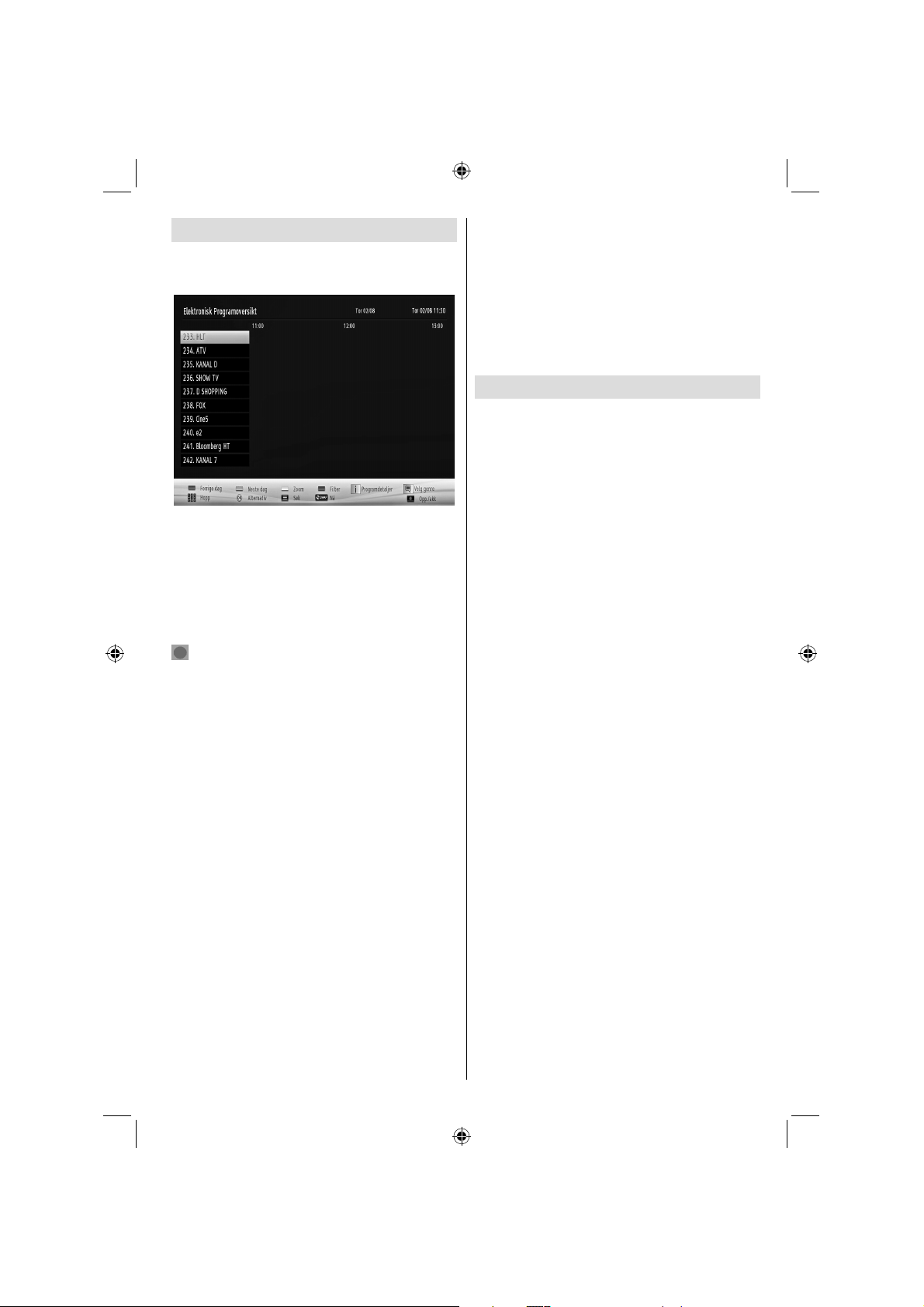
Elektronisk Program Guide (EPG)
Noen, men ikke alle kanaler sender informasjon om
nåværende og neste program. Trykk på EPG knappen
for å se EPG menyen.
Opp/Ned/Venstre/Høyre Navigere EPG.
OK: Viser program muligheter.
INFO (i): Viser i detaljer, informasjon om valgte
program.
GRØNN: Endrer til Liste Planlagt EPG.
GUL: Endrer til Timeline Tidsplan EPG.
BLÅ: viser fi ltrering muligheter.
(OPPTAK): TV vil begynne å spille den valgte
programmet. Du kan trykke igjen for å stoppe
opptaket.
VIKTIG: Hvis du vil opptaka et program, bør du først koble en
USB-disk til TVen mens TVen er slått av. Du skal da slå på
TVen for å aktivere opptaks funksjonen. Ellers vil innspillingen
funksjonen ikke er tilgjengelig.
Merk: Endre til en annen utsending eller kilde er ikke
tilgjengelig under innspillingen.
Program Muligheter
In menyen EPG trykk på OK knappen for å åpne
Hendelse Muligheter menyen.
Velg Kanal
I menyen EPG, ved å bruke denne mulighet, kan du
endre den valgte kanal.
Opptak / Slet Opptak Timer
Etter du har valgt et program i EPG-menyen, trykk
på OK knappen og Innstillinger skjermen vil bli
vist. Velg “Opptak ” muligheten og trykk på OK
knappen. Etter dette, blir en innspilling satt til det
valgte programmet.
Hvis du vil avbryte en allerede satt innspilling, merker
det programmet og trykker på OK knappen og velg
muligheten “Slet Opptak. Timer”. Opptaket vil bli
kansellert.
Sett Timer / Slett Timer
Etter at du har valgt et program i EPG-menyen, trykk
på OK knappen og Innstillinger skjermen vil blive vist.
Velg “Sett Timer på Hendelse” muligheten og trykk
på OK knappen. Du kan angi en timer for fremtidige
programmer. For å avbryte en allerede satt timer, velg
programmet og trykk på OK knappen. Velg da “Slet
Timer” muligheten. Timeren vil bli kansellert.
Merk: Det er ikke mulig å sette timer for to eller fl ere
individuelle hendelser på samme tidsintervall.
Spille inn ett Program
VIGTIG: Når du bruker en ny USB harddisk, anbefales det
at du først formatere disken ved hjelp av TVens "Formater
Disk" mulighet.
Hvis du vil spille et program, bør du først koble en USB
disk til TVen mens TVen er slått av. Du skal da slå på
TVen for å aktivere opptaks funksjonen.
For å bruke opptaks funksjon, bør du koble en USB
disk eller en ekstern harddisk til TVen og tilkoblede
USB disk bør ha minst 1 GB kapasitet og bør ha 2,0
hastighet kompatibilitet. Hvis den tilkoblede USB
enheten ikke støtter 2.0 hastighet, vil en feilmelding
vises.
Merk: Innspilte programmer er lagret i den tilkoblede USB
disk. Hvis ønskelig, kan du lagre/kopiere opptak på en
datamaskin, men vil disse fi lene ikke være tilgjengelig for
å bli spilt på en datamaskin. Du kan spille opptakene bare
via TVen.
Merk: Leppe Synkronisering forsinkelse kan oppstå under
pausefunksjonen.
TVen kan oppta programmer i opptil ti timer.
Innspilte programmer er delt inn i 4 GB partisjoner.
Hvis skrivehastigheten av tilkoblede USB disk er ikke
tilstrekkelig, kan opptak mislykkes og pausefunksjon
innstillingen kanskje ikke tilgjengelig.
Opptak av HD-programmer kan oppta større størrelse
på USB disk avhengig av sendingen oppløsning. Av
denne grunn anbefales det å bruke USB harddisker
for innspilling av HD-programmer.
Ikke koble ut USB / HDD under innspillingen. Dette
kan skade den tilkoblede USB / HDD.
Multi partisjon understøttelse er tilgjengelig. Maksimalt
to forskjellige partisjoner er understøttet. Hvis disken
har mer enn to partisjoner, kan krasje. Første
partisjonen på USB disken brukes til PVR klare
funksjoner. Det må også være formatert som primær
partisjon skal brukes til PVR klare funksjoner.
Noen stream pakker kan ikke registrere på grunn av
signal problemer, så noen ganger kan video fryser
under avspilling.
Radio opptak er ikke understøttet.
Norsk - 37 -
A02_[NO]_MB90_4836UK_DVBT_C_PVR_MMH_DLNA_100HZ_BASIC IB_55985LED_GOLD18_10079836_50229710.indd 37A02_[NO]_MB90_4836UK_DVBT_C_PVR_MMH_DLNA_100HZ_BASIC IB_55985LED_GOLD18_10079836_50229710.indd 37 24.08.2012 15:37:5024.08.2012 15:37:50
Page 39
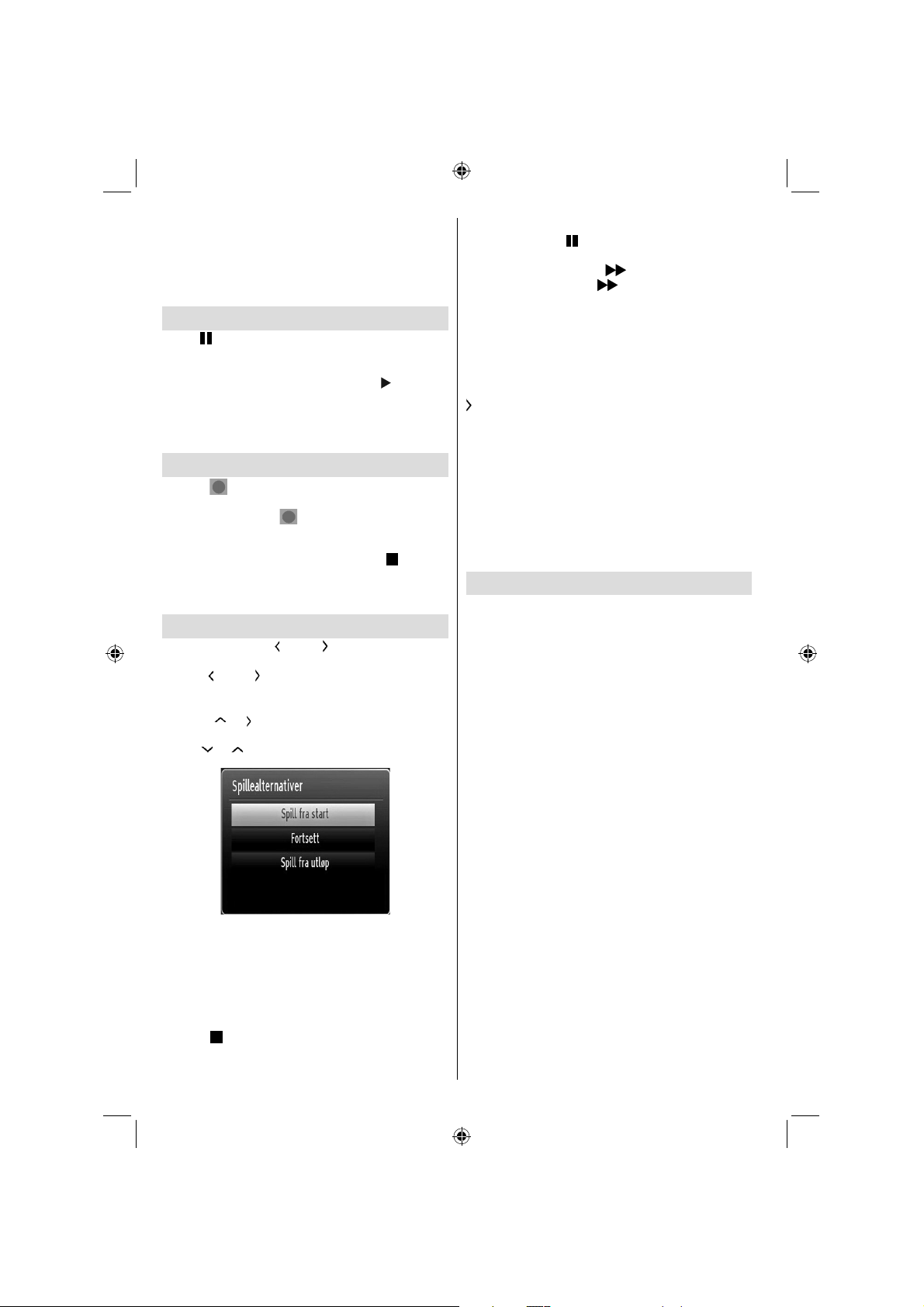
Opptak, Avspille, Pause, Skjerm (for Avspille Liste
Dialog) nøkler ikke kan brukes når tekst-TV er PÅ.
Hvis en innspilling starter fra timeren når tekst-TV er
PÅ, blir tekst-TV automatisk slått av. Også Tekst TV
bruk er deaktivert når det er pågående opptak eller
avspilling.
Timeshift opptak
Trykk (PAUSE) knappen imens du ser på en
utsending for å skifte til timeshifting tilstand. I timeshift
tilstand, er programmet stoppet og samtidig registrert
til den tilkoblede USB disk. Trykk på
knappen igjen for å se det pausene program fra det
stoppede tidspunkt. Du vil se timeshift mellomrommet
mellom det virkelige og det timeshiftede program i info
baren.
(AVSPIL)
Øyeblikkelig Opptak
Trykk på (OPPTAK) knappen for å begynne opptak
av en hendelse umiddelbart imens du ser et program
Du kan trykke på (OPPTAK) knappen på
fjernkontrollen igjen for å opptaka neste hendelse på
EPG. I dette tilfellet vil OSD vise programmerte
arrangementer for opptak. Trykk på (STOP)
knappen for å avbryte umiddelbar opptak. Endring til
en annen utsending eller kilde, og at se Media Browser
er ikke tilgjengelig under innspillingen.
Ser Innspilte Programmer
I hodemenyen bruk “ ” eller “ ” knappene til å velge
Media Browser. Velge Opptak Bibliotek objektet ved
å bruke “ ” eller “ ” knappen og trykk på OK knappen
for å gå inn. Opptak Biblioteket vil da bli vist. Velg et
registrert element fra listen (hvis tidligere innspilt) ved
hjelp av “ ” / “ ” knappen. Trykk på OK knappen
for å se Spille Innstillinger. Velg en mulighet ved å
bruke “ ” / “ ” eller OK knappene.
Sakte Forover
Hvis du trykker på
på programmer der er opptatt, vil Sakte forover være
tilgjengelig. Du kan bruke
forover. Ved å trykke på
forandre hastigheten for videresending.
(PAUSE) knappen imens du ser
knappen for å gå sakte
knappen fl ere ganger vil
Opptak Bibliotek
Hvis du vil vise listen over innspillinger, velg “Opptak
Bibliotek” og trykk på OK knappen. Opptak Biblioteket
vil bli vist med tilgjengelige opptakelser. Alle opptakene
lagres i en liste i innspillinger biblioteket.
(Gjenoppta): Starter opptakene.
RØD knapp (Slet) : Sletter valgte opptaking.
GRØNN knapp (rediger): Gjør endringer på det
valgte opptaket.
BLÅ knapp (Sorter): Endrer rekkefølgen på
opptakene. Du kan velge fra et bredt spekter av
sortering innstillinger.
OK knapp: Aktiverer spille valgmenyen:
INFO (Detaljer): Viser de korte utvidede programmene
i detalj.
Opptak Konfi gurasjon
Velg Opptak Konfi gurasjon elementet i menyen for å
konfi gurere opptaksinnstillinger.
Formater Disk: Du kan bruke Format-disk for
formatering av tilkoblede USB disk. VIKTIG: Merk
at alle data som er lagret på USB disken vil gå
tapt, og deretter disken formatet vil bli konvertert til
FAT32 hvis du aktiverer denne funksjonen. Hvis USB
disken fungerer dårlig, kan du prøve å formatere
USB disk. I de fl este tilfeller formaterer USB disken
vil gjenopprette normal drift, men vil alle data som er
lagret på USB disken gå tapt i et slikt tilfelle.
Merk: Hvis "USB er for langsom" vises på skjermen når
du starter et opptak, bør du starte innspillingen. Hvis du
fremdeles får samme feil, er det mulig at din USB disken ikke
oppfyller hastighet. Prøv å koble en annen USB disk.
Tilgjengelige avspilling muligheter:
Spill fra start Spiller opptaket fra begynnelsen.•
Gjenoppta: Gjennoptar opptagelsene•
Spill fra offset Angir et avspilling punkt•
Merk: Visning av hovedmenyen og menyelementer vil ikke
være tilgjengelige under avspilling.
Trykk på (STOP) knappen for å stoppe en avspilling
og returnere til Opptak Biblioteket.
Norsk - 38 -
A02_[NO]_MB90_4836UK_DVBT_C_PVR_MMH_DLNA_100HZ_BASIC IB_55985LED_GOLD18_10079836_50229710.indd 38A02_[NO]_MB90_4836UK_DVBT_C_PVR_MMH_DLNA_100HZ_BASIC IB_55985LED_GOLD18_10079836_50229710.indd 38 24.08.2012 15:37:5024.08.2012 15:37:50
Page 40
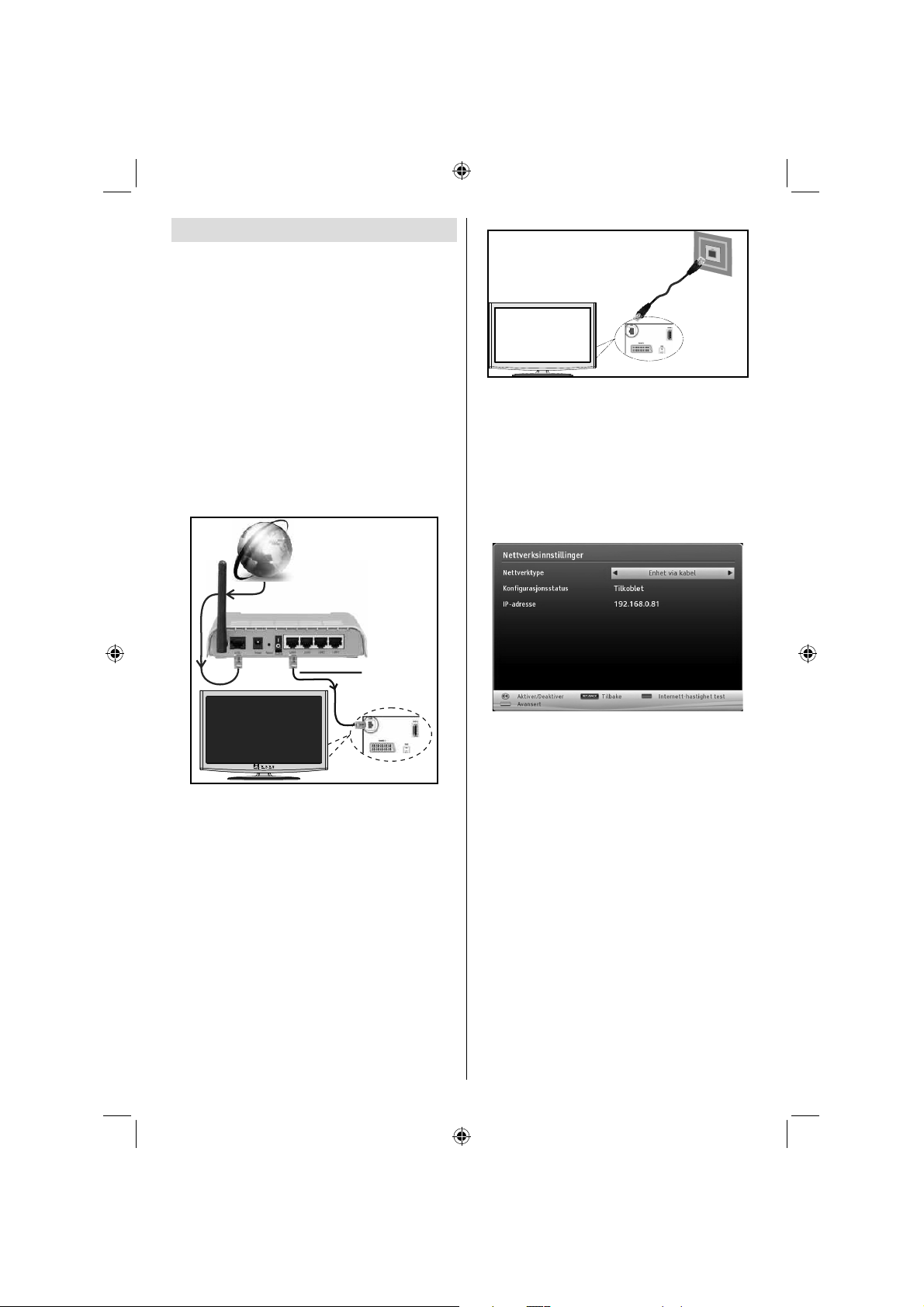
Tilkobling Funksjoner
Koble til et Kablet nettverk
For å tilkoble til et trådløst LAN nettverk, bør du
følge disse trinnene:
Koble bredbånd ISP forbindelse ethernet-kabelen •
til Ethernet inngang av modemet.
Sørg for at Nero Media Hjem programvaren er •
installert på PCen. (For DLNA-funksjon). Se Vedlegg
A for mer informasjon om installasjonen.
Etterpå bør du koble PCen til den ene av modemet •
LAN kontakter (f.eks LAN 1) ved hjelp av en skikkelig
LAN kabel.
Bruk en annen LAN utgangen på modemet (f.eks •
LAN 2) for å aktivere tilkobling til TVen. Du kan legge
inn TVen til lokalnettet ved å koble LAN-porten på
baksiden av TV-en til modemet LAN-kontakten
som vist.
Tilkobling av
ISP-bredbånd
Lan (Ethernet-kabel)
Modemets kontakt
på veggen
Baksiden på Tven
Konfi gurere Nettverks Innstillingene
Ditt TV nettverksinnstillinger inkluderer kabel og trådløse
tilkobling muligheter. Men hvis TVen ikke har USB Wi-Fi
dongle, bør du bruke kabel tilkopling typen. Hvis du prøver å
koble til via trådløs tilkobling når TVen ikke har en USB Wi-Fi
dongle, vil en advarsel skjermen vises og TV vil ikke få en IP
adresse. Prøv å koble LAN kabelen etter dette og da TV vil
kunne få en IP adresse.
Konfi gurering av Kablet Enhet Innstillinger
Hvis du kobler TV-en via Ethernet inngang, velger
Nettverk type som Kablet Enhet for å konfi gurere.
Nettverk Type
Nettverk typen kan velges som Kablet enhet, i tråd med
Baksiden på Tven
Tilgang til og spille delte fi ler, må du velge Media •
Browser. Trykk Meny-knappen og velg Media
Browser ved å bruke venstre eller høyre knapp.
Trykk OK for å fortsette. Velg ønsket fi ltype og trykk
OK. Du må alltid bruke Media Browser skjermen for
å få tilgang til og spille fellesdisker fi ler.
PC / HDD / Media Avspiller eller andre enheter •
som er DLNA 1.5 kompatibel bør brukes med
kabeltilkobling for høyere avspilling kvalitet.
Slik konfigurerer kabel innstillinger henvises
til nettverks innstillinger delen i menyen
Innstillinger.
Du kan kanskje koble TVen til lokalnettet avhengig •
av nettverkets konfi gurasjon. I et slikt tilfelle, bruk en
ethernet kabel for å koble TV-en direkte til nettverket
stikkontakten.
A02_[NO]_MB90_4836UK_DVBT_C_PVR_MMH_DLNA_100HZ_BASIC IB_55985LED_GOLD18_10079836_50229710.indd 39A02_[NO]_MB90_4836UK_DVBT_C_PVR_MMH_DLNA_100HZ_BASIC IB_55985LED_GOLD18_10079836_50229710.indd 39 24.08.2012 15:37:5124.08.2012 15:37:51
den aktive tilkoblingen til TV-apparatet. Velg dette som
Kablet hvis du har koblet til TV LAN-kablet.
Konfi gurasjon Status
Denne delen viser status for forbindelsen. Velg
Tilkoplet hvis du ønsker å aktivere tilkopling. Velg
Ikke Tilkoplet for å avslutte en aktiv forbindelse.
IP Adresse
Hvis en aktiv tilkobling er tilgjengelig, vil IP adressen
bli vist på denne delen. Hvis du ønsker å konfi gurere
IP adresse preferanser, trykk på GRØNN knappen
og skift til avansert tilstand.
Konfi gurering av Kablet Nettverk
Innstillinger i Avansert Tilstand
Etter å ha trykket på GRØNN knappen, vil Avansert
Tilstand være tilgjengelig. Mens i Avansert Tilstand,
trykk på RØD knappen for å endre innstillinger. Når
du er ferdig, trykk på OK for å gjemme, Trykk ENTER
for å avbryte.
Norsk - 39 -
Page 41
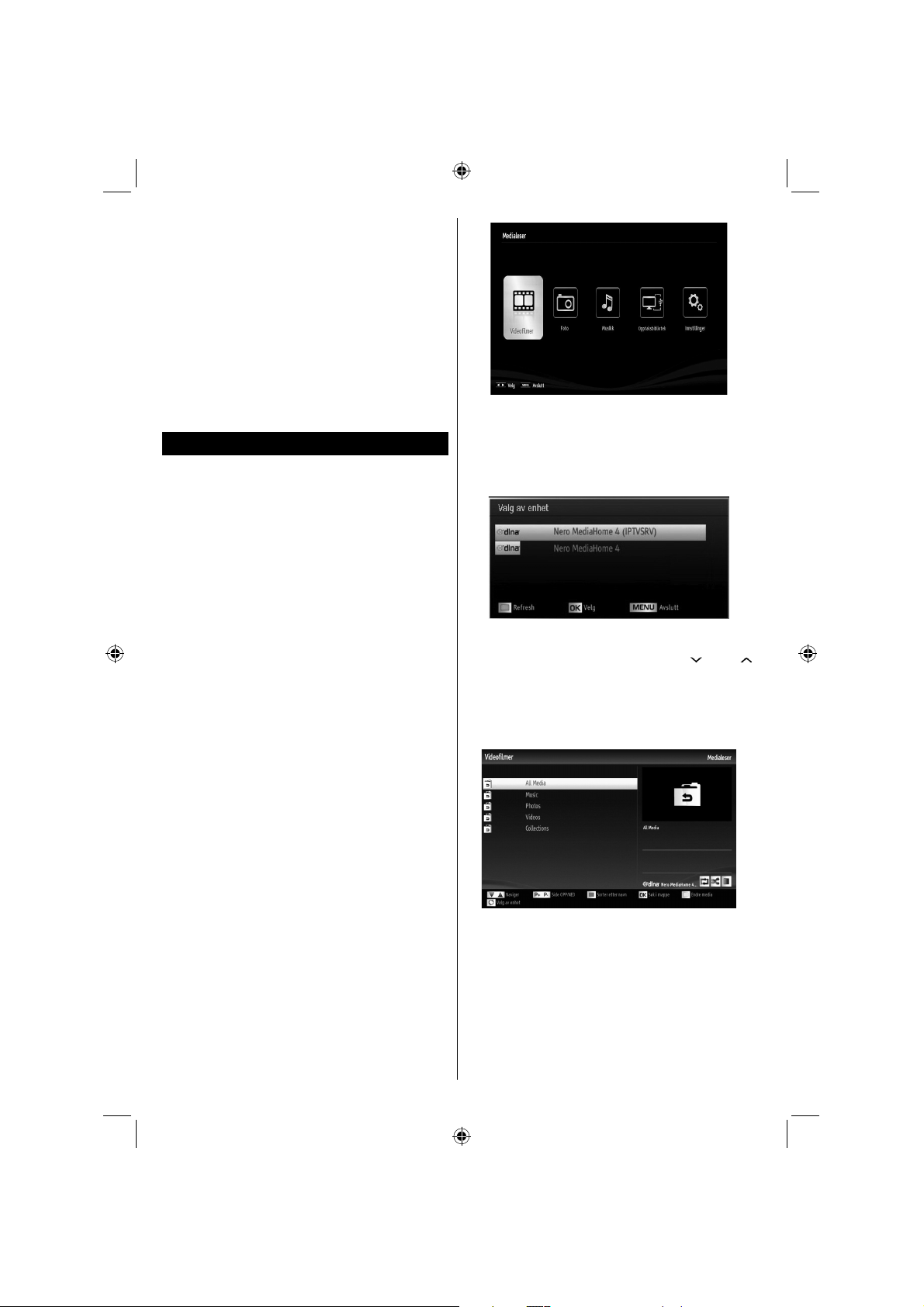
Koble til en Smartphone / Tablet (valgfritt)
Du kan også spille av innhold fra din smarttelefon / •
tablett enhet, som ligger i ditt hjemmenettverk, ved
hjelp av DLNA / DMR funksjonen på TVen.
For dette, må mobiltelefonen din ha en hensiktsmessig •
deling av software.
Hvis tilkoblingen er opprettet riktig, bør du nå tilgang •
til de delte fi lene på enheten.
Gå inn i Media Browser menyen og avspilling enhet •
OSD vil vises. Velg din mobiltelefon og trykk OK for
å fortsette.
Merk: Denne funksjonen understøttes kanskje ikke av noen
mobiltelefoner.
Tilkobling Feilsøking
Bruk DLNA Nettverk Tjeneste
DLNA (Digital Living Network Alliance) er en standard
som gjør visning prosessen enklere med digital
elektronikk og gjør dem mer praktisk å bruke på et
hjemmenettverk. For ytterligere informasjon, besøk
www.dlna.org.
DLNA-standarden gjør det mulig å vise og spille av
bilder, musikk og videoer lagret i DLNA media server
koblet til hjemmenettverket.
Trin 1: Nero Media Hjem Installasjon
DLNA funksjonen kan ikke brukes hvis serveren
programmet ikke er installert på PCen. Vennligst
forberede PCen med den medfølgende Nero Media
Hjem program. For mer informasjon om installasjonen,
vennligst se“Nero Media Hjem Installasjon” .
Trin 2: Koble til et Kablet Nettverk
Se kapittelet Nettverksinnstillinger for detaljert konfi gurasjon
informasjoner.
Trin 3: Spill Delte fi ler via Media Browser
Velg Media Browser ved å bruke Venstre eller Høyre
knappen fra hodemenyen og trykk på OK knappen.
Media Browser vil da vises.
DLNA er kun tilgjengelig med Media Browser mappe
tilstand. For å aktivere mappe tilstand, går du til
Innstillinger fanen i hovedvinduet for Media Browser
skjermen og trykker på OK. I innstillings muligheten,
velg Se Stil og endre til Mappe ved å bruke Venstre
eller Høyre knappene.
Velg ønsket medietype og trykke på OK.
Norsk - 40 -
Dersom deling konfi gurasjoner er riktig innstilt, vil
følgende OSD meldingen vises etter å ha valgt ønsket
medietype. Velg OK for å vise det valgte nettverk
eller USB minne innhold. Hvis du ønsker å oppdatere
enheten, trykk på GRØNN knappen. Du kan trykke
på MENY for å avslutte.
Dersom tilgjengelige nettverk blir funnet, vil de bli
listet på denne skjermen. Velg media server eller et
nettverk som du vil koble til ved hjelp av “ ” eller “
” knappene og trykk på OK knappen.
Hvis du velger medietype som Video og velg en enhet
fra menyen for valg, vil en ny meny skjermbilde vises
på skjermen som følger:
Velg Videoer fra denne skjermen for å liste alle
tilgjengelige video fi ler fra det valgte nettverk.
For å spille andre media typer fra denne skjermen, må
du gå tilbake til hovedsiden Media Browser skjermen
og velge medietype som ønsket, og deretter utføre
valg av nettverk igjen. Referer til Media Browser USB
Avspilling seksjon for ytterligere informasjon om fi l
avspilling.
Undertekst fi ler fungerer ikke hvis du ser video fra
nettverk via DLNA.
A02_[NO]_MB90_4836UK_DVBT_C_PVR_MMH_DLNA_100HZ_BASIC IB_55985LED_GOLD18_10079836_50229710.indd 40A02_[NO]_MB90_4836UK_DVBT_C_PVR_MMH_DLNA_100HZ_BASIC IB_55985LED_GOLD18_10079836_50229710.indd 40 24.08.2012 15:37:5224.08.2012 15:37:52
Page 42
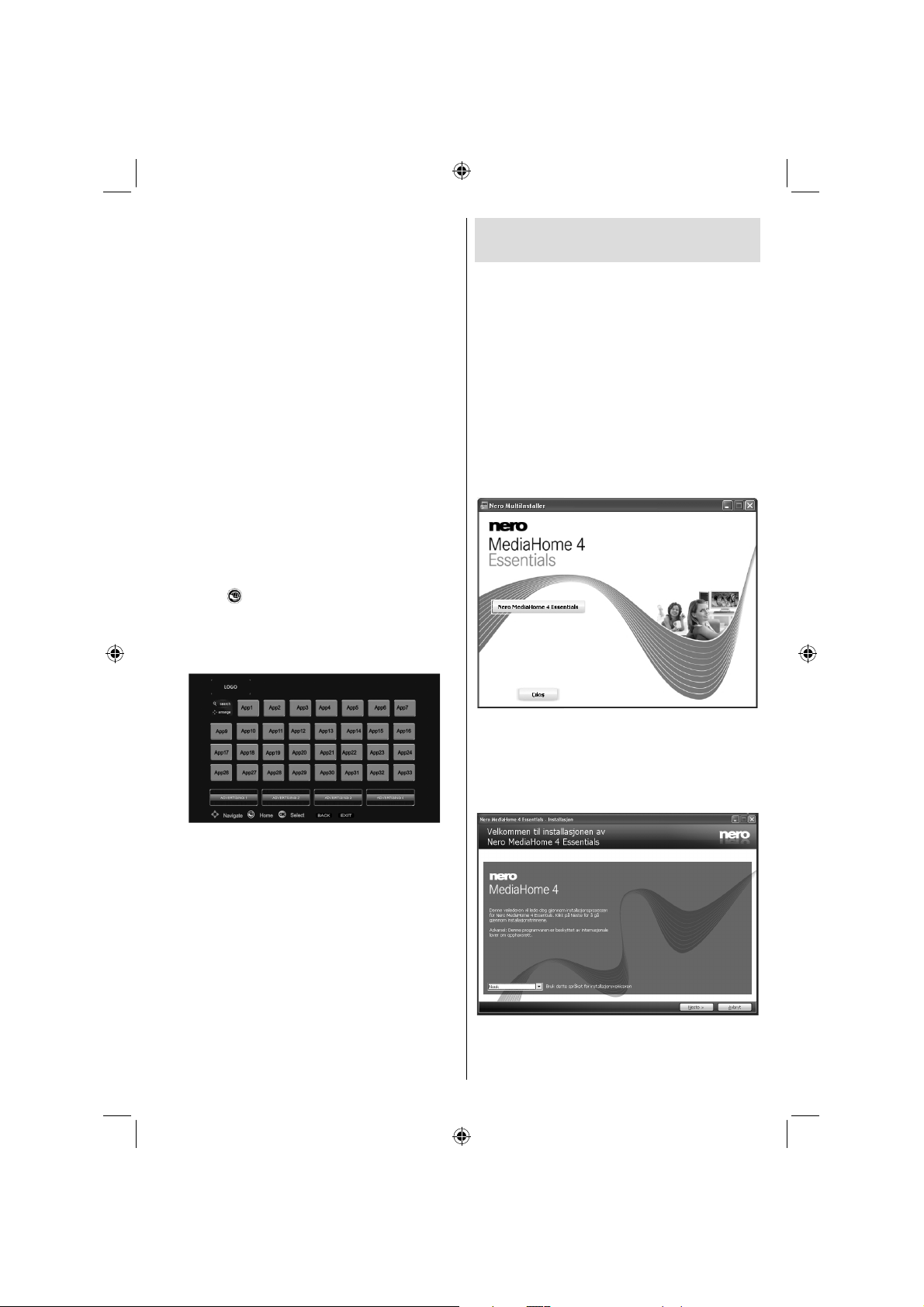
Du kan bare koble en TV med DLNA til samme nettverk.
Hvis det oppstår et problem med DLNA nettverk, må du slå
på/av TVen. Trikk tilstand og hop er ikke understøttet med
DLNA funksjonen.
FORSIKTIGHET:
Det kan være noen PC-er som ikke kan være i stand til
å utnytte DLNA funksjonen på grunn av administrator
og sikkerhetsinnstillinger. (for eksempel forretnings
PCer).
For beste hjemme nettverk streaming med dette settet,
bør den medfølgende Nero software bli installert.
Internet Portal
Du kan få tilgang PORTAL tilstand ved å bruke ditt
TV. For å gjøre dette, er en aktiv Internett-forbindelse
kreves. Følg trinnene på Koble til et kablet / trådløst
(valgfri) Nettverk avsnittet for å koble din TV til
Internett. Når forbindelsen er opprettet, kan du velge
eller se portal alternativer.
Merk: Bredbånd Internett-tilkobling er nødvendig for
høy kvalitet visning. Sørg for at Internett tilkoblingen
gjøres ordentlig. Du må angi land og språk data
korrekt i første installering for riktig drift av Internett
portalen.
Trykk på “
muligheter for programmet vil bli vist. Programvalg vises
som malen nedenfor. Tilgjengelige programmenes
innhold kan endres avhengig av program innhold
leverandøren.
” knappen på din fjernkontroll og portal
Vedlegg A: Nero Media Hjem
Installasjon
Denne programvaren er kompatibel med Windows
XP og Windows 7.
For å installere Nero Media Hjem, vennligst gjør
som følger:
Merk: For å bruke DLNA-funksjon, bør denne programvaren
installeres på din PC.
Sett Nero Media Hjem installasjons disken i den 1.
optiske stasjonen.
Nero Multi Installer skjermen med en knapp for å •
starte installasjonen åpnes automatisk.
Hvis vinduet vises ikke automatisk nedenfor, •
dobbeltklikker du på fi len SetupX plassert på
Nero Media Hjem installasjons platen.
Klikk på knappen merket Nero Media Hjem 2.
Essentials for å starte installasjonen
Nero MediaHome installasjonsveiviseren vises.•
Om nødvendig endring installasjonen språket fra •
språkvalgmenyen før du fortsetter.
Velg en link eller program som bruker Venstre og
Høyre eller Opp eller Ned knappene, og trykk OK
for å aktivere.
Bruk Opp/Ned og Venstre/Høyre for å navigere •
mellom elementene på Portal skjermen.
Trykk • OK knappen for å bekrefte valget.
Trykk • TILBAKE for å gå til forrige skjermbilde.
Trykk • EXIT for å avslutte Internett portal tilstand.
Merk: Mulig program avhengige problemer kan være
forårsaket av innhold tjeneste leverandøren.
Merk: Virtuell fjernkontroll søknad kunne være
tilgjengelig for nedlasting fra din smarttelefon
leverandør.
Ikke alle smarttelefoner understøttes av dette
programmet.
Norsk - 41 -
A02_[NO]_MB90_4836UK_DVBT_C_PVR_MMH_DLNA_100HZ_BASIC IB_55985LED_GOLD18_10079836_50229710.indd 41A02_[NO]_MB90_4836UK_DVBT_C_PVR_MMH_DLNA_100HZ_BASIC IB_55985LED_GOLD18_10079836_50229710.indd 41 24.08.2012 15:37:5224.08.2012 15:37:52
Page 43
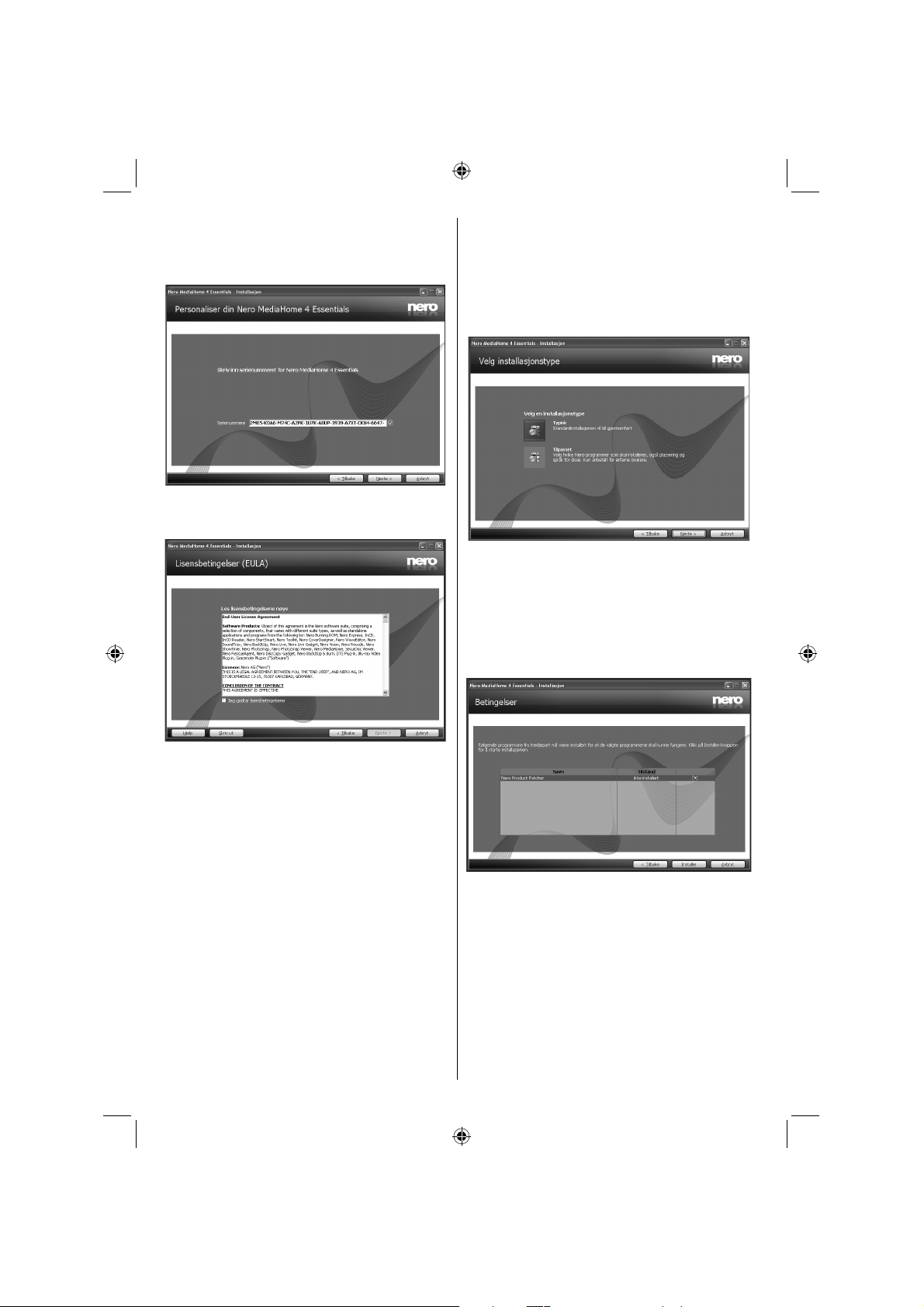
Klikk på Neste-knappen.3.
Den integrerte kode vises. •
Du må ikke endre viste kode. •
Klikk på Neste-knappen.6.
Skjermen Velg Installasjons Type vises.•
Det er mulig å velge mellom Typisk, som betyr
standard installasjon eller Egendefi nert installasjon.
Brukerdefi nert installasjon lar deg bestemme hvilke
språk som skal installeres og å velge installasjonen
banen.
Klikk på Neste-knappen. 4.
Konsesjonsvilkårene (EULA) vises.•
Bruk Vanlig installasjon og klikk på Neste-7.
knappen.
Forutsetningene vises.•
Nero Media Hjem Installasjons veiviseren sjekker
tilgjengeligheten av nødvendig tredjeparts programvare
på PCen. Dersom søknader mangler, er de oppført, og
må installeres før du fortsetter installasjonen.
Vennligst les lisensavtalen nøye og velger riktig 5.
boksen hvis du godtar betingelsene i avtalen.
Installasjonen er ikke mulig uten denne avtalen.
Norsk - 42 -
A02_[NO]_MB90_4836UK_DVBT_C_PVR_MMH_DLNA_100HZ_BASIC IB_55985LED_GOLD18_10079836_50229710.indd 42A02_[NO]_MB90_4836UK_DVBT_C_PVR_MMH_DLNA_100HZ_BASIC IB_55985LED_GOLD18_10079836_50229710.indd 42 24.08.2012 15:37:5324.08.2012 15:37:53
Page 44
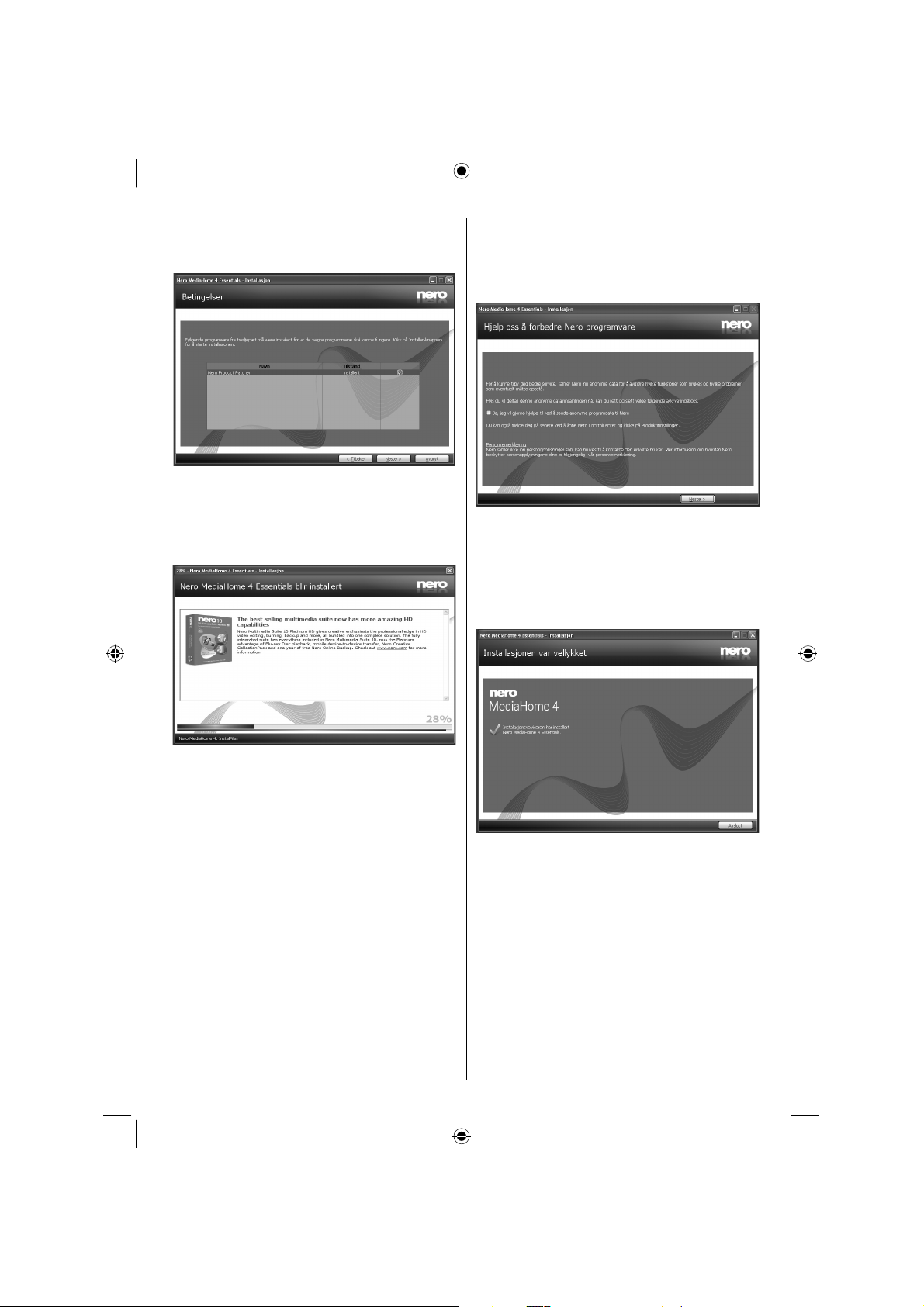
Klikk på Installer-knappen.8.
Så snart alle forutsetninger er installert, vil Installer-•
knappen endre til en Neste-knappen.
Klikk på Neste-knappen.9.
Klar for å starte installasjonen prosessen vises, •
starter installasjonen og avslutter automatisk. En
fremdrifts indikator informerer om fremdriften av
installasjonen.
Installasjonen er ferdig.10.
Hjelp oss å Forbedre Nero Software skjermen vises.
For å kunne tilby en bedre tjeneste, er Nero samle
anonyme data til å bestemme hvilke funksjoner som er
brukt og hvilke problemer som eventuelt oppstår.
Hvis du ønsker å hjelpe ved å delta i den 11.
anonyme innsamling av bruks data, velg da og
klikk på knappen Neste.
Det siste skjermbildet av installasjons veiviseren •
vises.
Klikk på Exit-knappen.12.
En snarvei som heter Nero Media Hjem 4 er nå 13.
plassert på skrivebordet ditt
Gratulerer! Du har vellykket installert Nero Media
Hjem 4 på PCen.
Norsk - 43 -
A02_[NO]_MB90_4836UK_DVBT_C_PVR_MMH_DLNA_100HZ_BASIC IB_55985LED_GOLD18_10079836_50229710.indd 43A02_[NO]_MB90_4836UK_DVBT_C_PVR_MMH_DLNA_100HZ_BASIC IB_55985LED_GOLD18_10079836_50229710.indd 43 24.08.2012 15:37:5324.08.2012 15:37:53
Page 45
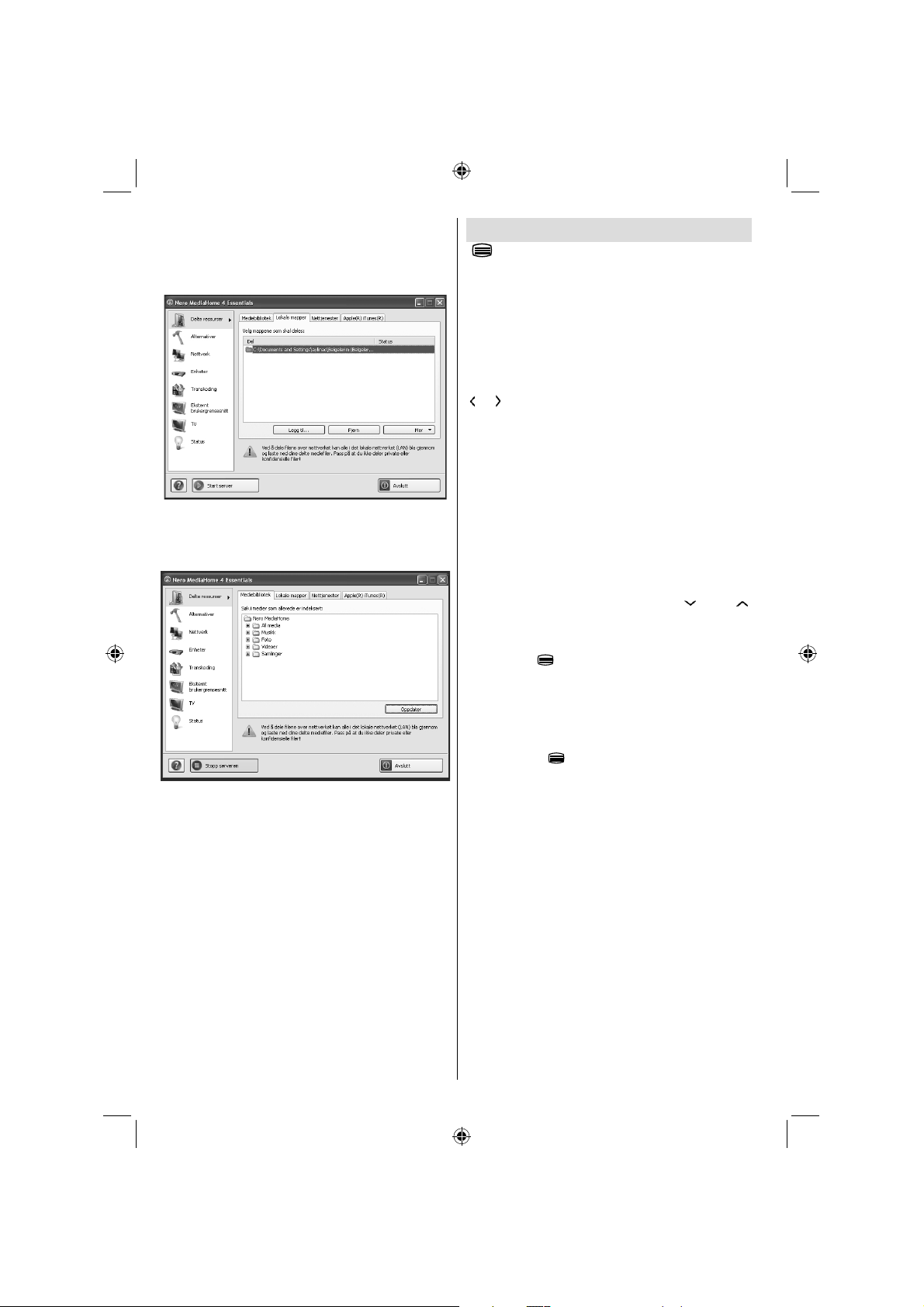
Kjør Nero Media Home ved å trykke på snarveien.14.
Klikk på Legg til ikonet fra LOKALE MAPPER for •
å legge mappen du vil dele med nettverket. Velg
mappen du vil dele, og klikk Start Server.
Du kan vise alle media typer fra biblioteket. 15.
Klikk Oppdater ikonet for å oppdatere. Klikk på
STOP Server-ikonet for å stoppe serveren.
Tekst TV
“ ” Tekst TV / Mix: Aktiver Tekst TV når du trykker
én gang. Trykk igjen for å plassere tekst-TV-skjermen
over programmet (mix). Ved å trykke igjen vil avslutte
Tekst TV.
“BACK” Indeks: Velter Tekst TV indeks siden.
“I” Avsløre: Viser skjult informasjon (f.eks løsninger
av spill).
“OK” Hold: Holder en tekstside når det passer. Trykk
igjen for å fortsette.
“
”/ “ ” Delesider: Velger delesider hvis tilgjengelig
når Tekst TV er aktivert.
P+ / P- og tall (0-9): Trykk for å velge en side.
Merk: De fleste TV-stasjoner bruker kode 100 for sine
indekssider.
Dit TV understøtter både FASTEXT og TOP tekst
systemer. Når disse systemene er tilgjengelige, er
sidene delt inn i grupper eller emner. Når FASTEXT
systemet er tilgjengelig, vil seksjoner av teletekst
siden være fargekodet og kan bli valgt ved å trykke på
de fargede knappene. Trykk på en farget knapp som
tilsvarer med dine behov. De fargede skrifter vises,
og viser deg hvilke fargede knapper som skal brukes
når TOP text er tilstede. Ved å trykke “ ” eller “ ”
kommandoer vil be om neste eller forrige side.
Digital Tekst TV (for bare Storbritannia)
• Trykk på “ ” knappen. Den digitale Tekst TV
vises. Betjene den med de fargede knapper,
markørknappene og OK knappen.
Metoden kan variere avhengig av innholdet i den
digitale tekst-tv. Følg instruksjonene som vises på
digital tekst-tv-skjermen.
Når knappen “
tilbake til fjernsyn sending.
” er trykket igjen, vil TVen vende
Norsk - 44 -
A02_[NO]_MB90_4836UK_DVBT_C_PVR_MMH_DLNA_100HZ_BASIC IB_55985LED_GOLD18_10079836_50229710.indd 44A02_[NO]_MB90_4836UK_DVBT_C_PVR_MMH_DLNA_100HZ_BASIC IB_55985LED_GOLD18_10079836_50229710.indd 44 24.08.2012 15:37:5424.08.2012 15:37:54
Page 46
Software Oppgradering
Din TV er i stand til å fi nne og oppdatere nye software
oppgraderinger enn kringkasting kanaler. For
utsending kanaler søkning, ser TVen de tilgjengelige
kanalene som er lagret i innstillingene dine. Så
før programvare oppgradering søk, anbefales det
å automatisk søke og oppdatere alle tilgjengelige
kanaler.
1) Programvare oppgradering søk via
brukergrensesnittet
• Det er mulig manuelt å sjekke om det er en ny
software oppgradering for TV-apparatet.
• Bare navigere på hovedmenyen. Velg Innstillinger
og velg Andre Innstillinger menyen. I Andre
Innstillinger menyen, naviger da til Software
Oppgradering og trykk på OK knappen for å åpne
Oppgradering Innstillinger menyen.
• I Oppgrader Innstillinger menyen velg Skan for
oppdatering og trykk på OK knappen.
• Hvis en ny oppgradering er funnet, begynner det å
laste ned oppgraderingen. En fremdrifts indikator angir
gjenværende nedlastingen pågår. Når nedlastingen er
fullført med suksess en melding vises for omstart for å
aktivere ny programvare. Trykk på OK for å fortsette
med omstarten.
2) Bakgrunn søk og oppgradering tilstand
• Mens TV er koblet til Internett, i bakgrunnen søker
det etter kritiske programvareoppdateringer. Hvis en
kritisk software oppgradering blir funnet den laster ned
oppgraderingen lydløst. Når nedlastingen er fullført
med suksess en melding vises for omstart operasjon
for å aktivere ny software. Trykk OK for å fortsette
med omstart.
3) 3.AM søk og oppgradering tilstand
• Hvis Automatisk skanning i Oppgrader
Innstillinger menyen er slått til, vil TVen starte
klokken 03:00 og søke etter kanaler for ny software
oppgradering. Dersom ny programvare er funnet og
lastet ned vellykket, med neste oppstart TV åpner
med ny programvareversjon.
Merknad om omstart drift: Omstart er det siste trinnet
i software oppgradering drift dersom nedlasting av ny
programvare er fullført. Under omstarten TV gjør endelig
initialisering. I omstart sekvens panel makt er lukket og foran
lampen angir aktivitet med å blinke. Rundt 5 minutter senere
TV starter på nytt med ny programvare aktivert.
• Hvis TV unnlater å starte på nytt i 10 minutter, koble
strøm i 10 minutter og re-plugg igjen. TV bør åpne
med ny software trygt. Hvis du fortsatt ikke kan få
TV-jobber, kan du vennligst gjenta trekk og plugge
sekvens noen ganger mer. Hvis apparatet fortsatt
ikke kan operere, kan du ringe servicepersonell for å
løse problemet for deg.
Forsiktig: Mens LED blinker under omstart ikke koble
TV-ens makt. Dette kan føre din TV ikke å re-åpne igjen
og kan bare bli løst av servicepersonell.
Norsk - 45 -
Manuell Software Oppdatering
Kontroller at Ethernet-kabelen er koblet til TVen.
Dersom Ethernet-kabelen er koblet til TVen, sikre
at TV-er mottar. Sjekk at det gode er til stede i følgende
meny bane:
Meny -> Innstillinger -> Nettverk Innstillinger ->
Konfi gurasjon Status -> Tilkoplet
Gå til fanen Innstillinger fra hovedmenyen og velg
Andre innstillinger. Marker Software Oppgradering
og trykk OK.
Velg Skann for oppgradering og trykk OK.
En OSD-skjermen inkludert på fremdrifts linjen vil
være synlig under Software Oppgradering "-tittelen.
En advarsel vil bli vist på skjermen, om at TV vil bli
omstarten. Trykk OK for å ferdigstille oppgraderingen
og omstart TV.
Feilsøking & Tips
Bilde Utholdenhet - ghosting
Vær oppmerksom på at inn brenning kan forekomme
mens du viser en vedvarende bilde (fortsatt eller
pause bildet). LCD TV 'image utholdenhet kan
forsvinne etter kort tid. Prøv å slå av TVen for en
stund. For å unngå dette, ikke la skjermen i stillbilde
tilstand for lengre perioder.
Ingen strøm
Hvis din TV har ingen makt, sjekk strømledningen
pluggen er koble til strømkontakten.
Dårlig bilde
1. Har du valgt riktig TV system?
2. Er TV-apparatet eller husets antenne plassert for
nær en ujordet lyd utstyr eller neonlys.?
3. Fjell eller høye bygninger kan forårsake dobbelt
bilde eller spøkelses bilder. Noen ganger kan
bildekvaliteten forbedres ved endre retning på
antennen. Er bildet eller tekst-TV ugjenkjennelig?
4. Sjekk om du har tastet inn riktig frekvens.
5. Vennligst still kanalene.
6. Bildekvaliteten kan brytes ned når to enhetene
er koblet til TV samtidig. I et slikt tilfelle, koble en av
enhetene.
Ikke noe bilde
1. Ingen bilde betyr at TV-en ikke mottar en overføring.
Har du valgt riktig knapp på fjernkontrollen? Prøv
en gang til. Pass også på at riktig inngangs signal
er valgt.
2. Er antennen ordentlig?
3. Er pluggene koblet tett til antennekontakten?
4. Er antennekabelen skadet?
5. Er riktige plugger for å koble til antennen?
6. Hvis du er i tvil, kontakt din forhandler.
A02_[NO]_MB90_4836UK_DVBT_C_PVR_MMH_DLNA_100HZ_BASIC IB_55985LED_GOLD18_10079836_50229710.indd 45A02_[NO]_MB90_4836UK_DVBT_C_PVR_MMH_DLNA_100HZ_BASIC IB_55985LED_GOLD18_10079836_50229710.indd 45 24.08.2012 15:37:5524.08.2012 15:37:55
Page 47

Ingen lyd
1. Har TV blitt satt til demping? For å avbryte demping,
trykk på “
2. Lyd kommer fra bare én høyttaler. Er balansen
innstilt på en ekstrem? Se Lyd meny delen.
” knappen eller øke volum nivået.
Fjernkontroll - Fungerer ikke
TV apparatet reagerer ikke lenger på fjernkontrollen.
Batteriene kan være oppbrukt, dersom så du kan
fortsatt bruke kontrollknappene på TV. (* Er bare mulig
dersom de ikke er blokkert av foreldrekontroll.)
Inngangs kilder - kan ikke velges
1. Hvis du ikke kan velge en inngangs kilde, er det
mulig at ingen enhet er koblet til.
2. Kontroller AV-kablene og kontaktene hvis du har
prøvd å koble til en enhet.
Opptak Utilgjengelig
Hvis du vil spille et program, bør du først, koble en
USB disk til TVen mens TVen er slått av. Du skal da
slå på TVen for å aktivere opptaks funksjonen. Ellers
vil innspillingen funksjonen ikke er tilgjengelig. Hvis
du ikke kan utføre innspillingen, prøv å slå av TVen
og deretter sette inn USB
enhet mens TVen er slått av.
USB er for Treg
Hvis "USB er for langsom" vises på skjermen når du
starter et opptak, bør du starte innspillingen. Hvis du
fremdeles får samme feil, er det mulig at din USB
disken ikke oppfyller hastighet. Prøv å koble en
annen USB disk.
Internett Tilkobling Ikke Tilgjengelig /
DLNA tilstand fungerer ikke
Hvis MAC adresse (en unik identifi kator nummer) på
din PC eller modemet har blitt permanent registrert,
er det mulig at TV ikke kan koble til Internett I et
slikt tilfelle, er MAC adressen autentisert hver gang
du kobler til Internett. Dette er en forholdsregel mot
uautorisert tilgang. Siden TV-en har sin egen MAC
adresse, kan Internett-leverandøren ikke validere
MAC adressen på din TV. Av denne grunn kan ditt TV
ikke kobles til Internett. Kontakt Internett-leverandøren
og be om informasjon om hvordan du kobler en annen
enhet, for eksempel TV-en, til Internett.
Det er også mulig at forbindelsen ikke kan være
tilgjengelig på grunn av en brannmur problem. Hvis
du tror dette fører til problemet ditt, kan du kontakte
internettleverandøren. En brannmur kan være årsaken
til en tilkobling og oppdagelse problem mens du bruker
TV i DLNA tilstand eller mens du surfer via DLNA.
Ugyldig Domene
Sørg for at du allerede har logget på din PC med en
autorisert brukernavn / passord, og også sørge for at
ditt domene er aktivt, før deling av noen fi ler på din
DLNA server program på din PC. Hvis domenet er
ugyldig, kan dette skape problemer mens du surfer
fi ler i DLNA tilstand.
Spesifi kasjoner
TV UTSENDING
PAL/SECAM B/G D/K K’ I/I’ L/L’
DIGITAL MOTTAK
DVB-T MPEG2
DVB-T MPEG4 HD
DVB-T MHEG-5 Motor (kun for UK)
DVB-C MPEG2
DVB-C MPEG4 HD
MOTTAR KANALER
VHF (BAND I/III)
UHF (BAND U)
HYPERBAND
ANTALL FORINNSTILTE KANALER
10000
KANAL INDIKATOR
På Skjermen Display
RF AERIAL INNGANG
75 Ohm (ubalansert)
DRIFTSPENNING
220-240V AC, 50 Hz.
LYD
Tysk + Nicam Stereo
LYTUTGANG STRØM (W
2 x 12
STRØMFORBRUK (W)
165 W (max)
PANEL
16:9
) (10% THD)
RMS.
Norsk - 46 -
A02_[NO]_MB90_4836UK_DVBT_C_PVR_MMH_DLNA_100HZ_BASIC IB_55985LED_GOLD18_10079836_50229710.indd 46A02_[NO]_MB90_4836UK_DVBT_C_PVR_MMH_DLNA_100HZ_BASIC IB_55985LED_GOLD18_10079836_50229710.indd 46 24.08.2012 15:37:5524.08.2012 15:37:55
Page 48
Informasjon til brukere om avhending av gammelt
utstyr og batterier
[EU bare]
Disse symbolene indikerer at utstyret med
disse symbolene ikke skal kastes som vanlig
husholdningsavfall. Hvis du ønsker å avhende produktet
eller batteri, bør du vurdere innsamlingsordninger eller
anlegg for riktig gjenvinning.
Merk: Skiltet Pb under symbolet for batterier indikerer at
dette batteriet inneholder bly.
Produkter
Batteri
Konsesjonssøknader Påminnelser
Produsert under lisens fra Dolby Laboratorier.
VAREMERKE ERKJENNELSE
"Dolby" og dobbel-D-symbolet er varemerker for Dolby
Laboratorier.
®
“DLNA
, DLNA Logoet og DLNA CERTIFIED® er
varemerker, service merker, eller sertifi kat merker for
Digital Living Network Alliance.”
"HDMI, HDMI-logoen og High-Defi nition Multimedia
Interface er varemerker eller registrerte varemerker
for HDMI Licensing LLC."
Norsk - 47 -
A02_[NO]_MB90_4836UK_DVBT_C_PVR_MMH_DLNA_100HZ_BASIC IB_55985LED_GOLD18_10079836_50229710.indd 47A02_[NO]_MB90_4836UK_DVBT_C_PVR_MMH_DLNA_100HZ_BASIC IB_55985LED_GOLD18_10079836_50229710.indd 47 24.08.2012 15:37:5524.08.2012 15:37:55
Page 49
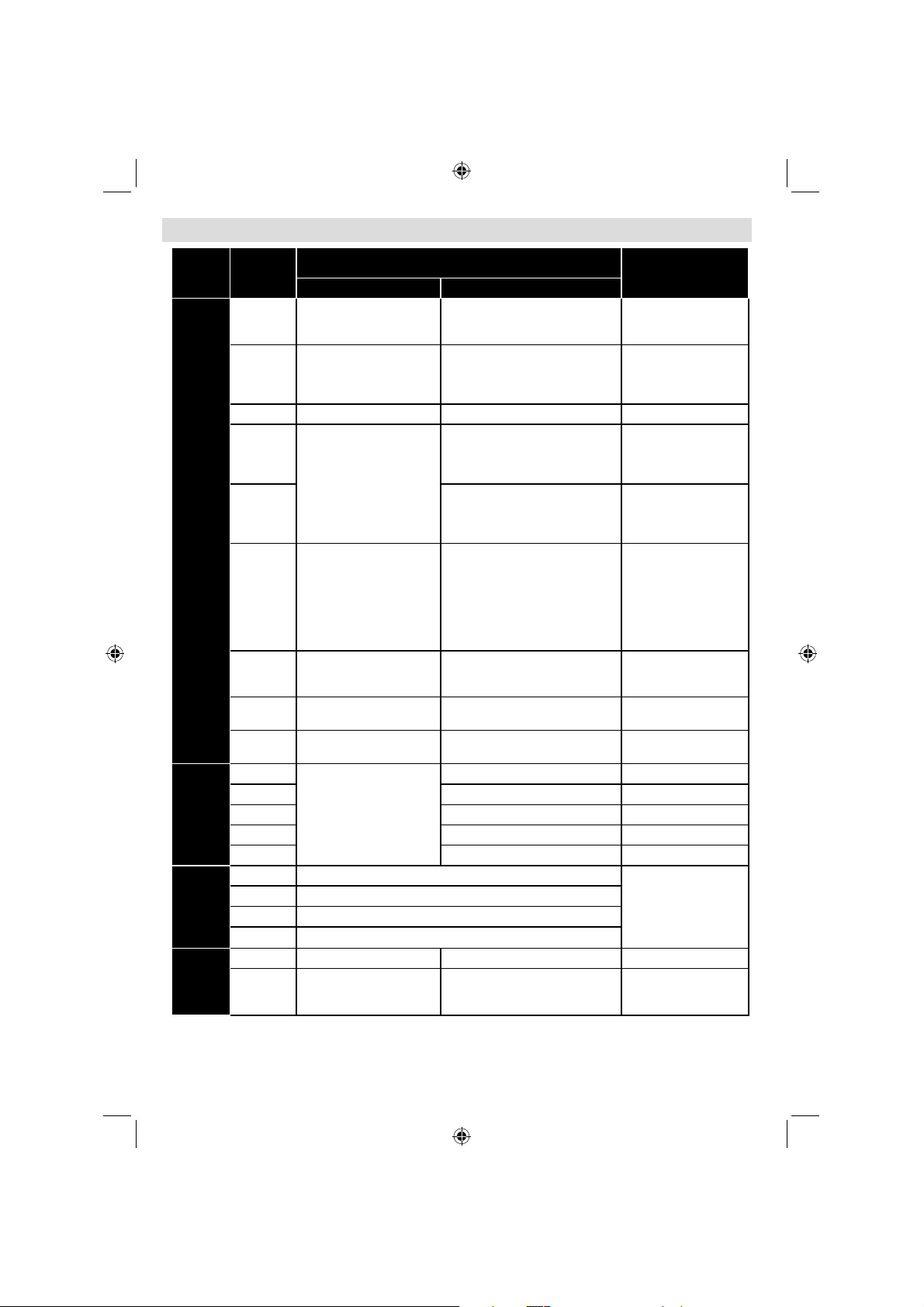
Filformater som understøttes for USB Media Browser
Media Utvidelse Format Noter
Video Lyd
Film
Musikk .mp3
Bilde .jpg, .jpeg Baseline JPEG max WxH =
Undertittel
.dat, .mpg,
.mpeg
.dat, .mpg,
.mpeg
.vob MPEG2 MPEG1/2 Layer 1/2/3, AC3, LPCM 1080P@ 30fps 50Mbit/sec
.mkv MPEG1,2,4, XviD,
.mp4, .mov MPEG1/2 Layer 3, AAC/HEAAC,
.avi MPEG1,2,4
.fl v H.264,
.3gp, .3g2 MPEG4, H.264 1920x1080 @ 30P
.asf, .wmv MPEG2,4, XviD, H.264,
.ogg OGG
.wav LPCM
WMA/ASF WMA, WMA Pro
.m4a/, .aac AAC, HEAAC
.png Progressiv JPEG
.bmp non-interlace
.png
.sub - -
.srt - -
Mpeg1,2 MPEG1/2 Layer 1/2/3, AAC/
MPEG2 ,H.264, VC1, AVS,
MVC
H.264,
VC1,WMV3,
Motion JPEG
Xvid
H.264,
VC1,WMV3,
Sorenson H.263
Motion JPEG
Sorenson H.263
VC1,WMV3
-
HEAAC, AC3/EAC3, LPCM/
ADPCM
MPEG1/2 Layer 1/2/3, AAC/
HEAAC, AC3/EAC3, LPCM/
ADPCM
MPEG1/2 Layer 1/2/3, AAC/
HEAAC,
AC3/EAC3, LPCM,OGG
AC3/EAC3, LPCM/ADPCM
MPEG1/2 Layer 1/2/3, AAC/
HEAAC, AC3/EAC3, LPCM/
ADPCM, WMA
MPEG1/2 Layer 3, AAC/HEAAC,
LPCM/ADPCM
MPEG1/2 Layer 1/2/3, AAC/
HEAAC, AC3/EAC3, LPCM, WMA
MPEG1 Layer 1/2/3 (MP3)
interlace
1080P@ 30fps 50Mbit/sec
H.264:1080Px2@25fps
1080P@ 50fps MVC:
1080P@ 24fps Andre:
1080P@ 30fps” 50Mbit/sec
H.264:1080Px2@25fps
1080P@ 50fps
Other:1080P@ 30fps 50Mbit/
sec
H.264:
1080Px2@25fps1080P@
50fps Andre: 1080P@
30fps 50Mbit/sec
H.264: 1080Px2@25fps
1080P@ 50fps Andre:
1080P@ 30fps” 50Mbit/
sec
H.264: 1080Px2@25fps
1080P@ 50fps Andre:
1080P@ 30fps” 50Mbit/sec
20Mbit/sec
1080P@ 30fps 50Mbit/sec
14592x12288
Opp til 8 MegaByte
Norsk - 48 -
A02_[NO]_MB90_4836UK_DVBT_C_PVR_MMH_DLNA_100HZ_BASIC IB_55985LED_GOLD18_10079836_50229710.indd 48A02_[NO]_MB90_4836UK_DVBT_C_PVR_MMH_DLNA_100HZ_BASIC IB_55985LED_GOLD18_10079836_50229710.indd 48 24.08.2012 15:37:5524.08.2012 15:37:55
Page 50
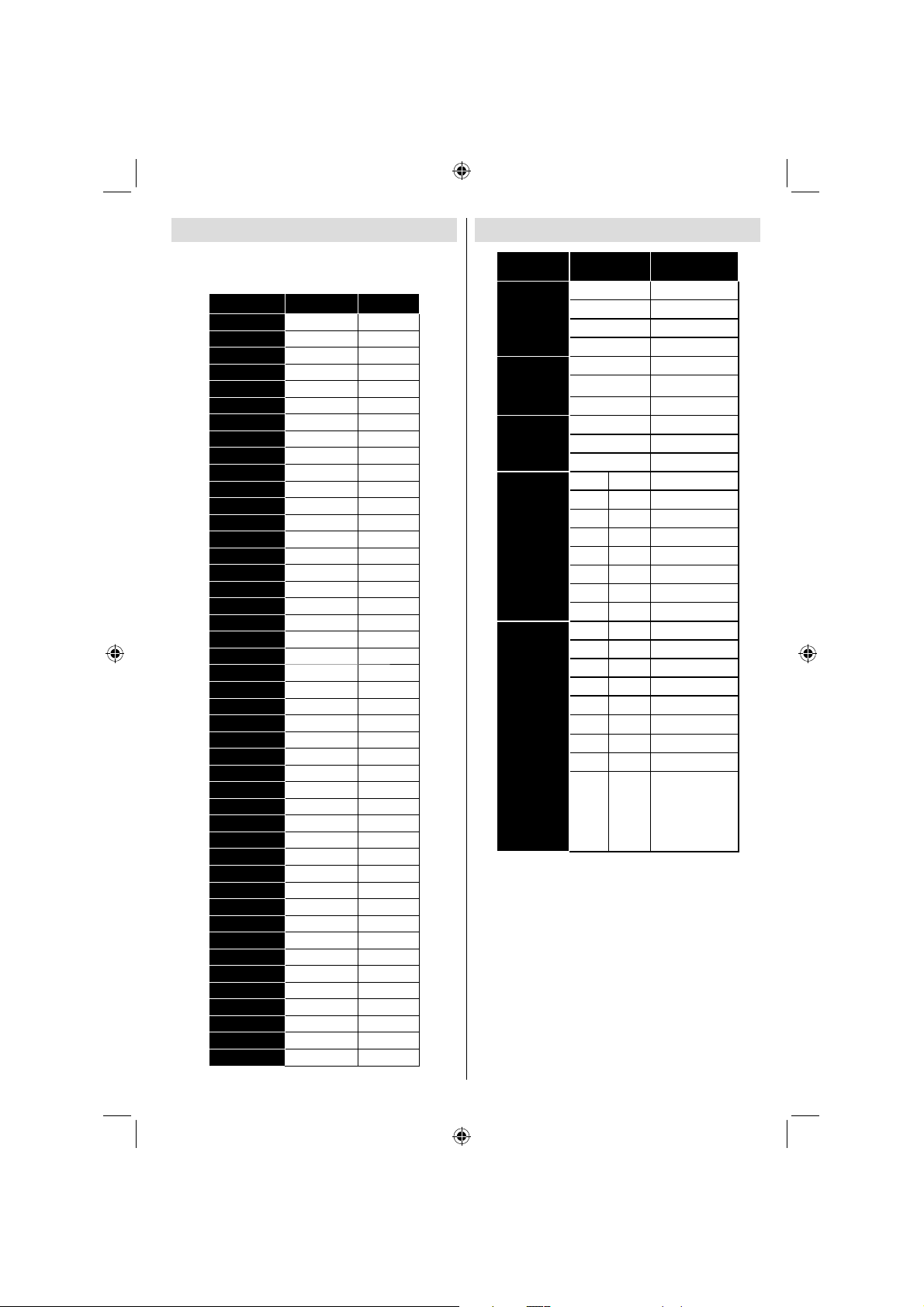
PC Typiske Visnings modus
Følgende tabell er en illustrasjon av noen typiske
video visnings modus. Din TV støtter kanskje ikke alle
oppløsninger. TVen støtter opp til 1920x1200.
Hovedsiden Oppløsning Frekvens
1 640x400 70Hz
2 640x350 85Hz
3 640x400 85Hz
4 640x480 60Hz
5 640x480 66Hz
6 640x480 72Hz
7 640x480 75Hz
8 640x480 85Hz
9 800x600 56Hz
10 800x600 60Hz
11 800x600 70Hz
12 800x600 72Hz
13 800x600 75Hz
14 800x600 85Hz
15 832x624 75Hz
16 1024x768 60Hz
17 1024x768 66Hz
18 1024x768 70Hz
19 1024x768 72Hz
20 1024x768 75Hz
21 1024x768 85Hz
22 1152x864 60Hz
23 1152x864 70Hz
24 1152x864 75Hz
25 1152x864 85 Hz
26 1152x870 75Hz
27 1280x768 60Hz
28 1360x768 60Hz
29 1280x768 75Hz
30 1280x768 85Hz
31 1280x960 60Hz
32 1280x960 75Hz
33 1280x960 85Hz
34 1280x1024 60Hz
35 1280x1024 75Hz
36 1280x1024 85Hz
37 1400x1050 60Hz
38 1400x1050 75Hz
39 1400x1050 85Hz
40 1440x900 60Hz
41 1440x900 75Hz
42 1600x1200 60Hz
43 1680x1050 60Hz
44 1920x1080 60Hz
45 1920x1200 60Hz
AV og HDMI signal Kompatibilitet
Kilde
EXT-1
(SCART1)
EXT-1
(SCART2)
Side AV
YPbPr
HDMI1
HDMI2
(X: Ikke Tilgjengelig, O: Tilgjengelig)
I noen tilfeller et signal på LCD-TV ikke vises skikkelig.
Problemet kan være en inkonsekvens med standarder
fra kilden utstyr (DVD, set-top-boks, osv.). Hvis du
gjør opplevelsen slikt problem, kontakt forhandleren og
produsenten av kilden utstyr.
Støttede
signaler
PAL O
NTSC 60 O
RGB 50/60 O
SECAM O
PAL O
NTSC 60 O
SECAM O
PAL 50/60 O
NTSC 60 O
SECAM O
480I 60Hz O
480P 60Hz O
576I 50Hz O
576P 50Hz O
720P 50Hz O
720P 60Hz O
1080I 50Hz O
1080I 60Hz O
480I 60Hz O
480P 60Hz O
576I 50Hz O
576P 50Hz O
720P 50Hz O
720P 60Hz O
1080I 50Hz O
1080I 60Hz O
24Hz
25Hz
1080P
30Hz
50Hz
60Hz
Tilgjengelig
O
Norsk - 49 -
A02_[NO]_MB90_4836UK_DVBT_C_PVR_MMH_DLNA_100HZ_BASIC IB_55985LED_GOLD18_10079836_50229710.indd 49A02_[NO]_MB90_4836UK_DVBT_C_PVR_MMH_DLNA_100HZ_BASIC IB_55985LED_GOLD18_10079836_50229710.indd 49 24.08.2012 15:37:5524.08.2012 15:37:55
Page 51
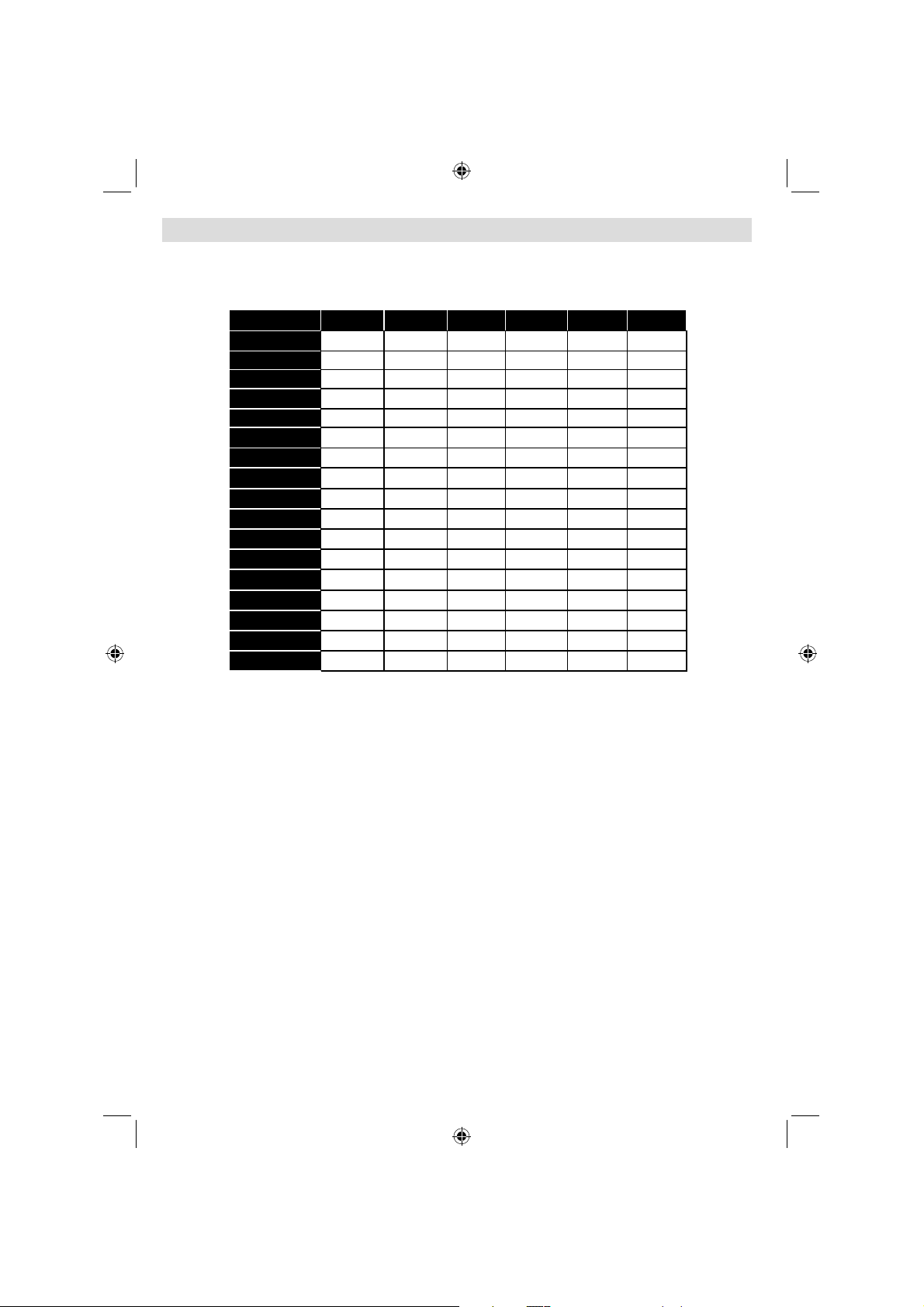
Understøttende DVI oppløsninger
Når du kobler enheter til TV-kontaktene ved å bruke DVI konverter kabler (medfølger ikke), kan du se følgende
informasjon om oppløsning.
56Hz 60Hz 66Hz 70Hz 72Hz 75Hz
640x400
640x480
800x600
832x624
1024x768
1152x864
1152x870
1280x768
1360x768
1280x960
1280x1024
1400x1050
1440x900
1600x1200
1680x1050
1920x1080
1920x1200
;; ;;
;; ;;;
;;;;;
;;;
;
;;
;;
;;
;;
;;
;
;
;
;
;
;
;
Norsk - 50 -
A02_[NO]_MB90_4836UK_DVBT_C_PVR_MMH_DLNA_100HZ_BASIC IB_55985LED_GOLD18_10079836_50229710.indd 50A02_[NO]_MB90_4836UK_DVBT_C_PVR_MMH_DLNA_100HZ_BASIC IB_55985LED_GOLD18_10079836_50229710.indd 50 24.08.2012 15:37:5624.08.2012 15:37:56
Page 52
Contents
Safety Precautions ............................................... 51
Environmental Information ................................... 52
TV - Features ....................................................... 53
Viewing the TV .................................................... 53
TV Control buttons & Operation ........................... 53
Viewing remote control ........................................ 54
Accessories included ............................................ 54
Installing the Batteries to the Remote................... 56
Connect Power & Antenna/Cable ......................... 56
Switching On/Off ................................................... 56
First Time Installation............................................ 56
Media Playback via USB Input ............................. 57
Using the Channel List ......................................... 58
Quick Menu .......................................................... 58
Menu Features and Functions .............................. 59
Electronic Programme Guide (EPG) .................... 62
Recording a Programme ...................................... 62
Timeshift Recording ............................................. 63
Instant Recording ................................................. 63
Watching Recorded Programmes ....................... 63
Recording Confi guration ....................................... 63
Connectivity Functions ......................................... 64
Appendix A: Nero MediaHome Installation .......... 66
Teletext ................................................................. 69
Software Upgrade................................................. 70
Troubleshooting & Tips ......................................... 70
USB Is too Slow ................................................... 71
Internet Connection Not Available / DLNA Mode Not
Operating .............................................................. 71
Invalid Domain ..................................................... 71
Specifi cations .............................................................71
Licence Notifi cations............................................. 72
Supported File Formats for USB Media Browser . 73
PC Typical Display Modes ................................... 74
AV and HDMI Signal Compatibility ....................... 74
Supported DVI Resolutions .................................. 75
Safety Precautions
Please read these instructions fully
before installing or operating.
Preparation
Place the device on a solid even surface. For
ventilation, leave a free space of at least 10 cm
all around the set. To prevent any fault and unsafe
situations, do not place any objects on top of
the set. Use this device in moderate climates.
Operation temperature and operation humidity:
5ºC up to 45ºC, 85% rel. humidity max. (not blocking
ventilation openings).
Intended Use
This device is used to receive and display TV
programmmes.The different connection options
make an additional expansion of the reception and
display sources possible (various external devices).
This device is only suitable for the operation in
dry interiors. This appliance is intended solely
for private domestic use and may not be used for
industrial and commercial purposes. We exclude
liability in principle, if the device is not used as
intended, or unauthorized modifi cations have been
made. To operate your LCD TV in extreme ambient
conditions may cause the damage of the device.
WARNING: Never let people (including
children) with physical, sensory or mental
abilities or lack of experience and / or knowledge
unsupervised use electrical device!
Children may not recognize dangers right!
The swallowing of batteries can be fatal. Keep
batteries always out of reach of small children.
If a battery is swallowed, immediately seek
medical attention. Keep the packaging fi lms out
of reach of children. Risk of suffocation.
Power source
The TV should be operated only from a 220-240 V •
AC, 50 Hz outlet.
• Warning: Do not leave your TV in standby or
operating mode when you leave your house.
Positioning the TV
For ventilation, please leave a clear space of at least •
10cm all around the TV.
Do not • block the ventilation openings.
Do not• place the TV on sloping or unstable surfaces,
the TV may tip over.
To prevent damage to the TV, • do not place any
objects on top of the TV.
Only use the TV in moderate climates.•
English - 51 -
A03_[GB]_MB90_4836UK_DVBT_C_PVR_MMH_DLNA_100HZ_BASIC IB_55985LED_GOLD18_10079836_50229710.indd 51A03_[GB]_MB90_4836UK_DVBT_C_PVR_MMH_DLNA_100HZ_BASIC IB_55985LED_GOLD18_10079836_50229710.indd 51 24.08.2012 15:38:3224.08.2012 15:38:32
Page 53
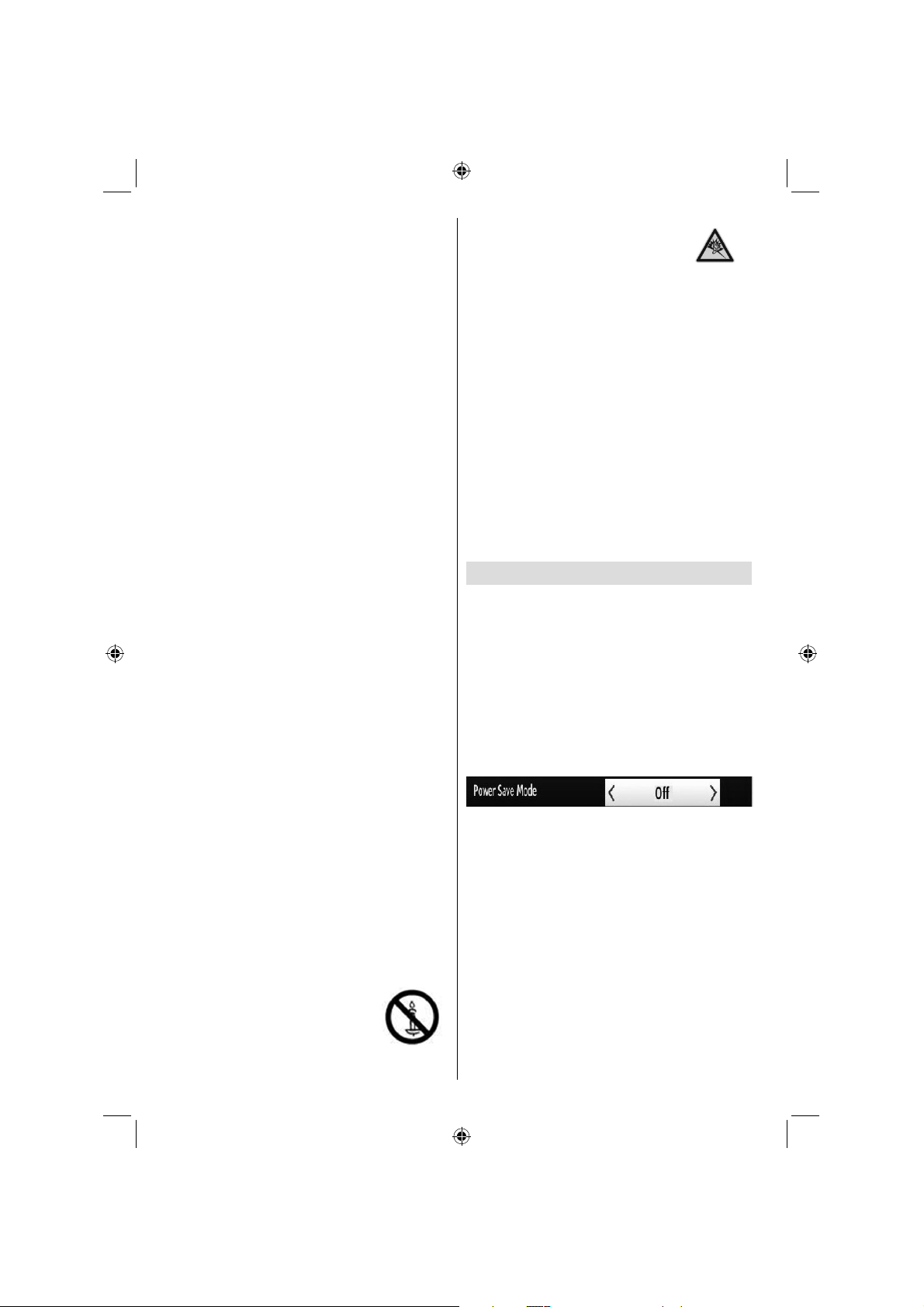
Power cord and plug
The power cord plug should be easily accessible. •
In case of storms and lightning, when going on
holiday, or when the TV is not used for a long period
of time disconnect the power cord from the mains
power socket.
The mains plug is used to disconnect TV set from •
the mains and therefore it must remain readily
operable.
Do not • place the TV, furniture, etc. on the power
cord or pinch the cord.
Handle the power cord by the plug, • do not unplug
the TV by pulling the power cord.
Never touch the power cord/plug with wet hands as •
this could cause a short circuit or electric shock.
Never make a knot in the power cord or tie it with •
other cords.
Power cords should be placed in such a way that •
they are not likely to be stepped on or driven over.
A damaged power cord/plug can cause fi re or give •
you an electric shock. When damaged it must be
replaced, this should only be done by qualifi ed
personnel.
Moisture and Water
Do not• use this TV in a humid or damp place (avoid
using the TV in the bathroom or near the Kitchen
sink etc).
Do not• expose this TV to rain or water, as this may
be dangerous.
Do not• place objects fi lled with liquids, such as
fl ower vases, on top of the TV. Avoid from dripping
or splashing.
If any solid object or liquid falls into the cabinet, •
unplug the TV and have it checked by qualifi ed
personnel before operating it any further.
Ventilation
The slots and openings on the TV set are intended •
for ventilation and to ensure reliable operation.
To prevent overheating, these openings must not be •
blocked or covered in anyway.
Heat sources and Flames
Do not• expose the TV to direct sunlight or other
heat sources.
The TV should not be placed near to open fl ames •
and sources of intense heat such as an electric
heater.
Ensure that no open fl ame sources, •
such as lighted candles, are placed
on top of the TV.
English - 52 -
Headphone Volume
Excessive sound pressure from •
earphones and headphones can cause
hearing loss, please take care.
Wall Mounting (optional)
To prevent injury, this TV must be securely attached •
to the wall in accordance with the installation
instructions (if the option is available).
LCD Screen
Occasionally, a few non-active pixels may appear •
on the screen as a fi xed blue, green or red point.
Please note that this does not affect the performance
of your product.
Take care not to scratch the screen with fi ngernails •
or other hard objects.
Cleaning
Before cleaning, unplug the TV from the wall •
socket.
Do not • use liquid or aerosol cleaners. Only use a
soft, dry cloth.
Environmental Information
This television is designed to consume less energy
to save environment. You not only help to save the
environment but also you can save money by reducing
electricity bills thanks to the energy effi ciency feauture
of this TV. To reduce energy consumption, you should
take the following steps:
You can use Power Save Mode setting, located in the
Picture menu. If you set Power Save Mode as On, the
TV will switch to energy-saving mode and luminance
level of TV set will be decreased to optimum level.
Note that some picture settings will be unavailable to
be changed when the TV is in Power Save Mode.
When the TV is not in use, please switch off or
disconnect the TV from the mains plug. This will also
reduce energy consumption.
Disconnect power when going away for longer time.
It is highly recommended to activate Power Save Mode
setting to reduce your annual power consumption.
And also it is recommended to disconnect the TV
from the mains plug to save energy more when you
do not use.
Please helps us to save environment by following
these steps.
Repair Information
Please refer all servicing to qualifi ed personnel. Only
qualifi ed personnel must repair the TV. Please contact
your local dealer, where you have purchased this TV
for further information.
A03_[GB]_MB90_4836UK_DVBT_C_PVR_MMH_DLNA_100HZ_BASIC IB_55985LED_GOLD18_10079836_50229710.indd 52A03_[GB]_MB90_4836UK_DVBT_C_PVR_MMH_DLNA_100HZ_BASIC IB_55985LED_GOLD18_10079836_50229710.indd 52 24.08.2012 15:38:3424.08.2012 15:38:34
Page 54
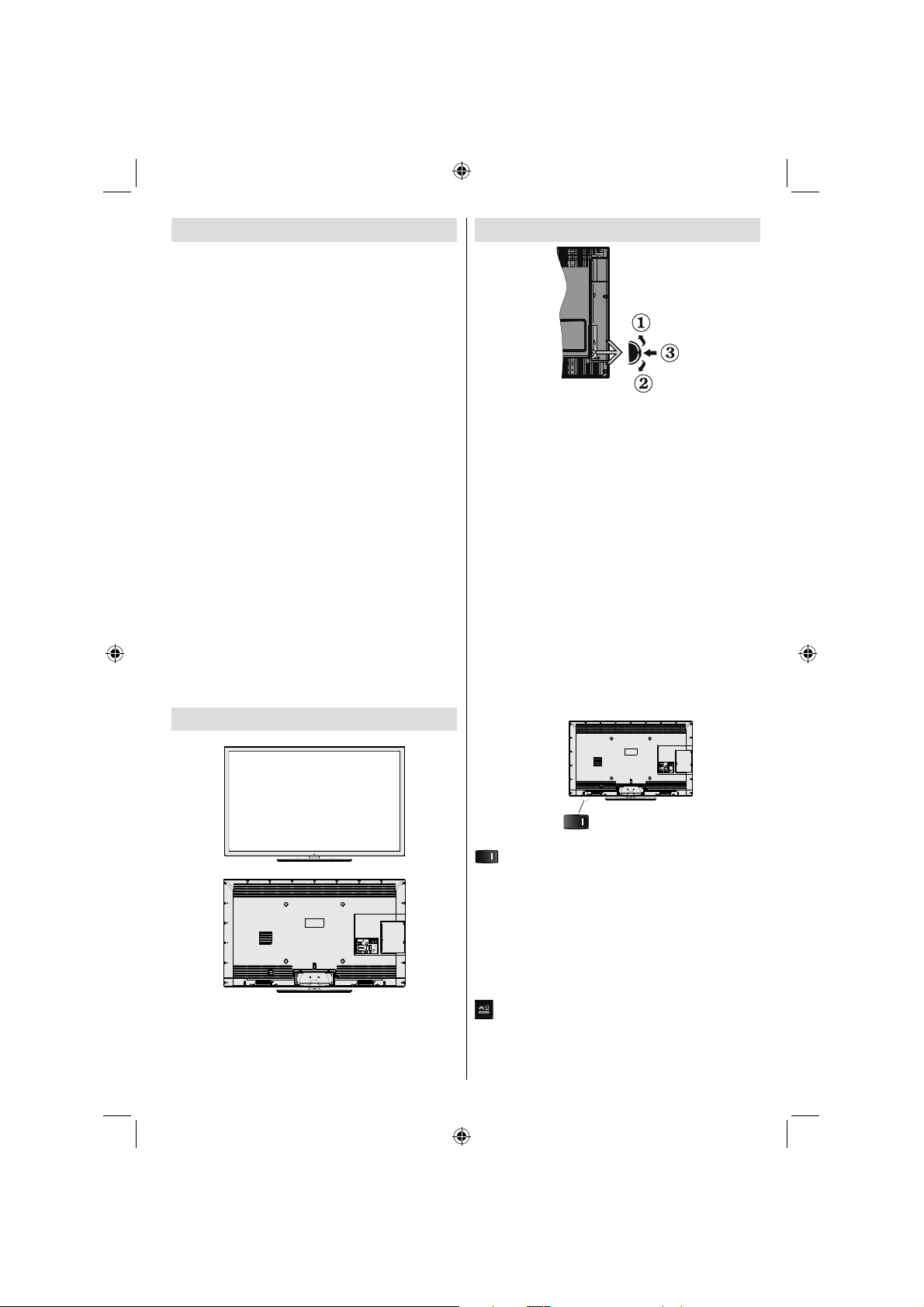
TV - Features
• Remote controlled colour LCD TV.
Fully integrated digital/cable TV (DVB-T/C)•
HDMI connectors for digital video and audio.This •
connection is also designed to accept high defi nition
signals.
• USB input.
• 10000 programmes.
• OSD menu system.
Scart socket for external devices (such as video, •
video games, audio set, etc.).
• Stereo sound system.
• Teletext, fastext, TOP text.
• Headphone connection.
• Automatic programming system.
• Forward or backward manual tuning.
• Automatic power down after up to six hours.
• Sleep timer.
• Child lock.
• Automatic sound mute when no transmission.
• NTSC playback.
• AVL (Automatic Volume Limiting).
• PLL (Frequency Search).
• PC input.
• Plug&Play for Windows 98, ME, 2000, XP, Vista, Windows 7.
• Game Mode (optional).
• Picture off function.
• Ethernet (LAN) for Internet connectivity and service
• DLNA
100Hz frequency scan•
Viewing the TV
TV Control buttons & Operation
Up direction1.
Down direction2.
Programme/Volume / AV / Standby-On selection 3.
switch
Operation with the Buttons on the TV
Volume Setting
You can move the control switch upward or •
downward for changing the volume. To increase
volume, please move the switch upward. Move the
switch downward to decrease the volume. A volume
level scale (slider) will be displayed on the screen.
Programme Selection
First press the control switch once to change •
channel. You can move the switch upward to select
the next programme or move it downward to select
the previous programme.
Viewing Main Menu
Menu screen cannot be displayed by using the •
control switch.
AV Mode
Press the control switch consecutively until the •
source OSD is displayed on the screen.
(Standby Switch)
, switch is used for turning the TV on or off.
Operation with the Remote Control
Press MENU button on your remote control to display
main menu screen. Use Left or Right button to select
a menu tab and press OK to enter. Use Left / Right /
Up / Down to select or set an item. Press BACK/EXIT
or MENU button to quit a menu screen.
Input Selection
Once you have connected external systems to your
TV, you can switch to different input sources. Press
button on your remote control consecutively to
select the different sources.
Changing Channels and Volume
You can change the channel and adjust the volume by
using the V+/- and P+/- buttons on the remote.
English - 53 -
A03_[GB]_MB90_4836UK_DVBT_C_PVR_MMH_DLNA_100HZ_BASIC IB_55985LED_GOLD18_10079836_50229710.indd 53A03_[GB]_MB90_4836UK_DVBT_C_PVR_MMH_DLNA_100HZ_BASIC IB_55985LED_GOLD18_10079836_50229710.indd 53 24.08.2012 15:38:3424.08.2012 15:38:34
Page 55
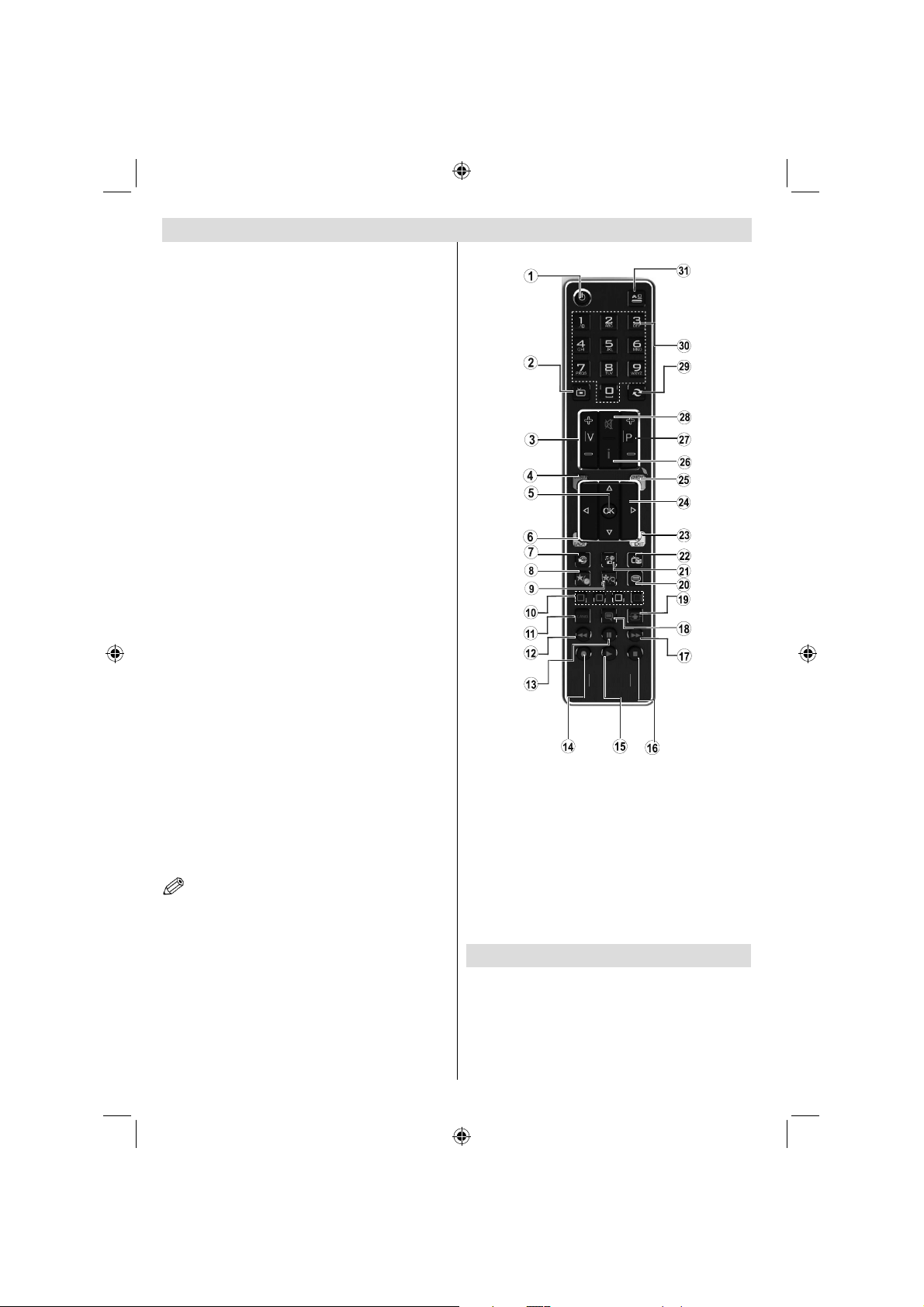
Viewing remote control
S1. tandby / On
Channel list2.
Volume up-down3.
Menu on/off4.
OK / Confi rm5.
Return / Back6.
Internet7.
Youtube / My button 1 (*)8.
My button 2: Switches between digital/cable/9.
satellite broadcasts (**)
Colored buttons (Red, Green, Yellow, Blue)10.
Mono-Stereo Dual I-II / Current language11.
Fast rewind (in media browser mode)12.
Pause (in media browser mode) / Timeshift 13.
recording
Programme recording14.
Play (in media browser mode)15.
Stop (in media browser mode)16.
Fast forward (in media browser mode)17.
Subtitle on-off / Subtitle (in media browser 18.
mode)
Image size19.
Teletext - Mix20.
Media Browser21.
Electronic programme guide 22.
Exit23.
Navigation buttons24.
Quick menu 25.
Info / Reveal (in TXT mode)26.
Programme up/down27.
Mute28.
Previous programme / Now (in EPG mode)29.
Numeric buttons30.
AV / Sourc31. e
NOTE: The Remote Control range is approximately 7m
/ 23ft.
Using My button 1 (*)
This button’s main function is to run Youtube link.
However, if you want to change this function, you can
press MY BUTTON 1 for fi ve seconds when on a desired
source, channel or link, until the “MY BUTTON IS SET”
message is displayed on the screen. This confi rms that
the selected MY BUTTON is now associated with the
selected function.
Note that if you perform fi rst time installation, MY BUTTON
1 will return to its default function
English - 54 -
Using My Button 2 (**)
Press MY BUTTON 2 for fi ve seconds when on a
desired source, channel or link, until the “MY BUTTON
IS SET” message is displayed on the screen. This
confirms that the selected MY BUTTON is now
associated with the selected function.
Note that if you perform fi rst time installation, MY BUTTON
2 will return to its default function.
Accessories included
Remote Control
Batteries: 2 x AAA
Instruction Book
Side AV Connection Cable
Nero Media Home CD
A03_[GB]_MB90_4836UK_DVBT_C_PVR_MMH_DLNA_100HZ_BASIC IB_55985LED_GOLD18_10079836_50229710.indd 54A03_[GB]_MB90_4836UK_DVBT_C_PVR_MMH_DLNA_100HZ_BASIC IB_55985LED_GOLD18_10079836_50229710.indd 54 24.08.2012 15:38:4124.08.2012 15:38:41
Page 56
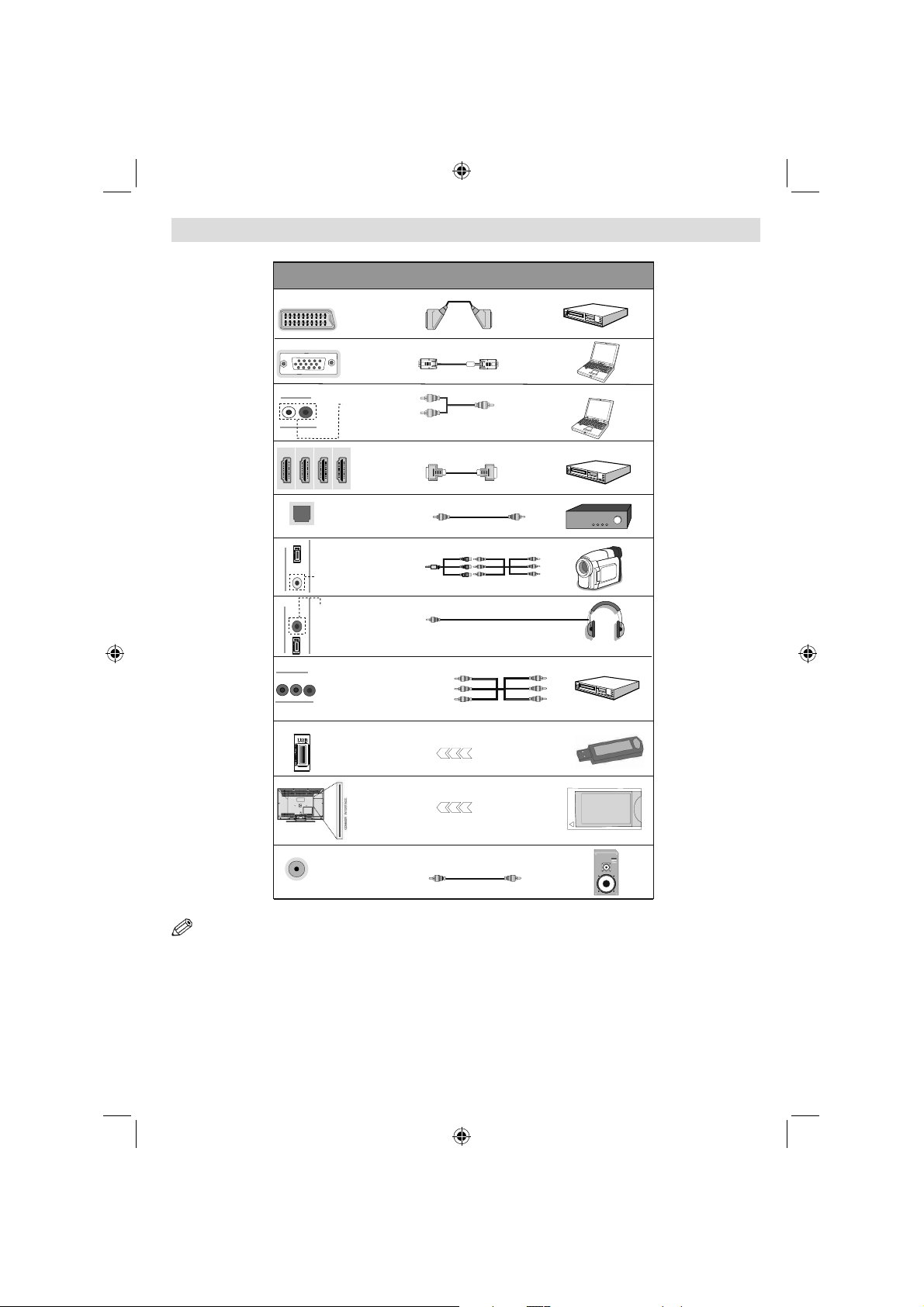
Viewing the Connections
Connector Type Cables Device
PC/YPbPr Audio
AUDIO L&R
S/PDIF Optical Out
S/PDIF
SIDE AV
HEADPHONE
YPbPr Video
Y BPRP
Scart
Connection
(back)
VGA
Connection
(back)
Connection
(back)
HDMI
Connection
(back & side)
(back)
Side AV
Connection
(side)
Headphone
Connection
(side)
Connection
(back)
AV Connection
Cable (supplied)
USB
Connection
(side)
CI
Connection
(side)
Subwoofer
Connection
(back)
CAM
module
NOTE: When connecting a device via the Side AV input, you must use the supplied connection cables to enable connection.
See the illustrations above. To enable PC audio, you will need to use PC/YPBPR AUDIO CONNECTION WHITE & RED inputs.
| If an external device is connected via the SCART socket, the TV will automatically switch to AV mode.| When receiving DTV
channels (Mpeg4 H.264) or while in Media Browser mode, output will not be available via the scart socket. | When using the
wall mounting kit (optional), we recommend that you plug all your cables into the back of the TV before mounting on the wall.
| Insert or remove the CI module only when the TV is SWITCHED OFF. You should refer to the module instruction manual
for details of the settings. Insert the CAM and then the viewing card to the slot that is located in the terminal cover at the rear
side of the TV. The module should be correctly inserted, it is impossible to insert fully if reversed. The CAM or the TV terminal
may be damaged if the CAM is forcefully inserted.
English - 55 -
A03_[GB]_MB90_4836UK_DVBT_C_PVR_MMH_DLNA_100HZ_BASIC IB_55985LED_GOLD18_10079836_50229710.indd 55A03_[GB]_MB90_4836UK_DVBT_C_PVR_MMH_DLNA_100HZ_BASIC IB_55985LED_GOLD18_10079836_50229710.indd 55 24.08.2012 15:38:4224.08.2012 15:38:42
Page 57
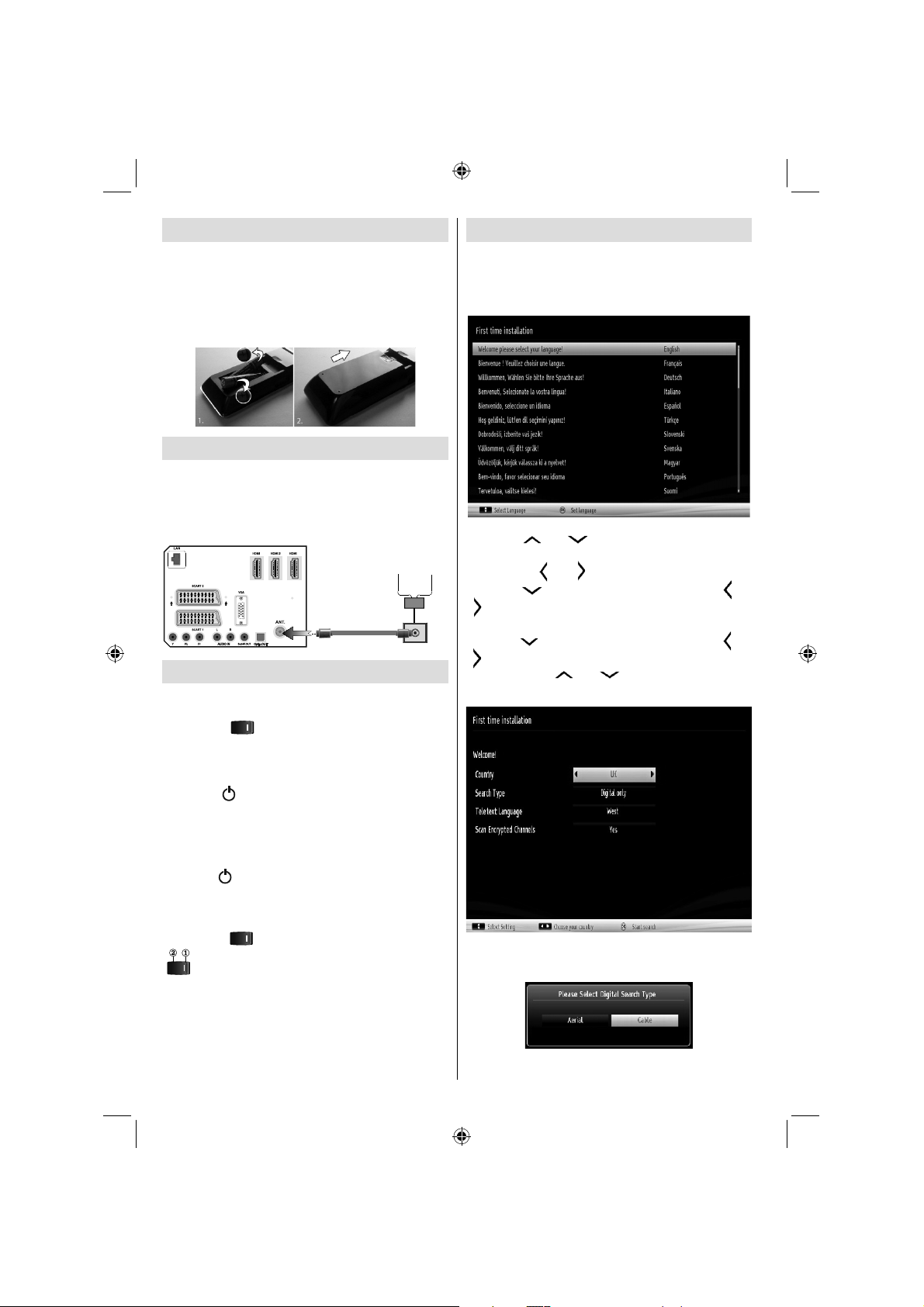
Installing the Batteries to the Remote
1. Lift the cover on the back of the remote upward
gently.
2. Install two AAA batteries. Make sure to match the +
and - ends of the batteries in the battery compartment
(observe the correct polarity.
3. Replace the cover.
Connect Power & Antenna/Cable
IMPORTANT: The TV set is designed to operate on
220-240V AC, 50 Hz socket. After unpacking, allow
the TV set to reach the ambient room temperature
before you connect the set to the mains. Plug the
power cable to the mains socket outlet.
1 3
Aerial or Cable
Switching On/Off
To Switch the TV On
Connect the power cord to the 220-240V AC, 50 Hz.
Switch the “
to position “|” so the TV will switch to standby mode.
Then the standby LED lights up.
To switch on the TV from standby mode either:
Press the “
the remote control.
Press the control switch located on the left side of the
TV. The TV will then switch on.
To Switch the TV Off
Press the “ ” button on the remote control or press and
hold the control switch on the TV until the TV shuts
down, so the TV will switch to standby mode (Depends
on the model).
Switch the “
“
” so the TV will switch OFF.
To power down the TV completely, unplug the
power cord from the mains socket.
Note: When the TV is switched to standby mode, standby LED
can blink to indicate that features such as Standby Search,
Over Air Download or Timer is active. The LED can also blink
when you switch on the TV from standby mode.
” button on the rear left hand side
” button, P+ / P- or a numeric button on
” button to position 2 as illustrated,
First Time Installation
When turned on for the fi rst time, the “language
selection” menu appears. The message “Welcome
please select your language!” is displayed in all
language options listed alphabetically.
Press the “ ” or “ ” button to highlight the required
language, press OK button to select. “First Time Installation”
appears. Use “
and press “ ” button to select Search Type. Use “ ” or
“
” to set the desired search type. Available search types
are Digital and analog, digital only and analog only. When
set, press “
“
” button to set the “Teletext Language” and select “Scan
Encrypted” using “ ” or “ ” button. You can set Scan
Encrypted as Yes if you want to scan coded stations.
Press OK button on the remote control to continue and the
following message will be displayed on the screen.
” or “ ” button to set the required country,
” to select Teletext Language. Use “ ” or
English - 56 -
A03_[GB]_MB90_4836UK_DVBT_C_PVR_MMH_DLNA_100HZ_BASIC IB_55985LED_GOLD18_10079836_50229710.indd 56A03_[GB]_MB90_4836UK_DVBT_C_PVR_MMH_DLNA_100HZ_BASIC IB_55985LED_GOLD18_10079836_50229710.indd 56 24.08.2012 15:38:4324.08.2012 15:38:43
Page 58
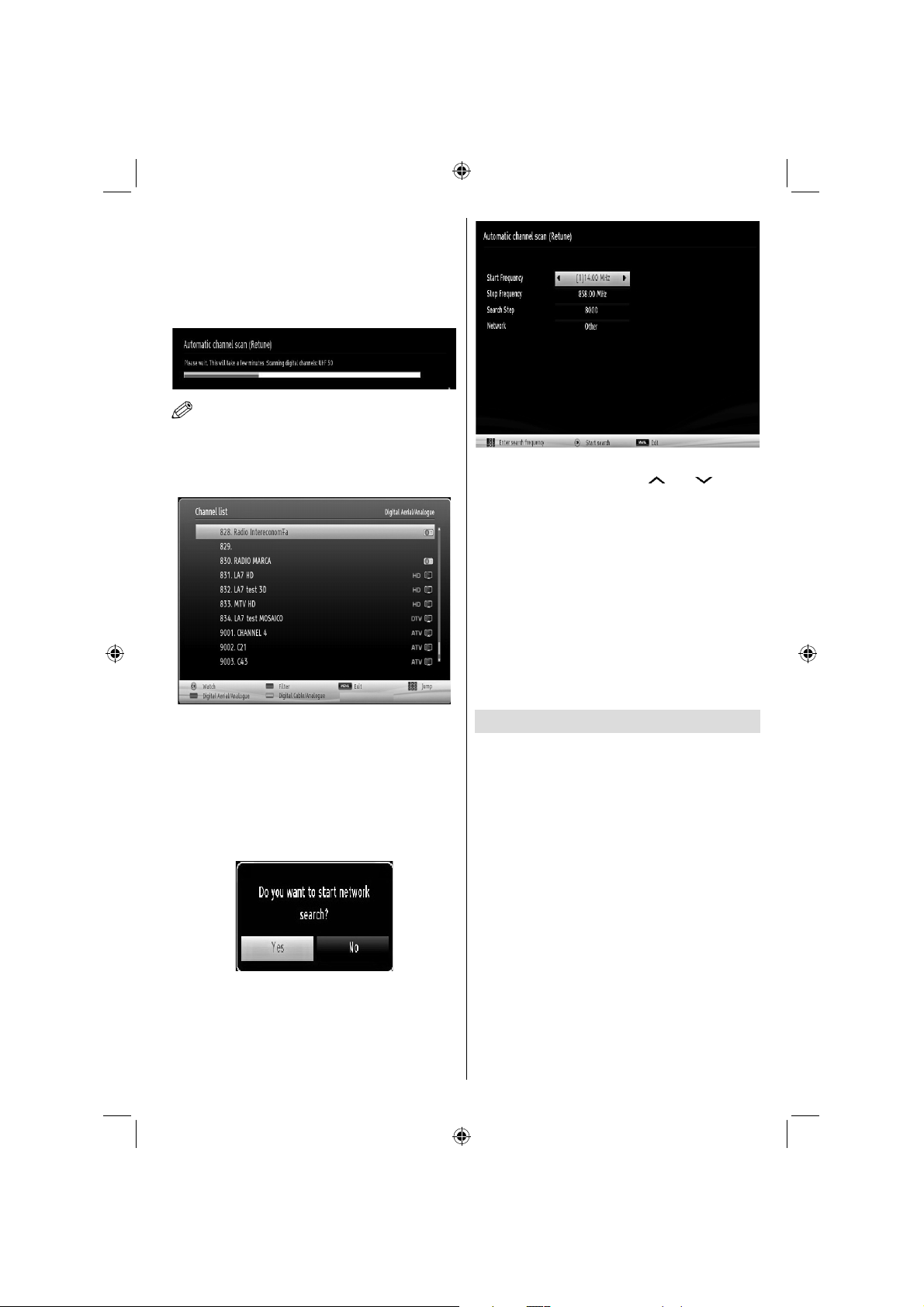
You must select a search type to search and store
broadcasts from the desired source.
Aerial Installation
If you select AERIAL option from the Search Type
screen, the television will search for digital terrestrial
TV broadcasts.
NOTE: You can press MENU button to cancel.
After all the available stations are stored, Channel
List will be displayed on the screen. If you like the
sort channels, according to the LCN(*), please select
“Yes” and than press OK.
You can select frequency ranges from this screen. For
highlighting lines you see, use “ ” or “ ” button.
You can enter the frequency range manually by using
the numeric buttons on the remote control.
Set Start and Stop Frequency as desired by using
numeric buttons on the remote control.
After this operation, you can set Search Step as 8000
KHz or 1000 KHz.
If you select 1000 KHz, the TV will perform search
process in a detailed way. Searching duration will
thus increase accordingly. When fi nished, press OK
button to start automatic search. The TV will search
and store available broadcasts.
(*) Network option will not be available for UK.
Press OK button to quit channel list and watch TV.
(*) LCN is the Logical Channel Number system that
organizes available broadcasts in accordance with a
recognizable channel sequence.
Cable Installation
If you select CABLE option and press OK button on
the remote control to continue, the following message
will be displayed on the screen:
To continue please select YES and press OK. To
cancel operation, select NO and press OK.
English - 57 -
A03_[GB]_MB90_4836UK_DVBT_C_PVR_MMH_DLNA_100HZ_BASIC IB_55985LED_GOLD18_10079836_50229710.indd 57A03_[GB]_MB90_4836UK_DVBT_C_PVR_MMH_DLNA_100HZ_BASIC IB_55985LED_GOLD18_10079836_50229710.indd 57 24.08.2012 15:38:4524.08.2012 15:38:45
Media Playback via USB Input
You can connect a USB hard disk drive or USB
memory stick to your TV by using the USB inputs of
the TV. This feature allows you to play fi les stored in a
USB drive. 2.5” and 3.5” inch (hdd with external power
supply) external hard disk drives are supported.
IMPORTANT! You should back up your fi les before
making any connections to the TV set in order to
avoid any possible data loss. Manufacturer will not
be responsible for any fi le damage or data loss. It is
possible that certain types of USB devices (e.g. MP3
Players) or USB hard disk drives/memory sticks may
not be compatible with this TV. The TV supports FAT32
and NTFS disk formatting but recording will not be
available with NTFS formatted disks. Note: While
formatting a USB hard disk that has 1TB (Tera Byte)
or more fi le capacity, you can experience problems
with the formatting process.
Quickly plugging and unplugging USB devices, is a
very hazardous operation. Do not repeatedly quickly
plug and unplug the drive. This may cause physical
damage to the USB player and USB device itself. Do
not pull out USB module while playing a fi le.
Page 59
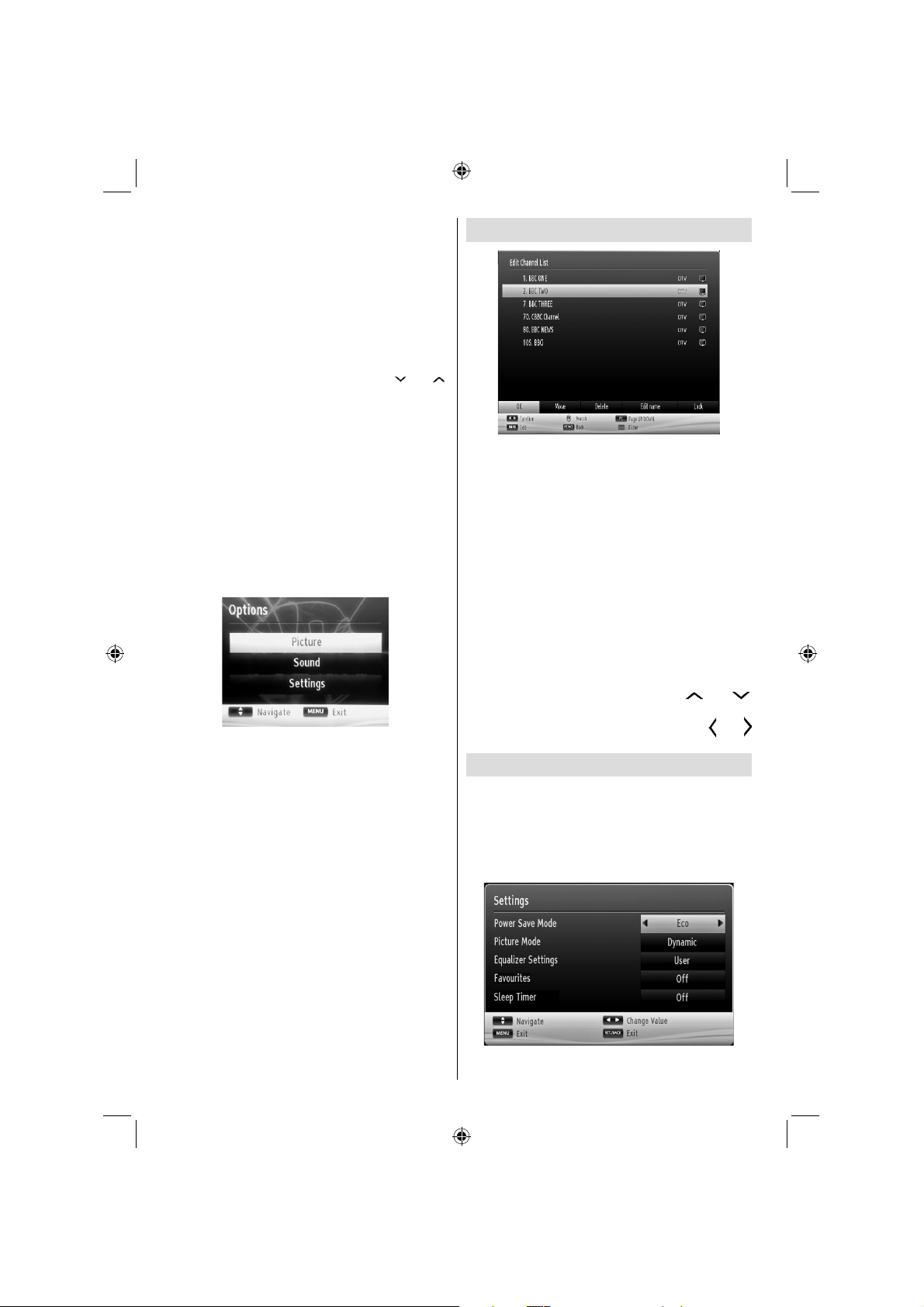
Media Browser Menu
You can play photo, music, and movie fi les stored
on a USB disk by connecting it to your TV and using
the Media Browser screen. To do this, perform the
following: Connect a USB disk to one of the USB
inputs located on the side of the TV.
You can connect two USB devices to your TV. If both
USB devices include music, picture or video fi les, USB
selection OSD will be displayed on the screen. The
fi rst USB device connected to the TV will be named
as USB Drive1. Select a device by using “
button and press OK.
Press MENU button and select Media Browser tab by
using Left/Right and OK buttons. Main media browser
screen will be displayed. You can display the related
content by selecting the Video, Music or Picture tab.
Follow the button indications under each on screen
menu for media playback features.
You can set your Media Browser preferences by using
the Settings dialog.
” or “ ”
Using MENU button in Media Browser Mode
Pressing MENU button in Media Browser mode
displays the following menu screen:
You can access Picture, Sound and Settings menu
options using this screen. Press MENU again to exit
from this screen.
Using the Channel List
The TV sorts all stored stations in the Channel List.
You can edit this channel list, set favourites or set
active stations to be listed by using the Channel List
options. Press MENU button to view main menu.
Select Channel List item by using Left or Right button.
Press OK to view menu contents. Select Edit Channel
List to manage all stored channels. Use Up or Down
and OK buttons to select Edit Channel List. Press
Up or Down button to select the channel that will be
processed. Press Left or Right button to select a
function on Channel List menu. Use P+/P- buttons to
move page up or down. Press MENU button to exit.
Sorting Channel List
You can select broadcasts to be listed in the channel
list. To display specifi c types of broadcast, you should
use Active channel list setting. Select Active channel
list from the Channel list menu by using “ ” or “
” button. Press OK button to continue. You can select
a network type option from the list by using “
” and OK buttons.
” or “
Quick Menu
Quick Settings menu allows you to access some options
quickly. This menu includes Power Save Mode, Picture
Mode, Equalizer Settings, Favourites and Sleep
Timer options. Press Q.MENU button on the remote
control to view quick menu. See the following chapters
for the details of the listed features.
English - 58 -
A03_[GB]_MB90_4836UK_DVBT_C_PVR_MMH_DLNA_100HZ_BASIC IB_55985LED_GOLD18_10079836_50229710.indd 58A03_[GB]_MB90_4836UK_DVBT_C_PVR_MMH_DLNA_100HZ_BASIC IB_55985LED_GOLD18_10079836_50229710.indd 58 24.08.2012 15:38:4524.08.2012 15:38:45
Page 60
Menu Features and Functions
Picture Menu Contents
Mode
Contrast Sets the lightness and darkness values of the screen.
Brightness Sets the brightness value for the screen.
Sharpness Sets the sharpness value for the objects displayed on the screen.
Colour Sets the colour value, adjusting the colors.
Power Save
Mode
Backlight
(optional)
Noise
Reduction
Pixellence
Demo Mode
Dynamic
Contrast
Colour Temp Sets the desired colour tone.
Picture Zoom Sets the picture size to Auto,16:9, Subtitle,14:9, 14:9 Zoom, 4:3 or Cinema.
Movie Sense
HDMI True
Black
Film Mode
Skin Tone
Colour Shift Adjust the desired colour tone.
RGB Gain
Reset Resets the picture settings to factory default settings.
Autoposition
(in PC mode)
H Position
(in PC mode)
V Position
(in PC mode)
For your viewing requirements, you can set the related mode option. Picture mode can
be set to one of these options: Cinema , Game , Sport, Dynamic and Natural .
To set Power Save Mode as Eco, Picture Off and Disabled. See the section, “Environmental
Information” in this manual for further information on Power Save Mode. If Picture Off
is selected, “Screen will be off in 15 seconds” message will be displayed on the screen.
Select PROCEED and press OK to continue. The screen will be off in 15 seconds. If you
disable Power Save Mode, Picture mode will be automatically set to Dynamic.
This setting controls the backlight level and it can be set to Auto, Maximum, Minimum and
Eco Mode. Backlight function will be inactive if Power Save Mode is set to On. Backlight cannot
be activated in VGA, Media Browser mode or while the picture mode is set to Game.
If the broadcast signal is weak and the picture is noisy, use Noise Reduction setting to reduce the
noise amount. Noise Reduction can be set to one of these options: Low, Medium, High or Off.
While Mode option is highlighted in picture menu, Pixellence demo mode will be displayed
bottom of the menu screen. Pixellence function optimizes the TV’s video settings and
helps to acquire a better image quality. Pixellence mode thus includescontrast, sharpness,
colour enhancement and skin tone correction along with the skin tone detection.Press OK
to start Pixellence demo mode for experiencing Pixellence quality. Throughout the demo
mode, the screen is splitted into two sections, one displaying the Pixellence active area;
the other displaying the normal broadcast. Press OK button to quit the demo mode.
Advanced Settings
You can change contrast rate by using dynamic contrast function. Dynamic contrast can
be set to one of these options: Low, Medium, High or Off.
Movie Sense: Press Use “Left” / “Right” to set Movie Sense Low, Med, High or Off. While Movie
Sense is active, it will optimize the TV’s video settings for motional images to acquire a better
quality and readability.
When Movie Sense option is set to Low, Med or High, Movie Sense demo option will be available.
If one of these options is selected and if you press OK button, then the demo mode starts. While
demo mode is active, the screen will be divided into two sections, one displaying the movie
sense activity, the other displaying the normal settings for TV screen.
While watching from HDMI source, this feature will be visible in the Picture Settings
menu. You can use this feature to enhance blackness in the picture.
Films are recorded at a different number of frames per second to normal television programmes.
Turn this feature on when you are watching fi lms to see the fast motion scenes clearly.
Adjust the desired skin tone.
Press OK button to edit RGB gain. You can confi gure the colour temperature values
using the RGB Gain feature.
Automatically optimizes the display. Press OK to optimize.
This item shifts the image horizontally to right hand side or left hand side of the screen.
This item shifts the image vertically towards the top or bottom of the screen.
English - 59 -
A03_[GB]_MB90_4836UK_DVBT_C_PVR_MMH_DLNA_100HZ_BASIC IB_55985LED_GOLD18_10079836_50229710.indd 59A03_[GB]_MB90_4836UK_DVBT_C_PVR_MMH_DLNA_100HZ_BASIC IB_55985LED_GOLD18_10079836_50229710.indd 59 24.08.2012 15:38:4624.08.2012 15:38:46
Page 61
Menu Features and Functions
Advanced Settings
Dot Clock
(in PC mode)
Phase
(in PC mode)
While in VGA (PC) mode, some items in Picture menu will be unavailable. Instead, VGA mode settings will be added
to the Picture Settings while in PC mode.
Volume Adjusts volume level.
Equalizer
Balance This setting is used for emphasizing left or right speaker balance.
Headphone Sets headphone volume.
Sound Mode
AVL
Headphone/
Lineout
(optional)
Dynamic Bass Enables or disables the Dynamic Bass.
Surround Sound
(optional)
Digital Out Sets digital out audio type.
Automatic
Channel Scan
(Retune)
Manual Channel
Scan
Network
Channel Scan
Analogue Fine
Tune
First Time
Installation
Clear Service
List
Dot Clock adjustments correct the interference that appear as vertical banding in dot
intensive presentations like spreadsheets or paragraphs or text in smaller fonts.
Depending on the resolution and scan frequency that you input to the TV set, you may see a
hazy or noisy picture on the screen. In such a case you can use this item to get a clear picture
by trial and error method.
Sound Menu Contents
In equalizer menu, the preset can be changed to Music, Movie, Speech, Flat, Classic
and User. Press the MENU button to return to the previous menu. Equalizer menu
settings can be changed manually only when the Equalizer Mode is in User.
You can select Mono, Stereo, Dual I or Dual II mode, only if the selected channel
supports that mode.
Automatic Volume Limiting (AVL) function sets the sound to obtain fi xed output
level between programmes (For instance, volume level of advertisements tend to
be louder than programmes).
When you connect an external amplifi er to your TV using the headphone jack, you
can select this option as Lineout. If you have connected headphones to the TV, set
this option as Headphone.
Surround sound mode can be changed as On or Off.
Install and Retune Menu Contents
Displays automatic tuning options.
Digital Aerial: Searches and stores aerial DVB stations.
Digital Cable: Searches and stores cable DVB stations.
Analogue: Searches and stores analogue stations.
Digital Aerial & Analogue: Searches and stores aerial DVB and analogue stations.
Digital Cable & Analogue: Searches and stores cable DVB and analogue stations.
This feature can be used for direct broadcast entry.
Searches for the linked channels in the broadcast system.
You can use this setting for fi ne tuning analogue channels. This feature is not available
if no analogue channels are stored.
Deletes all stored channels and settings, resets TV to factory settings and starts
fi rst time installation. You can follow the instructions in the Initial Installation section
for more information on this process.
(*) This setting is visible only when the Country option is set to Denmark, Sweden,
Norway or Finland. Use this setting to clear channels stored.
English - 60 -
A03_[GB]_MB90_4836UK_DVBT_C_PVR_MMH_DLNA_100HZ_BASIC IB_55985LED_GOLD18_10079836_50229710.indd 60A03_[GB]_MB90_4836UK_DVBT_C_PVR_MMH_DLNA_100HZ_BASIC IB_55985LED_GOLD18_10079836_50229710.indd 60 24.08.2012 15:38:4624.08.2012 15:38:46
Page 62
Menu Features and Functions
Settings Menu Contents
Conditional Access Controls conditional access modules when available.
Language Confi gures language settings.
Parental Confi gures parental settings.
Timers Sets timers for selected programmes.
Recording
Confi guration
Date/Time Sets date and time.
Sources Enables or disables selected source options.
Network Setings Displays network settings.
Menu Timeout Changes timeout duration for menu screens.
Scan Encrypted
Blue Background
Software Upgrade
Application Version Displays application version.
Hard of Hearing
Audio Description
Auto TV Off
Standby Search
(optional)
DLNA renderer
Power Up Mode
Virtual Remote
(optional)
Displays recording confi guration menu.
Other Settings: Displays other setting options of the TV set
When this setting is on, search process will locate the encrypted channels as well. If it is set
as Off, encrypted channels will not be located in automatic search or manual search.
Activates or deactivates blue background system when the signal is weak or
absent.
To ensure that your TV always has the most update information, you can
use this setting. In order for the proper operation, please ensure that the TV
is set to standby mode.
If the broadcaster enables any special signal concerning the audio, you can
set this setting as On to receive such signals.
Audio description refers to an additional narration track for blind and visually
impaired viewers of visual media, including television and movies. You can use
this feature, only if the broadcaster supports that additional narration track.
You can set the timeout value of auto off feature.After the timeout value is
reached and the Tv is not operated for selected time , the TV will go off.
If you change Standby Search to Off, this function will be unavailable. To use
Standby search please make sure that you select Standby Search as On. If
the Standby Search is set to On, when the TV is in standby mode, available
broadcasts will be searched. If the TV locates any new or missing broadcasts,
a menu screen will be displayed, asking you whether or not to execute these
changes. Channel list will be updated and changed after this process. Please
activate Standby Search setting in order to enable your TV for automatically
updating the broadcast frequency of the broadcaster, broadcast defi nition
and similar changes.
DLNA renderer feature allows you to share fi les stored on your smartphone.
If you have a DLNA renderer compatible smartphone and software installed,
you can share/play photos with your TV. See instructions of your sharing
software for more information. DLNA renderer mode will not be available
with internet portal feature.
This setting confi gures the power up mode preference. Always On: The TV
always switches on when main on/off button is pressed. / Standby: The TV
always powers up in Standby mode. / Last State: The TV always switches
on with the last selected channel/source.
Enables or disables the virtual remote feature.
English - 61 -
A03_[GB]_MB90_4836UK_DVBT_C_PVR_MMH_DLNA_100HZ_BASIC IB_55985LED_GOLD18_10079836_50229710.indd 61A03_[GB]_MB90_4836UK_DVBT_C_PVR_MMH_DLNA_100HZ_BASIC IB_55985LED_GOLD18_10079836_50229710.indd 61 24.08.2012 15:38:4624.08.2012 15:38:46
Page 63
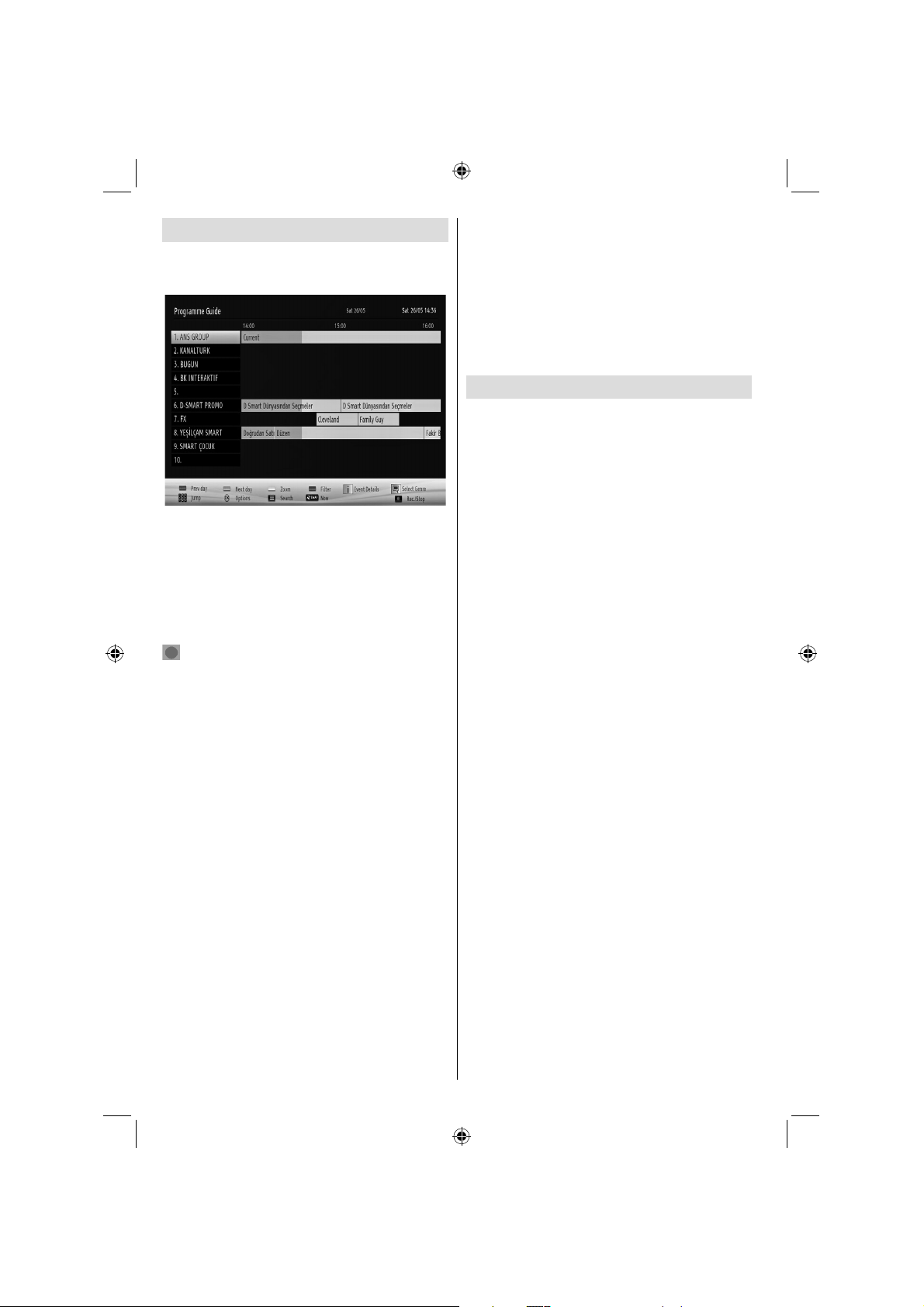
Electronic Programme Guide (EPG)
Some, but not all channels send information about the
current and next programmes. Press the EPG button
to view the EPG menu.
Up/Down/Left/Right: Navigate EPG.
OK: Displays programme options.
INFO (İ): Displays, in detail information on programme
selected.
GREEN: Switches to List Schedule EPG.
YELLOW: Switches to Timeline Schedule EPG.
BLUE: displays fi ltering options.
(RECORD): the TV will start to record the
selected progamme. You can press again to stop
the recording.
IMPORTANT: To record a programme, you should first
connect a USB disk to your TV while the TV is switched off.
You should then switch on the TV to enable recording feature.
Otherwise, recording feature will not be available.
Note: Switching to a different broadcast or source is not
available during the recording.
Programme Options
In EPG menu, press the OK button to enter the Event
Options menu.
Select Channel
In EPG menu, using this option, you can switch to the
selected channel.
Record / Delete Record Timer
After you have selected a programme in EPG menu,
press the OK button and and Options screen will be
displayed. Select “Record” option and press the OK
button. After this operation, a recording becomes set
to the selected programme.
To cancel an already set recording, highlight that
programme and press the OK button and select the
option “Delete Rec. Timer”. The recording will be
cancelled.
Set Timer / Delete Timer
After you have selected a programme in EPG menu,
press the OK button and and Options screen will
be displayed. Select “Set Timer on Event” option
and press OK button. You can set a timer for future
programmes. To cancel an already set timer, highlight
that programme and press the OK button. Then select
“Delete Timer” option. The timer will be cancelled.
Note: It is not possible set timer for two or more
individual events at the same time interval.
Recording a Programme
IMPORTANT: When using a new USB hard disk drive, it is
recommended that you fi rst format the disk using your TV’s
“Format Disk” option.
To record a programme, you should fi rst connect a
USB disk to your TV while the TV is switched off.
You should then switch on the TV to enable recording
feature.
For using recording function, you should connect a
USB disk or an external hard disk drive to the TV
and connected USB disk should have at least 1 GB
capacity and should have 2.0 speed compatibility.
If the connected USB device does not support 2.0
speed, an error message will be displayed.
Note: Recorded programmes are saved into the connected
USB disk. If desired, you can store/copy recordings on a
computer; however, these fi les will not be available to be
played on a computer. You can play the recordings only
via your TV.
Note: Lip Sync delay may occur during the timeshifting.
Radio record is not supported. The TV can record
programmes up to ten hours.
Recorded programmes are split into 4GB partitions.
If the writing speed of the connected USB disk is not
suffi cient, recording may fail and timeshifting feaute
may not be available.
Recordings of HD programmes can occupy bigger
size on the USB disk depending on the broadcast’s
resolution. For this reason it is recommended
to use USB hard disk drives for recording HD
programmes.
Do not plug out the USB/HDD during the recording.
This may harm the connected USB/HDD.
Multipartiton support is available. Maximum two
different partitions are supported. If the disk have more
than two partitions, crash may occur. First partition
of the usb disk is used for PVR ready features. It also
must be formatted as primary partition to be used for
PVR ready features.
Some stream packets may not be recorded because
of signal problems, so sometimes video may freezes
during playback.
English - 62 -
A03_[GB]_MB90_4836UK_DVBT_C_PVR_MMH_DLNA_100HZ_BASIC IB_55985LED_GOLD18_10079836_50229710.indd 62A03_[GB]_MB90_4836UK_DVBT_C_PVR_MMH_DLNA_100HZ_BASIC IB_55985LED_GOLD18_10079836_50229710.indd 62 24.08.2012 15:38:4624.08.2012 15:38:46
Page 64
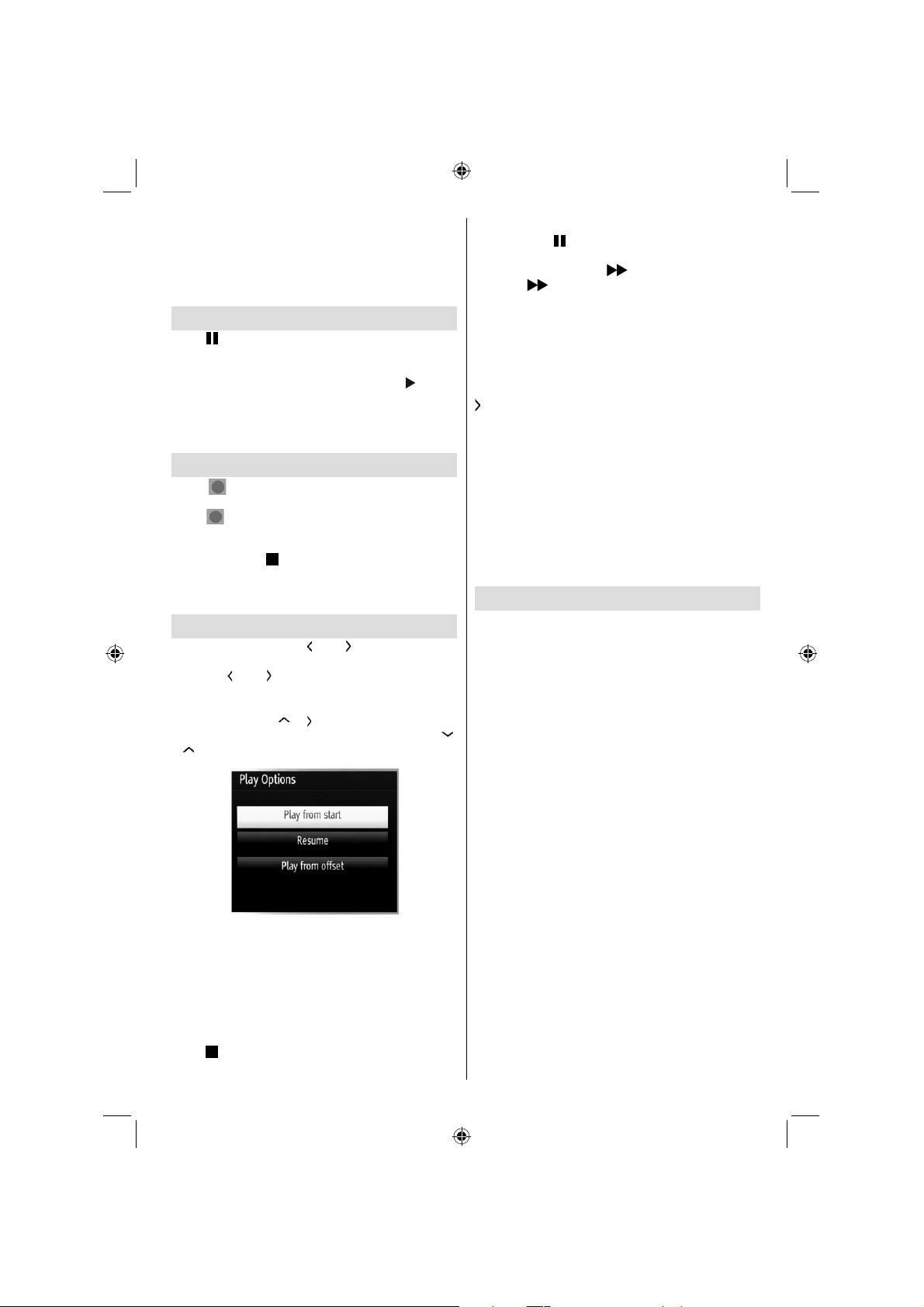
Record, Play, Pause, Display (for PlayListDialog)
keys could not be used when teletext is ON. If a
recording starts from timer when teletext is ON,
teletext is automatically turned off. Also teletext
usage is disabled when there is ongoing recording
or playback.
Timeshift Recording
Press (PAUSE) button while watching a broadcast
for switching to timeshifting mode. In timeshifting
mode, the programme is paused and simultaneously
recorded to the connected USB disk. Press
button again to watch the paused programme from
the stopped moment. You will see the timeshift gap
between the real and the timeshifted programme in
the info bar.
(PLAY)
Instant Recording
Press (RECORD) button to start recording an
event instantly while watching a programme. You can
press (RECORD) button on the remote control
again to record the next event on the EPG. In this
case, OSD will display the programmed events for
recording. Press (STOP) button to cancel instant
recording. Switching to a different broadcast or source;
and viewing Media Browser are not available during
the recording.
Watching Recorded Programmes
In the main menu, use “ ” or “ ” buttons to select
Media Browser. Highlight Recordings Library item
by using “ ” or “ ” button and press OK button to
enter. Recordings Library will then be displayed.
Select a recorded item from the list (if previously
recorded) by using “ ” / “ ” button. Press OK button
to view Play Options. Select an option by using “ ”
/ “ ” or OK buttons.
Slow Forward
If you press
recorded programmes, slow forward feature will be
available. You can use
Pressing
forwarding speed.
(PAUSE) button while watching
button to slow forward.
button consecutively will change slow
Recordings Library
To view the list of recordings, select “Recordings
Library” and press the OK button. Recordings Library
will then be displayed with available recordings. All the
recordings are kept in a list in the recordings library.
(Resume): Recommences the recordings.
RED button (Delete) :Erases the selected
recording.
GREEN button (Edit): Makes changes on the
selected recording.
BLUE button (Sort): Changes the order of the
recordings. You can select from a wide range of
sorting options.
OK button: Activates play options menu:
INFO (Details): Displays the short extended programmes
in detail.
Recording Confi guration
Select Recording Confi guration item in the Settings
menu to confi gure recording settings.
Format Disk: You can use Format Disk feature for
formatting the connected USB disk. IMPORTANT:
Note that ALL the data stored on the USB disk will
be lost and then the disk format will be converted to
FAT32 if you activate this feature. If your USB disk
malfunctions, you can try formatting the USB disk. In
most cases formatting the USB disk will restore normal
operation; however, ALL the data stored on the USB
disk will be lost in such a case.
Note: If “USB is too slow” message is displayed on the
screen while starting a recording, try restarting the recording.
If you still get the same error, it is possible that your USB
disk does not meet the speed requirements. Try connecting
another USB disk.
Available playback options:
Play from start: Plays the recording from the •
beginning.
Resume: Recommences the recordings.•
Play from offset: Specifi es a playing point.•
Note: Viewing main menu and menu items will not be available
during the playback.
Press (STOP) button to stop a playback and return
to return to Recordings Library.
English - 63 -
A03_[GB]_MB90_4836UK_DVBT_C_PVR_MMH_DLNA_100HZ_BASIC IB_55985LED_GOLD18_10079836_50229710.indd 63A03_[GB]_MB90_4836UK_DVBT_C_PVR_MMH_DLNA_100HZ_BASIC IB_55985LED_GOLD18_10079836_50229710.indd 63 24.08.2012 15:38:4724.08.2012 15:38:47
Page 65
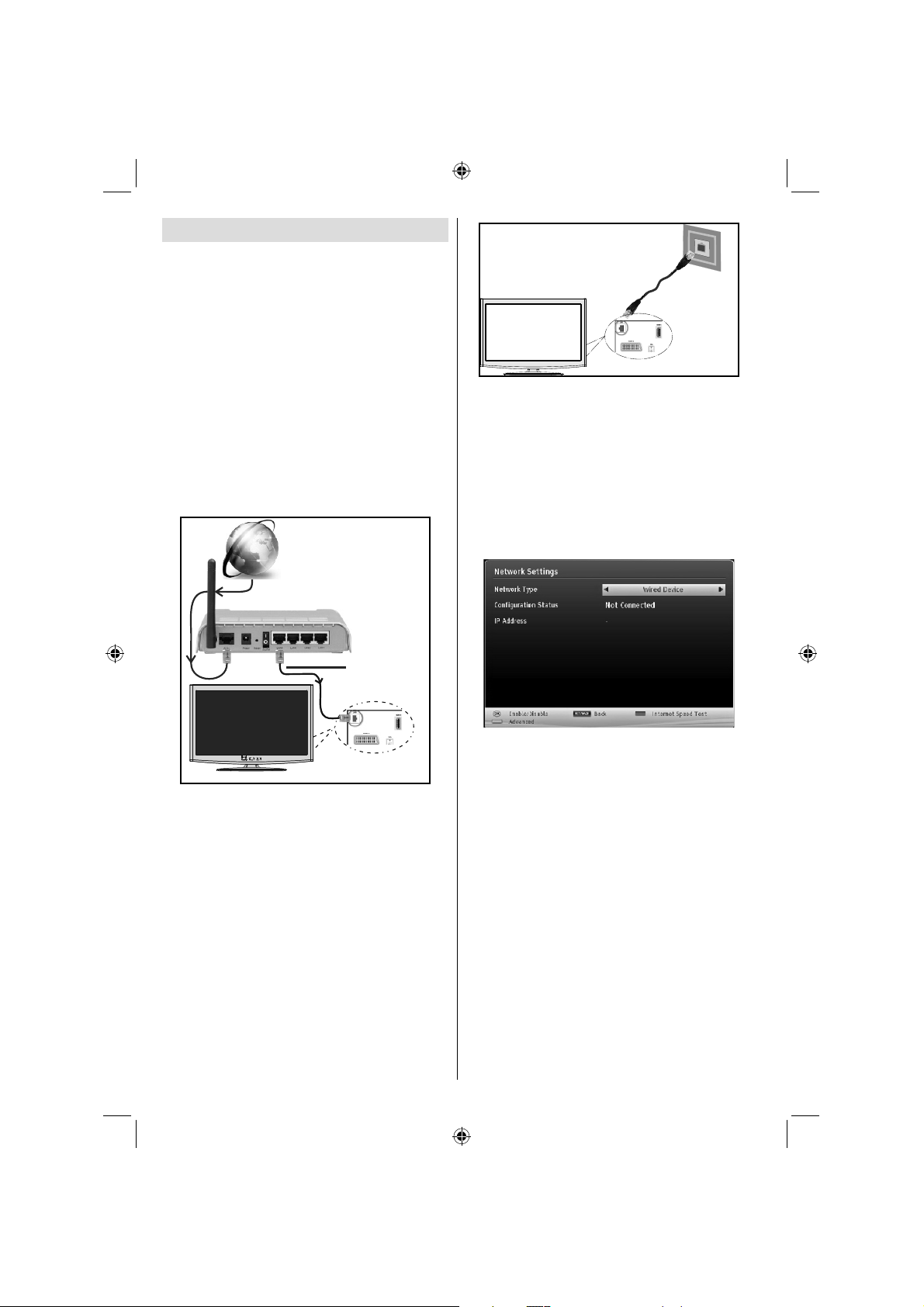
Connectivity Functions
Connecting to a Wired Network
For connecting to a wired LAN network, you
should perform the following steps:
Connect broadband ISP connection ethernet cable •
to the ETHERNET INPUT of your modem.
Ensure that Nero Media Home software is installed •
to your PC.(for DLNA function). See Appendix A for
more information on the installation process.
Afterwards, you should connect your PC to the one •
of your modem’s LAN connectors (e.g. LAN 1) by
using a proper LAN cable.
Use another LAN output of your modem (e.g. LAN •
2) to enable the connection to your TV. You can add
your TV to your LAN by connecting the LAN port at
the rear of your TV to your modem’s LAN connector
as illustrated.
Broadband ISP
Connection
Lan(Ethernet cable)
The modem port
on the wall
Rear of TV
Confi guring Network Settings
Your TV’s Network Settings include Wired and Wireless
Connection options. However, if your TV does not have USB
Wi-Fi dongle, you should use Wired Connection type. If you
try to connect via Wireless Connection when your TV does
not have a USB Wi-Fi dongle, a warning screen will appear
and the TV will not get an IP address. Try connecting the
LAN cable after this and then the TV will be able to get an
IP address.
Confi guring Wired Device Settings
If you are connecting the TV via ETHERNET INPUT,
select Network Type as Wired Device to confi gure.
Rear of TV
Network Type
Network type can be selected as Wired device, in
accordance with the active connection to the TV set.
To access and play shared fi les, you must Select •
Media Browser. Press Menu button and select Media
Browser by using Left or Right button. Press OK to
continue. Select the desired fi le type and press OK.
You must always use the Media Browser screen to
access and play shared network fi les.
PC/HDD/Media Player or any other devices that are •
DLNA 1.5 compatible should be used with wired
connection for higher playback quality.
To confi gure wired settings please refer Network
Settings section in Settings menu.
You might be able to connect your TV to your LAN •
network depending on your network’s confi guration.
In such a case, use an ethernet cable to connect
your TV directly to the network wall outlet.
Select this as Wired if you have connected to the TV
a LAN cable.
Confi guration Status
This section displays the status of the connection. Select
Connected if you want to activate connection. Select
as Not Connected to end an active connection.
IP Address
If an active connection is available, the IP address will
be displayed on this section. If you want to confi gure
IP address preferences, press GREEN button and
switch to the advanced mode.
Confi guring Wired Network Settings in
Advanced Mode
After pressing GREEN button, Advanced mode will
be available. While in Advanced Mode, press RED
button to edit settings. When fi nished, press OK to
save, Press RETURN to cancel.
English - 64 -
A03_[GB]_MB90_4836UK_DVBT_C_PVR_MMH_DLNA_100HZ_BASIC IB_55985LED_GOLD18_10079836_50229710.indd 64A03_[GB]_MB90_4836UK_DVBT_C_PVR_MMH_DLNA_100HZ_BASIC IB_55985LED_GOLD18_10079836_50229710.indd 64 24.08.2012 15:38:4824.08.2012 15:38:48
Page 66
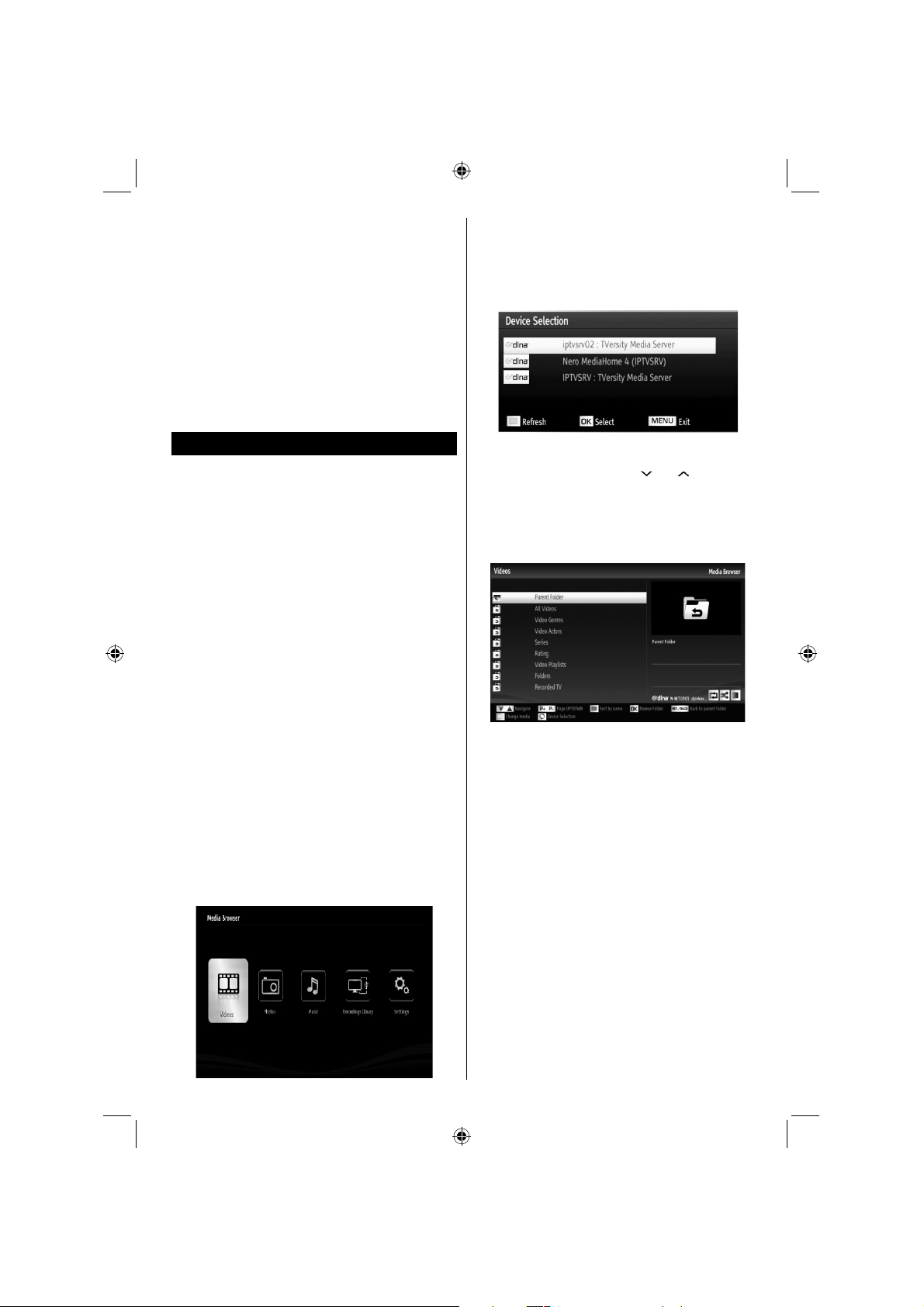
Connecting to a Smartphone/Tablet (Optional)
You can also play content from your smartphone/•
tablet device, located in your home network, using
the DLNA/DMR feature of your television.
For this, your cell phone must have an appropriate •
sharing software.
If the connection is established correctly, you should •
now access the shared fi les of your device.
Enter Media Browser menu and playback device •
selection OSD will be displayed. Select your cell
phone’s ident and press OK to continue.
Note: This feature may not be supported by some cell
phones.
Connectivity Troubleshooting
Using DLNA Network Service
DLNA (Digital Living Network Alliance) is a standard
that eases viewing process of digital electronics and
makes them more convenient to use on a home
network. For further information, visit www.dlna.org.
DLNA standard allows you to view and play photos,
music and videos stored in the DLNA media server
connected to your home network.
Step 1: Nero Media Home Installation
DLNA function cannot be used if the server program
is not install to your PC. Please prepare your PC with
the provided Nero Media Home programme. For more
information about the installation, please refer “Nero
Media Home Installation” section.
Step 2: Connect to a Wired Network
See the chapter Network Settings for detailed confi guration
information.
Step 3: Play Shared Files via Media Browser
Select Media Browser by using Left or Right button
from the main menu and press OK button. Media
browser will be then displayed.
DLNA support is available only with Media Browser
folder mode. To enable folder mode, go to Settings
tab in the main media browser screen and press
OK. In the settings options, highlight View Style and
change to Folder using Left or Right button.
Please select desired media type and press OK.
If sharing confi gurations are set properly, the following
OSD message will be displayed after selecting the
desired media type. Select OK to display the selected
network or USB memory content. If you want to refresh
the device list, press GREEN button. You can press
MENU to exit.
If available networks are found, they will be listed
on this screen. Select media server or network that
you want to connect by using “ ” or “ ” buttons and
press OK button.
If you select media type as Video and choose a
device from the selection menu, a new menu screen
will appear on the screen as below:
Select Videos from this screen to list all the available
video fi les from the selected network.
To play other media types from this screen, you
must go back to main Media Browser screen and
select media type as desired and then perform the
network selection again. Refer to Media Browser
USB Playback section for further information on fi le
playback.
Subtitle fi les do not work if you watch video from
network through DLNA.
You can connect only one television with DLNA to same
network. If a problem occurs with DLNA network, please
switch on/off your television. Trick mode and jump are not
supported with DLNA function.
CAUTION:
There may be some PC’s which may not be able to
utilize the DLNA function due to administrator and
security settings. (such as business PC’s).
For best home network streaming with this set, the
supplied Nero software should be installed.
English - 65 -
A03_[GB]_MB90_4836UK_DVBT_C_PVR_MMH_DLNA_100HZ_BASIC IB_55985LED_GOLD18_10079836_50229710.indd 65A03_[GB]_MB90_4836UK_DVBT_C_PVR_MMH_DLNA_100HZ_BASIC IB_55985LED_GOLD18_10079836_50229710.indd 65 24.08.2012 15:38:4824.08.2012 15:38:48
Page 67
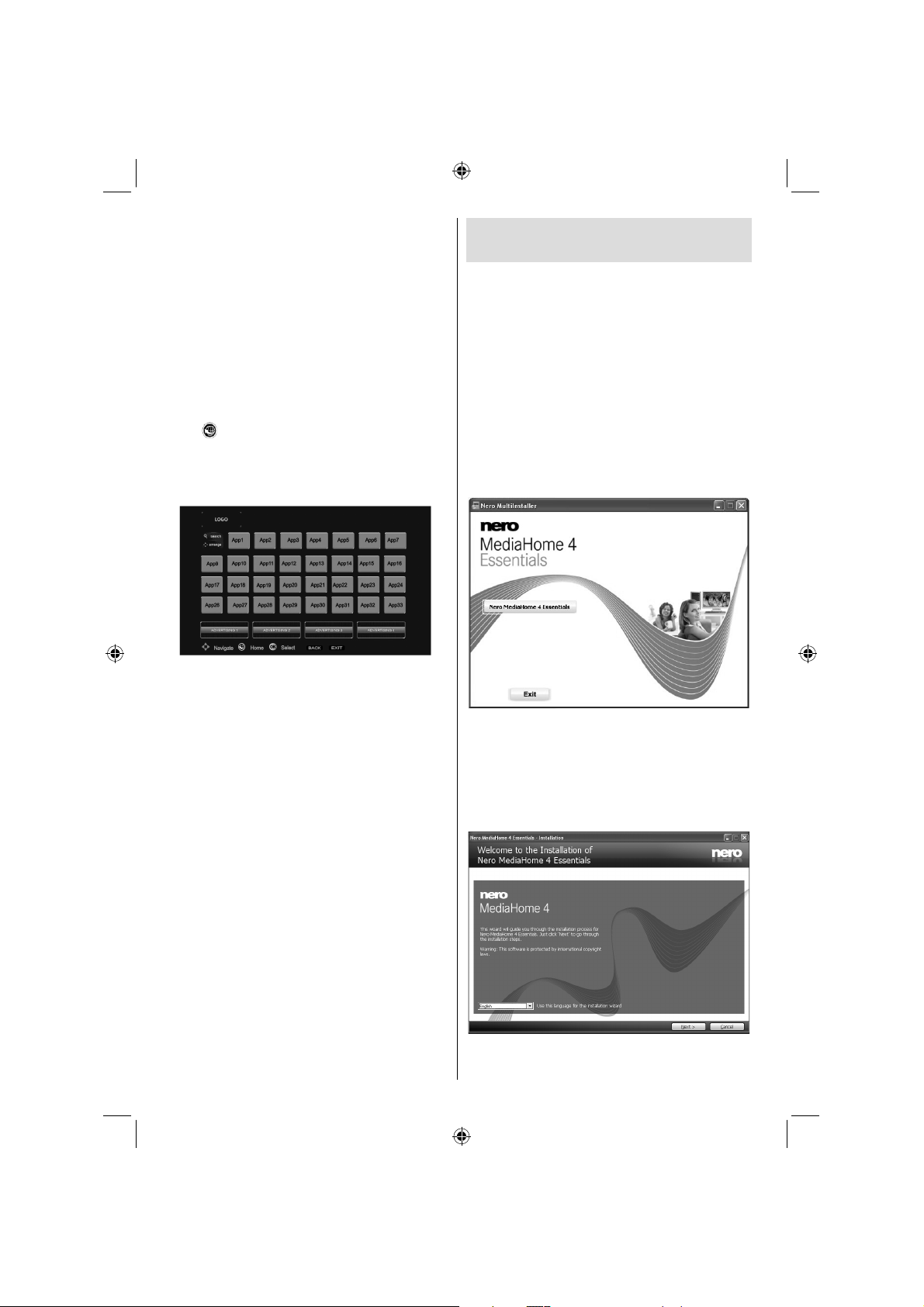
Internet Portal
You can access PORTAL mode using your TV. To do
this, an active internet connection is required. Follow
the steps on Connecting to a Wired/Wireless(optional)
Network section to connect your TV to internet. After
the connection is established, you can select or view
portal options.
Note: Broadband internet connection is required
for high quality viewing. Ensure that the internet
connection is made properly. You must set the
Country and Language data correctly in the First
Time Installation for the proper operation of internet
portal.
Press “
application options will be displayed. Application
options will be displayed as the template below.
Available applications’ contents may change
depending on the application content provider.
Select a link or application using the Left and Right or
Up or Down buttons and press OK to activate.
Note: Possible application dependent problems may
be caused by the content service provider.
Not: Virtual remote controller application could be
available to be downloaded from your smartphone
application provider.
Not all smartphones are supported by this
application.
” button on your remote control and portal
Use Up/Down and Left/Right buttons to navigate •
between the items on Portal screen.
Press • OK button to confi rm your selection.
Press • BACK to go to the previous screen.
Press • EXIT to quit internet portal mode.
Appendix A: Nero MediaHome
Installation
This software is compatible with Windows XP and
Windows 7.
To install Nero MediaHome, please proceed as
follows:
Note: To use DLNA function, this software should be installed
to your PC.
Insert the Nero MediaHome installation disc in 1.
your optical disc drive.
The Nero MultiInstaller screen with a button to start •
the installation process will open automatically.
If below window is not displayed automatically, •
double-click on the fi le SetupX located on
the Nero MediaHome installation disc.
Click on the button labeled Nero MediaHome 2.
Essentials to start the installation process.
The Nero MediaHome installation wizard is •
displayed.
If necessary change installation language from the •
language selection menu before continuing.
English - 66 -
A03_[GB]_MB90_4836UK_DVBT_C_PVR_MMH_DLNA_100HZ_BASIC IB_55985LED_GOLD18_10079836_50229710.indd 66A03_[GB]_MB90_4836UK_DVBT_C_PVR_MMH_DLNA_100HZ_BASIC IB_55985LED_GOLD18_10079836_50229710.indd 66 24.08.2012 15:38:4924.08.2012 15:38:49
Page 68
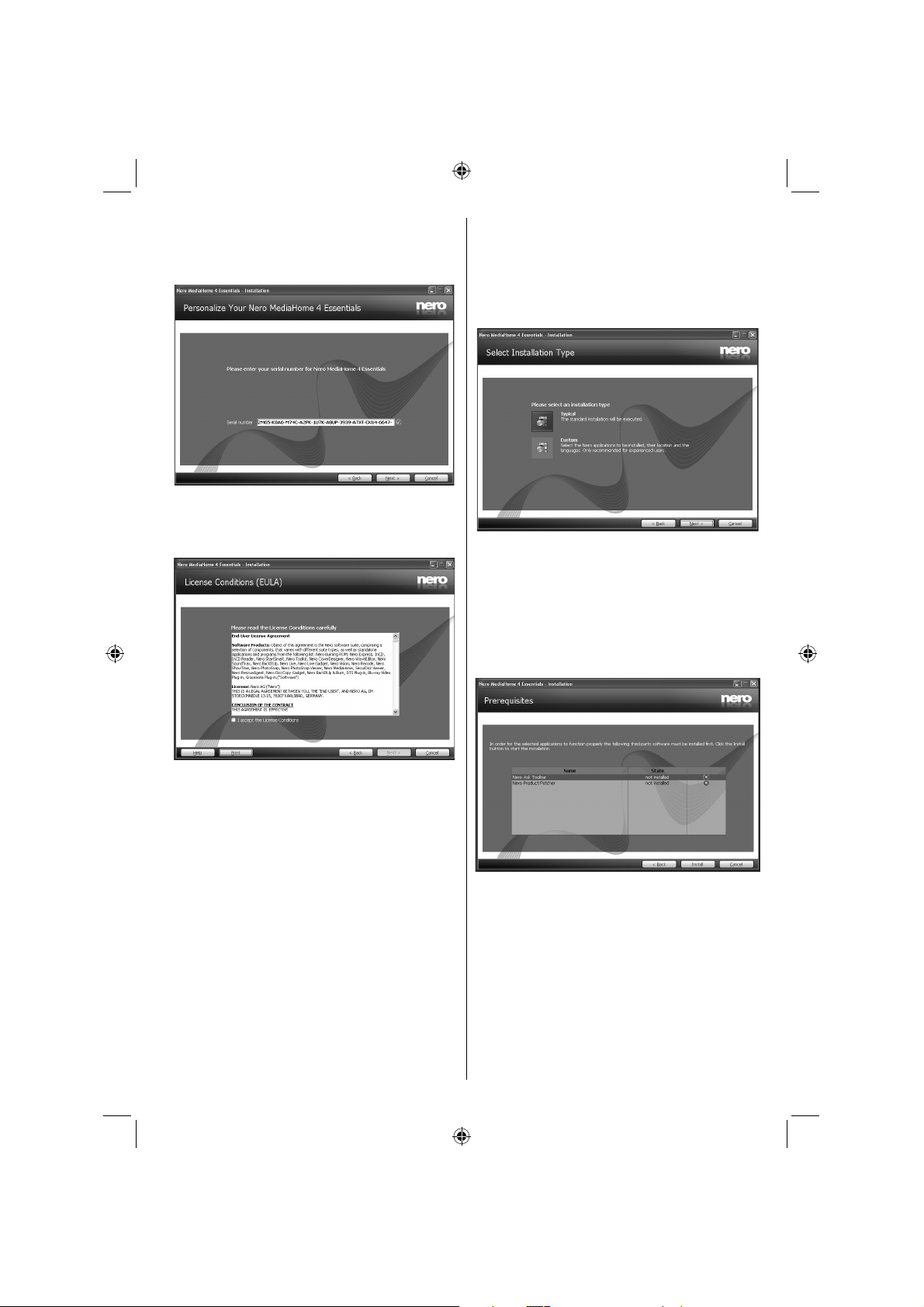
Click the Next button.3.
The integrated serial is displayed. •
Please do not change displayed serial. •
Click the Next button. 4.
The License Conditions (EULA) screen is •
displayed.
Click the Next button.6.
The Select Installation Type screen is displayed.•
It is possible to choose between Typical, meaning
standard installation, or Custom installation. User
defi ned installation allows you to determine languages
to be installed and to choose the installation path.
Use Typical installation and click the Next 7.
button.
The Prerequisites screen is displayed.•
The Nero MediaHome installation wizard checks the
availability of required third-party software on your PC.
If applications are missing they are listed and must be
installed before continuing installation.
Please read the license agreement carefully 5.
and select the appropriate check box if you
agree to the terms of the agreement. Installation
is not possible without this agreement.
English - 67 -
A03_[GB]_MB90_4836UK_DVBT_C_PVR_MMH_DLNA_100HZ_BASIC IB_55985LED_GOLD18_10079836_50229710.indd 67A03_[GB]_MB90_4836UK_DVBT_C_PVR_MMH_DLNA_100HZ_BASIC IB_55985LED_GOLD18_10079836_50229710.indd 67 24.08.2012 15:38:4924.08.2012 15:38:49
Page 69
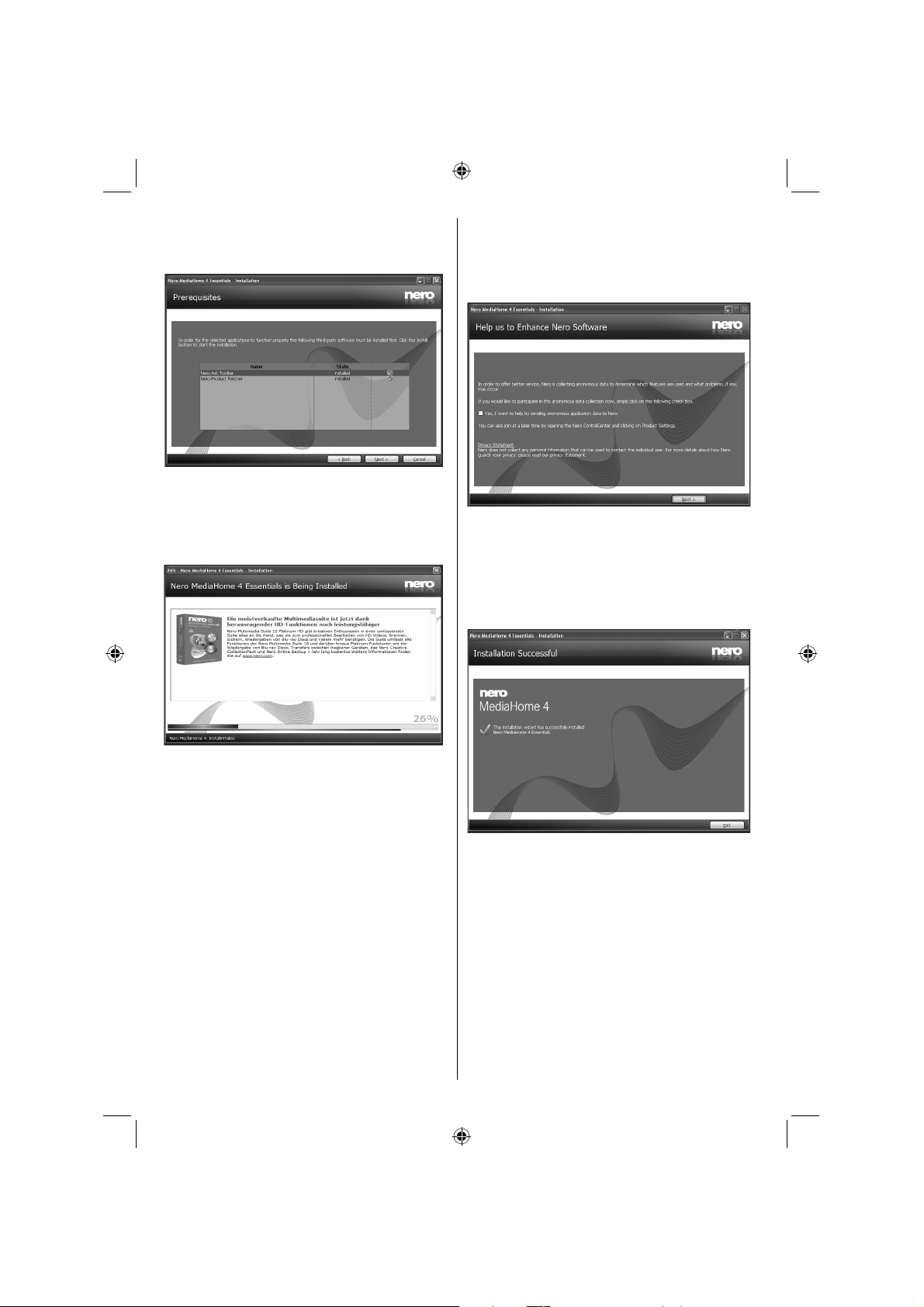
Click the Install button.8.
As soon as all prerequisites are installed, the Install •
button will change to a Next button.
Click the Next button.9.
The Ready to Start Installation Process screen •
is displayed, installation begins and finishes
automatically. A progress bar informs you of the
progress of the installation process.
Installation fi nishes.10.
The Help us to Enhance Nero Software screen is
displayed. In order to offer a better service, Nero
is collecting anonymous data to determine which
features are used and what problems, if any, occur.
If you would like to help by participating in the 11.
anonymous collection of usage data, select the
check box and click the Next button.
The final screen of the installation wizard is •
displayed.
Click the Exit button.12.
A shortcut called Nero MediaHome 4 is now 13.
placed on your desktop
Congratulations! You successfully installed Nero
MediaHome 4 on your PC.
English - 68 -
A03_[GB]_MB90_4836UK_DVBT_C_PVR_MMH_DLNA_100HZ_BASIC IB_55985LED_GOLD18_10079836_50229710.indd 68A03_[GB]_MB90_4836UK_DVBT_C_PVR_MMH_DLNA_100HZ_BASIC IB_55985LED_GOLD18_10079836_50229710.indd 68 24.08.2012 15:38:5024.08.2012 15:38:50
Page 70
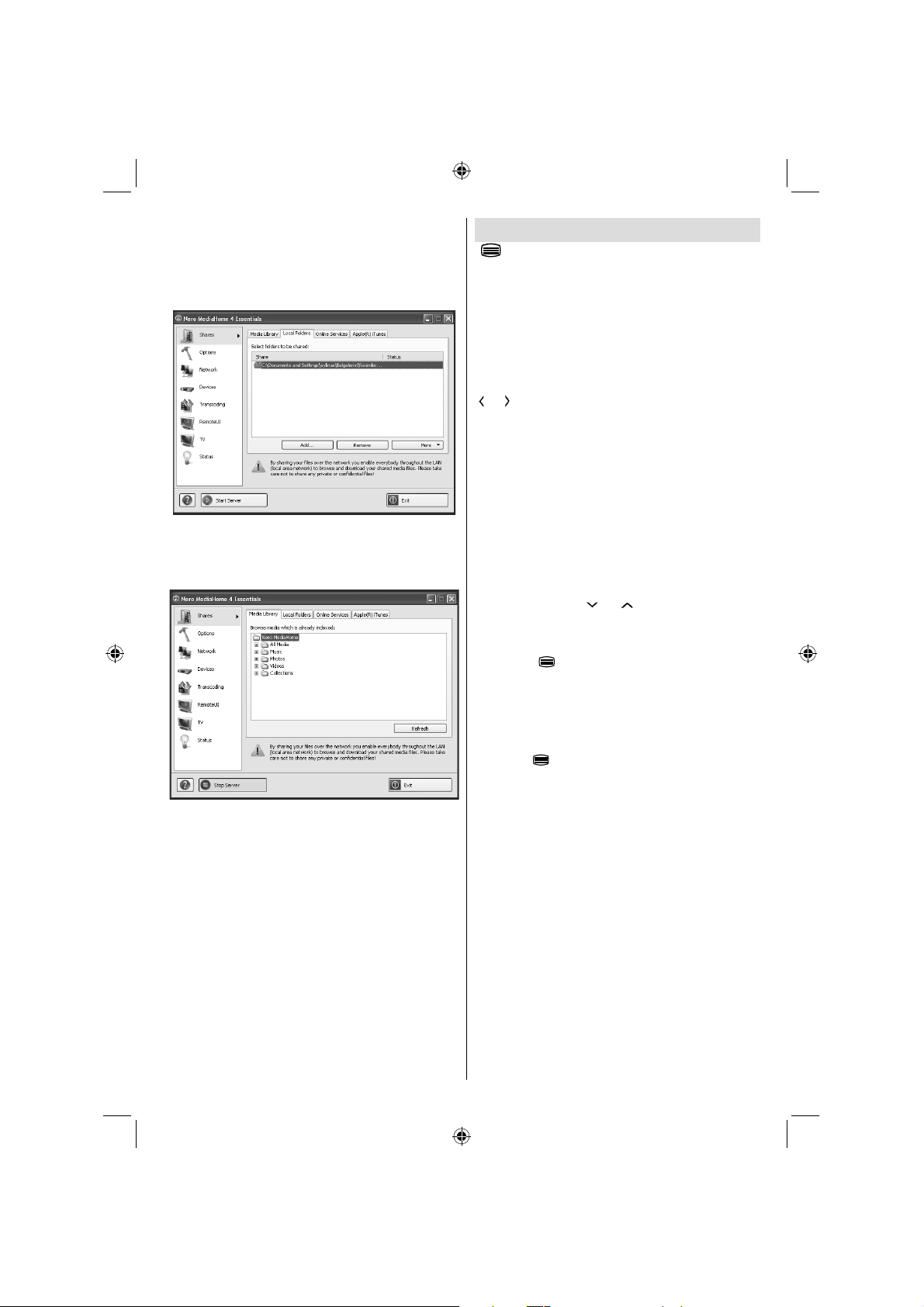
Run Nero MediaHome by pressing shortcut icon.14.
Click ADD icon from LOCAL FOLDERS to add the •
folder you want to share with the network. Select
the folder that you want to share and click START
SERVER.
You can display all media types from the library. 15.
Click Refresh icon to refresh. Click STOP
SERVER icon to stop server.
Teletext
“ ” Teletext / Mix: Activates teletext mode when
pressed once. Press again to place the teletext screen
over the programme (mix). Pressing again will quit
the teletext mode.
“BACK” Index: Selects the teletext index page.
“I” Reveal: Shows hidden information (e.g. solutions
of games).
“OK” Hold: Holds a text page when convenient. Press
again to resume.
“
”/ “ ” Subcode Pages: Selects subcode pages if
available when the teletext is activated.
P+ / P- and numbers (0-9): Press to select a page.
Note: Most TV stations use code 100 for their index pages.
Your TV supports both FASTEXT and TOP text
systems. When these systems are available, the
pages are divided into groups or topics. When
FASTEXT system is available, sections in a teletext
page will become colour-coded and can be selected
by pressing the coloured buttons. Press a coloured
button that corresponds to with your needs. The
coloured writings will appear, showing you which
coloured buttons to use when TOP text transmission
is present. Pressing “ ” or “ ” commands will request
the next or previous page respec tively.
Digital Teletext (for UK only)
• Press the “ ” button. The digital teletext information
appears. Operate it with the coloured buttons, cursor
buttons and OK button.
The operation method may differ depending on the
contents of the digital teletext. Follow the instructions
displayed on digital teletext screen.
When the “
to television broadcasting.
” button is pressed again, the TV returns
English - 69 -
A03_[GB]_MB90_4836UK_DVBT_C_PVR_MMH_DLNA_100HZ_BASIC IB_55985LED_GOLD18_10079836_50229710.indd 69A03_[GB]_MB90_4836UK_DVBT_C_PVR_MMH_DLNA_100HZ_BASIC IB_55985LED_GOLD18_10079836_50229710.indd 69 24.08.2012 15:38:5024.08.2012 15:38:50
Page 71
Software Upgrade
Your TV is capable of finding and updating new
software upgrades over broadcast channels. For
broadcast channels search, TV looks the available
channels stored in your settings. So before software
upgrade search, it is advised to auto search and
update all available channels.
1) Software upgrade search via user interface
• It is possible manually to check if there is a new
software upgrade for your TV set.
• Simply navigate on your main menu. Choose
Settings and select Other Settings menu. In Other
Settings menu navigate on to the Software Upgrade
item and press OK button to open Upgrade Options
menu.
• In Upgrade Options menu select Scan for upgrade
and press OK button.
• If a new upgrade is found, it starts to download
the upgrade. A progress bar indicates the remaining
download progress. When download completes with
success a message is displayed for reboot to activate
new software. Press OK to continue with the reboot
operation.
2) Background search and upgrade mode
• While TV is connected to Internet, in background
it searches for critical software upgrades. If a critical
software upgrade is found it downloads the upgrade
silently. When download completes with success a
message is displayed for reboot operation to activate
new software. Press OK to continue with the reboot
operation.
3) 3.AM search and upgrade mode
• If Automatic scanning in Upgrade Options menu
is enabled, TV wakes up at 03:00 and searches
broadcast channels for new software upgrade. If new
software is found and downloaded successfully, with
next power up TV opens with new software version.
Note on reboot operation: Reboot is the last step in software
upgrade operation if download of new software is fi nished
successfully. During reboot TV makes fi nal initialization. In
reboot sequence panel power is closed and front led indicates
the activity with blinking. Around 5 minutes later TV restarts
with new software activated.
• If your TV fails to restart in 10 minutes, unplug power
for 10 minutes and re-plug again. TV should open with
new software safely. If you still can not get TV working,
please kindly repeat unplug and plug sequence a few
times more. If your set still can not operate, please call
the service personnel to fi x the problem for you.
Caution: While led is blinking during reboot do not unplug
your TV’s power. Doing this may cause your TV not to reopen again and can only be fi xed by service personnel.
Manual Software Update
Ensure that the ethernet cable is connected to your TV.
If the ethernet cable is connected to the TV, ensure
that the TV is receiving. Check that the Good is
present in the following menu path:
Menu -> Settings -> Network Settings -> Confi
guration Status -> Connected
Go to Settings tab from the main menu and select
Other Settings. Highlight Software Upgrade and
press OK.
Select Scan for Upgrade and press OK button.
An OSD screen including the progress bar will be
visible under the Software upgrade” title.
A warning screen will be displayed on the screen,
stating that the TV will be rebooted. Press OK button
to fi nalize upgrade process and reboot TV.
Troubleshooting & Tips
Image persistence - ghosting
Please note that ghosting may occur while displaying
a persistent image (still or paused image). LCD TVs’
image persistence may disappear after a short time.
Try turning off the TV for a while. To avoid this, do not
leave the screen in still picture mode for extended
periods.
No power
If your TV has no power, please check the power cord
plug is connect to the mains power socket.
Poor picture
1. Have you selected the correct TV system?
2. Is your TV or house aerial located too close to a
non-earthed audio equipment or neon lights, etc.?
3. Mountains or high buildings can cause double
pictures or ghost images. Sometimes you can improve
the picture quality by changing the direction of the
aerial. Is the picture or teletext unrecognisable?
4. Check if you have entered the correct frequency.
5. Please retune the channels.
6. The picture quality may degrade when two devices
are connected to the TV at the same time. In such a
case, disconnect one of the devices.
No picture
1. No Picture means that your TV is not receiving a
transmission. Have you selected the correct button on
the remote control? Try once more. Also make sure
the correct input source has been selected.
2. Is the aerial connected properly?
3. Are the plugs connected tightly to the aerial
socket?
4. Is the aerial cable damaged?
5. Are suitable plugs used to connect the aerial?
6. If you are in doubt, consult your dealer.
English - 70 -
A03_[GB]_MB90_4836UK_DVBT_C_PVR_MMH_DLNA_100HZ_BASIC IB_55985LED_GOLD18_10079836_50229710.indd 70A03_[GB]_MB90_4836UK_DVBT_C_PVR_MMH_DLNA_100HZ_BASIC IB_55985LED_GOLD18_10079836_50229710.indd 70 24.08.2012 15:38:5124.08.2012 15:38:51
Page 72

No sound
1. Has the TV been set to mute? To cancel mute, press
the “
” button, or increase the volume level.
2. Sound is coming from only one speaker. Is the
balance set to one extreme? See Sound Menu
section.
Remote control - does not operate
Your TV no longer responds to the remote control. The
batteries may be exhausted, if so you can still use the
control buttons on the TV. (* Is only possible if they
are not blocked by parental control.)
Input sources - can not be selected
1. If you cannot select an input source, it is possible
that no device is connected.
2. Check the AV cables and connections if you have
tried to connect a device.
Recording Unavailable
To record a programme, you should fi rst connect
a USB disk to your TV while the TV is switched
off. You should then switch on the TV to enable
recording feature. Otherwise, recording feature will
not be available. If you cannot perform recording, try
switching off the TV and then re-inserting the USB
device while the TV is switched off.
USB Is too Slow
If “USB is too slow” message is displayed on the
screen while starting a recording, try restarting
the recording. If you still get the same error, it is
possible that your USB disk does not meet the speed
requirements. Try connecting another USB disk.
Internet Connection Not Available /
DLNA Mode Not Operating
If the MAC address (a unique identifi er number) of your
PC or modem has been permanently registered, it is
possible that your TV might not connect to the internet.
In such a case, the MAC address is authenticated
each time when you connect to the internet. This is a
precaution against unauthorized access. Since your
TV has its own MAC address, your internet service
provider cannot validate the MAC address of your
TV. For this reason, your TV cannot connect to the
internet. Contact your internet service provider and
request information on how to connect a different
device, such as your TV, to the internet.
It is also possible that the connection may not be
available due to a firewall problem. If you think
this causes your problem, contact your internet
service provider. A fi rewall might be the reason of a
connectivity and discovery problem while using the TV
in DLNA mode or while browsing via DLNA.
Invalid Domain
Ensure that you have already logged on to your PC
with an authorized username/password and also
ensure that your domain is active, prior to sharing
any fi les in your DLNA server program on your PC. If
the domain is invalid, this might cause problems while
browsing fi les in DLNA mode.
Specifi cations
TV BROADCASTING
PAL/SECAM B/G D/K K’ I/I’ L/L’
DIGITAL RECEPTION
DVB-T MPEG2
DVB-T MPEG4 HD
DVB-T MHEG-5 Engine (for UK only)
DVB-C MPEG2
DVB-C MPEG4 HD
RECEIVING CHANNELS
VHF (BAND I/III)
UHF (BAND U)
HYPERBAND
NUMBER OF PRESET CHANNELS
10000
CHANNEL INDICATOR
On Screen Display
RF AERIAL INPUT
75 Ohm (unbalanced)
OPERATING VOLTAGE
220-240V AC, 50 Hz.
AUDIO
German + Nicam Stereo
AUDIO OUTPUT POWER (W
2 x 12
POWER CONSUMPTION (W)
165 W (max)
PANEL
16:9
) (10% THD)
RMS.
English - 71 -
A03_[GB]_MB90_4836UK_DVBT_C_PVR_MMH_DLNA_100HZ_BASIC IB_55985LED_GOLD18_10079836_50229710.indd 71A03_[GB]_MB90_4836UK_DVBT_C_PVR_MMH_DLNA_100HZ_BASIC IB_55985LED_GOLD18_10079836_50229710.indd 71 24.08.2012 15:38:5124.08.2012 15:38:51
Page 73
Information for Users on Disposal of Old Equipment
and Batteries
[European Union only]
These symbols indicate that equipment with these
symbols should not be disposed of as general
household waste. If you want to dispose of the product
or battery, please consider the collection systems or
facilities for appropriate recycling.
Notice: The sign Pb below the symbol for batteries indicates
that this battery contains lead.
Licence Notifi cations
Manufactured under license from Dolby
Laboratories.
TRADEMARK ACKNOWLEDGMENT
“Dolby” and the double-D symbol are trademarks of
Dolby Laboratories.
®
, the DLNA Logo and DLNA CERTIFIED® are
“DLNA
trademarks, service marks, or certifi cation marks of
the Digital Living Network Alliance.”
“HDMI, the HDMI logo and High-Defi nition Multimedia
Interface are trademarks or registered trademarks of
HDMI Licensing LLC.”
English - 72 -
A03_[GB]_MB90_4836UK_DVBT_C_PVR_MMH_DLNA_100HZ_BASIC IB_55985LED_GOLD18_10079836_50229710.indd 72A03_[GB]_MB90_4836UK_DVBT_C_PVR_MMH_DLNA_100HZ_BASIC IB_55985LED_GOLD18_10079836_50229710.indd 72 24.08.2012 15:38:5124.08.2012 15:38:51
Page 74
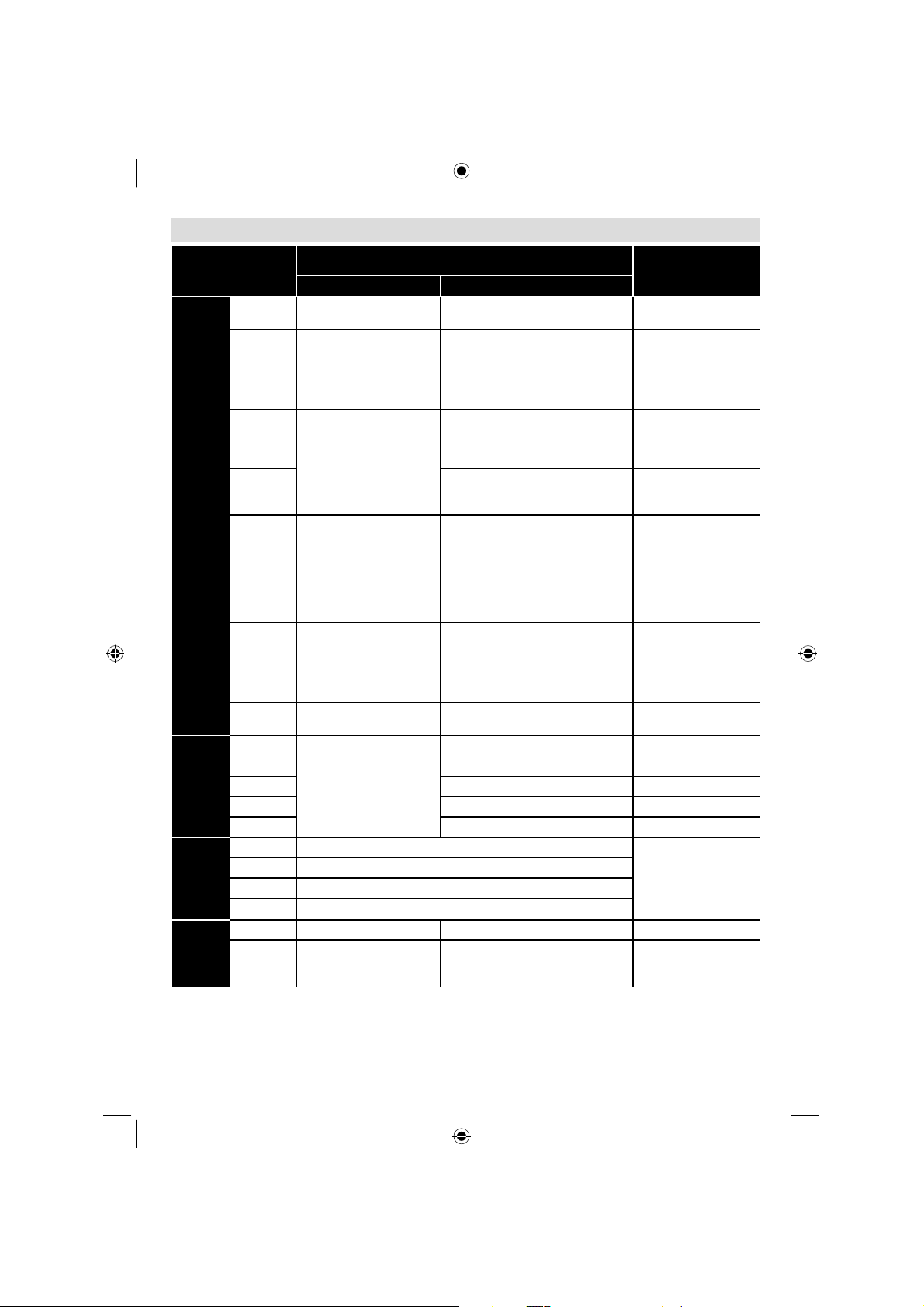
Supported File Formats for USB Media Browser
Media Extension Format Notes
Video Audio
Movie
Music .mp3
Photo .jpg, .jpeg Baseline JPEG max WxH =
Subtitle
.dat, .mpg,
.mpeg
.dat, .mpg,
.mpeg
.vob MPEG2 MPEG1/2 Layer 1/2/3, AC3, LPCM 1080P@ 30fps 50Mbit/sec
.mkv MPEG1,2,4, XviD,
.mp4, .mov MPEG1/2 Layer 3, AAC/HEAAC,
.avi MPEG1,2,4
.fl v H.264,
.3gp, .3g2 MPEG4, H.264 1920x1080 @ 30P
.asf, .wmv MPEG2,4, XviD, H.264,
.ogg OGG
.wav LPCM
WMA/ASF WMA, WMA Pro
.m4a/, .aac AAC, HEAAC
.png Progressive JPEG
.bmp non-interlace
.png
.sub - -
.srt - -
Mpeg1,2 MPEG1/2 Layer 1/2/3, AAC/HEAAC,
MPEG2 ,H.264, VC1, AVS,
MVC
H.264,
VC1,WMV3,
Motion JPEG
Xvid
H.264,
VC1,WMV3,
Sorenson H.263
Motion JPEG
Sorenson H.263
VC1,WMV3
-
AC3/EAC3, LPCM/ADPCM
MPEG1/2 Layer 1/2/3, AAC/HEAAC,
AC3/EAC3, LPCM/ADPCM
MPEG1/2 Layer 1/2/3, AAC/HEAAC,
AC3/EAC3, LPCM,OGG
AC3/EAC3, LPCM/ADPCM
MPEG1/2 Layer 1/2/3, AAC/HEAAC,
AC3/EAC3, LPCM/ADPCM, WMA
MPEG1/2 Layer 3, AAC/HEAAC,
LPCM/ADPCM
MPEG1/2 Layer 1/2/3, AAC/HEAAC,
AC3/EAC3, LPCM, WMA
MPEG1 Layer 1/2/3 (MP3)
interlace
1080P@ 30fps 50Mbit/sec
H.264:1080Px2@25fps
1080P@ 50fps MVC:
1080P@ 24fps Other:
1080P@ 30fps” 50Mbit/sec
H.264:1080Px2@25fps
1080P@ 50fps
Other:1080P@ 30fps 50Mbit/
sec
H.264: 1080Px2@25fps
1080P@ 50fps Other:
1080P@ 30fps 50Mbit/sec
H.264: 1080Px2@25fps
1080P@ 50fps Other:
1080P@ 30fps” 50Mbit/
sec
H.264: 1080Px2@25fps
1080P@ 50fps Other:
1080P@ 30fps” 50Mbit/sec
20Mbit/sec
1080P@ 30fps 50Mbit/sec
14592x12288
Up to 8 MegaByte
English - 73 -
A03_[GB]_MB90_4836UK_DVBT_C_PVR_MMH_DLNA_100HZ_BASIC IB_55985LED_GOLD18_10079836_50229710.indd 73A03_[GB]_MB90_4836UK_DVBT_C_PVR_MMH_DLNA_100HZ_BASIC IB_55985LED_GOLD18_10079836_50229710.indd 73 24.08.2012 15:38:5224.08.2012 15:38:52
Page 75
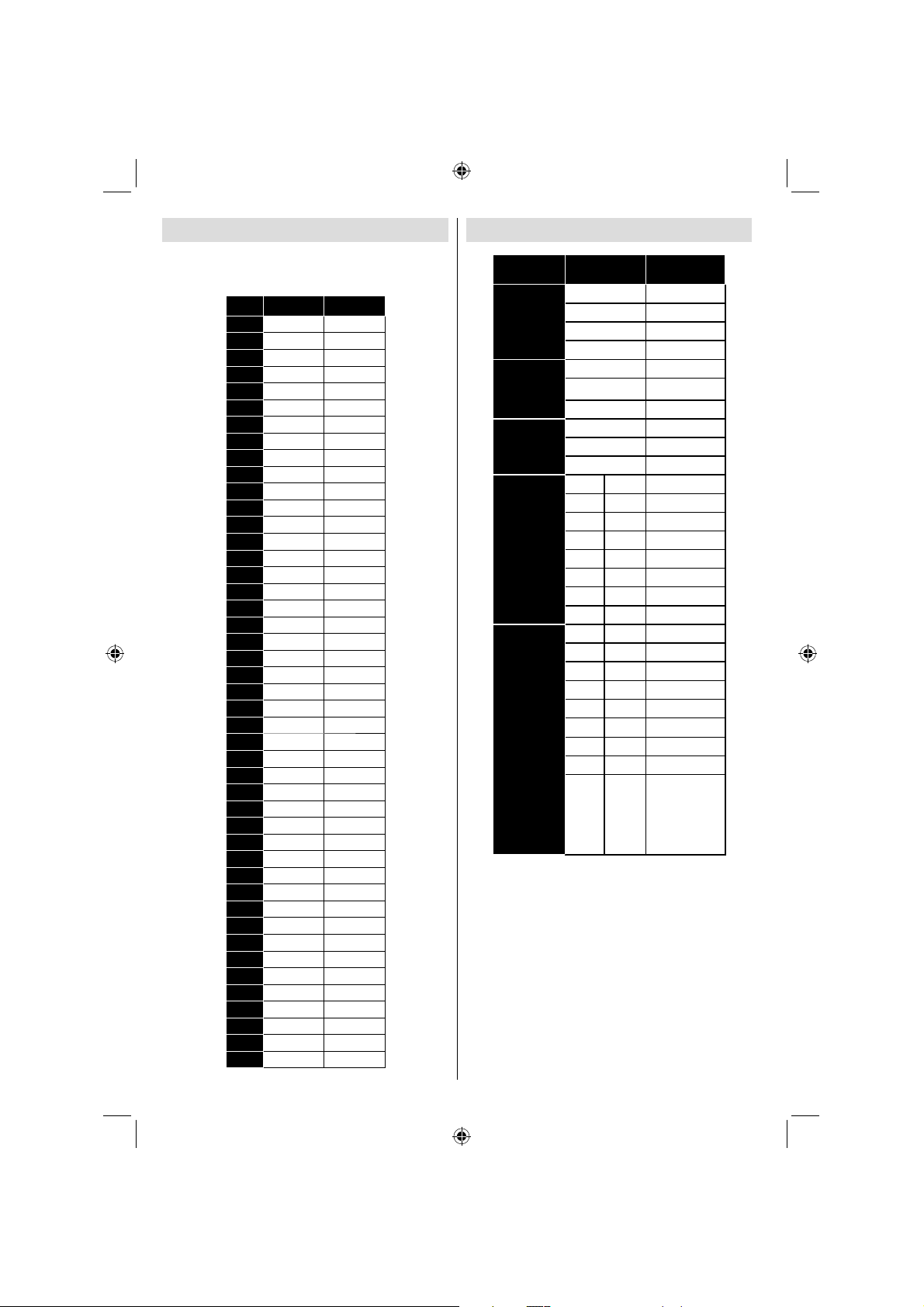
PC Typical Display Modes
The following table is an illustration of some of the
typical video display modes. Your TV may not support
all resolutions. Your TV supports up to 1920x1200.
Index Resolution Frequency
1 640x400 70Hz
2 640x350 85Hz
3 640x400 85Hz
4 640x480 60Hz
5 640x480 66Hz
6 640x480 72Hz
7 640x480 75Hz
8 640x480 85Hz
9 800x600 56Hz
10 800x600 60Hz
11 800x600 70Hz
12 800x600 72Hz
13 800x600 75Hz
14 800x600 85Hz
15 832x624 75Hz
16 1024x768 60Hz
17 1024x768 66Hz
18 1024x768 70Hz
19 1024x768 72Hz
20 1024x768 75Hz
21 1024x768 85Hz
22 1152x864 60Hz
23 1152x864 70Hz
24 1152x864 75Hz
25 1152x864 85Hz
26 1152x870 75Hz
27 1280x768 60Hz
28 1360x768 60Hz
29 1280x768 75Hz
30 1280x768 85Hz
31 1280x960 60Hz
32 1280x960 75Hz
33 1280x960 85Hz
34 1280x1024 60Hz
35 1280x1024 75Hz
36 1280x1024 85Hz
37 1400x1050 60Hz
38 1400x1050 75Hz
39 1400x1050 85Hz
40 1440x900 60Hz
41 1440x900 75Hz
42 1600x1200 60Hz
43 1680x1050 60Hz
44 1920x1080 60Hz
45 1920x1200 60Hz
AV and HDMI Signal Compatibility
Source
EXT-1
(SCART1)
EXT-1
(SCART2)
Side AV
YPbPr
HDMI1
HDMI2
(X: Not Available, O: Available)
In some cases a signal on the LCD TV may not be displayed
properly. The problem may be an inconsistency with standards
from the source equipment (DVD, Set-top box, etc. ). If you
do experience such a problem please contact your dealer and
also the manufacturer of the source equipment.
Supported
Signals
PAL O
NTSC 60 O
RGB 50/60 O
SECAM O
PAL O
NTSC 60 O
SECAM O
PAL 50/60 O
NTSC 60 O
SECAM O
480I 60Hz O
480P 60Hz O
576I 50Hz O
576P 50Hz O
720P 50Hz O
720P 60Hz O
1080I 50Hz O
1080I 60Hz O
480I 60Hz O
480P 60Hz O
576I 50Hz O
576P 50Hz O
720P 50Hz O
720P 60Hz O
1080I 50Hz O
1080I 60Hz O
24Hz
25Hz
1080P
30Hz
50Hz
60Hz
Available
O
English - 74 -
A03_[GB]_MB90_4836UK_DVBT_C_PVR_MMH_DLNA_100HZ_BASIC IB_55985LED_GOLD18_10079836_50229710.indd 74A03_[GB]_MB90_4836UK_DVBT_C_PVR_MMH_DLNA_100HZ_BASIC IB_55985LED_GOLD18_10079836_50229710.indd 74 24.08.2012 15:38:5224.08.2012 15:38:52
Page 76
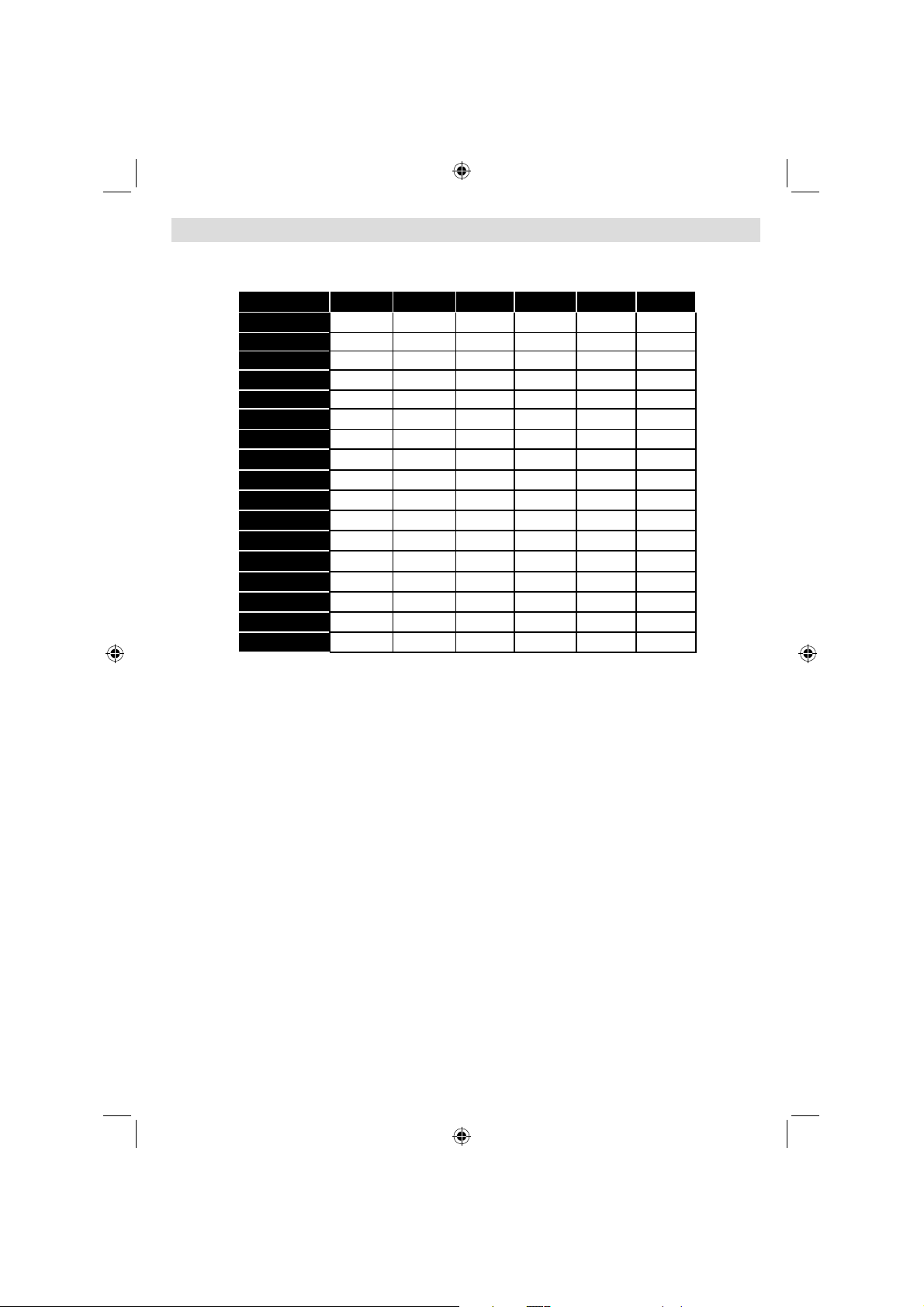
Supported DVI Resolutions
When connecting devices to your TV’s connectors by using DVI converter cables (not supplied), you can refer
to the following resolution information.
56Hz 60Hz 66Hz 70Hz 72Hz 75Hz
640x400
640x480
800x600
832x624
1024x768
1152x864
1152x870
1280x768
1360x768
1280x960
1280x1024
1400x1050
1440x900
1600x1200
1680x1050
1920x1080
1920x1200
;; ;;
;; ;;;
;;;;;
;;;
;
;;
;;
;;
;;
;;
;
;
;
;
;
;
;
English - 75 -
A03_[GB]_MB90_4836UK_DVBT_C_PVR_MMH_DLNA_100HZ_BASIC IB_55985LED_GOLD18_10079836_50229710.indd 75A03_[GB]_MB90_4836UK_DVBT_C_PVR_MMH_DLNA_100HZ_BASIC IB_55985LED_GOLD18_10079836_50229710.indd 75 24.08.2012 15:38:5224.08.2012 15:38:52
Page 77

50229710
 Loading...