

Page 1

BRUKSANVISNING FÖR
OPERATING INSTRUCTIONS
BRUKSANVISNING
LED2640DC DVD PVR
FÄRG TV MED FJÄRRKONTROLL
COLOUR TELEVISION WITH REMOTE CONTROL
FARGE TV MED FJERNKONTROLL
Page 2

Innehåll
Funktioner............................................................... 2
Inledning ................................................................. 2
Förberedelse .......................................................... 2
Säkerhetsföreskrifter .............................................. 2
Innehåll i förpackning.............................................. 4
Miljöinformation ..................................................... 5
Reparationsinformation....................................... 5
Fjärrkontrollens knappar ......................................... 6
LED TV och funktionsknappar ................................ 7
Översikt av anslutningarna på baksidan................. 7
Översikt av anslutningarna - sidokontakter ............ 8
Strömanslutning...................................................... 9
Antennanslutning ................................................ 9
Att använda USB-ingångar ..................................... 9
Ansluta LED-TV:n till en PC ................................. 10
Använda sido-AV-anslutningar ............................. 10
Ansluta en DVD-spelare via HDMI ....................... 10
Ansluta en DVD-spelare via komponentuttag
(YPbPr) eller scart-kabel .......................................11
Fjärrkontroll............................................................11
Sätta i batterier ..................................................11
Slå På/Av ...............................................................11
För att slå på TV:n .............................................11
TV:n startar. .......................................................11
För att slå av TV:n............................................. 12
Val av ingång ........................................................ 12
Grundläggande funktioner .................................... 12
Att sköta TV:n med knapparna på TV:n ............ 12
Att sköta TV:n med fjärrkontrollen..................... 12
Visa elektronisk programguide (EPG) .................. 12
Inspelning via EPG-skärm ................................ 13
Förstagångsinstallation......................................... 14
Installation ............................................................ 15
Använda meny för automatisk kanalsökning .... 15
Manuell Inställning ............................................... 16
Digital antenn, manuell sökning ........................ 16
Digital kabel, manuell sökning .......................... 16
Analog manuell sökning.................................... 16
Analog fi ninställning .......................................... 16
Nätverkskanalsökning....................................... 16
Rensa servicelista (*) ........................................ 17
Hantera stationer: Kanallista ................................ 17
Sköta kanallistan............................................... 17
Flytta en kanal .................................................. 17
Radera en kanal ............................................... 17
Byt namn på en kanal ....................................... 18
Låsa en kanal ................................................... 18
Hantera stationer: Favoriter .................................. 18
Knappfunktioner................................................ 18
Hantera stationer: Sortera kanallista .................... 18
Skärminformation ................................................. 18
Mediauppspelning med Medialäsaren .................. 19
Alternativ för bildspel ........................................ 20
Spela musik via USB ...................................... 20
Inspelningsbibliotek .......................................... 20
Inställningar för medialäsare............................. 21
Tidsskiftesinspelning ........................................... 21
Direkt inspelning ................................................... 21
Titta på inspelade program .................................. 22
Ändra bildstorlek: Bildformat................................. 22
Konfi guration av bildinställningar .......................... 23
Använda menyvalen för bildinställningar .......... 23
Menyvalen för bildinställningar ......................... 23
PC bildinställningar ........................................... 24
Konfi guration av ljudinställningar .......................... 24
Använda menyvalen för ljudinställningar .......... 24
Menyvalen för ljudinställningar ......................... 24
Konfi guration av din TV:s inställningar ................. 25
Använda valen i inställningsmenyn .................. 25
Val i inställningsmenyn ..................................... 25
Använda modulen villkorad tillgång ..................... 25
Visa menyn för villkorad åtkomst (*) ................. 25
Konfi gurera språkpreferenser ............................... 26
Språkinställningar ............................................ 26
Föräldrakontroll..................................................... 26
Använda menyn för föräldrainställningar .......... 27
Timers ................................................................... 27
Inställning av insomningstimer.......................... 27
Inställning av programtimer .............................. 27
Konfi guration av inspelning .................................. 28
Konfi gurera inställningar av datum/tid .................. 28
Konfi gurering av inställningar för källa.................. 29
Konfi gurering av övriga källor ............................... 29
Användning ....................................................... 29
Övriga funktioner .................................................. 30
Text-TV ................................................................. 30
Tips ....................................................................... 31
Bilaga A: Typiska visningslägen via PC-ingång .... 32
Bilaga B: AV- och HDMI signalkompatibilitet
(Ingångssignaltyper) ............................................. 32
Bilaga C: DVI-upplösningar som stöds ................. 33
Bilaga D: Filformat som stöds för USB-läge ......... 33
Bilaga E: Uppdatering av mjukvara ...................... 34
Specifi kationer ...................................................... 35
Digital Mottagning (DVB-C) .................................. 35
Svenska - 1 -
01_MB60_[SE]_(01-TV)_5110UK_PVR_IDTV_TC_NICKEL16_26940LED_ypbpr_10074858_50197962.indd 101_MB60_[SE]_(01-TV)_5110UK_PVR_IDTV_TC_NICKEL16_26940LED_ypbpr_10074858_50197962.indd 1 18.08.2011 14:42:1818.08.2011 14:42:18
Page 3

Funktioner
LED färg-TV med fjärrkontroll.•
Fullt integrerad marksänd digital-TV (DVB-T-C •
MPEG2) (DVB-T-C MPEG4).
HDMI-anslutningar för digital video och ljud. •
Anslutningen är även avsedd att stödja HD-signaler
(för högupplöst TV).
USB-ingång.•
Inspelning av program•
Tidsskiftning av program•
1000 program (analog + digital).•
OSD menysystem.•
Integrerad tuner DVB-T-C HD, kompatibel med •
MPEG 2 / MPEG 4.
Scart-uttag för externa enheter (video, videospel, •
ljudanläggning, m.m.).
Stereoljudsystem. (Tyska + Nicam)•
Text-TV, Fastext, TOP-text.•
Anslutning for hörlurar.•
Automatiskt programmeringssystem (APS).•
Manuell inställning framåt eller bakåt.•
Insomningstimer/barnlås.•
Automatisk ljudavstängning vid ingen sändning.•
NTSC-uppspelning. •
AVL (automatisk Ijudnivåanpassning).•
Automatisk avstängning.•
PLL (frekvenssökning).•
PC-ingång. •
Plug-and-play för Windows 98, Windows 7, ME, •
2000, XP och Vista.
Spelläge •
Inledning
Var vänlig läs igenom motsvarande anvisningar för
denna handbok innan produkten används för första
gången, även om du är förtrogen med hur man
använder elektroniska produkter. Uppmärksamma
speciellt kapitlet SÄKERHETSFÖRESKRIFTER.
Förvara handboken säkert för framtida referens.
Dessa anvisningar måste åtföljas produkten om den
säljs eller ges bort.
Tack för att du har valt denna produkt. Instruktionsboken
innehåller anvisningar om hur du ska använda
TV:n. Innan du använder TV:n bör du därför
läsa anvisningarna noga. Spara
instruktionsboken så att du kan använda den
som referens i framtiden.
Apparaten är avsedd att ta emot och visa TV-program.
De olika anslutningsalternativen lägger till ytterligare
möjligheter för mottagning och visning (mottagare,
Svenska - 2 -
DVD-spelare, DVD-inspelare, videobandspelare, PC,
osv). Apparaten är endast lämpad för användning i
torra miljöer. Apparaten får endast användas i privata
hushåll och inte i ett industriellt eller kommersiellt syfte.
Vi frånsäger oss i princip ansvar om apparaten inte
använts på avsett sätt eller om obehöriga modifi eringar
har utförts. Om LED-TV:n används i extrema miljöer
kan det orsaka skador på apparaten.
Förberedelse
God ventilation kräver att du lämnar minst en
10 cm:s luftspalt runt TV:n. För att förhindra fel
eller säkerhetsrisker bör du inte placera föremål
på apparaten. Använd denna apparat endast i
rumstemperatur.
10 cm
10 cm
10 cm
Säkerhetsföreskrifter
Läs igenom följande säkerhetsföreskrifter noga
för din egen säkerhet.
Strömkälla
Denna TV får endast användas vid anslutning till
eluttag med växelström 220-240 V och 50 Hz.
Kontrollera att du valt rätt inställning för spänning.
Nätsladd
Placera inte enheten, eller någon möbel, direkt på
sladden (strömkabeln) Se till att sladden inte blir klämd.
Håll i sladdens stickpropp. Dra aldrig ur kontakten genom
att dra i sladden och rör aldrig sladden med våta händer,
då detta kan orsaka kortslutning eller elektriska stötar.
Slå aldrig knut på sladden och knyt inte samman den
med andra sladdar. Elsladdarna bör dras på ett sätt så
att de inte riskerar att bli trampade på. En skadad elsladd
kan orsaka brand eller en elektrisk stöt. När sladden är
skadad och därför måste bytas, ska bytet utföras av en
behörig elektriker.
Fukt och vatten
Använd inte apparaten i våt eller fuktig
omgivning (undvik badrum, köksvask,
nära tvättmaskin och liknande). Utsätt
inte apparaten för regn eller vatten,
eftersom detta kan vara farligt, och ställ
inga föremål fyllda med någon form av
vätska, som blomvaser, ovanpå den.
Undvik droppar och stänk.
Om ett fast föremål eller någon vätska skulle hamna
i apparaten, stäng av apparaten och se till att den
kontrolleras av en behörig yrkesman innan den
används igen.
01_MB60_[SE]_(01-TV)_5110UK_PVR_IDTV_TC_NICKEL16_26940LED_ypbpr_10074858_50197962.indd 201_MB60_[SE]_(01-TV)_5110UK_PVR_IDTV_TC_NICKEL16_26940LED_ypbpr_10074858_50197962.indd 2 18.08.2011 14:42:1918.08.2011 14:42:19
Page 4

Rengöring
Före rengöring ska du koppla ur TV:n
från vägguttaget. Använd inte vätskeeller spraybaserade rengöringsmedel.
Använd en mjuk och torr trasa.
Ventilation
Springorna och öppningarna på TV:n är avsedda för
ventilation och för att garantera en säker användning.
För att förhindra överhettning får dessa öppningar inte
på något sätt blockeras eller täckas över.
Värme och eld
Apparaten bör inte placeras i närheten
av öppen eld eller källor som ger intensiv
värme, som t.ex. ett elelement. Se till
att inga värmekällor med öppna lågor,
som t.ex. stearinljus, står på TV:n. Batterier får inte
utsättas för extrem värme, som t.ex. från solljus, eld
eller liknande.
Åskväder
Vid storm, åskväder eller när du är
bortrest ska du dra ur nätkabeln från
vägguttaget.
Reservdelar
När reservdelar behövs, ska du kontrollera att
serviceteknikern har använt de reservdelar som anges
av tillverkaren eller har samma specifi kationer som
originaldelarna. Ej behöriga utbyten kan resultera i
brand, elektriska stötar eller annan fara.
Service
Överlåt alla servicearbeten åt utbildade
yrkesmän. Ta inte bort höljet på egen
hand, då detta kan förorsaka elstötar.
Avfallshantering
Anvisningar för avfallshantering:•
Förpackningsmaterialet är återvinningsbart och bör
återvinnas. Förpackningsmaterial som t.ex. plastpåsar
måste förvaras oåtkomligt för barn. Batterier, även
sådana som inte innehåller tungmetaller, ska inte
kastas tillsammans med hushållsavfall. Var god kasta
förbrukade batterier på ett miljövänligt sätt. Undersök
vilka bestämmelser som gäller i ditt område.
Försök inte ladda upp batterierna på nytt. Fara för •
explosion. Ersätt endast batterierna med samma
eller motsvarande typ.
Denna symbol på apparaten eller på dess förpackning
betyder att elektrisk och elektronisk utrustning ska
kasseras avskilt från hushållsavfall efter dess
livstid. Inom EU används olika
återvinningssystem. Kontakta de lokala
myndigheterna eller din återförsäljare för
ytterligare information.
Koppla bort enheten
För att koppla ur TV:n helt används nätkontakten, och
den ska därför alltid vara lätt åtkomlig.
Volym i hörlurar
Överdrivet ljudtryck från öronsnäckor eller
hörlurar kan skada hörseln.
Installation
För att förhindra skador måste apparaten, vid
montering på vägg, vara säkert fäst vid väggen enligt
installationsanvisningarna (om detta tillval fi nns).
LCD-skärm
LCD-skärmen är en högteknologisk produkt som
med cirka en miljon tunnfi lmstransistorer ger god
detaljupplösning. Ibland kan några inaktiva pixlar
uppstå på skärmen och visas som en fast blå, grön
eller röd punkt. Observera att detta inte påverkar
produktens prestanda.
Varning! Lämna inte TV:n i standby-läge eller påslagen
när du lämnar bostaden.
Anslutning till ett TV-distributionssytem
(kabel-TV etc.) från tuner
Enhet som är ansluten till skyddsjordslingan
av byggnadsanläggningen via nätanslutningen
eller via annan utrustning med en anslutning till
skyddsjordslingan och ett tv-distributionssystem med
koaxialkabel, kan under vissa omständigheter leda
till brandrisk.
Anslutning till ett kabel-distributionssystem måste
därför ske med en anordning som ger elektrisk
isolering under ett visst frekvensområde (galvanisk
isolator, se EN 60728-11).
Licensinformation (tillval)
Tillverkad under licens från Dolby Laboratories.
VARUMÄRKESERKÄNNANDE
“Dolby” och den dubbla D-symbolen är varumärken
som tillhör Dolby Laboratories.
Svenska - 3 -
01_MB60_[SE]_(01-TV)_5110UK_PVR_IDTV_TC_NICKEL16_26940LED_ypbpr_10074858_50197962.indd 301_MB60_[SE]_(01-TV)_5110UK_PVR_IDTV_TC_NICKEL16_26940LED_ypbpr_10074858_50197962.indd 3 18.08.2011 14:42:1918.08.2011 14:42:19
Page 5

Knappen för standby/på isolerar inte apparaten helt
från elnätet. Dessutom förbrukar apparaten ström i
standby-läget. För att helt skilja apparaten från elnätet
måste kontakten dras ur från nätuttaget. På grund av
detta skall apparaten installeras på ett sådant sätt att
nätuttaget inte blockeras. Vid en nödsituation skall
kontakten kunna dras ut omedelbart. För att förhindra
risken för brand skall nätsladden helst dras ut från
nätuttaget om inte apparaten kommer att användas
under en längre period, t.ex. under semestrar.
Elektriska apparater får aldrig användas av barn
utan övervakning.
Låt aldrig barn använda elektriska apparater utan att
övervakas. Barn kan inte alltid bedöma möjliga faror.
Batterier/ackumulatorer kan vara livshotande om de
sväljs. Förvara batterier oåtkomliga för småbarn. Om
dessa sväljs, måste medicinsk vård sökas omedelbart.
Håll även plastfi lmerna på förpackningarna borta från
barn. Det föreligger fara för kvävning.
Anm. HDMI-anslutningen mellan PC och TV kan ge
upphov till radiointerferens. Om detta är fallet bör du i
stället använda en VGA-anslutning (D-sub 15).
Anm. När du monterar TV:n på väggen med den
medföljande väggmonteringssatsen måste du
använda skruvarna som medföljer förpackningen
(om satsen följer med). Om du använder en
monteringssats som du inhandlat från en affär får
inte skruvarna vara större än M 4X 16 mm när TV:n
monteras på väggen.
Innehåll i förpackning
LANG SUBTITLE PIP
SCREEN
ZOOM
ROOT
REPEAT
TITLE
1
3
2
4
6
5
789
0
TEXT
SWAP
SOURCE
INFO
V+
P+
OK
P-
V-
MENU
RETURN
FAV SLEEP EPG
SEARCH
DISPLAY
ANGLE
PRESETS
MODE
Fjärrkontroll
1 X kabel för
anslutning av
video och ljud
LED TV
Batterier: 2 X AAA
Instruktionsbok
1 X kabel för
anslutning av
komponentvideo
Anm. Du bör kontrollera tillbehören efter inköp.
Säkerställ att varje tillbehör fi nns med.
Svenska - 4 -
01_MB60_[SE]_(01-TV)_5110UK_PVR_IDTV_TC_NICKEL16_26940LED_ypbpr_10074858_50197962.indd 401_MB60_[SE]_(01-TV)_5110UK_PVR_IDTV_TC_NICKEL16_26940LED_ypbpr_10074858_50197962.indd 4 18.08.2011 14:42:1918.08.2011 14:42:19
Page 6

Miljöinformation
Denna TV är utformad att förbruka mindre energi för att rädda miljön.•
Du bidrar inte bara till att rädda miljön. Tack vare TV:ns energieffektivitet kan du även spara pengar genom
minskade elräkningar.. För att minska energiförbrukningen, bör du vidta följande åtgärder:
Du kan använda energisparläge-inställningen, som ligger i Funktion-menyn. Om du ställer in Energisparläge •
som På, kommer TV: n att byta till energisparläge och luminans-nivån på TV: n kommer att minska till optimal
nivå. Observera att vissa bildinställningar inte kommer att vara tillgängliga när tv: n är i energisparläge.
När TV: n inte används kan du stänga av eller koppla bort TV: n från nätkontakten. Detta kommer också att •
minska energiförbrukningen.
Koppla bort strömmen när du är borta en längre tid..•
Observera att det på ett år är mer energieffektivt att ha TV:n i strömsparläge än att alltid dra ur kontakten •
istället för standby-läge. För att minska energiförbrukningen årligen är det därför starkt rekommenderat att
aktivera strömsparläget. Vi rekommenderar även att du drar ut nätsladden när du inte använder din TV, för
att spara ännu mer energi.
• Hjälp oss att rädda miljön genom att följa dessa steg.
Reparationsinformation
Överlåt alla servicearbeten åt kvalifi cerad personal. Endast kvalifi cerad personal får reparera TV. Kontakta
din lokala återförsäljare för ytterligare information.
Svenska - 5 -
01_MB60_[SE]_(01-TV)_5110UK_PVR_IDTV_TC_NICKEL16_26940LED_ypbpr_10074858_50197962.indd 501_MB60_[SE]_(01-TV)_5110UK_PVR_IDTV_TC_NICKEL16_26940LED_ypbpr_10074858_50197962.indd 5 18.08.2011 14:42:2018.08.2011 14:42:20
Page 7

Fjärrkontrollens knappar
Ingen funktion1.
Spela (i läget mediabläddrare) 2.
Inspelning av program3.
Snabbt bakåt (i läget mediabläddrare)4.
Ingen funktion5.
Mono/stereo - Dual I-II/aktuellt språk (*)/6.
Förhandsvisning av uppspelning (i läget
mediabläddrare)
Bildstorlek7.
mediabläddrare)
Grön knapp/Lista schema (i EPG-läge)/Märk/8.
Märk av alla (i favoritlista)
Röd knapp9.
Sifferknappar10.
Text-TV/Mix 11.
Info/visa (i TXT-läge)12.
Program ned/Sida upp/Program upp/sida ned13.
Tyst läge14.
Val av favoritläge15.
Exit (i DTV-läge)/Return/Indexsida (i TXT-läge)16.
Ingen funktion17.
Ingen funktion18.
Inspelningsbibliotek19.
Val av bildläge/ändrar bildläge (i 20.
mediabläddrarens videoläge)
Elektronisk programguide21.
Insomningstimer22.
Meny på/av23.
OK/Välj (i läget text-TV)/kanallista24.
Volym upp/ned25.
Navigeringsknappar26.
AV/Källa27.
Tidigare program/Nu (i EPG-läge)28.
Blå knapp29.
Gul knapp/Tidtabell (i EPG)30.
Ingen funktion31.
Textning på-av/TXT-undertext (analogt TV-32.
läge)/Textning (i läget mediabläddrare)
Ingen funktion33.
Snabbt framåt (i läget mediabläddrare)34.
Stopp (i läget mediabläddrare)35.
Paus/Inspelning efter tidtabell36.
Vänteläge (Standby)37.
Lysdiod för drift38.
/ Zoomar in bilden (i läget
Svenska - 6 -
SCREEN
ZOOM
1
4
7
TEXT
INFO
P+
P-
RETURN
ANGLE
LANG SUBTITLE PIP
ROOT
REPEAT
2
5
8
0
SWAP
SOURCE
OK
MENU
FAV SLEEP EPG
SEARCH
DISPLAY
MODE
TITLE
3
6
9
V+
V-
PRESETS
01_MB60_[SE]_(01-TV)_5110UK_PVR_IDTV_TC_NICKEL16_26940LED_ypbpr_10074858_50197962.indd 601_MB60_[SE]_(01-TV)_5110UK_PVR_IDTV_TC_NICKEL16_26940LED_ypbpr_10074858_50197962.indd 6 18.08.2011 14:42:2018.08.2011 14:42:20
Page 8

LED TV och funktionsknappar
Vy för FRAM- och BAKSIDA Kontrollknappar VISNING Kontrollknappar
1. Knapp för vänteläge/På
2. TV/AV-knapp
3. Program Upp/Ned-knappar -
Volym Upp/Ned-knappar
Anm.:Du kan använda
“+/-”-knapparna för att ändra
P\V-AV
volym. Om du vill ändra kanaler,
tryck på knappen P/V/AV en gång
och använd sedan “+/-”-knapparna.
Om du håller ned P/V/AV-knappen
några få sekunder så visas OSDskärmen. Huvudmenyns OSD kan
inte visas via kontrollknappar.
Översikt av anslutningarna på baksidan
DMHI 2
HDMI 1
SPDIF
Coax.OUT
HDMI 2: HDMI-ingång1.
HDMI 1: HDMI-ingång2.
HDMI-ingångar används för enheter som har ett HDMI-uttag. Din LED-TV kan visa bilder i hög
upplösning (HD) från HD-enheter som t.ex. satellitmottagre och DVD-spelare. Dessa apparater måste
vara anslutna via HDMI-uttagen eller komponentuttaget. Dessa uttag kan ta emot antingen 720p- eller
1080i-signaler. Ingen ljudanslutning behövs för en HDMI-till-HDMI-anslutning.
RF Input3. ansluter till en antenn eller ett kabel-TV-system.
Observera att om du använder en dekoder eller mediaspelare, ska du ansluta antennkabeln via denna
enhet till TV:n med lämplig antennkabel enligt bilderna på följande sidor.
SCART 4. in- eller utgång för externa enheter. Koppla SCART-kabeln mellan SCART-uttaget på TV:n och
SCART-uttaget på din externa enhet (som t.ex. en dekoder, en videobandspelare eller en DVD-spelare).
Anm.: Om en extern apparat är ansluten via ett SCART-uttag växlar TV:n automatiskt till AV-läge.
Svenska - 7 -
01_MB60_[SE]_(01-TV)_5110UK_PVR_IDTV_TC_NICKEL16_26940LED_ypbpr_10074858_50197962.indd 701_MB60_[SE]_(01-TV)_5110UK_PVR_IDTV_TC_NICKEL16_26940LED_ypbpr_10074858_50197962.indd 7 18.08.2011 14:42:2118.08.2011 14:42:21
Page 9

Anm.: S-VHS-signal stöds via scart-uttaget.
USB
5Vdc
Max:500mA
P\V-AV
SIDE AV YPbPr
Anm.: När du tar emot DTV-kanaler (Mpeg4 H.264) eller när du är i medialäsarläge kommer ingen utdata
vara tillgänglig via scartuttaget.
PC-ingången5. används för anslutning av en PC till TV:n.
Anslut PC-kabeln mellan PC-ingången på TV:n och PC-utgången på din PC.
SPDIF koaxialutgång6. skickar ut digitala ljudsignaler från den för tillfället använda källan.
Använd en SPDIF koaxialkabel för att överföra ljudsignaler till en enhet som har SPDIF-ingång.
Översikt av anslutningarna - sidokontakter
CI-kortplats används för att sätta in ett CI-kort. Med ett CI-kort kan du titta på 1.
alla kanaler som du abonnerar på. Se avsnittet ”Villkorad tillgång” för ytterligare
information.
USB-ingångar.2.
Notera att funktionen programinspelning är tillgänglig via dessa USB-ingångar. Du
kan ansluta en extern hårddisk till enheten.
TV:ns kontrollknappar.3.
Komponentvideoingång (YPbPr)4. används för att ansluta till komponentvideo.
Med komponentvideo/ljuduttagen kan du ansluta till en enhet med
komponentutgång. För att göra detta måste du använda den medföljande
komponentvideoanslutningskabeln så att anslutningen kan aktiveras. Anslut först
kabelns kontakt till TV:ns YPbPr-uttag (sidan). Anslut sedan komponentkabelns
(medföljer ej) kontakter till komponentvideoanslutningskabelns fl erkontaktsdel.
Färgerna på kontakterna ska överensstämma.
Ingången på 5. sidans ljud-videoanslutning används för att ansluta externa
enheters video- och ljudsignaler. För att göra en videoanslutning måste du använda
den medföljande AV-anslutningskabeln så att anslutningen kan aktiveras. Anslut
först kabelns kontakt till AV-uttaget på TV:ns sida. Sätt därefter in din videokabels
kontakt (medföljer ej) i den GULA ingången (placerad på fl erkontaktsidan) på den
medföljande AV-anslutningskabeln. Färgerna på kontakterna ska överensstämma.
För att aktivera ljudanslutningen måste du använda de RÖDA och VITA ingångarna
på sido-AV-anslutningskabeln. Anslut därefter apparatens ljudkabelkontakter till
den RÖDA och VITA kontakten på den medföljande sido-AV-anslutningskabeln.
Färgerna på kontakterna ska överensstämma.
Anm. Du ska använda ljudingångarna på sido-AV-anslutningskabeln (RÖD och VIT) för att aktivera
ljudanslutning, vid anslutning av en enhet till din TV genom att använda PC eller KOMPONENTVIDEOingång.
Hörlursuttaget används för att ansluta externa hörlurar till systemet. Anslut till uttaget märkt 6.
HEADPHONE för att lyssna på TV:n via hörlurar (valfritt).
Svenska - 8 -
01_MB60_[SE]_(01-TV)_5110UK_PVR_IDTV_TC_NICKEL16_26940LED_ypbpr_10074858_50197962.indd 801_MB60_[SE]_(01-TV)_5110UK_PVR_IDTV_TC_NICKEL16_26940LED_ypbpr_10074858_50197962.indd 8 18.08.2011 14:42:2218.08.2011 14:42:22
Page 10

Strömanslutning
VIKTIGT: TV:n är avsedd för drift vid 220-240V AC,
50 Hz.
Låt TV:n stå tills den anpassats till rumstemperatur •
efter uppackning innan du ansluter den till nätuttaget.
Anslut strömkabeln till elnätet.
Antennanslutning
Anslut antenn-, kabel-TV-kontakten till •
ANTENNINGÅNGEN på TV:ns baksida.
DMHI 2
HDMI 1
SPDIF
Coax.OUT
Att använda USB-ingångar
USB-anslutning
Via TV:ns USB-ingångar kan du ansluta en extern •
hårddisk eller ett USB-minne. Det här innebär att
du kan spela in och spela upp fi ler på externa
lagringsenheter.
Hårddiskar (med egen strömförsörjning) i formaten •
2,5 och 3,5 tum stöds.
För att spela in ett program måste du först ansluta •
ett USB-minne till din TV medan TV:n är avstängd.
Du ska därefter slå på TV:n för att aktivera
inspelningsfunktionen. I annat fall kommer inte
inspelningsfunktionen att vara tillgänglig.
VIKTIGT!
Säkerhetskopiera fi lerna innan anslutning till TV:n •
för att förhindra möjlig förlust av data. Märk att
tillverkaren inte är ansvarig för förlorad data.
Vissa typer av USB-enheter (t.ex. MP3-spelare) eller •
USB-minnen är inte kompatibla med denna TV.
VIKTIGT! TV:n stöder enbart diskformatering för
FAT32. NTFS-formatet stöds inte. Om du ansluter en
USB-disk med formatet NTFS kommer du att behöva
formatera om disken. Se avsnittet om diskformatering
längre fram.
Observera att formateringen innebär att alla lagrade
data försvinner och att disken konverteras till
fi lformatet FAT32.
Anslutning av USB-disk
• Anslut USB-enheten till TV:ns USB-ingång.
Anm. Sätt i/ta ur USB-disken när TV:n är
frånslagen.
Anm. Använd en så kort USB-kabel som möjligt för
anslutningen och kontrollera att den har en USBsymbol.
Svenska - 9 -
Anm. Problem kan uppstå vid formatering av diskar
med en lagringskapacitet på 1 TB eller högre.
Formatera i så fall disken med hjälp av en dator och
välj fi lformatet FAT32.
SIDOVY FÖR USB-MINNE
USB
5Vdc
VARNING!
Att snabbt koppla in eller ur USB-enheter är förenat •
med risker. Speciellt otillrådligt är det att koppla in
och ur enheten upprepade gånger. Detta kan fysiskt
skada USB-spelaren och särskilt USB-enheten.
Dra inte ut USB:n under uppspelningen av en fi l.•
Inspelning av program
För att spela in ett program måste du först ansluta
ett USB-minne till din TV medan TV:n är avstängd.
Du ska därefter slå på TV:n för att aktivera
inspelningsfunktionen.
VIKTIGT! Om du använder en ny USB-hårddisk
bör du först formatera den med TV:ns alternativ för
diskformatering.
Om du vill använda inspelningsfunktionen ansluter •
du USB-enheten eller en extern hårddisk till TV:n.
Enheten bör ha minst 1 GB kapacitet och stödja
USB 2.0. Om enheten inte stöder USB 2.0 visas ett
felmeddelande.
OBS: Inspelade program sparas på den anslutna
USB-enheten. Om så önskas kan du lagra/kopiera
inspelningarna på en dator; dessa fi ler kommer dock
inte fi nnas tillgängliga för uppspelning på datorn. Du
kan endast spela upp dem via din TV.
Mer information om inspelning av program fi nns längre •
fram i avsnitten ”Direkt inspelning”, “Tidsskiftning”,
”Elektronisk programguide”, ”Inspelningsbibliotek
och ”Inspelningstimers”.
Inspelade program delas upp i fi ler på vardera •
cirka 4 GB.
Inspelade program sparas i följande katalog på •
den externa lagringsenheten: \DVR\RECS. Alla
inspelningar betecknas med siffror. En textfi l (.txt)
skapas för varje inspelning. I fi len fi nns information
om t.ex. TV-bolag, program och inspelningstid.
Timeshift kan stoppas i enlighet med USB-enhetens •
skrivhastighet. Om USB-enhtens hastighet inte är
tillräcklig för videoströmmandets bitrate kan timeshift
stoppas och inspelningen misslyckas. Om HDtjänsens bitrate är högre än 13 Mbp/sek. Så kan
bilden frysa under timeshift, både på USB-minne och
extern HDD.
Max:500mA
01_MB60_[SE]_(01-TV)_5110UK_PVR_IDTV_TC_NICKEL16_26940LED_ypbpr_10074858_50197962.indd 901_MB60_[SE]_(01-TV)_5110UK_PVR_IDTV_TC_NICKEL16_26940LED_ypbpr_10074858_50197962.indd 9 18.08.2011 14:42:2218.08.2011 14:42:22
Page 11

Inspelningar av högupplösta program kan ta upp mer •
utrymme på USB-disken beroende på den utsända
signalens upplösning. Av detta skäl bör USBhårddiskar användas för att spela in högupplösta
program.
Ta inte ut USB/HDD:n under inspelning. Detta kan •
skada den anslutna USB/HDD:n.
Flerpartitionsstöd fi nns tillgängligt. Stöd för max •
två partitioner. Om disken har fl er än två partitioner
kan den krascha. Första partitionen på USB-disken
används för PVR-klara funktioner och den måste
också vara formaterad som första partition för att
kunna användas för PVR-klara funktioner.
Multipartionshårddiskar (HDD) stöds för upp till två •
partioner.
En del strömpaket spelas eventuellt inte in beroende •
på signalproblem, så ibland kan det hända att bilden
fryser under uppspelning.
Knapparna för Inspelning, Spela, Paus, Visa (för •
PlayListDialog) kan inte användas när text-TV är
På. Om en inspelning börjar från timern när textTV är På, stängs text-TV automatiskt av. Text-TV
är också avaktiverad när det pågår en inspelning
eller uppspelning.
Radioinspelning stöds ej.•
TV:n kan spela in program i upp till 10 timmar.•
Ansluta LED-TV:n till en PC
Du kan ansluta en dator för att visa datorns bild på din
LED TV. Stäng av både datorn och bildskärmen innan
några anslutningar utförs. Använd en 15-stifts D-subskärmsladd för att ansluta en PC till LED-TV:n. När
anslutningen är klar, växla till PC-källa. Se avsnittet
”Val av ingång”. Ställ in den önskade upplösningen.
Information om upplösning fi nns i bilagan.
PC RGB-kabel
(medföljer ej)
PC-ingång (bak)
Sidoljud-videoanslutning
(Medföljer)
Eller
Använda sido-AV-anslutningar
Du kan ansluta fl era tillvalsenheter till din LED-TV genom
TV:ns sidokontakter.
För anslutning av en videokamera eller kamera •
ska du använda AV uttaget (sidan). För att göra
detta måste du använda den medföljande video/
ljudanslutningskabeln. Anslut först kabelns
kontakt till TV:ns AV IN-uttag (sidan). Sätt därefter
in kontakterna på din kameras kabel (medföljer ej) i
fl erkontaktsdelen på video/ljudanslutningskabeln.
Färgerna på kontakterna ska överensstämma. Se
bild nedan.
Efteråt ska du växla till • Sido-AV-källa. Se avsnittet Val
av ingång i följande avsnitt för mer information.
AV anslutningskabel
(medföljer)
SIDE AV
Hörlurar
För att lyssna på TV:n i hörlurar ska du ansluta •
hörlurarna till TV:ns uttag för HÖRLURAR, som visas
i bilden ovan.
Ansluta en DVD-spelare via HDMI
Se i DVD-spelarens instruktionsbok för ytterligare
information. Slå av både TV:n och den andra enheten
innan du utför några anslutningar.
Anm:: Inte alla kablar som visas på bilden medföljer.
Om din DVD-spelare har ett • HDMI-uttag kan du ansluta
via HDMI för bättre video- och ljudkvalitet.
DMHI 2
HDMI 1
SPDIF
Coax.OUT
AV-kabel
(medföljer ej)
HDMI-kabel
(medföljer ej)
Kamera
SIDE AV
Sido AV-ingång
PC ljudkabel
(medföljer ej)
DVD-spelare
När du ansluter till en DVD-spelare enligt bilden •
ovan ska du växla till den anslutna HDMI-källan. Se
avsnittet Val av ingång för mer information om att
växla källor.
Svenska - 10 -
01_MB60_[SE]_(01-TV)_5110UK_PVR_IDTV_TC_NICKEL16_26940LED_ypbpr_10074858_50197962.indd 1001_MB60_[SE]_(01-TV)_5110UK_PVR_IDTV_TC_NICKEL16_26940LED_ypbpr_10074858_50197962.indd 10 18.08.2011 14:42:2318.08.2011 14:42:23
Page 12

Ansluta en DVD-spelare via
komponentuttag (YPbPr) eller
scart-kabel
En del DVD-spelare är anslutna via •
KOMPONENTUTTAG (YPbPr). I detta
fall måste du använda den medföljda
komponentvideoanslutningskabeln för att aktivera
anslutningen. Anslut först kabelns kontakt till
TV:ns YPbPr- uttag (sidan). Sätt efteråt in din
komponentkabels (medföljer ej) kontakter i
komponentvideoanslutningskabelns fl erkontaktsdel
(se bild nedan). Färgerna på kontakterna ska
överensstämma.
För att aktivera ljudanslutningen, använd • VGA/
komponentljudkabeln. Anslut först kabelns kontakt
till TV:n. Sätt därefter in din DVD-spelares kontakter
på ljudkabeln i VGA/komponentljudkabelns
flerkontaktsdel (se bild nedan). Färgerna på
kontakterna ska överensstämma.
Sidovy
DVD-spelare
SIDE AV
AV-ingång på sidan
YPbPr
Kabel anslutning
(Medföljer)
Video/ljudanslutnings
kabel (medföljer)
till sidan
Ljudkabel
(medföljer ej)
YPbPr Video
(medföljer ej)
När anslutningen är klar växlar du till • YPbPrkällan. Se avsnittet Val av ingång.
Anm.: För att ansluta YPbPr-enhet, använd medföljande
komponentkabel (YPbPr)
Du kan även ansluta via • SCART-ingången.
Fjärrkontroll
Sätta i batterier
Ta bort batterilocket på fjärrkontrollens baksida •
genom att försiktigt dra det bakåt från den markerade
delen.
Sätt i två stycken • AAA/R3-batterier eller batterier av
motsvarande typ. Observera rätt polaritet (+/-) när du
sätter i batterierna och sätt tillbaka batteriluckan.
Anm.: Ta bort batteriet ur fjärrkontrollen om den inte
ska användas under en längre tid. I annat fall kan den
skadas av eventuellt batteriläckage. Fjärrkontrollens
räckvidd är cirka 7 meter/23 ft.
Slå På/Av
DMHI 2
HDMI 1
Coax.OUT
SPDIF
(Standby Switch)
För att slå på TV:n
Anslut strömkabeln till 220-240V AC 50 Hz.•
Tryck “•
Scart-kabel
(Medföljer ej)
sig i standby-läge. Standby-lampan tänds.
För att skifta TV:n från standby-läge:•
Tryck på •
knapp på fjärrkontrollen.
Tryck på knappen • -P/CH eller P/CH+ på TV:n
DVD-spelare
Anm.• : Dessa tre anslutningsmetoder utför samma
funktion men med olika kvalitetsnivåer. Det är inte
nödvändigt att ansluta med alla tre metoderna.
TV:n startar.
Notera : Om du sätter på TV:n via knapparna
PROGRAM UPP/NER på fjärrkontrollen eller på TV:n,
visas den kanal du senast valde.
Med någon av metoderna nedan kan du stänga av
TV:n.
Svenska - 11 -
01_MB60_[SE]_(01-TV)_5110UK_PVR_IDTV_TC_NICKEL16_26940LED_ypbpr_10074858_50197962.indd 1101_MB60_[SE]_(01-TV)_5110UK_PVR_IDTV_TC_NICKEL16_26940LED_ypbpr_10074858_50197962.indd 11 18.08.2011 14:42:2318.08.2011 14:42:23
” knappen till position “|” så att TV:n ställer
“ ”-knappen, P+ / P- eller en numerisk
.
Page 13

För att slå av TV:n
Skifta “• ” -knappen till position 2, enligt
illustrationen, (
• För att stänga av TV:n helt, avlägsna kontakten
från vägguttaget.
Anm.: När TV:n är i standby-läge blinkar lampan för
standby och indikerar att funktioner som standbysökning, nedladding eller timer är aktiverade.
)så att TV:n stängs AV.
Val av ingång
När du har anslutit externa system till din TV, kan du
växla över till olika ingångskällor. Tryck på knappen
“SOURCE” på din fjärrkontroll upprepade gånger för
att direkt ändra källor.
Grundläggande funktioner
TV:n kan styras både med fjärrkontrollen och med
knapparna på TV:n.
Att sköta TV:n med knapparna på TV:n
Huvudmenyns OSD kan inte visas via kontrollknappar.
“+/-”-knapparna höjer och sänker volymen som
standard. Även om du ställer in andra funktioner för
dessa knappar, kommer “+/-”-knapparna att fungera
på förvalt sätt efter en kort stund.
Volyminställning
Tryck på “• P/V/AV”-knappen en gång och använd
sedan “+/-”-knapparna för att öka eller minska
volymen. Ett volymskjutreglage visas på skärmen.
Medan TV:n är på kan knappen +/- användas för
volym + eller volym – som standard.
Programval
Tryck på knappen “• P/V/AV” en gång och använd
knapparna “+/-” för att ändra kanal. Tryck på knappen
“+/-” för att välja nästa eller föregående program.
AV-läge
Håll ned“• P/V/AV”-knappen, käll-OSD:n visas inom
några få sekunder.
Att sköta TV:n med fjärrkontrollen
TV:ns fjärrkontroll är utformad för att styra samtliga •
funktioner för den modell du valt. Funktionerna
beskrivs här utifrån TV:ns menysystem.
Volyminställning
Tryck på knappen “• V+” för att höja volymen. Tryck på
knappen “V-” för att sänka volymen. En volymskala
(skjutreglage) visas på skärmen.
Programval (föregående eller nästa
program)
Tryck på knappen “• P -” för att välja föregående
program.
Tryck på knappen “• P +” för att välja nästa
program.
Programval (direkt åtkomst)
För att välja program mellan 0 och 9, använder du •
fjärrkontrollens sifferknappar. TV:n växlar till det
valda programmet. För att välja mellanliggande
program, tryck på sifferknapparna i följd. När tiden
har gått ut för den andra siffrans knapptryckning,
kommer programmet med den första siffran som
angavs att visas.. Tryck direkt på programnumret för
att välja om ett program med ett ensiffrigt nummer.
Visa elektronisk programguide
(EPG)
Du kan använda den elektroniska programguiden
(EPG) för att visa information om tillgängliga program.
Tryck på knappen EPG på fjärrkontrollen för att visa
EPG-menyn.
Tryck på “•
kanaler.
Tryck på “•
programlistan.
EPG-menyn visar tillgänglig information för alla •
kanaler.
Informationen uppdateras automatiskt. Om det inte •
fi nns någon information tillgänglig om kanalhändelser,
kommer EPG visas med blanktecken.
OK (alternativ): visar/spelar in eller ställer in timern för
framtida program.
”/“ ” -knapparna för att navigera bland
”/“ ” -knapparna för att navigera genom
Svenska - 12 -
01_MB60_[SE]_(01-TV)_5110UK_PVR_IDTV_TC_NICKEL16_26940LED_ypbpr_10074858_50197962.indd 1201_MB60_[SE]_(01-TV)_5110UK_PVR_IDTV_TC_NICKEL16_26940LED_ypbpr_10074858_50197962.indd 12 18.08.2011 14:42:2418.08.2011 14:42:24
Page 14

INFO (händelsedetaljer): Visar programmen i
detalj.
Grön knapp: Programschemat listas
Gul knapp: Visa EPG-data i enlighet med tidsföljdsbaserat
schema
Blå knapp (fi lter): Visar fi ltreringsalternativ.
(RECORD) (Spela in): TV:n börjar spela in det
valda programmet. Du kan trycka på nytt för att stoppa
inspelningen.
Röd knapp (föreg. tidsdel): Visar programmen för
föregående tidsdel.
Grön knapp (nästa tidsdel): Visar programmen för
nästa tidsdel.
Gul knapp (föreg. Dag): Visar programmen för
föregående dag.
Blå knapp (nästa dag): Visar programmen för nästa
dag.
Sifferknappar (Hoppa): Hoppar direkt till den
önskade kanalen via sifferknappar.
OK (alternativ): visar/spelar in eller ställer in timern för
framtida program.
Textknapp (fi lter): Visar fi ltreringsalternativ.
INFO (Detaljer): Visar programmen i detalj.
(RECORD) (Spela in): TV:n börjar spela in det
valda programmet. Du kan trycka på nytt för att stoppa
inspelningen.
Gul knapp (zooma): Utökar programinformation.
Blå knapp (fi lter): Visar fi ltreringsalternativ.
INFO (Detaljer): Visar programmen i detalj.
Sifferknappar (Hoppa): Hoppar direkt till den
önskade kanalen via sifferknappar.
OK (alternativ): visar/spelar in eller ställer in timern för
framtida program.
Text (Sök): Visar menyn “Guidesökning”.
Du kan söka program genom att använda
sökguidefönstret. I sökguidfönstret finns det
olika sökalternativ. Du kan söka på genre eller
namnmatchning. Om du väljer alternativet GENRE
visas programmen i enlighet med deras genrer. Om
du väljer namnmatchning och klickar på nerknappen
kommer nästa rad markeras och alfanumeriska
kombinationer kommer att visas längst ner på
skärmen. Knappa in namnet på det program du vill
hitta. När du är klar klickar du på nerknappen för att
markera “starta sökning” och klicka på OK för att
fortsätta.
SUBTITLE: Tryck på knappen SUBTITLE för att visa
menyn Välj genre. Med hjälp av denna funktion kan du
söka i programguidens databas i överensstämmelse
med genren. Informationen söks i programguiden och
resultaten som matchar sökkriterierna visas.
(Nu) : Visar det aktuella programmet.
Inspelning via EPG-skärm
VIKTIGT! För att spela in ett program måste du först
ansluta ett USB-minne till din TV medan TV:n är
avstängd. Du ska därefter slå på TV:n för att aktivera
inspelningsfunktionen. I annat fall kommer inte
inspelningsfunktionen att vara tillgänglig.
(RECORD) (Spela in): TV:n börjar spela in det
valda programmet. Du kan trycka på nytt för att stoppa
inspelningen.
Anm. Du kan inte växla till en annan sändning eller
källa under inspelningen.
/ : Sida Vänster / Sida höger
Programval
I menyn EPG, tryck på knappen OK för att öppna
menyn “Val av händelse”.
Röd knapp (föreg. Dag): Visar programmen för
föregående dag.
Grön knapp (nästa dag): Visar programmen för
Kanalval
Med hjälp av detta alternativ kan du växla över till
den valda kanalen.
nästa dag.
Svenska - 13 -
01_MB60_[SE]_(01-TV)_5110UK_PVR_IDTV_TC_NICKEL16_26940LED_ypbpr_10074858_50197962.indd 1301_MB60_[SE]_(01-TV)_5110UK_PVR_IDTV_TC_NICKEL16_26940LED_ypbpr_10074858_50197962.indd 13 18.08.2011 14:42:2418.08.2011 14:42:24
Page 15

Record / Delete Record Timer (Spela in/Ta bort
inspelningstimer)
VIKTIGT! För att spela in ett program måste du först
ansluta ett USB-minne till din TV medan TV:n är
avstängd. Du ska därefter slå på TV:n för att aktivera
inspelningsfunktionen. I annat fall kommer inte
inspelningsfunktionen att vara tillgänglig.
Sedan du har valt program i EPG-menyn trycker •
du på OK så att skärmen Options (Alternativ) visas.
Välj alternativet ”Record” (Spela in) och tryck på OK.
Programmet är nu valt för inspelning.
Om du ångrar dig kan du ta bort programmet genom •
att markera det, trycka på knappen OK och välja
”Delete Rec. Timer”. Inspelningen tas då bort.
Anm. Du kan inte växla till någon annan kanal eller
källa medan det pågår en inspelning på den aktuella
kanalen.
Set Timer / Delete Timer (Ange timer/Ta bort
timer)
Sedan du har valt program i EPG-menyn trycker du
på OK så att skärmen Options (Alternativ) visas. Välj
alternativet ”Set Timer on Event” (Ställ in timer för
händelse) och tryck på OK. Du kan ange klockslag
för kommande program.
Om du ångrar dig kan du ta bort påminnelsen genom
att markera den och trycka på knappen OK. Välj sedan
”Delete Timer” (Ta bort timer). Timer-inställningen
tas då bort.
Anm. Du kan inte spela in eller ange timer för två eller
fl era program inom samma intervall.
Förstagångsinstallation
VIKTIGT: Kontrollera att antennen eller kabeln är
ansluten och att en CI-modul inte har satts i innan
TV:n slås på för förstagångsinstallationen.
När TV:n slås på första gången kommer en •
installationsguide leda dig genom proceduren.
Skärmen för språkval visas först:
Efter att språket har valts visas en välkomstskärm •
där du ska ställa in land,språk för text-TV och
avsök kodade (sökning krypterad).
Genom att trycka på knappen “• ” eller “ ”, välj det
land du vill ställa in och tryck på knappen “ ” för att
markera valet för text-TV-språk. Använd knappen “
” eller “ ” för att välja önskat språk för text-TV.
Tryck på knappen “•
för text-TV har ställts in. Därefter kommer Avsök
kodade att markeras. Du kan ställa in Avsök
krypterade till Ja om du vill avsöka kodade stationer.
Därefter väljer du det önskade språket för text-TV.
Tryck på • OK-knappen på fjärrkontrollen för att
fortsätta, och följande meddelande kommer att
visas på skärmen:
För att välja alternativet “Ja” eller “Nej”, markera
posten genom att trycka på “ ” eller “ ” -knapparna
och tryck på OK-knappen.
Följande visas då på skärmen:
” efter att alternativet Språk
Om du väljer alternativet KABEL visas följande
skärmbild:
Använd knapparna “• ” eller “ ” för att välja språk
och tryck på knappen OK för att ställa in valt språk
och fortsätta.
Svenska - 14 -
01_MB60_[SE]_(01-TV)_5110UK_PVR_IDTV_TC_NICKEL16_26940LED_ypbpr_10074858_50197962.indd 1401_MB60_[SE]_(01-TV)_5110UK_PVR_IDTV_TC_NICKEL16_26940LED_ypbpr_10074858_50197962.indd 14 18.08.2011 14:42:2518.08.2011 14:42:25
Page 16

Du kan välja frekvensomfång på skärmen. Du
markerar alternativ med knappen “ ” eller “ ”.
Frekvenser kan även anges med sifferknapparna på
fjärrkontrollen. Ställ in önskad start- och stoppfrekvens
genom att använda sifferknapparna på fjärrkontrollen.
Du kan sedan ange sökintervallen till 8000 kHz eller
1000 kHz. Om du väljer 1000 kHz görs en noggrann
frekvenssökning. Det innebär också att sökningen tar
längre tid. Tryck på OK när du är klar. Den automatiska
sökningen startar.
Om du väljer söktypen ANTENN kommer TV:n att
söka efter digitala, markbundna sändningar.
Obs. Du kan trycka på knappen “MENU” för att
avbryta.
Efter att alla tillgängliga stationer sparats kommer •
kanallistan att visas på skärmen. Om du vill sortera
kanalerna i enlighet med LCN, välj ”Ja” och tryck
på ”OK”.
Tryck på • OK-knappen för att lämna kanallistan och
titta på TV.
Installation
Tryck på knappen “MENU” på fjärrkontrollen och välj
Installation genom att trycka på knappen “ ” eller “
”. Tryck på OK-knappen och följande meny visas.
Välj automatisk kanalsökning (Retune) genom att
trycka på “ ”/“ ”-knappen. Tryck därefter på OK-
knappen. Alternativ för automatisk sökning (Retune)
visas. Du kan välja ett alternativ genom att använda
knapparna “ ”/“ ” och OK.
Använda meny för automatisk
kanalsökning
Digital antenn: Söker och lagrar antennbaserade
DVB-stationer.
Digitalkabel: Söker och lagrar kabelbaserade DVBstationer.
Analog: Söker och lagrar analoga stationer.
Digital antenn och analog: Söker och lagrar både
analoga och antennbaserade DVB-stationer.
Digital kabel och analog: Söker och lagrar både
analoga och kabelbaserade DVB-stationer.
Varje gång du väljer en typ av automatisk sökning •
och trycker på OK-knappen, visas en skärm för att
bekräfta. För att starta processen, välj Ja, (eller välj
Nej för att avbryta) genom att använda “
” och OK-knappen.
Efter att typen av automatisk kanalsökning •
har ställts in, valts och bekräftats, så kommer
installationsprocessen att starta och förloppsstapeln
visas. Tryck på knappen MENU för att avbryta
processen. I sådant fall kommer de hittade
kanalerna inte att sparas.
” eller “
Svenska - 15 -
01_MB60_[SE]_(01-TV)_5110UK_PVR_IDTV_TC_NICKEL16_26940LED_ypbpr_10074858_50197962.indd 1501_MB60_[SE]_(01-TV)_5110UK_PVR_IDTV_TC_NICKEL16_26940LED_ypbpr_10074858_50197962.indd 15 18.08.2011 14:42:2518.08.2011 14:42:25
Page 17

Manuell Inställning
TIPS: Denna funktion kan användas för att ställa in
sändande station direkt.
Välj • Manuell kanalsökning från installationsmenyn
genom att använda “
Alternativ för manuell sökning visas.
Välj det önskade• söksättet med hjälp av “
”-knappen. Alternativen för manuell sökning kommer
att ändras därefter. Använd “ ”/“ ”-knappen för att
markera ett val och tryck därefter på “ ” eller “
”-knappen för att ställa in ett alternativ. Du kan trycka
på knappen “MENU” för att avbryta.
Digital antenn, manuell sökning
Vid manuell kanalsökning matas multiplex- eller
frekvenstalet in manuellt och enbart denna multiplex
eller frekvens genomsöks för kanaler. Efter att du har
valt söktypen Digital kan du mata in multiplex- eller
frekvenstalet med sifferknapparna och trycka på OK-
knappen för att söka.
Digital kabel, manuell sökning
I manuell sökning för kabel, kan du ange alternativen
frekvens, modulation, modulationshastighet och
nätverkskanalsökning. Efter att ha valt söktypen som
digital kabel, kan du ställa in de önskade alternativen
och trycka på OK-knappen för att söka.
”/“ ” och OK-knapparna.
” eller “
Analog manuell sökning
Efter att ha valt söktyp som analog kan du använda
“ ”/“ ”-knappen för att markera ett val och sedan
trycka på “ ” eller “ ”-knappen för att ställa in ett
alternativ.
Mata in kanalnumret eller frekvensen med
sifferknapparna. Du kan därefter trycka på OK-
knappen för att söka. När kanalen har hittats lagras
varje ny kanal som inte redan fi nns på listan.
Analog fi ninställning
Välj • analog fi ninställning från installationsmenyn
genom att använda “ ” eller “ ” och OK-knapparna.
Skärmen för analog fi ninställning visas. Funktionen
analog fi ninställning kommer inte att visas om det
inte fi nns några analoga kanaler, digitala kanaler
och externa källor lagrade.
Tryck på • OK-knappen för att fortsätta. Tryck på “
” eller “ ”-knappen för att välja fi ninställning. Tryck
på OK-knappen på nytt när allt är klart.
Nätverkskanalsökning
Välj Nätverkskanalsökning från installationsmenyn
genom att använda “ ” eller “ ”- och OK-knapparna.
Skärmen för val av nätverkskanal visas. Välj Digital
antenn eller Digital kabel och tryck på OK-knappen
för att fortsätta. Följande fråga visas. Välj JA för att
ta bort eller NEJ för att avbryta.
Om du startar sökprocessen för digital antenn, startar
sökning automatiskt. Du kan trycka på knappen
MENU för att avbryta.
Om du startar sökprocessen för digital kabel, visas
följande skärm.
Svenska - 16 -
01_MB60_[SE]_(01-TV)_5110UK_PVR_IDTV_TC_NICKEL16_26940LED_ypbpr_10074858_50197962.indd 1601_MB60_[SE]_(01-TV)_5110UK_PVR_IDTV_TC_NICKEL16_26940LED_ypbpr_10074858_50197962.indd 16 18.08.2011 14:42:2618.08.2011 14:42:26
Page 18

Du kan välja frekvensomfång på den här skärmen.
Du markerar alternativ med knappen “ ” eller “
”. Frekvenser kan även anges manuellt med
sifferknapparna på fjärrkontrollen. Ställ in önskad
start- och stoppfrekvens genom att använda
sifferknapparna på fjärrkontrollen. Du kan sedan ange
sökintervallen till 8000 kHz eller 1000 kHz. Om du
väljer 1000 kHz görs en noggrann frekvenssökning.
Det innebär också att sökningen tar längre tid. Tryck
på OK när du är klar. Den automatiska sökningen
startar. Skärmen för automatisk sökning visas under
processen.
Anm. Om du väljer ett stort frekvensomfång att
genomsöka tar sökningen längre tid.
Rensa servicelista (*)
(*) Denna inställning visas bara om valt land är
Danmark, Sverige, Norge eller Finland.
Använd inställningen för att radera lagrade kanaler.
Tryck på “
servicelistan och tryck sedan på OK. Följande visas
då på skärmen:
Välj JA och tryck på OK för att fortsätta, eller NEJ och
OK-knappen för att avbryta.
” eller “ ”-knappen för att rensa
Hantera stationer: Kanallista
TV:n sorterar alla lagrade stationer i kanallistan.
Du kan redigera kanallistan, ställa in favoriter eller
aktiva stationer som ska listas med hjälp av valen i
kanallistan.
Tryck på knappen • “MENU” för att se huvudmenyn.
Välj alternativ i kanallista med hjälp av “
”-knappen. Tryck på OK för att visa menyinnehåll.
” eller “
Välj Redigera kanallista för att hantera alla lagrade
kanaler. Använd “ ” eller “ ” och OK-knapparna för
att välja Redigera kanallista.
Sköta kanallistan
Tryck på “• ” eller “ ” knapparna för att välja kanalen
som ska behandlas. Tryck på “ ” eller “ ”-knappen
för att välja en funktion på kanallistans meny.
Använd knapparna • P+/P- för att fl ytta sidvis upp
eller ned.
Tryck på • BLÅ knapp för att se fi ltreringssalternativ.
Tryck på • “MENU”-knappen för att gå ur.
Flytta en kanal
Välj först den önskade kanalen. Välj alternativet •
Flytta i kanallistan och tryck på OK-knappen.
Skärmen för Redigera nummer visas. Ange det •
önskade kanalnumret med hjälp av sifferknapparna
på fjärrkontrollen. Om det redan fi nns en lagrad kanal
på detta nummer så kommer en varningsskärm att
visas. Välj Ja om du vill fl ytta kanalen och tryck
på OK.
Tryck på • OK-knappen för att slutföra. Den valda
kanalen har nu fl yttats.
Radera en kanal
Du kan trycka på GRÖN knapp för att markera/
avmarkera alla kanaler, och på GUL knapp för att
markera/avmarkera en kanal.
Välj den kanal som du vill ta bort och därefter •
alternativet Radera. Tryck på knappen OK för att
fortsätta.
En varningsskärm visas. Välj • JA för att ta bort,
NEJ för att avbryta. Tryck på knappen OK för att
fortsätta.
Svenska - 17 -
01_MB60_[SE]_(01-TV)_5110UK_PVR_IDTV_TC_NICKEL16_26940LED_ypbpr_10074858_50197962.indd 1701_MB60_[SE]_(01-TV)_5110UK_PVR_IDTV_TC_NICKEL16_26940LED_ypbpr_10074858_50197962.indd 17 18.08.2011 14:42:2618.08.2011 14:42:26
Page 19

Byt namn på en kanal
Välj den kanal som du vill byta namn på och därefter •
alternativet Redigera namn. Tryck på knappen OK
för att fortsätta.
Tryck på “•
föregående/nästa tecken. Genom att trycka på “
” eller “ ” knapparna ändras det aktuella tecknet,
dvs. ‘b’ tecknet blir ett ‘a’ med “ ” och ‘c’ med “
”. Genom att trycka på sifferknapparna ’0…9’
ersätts det markerade tecknet med tecknen visade
ovanför knappen ett efter ett allt eftersom knappen
trycks ned.
Tryck på • OK när du är klar för att spara. Tryck på
“MENU” om du vill avbryta.
” eller “ ” knapparna för att fl ytta till
Låsa en kanal
Du kan trycka på GRÖN knapp för att markera/
avmarkera alla kanaler; GUL knapp för att markera/
avmarkera en kanal.
Välj den kanal som du vill låsa och därefter •
alternativet Lås. Tryck på knappen OK för att
fortsätta.
Du kommer tillfrågas att ange PIN för föräldralås. •
Förvalt PIN är satt till 0000. Ange PIN-numret.
Välj en kanal genom att använda knappen “• ” eller
“ ”. Tryck på OK-knappen för att lägga till vald
kanal till favoritlistan. Tryck på OK-knappen igen
för att ta bort.
Knappfunktioner
OK• : Lägg till/ta bort en station.
GUL• : Markera/avmarkera en kanal.
GRÖN• : Markera/avmarkera alla kanaler.
BLÅ• : Visar fi ltreringsalternativ.
Hantera stationer: Sortera
kanallista
Du kan välja de utsändningar som ska visas i
kanallistan. För att visa särskilda typer av utsändningar
ska du använda listinställning för aktiv kanal.
Välj Aktiv kanallista från menyn Kanallista med
knappen “
fortsätta.
” eller “ ”. Tryck på knappen OK för att
Tryck på • OK-knappen när den önskade kanalen är
markerad för att låsa/låsa upp kanalen. En låssymbol
kommer att visas intill den valda kanalen.
Hantera stationer: Favoriter
Du kan skapa en lista på favoritprogram.
Tryck på knappen • “MENU” för att se huvudmenyn.
Välj alternativ i kanallista med hjälp av “
”-knappen. Tryck på OK för att visa menyinnehåll.
Välj • Favoriter för att hantera favoritlistan. Använd “
”/“ ” och OK-knapparna för att välja Favoriter.
Du kan ställa in olika kanaler som favoriter så att du •
bara kan navigera bland dessa.
01_MB60_[SE]_(01-TV)_5110UK_PVR_IDTV_TC_NICKEL16_26940LED_ypbpr_10074858_50197962.indd 1801_MB60_[SE]_(01-TV)_5110UK_PVR_IDTV_TC_NICKEL16_26940LED_ypbpr_10074858_50197962.indd 18 18.08.2011 14:42:2718.08.2011 14:42:27
” eller “
Svenska - 18 -
Du kan välja en typ av utsändning från listan genom
att trycka på “ ” /“ ” och OK-knapparna.
Skärminformation
Du kan trycka på “INFO”-knappen för att visa
skärminformation. Detaljer om stationen och
det aktuella programmet kommer att visas på
informationsremsan.
Informationsremsan ger information om den valda
kanalen och programmet som sänds. Namnet på
kanalen visas tillsammans med kanalens listnummer.
Tips: Alla kanaler sänder inte programinformation.
Om namn och tidsinformationen inte fi nns tillgängliga,
visas informationsremsan blank.
Om den valda kanalen är låst måste du ange korrekt,
fyrsiffrigt lösenord för att kunna se kanalen (förvald
kod är 0000). “Ange PIN-kod” visas i detta fall på
skärmen:
Page 20

Mediauppspelning med
Medialäsaren
Om USB-stickan inte känns igen efter att strömmen
slagits av/på eller vid förstagångsinstallationen,
koppla först ur USB-minnet och stäng av/sätt på TV:n.
Anslut USB-minnet igen.
För att visa fönstret för medialäsaren, tryck antingen
på knappen “MENU” på fjärrkontrollen och välj
därefter medialäsaren genom att trycka på knappen
“
” eller “ ”. Tryck på knappen OK för att fortsätta.
Medialäsarens menyalternativ visas.
När du kopplar in USB-enheter visas även skärmen
för mediabläddraren automatiskt:
Du kan spela upp musik-, bild- och videofi ler från den
anslutna USB-stickan. Använd “ ” eller “ ”-knappen
för att välja videor, foton, musik eller inställningar.
Visning av video via USB
Språk (spela förhandsvisning): Visar vald fi l på en
liten förhandsvisningsskärm.
Spela ( knapp): Startar videouppspelning.
STOPPaus (
Bakåt (
Framåt (
Textning/audio (SPRÅK knapp): Ställer in textning/
ljud.
Hoppa (GRÖN knapp): Hoppar till klockslag. Använd
sifferknapparna för att skriva in den önskade tiden och
tryck på nytt på GRÖN knapp för att fortsätta.
Gul: Öppnar meny för tidskorrigering vid textning
Tryck på RETURN-knappen för att gå till föregående
meny.
Visning av foton via USB
När du väljer foton utifrån huvudalternativen
kommer tillgängliga bildfi ler att fi ltreras och listas på
skärmen.
knapp: Stoppar videouppspelningen.
knapp): Pausar videouppspelningen.
knapp): Går bakåt.
knapp): Går framåt.
När du väljer videor utifrån huvudalternativen kommer
tillgängliga videofi ler att fi ltreras och listas på skärmen.
Du kan använda “ ” eller “ ”-knappen för att välja
en videofi l och trycka på OK-knappen för att spela
en video. Om du väljer en textningsfi l och trycker
på OK-knappen, kan du välja eller välja bort den
textningsfi len. Följande meny visas medan en videofi l
spelas upp:
Hoppa (sifferknappar): TV:n hoppar till fi len som
börjar på den bokstav du matat in via sifferknapparna
på fjärrkontrollen.
Spela denna (OK-knapp): Spelar den valda fi len.
Spela (
med den valda.
01_MB60_[SE]_(01-TV)_5110UK_PVR_IDTV_TC_NICKEL16_26940LED_ypbpr_10074858_50197962.indd 1901_MB60_[SE]_(01-TV)_5110UK_PVR_IDTV_TC_NICKEL16_26940LED_ypbpr_10074858_50197962.indd 19 18.08.2011 14:42:2818.08.2011 14:42:28
knapp): Spelar alla mediafi ler och börjar
Svenska - 19 -
Hoppa (sifferknappar): hoppar till vald fil med
sifferknapparna.
OK: Visar vald bild i fullskärm.
Bildspel (
alla bilder.
GRÖN knapp: Visar bilderna som miniatyrer.
RÖD knapp: Sorterar fi ler efter datum.
GUL knapp: Byter visningssätt.
knapp): Startar bildspel och använder
Page 21

BLÅ knapp: Byter mediatyp.
Alternativ för bildspel
Paus ( knapp) : Pausar bildspelet.
Fortsätt (
Slinga/blanda (GRÖN knapp): Tryck en gång för att
avbryta slinga (Loop). Tryck en gång till för att avbryta
både slinga och blandning (Loop och Shuffl e). Tryck
ännu en gång för att bara blanda. Tryck en gång till
för att aktivera alla. Du kan spåra de avaktiverade
funktionerna genom ändringen av ikoner.
Föreg./Nästa (vänster/höger knappar): Hoppar till
föregående eller nästa fi l i bildspelet.
Rotera (upp/ned knappar): Roterar bilden med Upp/
Ned-knapparna.
RETURN: Tillbaka till fi llistan.
INFO: Visar hjälpskärmen.
Spela musik via USB
När du väljer musik utifrån huvudalternativen kommer
tillgängliga ljudfi ler att fi ltreras och listas på skärmen.
knapp) : Fortsätter bildspelet.
Om du startar uppspelningen med
och aktiverar symbolen
videofi l att spelas upp blandat (shuffl efunktion).
Om du startar uppspelningen med
knappen och aktiverar symbolerna
uppspelningen av musik- eller videofi ler fortsätta
slumpmässigt och den slumpmässiga uppspelningen
kommer att fortsätta.
0...9 (sifferknappar): TV:n hoppar till fi len som börjar
på den bokstav du matat in via sifferknapparna på
fjärrkontrollen.
Spela denna (OK-knapp): Spelar den valda fi len.
Föregående/nästa (vänster/höger knappar): Hoppar
till föregående eller nästa fi l som ska spelas upp.
GUL: Byter visningssätt.
BLÅ: Byter mediatyp.
eller OK-knappen
så kommer musik- eller
eller OK-
/ så kommer
Inspelningsbibliotek
VIKTIGT! För att spela in ett program måste du först
ansluta ett USB-minne till din TV medan TV:n är
avstängd. Du ska därefter slå på TV:n för att aktivera
inspelningsfunktionen. I annat fall kommer inte
inspelningsfunktionen att vara tillgänglig.
För att visa listan över inspelningar, välj “Recordings
Library” (inspelningsbibliotek) och tryck på OKknappen. Inspelningsbiblioteket visas när det fi nns
lagrade inspelningar.
Spela ( knapp): Spelar alla mediafi ler med början
med den valda.
Stop (
Paus (
RÖD: Sorterar fi ler efter titel, artist eller album.
Slinga/blanda (GRÖN knapp): Tryck en gång för att
avbryta slinga (Loop). Tryck en gång till för att avbryta
både slinga och blandning (Loop och Shuffl e). Tryck
ännu en gång för att bara blanda. Tryck en gång till
för att aktivera alla. Du kan spåra de avaktiverade
funktionerna genom ändringen av ikoner.
OBS:Om du startar uppspelningen med knappen
och aktiverar symbolen så kommer TV:n spela
upp nästa musik-/videofi l. Uppspelningen kommer
fortsätta från denna startpunkt och när listans
slut har nåtts börjar den spelas från början igen
(loopfunktion).
Om du startar uppspelningen med OK-knappen och
aktiverar symbolen
videofi l att spelas i en loop (upprepningsfunktion).
01_MB60_[SE]_(01-TV)_5110UK_PVR_IDTV_TC_NICKEL16_26940LED_ypbpr_10074858_50197962.indd 2001_MB60_[SE]_(01-TV)_5110UK_PVR_IDTV_TC_NICKEL16_26940LED_ypbpr_10074858_50197962.indd 20 18.08.2011 14:42:2818.08.2011 14:42:28
knapp): Stoppar uppspelning.
knapp): Pausar den valda uppspelningen.
så kommer samma musik- eller
Svenska - 20 -
Alla inspelningar visas i en lista i biblioteket.
RÖD knapp (Delete): Tar bort den valda
inspelningen.
GRÖN knapp (Edit): Genomför åtgärden på markerad
inspelning.
BLÅ knapp (Sort): Ändrar ordningsföljden. Du kan
välja bland ett stort urval av sorteringar.
OK knapp: Aktiverar menyn för
uppspelningsalternativ:
• Play from start (Spela från start): Spelar upp från
början av inspelningen.
• Resume: Återtar uppspelningen.
• Play from offset (Spela upp härifrån): Anger en punkt
som uppspelningen ska börja från.
Anm. Du kan inte visa huvudmenyn och dess
alternativ under uppspelningen.
Page 22

(Resume): Återtar uppspelningen.
INFO (Detaljer): Visar utökad information om
programmen.
Inställningar för medialäsare
Du kan ställa in preferenserna för medialäsaren med
hjälp av inställningsdialogen. Tryck på “ ” eller “ ”
-knappen för att markera ett alternativ och använd “
” eller “ ”-knappen för att ställa in.
Visningssätt: Ställer in förvalt bläddrarläge.
Musik FF/FR-hastighet: Ställer in
frammatningshastighet.
Intervall för bildspel: Ställer in intervalltiden för
bildspel.
Visar textning: Ställer in preferenser för textning.
Textningsposition: Ställer in textningsposition som
upp eller ned.
Storlek på typsnitt för textning: Ställer in typsnittets
storlek för textning (högst 54 punkter).
Tidsskiftesinspelning
VIKTIGT! För att spela in ett program måste du först
ansluta ett USB-minne till din TV medan TV:n är
avstängd. Du ska därefter slå på TV:n för att aktivera
inspelningsfunktionen. I annat fall kommer inte
inspelningsfunktionen att vara tillgänglig.
Tryck på knappen •
program och vill växla till tidsskiftesläget.
I tidsskiftesläget pausas programmet och spelas •
samtidigt in på USB-disken (*). Tryck på knappen
(PLAY) igen när du vill återgå till det pausade
TV-programmet från där du avbröt det.
Uppspelningen görs i hastigheten x1. Du sker •
skillnaden mellan programmet i realtid och i
timeshifting-läge i informationsfältet.
Använd/ •
att flytta framåt eller bakåt i
tidsskiftningsuppspelningen. När rätt tidpunkt
uppnås stängs timeshifting-läget och programmet
visas som vanligt, i realtid.
Tryck på •
läget.
/ (FÖREG/NÄSTA) knapparna för
(STOPP) för att avbryta timeshifting-
(PAUS) när du ser ett TV-
(*) Hur lång tid simultan timeshifting-inspelning pågår
beror på den ansluta USB-diskens filstorlek och
inställningen av max. timeshift i konfi gurationsmenyn
för inspelningar. Mer information fi nns i avsnittet
”Inspelningar”.
Anm. Du kan inte växla till en annan sändning eller
källa eller visa huvudmenyn under inspelningen.
Ljud- och bildsynk kan skeva under timeshift.•
Direkt inspelning
VIKTIGT! För att spela in ett program måste du först
ansluta ett USB-minne till din TV medan TV:n är
avstängd. Du ska därefter slå på TV:n för att aktivera
inspelningsfunktionen. I annat fall kommer inte
inspelningsfunktionen att vara tillgänglig.
Tryck på knappen •
inspelningen av en händelse direkt medan du
tittar på ett program. Följande information visas på
skärmen:
Record OSD (Inspelning OSD) visas en kort tid och •
det aktuella programmet spelas in.
Du kan trycka på knappen •
fjärrkontrollen igen för att spela in nästa program
i programguiden. Då visas på skärmen det valda
alternativet för inspelning.
Tryck på knappen (STOPP) för att avbryta direkt
inspelning. Följande information kommer att visas på
skärmen:
Välj Yes (Ja) genom att trycka på knapparna “ ” eller
“ ” /OK för att avbryta direkt inspelning.
Anm. Du kan inte växla till en annan sändning eller
källa eller visa Media Browser under inspelningen.
(INSPELNING) för att starta
(SPELA IN) på
Svenska - 21 -
01_MB60_[SE]_(01-TV)_5110UK_PVR_IDTV_TC_NICKEL16_26940LED_ypbpr_10074858_50197962.indd 2101_MB60_[SE]_(01-TV)_5110UK_PVR_IDTV_TC_NICKEL16_26940LED_ypbpr_10074858_50197962.indd 21 18.08.2011 14:42:2918.08.2011 14:42:29
Page 23

Titta på inspelade program
Använd knapparna “ ” eller “ ”- i huvudmenyn för att
välja medialäsaren. Markera alternativet Recordings
Library (Inspelningsbibliotek) genom att använda
knappen “ ” eller “ ” och tryck på knappen OK får
att bekräfta. Inspelningsbiblioteket visas.
VIKTIGT! För att spela in ett program måste du först
ansluta ett USB-minne till din TV medan TV:n är
avstängd. Du ska därefter slå på TV:n för att aktivera
inspelningsfunktionen. I annat fall kommer inte
inspelningsfunktionen att vara tillgänglig.
Välj en inspelning från listan (om någon redan fi nns
inspelad) genom att använda knappen “ ” / “ ”.
Tryck på knappen OK för att se uppspelningsalternativ
(Play Options). Välj ett alternativ med knapparna “
” / “ ” eller OK.
Ändra bildstorlek: Bildformat
Du kan ändra bildproportion (bildformat) för TV-•
bilden om du vill se den i olika zoomlägen.
Tryck på knappen • “SCREEN” upprepade gånger
för att ändra bildstorlek. Tillgängliga zoomlägen
listas nedan.
Auto
När AUTO väljs justeras skärmens bildkvot utifrån
informationen som ges från den valda källan (om
den är tillgänglig)
Formatet som visas i AUTO-läget är helt oberoende
av WSS-information som kan fi nnas i den utsända
signalen eller i signalen från en extern enhet.
Anm. Autoläget fi nns endast i HDMI-, YpbPr- och
DTV-källor.
16:9
Detta sträcker vänster och höger sida av normalbilden
(bildformat 4:3) till att täcka bredbilds-TV.
För bildproportion 16:9 som har klämts ihop till •
normal bild (bildformat 4:3), använder du läget 16:9
för att återställa bilden till originalform.
Textning
Zoomar upp bredbilden (bildproportion 16:9) med
textning till fullskärm.
Uppspelningsalternativ:
Play from start (Spela från start): Spelar upp från •
början av inspelningen.
Resume: Återupptar uppspelningen.•
Play from offset (Spela upp härifrån): Anger en punkt •
som uppspelningen ska börja från.
Anm. Du kan inte visa huvudmenyn och dess
alternativ under uppspelningen.
Tryck på knappen
uppspelning och återgå till inspelningsbiblioteket.
Långsamt framåt
Om du trycker på
inspelat program kan du spola långsamt framåt. Du
använder då knappen
fl era gånger på knappen ändrar du hastigheten.
01_MB60_[SE]_(01-TV)_5110UK_PVR_IDTV_TC_NICKEL16_26940LED_ypbpr_10074858_50197962.indd 2201_MB60_[SE]_(01-TV)_5110UK_PVR_IDTV_TC_NICKEL16_26940LED_ypbpr_10074858_50197962.indd 22 18.08.2011 14:42:2918.08.2011 14:42:29
(STOPP) för att stoppa en
(PAUS) medan du tittar på ett
. Genom att trycka
Svenska - 22 -
Anm.: Du kan byta till skärmbild upp eller ned genom
att trycka på “ ” / “ ” knapparna när bildzoomen
är ställd till panoramisk, 14:9 Zoom, Biograf eller
Textning.
Page 24

14:9
Zoomar upp bredbilden (bildproportion 14:9) till övre
och nedre delen av skärmen.
Biograf
Zoomar upp bredbilden (bildproportion 16:9) till
fullskärm.
14:9 Zoom
Detta läge zoomar till 14:9 bredbild.
4:3
Används för att visa normal bild (bildproportion 4:3)
då detta är originalformat.
Panoramisk
Detta sträcker vänster och höger sida av normalbilden
(bildformat 4:3) till att täcka skärmen, utan att bilden
verkar onaturlig.
En liten del av den övre och nedre delen av bilden
klipps bort.
Konfi guration av bildinställningar
Du kan i detalj ändra de olika bildinställningarna.
Tryck på knappen “MENU” och välj bildikonen med
knappen “
visa inställningsmenyn för bild.
Använda menyvalen för bildinställningar
Tryck på “• ” eller “ ”-knappen för att markera ett
menyval.
Använd “•
val.
Tryck på • “MENU”-knappen för att gå ur menyn.
Menyvalen för bildinställningar
Läge: För att bilden ska bli så bra som möjligt kan
du ställa in tillhörande läge. Bildläget kan ställas in
till ett av följande alternativ: Bio,Spel,Dynamisk och
Naturlig.
Kontrast: Ställer in ljus- och mörkhetsvärden på
skärmen.
Ljusstyrka: Ställer in värdet på skärmens
ljusstyrka.
Skärpa: Ställer in värdet på skärpan för detaljer som
visas på skärmen.
Färg: Ställer in färgvärdet, justerar färgerna.
Färgjustering: Ställer in önskad färgton.
” eller “ ”. Tryck på OK-knappen för att
” eller “ ”-knappen för att ställa in ett
Svenska - 23 -
01_MB60_[SE]_(01-TV)_5110UK_PVR_IDTV_TC_NICKEL16_26940LED_ypbpr_10074858_50197962.indd 2301_MB60_[SE]_(01-TV)_5110UK_PVR_IDTV_TC_NICKEL16_26940LED_ypbpr_10074858_50197962.indd 23 18.08.2011 14:42:3018.08.2011 14:42:30
Page 25

Färgtemp: Ställer in önskad färgton.
Alternativet Sval ger vita färger en lätt blåtonad
nyans.
För normala färger, välj alternativet Normal.
Alternativet Varm ger vita färger en lätt rödtonad
nyans.
Brusreducering: Om signalen är svag och bilden
brusig kan du använda inställningen brusreducering
för att minska på bruset. Brusreducering kan ställas
in till ett av följande alternativ: Låg, Medel, Hög
eller Av.
Spelläge: När spelläget är På kommer särskilda
inställningar för spelläget, som ger en bättre
bildkvalitet, att laddas.
Anm. När spelläget är på kommer vissa alternativ i
bildinställningsmenyn inte gå att ställa in.
Bildzoom:Ställer in bildstorleken till Auto, 16:9,
Undertext, 14:9, 14:9 zoom, 4:3, Panoramisk eller
Biograf.
Återställning: Återställer bildinställningarna till de
förvalda fabriksinställningarna.
I VGA (PC)-läge kommer en del alternativ i bildmenyn
inte gå att komma åt. Istället kommer inställningarna
för VGA-läge att läggas till i bildinställningar (under
PC-läget).
PC bildinställningar
Gör så här för att justera bilden från PC:n:
Tryck på knappen “
Bildmenyn visas på skärmen.
Kontrast, Ljusstyrka, Färg, Färgtemperatur och
Bild Zoom -inställningarna i denna meny är identiska
med inställningarna defi nierade i TV-bildsmenyn under
”Huvudmenysystem”.
Inställningarna Ljud,Inställningar och Källa är desamma
som inställningarna som förklaras i huvudmenysystemet.
PC position: Välj detta för att visa menyalternativ
för PC position.
” eller “ ” för att välja bildikon.
Pixelfrekvens: Pixelfrekvensinställningarna korrigerar
störningar som uppstår i form av vertikala band i
pixelintensiva presentationer som kalkylprogram eller
text med litet typsnitt.
Fas: Beroende på upplösningen och
sökningsfrekvensen på TV:n kan bilden på skärmen
vara otydlig eller ha brus. I så fall kan denna funktion
användas för att förtydliga bilden genom att pröva
sig fram.
Konfi guration av ljudinställningar
Ljudinställningar kan konfi gureras efter dina egna
önskemål.
Tryck på knappen “MENU” och välj den första ikonen
med knappen “
att visa inställningsmenyn för ljud.
Använda menyvalen för ljudinställningar
Tryck på “• ” eller “ ”-knappen för att markera ett
menyval.
Använd “•
val.
Tryck på • “MENU” -knappen för att gå ur menyn.
Menyvalen för ljudinställningar
Volym: Justera volym.
Ljudutjämning: Tryck på OK-knappen för att öppna
ljudutjämnarens undermeny.
” eller “ ”. Tryck på OK-knappen för
” eller “ ”-knappen för att ställa in ett
Autoposition: Optimerar automatiskt skärmbilden.
Tryck på OK för att optimera.
H Position: Detta alternativ fl yttar bilden horisontellt
antingen till höger eller vänster på skärmen.
V Position: Detta alternativ fl yttar bilden vertikalt upp
eller ned på skärmen.
Svenska - 24 -
01_MB60_[SE]_(01-TV)_5110UK_PVR_IDTV_TC_NICKEL16_26940LED_ypbpr_10074858_50197962.indd 2401_MB60_[SE]_(01-TV)_5110UK_PVR_IDTV_TC_NICKEL16_26940LED_ypbpr_10074858_50197962.indd 24 18.08.2011 14:42:3118.08.2011 14:42:31
Page 26

I menyn som visas kan läget ändras till Musik, Film,
Tal , Normal, Klassisk eller Personliga inställningar.
Tryck på “MENU”-knappen för att återgå till
föregående meny.
Anm.: Inställningarna i menyn för ljudutjämning kan
bara ändras när Ljudutjämningsläget är i läget
Personliga inställningar.
Balans: Denna inställning används för att justera
balansen mellan vänster och höger högtalare.
Hörlurar: Ställer in volym i hörlurar.
AVL : Funktionen AVL (automatisk volymanpassning)
justerar ljudet för att uppnå en stadig och jämn nivå
mellan programmen (t.ex. tenderar ljudnivån på
reklaminslag att vara högre än själva programmen).
Dynamisk bas: Dynamisk bas används för att öka
TV:ns baseffekt.
Digital ut: Ställer in ljudtyp för digital ut.
Konfi guration av din TV:s
inställningar
Detaljerade inställningar kan konfi gureras efter dina
egna önskemål.
Tryck på knappen “MENU” och välj inställningsikonen
med knappen “
att visa inställnings menyn.
Använda valen i inställningsmenyn
Tryck på “• ” eller “ ”-knappen för att markera att
menyval.
Tryck på • OK-knappen för att välja ett alternativ.
Tryck på • “MENU”-knappen för att gå ur.
Val i inställningsmenyn
Villkorad åtkomst: Kontrollerar moduler för villkorad
åtkomst om tillgängligt.
Språk: Konfi guration av språkinställningar.
” eller “ ”. Tryck på OK-knappen för
Föräldra: Konfiguration av inställningar för
föräldrakontroll..
Timers: Ställer in timers för valda program.
Datum/tid: Ställer in datum och tid.
Källor: Aktiverar eller avaktiverar valda alternativ
för källor.
Andra inställningar: Visar andra inställningsval för
TV:n.
Använda modulen villkorad
tillgång
VIKTIGT: Sätt endast in (eller ta ut) CI-modulen när
TV:n är AVSTÄNGD.
För att titta på vissa digitala kanaler kan det behövas •
en modul för villkorad åtkomst (CAM). Modulen måste
sättas in i CI-uttaget i TV:n.
När du fått en modul för villkorad åtkomst (CAM) •
samt ett programkort från betalkanalsföretaget,
ansluter du dessa i TV:n på följande sätt.
Sätt i CAM-modulen och sedan programkortet i •
uttaget vid uttagspanelen på TV:ns baksida.
CAM-modulen bör sitta i ordentligt, den går inte att •
sätta i ordentligt om den är vänd åt fel håll. CAMmodulen eller uttaget kan skadas om man använder
onödigt våld när modulen sätts i.
Anslut TV:n till nätuttaget, slå på den och vänta en
stund tills kortet aktiverats.
Om ingen modul satts i visas meddelandet “• Ingen
Common Interface-modul har upptäckts” på
skärmen.
Se instruktionsmanualen för modulen för närmare •
information om inställningarna.
Visa menyn för villkorad åtkomst (*)
(*) Dessa menyinställningar kan ändras beroende på
tjänsteleverantör.
Tryck på knappen MENU och välj ikonen med
knappen “
visa inställningsmenyn. Använd “ ” eller “ ”-knappen
för att markera Villkorad åtkomst och tryck på OK
för att visa menyval.
” eller “ ”. Tryck på OK-knappen för att
Svenska - 25 -
01_MB60_[SE]_(01-TV)_5110UK_PVR_IDTV_TC_NICKEL16_26940LED_ypbpr_10074858_50197962.indd 2501_MB60_[SE]_(01-TV)_5110UK_PVR_IDTV_TC_NICKEL16_26940LED_ypbpr_10074858_50197962.indd 25 18.08.2011 14:42:3118.08.2011 14:42:31
Page 27

Konfi gurera språkpreferenser
Du kan sköta TV:ns språkinställningar med hjälp av
denna meny.
Tryck på knappen “MENU” och välj den femte ikonen
med knappen “
att visa inställningsmenyn. Använd “
markera Språk och tryck på OK för att fortsätta:
Använd “ ” eller “ ”-knappen för att ställa in ett val.
Inställningar lagras automatiskt.
Meny: visar systemspråket.
Önskad
Dessa inställningar används om de är tillgängliga. I
annat fall används aktuella inställningar.
Ljud• : Ställer in audiospråket som föredras.
Textning• : Ställer in textningsspråket. Valt språk
visas i textningen.
Text-TV• : Ställer in text-TV-språket.
Guide• : Ställer in det önskade språket i guiden.
Nuvarande (*)
(*) Dessa inställningar kan ändras om det stöds av
sändningarna. I annat fall kommer inte inställningarna
att kunna ändras.
Ljud• : Ändrar audiospråket för den aktuella
kanalen.
Textning• : Ändrar textningsspråket för den aktuella
kanalen.
Notera: Om valt land är Danmark, Sverige, Norge
eller Finland, fungerar menyn för språkinställningar
enligt beskrivningen nedan:
” eller “ ”. Tryck på OK-knappen för
” eller “ ” för att
Språkinställningar
Markera rubriken Språkinställningar i
konfigurationsmenyn genom att trycka på
knapparna “ ” eller “ ”. Tryck på “OK” så visas
språkinställningarnas undermeny:
Markera alternativ med knapparna “
ställ sedan in med knappen “ ” eller “ ”.
Obs!
Systemspråket anger språket i menyerna.•
Audiospråk används för att välja kanalernas •
ljudspår.
De primära inställningarna används när sändningen •
medger fl era alternativ. Sekundära inställningar
används när de primära inte kan användas.
” eller “ ” och
Föräldrakontroll
För att förhindra att vissa program kan ses, kan
kanaler och menyer låsas genom systemet för
föräldrakontroll.
Med denna funktion kan du aktivera eller avaktivera
skyddssystemet och ändra PIN-koden.
Tryck på knappen “MENU” och välj ikonen med
knappen “
att visa inställningsmenyn. Använd “ ” eller “
”-knappen för att markera Föräldra och tryck på OK
för att fortsätta:
” eller “ ”. Tryck på OK-knappen för
För att visa menyalternativ för föräldrakontroll, ska
PIN-nummer anges. Fabriksinställningen är 0000.
Efter kodning av det korrekta PIN-numret kommer
menyn för föräldrainställningar att visas:
Svenska - 26 -
01_MB60_[SE]_(01-TV)_5110UK_PVR_IDTV_TC_NICKEL16_26940LED_ypbpr_10074858_50197962.indd 2601_MB60_[SE]_(01-TV)_5110UK_PVR_IDTV_TC_NICKEL16_26940LED_ypbpr_10074858_50197962.indd 26 18.08.2011 14:42:3218.08.2011 14:42:32
Page 28

Använda menyn för föräldrainställningar
Välj ett alternativ med hjälp av “• ” eller “
”-knappen.
Använd “•
val.
Tryck på knappen• OK för att se fl er alternativ.
Menylås: Inställning av menylås aktiverar eller
avaktiverar menyåtkomst. Du kan avaktivera åtkomst
till installationsmenyn eller hela menysystemet.
Föräldralås:: När inställningen är klar hämtar
funktionen nivåinformationen om sändningen och om
denna nivå har låsts nekas åtkomst till sändningen.
Barnlås: När barnlås har valts kan TV: n endast
manövreras via fjärrkontrollen. I detta fall kommer
inte knapparna på kontrollpanelen att fungera
(förutom knappen Standby/På). När barnlåset är
aktiverat kan TV:n övergå till standby-läge med hjälp
av knappen Standby/På. För att slå på TV:n igen
måste fjärrkontrollen användas. Med andra ord, om
en av dessa knappar trycks ned visas meddelandet
“Barnlås är på” på skärmen (menyskärmen är inte
synlig).
Ställ in PIN: Defi nierar ett nytt PIN-nummer. Använd
sifferknapparna för att ange ett nytt PIN-nummer. Du
kommer att behöva koda det nya PIN-numret en andra
gång av verifi kationsskäl.
VIKTIGT: Det fabriksinställda pinnumret är 0000, om
du ändrar detta, se till att skriva ner numret och spara
det på ett säkert ställe.
” eller “ ”-knappen för att ställa in ett
Timers
För att visa menyn Timers, tryck på knappen MENU
och välj ikonen för Kanallista med knappen “ ” eller
“ ”. Tryck på knappen OK för att visa menyn för
Kanallista. Använd “ ” eller “ ”-knappen för att
markera Timers och tryck på OK för att fortsätta:
Inställning av insomningstimer
Denna inställning används för att TV:n ska stänga av
sig efter en bestämd tid.
Markera insomningstimer genom att använda “•
eller “ ” knappen.
Använd “•
kan programmeras mellan Av och 2.00 timmar (120
minuter) i steg om 30 minuter.
” eller “ ” för att ställa in. Tidräknaren
Inställning av programtimer
Du kan ställa in programtidräknare för ett särskilt
program med hjälp av denna funktion.
Tryck på “
en händelse. Funktionsknappar för programtidräknare
visas på skärmen.
”-knappen för att ställa in tidräknare för
Lägga till en timer
Lägg till en tidräknare genom att trycka på den •
GULA knappen på i fjärrkontrollen. Följande meny
visas på skärmen:
Kanal: Ändrar nätverkstyp genom att använda “
eller “ ”.
Typ av timer: Denna funktion kan inte ställas in.
Datum: Ange ett datum med hjälp av
sifferknapparna.
Start: Ange en startid med hjälp av sifferknapparna.
Slut: Ange en sluttid med hjälp av sifferknapparna.
Varaktighet: Visar varaktigheten mellan start- och
sluttiden.
Upprepa: Du kan ställa in timer på upprepning en
gång, varje dag eller vecka. Använd “ ” eller “ ” för
att välja ett alternativ.
Tryck på den • GRÖNA knappen för att spara timern.
Tryck på RÖD knapp om du vill avbryta.
Ändra/radera:Kontrollerar föräldrainställningar på
timers.
Redigera en timer
Välj den timer du vill redigera genom att trycka på “•
” eller “ ”-knappen.
Tryck på den • GRÖNA knappen. Skärmen för
Redigera timer visas.
Tryck på OK när du är klar med redigeringen, tryck •
på den GRÖNA knappen för att spara. Du kan trycka
på knappen MENU för att avbryta.
Radera en timer
Välj den timer du vill ta bort genom att trycka på “•
” eller “ ”-knappen.
Tryck på den • RÖDA knappen.
Välj • JA genom att använda “
för att ta bort timer. Välj NEJ för att avbryta.
”
” eller “ ”-knapparna
”
Svenska - 27 -
01_MB60_[SE]_(01-TV)_5110UK_PVR_IDTV_TC_NICKEL16_26940LED_ypbpr_10074858_50197962.indd 2701_MB60_[SE]_(01-TV)_5110UK_PVR_IDTV_TC_NICKEL16_26940LED_ypbpr_10074858_50197962.indd 27 18.08.2011 14:42:3218.08.2011 14:42:32
Page 29

Konfi guration av inspelning
Välj alternativet Konfi guration av inspelning på menyn
Inställningar när du vill konfi gurera inställningarna för
inspelningar. Följande meny visas då.
Konfi gurera inställningar av
datum/tid
Välj Datum/tid i inställningsmenyn för att konfi gurera
inställningarna för Datum/tid: Tryck på OK-knappen.
Du kan använda dig av följande alternativ:
Starta tidigt (*)
Ange en tidig starttid med den här inställningen.
(*) Bara i EU-länder.
Avsluta sent (*)
Du ställe rin inspelningstimerns sluttid så att den
slutar senare med den här inställningen.
(*) Bara i EU-länder.
Max. timeshift
Med den här inställningen anger du max. tillåten
tid för timeshifting. Alternativen för inspelningstid
är ungefärliga och kan påverkas av mottagen
sändning.
Formatera disk
VIKTIGT! Observera att formateringen med det här
alternativet innebär att alla lagrade data försvinner och
att disken konverteras till fi lformatet FAT32.
•Om du vill radera alla fi ler på den anslutna USB-
disken eller minnesstickan kan du använda det
alternativet Formatera disk.
• Om en USB-enheten inte fungerar korrekt kan du
pröva att formatera den. Ofta gör formateringen att
enheten fungerar korrekt igen. Tänk bara på att ALL
information på enheten tas bort.
• Tryck på OK när alternativet Formatera disk är
markerat. En menyn visas och du uppmanas ange
PIN-kod. Om du inte har bytt kod använder du
fabriksinställningen 0000. När du angett koden
visas en meny. Välj ”JA” och tryck på OK om du vill
formatera disken. Välj ”NEJ” och tryck på OK om du
vill avbryta. Se till att du har säkerhetskopierat alla
viktiga fi ler innan du formaterar disken.
Hårddiskinfo
Om du vill visa information om den externa enheten
markerar du Hårddiskinfo med “
trycker på OK. Information om USB-disken visas på
skärmen:
” eller “ ” och
Svenska - 28 -
Använd knappen “• ” eller “ ” för att markera Datum/
tid.
Datum, Tid, Tidsinställningsläge och Tidszoninställning
blir tillgängligt.
Använd knapparna “
Tidsinställningsläget. Tidsinställningsläget ställs in
med “ ” eller “ ”-knapparna. Den kan ställas till
AUTO eller MANUELL.
När AUTO har valts, kan inte alternativen Datum/tid
och Tidszon ställas in. Om alternativet MANUELLT
har valts kan Tidszonen ändras:
• Välj Tidszon genom att trycka på “
”-knapparna.
Använd knapparna “
Tidszonen mellan GMT-12 och GMT+12. Datum/tid
överst på menylistan ändras i överensstämmelse med
den valda tidszonen.
Ändringar sparas automatiskt. Tryck på • MENU för att
gå ur menyn.
” eller “ ” för att markera
” eller “
” eller “ ” för att ändra
01_MB60_[SE]_(01-TV)_5110UK_PVR_IDTV_TC_NICKEL16_26940LED_ypbpr_10074858_50197962.indd 2801_MB60_[SE]_(01-TV)_5110UK_PVR_IDTV_TC_NICKEL16_26940LED_ypbpr_10074858_50197962.indd 28 18.08.2011 14:42:3318.08.2011 14:42:33
Page 30

Konfi gurering av inställningar
för källa
Du kan aktivera eller avaktivera valda alternativ för källa.
TV:n kommer inte att växla till avaktiverade alternativ för
källa om knappen “SOURCE” är intryckt.
Välj • Källor i inställningsmenyn och tryck på OKknappen.
Tryck på “•
Använd “•
valda källan. Ändringar sparas automatiskt.
Konfi gurering av övriga källor
För att visa allmänna konfi gurationspreferenser, välj
Övriga inställningar på inställningsmenyn och tryck
på OK-knappen.
Användning
Tryck på “• ” eller “ ” knappen för att välja ett
alternativ.
Använd “•
Tryck på• OK-knappen för att visa en undermeny.
” eller “ ” knappen för att välja en källa.
” eller “ ” för att aktivera eller avaktivera den
” eller “ ” för att ställa in ett alternativ.
Tidsutlösning för meny: Ändrar tidsutlösningens
varaktighet för menyskärmar.
Avsök kodade (Sökning krypterad): När denna
inställning är på, letar sökfunktionen även efter
kodade kanaler. Om den ställts in på Av, söks inte
kodade kanaler automatiskt eller manuellt.
Bakgrundsljus (tillval): Denna inställning kontrollerar
bakgrundljusets nivå och kan ställas till Maximal,
Minimal, Medel och Ekoläge.
Energisparläge:Tryck “
välja Energisparläge.Tryck på “ ” eller “ ” -knappen
för att ställa Energisparläge som På eller Av.
Se avsnittet “Miljöinformation” i denna manual för
ytterligare information om Energisparläge.
Obs: Bakgrundsljus-funktion kommer att vara osynlig
om Energisparläge är På.
Blå bakgrund: Aktiverar eller avaktiverar blått
bakgrundssystem när signalen är svag eller saknas.
Uppdatering av mjukvara: För att försäkra dig om att
TV:n alltid är uppdaterad, använd denna inställning.
För att säkerställa riktig drift, var noga med att TV:n
är i standby-läge.
Du kan aktivera eller avaktivera automatisk
uppdatering genom att ställa in alternativet Automatisk
avsökning.
Du kan manuellt söka efter ny programvara genom
att välja Sök efter uppgradering.
Hörselskadade: Om kanalen sänder ut en
specialsignal med avseende på ljudet kan du ställa
in denna inställning till På för att ta emot sådana
signaler.
Ljudbeskrivning: Ljudbeskrivning är ett
beskrivningsljud för blinda och synskadade
tittare av visuell media, inklusive TV och filmer.
Beskrivningstalaren beskriver vad som händer på
skärmen under avbrott i ljudet (och ibland under
dialogen vid behov). Funktionen kan bara användas
om sändningen stödjer det.
Auto TV Av: Du kan ställa in värdet för funktionen Auto
Av:s tidsutlösning. Efter att värdet för tidsutlösningen
har uppnåtts och TV:n inte använts under den valda
tiden, så stängs TV:n av.
” eller “ ” -knappen för att
Svenska - 29 -
01_MB60_[SE]_(01-TV)_5110UK_PVR_IDTV_TC_NICKEL16_26940LED_ypbpr_10074858_50197962.indd 2901_MB60_[SE]_(01-TV)_5110UK_PVR_IDTV_TC_NICKEL16_26940LED_ypbpr_10074858_50197962.indd 29 18.08.2011 14:42:3318.08.2011 14:42:33
Page 31

Typ av utsändning (tillval):
Du kan ställa in önskad sändningstyp genom att
markera den med knappen “
tillhörande kanallista visas. Om TV:n inte kan
hitta några kanaler för sändningstypen visas ett
meddelande om detta på skärmen.
Standby-sökning (tillval):
Använd Knappen “
sökning och ange sedan med Knappen “ ” eller “ ”
om inställningen ska vara På eller Av. Om du ändrar
Standby-sökning till Av, kommer denna funktion
inte att vara tillgänglig. För att använda Standbysökning, var säker på att du har valt På för detta
funktionsläge.
Om Standby-sökning är inställt till På, söks efter
tillgängliga utsändningar när TV:n är i vänteläge. Om
TV:n hittar nya eller saknade utsändningar, visas en
menyskärm som frågar dig om du vill använda dessa
ändringar.
” eller “ ” för att välja Standby-
” eller “ ” så att
Övriga funktioner
Visa TV-information: Information om Programnummer,
Programnamn, Ljudindikator, tid, text-TV, kanaltyp och
upplösning visas på skärmen när ett nytt program
anges eller knappen “INFO” trycks ned.
Tyst-funktion: Tryck på “
avaktivera ljud. Indikatorn för tyst läge visas i den övre
delen av skärmen. För att ångra ljudavstängningen
fi nns två alternativ; det första är att trycka på “ ”
knappen och det andra att höja volymnivån.
Val av bildläge: Genom att trycka på knappen
PRESETS (Förinställningar) kan du ändra
inställningarna för Bildläge i överensstämmelse
med dina preferenser. Tillgängliga val är Dynamisk,
Naturlig och Biograf.
Visning av textning: Du kan aktivera undertexter
genom att trycka på knappen SUBTITLE på
fjärrkontrollen. Tryck en gång till på knappen
SUBTITLE för att avaktivera undertextfunktionen.
”-knappen för att
Text-TV
Text-TV-systemet sänder information som nyheter,
sport och väder till din tv. Om signalen är svag,
t.ex. vid dåliga/ogynsamma väderförhållanden, kan
vissa fel uppstå i texten eller så kan läget för text-tv
inaktiveras.
Text-TV-funktionens knappar listas nedan:
“
” Text-TV/Mix : Tryck en gång på knappen så
aktiveras text-tv. Tryck en gång till för att placera textTV-skärmen över programmet (mix). Tryck ännu en
gång för att gå ur text-TV-läget.
“RETURN” - Index: Visar text-TV:ns
innehållsförteckning.
“INFO” Visa: Visar dold information (spellösningar
till exempel).
“OK” Håll: Håller (pausar) en textsida vid behov.
Tryck igen för att återuppta.
”/“ ” Underkodade sidor : Väljer underkodade sidor
“
om de fi nns tillgängliga när text-tv är aktiverad.
P+ / P- och siffror (0-9): Tryck för att välja sida.
Anm.: De fl esta TV-kanalerna använder kod 100 för
innehållssidan.
Färgknappar (RÖD/GRÖN/GUL/BLÅ)
Din tv stödjer både systemen FASTEXT och TOPtext. När dessa system fi nns tillgängliga är sidorna
uppdelade i grupper eller ämnen. När FASTEXT
-systemet finns tillgängligt färgas avsnitten på
textsidan och kan väljas med färgknapparna. Tryck
på en färgknapp som motsvarar dina intressen. Det
färgade avsnittet visas, och informerar om vilken
färgknapp du ska använda när TOP text sänds.
Genom att trycka på “ ” eller “ ”-kommandon begärs
respektive nästa och föregående sida.
Svenska - 30 -
01_MB60_[SE]_(01-TV)_5110UK_PVR_IDTV_TC_NICKEL16_26940LED_ypbpr_10074858_50197962.indd 3001_MB60_[SE]_(01-TV)_5110UK_PVR_IDTV_TC_NICKEL16_26940LED_ypbpr_10074858_50197962.indd 30 18.08.2011 14:42:3418.08.2011 14:42:34
Page 32

Tips
Skärmvård: Rengör skärmen med en lätt fuktad,
mjuk duk. Använd inte slip- eller lösningsmedel, då
dessa kan skada skärmens ytskikt. Av säkerhetsskäl
ska du alltid dra ur strömkabeln när du rengör tv:n.
Om du fl yttar din tv måste du ta tag ordentligt i den
undre delen.
Spökbild: Observera att en spökbild kan uppträda när
en fast bild visas. Den kvarhållna bilden på LED TV:n
försvinner normalt efter en kort stund. Testa med att
stänga av TV:n en stund.
För att undvika problemet bör du inte låta skärmen
vara på med samma stillbild under längre tid.
Ingen ström: Om din TV inte har ström kontrollerar
du elkabeln och anslutningen till vägguttaget.
Dålig bild: Har du valt rätt TV-system? Är TV:n eller
antennkabeln för nära icke-jordad ljudutrustning eller
lysrör? Höga byggnader och berg orsakar fantombilder
eller dubbelbild. Ibland kan kvaliteten förbättras genom
att antennen riktas om. Är bilden dålig eller text-TVmottagningen oläslig? Kontrollera att rätt frekvens
är inlagd. Ställ in kanalerna på nytt. Bildkvaliten kan
försämras om två periferienheter ansluts samtidigt till
TV:n. I ett sådant fall, koppla bort en av enheterna.
Ingen bild: Är antennkabeln rätt inkopplad?
Sitter kontakterna ordentligt i antennuttaget? Är
antennkabeln skadad? Används rätt kontakter för att
koppla antennkabeln? Om du är osäker, rådgör med
din återförsäljare. Ingen bild betyder att TV:n inte tar
emot några signaler. Har du tryckt på rätt knapp på
fjärrkontrollen? Försök en gång till. Kontrollera också
att rätt bildkälla är vald.
Ljud: Inget ljud hörs. Har du möjligen råkat stänga av
? Ljud från endast en högtalare. Är balansen
ljudet
inställd på bara ena sidan? Se Ljud-menyn.
Fjärrkontroll: TV:n reagerar inte längre på
fjärrkontrollens kommandon. Kanske är batterierna
slut. Om så är fallet, kan TV:ns knappar användas.
In-källor: Om du inte kan välja inkälla kanske ingen
enhet är ansluten. Kontrollera AV-kablar och AVanslutningar om du har försökt ansluta en extern
enhet.
Inspelning ej tillgänglig: För att spela in ett program
måste du först ansluta ett USB-minne till din TV medan
TV:n är avstängd. Du ska därefter slå på TV:n för att
aktivera inspelningsfunktionen. I annat fal kommer
inte inspelningsfunktionen att vara tillgänglig. Om du
inte kan spela in program slår du av TV:n och ansluter
USB-enheten på nytt.
USB-enheten är för långsam: Om ett meddelande
anger att USB-enheten är för långsam när du
startar en inspelning testar du först med att starta
om inspelningen. Om detta inte hjälper kanske den
externa enheten inte uppfyller hastighetskraven. Du
bör då ansluta en annan USB-disk.
Svenska - 31 -
01_MB60_[SE]_(01-TV)_5110UK_PVR_IDTV_TC_NICKEL16_26940LED_ypbpr_10074858_50197962.indd 3101_MB60_[SE]_(01-TV)_5110UK_PVR_IDTV_TC_NICKEL16_26940LED_ypbpr_10074858_50197962.indd 31 18.08.2011 14:42:3518.08.2011 14:42:35
Page 33
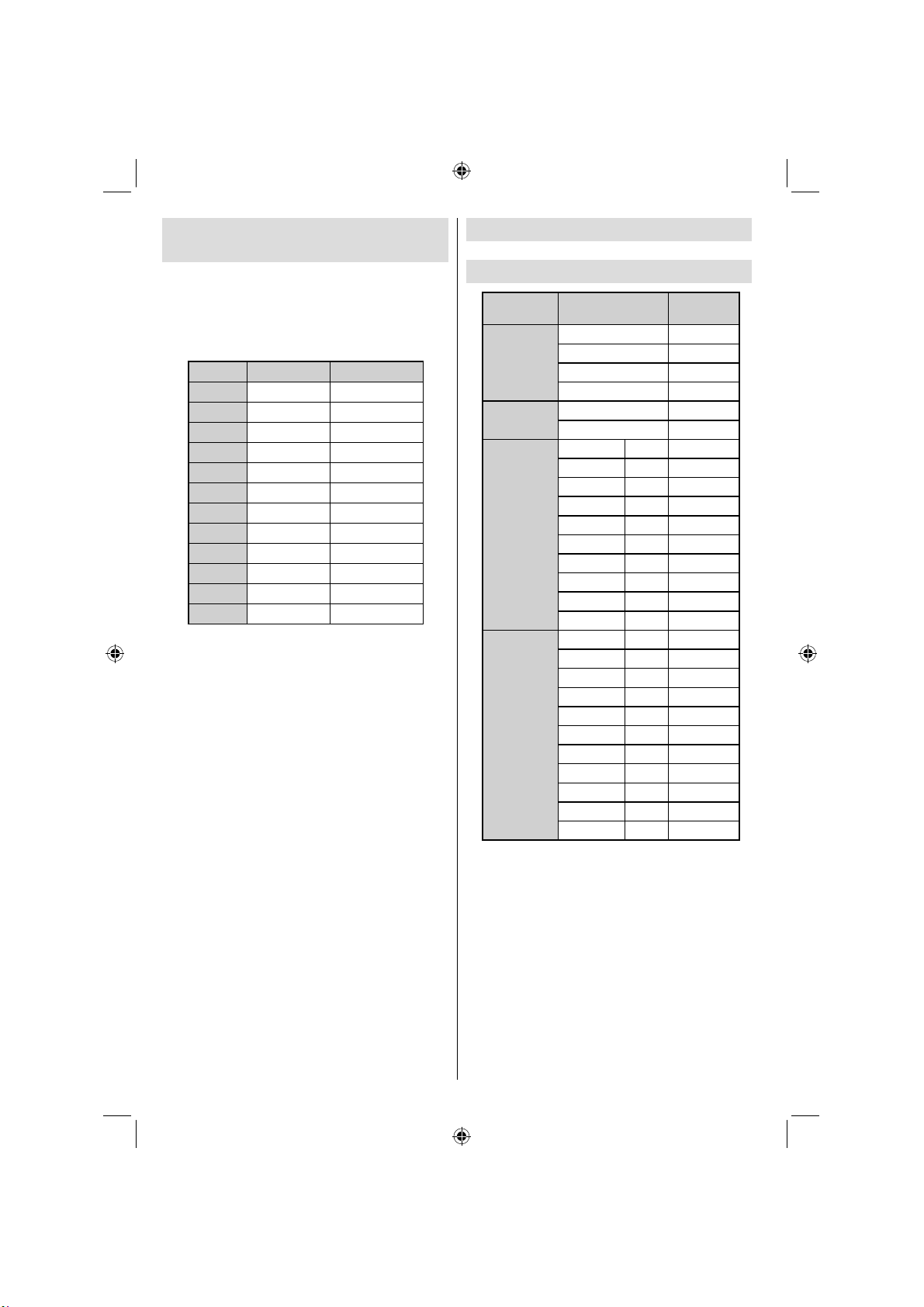
Bilaga A: Typiska visningslägen
via PC-ingång
Skärmen har en högsta upplösning på 1360x768.
Följande tabell anger några typiska bildvisningslägen:
Din TV kanske inte stöder olika upplösningar.
Upplösningslägen som stöds visas nedan. Om du
ställer in din PC på ett läge som inte stöds, kommer
en varning att visas på skärmen.
Index Upplösnings Frekvens
1 640x400 70 Hz
2 640x480 60 Hz
3 640x480 75 Hz
4 800x600 60 Hz
5 800x600 75 Hz
6 1024x768 60 Hz
7 1024x768 70 Hz
8 1024x768 75 Hz
9 1152x864 75 Hz
10 1280x768 60 Hz
11 1280x1024 60 Hz
12 1360x768 60 Hz
Bilaga B: AV- och HDMI
signalkompatibilitet
(Ingångssignaltyper)
Källa
EXT
(SCART)
Sido-AV
YPbPr
HDMI1
HDMI2
(X: Ej tillgänglig, O: Tillgänglig)
I vissa fall kanske inte en korrekt signal visas på LED
TV:n. Problemet kan komma från en inkonsekvens med
standarder från källutrustningen (DVD, satellitbox osv.). Om
du upplever detta problem, ta kontakt med din återförsäljare
och tillverkaren av den sändande utrustningen.
Signaler som
stöds
PAL 50/60 O
NTSC 60 O
RGB 50 O
RGB 60 O
PAL 50/60 O
NTSC 60 O
480I 60Hz O
480P 60Hz O
576I 50Hz O
576P 50Hz O
720P 50Hz O
720P 60Hz O
1080I 50Hz O
1080I 60Hz O
1080P 50Hz O
1080P 60Hz O
480I 60Hz O
480P 60Hz O
576I 50Hz O
576P 50Hz O
720P 50Hz O
720P 60Hz O
1080I 50Hz O
1080I 60Hz O
1080P 50Hz O
1080P 60Hz O
1080P 24Hz O
Tillgängliga
Svenska - 32 -
01_MB60_[SE]_(01-TV)_5110UK_PVR_IDTV_TC_NICKEL16_26940LED_ypbpr_10074858_50197962.indd 3201_MB60_[SE]_(01-TV)_5110UK_PVR_IDTV_TC_NICKEL16_26940LED_ypbpr_10074858_50197962.indd 32 18.08.2011 14:42:3518.08.2011 14:42:35
Page 34
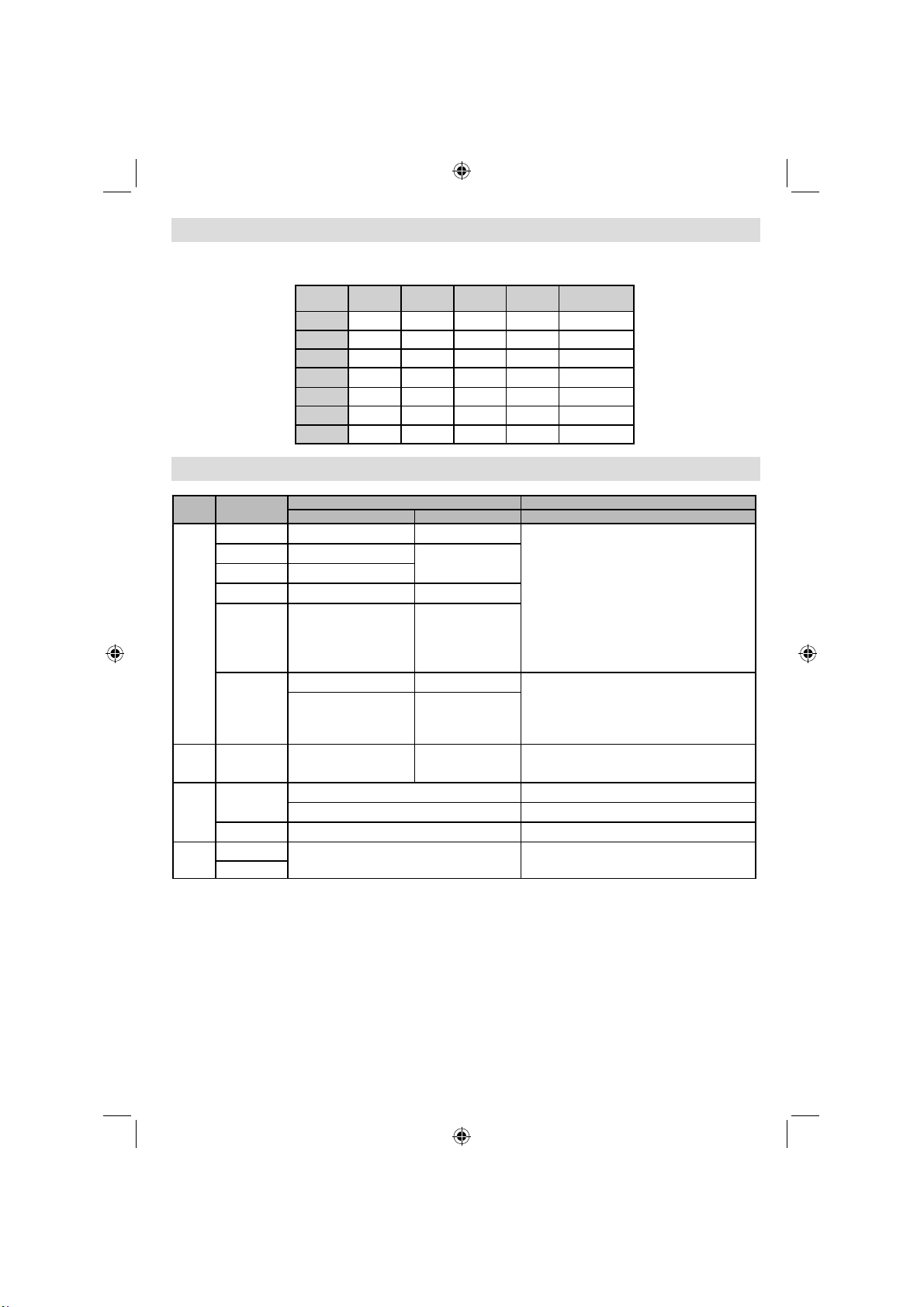
Bilaga C: DVI-upplösningar som stöds
jud(
)
När du ansluter enheter till din TV:s kontakter genom att använda DVI konverteringskablar (medföljer ej) kan
du använda följande information.
24Hz 25Hz 30Hz 50Hz 60Hz
480i
480p
576i
576p
720p
1080i
1080p
;
;
;;
;;
;;;; ;
;
;
Bilaga D: Filformat som stöds för USB-läge
Media Filändelse
Video L
Format Anmärkningar
.mpg, .mpeg MPEG1, 2 MPEG Layer 1/2/3
.dat MPEG1, 2
.vob MPEG2
.mkv H.264, MPEG1,2,4 EAC3 / AC3
MPEG4, Xvid 1.00,
Film
.mp4
Xvid 1.01, Xvid 1.02,
Xvid 1.03, Xvid 1.10-
beta1/2 H.264
MPEG2, MPEG4 PCM/MP3
.avi
Xvid 1.00, Xvid 1.01,
Xvid 1.02, Xvid 1.03,
Xvid 1.10-beta1/2 H.264
Musik .mp3 -
Grund-JPEG max WxH = 15360x8640 4147200bytes
Progressiv JPEG max WxH = 1024x768 6291456bytes
Foto
.jpg .jpeg
.bmp - max WxH = 9600x6400 3840000bytes
Undertext
.sub
.srt
--
MPEG2
PCM/MP3
PCM
MPEG 1 Layer 1 / 2
(MP3)
Max. upplösning/Bitrate etc.
MAX 1920x1080 @ 30P 20Mbit/sek
MAX 1920x1080 @ 30P 20Mbit/sek
32Kbps ~ 320Kbps(Bitrate)
32KHz ~ 48KHz(urvalsfrekvens)
Svenska - 33 -
01_MB60_[SE]_(01-TV)_5110UK_PVR_IDTV_TC_NICKEL16_26940LED_ypbpr_10074858_50197962.indd 3301_MB60_[SE]_(01-TV)_5110UK_PVR_IDTV_TC_NICKEL16_26940LED_ypbpr_10074858_50197962.indd 33 18.08.2011 14:42:3518.08.2011 14:42:35
Page 35

Bilaga E: Uppdatering av mjukvara
• Din TV kan hitta och uppdatera med nya mjukvara över TV-kanaler.
• För sökning via kanalsändning, söker TV:n genom kanalerna som sparats i inställningarna. Vi rekommenderar
automatisk sökning av kanalerna innan man söker programuppdateringar.
1) Sökning av programuppdateringar via användargränssnitt
• Det går att kontrollera eventuella programuppdateringar för TV:n manuellt.
• Navigera bara på huvudmenyn. Välj Inställningar och sedan menyn för Övriga Inställningar. I
Övriga inställningar, gå till Programuppdateringar och tryck på OK-knappen för att öppna menyn för
Uppdateringsval.
• I menyn för Uppdateringsval, välj Sök uppdateringar och tryck på knappen OK.
• Om en ny uppdatering hittas, börjar laddning av denna. Förloppsindikatorn visar kvarvarande tid av
nedladdningen. När nedladdningen avslutats, visas meddelande för omstart för aktivering av programvaran.
Tryck på OK för att fortsätta med omstarten.
2) Sökning på natten (03:00) och uppdateringsläge
• Om Automatisk sökning är vald i menyn för Uppdateringsalternativ, aktiveras TV:n kl. 03.00 och söker
efter nya programuppdateringar. Om en ny uppdatering hittas och laddats ner, öppnas TV:n i den nya
programversionen när TV:n slås på nästa gång.
Att observera vid omstart: Omstart är den sista fasen i programuppdateringen om nedladdningen av den
nya programvaran lyckades. TV:n gör slutgiltiga inställningar under omstarten. Strömmen till panelen är
avbruten under omstarten och lysdioden visar aktiviteten genom att blinka. TV:n startar med med den nya
programvaran efter cirka 5 minuter.
• Om TV:n inte startar efter 10 minuter, stäng av strömmen i 10 minuter och slå på den igen. TV:n borde starta
med den nya programvaran. Om TV:n fortfarande inte startar, repetera avstängnings- och öppningsproceduren
några gånger. Om detta inte hjälper, ta kontakt med servicepersonal.
Varning: Koppla inte ur TV:ns ström medan lysdioden blinkar under omstarten. Detta kan leda till att
TV:n inte kan starta igen och servicepersonal måste tillkallas.
Information om avfallshantering av gammal apparat och
batterier
[Endast Europeiska unionen]
Dessa symboler indikerar, att utrustning med dessa inte får kastas
tillsammans med hushållsavfall. Om du ska kasta produkten eller
batterier, gör det i befi ntliga återvinnigssystem.
Batterierna
Obs: Märket Pb indikerar, att batterierna innehåller bly.
Produkt
Svenska - 34 -
01_MB60_[SE]_(01-TV)_5110UK_PVR_IDTV_TC_NICKEL16_26940LED_ypbpr_10074858_50197962.indd 3401_MB60_[SE]_(01-TV)_5110UK_PVR_IDTV_TC_NICKEL16_26940LED_ypbpr_10074858_50197962.indd 34 18.08.2011 14:42:3518.08.2011 14:42:35
Page 36
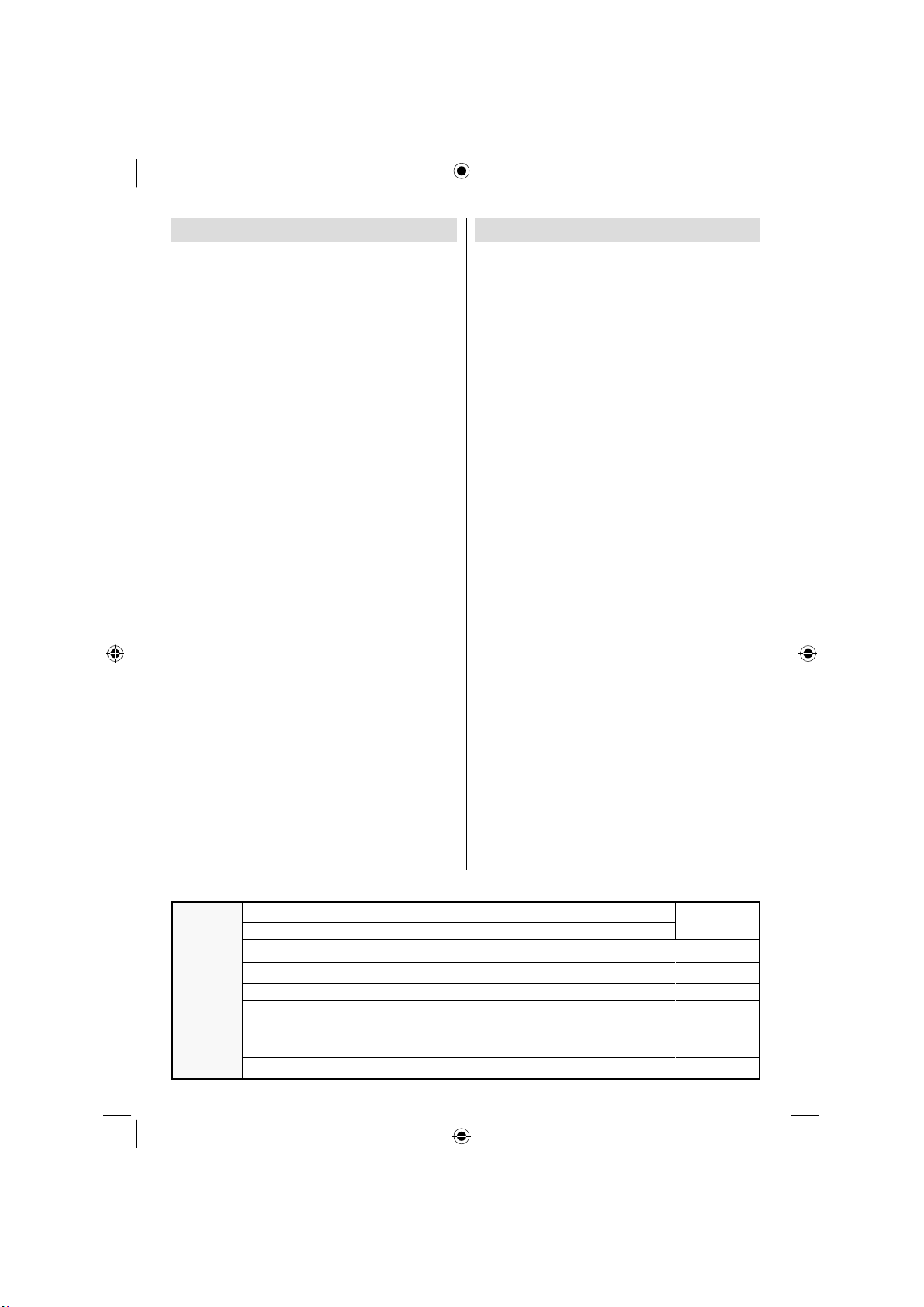
Specifi kationer
TV-SÄNDNING
PAL/SECAM B/G D/K K’ I/I’ L/L’
MOTTAGNA KANALER
VHF (BAND I/III)
UHF (BAND U)
HYPERBAND
ANTAL FÖRINSTÄLLDA KANALER
1000
KANALINDIKATOR
OSD-system
RF ANTENNINGÅNG
75 ohm (obalanserad)
DRIFTSPÄNNING
220-240V AC, 50 Hz.
AUDIO
Tyskt + Nicam Stereo
LJUDUTGÅNGSEFFEKT (W
2 x 6
STRÖMFÖRBRUKNING (W)
65 W (max.)
PANEL
16:9-skärm, 26-tums bildstorlek
MÅTT (mm)
DxLxH (Med stativ): 203 x 641 x 451
Vikt (Kg): 6,90
DxLxH (utan stativ): 58 x 641 x 407
Vikt (Kg): 6,50
) (10% THD)
RMS.
Digital Mottagning (DVB-C)
Sändningsstandarder:
DVB-C, MPEG2, DVB-C, MPEG4
I. DEMODULATION
-Modulationshastighet: 4,0 Msymbols/s till 7,2
Msymbols/s
- Modulation: 16-QAM , 32-QAM ,64-QAM, 128-QAM
och 256-QAM
II. VIDEO
- Alla MPEG2 MP@ML-format med uppkonvertering
och fi ltrering till CCIR601-format.
-CVBS, analoga utsignaler.
III. AUDIO
-Alla MPEG1 Lager 1- och 2-lägen
-Samplingsfrekvenserna som stöds är 32, 44,1 &
48 kHz
MHEG-5 APPARAT kompatibel med ISO/IEC 13522-5 UK engine Profi le 1
Frekvensområde: 474-850 MHz för modeller i Storbritannien
Digital
mottagning
01_MB60_[SE]_(01-TV)_5110UK_PVR_IDTV_TC_NICKEL16_26940LED_ypbpr_10074858_50197962.indd 3501_MB60_[SE]_(01-TV)_5110UK_PVR_IDTV_TC_NICKEL16_26940LED_ypbpr_10074858_50197962.indd 35 18.08.2011 14:42:3518.08.2011 14:42:35
170-862 MHz för modeller i EU
Sändningsstandard: DVB-T. MPEG-2 / MPEG4
Demodulering: COFDM med 2K/8K FFT läge.
FEC: alla DVB-lägen
Bild: MP@ML, PAL, 4:3/16:9
Ljud: MPEG I&II 32/44.148 kHz.
Svenska - 35 -
för
StorbritannienObject carousel-stöd kompatibelt med ISO/IEC 135818-6 och UK DTT-profi l.
Page 37

Innehåll
Funktioner............................................................. 36
Allmänna egenskaper ....................................... 36
Säkerhetsinformation............................................ 37
Om skivor ............................................................. 37
Hantering av skivor ........................................... 37
Om rengörning .................................................. 37
Licensinformation ................................................. 37
Att titta på en DVD ................................................ 37
Kontrollpanelens knappar ..................................... 38
Översikt av fjärrkontrollen ..................................... 38
Allmän användning ............................................... 39
Uppspelning (Allmänt) .......................................... 40
Vanlig uppspelning ............................................ 40
Övrig information: ......................................... 40
Anmärkningar om uppspelning: ........................ 40
Inställningsmenyns rubriker .................................. 40
Inställningssida för video .................................. 40
TV-typ ........................................................... 40
Inställning av språk ........................................... 40
OSD SPRÅK ................................................. 40
AUDIO .......................................................... 40
SKIVMENY ................................................... 40
TEXTNING .................................................... 40
Preferenser ....................................................... 41
STANDARD .................................................. 41
DOWNMIX .................................................... 41
LÖSENORD (Byta lösenord): ....................... 41
SPDIF-UTGÅNG............................................... 41
Felsökning ............................................................ 41
Dålig bildkvalitet (DVD) .................................... 41
Skivan spelar inte upp ...................................... 41
Felaktigt OSD-språk ......................................... 41
Vissa funktioner (vinkel, zoom osv.) fungerar inte ... 42
Ingen bild .......................................................... 42
Inget ljud ........................................................... 42
Förvrängt ljud .................................................... 42
Inget gensvar från fjärrkontrollen ...................... 42
Om inget fungerar ............................................. 42
Defi nition av termer .............................................. 42
Skivtyper som är kompatibla med denna enhet ... 43
Specifi kationer ...................................................... 43
Funktioner
Allmänna egenskaper
• Spelar skivor i formaten DVD / CD / CD-R / CD-RW
/ MP3 / JPEG / MPEG
• NTSC/PAL-uppspelning (beroende på skivans
innehåll)
• LPCM-audio via koaxial digital audioutgång.
(valfritt).
• Stöd för fl erkanaligt ljud (stödjer upp till 8 kanaler,
beroende på skivinnehållet
• Multi-textning (stödjer upp till 32 olika, beroende på
skivinnehållet)
• Multi-vinkel (stödjer upp till 9 vinklar, beroende på
skivinnehållet)
• 8 nivåer av föräldrakontroll
• Snabbsökning framåt/bakåt i 5 olika hastigheter .
(2x, 4x, 8x, 16x, 32x)
• Långsam uppspelning i 4 olika hastigheter. (1/2x,
1/4x, 1/8x, 1/16x framåt)
• Uppspelning bild för bild.
• Sökläge
• Upprepning
• Ljudutgång (koaxialkabel, tillval)
• Observera att kopierade skivor kan vara
inkompatibla.
Obs
• Denna DVD-spelare kanske inte stödjer vissa
MP3 inspelningar på grund av skillnader på
inspelningsformat eller skivtyp.
• Läs i relevant handbok om MP3 -uppspelning.
• CD-R/CD-RW skivor som är inspelade med CD-DA
metod kan spelas upp. Vissa CD-R/CD-RW-skivor
kan vara inkompatibla p.g.a. den lasertyp och skivtyp
som använts.
• DVD-R/RW -skivor inspelade med metoden DVDVideo kan spelas upp. Vissa DVD-R/RW -skivor kan
vara inkompatibla p.g.a. den lasertyp och skivtyp
som använts.
• Vissa skivor kan vara inkompatibla med JPEG
Viewer-funktioner på grund av skillnader på skivans
inspelningsformat eller skick.
• För korrekt funktion måste en 12 cm-disk
användas.
Svenska - 36 -
01_MB60_[SE]_(02-DVD)_WODIVX_5110UK_10074858_50197962.indd 3601_MB60_[SE]_(02-DVD)_WODIVX_5110UK_10074858_50197962.indd 36 18.08.2011 14:46:3318.08.2011 14:46:33
Page 38
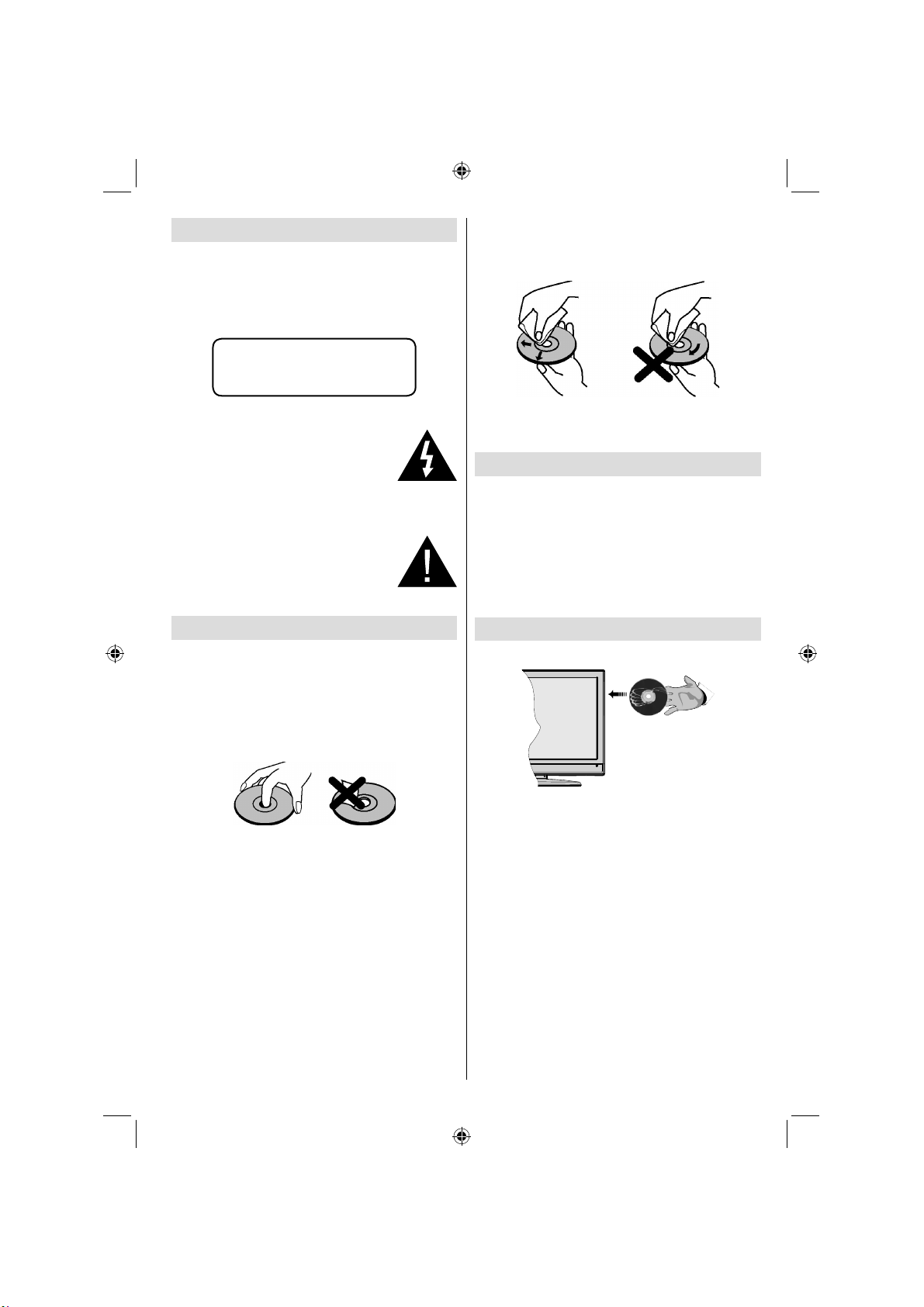
Säkerhetsinformation
VARNING
DVD-spelare är en laserprodukt i klass 1. Denna
produkt har en synlig laserstråle som kan orsaka farlig
strålningsexponering. Se till att använda spelaren
enligt instruktionerna.
CLASS 1
LASER PRODUCT
RISK FÖR ELEKTRISKA STÖTAR
Blixtsymbolen i en liksidig triangel är
avsedd att uppmärksamma användaren
på att det förekommer oisolerad ”farlig
spänning” innanför produktens hölje som
kan vara så kraftig att det föreligger risk
för elstötar.
Utropstecknet i en liksidig triangel är
avsedd att göra användaren uppmärksam
på att det finns viktig användar- och
underhållsinformation i den medföljande
manualen.
Om skivor
Hantering av skivor
• Håll alltid i skivans kant för att hålla den ren. Vidrör
inte ytan.
• Klistra inte papper eller fäst tejp på skivan.
• Om skivan smutsats ned med något ämne, såsom
klister, tar du bort det innan du använder skivan.
Om rengörning
• Rengör skivan med en mjuk duk före uppspelning.
Torka skivan inifrån och ut.
• Använd inte lösningsmedel såsom bensin, thinner
eller liknande. Använd inte heller antistatisk spray
avsedd för vinylskivor.
Licensinformation
• Denna produkt innehåller upphovsrättsskyddad
teknologi som är skyddad genom amerikanska
patent och andra intellektuella egendomsrättigheter.
Användning av denna märkesskyddade teknologi
måste auktoriseras av Rovi Corporation och
begränsas till visning i hemmet eller annan
begränsad visning, såvida inte annat auktoriserats
av Rovi Corporation. Konstruktionsändringar eller
isärtagning förbjudes.
Att titta på en DVD
Skivan sätts in med etiketten uppåt:
När TV:n slås på, byt till DVD-källa med SOURCE-
knappen på fjärrkontrollen. Tryck på Play på
• Utsätt inte skivan för direkt solljus eller värmekällor
såsom varmluftsventilationsrör, eller genom att
lämna den i en parkerad bil där temperaturen kan
stiga kraftigt.
• Efter avspelning – förvara skivan i dess fodral.
fjärrkontrollen eller på frontpanelen. Om ingen skiva
laddats, lägg först in en DVD-skiva och tryck på
Play.
Svenska - 37 -
01_MB60_[SE]_(02-DVD)_WODIVX_5110UK_10074858_50197962.indd 3701_MB60_[SE]_(02-DVD)_WODIVX_5110UK_10074858_50197962.indd 37 18.08.2011 14:46:3418.08.2011 14:46:34
Page 39
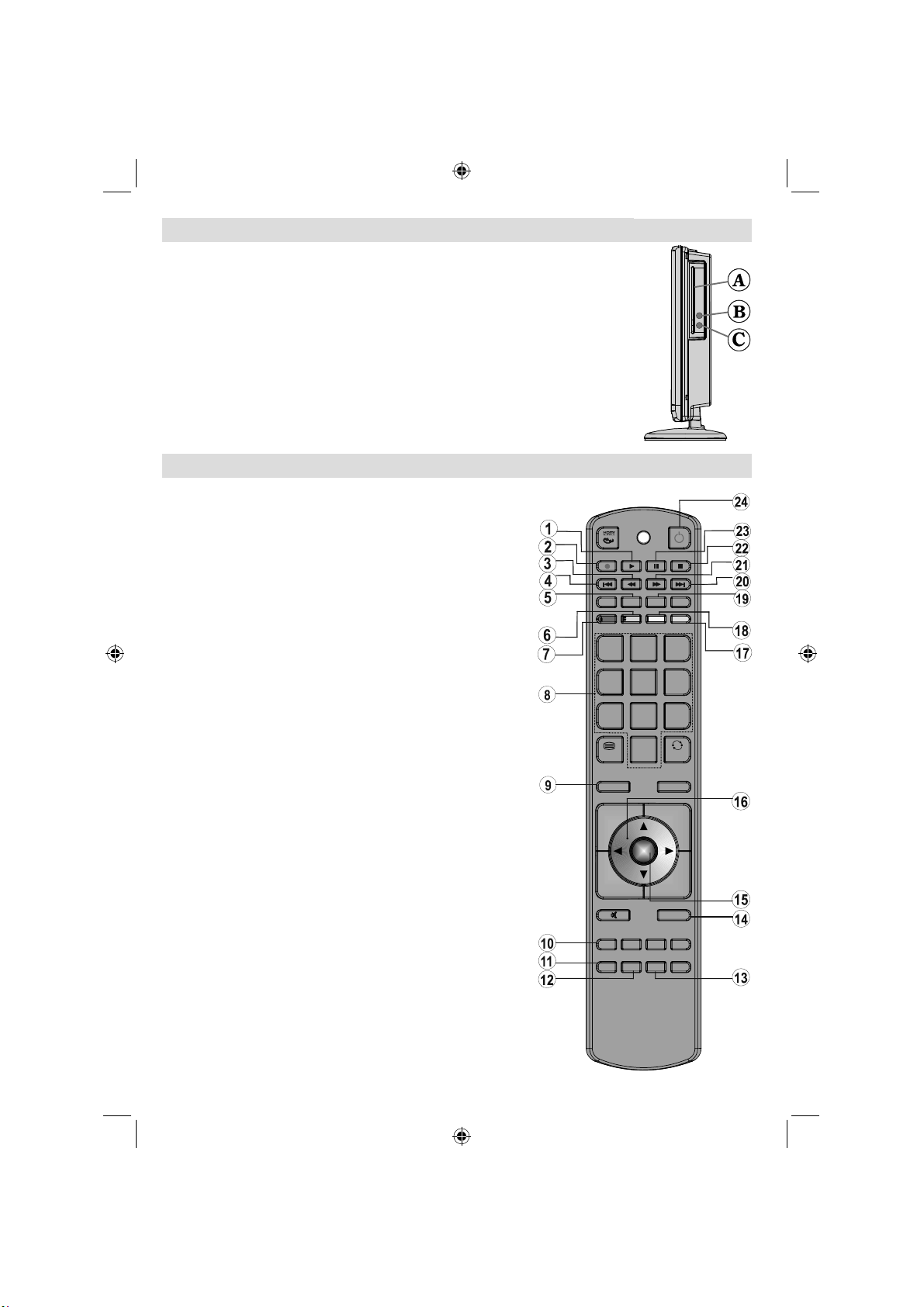
Kontrollpanelens knappar
A. Skivlastare
B. Spela/Paus
Plays/pauses (spelar/pausar) skivan. När DVD-menyn (rotmenyn) är öppen, fungerar
denna knapp som ”valknapp” (väljer markerade objekt i menyn) när detta stöds av
skivan.
C. Stop / Eject
Stoppa spelning av skivan/mata in eller ut skivan. Notera:
• Skivan kan inte matas ut via fjärrkontrollen.
• Tryck på STOP-knappen tre gånger under avspelning för att mata ut.
Översikt av fjärrkontrollen
Spela1.
Spela2.
Snabbt bakåt3.
Hoppa över föregående4.
Språkval (Välj språk)5.
Upprepa6.
Zoom7.
Sifferknapparna8.
Info9.
Bakåt återgå10.
Vinkel11.
Sökläge12.
Visa tid / DVD-meny13.
Meny14.
OK / Välj15.
Navigeringsknapparna 16.
Titel17.
Rot18.
Textning19.
Hoppa över nästa20.
Snabbt framåt21.
Stop22.
Paus23.
Vänteläge (Standby)24.
SCREEN
RETURN
ANGLE
ZOOM
1
4
7
TEXT
INFO
P+
P-
SEARCH
LANG SUBTITLE PIP
ROOT
REPEAT
2
5
8
0
SWAP
SOURCE
OK
MENU
FAV SLEEP EPG
DISPLAY
PRESETS
MODE
TITLE
3
6
9
V+
V-
Svenska - 38 -
01_MB60_[SE]_(02-DVD)_WODIVX_5110UK_10074858_50197962.indd 3801_MB60_[SE]_(02-DVD)_WODIVX_5110UK_10074858_50197962.indd 38 18.08.2011 14:46:3418.08.2011 14:46:34
Page 40
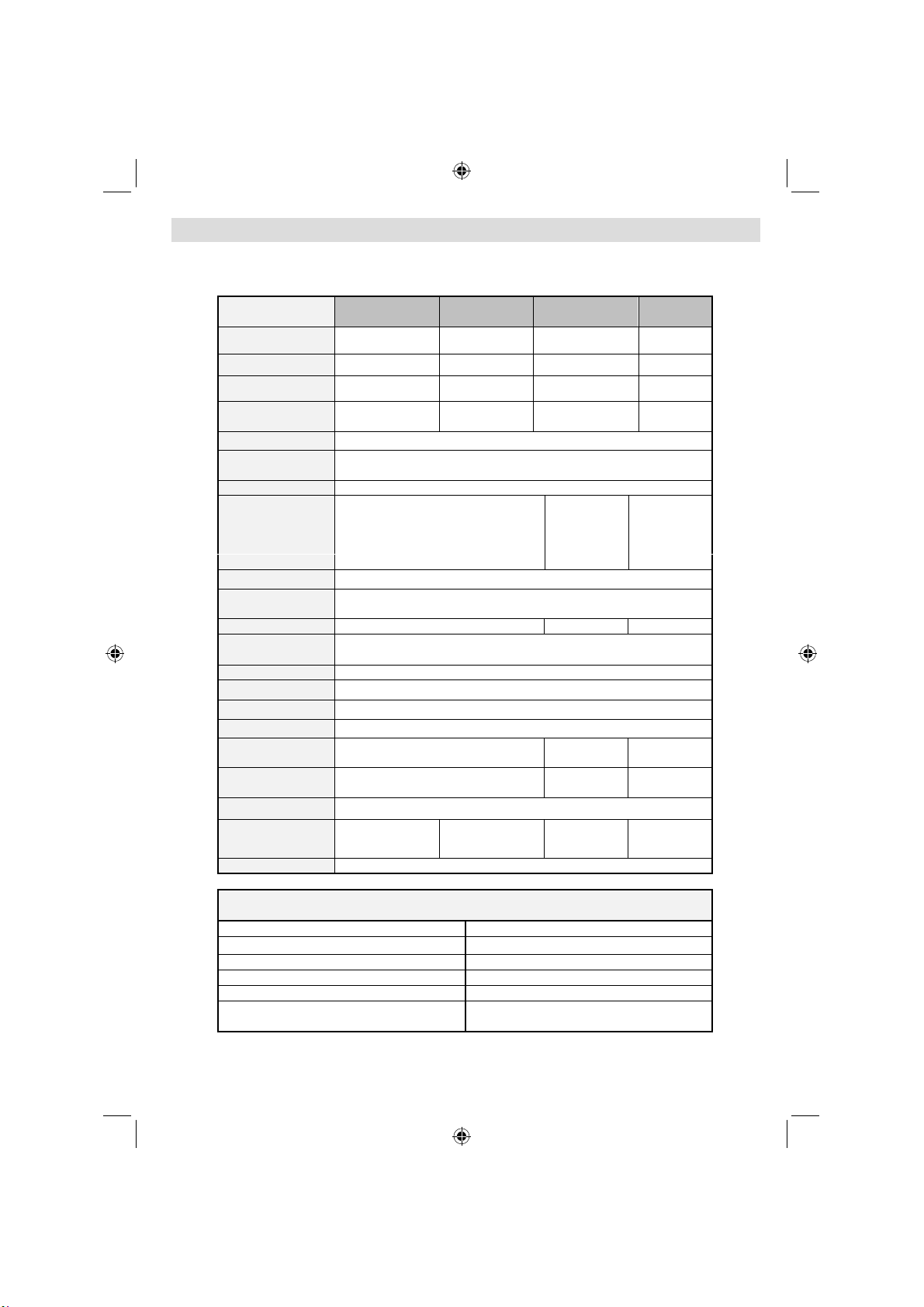
/
e/f
/
/
Allmän användning
Du kan sköta DVD, fi lm-CD, innehållet på musik- eller bild-CD-skivor genom att de använda tillämpliga
knapparna på fjärrkontrollen. Nedan visas de huvudfunktioner som oftast styrs med hjälp av fjärrkontrollens
knappar.
Knappar på
fjärrkontrollen
VINKEL
SKÄRM
INFO Val av tidräknarens läge (under uppspelning). Tryck upprepade gånger för att
SPRÅK Språk i audio (Audio Language) X X
MENY
OK/VÄLJ Öppna/Visa/Spela
UPPREPA
ÅTERGÅ
ROT
SÖKLÄGE (*)
TEXTNING Textning PÅ/AV. Tryck upprepade gånger
VÄXLA:
TITEL
ZOOM Zoomar bild. Tryck upprepade gånger för att växla mellan zoomfunktioner.
DVD
Uppspelning
Spela Spela Spela Spela
Paus Paus Paus Paus
Stopp Stopp Stopp Stopp
Hoppa över
bakåt/framåt
Förskjuter den zoomade bilden till vänster eller höger (om tillgängligt).
Markerar ett menyval. /Förskjuter den zoomade bilden uppåt eller nedåt (om
Se scenen ur olika vinklar (om
tillgängligt).
REPEAT > Visar upprepningsfunktionerna.
Går tillbaka till den föregående menyn (om tillgängligt).
Går tillbaka till rotmappen (om tillgängligt).
Direkt val av scener eller tid.
för att växla mellan textfunktioner.
Visar skivmeny (om
tillgängligt).
Film
Uppspelning
Hoppa över
bakåt/framåt
tillgängligt).
Snabbspola framåt / snabbspola bakåt
Visar tid/huvudinställningsmeny
växla mellan lägen.
Visar TV-meny.
Val av mediakälla.
Visar skivmeny (om
tillgängligt).
Bildavspelning Musikuppsp
Föregående/nästa
Ändrar
bildeffekt
(beror på
innehållet).
Väljer den
önskade filen.
XX
XX
elning
Föregående/
nästa
X
Väljer den
önskade filen.
Andra funktioner - Knappkombinationer
+
[ + ] +
+
+
+
+
(*) Du kan växla till titel genom att trycka på siffertangenterna direkt. Du måste trycka på 0 och en
siffertangent för att växla ensiffriga titlar (Exempel: för att välja 5, tryck på 0 och 5).
(Under uppspelning)
Långsamt framåt.
Ställer in långsam hastighet framåt.
Ställer in snabb hastighet framåt.
Ställer in snabb hastighet bakåt.
Bekräftar stoppkommandot.
Tryck på upprepade gånger för att gå framåt
manuellt.
Svenska - 39 -
01_MB60_[SE]_(02-DVD)_WODIVX_5110UK_10074858_50197962.indd 3901_MB60_[SE]_(02-DVD)_WODIVX_5110UK_10074858_50197962.indd 39 18.08.2011 14:46:3518.08.2011 14:46:35
Page 41
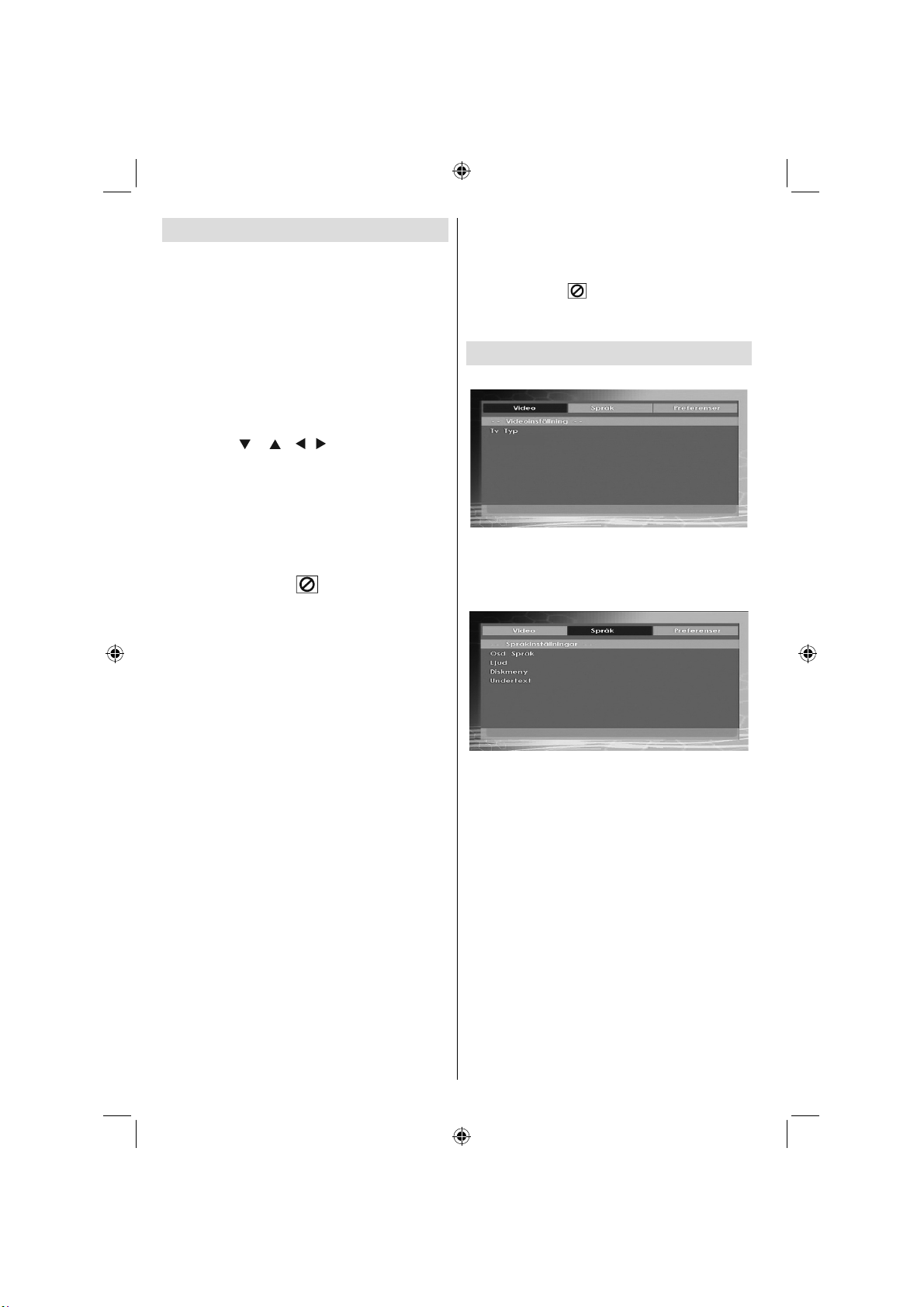
Uppspelning (Allmänt)
Vanlig uppspelning
Tryck på strömbrytaren1.
Sätt in en skiva i laddaren.2.
Skivan laddas automatiskt och spelas upp direkt om
det inte fi nns någon meny..
En meny kan framträda på TV-skärmen efter några
få sekunder eller så startar fi lmen omedelbart efter
fi lmbolagets introduktion. Detta beror på skivans
innehåll och kan ändras.
Notera: Steg 3 och 4 gäller bara om det fi nns en
meny på skivan.
Tryck på “3.
för att välja i menyn.
Tryck på SELECT.4.
Uppspelningen påbörjas. Det kan t.ex. vara en fi lm,
en stillbild eller en annan meny, beroende på skivans
innehåll.
Övrig information:
Om en åtgärd som hör ihop med en knapp inte kan
utföras visas symbolen “
Anmärkningar om uppspelning:
Inget ljud hörs vid snabb framspolning eller 1.
bakåtspolning.
Inget ljud hörs under långsam uppspelning.2.
Slow motion-uppspelning bakåt fi nns inte 3.
tillgängligt.
Ibland sker bytet av textningsspråk med viss 4.
fördröjning.
När det förvalda språket inte är valt efter ett fl ertal 5.
tryckningar på knappen innebär det att språket
inte fi nns tillgängligt på skivan.
När spelaren omstartas eller skivan byts 6.
kommer textningen automatiskt att återställas
till de ursprungliga inställningarna.
Om ett språk som inte stöds av skivan har valts 7.
kommer textningsspråket automatiskt att ställas
in på skivans standardinställda språk.
Vanligtvis sker en cirkulering när man byter 8.
språk, vilket innebär att du kan avbryta
textningen genom att trycka på denna knapp ett
antal gånger tills “Subtitle Off” syns på skärmen.
När enheten är på eller skivan är borttagen 9.
är språket som hörs det som valdes vid den
ursprungliga inställningen. Om detta språk
inte är inspelat på skivan kommer bara det
tillgängliga språket på skivan att höras.
Vissa DVD-skivor har inga rot- och/eller 10.
titelmenyer.
” / “ ” / / eller sifferknapparna
” .
Att hoppa bakåt är inte möjligt..11.
Övrig information:12.
Om du försöker mata in ett nummer som är större
än den aktuella titelns totala tid försvinner sökrutan
och meddelandet “
övre vänstra hörn.
Bildspelet avaktiveras när ZOOM-läget är aktivt.13.
”Ogiltigt val” visas i skärmens
Inställningsmenyns rubriker
Inställningssida för video
TV-typ
Denna tv använder systemet PAL. Även NTSC stöds,
men signalen omvandlas i så fall till PAL.
Inställning av språk
OSD SPRÅK
Du kan välja det förvalda OSD-språket för spelarens
menyer
AUDIO
Du kan välja det förvalda ljudspråket om det stöds
av DVD-skivan.
SKIVMENY
Du kan välja DVD:ns skivmenyspråk bland dessa
språk. Skivmenyn visas i det valda språket om det
stöds av DVD-skivan.
TEXTNING
Du kan välja det förvalda textningsspråket om det
stöds av DVD-skivan.
Svenska - 40 -
01_MB60_[SE]_(02-DVD)_WODIVX_5110UK_10074858_50197962.indd 4001_MB60_[SE]_(02-DVD)_WODIVX_5110UK_10074858_50197962.indd 40 18.08.2011 14:46:3518.08.2011 14:46:35
Page 42
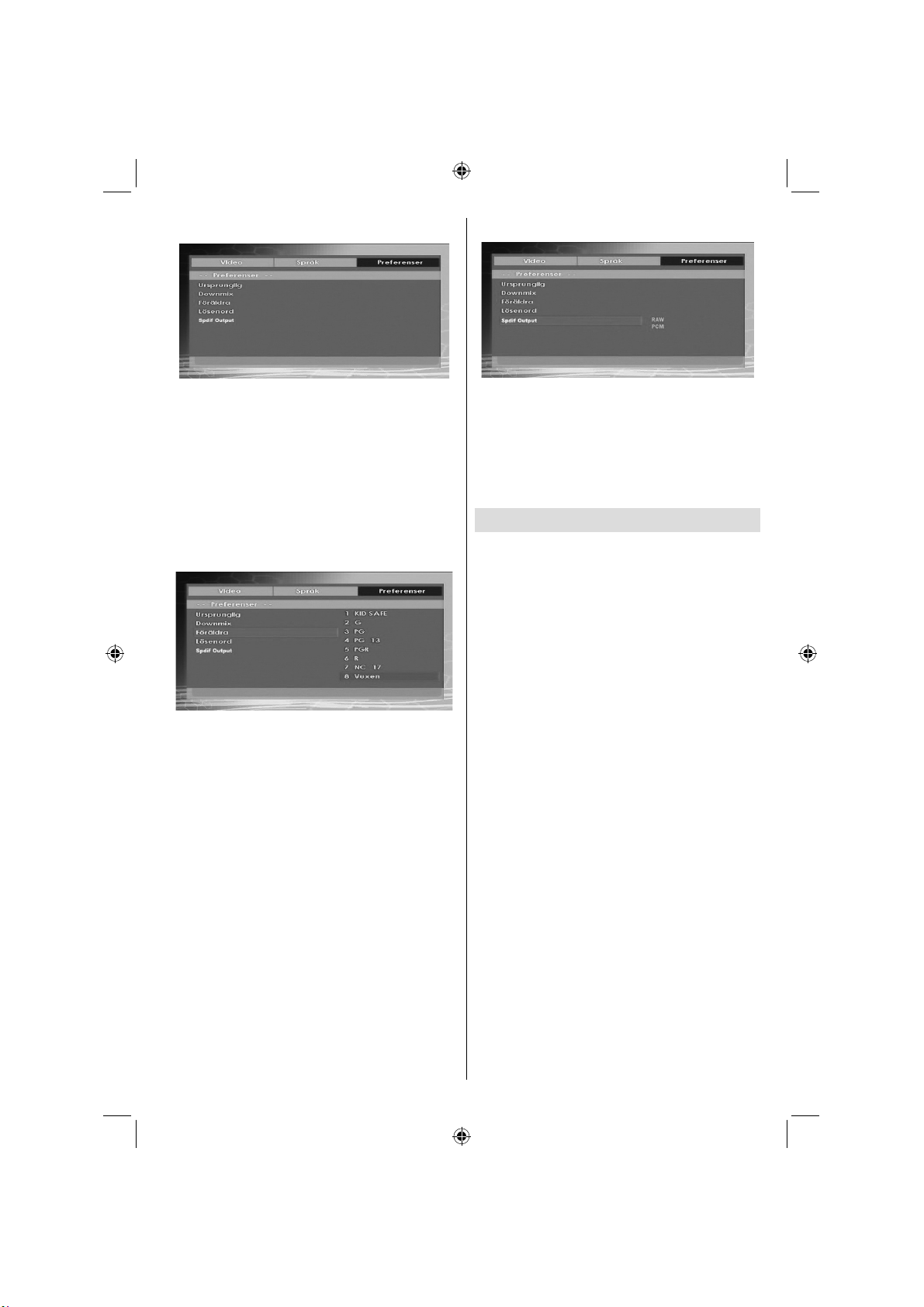
Preferenser
SPDIF-UTGÅNG
STANDARD
Om du väljer RESET och trycker på SELECT
laddas fabriksinställningarna. Föräldranivå och
föräldralösenord ändras inte.
DOWNMIX
Detta läge kan väljas när TV:ns digitala ljudutgång
används.
SURROUND: Surround-ljud som utsignal.
STEREO: Tvåkanalig stereo.
FÖRÄLDRANIVÅ (Parental Level)
Uppspelning av vissa DVD-skivor kan vara
begränsad beroende på åldern hos användarna.
Föräldrakontroll-funktionen ger möjligheten att
begränsa uppspelningsnivån som kan ställas in av
föräldrarna.
Föräldranivåer kan justeras till en av de åtta nivåerna.
Nivå ”8 ADULT”-justeringen låter dig se samtliga DVDtitlar utan att ta hänsyn till DVD-skivans föräldranivåer.
Du kan se DVD-skivorna som har samma eller lägre
föräldranivå som spelarens.
LÖSENORD (Byta lösenord):
Med detta alternativ kan du byta aktuellt lösenord.
För att byta lösenord kommer du att bli tillfrågad att
skriva in ditt gamla lösenord. När du har skrivit in det
gamla lösenordet kan du skriva in ett nytt fyrsiffrigt
lösenord.
Du kan använda C-knappen för att radera
felinmatningar.
Notera: Fabriksinställt lösenord är ”0000”. Du
måste ange ett lösenord varje gång du vill ändra
föräldranivån. Om du glömmer ditt lösenord kan du
kontakta teknisk kundtjänst.
Svenska - 41 -
Du kan ställa in SPDIF-utgång som PCM eller RAW.
Om du väljer PCM från SPDIF-utgång på DVD-menyn
och spela upp DVD med Dolby-ljud, kan du få ljud
med två kanaler via högtalarna och SPDIF-utgång.
Om du väljer RAW från SPDIF-utgång på DVDmenyn och spela upp DVD med Dolby-ljud, kommer
högtalarna tystas och du kan få 5 en Dolby-ljud via
SPDIF-utgång.
Felsökning
Dålig bildkvalitet (DVD)
• Se till att DVD-skivans yta inte är skadad. (repor,
fi ngeravtryck osv.)
• Rengör DVD-skivan och försök igen.
Se instruktionerna för rengöring av skivan.
• Se till att DVD-skivan är i facket med etiketten
uppåt.
• En fuktig DVD-skiva eller kondens kan påverka
utrustningen. Vänta en eller två timmar i Standbyläge för att låta utrustningen torka.
Skivan spelar inte upp
• Ingen skiva i maskinen.
Lägg en skiva på släden då den är utmatad.
• Skivan är inte korrekt ilagd.
Se till att DVD-skivan är i facket med etiketten
uppåt.
• Fel skivtyp. Maskinen kan inte spela CD-ROMskivor osv.
• Regionkoden på DVD-skivan måste vara samma
som för spelaren.
Felaktigt OSD-språk
• Välj språk i installationsmenyn.
• Språket för ljud eller textning för en DVD kan inte
ändras.
• Flerspråkigt ljud och/eller textning är inte inspelat
på DVD:n.
• Försök ändra ljud eller textning genom att använda
DVD-skivans titelmeny. Vissa skivor låter inte
användaren ändra dessa inställningar utan att
använda skivans meny
01_MB60_[SE]_(02-DVD)_WODIVX_5110UK_10074858_50197962.indd 4101_MB60_[SE]_(02-DVD)_WODIVX_5110UK_10074858_50197962.indd 41 18.08.2011 14:46:3518.08.2011 14:46:35
Page 43

Vissa funktioner (vinkel, zoom osv.)
fungerar inte
• Dessa funktioner är inte tillgängliga på DVD:n..
• Vinkel kan bara ändras när vinkel-symbolen visas.
Ingen bild
• Har du tryckt på rätt knapp på fjärrkontrollen? Försök
en gång till.
Inget ljud
• Kontrollera volymen.
• Kontrollera att du inte stängt av ljudet av misstag.
Förvrängt ljud
• Kontrollera att ljudinställningarna är korrekta.
Inget gensvar från fjärrkontrollen
• Kontrollera att fjärrkontrollen är i rätt läge.
• Kontrollera att batterierna sitter rätt.
• Byt batterierna.
Om inget fungerar
Om du har försökt allt ovan och ingenting verkar
fungera bör du prova med att stänga av din TVDVD och sätta på den igen. Om detta inte fungerar,
kontaktar du din leverantör eller en reparatör. Försök
aldrig att laga en skadad enhet på egen hand.
Defi nition av termer
Vinkel
På vissa DVD-skivor fi nns inspelade scener som
samtidigt har filmats från ett flertal olika vinklar
(samma scen har tagits framifrån, från vänster, från
höger, osv.). Med sådana skivor kan ANGLE-knappen
användas för att se scenen från olika vinklar.
Kapitelnummer
Dessa nummer fi nns inspelade på DVD-skivor. En titel
är indelad i avsnitt, vart och ett numrerat, och därför
kan specifi ka delar av fi lmen genomsökas snabbt med
hjälp av dessa nummer.
DVD
Detta hänvisar till en optisk högdensitetsskiva på vilken
högkvalitativa bilder och ljud har spelats in digitalt. Den
innefattar också en ny videokomprimeringstekniken
(MPEG II) och högdensitetsinspelning av ljud. Med
DVD kan estetiskt tilltalande fullängdsfi lmer spelas
in under längre perioder (till exempel kan en hel fi lm
spelas in).
DVD-skivan består av två 0,6 mm tunna skivor som
är sammanfogade. Ju tunnare skiva desto högre
densitet för inspelningen av informationen, och därför
har en DVD-skiva större kapacitet än en enkelsidig
1,2 mm tjock skiva. Eftersom de två tunna skivorna
är sammanfogade kommer man i framtiden att kunna
Svenska - 42 -
uppnå en dubbelsidig uppspelning för ännu längre
uppspelningstid.
Textning
Dessa är skrivna rader som visas på nedre delen av
skärmen, som har översatts eller innehåller dialogen
på originalspråket. Dessa fi nns inspelade på DVD-
skivorna.
Tidsnummer
Dessa visar speltiden vilken har förfl utit sedan starten
av en skiva eller en titel. Den kan användas för att
snabbt hitta specifi ka scener. (Alla skivor stödjer inte
tidsökningsfunktionen. Tillgängligheten bestäms av
skivtillverkaren.)
Titelnummer
Dessa nummer fi nns inspelade på DVD-skivor. När
en skiva innehåller två eller fl era fi lmer är dessa fi lmer
numrerade som titel 1, titel 2 etc.
Spårnummer
Dessa nummer är tilldelade spåren som har spelats
in på ljud-CD. De möjliggör lokalisering av specifi ka
spår snabbt.
LPCM
LPCM står för Pulse Code Modulation och är digitalt
ljud.
MPEG
Förkortning för ”Moving Picture Experts Group”.
Detta är en internationell standard för komprimering
av rörliga bilder. På vissa DVD-skivor har digitalt ljud
blivit komprimerat och inspelat i detta format.
01_MB60_[SE]_(02-DVD)_WODIVX_5110UK_10074858_50197962.indd 4201_MB60_[SE]_(02-DVD)_WODIVX_5110UK_10074858_50197962.indd 42 18.08.2011 14:46:3618.08.2011 14:46:36
Page 44
Skivtyper som är kompatibla med denna enhet
Skivtyper (logon)
DVD
AUDIO-CD
DIGITAL AUDIO
MP3-CD
READABLE
PICTURE-CD
JPEG
READABLE
Inspelningstyper
Audio
+
Video
Audio
Audio
(xx x x.m p3 )
Video
(stillbild)
Skivstorlek
12 cm
12 cm
12 cm
12 cm
Max.
uppspelningstid
Enkel: 240
minuter.
Dubbel: 480
minuter.
74 m in.
Beror på
Mp3-
kvaliteten
Beror på
JPEG-
kvaliteten
Egenskaper
DVD rymmer ypperligt ljud och
•
bild tack vare Dolby Digitaloch MPEG-2-system.
Olika skärm- och
•
ljudfunktioner kan lätt väljas
via menyn på skärmen.
En LP är inspelad som en
•
analog signal med mer
förvrängning.
inspelad som en digital signal
med bättre ljudkvalitet, mindre
förvrängning och begränsad
försämring av kvaliteten med
tiden.
MP3 är inspelade som en
•
digital signal med bättre
ljudkvalitet, mindre
förvrängning och begränsad
försämring av kvaliteten med
tiden.
JPEG är inspelad som en
•
digital signal med förbättrad
bildkvalitet med tiden.
En CD är
Specifi kationer
Typ av skivor
som kan
användas
SS/DL 4.7” (DVD-9)
DS/SL 4.7” (DVD-10)
DS/DL 4.7” (DVD-18)
MPEG-2 Video Standard Decoding (MPEG-1 stöds)
Fullskärms videoläge på 720 x 576 (PAL) & 720 x 480 (NTSC) pixlar
DVD: SS/SL 4.7” (DVD-5)
Bildtyp
50 och 60 Hz skärmuppdateringsfrekvens (PAL & NTSC)
Digital bitfl ödesbearbetning upp till 108 Mbits/sek
Linjeupplösning, fl er är 500 linjer
Ljudtyp
Ljudutgång
MPEG fl erkanalig avkodning
LPCM
Analoga utgångar:
24 bitars /48, 44.1kHz nedsampling DAC
Svenska - 43 -
01_MB60_[SE]_(02-DVD)_WODIVX_5110UK_10074858_50197962.indd 4301_MB60_[SE]_(02-DVD)_WODIVX_5110UK_10074858_50197962.indd 43 18.08.2011 14:46:3618.08.2011 14:46:36
CD-DA
CD-R
CD-RW
MP-3/JPEG
Page 45

Contents
Features ............................................................... 45
Introduction ........................................................... 45
Preparation ........................................................... 45
Safety Precautions ............................................... 46
Package Contents ................................................ 48
Environmental Information ................................... 48
Repair Information ............................................ 48
Remote Control Buttons ....................................... 49
LED TV and Operating Buttons ............................ 50
Viewing the Back side Connections ..................... 50
Viewing the Connections - Side Connectors ........ 51
Power Connection ................................................ 51
Aerial Connection ............................................. 51
Using USB Inputs ................................................. 52
Connecting the LED TV to a PC ........................... 53
Using Side AV Connectors ................................... 53
Connecting to a DVD Player via HDMI ................. 53
Connecting to a DVD Player via Component
Sockets (YPbPr) or Scart Cable ........................... 54
Remote Control Handset ...................................... 54
Inserting Batteries ............................................. 54
Switching On/Off ................................................... 54
To Switch the TV On ......................................... 54
The TV will then switch on. ............................... 54
To Switch the TV Off ......................................... 55
Input Selection ...................................................... 55
Basic Operations .................................................. 55
Operation with the Buttons on the TV ............... 55
Operation with the Remote Control .................. 55
Viewing Electronic Programme Guide (EPG) ....... 55
Recording via EPG Screen ............................... 56
Programme Options.......................................... 56
First Time Installation............................................ 57
Installation ............................................................ 58
Auto Channel Scan (Retune) Menu Operation .... 58
Manual Tuning ..................................................... 59
Digital Aerial Manual Search............................. 59
Digital Cable Manual Search ............................ 59
Analogue Manual Search ................................. 59
Analogue Fine Tune.......................................... 59
Network Channel Scan ..................................... 59
Clear Service List (*) ......................................... 60
Managing Stations: Channel List .......................... 60
Operating the Channel List ............................... 60
Moving a Channel ............................................. 60
Deleting a Channel ........................................... 61
Renaming a Channel ........................................ 61
Locking a Channel ............................................ 61
Managing Stations: Favourites ............................. 61
Button Functions ............................................... 61
Managing Stations: Sorting Channel List ............. 61
On-Screen Information ......................................... 62
Media Playback Using Media Browser ................. 62
Viewing Videos via USB .................................. 62
Viewing Photos via USB ................................... 63
Slideshow Options ............................................ 63
Playing Music via USB ..................................... 63
Recordings Library............................................ 63
Media Browser Settings .................................... 64
Timeshift Recording ............................................. 64
Instant Recording ................................................. 65
Watching Recorded Programmes ....................... 65
Changing Image Size: Picture Formats ................ 66
Confi guring Picture Settings ................................. 67
Operating Picture Settings Menu Items ............ 67
Picture Settings Menu Items ............................. 67
PC Picture Settings........................................... 67
Confi guring Sound Settings .................................. 68
Operating Sound Settings Menu Items ............. 68
Sound Settings Menu Items.............................. 68
Confi guring Your TV’s Settings ............................. 68
Operating Settings Menu Items ........................ 68
Settings Menu Items ......................................... 68
Using a Conditional Access Module ..................... 69
Viewing Conditional Access Menu (*) ............... 69
Confi guring Language Preferences ...................... 69
Language Settings ............................................ 70
Parental Control.................................................... 70
Parental Settings Menu Operation ................... 70
Timers ................................................................... 70
Setting Sleep Timer .......................................... 70
Setting Programme Timers ............................... 71
Recording Confi guration ....................................... 71
Confi guring Date/Time Settings ............................ 72
Confi guring Source Settings ................................. 72
Confi guring Other Settings ................................... 72
Operation .......................................................... 72
Other Features ..................................................... 73
Teletext ................................................................. 73
Tips ....................................................................... 74
Appendix A: PC Input Typical Display Modes ....... 75
Appendix B: AV and HDMI Signal Compatibility
(Input Signal Types) .............................................. 75
Appendix C: Supported DVI Resolutions.............. 76
Appendix D: Supported File Formats for USB
Mode..................................................................... 76
Appendix E: Software Upgrade ............................ 77
Specifi cations ....................................................... 78
Digital Reception (DVB-C) .................................... 78
English - 44 -
02_MB60_[GB]_(01-TV)_5110UK_PVR_IDTV_TC_NICKEL16_26940LED_ypbpr_10074858_50197962.indd 4402_MB60_[GB]_(01-TV)_5110UK_PVR_IDTV_TC_NICKEL16_26940LED_ypbpr_10074858_50197962.indd 44 18.08.2011 14:43:0818.08.2011 14:43:08
Page 46
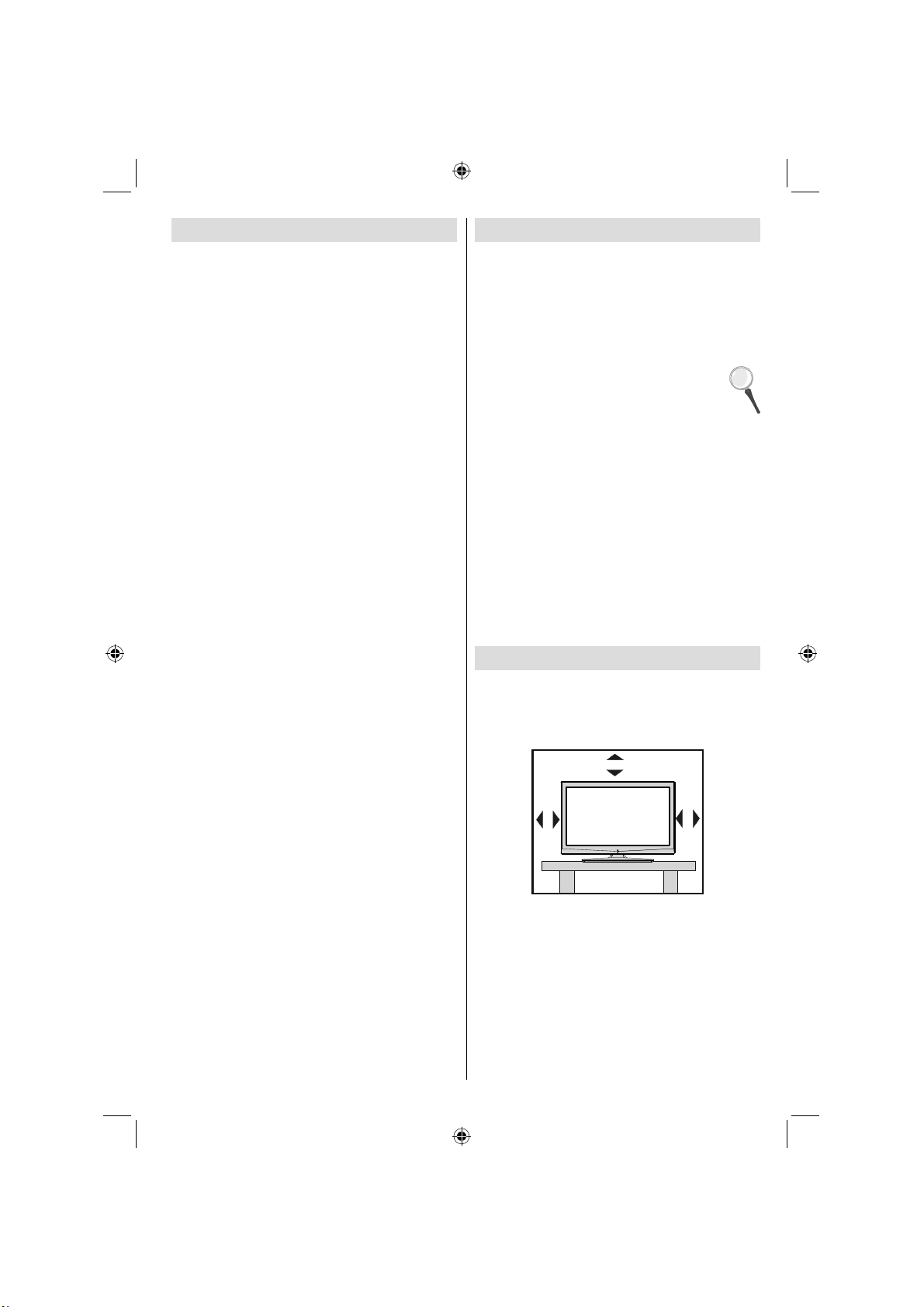
Features
Remote controlled colour LED TV.•
Fully integrated Terrestrial digital-cable TV (DVB-T •
C- MPEG2) (DVB-T-C MPEG4).
HDMI connectors for digital video and audio. This •
connection is also designed to accept high defi nition
signals.
USB input.•
Programme recording•
Programme timeshifting•
1000 programmes (analogue+digital).•
OSD menu system.•
Integrated tuner DVB-T-C HD, MPEG 2 / MPEG 4 •
compatible.
Scart socket for external devices (such as video, •
video games, audio set, etc.).
Stereo sound system. (German+Nicam)•
Teletext, fastext, TOP text.•
Headphone connection.•
Automatic programming system.•
Forward or backward manual tuning.•
Sleep timer / Child lock.•
Automatic sound mute when no transmission.•
NTSC playback. •
AVL (Automatic Volume Limiting).•
Auto power down.•
PLL (Frequency Search).•
PC input. •
Plug&Play for Windows 98, ME, 2000, XP, Vista, •
Windows 7.
Game Mode •
Introduction
Please read the corresponding instructions of this
handbook prior to the fi rst usage of the device, even
when the usage of electronic devices is familiar
to you. Notice especially the chapter SAFETY
PRECAUTIONS. Carefully keep the handbook as
future reference. When selling the device or giving it
away, absolutely give these direction for use.
Thank you for choosing this product. This manual will
guide you for the proper operation of your TV.
Before operating the TV, please read this
manual thoroughly. Please do keep this
manual in a safe place for future references.
This device is intended to receive and display TV
programs. The different connection options make
an additional expansion of the reception and display
sources possible (receiver, DVD player, DVD
recorder,
VCR, PC etc.). This device is only suitable for the
operation in dry interiors. This appliance is intended
solely for private domestic use and may not be used
for industrial and commercial purposes. We exclude
liability in principle, if the device is not used as
intended, or unauthorized modifi cations have been
made. To operate your LED TV in extreme ambient
conditions may cause the damage of the device.
Preparation
For ventilation, leave a free space of at least 10 cm
all around the set. To prevent any fault and unsafe
situations, please do not place any objects on top of
the set. Use this device in moderate climates.
10 cm
10 cm
10 cm
English - 45 -
02_MB60_[GB]_(01-TV)_5110UK_PVR_IDTV_TC_NICKEL16_26940LED_ypbpr_10074858_50197962.indd 4502_MB60_[GB]_(01-TV)_5110UK_PVR_IDTV_TC_NICKEL16_26940LED_ypbpr_10074858_50197962.indd 45 18.08.2011 14:43:0818.08.2011 14:43:08
Page 47
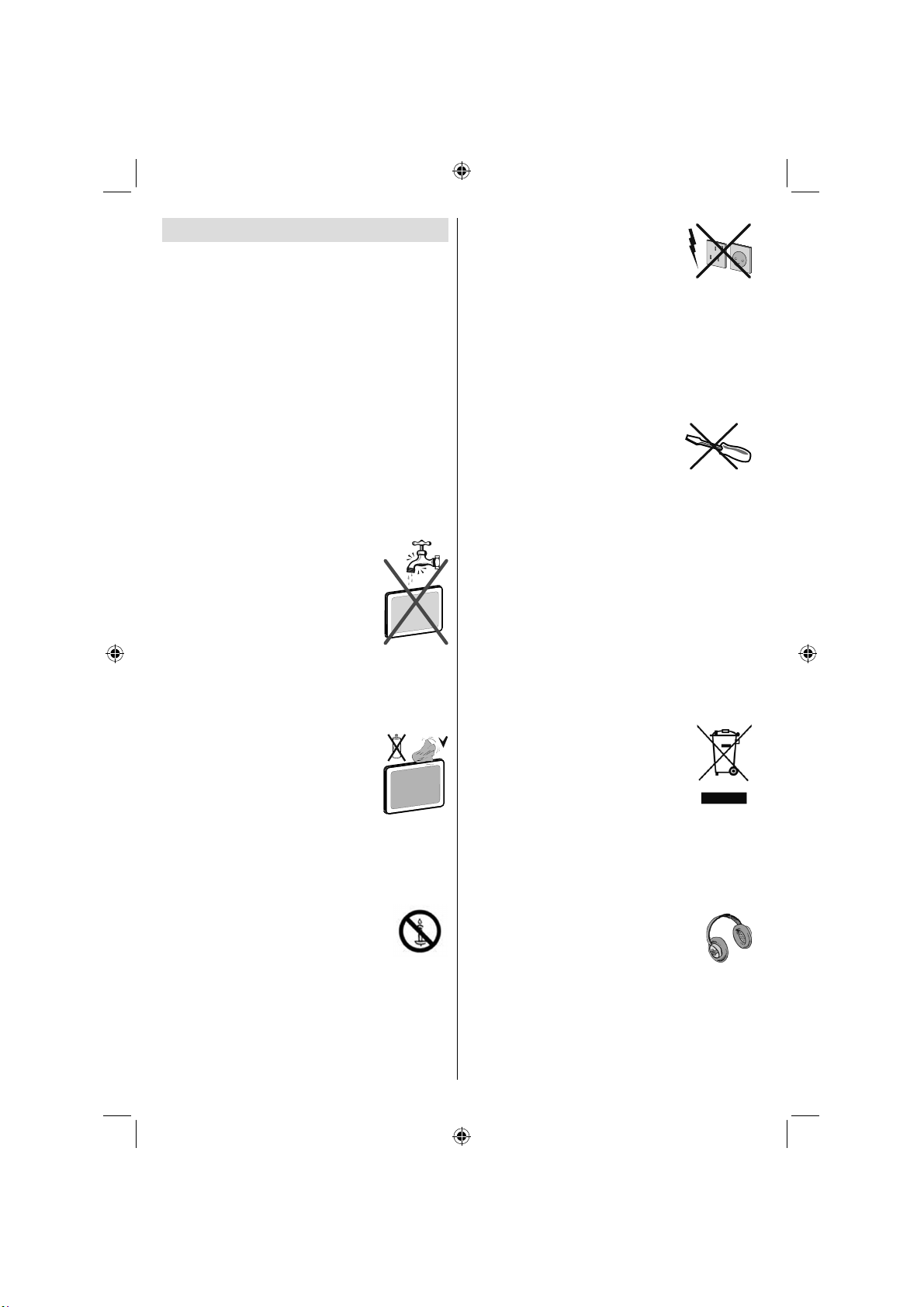
Safety Precautions
Read the following recommended safety
precautions carefully for your safety.
Power Source
The TV set should be operated only from a 220-240
V AC, 50 Hz outlet. Ensure that you select the correct
voltage setting for your convenience.
Power Cord
Do not place the set, a piece of furniture, etc. on the
power cord (mains lead) or pinch the cord. Handle the
power cord by the plug. Do not unplug the appliance by
pulling from the power cord and never touch the power
cord with wet hands as this could cause a short circuit or
electric shock. Never make a knot in the cord or tie it with
other cords. The power cords should be placed in such a
way that they are not likely to be stepped on. A damaged
power cord can cause fi re or give you an electric shock.
When it is damaged and needs to be replaced, it should
be done by qualifi ed personnel.
Moisture and Water
Do not use this device in a humid and
damp place (avoid the bathroom, the
sink in the kitchen, and near the washing
machine). Do not expose this device to
rain or water, as this may be dangerous
and do not place objects filled with
liquids, such as fl ower vases, on top.
Avoid from dripping or splashing.
If any solid object or liquid falls into the cabinet, unplug
the TV and have it checked by qualifi ed personnel
before operating it any further.
Cleaning
Before cleaning, unplug the TV set
from the wall outlet. Do not use liquid
or aerosol cleaners. Use soft and dry
cloth.
Ventilation
The slots and openings on the TV set are intended for
ventilation and to ensure reliable operation. To prevent
overheating, these openings must not be blocked or
covered in anyway.
Heat and Flames
The set should not be placed near to
open fl ames and sources of intense heat
such as an electric heater. Ensure that
no open fl ame sources, such as lighted
candles, are placed on top of the TV. Batteries should
not be exposed to excessive heat such as sunshine,
fi re or the like.
Lightning
In case of storm and lightning or when
going on holiday, disconnect the power
cord from the wall outlet.
Replacement Parts
When replacement parts are required, make sure that
the service technician has used replacement parts,
which are specifi ed by the manufacturer or have the
same specifi cations as the original one. Unauthorized
substitutions may result in fi re, electrical shock or
other hazards.
Servicing
Please refer all servicing to qualifi ed
personnel. Do not remove the cover
yourself as this may result in an electric
shock.
Waste Disposal
Instructions for waste disposal:•
Packaging and packaging aids are recyclable and
should principally be recycled. Packaging materials,
such as foil bag, must be kept away from children.
Batteries, including those which are heavy metal-free,
should not be disposed of with household waste.
Please dispose of used battery in an environment
friendly manner. Find out about the legal regulations
which apply in your area.
Don’t try to recharge batteries. Danger of explosion. •
Replace batteries only with the same or equivalent
type.
This symbol on the product or on its packaging means
that your electrical and electronic device
should be disposed at the end of its
service life separately from your household
wastes. There are separate collection
systems for recycling in EU. For more
information, please contact the local
authority or the dealer where you
purchased the product.
Disconnecting the Device
The mains plug is used to disconnect TV set from
the mains and therefore it must remain readily
operable.
Headphone Volume
Excessive sound pressure from earphones
and headphones can cause hearing loss.
Installation
To prevent injury, this device must be securely
attached to the wall in accordance with the installation
instructions when mounted to the wall (if the option
is available).
English - 46 -
02_MB60_[GB]_(01-TV)_5110UK_PVR_IDTV_TC_NICKEL16_26940LED_ypbpr_10074858_50197962.indd 4602_MB60_[GB]_(01-TV)_5110UK_PVR_IDTV_TC_NICKEL16_26940LED_ypbpr_10074858_50197962.indd 46 18.08.2011 14:43:0918.08.2011 14:43:09
Page 48
LCD Screen
The LCD panel is a very high technology product with
about a million thin fi lm transistors, giving you fi ne
picture details. Occasionally, a few non-active pixels
may appear on the screen as a fi xed blue, green or
red point. Please note that this does not affect the
performance of your product.
Warning! Do not leave your TV in standby or operating
mode when you leave your house.
Connection to a Television Distribution
System (Cable TV etc.) from Tuner
Device connected to the protective earthing of the
building installation through the mains connection or
through other apparatus with a connection to protective
earthing-and to a television distribution system using
coaxial cable, may in some circumstances create a
fi re hazard.
Connection to a cable distribution system has
therefore to be provided through a device providing
electrical isolation below a certain frequency range
(galvanic isolator, see EN 60728-11).
Licence Notifi cation (Optional)
Manufactured under license from Dolby
Laboratories.
TRADEMARK ACKNOWLEDGMENT
“Dolby” and the double-D symbol are trademarks of
Dolby Laboratories.
The Standby Off/On button doesn´t separate this
device completely from mains. Moreover the device
consumes power in the standby operation. In order to
separate the device completely from mains, the mains
plug has to be pulled from the mains socket. Because
of that the device should be set up in a way, that an
unobstructed access to mains socket is guaranteed,
so that in case of emergency the mains plug can be
pulled immediately. To exclude the danger of fi re, the
power cord should principally be separated from the
mains socket prior to a longer period of non-usage,
i.e. during vacations.
Electrical device not in the hands of children
Never let children use electrical device unsupervised.
Children can´t always recognize properly the
possible dangers. Batteries / accumulators can be
life threatening when swallowed. Store batteries
unreachable for small children. In case of swallowing
a battery medical aid has to be sought immediately.
Also keep the packaging foils away from children.
There is danger of suffocation.
Note:The HDMI connection between PC and TV
may cause radio interference in which case it is
recommended to use VGA(DSUB-15) connection.
Note:While installing the TV to the wall with the
supplied wall mounting kit, you must use the screws
which are supplied in the package (if the kit is
supplied). For using with a mounting kit that you
purchase from stores, you should use max. M 4X16
mm screws while installing the TV to the wall.
English - 47 -
02_MB60_[GB]_(01-TV)_5110UK_PVR_IDTV_TC_NICKEL16_26940LED_ypbpr_10074858_50197962.indd 4702_MB60_[GB]_(01-TV)_5110UK_PVR_IDTV_TC_NICKEL16_26940LED_ypbpr_10074858_50197962.indd 47 18.08.2011 14:43:0918.08.2011 14:43:09
Page 49
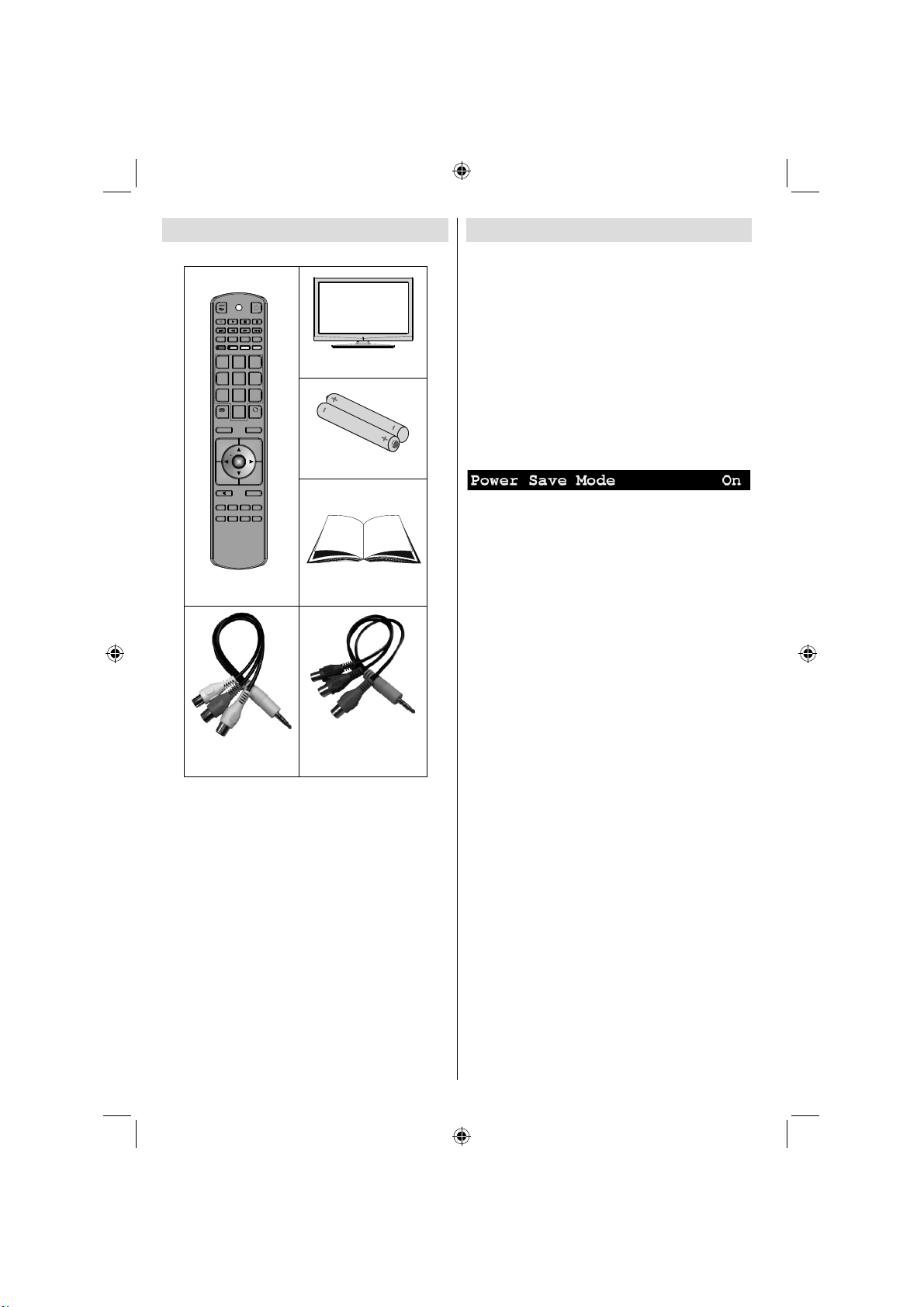
Package Contents
LANG SUBTITLE PIP
SCREEN
ZOOM
ROOT
REPEAT
TITLE
1
3
2
4
6
5
789
0
TEXT
SWAP
SOURCE
INFO
V+
P+
OK
P-
V-
MENU
RETURN
FAV SLEEP EPG
SEARCH
DISPLAY
ANGLE
PRESETS
MODE
Remote Control
1 X Video & Audio
Connection Cable
Note: You should check the accessories after
purchasing. Make sure that each accessory is
included.
LED TV
Batteries: 2 X AAA
Instruction Book
1 X Component
Video Connection
Cable
Environmental Information
This television is designed to consume less energy •
to save environment.
You not only help to save the environment but also
you can save money by reducing electricity bills
thanks to the energy effi ciency feauture of this TV.
To reduce energy consumption, you should take the
following steps:
You can use Power Save Mode setting, located in •
the Feature menu. If you set Power Save Mode
as On, the TV will switch to energy-saving mode
and luminance level of TV set will be decreased to
optimum level. Note that some picture settings will
be unavailable to be changed when the TV is in
Power Save Mode.
When the TV is not in use, please switch off or •
disconnect the TV from the mains plug. This will
also reduce energy consumption.
Disconnect power when going away for longer •
time.
Note that annually, using the TV set in Power Save •
Mode has more power effi ciency than disconnecting
the TV from the mains plug instead of keeping
stand-by mode. Therefore it is highly recommended
to activate Power Save Mode setting to reduce
your annual power consumption.And also it is
recommended to disconnect the TV from the mains
plug to save energy more when you do not use.
• Please helps us to save environment by following
these steps.
Repair Information
Please refer all servicing to qualifi ed personnel. Only
qualifi ed personnel must repair the TV. Please contact
your local dealer, where you have purchased this TV
for further information.
English - 48 -
02_MB60_[GB]_(01-TV)_5110UK_PVR_IDTV_TC_NICKEL16_26940LED_ypbpr_10074858_50197962.indd 4802_MB60_[GB]_(01-TV)_5110UK_PVR_IDTV_TC_NICKEL16_26940LED_ypbpr_10074858_50197962.indd 48 18.08.2011 14:43:0918.08.2011 14:43:09
Page 50
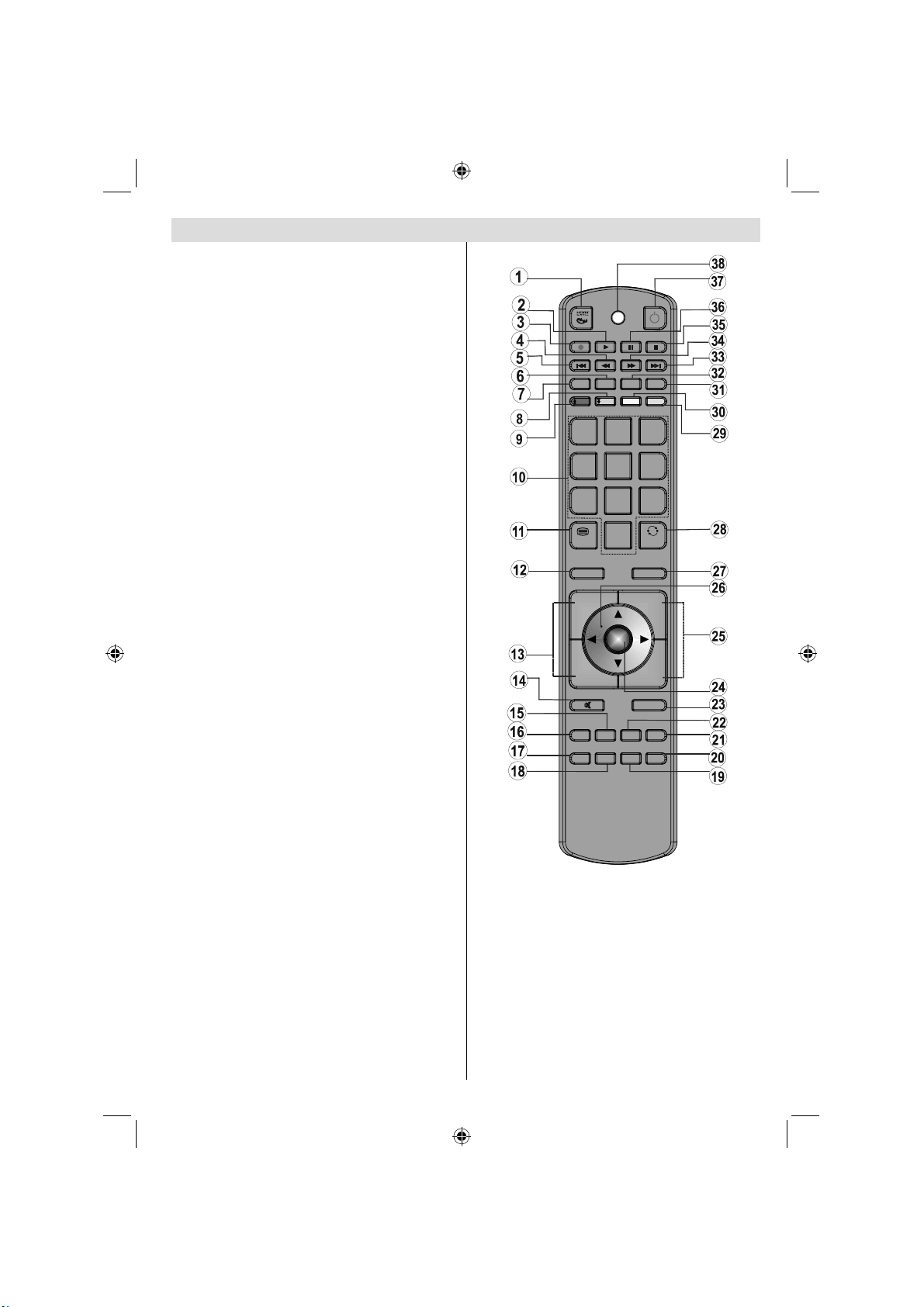
Remote Control Buttons
No function1.
Play (in Media Browser mode) 2.
Programme recording3.
Rapid reverse (in Media Browser mode)4.
No function5.
Mono/Stereo - Dual I-II / Current Language (*) / 6.
Play preview (in Media Browser mode)
Image size / Zooms Photos (in Media Browser 7.
video mode)
Green button / List Schedule(in EPG) / Tag/8.
Untag All (in favourite list)
Red button9.
Numeric buttons10.
Teletext / Mix 11.
Info / Reveal (in TXT mode)12.
Programme Down - Page up / Programme Up - 13.
Page down
Mute14.
Favourite mode selection15.
Exit (in DTV mode) / Return / Index page (in 16.
TXT mode)
No function17.
No function18.
Recordings Library19.
Picture mode selecion / Changes picture mode 20.
(in Media Browser video mode)
Electronic Programme Guide21.
Sleep timer22.
Menu on/off23.
OK / Select / Hold (in TXT mode) / Channel List24.
Volume up / down25.
Navigation buttons26.
AV / Source27.
Previous programme / Now (in EPG mode)28.
Blue button29.
Yellow button / Timeline Schedule (in EPG)t30.
No function31.
Subtitle on-off / TXT subtitle (analogue TV 32.
mode) / Subtitle (in Media Browser mode).
No function33.
Rapid advance (in Media Browser mode)34.
Stop (in Media Browser mode)35.
Pause / Timeshift recording36.
Standby37.
Operation LED light38.
English - 49 -
SCREEN
ZOOM
1
4
7
TEXT
INFO
P+
P-
RETURN
ANGLE
LANG SUBTITLE PIP
ROOT
REPEAT
2
5
8
0
SOURCE
OK
MENU
FAV SLEEP EPG
SEARCH
DISPLAY
MODE
TITLE
3
6
9
SWAP
V+
V-
PRESETS
02_MB60_[GB]_(01-TV)_5110UK_PVR_IDTV_TC_NICKEL16_26940LED_ypbpr_10074858_50197962.indd 4902_MB60_[GB]_(01-TV)_5110UK_PVR_IDTV_TC_NICKEL16_26940LED_ypbpr_10074858_50197962.indd 49 18.08.2011 14:43:1018.08.2011 14:43:10
Page 51
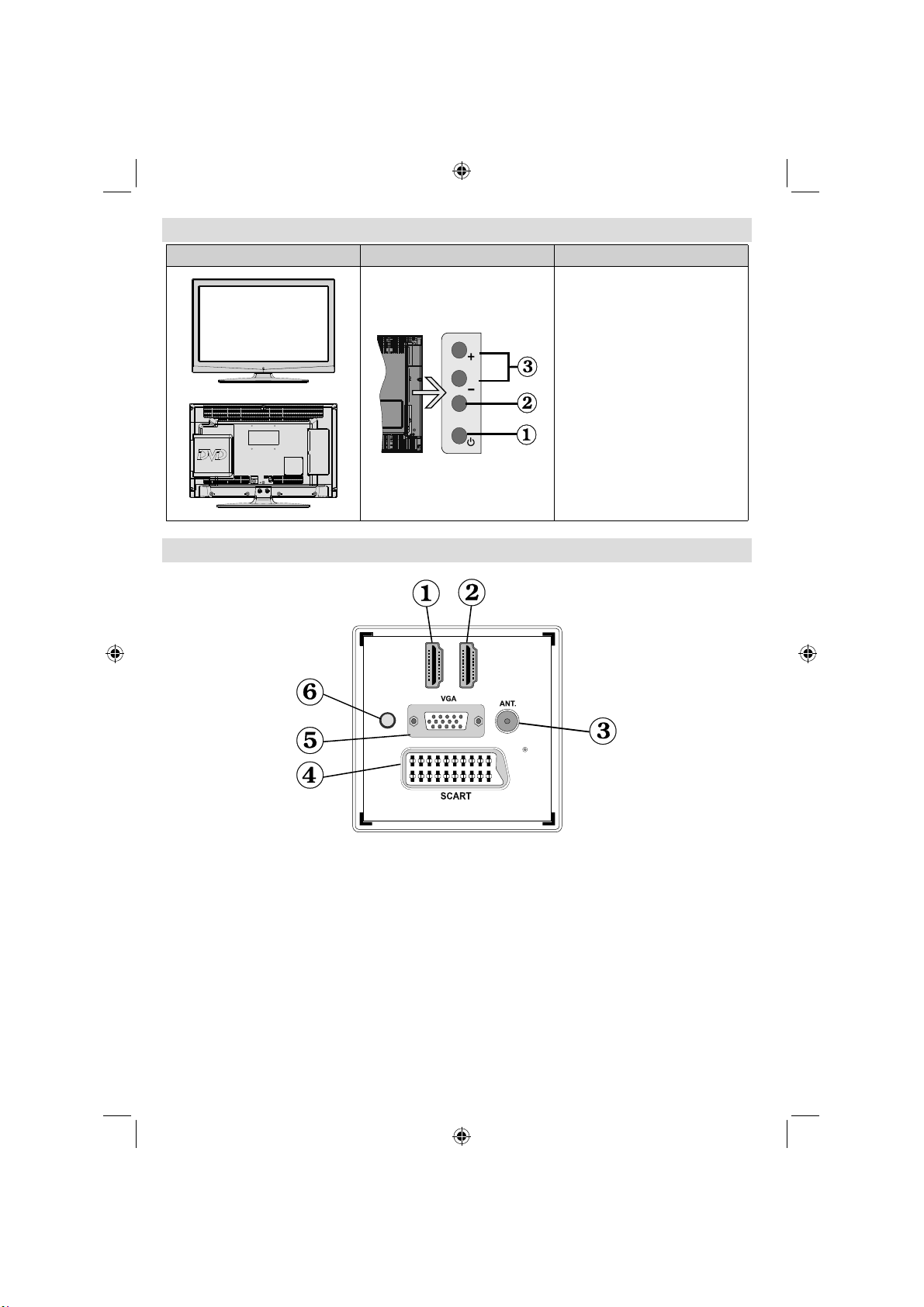
LED TV and Operating Buttons
FRONT and REAR VIEW Control buttons VIEW Control Buttons
1. Standby Off/On button
2. TV/AV button
3. Programme Up/Down buttons-
Volume Up/Down buttons
Note:You can use +/- buttons
to change volume. If you want
P\V-A
V
to change channels, press P/V/
AV button once and then use
+/- buttons. If you hold the P/V/
AV button about a few seconds,
source OSD will be displayed.
Main menu OSD cannot be
displayed via control buttons.
Viewing the Back side Connections
DMHI 2
HDMI 1
SPDIF
Coax.OUT
HDMI 2: HDMI Input1.
HDMI 1: HDMI Input2.
HDMI Inputs are for connecting a device that has an HDMI socket. Your LED TV is capable of
displaying High Defi nition pictures from devices such as a High Defi nition Satellite Receiver or DVD
Player. These devices must be connected via the HDMI sockets or Component Socket. These sockets
can accept either 720p or 1080i signals. No sound connection is needed for an HDMI to HDMI
connection.
RF Input3. connects to an aerial antenna system or a cable.
Note that if you use a decoder or a media recorder, you should connect the aerial cable through the device
to the television with an appropriate antenna cable, as shown in the illustration in the following pages.
SCART 4. input or output for external devices. Connect the SCART cable between SCART socket on TV and
SCART socket on your external device (such as a decoder, a VCR or a DVD player).
Note: If an external device is connected via the SCART socket, the TV will automatically switch to AV mode.
Note: S-VHS signal is supported via the scart socket.
English - 50 -
02_MB60_[GB]_(01-TV)_5110UK_PVR_IDTV_TC_NICKEL16_26940LED_ypbpr_10074858_50197962.indd 5002_MB60_[GB]_(01-TV)_5110UK_PVR_IDTV_TC_NICKEL16_26940LED_ypbpr_10074858_50197962.indd 50 18.08.2011 14:43:1118.08.2011 14:43:11
Page 52
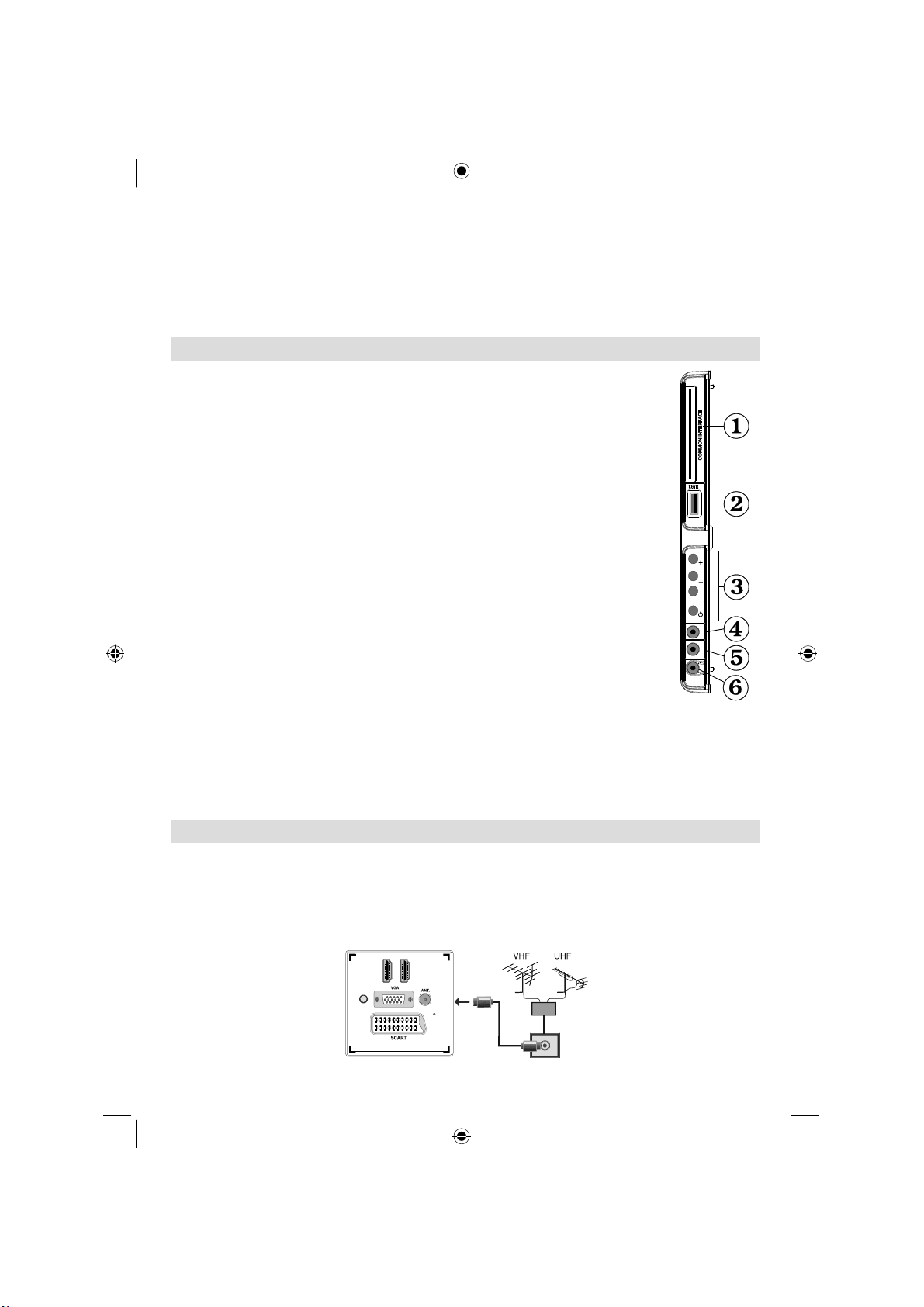
Note: When receiving DTV channels (Mpeg4 H.264) or while in Media Browser mode, output will not be
available via the scart socket.
PC Input5. is for connecting a personal computer to the TV set.
Connect the PC cable between the PC INPUT on the TV and the PC output on your PC.
SPDIF Coaxial Out6. outputs digital audio signals of the currently watched source.
Use an SPDIF coaxial cable to trasfer audio signals to a device that has SPDIF input.
Viewing the Connections - Side Connectors
CI Slot is used for inserting a CI card. A CI card allows you to view all the channels 1.
that you subscribe to. For more information, see “Conditional Access” section.
USB Inputs. 2.
Note that programme recording feature is available via these USB inputs. You can
connect external hard disk drives to this input.
TV control buttons.3.
Component Video Input (YPbPr)4. is used for connecting component video.
You can connect the component video and audio sockets with a device that
has component output. To do this, you must use the supplied component video
connection cable for enabling connection. First, plug single jack of the cable to the
TV’s YPbPr socket (side). Afterwards, insert your component cable’s (not supplied)
connectors into the plural part of the Component video connection cable. Colours of
the connected jacks should match.
Side audio-video connection5. input is used for connecting video and audio signals
of external devices. To make a video connection, you must use the supplied AV
connection cable for enabling connection. First, plug singular jack of the cable to the
TV’s Side AV socket. Afterwards, insert your video cable’s (not supplied) connector
into the YELLOW input (located on the plural side) of the supplied AV connection
cable. Colours of the connected jacks should match.
USB
5Vdc
Max:500mA
P\V-AV
SIDE AV YPbPr
To enable audio connection, you must use RED and WHITE inputs of the side AV
connection cable. Afterwards, insert your device’s audio cable’s connectors into
the RED and WHITE jack of the supplied side AV connection cable. Colours of the
connected jacks should match.
Note: You should use audio inputs of side AV connection cable (RED & WHITE) to enable sound
connection when connecting a device to your TV by using PC or COMPONENT VIDEO input.
Headphone jack is used for connecting an external headphone to the system. Connect to the 6.
HEADPHONE jack to listen to the TV from headphones (optional).
Power Connection
IMPORTANT: The TV set is designed to operate on 220-240V AC, 50 Hz.
After unpacking, allow the TV set to reach the ambient room temperature before you connect the set to the •
mains. Plug the power cable to the mains socket outlet.
Aerial Connection
Connect the aerial ,cable TV plug to the AERIAL INPUT socket located at the rear of the TV.•
DMHI 2
HDMI 1
SPDIF
Coax.OUT
English - 51 -
02_MB60_[GB]_(01-TV)_5110UK_PVR_IDTV_TC_NICKEL16_26940LED_ypbpr_10074858_50197962.indd 5102_MB60_[GB]_(01-TV)_5110UK_PVR_IDTV_TC_NICKEL16_26940LED_ypbpr_10074858_50197962.indd 51 18.08.2011 14:43:1218.08.2011 14:43:12
Page 53
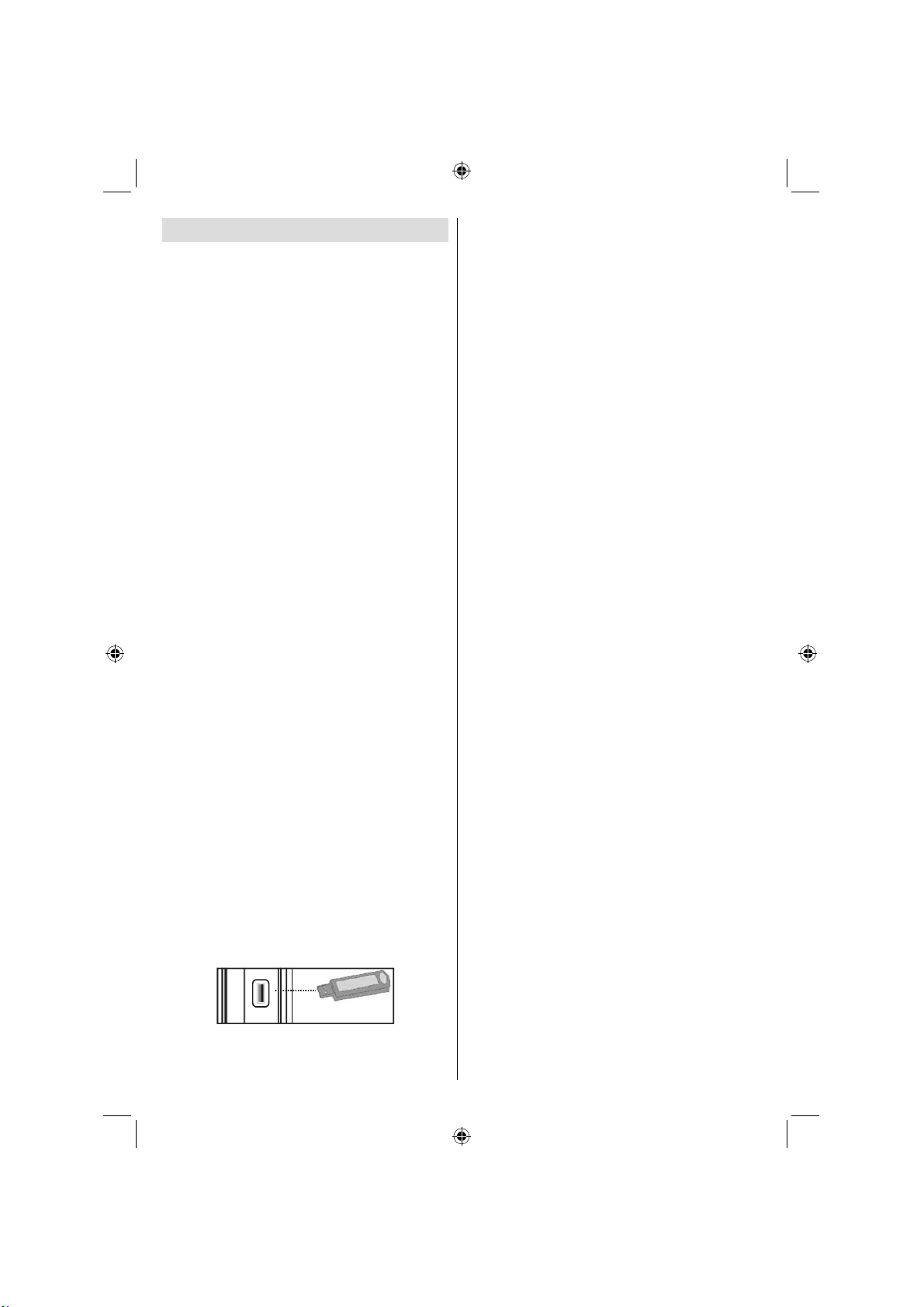
Using USB Inputs
USB Connection
You can connect a USB hard disk drive or USB •
memory stick to your TV by using the USB inputs
of the TV. This feature allows you to play fi les stored
in a USB drive or record programmes.
2.5” and 3.5” inch (hdd with external power supply) •
external hard disk drives are supported.
To record a programme, you should fi rst connect •
a USB disk to your TV while the TV is switched
off. You should then switch on the TV to enable
recording feature. Otherwise, recording feature will
not be available.
IMPORTANT !
You may back up your fi les before making any •
connections to the TV set in order to avoid any
possible data loss. Note that manufacturer will not
be responsible for any fi le damage or dataloss.
It is possible that certain types of USB devices (e.g. •
MP3 Players) or USB hard disk drives/memory sticks
may not be compatible with this TV.
IMPORTANT: The TV supports only FAT32 disk
formatting. NTFS format is not supported. If you
connect a USB disk with NTFS format, the TV will ask
you to format the content. See the section, “Format
Disk” in the following pages for more information on
disk formatting.
Note that ALL the data stored on the USB disk will
be lost and then the disk format will be converted to
FAT32 in such a case.
USB Disk Connection
• Plug your USB device to the USB input of the TV.
Note: Plug or unplug your USB disk while the TV is
switched off.
Note: If you are going to connect a USB hard disk drive
to the TV set, USB connection cable used between
the disk drive and the TV should have a USB logo
and should be as short as possible.
Note: While formatting a USB hard disk that has 1TB
(Tera Byte) or more fi le capacity, you can experience
problems with the formatting process. In such a
case, you should format the disk with your personal
computer and the formatted disk type should be
FAT32.
SIDE VIEW USB MEMORY
USB
5Vdc
Max:500mA
CAUTION !
Quickly plugging and unplugging USB devices, •
is a very hazardous operation. Especially, do not
repeatedly quickly plug and unplug the drive. This
may cause physical damage to the USB player and
especially the USB device itself.
Do not pull out USB module while playing or •
recording a fi le.
Programme Recording
To record a programme, you should fi rst connect a
USB disk to your TV while the TV is switched off.
You should then switch on the TV to enable recording
feature.
IMPORTANT: When using a new USB hard disk drive,
it is recommended that you fi rst format the disk using
your TV’s “Format Disk” option.
For using recording function, you should connect a •
USB disk or an external hard disk drive to the TV
and connected USB disk should have at least 1 GB
capacity and should have 2.0 speed compatibility.
If the connected USB device does not support 2.0
speed, an error message will be displayed.
Note: Recorded programmes are saved into the
connected USB disk. If desired, you can store/copy
recordings on a computer; however, these fi les will
not be available to be played on a computer. You can
play the recordings only via your TV.
For more information on recording programmes, •
see sections “Instant Recording”, “Timeshifting”,
“Electronic Programme Guide”, “Recordings Library”
or “Recording Timers” in the following parts.
Recorded programmes are split into 4GB •
partitions.
Recorded programmes are stored in the following •
directory of the connected USB disk: \DVR\RECS.
All recordings are indicated with a number. A text
(txt) fi le is created for each recording. This text
file includes information such as broadcaster,
programme, and recording time.
Timeshifting may be stopped according to USB •
device write speed. If the USB device speed is not
enough for video stream bitrate, timeshifting may
be stopped and recording may fail. If HD service
bitrate is greater than 13 Mbp/sec. some freeze can
be seen during timeshifting on both USB disk and
on external HDD.
Recordings of HD programmes can occupy bigger •
size on the USB disk depending on the broadcast’s
resolution. For this reason it is recommended
to use USB hard disk drives for recording HD
programmes.
Do not plug out the USB/HDD during the recording. •
This may harm the connected USB/HDD.
English - 52 -
02_MB60_[GB]_(01-TV)_5110UK_PVR_IDTV_TC_NICKEL16_26940LED_ypbpr_10074858_50197962.indd 5202_MB60_[GB]_(01-TV)_5110UK_PVR_IDTV_TC_NICKEL16_26940LED_ypbpr_10074858_50197962.indd 52 18.08.2011 14:43:1218.08.2011 14:43:12
Page 54
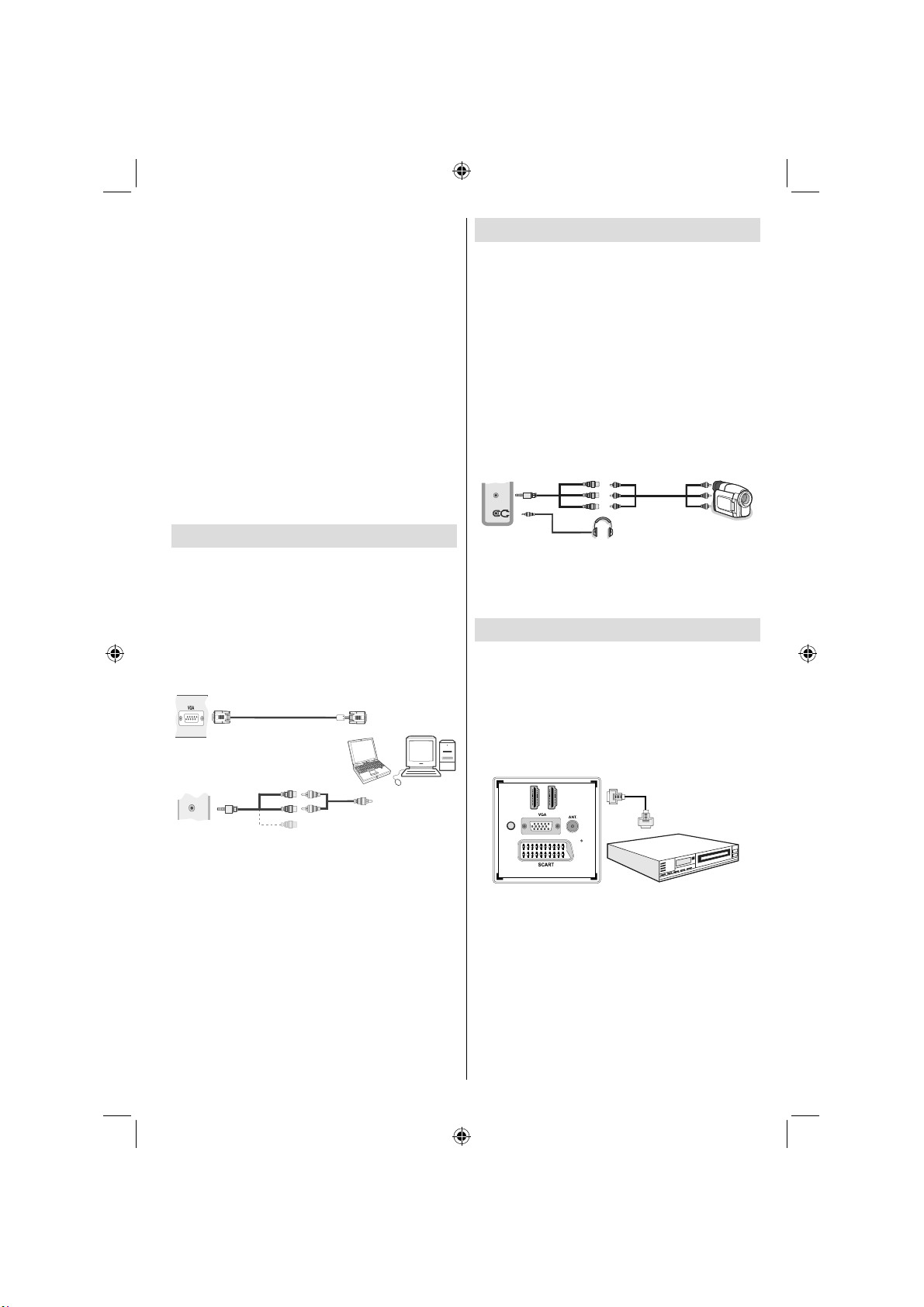
Multipartiton support is available. Maximum 2 •
different partitions are supported. If disk have more
then 2 partition, crash may occur. First partition of
usb disk is used for PVR ready features. And also
it must be formatted as primary partition to be used
for PVR ready features.
Multipartition HDDs are supported until two •
partitions.
Some stream packets may not be recorded because •
of signal problems, so sometimes video may freezes
during playback.
Record, Play, Pause, Display (for PlayListDialog) •
keys could not be used when teletext is ON. If a
recording starts from timer when teletext is ON,
teletext is automatically turned off. Also teletext
usage is disabled when there is ongoing recording
or playback.
Radio record is not supported.•
The TV can record programmes up to ten hours.•
Connecting the LED TV to a PC
For displaying your computer’s screen image on your
LED TV, you can connect your computer to the TV set.
Power off both computer and display before making
any connections. Use 15-pin D-sub display cable to
connect a PC to the LED TV. When the connection
is made, switch to PC source. See “Input selection”
section. Set the resolution that suits your viewing
requirements. Resolution information can be found
in the appendix parts
PC VGA Cable
(Not supplied)
PC Input
(back)
Side AV Input
.
SIDE AV
Side Audio/Video
Connection Cable
(Supplied)
PC Audio Cable
(Not supplied)
Or
Using Side AV Connectors
You can connect a range of optional equipment to your
LED TV using side connectors of the TV.
For connecting a camcorder or camera , you should •
use AV socket (side). To do this, you must use the
supplied video/audio connection cable. First, plug
single jack of the cable to the TV’s AV I N socket
(side). Afterwards, insert your camera cable’s (not
supplied) connectors into the plural part of the video/
audio connection cable. Colours of the connected
jacks should match. See illustration below.
Afterwards, you should switch to • Side AV source. See
the section Input selection in the following sections
for more information.
AVConnection
Cable (supplied)
SIDE AV
Headphone
To listen the TV sound from headphones, you •
should connect headphones to your TV by using the
HEADPHONE jack as illustrated above.
Connecting to a DVD Player via HDMI
Please refer to your DVD player’s instruction book
for additional information. Power off both the TV and
the device before making any connections.
Note: Not all cables shown in the illustration are
supplied.
If your DVD player has an • HDMI socket, you can
connect via HDMI for better video and audio quality.
DMHI 2
HDMI 1
SPDIF
Coax.OUT
AVCable
(not supplied)
HDMI Cable
(not supplied)
Camera
External device
When you connect to DVD player as illustrated above, •
switch to the connected HDMI source. See, Input
Selection section for more information on changing
sources.
English - 53 -
02_MB60_[GB]_(01-TV)_5110UK_PVR_IDTV_TC_NICKEL16_26940LED_ypbpr_10074858_50197962.indd 5302_MB60_[GB]_(01-TV)_5110UK_PVR_IDTV_TC_NICKEL16_26940LED_ypbpr_10074858_50197962.indd 53 18.08.2011 14:43:1218.08.2011 14:43:12
Page 55
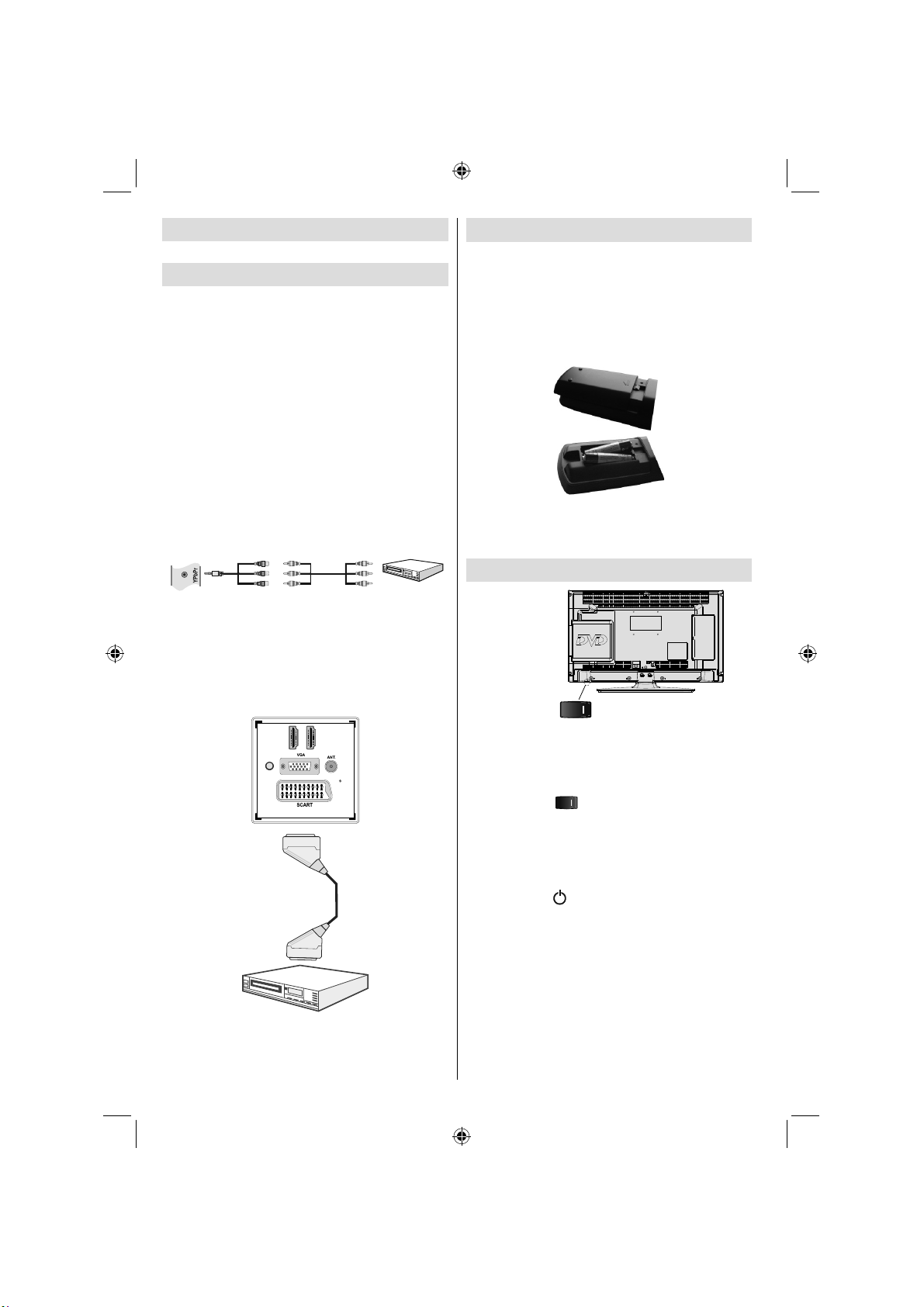
Connecting to a DVD Player
via Component Sockets
(YPbPr) or Scart Cable
Some DVD players are connected through •
COMPONENT SOCKETS (YPbPr). In this case,
you must use the supplied Component video
connection cable for enabling connection. First,
plug single jack of the cable to the TV’s YPbPr
socket (side). Afterwards, insert your component
cable’s (not supplied) connectors into the plural
part of the Component video connection cable (see
illustration below). Colours of the connected jacks
should match.
To enable audio connection, use the • VGA/
Component Audio cable. First, plug single jack
of the cable to the TV. Afterwards, insert your DVD
player’s audio cable’s connectors into the plural part
of the VGA/Component audio connection cable
(see illustration below). Colours of the connected
jacks should match.
Side view
YPbPr
Connection Cable
(supplied)
YPbPr Video Cable
(Not supplied)
When the connection is made, switch to •
YPbPr source. See, Input selection section.
Note: To connect Y Pb Pr device, you should use
supplied component (YPbPr) connection cable.
You may also connect through the • SCART input.
DVD Player
Remote Control Handset
Inserting Batteries
Remove the battery cover located on the back of •
the handset by gently pulling backwards from the
indicated part.
Insert two • AAA/R3 or equivalent type batteries
inside. Observe the correct polarity (+/-) when
inserting batteries and replace the battery cover.
Note: Remove the battery from remote control
handset when it is not to be used for a long period.
Otherwise it can be damaged due to any leakage of
batteries. Remote range is approximately 7m/23ft.
Switching On/Off
(Standby Switch)
Coax.OUT
DMHI 2
HDMI 1
SPDIF
To Switch the TV On
· Connect the power cord to the 220-240V •
AC 50 Hz.
· Switch the •
“ ” button to position “|” so the
TV will switch to standby mode. Then the standby
LED lights up.
· To switch on the TV from standby mode •
either:
Scart Cable
(not supplied)
· Press the “•
” button, P+ / P- or a numeric
button on the remote control.
· Press the • -P/CH or P/CH+ button on the
TV.
The TV will then switch on.
Note : If you switch on your TV via PROGRAMME
External device
Note• : These three methods of connection perform the
same function but in different levels of quality. It is not
necessary to connect by all three methods.
English - 54 -
02_MB60_[GB]_(01-TV)_5110UK_PVR_IDTV_TC_NICKEL16_26940LED_ypbpr_10074858_50197962.indd 5402_MB60_[GB]_(01-TV)_5110UK_PVR_IDTV_TC_NICKEL16_26940LED_ypbpr_10074858_50197962.indd 54 18.08.2011 14:43:1318.08.2011 14:43:13
UP/DOWN buttons on the remote control or on the
TV set, the programme that you were watching last
will be reselected.
By either method the TV will switch on.
Page 56
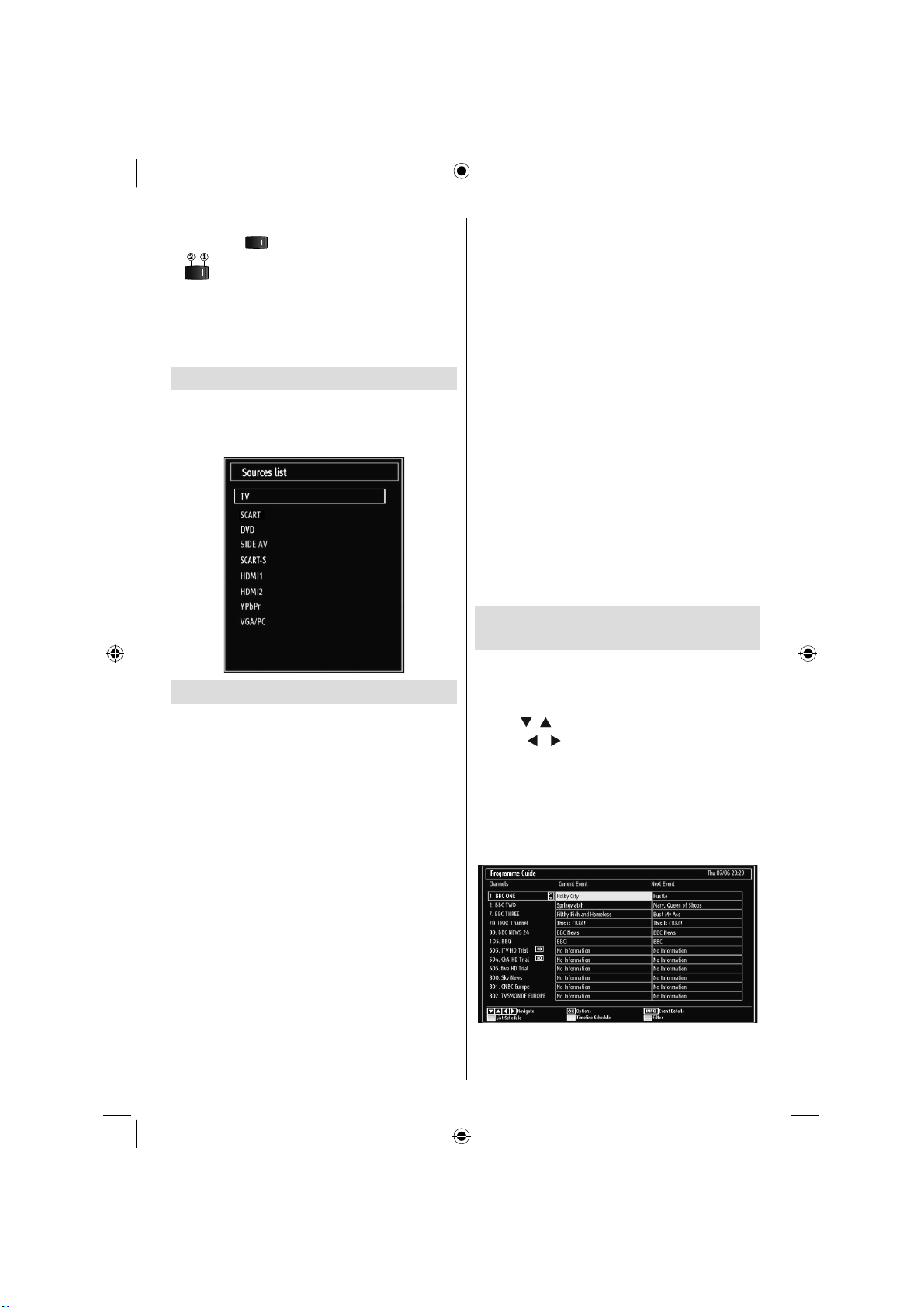
To Switch the TV Off
Switch the “• ” button to position 2 as illustrated,
(
) so the TV will switch OFF.
• To power down the TV completely, unplug the
power cord from the mains socket.
Note: When the TV is switched to standby mode, standby
LED can blink to indicate that features such as Standby
Search, Over Air Download or Timer is active.
Input Selection
Once you have connected external systems to
your TV, you can switch to different input sources.
Press “SOURCE” button on your remote control
consecutively for directly changing sources.
Basic Operations
You can operate your TV using both the remote
control and onset buttons.
Operation with the Buttons on the TV
Main menu OSD cannot be displayed via control
buttons. “+/-” buttons will function as volume up/down
as default. Even if you set other functions for these
buttons, “+/-” buttons will perform as default after a
short while.
Volume Setting
Press “• P/V/AV” button once and then use “+/-”
buttons to increase or decrease volume, so a volume
level scale (slider) will be displayed on the screen.
While Tv is on, +/- button can use as volume + or
volume - as default.
Programme Selection
Press “• P/V/AV” button once and then use “+/-” buttons
to change channel. By pressing “+/-” button,you can
select the next or previous programme.
AV Mode
Hold the “• P/V/AV” button, source OSD will be displayed
in a few second.
Operation with the Remote Control
The remote control of your TV is designed to control •
all the functions of the model you selected. The
functions will be described in accordance with the
menu system of your TV.
Volume Setting
Press “• V+” button to increase the volume. Press “V-”
button to decrease the volume. A volume level scale
(slider) will be displayed on the screen.
Programme Selection (Previous or Next
Programme)
Press “• P-” button to select the previous
programme.
Press “• P+” button to select the next programme.
Programme Selection (Direct Access)
Press numeric buttons on the remote control to select •
programmes between 0 and 9. The TV will switch
to the selected programme. To select programmes
between, press the numeric buttons consecutively.
When the pressing time is due for the second
numeric button, only the fi rst digit programme will
be displayed. Press directly the programme number
to reselect single digit programmes.
Viewing Electronic Programme
Guide (EPG)
You can view the electronic programme guide (EPG)
to view information about available programmes.To
view the EPG menu please press EPG button on the
remote control.
Press “•
Press “•
programme list.
EPG menu displays available information on all •
channels.
Please note that event information is updated •
automatically. If there are no event information
data available for channels, EPG will be displayed
with blanks.
OK (Options): views/records or sets timer for future
programs.
”/“ ” buttons to navigate through channels.
”/“ ” buttons to navigate through the
English - 55 -
02_MB60_[GB]_(01-TV)_5110UK_PVR_IDTV_TC_NICKEL16_26940LED_ypbpr_10074858_50197962.indd 5502_MB60_[GB]_(01-TV)_5110UK_PVR_IDTV_TC_NICKEL16_26940LED_ypbpr_10074858_50197962.indd 55 18.08.2011 14:43:1418.08.2011 14:43:14
Page 57
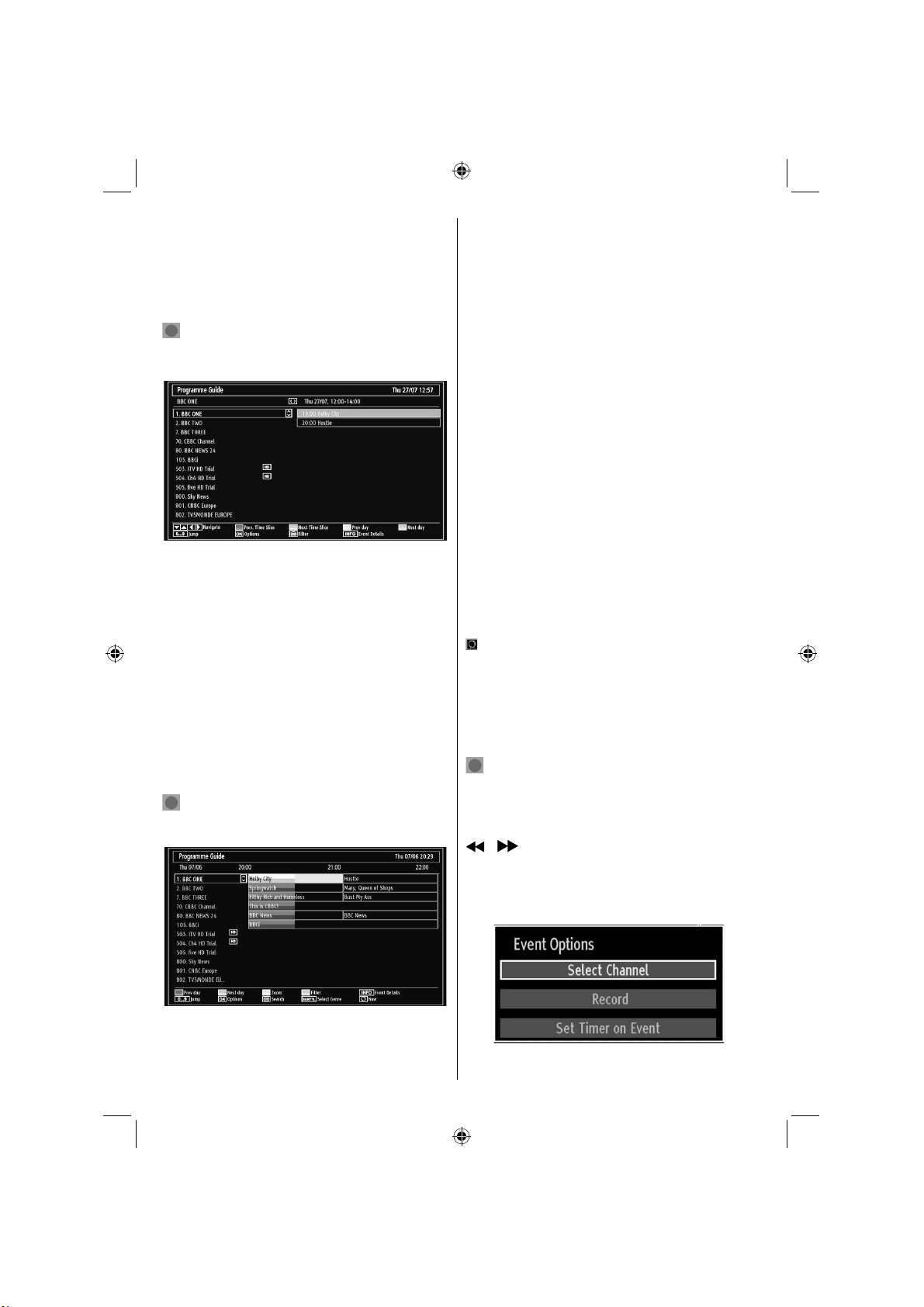
INFO (Event Details): Displays the programmes in
detail.
Green button: Programme schedule will be listed
Yellow button: Display EPG data in accordane with
timeline schedule
Blue button (Filter): Views fi ltering options.
(RECORD): the TV will start to record the
selected progamme. You can press again to stop
the recording.
Red button (Prev Time Slice): Displays the
programmes of previous time slice.
Green button (Next Time Slice): Displays the
programmes of the next time slice.
Yellow button (Prev Day): Displays the programmes
of previous day.
Blue button (Next day): Displays the programmes
of the next day.
Numeric buttons (Jump): Jumps to the preferred
channel directly via numeric buttons.
OK (Options): views/records or sets timer for future
programs.
Text button (Filter): Views fi ltering options.
INFO (Details): Displays the programmes in detail.
(RECORD): the TV will start to record the
selected progamme. You can press again to stop
the recording.
Yellow button (Zoom): Expands programme
information.
Blue button (Filter): Views fi ltering options.
INFO (Details): Displays the programmes in detail.
Numeric buttons (Jump): Jumps to the preferred
channel directly via numeric buttons.
OK (Options): views/records or sets timer for future
programs.
Text (Search): Displays “Guide Search” menu.
You can search programmes using the Guide Search
screen. There are searching options located within the
Guide Search Screen. You can Search By Genre or
Name Match. If you select GENRE option, it lists the
programmes in accordance with their genre. If you
select Name Match and press Down button, the next
line will be highlighted and alphanumeric numbers will
be displayed at the bottom of the screen. Key in the
desired programme name that you want to fi nd. When
fi nished, press Down button to highlight Start Search
and then press OK button to proceed.
SUBTTL: Press SUBTITLE button to view Select
Genre menu. Using this feature, you can search the
programme guide database in accordance with the
genre. Info available in the programme guide will
be searched and results matching your criteria will
be listed.
(Now) : Shows the current programme.
Recording via EPG Screen
IMPORTANT: To record a programme, you should
fi rst connect a USB disk to your TV while the TV is
switched off. You should then switch on the TV to
enable recording feature. Otherwise, recording feature
will not be available.
(RECORD): the TV will start to record the
selected progamme. You can press again to stop
the recording.
Note: Switching to a different broadcast or source is
not available during the recording.
/ : Page left / Page right.
Programme Options
In EPG menu, press the OK button to enter the “Event
Options” menu.
Red button (Prev Day): Displays the programmes
of previous day.
Green button (Next day): Displays the programmes
of the next day.
English - 56 -
02_MB60_[GB]_(01-TV)_5110UK_PVR_IDTV_TC_NICKEL16_26940LED_ypbpr_10074858_50197962.indd 5602_MB60_[GB]_(01-TV)_5110UK_PVR_IDTV_TC_NICKEL16_26940LED_ypbpr_10074858_50197962.indd 56 18.08.2011 14:43:1418.08.2011 14:43:14
Select Channel
Page 58
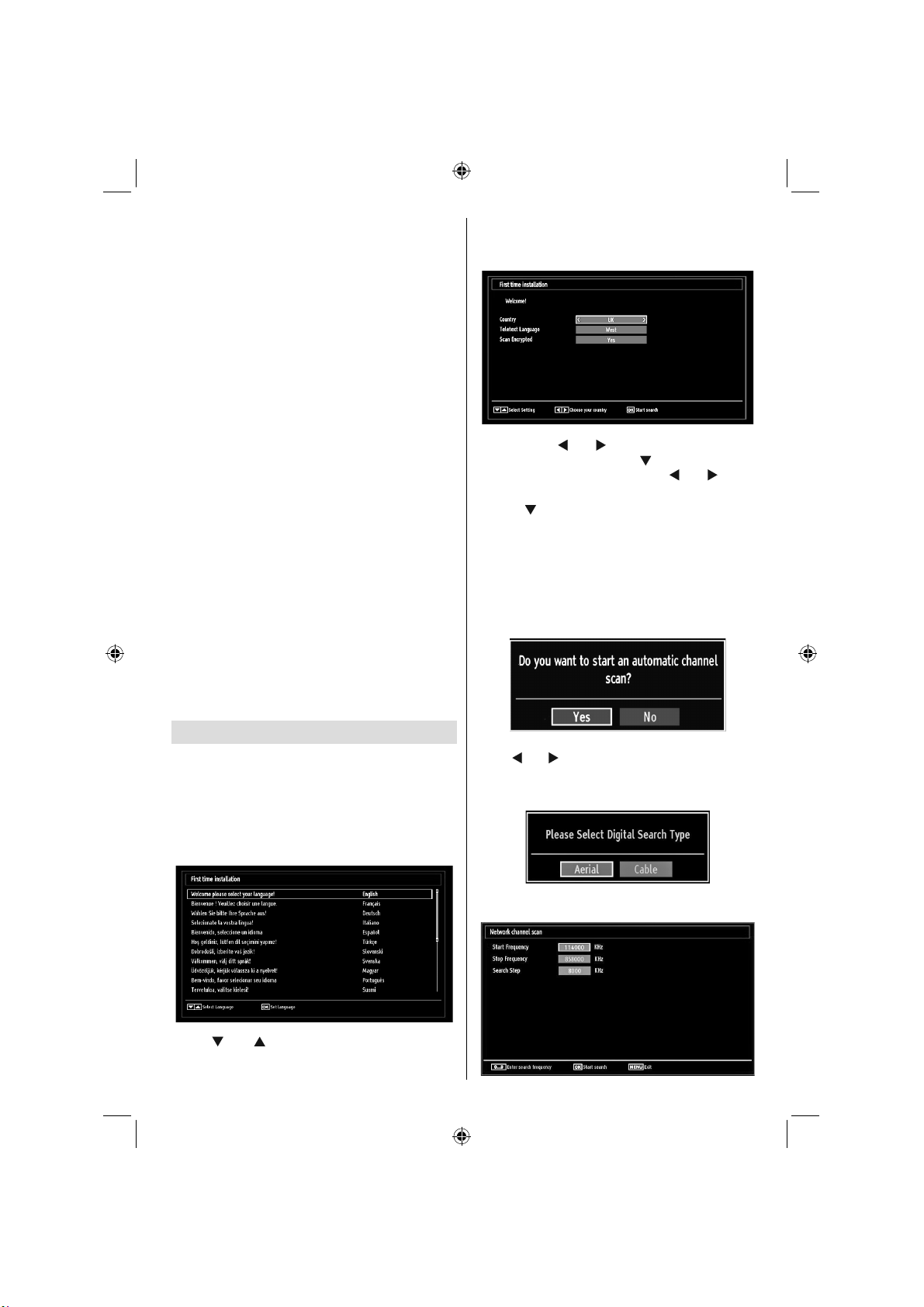
In EPG menu, using this option, you can switch to the
selected channel.
Record / Delete Record Timer
IMPORTANT: To record a programme, you should
fi rst connect a USB disk to your TV while the TV is
switched off. You should then switch on the TV to
enable recording feature. Otherwise, recording feature
will not be available.
After you have selected a programme in EPG menu, •
press the OK button and and Options screen will
be displayed. Select “Record” option and press the
OK button. After this operation, a recording becomes
set to the selected programme.
To cancel an already set recording, highlight that •
programme and press the OK button and select
the option “Delete Rec. Timer”. The recording will
be cancelled.
Note: You cannot switch to any other channel or
source while there is an active recording on the
current channel.
Set Timer / Delete Timer
After you have selected a programme in EPG menu,
press the OK button and and Options screen will
be displayed. Select “Set Timer on Event” option
and press OK button. You can set a timer for future
programmes.
To cancel an already set reminder, highlight that
programme and press the OK button. Then select
“Delete Timer” option. The timer will be cancelled.
Note: It is not possible to record or set timer for two or
more individual events at the same time interval.
First Time Installation
IMPORTANT: Ensure that the aerial or cable is
connected and a Common Interface module is not
inserted before switching on the TV for the fi rst
time installation.
When the TV is operated for the fi rst time, installation •
wizard will guide you through the process. First,
language selection screen will be displayed:
After selecting the language, “• Welcome!” screen will
be displayed, requiring you to set Country,Teletext
Language and Scan Encrypted options.
By pressing “• ” or “ ” button, select the country
you want to set and press “ ” button to highlight
Teletext Language option. Use “ ” or “ ” button
to select desired Teletext Language.
Press “•
option. Scan Encrypted will be then highlighted.
You can set Scan Encrypted as Yes if you want to
scan coded stations.Afterwards select the desired
Teletext Language.
Press • OK button on the remote control to continue
and the following message will be displayed on the
screen:
To select the “Yes” or “No” option, highlight the item by
using “ ” or “ ” buttons and press OK button.
Afterwards, the following OSD will be displayed on
the screen:
” button after setting Teletext Language
If you select CABLE option, the following screen will
be displayed:
Use “• ” or “ ” buttons to select your language
and press OK button to set selected language and
continue.
English - 57 -
02_MB60_[GB]_(01-TV)_5110UK_PVR_IDTV_TC_NICKEL16_26940LED_ypbpr_10074858_50197962.indd 5702_MB60_[GB]_(01-TV)_5110UK_PVR_IDTV_TC_NICKEL16_26940LED_ypbpr_10074858_50197962.indd 57 18.08.2011 14:43:1518.08.2011 14:43:15
Page 59
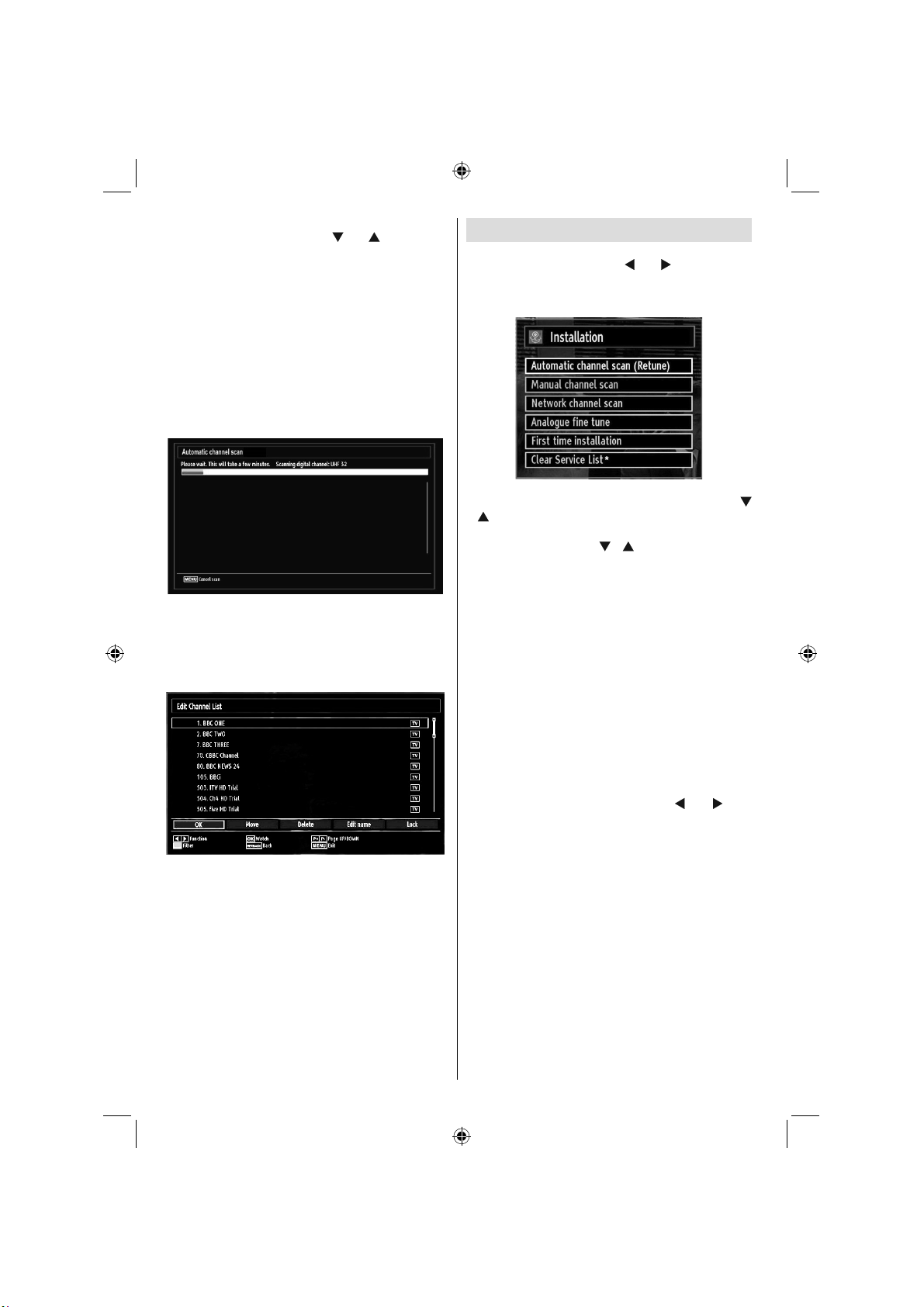
You can select frequency ranges from this screen. For
highlighting lines you see, use “ ” or “ ” button. You
can enter the frequency range manually by using the
numeric buttons on the remote control. Set Start and
Stop Frequency as desired by using numeric buttons
on the remote control. After this operation, you can set
Search Step as 8000 KHz or 1000 KHz. If you select
1000 KHz, the Tv will perform search process in a
detailed way. Searching duration will thus increase
accordingly. When fi nished, press OK button to start
automatic search.
If you select AERIAL option from the Search Type
screen, the television will search for digital terrestrial
TV broadcasts.
Note: You can press • “MENU” button to cancel.After
all the available stations are stored, Channel List
will be displayed on the screen. If you like the sort
channels, according to the LCN,please select “Yes”
and than press “OK”.
Press • OK button to quit channel list and watch TV.
Installation
Press “MENU” button on the remote control and
select Installation by using “ ” or “ ” button. Press
OK button and the following menu screen will be
displayed.
Select Automatic Channel Scan (Retune) by using “
”/“ ” button and press OK button. Automatic Channel
Scan (Retune) options will be displayed. You can
select options by using “ ”/“ ” and OK buttons.
Auto Channel Scan (Retune) Menu
Operation
Digital Aerial: Searches and stores aerial DVB
stations.
Digital Cable: Searches and stores cable DVB
stations.
Analogue: Searches and stores analogue stations.
Digital Aerial & Analogue: Searches and stores both
analogue and aerial DVB stations.
Digital Cable & Analogue: Searches and stores both
analogue and cable DVB stations.
Whenever you select an automatic search type and •
press OK button, a confi rmation screen will appear
on the screen. To start installation process, select
Yes, to cancel select No by using .“
OK button.
After auto channel scan type is set and selected •
and confi rmed, installation process will start and
progress bar will move along. Press “MENU” button
to cancel process. In such a case, located channels
are not stored.
” or “ ” and
English - 58 -
02_MB60_[GB]_(01-TV)_5110UK_PVR_IDTV_TC_NICKEL16_26940LED_ypbpr_10074858_50197962.indd 5802_MB60_[GB]_(01-TV)_5110UK_PVR_IDTV_TC_NICKEL16_26940LED_ypbpr_10074858_50197962.indd 58 18.08.2011 14:43:1518.08.2011 14:43:15
Page 60
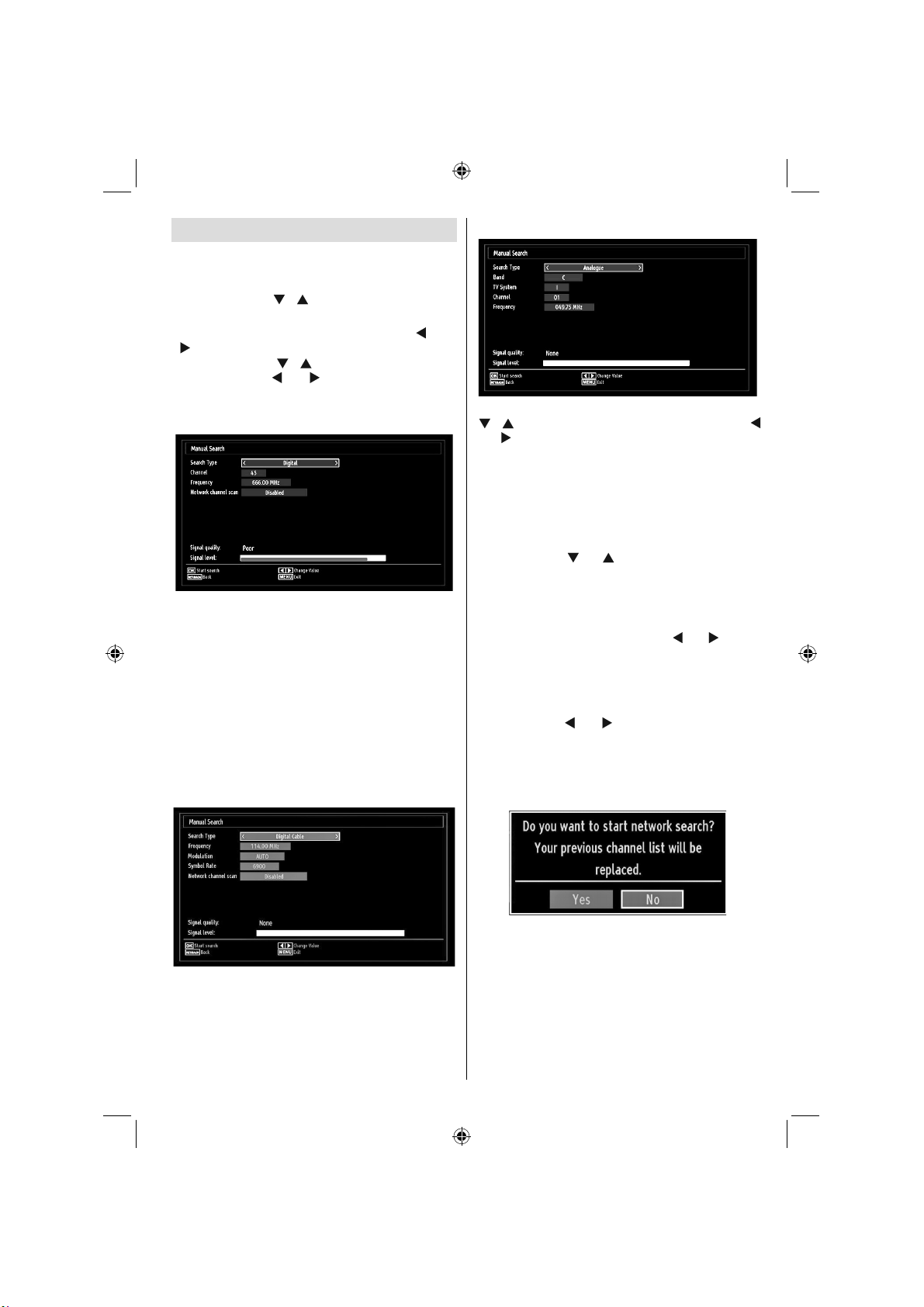
Manual Tuning
HINT: This feature can be used for direct broadcast
entry.
Select • Manual Channel Scan from the Installation
menu by using “
Scan options screen will be displayed.
Select the desired • Search Type using “
” button. Manual search options will change
accordingly. Use “ ”/“ ” button to highlight an item
and then press “ ” or “ ” button to set an option.
You can press “MENU” button to cancel.
Digital Aerial Manual Search
In manual channel scan, the number of the multiplex
or frequency are entered manually and only that
multiplex or frequency are searched for the channels.
After selecting search type as Digital, you can enter
the multiplex or frequency number using the numeric
buttons and press OK button to search.
Digital Cable Manual Search
In cable manual scan, you can enter frequency,
modulation, symbol rate and network channel scan
options. After selecting search type as Digital Cable,
you can set the desired options and press OK button
to search.
”/“ ” and OK buttons. Manual
” or “
Analogue Manual Search
After selecting search type as analogue, you can use
“ ”/“ ” button to highlight an item and then press “
” or “ ” button to set an option.
Enter the channel number or frequency using the
numeric buttons. You can then press OK button
to search. When the channel is located, any new
channels that are not on the list will be stored.
Analogue Fine Tune
Select • Analogue Fine Tune from the Installation
menu by using “ ” or “ ” and OK buttons. Analogue
fi ne tune screen will be displayed. Analogue Fine
Tune feature will not be available if there are no
analog channels, digital channels and external
sources stored.
Press • OK button to proceed. Use “
to set Fine Tune. When fi nished, press OK button
again.
” or “ ” button
Network Channel Scan
Select Network Channel Scan from the installation
menu by using “ ” or “ ” and OK buttons. Network
Channel Scan selection screen will be displayed.
Select Digital Aerial or Digital Cable and press
OK button to continue. The following message will
be asked. Select Yes to continue or select No to
cancel.
If you start Digital Aerial scan process, automatic
scanning will start. You can press “MENU” button
to cancel.
If you start Digital Cable scan process, the following
screen will be displayed.
English - 59 -
02_MB60_[GB]_(01-TV)_5110UK_PVR_IDTV_TC_NICKEL16_26940LED_ypbpr_10074858_50197962.indd 5902_MB60_[GB]_(01-TV)_5110UK_PVR_IDTV_TC_NICKEL16_26940LED_ypbpr_10074858_50197962.indd 59 18.08.2011 14:43:1618.08.2011 14:43:16
Page 61
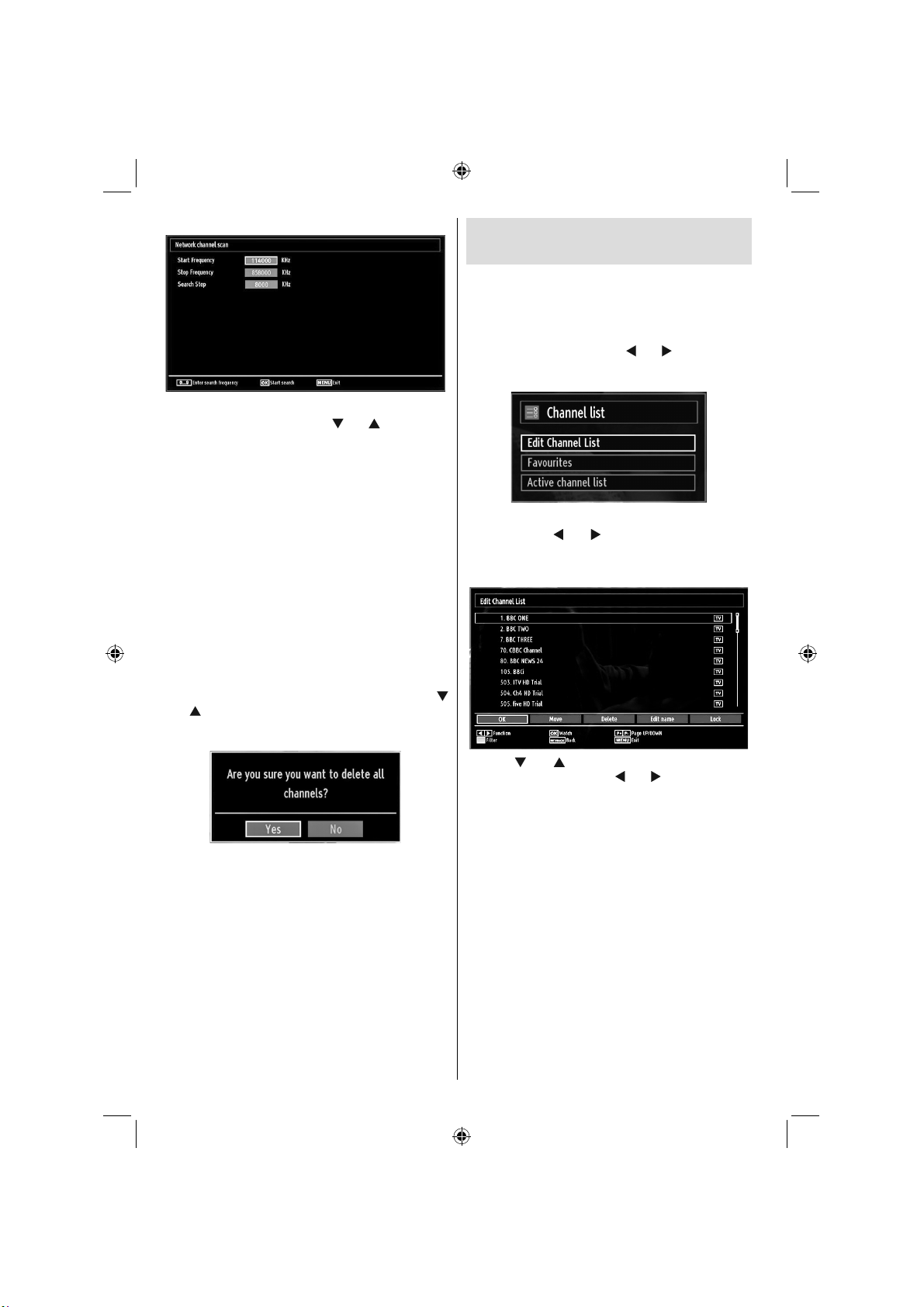
You can select frequency ranges from this screen. For
highlighting lines you see, use “ ” or “ ” button. You
can enter the frequency range manually by using the
numeric buttons on the remote control. Set Start and
Stop Frequency as desired by using numeric buttons
on the remote control. After this operation, you can set
Search Step as 8000 KHz or 1000 KHz. If you select
1000 KHz, the Tv will perform search process in a
detailed way. Searching duration will thus increase
accordingly. When fi nished, press OK button to start
automatic search. Automatic searching screen will be
displayed during the process.
Note: If you select an extended gap between Start
and Stop frequency rate, automatic search duration
will take a longer time.
Clear Service List (*)
(*) This setting is visible only when the Country option
is set to Denmark, Sweden, Norway or Finland.
Use this setting to clear channels stored. Press “
” or “ ” button to select Clear Service List and then
press OK. The following OSD will be displayed on
the screen:
Select YES and press OK to continue or select NO
and press OK button to cancel.
Managing Stations: Channel
List
The TV sorts all stored stations in the Channel List.
You can edit this channel list, set favourites or set
active stations to be listed by using the Channel List
options.
Press • “MENU” button to view main menu. Select
Channel List item by using “
OK to view menu contents.
Select Edit Channel List to manage all stored
channels. Use “ ” or “ ” and OK buttons to select
Edit Channel List.
Operating the Channel List
Press “• ” or “ ” button to select the channel that
will be processed. Press “ ” or “ ” button to select
a function on Channel List menu.
Use • P+/P- buttons to move page up or down.
Press • BLUE button to view fi ltering options.
Press • “MENU” button to exit.
Moving a Channel
First select the desired channel. Select Move option •
in the channel list and press OK button.
Edit Number screen will be displayed. Enter the •
desired channel number by using the numeric
buttons on the remote control. If there is a previously
stored channel on that number, a warning screen
will be displayed. Select Yes if you want to move the
channel and press OK.
Press • OK button to process. Selected channel is
now moved.
” or “ ” button. Press
English - 60 -
02_MB60_[GB]_(01-TV)_5110UK_PVR_IDTV_TC_NICKEL16_26940LED_ypbpr_10074858_50197962.indd 6002_MB60_[GB]_(01-TV)_5110UK_PVR_IDTV_TC_NICKEL16_26940LED_ypbpr_10074858_50197962.indd 60 18.08.2011 14:43:1618.08.2011 14:43:16
Page 62
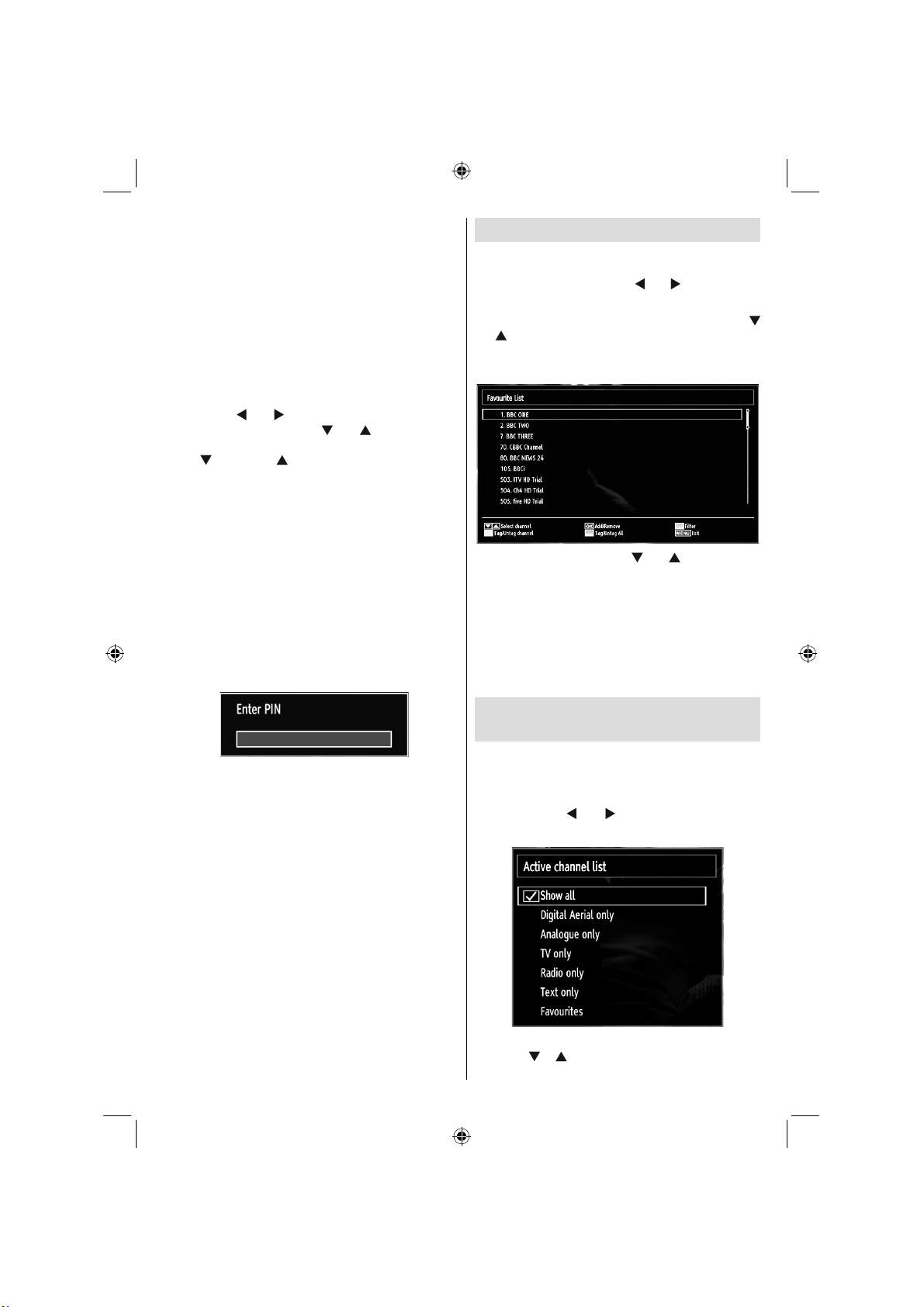
Deleting a Channel
You can press GREEN button to tag/untag all
channels; YELLOW button to tag/untag channel.
Select the channel that you want to delete and select •
Delete option. Press OK button to continue.
A warning screen will appear. Select • YES to delete,
select No to cancel. Press OK button to continue.
Renaming a Channel
Select the channel that you want to rename and •
select Edit Name option. Press OK button to
continue.
Pressing “•
next character. Pressing “ ” or “ ” button toggles
the current character, i.e., ‘b’ character becomes ‘a’
by “ ” and ‘c’ by “ ”. Pressing the numeric buttons
‘0...9’ replaces the highlighted character with the
characters printed above the button one by one as
the button is pressed.
When fi nished, press • OK button to save. Press
“MENU” to cancel.
” or “ ” button moves to the previous/
Locking a Channel
You can press GREEN button to tag/untag all
channels; YELLOW button to tag/untag a single
channel.
Select the channel that you want to lock and select •
Lock option. Press OK button to continue.
You will be asked to enter parental control PIN. •
Default PIN is set as 0000. Enter the PIN number.
Press • OK button when the desired channel is
highlighted to lock/unlock the channel. Lock symbol
will be displayed next to the selected channel.
Managing Stations: Favourites
You can create a list of favourite programmes.
Press • “MENU” button to view main menu. Select
Channel List item by using “
OK to view menu contents.
Select • Favourites to manage favourite list. Use “
”/“ ” and OK buttons to select Favourites.
You can set various channels as favourites so that •
only the favourite channels are navigated.
Select a channel by using “• ” or “ ” button. Press
OK button to add selected channel to favourites list.
Press OK button again to remove.
Button Functions
OK• : Add/remove a station.
YELLOW• : Tag/untag a channel.
GREEN• : Tag/untag all channels.
BLUE• : Displays fi ltering options.
Managing Stations: Sorting
Channel List
You can select broadcasts to be listed in the channel
list. To display specifi c types of broadcast, you should
use Active channel list setting.
Select Active channel list from the Channel list
menu by using “
to continue.
” or “ ” button. Press OK button
” or “ ” button. Press
You can select a broadcast type option from the list
by using “ ” /“ ” and OK buttons.
English - 61 -
02_MB60_[GB]_(01-TV)_5110UK_PVR_IDTV_TC_NICKEL16_26940LED_ypbpr_10074858_50197962.indd 6102_MB60_[GB]_(01-TV)_5110UK_PVR_IDTV_TC_NICKEL16_26940LED_ypbpr_10074858_50197962.indd 61 18.08.2011 14:43:1718.08.2011 14:43:17
Page 63
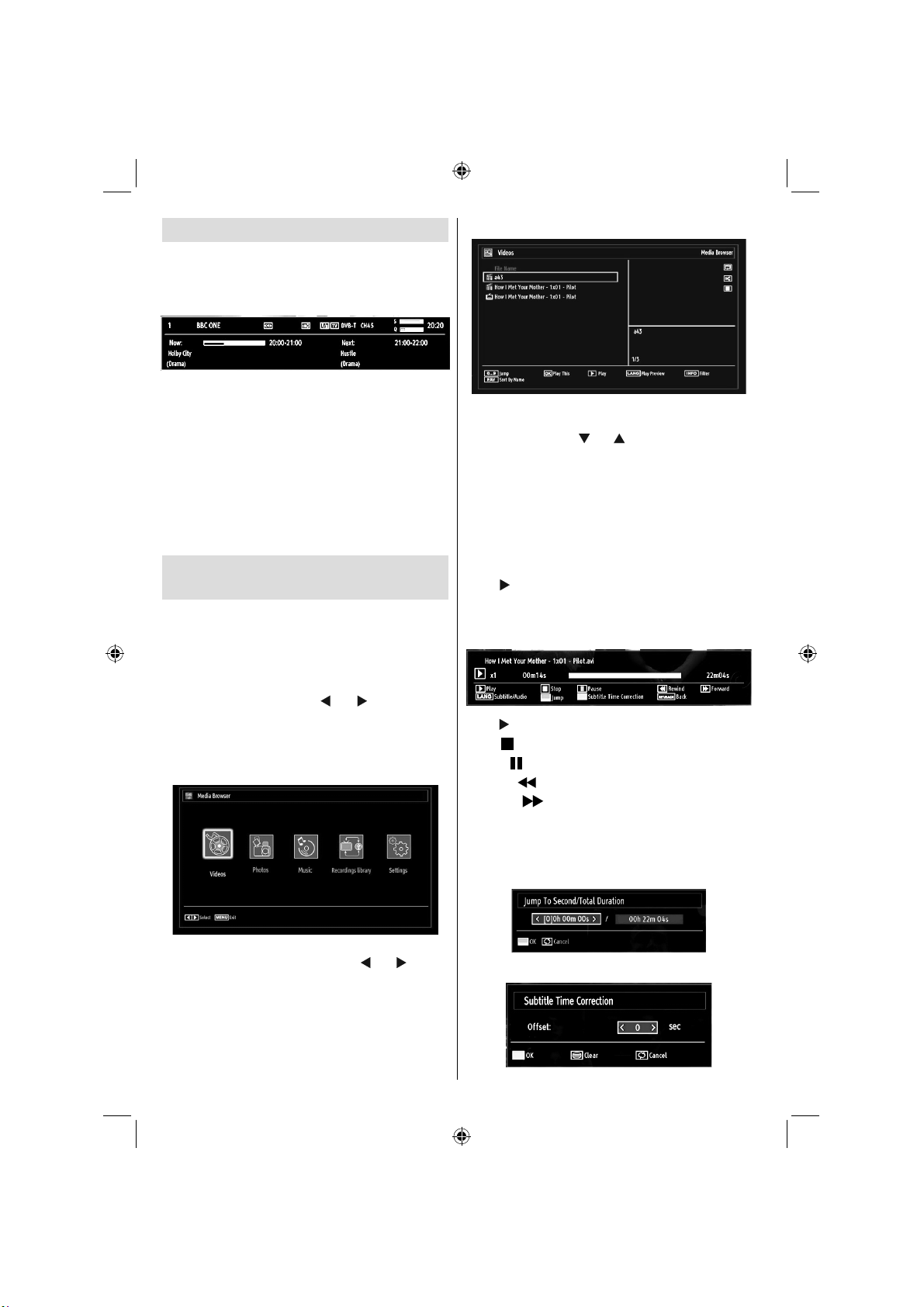
On-Screen Information
You can press “INFO” button to display on-screen
information. Details of the station and current
programme will be displayed on the information
banner.
The information banner gives information on the
channel selected and the programmes on it. The
name of the channel is displayed, along with its
channel list number. Hint: Not all channels broadcast
the programme data. If the name and time of the
programme are not available, then information banner
will be displayed with blanks.
If the selected channel is locked, you must enter the
correct four-digit numeric code to view the channel
(default code is 0000). “Enter PIN” will be displayed
on the screen in such a case:
Media Playback Using Media
Browser
If the USB stick is not recognized after power off/on
or First Time Installation, fi rst, plug the USB device
out and power off/on the TV set. Plug the USB device
in again.
To display Media Browser window, press either
“MENU” button on the remote control and then select
Media Browser by pressing “
OK button to continue. Media Browser menu options
will be displayed.
Also, when you plug USB devices, media browser
screen will be displayed automatically:
” or “ ” button. Press
Viewing Videos via USB
When you select Videos from the main options,
available video fi les will be fi ltered and listed on this
screen. You can use “ ” or “ ” button to select a video
fi le and press OK button to play a video. If you select
a subtitle fi le and press OK button, you can select or
deselect that subtitle fi le. The following menu will be
displayed while playing a video fi le:
Jump (Numeric buttons):The TV will jump to the
fi le starting with the letter you input via the numeric
buttons on your remote control.
Play This (OK button) : Plays the selected fi le.
Play ( button) : Plays all media fi les starting with
the selected one.
Lang (Play Preview): Displays selected fi le in a small
preview screen.
Play ( button): Starts the video playback.
Stop (
button): Stops the video playback.
Pause (
Rewind (
Forward (
Subtitle/Audio (LANG. button): Sets subtitle/Audio.
Jump (GREEN button): Jumps to time. Use numeric
buttons to type the desired time and press GREEN
button again to proceed.
button): Pause the video playback.
button): Goes backward.
button): Goes forward.
You can play music, picture and video fi les from the
connected USB memory stick. Use “ ” or “ ” button
to select Videos, Photos, Music or Settings.
English - 62 -
02_MB60_[GB]_(01-TV)_5110UK_PVR_IDTV_TC_NICKEL16_26940LED_ypbpr_10074858_50197962.indd 6202_MB60_[GB]_(01-TV)_5110UK_PVR_IDTV_TC_NICKEL16_26940LED_ypbpr_10074858_50197962.indd 62 18.08.2011 14:43:1718.08.2011 14:43:17
Yellow: Opens subtitle time correction menu
Page 64
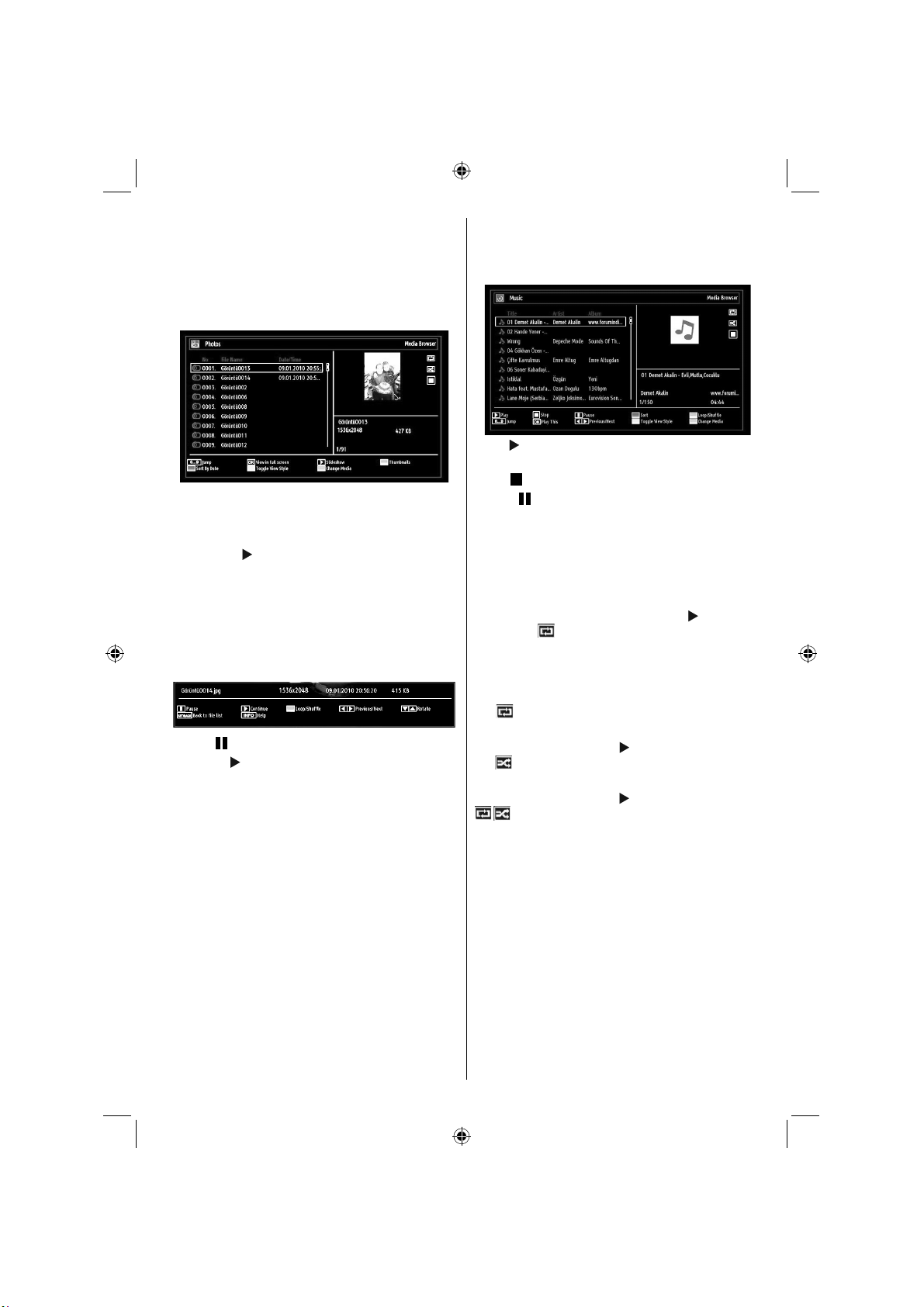
Press RETURN button to switch back to previous
menu.
Viewing Photos via USB
When you select Photos from the main options,
available image fi les will be fi ltered and listed on this
screen.
Jump (Numeric buttons): Jump to selected fi le using
the numeric buttons.
OK: Views the selected picture in full screen.
Slideshow (
all images.
GREEN button: Views images in thumbnails.
RED button: Sorts fi les by date.
YELLOW button: Toggles viewing style.
BLUE button: Changes media type.
button): Starts the slideshow using
Slideshow Options
Pause ( button): Pauses the slideshow.
Continue (
Loop/Shuffl e (GREEN button): Press once to disable
Loop. Press again to disable both Loop and Shuffl e.
Press once more to enable only Shuffl e. Press again
to enable all. You can follow the disabled functions
with the change of the icons.
Previous/Next (Left/Right buttons): Jumps to
previous or next fi le on slideshow.
Rotate (Up/Down buttons): Rotates the image using
up/down buttons.
RETURN: Back to fi le list.
INFO: Displays help screen.
button): Continues the slideshow.
English - 63 -
Playing Music via USB
When you select Music from the main options,
available audio fi les will be fi ltered and listed on this
screen.
Play ( button): Plays all media fi les starting with
the selected one.
Stop (
Pause (
RED: Sorts fi les by Title,Artist or Album.
Loop/Shuffl e (GREEN button): Press once to disable
Loop. Press again to disable both Loop and Shuffl e.
Press once more to enable only Shuffl e. Press again
to enable all. You can follow the disabled functions
with the change of the icons.
Note:If you start the playback with the
activate the
video fi le. The playback will proceed accordingly and
when the end of the list is reached, it will be played
again from the beginning (loop function).
If you start the playback with the OK button and activate
the symbol, the same music or video fi le will be
played in a loop (repeat function).
If you start the playback with
the
shuffl e.
If you start the playback with
randomly and the random playback will continue.
0..9 (Numeric buttons): The TV will jump to the
fi le starting with the letter you input via the numeric
buttons on your remote control.
Play This (OK button): Plays the selected fi le.
Previous/Next (Left/Right buttons): Jumps to
previous or next fi le to play.
YELLOW: Toggles viewing style.
BLUE: Changes media type.
button): Stops playback.
button): Pauses the selected playback.
button and
symbol, the TV will play the next music/
or OK button and activate
symbol, music or video fi le will be played in a
or OK button and activate
/ symbols, music or video fi le playback will continue
Recordings Library
IMPORTANT: To view recordings library, you should
fi rst connect a USB disk to your TV while the TV is
switched off. You should then switch on the TV to
enable recording feature. Otherwise, recording feature
will not be available.
02_MB60_[GB]_(01-TV)_5110UK_PVR_IDTV_TC_NICKEL16_26940LED_ypbpr_10074858_50197962.indd 6302_MB60_[GB]_(01-TV)_5110UK_PVR_IDTV_TC_NICKEL16_26940LED_ypbpr_10074858_50197962.indd 63 18.08.2011 14:43:1818.08.2011 14:43:18
Page 65
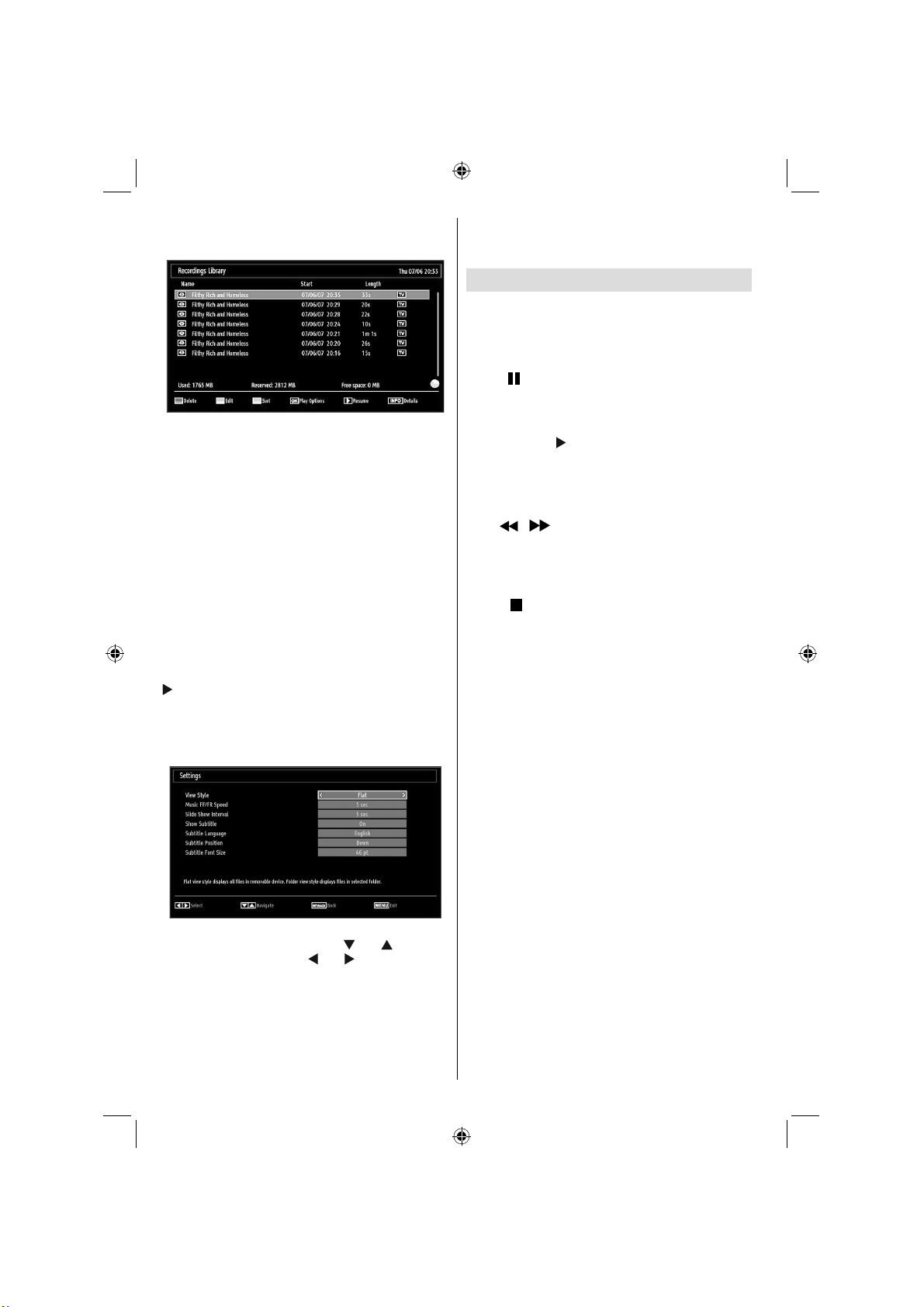
To view the list of recordings, select “Recordings
Library” and press the OK button. Recordings Library
will then be displayed with available recordings.
All the recordings are kept in a list in the recordings
library.
RED button (Delete): Erases the selected recording.
GREEN button (Edit): Makes changes on the
selected recording.
BLUE button (Sort): Changes the order of the
recordings. You can select from a wide range of
sorting options.
OK button: Activates play options menu:
• Play from start: Plays the recording from the
beginning.
• Resume: Recommences the recordings.
• Play from offset: Specifi es a playing point.
Note: Viewing main menu and menu items will not ve
available during the playback.
(Resume): Recommences the recordings.
INFO (Details): Displays the short extended
programmes in detail.
Media Browser Settings
Subtitle Position: Sets subtitle position as up or
down.
Subtitle Font Size: Sets subtitle font size (max. 54pt).
Timeshift Recording
IMPORTANT: To record a programme, you should
fi rst connect a USB disk to your TV while the TV is
switched off. You should then switch on the TV to
enable recording feature. Otherwise, recording feature
will not be available.
(PAUSE) button while watching a broadcast
Press •
for switching to timeshifting mode.
In timeshifting mode, the programme is paused and •
simultaneously recorded to the connected USB
disk (*). Press
paused programme from the stopped moment.
This playback is performed in x1 playback speed. •
You will see the timeshift gap between the real and
the timeshifted programme in the info bar.
/ (PREVIOUS/NEXT) buttons to move
Use •
forward or backward on timeshift playback. When
the timeshift is reached, timeshifting mode will be
quitted and you will switch back to watching normal
broadcast.
Press •
(*) Similtaneous timeshifting recording’s duration
depends on your connected USB disk’s file size
and defined Max. Timeshift in the Recordings
Confi guration menu. See the section, “Recordings”
for more information on setting Max. Timeshift.
Note: Switching to a different broadcast or source;
and viewing main menu are not available during the
timeshifting.
Lip Sync delay may occur during the timeshifting.•
(PLAY) button again to watch the
(STOP) button to quit timeshifting mode.
You can set your Media Browser preferences by
using the Settings dialog. Press “ ” or “ ” button to
highlight an item and use “ ” or “ ” button to set.
View Style: Sets default browsing mode.
Music FF/FR Speed: Sets forwarding/advancing
speed.
Slide Show Interval: Sets slide show interval time.
Show Subtitle: Sets subtitle enabling preference.
English - 64 -
02_MB60_[GB]_(01-TV)_5110UK_PVR_IDTV_TC_NICKEL16_26940LED_ypbpr_10074858_50197962.indd 6402_MB60_[GB]_(01-TV)_5110UK_PVR_IDTV_TC_NICKEL16_26940LED_ypbpr_10074858_50197962.indd 64 18.08.2011 14:43:1818.08.2011 14:43:18
Page 66
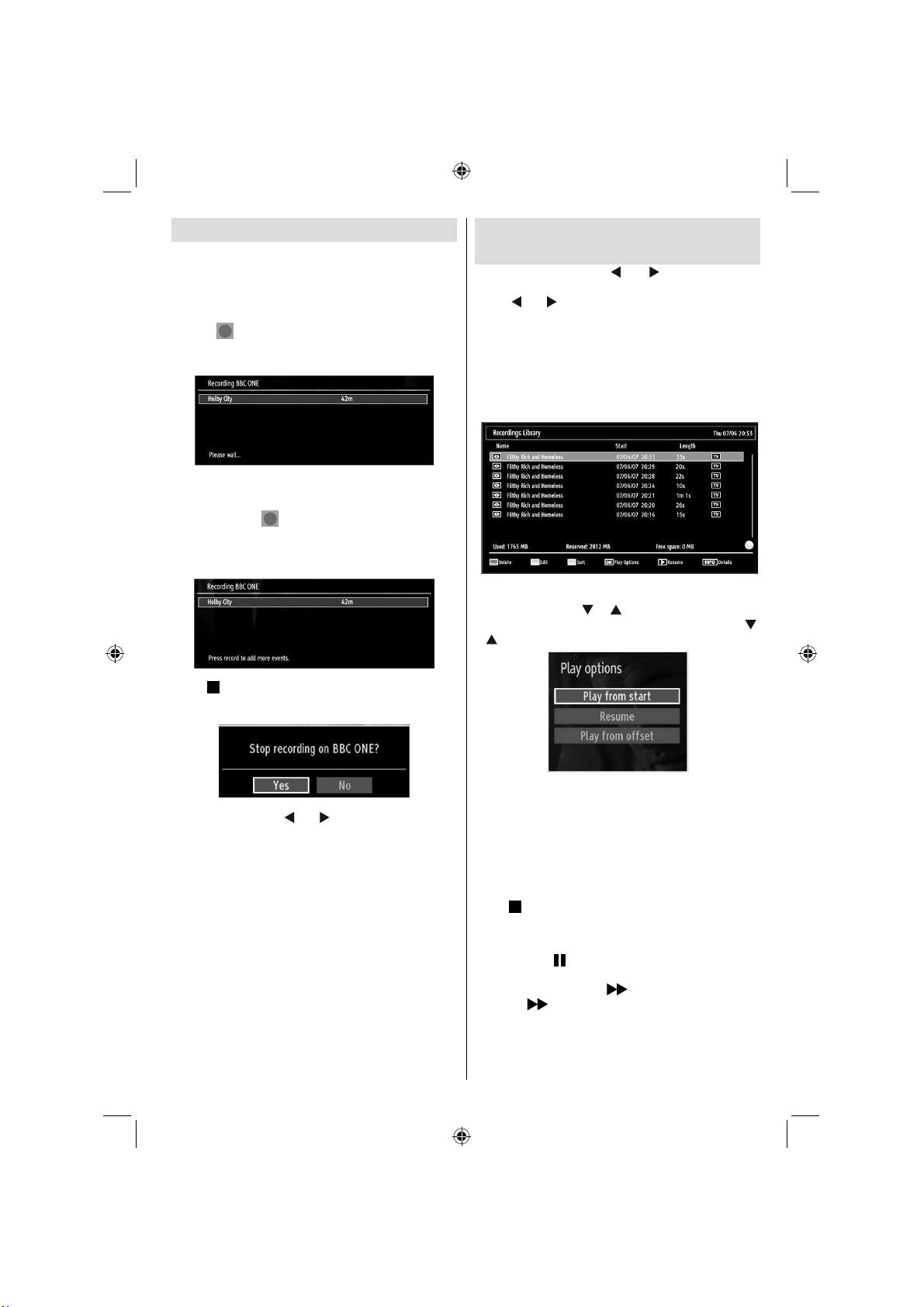
Instant Recording
IMPORTANT: To record a programme, you should
fi rst connect a USB disk to your TV while the TV is
switched off. You should then switch on the TV to
enable recording feature. Otherwise, recording feature
will not be available.
Press •
event instantly while watching a programme. The
following OSD appears on the screen:
Record OSD will then be displayed for a short time •
and the current event will be recorded.
You can press •
control again to record the next event on the EPG. In
this case, OSD will display the programmed events
for recording.
(RECORD) button to start recording an
(RECORD) button on the remote
Watching Recorded
Programmes
In the main menu, use “ ” or “ ” buttons to select
Media Browser. Highlight Recordings Library item by
using “ ” or “ ” button and press OK button to enter.
Recordings Library will then be displayed.
IMPORTANT: To view recordings library, you should
fi rst connect a USB disk to your TV while the TV is
switched off. You should then switch on the TV to
enable recording feature. Otherwise, recording feature
will not be available.
Select a recorded item from the list (if previously
recorded) by using “ ” / “ ” button. Press OK button
to view Play Options. Select an option by using “ ”
/ “ ” or OK buttons.
Press (STOP) button to cancel instant recording.
The following OSD will be displayed:
Available playback options:
Play from start: Plays the recording from the •
Select Yes by using “ ” or “ ” / OK buttons to cancel
instant recording.
Note: Switching to a different broadcast or source;
and viewing Media Browser are not available during
the recording.
English - 65 -
02_MB60_[GB]_(01-TV)_5110UK_PVR_IDTV_TC_NICKEL16_26940LED_ypbpr_10074858_50197962.indd 6502_MB60_[GB]_(01-TV)_5110UK_PVR_IDTV_TC_NICKEL16_26940LED_ypbpr_10074858_50197962.indd 65 18.08.2011 14:43:1918.08.2011 14:43:19
beginning.
Resume: Recommences the recordings.•
Play from offset: Specifi es a playing point.•
Note: Viewing main menu and menu items will not be
available during the playback.
Press
to return to Recordings Library.
Slow Forward
If you press
recorded programmes, slow forward feature will be
available. You can use
Pressing
forwarding speed.
(STOP) button to stop a playback and return
(PAUSE) button while watching
button to slow forward.
button consecutively will change slow
Page 67
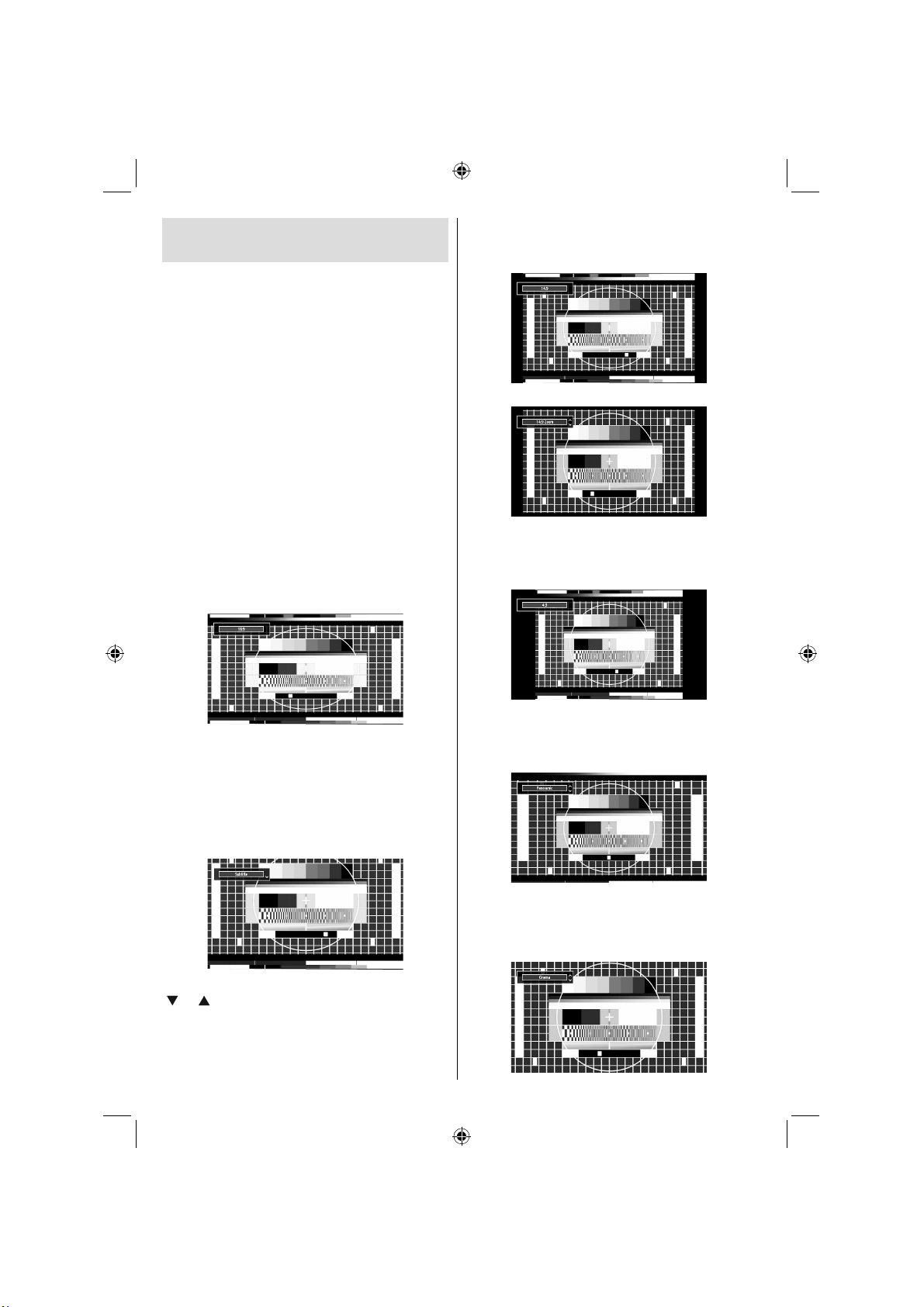
Changing Image Size: Picture
Formats
You can change the aspect ratio (image size) of •
the TV for viewing the picture in different zoom
modes.
Press • “SCREEN” button repeatedly to change
the image size. Available zoom modes are listed
below.
Auto
When AUTO is selected, the aspect ratio of the screen
is adjusted by the information provided by the selected
source(if available)
The format being displayed in AUTO mode is
completely independent of WSS information which
could be included in the broadcast signal or the signal
from an external device.
Note: Auto mode only will be available in HDMI, YPbPr
and DTV sources.
16:9
This uniformly stretches the left and right sides of a
normal picture (4:3 aspect ratio) to fi ll the wide TV
screen.
14:9
This zooms up the wide picture (14:9 aspect ratio) to
the upper and lower limits of the screen.
14:9 Zoom
This option zooms to the 14:9 picture.
4:3
Use to view a normal picture (4:3 aspect ratio) as this
is its original size.
Panoramic
This stretches the left and right sides of a normal
For 16:9 aspect ratio pictures that have been •
squeezed into a normal picture (4:3 aspect ratio),
use the 16:9 mode to restore the picture to its
original shape.
picture (4:3 aspect ratio) to fi ll the screen, without
making the picture appear unnatural.
Subtitle
This zooms up the wide picture (16:9 aspect ratio)
with subtitles to the full screen.
The top and bottom of the picture are slightly cut off.
Cinema
This zooms up the wide picture (16:9 aspect ratio) to
the full screen.
Note: You can shift to screen up or down by pressing
“ ” / “ ” buttons while picture zoom is selected as
panaromic, 14:9 Zoom, Cinema or Subtitle.
English - 66 -
02_MB60_[GB]_(01-TV)_5110UK_PVR_IDTV_TC_NICKEL16_26940LED_ypbpr_10074858_50197962.indd 6602_MB60_[GB]_(01-TV)_5110UK_PVR_IDTV_TC_NICKEL16_26940LED_ypbpr_10074858_50197962.indd 66 18.08.2011 14:43:1918.08.2011 14:43:19
Page 68
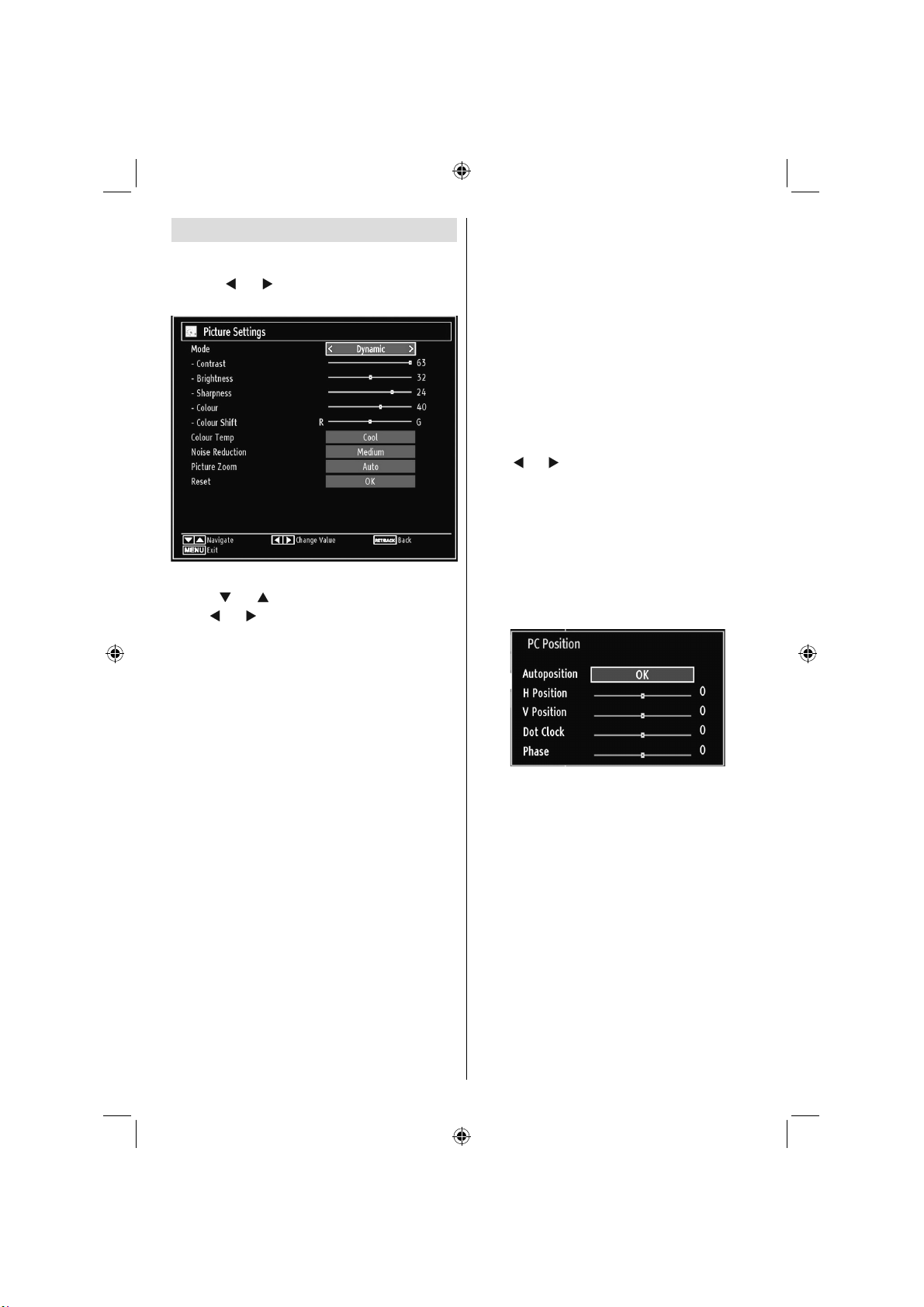
Confi guring Picture Settings
You can use different picture settings in detail.
Press “MENU” button and select the Picture icon
by using “
Picture Settings menu.
Operating Picture Settings Menu Items
Press “• ” or “ ” button to highlight a menu item.
Use “•
Press • “MENU” button to exit.
Picture Settings Menu Items
Mode: For your viewing requirements, you can set
the related mode option. Picture mode can be set
to one of these options: Cinema,Game,Dynamic
and Natural.
Contrast: Sets the lightness and darkness values
of the screen.
Brightness: Sets the brightness value for the
screen.
Sharpness: Sets the sharpness value for the objects
displayed on the screen.
Colour: Sets the colour value, adjusting the colors.
Colour Shift: Adjust the desired colour tone.
Colour Temp: Sets the desired colour tone.
Setting Cool option gives white colours a slight blue
stress.
For normal colours, select Normal option.
Setting Warm option gives white colours a slight red
stress.
Noise Reduction: If the broadcast signal is weak and
the picture is noisy, use Noise Reduction setting to
reduce the noise amount. Noise Reduction can be set
to one of these options: Low, Medium, High or Off.
” or “ ” button. Press OK button to view
” or “ ” button to set an item.
Game Mode: When Game Mode is set to On, specifi c
game mode settings, which are optimized for better
video quality, will be loaded.
Note: When Game Mode is on, some items in the
Picture Settings menu will be unavailable to be set.
Picture Zoom:Sets the picture size to Auto,16:9,
Subtitle,14:9, 14:9 Zoom, 4:3, Panoramic or Cinema.
Reset: Resets the picture settings to factory default
settings.
While in VGA (PC) mode, some items in Picture menu
will be unavailable. Instead, VGA mode settings will be
added to the Picture Settings while in PC mode.
PC Picture Settings
For adjusting PC picture items, do the following:
Press “
menu appears on the screen.
Contrast, Brightness, Colour, Colour Temp and
Picture Zoom settings in this menu are identical
to settings defi ned in TV picture menu under “Main
Menu System”.
Sound,Settings and Source settings are identical to
the settings explained in main menu system.
PC Position: Select this to display PC position menu
items.
Autoposition: Automatically optimizes the display.
Press OK to optimize.
H Position: This item shifts the image horizontally to
right hand side or left hand side of the screen.
V Position: This item shifts the image vertically
towards the top or bottom of the screen.
Dot Clock: Dot Clock adjustments correct the
interference that appear as vertical banding in
dot intensive presentations like spreadsheets or
paragraphs or text in smaller fonts.
Phase: Depending on the resolution and scan
frequency that you input to the TV set, you may see
a hazy or noisy picture on the screen. In such a case
you can use this item to get a clear picture by trial
and error method.
” or “ ” button to select Picture icon. Picture
English - 67 -
02_MB60_[GB]_(01-TV)_5110UK_PVR_IDTV_TC_NICKEL16_26940LED_ypbpr_10074858_50197962.indd 6702_MB60_[GB]_(01-TV)_5110UK_PVR_IDTV_TC_NICKEL16_26940LED_ypbpr_10074858_50197962.indd 67 18.08.2011 14:43:2118.08.2011 14:43:21
Page 69
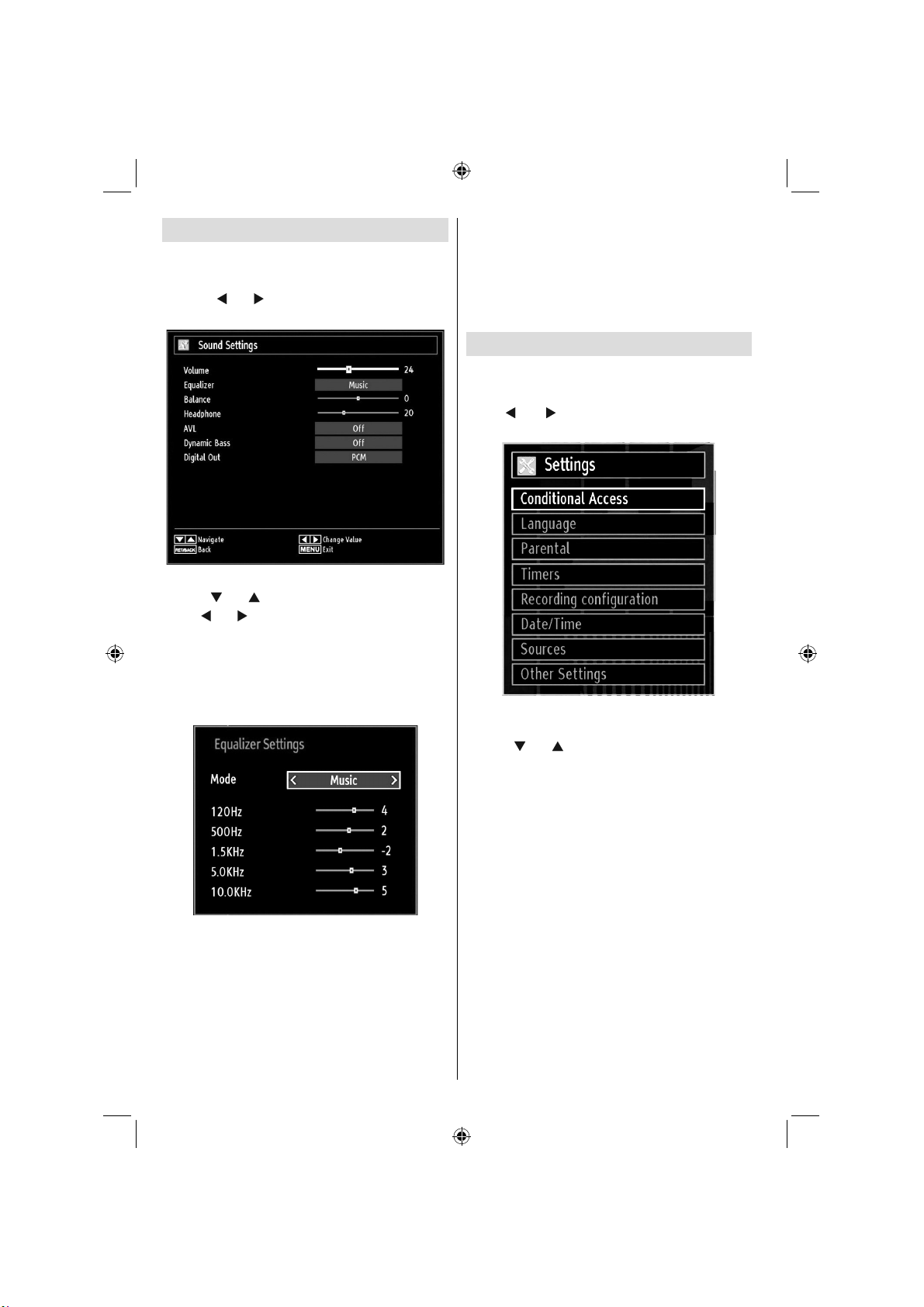
Confi guring Sound Settings
Sound settings can be confi gured according to your
personal preferences.
Press “MENU” button and select the Sound icon
by using “
Sound Settings menu.
Operating Sound Settings Menu Items
Press “• ” or “ ” button to highlight a menu item.
Use “•
Press • “MENU” button to exit.
Sound Settings Menu Items
Volume: Adjusts volume level.
Equalizer: Press OK button to view equalizer sub-
menu.
In equalizer menu, the preset can be changed to
Music, Movie, Speech, Flat, Classic and User.
Press the “MENU” button to return to the previous
menu.
Note: Equalizer menu settings can be changed
manually only when the Equalizer Mode is in User.
Balance: This setting is used for emphasizing left or
right speaker balance.
Headphone: Sets headphone volume.
” or “ ” button. Press OK button to view
” or “ ” button to set an item.
AVL : Automatic Volume Limiting (AVL) function sets the
sound to obtain fi xed output level between programmes
(For instance, volume level of advertisements tend to
be louder than programmes).
Dynamic Bass: Dynamic Bass is used to increase
bass effect of the TV set.
Digital Out: Sets digital out audio type.
Confi guring Your TV’s Settings
Detailed settings can be configured to suit your
personal preferences.
Press “MENU” button and select Settings icon by
using “
Settings menu.
Operating Settings Menu Items
Settings Menu Items
Conditional Access: Controls conditional access
modules when available.
Language: Confi gures language settings.
Parental: Confi gures parental settings.
Timers: Sets timers for selected programmes.
Date/Time: Sets date and time.
Sources: Enables or disables selected source
options.
Other Settings: Displays other setting options of
the TV set.
” or “ ” button. Press OK button to view
Press “• ” or “ ” button to highlight a menu item.
Press • OK button to select an item.
Press • “MENU” button to exit.
English - 68 -
02_MB60_[GB]_(01-TV)_5110UK_PVR_IDTV_TC_NICKEL16_26940LED_ypbpr_10074858_50197962.indd 6802_MB60_[GB]_(01-TV)_5110UK_PVR_IDTV_TC_NICKEL16_26940LED_ypbpr_10074858_50197962.indd 68 18.08.2011 14:43:2118.08.2011 14:43:21
Page 70
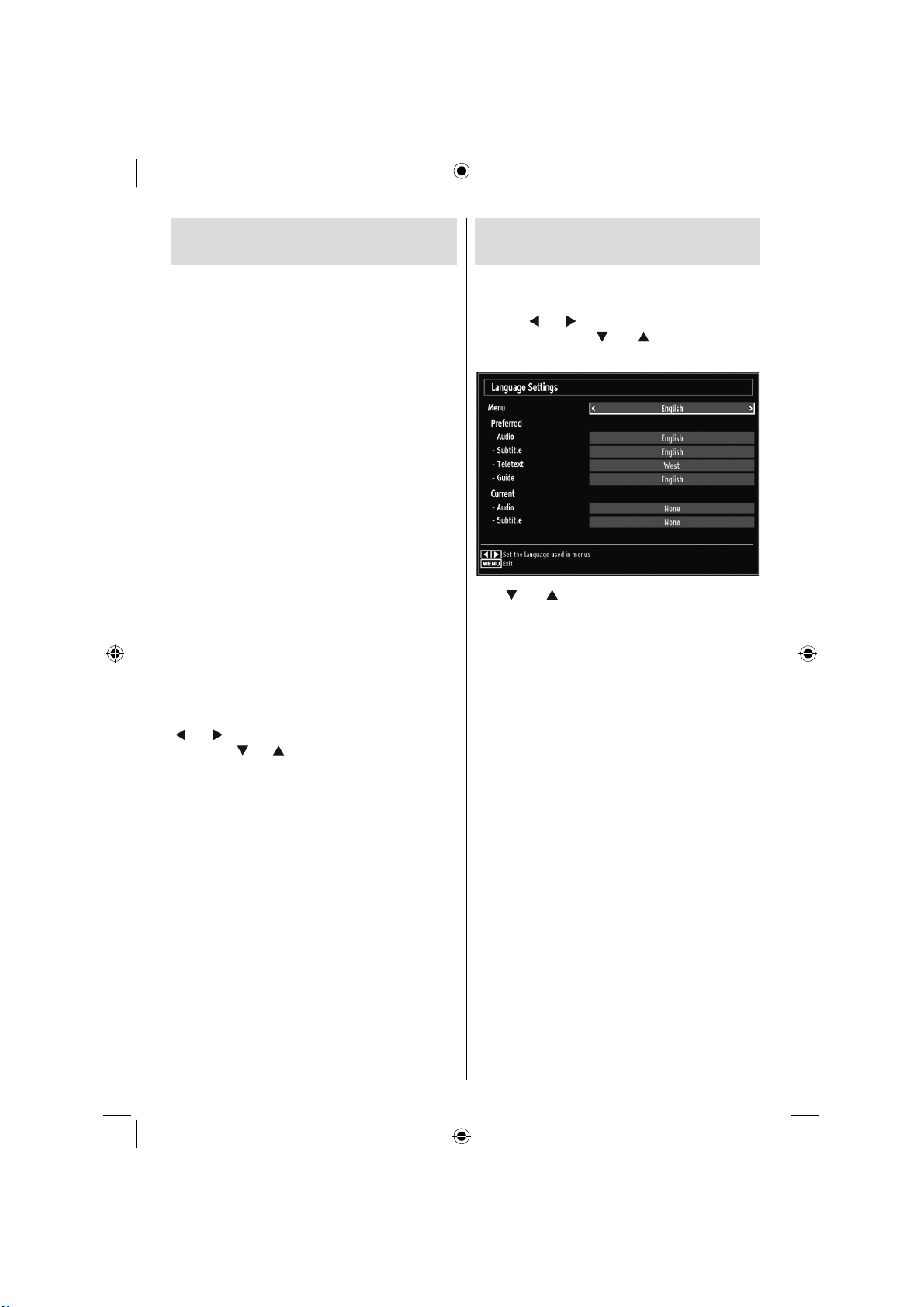
Using a Conditional Access
Module
IMPORTANT: Insert or remove the CI module only
when the TV is SWITCHED OFF.
In order to watch certain digital channels, a conditional •
access module (CAM) can be necessary. This module
must be inserted in the CI slot of your TV.
Obtain the Conditional Access Module (CAM) and •
the viewing card by subscribing to a pay channel
company, then insert those to the TV using the
following procedure.
Insert the CAM and then the viewing card to the •
slot that is located in the terminal cover at the rear
side of the TV.
The CAM should be correctly inserted, it is •
impossible to insert fully if reversed. The CAM or
the TV terminal may be damaged if the CAM is
forcefully inserted.
Connect the TV to the mains supply, switch on
and then wait for few moments until the card is
activated.
When no module is inserted, “• No Common
Interface module detected” message appears on
the screen.
Refer to the module instruction manual for details •
of the settings.
Viewing Conditional Access Menu (*)
(*) These menu settings may change depending on
the service provider.
Press “MENU” button and select the icon by using
” or “ ” button. Press OK button to view Settings
“
menu. Use “ ” or “ ” button to highlight Conditional
Access and press OK to view menu items.
Confi guring Language
Preferences
You can operate the TV’s language settings using
this menu.
Press “MENU” button and select the Settings icon
by using “
Settings menu. Use “ ” or “ ” button to highlight
Language and press OK to continue:
Use “ ” or “ ” button to set an item. Settings are
stored automatically.
Menu: displays the system language.
Preferred
These settings will be used if available. Otherwise the
current settings will be used.
Audio• : Sets the preferred audio language.
Subtitle• : Sets the subtitle language. Selected
language will be seen in subtitles.
Teletext• : Sets teletext language.
Guide• : Sets the preferred Guide language.
Current (*)
(*) These settings can be changed if only the
broadcaster supports. Otherwise, settings will not be
available to be changed.
Audio• : Changes the audio language for the current
channel.
Subtitle• : Sets the subtitle language for the current
channel.
Note: If the Country option is set to Denmark, Sweden,
Norway or Finland, the Language Settings menu will
function as described below:
” or “ ” button. Press OK button to view
English - 69 -
02_MB60_[GB]_(01-TV)_5110UK_PVR_IDTV_TC_NICKEL16_26940LED_ypbpr_10074858_50197962.indd 6902_MB60_[GB]_(01-TV)_5110UK_PVR_IDTV_TC_NICKEL16_26940LED_ypbpr_10074858_50197962.indd 69 18.08.2011 14:43:2218.08.2011 14:43:22
Page 71
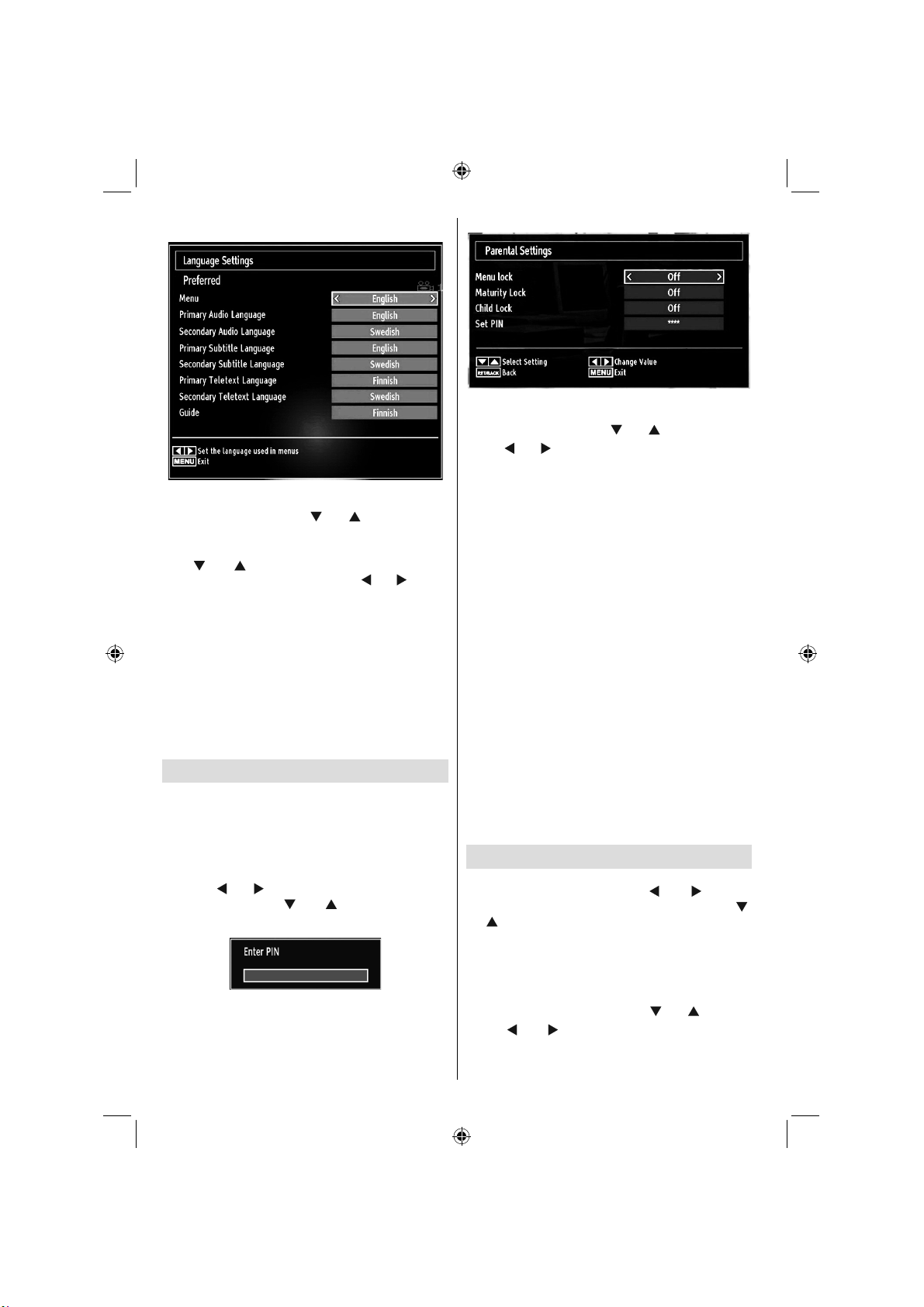
Language Settings
In the confi guration menu, highlight the Language
Settings item by pressing “ ” or “ ” buttons. Press
“OK” and Language Settings submenu will be
displayed on the screen:
” or “ ” buttons to highlight the menu item
Use “
that will be adjusted and then press “ ” or “ ” button
to set.
Notes:
System Language determines the on-screen menu •
language.
Audio Language is used for selecting the soundtrack •
of channels.
Primary settings are the first priority when multiple •
choices are available on a broadcast. Secondary
settings are the alternatives when the first options
are not available.
Parental Control
To prohibit viewing of certain programmes, channels
and menus can be locked by using the parental
control system.
This function enables or disables the menu protection
system and allows the PIN code to be changed.
Press “MENU” button and select the Settings icon
by using “
Settings menu. Use “ ” or “ ” button to highlight
Parental and press OK to continue:
To display parental lock menu options, PIN number
should be entered. Factory default PIN number is
0000. After coding the correct PIN number, parental
settings menu will be displayed:
” or “ ” button. Press OK button to view
Parental Settings Menu Operation
Select an item by using “• ” or “ ” button.
” or “ ” button to set an item.
Use “•
Press• OK button to view more options.
Menu Lock: Menu lock setting enables or disables
the menu access. You can disable access to the
installation menu or the whole menu system.
Maturity Lock (optional): When set, this option
gets the maturity information from the broadcast and
if this maturity level is disabled, disables access to
the broadcast.
Child Lock (optional): When Child Lock is set, the TV
can only be controlled by the remote control. In this case
the control panel buttons will not work, except for the
Standby Off/On button. When Child Lock is activated
you are able to switch the TV into Standby mode with the
Standby Off/On button. To switch the TV on again, you
need the remote control. Hence, if one of those buttons
is pressed, Child Lock Is On will be displayed on the
screen when the menu screen is not visible.
Set PIN: Defi nes a new PIN number. Use numeric
buttons to enter a new pin number. You will need
to code your new pin a second time for verifi cation
purposes.
IMPORTANT: The factory default pin number is 0000,
if you change the pin number make sure you write it
down and keep it safe.
Timers
To view Timers menu, press “MENU” button and
select Settings icon by using “ ” or “ ” button.
Press OK button to view Settings menu. Use “ ”
or “ ” button to highlight Timers and press OK to
continue:
Setting Sleep Timer
This setting is used for setting the TV to turn off after
a certain time.
Highlight Sleep Timer by using “•
Use “•
” or “ ” button to set. The timer can be
programmed between Off and 2.00 hours (120
minutes) in steps of 30 minutes.
” or “ ” button.
English - 70 -
02_MB60_[GB]_(01-TV)_5110UK_PVR_IDTV_TC_NICKEL16_26940LED_ypbpr_10074858_50197962.indd 7002_MB60_[GB]_(01-TV)_5110UK_PVR_IDTV_TC_NICKEL16_26940LED_ypbpr_10074858_50197962.indd 70 18.08.2011 14:43:2218.08.2011 14:43:22
Page 72
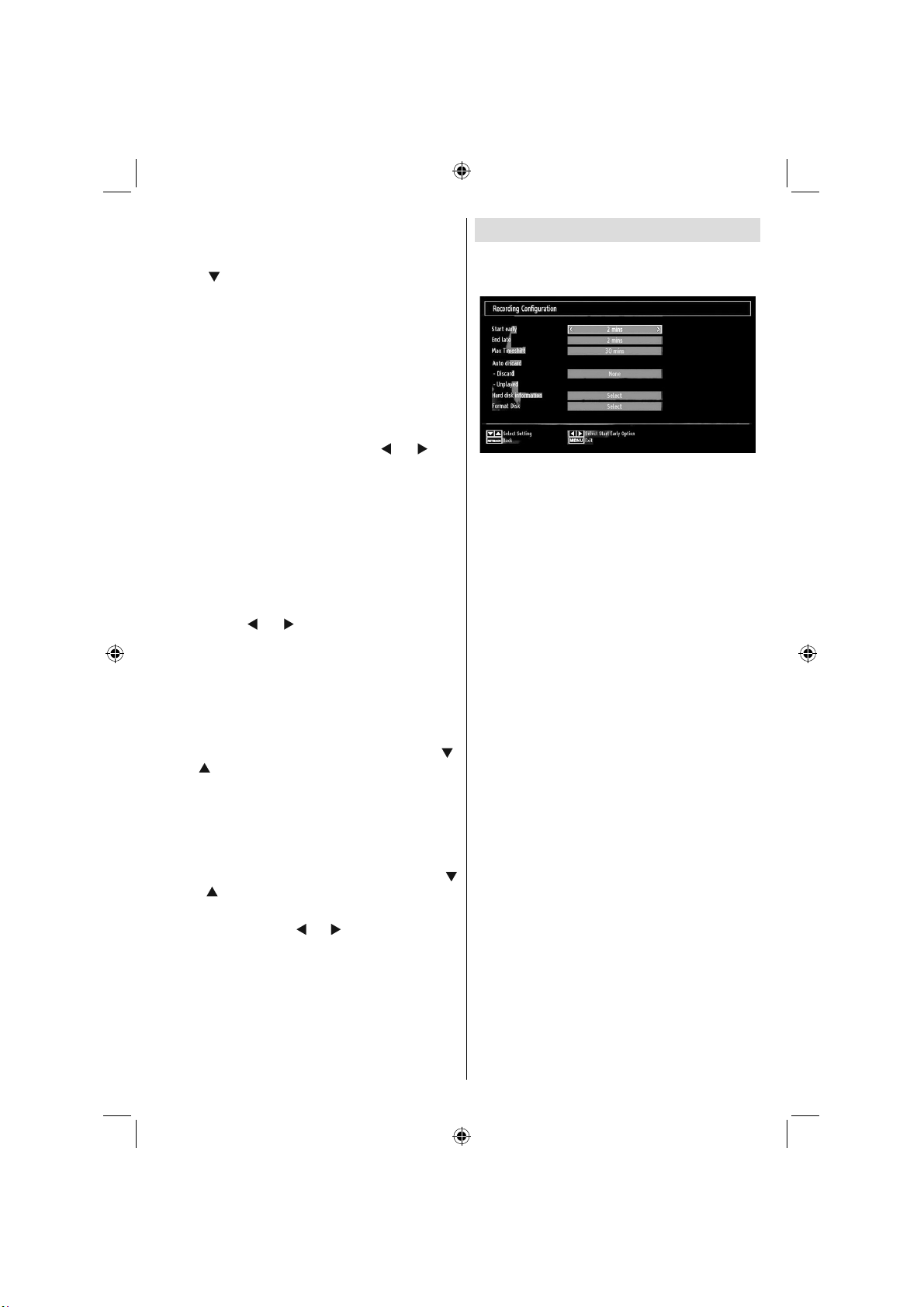
Setting Programme Timers
You can set programme timers for a particular
programme using this feature.
Press “
timer function buttons will be displayed on the
screen.
” button to set timers on an event. Programme
Adding a Timer
Press • YELLOW button on the remote control to
add a timer. The following menu appears on the
screen:
Network Type: This feature is unavailable to be set.
Timer Type: You can select timer type as Record
or Timer.
Channel: Changes channel by using “
Record Type: This item is unavailable to be set.
Date: Enter a date using the numeric buttons.
Start: Enter a starting time using the numeric
buttons.
End: Enter an ending time using the numeric
buttons.
Duration: Displays duration between the starting and
ending time.
Repeat: Sets a timer to be repeated as Once, Daily or
Weekly. Use “
Change/Delete: Sets the change/delete permission.
Playback: Sets the playback permission and parental
settings.
Press • GREEN button to save the timer. Press RED
button to cancel.
” or “ ” buttons to select an option.
” or “ ”.
Editing a Timer
Select the timer you want to edit by pressing “• ”
or “ ” button.
Press • GREEN button. Edit Timer menu screen will
be displayed.
When fi nished with editing, press • GREEN button to
save. You can press “MENU” button to cancel.
Deleting a Timer
Select the timer you want to delete by pressing “•
” or “ ” button.
Press • RED button.
Select • YES by using “
timer. Select NO to cancel.
” or “ ” buttons to delete the
Recording Confi guration
Select Recording Confi guration item in the Settings
menu to confi gure recording settings. The following
menu is displayed for recording confi guration.
The following options are available for adjustments:
Start Early (*)
You set recording timer’s starting time to start earlier
by using this setting.
(*) Available only for EU country options.
End Late (*)
You set recording timer’s end time to end later by
using this settings.
(*) Available only for EU country options.
Max Timeshift
This setting allows you to set the maximum time
allowed for timeshifting. Duration options are
approximate and can change accordingly, depending
on the broadcast received.
Format Disk
IMPORTANT: Note that ALL the data stored on the
USB disk will be lost and then the disk format will be
converted to FAT32 if you activate this feature.
•If you want to delete all fi les on the connected USB
hard disk drive or memory stick, you can use Format
Disk option.
• Also, if your USB disk malfunctions, you can try
formatting the USB disk. In most cases formatting
the USB disk will restore normal operation; however,
ALL the data stored on the USB disk will be lost in
such a case.
• Press OK button while the Format Disk option
is highlighted. A menu will appear on the screen,
requiring you to enter a pin number. If you have not
changed the pin number, the factory default is 0000.
After you enter the pin, a pop-up menu appears on
the screen to ensure that the hard disk should be
formatted, select “YES” and press OK to format the
hard disk. Select “NO” and press OK to cancel. Ensure
you back up important recordings before you format
the USB disk unit.
English - 71 -
02_MB60_[GB]_(01-TV)_5110UK_PVR_IDTV_TC_NICKEL16_26940LED_ypbpr_10074858_50197962.indd 7102_MB60_[GB]_(01-TV)_5110UK_PVR_IDTV_TC_NICKEL16_26940LED_ypbpr_10074858_50197962.indd 71 18.08.2011 14:43:2318.08.2011 14:43:23
Page 73
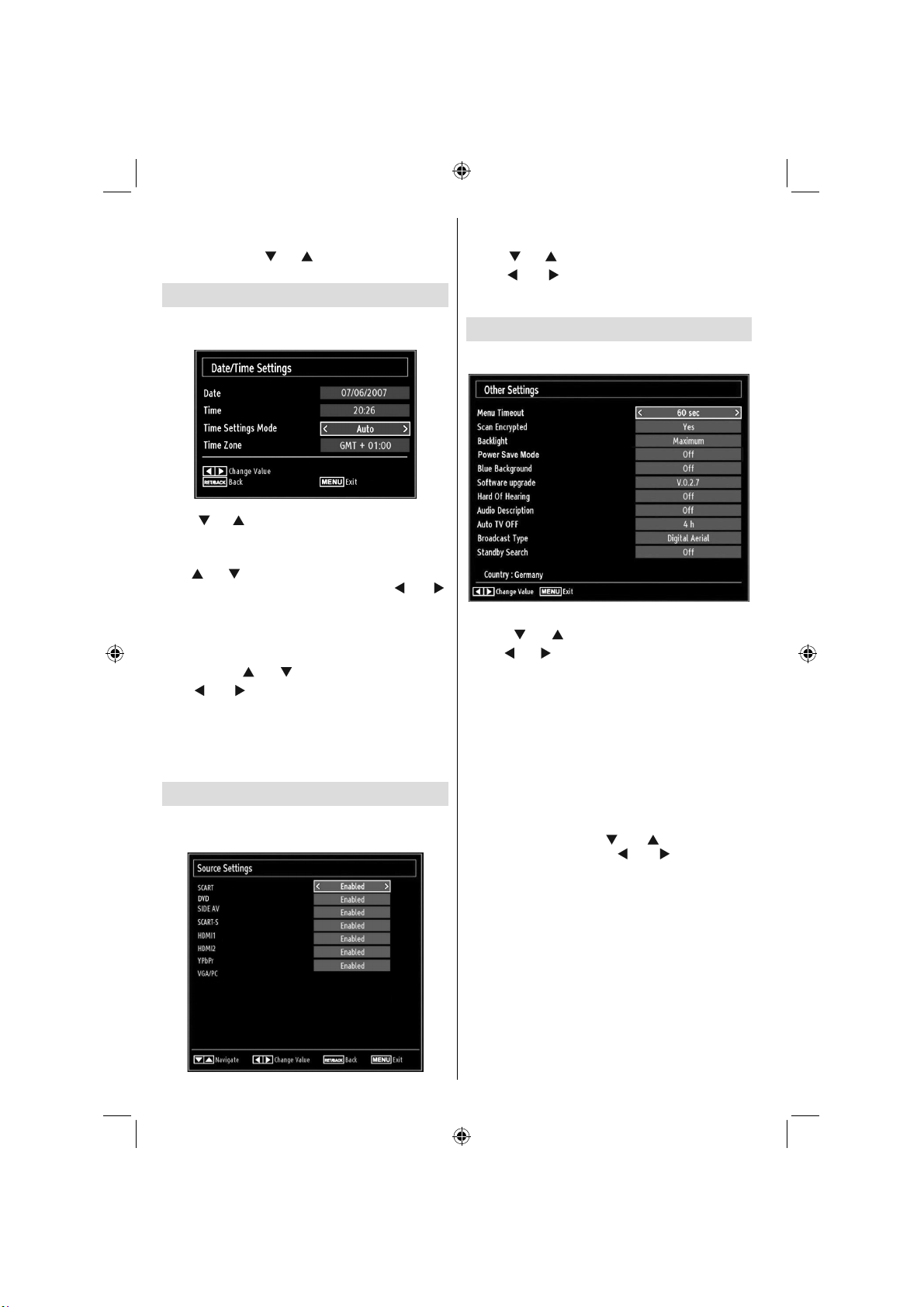
Hard Disk Info
To view the details about the USB disk, highlight Hard
Disk Info by using “
disk information will be displayed:
” or “ ” key and press OK. USB
Confi guring Date/Time Settings
Select Date/Time in the Settings menu to confi gure
Date/Time settings. Press OK button.
Use “• ” or “ ” buttons to highlight Date/Time.
Date,Time,Time Settings Mode and Time Zone Setting
will be available.
” or “ ” buttons to highlight the Time Settings
Use “
Mode. Time Settings Mode is set using “ ” or “ ”
buttons. It can be set to AUTO or MANUAL.
When AUTO is selected, Date/Time and Time Zone
options will not be available to be set. If MANUAL
option is selected as the Time Zone can be altered:
• By pressing “
Use “
” or “ ” buttons to change the Time Zone
between GMT-12 or GMT+12. Date/Time on the top
of the menu list will then change according to the
selected Time Zone.
Changes are automatically stored. Press • “MENU”
to exit.
” or “ ” buttons select Time Zone.
Confi guring Source Settings
You can enables or disable selected source options. The
TV will not switch to the disabled source options when
“SOURCE” button is pressed.
English - 72 -
Select • Sources in the Settings menu and press OK
button.
Press“•
Use “•
selected source. Changes are automatically
stored.
” or “ ” buttons to select a source.
” or “ ” button to enable or disable the
Confi guring Other Settings
To view general confi guration preferences, select Other
Settings in the Settings menu and press OK button.
Operation
Press “• ” or “ ” buttons to select an item.
” or “ ” button to set an option.
Use “•
Press• OK button to view a sub-menu.
Menu Timeout: Changes timeout duration for menu
screens.
Scan Encrypted: When this setting is on, search
process will locate the encrypted channels as well. If
it is set as Off, encrypted channels will not be located
in automatic search or manual search.
Backlight (optional): This setting controls the
backlight level and it can be set to Auto, Maximum,
Minimum, Medium and Eco Mode.
Power Save Mode:Use “
Power Save Mode.Press “ ” or “ ” button to set
Power Save Mode as On or Off.
See the section, “Environmental Information” in
this manual for further information on Power Save
Mode.
Note : Backlight function will be invisible if Power Save
Mode is set to on.
Blue Background: Activates or deactivates blue
background system when the signal is weak or
absent.
Software Upgrade: To ensure that your TV always
has the most update information, you can use this
setting. In order for the proper operation, please
ensure that the TV is set to standby mode.
” or “ ” button to select
02_MB60_[GB]_(01-TV)_5110UK_PVR_IDTV_TC_NICKEL16_26940LED_ypbpr_10074858_50197962.indd 7202_MB60_[GB]_(01-TV)_5110UK_PVR_IDTV_TC_NICKEL16_26940LED_ypbpr_10074858_50197962.indd 72 18.08.2011 14:43:2318.08.2011 14:43:23
Page 74
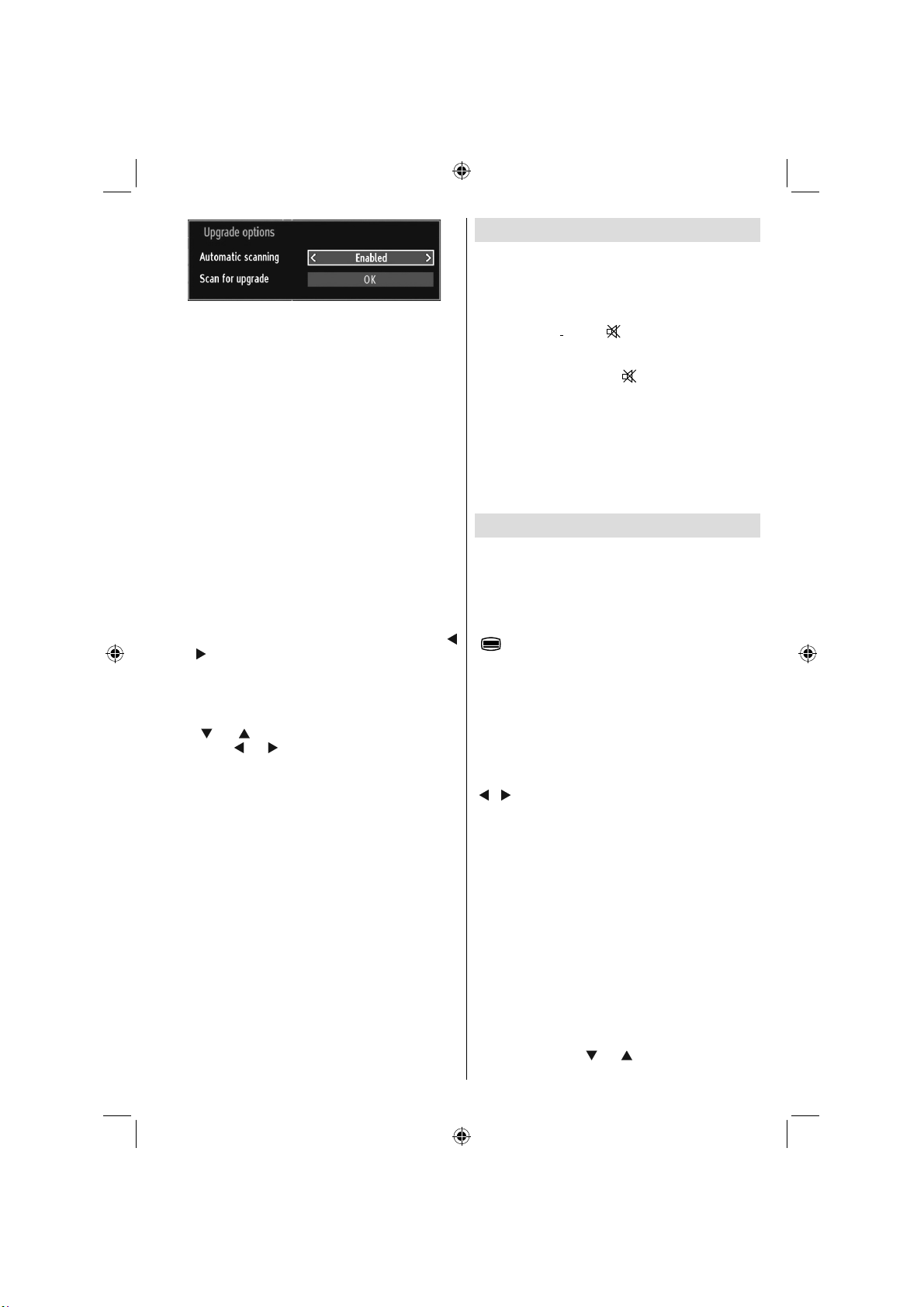
You can enable or disable automatic upgrade by
setting Automatic Scanning option.
You can manually search for new software by
selecting Scan for upgrade.
Hard of Hearing: If the broadcaster enables any
special signal concerning the audio, you can set this
setting as On to receive such signals.
Audio Description: Audio description refers to
an additional narration track for blind and visually
impaired viewers of visual media, including television
and movies. The description narrator talks through
the presentation, describing what is happening on the
screen during the natural pauses in the audio (and
sometimes during dialogue, if deemed necessary).
You can use this feature, only if the broadcaster
supports that additional narration track.
Auto TV Off: You can set the timeout value of auto off
feature.After the timeout value is reached and the Tv is
not operated for selected time , the TV will go off.
Broadcast Type (optional):
When you set the desired broadcast type by using “
” or “ ” button, the TV will display the related channel
list. If the related source has does not include any
stored channels, “No channels for this type have been
found.” message will be displayed on the screen.
Standby Search (optional)
” or “ ” button to select Standby Search and
Use “
then press “ ” or “ ” button to set this setting as On or
Off. If you change Standby Search to Off, this function
will be unavailable.To use Standby search please
make sure that you select Standby Search as On.
If the Standby Search is set to On, when the TV is in
standby mode, available broadcasts will be searched.
If the TV locates any new or missing broadcasts, a
menu screen will be displayed, asking you whether
or not to execute these changes.
English - 73 -
Other Features
Displaying TV Information: Programme Number,
Programme Name, Sound Indicator, time, teletext,
channel type and resolution information is displayed
on the screen when a new programme is entered or
“INFO” button is pressed.
Mute Function: Press “
Mute indicator will be displayed in the upper side of
the screen. To cancel mute, there are two alternatives;
the fi rst one is pressing the “
one is increasing the volume level.
Picture Mode Selection: By pressing PRESETS
button, you can change Picture Mode settings in
accordance with your viewing requirements. Available
options are Dynamic, Natural, Cinema and Game.
Displaying Subtitles: You can enable subtitles by
pressing the SUBTITLE button of the remote control. Press
SUBTITLE button again to disable subtitle function.
Teletext
Teletext system transmits information such as news,
sports and weather on your TV. Note that is the signal
degrades, for example in poor/adverse weather
conditions, some text errors may occur or the teletext
mode may be aborted.
Teletext function buttons are listed below:
“
” Teletext / Mix : Activates teletext mode when
pressed once. Press again to place the teletext screen
over the programme (mix).Pressing again will quit the
teletext mode.
“RETURN” Index: Selects the teletext index page.
“INFO” Reveal: Shows hidden information (e.g.
solutions of games).
“OK” Hold: Holds a text page when convenient. Press
again to resume.
”/“ ” Subcode Pages : Selects subcode pages if
“
available when the teletext is activated.
P+ / P- and numbers (0-9): Press to select a page.
Note: Most TV stations use code 100 for their index
pages.
Coloured Buttons (RED/GREEN/YELLOW/
BLUE)
Your TV supports both FASTEXT and TOP text
systems. When these systems are available, the
pages are divided into groups or topics. When
FASTEXT system is available, sections in a teletext
page will become colour-coded and can be selected
by pressing the coloured buttons. Press a coloured
button that corresponds to with your needs. The
coloured writings will appear, showing you which
coloured buttons to use when TOP text transmission
is present. Pressing “ ” or “ ” commands will request
the next or previous page respec tively.
” button to disable sound.
” button and the second
02_MB60_[GB]_(01-TV)_5110UK_PVR_IDTV_TC_NICKEL16_26940LED_ypbpr_10074858_50197962.indd 7302_MB60_[GB]_(01-TV)_5110UK_PVR_IDTV_TC_NICKEL16_26940LED_ypbpr_10074858_50197962.indd 73 18.08.2011 14:43:2418.08.2011 14:43:24
Page 75

Tips
Screen Care: Clean the screen with a slightly damp,
soft cloth. Do not use abrasive solvents as they may
damage the coating layer of the TV screen. For your
safety, unplug the mains plug when cleaning the
set. When moving the TV, hold it properly from the
bottom part.
Image Persistence: Please note that ghosting may
occur while displaying a persistent image.LED TVs’
image persistence may disappear after a short time.
Try turning off the TV for a while.
To avoid this, do not leave the screen in still picture
for extended periods.
No Power: If your TV system has no power, please
check the main power cable and connection to the
mains socket outlet.
Poor Picture: Have you selected the correct TV
system? Is your TV set or house aerial located too close
to a non-earthed audio equipment or neon lights, etc.?
Mountains or high buildings can cause double pictures
or ghost images. Sometimes you can improve the
picture quality by changing the direction of the aerial.
Is the picture or teletext unrecognisable? Check if you
have entered the correct frequency. Please retune the
channels. The picture quality may degrade when two
peripherals are connected to the TV at the same time.
In such a case, disconnect one of the peripherals.
No Picture: Is the aerial connected properly? Are the
plugs connected tightly to the aerial socket? Is the
aerial cable damaged? Are suitable plugs used to
connect the aerial? If you are in doubt, consult your
dealer. No Picture means that your TV is not receiving
a transmission. Have you selected the correct button
on the remote control? Try once more. Also make sure
the correct input source has been selected.
Sound: You can not hear any sound. Did you perhaps
interrupt the sound, pressing the
coming from only one of the speakers. Is the balance
set to one extreme? See Sound Menu.
Remote Control: Your TV no longer responds to the
remote control. Perhaps the batteries are exhausted.
If so you can still use the local buttons on the TV.
Input Sources: If you cannot select an input source,
it is possible that no device is connected. Check
the AV cables and connections if you have tried to
connect a device.
Recording Unavailable: To record a programme, you
should fi rst connect a USB disk to your TV while the
TV is switched off. You should then switch on the TV to
enable recording feature. Otherwise, recording feature
will not be available. If you cannot perform recording,
try switching off the TV and then re-inserting the USB
device while the TV is switched off.
button? Sound is
USB Is too Slow: If “USB is too slow” message is
displayed on the screen while starting a recording,
try restarting the recording. If you still get the same
error, it is possible that your USB disk does not meet
the speed requirements. Try connecting another
USB disk.
English - 74 -
02_MB60_[GB]_(01-TV)_5110UK_PVR_IDTV_TC_NICKEL16_26940LED_ypbpr_10074858_50197962.indd 7402_MB60_[GB]_(01-TV)_5110UK_PVR_IDTV_TC_NICKEL16_26940LED_ypbpr_10074858_50197962.indd 74 18.08.2011 14:43:2418.08.2011 14:43:24
Page 76
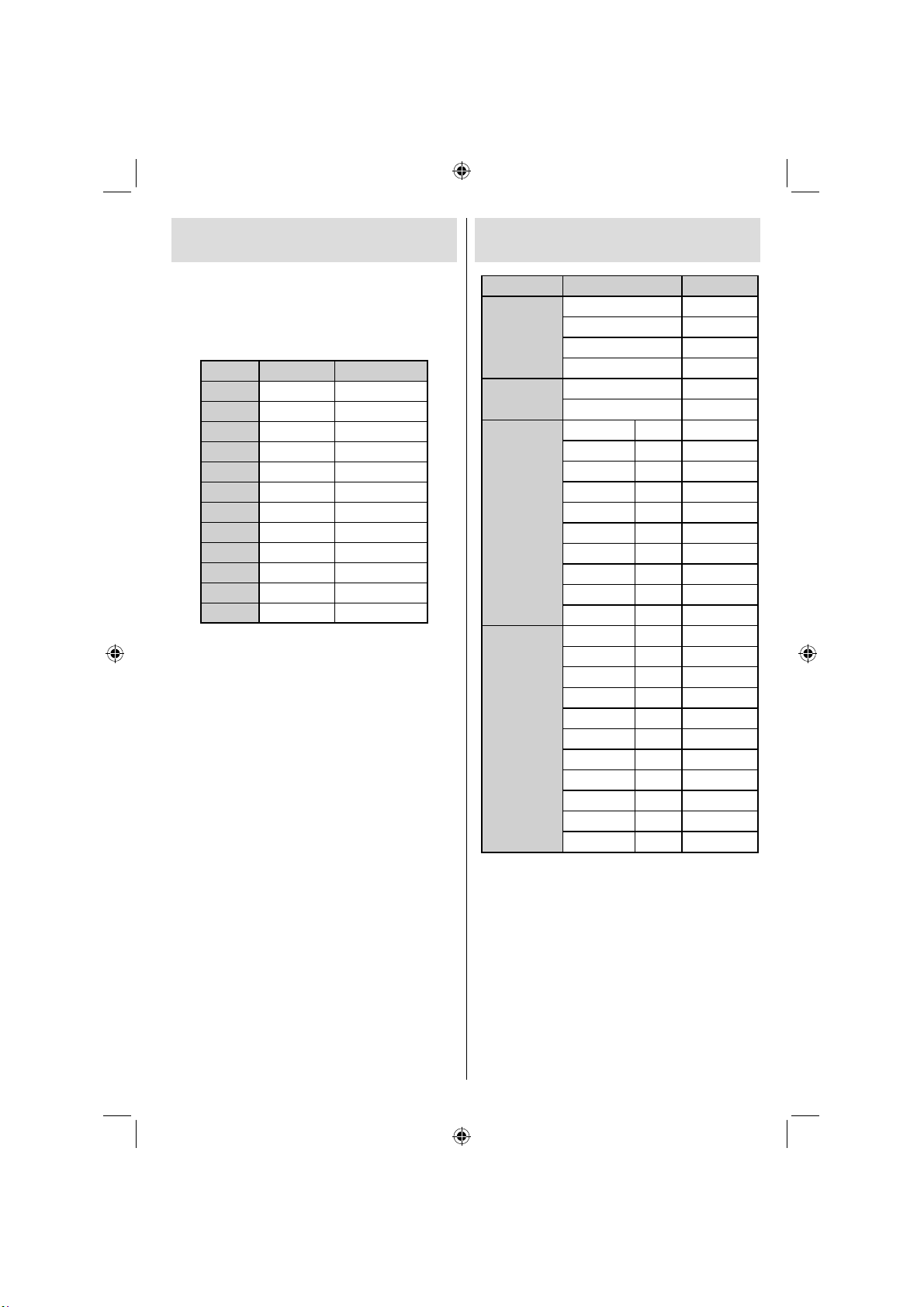
Appendix A: PC Input Typical
Display Modes
The display has a maximum resolution of 1360x768.
The following table is an illustration of some of the
typical video display modes. Your TV may not support
different resolutions. Supported resolution modes are
listed below. If you switch your PC to an unsupported
mode, a warning OSD will appear on the screen.
Index Resolution Frequency
1 640x400 70 Hz
2 640x480 60 Hz
3 640x480 75 Hz
4 800x600 60 Hz
5 800x600 75 Hz
6 1024x768 60 Hz
7 1024x768 70 Hz
8 1024x768 75 Hz
9 1152x864 75 Hz
10 1280x768 60 Hz
11 1280x1024 60 Hz
12 1360x768 60 Hz
Appendix B: AV and HDMI Signal
Compatibility (Input Signal Types)
Source Supported Signals Available
PAL 50/60 O
EXT
(SCART)
Side AV
YPbPr
HDMI1
HDMI2
(X: Not Available, O: Available)
In some cases a signal on the LED TV may not be displayed
properly. The problem may be an inconsistency with standards
from the source equipment (DVD, Set-top box, etc. ). If you
do experience such a problem please contact your dealer and
also the manufacturer of the source equipment.
NTSC 60 O
RGB 50 O
RGB 60 O
PAL 50/60 O
NTSC 60 O
480I 60Hz O
480P 60Hz O
576I 50Hz O
576P 50Hz O
720P 50Hz O
720P 60Hz O
1080I 50Hz O
1080I 60Hz O
1080P 50Hz O
1080P 60Hz O
480I 60Hz O
480P 60Hz O
576I 50Hz O
576P 50Hz O
720P 50Hz O
720P 60Hz O
1080I 50Hz O
1080I 60Hz O
1080P 50Hz O
1080P 60Hz O
1080P 24Hz O
English - 75 -
02_MB60_[GB]_(01-TV)_5110UK_PVR_IDTV_TC_NICKEL16_26940LED_ypbpr_10074858_50197962.indd 7502_MB60_[GB]_(01-TV)_5110UK_PVR_IDTV_TC_NICKEL16_26940LED_ypbpr_10074858_50197962.indd 75 18.08.2011 14:43:2418.08.2011 14:43:24
Page 77
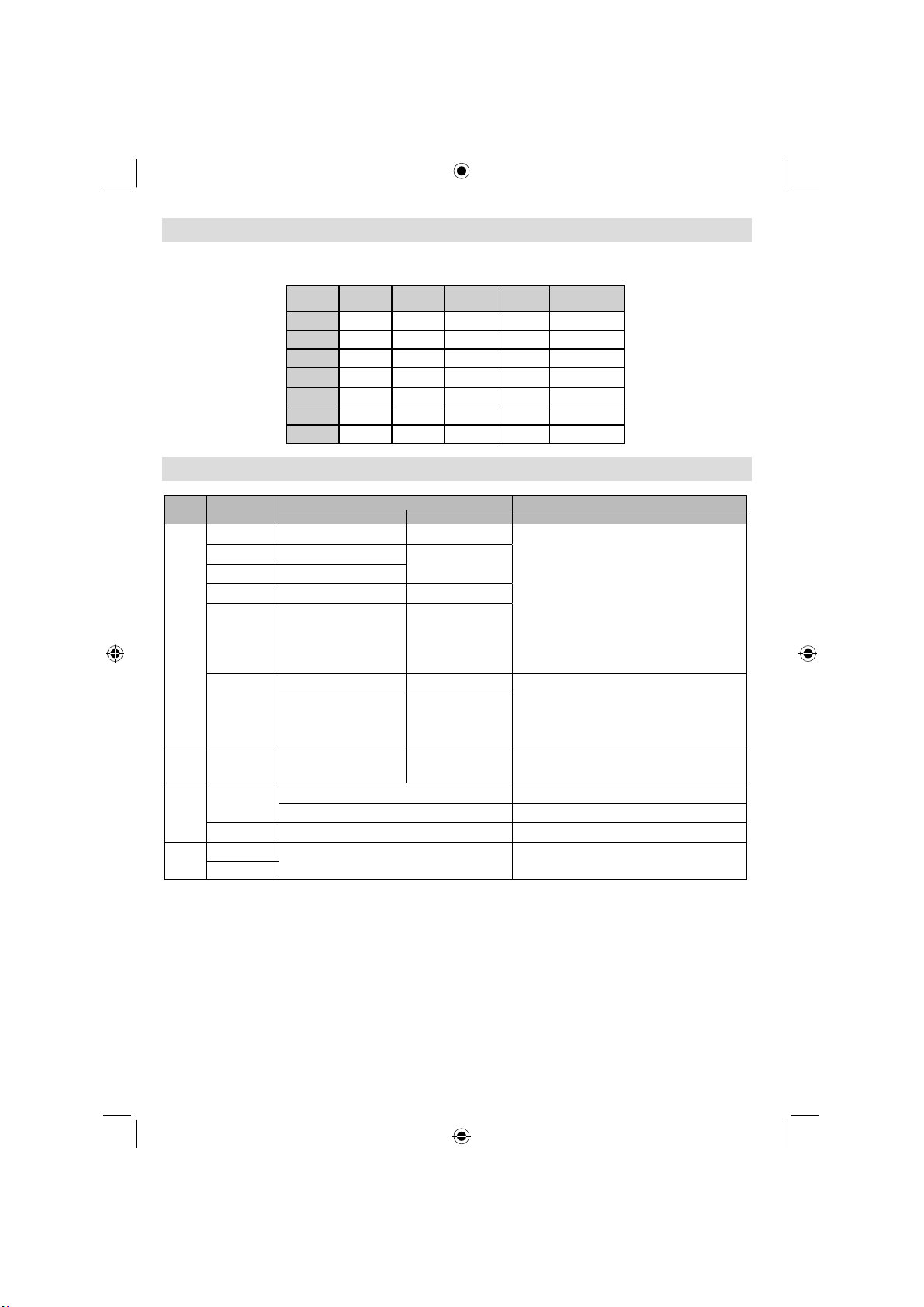
Appendix C: Supported DVI Resolutions
When connecting devices to your TV’s connectors by using DVI converter cables (not supplied), you can refer
to the following resolution information.
24Hz 25Hz 30Hz 50Hz 60Hz
480i
480p
576i
576p
720p
1080i
1080p
;
;
;;
;;
;;;; ;
;
;
Appendix D: Supported File Formats for USB Mode
Media
File
Extension
Video Audio (Maximum resolution/Bit rate etc.)
Format Remarks
.mpg, .mpeg MPEG1, 2 MPEG Layer 1/2/3
.dat MPEG1, 2
.vob MPEG2
.mkv H.264, MPEG1,2,4 EAC3 / AC3
MPEG4, Xvid 1.00,
Movie
.mp4
Xvid 1.01, Xvid 1.02,
Xvid 1.03, Xvid 1.10-
beta1/2 H.264
MPEG2, MPEG4 PCM/MP3
.avi
Xvid 1.00, Xvid 1.01,
Xvid 1.02, Xvid 1.03,
Xvid 1.10-beta1/2 H.264
Music .mp3 -
Baseline JPEG max WxH = 15360x8640 4147200bytes
Progressive JPEG max WxH = 1024x768 6291456bytes
Photo
.jpg .jpeg
.bmp - max WxH = 9600x6400 3840000bytes
Subtitle
.sub
.srt
--
MPEG2
PCM/MP3
PCM
MPEG 1 Layer 1 / 2
(MP3)
MAX 1920x1080 @ 30P 20Mbit/sec
MAX 1920x1080 @ 30P 20Mbit/sec
32Kbps ~ 320Kbps(Bit rate)
32KHz ~ 48KHz(Sampling rate)
English - 76 -
02_MB60_[GB]_(01-TV)_5110UK_PVR_IDTV_TC_NICKEL16_26940LED_ypbpr_10074858_50197962.indd 7602_MB60_[GB]_(01-TV)_5110UK_PVR_IDTV_TC_NICKEL16_26940LED_ypbpr_10074858_50197962.indd 76 18.08.2011 14:43:2518.08.2011 14:43:25
Page 78

Appendix E: Software Upgrade
• Your TV is capable of fi nding and updating new software upgrades over broadcast channels.
• For broadcast channels search, TV looks the available channels stored in your settings. So before software
upgrade search, it is advised to auto search and update all available channels.
1) Software upgrade search via user interface
• It is possible manually to check if there is a new software upgrade for your TV set.
• Simply navigate on your main menu. Choose Settings and select Other Settings menu. In Other Settings
menu navigate on to the Software Upgrade item and press OK button to open Upgrade Options menu.
• In Upgrade Options menu select Scan for upgrade and press OK button.
• If a new upgrade is found, it starts to download the upgrade. A progress bar indicates the remaining download
progress. When download completes with success a message is displayed for reboot to activate new software.
Press OK to continue with the reboot operation.
2) 3.AM search and upgrade mode
• If Automatic scanning in Upgrade Options menu is enabled, TV wakes up at 03:00 and searches broadcast
channels for new software upgrade. If new software is found and downloaded successfully, with next power
up TV opens with new software version.
Note on reboot operation: Reboot is the last step in software upgrade operation if download of new software is
fi nished successfully. During reboot TV makes fi nal initializations. In reboot sequence panel power is closed and
front led indicates the activity with blinking. Around 5 minutes later TV restarts with new software activated.
• If your TV fails to restart in 10 minutes, unplug power for 10 minutes and re-plug again. TV should open with
new software safely. If you still can not get TV working, please kindly repeat unplug and plug sequence a few
times more. If your set still can not operate, please call the service personnel to fi x the problem for you.
Caution: While led is blinking during reboot do not unplug your TV’s power. Doing this may cause
your TV not to re-open again and can only be fi xed by service personnel.
Information for Users on Disposal of Old Equipment and
Batteries
[European Union only]
These symbols indicate that equipment with these symbols should not
be disposed of as general household waste. If you want to dispose
of the product or battery, please consider the collection systems or
Battery
Products
02_MB60_[GB]_(01-TV)_5110UK_PVR_IDTV_TC_NICKEL16_26940LED_ypbpr_10074858_50197962.indd 7702_MB60_[GB]_(01-TV)_5110UK_PVR_IDTV_TC_NICKEL16_26940LED_ypbpr_10074858_50197962.indd 77 18.08.2011 14:43:2518.08.2011 14:43:25
facilities for appropriate recycling.
Notice: The sign Pb below the symbol for batteries indicates that this
battery contains lead.
English - 77 -
Page 79
Specifi cations
TV BROADCASTING
PAL/SECAM B/G D/K K’ I/I’ L/L’
RECEIVING CHANNELS
VHF (BAND I/III)
UHF (BAND U)
HYPERBAND
NUMBER OF PRESET CHANNELS
1000
CHANNEL INDICATOR
On Screen Display
RF AERIAL INPUT
75 Ohm (unbalanced)
OPERATING VOLTAGE
220-240V AC, 50 Hz.
AUDIO
German + Nicam Stereo
AUDIO OUTPUT POWER (W
2 x 6
POWER CONSUMPTION (W)
65 W (max)
PANEL
16:9 display, 26” Screen Size
DIMENSIONS (mm)
DxLxH (With foot): 203 x 641 x 451
Weight (Kg): 6,90
DxLxH (Without foot): 58 x 641 x 407
Weight (Kg): 6,50
) (10% THD)
RMS.
Digital Reception (DVB-C)
Transmission Standards:
DVB-C, MPEG2, DVB-C, MPEG4
I. DEMODULATION
-Symbolrate: 4.0 Msymbols/s to 7.2 Msymbols/s
- Modulation: 16-QAM , 32-QAM ,64-QAM, 128-QAM
and 256-QAM
II. VIDEO
- All MPEG2 MP@ML formats with up-conversion and
fi ltering to CCIR601 format.
-CVBS analogue output
III. AUDIO
-All MPEG1 Layer 1 and 2 modes
-Sampling frequencies supported are 32, 44.1 & 48
kHz
MHEG-5 ENGINE compliant with ISO/IEC 13522-5 UK engine Profi le 1
for UKObject carousel support compliant with ISO/IEC 135818-6 and UK DTT profi le
Frequency range: 474-850 MHz for UK models
Digital
Reception
02_MB60_[GB]_(01-TV)_5110UK_PVR_IDTV_TC_NICKEL16_26940LED_ypbpr_10074858_50197962.indd 7802_MB60_[GB]_(01-TV)_5110UK_PVR_IDTV_TC_NICKEL16_26940LED_ypbpr_10074858_50197962.indd 78 18.08.2011 14:43:2518.08.2011 14:43:25
Transmission standard: DVB-T. MPEG-2, MPEG-4
Demodulation: COFDM with 2K/8K FFT mode
170-862 MHz for EU models
FEC: all DVB modes
Video: MP@ML, PAL, 4:3/16:9
Audio: MPEG Layer I&II 32/44.148kHz.
English - 78 -
Page 80

Contents
Features ............................................................... 79
General Properties............................................ 79
Safety Information ................................................ 80
Notes on Discs ..................................................... 80
On handling discs ............................................. 80
On cleaning....................................................... 80
Licence Notifi cation .............................................. 80
How to Watch a DVD ............................................ 80
DVD Control Panel Buttons .................................. 81
Overview of the Remote Control .......................... 81
General Operation ................................................ 82
General Playback ................................................. 83
Basic Play ......................................................... 83
For your reference: ....................................... 83
Notes on Playback: ........................................... 83
Setup Menu Items ................................................ 83
Vıdeo Setup Page............................................. 83
TV Type ......................................................... 83
Language Setup ............................................... 83
OSD LANG ................................................... 83
AUDIO .......................................................... 83
DISC MENU .................................................. 83
SUBTITLE ..................................................... 83
Preferences ...................................................... 84
DEFAULT ...................................................... 84
DOWNMIX .................................................... 84
PASSWORD (Change Password): ............... 84
SPDIF OUTPUT ............................................ 84
Troubleshooting .................................................... 84
The picture quality is poor (DVD)...................... 84
Disc does not play ............................................ 84
Wrong OSD language ....................................... 84
Some functions (Angle, Zoom etc) do not work ... 85
No picture ......................................................... 85
No sound .......................................................... 85
Distorted sound................................................. 85
No response from remote control ..................... 85
If nothing works................................................. 85
Defi nition of Terms ................................................ 85
Disc Types Compatible with This Unit .................. 86
Specifi cations ....................................................... 86
Features
General Properties
• DVD / CD / CD-R / CD-RW / MP3 / JPEG / MPEG
playback.
• NTSC/PAL playback (according to disc content)
• LPCM audio via coaxial digital audio output.
(optional).
• Multi-Audio (up to 8) support (According to disc
content)
• Multi-Subtitle (up to 32) support (According to disc
content)
• Multi-Angle (up to 9) support (According to disc
content)
• 8 level parental control
• Fast forward and rewind in 5 different speeds. (2x,
4x, 8x, 16x, 32x)
• Slow motion playback in 4 different speeds. (1/2x,
1/4x, 1/8x, 1/16x forward)
• Frame by frame forward playback.
• Search Mode
• Repeat
• Coaxial audio output (optional)
• Copied disks may be incompatible.
Note
• This DVD player may not support some MP3
recordings due to differences in recording formats
or disc type.
• Please read the owner’s manual about MP3 playback.
• CD-R/CD-RW discs recorded by CD-DA method
can be played. Some CD-R/CD-RW discs may be
incompatible due to laser pick-up and disc design.
• DVD-R/RW discs recorded by DVD-Video method
can be played . Some DVD-R/RW discs may be
incompatible due to laser pick-up and disc design.
• Some discs may be incompatible with JPEG Viewer
function due to different recording format or
condition of the discs.
• For proper operation, only 12 cm discs must be
used.
English - 79 -
02_MB60_[GB]_(02-DVD)_WODIVX_5110UK_10074858_50197962.indd 7902_MB60_[GB]_(02-DVD)_WODIVX_5110UK_10074858_50197962.indd 79 18.08.2011 14:46:1718.08.2011 14:46:17
Page 81
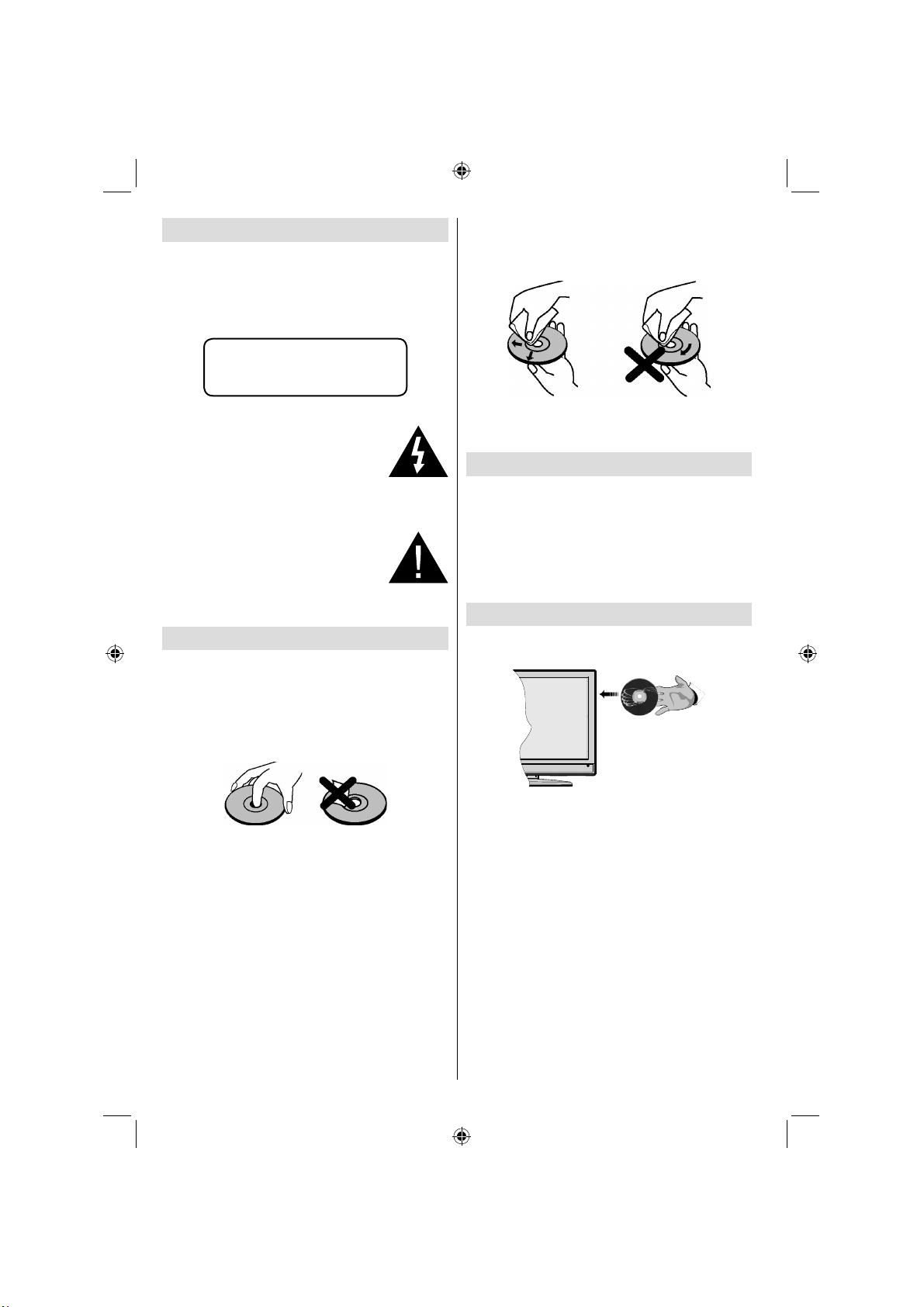
Safety Information
CAUTION
DVD Player is a class 1 laser product. However this
product uses a visible laser beam which could cause
hazardous radiation exposure. Be sure to operate the
player correctly as instructed.
CLASS 1
LASER PRODUCT
RISK OF ELECTRIC SHOCK
The lightning flash with arrowhead
symbol, within an equilateral triangle, is
intended to alert the user to the presence
of uninsulated “dangerous voltage” within
the product’s enclosure that may be of
suffi cient magnitude to constitute a risk
of electric shock of persons.
The exclamation point within an equilateral
triangle is intended to alert the user to the
presence of important operating and
maintenance (servicing) instructions
in the literature accompanying the
appliance.
Notes on Discs
On handling discs
• To keep the disc clean, handle the disc by its edge.
Do not touch the surface.
• Do not stick paper or tape on the disc.
• If the disc is contaminated with any substance like
glue remove before using it.
On cleaning
• Before playing, clean the disc with a cleaning cloth.
Wipe the disc from the center out.
• Do not use solvents such as benzine, thinner,
commercially available cleaners or anti-static spray
intended for vinyl LPs.
Licence Notifi cation
• This product incorporates copyright protection
technology that is protected by U.S. patents
and other intellectual property rights. Use of
this copyright protection technology must be
authorized by Rovi Corporation, and is intended for
home and other limited viewing uses only unless
otherwise authorized by Rovi Corporation. Reverse
engineering and disassembly are prohibited.
How to Watch a DVD
When placing a disc into the loader, labeled side of
the disc should be on the front:
When TV set is turned on, fi rst switch to DVD source
by using the SOURCE button on the remote control.
• Do not expose the disc to direct sunlight or heat
sources such as hot air ducts, or leave it in a car
parked in direct sunlight as the temperature can rise
quickly and damage the disc.
• After playing, store the disc in its case.
Press play on the remote control, or directly press play
button at the front panel. If there is no disc inside the
loader, place a DVD fi rst and press play.
English - 80 -
02_MB60_[GB]_(02-DVD)_WODIVX_5110UK_10074858_50197962.indd 8002_MB60_[GB]_(02-DVD)_WODIVX_5110UK_10074858_50197962.indd 80 18.08.2011 14:46:1818.08.2011 14:46:18
Page 82
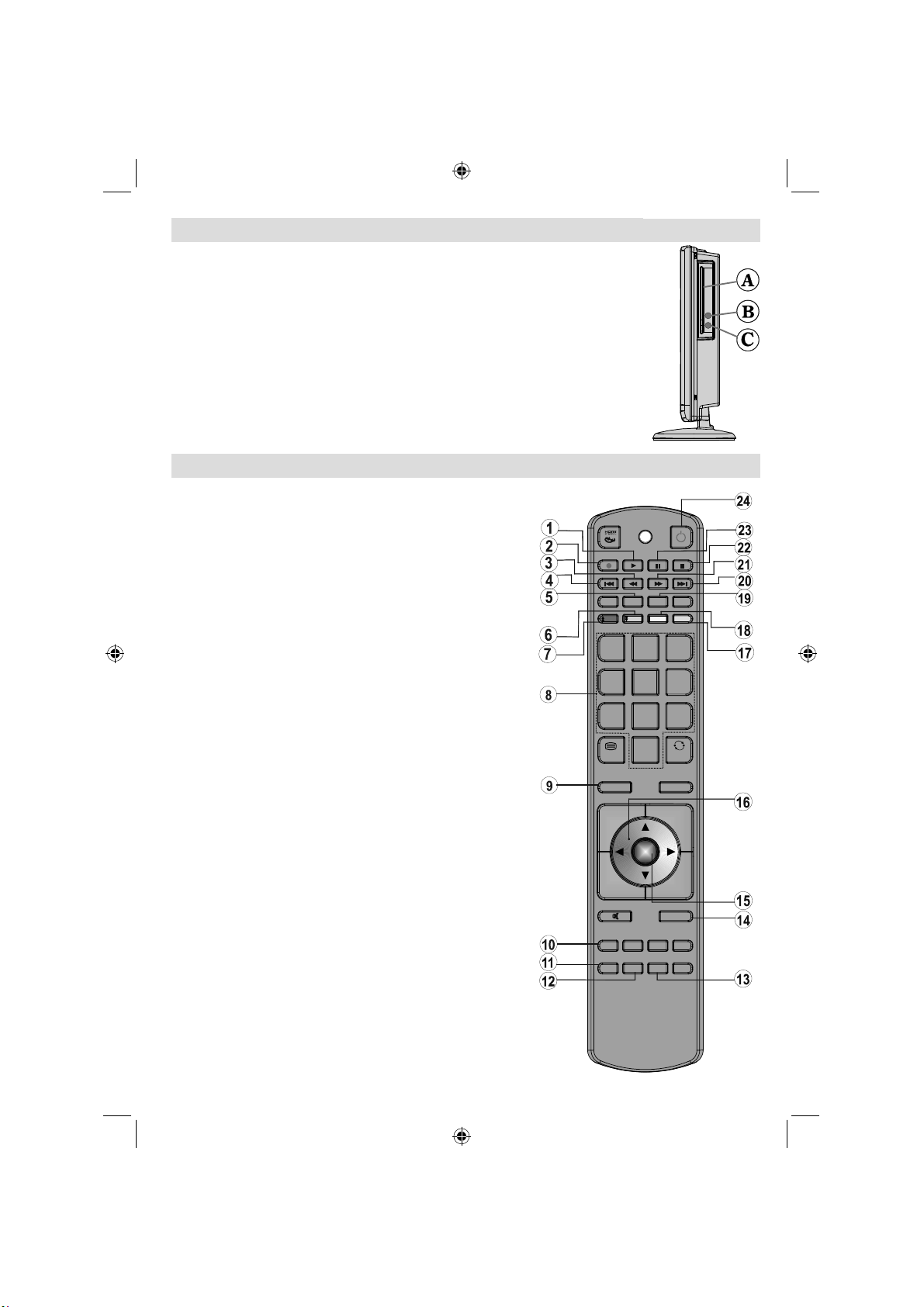
DVD Control Panel Buttons
A. Disc loader
B. Play / Pause
Plays/pauses the disc. When DVD menu (root menu) is active, this button functions
as “button select” (selects the highlighted item in menu) if this is not prohibited by the
disc.
C. Stop / Eject
Stop playing disc / Eject or Load the disc Note:
• You cannot eject the disc via the remote control.
• While playing a fi le, you should press STOP button three times to eject.
Overview of the Remote Control
Play1.
Record2.
Rapid Reverse3.
Skip previous4.
Language selection (Set language)5.
LANG SUBTITLE PIP
Repeat6.
Zoom7.
Numeric buttons8.
Info9.
Return back10.
Angle11.
Search mode12.
Display time / DVD menu13.
Menu14.
OK / Select15.
Navigation Buttons16.
Title17.
Root18.
Subtitle19.
Skip next20.
Rapid advance21.
Stop22.
Pause23.
Standby24.
SCREEN
ZOOM
1
4
7
TEXT
INFO
P+
P-
RETURN
ANGLE
REPEAT
FAV SLEEP EPG
SEARCH
MODE
ROOT
TITLE
3
2
6
5
8
9
0
SWAP
SOURCE
V+
OK
V-
MENU
DISPLAY
PRESETS
English - 81 -
02_MB60_[GB]_(02-DVD)_WODIVX_5110UK_10074858_50197962.indd 8102_MB60_[GB]_(02-DVD)_WODIVX_5110UK_10074858_50197962.indd 81 18.08.2011 14:46:1818.08.2011 14:46:18
Page 83
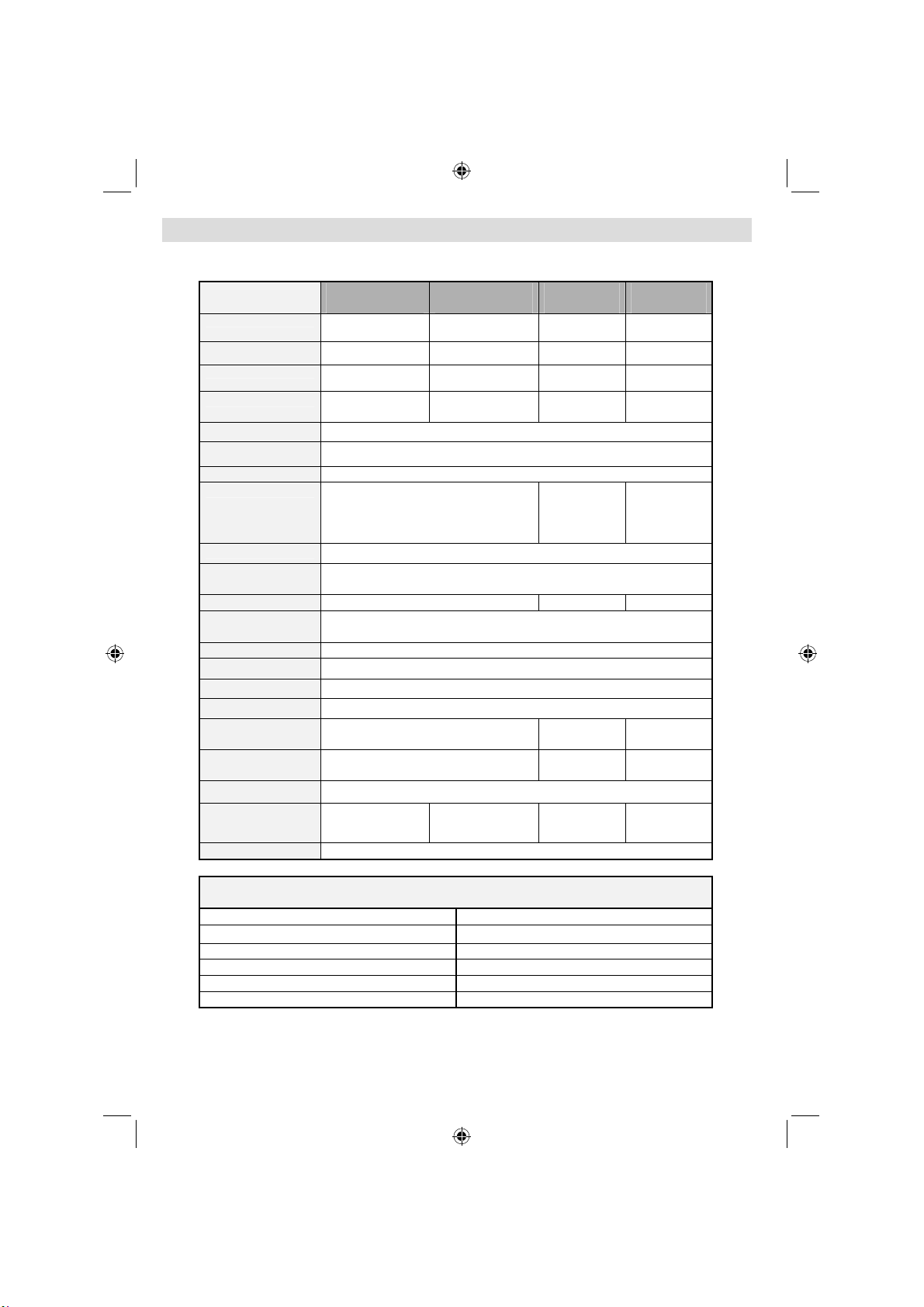
General Operation
You can operate DVD, movie CD, music or picture CD’s content by using the proper buttons on your remote
control. Below are main functions of commonly used remote control buttons.
%XWWRQVRQWKH
5HPRWH&RQWURO
6NLS
eeeeffff
5DSLGDGYDQFH5DSLGUHYHUVH
$1*/(
',63/$<
,1)2 7LPHFRXQWHUPRGHVHOHFWLRQGXULQJSOD\EDFN3UHVVUHSHDWHGO\WRVZLWFK
/$1* $XGLRODQJXDJH ; ;
0(18
2.6(/(&7 (QWHU9LHZ3OD\
5(3($7
5(7851
5227
6($5&+02'(
68%7,7/( 6XEWLWOHRQRII3UHVVUHSHDWHGO\WRVZLWFK
6:$3
7,7/(
=220 =RRPVSLFWXUH3UHVVUHSHDWHGO\WRVZLWFKEHWZHHQ]RRPRSWLRQV
>@
<RXFDQVZLWFKWRWLWOHE\SUHVVLQJQXPHULFNH\VGLUHFWO\<RXQHHGWRSUHVVDQGWKHQGLJLWNH\WR
VZLWFKRQHGLJLWWLWOHVH[DPSOHWRVHOHFWSUHVVDQG
'9'
3OD\EDFN
3OD\ 3OD\ 3OD\ 3OD\
3DXVH 3DXVH 3DXVH 3DXVH
6WRS 6WRS 6WRS 6WRS
EDFNZDUGIRUZDUG
6KLIWVWKH]RRPHGSLFWXUHOHIWRUULJKWLIDYDLODEOH
+LJKOLJKWVDPHQXLWHP6KLIWVWKH]RRPHGSLFWXUHXSRUGRZQLIDYDLODEOH
9LHZVWKHVFHQHIURPGLIIHUHQWDQJOHVLI
DYDLODEOH
'LVSOD\VWLPH9LHZVPDLQVHWXSPHQX
5HWXUQVEDFNWRWKHSUHYLRXVPHQXLIDYDLODEOH
*RHVEDFNWRWKHURRWIROGHULIDYDLODEOH
'LUHFWVHOHFWLRQRIVFHQHVRUWLPH
EHWZHHQVXEWLWOHRSWLRQV
'LVSOD\VGLVFPHQX
LIDYDLODEOH
2WKHU)XQFWLRQV²%XWWRQ&RPELQDWLRQV
'XULQJSOD\EDFN
0RYLH
3OD\EDFN
6NLS
EDFNZDUGIRUZDUG
EHWZHHQPRGHV
'LVSOD\V79PHQX
'LVSOD\VUHSHDWRSWLRQV
0HGLDVRXUFHVHOHFWLRQ
'LVSOD\VGLVFPHQX
LIDYDLODEOH
6ORZIRUZDUG
6HWVVORZIRUZDUGVSHHG
6HWVUDSLGDGYDQFHVSHHG
6HWVUDSLGUHYHUVHVSHHG
&RQILUPVVWRSFRPPDQG
3UHVVUHSHDWHGO\WRDGYDQFHPDQXDOO\
3LFWXUH
3OD\EDFN
3UHYLRXV1H[W 3UHYLRXV1H[W
&KDQJHVVOLGH
HIIHFWGHSHQGV
RQWKH
FRQWHQW
6HOHFWVWKH
GHVLUHGILOH
; ;
; ;
0XVLF
3OD\EDFN
;
6HOHFWVWKH
GHVLUHGILOH
English - 82 -
02_MB60_[GB]_(02-DVD)_WODIVX_5110UK_10074858_50197962.indd 8202_MB60_[GB]_(02-DVD)_WODIVX_5110UK_10074858_50197962.indd 82 18.08.2011 14:46:1918.08.2011 14:46:19
Page 84
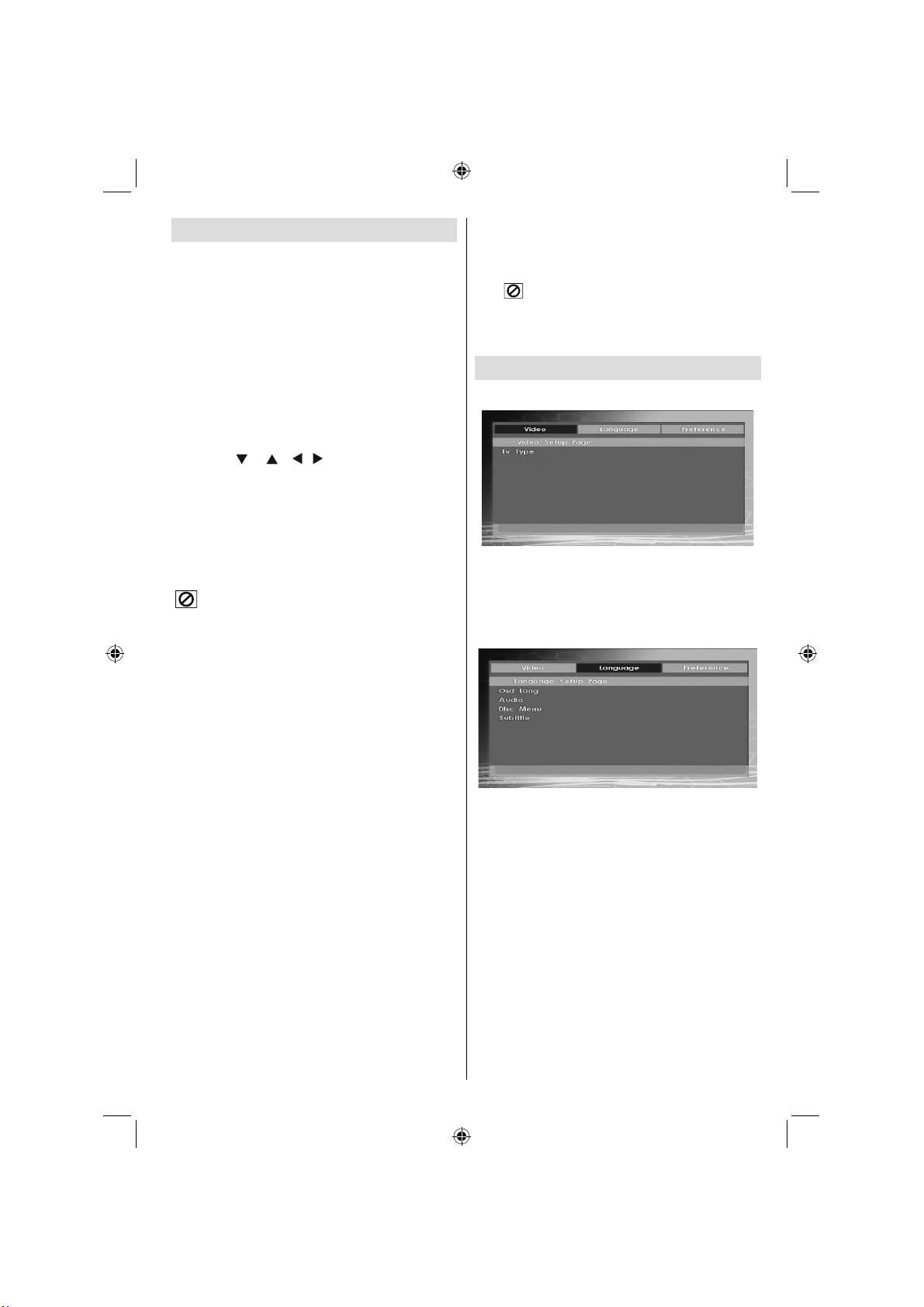
General Playback
Basic Play
Press on the power button1.
Please insert a disc to the loader.2.
The disc will be automatically loaded and play
commences if the disc does not have any menus
recorded on it.
A menu may appear on the TV screen after a few
moments or the fi lm may start immediately after the
introduction of the Film Company. This behaviour
depends on the disc content and may change.
Note: Step 3 and 4 is available only when a menu is
recorded on the disc.
Press “3.
(s) to select the preferred title.
Press SELECT.4.
Play of the selected items now starts.The played item
may be a motion picture, a still picture or another
submenu depending on the disc.
For your reference:
If an action corresponding to a button is prohibited the
“
” symbol appears.
Notes on Playback:
No sound will be heard during Rapid advance 1.
or Rapid reverse.
No sound will be heard during Slow motion play.2.
Reverse slow motion play is not available.3.
In some cases, the subtitle language is not 4.
changed immediately to the selected one.
When the preferred language is not selected even 5.
after pressing the button several times, it means
that the language is not available on the disc.
When the player is restarted or the disc is 6.
changed, the subtitle selection is automatically
changed back to the initial settings.
If a language is selected, not supported by the 7.
disc, the subtitle language will automatically be
set to the disc’s priority language.
Usually a circulation will happen while switching 8.
to another language, that is you can cancel
the subtitle by pressing this button a number of
times until “Subtitle Off” appears on the screen.
When the power is turned on or the disc is 9.
removed, the language heard is the one
selected at the initial settings. If this language
is not recorded on the disc, only the available
language on the disc will be heard.
Some DVDs may not contain root and/or title 10.
menus.
” / “ ” / / or the number button
Reverse stepping is not available.11.
For your convenience:12.
If you attempt to enter a number greater than the total
time of the current title, the time search box disappears
and “
corner of screen.
Input Invalid” message appears on up-left
Slide Show is disabled when the ZOOM mode 13.
is on.
Setup Menu Items
Vıdeo Setup Page
TV Type
TV Type is only available as ‘PAL’. The TV set also
supports NTSC signal; however, the signal will be
converted to PAL when it appears on the screen.
Language Setup
OSD LANG
You can select the default OSD language of the
player menus
AUDIO
You can select the default audio language if supported
by the DVD disc.
DISC MENU
You can select the DVD’s disc menu language among
these languages. Disc menu appears in the selected
language, if supported by the DVD disc.
SUBTITLE
You can select the default subtitle language if
supported by the DVD disc.
English - 83 -
02_MB60_[GB]_(02-DVD)_WODIVX_5110UK_10074858_50197962.indd 8302_MB60_[GB]_(02-DVD)_WODIVX_5110UK_10074858_50197962.indd 83 18.08.2011 14:46:2018.08.2011 14:46:20
Page 85
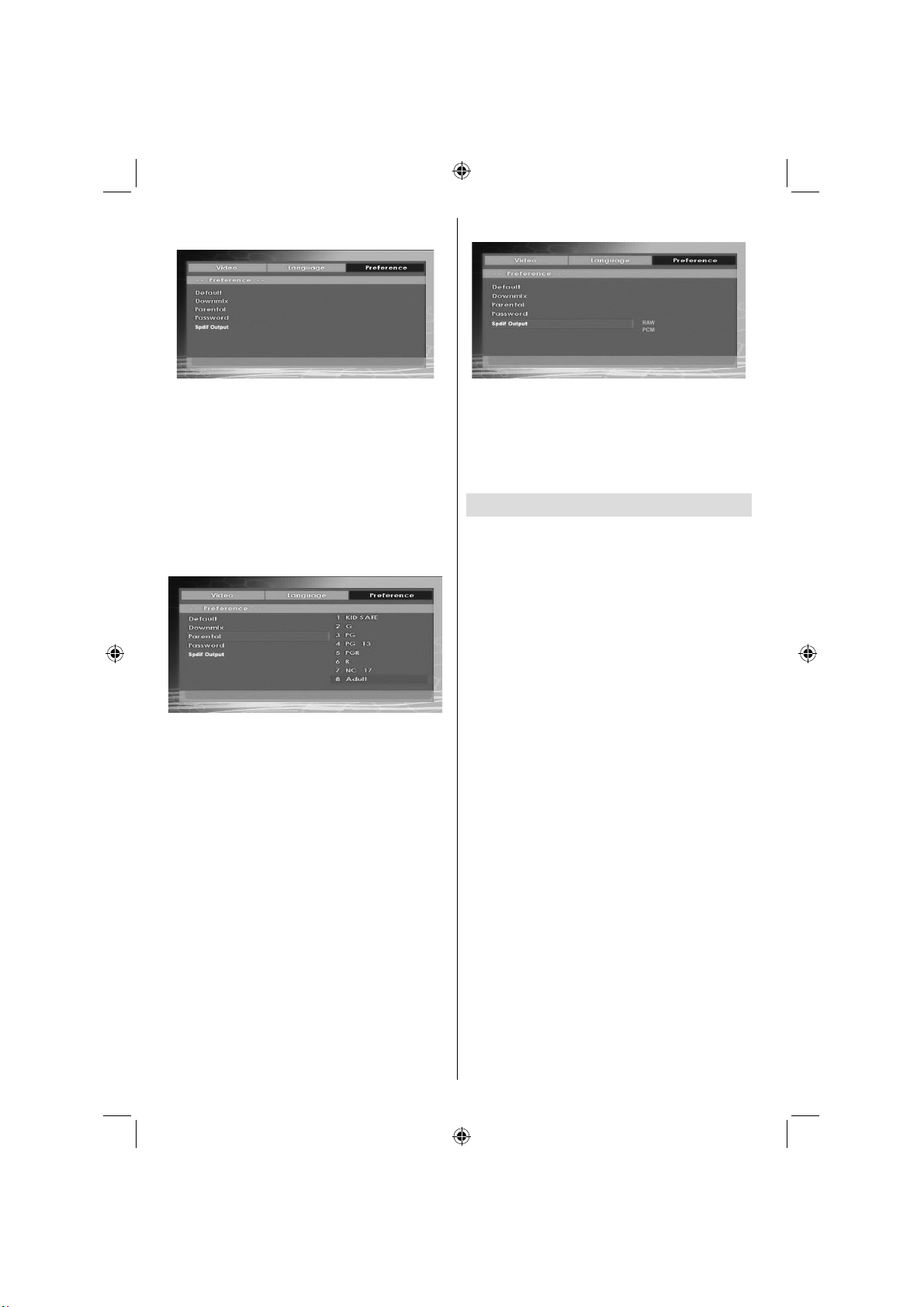
Preferences
SPDIF OUTPUT
DEFAULT
If you choose RESET and press SELECT, the factorypresets are loaded. Parental level and parental
password does not change.
DOWNMIX
This mode can be selected when the digital audio
output of the TV is used.
SURROUND: Surround sound output.
STEREO: Two channels stereo.
PARENTAL (Parental Level)
Playing some DVDs can be limited depending on the
age of users. The “Parental Control” function allows
playback limitation level to be set by the parent.
Parental Level can be adjusted to one of the eight
levels. Level “8 ADULT” adjustment let you watch all of
the DVD titles ignoring the DVD disc’s parental level.
You can watch the DVD discs, which has the same or
lower parental level than the player’s level only.
PASSWORD (Change Password):
Using this item you can change the current
password.
To change the password you will be prompted to
enter your old password. After you have entered
your old password, you can now enter the new 4-digit
password.
You can use C key to delete the incorrect entry.
Note: Factory preset of the password is “0000”. You
have to enter XXXX digital password every time you
want to change the parental level. If you forget your
password please contact technical service.
You can set Spdif Output as PCM or RAW. If you select
PCM from SPDIF Output in DVD menu and play DVD
with Dolby audio, you can get audio output with two
channels via the speakers and the SPDIF Out. If you
select RAW from SPDIF Output in DVD menu and play
DVD with Dolby audio, speakers will be muted and you
can get 5+1 Dolby audio via the SPDIF Out.
Troubleshooting
The picture quality is poor (DVD)
• Make sure the DVD disc surface is not damaged.
(Scratch, fi ngerprint etc.)
• Clean the DVD disc and try again.
See instructions described in “Notes on Discs” to clean
your disc properly.
• Ensure that the DVD disc is in the drawer with the
label uppermost.
• A damp DVD disc or condensation may effect the
equipment. Wait for 1 to 2 hours in Stand-by to dry
the equipment.
Disc does not play
• No disc in the machine.
Place a disc into the loader.
• Disc incorrectly loaded.
Ensure that the DVD disc is in the drawer with the
label uppermost.
• Wrong type of disc. The machine cannot play CDROMS etc.
• The region code of the DVD must match the
player.
Wrong OSD language
• Select the language in the set-up menu.
• The language for the sound or subtitles on a DVD
cannot be changed.
• Multilingual sound and/or subtitles not recorded on
the DVD.
• Try to change the sound or subtitles using DVD’s title
menu. Some DVD’s do not allow the user to change
these settings without using the disc’s menu
English - 84 -
02_MB60_[GB]_(02-DVD)_WODIVX_5110UK_10074858_50197962.indd 8402_MB60_[GB]_(02-DVD)_WODIVX_5110UK_10074858_50197962.indd 84 18.08.2011 14:46:2018.08.2011 14:46:20
Page 86

Some functions (Angle, Zoom etc) do
not work
• These functions are not available on the DVD.
• Angle can only be changed when the angle symbol
is displayed.
No picture
• Have you pressed the correct buttons on the remote
control? Try once more.
No sound
• Check the volume is set to an audible level.
• Make sure you have not switched the sound off
accidentally.
Distorted sound
• Check that the appropriate listening mode setting
is correct.
No response from remote control
• Make sure the remote control is in the correct
mode.
• Check batteries are fi tted correctly.
• Change the batteries.
If nothing works
If you have tried the above solutions and none seem
to work, try switching your TV-DVD off and on again.
If this does not work, contact your supplier or TV-DVD
repair technician. Never attempt to repair a defective
TV-DVD yourself.
Defi nition of Terms
Angle
Recorded onto some DVD discs are scenes, which
have been simultaneously shot from a number of
different angles (the same scene is shot from the
front, from the left side, from the right side, etc.). With
such discs, the ANGLE button can be used to view
the scene from different angles.
Chapter Number
These numbers are recorded on DVD discs. A title
is subdivided into many sections, each of which are
numbered, and specifi c parts of video presentations
can be searched quickly using these numbers.
DVD
This refers to a high-density optical disc on which
high-quality pictures and sound have been recorded
by means of digital signals. Incorporating a new video
compression technology (MPEG II) and high-density
recording technology. DVD enables aesthetically
pleasing full-motion video to be recorded over long
periods of time (for instance, a whole movie can be
recorded).
DVD has a structure consisting of two 0.6-mm thin
discs, which are adhered to each other. Since the
thinner the disc, the higher the density at which the
information can be recorded, a DVD disc has a greater
capacity than a single 1.2 mm thick disc. Since the
two thin discs are adhered to each other, there is the
potential to achieve double-sided play sometime in
the future for even longer duration play.
Subtitles
These are printed lines appearing at the bottom of
the screen, which translate or transcribe the dialogue.
They are recorded on the DVD discs.
Time Number
This indicates the playtime, which has elapsed from
the start of a disc or a title. It can be used to fi nd a
specifi c scene quickly. (Not all discs permit the time
search feature to be used. Availability is determined
by the disc’s manufacturer.)
Title Number
These numbers are recorded on DVD discs. When a
disc contains two or more movies, these movies are
numbered as title 1, title 2, etc.
Track Number
These numbers are assigned to the tracks, which are
recorded on AudioCDs. They enable specifi c tracks
to be located quickly.
LPCM
LPCM stands for Pulse Code Modulation and is
digital audio.
MPEG
Short for Moving Picture Experts Group. This is an
international standard for compression of moving
images. On some DVDs digital audio has been
compressed and recorded in this format.
English - 85 -
02_MB60_[GB]_(02-DVD)_WODIVX_5110UK_10074858_50197962.indd 8502_MB60_[GB]_(02-DVD)_WODIVX_5110UK_10074858_50197962.indd 85 18.08.2011 14:46:2018.08.2011 14:46:20
Page 87
Disc Types Compatible with This Unit
Disc Types
(Logos)
DVD
AUDIO-CD
DIGITAL AUDIO
MP3-CD
READABLE
PICTURE-CD
JPEG
READABLE
Recording
Typ e s
Audio
+
Video
Audio
Audio
(xx x x.m p3 )
Video
(still picture)
Disc Size Max.
Playing
Time
Single -
12 cm
12 cm
sided; 240 m in.
Double -
sided; 480 m in.
74 m in.
12 cm
12 cm
Characteristics
DVD contains excellent sound and video
•
due to Dolby Digital and M P EG -2 System .
Various screen and audio functions can be
•
easily selected through the on screen
menu.
An LP is recorded as an analog signal with
•
more distortion. C D is recorded as a
Digital Signalw ith better audio quality,
less distortion and less deterioration o f
audio q uality ove r time.
MP3 is recorded as a Digital Signal with
•
better audio quality, less d istortion an d
less deterioration of audio quality
over time.
JPEG is recorded as a Digital Signal with
•
better picture quality over tim e.
Specifi cations
DVD: SS/SL 4.7” (DVD-5)
Types of Discs
Supported
SS/DL 4.7” (DVD-9)
DS/SL 4.7” (DVD-10)
DS/DL 4.7” (DVD-18)
MPEG-2 Video Standard Decoding (MPEG-1 supported)
Full-Screen Video Display of 720 x 576 (PAL) & 720 x 480 (NTSC) pixels
Video Type
50 and 60 Hz frame refresh rates (PAL & NTSC)
Digital bit-stream processing rate up to 108Mbits/sec
Line resolution more than 500 lines
Audio Type
Audio Output
MPEG Multichannel Decoding
LPCM
Analog Outputs:
24 bit /48, 44.1kHz down-sampling DAC
English - 86 -
02_MB60_[GB]_(02-DVD)_WODIVX_5110UK_10074858_50197962.indd 8602_MB60_[GB]_(02-DVD)_WODIVX_5110UK_10074858_50197962.indd 86 18.08.2011 14:46:2018.08.2011 14:46:20
CD-DA
CD-R
CD-RW
MP-3/JPEG
Page 88

Innholdsfortegnelse
Funksjoner ............................................................ 88
Introduksjon .......................................................... 88
Forberedelse ........................................................ 88
Sikkerhetsinstrukser ............................................. 89
Pakkens innhold ................................................... 91
Miljøinformasjon .................................................. 91
Fjernkontrollknapper ............................................. 92
LED-TV og knappene på apparatet ...................... 93
Oversikt over koblingene på baksiden.................. 93
Oversikt over koblingene - koblinger på siden...... 94
Strømtilkobling ...................................................... 94
Antennetilkobling .............................................. 94
Bruke USB-inngangene ........................................ 95
Slik kobler du LED-TV-en til en PC....................... 96
Slik bruker du AV-sidekontakter ............................ 96
Slik kobler du til en DVD-spiller ............................ 96
Koble til en DVD-spiller gjennom
komponentstøpslene (YPbPr) eller scartplugg ..... 96
Fjernkontroll .......................................................... 97
Sett inn batterier ............................................... 97
Slå av/på............................................................... 97
For å slå TV-en på: ........................................... 97
Da slås TV-en på. ............................................. 97
For å slå TV-en av ............................................ 97
Inngangsvalg ........................................................ 98
Grunnleggende bruk ............................................. 98
Betjening av tastene på TV-apparatet .............. 98
Betjening av fjernkontrollen .............................. 98
Visning Elektronisk programguide (EPG) ............. 98
Opptak via EPG-skjerm .................................... 99
Programvalg ..................................................... 99
Førstegangsinstallasjon...................................... 100
Installasjon.......................................................... 101
Bruk av menyen automatisk kanalsøk ............ 101
Manuell innstilling .............................................. 101
Digital Antenne Manuelt Søk .......................... 101
Digital Kabel Manuelt Søk .............................. 102
Analogt manuelt søk ....................................... 102
Analog fi ninnstilling ......................................... 102
Nettverk-kanalskanning .................................. 102
Tøm Tjenesteliste (*) ...................................... 102
Administrere stasjoner: Kanalliste ...................... 103
Bruke kanallisten ............................................ 103
Flytte en kanal ................................................ 103
Slette en kanal ................................................ 103
Gi nytt navn til en kanal .................................. 103
Låse en kanal ................................................. 103
Administrere stasjoner: Favoritter....................... 103
Knappfunksjoner ............................................. 104
Administrere stasjoner: Sortere Kanalliste ......... 104
Informasjon på skjermen .................................... 104
Mediespiller ved bruk av Media Browser ............ 104
Se bilder via USB............................................ 105
Alternativer for lysbildefremvisning ................. 105
Spille musikk via USB .................................... 105
Opptaksbibliotek ............................................. 106
Innstillinger for mediabrowser ......................... 106
Tidsskifteopptak .................................................. 106
Øyeblikkelig opptak ............................................ 107
Se innspilte programmer .................................. 107
Endre bildestørrelse: Bildeformat ....................... 108
Konfi gurere bildeinnstillinger .............................. 109
Bruke menyelementer for Bildeinnstillinger .... 109
Menyelementer for Bildeinnstillinger ............... 109
PC bildeinnstillinger ........................................ 109
Konfi gurere lydinnstillinger ..................................110
Bruke menyelementer for Lydinnstillinger ........110
Menyelementer for Lydinnstillinger ..................110
Konfi gurere dine TV-innstillinger ..........................110
Bruke Innstillingermenyen ...............................110
Stille inn menyelementer .................................110
Bruke en betinget tilgangs-modul ........................111
Vise Betinget adgangsmeny (*) ....................... 111
Konfi gurere språkpreferanser ..............................111
Foreldrekontroll....................................................112
Bruk av menyen Foreldreinnstillinger ..............112
Tidsinnstilling .......................................................112
Stille inn dvaletimer..........................................112
Stille inn programtimere ...................................112
Opptakskonfi gurasjon ..........................................113
Konfi gurere dato/tids-innstilinger .........................113
Konfi gurere kildeinnstillinger................................114
Konfi gurere andre innstillinger .............................114
Bruk .................................................................114
Andre funksjoner .................................................115
Tekst-TV ..............................................................115
Tips ......................................................................116
Vedlegg A: Typiske visningsmoduser for PC-
inndata .................................................................117
Tillegg B: AV- og HDMI-signalkompatibilitet
(inngangssignaltyper) ..........................................117
Tillegg C: Støttede DVI-oppløsninger ..................118
Tillegg D: Støttede fi lformater for USB-modus ....118
Tillegg E: Programvareoppgradering ...................119
Spesifi kasjoner ................................................... 120
Digital Mottak (DVB-C) ....................................... 120
Norsk - 87 -
03_MB60_[NO]_(01-TV)_5110UK_PVR_IDTV_TC_NICKEL16_26940LED_ypbpr_10074858_50197962.indd 8703_MB60_[NO]_(01-TV)_5110UK_PVR_IDTV_TC_NICKEL16_26940LED_ypbpr_10074858_50197962.indd 87 18.08.2011 14:43:5618.08.2011 14:43:56
Page 89
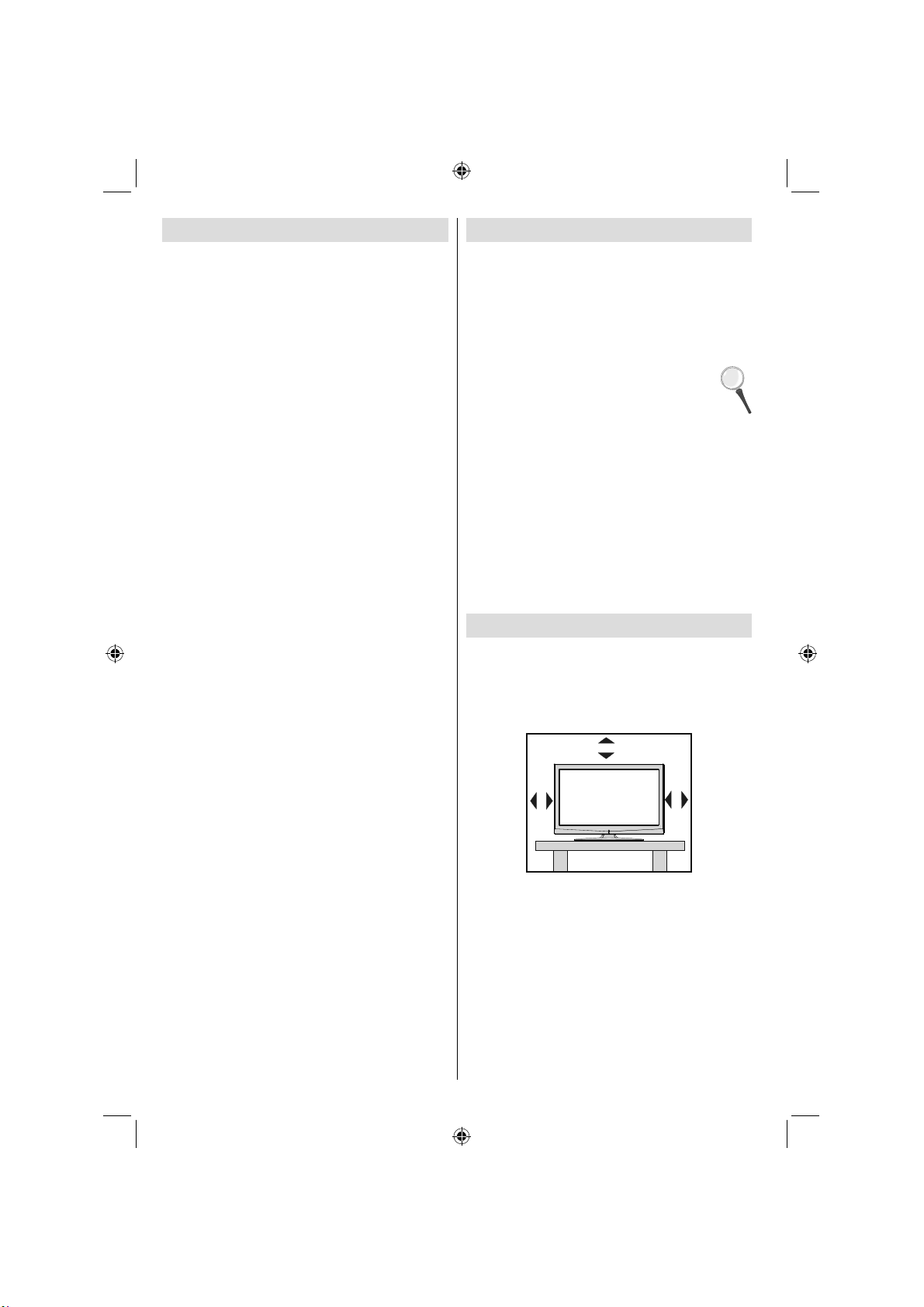
Funksjoner
LED farge-TV • med fjernkontroll.
Fullt integrert bakkesendt digital-kabel TV (DVB-T •
C-MPEG2) (DVB-T-C MPEG4).
HDMI-kontakter for digital video og lyd. Denne •
kontakten er også designet for å HD-signaler.
USB-inngang.•
Program-opptak.•
Program-tidskift•
1000 programmer (analoge+digitale).•
OSD-menysystem.•
Integrert tuner DVB-T-C HD, MPEG 2 / MPEG 4 •
kompatibel.
Scart-kontakter for eksterne enheter (som f.eks. •
video, videospill, lydanlegg osv.).
Stereolyd-system. (German+Nicam)•
Teletekst, hurtigtekst, TOPP-tekst.•
Tilkobling for hodetelefoner.•
Automatisk programmeringssystem.•
Manuelt søk fremover og bakover.•
Dvaletidsbryter / Barnelås.•
Automatisk dempet lyd når sending mangler.•
NTSC-avspilling. •
AVL (Automatisk Volum Begrensning).•
Auto slå av.•
PLL (Frekvenssøk).•
PC-inngang. •
Plug&Play for Windows 98, Windows 7, ME, 2000, •
XP, Vista.
Spillmodus •
Introduksjon
Vennligst les korresponderende instruksjoner i denne
håndboken før apparatet brukes for første gang, dette
selv om bruk av elektronisk utstyr er kjent for deg.
Merk særlig kapittelet SIKKERHETSREGLER. Behold
håndboken for fremtidige referanser. Hvis du selger
eller gir bort apparatet må denne bruksanvisningen
medfølge.
Takk for at du valgte dette produktet. Denne
brukerhåndboken vil vise deg hvordan du
bruker TV-en riktig. Les håndboken nøye før
du bruker TV-en. Bevar denne håndboken på
et sikkert sted for fremtidig bruk.
Dette apparatet er beregnet for mottak og fremvisning
av TV-programmer. De ulike tilkoblingsvalgene gjør
det mulig med en ytterligere utvidelse av
visningskilder (mottaker, DVD-spiller, DVD-opptaker,
VCR, PC etc.). Apparatet er kun egnet for bruk
innendørs. Dette apparatet er kun til bruk i private
husholdninger og kan ikke brukes til industrielle eller
kommersielle formål. Vi fraskriver oss ansvar hvis
apparatet ikke er brukt som tilsiktet, eller hvis det
er utført uautoriserte endringer. Bruk av din LED TV
under forhold med svært høy luftfuktighet kan skade
apparatet.
Forberedelse
La det være et åpent område på minst 10 cm rundt
apparatet for ventilasjon. Ikke plasser objekter på
toppen av apparatet, da dette kan føre til feil og gå ut
over sikkerheten. Bruk dette apparatet i et moderat
klima.
10 cm
mottaks- og
10 cm
10 cm
Norsk - 88 -
03_MB60_[NO]_(01-TV)_5110UK_PVR_IDTV_TC_NICKEL16_26940LED_ypbpr_10074858_50197962.indd 8803_MB60_[NO]_(01-TV)_5110UK_PVR_IDTV_TC_NICKEL16_26940LED_ypbpr_10074858_50197962.indd 88 18.08.2011 14:43:5618.08.2011 14:43:56
Page 90
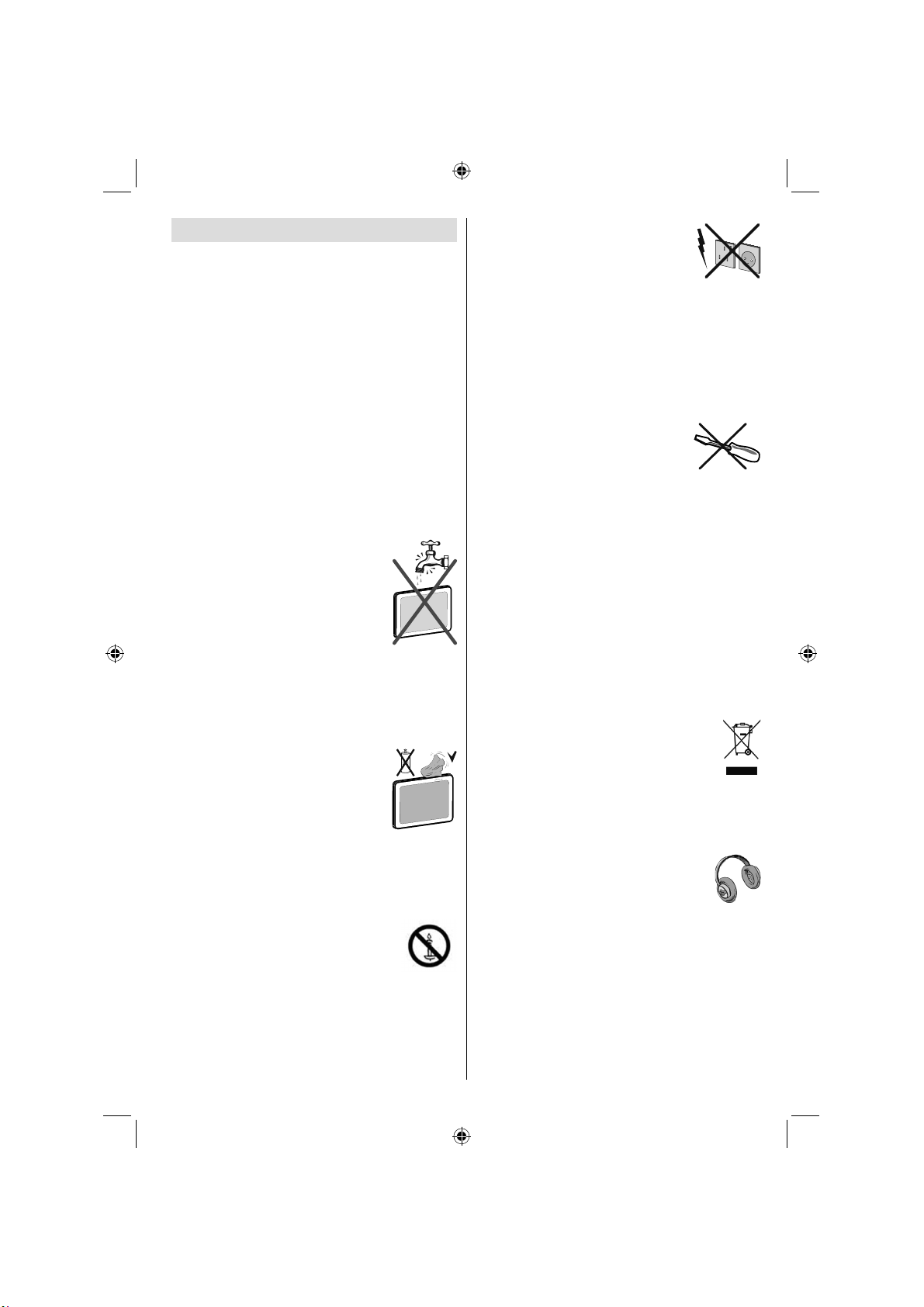
Sikkerhetsinstrukser
Les disse sikkerhetsinstruksene nøye, av hensyn
til din egen sikkerhet.
Strømkilde
TV-apparatet må kun brukes fra et 220-240V AC, 50
Hz-uttak. Påse at du velger korrekt spenningsinnstilling
til ditt bruk.
Strømledning
Ikke sett apparatet, møbler etc. på strømledningen, og
sørg for at den ikke kommer i klem. Hold strømledningen
i støpselet. Ikke trekk ut støpselet ved å rykke i ledningen,
og rør aldri strømledningen når du er våt på hendene,
da dette kan føre til kortslutning eller elektrisk støt. Lag
aldri knute på ledningen, og bind den aldri sammen med
andre ledninger. Strømledningene bør plasseres på en
slik måte at de ikke risikerer å bli tråkket på. En skadet
strømkabel kan forårsake brann eller gi deg elektrisk
støt. Hvis ledningen er skadet og må skiftes, må dette
utføres av en kvalifi sert fagperson.
Fuktighet og vann
Ikke bruk dette utstyret på et klamt
og fuktig sted (unngå badet, vasken
på kjøkkenet og i nærheten av
vaskemaskinen). Ikke utsett utstyret
for regn eller vann, siden det kan
være farlig. Ikke plasser væskefylte
beholdere, for eksempel blomstervaser,
oppå utstyret. Unngå drypp og sprut.
Dersom en gjenstand eller væske skulle komme inn
i apparatet, trekk ut strømkontakten av TV-en og få
den undersøkt av kvalifi sert personell før du forsøker
å bruke den igjen.
Rengjøring
Før rengjøring, trekk ut strømledningen
fra kontakten. Ikke bruk rengjøringsmiddel
i væske- eller sprayform. Bruk en myk
og tørr klut.
Ventilasjon
Luker og åpninger på mottakeren er kun ment for
ventilasjon og for å forsikre pålitelig ytelse. Disse
åpningene må ikke blokkeres eller dekkes til på noen
måte, da dette kan føre til overoppheting.
Varme og ild
Apparatet må ikke plasseres i nærheten
av åpen fl amme eller intense varmekilder,
for eksempel en elektrisk varmeovn.
Sørg for at åpen flamme, som tente
stearinlys, ikke plasseres oppe på TV-en. Batteriene
må ikke utsettes for sterk varme, f.eks. sollys, ild og
lignende.
Lynnedslag
Ta alltid støpselet ut av stikkontakten
ved tordenvær/lynnedslag, eller dersom
apparatet skal stå i lengre perioder uten
å være i bruk.
Reservedeler
Når du må bytte deler, sørg for at serviceteknikeren
benytter deler som er godkjent av produsenten og
har de samme spesifi kasjonene som de originale.
Uautorisert bytting av deler kan resultere i brann,
elektrisk støt eller andre farer.
Vedlikehold
Alt vedlikehold må utføres av kvalifi sert
personell. Ikke fjern bakdekselet, dette
kan føre til elektrisk støt.
Avfallshåndtering
Instruksjoner for avfallshåndtering:•
Emballasje og emballasjerester er resirkulerbare og
skal i hovedsak resirkuleres. Pakkematerialer, som
folieposer, må holdes unna barn. Batterier, inklusive
de som er fri for tungmetaller, må ikke kastes i
søppelbøtta. Vennligst kvitt deg med disse på en
miljøvennlig måte. Finn ut hvilke bestemmelser som
gjelder der du bor.
Ikke prøv å lade batteriene opp på ny. Eksplosjonsfare. •
Bytt kun ut batterier med samme eller tilsvarende
type.
Dette symbolet på produktet eller på emballasjen betyr
at dette er elektronisk og elektrisk utstyr som etter
endt levetid bør kastes separat fra
husholdningsavfallet. EU har ulike
innsamlingsordninger for resirkulering. For
mer informasjon, kontakt de lokale
myndighetene eller forhandleren du kjøpte
produktet hos.
Koble fra enheten
Støpselet brukes til å koble apparatet fra strømnettet,
og bør derfor være lett tilgjengelig.
Hodetelefonvolum
For høy lyd fra hodetelefoner og øretelefoner
kan føre til hørselstap.
Installasjon
Dersom apparatet kan festes til veggen, må dette
gjøres ifølge vedlagte instruksjoner for å forhindre
ulykker.
Norsk - 89 -
03_MB60_[NO]_(01-TV)_5110UK_PVR_IDTV_TC_NICKEL16_26940LED_ypbpr_10074858_50197962.indd 8903_MB60_[NO]_(01-TV)_5110UK_PVR_IDTV_TC_NICKEL16_26940LED_ypbpr_10074858_50197962.indd 89 18.08.2011 14:43:5618.08.2011 14:43:56
Page 91
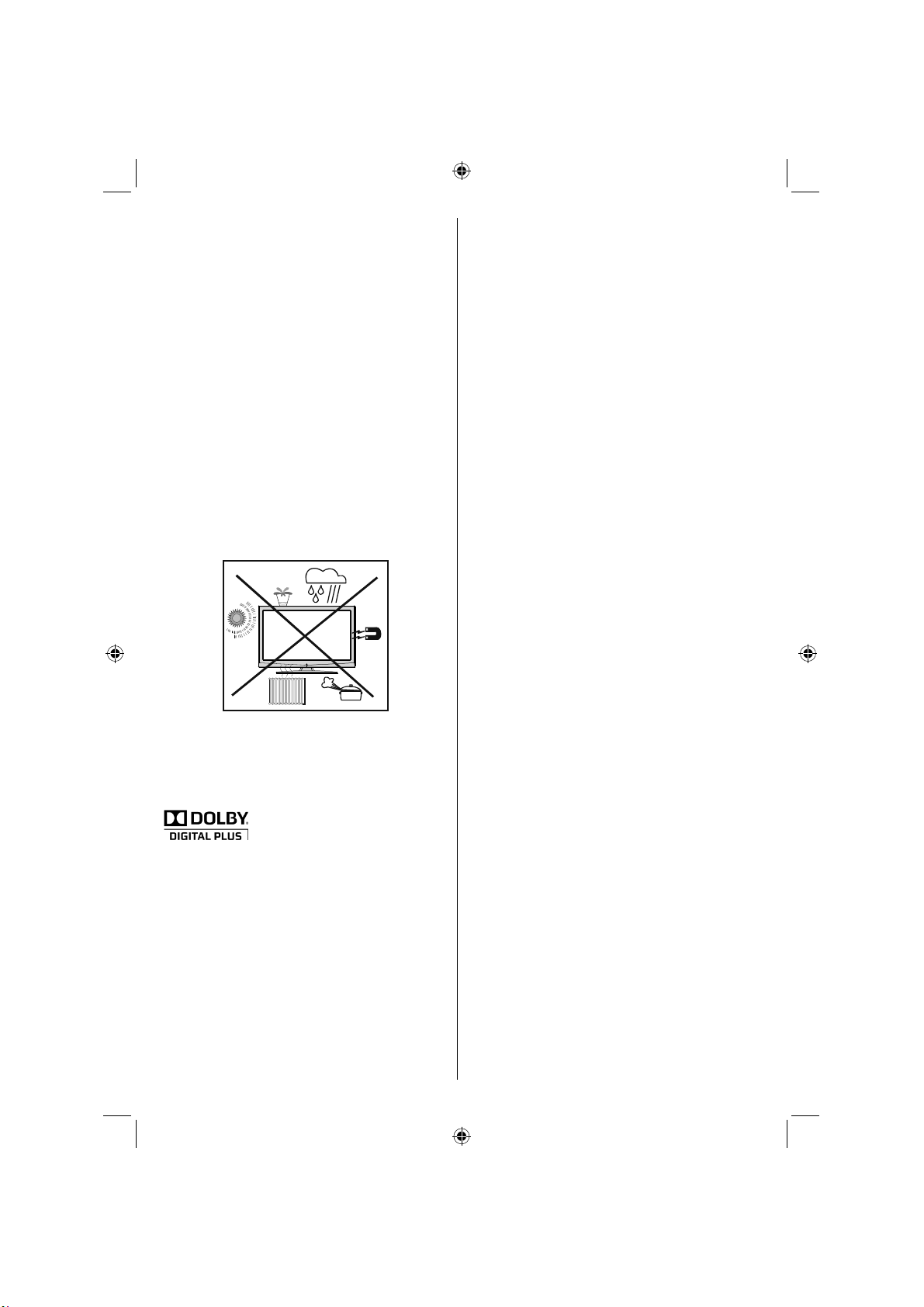
LCD-skjerm
LCD-skjermen er et meget høyteknologisk produkt,
med omkring en million tynne fi lmtransistorer som gir
deg fi ne billeddetaljer. Av og til kan noen få ikke-aktive
piksler forekomme på skjermen som faste punkt av
blå, grønn eller rød. Vennligst merk at dette ikke vil
påvirke ditt produkts yteevne.
Advarsel! Ikke la TV-en være påslått eller i
standbymodus når du forlater huset.
Tilkobling til et TV-distribusjonssystem
(kabel-TV osv.) fra tuner
Enheter som er koblet til beskyttende jording av
bygningsinstallasjonen via strømnettets forbindelse,
eller via andre apparater med en tilkobling til
beskyttende jording, og et TV-distribusjonssystem
med koaksialkabel, kan i noen tilfeller skaper en
brannfare.
Tilkobling til et kabel-distribusjonssystem må derfor
gjøres med en enhet som gir elektrisk isolering under
et visst frekvensområde (galvanisk isolator, se EN
60728-11).
Lisensvarsel (valgfritt)
Laget på lisens fra Dolby Laboratories.
ANERKJENNELSE AV VAREMERKE
“Dolby” og det doble D-symbolet er varemerker for
Dolby Laboratories.
Standby Off/On-knappen skiller ikke apparatet
fullstendig fra strømnettet. Videre forbruker apparatet
strøm når det står på standby. For å skille apparatet
fullstendig fra strømnettet må strømkontakten trekkes
ut fra støpslet. På grunn av dette bør apparatet
plasseres på en slik måte at det er uhindret adgang
til støpslet, slik at strømkontakten kan trekkes ut
umiddelbart i tilfelle en nødsituasjon. For å redusere
fare for brann bør strømledningen trekkes ut fra
kontakten for lengre perioder uten bruk, f.eks. under
ferier.
Elektriske apparater skal ikke overlates til barn
La aldri barn bruke elektriske apparater uten tilsyn.
Barn kjenner ikke alltid igjen mulige farer. Batterier/
akkumulatorer kan være livsfarlige hvis svelget.
Batterier må lagres utilgjengelig for små barn. I
tilfelle svelging av batterier må medisinsk hjelp søkes
umiddelbart. Hold også innpakningen borte fra barn.
Det er fare for kvelning.
Merk: HDMI tilkoblingen mellom PC og TV kan
forårsake radioforstyrrelser og i slike tilfeller anbefales
å bruke en VGA (DSUB-15) kontakt.
Merk: Mens du installerer TV-en på veggen med
medfølgende veggmonteringssettet, må du bruke
de skruer som leveres med pakken (hvis settet er
medfølgende). Ved bruk avmonteringssett som du
kjøper i butikk, bør du bruke maks M 4X16mm skruer
når du installerer TV-en på veggen.
Norsk - 90 -
03_MB60_[NO]_(01-TV)_5110UK_PVR_IDTV_TC_NICKEL16_26940LED_ypbpr_10074858_50197962.indd 9003_MB60_[NO]_(01-TV)_5110UK_PVR_IDTV_TC_NICKEL16_26940LED_ypbpr_10074858_50197962.indd 90 18.08.2011 14:43:5718.08.2011 14:43:57
Page 92
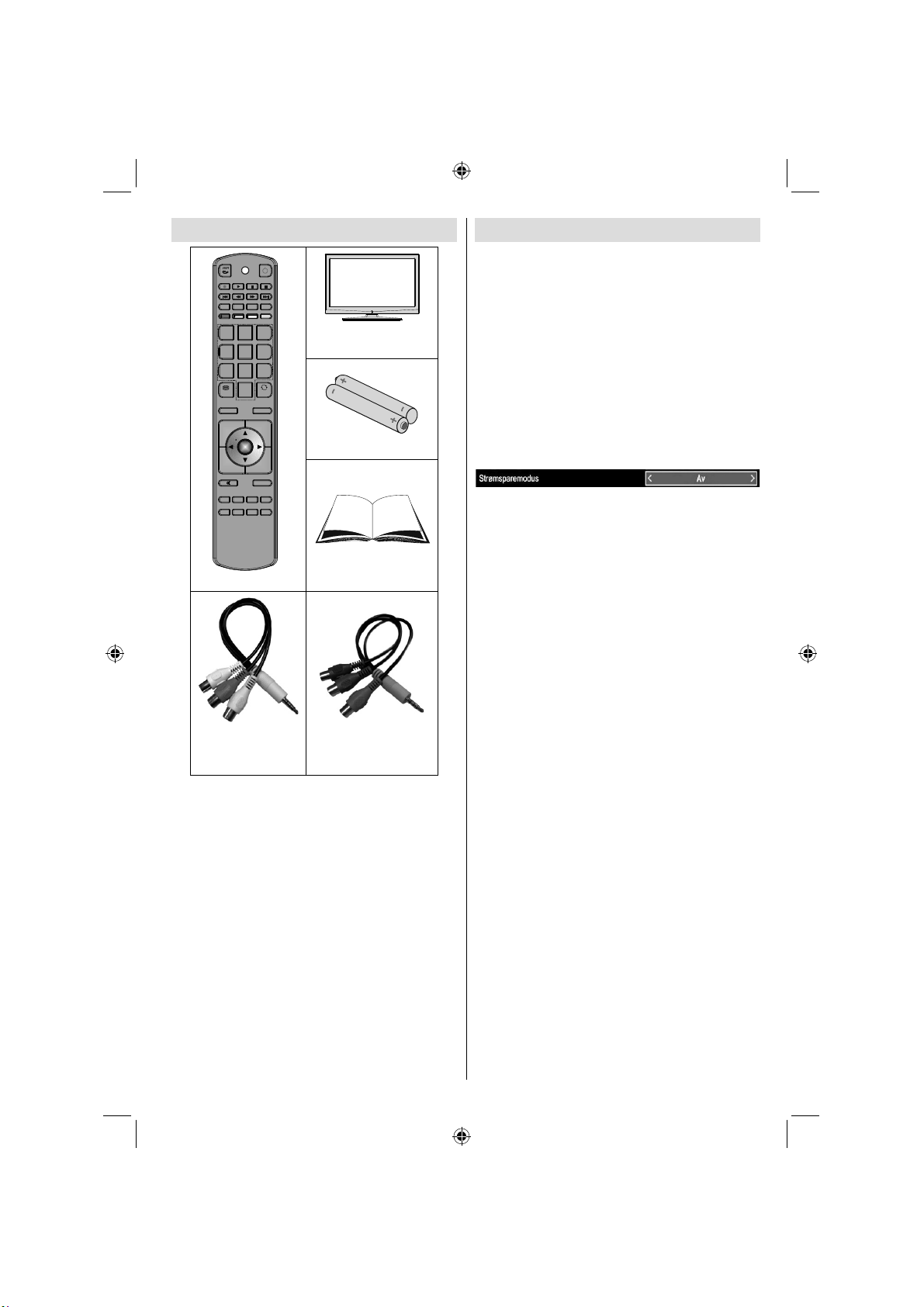
Pakkens innhold
LANG SUBTITLE PIP
SCREEN
ZOOM
ROOT
REPEAT
TITLE
1
3
2
4
6
5
8
7
9
0
TEXT
SWAP
INFO
SOURCE
V+
P+
OK
P-
V-
MENU
RETURN
FAV SLEEP EPG
SEARCH
DISPLAY
ANGLE
PRESETS
MODE
Fjernkontroll
LED TV
Batterier: 2 X AAA
Instruksjonshefte
Miljøinformasjon
Denne TV-en er designet for å forbruke mindre •
energi og spare miljøet.
Du kan ikke bare bidra til å spare miljøet, men også
spare penger ved å redusere strømregningene takket
være energisparingsfunksjonen på TVen. For å
redusere energiforbruket, bør du gjøre følgende:
Du kan bruke strømsparemodus-innstillingen, •
som ligger i Funksjon-menyen. Hvis du setter
strømsparemodus som På, vil TVen bytte til
energisparende modus og lysstyrken nivå på
TV-settet vil bli redusert til optimalt nivå. Vær
oppmerksom på at enkelte bildeinnstillinger
vil være utilgjengelig for endring når TVen er i
strømsparemodus.
Når TV-en ikke er i bruk, kan du slå av eller •
koble den fra støpselet. Dette vil også redusere
energiforbruket.
Kobl av strømmen når det går lenger tid uten bruk.•
Merk at det årlig er mer energieffektivt å bruke •
strømsparemodusen enn å koble Tven fra
støpselet. Det er derfor sterkt anbefalt å aktivere
strømsparemodus for å redusere det årlige
strømforbruket. For å spare strøm når Tven ikke
er i bruk, anbefales det likevel også å koble den
fra støpselet.
• Vennligst hjelp oss med å spare miljøet ved å følge
disse trinnene.
1 x video- &
komponentvideokabel
audiokabel
Merk: Du bør undersøke tilbehøret etter kjøp. Pass
på at alt tilbehør er inkludert.
1 x
Reparasjonsinformasjon
Vennligst overlat alt vedlikehold til kvalifi sert personell.
Bare kvalifisert personell må reparere TV-en. Ta
kontakt med din lokale forhandler, hvor du har kjøpt
denne TV-en for mer informasjon.
Norsk - 91 -
03_MB60_[NO]_(01-TV)_5110UK_PVR_IDTV_TC_NICKEL16_26940LED_ypbpr_10074858_50197962.indd 9103_MB60_[NO]_(01-TV)_5110UK_PVR_IDTV_TC_NICKEL16_26940LED_ypbpr_10074858_50197962.indd 91 18.08.2011 14:43:5718.08.2011 14:43:57
Page 93
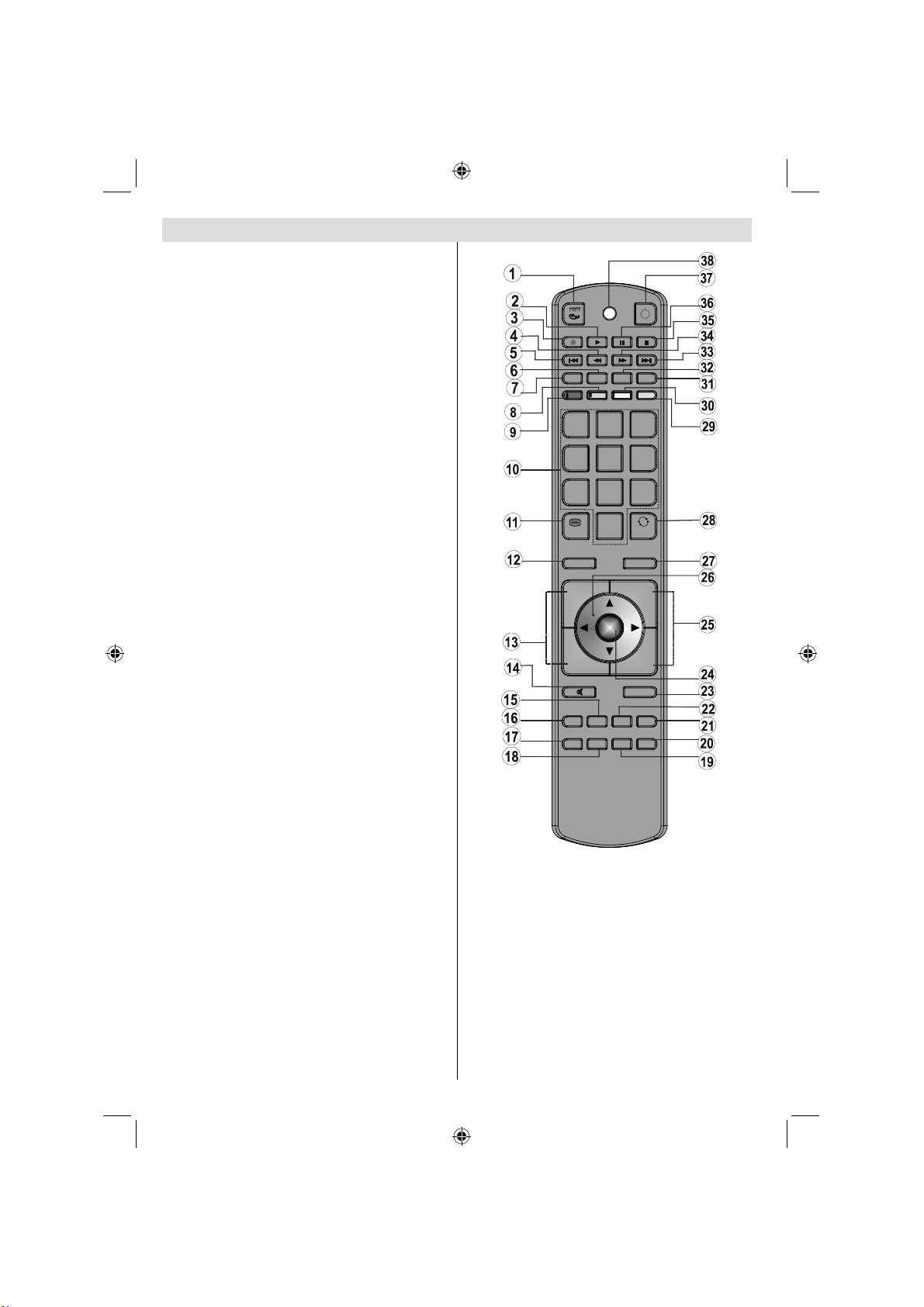
Fjernkontrollknapper
Ingen funksjon1.
Spill av (I Media Browser -modus) 2.
Program opptak3.
Raske revers (I Media Browser -modus)4.
Ingen funksjon5.
Mono/Stereo - Dual I-II / Gjeldende språk (*) / 6.
Spill forhåndsvisning (i Media Browser -modus)
Bildestørrelse / Bildezoom (i Media Browser 7.
-videomodus)
Grønn knapp / Programmeneliste (i EPG) / 8.
Merk/avmerk alle (i favorittlisten)
Rød knapp9.
Nummerknapper10. (**)
Tekst-TV / Mix 11.
Informasjon /Vis (i TEKST-modus)12.
Program ned - Side opp / Program opp - Side ned13.
Dempet14.
Favorittmodusvalg15.
Avslutt (i DTV-modus) / Return / Indeksside (i 16.
TEKST-modus)
Media Browser 17.
Ingen funksjon18.
Opptaksbibliotek19.
Valg av bildemodus20.
Media Browser-videomodus)
Elektronisk programoversikt21.
Sleep timer22.
Meny på/av23.
OK / Velg /Hold (i TEKST-modus) / Kanallisten24.
Volumregulering25.
Navigasjonsknapper26.
AV / Kilde27.
Forrige program / Nå (i EPG-modus)28.
Blå knapp29.
Gul knapp / programstidslinjen (i EPG)30.
Ingen funksjon31.
Undertittel på-av / TXT-undertekst (i analog TV-32.
modus) / Undertekst (i Media Browser-modus)
Ingen funksjon33.
Hurtig fremoverspoling (i Media Browser-34.
videomodus)
Stopp (i Media Browser-videomodus)35.
Pause / Tidskift-opptak36.
Standby37.
Bruk LED-lys38.
/ Endrer bildemodus (i
Norsk - 92 -
SCREEN
ZOOM
1
4
7
TEXT
INFO
P+
P-
RETURN
ANGLE
LANG SUBTITLE PIP
ROOT
REPEAT
2
5
8
0
SOURCE
OK
MENU
FAV SLEEP EPG
SEARCH
DISPLAY
MODE
TITLE
3
6
9
SWAP
V+
V-
PRESETS
03_MB60_[NO]_(01-TV)_5110UK_PVR_IDTV_TC_NICKEL16_26940LED_ypbpr_10074858_50197962.indd 9203_MB60_[NO]_(01-TV)_5110UK_PVR_IDTV_TC_NICKEL16_26940LED_ypbpr_10074858_50197962.indd 92 18.08.2011 14:43:5818.08.2011 14:43:58
Page 94
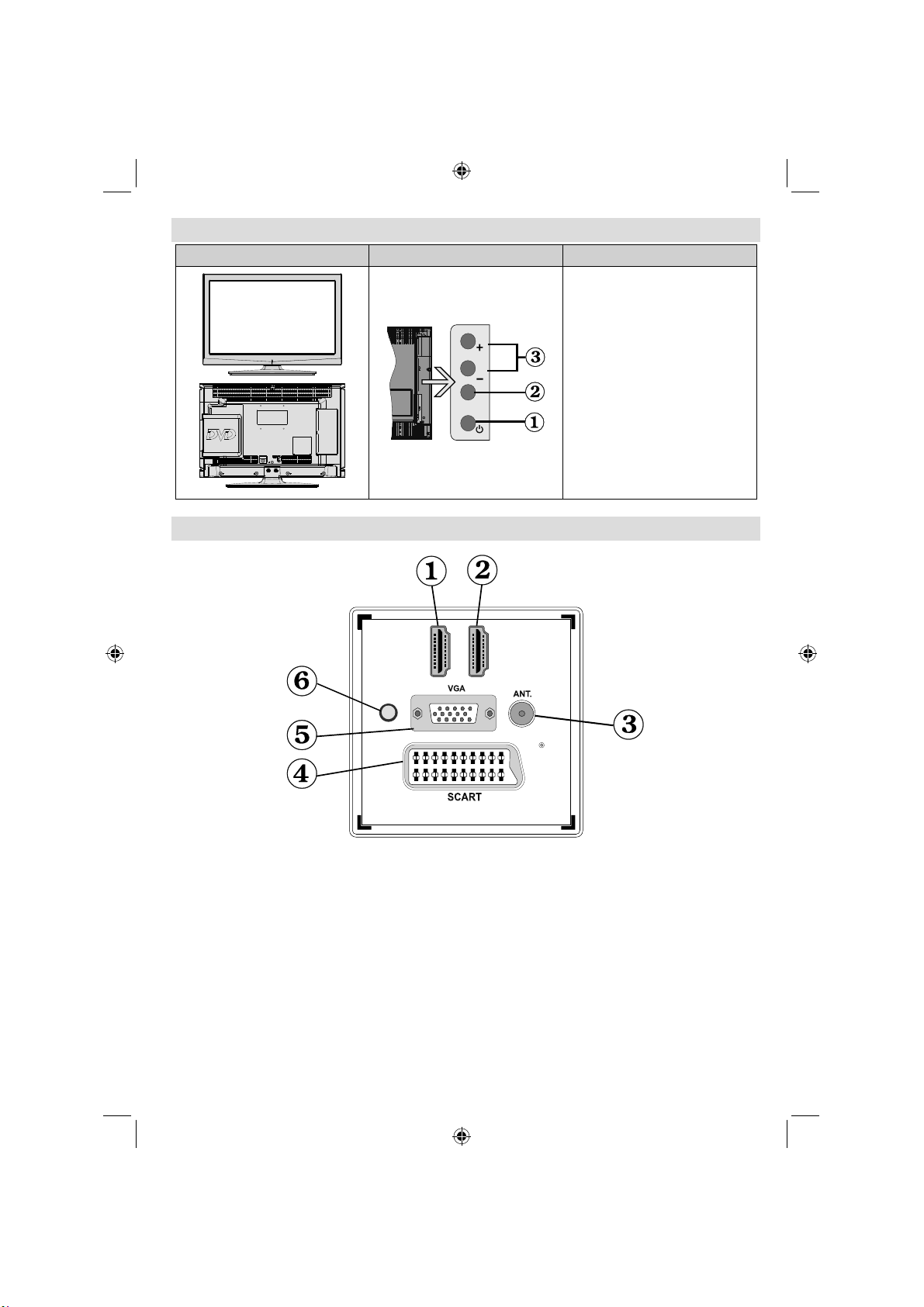
LED-TV og knappene på apparatet
FRONT- OG BAKSIDE Kontrollknapp OVERSIKT Kontrollknapper
1. Standby Av/På bryter
2. TV/AV-knapp
3. Program Opp/Ned knapper-
Volum Opp/Ned knapper
Merk:Du kan bruke “+/-” knappene
for å endre volum. Hvis du ønsker
P\V-AV
å endre kanaler, klikk P/V/AVknappen en gang og bruk deretter
“+/-” knappene. Hvis du holder
P/V/AV-knappen nede i fem
sekunder vil kilde OSD bli vist.
Hovedmeny OSD kan ikkje vises
ved hjelp av fjernkontrollen.
Oversikt over koblingene på baksiden
DMHI 2
HDMI 1
SPDIF
Coax.OUT
HDMI 2: HDMI Inn1.
HDMI 1: HDMI Inn2.
HDMI-innganger er for å koble til en enhet med HDMI-kontakt. Din LED TV er i stand til å vise
høydefi nisjonsbilder fra apparater som en høydefi nisjons satellittmottager eller en DVD-spiller. Disse
apparatene må kobles til via HDMI-kontaktene eller Komponentuttaket. Disse inngangene kan ta imot
enten 720p- eller 1080p-signaler. Du behøver ingen lydkobling for en HDMI til HDMI-kobling.
RF-inngang3. kobler til et antennesystem eller en kabel.
Merk: Hvis du bruker en dekoder eller en mediespiller, bør du koble takantenne gjennom enheten til TV-en
med riktig antennekabel, som vist i illustrasjonene på de følgende sidene.
SCART4. - inn/utganger for eksterne enheter. Koble SCART-kabelen mellom SCART-kontakten på TV-en og
SCART-kontakten på den eksterne enheten (som f.eks. en dekoder, videospiller eller DVD-spiller).
Merk: Hvis et eksternt apparat kobles til via SCART-kontaktene, blir TV-en automatisk satt over til AV-modus.
Merk: S-VHS signalet kommer gjennom scartpluggen.
Merk:Ved mottak av DTV-kanaler (Mpeg4 H.264) eller mens i medieleser-modus, vil utgang ikke være
Norsk - 93 -
03_MB60_[NO]_(01-TV)_5110UK_PVR_IDTV_TC_NICKEL16_26940LED_ypbpr_10074858_50197962.indd 9303_MB60_[NO]_(01-TV)_5110UK_PVR_IDTV_TC_NICKEL16_26940LED_ypbpr_10074858_50197962.indd 93 18.08.2011 14:43:5818.08.2011 14:43:58
Page 95
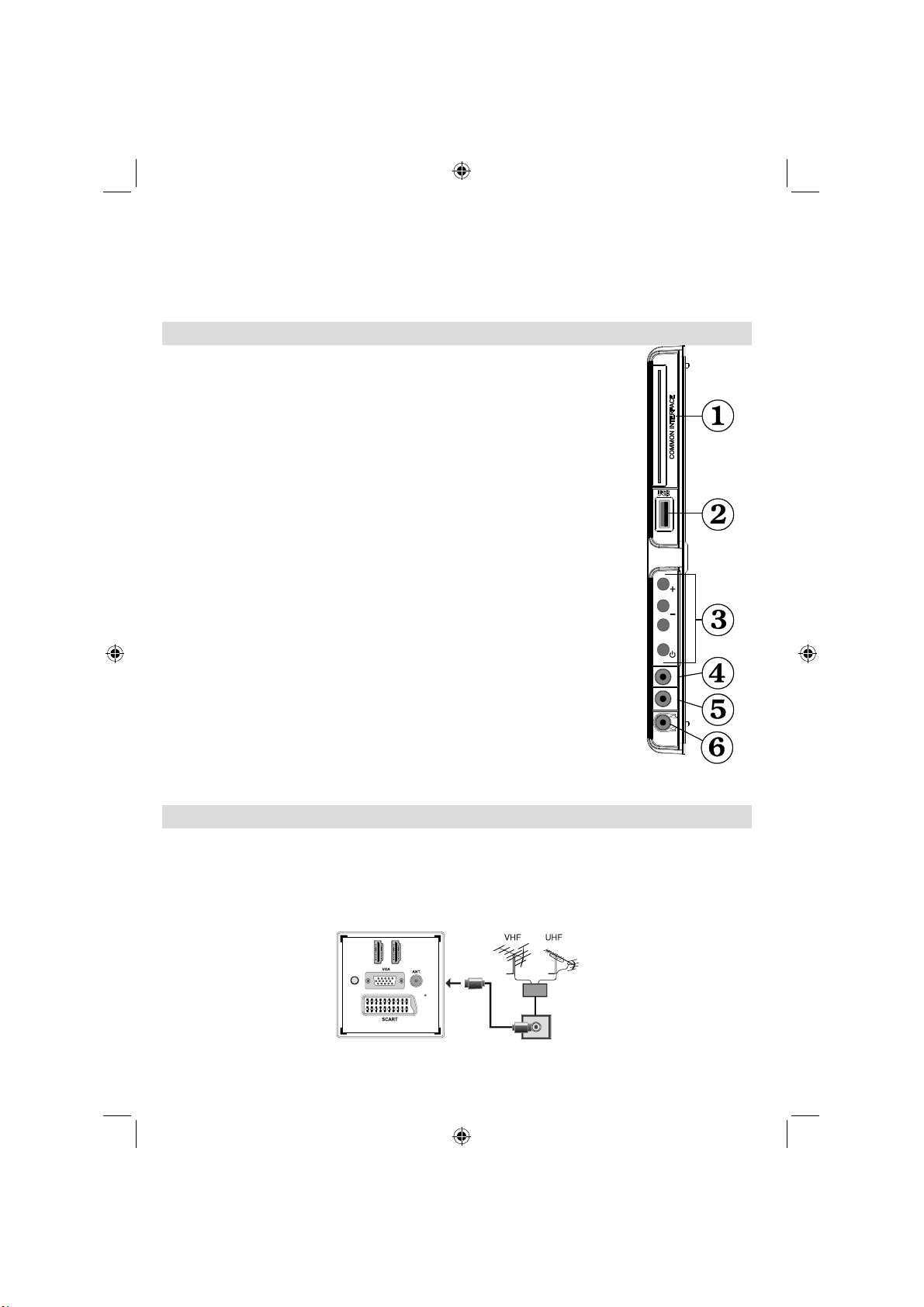
tilgjengelig via scart-kontakten.
USB
5Vdc
Max:500mA
P\V-AV
SIDE AV YPbPr
PC-inngang5. er for å koble en PC til TV-apparatet.
Koble PC-kabelen mellom PC-inngangen på TV-en og PC-utgangen på PC-en.
S/PDIF Coaxial Out6. sender digitale lydsignaler fra kilden som brukes nå.
Bruk en SPDIF-koaksialkabel for å overføre lydsignaler til en enhet med S/PDIF-inngang.
Oversikt over koblingene - koblinger på siden
CI-åpning som brukes for å sette inn et CI-kort. Et CI-kort gir deg adgang til 1.
alle kanalene du abonnerer på. Hvis du ønsker mer informasjon, se avsnittet
“Betinget tilgang”.
USB-innganger.2.
Merk at programopptaksfunksjonen er tilgjengelig via USB-inngangene). Du kan
koble til eksterne harddisker til denne inngangen.
TV kontrollknapper.3.
Komponentvideo-innganger (YPbPr)4. brukes for å koble til komponentlyd.
Du kan koble til komponentvideo- og lydkomponentkontakter med en enhet som
har komponentutgang. For å kunne opprett kontakt, må du benytte den vedlagte
komponentvideokabelen Først kobler du den enkle kabelpluggen til YPbPr
inngangen på TVen (siden). Så kobler du koblingene på komponentkabelen
(ikke inkudert) til den fl erdelte delen av komponent videokoplingskabelen.
Fargene på koblingene må være like.
Audio-videoinngangen på siden5. er for videokoblinger og audiosignal fra
eksterne enheter. For å kunne opprette videokontakt, må du benytte den
vedlagte AV-kabelen Først kobler du den enkle kabelpluggen til AV støpselet på
siden av TVen. Deretter fører du videokabelpluggen (ikke inkludert) inn i den
GULE inngangen (på koblingssiden) av den vedlagte AV-kabelen. Fargene på
koblingene må være like.
For audiooppkobling må du benytte de RØDE og HVITE inngangene på
siden av AV-kabelen. Deretter må du føre inn koblingene på audiokablene
fra innretningen i de RØDE og HVITE pluggene på tilførselssiden av AV
oppkoblingskabelen. Fargene på koblingene må være like.
Merk: Du bør bruke audioinngangene på siden av AV oppkoblingskabelen
(RØD & HVIT) for lyd når du kobler denne opp mot en TV gjennom PC eller
COMPONENT VIDEO inngangen.
Hodetelefoninngangen brukes for å koble en ekstern hodetelefon til systemet. 6.
Koble til hodetelefoninngangen for å få lyden fra TV-en gjennom hodetelefoner (valgfritt).
Strømtilkobling
VIKTIG: TV-apparatet er designet for å bruke 220--240V AC, 50 Hz.
Etter utpakking av TV-apparatet; la det nå romtemperatur før du kobler det til. Koble strømkabelen til en •
stikkontakt.
Antennetilkobling
Koble antenne- eller kabel-TV-kabelen til ANTENNEINNGANGEN på baksiden av TV-en.•
DMHI 2
HDMI 1
SPDIF
Coax.OUT
Norsk - 94 -
03_MB60_[NO]_(01-TV)_5110UK_PVR_IDTV_TC_NICKEL16_26940LED_ypbpr_10074858_50197962.indd 9403_MB60_[NO]_(01-TV)_5110UK_PVR_IDTV_TC_NICKEL16_26940LED_ypbpr_10074858_50197962.indd 94 18.08.2011 14:43:5918.08.2011 14:43:59
Page 96

Bruke USB-inngangene
USB-tilkobling
Du kan koble en USB-harddisk eller et USB-minne •
til din TV ved å bruke USB-inngangene på TV-en.
Denne funksjonen lar deg spille av fi ler som er lagret
på en USB-stasjon eller spille inn programmer.
2.5” og 3.5” (hdd med ekstern strømforsyning) •
ekstern harddisker er støttet.
For å ta opp et program må du først koble en USB-•
disk til din TV mens den er slått av. Du skal deretter
skru på TV-en for å aktivere opptaksfunksjonen. Hvis
ikke vil opptak ikke være tilgjengelig.
VIKTIG!
Det er best å ta en sikkerhetskopi av fi lene før du •
kobler til TV-apparatet for å unngå mulige tap av
data. Vær oppmerksom på at produsenten ikke
kan være ansvarlig for skader på fi len eller tap av
data.
Det er mulig at visse typer av USB-enheter (f.eks. •
MP3-spillere) eller USB-harddisker/minnepinner
ikke er kompatible med denne TVen.
VIKTIG: TV-en støtter kun FAT32 diskformatering.
NTFS-format er ikke støttet. Hvis du kobler til en
USB-disk med NTFS-format, vil TV-en be deg
om å formatere innholdet. Se avsnittet “Formater
disk” i de følgende sidene for mer informasjon om
diskformatering.
Merk at ALL data lagret på USB-disken vil gå tapt og
deretter vil diskformatet bli konvertert til FAT32.
USB disktilkobling
• Plugg USB-enheten i USB-inngangen på TV-en.
Merk: Plugg inn eller ut din USB-disk mens TV-en
er slått av.
Merk: Hvis du skal koble til en USB harddisk til
TV-apparatet, må USB-tilkoblingskabelen mellom
harddisken og TV-en ha en USB-logo og bør være
så kort som mulig.
Merk: Mens du formaterer en USB harddisk som har
1TB (Tera Byte) eller større kapasitet kan du oppleve
problemer med formateringsprosessen. I slike tilfeller
bør du formatere disken med din datamaskin og den
formaterte disktypen bør være FAT32.
SETT FRA SIDEN USB-MINNE
FORSIKTIG!
Det er meget risikofylt å trekke raskt ut eller sette •
inn USB-enheter. Spesielt skal du ikke gjøre dette
gjentatte ganger. Dette kan forårsake fysiske skader
på USB-spilleren og spesielt USB-enheten.
Trekk ikke USB-enheten ut mens du spiller av eller •
spiller inn en fi l.
Programmere opptak
For å ta opp et program må du først koble en USB-disk
til din TV mens den er slått av. Du skal deretter skru
på TV-en for å aktivere opptaksfunksjonen.
VIKTIG: Når du bruker en ny USB-harddiskstasjon
anbefales det at du først formaterer disken ved hjelp
av din TVs “Format disk” valg.
For å bruke opptaksfunksjonen bør du koble en •
USB-disk eller en ekstern harddisk til TV-en og
tilkoblet USB-disk bør ha minst 1 GB kapasitet
og være kompatibel med 2.0-hastighet. Hvis den
tilkoblede USB-enheten ikke støtter 2.0-hastighet
vil det vises en feilmelding.
Merk: Innspilte programmer er lagret på den tilkoblede
USB-disken. Hvis du ønsker kan du lagre/kopiere
opptakene på en datamaskin, disse fi lene vil imidlertid
ikke være tilgjengelig for å spilles på en datamaskin.
Du kan spille disse innspillingene kun via din TV.
For mer informasjon om opptak av programmer •
se avsnitt “Øyeblikkelig opptak”, “Tidsskifte”,
“Elektronisk programguide”, “Opptaksbibliotek” eller
“Opptakstimere” i de følgende delene.
Innspilte programmer er delt opp i deler på 4 GB.•
Innspilte program er lagret i følgende mappe på •
den tilkoblede USB-disken: \DVR\RECS. Alle
opptak er indikert med et nummer. En text-fil
(txt) opprettes for hvert opptak. Denne tekstfi len
inneholder informasjon slik som sender, program
og opptakstid.
Timeshifting kan bli stoppet i henhold til USB-•
enhetskrivehastighet. Hvis USB-enhetens hastighet
er ikke nok for video stream bitrate, kan timeshifting
bli stoppet og opptaket kan mislykkes. Hvis HD
service-bitrate er større enn 13 Mbp/sek. Er det mulig
at noen fryse-moment kan sees under timeshifting
på både USB disk og på ekstern HDD.
Opptak av HD-programmer kan oppta større •
størrelsen på USB-disken avhengig av sendingens
vedtak. Av denne grunn er det anbefalt å bruke USBharddisker for opptak av HD-programmer.
Ikke koble ut USB/HDD under innspillingen. Dette •
kan skade den tilkoblede USB/HDD.
Multipartisjonstøtte er tilgjengelig. Maksimalt 2 •
forskjellige partisjoner er støttet. Hvis disken har
fl er enn 2 partisjoner, er det mulig den vil krasje.
Første partisjon på USB disken er brukt for PVR
forberedte funksjoner. Den må også formatteres som
primær partisjon som skal brukes til PVR forberedte
funksjoner.
Norsk - 95 -
03_MB60_[NO]_(01-TV)_5110UK_PVR_IDTV_TC_NICKEL16_26940LED_ypbpr_10074858_50197962.indd 9503_MB60_[NO]_(01-TV)_5110UK_PVR_IDTV_TC_NICKEL16_26940LED_ypbpr_10074858_50197962.indd 95 18.08.2011 14:44:0018.08.2011 14:44:00
Page 97
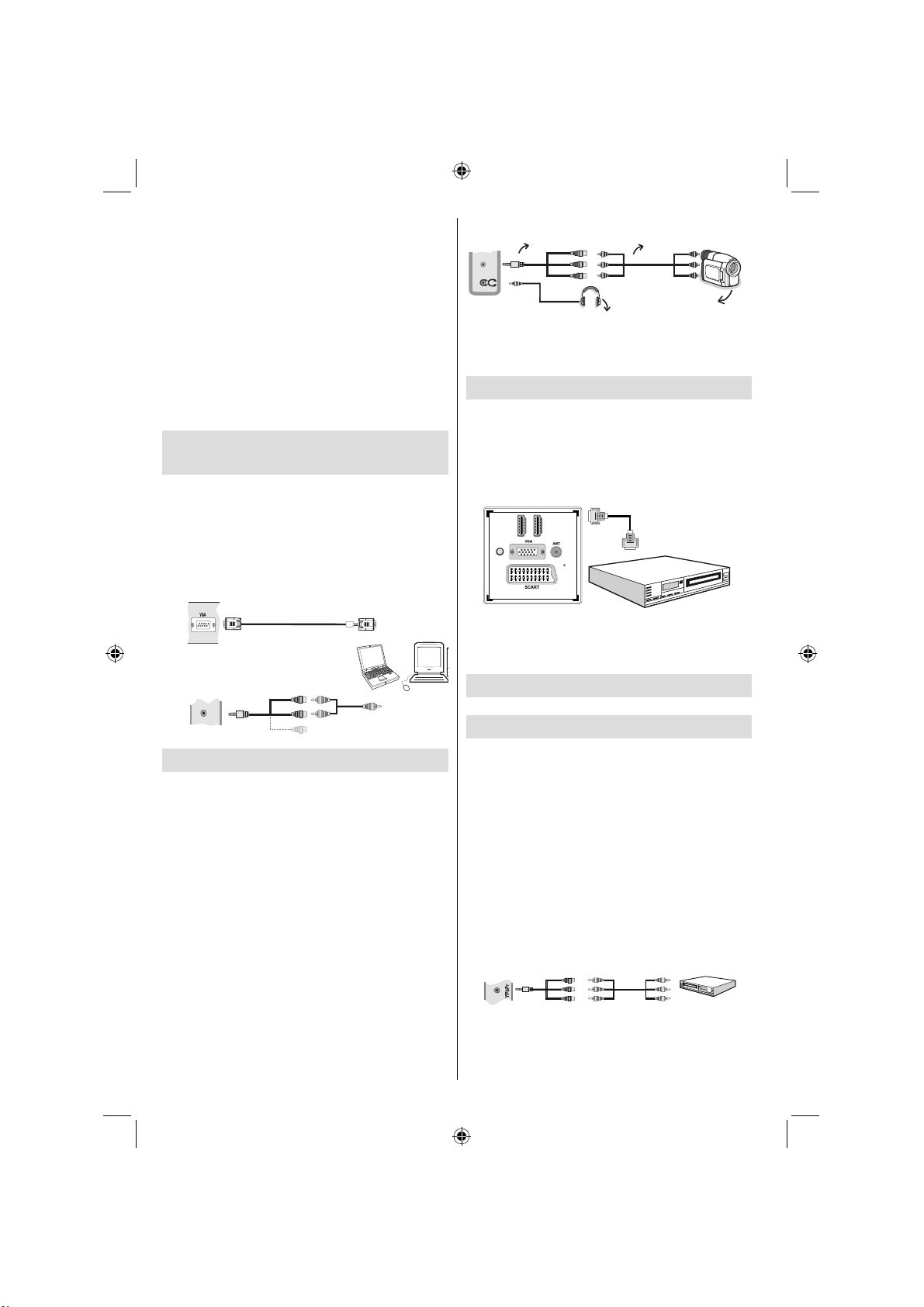
Multi-partisjon harddiskene kan støtte inntil to •
PC inngang
(Bak)
AV-inngangene på siden
PC RGB kabel
(ikke inkludert)
PC RGB kabel
(ikke inkludert)
Vedlagte video/audio
koblingskabelen på siden
(Medfølgende)
Eller
SIDE AV
partisjoner.
Noen stream-pakker kan ikke spilles inn på grunn •
av signalproblemer, så noen ganger fryses video
under avspilling.
Spill inn, Spill av, Pause, Display (for spillelistens •
dialog) knappene kan ikke brukes når tekst-TV er
på. Hvis et opptak starter fra timeren når tekst-TV
er på, blir tekst-tv automatisk slått av. Også tekstTV-bruken er deaktivert når det er løpende opptak
eller avspilling.
Radio opptak er ikke støttet.•
TV-en kan ta opp programmer i inntil ti timer.•
Slik kobler du LED-TV-en til en
PC
Hvis du vil vise datamaskinens skjermbilde på
LED-TV-en din, kan du koble datamaskinen til TVapparatet. Skru av både datamaskinen og skjermen
før du kobler til kabelen. Bruk en 15-pins kabel for å
koble PC til LED-TV. Når koblingen er gjort, skift til
PC-kilde. Se avsnittet om “Inngangsvalg”. Still inn den
oppløsningen du ønsker. Informasjon om oppløsning
fi nner du i vedleggene.
AV tilkoplingskabel
SIDE AV
(inkludert)
Hodetelefon
AV kabel
(ikke inkludert)
Kamera
For å kunne høre TV lyd fra hodetelefoner må du koble •
hodetelefoner til TVen med hodetelefonpluggen som
vist ovenfor.
Slik kobler du til en DVD-spiller
Vennligst les DVD-spillerens instruksjonshåndbok
for mer informasjon. Skru av både TV-en og enheten
før du setter opp en tilkobling.
Merk: Kabler vist i illustrasjon følger ikke med.
Hvis DVD-spilleren har en • HDMI-kontakt, kan du koble
til via HDMI.
HDMI kabel
(ikke inkludert)
Coax.OUT
DMHI 2
HDMI 1
SPDIF
.
Slik bruker du AV-sidekontakter
Du kan koble en rekke forskjellig utstyr til LED TVen ved
å benytte sidekoblingene på TVen.
For a koble til et videokamera, bør du bruke • AV
støpselet (side). Hvis du ønsker å gjøre dette,
bruke den vedlagte video/audio koblingskabelen.
Først kobler du den enkle kabelpluggen til AV
IN inngangen på TVen (siden). Deretter fører du
kabelen fra videokameraet (ikke inkludert) inn i
koblingssiden av video/audio koblingskabelen.
Fargene på koblingene må være like. Se fi gure
nedenfor.
Deretter må du skru over til • Side AV som kilde. Se
delen for Inngangsvalg i den følgende delen for mer
informasjon.
må du
DVD-spiller
Når du kobler til DVD spiller, som vist nedenfor, må du •
skru over til HDMI signalkilde. Se Inngangsvalg for
mer informasjon vedrørende kildevalg.
Koble til en DVD-spiller gjennom
komponentstøpslene (YPbPr)
eller scartplugg
De fleste DVD-spillere er ikke koblet gjennom •
KOMPONENTKONTAKTER (YPbPr). For å
kunne opprett kontakt, må du benytte den vedlagte
komponentvideokabelen Først kobler du den enkle
kabelpluggen til YPbPr inngangen på TVen (siden).
Så kobler du koblingene på komponentkabelen
(ikke inkudert) til den fl erdelte delen av komponent
videokoplingskabelen. Fargene på koblingene må
være like.
For å opprette audioforbindelse, bruk • VGA/
audiokomponentkabelen. Først må du sette den
enkle plugge inn i TVen. Så kobler du koblingene
på komponentkabelen (ikke inkudert) til den fl erdelte
delen av VGA/audiokomponentkoplingskabelen
(se fi gur). Fargene på koblingene må være like.
Sett fra siden
YPbPr
tilkoblingskabel
(levert)
YPbPr Video Cable
(ikke inkludert)
Når koblingen er gjort, skift til • YPbPrkilde. Se avsnittet om “Inngangsvalg”.
DVD-spiller
03_MB60_[NO]_(01-TV)_5110UK_PVR_IDTV_TC_NICKEL16_26940LED_ypbpr_10074858_50197962.indd 9603_MB60_[NO]_(01-TV)_5110UK_PVR_IDTV_TC_NICKEL16_26940LED_ypbpr_10074858_50197962.indd 96 18.08.2011 14:44:0018.08.2011 14:44:00
Norsk - 96 -
Page 98
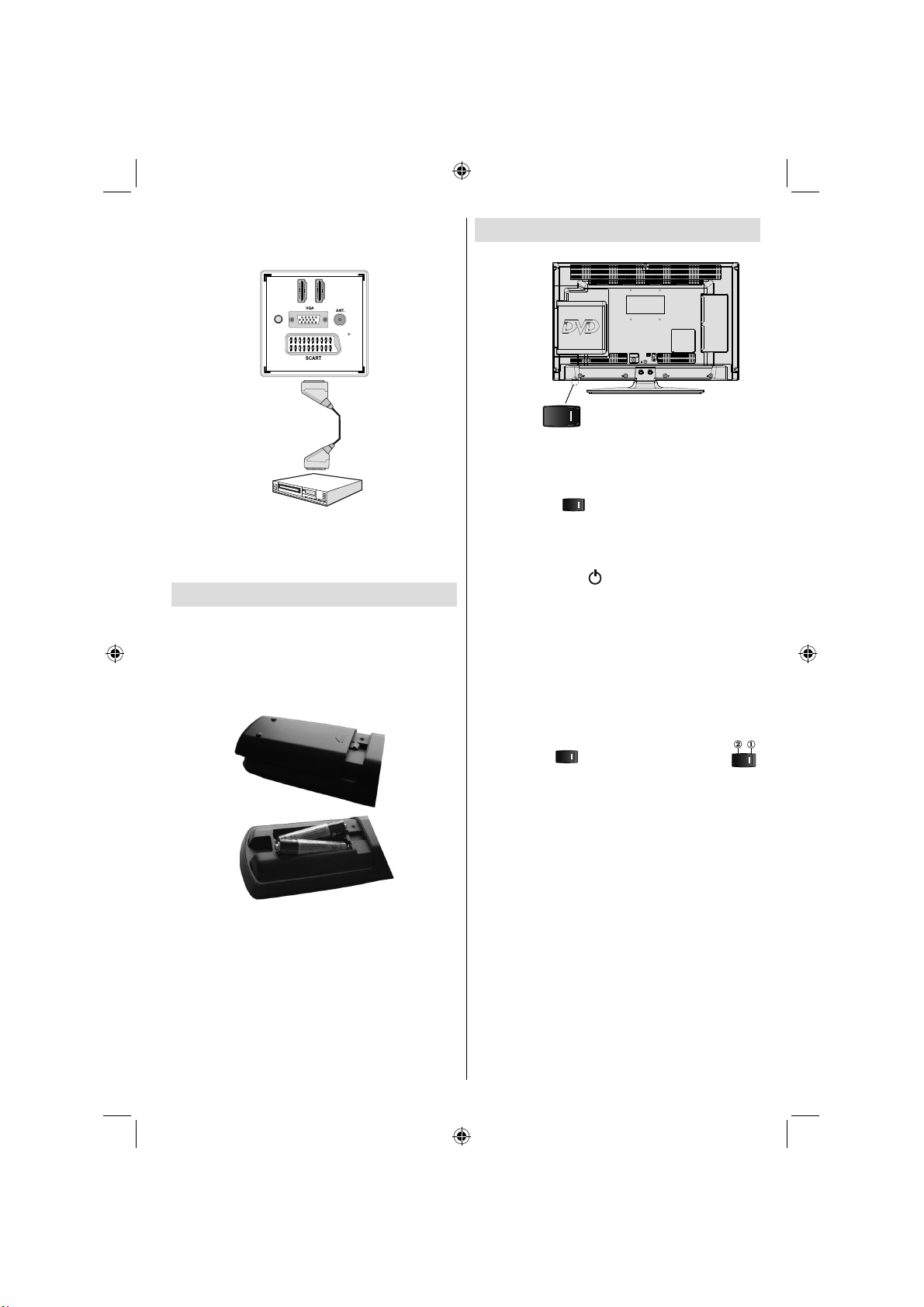
Merk: For å koble til YPbPr innretningen må du benytte
den vedlagte komponentkoblingskabelen (YPbPr)
Du kan også koble via • SCART.
DMHI 2
HDMI 1
SPDIF
Coax.OUT
Scartkontakt
(ikke inkludert)
DVD-spiller
Merk• : Disse tre tilkoblingsmetodene har samme
funksjon, men ulikt kvalitetsnivå. Det er ikke nødvendig
å koble til på alle tre måtene samtidig.
Fjernkontroll
Sett inn batterier
Fjern batteridekselet på undersiden av fjernkontrollen •
ved å dra forsiktig bakover fra den utpekte delen.
Sett inn to • AAA/R3 eller tilsvarende type batterier.
Vær oppmerksom på riktig polaritet (+/-) når du
setter inn batteriene og sett batteridekselet.
Slå av/på
(Standby Switch)
For å slå TV-en på:
Koble strømledningen til 220-240V AC 50 Hz.•
Vri knappen “•
går over i beredskapsmodus. Beredskaps-LED
lyser opp.
For å slå TV-en på fra beredskapsmodus, enten:•
Trykk på knappen •
på fjernkontrollen.
Trykk på knappen• -P/CH eller P/CH+ på TV-en
Da slås TV-en på.
Merk : Hvis du slår på TV-en via knappene PROGRAM
OPP/NED på fjernkontrollen eller på TV-apparatet, vil
programmet du sist så på velges igjen.
TV-en slås på ved begge metoder.
For å slå TV-en av
”til posisjonen “|” slik at TV-en
“ ”, P+ / P- eller en nummertast
.
Vri knappen “• ”til posisjon 2 som illustrert, ( )
slik at TV-en slår seg AV.
• For å slå TV-en fullstendig av, dra strømledningen
ut av stikkontakten.
Merk: Når TV-en står i beredskapsmodus, kan
beredskaps-LED blinke for å vise at funksjoner slik
som Beredskapssøk, Over Air Download eller Timer
er aktive.
Merk: Ta batteriene ut av fjernkontrollen når den
ikke skal brukes på lenge. I motsatt fall kan det
oppstå skade på grunn av lekkasjer fra batteriene.
Rekkevidden er på rundt 7 meter/23ft.
Norsk - 97 -
03_MB60_[NO]_(01-TV)_5110UK_PVR_IDTV_TC_NICKEL16_26940LED_ypbpr_10074858_50197962.indd 9703_MB60_[NO]_(01-TV)_5110UK_PVR_IDTV_TC_NICKEL16_26940LED_ypbpr_10074858_50197962.indd 97 18.08.2011 14:44:0118.08.2011 14:44:01
Page 99
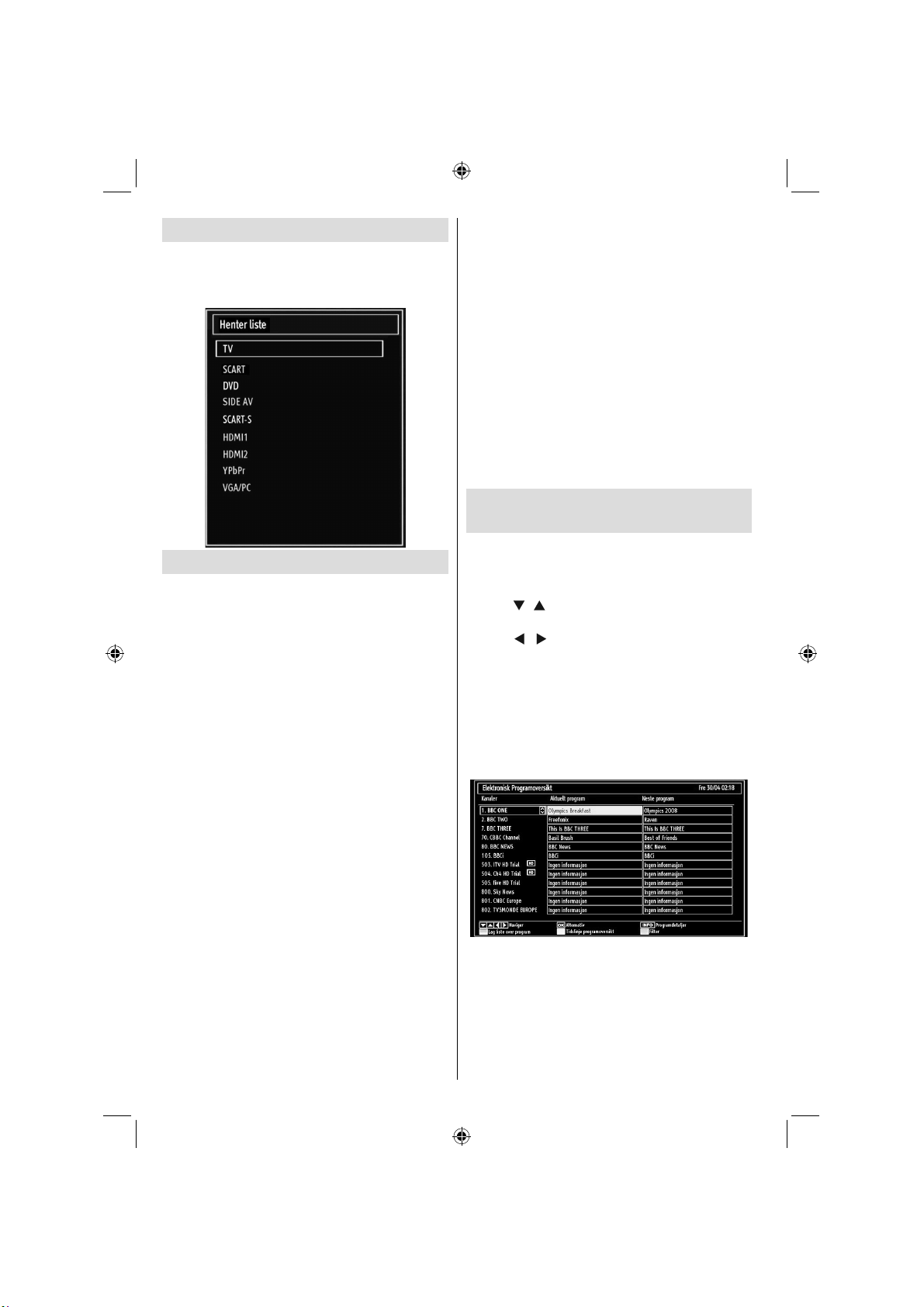
Inngangsvalg
Når du har koblet det eksterne systemet til TVen din,
kan du velge andre inngangskilder. Trykk “SOURCE”
knappen på fjernkontrollen gjentatte ganger for å
endre kilde.
Grunnleggende bruk
Du kan betjene din TV både ved hjelp av fjernkontroll
og tastene på selve apparatet.
Betjening av tastene på TV-apparatet
Hovedmeny OSD kan ikkje vises ved hjelp av
fjernkontrollen. “+/-” knapper vil fungere som volum
opp/ned som standard. Sjølv om du stiller inn andre
funksjoner på disse knappene vil “+/-” gå tilbake til å
fungere som standard etter en stund.
Voluminnstilling
Klikk “• P/V/AV” en gang og bruk deretter “+/-” for å
øke eller redusere lydnivået, slik at en lydnivåskala
vil vies på skjermen.Når TVen er på, kan +/benyttes som volumkontroll + eller volum - som
grunninnstilling.
Programvalg
Hvis du ønsker å endre kanaler, klikk “• P/V/AV”-
knappen en gang og bruk deretter “+/-” knappen.
Trykk “+/-”-tasten for å velge neste eller forrige
program.
AV-modus
Hvis du holder “• P/V/AV”-knappen nede i fem sekunder
vil kilde OSD bli vist.
Betjening av fjernkontrollen
Fjernkontrollen til TV-en er spesiallaget for å styre alle •
funksjonene i modellen du har valgt. Funksjonene
blir beskrevet i samsvar med menysystemet på
TV-en din.
Voluminnstilling
Trykk “• V+”-tasten for å øke volumet. Trykk “V-”tasten for å redusere volumet. En volumnivå-skala
(stolpe) vises på skjermen.
Programvalg (Forrige eller neste program)
Trykk “• P -”-tasten for å velge forrige program.
Trykk “• P +”-tasten for å velge neste program.
Programvalg (direktevalg)
Trykk talltastene på fjernkontrollen for å velge •
programmer mellom 0 og 9. TV-apparatet vil slå over
til valgt program. For å velge programmer mellom,
trykkes nummertastene gjentatte ganger. Hvis du
ikke trykker den andre talltasten raskt nok, vil du
gå til programmet som hører til den første talltasten.
Trykk programnummer direkte for å velge tilbake
ensifrede programmer.
Visning Elektronisk
programguide (EPG)
Du kan se den elektroniske programmguiden (EPG)
for å få informasjon om tilgjengelige programmer.
For å fi nne EPG-menyen, trykk EPG-knappen på
fjernkontrollen.
Trykk “•
kanalene.
Trykk “•
programmene.
EPG viser all tilgjengelig informasjon på alle •
kanaler.
Merk deg at informasjon om programmer •
oppdateres automatisk. Hvis det ikke finnes
hendelsesinformasjon tilgjengelig på kanalene,
vises EPG tom.
OK (valgfritt): viser/tar opp eller setter timere for
fremtidige programmer.
INFO (detaljer): viser programmer i detalj.
Grønn knapp: Programoversikten blir vist.
Gul knapp: Viser EPG-dato i henhold til
tidsprogresjonen
Blå knapp (Filter): Viser alternativer for fi ltrering.
”/“ ” knappen for å fi nne fram gjennom
”/“ ” knappen for å finne fram gjennom
Norsk - 98 -
03_MB60_[NO]_(01-TV)_5110UK_PVR_IDTV_TC_NICKEL16_26940LED_ypbpr_10074858_50197962.indd 9803_MB60_[NO]_(01-TV)_5110UK_PVR_IDTV_TC_NICKEL16_26940LED_ypbpr_10074858_50197962.indd 98 18.08.2011 14:44:0218.08.2011 14:44:02
Page 100
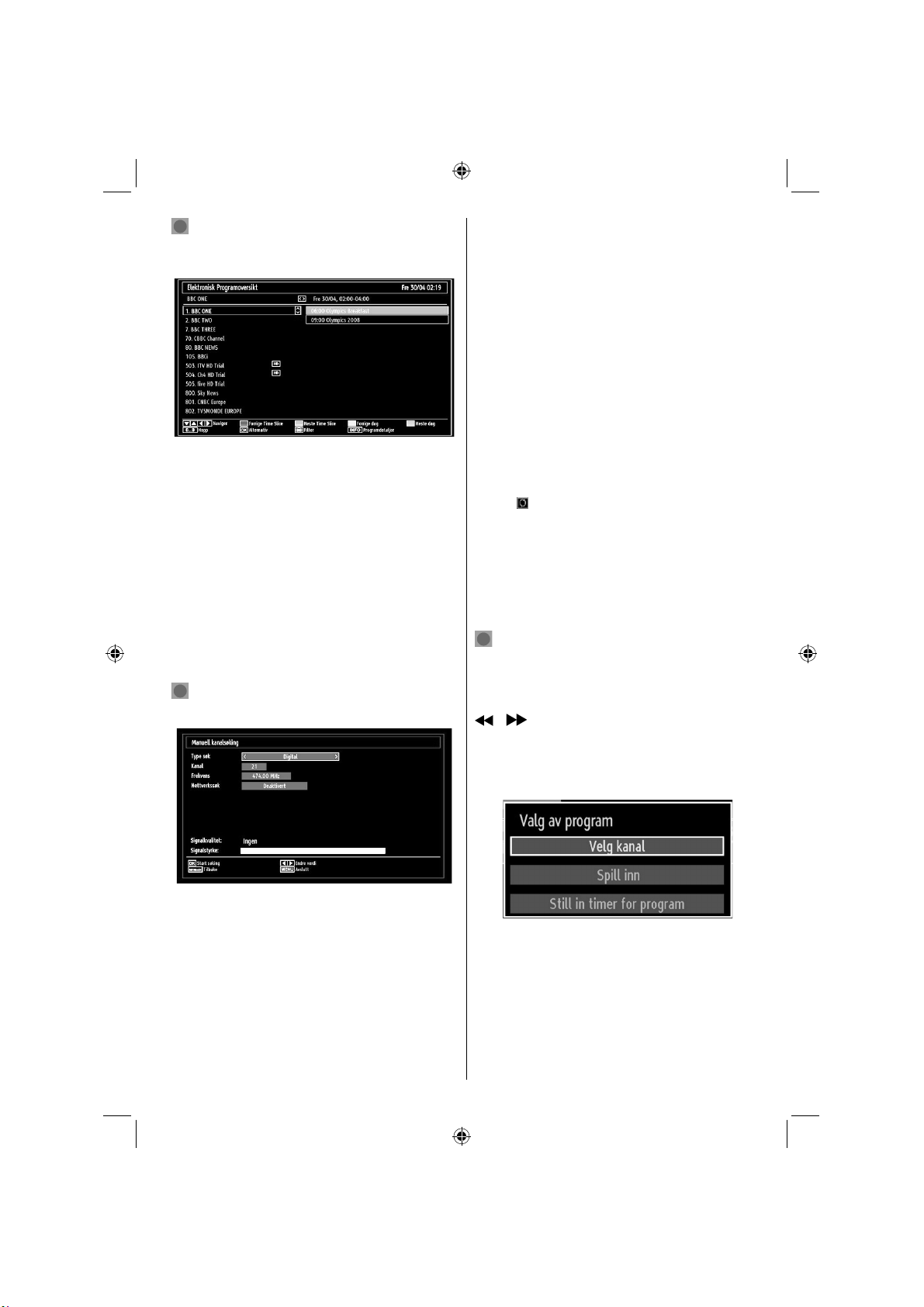
(RECORD) SPILLE INN: TV-en vil begynne å
spille inn det valgte progammet. Du kan trykke igjen
for å stoppe innspillingen.
Rød knapp (Forrige): Viser programmer fra forrige
tidsavsnitt.
Grønn knapp (Neste): Viser programmer for neste
tidsavsnitt.
Gul knapp (Dagen Før): Viser programmene for
dagen før.
BLÅ knapp (Neste dag): Viser programmene for
neste dag.
Talltaster (hopp): Hopper til foretrukket kanal med
talltastene.
OK (valgfritt): viser/tar opp eller setter timere for
fremtidige programmer.
Tekstknapp (Filter): Viser alternativer for fi ltrering.
INFO (detaljer): viser programmer i detalj.
(RECORD) SPILLE INN: TV-en vil begynne å
spille inn det valgte programmet. Du kan trykke igjen
for å stoppe innspillingen.
Tekst (Søk): Viser “Guidesøk” menyen.
Du kan søke programmer ved å bruke skjermen for
guidesøk. Søkealternativene fi nnes inne på skjermen
guidesøk. Du kan søke etter sjanger eller titler. Hvis
du velger alternativet SJANGER, listes programmer
i samsvar med sin sjanger. Hvis du velger tittel og
trykker på ned-knappen, vil neste linje bli markert og
alfanumeriske tall vil vises i bunnen av skjermen. Tast
inn navnet på det program du ønsker å fi nne. Når du er
ferdig, trykk på ned-knappen for å markere Start Søk
og trykk deretter på OK-knappen for å fortsette.
SUBTITLE (UNDERTEKSTER): Klikke
TEKSTINGSKNAPPEN for å vise Velg Sjanger
meny. Ved hjelp av denne funksjonen kan du søke i
databasen til programguiden i overensstemmelse med
sjangeren som du har valgt. Tilgjengelig informasjon
i programguiden søkes og resultater som samsvarer
med kriteriene dine, listes opp.
SWAP (NÅ) : viser programmet som kjører for
øyeblikket.
Opptak via EPG-skjerm
VIKTIG: For å ta opp et program må du først
koble en USB-disk til din TV mens den er slått
av. Du skal deretter skru på TV-en for å aktivere
opptaksfunksjonen. Hvis ikke vil opptak ikke være
tilgjengelig.
(RECORD) SPILLE INN: TV-en vil begynne å
spille inn det valgte progammet. Du kan trykke igjen
for å stoppe innspillingen.
Merk: Bytting til en annen TV-kanal eller kilde er ikke
tilgjengelig under opptak.
/ : Side venstre / Side høyre.
Programvalg
Klikk OK i EPG-menyen for å gå inn i
”Hendelsesinnstillinger”-menyen.
Gul knapp (Dagen før): Viser programmene for
dagen før.
Grønne knapp (Neste dag): Viser programmene
for neste dag.
Gul knapp (Zoom): Utvider programinformasjon.
Blå knapp (Filter): Viser alternativer for fi ltrering.
INFO (detaljer): viser programmer i detalj.
Talltaster (hopp): Hopper til foretrukket kanal med
talltastene.
OK (valgfritt): viser/tar opp eller setter timere for
fremtidige programmer.
03_MB60_[NO]_(01-TV)_5110UK_PVR_IDTV_TC_NICKEL16_26940LED_ypbpr_10074858_50197962.indd 9903_MB60_[NO]_(01-TV)_5110UK_PVR_IDTV_TC_NICKEL16_26940LED_ypbpr_10074858_50197962.indd 99 18.08.2011 14:44:0218.08.2011 14:44:02
Velg kanal
Ved å bruke dette valget i EPG-menyen kan du bytte
til valgte kanal.
Ta opp /Slette opptakstimer
VIKTIG: For å ta opp et program må du først
koble en USB-disk til din TV mens den er slått
av. Du skal deretter skru på TV-en for å aktivere
opptaksfunksjonen. Hvis ikke vil opptak ikke være
tilgjengelig.
Norsk - 99 -
 Loading...