

Page 1
ampire
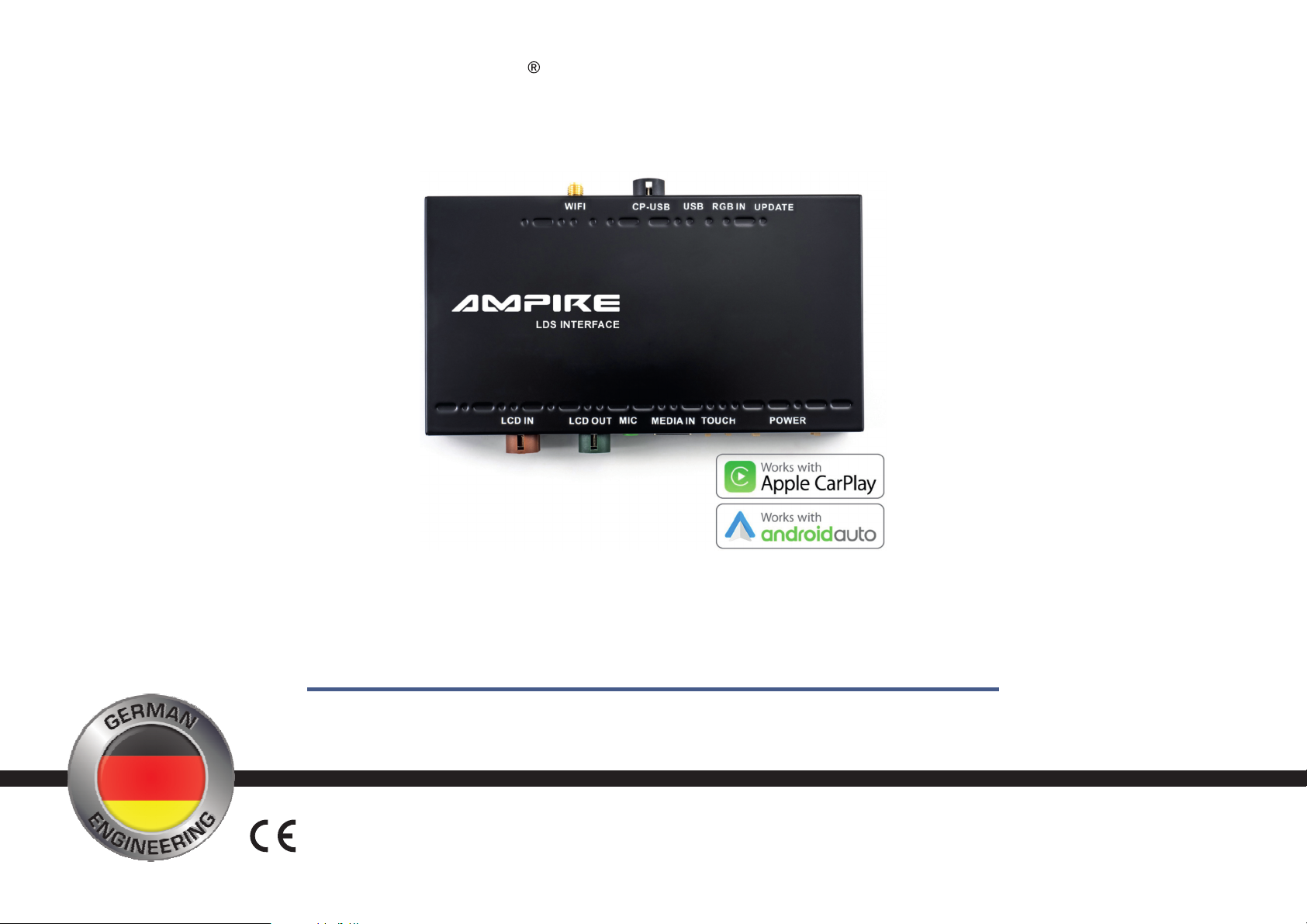
LDS-A4-CP
German Engineering. Out of the ordinary.
Version 4
Bitte lesen Sie die komplette Anleitung aufmerksam durch bevor Sie mit der Installation beginnen.
Before attempting to connect or operate this product, please read the instructions completely.
Installationsanleitung
Page 2
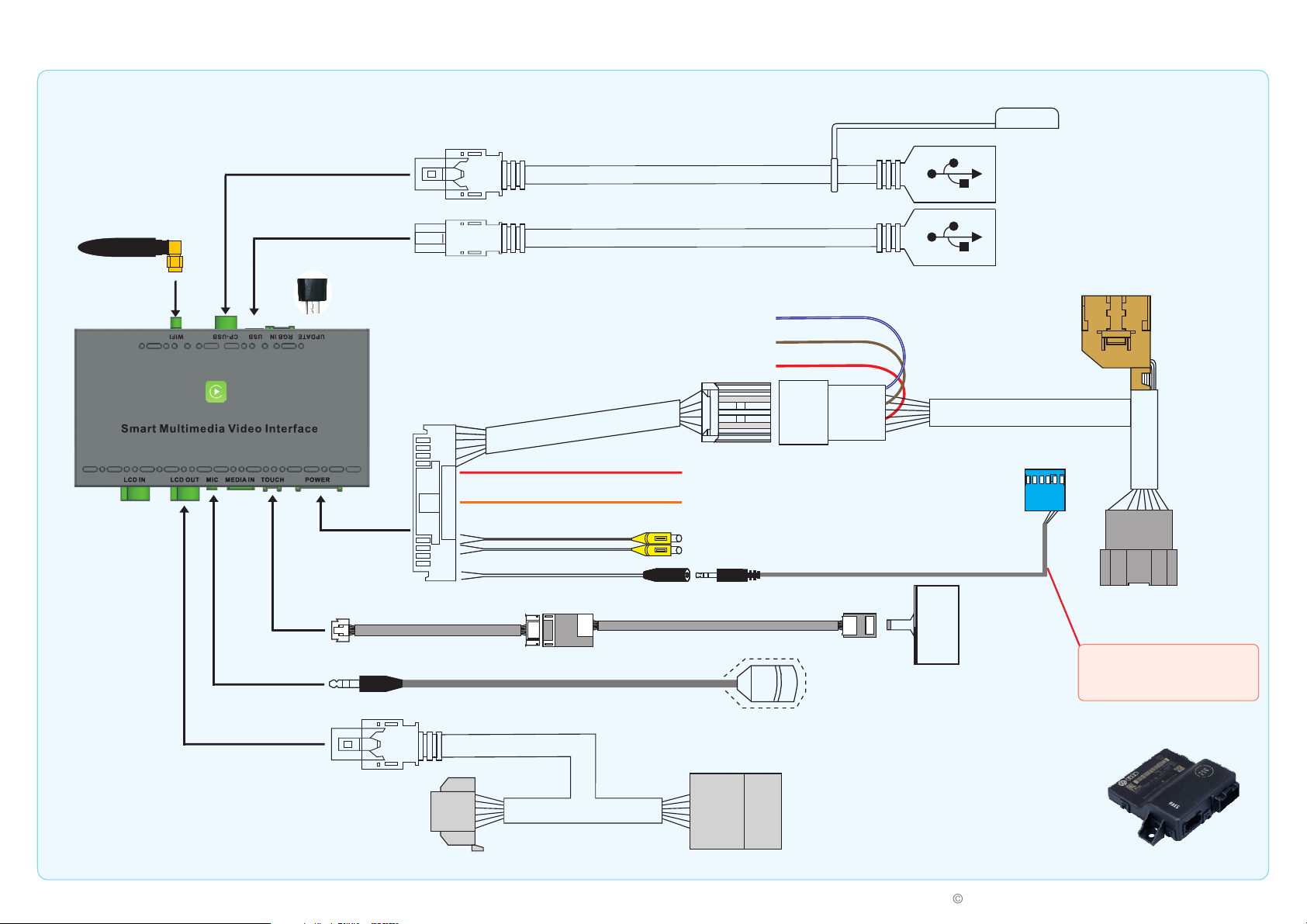
Verkabelungsdiagramm LDS-A4-CP
Für die kabelgebundene Apple CarPlay
oder Android Auto Nutzung
USB-Anschluss zur Wiedergabe von
Multimedia-Dateien und für ISPBOOOT-Updates
WALAN ntenne
Mikrofonkabel
USB-A fürdapter
MCU-Updates
Power-Kabel
Touchscreen-Kabel
Blau-Weiß MMI --- Nicht verwenden!
Audio-AUX-Ausgang
Braun KEY_IN --- Nicht verwenden!
Rot ACC --- Nicht verwenden!
RREAR-VIN /0,3A Rückfahrkamera-Ausgang--- 12V
REAR-C --- 12V Rückfahrkamera-Steuerleitung
(zum Anschluss an den Rückfahrscheinwerfer)
RREAR_VIN --- Eingang für eine NTSC-Rückfahrkamera
FREAR_VIN --- Eingang für eine NTSC-Frontkamera
3,5mm Audiokabel
Mikrofon zur Sprachsteuerung
Touchscreen
An das Audi Gateway anstecken*
Stecker
Mit dem Audi Gateway-
Kabelbaum verbinden
Ersetzen Sie den blauen Einsatz
des Quadlock-Steckers durch
dieses Kabel.
LCD OUT ab-Kel
Zum Anschluss an die LVDSBuchse des Monitors.
LCD_OUT
Das Audi LVDS-Kabel
aus dem Monitor ziehen
und hier einstecken.
*Fundort Audio-Gateway
Bitte das Handschuhfach
ausbauen, das Gateway hängt
links am Mitteltunnel.
ampire
2023
Electronics Irrtum und technische Änderungen vorbehalten–
Page 3
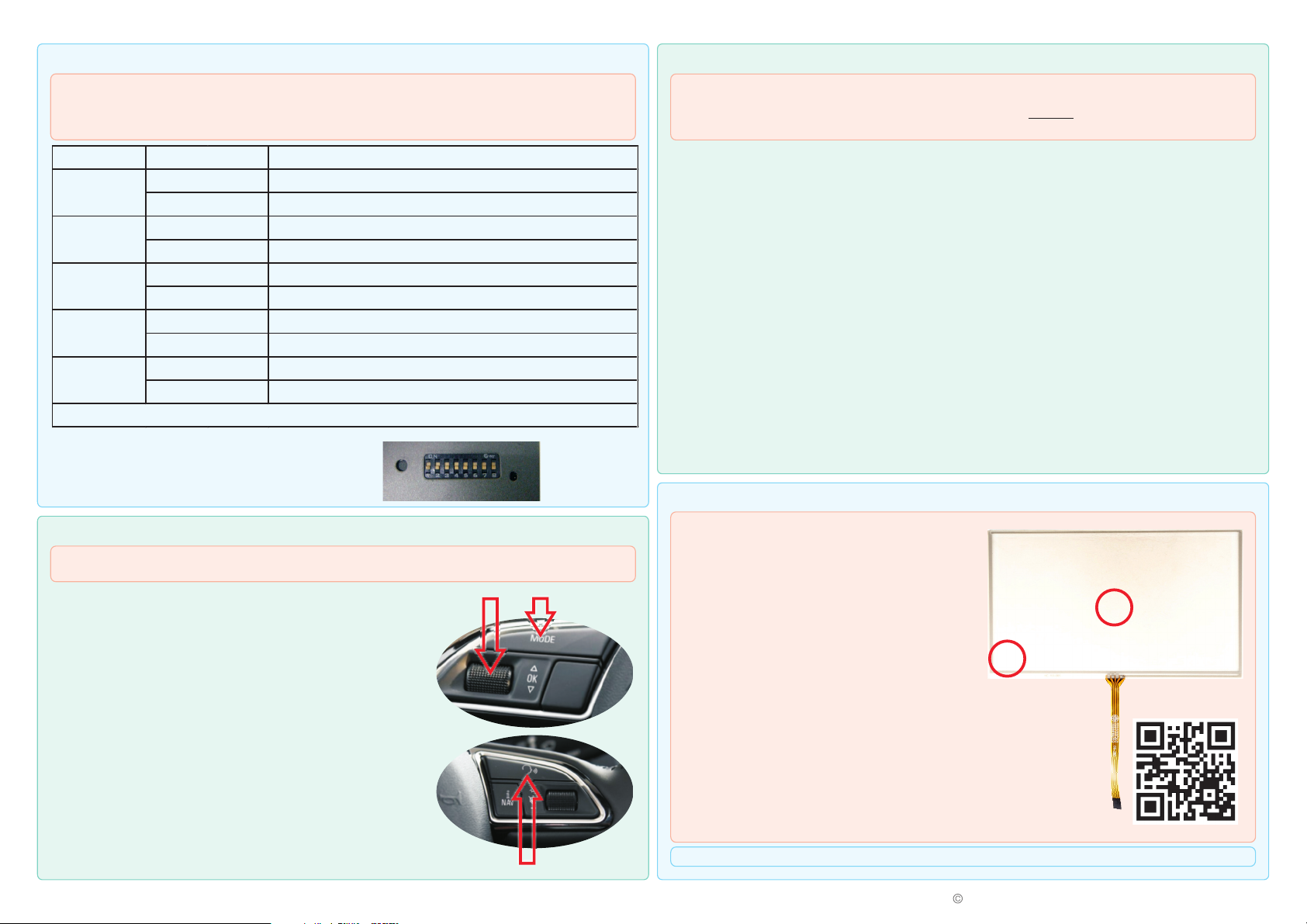
DIP-Schaltereinstellungen
DIP-Sch alter Besch reibung
Bedienung über Touchscreen
Bedienung über Lenkradtasten
Touchscreen-Korrektur. ON, Reset drücken, Korrektur vornehmen.
Nach der Korrektur wieder OFF, ohne Reset zu drücken.
Nachgerüstete Frontkamera
Keine Frontkamera
Hilfslinien aus (für Nachrüstkamera)
Hilfslinien an (für Nachrüstkamera, nur wenn vom Fz unterstützt)
Werks-Rückfahrkamera oder keine Kamera
Nachrüstkamera (in Verbindung mit DIP-Schalter 4)
Die Schalter 5, 6 und 7 haben keine Funktion, bitte auf OFF stellen.
2
OFF
ON
4
(siehe Seite 4)
ON
OFFONOFF
8
(siehe Seite 4)
ON
OFF
Status
3
1
ON
OFF
Die DIP-Schalter sind in zwei Bereiche Eingeteilt. Der erste bestimmt die Monitorauflösung und das damit verbundene
CAN-Bus-Protokoll. Eine falsche Einstellung bedeutet auch immer ein falsches CAN-Bus-Protokoll, was zu Fehlfunktionen des Fahrzeugs führen kann. Achten Sie daher immer auf die korrekte Einstellung. Der zweite Bereich
bestimmt die allgemeinen Einstellungen für die Rückfahrkamera.
Nach dem Einstellen der DIP-Schalter bitte
unbedingt die Reset-Taste für ca. 3 Sek.
drücken. Andernfallswerden die Einstellungen
nicht übernommen!
!
Bedienung
Bevor Sie auf das LDS-Interface umschalten, müssen Sie in Ihrem Multimedia-System den AUX-Eingang einschalten.
Andernfalls haben Sie keinen Ton.
Halten Sie die MODE-Taste (1) für wenige Sekunden gedrückt,
um auf das LDS-Interface umzuschalten. Mit dem erneuten
Betätigen gelangen Sie wieder zurück auf die Audi-Oberfläche.
Durch ein kurzes Drücken der VOICE-Taste (2) öffnen Sie Siri bzw.
Hey Google zur Sprachsteuerung.
Die komplette Bedienung erfolgt über den Drehregler (3). Drücken
Sie den Drehregler (3), um die Auswahl zu bestätigen.
Wenn Sie den Rückwärtsgang einlegen, schaltet das Interface auf
die Rückfahrkamera* um. Verlassen Sie den Rückwärtsgang,
schaltet das Interface für 10 Sek. auf die Frontkamera*.
*Sofern vorhanden.
Reset DIP Schalter LED
ON
OFF
3 1
Kabellose Nutzung von Apple CarPlay und Android Auto
Die Mindestanforderungen für die kabellose Nutzung sind:
- Apple CarPlay: iPhone 5
- Android Auto : Android 11, Android Auto 4.8 oder höher, WLAN 5GHz. Einige Hersteller, wie z.B. Samsung,Achtung!
haben ihr eigenes, auf Android basierendes OS. Unter Umständen ist die kabellose Nutzung damit nicht möglich.
Smartphone paaren
Apple:
Verbinden Sie Ihr Smartphone per USB-Kabel mit dem LDS-Interface. Auf dem iPhone erscheint ein Dialog, ob Sie
diese Verbindung auch für das kabellose Apple CarPlay verwenden möchten. Bestätigen Sie und folgen den Anweisungen
auf dem Bildschirm. Anschließend können Sie das USB-Kabel entfernen.
Android:
1) Starten Sie das LDS-Interface und wählen „Settings“
2) Scrollen Sie nach unter zu „Smartphone“ oder „intelligentes Gerät“ und stellen „Android Gerät“ von „AutoLink“ auf
„Android Auto“ um. Dann gehen Sie zurück in die Settings.
3) Löschen Sie in Ihren Smartphone die gespeicherte Verbindung zur Freisprecheinrichtung des Fahrzeugs.
4) Schalten Sie in Ihrem Smartphone WLAN und Bluetooth aus und in dieser Reihenfolge wieder ein.
5) In den LDS-Settings gehen Sie zu „Bluetooth“ (nicht BT! ) und starten die Gerätesuche.
6) Das LDS-Interface findet Ihr Smartphone, das Sie bitte auswählen.
7) Auf dem Smartphone-Display erscheint ein Dialog zur Bluetooth-Paarung, den Sie mit „Paaren“ oder „OK“ bestätigen.
8) Nach erfolgreicher Kopplung geht das LDS-Interface nach wenigen Sekunden automatisch auf die Android Auto-
Oberfläche. Sollte das nicht automatisch erfolgen, verlassen Sie die Settings und starten Android Auto im LDS-Menü
manuell.
9) Nun stellen Sie die Verbindung zwischen Ihrem Smartphone und der Freisprecheinrichtung des Fahrzeugs wieder
her.
Besonderheiten und Fundorte
Concert / Symphony mit Touchscreen-Bedienung
Ein Concert oder Symphony hat u.U. keine Lenkradtasten, die man zur Steuerung des LDS-Interfaces
verwenden könnte. Dann muss diese TouchscreenFolie installiert werden. Die Positionierung ist so
vorzunehmen, wie auf dem Foto dargestellt. Dabei kann
man unten links die Schrift lesen. Wie die Folie richtig
installiert wird, zeigen wir in diesem Youtube-Video ab
Minute 1:37. (Bitte QR-Code scannen)
Nach der Installation
(1) für wenige Sekunden gedrückt, um auf das LDS-Interface
umzuschalten. Durch erneutes langes Drücken gelangen
Sie wieder zurück auf die Audi-Oberfläche.
Durch ein langes Drücken des Touchscreens unten links (2)
öffnen Sie Siri bzw. Hey Google zur Sprachsteuerung.
Ein kurzes Drücken des Touchscreens unten links (2)
bedeutet „Zurück“.
Bei einer nachgerüsteten Front-Kamera ist die Aktivierung der Umschaltung mit dem DIP-Schalter 3 vorzunehmen.
2
halten Sie die Mitte des Touchscreens
ampire
2023
2
Electronics Irrtum und technische Änderungen vorbehalten–
1
Page 4
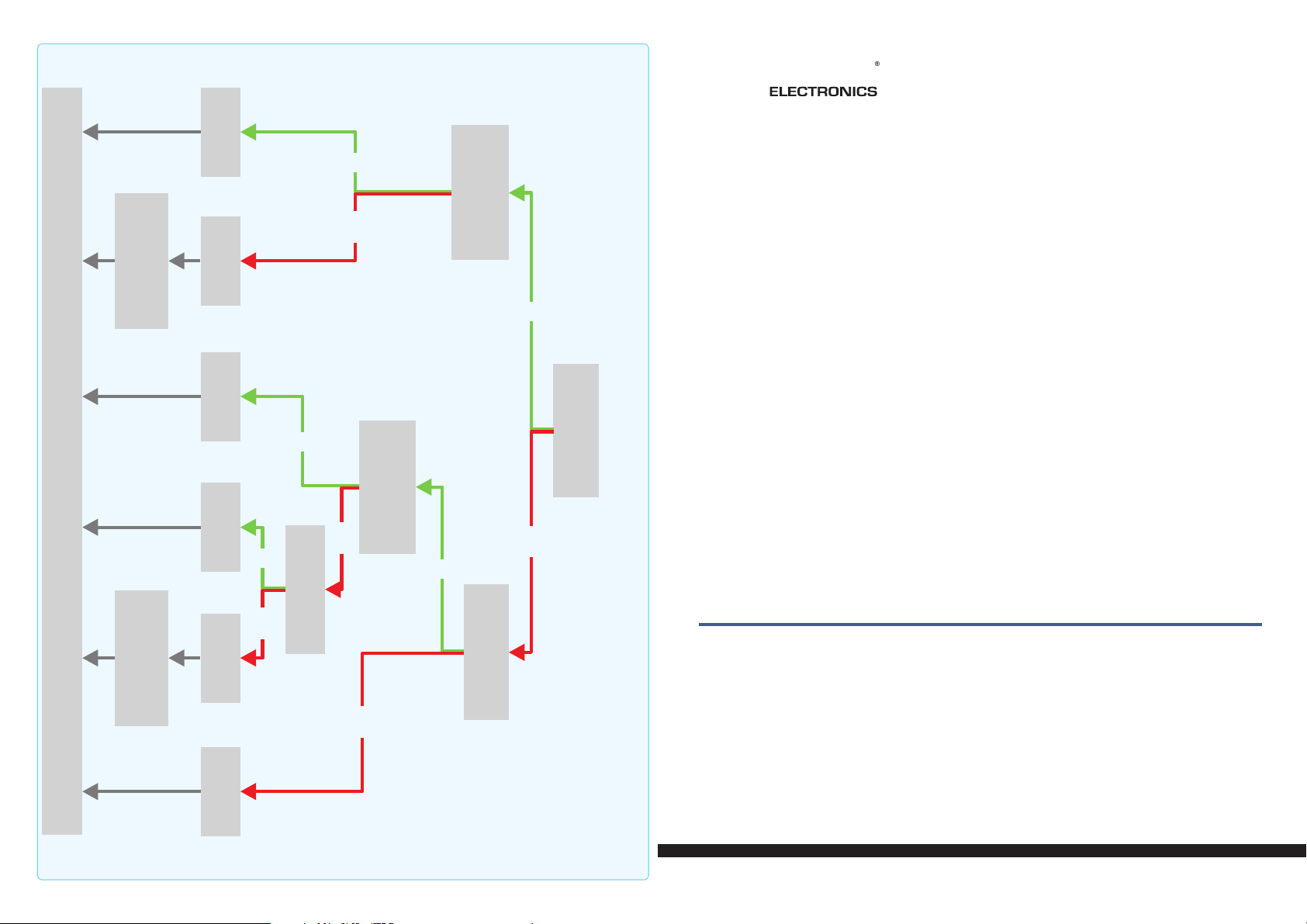
Anschließend die -Taste , sonst werden die Einstellungen nicht übernommen!RESET 3 Sek. drücken
Rückfahrscheinwerfers
dem 12 Volt-Kabel des
Rückfahrscheinwerfers
dem 12 Volt-Kabel des
orangene LDS-Kabel mit
Verbinden Sie das
orangene LDS-Kabel mit
Verbinden Sie das
aufDIP 8 ON
aufDIP 8 ON
aufDIP 8 OFF
aufDIP 8 OFF
DIP 4 OFFauf
DIP 4 OFFauf
DIP 4 OFFauf
DIP 4 ONauf
DIP 4 ONauf
JA
Rückwärtsinformationen
auf dem CAN-Bus?
JA
Liegen
NEIN
JA
NEIN
Hilfslinieninformationen
auf dem CAN-Bus?
NEIN
Liegen
Rückwärtsinformationen
auf dem CAN-Bus?
Liegen
JA
Rückfahrkamera
Wollen Sie eine
nachrüsten?
JA
OEM-Rückfahrkamera?
NEIN
ampire
Seit der Firmengründung im Jahr 1987 hat
Rückfahrkamera-Einstellungen
Hat das Fahrzeug eine
AMPIRE ELECTRONICS nur das eine Ziel, dem
Kunden die bestmöglichen Autoalarm-,
Autohifiund Multimediaprodukte zu liefern, die auf dem
internationalen Markt erhältlich sind.
Alle Fertigungsstätten und Zulieferer sind nach
ISO-9001 bzw. QS-9000 zertifiziert.
Die Qualitäts-produkte von AMPIRE werden
weltweit verkauft.
Ein Kundenservice ist in vielen Ländern
erhältlich. Für nähere Informationen über
Vertretungen im Ausland wählen Sie:
+49-2181-81955-0.
Wir fokussieren auf zukunftsorientierte
Entwicklung anwenderfreudlicher Produkte.
Unser hoher Anspruch an Qualität,
Funktionalität und Design zeichnet unsere
Erzeugnisse aus. „German Development" wird
bei AMPIRE wörtlich genommen.
LDS-A4-CP
Since its founding in 1987 Ampire Electronics
has only one goal, to provide the best possible
Autoalarm-, Autohifi- and Multimedia products,
which are available on the international market.
All manufacturing facilities and suppliers are
certified according to ISO 9001 and QS-9000.
Ampire quality products are sold worldwide.
An Ampire customer service is available in
many countries.
For more information about distributors in your
territory please call: + 49-2181-81955-0.
We are focused on future oriented development
of user friendly products.
The outstanding high quality standards,
functionalities and designs of our products are
unique in the market. "German Development" is
taken literally in AMPIRE.
aufDIP 8 OFF
aufDIP 8 ON
DIP 4 OFFauf
NEIN
Langwadener Straße 60
D-41516 Grevenbroich
Email: [email protected]
Technischer Support:
Tel.: 02181-81955-0
Email: [email protected]
Langwadener Straße 60
D-41516 Grevenbroich
Email: [email protected]
Techical Support:
Phone: 02181-81955-0
Email: [email protected]
www.ampire.de
© 2023 AMPIRE ELECTRONICS. Alle Rechte vorbehalten. Nachdruck, auch auszugsweise, nur mit schriftlicher Genehmigung /
© 2023 AMPIRE ELECTRONICS. All rights reserved. Reproduction in whole or in part without written permission.
 Loading...