

Page 1

CLAVIER SANS FIL ET SOURIS OPTIQUE SANS FIL
KBS8500
MANUEL DE L’UTILISATEUR
http://www.amarina.fr
NOTE
Ce produit a été testé et approuvé aux normes FCC. Ce produit utilise, génère et peut émettre des énergies à fréquence radio
et, si pas installé et utilisé comme décrit aux instructions, peut causer des dommages sur les communications par radio.
Page 2
Mais, il n’y a pas de garantie que l’interférence n’apparaît pas dans une installation particulière. Si ce produit cause des
dommages avec une réception radio ou télévision, ce qui peut être déterminé en allumant et éteignant le produit, l’utilisateur
est encouragé à essayer de corriger l’interférence en faisant une ou plusieurs étapes :
Réorienter ou déplacer l’antenne réceptrice,
Augmenter la distance de séparation entre le produit et le récepteur,
Connecter le produit sur un circuit différent de celui du récepteur,
Consulter le revendeur ou un technicien radio/TV pour de l’aide.
ATTENTION : toute modification apportée au produit sans l’approbation du fabricant annule la garantie
FELICITATIONS avec l’achat de votre clavier multimédia sans fil / souris optique sans fils sans fils KBS8500. Veuillez
lire attentivement les instructions ci-dessous afin de vous familiariser avec le produit et ses fonctions.
1. CONTENU DE L’EMBALLAGE
Clavier multimédia sans fil
Souris optique sans fil
Récepteur (port PS2)
Trois piles AA pour le clavier
Deux piles AA ou AAA pour la souris optique sans fils
Driver sur CDR
Guide de l’utilisateur
2. INSTALLATION DU MATÉRIEL
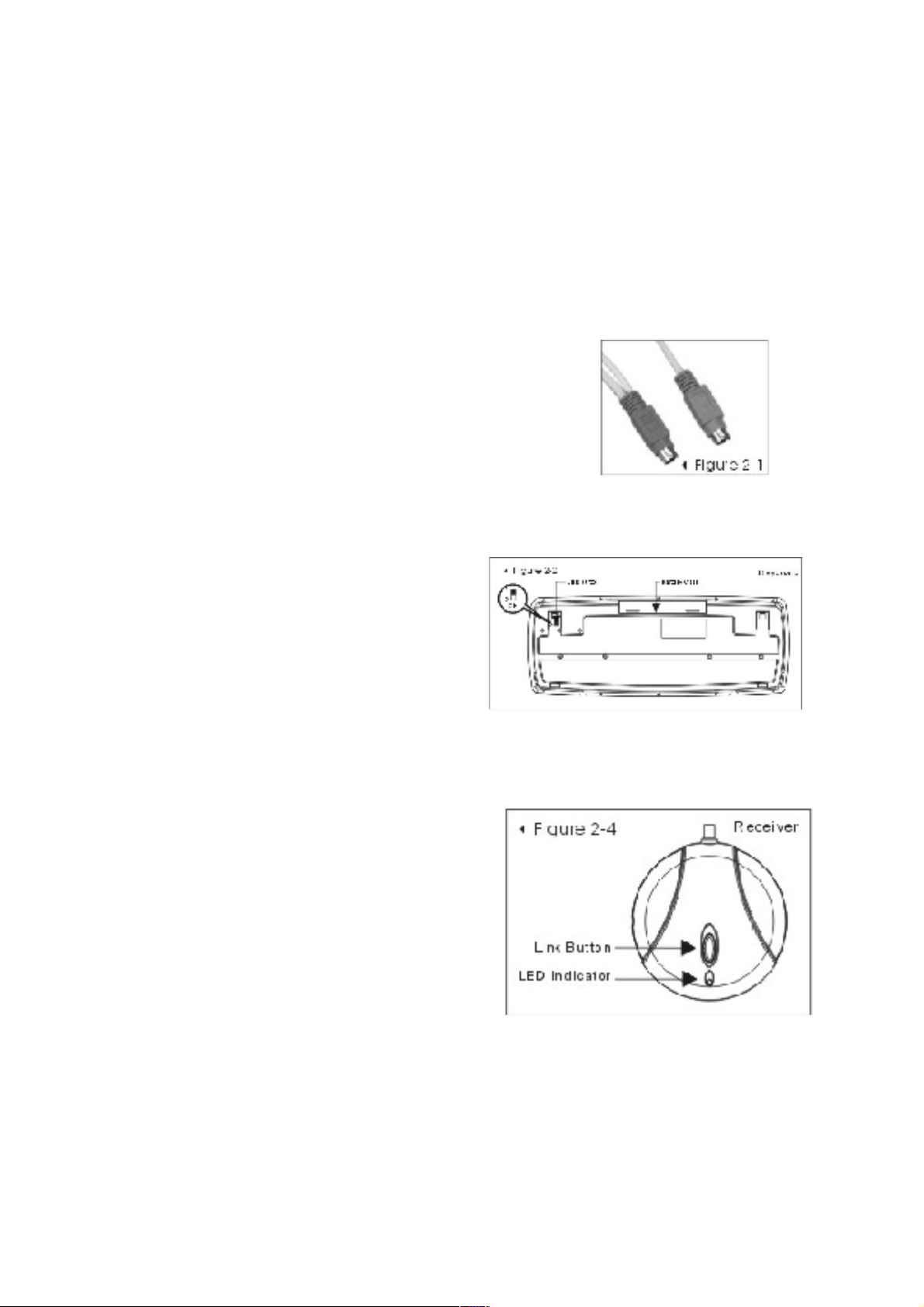
2.1. Installation du récepteur avec les connecteurs PS2
2.1.1. Eteignez votre ordinateur
2.1.2. Branchez le connecteur PS2 de la souris (vert) sur le récepteur dans le port PS2 souris de votre ordinateur
2.1.3. Brancher le connecteur PS2 du clavier (violet) sur le récepteur dans le port PS2 clavier de votre ordinateur
2.2. Sélectionnez le canal clavier
2.2.1. L’interrupteur à deux canaux se situe à
l’arrière du
clavier, à côté du bouton ID (Link button).
Sélectionnez canal 1 ou 2.
2.2.2. Placez les piles dans le clavier
2.3. Sélectionnez le canal de la souris.
2.3.1. L’interrupteur se situe à l’arrière de la souris. Sélectionnez canal 1 ou 2.
2.3.2. Placez les piles dans le compartiment à piles.
2.4. Connectez le clavier multimédia sans fil et la
souris optique sans fils avec le récepteur.
2.4.1. Allumez votre ordinateur. L’indicateur LED
s’allumera.
2.4.2. Poussez le bouton ID sur le récepteur et le
LED clignotera. Le récepteur est prêt à être
connecté automatiquement avec le clavier et
la souris
2.4.3. Poussez le bouton ID sur l’arrière du clavier.
Le LED sur le récepteur clignotera
rapidement pendant que vous établissez la
connexion avec succès entre le clavier et le
récepteur
2.4.4. Poussez le bouton ID sur l’arrière de la souris. Le LED sur le récepteur clignotera rapidement pendant que
vous établissez la connexion avec succès entre la souris et le récepteur.
2.4.5. L’indicateur LED sur le récepteur restera allumer pendant que la connexion se termine.
2.4.6. L’indicateur LED sur le récepteur clignotera pendant l’utilisation du clavier ou de la souris.
2.4.7. Si vous avez besoin de reconnecter la souris, le clavier ou après changement de piles, veuillez reprendre les
étapes ci-dessus.
2.4.8. Si le canal sélectionné crée une interférence avec d’autres souris ou claviers sans fils, veuillez sélectionner
un autre canal ou effectuez une nouvelle connexion par les ID.
2.4.9.Il existe 256 ID pour chaque canal
3. INSTALLATION DU DRIVER
3.1. Note
Page 3
3.1.1.Le driver est compatible avec Windows 95, Windows 98, Windows NT, Windows 2000, Windows ME et
Windows XP.
3.1.2. Le driver peut être installé automatiquement
3.1.3. Le CDR driver comprend le driver de la souris et du clavier. Veuillez sélectionner le driver de la souris ou
du clavier dans la fenêtre de discussion.
3.2. Installation du driver du clavier
3.2.1. Insérez le CD ROM dans votre PC
3.2.2. Si le driver ne s’installe pas automatiquement, veuillez
exécuter une double clic sur le fichier « Setup.exe » et suivez
les instructions pour compléter l’installation.
3.2.3. Une icône clavier apparaîtra sur la barre de taches de
Windows après complète installation.
3.2.4. Vous pouvez faire une double clic sur l’icône clavier et
suivre les instructions afin de régler les fonctions du clavier
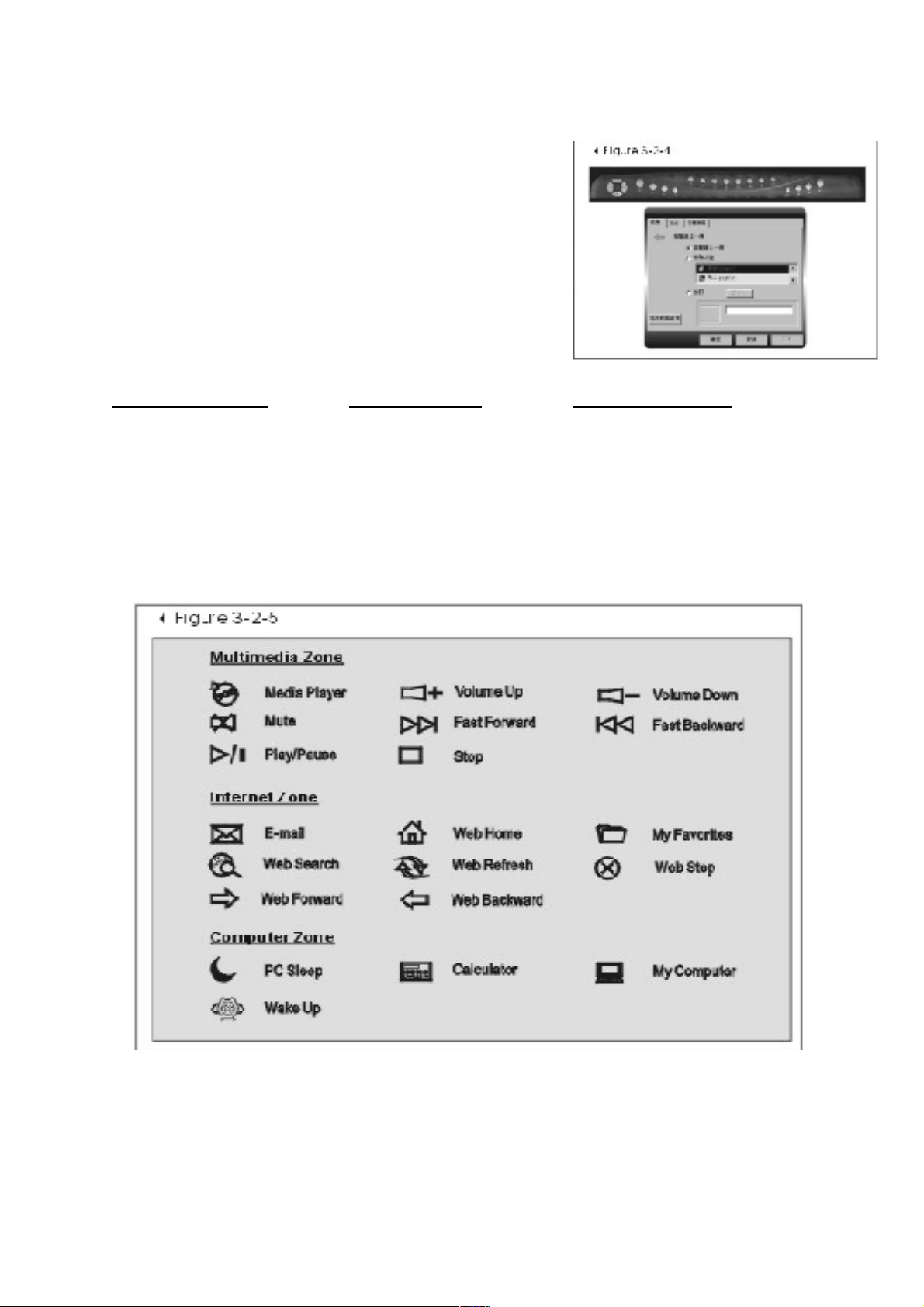
3.2.5.20 touches multimédia divisé en trois zones sur le clavier :
Multimédia, Internet et Ordinateur
ZO NE MULTIMEDIA ZONE INTERNET ZONE ORDINATEUR
Pour un contrôle multimédia pour « surfer » en pour utiliser votre ordinateur
Complète toute liberté d’une manière intelligente
1 – lecteur audio 1 – E-mail 1 – Mise en veille
2 – Volume + 2 – Page d’accueil 2 – Calculatrice
3 – Volume - 3 – Favoris 3 – Poste de travail
4 – Muet 4 – Navigateur Internet 4 – Réveil du PC
5 – Avance 5 – Actualiser
6 – Retour 6 – Arrêter
7 – Lecture / Pause 7 – Suivant
8 – Stop 8 – Précédent
Page 4
3.3. Installation du driver de la souris
3.3.1.Insérez le CD-ROM dans votre
ordinateur
3.3.2.Si le driver n’est pas détecté
automatiquement, veuillez effectuer
une double clic sur le fichier
« Setup.exe » et suivez les
instructions pour compléter
l’installation.
3.3.3.Une icône souris apparaîtra dans la
barre de taches de Windows après
complète installation.
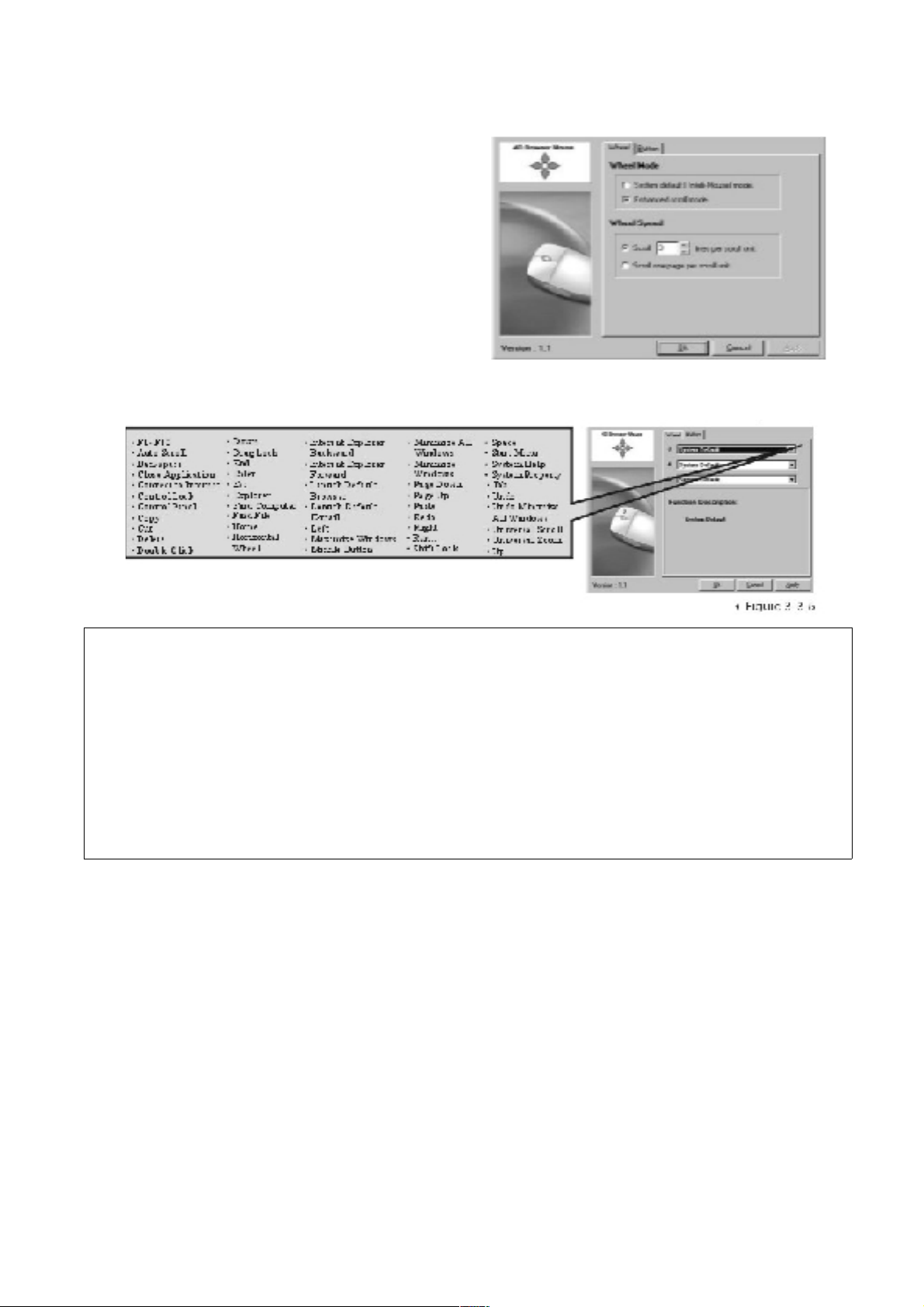
3.3.4.Vous pouvez faire une double clic
sur l’icône et suivre les instructions
pour sélectionner les fonctions des
boutons
* F1 – F10 * Bas * Internet Explorer * réduire toutes * espace
* Défilement automatique* verrouillage ? précédente les fenêtres * menu démarrage
* espace retour * fin * Internet Explorer * réduire la * Aide
* fermer l’application * entrée suivante fenêtre * propriétés du
système
* connecter sur Internet * échappe * lancement navigateur * page bas * tabulations
* verrouillage contrôle * explorer par défaut * page haut * annuler
* panneau de contrôle * chercher l’ordinateur * lancement e-mail * coller * annuler réduction
* copier * chercher fichier par défaut * répéter toutes les fenêtres
* couper * accueil * gauche * droite * défilement
universel
* effacer * roue horizontale * agrandir la fenêtre * démarrer… * zoom universel
* double clic * bouton milieu * verrouillage shift * haut
4. Note pour les piles
4.1. L’indicateur LED ou le roue de défilement de la souris s’allumera quand les piles sont très faibles.
Dans ce cas, il faudra changer les piles immédiatement.
4.2. Dans le cas où les piles du clavier seraient faibles, l’indicateur LED s’allumera quant vous l’utiliserez
et une icône de piles faibles apparaîtra sur la barre de taches.
4.3. Si le clavier ou la souris sont en mode de veille, clicz sur n’importe quel bouton du clavier ou de la
souris pour les activer.
 Loading...