

Page 1
KN2124v / KN2140v / KN4124v / KN4140v /
KN2116A /KN2132 / KN4116 / KN4132
远程 KVM 多电脑切换器
用户手册
www.aten.com.cn
Page 2

远程多电脑切换器用户手册
FCC 信息
本产品是通过 FCC 认证的 A 级产品。在居住环境下使用可能会对通讯造成干扰,因
此建议用户可采取适当的防护措施。
本产品已经过测试,完全符合 A 级电子设备要求和 FCC验证的第 15部分规范。这
些规范是为了在商业环境下使用本设备,而能避免有害干扰,并提供有效保护所规范
的规定。本设备会产生并辐射电磁波,如 果 用户未能按照用户手册的说明进行安装和
使用,将可能对通讯造成有害干扰,如 果在居住区域使用而造成此种情况,用户将自
行解决并负相关责任。
RoHS
本产品符合 RoHS 标准。
SJ/T 11364-2006
以下内容与中国市场销售相关:
ii
Page 3

用户信息
在线注册
请一定要在我们的在线支持中心注册您的产品:
国际 http://support.aten.com
ATEN TECH http://www.aten-usa.com/product_registration 北美
ATEN NJ http://support.aten.com
中国 http://support.aten.com
电话支持
如果您需要电话支持,请拨打:
国际 886-2-8692-6959
ATEN TECH 1-888-999-ATEN 北美
ATEN NJ 1-732-356-1703
中国 400-6820-600
远程多电脑切换器用户手册
用户注意事项
制造商有修改与变更手册所包含的信息、文件和规格表的权利,且不需事前通知。制
造商不会保证、明示、暗示或法定声明其内容或特别否认其对于特殊用途的可销售性
和适用性。本手册所描述的任何被销售与授权的制造商软件亦同。如 果 在 购买后发现
软件程序有瑕疵,购买者(及非制造商、其经 销商或其购买商家)将需承担所有因软
件瑕疵所造成的必要服务费用、维修责任及任何偶然事件或间接损害。
制造商并不担负任何未经授权调整本设备所造成的收音机及/或电视干扰的责任,用
户必须自行修正干扰。
操作前如未选择正确操作电压设置而进行操作,制造商将不担负因此所导致任何损害
的责任。使用前请务必确认电压设置为正确的。
iii
Page 4

远程多电脑切换器用户手册
包装明细
远程 KVM 多电脑切换器包装明细如下:
1 台 KN2124v、KN2140v、KN4124v、KN4140v、KN2116A、KN2132、KN4116 或
KN4132 远程 KVM 多电脑切换器
2 个 SA0142 串口模块 (RJ45 母头转 DB9 公头;DTE 转 DCE)
1 组接地线
1 组电源线 (仅限于 KN2116A / KN4116 / KN2132 / KN4132)
2 组电源线 (仅限于 KN2124v / KN2140v / KN4124v / KN4140v)
2 组电源转接线 (仅限于 KN2124v / KN2140v / KN4124v / KN4140v)
1 组五合一控制端线缆 (仅限于 KN2124v / KN2140v / KN4124v / KN4140v)
1 组机架安装套件
1 套支脚衬垫 (4 件)
1 本用户手册*
1 个快速安装卡
*上述包装明细仅供参考,实际包装以实物为准。
请检查确保所有部件齐全,排放整齐。如果任何部件丢失,或者在装运时受损,请联
系经销商。
请仔细阅读本手册,认 真遵循安装和操作步骤,以免损坏切换器或装置中的其它设备。
* 自本手册中文化完成后,新的产品功能将可能日后陆续增加。如需知道更新的
产品特性请至我们的网站参考最新版英文手册。
© 版权所有 2010 宏正自动科技股份有限公司
手册产品号:PAPE-0296-AX2G
固件版本:1.1.106
印刷日期:2010/09
所有品牌名称和商标皆已注册,版权所有。
iv
Page 5

远程多电脑切换器用户手册
目录
FCC 信息.............................................................................................................ii
SJ/T 11364-2006...................................................................................................ii
用户信息 .............................................................................................................iii
在线注册......................................................................................................iii
电话支持......................................................................................................iii
用户注意事项..............................................................................................iii
包装明细 .............................................................................................................iv
目录......................................................................................................................v
关于本手册........................................................................................................xiii
概述 ...........................................................................................................xiii
常规用语....................................................................................................xiv
专用语说明.................................................................................................xv
产品资讯 ............................................................................................................xv
第一章...........................................................................................................................1
介绍...............................................................................................................................1
概述......................................................................................................................1
产品特性 ..............................................................................................................4
硬件..............................................................................................................4
管理 ..............................................................................................................4
简易用户界面...............................................................................................5
先进的安全机制 ...........................................................................................5
虚拟媒体.......................................................................................................6
虚拟远端桌面视窗........................................................................................6
V 系列专属特性............................................................................................6
系统要求 ..............................................................................................................7
远程控制端电脑 ...........................................................................................7
服务器 ..........................................................................................................7
显示器..........................................................................................................8
KVM 模块 ....................................................................................................8
操作系统.......................................................................................................9
浏览器 ..........................................................................................................9
部件....................................................................................................................10
KN2124v / KN2140v / KN4124v / KN4140v 前视图....................................10
KN2116A /KN2132 / KN4116 / KN4132 前视图 .........................................10
KN2124v / KN2140v / KN4124v / KN4140v 后视图....................................12
KN2116A /KN2132 / KN4116 / KN4132 后视图 .........................................12
第二章.........................................................................................................................15
硬件安装.....................................................................................................................15
概述....................................................................................................................15
安装前准备工作.................................................................................................15
堆放和机架安装 .................................................................................................16
v
Page 6

远程多电脑切换器用户手册
堆放............................................................................................................16
机架安装.....................................................................................................17
机架安装–前部 .................................................................................17
机架安装–后部 .................................................................................19
单一层级安装.....................................................................................................21
KN2124v / KN2140v / KN4124v / KN4140v 单一层级安装图.....................23
KN2116A /KN2132 / KN4116 / KN4132 单一层级安装图 ..........................24
模块连接图.................................................................................................25
两层级安装.........................................................................................................26
两层级安装图 .............................................................................................27
热插拔 ................................................................................................................28
模块编号功能 .............................................................................................28
电源关闭和重启.................................................................................................28
端口编码 ............................................................................................................29
端口选择 ............................................................................................................29
第三章.........................................................................................................................31
超级管理员设置..........................................................................................................31
概述....................................................................................................................31
首次设置 ............................................................................................................31
网络设置.....................................................................................................33
修改超级管理员登录信息 ..........................................................................34
继续执行 ............................................................................................................36
第四章.........................................................................................................................37
登录.............................................................................................................................37
概述....................................................................................................................37
本地控制端登录 .................................................................................................37
浏览器登录.........................................................................................................38
WinClient AP 登录..............................................................................................39
连接窗口.....................................................................................................40
文件菜单 ............................................................................................41
Java Client AP 登录 ............................................................................................42
第五章.........................................................................................................................45
用户界面.....................................................................................................................45
概述....................................................................................................................45
网络浏览器主页 .................................................................................................45
页面组成部分.............................................................................................46
选项卡栏.....................................................................................................47
GUI主页 ............................................................................................................48
本地控制端 GUI 主页.........................................................................................50
控制面板 ............................................................................................................51
WinClient 控制面板 ....................................................................................51
控制面板功能 .............................................................................................53
宏................................................................................................................55
vi
Page 7

远程多电脑切换器用户手册
热键....................................................................................................55
用户宏................................................................................................57
系统宏 ................................................................................................61
视频设置.....................................................................................................64
Gamma 调整 .......................................................................................66
信息板 ........................................................................................................67
按钮栏 ................................................................................................68
信息显示面板.....................................................................................68
制作面板 ............................................................................................68
用户列表面板.....................................................................................69
虚拟媒体.....................................................................................................70
虚拟媒体图标.....................................................................................72
缩放 ............................................................................................................73
屏幕键盘.....................................................................................................74
鼠标指针类型.............................................................................................75
鼠标同步模式 .............................................................................................76
自动鼠标同步(动态同步)...................................................................76
Mac 和 Linux 考虑事项 ......................................................................77
手动鼠标同步.....................................................................................77
控制面板设定.............................................................................................78
Java 控制面板 .............................................................................................80
第六章.........................................................................................................................81
端口访问.....................................................................................................................81
概述....................................................................................................................81
网络浏览器界面 .........................................................................................81
GUI界面.....................................................................................................81
端口选择侧栏.....................................................................................................83
端口选择树形图 .........................................................................................83
端口浏览.....................................................................................................84
端口设定功能.............................................................................................84
端口属性 ............................................................................................86
端口命名.....................................................................................................88
扫描 ............................................................................................................89
分割画面.....................................................................................................89
过滤器 ........................................................................................................90
连线....................................................................................................................91
设备级别.....................................................................................................91
端口级别.....................................................................................................92
历史....................................................................................................................93
收藏夹 ................................................................................................................94
添加收藏夹.........................................................................................94
修改收藏夹.........................................................................................95
用户个人设定.....................................................................................................96
日志....................................................................................................................98
vii
Page 8

远程多电脑切换器用户手册
过滤器................................................................................................99
会话..................................................................................................................100
访问权限 ..........................................................................................................101
设备级别...................................................................................................101
端口级别...................................................................................................102
状态面板 ..........................................................................................103
属性面板 ..........................................................................................103
保存修改...................................................................................................103
第七章.......................................................................................................................105
用户管理...................................................................................................................105
概述..................................................................................................................105
网页浏览器界面 .......................................................................................105
GUI界面...................................................................................................105
用户..................................................................................................................107
添加用户...................................................................................................107
修改用户帐户...........................................................................................110
删除用户帐户...........................................................................................110
群组..................................................................................................................111
创建群组...................................................................................................111
修改群组...................................................................................................113
删除群组...................................................................................................113
用户和群组.......................................................................................................114
从用户记事簿分配用户到群组.................................................................114
从用户记事簿将用户从群组移除 .............................................................115
从群组记事簿分配用户到群组.................................................................116
从群组记事簿移除用户于群组.................................................................117
设备分配 ..........................................................................................................118
从用户记事簿分配设备访问权.................................................................118
从群组记事簿分配设备访问权.................................................................120
第八章.......................................................................................................................121
设备管理...................................................................................................................121
概述..................................................................................................................121
网页浏览器界面 .......................................................................................121
GUI界面...................................................................................................121
设备信息 ..........................................................................................................122
网络..................................................................................................................124
服务器端口...............................................................................................125
NIC 设置...................................................................................................126
备援 NIC..........................................................................................126
IP 地址..............................................................................................127
DNS 服务器......................................................................................127
网络传输率...............................................................................................127
完成 ..........................................................................................................127
ANMS(授权网络管理服务器) .....................................................................128
viii
Page 9

远程多电脑切换器用户手册
IP 安装器 ..................................................................................................129
SMTP 设置 ...............................................................................................129
日志服务器...............................................................................................130
SNMP 设置 ...............................................................................................130
系统日志服务器 .......................................................................................130
禁用本地验证 ...........................................................................................130
RADIUS 设置 ...........................................................................................131
LDAP/LDAPS 验证和授权设置................................................................132
CC 管理设置.............................................................................................132
OOBC...............................................................................................................133
安全..................................................................................................................134
IP 和 MAC 过滤........................................................................................135
添加过滤器.......................................................................................135
修改过滤器.......................................................................................135
删除过滤器.......................................................................................136
登录字符串...............................................................................................136
帐户原则...................................................................................................136
加密 ..........................................................................................................137
私人认证...................................................................................................137
建立自行签署认证 ...........................................................................137
取得 CA 签署 SSL 服务器认证 ........................................................137
导入私人认证...................................................................................137
客制化..............................................................................................................138
登录失败...................................................................................................138
工作模式...................................................................................................139
其他 ..........................................................................................................140
模块属性 ..........................................................................................140
退出并重置.......................................................................................141
日期/时间 .........................................................................................................142
时区 ..........................................................................................................142
日期 ..........................................................................................................143
网络时间...................................................................................................143
第九章.......................................................................................................................145
维护...........................................................................................................................145
概述..................................................................................................................145
网页浏览器界面 .......................................................................................145
GUI界面...................................................................................................145
页面布局 ..........................................................................................................146
固件文件...................................................................................................146
选项 ..........................................................................................................146
主面板 ......................................................................................................147
更新主固件.......................................................................................................148
模块固件更新...................................................................................................149
固件更新恢复...................................................................................................150
ix
Page 10

远程多电脑切换器用户手册
模块固件更新恢复 ...........................................................................................150
备份/恢复 .........................................................................................................151
备份..................................................................................................151
恢复..................................................................................................152
第十章.......................................................................................................................153
下载...........................................................................................................................153
概述..................................................................................................................153
第十一章...................................................................................................................155
端口操作...................................................................................................................155
概述..................................................................................................................155
端口工具栏.......................................................................................................156
工具栏图标...............................................................................................157
工具栏热键端口切换 ................................................................................158
自动扫描 ..........................................................................................158
设置扫描间隔...................................................................................158
激活自动扫描...................................................................................158
暂停自动扫描...................................................................................159
退出自动扫描...................................................................................159
跳跃模式 ..........................................................................................159
调用端口访问页 .......................................................................................160
OSD 热键总表 ..........................................................................................160
分割画面模式 ...................................................................................................161
分割画面工具栏 .......................................................................................162
多用户操作.......................................................................................................163
用户和通道...............................................................................................164
第十二章...................................................................................................................165
日志服务器 ...............................................................................................................165
安装..................................................................................................................165
启动..................................................................................................................166
菜单栏 ..............................................................................................................167
设定 ..........................................................................................................167
事件 ..........................................................................................................168
搜索:..............................................................................................168
维护:..............................................................................................169
选项 ..........................................................................................................170
帮助 ..........................................................................................................170
日志服务器主窗口 ...........................................................................................171
概述 ..........................................................................................................171
列表面板...................................................................................................172
事件面板...................................................................................................172
第十三章...................................................................................................................173
LDAP 服务器设定 ....................................................................................................173
介绍..................................................................................................................173
x
Page 11

远程多电脑切换器用户手册
安装 Windows 2003 Server 支持工具 ...............................................................173
安装活动目录架构管理单元 ............................................................................174
创建开始菜单捷径项目....................................................................................174
扩充和更新活动目录架构 ................................................................................175
创建新属性...............................................................................................175
用新属性扩充目标等级............................................................................177
编辑活动目录用户....................................................................................179
OpenLDAP.......................................................................................................182
Setup.exe............................................................................................182
OpenLDAP 服务器安装 ............................................................................182
OpenLDAP 服务器设定 ............................................................................183
开启 OpenLDAP 服务器 ...........................................................................184
客制 OpenLDAP Schema..........................................................................185
LDAP DIT 设计及 LDIF 档案...................................................................186
使用新 Schema..........................................................................................188
附录...........................................................................................................................189
安全说明 ..........................................................................................................189
概述 ..........................................................................................................189
机架安装...................................................................................................191
技术支持 ..........................................................................................................192
国际 ..........................................................................................................192
中国 ..........................................................................................................192
产品规格 ..........................................................................................................193
KN2124v / KN4124v.................................................................................193
KN2140v / KN4140v.................................................................................194
KN2116A KN4116....................................................................................195
KN2132 / KN4132.....................................................................................196
故障排除 ..........................................................................................................197
一般操作...................................................................................................197
鼠标问题...................................................................................................199
虚拟媒体...................................................................................................201
网页浏览器...............................................................................................201
WinClient ActiveX 阅读器和 WinClient AP..............................................202
Java Applet 和 Java Client AP....................................................................203
Sun 系统 ...................................................................................................204
Mac 系统...................................................................................................204
Redhat 系统...............................................................................................205
日志服务器...............................................................................................205
分割画面模式 ...........................................................................................205
IP 地址设定 ......................................................................................................208
本地控制端 ...............................................................................................208
IP 安装器 ..................................................................................................208
浏览器 ......................................................................................................209
端口转发 ..........................................................................................................210
xi
Page 12

远程多电脑切换器用户手册
键盘模拟..........................................................................................................211
PPP 调制解调器操作 ........................................................................................212
基本设置...................................................................................................212
连接安装示例(Windows XP).....................................................................213
KA7140 设定和操作.........................................................................................214
设定 ..........................................................................................................214
操作 ..........................................................................................................215
KA7140 针脚配置.....................................................................................215
其他鼠标同步操作 ...........................................................................................216
Windows:..................................................................................................216
Sun / Linux:...............................................................................................217
其他视频分辨率操作........................................................................................218
信赖认证 ..........................................................................................................219
概述 ..........................................................................................................219
安装认证...................................................................................................220
认证信赖...................................................................................................221
自行签署私人认证 ...........................................................................................223
风扇位置和速度信息........................................................................................224
风扇位置...................................................................................................224
风扇速度...................................................................................................224
温度感应器位置和信息....................................................................................225
清除登录信息...................................................................................................226
出厂默认设置 ...................................................................................................227
串口转换器针脚配置........................................................................................227
支持的 KVM 切换器 ........................................................................................228
支持的虚拟媒体 ...............................................................................................229
WinClient ActiveX 阅读器 / WinClient AP...............................................229
Java Applet 阅读器 / Java Client AP.........................................................229
保固条件 ..........................................................................................................230
xii
Page 13

远程多电脑切换器用户手册
关于本手册
本用户手册帮助您充分地使用远程多电脑切换器系统。手册包含安装、设定和操作各
个方面,内容大致如下:
概述
第一章 介绍
本章向您介绍 KN2124v / KN2140v / KN4124v / KN4140v / KN2116A /
KN2132 / KN4116 / KN4132 远程多电脑切换器系统,包括其目的、特性和
优势,并描述其前后面板组成部件。
第二章 硬件安装
本章提供安装本产品的具体步骤,并阐述基本操作。
第三章 超级管理员设置
本章描述超级管理员设置远程多电脑切换器网络环境,及修改默认用户名
和密码所采用的步骤。
第四章 登录
本章描述如何登录远程多电脑切换器,可选访问方式为:从本地控制端、
从因特网浏览器、从独立的 Windows 应用(AP)程序及从独立的 Java 应用
(AP)程序登录。
第五章 用户界面
本章描述远程多电脑切换器用户界面的布局,并说明其各组成部分。
第六章 端口访问
本章描述端口访问页,及如何设定其提供的关于端口操作的选项。
第七章 用户管理
本章说明超级管理员和管理员如何创建、修改及删除用户和群组,如何为
其指定属性。
第八章 设备管理
本章说明超级管理员如何设定和控制远程多电脑切换器所有操作。
第九章 维护
本章说明如何更新远程多电脑切换器的固件及用来连接其端口和被安装设
备的 KVM 模块固件。
第十章 下载
本章描述如何下载 Windows Client 的独立 AP 版本、Java Client、日志服务
器和远程电源管理(PON)程序。
xiii
Page 14

远程多电脑切换器用户手册
第十一章 端口操作
本章提供关于访问和操作远程多电脑切换器端口所连设备的详细说明。
第十二章 日志服务器
本章说明如何安装和设定日志服务器。
第十三章 LDAP 服务器设定
本章说明如何用活动目录或 OpenLDAP,设定远程多电脑切换器的
LDAP/LDAPS 验证和授权。
附录 附录提供技术信息和故障排除。
常规用语
本用户手册使用下列常规用语:
Monospaced 表示需要键入的文本信息。
[ ] 表示需要按的键。例如,[Enter]表示按 Enter(回车)键。需
1. 数字表示操作步骤序号。
u 表示提供信息以供参考,与操作步骤无关。
→ 表示下一选项(例如,在菜单或对话框中)。例如,Start→
表示极其重要的信息。
要同时输入的键,就放在同一方括号内,各键之间用加号连
接,例如,[Ctrl+Alt]。
Run,表示打开Start菜单,然后选择Run。
xiv
Page 15

远程多电脑切换器用户手册
专用语说明
本说明书使用近端(Local)与远程(Remote)专用语以描述KVM Over the NET™安装
架构中的操作者及设备端,依照所处的观点不同,在某些狀况下,用户及服务器
可视为近端(Local),于其它狀况下可视为远程(Remote)。
l 从切换器观点
n 远程用户 – 当用户通过网络从一个相对于切换器为远程的地方,登入
切换器 我们将该名用户视为远程用户。
n 近端控制端 – 直接连接到切换器的键盘、鼠标与显示器。
n 服务器 – 通过KVM转换连接线连接到切换器的服务器。
l 从用户观点
n 近端客户端用户 – 当用户坐在他的电脑前操作,连接到相对于他为远
端的切换器上的服务器时,我们将该用户视为近端客户端用户。
n 远程服务器 – 以近端客户端用户的观点,由于服务器虽然是切换器的近
端,但是对于用户而言,却是相对为远程,因此我们将服务器视为远程服
务器。
当我们在描述整体系统架构时,通 常 会使用切换器的观点 – 在此些狀况下,用户将
会被视为远程;当我们在说明用户通过网络使用浏览器、检阅程序或应用程序时,我
们通常会从用户的观点 – 在此些狀况下,切换器及与其连接的服务器将被视为远
程。
产品资讯
如果您想了解所有ATEN产品资讯及如何更有效地使用这些产品,请随时访问ATEN
的网站或联系宏正授权的经销商,请访问如下网站以获取更多资讯:
国际 http://www.aten.com
北美 ATEN TECH http://www.aten-usa.com
ATEN NJ http://www.aten.com
中国 http://www.aten.com.cn
xv
Page 16

远程多电脑切换器用户手册
此页刻意留白
xvi
Page 17
第一章
介绍
概述
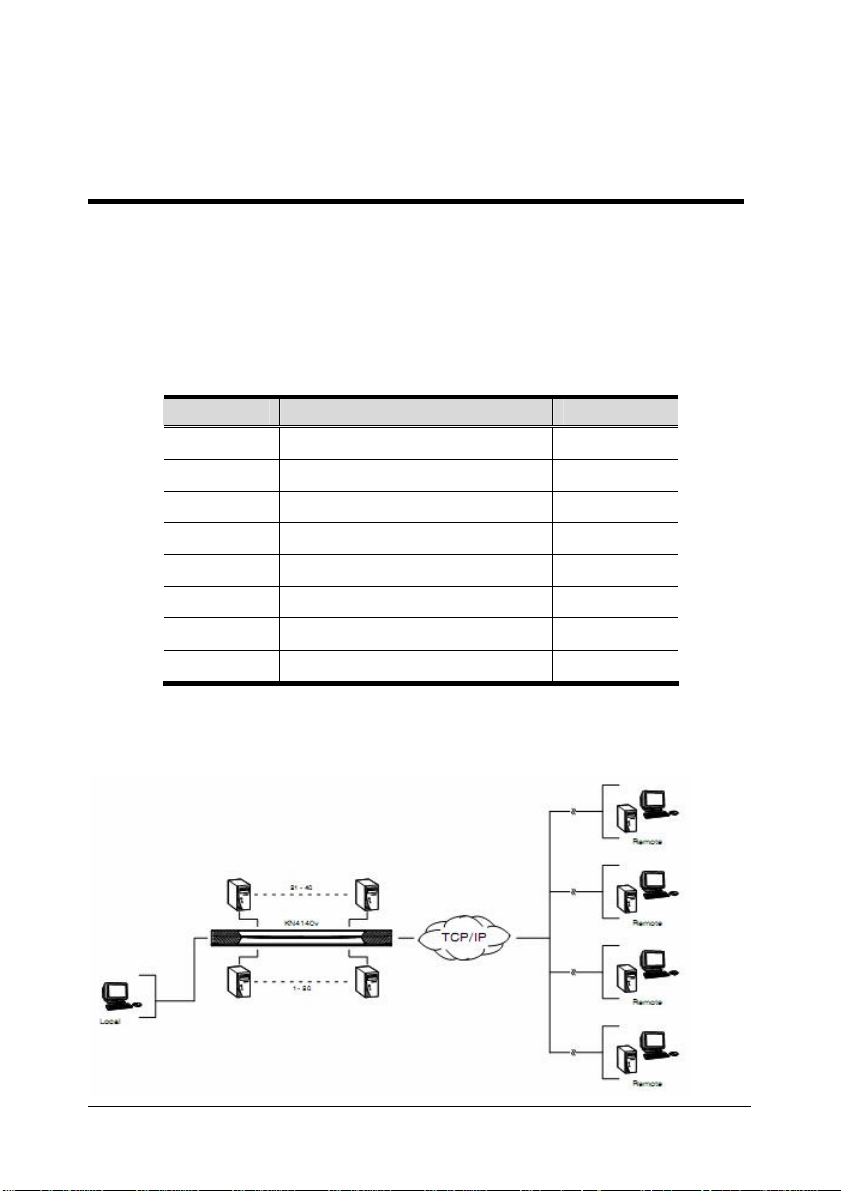
KVM Over the NET™ 是基于 IP 的 KVM 控制设备,它允许本地和远程操作人员从
单一控制端,监控和访问多台电脑。一台 KN4140v 可以控制多达 40 台电脑,通过
堆叠 40 台兼容的 16 端口切换器,完整的双层级装置可以控制 640 台电脑。
根据支持的通道数和提供的 KVM 端口数,各切换器略有差异–如下表所示:
型号 支持通道数 KVM 端口数
KN2124v 1 条本地通道;2 条远程通道 24
KN2140v 1 条本地通道;2 条远程通道 40
KN4124v 1 条本地通道;4 条远程通道 24
KN4140v 1 条本地通道;4 条远程通道 40
KN2116A 1 条本地通道;2 条远程通道 16
KN2132 1 条本地通道;2 条远程通道 32
KN4116 1 条本地通道;4 条远程通道 16
KN4132 1 条本地通道;4 条远程通道 32
各通道允许一个独立的用户会话,这样本地服务器可同时支持多达 3 个(1 本地;2
远程)或 5 个(1 本地;4 远程) 独立连接。
1
Page 18

远程多电脑切换器用户手册
由于远程多电脑切换器使用 TCP/IP 作为通讯协议,因此所连电脑无论是位于大楼
内、街道上或全球任何地方,都能通过其 IP 地址随时随地从 LAN、WAN 或因特网
访问此设备。远程操作人员可以通过浏览器或利用独立的 Windows 或 Java GUI 应用
程序进行登录。Java 允许切换器在安装了 Sun Java 运行环境(JRE)的操作系统中运行
–从而确保多平台操作。
客户机软件允许操作人员与远程多电脑切换器所连电脑交换键盘、显示器和鼠标信
号,就如同他们身处本地,直接操作这些设备一样。
多达 32 位用户可分享切换器通道。
信息板
功能允许这些用户相互通讯,方便分享端
口。
管理员可以轻松地处理诸多维护任务–从安装和运行 GUI 应用程序,到 BIOS 级别
的故障排除、例行监控、同时维护、系统管理、重启及预引导功能。
通过在全屏 GUI 窗口,从键盘输入热键组合,可轻松完成本地控制端操作。
对装置活动的监控也非常轻松。便利的
端口自动扫描,而
分割画面模式
自动扫描
功能允许按用户指定的时间间隔逐
可同时显示多达 40 台电脑的视频输出。
采用特殊 RJ-45 连接头,切换器可用 Cat 5e 网线连接电脑。此创新节省空间,一台
16、24、32 或 40 端口切换器可方便地安装于 1U 系统机架中,此设备还可以利用内
置于大多数现代商务建筑中的内部网络布线。
切换器装置的安装简单快捷: 将线缆插入正确端口即可。由于切换器直接截取键盘
输入,所以无需复杂的软件安装程序,也无需考虑不兼容问题。
固件可通过网络更新,当固件更新文件可选用时,您即可从我们的网站下载它们,
以了解最新的产品改进。
2
Page 19

第一章 介绍
远程多电脑切换器拥有先进的安全性能,对于远程访问和管理分布各地的多电脑装
置来说,是最方便、可靠及符合成本效益的选择。
远程多电脑切换器的
模块编号
功能存储端口信息,如模块编号、操作系统、键盘语
言、模块名称、操作模式等等,因此,当您将一根 KVM 模块从某端口移到另一端
口时,切换器可辨认出此移到新位置的模块。而且,为了方便使用,当移动模块到
另一切换器时,模块编号、操作系统、键盘语言、模块名称、操作模式保存于模块
中。
远程多电脑切换器拥有先进的虚拟媒体功能,KN2124v / KN2140v / KN4124v /
KN4140v 系列允许将 DVD/CD 驱动器及其它存储媒体映射到远程服务器。此 功 能 允
许 您 转 移 文件、安装应用程序和操作系统补丁、进行远程诊断。从位于世界各地的
单一远程控制端,您就可以更新整个装置。
KN4140v 提供双电源,如 果其中一组电源发生异常时,第 二 组 电 源 则 自 动 接 替 供电。
除了支持双电源,KN4140v 还预防服务器间电源插座产生的电源故障。如果您的服
务器间有一个以上的电源插座,将各 KN4140v 电源连接到不同的插座是明智之举。
如果服务器间电源断电,KN4140v 将自动调整其电源,改从第二个插座供电,以保
持运作。
KN2124v / KN2140v / KN4124v / KN4140v 型号产品支持四个温度感应器,这些感应
器控制六个风扇。感应器调整风扇速度,使其根据服务器间温度以最佳速度运转,
必要时则关闭风扇,以高效利用能源,延长风扇和切换器的寿命。
KN2124v / KN2140v / KN4124v / KN4140v 型号产品支持音频功能。本 地 客 户 端 支持
扬声器和麦克风;远程客户端只支持扬声器。
3
Page 20

远程多电脑切换器用户手册
产品特性
硬件
高密度端口-使用40 个RJ-45 接口的端口及Cat 5e/6 线缆,仅占1U 机架空间
u 2/4 个独立的通道,可供KVM Over IP 远程访问
u 内建两组10/100/1000 Mbps 网络适配卡可提供区域网路备援或双IP操作能力
u 支持PS/2, USB, Sun Legacy (13W3) 及串口(RS-232)连接
u 近端控制端支持PS/2 及USB 键盘与鼠标
u 支持跨平台服务器环境: Windows, Mac, Sun, Linux 及VT100 为基础的串口设
备
u 高视频分辨率-服务器与KVM 多电脑切换器之间距离最远达50 米时,近端控
制端视频分辨率最高可达1600 x1200 @ 60Hz,32 位色深;远程视频分辨率最
高可达1600 x 1200 @ 60Hz,24 位色深
u 单一层级可监控多达16, 24, 32, 40 台服务器,或通过堆叠方式串接两层,可管
理多达640 台服务器*
注意: 堆叠串联–兼容的KVM 多电脑切换器包括: CS9134、CS9138、CS88A、
KH1508 及 KH1516
管理
u 提供多达64 组用户账号-支持多达32 位用户同时分享控制
u 风扇转速可依据温度调整
u 支持中止连线功能 – 管理者可中止正在运行的连线作业
u 支持事件日志及Windows 操作系统的log server
u 通过E-mail 及SNMP trap 通知重要系统事件;支持Syslog
u 支持固件更新
u 数据机拨号及回拨功能
u 电脑端模块ID
u 端口分享模式支持多位用户共同访问一台服务器
u 可与ALTUSEN CC2000 管理软件整合使用
u 可与Power Over the NET™远程电源管理方案整合,提供远程电源控管
4
Page 21

第一章 介绍
简易用户界面
u 近端控制端、browser-based 及AP GUIs 提供统一的多国语言界面,减少用户训
练时间及提高产能
u 支持多平台的客户端系统(Windows, Mac OS X, Linux, Sun)
u 多种浏览器支持 (IE, Mozilla, Firefox, Safari, Opera, Netscape)
u 纯网页技术以浏览器为基础的UI,管理者不需先安装Java 软件包即可进行管
理工作
u 用户可在同一个登入期间启动多个虚拟远程桌面以管理多台服务器
u 特殊控制面板
u 支持全屏幕或可调整虚拟远程桌面的窗口尺寸
u 支持画面分割模式
先进的安全机制
u 支持远程验证机制: RADIUS, LDAP, LDAPS 及MS Active Directory
u 先进的安全机制包括密码保护及先进的加密技术- 1024 位 RSA;56 位DES;
256 位AES;及128 位SSL
u 弹性化加密设计,用户可分别为键盘/鼠标,屏幕及虚拟媒体资料选择56 位DES、
168 位3DES、256 位AES、128 位RC 4 的任何组合,或随机的加密方式
u 支持IP/MAC 过滤功能
u 支持强大的密码保护机制
u 可对用户及群组设定访问与控管服务器的权限
u 近端与远程登入及验证机制
u 支持私钥认证(Private CA)
5
Page 22

远程多电脑切换器用户手册
虚拟媒体
u 虚拟媒体提供档案应用,OS 操作系统修补,软件安装及诊断测试
u 可使用于支持USB 的服务器操作系统及BIOS 层级
u 支持DVD/CD 光驱,USB 储存设备,个人电脑硬盘及ISO 影像
虚拟远端桌面视窗
u 可调整视频质量及视频公差(tolerance)以最佳化资料传输速度;单色色深设定,
阈值及信号干扰设定,可让用户在低频宽的情况下压缩资料流量大小以达到最
佳的传输量
u 支持全屏幕显示或可调式窗口显示
u 远程用户间可通过信息板功能沟通
u 鼠标动态同步显示功能 (Mouse DynaSync)
u 支持键盘信号通过(Keyboard pass through)功能
u 支持离开指令
u 支持多国语言屏幕键盘
u BIOS 层级访问
V 系列专属特性
KN2124v / KN2140v / KN4124v / KN4140v等机种专属的产品特性,包含如下:
u 支持音频功能 – 近端控制端可使用麦克风及喇叭功能,远程用户电脑则仅可使
用喇叭功能
u 支持双电源 – 日志记录与用户接口可以显示电源狀态
u 支持虚拟媒体功能
u 动态风扇速度 – 依照切换器的温度调整风扇速度
6
Page 23

第一章 介绍
系统要求
远程控制端电脑
远端用户电脑(也可称为用户端电脑)为用户在远端通过网络用来登录切换器的电
脑(见第 xv 页的
u 为取得最佳效果,我们建议访问切换器的电脑至少配有 P III 1 GHz 处理器,屏
专用语说明
)。这些电脑上必须装配如下设备:
幕分辨率设为 1024 × 768。
u 浏览器必须支持 128 位 SSL 加密。
u 为取得最佳效果,建议网络传输速度至少为 512kbps。
u 对于 Windows Client AP,必须安装 DirectX 8,安装后必须至少有 90MB 内存可
用。
u 对于 Java Client AP,必须安装 Sun Java 运行环境(JRE)的最新版本,安装后必须
至少有 145MB 内存可用
u 对于基于浏览器的 WinClient ActiveX 阅读器,必须安装 DirectX 8,安装后必须
至少有 150MB 内存可用。
u 对于基于浏览器的 Java Applet 阅读器,必须安装 Sun Java 运行环境(JRE)的最新
版本,安装后必须至少有 205MB 内存可用。
u 对于
日志服务器
,必须安装 Microsoft Jet OLEDB 4.0 或更高版本驱动程序。
服务器
远程服务器是通过 KVM 模块连接切换器的服务器(见第 xv 页的
专用语说明
)。这些
服务器上必须装配如下设备:
u VGA 、SVGA或 Multisync 端口
u USB KVM 模块连接需要:A 类 USB 端口和 USB 电脑控制器
u PS/2 KVM 模块连接需要:6-pin mini-DIN 键盘和鼠标端口
7
Page 24

远程多电脑切换器用户手册
显示器
只支持如下非交错扫描视频信号:
分辨率 刷新率
640 × 480 60, 72, 75, 85
720 × 400 70,75
800 × 600 56, 60, 70, 72, 75, 85
1024 × 768 60, 70, 75, 85
1152 × 864 60, 70, 75, 85
1152 × 900 66, 76
1280 × 1024 60, 70, 75, 85
1600 × 1200 60
KVM 模块
u 要求用 Cat 5e (或更高)网线连接远程多电脑切换器和 KVM 模块(见第 21 页)。
u 要求如下 KVM 模块与远程多电脑切换器一同使用:
功能 模块
连接带PS/2端口的设备 KA9120 / KA7120
连接带USB端口(所有平台–PC、Mac、Sun)的设备
KA9170 / KA7170
连接Sun Legacy电脑 KA9130 / KA7130
连接带串口的设备 KA9140 / KA7140
连接支持USB端口和虚拟媒体的设备 KA7175﹡
连接支持USB端口、虚拟媒体和音频功能的设备 KA7176﹡
注意:1. 标有星号(*)的KVM模块仅限用于KN2124v、KN2140v、KN4124v和
KN4140v切换器。
2. 如果您使用购买切换器之前已有的模块,您必须更新模块的固件。您可
以从维护页(详情请见第149页)更新模块的固件。
8
Page 25

第一章 介绍
操作系统
u 对于用来登录远程多电脑切换器的本地客户端电脑,支持的用户操作系统包括
Windows 2000 或更高,以及能够运行 Sun Java 运行环境(JRE)6, Update 3 或更高
的操作系统。
u 对于连接切换器的远程服务器,支持的操作系统如下表所示:
操作系统 版本
Windows 2000 或更高
Linux
UNIX
Novell Netware 5.0 或更高
Mac OS 9 或更高
DOS 6.2 或更高
RedHat 7.1 或更高
Fedora Core 2 或更高
SuSE 9.0 或更高
Mandriva(Mandrake) 9.0 或更高
AIX 4.3 或更高
FreeBSD 4.2 或更高
Sun Solaris 8 或更高
浏览器
对于登录远程多电脑切换器的用户,支持的浏览器包括:
浏览器 版本
IE 6 或更高
Firefox 1.5 或更高
Mozilla 1.7 或更高
Safari 2.0 或更高
Opera 9.0 或更高
Netscape 8.1 或更高
* 更多信息,请见第204页的Mac系统。
9
Page 26
远程多电脑切换器用户手册
部件
KN2124v / KN2140v / KN4124v / KN4140v 前视图
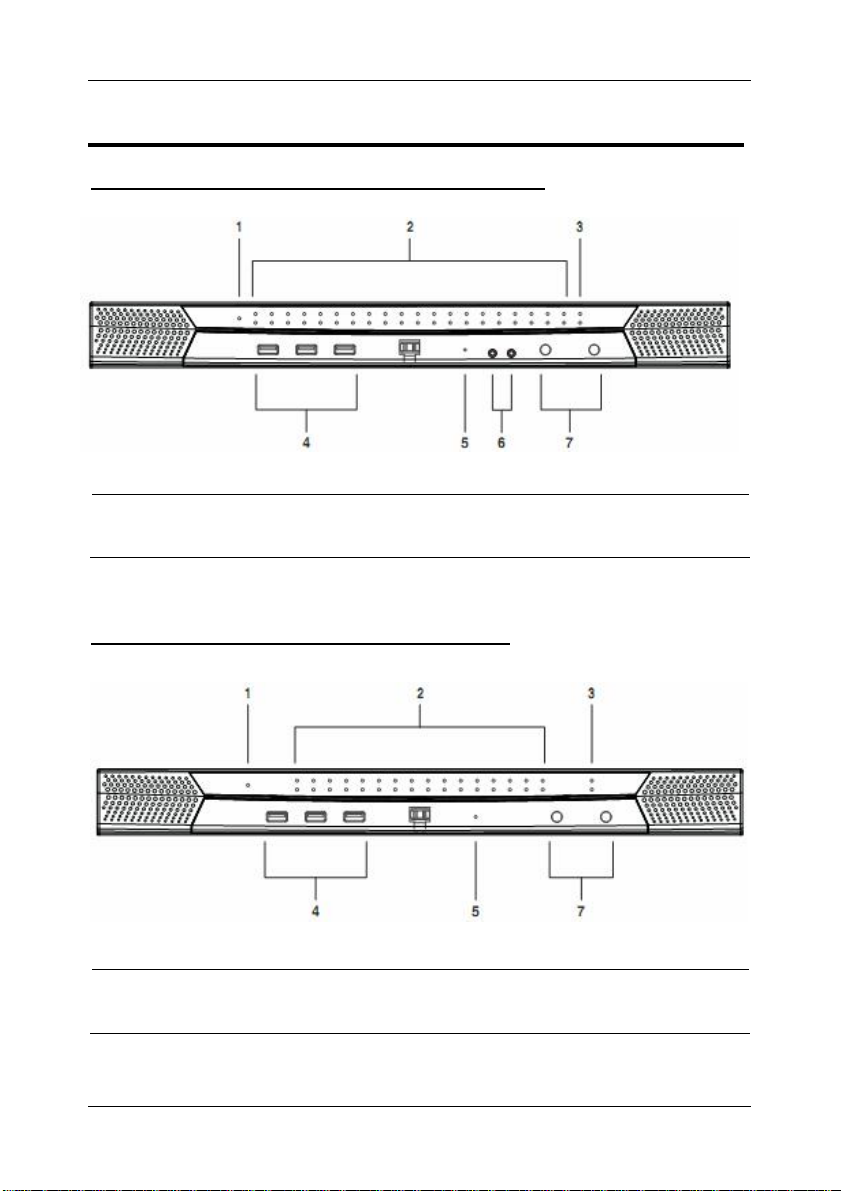
注意:上图显示的是KN2140v / KN4140v的前面板。KN2124v / KN4124v的区别在
于其端口LED指示灯较少。
KN2116A /KN2132 / KN4116 / KN4132 前视图
注意:上图显示的是KN2132/KN4132的前面板。KN4116的区别在于其只有一排端
口指示灯。
10
Page 27

第一章 介绍
序号
部件 功能描述
1 电源指示灯 当电源接通且可随时操作时,此指示灯亮。
2 端口指示灯 端口指示灯提供关于其对应 KVM 端口的状态信息。
u 绿色:端口所连电脑在线。
u 红色:端口所连电脑被选择(被 KVM 扫描焦点锁定)。
u 绿色﹢红色(橙色):端口所连电脑在线且被选择。
在正常情况下,指示灯灯光稳定,但是当相应端口在自动
扫描或跳跃模式下被访问时(见第158和159页),指示灯以半
秒间隔闪烁。
3 LAN指示灯 主要和次要10/100/1000 Mbps LAN指示灯。
u 红色:10Mbps
u 绿色﹢红色(橙色):100Mbps
u 绿色:1000Mbps
u 灯光闪烁说明切换器正通过网络被访问。
4 USB端口 USB键盘和鼠标插于此处。在 后 面板端口插入键盘和鼠标可
替代此功能,也可两处都插有键盘和鼠标。(只有KN4140v
的此端口可用来连接USB闪存。)
5 重置开关 注意:开关向内凹陷,必须用细小物体按压–例如纸别针
或圆珠笔。
u 当设备运行时,按再放开此开关,执行系统重置。
u 当设备运行时,按住此开关超过三秒钟,重置其设置为
出厂默认值。
注意:此操作不清除用户帐户信息。关于清除用户帐户
信息的说明,请见第226页
u 当切换器供电时按住此开关,返回其出厂默认固件版本,
清除登录信息
。
而非切换器已被更新的固件版本。这允许您恢复失败的
固件更新,使您有机会再次尝试更新固件。
注意:只应在固件更新失败导致设备无法操作时,才执
行此操作。
6 音频端口 扬声器和麦克风插于此处。(仅限于 KN4140v 系列)
7 端口切换
按钮
u 按 PORT DOWN,从当前端口切换到装置中的上一端
口。
u 按 PORT UP,从当前端口切换到装置中的下一端口。
11
Page 28
远程多电脑切换器用户手册
KN2124v / KN2140v / KN4124v / KN4140v 后视图
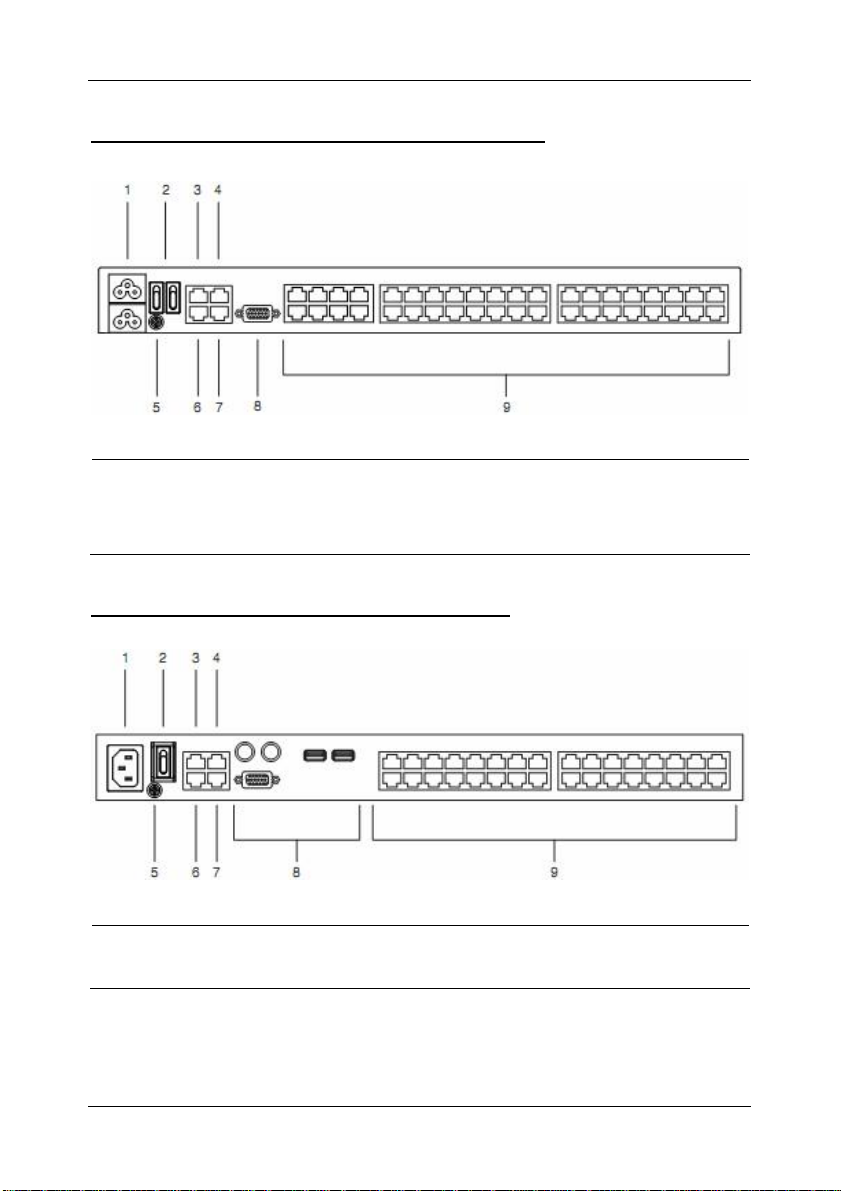
注意:上图显示的KN2140v / KN4140v的后面板,其带有两组16个KVM端口及一
组8个端口(总共40个端口)。KN2124v / KN4124v的区别在于其只有一组共
16个KVM端口及一组8个端口(总共24个端口)。
KN2116A /KN2132 / KN4116 / KN4132 后视图
注意:上图显示的是KN2132/KN4132的后面板,其带有两组16个KVM端口(总共
32个端口)。KN4116的区别在于它只有一组KVM端口(总共16个端口)。
12
Page 29

第一章 介绍
序号
部件 功能描述
1 电源插座 电源线插于此处。
注意:对于 KN2124v、KN2140v、KN4124v 和 KN4140v
设备来说,顶部插座对应左侧电源开关,底部插座对应右
侧电源开关。
2 电源开关 此标准滑动开关打开或关闭设备电源。
3 次要LAN
端口
连接设备和备用网络接口(10/100/1000 Mbps)的线缆插于
此处。
4 PON端口 此连接头为远程电源管理(PON)设备所提供,其允许远程
多电脑切换器所连电脑通过网络远程启动。关于安装的详
细说明,请见第21页
单一层级安装
中的步骤6。关于 PON
设备的更多信息,请联系您的经销商。
5 接地终端 用来接地设备的接地线接于此处。
6 主要LAN
端口
7 调制解调器
端口
8 本地控制端
端口
连接设备和主要网络接口(10/100/1000 Mbps)的线缆插于
此处。
对于拨入连接,设备不应该连接网络。关于安装的详细说
明,请见第21页的
单一层级安装
中的步骤7。
设备可通过本地控制端访问,也可通过网络访问。本地控
制端设备(键盘、显示器和鼠标)插于此处。也可使用 USB
和 PS/2键盘和鼠标的任意组合。
注意:对于 KN2124v、KN2140v、KN4124v 和 KN4140v,
包装提供了五合一线缆,以连接控制端和设备。
9 KVM端口 连接设备和 KVM 模块(其连接电脑)的 Cat 5e 网线插于此
处。
13
Page 30

远程多电脑切换器用户手册
此页刻意留白
14
Page 31

第二章
硬件安装
概述
为了使用上的方便与灵活,允许混合使用 PS/2 和 USB 接口以及多平台,远程多电
脑切换器的设计采用了 KVM 模块,此线缆担当切换器和所连设备之间的媒介(请参
见第 16 页的安装图)。
各电脑或设备之间的连接都要求使用独立的 KVM 模块。模块的型号,请见第 8 页
的 KVM
安装前准备工作
模块
。
1. 本手册第183页提供关于放置此设备的重要安全信息。安装前,请
先阅读这些信息。
2. 确保关闭所有您要连接的设备之电源。您必须拔掉所有具有键盘电
源启动功能的电脑之电源线。
15
Page 32

远程多电脑切换器用户手册
堆放和机架安装
远程多电脑切换器可以多种方式堆放于桌面上或安装于机架中。下面的部分向您说
明各方式的具体步骤。
堆放
远程多电脑切换器可以放置在任何比较水平的表面上,只要此表面能支持设备及其
所连线缆的重量。要放置远程多电脑切换器,或进行菊式串联时堆放多台设备,请
去除设备橡胶支脚的支撑物,它们是随包装附带的,然后将它们粘在切换器底面板
的四个角上,如下图所示:
注意:为了确保足够的通风,请在每一面留出5.1厘米的空隙,并在设备后面为电
源线和其它线缆留出12.7厘米的空隙。
16
Page 33

第二章 硬件安装
机架安装
远程多电脑切换器可以安装在 19″(1U)机架上。用 螺丝将安装支架拧在设备的前部或
后部,这样设备就可以固定到机架的前部或后部。
机架安装–前部
要将设备安装在机架的前部,请按如下操作:
1. 卸除设备前部的两个螺丝,如下图所示:
2. 用机架安装套件提供的 M3 x 8 Phillips head hex 螺丝,将安装支架固定在设备的
前部:
17
Page 34

远程多电脑切换器用户手册
3. 将设备定位于机架的前部,使安装支架的洞对准机架的洞。
4. 将安装支架固定在机架上。
注意:本产品提供卡式螺母为无螺纹的机架使用。
18
Page 35

第二章 硬件安装
机架安装–后部
要将设备安装在机架的后部,请按如下操作:
1. 卸除设备后部的两个螺丝,如下图所示:
2. 用机架安装套件提供的 M3 x 8 Phillips head hex 螺丝,将安装支架固定在设备的
后部:
19
Page 36

远程多电脑切换器用户手册
3. 将设备定位于机架中,使安装支架的洞对准机架的洞。
4. 将安装支架固定在机架上的后部。
注意:本产品提供卡式螺母为无螺纹的机架使用。
20
Page 37

第二章 硬件安装
单一层级安装
在单一层级装置中,没有额外的切换器从远程多电脑切换器堆叠串连出来。要 安装单
一层级装置,请参见从23页开始的安装图(图中的数字与步骤序号相对应),然后按如
下操作:
1. 对于KN2124v、KN2140v、KN4124v和KN4140v,用包装提供的五合一控制端线
缆连接本地控制端和设备。
对于KN2124v、KN2140v、KN4124v和KN4140v,将本地控制端的键盘、显示器
和鼠标插入设备的控制端端口。各端口都以颜色编码,并标注有图标。
注意:1. 您可以采用键盘和鼠标的任意组合。例如,您可以一起使用PS/2键
盘和USB鼠标。
2. USB键盘和鼠标可以插入前面板的USB端口,也可以插入控制端端口
部分的端口。
3. 远程多电脑切换器与本地监控器之间的距离不能超过20米。
2. 用Cat 5e网线连接任何可用的KVM端口和KVM模块,模块应适用于正在安装的
电脑(详细说明请见第8页的表格)。
注意:1. 如果您使用KA7120、KA7130、KA9120、KA9130或KA9131模块,
请参考第216页关于鼠标指针同步的信息。
2. 如果您使用KA9131模块,请参考第204页关于视频和鼠标调整的信
息。
3. 如果您使用KA7140模块,请参考第214页关于设置和操作的信息。
4. 远程多电脑切换器与KVM模块之间的距离不能超过如下长度:
KA7140,300米;KA71xx,50米;KA91xx,40米。
3. 将KVM模块连接头插入正在安装的电脑的适当端口。(见第25页的
21
模块连接图
)
Page 38

远程多电脑切换器用户手册
4. 将LAN或WAN的线缆插入远程多电脑切换器的主要网络接口插座。
5. (选择性步骤)将LAN或WAN的另一线缆插入远程多电脑切换器的备用(次要)网
络接口插座。
6. (选择性步骤)用Cat 5e网线连接远程多电脑切换器的PON端口和SA0142模块。连
接模块和PN0108远程电源管理设备的PON IN端口。
7. (选择性步骤)用Cat 5e网线连接远程多电脑切换器的调制解调器端口和SA0142模
块。连接模块的串口连接头和调制解调器的DB-9端口。
8. 用包装提供的接地线为设备接地,连接接地线的一端到接地终端,另一端到合适
的接地物。
注意:不要遗漏此步骤。良好接地有助于防止浪涌电压或静电对设备的损害。
9. 将包装提供的电源线插入远程多电脑切换器的电源插座,然后再将其插入交流电
源。
对于KN2124v、KN2140v、KN4124v和KN4140v,当使用单一电源插座时,请确
保开启正确的电源开关(见第13页的
电源开关
)。当使用两个电源插座时,可使用
其中一个电源开关来开启KVM切换器–或使用两个开关以启用双电源。
完成远程多电脑切换器线缆连接后,即可打开电源。供电后,您即可开启电脑。
22
Page 39

KN2124v / KN2140v / KN4124v / KN4140v 单一层级安装图
第二章 硬件安装
23
Page 40

远程多电脑切换器用户手册
KN2116A /KN2132 / KN4116 / KN4132 单一层级安装图
24
Page 41

模块连接图
第二章 硬件安装
25
Page 42

远程多电脑切换器用户手册
两层级安装
要控制更多的电脑,可从 远程多电脑切换器的KVM端口堆叠串连另外40台KVM切换
器。一套完整的双层级装置可以控制640台电脑。
在堆叠串联装置中,远程多电脑切换器为
注意:安装图例中显示的堆叠KVM切换器是KH1516。关于可堆叠的其它切换器,
请见第228页的
要安装两层级装置,请参考第27页的安装图,然后按如下操作:
1. 请确保所有您要连接的设备,包括装置中所有已存设备,都以关闭电源。
2. 用Cat 5e网线连接首层级设备(远程多电脑切换器)的任何可用KVM端口和KVM
模块(如第8页KVM模块中所描述)。
3. 将模块的KVM连接头插入第二层级设备的键盘、显示器和鼠标控制端端口。
注意:
首层级
超过40米或50米。
4. 用KVM线缆组(如堆叠KVM切换器用户手册中线缆部分中所描述),连接
级
设备的任何可用KVM端口和正在安装的电脑的键盘、显示器和鼠标端口。
5. 将堆叠KVM切换器附带的电源线插入其电源插座,然后再插入交流电源插座。
6. 为您要连接的其它
7. 为
第二层级
支持的
KVM
设备与第二层级设备之间的距离,依据使用的KVM模块,不能
第二层级
设备供电,然后开启
设备重复这些步骤。
切换器
首层级
首层级
设备,堆叠切换器为
。
设备电源。
第二层级
设备。
第二层
8. 开启所有电脑的电源。
注意:供电顺序要求先为所有
再为
首层级
设备供电。所有切换器供电后,才开启电脑电源。
26
第二层级
切换器供电。所有
第二层级
设备供电后,
Page 43

两层级安装图
第二章 硬件安装
27
Page 44

远程多电脑切换器用户手册
热插拔
远程多电脑切换器支持热插拔–无需关闭设备电源,通过从端口插入和拔出部件线
缆,即可卸除和向装置添加部件。
注意:如果电脑的操作系统不支持热插拔,此功能可能不能正常运行。
模块编号功能
模块信息包括模块编号、端口名称、操作系统、键盘语言和存储在模块中的访问模式。
模块编号功能将此信息及模块的设定信息(如访问权限等)存储于切换器的数据库。
当将电脑及其模块从一个端口移动到另一端口时,您不必重新设定其设置–模块编号
功能将其设置恢复到新位置。唯一改变的是端口号。
但是,当 将 电脑及其模块移动到另一切换器时,只有存储于模块的信息才保留。对 于
其 它 设 置 , 您 必须重新设定,或用端口工具的导出/功能(见第84页)恢复这些设置。
由于端口设置存储于模块,如果您将电脑移动到新端口,而未一起移动其原配模块;
或者如果您连接不同的电脑和模块,您必须为新电脑手动设定端口设置。关于端口设
定的详细说明,请见第84页的
端口工具
。
电源关闭和重启
如有必要关闭远程多电脑切换器电源,或者如果切换器断电而需要重启,开启电源前
请等待10秒钟。此 操作应不会影响电脑,但是如果任何电脑重启失败,再次启动这些
电脑即可。
28
Page 45

第二章 硬件安装
端口编码
装置中每一台电脑都分配有唯一的端口号。端口号是一组或两组号码,其取决于层级
号和电脑所连KVM切换器的端口号。
第一组表示首层级设备的KVM端口号;第二组表示第二层级设备的KVM端口号。
连接首层级设备的电脑有一组端口号(1-40),其与电脑所连的KVM端口号相对应。
连接第二层级设备的电脑有两组端口号:
u 第二组(1-16)代表电脑所连第二层级设备的KVM端口号。第 一 组 (1-40)代表第二层
级设备所连的首层级设备的KVM端口号。
u 例如,端口号12-3是指电脑连接第二层级设备的KVM端口3,而此第二层级设备
连接首层级设备的KVM端口12。
端口选择
端口选择由GUI操作完成。端口选择的详细说明在第六章
29
端口访问
中讨论。
Page 46

远程多电脑切换器用户手册
此页刻意留白
30
Page 47

第三章
超级管理员设置
概述
远程多电脑切换器支持三种用户类型,如下表所示:
用户类型 职责描述
超级管理员 访问、管理端口和设备;管理用户和群组;设定整个装置;设定
个人工作环境。
管理员 访问、管理授权的端口和设备;管理用户和群组;设定个人工作
环境。
用户 访问、管理授权的端口和设备;设定个人工作环境。
本章讨论超级管理员执行的管理操作。
首次设置
一旦远程多电脑切换器连接完毕,超级管理员需要设置设备以便用户进行操作,包
括设置网络参数和添加用户。首次设置的最方便的方法是从本地控制端进行操作。
注意:关于远程设置网络的方式,请见第208页的IP
连接本地控制端后(见第 21 页的
提示出现在控制端显示器:
单一层级安装
地址设定
),开启远程多电脑切换器,一个登录
。
31
Page 48

远程多电脑切换器用户手册
由于这是您首次登录,所 以请使用默认用户名:administrator 和默认密码:password.。
注意:为安全起见,您应该将其修改为您自己的用户名和密码(详情请见第34页的
修改超级管理员登录信息
)。
成功登录后,本地控制端主页出现:
32
Page 49

网络设置
要设置网络,请按如下操作:
1. 点击 Device Management 选项卡。
2. 选择 Network 选项卡。
第三章 超级管理员设置
3. 根据第 124 页网络中提供的信息填写各输入区。
33
Page 50

远程多电脑切换器用户手册
修改超级管理员登录信息
要修改默认超级管理员用户名和密码,请按如下操作:
1. 在窗口顶部,点击 User Management。
用户管理页在左侧面板显示用户和群组列表,及用户的详细情况列表–有更多
相关信息–显示于较大的中心面板。由于这是首次访问此页,所以只显示超级
管理员:
2. 点击左侧面板中的 administrator。
–或者–
选择左侧面板中的 administrator,然后点击 Modify(在页面的底部)。
(续下页)
34
Page 51

(接上页)
第三章 超级管理员设置
用户信息
页出现:
3. 将用户名和密码修改为您自己的信息。
4. 重输密码,以确认此密码。
5. 点击 Save。
6. 当通知您修改成功完成的对话框出现时,点击 OK。
7. 点击本地控制端主页的其它项目,以关闭此页面。
35
Page 52

远程多电脑切换器用户手册
继续执行
网络设置及修改默认超级管理员密码之后,您可以继续其它管理操作,包括用户管
理、设备管理和固件更新维护。
这些操作也可通过远程多电脑切换器的任一 GUI 工具来完成。这些 GUI 工具包括本
地控制端;基于 Windows 的 ActiveX 阅读器;基于浏览器的 Java Applet 阅读器;独
立的 Windows Client AP 和独立的 Java Client AP。请选择最适合您的方式。
注意:从本地控制端不能执行固件更新维护。您必须用远程多电脑切换器的任一
其它GUI工具远程登录,以进行此操作。
36
Page 53

第四章
登录
概述
可以从本地控制端、因特网浏览器、Windows 应用(AP)程序、Java 应用(AP)程序访问
远程多电脑切换器。
无论您选择哪种访问方式,远程多电脑切换器的验证程序都要求您提供有效用户名和
密码。如果您提供了无效登录信息,验证程序将返回一条信息:Invalid Username or
Password(无效用户名或密码)或 Login Failed(登录失败)。如 果您看到此类信息,请用
正确的用户名和密码重新登录。
注意:如果无效登录次数超过切换器的超级管理者指定的次数,则自动退出功能
被激活。您必须等待自动退出结束后,再重新登录。详情请见第138页的
录失败
。
登
本地控制端登录
当连接了本地控制端(见第 21 页的
器的登录窗口出现:
键入您的用户名和密码即可,然后点击 Login 以打开本地控制端主页。本 地控制端主
页与网络浏览器、WinClient 和 Java Client 的主页相似。关于网络浏览器主页的描述,
请见第 45 页。
单一层级安装
)且无用户登录时,远程多电脑切换
37
Page 54

远程多电脑切换器用户手册
浏览器登录
可以通过任何平台上的因特网浏览器,访问远程多电脑切换器。要 访问切换器,请按
如下操作:
1. 打开浏览器,在浏览器地址栏,指定您要访问的远程多电脑切换器的 IP 地址。
注意:为安全起见,管理员可能已设置登录字符串(详情请见第136页)。如果
是这样的话,登录时您必须提供IP地址、斜杠和登录字符串。例如:
192.168.0.100/kn4140v
如果您不知道IP地址和登录字符串,请询问您的管理员。
2. 当 Security Alert (安全警告)对话框出现时,请接受此认证–此认证是可以信赖的
(详情请见第 219 页的
一旦您接受了认证,登录页出现:
受信认证
)。如果又一认证出现,请也接受此认证。
3. 请提供有效用户名和密码(由管理员设定),然后点击 Login 以打开网络主页。关
于网络主页的描述,请见第 45 页。
38
Page 55

第四章 登录
WinClient AP 登录
在某些情况下,管理员可能希望不可从浏览器访问远程多电脑切换器。Windows AP
Client 允许 Windows 系统用户直接远程访问设备,而无需通过浏览器。
起初您可以从浏览器页下载 Windows AP Client 程序(见第十章下载)。要连接远程多
电脑切换器,到您将 Windows AP Client 程序下载到的硬盘位置,双击其图标
(WinClient.exe),以打开 Windows Client 连接窗口:
39
Page 56

远程多电脑切换器用户手册
连接窗口
连接窗口的描述如下表:
项目 功能描述
Menu Bar
(菜单栏)
Server List
(服务器列表)
Server
(服务器)
Message List
(信息列表)
Switch to
Remote View
(切换到远程
视窗)
菜单栏包含两个项目:File (文件)和 Help (帮助)。
u
文件菜单
(见第 41 页的
u
帮助菜单
允许操作人员创建、保存和打开用户建立的工作文件
文件菜单
显示 WinClient AP 的版本。
每次 WinClient.exe 文件运行时,它搜索用户的本地 LAN 区段,
以查找远程多电脑切换器设备,并在此框内列出它发现的所有设
备。如果您要连接某一设备,双击此设备。
注意:1. 除非启用了 Enable Device List 设定参数,否则切换器将
不会出现在列表中。详情请见第 139 页的
2. 只有设备的访问端口的 Program 设置(见第 125页的
端口
)匹配此对话框 Server 区内 Port 项所指定的号码时,
该设备才出现在服务器列表窗口。
当您要连接处于远地的远程多电脑切换器时,请使用此区。您可
以下拉 IP 列表,从列表中选择一地址。如 果您需要的地址未列出,
您可以在 IP 区键入目标设备的 IP 地址,在 Port 区键入其端口号。
(如果您不知道端口号,请联系您的管理员)。
u 当指定了 IP 地址和端口号后,点击 Connect 以打开对话框。提
供 您 的用户名和密码,然后点击 OK 以打开 WinClient 主页。关
于 WinClient 主页的描述,请见第 48 页。
u 当您完成会话后,点击 Disconnect 以结束连接。
列出关于远程多电脑切换器连接的状态信息。
一旦建立了远程多电脑切换器连接,此按钮激活。点击此按钮以
切换到远程多电脑切换器的 WinClient 主页。WinClient 主页在第
48 页描述。
)。
工作模式
。
服务
40
Page 57

文件菜单
第四章 登录
文件菜单
允许操作人员创建、保存和打开用户建立的工作文件。工作文件包含客户端
会话中指定的所有信息。此菜单包括 Server List 和 Server IP List 项目,及热键设置。
用户一运行客户端程序,此程序就打开,并显 示包含在
当前工作文件
中的数值。当 前
工 作 文件包含上次此程序关闭时生效的数值。
文件菜单包含如下项目:
New
(新文件)
允许用户创建命名的工作文件,这样其数值即不会丢失,且可供以
后调用。
Open (打开) 允许用户打开以前保存的工作文件,并使用其包含的数值。
Save (保存) 允许用户将当前生效的数值保存为
当前工作文件
。
Exit (退出) 退出 WinClient。
41
Page 58

远程多电脑切换器用户手册
Java Client AP 登录
在某些情况下,管理员希望不可通过浏览器访问远程多电脑切换器,但是远程用户又
未运行 Windows,Java AP Client 程序则为非 Windows 系统用户提供直接远程访问。
起初您可以从浏览器页面下载 Java AP Client 程序(见第十章下载)。要连接远程多电
脑切换器,先到您将 Java AP Client 程序下载到的硬盘位置,双击其图标
(JavaClient.jar),以打开 Address Input 对话框:
1. 键入您要连接的设备的 IP 地址。例如:
192.168.0.132/abcdefg
注意:如果系统管理员将切换器的 Program 端口设置为非默认值,那么您必
须指定端口号和 IP 地址。例如:192.168.0.132:9111。详情请见
第 125 页的 Program 页面。
42
Page 59

第四章 登录
2. 点击 OK。登录对话框出现:
3. 请提供有效用户名和密码,然后点击 OK,以切换到 Java Client AP 主页。Java
Client AP 主页与 WinClient AP 主页相似。关于主页的描述,请见第 48 页。
43
Page 60

远程多电脑切换器用户手册
此页刻意留白
44
Page 61

第五章
用户界面
概述
成功登录远程多电脑切换器后,用户界面主页出现。依据您登录的方式,此 页 略 有 不
同 。 各 界面在下面的部分描述。
网络浏览器主页
为确保多平台操作,可用最标准的网络浏览器来访问远程多电脑切换器。一旦用户登
录且通过验证(见第 38 页),显示端口访问页的
网络浏览器主页
出现:
注意:1. 此视窗描述的是超级管理员页面。依据您的用户类型和权限,某些选项
不会出现。
2. 当从本地控制端登录时,Maintenance 和 Download 图标不会出现,Array
Mode 不可用(变为灰色)。
45
Page 62

远程多电脑切换器用户手册
网络页组成部分在下表描述:
页面组成部分
网络页窗口组成部分在下表描述:
序号
1 选项卡栏 选项卡栏包含远程多电脑切换器的主要操作类别。出现
2 菜单栏 菜单栏包含选项卡栏项目下的可操作的子类别。出现在
3 侧栏 侧栏提供树形图,其列出与各种选项卡栏和菜单栏相关
4 关于 关于提供关于切换器当前固件版本的信息。
5 退出 点击此按钮,则退出远程多电脑切换器会话。
6 欢迎信息 如果启用了此功能(见第97页的
7 交换显示面板 这是主要工作区。出现的窗口反映您的菜单选项和选择
组成部分 功能描述
在选项卡栏的项目取决于用户类型和授权选项,授权选
项是用户帐户创建时选择的。
菜单栏的项目取决于用户类型和授权选项,授权选项是
用户帐户创建时选择的。
的端口。点击侧栏中的某节点,则打开一个页面,此页
面显示与节点相关的详细说明。
侧栏底部有一个Filter按钮,其允许您扩展或缩小树形图
中出现的端口范围。过滤器的功能在第89页详细讨论。
欢迎信息
息显示于此。
的侧栏节点。
﹡),一条欢迎信
46
Page 63

第五章 用户界面
选项卡栏
出现在页面顶部选项卡栏中的图标个数和类型,取决于用户的类型(超级管理员、管
理员或用户)和创建用户帐户时分配的权限。各图标代表的功能在下表说明:
图标 功能说明
端口访问:端口访问页用来访问和控制远程多电脑切换器装置中
的设备。所有用户可用此页。
用户管理:用户管理页用来创建和管理用户和群组。它也可用来
向用户和群组分配设备。用户管理在第105页讨论。此页限于超 级
管理员和管理员使用。普通用户的页面不显示此图标。
设备管理:设备管理页由超级管理员(及有设定权限的管理员和用
户)使用,用来设定和控制远程多电脑切换器的所有操作。此页限
于超级管理员使用。普通管理员和用户的页面不显示此图标。
日志:日志页显示日志文件的内容。日志页在第98页讨论。
维护:维护页用此图标安装远程多电脑切换器固件的新版本。
详情请见第148页的
限的管理员和用户)使用。普通管理员和用户的页面不显示此图标。
下载:有适当权限的用户可以点击此图标,以下载 Windows
Client 的 AP 版本;Java Client;Log Server 和 PON 程序。所有用
户都可用此页。可下载的程序取决于用户的权限。
更新主固件
。此 页 限 于 超 级 管理员(及有设定权
页面的最右边有两个小图标。其功能在下表描述:
图标 功能描述
点击此图标打开一个面板,此 面板显示关于远程多电脑切换器固件版
本的信息。
点击此图标以退出,并结束您的远程多电脑切换器会话。
47
Page 64

远程多电脑切换器用户手册
GUI 主页
对于 WinClient AP 和 Java Client AP 访问,一旦用户登录(见第 37 页的登录),GUI
主页
即出现:
GUI主页与网络浏览器的主页相似。不同之处如下:
1. GUI版本选项卡下没有菜单栏;而是如同记事本一样,有一系列选项卡。但是,
像网络浏览器界面一样,记事本的选项卡根据在主选项卡栏和侧栏中选择的项目
而变化。
2. GUI版本图标栏中没有 Log 选项卡。(其日志选项卡可在端口访问选项卡下的记
事本中找到–见第 98 页的日志)。
3. 除了 Filter,侧栏底部还有 Scan 和 Array Mode 按钮。这些功能在第六章
问
中讨论。
4. 在窗口的上部或下部中间部位有一个隐藏的
即变为可见。
48
控制面板
,当 鼠 标 移到此部位时,其
端口访
Page 65

第五章 用户界面
5. 页面最右边有一个附加图标: 。点击此图标则关闭GUI 主页,并显示上次
选择的端口。
6. 可通过键盘导航至 GUI,如下表所示:
按键 操作
Ctrl + P 打开端口访问页。
Ctrl + U 打开用户管理页。
Ctrl + C 打开设备管理页。
Ctrl + F 打开维护页。
Ctrl + D 打开下载页。
F1 查看关于信息。
F2 编辑所选端口的端口名。
F4 选择侧栏(左侧)面板。
F5 选择主(右侧)面板。
F7 关闭 GUI。
F8 退出。
49
Page 66

远程多电脑切换器用户手册
本地控制端 GUI 主页
本地控制端 GUI 主页与 Java 和 Windows GUI 主页相似:
主要的区别是本地控制端主页没有 Maintenance 或 Download 选项卡,且 Array Mode
不可用。
另外,其右侧底部有两个小图标–如下表所述。
图标 功能描述
此为扬声器,其允许从切换器端口所连电脑的声音输出可在本地控制
端电脑上听到。点击此图标,则开关扬声器。当关闭扬 声 器 时,一个
红色 X显 示于图标之上。
此为麦克风,其允许本地控制端电脑的麦克风输入发送到切换器端口
所连电脑。点击此图标,则开关麦克风。当关 闭麦克风时,一个红色
X 显示于图标之上。
50
Page 67

第五章 用户界面
控制面板
WinClient 控制面板
由于 WinClient ActiveX 阅读器和 WinClient AP 控制面板包含所有用户界面控制面板
的大多数完整功能,所以此部分描述 WinClient 控制面板。虽然其它控制面板可能没
有此面板上的所有功能,但是您使用时,可以参考此处描述的信息。
WinClient 控制面板包括三行:一行图标在顶部,两行文本行在其下:
注意:1. 上图显示的是完整的控制面板。可定制出现的图标。详情请见第 78 页的
控制面板设定
u 默认上,上排文字列上将显示远程屏幕的视频分辨率;当鼠标滑过每个图示时,
上排文字列信息将会变更成图标功能的描述;此外,其它用户使用留言板输入
信息时,您不需要开启留言板,该信息便会显示于上排文字列中。
u 下排文字列则会显示远程设备的IP 地址于左方,并 于中间显示其所登入的通道
编号,斜线前方的数字代表用户使用的通道,斜线后方的数字则代表该通道上
有的用户数量。
如需将控制板拖拉到窗口上的其它地方,请将滑鼠光标选在文字列区域,然后点选
后拖曳即可。
。
注意:1. 关于远程多电脑切换器通道分配的更多说明,请参看第 163 页的
操作
。
51
多用户
Page 68

远程多电脑切换器用户手册
u 右击文本行,则打开一个菜单,此菜单有
同步模式
选项以供选择。这些功能在下面的部分讨论。
屏幕模式、缩放、鼠标指针
类型和
鼠标
u 要将控制面板移到屏幕上的另一位置,请将鼠标指针放在文本栏区域,然后点击
并拖动。
52
Page 69

控制面板功能
控制面板功能在下表描述。
第五章 用户界面
图标
功能描述
此为一个开关。点击它使控制面板持久显示–即一直显示于其它视窗
元素之上。再次点击它,控制面板则正常显示。
点击此图标,打开宏对话框(详情请见第55页)。
点击此图标,打开视频选项对话框。右击此图标则执行快速自动同步
(详情请见第64页的
点击此图标,执行视频和鼠标同步操作。此 操作与在
中点击自动同步按钮等效(见第64页的
左击此图标,在
点击此图标,快拍远程显示(屏幕截图)。关于设定快照参数的详细说
明,请见第78页的快照。
点击此图标,调出信息板(见第67页的
点击此图标,发送Ctrl+Alt+Del信号至远程系统。
点击此图标,使远程显示变为彩色或灰阶。
视频设置
)。
全屏模式和视窗模式
视频设置
间转换。
信息板
)。
视频选项
)。
对话框
点击此图标,打开
此图标变化。具体说明,请见第70页的
注意:1. 此图标仅显示在KN2124v、KN2140v、KN4124v和KN4140v
2. 当其功能被禁用或不可用时,此图标显示灰色。
点击此图标,缩放远程视窗。
注意:此功能仅在视窗模式(关闭全屏模式)下才可用。详情请见第 7
3 页的缩放。
(续下页)
53
切换器上。
虚拟媒体
对话框。当虚拟媒体设备在端口开启时,
虚拟媒体
。
Page 70

远程多电脑切换器用户手册
(接上页)
图标 功能描述
点击此图标,调出屏幕键盘(见第 74 页的
点击此图标,选择鼠标指针类型。
注意:此图标根据被选择的鼠标指针类型而改变(见第 75 页
类型
)。
点击此图标,开/关自动或手动鼠标同步。
u 当选择 Automatic 时,一个绿色√出现在图标上。
u 当选择 Manual 时,一个红色 X 出现在图标上。
关于此特性的完整说明,请见 76 页的
点击此图标,开关本地电脑的扬声器。当扬声器关闭时,“禁止”符
号(一个带对角线的红色圆圈)出现在图标上。
点击此图标,显示用户宏下拉列表。用此列表比用宏对话框(请参看上
表的宏图标和第55页的宏),能够更方便地使用和运行宏。
点击此图标,打开控制面板设定对话框。
关于设定控制面板的详细说明,请见第78页的
点击此图标,退出远程视图。
u 从使用阅读器进行访问的会话中退出,回到网络浏览器主页。
u 从 WinClient AP 会话中退出,并回到登录对话框(见第 39 页)。
u 从 Java Client AP 会话中退出,并关闭 Java 程序。
这些锁定键 LED 指示灯显示远程电脑的 Num Lock、Caps Lock 和
Scroll Lock 状态。点击此图标,切换其状态。
u 当 Lock 显示为 On 时,LED 将会显示绿色,锁扣将会关闭。
u 当 Lock 显示为 Off 时,LED 将会显示暗绿色,锁扣将会开启。
您可点击此图示以开关其狀态。
注意:此图标与您近端键盘图标为一致的;点击图示时,以使对应
到键盘的LED变更为与键盘狀态一致,同样地,您可按下键盘的
Lock 键,以让图示颜色可以对应。
屏幕键盘
)。
自动鼠标同步模式
控制面板设定
鼠标指针
。
。
54
Page 71

第五章 用户界面
宏
宏图标可使用宏对话框中的三个功能:热键、用户宏和系统宏。这些功能
在下面的部分描述。
热键
用热键可以实现控制远程服务器的多种操作。
用),让您设定执行各操作的热键。
各操作列于左面板;激活这些操作的热键显示于右面板。用 操作名称左边的复选框来
启用或禁用其热键。
热键设置
工具(通过点击此图标进行使
1. 选中某操作,然后点击 Set Hotkey。
2. 按您选择的功能键(一次键入一个)。随着您按键,键名出现在 Hotkey 区。
u 只要顺序不相同,您可以使用相同的功能键予不同功能。
u 如欲取消热键值设定,请点击Cancel (取消);如欲清除动作热键区域,请
点击Clear (清除)。
3. 当您完成键入序列后,请点击Save。
要将所有热键重置为其默认值,请点击Reset
55
Page 72

远程多电脑切换器用户手册
。
键为
。
[Ctrl
热键操作的说明如下表所述:
操作 功能说明
Exit remote location
(退出远端设备)
断开远程多电脑切换器连接,并返回本地操作。此动作与
点击控制面板上的Exit图标功能相同,其默认键为F2, F3,
F4。
Adjust Video(调整视频)
启动视频调整功能对话框。此动作与点选控制面板上的视
频设定图标功能相同,其默认键为F5, F6, F7。
Toggle OSD(开/关 OSD) 切换控制面板显示的开关狀态。其默认键为 F3, F4, F5。
Toggle mouse display
(开/关鼠标显示)
如果您发现显示两个鼠标指针(本地和远程)使您迷惑或烦
恼,您可以用此功能将非机能鼠标指针缩小成仅能注意到
的小圆圈,其即可被忽略。由于此功能是个开关,再次使
用此热键则使鼠标显示回到其原始设置。此操作与从控制
面板选择 Dot 指针类型相同。其默认键为 F7, F8, F9。
注意: Java 控制面板没有此功能。
Adjust mouse
此工具同步本地和远程鼠标动作。其默认键为 F7, F8, F9
(调整鼠标)
Video Auto-sync
(视频自动同步)
Show/Hide Local Cursor
(显示/隐藏本地光标)
此组合执行自动同步操作。此操作与在
视频选项
对话框点
击 Auto-sync 按钮相同。其默认键为 F6, F7, F8。
切换鼠标光标为开启或关闭的狀态。此动作与在控制面板
上的鼠标光标图标中选择Null光标的功能相同,其默认
F4, F5。
Substitute Alt key
(Alt 替代键)
虽然所有其它键盘输入都可被捕获并发送至远程多电脑切
换器,但是[Alt + Tab]和[Ctrl + Alt + Del]只作用于本地电
脑。为了在远程系统实现其效果,可用其它键替代 Alt 键
例如,如 果 用 F12 键替代 Alt键,您即可用[F12 + Tab]和
+ F12 + Del]实现此效果。
Substitute Ctrl key
(Ctrl 替代键)
如果您的电脑捕获 Ctrl 键组合,阻止其发送到远程系统,
您可以通过指定一个功能键替代 Ctrl 键,在远程系统上实
现 Ctrl 键组合的效果。例如,如果用 F11 键替代 Ctrl 键,
那么按压[F11 + 5]对远程系统来说即是[Ctrl + 5]。
56
Page 73

第五章 用户界面
用户宏
用户宏用来执行远程服务器上的特定操作。
要创建宏,请按如下操作:
1. 选择 User Macros,然后点击 Add。
2. 在出现的对话框,为此宏键入一个名称。“New Macros”文本被键入的内容代替。
57
Page 74

远程多电脑切换器用户手册
3. 点击记录 Record。
则对话框将会消失,并在屏幕的左上方出现一个小面板:
4. 为宏指定输入组合键
u 如欲暂停宏记录,请点击Pause,如欲继续,请再次点击Pause。
u 点击Show 以显示出您输入的每个键清单对话框,其并显示每次执行的时
间。
u 点击Cancel 以取消所有组合键。
u 当完成后,点击Stop,此功能与第五步骤中点击Done 的作用相同。
注意: 1. 字母不受大小写限制 – 输入 A 或 a 的作用相同。
2. 当记录宏时,必须选择远程窗口,不可于宏对话框。
3. 只有默认的键盘字符可以使用,不可使用替代字符,例如,如 果 键 盘
是繁体 中文,且通过键盘切换取得默认字符A为替代的汉字字符,则
其无法被记录下来。
58
Page 75

第五章 用户界面
5. 如果您未开启 Show 对话框,当您 完成记录宏时,可点击 Done,便可返回宏对
话框,而您的系统宏输入键将会显示于宏栏位上。
6. 如果您想变更组合键,请选择宏,并点击Edit 编辑,以开启与显示功能相同的
对话框,您便可以变更输入键内容,并变更其顺序。
7. 重复此程序,以完成您想新增的宏。
59
Page 76

远程多电脑切换器用户手册
在新增宏后,您可以通过如下三种方式执行:
1. 使用热键(如果有指派)。
2. 开启控制面板上的宏清单,并点击您想执行的宏(见54页)。
3. 开启此对话框,并点选 Play (播放)。
如果从此对话框运行宏,您可以指定如何运
行宏。
u 如果您选择Play Without Wait,宏逐一运行键击,键击之间没有时间延迟。
u 如果您选择Play With Time Control,宏等待键击之间的一段时间,此时间是您创
建宏时花费的时间。点击Play旁边的箭头以进行选择。
u 如果您没有开启清单便点选Play,则宏将会依照默认选择执行,默认选项(Now
Wait 或TimeCtrl)会显示在Playback 栏位上。
您可以点击现有项目,以变更默认选项(上面窗口上的NoWait),并选择替代的项目。
注意:1. 关于搜寻功能的信息,请参考第61页。
2. 用户宏储存于每个用户的近端用户电脑上,因此宏的数量、名称的容量
或启动的热键组合并没有限制。
60
Page 77

第五章 用户界面
搜索
对话框下方的搜索功能,可 让 您 过 滤出现于上方区域上可供执行或编辑的宏清单,点
击选取钮以选择通过名称、输入键或输入字串以进行搜索,然后点击Search搜索,
所有与您设定字串相符的结果将会出现在上方区域中。
系统宏
系统宏用来创建您关闭会话时的退出宏。例如,作为增加的安全措施,您可以创建一
个发送 Winkey-L 组合的宏,此宏将导致下次访问远程设备时,弹出此设备的的登录
页。
创建宏,请按如下操作:
1. 选择 System Macros,然后点击 Add。
2. 在出现的对话框,为 您 的 宏键入一个名称。“New Macros”文本被您键入的内容
代替:
61
Page 78

远程多电脑切换器用户手册
3. 点击 Record。
对话框消失,屏幕左侧顶部出现一个小面板:
4.为宏指定输入组合键
u 如欲暂停宏记录,请点击Pause,如欲继续,请再次点击Pause。
u 点击Show 以显示出您输入的每个键清单对话框,其并显示每次执行的时
间(见第62页)。
注意: 1. 字母不受大小写限制 – 输入 A 或 a 的作用相同。
2. 当记录宏时,必须选择远程窗口,不可于宏对话框。
3. 只有默认的键盘字符可以使用,不可使用替代字符,例如,如 果 键 盘
是繁体 中文,且通过键盘切换取得默认字符A为替代的汉字字符,则
其无法被记录下来。
5. 如果您未开启 Show 对话框,当您完成记录宏时,可点击 Done,便可返回宏对
话框,而您的系统宏输入键将会显示于宏栏位上。
6. 如果您想变更组合键,请选择宏,并点击Edit 编辑,以开启与显示功能相同的
对话框,您便可以变更输入键内容,并变更其顺序。
62
Page 79

第五章 用户界面
7. 重复此程序,以完成您想新增的宏。
当系统宏建立完成,其可逐端口被使用,您可在端口的连线页面中选择宏(请参阅第
92页退出宏以了解更多)。
注意:1. 关于搜索功能的说明,请参考第61页。
2. 每个端口仅可选择一个系统。
3. 系统宏乃储存于切换器内,因此宏名称不可超过64 Byte,热键组合不可
超过256 Byte,每个输入建通常为3~5 Byte。
63
Page 80

远程多电脑切换器用户手册
视频设置
点击控制面板上的锤子图标,打开
调整远程视窗在您显示器上的位置和图片质量:
视频设置
对话框。对话框的选项允许您
视频调整选项的含义如下表所述:
操作 用法
Screen Position
点击箭头按钮,调整远程电脑窗口的水平和垂直位置。
(窗口位置)
Auto-Sync
(自动同步)
点击Auto-Sync,检测远程视窗的垂直和水平偏移量,并自动与
本地视窗同步。
注意:1. 如果本地和远程鼠标指针不同步,在 大 多 数 情况下,执
行此功能将使两者重回同步。
2. 此功能亮屏搭配使用,效果最佳。
3. 如果您对结果不满意,请用屏幕位置箭头手动定位远程
视窗。
64
Page 81

第五章 用户界面
RGB (三原色)
拖动此滑动条,调整RGB(红、绿、蓝)值。RGB值增加时,
图像的RGB成分则相应地增加。
如果启用Set to Grayscale功能,远程视频显示则变为灰色。
Gamma (微克) 此功能允许您调整视频显示的微克水平。此 功 能在下一部分
Network Type
(网络类型)
Gamma
选择本地客户端电脑使用的因特网连接类型。切换器使用此
选项自动调整
调整
中详细讨论。
视频质量及检测容差
设置,以优化视频质量。
由于网络条件多样化,如 果 预 设 选 项 无 一 运 行 良好,那么您
可以选择 Customize,并使用视频质量和检测容差滑动条调
整设置,以适应您的网络条件。
Video Quality
(视频质量)
拖动此滑动条,调整视频整体质量。此 值 越 大 ,图 片越清晰,
通过网络传输的视频数据越多。依据网络带宽,高数值可能
反而会影响响应时间。
Enable Refresh
(启用刷新)
远程多电脑切换器可以每 1 到 99 秒就刷新一次屏幕,从屏
幕清除多余的信息。选择 Enable Refresh 并输入从 1 到 99
的数值。远程多电脑切换器将按您指定的间隔刷新屏幕。默
认为禁用此功能。点击以在 Enable Refresh 旁边的框内打勾,
来启用此功能。
注意:1. 当鼠标动作停止时,切换器就开始计算时间间隔。
2. 启用此功能将增加通过网络传输的视频数据。指
定的数值越低,传输的视频数据通常越多。设定
太低的数值可能反而会影响整体操作反应。
Transparency
(透明度)
Color Depth Control
(色深控制)
Detect Tolerance
(检测视频容差)
调整控制面板和其它工具栏的透明度。滑动此条直到您喜欢
演示窗口中的显示为止。
此设置通过调整视频数据的颜色信息量,来调节视频显示的
丰富程度。
此设置也涉及视频质量。它检测或忽略像素变化。此 值 设 得
高 , 由 于 数据传输少,会造成视频质量降低。此值设得低,
视频质量提高,但此值设得太低可能导致传输过多数据,从
而对网络操作产生负面影响。
65
Page 82

远程多电脑切换器用户手册
Gamma 调整
如果有必要矫正远程视频显示的 gamma 水平,请用视频调整对话框的 Gamma 功能。
u 在 Basic 设定中,有 10 个预设和 4 个用户自定义 gamma 水平选项。下拉列表,
并选择最适合的一项。
u 要更好地调整视频,请点击 Advanced 按钮,以打开如下对话框:
u 点击并拖动对角线,选择您希望显示输出达到的像素点数。
u 点击Save As,以保存四个用此方法做的用户自定义设定。保存 的设定以后可以从
列表中调用。
u 点击Reset,则放弃修改并将gamma线返回至其原始对角位置。
u 点击OK,保存您的修改并关闭对话框。
u 点击Cancel,放弃您的修改并关闭对话框。
注意:如要取得最佳效果,请在浏览远程电脑时修改gamma水平。
66
Page 83

信息板
远程多电脑切换器支持多用户登录,这可能会引起访问冲突。要缓解此问
题,设备提供了信息板功能,允许用户彼此通讯。
第五章 用户界面
67
Page 84

远程多电脑切换器用户手册
按钮栏
按钮栏上的各按钮都是开关。它们的操作如下表所述:
按钮 操作
启用/禁用聊天。禁用后,发布到信息板的信息不会显示。当聊
天禁用后,此按钮附有阴影。当用户禁用聊天后,此图标显示
于用户列表面板中用户名的旁边。
占用/释放键盘/显示器/鼠标。当某 端口设为占用模式时(见第 87
页的
访问模式
),您可用此按钮占用 KVM。当您占用 KVM 时,
其他用户不能看到视频,也不能输入键盘或鼠标数据。当 KVM
被占用时,此按钮附有阴影。当用户占用 KVM 后,此图标显
示于用户列表面板中用户名的旁边。
占用/释放键盘/鼠标。当某 端口设为占用模式时(见第 87 页的
问模式
),您可用此按钮占用 KM。当您占用 KM 时,其他用户
能够看到视频,但不能输入键盘或鼠标数据。当 KM 被占用时,
此按钮附有阴影。当用户占用 KM 后,此图标显示于用户列表
面板中用户名的旁边。
显示/隐藏用户列表。当您隐藏用户列表后时,用户列表面板关
闭。当用户列表打开时,此按钮附有阴影。
访
信息显示面板
用户发布到信息板的信息–及系统信息–显示于此面板。但是,如 果您禁用聊天,发
布到信息板的信息不会出现。
制作面板
请在此面板键入您要发布到信息板的信息。然后点击 Send,或按[Enter],以将信息
发布到信息板。
68
Page 85

第五章 用户界面
用户列表面板
所有登录用户的名称列于此面板。
u 您的名称以蓝色显示;其他用户的名称以黑色显示。
u 按照默认设置,信息发布给所有用户。要将信息发布给个别用户,请在发送您的
信息前选择此用户的名称。
u 如果选择了某位用户的名称,而您要将信息发送给所有用户,请在发送您的信息
前选择 All Users。
u 如果某位用户禁用了聊天,其图标显示于此用户的名称前,以说明这种情况。
u 如果某用户占用了 KVM 或 KM,其图标显示于此用户的名称前,以说明这种情
况。
69
Page 86

远程多电脑切换器用户手册
虚拟媒体
虚拟媒体
并运行,仿佛其安装于远程服务器上一样。
注意:只有用 KA7175 或 KA7176 模块连接远程多电脑切换器的远程电脑才支持
虚拟媒体。
要执行此映射功能,请按如下操作:
1. 点击此图标,以打开
功能允许驱动器、文件夹、图像文件或用户系统的可移动磁盘显示
虚拟媒体
对话框:
注意:右侧顶部的 T 按钮打开一个滑动条,以调整对话框的透明度。进行调整后,
点击对话框的其它地方即可消除此滑动条。
2. 点击 Add;然后选择媒体来源。
根据您的选择,附加对话框出现,其使您选择需要的驱动器、文件、文件夹或可移动
磁盘。关于安装这些媒体类型的详细说明,请见第 229 页的
支持的虚拟媒体
。
70
Page 87

第五章 用户界面
3. 添加附加媒体来源,请点击 Add,根据需求选择多个媒体来源。
最多可安装三个虚拟媒体。列表中的头三个是被选择的选项。要重排选项顺序,
则选择您要移动的设备,然后点击上下箭头按钮,以在列表中向上或向下移动此
设备。
4. Read 是指被映射的设备能够发送数据到远程服务器;Write 是指被映射的设备能
够使远程服务器的数据发送到此设备上。默认为不启用 Write(仅启用 Read)。如
果您需要即可以向被映射的设备发送数据,又可以发送出数据,请点击选择
Enable Write 复选框。
注意:1. 如果不能向被映射的设备发送数据,此设备在列表中呈灰色。
2. 关于支持的虚拟媒体类型的列表,请见第 229 页的
支持的虚拟媒体
。
5. 从列表在移除某项目,选择此项目,然后点击 Remove。
6. 选择媒体来源后,点击 Mount,对 话 框 则 关 闭 。您 选择的虚拟媒体设备映射到远
程系统,在远程系统的文件系统上,这些设备显示为驱动器、文件和文件夹。
71
Page 88

远程多电脑切换器用户手册
一旦安装了虚拟媒体,您即可操作虚拟媒体,仿佛它们真的在远程服务器上–来
回拖动及复制文件;打开远程系统上的文件以进行编辑,及将其保存至被映射的
媒体等等。
保存到被映射媒体的文件,实际上保存在您的本地系统中。从被映射媒体拖出来
的文件,实际上来自您的本地系统。
7. 结束映射,打开
控制面板
,并点击虚拟媒体图标。所有安装的设备自动卸载。
虚拟媒体图标
Windows Client 控制面板上的虚拟媒体图标,根据所用驱动器的类型而变化,如下表
所示:
图标 功能描述
此图标显示灰色,表示虚拟媒体功能被禁用或不可用。
此图标显示蓝色,表示虚拟媒体功能可用。点击此图标,则打开
虚拟媒体对话框。
此图标显示蓝色和一个红色的 X,表示虚拟媒体设备已经安装在
远程服务器上。点击此图标,则卸载所有被映射的设备。
72
Page 89

第五章 用户界面
缩放
缩放图标控制远程视窗的缩放因子。各设置如下所示:
设置 功能描述
100% 以 100%比例缩放和显示远程视窗。
75% 以 75%比例缩放和显示远程视窗。
50% 以 50%比例缩放和显示远程视窗。
25% 以 25%比例缩放和显示远程视窗。
1:1 以 100%比例缩放和显示远程视窗。此设置和 100%设置区别在于当
再次缩放远程视窗时,其内容不缩放–它们保持原来的比例。要 查 看
浏览区之外的任何显示,移动鼠标到窗口边缘,以使屏幕滚动。
注意:1:1 缩放比例在 Java Applet 阅读器或 Java Client AP 上不可用。
73
Page 90

远程多电脑切换器用户手册
屏幕键盘
远程多电脑切换器支持可使用多种语言的屏幕键盘,支持的语言都有其标准
键。点击此图标,则弹出屏幕键盘:
屏幕键盘的主要优点之一就是,如 果 远程和本地系统的键盘语言不相同,您不必为两
者修改设置。用户只要打开屏幕键盘;选择用户在端口所连电脑上使用的语言;然后
用屏幕键盘与之通讯。
注意:您必须用鼠标点击键。而不能用实际的键盘。
改变语言,请按如下操作:
1. 点击当前所选语言旁边的下箭头,下拉语言列表。
2. 从列表中选择新语言。
74
Page 91

显示/隐藏扩展键盘键,点击语言列表箭头中的左箭头。
鼠标指针类型
当进行远程显示时,远程多电脑切换器提供多种鼠标指针选项。点击此图
标,从可用选项中选择:
第五章 用户界面
注意:1. 访问某端口前,只有 Dual 和 Crosshairs 可用。一旦访问了端口,所有四
个指针都可用。
2. 控制面板上的图标改变,以匹配选项。
3. 选择 Dot 指针与
示
)等效。
开关鼠标显示
热键功能(详情请见第 56 页的
开关鼠标显
4. Dot 鼠标指针在 Java Applet 阅读器或 Java Client AP 下不可用。
75
Page 92

远程多电脑切换器用户手册
鼠标同步模式
同步本地和远程鼠标指针可自动也可手动实现。
自动鼠标同步(动态同步)
鼠标动态同步
提供远程和本地鼠标指针的自动锁定同步–无需时常同步两个鼠标的
动作。
注意:此功能只在 Windows 和 Mac 系统(G4 或更高)下可用,且其模块属性中的操
作系统设定为 Win 或 Mac(见第 86 页
端口属性
),并用下列模块连接切换器:
KA7170、KA7175、KA7176 或 KA9170。
采用其它设定,都必须手动同步鼠标(在下面的部分描述)。
工具栏中的图标说明如下同步模式状态:
图标 功能描述
此图标显示灰色,说明自动鼠标同步不可用–您必须使用手动同
步操作。这是除 KA7170、KA7175、KA7176 和 KA9170 之外的
所有 KVM 模块的默认设置。
图标上的绿色对勾说明自动鼠标同步可用,且已启用。当 自 动 鼠
标同步可用时,此为默认设置(见上面的注意)。
图标上的红色 X 说明自动鼠标同步可用,但未启用。
自动鼠标同步
可用时,点击此图标开/关其启用/禁用状态。如果选择禁用自动鼠标同
步模式,就必须使用手动同步操作,此操作在下面的部分描述。
76
Page 93

第五章 用户界面
Mac 和 Linux 考虑事项
对于 Mac 系统,当自动鼠标同步被启用时,另有一个自动同步设置可供选择。如果
默认同步结果不令人满意,请尝试 Mac 2 设置。要选择 Mac 2,右击控制面板的文本
区,再选择 Mouse Sync Mode → Automatic for Mac 2:
Linux 不支持自动同步模式,但在鼠标同步菜单下,Linux有一个附加设置(Redhad
AS3.0)。如 果您正在使用某 USB 模块(见前一页中的注意),而 默 认 鼠 标同步不令人满
意,您可以尝试 Redhad AS3.0 设置。在这两种情况下,您都必须执行手动鼠标同步
操作,此操作在下面的部分描述。
手动鼠标同步
如果本地鼠标指针与远程系统的鼠标指针不同步,有多种方式使其重回同步:
1. 点击控制面板上的 Video Settings 图标(见第 64 页),执行视频和自动鼠标同步。
2. 用视频调整功能(详情请见第 64 页的
3. 用
调整鼠标
热键(详情请见第 56 页的
视频设置
调整鼠标
)执行
)激活
自动同步
调整鼠标
。
功能。
4. 移动指针至屏幕的四个角(以任何先后顺序)。
5. 拖动控制面板到屏幕的其它位置。
6. 为切换器所连的各台有问题的电脑,设 置 鼠 标 速 度 和 加 速 度 。见 第 216 页的
鼠标同步操作
中的指导说明。
附加
77
Page 94

远程多电脑切换器用户手册
控制面板设定
点击
控制面板
控制面板的图形设置:
图标,则打开一个对话框,其允许您设定出现在控制面板上的图标,及
对话框由六个主要部分组成,各部分描述如表所示:
图标 功能描述
Customize Control Panel
允许您选择哪些图标出现在控制面板上。
(定制化控制面板)
Conrol Panel Style
(控制面板风格)
u 启用 Transparent 使控制面板半透明,这 样 您 即 可 看 到
其 下 面 的 显 示 。
u 启 用 Icon 使控制面板显示为一个图标,直到鼠标移到
图标之上。当您鼠标移到此图之上时,完整的面板出
现。
(续下页)
78
Page 95

(接上页)
项目 功能描述
Screen Options
(屏幕选项)
u 如果启用 Full Screen Mode (全屏模式),远程显示填满整个屏
幕。
u 如果未启用 Full Screen Mode,远程显示以窗口的形式出现在
本地桌面。如 果 远程显示大于窗口的容纳范围,移动鼠标指针
到离浏览区域最近的窗口边缘,屏幕即会滚动。
u 如果启用 Keep Screen Size (保持屏幕大小),远程显示不调整
大小。
u 如果远程显示分辨率小于本地显示器的分辨率,则远程显
示以窗口的形式出现在屏幕中心。
u 如果远程显示分辨率大于本地显示器的分辨率,则远程显
示位于屏幕中心。要浏览屏幕之外的远程显示,移动鼠标
至离浏览区域最近的屏幕一角,屏幕即会滚动。
u 如果未启用 Keep Screen Size,远程显示调整大小,以适应本
地显示器的分辨率。
Bus Info
(通道信息)
如果启用 Bus Info,您所在通道的数量以及通道上的用户总数,
都按如下显示在控制面板中心底部文本行:通道编号/用户总数。
(请参看第 51 页的控制面板图)
Snapshot(快照)
u 这些设置让用户设定 KN2124v/KN2140v/KN4124v/KN4140v/
KN2132/KN4116/KN4132 的屏幕捕捉参数(见第51页控制面板
下的快照):
u Path (路径)让您选择一个目录,被捕捉的屏幕自动保存到目录
下。点击 Browse;导航至您选择的目录;然后点击 OK。如
果您未在此指定一个目录,快照将保存到桌面。
u 点击一个单选按钮,以选择是否将被捕捉的屏幕保存为 BMP
或 JPEG (JPG)文件。
u 如果您选择 FPEG,您还可以用滑动条选择捕获文件的质量。
质量越高,图像看起来越清晰,但是文件也变得越大。
Keyboard Pass
Through
如果启用此项功能,Alt-Tab 键击会传送到远程设备,并影响此
设备。如果未启用此功能,Alt-Tab只作用于本地客户端电脑。
(键盘通过)
第五章 用户界面
79
Page 96

远程多电脑切换器用户手册
Java 控制面板
Java Applet 阅读器和 Java Client AP 控制面板与 WinClient 的控制面板相似:
它们之间主要的区别是:
u 在宏对话框中,Toggle Mouse Display 不可用。
u Dot 鼠标指针不可用。
u 1:1 缩放功能不可用。
u 信息板:
u 没有 Show/Hide 按钮来显示或隐藏用户列表。可
通过点击分隔用户列表面板和主面板的夹栏顶部
的箭头,来实现此功能。
u 如果在信息板输入了一条信息,而您又没有在会
话中打开信息板,信息板窗口弹出显示于您的屏
幕上。
u 在虚拟媒体中,仅支持 ISO 和文件夹。更多说明,请见第 229 页的 Java Applet
阅读器
/ Java Client AP。
u 控制面板上的 Lock LED 图示不会与您的键盘一致,当您首次连线时,LED 显
示将不会准确,如欲确认请点击 LED 图示以设定之。
u 在控制面板设定中,将不支持如下功能: 透明控制面板、屏幕选项、键盘通过功
能,屏幕撷取的档案格式支持 PNG,不支持 BMP。
80
Page 97

概述
您登录切换器后,显示连接页的
网络浏览器界面
端口访问
第六章
端口访问
页出现。
GUI 界面
81
Page 98

远程多电脑切换器用户手册
页面分成几个主要区域。用户有权访问的所有端口列于页面左侧的端口选择侧栏。侧
栏的底部有几个按钮,各对应不同的端口显示功能。
主面板顶部的选项卡打开不同的页面,各页面提供关于端口的信息和设定选项。主面
板提供各端口的详细列表,以及访问这些端口的方式。
82
Page 99

第六章 端口访问
端口选择侧栏
所有切换器及其端口–包括堆叠切换器及其端口–以树形结构列于视窗左侧的侧栏:
端口选择树形图
u 用户只能看到其有权访问的切换器和端口。
u 端口和子切换器可以嵌套于母切换器。点击切换器前面的﹢号,扩展树形图,以
查看嵌套其下的端口。点击此–号,收缩树形图并隐藏嵌套端口。
u 端口的编号显示在端口图标旁边的括号内。为了使用方便,可 以 命 名 端口(详情请
见第 88 页的
u 切换器和端口在线,其监视屏图标呈绿色;设备和端口离线,其监视屏呈灰色。
u 要访问某端口,双击其图标。端口操作详细说明在第十一章
端口命名
)。
端口操作
中讨论。
83
Page 100

远程多电脑切换器用户手册
端口浏览
在网络浏览器版本中,有多少端口,您就可以打开多少个端口阅读器,但您浏览的端
口的数量取决于切换器支持的通过数。例如,如 果 切换器支持 4 条通道,则第五个阅
读器与第一个阅读器显示同一端口;第六个阅读器与第二个阅读器显示同一视窗。
在 GUI版本中,您一次只能访问一组端口。要浏览两个不同端口,您必须分别登录
两次。
端口设定功能
GUI版本的端口访问页面,提供便利的方式可操作设备树狀清单,请于侧边列选项
上右击该项目,则会出现多种选项的选单:
注意: 上图为会弹跳出现的画面,您可以看到的项目乃视您从近端控制端或远程
登入而定,或是您所属的用户类型,或者您是否选择了切换器或端口而有
所差异,下表将会列出并说明所有的可能性。
84
 Loading...