

Page 1
8/16 端口 KVM Over the NET
KN2108/KN2116
用户手册
www.aten.com.cn
Page 2

KN2108/2116 用户手册
FCC 规范
本产品是通过 FCC 认证的 A 级产品。在居住环境使用可能会对通讯造成干扰,因此建
议用户可采取适当的防护措施。
本产品已经过测试,完全符合 A 级电子设备要求和 FCC 认证的第 15 部分规范。这些
规范是为了在商业环境下使用该设备,而能避免有害干扰,并提供有效保护所规范的
规定。该设备会产生并辐射电磁波,如果用户未能按照该用户手册的说明以进行安装
和使用,将可能对通讯造成有害干扰,如果在居住区域使用而造成此种情况,用户将
自行解决并负相关责任。
RoHS
本产品符合 RoHS 规范。
ii
Page 3

KN2108/2116 用户手册
用户注意事项
制造商有修改与变更手册所包含的信息、文件和规格表的权利,且不需事前通知。制
造商不会保证、明示、暗示或法定声明其内容或特别否认其对于特殊用途的可销售性
和适用性。本手册所描述的任何被销售与授权的制造商软件亦同。如果在购买后发现
软件程序有瑕疵,购买者(及非制造商、其经销商 或其购买商家)将需承担所有因软
件瑕疵所造成的必要服务费用、维修责任及任何偶然事件或间接损害。
制造商并不担负任何未经授权调整本设备所造成的收音机及/或电视干扰的责任,用
户必须自行修正干扰。
操作前如未正确选择操作电压的设定,制造商将不担负因此所导致任何损害的责任。
使用前请务必确认电压设置为正确的。
iii
Page 4

KN2108/2116 用户手册
安全说明
概述
u 请阅读所有说明,并作为以后参考。
u 请遵循设备上的所有警告与指示。
u 勿将本设备放置于任何不平稳的平面上(如推车、架子、或桌子等 ),如果本设
备掉落会造成严重的损坏。
u 请勿在接近水的地方使用本设备。
u 请勿将本设备放置于散热器或是暖气设备旁边或其上方。
u 本设备外壳配有槽孔可以散热及通风,为了确保操作中防止过热,勿将开孔处
堵塞或遮盖住。
u 本设备不可放置于软的表面上(如床、沙发、毛毯等),将会堵塞风扇开孔,同
样也不能放在密封的环境下,除非已提供了适当的通风,才可以放置。
u 请勿将任何液体洒在设备上。
u 清洁前必须将本设备电源从墙上的插座上拔除,请勿使用任何液状或沫状的擦
拭剂,请使用湿布清洁。
u 请按照标签上的电源类型使用本设备,如果您不确定电源类型是否可用,请联
系您的经销商或当地的电力公司。
u 本设备配有 3 脚接地型插头,此为安全性目的。如果您无法将此插入插座上,
请联系电工替换原有的电源插座。请勿试图将接地型插头功能去除,并遵循本
地/全国接线代码。
u 请勿将任何东西放置于电源线或连接线上,并将电源线与连接线的布线路径安
排好,、避免被其绊倒。
u 如果您的设备需要使用延长线,请确认所有使用该延长线的产品总电流量不超
过延长电线的电流承载量。并确认所有插至墙上插座的产品电流总量不超过 15
安培。
u 请选用突波抑制器、调节器或不断电系统(UPS)等设备,以 帮助避免您的系统
受突然、瞬间增加及减少的电量。
iv
Page 5

KN2108/2116 用户手册
u 请将系统的连接线与电源线妥善固定好,并确认无任何东西压在线材之上。
u 当连接或断开电源时,遵守下面指引:
n 在连接电源电缆前安装电源
n 在卸下电源前拔掉电源电缆
n 如果系统有多种电源,通过拔掉所有的电缆来断开电源连接
u 勿将任何物体透过外壳的槽孔塞进机器里,有可能会接触到危险的电压点或造
成零件短路而导致火灾或触电的风险。
u 请勿尝试自行修理本设备,请寻找合格的服务人员以取支援服务。
u 如果有以下情况发生,请将本装置的电源从墙上的插座上拔除并将其交予合格
的服务人员修理。
n 电源线及插座损坏或磨损
n 液体被洒入本设备
n 本设备被雨、水淋到
n 本设备掉落或外壳已经损坏
n 本设备功能出现明显的变化
n 按照操作指示后,本设备无法正常操作
u 仅针对操作指示中所涵盖的控制功能进行调整,其它不适当的操作可能会造成
损害,以致于需要合格的人员更庞大的作业才能修复。
v
Page 6

KN2108/2116 用户手册
机架安装
u 进行机架安装前,请确保固定装置已安全地固定于机架上,并延伸至地面上,
整个机架的重量可分散于地面上。在开始机架工作前,在单一机架上安装前端
和侧边的固定装置或是在联合多个机架上安装前端固定装置。
u 请由下而上安装机架且先安装最重的东西。
u 从机架上延伸设备出来时,请确保机架平稳且稳定。
u 当按着设备滑轨释放弹簧闩及将设备滑入机架时请小心谨慎。该滑轨的轨道可
能会夹到您的手指。
u 将设备安到机架上后,请小心的展开滑轨至锁上的位置,然后将本设备滑进机
架上。
u 请勿让给机架提供电源的 AC 供给分支电路超载。整个机架的承载量不得超过分
支电路量的 80%。
u 请确保机架上所使用的所有装置—包括电源插座及其他电源连接器---已妥善
接地。
u 请确保已为机架上的设备提供了适当的空气流动。
u 请确保机架环境的操作温度未超过生产商所设定的设备最高操作温度。
u 当您在维护机架上其他设备时,请勿踏在或站在任何其他设备上。
vi
Page 7

KN2108/2116 用户手册
包装明细
KN2108/2116 产品包装明细,包含如下:
u 1 组 KN2108/2116 远程控制 KVM 切换器
u 1 组电源线
u 1 组机架安装套件(安装固定片及 Phillips head hex M3 x 8 螺丝)
u 1 组脚垫(4 片)
u 1 本用户手册*
u 1 张快速安装卡
u 1 张注册卡
请确认以上物件是否完整,且在运送过程中,是 否 受到损害,如果您遇到任何问题,
请联系您的经销商。
请仔细阅读本手册,并遵循安装与操作程序以避对本设备或任何与之连接的设备造
成损害。
* 自本手册中文化完成后,新的产品功能将可能日后陆续增加。如需知道更新的产
品特性请至我们的网站参考最新版英文手册。
© 版权所有 2004-2006 宏正自动科技股份有限公司
用户手册编号:PAPE-0206-1AXG
印刷日期:05/2009
所有品牌名称和商标皆已注册,版权所有
vii
Page 8

KN2108/2116 用户手册
目录
FCC 规范 ...........................................................................................................ii
RoHS...............................................................................................................ii
用户注意事项...................................................................................................iii
安全说明 ..........................................................................................................iv
概述..................................................................................................................iv
机架安装 ..........................................................................................................vi
包装明细 ..........................................................................................................vii
关于本手册.......................................................................................................xiv
常规用语 ..........................................................................................................xv
ALTUSEN 信息...................................................................................................xvi
技术支持 ..........................................................................................................xvi
寻求帮助 ..........................................................................................................xvi
产品信息 ........................................................................................................xvii
第一章.............................................................................................................. 1
介绍....................................................................................................................1
产品介绍 ............................................................................................................1
产品特性 ............................................................................................................3
系统需求 ............................................................................................................4
电脑....................................................................................................................4
KVM 模块(电脑端模块)...................................................................................5
部件....................................................................................................................6
前视图................................................................................................................6
后视图................................................................................................................8
第二章..............................................................................................................10
硬件安装 ..........................................................................................................10
介绍..................................................................................................................10
安装前准备.......................................................................................................10
堆叠与机架安装 ...............................................................................................11
viii
Page 9

KN2108/2116 用户手册
堆叠放置 ..........................................................................................................11
机架安装—分离式 ...........................................................................................12
机架安装——前端 ...........................................................................................14
机架安装——后端 ...........................................................................................16
单层级安装.......................................................................................................18
单层安装架构连线图 .......................................................................................19
KVM 模块安装连线图 .......................................................................................20
两层安装架构...................................................................................................21
两层安装架构连线图 .......................................................................................22
热插拔..............................................................................................................23
关机与重启.......................................................................................................23
端口编号 ..........................................................................................................24
端口选择 ..........................................................................................................24
第三章..............................................................................................................25
管理者功能.......................................................................................................25
介绍..................................................................................................................25
近端控制端.......................................................................................................25
主页面功能.......................................................................................................27
快速浏览端口...................................................................................................27
列表功能 ..........................................................................................................28
选择端口名称...................................................................................................30
端口操作 ..........................................................................................................32
设定页面 ..........................................................................................................32
日志页面 ..........................................................................................................33
管理者页面.......................................................................................................33
一般(General).............................................................................................34
用户管理员.......................................................................................................35
服务设定 ..........................................................................................................38
Access Port(访问端口)..............................................................................38
Log Server(日志伺服器)............................................................................39
网络设定 ..........................................................................................................40
ix
Page 10

KN2108/2116 用户手册
IP Address(IP 地址)..................................................................................40
DNS Server(DNS 伺服器).............................................................................40
ANMS(授权网络管理伺服器)............................................................................41
RADIUS 设定.....................................................................................................41
CC 管理设定......................................................................................................43
安全性(Security) .......................................................................................44
IP 与 MAC 过滤..................................................................................................44
默认网页名称...................................................................................................45
客制化功能.......................................................................................................46
Login Failures(登入错误) ........................................................................46
Working Mode(工作模式)............................................................................46
I/O Module(输入/输出模块) ......................................................................47
其他..................................................................................................................50
日期/时间 ........................................................................................................51
固件更新 ..........................................................................................................52
第四章..............................................................................................................53
浏览器操作.......................................................................................................53
介绍..................................................................................................................53
登入..................................................................................................................53
网页配置 ..........................................................................................................55
一般对话框.......................................................................................................55
网页图示 ..........................................................................................................55
网页选项按键...................................................................................................56
第五章..............................................................................................................57
Windows Client 用户端程序 ..........................................................................57
启动浏览器 OSD................................................................................................57
主页面..............................................................................................................59
连接端口操作...................................................................................................60
OSD 控制工具列 ................................................................................................60
重新弹出 OSD....................................................................................................60
OSD 热键简表....................................................................................................60
x
Page 11

KN2108/2116 用户手册
工具列图示.......................................................................................................61
热键操作介绍...................................................................................................62
自动扫描 ..........................................................................................................62
快速浏览模式...................................................................................................63
画面分割模式...................................................................................................64
多用户操作.......................................................................................................66
Windows Client 控制板..................................................................................67
热键设定 ..........................................................................................................68
视频设定 ..........................................................................................................71
留言板功能.......................................................................................................74
按钮列..............................................................................................................75
信息显示区域...................................................................................................75
信息编辑区域...................................................................................................75
用户清单区域...................................................................................................76
设定页面 ..........................................................................................................77
第六章..............................................................................................................79
Java Client 用户端程序................................................................................79
启动浏览器 OSD................................................................................................79
Java Client 控制板 .......................................................................................80
Video(影像调整) .........................................................................................81
小键盘..............................................................................................................81
鼠标同步化.......................................................................................................82
留言板功能.......................................................................................................82
按钮列..............................................................................................................83
Lock LED 指示灯..............................................................................................84
分辨率..............................................................................................................84
问号..................................................................................................................84
离开..................................................................................................................84
端口操作 ..........................................................................................................85
画面分割模式...................................................................................................85
热键操作 ..........................................................................................................85
xi
Page 12

KN2108/2116 用户手册
设定页面 ..........................................................................................................85
第七章..............................................................................................................87
日志档案 ..........................................................................................................87
主画面..............................................................................................................87
第八章..............................................................................................................88
日志伺服器.......................................................................................................88
安装..................................................................................................................88
开始操作 ..........................................................................................................89
菜单列..............................................................................................................90
Event(事件).................................................................................................91
Options(选项).............................................................................................93
日志伺服器主页面 ...........................................................................................94
介绍..................................................................................................................94
清单区域 ..........................................................................................................95
事件区域 ..........................................................................................................95
第九章..............................................................................................................96
应用程序操作...................................................................................................96
介绍..................................................................................................................96
Windows Client 用户端软件 ...........................................................................96
安装..................................................................................................................96
开始操作 ..........................................................................................................97
连线..................................................................................................................101
操作方式 ..........................................................................................................102
Java Client 用户端软件................................................................................103
安装..................................................................................................................103
开始作业 ..........................................................................................................103
操作方式 ..........................................................................................................104
附录..................................................................................................................105
疑难排除 ..........................................................................................................105
一般操作 ..........................................................................................................105
管理者..............................................................................................................106
xii
Page 13

KN2108/2116 用户手册
Windows Client 用户端程序 ..........................................................................106
Java Client 用户端程序................................................................................107
日志伺服器.......................................................................................................107
Sun 系统 ...........................................................................................................108
画面分割模式...................................................................................................109
信赖认证 ..........................................................................................................110
安装认证 ..........................................................................................................111
认证信赖 ..........................................................................................................112
其他鼠标同步化程序 .......................................................................................113
Windows: ........................................................................................................113
Sun/ Linux ......................................................................................................114
产品规格表.......................................................................................................115
OSD 工厂默认值...............................................................................................116
支持的 KVM 切换器 ...........................................................................................116
管理者登入错误 ...............................................................................................117
有限保证 ..........................................................................................................118
xiii
Page 14

KN2108/2116 用户手册
关于本手册
本用户手册将协助您了解更多关于本产品的功能,包括所有安装、设定和操作等程序。
您可从下述内容中了解本手册所包含的内容:
第一章 介绍
本章节将介绍 KN2108/2116 设备系统,包含其功能、特性及优势等,并对
其前面板和后面板的部件进行描述与介绍。
第二章 硬件安装
本章节提供步骤式说明以协助安装,并介绍一些基础的操作程序。
第三章 管理者功能
本章将说明管理者如何针对 KN2108/2116 工作环境进行设定作业,并说明
如何从近端控制端操作 KN2108/2116。
第四章 浏览器操作
介绍如何通过浏览器介面登入 KN2108/2116,并对 KN2108/2116 网页页面
上的图示与按钮功能进行说明。
第五章 Windows Client 操作
说明通过 Windows Client 软件,连接到 KN2108/2116 的使用方式,并解
释如何利用 OSD 功能访问控管与切换器连接的电脑。
第六章 Java Client 操作
说明通过 Java Client 软件,连接到 KN2108/2116 的使用方式,并解释如
何利用 OSD 功能访问控管与切换器连接的电脑。
第七章 日志记录档
本章说明如何通过日志档案功能,浏览所有在 KN2108/2116 上所进行过的
操作。
第八章 日志伺服器
本章则介绍如何安装与设定日志伺服器。
第九章 AP(应用程序)操作
主要说明如何通过 Windows 与 Java Client 应用程序,以非浏览器的方式
操作 KN2108/2116。
附录
在本用户手册最后提供了技术与疑难排除等参考信息。
xiv
Page 15

KN2108/2116 用户手册
常规用语
本手册使用以下常规用语:
Monospaced 表示需要键入的文本信息。
[ ] 表示需要按的键。例如,[Enter]表示按 Enter(回车)键。需要
同时输入的键,就放在同一方括号内,各键之间用加号连接,
例如,[Ctrl+Alt]。
1. 数字表示操作步骤序号。
♦ 表示提供信息以供参考,与操作步骤无关。
→ 表示下一选项(例如,在 菜 单 或 对 话框中)。例如,Start→Run,
表示打开Start菜单,然后选择Run。
表示极其重要的信息。
xv
Page 16

KN2108/2116 用户手册
ALTUSEN 信息
技术支持
北美技术支
持电话
全球技 术支
持电话
中国地 区技
术支持电话
文件下载
软件更新
注册 ALTUSEN 产品的用户,将可使用电话支持服务,请拨打
ALTUSEN 技术支持中心电话:949-453-8885.
1. 联络您的经销商。
2. ALTUSEN 技术支持中心电话:(886-2)8692-6959
1. 联络您的经销商。
2. ALTUSEN 技术支持中心电话:400-7080-600
线上疑难排除信息将会说明多数可能遭遇的问题及其相对应的可
能性解决方式,线上文件(包含最新的电子说明书)及最新版本的
产品驱动程序与软件将可从 ALTUSEN 网站上取得:
http://www.aten.com.cn
寻求帮助
如欲得到其它协助、建议与信息,ALTUSEN 提供了多种支持选择,如果您有问题需要
咨询 ALTUSEN 技术支持,请先准备下列信息以方便我们快速为您服务:
u 产品型号、序号及其他任何购买信息。
u 您的主机设置,包括操作系统、修订级别、扩充卡和软件。
u 错误出现时,任何显示在屏幕上的错误信息。
u 导致错误的操作顺序。
u 其它任何您认为有帮助的信息。
xvi
Page 17

KN2108/2116 用户手册
产品信息
如果想了解更多 ALTUSEN 的产品信息,并知道其如何协助您无制的连接,您可至
ALTUSEN 网页或咨询 ALTUSEN 授权经销商。
u 在美国,请咨询:866-ALTUSEN(258-8736)
u 在加拿大及南美,请咨询:949-453-8885
u 在中国,请咨询:400-7080-600
u 在其它地区,请咨询:886-2-8692-6789
u 您可以访问 http://www.altusen.com ALTUSEN 网页,以取得各区域的联络电话号
码。
xvii
Page 18

KN2108/2116 用户手册
此页刻意留白
xviii
Page 19
KN2108/2116 用户手册
第一章
介绍
产品介绍
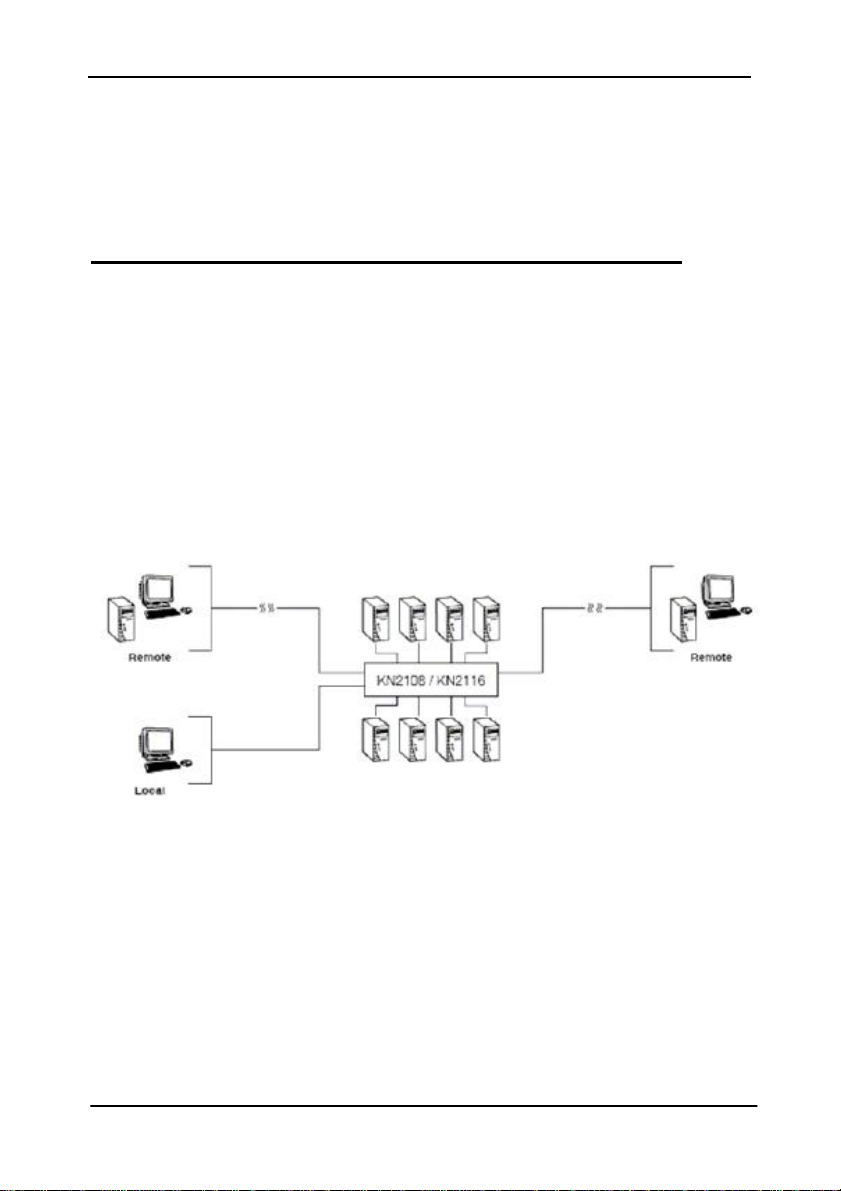
KN2108 与 KN2116 是以 IP 为架构的 KVM 控制装置,其允许近端与远端的操作
者从单一控制端监控及访问多台电脑,例如,一台 KN2116 可以控制高达 16
台电脑,而通过堆叠串联方式则可连接至 16 台 KVM 切换器,并安装于一个
二层的安装架构中,控管至 256 台电脑。
由于 KN2108/KN2116 使用 TCP/IP 通讯协定,因此用户可以通过连网的电脑-
无 论 电 脑 在 大 楼 任何地方、在街道上,甚至在地球另一端,访问
KN2108/KN2116。
从近端控制端访问至切换器所连接的电脑十分容易,只要从键盘上输入热键
组合,或使用功能强大鼠标驱动的 OSD(屏幕显示菜单)系统,同时也提供
了自动扫描功能可自动逐一扫描与监控所有安装构架下运作中的电脑。
远端控制端可以由 IP 地址连接至 KN2108/KN2116,而本产品所提供的软件工
具将允许远端访问更加顺利有效,而菜 单 式 的 OSD 管理员功能可允许管理者
轻松地处理多个维护工作,从安装或执行 GUI 应用程序到 BIOS 层级的疑难
排除、常规监控与同步维护、系统管理、重新开启甚至事先开启等功能。
1
Page 20

KN2108/2116 用户手册
无论身处何方,远端管理者都可以在网络上通过浏览器登入。由网络浏览器
管理,登入成功后,可使用 Windows 或 Java 用户端介面进行操作,而 Java
架构的用户端程序则可让切换器与安装 Java 2 的操作系统搭配使用。
用户端软件可让操作者与 KN2108/KN2116 所连接的电脑交换键盘、显示器与
鼠标信号,如同操作者直接身处于设备旁一般,而画面分割功能,则可将 8
或 16 台电脑的视频输出画面在同一时间一起显示。
本产品配备 RJ-45 连接头通过 CAT 5e 线缆连接至电脑,此种节省空间的创
新可将一台 8 或 16端口的切换器方便地安装在 1U 的系统构架上,在 安装上,
也利用多数现代化商业大楼内建的网络布线。
安装简便快捷,只需将线缆连接到相应的端口即可。由于切换器直接取得键
盘的输入资料,因此不需要软件设定,也不需要繁琐安装程序,且不会有不
兼容的问题。
由于固件可以通过网络更新,您只要从我们的网站下载最新的固件版本,便
可以让您的设备拥有最新的改善功能。
由于提供了先的安全机制,KN2108/KN2116 可提供最快、最安全、最有效率
的方法允许用户从从远端访问及管理广布各地的多台电脑安装架构。
2
Page 21

KN2108/2116 用户手册
产品特性
u 8/16 端口远端管理 KVM 切换器—可从单一 KVM 控制端(键盘、鼠标、
显示器)监控和管理 8 或 16 台电脑。
u 可通过 LAN、WAN 或 Internet 从远端访问电脑,在任何时间、任何地方
控管您的安装架构。
u 支持三个连接通道-1 个近端和 2 个远端用户可在同一时间分别访问不
同端口。
u 支持 Internet 浏览器连接;提供 Windows Client 与 Java Client 用
户端程序;Java Client 可运作于所有操作系统中。
u 图形化 OSD 及图形化工具列,提供便利友善的操作介面
u 支持 Windows 架构的日志伺服器
u 可搭配 Power Over the NET 装置使用,以进行远端电源管理
u 提供 64 组用户账号,并支持 32 组用户同时登陆
u 三层安全机制:多个管理者,多个用户与多个浏览者
u 安全机制包含密码保护、加密技术—1024 位 RSA、56 位 DES 与 256 位
AES;及 128 位 SSL
u 支持 RADIUS
u 可通过网络快速更新固件
u 支持所有主要伺服器平台及 VT100 的序列装置
u 支持多平台,包括 PS/2,USB 及 Sun
u 支持 10Base-T,100Base-T,TCP/IP 及 HTTP
u 支持高视频分辨率:最高可达 1280x1024@60Hz
u 前面板可与主机分离,方便安装在 1U 的机架中
u RJ-45 连接介面可提供 16 个端口操作—CAT 5 线缆可简化布线工程
3
Page 22

KN2108/2116 用户手册
系统需求
u 为连到最佳效果,用 于 远端访问 KN2108/2116 的电脑,其中中央处理器
至少为 Pentium III 1 GHz processor 以上,且视频分辨率设定为 1024
x 768.
u 如果使用 Windows Client 用户端程序访问切换器,需安装 DirectX 7.0
以上版本的软件;如果您仍未安装 DirectX,您可从 Microsoft 的网站
上下载:
http://www.microsoft.com/downloads。
u 如果使用 Java Client 用户端程序访问切换器,需安装 Sun Java 2
(1.4.2 以上版本的执行环境;如果您仍未安装,您可从 Sun Java 的网
站上下载:
http://java.sun.com 。
u 浏览器必须支持 128 位的资料加密。
u 为确保使用效果,我们建议 Internet 的连线速度至少为 128 kbps。
电脑
安装在连接至 KN2108 或 KN2116 电脑端口的电脑必须具备以下条件:
u 一组 VGA, SVGA 或 Multisync 端口
u 一组 Type A USB 端口与 USB 主控制器(供 USB KVM 模块(电脑端模块)
使用,请参阅第 20 页 KVM 模块安装连线图)
u 6-pin mini-DIN 键盘与鼠标端口(供 PS/2 KVM 模块(电脑端模块)使
用,请参阅第 20 页 KVM 模块安装连接图)
4
Page 23

KN2108/2116 用户手册
KVM 模块(电脑端模块)
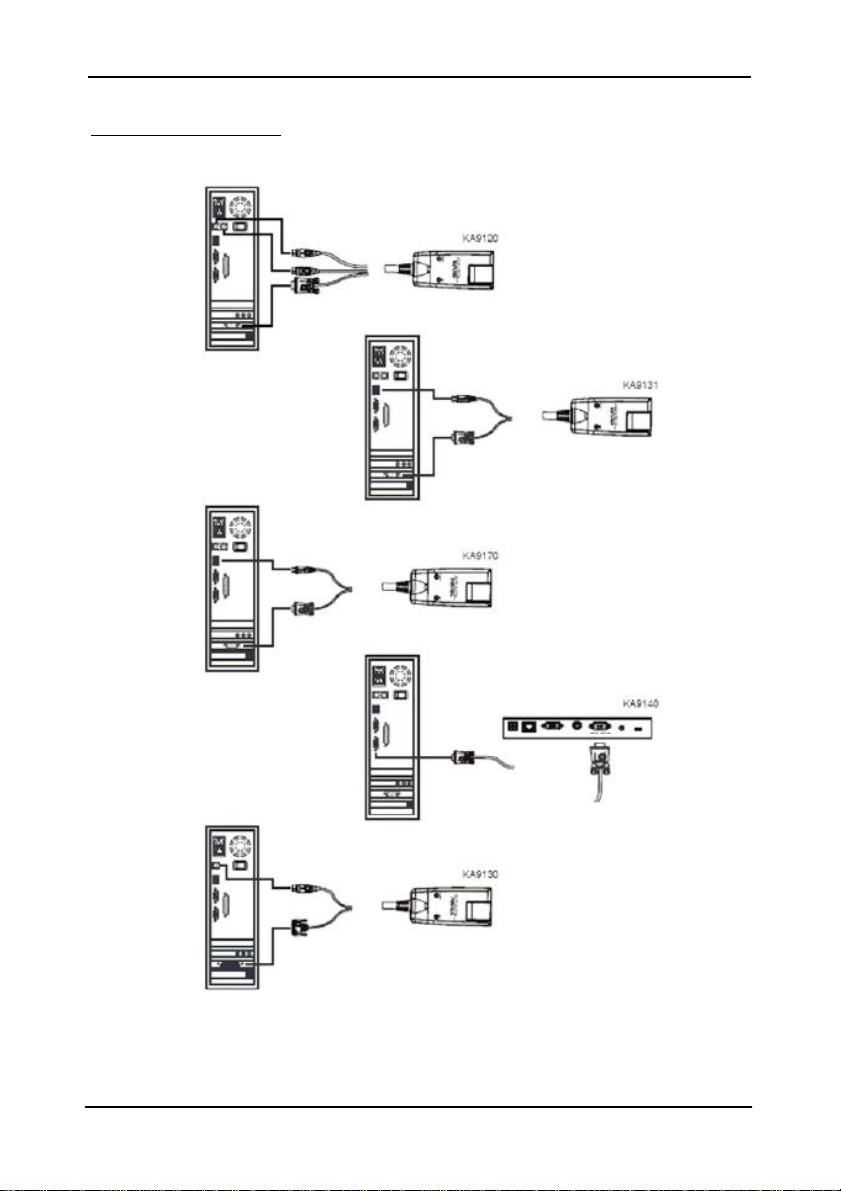
u Cat 5 (或以上)线缆连接 KN2108/2116 至 KVM 模块(请参阅第 19 页单
层安装架构连线图)
u 使用 KN2108/2116 必须搭配以下 KVM 模块:
功能 模块
连接至 PS/2 端口的设备 KA9120
连接至 USB 端口的设备 KA9170
连接至 Sun Legacy 电脑 KA9130
连接至 Sun USB 电脑 KA9131
连接至序列设备 KA9140
5
Page 24
KN2108/2116 用户手册
部件
前视图
KN2108:
KN2116:
6
Page 25

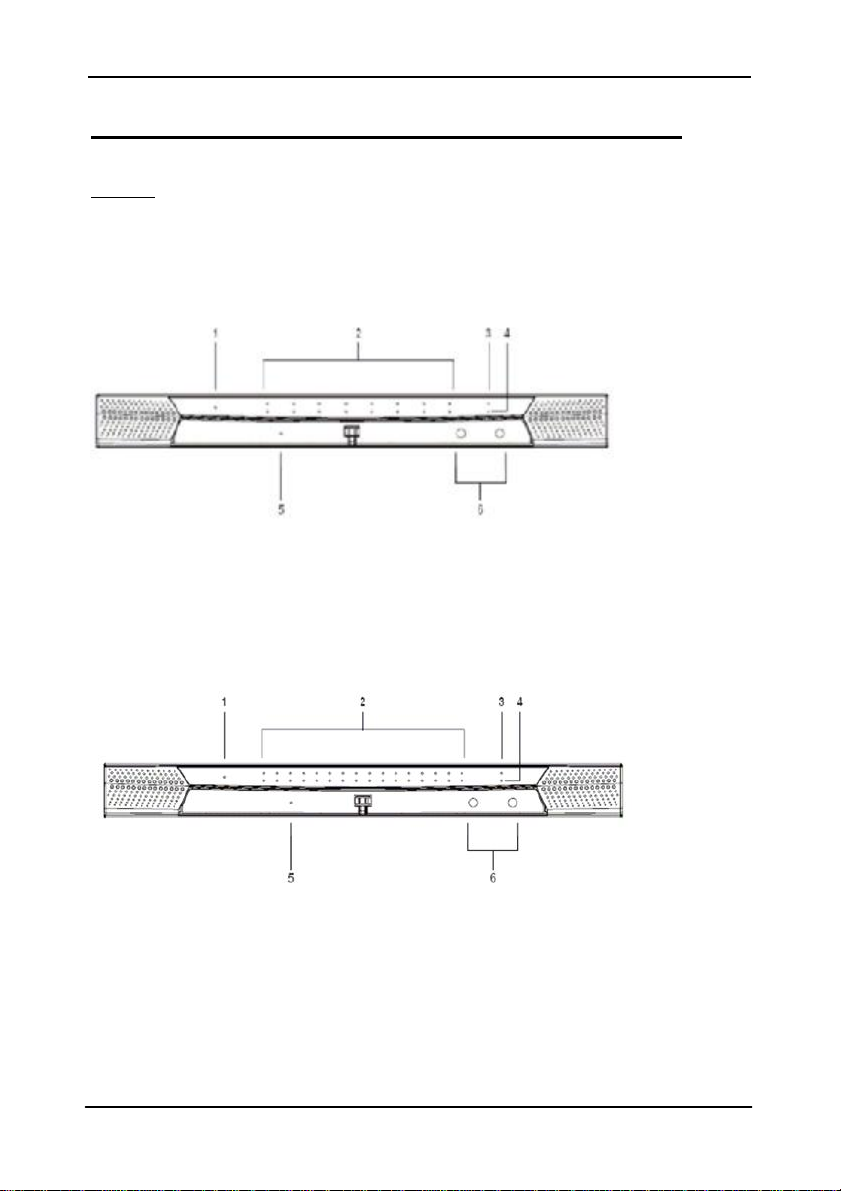
部件 描述
KN2108/2116 用户手册
1 电源 LED 指
示灯
2 端口 LED 指
示灯
3 网 络 连线
LED 指示灯
4 10/100
Mbps 资料
LED 指示灯
5 重置开关 注意:此按键为半嵌式,且必须使用尖锐物才可
6 端 口 切 换
按键
指示灯为橙色时,显示 KN2116 已接上电源且处于
可操作状态。
主要提供其相对应端口的状态信息。每个端口都
配有一对 LED 指示灯,上排为连线 LED 指示灯,
下排为已选择 LED 指示灯:
连线 LED 指示灯呈绿色时,表示连接到该端口的
主机已经开启,并在运行中。
已选择 LED 指示灯呈红色时,表示连接至其相对
应端口的主机正被选择并连接中,该 LED 指示灯
在正常状态下为稳定持续亮着的状态,如果为闪
烁状态则表示该端口正处于自动扫描模式下(请
见第 64 页自动扫描)。
当 KN2116 电源首次开启后,切换器会执行自我测
试。而连线与已选择指示灯则会依次闪烁。
绿灯闪烁时表示用户端程序正在访问本设备。
u 指示灯为橙色时,表示资料传输速度为 10
Mbps。
u 指示灯为绿色时,表示资料传输速度为 100
Mbps。
按下,例如回形针的一端或圆珠笔。
当开启 KN2116 电源时,长按开关可使切换器由出
厂安装的固件版本取代切换器已更新过的固件版
本,此动作可让您在固件更新失败后恢复至原始
状态,并让您有机会重新更新固件。
按下 Port Down 按键可从当前的端口切换至安装
构架下的下一个端口。
7
Page 26
KN2108/2116 用户手册
后视图
KN2108:
KN2116:
8
Page 27

KN2108/2116 用户手册
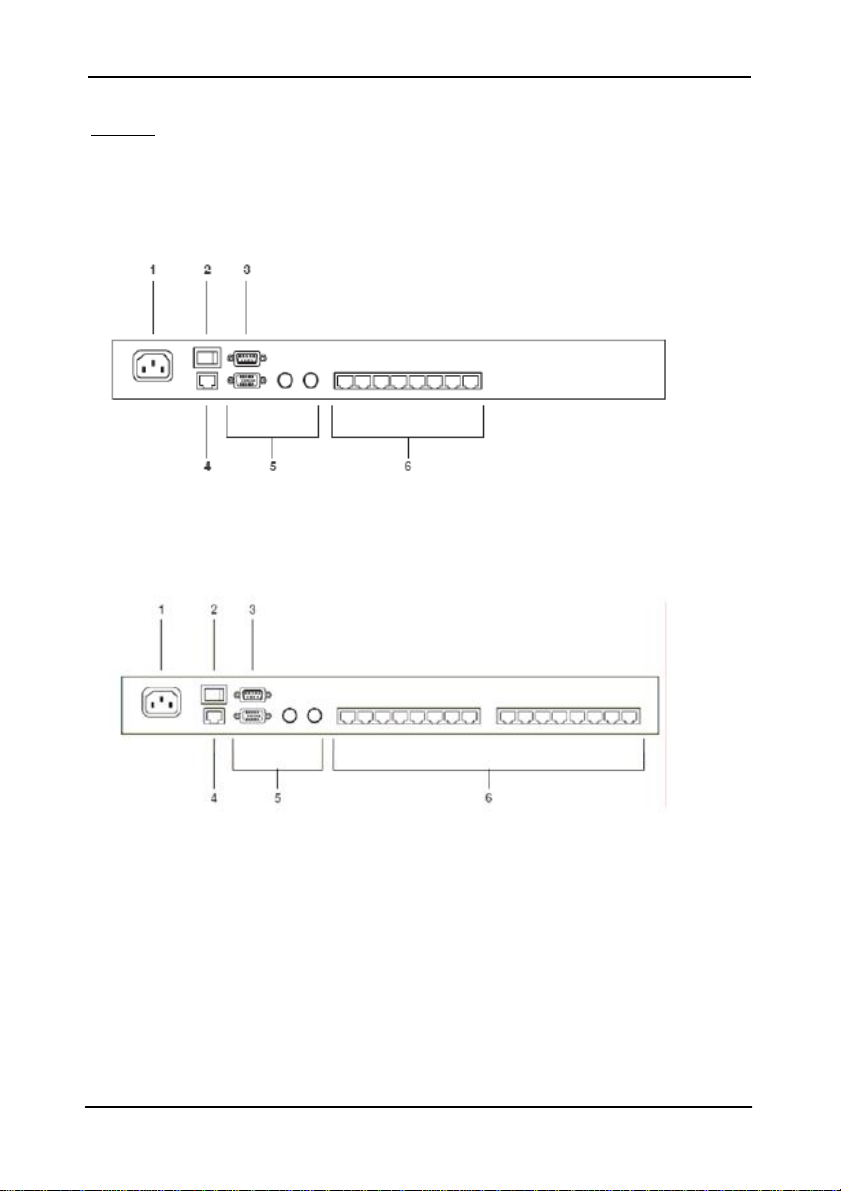
部件 描述
1 电源插座 请将电源线插入此处
2 电源开关 此为标准的翘板开关,可开启与关闭电源
3 PON 端口 此端口可用于连接 Power over the NET 远端电
源管理模块;该 PON 设备可允许与 KN2116 连接
的电脑通过网络从远端开机;请联络您的经销
商了解更多信息。
4 LAN 端口 请将连接 KN2116 至 Internet 的连接线插入此
处。
5 近端控制
端端口
6 KVM(电脑
端)端口
KN2116 除了可通过网络连接外,也可从一组近
端控制端进行访问。请将近端控制端的连接线
(键盘、显示器和鼠标)插如此处,每个端口
都标有颜色及图示。
请将连接 KN2116 至 KVM 模块(电脑端模块)的
CAT 5 连接线插入此处。
9
Page 28

KN2108/2116 用户手册
第二章
硬件安装
介绍
为提供便利灵活使用,本产品可混合使用 PS/2 与 USB 介面,支持跨平台 ;
KN2108/2116 可通过 KVM 模块连接,KVM 模块作为切换器与连接设备之间的中介装
置(请见第 19 页,安装连线图)。
每台电脑或设备的连接都分别需要一组 KVM 模块,此些模块的型号可见第 5页 KVM
模块(电脑端模块)章节了解更多信息。
安装前准备
1. 关于放置本设备的重要安全信息已列于第 iv 页,请在操作前先参
阅该内容。
2. 在安装前,请确认所有您将连接的设备电源都已关闭,您必须将所
有具有键盘电源开启功能的电脑电源线拔掉。
10
Page 29
KN2108/2116 用户手册
堆叠与机架安装
KN2108/2116 可堆放在桌面上。或通过不同方式安装在机架上,下面章节将介绍
各种方式的安装程序:
堆叠放置
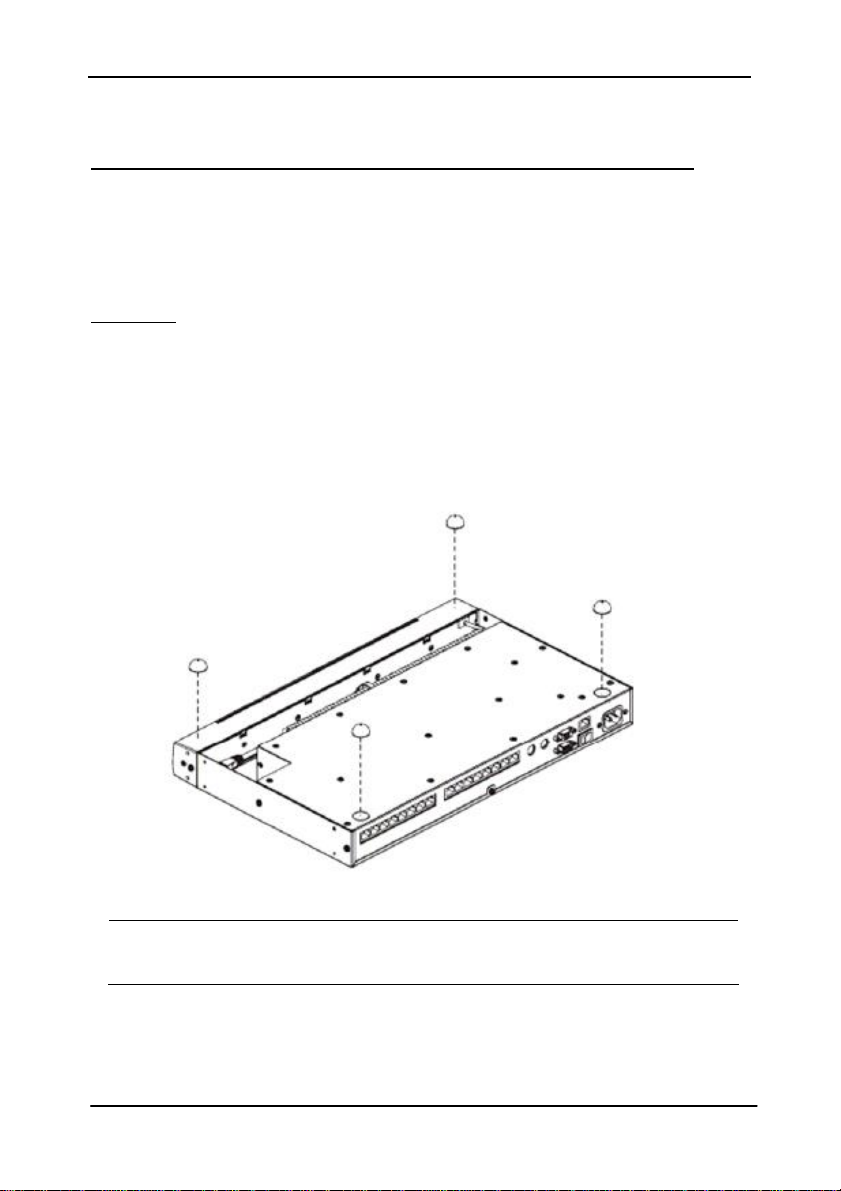
KN2108/2116 可被放在任何适当的平面上,该 平面必须能支撑切换器与其所连接
的线材重量。如果放置 KN2108/2116 或堆叠与之串联的切换器。请将本包装所
附的塑胶脚垫的底部背胶撕下,并将脚垫黏贴在切换器底板的四个角落上,如
下图所示:
注意:为了确保适当的通风空间,各边至少留出 5.1cm,及背面留出
12.7cm 的空间安置电源线及连接线。
11
Page 30
KN2108/2116 用户手册
机架安装—分离式
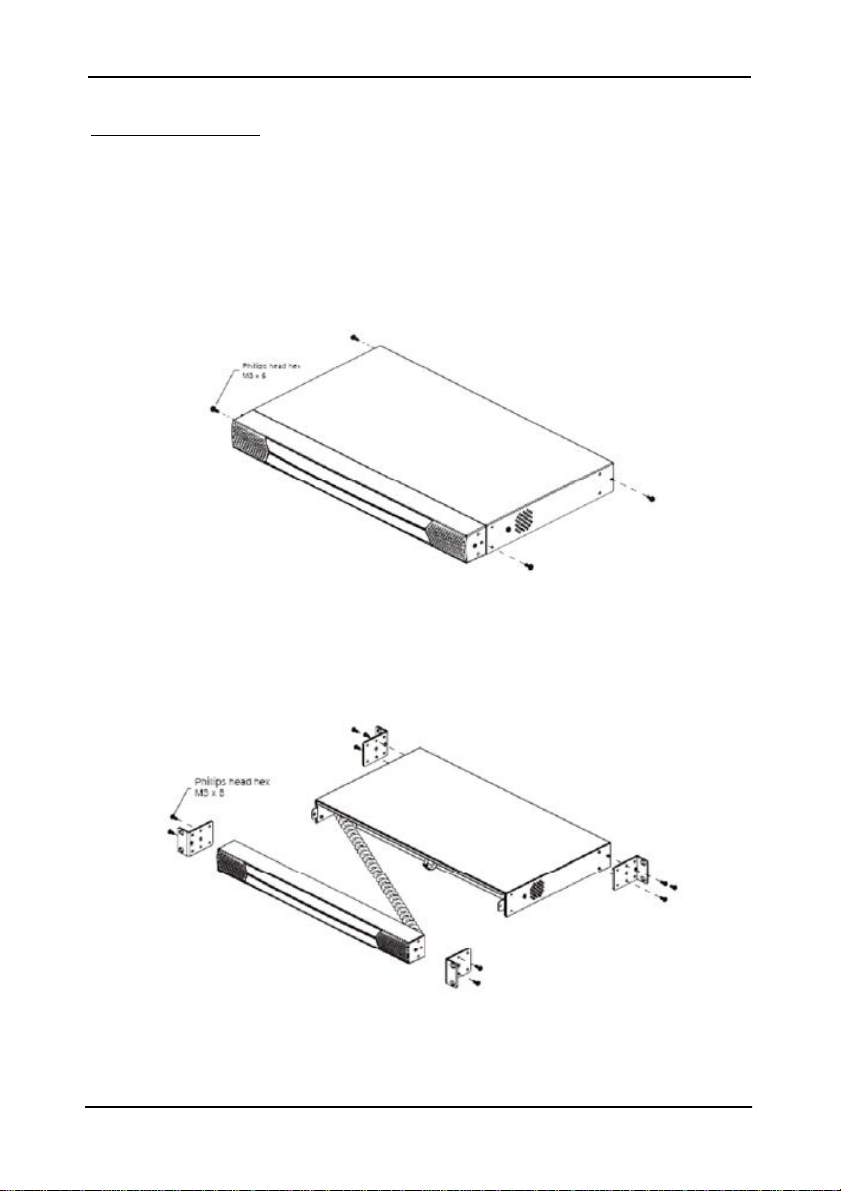
KN2108/2116 可安装在 19〞(1U)的机架上,本产品提供三种安装方式:分离式、
前端与后端安装,在此三种方式中,我们建议您可使用分离式的安装方法。
1. 卸除设备前方与后方的四个螺丝。
2. 将前后两个模块分开,并使用本包装机架安装配件所附的 M3 x 8 Phillips head
hex 螺丝将机架安装固定片锁在两模块上。
12
Page 31
KN2108/2116 用户手册
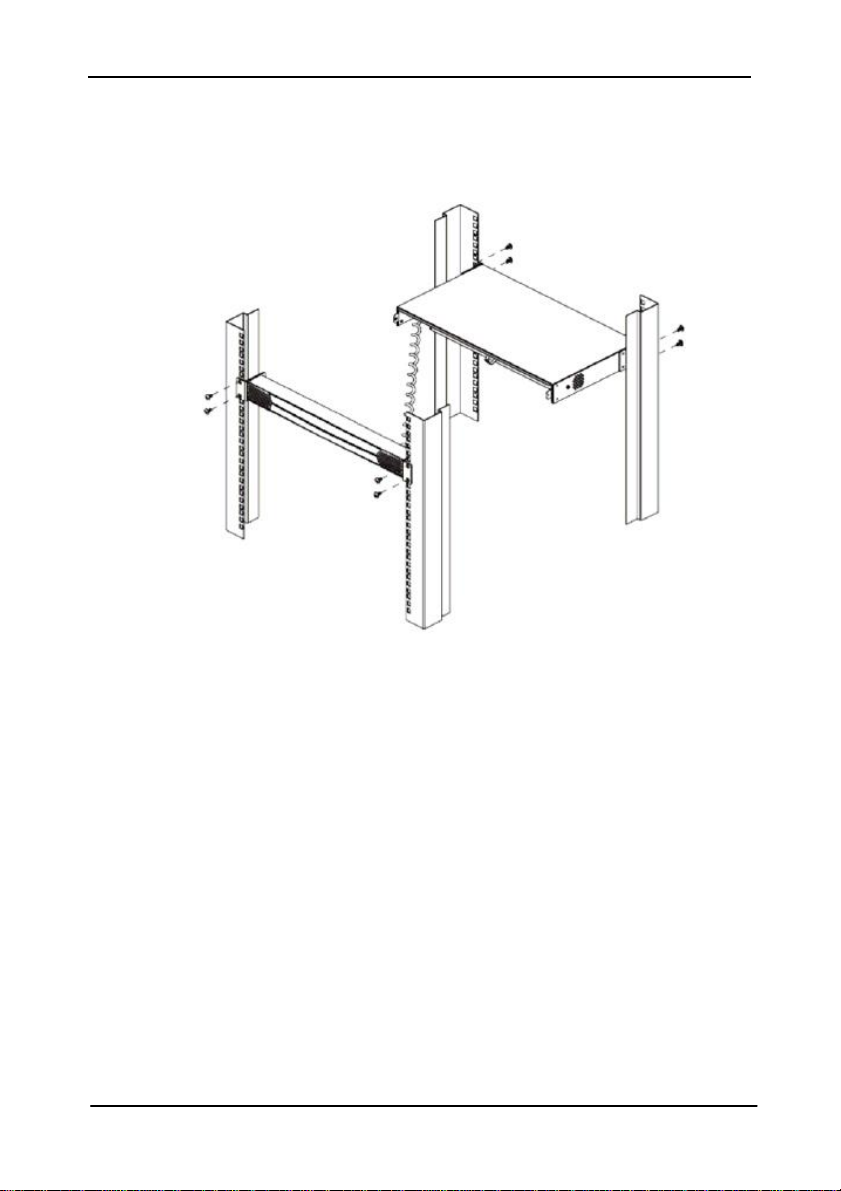
3. 将本设备移到机架上,并将机架固定片的螺丝洞对准机架上的洞。
4. 利用螺丝将固定片锁在机架上。
注意: 本产品提供卡式螺母以供应螺纹的机架使用。
13
Page 32
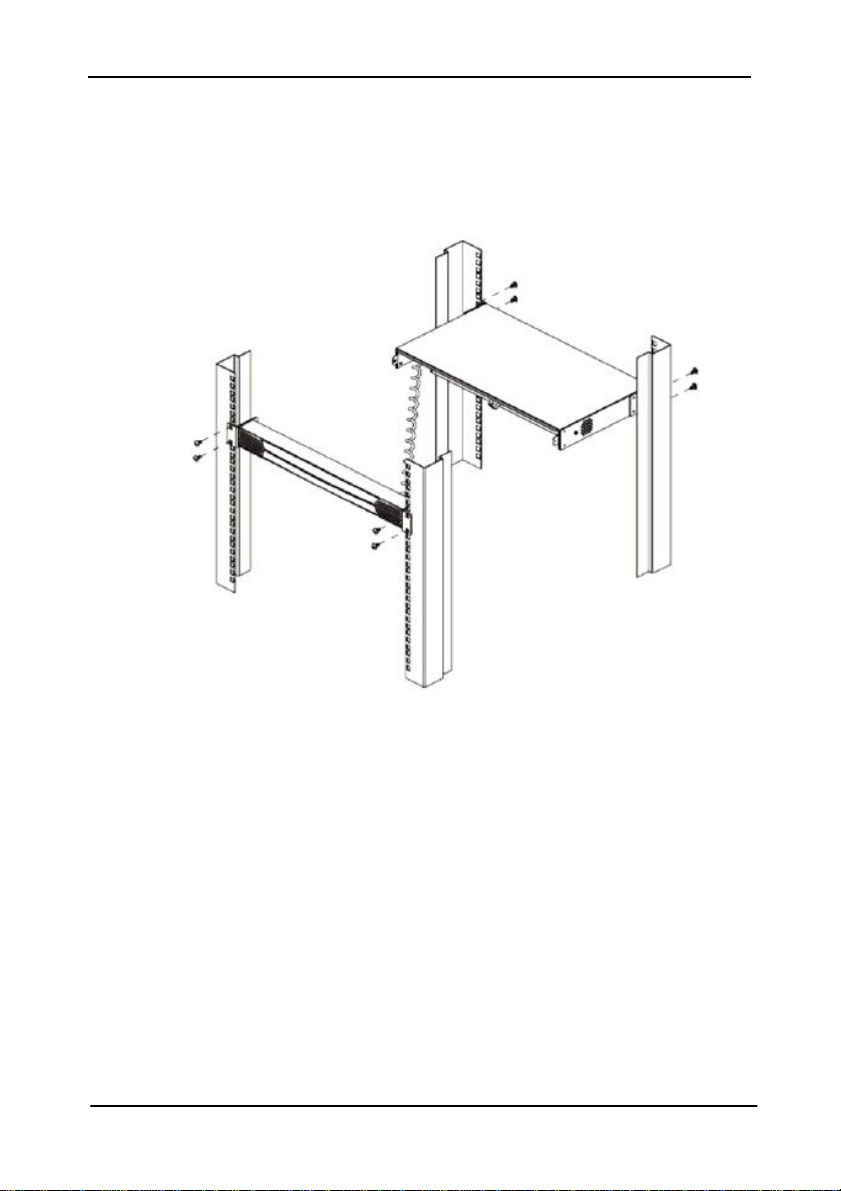
KN2108/2116 用户手册
机架安装——前端
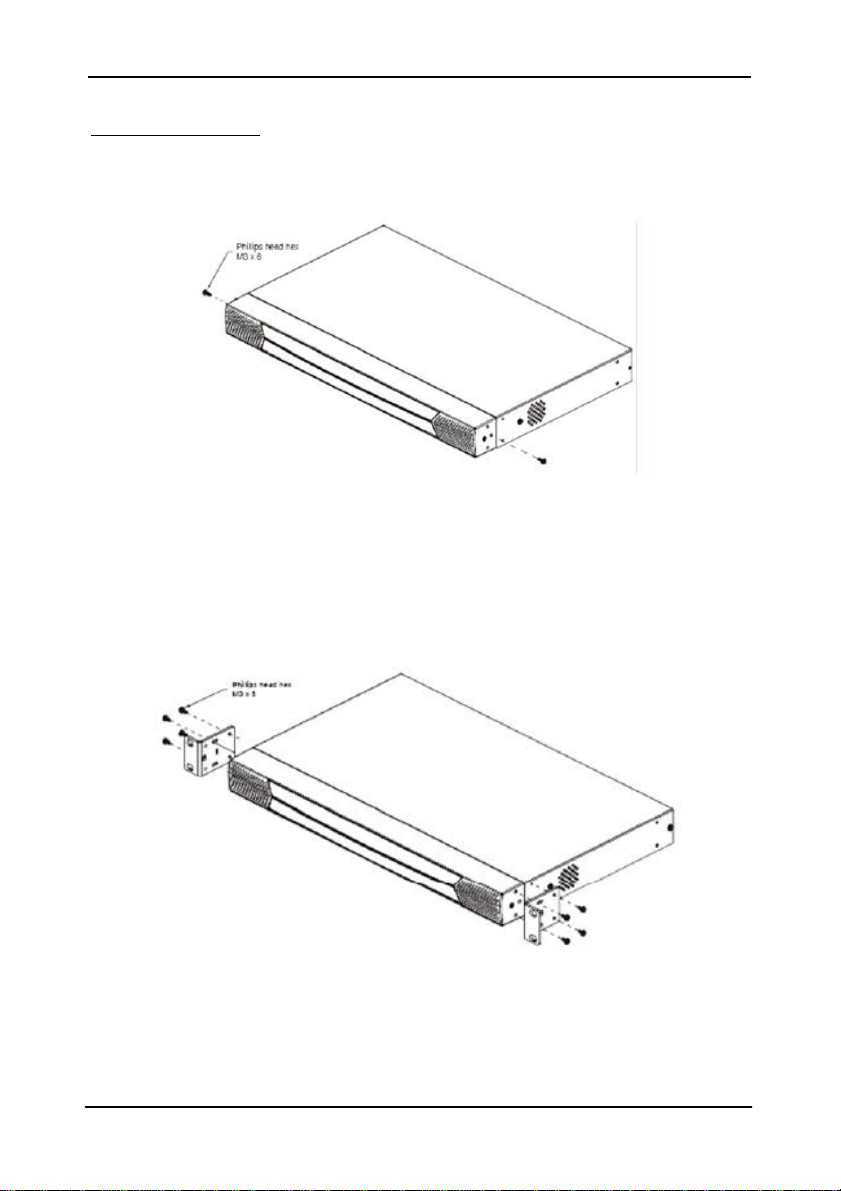
1. 将设备前端的两颗螺丝拆下来。
2. 使用本包装机架安装配件所提供的 M3 x 8 Phillips head 螺丝将机架固定片锁
于设备的前端上。
14
Page 33
KN2108/2116 用户手册
3. 将本设备移到机架上,并将机架固定片的螺丝洞对准机架上的洞。
4. 利用螺丝将固定片锁在机架上。
注意: 本产品提供卡式螺母以供应螺纹的机架使用。
15
Page 34
KN2108/2116 用户手册
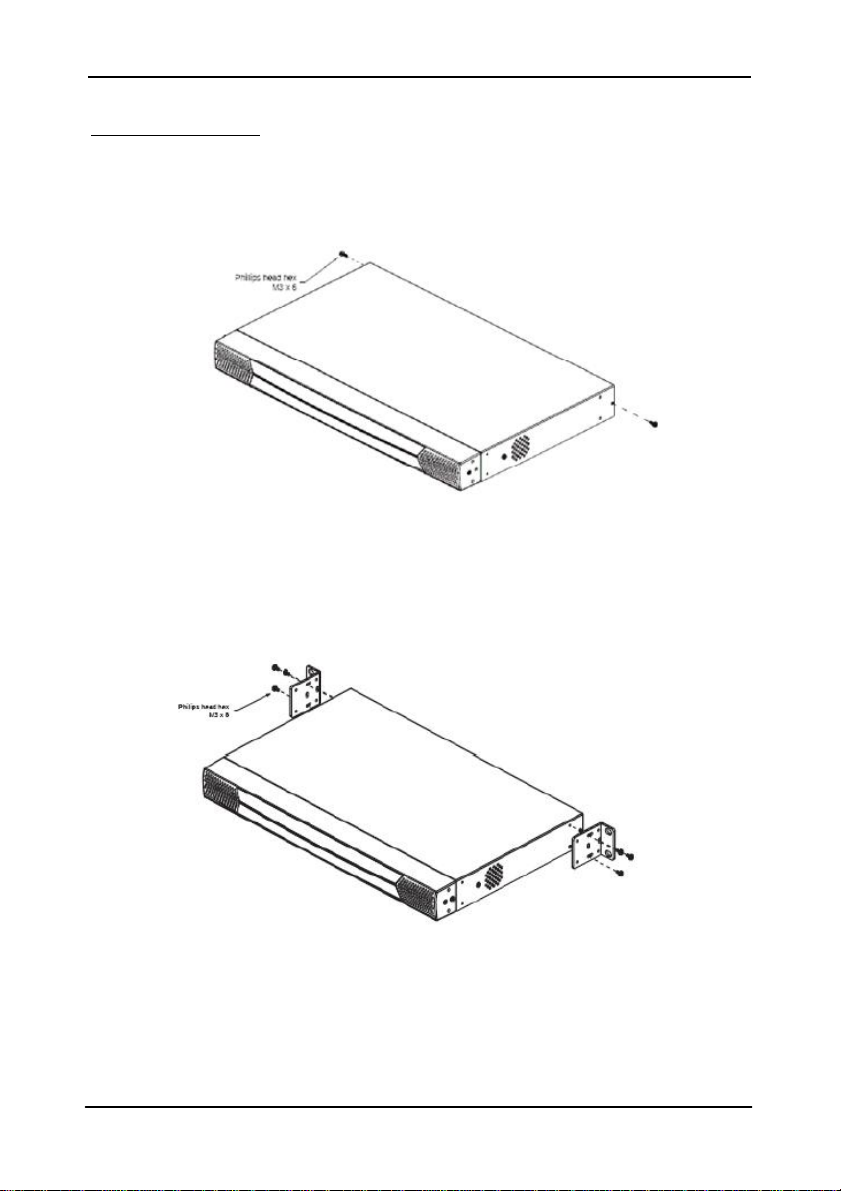
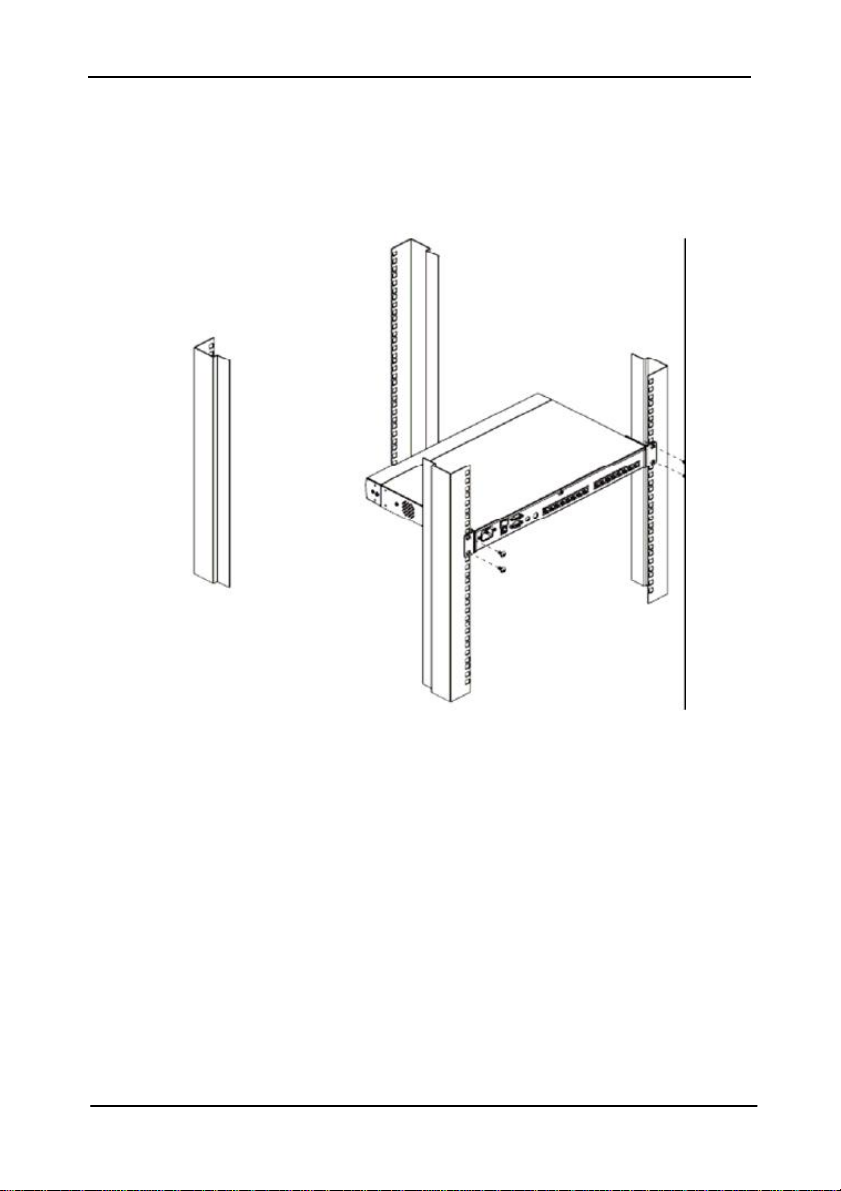
机架安装——后端
1. 将设备后端的两颗螺丝拆下来。
2. 使用本包装机架安装配件所提供的 M3 x 8 Phillips head 螺丝将机架固定片锁
于设备的后端上。
16
Page 35
KN2108/2116 用户手册
3. 将本设备移到机架上,并将机架固定片的螺丝洞对准机架上的洞。
4. 利用螺丝将固定片锁在机架上。
注意: 本产品提供卡式螺母以供应螺纹的机架使用。
17
Page 36

KN2108/2116 用户手册
单层级安装
在一个单层级安装架构下,并 不 会有额外的 KVM 切换器从 KN2108/2116 上串联出来。
如果想单层安装,请参阅第 19 页的安装连线图(连线图对应的号码即为指示步骤的
顺序),并请依照如下步骤执行:
1. 将您的近端控制端的键盘、显示器及鼠标插入本机台的近端控制端端口中。
注意:控制端与 KN2108/2116 之间的距离必须不能超过 20m。
2. 使用 Cat 5 线缆将任何可利用的 KVM 端口与 KVM 转换线缆连接,该转换线缆符
合连接至您正在安装中的电脑所需(请见第 5 页的表格了解更多信息)。
注意:连接到 KN2108/2116 的 Cat5 线缆的距离不能超过 40m。
3. 连接 KVM 模块到电脑。
4. 将 KVM 模块上的连接头插到您正在安装的电脑上适当的端口(请见第 20 页 KVM
装换连接线安装连线示意图)
5. 将连接至 LAN WAN 的连接线插至 KN2108/2116 上的 RJ-45 插座上。
6. 将电源线的母头插至 KN2108/2116 上的电源插座,并将公头端插到 AC 电源。
7. 开启 KN2108/2116 的电源开关。
在 KN2108/2116 电源开启后,开启电脑电源。
18
Page 37
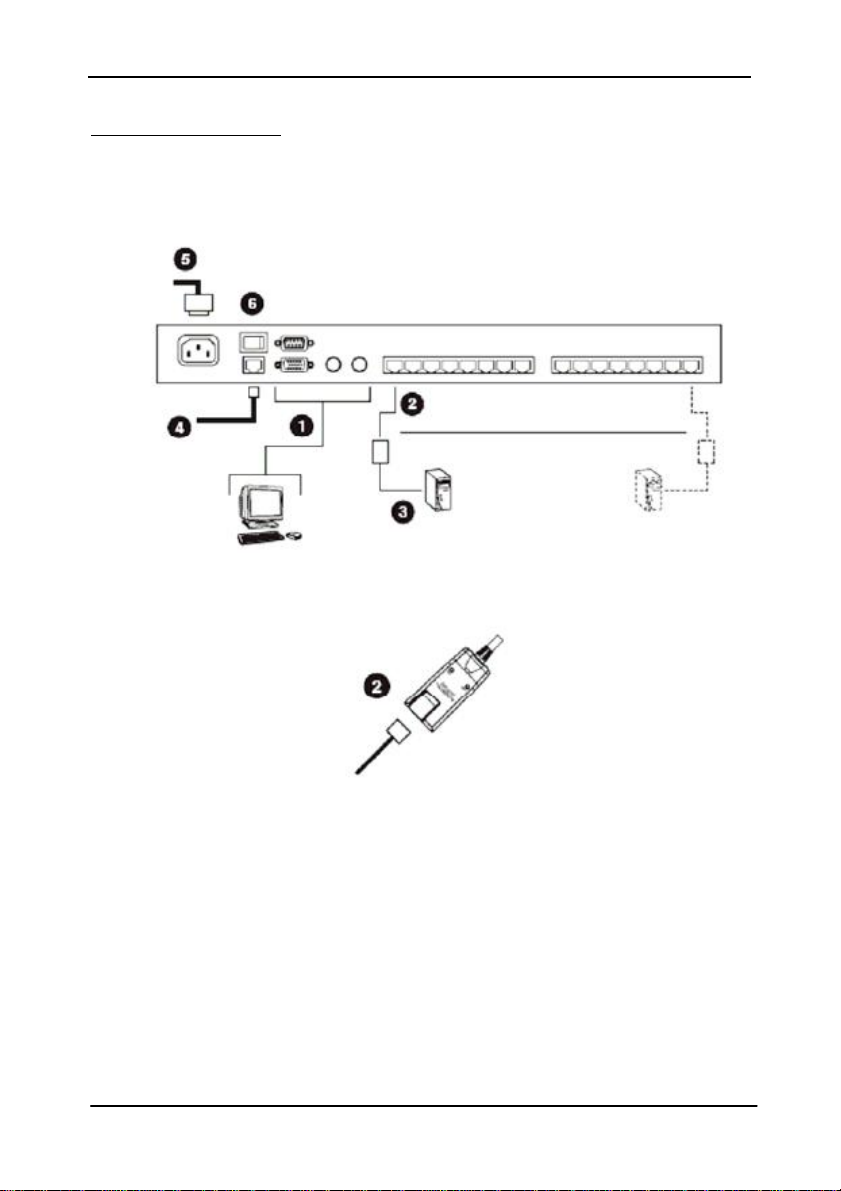
单层安装架构连线图
KN2108/2116 用户手册
19
Page 38
KN2108/2116 用户手册
KVM 模块安装连线图
20
Page 39

KN2108/2116 用户手册
两层安装架构
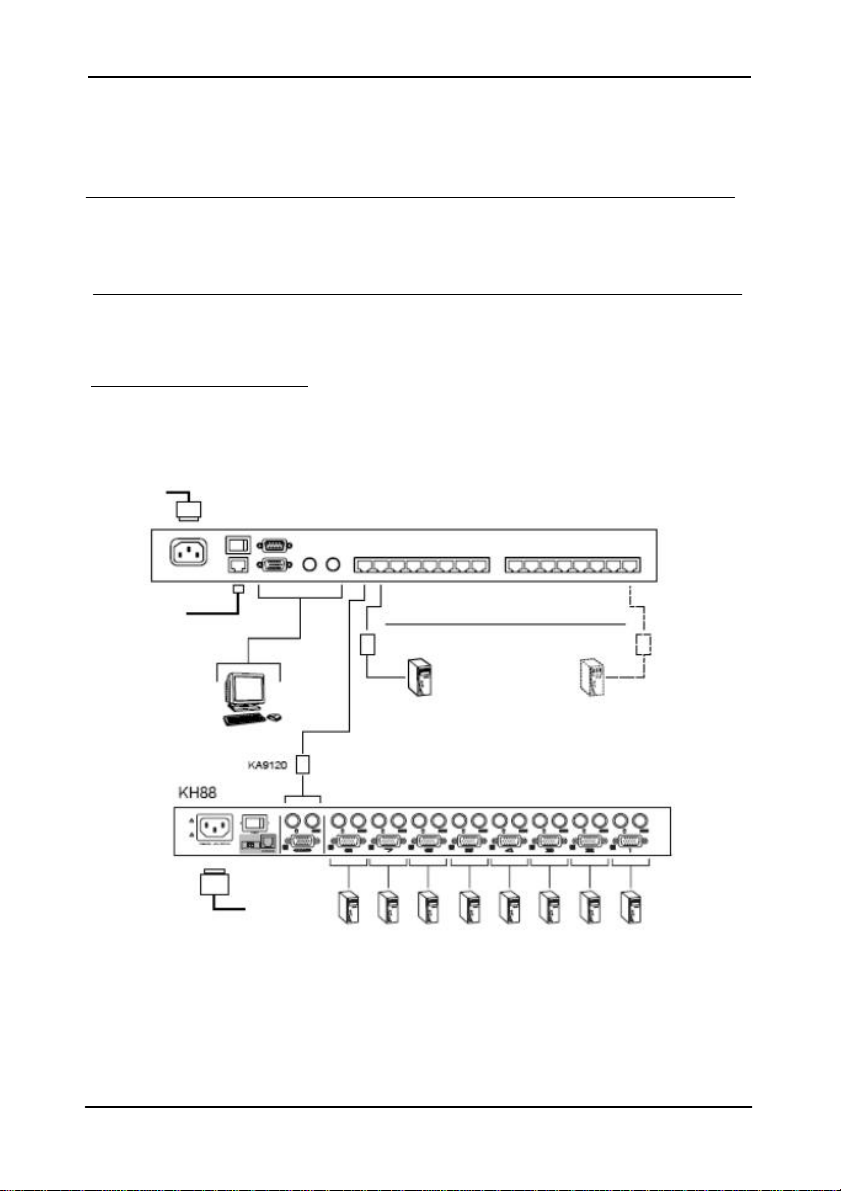
如果控管更多台电脑,最多可从 KN2108/2116 的电脑端端口串联 8 台(KN2108)或
16 台(KN2116)额外的切换器,并在同一个两层级的安装架构下,控管 128 台(KN2108)
或 256 台(KN2116)电脑。
在堆叠串联下,KN2108/2116 为第一层,而被串联的切换器则为第二层。
注意:安装示意图中的 KVM 切换器为 KH88,请参见第 116 页支持的 KVM 切换器中说
明,了解可被 KN2108/2116 堆叠串联的兼容 KVM 切换器列表。
如果安装一个两层级的架构,请参考第 22 页的连线图,并执行如下:
1. 请确认所有您即将连接的设备,包括安装构架下所有之前已存在的设备,其电
源都关闭。
2. 使用 Cat 5 线缆将第一层级设备(KN2108/2116)上任何可用的电脑端口(KVM
端口)与一个 PS/2 类型的 KVM 转换线接线(如第 5 页 KVM 模块中的描述)。
3. 请将模块的 KVM 连接头分别插入第二层切换器上的键盘、鼠标和显示器等控制
端端口。
注意:第二层设备与 KN2108/2116 之间的距离不能超过 40m。
4. 使用 KVM 连接线组(如同被对堆叠串联的 KVM 切换器说明书中连接线章节所描
述),将第二层级设备上任何可用的电脑端口与您要安装的电脑上的键盘、显示
器和鼠标端口。
5. 将被堆叠串联的 KVM 切换器所提供的电源线插至其电源插座上,并将电源线另
一端连接至 AC 电源上。
6. 重复上述步骤完成其它台第二层设备的安装程序。
7. 开关第二层设备的电源,然后再开启 KN2108/2116 的电源。
21
Page 40
KN2108/2116 用户手册
8. 开启所有电脑的电源。
注意:在电脑电源开启的顺序上,第二层设备必须先被开启,在所有第二层设备被
开启后,然后开启第一层设备的电源,在第一层与第二层都开启后,最后开
启电脑电源。
两层安装架构连线图
22
Page 41

KN2108/2116 用户手册
热插拔
KN2108/2116 支持热插拔功能—通过从端口拔除或重新插回连接线的方式,即可将
电脑移除或是重新连接,无须关闭设备。
如果您变更了电脑位置,为了使 OSD 目录可对应至此端口的变更,您必须手动重新
编辑端口的名称,OSD 可显示新的端口信息,请参阅第 30 页端口名称。
注意:如果电脑的操作系统并不支持热插拔功能,则此功能将可能无法正常使用。
关机与重启
如果需要关闭 KN2108/2116 电源,或切换器因断电而需要重新启动,请在重启之前
先等待 10 秒钟。在此状况中,电 脑应该不会受到影响,但是如果电脑也在此操作时
关闭,只需重新启动即可。
23
Page 42

KN2108/2116 用户手册
端口编号
安装架构下每台电脑都会被指派一组端口编号,该端口编号根据其层级及电脑连接
切换器的端口号码而设定,可能为一位数或两位数。
第一位数字代表第一层级设备的电脑端端口编号,第二位数字代表第二层设备的电
脑端端口编号。
而连接至第一层设备的电脑拥有一位端口编号(从 1-16),代表其所连接的电脑端
端口号码相对应的端口编号。
而连接至第二层设备的电脑,会有两位数的端口编号:
u 第二位数字(从 1-8)代表电脑连接至第二层设备上电脑端端口编号,第一位数
字(从 1-16)表示第二层设备连接至第一层设备上的电脑端端口编号。
u 例如,一个端口号码为 12-3 的电脑,代表该电脑连接到第二层设备上第 3 端
口,而第二层设备连接至第一层设备上的第 12 个电脑端口。
端口选择
您可通过 OSD 切换选择端口,关于 OSD 操作细节将在第五章与第六章中说明。
24
Page 43
KN2108/2116 用户手册
第三章
管理者功能
介绍
OSD 的管理者页面可让管理者(及拥有管理者权限的用户—请参阅第 34 页的用户管
理员)设定及控管所有 KN2108/2116 的操作,而对于没有管理者权限的用户,此页
面开启的标签功能将会被关闭(呈现灰色)。
近端控制端
一旦 KN2108/2116 的连接线被持续完成,管理者必须执行的下一个步骤即是设定本
设备,而在首次设定最方便的方法即是通过近端控制端。
当近端控制端已被连接,且 KN2108/2116 开启后,将会在近端控制端的屏幕上出现
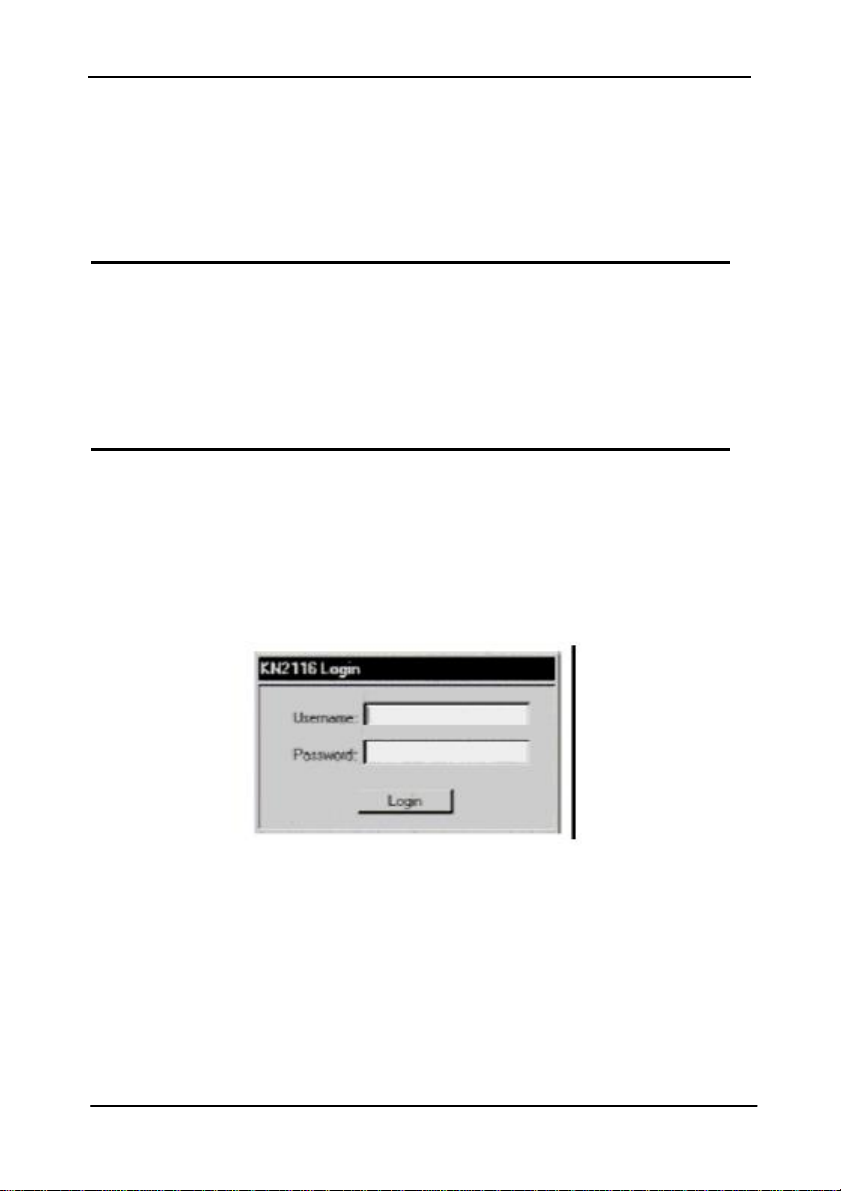
一个登入画面:
如果是首次登入,您可以使用默认的用户名称:administrator,及默认的密码:
password。基于安全的考虑,我们强烈建议您通过用户管理员功能(参阅第 34 页)
修改默认的名称和密码。
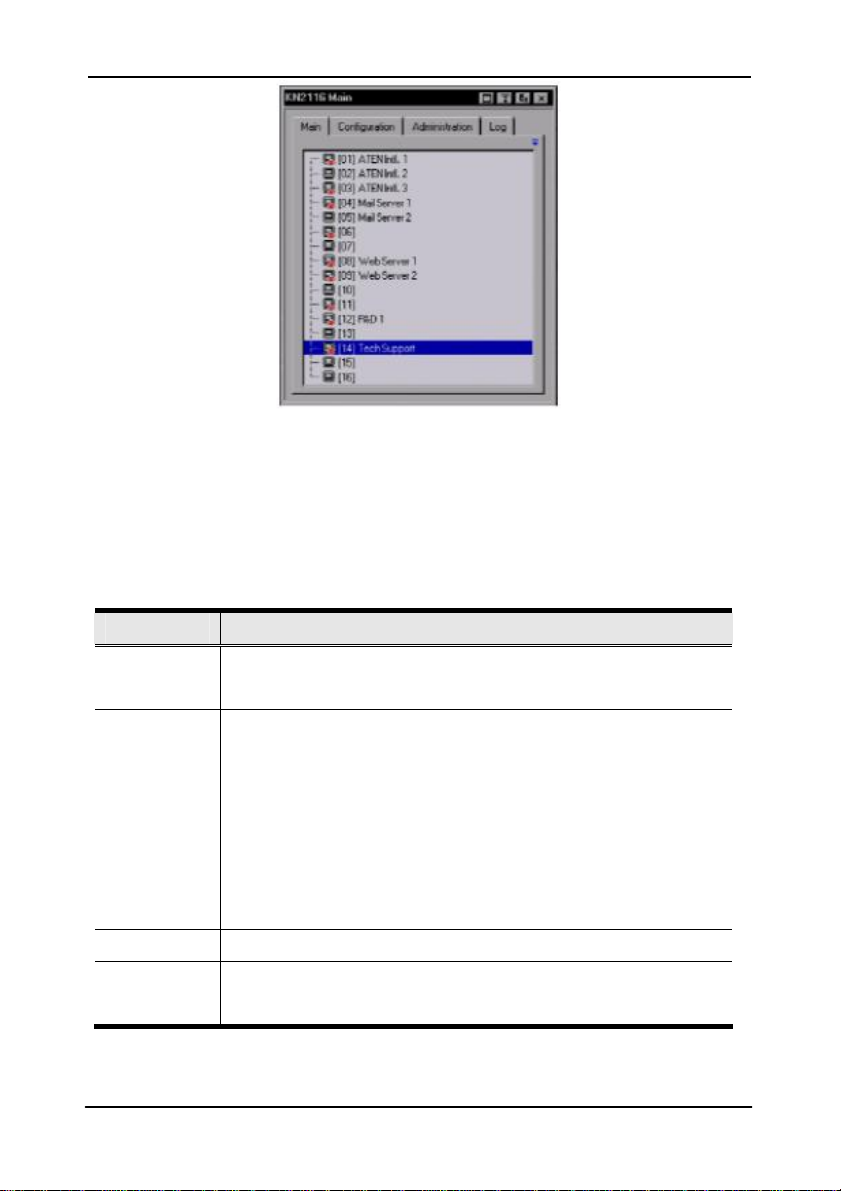
当您成功登入后,将会出现近端控制端的 OSD 画面:
25
Page 44
KN2108/2116 用户手册
OSD 画面包含了四个页面,每个页面都有特定的设定功能:Main(主页面)、
Configuration(设定)、 Administrator(管理者功能)与 Log(日志功能);每个
页面的功能将在后面的章节中说明。
在 OSD 页面标题列的右方有四个按钮,其功能与作用(由左而右)描述如下表,请
注意该按钮功能也可通过按下功能键的方式操作,其相对应的功能键标示于按钮名
称后的括号中。
按钮 功能
屏幕浏览模
式(【F6】)
透 明 功 能
(【F7】)
退出(【F8】) 关闭 OSD 画面并退出 KN2108/2116 的连线。
隐藏(【Esc】) 关闭 OSD 画面但并不退出连线,您可以通过 OSD 热键(请参见
在全屏幕与视窗浏览间进行切换。
选择此按钮可以使 OSD 的显示呈现半透明状,已 允许任何被 OSD
画面覆盖的影像显示出来。再次选择此按钮,则可让 OSD 画面
返回正常不透明的状态。
注意:1. 在使用此功能前,我们建议您先将屏幕刷新频率设定
值设定高于 75Hz。
2. 当此透明功能开启时,如果您切换至无连接电脑的端
口,则此功能将会变成无效。
第 80 页 OSD 热键)重新显示出 OSD 画面。
26
Page 45

KN2108/2116 用户手册
主页面功能
主页面显示了所有 KN2108/2116 的端口,并可管理端口的访问功能;选择一个端口
并双击该端口,便可切换至该端口所连接的设备。
u 当一个屏幕形状的端口图示出现在该端口号码的前面时,且显示为绿色表示该
端口所连接的设备已经开启并在运作中。
u 如果该端口被选择为快速浏览端口(参阅下述),则会出现一个红色眼睛图示
指示该状态。
此外,除可通过主页面选择切换电脑外,管理者亦可通过此页面启动/关闭已选择端
口的快速浏览状态,并可为每个连接新增、修改及删除名称。
快速浏览端口
您可以选择几个端口作为快速浏览的端口,此方法可限定 KN2108/2116 执行自动扫
描模式时所作用的端口范围,如果 KN2108/2116 被设定为仅扫描设定为快速浏览状
态的端口(请见第 80 页,扫描选择)。则在此对话方框中被指派为快速浏览的端口,
将会被包含在自动扫描的端口范围内。
您可通过空白键以切换端口的快速浏览状态,启动或关闭该端口的快速浏览状态,
只要选取该端口然后按下空白键即可;当端口已被选择为快速浏览端口时,将会在
端口图示栏的屏幕图示上出现一个红色眼睛图示,当该端口没有被选择时,则不会
在该栏上出现红色眼睛。
27
Page 46
KN2108/2116 用户手册
列表功能
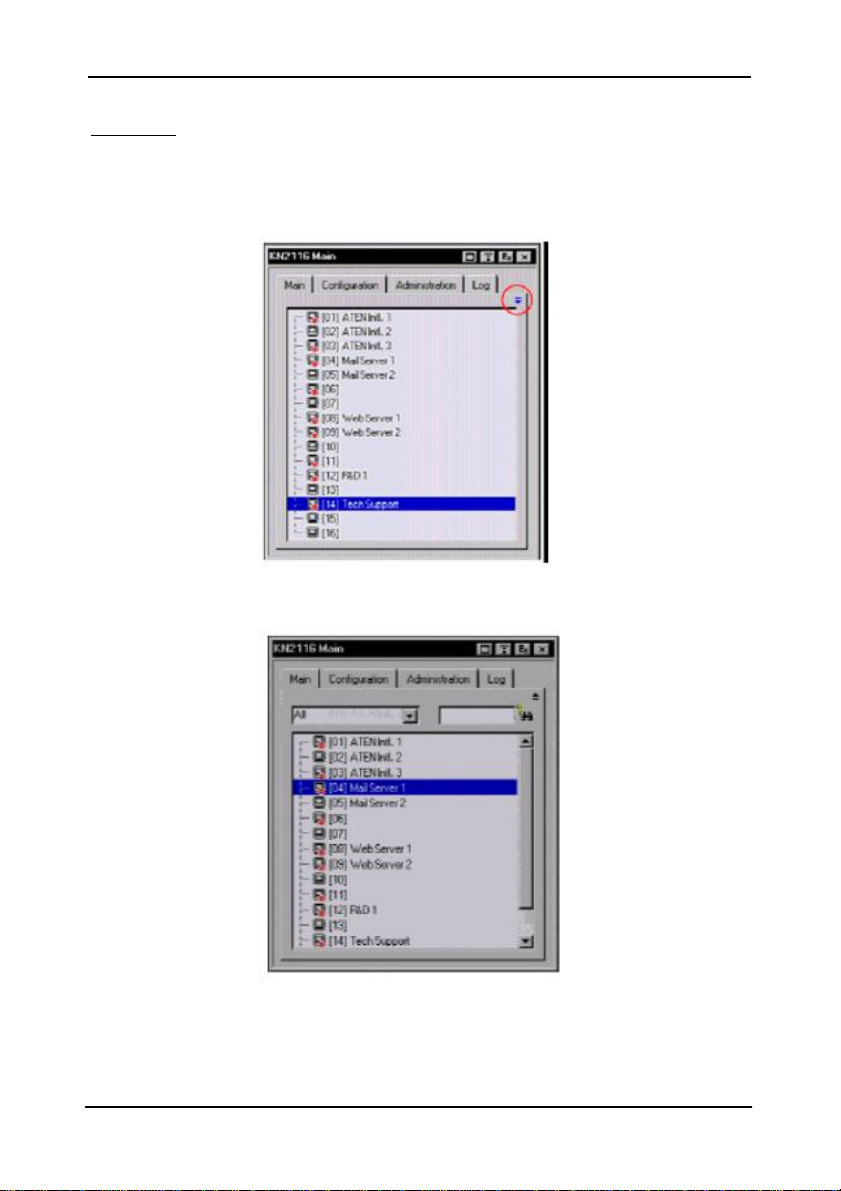
列表功能可让您扩大或缩小 OSD 主页面列表上将会显示的端口范围,如果启动列表
功能,可选择画面右上角的箭头符号,或按下【F3】键:
选择箭头符号后,画面将会变更成允许您选择显示的端口。
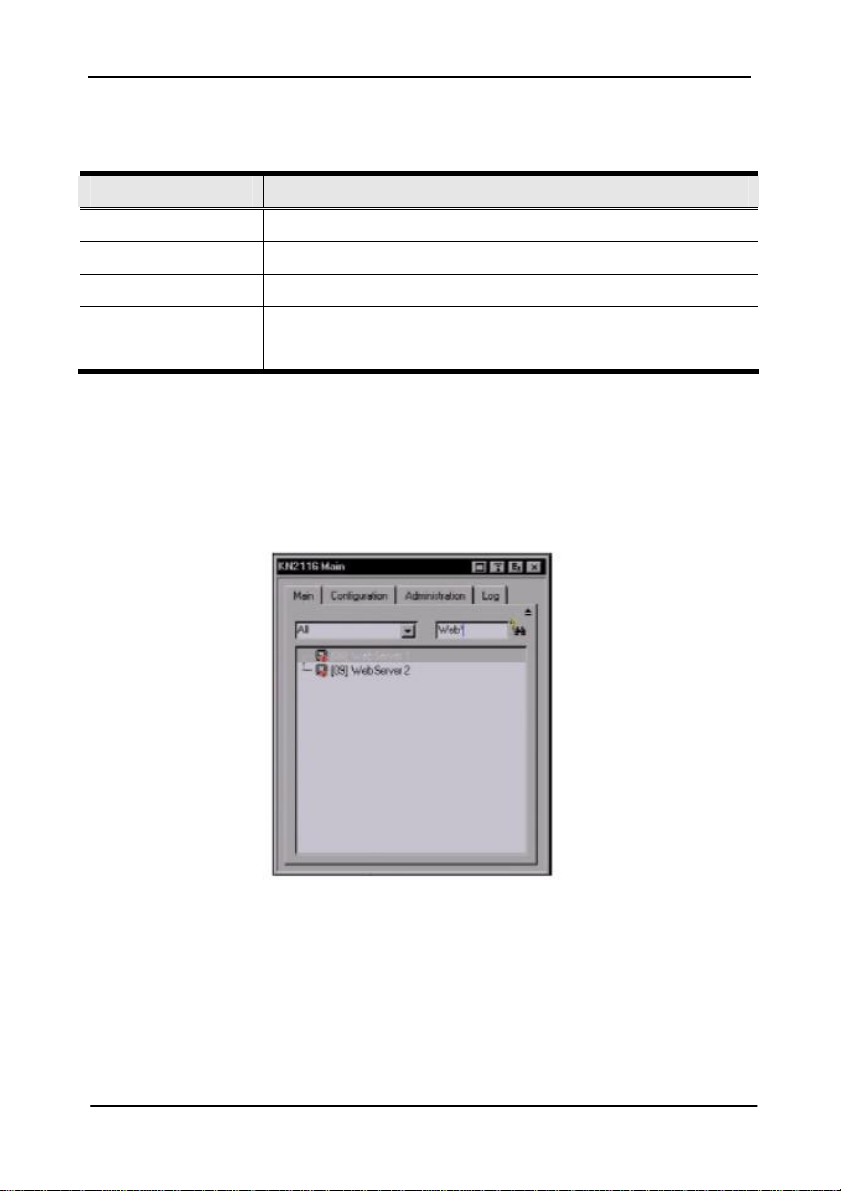
28
Page 47
KN2108/2116 用户手册
u 左边的下拉菜单提供了四种固定的选项,如下表所示:
选项 指示
All 列出安装架构下所有端口
Power On 仅列出所连接设备其电源为开启状态的端口
Quick View 仅列出已被选择为快速浏览的端口
Quick View +
Powered On
u 右方的文字输入列则可让您输入端口的名称,如此列表中则将只列出符合您所
输入名称的端口;本输入列接受万用字元,因此列表上可不止显示出一个端口,
例如,如果您输入 Web*,则 Web Server 1 与 Web Server 2 都会被显示在列
表上,如同下面图示所示:
仅列出已被选择为快速浏览(请参阅第 29 页)且其连接的设备
电源为开启状态的端口。
u 输入字串后,您可选择视窗右方的望远镜图示,或是按下【Enter】键。
u 如果返回默认的浏览内容,可 清除字串并选择视窗右方的望远镜图示,或按下
【Enter】键。
u 如果结束此列表功能,可选择箭头符号或按下【F3】键。
29
Page 48
KN2108/2116 用户手册
选择端口名称
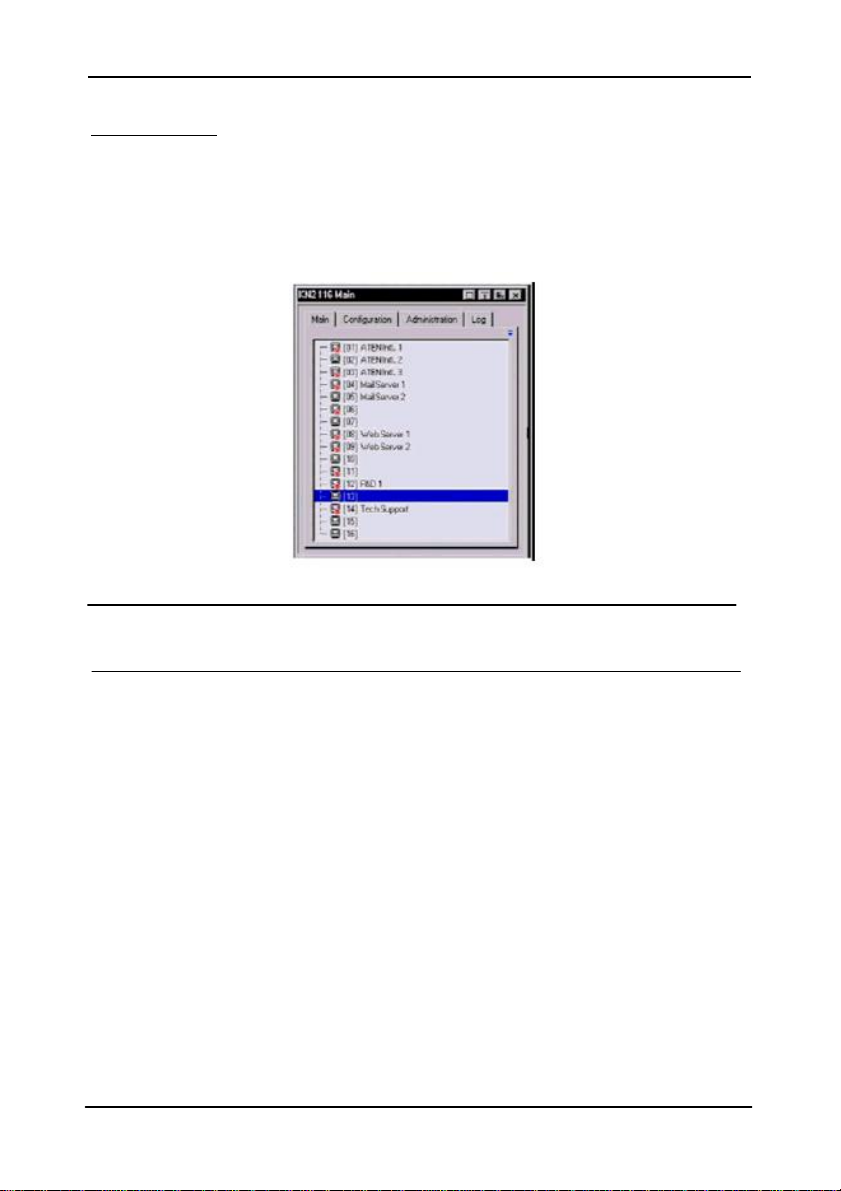
为了帮助您记忆特定端口所连接的电脑,每个端口都分配有特定的名称;此区域可
允许管理者新增、修改或删除名称,如果设定端口名称,请执行如下:
1. 选择您想要编辑的端口,然后按下【F12】键或在该选取列选择。
注意:此动作并非双击鼠标,其为分开两次的点击,如果您双击鼠标将会切换到该
端口所连接的设备。
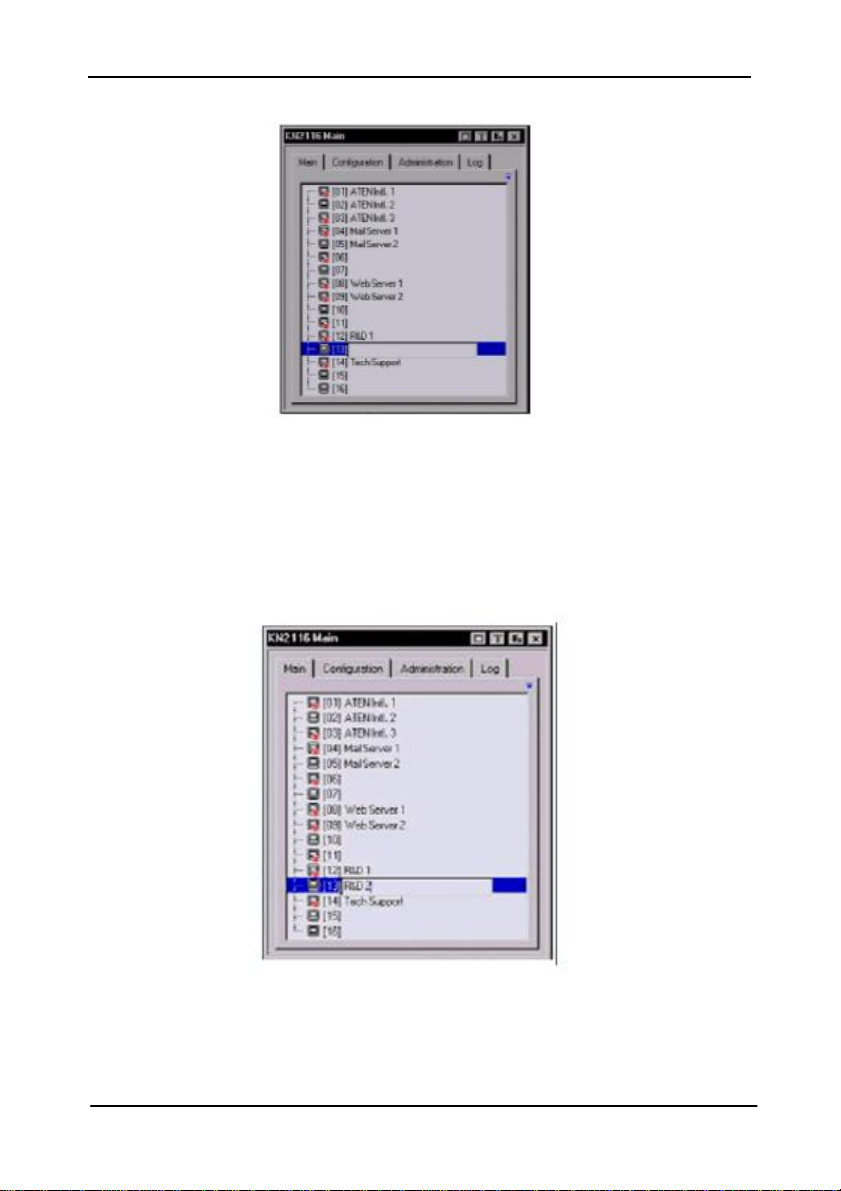
在一两秒钟后,该列会变更为可提供您输入文字的方框:
30
Page 49
KN2108/2116 用户手册
2. 输入新的端口名称,或修改/删除旧的名称。
3. 当您完成端口名称编辑后,点击输入方框外的任何地方以完成操作程序。
31
Page 50
KN2108/2116 用户手册
端口操作
由于 Windows Client 与 Java Client 的端口操作程序相同,因此该程序将会在第
五章与第六章中说明。
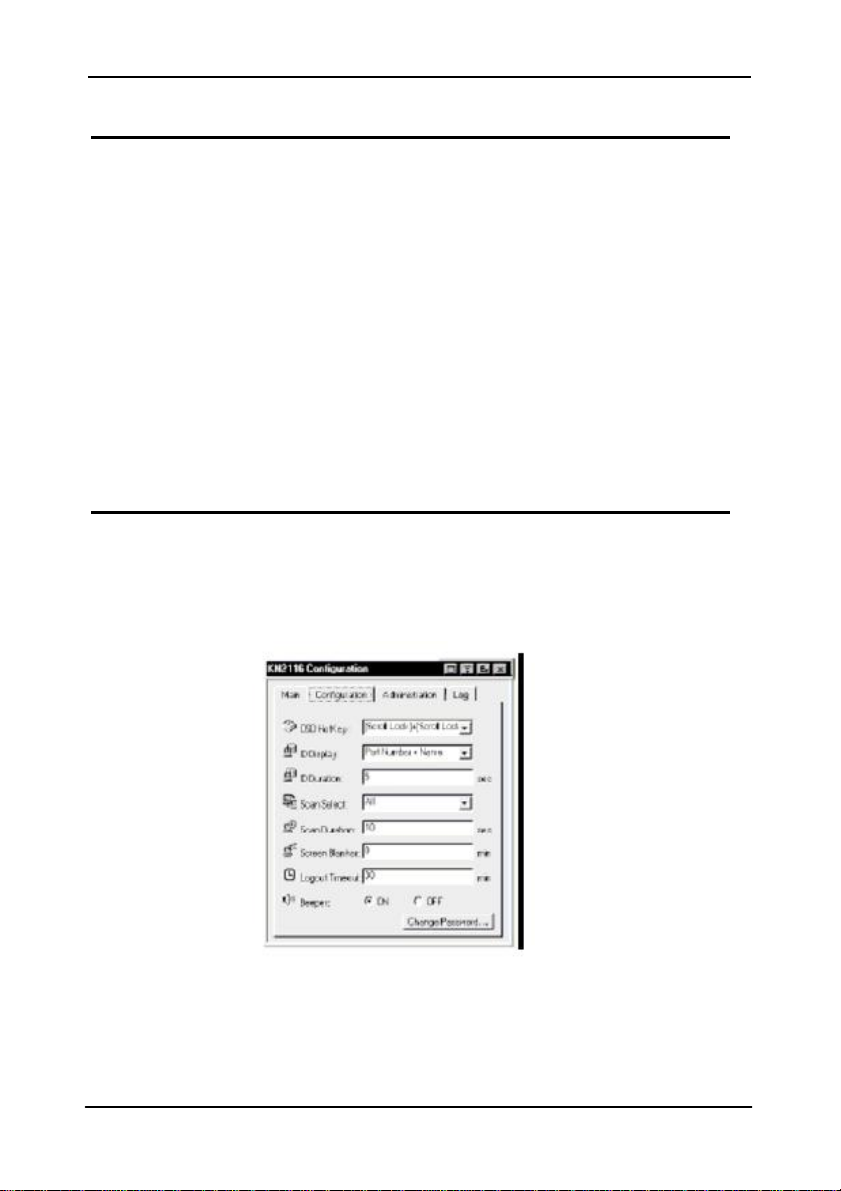
设定页面
设定页面可设定每个端口的操作参数, 由于此些程序在 Windows Client 与 Java
Client 的操作程序相同。因此此使用方式将会在第五章与第六章中进行说明。
32
Page 51
KN2108/2116 用户手册
日志页面
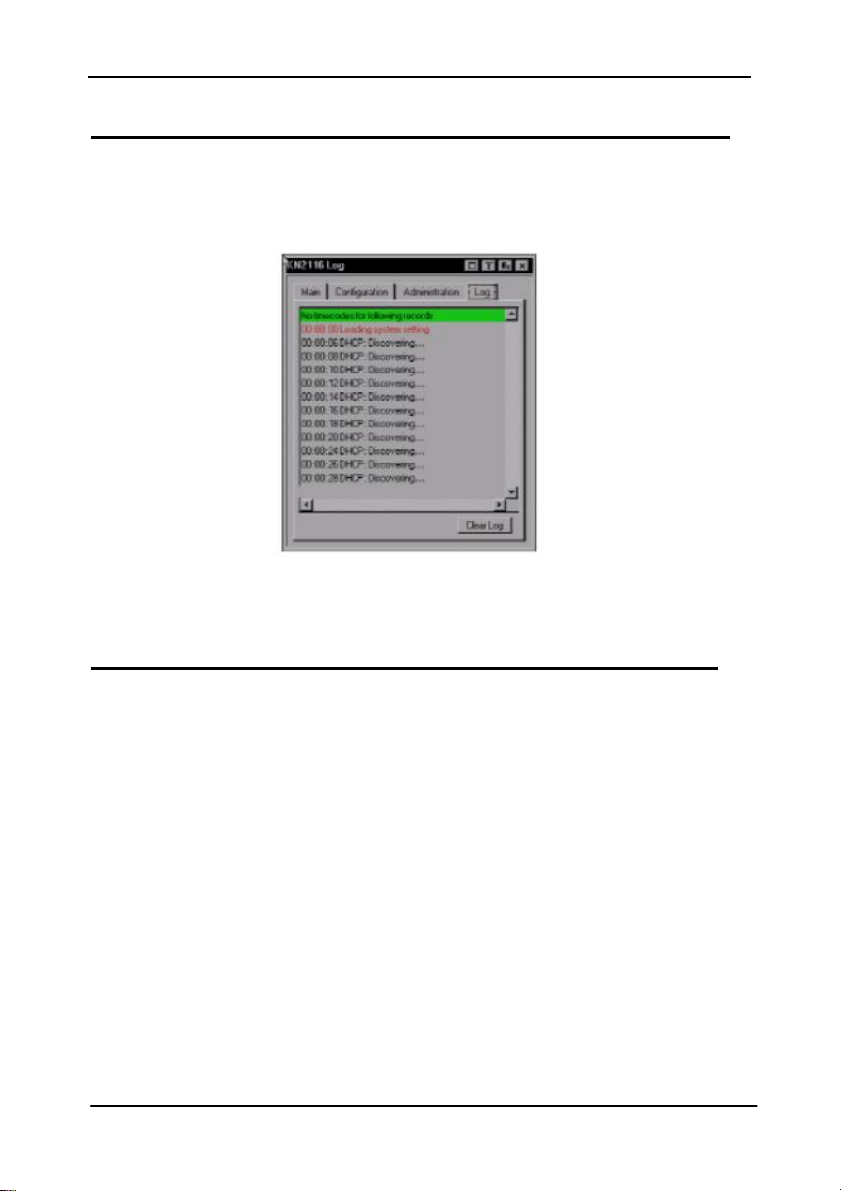
选择 Log(日志)标签选项,将会开启日志档案内容,本说明书将在第七章中介绍
此日志档案功能。
管理者页面
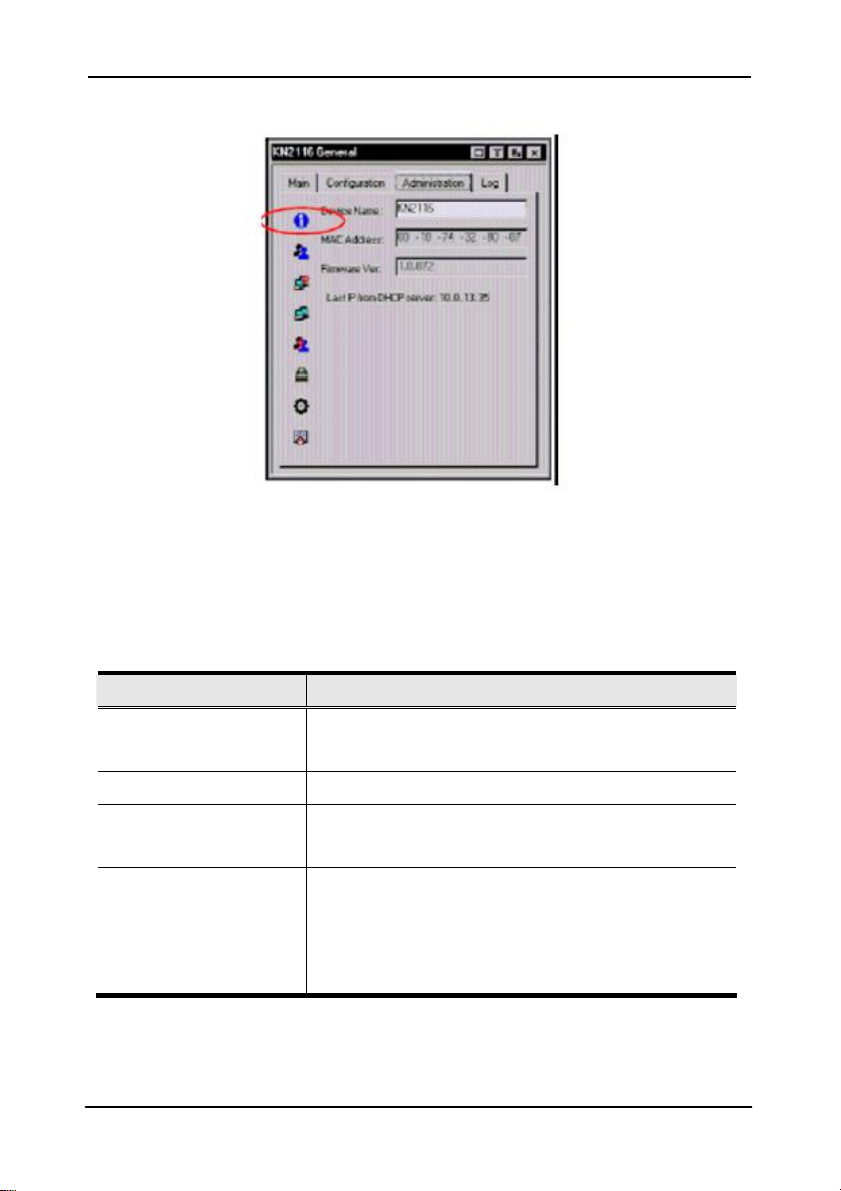
页面左方的图示代表每项管理者功能,点击图示便可进入其相关的对话方框中,当
管理者页面刚出现时,它会与一般(General)对话方框一起显示:
33
Page 52
KN2108/2116 用户手册
一般(General)
一般页面将会显示四个项目信息,此与您通过浏览器登陆后,或当您点击浏览器页
面左上方的一般(General)图示后,所看到的信息相同;各项目的意义描述如下表
所示:
项目 意义
Device Name
(设备名称)
Mac Address(Mac 地址) 此栏会显示 KN2108/2116 的 Mac 地址。
Firmware Ver
(固件版本)
Last IP from DHCP
Server
(从 DHCP 伺服器所得的
最后 IP 地址)
此栏可以让您为切换器分配一个特定的名称,此 功 能
可 让 您 更 方 便 地 管 理多台设备的安装架构。
此项目说明当前使用的固件版本编号,您可参考此编
号以确认 Altusen 网站上是否有更新版本的固件。
如果切换器处于使用 DHCP 分配的 IP 地址网络中,此
项 目 将 会是确认其 IP 地址最方便的方法,此功能可
告诉用户当要连接 KN2108/2116时可使用的 IP 地址。
34
Page 53
KN2108/2116 用户手册
用户管理员
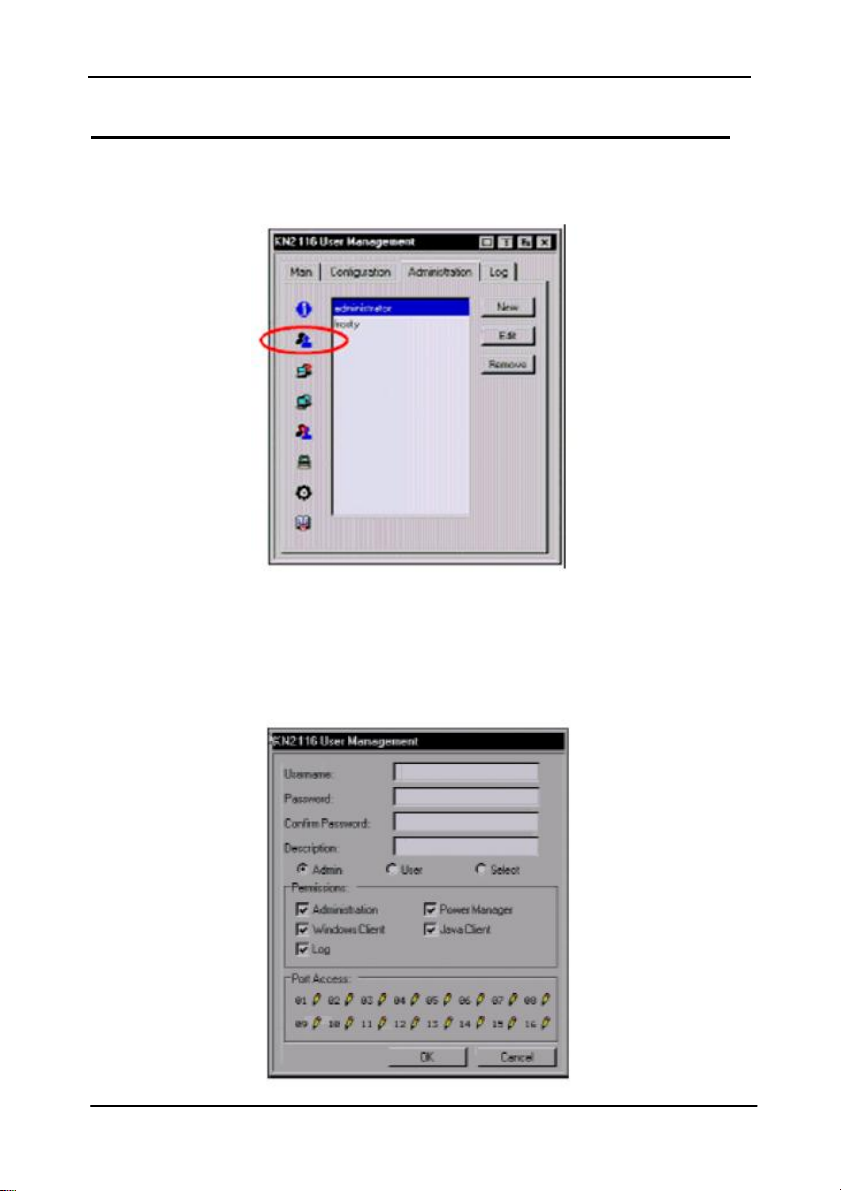
用户管理员对话框可使用在新增与管理用户资料,最多可建立 64 组用户账号。
u 如果删除用户,请从列表方框中选取用户,然后点击 Remove(移除)。
u 如果修改用户资料,请选取该用户后并点击 Edit(编辑)。
u 如果增加用户,请点击 New(新增).
如果您选择编辑或新增,将会出现一个与下图相似的对话框:
35
Page 54

KN2108/2116 用户手册
请为新增的用户资料夹填入需求的信息,或为当前用户编辑当前的资料夹,页面中
每个标题的含义说明如下表:
标题 说明
Username 最少为 6 个字符,最多为 15 个。
Password 最少为 8 个字符,最多为 15 个。
Confirm
Password
为确认您输入的密码无误,您必须再次输入密码以确认,两次
的输入必须相同。
Description 您可以输入关于用户的其它信息。
Admin 开启此功能可让用户拥有 KN2108/2116“管理层级”的权限,
并具有所有权限(请参阅本表中的 Permissions)。
User 此功能可以提供用户 KN2108/2116“用户层级”的权限;拥有
Windows Client、电源管理及 Java Client 的权限。(请参阅
本表中的 Permissions)。
Select 如果管理者所选择的权限项目并不符合管理者层级与用户层
级的默认访问权限选项,则此按钮将会自动开启。
Permissions 1. 选取 “Administration”项目,给予用户 “管理者”权
限,可 让 用户设定及修改 KN2108/2116 的管理者页面设定。
2. 勾选“Windows client”允许用户通过 Windows client
用户端程序访问 KN2108/2116;默认所有用户都可通过
Windows client 用户端程序访问 KN2108/2116。
3. 勾选“Log”允许用户检阅与寻找日志档案的内容。拥有
Log 权限的用户,Log(日志)与 Log Server(日志伺服
器)按钮将会出现在用户的主网页页面上。(请参阅第 58
页网页页面按钮)
4. 勾选“Java Client”允许用户通过 Java Client 用户端
程序访问 KN2108/2116.
5. 勾选“Power Manager”允许用户连接 Power over the Net
设备,拥有 Power Manager 权限的用户,PON 按钮将会出
现在用户的主网页页面上。(请参阅第 58 页网页页面按钮)
36
Page 55
KN2108/2116 用户手册
(接上页)
标题 说明
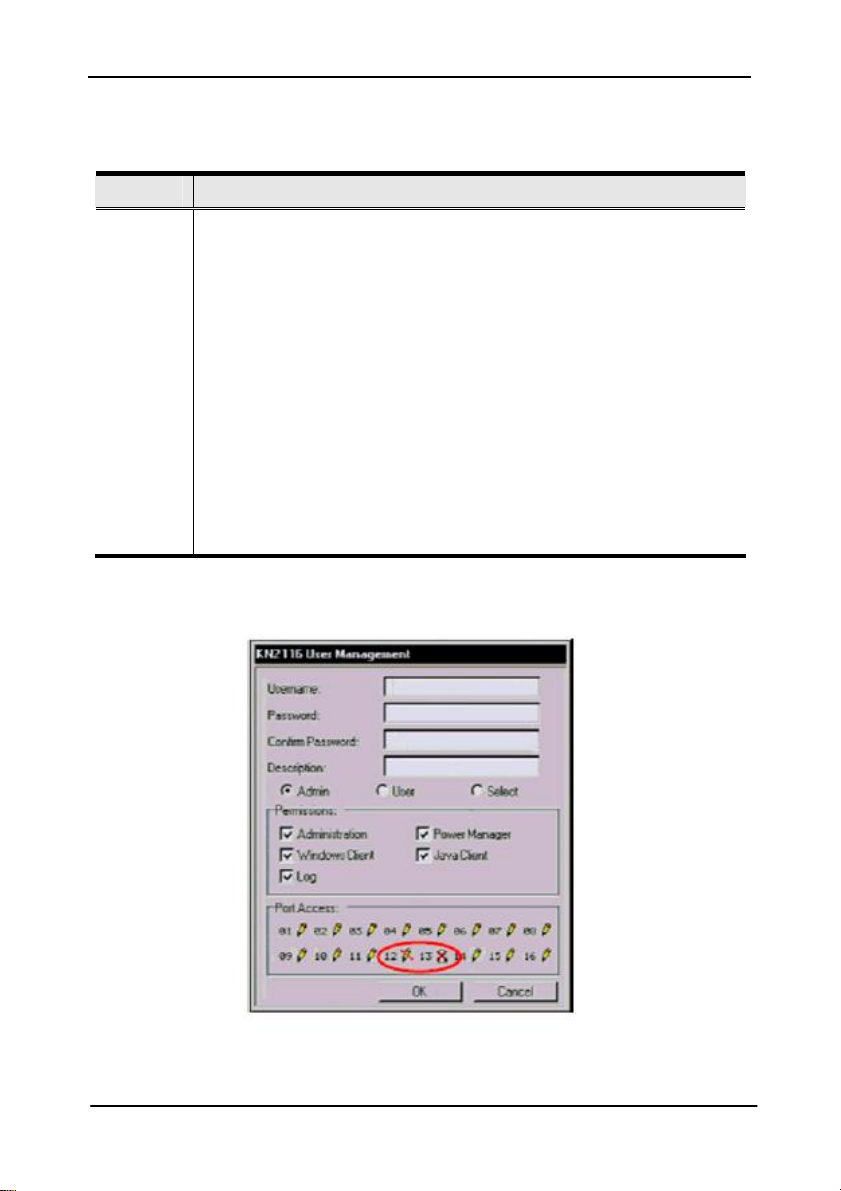
端口访问 此功能允许管理者或拥有管理者权限的用户,逐个设定已选用户各
端口电脑的访问权限。
在每个用户资料夹中,选择一个端口并循环点击切换其权限选项:
Full (完全权限):用户可浏览远端画面并从用户的键盘与屏幕上
对远端系统执行操作。
View(浏览权限):一条斜线会出现在端口的图示上,显示该端口的
访问状态为浏览权限,用户仅可观看远端画面,无法执行任何操作。
Null(无权限):无访问权限,在端口图示上将会出现一个 X号,而
该端口也将不会出现在该用户的主画面列表上。
您可重复上述的选择步骤,用来设定所有端口,本产品默认所有在
每个端口都为完全权限(Full)。
37
Page 56
KN2108/2116 用户手册
服务设定
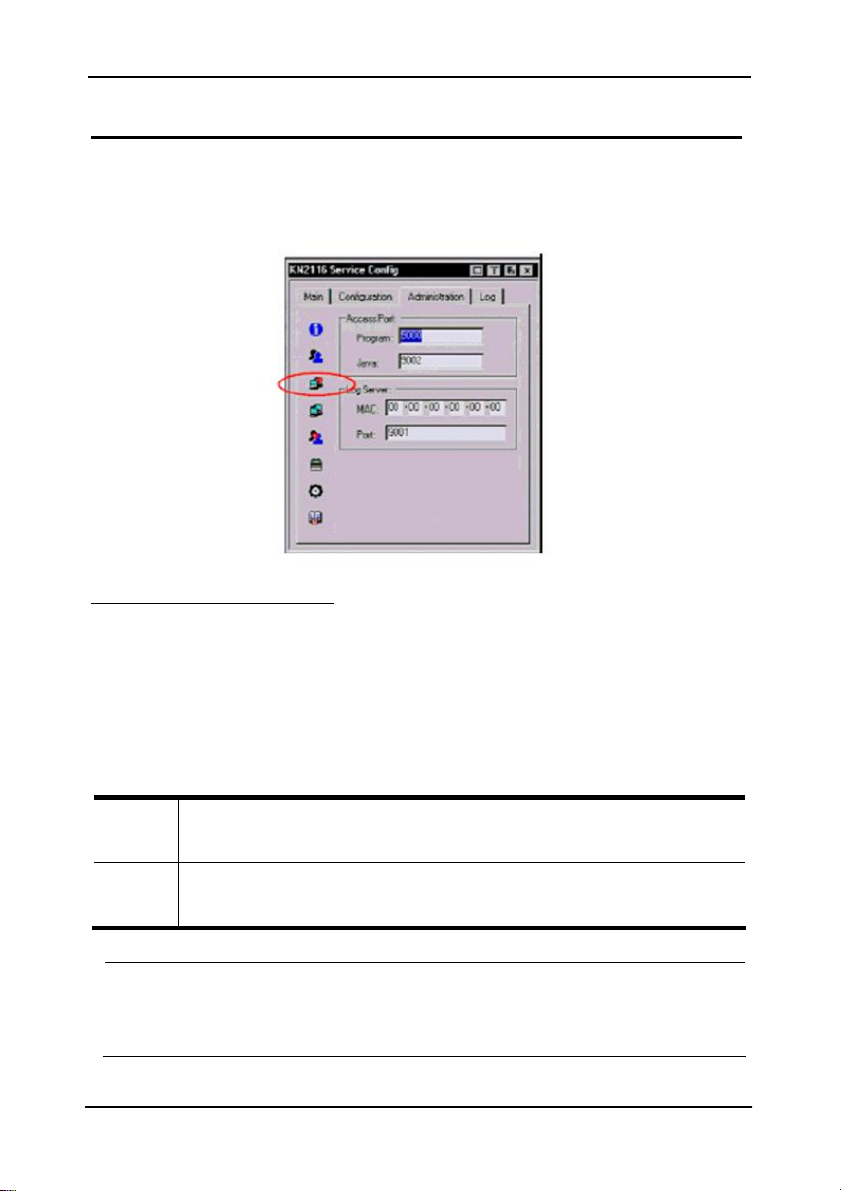
服务设定对话框包含两个栏位:Access Port(访问端口)与 Log Server(日志伺
服器):
Access Port(访问端口)
基于安全性考虑,如果使用了防火墙功能,管理者可以在此设定防火墙允许使用的
访问端口,而防火墙也必须对应设定该访问端口;用户在登入 KN2108/2116 时,必
须设定该访问端口号。如果设定了无效的端口号(或无端口号),则将会出现找不到
KN2108/2116 的状况。
各列所代表的意义说明如下表:
Program 当从管理者与 Windows 用户端程序连接时,必须设定此端口号,有效
值为 1024-60,000;而默认值为 9000.
Java 此端口号提供 Java 用户端程序连接时使用,有效值为 0-65535;其默
认值为 9002.
注意:1. 如果没有使用防火墙功能(例如在内部网络的架构下),由于此些数
值将不会有作用,因此设定无关系。
2. 访问端口不可以设定为相同的数值,您必须为每个设定不同数值。
38
Page 57

KN2108/2116 用户手册
Log Server(日志伺服器)
发生在 KN2108/2116 上的重要操作,例如登入与内部状态信息将会自动地生成日志
档;您可在此栏中指派即将作为日志伺服器的电脑的 MAC 地址与端口号;此有效的
端口号区间为 1024-60000,其默认端口号为 9001.
本说明书中第八章中将会介绍日志伺服器的安装与操作程序,而日志档案则会在第
87 页中说明。
39
Page 58

KN2108/2116 用户手册
网络设定
网络设定对话框主要用于设定 KN2108/2116 的网络环境,此对话框可区分为两部分:
IP Address(IP 地址)与 DNS Server(DNS 伺服器)。
IP Address(IP 地址)
KN2108/2116 的 IP 地址可设定 DHCP 为动态指派,或设定为固定 IP 地址。
u 如果设定为动态 IP 指派,请选择“Obtain an IP address automatically”(自
动取得 IP 地址)。
u 如果指派一组固定 IP 地址,请选择“Set IP address manually”(手动设定
IP 地址),并输入该 IP 地址。
DNS Server(DNS 伺服器)
KN2108/2116 的 DNS Server 地址可以自动取得,也可以手动指派一固定地址。
u 如果自动指派 DNS 伺 服 器地址,请选择“Obtain DNS Server address
automatically” (自动取得 DNS Server 地址)。
u 如果手动指派固定 DNS 伺服器地址,请选择“User the following DNS Server
address”(使用如下 DNS Server 地址)并输入主要及替代的 DNS 伺服器地址。
注意:输入主要 DNS 伺服器地址为强制性的,而 替代的 DNS 伺服器地址则是选
择性的。
40
Page 59
KN2108/2116 用户手册
ANMS(授权网络管理伺服器)
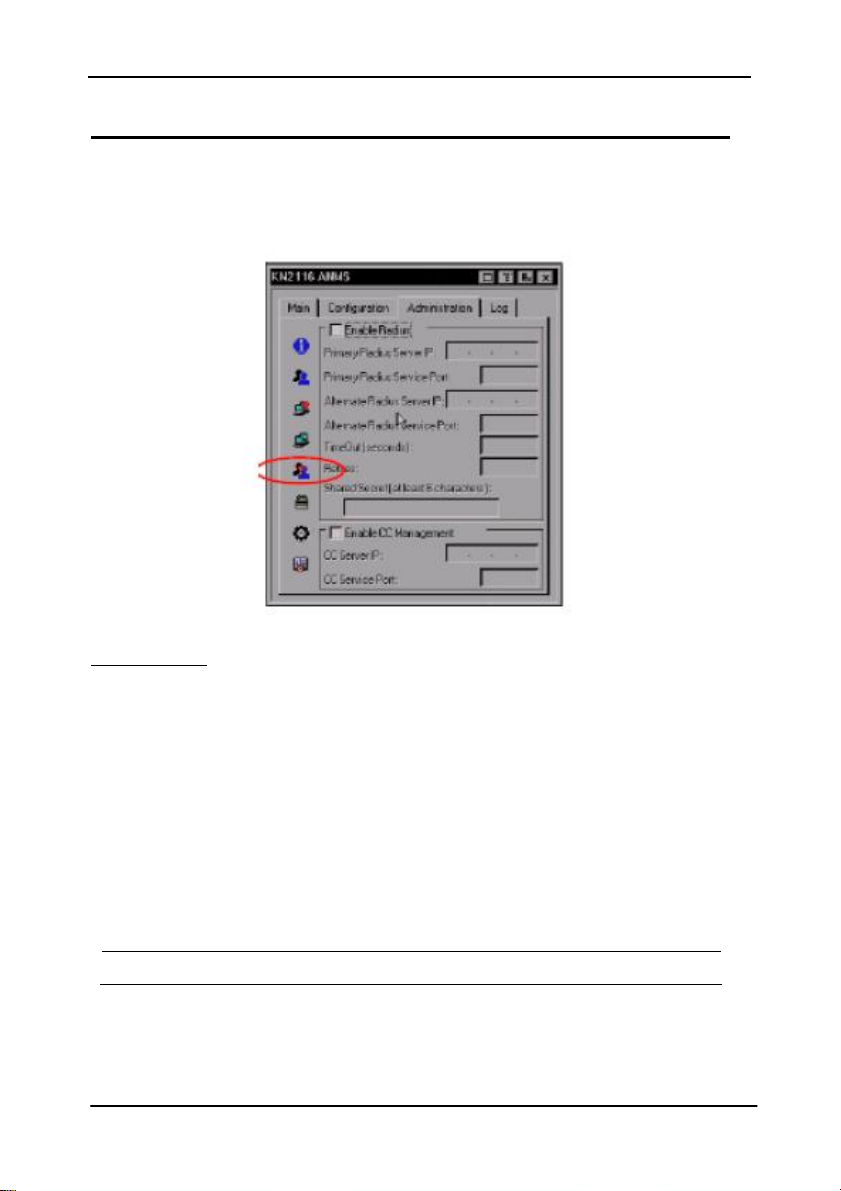
授权网络管理伺服器对话框允许您从外部资源设定登入授权,有两个主要栏位。描
述如下;
RADIUS 设定
如果您允许通过 RADIUS 伺服器授权 KN2108/2116,请执行如下:
1. 勾选“Enable”(启动)Radius。
2. 输入主要与替代的 RADIUS 伺服器的 IP 地址及服务器端口。
3. 在 Timeout 列设定 KN2108/2116 在自动退出前等待 RADIUS 伺服器回复的秒数。
4. 在 Retries 列设定 RADIUS 通信重试的次数。
5. 在 Shared Security 列上,输入您作为 KN2108/2116 与 RADIUS 伺服器之间认证
用的字串。
注意:请依据下页表中的信息,在 RADIUS 伺服器上为每个用户设定访问权限。
41
Page 60

KN2108/2116 用户手册
RADIUS 伺服器访问权限表:
字符 含义
C 给予用户管理权限,允许用户设定系统
W 允许用户通过 Windows 用户端程序访问系统
J 允许用户通过 Java 用户端程序访问系统
P 允许用户访问连接的 Power Over the NET 设备
L 允许用户通过用户的浏览器介面访问日志信息
PN 限制用户访问 OSD 端口列表上的特定端口
Syntax:PN/1/2/3/4(等等)
PV 限制用户仅能浏览 OSD 端口列表上的特定端口
Syntax:PN/1/2/3/4(等等)
UHK 定义 OSD 热键(请参阅第 80 页)
UHK0:Scroll Lock + Scroll Lock
UHK1:Ctrl + Ctrl
UOL 定义 OSD 列表功能(请参阅第 29 页主页面及快速浏览端口
UOL0:ALL UOL1:Powered On
UOL2:Quick View UOL3:Quick View + Powered On
UODM 选择端口号码的显示方式(请参阅第 80 页)
UODM0:Port Number + Port Name
UODM1:Port Number
UODM2:Port Name
UODT 定义端口切换后,端口号码显示在屏幕的秒数长度(请参阅第 80
页)Syntax:UODTn(此处的 n 为 0-255 的数字)
UBUZ 开启与关闭蜂鸣器(请参阅第 80 页)。
UBUZ0:Beeper Off(蜂鸣器关闭)
UBUZ1:Beeper On(蜂鸣器开启)
ULT 设定自动退出的时间,当用户在此功能设定的时间内无任何输入信
息,则用户将会被自动退出,必须再次登入;其有效的退出时间为
0-180 分钟。
42
Page 61

KN2108/2116 用户手册
(接上表)
字符 含义
USM 选择用户在自动扫描模式下可以访问的电脑范围(请参阅第 80 页
扫描选择)。
USM0:ALL(所有电脑)
USM1:Powered On(电源开启)
USM2:Quick View(快速浏览)
USM3:Quick View + Powered On(快速浏览 + 电源开启)
UST 定义自动扫描模式下停留在每个端口的秒数长度(请参阅第 78 页
扫描区间)
Syntax:USTn(此处的 n 为 0-255 的数字)
注意:1.各个字符不区分大小写,大写与小写都可同样使用。
2.各字符可以用逗号分隔。
3.设定字串中如包含无效字符将会让用户无法访问 KN2108/2116.
RADIUS 伺服器访问权限列举:
C,w,p 给予用户管理者权限;允许用户通过 Windows 用户端程序访问系
统;允许用户管理连接的 Power Over the NET 设备
W,j,l 允许用户通过 Windows 用户程序访问系统;允许用户通过 Java
用户端程序访问系统。允许用户通过用户的浏览器介面访问日志
信息。
CC 管理设定
如果您允许通过 CC( Control Center) 伺服 器授权 KN2108/2116, 请点击 CC
Management 开启功能,并在对应的栏位上输入 CC 伺服器的 IP 地址及连接端口号。
43
Page 62
KN2108/2116 用户手册
安全性(Security)
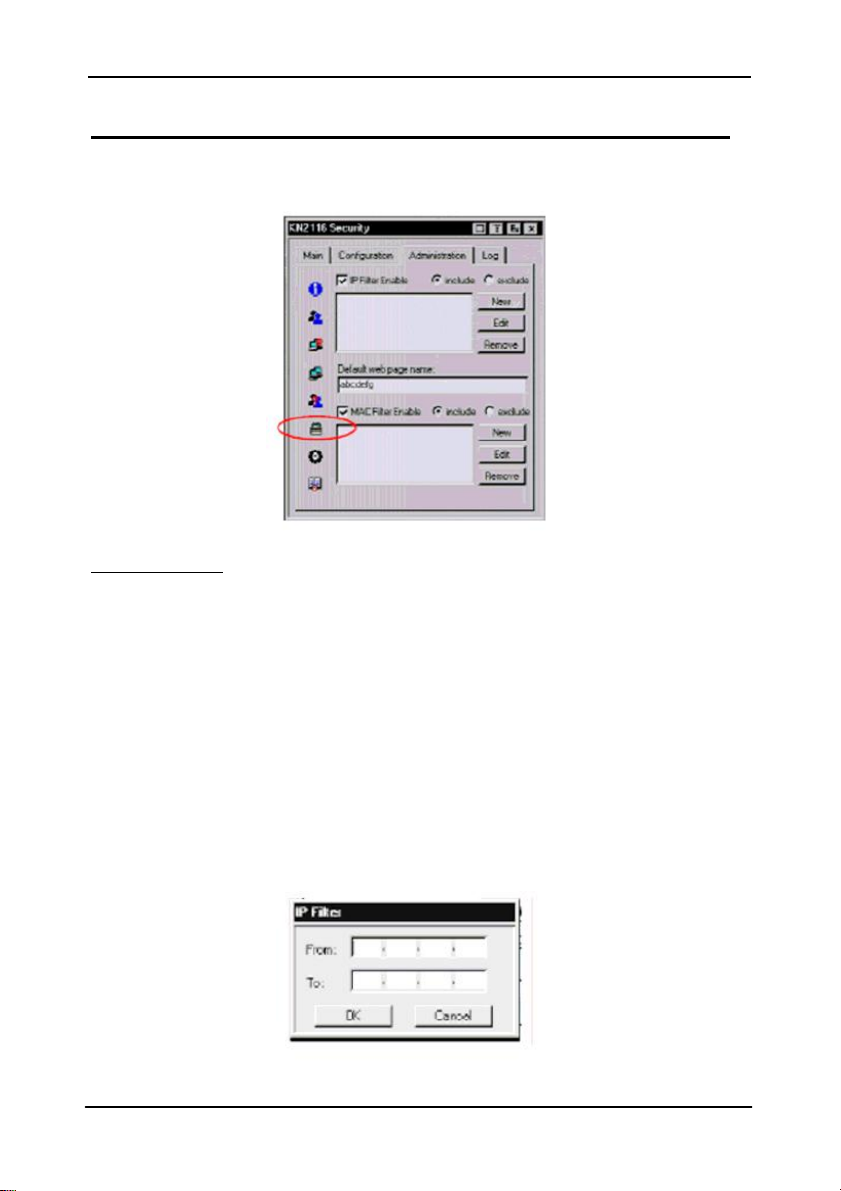
此安全性页面可用于控管 KN2108/2116 的访问功能。
IP 与 MAC 过滤
u 如果设定了过滤功能,其将会出现在 IP 及/或 MAC 过滤列表的栏位上。
u IP与 MAC 地址过滤功能通过试图连接KN2108/2116的电脑 IP与 MAC地址过滤,
以控管该电脑访问权利。IP 与 MAC 过滤分别可提供 100 组过滤设定,如果开启
IP 与 MAC 过滤,可分别点击 IP Filter Enable 及/或 MAC Filter Enable 的
方框。
u 如果点选 include,则所有过滤设定区间内的地址将都可访问,而非设定内的
其它地址则会被拒绝访问。
u 如果点选 exclude,则所有过滤设定区间内的地址将被拒绝访问,而非设定内
的其它地址则可允许访问。
u 如果新增设定,点选“New”(新增),将会出现一个类似如下的对话框:
44
Page 63

KN2108/2116 用户手册
注意:每个 IP 过滤设定可包含单一组 IP 地址,或是一个 IP 地址区间,如果过滤
单一 IP,请在起始栏到结束栏都输入同样的地址;如果过滤一组连续的 IP
区段,请在起始栏输入开始的 IP 地址,并在结束栏上输入最后的 IP 地址。
在输入过滤的地址之后,点击 OK.
u 如果删除过滤功能,请在列表区域上选择该设定,然后点击 Remove。
u 如果修改过滤功能,请在列表区域上选择该设定,在点击 Edit,该编辑功能
的对话框与新增功能的对话框相似,当 其 出 现 时 ,您 只 要 删 除 原 有的地址信息,
并取代成新的即可。
默认网页名称
u 默认网络名称输入栏可让管理者指定登入的字串(除了 IP 地址外),让用户通
过浏览器登入 KN2108/2116 时必须包含该字串;例如:
192.168.0.126/abcdefg
u 用户在输入 IP 地址时必须包含斜线与该字串,基于安全的考虑,我们建议您
经常修改该字串。
注意:如果管理者并没有在此栏中设定字串,则任何用户都可通过单独的 IP 地
址连接 KN2108/2116 的登入页面,将会使您的安装架构处于不安全的状态。
45
Page 64
KN2108/2116 用户手册
客制化功能
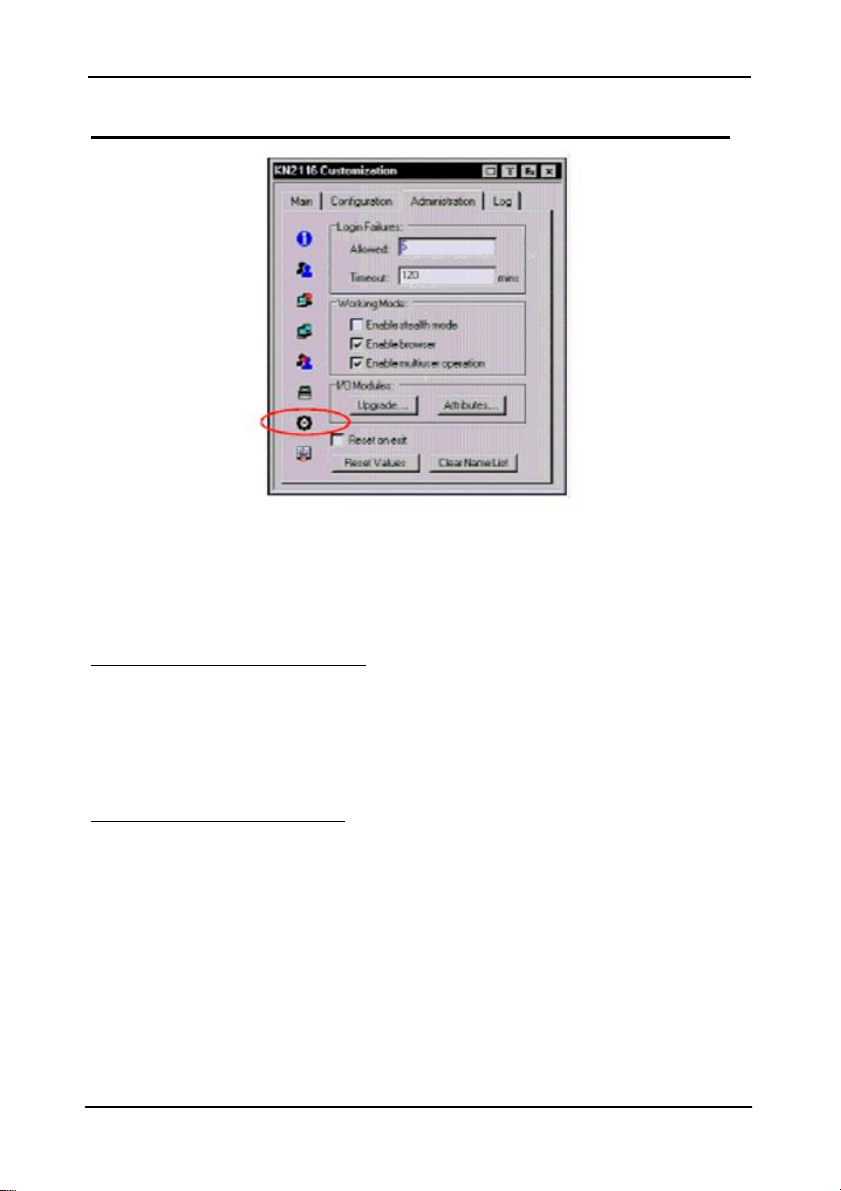
此客制化功能共分为四个主要区域,其功能描述如下:
Login Failures(登入错误)
u Allowed:可设定远端电脑试图连线时允许失败次数。
u Timeout:设定当登入失败超过次数后,再次登入需等候的时间。
Working Mode(工作模式)
u 当 Stealth Mode 开启时,KN2108/2116 将无法被侦测(Ping)到。
u 如果您允许使用通过浏览器访问 KN2108/2116,可点选 Eable Browser 方块,
如果该功能方块没有被选取,用户将而无法通过浏览器登入切换器。
u 如果开启了 Multiser Operation 功能,则允许最多至 32 位用户可同时访问
KN2108/2116.
46
Page 65
KN2108/2116 用户手册
I/O Module(输入/输出模块)
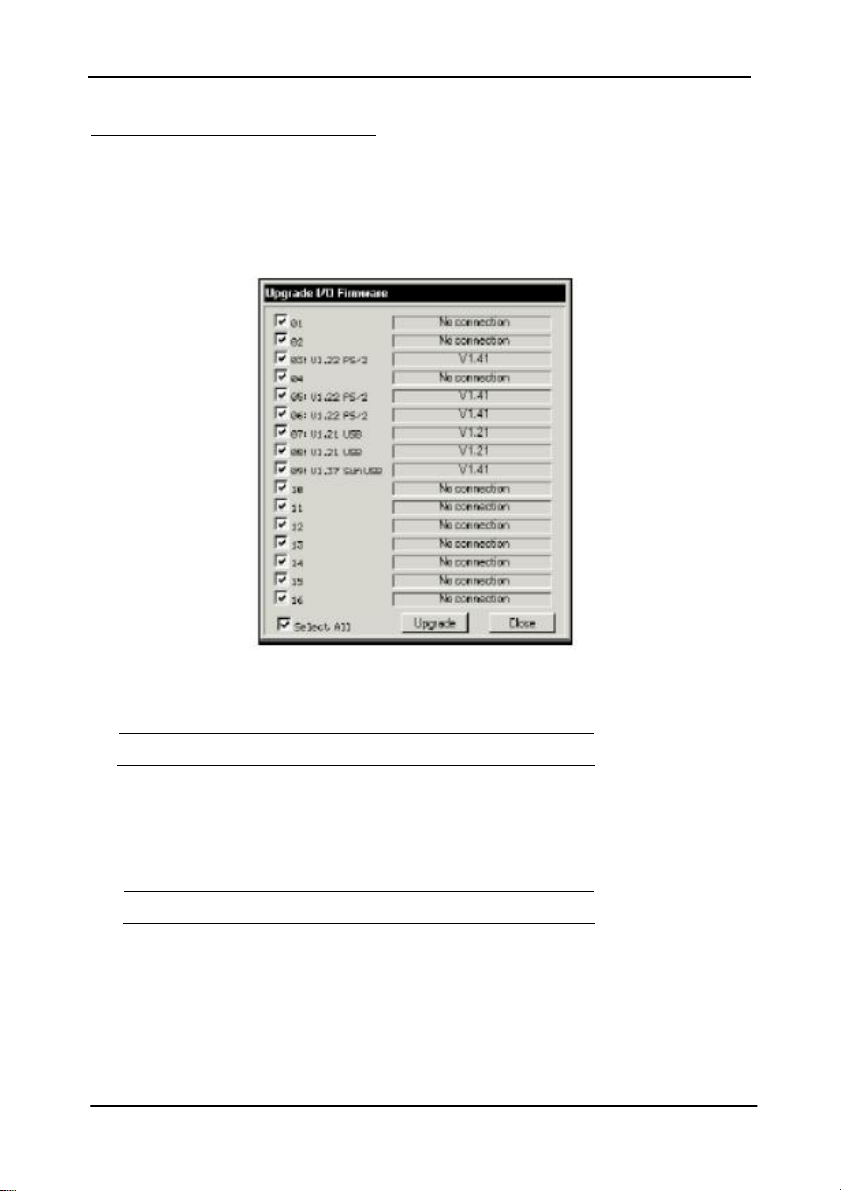
Upgrade(更新):
此 Upgrade(更新)功能可让您更新已选择端口 I/O 模块固件,当您点选 Upgrade
之后,一个与下图相似的对话框将出现:
1. 选择您想要更新的端口。
注意:该端口的状态信息将会显示在右边的栏位上。
2. 点选 Upgrade 以执行更新功能。
注意:如不执行更新动作可点选 Close,关闭此对话框。
47
Page 66
KN2108/2116 用户手册
Attributes(属性):
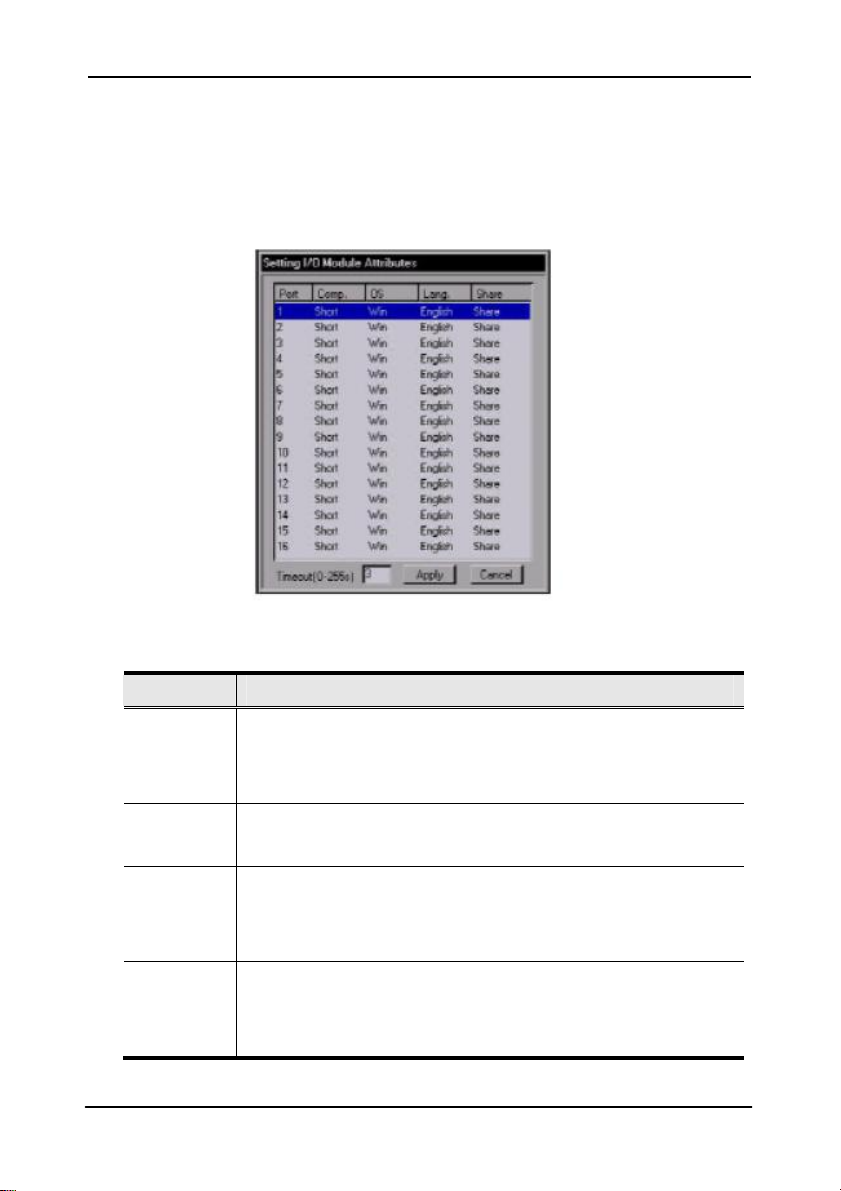
Attributes(属性)功能可让您设定每个连接端口的特性参数,当 您点选 Attributes
后,一个与下图相似的对话框将会出现:
u 在此对话方框上,左边栏位显示端口号码,而 连 接 端 口 的 属 性 则 会 显 示 在 右 边 ,
下 表将说明各个属性的含义:
属性 功能
Cable
(Compv.)
OS 设定连接至该端口的电脑所使用的作业系统,选项包含了
Lang 设定连接至该端口的电脑所使用的系统操作语言,选项包含:
Share 针对每个端口设定分享模式,选项包括:Exclusive(独占)、
48
可指定 Cat 5 线缆(连接电脑及该端口)的长度,选项包含了
Short(低于 20 公尺)、 Medium (20 到 30 公尺)及 Long(超过
30 公尺),默认值为 Short。
Windows、MacOS 及 Sun Solaris,其默认值为 Windows。
English(英文)、 French(法文)与 Japanese(日文),默认
值为 English。
Occupy (视频共享)、 Share(分享);各选项的作用将在下面的
“分享模式属性表”中说明。
Page 67
KN2108/2116 用户手册
u 在对话框最下方的 Timeout 栏位,可设定分享模式为 Occupy(视频共享)式,
用户被自动退出的时间(请参见第 48 页视频共享模式);如果在此设定的时间
内,占有该端口的用户并无执行任何动作,则用户将会被自动退出,而该端口
则会被释放出来,在端口释放出来后,最先送出键盘或鼠标输入信息的用户将
可取得该端口的使用权。
该输入值可为 0 至 255 秒,其默认值为 3 秒,若设定为 0 时代表只要无输入信
息该端口便会立即被释放出来。
分享模式属性表:
属性 功能
Exclusive
(独占)
Occupy
(视频共
享)
Share
(分享)
第一个抢到端口的用户可以独占控管该端口,且无任何其他用户
可以浏览或访问该端口。
第一个抢到端口的用户可以控管该端口,且最多可支持 31 个额外
的用户浏览视频输出画面,然而在第 50 页中所讨论的 Timeout 自
动退出功能也将会作用于有此设定的端口上。
允许 32 个用户同时分享及控制端口,用户的输入动作将会依照顺
序产生作用并执行;此外用户也可通过 KN2108/2116 的留言板功
能取得特定分享端口的键盘与鼠标,或键盘、鼠标与显示器的控
制权;请参阅第 76 页留言板功能。
变更属性:
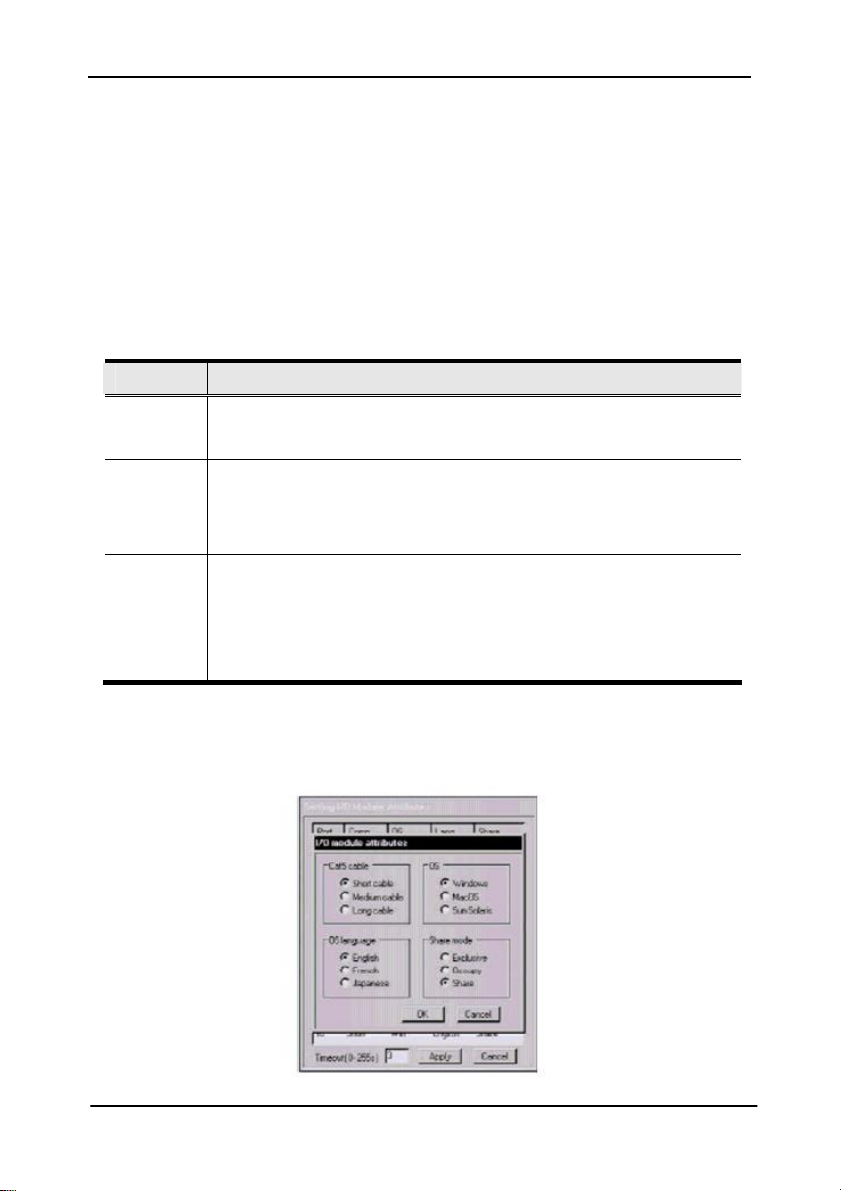
如果变更端口的属性,可双击该端口,在选取后将会出现一个与下图相似的窗口:
49
Page 68

KN2108/2116 用户手册
1. 选择该端口设定的属性,然后点选 OK,便可返回前一个画面(设定 I/O 模块属
性),如果离开且不储存设定值,您可点选 Cancel。
2. 当您返回前一个画面后,您可点选 Apply 维持变更,如不想储存设定并离开,
则可点击 Cancel。
其他
针对页面底部的其他元素与功能说明如下表:
部件 说明
Reset
on
Exit
Reset
Values
Clear
Name
List
勾选此项目可让 KN2108/2116 自行重置并执行所有您退出前的新变
更,而重新开启后,再次登入前需等待约 30 至 60 秒。例如:您在网
络设定对话框中变更了 IP 地址,您必须在退出前开启此页面并启动
Reset on Exit,否则此变更将不会生效。
点选此选项恢复已被执行在“设定”与“管理者”页面中的所有变更
(除了被分配的端口名称-请参阅第 30 页的端口名称,并回 复 至原始
工厂默认的参数数值(请参阅第 117 页 OSD 工厂默认值)。
此功能类似 Reset Values,主要差异在于点选此功能将会同时清除端
口设定,并恢复所有变更,将设定变更回原始工厂默认值。
50
Page 69
KN2108/2116 用户手册
日期/时间
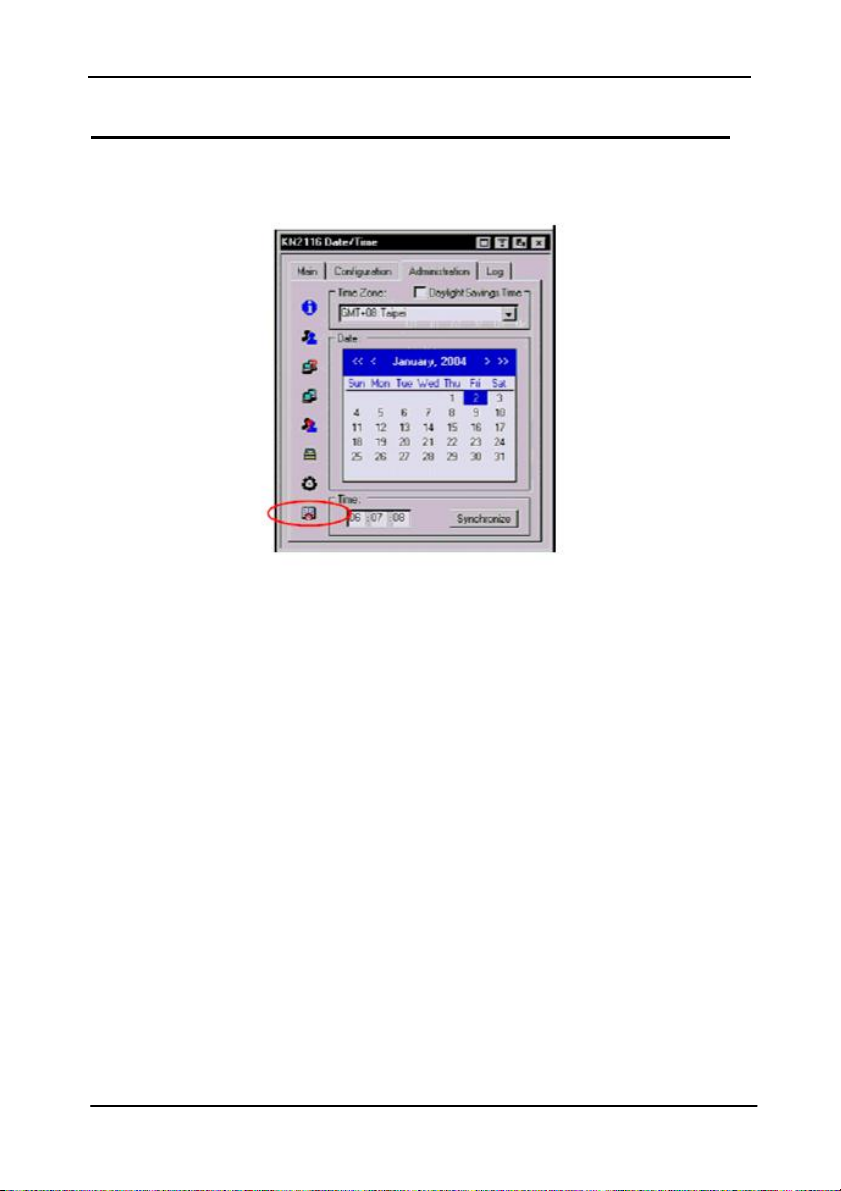
日期/时间的对话框可让管理者设定 KN2108/2116 的时间参数:
u 如果建立切换器所处区域的时间,点选下拉菜单上时区列表,并 选择最接近所
属区域的城市。
u 使用日历表,设定年与日期。
u 点选或者是往后或往前移动年份。
u 点选或者是往后或往前选择月份。
u 当选择好年份与月份后,点选日期。
u 如果设定时间,请使用 24 小时的 HH:MM:SS 格式。
u 点选 Synchronize 储存变更,如果放弃您的变更内容,可不点选 Synchronize
直接离开窗口。
51
Page 70
KN2108/2116 用户手册
固件更新
当新版 KN2108/2116 固件发行后,您可以登陆本公司网站下载;定期查看网站上的
信息,以取得最新的信息与固件。
注意:虽然固件更新功能并不会显示在 OSD 管理页面上,但因为管理者功能,
因此本章将说明此功能。
更新固件,请执行如下:
1. 下载最新版本的固件到一台电脑上,该电脑不可以是您的 KN2108/2116 安装构
架下的电脑。
2. 在该电脑上开启浏览器,并登入 KN2108/2116.
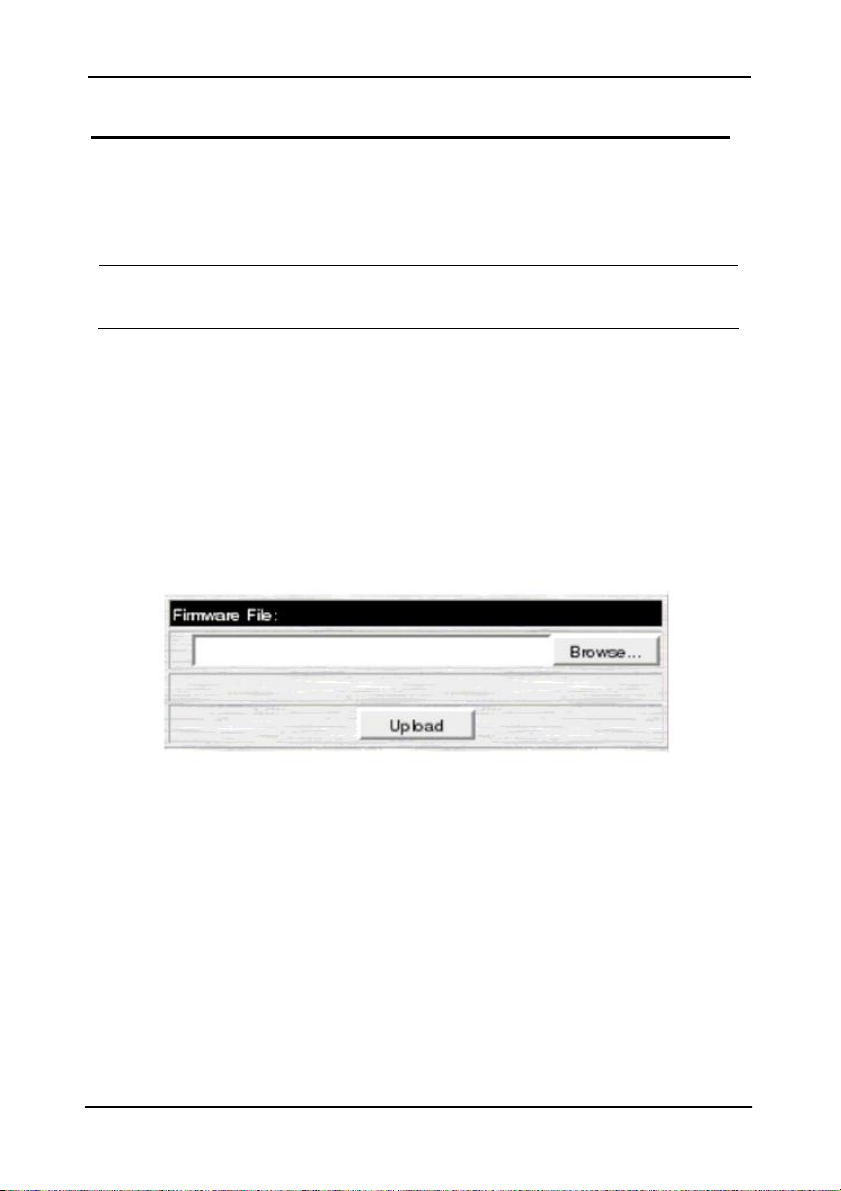
3. 点击固件显示(Firmware icon)( 请参阅第 54 页)开启固件设定对话框。
4. 点击 Browse,寻找新版固件所放置的路径,并选取该档案。
5. 点击 Upload。
6. 当上传完成后,点击网页页面右上方的退出图示,离开页面并重置 KN2108/2116.
52
Page 71
KN2108/2116 用户手册
第四章
浏览器操作
介绍
OSD 介面可提供您执行 KN2108/2116 的电脑控制与切换操作,您可通过 Windows 系
统或 Java 系统的用户端程序连接使用 OSD介面,如果访问切换器并带出其 OSD 画面,
您必须线通过网络浏览器登入。
登入
从网络浏览器上登入:
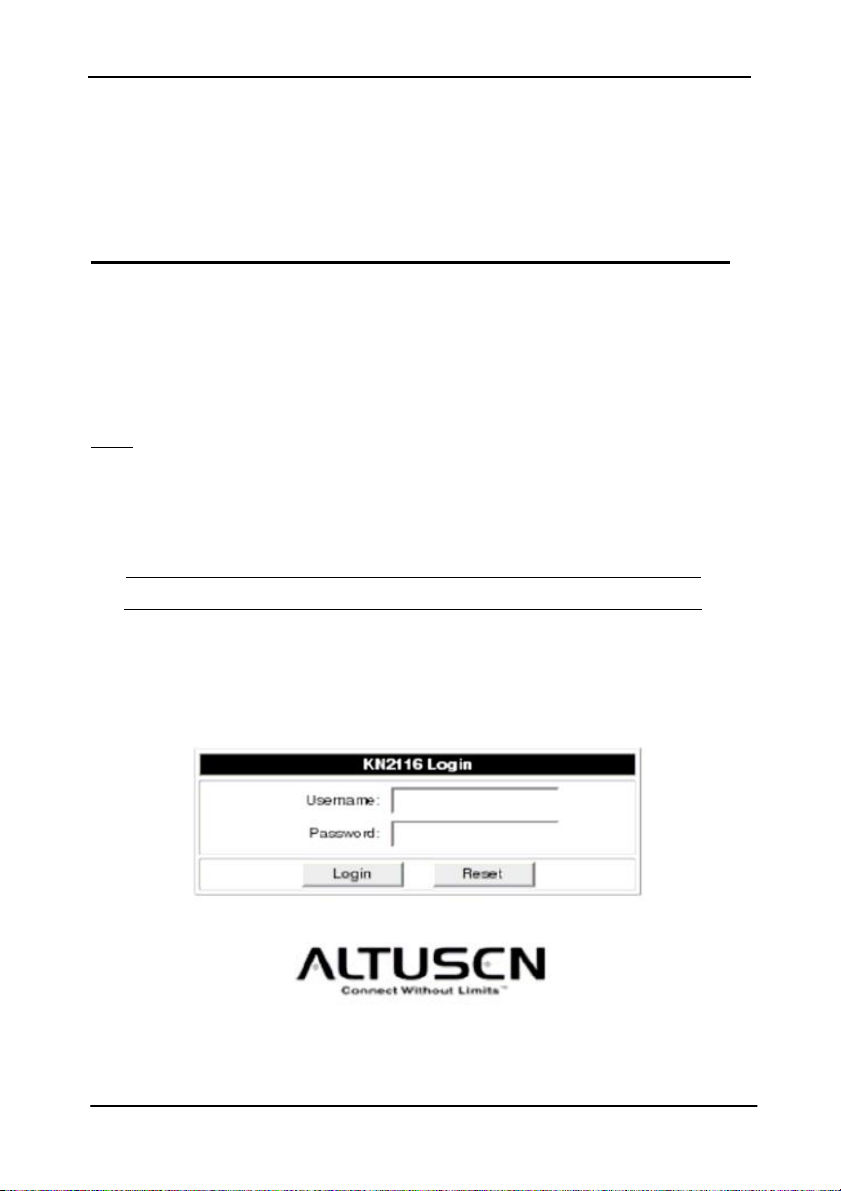
1. 开启浏览器并在浏览器的网址列上输入您想访问的 KN2108/2116 的 IP 地址。
注意:如果您不知道 IP 地址,请咨询管理者获取 IP 地址。
2. 当安全警示对话框出现后,请接受认证,其为可被信赖的(请参阅第 111 页的
信任认证了解更多)。
接受后,将会出现一个登入画面:
53
Page 72
KN2108/2116 用户手册
3. 输入有效的用户名称与密码(此为管理者所设定),然后点击 Login 继续。
注意:1. 如果您提供的登入信息为有效值,授权程序将会回复如下信息:Invalid
Username or Password。Please try again;如果您登入失败次数超过管
理者设定,将会出现一个描述信息 The page cannot be displayed;这是
为了混淆并阻止该骇客尝试找出有效名称与密码的意图,如果您看到了此
信息,请小心地再次登入用户名称与密码。
2. 如果您是管理者,且为第一次登入,请使用默认的用户名称:
administrator,与默认的密码:password。基于安全性考虑,我们强烈
建议您移除默认值,自行设定用户名称与密码(请参阅第 34 页用户管理
员)。
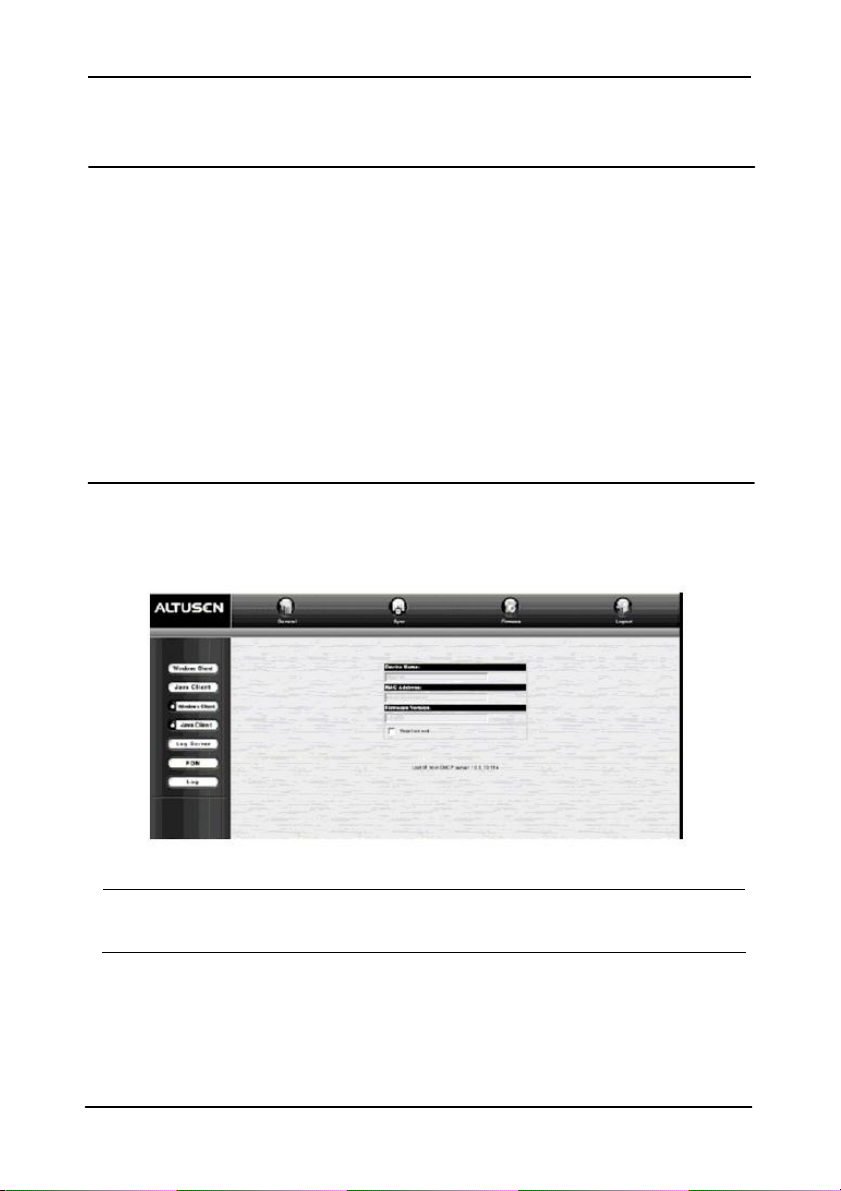
当您成功登入后,KN2108/2116 的主页面将会连同一般对话框一起显示出:
注意:此画面与您每次点击页面左上方的一般(General)图示时,所出现的画
面相同。
54
Page 73

KN2108/2116 用户手册
网页配置
一般对话框
关于对话框上标题的说明如下表所示:
标题 功能
Device Name
(装置名称)
Mac Address
(Mac 地址)
Firmware
Version
(固件版本)
Reset on Exit
(离开后重置)
为了更容易管理多台的 KN2180/2116,每台装置都可被指定名称;
管理者为该装置所指定的名称将会被显示在此标题栏上。
此列会显示 KN2108/2116 的 Mac 地址。
此列会显示当前 KN2108/2116 所使用的固件版本,更新版固件发
行后,您可以从本公司网站下下载(请参阅第 51 页固件更新功能)。
储存任何您在 OSD 上所执行的设定与管理功能变更,请勾选此列,
在登出后,使您对 KN2108/2116 所做的变更值生效并重置。
注意:此选取框功能仅在拥有管理权限的用户登录时才会有作用。
网页图示
网页上方的其他图示功能将说明如下表:
图示 功能
Sync(同步化) 点击此图示可以将 KN2108/2116 与您电脑的时间同步化:
u 如果两者在同一个时区内,则装置的时间将变更符合电
脑的时间。
u 如果两者的时区不同,则装置的时间将会变更为符合电
脑的时间,而时区容仍维持差异。
Firmware(固件) 点击此图示已安装新版 KN2108/2116 的固件,请参阅第 53 页
了解更多。
注意: 固件图示仅会显示给具有管理权限的用户,如果登入页
面的用户不具有适当的权限,则该图示将不会显示。
Logout(退出) 点击此图示退出,并结束 KN2108/2116 的连接。
55
Page 74
KN2108/2116 用户手册
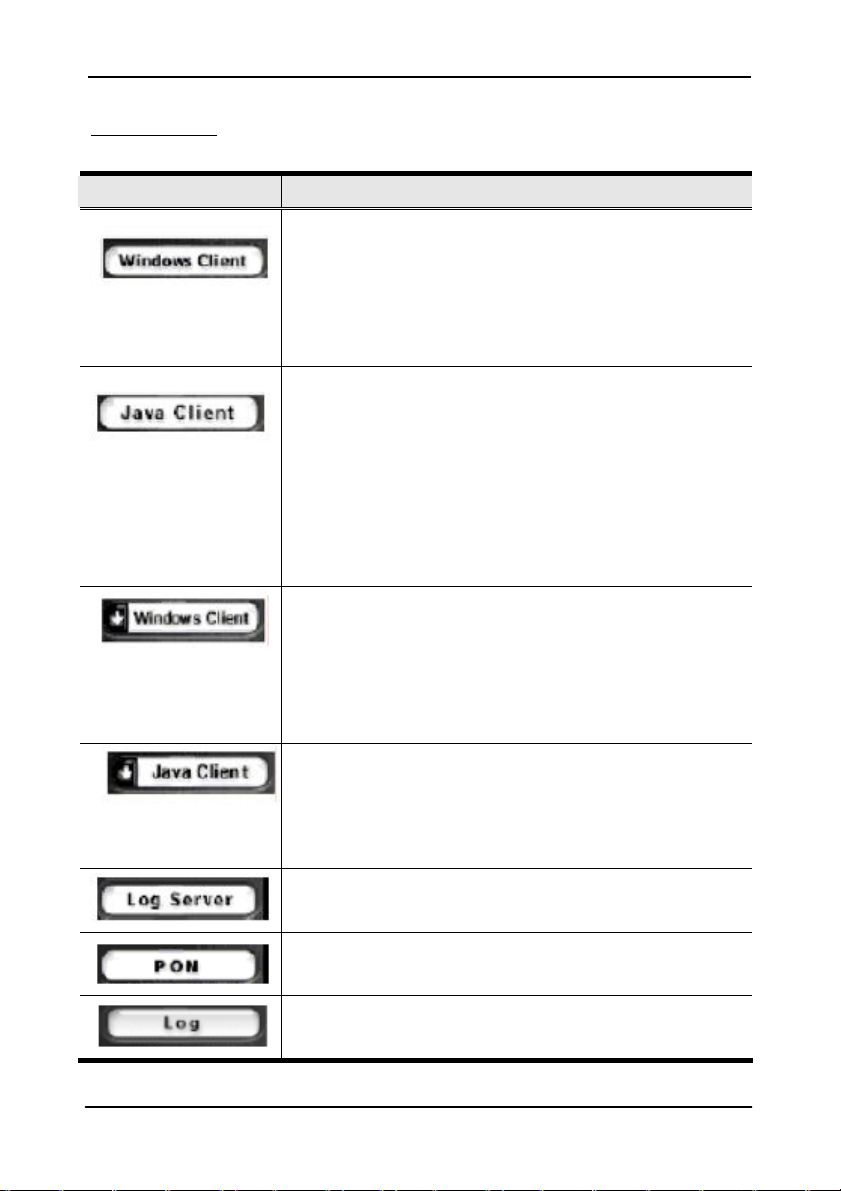
网页选项按键
下表将说明网页左方的各个按钮功能:
图示 功能
点击此选项下载 Windows Client 软件,从远端控管被连接
的伺服器(或通过 KVM 切换器所连接伺服器)。
注意:此 Windows Client 并非永久性的,当您离开 此 程序
时,便会被移除,您必须在每次登入后在浏览器上重新下
载 Windows Client。
针对不同平台的支持,Java Client 可以让安装了 Java 的
用户访问 KN2108/2116;您可以点击此选项下载 Java
Client 软件,从远端控管连接的伺服器(或通过 KVM 切换
器所连接伺服器)。
注意:此 Java Client 并非永久性的,当 您 离 开 此 程序时,
便会被移除,您必须在每次登入后在浏览器上重新下载
Java Client。
在某些状况下,管理者可能不希望 KN2108/2116 被通过浏
览器方式访问,此时,点选此选项按键可让用户下载
Windows Client 的 API 版本;一旦使用下载了 API 程序,
管理者便可以关闭浏览器访问,关于 API 操作将在第九章
中说明。
在某些状况下,管理者可能不希望 KN2108/2116 被通过浏
览器方式访问,此 时 ,点 选 此 选 项 按 键 可 让 用户下载 Java
Client 的 API 版本;一旦使用下载了 API 程序,管理者便
可以关闭浏览器访问,关于 API 操作将在第九章中说明。
点击此选项可让管理者下载及安装 Log Server(日志伺服
器)应用程序,请参阅第八章日志伺服器了解更多。
如果 KN2108/2116 已连接了 Power Over the NET(PON)
远端电源控制装置,您可点击此选项进入其操作介面。
所有执行在 KN2108/2116 的活动都被记录在 Log file(日
志档案中),您可点击此图示显示日志档案的内容)。
56
Page 75

KN2108/2116 用户手册
第五章
Windows Client 用户端程序
启动浏览器 OSD
当您成功登入后(请参阅第 55 页登入),如果启动浏览器架构下的 Windows Client
OSD,可执行如下:
1. 点击网页左方的 Windows Client 图示(没有符号)。
注意:1. 您的电脑必须安装 DirectX 7.0 以上版本,若无安装,则此用户端程序
将无法下载;如果您尚未安装 DirectX,您可从 Microsoft 的网站上免费
下载 (http://www.microsoft.com/download)。
2. 具有箭号的 Windows Client 图示主要为执行 Windows Client 的 AP 版本。
2. 接受安全性认证。
3. 当浏览器对话框询问您是否执行或储存该程序档案时,请点击 Run(执行)。
注意: 1. 如果浏览器无法执行该程序,请将程序存在磁盘中,然后在浏览器页
面持续开启 KN2108/2116 网页时,从磁盘中执行该档案。
2. 如果您使用储存到磁盘的方式,基于安全考虑,您无法至执行一个已
事先下载的版本程序,您必须在每次想访问 KN2108/2116 时,使用有
效的名称与密码登入页面重新下载该程序。
57
Page 76
KN2108/2116 用户手册
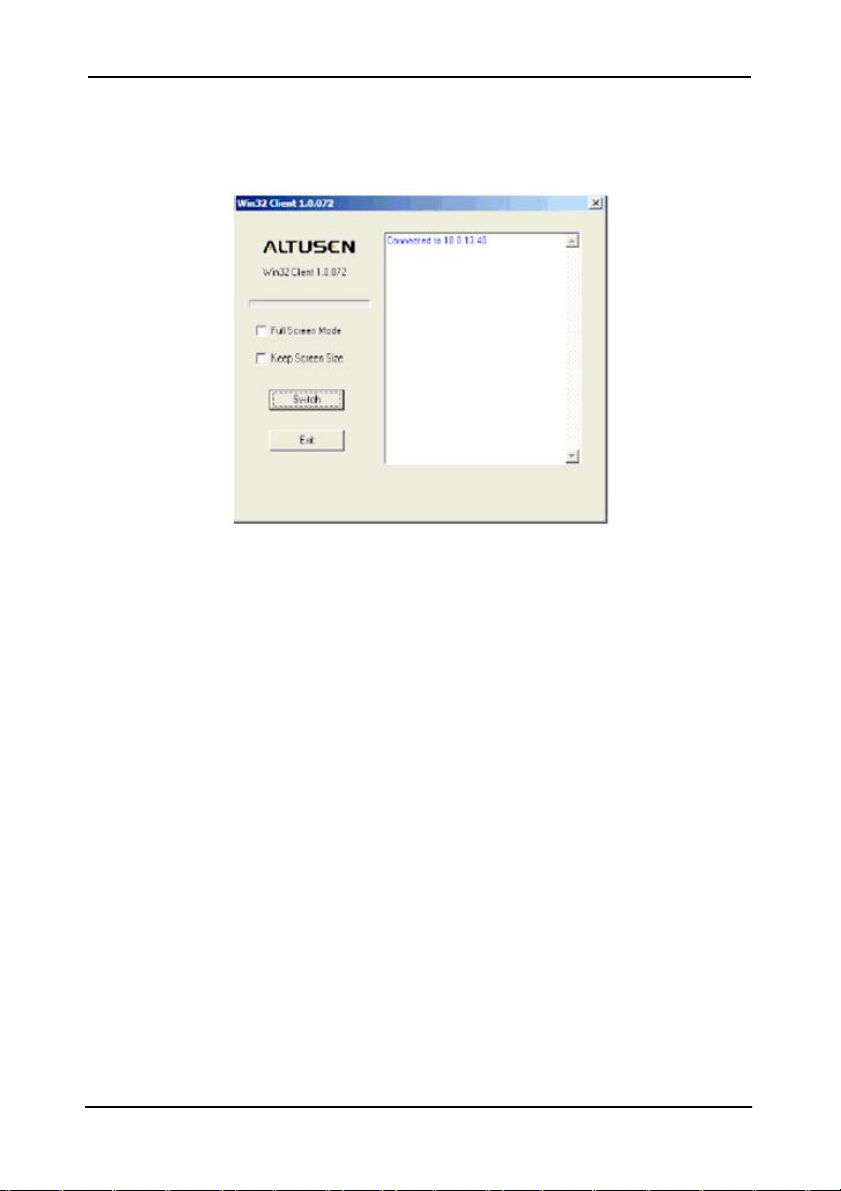
4. 当与 KN2108/2116 的连接建立后,将会有类似以下窗口出现:
u 如果 Full Screen Mode 为开启的状态(勾选方框已被勾选),远端画面将在用
户端的显示器上全屏幕显示。
u 如果 Full Screen Mode 为关闭的状态(无勾选方框),远端画面将在用户端的
显示器桌面上以窗口的方式显示。如果远端显示画面比显示窗口大,可移动鼠
标指标至您想浏览区域的显示窗口边缘,屏幕将可调整。
u 如果 Keep Screen Size 为关闭状态(无勾选框),远端显示画面尺寸将会重新
调整以符合用户端的显示器分辨率。
u 如果 Keep Screen Size 为开启状态(勾选方框已被勾选),远端显示画面尺寸
将不会调整。
u 如果远端显示器分辨率较小,将会在您的显示屏幕中间显示为一个窗口。
u 如果远端显示器分辨率较大,其画面将会在您的显示屏幕中间展开,如果您要
浏览地方超出了显示屏幕的范围,请移动鼠标到离你想浏览的位置最近的屏幕
边角,调整窗口显示出欲浏览的内容。
5. 点击 Switch 进入 OSD 画面。
58
Page 77
KN2108/2116 用户手册
主页面
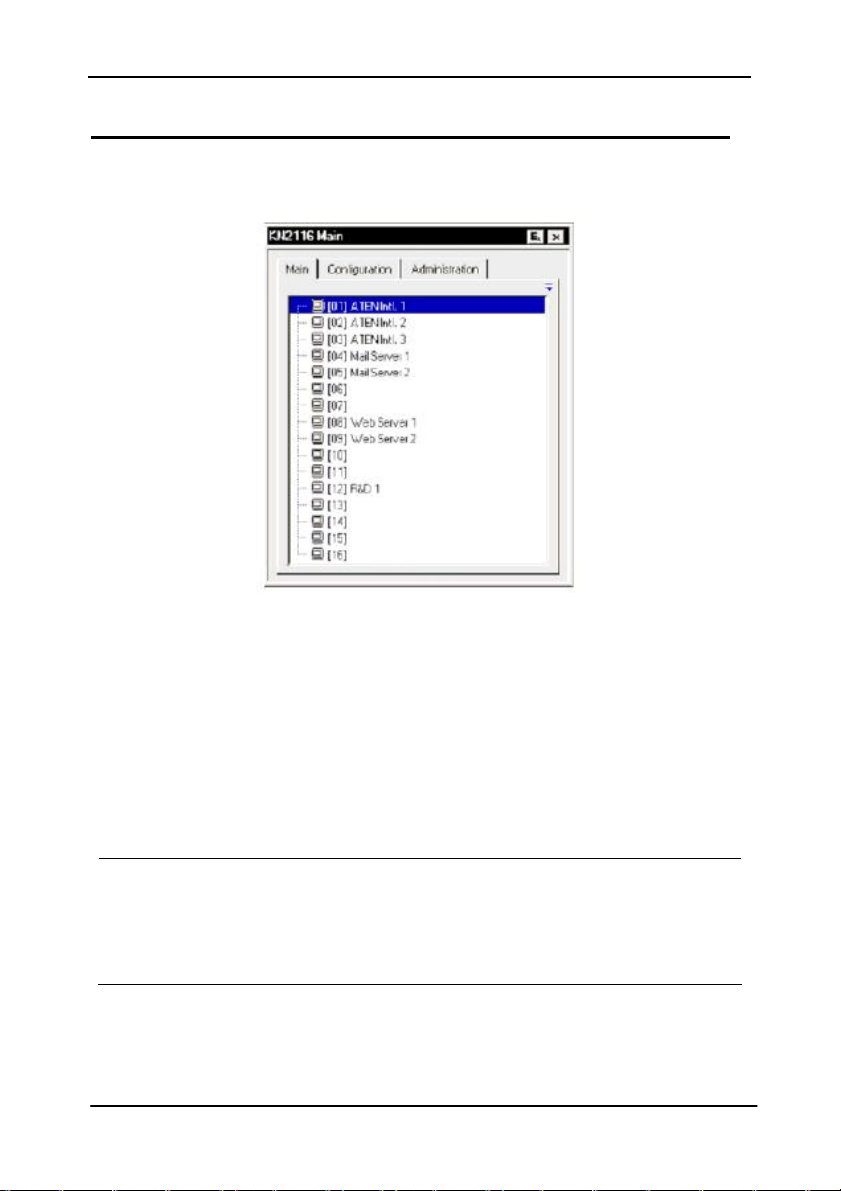
按下 Switch 进入后,OSD 会随着主页面出现:
u 此主页面会列出所有 KN2108/2116 的连接端口,您可以通过此页面选择连接端
口,以 获 取该连接端口所连接的电脑;页面上各部件的含义与操作说明已在“管
理者功能”中介绍(请参阅第 27 页主页面介绍)。
u 对话框右上方有两个按键:
u 点击左边的按键可以关闭 OSD 画面,且退出 KN2108/2116 的连接。
u 点击右边的按键可以关闭 OSD 画面,但并不会退出连接,您可使用 OSD 热键重
新显示画面(请参阅第 78 页 OSD 热键)。
注意: 1. 如无管理权限的用户,进入 OSD 画面后,Administration 标签将不会
显示出来;而拥有管理权限的用户,则可以参阅第三章的管理者操作。
2. OSD 画面右下方将会出现一个小型的 Windows Client 控制板,其功能
将在第 67 页中说明。
59
Page 78
KN2108/2116 用户手册
连接端口操作
您可通过上下箭头按键移动选取列,在 OSD 主页面上选取端口,然后按下 Enter 键,
或是双击该端口。一旦您选择了端口,该端口所连接的电脑画面将会显示在您的屏
幕上,而您的额键盘与鼠标输入将会作用在远端系统上。
OSD 控制工具列
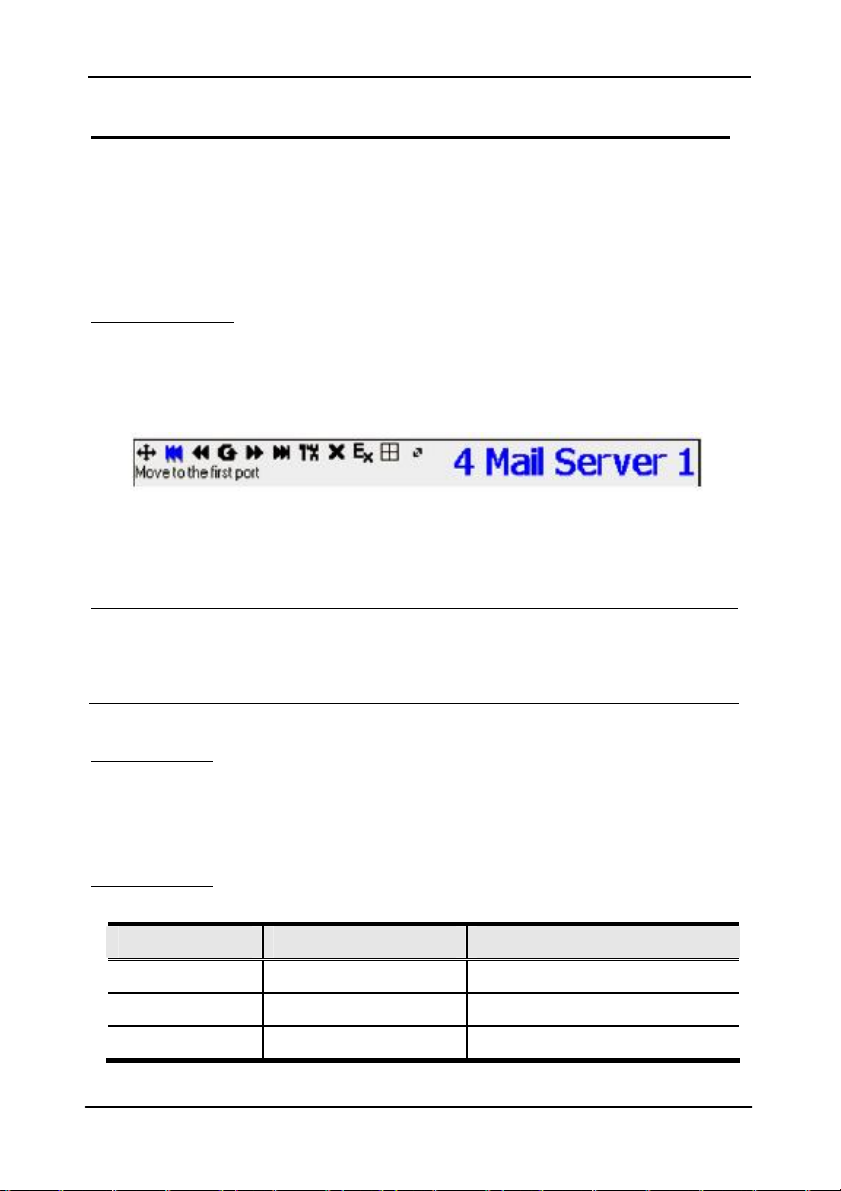
OSD 提供了控制工具列可以协助您从访问的端口上,控管 KN2108/2116,如果弹出
工具列,可按下 OSD 热键(Scroll Lock 或 Ctrl)两次,工具列将会出现在画面的
左上方:
根据端口显示(ID Display)所选择的设定值(请参阅第 80 页)。端口号和端口名
称将会显示在工具列的右方,工具列上各个显示的含义将在第 61 页表中说明。
注意:当工具列显示后,鼠标输入将只能作用在工具列区域,而键盘的输入将无
法作用,如果重新取得对该端口电脑的操作功能,您必须重新弹出 OSD 并
再次选择该端口。
重新弹出 OSD
如果中止工具列功能,并返回 OSD 显示画面(主页面、设定页面与管理者页面),可
按下 OSD 热键一次,则 OSD 工具列将会消失,而 OSD 主画面将会重新出现。
OSD 热键简表
下表将简述 OSD 热键功能,请参阅第 78 页 OSD 热键设定 OSD 热键功能。
到… 当… 执行此…
开启 OSD 工具列 OSD 工具列没有开启 按下 OSD 热键两次
开启 OSD OSD 工具列开启 按下 OSD 热键一次
开启 OSD OSD 工具列没有开启 按下 OSD 热键三次
60
Page 79
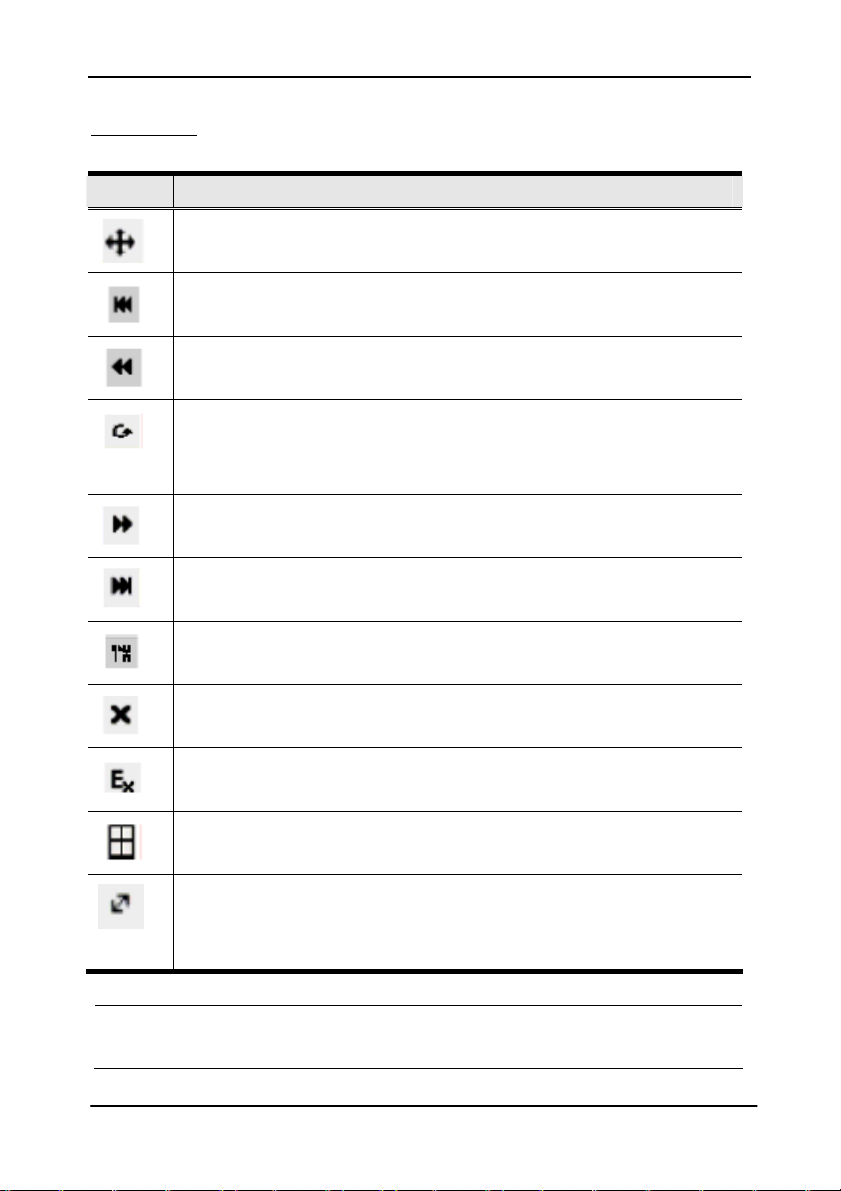
工具列图示
针对工具列上各个图示的功能说明如下表:
图示 功能
拖拽此图示可以移动工具列至不同的位置。
点击此图示,无须启动 OSD 便可以快速切换至整个架构中第一个可以
访问的端口。
点击此图示,无须启动 OSD 便可以快速切换至前一个可以访问的端口。
点击此图示可以开启自动扫描模式,KN2108/2116 会自动在被选择为自
动扫描的端口间进行切换,扫描端口的功能设定可参阅第 78 页;可以
让您无须手动切换,便可监控各台电脑的状态。
点击此图示,无须启动 OSD 便可以快速切换至下一个可以访问的端口。
点击此图示,无须启动 OSD 便可以快速切换至整个架构中第一个可以
访问的端口。
点击此图示,进入 OSD 画面。
KN2108/2116 用户手册
点击此图示关闭工具列。
点击此图示退出,并离开 Windows Client 应用程序。
点击此图示,启动画面分割模式(请参阅第 66 页画面分割模式)。
依照连接 KN2108/2116 与装置之间的线缆长度,点击此选项循环选择
I/O 模块的补偿模式(短、中、长);图示中的线长会变更指示何种选
项被选择。
注意:管理者可通过用户管理员功能(详细请参阅第 34 页)为每个用户设定访
问的端口。
61
Page 80

KN2108/2116 用户手册
热键操作介绍
热键功能提供您直接通过键盘切换连接端口,KN2108/2116 提供了如下热键功能:
u 自动扫描
u 快速浏览模式切换
注意:1.热键:A 和 P 为自动扫描,箭头按键则为快速浏览模式切换。
2.为了使热键操作可以使用,OSD 工具列必须出现(请参阅第 60 页端口操作)。
3 .当 OSD 工具列显示出,此时热键将无法正常使用,如果正常使用,你必须
关闭 OSD 工具列。
自动扫描
自动扫描功能将对登入用户所连接的所有端口,定期地进行自动切换扫描,用户便
可以自动监控各端口的运行状况(请参阅第 78 页扫描选择功能,访问端口信息)。
设定扫描区间:
自动扫描区间( 停 留 在 每 个端口的自动扫描时间)可在扫描区间设定中进行设定(请
参阅第 78 页扫描区间)。
启动自动扫描功能:
如果启动自动扫描功能,在 OSD 工具列出现后,按下 A 键,自动扫描功能将根据顺
序对端口逐一进行循环扫描——从安装架构下的第一个端口开始。当端口号前面显
示一个 S 时,表示该端口正处于自动扫描模式下。
62
Page 81

KN2108/2116 用户手册
停止自动扫描:
在自动扫描进行时,您可以按下 P 键暂停扫描,并停留 在 操作特定的电脑,在 自 动
扫 描 暂 停 期间, 端 口 号 前的 S 将会在“关”和“开”间闪烁。
如果您想停留操作特定的电脑时,通过暂停的方式将会比退出扫描模式更方便。
因为当您想要恢复扫描时,您可以从暂停的地方开始。相反地,如果您退出后再重
新启动自动扫描模式,扫描将从安装架构下的第一个端口开始。
如果在暂停后想恢复自动扫描,您可按下除“Esc”或“空白键”以外的任何键恢复
扫描,且会从暂停的端口开始重新继续扫描。
离开自动扫描模式:
当自动扫描进行时,一般的键盘功能将无法作用,您必须在退出自动扫描模式后,
才能重新取得正常的键盘操作能力,您可按下“Esc”或“空白键”退出自动扫描模
式。
快速浏览模式
快速浏览模式可以让您手动地在各个端口间进行切换,监控电脑状态,您可以根据
需求在特定电脑上停留您所需要的时间,此与自动扫描的固定扫描时间不同。快速
浏览模式的热键为四个箭头键,其操作方式如下表说明:
箭头
← 从当前所选择的端口切换至前一个可连接的端口(请参阅第 78 页,
扫描选择与可访问端口相关的信息)。
→ 从当前所选择的端口切换至下一个可连接的端口。
↑ 从当前所选择的端口切换至安装架构中第一个可访问的端口。
↓ 从当前所选择的端口切换至安装架构中最后一个可访问的端口。
作用
63
Page 82
KN2108/2116 用户手册
画面分割模式
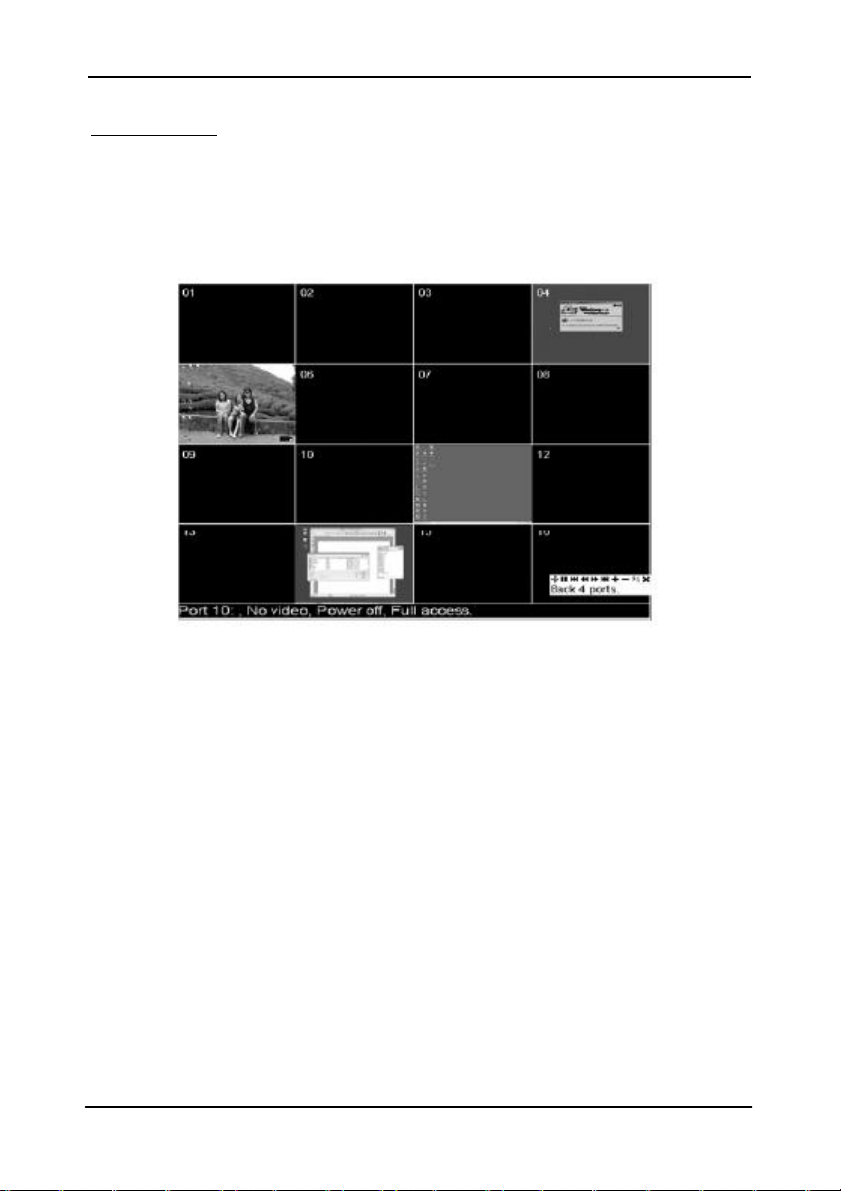
点击 OSD 工具列上的面板图示启动画面分割模式,在此模式下,OSD 将会分割您的
屏幕为 2x4 的 8 个方格(KN2108),或是 4x4 的 16 个方格(KN2116):
u 每个方格面板代表 KN2108/2116 上的一个端口,第一个端口从左上方开始,从
左而右,从上而下,第 8 个(KN2108)或第 16 个(KN2116)位于最右方。
u 当画面分割被启动后,则会侦测每个在设定画面的扫描选择功能中被选择为自
动扫描的端口(请参阅第 80 页),并在面板的底部显示与该端口相关的信息( 端
口 名称、分辨率、连线状态与端口访问状态)。
u 分割方格的数量为陈列式的(16、9、4 或 1),您可以点击画面分割工具列上
的 Show More Port 及 Show Fewer Port 选择。
u 如果与端口连接的电脑处于连接状态,方格上将会显示出电脑画面,如果该电
脑不是处于连接状态,则该方格将为留白状态。
u 只有该登入用户可访问的端口才会被显示出来(请参阅第 38 页端口访问),用
户无访问权 限的 端 口 ,其方格上也是留白的状态。
u 如果您移动鼠标指标在某个方格上,则与该端口相关的信息将会显示在方格的
底部。
64
Page 83
KN2108/2116 用户手册
u 您可以移动鼠标指标并点击方格,切换至该端口所连接的电脑,如同从 OSD 主
页面上操作一般,允许切换至您想要的控管的电脑。
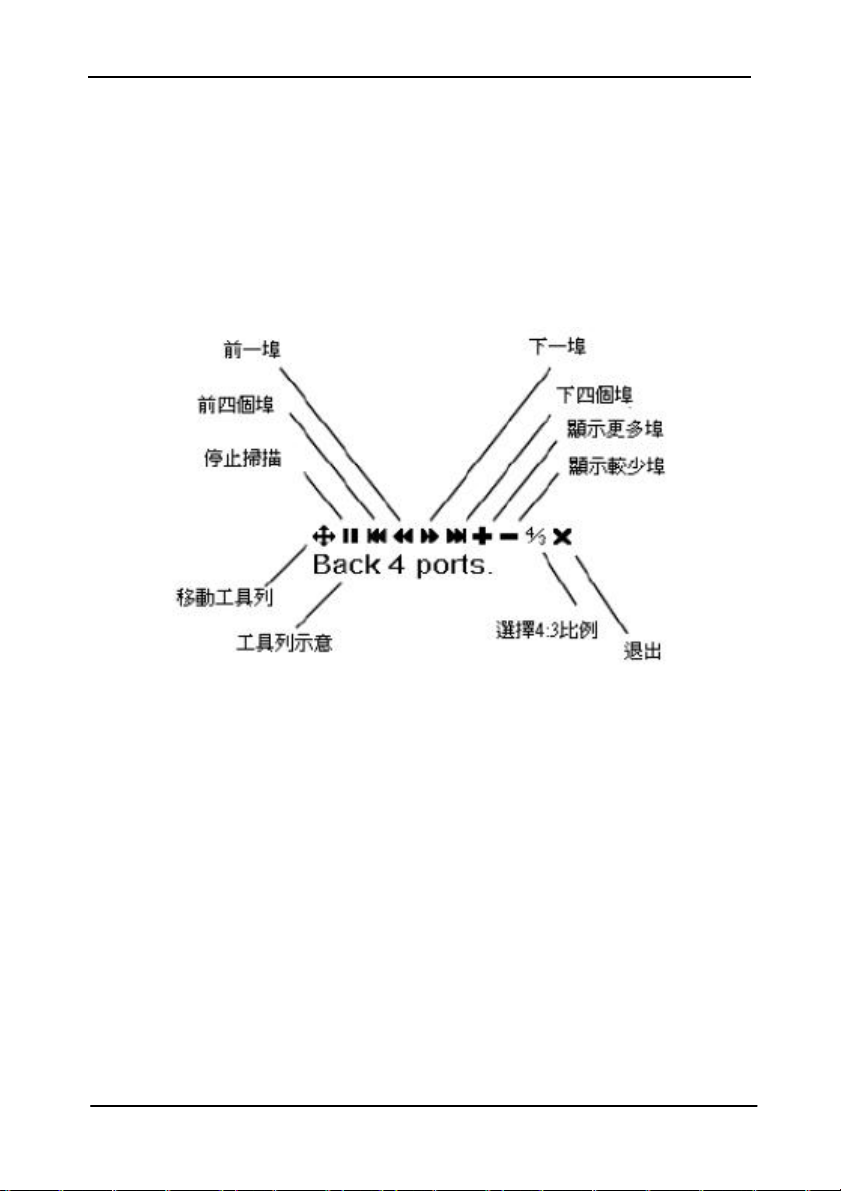
u 屏幕右下方的画面分割工具列,则提供了如下图所说明的画面分割操作捷径与
控制功能:
65
Page 84

KN2108/2116 用户手册
多用户操作
KN2108/2116 支持多用户操作,最多可允许至 32 位用户同时登入,当多个用户从远
端控制端同步访问 KN2108/2116 时,其功能的优先原则如下表所示:
操作 规则
一般 一旦用户启动 OSD 后,其他用户不可以再启动,除非原有的用户关闭了
OSD.
自 动 扫
描模式
画 面 分
割功能
如果用户启动了自动扫描模式(请参阅第 62 页),但 OSD 仍未被启动,则
另一个用户可以通过启动 OSD 方式打断自动扫描模式。
u 一旦用户启动了画面分割模式(请参阅第 64 页),所有相继登入的
用户都会进入画面分割模式,而该画面分割模式将会继续进行直到
原有的用户停止该模式功能(然而管理者有权让画面分割模式功能
无效)。
u 只有开启画面分割模式的用户,可以使用快速浏览模式(请参阅第
63 页)功能。
u 只有启动画面分割模式的用户可以切换端口,而其他用户也将随同
原有用户的选择切换至该端口,然而某个用户并无该端口的访问权
限,则将无法浏览该端口。
u 每个用户都可以在画面分割模式下增加与减少浏览的方格数,但是
画面的品质将可能因为方格数量减少而下降。
注意:1. KN2108/2116 仅支持两个远端通道,第 1、3、5...等用户都会通过登入,
而第 2、4、6...等用户则会通过第二个通道登入,如果当同个通道上的
某个用户切换至某个端口时,则通道上的其他用户也会同时切换至该端
口。
2. 我们建议用户启动画面分割模式时,可设定至少四个方格画面,否则可能
会使其他用户仅收到部分的画面。
66
Page 85
KN2108/2116 用户手册
Windows Client 控制板
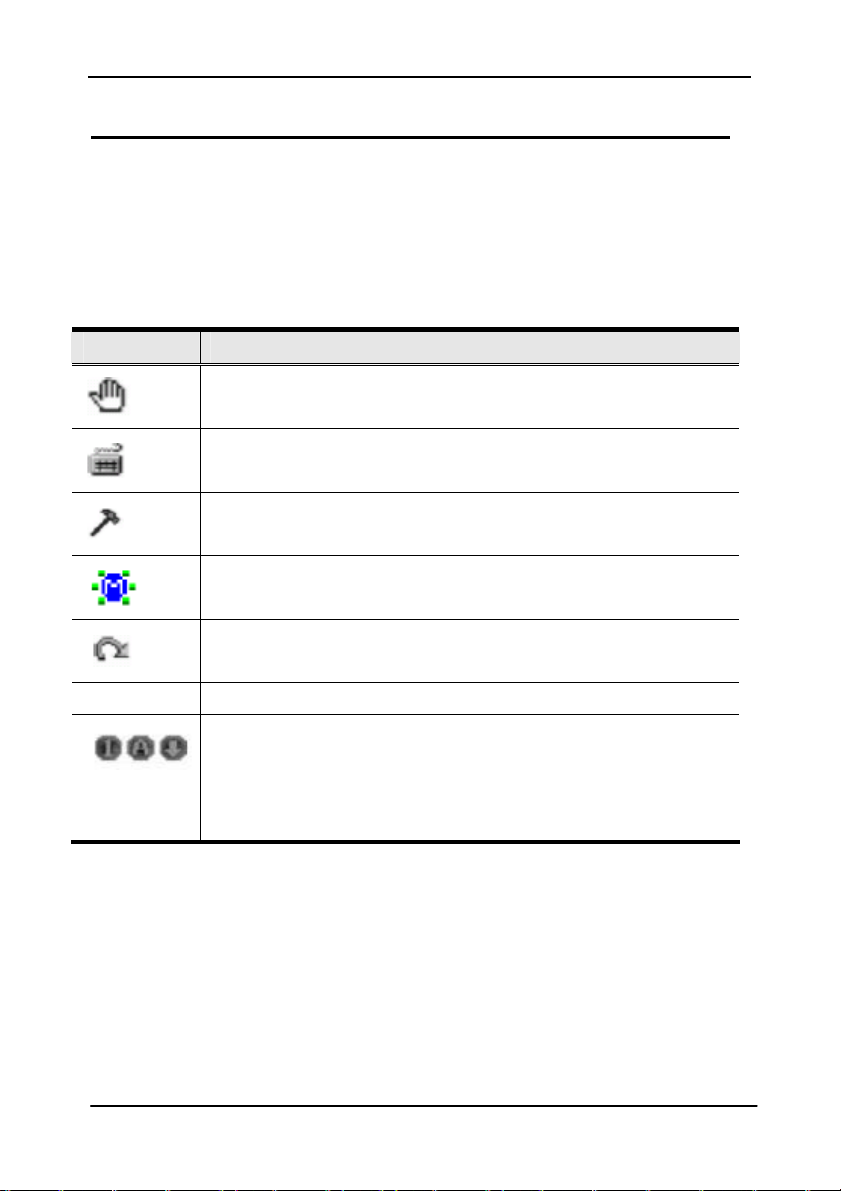
在此工具列中包含了一组上方图示列与两个下方文字列(请参阅第 59 页图示),在
一开始,文字列上将会显示视频分辨率与远端装置的 IP 地址,但当鼠标图示例的图
示上时,而文字列信息则会变更为每个图示所代表的功能,而针对各个图示的功能
说明如下表:
图示 功能
维持点击状态并在移动鼠标拖拽 OSD 显示画面到屏幕上的其他位
(Space) 鼠标移动停留在空白处可以浏览远端装置的视频分辨率与 IP地址。
置。
点击显示热键设定对话框(请参阅第 68 页)。
点击显示视频调整对话框(请参阅第 71 页),右击可进行快速自动
同步化(请参阅第 72 页自动同步化)。
点击该图示开启留言板功能(请参阅第 74 页留言板功能)。
点击该图示离开对远端控制端进行控制的 Windows Client 用户端
程序。
这些 LED 图示主要可显示远端电脑的Num Lock,Caps Lock 与 Scorll
Lock 状态,您可点击这些图示切换状态。
注意:当您首次连接时,LED 的显示将可能无法很精确,为确定其
状态,您可以点击 LED 图示设定。
关于热键设定、视频调整及画面分割功能将在下面章节中说明。
67
Page 86
KN2108/2116 用户手册
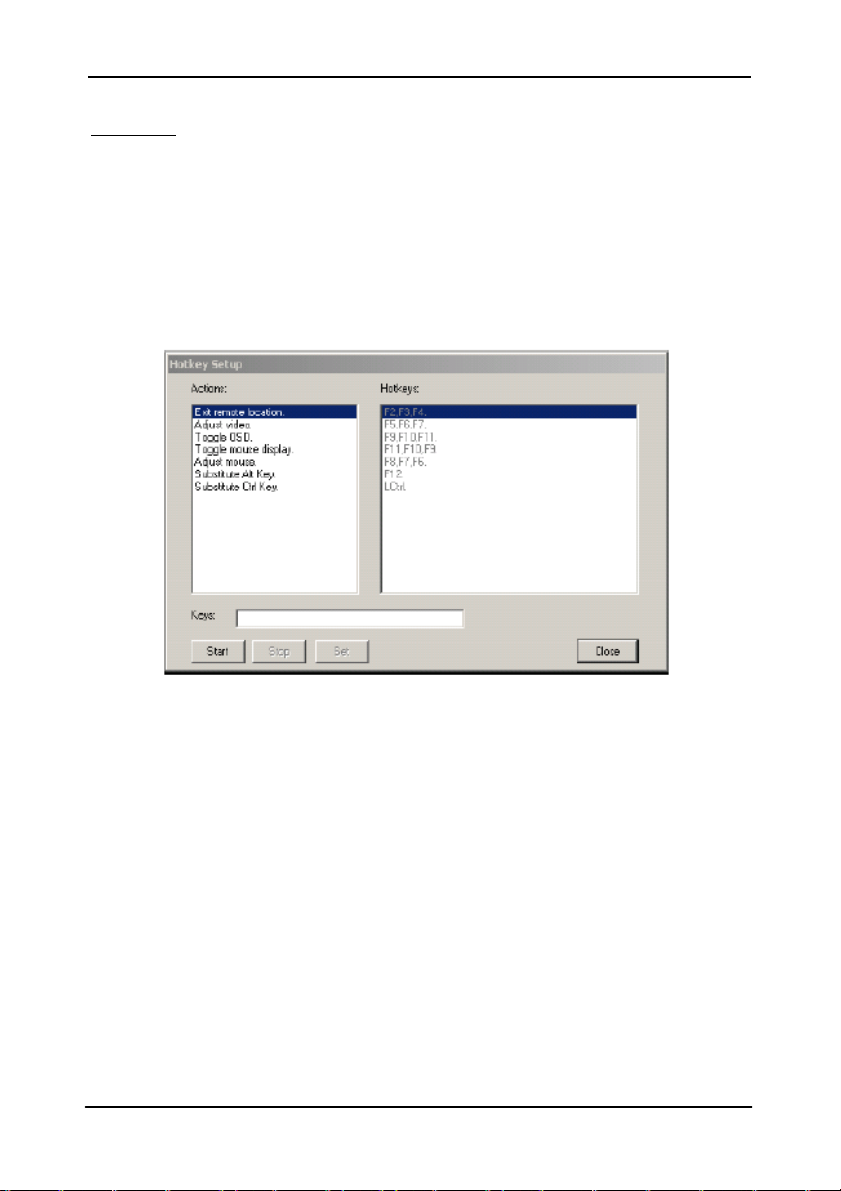
热键设定
与键盘、显示器和鼠标相关的各种设定操作都可通过热键组合进行,您可以点击控
制板上的键盘图示,进入热键设定功能,进入后,左侧将列出各个热键动作,而各
个动作当前被指定的启动热键组合则列于右栏.
68
Page 87

热键动作:
各热键动作说明如下表:
动作 说明
KN2108/2116 用户手册
Exit remote location
(退出远端设备)
Adjust Video
(屏幕校正)
Toggle OSD
(关闭 OSD 功能)
Toggle mouse display
(开关鼠标指示)
Adjust mouse
(鼠标校正)
Substitute Ait key
(替代 Ait 键)
Substitute Ctrl key
(替代 Ait 键)
中断与 KN2116 的连接,用户可回到近端的电脑操作。
启动屏幕校正功能(请参阅第 71 页)。
切换 OSD 功能显示的开关状态。
如果您觉得两个鼠标指标(近端和远端)显示容易混淆,
您可以使用此功能将当前不用的鼠标指标缩成一个几乎
注意不到的极小圆圈-如此就可忽视此鼠标指标。因为此
为一个切换器开关,所以再次按下该开关可以将鼠标指
标复原为原始指示。
此功能可跟随在显示器分辨率改变后,把近端和远端鼠
标移动设定为同步,启动此功能后,只要在远端鼠标指
标上点击一下近端鼠标指标即可。
虽然所有键盘输入信息都可将之传送到 KN2116,但是
[Alt + Tab]和[Ctrl + Alt + Dell]仍然会作用在您的
近端电脑上。为了使远端系统可以使用此两组操作功能,
因此用一个功能键来替换 Alt 键。例如,如果用 F12 来
替换 Alt 键,您便可输入[F12 +Tab]和[Ctrl + F12 +
Dell]。
如果您的近端系统使用 Ctrl 键组合,为避免让其作用在
远端系统,您可以定义一个功能键替代 Ctrl 键使其能作
用在远端系统,例如,使用 F11 键替代,可按下[F11+5],
其会以[Ctrl+5]的指令作用在远端系统。
注意:如果启动任一动作,您必须每次只按下与释放一个键。
69
Page 88

KN2108/2116 用户手册
设定热键:
如果您发现默认的热键组合使用起来不方便,您可以自行设定符合您的要求,请执
行如下自行设定热键:
将选取列移至该动作功能,然后点击 Start。
输入功能键(一次一个),当您按下时该键名称将会出现在输入键栏位。
当您依次完成输入后,点击 Stop。
注意:1.只要第一个键不是相同的,您可以使用相同的功能键为不同功能,例如,
您可设定 F1、F2、F3 为某个功能所使用,并设定 F2、F1、F3给予另外
的功能,也可设定 F3、F2、F1 给第三种动作功能所使用等。
2.当通过 Win 98 的 Full Screen Mode(全屏幕模式)访问 KN2108/2116,
如果您误按下[Ctrl + Alt + Dell],您将必须离开 Windows Client(点
击控制板上的箭头),并重新在主网页上开启 Windows Client。
鼠标同步:
除非您关闭 KN2108/2116 的连线,否则鼠标将不会对您的近端系统产生作用,相反
的,该鼠标的所有动作将会被撷取并传送到远端系统。
在每次使用时,特别是在变更了视频分辨率后,近端鼠标的移动将无法与远端系统
的鼠标指标同步,本系统提供了三种快速的方式可让您对两端进行同步化:
u 移动鼠标指标到 OSD 工具列然后再将其移走。
u 通过视频调整功能执行 Auto Sync(请参阅第 71 页的视频调整)。
u 启动调整鼠标功能(请参阅第 69 页调整鼠标功能)。
如果执行了上述三种方法后,仍无法解决这些问题,请参阅第 114 页其他鼠标同步
程序。
70
Page 89
KN2108/2116 用户手册
视频设定
一般:
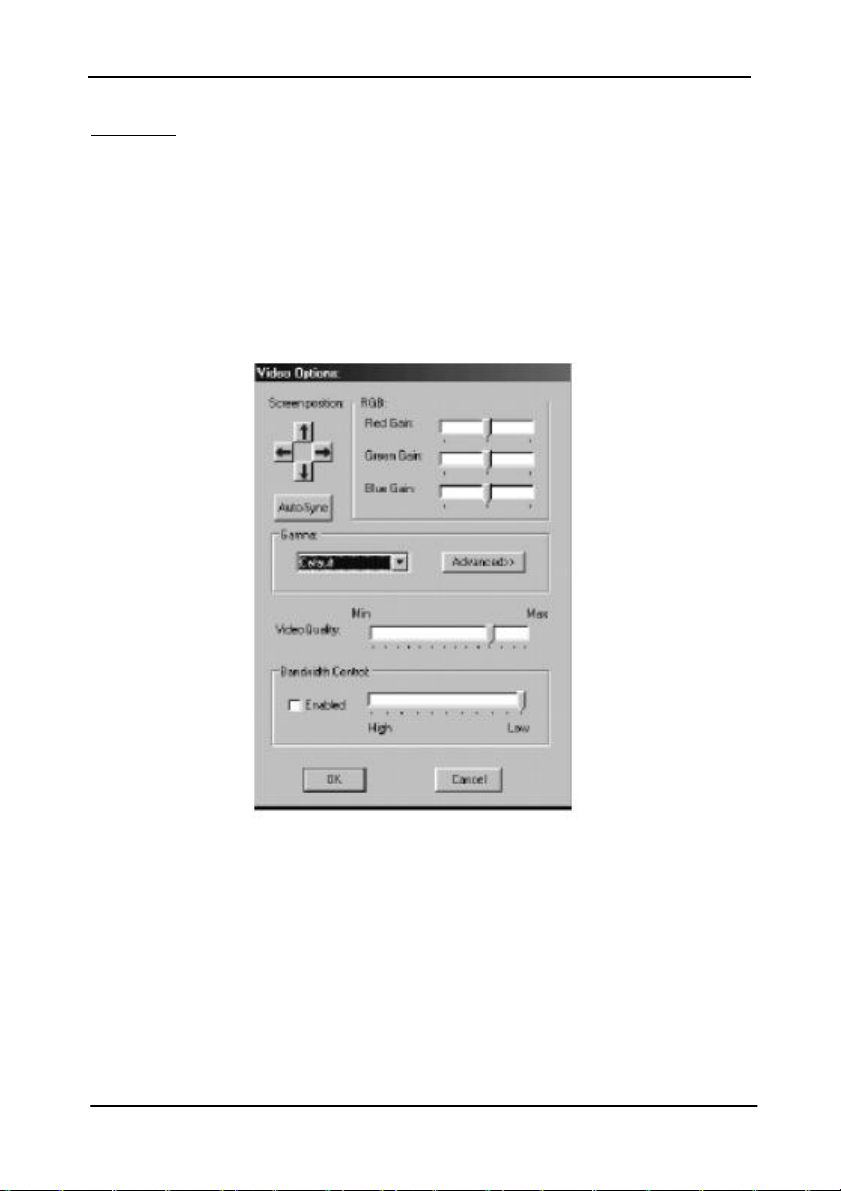
您可以通过视频选择功能调整远端画面的位置与影像品质(当其显示在您近端屏幕
时),如果调整,可以点击控制板上的铁锤图示,或使用视频调整热键(请参阅第
69 页),开启后将会出现如下窗口:
71
Page 90

KN2108/2116 用户手册
各调整项目的含义说明如下表:
选项 功能
Screen
Position
Auto-Sync 点击 Auto-Sync 检测远端画面的水平与垂直偏移值,并将其与近
RGB 拖拽滑动列调整 RGB(红、绿、蓝)数值,当 RGB 数值增加时,影
Gamma 此区允许您调整视频显示的 Gamma 值,此功能将在后面章节的
Video
Ouality
Bandwidth
Control
点击箭头按钮调整远端电脑窗口的水平与垂直位置。
端屏幕自动同步化。
如果近端与远端鼠标指标并无同步化,在多数的状况下,执行此
功能将也会使其同步化。
注意:此功能与明亮型屏幕搭配时作用效果最佳。
如果您对其同步化的效果不满意,可以使用 Screen Position(画
面定位)的箭头按钮手动定位远端画面。
像中的 RGB 元素也将对应增加。
Gamma 值调整中说明。
拖拽滑动列调整整体的影像品质,数值可被设定为 20-100,数值
越大影像也会越清楚,然而通过网络传输的资料也会比较多,依
照网络频宽的状况不同,较高的数值可能会造成较长的反应时间。
此设定可调整画面品质与网络速度之间的比例,如较慢的资料传
输速度,可拖拽滑动列至较低的设定减少视频资料传送的数量,
此可确保可行的网络速度下画面的刷新频率。
72
Page 91
KN2108/2116 用户手册
Gamma 值调整
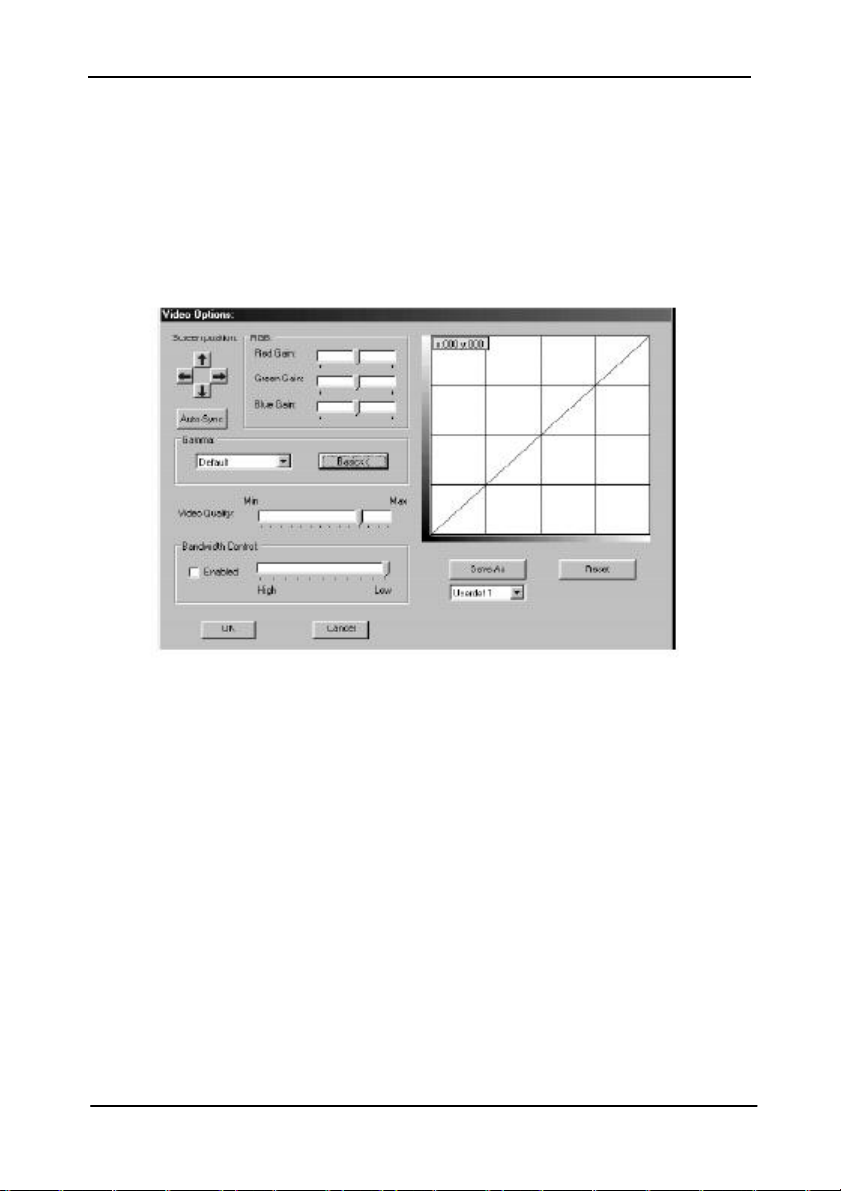
如果有需要修正远端视频显示的 Gamma 值,请使用视频调整对话框中的 Gamma 功能。
在基本的设定下,共有七种等级可供选择,请下拉清单方块并选择最适合的选项,
如果使控管效果更佳,请点击 Advanced 按钮进入下列对话框:
u 依照您想要达到的输出效果,点击并拖拽对角线上多个点。
u 点击 Save As 储存由此方法所得到的四个设定。储存的设定未来将可被从清单
方块中弹出。
u 点击 Reset 中止变更并将 Gamma 线恢复至原始的对角线位置。
u 点击 OK 储存变更并关闭此对话框。
u 点击 Cancel 中止变更并关闭对话框。
73
Page 92
KN2108/2116 用户手册
留言板功能
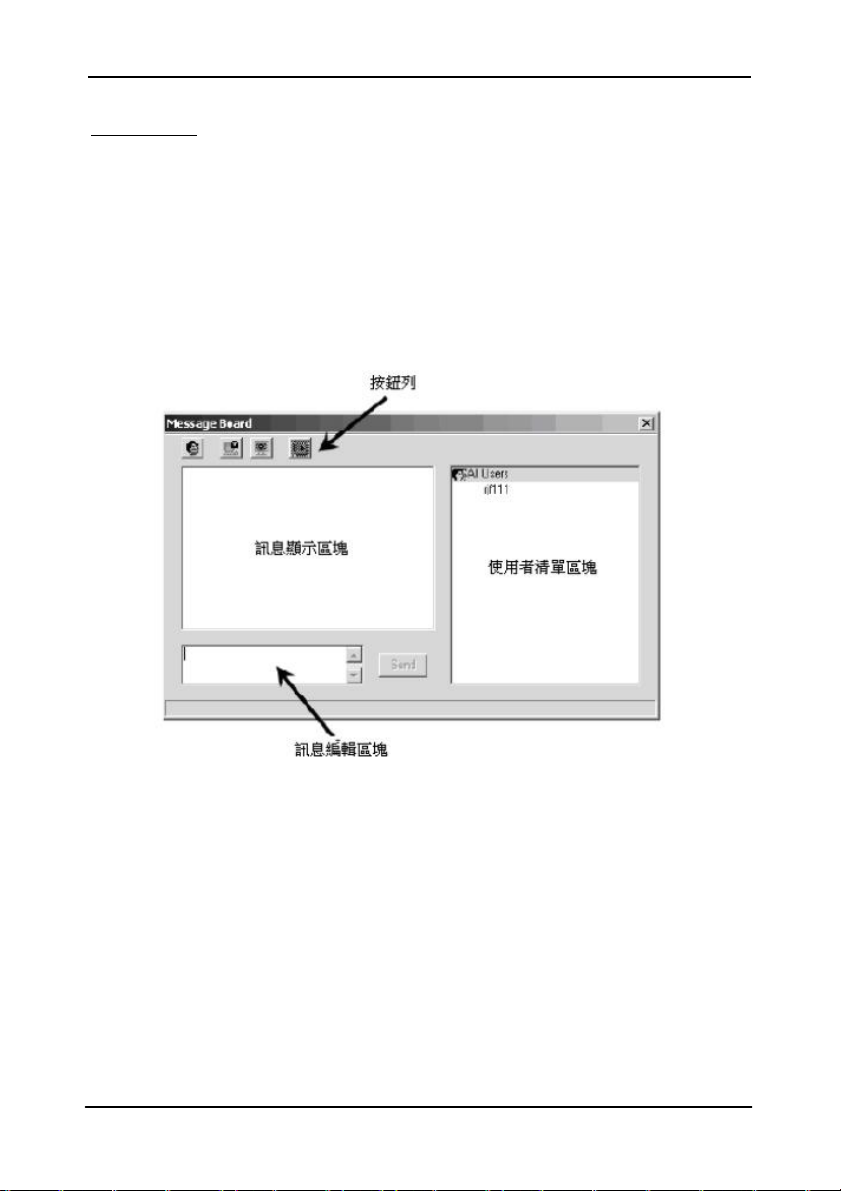
KN2108/2116 可支持多个用户同时登入,然而此功能可会造成多个用户同时访问的
冲突,为避免此冲突问题,本产品提供留言板功能让用户可以彼此沟通。
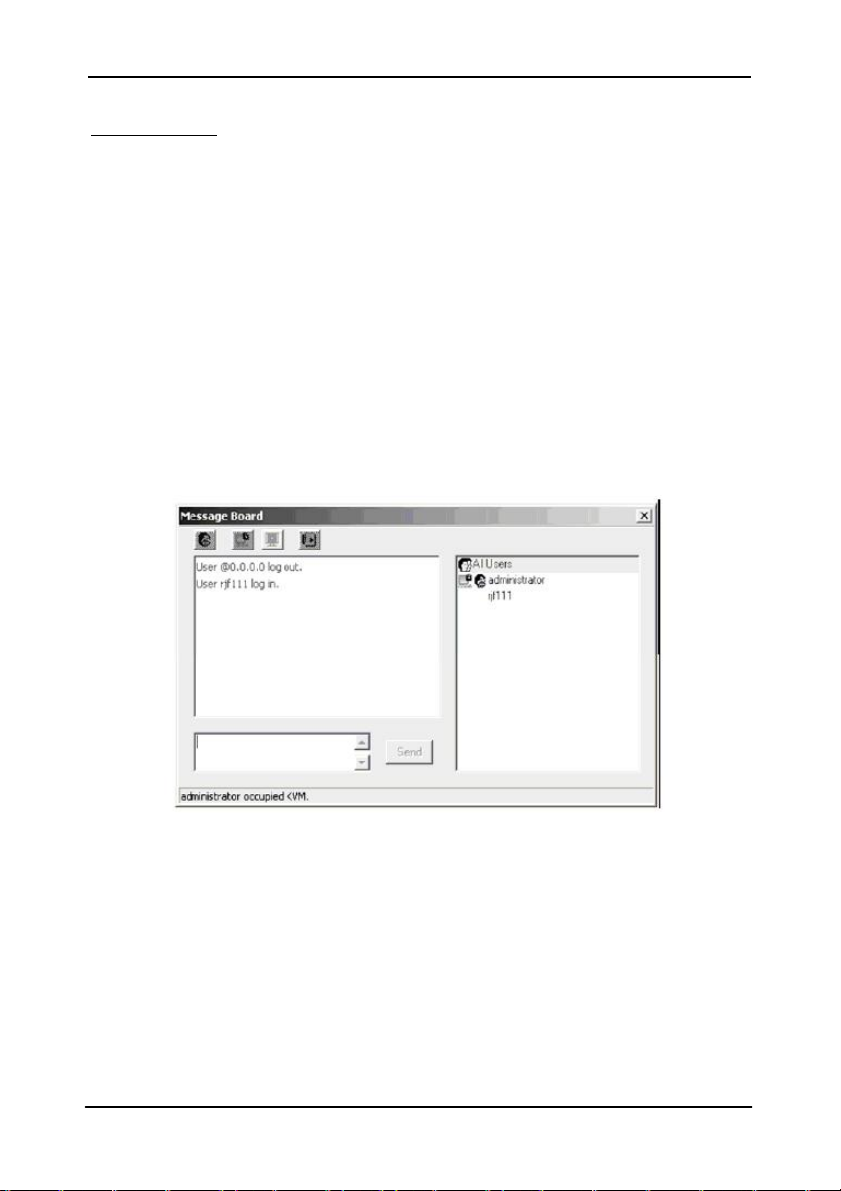
此留言板功能如同网络聊天程序,当您点击 Windows 用户端程序控制列上的留言板
图示后(请参阅第 67 页),将会出现一个类似如下的窗口:
74
Page 93
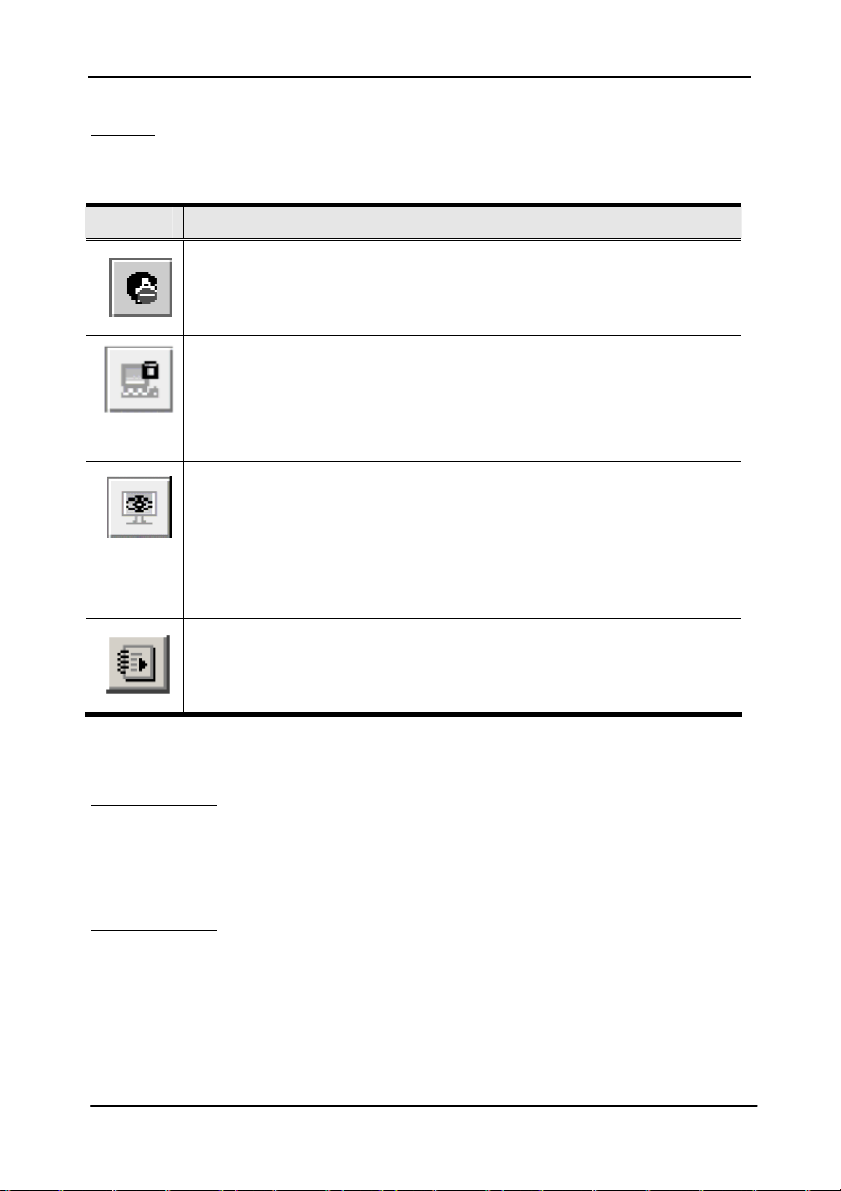
按钮列
按钮列上为切换式的按钮,其功能如下表所示:
按钮 功能
开启/关闭对话,当选择关闭的时候,传送到留言板上的信息将不会
被显示出来,而当其为关闭的状态时,按钮会显示为阴影状,而设定
为关闭的用户,在用户清单上的该用户名称旁将会显示该图示。
独占(Occupy)/释放(Relesse)键盘/显示器/鼠标功能,当您独占
了 KVM 功能后,其他用户将无法检测影像,且其键盘与鼠标的输入资
料也会无法作用,当 KVM 功能被独占时,该按钮将会呈现阴影状,而
选择独占的用户,在用户清单上的该用户名称旁会显示该图示。
独占(Occupy)/释放(Relesse)键盘/鼠标功能,当您占用了键盘
与鼠标的功能后,其他用户将无法检测远端视频画面,但其键盘与鼠
标的输入资料将无法作用,而在键盘与鼠标功能被占用的状况下,该
按钮将会呈 现阴 影 状 ,而 选择占用键盘与鼠标的用户,在用户清单上
的该用户名称旁会显示该图示。
显示/隐藏用户清单,但您隐藏用户清单时,用户清单的区块将会被
关闭,而当用户清单开启时该按钮则会呈现阴影状。
KN2108/2116 用户手册
信息显示区域
用户贴到留言板上的信息与系统信息都会被显示在此区域上,但如果您关闭了对话
功能,则信息可以被传送到留言板但不会显示出来。
信息编辑区域
在此区域上输入您将要传送到留言板的信息,并点击“Send”或按下[Enter]键将信
息传送到留言板上。
75
Page 94
KN2108/2116 用户手册
用户清单区域
所有登入的用户名称将会显示在此区域上。
u 您的名称将会显示为橄榄色,而其他用户名称则显示为绿色。
u 在默认上,信息将会被传送给所有用户,如果将信息传送给特定的用户,可以
在传送信息前先选择用户名称。
u 如果已选择了用户名称,但您想传送信息给所有用户,您可以在传送信息前选
择“All Users”。
u 如果有用户关闭了对话,在此用户名称前将会显示图示说明。
u 如果有用户已经占用了 KVM 或 KVM 功能,用户名称前将会显示图示说明。
76
Page 95
KN2108/2116 用户手册
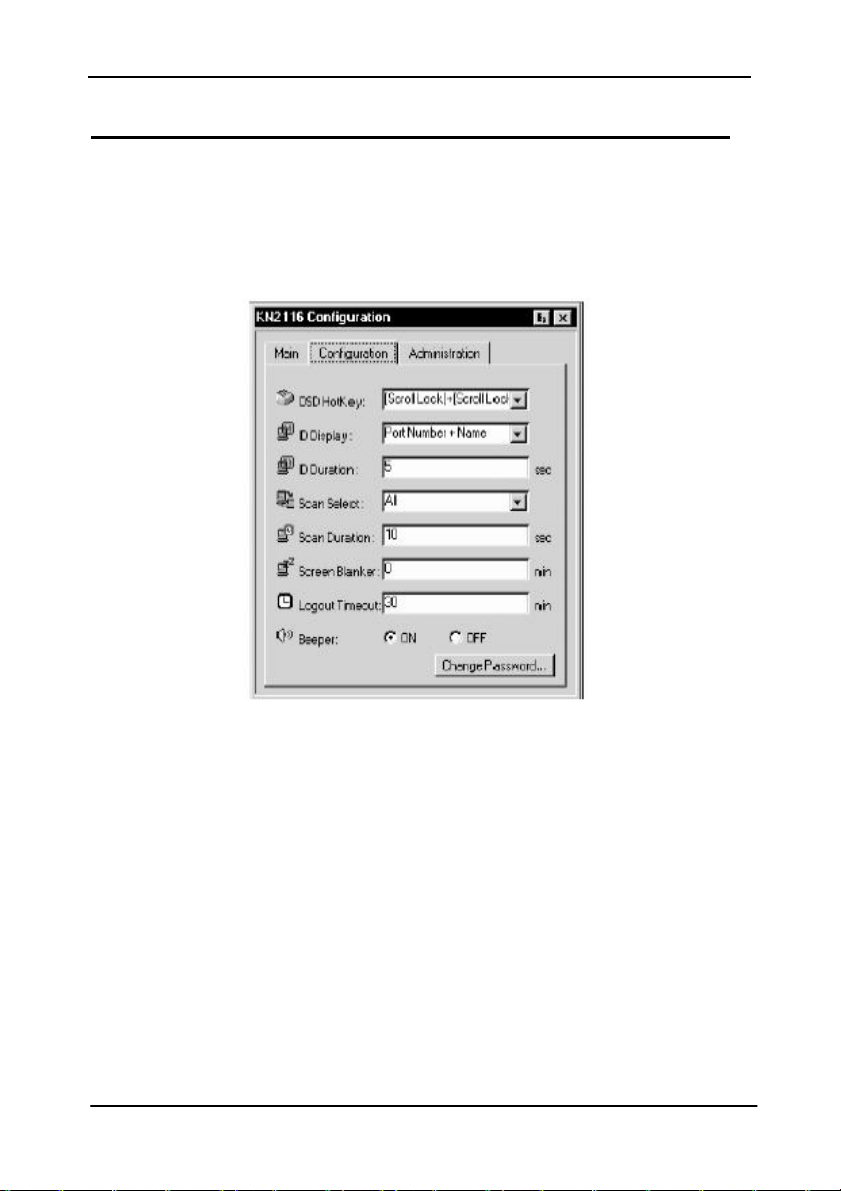
设定页面
OSD 设定页面允许用户设定各自的工作环境,KN2108/2116 将会为每个用户储存个别
的设定记录,并依照登入时在登入对话框上所键入的用户名称建立其所设定的工作
环境。
77
Page 96

KN2108/2116 用户手册
针对设定页面上的设定项目说明如下表:
设定 功能
OSD HOTKEY 选择启动 OSD 的热键组合为:[Scroll Lock] [Scroll Lock]或[Ctrl]
[Ctrl],由于使用 Ctrl 键在您的电脑操作中,可能与其它的程序执行功
能相冲突,因此默认值为 Scroll Lock 键。
ID DISPLAY 选择连接端口编号显示的方法:只有端口编号(Port NUMBER)、 只 有 端
口 名称(Port NAME)、 端 口 编号及名称(Port NUMBER+ Port NAME)。其
默认值为 Port NUMBER+ Port NAME
ID
DURATION
Scan
Select
设定当端口切换后端口编号显示在屏幕上的时间,您可选择 1-255 秒,
默认值为 3 秒。
选择在自动扫描模式(请参阅第 60 页自动扫描)下哪些电脑可以被访问,
选项包含:
ALL-所有被设定为可被连接的端口,(请参阅第 36 页设定可访问的端口)
POWERED ON –被设定为可被连接且所有连接电脑其电源为开启状态的端
口。QUICK VIEW –仅被设定为可被连接且已被连接为快速浏览的端口。
(请参阅第 27 页的快速浏览端口)。QUICK VIEW+ POWERED –仅被设定
为可被连接的端口且已被选择为快速浏览及电源为开启状态的端口。本
项目默认值为 ALL.
Scan
Duration
此功能可设定在自动扫描模式下,循环切换已选择电脑时停留在每个端
口的时间(请参阅第 62 页自动扫描功能)。输入 1-255 秒数值,其默认
值为 5 秒,如默认值为 0 则会关闭扫描功能。
Screen
Blanker
如果在此设定的时间内,控制端无任何输入的信息,则画面将会进入屏
幕保护状态,您可输入 1-30 分钟的时间然后按下[Enter]键,如果设定
值为 0 则会关闭此功能,其默认值为 0(关闭)。
Logout
Timeout
如果在此设定的时间内,没有任何登入的用户访问电脑的输入信息时,
该用户将会被自动退出,如果用户再访问 KN2108/2116 则必须重新登入。
Beeper 当设定为开启时,当每次端口变更时、当启动自动扫描功能(请参阅第
62 页自动扫描)或在 OSD 菜单上输入错误时,蜂鸣则会发出声音,默认
值为开启(ON)。
Change
点击此按钮将会出现一个对话框,此允许用户变更密码。
Password
78
Page 97

KN2108/2116 用户手册
第六章
Java Client 用户端程序
启动浏览器 OSD
当您成功登入后( 请参阅第 52 页登入)。如果启动浏览器架构下的 Java Client OSD,
执行如下操作:
1. 点击网页左方的 Java Client 图示(没有符号)。
注意: 1.您的电脑必须安装 Sun 的 Java 2 JRE 1.4.2 以上版本。Java 可从
Sun Java 的网站上免费下载-Http://java.sun.com。
2.具有箭头号的 Java Client 的图示主要为执行 Java Client 的 AP 版
本。(请参阅第 104 页 Java Client)。
2. 接受安全性认证。
3. 当浏览器对话框询问您如何处理该程序档案时,请点击 Open(开启)。
注意:1.如果浏览器无法执行该程序,请将程序存在磁盘中,然后在浏览器页
面持续开启 KN2108/2116 网页时,从磁盘中执行该档案。
2.如果您使用储存到磁盘的方式,基于安全考虑,您无法只执行一个已
事先下载的版本程序,您必须载每次想访问 KN2108/2116 时,使用有
效的名称与密码登入页面重新下载该程序。
79
Page 98
KN2108/2116 用户手册
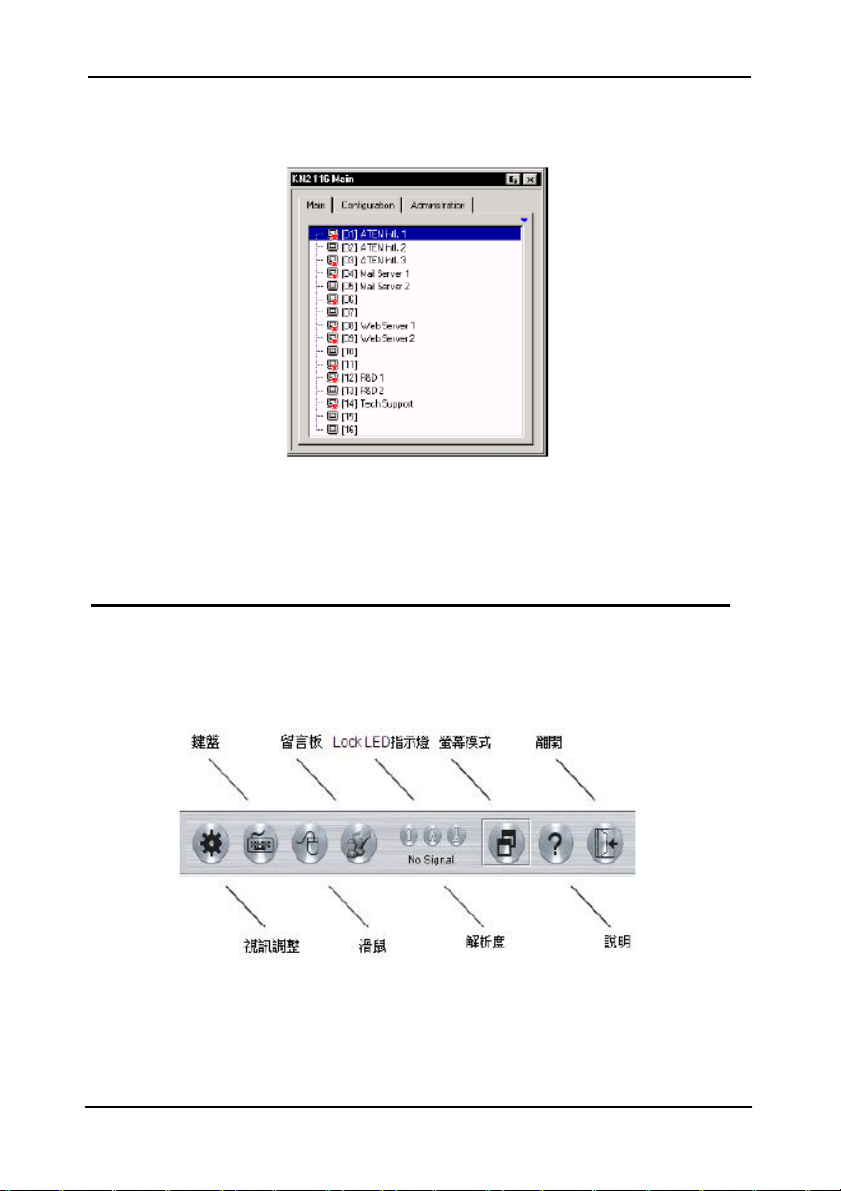
当您进入 OSD 画面时,将会出现主页面并显示在屏幕的中央。
此主页面与 Windows Client 启动时出现的页面相同,如果了解本画面的说明请参阅
第 59 页主画面。
Java Client 控制板
如同 Windows Client 所使用的控制板,Java Client在屏幕中下方提供一个隐藏式
的控制板,当鼠标移动到该区域则此控制板则会显示出来。
控制板上的各个功能显示将说明如下:
80
Page 99
KN2108/2116 用户手册
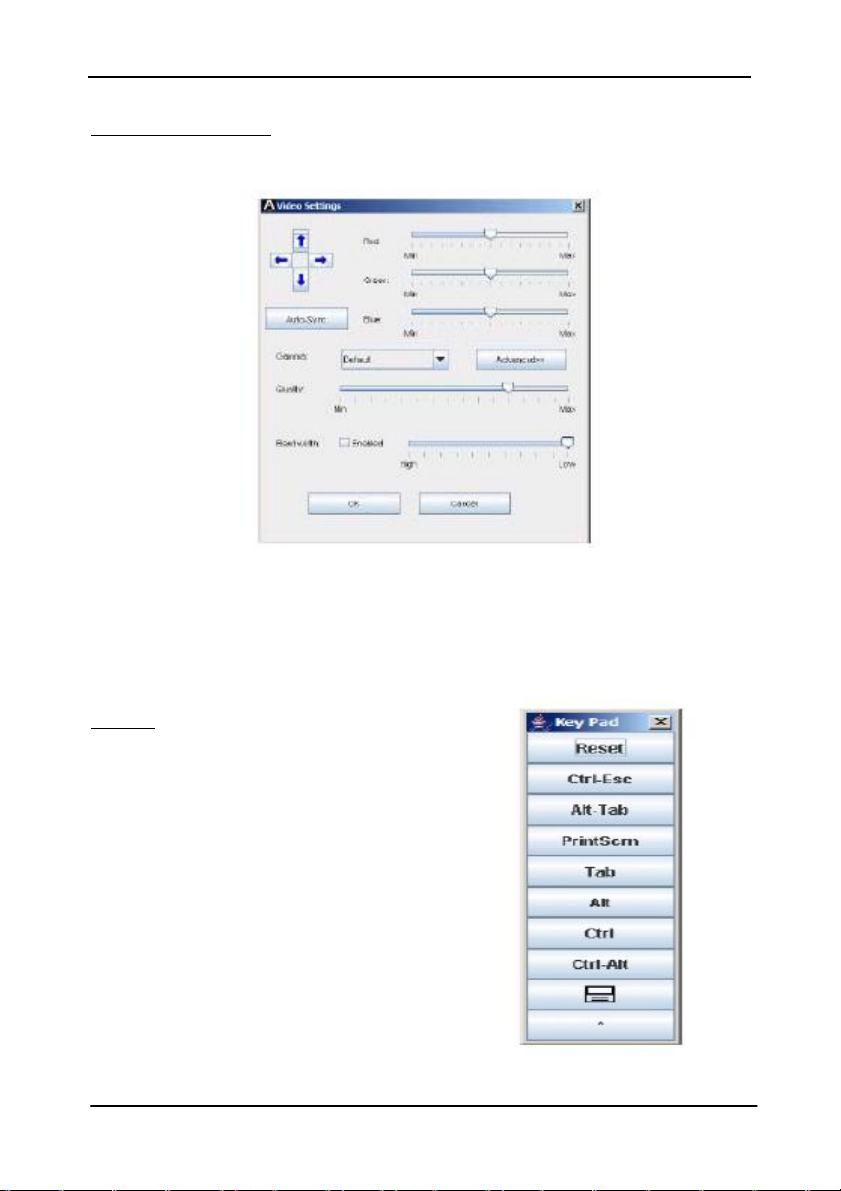
Video(影像调整)
点击第一个图示,将会显示出影像设定对话框:
此类似 Windows Client 中的视频调整功能,请参阅第 73 页视频设定。
小键盘
由 于 一 些的键盘组合无法被获取并传送到
KN2108/2116,因此为使这些键盘组合页可以作用
于远端系统,小键盘功能提供一些普遍的窗口控
制组合以供点击操作。
81
Page 100
KN2108/2116 用户手册
鼠标同步化
近端鼠标的移动将可能时常与远端鼠标的移动失去同步化,鼠标同步化功能可以让
其两端回复至同步的状态,有两种方法可以帮助您让两端鼠标指标同步。
1. 点击鼠标同步化按钮,等待远端鼠标指标移动到窗口左上角,并 直 接 移 动 您 近 端
的 鼠 标指标盖在远端指标上方然后点击。
2. 移动您近端的鼠标指标到 Java Client 控制板上,然后点击。
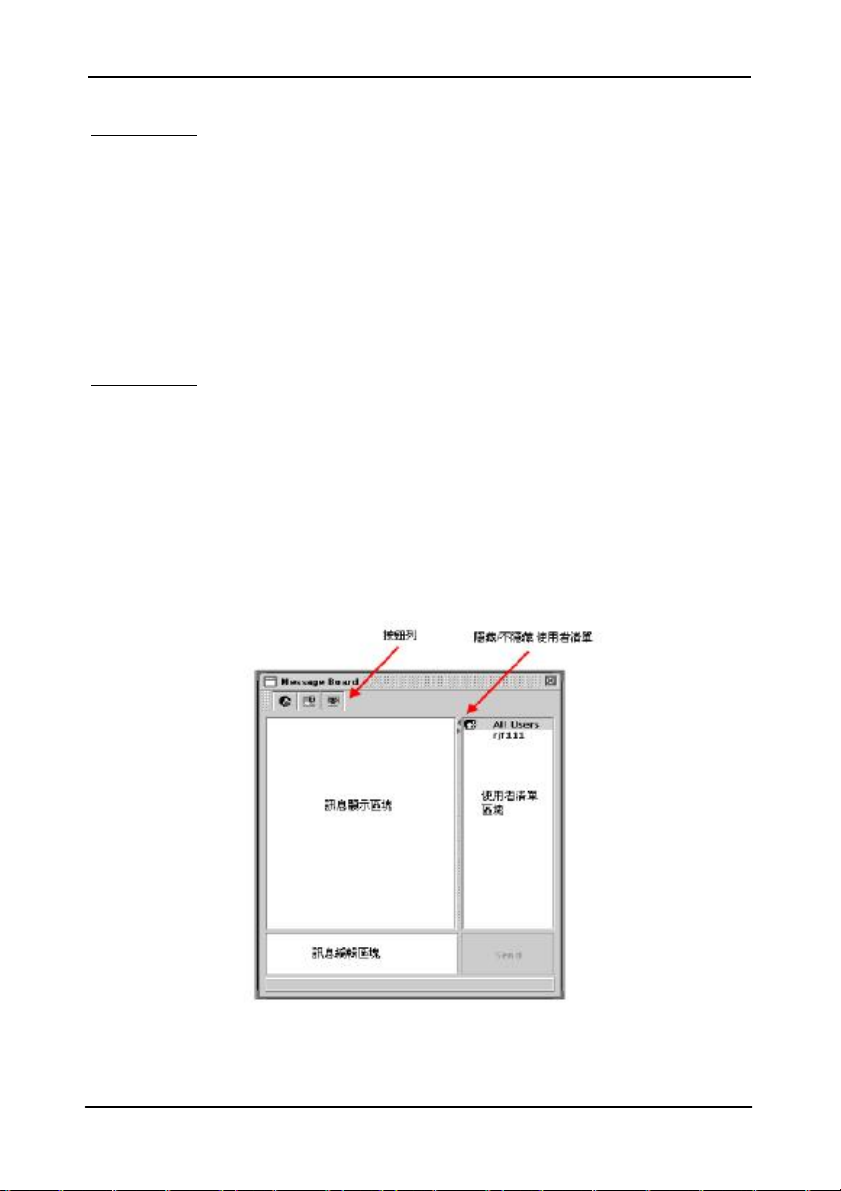
留言板功能
KN2108/2116 可支持多个用户同时登入,然而此功能会造成多个用户同时访问的冲
突,为避免此冲突问题,本产品提供留言板功能让用户可以彼此沟通。
此留言板功能如同网络聊天程序般,当 您点击 Java 用户端程序的控制板上留言板图
示后(请参阅第 80 页),将会出现一个类似如下的窗口:
82
 Loading...