

Page 1
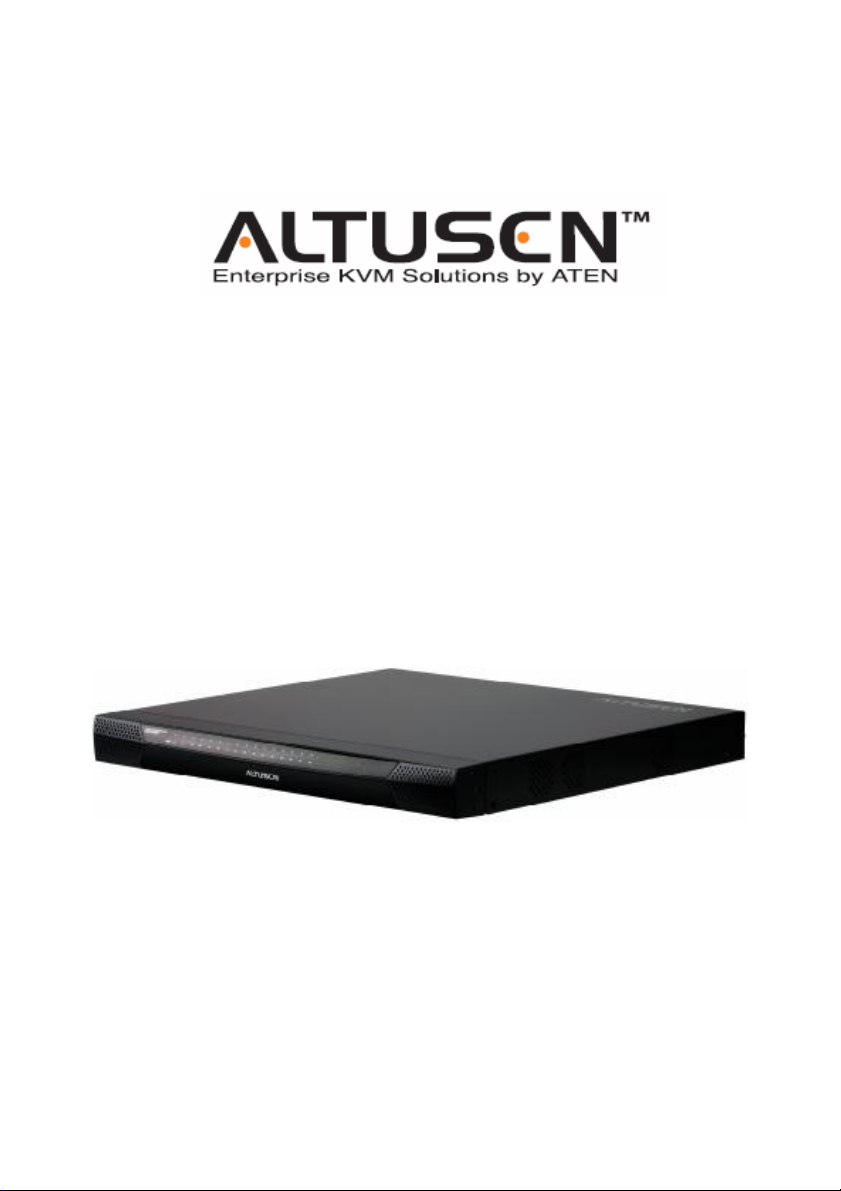
5/9 控制端 32 端口矩阵式 KVM 切换器
矩阵式扩充型 KVM 切换器
KM0532 / KM0932
KM0032
用户手册
www.aten.com.cn
Page 2
KM0032 / KM0532 / KM0932 用户手册
FCC 信息
本产品是通过 FCC 认证的 A 级产品。在居住环境下使用可能会对通讯造成干扰,因
此建议用户可采取适当的防护措施。
本产品已经过测试,完全符合 A 级电子设备要求和 FCC 验证的第 15 部分规范。这
些规范是为了在商业环境下使用本设备,而能避免有害干扰,并提供有效保护所规范
的规定。本设备会产生并辐射电磁波,如果用户未能按照用户手册的说明进行安装和
使用,将可能对通讯造成有害干扰,如果在居住区域使用而造成此种情况,用户将自
行解决并负相关责任。
RoHS
本产品符合 RoHS 标准。
SJ/T 11364-2006
以下内容与中国市场销售相关:
ii
Page 3

KM0032 / KM0532 / KM0932 用户手册
用户信息
在线注册
请一定要在我们的在线支持中心注册您的产品:
国际 http://support.aten.com
北美 http://www.aten-usa.com/product_registration
中国 http://www.aten.com.cn
电话支持
如果您需要电话支持,请拨打:
国际 886-2-8692-6959
ATEN TECH 1-888-999-ATEN 北美
ATEN NJ 1-732-356-1703
英国 44-8-4481-58923
中国 86-10-5255-0110
用户注意事项
制造商有修改与变更手册所包含的信息、文件和规格表的权利,且不需事前通知。制
造商不会保证、明示、暗示或法定声明其内容或特别否认其对于特殊用途的可销售性
和适用性。本手册所描述的任何被销售与授权的制造商软件亦同。如果在购买后发现
软件程序有瑕疵,购买者(及非制造商、其经 销 商 或其购买商家)将需承担所有因软
件瑕疵所造成的必要服务费用、维修责任及任何偶然事件或间接损害。
制造商并不担负任何未经授权调整本设备所造成的收音机及/或电视干扰的责任,用
户必须自行修正干扰。
操作前如未选择正确操作电压设置而进行操作,制造商将不担负因此所导致任何损害
的责任。使用前请务必确认电压设置为正确的。
iii
Page 4

KM0032 / KM0532 / KM0932 用户手册
包装明细
KM0032 / KM0532 / KM0932 包装明细如下:
1 台 KM0032、KM0532 或 KM0932 切换器
2 根电源线
1 根菊式串联线缆 (仅限于 KM0032)
1 根接地线
1 组机架安装套件
1 套支脚衬垫 (4 件)
1 本用户手册*
1 个快速安装卡
请检查确保所有部件齐全,排放整齐。如果任何部件丢失,或者在装运时受损,请联
系经销商。
请仔细阅读本手册,认 真遵循安装和操作步骤,以免损坏切换器或 KM0032 / KM0532
/ KM0932 装置中的其它设备。
*本手册印刷完成后,设备可能已增添新特性,您可到我们的网站下载最新版本的
手册。
© 版权所有2009宏正自动科技股份有限公司
手册产品号:PAPE-0308-AX1G
固件版本:1.2.111
手册日期:2009-10-02
Altusen 和 Altusen 标识为宏正自动科技股份有限公司注册商标。版权所有。
所有其它品牌名称和商标为其对应的厂家的注册产权。
iv
Page 5

KM0032 / KM0532 / KM0932 用户手册
目录
FCC 信息.............................................................................................................ii
SJ/T 11364-2006...................................................................................................ii
用户信息 .............................................................................................................iii
在线注册......................................................................................................iii
电话支持......................................................................................................iii
用户注意事项..............................................................................................iii
包装明细 .............................................................................................................iv
目录......................................................................................................................v
关于本手册..........................................................................................................xi
概述 .............................................................................................................xi
常规用语.....................................................................................................xii
产品资讯 ............................................................................................................xii
第一章...........................................................................................................................1
介绍...............................................................................................................................1
概述......................................................................................................................1
特性......................................................................................................................2
系统要求 ..............................................................................................................4
控制端 ..........................................................................................................4
电脑..............................................................................................................4
线缆..............................................................................................................5
KVM 适配器线缆 .................................................................................5
连接线缆..............................................................................................5
操作系统.......................................................................................................5
部件......................................................................................................................6
KM0532 / KM0932 前视图 ...........................................................................6
KM0032 前视图............................................................................................8
KM0532 / KM0932 后视图 ...........................................................................9
KM0032 后视图..........................................................................................10
第二章.........................................................................................................................11
硬件安装.....................................................................................................................11
概述 ....................................................................................................................11
安装前准备工作.................................................................................................12
堆放和机架安装 .................................................................................................12
堆放 ............................................................................................................12
机架安装.....................................................................................................13
机架安装–前部 .................................................................................13
机架安装–后部 .................................................................................15
接地....................................................................................................................17
单一层级安装.....................................................................................................18
多层级安装.........................................................................................................20
概述 ............................................................................................................20
v
Page 6

KM0032 / KM0532 / KM0932 用户手册
堆叠串联.....................................................................................................21
堆叠 KM0532 / KM0932 切换器.........................................................22
堆叠其它 KVM 切换器 ......................................................................24
菊式串联.....................................................................................................25
网络管理 ............................................................................................................26
拓扑考虑事项.....................................................................................................26
第三章.........................................................................................................................27
超级管理员设置..........................................................................................................27
概述....................................................................................................................27
首次设置 ............................................................................................................27
网络设置.....................................................................................................29
修改超级管理员登录信息 ..........................................................................30
其它操作 ............................................................................................................31
第四章.........................................................................................................................33
登录.............................................................................................................................33
概述....................................................................................................................33
控制端登录.........................................................................................................33
浏览器登录.........................................................................................................34
第五章.........................................................................................................................35
用户界面.....................................................................................................................35
概述....................................................................................................................35
控制端界面.........................................................................................................35
控制端界面页面组成部分 ..........................................................................36
控制端界面键盘导航..................................................................................37
浏览器界面.........................................................................................................38
浏览器界面页面组成部分 ..........................................................................39
第六章.........................................................................................................................41
设备管理.....................................................................................................................41
概述....................................................................................................................41
设备....................................................................................................................41
控制端界面.................................................................................................41
浏览器界面.................................................................................................42
网络....................................................................................................................44
控制端界面.................................................................................................44
浏览器界面.................................................................................................44
服务端口 ............................................................................................45
IP 地址................................................................................................45
DNS 服务器........................................................................................45
ANMS.................................................................................................................46
控制端界面.................................................................................................46
浏览器界面.................................................................................................46
IP 安装器 ....................................................................................................47
SMTP 设置 .................................................................................................47
vi
Page 7

KM0032 / KM0532 / KM0932 用户手册
组合....................................................................................................................48
电源管理.....................................................................................................48
汇总 ............................................................................................................51
日期/时间 ...........................................................................................................52
控制端界面.................................................................................................52
日期 ............................................................................................................52
时间 ............................................................................................................52
时区 ............................................................................................................52
浏览器界面.................................................................................................53
当前系统时间.....................................................................................53
新系统时间.........................................................................................54
时区....................................................................................................54
系统....................................................................................................................55
控制端界面.................................................................................................55
浏览器界面.................................................................................................55
第七章.........................................................................................................................57
用户管理.....................................................................................................................57
概述....................................................................................................................57
账户....................................................................................................................57
添加用户.....................................................................................................58
修改用户帐户.............................................................................................61
删除用户帐户.............................................................................................61
群组....................................................................................................................62
创建群组.....................................................................................................62
修改群组.....................................................................................................64
删除群组.....................................................................................................64
用户和群组.........................................................................................................65
从用户菜单分配用户到群组.......................................................................65
在用户菜单从群组移除用户.......................................................................66
从群组菜单分配用户到群组.......................................................................68
在群组菜单从群组移除用户.......................................................................70
设备分配 ............................................................................................................72
从用户菜单分配设备权限 ..........................................................................72
从群组菜单分配设备权限 ..........................................................................74
第八章.........................................................................................................................75
端口访问.....................................................................................................................75
概述....................................................................................................................75
控制端界面.................................................................................................75
浏览器界面.................................................................................................75
页面布局.....................................................................................................76
端口选择侧栏.....................................................................................................76
端口选择树形图 .........................................................................................76
显示 ............................................................................................................77
连接....................................................................................................................78
vii
Page 8

KM0032 / KM0532 / KM0932 用户手册
设备级别.....................................................................................................78
控制端界面.........................................................................................78
浏览器界面.........................................................................................78
端口级别.....................................................................................................79
控制端界面.........................................................................................79
浏览器界面.........................................................................................80
组合连接 ............................................................................................80
收藏夹 ................................................................................................................81
控制端界面.........................................................................................81
浏览器界面.........................................................................................81
添加收藏夹.................................................................................................82
删除收藏夹.................................................................................................82
历史记录 ............................................................................................................82
用户偏好 ............................................................................................................83
控制端界面.................................................................................................83
浏览器界面.................................................................................................83
修改用户偏好设置......................................................................................84
恢复默认值 .................................................................................................85
会话....................................................................................................................86
结束会话.....................................................................................................86
扫描....................................................................................................................87
广播....................................................................................................................87
访问权限 ............................................................................................................88
控制端界面.................................................................................................88
浏览器界面.................................................................................................88
属性....................................................................................................................90
设定端口属性.............................................................................................90
控制端界面.................................................................................................90
浏览器界面.................................................................................................90
恢复默认值 .................................................................................................91
PON....................................................................................................................92
第九章.........................................................................................................................93
日志.............................................................................................................................93
概述....................................................................................................................93
控制端界面.........................................................................................................94
日志过滤.....................................................................................................94
浏览器界面.........................................................................................................95
日志过滤.....................................................................................................95
导出 ............................................................................................................95
第十章.........................................................................................................................97
维护.............................................................................................................................97
概述....................................................................................................................97
备份/恢复 ...........................................................................................................97
备份 ............................................................................................................98
viii
Page 9

KM0032 / KM0532 / KM0932 用户手册
恢复 ............................................................................................................99
固件更新 ..........................................................................................................100
固件更新恢复...................................................................................................102
适配器线缆固件更新恢复 ................................................................................102
第十一章...................................................................................................................103
控制端端口操作........................................................................................................103
概述..................................................................................................................103
端口工具栏.......................................................................................................104
调用端口访问页 .......................................................................................104
关闭工具栏...............................................................................................104
工具栏图标...............................................................................................105
工具栏热键端口切换................................................................................106
自动扫描 ..........................................................................................106
跳跃模式 ..........................................................................................107
端口号切换.......................................................................................107
键盘热键端口切换 ...........................................................................................108
端口编号...................................................................................................108
热键总表...................................................................................................109
第十二章...................................................................................................................111
RS-232 端口操作 ......................................................................................................111
概述 ..................................................................................................................111
准备工作 ..........................................................................................................111
连接..................................................................................................................112
限制..................................................................................................................113
命令总表 ..........................................................................................................114
SP.............................................................................................................115
示例 1–单一层级装置:...................................................................115
示例 2–双层级堆叠装置: .............................................................115
示例 3–菊式串联装置:.................................................................116
TK.............................................................................................................116
TS.............................................................................................................116
LI..............................................................................................................117
LU.............................................................................................................117
附录...........................................................................................................................119
安全说明 ..........................................................................................................119
概述 ..........................................................................................................119
机架安装...................................................................................................121
技术支持 ..........................................................................................................122
国际 ..........................................................................................................122
北美 ..........................................................................................................122
受信认证 ..........................................................................................................123
概述 ..........................................................................................................123
IP 地址设定 ......................................................................................................124
ix
Page 10

KM0032 / KM0532 / KM0932 用户手册
本地控制端...............................................................................................124
IP 安装器 ..................................................................................................124
浏览器 ......................................................................................................125
故障排除 ..........................................................................................................126
概述 ..........................................................................................................126
Sun 系统 ...................................................................................................128
支持的 KVM 切换器 ........................................................................................129
附加连接图.......................................................................................................130
控制端模块...............................................................................................130
KVM 适配器线缆 .....................................................................................131
KM0532 / KM0932 产品规格 ...........................................................................132
KM0032 产品规格............................................................................................133
出厂默认设置 ...................................................................................................134
恢复出厂默认设置 ...........................................................................................135
KA7140 针脚分配方案 .....................................................................................136
关于 SPHD 连接头 ...........................................................................................136
保固条件 ..........................................................................................................137
x
Page 11

KM0032 / KM0532 / KM0932 用户手册
关于本手册
本用户手册帮助您充分地使用 KM0032 / KM0532 / KM0932 系统。手册包含安装、设
定和操作各个方面,内容大致如下:
概述
第一章 介绍
本章向您介绍 KM0032 / KM0532 / KM0932 系统,包括其目的、特性和优
势,并描述其前后面板组成部件。
第二章 硬件安装
本章提供安装本产品的具体步骤,并阐述基本操作。
第三章 超级管理员设置
本章描述超级管理员设置 KM0032 / KM0532 / KM0932 网络环境,及修改
默认密码所采用的步骤。
第四章 登录
本章描述从本地控制端、因特网浏览器登录 KM0032 / KM0532 / KM0932。
第五章 用户界面
本章描述 KM0032 / KM0532 / KM0932 用户界面布局,并说明各组成部分。
第六章 设备管理
本章说明超级管理员设定和控制 KM0032 / KM0532 / KM0932 所有操作。
第七章 用户管理
本章说明超级管理员和管理员如何创建、修改及删除用户和群组,如何为
其指定属性。
第八章 端口访问
本章描述端口访问选项卡中的特性和功能,并说明如何设定提供的选项。
第九章 日志
本章说明使用日志文件工具浏览发生在矩阵式 KVM 切换器装置的事件。
第十章 维护
本章说明如何备份和存储系统设置,及如何执行固件更新。
第十一章 控制端端口操作
本章提供访问和操作 KM0032 / KM0532 / KM0932 端口所连设备的相关
信息。
第十二章 RS-232 端口操作
本章说明如何访问和操作 KM0032 / KM0532 / KM0932 端口所连设备。
附录 附录提供技术信息和故障排除。
xi
Page 12

KM0032 / KM0532 / KM0932 用户手册
常规用语
本用户手册使用下列常规用语:
Monospaced 表示需要键入的文本信息。
[ ] 表示需要按的键。例如,[Enter]表示按 Enter(回车)键。需
要同时输入的键,就放在同一方括号内,各键之间用加号连
接,例如,[Ctrl+Alt]。
1. 数字表示操作步骤序号。
u 表示提供信息以供参考,与操作步骤无关。
→ 表示下一选项(例如,在菜单或对话框中)。例如,Start→
Run,表示打开Start菜单,然后选择Run。
表示极其重要的信息。
产品资讯
如果您想了解所有宏正产品资讯及如何更有效地使用这些产品,请随时访问宏正的网
站或联系宏正授权的经销商,请访问如下网站以获取更多资讯:
国际 http://www.aten.com
北美
ATEN TECH http://www.aten-usa.com
ATEN NJ http://www.aten.com
中国 http://www.aten.com.cn
xii
Page 13

第一章
介绍
概述
KM0032 / KM0532 / KM0932 矩阵式 KVM 切换器为大型企业的 IT管理员提供对多
台服务器的高级访问和控制。通过操作 5 组(KM0532)或 9 组(KM0932)键盘、鼠标和
显示器(KVM)控制端,操作人员可以同时独立地直接控制 32 台电脑。通过菊式和堆
叠串联组合,9 组控制端可以从首级 KM0932 矩阵式 KVM 切换器访问和控制 8000
台电脑。
矩阵式 KVM 切换器产品包含三种基本型号,如下表所述:
型号 控制端 电源
KM0032 0﹡ 双电源
KM0532 5 双电源
KM0932 9 双电源
* KM0032切换器是串联KM0532或KM0932的从切换器。所以,它们不使用自己的
控制端。它们所连的设备,可通过属于KM0532或KM0932母切换器的控制端访问。
切换器的安装简单快捷。将线缆插入正确端口即可。矩阵式 KVM 切换器采用控制
端模块和 KVM 适配器线缆,控制端自动转换,从而允许 PS/2 和 USB 控制端组合控
制 PS/2、USB 或 Sun 电脑组合。
RJ-45端口连接头加上自动信号补偿(ASC)功能提供对服务器畅通无阻的访问,安全、
实时、高带宽视频可传输到 300 米以外,并自动补偿线缆造成的视频失真,因此无
需 KVM 延长器。
通过端对端 UTP 线缆进行操作,允许装置充分利用大多数现代商用写字楼的内置
Cat 5e 和 Cat 6 线缆。
1
Page 14

KM0032 / KM0532 / KM0932 用户手册
服务器的访问和控制可通过便捷、直观的图形用户界面实现。另外,一旦本地控制
端层级的初始网络设置完成,即可从任何网络浏览器远程管理系统。
特性
u 9 组(KM0932)或 5 组(KM0532)控制端同时、独立地控制 32 台直接连接的电脑
u 标准的图形用户界面–兼容所有 Altusen 产品–节约了培训时间和花费–增强了
使用效率
u 内置网络接口,简化系统设定和管理
u 矩阵式 KVM 系统支持冗余电源
u 支持虚拟媒体–允许与用虚拟媒体(采用适配器线缆)连接的所有服务器分享直
接连接的 USB 存储设备
u 电源整合功能可使切换器的 KVM 端口连接 PN0108 的电源插座,从切换器的接
口远程控管服务器电源
u Dual root 架构设定功能允许首层级 KM0932 扩展为 18 组控制端
u RS-232 端口允许用户通过端口进行登录,以从单一界面点执行对所有控制端和
端口执行控制端和 KVM 端口访问和控制
u 节约宝贵时间–主层级改变时,自动备份和存储设置–备份用户和群组账户、层
级名称、端口访问权和用户档案设置。并清除端口描述、PC 名称、层级名称、
访问权、群组、用户名和个人档案。
u 支持1024个用户账户和255个群组账户
u 三层密码安全机制:
u 端口级别访问控制–用户仅能访问授权的端口–无论端口是在单一层级装置中
超级管理员、管理员和用户
还是在菊式/堆叠串联装置中
u 1 台 KVM 多电脑切换器主装置可菊链串接 7 台扩充型多电脑切换器
u 矩阵式 KVM 多电脑切换器可堆叠三个层级,以访问和管理 8000 多台电脑
2
Page 15

第一章 介绍
u 支持多平台:PC、Mac、Sun 和串口设备
u 联机管理- 联机终止功能可提供管理人员强制用户注销的能力
u 控制端转换功能–任何类型的控制端都可以控制任何类型的电脑;控制端和电脑
两端都支持混合组合(PS/2&USB)
u 前面板提供一个额外的用户端口,方便系统维护
u 通过直观的热键组合或 GUI 方便地选择电脑
u 添加层级时,GUI 端口列表自动扩展–层级顺序改变时,端口名自动重置
u 用户的视频显示根据远程服务器自动进行调整
u 自动扫描功能监控用户选择的电脑
u 超级视频品质–1280 × 1024 @60Hz 的视频可传输到 300 米
u 自动信号补偿(ASC)确保电脑和控制端相距多达 300 米时仍保持优质视频分辨率
–无需 DIP 开关设置
u 精巧设计–机架安装仅占 1U 机架空间
u 主层级可以为用户分配最佳路径。如果当前路径忙,且另有路径可用时,用户自
动导向可用路径
u 用户可以同时使用多台电脑的多种功能–用户可以一边在一台电脑上工作、听音
乐,一边使用另一台电脑的虚拟媒体
u 固件更新可同时在所有菊式和堆叠串联从切换器及其所连适配器上进行
u 多种端口操作模式,灵活服务器管理:
u 扫描–自动监控用户选择的电脑
u 独占–允许第一位用户访问端口,获得独占浏览权和端口控制权
u 占用–允许第一位用户访问端口,控制此端口,其他用户只能浏览
u 分享–允许多位用户同时相互合作地访问和控制端口
3
Page 16

KM0032 / KM0532 / KM0932 用户手册
u 支持广播功能,可在多台服务器上同时执行同一命令
u 支持多语言用户界面
u 自动扭曲补偿功能,提 高 视 频 品 质 ,支持 KA7240 适配器线缆和较新的适配器线
缆系列(KA7120、KA7170、KA7130、KA7176)
u 层级号(SN)、端口号(PN)、串口设备和电源设备完全整合,从单一 GUI 界面即
可管理和控制
u 支持堆叠 KH1506 / KH1516 切换器,实现低成本装置扩展
系统要求
控制端
各 KVM 控制端要求装配如下硬件:
u 可以显示装置中电脑最高分辨率的 VGA、SVGA 或 Multisync 显示器
u 键盘和鼠标(PS/2或 USB)
要求用控制端模块连接 KVM 控制端和 KM0532 / KM0932。这允许 PS/2 和 USB 接
口混合共存于 KVM 控制端,为装置增添了灵活性。当前可选用的控制端模块列于
下表。详情请联系经销商,或参考控制端模块的附带文件。
功能描述 型号
配备双RJ-45和RS232的PS/2-USB Combo图形控制端模块 KA7230
配备双RJ-45、RS232、虚拟媒体和音频的PS/2-USB Combo
KA7240
图形控制端模块
电脑
连接切换器的电脑要求配备如下硬件:
u VGA、SVGA 或配备 HDB-15 端口的 Multisync 视频图形卡;或针对 Legacy Sun
系统的 Sun 13W3 视频端口
u PS/2 鼠标和键盘端口(6-pin Mini-DIN),或者至少一个 USB端口;针对Legacy Sun
系统的 Sun 类型键盘端口(8-pin Mini-DIN)
4
Page 17

第一章 介绍
线缆
KVM 适配器线缆
KVM 适配器线缆连接多平台电脑(PS/2、USB、Sun、Mac 和串口)或某些堆叠 KVM
切换器和 KM0032 / KM0532 / KM0932。当前可选用的 KVM 适配器线缆列于下表。
详情请联系经销商。
功能描述 型号
连接PS/2电脑 KA7120、KA9120
连接Sun legacy电脑 KA7130、KA9130
连接串口设备 KA7140、KA9140
连接USB电脑(包括Sun和Mac) KA7170、KA9170
连接USB电脑–支持虚拟媒体和音频 KA7176
连接线缆
用来连接 KM0032 / KM0532 / KM0932 装置的其它线缆如下表所述:
功能描述 类型
连接控制端模块或KVM适配器线缆和切换器 Cat 5e 以太网线
菊式串联切换器 LIN5-68H1-H11G (45厘米)
操作系统
支持的操作系统如下表所述:
操作系统 版本
Windows 2000 或更高
Linux
UNIX
Novell Netware 5.0 或更高
Mac OS 9 或更高
RedHat 7.1 或更高
Fedora Core 2 或更高
SuSE 9.0 或更高
Mandriva(Mandrake) 9.0 或更高
AIX 4.3 或更高
FreeBSD 4.2 或更高
Sun Solaris 8 或更高
5
Page 18
KM0032 / KM0532 / KM0932 用户手册
部件
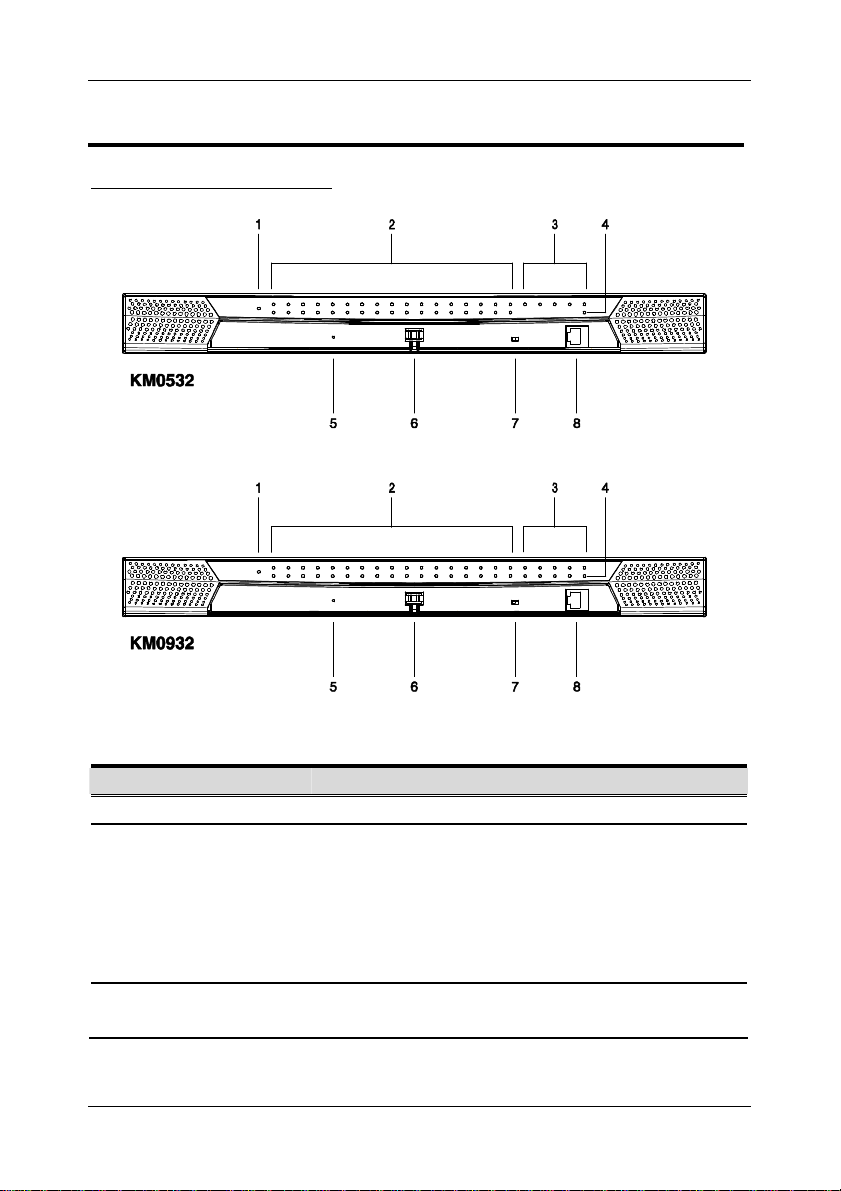
KM0532 / KM0932 前视图
序号
1 电源指示灯 指示灯亮(蓝色),说明设备电源接通。
2 KVM端口
3 控制端(用户)
6
部件 功能描述
KVM 端口指示灯提供对应 KVM 端口的状态信息。其
指示灯
按如下亮灯:
u 绿色:端口所连电脑在线。
u 绿色&闪烁:端口连接堆叠 KVM 切换器。
u 红色:端口所连电脑被选择(被 KVM 扫描锁定)。
u 当端口所连设备都未在线时,端口指示灯不亮。
灯亮(绿色)说明用户端口所连控制端模块在线。
端口指示灯
Page 19

第一章 介绍
序号
部件 功能描述
4 LAN指示灯 u 灯亮橙色说明数据传输速度为10Mbps。
u 灯亮绿色说明数据传输速度为100Mbps。
u 灯光闪烁说明正在传输数据。
5 重置开关 按此开关,执行系统重置。当系统 重置时,切换器喇叭
鸣响,然后 KVM 端口指示灯接替闪烁,直到重置完成。
重置完成后,您可以重新登录。
注意:开关向内凹陷,必须用细小物体按压。
6 盖锁
7 固件更新
恢复开关
8 控制端(用户)
正常操作及执行固件更新时,此开关用处于 NORMAL
档。如果固件更新操作未成功完成,此 开关 用 来 执 行 固
件更新恢复(详情请见第102页的
固件更新恢复
)。
此控制端端口设在前面板,以方便管理。
端口
7
Page 20
KM0032 / KM0532 / KM0932 用户手册
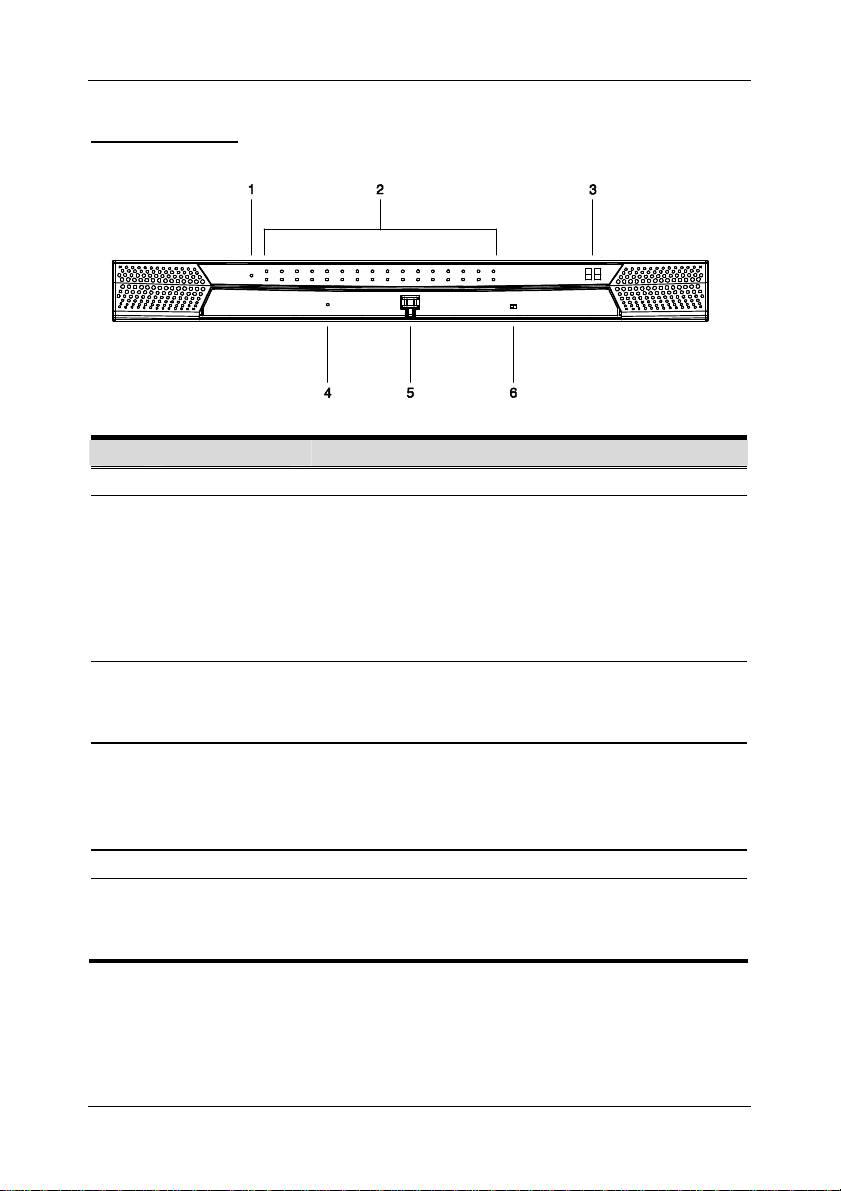
KM0032 前视图
序号
1 电源指示灯 指示灯亮(蓝色),说明设备电源接通。
2 端口指示灯 端口指示灯提供对应 KVM 端口的状态信息。其按如下
部件 功能描述
亮灯:
u 绿色:端口所连电脑在线。
u 绿色&闪烁:端口连接堆叠 KVM 切换器。
u 红色:端口所连电脑被选择(被 KVM 扫描锁定)。
u 当端口所连设备都未在线时,端口指示灯不亮。
3 层级编号
指示灯
KM0032层级编号显示于此。它说明 KM0032在菊式串
联装置中的位置。串联中首层级的编号是01;第二层级
的编号是02,以此类推。
4 重置开关 按此开关,执行系统重置。当系统 重置时,切换器喇叭
鸣响,然后 KVM 端口指示灯接替闪烁,直到重置完成。
重置完成后,您可以重新登录。
注意:开关向内凹陷,必须用细小物体按压。
5 盖锁
6 固件更新
恢复开关
正常操作及执行固件更新时,此开关用处于 NORMAL
档。如果固件更新操作未成功完成,此 开关 用 来 执 行 固
件更新恢复(详情请见第102页的
固件更新恢复
)。
8
Page 21
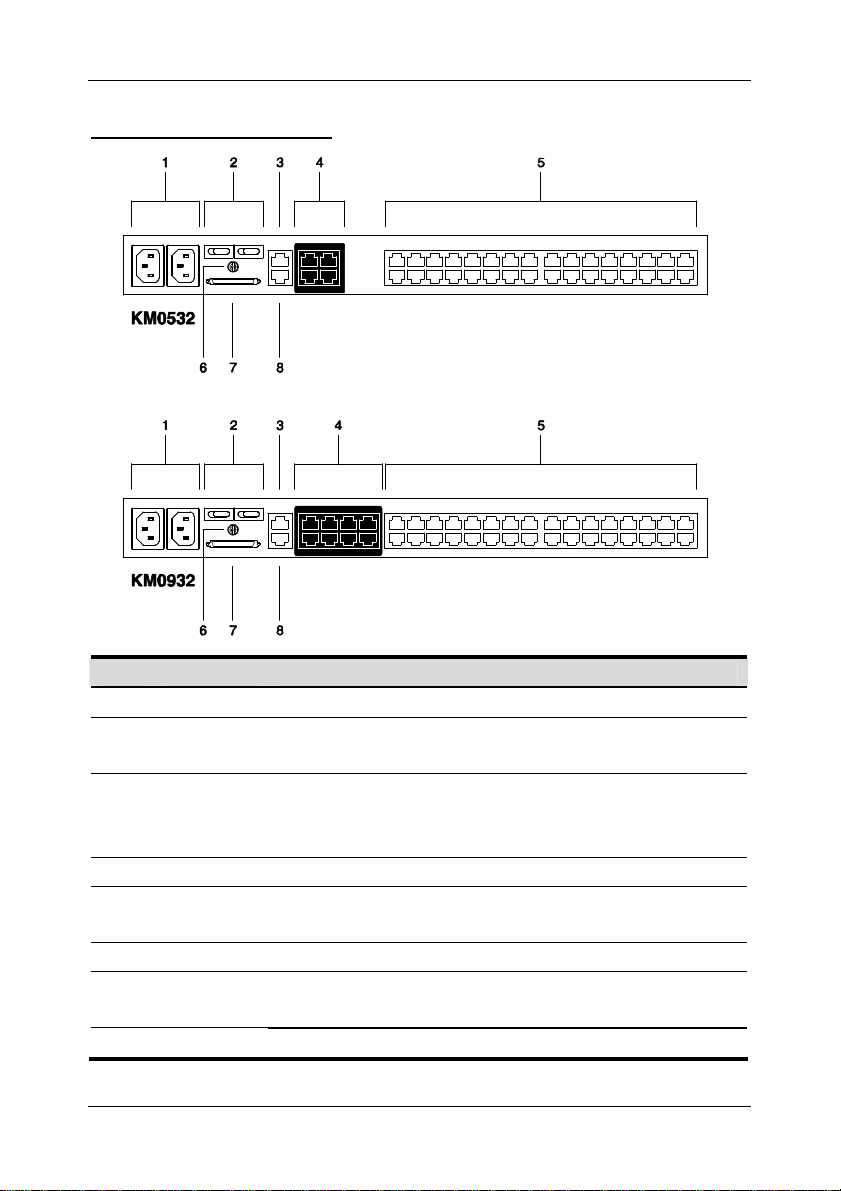
KM0532 / KM0932 后视图
序号
1
2
部件 功能描述
电源插座 交流电源线插于此处。左侧插座为插座1,右侧插座是插座2。
电源开关 这些开关打开或关闭 KM0532 / KM0932的电源。左侧开关
为开关1,控制插座1;右侧开关是开关2,控制插座2。
3
PON端口 此连接头为远程电源管理(PON)设备所提供。PON设备允许
通过网络远程控制切换器所连电脑的电源。详情请联系经
销商。
4
5
控制端端口 控制端模块的 Cat 5e 网线插于此处。
KVM端口 连接 KM0532 / KM0932和 KVM 适配器线缆(其连接电脑–
见第18页)的 Cat 5e 网线插于此处。
6
7
接地终端 用来接地切换器的接地线接于此处。
串出端口 串出端口用来连接菊式串联线缆和菊式串联 KM0032切换
器串入端口(见第26页)。
8
LAN端口 LAN、WAN 或内部网的线缆插于此处。
第一章 介绍
9
Page 22
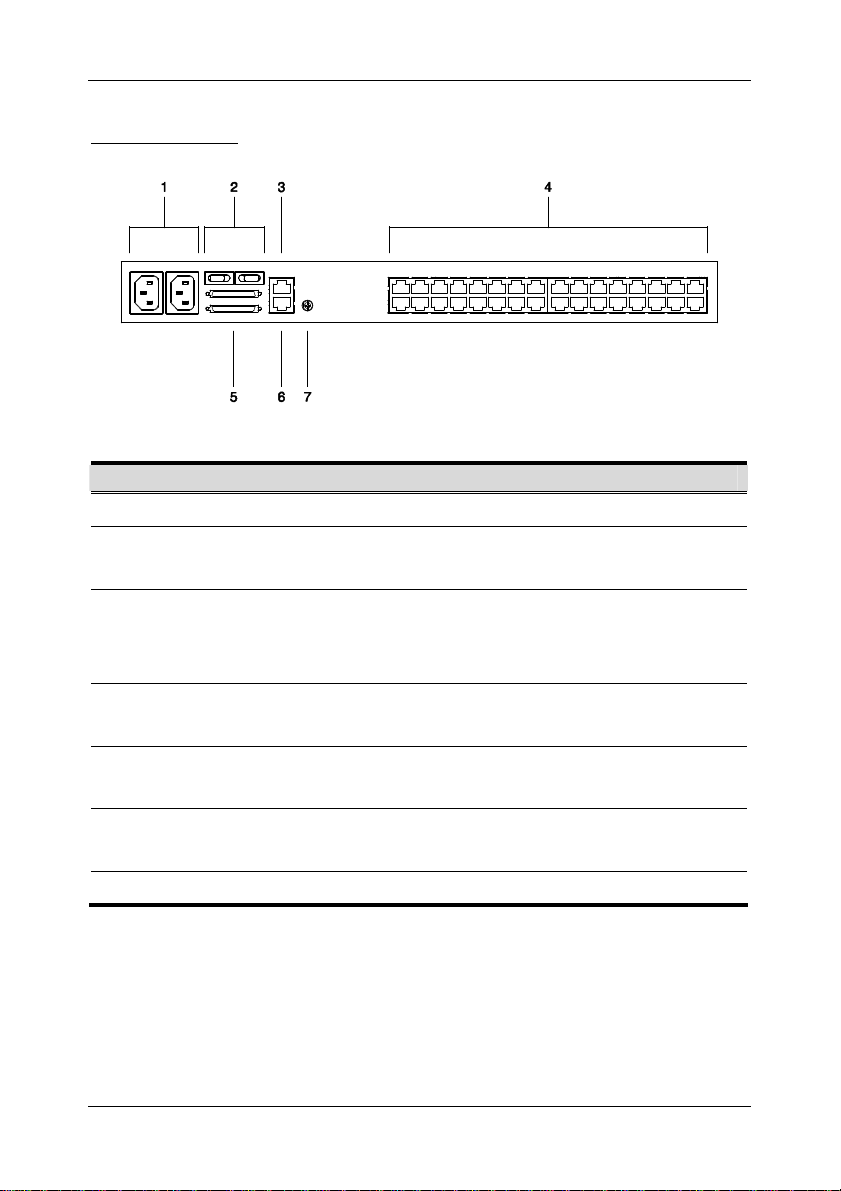
KM0032 / KM0532 / KM0932 用户手册
KM0032 后视图
序号
1 电源插座 交流电源线插于此处。左侧插座为插座1,右侧插座是插座2。
2 电源开关 这些开关打开或关闭 KM0032的电源。左侧开关为开关1,
3 PON端口 此连接头为远程电源管理(PON)设备所提供。PON设备允许
4 KVM端口 连接 KM0032和 KVM 适配器线缆(其连接电脑–见第18页)
5 菊式串联
6 固件更新
7 接地终端 用来接地 KM0032的接地线接于此处。
部件 功能描述
控制插座1;右侧开关是开关2,控制插座2。
通过网络远程控制切换器所连电脑的电源。详情请联系经
销商。
的 Cat 5e 网线插于此处。
当菊式串联 KM0032切换器时(见第26页),菊式串联线缆插
端口
端口
于此处。上面的端口是串入端口;其下的端口是串出端口。
从管理员电脑向 KM0032传输固件更新数据的固件更新线
缆插于此 RJ-11连接头。
10
Page 23
第二章
硬件安装
概述
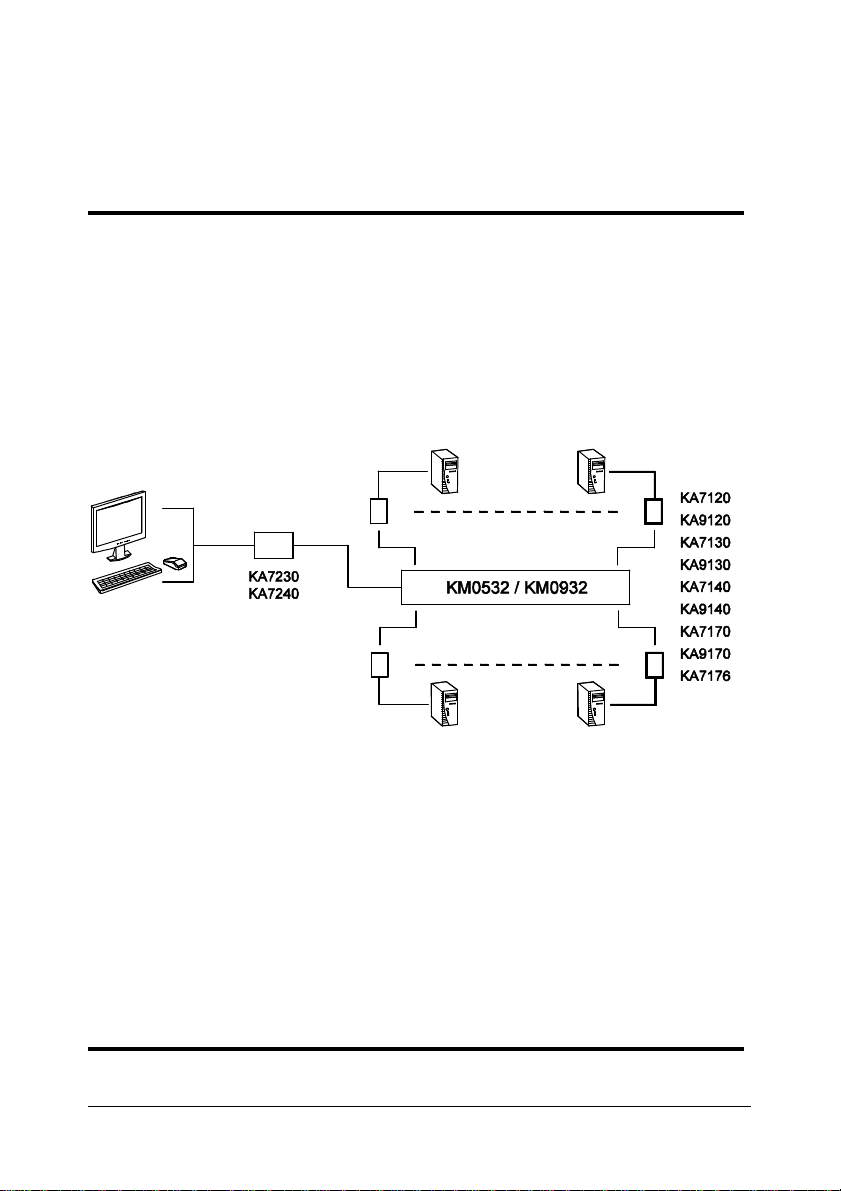
为了使用上的方便与灵活,KM0532 / KM0932 设计采用
控制端和 KVM 切换器之间的信号转换中介,从而允许 PS/2 和 USB 接口控制端共
存于同一装置。
此设计也采用 KVM
多平台。
各 KVM 控制端要求使用独立的控制端模块;同样,各电脑要求使用独立的 KVM 适
配器线缆。关于兼容的控制端模块清单,见第 4 页的
配器线缆的清单,见第 5 页的线缆。
适配器线缆
,其担当 KVM 切换器和电脑之间的中介,从而支持
控制端模块
控制端
。关于兼容的 KVM 适
,其担当 KVM
作为节约成本的特性,KM0032 切换器可从 KM0532 或 KM0932 菊式串联出来。由
于通过一组 KM0532 或 KM0932 控制端访问 KM0032 所连设备,所 以 KM0032 不需
要自己的控制端。
11
Page 24
KM0032 / KM0532 / KM0932 用户手册
安装前准备工作
1. 本手册第119页提供关于放置此设备的重要安全信息。安装前,请
先阅读这些信息。
2. 确保关闭所有您要连接的设备之电源。您必须拔掉所有具有键盘电
源启动功能的电脑之电源线。
堆放和机架安装
KM0032 / KM0532 / KM0932 可以多种方式堆放于桌面上或安装于机架中。下 面 的部
分向您说明各方式的具体步骤。
堆放
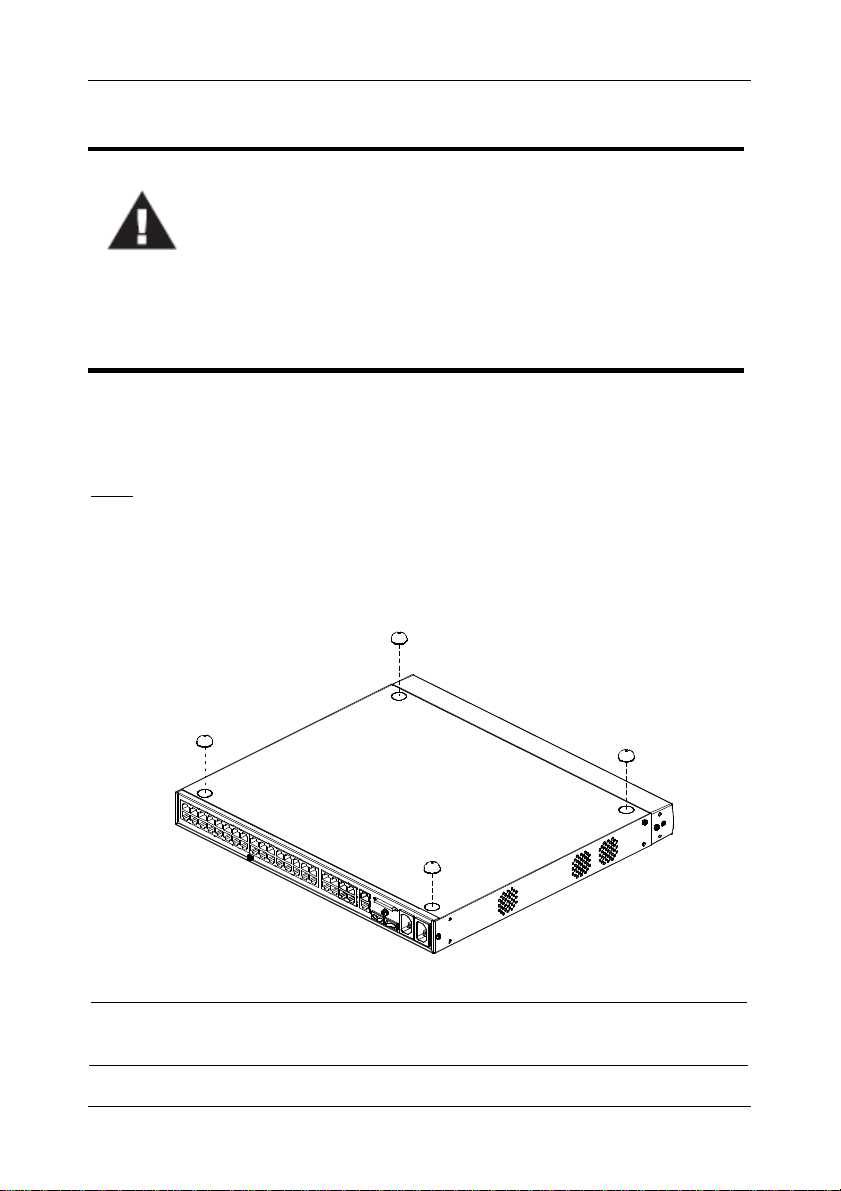
KM0032 / KM0532 / KM0932 可以放置在任何比较水平的表面上,只要此表面能支持
设备及其所连线缆的重量。要放置切换器,或进行菊式串联时堆放多台设备,请去
除设备橡胶支脚的支撑物,它们是随包装附带的,然后将它们粘在切换器底面板的
四个角上,如下图所示:
注意:为了确保足够的通风,请在每一面留出5.1厘米的空隙,并在设备后面为电
源线和其它线缆留出12.7厘米的空隙。
12
Page 25
第二章 硬件安装
机架安装
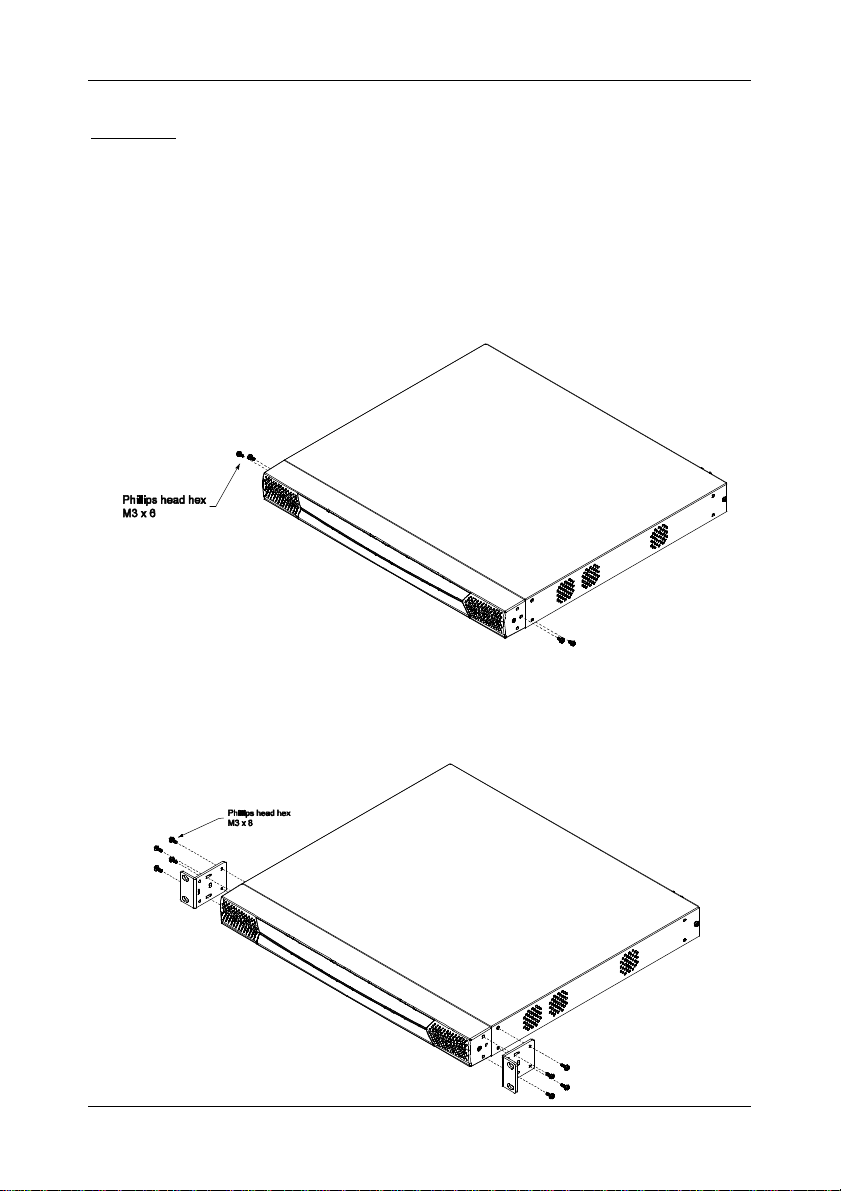
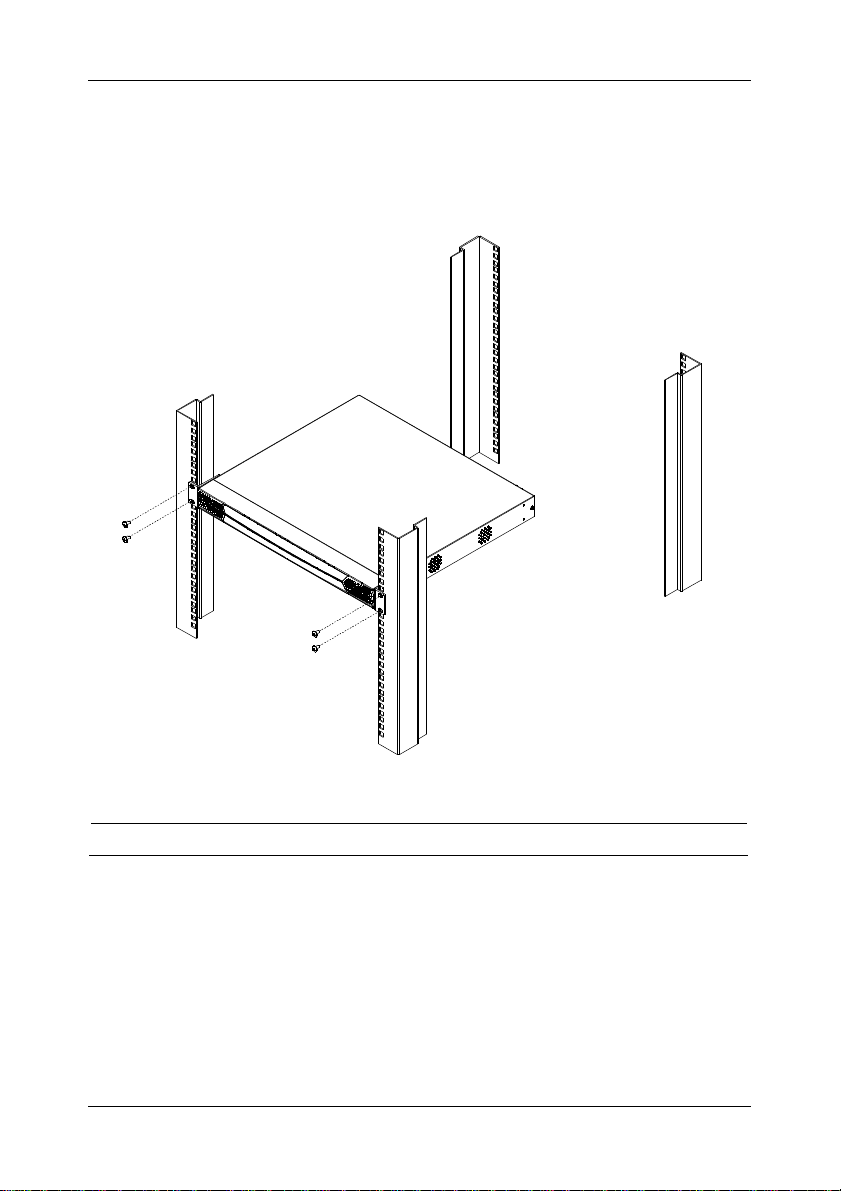
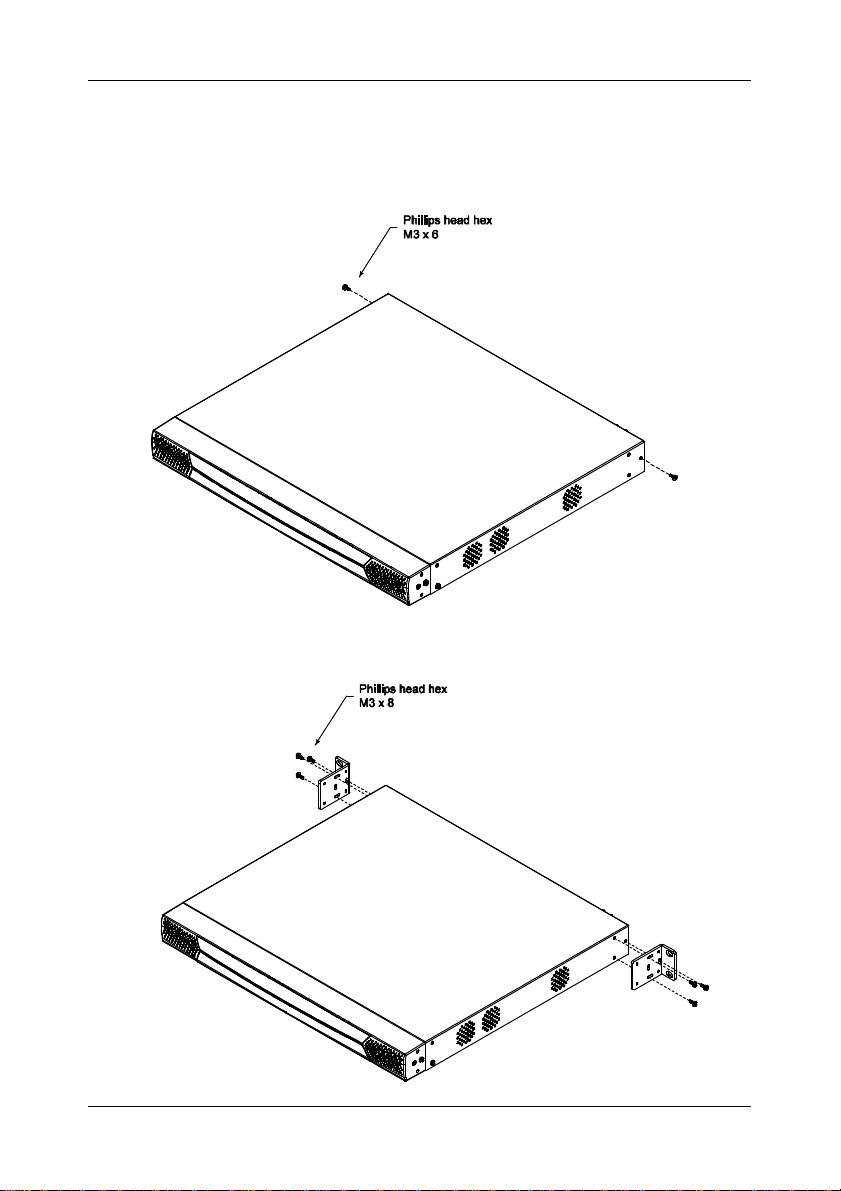
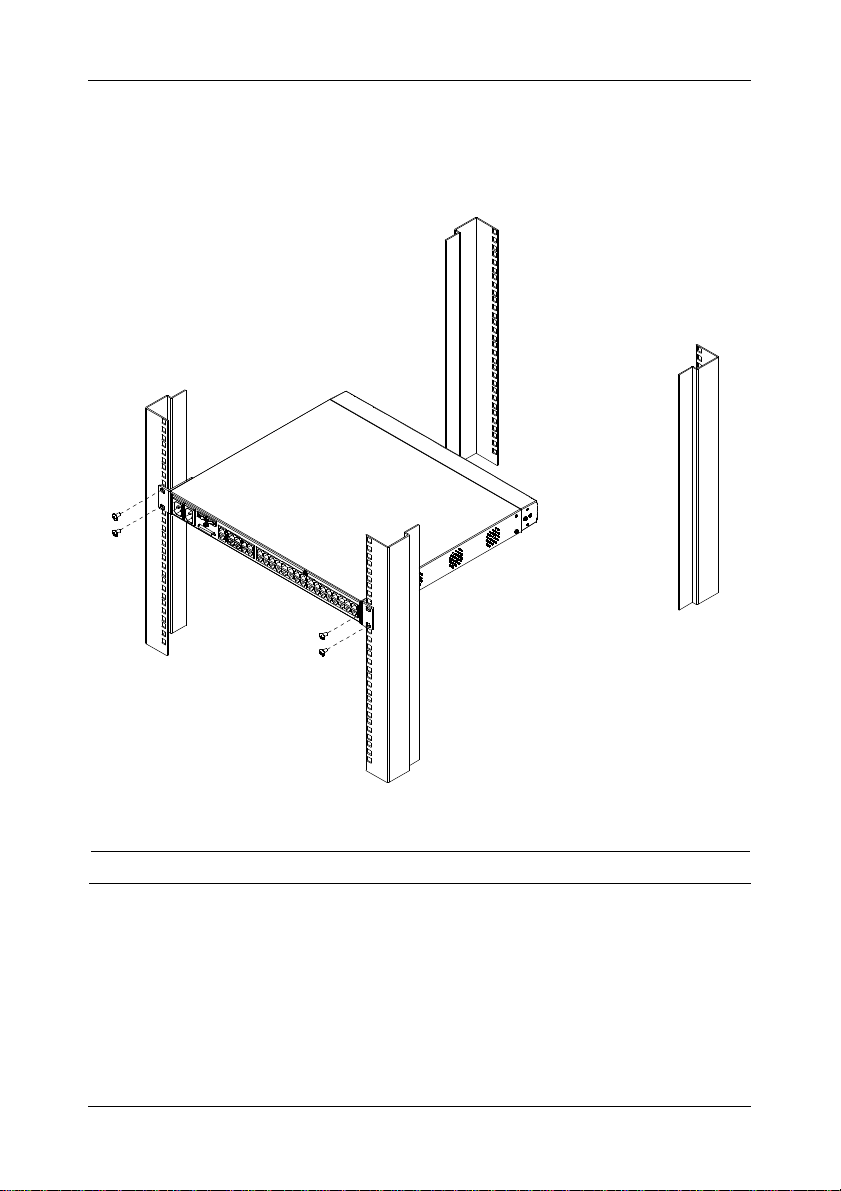
KM0032 / KM0532 / KM0932 切换器可以安装在 19″(1U)机架上。用螺丝将安装支架
拧在设备的前部或后部,这样设备就可以固定到机架的前部或后部。
机架安装–前部
要将设备安装在机架的前部,请按如下操作:
1. 卸除设备前部的两个螺丝,如下图所示:
2. 用机架安装套件提供的 M3 x 8 Phillips head hex 螺丝,将安装支架固定在设备的
前部:
13
Page 26
KM0032 / KM0532 / KM0932 用户手册
3. 将设备定位于机架的前部,使安装支架的洞对准机架的洞。
4. 将安装支架固定在机架上。
注意:卡式螺母为未车螺纹的机架所提供。
14
Page 27
第二章 硬件安装
机架安装–后部
要将设备安装在机架的后部,请按如下操作:
1. 卸除设备后部的两个螺丝,如下图所示:
2. 用机架安装套件提供的 M3 x 8 Phillips head hex 螺丝,将安装支架固定在设备的
后部:
15
Page 28
KM0032 / KM0532 / KM0932 用户手册
3. 将设备定位于机架中,使安装支架的洞对准机架的洞。
4. 将安装支架固定在机架上的后部。
注意:本产品提供卡式螺母以供无螺纹的机架使用。
16
Page 29
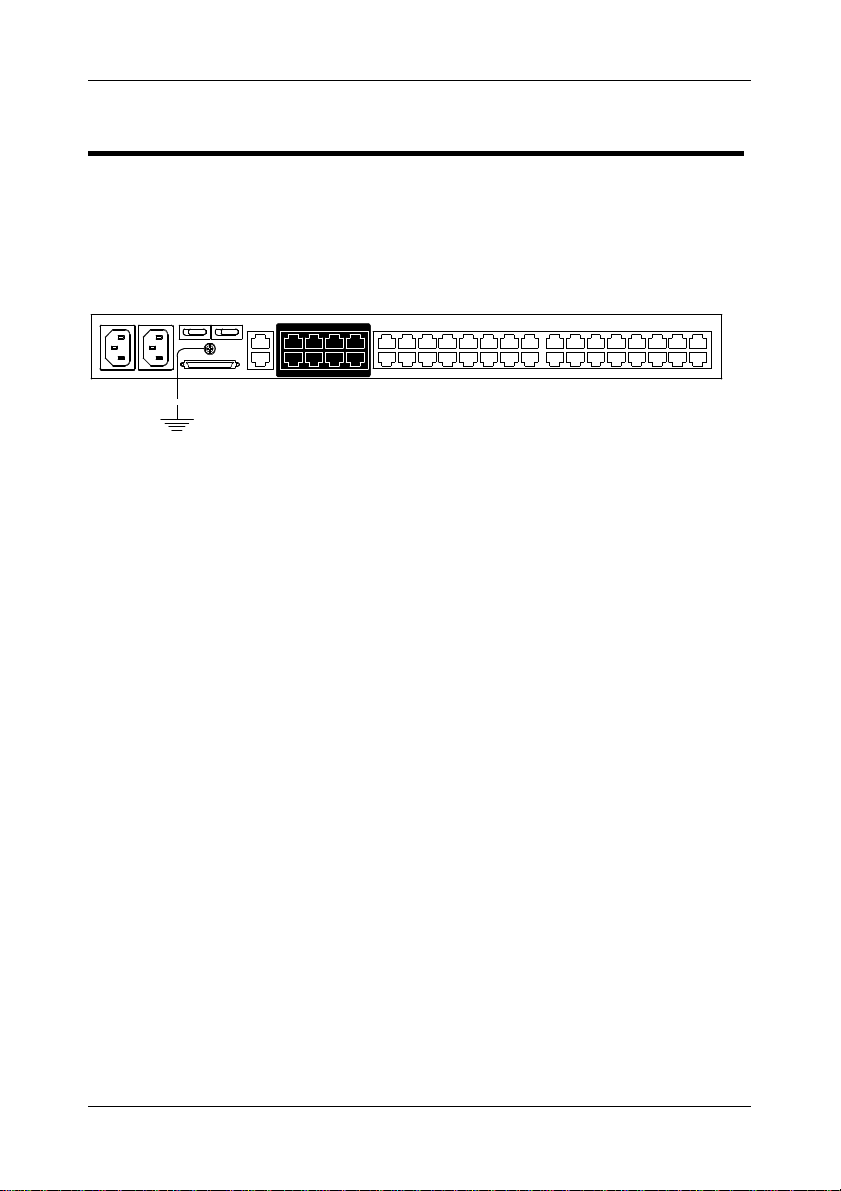
第二章 硬件安装
接地
为防止装置的损害,所有设备应妥善接地。
用接地线为 KM0032 / KM0532 / KM0932 进行接地,线的一端连接切换器的接地终
端(见第 9 页),另一端连接适当的接地物。
17
Page 30

KM0032 / KM0532 / KM0932 用户手册
单一层级安装
在单一层级装置中,没有额外的切换器从首层级KVM切换器堆叠或菊式串联出来。
要安装单一层级装置,请参见从19页的安装图(图中的数字与步骤序号相对应),按如
下操作:
1. 连接KVM控制端。
将键盘、鼠标和显示器插入控制端模块上的对应端口。各控制端端口标有识别图
标(见第130页)。
2. 连接控制端模块和KM0532 / KM0932。
用Cat 5e网线连接控制端模块的LINE IN 1或LINE IN2端口和KM0532 / KM0932
后面板上的控制端(用户)端口。
为所有要连接的KVM控制端重复第1步和第2步。以这种方式可以连接多达5组
(KM0532)或9组(KM0932)KVM控制端(前面板上的一个端口,加上后面板上的4
个或8个端口)。
注意:任何控制端模块和任何KVM适配器线缆之间的距离不能超过300米
(1000英尺)。
3. 连接KVM适配器线缆和电脑。
用适合电脑的KVM适配器线,将适配器线缆的连接头插入电脑上对应的端口(见
第131页)。
4. 连接KVM适配器线缆和KM0532 / KM0932切换器。
用Cat 5e网线连接KVM适配器线缆和KM0532 / KM0932上可用的KVM端口。
为所有要连接的电脑重复第3步和第4步。以这种方式可以连接多达32台电脑。
5. 将LAN或WAN的线缆插入KM0532或KM0932的LAN端口。
6. 连接PON设备(可选项)。
用Cat 5e网线连接KM0532或KM0932的PON端口和SA0142适配器。连接适配器
和PN0108远程电源管理设备的PON IN端口(见第131页)。
18
Page 31

第二章 硬件安装
7. 接地切换器。
用包装附带的接地线为设备接地,连接线一端连接接地终端,另一端连接合适的
接地物。
注意:不要遗漏此步骤。良好接地有助于防止浪涌电压或静电对设备的损害。
8. 将包装提供的电源线插入KM0532 / KM0932的电源插座,再将其插入交流电源。
打开KM0532 / KM0932的电源。
9. 将控制端模块的电源适配器连接到控制端模块和交流电源。
10. 打开电脑电源。
单一层级安装图
19
Page 32

KM0032 / KM0532 / KM0932 用户手册
多层级安装
执行多层级安装,可以大大地增加可添加到装置中的电脑数量。KM0532 / KM0932
支持两种多层级安装:
u 堆叠串联
u 菊式串联
概述
堆叠串联使用母KVM切换器(其它切换器从此切换器串联出来)的KVM端口连接
子
KVM切换器的控制端端口。
菊式串联是指通过专属菊式串联端口(见第26页的安装图)添加KVM切换器。
KM0532 / KM0932支持菊式串联和堆叠串联,从而大大增强了装置的扩展能力和灵活
性。下面的部分提供安装菊式和堆叠串联KVM装置的信息和步骤。
20
Page 33

第二章 硬件安装
堆叠串联
KM0532和KM0932切换器支持三层KM0532 / KM0932设备堆叠。支持一层其它兼容
KVM切换器(见第129页的
支持的
KVM
切换器
)堆叠,也就是说,从非KM0532 /
KM0932切换器不能堆叠串联从切换器。
兼容GUI的堆叠切换器的用户界面整合在KM0532 / KM0932的GUI中,所以,当首层
级控制端调出用户界面时,侧栏树形图(见第35页)显示所有堆叠切换器所连的所有电
脑的端口目录清单。
注意:1. 对于非兼容GUI 的堆叠切换器,侧栏树形图只显示切换器。各切换器提
供自己的GUI,以便在访问之后切换到其端口。
2. 支持的KVM切换器的列表–说明GUI兼容状态–在第129页的附录中。
在堆叠装置中,母子切换器之间的通道数量决定可同时访问子切换器KVM端口的用
户数量。连接母切换器的KVM端口和子切换器的控制端端口,即建立一个通道连接。
对于每台堆叠KM0532 / KM0932,KM0532 / KM0932最多支持5条(KM0532)或9条
(KM0932)通道,对于每台其他KVM切换器,通常支持的通道不超过一条。
为了使首层级KM0532或KM0932的所有KVM控制端都能够同时访问堆叠KM0532 /
KM0932的KVM端口,必须要建立首层级母切换器和子切换器之间的最多通道数。如
果 两 台切换器未直接连接,中介切换器必须有与母子切换器的最多通道连接数。
堆叠KVM切换器KVM端口所连的KVM控制端可以访问其堆叠层级的KVM端口,也
可以访问堆叠子切换器的端口。但是不能访问其堆叠层级之上的切换器KVM端口。
21
Page 34

KM0032 / KM0532 / KM0932 用户手册
堆叠 KM0532 / KM0932 切换器
注意:所有堆叠KM0532 / KM0932切换器的固件版本都应匹配首层级KM0532 /
KM0932的固件版本。
要堆叠KM0532 / KM0932切换器,请参考第23页的安装图,然后按如下操作:
1. 连接KVM控制端和控制端模块。
2. 连接控制端模块和KM0532 / KM0932。
注意:任何控制端模块和任何KVM适配器线缆之间的距离不能超过300米
(1000英尺)。
3. 用Cat 5e网线连接母切换器的KVM端口和子切换器的任一控制端端口。
注意:1. 连接首层级切换器(可同时访问堆叠切换器)的KVM控制端数受限于
母子切换器之间的控制端端口连接数。
2. 任何控制端模块和任何KVM适配器线缆之间的距离不能超过300米
(1000英尺)。
4. 为您要堆叠的各第二层级KVM切换器重复第3步。
5. 按照单一层级安装指示,连接电脑、电源线等等(见第18页)。
注意:不必连接堆叠切换器到网络。堆叠切换器的远程(通过网络)管理可通过
首层级切换器进行。
6. 要堆叠第三层级 KVM 切换器,请按照第 3、4、5步的指示,从第二层级 KVM
切换器进行堆叠串联。
7. 打开首层级 KM0532 / KM0932 的电源。
8. 等待片刻,然后打开第二层级 KM0532 / KM0932 的电源。
9. 等待片刻,然后打开第三层级 KM0532 / KM0932 的电源。
22
Page 35

第二章 硬件安装
10. 将控制端模块附带的电源适配器插入相应的交流电源,然后将电源适配器插入
控制端模块后部的电源插座。
11. 打开所有电脑的电源。
KM0532 / KM0932 堆叠安装图
23
Page 36

KM0032 / KM0532 / KM0932 用户手册
堆叠其它 KVM 切换器
要堆叠非KM0532或KM0932的KVM切换器,要求使用KVM适配器线缆。适 配 器 线 缆
将 KM0532 / KM0932的端口信号转换为适用于您要堆叠的KVM切换器连接头的端口
信号。
注意:非KM0532 / KM0932切换器不支持附加堆叠。堆叠一台非KM0532 / KM0932
切换器之后,不能从其再堆叠任何KVM切换器。
要堆叠非KM0532或KM0932的KVM切换器,请按如下操作:
1. 用Cat 5e网线连接KM0532或KM0932的KVM端口和适合要安装的KVM切换器的
KVM适配器线缆(关于支持的KVM适配器线缆和操作系统,请参看第5页的KVM
适配器线缆
)。
2. 连接KVM适配器线缆和KVM切换器的控制端端口。
其它切换器堆叠安装图
24
Page 37

第二章 硬件安装
菊式串联
从首层级KM0532 / KM0932可菊式串联7台KM0032 矩阵式 KVM切换器。KM0932
能够支持9组独立的KVM控制端,而KM0532能够支持5组独立的KVM控制端。在完
整的菊式串联装置中,属于KM0532 / KM0932的KVM控制端可以访问和控制装置中
的所有电脑。
注意:不能从菊式串联切换器再堆叠切换器。
要安装菊式串联装置,请参考第26页的安装图,然后按如下操作:
1. 用菊式串联线缆组(见第5页的线缆)连接母KM0532 / KM0932的串出端口和第一
台KM0032的串入端口。
注意:1. 任何两台切换器之间的距离不能超过10米。
2. KM0532 / KM0932和串联中最后一台 KM0032之间的距离不能超过
50米。
2. 按照单一层级安装的指示,连接电脑、LAN、电源线等等。(见第18页)
3. 对于要添加到串联中的其它KM0032切换器,请用菊式串联线缆(见第5页的
链接
线
)连接母切换器的串出端口和子切换器的串入端口。
4. 按照如下顺序打开装置的电源。
a) 打开首层级(KM0532或KM0932)切换器的电源。
b) 依次打开串联中各切换器的电源(第二层级,然后第三层级等等)。在 每 步操作
时,请等待层级位置确定并显示在层级编号指示灯上,再打开下一层级的电
源。(第一台KM0032的层级编号是01,第二 层级 KM0032的层级编号是02,以
此类推。)
c) 所有KVM切换器的电源都打开后,打开电脑电源。
25
Page 38

KM0032 / KM0532 / KM0932 用户手册
菊式串联安装图
网络管理
一旦从本地控制端(见第29页的
设置,为方便起见,管理任务可用网络浏览器通过因特网远程执行。
不必连接堆叠切换器到网络。堆叠切换器的远程(通过网络)管理可通过首层级切换器
进行。
拓扑考虑事项
RJ-45 KVM 端口连接头的使用,加上自动信号补偿(ASC)功能,实现信号传输多达
300 米(1000 英尺)后,仍保持可靠性和高视频分辨率。这允许 KM0032 / KM0532 /
KM0932 装置充分利用大多数现代商用写字楼的内置 Cat 5e 和 Cat 6 线缆。
由于不能打包传输,数据信号不能通过网络集线器或交换器传输。然而,跳线架、
网络连接器、跳线等消极因素反而可用于疏导信道。
26
网络设定
)设定好KM0032 / KM0532 / KM0932的网络
Page 39

第三章
超级管理员设置
概述
KM0032 / KM0532 / KM0932 支持三种用户类型,如下表所述:
用户类型 职责描述
超级管理员 访问、管理端口和设备;管理用户和群组;设定整个装置;设定
个人工作环境。
管理员 访问、管理授权的端口和设备;管理用户和群组;设定个人工作
环境。
用户 访问、管理授权的端口和设备;设定个人工作环境。
本章讨论超级管理员执行的管理操作。
首次设置
一旦 KM0032 / KM0532 / KM0932 装置连接完毕,超级管理员需要设置设备,以便
用户进行操作,包括设置网络参数和添加用户。首次设置最方便的方法是从本地控
制端进行。
注意:关于远程设置网络的方式,请见第124页的IP
控制端连接完成后(见第 18 页的
切换器,一个登录提示出现在控制端显示器:
单一层级安装
地址设定
),开启 KM0032 / KM0532 / KM0932
。
27
Page 40

KM0032 / KM0532 / KM0932 用户手册
由于这是首次登录,所以请使用默认用户名:administrator 和默认密码:password.。
注意:为安全起见,您应该将其修改为自己的用户名和密码(详情请见第30页的
改超级管理员登录信息
)。
成功登录后,控制端的图形用户界面(GUI)出现:
修
28
Page 41

网络设置
要设置网络,请按如下操作:
1. 点击 Device Management 选项卡。
2. 选择菜单栏上的 Network 选项卡。如下窗口出现:
第三章 超级管理员设置
3. 根据第 44 页网络中提供的信息填写各输入区。
29
Page 42

KM0032 / KM0532 / KM0932 用户手册
修改超级管理员登录信息
要修改默认超级管理员密码,请按如下操作:
1. 点击 Port Access 选项卡。
2. 在菜单栏选择 Preferences。
3. 在 Old Password 区,键入旧密码。
4. 在 New Password 区,键入新密码。
5. 为确保新密码输入无错误,在 Confirm Password 区,再次键入新密码。
6. 点击 Save。
30
Page 43

第三章 超级管理员设置
其它操作
设置网络、修改默认超级管理员用户名和密码之后,您可以继续进行其他管理操作。
这包括用户管理、设备管理和固件更新维护。
这些操作可从控制端或网络浏览器进行。请选择最适合的方式。
注意:固件更新维护不能从控制端执行。必须从网络浏览器登录进行此操作。
31
Page 44

KM0032 / KM0532 / KM0932 用户手册
此页刻意留白
32
Page 45

第四章
登录
概述
可以从本地控制端或因特网浏览器访问 KM0032 / KM0532 / KM0932 切换器。提供浏
览器访问是为了从远地执行管理任务。端口切换和端口操作程序只能从控制端执行。
无论您选择哪种访问方式,KM0032 / KM0532 / KM0932 切换器的验证程序都要求您
提供有效用户名和密码。如果您提供了无效登录信息,验证程序将返回一条信息:
Invalid Username or Password(无效用户名或密码)或 Login Failed(登录失败)。如果您
看到此类信息,请用正确的用户名和密码重新登录。
注意:如果无效登录次数超过切换器超级管理者指定的次数,自动退出功能则被
激活。您必须等待自动退出锁定期结束后,再重新登录。详情请见第43页
的
最多登录失败次数
。
控制端登录
当控制端连接电源开启的 KM0532 或 KM0932,且无用户登录时,KM0532 或 KM0932
的登录窗口出现:
键入您的用户名和密码,然后点击 Login以打开控制端用户界面。
注意:根据登录的切换器,标题栏显示KM0532 Login或KM0932 Login。如果切换
器不可用,则显示No device attached。
33
Page 46

KM0032 / KM0532 / KM0932 用户手册
浏览器登录
可以通过任何平台上的因特网浏览器,访问 KM0532 或 KM0932。
注意:1. KM0032作为KM0532或KM0932的菊式串联延伸而安装,不能直接访问。
只能通过登录其上一层级的切换器(KM0532或KM0932)进行访问。
2. 可用浏览器登录进行远程设定。端口访问操作只能从控制端登录执行。
要访问切换器,请按如下操作:
1. 打开浏览器,在浏览器地址栏,指定您要访问的切换器的 IP 地址。
2. 当 Security Alert (安全警告)对话框出现时,请接受此认证–此认证是可以信赖的
(详情请见第 123 页的
一旦您接受了认证,登录页出现:
3. 请提供有效用户名和密码(由管理员设定),然后点击 Login 以打开网络 UI 主页。
关于网络 UI 主页的描述,请见第 38 页。
受信认证
)。如果其它警告出现,请也接受它们。
34
Page 47

第五章
用户界面
概述
成功登录后,KM0532 或 KM0932 的 GUI 主页出现。根据采用控制端还是网络浏览
器登录,此页略有不同。各界面在下面的部分描述。
控制端界面
一旦用户登录且通过验证(见第 33 页的登录),
控制端界面主页
出现:
35
Page 48

KM0032 / KM0532 / KM0932 用户手册
控制端界面页面组成部分
控制端界面页面组成部分在下表描述:
序号
组成部分 功能描述
1 选项卡栏 选项卡栏包含KM0032 / KM0532 / KM0932的主要操作
类别。出现在选项卡栏的条目取决于用户类型和授权选
项,授权选项是用户帐户创建时选择的。
2 菜单栏 菜单栏包含选项卡栏条目下的可操作的子类别。出现在
菜单栏的条目取决于用户类型和授权选项,授权选项是
用户帐户创建时选择的。
3 侧栏 侧栏提供树形图,显示与各种选项卡栏和菜单栏选项相
关的各条目(端口、用户、群组等)。点击侧栏中的某节点,
则打开一个页面,此页面显示与节点相关的详细说明。
4 Show (显示) 当选择Port Access选项卡时,点击Show则打开一个过滤
器面板,其让您扩展或缩小出现在侧栏树形图中的端口
范围。此功能的详细说明在第77页讨论。
注意:只有选择Port Access选项卡时,Show才激活。
5 About (关于) About提供关于切换器当前固件版本的信息。
6 Logout (退出) 点击此按钮,退出矩阵式 KVM切换器会话。
7 主面板 这是主要工作区。出现的窗口反映您选择的选项卡、菜
单和侧栏选项。
36
Page 49

第五章 用户界面
控制端界面键盘导航
您可以从键盘导航控制端界面。热键组合及其效果如下表所述:
锁定项 热键 效果
F1 调出关于窗口。 杂项
F8 退出会话。
选项卡栏
菜单栏 Tab 选择选项卡栏条目后,按Tab循环通过其菜单栏条目。
面板选择
侧栏选择
主面板选择
Ctrl P 选择端口访问选项卡。
Ctrl U 选择用户管理选项卡。
Ctrl D 选择设备管理选项卡。
Ctrl L 选择日志选项卡。
F4 选择侧栏树形图。
注意:当您选择此项时,选项卡栏将切换器锁定在端
口访问选项卡。
F5 选择主面板。
↑↓ 当锁定在侧栏时,箭头键在端口列表中向上向下移动。
注意:此功能只在端口访问选项卡下可用。
F3 + ↑↓ 当到达您要访问的端口时,按 F3调出会话选项框(见第
76页)。用此箭头键循环选项,然后按[Enter]。
Tab 当锁定主面板时,按 Tab在可用参数中移动。对 于 单 选
按 钮 ,按[Enter]则选择选项。对于复选框,按[Enter]
则选择/不选条目。
↑↓ 对于有选项列表的参数,此 箭 头 键 在 参数选项中循环。
当选择了所有参数之后,按 Tab 移到 Save 按钮,然后按[Enter]。
37
Page 50

KM0032 / KM0532 / KM0932 用户手册
浏览器界面
为方便远程管理,可用最标准的网络浏览器访问 KM0532 或 KM0932。一旦用户登录
且通过验证(见第 34 页的
浏览器登录
),显示端口访问页的
网络浏览器主页
出现:
注意:1. KM0032作为KM0532或KM0932的菊式串联延伸而安装,不能直接访问。
只能通过登录其上一层级的切换器(KM0532或KM0932)进行访问。
2. 此窗口显示的是超级管理员的页面。根据用户类型和权限,不是所有条
目都出现。
38
Page 51

浏览器界面页面组成部分
浏览器页面组成部分如下表所述:
第五章 用户界面
序号
组成部分 功能描述
1 选项卡栏 选项卡栏包含KM0032 / KM0532 / KM0932切换器的主
要操作类别。出现在选项卡栏的条目取决于用户类型和
授权选项,授权选项是用户帐户创建时选择的。
2 菜单栏 菜单栏包含选项卡栏条目下的可操作的子类别。出现在
菜单栏的条目取决于用户类型和授权选项,授权选项是
用户帐户创建时选择的。
3 侧栏 侧栏提供树形图,显示与各种选项卡栏和菜单栏选项相
关的各端口。点击侧栏中的某节点,则打开一个页面,
此页面显示与节点相关的详细说明。
4 Show (显示) 点击Show打开过滤器面板,让您扩展或缩小出现在侧栏
树形图的端口范围。此功能的详细说明在第77页讨论。
注意:只有选择Port Access、Device Management、Log
或Maintenance选项卡时,Show才激活。
5 About (关于) About提供关于切换器当前固件版本的信息。
6 Logout (退出) 点击此按钮,退出矩阵式 KVM切换器会话。
7 主面板 这是主要工作区。出现的窗口反映您选择的选项卡、菜
单和侧栏选项。
39
Page 52

KM0032 / KM0532 / KM0932 用户手册
此页刻意留白
40
Page 53

第六章
设备管理
概述
Device Management(设备管理)页允许超级管理员设定和控制所有 KM0032 / KM0532
/ KM0932 操作。
注意:此页仅限于超级管理员使用。其他用户可以跳过这一章。
设备
点击 Device Management 选项卡,显示设备菜单页的 GUI 打开。此页分为三个主要
部分:General (一般)页面、Root Device Settings (来源设备)和 Login Settings (登录设
置):
控制端界面
41
Page 54

KM0032 / KM0532 / KM0932 用户手册
浏览器界面
设备管理设置如下表所述:
条目 含义说明
General
(一般
设置)
Device Name
(设备名)
MAC Address (MAC
允许指定切换器一个名称。此项方便您辨别大
型堆叠装置中的切换器。在标题右侧的文本框
中键入切换器名即可。
显示切换器的 MAC 地址。
地址)
IP Address
显示切换器的 IP 地址。
(IP 地址)
42
Page 55

Root
Device
Settings
(来源设
备设置)
Login
Settings
(登录
设置)
条目 含义说明
Web Session Timeout
(网络会话自动退出)
Dual Root Slave
(双源子层)
当用户通过网络浏览器登录且在此功能设定的
时间内没有输入,用户自动退出,需重新登录。
一般来说,KM0932 支持 9 组控制端和 32 个端
口。将两台 KM0932 连在一起(将它们连接到同
一 LAN 网段),指定其中一台为主设备,另一
台为从设备,KM0932 则可支持 18组控制端和
64 个端口。如果您已建立这样的配置,且此切
换器为从设备,点击勾选此复选框,然后在其
下面 Dual Root Master IP 输入框中键入主切换
器的 IP 地址。
Dual Root Master IP
见上面 Dual Root Slave 中的信息。
(双源主IP)
Maximum Login
Failures
设置允许用户登录失败的次数,超过次数,用
户不准再登录。
(最多登录失败次数)
Lockout Period
(锁定时间)
Password Expiration
(密码有效期)
Password expires after
(days):
(密码 n 天后失效)
设置用户登录被锁定之后,到可以重新登录之
间的时间。
如果您要用户的密码在一定天数之后失效,勾
选此框。如果未选此框,用户密码永不失效。
如果启用密码有效期功能,请键入密码有效的
天数。此时间结束,用户密码失效,必须设定
新密码。
第六章 设备管理
完成设置选项后,点击 Save。
43
Page 56

KM0032 / KM0532 / KM0932 用户手册
网络
网络页用来指定 KM0032 / KM0532 / KM0932 的网络环境。
控制端界面
浏览器界面
44
Page 57

第六章 设备管理
服务端口
如果正在使用防火墙作为安全措施,超级管理员需要指定防火墙允许的端口号。用户
登录时必须指定端口号。如果指定了无效端口号(或无端口号),则不会搜索到KM0032
/ KM0532 / KM0932。各区的说明如下表所述:
区域 功能描述
HTTP 进行浏览器登录的端口号。默认值为 80。
HTTPS 进行安全浏览器登录的端口号。默认值为 443。
注意:1. 如果没有设置防火墙(例如在内部网中),这些数值设置成什么都没有关
系,因为它们无效。
2. 服务端口不能用相同数值。必须要为各服务端口设置不同的数值。
IP 地址
可以动态分配(DHCP)KM0032 / KM0532 / KM0932 的 IP 地址,也可为其指定一个固
定的 IP 地址。
u 要动态分配 IP 地址,选择 Obtain IP address automatically 单选框。
u 要指定一个固定 IP 地址,选择 Set IP address manually 单选框,并用适用于您网
络的数值填写 IP 地址。
DNS 服务器
u 要自动分配 DNS 服务器地址,选择 Obtain DNSServer address automatically 单选
框。
u 要手动指定 DNS 服务器地址,选择 Set DNS serveraddress manually 单选框,并用
适用于您网络的数值填写首选和备用 DNS 服务器地址。
注意:指定首选DNS服务器地址是必填项,指定备用DNS服务器地址是可选项。
完成网络页设置选项后,点击 Save。
45
Page 58

KM0032 / KM0532 / KM0932 用户手册
ANMS
ANMS (高级网络管理设置)页分为两个主面板,其描述如下:
控制端界面
浏览器界面
46
Page 59

第六章 设备管理
IP 安装器
IP 安装器是基于 Windows 的外部工具,为 KM0032 / KM0532 / KM0932 切换器分配
IP 地址。详情请见第 124 页的 IP
点击一个单选按钮,为 IP 安装器工具选择 Enable、View Only 或 Disable。关于 IP 安
装器的详细说明,请见第 124 页的 IP
注意:1. 如果选择View Only,您将能够在IP安装器的设备列表中看到KM0032 /
KM0532 / KM0932切换器,但是,不能修改IP地址。
2. 为安全起见,我们强烈建议您使用后将此项设为View Only或Disable。
安装器
安装器
。
。
SMTP 设置
KM0032 / KM0532 / KM0932 可以从 SMTP 服务器发送报告。要使 KM0032 / KM0532
/ KM0932 从 SMTP 服务器给您发送报告,请按如下操作:
1. 选择 Enable report from the following SMTP server 复选框。
2. 键入您的 SMTP 服务器的域名或 IP 地址。
3. 如果您的服务器要求验证,选择 My server requires authentication 复选框。
4. 在 Account Name 、Password 和 From 输入区,键入相应的帐户信息。
注意:在 From 输入区只能键入一个邮件地址。
5. 在 To 输入区,键入接收 DHCP 地址和事件报告的邮件地址(一个或多个)。
注意:如果您发送报告到多个邮件地址,请用分号分隔各地址。
完成 ANMS 页设置后,点击 Save。
47
Page 60

KM0032 / KM0532 / KM0932 用户手册
组合
Association(组合)页面用来将 PN0108 PON (远程电源管理)插座和矩阵式 KVM 切换
器的 KVM 端口组合起来。一旦组合建立,KVM 端口所连设备的电源状态即可从端
口访问页进行控制,而不必打开单独的 PN0108 会话来控制电源状态。
注意:1. 此页仅在浏览器界面可用。
2. 使用此功能前,先安装好PN0108,根据第131页的安装图,将其与装置
中KVM切换器端口所连设备连接起来。
3. 请浏览我们的网站,以得到最新PON固件和支持的PON型号的信息。
电源管理
在菜单栏选择 Association 时,页面打开到电源管理页:
48
Page 61

此页分为三个主要面板,如下表所述:
第六章 设备管理
页面部分
顶部
此部分用来组合 PN0108 电源插座和矩阵式 KVM 切换器 KVM 端
功能描述
口。
中间
此部分设置各插座电源管理设定。设定的详细说明,请参考 PN0108
用户手册管理这一章中的
插座设定
部分。
底部 此部分设置各插座电源开/关时程。设 置的 详细 说明,请参考 PN0108
用户手册管理这一章中的时程部分。
要组合 PON 插座和 KVM 切换器端口,请按如下操作:
1. 在侧栏树形图中,选择与 PON 插座组合的 KVM 切换器端口。
2. 下拉 Associated Power Supply 1列表,选择与端口组合的插座,然后勾选框右侧
的 Association 按钮。插座编号和名称出现在电源管理表的中间部分。
49
Page 62

KM0032 / KM0532 / KM0932 用户手册
3. (可选项)如果 KVM 切换器端口所连设备有双电源,且您希望组合第二个插座端
口和第二电源,请下拉 Associated Power Supply 2 列表,选择与端口组合的插座,
然后点击 Associated Power Supply 2 选择框右侧的 Association 按钮。
4. (可选项)如果您已组合了两个电源插座,且您要同步两个电源的开/关/重启操作,
勾选 Synchronization of Power 1 &2 ON/OFF/Reboot 复选框。
5. 根据 PN0108 用户手册
管理
这一章中的连接和计划部分提供的信息,设 置电 源设
定和计划设置。
6. 点击 Save (在页面底部)。
现在,您可以通过在此页上选择设备 KVM 端口(Device Management → Association),
来管理设定和计划设置。
当您从 PortAccess → Connections 页选择设备端口时,您也可以控制设备的电源。
50
Page 63

汇总
点击 Summary (汇总)选项卡,打开如下窗口:
此页提供通过电源管理页制作的电源组合的排序清单。
第六章 设备管理
u 您可以点击栏目标题,修改排序。
u 可以选择一个电源组合,点击 Delete,删除电源组合。
u 可以点击 Clear All,删除所有电源组合。
51
Page 64

KM0032 / KM0532 / KM0932 用户手册
日期/时间
控制端界面
根据下面的信息设置参数。
日期
u 点击<< or >>,向前或向后一年。
u 点击< or >,向前或向后一个月。
u 在日历中,请点击日期。
时间
要设置时间,请使用 24 小时制,HH:MM:SS 格式。
时区
u 要设置 KM0032 / KM0532 / KM0932 所在的时区,请下拉 Time Zone(时区)列表,
然后选择离设备所在地最近的城市。
u 如果您的国家或地区采用 Daylight Saving Time(夏令时),请勾选相应的复选框。
完成日期/时间页设置后,点击 Save。
52
Page 65

第六章 设备管理
浏览器界面
设置说明在本页的下面部分:
当前系统时间
此部分显示切换器当前设置的时间和日期。时间和日期区仅作提供信息之用,不能编
辑。
注意:在浏览器界面中,系统时间显示网络浏览器会话发源地时区的时间,而不
是矩阵式 KVM 切换器所在的时区。如果网络浏览器会话发源地的时区与
切换器所在的时区不同,显示的时间就会不同于切换器所在的时间。
53
Page 66

KM0032 / KM0532 / KM0932 用户手册
新系统时间
用此输入区修改切换器的时间和日期设置,操作如下:
u 要使切换器的时间和日期匹配登录电脑的时间和日期,选择 Synchronize with
computer time 单选按钮。
注意:您 电 脑 的 时间和日期显示在标题之下的区域内。这些区仅作提供信息之
用。
u 要设置成您需要的时间和日期值,选择 Set manually单选按钮,然后在相应的区
内以 HH:MM:SS 和 YYYY-MM-DD 格式键入设置值。
u 要使时间自动与网络时间服务器同步,选择 Synchronize with NTP server 单选按
钮:
u 如果要使用网络的默认时间服务器,勾选 Using default NTP server 复选框。
u 如果要指定一个时间服务器,请确保不勾选 Using default NTP server 复选框,
然后在 Primary NTP Server 区键入您选择的时间服务器的 IP 地址。如果要设
定备用时间服务器,在 Alternate NTP Server 区键入时间服务器的 IP 地址。
时区
时区的设置与前页描述的控制端界面时区设置相同。
54
Page 67

第六章 设备管理
系统
控制端界面
控制端界面的 System (系统)页提供系统信息,包括 KM0032 / KM0532 / KM0932 和其
所连模块的固件版本。
浏览器界面
浏览器界面的系统页提供关于矩阵式 KVM 切换器装置中的设备(KVM 切换器、控制
端模块和 KVM 适配器线缆)的详细信息。
注意:可以点击栏目标题,修改显示条目的排序。
55
Page 68

KM0032 / KM0532 / KM0932 用户手册
此页刻意留白
56
Page 69

第七章
用户管理
概述
User Management (用户管理)页允许超级管理员和管理员创建、修改和删除用户和群
组,以及为他们分配设备权限。可创建多达1024个账户和256个群组。
注意:1. 此页仅限超级管理员和管理员使用。普通用户可以跳过这一章。
2. 有一个预安装的账户,超级管理员可用来进行首次登录。用户名是
ADMINISTRATOR;密码是 password。为安全起见,我们强烈建议您将
密码修改为自己的密码。
账户
点击 User Management 选项卡时,显示 Accounts (账户)页的图形用户界面打开。当
您首次使用用户管理页时,如下窗口出现:
控制端界面
57
Page 70

KM0032 / KM0532 / KM0932 用户手册
浏览器界面
页面分为两个主要区。所有用户都显示于页面左侧的侧栏。右侧较大的面板也显示用
户,但是提供各用户的详情综览。
添加用户
要添加用户,情按如下操作:
1. 在菜单栏选择Accounts。
2. 在侧栏选择Users。
3. 点击主面板底部的Add。显示User选项卡的用户页打开:
控制端界面
58
Page 71

浏览器界面
4. 在适当的区域,输入要求的信息。各区域的描述如下表所述:
区域 描述
Username
允许 1 到 15 个字符。
(用户名)
Password (密码) 允许 1 到 15 个字符。
Confirm
为确保密码无错误,要求您重输一次。两次输入必须相同。
Password
(确认密码)
User Type
(用户类型)
有三类帐户:超级管理员、管理员和用户。可以创建的各
类帐户没有数量限制(但是所有类型账户的总数不能超过
1024)。
u 超级管理员负责所有的安装配置和维护;用户管理及设
备和端口分配。
u 管理员有用户管理权。他们也可以访问超级管理员分配
给他们的端口和设备。
u 用户可以访问超级管理员分配给他们的端口和设备。
第七章 用户管理
59
Page 72

KM0032 / KM0532 / KM0932 用户手册
区域 描述
Permissions
(权限)
u Virtual Media 仅限于用户使用。允许用户使用 KM0032 /
KM0532 / KM0932 的虚拟媒体功能。详情请见第 80 页的
虚拟媒体安装
u Power Management 仅限于用户使用。允许用户访问切换
。
器 PON 端口所连的远程电源管理设备。
Status (状态) Status允许您控制用户的帐户及用户对装置的访问权限:
u Disable Account 让您无需实际删除用户帐户而将其挂起,
这样,以后很容易恢复此帐户。
u 如果您不想限制帐户的生效时间,请选择 Account never
expires。
u 如果您想限制帐户的生效时间,请选择 Account expires
on,然后键入有效期。
u 若要求用户下次登录时修改其密码,请选择 User must
change password。管理员可用此项为用户指定其第一次
登录的临时密码,然后让用户设置其以后登录的密码。
u 要使密码永久生效,以使用户不能修改它,请选择 User
cannot change password。
u 为安全起见,管理员可能希望用户经常修改其密码。如
果不希望这样,请选择 Password never expires。这 允许用
户按意愿保留当前密码。
5. 选项完成后,点击 Save。当操作完成后,新用户出现在侧栏和主面板。主面板
也显示用户类型,以及账户状态当前是激活或是禁用。
注意:通过点击栏目标题,可以修改显示在控制端界面主面板的信息排序。
60
Page 73

修改用户帐户
要修改某用户帐户,请按如下操作:
1. 在菜单栏,选择Accounts。
2. 在侧栏,点击用户名。
–或者–
在主面板,选择用户名,然后点击Modify。
3. 在出现的用户页,进行修改,然后点击Save。
删除用户帐户
要删除某用户帐户,请按如下操作:
1. 在菜单栏,选择Accounts。
2. 在主面板,选择用户名,然后点击Delete。
3. 在弹出的确认框中,点击OK。
第七章 用户管理
61
Page 74

KM0032 / KM0532 / KM0932 用户手册
群组
群组允许管理员轻松高效地管理用户和设备。因为设备访问权应用于群组的所有成
员,所 以 管理员只需对群组进行一次设置即可为所有成员进行设置,而 不 用为各用户
进行单独设置。可定义多个群组,以允许某些用户访问特定设备,而 限制其他用户访
问这些设备。
注意:只有用户可以属于群组。超级管理员和管理员不能分配到群组。
创建群组
要创建群组,请按如下操作:
1. 在菜单栏,选择 Groups。
2. 在侧栏,选择 Groups。
3. 点击主面板底部的 Add。带有 Group 选项卡的群组记事簿打开:
控制端界面
62
Page 75

浏览器界面
4. 在适当的区域输入要求的信息。各区域的描述如下表:
区域 描述
Group Name
允许 1 到 16 个字符。
(群组名)
Permissions
(权限)
u Virtual Media 仅限于用户使用。允许用户使用 KM0032 /
KM0532 / KM0932 的虚拟媒体功能。详情请见第 80 页的
虚拟媒体安装
u Power Management 仅限于用户使用。允许用户访问切换
。
器 PON 端口所连的远程电源管理设备。
注意:如果某用户除了分配给群组的权限之外还有权限,
此用户保留这些权限。
Status
(状态)
Status 允许您控制群组对装置的访问权限:
u Disable Account 让您无需实际删除群组帐户而将其挂起,
这样,以后很容易恢复此帐户。
u 如果您不想限制帐户的生效时间,请选择 Group never
expires。
u 如果您想限制帐户的生效时间,请选择 Group expires on,
然后键入有效期。
63
第七章 用户管理
Page 76

KM0032 / KM0532 / KM0932 用户手册
5. 选项完成后,点击 Save。当操作完成后,新群组出现在侧栏和主面板。主面板
也显示当前群组账户状态是激活或是禁用。
注意:通过点击栏目标题,可以修改显示在控制端界面主面板的信息排序。
修改群组
要修改某群组,请按如下操作:
1. 在菜单栏,选择 Groups。
2. 在群组列表中,点击群组名。
–或者–
在主面板,选择群组名,然后点击Modify。
3. 在出现的群组页,进行修改,然后点击Save。
删除群组
要删除某群组,请按如下操作:
1. 在菜单栏,选择 Groups。
2. 在主面板,选择群组名,然后点击Delete。
3. 在弹出的确认框,点击OK。
64
Page 77

第七章 用户管理
用户和群组
有两种方法将用户分配到–及把用户移除于–群组:从用户菜单;及从群组菜单。
注意:分配用户到群组之前,您必须先创建用户。详情请见第 58 页的
从用户菜单分配用户到群组
要从用户菜单分配用户到群组,请按如下操作:
1. 在菜单栏,选择 Accounts。
2. 在侧栏,点击用户名。
–或者–
在主面板,选择用户名,然后点击Modify。
3. 在出现的页面中,选择Groups选项卡。类似如下的窗口出现:
控制端界面
添加用户
。
65
Page 78

KM0032 / KM0532 / KM0932 用户手册
浏览器界面
4. 在 Available Groups 栏,选择您要将用户分配到的群组。
5. 点击 Right Arrow,将群组名放入 Selected Groups 栏。
6. 为其它您要分配用户的群组,重复上述步骤。
7. 完成后,点击 Save。
在用户菜单从群组移除用户
要在用户菜单从群组移除用户,请按如下操作:
1. 在菜单栏,选择Accounts。
2. 在侧栏,点击用户名。
–或者–
在主面板,选择用户名,然后点击Modify。
3. 在出现页面中,选择Groups选项卡。类似如下的窗口出现:
66
Page 79

控制端界面
浏览器界面
第七章 用户管理
4. 在 Available Groups 栏,选择您要移除用户的群组。
5. 点击 Left Arrow,将群组名从 Selected Groups 栏移除(回到 Available Groups 栏)。
6. 为其它要移除用户的群组,重复上述步骤。
7. 完成后,点击 Save。
67
Page 80

KM0032 / KM0532 / KM0932 用户手册
从群组菜单分配用户到群组
要从群组菜单分配用户到群组,请按如下操作:
1. 在菜单栏,选择Groups。
2. 在侧栏,点击群组名。
–或者–
在主面板,选择群组名,然后点击Modify。
3. 在出现页面中,选择Members选项卡。类似如下的窗口出现:
控制端界面
68
Page 81

浏览器界面
4. 在 Available Users 栏,选择您要使其成为群组成员的用户。
5. 点击 Right Arrow,将用户名放入 Selected Users 栏。
第七章 用户管理
6. 为其他您要使其成为群组成员的用户,重复上述步骤。
7. 完成后,点击 Save。
69
Page 82

KM0032 / KM0532 / KM0932 用户手册
在群组菜单从群组移除用户
要在群组菜单从群组移除用户,请按如下操作:
1. 在菜单栏,选择Groups。
2. 在侧栏,点击群组名。
–或者–
在主面板,选择群组名,然后点击Modify。
3. 在出现的页面中,选择Members选项卡。类似如下的窗口出现:
控制端界面
70
Page 83

第七章 用户管理
浏览器界面
4. 在 Selected Users 栏,选择您要从群组移除的用户。
5. 点击 Left Arrow,将用户名从 Selected Users 栏移除(其回到 Available Users 栏)。
6. 为其它您要从群组移除的用户,重复上述步骤。
7. 完成后,点击 Save。
71
Page 84

KM0032 / KM0532 / KM0932 用户手册
设备分配
当用户登录矩阵式 KVM 切换器后,显示
问的端口都列于页面左侧的端口选择面板。对这些端口及其所连设备的访问权,从用
户管理页的用户和群组列表,逐端口分配。
端口访问
页的界面出现。所有用户有权访
从用户菜单分配设备权限
要从用户菜单分配设备权限,请按如下操作:
1. 在菜单栏,选择Accounts。
2. 在侧栏,点击用户名。
–或者–
在主面板,选择用户名,然后点击Modify。
3. 在出现的页面中,选择Devices选项卡。类似如下的窗口出现:
控制端界面
72
Page 85

第七章 用户管理
浏览器界面
注意:只有电源开启的设备才出现在列表中。
4. 切换器和端口列于左栏。选择您要设定权限的端口,然后点击单选按钮,根据下
表信息设置权限:
标题 说明
Not Assigned 没有为用户特别指定权限设置。但是,如果用户属于有设备权
限的群组,端口出现在用户的侧栏树形图,用户可以根据所属
群组的权限访问设备。
No Access 没有端口访问权–用户无权浏览端口所连服务器或对其执行
任何操作。端口不会出现在用户的侧栏或主窗口的列表中。
启用此设置,即使用户属于有设备权限的群组,用户仍不能在
侧栏或列表中看到设备,也不能访问设备。
View Only 用户可以浏览远程视窗,但不能在其上执行操作。
Full Access 用户可以浏览远程视窗,并可以从其键盘和显示器在远程系统
上执行操作。启用此设置,Virtual Media 设置复选框变为可用。
Virtual Media 点击在框中放一个 X,使用户能够在此端口上使用虚拟媒体功
能。关于安装虚拟媒体设备的详细说明,见第 80 页的安
拟媒体
。
装虚
73
Page 86

KM0032 / KM0532 / KM0932 用户手册
5. 为您要分配权限的各端口重复此步骤。
6. 完成选择后,点击 Save。
7. 在弹出的确认框,点击 OK。
从群组菜单分配设备权限
要从群组菜单分配设备权限,请按如下操作:
1. 在菜单栏,选择Groups。
2. 在侧栏,点击群组名。
–或者–
在主面板,选择群组名,然后点击Modify。
3. 出现的页面与出现在用户菜单中的页面相同,除了此页没有 No Access 设置。
此页和用户页的不同之处是,您选择的设置应用于群组的所有成员,而 不 仅仅是
单个用户。
根据第 72 页的
74
从用户菜单分配设备权限
中描述的信息,分配设备权限。
Page 87

概述
登录切换器后,显示连接页的
控制端界面
浏览器界面
端口访问
第八章
端口访问
页出现。
75
Page 88

KM0032 / KM0532 / KM0932 用户手册
页面布局
端口访问页分成几个主要区域:
u 用户有权访问的所有端口列于页面左侧的端口选择侧栏。
u 侧栏的底部有一个 Show 按钮,其使用户控制出现在树形图的各端口。
u 主面板提供各端口的详细列表,以及访问这些端口的方式。
端口选择侧栏
所有用户可以访问的切换器及其端口–包括堆叠切换器及其端口–以树形结构列于
视窗左侧的侧栏。
端口选择树形图
u 用户只能看到其有权访问的切换器和端口。
u 端口和子切换器可以嵌套于母切换器。点击切换器前面的﹢号,扩展树形图,以
查看嵌套其下的端口。点击此–号,收缩树形图并隐藏嵌套端口。
u 端口的编号显示在端口图标旁边的括号内。为了使用方便,可 以 命 名端口(详情请
见第 90 页的
u 切换器和端口在线,其监视屏图标呈绿色;设备和端口离线,其监视屏呈灰色。
u 要访问端口,双击其图标。端口操作详细说明在第十一章
u 当右击控制端界面树形图中的端口时,一个小
设定端口属性
)。
控制端端口操作
中讨论。
框弹出,让您选择是打开端口 KVM 会话,还
是在其上安装虚拟媒体。双击 KVM 打开端口
所连服务器的 KVM 会话;双击 VM Mount,
在端口所连服务器上控制端模块的 USB 端口
上安装虚拟设备(详情请见第 80 页)。
76
Page 89

u 当右击浏览器界面中的端口时,一个小框弹出,让您添
第八章 端口访问
加此端口到
收藏夹
列表,或者,如果端口已命名,则删
除此端口名。点击 Add to Favorites,添加端口到收藏
夹列表(见第 81 页的
收藏夹
)。如果端口已经指定到收
藏夹,此按钮则让您选择将端口从收藏夹列表中删除。
点击 Clear Name,则删除端口名。
显示
点击 Show,侧栏底部出现几种输入方式,允许您控制显示在侧栏树形图的端口数量
和类型;如果自动扫描模式被激活,则可控制扫描的端口(见第 106 页的
各选项的含义在下表说明:
选项 含义说明
All 此为默认视图。由于未选择过滤器选项,侧栏树形图列出所有用
户可以访问的端口。
如果指定了 Favorites (见第 81 页),下 拉 列 表 ,选择 Favorites 以代
替 All。如果选择了 Favorites,只有选作 Favorites 的条目才显示在
树形图中。
Powered On 如果启用了 Powered On (通过勾选此复选框),树形图只显示其所
连设备电源开启的端口。
Search 如果您键入一个查找字串并点击 Search,树形图只显示匹配查找
字串的端口名。可 以 使用通配符(?和*),这 样不 只一 个端口可以显
示于列表。例如,如果您键入 Web*,那么 Web Server 1 和 Web
Server 2 都显示于列表。
Hide 点击 Hide,关闭 Show 会话。
77
自动扫描
):
Page 90

KM0032 / KM0532 / KM0932 用户手册
连接
Connections (连接)页显示设备级别的端口状态信息,以及端口级别的端口连接设定选
项。
设备级别
在侧栏选择矩阵式 KVM 切换器时,连接页主面板显示一个端口列表,这些端口都
是用户被授权可访问或浏览的端口。
控制端界面
浏览器界面
78
Page 91

栏目标题及其含义如下表所述:
标题 含义
Port Number 在切换器上的端口号。
Port Name 如果端口已指定了名称,端口名称显示于此。
Status
切换器的当前状态–在线或离线:
u 如果端口在线,单词 On出现。
u 如果端口离线,一个短横线(控制端界面)或单词 Off (浏览
器界面)出现。
KVM Adapter
Operation
(仅限于控制端界面)
VM
(仅限于浏览器界面)
连接端口的 KVM 适配器线缆类型。(关于适配器线缆型号
和使用,见第 5 页的 KVM
适配器线缆
)
Connect 是指双击端口条目行的任何地方,即可以访问此端
口。
说明端口所连服务器上的虚拟媒体的状态。Mapped 是指虚
拟媒体设备已从控制端模块的 USB 端口映射到端口所连服
务器;如果虚拟媒体未激活,一个短横线出现。详情请见
第 80 页的
虚拟媒体安装
。
注意:点击栏目标题,可修改显示信息的排序。
第八章 端口访问
端口级别
在侧栏树形图选择端口时,连接页变为显示端口属性和设定选项:
控制端界面
端口属性:端口属性只
能阅读,仅作为参考。
属性在端口访问属性页
设定(见第 90 页)。
79
Page 92

KM0032 / KM0532 / KM0932 用户手册
Connect:
点击 Connect,切换到端口所连服务器。
Vm Mount:
点击 Vm Mount,映射控制端模块 USB 端口所连的虚拟媒体设备到端口所连服务器。
注意:此项只能在控制端模块及支持虚拟媒体的 KVM 适配器线缆上执行。
浏览器界面
端口属性:端口属
性只能阅读,仅作
为参考。属性在端
口访问属性页设定(见第 90 页)。
组合连接
如果 PN0108 PON (远程电源管理)电源插座端口已经与此端口组合(见第 48 页的
合
),点击插座图标,可从此页控制端口电源状态。
80
组
Page 93

第八章 端口访问
收藏夹
Favorites (收藏夹)页与书签功能相似。经 常 访问的端口可以保存在此列表中。打开此
页再选择端口即可进行访问–而不用在侧栏中查找此端口。另外,此 功 能可以将在
描模式
下进行扫描的端口限制为收藏夹中的端口(见第 85 页的
控制端界面
扫描模式
)。
扫
浏览器界面
81
Page 94

KM0032 / KM0532 / KM0932 用户手册
添加收藏夹
控制端界面:要在控制端界面中添加收藏夹,先在侧栏选择端口,然后点击 Add (在
主面板的底部)。
浏览器界面:要在浏览器界面中添加收藏夹:
右击侧栏中的端口,然后点击出现的 Add to Favorites 按钮。
–或者–
在侧栏选择端口,然后点击 Add。
删除收藏夹
要删除收藏夹,在主面板选择收藏夹,然后点击 Delete (在主面板的底部)。
历史记录
矩阵式 KVM切换器记录发生的所有事件。History (历史)页显示日志文件中的信息:
注意:此页仅在浏览器界面可用。
82
Page 95

第八章 端口访问
用户偏好
User Preferences (用户偏好)页允许用户设置个人工作环境。矩阵式 KVM 切换器为各
用户档案存储独立的设定记录,并根据在登录对话框键入的
控制端界面
用户名
,设置工作设定。
浏览器界面
83
Page 96

KM0032 / KM0532 / KM0932 用户手册
修改用户偏好设置
根据下表的信息修改设置:
设置 功能描述
Language (语言)
Toolbar Hotkey
(工具栏热键)
ID Display
(编号显示)
ID Duration
(编号显示时间)
Scan Duration
(扫描时间)
Screen Blanker
(屏保)
Logout Timeout
(自动退出)
Broadcast
Timeout
(广播自动退出)
选择界面显示的语言。下拉的语言列表,选择您需要的语言。
选择用哪个热键控制工具栏:[Scroll Lock] [Scroll Lock] 或
[Ctrl] [Ctrl]。
由于 Ctrl 键组合可能会与电脑正在运行的程序冲突,默认为
Scroll Lock 组合。
选择端口号如何显示:端口号加端口名(Port Number + Port
Name);只显示端口号;只显示端口名。
默认为 Port Number + Port Name。
切换端口后,此项决定端口号在显示器上显示的时间。选择
0-255 秒之间的数值,或选择 Always On (一直显示)。
注意:设置为 0(零)与选择 Always On 同效。默认值为 3 秒。
限定在扫描模式下(见第 106 页的
的端口时,锁定各端口的时间。键入 1-240 秒之间的值。
默认值为 5 秒。
如果控制端在此项功能设置的时间内没有任何输入,屏幕进入
屏保状态。键入 1-30 分钟之间的值,或勾选 Disabled 禁用此功
能。如果选择 Disabled,屏幕永远显示。
注意:设置为 0(零)与选择 Disabled 同效。默认为 Disabled。
如果此项功能设置的时间内用户没有任何输入,用户自动退出。
再次访问矩阵式 KVM 切换器之前,必须再次登录。键入 1-180
分钟之间的值,或勾选Disabled 禁用此功能。如果选择 Disabled,
无论用户使用多长时间,都不会自动退出。
注意:设置为 0(零)与选择 Disabled 同效。默认为 Disabled。
启用 Broadcast 时(见第 87 页),如果在此项功能设置的时间内
用户没有任何输入,广播功能自动结束。键入 1-240 秒钟之间
的值,或勾选 Disabled 禁用此功能。如果选择 Disabled,无论
闲置了多长时间,广播功能都不会自动结束。
注意:设置为 0(零)与选择 Disabled 同效。默认为 Disabled。
自动扫描
),当 循 环 扫 描被选择
84
Page 97

第八章 端口访问
设置 功能描述
Welcome
Message
(欢迎信息)
(浏览器界面)
View Mode
(视图模式)
启用此功能,一条欢迎信息出现在菜单栏右侧。禁用此功能,
欢迎信息不出现。启用此功能时,如果勾选 Username 复选框,
用户名与欢迎信息一起出现。
默认为禁用。
选择出现在侧栏的端口。选项为:
Accessible–列出用户有权访问的所有端口。
Power On–列出用户有权访问且其所连电脑电源开启的端口。
默认为 Power On。
Scan Mode
(扫描模式)
选择在自动扫描模式下访问哪些电脑(见第 106 页)。选项为:
Favorites–扫描收藏夹中的端口(见第 81 页)。
Accessible–扫描用户有权访问的所有端口。
Power On–扫描用户有权访问且其所连电脑电源开启的端口。
默认为 Power On。
Beeper
(喇叭)
设置为启用,则每次切换端口时,启动自动扫描功能(见第 106
页的
自动扫描
)时,或仅连接了一根电源线(或仅开启了一个电源
线开关)时,喇叭都鸣响。
默认为启用。
Hotkey Command
(热键命令)
勾选 Disabled 复选框,GUI 热键与电脑上运行的其它程序冲突
时,禁用这些热键。
Audio (音频) 勾选扬声器和/或麦克风前面的复选框,启用音频功能。
u 启用 Speaker,允许切换器端口所连服务器的声音输出在客户
端电脑所连的控制端和浏览器的扬声器上听到。
u 启用 Microphone,允许控制端的麦克风输入发送到切换器端
口所连的服务器。
Change
Password
(修改密码)
要修改用户密码:
1. 在 Old Password 输入框内键入旧密码。
2. 在 New Password 输入框内键入新密码。
3. 在 Confirm Password 输入框内键入新密码。
修改设置后,点击 Save。
恢复默认值
点击Restore Defaults,取消所有对矩阵式 KVM切换器用户偏好页做的修改,并将参
数恢复为原始出厂默认值。
85
Page 98

KM0032 / KM0532 / KM0932 用户手册
会话
Session (会话)页让管理员一瞥即可查看当前登录矩阵式 KVM 切换器的所有用户,并
提供关于各会话的信息。
注意:会话页仅在浏览器界面中可用。
页面顶部各标题的含义相当明了。需要进一步说明的标题如下所述:
u 标题 Service 下的信息说明用户是通过浏览器连接登录(HTTPS),还是通过本地控
制端登录。
u 标题 Console/IP 下的信息说明:
u 对于控制端连接:控制端名之后是一个短横线,然后是控制端所连切换器上的
控制端端口号。例如:Taipei/1 (控制端名称是 Taipei,其连接控制端端口 1)。
u 对于浏览器连接:客户端电脑的 IP 地址。
结束会话
通过选择用户,点击 Kill Session,管理员可以强行使用户退出。点击 Refresh 按钮,
清除您进行过的会话(所有复选框变为不可用)。
86
Page 99

扫描
第八章 端口访问
点击此菜单条目,开启扫描模式。详情请见第 106 页的
自动扫描
。
注意:扫描仅在控制端界面中可用。
广播
启用广播时,控制端的命令发送到装置中所有可用的电脑上。
注意:广播仅在控制端界面中可用。
此功能对于要在多台电脑上执行的操作特别有用,如 执 行 系 统广泛关闭、安装或更新
软件,等等。
广播模式与
视图模式扩展或缩小出现在侧栏的端口范围。当 您 广播命令时,命令仅发布到当前列
于侧栏的端口。
要启用广播功能,选择 Enable 单选按钮,然后点击 Save。
u 当广播模式生效时,一个[b]出现在当前控制端锁定的端口号之前。
u 当广播模式生效时,鼠标不能正常操作。必须退出广播模式,以便重新控制鼠标。
视图模式
功能(见第 85 页的
视图模式
)搭配使用。
要退出广播模式,激活 GUI(用热键);在菜单栏选择 Broadcast;选择 Disable 单选按
钮;然后点击 Save。
87
Page 100

KM0032 / KM0532 / KM0932 用户手册
访问权限
Access (访问权限)页用来逐端口设置用户和群组访问权。
控制端界面
浏览器界面
88
 Loading...