

Page 1

FOR CAR USE ONLY/POUR APPLICATION AUTOMOBILE UNIQUEMENT/
PARA USO EN AUTOMÓVILES/ENDAST FÖR BILBRUK
SMART MAP PRO
EN
R
NVD-Z001
Prog. Ver. Z1.00
OWNER’S MANUAL
Please read before using this disc.
MODE D’EMPLOI
Veuillez lire avant d’utiliser ce disque.
MANUAL DE OPERACIÓN
Lea este manual antes de utilizar este disco.
DVD NAVIGATION MAP
CARTE DE NAVIGATION DVD
MAPA DE NAVEGACIÓN DEL DVD
DVD NAVIGERINGSKARTA
FR
ES
SE
ANVÄNDARHANDLEDNING
Läs igenom handledningen innau du använder den här skivan.
Page 2

Försiktighetsåtgärder
FÖRSIKTIGHETSÅTGÄRDER
VIKTIG INFORMATION SOM DU BÖR LÄSA IGENOM NOGA INNAN
DU ANVÄNDER DEN HÄR PRODUKTEN.
Den här produkten är framtagen att hjälpa
dig att etappvis nå ditt mål. Läs igenom
följande försiktighetsåtgärder för att
försäkra dig om att du använder
navigationssystemet på rätt sätt.
L Den här produkten är inte avsedd som
ersättning för ditt eget omdöme. Du ska
naturligtvis inte följa navigationssystemets
vägförslag om de strider mot lokala
trafikregler, ditt eget omdöme och/eller din
erfarenhet som förare, inte heller om de
föreslagna vägvalen tvingar dig till otillåtna
eller riskabla manövrer, leder dig in i osäkra
situationer eller in i områden där du inte
känner dig säker.
L Titta bara på bildskärmen när du måste och
när det är möjligt med tanke på säkerheten.
Om du behöver granska skärmen en längre
stund måste du först stanna bilen på ett
säkert ställe enligt gällande trafikregler.
L Mata inte in slutmål, ändra inställningar
eller aktivera funktioner som kräver mycket
av din uppmärksamhet medan du kör.
Stanna bilen på ett säkert ställe enligt
gällande trafikregler innan du använder
systemet.
L Använd inte navigationssystemet när du
måste ta dig till sjukhus eller liknande
akuttjänster. Databasen är inte fulltäckande
när det gäller ”nödplatser”, som
polisstationer, brandstationer, sjukhus eller
kliniker. Använd dit eget omdöme och
förlita dig istället på att fråga folk på plats
om vart du bör vända dig.
L Mediets (DVD ROM-skivans) kartdatabas
lagrar den senaste kartinformation som
fanns att tillgå vid produktionstillfället.
Eftersom vägar och miljöer ändras kan du
komma att hamna i situationer där
navigationssystemet inte kan leda dig till
önskat slutmål. I så fall måste du återigen
förlita dig på ditt eget omdöme.
L Kartdatabasen är utvecklad för att ge dig
vägförslag, men den kan inte ge information
om vägens säkerhet, eller de faktorer som
kan påverka den tid som krävs för dig att nå
ditt slutmål. Kartdatabasen innehåller inte
information om avstängda vägar,
vägarbeten, vägförhållanden (t.ex.
vägbeläggning, väglutning, begränsningar i
fri höjd eller tillåten belastning),
trafikförhållanden, väderförhållanden eller
andra faktorer som kan påverka säkerheten
eller restiden. Använd ditt eget omdöme om
navigationssystemet inte kan ge dig information om en alternativ väg.
L Det kan uppstå situationer när
navigationssystemet kan visa felaktig
information om vart fordonet befinner sig.
Använd ditt eget omdöme i sådana
situationer, och ta med de trafikförhållanden
som gäller för tillfället i beräkningen.
Navigationssystemet bör automatiskt
korrigera fordonets placering i sådana
situationer, men det kan trots det finnas
tillfällen då du måste korrigera fordonets
position manuellt. I så fall måste du först,
innan du börjar arbeta med systemet, stanna
bilen på ett säkert ställe och enligt gällande
trafikregler.
L Se till att högtalarens volym är ställd på en
sådan volym att du fortfarande kan höra den
omgivande trafiken och sirenerna på
utryckningsfordon. Om du kör utan att höra
ljuden utifrån är du en riskfaktor och kan
orsaka en olycka.
L Se till att alla personer som använder
navigationssystemet har tagit del av de här
försiktighetsåtgärderna, liksom
instruktionerna i det följande.
L Om det är något i bruksanvisningen du inte
förstår eller är osäker på när det gäller hur
navigationssystemet används, bör du
kontakta en auktoriserad representant innan
du använder det.
2
Page 3
Att tänka på för att användningen ska bli säker
a Läs handledningarna för såväl system som skiva innan
du använder dem. Handledningarna innehåller information hur du använder systemet på ett säkert och effektivt
sätt. Alpine kan inte göras ansvarig för problem som
orsakats av att du inte har tagit del av anvisningarna i
handledningarna.
aSymbolernas innebörd
Varning!
Försiktigt!
Den här symbolen märker ut viktiga instruktioner. Om du inte följer dem
kan det leda till allvarliga skador eller dödsfall.
Den här symbolen märker ut viktiga instruktioner. Om du inte följer dessa
kan det leda till materiella skador.
Varning!
UTFÖR ALDRIG NÅGON OPERATION SOM
INNEBÄR ATT UPPMÄRKSAMHETEN DRAS
BORT FRÅN KÖRNINGEN.
Stanna alltid fordonet på en säker plats innan
apparaten manövreras. I annat fall kan olyckor
lätt inträffa.
PLOCKA INTE ISÄR ELLER MODIFIERA DEN
HÄR PRODUKTEN.
Det kan resultera i en olycka, brand eller
elektriska stötar.
HÅLL SMÅ FÖREMÅL SOM T.EX. BATTERIER
UTOM RÄCKHÅLL FÖR BARN.
Om något föremål skulle sväljas, skall en läkare
kontaktas omedelbart.
DEN HÄR PRODUKTEN ÁR ENDAST AVSEDD
FÖR MONTERING I BILAR MED 12 VOLTSSYSTEM.
Annan användning kan resultera i brand,
elektriska stötar eller andra skador.
STOPPA INTE IN FINGRAR, HÄNDER ELLER
FRÄMMANDE FÖREMÅL I ÖPPNINGAR ELLER
HÅL.
Det kan leda till personskada eller skada på
utrustningen.
a
Den här bruksanvisningen använder olika varningssymboler för att
visa hur du använder den här produkten på ett säkert sätt och för
att varna dig om farliga situationer som kan orsakas av felaktiga
anslutningar eller felaktig användning. Symbolernas innebörd
förklaras nedan. Det är viktigt att du förstår betydelsen av
symbolerna för att du ska få rätt information av handledningen och
använda systemet korrekt.
HÅLL I MÖJLIGASTE MÅN BLICKEN BORTA
FRÅN TECKENFÖNSTRET UNDER KÖRNING.
Teckenfönstret kan vara en störande faktor och
leda bort uppmärksamheten från trafiken, vilket
kan leda till olyckor.
LÅT INTE NAVIGERINGSSYSTEMETS
INFORMATION OM FÄRDVÄG FÖRLEDA TILL
TRAFIKFARLIGA ELLER ILLEGALA MANÖVRER
ELLER ANNAT TRAFIKFARLIGT BETEENDE.
Låt inte den här produkten ersätta det egna
omdömet. Låt aldrig de föreslagna färdvägarna
leda till något som bryter mot lokala förordningar
eller som talar mot den egna erfarenheten.
Försiktigt!
AVBRYT GENAST ANVÄNDNING OM PROBLEM
UPPSTÅR.
I annat fall kan personskador eller skador på
själva enheten uppstå. Lämna apparaten till
återförsäljaren för reparation.
HÅLL FINGRARNA BORTA NÄR DEN
MOTORDRIVNA FRONTPANELEN ELLER DEN
RÖRLIGA BILDSKÄRMEN ÄR I RÖRELSE.
Förutom att du kan skada fingrarna kan du också
orsaka skador på enheten.
SE
Tips
Den här symbolen märker ut extra information om hur du använder systemet.
3
Page 4
Försiktighetsåtgärder
Användaravtal
I och med att du använder DVD-ROM-skivan ”SMART MAP PRO” (från och med nu kallad
”Skivan”), som utgör en del av Aisin AW Co., Ltd. (”Aisin AW”) och Navigation Technologies Corporation (”NavTech”) Database (från och med nu kallad ”Databasen”, är du bunden till nedanstående
villkor och bestämmelser. I och med att du bryter förseglingen på skivans förpackning, och använder
din kopia av Databasen och Skivan, anses du ha godtagit användaravtalets villkor och
bestämmelser. Du bör därför se till att du tagit del av och är införstådd med villkoren i detta avtal.
• Varken Skivan eller Databasen får, utan skriftligt tillstånd från Aisin AW, NavTech och Alpine
Electronics, Inc. (”Alpine”), kopieras, dupliceras, behandlas eller modifieras på något sätt,
varken helt eller delvis.
• Varken Skivan eller Databasen får överföras eller licensieras till tredje part för ekonomisk vinning,
uthyrning eller utlåning. Inte heller licensiering för någon form av återanvändning är tillåten.
• Varken Skivan eller Databasen får dekompileras, utsättas för ”reverse engineering” eller
på något annat sätt disassembleras, varken helt eller delvis.
• Varken Skivan eller Databasen får användas i ett nätverk eller på annat sätt göras
tillgängliga för samtidig användning i flera system.
• Skivan och Databasen är bara avsedda för köparens personliga bruk (eller interna bruk, om
köparen är ett företag). Varken Skivan eller Databasen är avsedd för kommersiella ändamål.
• Varken Aisin AW, Alpine eller NavTech garanterar att de funktioner, som Skivan eller
Databasen tillhandahåller, kan uppfylla de särskilda krav en viss användare kan ställa.
• Varken Aisin AW, Alpine eller NavTech kan ställas till svars, vare sig av användaren eller av tredje
part, för eventuella skador som uppkommit genom användning av Skivan och/eller Databasen.
• Den garanti för utbyte eller återbetalning som gäller för Skivan och Databasen gäller inte
felstavningar eller utelämnade bokstäver. Samma sak gäller alla andra kosmetiska fel
som eventuellt kan finnas på Skivan eller i Databasen.
• Rättigheten att använda Skivan och Databasen upphör antingen när användaren förstör
programvaran, eller när de villkor som gäller för användning har brutits och Aisin AW, Alpine och/
eller NavTech gjort bruk av möjligheten att upphäva licensen att använda den här programvaran.
• Dessa villkor och regler gäller härmed för såväl köparen som för alla framtida användare
och ägare.
Trafikinformation i Storbritannien tillhandahålls av ITIS Holdings Plc.
V-Trafic-information i Frankrike levereras av företaget Mediamobile.
Produkten omfattar databasdata med sjusiffriga postnummer i
Storbritannien, licenserad av Ordnance Survey.
Licensenummer 100041629
VARNING!
• Tänk på att det är farligt att använda systemet medan du kör. Stanna alltid
fordonet på en säker plats innan du använder programvaran.
• Tänk också på att vägförhållanden och gällande trafikregler alltid har prioritet
över den information som visas på bildskärmen; kör alltid så att du anpassar
din körning till den omgivande trafiken.
• Den här programvaran är bara avsedd att användas för enheter i serien NVE-
4
N099P. Den varken kan eller får användas med annan maskinvara.
Page 5

Innehåll
Försiktighetsåtgärder
VIKTIG INFORMATION SOM DU BÖR LÄSA
IGENOM NOGA INNAN DU ANVÄNDER
DEN HÄR PRODUKTEN. ............................... 2
Att tänka på för att användningen ska bli säker ... 3
Användaravtal ...................................................... 4
Förord
Navigationsterminologi ....................................... 6
Funktioner............................................................ 7
Innan du använder systemet
Skriva om operativsystemprogrammet ................ 8
Slå på och stänga av skärmen .............................. 9
Touch funktion................................................... 10
Växla kartskärmar .............................................. 12
Huvudmeny och undermeny.............................. 13
Meny för inställning av platser .......................... 14
Ändra kartans skala ........................................... 15
Grundläggande handhavande
Bestämma resväg ............................................... 16
Välja från menyn över resvägar (tre olika
resvägssökningar) ............................................ 18
Stänga av eller aktivera resvägsguiden .............. 19
Radera resvägen................................................. 19
Ange hempunkt ................................................. 20
Söka resmål
Söka efter resmål med hjälp av adress............... 22
Söka en intressepunkt
(PAI, Punkt Av Intresse) .................................. 24
Söka med hjälp av postkod ................................ 25
Inställning av fönstret med symboler för lokala
punkter ............................................................. 26
Söka lokala PAI med hjälp av deras symboler ...
Söka med hjälp av telefonnummer .................... 27
Söka från minnespunkter ................................... 28
Söka via snabbvalspunkter ................................ 28
Söka från hempunkten ....................................... 28
Söka från tidigare sökta resmål ......................... 29
Söka med hjälp av vägkorsning ......................... 29
Söka med hjälp av påfart till/avfart från motorväg ....
Söka från startpunkt ........................................... 30
Söka med hjälp av koordinater .......................... 31
Sökning med rullning av den visade kartan....... 31
26
30
Kontroll av resväg
Överblick över den sökta resvägen .................... 32
Förhandsgranskning av den sökta resvägen ...... 33
Inställning av guidefönstret
Visning av vägledningskartan............................ 34
Delad bildskärm................................................. 35
Redigering av resväg
Lägga till resmål ................................................ 36
Omordna resmål ................................................ 36
Radera resmål .................................................... 37
Söka efter omväg ............................................... 37
Ändra villkoren för sökning av resvägen........... 38
Inställning av resvägsalternativ ......................... 38
Minnespunkter
Lagra positioner i minnet................................... 39
Radera minnespunkter ....................................... 39
Redigera minnespunkterna ................................ 40
Radera tidigare resmål som lagrats i minnet ..... 42
TMC-funktion
Ställa in RDS-TMC ........................................... 43
Visa information om trafikhändelser på resvägen ...
Visar all information om trafikhändelser som
mottas .............................................................. 45
Visar TMCs händelselista .................................. 45
Teckenfönster med utförlig trafikinformation ... 45
44
Personliga inställningar
Ändra inställningarna ........................................ 46
Justering av visningens position på skärmen..... 47
Övrigt
Fordonets position/korrigering av riktning........ 48
Återställning efter byte av däck ......................... 48
Justera ljudvolymen för navigationssystemet .... 49
Resesimulator .................................................... 49
Visa GPS-fönster ............................................... 50
Automatisk uppringning .................................... 50
Automatisk uppringning av en punkt av intresse ...
Automatisk uppringning från en minnespunkt ...
50
51
Referens
Fjärrkontrollens knappar och funktioner ........... 52
Fjärrkontrollsknapp och touchknapp ................. 53
Om problem uppstår .......................................... 54
Om det här meddelandet visas ........................... 55
SE
• Denna handbok förklarar hur man använder fjärrkontroll RUE-4141.
Om navigationssystemet är anslutet till Alpines bildskärm IVA-D300R, IVA-D300RB eller TME-M770 etc. som är
kompatibel med touchpanelen, är touchfunktionen möjlig. För mer information, se ”Touch funktion” på sidan 10.
5
Page 6
Preface
Förord
Navigationsterminologi
Navigation
Navigationssystemet visar fordonets läge och följer
dess rörelser på en rullande karta. Så snart du har
angett en destination beräknar navigationssystemet
resvägen och guidar dig fram till målet med hjälp av
bilder och röstguider.
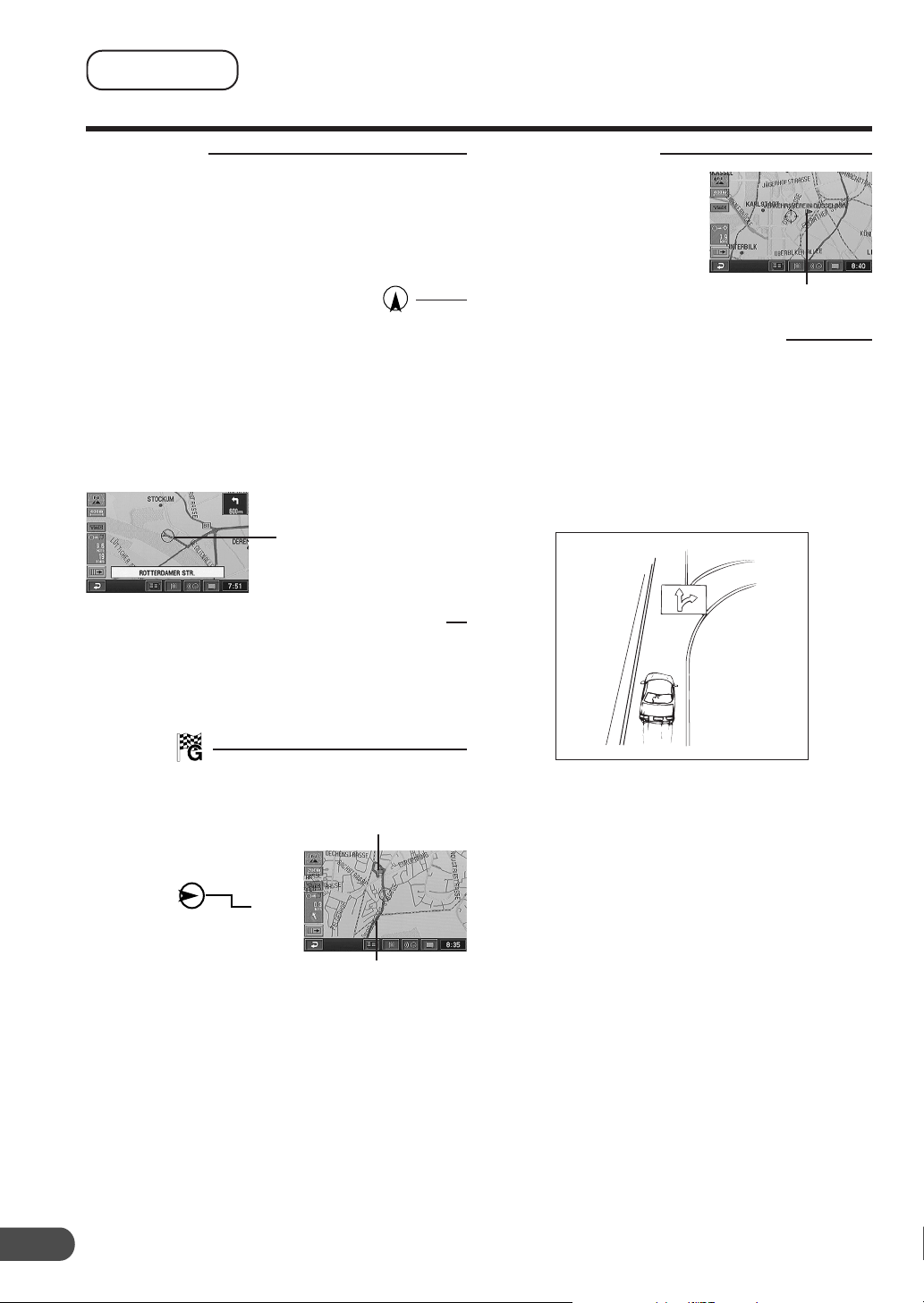
Fordonets aktuella position
För att visa fordonets position och riktning använder
navigationssystemet dels mottagna GPS-signaler
(Global Positioning Satellite), dels den
kartinformation som finns lagrad på DVD ROMskivan. Systemet använder också ett gyroskop och
en hastighetsavkännare, som gör det möjligt att visa
den aktuella positionen även vid de tillfällen då GPSsignalerna inte kan tas emot.
Fordonets aktuella
position
Lägeskorrigering (Map Matching)
Eftersom GPS-navigering har en felmarginal på 30 –
200 m kan det hända att fordonet visas på sidan av
vägen. Lägeskorrigering rättar automatiskt till det här
felet så att fordonet alltid visas på vägen.
Minnesplatser
Resmål, som du ofta
besöker, kan lagras i minnet
och markeras på kartan.
Systemet kan, lagra upp till
200 platser. Du kan förse
minnespunkterna med ikoner
som kan visas på kartan.
Markering av
minnesplats
Prioritering av motorvägar
När du låter navigationssystemet söka efter en
lämplig resväg kan du växla mellan en sökning som
prioriterar motorvägar och en sökning som prioriterar
vanliga vägar. Om du ger prioritet åt motorvägar
söker navigationssystemet automatiskt efter en
resväg som så långt som möjligt utnyttjar
motorvägarna, och ger dig sedan anvisningar om hur
du ska köra.
Resmål
Den plats på kartan som är
ditt resmål visas med
resmålsikonen. Du kan ange
upp till 5 resmål för en och
samma resa.
Resväg
När du angett ett resmål
beräknar
navigationssystemet
automatiskt en möjlig resväg
som sedan visas med blå
färg på kartan.
6
Resmålsikon
Resväg
(blå)
Page 7

Funktioner
• Automatiskt resvägsberäkning
Du behöver bara välja ett resmål och sedan gör
navigationssystemet resten och börjar
automatiskt att söka efter en tänkbar resväg.
• Röstguide i realtid
En röstguide informerar dig om avstånd och
riktning fram till dess du ska svänga av och ger
råden i god tid efter rådande vägförhållanden.
Om du vill ha röstguidens senaste meddelande
repeterat, behöver du bara trycka på knappen
VOICE. Röstguidning ges inte om fordonets
position är för nära destinationen.
• Delad bildskärm
Två olika kartor eller guidefönster kan visas
samtidigt. Du kan t.ex. visa kartan och pilguiden,
eller kartan och motorvägsvisningen, så att de
syns samtidigt.
• Direktinmatning av
telefonnummer
Genom att mata in telefonnumret till en lagrad
minnespunkt, kan systemet söka efter platsen
som ett resmål.
• Röstguidning och 3-dimensionell
bildskärm för motorvägskorsning
vid en avfart eller korsning på
motorvägen.
När du närmar dig en avfart eller en korsning på
motorvägen får du ledning av systemets
röstguide, som använder samma namn som
visas på vägskyltarna. En avfart eller korsning
visas på skärmen så som den ser ut.
• Kartzoomning
Du kan välja om kartvisningen ska ge
översiktsbilder eller detaljvisning genom att
ställa in något av de 14 skalstegen (50,100,
200, 400, 800, 1,6K, 3K, 7K, 13K, 20K, 50K,
100K, 200K och 400K meter) med hjälp av
knapp 3 eller 4 på fjärrkontrollen.
• Direktinmatning av ett namn på
en plats av intresse
Mata bara in namnet på en plats av intresse
(utan att mata in stadsnamnet) för att söka efter
resvägen till den.
• Åtta språk för röstguiden
Du kan välja något av åtta språk för röstguiden:
engelska, tyska, franska, italienska, holländska,
spanska, svenska eller danska.
• Flera resmål
Du kan ange upp till 5 resmål i önskad ordning
för en och samma resa.
• Zoomning av vägkorsning
När du närmar dig väg- och gatukorsningar
zoomas kartfönstret automatiskt till en mer
detaljerad visning av det du behöver se. Det här
sker automatiskt utan att du trycker på några
zoomknappar.
• Inbyggt gyroskop och inbyggd
hastighetsavkännare
Gyroskopet avläser fordonets riktning och en
pulsregistrerande hastighetsavkännare mäter
tillryggalagt avstånd, så att fordonets position
och riktning också kan anges i områden där
GPS-signaler inte kan tas emot, t.ex. bland
höghus och i tunnlar.
• Visning av
motorvägsinformation
När du färdas på motorvägar visar skärmen
med den grundläggande vägledningen (med en
pil) automatiskt avståndet till nästa
bensinstation/restaurang/parkering/anslutning
(förutom avfarter).
• Inbyggd RDS-TMC-mottagare
Trafikinformation i realtid från
Trafikmeddelandekanalen (TMC) tas
automatiskt emot. I händelse av trafikstockning
eller trafikbegränsning etc. blir du informerad via
röst- och visuell guidning.
TMC trafikinformation sänds redan i Tyskland,
England, Frankrike, Italien, Belgien, Danmark,
Holland, Spanien, Sverige, Schweiz och
Österrike.
•Det kan hända att RDS-TMC-information inte kan
tas emot, beroende på förhållandena för FMradiomottagning och TMC-service.
• Två olika funktionstyper
Navigationssystemets funktion kan utföras med
både medföljande fjärrkontroll (RUE-4141) eller
touchknapp.*
* Touchknappens funktion kan endast utföras när du ansluter
till Alpines bildskärm IVA-D300R, IVA-D300RB eller TMEM770 etc. som är kompatibel med touchpanelen. För mer
information hänvisar vi till ”Touch funktion” på sidan 10. Se
också bruksanvisningen för bildskärmen som är kompatibel
med touchpanelen.
SE
7
Page 8
Innan du använder systemet
Innan du använder systemet
Skriva om operativsystemprogrammet
navigationssystemet, skrivs det installerade
operativsystemprogrammet om för att systemet
ska kunna läsa den här SMART MAP PROskivan.
Installera denna SMART MAP PROskiva i NVE-N099P. (Hur du gör för
1
att sätta in och ta bort skivor finns
beskrivet i handledningen till
systemet).
Öppningsskärmen visas.Om du använder en annan version av kartskiva i
2
Systemet börjar skriva om
operativsystemprogrammet. Under tiden
som programmet skrivs om får du inte slå
av eller på strömmen till systemet, eller ta
bort skivan.
Obs!
Information om hur fjärrkontrollens knappar är
placerade och hur de fungerar finns på
sidorna 52 och 53.
8
Page 9
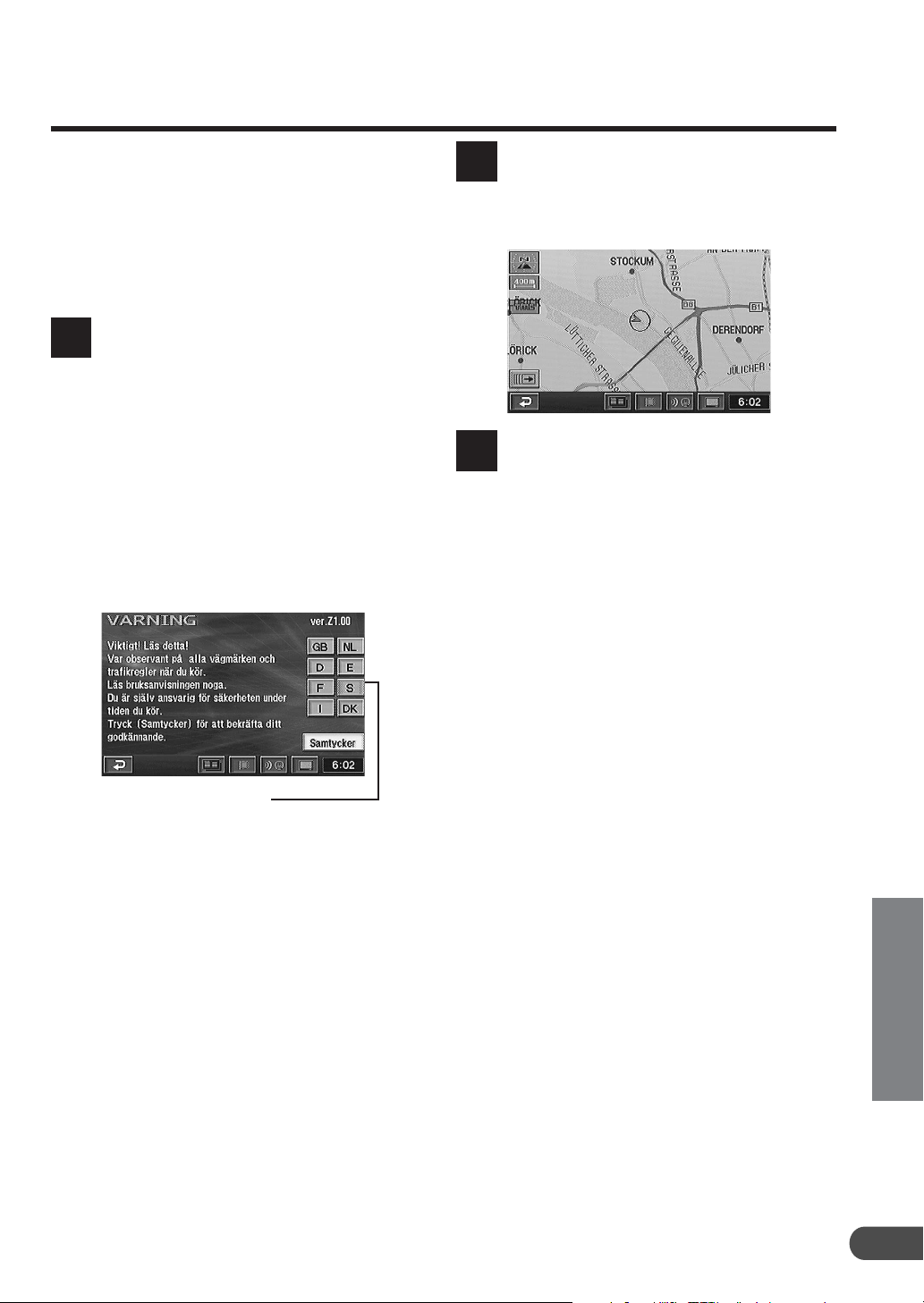
Slå på och stänga av skärmen
När du använder ett navigationssystemet från
Alpine och har ställt in bildskärmen på
navigeringsläge eller för visning av extern signal,
visas skärmbilden automatiskt när du vrider
tändningsnyckeln till lägena ACC eller ON.
Information om hur du använder fjärrkontrollen
finns på sidorna 52 och 53. Ytterligare information
finns handledningen till systemet.
Efter öppningsskärmen visas
automatiskt viktig information under
1
rubriken ”VARNING” och menyn för
val av språk.
Du kan välja mellan åtta språk. Välj
(markera) önskat språk för bild/
röstguide och text genom att röra
styrspaken på fjärrkontrollen.
Aktivera valet genom att trycka på
ENTER på styrspakens ovansida.
Den viktiga informationen visas på
det språk du valt.
Se till att du tar del av den
informationen.
Språkvalsmeny
När du har läst den viktiga
informationen väljer du ”Samtycker”
2
och trycker sedan på ENTER.
Kartskärmen visas.
Om du vill stänga av bildskärmen
trycker du på fjärrkontrollens ON/
3
OFF-knapp.
När du trycker på ON/OFF igen, slås
bildskärmen på och öppningsskärmen
visas.
Tips!
•Om du inte har satt in någon skiva i
navigationssystemet visas meddelandet
”Ingen DVD-skiva. Var vänlig sätt i DVDkartskivan”. Mer information om hur du
matar ut skivan finns under ”Sätta in en
DVD-ROM-skiva” och ”Mata ut en DVDROM-skiva” i handledningen till
navigationssystemet.
•Om den skiva du har satt in inte kan läsas,
visas meddelandet ”Det går inte att läsa
data. Kontrollera att DVD-kartskivan är
felfri.”. Sätt in rätt skiva.
•Om motorn är avstängd och du lämnar
bildskärmen påslagen under en längre tid,
riskerar du att bilens batteri laddas ur.
SE
9
Page 10
Innan du använder systemet
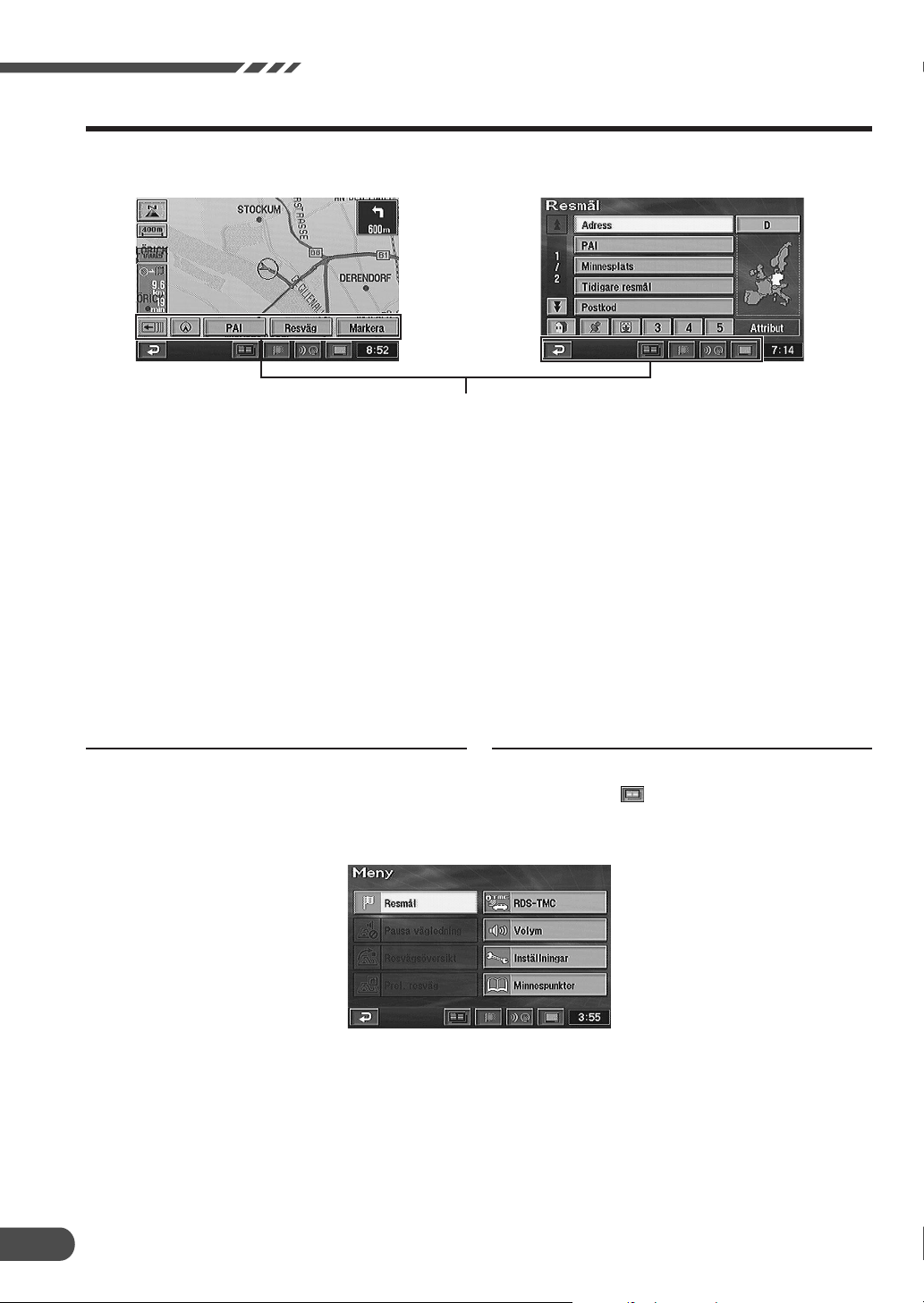
Touch funktion
Om navigationssystemet är anslutet till Alpines bildskärm IVA-D300R, IVA-D300RB eller TME-M770 etc.
som är kompatibel med touchpanelen, kan touchfunktionen utföras genom att nudda direkt på bildskärmen.
Touchknapparnas funktion
Obs!
•Se till att nudda knappen på skärmen lätt för att skydda skärmen.
•Om du nuddar en knapp och inget händer, tar du bort fingret från skärmen och försöker igen.
•Touchknappar som inte kan användas har svagare färg.
L Fjärrkontrollens och touchknapparnas funktion
Denna handbok förklarar hur man använder fjärrkontrollen. Använd touchpanelen så som du använder
styrspaken eller knappen ENTER på fjärrkontrollen. Touchknapparna som visas på skärmens nedre del
är som tillägg endast tillgängliga vid användning av touchpanelen. Dessa knappar fungerar på samma
sätt som snabbvalsknapparna på fjärrkontrollen. För mer information hänvisar vi till tabellen som jämför
fjärrkontrollens knappar och touchknapparna på sidan 53.
Fjärrkontrollens funktion
Touchknapparnas funktion
Ex.1
Tryck på MENU-knappen på
fjärrkontrollen för att visa
huvudmenyn.
Nudda ”
” för att se huvudmenyn.
10
Page 11
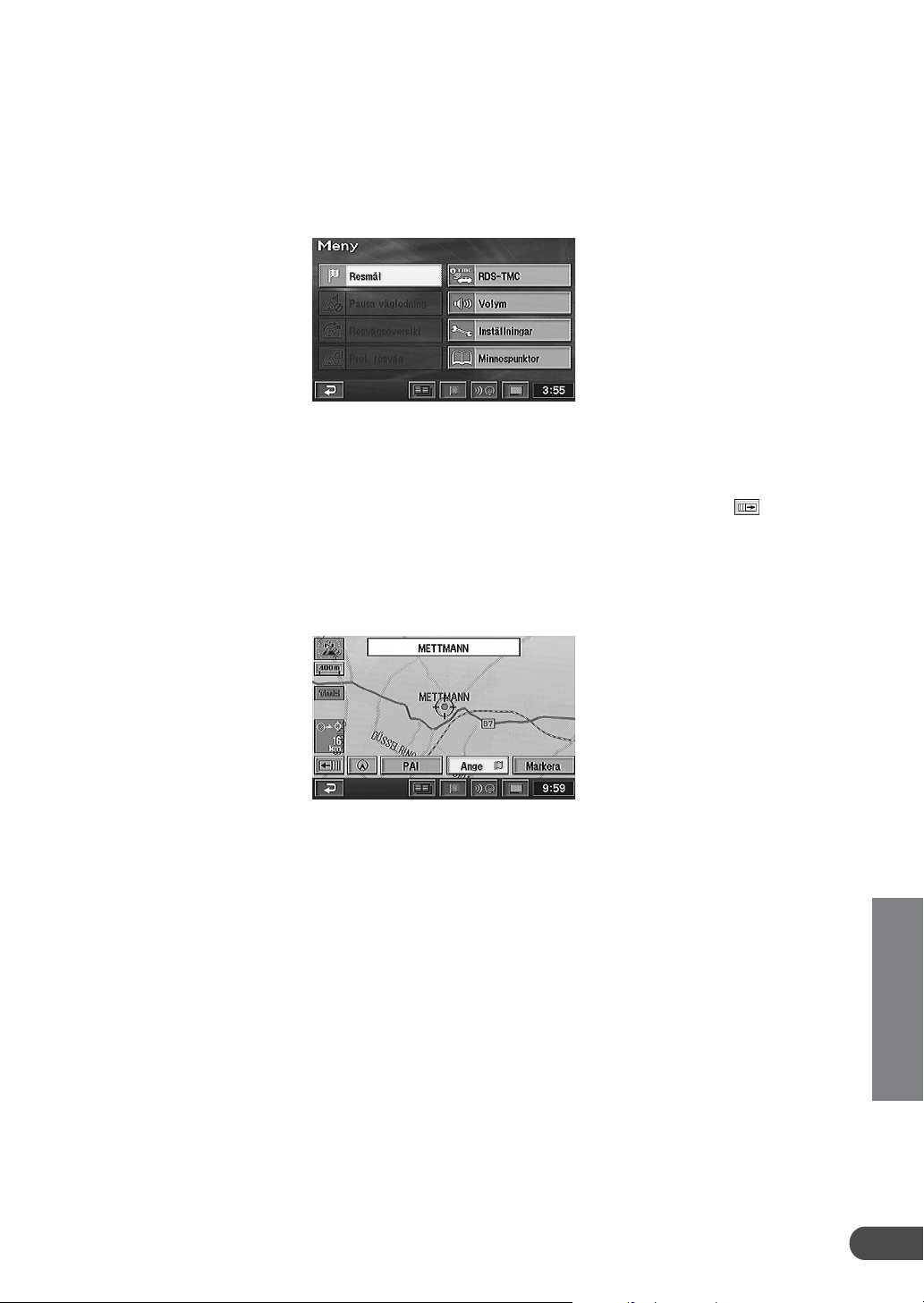
Ex.2
Välj (markera) ”Resmål” från
huvudmenyn genom att röra
styrspaken på fjärrkontrollen och
tryck sedan på ENTER-knappen på
styrspaken.
Nudda ”Resmål” i huvudmenyn.
Ex.3
Sök efter resmålet genom att rulla
kartan med hjälp av styrspaken.
Kartan rullas åt det håll som
styrspaken rörs. För punkten för
resmålet så att den hamnar under
hårkorset och tryck sedan på
ENTER. Menyn för inställning av
punkter visas.
Obs!
Touchfunktionen beskrivs som ”Touch”.
Nudda skärmen och bläddra kartan.
Passa in önskad punkt till mitten av
kartan genom att nudda ”
Menyn för punktinställning visas.
”.
11
SE
Page 12
Innan du använder systemet
Växla kartskärmar
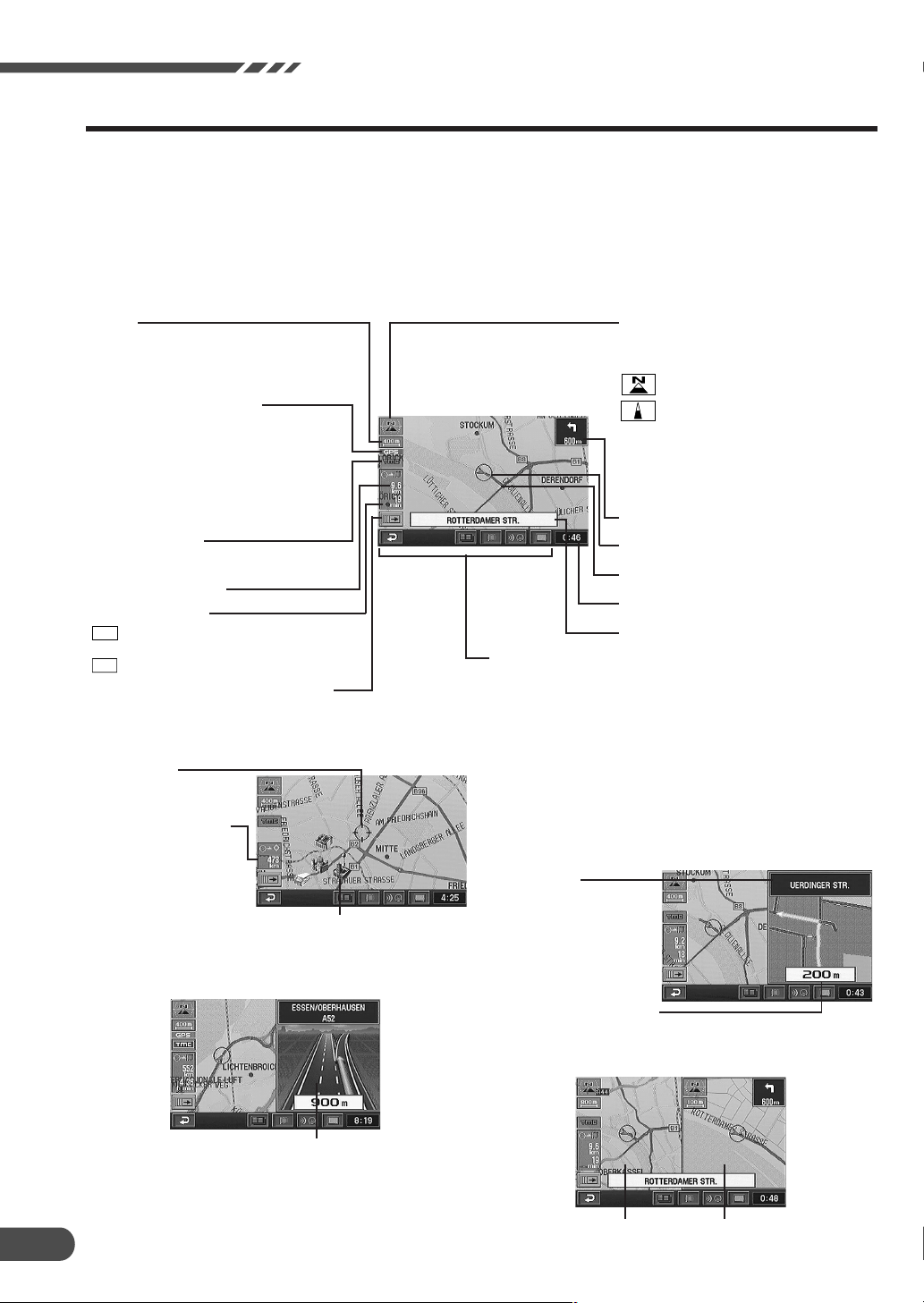
När resvägen är registrerad i systemet och resan
har startat, ger navigationssystemet föraren
aktuell information om resvägen med hjälp av
röstguide och skärmbilder. Du kan själv välja vilka
skärmbilder du vill se.
Fordonets aktuella position visas automatiskt när
resan påbörjas. När kartan visas kan du zooma in
och ut genom att trycka på
fjärrkontrollen. Om du har en annan skärm öppen
och vill återgå till visningen av fordonets aktuella
position, trycker du på POS.
L Visning av fordonets aktuella position
Skala
←→
Status för GPS-signal
Ingen ikon:
Ingen satellitinformation tas emot eller
så beräknas satellitsignalerna.
Ikon visas:
GPS-signaler tas emot (2-eller
3-dimensionellt).
TMC-indikator
För mer information, se sidan 43.
Avstånd till resmålet
Uppskattad restid
Meny för punktinställning till eller från.
För mer information, se sidan 14.
L Visning av platser
Hårkorsikon
Avståndet fågelvägen
från fordonets
aktuella position.
Avståndet mellan
400 m
pilhuvudena visar vilken
skala som används, t.ex. 400
meter.
1 25
: Uppskattad återstående
h min
tid innan du når resmålet
9:30
: Förutsedd ankomsttid
3-dimensionell riktmärkesikon
För mer information, se sidan 15.
Touchknapparna används endast till touchfunktionen
(Dessa knappar tänds när du trycker på motsvarande
knapp på fjärrkontrollen.)
L Förstorad karta över vägkorsning
När fordonet under navigering närmar sig en vägkorsning,
visas en inzoomad bild av vägkorsningen. Till den
förstorade kartan över vägkorsningen får du ytterligare
information genom röstguiden.
(I vissa fall visas den förstorade kartan över vägkorsningen
även när du inte ska ta av, utan fortsätta rakt fram).
Vanlig väg:
Namn på nästa väg.
Motorväg:
Namn på nästa avfart.
4 eller 3 på
Hur kartan är vänd
Visar vad som är ”upp” på den karta
som visas.
: Norr är uppåt på kartan
:
Färdriktningen är uppåt på kartan
(Pilen visar mot norr. På sidan 14
beskrivs hur du vänder kartan.)
Information om nästa avtagsväg.
Ikon för fordonets aktuella position
Resväg
Visning av aktuell tid.
Gatunamn
L 3D-visning av motorvägsavfart
Motorvägsavfart
Obs!
Endast tillgängligt i vissa områden i Tyskland,
England, Frankrike, Belgien, Holland, Luxemburg
och Italien.
12
Avstånd till avtagsvägen
(Röd punkt på resvägen)
L Delad bildskärm
Höger skärmVänster kärm
Page 13
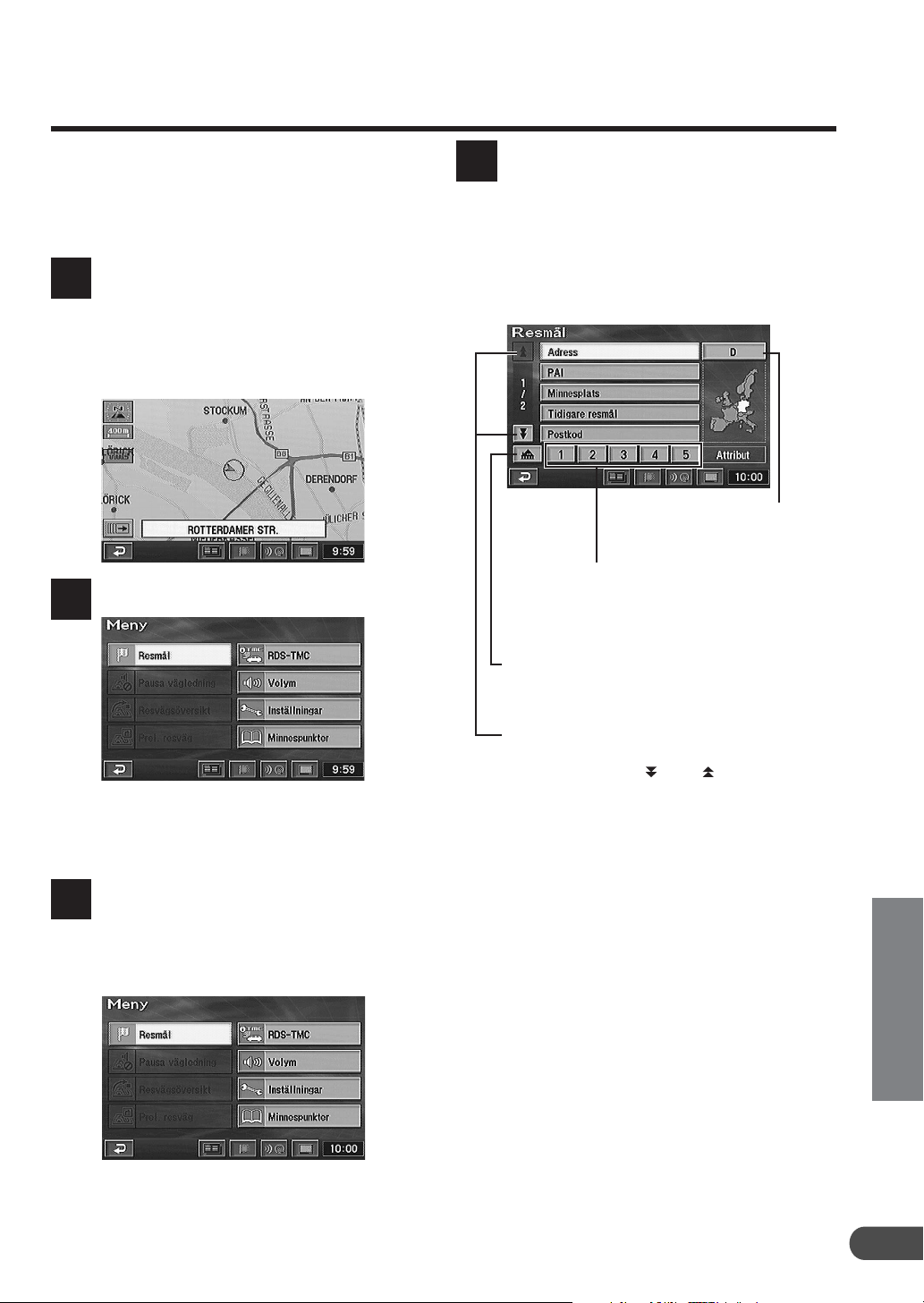
Huvudmeny och undermeny
Via huvudmenyn får du tillgång till olika
systemfunktioner. Välj (markera) önskat alternativ
på huvudmenyn och tryck sedan på ENTER.
Då visas undermenyn för det alternativ som du
valde på huvudmenyn.
När navigationssystemet är påslaget
visar du huvudmenyn genom att
1
trycka på MENU på fjärrkontrollen.
Information om hur fjärrkontrollens knappar
är placerade och hur de fungerar finns på
sidorna 52 och 53.
Huvudmenyn visas på bildskärmen.
2
Undermenyn för det alternativ som
du valde på huvudmenyn visas. Välj
4
(markera) önskat alternativ på
undermenyn genom att röra
styrspaken och tryck sedan på
ENTER.
Följande exempel visar undermenyn för
”Resmål”.
Söka land (Mer
information finns på
sidan 16.)
Registrerar minnespunkter som används frekvent i
snabbvalspunkter (1 till 5) för att enkelt välja en
knapp som ställer in din destination. (Se sidan 28
för utförlig information).
Registrera din hemadress för att enkelt välja en
knapp som ställer in din destination. (Se sidan 28
för utförlig information).
Välj (markera) önskat alternativ på
huvudmenyn genom att röra
styrspaken.
Se till att önskat alternativ på
huvudmenyn är markerat, och
3
aktivera sedan valet genom att
trycka på ENTER på styrspakens
ovansida.
Dessa pilar visar att listan innehåller flera sidor.
Numret indikerar vilken sida det är. För att bläddra
sida i listan väljer du ”
på styrspaken och trycka på ENTER.
Obs!
För att återgå till visningen av fordonets
aktuella position trycker du på POS.
” eller ” ” genom att vippa
SE
13
Page 14
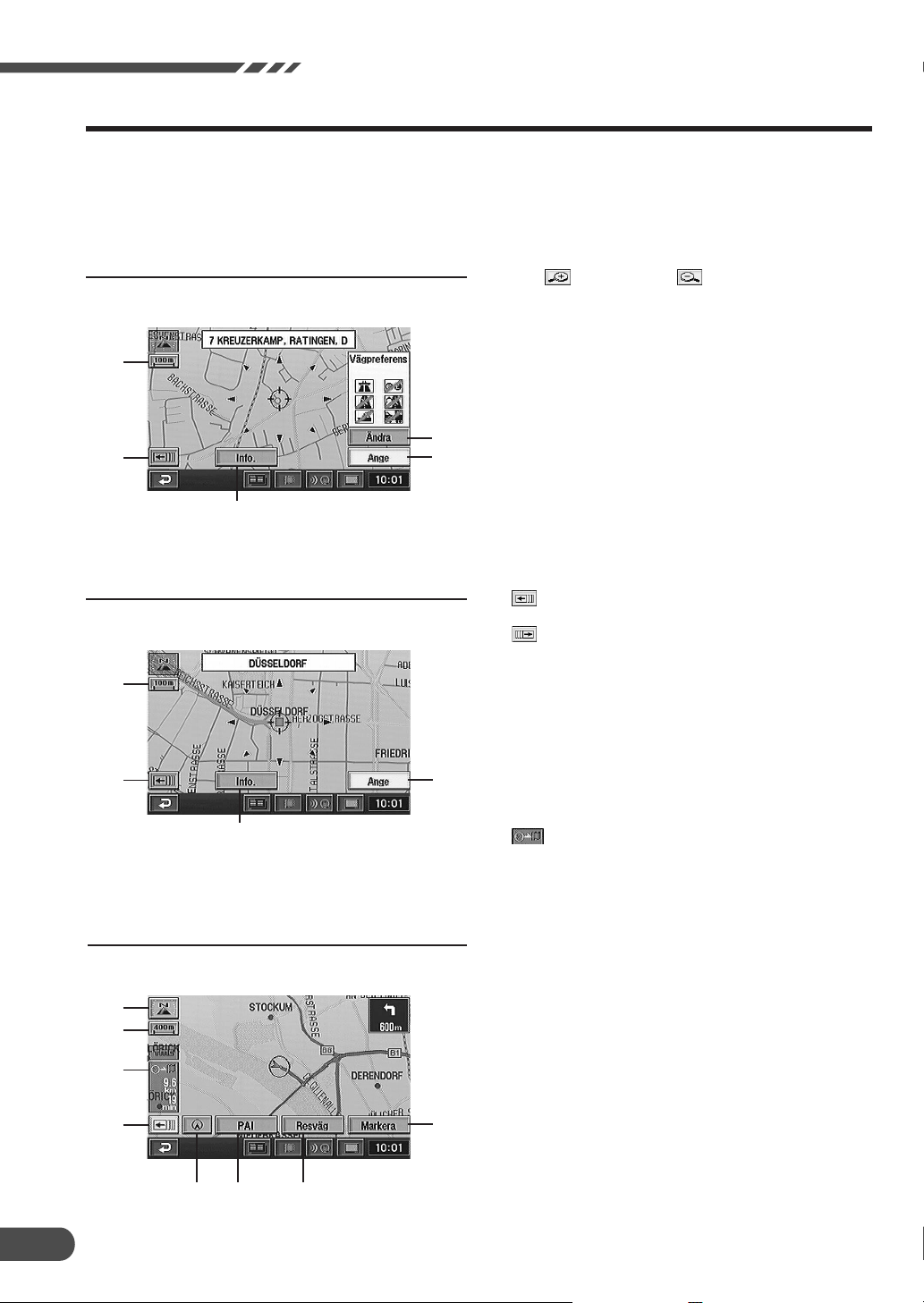
Innan du använder systemet
Meny för inställning av platser
Menyn för inställning av punkter visas när du sökt
efter en önskad punkt genom att använda t.ex.
menyn Resmål eller Minnespunkter, och kartan
med området runt punkten visas. Den här menyn
När punktkartan visas med menyn
Resmål.
a
b
cd
e
När punktkartan visas med menyn
Minnespunkter.
a
d
e
f
När du trycker på ENTER medan en
kartskärm visas utan menyn för
inställning av platser.
g
a
h
använder du för att ange den sökta platsen som
ett resmål eller en minnesplats.
Välj ett menyalternativ och tryck sedan på
ENTER.
a En SKALA: Skärmen för skala visas genom att välja
denna meny. Du kan ändra kartans skala genom att
välja
ENTER inom 2 sekunder. För mer information, se sidan
15.
b Ändra: Den här menyn använder du när du vill ändra
villkoren för resvägsberäkningen, t.ex. om du vill ändra
inställningen för val av vägtyp, dvs. om du föredrar att
färdas längs motorvägar eller ej.
c Ange: Den här menyn använder du om du vill ange en
plats som resmål eller ytterligare resmål, och vill att
resvägen ska beräknas.
Du anger den valda platsen som ytterligare resmål
genom att välja ”Ange” från menyn för inställning av
platser och trycker sedan på ENTER. Menyn för
inställning av resmål visas. Välj ”Lägg t.” och tryck på
ENTER.
Välj ”Ersätt” och tryck på ENTER för att byta ut aktuell
destination till en ny.
d
Du kan bläddra på kartan manuellt med styrspaken.
e Info.: Den här menyn väljer du när du vill få information
om en plats som du har sökt med hjälp av menyn PAI.
Informationen kan vara t.ex. en adress, ett
telefonnummer eller liknande.
f Ange: Den här menyn använder du om du vill ange
platsen som en minnesplats.
g Orienter.: Den här menyn väljer du om du vill vända på
kartan på skärmen.
h : Den här menyn visas bara när du har angett flera
resmål. Från den här menyn kan du bestämma vilket av
målen du vill resa till.
i Skärmkonfiguration: Menyn för skärmkonfiguration
visas genom att välja denna meny. Du kan välja mellan
flera kartvisningar. (Se sidan 34 för utförlig information).
j PAI: Använd den här menyn när du vill visa PAI-
symbolerna på kartan eller för att visa listan ”Lista lokala
PAI” för de PAIer som visas.
k Resväg: Den här menyn använder du om du vill byta till
en annan resväg (den här menyn visas bara när en
resväg redan är vald).
l Markera: Du kan lagra platsen som en minnesplats.
(zooma in) eller (zooma ut) och trycka på
: Välj att stänga av menyn för punktinställning.
: Välj att visa menyn för punktinställning.
14
d
i
j
l
k
Page 15
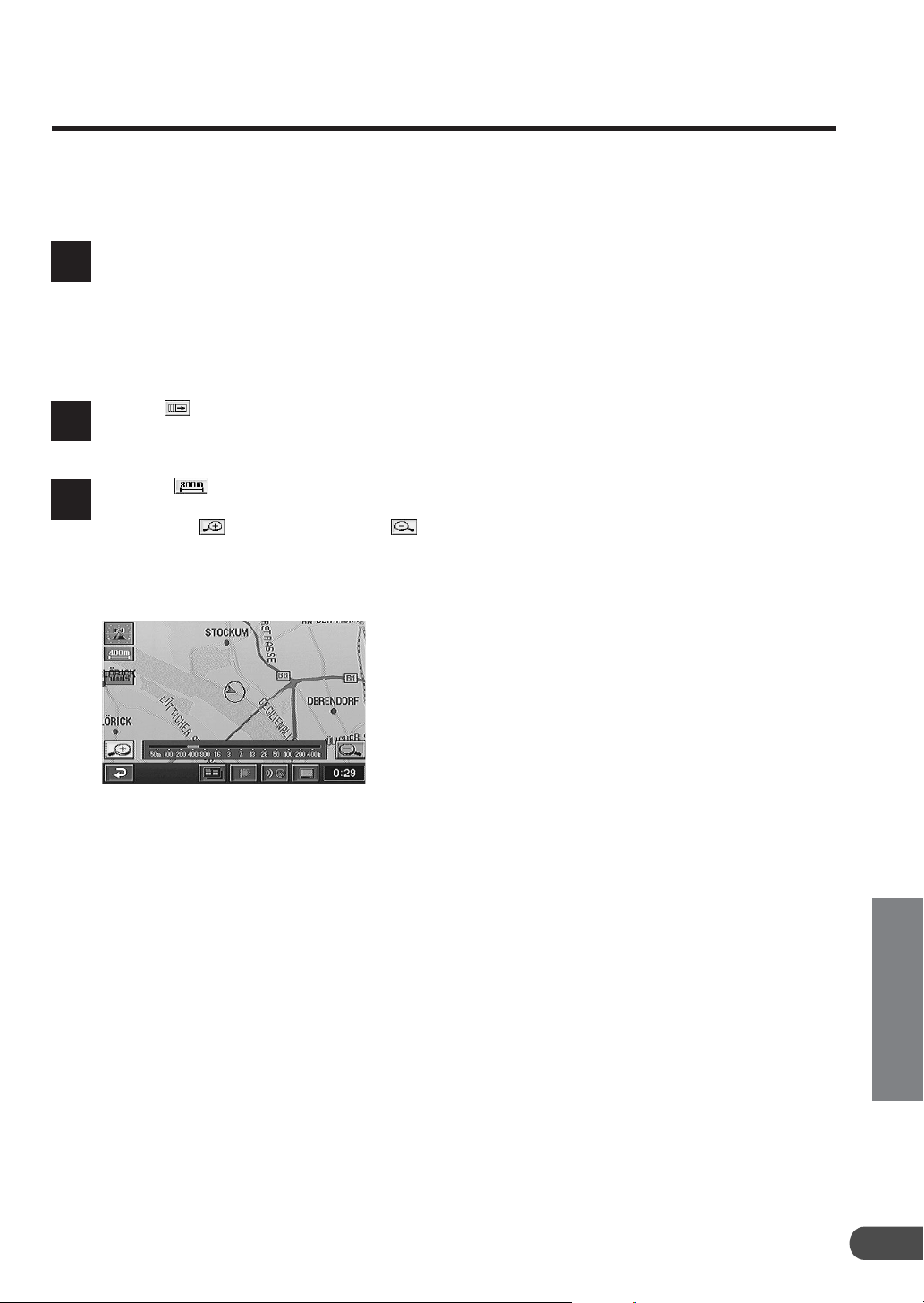
Ändra kartans skala
Ändra kartans förstoringsgrad upp eller ner (i 14
steg).
L Fjärrkontrollens funktion
Tryck på knappen 4 eller 3 när du
ser kartan. Varje gång du trycker på
1
knappen ändras kartans skala.
Detta ändras snabbt om du trycker
och håller ner en av knapparna.
L Touchfunktion
Nudda på skärmen för att visa
menyn för punktinställning.
1
Nudda ”
kartans förstoringsgrad genom att
2
nudda på ”
(zooma ut)” inom 2 sekunder. Detta
ändras snabbt om du trycker och
håller ner en av knapparna.
Obs!
•Den 3-dimensionella riktmärkesikonen kan
inte visas på kartan när skalan är större än
400m.
•Om du väljer den 3-dimensionella
riktmärkesikonen på kartan genom att vippa
styrspaken och trycka på ENTER, visas
menyn för punktinställning.
För mer information om menyn för
punktinställning, se sidan 14.
Touch:
Vid touchfunktion nuddar du vid den 3dimensionella riktmärkesikonen.
•Lokal PAI-ikon kan inte visas när kartans
skala är större än 800m. För mer information
se sidan 26.
(SCALA)”. Ändra
(zooma in)” eller ”
SE
15
Page 16
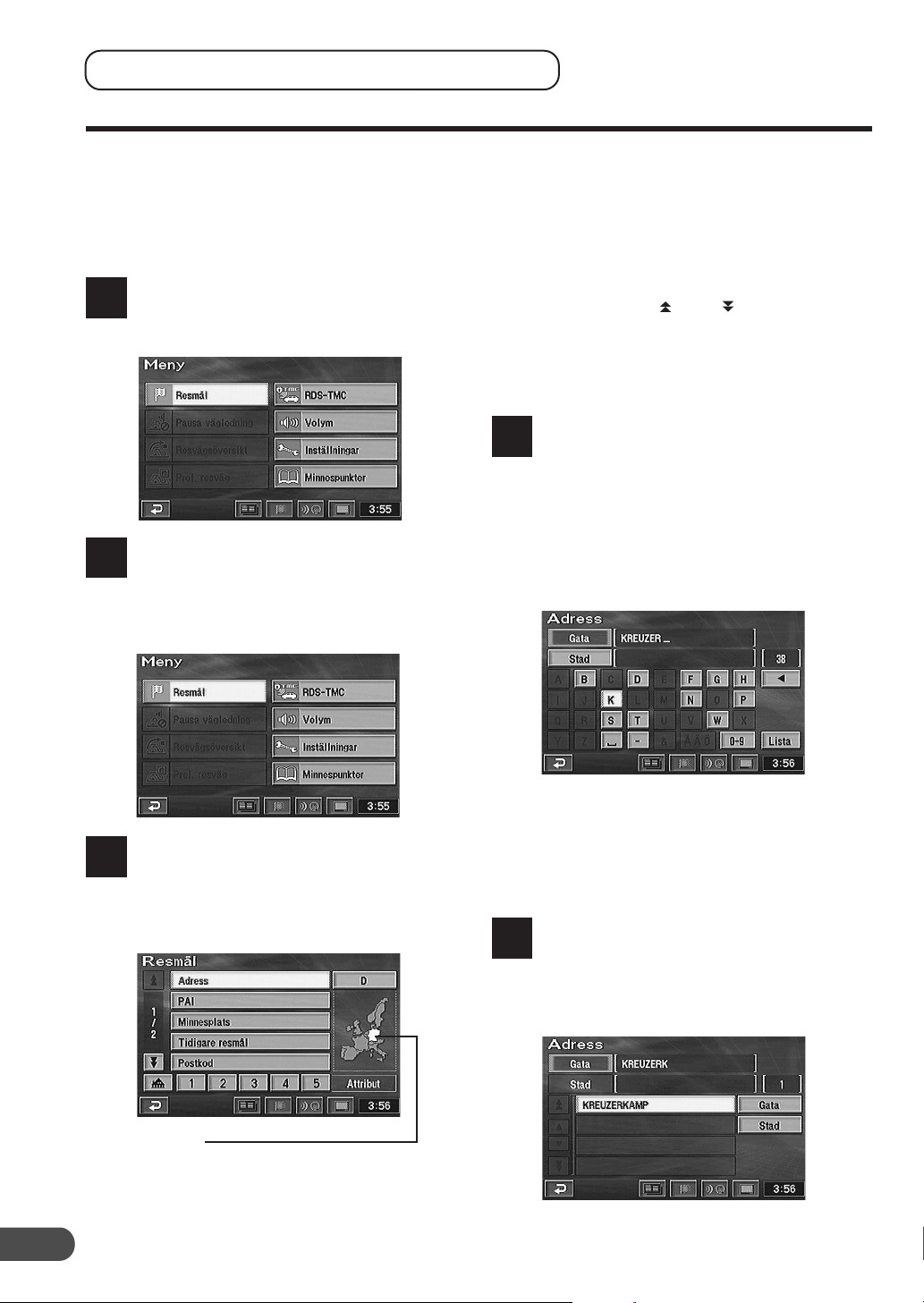
Grundläggande handhavande
Grundläggande handhavande
Bestämma resväg
Det finns tre olika sätt att välja en önskad resväg
till resmålet; söka efter plats, söka efter resväg
och bestämma resväg.
Som ett exempel visas i det här avsnittet hur du
gör för att söka efter en plats med hjälp av
adressen.
Tryck på MENU-knappen på
fjärrkontrollen för att visa
1
huvudmenyn.
Välj (markera) ”Resmål” från
huvudmenyn genom att röra
2
styrspaken på fjärrkontrollen och
tryck sedan på ENTER-knappen på
styrspaken.
Obs!
När du söker efter en plats i ett annat land
(område), skall du ändra sökland (område). I
detta fall väljer du ”Landets initial (D, GB etc.)”
genom att vippa styrspaken och trycka på
ENTER. Menyn för sökning efter område
visas. Välj önskat område (land) genom att
röra styrspaken. Tryck sedan på ENTER.
(Välj indikatorn ”
sedan listan med områden genom att trycka
på ENTER). När du har valt önskat område
väljer du ”OK” genom att röra styrspaken.
Tryck sedan på ENTER.
Bokstavspaletten för inmatning av
gatunamn eller namn på staden
4
visas automatiskt. Välj den första
bokstaven i gatunamnet genom att
röra på styrspaken, tryck sedan på
ENTER. Den bokstav du valde visas
på första positionen i textfönstret.
Upprepa den här proceduren tills du
matat in hela namnet på gatan.
” eller ” ” i fönstret och rulla
16
Menyn för sökning efter resmål
visas automatiskt. Välj ”Adress” på
3
menyn för sökning efter resmål,
genom att röra styrspaken. Tryck
sedan på ENTER-knappen.
Söka land
(Det här exemplet visar Tyskland som det sökta
landet.)
Tips!
•När du har matat in det första tecknet har du
färre tecken att välja på som nästa bokstav.
•Väljer du ”/” går du tillbaka till den
föregående siffran och raderar den.
När inmatningen av gatunamnet är
färdig visas listan över de inmatade
5
gatunamnen. Välj önskat gatunamn
genom att röra styrspaken, tryck
sedan på ENTER.
Page 17
Obs!
Om du söker efter ett gatunamn i läget ”Alla
städer” och det finns andra gator, i andra
städer, med samma namn, så visas listan
med städernas namn. Välj önskat stadsnamn
och tryck på ENTER.
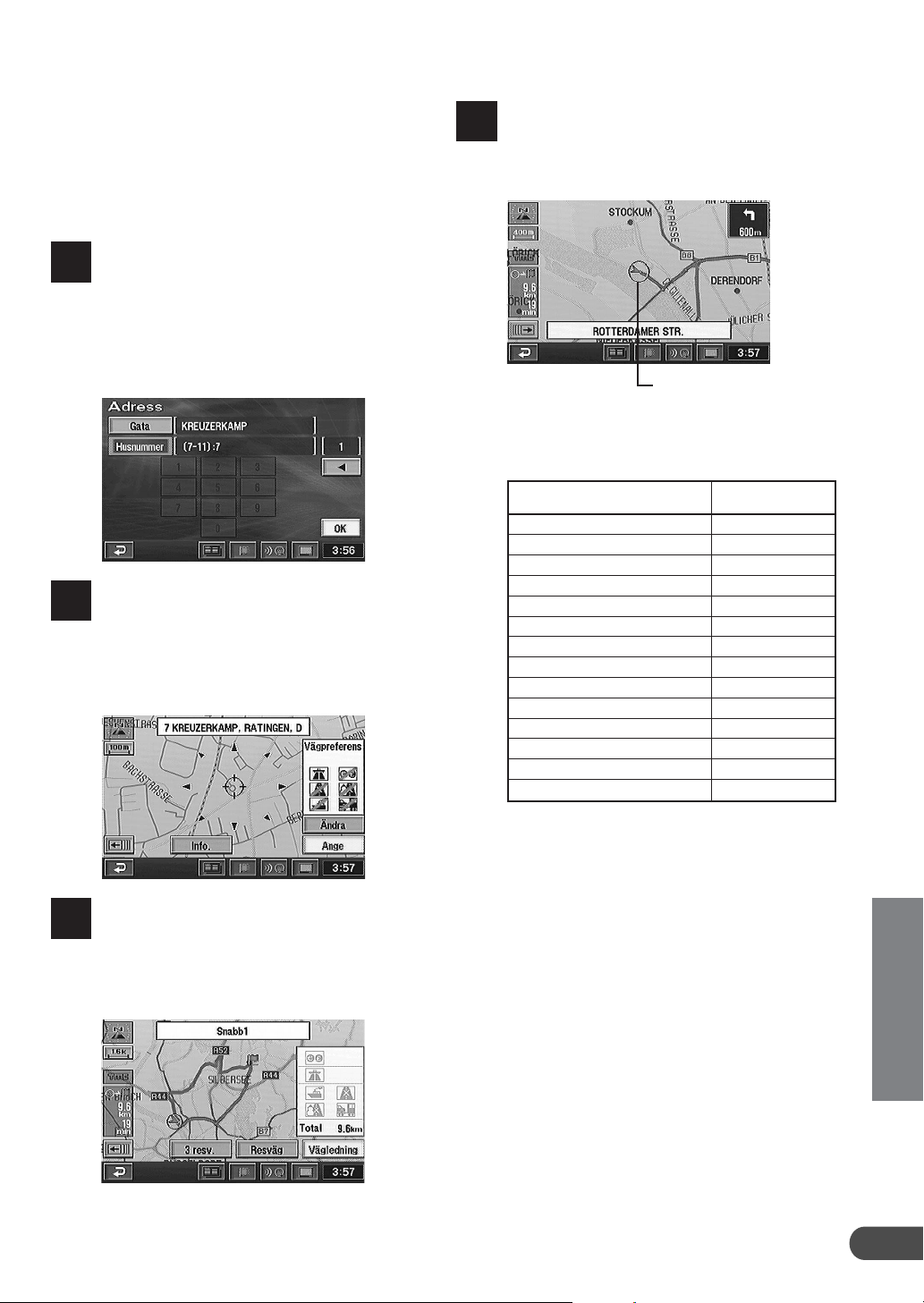
Sifferpaletten för inmatning av
husnummer visas automatiskt. Mata
6
in husnumret på samma sätt som i
steg 4 ovan. När du matat in
husnumren väljer du ”OK” genom
att röra styrspaken. Tryck sedan på
ENTER.
Kartan med området där den
inmatade adressen finns visas
7
tillsammans med menyn för
punktinställning visas. Välj ”Ange”
genom att röra styrspaken, tryck
sedan på ENTER.
När du börjar färdas längs resvägen
visas kartan med den aktuella
9
fordonspositionen och guidningen
börjar.
Fordonets aktuella position
Tips!
Du kan söka efter en plats på olika sätt enligt
nedanstående alternativ.
Söka med hjälp av Sida nr.
Adress S.22
PA I S .24
Postkod S.25
Lokala PAI S.26
Telefonnummer S.27
Minnesplats S.28
Snabbval S.28
Hem S.28
Tidigare resmål S.29
Korsning S.29
Motorvägspåfart/avfart S.30
Tidigare utgångsp. S.30
Koordinater S.31
Karta S.31
Systemet börjar beräkna resvägen.
När beräkningen är utförd, visas
8
hela resvägen och resvägsmenyn.
Välj ”Vägledning” genom att vippa
styrspaken och trycka på ENTER.
SE
17
Page 18
Grundläggande handhavande
Välja från menyn över resvägar (tre olika resvägssökningar)
Systemet kan beräkna upp till tre olika resvägar
på samma gång, inklusive den rekommenderade
resvägen. Du kan välja vilken som helst av dessa
resvägar.
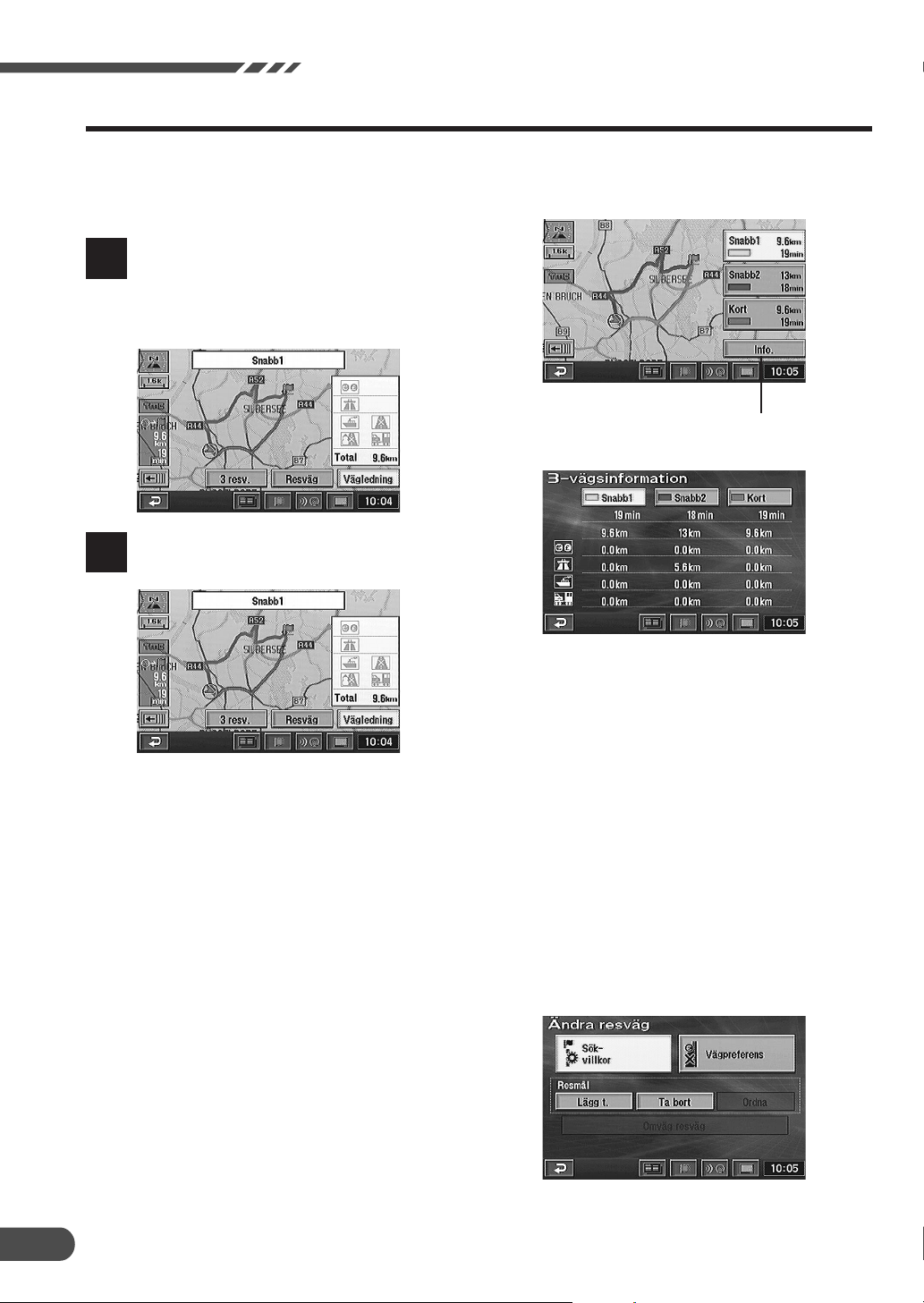
När du valt önskat resmål beräknar
navigationssystemet upp till 3
1
resvägar och visar sedan
automatiskt skärmen med ”alla
resvägar” och menyn för resvägar.
Välj önskat resvägsalternativ och
tryck sedan på ENTER.
2
Resvägsalternativen:
a Vägledning: Startar resvägsguiden.
Obs!
Om du vill visa färdsimulatorn, för att få mer
utförlig information om resvägen, väljer du
”Vägledning” trycker på ENTER och håller
den nedtryckt i minst 5 sekunder medan
skärmen för hela resvägen visas. (För mer
information, se sidan 49).
a 3 resv.: Visar skärmen för de 3 resvägarna.
Välj önskad resväg genom att vippa
styrspaken och trycka på ENTER.
Listan som visar information om avstånd och den
tid som krävs för att nå resmålet visas.
• Snabb1 (rekommenderad rutt 1):
Rutten består huvudsakligen av breda landsvägar/
huvudvägar.
• Snabb2 (rekommenderad rutt 2):
Rekommenderad alternativrutt till Snabb1.
• Kort (föredragen distans):
Rutten består av den kortaste möjliga vägen.
Tips!
•Snabb1 är vanligtvis den rutt som kräver
minst tid. Snabb2 eller Kort kan dock vara
ännu kortare, beroende på sökvillkoren och
destinationen.
• Läs ”Ställa in ruttalternativen” på sidan 38
för att få information om sökvillkor.
a Resväg: Visar skärmen för Ändra resväg.
För mer information, se sidan 36.
18
Page 19
Stänga av eller aktivera
resvägsguiden
Du kan lätt stänga av resvägsguiden tillfälligt, för
att sedan aktivera den igen.
Obs!
Informationen om resvägen finns kvar i minnet även
om resvägen har avbrutits. För att radera
informationen om resvägen raderar du resmålet, se
”Radera resvägen” (nästa avsnitt).
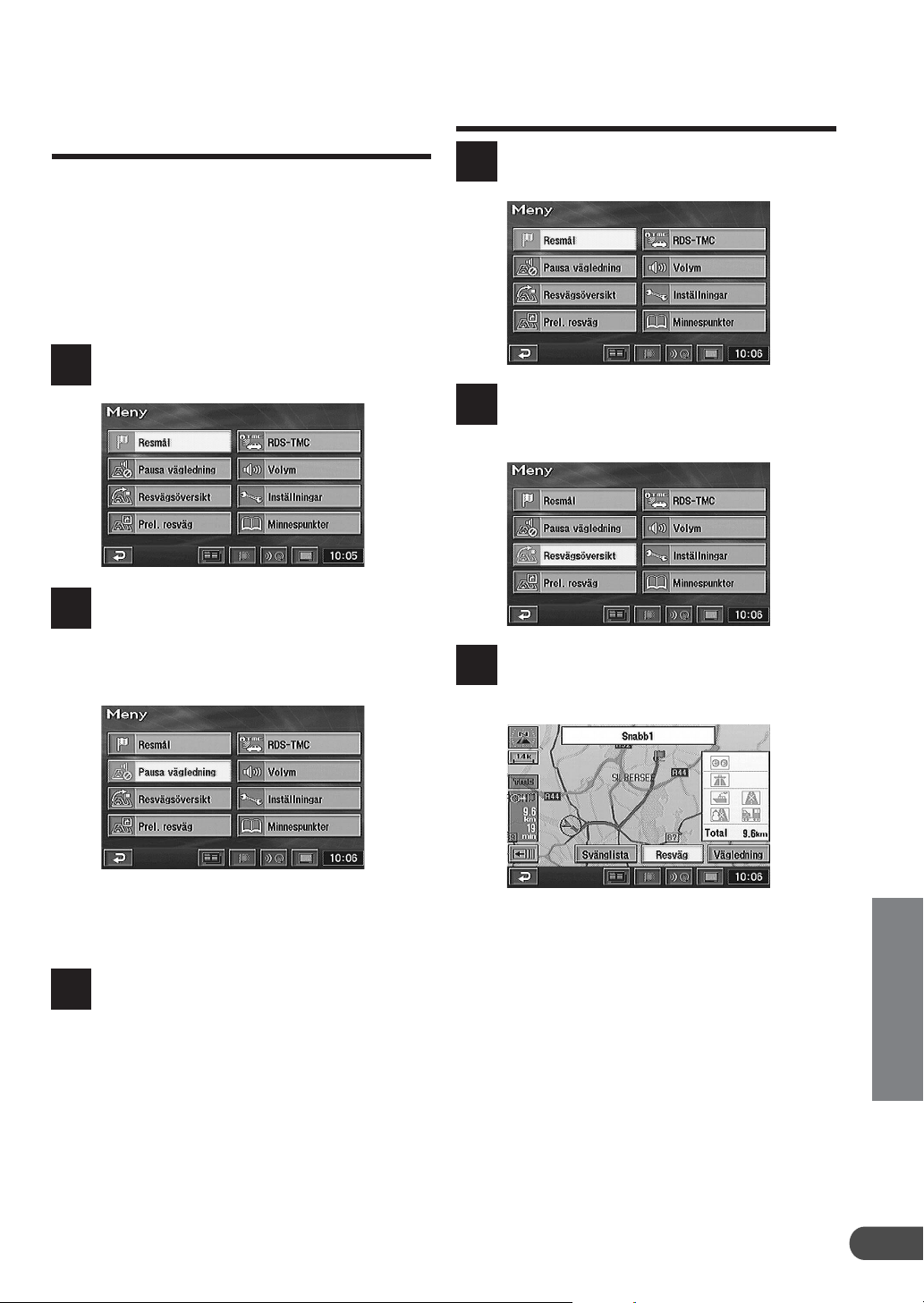
Visa huvudmenyn genom att trycka
på MENU.
1
För att tillfälligt stänga av
resvägsguiden väljer du ”Pausa
2
vägledning” i huvudmenyn genom
att röra styrspaken. Tryck sedan på
ENTER.
Radera resvägen
Visa huvudmenyn genom att trycka
på MENU.
1
Välj ”Resvägsöversikt” från
huvudmenyn genom att röra
2
styrspaken, tryck sedan på ENTER.
Resvägens överblicksbild visas.
Välj ”Resväg” genom att vippa
3
styrspaken och trycka på ENTER.
Obs!
När guiden är avstängd ändras huvudmenyn
automatiskt till ”Återuppta vägledn.”.
För att åter aktivera resvägsguiden
väljer du ”Återuppta vägledn.” i
3
huvudmenyn genom att röra
styrspaken. Tryck sedan på ENTER.
(Forts.)
SE
19
Page 20
Grundläggande handhavande
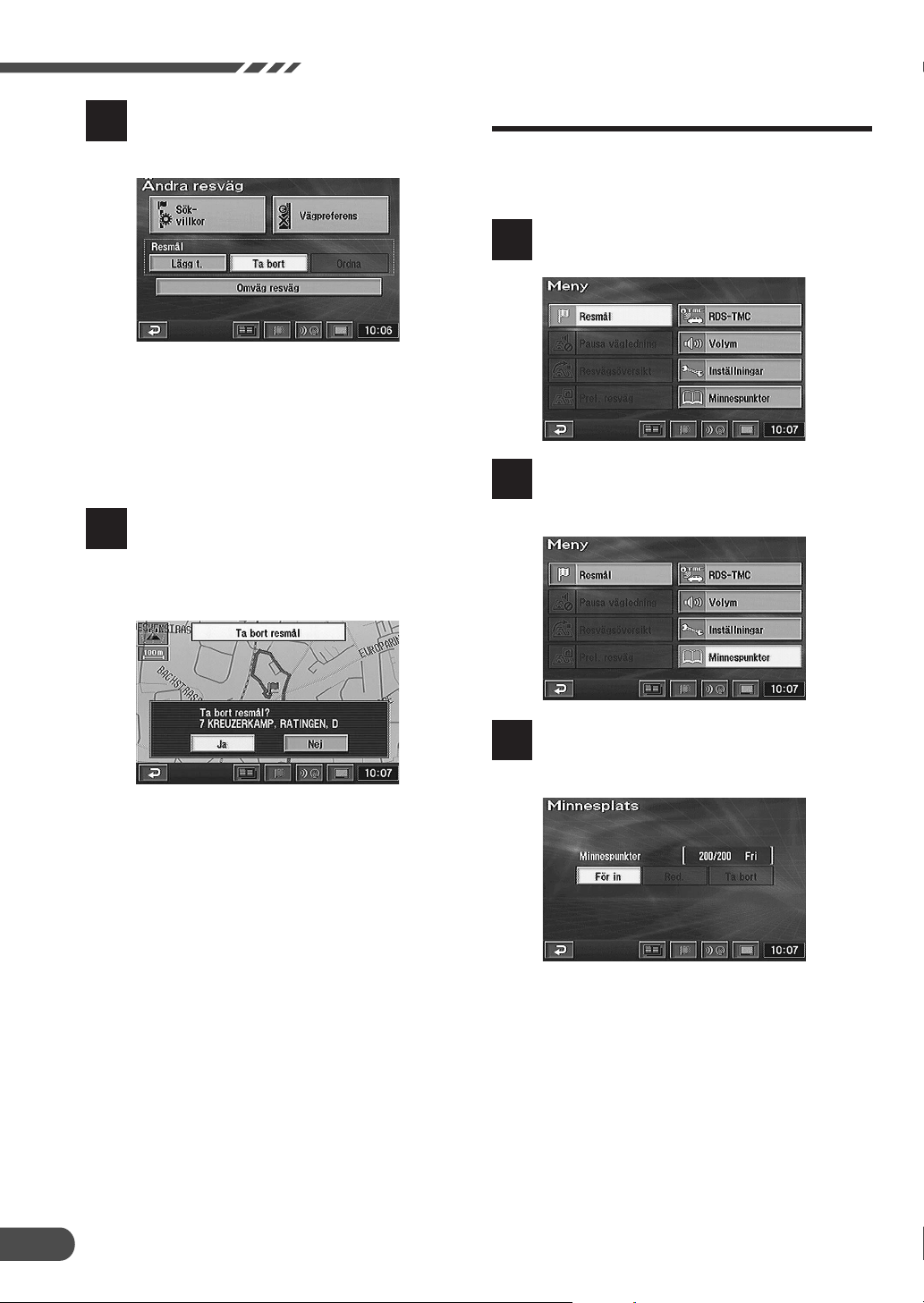
Skärmen ”Ändra resväg” visas. Välj
”Ta bort” och tryck sedan på
4
ENTER.
Obs!
Om du har angett flera resmål visas skärmen
för radering av resmålet tillsammans med
listan över de olika resmålen. Välj det resmål
du vill radera (eller ”Ta b. alla” för att radera
alla resmål) genom att röra styrspaken, tryck
sedan på ENTER.
Dialogrutan för bekräftelse av
raderingen visas. Välj ”Ja” genom att
5
röra styrspaken, och tryck sedan på
ENTER om du vill radera resmålet/
resvägen (resmålen/resvägarna).
Ange hempunkt
Registrera först ditt hem. När din hempunkt har
registrerats kan du snabbt ta fram den och ställa
in resvägen tillbaka hem.
Visa huvudmenyn genom att trycka
på MENU.
1
Välj ”Minnespunkter” från
huvudmenyn genom att röra
2
styrspaken, tryck sedan på ENTER.
Undermenyn visas. Välj ”För in”
genom att röra styrspaken, tryck
3
sedan på ENTER.
20
Page 21
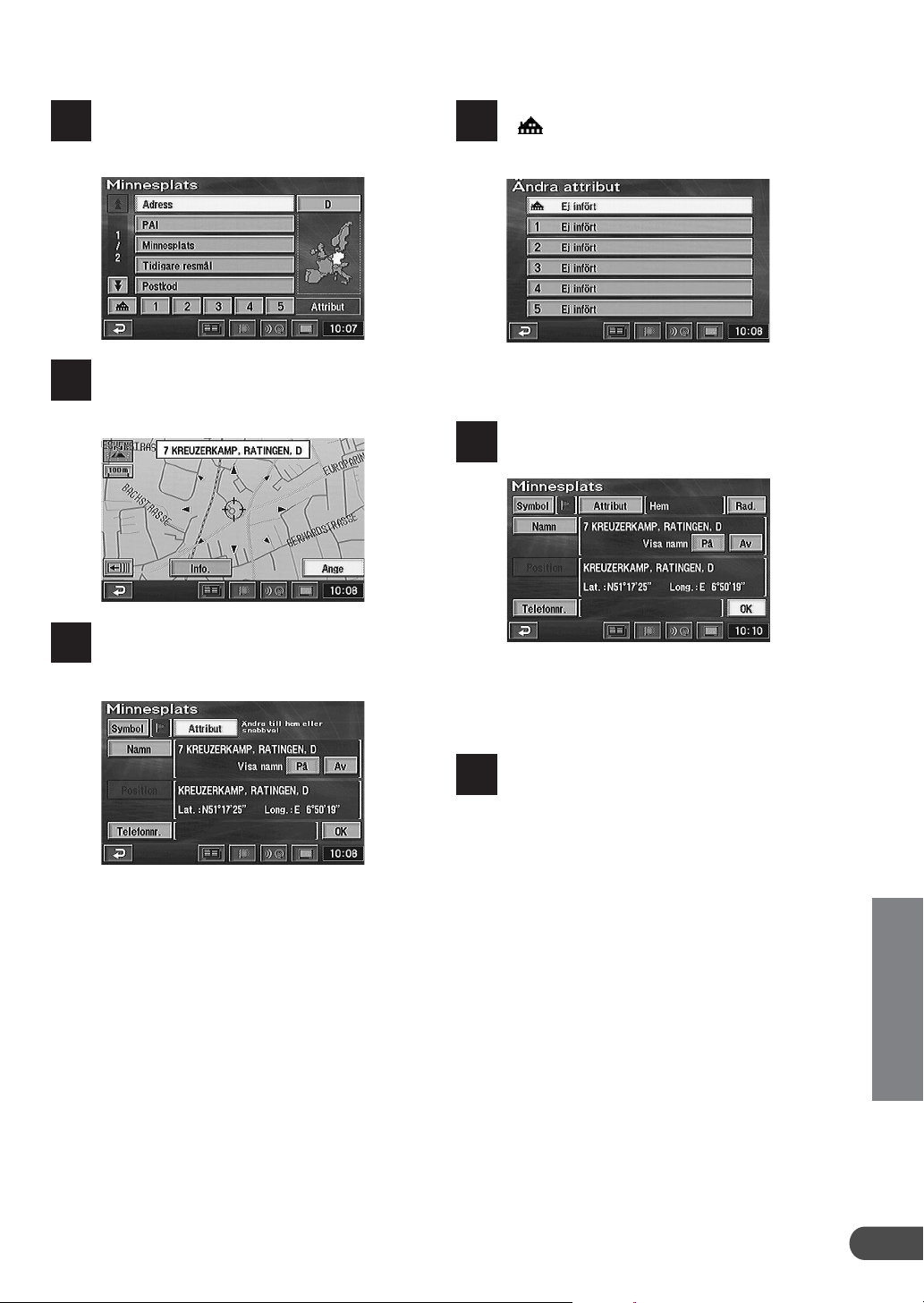
För att söka efter ditt hem väljer du
den sökmetod som beskrivs i
4
avsnittet Söka resmål, på sidan 22.
Skärmen ”Ändra attribut” visas. Välj
” genom att vippa styrspaken
”
7
och trycka på ENTER.
När kartan med din hempunkt visas
välj ”Ange” genom att röra
5
styrspaken, tryck sedan på ENTER.
Skärmen för ”Minnesplats” visas.
Välj ”Attribut” genom att vippa
6
styrspaken och trycka på ENTER.
Obs!
Du kan bara registrera en hempunkt.
Välj ”OK” genom att vippa
styrspaken och trycka på ENTER.
8
Obs!
Du kan ändra de ikoner eller de namn som
visas på kartan.
För mer information, se sidan 40.
För att återgå till visningen av den
aktuella fordonspositionen trycker
9
du på POS.
21
SE
Page 22
Söka resmål
Söka resmål
Söka efter resmål med hjälp av adress
Om du känner till adressen för det önskade
resmålet, kan du enkelt visa den punkten på
kartan; du behöver bara ange adressen.
Visa huvudmenyn genom att trycka
på MENU. Välj ”Resmål” från
1
huvudmenyn genom att röra
styrspaken, tryck sedan på ENTER.
Undermenyn för Resmål skärmen
visas. Välj ”Adress” genom att röra
2
styrspaken, tryck sedan på ENTER.
Obs!
•Om ditt resmål ligger i ett annat land än det
som är valt för tillfället, måste du först ändra
sökland.
•För att ändra sökland väljer du ”Landets
initial (D, GB etc.)” Menyn visas, välj önskat
sökland.
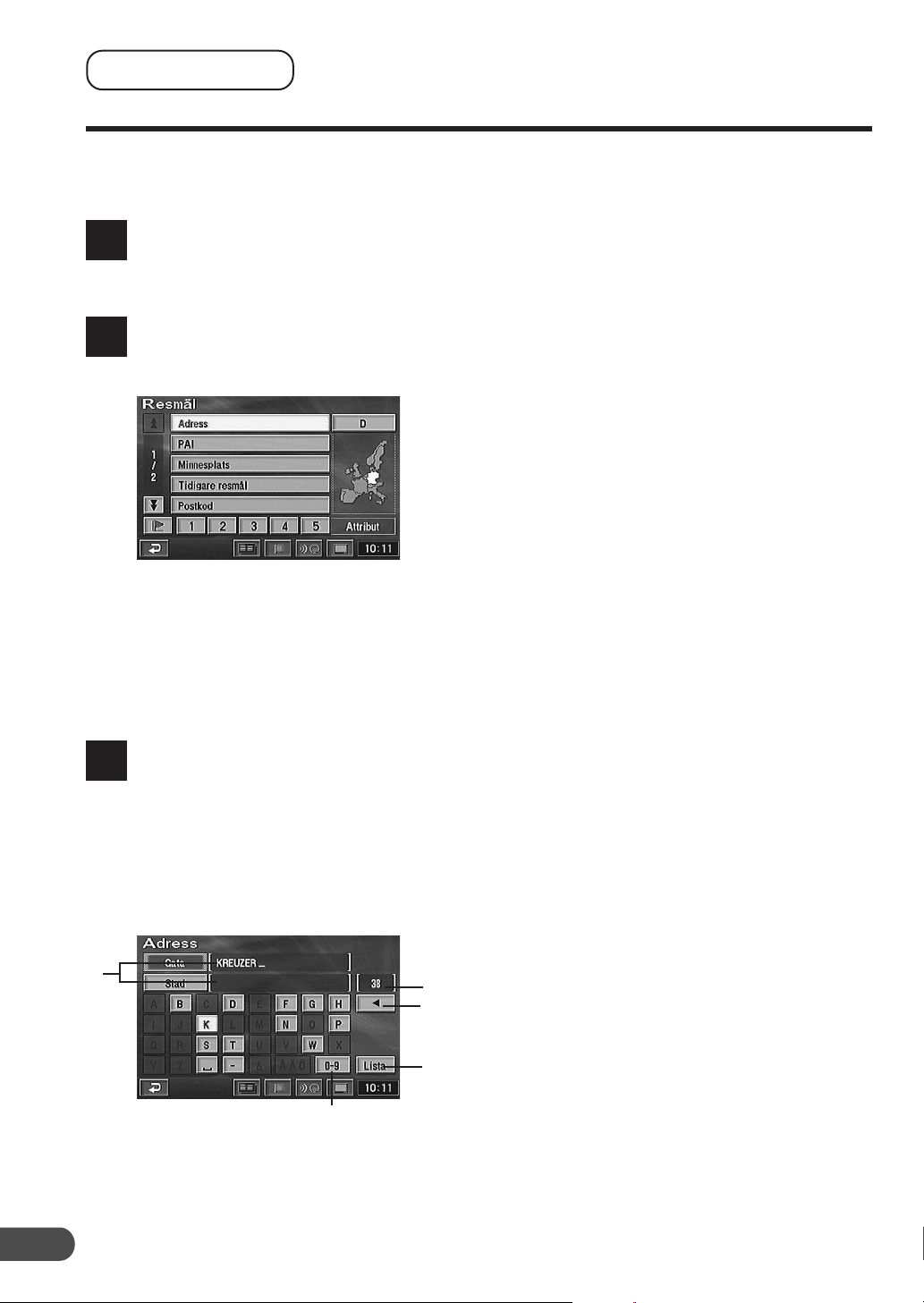
Inmatningspaletten för gatunamnet
för det önskade resmålet visas. Välj
3
gatunamnets första tecken genom
att röra styrspaken, tryck sedan på
ENTER. Det inmatade tecknet visas
på första positionen i
teckenfönstret. Upprepa den här
proceduren tills du har matat in alla
tecknen för gatunamnet.
a
e
c
a Teckenfönster
Visar de tecken/siffror du har angett.
b Lista
Visar en lista över möjliga namn, som
motsvarar de tecknen/siffror du har angett.
c /
Går tillbaka till och raderar föregående
tecken/siffra.
d Paletten för diaktritiska tecken/siffror
Välj önskad palett.
e Antal möjliga namn
Tips!
•När 1 tecken/siffra har matats in, minskas
möjligheterna för inmatning av nästa tecken/
siffra (de andra skuggas).
•Du kan också söka efter ett resmål genom
att bara mata in början av namnet, välja
”Lista” och sedan trycka på ENTER.
•Om antalet möjliga resmål minskas, visas
listan över de möjliga resmålen automatiskt.
Välj önskat resmål från listan, tryck sedan
på ENTER.
•Om du vill visa listan över möjliga gatunamn
väljer du ”Lista” och trycker sedan på
ENTER.
När ”Stad” är valt och du trycker på
ENTER, visas menyn för val av stad.
Välj önskat menyalternativ.
•När ”Skriv in stad” är markerat anger du
stadsnamnet och trycker sedan på ENTER.
•När ”5 närl. städ.” är markerat, visas namnet
på 5 närliggande städer på skärmen. Välj
önskat stadsnamn och tryck på ENTER.
•När du valt ett stadsnamn direkt från den
lista som visas, trycker du på ENTER.
•När ”Alla städer” är markerat visas
teckenpaletten. Mata in namnet på staden.
•När du väljer ”Ange Postadress” visas
inmatningsmenyn för postnummer. Ange
postnummer.
22
b
d
Page 23
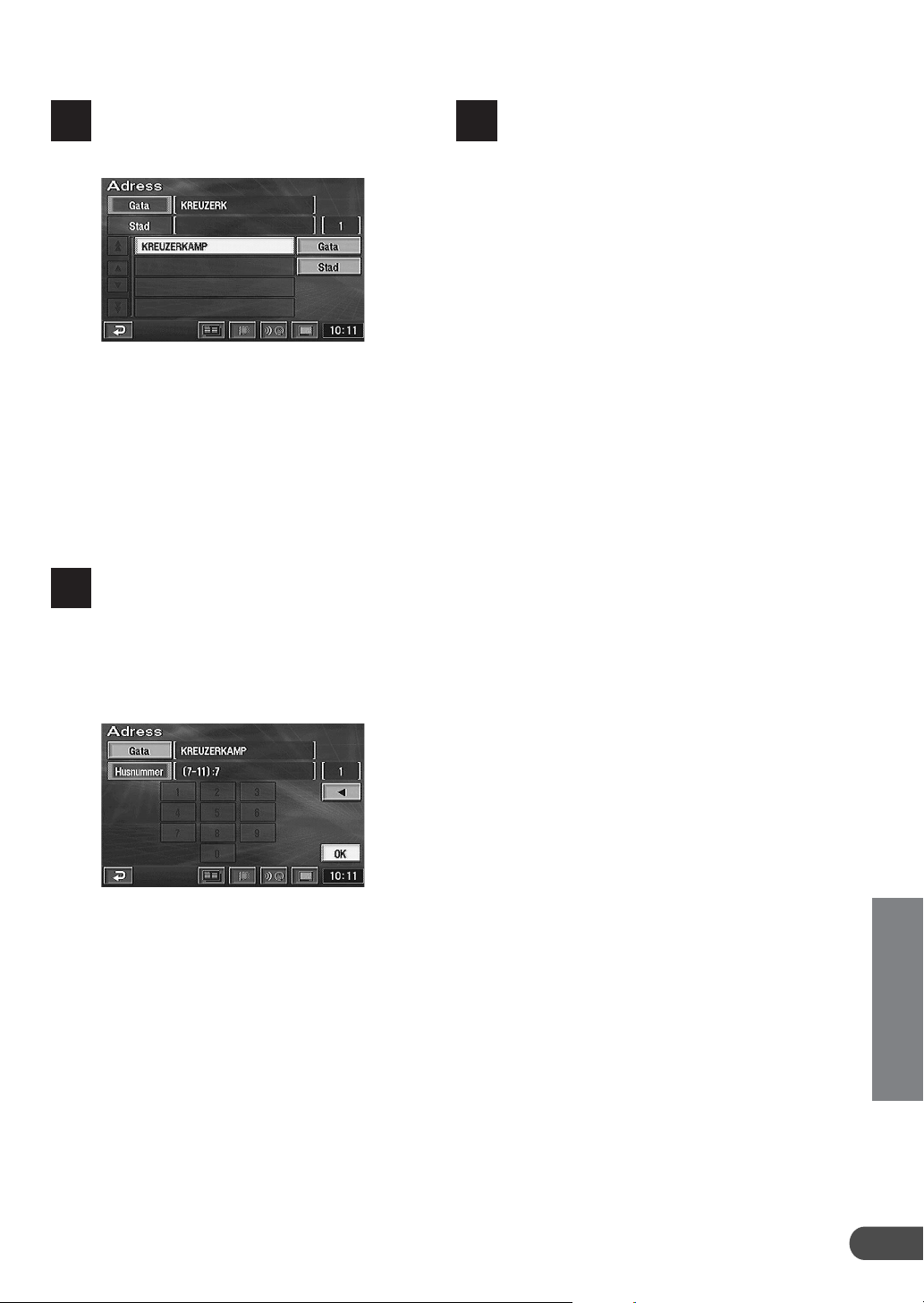
Listan över gatunamnen visas. Välj
önskat gatunamn och tryck på
4
ENTER.
Obs!
•Om du söker efter ett gatunamn i läget ”Alla
städer” och det finns andra gator, i andra
städer, med samma namn, så visas listan
med städernas namn. Välj önskat
stadsnamn och tryck på ENTER.
•Om det inte finns någon plats med den
stavning du angett, visas platser med
liknande stavning.
Sifferpaletten för inmatning av
husnummer visas. Mata in
5
husnumret på samma sätt som när
du matade in gatunamnet (steg 3
ovan). När du matat in husnumret
väljer du ”OK” genom att röra
styrspaken. Tryck sedan på ENTER.
Kartskärmen, som visar det valda
området, visas tillsammans med
6
menyn för inställning av punkter.
Obs!
För mer information om menyn för inställning
av punkter, se sidan 14.
Obs!
•Ett resmål kan sökas med exakt genom att
du anger ett husnummer.
•Du kan också mata in husnumeret med
fjärrkontrollens sifferknappar. Mer
information finns i fjärrkontrollens
referensguide på sidan 52.
•Om det inte finns något husnummer, eller
om information om husnummer saknas på
skivan, visar systemet en karta med den
gata du angett.
SE
23
Page 24
Söka resmål
Söka en intressepunkt (PAI, Punkt Av Intresse)
Om du känner till namnet för den önskade
intressepunkten (PAI), kan du lätt visa den
punkten på kartan genom att helt enkelt mata in
namnet.
Visa huvudmenyn genom att trycka
på MENU. Välj ”Resmål” genom att
1
röra styrspaken, tryck sedan på
ENTER.
Undermenyn visas. Välj ”PAI”
genom att röra styrspaken, tryck
2
sedan på ENTER.
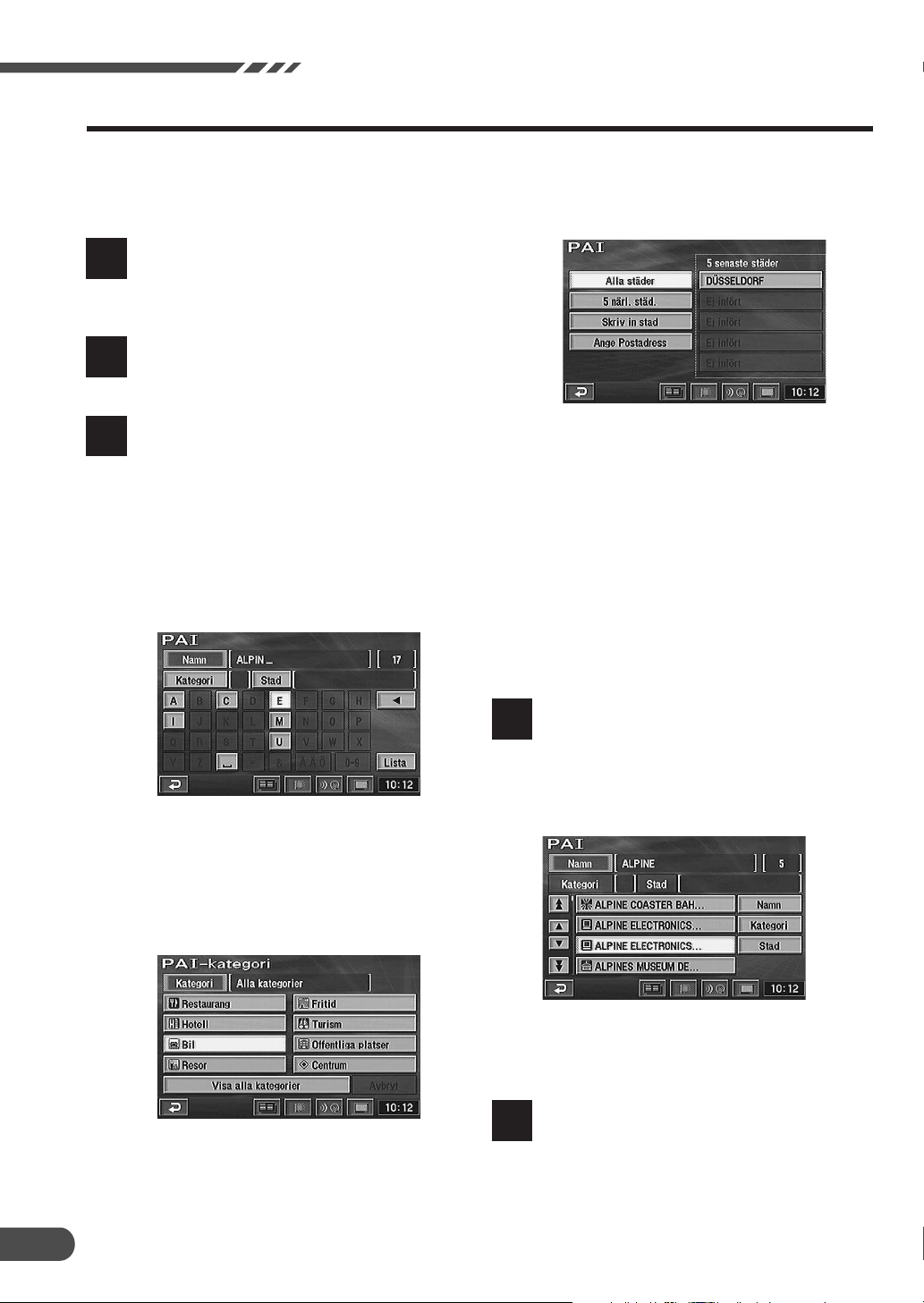
Det finns tre olika sätt att söka efter
önskad PAI. Skärmen för inmatning
3
av PAI-namnet visas tillsammans
med teckenpaletten.
• Genom att mata in namnet:
1. Mata in namnet för den PAI du vill söka
genom att röra styrspaken och trycka på
ENTER på samma sätt som när du matar in
gatunamn (se sidan 22).
• Genom namnet på staden:
1. Välj ”Stad” genom att röra styrspaken, tryck
sedan på ENTER. Menyn för val av stad visas,
välj önskat menyalternativ.
• När ”Skriv in stad” är valt, matar du in
stadsnamnet.
• När ”5 närl. städ.” är markerat, visas namnet på
5 närliggande städer på skärmen. Välj önskat
stadsnamn och tryck på ENTER.
• Om du väljer direkt från listan med stadsnamn
markerar du önskat namn och trycker sedan på
ENTER.
• När ”Alla städer” är markerat visas
teckenpaletten. Mata in namnet på staden.
• När du väljer ”Ange Postadress” visas
inmatningsmenyn för postnummer. Ange
postnummer.
24
• Genom att välja kategori:
1. Välj ”Kategori” genom att röra styrspaken,
tryck sedan på ENTER.
2. Menyn för val av kategori visas. Välj önskad
kategori genom att röra styrspaken, tryck
sedan på ENTER.
• När du väljer ”Visa alla kategorier” visas alla
kategorier i listan, välj önskad kategori och
tryck på ENTER.
• Om kategori inte valts kan någon eller alla
kategorier ställas in.
Välj ”Lista” genom att röra
styrspaken, tryck sedan på ENTER.
4
Listan över möjliga PAI och antalet
PAI visas. Välj önskad PAI genom
att röra styrspaken, tryck sedan på
ENTER.
Obs!
Om du väljer ”Namn”, ”Kategori” eller ”Stad”,
kan du minska antalet möjliga val.
Kartan med området för det valda
PAI och menyn för punktinställning
5
visas.
Obs!
För mer information om menyn för inställning
av punkter, se sidan 14.
Page 25
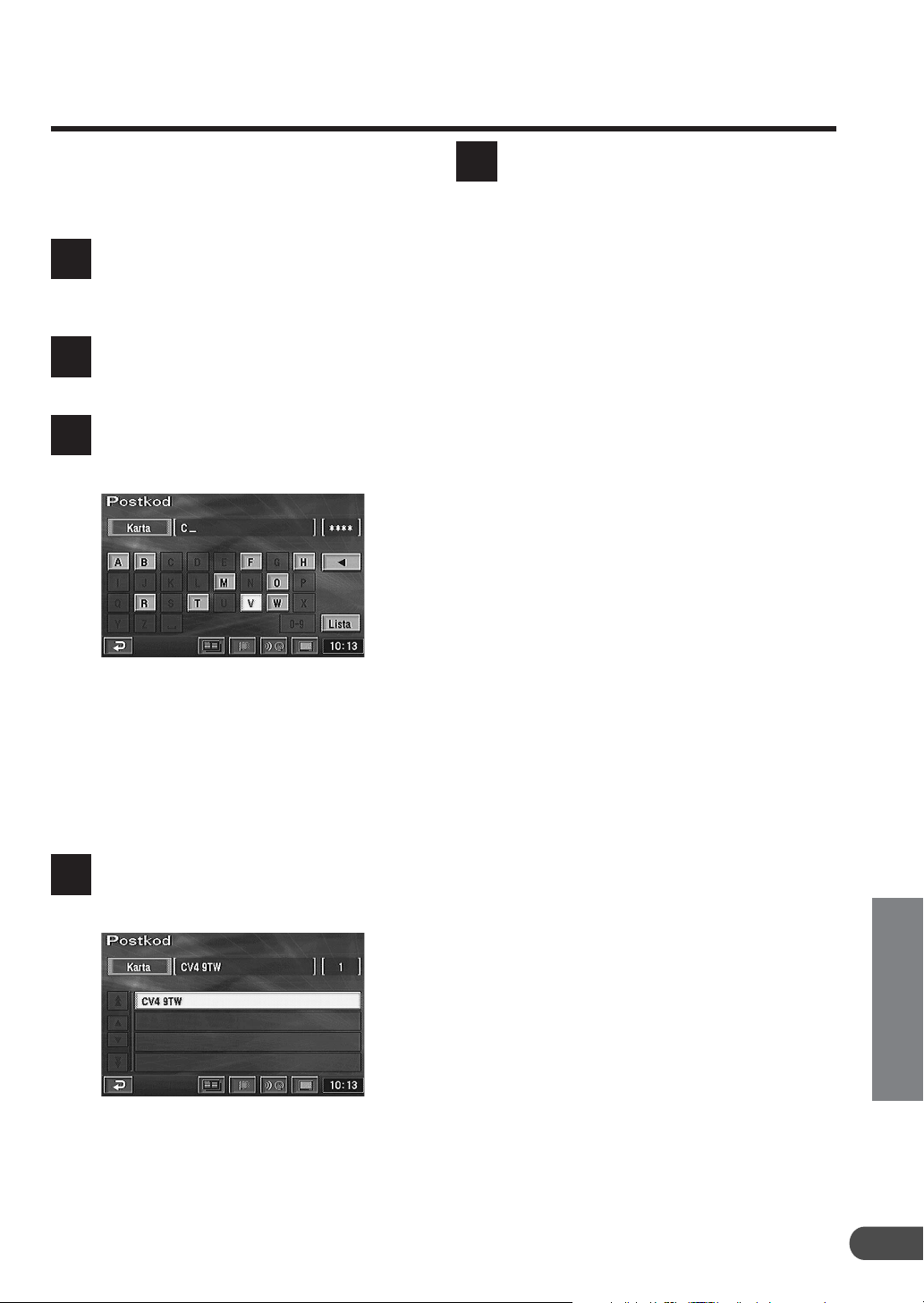
Söka med hjälp av postkod
Det går att söka efter ett resmål genom att föra in
postkoden.
(Denna funktion kan inte användas i vissa
regioner.)
Visa huvudmenyn genom att trycka
på MENU. Välj ”Resmål” genom att
1
röra styrspaken, tryck sedan på
ENTER.
Undermenyn visas.
Välj ”Postkod” genom att röra
2
styrspaken, tryck sedan på ENTER.
Skärmen för att ange postkod visas.
För in den önskade postkoden
3
genom att röra på styrspaken.
Kartskärmen, som visar det valda
området, visas tillsammans med
5
menyn för inställning av punkter.
Obs!
För mer information om menyn för inställning
av punkter, se sidan 14.
Tips!
•När 1 tecken/siffra har matats in, minskas
möjligheterna för inmatning av nästa tecken/
siffra (de andra skuggas).
•Genom att välja ”/” återgår du till
föregående tecken/siffra och raderar den.
•Om du vill se listan över postkoder väljer du
”Lista” och trycker på ENTER.
Listan över de införda postkoderna
visas. Välj en önskad postkod och
4
tryck på ENTER.
SE
25
Page 26
Söka resmål
Inställning av fönstret med
symboler för lokala punkter
Systemet kan på kartan visa symboler för olika
intressepunkter, t.ex. för bensinstationer,
restauranger, parkeringar och liknande.
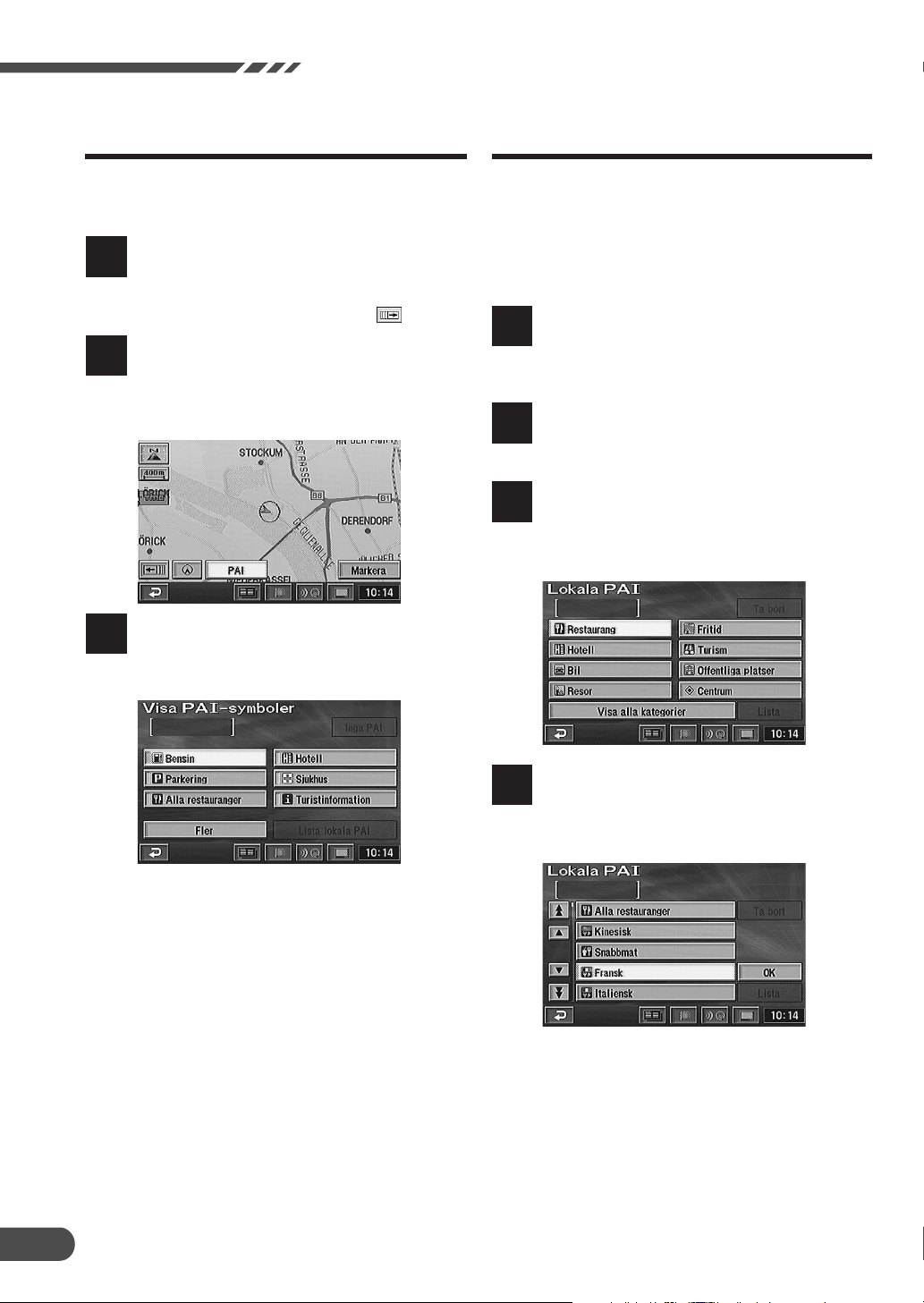
Medan kartan visas trycker du på
ENTER.
1
Touch:
Vid touchfunktion nuddar du vid ”
Menyn för inställning av punkter
visas. Välj ”PAI” från menyn för
2
inställning av punkter genom att
röra styrspaken, tryck sedan på
ENTER.
Skärmen för visning av PAIsymboler visas. Välj önskad PAI-
3
symbol genom att röra styrspaken,
tryck sedan på ENTER.
”.
Söka lokala PAI med hjälp av
deras symboler
Systemet kan söka efter de PAI som ligger inom
30 km från hårkorset, och när PAI-symboler är
inställda kan du visa symbolerna och samtidigt få
uppgifter om avståndet till dem. Du kan också
ställa in systemet så att det bara visar de PAI som
ligger längs med din resväg.
Tryck på knappen MENU för att visa
huvudmenyn. Välj ”Resmål” genom
1
att vippa styrspaken och trycka på
ENTER.
Undermenyn visas. Välj ”Lokal a
PAI” genom att vippa styrspaken
2
och trycka på ENTER.
Skärmen för lokala PAI-ikoner visas.
Välj önskad PAI-ikon genom att
3
vippa styrspaken och trycka på
ENTER.
26
Obs!
•Om du vill visa flera symboler väljer du
”Fler” genom att röra styrspaken, tryck
sedan på ENTER. Därefter markerar du
önskade symboler, en efter en. När du
markerat önskade symboler trycker du på
”OK”, och sedan på ENTER.
•Du kan ange upp till 5 PAI-symboler.
•Om du väljer ”Inga PAI”, visas inga PAIsymboler på kartan.
•PAI-ikoner kan inte visas om kartans skala
är större än 800m.
•Om du väljer PAI-ikonen på kartan genom
att vippa styrspaken och trycka på ENTER,
visas menyn för punktinställning.
Menyn ”Info.” i menyn för punktinställning
visas endast i 5 sekunder.
För mer information om menyn för
punktinställning, se sidan 14.
Touch: Vid touchfunktion nuddar du vid PAIikonen.
Skärmen visar en lista över lokala
PAI-ikoner som önskas. Välj PAI-
4
ikon genom att vippa styrspaken
och trycka på ENTER.
Page 27
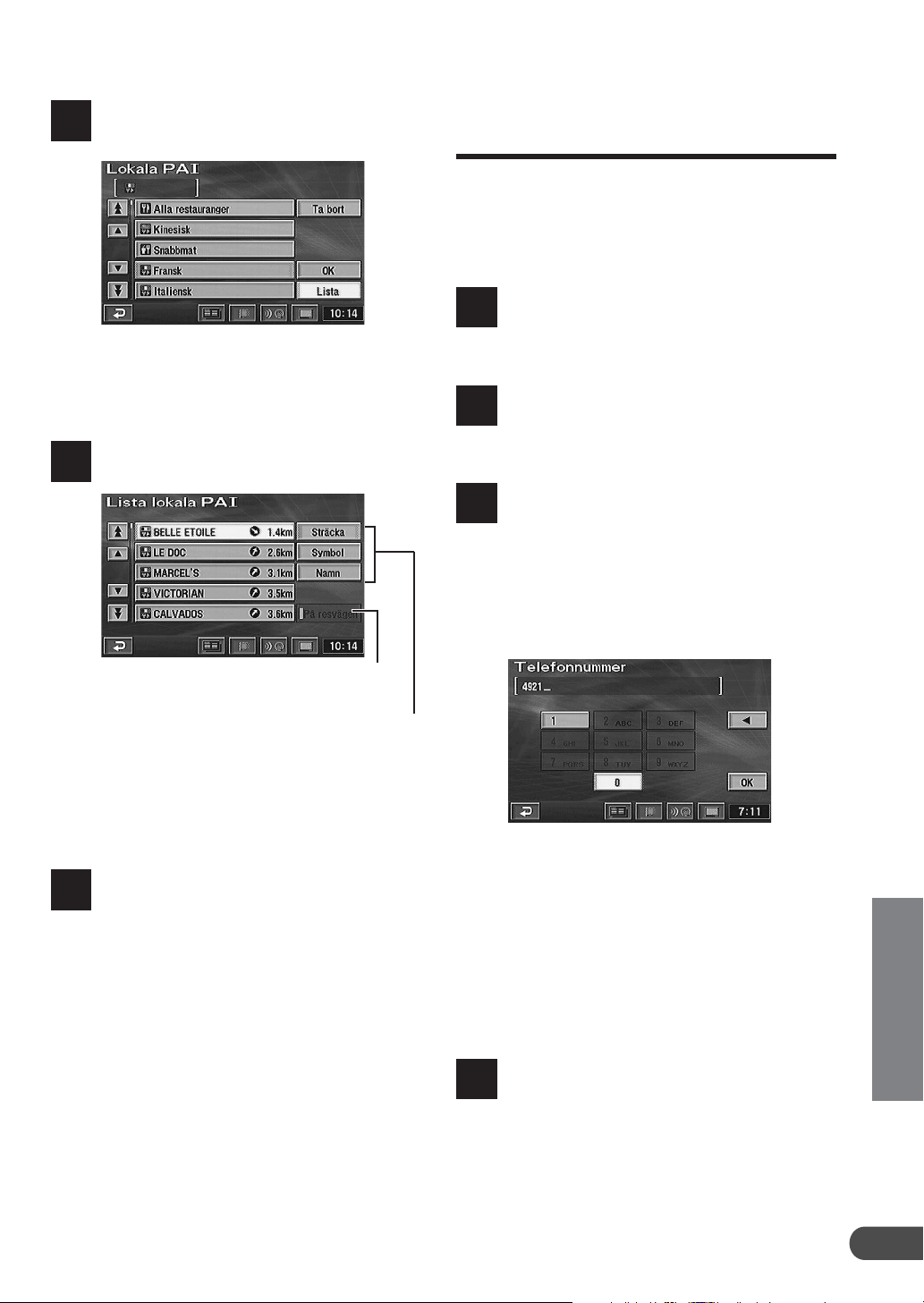
Välj ”Lista” genom att vippa
styrspaken och trycka på ENTER.
5
Obs!
Om du vill lägga till en lokal PAI, väljer du
”OK” och trycker på ENTER, upprepa sedan
steg 3 till 4.
Listan över lokala PAI visas.
6
Söka med hjälp av
telefonnummer
Om du angett telefonnummer för dina
minnespunkter, kan du lätt visa en önskad
minnespunkt som resmål, genom att helt enkelt
mata in telefonnumret. Hur du gör för att mata in
telefonnummer för minnespunkterna, se sidan 41.
Visa huvudmenyn genom att trycka
på MENU. Välj ”Resmål” från
1
huvudmenyn genom att röra
styrspaken, tryck sedan på ENTER.
Undermenyn visas. Välj
”Telefonnummer” genom att röra
2
styrspaken, tryck sedan på ENTER.
Sifferpaletten visas.
Mata in telefonnumret, inklusive
riktnumret, genom att röra
3
styrspaken. Tryck sedan på ENTER.
(För mer information om hur du
matar siffror, se steg 5 på sidan 23).
När önskat telefonnummer har
matats in väljer du ”OK” och trycker
sedan på ENTER.
När den här menyn är vald kan systemet lista de
PAI som ligger längs med den inställda resvägen.
Du kan sortera listan efter avstånd, symboler eller namn.
Obs!
•Du kan sortera listan efter avstånd,
symboler eller namn.
•Du kan lista upp till 200 olika platser för
visning.
Välj önskad lokal PAI genom att röra
styrspaken, tryck sedan på ENTER.
7
Kartan med området för vald PAI
visas tillsammans med menyn för
inställning av punkter.
Obs!
För mer information om menyn för inställning
av punkter, se sidan 14.
Tips!
•Du kan också mata in telefonnumret med
fjärrkontrollens sifferknappar. Mer
information finns i fjärrkontrollens
referensguide på sidan 52.
•När den första siffran har matats in, minskas
möjligheterna för inmatning av nästa siffra
(de andra skuggas).
•Väljer du ”/” kommer du tillbaka till den
föregående siffran och raderar den.
Kartan över området med platsen för
det inmatade telefonnumret visas
4
tillsammans med menyn för
inställning av punkter.
Obs!
För mer information om menyn för inställning
av punkter, se sidan 14.
SE
27
Page 28
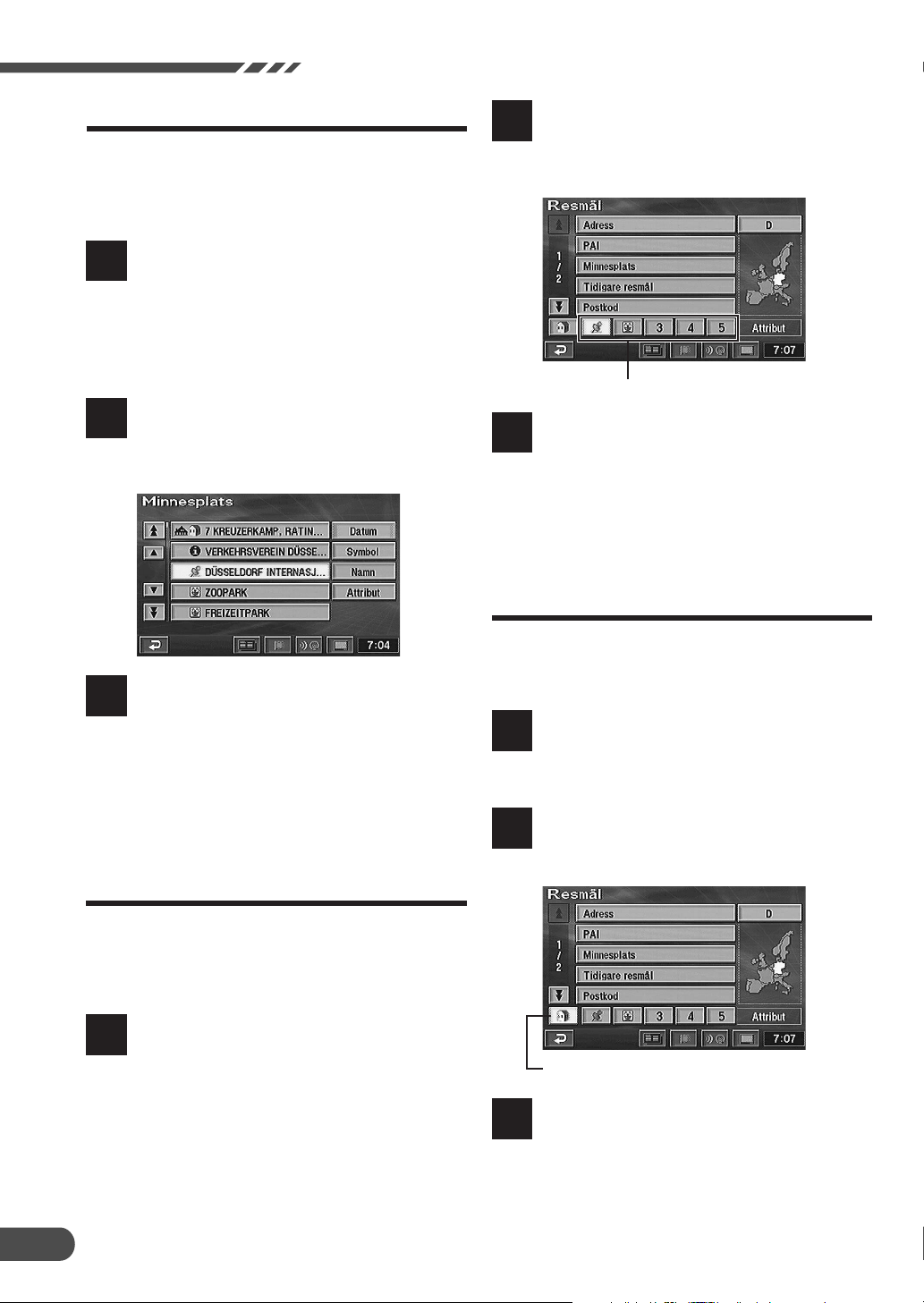
Söka resmål
Söka från minnespunkter
Om du redan har registrerat minnespunkter, kan
du visa dem på ett enkelt sätt, och sedan välja ett
önskat område som resmål. För mer information
om hur du registrerar minnespunkter, se sidan 39.
Visa huvudmenyn genom att trycka
på MENU. Välj ”Resmål” från
1
huvudmenyn genom att röra
styrspaken, tryck sedan på ENTER.
Välj ”Minnesplats” från undermenyn
genom att röra styrspaken, tryck
sedan på ENTER.
Listan över minnespunkterna visas.
Välj den minnespunkt du vill visa
2
genom att röra styrspaken, tryck
sedan på ENTER.
Undermenyn visas. Välj ikon för den
snabbvalspunkt som önskas genom
2
att vippa styrspaken och trycka på
ENTER.
Ikoner för snabbvalspunkter
Positionsikonen visas vid vald
snabbvalspunkt på kartan med hjälp
3
av menyn för punktinställning.
Obs!
För mer information om menyn för inställning
av punkter, se sidan 14.
Söka från hempunkten
Hårkorset visas på kartan på platsen
för den valda minnespunkten
3
tillsammans med menyn för
inställning av punkter.
Obs!
För mer information om menyn för inställning
av punkter, se sidan 14.
Söka via snabbvalspunkter
Om snabbvalspunkter redan registrerats kan du
framkalla dem via en enkel funktion och välja
önskad plats som destination. För mer
information om registreringsmetod se sidan 41.
Tryck på knappen MENU för att visa
huvudmenyn. Välj ”Resmål” genom
1
att vippa styrspaken och trycka på
ENTER.
Om du redan har registrerat hempunkten kan den
snabbt hämtas fram. För mer information om hur
du gör för att registrera, se sidan 20.
Visa huvudmenyn genom att trycka
på MENU. Välj ”Resmål” från
1
huvudmenyn genom att röra
styrspaken, tryck sedan på ENTER.
Undermenyn visas. Välj ”Hemsymboler” genom att röra
2
styrspaken, tryck sedan på ENTER.
Hem-symboler
Positionsikonen visas vid vald
startpunkt på kartan med hjälp av
3
menyn för punktinställning.
28
Obs!
För mer information om menyn för inställning
av punkter, se sidan 14.
Page 29
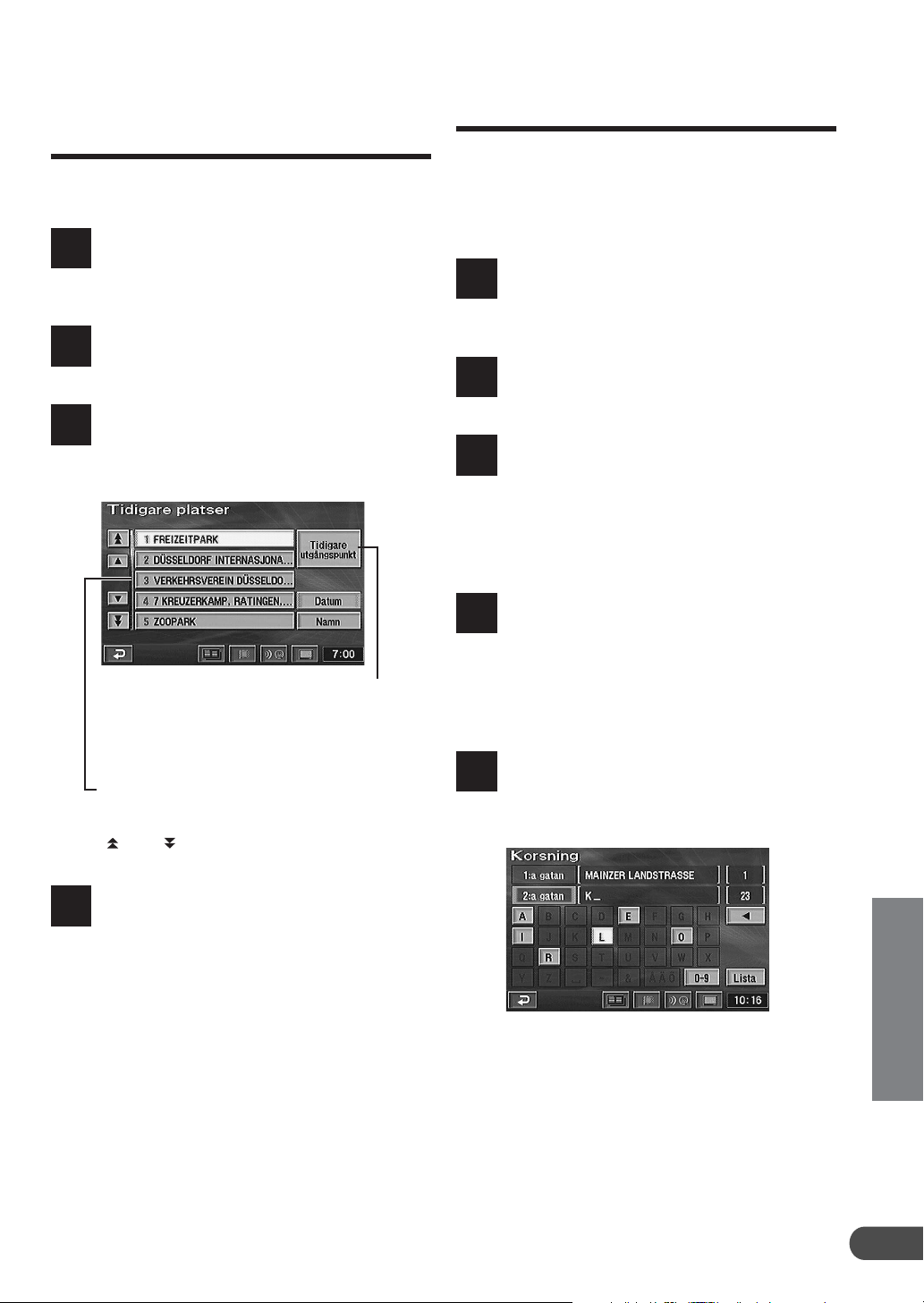
Söka från tidigare sökta
resmål
Systemet lagrar automatiskt upp till 99 platser
som du tidigare har sökt.
Visa huvudmenyn genom att trycka
på MENU. Välj ”Resmål” från
1
huvudmenyn genom att röra
styrspaken, tryck sedan på ENTER.
Undermenyn visas. Välj ”Tidigare
resmål” genom att röra styrspaken,
2
tryck sedan på ENTER.
Listan med de resmål som lagrats i
minnet visas. Välj önskat resmål
3
från listan genom att röra
styrspaken, tryck sedan på ENTER.
Söka med hjälp av vägkorsning
Om du känner till en vägkorsning, som ligger nära
den plats du vill resa till, kan du ange två
korsande vägar som resmål. Det här avsnittet
beskriver hur du hittar ett resmål genom att ange
namn på två korsande vägar.
Tryck på MENU för att visa
huvudmenyn. Välj ”Resmål” från
1
huvudmenyn genom att röra
styrspaken, tryck sedan på ENTER.
Undermenyn visas. Välj ”Korsning”
genom att röra styrspaken, tryck
2
sedan på ENTER.
Inmatningspaletten för namnen på
de vägar som korsar varandra visas.
3
Mata in det första vägnamnet genom
att röra styrspaken och trycka på
ENTER, på samma sätt som när du
matar in en adress vid sökning efter
resmål, (steg 3 på sidan 22).
Inmatningspaletten för det andra
vägnamnet visas. Mata in det andra
4
vägnamnet.
Om du väljer detta område på
skärmen och trycker på ENTER, kan
du enkelt få fram startpunkten när du
vill återgå till startpunkten. För mer
information, se sidan 30.
Rullningslisten visar att det finns mer att visa av
listan. För att bläddra i listan väljer du ”Pil” genom
att vippa på styrspaken och trycka på ENTER.
”
” eller ” ”: Bläddrar sida i listan.
”8” eller ”9”: Bläddrar genom listan en efter en.
Kartskärmen, som visar det valda
resmålet, visas tillsammans med
4
menyn för inställning av punkter.
Obs!
•För mer information om menyn för inställning
av punkter, se sidan 14.
•Den plats som lagrats i minnet kan raderas.
För mer information, se sidan 42.
•Om destinationen söktes via Start eller
Snabbvalspunkt sparas den inte i listan över
föregående punkt.
Obs!
När den första gatuadressen angetts
begränsas valet av den andra gatuadressen.
När två vägnamn har matats in,
visas kartan med den korsning du
5
har angett, tillsammans med menyn
för inställning av punkter.
Obs!
För mer information om menyn för inställning
av punkter, se sidan 14.
SE
29
Page 30
Söka resmål
Söka med hjälp av påfart till/
avfart från motorväg
Du kan söka efter en plats via påfart till eller avfart
från en motorväg.
Visa huvudmenyn genom att trycka
på MENU. Välj ”Resmål” från
1
huvudmenyn genom att röra
styrspaken, tryck sedan på ENTER.
Undermenyn visas. Välj
”Motorvägspåfart/avfart” genom att
2
röra styrspaken, tryck sedan på
ENTER. Inmatningspaletten för
motorvägspåfart/avfart visas.
Mata in namnet på den önskade
motorvägen genom att röra
3
styrspaken, tryck sedan på ENTER.
När namnet på motorvägen har
matats in visas listan över de
4
inmatade motorvägarna. Välj rätt
motorväg genom att röra
styrspaken, tryck sedan på ENTER.
Obs!
När antalet möjligheter minskas, visas listan
över de återstående alternativen automatiskt.
Kartan, som visar området för den
valda påfarten eller avfarten, visas
7
tillsammans med menyn för
inställning av punkter.
Obs!
För mer information om menyn för inställning
av punkter, se sidan 14.
Söka från startpunkt
När en resväg har ställts in, lagras dess startpunkt
i minnet. Du kan snabbt hämta visa startpunkten
när du vill återgå till den.
Visa huvudmenyn genom att trycka
på MENU. Välj ”Resmål” från
1
huvudmenyn genom att röra
styrspaken, tryck sedan på ENTER.
Undermenyn visas. Välj ”Tidigare
resmål” genom att röra styrspaken,
2
tryck sedan på ENTER.
Skärmen för föregående punkter
visas. Välj ”Tidigare utgångspunkt”
3
genom att vippa styrspaken och
trycka på ENTER.
30
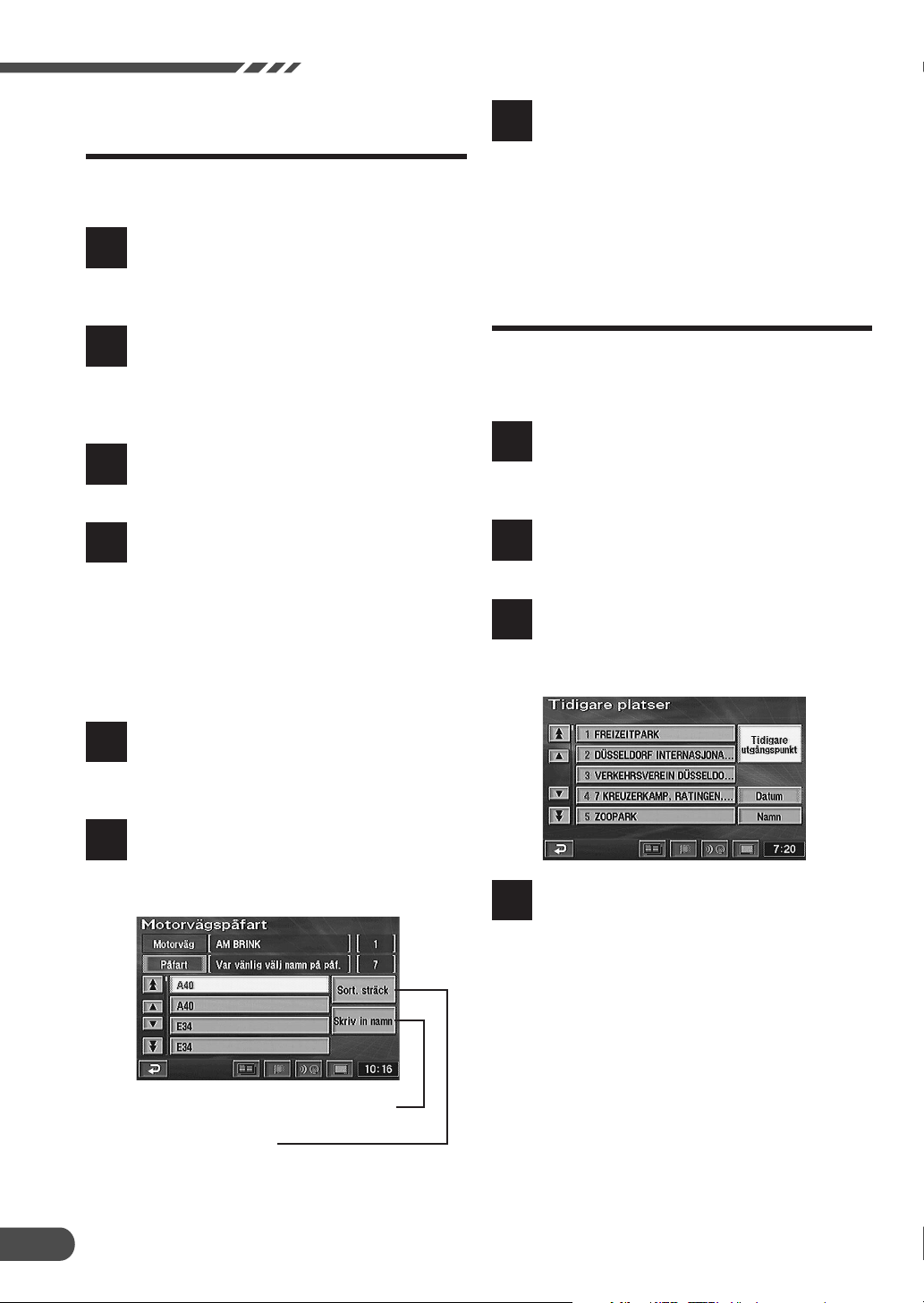
Skärmen ”Motorvägspåfart/avfart”
visas. Välj önskad ”Påfart” eller
5
”Avfart” genom att röra styrspaken,
tryck sedan på ENTER.
Listan över den valda motorvägens
påfarter/avfarter visas. Välj önskad
6
påfart/avfart genom att röra
styrspaken, tryck sedan på ENTER.
Skärmen anger namnet på påfart/avfart.
Du kan sortera listan.
Sort. sträck: Sorterar efter närmsta påfart eller
avfart från en motorväg.
Sort. namn: Sorterar i bokstavsordning efter
namn.
Kartan, som visar den tidigare
startpunkten, visas tillsammans med
4
menyn för inställning av punkter.
Obs!
För mer information om menyn för inställning
av punkter, se sidan 14.
Page 31
Söka med hjälp av koordinater
Om du vet önskad plats latitud och longitud kan
du visa platsen genom att endast ange dessa
nummer.
Tryck på knappen MENU för att visa
huvudmenyn. Välj ”Resmål” genom
1
att vippa styrspaken och trycka på
ENTER.
Undermenyn visas. Välj
”Koordinater” genom att vippa
2
styrspaken och trycka på ENTER.
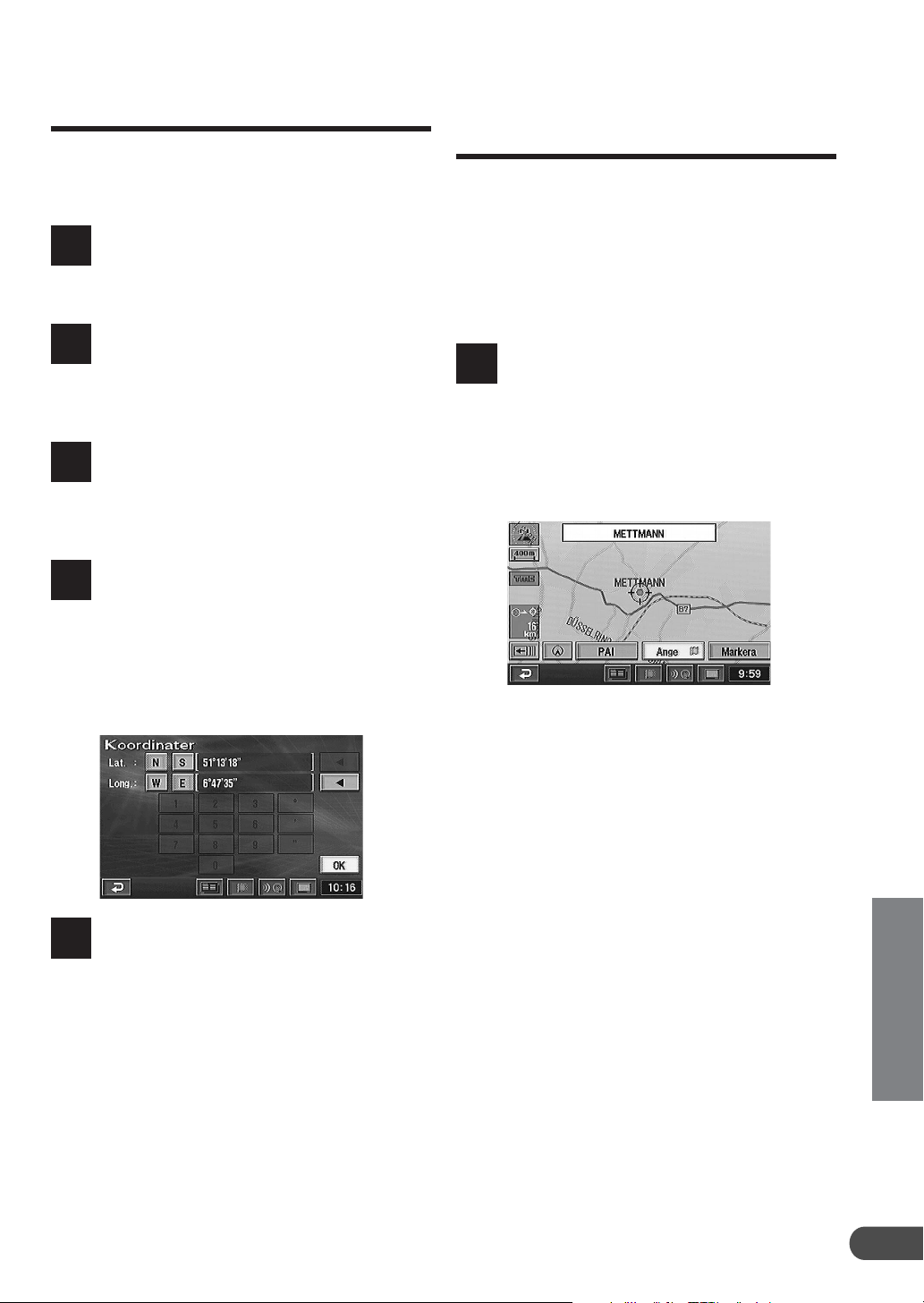
Inmatningsmenyn för latitud och
longitud visas.
Välj ”N” (Nord) för Lat. (Latitud)
genom att vippa styrspaken och
3
trycka på ENTER. Välj den nordliga
latituden genom att vippa
styrspaken och trycka på ENTER.
Välj ”W” (Väst) eller ”E” (Öst) för
Long. (Longitud) genom att vippa
4
styrspaken och trycka på ENTER.
Ange longitud genom att vippa
styrspaken och trycka på ENTER.
När önskad latitud och longitud har
skrivits in väljer du ”OK” och trycker
på ENTER.
Kartan visar det område som valts
via koordinaterna med hjälp av
5
menyn för punktinställning.
Obs!
För mer information om menyn för inställning
av punkter, se sidan 14.
Sökning med rullning av den
visade kartan
Den karta som visas kan rullas fritt i åtta olika
riktningar med hjälp av styrspaken. Det kan vara
till hjälp när du söker efter ett önskat resmål.
Bästa sättet att hitta ett resmål är att först visa en
översiktskarta och ange platsen på ett ungefär,
och sedan fortsätta med mer och mer detaljerade
kartor. (För att ändra kartans förstoring trycker du
på 4 eller 3.)
Sök efter resmålet genom att rulla
kartan med hjälp av styrspaken.
1
Kartan rullas åt det håll som
styrspaken rörs. För punkten för
resmålet så att den hamnar under
hårkorset och tryck sedan på
ENTER. Menyn för inställning av
punkter visas.
Obs!
•För mer information om menyn för inställning
av punkter, se sidan 14.
•Det finns två olika hastigheter för
kartrullningen. Hastigheten bestäms av hur
länge du lutar styrspaken.
•För att återgå till den aktuella
fordonspositionen trycker du på POS.
•Du kan inte bläddra på kartan med
styrspaken när du ser menyn för
punktinställning.
SE
31
Page 32
Kontroll av resväg
Överblick över den sökta resvägen
Innan du påbörjar resan rekommenderas du att
kontrollera hela resvägen på översiktsskärmen.
Visa huvudmenyn genom att trycka
på MENU. Välj ”Resvägsöversikt”
1
från huvudmenyn genom att röra
styrspaken, tryck sedan på ENTER.
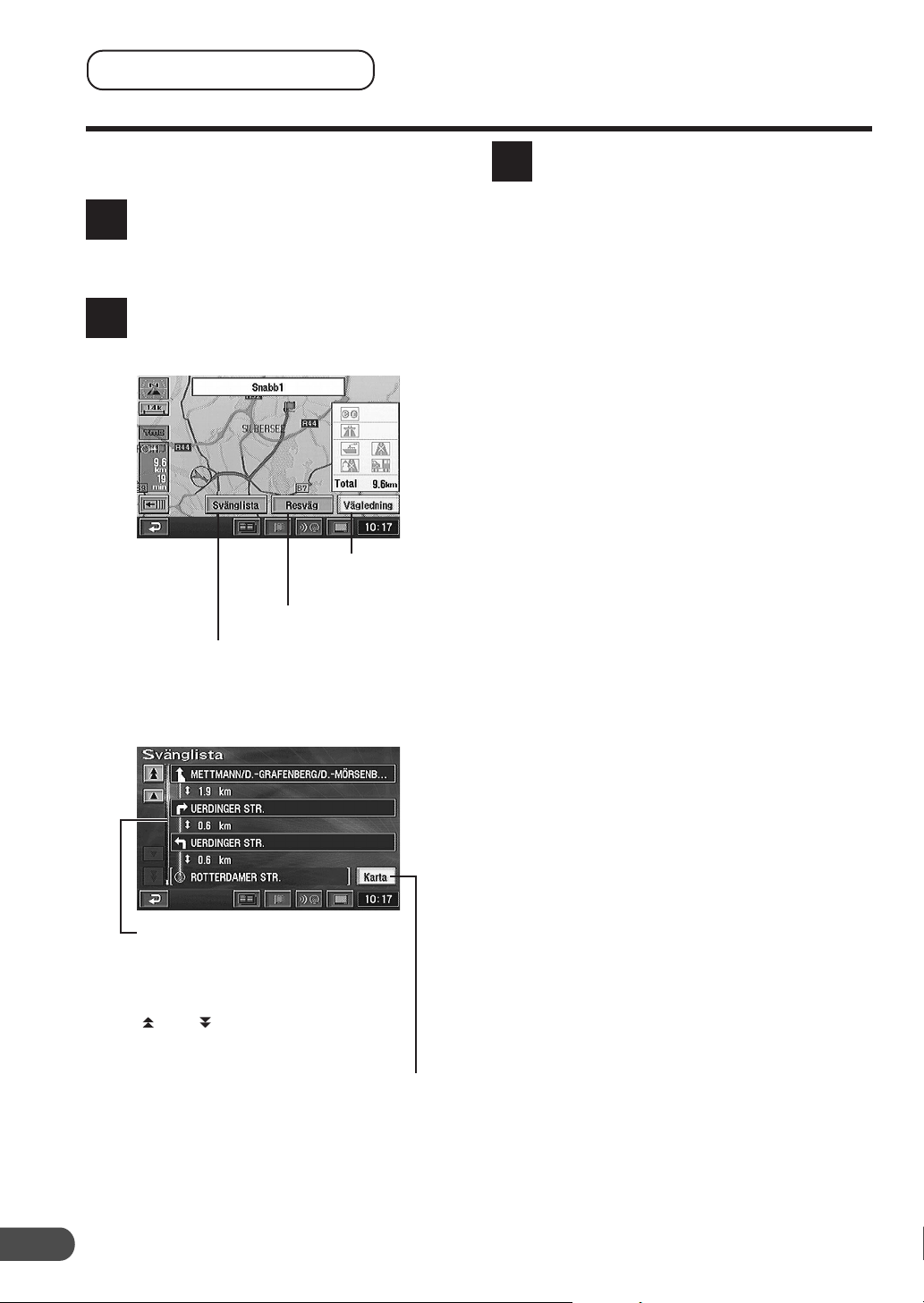
Hela resvägen visas på kartan, vars
storlek är anpassad så att hela
2
resvägen kan visas.
Aktiverar
vägledningsläget.
Går till redigeringsläget för resväg.
Visar svänglistan (se nedanstående
exempel).
När du trycker på POS. visas kartan
med den aktuella fordonspositionen.
3
Exempel på svänglista
Rullningslisten visar att det finns mer att
visa av listan.
För att bläddra i listan väljer du ”Pil”
genom att vippa på styrspaken och
trycka på ENTER.
” ” eller ” ”: Bläddrar sida i listan.
”8” eller ”9”: Bläddrar genom listan en
Visar kartan med startpunkt eller destination(er).
För att registrera en punkt som minnespunkt vippar
du styrspaken för att välja ”Markera”, tryck sedan
på ENTER.
efter en.
32
Page 33
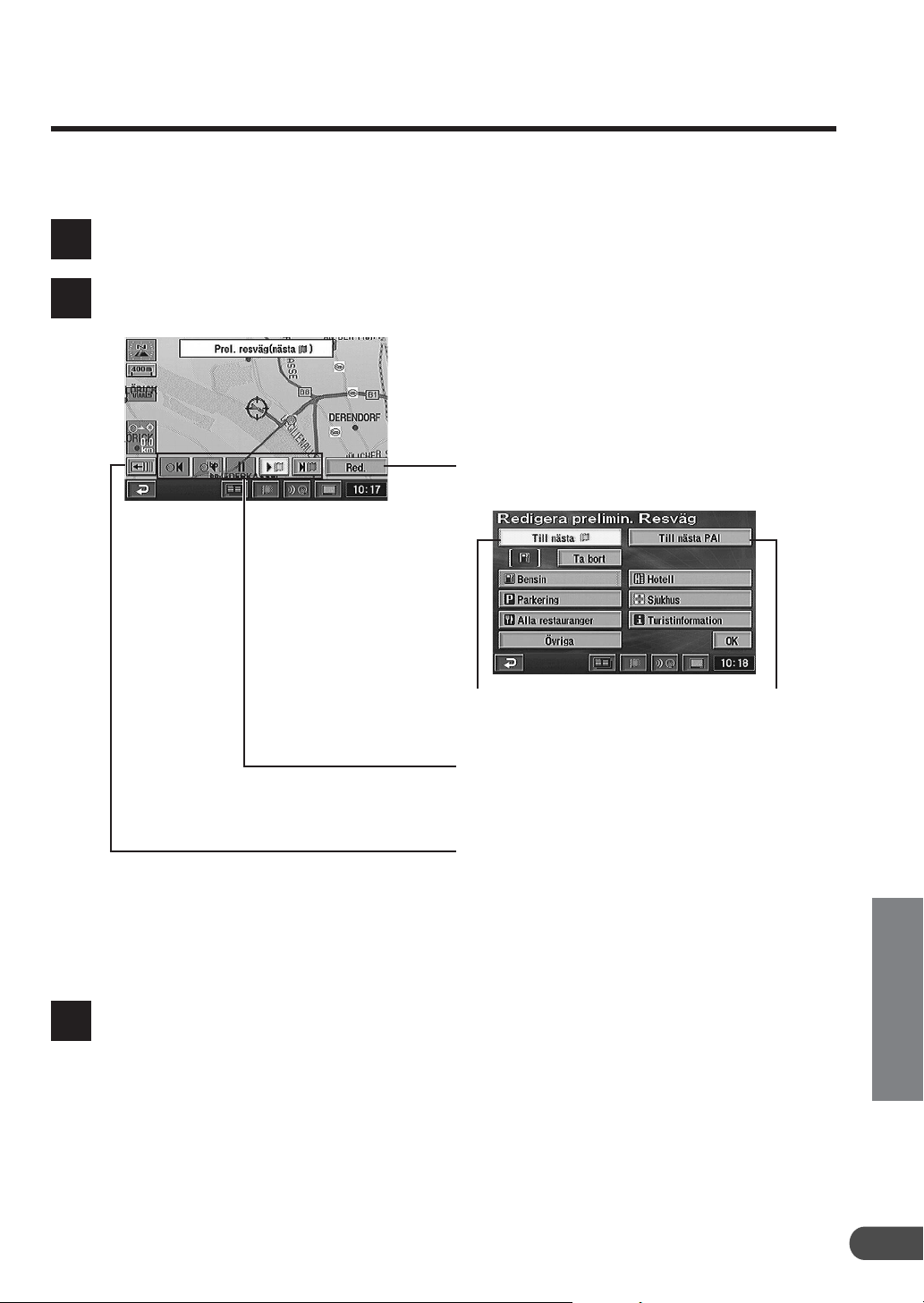
Förhandsgranskning av den sökta resvägen
När du har valt det här läget flyttas hårkorset för den aktuella fordonspositionen, längs den sökta
resvägen, så att du kan förhandsgranska den. Du kan även söka efter intressepunkterna (PAI) längs
med resvägen.
Visa huvudmenyn genom att trycka på MENU. Välj ”Prel.resväg” från
huvudmenyn genom att röra styrspaken, tryck sedan på ENTER.
1
Skärmen för förhandsgranskning av resvägen visas tillsammans med
funktionsmenyn.
2
Välj den här menyn för att rulla kartan med hjälp av
styrspaken.
Söker efter destination.
Välj önskad meny för att flytta hårkorset längs med
resvägen för att gå till det valda resmålet/intressepunkten
(PAI), eller för att återgå till den aktuella fordonspositionen.
Välj den här menyn för att visa menyn för redigering av
den preliminära resvägen på det sätt som visas nedan.
Obs!
Menyn ”Info.” visas endast i 5 sekunder när det finns
PAI-ikoner längs resvägen.
Du kan visa PAI-informationen.
För att återgå till visningen av den aktuella fordonspositionen trycker du på POS.
Söker efter PAI längs
vägen. Välj först en
PAI.
3
SE
33
Page 34
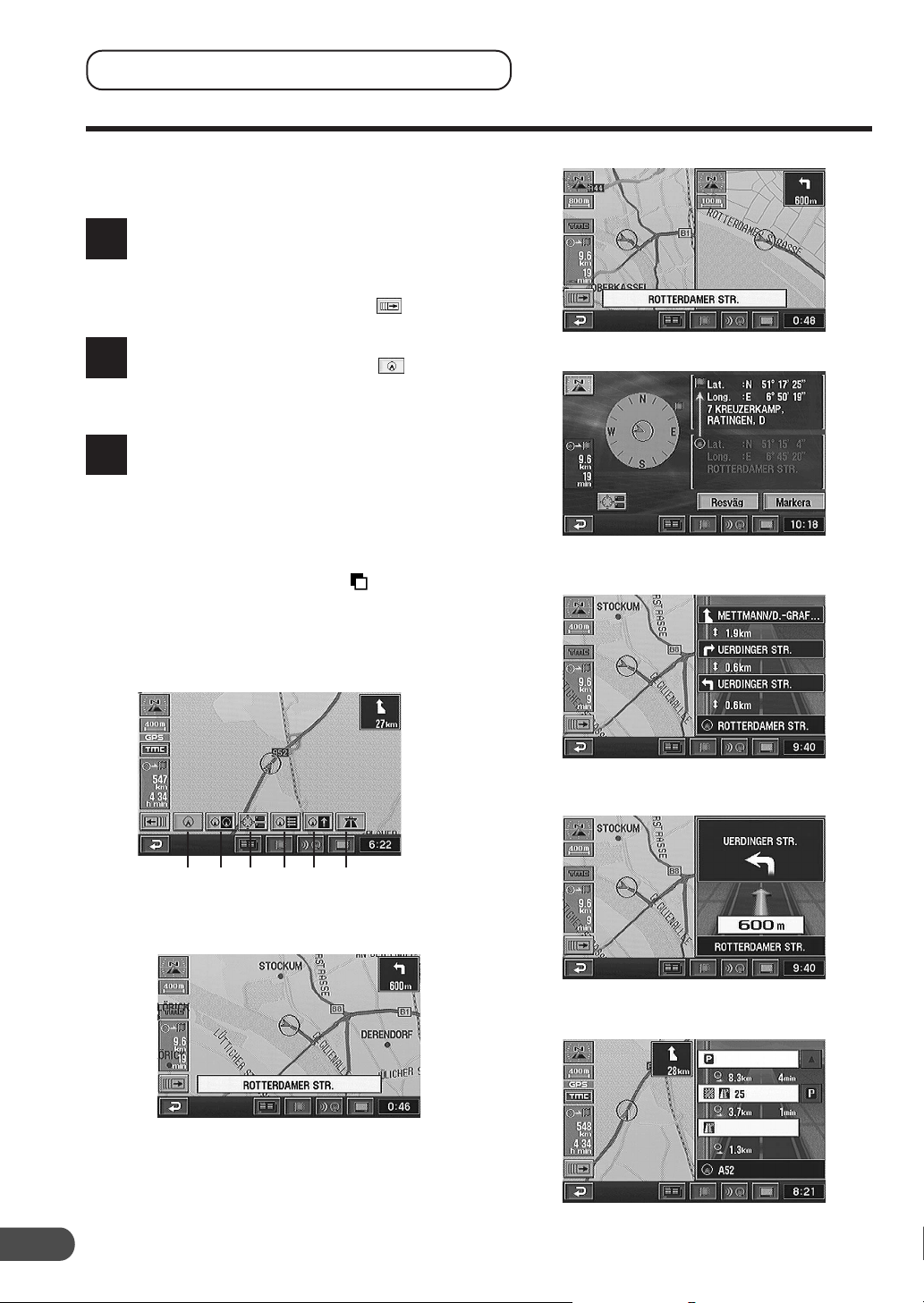
Inställning av guidefönstret
Visning av vägledningskartan
Du kan välja vilket skärmläge för
vägledningskartan som passar dig bäst enligt
följande.
Tryck på ENTER, när en karta visas
på skärmen.
1
Touch:
Vid touchfunktion nuddar du vid ”
Menyn för punktinställning visas.
Välj ”Skärmkonfiguration (
2
genom att vippa styrspaken och
trycka på ENTER.
Menyn för skärmkonfiguration visas.
Välj önskat menyobjekt genom att
3
vippa styrspaken och trycka på
ENTER.
Obs!
Menyn för skärmkonfiguration visas också
genom att trycka på knappen
fjärrkontrollen.
Menyn skärmkonfiguration
”.
)”
på
b Delad bildskärm
c Visning av aktuell fordonsposition
d Visning av svängar (Visas endast vid
körning på resvägen).
34
e Visning av pilskärm (Visas endast vid
körning på resvägen).
abcdef
a Visning av enkel skärm
f Visning av motorvägsinformation
(Visas endast vid körning på motorväg).
Page 35
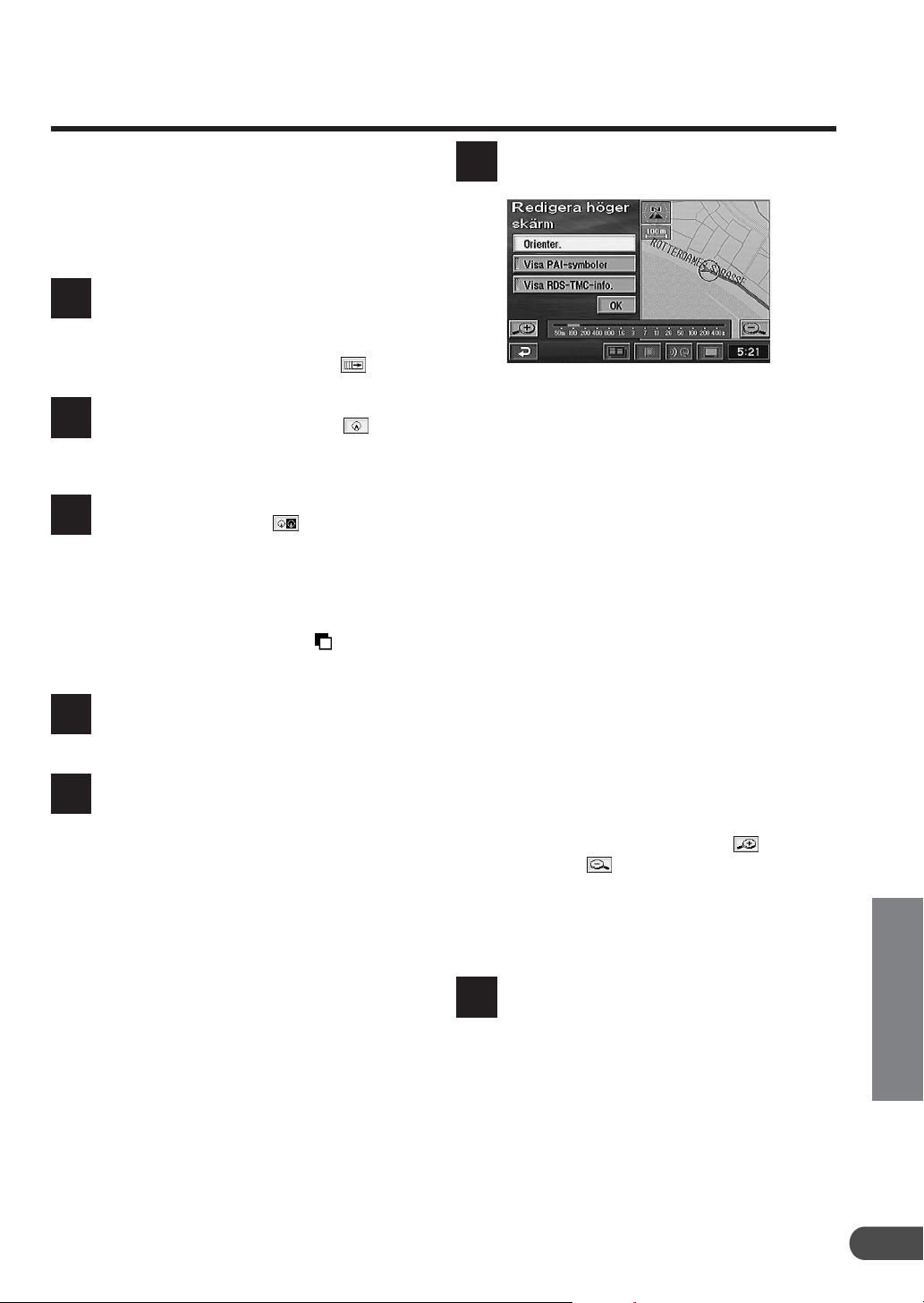
Delad bildskärm
Två olika skärmar kan visas samtidigt för att göra
överblicken enklare. Du kan t.ex. visa en
detaljerad karta samtidigt med en översiktsbild. På
så sätt kan du få utförlig information runt den
aktuella fordonspositionen samtidigt som du kan
följa fordonet längs resvägen.
Tryck på ENTER, när en karta visas
på skärmen.
1
Touch:
Vid touchfunktion nuddar du vid ”
Menyn för punktinställning visas.
Välj ”Skärmkonfiguration (
2
genom att vippa styrspaken och
trycka på ENTER.
Menyn för skärmkonfiguration visas
(se sidan 34). Välj ”
3
vippa styrspaken och trycka på
ENTER.
Obs!
Menyn för skärmkonfiguration visas också
genom att trycka på knappen
fjärrkontrollen.
Systemet växlar över till visning av
delad bildskärm. Skärmen delas i två
4
delar.
För att ändra visningsläge för den
högra skärmen trycker du på
5
knappen RIGHT MAP.
Touch:
Vid touchfunktion nuddar du vid den högra
skärmen.
” genom att
”.
) ”
på
Menyn för redigering av den högra
skärmen visas.
6
Obs!
•För att ändra kartorienteringen (hur kartan är
vänd), väljer du menyn ”Orienter.” genom
att röra styrspaken, tryck sedan på ENTER.
Varje gång du trycker på ENTER växlas
lägena mellan ”norr uppåt” och ”körriktning
uppåt”.
•För att visa de lokala PAI-symboler som du
har ställt in, väljer du ”Visa PAI-symboler”
genom att röra styrspaken, tryck sedan på
ENTER. Om en lokal PAI-ikon(er) inte visas,
kan denna meny inte väljas. För att visa en
lokal PAI-ikon(er), hänvisar vi till sida 26.
•För att visa ikonerna för inställning av RDSTMC, väljer du ”Visa PDS-TMC-info.” genom
att vippa styrspaken och trycka på ENTER.
När ”Visa RDS-TMC-info.” i ställa in RDSTMC (se sidan 43) är inställt till FRÅN, kan
denna meny inte väljas.
•För att ändra kartans förstoringsgrad trycker
du på 4 eller 3.
Touch:
Vid touchfunktion, nudda vid ”
in)” eller ”
•Om en karta med en skala som är större än
800m visas kan inte PAI- ikonerna visas. I så
fall kan du ändra till en mer detaljerad karta
genom att trycka på 3.
(zooma ut).”
(zooma
När inställningen är färdig väljer du
”OK” genom att vippa styrspaken
7
och trycka på ENTER för att återgå
till aktuell fordonsposition på kartan.
Nu visas en delad bildskärm.
SE
35
Page 36
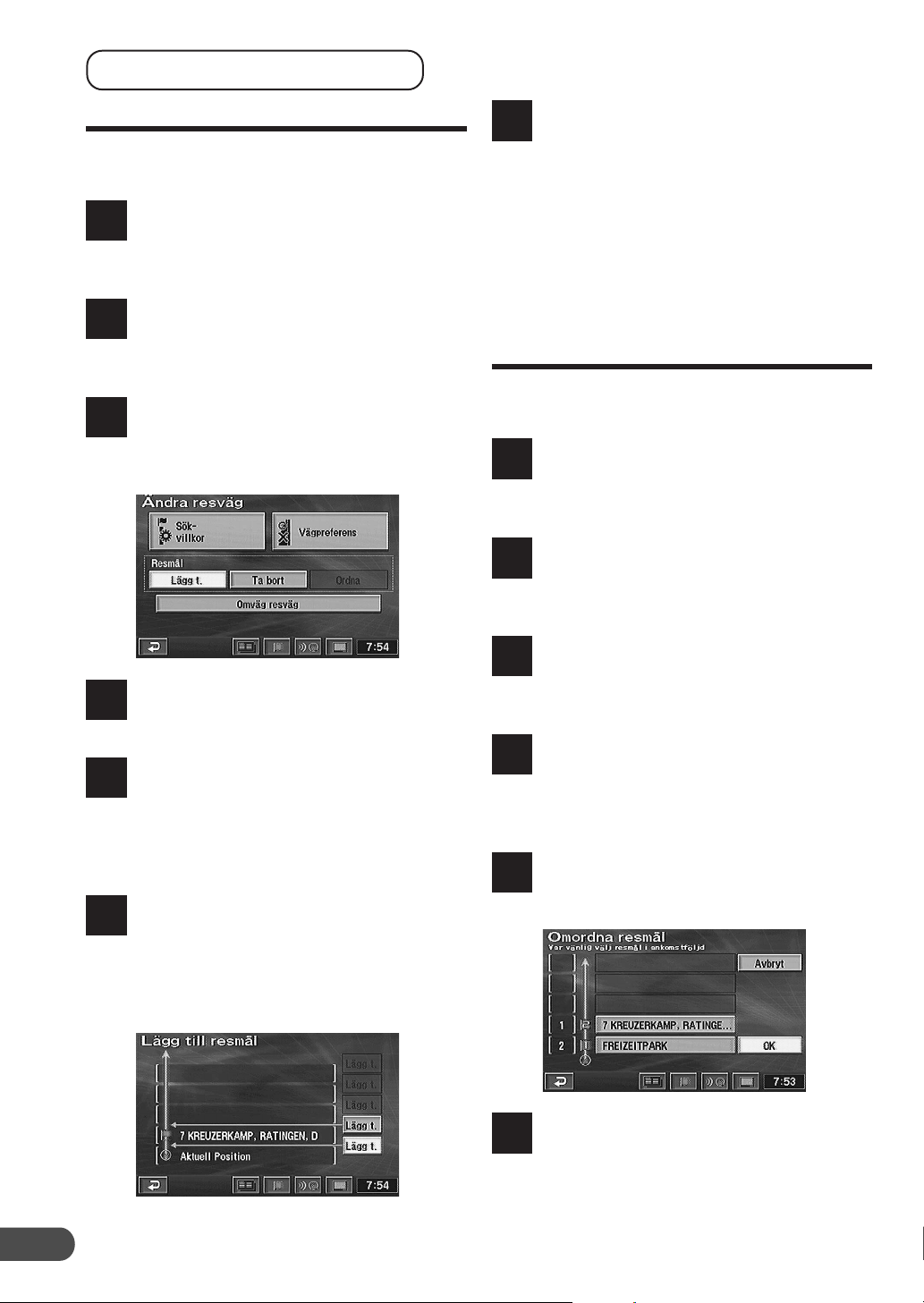
Redigering av resväg
Lägga till resmål
Den här funktionen använder du för att ange flera
resmål för en och samma resa (upp till 5 olika resmål).
Tryck på MENU för att visa
huvudmenyn. Välj ”Resvägsöversikt”
1
från huvudmenyn genom att röra
styrspaken, tryck sedan på ENTER.
Skärmen för ”Resvägsöversikt”
visas. Välj ”Resväg” genom att
2
vippa styrspaken och trycka på
ENTER.
Skärmen för ”Ändra resväg” visas.
Välj ”Lägg t.” under ”Resmål”
3
genom att röra styrspaken, tryck
sedan på ENTER.
Resvägen i sökläge visas. Välj
”Vägledning” genom att vippa
7
styrspaken och trycka på ENTER.
Obs!
För att lägga till fler destinationer (upp till totalt
5), väljer du ”Resväg” tryck sedan på ENTER,
och upprepa steg 3 till 6 ovan.
När du ställt in alla destinationer, väljer du
”Vägledning” och trycker på ENTER.
Omordna resmål
Ordningsföljden för resmålen kan ändras till en
följd som du själv bestämmer.
Visa huvudmenyn genom att trycka
på MENU. Välj ”
1
från huvudmenyn genom att röra
styrspaken, tryck sedan på ENTER.
Skärmen för ”Resvägsöversikt”
visas. Välj ”Resväg” genom att
2
vippa styrspaken och trycka på
ENTER.
Resvägsöversikt
”
Skärmen för ”sökning av resmål”
visas. För mer information om hur du
4
söker resmål, se sidorna 22 till 31.
När kartan som visar området med
det valda resmålet visas
5
tillsammans med menyn för
punktinställningar, väljer du ”Ange”
genom att röra styrspaken. Tryck
sedan på ENTER.
Skärmen för ”Lägg till resmål”, som
visar i vilken följd de olika resmålen
6
ligger, visas. Välj ”Lägg t.” för att
lägga till den plats som du vill ange
som ett nytt resmål genom att röra
styrspaken, tryck sedan på ENTER.
Skärmen för ”Ändra resväg” visas.
Välj ”Ordna” under ”Resmål” genom
3
att röra styrspaken, tryck sedan på
ENTER.
Listan över de inmatade resmålen
visas. Välj resmålen, ett efter ett, i
4
den ordning du vill besöka dem
längs resvägen, genom att röra
styrspaken. Tryck sedan på ENTER.
När resmålens ordning har ändrats
väljer du ”OK” genom att röra
5
styrspaken, tryck sedan på ENTER.
När inställningarna är klara väljer du
”Vägledning” genom att röra
6
styrspaken. Tryck sedan på ENTER.
36
Page 37
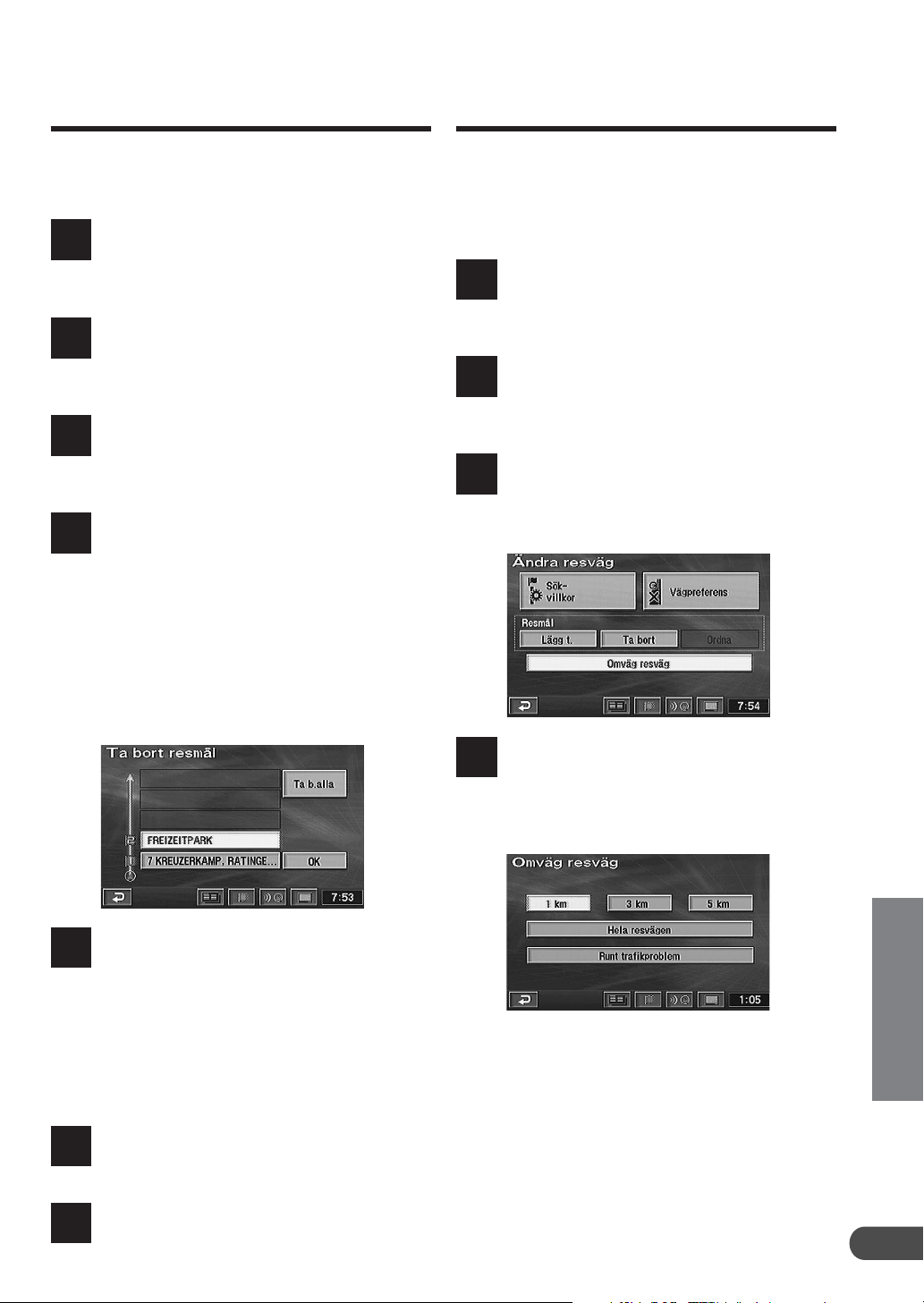
Radera resmål
Söka efter omväg
I det här avsnittet beskrivs hur du raderar ett
inställt resmål eller alla inställda resmål på en och
samma gång.
Visa huvudmenyn genom att trycka
på MENU. Välj ”Resvägsöversikt”
1
från huvudmenyn genom att röra
styrspaken, tryck sedan på ENTER.
Skärmen för ”Resvägsöversikt”
visas. Välj ”Resväg” genom att
2
vippa styrspaken och trycka på
ENTER.
Skärmen för ”Ändra resväg” visas.
Välj ”Ta bort” under ”Resmål”
3
genom att röra styrspaken, tryck
sedan på ENTER.
Listan över de inställda resmålen
visas. Välj det resmål du vill radera
4
genom att röra styrspaken, tryck
sedan på ENTER.
(Om du vill radera alla resmålen
väljer du ”Ta b. alla” genom att röra
styrspaken, tryck sedan på ENTER).
Du kan söka efter en omväg runt aktuell position
på resvägen. Om det till exempel finns ett
vägbygge framför dig söker du en omväg genom
att välja skillnaden i avstånd från din aktuella
position.
Visa huvudmenyn genom att trycka
på MENU. Välj ”Resvägsöversikt”
1
från huvudmenyn genom att röra
styrspaken, tryck sedan på ENTER.
Skärmen för ”Resvägsöversikt”
visas. Välj ”Resväg” genom att
2
vippa styrspaken och trycka på
ENTER.
Skärmen för ”Andra av resväg”
visas. Välj ”Omväg resväg” genom
3
att vippa styrspaken och trycka på
ENTER.
Obs!
Om du bara har ställt in ett enda resmål, visas
inte listan.
Dialogrutan för bekräftelse visas.
Välj ”Ja” genom att röra styrspaken,
5
tryck sedan på ENTER. Önskat
resmål (eller alla resmål) kommer att
raderas.
Obs!
Om alla destinationer raderas återgår
skärmen till att visa aktuell fordonsposition.
När resmålens ordning har ändrats
väljer du ”OK” genom att röra
6
styrspaken, tryck sedan på ENTER.
Välj ”Vägledning” genom att vippa
styrspaken och trycka på ENTER.
7
Välj skillnaden i avstånd för
omvägen. Vippa styrspaken och välj
4
”1km,” ”3km,” ”5km” eller” Hela
resvägen” och tryck på ENTER. En
sökning av omväg sker.
Obs!
•Du kan endast söka efter en omväg när du
befinner dig på en resväg.
•”Runt trafikproblem” visas endast när du
mottar RDS-TMC-information. Sök efter ny
väg för att undvika trafikstockning startas
automatiskt när ”Dynamiskt vägval”
aktiveras i RDS-TMC-inställningen. För att
manuellt söka efter ny väg för att undvika
trafikstockning, väljer du ”Runt
trafikproblem” och trycker på ENTER.
SE
37
Page 38
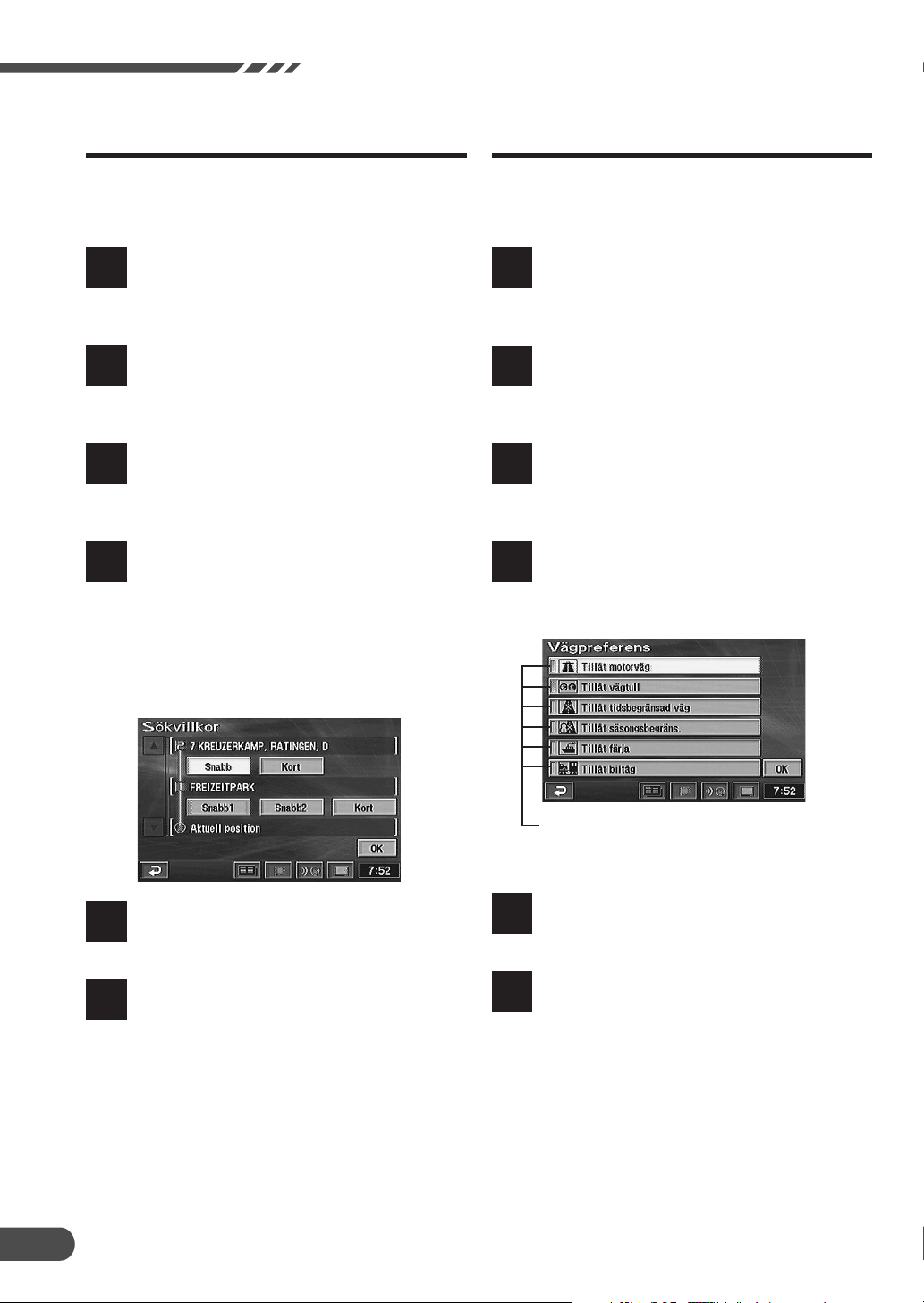
Redigering av resväg
Ändra villkoren för sökning av
resvägen
Du kan ändra villkoren för sökningen mellan
sökning från aktuell fordonsposition till ett resmål
och sökning för bara en del av resvägen.
Visa huvudmenyn genom att trycka
på MENU. Välj ”Resvägsöversikt”
1
från huvudmenyn genom att röra
styrspaken, tryck sedan på ENTER.
Skärmen för ”Resvägsöversikt”
visas. Välj ”Resväg” genom att
2
vippa styrspaken och trycka på
ENTER.
Skärmen för ”Ändra resväg” visas.
Välj ”Sökvillkor” genom att röra
3
styrspaken, tryck sedan på ENTER.
Listan med de olika sökvillkoren
visas. Välj resvägen mellan
4
punkterna du vill redigera och välj
önskat sökvillkor (t.ex. Snabb eller
Kort) genom att röra styrspaken,
tryck sedan på ENTER. Du kan även
ange sökvillkor för andra delar av
resvägen.
Inställning av
resvägsalternativ
Navigationssystemet kan söka 6 olika vägtyper:
motorväg, betalväg, färja och väg med
begränsning.
Visa huvudmenyn genom att trycka
på MENU. Välj ”Resvägsöversikt”
1
från huvudmenyn genom att röra
styrspaken, tryck sedan på ENTER.
Skärmen för ”Resvägsöversikt”
visas. Välj ”Resväg” genom att
2
vippa styrspaken och trycka på
ENTER.
Menyn för ”Ändra resväg” visas.
Välj ”Vägpreferens” genom att röra
3
styrspaken, tryck sedan på ENTER.
Menyn för ”Vägpreferens” visas.
Välj det alternativ du vill redigera
4
genom att röra styrspaken, tryck
sedan på ENTER.
38
När du har angett sökvillkoren väljer
du ”OK” genom att röra styrspaken.
5
Tryck sedan på ENTER.
Välj ”Vägledning” genom att vippa
styrspaken och trycka på ENTER.
6
Tip!
Läs ”Välja från menyn över resvägar (tre olika
resvägssökningar)” på sidan 18 för att få
information om sökvillkoren för rutter.
Valt alternativ kryssas för.
Förkryssat: Godkänd
Ej förkryssad: Omväg
När du är klar med redigeringen
väljer du ”OK” genom att röra
5
styrspaken, tryck sedan på ENTER.
Välj ”Vägledning” genom att vippa
styrspaken och trycka på ENTER.
6
Tip!
Beroende på trafikförhållandena kan systemet
ställa in en ruttsökning som inte omfattas av
dina sökvillkor. Även om Undvik anges,
kommer systemet att söka efter en
avgiftsbelagd väg, om den bedömer att det är
en bättre rutt.
Page 39
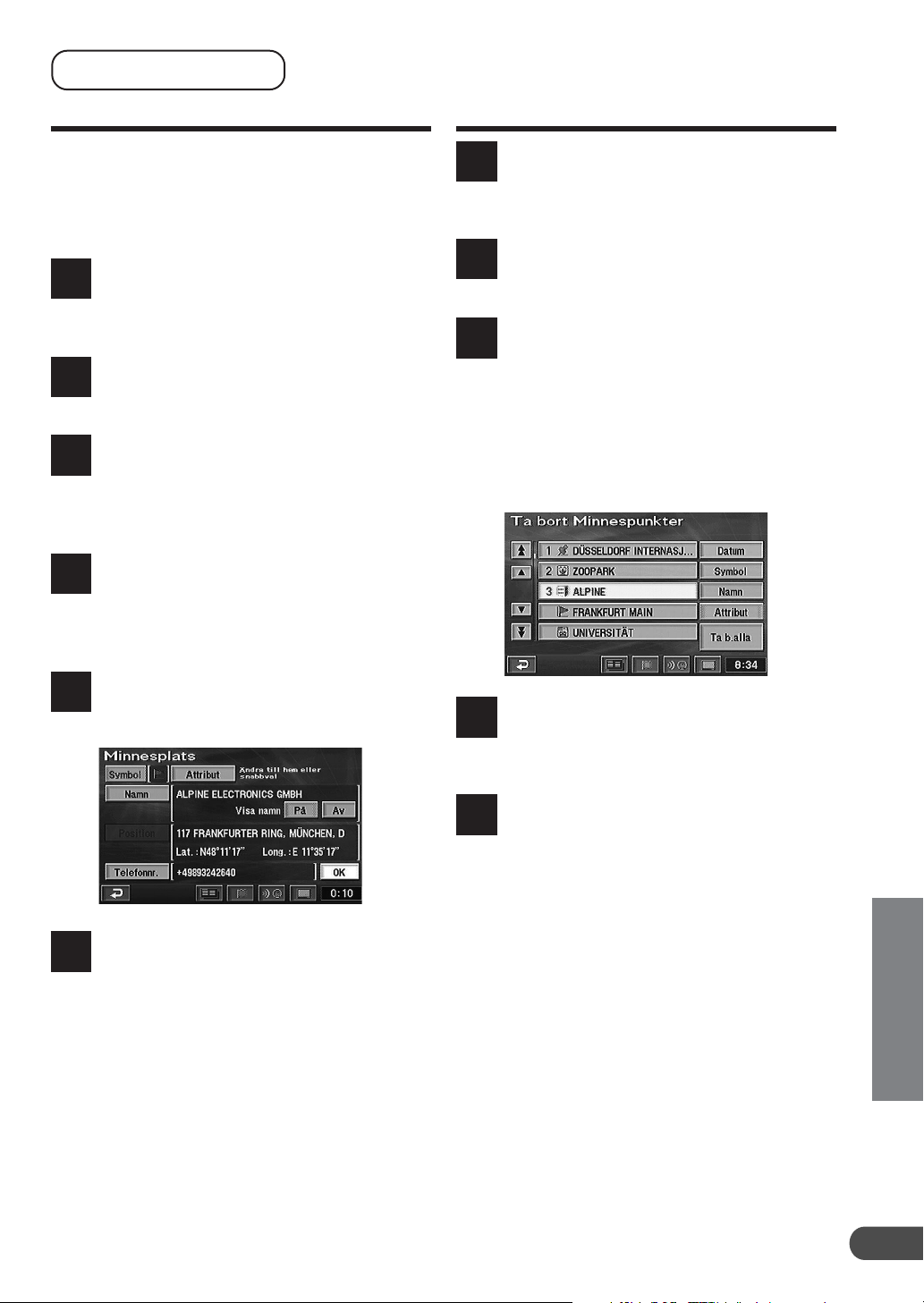
Minnespunkter
Lagra positioner i minnet
Du kan lagra upp till 200 speciella kartpositioner i
minnet. Det kan t.ex. vara platser som du ofta
besöker eller vackra och trevliga platser som du
gärna besöker igen. De platser som du lagrat i
minnet kan du snabbt visa igen.
Visa huvudmenyn genom att trycka
på MENU. Välj ”Minnespunkter” från
1
huvudmenyn genom att röra
styrspaken, tryck sedan på ENTER.
Menyn för ”Minnesplats” visas. Välj
”För in” genom att röra styrspaken,
2
tryck sedan på ENTER.
De registrerade minnespunkterna
visas tillsammans med menyn för
3
sökning. Sök den önskade punkten.
Hur du gör för att söka en punkt
beskrivs på sidorna 22 till 31.
När den punkt du sökt efter visas
tillsammans med menyn för
4
inställning av punkter, väljer du
”Ange” genom att röra styrspaken.
Tryck sedan på ENTER.
Radera minnespunkter
Visa huvudmenyn genom att trycka
på MENU. Välj ”Minnespunkter” från
1
huvudmenyn genom att röra
styrspaken, tryck sedan på ENTER.
Menyn ”Minnesplats” visas. Välj ”Ta
bort” genom att röra styrspaken,
2
tryck sedan på ENTER.
Listan för radering av
minnespunkter visas. Välj den
3
minnespunkt du vill radera genom
att röra styrspaken, tryck sedan på
ENTER.
(Om du vill radera alla
minnespunkterna väljer du ”Ta b.alla”
genom att röra styrspaken, tryck
sedan på ENTER).
Skärmen för ”Minnesplats” visas.
Välj ”OK” genom att röra
5
styrspaken, tryck sedan på ENTER.
För att återgå till visningen av den
aktuella fordonspositionen trycker
6
du på POS.
Dialogrutan för bekräftelse visas.
Välj ”Ja” genom att röra styrspaken,
4
tryck sedan på ENTER för att utföra
raderingen.
För att återgå till visningen av den
aktuella fordonspositionen trycker
5
du på POS.
Obs!
Om en minnespunkt som registrerats under
attribut (som start eller snabbvalspunkt)
raderas, raderas punkten också automatiskt
från Attribut.
SE
39
Page 40
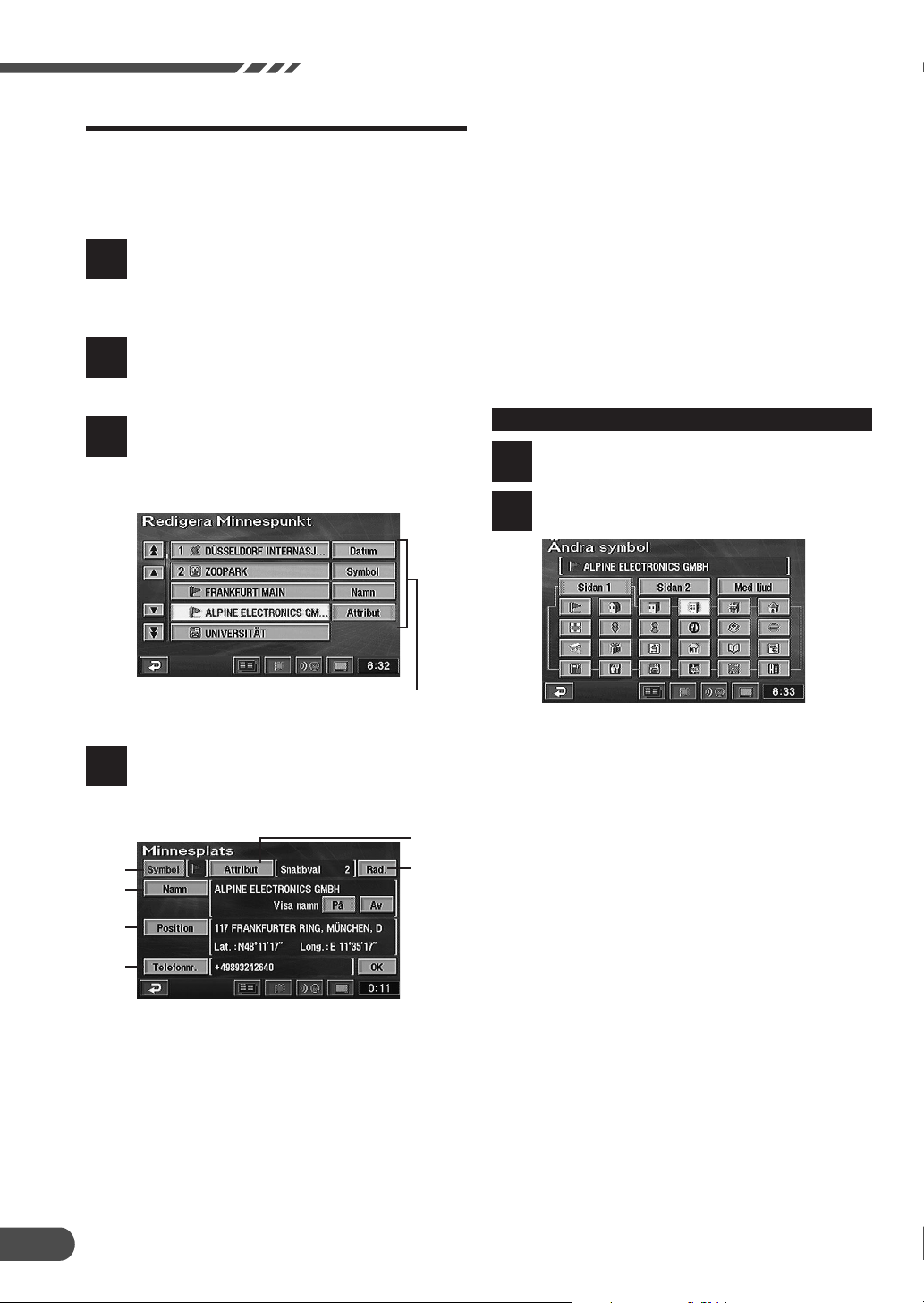
Minnespunkter
Redigera minnespunkterna
Du kan ändra symbol för punkterna, liksom deras
namn, telefonnummer och liknande. Du kan också
registrera minnespunkt som en snabbvalspunkt
(upp till 5), eller som Start.
Visa huvudmenyn genom att trycka
på MENU. Välj ”Minnespunkter” från
1
huvudmenyn genom att röra
styrspaken, tryck sedan på ENTER.
Menyn för ”Minnesplats” visas. Välj
”Red.” genom att röra styrspaken,
2
tryck sedan på ENTER.
Listan över minnespunkterna visas.
Välj den minnespunkt du vill
3
redigera genom att röra styrspaken,
tryck sedan på ENTER.
cRad. (Visas endast när något
registrerats under attribut)
Du kan radera en registrerad punkt från attribut.
Punkten raderas inte från minnespunkten.
H Gå till c1 Radera attribut
dNamn
Du kan ge namn åt en registrerad punkt och ställa
in så att det visas eller inte.
H Gå till d1 Ändra namn.
ePosition
Du kan ändra placeringen av en minnespunkt.
H Gå till e1 Ändra position.
fTelefonnr.
Ett telefonnummer kan läggas till en registrerad punkt.
H Se f1 Ändra telefonnummer
Ändra symbol
Välj ”Symbol” och tryck på ENTER.
a1
Listan med symboler visas. Välj
önskad symbol och tryck på ENTER.
a2
Du kan sortera efter datum, symboler, namn eller
attribut.
Skärmen för ”Minnesplats” visas.
Välj det alternativ du vill redigera
4
genom att röra styrspaken, tryck
sedan på ENTER.
a
d
e
f
aSymbol
Du kan välja en av ett antal olika symboler för
den registrerade punkten.
H Gå till a1 Ändra symbol.
bAttribut
Du kan registrera en registrerad punkt som start
eller som en snabbvalspunkt (upp till 5). Det blir
då lättare att välja dessa punkter som destination.
H Gå till b1 Registrering och ändring av attribut
b
c
Obs!
Om du väljer ”Med ljud” och trycker på
ENTER visas ljudmenyn. Välj det ljud som du
vill höra när du närmar dig minnespunkten.
Om röstguiden och ljudet för minnespunkten
skulle aktiveras på en och samma gång, har
röstguiden prioritet.
40
Page 41
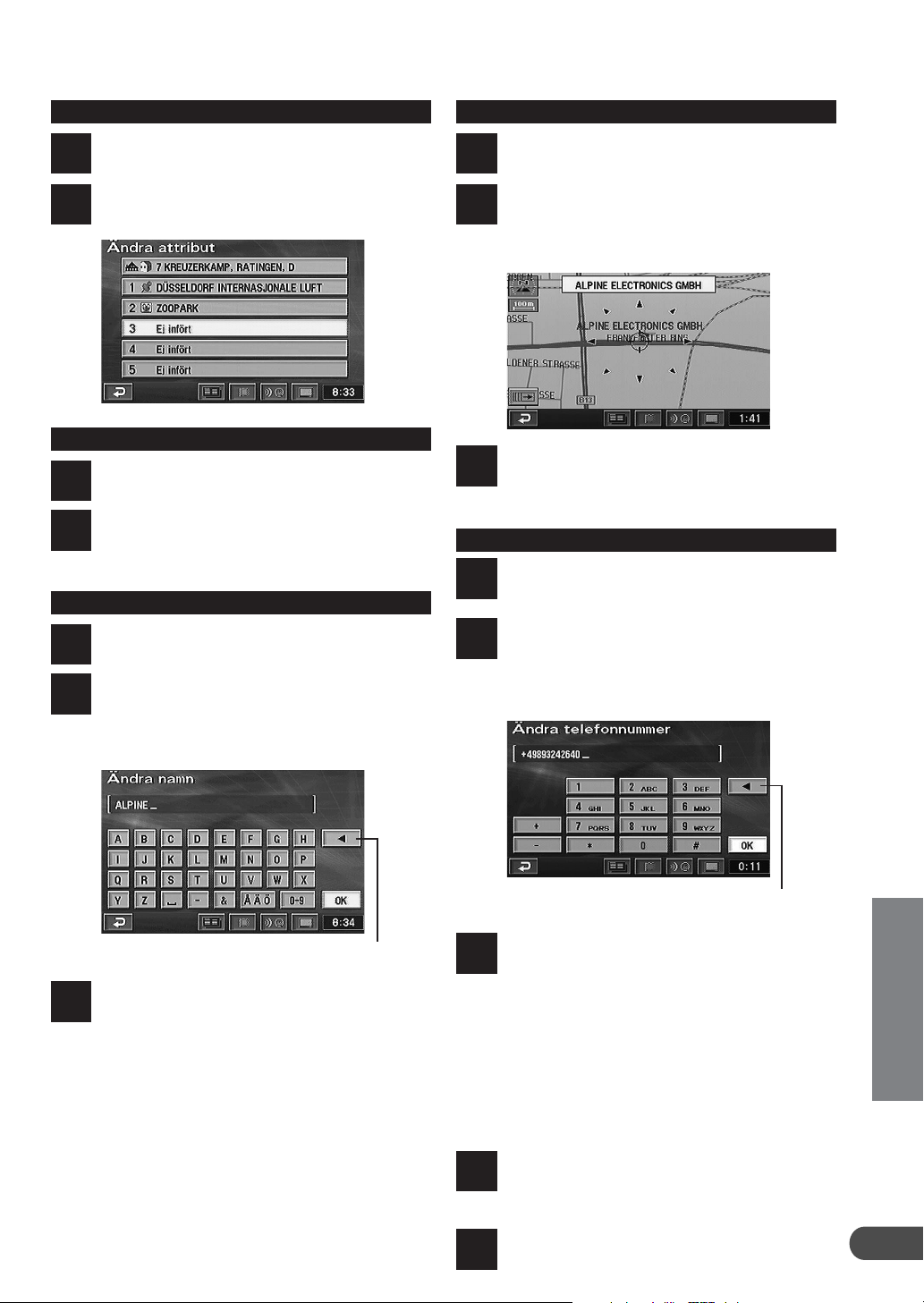
Registrering och ändring av attribut
Välj ”Attribut” och tryck på ENTER.
b1
Menyn attribut visas. Välj önskat
nummer och tryck på ENTER.
b2
Ändra position
Välj ”Position” och tryck på ENTER.
e1
Du använder hårkorset för att ange
positionen som ska ändras. Rör
e2
styrspaken och flytta kartan till
korrekt position og tryck på ENTER.
Radera attribut
Välj ”Rad.” och tryck på ENTER.
c1
Dialogrutan för
bekräftelsemeddelande visas.
c2
Välj ”Ja” och tryck på ENTER.
Ändra namn
Välj ”Namn” och tryck på ENTER.
d1
Teckenpaletten visas.
Välj önskade tecken, ett efter ett,
d2
och tryck på ENTER efter varje valt
tecken.
Backsteg raderar det föregående tecknet
När du matat in alla tecknen väljer
du ”OK”, och trycker sedan på
d3
ENTER.
Obs!
Du visar namnet genom att välja ”På”, tryck
sedan på ENTER. Om du inte vill att namnet
ska visas väljer du ”Av” och trycker sedan på
ENTER.
Menyn för punktinställning visas.
Välj ”Ange” genom att vippa
e3
styrspaken och trycka på ENTER.
Ändra telefonnummer
Välj ”Telefonnr.” och tryck på
ENTER.
f1
Sifferpaletten visas. Välj önskad
siffra och tryck på ENTER. Upprepa
f2
proceduren tills numret är som du
vill ha det.
Backsteg raderar föregående tecken
När du har matat in det nya
telefonnumret väljer du ”OK”, tryck
f3
sedan på ENTER.
Tips!
Redigering av telefonnummer:
Du kan söka efter önskat resmål eller
intressepunkt med hjälp av det
telefonnummer som du matar in eller ändrar
här. (Se sidan 27).
När redigeringen är klar väljer du
”OK” genom att vippa styrspaken
5
och trycka på ENTER.
SE
Tryck på knappen POS. för att
återgå till aktuell fordonsposition.
6
41
Page 42
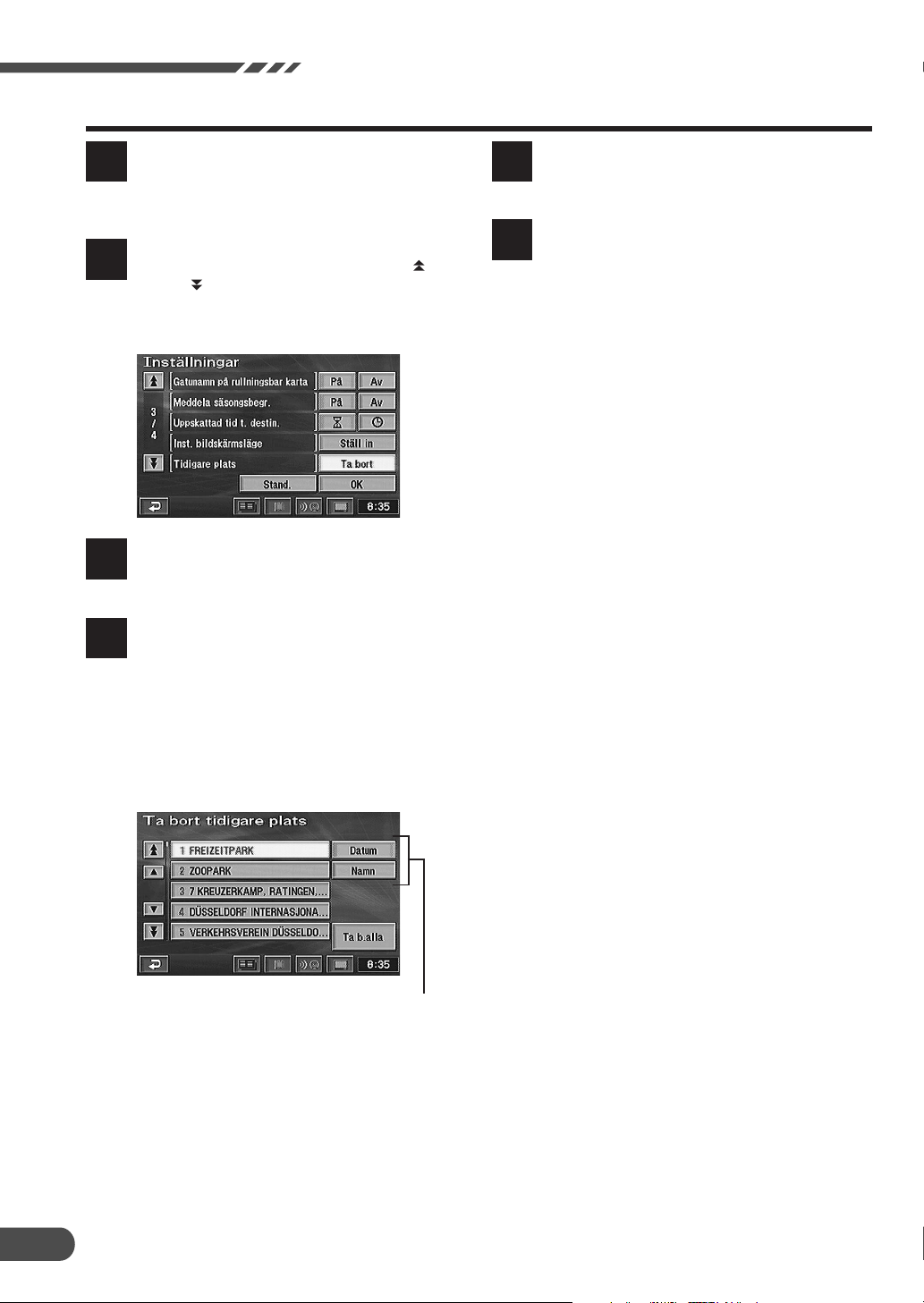
Minnespunkter
Radera tidigare resmål som lagrats i minnet
Visa huvudmenyn genom att trycka
på MENU. Välj ”Inställningar” från
1
huvudmenyn genom att röra
styrspaken, tryck sedan på ENTER.
Skärmen ”Inställningar” visas.
Vippa styrspaken för att välja ”
2
eller ”
bläddra sida och visa ”Föregående
punkt”.
Vippa styrspaken för att välja ”Ta
bort” under ”Tidigare plats” och
3
tryck på ENTER.
Skärmen ”Ta bort tidigare plats”
visas med en lista över tidigare
4
resmål. Välj det tidigare resmål du
vill radera genom att röra
styrspaken, tryck sedan på ENTER.
(Om du vill radera alla tidigare
resmål väljer du ”Ta b.alla” genom
att röra styrspaken, tryck sedan på
ENTER.)
” och tryck på ENTER, för att
Dialogrutan för bekräftelse visas.
Välj ”Ja” genom att röra styrspaken,
5
tryck sedan på ENTER.
För att återgå till visningen av den
aktuella fordonspositionen trycker
”
6
du på POS.
42
Du kan sortera efter datum eller namn.
Obs!
Om destinationen söktes via Start eller
Snabbvalspunkt sparas den inte i listan över
föregående punkt.
Page 43
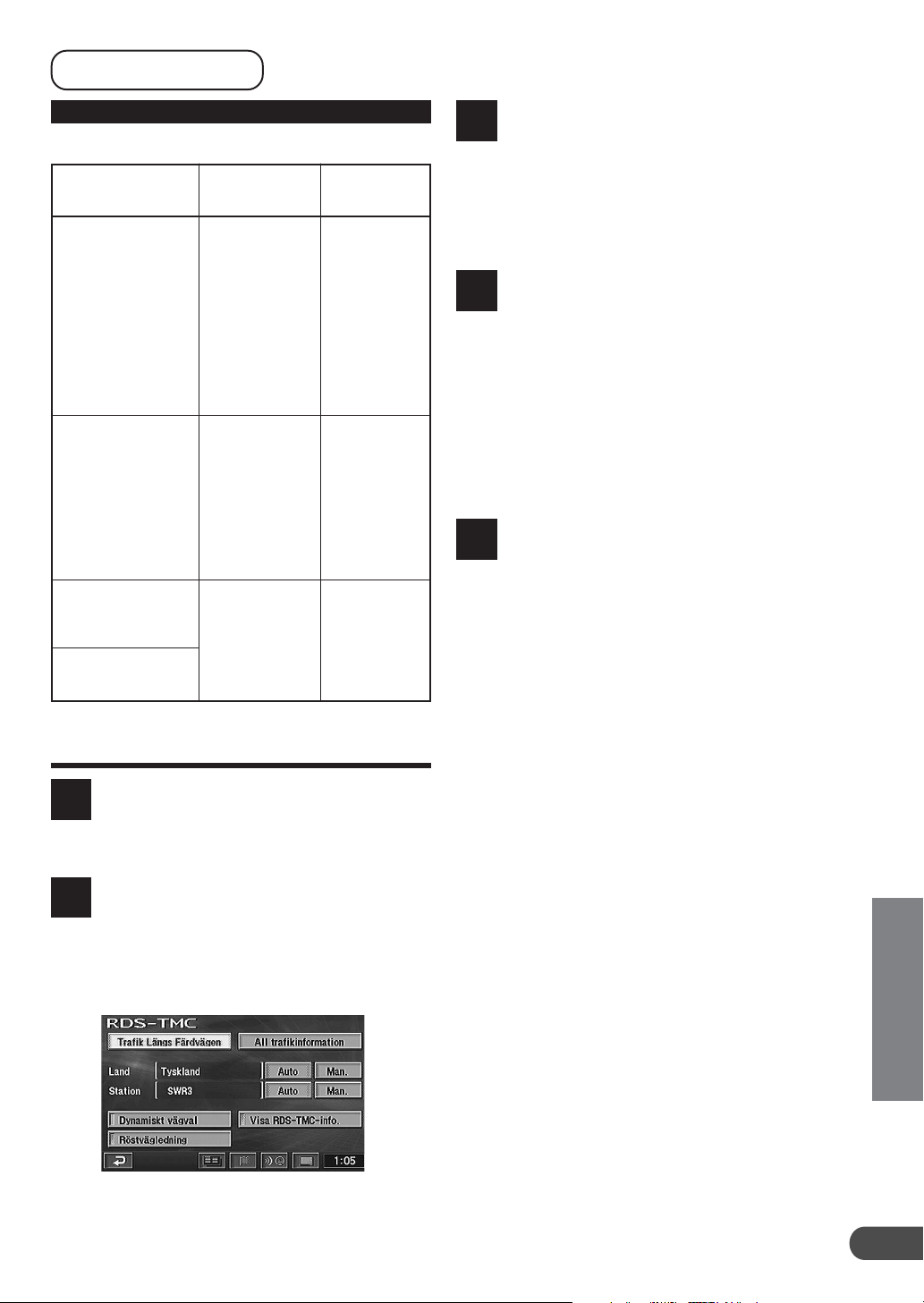
TMC-funktion
Om TMC-indikatorn
Denna indikator visa mottagningsstatus.
TMC
Det finns
trafikinformation om
resvägen.
(Mottag information
om ”Stillastående
trafik,”
”Trafikstockning,”
”Olyckor,” ”Stängd
väg,” ”Vägarbeten”
eller ”Fara” inom
30km i resvägens
riktning).
Det finns annan
information om
resvägen.
(Mottag information
om
”Vägförhållanden,”
”Väder” eller
”Förseningar” inom
30km i resvägens
riktning).
Det finns
information om
händelser utanför
din resväg.
Ingen information
(Inget trassel i
trafiken)
När TMC-information
finns tillgänglig
Röd
Gul
Blå
Ingen TMC-information
finns tillgänglig.
Röd/Grå
Gul/Grå
Grå
Ställa in RDS-TMC
Visa huvudmenyn genom att trycka
på MENU. Välj ”RDS-TMC” från
1
huvudmenyn genom att röra
styrspaken, tryck sedan på ENTER.
Inställningsfönstret för RDS-TMC
visas.
2
Välj varje alternativ med hjälp av
styrspaken, aktivera sedan
inställningen genom att trycka på
ENTER.
Land
Med det här alternativet väljer du land.
3a
”Auto”:
Land ställs automatiskt in.
”Man.”:
Du kan välja land i listan över länder.
Station
Du kan välja vilken kanal som du vill ta
3b
emot informationen från.
”Auto”:
Du kan automatiskt ta emot informationen
från en kanal.
”Man.”:
Välj vilken kanal du vill ta emot. (En lista över
de kanaler som du kan ta emot information
från visas).
Dynamiskt vägval
Det här alternativet avgör om du vill söka ett
3c
dynamiskt vägval (alternativt vägval) eller ej.
Dynamiskt vägval (alternativt
vägval)
Ställer du ”Dynamiskt vägval” på ON kan
du söka efter ett vägval enligt den
trafikinformation som gavs via RDS-TMC
för det ursprungliga vägvalet. Om en ny
väg hittas, visas dialogrutan för bekräftelse.
Om du väljer ”Ja” genom att vippa
styrspaken och trycka på ENTER, kan du
finna en ny väg, som undviker
trafikhändelsen.
Obs!
Om ”Dynamisk navigering” är inställt på TILL,
söker omvägen automatiskt ett låst avstånd.
Detta kan du också söka efter manuellt.
För mer information, hänvisar vi till avsnittet
”Söka efter omväg” (sidan 37).
(
Forts.
SE
)
43
Page 44
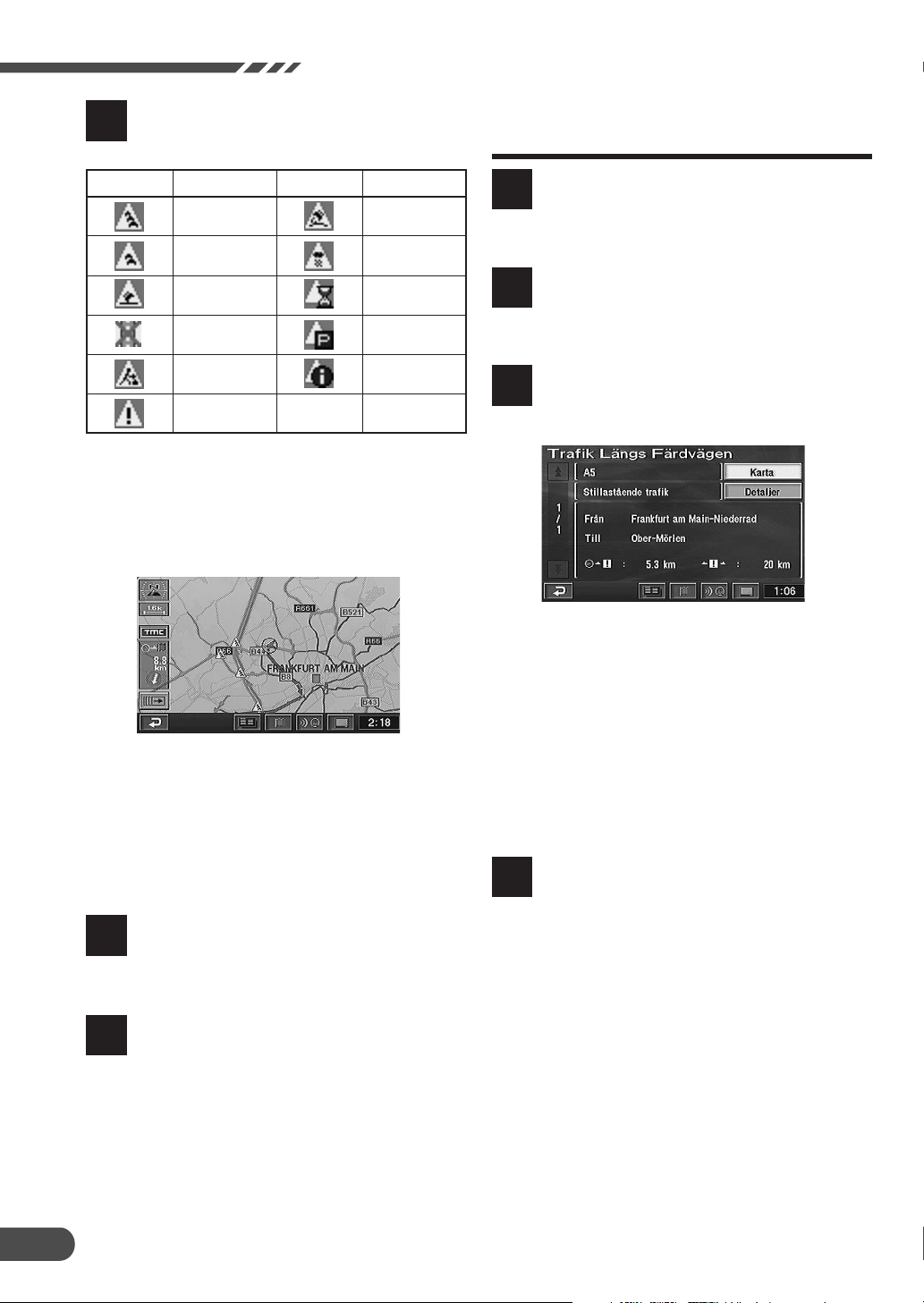
TMC-funktion
Visa RDS-TMC-info.
Här väljer du om du vill att RDS-TMC-
3d
ikonen ska visas på kartan eller ej.
Symbol Symbol
Förklaring
Bilköer
Tr afikstockning
Olycka
Avstängd
väg
Vägarbeten
Fara
Obs!
•Tjocka pilar visar avståndet mellan
trafikhändelserna. Dessa visas i rött,
orange och gult, beroende på vilken typ av
trafikhändelse som skett.
Förklaring
Vägförhållanden
Väder
Förseningar
Parkering
Information
Visa information om
trafikhändelser på resvägen
Tryck på knappen MENU för att visa
huvudmenyn. Välj ”RDS-TMC” i
1
huvudmenyn genom att vippa
styrspaken och trycka på ENTER.
Inställningsbilden för RDS-TMC
visas. Välj ”Trafik Längs Färdväger”
2
genom att vippa styrspaken och
trycka på ENTER.
Om det finns någon trafikhändelse
på resvägen visas lägesinformation i
3
avstånd till aktuell position.
•Den berörda vägsträckan indikeras med
markeringarna längs vägen.
•Är markeringen otydlig betyder det att
informationen är trolig, men inte bekräftad.
•RDS-TMC-ikonen kan visas när
kartförminskningen ligger mellan
50 m och 13 km.
Röstvägledning
Information om den närmsta
3e
trafikhändelsen på din resväg efter 10 km
och 800 m ges via röstguidning.
När allt är inställt återgår skärmen
till att visa aktuell fordonsposition.
4
Obs!
•Välj ”Karta” och tryck på ENTER för att visa
kartan med lägesinformation om
trafikhändelsen.
•Välj ”Detaljer” och tryck på ENTER för att
visa detaljer om lägesinformationen för
trafikhändelsen.
•Beroende på vilken huvudstad du befinner
dig i (t.ex. Paris) kan gatunamn visas som
”Others” (Övrigt).
Tryck på knappen POS. för att
återgå till aktuell fordonsposition.
4
44
Page 45
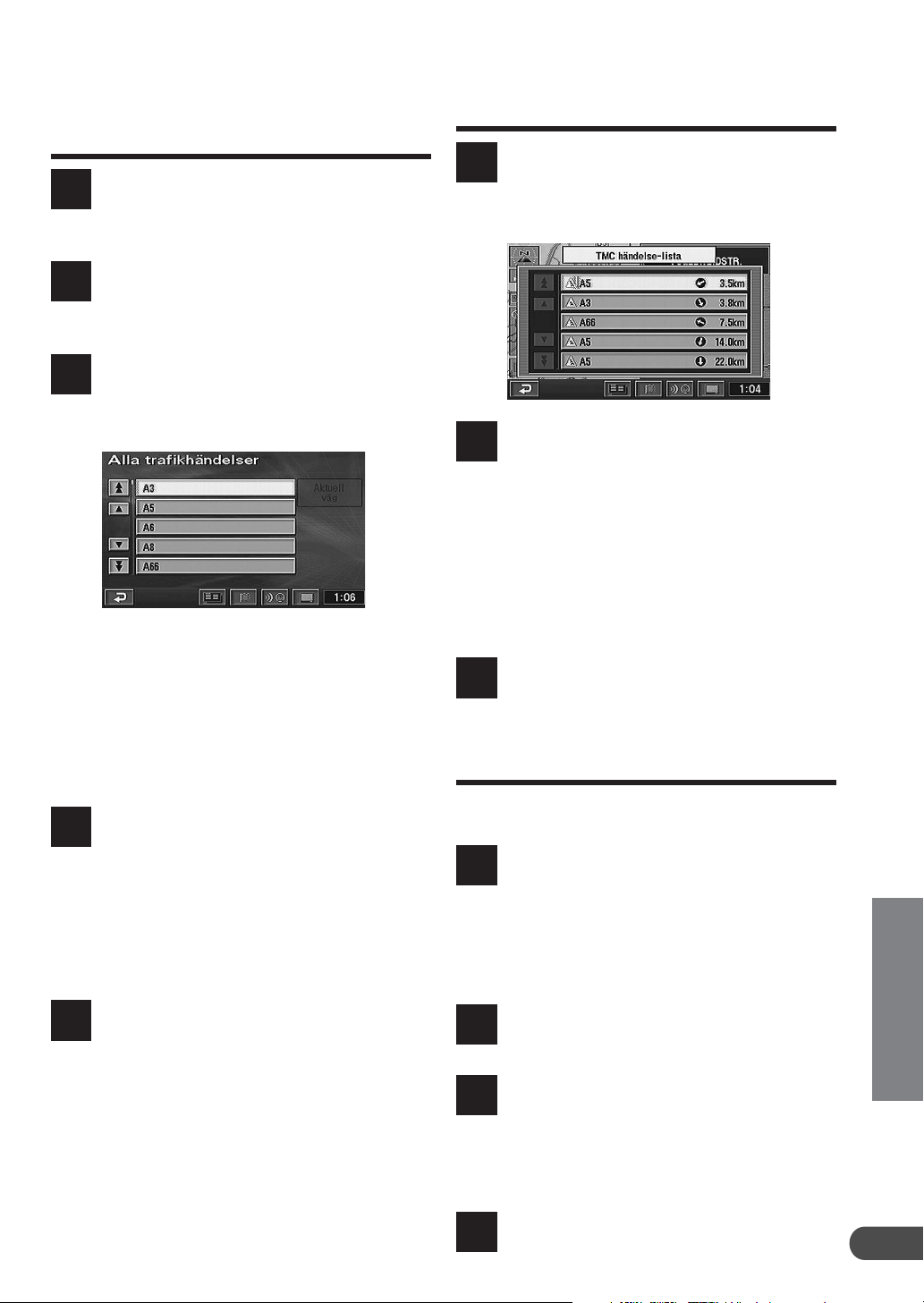
Visar all information om
trafikhändelser som mottas
Tryck på knappen MENU för att visa
huvudmenyn. Välj ”RDS-TMC” i
1
huvudmenyn genom att vippa
styrspaken och trycka på ENTER.
Inställningsbilden för RDS-TMC
visas. Välj ”All trafikinformation”
2
genom att vippa styrspaken och
trycka på ENTER.
Listan över gatunamn för alla
trafikhändelser visas. Vippa
3
styrspaken för att välja den gata
som önskas och trycka på ENTER.
Obs!
•Välj ”Aktuell väg” och tryck på ENTER. Om
det finns någon trafikhändelse på resvägen
visas lägesinformation i avstånd till aktuell
position.
•Beroende på vilken huvudstad du befinner
dig i (t.ex. Paris) kan gatunamn visas som
”Others” (Övrigt).
Lägesinformationen om en
trafikhändelse för vald väg visas i
4
avstånd från aktuell position.
Obs!
•
Välj ”Karta” och tryck på ENTER för att visa
kartan med lägesinformation om trafikhändelsen.
•
Välj ”Detaljer” och tryck på ENTER för att visa
detaljer om lägesinformationen för
trafikhändelsen.
Tryck på knappen POS. för att
återgå till aktuell fordonsposition.
5
Visar TMCs händelselista
Tryck på knappen TMC för att se
TMCs händelselista.
1
Touch:
Vid touchfunktion nuddar du vid ”TMC”.
Vippa styrspaken för att välja den
gata som önskas och trycka på
2
ENTER. Lägesinformationen om en
trafikhändelse för vald väg visas i
avstånd från aktuell position.
Obs!
•
Välj ”Karta” och tryck på ENTER för att visa
kartan med lägesinformation om trafikhändelsen.
•
Välj ”Detaljer” och tryck på ENTER för att visa
detaljer om lägesinformationen för
trafikhändelsen.
Tryck på knappen POS. för att
återgå till aktuell fordonsposition.
3
Teckenfönster med utförlig
trafikinformation
Du kan visa den utförliga information som finns för
den RDS-TMC-ikon som visas på kartan.
Använd styrspaken för att placera
hårkorsikonen på den RDS-TMC-
1
ikon som visas på kartan och tryck
sedan på ENTER.
Touch:
Vid touchfunktion nuddar du vid önskad RDSTMC-ikon.
Menyn för inställning av punkter
visas. Välj ”Info.” och tryck sedan
2
på ENTER.
SE
Trafikhändelsens lägesinformation
visas på skärmen.
3
Obs!
Välj ”Detaljer” och tryck på ENTER för att visa
detaljer om lägesinformationen för
trafikhändelsen.
Tryck på knappen POS. för att
återgå till aktuell fordonsposition.
4
45
Page 46
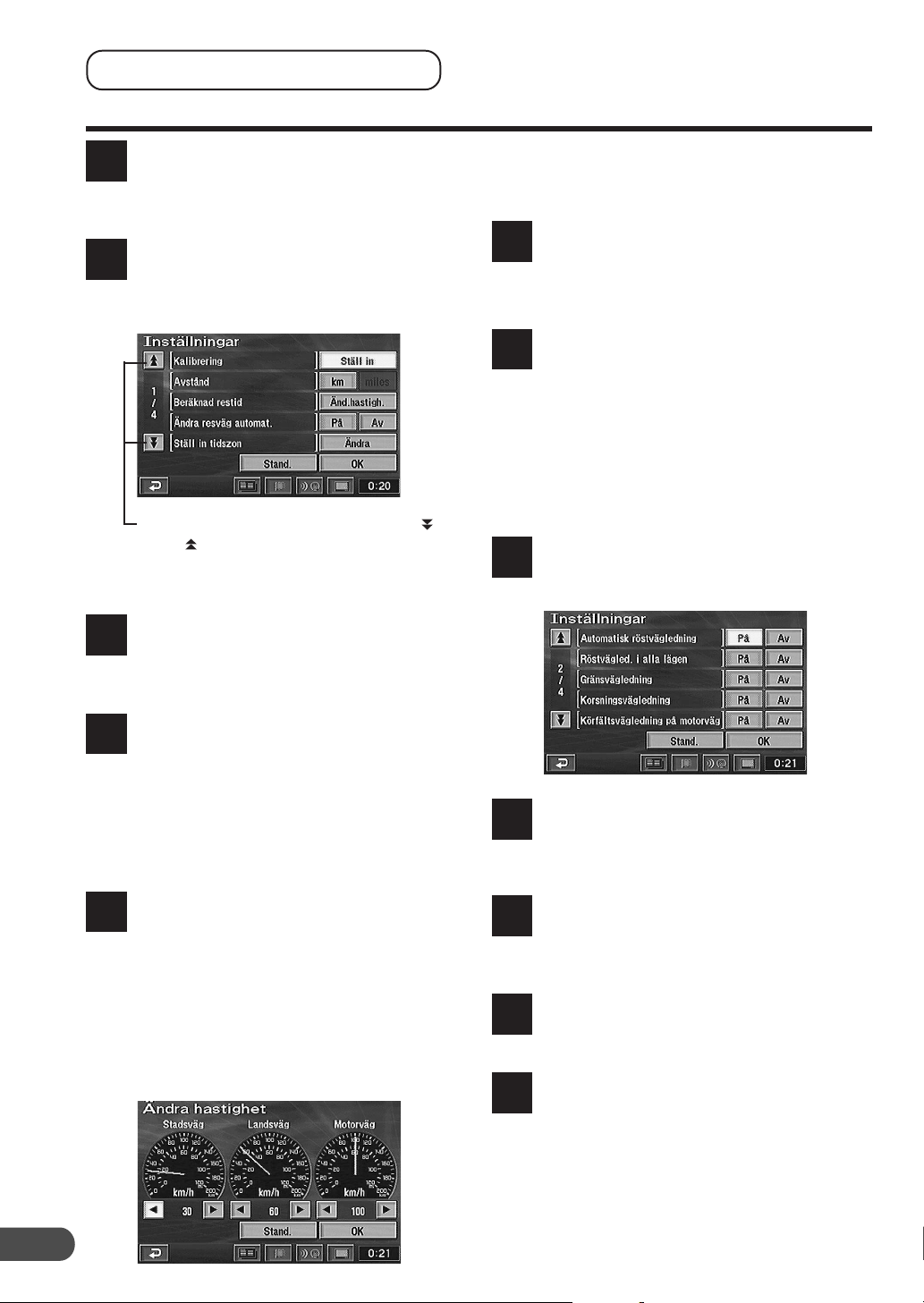
Customizing Setups
Personliga inställningar
Ändra inställningarna
Visa huvudmenyn genom att trycka
på MENU. Välj ”Inställningar” från
1
huvudmenyn genom att röra
styrspaken, tryck sedan på ENTER.
Skärmen ”Inställningar” visas. Välj
alternativ som du vill göra
2
inställningar för genom att röra
styrspaken, tryck sedan på ENTER.
För att bläddra sida i listan väljer du ” ”
eller ”
och trycka på ENTER. Numret som visas
indikerar sidonummer.
”Kalibrering”
Används efter att du justerat aktuell
3a
position eller har bytt däck. För mer
information se sidan 48.
” genom att vippa på styrspaken
Obs!
Om du vill få tillbaka de ursprungliga
inställningarna, väljer du ”Stand.”
”Ändra resväg automat.”
Aktiverar eller stänger av funktionen
3d
för automatisk ändring av resvägen
när fordonet har avvikit från den
ursprungliga resvägen.
”Ställ in tidszon”
När du valt ”Ändra” visas skärmen
3e
för ”Tidszon”. Välj önskad tidszon
och tryck på ENTER. Välj också ”På”
eller ”Av” för sommartid beroende
på var du befinner dig. När
inställningen är färdig väljer du
”OK” genom att vippa styrspaken
och trycka på ENTER för att avsluta
inställningen.
”Automatisk röstguidning”
Slår till eller från röstguidning under
3f
resvägen.
”Avstånd”
Väljer km eller miles.
3b
Obs!
För engelska kan du välja att visa avstånd i
antingen miles eller km.
För andra språk används bara kilometer för
att visa avstånd.
”Beräknad restid”
När du väljer ”Änd.hastigh.” visas
3c
staplarna på skärmen. Välj ”;” eller
”:” för det menyobjekt som önskas
och tryck på ENTER för att öka eller
minska medelhastigheten. När
inställningarna är klara väljer du
”OK” genom att röra styrspaken.
Tryck sedan på ENTER för att går ur
inställningsproceduren.
”Röstvägled. i alla lägen”
g
När sökskärmen, etc. visas när du
3
kör resvägen, kan du slå av eller på
röstguidning eller röstavbrott.
”Gränsguidning”
När du kör över gränsen till ett nytt
3h
land visas det landets flagga under
10 sekunder. Slå till eller från.
”Korsningsguidning”
Slår till eller från visningen av
3i
korsningsguidning.
”Körfältsvägledning på motorväg”
j
Slår till eller från visningen av 3-
3
dimensionell korsning vid avfart
eller påfart på motorvägar.
46
Page 47
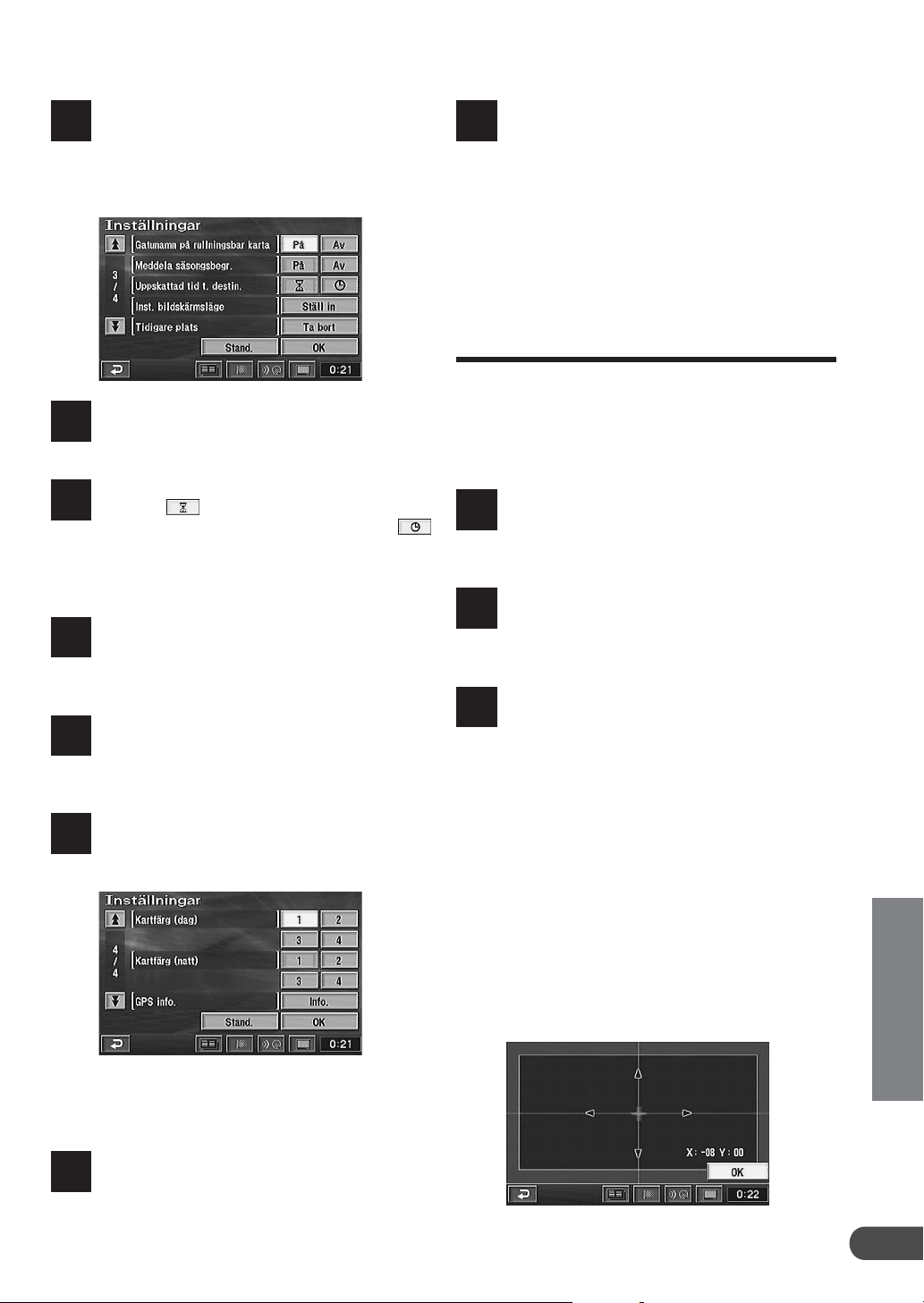
”Gatunamn på rullningsbar karta”
Vippa styrspaken för att slå ”På”
3k
eller ”Av” visning av gatunamn där
positionsikonen befinner sig efter
att du bläddrat kartan.
”Meddela säsongsbegr.”
Slår på eller av visningen av
3l
säsongsbegränsningar.
”Uppskattad tidt. destin.”
Väljer ”
3
m
tid innan du når resmålet)” eller ”
(Förutsedd ankomsttid)” för
visningen av beräknad tidsåtgång.
Se sidan 12 för mer information.
”Inst. bildskärmsläge”
Används när du vill justera
3n
visningens placering på skärmen.
För mer information, se nästa sida.
”Tidigare plats”
Används för att radera föregående
3o
destinationspunkt. Se sidan 42 för
mer information.
”Kartfärg (dag), (natt)”
p
Väljer normal färg (1) eller speciell
3
färg (2 till 4).
(Uppskattad återstående
När inställningarna är klara väljer du
”OK” genom att röra styrspaken.
4
Tryck sedan på ENTER.
Obs!
För att återgå till de ursprungliga
inställningarna väljer du ”Stand.” genom att
röra styrspaken, tryck sedan på ENTER.
Justering av visningens
position på skärmen
För vissa TV-skärmar som kan anslutas till
navigationssystemet kan det hända att bilden
inledningsvis hamnar lite snett på skärmen.
Justera visningens position för att passa den TV
du anslutit till systemet.
Visa huvudmenyn genom att trycka
på MENU. Välj ”Inställningar” från
1
huvudmenyn genom att röra
styrspaken, tryck sedan på ENTER.
Skärmen ”Inställningar” visas. Välj
”Ställ in” under ”Inst.
2
bildskärmsläge” genom att vippa
styrspaken och trycka på ENTER.
Skärmen för justering av visningens
position på skärmen visas.
3
Justera visningens position genom
att röra styrspaken.
Visningen flyttas åt det håll som du rör
styrspaken.
Touch:
Vid touchfunktion nuddar du vid ”;”, ”:”, ”8”,
eller ”9” på skärmen.
Obs!
”dag” är när strålkastarna är avslagna, ”natt”
när de är påslagna.
”GPS info”.
q
Information från GPS-satellit som
3
mottas visas på skärmen. För mer
information, se sidan 50.
När inställningen är klar trycker du
på ENTER.
Touch:
Vid touchfunktion nuddar du vid ”OK”.
Systemet visar nu informationen på den
nya positionen.
SE
47
Page 48
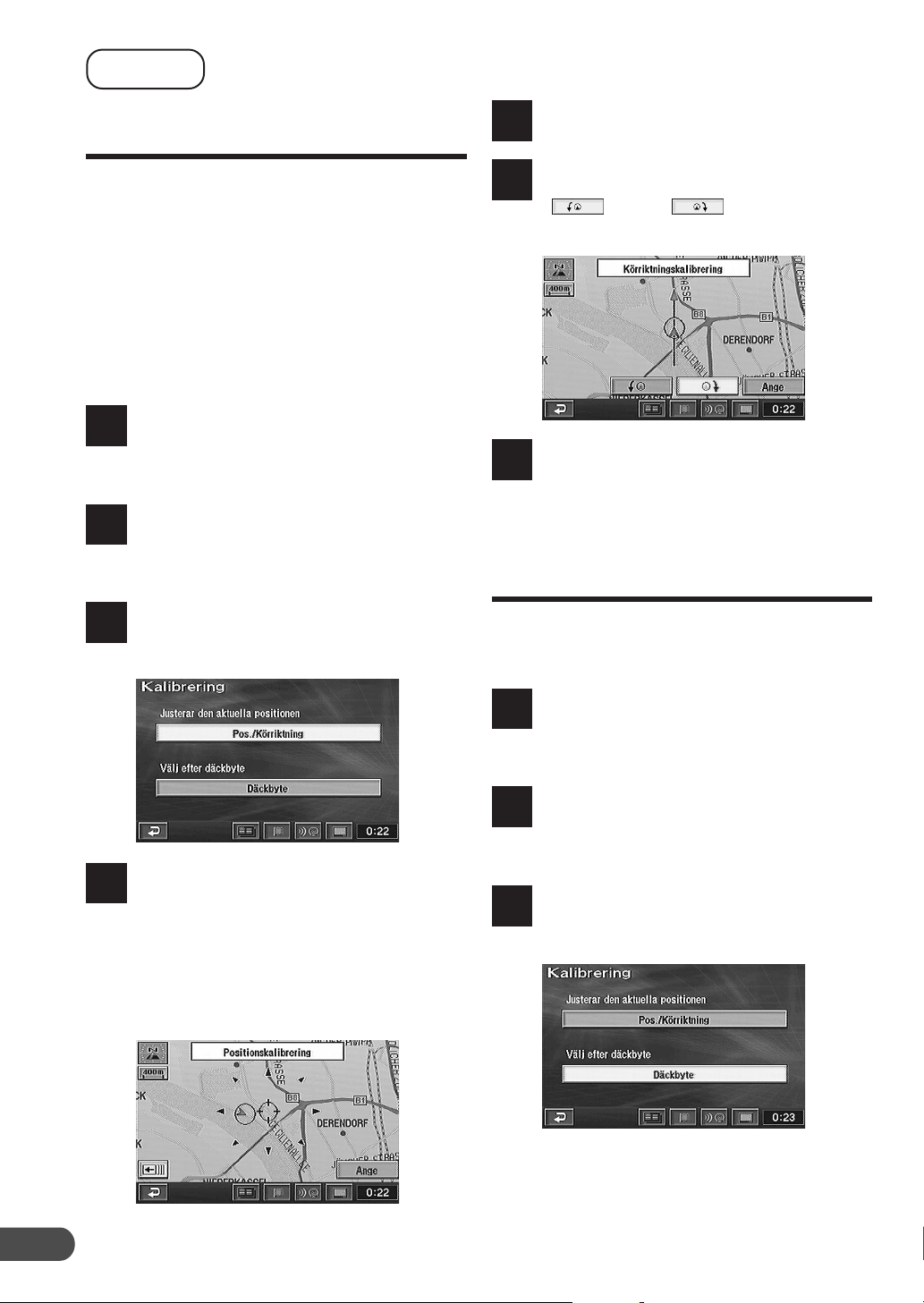
Customizing Setups
Övrigt
Fordonets position/korrigering
av riktning
I vissa fall kan det hända att fordonets aktuella
position/riktning skiljer sig från den position/
riktning som symbolen för fordonet visar på
skärmen (visningen kan t.ex. ha hamnat snett
genom att du har flyttat fordonet på en färja). Då
kan du manuellt korrigera position och riktning för
fordonssymbolen. Gör så här:
Systemets kartpassningsfunktion korrigerar
automatiskt felet när du kört ett antal kilometer i
ett område med god mottagning av GPSsignalerna.
Visa huvudmenyn genom att trycka
på MENU. Välj ”Inställningar” från
1
huvudmenyn genom att röra
styrspaken, tryck sedan på ENTER.
Skärmen ”Inställningar” visas. Välj
”Ställ in” under ”Kalibrering” genom
2
att vippa styrspaken och trycka på
ENTER.
Skärmen ”Kalibrering” visas. Välj
”Pos./Körriktning” genom att röra
3
styrspaken, tryck sedan på ENTER.
Välj ”Ange” genom att vippa
styrspaken och trycka på ENTER.
5
Skärmen för kalibrering av riktning
visas. Vippa styrspaken för att välja
6
”
ENTER för att korrigera riktning.
När korrigeringen gjorts väljer du
”Ange” genom att vippa på
7
styrspaken och trycka på ENTER.
” eller ” ” och tryck på
Återställning efter byte av
däck
Återställning krävs när du har bytt däck på
fordonet. Efter ett byte av däck utför du följande
återställningsprocedur.
Du kan rör styrspaken i 8 olika
riktningar för att korrigera
4
positionen. När korrigeringen är klar
trycker du på ENTER.
Touch:
Vid touchfunktion nuddar du vid ”Pilen” i 8
riktningar.
Visa huvudmenyn genom att trycka
på MENU. Välj ”Inställningar” från
1
huvudmenyn genom att röra
styrspaken, tryck sedan på ENTER.
Skärmen ”Inställningar” visas. Välj
”Ställ in” under ”Kalibrering” genom
2
att vippa styrspaken och trycka på
ENTER.
Skärmen ”Kalibrering” visas. Välj
”Däckbyte” genom att röra
3
styrspaken, tryck sedan på ENTER.
48
Page 49
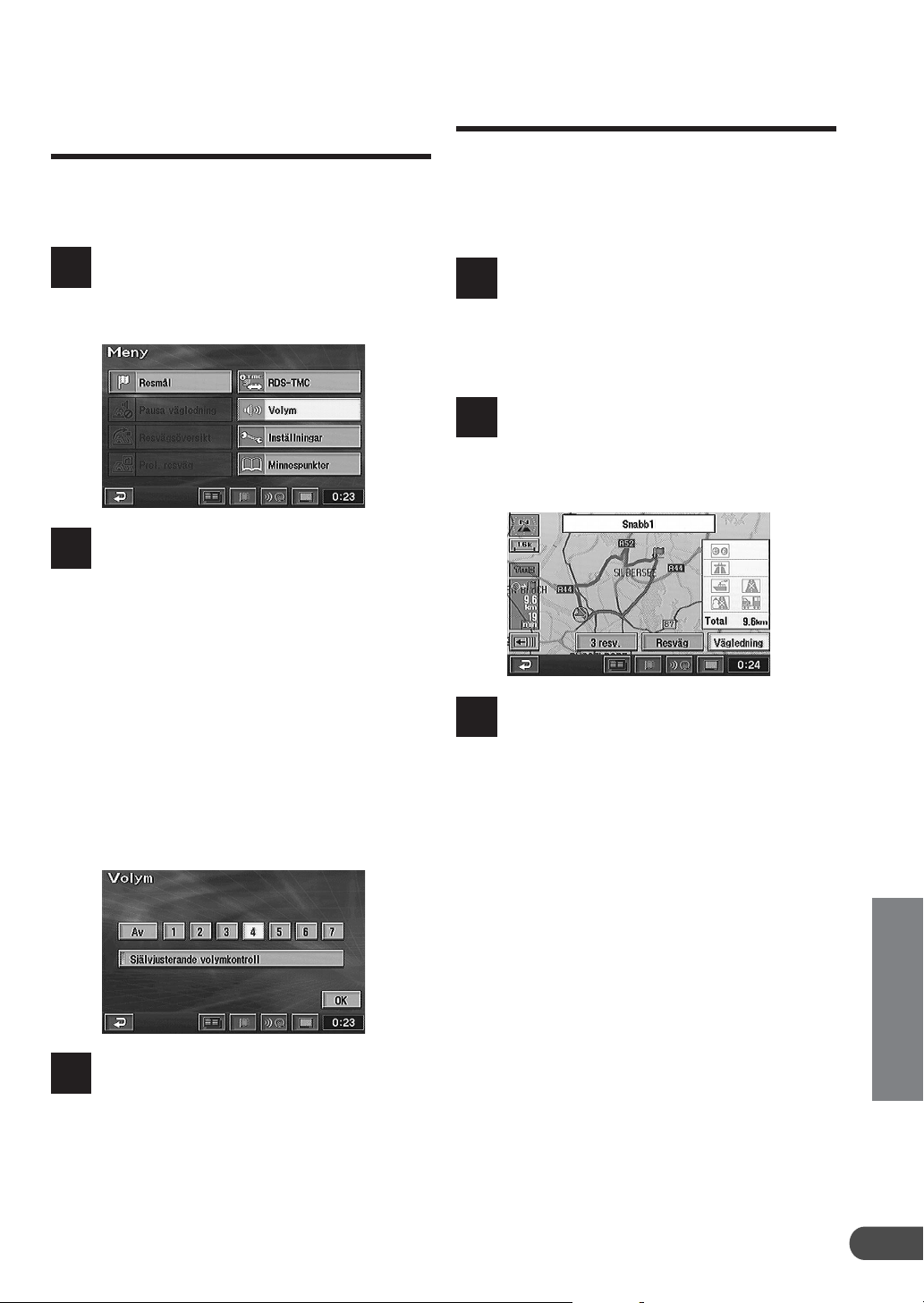
Justera ljudvolymen för
navigationssystemet
Du kan ställa in ljudvolymen för de ljudsignaler
som hörs när du använder fjärrkontrollen. Du kan
även ställa in ljudvolymen för röstguiden.
Visa huvudmenyn genom att trycka
på MENU. Välj ”Volym” från
1
huvudmenyn genom att röra
styrspaken, tryck sedan på ENTER.
Skärmen för inställning av ljudvolym
visas. Du kan justera ljudvolymen i
2
sju steg, från 1 till 7. Välj önskad
ljudvolym genom att röra
styrspaken, tryck sedan på ENTER.
Resesimulator
För att kontrollera den sökta resvägen kan du
starta en resesimulator. Symbolen för fordonets
aktuella position flyttas längs den sökta resvägen,
och ger dig den guideinformation som du kommer
att få när du färdas längs resvägen.
När beräkning av resvägen utförts,
visar skärmen hela resvägen på
1
kartan och menyn för
punktinställning. För mer
information, se avsnittet om att söka
resmål på sidan 16.
Välj ”Vägledning” från menyn för
inställning av punkter, genom att
2
röra styrspaken. Tryck sedan på
ENTER och håll den nedtryckt i
minst 5 sekunder.
Obs!
•Om du vill stänga av navigationssystemets
ljud väljer du ”Av” och trycker sedan på
ENTER.
•Du kan temporärt höja volymen vid
röstguidning när du kör på en motorväg
genom att aktivera (kryssa för)
”Självjusterande volymkontroll”. Vippa
styrspaken för att välja ”Självjusterande
volymkontroll” och tryck på ENTER.
När korrigeringen gjorts väljer du
”OK” genom att vippa på styrspaken
3
och trycka på ENTER.
Resesimulatorn startar.
För att avbryta resesimulatorn
3
trycker du på RETURN. Skärmen
återgår till visningen av den aktuella
fordonspositionen.
SE
49
Page 50
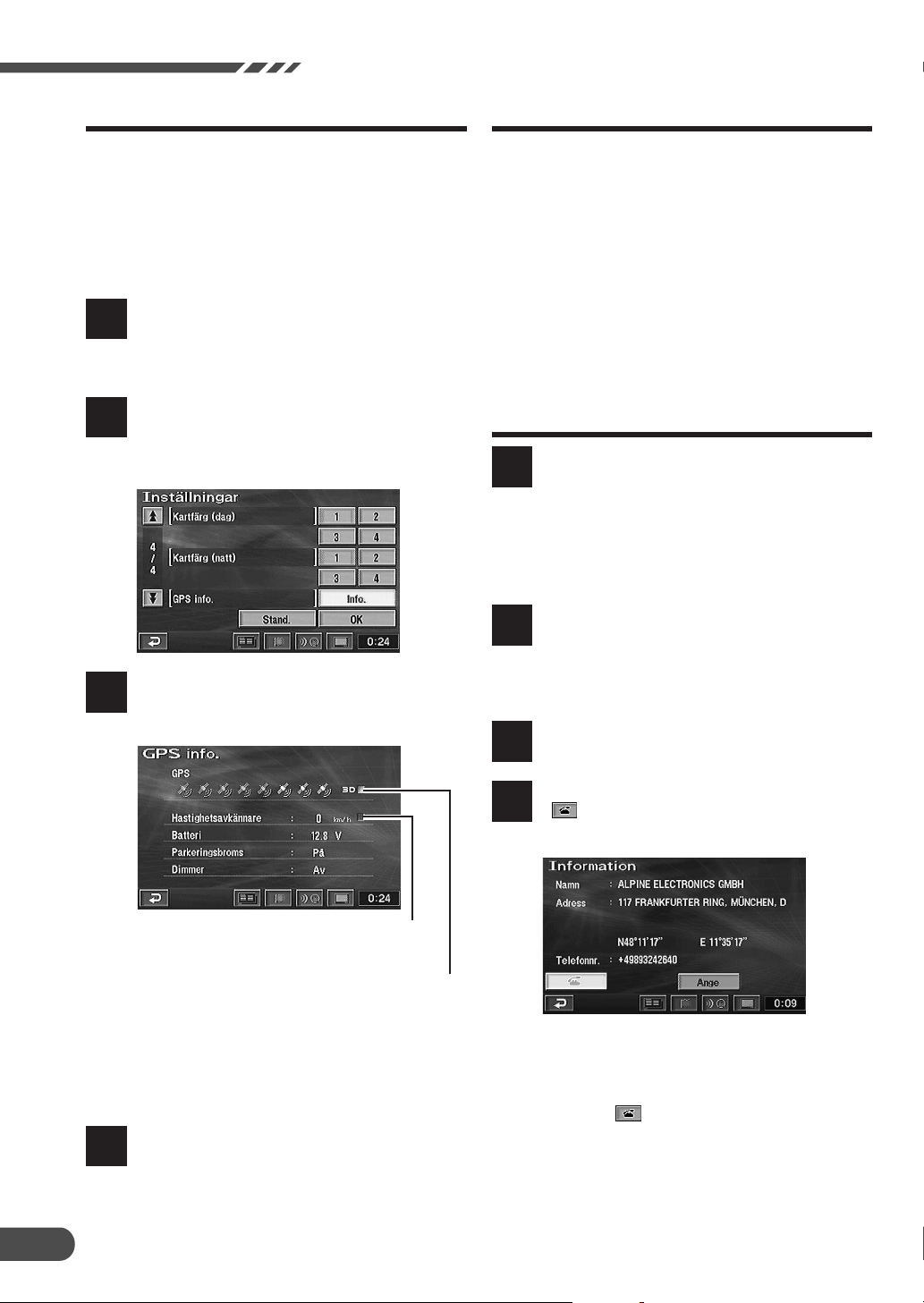
Övrigt
Visa GPS-fönster
Den GPS-sattelitinformation som tas emot visas
på skärmen. Om felmarginalen för fordonets
verkliga position är alltför stor kan du kontrollera
hur många GPS-satteliter du tar emot. Du kan
också kontrollera status för fartpulserna,
strömtillförseln via ACC, parkeringsbromsen,
belysningen (status för fordonets belysning) osv.
Visa huvudmenyn genom att trycka
på MENU. Välj ”Inställningar” från
1
huvudmenyn genom att röra
styrspaken, tryck sedan på ENTER.
Skärmen ”Inställningar” visas. Välj
”GPS info.” under ”info.” genom att
2
vippa styrspaken och trycka på
ENTER.
Fönstret för GPS-information visas.
Kontrollera inställningen för de olika
3
alternativen.
Automatisk uppringning
Om navigationssystemet är anslutet till en Nokia
6090 (GSM 900 Biltelefon) kan du automatiskt
ringa upp de ”Platser av intresse” (PAI) och de
”Minnesplats” som du har lagrat i minnet.
Obs!
För att ansluta navigationssystemet behöver du en
Navi-Nokia 6090-kabel (KCE-6090P).
Tänk på att telefonnumren för de alternativ som finns
registrerade på skivan inte alltid stämmer; de kan
ändras från dag till dag.
Automatisk uppringning av en
punkt av intresse
Visa huvudmenyn genom att trycka
på MENU. Välj ”Resmål” från
1
huvudmenyn genom att röra
styrspaken, tryck sedan på ENTER.
Undermenyn visas. Välj ”PAI” från
undermenyn genom att röra
styrspaken, tryck sedan på ENTER.
Hänvisar till ”Söka efter
intressepunkt (PAI)” (se sidan 24)
2
och sök efter PAI-objekt som
önskas.
Öppnasedan karfönstret.
Välj ”Info.” genom att röra
styrspaken, tryck sedan på ENTER.
3
50
Blinkar när signalen från hastighetsavkännaren tas emot.
Lyser upp i blått när satellitsignaler
för 3-dimensionell GPS beräknas.
Tip!
Antalet satelliter som är markerade indikerar
antalet GPS-satelliter som mottas.
För att återgå till visning av den
aktuella fordonspositionen trycker
4
du på POS.
Informationsskärmen visas. Välj
”
4
(Ring)” genom att vippa
styrspaken och trycka på ENTER.
Obs!
•Du kan inte ringa om telefonnumret inte
finns registrerat som intressepunkt (PAI).
•Menyn ”
(Biltelefon GSM 900) inte är ansluten.
” visas inte om Nokia 6090
Page 51
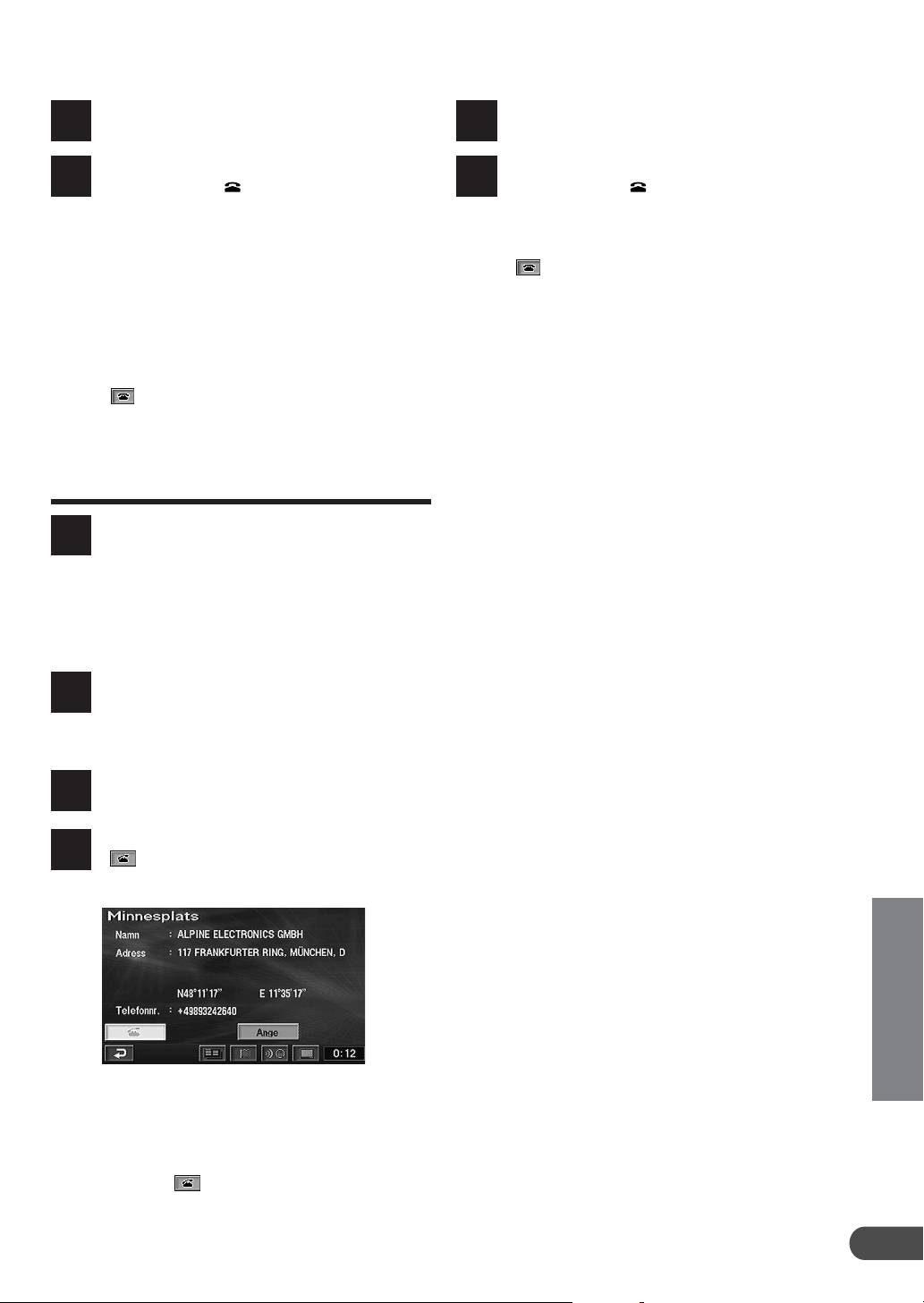
Numret rings automatiskt upp och
telefonen ansluts.
5
Numret rings automatiskt upp och
telefonen ansluts.
5
När du vill avsluta uppringningen
6
trycker du på
Obs!
Om det inte går att ansluta telefonen därför att
linjen är upptagen eller av någon annan
orsak, visas ett meddelande.
Du tar bort meddelandet trycka på RETURNknapp.
Touch:
Vid touchfunktion visas endast knappen
”
” i touchknappsfältet under ett samtal.
Nudda denna knapp för att avsluta samtalet.
-knapp.
Automatisk uppringning från
en minnespunkt
Visa huvudmenyn genom att trycka
på MENU. Välj ”Resmål” från
1
huvudmenyn genom att röra
styrspaken, tryck sedan på ENTER.
Välj ”Minnesplats” från undermenyn
genom att röra styrspaken, tryck
sedan på ENTER.
Hänvisar till ”Söka efter
minnespunkter” (se sidan 28) och
2
söka efter minnespunkt som
önskas.
När du vill avsluta uppringningen
6
trycker du på
Touch:
Vid touchfunktion visas endast knappen
” i touchknappsfältet under ett samtal.
”
Nudda denna knapp för att avsluta samtalet.
Obs!
Om det inte går att ansluta telefonen därför att
linjen är upptagen eller av någon annan
orsak, visas ett meddelande.
Du tar bort meddelandet trycka på RETURNknapp.
-knapp.
Välj ”Info.” genom att röra
styrspaken, tryck sedan på ENTER.
3
Informationsskärmen visas. Välj
(Ring)” genom att vippa
”
4
styrspaken och trycka på ENTER.
Obs!
•Du kan inte ringa om telefonnumret inte
finns registrerat för den aktuella
minnespunkten.
•Menyn ”
(Biltelefon GSM 900) inte är ansluten.
” visas inte om Nokia 6090
SE
51
Page 52
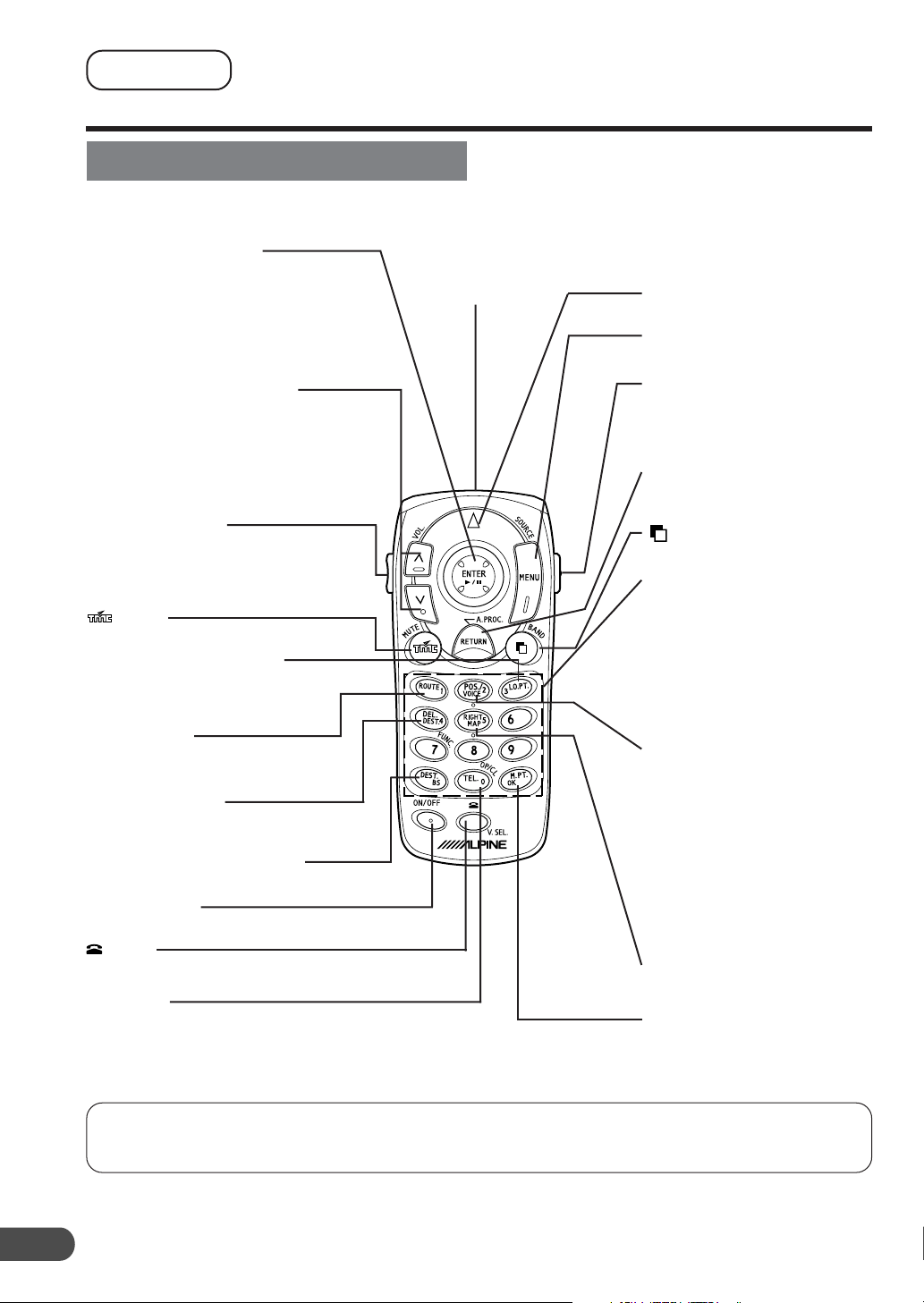
Reference
Referens
Fjärrkontrollens knappar och funktioner
RUE-4141
Styrspak/ENTER-knapp
Väljer markerade alternativ i menyer och
flyttar kartvisningen och symbolen för
den aktuella fordonspositionen. Rör och
håll kvar styrspaken för att rulla med en
högre hastighet. Tryck på ENTER för att
välja en markerad funktion, skärmsymbol
eller vägsegment.
Zoom- och rullningsknappar
Ändrar kartans förstoring uppåt eller nedåt
i 14 steg. När du trycker snabbt en gång på
knappen, ändras kartans förstoring i ett
steg. När du trycker på knappen och håller
den nedtryckt ändras kartans förstoring
kontinuerligt. Sidan bläddras ner om listan
är större än två sidor.
AUDIO/NAV.-knapp
Växlar mellan ljud och
navigationsfunktioner.
När du trycker på den här knappen tänds
den markerade delen av teckenfönstret.
-knapp
Visar skärmen ”TMC händelse-lista”.
LO.PT.-knapp (lokal punkt)
Tr yck för att visa informationen för
den inställda intressepunkten (PAI).
Skärmen ”Visa PAI-symboler” visas.
ROUTE-knapp
Tr yck för att ändra den inställda resvägen.
Skärmen ”Ändra resväg” visas.
DEL. DEST.-knapp
Raderar aktuellt resmål.
(Raderar enbart nästa etappmål).
DEST.-knapp (Resmål), knapp
Visar resmålsmenyn.
ON/OFF-knapp
Slår på och av bildskärmen.
-knapp
Avslutar alla samtal.
TEL.-knapp
Visar skärmen för inmatning av telefonnummer.
Sändare till fjärrkontrollen
Sändare för signalerna från fjärrkontrollen.
När du använder fjärrkontrollen riktar du
sändaren mot skärmen.
Statusindikator
Tänds när fjärrkontrollen sänder.
MENU-knapp
Visar huvudmenyfältet.
MODE-knapp
Tr yck på den här knappen för att
mata in siffror med hjälp av
sifferknapparna. Du kan mata in
siffror medan statusindikatorn blinkar.
RETURN-knapp
Återställer navigationssystemet till
föregående sökning.
knapp
Visar menyn för skärmkonfiguration.
Sifferknappar
Använd dessa knappar efter det att
du har tryckt på MODE, för att
mata in telefonnummer, nummer i
adresser eller gatunamn som
innehåller siffror (t.ex. 42a gatan).
BS-tangent: Raderar det tecken
som du nyss matat in.
OK-tangent: Bekräftar inmatade
siffror
POS.-knapp (position)
Återgår till visning av fordonets
aktuella position.
Om du trycker på den här knappen
samtidigt som kartan med fordonets
aktuella position visas, får du
information om omgivningen runt
den aktuella fordonspositionen.
VOICE-knapp
Aktiverar röstinstruktioner för nästa
vägmanöver eller upprepar
föregående instruktion.
Knappen RIGHT MAP
Visar den högra redigeringsmenyn
när dubbel skärmbild visas.
M.PT.-knapp (Minnespunkt)
Visar listan över minnespunkter.
Du kan ange den önskade
minnespunkten som ett resmål.
Tips:
När du har tryckt på MODE-knappen kan du trycka på följande knappar medan statusindikatorn blinkar: siffror (0
till 9), BS. och OK.
Obs! Eftersom produkten hela tiden utvecklas kan specifikationerna ändras.
52
Page 53
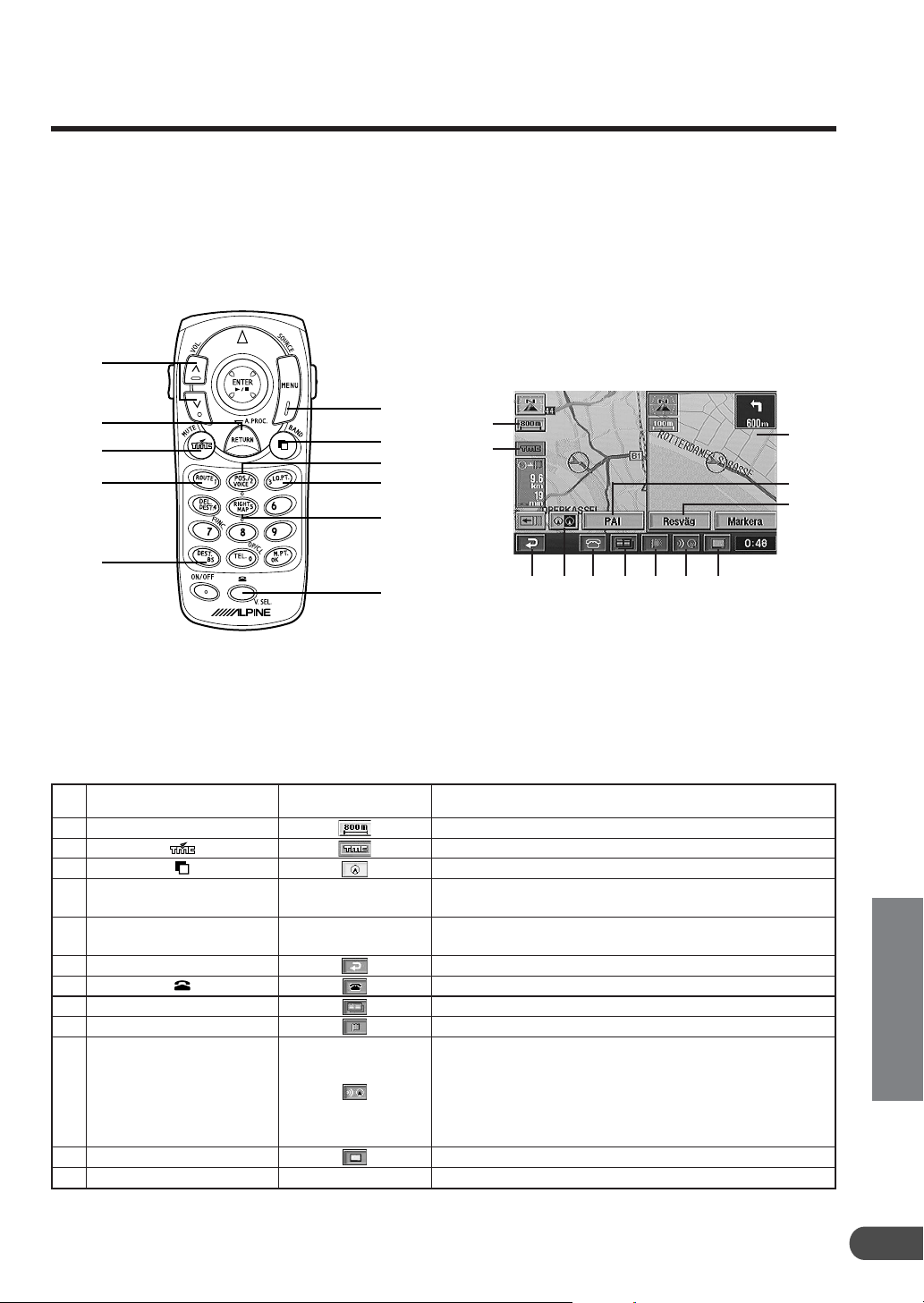
Fjärrkontrollsknapp och touchknapp
Tabellen nedan visar olika funktioner och motsvarande fjärrkontroll (RUE-4141) och touchknappar.
Fjärrkontroll RUE-4141 Touchknapp
1
6
2
5
9
Fjärrkontroll RUE-4141
Nr.
1
2
3
4
5
6
7
8
9
!
"
#
POS./VOICE
RIGHT MAP
34
LO.P.T.
ROUTE
RETURN
MENU
DEST.
—
8
3
!
4
#
7
Touchknapp
POI
Route
Höger karta
1
#
2
4
5
637 9!"
Ökar eller minskar kartans förstoringsgrad.
Visar skärmen ”TMC händelse-lista”.
Visa menyn för skärmkonfiguration.
Tr yck på eller nudda vid för att visa information över inställd PAI.
Skärmen ”Visa PAI-symboler” visas.
Tr yck på eller nudda vid för att ändra inställd resväg.
Skärmen ”Ändra resväg” visas.
Återställer navigationssystemet till föregående sökning.
Avslutar alla samtal. Visas endast under ett samtal.
Visar huvudmenyn.
Visar resmålsmenyn.
Återgår till ditt fordons aktuella position.
När du trycker på eller nuddar vid denna knapp när kartan för
aktuell fordonsposition visas, visas också information om
platser runt aktuell fordonsposition.
Aktiverar röstinstruktioner för nästa resvägsmanöver eller
upprepar föregående instruktion.
Visa knapparna för bildskärmen med touchfunktion.
Visar den högra redigeringsmenyn när dubbel skärmbild visas.
8
Funktion
SE
53
Page 54
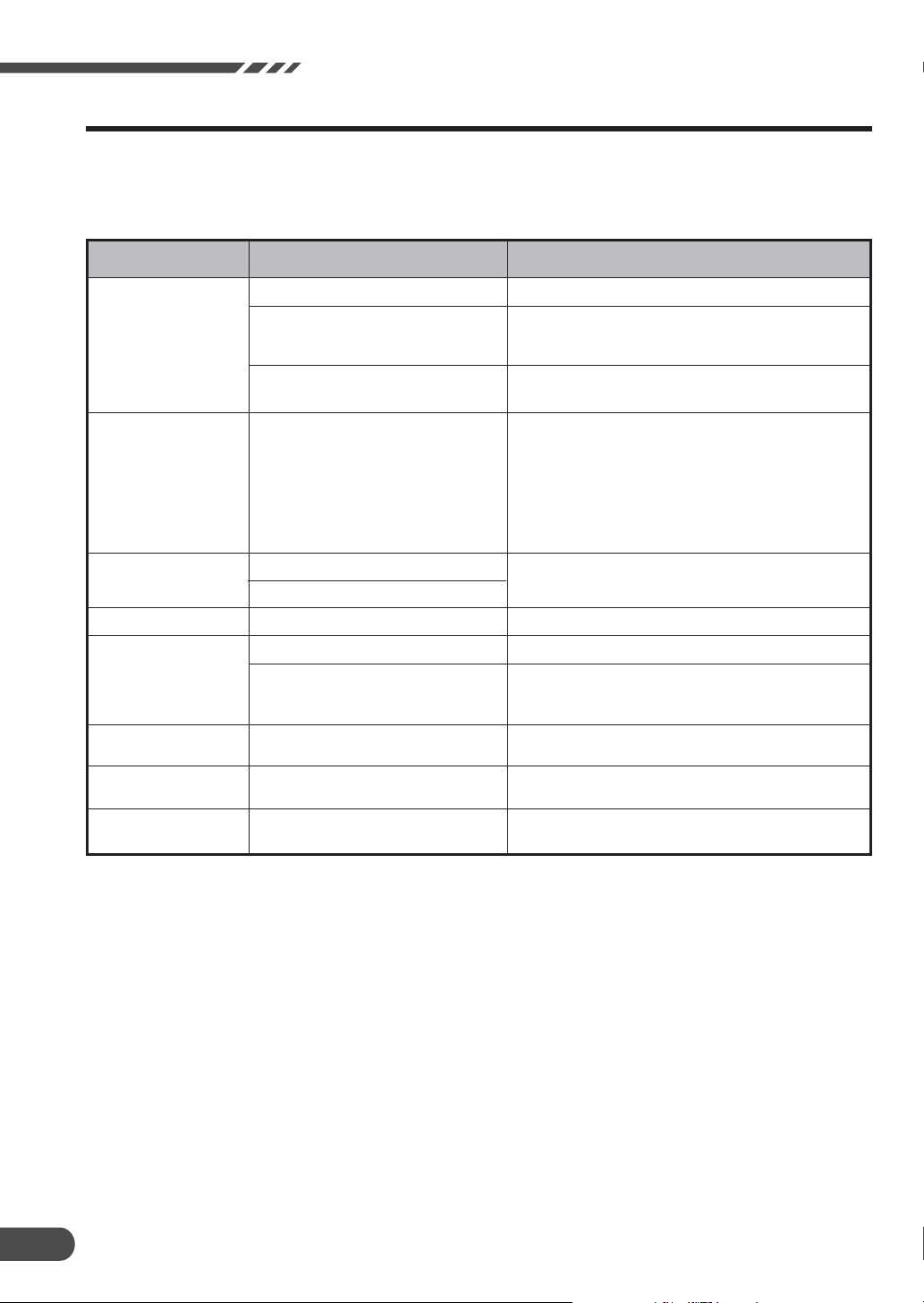
Referens
Om problem uppstår
Om du stöter på problem kan du få hjälp av följande checklista. Med hjälp av listan kan du identifiera
eventuella fel. Om du inte lyckas komma på felet bör du kontrollera att alla anslutningar sitter som de
ska. Om du trots allt inte lyckas lösa problemet på egen hand, kontaktar du närmaste auktoriserad
Alpine-återförsäljare.
Symptom
Ingenting fungerar
Fordonets aktuella
position anges inte
korrekt.
Felmarginalen är för
hög.
Skärmen visas inte
Ett meddelande om
att skivan inte kan
läsas visas efter en
viss åtgärd.
Instabila funktioner
Menyn går inte att
använda
Ingen automatisk
resvägsändring
Orsak
Säkringen har gått
Den omgivande temperaturen är över
50° C
Fuktbildning
Fordonets läge har ändrats sedan du
slog av tändningen.
• Fordonet har förflytas i en färja eller
liknande
• Fordonet har vridits på en
parkeringsplats vridanordning
• Fordonet har förflyttas med hjälp av
en bärgningsbil
Dålig satellitkonfiguration
Uppmätningarna är 2-dimensionella.
Navigationsskärmen är avstängd.
Skivan är smutsig.
Pickuplinsen är smutsig.
Fjärrkontrollens batterier har tagit
slut.
Vissa menyfunktioner kan inte
utföras när man kör på resvägen.
Läget för automatisk resvägsändring
har inte ställts in.
Lösning
Byt ut säkringen mot en annan med rätt amperetal.
Sänk temperaturen i bilen under 50°C, t.ex. genom att
köra den med nedvevade fönster eller genom att
använda luftkonditioneringen.
Ge enheten tillräckligt med tid så att fukten hinner
avdunsta.
Kör ett tag med GPS-mottagning.
Kör fordonet till en omgivning där GPS-signalerna lätt
kan tas emot.
Tryck på POWER-knappen på fjärrkontrollen.
Rengör skivan.
Kontakta din Alpine-återförsäljare. (Använd inte
linsrengöringsskivor av den typ som finns att köpa i
handeln.)
Byt ut fjärrkontrollens batterier.
Flytta fordonet till en säker plats, stanna och dra
handbromsen, utför sedan denna funktion.
Välj "Inställningar" från huvudmenyn, välj sedan ON
från Ändra resväg automat. (Se sidan 46).
54
Page 55
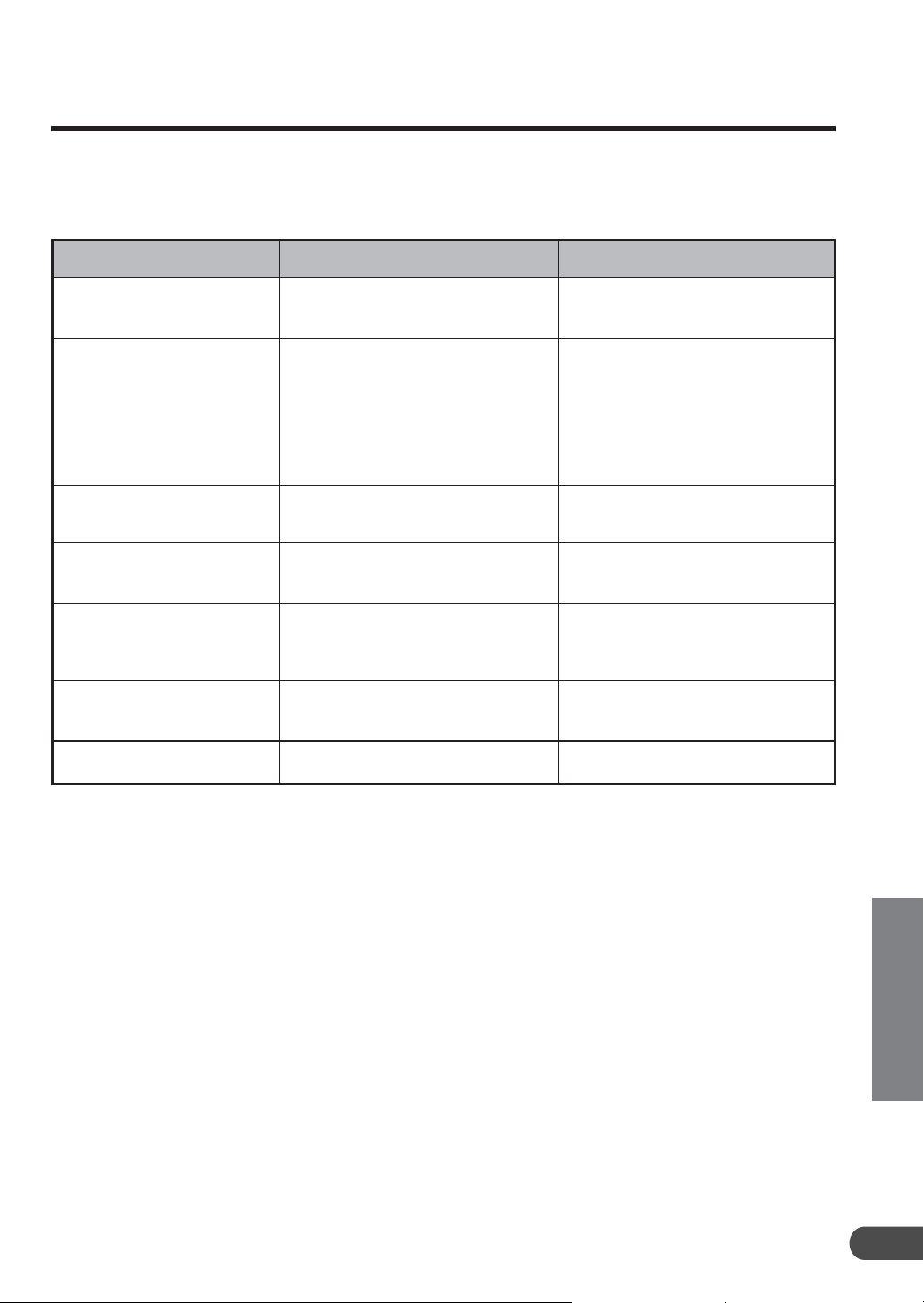
Om det här meddelandet visas
Olika meddelanden visas på skärmen under användning. Förutom de meddelanden som ger information
om aktuella förhållanden, eller som ger information om hur du ska köra, finns följande felmeddelanden.
Om något av dessa felmeddelanden visas löser du problemet genom att följa instruktionerna i kolumnen
med lösningar.
LösningOrsakMeddelande
Ingen DVD-skiva.
Var vänlig sätt i DVD-kartskivan.
Det går inte att läsa data.
Kontrollera att DVD-kartskivan
är felfri.
Ditt hem är inte infört.
För in detta i menyn Favoriter.
Inga favoriter är införda.
För in detta i menyn Favoriter.
Det går inte att ställa in
ytterligare platser. Ta bort
överflödiga platser och försök
igen.
Inga vägar med vägledning är
nära resmålet. Titta på kartan.
Resvägen kunde inte hittas.
• Skivan har matats ut.
• Ingen skiva fanns i systemet när
strömmen slogs på.
• Du har satt in en skiva som systemet
inte kan läsa.
• Skivan är smutsig eller ligger felvänd.
• Skivan kan inte läsas på grund av
fuktbildning på skivans yta.
• Ett försök att söka kartan från
hempunkten har gjorts, men det finns
ingen hempunkt registrerad.
• Ett försök att söka kartan från en
minnespunkt har gjorts, men det finns
ingen minnespunkt registrerad.
• Du har försökt registrera fler än 200
punkter i minnet.
• Ett försök gjordes att ställa in fler än 5
destinationer.
• När resmålet eller vägpunkten angavs
fanns det ingen väg i det området,
därför kunde ingen resväg hittas.
• Av någon anledning kunde inte
resvägen hittas.
Sätt in skivan.
Sätt in kartskivan.
Mata ut skivan, se efter om du hade vänt
den rätt; rengör den om det behövs och
sätt sedan in den igen.
Mata ut skivan och vänta tills fukten
hunnit avdunsta (tar ungefär 1 timme).
Sätt sedan in skivan igen.
Registrera din hempunkt och utför sedan
kartsökningen.
Registrera en minnespunkt och utför
sedan kartsökningen.
Radera punkter som du inte längre
behöver. Sedan kan du försöka
registrera nya.
Fokusera på en närliggande större väg,
ange sedan resmålet eller vägpunkten
igen.
Försök att söka efter resvägen igen,
eller ange en annan plats som resmål.
55
SE
Page 56

Page 57

ALPINE ELECTRONICS MARKETING, INC.
1-1-8 Nishi Gotanda,
Shinagawa-ku, Tokyo 141-0031, Japan
Phone 03-5496-8231
ALPINE ELECTRONICS OF AMERICA, INC.
19145 Gramercy Place, Torrance,
California 90501, U.S.A.
Phone 1-800-ALPINE-1 (1-800-257-4631)
1-888-NAV-HELP (1-888-628-4357)
ALPINE ELECTRONICS OF CANADA, INC.
7300 Warden Ave., Suite 203, Markham,
Ontario L3R 9Z6, Canada
Phone 1-800-ALPINE-1 (1-800-257-4631)
1-888-NAV-HELP (1-888-628-4357)
ALPINE ELECTRONICS OF AUSTRALIA PTY. LTD.
6-8 Fiveways Boulevarde Keysborough,
Victoria 3173, Australia
Phone 03-9769-0000
ALPINE ELECTRONICS GmbH
Frankfurter Ring 117,
80807 München, Germany
Phone 089-32 42 640
R
Yamagata Printing
Co., Ltd.
2-6-34, Takashima,
Nishi-ku, Yokohama,
Kanagawa, Japan
ALPINE ELECTRONICS OF U.K. LTD.
Alpine House
Fletchamstead Highway,
Coventry CV4 9TW, U.K.
Phone 0870-33 33 763
ALPINE ELECTRONICS FRANCE S.A.R.L.
(RCS PONTOISE B 338 101 280)
98, Rue de la Belle Etoile, Z.I. Paris Nord Il,
B.P. 50016, 95945 Roissy Charles de Gaulle
Cedex, France
Phone 01-48638989
ALPINE ITALIA S.p.A.
Viale C. Colombo 8, 20090 Trezzano
Sul Naviglio (MI), Italy
Phone 02-484781
ALPINE ELECTRONICS DE ESPAÑA, S.A.
Portal de Gamarra 36, Pabellón, 32
01013 Vitoria (Alava)-APDO 133, Spain
Phone 945-283588
Designed by ALPINE Japan
Printed in Japan (Y)
68-00323Z96-A
 Loading...