

Page 1

EN Content Page V10 Viper lite
Product Overview..............................5
Key Operations..................................6
Basic operation..................................6
Touch screen Usage...........................6
Home Screen......................................7
Phone Settings...................................7
Shortcuts............................................8
Shortcut menu...................................8
Move/Uninstall Apps.........................8
Call.....................................................9
Contacts.............................................9
Message.............................................10
Browser..............................................10
Email...................................................11
Google Photos....................................11
Clock...................................................11
Multimedia Function..........................11
Manage File........................................11
Search.................................................11
Voice search........................................11
Google Play.........................................12
Troubleshooting..................................12
Page 2

2
Notices for the use of phone
CAUTION! Please read carefully these instructions and
follow them, in the case of dangerous situations.
Driving safety: It is recommended not to use the phone
while driving. If you use it however, turn on the
Handsfree mode.
Turn off your phone while in an aircraft.
Interference caused by mobile phones affects aviation
safety, and thus is illegal to use it on the plane. Please
make sure that your mobile phone is turned off when you
are on the plane.
In hospital: When using the phone in a hospital, you must
submit to the relevant rules specified by the hospital. Any
interference caused by wireless devices may affect the
performance of the phone.
Approved service: Only approved repair shops can repair
mobile phones. If you open the phone and try to fix it
yourself, you will void the warranty of the product.
Accessories and batteries: Only accessories and batteries
approved by the producer can be used. It is
recommended that the phone is kept at a minimum of
25mm away from any body part.
Emergency calls: Make sure the phone is turned on and
enabled if you wish to make an emergency call. Press the
call key and confirm the location, explain what happened
and do not close the call.
The battery and charging the battery: It is recommended
to fully charge before the first use of the device.
The battery is not removable. Do not puncture or damage
the battery in any way. Do not expose/keep/store close
to heat sources/in sunlight. Risk of explosion.
Do not expose the battery/product to temperatures
above 40 C. Do not dispose the battery/product in fire
or drop anywhere. Return defective batteries/products in
special centers or to the supplier center.
Warning: We take no responsibility for situations where
the phone is used other than as provided in the manual.
Our company reserves the right to make changes in the
content of the manual without making this public. These
changes will be posted on the company website to the
product it amends. Also, we are not responsible for any
printing errors. The contents of this manual may differ
from that in the product.
Page 3

3
In this case, the latter will be considered.
To avoid the problems that might occur with the service
shops approved by Visual Fan S.A. (because Visual Fan
reserves the right to stop the collaboration with any
service shop which was previously approved and
mentioned in the warranty card on the date on which the
product batch was sold on the market), before taking a
product to the service shop, please check the updated list
of approved service shops on Allview website at the
section: “Support & Service – Approved service”. For
more product details visit www.allviewmobile.com.
Do not cover the antenna with your hand or other objects.
Failure to comply results in connectivity issues and rapid
discharge of the battery.
All applications provided by third parties and installed in
this device may be modified and/or stopped at any
moment. Visual Fan S.A. will not be responsible in any
way for modifications of the services or content of these
applications. Any request or question regarding third
party applications may be addressed to the owners of
these applications.
Due to the used enclosure material, the product shall
only be connected to a USB interface of version 2.0 or
higher. The connection to the so called power USB is
prohibited.
The adapter shall be installed near the equipment and
shall be easily accessible.
Do not use the mobile phone in an environment with too
high or too low temperature, never expose the mobile
phone under strong sunshine or too a wet environment.
The maximum operating ambient temperature of the
equipment is 40℃.
CAUTION! RISK OF EXPLOSION IF BATTERY IS REPLACED
BY AN INCORRECT TYPE. DISPOSE OF USED BATTERIES
ACCORDING TO THE INSTRUCTIONS.
This device has been tested and meets applicable limits
for Radio Frequency (RF) exposure. Specific Absorption
Rate (SAR) refers to the rate at which the body absorbs
RF energy. SAR limits are 1.6 Watts per kilogram (over a
volume containing a mass of 1 gram of tissue) in
countries that follow the United States FCC limit and 2.0
W/kg (averaged over 10 grams of tissue) in countries that
follow the Council of the European Union limit.
Page 4

4
Tests for SAR are conducted using standard operating
positions with the device transmitting at its highest
certified power level in all tested frequency bands. To
reduce exposure to RF energy, use a hands-free accessory
or other similar option to keep this device away from
your head and body. Carry this device at least 25 mm
away from your body to ensure exposure levels remain at
or below the tested levels. Choose belt clips, holsters, or
other similar body-worn accessories which do not contain
metallic components, to support operation in this
manner. Cases with metal parts may change the RF
performance of the device, including its compliance with
RF exposure guidelines, in a manner that has not been
tested or certified, and use of such accessories should be
avoided.
For your safety, it is recommended that, during charging,
you don’t keep the device near your body, and that you
place it on an inflammable stand. We recommend that,
during night time, you put the phone away from you at a
minimal distance of 1 meter.
Page 5
5
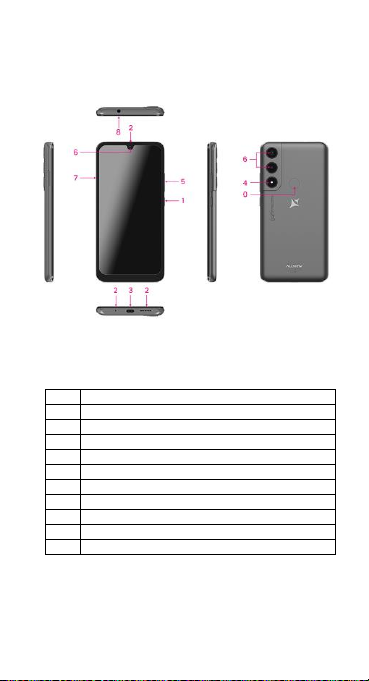
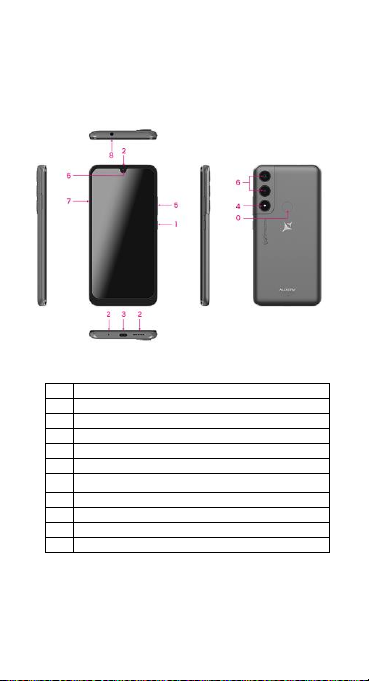
1. Product Overview
➢ Key Operations
EN 0 Fingerprint sensor
1
Power button
2
Speaker / receiver
3
USB type C
4
Flash 5 Volume buttons
6
Back camera
6
Front camera
7
SIM tray
8
Earphone plug
Page 6

6
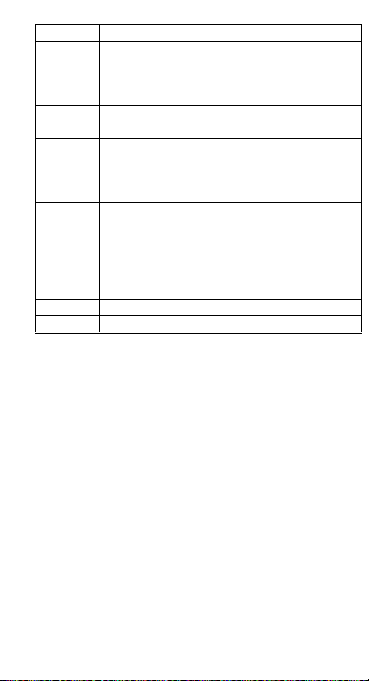
Keys
Functions
Home
Short press this button to return home from
any application or interface.
Long press to open the Assistant feature.
Recent
Short press this button to open recent items.
Back
Press this button to return to the previous
interface, or to close the dialog box, options
menu, notification panel or the keypad.
Power
Short press this button to lock or unlock the
screen. Long press it to open the phone s
menu, then you can choose Power off,
Restart, Screenshot or Emergency.
Up
Press to increase the volume.
Down
Press to decrease the volume.
2. Basic Operations
⚫ Switch on
Touch and hold the Power button until the phone switches
on.
Note: If you have enabled USIM/SIM locking in the
Settings menu, enter the correct PIN number upon
power-on before you use the phone.
Caution: Three consecutive attempts of entering an
incorrect PIN will lock the SIM card. If it is locked, use a
PUK provided by the operator to unlock it.
⚫ Switch off
Touch and hold the "Power button" until the Phone
Options screen displays. Tap "Power off" to switch off the
phone.
⚫ Unlock
Short press the “Power button” light up the screen, according
to the clues of the screen interface can be unlocked.
3. Touch screen Usage
Use your fingers to perform operations directly on icons,
buttons, and the on-screen keypad.
⚫ Tap/Touch/Click
Tap the icon of an App to start it.
Page 7

7
⚫ Touch & Hold
Touch and hold an item to display a pop-up menu of
options. For example, go to Address Book, touch and hold
a contact on the Address Book page, and a menu of
options pops up.
⚫ Drag
Tap an item on the screen and drag it to another place.
⚫ Slide/Sweep
To sweep vertically or horizontally across the screen, you can
view apps, pictures, and webpages in a convenient manner.
⚫ Scroll
Similar to sweeping, but faster.
⚫ Pinch
Put two fingers on the screen to pinch in or out an item,
such as a webpage or picture.
4. Home Screen
⚫ Status bar: allows you to view status icons and
notices, such as signal, battery, current time and data
service.
⚫ Notification bar: On the Home screen, tap the
status bar and drag it down to display the notification bar.
Tap this bar. Then you can view the notices. Touch the
return button to switch back to the previous page.
⚫ App icon: Tap an app to open it.
⚫ Main menu: Tap the arrow and drag it up to enter
the App main menu.
5. Phone Settings
To display the Settings menu, tap the Settings icon
directly.
⚫ SIM card: In the Settings menu, choose SIM Card. You
can then manage your SIM cards on the pop-up page.
⚫ Network: In the Settings menu, select WLAN to
configure your radio network; or select Traffic usage to
configure your mobile data services; or select Mobile Network
under More to configure data services of your phone.
⚫ Sound: In the Settings menu, choose Sound. The
allows you to set the volume, enable/disable vibration during
ringing, and select ringtones for incoming calls and messages,
as well as enable/disable keypad touch sound effect, touch
alert tone, and screen lock tone.
⚫ Display: allows you to configure the brightness,
Page 8

8
wallpaper, automatic device rotation, sleep duration, and font
size.
⚫ Security: In the Settings menu, choose Security. The
Security page allows you to set the screen locking mode and
USIM/SIM locking mode. App Permission: allows you to
configure certain permissions for an App and monitor their
usage.
⚫ Anti-theft: allows you to remotely lock the phone or
clear all data of it.
⚫ Manage apps: In the Settings menu, choose Apps.
Then you can view or manage your Apps.
Note: Disable or unload certain apps if available space is
less than 100MB.
⚫ Message: On the Message page, tap the Menu
button and choose Settings. On the Message Settings page,
you can enable/disable report sending, create or select a
message template, and configure a message alert tone for
each short or multimedia message.
⚫ Call: To display the Call Settings page, choose Settings
on the Call page.
6. Shortcuts
On the Home screen, lightly drag down the Status bar. On
the screen top, a group of shortcuts are displayed, such
as Settings, WLAN, Bluetooth, Brightness, Auto-rotate,
flashlight Airplane mode and so on. Tap any of them to
open it quickly.
7. Shortcut menu
Provides several easy-to-use shortcut menus on the home
screen.
On this screen, long press on the screen, the selection
menu of the shortcut function menu will pop up. Click the
menu of the desired settings and complete the function
settings according to the prompts.
8. Move/Uninstall Apps
⚫ Access the App main menu from the Home
screen. On the All App page, tap and hold an app to be
put on the Home screen, and drag it left or right to locate
it at a proper place. In this way, a desktop app is created.
⚫ On the All App page, tap and hold an app, and
drag it to Uninstall on the desktop. In this way, the app is
Page 9

9
removed from the phone.
Note: You are not allowed to uninstall basic apps of
the phone.
⚫ On the All App page, tap and hold an app, and
drag it to APP Info. on the desktop. In this way, details
about the app is displayed.
9. Call
This phone allows you to make or answer a call, initiate
an emergency call, and launch a multi-party call.
On the bottom left of the Home screen, tap the Dial-up
icon. The Dial-up page is displayed. Enter a phone
number and choose between card 1 and card 2 to make
the call. When you enter the number, the phone will
automatically search among all contacts a number that
best matches the entered numerals, to facilitate your
operation.
During a call, tap Add a Call, and this call automatically
switches to Silent mode. Enter the number of another
contact, tap Dial-up, and the previous call automatically
switches to On-hold mode. After the second call is
answered, tap Join. In this way, a teleconference is
established to achieve a multi-party talk.
Note: You need to subscribe to this service from your
carrier before you use it.
You are also allowed to initiate a call by selecting a phone
number from the list of contacts or the Message page.
10. Contacts
Tap Contacts to open it. The Contacts page offers
management functions. It allows you to view the list of
contacts and related details, make a call or send an SMS
to a certain contact, and share the contact.
⚫ Contact import: On the Contacts page, tap the
Menu button, and choose Import/Export to select a
mode for importing or exporting a contact.
⚫ Add a contact: On the lower right of the Contacts
page, tap the Add button to add a contact to your phone
or USIM/SIM. Enter the name and number, and tap Finish.
In this way, a contact is created.
⚫ Contact list: On the Contacts page, tap the image
of a contact. Details about the contact is displayed. This
allows you to quickly make a call or send an SMS to the
Page 10

10
contact.
⚫ Search contact: On the Contacts page, tab Search,
and enter related information about a certain contact to
search it among the List of contacts.
11. Message
Tab Message on the desktop. Then you can create and
send an SMS or MMS.
⚫ New message: Tap the Add icon on the upper
right of the Message page. The message creating page is
displayed. Enter the name or phone number of the target
contact into the Recipient bar. The phone will
automatically search among the list of contacts for one
that best matches the entered info. (You can also select
the contact from the list of contacts or groups.)
⚫ Input method: Tap the text editing zone to invoke
the keypad. Long press the space bar to switch your input
method.
⚫ Send: After an SMS is complete, tap Send and
choose between card 1 and card 2 for sending the SMS.
12. Browser
Tap Browser to open it. The Browser page allows you to
access and manage WAP and WWW webpages.
During a browse, tap the Menu button, choose Bookmark
to display the Bookmark list. In addition, tapping the
Menu button helps save the webpage that you are
viewing to the Bookmark.
Tap the Menu button during a webpage browse: also
allows you to share the webpage, search on the webpage,
and view history records.
Add a webpage bookmark to desktop: On the Bookmark
page, tap and hold a bookmark, and choose "Add
shortcut to the Home screen". In this way, you can add
frequently used webpages to the desktop for future
access.
Browser settings: Tap the Menu button and choose
Settings. The Browser Settings page allows you to
configure the browser as desired, such as common
content settings and privacy & security settings.
Advanced settings allow resetting to default settings.
Page 11

11
13. E-mail
Tap E-mail to open it. The E-mail page is display. On this
page, you can send and receive an e-mail via the phone.
For the first time you use this function, enter your e-mail
account and password to set up an account. You can also
set more accounts for ease of uniform management of all
mails.
14. Google Photos
Google Photos is the home for all your photos and videos
that help you find, relive and share your memories.
Automatically organized and searchable by the people,
places, and things in them, your photos and memories
are always easy to find and share.
15. Clock
Tap Clock to open it. The Clock page is displayed.
⚫ Set alarm clock: Tap the alarm clock on the upper
left. The Alarm Clock page is displayed.
⚫ Add alarm: On the Alarm clock page, tap "+" on
the top to add an alarm. Edit the alarm time and tap
Finish. When editing the alarm time, select Hour before
Minute. For example, in the 12-hour format, select 8 as
the hour and 0 as the minute, and select a.m.
16. Multimedia Function
The phone also supports many multimedia functions,
such as camera, music, and recorder. Tap any icon of
theirs to open any one of them.
17. Manage File
This function allows you to copy, paste, share and delete
a file stored on the SD card or other memory cards.
18. Search
On the Home screen, Tap Google , and enter keywords. In
this way, you can search for a webpage, app, contact, and
music. The result will be displayed below the search bar.
19. Voice Search
Control your phone, favorite apps, and your connected
home while on the go using your voice.
Page 12

12
20. Google Play
Google Play brings together all of the entertainment you
love and helps you explore it in new ways, anytime,
anywhere. We've brought the magic of Google to music,
movies, TV, books, magazines, apps and games, so you
get more from your content every day.
21. Troubleshooting
To save time and avoid unnecessary cost, please conduct
the following checks before contacting our after-sale
personnel:
1. Unable to turn on the phone: Check whether you
have tapped and hold the Power button for over two
seconds. Check whether the battery runs out. If yes,
charge it.
2. Poor signal: It is possibly because of where you
are, for example, on the basement or near a high-rise,
that deteriorates the reachability of radio waves. Please
move to someplace with better signal reachability.
3. Echo or noise: The network trunk line of certain
carriers may be in poor quality. Please tap the hang-up
icon and redial, so that you may switch to another trunk
line with better quality.
4. Unable to charge the battery: Your battery may
fail. Please contact the dealer.
5. SIM card error: The metal surface of the SIM card
is dirty. Rub the metal contact terminals with a clean dry
cloth.
The SIM card is not installed properly. Install it
again as specified in the user manual.
The SIM card breaks down. Contact the network
service provider.
6. Unable to enter anything into Phone Book: This is
possible because that your phone book memory is full.
Please delete needless data from Contacts.
Page 13

13
RO Conținut V10 Viper lite
Descriere produs...............................18
Funcții butoane..................................19
Operații de bază.................................19
Utilizare touchscreen.........................19
Ecran principal....................................20
Setări telefon…...................................20
Scurtături............................................21
Meniu scurtături.................................21
Mutare/dezinstalare aplicatii.............21
Apel....................................................22
Contacte.............................................22
Mesaj..................................................23
Browser..............................................23
Email...................................................24
Google Photos.....................................24
Ceas.....................................................24
Funcție multimedia.............................24
Gestiune fișiere...................................24
Căutare................................................24
Căutare vocală.....................................25
Google Play..........................................25
Depanare.............................................25
Page 14

14
Măsuri de siguranță
IMPORTANT!
Vă rugăm să citiți cu atenție aceste instrucțiuni și
urmați-le implicit, în caz de situații periculoase.
Siguranță în conducere: Este recomandat să nu folosiți
telefonul mobil în timp ce conduceți. Dacă trebuie să-l
folosiți, întotdeauna folosiți sistemul de “Mâini libere”
când conduceți.
Închideți telefonul mobil când sunteți în avion.
Interferențele cauzate de telefoanele mobile afectează
siguranță aviației și, astfel, este ilegal să-l folosiți în avion.
Vă rugăm asigurați-va că telefonul mobil este oprit atunci
când sunteți în avion.
Închideți telefonul mobil în zona de operații de sablare.
În spital: Atunci când folosiți telefonul într-un spital,
trebuie să vă supuneți normelor relevante specificate de
către spital. Orice interferență cauzată de echipamentele
wireless poate afecta performanțele telefonului.
Service-uri aprobate: Numai service-urile aprobate pot
repara telefoanele mobile. Dacă desfaceți telefonul și
încercați să-l reparați singuri veți pierde garanția
produsului.
Accesorii și baterii: Numai accesoriile și bateriile aprobate
de producător pot fi folosite.
Apeluri de urgență: Asigurați-vă că telefonul este pornit și
activat. Dacă doriți să efectuați un Apel de Urgență la 112,
apăsați tasta de apel și confirmați locația, explicați ce s-a
întâmplat și nu închideți convorbirea.
Bateria și încărcarea bateriei: Se recomandă încărcarea
completă a bateriei înainte de prima utilizare a
dispozitivului. Nu expuneți bateria la temperaturi mai
mari de +40ºC. Nu aruncați bateria în foc sau la
întâmplare. Returnați bateriile uzate la furnizor sau la
centrele speciale pentru colectarea bateriilor defecte.
Atenție: Nu ne asumăm responsabilitatea pentru
situațiile în care telefonul este folosit în alt mod decât cel
prevăzut în manual.
Page 15

15
Compania noastră își rezervă dreptul de a aduce
modificări în conținutul manualului fără a face public
acest lucru. Aceste modificări vor fi afișate pe siteul
companiei la produsul la care se aduc modificări. De
asemenea, nu ne asumăm răspunderea pentru
eventualele erori de tipar. Conținutul acestui manual
poate fi diferit de cel existent în produs. În acest caz,
ultimul va fi luat în considerare. Pentru a evita probleme
care pot să apară cu service-uri care nu mai sunt agreate
de S.C. Visual Fan S.A. (deoarece S.C. Visual Fan S.A. își
rezervă dreptul de a înceta colaborarea cu orice service
colaborator agreat, existent pe certificatul de garanție la
data punerii în vânzare pe piață a lotului de produse),
înainte de a duce un produs în service vă rugăm să
consultați lista actualizată a service-urilor agreate,
existentă pe site-ul Allview la secțiunea “Suport&Service Service autorizat”. Pentru mai multe detalii despre
produs accesați www.allviewmobile.com.
Nu acoperiți antena cu mâna sau alte obiecte,
nerespectarea acestei indicații ducând la probleme de
conectivitate și descărcarea rapidă a bateriei.
Aplicațiile care însoțesc produsul și sunt furnizate de terțe
părți pot fi oprite sau întrerupte în orice moment. S.C.
Visual Fan S.A. se dezice în mod explicit de orice
responsabilitate sau răspundere privind modificarea,
oprirea ori suspendarea serviciilor/conținutului puse la
dispoziție de către terțe părți prin intermediul acestui
dispozitiv. Întrebările sau alte solicitări legate de acest
conținut ori servicii se vor adresa direct furnizorilor
proprietari ai acestora.
Din cauza materialului de acoperire utilizat, produsul se
va conecta doar la o interfață USB de versiune 2.0 sau
mai mare. Conexiunea la așa-numitul USB cu sursă
externă de energie este interzisă. Adaptorul va fi instalat
lângă echipament și va fi ușor de accesat.
Nu utilizați telefonul mobil într-un mediu cu temperaturi
prea ridicate sau scăzute, nu-l expuneți la lumina
puternică a soarelui sau unui mediu cu umiditate ridicată.
Page 16

16
Temperatura ambientală maximă pentru operarea
echipamentului este de 40℃
ATENȚIE: EXISTĂ UN RISC DE EXPLOZIE DACĂ BATERIA
ESTE ÎNLOCUITĂ CU UN MODEL INCORECT. SCOATEȚI
BATERIILE UZATE CONFORM INSTRUCȚIUNILOR.
Acest dispozitiv a fost testat și îndeplinește limitele
aplicabilității pentru expunerea la Frecvențe Radio (FR).
Rata Specifică de Absorbție (SAR) se referă la rata cu care
corpul absoarbe energia FR. Limitele SAR sunt de 1.6
W/kg (la un volum ce conține o masă de 1 gram de țesut)
în țările care aplică limita FCC a Statelor Unite și 2.0 W/kg
(în medie peste 10 grame de țesut) în țările care aplică
limita impusă de Consiliul European. Testele pentru SAR
sunt efectuate utilizând poziții de operare standard, cu
dispozitivul care transmite la cel mai ridicat nivel de
putere, certificat în toate benzile de frecvență. Pentru a
reduce expunerea la energia FR, utilizați un accesoriu
Hands-free, sau alte opțiuni similare, pentru a ține acest
dispozitiv la distanță de capul și corpul dumneavoastră.
Când transportați dispozitivul, este recomandat ca
telefonul/tableta sa fie tinuta la cel putin 25 mm de corp,
pentru a vă asigura că nivelele de expunere rămân la sau
sunt mai joase decât nivelele testate. Alegeți clipsuri de
curea, huse, sau alte accesorii pentru purtat care nu
conțin componente metalice, pentru a susține operarea
în acest mod. Husele cu părți metalice pot schimba
performanța RF a dispozitivului, incluzând concordanța cu
instrucțiunile de expunere RF într-un mod în care nu a
fost testată sau certificată, deci utilizarea acestor
accesorii este de evitat.
Pentru siguranța dumneavostră, este recomandat ca în
timpul încărcării, să nu țineți dispozitivul în apropierea
corpului și să îl plasați pe un suport neinflamabil. Vă
recomandăm ca pe timpul nopții să puneți telefonul la o
distanță de minim 1 metru de dumneavoastră.
Pornire/oprire și standby dispozitiv
După introducerea cartelelor SIM, a cardului de memorie
Page 17

17
și a bateriei (opțional), porniți telefonul ținând apăsat
butonul Pornire pentru 3 secunde. Pentru oprire, apăsați
lung același buton și confirmați. Dacă apăsați scurt
butonul Pornire veți pune telefonul în modul standby, iar
pentru a reveni apăsați din nou, scurt, același buton.
Deblocare, ecran principal, meniu de aplicații
Pentru a debloca ecranul la revenirea din standby, glisați
cu degetul din partea de jos către partea de sus a
ecranului. Se va afișa ecranul principal.
Paginile ecranului principal pot fi personalizate cu
scurtături și widget-uri. În partea superioară a ecranului
se găsește bara de notificări, care conține informații
despre nivelul semnalului rețelelor mobile, WiFi,
Bluetooth, nivelul bateriei, ceas și evenimente. Pentru
afișarea meniului de aplicații, atingeți simbolul meniu din
ecranul principal. Glisați pentru derularea paginilor
meniului principal. Atingeți pictograma corespunzătoare
pentru accesarea aplicației dorite. Folosiți butonul Înapoi
pentru a reveni în ecranul principal
Page 18
18
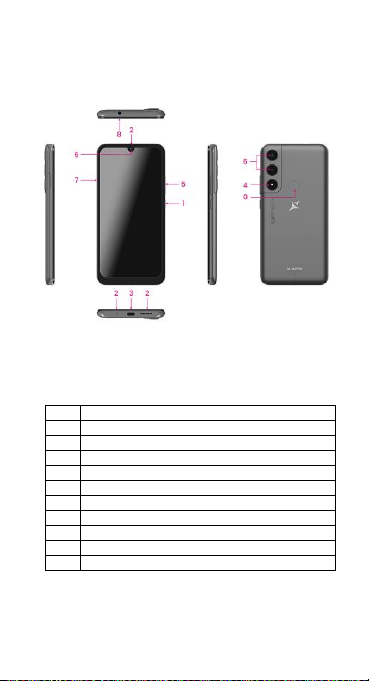
1. Descriere produs
➢ Funcții butoane
RO
0
Senzor amprentă
1
Buton pornire
2
Difuzor / receptor
3
Mufă USB tip C
4
Flash
5
Butoane volum
6
Camera spate
6
Cameră frontală
7
Tăviță SIM
8
Mufă căști
Page 19

19
Taste
Funcții
Home
Apăsați scurt acest buton pentru a reveni in
ecranul principal indiferent de aplicație sau
interfață.
Recent
Apăsați scurt acest buton acest buton pentru
a deschide elemente recente.
Back
Apăsați acest buton pentru a reveni la
interfața anterioară sau pentru a închide o
fereastră de dialog, meniu sau notificare /
tastatură.
Power
Apăsați scurt acest buton pentru a
bloca/debloca ecranul. Apăsarea lungă va
deschide meniul telefonului din care puteți
selecta Power off, Restart, Screenshot sau
Emergency.
Up
Apăsați pentru a crește volumul.
Down
Apăsați pentru a scădea volumul.
2. Operații de bază
⚫ Pornire
Țineți apăsat butonul Power până când pornește dispozitivul.
Notă: Dacă ați activat blocarea USIM/SIM în meniul de
setări, introduceți PIN-ul corect la pornitre pentru a putea
utiliza telefonul.
Atenție: După trei încercări consecutive de introducere
PIN eronat se va bloca SIM-cardul. Dacă este blocat
utilizați codul PUK pus la dispoziție de către operator.
⚫ Oprire
Țineți apăsat butonul Power până la afișarea opțiunilor.
Apăsați "Power off" pentru a opri telefonul.
⚫ Deblocare
Apăsați scurt butonul Power pentru a aprinde ecranul și
apoi îl puteți debloca în funcție de interfață.
3. Utilizare touchscreen
Folosiți degetele pentru a realiza operații direct pe iconuri,
butoane sau pe tastatura virtuală.
⚫ Atinge/Clic
Atingeți iconul aplicației pentru a o porni.
Page 20

20
⚫ Atinge & Ține apăsat
Atingeși și țineși apăsat elementul pentru a afișa meniul
cu opțiuni. De exemplu, mergeți la Address Book, atingeți
și țineți apăsat un contact și va apărea un meniu cu
opțiuni.
⚫ Trageți
Atingeți un element de pe ecran și trageți-l în alt loc.
⚫ Slide/Sweep
Facând sweep vertical/orizontal pe ecran, puteți vedea
aplicații, poze și pagini web într-o manieră facilă.
⚫ Scroll
Similar cu sweeping, dar mai rapid.
⚫ Pinch
Puneți două degete pe ecran pentru A pinch in or out un
element cum ar fi o pagină web sau o poză.
4. Ecran principal
⚫ Bară de stare: Vă permite să vedeți iconuri și note
de stare cum ar fi semnal, baterie, timp și serviciu de
date.
⚫ Bară de notificare: Pe ecra nul principal apăsați
bara de stare și trăgeți-o în jos pentru a afișa bara de
notificări. După ce apăsați această bară puteți vedea note.
Atingeți butonul Return pentru a reveni la pagina anterioară.
⚫ Icon aplicație: Apăsați pentru o deschide.
⚫ Meniu principal: Apăsați săgeata și trageți în sus
pentru a intra în meniul principal al aplicațiilor.
5. Setări telefon
Pentru a afișa meniul de setări apăsași direct iconul
Settings.
⚫ Card SIM: În meniul de setări alegeți card SIM.
Apoi puteți să gestionați cardurile SIM pe pagina afisată.
⚫ Rețea: În meniul de setări selectați WLAN pentru
a configura rețeaua; sau selectați utilizarea traficului
pentru a configura serviciile de date mobile; sau selectați
rețeaua de date mobile din More pentru a configura
serviciile de date ale telefonului.
⚫ Sunet: În meniul de setări alegeți Sunet. Acesta vă
permite să setați volumul, activare/dezactivare vibrație în
timpul apelului, și selectare tonuri apel pentru apeluri &
mesaje primite, precum și activare/dezactivare efectul de
sunet la atingerea tastaturii, ton alertă atingere, și ton
Page 21

21
blocare ecran.
⚫ Ecran: Vă permite configurarea luminozității,
wallpaper rotire automata, durată sleep, mărime font.
⚫ Securitate: În meniul de setări alegeți Security.
Acest element vă permite să setați modul de blocare al
ecranului precum si modul de blocare USIM/SIM.
⚫ Permisuni aplicații: Vă permite să configurați
anumite permisiuni pentru o aplicație și să monitorizați
utilizarea ei.
⚫ Anti-theft: Vă pemite să blocați de la distanță
telefonul sau să ștergeți toate datele din el.
⚫ Gestionare aplicații: În meniul de setări alegeți
aplicații. Apoi puteți vedea sau gestiona aplicațiile.
Notă: Dezactivați sau goliți anumite aplicații dacă
spațiul este mai mic de 100MB.
⚫ Mesaje: În pagina de mesaje apasați butonul de
meniu și alegeți setări. În setările mesajelor puteți
active/dezactiva trimiterea de rapoarte sau crearea /
selectarea de drafturi de mesaje și configurarea unui ton
de alertă mesaj pentru fisecare SMS sau MMS..
⚫ Apel: Pentru a afișa setările de apel alegeți setări
în pagina apel.
6, Scurtături
În ecranul principal trageți ușor în jos bara de stare. În
parta de sus a ecranului va fi afișat un grup de scurtături
cum ar fi setări, WLAN, BT, luminozitate, auto rotire,
lanternă, mod avion, etc. Apăsați pe oricare dintre ele
pentru deschidere.
7. Meniu scurtături
Pune la dispoziție pe ecranul principal câteva meniuri de
scurtături ușor de utilizat.
Pe acest ecran apăsați lung și meniul de slecție funcției
scurtăturii va apărea. Apăsați meniul setării dorite și
completați corespunzător setările funcției.
8. Mutare/ dezinstalare aplicații
⚫ Accesați meniul principal al aplicațiilor din
ecranul principal. În pagina cu toate aplicațiile țineți
apăsat o aplicație pentru a fi pusă în ecranul principal și
trageți stânga/dreapta pentru a o poziționa în locația
dorită. În acest mod se creaza o aplicație de ecran.
Page 22

22
⚫ În pagina cu toate aplicațiile țineți apsată
aplicația și trageți pentru a o dezinstala. În acest mod
aplicația este dezinstalata.
Notă: Nu puteți dezinstala aplicațiile de bază ale
telefonului.
⚫ În pagina cu toate aplicațiile, țineți apăsată
aplicația ți trageți-o spre Info aplicație. În acest mod sunt
afișate detaliile despre această aplicație.
9. Apel
Acest telefon vă permite să efectuați sau să primiți
apeluri, să inițiați apel de urgență sau un apel în grup.
În partea stânga jos e ecranului principal apăsați iconul
pentru apel și se afișează pagina relevantă. Introduceți
numărul de telefon și puteți alege card 1 sau 2 pentru a
efectua apelul. Când introduceți numărul telefonul va
căuta în mod automat în contacte cele care se potrivesc
pentru a ușura operația.
În timpul apelului dacă selectați adăugare apel atunci veți
fi mutat automat pe mod silențios. Puteți adăuga
numărul altui contact, apăsați apel și celălalt apel este
mutat pe mod așteptare. După ce se răspunde la al doilea
apel apăsați Join. Îmn acest mod se realizează o
teleconferință.
Notă: Trebuie să vă abonați la acest serviciu la operatorul
dumneavoastră înainte de a-l utiliza.
Puteți de asemenea să inițiați un apel selectând un număr
de telefon din lista de contacte sau din pagina de mesaje.
10. Contacte
Apăsați contacte pentru deschide aplicația. Pagina de
contacte oferă funcții de gestionare. Vă permite să vedeți
lista de contacte și detaliile lor, să inițiați un apel sau să
trimiteți un SMS către un anumit contact, și să trimiteți
detaliile contactului.
⚫ Import contacte: În pagina de contacte apăsați
butonul de meniu și alegeți Import/Export pentru a
selecta modul de import / export al contactelor.
⚫ Adăugați un contact: În dreapta jos în pagina de
contacte apăsați butonul de adăugare și adăugați un
contact in telefon sau în USIM/SIM. Introduceți nume și
număr și apoi apasați finalizare. În acest mod este creat
un contact.
Page 23

23
⚫ Listă contacte: În pagina de contacte apăsați
imaginea contactului și se fișează detaliile acestuia. Puteți
iniția un apel sau să trimiteți un SMS către contact.
⚫ Căutare contact: În pagina de contacte apăsați
căutare și introduceți informațiile legate de un anumit
contact pentru a-l căuta în listă.
11. Mesaj
Apăsați mesaj pe ecran și apoi puteți crea SMS / MMS.
⚫ Mesaj nou: Apăsați iconul de adăugare din
dreapta sus în pagina de mesaje. Se afișează pagina de
creare mesaj. Introduceți numele sau numărul de telefon
în bara de recepție. Telefonul va căuta automat în lista de
contacte cel care se potrivește cel mai bine cu informația
introdusă. (Puteți selecta contactul din lista de contacte
sau din grupuri.)
⚫ Metoda de introducere: Apăsați zona de editare a
textului pentru a apărea tastatura. Apăsați lung tasta
space pentru a allege metoda de introducere.
⚫ Trimitere: După completarea SMS apăsați
trimitere și alegeți între card 1 și 2 pentru a trimite SMS.
12. Browser
Apăsați Browser pentru a-l deschide. Pagina vă permite
să accesați și să gestionați pagini web WAP si WWW.
În timpul vizualizării apăsați butonul de meniu, alegeți
favorit pentru a afișa lista de favorite. Atingerea
butonului de meniu permite salvarea paginii web
vizualizate în favorite.
Atingeți butonul de meniu în timpul vizualizării paginii
web: vă permite să distribuiți pagina, să cautați în cadrul
ei ți să vedeți înregitrările din istoric.
Adăugarea unei pagini web pe ecran: În pagina de
favorite țineți apăsat pe o pagina favorită și alegeți
"Adăugare scurtătură în ecran principal ". În acest mod
puteți adăuga în paginile web utilizate in mod frecvent pe
ecran pentru acces ulterior.
Setări Browser: Apăsați buton de meniu și alegeți setări.
Setările browserului vă permit să îl configurați cum
dorițicum ar fi setări uzuale de conținut și setări de
confidențialitate sși securitate. Setările avansate permit
resetarea la setările implicite.
Page 24

24
13. E-mail
Apăsați E-mail pentru a-l deschide. Se afișează pagina
E-mail. În această pagină puteți trimite si primi e-mail.
La prima utilziare introduceți contul de e-mail și parola
pentru a-l seta. Puteți seta mai multe conturi pentru
gestionarea facila a tuturor e-mailurilor.
14. Google Photos
Google Photos este locația de bază pentru toate pozele și
videourile dumneavoastră, care vă ajută să găsiți, să
retrăiți și să distribuiți amintirile. Datorită organizării
automate care permite căutarea după persoane, locuri, și
lucruri, pozele sunt întotdeauna ușor de gasit și distribuit.
15. Ceas
Apăsați ceas pentru a-l deschide Pagina ceasului va fi
afișată
Setare ceas: Apăsați alarma din stânga sus și se va afișa
pagina pentru alarmă ceas.
⚫ Adăugare alarmă: În pagina alarmei apăsați "+"
sus pentru a adăuga o alarmă. Editați alarma și apoi
apăsați finalizare. Când editați selectați ora înainte de
minut. De exemplu în formatul de 12 ore selectați 8 ca
oră și 0 ca minut și apoi selectați a.m.
16. Funcție multimedia
Telefonul oferă funcții multimedia cum ar fi cameră,
muzică și înregistrare. Apăsați orice icon pentru a-l
deschide.
17. Gestiune fișiere
Această funcție vă permite să copiati, să plasați, să
distribuiți și să ștergeți fișiere stocate pe card SD sau în
altă memorie.
18. Căutare
În ecranul principal apăsați Google și apoi introduceți
cuvintele cheie. În acest mod puteți căuta o pagină web,
aplicație, contact sau muzică. Rezultatul va f i afișat sub
bara de căutare.
Page 25

25
19. Căutare vocală
Controlează-ți telefonul, aplicațiile preferate, și casa ta
conectată din mers folosind vocea ta.
20. Google Play
Google Play aduce în același loc tot divertismentul pe
care il apreciați și vă ajută să îl explorați în moduri noi,
oricând, oriunde. Am adus magia Google în muzică, filme,
TV, cărți, reviste, aplicații și jocuri, astfel încât să puteți
obține mai mult conținut în fiecare zi.
21. Depanare
Pentru a salva timp și a evita costuri suplimentare vă
rugăm să realizați următoarele verificări înainte de a
contacta personalul specializat:
1. Telefonul nu pornește: Verificați dacă ați ținut apăsat
butonul de pornire mai mult de 2 secunde. Verificați dacă
bateria este descărcată și în caz afirmativ încărcați-o.
2. Semnal slab: Este posibil să fie influențat în cazul în
Care sunteți la subsol sau lângă o structură înaltă,
nepermițând acces la undele radio. Mutați-vă într-un loc
cu expunere mai bună la semnal.
3. Ecou sau zgomot: Releele rețelelor anumitor operatori
pot avea o calitate mai slabă. Opriți apelul si reluați-l in
idea de a vă conecta la alt releu..
4. Nu se încarcă acumulatorul: Acumulatorul poate fi uzat.
Contactați furnizorul.
5. Eroare card SIM: Suprafețele metalice ale cardului SIM
pot fi murdare. Curățați contactele metalice cu o cârpă
curate și uscată.
Cardul SIM nu este introdus corect. Intoduceți-l
din nou conform indicațiilor din manualul de utilizare.
Cardu SIM este stricat. Contactați furnizorul de
servicii de rețea.
6. Nu se mai poate adăuga nimic în lista de contacte: Este
posibil ca memoria să fie plină. Vă rugăm să ștergeți
datele care nu vă sunt necesare din contacte.
Page 26

26
PL Zawartość stron V10 Viper lite
Opis produktu....................................30
Kluczowe działania.............................31
Podstawowe działania.......................31
Obsługa ekranu dotykowego.............32
Ekran głowny......................................32
Ustawienia Telefonu..........................32
Skróty……............................................33
Menu skrótów....................................34
Przenoszenie/Usuwanie Aplikacji.......34
Połączenie telefoniczne......................34
Kontakty.............................................35
Wiadomości........................................35
Przeglądarka.......................................36
Email...................................................36
Google Photos....................................36
Zegar...................................................37
Multimedia fukncje…..........................37
Zarządaznie plikami............................37
Wyszukiwanie.....................................37
Wyszukiwanie głosowe.......................37
Google Play.........................................37
Problemy…………..................................38
Page 27

27
Uwagi dotyczące korzystania z telefonu
ZACHOWAJ OSTROŻNOŚĆ! Prosimy o uważne zapoznanie
się z niniejszą instrukcją i stosowanie się do niej w
przypadku wystąpienia niebezpiecznych sytuacji.
Bezpieczeństwo jazdy: Zaleca się, aby nie korzystać z
telefonu podczas jazdy. Jeśli jednak go używasz, włącz
tryb głośnomówiący.
Wyłącz telefon podczas lotu samolotem.
Zakłócenia powodowane przez telefony komórkowe
wpływają na bezpieczeństwo lotnicze, dlatego ich
używanie w samolocie jest nielegalne. Upewnij się, że
Twój telefon komórkowy jest wyłączony, gdy jesteś w
samolocie.
W szpitalu: Korzystając z telefonu w szpitalu, należy
przestrzegać odpowiednich zasad określonych przez
szpital. Wszelkie zakłócenia powodowane przez
urządzenia bezprzewodowe mogą wpływać na działanie
telefonu.
Zatwierdzony serwis: Tylko autoryzowane serwisy mogą
naprawiać telefony komórkowe. Jeśli otworzysz telefon i
spróbujesz go naprawić samodzielnie, utracisz gwarancję
produktu.
Akcesoria i baterie: Można używać tylko akcesoriów i
baterii zatwierdzonych przez producenta. Zaleca się
trzymanie telefonu w odległości co najmniej 25 mm od
jakiejkolwiek części ciała.
Połączenia alarmowe: upewnij się, że telefon jest
włączony, jeśli chcesz wykonać połączenie alarmowe.
Naciśnij klawisz połączenia 112 i potwierdź lokalizację,
wyjaśnij, co się stało i nie kończ połączenia.
Bateria i ładowanie baterii: Zaleca się pełne naładowanie
przed pierwszym użyciem urządzenia.
Bateria nie jest wyjmowana. Nie przekłuwaj ani nie
uszkadzaj baterii w żaden sposób. Nie
wystawiać/przechowywać/przechowywać w pobliżu
źródeł ciepła/na słońcu. Ryzyko wybuchu.
Nie wystawiaj baterii/produktu na działanie temperatur
powyżej 40C. Nie wrzucaj baterii/produktu do ognia ani
nie pozostawiaj go nigdzie w pobliżu ognia. Wadliwe
baterie/produkty należy zwrócić w specjalnych centrach
lub do serwisu dostawcy.
Ostrzeżenie: Nie ponosimy odpowiedzialności za sytuacje,
w których telefon jest używany w sposób inny niż opisany
Page 28

28
w instrukcji. Nasza firma zastrzega sobie prawo do
wprowadzania zmian w treści instrukcji bez
upublicznienia. Zmiany te zostaną opublikowane na
stronie internetowej firmy przy produkcie, który
wprowadza. Nie odpowiadamy również za błędy w druku.
Treść niniejszej instrukcji może różnić się od zawartości
produktu.
Aby uniknąć problemów, jakie mogą wystąpić z serwisami
zatwierdzonymi przez Visual Fan S.A. (ponieważ Visual
Fan zastrzega sobie prawo do zaprzestania współpracy z
każdym serwisem, który został wcześniej zatwierdzony i
wymieniony w karcie gwarancyjnej w dniu, w którym
partia produktu została sprzedawanych na rynku), przed
oddaniem produktu do serwisu prosimy o sprawdzenie
zaktualizowanej listy autoryzowanych serwisów na
stronie internetowej Allview w sekcji: „Support & Service
– Approved service”. Więcej informacji o produkcie
można znaleźć na stronie www.allviewmobile.com.
Nie zakrywaj anteny ręką ani innymi przedmiotami.
Nieprzestrzeganie skutkuje problemami z łącznością i
szybkim rozładowaniem baterii.
Wszystkie aplikacje dostarczone przez strony trzecie i
zainstalowane w tym urządzeniu mogą być
modyfikowane i/lub zatrzymywane w dowolnym
momencie. Visual Fan S.A. nie ponosi żadnej
odpowiedzialności za modyfikacje usług lub treści tych
aplikacji. Wszelkie prośby lub pytania dotyczące aplikacji
stron trzecich mogą być kierowane do właścicieli tych
aplikacji.
Ze względu na zastosowany materiał obudowy produkt
należy podłączać wyłącznie do interfejsu USB w wersji 2.0
lub wyższej. Podłączenie do tzw. power USB jest
zabronione.
Adapter powinien być zainstalowany w pobliżu
urządzenia i powinien być łatwo dostępny.
Nie używaj telefonu komórkowego w środowisku o zbyt
wysokiej lub zbyt niskiej temperaturze, nigdy nie
wystawiaj telefonu komórkowego na działanie silnego
słońca lub zbyt wilgotnego otoczenia.
Maksymalna robocza temperatura otoczenia urządzenia
wynosi 40 ℃.
Page 29

29
ZACHWAJ OSTROŻNOŚĆ! RYZYKO WYBUCHU W
PRZYPADKU WYMIANY BATERII NA NIEWŁAŚCIWY TYP.
UTYLIZUJ ZUŻYTE BATERIE ZGODNIE Z INSTRUKCJĄ.
To urządzenie zostało przetestowane i spełnia
obowiązujące limity narażenia na działanie fal radiowych
(RF). Współczynnik absorpcji swoistej (SAR) odnosi się do
szybkości, z jaką ciało pochłania energię RF. Limity SAR
wynoszą 1,6 W na kilogram (na objętość zawierającą
masę 1 grama tkanki) w krajach, które przestrzegają
limitu FCC Stanów Zjednoczonych i 2,0 W/kg (średnio na
10 gramów tkanki) w krajach, które przestrzegają Rady
Limit Unii Europejskiej.
Testy SAR są przeprowadzane w standardowych
pozycjach roboczych, przy czym urządzenie nadaje na
najwyższym certyfikowanym poziomie mocy we
wszystkich testowanych pasmach częstotliwości. Aby
zmniejszyć ekspozycję na energię o częstotliwości
radiowej, użyj zestawu głośnomówiącego lub innej
podobnej opcji, aby trzymać urządzenie z dala od głowy i
ciała. Noś to urządzenie w odległości co najmniej 25 mm
od ciała, aby mieć pewność, że poziomy narażenia
pozostaną na poziomie przetestowanym lub niższym.
Wybierz klipsy do paska, kabury lub inne podobne
akcesoria noszone na ciele, które nie zawierają
elementów metalowych, aby wspierać działanie w ten
sposób. Obudowy z metalowymi częściami mogą zmienić
działanie urządzenia w zakresie częstotliwości radiowych,
w tym jego zgodność z wytycznymi dotyczącymi
narażenia na działanie fal o częstotliwości radiowej, w
sposób, który nie został przetestowany ani certyfikowany,
dlatego należy unikać używania takich akcesoriów.
Dla własnego bezpieczeństwa zaleca się, aby podczas
ładowania nie trzymać urządzenia blisko ciała i umieścić
je na łatwopalnej podstawce. Zalecamy, aby w nocy
odłożyć telefon od siebie na minimalną odległość 1
metra.
Page 30
30
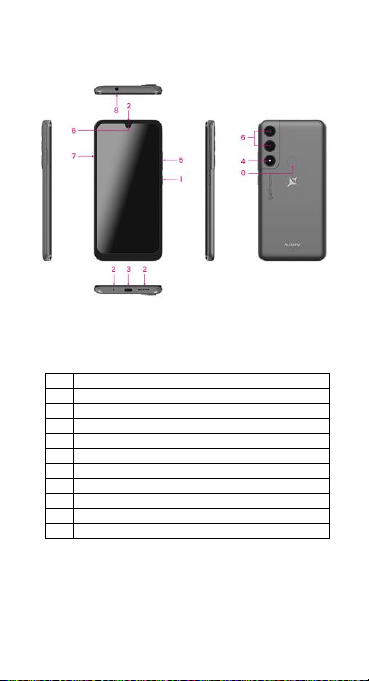
1. Opis produku
➢ Podstawowe informacje:
PL 0 Czujnik odcisków palców
1
Przycisk zasilania
2
Głośnik / odbiornik
3
USB typu C
4
Lampa błyskowa
5
Przyciski głośności
6
Kamery tylne
6
Kamera przednia
7
Szuflada SIM
8
Słuchawki jack
Page 31
31
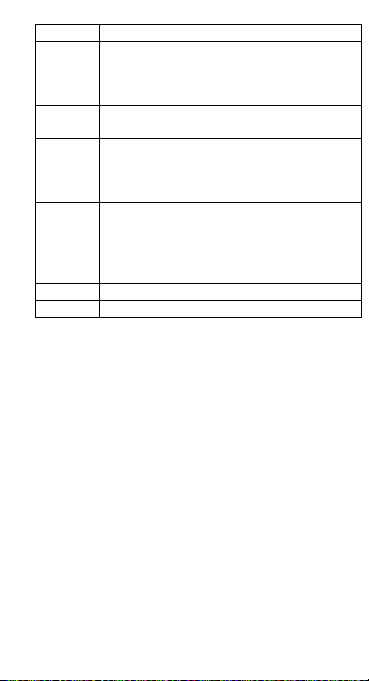
Przyciski
Funkcje
Home
Naciśnij krótko ten przycisk, aby wrócić do
domu z dowolnej aplikacji lub interfejsu.
Naciśnij i przytrzymaj, aby otworzyć funkcję
Asystenta.
Recent
Naciśnij krótko ten przycisk, aby otworzyć
ostatnie elementy.
Back
Naciśnij ten przycisk, aby powrócić do
poprzedniego interfejsu lub zamknąć okno
dialogowe, menu opcji, panel powiadomień
lub klawiaturę.
Power
Naciśnij krótko ten przycisk, aby zablokować
lub odblokować ekran. Naciśnij i przytrzymaj
go, aby otworzyć menu telefonu, a następnie
wybierz Wyłącz, Uruchom ponownie, Zrzut
ekranu lub Tryb awaryjny.
Up
Naciśnij, aby zwiększyć głośność.
Down
Naciśnij, aby zmniejszyć głośność.
2. Podstawowe działania
⚫ Włączanie
Dotknij i przytrzymaj przycisk zasilania, aż telefon się
włączy. Uwaga: Jeśli w menu Ustawienia włączono
blokowanie USIM/SIM, przed użyciem telefonu wprowadź
prawidłowy numer PIN po włączeniu zasilania. Przestroga:
Trzy kolejne próby wprowadzenia nieprawidłowego kodu
PIN spowodują zablokowanie karty SIM. Jeśli jest
zablokowany, użyj PUK dostarczonego przez operatora,
aby go odblokować.
⚫ Wyłączanie
Dotknij i przytrzymaj przycisk "Zasilanie", aż pojawi się
ekran Opcje telefonu. Stuknij "Wyłącz", aby wyłączyć
telefon.
Odblokowanie
Krótkie naciśnięcie przycisku "Zasilanie" podświetla ekran,
zgodnie ze wskazówkami interfejsu ekranu można
odblokować.
Page 32

32
3. Obsługa ekranu dotykowego
⚫ Używaj palców do wykonywania operacji
bezpośrednio na ikonach, przyciskach i klawiaturze
ekranowej.
⚫ Stuknij/Dotknij/Kliknij
Stuknij ikonę aplikacji, aby ją uruchomić.
Dotknij i przytrzymaj
⚫ Dotknij i przytrzymaj element, aby wyświetlić
wyskakujące menu opcji. Na przykład przejdź do Książki
adresowej, dotknij i przytrzymaj kontakt na stronie
Książka adresowa, a pojawi się menu opcji.
Przeciągnij: stuknij element na ekranie i przeciągnij go w
inne miejsce.
⚫ Przesuwanie
⚫ Aby przesuwać ekran w pionie lub poziomie,
można wygodnie wyświetlać aplikacje, obrazy i strony
internetowe.
⚫ Rozciąganie
Umieść dwa palce na ekranie, aby zmniejszyć lub
powiększyć element, taki jak strona sieci Web lub obraz.
4. Ekran głowny
⚫ Pasek stanu: umożliwia wyświetlanie ikon stanu i
powiadomień, takich jak sygnał, bateria, aktualny czas i
usługa danych.
⚫ Pasek powiadomień: Na ekranie głównym stuknij
pasek stanu i przeciągnij go w dół, aby wyświetlić pasek
powiadomień. Dotknij tego paska. Następnie możesz
wyświetlić powiadomienia. Kliknij przycisk powrotu, aby
wrócić do poprzedniej strony.
⚫ Ikona aplikacji: stuknij aplikację, aby ją otworzyć.
Menu główne: Stuknij strzałkę i przeciągnij ją w górę, aby
przejść do menu głównego aplikacji.
5. Ustawienia Telefonu
⚫ Aby wyświetlić menu Ustawienia, dotknij
bezpośrednio ikony Ustawienia.
⚫ Karta SIM: W menu Ustawienia wybierz kartę SIM.
Następnie możesz zarządzać swoimi kartami SIM na
stronie pop-up.
⚫ Sieć: W menu Ustawienia wybierz WLAN, aby
skonfigurować sieć radiową; lub wybierz Wykorzystanie
Page 33

33
Ruchu do konfigurowania usług mobilnej transmisji
danych; lub wybierz opcję Sieć komórkowa w obszarze
Więcej, aby skonfigurować usługi transmisji danych w
telefonie.
⚫ Dźwięk: W menu Ustawienia wybierz Dźwięk.
Umożliwia ustawienie głośności, włączanie / wyłączanie
wibracji podczas dzwonienia oraz wybieranie dzwonków
dla połączeń przychodzących i wiadomości, a także
włączanie / wyłączanie efektu dźwięku dotykowego
klawiatury, dźwięku alarmu dotykowego i dźwięku
blokady ekranu.
⚫ Wyświetlacz: umożliwia skonfigurowanie jasności,
tapety, automatycznego obracania urządzenia, czasu
uśpienia i rozmiaru czcionki.
⚫ Zabezpieczenia: W menu Ustawienia wybierz
Zabezpieczenia. Strona Zabezpieczenia umożliwia
ustawienie trybu blokowania ekranu i trybu blokowania
USIM/SIM. Uprawnienia aplikacji: umożliwia
skonfigurowanie określonych uprawnień dla aplikacji i
monitorowanie ich użycia.
⚫ Anti-theft: umożliwia zdalne zablokowanie
telefonu lub wyczyszczenie wszystkich jego danych.
⚫ Zarządzanie aplikacjami: w menu Ustawienia
wybierz polecenie Aplikacje. Następnie możesz
wyświetlać aplikacje lub zarządzać nimi.
Uwaga: Wyłącz lub zwolnij niektóre aplikacje, jeśli
dostępne miejsce jest mniejsze niż 100 MB.
⚫ Wiadomość: Na stronie Wiadomość stuknij
przycisk Menu i wybierz Ustawienia. Na stronie
Ustawienia wiadomości można włączyć/wyłączyć
wysyłanie raportów, utworzyć lub wybrać szablon
wiadomości oraz skonfigurować sygnał alertu dla każdej
krótkiej lub multimedialnej wiadomości.
Zadzwoń: Aby wyświetlić stronę Ustawienia połączenia,
wybierz pozycję Ustawienia na stronie Połączenie.
6. Skróty
Na ekranie głównym lekko przeciągnij w dół pasek stanu.
Na górze ekranu wyświetlana jest grupa skrótów, takich
jak Ustawienia, WLAN, Bluetooth, Jasność, Autoobracanie,
latarka Tryb samolotowy i tak dalej. Stuknij dowolną z
nich, aby szybko ją otworzyć.
Page 34

34
7. Menu skrótów
Udostępnia kilka łatwych w użyciu menu skrótów na
ekranie głównym. Na tym ekranie naciśnij i przytrzymaj
ekran, pojawi się menu wyboru menu funkcji skrótu.
Kliknij menu żądanych ustawień i uzupełnij ustawienia
funkcji zgodnie z instrukcjami.
8. Przenoszenie/Usuwanie Aplikacji
⚫ Dostęp do menu głównego aplikacji można
uzyskać z ekranu głównego. Na stronie WSZYSTKIE
aplikacje naciśnij i przytrzymaj aplikację, która ma zostać
umieszczona na ekranie głównym, a następnie przeciągnij
ją w lewo lub w prawo, aby znaleźć ją we właściwym
miejscu. W ten sposób tworzona jest aplikacja
komputerowa.
⚫ Na stronie Wszystkie aplikacje naciśnij i
przytrzymaj aplikację, a następnie przeciągnij ją do
pozycji Odinstaluj na pulpicie. W ten sposób aplikacja jest
usuwana z telefonu. Uwaga: Nie możesz
odinstalować podstawowych aplikacji telefonu.
Na stronie Wszystkie aplikacje naciśnij i przytrzymaj
aplikację, a następnie przeciągnij ją do pozycji Informacje
o aplikacji. na pulpicie. W ten sposób wyświetlane są
szczegóły dotyczące aplikacji.
9. Połączenie telefoniczne
Ten telefon umożliwia nawiązywanie lub odbieranie
połączeń, inicjowanie połączenia alarmowego i
nawiązywanie połączenia wielostronnego. W lewym
dolnym rogu ekranu głównego dotknij ikony Dial-up.
Zostanie wyświetlona strona Dial-up. Wprowadź numer
telefonu i wybierz kartę 1 lub kartę 2, aby nawiązać
połączenie. Po wprowadzeniu numeru telefon
automatycznie wyszuka wśród wszystkich kontaktów
numer, który najlepiej pasuje do wprowadzonych cyfr,
aby ułatwić obsługę. Podczas połączenia stuknij opcję
Dodaj połączenie, a połączenie automatycznie przełączy
się w tryb cichy. Wprowadź numer innego kontaktu,
stuknij pozycję Połączenie telefoniczne, a poprzednie
połączenie automatycznie przełączy się w tryb
wstrzymania. Po odebraniu drugiego połączenia stuknij
pozycję Dołącz. W ten sposób ustanawia się
telekonferencję, aby osiągnąć rozmowę wielostronną.
Page 35

35
Uwaga: Przed skorzystaniem z tej usługi musisz
subskrybować tę usługę u swojego operatora. Możesz
także zainicjować połączenie, wybierając numer telefonu
z listy kontaktów lub strony Wiadomość.
10. Kontakty
Stuknij pozycję Kontakty, aby ją otworzyć. Strona
Kontakty oferuje funkcje zarządzania. Umożliwia
przeglądanie listy kontaktów i powiązanych szczegółów,
nawiązanie połączenia lub wysłanie wiadomości SMS do
określonego kontaktu oraz udostępnienie kontaktu.
⚫ Importowanie kontaktów: Na stronie Kontakty
naciśnij przycisk Menu i wybierz opcję Importuj/Eksportuj,
aby wybrać tryb importowania lub eksportowania
kontaktu.
⚫ Dodawanie kontaktu: w prawym dolnym rogu
strony Kontakty stuknij przycisk Dodaj, aby dodać kontakt
do telefonu lub karty USIM/SIM. Wprowadź nazwę i
numer, a następnie stuknij pozycję Zakończ. W ten
sposób tworzony jest kontakt.
⚫ Lista kontaktów: Na stronie Kontakty stuknij w
obraz kontaktu. Zostaną wyświetlone szczegóły dotyczące
kontaktu. Pozwala to na szybkie nawiązanie połączenia
lub wysłanie wiadomości SMS do kontaktu.
⚫ Wyszukiwanie kontaktu: Na stronie Kontakty na
karcie Wyszukaj i wprowadź powiązane informacje o
określonym kontakcie, aby wyszukać go na liście
kontaktów.
11. Wiadomości
Kliknij w folder Wiadomości na pulpicie. Następnie
możesz utworzyć i wysłać wiadomość SMS lub MMS.
⚫ Nowa wiadomość: Stuknij ikonę Dodaj w prawym
górnym rogu strony wiadomości. Zostanie wyświetlona
strona tworzenia komunikatu. Wprowadź nazwę lub
numer telefonu kontaktu docelowego na pasku adresata.
Telefon automatycznie wyszuka na liście kontaktów taki,
który najlepiej pasuje do wprowadzonych informacji.
(Możesz również wybrać kontakt z listy kontaktów lub
grup.)
⚫ Metoda wprowadzania: Stuknij w strefę edycji
tekstu, aby wywołać klawiaturę. Naciśnij i przytrzymaj
spację, aby przełączyć metodę wprowadzania.
Page 36

36
⚫ Wyślij: Po zakończeniu wysyłania wiadomości
SMS stuknij opcję Wyślij i wybierz kartę 1 i kartę 2 do
wysłania wiadomości SMS.
12. Przeglądarka
Stuknij opcję Przeglądarka, aby ją otworzyć. Strona
Przeglądarka umożliwia dostęp do stron WAP i WWW
oraz zarządzanie nimi. Podczas przeglądania stuknij
przycisk Menu, wybierz opcję Zakładka, aby wyświetlić
listę zakładek. Ponadto naciśnięcie przycisku Menu
pomaga zapisać przeglądaną stronę internetową w
zakładce. Stuknij przycisk Menu podczas przeglądania
strony internetowej: umożliwia także udostępnianie
strony internetowej, wyszukiwanie na niej i wyświetlanie
rekordów historii. Dodawanie zakładki strony
internetowej do biurka: Na stronie Zakładka stuknij i
przytrzymaj zakładkę, a następnie wybierz Dodaj skrót do
ekranu początkowego. W ten sposób można dodawać
często używane strony internetowe do pulpitu w celu
uzyskania do nich dostępu w przyszłości. Ustawienia
przeglądarki: Stuknij przycisk Menu i wybierz opcję
Ustawienia. Strona Ustawienia przeglądarki umożliwia
skonfigurowanie przeglądarki zgodnie z potrzebami,
takimi jak typowe ustawienia zawartości oraz ustawienia
prywatności i bezpieczeństwa. Ustawienia zaawansowane
umożliwiają przywrócenie ustawień domyślnych.
13. E-mail
Dotknij opcji E-mail, aby ją otworzyć. Zostanie wyświetlona
strona E-mail. Na tej stronie możesz wysyłać i odbierać
wiadomości e-mail przez telefon. Przy pierwszym użyciu tej
funkcji wprowadź swoje konto e-mail i hasło, aby założyć
konto. Możesz także ustawić więcej kont, aby ułatwić
jednolite zarządzanie wszystkimi wiadomościami.
14. Google Photos
Zdjęcia Google to miejsce dla wszystkich Twoich zdjęć i
filmów, które pomogą Ci znaleźć, przeżyć i udostępnić
wspomnienia. Automatycznie organizowane i
przeszukiwane przez osoby, miejsca i rzeczy, dzięki czemu
Twoje zdjęcia i wspomnienia są zawsze łatwe do
znalezienia i udostępnienia.
Page 37

37
15. Zegar
Stuknij pozycję Zegar, aby ją otworzyć. Zostanie
wyświetlona aplikacja Zegar.
⚫ Ustawianie budzika: Stuknij w budzik w lewym
górnym rogu. Zostanie wyświetlona strona Budzik.
⚫ Dodaj alarm: Na stronie Budzik dotknij "+" u góry,
aby dodać alarm. Edytuj godzinę alarmu i dotknij opcji
Zakończ. Podczas edycji godziny alarmu wybierz opcję
Godzina przed minutą. Na przykład w formacie
12-godzinnym wybierz 8 jako godzinę i 0 jako minutę, a
następnie wybierz godzinę.
16. Multimedia
Telefon obsługuje również wiele funkcji multimedialnych,
takich jak aparat, muzyka i nagrywarka. Stuknij dowolną
ich ikonę, aby otworzyć dowolną z nich.
17. Zarzadzanie plikami
Ta funkcja umożliwia kopiowanie, wklejanie,
udostępnianie i usuwanie plików zapisanych na karcie SD
lub innych kartach pamięci.
18. Wyszukiwanie
Na ekranie głównym naciśnij pozycję Google i wprowadź
słowa kluczowe. W ten sposób możesz wyszukiwać stronę
internetową, aplikację, kontakt i muzykę. Wynik zostanie
wyświetlony pod paskiem wyszukiwania.
19. Wyszukiwanie głosowe
Steruj telefonem, ulubionymi aplikacjami, i Twój
połączony dom podczas w podróży za pomocą głosu.
20. Google Play
Google Play łączy całą rozrywkę, którą kochasz, i pomaga
odkrywać ją na nowe sposoby, zawsze i wszędzie.
Wprowadziliśmy magię Google do muzyki, filmów,
telewizji, książek, czasopism, aplikacji i gier, dzięki czemu
każdego dnia czerpiesz więcej ze swoich treści.
21. Problemy
Aby zaoszczędzić czas i uniknąć niepotrzebnych kosztów,
przed skontaktowaniem się z naszym personelem
posprzedażnym należy przeprowadzić następujące kontrole:
Page 38

38
1. Nie można włączyć telefonu: Sprawdź, czy przycisk zasilania
został naciśnięty i przytrzymaj go przez ponad dwie sekundy.
Sprawdź, czy bateria się wyczerpała. Jeśli tak, naładuj go.
2. Słaby sygnał: Prawdopodobnie z powodu tego, gdzie
się znajdujesz, na przykład w piwnicy lub w pobliżu
wieżowca, pogarsza to dostępność fal radiowych.
Przenieś się w miejsce o lepszej dostępności sygnału.
3. Echo lub szum: Linia magistrali sieci niektórych
operatorów może być niskiej jakości. Dotknij ikony
rozłączania i wybierz ponownie, abyś mógł przełączyć się
na inną linię magistrali o lepszej jakości.
4. Nie można naładować baterii: Bateria może ulec awarii.
Skontaktuj się ze sprzedawcą.
5. Błąd karty SIM: Metalowa powierzchnia karty SIM jest
brudna. Przetrzyj metalowe końcówki stykowe czystą,
suchą szmatką.
Karta SIM nie jest poprawnie zainstalowana.
Zainstaluj go ponownie zgodnie z instrukcją obsługi.
The SIM card breaks down. Contact the network
service provider.
6. Nie można wprowadzić niczego do książki telefonicznej:
Jest to możliwe, ponieważ pamięć książki telefonicznej
jest pełna. Usuń niepotrzebne dane z Kontaktów.
Page 39

39
EE Sisukord V10 Viper lite
Toote ülevaade..........................................43
Põhitoimingud...........................................43
Põhitoimingud...........................................44
Puuteekraani kasutamine..........................45
Koduekraan................................................45
Telefoni seaded..........................................45
Otseteed.....................................................46
Kiirmenüü...................................................46
Rakenduste teisaldamine/desinstallimine..47
Helistamine.................................................47
Kontaktid....................................................48
Sõnum........................................................48
Brauser.......................................................48
E-post.........................................................49
Google Photos............................................49
Kell.............................................................49
Multimeediafunktsioon.............................50
Failihaldus..................................................50
Otsing.........................................................50
Häälotsing..................................................50
Google Play................................................50
Tõrkeotsing................................................50
Page 40

40
Teated telefoni kasutamise kohta
HOIATUS! Lugege need juhised tähelepanelikult läbi ja
järgige neid ohuolukordade korral.
Sõiduohutus: Soovitatav on mitte kasutada telefoni sõidu
ajal. Kui aga kasutate seda, lülitage sisse käed-vabad
režiim.
Lülitage telefon lennukis välja.
Mobiiltelefonide põhjustatud häired mõjutavad
lennuohutust ja seega on telefoni kasutamine lennukis
ebaseaduslik. Veenduge, et teie mobiiltelefon oleks
lennukis välja lülitatud.
Haiglas: Kui kasutate telefoni haiglas, peate alluma haigla
poolt määratud asjakohastele eeskirjadele.
Juhtmevabade seadmete põhjustatud häired võivad
mõjutada telefoni jõudlust.
Heakskiidetud teenindus: ainult heakskiidetud
remonditöökojad võivad mobiiltelefone parandada. Kui
avate telefoni ja proovite seda ise parandada, tühistate
toote garantii.
Lisatarvikud ja akud: kasutada tohib ainult tootja poolt
heaks kiidetud lisatarvikuid ja akusid. Soovitatav on hoida
telefoni vähemalt 25 mm kaugusel mis tahes kehaosast.
Hädaabikõned: kui soovite hädaabikõnet teha, veenduge,
et telefon on sisse lülitatud ja lubatud. Vajutage
helistamisklahvi ja kinnitage asukoht, selgitage juhtunut
ja ärge kõnet sulgege.
Aku ja aku laadimine: enne seadme esmakordset
kasutamist on soovitatav see täielikult laadida.
Aku ei ole eemaldatav. Ärge mingil viisil purustage ega
kahjustage akut. Ärge jätke/hoidke/hoiiustage
soojusallikate läheduses/päikesevalguses. Plahvatusoht.
Ärge hoidke akut/toodet temperatuuril üle 40 °C. Ärge
visake akut/toodet tulle ega pillake kuhugi. Tagastage
defektsed akud/tooted spetsiaalsetesse keskustesse või
tarnijakeskustesse.
Hoiatus: me ei vastuta olukordade eest, kui telefoni
kasutatakse muul viisil kui kasutusjuhendis toodud viisil.
Meie ettevõte jätab endale õiguse muuta juhendi sisu
ilma seda avalikustamata. Need tootemuudatused
postitatakse ettevõtte veebisaidile. Me ei vastuta
suvaliste trükivigade eest. Kasutusjuhendi sisu võib
erineda toote sisust. Sellisel juhul arvestatakse viimast.
Vältimaks probleeme, mis võivad tekkida Visual Fan S.A.
Page 41

41
poolt heaks kiidetud teenindustöökodadega (kuna Visual
Fan jätab endale õiguse lõpetada koostöö mis tahes
teenindustöökojaga, mis oli eelnevalt heaks kiidetud ja
garantiikaardil mainitud tootepartii turul müümise
kuupäeval), tutvuge enne toote teenindustöökotta viimist
Allview veebisaidi jaotises „Tugi ja teenindus –
heakskiidetud teenindus“ heakskiidetud
teenindustöökodade uuendatud nimekirjaga. Lisateavet
toote kohta leiate aadressilt www.allviewmobile.com.
Ärge katke antenni käega ega muude esemetega. Nõuete
eiramine põhjustab ühenduvusprobleeme ja aku kiiret
tühjenemist.
Kõiki kolmandate osapoolte pakutavaid ja sellesse
seadmesse installitud rakendusi võib igal ajal muuta
ja/või peatada. Visual Fan S.A. ei vastuta mingil viisil
nende rakenduste teenuste või sisu muutmise eest. Kõik
taotlused või küsimused seoses kolmandate osapoolte
rakendustega võib adresseerida nende rakenduste
omanikele.
Kasutatud korpuse materjali tõttu tohib toodet ühendada
ainult USB-liidesega, mille versioon on 2.0 või uuem.
Ühendamine niinimetatud toite-USB-ga on keelatud.
Adapter peab laadimise ajal asuma telefoni läheduses,
kergesti ligipääsetavas kohas.
Ärge kasutage mobiiltelefoni keskkonnas, kus on liiga
kõrge või liiga madal temperatuur, ärge kunagi jätke
mobiiltelefoni tugeva päikese kätte ega liiga niiskesse
keskkonda.
Seadme maksimaalne töökeskkonna temperatuur on 40
℃.
HOIATUS! PLAHVATUSOHT, KUI AKU ASENDATAKSE
SOBIMATU AKUGA. JÄRGIGE AKUST VABANEMISEL
VASTAVAID JUHISEID.
Seda seadet on testitud ja see vastab raadiosagedusliku
(RF) kokkupuute kohaldatavatele piirmääradele.
Spetsiifiline neeldumiskiirus (Specific Absorption Rate,
SAR) viitab kiirusele, millega keha neelab
raadiosageduslikku energiat. SAR-i piirmäärad on 1,6 W
kilogrammi kohta (mahuga, mis sisaldab 1 grammi
kudesid) riikides, mis järgivad Ameerika Ühendriikide FCC
piirmäära, ja 2,0 W/kg (keskmiselt 10 grammi koe kohta)
riikides, mis järgivad Euroopa Liidu Nõukogu piirmäära.
SAR-i mõõtmiskatsed on tehtud normaaltööasendis, mis
Page 42

42
töötab kõrgeimal lubatud võimsuse tasemel kõikidel
katsetatud sagedusaladel. Raadiosagedusliku energiaga
kokkupuute vähendamiseks kasutage käed-vabad tarvikut
või muud sarnast võimalust, et hoida seade peast ja
kehast eemal. Kandke seadet oma kehast vähemalt 25
mm kaugusel, et tagada kokkupuute tasemete püsimine
testitud tasemetel või nendest madalamal. Häireteta töö
toetamiseks valige rihmaklambrid, kotid või muud
sarnased kehal kantavad tarvikud, mis ei sisalda
metallosi. Metallosadega ümbrised võivad muuta seadme
raadiosageduslikku jõudlust, sealhulgas selle vastavust
raadiosagedusliku kiirguse juhistele, viisil, mida ei ole
testitud ega sertifitseeritud, ning selliste tarvikute
kasutamist tuleb vältida.
Teie ohutuse huvides on soovitatav, et laadimise ajal ei
hoiaks te seadet oma keha lähedal ega asetaks selle
tuleohtlikule alusele. Öösel soovitame panna telefon
endast eemale vähemalt 1 meetri kaugusele.
Page 43
43
1. Toote ülevaade
➢ Põhitoimingud
ET
0
Sõrmejäljeandur
1
Toitenupp
2
Kõlar / vastuvõtja
3
USB tüüp C
4
Välk
5
Helitugevuse nupud
6
Tagumised kaamerad
6
Esikaamera
7
SIM pesa
8
Kõrvaklappide pesa
Page 44
44
Nupud
Funktsioonid
Avaleht
Mis tahes rakendusest või liidesest koju
naasmiseks vajutage lühidalt sellele nupule.
Funktsiooni Assistendi avamiseks vajutage
pikalt.
Hiljutine
Hiljutiste üksuste avamiseks vajutage lühidalt
sellele nupule.
Tagasi
Vajutage sellele nupule eelmisele liidesele
naasmiseks või dialoogiboksi, suvandite
menüü, teavituspaneeli või klahvistiku
sulgemiseks.
Võimsus
Ekraani lukustamiseks või avamiseks vajutage
lühidalt sellele nupule. Telefoni menüü
avamiseks vajutage seda pikalt, seejärel
saate valida Power off (Väljalülitamine),
Restart (Taaskäivitamine), Screenshot
(Kuvatõmmis) või Emergency (Hädaolukord).
Üles
Vajutage helitugevuse suurendamiseks.
Alla
Vajutage helitugevuse vähendamiseks.
2. Põhifunktsioonid
⚫ Sisselülitamine
Puudutage pikalt toitenuppu, kuni telefon sisse lülitub.
Märkus: kui olete lubanud USIM/SIM-i lukustamise
menüüs Settings (Seaded), sisestage enne telefoni
kasutamist sisselülitamisel õige PIN-kood.
Ettevaatust: kolm järjestikust katset sisestada vale
PIN-KOOD lukustab SIM-kaardi. Kui see on lukustatud,
kasutage selle avamiseks operaatori antud PUK-i.
⚫ Väljalülitamine
Puudutage pikalt toitenuppu, kuni kuvatakse ekraan
Phone Options (Telefoni suvandid). Telefoni
väljalülitamiseks puudutage ekraanil nuppu „Toide välja“.
⚫ Avamine
Ekraani valgustamiseks vajutage lühidalt toitenuppu,
vastavalt ekraaniliidese vihjetele saab lukustuse avada.
Page 45

45
3. Puuteekraani kasutamine
Kasutage sõrmi, et teha toiminguid otse ikoonide,
nuppude ja ekraaniklahvistikuga.
⚫ Koputage/Puudutage/Klõpsake
Koputage rakenduse käivitamiseks rakenduse ikooni.
⚫ Puudutage ja hoidke all
Puudutage ja hoidke üksust suvandite hüpikmenüü
kuvamiseks. Näiteks minge aadressiraamatusse,
puudutage pikalt kontakti aadressiraamatu lehel- avaneb
valikute menüü.
⚫ Lohistamine
Koputage ekraanil olevale üksusele ja lohistage see teise
kohta.
⚫ Slide/Sweep (Libistage/Pühe)
Ekraanil vertikaalselt või horisontaalselt pühkides saate
rakendusi, pilte ja veebilehti mugavalt vaadata.
⚫ Kerimine
Sarnaselt pühkimisega, kuid kiiremini.
⚫ Näpistus
Pange kaks sõrme ekraanile ja liigutage, et üksusesse (nt
veebileht või pilt) siseneda või väljuda.
4. Koduekraan
⚫ Olekuriba: võimaldab vaadata olekuikoone ja
teateid, näiteks signaali, akut, kellaaega ja andmeteenust.
⚫ Teavitusriba: koputage avakuval olekuriba ja
lohistage see alla, et kuvada teavitusriba. Koputage seda
riba. Seejärel saate vaadata teateid. Eelmisele lehele
naasmiseks puudutage tagasipöördumisnuppu.
⚫ Rakenduse ikoon: rakenduse avamiseks koputage
seda.
⚫ Peamenüü: rakenduse peamenüüsse
sisenemiseks koputage noolt ja lohistage see üles.
5. Telefoni seaded
Menüü Settings (Sätted) kuvamiseks koputage otse ikooni
Settings (Sätted).
⚫ SIM-kaart: valige menüüst Seaded SIM-kaart.
Seejärel saate oma SIM-kaarte hallata hüpiklehel.
⚫ Võrk: valige menüüs Seaded raadiovõrgu
konfigureerimiseks WLAN; või valige mobiilandmeside
teenuste konfigureerimiseks liikluskasutus; või valige
jaotises Rohkem suvand Mobiilvõrk, et konfigureerida
Page 46

46
oma telefoni andmesideteenuseid.
⚫ Heli: valige menüüst Seaded suvand Heli.
Võimaldab seadistada helitugevust,
aktiveerida/inaktiveerida helina ajal vibratsiooni ning
valida sissetulevate kõnede ja sõnumite helinaid, samuti
aktiveerida/inaktiveerida klahvistiku puutetundlikku
heliefekti, puutetundlikku hoiatustooni ja ekraani
lukustustooni.
⚫ Kuva: võimaldab konfigureerida heledust,
taustapilti, seadme automaatset pööramist, une kestust
ja fondi suurust.
⚫ Turvalisus: valige menüüst Seaded suvand
Turvalisus. Lehel Security (Turvalisus) saate määrata
ekraani lukustusrežiimi ja USIM-i/SIM-i lukustusrežiimi.
Rakenduse luba: võimaldab konfigureerida rakenduse
teatud õigusi ja jälgida nende kasutamist.
⚫ Vargusevastane: võimaldab telefoni
kauglukustada või kustutada kõik selle andmed.
⚫ Rakenduste haldamine: valige menüüst Seaded
suvand Rakendused. Seejärel saate oma rakendusi
vaadata või hallata.
Märkus: keelake või eemaldage teatud rakendused, kui
vaba ruumi on vähem kui 100 MB.
⚫ Sõnum: Puudutage lehel Sõnum nuppu Menüü ja
valige Sätted. Lehel Sõnumi seaded saate lubada/keelata
aruande saatmise, luua või valida sõnumimalli ja
konfigureerida iga lühikese või multimeediumsõnumi
sõnumi märguandetooni.
⚫ Kõne: Kõneseadete lehe kuvamiseks valige lehel
Call Settings (Kõneseaded).
⚫
6. Otseteed
Lohistage kuval Home screen kergelt olekuriba alla.
Ekraani ülaosas kuvatakse rühm otseteid, nagu Settings
(Seaded), WLAN, Bluetooth, Brightness (Heledus),
Auto-rotate (Automaatne pööramine), flashlight Airplane
mode (Taskulamp Lennukirežiim) jne. Koputage mõnda
neist, et see kiiresti avada.
7. Kiirmenüü
Võimaldab avakuval mitut hõlpsasti kasutatavat
kiirmenüüd.
Sellel ekraanil vajutage pikalt ekraanile, avaneb
Page 47

47
kiirklahvide valikumenüü. Klõpsake soovitud sätete
menüüd ja viige funktsioonide sätted lõpule vastavalt
viipadele.
8. Rakenduste teisaldamine/desinstallimine
⚫ Avage avakuval rakenduse peamenüü. Koputage
ja hoidke KÕIGI rakenduste lehel avakuvale lisatavat
rakendust ning lohistage seda vasakule või paremale, et
see õiges kohas üles leida. Sel viisil luuakse
töölauarakendus.
⚫ Koputage lehel Kõik rakendused rakendust ja
hoidke seda all ning lohistage see valikule Desinstalli
töölaual. Nii eemaldatakse rakendus telefonist.
Märkus: teil ei ole lubatud telefoni põhirakendusi
desinstallida.
⚫ Koputage lehel Kõik rakendused rakendust ja
hoidke seda all ning lohistage see valikule APP Info
töölaual. Sel viisil kuvatakse rakenduse üksikasjad.
9. Helistamine
See telefon võimaldab teil teha või vastata kõnele,
algatada hädaabikõne ja käivitada mitme osapoolega
kõne.
Puudutage avakuva alumises vasakus nurgas
sissehelistamise ikooni. Kuvatakse sissehelistamise leht.
Sisestage telefoninumber ja valige helistamiseks kaartide
1 ja 2 vahel. Kui sisestate numbri, otsib telefon
automaatselt kõigi kontaktide hulgast numbrit, mis
vastab kõige paremini sisestatud numbritele, et
hõlbustada teie toimingut.
Koputage kõne ajal valikut Add a Call (Lisa kõne) ja see
kõne lülitub automaatselt režiimi Silent (Vaikne).
Sisestage teise kontakti number, koputage valikut Dial-up
ja eelmine kõne lülitub automaatselt ooterežiimile. Pärast
teisele kõnele vastamist koputage valikut Join (Liitu). Sel
viisil luuakse telekonverents, et saavutada mitmepoolne
kõne.
Märkus: enne teenuse kasutamist peate teenuse tellima
oma operaatorilt.
Samuti on teil lubatud alustada kõnet, valides
telefoninumbri kontaktide loendist või sõnumite lehelt.
Page 48

48
10. Kontaktid
Koputage avamiseks valikut Kontaktid. Leht Kontaktid
pakub haldusfunktsioone. See võimaldab teil vaadata
kontaktide loendit ja seotud üksikasju, helistada või saata
SMS-i teatud kontaktile ja jagada kontakti.
⚫ Kontakti importimine: lehel Kontaktid koputage
nuppu Menüü ja valige Import/Export, et valida kontakti
importimise või eksportimise režiim.
⚫ Kontakti lisamine: lehe Kontaktid all paremas
nurgas koputage Lisa nuppu kontakti lisamiseks telefoni
või USIM/SIM-ile. Sisestage nimi ja number ning koputage
valikut Finish(Lõpeta). Sel viisil luuakse kontakt.
⚫ Kontaktiloend: lehel Kontaktid koputage kontakti
kujutist. Kuvatakse kontakti üksikasjad. See võimaldab teil
kiiresti helistada või saata kontaktile SMS-i.
⚫ Kontakti otsing: lehel Kontaktid valige Otsing ja
sisestage seotud teave teatud kontakti kohta, et otsida
seda kontaktide loendist.
11. Sõnum
Töölaual vahekaart Sõnum. Seejärel saate luua ja saata
SMS-i või MMS-i.
⚫ Uus sõnum: koputage sõnumi lehe ülemises
paremas nurgas ikooni Lisa. Kuvatakse sõnumi loomise
leht. Sisestage adressaadiribale sihtkontakti nimi või
telefoninumber. Telefon otsib automaatselt kontaktide
loendist sellist kontakti, mis vastab kõige paremini
sisestatud teabele. (Kontakti saate valida ka kontaktide
või rühmade loendist.)
⚫ Sisestusviis: koputage klahvistiku avamiseks teksti
redigeerimise tsooni. Sisestusviisi vahetamiseks vajutage
pikalt tühikuklahvi.
⚫ Saada: Kui SMS on valmis, koputage valikut Saada
ja valige SMS-i saatmiseks kaartide 1 ja 2 vahel.
12. Brauser
Koputage selle avamiseks valikut Browser (Lehitseja).
Brauseri lehel saate kasutada ja hallata WAP- ja
www-veebilehti.
Sirvimise ajal koputage nuppu Menu (Menüü) ja valige
Bookmark (Järjehoidjate loend) kuvamiseks Bookmark
(Järjehoidjate loend). Lisaks aitab nupu Menüü
koputamine salvestada vaadatava veebilehe
Page 49

49
järjehoidjasse.
Puudutage veebilehe sirvimise ajal nuppu Menüü. Samuti
saate jagada veebilehte, otsida veebilehelt ja vaadata
ajaloo kirjeid.
Veebilehe järjehoidja lisamine töölauale: koputage
järjehoidja lehel järjehoidjat ja hoidke seda all ning valige
käsk „Lisa avakuvale otsetee”. Nii saate töölauale
edaspidiseks juurdepääsuks lisada sageli kasutatavaid
veebilehti.
Brauseri seaded: koputage nuppu Menüü ja valige Sätted.
Lehel Browser Settings (Brauseri sätted) saate brauserit
vastavalt soovile konfigureerida, nt tavalised sisuseaded
ning privaatsus- ja turbesätted. Täpsemad sätted
võimaldavad lähtestada vaikesätetele.
13. E-post
Koputage selle avamiseks valikut E-mail. Kuvatakse leht
E-mail (E-post). Sellel lehel saate saata ja vastu võtta
e-kirja telefoni teel.
Esmakordselt selle funktsiooni kasutamisel sisestage
konto seadistamiseks oma meilikonto ja parool. Samuti
saate määrata rohkem kontosid, et lihtsustada kõigi
kirjade ühtset haldamist.
14. Google Photos
Google Photos on kodu kõigile teie fotodele ja videotele, mis
aitavad teil oma mälestusi leida, uuesti läbi elada ja jagada. Kui
inimesed, kohad ja asjad on neis automaatselt korraldatud ja
otsitavad, on teie fotosid ja mälestusi alati lihtne leida ja
jagada.
15. Kell
Koputage selle avamiseks valikut Kell. Kuvatakse leht
Clock (Kell).
⚫ Äratuskella määramine: koputage üleval vasakul
olevat äratuskella. Kuvatakse äratuskella leht.
⚫ Äratuse lisamine: Äratuskella lehel koputage
äratuse lisamiseks ülaosas „+”. Redigeerige
äratuskellaaega ja koputage valikut Finish (Lõpeta).
Äratuse aja redigeerimisel valige Hour before Minute
(Tund enne minutit). Näiteks 12-tunnises vormingus
valige tunniks 8 ja minutiks 0 ning valige AM.
Page 50

50
16. Multimeediafunktsioon
Telefon toetab ka paljusid multimeediafunktsioone, nagu
kaamera, muusika ja salvesti. Avamiseks koputage mõnda
neist ikoonidest.
17. Failihaldus
See funktsioon võimaldab kopeerida, kleepida, jagada ja
kustutada SD-kaardile või muudele mälukaartidele
salvestatud faili.
18. Otsing
Koputage avakuval valikut Google ja sisestage
märksõnad. Nii saate otsida veebilehte, rakendust,
kontakti ja muusikat. Tulemus kuvatakse otsinguriba all.
19. Häälotsing
Juhtige oma telefoni, lemmikrakendusi, ja teie ühendatud
kodu liikvel olles, kasutades oma häält.
20. Google Play
Google Play ühendab kogu meelelahutuse, mida sa
armastad, ja aitab sul seda avastada uutel viisidel, igal ajal
ja igal pool. Oleme toonud Google 'i maagia muusikasse,
filmidesse, telerisse, raamatutesse, ajakirjadesse,
rakendustesse ja mängudesse, et saaksite oma sisust iga
päev rohkem kasu.
21. Tõrkeotsing
Et säästa aega ja vältida tarbetuid kulusid, enne meie
müügijärgse personali poole pöördumist kontrollige järgmist:
1.Telefoni ei saa sisse lülitada: vaadake, kas olete
toitenuppu koputanud ja hoidnud seda all üle kahe
sekundi. Kontrollige, kas aku on tühi. Kui jah, siis laadige.
2. Halb signaal: see võib olla tingitud sellest, kui olete,
näiteks keldris või kõrghoone lähedal, mis halvendab
raadiolainete kättesaadavust. Liikuge kohta, kus on
parem signaali kättesaadavus.
3. Kaja või müra: teatud operaatorite võrgu liin võib olla
halva kvaliteediga. Puudutage ekraanil kõne lõpetamise
ikooni ja valige uuesti, et saaksite minna üle teisele
parema kvaliteediga magistraalliinile.
4. Akut ei saa laadida: aku võib olla kahjustatud. Võtke
ühendust edasimüüjaga.
Page 51

51
5. SIM-kaardi viga: SIM-kaardi metallpind on määrdunud.
Hõõruge metallist kontaktklemme puhta kuiva lapiga.
SIM-kaart ei ole õigesti installitud. Paigaldage see uuesti,
nagu kasutusjuhendis kirjeldatud.
SIM-kaart on katki. 1. Valige nimekirjast sobiv teenuse
osutaja:
6. Telefoniraamatusse ei saa midagi sisestada: see on
võimalik, sest telefoniraamatu mälu on täis. Kustutage
kontaktidest tarbetud andmed.
Page 52

52
LT Turinys V10 Viper lite
Produkto apžvalga..................................................56
Pagrindinės funkcijos..............................................56
Naudojimas ............................................................57
Jutiklinio ekrano naudojimas..................................58
Pagrindinis ekranas ................................................58
Telefono nustatymai ..............................................58
Sparčioji prieiga......................................................59
Spartusis meniu......................................................60
Programų perkėlimas/šalinimas.............................60
Skambučiai.............................................................60
Kontaktai................................................................61
Žinutės.................................................................... 61
Naršyklė..................................................................61
El. paštas.................................................................62
Google Photos........................................................62
Laikrodis.................................................................62
Galerijos funkcijos..................................................63
Failų tvarkymas......................................................63
Ieškojimas..............................................................63
Ieškojimas balsu.....................................................63
Google Play............................................................63
Gedimų šalinimas...................................................63
Page 53

53
Įspėjimai, susiję su telefono naudojimu
DĖMESIO! Atidžiai perskaitykite šias instrukcijas ir jų
laikykitės esant pavojingoms situacijoms.
Saugumas vairuojant: rekomenduojama nenaudoti
telefono vairuojant. Tačiau, jei būtina naudoti, įjunkite
laisvų rankų režimą.
Išjunkite telefoną, kai skrendate lėktuvu.
Mobiliųjų telefonų keliami trikdžiai turi įtakos aviacijos
saugai, todėl draudžiama jais naudotis lėktuvuose.
Įsitikinkite, kad jūsų mobilusis telefonas yra išjungtas, kai
esate lėktuve.
Ligoninėje: kai naudojate telefoną ligoninėje, privalote
laikytis aktualių ligoninėje taikomų taisyklių. Belaidžių
įrenginių keliami trikdžiai gali paveikti telefono veikimą.
Patvirtintas aptarnavimas: tik patvirtintos taisyklos gali
teikti mobiliųjų telefonų remonto paslaugas. Jei išardysite
telefoną ir bandysite pataisyti patys, panaikinsite
produkto garantiją.
Priedai ir baterijos: galima naudoti tik gamintojo
patvirtintus priedus ir baterijas. Rekomenduojama
laikyti telefoną bent 25mm atstumu nuo kūno.
Pagalbos skambučiai: įsitikinkite, kad telefonas yra
įjungtas, jei norite išsikviesti pagalbą. Paspauskite
skambinimo mygtuką ir nurodykite savo vietą,
paaiškinkite, kas nutiko, ir nepadėkite ragelio.
Baterija ir baterijos įkrovimas: rekomenduojama pilnai
įkrauti bateriją prieš naudojant prietaisą pirmą kartą.
Baterijos išimti negalima. Nepradurkite ir nepažeiskite
baterijos jokiu būdu. Saugokite ir laikykite toliau nuo
šilumos šaltinių/saulės šviesos. Sprogimo rizika.
Nelaikykite baterijos/produkto didesnėje nei 40°C
temperatūroje. Nemeskite baterijos/produkto į ugnį ir
netrankykite. Grąžinkite sugedusias baterijas/produktus į
specialius centrus ar tiekėjui.
Įspėjimas: mes neprisiimame atsakomybės už situacijas,
kai telefonas yra naudojamas nesilaikant naudojimo
instrukcijų. Mūsų įmonė pasilieka teisę keisti naudojimo
instrukcijų turinį be viešo pranešimo. Tokie pakeitimai
bus skelbiami įmonės interneto svetainėje šalia produkto,
su kuriuo tie pakeitimai yra susiję. Taip pat mes
neprisiimame atsakomybės už jokias spausdinimo klaidas.
Šios naudojimo instrukcijos turinys gali skirtis nuo faktinio
produkto. Tokiu atveju reikėtų remtis telefone pateikta
Page 54

54
informacija.
Siekiant išvengti problemų, kurios gali būti susijusios su
„Visual Fan“ S.A. patvirtintomis taisyklomis (nes „Visual
Fan“ pasilieka teisę nutraukti bendradarbiavimą su bet
kokia taisykla, kuri buvo patvirtinta ir nurodyta garantijos
kortelėje produkto partijos pardavimo rinkoje dieną),
patikrinkite atnaujintą patvirtintų taisyklų sąrašą
„Allview“ interneto svetainės skiltyje: „Support & Service
– Approved service“ prieš nešant produktą į taisyklą.
Daugiau informacijos apie produktą galite rasti:
www.allviewmobile.com.
Neuždenkite antenos ranka ar kitais objektais. Kitaip
galite sukelti ryšio problemas ir baterija išsikraus greičiau.
Visos programos, kurias tiekia trečiosios šalys ir kurios yra
įdiegtos telefone, gali būti pakeistos ir/ar sustabdytos bet
kuriuo metu. „Visual Fan“ S.A. jokiais būdais negali būti
laikoma atsakinga už paslaugų ar tokių programų turinio
pakeitimus. Visi prašymai ar klausimai, susiję su trečiųjų
šalių programomis, turi būti adresuoti tokių programų
savininkams.
Dėl naudojamos korpuso medžiagos produktą galima
prijungti tik prie 2.0 ir naujesnės versijos USB sąsajos.
Prijungimas prie USB maitinimo šaltinio yra draudžiamas.
Adapteris turi būti montuojamas šalia įrangos ir lengvai
pasiekiamas.
Nenaudokite mobiliojo telefono aplinkoje, kurioje
temperatūra yra per didelė ar per maža, saugokite
mobilųjį telefoną nuo stiprios saulės šviesos ir drėgmės.
Įrangos maksimali darbinė aplinkos temperatūra yra
40℃.
DĖMESIO! KYLA SPROGIMO RIZIKA ĮDĖJUS NETINKAMO
TIPO BATERIJĄ. IŠMESKITE PANAUDOTAS BATERIJAS
PAGAL INSTRUKCIJAS.
Šis prietaisas buvo išbandytas ir atitinka taikomas radijo
dažnio (RD) poveikio ribas. Savitosios energijos
absorbavimo rodiklis (SAR) yra kūno RD energijos
absorbcijos rodiklis. SAR ribos yra 1.6 vato kilogramui
(tūriui, kuriame yra 1 gramas audinio masės) šalyse,
kurios laikosi Jungtinių Valstijų FKK ribų, ir 2.0 W/kg
(vidutiniškai virš 10 gramų audiniui) šalyse, kurios laikosi
Europos Sąjungos Tarybos taikomų ribų.
SAR bandymai yra atliekami naudojant standartines
Page 55

55
darbines padėtis, kai prietaisas skleidžia didžiausią
sertifikuotą galią, visose išbandytose dažnių juostose.
Norėdami sumažinti RD energijos poveikį, naudokite
laisvų rankų įrangą ar panašius priedus, kad laikytumėte
prietaisą toliau nuo savo galvos ir kitų kūno dalių.
Laikykite šį prietaisą bent 25 mm atstumu nuo kūno, kad
poveikio lygis išliktų ar būtų mažesnis nei bandymų metu
nustatytas lygis. Naudokite ant diržo tvirtinamus laikiklius,
dėklus ar panašius aksesuarus be metalinių dalių saugiam
prietaiso naudojimui. Metaliniai dėklai gali pakeisti
prietaiso RD savybes, įtraukiant atitikį RD poveikio
gairėms, neišbandytu ar nepatvirtintu būdu, todėl reikėtų
vengti tokių aksesuarų.
Jūsų pačių saugumui rekomenduojama nelaikyti prietaiso
arti kūno įkrovimo metu, taip pat nedėti kraunamo
prietaiso ant degaus paviršiaus. Rekomenduojame laikyti
telefoną naktį bent 1 metro atstumu nuo savęs.
Page 56
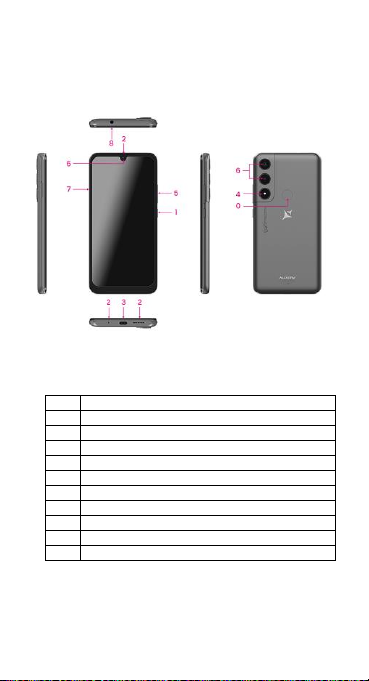
56
1.Produkto apžvalga
➢ Pagrindinės funkcijos
LT 0 pirštų antspaudų skaitytuvas
1
Įjungimo/išjungimo mygtukas
2
Garsiakalbis/imtuvas
3
C tipo USB jungtis
4
Blykstė
5
Garso mygtukai
6
Galinės vaizdo kameros
6
Priekinė vaizdo kamera
7
SIM kortelės dėklas
8
Ausinių kištukas
Page 57
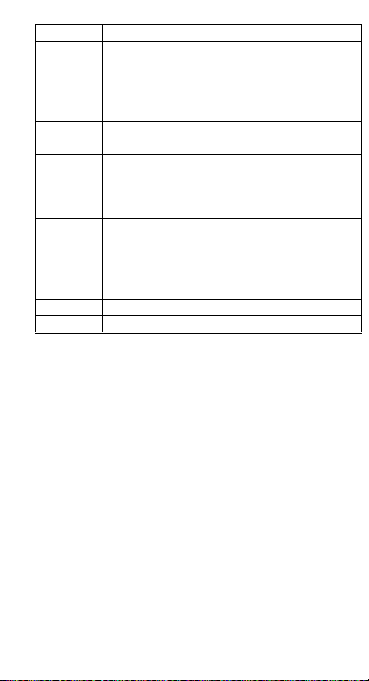
57
Mygtukai
Funkcijos
„Home“
Trumpai paspaudę šį mygtuką grįšite į
pagrindinį ekraną iš bet kurios programėlės ar
sąsajos.
Ilgai paspaudę – atidarysite asistento
funkciją.
„Recent“
Trumpai paspaudę šį mygtuką atidarysite
paskutines įjungtas programas.
„Back“
Spauskite šį mygtuką, kad grįžtumėte į
ankstesnę sąsają arba uždarytumėte dialogo
langą, pasirinkimų meniu, pranešimų langą ar
klaviatūrą.
„Power“
Trumpai paspaudę šį mygtuką užrakinsite
arba atrakinsite ekraną. Palaikykite ilgiau, kad
atidarytumėte telefono meniu, tuomet
galėsite pasirinkti tarp išjungimo, perkrovimo,
ekrano nuotraukos ar pagalbos skambučio.
„Up“
Spauskite, kad padidintumėte garsą.
„Down“
Spauskite, kad sumažintumėte garsą.
2. Naudojimas
⚫ Įjungimas
Paspauskite ir laikykite įjungimo/išjungimo mygtuką, kol
telefonas įsijungs.
Pastaba: jei įjungta USIM/SIM užrakinimo funkcija
nustatymų meniu, įveskite teisingą PIN kodą įjungę
telefoną prieš naudojimą.
Dėmesio: neteisingai įvedus PIN kodą tris kartus iš eilės,
užblokuosite SIM kortelę. Jei užblokavote, reikia įvesti
operatoriaus suteiktą PUK kodą.
⚫ Išjungimas
Paspauskite ir laikykite įjungimo/išjungimo mygtuką, kol
atsiras telefono pasirinkimų ekranas. Spauskite „Power
off“, kad išjungtumėte telefoną.
⚫ Atrakinimas
Trumpai paspauskite įjungimo/išjungimo mygtuką, kad
įsijungtų ekranas, kurį galima atrakinti priklausomai nuo
nustatyto ekrano atrakinimo būdo.
Page 58

58
3. Jutiklinio ekrano naudojimas
Pirštais atlikite veiksmus spausdami piktogramas,
mygtukus ir ekrane rodomą klaviatūrą.
⚫ Bakstelėjimas/lietimas/spaudimas
Bakstelėkite programos piktogramą, kad ją įjungtumėte.
⚫ Lietimas ir laikymas
Palieskite ir laikykite piktogramą, kad iššoktų pasirinkimų
meniu. Pavyzdžiui, eikite į adresų knygą, palieskite ir
laikykite kontaktą adresų knygos skiltyje, kad iššoktų
pasirinkimų meniu.
⚫ Vilkimas
Paspauskite ant ekrane esančios piktogramos ir vilkite ją į
kitą vietą.
⚫ Slinkimas/braukimas
Braukite per ekraną vertikaliai ar horizontaliai, kad
peržiūrėtumėte programas, nuotraukas ir interneto
svetaines patogiu būdu.
⚫ Slinkimas
Panašu į braukimą, tik greičiau.
⚫ Padidinimas/sumažinimas
Dviem pirštais didinkite arba mažinkite internetinį puslapį
ar nuotrauką ekrane.
4. Pagrindinis ekranas
⚫ Būsenos juosta: leidžia peržiūrėti būsenos
piktogramas ir pranešimus, pavyzdžiui, signalą, bateriją,
laiką ir kitas funkcijas.
⚫ Pranešimų juosta: pagrindiniame ekrane
paspauskite ant būsenos juostos ir vilkite ją žemyn, kad
rodytų pranešimų juostą. Paspauskite ant jos. Tuomet
galėsite peržiūrėti pranešimus. Spauskite grįžimo atgal
mygtuką, kad grįžtumėte į ankstesnį puslapį.
⚫ Programos piktograma: paspauskite, kad
programa atsidarytų.
⚫ Pagrindinis meniu: paspauskite ant rodyklės ir
vilkite aukštyn, kad atsidarytų pagrindinis programos
meniu.
5. Telefono nustatymai
Norėdami atidaryti nustatymų meniu, spauskite
nustatymų piktogramą.
⚫ SIM kortelė: nustatymų meniu pasirinkite SIM
kortelę. Tuomet galėsite valdyti savo SIM korteles
Page 59

59
atsidariusiame puslapyje.
⚫ Tinklas: nustatymu meniu pasirinkite WLAN savo
radijo tinklo nustatymui; arba pasirinkite „Traffic
usage“ mobiliųjų duomenų paslaugų nustatymui; arba
mobilųjį tinklą „More“ skiltyje savo telefono duomenų
paslaugų nustatymui.
⚫ Garsas: nustatymų meniu eikite į „Sound“.
Galėsite nustatyti garsą, įjungti/išjungti vibraciją
skambinimo metu, taip pat skambučių tonus gaunamiems
skambučiams ir žinutėms, įjungti/išjungti klaviatūros
lietimo garsą, lietimo įspėjimo toną ir ekrano atrakinimo
toną.
⚫ Ekranas: leidžia nustatyti ryškumą, ekrano
užsklandą, automatišką ekrano pasukimą, ekrano
užgesimo laiką ir rašto dydį.
⚫ Apsauga: nustatymų menių pasirinkite „Security“.
Apsaugos skiltyje galėsite nustatyti ekrano užrakinimo
būdą ir USIM/SIM užrakinimo būdą. Programos leidimas:
leidžia nustatyti tam tikrus leidimus programoms ir
stebėti jų naudojimą.
⚫ Apsauga nuo vagystės: leidžia nuotoliniu būdu
užrakinti telefoną ar ištrinti visus jame esančius
duomenis.
⚫ Programų tvarkymas: nustatymų meniu
pasirinkite „Apps“. Galėsite peržiūrėti ir tvarkyti
programas.
Pastaba: išjunkite arba ištrinkite pasirinktas
programas, jei telefone liko mažiau nei 100MB laisvos
vietos.
⚫ Žinutės: žinučių skiltyje spauskite meniu mygtuką
ir pasirinkite „Settings“. Žinučių nustatymuose galite
įjungti/išjungti ataskaitos siuntimą, sukurti ar pasirinkti
žinučių šabloną, taip pat nustatyti žinučių gavimo toną
kiekvienai trumpajai ar vaizdo ir garso (MMS) žinutei.
⚫ Skambučiai: jei norite nueiti į skambučių
nustatymus, pasirinkite „Settings“ skambučių skiltyje.
6. Sparčioji prieiga
Pagrindiniame ekrane nuvilkite žemyn būsenos juostą.
Ekrano viršuje bus rodoma sparčiųjų klavišų grupė,
apimanti nustatymus, WLAN, „Bluetooth“, ryškumą,
automatišką ekrano pasukimą, žibintuvėlį, lėktuvo režimą
ir t.t. Spauskite bet kurį iš jų ir greitai atidarykite.
Page 60

60
7. Spartusis meniu
Rodo kelis lengvai naudojamus sparčiuosius meniu
ekrano apačioje.
Atidarę šį ekraną ilgai paspauskite ant jo, atsidarys keli
sparčiųjų funkcijų meniu. Spauskite norimo nustatymo
meniu ir užbaikite funkcijų nustatymus pagal pateikiamus
patarimus.
8. Programų perkėlimas/šalinimas
⚫ Eikite į pagrindinį programų meniu pagrindiniame
ekrane. Kai atsidarys visų programų skiltis, paspauskite
ant programos, kurią norite matyti pagrindiniame ekrane,
ir laikykite, tuomet vilkite į kairę ar dešinę ir palikite
norimoje vietoje. Taip sukursite programų darbalaukį.
⚫ Visų programų skiltyje spauskite ant programos ir
laikykite, darbalaukyje atsidarys pasirinkimų meniu,
spauskite „Uninstall“. Taip pašalinsite programą iš
telefono.
Pastaba: negalima pašalinti būtinųjų telefono
programų.
⚫ Visų programų skiltyje spauskite ant programos ir
laikykite, darbalaukyje atsidarys pasirinkimų meniu,
spauskite „APP Info“. Bus rodoma programos informacija.
9. Skambučiai
Su šiuo telefonu galite skambinti ar atsiliepti į skambučius, skambinti
pagalbos numeriu ir skambinti keliems žmonėms vienu metu.
Pagrindinio ekrano apačioje, kairėje pusėje, spauskite ragelio
piktogramą. Atsidarys skambinimo skiltis. Įveskite telefono numerį ir
pasirinkite 1 kortelę ar 2 kortelę, iš kurios norite skambinti. Kai
įvesite numerį, telefonas automatiškai suras kontaktą, kuris
geriausiai atitinka įvestus skaičius, kad palengvintų skambinimą.
Skambinimo metu spauskite „Add a Call“, skambutis bus
automatiškai nukreiptas į tylųjį režimą. Įveskite kito kontakto numerį,
spauskite ragelį ir ankstesnis skambutis bus automatiškai perjungtas
į laukimo režimą. Kai žmogus atsilieps į antrą skambutį, spauskite
„Join“. Taip galėsite kalbėti su keliais žmonėmis vienu metu.
Pastaba: reikia užprenumeruoti šią operatoriaus paslaugą prieš
naudojimą.
Jūs taip pat galite skambinti pasirinkdami telefono numerį iš
kontaktų sąrašo ar žinučių skilties.
Page 61

61
10. Kontaktai
Spauskite kontaktų piktogramą ir atidarykite. Kontaktų
skiltyje galimos įvairios tvarkymo funkcijos. Galite
peržiūrėti kontaktų sąrašą ir susijusią informaciją,
skambinti ar išsiųsti SMS tam tikram kontaktui, taip pat
pasidalinti kontaktu.
⚫ Kontakto importavimas: kontaktų skiltyje
spauskite meniu mygtuką, pasirinkite „Import/Export“,
kad pasirinktumėte kontakto importavimo ar
eksportavimo būdą.
⚫ Kontakto pridėjimas: kontaktų skilties apačioje,
dešinėje pusėje, spauskite pridėjimo mygtuką ir pridėkite
kontaktą į savo telefoną ar USIM/SIM. Įveskite vardą ir
numerį, spauskite „Finish“. Taip sukursite kontaktą.
⚫ Kontaktų sąrašas: kontaktų skiltyje spauskite
kontakto paveiksliuką. Bus rodoma kontakto informacija.
Galite paskambinti ar išsiųsti SMS žinutę kontaktui
greituoju būdu.
⚫ Kontakto ieškojimas: kontaktų skiltyje spauskite
paieškos mygtuką ir įrašykite su konkrečiu kontaktu
susijusią informaciją, kad surastumėte jį kontaktų sąraše.
11. Žinutės
Spauskite žinučių piktogramą darbalaukyje. Galėsite
sukurti ir išsiųsti SMS ar MMS.
⚫ Nauja žinutė: spauskite pridėjimo piktogramą
viršutiniame dešiniame kampe žinučių skiltyje. Atsidarys
žinutės kūrimo puslapis. Įveskite kontakto vardą ar
telefono numerį gavėjo juostoje. Telefonas automatiškai
suras tinkamą gavėją kontaktų sąraše pagal įrašytą
informaciją. (Jūs taip pat galite pasirinkti gavėją iš
kontaktų sąrašo ar grupės.)
⚫ Įvesties būdas: paspauskite ant teksto
redagavimo srities, kad atsirastų klaviatūra. Ilgai
paspauskite tarpo mygtuką, kad pakeistumėte įvesties
būdą.
⚫ Siuntimas: kai užbaigsite SMS žinutę, spauskite
„Send“ ir pasirinkite 1 kortelę ar 2 kortelę, iš kurios norite
išsiųsti SMS.
12. Naršyklė
Spauskite ant naršyklės ir atidarykite. Naršyklė suteikia
prieigą prie WAP ir WWW interneto svetainių ir leidžia
Page 62

62
juos tvarkyti.
Atsidarę naršyklę spauskite meniu mygtuką, pasirinkite
„Bookmark“ skiltį, kad rodytų išsaugotų svetainių sąrašą.
Be to, paspaudę meniu mygtuką išsaugosite lankomą
puslapį išsaugotų svetainių sąraše.
Spauskite meniu mygtuką, kai naršote kokią nors
interneto svetainę: galėsite pasidalinti puslapiu, ieškoti
informacijos jame ir peržiūrėti istoriją.
Pridėkite interneto svetainės žymą darbalaukyje:
išsaugotų svetainių skiltyje spauskite ant žymos ir
laikykite, atsidariusiame meniu pasirinkite „Add shortcut
to the Home screen“. Taip galėsite pridėti dažnai
lankomas interneto svetaines į darbalaukį greitai prieigai.
Naršyklės nustatymai: spauskite meniu mygtuką ir
pasirinkite „Settings“. Naršyklės nustatymuose galite
pasirinkite pageidaujamą naršyklę, bendrus turinio
nustatymus bei privatumo ir saugumo nustatymus.
Išplėstiniai nustatymai leidžia atkurti pradinius
nustatymus.
13. El. paštas
Spauskite el. pašto piktogramą. Atsidarys el. pašto
ekranas. Šiame puslapyje galite siųsti ir gauti el. laiškus
telefonu.
Pirmą kartą naudojant šią funkciją reikės įrašyti savo el.
pašto adresą ir įvesti slaptažodį, kad sukurtumėte paskyrą.
Galite sukurti kelias paskyras, kad būtų lengviau valdyti el.
laiškus.
14. Google Photos
Google Photos išsaugomos visos jūsų nuotraukos ir vaizdo
įrašai, kad galėtumėte lengvai rasti, peržiūrėti ir pasidalinti
savo prisiminimais. Nuotraukos yra automatiškai tvarkomos ir
jas galima rasti pagal žmones, vietas ar juose esančius
objektus, todėl galėsite lengvai rasti ir pasidalinti savo
prisiminimais.
15. Laikrodis
Spauskite laikrodžio piktogramą. Atsidarys laikrodžio
puslapis.
⚫ Žadintuvo nustatymas: spauskite ant žadintuvo
piktogramos viršutiniame kairiame kampe. Atsidarys
žadintuvo skiltis.
Page 63

63
⚫ Pridėti žadintuvą: žadintuvo skiltyje spauskite
„+“ viršuje ir pridėkite žadintuvą. Nustatykite žadintuvo
laiką ir spauskite „Finish“. Kai nustatote žadintuvo laiką,
pasirinkite valandas ir minutes. Pavyzdžiui, jei nustatytas
12 valandų formatas, pasirinkite 8 valandą ir 0 minučių,
taip pat nustatykite „a.m.“.
16. Galerijos funkcijos
Telefonas taip pat pasižymi galerijos funkcijomis, galite
naudotis vaizdo kamera, leisti muziką ir įrašyti. Spauskite
atitinkamas piktogramas ir atidarykite vieną iš jų.
17. Failų tvarkymas
Ši funkcija leidžia kopijuoti, įklijuoti, dalintis ir ištrinti failus,
saugomus SD kortelėje ar kitoje atminties kortelėje.
18. Ieškojimas
Pagrindiniame ekrane spauskite ant Google juostos ir įrašykite
paieškos žodžius. Galima ieškoti interneto svetainių, programų,
kontaktų ir muzikos. Rezultatas bus rodomas po paieškos
juosta.
19. Ieškojimas balsu
Valdykite savo telefoną, mėgstamas programas, ir
prijungtus namus kelyje naudodami savo balsą.
20. Google Play
Google Play apima visas jums patinkančias pramogas ir
padeda tyrinėti naujais būdais bet kada ir bet kur. Mes
suteikėme Google magijos muzikai, filmams, televizijai,
knygoms, žurnalams, programoms ir žaidimams, kad jūs
gautumėte daugiau turinio kiekvieną dieną.
21. Gedimų šalinimas
Norėdami sutaupyti laiko ir išvengti nereikalingų išlaidų,
atlikite žemiau aprašytus patikrinimus prieš susisiekdami
su mūsų aptarnavimo po pardavimo personalu:
1. Telefonas neįsijungia: patikrinkite, ar paspaudėte ir
palaikėte įjungimo/išjungimo mygtuką ilgiau nei dvi
sekundes. Patikrinkite, ar baterija neišsikrovė. Jei
išsikrovė, įkraukite.
2. Prastas signalas: tai priklauso nuo jūsų buvimo vietos,
pavyzdžiui, rūsyje ar šalia daugiaaukščių pastatų signalas
Page 64

64
suprastėja, nes nepasiekiamos radijo bangos. Nueikite į
kitą vietą, kur signalas yra geresnis.
3. Aidas arba triukšmas: kai kurių operatorių tinklo
magistralinės linijos gali būti prastos kokybės. Padėkite
ragelį ir perskambinkite, kad persijungtumėte į kitą
magistralinę liniją, kuri gali būti geresnės kokybės.
4. Baterija nesikrauna: baterija gali būti sugedusi.
Susisiekite su pardavėju.
5. SIM kortelės klaida: purvinas metalinis SIM kortelės
paviršius. Nuvalykite kortelę švaria ir sausa šluoste.
SIM kortelė įdėta netinkamai. Įdėkite kortelę iš
naujo, kaip aprašyta instrukcijose.
SIM kortelė sulūžo. Susisiekite su tinklo paslaugos
tiekėju.
6. Nepavyksta įrašyti nieko į telefonų k nygą: taip gali
nutikti, kai telefonų knygos atmintis yra pilna. Ištrinkite
nereikalingus duomenis iš kontaktų.
Page 65

65
LV Satura rādītājs V10 Viper lite
Produkta pārskats..............................69
Galvenās funkcijas.............................69
Pamatdarbības...................................70
Skārienekrāna lietošana.....................71
Sākuma ekrāns...................................71
Tālruņa iestatījumi.............................71
Īsceļi ………………..................................72
Īsceļu izvēlne .....................................73
Lietotņu pārvietošana/atinstalēšana.73
Zvanīšana...........................................73
Kontakti.............................................74
Ziņu sūtīšana......................................74
Pārlūks...............................................75
E-pasts................................................75
Google Photos....................................75
Pulkstenis...........................................75
Multivides funkcija…..........................76
Failu pārvaldība..................................76
Meklēšana..........................................76
Meklēšana ar balsi..............................76
Google Play.........................................76
Darbības traucējumu novēršana.........76
Page 66

66
Paziņojumi par telefona lietošanu
UZMANĪBU! Lūdzu, uzmanīgi izlasiet šos norādījumus un
ievērojiet tos bīstamu situāciju gadījumā.
Braukšanas drošība: Braukšanas laikā nav ieteicams lietot
tālruni. Tomēr, ja to izmantojat, ieslēdziet brīvroku
režīmu.
Izslēdziet tālruni, kad iekāpjat lidmašīnā.
Mobilo tālruņu radītie traucējumi ietekmē aviācijas
drošību, tāpēc to izmantošana lidmašīnās ir aizliegta.
Lūdzu, pārliecinieties, ka mobilais tālrunis ir izslēgts, kad
atrodaties lidmašīnā.
Slimnīcā: Lietojot telefonu slimnīcā, jāievēro attiecīgie
slimnīcas noteikumi. Jebkuri bezvadu ierīču izraisīti
traucējumi var ietekmēt tālruņa darbību.
Kvalificēta apkope: Mobilo tālruņu remontu var veikt tikai
kvalificētas remontdarbnīcas. Ja pats/-i atvērsiet tālruni
un mēģināsiet to salabot, jūs anulēsiet preces garantiju.
Piederumi un akumulatori: Drīkst izmantot tikai ražotāja
apstiprinātus piederumus un baterijas. Ieteicams tālruni
turēt vismaz 25 mm attālumā no visām ķermeņa daļām.
Ārkārtas zvani: Ja vēlaties veikt ārkārtas zvanu,
pārliecinieties, ka tālrunis ir ieslēgts un darbojas.
Nospiediet zvanīšanas taustiņu un apstipriniet atrašanās
vietu, izskaidrojiet notikušo un nepārtrauciet zvanu.
Akumulators un akumulatora uzlāde: Pirms pirmās
lietošanas reizes eteicams pilnībā uzlādēt tālruni.
Akumulatoru nevar izņemt. Nekādā veidā neduriet un
nebojājiet akumulatoru. Nepakļaut/neturēt/neglabāt
tālruni siltuma avotu tuvumā/saules gaismā. Sprādziena
risks.
Nepakļaujiet akumulatoru/produktu temperatūrai, kas
pārsniedz 40°C. Nemetiet akumulatoru/produktu ugunī
un neizmetiet to. Bojātās baterijas/produktus nododiet
atpakaļ īpašos centros vai piegādātāju centrā.
Brīdinājums: Mēs neuzņemamies atbildību par situācijām,
kad tālrunis tiek izmantots ne tā, kā norādīts
rokasgrāmatā. Mūsu uzņēmums patur tiesības veikt
izmaiņas rokasgrāmatas saturā, par to nebrīdinot. Šīs
izmaiņas tiks publicētas uzņēmuma tīmekļa vietnē pie
produkta, kura darbību tās maina. Tāpat mēs neesam
atbildīgi par drukas kļūdām. Šīs rokasgrāmatas saturs var
atšķirties no produkta satura. Šajā gadījumā jāņem vērā
pēdējais.
Page 67

67
Lai izvairītos no problēmām, kas varētu rasties ar Visual
Fan S.A. apstiprinātajiem servisa centriem (jo Visual Fan
patur tiesības pārtraukt sadarbību ar jebkuru servisa
centru, kas iepriekš bija apstiprināts un minēts garantijas
talonā datumā, kurā preces partija tika pārdota tirgū),
pirms preces nogādāšanas servisa centrā, lūdzu,
pārbaudiet atjaunināto apstiprināto servisa centru
sarakstu Allview tīmekļa vietnes sadaļā “Atbalsts un
serviss – apstiprinātie servisa centri”. Lai iegūtu sīkāku
informāciju par produktu, apmeklējiet tīmekļa vietni
www.allviewmobile.com.
Neaizsedziet antenu ar roku vai citiem priekšmetiem.
Noteikumu neievērošanas rezultātā var rasties
savienojuma problēmas un akumulators var ātrāk
izlādēties.
Visas trešo pušu nodrošinātās un šajā ierīcē instalētās
lietotnes jebkurā brīdī var tikt modificētas un/vai
apturētas. Visual Fan S.A. nekādā veidā nebūs atbildīgs
par šo lietotņu pakalpojumu vai satura izmaiņām. Jebkuru
pieprasījumu vai jautājumu par trešo pušu lietotnēm
adresējiet šo lietotņu īpašniekiem.
Izmantotā korpusa materiāla dēļ produktu drīkst
pievienot tikai 2.0 vai jaunākas versijas USB interfeisam.
Savienojums ar tā saukto barošanas USB ir aizliegts.
Adapteris jāuzstāda netālu no iekārtas un tam jābūt viegli
pieejamam.
Nelietojiet mobilo tālruni vidē ar pārāk augstu vai pārāk
zemu temperatūru un nekad nepakļaujiet to spēcīgai
saules gaismai vai pārāk mitrai videi.
Iekārtas maksimālā darba apkārtējās vides temperatūra ir
40℃.
UZMANĪBU! JA AKUMULATORS TIEK NOMAINĪTS AR
NEPAREIZA TIPA AKUMULATORU, PASTĀV SPRĀDZIENA
RISKS. IZMETIET IZLIETOTOS AKUMULATORUS SASKAŅĀ
AR INSTRUKCIJĀM.
Šī ierīce ir pārbaudīta un atbilst piemērojamajiem
radiofrekvences (RF) iedarbības ierobežojumiem.
Īpatnējās absorbcijas ātrums (SAR) attiecas uz ātrumu, ar
kādu ķermenis absorbē RF enerģiju. SAR limits ir 1,6 vati
uz kilogramu (uz tilpumu, kas satur 1 gramu audu masu)
valstīs, kas ievēro ASV FCC ierobežojumus, un 2,0 W/kg
(vidēji vairāk nekā 10 gramiem audu) valstīs, kas ievēro
Eiropas Savienības Padomes noteikto limitu.
Page 68

68
SAR testi tiek veikti, izmantojot standarta darbības
pozīcijas, ierīcei raidot ar tās augstāko sertificēto jaudas
līmeni visās pārbaudītajās frekvenču joslās. Lai
samazinātu RF enerģijas iedarbību, izmantojiet brīvroku
piederumu vai citu līdzīgu produktu, lai šī ierīce atrastos
tālāk no jūsu galvas un ķermeņa. Pārnēsājiet šo ierīci
vismaz 25 mm attālumā no ķermeņa, lai nodrošinātu, ka
ekspozīcijas līmenis saglabājas pārbaudītajā līmenī vai
zem tā. Lai atbalstītu šāda veida darbību, izvēlieties jostas
klipšus, maciņus vai citus līdzīgus pie ķermeņa nēsājamus
piederumus, kas nesatur metāla detaļas. Korpusi ar
metāla daļām var mainīt ierīces RF veiktspēju, tostarp tās
atbilstību RF iedarbības vadlīnijām tādā veidā, kas nav
pārbaudīts vai sertificēts, un ir jāizvairās no šādu
piederumu lietošanas.
Jūsu drošībai ir ieteicams lādēšanas laikā neturēt ierīci pie
ķermeņa un novietot to uz statīva, kas nav viegli
uzliesmojošs. Nakts laikā iesakām novietot tālruni vismaz
1 metra attālumā no sevis.
Page 69
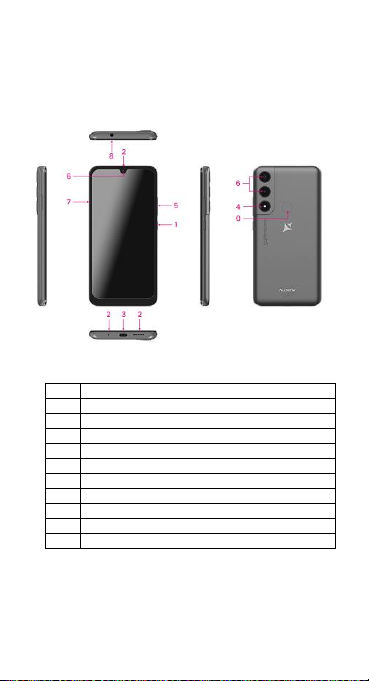
69
1. Produkta pārskats
➢ Galvenās funkcijas
LV
0
Pirkstu nospieduma sensors
1
Ieslēgšanas/izslēgšanas poga
2
Skaļrunis/ uztvērējs
3
USB C tipa kabelis
4
Zibspuldze
5
Skaļuma regulēšanas pogas
6
Aizmugurējā kamera
6
Priekšējā kamera
7
SIM kartes atvere
8
Austiņu ligzda
Page 70
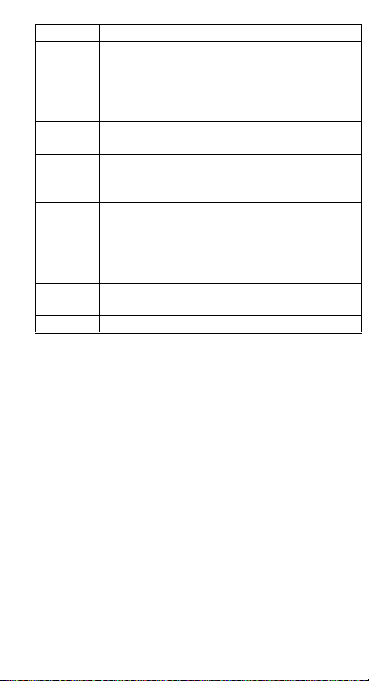
70
Pogas
Funkcijas
Sākums
Īsi nospiediet šo pogu, lai atgrieztos
sākumlapā no jebkuras lietotnes vai
saskarnes.
Turiet nospiestu, lai atvērtu Asistenta
funkciju.
Nesen
Īsi nospiediet šo pogu, lai atvērtu jaunākos
vienumus.
Atpakaļ
Nospiediet šo pogu, lai atgrieztos iepriekšējā
saskarnē vai aizvērtu dialoglodziņu, opciju
izvēlni, paziņojumu paneli vai tastatūru.
Ieslēgš.
/izslēgš.
Īsi nospiediet šo pogu, lai bloķētu vai
atbloķētu ekrānu. Turiet to nospiestu, lai
atvērtu tālruņa izvēlni un pēc tam varat
izvēlēties Izslēgt, Restartēt, Uzņemt
ekrānuzņēmumu vai Ārkārtas situācija.
Uz
augšu
Nospiediet, lai palielinātu skaļuma līmeni.
Uz leju
Nospiediet, lai samazinātu skaļuma līmeni.
2. Pamatdarbības
⚫ Ieslēgšana
Nospiediet ieslēgšanas/izslēgšanas pogu un turiet to, līdz
tālrunis ieslēdzas.
Piezīme: Ja Iestatījumu izvēlnē esat iespējojis/-usi
USIM/SIM bloķēšanu, tad pēc tālruņa ieslēgšanas ievadiet
pareizo PIN numuru un varēsiet sākt to lietot.
Uzmanību: Trīs secīgi nepareizi PIN koda ievadīšanas
gadījumi bloķēs SIM karti. Ja tā ir bloķēta, ievadiet
operatora nodrošināto PUK, lai atbloķētu.
⚫ Izslēgšana
Nospiediet un turiet ieslēgšanas/izslēgšanas pogu, līdz
ekrānā parādās tālruņa darbības opcijas. Nospiediet
"Izslēgt", lai izslēgtu tālruni.
⚫ Atbloķēšana
Ja īsi nospiedīsiet ieslēgšanas/izslēgšanas pogu, ekrāns
iedegsies un varēsiet to atbloķēt atbilstoši ekrāna
interfeisa norādēm.
Page 71

71
3. Skārienekrāna lietošana
Ar pirkstiem pieskarieties ikonām, pogām un ekrāna
tastatūrai.
⚫ Uzklikšķiniet/pieskarieties/ Noklikšķiniet
Pieskarieties lietotnes ikonai, lai to palaistu.
⚫ Pieskarieties un turiet
Pieskarieties vienumam un turiet to, lai skatītu opciju
uznirstošo izvēlni. Piemēram, atveriet Adrešu grāmatu,
adrešu grāmatas lapā pieskarieties kontaktam un turiet to,
un tiek parādīta opciju izvēlne.
⚫ Velciet
Pieskarieties vienumam ekrānā un velciet to uz citu vietu.
⚫ Slidiniet/bīdiet
Slidinot vertikāli vai horizontāli pa ekrānu, varat ērti skatīt
lietotnes, attēlus un tīmekļa lapas.
⚫ Ritiniet
Līdzīgi kā slidināšana, bet ātrāk.
⚫ Satveriet
Uzlieciet divus pirkstus uz ekrāna, lai satvertu un
pietuvinātu vai attālinātu vienumu, piemēram, tīmekļa
lapu vai attēlu.
4. Sākuma ekrāns
⚫ Statusa josla: varat skatīt statusa ikonas un
paziņojumus, piemēram, signālu, akumulatoru, pašreizējo
laiku un datus.
⚫ Paziņojumu josla: sākuma ekrānā pieskarieties
statusa joslai un velciet to uz leju, lai skatītu paziņojumu
joslu. Pieskarieties šai joslai. Pēc tam varat apskatīt
paziņojumus. Pieskarieties atgriešanās pogai, lai
pārslēgtos atpakaļ uz iepriekšējo lapu.
⚫ Lietotnes ikona: pieskarieties lietotnes ikonai, lai
to atvērtu.
⚫ Galvenā izvēlne: pieskarieties bultiņai un velciet
to uz augšu, lai atvērtu lietotnes galveno izvēlni.
5. Tālruņa iestatījumi
Pieskarieties Iestatījumu ikonai, lai skatītu Iestatījumu
izvēlni.
⚫ SIM karte: Iestatījumu izvēlnē izvēlieties SIM karti.
Pēc tam uznirstošajā lapā varat pārvaldīt savas SIM
kartes.
⚫ Tīkls: Iestatījumu izvēlnē atlasiet WLAN, lai
Page 72

72
konfigurētu radio tīklu; vai atlasiet “Datplūsmas
lietojums” (Traffic usage), lai konfigurētu savus mobilo
datu pakalpojumus; vai sadaļā Vairāk (More) atlasiet
“Mobilais tīkls” (Mobile Network), lai konfigurētu tālruņa
datu pakalpojumus.
⚫ Skaņa: Iestatījumu izvēlnē izvēlieties “Skaņa”
(Sound). Varēsiet iestatīt skaļumu, aktivizēt/deaktivizēt
vibrāciju zvana laikā, un izvēlēties zvana signālus
ienākošajiem zvaniem un ziņām, kā arī
aktivizēt/deaktivizēt tastatūras pieskāriena skaņas efektu,
pieskāriena brīdinājuma signālu un ekrāna bloķēšanas
signālu.
⚫ Displejs: varat konfigurēt spilgtumu, fonu,
automātisku ierīces pagriešanu, miega ilgumu un fonta
lielumu.
⚫ Drošība: Iestatījumu izvēlnē izvēlieties “Drošība”
(Security). Drošības lapā varat iestatīt ekrāna bloķēšanas
režīmu un USIM/SIM bloķēšanas režīmu. Lietotnes
lietošanas atļauja: ļauj konfigurēt noteiktas lietotnes
atļaujas un pārraudzīt to lietojumu.
⚫ Aizsargierīce: varat attālināti bloķēt tālruni vai
izdzēst visus tā datus.
⚫ Lietotņu pārvaldība: Iestatījumu izvēlnē izvēlieties
“Lietotnes” (Apps). Tad varēsiet skatīt vai pārvaldīt savas
lietotnes.
Piezīme. Deaktivizējiet vai izdzēsiet noteiktas
lietotnes, ja pieejamā vieta ir mazāka par 100 MB.
⚫ Ziņas: Ziņu (Message) lapā pieskarieties pogai
“Izvēlne” (Menu) un izvēlieties “Iestatījumi” (Settings).
Ziņu iestatījumu lapā varat aktivizēt/deaktivizēt atskaites
sūtīšanu, izveidot vai atlasīt ziņas veidni un konfigurēt
ziņas brīdinājuma signālu katrai īsziņai vai multiziņai.
⚫ Zvanīšana: Lai skatītu Zvanīšanas iestatījumu lapu,
izvēlieties “Iestatījumi” (Settings) lapā Zvanīšana (Call).
6. Īsceļi
Sākuma ekrānā viegli velciet uz leju statusa joslu. Ekrāna
augšdaļā parādīsies īsceļu grupa, piemēram, Iestatījumi,
WLAN, Bluetooth, Spilgtums (Brightness), Automātiska
pagriešana (Auto-rotate), zibspuldze (Flashlight),
lidmašīnas režīms (Airplane mode) un tā tālāk.
Pieskarieties jebkuram no tiem, lai to ātri atvērtu.
Page 73

73
7. Īsceļu izvēlne
Parāda vairākas viegli lietojamas īsceļu izvēlnes sākuma ekrānā.
Šajā ekrānā turiet nospiestu ekrānu un tad parādīsies
īsceļu funkciju izvēlnes atlases izvēlne. Noklikšķiniet uz
vajadzīgo iestatījumu izvēlnes un pabeidziet funkciju
iestatījumus atbilstoši uzvednēm.
8. Lietotņu pārvietošana/atinstalēšana
⚫ Atveriet lietotņu galveno izvēlni sākuma ekrānā.
Lapā “Visas lietotnes” (ALL Apps) pieskarieties un turiet
lietotni, kas tiks ievietota sākuma ekrānā, un velciet to pa
kreisi vai pa labi, lai novietotu vēlamajā vietā. Tādā veidā
tiek izveidota darbvirsmas lietotne.
⚫ Lapā “Visas lietotnes” pieskarieties lietotnei,
turiet to un velciet uz darbvirsmas funkciju “Atinstalēt”
(Uninstall). Tādā veidā lietotne tiek izdzēsta no tālruņa.
Piezīme: Tālrunī nevarēsiet atinstalēt tā pamata
lietotnes.
⚫ Lapā “Visas lietotnes” pieskarieties lietotnei un
turiet to un tad velciet to uz darbvirsmas funkciju
“Informācija par lietotni” (APP Info). Tādā veidā tiks
parādīta informācija par lietotni.
9. Zvanīšana
Šis tālrunis ļauj veikt zvanu vai atbildēt uz zvanu, veikt
ārkārtas zvanu un uzsākt vairāku dalībnieku zvanu.
Sākuma ekrāna apakšējā kreisajā stūrī pieskarieties ikonai
“Iezvanpieeja” (Dial-up). Parādīsies tās lapa. Ievadiet
tālruņa numuru un izvēlieties karti 1 vai karti 2, lai veiktu
zvanu. Kad ievadīsiet numuru, tālrunis automātiski starp
visiem kontaktiem meklēs numuru, kas vislabāk atbilst
ievadītajiem cipariem, lai atvieglotu jūsu darbību.
Sarunas laikā pieskarieties funkcijai “Pievienot zvanu”
(Add a call), un šis zvans automātiski pārslēgsies Klusuma
režīmā. Ievadiet citas kontaktpersonas numuru,
pieskarieties “Iezvanpieejas” funkcijai, un iepriekšējais
zvans automātiski pārslēgsies gaidīšanas režīmā. Kad otrā
zvana adresāts ir pacēlis klausuli, pieskarieties funkcijai
“Join” (Pievienot). Tādā veidā izveidosiet telekonferenci
jeb daudzpusēju sarunu.
Piezīme: Pirms šī pakalpojuma izmantošanas jums ir
jāabonē šis pakalpojums no sava mobilo sakaru
operatora.
Page 74

74
Varat arī sākt zvanu, izvēloties tālruņa numuru no
kontaktu saraksta vai Ziņu lapas.
10. Kontakti
Nospiediet uz “Kontaktiem” (Contacts), lai tos skatītu.
Kontaktu lapai ir savas pārvaldības funkcijas. Tajā varat
skatīt kontaktpersonu sarakstu un ar kontaktpersonām
saistīto informāciju, zvanīt vai nosūtīt īsziņu noteiktai
kontaktpersonai un kopīgot kontaktpersonas informāciju.
⚫ Kontaktpersonas importēšana: Kontaktu lapā
pieskarieties pogai “Izvēlne” (Menu) un izvēlieties
“Importēt/eksportēt” (Import/ Export), lai atlasītu režīmu
kontaktpersonas importēšanai vai eksportēšanai.
⚫ Kontakta pievienošana: Kontaktu lapas apakšējā
labajā stūrī pieskarieties pogai “Pievienot” (Add), lai
pievienotu kontaktpersonu tālrunī vai USIM/SIM kartē.
Ievadiet vārdu un numuru un nospiediet “Pabeigt”
(Finish). Šādi būsiet saglabājis/-usi kontaktpersonas
informāciju.
⚫ Kontaktpersonu saraksts: Kontaktu lapā
pieskarieties kontakta attēlam. Parādīsies informācija par
kontaktpersonu. Varēsiet ātri piezvanīt vai nosūtīt SMS
kontaktpersonai.
⚫ Kontakta meklēšana: Kontaktu lapā atveriet cilni
“Meklēt” (Search) un ievadiet informāciju par noteiktu
kontaktpersonu, lai to meklētu kontaktu sarakstā.
11. Ziņu sūtīšana
Noklikšķiniet uz darbvirsmas funkcijas “Ziņa” (Message).
Tad varēsiet uzrakstīt un nosūtīt SMS vai MMS.
⚫ Jauna ziņa: Ziņu lapas augšējā labajā stūrī
pieskarieties ikonai “Pievienot” (Add). Parādīsies
ziņojuma izveides lapa. Adresāta (Recipient) joslā ievadiet
mērķa kontaktpersonas vārdu vai tālruņa numuru.
Tālrunis kontaktu sarakstā automātiski meklēs to, kas
vislabāk atbilst ievadītajai informācijai. (Varat arī
izvēlēties kontaktu no kontaktu vai grupu saraksta.)
⚫ Ievades metode: Pieskarieties teksta rediģēšanas
zonai, lai atvērtu tastatūru. Turiet nospiestu atstarpes
taustiņu, lai mainītu ievades metodi.
⚫ Sūtīt: kad SMS ir pabeigta, pieskarieties funkcijai
“Sūtīt” (Send) un izvēlieties karti 1 vai karti 2, lai nosūtītu
SMS.
Page 75

75
12. Pārlūks (Browser)
Pieskarieties Pārlūkam, lai to atvērtu. Pārlūka lapā varat
atvērt un pārvaldīt WAP un WWW tīmekļa vietnes.
Pārlūkošanas laikā pieskarieties Izvēlnes pogai un
nospiediet “Saglabātās vietnes” (Bookmark), lai parādītu
saglabāto vietņu sarakstu. Turklāt, pieskaroties Izvēlnes
pogai, jūs varat saglabāt skatīto tīmekļa lapu.
Tīmekļa lapas pārlūkošanas laikā pieskarieties Izvēlnes
pogai: šādi varēsiet arī koplietot tīmekļa vietni, meklēt
tīmekļa vietnē un skatīt vēstures ierakstus.
Saglabājiet tīmekļa vietni darbvirsmā: Saglabāto vietņu
lapā pieskarieties “Saglabātās vietnes”, turiet to un tad
izvēlieties "Pievienot saīsni sākuma ekrānam" (Add
shortcut to the Home screen). Tādā veidā jūs saglabāsiet
bieži izmantotās tīmekļa lapas darbvirsmā, lai vieglāk
piekļūtu tām nākotnē.
Pārlūka iestatījumi: Pieskarieties Izvēlnes pogai un
atveriet sadaļu “Iestatījumi”. Pārlūka iestatījumu lapā
varat konfigurēt pārlūkprogrammu pēc vēlēšanās,
piemēram, vispārīgos satura iestatījumus un
konfidencialitātes un drošības iestatījumus. Papildu
iestatījumi ļauj atiestatīt noklusējuma iestatījumus.
13. E-pasts (E-mail)
Noklikšķiniet uz E-pasta ikonas, lai to atvērtu. Parādīsies
E-pasta lapa. Šajā lapā varat savā tālrunī nosūtīt un
saņemt e-pastus.
Ja pirmo reizi izmantojat šo funkciju, ievadiet savu e-pasta
kontu un paroli, lai izveidotu kontu. Varat arī iestatīt
vairākus kontus, lai atvieglotu visu e-pasta ziņojumu vienotu
pārvaldību.
14. Google Photos
Google Photos ir vieta visiem jūsu fotoattēliem un
videoklipiem, kas palīdz atrast, atcerēties un dalīties
atmiņās. Jūs vienmēr varēsiet viegli atrast un kopīgot
fotoattēlus un atmiņas, jo tie būs automātiski sakārtoti un
meklējami pēc tajos esošajiem cilvēkiem, vietām un
lietām.
15. Pulkstenis (Clock)
Noklikšķiniet uz Pulksteņa ikonas, lai to atvērtu.
Parādīsies Pulksteņa lapa.
Page 76

76
⚫ Modinātāja iestatīšana: Pieskarieties modinātāja
funkcijai augšējā kreisajā stūrī. Parādīsies “Modinātāja”
(Alarm) lapa.
⚫ Modinātāja pievienošana: Modinātāja lapas
augšpusē pieskarieties “+”, lai pievienotu modinātāju.
Rediģējiet modinātāja laiku un noklikšķiniet uz “Pabeigt”
(Finish). Rediģējot modinātāja laiku vispirms atlasiet
stundas un tad minūtes. Piemēram, 12 stundu formātā
atlasiet 8 kā stundu un 0 kā minūti un izvēlieties a.m.
(nakts/rīts).
16. Multivides funkcija
Tālrunis atbalsta arī daudzas multivides funkcijas,
piemēram, kameru, mūziku un ierakstītāju. Pieskarieties
jebkurai ikonai, lai atvērtu kādu no tām.
17. Failu pārvaldība
Šī funkcija ļauj kopēt, ielīmēt, koplietot un dzēst SD kartē
vai citās atmiņas kartēs saglabāto failu.
18. Meklēšana
Sākuma ekrānā pieskarieties Google ikonai un ievadiet
atslēgvārdus. Tādā veidā varat meklēt tīmekļa lapu,
lietotni, kontaktpersonu un mūziku. Rezultāts tiks
parādīts zem meklēšanas joslas.
19. Meklēšana ar balsi
Kontrolējiet savu tālruni, iecienītākās lietotnes, un jūsu
savienotās mājas laikā ceļā, izmantojot savu balsi.
20. Google Play
Google Play apvieno visus izklaides vaidus, kas jums patīk,
un palīdz tos iepazīt jaunos veidos, jebkurā laikā un vietā.
Mēs esam iedvesuši Google burvību mūzikā, filmās, TV,
grāmatās, žurnālos, lietotnēs un spēlēs, lai jūs katru dienu
iegūtu vairāk no sava satura.
21. Darbības traucējumu novēršana
Lai ietaupītu laiku un izvairītos no nevajadzīgām
izmaksām, lūdzu, veiciet šādas pārbaudes, pirms
sazināties ar mūsu pēcpārdošanas personālu:
1. Neizdodas ieslēgt tālruni: Pārliecinieties, ka
pieskārāties ieslēgšanas/izslēgšanas pogai un turējāt to
Page 77

77
vismaz divas sekundes. Pārbaudiet vai akumulators nav
izlādējies. Ja tā ir, uzlādējiet to.
2. Vājš signāls: Iespējams, ka tas ir jūsu atrašanās vietas
dēļ, piemēram, ja esat pagrabā vai augstceltnes tuvumā,
tas var pasliktināt radioviļņu sasniedzamību. Lūdzu,
pārvietojieties uz vietu ar labāku signālu.
3. Atbalss vai troksnis: Atsevišķu operatoru tīkla
maģistrāles līnija var būt slikta. Lūdzu, pieskarieties zvana
pārtraukšanas ikonai un atkārtojiet zvanu, lai varētu
pārslēgties uz citu maģistrālo līniju ar labāku kvalitāti.
4. Neizdodas uzlādēt akumulatoru: Iespējams, ka
akumulators nedarbojas. Lūdzu, sazinieties ar izplatītāju.
5. SIM kartes kļūda: SIM kartes metāla virsma ir netīra.
Paberzējiet metāla kontaktu spailes ar tīru, sausu drānu.
SIM karte nav pareizi ievietota. Ievietojiet to
vēlreiz tā, kā norādīts lietotāja rokasgrāmatā.
SIM karte ir sabojājusies. Sazinieties ar tīkla
pakalpojumu sniedzēju.
6. Neizdodas ievadīt numuru Tālruņa kontaktu katalogā:
Iespējams, ka tālruņa kataloga atmiņa ir pilna. Lūdzu,
izdzēsiet nevajadzīgos datus no kontaktiem.
Page 78
78
EU DECLARATION OF CONFORMITY
No. 1688
We, S.C. Visual Fan S.A., with the headquarters in Brasov, 61 Brazilor St.,
500313, Romania, registered at the Trade Commerce Brasov under no.
J08/818/2002, CUI RO14724950, as the manufacturer, assure, guarantee
and declare on our own responsibility, according to the provisions from
Directive 2001/95/CE, regarding the regime of the products and services,
which can be harmful for life and health, that the product Smartphone
V10 Viper lite from ALLVIEW, does not jeopardize the life, health and labor
protection, does not produce a negative impact over the environment
and is in accordance with:
- Directive no. 2011/65/UE, modified by 2014/8/UE regarding
the usage restrictions of certain dangerous substances in electric and
electronic equipment
- Directive regarding the radio equipment RED 2014/53/EU (HG
740/2016)
- Directive 2014/35/UE regarding the assurance of users of low
voltage equipment
- Directive regarding the electromagnetic compatibility EMC
2014/30/EU (HG 487/2016)
- The safety requests of the European Directive 2001/95/EC and
the EN 60065:2002/A12:2011 and EN 60950-1:2006/ A1:2010
/A11:2009/A12:2011 standards, regarding the level of decibels emitted by
the sold appliances.
The product has been assessed according to the following standards:
- Health and safety: EN 62479-1:2010; EN 50322-2:2013; EN 50360:2017;
EN 50566:2017; EN 62209-1:2016; EN 62209-2:2010; EN 62479:2010.
- EMC: EN 301 489-1 V2.2.0; EN 301 489-17 V3.2.0; EN 301 489-19 V2.1.0;
EN 301 489-52 V1.1.0; EN 55032:2015; EN 55035:2017.
- Radio spectrum: EN 301 511 V12.5.1; EN 301 908-1 V11.1.1; EN 301
908-2 V11.1.2; EN 303 345 V1.1.7; EN 300 328-1 V2.1.1; EN 303 413
V1.1.1.
The evaluation procedure of the conformity was made according to
Directive 2014/53/EU, the documentation being stored at S.C. Visual Fan
S.A., Brasov, 61, Brazilor St., 500313, Romania and will be offered at
request.
The product has the CE mark on it.
The declaration of conformity is available at www.allviewmobile.com.
SAR:1.613 W/kg
Brasov Director
14.09.2023 Cotuna Gheorghe
Page 79
79
DECLARATIE UE DE CONFORMITATE
No. 1688
Noi, S.C. Visual Fan S.A, cu sediul social în Brasov, Str. Brazilor nr.61,
500313, România, înregistrată la Reg. Com. Brasov sub nr. J08/818/2002,
CUI RO14724950, în calitate de producator, asigurăm, garantăm și
declarăm pe proprie răspundere, conform prevederilor Directivei
2001/95/CE privind regimul produselor și serviciilor, care pot pune în
pericol viața și sănătatea, că produsul Smartphone V10 Viper lite marca
ALLVIEW, nu pune în pericol viata, sănătatea, securitatea muncii, nu
produce impact negativ asupra mediului și este în conformitate cu:
- Directiva nr. 2011/65/UE modificată de 2014/8/UE privind restricțiile de
utilizare a anumitor substanțe periculoase în echipamentele electrice și
electronice.
- Directiva privind echipamente radio RED 2014/53/EU (HG 740/2016)
- Directiva 2014/35/UE privind asigurarea utilizatorilor de echipamente de
joasă tensiune
- Directiva cu privire la compatibilitatea electromagnetică EMC
2014/30/EU (HG 487/2016)
-Cerințele de siguranță ale Directivei Europene 2001/95/EC și a
standardelor EN 60065:2002/A12:2011 si EN 60950-1:2006/ A1:2010
/A11:2009/A12:2011, referitor la nivelul de decibeli emis de aparatele
comercializate.
Produsul a fost evaluat conform următoarelor standarde:
- Sănătate si siguranta: EN 62479-1:2010; EN 50322-2:2013; EN
50360:2017; EN 50566:2017; EN 62209-1:2016; EN 62209-2:2010; EN
62479:2010.
- EMC: EN 301 489-1 V2.2.0; EN 301 489-17 V3.2.0; EN 301 489-19 V2.1.0;
EN 301 489-52 V1.1.0; EN 55032:2015; EN 55035:2017.
- Spectru radio: EN 301 511 V12.5.1; EN 301 908-1 V11.1.1; EN 301 908-2
V11.1.2; EN 303 345 V1.1.7; EN 300 328-1 V2.1.1; EN 303 413 V1.1.1.
Procedura de evaluare a conformității a fost efectuată în conformitate cu
Directiva 2014/53/EU, documentația fiind depozitată la S.C. Visual Fan S.A.,
Brasov str. Brazilor nr.61, CP 500313, România și va fi pusă la dispoziție la
cerere.
Produsul are aplicat marcajul CE.
Declarația de conformitate este disponibilă la adresa www.allview.ro
SAR: 1.613 W/kg
Brașov Director
14.09.2023 Cotuna Gheorghe
Page 80
80
DEKLARACJA ZGODNOŚCI UE
No. 1688
S.C. Visual Fan S.A., z siedzibą w Brasov, 61 Brazilor St., 500313,
Romania, zarejestrowany w Trade Commerce Brasov pod numerem.
J08/818/2002, CUI RO14724950, jako producent zapewniamy,
gwarantujemy i deklarujemy na własną odpowiedzialność, zgodnie z
przepisami dyrektywy 2001/95/CE, w odniesieniu do przepisów
produktów i usług, które mogą być szkodliwe dla życia i zdrowia, że
produkt Smartphone V10 Viper lite od ALLVIEW, nie zagraża życiu,
zdrowiu i ochronie pracy, nie wywiera negatywnego wpływu na
środowisko i jest zgodny z:
- Directive no. 2011/65/UE, zmodyfikowane przez 2014/8/UE
w sprawie ograniczeń stosowania niektórych niebezpiecznych
substancji w sprzęcie elektrycznym i elektronicznym
- Dyrektywa dotycząca urządzeń radiowych RED 2014/53/EU
(HG 740/2016)
- Directive 2014/35/UE w sprawie zapewnienia
bezpieczeństwa użytkowników urządzeń niskiego napięcia
- Dyrektywa dotycząca kompatybilności elektromagnetycznej
EMC 2014/30/EU (HG 487/2016)
- Wymagania bezpieczeństwa zawarte w dyrektywie
europejskiej 2001/95/EC and the EN 60065:2002/A12:2011 and EN
60950-1:2006/ A1:2010 /A11:2009/A12:2011 normy, dotyczące
poziomu decybeli emitowanych przez sprzedawane urządzenia.
Produkt został oceniony zgodnie z następującymi normami:
- Health and safety: EN 62479-1:2010; EN 50322-2:2013; EN
50360:2017; EN 50566:2017; EN 62209-1:2016; EN 62209-2:2010; EN
62479:2010.
- EMC: EN 301 489-1 V2.2.0; EN 301 489-17 V3.2.0; EN 301 489-19
V2.1.0; EN 301 489-52 V1.1.0; EN 55032:2015; EN 55035:2017.
- Radio spectrum: EN 301 511 V12.5.1; EN 301 908-1 V11.1.1; EN 301
908-2 V11.1.2; EN 303 345 V1.1.7; EN 300 328-1 V2.1.1; EN 303 413
V1.1.1.
Procedura oceny zgodności została przeprowadzona zgodnie z
dyrektywą 2014/53/UE, dokumentacja jest przechowywana w S.C.
Visual Fan S.A., Brasov, 61, Brazilor St., 500313, Rumunia i będzie
oferowana na życzenie. Produkt posiada znak CE. Deklaracja
zgodności jest dostępna pod adresem: www.allviewmobile.com.
SAR: 1.613 W/kg
Brasov Director
14.09.2023 Cotuna Gheorghe
Page 81
81
EL VASTAVUSDEKLARATSIOON
Nr 1688
Meie, S.C. Visual Fan S.A., peakorter Brasov, 61, Brazilor Street, 500313,
Rumeenia, registreeritud Trade Commerce Brasovis nr. J08/818/2002,
CUI RO14724950, tootjana, kinnitame, garanteerime ja deklareerime
oma vastutust vastavalt sätetele direktiivi 2001/95/EÜ, mis käsitlevad
tooteid ja teenuseid, mis võivad olla kahjulikud elule ja tervisele, et
toode Nutitelefon V10 Viper lite ALLVIEW, ei ohusta elu, tervist ja
töökaitset, ei tekita negatiivset mõju keskkonnale ja on vastavuses:
Direktiiv 2011/65/EL, mida on muudetud direktiiviga
2014/8/EL seoses teatavate ohtlike ainete kasutuspiirangutega elektrija elektroonikaseadmetes
- Direktiiv raadioseadmete RED 2014/53/EL kohta (HG
740/2016)
Direktiiv 2014/35/EL, milles käsitletakse madalpingeseadmete
kasutajate kindlustunnet
Direktiiv elektromagnetilise ühilduvuse kohta EMC 2014/30/EL (HG
487/2016)
- Euroopa direktiivi 2001/95/EÜ ja standardite EN
60065:2002/A12:2011 ja EN 60950-1:2006/ A1:2010
/A11:2009/A12:2011 ohutusnõuded seoses müüdud seadmete
tekitatud detsibellide tasemega.
Toodet on hinnatud vastavalt järgmistele standarditele:
- Tervishoid ja ohutus: EN 62479-1:2010; EN 50322-2:2013; EN
50360:2017; EN 50566:2017; EN 62209-1:2016; EN 62209-2:2010; EN
62479:2010.
- EMC: EN 301 489-1 V2.2.0; EN 301 489-17 V3.2.0; EN 301 489-19
V2.1.0; EN 301 489-52 V1.1.0; EN 55032:2015; EN 55035:2017.
- Raadiospekter: EN 301 511 V12.5.1; EN 301 908-1 V11.1.1; EN 301
908-2 V11.1.2; EN 303 345 V1.1.7; EN 300 328-1 V2.1.1; EN 303 413
V1.1.1.
Vastavuse hindamismenetlus viidi läbi vastavalt direktiivile 2014/53/EL,
dokumente säilitatakse aadressil S.C. Visual Fan S.A., Brasov, 61,
Brazilor Street, 500313, Rumeenia, ja need esitatakse nõudmisel.
Tootel on CE-märgis.
Vastavusdeklaratsioon on saadaval aadressil www.allviewmobile.com.
SAR: 1.613 W/kg
Brasovi Direktor
14.09.2023 Cotuna Gheorghe
Page 82
82
ES ATITIKTIES DEKLARACIJA
Nr. 1688
Mes, „S.C. Visual Fan“ S.A., įsikūrę adresu Brašovas, 61, Brazilor g.,
500313, Rumunija, įmonė registruota Brašovo prekybos rūmuose
numeriu J08/818/2002, CUI RO14724950, kaip gamintojas,
užtikriname, garantuojame ir prisiimdami atsakomybę pareiškiame,
remiantis 2001/95/EB direktyvos dėl produktų ir paslaugų pobūdžio,
kuris gali būtų pavojingas gyvybei ir sveikatai nuostatomis, kad
išmanusis telefonas V10 Viper lite iš „ALLVIEW“ nepažeidžia gyvybės,
sveikatos ir darbo apsaugos reikalavimų, taip pat nekenkia aplinkai
pagal:
- Direktyvą Nr. 2011/65/ES, kurią pakeičia 2014/8/ES, dėl tam
tikrų pavojingų medžiagų naudojimo elektros ir elektroninėje įrangoje
apribojimų;
- Direktyvą dėl radijo įrangos RED 2014/53/ES (HG 740/2016);
- Direktyvą 2014/35/ES dėl žemos įtampos įrenginių
naudotojų saugos užtikrinimo;
- Direktyvą dėl elektromagnetinio suderinamumo EMS
2014/30/ES (HG 487/2016);
- Saugos rekomendacijas, pateiktas Europos direktyvoje
2001/95/EB ir EN 60065:2002/A12:2011, taip EN 60950-1:2006/
A1:2010 / A11:2009/ A12:2011 standartuose dėl parduodamų
prietaisų skleidžiamų decibelų lygio.
Produktas buvo įvertintas pagal šiuos standartus:
- Sveikata ir sauga: EN 62479-1:2010; EN 50322-2:2013; EN
50360:2017; EN 50566:2017; EN 62209-1:2016; EN 62209-2:2010; EN
62479:2010.
- EMS: EN 301 489-1 V2.2.0; EN 301 489-17 V3.2.0; EN 301 489-19
V2.1.0; EN 301 489-52 V1.1.0; EN 55032:2015; EN 55035:2017.
- Radijo spektras: EN 301 511 V12.5.1; EN 301 908-1 V11.1.1; EN 301
908-2 V11.1.2; EN 303 345 V1.1.7; EN 300 328-1 V2.1.1; EN 303 413
V1.1.1.
Atitikties įvertinimo procedūra buvo atlikta pagal direktyvą 2014/53/ES,
dokumentai saugomi „S.C. Visual Fan“ S.A., Brašovas, 61, Brazilor g.,
500313, Rumunija, ir gali būti pateikti paprašius.
Produktas pažymėtas „CE“ ženklu.
Atitikties deklaracija pateikta: www.allviewmobile.com.
SAR: 1.613 W/kg
Brašovas Direktorius
2023-09-14 Cotuna Gheorghe
Page 83
83
ES ATBILSTĪBAS DEKLARĀCIJA
Nr.1688
Mēs, S.C. Visual Fan S.A., kura galvenais birojs atrodas adresē
Brasov, 61 Brazilor St., 500313, Rumānija, reģistrēts Brasovas
Tirdzniecības kamerā ar Nr. J08/818/2002, CUI RO14724950, kā
ražotājs apliecinām, garantējam un uz savu atbildību paziņojam, ka
saskaņā ar Direktīvas 2001/95/EK noteikumiem attiecībā uz to
produktu un pakalpojumu režīmu, kuri var būt kaitīgi dzīvībai un
veselībai, mūsu produkts - Viedtālrunis V10 Viper lite no ALLVIEW
neapdraud dzīvību, veselību un darba aizsardzību, nerada negatīvu
ietekmi uz vidi un ir saskaņā ar:
- Direktīvu Nr. 2011/65/UE, kas grozīta ar 2014/8/UE attiecībā
uz noteiktu bīstamu vielu lietošanas ierobežojumiem elektriskās un
elektroniskās iekārtās
- Direktīvu par raidoiekārtām RED 2014/53/EU (HG 740/2016)
- Direktīvu 2014/35/UE par zemsprieguma iekārtām
- Direktīvu par elektromagnētisko saderību EMC 2014/30/ES
(HG 487/2016)
- Eiropas Direktīvas 2001/95/EK un EN 60065:2002/A12:2011
un EN 60950-1:2006/ A1:2010 /A11:2009/A12:2011 standartu
drošības prasības attiecībā uz emitēto decibel līmeni pārdotās ierīcēs.
Produkts ir novērtēts saskaņā ar šādiem standartiem:
- Veselība un drošība: EN 62479-1:2010; EN 50322-2:2013; EN
50360:2017; EN 50566:2017; EN 62209-1:2016; EN 62209-2:2010; EN
62479:2010.
- EMC: EN 301 489-1 V2.2.0; EN 301 489-17 V3.2.0; EN 301 489-19
V2.1.0; EN 301 489-52 V1.1.0; EN 55032:2015; EN 55035:2017.
- Radiofrekvenču spektrs: EN 301 511 V12.5.1; EN 301 908-1 V11.1.1;
EN 301 908-2 V11.1.2; EN 303 345 V1.1.7; EN 300 328-1 V2.1.1; EN
303 413 V1.1.1.
Atbilstības novērtēšanas procedūru veica saskaņā ar Direktīvu
2014/53/ES un dokumentāciju glabā S.C. Visual Fan S.A., Brasov, 61,
Brazilor St., 500313, Rumānijā un to izsniegs pēc pieprasījuma.
Uz produkta ir CE marķējums.
Atbilstības deklarācija ir pieejama tīmekļa vietnē
www.allviewmobile.com.
SAR:1.613 W/kg
Brasov Direktors
14.09.2023 Cotuna Gheorghe
Page 84
84
Specifications/Specificatii/ Specyfikacje/ Tehnilised andmed/
Specifikacijos/ Specifikācijas
General
Language/ Limba/
Języki/ Keel/ Kalba/
Valoda
EN, RO, PL, a.s.o.
Network/ Retea/ Sieci/
Võrk/ Tinklas/ Tīkls
2G:
900/1800/
1900MHz;
SIM1 and SIM2
3G: UMTS
900/2100MHz;
SIM1 and SIM2
4G: FDD
800/1800/2100/
2600MHz
TDD 2600MHz;
SIM1 and SIM2
Dual SIM
Y
Nano SIM
Y, SIM1 and
SIM2
Dimensions/
Dimensiuni/ Wymiary/
Mõõtmed/ Matmenys/
Izmēri
158.8*76.9*10.4
mm
Weight/ Greutate/
Waga/ Kaal/ Svoris/
Svars
180g
Display
Resolution/ Rezolutie/
Wyświetlacz/
Resolutsioon/ Ekrano
raiška/ Izšķirtspēja
720x1520px
HD+
Dimensions/
Dimensiuni/ Rozmiar/
Mõõtmed/ Matmenys/
Izmēri
6.26”IPS
Characteristics/
Caracteristici/
Charakterystyka/
Parameetrid/
Savybės/
Raksturlielumi
CPU
ARM Cortex-A53
Quad-core
1.5GHz
Graphic processor/
Procesor grafic/
Procesor graficzny/
Graafiline protsessor/
IMG Power VR
GE8100
Page 85
85
Grafikos procesorius/
Grafiskais procesors
OS
AndroidTM 13
(Go Edition)
GPS
Y
A-GPS
Y
RAM & Flash memory/
Memorie / Pamięć/ Ja
välkmälu/ Atmintis/
zibatmiņa
2GB + 32GB
Multitasking
Y
FM radio
Y
Micro SD
<256GB, 1xSIM
Sound/ Sunet /
Dźwięk/ Heli/
Garsas/ Skaņa
Speaker/ Difuzor/
Głośnik/ Kõlar/
Garsiakalbis/ Skaļrunis
Y
Video
Render / Redare/
Renderuj/ Renderda/
Pateikti/ Renderēt
HD 1080P
Internet render/
Redare internet/
Renderowanie w
Internecie/
Interneti-renderdamin
e/ Internet pateikti/
Internet renderēt
HD 1080P
Camera/ Camera/
Kamera/ Kaamera/
Kamera/
Kamera
Camera resolution/
Rezolutie camera/
Rozdzielczość kamery/
Kaamera resolutsioon/
Vaizdo kameros raiška/
Kameras izšķirtspēja
8MP AF + VGA /
2MP
Video recording/
Inregistrare video/
Nagrywanie wideo/
Video salvestamine/
Vaizdo įrašymas/
Video ierakstīšana
FHD 1080P
LED flash/ Bec led / LED
Latarka/ LED-välk/ LED
blykstė/ LED zibspuldze
Y
Data/ Date/ Dane/
Kuupäev/ Data/
EDGE
Class 10
GPRS
Class 10
Page 86
86
Datums
Bluetooth
Class 5
WLAN
WiFi 802.11
a/b/g/n/ac
2.4/5GHz
3G
DL 21Mbps/UL
5.76Mbps
4G
UL 50Mbps/ DL
150Mbps
USB
2.0 Type C
Hotspot
Tethering WiFi/
USB / BT
Sensors / Senzori/
Czujniki/ Andurid/
Jutikliai/
Sensori
Accelerometer/
Accelerometru/
Akcelerometr/
Kiirendusmõõtur/
Akselerometras/
Akselerometrs
Y
Fingerprint sensor/
Senzor imprenta/ Linii
papilarnych/
Sõrmejäljeandur/
Pirštų antspaudų
skaitytuvas/ Pirkstu
nospiedumu sensors
Y
Battery/
Acumulator/
Bateria/ Aku/
Baterija/
Akumulators
Capacity/ Capacitate/
Pojemność/ Maht/
Talpa
3000mAh
Standby/ Timp
asteptare/ Czas
czuwania/ Ootel/
Budėjimas/ Jauda/
Gaidīšana
<400h
Conversation/ Timp
convorbire/ Czas
rozmów/ Vestlus/
Pokalbiai/ Saruna
<300min
Charger/ Incarcator/
Ładowarka/ Laadija/
Įkroviklis
Charger type/ Tip
incarcator/ Typ
ładowarki/ Laadija
tüüp/ Įkroviklio tipas/
Lādētāja tips
5V 1A
Output power/ Putere
iesire/ Moc wyjściowa/
Väljundvõimsus/
Išvesties galia/ Izejas
jauda
5W
Page 87
87
Average efficiency in
active mode/
Randament mediu in
mod activ/ Średnia
sprawność w trybie
aktywnym/ Keskmine
kasutegur aktiivses
režiimis/ vidutinis
efektyvumas aktyviuoju
režimu/ Vidējā
efektivitāte aktīvajā
režīmā
0.697
Absorbed power in a
no load regime/
Puterea absorbita in
regim fara sarcina/
Pochłonięta moc w
trybie bez obciążenia/
Neeldunud võimsus
koormuseta režiimis/
Sunaudojama galia be
apkrovos/ Absorbēta
jauda bezslodzes
režīmā
0.1W
Box content/
Continut pachet/
Zawartość
opakowania/ Karbi
sisu/ Dėžutės
turinys/
Komplektācija
Phone, charger, USB cable, user manual,
warranty certificate, SIM needle/ Telefon,
alimentator, cablu USB, manual de utilizare,
certificat de garantie, ac SIM/ Telefon,
zasilacz , USB kabel , instrukcja obsługi, karta
gwarancyjn, Igła SIM / Telefon, Toiteadapter,
USB-andmekaabel, Kasutusjuhend,
Garantiikaart, SIM-nõel/ Telefonas,
maitinimo adapteris, vartotojo vadovas, USB
duomenų kabelis, garantijos kortelė, SIM
adata/ Tālrunis, barošanas adapteris, lietotāja
rokasgrāmata, USB datu kabelis, garantijas
karte, SIM adata
Page 88
88
Model: V10 Viper lite
WWAN
Supported Bands (MHz)
Max Power
GSM900: Tx880-915,
Rx 925-960
31.1dBm
GSM1800: Tx1710-1785,
Rx 1805~1880
28.6dBm
WCDMA Band l:
Tx 1920-1980,
Rx 2110-2170
21.5dBm
WCDMA Band VIIl:
Tx880-915, Rx925-960
21.4dBm
LTE Band 1:
Tx1920-1980
Rx 2110-2170
21.6dBm
LTE Band 3:
Tx1710-1785,
Rx 1805-1880
21.8dBm
LTE Band 7:
21.4dBm
Page 89
89
Tx2500-2570,
Rx 2620-2690
LTE Band 20: Tx832-862,
Rx 791-821
20.3dBm
LTE Band 38:
Tx2570-2620
20.7dBm
WLAN
Frequency (MHz):
2412-2472, 5150-5725
12.6dBm
BT
Frequency (MHz):
2402-2480
3.8dBm
SAR
Head 1.356W/kg Body 1.613 W/kg
The highest SAR limit stated in the international
guidelines is 2.0W/kg
AT
BA
BE
BG
CH
CY
CZ
DE
DK
EE
EL
ES
FI
FR
GR
HR
HU
IE
IS
IT
LT
LU
LV
ME
MK
MT
NL
NO
PL
PT
RO
SE
SI
SK
TR
UK
Page 90
90
Excessive sound pressure from earphones and
headphones can cause hearing loss. To prevent possible
hearing damage, do not listen at high volume levels for long
periods. The device is restricted to indoor use only when operating in
the 5150 to 5350 MHz frequency range.
Presiunea de sunet excesivă de la căști poate cauza
pierderea auzului. Pentru a preveni posibilele probleme de
auz, nu ascultați la niveluri ridicate de volum pe perioade
îndelungate. Dispozitivul este restricționat doar pentru
utilizarea în interiorul locuinței, atunci când funcționează în raza de
frecvență dintre 5150 și 5350 MHz.
Nadmierny nacisk akustyczny ze słuchawek i słuchawek
może powodować utratę słuchu. Aby zapobiec
ewentualnemu uszkodzeniu słuchu, nie słuchaj przy
wysokim poziomie głośności przez dłuższy czas. Urządzenie
jest ograniczone do użytku wewnątrz pomieszczeń tylko podczas pracy
w zakresie częstotliwości od 5150 do 5350 MHz.
Liigne helirõhk kõrvaklappides valju heli korral võib
kahjustada kuulmist.
Võimalike kuulmiskahjustuste vältimiseks ärge
kuulake heli suurel helitugevusel pikema aja vältel.
Seade on ette nähtud kasutamiseks ainult siseruumides
sagedusalas 5150-5350 MHz järgmistel juhtudel.
Per didelis garso slėgis ausinių gali sukelti
klausos praradimą. Norint išvengti galimos žalos
klausos organams, neklausyktie dideliu grasu
ilgą laiką. Prietaisą galima naudoti tik vidaus patalpose,
kai jis veikia 5150 - 5350 MHz dažnio diapazone.
Pārmērīgs skaņas spiediens no austiņām un
ausīm var izraisīt dzirdes zudumu. Lai novērstu
iespējamus dzirdes bojājumus, ilgstoši
neklausieties lielā skaļumā. erīci var izmantot tikai
iekštelpās, ja tā darbojas frekvenču diapazonā no 5150
līdz 5350 MHz.
Page 91

91
Google, Android, Google Play and Google Photos are
trademarks of Google LLC.
Google, Android, Google Play si Google Photos sunt marci
inregistrate ale Google LLC.
Google, Android, Google Play i Zdjęcia Google są znakami
towarowymi firmy Google LLC.
Google, Android, Google Play ja Google Photos on
ettevõtte Google LLC kaubamärgid.
Google, Android, Google Play ir Google Photos yra Google
LLC prekių ženklai.
Google, Android, Google Play un Google Photos ir Google
LLC preču zīmes.
 Loading...