

Page 1
Quick Guide
Designed by Allview in EU
Assembled in China
Importer: S.C. Visual Fan S.R.L.
61 Brazilor Street, Brasov, Romania
Manufacturer: S.C. Visual Fan S.R.L.
61 Brazilor Street, Brasov, Romania
www.allviewmobile.com
Scan the QR code with your mobile device
to save the Allview contact details.
The highest SAR value for Soul X5 PRO is: 1.02W/kg.
The highest SAR limit stated in the international
guidelines is 2.0W/kg.
Page 2
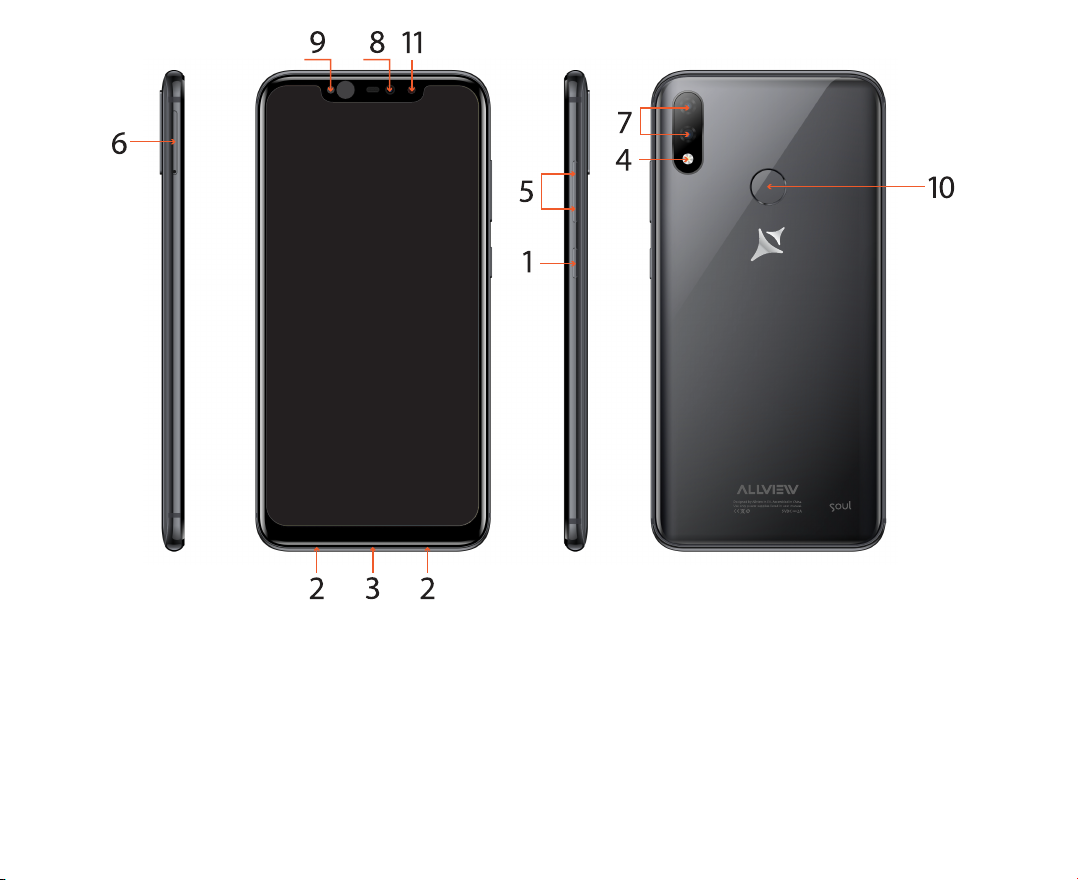
EN CZBG DE ES HU PLRO
1
Power button
2
Speaker
3
USB type C /
Earphones
4
Flash
5
Volume buttons
6
SIM1 / SIM2 /
microSD
7
Main camera
8
Front camera
9
Proximity sensor
10
Fingerprint
11
Face ID camera
1
2
3
4
5
6
7
8
9
10
11
Buton pornire
Difuzor
Mufă USB tip C /
Căști
Flash
Butoane volum
SIM1 / SIM2 /
microSD
Cameră principală
Cameră frontală
Senzor de proximitate
Senzor de amprentă
Cameră Face ID
1
Бутонът за захранване
2
говорител
3
USB тип С /
слушалки
4
флаш
5
сила на звука
6
SIM1 / SIM2 /
microSD
7
Назад камера
8
Предна камера
9
Сензор за близост
10
пръстови отпечатъци
11
Face ID камера
1
ON/OFF Tlačítko
2
Reproduktor
3
USB typ C /
Sluchátka
4
Blesk
5
Tlačítka hlasitosti
6
SIM1 / SIM2 /
microSD
7
Zadní fotoaparát
8
Přední fotoaparát
9
Senzor přiblížení
10
Otisk prstu
11
Face ID fotoaparát
1
Power-Taste
2
Lautsprecher
3
USB Typ C /
Kopfhörer
4
LED-Blitz
5
Lautstärketasten
6
SIM1 / SIM2 /
microSD
7
Zurück Kamera
8
Zweite Kamera
9
Proximity-Sensor
10
Fingerabdruck
11
Face ID Kamera
1
Botón de encendido
2
Altavoz
3
USB Tipo C /
Auriculares
4
Flash
5
Volumen
6
SIM1 / SIM2 /
microSD
7
Cámara trasera
8
Cámara frontal
9
Sensor de proximidad
10
Huella dactilar
11
Cámara Face ID
1
Bekapcsoló gomb
2
Hangszóró
3
USB C típus /
Fülhallgató
4
Vaku
5
Hangerő gombok
6
SIM1 / SIM2 /
microSD
7
Hátulsó kamera
8
Elülső kamera
9
Közelség érzékelő
10
Ujjlenyomat
11
Face ID kamera
1
Przycisk zasilania
2
Głośnik
3
Typ USB C /
Słuchawki
4
Błyskać
5
Przyciski głośności
6
SIM1 / SIM2 /
microSD
7
Tylna kamera
8
Aparat z przodu
9
Czujnik zbliżeniowy
10
Odcisk palca
11
Face ID kamera
Page 3

SPECIFICATIONS / СПЕЦИФИКАЦИИ / SPECIFIKACE / TECHNISCHE DATEN / ESPECIFICACIONES
Language/ език/ Jazyk / Sprache/ Idioma/
RO, EN, DE, HU, NL, PL etc.
Network/ мрежа/ Síťové parametry /
2G (SIM1 & SIM2):
TDD 1900/2300/2500/2600MHz
Dual Sim
Yes/Да/Ano/Ja/Sí/Igen/Tak/Da
SIM 1: Micro SIM
Yes/Да/Ano/Ja/Sí/Igen/Tak/Da
SIM 2: Nano SIM or Micro SD
Yes/Да/Ano/Ja/Sí/Igen/Tak/Da
Dimensions/ размери/
Dimensions/ размери/ Rozměry / Maße/
Weight/ тегло/ Hmotnost / Gewicht/ Peso/
Súly/ Waga/Greutate
Display/ монитор/ Displej /
Resolution/ резолюция/ Typ / Auflösung /
Rezolutie
Touchscreen/ Тъч скрийн/ Typ dotykového
MŰSZAKI ADATOK / DANE TECHNICZNE / SPECIFICATII
General/ общ/ Základní údaje
/ General/ General/ általános/
Ogólne/ General
Rozměry / Größe /
Dimensiones/ Méretek/
Wymiary/ Dimensiuni
Bildschirm / Display/ kijelző/
Wyświetlacz/ Display
Nyelv/ Język/ Limba
Netzwerk/ Red/ Hálózat/ Sieć/ Retea
Dimensiones/ Méretek/ Wymiary/ Dimensiuni
Resolución/ felbontás/ Rozdzielczość/
displeje /Touch-Screen /Pantalla táctil/
Érintőkijelző/ Ekran dotykowy/ Touchscreen
850/900/1800/1900MHz
3G (SIM1 & SIM2):
UMTS 850/900/1900/2100MHz
4G (SIM1 & SIM2):
FDD 800/850/900/1800/1900/2100/2600MHz
155x75.5x7.85mm
392.4g
6.2", 1080x2246px FullHD+
Capacitive touchscreen multitouch 2.5D
INCELL / Капацитивен сензорен мултитъч
2.5D INCELL / Kapacitní dotykový multitouch
2.5D INCELL / Kapazitiven Touchscreen
Multitouch 2.5D INCELL / Pantalla táctil
capacitiva multitouch 2.5D INCELL / Kapacitív
érintőképernyő multitouch 2.5D INCELL /
Pojemnościowy ekran dotykowy multitouch
2.5D INCELL / Touchscreen capacitive
multitouch 2.5D INCELL.
Page 4
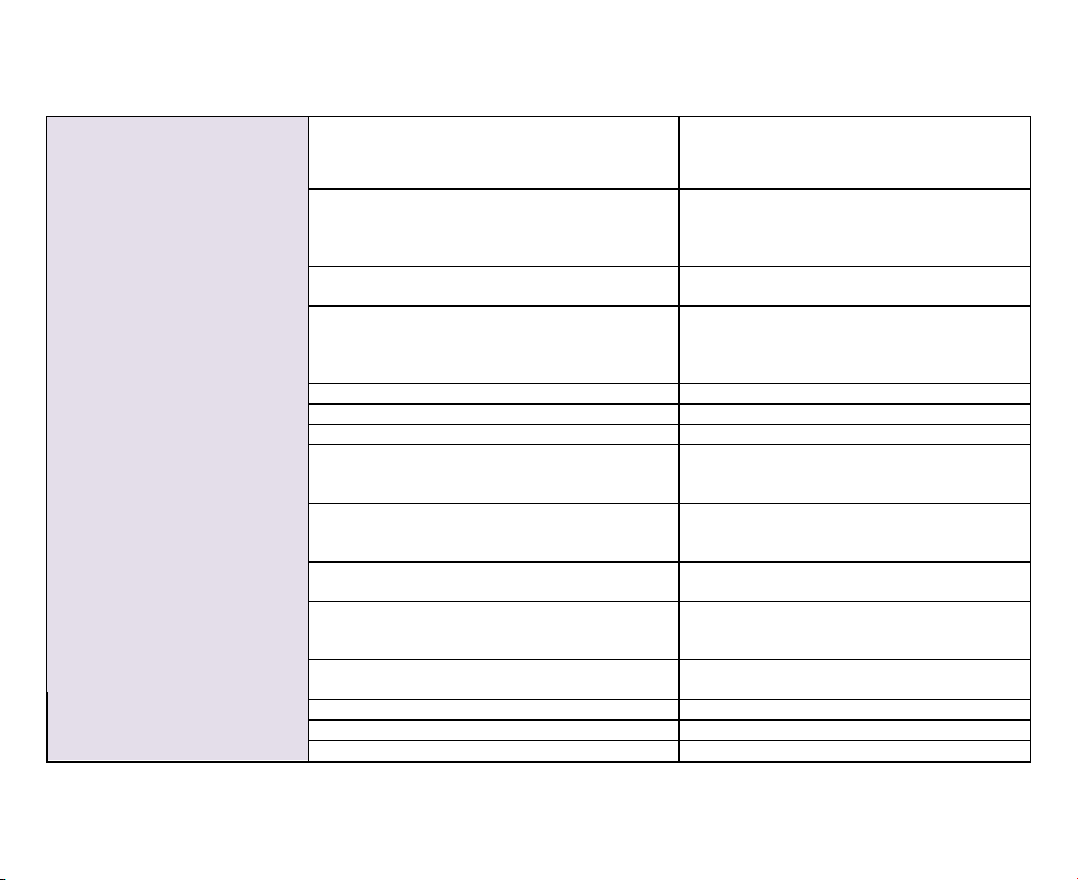
Gorilla glass 3
Yes/Да/Ano/Ja/Sí/Igen/Tak/Da
Operating system/ Операционна система/
OS/ Betriebssystem /Sistema operative/
Sistem de operare
Processor/ Processor/ CPU/ Prozessor /
Procesador/ feldolgozó/ processor/Procesor
Graphic processor/ Графичен процесор/
grafic
Glonass
Yes/Да/Ano/Ja/Sí/Igen/Tak/Da
GPS
Yes/Да/Ano/Ja/Sí/Igen/Tak/Da
AGPS
Yes/Да/Ano/Ja/Sí/Igen/Tak/Da
Flash memory/ Флаш памет/ Paměť / Flash-
Pamięć Flash/Memorie flash
32GB
RAM memory/ Ram памет/ Memoria RAM/ /
RAM/Memorie RAM
4GB
Widget/Widget/Widget/ Widget
/Widget/Widget/ Widżety/Widget
Yes/Да/Ano/Ja/Sí/Igen/Tak/Da
Multitasking/ Мултитаскинг/ Multitasking/
Wielozadaniowość/Multitasking
Yes/Да/Ano/Ja/Sí/Igen/Tak/Da
FM radio/ FM Radio/ FM Radio/ FM Radio/FM
Radio /FM rádió/ Radio FM/ Radio FM
Yes/Да/Ano/Ja/Sí/Igen/Tak/Da
Turn to mute
Yes/Да/Ano/Ja/Sí/Igen/Tak/Da
HD Voice
Yes/Да/Ano/Ja/Sí/Igen/Tak/Da
Micro SD
<256GB
Operációs rendszer/ System operacyjny/ /
Android™ 8.1, Oreo™
Cortex®-A73+ A53, Octa-Core, Helio P60,
up to 2.0GHz
GPU/ Grafikprozessor /procesador gráfico/
Grafikus processzor/ Karta graficzna/Procesor
Characteristics/
Характеристики/ Rysy /
Charakteristik/característica
s/jellemzők/Specyfikacje/Car
acteristici
Speicher/ Memoria flash/ Flashmemória/
RAM-Speicher / RAM/ Ram memória/ Pamięć
Multitasking / Multitarea/ Többfeladatos/
Mali-G72 MP3
Page 5
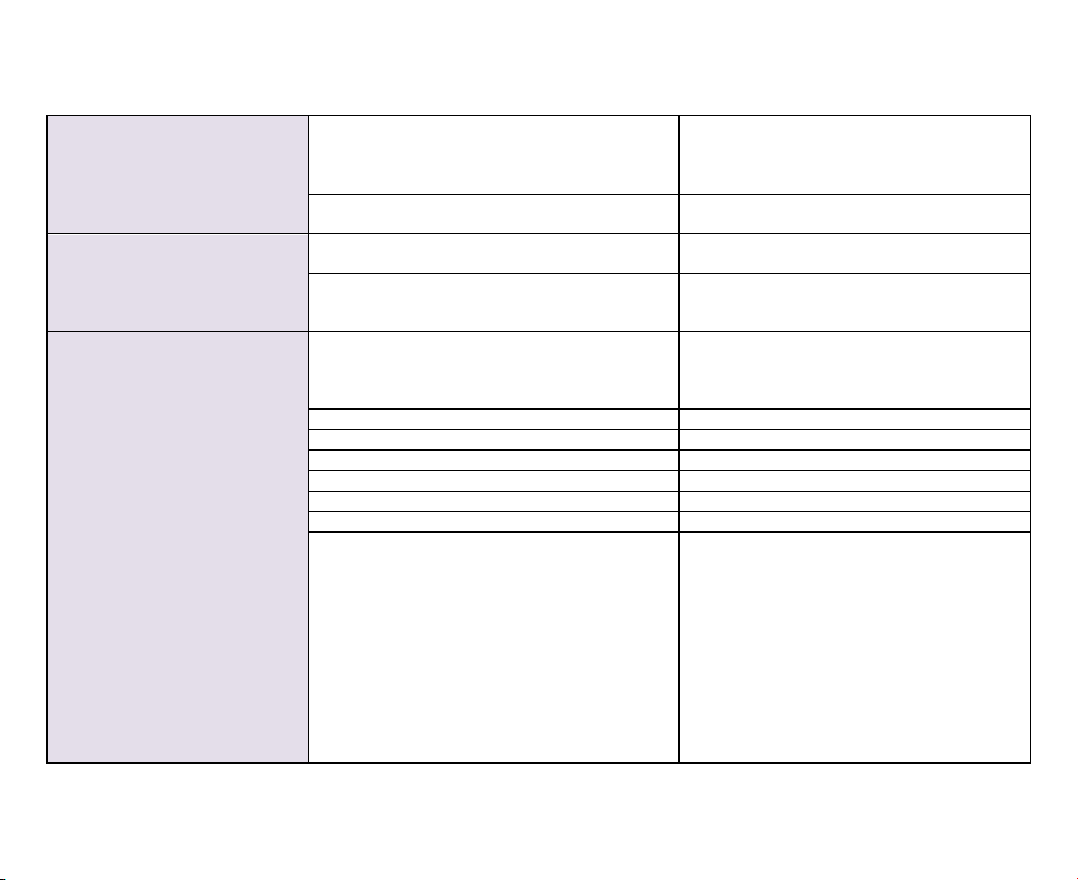
Sound/ звук/ Zvuk / klingen /
sonar/ hang/ Dźwięk/Sunet
3.5mm jack / 3.5 mm жак / Jack 3.5mm / 3.5
jack 3.5mm / Jack 3.5 mm / 3.5mm jack
Yes/Да/Ano/Ja/Sí/Igen/Tak/Da
Speaker/високоговорител/ Reproduktor/
Sprecher / altavoz/hangszóró/Głośnik/Difuzor
Yes/Да/Ano/Ja/Sí/Igen/Tak/Da
Video/ видео/ Video/ Video /
Render/ направи / Rozlišení / Machen /
hacer/ render/Renderowanie/Redare
FullHD 1080p
Internet render/ Интернет направи/ Rozlišení
render/ Strumieniowanie/Redare internet
FullHD 1080p
Camera/камера/Fotoaparát /
Camera resolution/ резолюция на камерата/
Rozdzielczość aparatu/Rezolutie camera
Back: 16MP AF + 5MP Dual Camera
High Dynamic Range(HDR)
Yes/Да/Ano/Ja/Sí/Igen/Tak/Da
Touchfocus
Yes/Да/Ano/Ja/Sí/Igen/Tak/Da
LED flash
Yes/Да/Ano/Ja/Sí/Igen/Tak/Da
Face beauty
Yes/Да/Ano/Ja/Sí/Igen/Tak/Da
Bokeh mode
Yes/Да/Ano/Ja/Sí/Igen/Tak/Da
Card scanner
Yes/Да/Ano/Ja/Sí/Igen/Tak/Da
Video recording/ видеозапис/ Nahrávání
FullHD 1080p
videofelvétel/ Nagrywanie wideo/Inregistrare
video
video/ video/ Wideo/Video
mm Klinke / 3.5 mm-es jack/ Gniazdo mini-
/ Internet Machen / Internet render/ Internet
Kamera / cámara/ kamera/
Aparat/Camera
Zadní/Přední fotoaparát / Kamera-Auflösung /
resolución de la cámara/ kamera felbontása/
videa/ Videoaufnahme/Grabación de video/
Front: 16MP
Page 6

Data/ данни/ Data / Daten /
Datos/ Adat/ Dane/ Date
4G
Cat 7 DL Cat 13 UP
3G
HSDPA 21,1Mbps/HSUPA 5.76Mbps
EDGE
Yes/Да/Ano/Ja/Sí/Igen/Tak/Da Class10
GPRS
Yes/Да/Ano/Ja/Sí/Igen/Tak/Da Class10
Bluetooth
Class 4.2 BLE
WLAN
WiFi 802.11 a/b/g/n/ac 5GHz
Wi-Fi Direct
Yes/Да/Ano/Ja/Sí/Igen/Tak/Da
USB
Yes/Да/Ano/Ja/Sí/Igen/Tak/Da
USB type C
Accelerometer/ акселерометър/
Akcelerometr/Accelerometru
Yes/Да/Ano/Ja/Sí/Igen/Tak/Da
Sensors/ Сензори/ Senzory/
Proximity sensor/ Сензор за близост/ Senzor
zbliżeniowy/Senzor de proximitate
Yes/Да/Ano/Ja/Sí/Igen/Tak/Da
Compass/ компас/ Kompas / Kompass/
Yes/Да/Ano/Ja/Sí/Igen/Tak/Da
Gyro-sensor
Yes/Да/Ano/Ja/Sí/Igen/Tak/Da
Fingerprint sensor
Yes/Да/Ano/Ja/Sí/Igen/Tak/Da
Light sensor/ Светлинен сензор/ Světelný
lumina
Yes/Да/Ano/Ja/Sí/Igen/Tak/Da
Akcelerometr/ Beschleunigungsmesser/
Acelerómetro/ gyorsulásmérő/
Sensoren / Sensores/
érzékelők/ Czujniki/Senzori
přiblížení / Näherungssensor / Sensor de
proximidad/ közelség érzékelő/ Czujnik
brújula/ iránytű/ kompas/ Compas
senzor / Lichtsensor / Sensor de luz/
fényérzékelő/ Czujnik światła/Senzor de
Page 7

Internet
Social networking/ Социални мрежи/ Sociální
społecznościowa/Retele de socializare
Yes/Да/Ano/Ja/Sí/Igen/Tak/Da
E-mail
Yes/Да/Ano/Ja/Sí/Igen/Tak/Da
Applications/ Приложения/ Aplikace /
Aplikacje/Aplicatii
Yes/Да/Ano/Ja/Sí/Igen/Tak/Da
Hotspot
Tethering WiFi/USB/Bluetooth
Battery/ батерия/ Baterie/
Capacity/ капацитет/ Kapacita / Kapazität/
capacidad/ kapacitás/ Pojemność/Capacitate
Charger type/ тип на зарядно/ Nabíjení/
típusa/ Typ ładowarki/Tip incarcator
DC 5V, 2A
Standby/ резервен/ Pohotovostní doba /
/Timp asteptare
< 305 h
Conversation/ разговор/ Doba hovoru/
Połączenia/Timp convorbire
< 631 min
Box content/ съдържание
média / Soziales Netzwerk / Redes Sociales/
A közösségi hálón való kommunikáció/ Sieć
Anwendungen / Aplicaciones/ alkalmazások/
Batterie/ batería/
akkumulátor/
Bateria/Acumulator
Ladegerät-Typ/Tipo de cargador/ A töltő
Standby / Colocarse/ készenlét/ Czuwanie
Unterhaltung / conversación/ beszélgetés/
кутия/ Obsah balení /
Packungsinhalt / contenido
de la caja/ A doboz tartalma/
Zawartość
opakowania/Continut pachet
Phone, Quick Guide, Warranty card, Charger, USB cable, Earphones, Earphones adapter, SIM
needle, Silicone protective case / Телефон, Бърз Справочник, адаптер за слушалки,
Гаранционна карта, Зарядно устройство, USB кабел, Слушалки, SIM игла, силиконов
предпазен калъф / Telefon, Stručná príručka, Záručni list, Nabíječka, Datový kabel USB, Sluchát-
ka, Adaptér sluchátek, SIM Jehla, Silikonové ochranné pouzdro / Handy, Kurzanleitung, Garentie,
Ladegerat, Datenkabel, Kopfhorer, Kopfhörer Adapter, SIM nadel,Silikon-Schutzhülle / Teléfono,
Guía rápida,Tarjeta de garantía, Cargador, Cable USB, Auriculares, Adaptador de auriculares
Aguja SIM, Funda protectora de silicona / Telefon, Gyors utmutato, Garancia, Tolto, USB adatka-
bel, Fulhallgato, Fülhallgató átalakító, SIM Tu, Szilikon védőtok / Telefon, Szybki przewodnik,
Certyfikat gwarancji, Ładowarka, Kabel danych USB, Zestaw słuchawkowy, Adapter słuchawek,
Igła SIM, Silikonowe etui ochronne / Telefon, Ghid rapid, Certificat de garanție, Alimentator, Cablu
de date USB, Căști, Adaptor căști, Ac SIM, Carcasă protecție din silicon.
Li-Pol 3000mAh
Page 8

English (en)
Google, Android and Google Play are trademarks of Google LLC;
Oreo is a trademark of Mondelez International, Inc. group.
Bulgarian (bg)
Google, Android и Google Play са запазени марки на Google LLC;
Oreo е търговска марка на групата Mondelez International, Inc.
Czech (cz)
Google, Android a Google Play jsou ochranné známky společnosti Google LLC;
Oreo je ochranná známka skupiny Mondelez International, Inc.
German (de)
Google, Android und Google Play sind Marken von Google LLC;
Oreo ist eine Marke der Mondelez International, Inc. Gruppe.
Espanyol (es)
Google, Android y Google Play son marcas comerciales de Google LLC;
Oreo es una marca registrada del grupo Mondelez International, Inc.
Hungarian (hu)
A Google, a Android és az Google Play a Google LLC védjegyei;
Az Oreo a Mondelez International, Inc. védjegye.
Polish (pl)
Google, Android i Google Play są znakami towarowymi Google LLC;
Oreo jest znakiem towarowym należącym do grupy Mondelez International, Inc.
Romanian (ro)
Google, Android şi Google Play sunt mărci comerciale deţinute de Google LLC;
Oreo este o marcă înregistrată a grupului Mondelez International, Inc.
Page 9

Notices for the use of phone
CAUTION! Please read carefully this instructions and follow them, in the case of dagerous situations.
Driving safety: It is recommended not to use the phone while driving. If you use it however, turn on the Handsfree mode. Turn o your phone while in an aircraft.
Interference caused by mobile phones aects aviation safety, and thus is illegal to use it on the plane. Please make sure that your mobile phone is turned o when you are on the plane.
In hospital: When using the phone in a hospital must submit to the relevant rules specied by the hospital. Any interference caused by wireless devices may aect the performance of the phone.
Approved service: Only approved repair shops can repair mobile phones. If you open the phone and try to x it yourself you will void the warranty of the product.
Accesories and batteries: Only accesories and batteries approved by the producer can be used.
Emergency calls: Make sure the phone is turned on and enabled if you wish to make an emergency call, press the call key and conrm the location, explain what happened and do not close the call. The battery and
charging the battery: It is recommended to fully charge before rst use of the device. The battery is not removable. Do not puncture or damage the battery in any way. Do not expose / keep / store close to heat sources /
in sunlight. Risk of explosion. Do not expose the battery/product to temperatures above 40° C. Do not dispose the battery/product in re or drop anywhere. Return defective batteries/products in special centers or to the
supplier center.
Warning: We take no responsibility for situations where the phone is used other than as provided in the manual. Our company reserves the right to make changes in the content of the manual without making this public.
These changes will be posted on the company website to the product it amends.
The contents of this manual may be dierent from that in the product. In this last case will be considered.
To avoid the problems that might occur with the service shops approved by Visual Fan Ltd. (because Visual Fan reserves the right to stop the collaboration with any service shop which was previously approved and
mentioned in the waranty card on the date on which the product batch was sold on the market), before taking a product to the service shop, please check the updated list of approved service shps on Allview website at
the section: “Support&Service – Approved service”.
For more product details visit www.allviewmobile.com. Do not cover the antenna with your hand or other objects Failure to comply resulting in connectivity issues and rapid discharge of the battery.
All applications provided by third parties and installed in this device, may be modied and/or stopped at any moment. Visual Fan Ltd will not be responsible in any way for modications of the services or content of these
applications. Any request or question regarding third party applications may be addressed to owners of these applications.
Dialing
To call a number, from the main screen open the dialer,
dial the number and press the call key.
To answer a call drag the icon to the right, and to reject
the call drag the icon to the left.
You can call numbers directly from Call log, touch the
dial symbol from the right side of the desired number.
Messaging
To create and send an SMS, proceed as follows:
- Open the applications menu;
- Open the Messaging application;
- From the bottom side of the screen touch Compose
new message symbol;
- Write the message;
Note: You create an MMS by touching the “+” symbol
and adding media content: images, sound or movies.
- In the top text box add the number or the name of the
recipient;
- Tap the arrow -> symbol from the right side of the text
box to send the message.
Contacts
Access the Contacts from menu applications.
Add new contact:
- Open Contacts from main menu;
- Tap the + symbol from the bottom side of the screen;
- Select the memory where you will store: account or
phone entry;
- Enter contact information;
- Finally, tap Save.
Add new contact from call log:
- From the applications menu, open the Dialer;
- Tap the phone number you want to save;
- Tap New contact button;
- Select the memory where you will store: account or
phone entry;
- Enter contact information;
- Finally, tap Save.
Import/export contacts
You can import or export contacts between memories
and accounts available, as follows:
- Open Contacts;
- Press the Options button and select Import / Export;
- Choose memory from which to copy contacts;
- Choose in which memory to copy the contacts;
- Select contacts to copy;
- Press the Copy button;
Synchronize contacts with an account
Note: If you don’t have an account, you can create one
which is also necessary for the Google Play.
You can synchronize the contacts of an account by
following the next steps:
- Open the applications menu -> Settings ->
Applications -> ACCOUNTS;
- Touch the desired account; if you don’t have allready
set, you can add a new one by touching the button Add
new account;
- Tick the option Sync contact;
Customize contacts with photo
Note: The contacts from SIM card cannot be
customized with photo.
To add a photo to one contacts follow the steps:
- Open Contacts;
- Touch the desired contact name;
- On the top-right of the screen touch the contact
editing symbol;
- In the left corner of the screen touch the symbol to
add image;
- Select the input method of image: photo shoot or
from gallery.
Page 10

IMPORTANT! Va rugam sa cititi cu atentie aceste instructiuni si urmati-le implicit, în caz de situaţii periculoase Siguranta in conducere: Este recomandat sa nu folositi telefonul mobil in timp ce conduceti.
Daca trebuie sa-l folositi, intotdeauna folositi sistemul de “Maini libere” cand conduceti. Inchideti telefonul mobil cand sunteti in avion.
Interferentele cauzate de telefoanele mobile afecteaza siguranta aviatiei, si, astfel, este ilegal sa-l folositi in avion. Va rugam asigurati-va ca telefonul mobil este oprit atunci cand sunteti in avion.
Inchideti telefonul mobil in zona de operatii de sablare.
In spital: Atunci cand folositi telefonul intr-un spital, trebuie sa va supuneti normelor relevante specicate de catre spital. Orice interferenta cauzata de echipamentele wireless poate afecta performantele telefonului.
Service-uri aprobate: Numai service-urile aprobate pot repara telefoanele mobile. Daca desfaceti telefonul si incercati sa-l reparati singuri veti pierde garantia produsului.
Accesorii si baterii: Numai accesoriile si bateriile aprobate de producator pot folosite.
Apeluri de urgenta: Asigurati-va ca telefonul este pornit si activat daca doriti sa efectuati un Apel de Urgenta la 112, apasati tasta de apel si conrmati locatia, explicati ce s-a intamplat si nu inchideti convorbirea.
Bateria si incarcarea bateriei: Se recomanda incarcarea completa a bateriei inainte de prima utilizare a dispozitivului. Nu expuneti bateria la temperaturi mai mari de +40° C. Nu aruncati bateria in foc sau la intamplare.
Returnati bateriile defecte la furnizor sau la centrele speciale ptr.colectarea bateriilor defecte.
Atentie: Nu ne asumam responsabilitatea pentru situatiile in care telefonul este folosit in alt mod decat cel prevazut in manual. Compania noastra isi rezerva dreptul de a aduce modicari in continutul manualului fara a
face public acest lucru. Aceste modicari vor asate pe siteul companiei la produsul la care se aduc modicari.
Continutul acestui manual poate diferit de cel existent in produs. In acest caz ultimul va luat in considerare. Pentru a evita probleme care pot sa apara cu service-uri care nu mai sunt agreate de S.C. Visual Fan S.R.L.
(deoarece S.C. Visual Fan S.R.L. isi rezerva dreptul de a inceta colaborarea cu orice service colaborator agreat, existent pe certicatul de garantie la data punerii in vanzare pe piata a lotului de produse), inainte de a duce un
produs in service va rugam sa consultati lista actualizata a service-urilor agreate existenta pe site-ul Allview la sectiunea “Suport&Service - Service autorizat”. Pentru mai multe detalii despre produs accesati www.allviewmobile.com. Nu acoperiti antena cu mana sau alte obiecte, nerespectarea acestei indicatii ducand la probleme de conectivitate si descarcarea rapida a bateriei.
Aplicatiile care insotesc produsul, si sunt furnizate de terte parti, pot oprite sau intrerupte in orice moment. S.C. Visual Fan S.R.L. se dezice in mod explicit de orice responsabilitate sau raspundere privind modicarea,
oprirea ori suspendarea serviciilor/continutului puse la dispozitie de catre terte parti prin intermediul acestui dispozitiv. Intrebarile sau alte solicitari legate de acest continut ori servicii se vor adresa direct furnizorilor
proprietari ai acestora.
Apelare
Pentru apelarea unui numar, din ecranul principal,
accesati aplicatia de apelare, formati numarul de
telefon si apasati tasta de apelare. Puteti apela numere
direct din Jurnalul de apeluri, atingeti butonul de
apelare din partea dreapta a numarului dorit.
Pentru a raspunde unui apel glisati simbolul central
catre partea dreapta, iar pentru a respinge apelul glisati
catre partea stanga.
Mesaje
Pentru a crea si trimite un mesaj SMS, procedati astfel:
- Accesati meniul de aplicatii;
- Accesati aplicatia Mesagerie;
- Din partea de jos a ecranului apasati butonul de mesaj
nou;
- Introduceti textul mesajului;
Nota: Puteti transforma mesajul in MMS apasand
simbolul „+“ si introducand continut media: imagini,
sunete sau lme.
- In campul superior tastati numarul de telefon sau
numele destinatarului;
- Apasati simbolul sageata -> din partea dreapta a
campului de text pentru a trimite mesajul.
Contacte
Accesati aplicatia Contacte din meniul de aplicatii.
Adaugare contact nou:
- Accesati aplicatia Contacte din meniul de aplicatii;
-Atingeti simbolul de adaugare + din partea de jos a
ecranului;
- Alegeti memoria sau contul unde se va stoca intrarea;
- Introduceti datele contactului;
- La nal, atingeti butonul Salvare.
Import/export contacte
Puteti importa sau exporta contacte intre memoriile
sau conturile disponibile, astfel:
- Accesati Contacte;
- Apasati butonul Optiuni si selectati Importati/Exportati;
- Alegeti memoria din care se vor copia contacte;
- Alegeti memoria in care copiati contactele;
- Alegeti contactele de copiat;
- Apasati butonul Copiere;
Sincronizare contacte cu un cont
Nota: Daca nu aveti deja un cont creat, puteti crea un
cont de utilizator Google™ necesar accesarii Google
Play.
Puteti sincroniza contactele unui cont, astfel:
- Accesati meniul de aplicatii -> Setari -> CONTURI;
-Atingeti contul dorit; daca nu aveti un cont deja
introdus, puteti introduce datele unui nou cont
apasand butonul Adaugati un cont;.
- Bifati optiunea Agenda.
Personalizare contacte cu imagine proprie
Nota: Contactelor de pe memoria SIM nu li se pot
asocia sonerie sau imagine proprie.
Pentru a asocia o imagine procedati astfel:
- Deschideti Contacte;
- Atingeti numele contactului dorit;
- Din subsolul ecranului atingeti simbolul de editare
contact;
- Atingeti simbolul contactului;
- Fotograati sau alegeti o imagine din galerie pentru a
asociata contactului.
Page 11

ИНСТРУКЦИЙ ЗА БЕЗОПАСНОСТ
ВНИМАНИЕ! Прочетете внимателно тези инструкций и ги следвайте.
Карайте предпазливо: Препоръчваме да не използвате телефона докато шофирате. Ако се наложи да го ползвате - включете режим – СВОБОНИ РЪЦЕ. Изключете телефона когато сте в самолет
Смущенията, причинени от мобилните телефони влияят на безопасността на въздухоплаването, и поради това е незаконно, да го използвате в самолета . Моля уверете се, че телефона е изключен докато сте
в самолета.
В болница: Когато използвате телефона в болница , трябва да се съобразявате с правилата определени от болницата.
Оторизиран сервиз: Само оторизирани сервизи могат да ремонтират телефона. Ако отворите телефона и се опитате само да оправите евентуална повреда, гаранцията автоматично става невалидна.
Аксесоари и батерий: Трябва да се използват, само аксессоари и батерий одобрени от производителя .
Спешни обаждания: Уверете се, че телефонът е включен, ако желаете да направите спешно повикване, наберете 112 и натиснете клавиша за повикване. Потвърдете мястото, обяснете какво се е случило и не
затваряйте повикването.
Батерия и зареждане на батерията: Препоръчва се пълно зареждане на батерията преди използване на устройството. Не излагайте батерията на температури над 40 градуса целзий. Не излагайте или
хвърляйте батерията в огън. Изхвърляйте батерийте в обозначените за това места.
Внимание: Не носим отговорност ако телефона е използван по различен начин от указанията в инсрукцията. Нашата компания си запазва правото да прави промени в съдържанието на ръководството, без
да оповестява това публично. Т ези промени ще бъдат оповестявани в сайта на компанията. Производителя - S.C. Visual Fan S.R.L., си запазва правото да спре работа със всеки сервизен център, упоменат на
гаранционната карта, към датата на закупуване на продукта.
За да избегнете недоразумения, преди да занесете устройството за ремонт в някой от сервизите, моля проверете на страницата www.allviewmobile.com, дали избрания сервиз фигурира в обновения списък
с упълномощени сервизи.
За повече информация за продукта посетете www.allviewmobile.com. Не покривайте антената с ръка или от други предмети Неспазването води до проблеми за свързване и бързо освобождаване от
отговорност на батерията.
Всички приложения, предоставени от трети страни, както и инсталирани на това устройство, могат да бъдат модифицирани и / или спрени във всеки един момент. S.C. Visual Fan S.R.L. ООД не носи отговорност
по никакъв начин за модификации на услугите или съдържанието на тези приложения. Всяко искане или въпрос по отношение на приложения на трети лица, може да бъде адресирано до собствениците на
тези приложения.
КОНТАКТИ
Достъп до контактите чрез меню приложенията. По
подразбиране ще се появят контакти от вашата
СИМ-карта и телефон.
Добавяне на нов контакт:
- Отворете контакти от главното меню;
- Докоснете знака + в долната част на екрана.
- Изберете паметта в която искате да съхраните:
СИМ карта или телефонна памет
- Добавете информация за контакта;
- Накрая докоснете Готово / Done.
Добавяне на нов контакт от списъка с
обажданията:
- От менюто с приложенията отворете call log;
- Докоснете телефонният номер който искате да
запишете;
- Докоснете Нов контакт / New contact button;
- Изберете паметта в която искате да съхраните
- Добавете информация за контакта;
- Накрая докоснете Готово Done.
Прехвърляне на контакти
Вие можете да прехвърляте контакти между
паметите както следва:
- Отворете Contacts;
- Натиснете Options бутон и изберете Import / Export;
- Изберете паметта от която искате да копирате
контакта;
- Изберете памет в която искате да копирате
контакта;
- Изберете контакт за копиране ;
- Натиснете Copy бутон.
Персонализиране на контактите със снимки или
рингтон
Забележка: Контактите в СИМ картата не могат
да се персонализират със снимка или рингтон.
За да добавите снимка към контакта следвайте
следните стъпки:
- Отворете Contacts;
- Докоснете избраното име на контакт;
- В горната дясна част на екрана докоснете символа
за добавяне;
- В левият ъгъл на екрана докоснете символа за
снимки;
- Изберете метод на въвеждане на изображението:
фото снимка или от галерията.
За да добавите специфичен рингтон към контакта
направете следното:
- Отворете Contacts;
- Докоснете избраното име на контакта;
- Натиснете options бутон и Options ;
- Докоснете Ringtone и изберете желаният звук.
Разговори
За да наберете номер,отворете клавиатурата
наберете номера и натиснете бутона call.
За да отговорим на драг повикване иконата на
дясно, и да отхвърли плъзгане на призива на
иконата, за да напусна.
Можете да набирате номера и от списъка с
обаждания, докоснете желания телефонен номер и
натиснете бутона за повикване в долната част на
екрана.
Съобщения:
За да създадете и изпратите съобщение
процедирайте както следва:
- Отворете менюто с приложенията;
- Отворете Messaging приложението;
- В дъното на екрана натиснете Compose new
message;
- Напишете съобщението;
Забележка: Вие създавате MMS чрез докосване “+”
символ и добавяте медийно съдържание:
изображения, звук или филми.
- В началото текстовото поле добавите номера или
името на получателя;
- Докоснете стрелката от дясната страна на
текстовата кутия за да изпратите съобщението.
Page 12

Bezpečnostní opatření
DŮLEŽITÉ! Prosíme, přečtěte si pozorně tyto pokyny a postupujte podle nich, v případě nebezpečných situací. Bezpečnost při řízení: Je doporučeno nepoužívat mobilní telefon, pokud řídíte. Pokud jej musíte použít, vždy
použijte systém “Volné ruce” při řízení.
Vypněte mobilní telefon, pokud se nacházíte v letadle.
Rušení způsobené mobilními telefony ovlivňují bezpečnost letectví, tudíž je nelegální je používat v letadle. Prosíme, ujistěte se, že mobilní telefon je vypnutý, když jste v letadle.
Vypněte mobilní telefon v oblasti činností pískování.
V nemocnici: Pokud používáte mobilní telefon v nemocnici, musíte dodržet relevantní pravidla určené danou nemocnicí. Jakékoliv rušení způsobené přístroji wireless může ovlivnit výkony telefonu.
Schválené servisy: Pouze schválené servisy můžou opravovat mobilní telefony. Pokud rozeberete telefon a pokusíte se jej opravit sami, ztratíte záruku výrobku.
Příslušenství a baterie: Mohou se používat pouze příslušenství a baterie schváleny výrobcem.
Tísňová volání: Ujistěte se, že telefon je zapnutý a aktivovaný pokud chcete provést Tísňové volání na 112, stiskněte tlačítko volat a potvrďte umístění, vysvětlete, co se stalo, a neukončete hovor.
Baterie a nabíjení baterie: Doporučujeme baterii před prvním použitím plně nabít. Nevystavujte baterii/celý výrobek teplotám nad 40° C. Nevhazujte baterii/celý výrobek do ohně. Použité baterie odevzdávejte na sběrných
místech k tomu určených.
Pozor: Neneseme žádnou odpovědnost za situace kdy telefon je používaný jinak, než je uvedeno v příručce.
Naše společnost si vyhrazuje právo měnit obsah příručky, aniž by to zveřejňovala. Tyto změny budou uvedené na stránkách společnosti u výrobku, u kterého byly provedeny změny. Obsah této příručky může být odlišný
od toho, který je uveden u výrobku. V tomto případě, posledně jmenovaný bude platný
Aby se předešlo problémům, které mohou nastat ohledně servisů které již nejsou přijaté S.C. Visual Fan S.R.L. (jelikož Visual Fan si vyhrazuje právo ukončit spolupráci s jakýmkoliv přijatým spolupracujícím servisem,
uvedeným na záručním listu ke dni uvedení do prodeje skupiny výrobků), před předáním výrobku do servisu, prosíme zkontrolujte aktualizovaný seznam přijatých servisů, uvedený na stránkách Allview v sekci “Suport&Service - Autorizovaný servis”.
Pro více informací navštivte www.allviewmobile.com. Nezakrývejte anténu rukou nebo jiných objektů Nedodržení vede k problémům s připojením a rychlé vybití baterie.
Všechny aplikace poskytované třetími stranami a instalovaná v tomto zařízení, mohou být upraveny a / nebo se zastavil v každém okamžiku. Vizuální Fan Ltd nenese odpovědnost v žádném případě za úpravy služeb nebo
obsahu těchto aplikací. Každá žádost nebo dotaz týkající se aplikace třetích stran mohou být zaslány vlastníkům těchto aplikací.
CZ
Vytáčení
Chcete-li zavolat na číslo, z hlavní obrazovky otevřete volič, vytočte
číslo a stiskněte tlačítko volání.
Chcete-li přijmout a zavolat, přetáhněte ikonu napravo a pro
odmítnutí hovoru přetáhněte ikonu doleva.
Čísla můžete volat přímo z protokolu volání a pak klepnout na
symbol voliče na pravé straně požadovaného čísla.
Zprávy
Chcete-li vytvořit a odeslat SMS, postupujte následovně:
- Otevřete nabídku aplikací;
- Otevřete aplikaci Zprávy;
- V dolní části obrazovky se dotkněte tlačítka Nový symbol zprávy;
- Napište zprávu;
Poznámka: MMS můžete vytvořit tak, že se dotknete symbolu "+" a
přidáváte mediální obsah: obrázky, zvuk nebo lmy.
- Do horního textového pole přidejte číslo nebo jméno příjemce;
- Klepnutím na symbol šipky -> z pravé strany textového pole
odešlete zprávu.
Kontakty
Otevřete aplikaci Kontakty z menu aplikací.
Přidání nového kontaktu:
- Otevřete aplikaci Kontakty z menu aplikací;
- Dotkněte se symbolu přidat + v dolním rohu displeje;
- Vyberte paměť nebo účet kam chcete uložit zadání;
- Zadejte údaje kontaktu;
- Nakonec se dotkněte tlačítka Uložit.
Přidání kontaktu z historie hovorů:
- Z menu aplikací otevřete aplikaci Telefon;
- Dotkněte se telefonního čísla, které chcete uložit;
- Dotkněte se tlačítka Nový kontakt;
- Vyberte paměť nebo účet kam chcete uložit zadání;
- Zadejte údaje kontaktu;
- Nakonec se dotkněte tlačítka Uložit.
Import/export kontaktů
Můžete importovat nebo exportovat kontakty mezi
dostupnými paměťmi a účty, následujícím způsobem:
- Otevřete Kontakty;
- Stiskněte tlačítko Možnosti a vyberte Importovat/Exportovat;
- Vyberte paměť, z které se budou kopírovat kontakty;
- Vyberte paměť, do které budete kopírovat kontakty;
- Vyberte kontakty na kopírování;
- Stiskněte tlačítko Kopírovat;
Synchronizace kontaktů s účtem
Poznámka: Pokud ještě nemáte vytvořený učet, můžete
vytvořit uživatelský účet Google™, potřebný na přístup k
virtuální prodejně aplikací.
Můžete synchronizovat kontakty určitého účtu, následujícím
způsobem:
- Otevřete menu aplikací -> Nastavení -> ÚČTY;
- Dotkněte se požadovaného účtu; pokud ještě nemáte
zavedený účet, můžete zadat údaje nového účtu stisknutím
tlačítka Přidat účet;
- Zaškrtněte možnost Seznam.
Personalizace kontaktů s vlastním obrázkem
Poznámka: Kontaktům z paměti SIM nelze přidělit zvuky nebo
vlastní obrázek.
Pro přidělení obrázku postupujte takto:
- Otevřete Kontakty;
- Dotkněte se jména požadovaného kontaktu;
- V dolní části displeje se dotkněte symbolu editace kontaktu;
- Dotkněte se symbolu kontaktu;
- Vyfoťte nebo vyberte obrázek z galerie k přiřazení ke kontaktu.
Page 13

Sicherheitsmaßnahmen
WICHTIG! Wir bitten Sie diese Bedienungsanleitung vorsichtig durchzulesen und zu beachten in Gefahrfällen Sicherheit beim Fahren: Wir empfohlen Ihnen das Handy nicht während Sie fahren zu benutzen. Wenn Sie es
benutzen müssen, benützen Sie immer das „Hands free“ System während Sie fahren. Sie müssen Ihr Mobiltelefon in dem Flugzeug abschalten.
Die von dem Mobiltelefon verursachten Empfangsstörungen wirken sich auf die Sicherheit des Flugzeuges aus, und deswegen ist die Benutzung des Mobiltelefons IM Flugzeug gesetzlich verboten. Bitte vergewissern Sie
sich dass das Mobiltelefon ausgeschaltet ist während Sie sich im Flugzeug benden. Schalten Sie das Telefon aus in dem Bereich wo Sandstrahlreinigungen stattnden.
Im Krankenhaus: Wenn Sie das Telefon in einem Krankenhaus benutzen, sollen Sie relevanten Normen des Krankenhauses beachten. Jede Interferenz, die von den Wireless-Ausrüstungen verursacht wurden, kann die
Leistungen des Telefons beeinträchtigen.
Genehmigtes Servicewerkstätte: Nur die genehmigte Servicewerkstätte dürfen die Mobiltelefonen reparieren. Wenn Sie den Telefon önen und versuchen es zu reparieren, verlieren Sie die Produktgarantie.
Zubehör und Akkus: Sie dürfen nur die von dem Hersteller genehmigte Akkus und Zubehör benutzen.
Notanrufe: Sie sollen dafür sorgen dass das Telefon angeschaltet und aktiviert ist, wenn Sie ein Notanruf an 112 machen wollen, drücken Sie die Anruftaste und bestätigen Sie die Speicherort, sagen Sie was los ist und
beenden Sie das Gespräch nicht.
Der Akku und die Akkuauadung: Wir empfehlen die vollständige Beladung des Akkus vor der ersten Benutzung des Gerätes. Der Akku ist nicht abnehmbar. Die Batterie nicht in irgendeiner Weise gewaltsam önen oder
beschädigen. Nicht aussetzen / halten / store in der Nähe von Wärmequellen / im Sonnenlicht . Explosionsgefahr . Setzen Sie nicht den Akku/produkt keinen Temperaturen höher als +40° C aus. Entsorgen Sie den
Akku/produkt nicht im Feuer oder im Hausmüll. Bringen Sie die beschädigten Akkus/produkts zurück beim Lieferanten oder in den spezialisierten Stellen für Sammlung der beschädigten Akkus/produkts
Achtung: Wir übernehmen keine Haftung für die Fälle, in denen das Telefon in einer anderen Weise benutzt wurde als beschrieben im Betriebshandbuch. Unsere Gesellschaft behaltet sich das Recht vor Änderungen in die
Betriebsanleitung zu bringen ohne diese zu veröentlichen. Diese Änderungen werden auf der Internetseite der Handelsgesellschaft, beim Produkt, an dem Änderungen gebracht wurden, bekannt gemacht .
Der Inhalt dieser Betriebsanleitung kann von dem Inhalt des Produktes verschieden sein. In diesem letzten Fall, wird der Inhalt des Produktes berücksichtigt. Um die Probleme, die bei den Werkstätten, die von der
Gesellschaft S.C. Visual Fan S.R.L. (weil Visual Fan behält sich das Recht, die Zusammenarbeit mit jeder genehmigten Partner- Werkstatt bestehend am Garantiezertikat am Datum der Verkauf auf dem Markt der
Produktgruppe) nicht genehmigt sind, zu vermeiden, bitten wir Sie, bevor Sie ein Produkt zur Werkstatt führen, die aktualisierte Liste der genehmigten Werkstätte zu überprüfen. Diese nden Sie an der Allview Website
unter Abteilung “Support&Werkstatt – Genehmigte Werkstatt”. Für weitere Informationen besuchen Sie www.allviewmobile.com. Sie die Antenne mit der Hand oder anderen Gegenständen Failure was zu Verbindungsproblemen und schnelle Entladung der Batterie entsprechen nicht abdecken.
Alle Anwendungen die das Produkt begleiten und werden von Dritten zur Verfügung gestellt , jederzeit modiziert und / oder gestoppt können. S.C. VISUAL FAN S.R.L. wird in keiner Weise für Änderungen der Dienste oder
Inhalte dieser Anwendungen verantwortlich sein. Jede Anfrage oder eine Frage betreend Anwendungen von Drittanbietern können die Eigentümer dieser Anwendungen angesprochen werden
Nachrichte
Um eine SMS Nachricht zu verfassen und zu senden, verfahren
Sie wie folgt:
- Sie sollen den Applikationenmenü abrufen;
- Aktivieren sie die Nachrichtanwendung;
- Im unteren bereich des Bildschirmes, drücken Sie den Knopf für
eine neue Nachricht;
- Eintragung des Nachrichttextes;
Vermerk: Sie können die Nachricht in MMS umsetzen, indem Sie
das Spangesymbol drücken und den Media-Inhalt eingeben:
Bilder, Klänge oder Filme.
- Im oberen Bereich geben Sie die Telefonnummer oder den
Namen des Empfängers ein;
- Drücken Sie das Pfeilsymbol -> vom rechten Bereich des
Textfeldes um die Nachricht zu übersenden.
Kontakte
Aktivieren Sie die Kontaktenanwendung im Anwendungen-Menü.
Hinzufügen eines neuen Kontaktes:
- Aktivieren Sie die Kontakte – Anwendung im
Anwendung-Menü;
- Berühren Sie das Hinzufügenssymbol + im unteren Bereich des
Bildschirmes;
- Wählen Sie den Speicher oder das Konto, wo die Eintragung
gespeichert werden soll;
- Eintragung der Kontaktangaben;
- Am Ende, berühren Sie den Speicherknopf.
Hinzufügen eines Kontaktes im Anrufprotokoll:
- Aktivieren Sie die Telefonanwendung im Anwendung - Menü;
- Berühren Sie das Telefonnummer, die Sie speichern wünschen;
- Berühren Sie den Knopf neue Kontakte;
- Wählen Sie den Speicher oder das Konto, wo die Eintragung
gespeichert werden soll;
- Eintragung der Kontaktangaben;
- Letztlich berühren Sie den Speichern-Knopf.
Import/Export von Kontakten
Sie können Kontakte zwischen den Speichern oder den
verfügbaren Kontos wie folgend importieren oder exportieren:
- Aktivieren Sie die Kontakte;
- Drücken Sie den Optionen-Knopf und wählen Sie Importieren/Exportieren;
- Wählen Sie den Speicher von dem Sie Kontakte kopieren
möchten;
- Wählen Sie den Speicher in dem Sie die Kontakte kopieren;
- Wählen Sie die Kontakte, die Sie kopieren möchten;
- Drücken Sie den Kopierungsknopf;
Synchronisierung der Kontakte mit einem neuen Konto
Vermerk: Wenn Sie noch kein erstelltes Konto besitzen, können
Sie ein Google™ - Benutzer Konto benutzen, das für den Zugang
zum virtuellen Anwendungsladen nötig ist.
Sie können die Angaben eines Kontos wie folgend synchronisieren:
- Aktivieren Sie den Anwendungmenü > Einstellungen ->
KONTOS;
- Berühren Sie das gewünschte Konto; wenn Sie kein bereits
eingetragene Konto besitzen, können Sie die Angaben eines
neuen Konto eintragen, indem Sie den Knopf Hinzufügen eines
Kontos drücken;
- Wählen Sie Agenda.
Individualisierung von Kontakten durch eigenes Bild
Vermerk: Für die Kontakte in dem SIM-Speicher kann man keine
eigene Klingel oder Bild assoziieren.
Um ein Bild zu assoziieren, müssen Sie folgende Schritte
durchführen:
- Önen Sie Kontakte;
- Berühren Sie die Nummer des gewünschten Kontaktes;
- Im unteren Bereich des Bildschirmes berühren Sie das Symbol
zur Editierung des Kontaktes;
- Berühren Sie das Symbol des Kontaktes;
- Fotograeren oder wählen Sie ein Bild aus der Galerie um dieses
Bild zum Kontakt zu assoziieren.
Page 14

IMPORTANTE! Por favor lee atentamente estas instrucciones.
Medidas de seguridad
Seguridad vial: Se recomienda no utilizar el teléfono móvil mientras esté conduciendo. Si hace falta utilizarlo, se recomienda utilizarlo en el modo manos libres.
Apagar el móvil cuando esté en un avión. Las interferencias móviles afectan a la seguridad de la aviación y es ilegal utilizarlo en un avión. Por favor, asegúrate de que el móvil esté apagado o en el modo avión cuando estés
viajando.
Cuando esté en un hospital debe someterse a las normas impuestas por el hospital. Las interferencias wireless pueden afectar el funcionamiento del móvil.
Solo los talleres aprobados pueden arreglar el móvil. Si intentas arreglar el móvil por tu cuenta perderás la garantía. Solo las baterías y los accesorios aprobadas por Allview pueden ser utilizados.
Si necesitas hacer una llamada de urgencia al 112, asegúrate de que el móvil esté encendido, comunica al operador lo ocurrido, facilita tu locación y no cuelgues la llamada.
Antes de utilizar el móvil se recomienda hacer una carga completa de la batería. No exponer la batería a temperaturas superiores a 40 grados Celsius. No tirar la batería al fuego, devolver la batería antigua al centro de
donde compró el móvil o llevarla a un sitio de recuperaciones.
Atención: No nos hacemos cargo de las situaciones donde se utiliza el teléfono de otra manera que el expuesto en el manual. Nuestra empresa reserva el derecho de realizar cambios en el contenido de este manual sin
avisar. Estos cambios se publicarán en el sitio web de la empresa. El contenido de este manual puede ser diferente al existente en el producto. En este caso, el último se tomará en cuenta.
Para evitar problemas que puedan ocurrir con servicios que no estén aprobados por S.C. Visual Fan S.R.L. (porque S.C. Visual Fan S.R.L. se reserva el derecho a dejar de trabajar con cualquier existente colaborador), antes de
dirigirte a un servicio de garantía, por favor consulta la lista actualizada de los establecimientos aprobados por S.C. Visual Fan S.R.L. en www.allviewmobile.com en la sección Support and Service.
Desbloquear la pantalla principal y menú de aplicaciones
Para desbloquear la pantalla al reanudar desde el modo de espera, deslice el dedo desde la parte inferior a la parte superior de la pantalla. Se mostrará la pantalla principal. Las páginas de la pantalla principal pueden
personalizarse con accesos directos y widgets. En la parte superior de la pantalla está la barra de noticaciones, las herramientas que contienen información sobre la señal de red móvil, Wi-Fi, Bluetooth, batería, reloj y
eventos.
Para mostrar el menú de aplicaciones pulsa el botón menú de la pantalla principal. Desliza el botón para cambiar la página de las aplicaciones. Pulsa la aplicación deseada para abrirla y pulsa el botón ¨Atrás¨ para volver a
la pantalla inicial.
Llamar
Para marcar un número desde la pantalla principal, haz
clic en el icono "Teléfono", marca el número y pulsa la
tecla llamar. Para llamar a números directamente desde
el registro de llamadas, pulsa el botón de llamada que
está a la derecha del número deseado. Para contestar a
una llamada, desliza el icono de la derecha al centro y
para rechazar la llamada, desliza hacia la izquierda.
Mensajes
Para crear y enviar un mensaje SMS:
-Ve al menú de aplicaciones;
-Accede a la aplicación de mensajería;
-En la parte inferior de la pantalla pulsa el botón nuevo
mensaje;
-Introduce el texto del mensaje;
Nota: puedes cambiar el mensaje haciendo clic en el
icono de “+” en MMS e introduciendo contenido
multimedia: imágenes, sonidos o películas.
-En el campo superior, escribe el número de teléfono o
el nombre del destinatario;
-Pulsa la echa a la derecha del campo de texto para
enviar el mensaje.
Contactos
Para agregar un contacto nuevo:
-Accede a la aplicación de contactos desde el menú;
-Pulsa el símbolo + que está en la parte inferior de la
pantalla;
-Elige la memoria o cuenta donde almacenar la
entrada;
-Introduce los datos de contacto;
-Al nal toca el botón guardar.
Para agregar contactos desde el registro de llamadas:
-Desde el menú accede a la aplicación Teléfono;
-Pulsa el número que desees guardar;
Para agregar contactos desde el registro de
llamadas:
-Desde el menú accede a la aplicación Teléfono;
-Pulsa el número que desees guardar;
-Pulsa el botón Contacto Nuevo;
-Elige la memoria o cuenta donde almacenar la
entrada;
-Introduce los datos de contacto;
-Al nal pulsa el botón guardar.
Importar/exportar contactos
-Accede a la aplicación de contactos desde el menú;
-Pulsa Opciones y selecciona Importar/Exportar;
-Elige la memoria desde la cual serán copiados los
contactos;
-Elige la memoria donde se van a copiar los contactos;
-Selecciona los contactos que deseas copiar;
-Haz clic en el botón Copiar;
Sincronización de los contactos con una cuenta
Nota: Si no tienes una cuenta ya creada, puedes crear
una cuenta de usuario de Google™, necesaria para
acceder a las aplicaciones de la tienda virtual.
-Accede desde el menú acceder a Ajustes > Cuentas;
-Elige la cuenta que desees; Si no tienes una cuenta ya
creada, puedes introducir los datos de la nueva cuenta
haciendo clic en el botón agregar una cuenta;
-Elige agenda
Personalización de contactos con una imagen
Nota: los contactos de tu SIM no permiten asignar
timbre o imagen.
-Abre la aplicación de contactos;
-Haz clic en el nombre del contacto que desees;
-En la parte baja de la pantalla del contacto está el icono
de editar;
-Pulsa el icono del contacto;
-Haz una foto o elige una imagen de la galería para ser
asociada con el contacto.
Page 15

FONTOS! Olvassuk el az alabbi egyszeru utmutatot. Az itt leirtak be nem tartasa veszelyekkel jarhat, vagy torvenyserto lehet. Bovebb informaciot a reszletes felhasznaloi utmutato tartalmaz.
Tartsunk be minden helyi jogszabalyt. Vezetes kozben mindig hagyjuk szabadon kezeinket, hogy a jarmuvet iranyithassuk. A biztonsag legyen vezetes kozben a legfontosabb szempont.
Kapcsoljuk ki a keszuleket olyan helyeken, ahol annak hasznalata tiltott, interferenciat, illetve veszelyt okozhat. Peldaul repulogepen, korhazakban, illetve orvosi berendezesek, uzemanyag, vegyszerek vagy robbantasi
teruletek kozeleben. A hasznalatot korlatozo helyeken tartsunk be minden utasitast.
A termek uzembe helyezeset es javitasat csak szakember vegezheti.
Ehhez a tipusu keszulekhez kizarolag a gyarto altal jovahagyott akkumulatorokat, toltokeszulekeket es tartozekokat hasznaljuk. Ne csatlakoztassunk nem kompatibis termekeket.
Segelyhivas: Kapcsolja be a telefont es tarcsazza be az 112 telefonszamot
Akkumulator es ennek feltoltese: Ajanlott az akkumulator telyes teltoltese mielott a telefont hasznaljuk. Ne hasznaljuk tobb mint +40°C homersekleten. Ne dobjuk az akkumulatort a tuzre vagy tiltott helyre. A hasznalt
akkumulatorokat mindig vigyuk vissza egy kijelolt gyujtohelyre
Figyelem: Nem vallalunk feleloseget a telefon nem megfelelo hasznalata eseten. A hasznalati utasitasban leirtak elterhetnek a termektol, illetve a
szolgaltatoktol kapott szoftverektol, es elozetes ertesites nelkul megvaltozhatnak. A felhasznaloi utmutato legujabb verziojaert latogasson el a weboldalunkra.
A jelen kezikonyv tartalma kulombozhet a termektol. Ennek eseten az utolso kezikonyv masolat less gyelembe veve. Barmilyen problema elkerulese erdekeben, ami a S.C. Visual Fan S.R.L. alltal elfogadott szerviszeket
illeti (mivelhogy a S.C. Visual Fan S.R.L. fenntartja a jogot, hogy lemondjon barmilyen kolaboralasrol egy szervisszel, amely a Garancian jelen volt a termek elarulasakor), mielott egy termeket elvigyen a szerviszbe,
megkerjuk nezze meg a legujabb listat az elfogadott szerviszekkel az Allview honlapon az “Support&Service – Approved service” reszen talalhato.
További részletekért látogasson el www.allviewmobile.com. Ne takarjuk le az antennát a kezével vagy más tárggyal elmulasztása így kapcsolódási problémák és gyors mentesítés az akkumulátort.
Minden harmadik felek alltal nyujtott alkalmazas, ami a jelen keszuleken talalhato, modosithato es/vagy leallhat barmikor. S.C. Visual Fan S.R.L. nem vallal feleloseget semmilyen modon ezen alkalmazasok mododitasaiert
vagy tartalmaert. Barmilyen kerdes vagy keres ezen alkalmazasok tulajdonosai fele fogalmazhatoak.
Telefonalas
Ismerje meg a telefonalasi funkciokat, peldaul a hivasok
kezdemenyezeset es fogadasat a telefonalas kozben
elerheto funkciok hasznalataval, valamint a telefonalassal kapcsolatos szolgaltatasok testreszabasat es
igenybevetelet. Egy hívás fogadásához húzza az ikont a
jobb oldalon, és a hívás elutasításához húzza az ikont
balra.
A keszulek a nem fogadott hivasokat megjeleniti a
kijelzon. Nem fogadott hivas telefonszamanak
tarcsazasahoz nyissa meg az ertesitesek panelt, es
valassza ki a visszahivando nem fogadotthivast.
Uzenetkuldes
Keszenleti allapotban nyissa meg az alkalmazaslistat,
majd valassza a boritek ikont.
Valassza az Uj uzenet lehetoseget.
Adja meg az uzenet cimzetteit.
Valassza az Ide irja be az uzenetet lehetoseget, es irja be
azuzenet szoveget.
Az uzenet elkuldesehez valassza a Kuldes lehetoseget.
Nevjegyek
Ismerje meg, hogyan hozhat letre es kezelheti a
szemelyes es uzleti nevjegyeit. A nevjegyekbe neveket,
mobil- es vezetekes telefonszamokat, e-mail cimeket,
zuletesnapokat es egyeb adatokat menthet.
Uj nevjegy letrehozasa:
- Keszenleti allapotban nyissa meg az alkalmazaslistat,
majd valassza a + ikont.;
- Valassza ki a memoriahelyet es irja be az adatokat
- A nev memoriara mentesehez valassza a Ment
lehetoseget.
Nevjegyet a tarcsazo kepernyorol is letrehozhat:
- Keszenleti allapotban nyissa meg az alkalmazaslistat;
- Irjuk be a telefonszamot;
- Valassza a Uj nevjegy letrehozasa lehetoseget.;
- Valasszon memoriahelyet
- Irja be az adatokat
- valassza a Ment lehetoseget.
Nevjegy import/exporalas
Kulombozo tarolasi helyek kozotti nevjegyeket tudunk
importalni/exportalni a kovetkezo lepeskkel:
- Nevjegyek – Opciok Import/exportalas
- Valassza ki a memoriat ahonnan atmasolja az
adatokat, majd azt, ahova atmasolja
- Valassza ki a nevjegyeket es nyomja meg a Masolas
gombot
Fiokok es szinkronizalas
Az automatikus szinkronizalasi funkcio beallitasainak es
a szinkronizalashoz hasznalt okok kezelesenek
modositasa.
Page 16

WAŻNE! Prosimy zapoznać się uważnie z niniejszymi wskazaniami oraz wykonać wsz ystkie zalecenia, jeżeli znajdziecie się w niebezpiecznej sytuacji
Środki bezpieczeństwa
Bezpieczeństwo prowadzenia pojazdów: Wskazanym jest, aby prowadząc samochód nie korzystać równocześnie z telefonu komórkowego. Jeżeli koniecznie musicie skorzystać z telefonu komórkowego podczas jazdy,
radzimy zawsze używać systemu „Zestawu głośno mówiącego”. Należy wyłączyć telefon komórkowy w czasie lotu samolotem. Zakłócenia spowodowane telefonią komórkową, wpływają ujemnie na bezpieczeństwo lotu,
dlatego nie należy używać telefonu komórkowego w samolocie. Prosimy upewnić sie czy wasz telefon komórkowy jest zablokowany na czas w którym znajdujecie się w samolocie.
W szpitalu: Kiedy używacie telefonu komórkowego na ternie szpitalu, musicie przestrzegać obowiązujących tam zasad. Jakiekolwiek zakłócenia spowodowane wyposażeniem wireless, może wpływać ujemnie, na jakość
i wyniki telefonu. Servis jedynie zatwierdzony: Jedynie do serwisów zatwierdzonych należy zgłaszać się w sprawie naprawy telefonu. Jeżeli otwierasz telefon komórkowy próbując sprawdzić lub naprawić go osobiście,
stracisz bezpowrotnie, przyznaną gwarancję. Akcesoria i baterie: Używaj do swego telefonu komórkowego jedynie takie akcesoria i baterie, jakie zalecane są przez producenta
Telefon alarmowy: Upewnij się czy telefon jest czynny, czy działa, dzwoniąc pod numer Telefon Alarmowy 112, naciśnij odpowiedni przycisk wezwania i potwierdź miejscowość, następnie wytłumacz, co się stało i nie
kończ rozmowy.
Bateria i naładowanie baterii: Dobrze jest naładować baterię przed pierwszym wykorzystaniem telefonu. Nie należy narażać baterii na działanie temperatury wyższej niż +40°C. Zużytych baterii nie wrzucaj do ognia, nie
wyrzucaj gdziekolwiek. Zwracaj baterie zużyte lub uszkodzone dostawcy lub przekaż do specjalnych punktów zbiórki uszkodzonych baterii.
Uwaga: Nie odpowiadamy za sytuacje, kiedy telefon używany jest niezgodnie z sposobem podanym w niniejszym podręczniku. Nasza Kompania zachowuje prawo do wprowadzenia zmian w treści podręcznika bez
podania tego do wiadomości publicznej. Ewentualne zmiany zostaną wyświetlone na naszym site’cie, obok tego produktu, którego dotyczą zmiany. Treść niniejszego podręcznika może być inna niż załączonego do
produktu. Należy brać pod uwagę treść ostatniego.
Aby uniknąć nieporozumień, jakie mogą mieć miejsce w związku z niektórymi serwisami, które obecnie nie są preferowane przez naszą spółkę, S.C. Visual Fan S.R.L. (ponieważ S.C. Visual Fan S.R.L. zachowuje sobie prawo
do zerwania współpracy z niektórymi serwisami, wskazanym na świadectwie gwarancji w dniu wejścia na rynki sprzedaży danego zestawu produktów), dlatego, przed oddaniem produktu do serwisu, prosimy o
przejrzenie aktualnej listy naszych serwisów, którą znajdziecie państwo na stronie Allview w zakladce “Suport&Service – Serwis autoryzowany”.”
Aby uzyskać więcej informacji, odwiedź www.allviewmobile.com. Nie zasłaniaj anteny dłonią lub innej awarii obiektów do wykonania w wyniku problemów z łącznością i szybkiego rozładowania akumulatora.
Wszystkie aplikacje dostarczone przez rmy trzecie oraz zainstalowane na tym urządzeniu mogą być modykowane lub zatrzymane w każdej chwili. S.C. Visual Fan S.R.L. nie ponosi odpowiedzialności za jakiekolwiek
modykacje usług lub treści tych aplikacji. Wszelkie prośby lub pytania dotyczące aplikacji rm trzecich powinny być kierowane do ich dostawców.
Kontakty (połączenia)
Przejdź do aplikacji Kontakty znajdującej się w menu
aplikacji
Dodanie nowego kontaktu:
- Przejdź do aplikacji Kontakty znajdującej się w menu
aplikacji;
- dotknij symbol plus + po, dolnej części ekranu;
- wybierz pamięć lub konto, w których gromadzić się
będzie nowy kontakt;
- wprowadź dane kontaktu;
- na koniec, dotknij przycisk Zapisz.
Dodanie kontaktu z dziennika wywołań:
- z menu aplikacji przejdź do aplikacji Telefon;
- dotknij numeru telefonu, który pragniesz zapisać;
- dotknij przycisk Nowy kontakt;
- wybierz pamięć lub kontakt, w którym gromadzą się
połączenia;
- zapisz dane kontaktu;
- na koniec, dotknij przycisk Zapisz.
Import / eksport kontaktów
Możesz importować I eksportować kontakty pomiędzy
wolnymi pamięciami lub kontami, mianowicie:
- wejdź na Kontakty;
- naciśnij Opcje i wybierz Importuj/Eksportuj;
- wybierz pamięć, z której należy skopiować kontakty;
- wybierz pamięć, do której należy wpisać kontakty;
- wybierz kontakty do skopiowania;
- naciśnij przycisk Kopiuj;
Synchronizacja kontaktu z kontem
Uwaga:
Jeżeli nie posiadasz jeszcze konta, możesz stworzyć
konto użytkownika Google™, konieczne do wejścia do
wirtualnego magazynu aplikacji.
Możesz synchronizować kontakty konta,
mianowicie:
- wejdź do menu aplikacji ->Ustawienia -> KONTA;
- dotknij żądanego konta, jeżeli nie masz wprowadzonego konta, możesz wprowadzić dane nowego konta
naciskając Dodaj konto;
- zaznacz opcję Dziennik wywołań (Agenda).
Personalizacja kontaktów z własnym obrazem
Uwaga: Do kontaktów z pamięci SIM nie można
dodawać własnych obrazów lub dzwonków. Aby
dodać obraz należy:
- wejść na Kontakty;
- dotknąć imię/nazwę żądanego kontaktu;
- dotknij symbolu edytuj kontakt znajdujący się w
dolnej części ekranu;;
- dotknij symbolu kontaktu;
- sfotografuj lub wybierz obraz z galerii, aby go dodać
do kontaktu.
 Loading...