

Page 1
Page 2

Obsah
Bezpečnost a používání ����������������������������������������������������������������� 5
Obecné informace ������������������������������������������������������������������������ 12
1 Váš mobilní telefon ���������������������������������������������������������������14
1.1 Tlačítka a konektory ..................................................................................... 14
1.2 Začínáme ..........................................................................................................17
1.3 Úvodní obrazovka .........................................................................................20
2 Zadávání textu ����������������������������������������������������������������������30
2.1 Používání klávesnice na obrazovce ........................................................30
2.2 Úprava textu ....................................................................................................31
3 Telefonní hovor, seznam hovorů a kontakty ���������������������� 33
3.1 Telefon ...............................................................................................................33
3.2 Hovory ............................................................................................................... 41
3.3 Lidé .....................................................................................................................42
4 Zprávy, e-mail ������������������������������������������������������������������������ 50
4.1 Zprávy ................................................................................................................50
4.2 Gmail/E-mail ....................................................................................................57
4.3 Google Hangouts .......................................................................................... 64
5 Kalendář a čas ��������������������������������������������������������������������������67
5.1 Kalendář ............................................................................................................ 67
5.2 Čas .......................................................................................................................70
6 Připojení ��������������������������������������������������������������������������������73
6.1 Připojení k internetu .................................................................................... 73
6.2 Prohlížeč ...........................................................................................................76
6.3 Připojení k zařízením Bluetooth ...............................................................86
6.4 Připojení k počítači .......................................................................................88
6.5 Sdílení mobilního datového připojení telefonu ................................89
6.6 Připojení k virtuálním privátním sítím ...................................................90
6.7 Konfigurace internetového volání (SIP) ................................................92
7 Obchod Google Play ������������������������������������������������������������� 94
7.1 Vyhledání položky, kterou chcete stáhnout a nainstalovat ...........94
7.2 Stažení a instalace ......................................................................................... 96
7.3 Správa stažených aplikací ..........................................................................98
8 Multimediální aplikace ������������������������������������������������������� 100
8.1 Fotoaparát ......................................................................................................100
8.2 Galerie .............................................................................................................103
8.3 YouTube ..........................................................................................................105
8.4 Hudba ..............................................................................................................106
8.5 Přehrávač videa ............................................................................................108
9 Mapy Google �����������������������������������������������������������������������109
9.1 Zjištění vaší polohy .....................................................................................109
9.2 Vyhledání místa ...........................................................................................110
9.3 Označení místa hvězdičkou .....................................................................111
9.4 Pokyny pro řízení, veřejnou dopravu nebo chůzi ...........................112
9.5 Uspořádání vrstev .......................................................................................114
1 2
Page 3

10 Ostatní ���������������������������������������������������������������������������������� 115
10.1 Kalkulačka ......................................................................................................115
10.2 Správce souborů ..........................................................................................116
10.3 Záznam zvuku ..............................................................................................116
10.4 Rádio ................................................................................................................117
10.5 Svítilna LED ....................................................................................................118
10.6 Průvodce nastavením ...............................................................................119
10.7 Nápověda ..................................................................................................... 119
10.8 Další aplikace ................................................................................................119
11 Nastavení �����������������������������������������������������������������������������120
11.1 Bezdrátová připojení a sítě ......................................................................120
11.2 Zařízení ............................................................................................................122
11.3 Osobní .............................................................................................................127
11.4 Účty ..................................................................................................................133
11.5 Systém .............................................................................................................134
12 Využití telefonu naplno ������������������������������������������������������140
12.1 Sada Smart Suite .........................................................................................140
12.2 Aktualizace .....................................................................................................141
13 Příslušenství �����������������������������������������������������������������������143
14 Záruka ����������������������������������������������������������������������������������� 144
15 Odstraňování potíží ������������������������������������������������������������� 146
16 Technické údaje �������������������������������������������������������������������� 151
Tento produkt splňuje platné národní limity hodnoty
SAR 2,0 W/kg. Konkrétní maximální hodnoty SAR
najdete na straně 31 této uživatelské příručky.
Při přenášení tohoto produktu nebo při jeho
používání během nošení u těla použijte schválené
www.sar-tick.com
příslušenství (jako například pouzdro) nebo
zachovejte vzdálenost 10 mm od těla, aby byla
zajištěna kompatibilita s požadavky na ochranu před
radiofrekvenčním zářením. Uvědomte si prosím, že
tento produkt může generovat záření i během doby,
kdy netelefonujete.
CHRAŇTE SVŮJ SLUCH
Chcete-li předejít možnému poškození sluchu, neposlouchejte
zvuk s vysokou úrovní hlasitosti po delší dobu. Zejména dbejte
opatrnosti, pokud držíte telefon u ucha a používáte reproduktor.
3 4
Page 4

Bezpečnost a používání ����������������
Před použitím telefonu doporučujeme důkladně se seznámit s touto kapitolou.
Výrobce se zříká veškeré zodpovědnosti za škody, k nimž může dojít v důsledku
nesprávného použití nebo použití nedodržujícího pokyny obsažené v této příručce.
• BEZPEČNOST ZA JÍZDY:
Jelikož výzkumy prokázaly, že použití mobilního telefonu během řízení vozidla
představuje skutečné riziko, a to i při použití zařízení handsfree (automobilové
sady, náhlavní soupravy…), žádáme řidiče, aby mobilní telefon za jízdy nepoužívali.
Během řízení nepoužívejte telefon a sluchátka k poslechu hudby ani rádia. Použití
sluchátek může být nebezpečné a v některých oblastech je zakázáno.
Zapnutý telefon je zdrojem elektromagnetických vln, které mohou rušit elektronické
systémy vozidla, například systém ABS nebo airbagy. Předcházení potížím:
- Telefon nepokládejte na palubní desku ani do oblasti airbagů.
- U prodejce či výrobce vozidla ověřte, zda je palubní deska dostatečně stíněna před
radiofrekvenční energií mobilních telefonů.
• PODMÍNKY POUŽITÍ:
K optimalizaci výkonnosti telefonu doporučujeme zařízení občas vypnout.
Telefon vypínejte před nástupem do letadla.
Telefon vypínejte v nemocničních zařízeních, vyjma míst vyhrazených k telefonování.
Stejně jako je tomu u mnoha dalších běžně používaných zařízení, mohou se mobilní
telefony navzájem rušit s jinými elektrickými či elektronickými zařízeními a zařízeními
využívajícími rádiové frekvence.
Telefon vypínejte, nacházíte-li se v blízkosti plynů a vznětlivých kapalin. Přísně
dodržujte veškeré pokyny zveřejněné ve skladištích paliv, na benzinových stanicích,
v chemických továrnách či v jiném potenciálně výbušném prostředí.
Zapnutý telefon nepřibližujte do vzdálenosti 15 cm od žádných lékařských
zařízení, jako jsou kardiostimulátory, sluchové pomůcky či inzulínové pumpy apod.
Používáte-li některé z těchto zařízení, přikládejte telefon k uchu na opačné straně
těla.
Aby nedošlo k narušení sluchu, přijměte hovor dříve, než přiložíte telefon k uchu.
Telefon pokládejte dále od ucha také v případě, že používáte zařízení handsfree,
jinak hrozí poškození sluchu vinou vyšší hlasitosti.
Nedovolte dětem používat telefon či hrát si s telefonem a příslušenstvím bez
dozoru.
Uvědomte si prosím, že váš telefon představuje celistvé zařízení a tudíž zadní kryt
a baterii nelze vyjmout. Nepokoušejte se telefon rozebírat. V takovém případě
bude zrušena platnost vaší záruky. Při rozebírání telefonu by rovněž mohlo dojít k
poškození baterie a úniku tekutin, které by mohly vyvolat alergickou reakci.
5 6
S telefonem zacházejte vždy opatrně a uchovávejte jej na čistých a bezprašných místech.
Telefon nevystavujte nepříznivým povětrnostním a jiným podmínkám (jako je mokro,
vlhkost, déšť, tekutiny, prach, mořský vzduch apod.). Provozní teplota doporučená
výrobcem je v rozmezí od -10 °C do +55 °C.
Při teplotách nad 55 °C se může zhoršit čitelnost displeje telefonu. Tato závada je
pouze dočasná a není považována za závažnou.
V některých mobilních sítích nemusí být k dispozici čísla tísňového volání. V případech
nutnosti tísňového volání nespoléhejte pouze na svůj telefon.
Nepokoušejte se telefon otevírat, rozebírat nebo opravovat sami.
Telefon nepouštějte na zem, neházejte s ním ani jej neohýbejte.
Telefon nepoužívejte, pokud je jeho skleněný displej poškozený, prasklý nebo
rozbitý, jinak hrozí riziko poranění.
Na telefon nemalujte.
Používejte pouze baterie, nabíječky a příslušenství kompatibilní s příslušným
modelem telefonu a doporučené společností TCT Mobile Limited a jejími
pobočkami. Společnost TCT Mobile Limited a její pobočky se zříkají odpovědnosti
za škody způsobené použitím jiných nabíječek nebo baterií.
Vždy uchovávejte zálohu nebo písemný záznam všech důležitých informací
uložených v telefonu.
Někteří lidé mohou při vystavení blikajícím světlům nebo při hraní videoher utrpět
epileptický záchvat nebo přechodnou ztrátu vědomí. K těmto záchvatům či ztrátám
vědomí může dojít i v případě, že jste jimi nikdy netrpěli. Pokud jste již někdy měli
záchvat či výpadek vědomí nebo jimi trpí někdo ve vaší rodině, obraťte se před
spuštěním videohry nebo
zapnutím funkce blikání na svého lékaře.
Rodiče by měli dohlížet na způsob, jakým jejich děti hrají hry a používají jiné funkce,
při nichž na telefonu blikají světla. Okamžitě přestaňte používat telefon a obraťte
se na lékaře, dojde-li k některým z následujících příznaků: křeče, záškuby očí nebo
svalů, ztráta pozornosti, nekontrolované pohyby či dezorientace. Chcete-li předejít
výskytu podobných příznaků, dbejte na následující opatření:
- Nehrajte hry a nepoužívejte funkce doprovázené blikajícím světlem, jste-li unavení
či ospalí.
- Každou hodinu si udělejte alespoň 15minutovou přestávku.
- Hrajte v místnosti s rozsvícenými světly.
- Během hraní udržujte největší možnou vzdálenost od obrazovky.
- Pokud vás při hraní začnou bolet ruce, zápěstí nebo paže, přerušte činnost a několik
hodin si odpočiňte.
- Pokud bolest rukou, zápěstí či paží přetrvává během hraní i po něm, ukončete hru
a navštivte lékaře.
Page 5

Při hraní her na telefonu se mohou příležitostně dostavit pocity nepohodlí v pažích,
rukou, ramenech, krku či jiných částech těla. Dodržujte pokyny k zabránění vzniku
potíží, jako jsou tendinitida, syndrom karpálního tunelu či jiné muskuloskeletární
poruchy.
CHRAŇTE VÁŠ SLUCH
Abyste předešli možnému poškození sluchu, nepoužívejte telefon s
vysokou úrovní hlasitosti po delší dobu. Zejména dbejte opatrnosti, pokud
u ucha držíte telefon se zapnutým reproduktorem.
• OCHRANA OSOBNÍCH ÚDAJŮ:
Nezapomeňte, že jste povinni dodržovat platné zákony a nařízení ve své oblasti
či v jiných oblastech soudní působnosti, v nichž telefon používáte, týkající se
pořizování fotografií a zvukových záznamů. Na základě těchto zákonů a nařízení
může být přísně zakázáno fotografování anebo nahrávání hlasu jiných lidí či
jejich charakteristických rysů a kopírování či distribuce těchto záznamů. Takovéto
počínání může být považováno za porušení soukromí. Je na zodpovědnosti
každého uživatele, aby v případě potřeby předem získal patřičná povolení
k zaznamenávání soukromých či tajných rozhovorů nebo fotografování jiných osob.
Výrobce, prodejce či dodavatel mobilního telefonu (včetně operátora) se zříkají
veškeré zodpovědnosti vyplývající z neodpovídajícího používání telefonu.
• BATERIE:
Uvědomte si prosím, že váš telefon představuje celistvé zařízení a tudíž zadní kryt a
baterii nelze vyjmout. Dodržujte následující bezpečnostní opatření:
- nepokoušejte se otevřít zadní kryt,
- nepokoušejte se vyjmout, vyměnit ani otevřít baterii,
- nepropichujte zadní kryt vašeho telefonu,
- nelikvidujte telefon v ohni, nevyhazujte jej do domovního odpadu a neskladujte
jej při teplotě nad 60 °C.
Telefon a baterie, jakožto celistvé zařízení, musí být zlikvidovány podle platných
místních předpisů pro ochranu životního prostředí.
Tento symbol na telefonu, baterii a příslušenství znamená, že produkty je
po uplynutí životnosti nutné odevzdat na sběrných místech:
- Sběrných střediscích komunálního odpadu s odpovídajícími kontejnery pro
takováto zařízení,
- Sběrných kontejnerech v místě prodeje.
Jejich recyklace zabrání úniku látek do okolí a umožní opětovné využití součástí.
V zemích Evropské unie:
Tato sběrná místa jsou k dispozici bezplatně.
Všechny produkty označené tímto symbolem je nutné odevzdat na těchto sběrných
místech.
V zemích mimo Evropskou unii:
Zařízení označená tímto symbolem nevhazujte do běžných odpadních kontejnerů,
poskytuje-li vaše oblast či správa odpovídající sběrné nebo recyklační zařízení.
Tato zařízení jsou určena k odevzdání na příslušných sběrných místech za účelem
recyklace.
VÝSTRAHA: PŘI ZÁMĚNĚ BATERIE ZA NESPRÁVNÝ TYP HROZÍ RIZIKO VÝBUCHU.
POUŽITÉ BATERIE ZLIKVIDUJTE V SOULADU S POKYNY.
• NABÍJEČKY
Nabíječky napájené z elektrické sítě mají provozní teplotní rozsah od 0 °C do 40 °C.
Nabíječky navržené pro tento mobilní telefon dodržují standardy bezpečnosti
použití informačních technologií a kancelářského vybavení. Také jsou kompatibilní
se směrnicí 2009/125/ES pro ekodesign výrobků. Z důvodu rozdílných elektrických
specifikací nemusí být nabíječka zakoupená v jedné oblasti funkční v jiné oblasti.
Nabíječky jsou určeny pouze k nabíjení.
• RÁDIOVÉ VLNY:
Před uvedením na trh je u všech mobilních telefonů vyžadován důkaz souladu
s mezinárodními normami (ICNIRP) nebo s evropskou směrnicí 1999/5/ES (R&TTE).
Ochrana zdraví a bezpečnosti uživatele a jiných osob je základní požadavkem
těchto standardů a této směrnice.
TOTO ZAŘÍZENÍ SPLŇUJE MEZINÁRODNÍ PRAVIDLA PRO VYSTAVENÍ RÁDIOVÝM
VLNÁM.
Toto mobilní zařízení je rádiový vysílač i přijímač. Je navrženo tak, aby nepřekračovalo
limity vystavení rádiovým frekvencím (radiofrekvenční elektromagnetické pole)
doporučované v mezinárodních pravidlech. Pokyny byly sestaveny nezávislou
vědeckou organizací (ICNIRP) a obsahují podstatné bezpečnostní rezervy zajišťující
bezpečnost všech osob nehledě na jejich věk a zdravotní stav.
Pravidla pro vystavení radiovým vlnám udávají hodnoty v jednotkách SAR
(specifická hodnota absorpce). Limit SAR u mobilních zařízení činí 2 W/kg.
Testy hodnoty SAR byly prováděny ve standardních provozních polohách,
kdy zařízení vysílalo nejvyšším certifikovaným výstupním výkonem ve všech
testovaných frekvenčních pásmech. Nejvyšší hodnoty SAR dle pokynů ICNIRP pro
tento model zařízení jsou:
7 8
Page 6
Maximální hodnota SAR pro tento model a podmínky, při nichž byla
Hodnoty SAR při nošení
zařízení u hlavy
Hodnoty SAR při nošení
zařízení na těle
Během používání telefonu se skutečné hodnoty SAR tohoto zařízení obvykle pohybují
velmi nízko pod výše uvedenými hodnotami. Je to proto, že kvůli efektivitě systému a
zajištění minimálního rušení v síti se provozní výkon telefonu automaticky sníží vždy,
když k provedení hovoru není plný výkon zapotřebí. Čím je nižší výstupní výkon zařízení,
tím je také nižší hodnota SAR.
bylo prováděno při zajištění vzdálenosti alespoň 10 mm. Ke splnění pravidel pro
vystavení rádiovým frekvencím během používání zařízení na těle je třeba umístit
zařízení minimálně do této vzdálenosti od těla.
Pokud nepoužíváte schválené příslušenství, ujistěte se, zda použitý produkt neobsahuje kov
a zda zajišťuje umístění telefonu v uvedené vzdálenosti od těla.
Organizace, jako například Světová zdravotnická organizace nebo Správa potravin
a léčiv Spojených států amerických, uvádí, že pokud mají lidé zájem o snížení
hladiny záření, kterému jsou vystaveni, mohou používat zařízení handsfree, díky
němuž se může telefon během hovoru nacházet dále od hlavy či těla, nebo omezit
telefonování.
Další informace naleznete na stránkách www.alcatelonetouch.com.
Další informace o elektromagnetických polích a veřejném zdraví jsou k dispozici na
stránkách: http://www.who.int/peh-emf.
Telefon je vybaven vestavěnou anténou. Chcete-li zajistit její optimální fungování,
nedotýkejte se jí a nepoškozujte ji.
Mobilní zařízení nabízí celou řadu funkcí, lze je proto používat i v jiných polohách,
nikoli pouze u ucha. V těchto případech zařízení splňuje požadavky, je-li používáno se
sluchátkem nebo datovým kabelem USB. Pokud používáte jiné příslušenství, ujistěte se,
zda použitý produkt neobsahuje kov a zda zajišťuje umístění telefonu ve vzdálenosti 10
mm od těla.
zjištěna�
Wi-Fi 802.11b + Bluetooth 0.77 W/kg
UMTS2100 + Bluetooth + Wi-Fi 0.669 W/kg
Testování hodnot SAR při nošení zařízení na těle
• Informace o předpisech
Následující schválení a upozornění platí v uvedených konkrétních oblastech.
9 10
Page 7
• LICENCE
Slovní označení a loga Bluetooth jsou majetkem společnosti
Bluetooth SIG, Inc. a jakékoli použití
těchto značek společností TCT Mobile Limited a jejími pobočkami
podléhá přidělení licence. Ostatní ochranné známky a názvy
značek jsou majetkem
příslušných vlastníků.
ALCATEL ONETOUCH 6043D
Bluetooth Declaration ID D022074
Logo Wi-Fi je označení certifikace organizací Wi-Fi Alliance. 5 GHz
Wi-Fi pouze pro použiití uvnitř budov.
Robot Android je reprodukcí a úpravou díla vytvořeného a sdíleného společností
Google a je používán na základě podmínek licence Creative Commons 3.0 Attribution
License (celý text se zobrazí po stisknutí a přidržení položky Právní informace spol�
Google v části Nastavení\Informace o telefonu\Právní informace)
Zakoupili jste produkt využívající programy s otevřeným zdrojovým kódem (http://
opensource.org/) v objektovém kódu (mtd, msdosfs, netfilter/iptables a initrd) a jiné
programy s otevřeným zdrojovým kódem dostupné na základě licencí GNU General
Public License a Apache License.
Po dobu tří let od zahájení distribuce produktu společností TCT vám budeme na vyžádání
poskytovat úplnou kopii příslušného zdrojového kódu.
Zdrojové kódy si můžete stáhnout ze stránek http://sourceforge.net/projects/alcatel/
files/. Zdrojový kód je na internetu poskytován zdarma.
Google, logo Google Android, logo Android, Google Search
Google MapsTM, GmailTM, YouTube, Android Market, Google
LatitudeTM a HangoutsTM jsou ochranné známky společnosti
Google Inc.
(1)
.
TM
Obecné informace �������������������������
• Internetová adresa: www.alcatelonetouch.com
• Číslo telefonické linky: na letáku „Mobilní služby TCT“ nebo na
internetových stránkách.
• Adresa: Room 1910-12A, Tower 3, China HK City, 33 Canton Road,
Tsimshatsui, Kowloon, Hong Kong
Na našich stránkách naleznete oddíl FAQ (často kladené otázky). S jakýkoli dotazem se
na nás můžete obrátit rovněž prostřednictvím e-mailu.
Elektronická verze tohoto návodu k obsluze je dostupná
v angličtině a v dalších jazycích na našich webových stránkách:
,
www�alcatelonetouch�com
Tento telefon je komunikační zařízení funkční v sítích GSM ve čtyřech pásmech
(850/900/1 800/1 900 MHz) a v síti UMTS ve dvou pásmech (900/2 100 MHz).
Toto zařízení splňuje základní požadavky a jiná související ustanovení směrnice
1999/5/ES. Celý text Prohlášení o shodě pro tento telefon je k dispozici na stránkách
www.alcatelonetouch.com.
Ochrana před krádeží
Tento telefon je identifikován číslem IMEI (výrobní číslo telefonu) uvedeným na štítku
balení a v paměti telefonu. Doporučujeme, abyste při prvním použití telefonu zadali
posloupnost znaků * # 0 6 # a zobrazené číslo si poznamenali a uložili na bezpečném
místě. V případě odcizení telefonu může být toto číslo požadováno policií nebo
operátorem. Toto číslo rovněž umožňuje zablokování telefonu tak, že jej nebude moci
použít jiná osoba, a to ani v případě, že vloží jinou kartu SIM.
(1)
(1)
V některých zemích nemusí být k dispozici.
11 12
(1)
Kontaktujte svého síťového operátora a ověřte dostupnost této služby.
Page 8
Vyloučení odpovědnosti
Mezi popisem v uživatelské příručce a činností telefonu mohou být určité rozdíly
závisející na verzi softwaru nahraného v telefonu a konkrétních službách operátora.
Společnost TCT Mobile nenese právní odpovědnost za takové rozdíly ani za jejich
potenciální důsledky, za něž nese výhradní odpovědnost operátor. Tento telefon
může obsahovat data, aplikace a software v podobě spustitelných souborů nebo
zdrojového kódu, které pro tento telefon poskytly třetí strany („Data třetích stran“).
Veškerá data v tomto telefonu jsou poskytována „tak, jak jsou“, bez uplatnitelné
záruky, ať již vyjádřené nebo odvozené, včetně odvozených záruk prodejnosti nebo
vhodnosti pro
daný účel nebo využití / aplikací třetí strany, kompatibility s ostatními daty nebo
aplikacemi nakupujícího a dodržování autorských práv. Nakupující bere na vědomí,
že společnost TCT Mobile splnila všechny požadavky na kvalitu, které na ni byly
kladeny jako na výrobce mobilních zařízení v souladu s právy k duševnímu vlastnictví.
Společnost TCT Mobile není v žádné fázi odpovědná za nemožnost používat data třetích
stran v tomto telefonu nebo za jejich selhání a při jejich interakci s jinými zařízeními
nakupujícího. V maximálním rozsahu povoleném zákonem se společnost TCT Mobile
zříká veškeré odpovědnosti v případě nárokování, požadavků, soudních sporů nebo
provedených kroků včetně a bez omezení v oblasti práva občanskoprávních deliktů,
které vychází z používání libovolným způsobem, nebo pokusem o používání takových
dat třetích stran. K aktuálním datům třetích stran poskytovaných společností TCT
Mobile bezplatně mohou v budoucnu vzniknout placené aktualizace nebo upgrady.
Společnost TCT Mobile se zříká veškeré zodpovědnosti za tyto dodatečné náklady,
kterou ponese výhradně nakupující. Dostupnost aplikací se může lišit v závislosti
na zemi a operátorovi, u kterého je telefon používán. Seznam aplikací a softwaru
poskytovaného společností TCT Mobile s telefonem nelze v žádném případě považovat
za konečný. Je poskytován pouze jako informace nakupujícímu. Z tohoto důvodu
není společnost TCT Mobile odpovědná za nedostatečnou dostupnost jedné či více
nakupujícím požadovaných aplikací, jelikož se jejich dostupnost odvíjí od země a
operátora nakupujícího. Společnost TCT mobile si vyhrazuje právo kdykoliv a bez
předchozího upozornění v telefonech přidávat nebo odebírat data třetích stran.
Společnost TCT Mobile ve všech případech odmítá odpovědnost za následky, které
nakupující odebráním těchto dat utrpí, bez ohledu na použití nebo pokus o použití
takovýchto aplikací nebo dat třetích stran.
Váš mobilní telefon�����������������
1
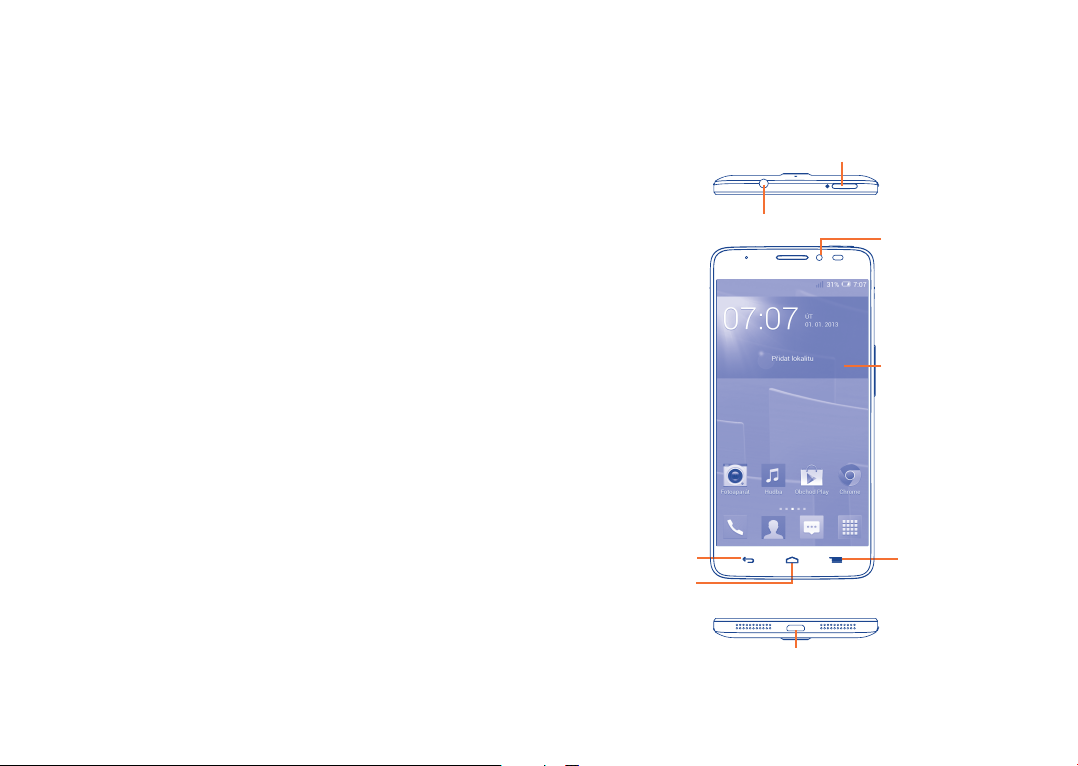
1�1 Tlačítka a konektory
Tlačítko Zapnutí / Vypnutí
Konektor náhlavní soupravy
Tlačítko Zpět
Tlačítko Domů
Přední kamera
Dotyková obrazovka
Tlačítko Menu
Konektor micro-USB
13 14
Page 9

Fotoaparát
Blesk fotoaparátu
Slot pro
kartu SIM 1
Tlačítko Zpět
• Dotkněte se jej pro návrat na předchozí obrazovku nebo
pro uzavření dialogového okna, nabídky možností, panelu
oznámení apod.
• Tato tlačítka se zobrazí při rozsvícení obrazovky.
Tlačítko Domů
• Stisknutím tohoto tlačítka v libovolné aplikaci nebo na
libovolné obrazovce se vrátíte na úvodní obrazovku.
Tlačítko Menu
• Stisknutím otevřete možnosti nastavení.
• Stisknutí a podržení: Otevře se seznam miniatur aplikací,
které jste naposledy otevřeli.
/ svítilna
Slot pro
kartu SIM 2
Tlačítko hlasitosti
Tlačítko Zapnutí / Vypnutí
• Stisknutí: Slouží k zamknutí nebo rozsvícení obrazovky.
• Stisknutí a podržení: Slouží k zapnutí telefonu nebo zobrazení
nabídky s dalšími možnostmi, například Restartovat, Režim
Letadlo atd.).
• Stisknutím a podržením tlačítka Zapnutí / Vypnutí a tlačítka
Snížit hlasitost pořídíte snímek obrazovky.
• Stiskněte pro ztlumení vyzvánění při příchozím hovoru.
Tlačítka hlasitosti
• Během hovoru slouží pro nastavení hlasitosti sluchátek nebo
náhlavní soupravy.
• Při přehrávání hudby či videa nebo streamování slouží
k nastavení hlasitosti médií.
• Také umožňuje ztlumit vyzvánění příchozího hovoru.
• Stiskněte, pokud obrazovka během hovoru ztmavne a vy ji
chcete rozsvítit.
15 16
Page 10
1�2 Začínáme
1�2�1 Instalace
Vložení a vyjmutí karty SIM
Chcete-li telefonovat, musí být vložena karta SIM. Před vložením nebo
vyjmutím karty SIM není třeba telefon vypínat, protože umožňuje jejich
výměnu za chodu.
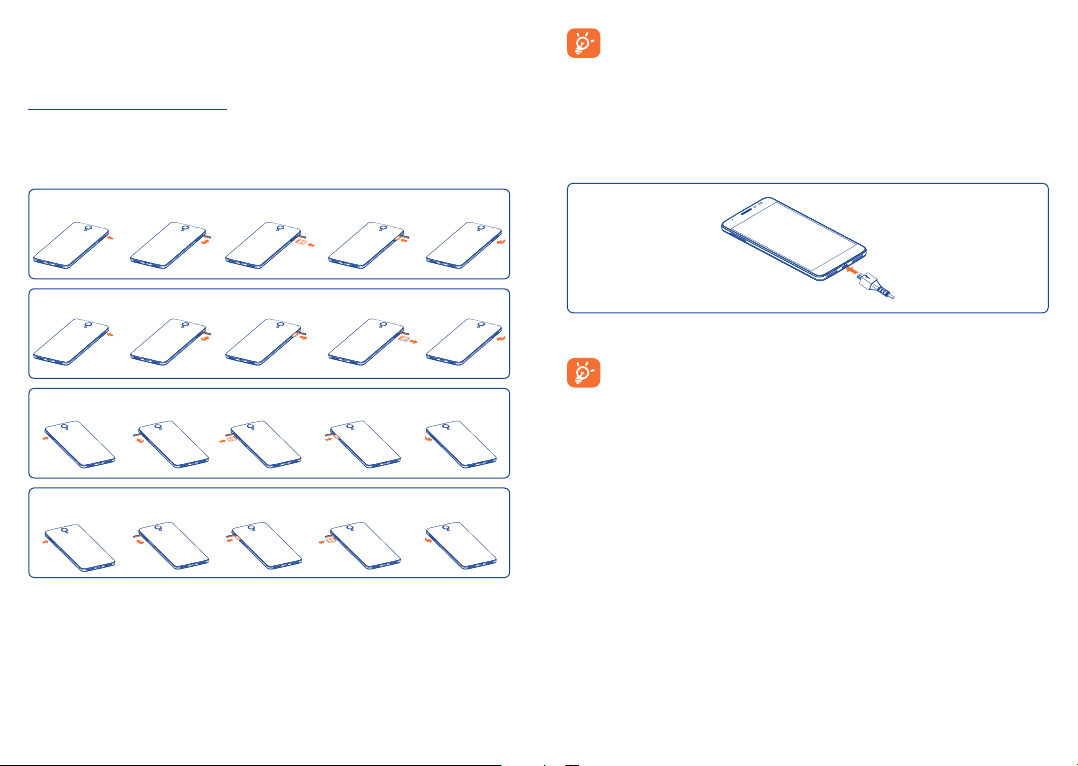
Vložení karty SIM1
Vyjmutí karty SIM1
Vložení karty SIM2
Vyjmutí karty SIM2
Před vložením nebo vyjmutím karty SIM stiskněte vyvýšené místo na
krytu slotu pro kartu, abyste kryt otevřeli. Zasuňte kartu SIM tak, aby
zapadla na místo. Chcete-li kartu SIM vyjmout, zatlačte na ni a tím jí
odjistěte.
U modelů s možností použití dvou karet SIM, mohou karta SIM 1
a SIM 2 podporovat sítě 2G a 3G. Pokud jsou obě karty SIM 3G,
může síť 3G podporovat jen jedna z nich. Tento telefon podporuje
pouze karty micro-SIM. Nepokoušejte se vložit jiné typy karet
SIM, například kartu typu mini nebo nano. V opačném případě by
mohlo dojít k poškození telefonu.
Nabíjení baterie
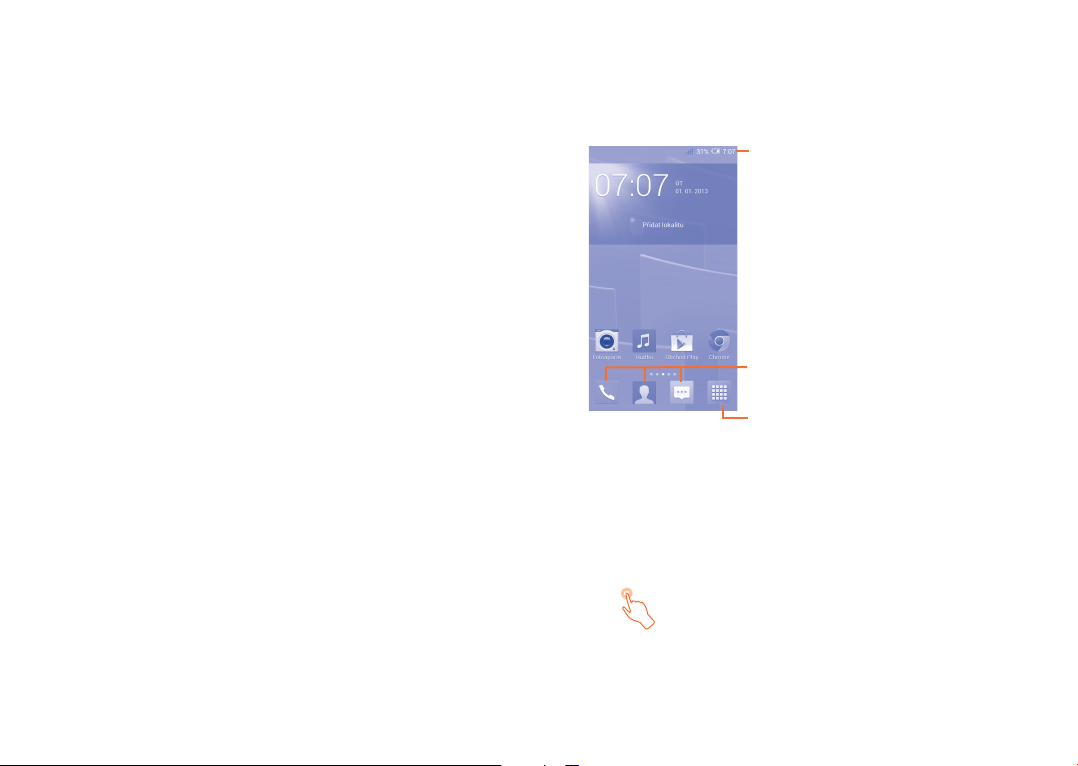
Připojte nabíječku k telefonu a do síťové zásuvky.
Pokud je baterie velmi vybitá, indikátor nebude svítit do doby, než
bude nabití dostatečné pro zobrazení stavového řádku nabíjení.
Chcete-li snížit spotřebu a neplýtvat energií, po úplném nabití
baterie odpojte nabíječku ze zásuvky, vypněte rozhraní Wi-Fi, GPS
či Bluetooth nebo aplikace spuštěné na pozadí, pokud se
nepoužívají, zkraťte čas podsvícení atd.
17 18
Page 11
1�2�2 Zapnutí telefonu
Podržte tlačítko Zapnutí / Vypnutí, dokud se telefon nezapne. V případě
potřeby telefon odemkněte (posunutí, PIN, heslo, odemknutí obličejem
nebo gestem) a potvrďte. Poté se zobrazí úvodní obrazovka.
Pokud neznáte kód PIN nebo pokud jste jej zapomněli, kontaktujte
síťového operátora. Nenechávejte kód PIN u vašeho telefonu. Uložte jej
na bezpečném místě, pokud jej nepoužíváte.
První nastavení telefonu
Po prvním zapnutí telefonu byste měli nastavit následující možnosti:
• Stiskněte možnost Začínáme��� a poté vyberte jazyk telefonu.
• Vyberte vstupní klávesnici a poté stiskněte tlačítko Další.
• Nastavte datum a časové pásmo nebo zvolte možnost Automatické
časové pásmo a poté stiskněte tlačítko Další.
• Nastavení účtu Google: Stiskněte možnost Nastavit. Pokud již účet
Google máte, stiskněte možnost Ano a zadejte uživatelské jméno
a heslo. Pokud jste své heslo zapomněli, můžete jej získat na adrese
http://www.google.com/. Stisknutím tlačítka Další přejděte k dalšímu
kroku.
• Stiskněte tlačítko Další. Jakmile se zobrazí obrazovka
oznamující dokončení nastavení, potvrďte akci stisknutím tlačítka
Dokončit.
Když je telefon zapnutý, můžete se připojit k síti Wi-Fi bez vložené karty
SIM (viz část „6�1�2 Wi-Fi“), přihlásit se ke svému účtu Google a používat
některé funkce.
1�2�3 Vypnutí telefonu
Podržte tlačítko Zapnutí / Vypnutí, dokud se nezobrazí místní nabídka.
Poté zvolte možnost Vypnout a volbu potvrďte.
1�3 Úvodní obrazovka
Všechny oblíbené nebo často používané položky (aplikace, zástupce,
složky a widgety) můžete přenést na úvodní obrazovku, abyste k nim
měli rychlý přístup. Úvodní obrazovku zobrazíte dotykem tlačítka Domů.
Přetáhnutím obrazovky nahoru zobrazíte seznam aplikací.
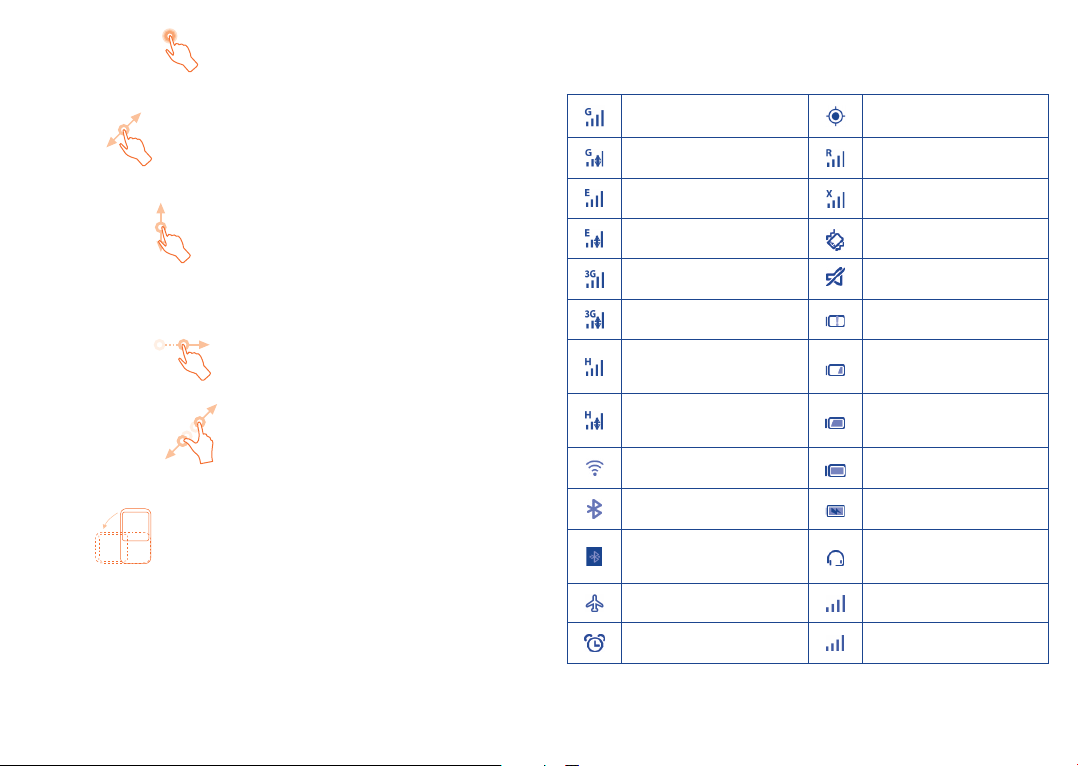
Stavový řádek
• Stavové ikony a ikony oznámení
Panel oblíbených aplikací
• Dotykem otevřete aplikaci.
• Podržením aplikaci přesunete nebo změníte.
Stisknutím otevřete seznam aplikací.
Úvodní obrazovka je k dispozici v rozšířeném formátu nabízejícím více
prostoru pro přidávání aplikací, zástupců apod. Pro zobrazení kompletní
úvodní obrazovky posuňte úvodní obrazovku doleva nebo doprava.
Krátká bílá čára ve spodní části obrazovky znázorňuje, kterou obrazovku
si prohlížíte.
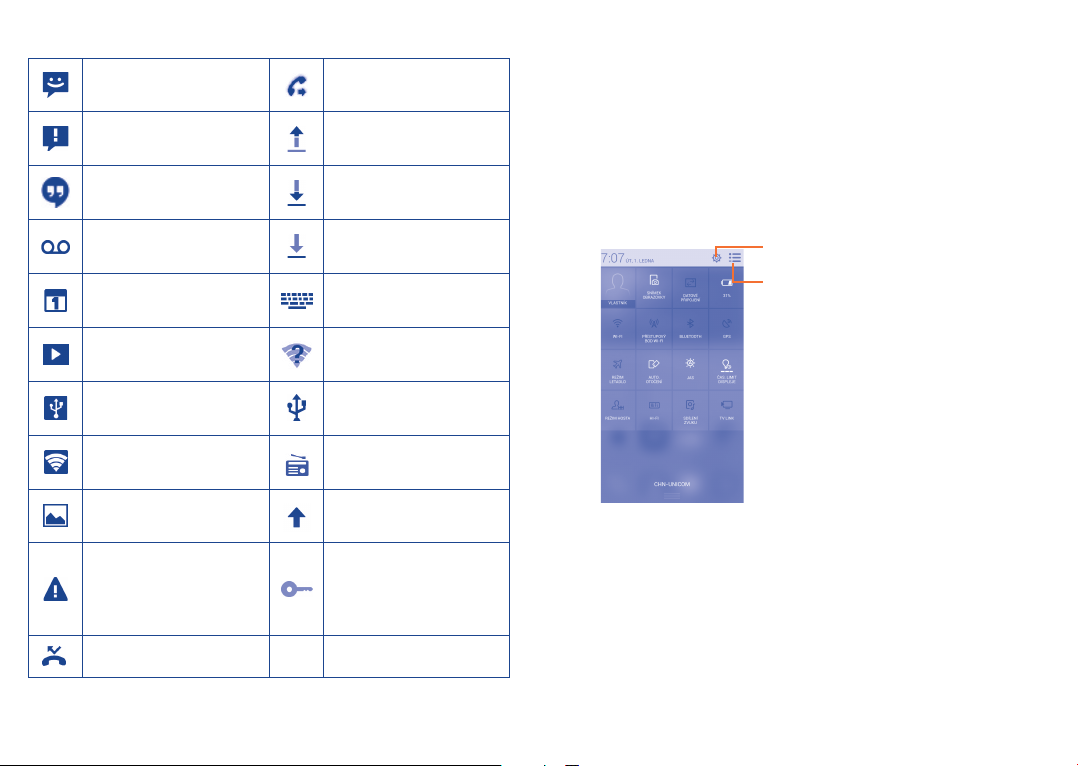
1�3�1 Používání dotykové obrazovky
Dotyk
Pro otevření aplikace se jí dotkněte prstem.
19 20
Page 12
Dotyk a podržení
Stisknutím a podržením úvodní obrazovky otevřete obrazovky Widgety
a Stažené.
Přetažení
Pro přesunutí libovolné položky se ji dotkněte prstem a přetáhněte ji na
jiné místo.
Stavové ikony
U modelu se dvěma kartami SIM lze stavové ikony příslušící ke kartám
SIM 1 a SIM 2 rozeznat podle barvy, kterou si sami nastavíte.
Připojeno k síti GPRS Funkce GPS je zapnutá
Je používána síť GPRS Roaming
Připojeno k síti EDGE Karta SIM není vložena
Posunutí/přejetí
Posunováním obrazovky směrem nahoru a dolů můžete pohodlně
procházet obrazovku s widgety, obrazovku s fotografiemi, webové
stránky atd.
Rychlé posunutí
Podobný efekt jako posunutí, ale rychlejší.
Roztažení/stažení
Položte prsty jedné ruky na povrch obrazovky a odtáhněte je od sebe
nebo přitáhněte k sobě, čímž změníte velikost prvku na obrazovce.
Otočení
Pokud telefon otočíte, dojde k automatické změně orientace obrazovky
mezi zobrazením na výšku či na šířku a lepšímu zobrazení obsahu
obrazovky.
1�3�2 Stavový řádek
Stavový řádek obsahuje informace o stavu telefonu (pravá strana)
a informační oznámení (levá strana).
21 22
Je používána síť EDGE Vibrační režim
Připojeno k síti 3G Ztlumené vyzvánění
Je používána síť 3G Baterie je téměř vybitá
Připojeno k síti HSPA
(3G+)
Používá se připojení HSPA
(3G+)
Připojeno k síti Wi-Fi Baterie je nabitá
Bluetooth zapnuto Baterie se nabíjí
Připojeno k zařízení
Bluetooth
Režim Letadlo Žádný signál (šedý)
Je nastaven budík Síla signálu (modrý)
Nízký stav baterie
Baterie je částečně vybitá
Připojena náhlavní
souprava
Page 13
Oznamovací ikony
Nová textová nebo
multimediální zpráva
Potíže s doručením zprávy
SMS nebo MMS
Nová zpráva služby
Hangouts
Nová hlasová zpráva
Nadcházející událost
Přesměrování hovorů je
zapnuto
Probíhá odesílání dat
Probíhá stahování dat
Stahování bylo
dokončeno
Výběr způsobu zadávání
textu
Stisknutím a přetažením stavového řádku dolů otevřete panel rychlých
nastavení nebo panel oznámení. Pro zavření panelu jej vytáhněte
nahoru. Pokud jsou některá oznámení aktivní, můžete stisknutím
a přetažením stavového řádku pomocí dvou prstů otevřít přímo panel
rychlých nastavení.
Panel rychlých nastavení
Stisknutím a přetažením stavového řádku otevřete panel rychlých
nastavení, kde můžete stisknutím ikon povolit či zakázat funkce nebo
změnit režimy.
Stisknutím otevřete nabídku
Nastavení, kde naleznete více položek.
Stisknutím můžete přepnout na panel
oznámení.
Probíhá přehrávání
skladby
Sdílené datové připojení
USB je zapnuto
Přenosný přístupový bod
Wi-Fi je zapnutý
Snímek obrazovky byl
vytvořen
Limit přenosu dat
stanovený operátorem
byl téměř dosažen nebo
překročen
Zmeškaný hovor
23 24
K dispozici je
nezabezpečená síť Wi-Fi
Telefon je připojen
pomocí USB kabelu
Rádio je zapnuto
K dispozici je aktualizace
systému
Připojeno k síti VPN
Panel oznámení
Pokud jsou zobrazena oznámení, stisknutím a přetažením stavového
řádku otevřete panel oznámení, abyste zobrazili podrobné informace.
Page 14
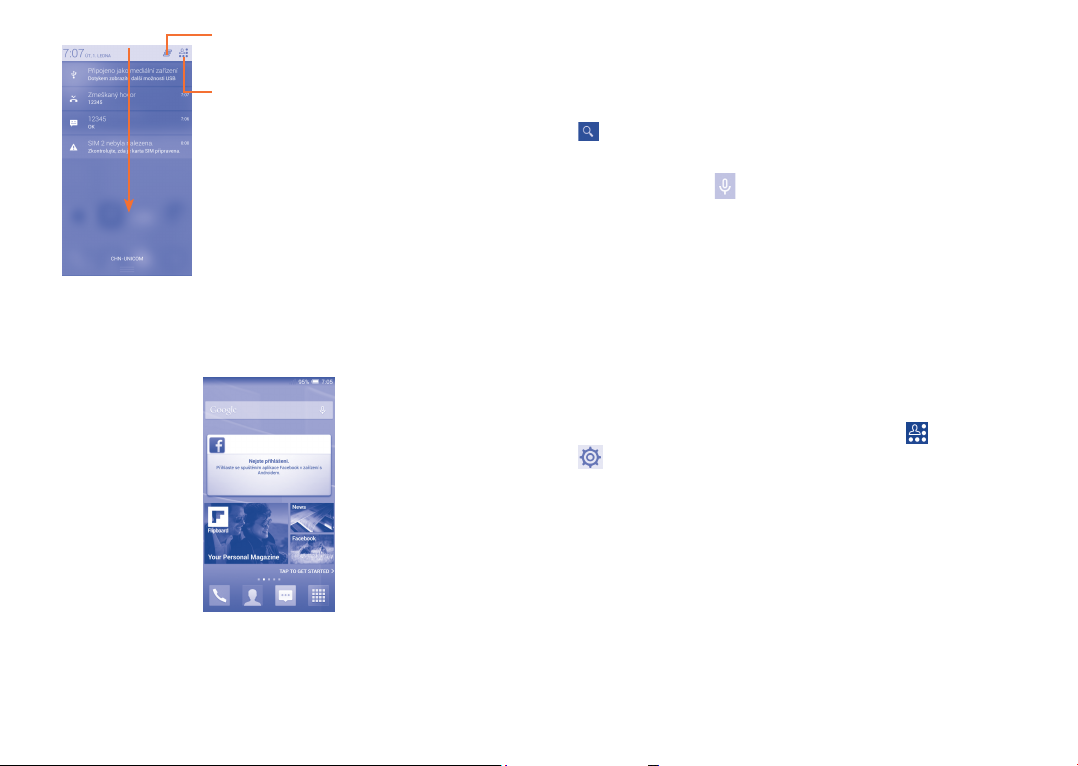
Stisknutím můžete smazat všechna
upozornění na události (ostatní zobrazená
upozornění smazána nebudou).
Stisknutím můžete přepnout na panel
rychlých nastavení.
1�3�3 Panel vyhledávání
Telefon poskytuje funkci vyhledávání, kterou můžete použít k vyhledání
informací v aplikacích, telefonu nebo na webu.
Textové vyhledávání
• Na úvodní obrazovce klepněte do panelu hledání.
• Zadejte text/frázi, kterou chcete hledat.
• Chcete-li spustit vyhledávání na webu, stiskněte na klávesnici ikonu
.
Hlasové vyhledávání
• Stisknutím tlačítka
okno.
• Vyslovte slovo nebo frázi, kterou chcete hledat. Zobrazí se seznam
výsledků, z něhož si můžete vybrat.
na panelu vyhledávání zobrazíte dialogové
1�3�4 Uzamknutí/odemknutí obrazovky
Pro ochranu vašeho telefonu a soukromí můžete obrazovku telefonu
uzamknout výběrem posunutí nebo vytvořením různých gest, kódem
PIN nebo heslem atd.
Vytvoření gesta pro odemknutí obrazovky (Podrobné informace
naleznete v části „Zámek obrazovky“.)
• Posuňte panel oznámení dolů, stisknutím ikony
přejděte do nabídky Nastavení, poté stiskněte položky Nastavení
zámku – Vybrat zámek obrazovky – Gesto.
• Nakreslete své gesto.
a ikony nastavení
25 26
Page 15
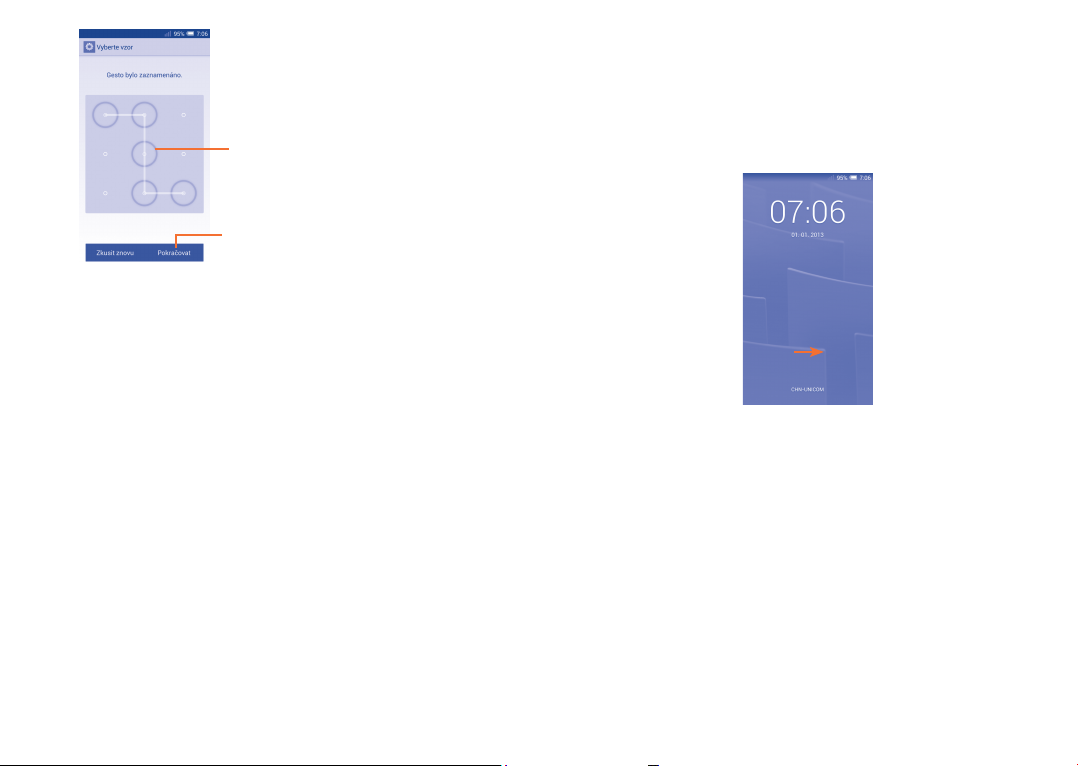
Nakreslete gesto, kterým budete
odemykat obrazovku.
Volbu potvrďte stisknutím tlačítka
a opětovným nakreslením gesta.
Vytvoření kódu PIN/hesla pro odemknutí obrazovky
• Stiskněte možnosti Nastavení – Nastavení zámku – Vybrat zámek
obrazovky – PIN nebo Heslo.
• Nastavte kód PIN nebo heslo.
Nastavení hlasového odemknutí
• Stiskněte možnosti Nastavení – Nastavení zámku – Vybrat zámek
obrazovky – Hlasové odemknutí.
• Stiskněte možnost Záznam a vyslovte hlasový příkaz (příkaz se 2–8
slabikami, opakujte jej 3krát až 6krát).
Nastavení odemknutí obličejem
• Stiskněte možnosti Nastavení – Nastavení zámku – Vybrat zámek
obrazovky – Odemknutí obličejem.
• Podržte telefon na úrovni očí a vyčkejte, dokud nesejme váš obličej.
Uzamknutí obrazovky telefonu
Obrazovku zamknete jedním stisknutím tlačítka Zapnutí / Vypnutí.
Odemknutí obrazovky telefonu
Stiskněte jednou tlačítko Zapnutí / Vypnutí pro rozsvícení obrazovky,
nakreslete vámi vytvořené gesto pro odemknutí nebo zadejte kód PIN nebo
heslo pro odemknutí obrazovky.
Pokud jste jako zámek obrazovky vybrali možnost Posunutí, stiskněte
obrazovku a přetáhněte ji doprava.
1�3�5 Přizpůsobení úvodní obrazovky
Přidání položek
Stisknutím a podržením složky, aplikace nebo widgetu aktivujte
režim přesunutí. Potom přetáhněte položku na požadovanou úvodní
obrazovku.
Přemístění položek
Podržením položky, kterou chcete přemístit, aktivujte režim přesunutí.
Potom přetáhněte položku na požadované místo a uvolněte ji. Položky
lze přesunovat na úvodní obrazovku nebo na panel oblíbených položek.
Podržením ikony v oblasti levého nebo pravého okraje obrazovky
můžete položku přemístit na jinou úvodní obrazovku.
27 28
Page 16

Vytváření složek
Chcete-li upravit uspořádání položek (zástupců nebo aplikací) na úvodní
obrazovce, můžete dané položky přidat do složky tak, že je naskládáte
jednu na druhou.
Přizpůsobení tapety
Stiskněte tlačítko Menu
nastavte tapetu.
a poté stisknutím možnosti Tapeta
1�3�6 Nastavení hlasitosti
Pomocí tlačítka hlasitosti
Hlasitost upravíte stisknutím tlačítka Hlasitost. Chcete-li aktivovat režim
vibrací, stiskněte tlačítko snížení hlasitosti, dokud telefon nezačne
vibrovat. Opětovným stisknutím tlačítka Snížit hlasitost aktivujete tichý
režim.
Pomocí nabídky Nastavení
Přetáhněte panel oznámení a poté stisknutím ikony
přejděte do nabídky Nastavení, poté stiskněte možnost Zvuk.
Můžete nastavit hlasitost hovorů, oznámení, systému atd. dle vašich
preferencí.
a ikony nastavení
Zadávání textu ������������������������
2
2�1 Používání klávesnice na obrazovce
Nastavení klávesnice na obrazovce
Vyberte na úvodní obrazovce možnosti Nastavení – Jazyk a klávesnice
a stiskněte ikonu Nastavení
Budete si moci vybrat z řady nastavení.
Nastavení orientace klávesnice na obrazovce
Orientaci klávesnice na obrazovce můžete upravit otočením telefonu
do vodorovné či svislé polohy. Také ji můžete upravit změnou nastavení
(stiskněte možnosti Nastavení – Displej – Automatické otočení
obrazovky).
napravo od položky Klávesnice Android.
29 30
Page 17
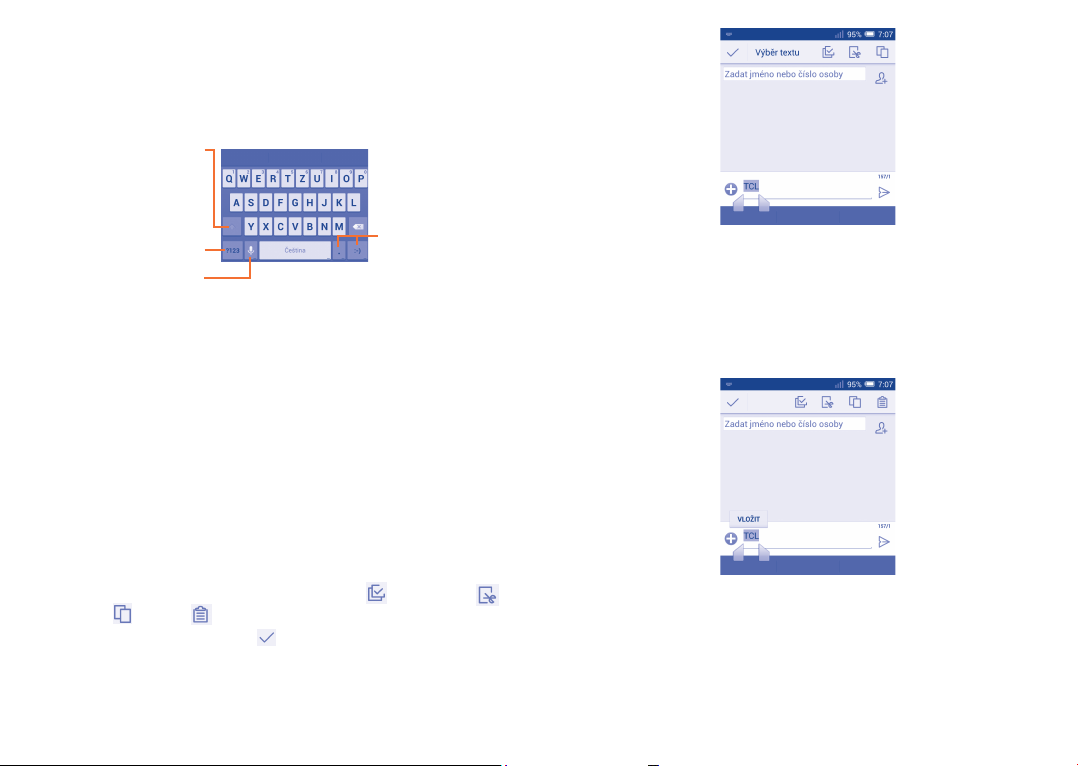
2�1�1 Klávesnice Android
Stisknutím můžete
přepínat mezi
režimy „abc“ a „Abc “.
Podržením můžete
přepínat mezi režimy
„abc“ a „ABC“.
Stisknutím můžete
přepínat mezi
klávesnicí se symboly
a číselnou klávesnicí.
Stisknutím a podržením
lze zobrazit možnosti
zadávání textu.
Je-li zapnuto připojení
k síti Wi-Fi nebo datové
připojení, lze stisknutím
zadat hlasový vstup.
2�2 Úprava textu
Vámi zadaný text můžete upravit.
• Podržte text, který chcete upravit, nebo na něj
•
poklepejte.
• Přetáhněte karty a změňte zvýrazněné volby.
• Zobrazí se následující možnosti: Vybrat vše
Kopírovat
• Volbu potvrďte stisknutím ikony
a Vložit .
.
Stisknutím,
podržením
a následným
výběrem můžete
zadávat symboly
a emotikony.
, Vyjmout ,
Můžete rovněž vložit nový text�
• Stiskněte místo, kam chcete psát, nebo stiskněte prázdné místo
a podržte je – kurzor začne blikat a zobrazí se karta. Kurzor posunete
přetažením karty.
• Pokud jste vybrali text, dotykem na kartu zobrazte ikonu VLOŽIT, která
umožňuje vložit jakýkoli dříve zkopírovaný text.
31 32
Page 18
Telefonní hovor, seznam
3
hovorů
Mezinárodní hovor
Chcete-li uskutečnit mezinárodní hovor, zadejte stisknutím a podržením
tlačítka
samotné číslo. Číslo vytočte stisknutím tlačítka Volat.
znak „+“, poté zadejte mezinárodní předvolbu a následně
a kontakty �������������������������������
3�1 Telefon �������������������������������������������������������������
3�1�1 Zahájení hovoru
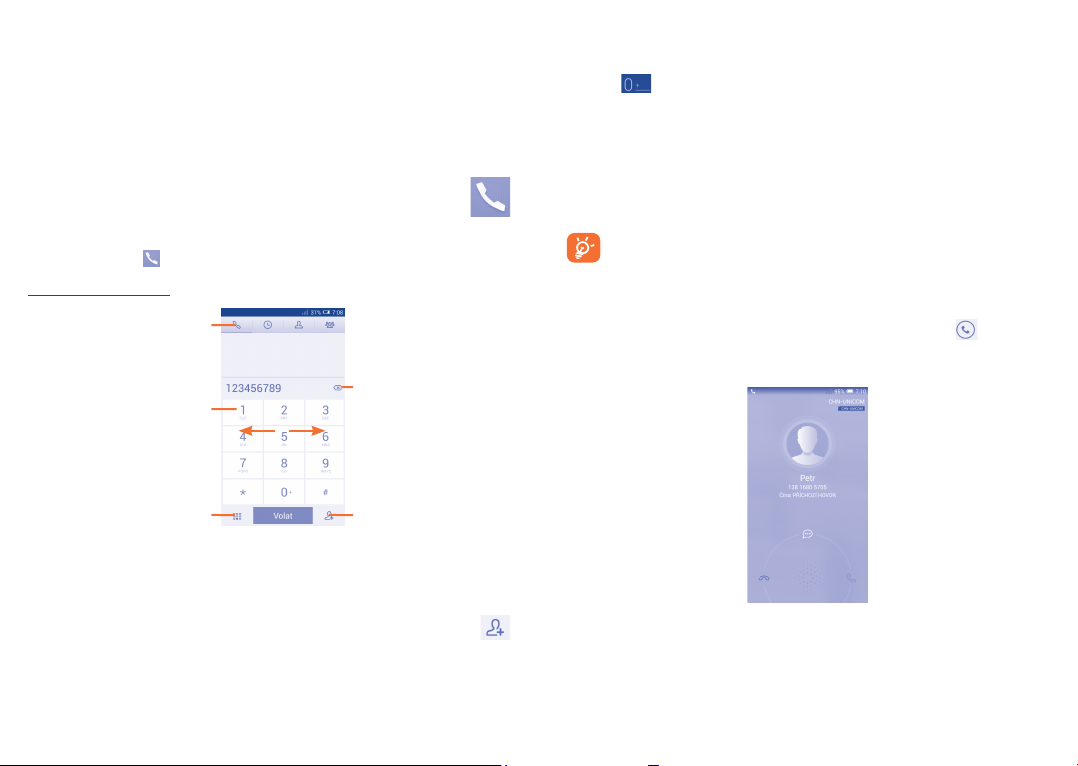
Stisknutím ikony na úvodní obrazovce otevřete aplikaci Telefon.
Obrazovka vytáčení
Posunutím zobrazíte
položky Hovory, Lidé
Stisknutím a podržením
získáte přístup k hlasové
Zadejte požadované číslo přímo na klávesnici nebo vyberte kontakt
z nabídky Lidé nebo Hovory posunutím nebo dotykem na požadovanou
kartu. Poté stisknutím ikony Volat začněte hovor.
Zadané číslo můžete uložit do seznamu Lidé stisknutím ikony
a výběrem možnosti Vytvořit nový kontakt.
Chcete-li hovor zavěsit, stiskněte možnost Ukončit.
a Skupina.
schránce.
Stisknutím skryjete/
zobrazíte číselník.
Dotykem smažete
číslice.
Stisknutím vyhledáte
kontakty v seznamu
Lidé nebo vytvoříte
nový kontakt.
Tísňové volání
Pokud se telefon nachází v oblasti pokrytí signálem, zvolte číslo tísňové
linky a stiskněte tlačítko Volat. Tísňové volání funguje dokonce i tehdy,
když není vložena karta SIM, a bez nutnosti psát kód PIN.
Používáte-li dvě karty SIM, při zahájení hovoru se zobrazí
dialogové okno s výběrem karty SIM.
3�1�2 Přijetí nebo odmítnutí hovoru
Příchozí hovor můžete přijmout přetažením ikony doprava.
Přetažením této ikony doleva hovor odmítnete. Přetažením nahoru hovor
odmítnete a odešlete volanému přednastavenou zprávu.
33 34
Page 19
Chcete-li při příchozím hovoru ztlumit vyzvánění, stiskněte tlačítko
Zvýšit/snížit hlasitost nebo otočte telefon displejem dolů, pokud
je aktivována funkce Ztlumit při otočení telefonu. Tuto funkci lze
aktivovat dotykem na položky Nastavení\Gesta\Ztlumit při otočení
telefonu.
3�1�3 Vyzvednutí vzkazů v hlasové schránce
Hlasová schránka je funkce poskytovaná síťovým operátorem. Díky
ní nezmeškáte žádný hovor. Funguje jako telefonní záznamník, který
můžete kdykoli použít.
Číslo své hlasové schránky vytočíte stisknutím a podržením ikony
kartě Telefon.
Chcete-li nastavit číslo hlasové schránky, stiskněte tlačítko Menu a poté
zvolte položky Nastavení\Hlasový hovor\Hlasová schránka�
Je-li k dispozici vzkaz v hlasové schránce, ve stavovém řádku se zobrazí
ikona hlasové schránky
tlačítko Nová hlasová zpráva si můžete zprávu poslechnout.
. Otevřete panel oznámení a klepnutím na
na
3�1�4 V průběhu hovoru
Hlasitost můžete během hovoru upravovat stisknutím tlačítka Zvýšit/
snížit hlasitost.
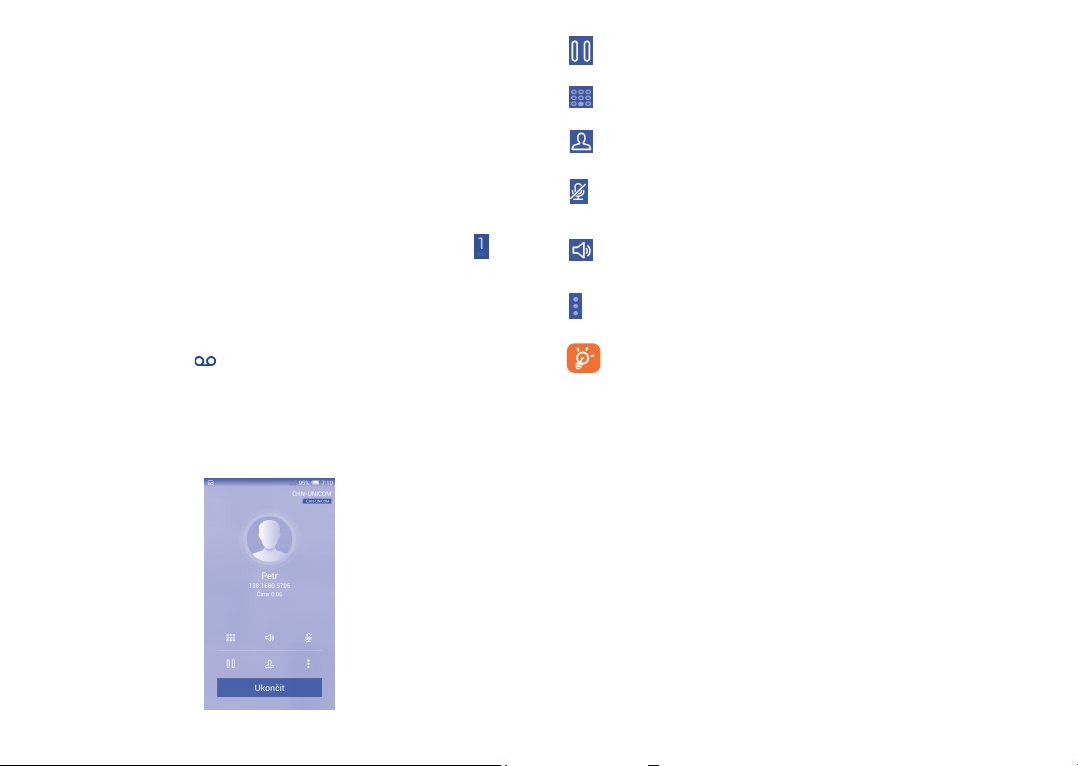
Stisknutím podržíte aktuální hovor. Hovor znovu aktivujete
opětovným stisknutím této ikony.
Stisknutím zobrazíte číselník.
Stisknutím přidáte další hovor.
Stisknutím ztlumíte aktuální hovor. Ztlumení hovoru zrušíte
opětovným stisknutím této ikony.
Stisknutím aktivujete během aktuálního hovoru
reproduktor. Opětovným stisknutím této ikony reproduktor
deaktivujete.
Stisknutím spustíte nahrávání.
Obrazovka se automaticky uzamkne po přiblížení telefonu
k uchu, aby se předešlo nechtěné manipulaci s dotykovou
obrazovkou během hovoru. Po oddálení telefonu od ucha se
obrazovka opět odemkne.
35 36
Page 20

3�1�5 Ovládání několika souběžných hovorů
Tento telefon umožňuje ovládat několik hovorů současně.
Záměna hovorů
Pokud jste přijali dva hovory, stisknutím ikony
mezi dvěma linkami. Aktuální hovor je podržen a můžete se připojit ke
druhému hovoru.
Konferenční hovor
(1)
Nastavení konferenčního hovoru:
• Uskutečněte hovor s prvním účastníkem konferenčního hovoru.
• Stiskněte ikonu
.
• Zadejte telefonní číslo osoby, kterou chcete přidat do konference, a
stiskněte ikonu Volat. Účastníky můžete přidávat také ze seznamů Lidé
a Hovory.
• Klepnutím na ikonu
zahajte konferenční hovor.
• Během konferenčního hovoru stisknutím ikony
nebo zahájíte soukromý hovor s jedním z účastníků. Stisknutím
možnosti Ukončit účastníka z konference vyřadíte, stisknutím ikony
zahájíte soukromý hovor s jedním z účastníků a podržíte hovor
s ostatními účastníky.
• Stisknutím možnosti Ukončit konferenční hovor ukončíte a odpojíte
všechny volající.
můžete přepínat
účastníka vyřadíte
3�1�6 Nastavení hovorů
Stiskněte ikonu a poté možnost Nastavení na obrazovce Vytočit.
K dispozici jsou tyto možnosti:
Hlasový hovor
• Hlasová schránka
Služba hlasové
schránky
Nastavení hlasové
schránky
• Číslo předvolby IP
Zadat číslo předvolby Výběrem této možnost lze zadat číslo předvolby
• Přesměrování hovorů
Stisknutím lze nakonfigurovat způsob přesměrování vašich hovorů, když
jste zaneprázdněni, neodpovídáte nebo jste nedosažitelní.
Zobrazí dialogové okno s možností výběru
služby hlasové schránky vašeho operátora
a dalších služeb.
Pokud používáte službu hlasové schránky vašeho
operátora, otevře se dialogové okno umožňující
zadání telefonního čísla pro poslech a správu vaší
hlasové schránky. Zadáním čárky (,) lze do čísla
vložit pauzu. Například tehdy, když za telefonní
číslo chcete přidat heslo.
I P.
(1)
V závislosti na síťovém operátorovi.
37 38
Page 21

• Další nastavení
ID volajícího Otevře dialogové okno, kde můžete nastavit,
zda se bude vaše telefonní číslo během hovorů
zobrazovat.
Čekající hovor Označte toto pole, chcete-li být informováni
o novém příchozím hovoru.
Stav čekajícího
Zkontrolujte stav čekajícího hovoru telefonu.
hovoru
Videohovor
• Nahrazení místního
videa
• Odchozí
videohovor
• Příchozí
videohovor
(1)
Umožňuje vybrat obrázek z vaší sbírky, který se
zobrazí při nedostupnosti kamery.
Stisknutím se zobrazí místní video při
uskutečňování hovoru.
Stisknutím se zobrazí místní video při příjmu
příchozího hovoru.
Internetový hovor
Další informace o internetovém volání naleznete v části 6�7 Konfigurace
internetového volání (SIP).
Další nastavení
• Povolená telefonní čísla
Povolená telefonní čísla (FDN – Fixed Dialing Number) je režim provozu
karty SIM, kdy je povoleno uskutečnění odchozích hovorů pouze na
nastavená telefonní čísla. Tato čísla jsou přidána do seznamu FDN.
Nejpraktičtější aplikací FDN je situace, kdy rodiče chtějí omezit telefonní
čísla, na která mohou jejich děti volat.
(1)
V závislosti na modelu.
39 40
Z bezpečnostních důvodů budete při aktivaci funkce FDN požádáni
o zadání kódu PIN2 karty SIM, který obvykle poskytuje váš poskytovatel
služeb nebo výrobce karty SIM.
• Minutové upozornění
Označte toto zaškrtávací pole, chcete-li povolit upozornění na uplynulé
minuty.
• Připomenutí vibracemi
Zaškrtněte toto pole, chcete-li povolit vibrace při navázání hovoru.
• Ztlumit při otočení telefonu
Toto pole zaškrtněte, chcete-li příchozí hovory ztlumit otočením telefonu.
• Tlačítko Zapnutí / Vypnutí ukončí hovor
Označte toto pole, chcete-li hovor ukončit stisknutím tlačítka Zapnutí /
Vypnutí.
• Redukce šumu duál� mikr�
Toto pole zaškrtněte, chcete-li zapnout redukci šumu duálního mikrofonu.
• Rychlé odpovědi
Klepnutím na toto tlačítko přejděte k úpravě rychlých odpovědí, které
budou použity při zamítnutí hovoru se zprávou.
• Asistence pro mezinárodní volání
Možnost aktivujte označením pole.
Page 22
3�2 Hovory
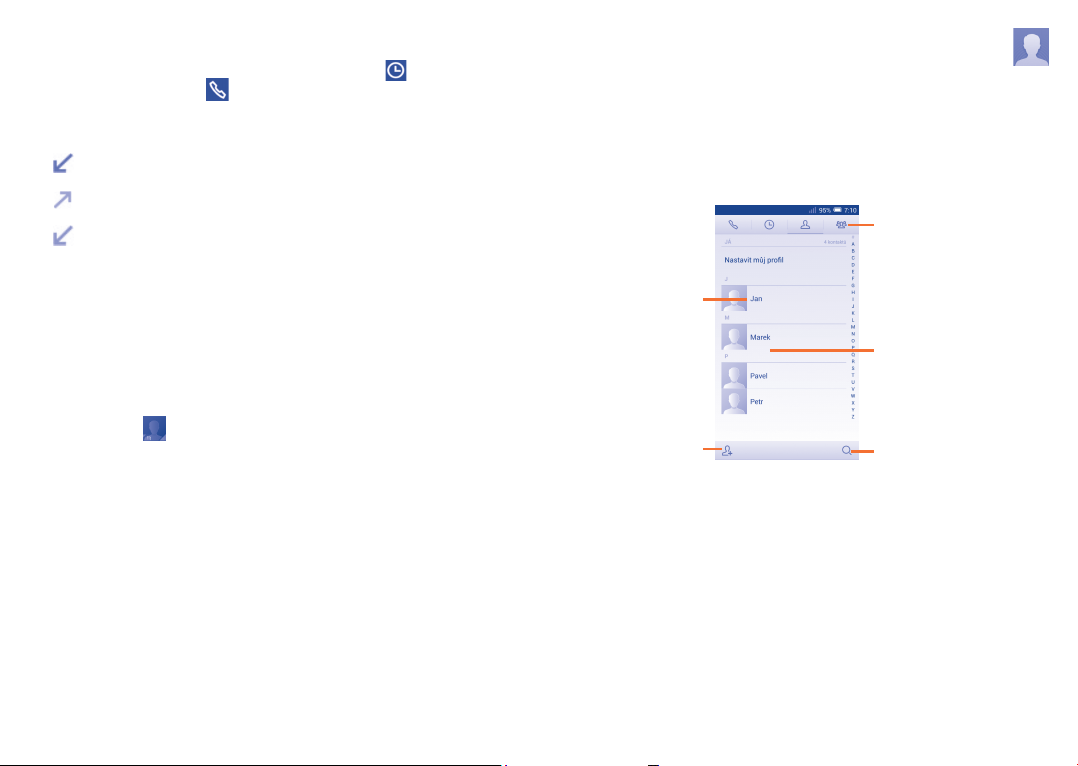
Seznam hovorů můžete otevřít stisknutím ikony na obrazovce
Vytočit. Stisknutím ikony
můžete přímo uskutečnit hovor. V seznamu hovorů existují tři druhy
hovorů:
Zmeškané hovory
Odchozí hovory
Příchozí hovory
Stisknutím ikon v horní části seznamu hovorů můžete přepínat mezi
různými druhy.
Stisknutím kontaktu nebo čísla můžete zobrazit informace nebo provádět
další operace.
Můžete zobrazit podrobné informace o hovoru, uskutečnit nový hovor,
odeslat textovou zprávu, přidat číslo do seznamu Lidé (platí pouze pro
neuložená telefonní čísla) atd.
Stisknutím ikony
Chcete-li vymazat celou paměť hovorů, stiskněte tlačítko Menu a zvolte
možnost Smazat.
otevřete panel aplikace Quick Contact.
vpravo od kontaktu či telefonního čísla
3�3 Lidé ������������������������������������������������������������������
Nabídka Lidé umožňuje rychlý a snadný přístup k vašim kontaktům.
Kontakty můžete v telefonu prohlížet, vytvářet nebo synchronizovat s
kontakty účtu Gmail nebo jinými aplikacemi na webu či v telefonu.
3�3�1 Správa kontaktů
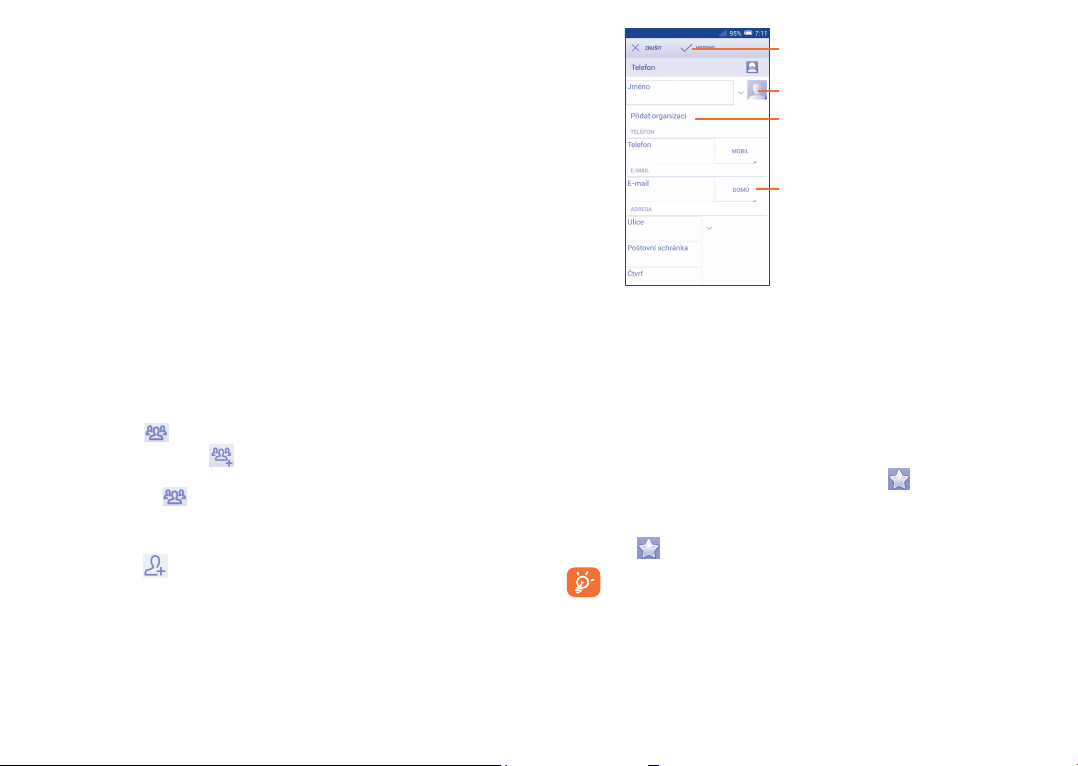
Stisknutím zobrazíte
skupiny kontaktů.
Stisknutím otevřete
panel Rychlý
kontakt.
Stisknutím přidáte
nový kontakt.
Stisknutím zobrazíte
podrobné informace
o kontaktu.
Stisknutím můžete
hledat v seznamu Lidé.
41 42
Page 23
Stisknutím tlačítka Menu zobrazíte nabídku možností seznamu kontaktů.
K dispozici jsou následující akce:
• Smazat kontakt Výběr a smazání nepotřebných kontaktů
• Zobrazované
kontakty
• Import/export Import nebo export kontaktů mezi telefonem,
• Účty Správa nastavení synchronizace různých účtů
• Nastavení Slouží k nastavení režimu zobrazení kontaktů.
• Sdílet viditelné
kontakty
Výběr kontaktů pro zobrazení
kartou SIM a úložištěm telefonu.
Sdílení kontaktů s ostatními odesláním karty
vCard kontaktu prostřednictvím Bluetooth,
e-mailu, SMS apod.
3�3�2 Správa skupin kontaktů
Skupiny kontaktů pomáhají zlepšit organizaci kontaktů. Skupiny můžete
přidávat, mazat a prohlížet na obrazovce Skupina kontaktů.
Stisknutím ikony
skupinu, stiskněte ikonu
stisknutím tlačítka HOTOVO. Pokud jste do svého telefonu přidali účty,
klepnutím na ikonu zobrazíte skupiny v účtech.
zobrazíte místní skupiny. Chcete-li vytvořit novou
, zadejte nový název a potvrďte volbu
3�3�3 Přidání kontaktu
Stisknutím ikony v seznamu kontaktů vytvoříte nový kontakt.
Je třeba zadat jméno kontaktu a další kontaktní informace. Posunováním
obrazovky nahoru a dolů se můžete snadno pohybovat mezi jednotlivými
poli.
Stisknutím uložíte změny.
Po stisknutí můžete vybrat
obrázek ke kontaktu.
Stisknutím přidáte nový štítek.
Stisknutím otevřete seznam
dalších přednastavených štítků
této kategorie.
Pokud chcete přidat další informace, stisknutím položky Přidat další
pole přidáte novou kategorii.
Po dokončení úprav uložíte kontakt stisknutím možnosti Hotovo.
Chcete-li ukončit akci bez uložení, stiskněte možnost ZRUŠIT.
Přidání/odebrání z oblíbených
Chcete-li kontakt přidat do oblíbených položek, stisknutím kontaktu
zobrazte podrobnosti a poté stisknutím ikony
seznamu oblíbených (hvězdička změní barvu na zlatou).
Chcete-li kontakt ze seznamu oblíbených odstranit, stiskněte zlatou
hvězdičku
na obrazovce informací o kontaktu.
Do seznamu oblíbených lze přidat pouze telefonické kontakty.
přidejte kontakt do
43 44
Page 24
3�3�4 Úprava kontaktů
Chcete-li kontaktní informace upravit, stiskněte tlačítko Menu na
obrazovce informací o kontaktu a poté stiskněte možnost Upravit� Po
dokončení úprav stiskněte možnost HOTOVO.
Změna výchozího telefonního čísla kontaktu
Výchozí telefonní číslo (číslo, které má při volání nebo odesílání zprávy
nejvyšší prioritu) se bude vždy zobrazovat pod jménem kontaktu.
Chcete-li změnit výchozí telefonní číslo, na obrazovce informací
o kontaktu stiskněte a podržte číslo, které chcete jako výchozí nastavit, a
poté zvolte možnost Výchozí nastavení. Za číslem se zobrazí
Tato volba je k dispozici pouze tehdy, když má kontakt více než jedno
číslo.
Nastavení vyzváněcího tónu pro kontakt
Na obrazovce informací o kontaktu stisknutím tlačítka Menu zobrazte
nabídku možností seznamu a klepněte na možnost Nastavit vyzvánění.
Odstranění kontaktu
Chcete-li kontakt odstranit, stiskněte tlačítko Menu a zvolte možnost
Smazat na obrazovce informací o kontaktu.
Smazané kontakty budou při příští synchronizaci telefonu
odstraněny také z jiných aplikací v telefonu a z webových služeb.
.
3�3�5 Komunikace s kontakty
Ze seznamu kontaktů můžete komunikovat s vašimi kontakty
prostřednictvím hovorů nebo zpráv.
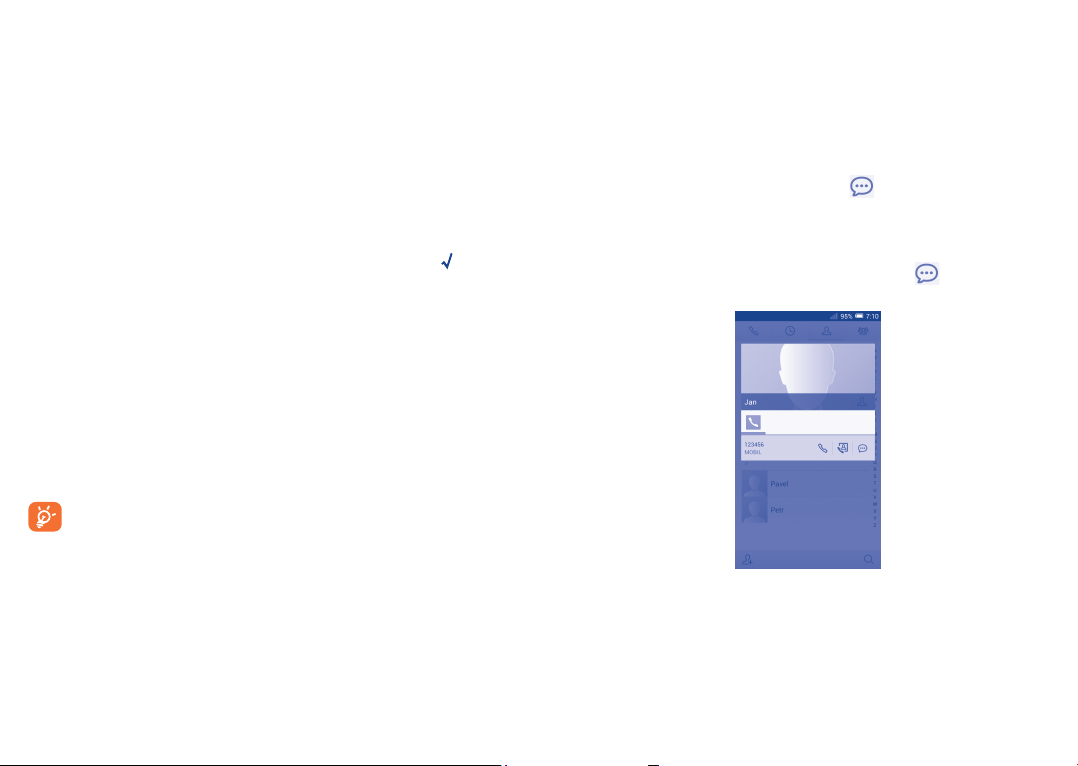
Pro uskutečnění hovoru s kontaktem klepněte na kontakt, čímž otevřete
obrazovku detailů, a pak klepněte na číslo.
Chcete-li kontaktu odeslat zprávu, stisknutím kontaktu přejděte na
obrazovku informací. Poté stiskněte ikonu
Používání aplikace Quick Contact pro Android
Stisknutím obrázku kontaktu otevřete panel aplikace Quick Contact pro
systém Android. V ní pak stiskněte číslo nebo ikonu
chcete uživatele kontaktovat.
Ikony dostupné na panelu aplikace Quick Contact závisí na informacích
definovaných u kontaktu a aplikacích a účtech ve vašem telefonu.
vpravo od čísla.
způsobu, jakým
45 46
Page 25

3�3�6 Import, export a sdílení kontaktů
Tento telefon umožňuje import nebo export kontaktů mezi telefonem,
kartou SIM, úložištěm telefonu, účty atd.
Na obrazovce s kontakty zobrazte stisknutím ikony
nabídku
možností a vyberte možnost Import/export. Potom vyberte příslušnou
možnost pro import/export kontaktů mezi kartou SIM, telefonem,
úložištěm telefonu, účty atd.
Chcete-li jeden kontakt importovat na kartu SIM nebo ho z ní exportovat,
zvolte účet a cílovou kartu SIM, poté vyberte požadovaný kontakt, který
chcete importovat či exportovat, a volbu potvrďte stisknutím ikony
.
Pokud chcete importovat všechny kontakty na kartu SIM nebo je z ní
exportovat, vyberte účet a cílovou kartu SIM / cílové karty SIM, vyberte
možnost Vybrat vše a poté volbu potvrďte stisknutím ikony
.
Kontakt(y) můžete sdílet s ostatními uživateli odesláním vizitky vCard
prostřednictvím rozhraní Bluetooth, služby Gmail atd.
Stiskněte kontakt, který chcete sdílet, stiskněte ikonu
a možnost
Sdílet na obrazovce podrobností kontaktu a poté vyberte aplikaci pro
provedení této akce.
3�3�7 Zobrazení kontaktů
Pro jednotlivé účty můžete nakonfigurovat, kterou skupinu kontaktů
chcete v seznamu kontaktů zobrazovat. Stiskněte tlačítko Menu a zvolte
možnost Zobrazované kontakty na obrazovce seznamu kontaktů. Poté
budete moci vybrat kontakty, které chcete zobrazit.
Stiskněte tlačítko Menu a zvolte možnost Nastavení, abyste mohli
setřídit seznam podle jména nebo příjmení nebo zobrazovat jména
kontaktů se jménem/příjmením na první pozici.
3�3�8 Sloučení a oddělení kontaktů
(1)
Aby nevznikaly duplicitní položky, můžete jednoduchou operací přidat
k existujícím kontaktům jakékoli nové informace.
Vyberte kontakt, ke kterému chcete přidat informace, stiskněte tlačítko
Menu a zvolte možnost Upravit, poté stiskněte tlačítko Menu znovu a
stiskněte možnost Spojit.
Nyní je třeba vybrat kontakt, jehož informace chcete spojit s prvním
kontaktem. Informace z druhého kontaktu se přidají k prvnímu kontaktu
a druhý kontakt se přestane zobrazovat v seznamu Kontakty.
Chcete-li rozdělit informace o kontaktu, stiskněte kontakt, jehož
informace chcete rozdělit, stiskněte tlačítko Menu a poté možnost
Upravit, poté znovu stiskněte tlačítko Menu a možnost Oddělit.
Stisknutím tlačítka OK volbu potvrďte.
3�3�9 Účty
V závislosti na aplikacích nainstalovaných v telefonu můžete
synchronizovat kontakty, data nebo jiné informace v rámci několika účtů.
Chcete-li přidat účet, přetáhněte panel oznámení dolů a stisknutím ikony
přejděte do nabídky Nastavení. Poté stiskněte možnost Přidat účet.
Budete vyzváni k výběru účtu, který chcete přidat, jako například Google,
Corporate apod.
(1)
Platí pouze pro telefonické kontakty.
47 48
Page 26
Stejně jako při nastavování jiných účtů je třeba zadat podrobné informace,
jako například uživatelské jméno, heslo apod.
Účet můžete odebrat, a tím také smazat z telefonu veškeré související
informace. Otevřete obrazovku Nastavení, zvolte účet, který chcete
odstranit, stiskněte tlačítko Menu a zvolte možnost Odebrat účet. Poté
volbu potvrďte.
Zapnutí/vypnutí synchronizace a automatická synchronizace
Stisknutím účtu přejdete na obrazovku účtu a označením nebo zrušením
označení zapnete nebo vypnete automatickou synchronizaci účtu. Je-li
tato funkce aktivována, budou všechny změny informací v telefonu nebo
online účtu automaticky navzájem synchronizovány.
Ruční synchronizace
Na obrazovce Účty můžete provést ruční synchronizaci účtu. Stiskněte
účet uvedený v seznamu, stiskněte tlačítko Menu a vyberte možnost
Synchronizovat nyní.
Zprávy, e-mail �������������������������
4
4�1 Zprávy �������������������������������������������������������������
Pomocí tohoto mobilního telefonu můžete vytvářet, upravovat a přijímat
zprávy SMS a MMS.
Tuto funkci otevřete stisknutím ikony
Všechny přijaté a odeslané zprávy lze ukládat do paměti telefonu
nebo na kartu SIM. Chcete-li zobrazit zprávy SMS uložené na
kartě SIM, stiskněte ikonu
zvolte položky Nastavení\Textová zpráva (SMS)\Správa zpráv
na kartě SIM.
4�1�1 Psaní zprávy
Chcete-li napsat textovou nebo multimediální zprávu, na obrazovce se
seznamem zpráv stiskněte ikonu nové zprávy .
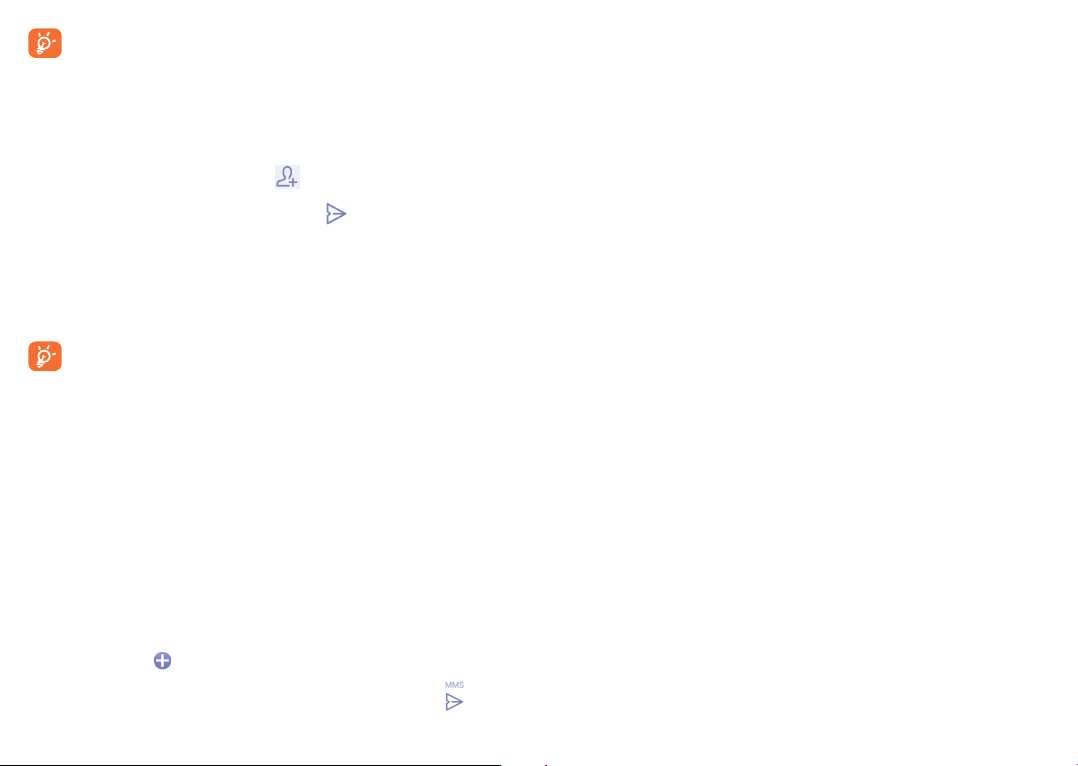
• Dotkněte se pro zobrazení celé
konverzace.
• Stisknutím a podržením odstraníte
zprávu nebo vytvoříte zástupce.
na úvodní obrazovce.
na obrazovce Zprávy a poté
Stisknutím přejdete k vytvoření nové zprávy.
Stisknutím můžete vyhledávat ve všech
zprávách.
49 50
Page 27
U uložených kontaktů stisknutím fotografie otevřete panel
Rychlý kontakt, čímž můžete zahájit komunikaci s kontaktem.
Stisknutím fotografie u neuložených kontaktů přidáte číslo do
seznamu Lidé.
Odeslání textové zprávy
Zadejte číslo mobilního telefonu příjemce do řádku Zadejte jméno nebo
číslo osoby nebo stisknutím ikony
položky Napište textovou zprávu zadejte text zprávy. Po dokončení
textovou zprávu odešlete stisknutím ikony
SIM, je třeba vybrat požadovanou kartu SIM.
Zpráva SMS delší než 160 znaků bude účtována jako několik zpráv SMS.
Jakmile se celkový počet zadaných znaků blíží limitu 160 znaků, zobrazí
se nad možností Odeslat u textového okna počitadlo, které informuje,
kolik znaků je povoleno napsat do jedné zprávy.
Některá písmena (s diakritikou) mohou mít za následek nárůst
velikosti zprávy SMS. Výsledkem může být odeslání zprávy
skládající se z více zpráv.
Odeslání multimediální zprávy
Zprávy MMS umožňují odesílat videoklipy, obrázky, fotografie, animace,
prezentace a zvukové soubory do kompatibilních telefonů a na e -mailové
adresy.
SMS se automaticky zkonvertuje na MMS, když připojíte multimediální
soubory (obrázek, video, audio, prezentace apod.) nebo přidáte předmět
nebo e-mailové adresy.
Chcete-li odeslat multimediální zprávu, zadejte telefonní číslo příjemce
na řádku Zadejte jméno nebo číslo osoby a stisknutím položky Napište
textovou zprávu zadejte text zprávy. Stisknutím tlačítka Menu otevřete
nabídku možností, výběrem možnosti Přidat předmět vložte předmět a
stisknutím tlačítka
Po dokončení multimediální zprávu odešlete stisknutím ikony
přidejte obrázek, video, zvuk atd.
přidejte příjemce a stisknutím
. Používáte-li dvě karty
.
Možnosti přílohy:
• Obrázky Otevřete aplikaci Galerie nebo Správce souborů
a vyberte obrázek jako přílohu.
• Pořídit fotografii Otevřete fotoaparát a vytvořte fotografii, kterou
chcete připojit.
• Videa Otevřete aplikaci Galerie nebo Správce souborů
a vyberte video jako přílohu.
• Zaznamenat video Otevřete videokameru a nahrajte video, které
chcete připojit.
• Zvuk Přejděte do seznamu zvukových souborů, které
chcete připojit.
• Zaznamenat zvuk Pomocí aplikace Záznam zvuku můžete nahrát
hlasovou zprávu, kterou posléze připojíte jako
přílohu.
• Prezentace Přejděte na obrazovku Upravit prezentaci,
stisknutím tlačítka Přidat snímek vytvořte nový
snímek a klepnutím na existující snímek jej
zobrazte v režimu úprav (viz následující snímek).
Stisknutím tlačítka Menu zobrazíte další akce,
například nastavení délky zobrazení snímku,
přidání hudby atd.
• Kontakt Přejděte do aplikace Lidé a vyberte jeden nebo
více kontaktů, které chcete připojit.
• Kalendář Přejděte do aplikace Kalendář a vyberte jednu
nebo více událostí, které chcete připojit.
51 52
Page 28
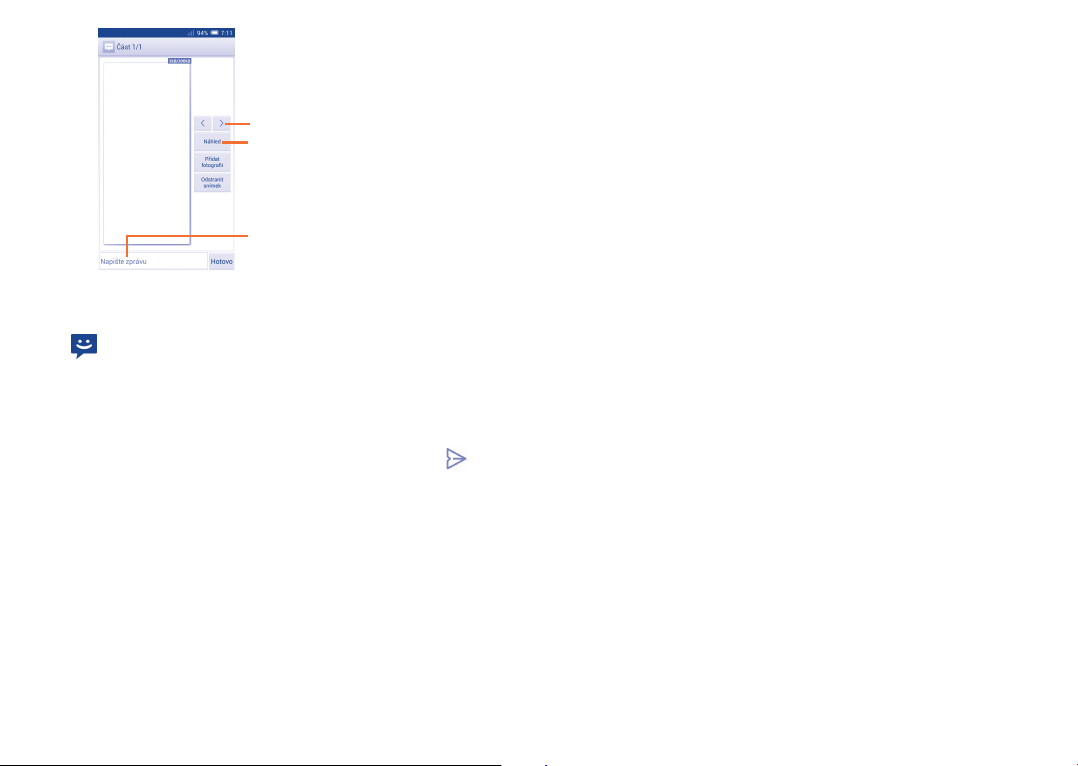
Stisknutím přejdete na
předchozí či další snímek.
Stisknutím zobrazíte
náhled aktuálního snímku.
Stisknutím přejdete k úpravě
názvu aktuálního snímku.
4�1�2 Správa zpráv
Po přijetí zprávy se na stavovém panelu zobrazí oznámení v podobě
ikony
oznámení. Klepnutím na novou zprávu ji otevřete. Můžete rovněž otevřít
aplikaci Zprávy a stisknutím otevřít zprávu.
Zprávy se zobrazují v chronologickém pořadí.
Chcete-li odpovědět na zprávu, stisknutím dané zprávy přejděte na
obrazovku pro vytvoření zprávy, zadejte text a stiskněte ikonu
Stiskněte a podržte zprávu SMS na obrazovce s podrobnostmi zprávy. Pro
výběr jsou k dispozici následující možnosti zprávy:
. Přesunutím stavového řádku směrem dolů otevřete panel
.
• Kopírovat Tato možnost se zobrazuje, když je zpráva typu
• Přeposlat Stisknutím můžete zprávu přeposlat jinému
• Uzamknout/
Odemknout
zprávu
• Uložit zprávu na
kartu SIM
• Zobrazit
podrobnosti
zprávy
• Smazat zprávu Stisknutím smažete aktuální zprávu.
• Označit text Stisknutím vyberte text zprávy, který chcete
SMS. Zkopírujte obsah aktuální zprávy. Můžete jej
vložit do zadávacího řádku nové zprávy, kterou se
chystáte napsat.
příjemci.
Klepnutím zprávu uzamknete/odemknete, aby ji
po dosažení maximálního počtu uložených zpráv
nebylo/bylo možno smazat.
Tato možnost se zobrazuje, když je zpráva typu
SMS. Stisknutím uložíte zprávu SMS na kartu SIM.
Stisknutím zobrazíte podrobnosti zprávy.
zkopírovat, vyjmout, přidat do slovníku atd.
4�1�3 Úprava nastavení zpráv
Nastavení zpráv můžete upravit. Na obrazovce Zprávy stiskněte tlačítko
Menu a zvolte možnost Nastavení.
53 54
Page 29

Textová zpráva (SMS)
• Potvrzení
o doručení
• Upravit rychlý text Stisknutím můžete přidat nebo upravit šablony
• Umístění úložiště
zpráv SMS
• Správa zpráv na
kartě SIM
• Centrum zpráv SMS Stisknutím můžete zobrazit nebo upravit číslo
• Správa abecedy Stisknutím lze vybrat jeden z různých režimů.
Multimediální zpráva (MMS)
• Skupinové zprávy Označením pole lze jednu zprávu odeslat
• Potvrzení
o doručení
• Potvrzení
o přečtení
• Odeslat potvrz�
o přečtení
Tuto možnost vyberte, chcete-li si vyžádat
potvrzení o doručení každé odeslané textové
zprávy.
zpráv.
Klepnutím vyberte pro ukládání zpráv telefon
nebo kartu SIM.
Stisknutím můžete spravovat textové zprávy
uložené na kartě SIM.
centra zpráv SMS.
několika příjemcům.
Tuto možnost vyberte, chcete-li si vyžádat
potvrzení o doručení každé odeslané
multimediální zprávy.
Tuto možnost vyberte, chcete-li si vyžádat
potvrzení o přečtení vámi odeslané multimediální
zprávy jednotlivými příjemci.
Tuto volbu vyberte pro vyžádání potvrzení
o přečtení multimediální zprávy.
• Automatické
načítání
• Autom� načít�
při roamingu
• Způsob vytvoření Stisknutím zvolte režim vytváření zpráv MMS.
• Maximální velikost
zprávy
• Priorita Stisknutím nastavíte prioritu zprávy MMS.
Oznámení
• Oznámení Umožňuje nastavit zobrazení oznámení
• Ztlumit Stisknutím lze ztlumit oznamovací tón nebo
• Vybrat vyzvánění Umožňuje výběr vyzvánění jako nového tónu
Možnost nastavení automatického stažení celé
zprávy MMS (včetně těla zprávy a přílohy) do
telefonu. Jinak se stahuje pouze hlavička zprávy
MMS.
Umožňuje nastavení automatického stažení
celé zprávy MMS (včetně textu zprávy
a přílohy) při roamingu. Jinak se stahuje pouze
hlavička zprávy MMS, abyste se vyhnuli dalším
poplatkům.
Po výběru možnosti můžete upravit velikost
zprávy, avšak velikost zprávy by neměla
přesáhnout 300 kB.
o zprávách na stavovém řádku.
nastavit jeho časový interval.
oznámení zprávy.
55 56
Page 30

Obecné
• Tapeta konverzace Stisknutím vyberte tapetu pro pozadí zpráv.
• Velikost písma
zprávy
• Smazat staré
zprávy
• Limit počtu zpráv
SMS
• Limit počtu zpráv
MMS
• Lokální zprávy Stisknutím lze vybrat kartu SIM a konfigurovat
• Povolit zprávy WAP
PUSH
• Zobrazit
e-mailovou adresu
• Povolit tón lok�
zpráv
• Vybrat tón lok�
zpráv
Stisknutím vyberte velikost písma zpráv.
Tuto možnost vyberte, chcete-li odstranit
staré zprávy po dosažení maximálního počtu
uložených zpráv.
Klepnutím nastavíte počet textových zpráv,
které se mají při konverzaci uložit.
Stisknutím nastavíte počet multimediálních
zpráv, které se mají při konverzaci uložit.
lokální zprávy.
Označením pole povolíte příjem zpráv WAP
PUSH.
Označením pole můžete do kontaktů zahrnout
e-mailovou adresu.
Označením pole povolíte tón lokálních zpráv.
Stisknutím zvolte vyzváněcí tón při příjmu
lokálních zpráv.
4�2 Gmail/E-mail
Při prvním nastavení telefonu si můžete vybrat, zda chcete používat
stávající účet služby Gmail nebo vytvořit nový e-mailový účet.
4�2�1 Gmail �����������������������������������������������������������������������
Při prvním nastavení telefonu je nakonfigurován účet služby Gmail, což
je webová e-mailová služba společnosti Google. Účet Gmail ve vašem
telefonu můžete automaticky synchronizovat s vaším účtem Gmail na
webu. Na rozdíl od jiných druhů e-mailových účtů se každá zpráva
a odpovědi na ni v Gmailu seskupují ve vaší doručené poště jako jedna
konverzace; všechny e-maily jsou organizovány pomocí štítků namísto
složek.
Přístup ke službě Gmail
Ve službě Gmail lze najednou zobrazit zprávy a konverzace příslušející
jednomu účtu. Používáte-li více účtů, můžete přidat nový účet výběrem
možnosti Nastavení na úvodní obrazovce a následným stisknutím
možnosti PŘIDAT ÚČET. Po dokončení můžete přepínat účty stisknutím
názvu účtu na obrazovce Doručená pošta a stisknutím účtu, který chcete
zobrazit.
Vytvoření a odeslání e-mailů
• Na obrazovce doručené pošty stiskněte ikonu
• E-mailové adresy příjemců zadejte do pole Komu a v případě potřeby
stisknutím tlačítka Menu a výběrem možnosti Přidat kopii/skrytou
kopii přidejte do zprávy kopii nebo skrytou kopii.
• Zadejte předmět a obsah zprávy.
• Stiskněte tlačítko Menu a zvolte možnost Připojit obrázek/video,
chcete-li připojit přílohu.
• Zprávu odešlete stisknutím ikony
• Jestliže zprávu nechcete ihned odeslat, stiskněte tlačítko Menu a zvolte
položku Uložit koncept nebo stiskněte tlačítko Zpět a uložte kopii.
Chcete-li zobrazit koncept, stiskněte ikonu
obrazovky a poté vyberte možnost Koncepty.
.
.
v levém horním rohu
57 58
Page 31

Jestliže e-mail nechcete odeslat ani uložit, stiskněte tlačítko Menu a poté
zvolte možnost Zrušit.
Chcete-li do e-mailů přidat podpis, stiskněte na obrazovce s doručenou
poštou tlačítko Menu a zvolte možnost Nastavení , zvolte účet a poté
stiskněte možnost Podpis.
Příjem a čtení e-mailů
Po přijetí nového e-mailu zazní zvukové nebo vibrační upozornění. Na
stavovém řádku se zobrazí ikona
Stiskněte stavový řádek a přetáhněte jej dolů, čímž zobrazíte panel
oznámení, a stisknutím zobrazte nový e-mail. Případně můžete rovněž
otevřít štítek Doručená pošta v aplikaci Gmail a stisknutím otevřít nový
e-mail.
E-maily můžete vyhledávat podle odesílatele, příjemce, předmětu apod.
• Na obrazovce Doručená pošta stiskněte ikonu
• Do vyhledávacího okna zadejte klíčové slovo, které chcete hledat,
a stiskněte tlačítko
Odpověď na e-mail a předání e-mailu
• Odpovědět Při prohlížení e-mailu stiskněte ikonu
• Odpovědět všem
• Přeposlat
na softwarové klávesnici.
odpovědět odesílateli zprávy.
Stisknutím ikony
„Odpovědět všem“ odešlete zprávu všem
kontaktům, které byly zahrnuty v předchozí
komunikaci.
Stisknutím ikony
„Přeposlat“ přepošlete přijatou zprávu dalším
kontaktům.
.
.
, chcete-li
a výběrem možnosti
a výběrem možnosti
Označte toto pole, chcete-li zvolit e-mail, a aktivovat tak dávkový
režim� Zobrazí se následující možnosti:
•
•
•
•
/
•
• Označit jako (ne)
důležité
• Ztlumit Umožňuje „ztlumit“ celou konverzaci. Při ztlumení
• Nahlásit spam Slouží k nahlášení e-mailové zprávy / konverzace
• Nahlásit
phishing
Stisknutím můžete e-mailovou zprávu archivovat.
Chcete-li zobrazit archivované zprávy, stiskněte
ikonu
stiskněte možnost Veškerá pošta.
Stisknutím můžete e-mailovou zprávu odstranit.
Stisknutím můžete přidat nebo změnit štítek
e-mailové zprávy nebo konverzace.
Stisknutím můžete označit e-mailové zprávy jako
přečtené nebo nepřečtené.
Slouží k přidání hvězdičky ke konverzaci nebo
jejímu odebrání.
Slouží k označení důležitých nebo nedůležitých
e-mailů.
se nově příchozí zprávy spadající do této
konverzace nezobrazí ve složce Doručená pošta
a budou místo toho archivovány.
jako spamu.
Slouží k nahlášení e-mailové zprávy / konverzace jako
phishingu.
na obrazovce Doručená pošta a poté
59 60
Page 32

Nastavení služby Gmail
Nastavení služby Gmail lze změnit stisknutím tlačítka Menu a výběrem
možnosti Nastavení na obrazovce Doručená pošta.
Obecná nastavení
• Potvrdit před smazáním Označte toto zaškrtávací pole, chcete-
• Potvrdit před archivací Označte toto zaškrtávací pole, chcete-
• Potvrdit před odesláním Označte toto zaškrtávací pole, chcete-li
• Přesunout do archivu Označte toto pole, chcete-li archivovat
• Obrázek odesilatele Po označení tohoto pole se vedle jmen
• Odpovědět všem Označením tohoto pole nastavíte tuto
• Automaticky
přizpůsobit zobrazení
zpráv
• Automaticky
pokračovat
• Akce se zprávami Stisknutím můžete zobrazit/skrýt akce
li vyžadovat potvrzení před smazáním
e-mailů.
li vyžadovat potvrzení před archivací
e-mailů.
vyžadovat potvrzení před odesláním
e-mailů.
e-maily.
v seznamu konverzací zobrazí fotografie.
možnost jako výchozí způsob odpovídání
na zprávy.
Označením tohoto pole zprávu přiblížíte
nebo oddálíte tak, aby se na obrazovku
vešla.
Klepnutím vyberte obrazovku, která se
má zobrazit po smazání nebo archivaci
konverzace.
zpráv.
Stisknutím účtu můžete zobrazit následující nastavení:
• Typ doručené
zprávy
• Oznámení Slouží k aktivaci oznámení při přijetí nového
• Zvuk a vibrace
doručené pošty
• Podpis Slouží k přidání textu podpisu na konec každého
• Synchronizovat
Gmail
• Počet dnů pro
synchronizaci
e-mailů
• Správa štítků Klepnutím otevřete obrazovku Štítek, kde
• Stáhnout přílohy Označte toto zaškrtávací pole, mají-li se přílohy
Slouží k nastavení dané příchozí pošty jako
priority.
e-mailu.
Stisknutím lze nastavit možnosti Zvuk, Vibrace
a Oznámit každou zprávu.
odesílaného e-mailu.
Označením pole můžete zapnout/vypnout
synchronizaci se službou Gmail.
Stisknutím nastavte dobu trvání synchronizace
e-mailů ve dnech.
můžete spravovat synchronizaci a oznámení.
k nedávným zprávám automaticky stahovat
prostřednictvím sítě Wi-Fi.
4�2�2 E-mailová schránka �������������������������������������������������
Kromě účtu Gmail můžete ve vašem telefonu rovněž nastavit externí
e-mailové účty POP3 nebo IMAP.
Chcete-li tuto funkci otevřít, stiskněte na úvodní obrazovce položku
E-mail.
61 62
Page 33
Průvodce e-mailem vás provede jednotlivými kroky pro nastavení
e-mailového účtu.
• Zadejte e-mailovou adresu a heslo k účtu, který chcete nastavit.
• Dotkněte se tlačítka Další. Pokud zadaný účet není v telefonu nabízen
vaším poskytovatelem služeb, budete vyzváni k otevření obrazovky s
nastavením e-mailového účtu a provedení nastavení ručně. Případně
můžete stisknutím možnosti Ruční nastav� přímo zobrazit nastavení
příchozích a odchozích e-mailů pro daný účet.
• Zadejte název účtu a jméno, které bude zobrazováno u odchozích
e-mailů.
• Chcete-li přidat další e-mailový účet, stiskněte tlačítko Menu
a možnost Nastavení, a nakonec stiskněte možnost Přidat účet
napravo od názvu a účet vytvořte.
Vytvoření a odeslání e-mailů
• Na obrazovce doručené pošty stiskněte ikonu
• Zadejte e-mailové adresy příjemců do pole Komu.
• V případě potřeby stiskněte tlačítko Menu
Přidat kopii/skrytou kopii, pokud chcete přidat adresy do kopie
a skryté kopie zprávy.
• Zadejte předmět a obsah zprávy.
• Stiskněte tlačítko Menu a
přidejte přílohu.
• Nakonec zprávu odešlete stisknutím ikony
• Pokud nechcete odeslat e-mail ihned, stiskněte ikonu
a položkuUložit koncept, nebo stisknutím tlačítka Zpět uložte kopii.
výběrem možnosti Připojit soubor
.
a vyberte možnost
�
4�3 Google Hangouts ������������������������������������������
Hangouts (služba zasílání rychlých zpráv společnosti Google) umožňuje
komunikovat s přáteli, kdykoli jsou k této službě připojeni.
K této službě se můžete přihlásit stisknutím karty Aplikace na úvodní
obrazovce a stisknutím ikony Hangouts. V seznamu přátel se zobrazí
všichni přátelé přidaní pomocí služby Google Hangouts na webu nebo
v telefonu.
4�3�1 Chat s přáteli
Konverzaci zahájíte stisknutím jména přítele v seznamu přátel, napsáním
zprávy a stisknutím ikony
Můžete také pozvat další přátele a připojit je do skupinové
konverzace stisknutím ikony Menu a pak tlačítka Nový skupinový
hangouta následným výběrem přítele, kterého chcete přidat.
4�3�2 Přidání nového přítele
V seznamu přátel stisknutím ikony přidejte nového přítele.
Zadejte jméno, e-mail, číslo nebo kruh přítele, kterého chcete přidat.
Pokud tento přítel ještě není ke službě Hangouts přihlášen, systém
vyžádá odeslání pozvánky prostřednictvím zprávy SMS nebo Gmailu.
Oznámení s touto pozvánkou se zobrazí ve složce příchozích zpráv nebo
doručené pošty služby Gmail.
.
63 64
Page 34

Pokud vás vaši přátelé pozvou k videohovoru nebo vám pošlou první
zprávu, můžete jako odpověď vybrat možnost Odmítnout nebo
Odpovědět stisknutím tlačítka Menu a požadavků Hangout.
4�3�3 Zahájení a ukončení konverzace
Klepnutím na jednoho přítele v seznamu přátel můžete svým přátelům
odesílat zprávy nebo zahájit videohovor.
+
Po připojení ke službě Google
můžete všem připojeným ke službě
Hangouts odesílat obrázky.
Chcete-li ukončit konverzaci, stiskněte přímo na obrazovce Konverzace
tlačítko Zpět.
Chcete-li se odhlásit, klepněte na tlačítko Menu a možnosti Nastavení
– Odhlásit.
4�3�4 Správa přátel
Kromě funkce přidání nových přátel do seznamu máte k dispozici
následující akce:
• Zobrazení všech přátel: Ve výchozím nastavení se v seznamu přátel
zobrazí všichni vaši přátelé. Klepnutím na přítele je možné přímo
zahájit konverzaci. Klepnutím a podržením přítele lze aktivovat funkci
archivace a mazání.
4�3�5 Nastavení
K dispozici je několik možností nastavení, k nimž lze přistoupit stisknutím
tlačítka Menu a možnosti Nastavení na obrazovce seznamu přátel
a výběrem požadovaného účtu.
• Profilová
fotografie
• Oznámení Zaškrtněte toto pole, chcete-li povolit oznámení.
• Zvuk Klepnutím lze nastavit zvuk oznámení zprávy
• Vibrace Vibrace aktivujte označením zaškrtávacího pole.
• Přizpůsobení
nových požadavků
• Připojit se ke
službě Google
• Telefonní číslo
potvrzeno
• Blokované osoby Klepnutím lze zobrazit zablokované osoby.
• Odhlásit Stisknutím odstraníte své účty.
• O službě Hangouts Klepnutím lze zobrazit informace o službě
Klepnutím lze nastavit nebo změnit profilovou
fotografii ve službě Google
+
.
ve službě Hangouts nebo zvuk videohovoru ve
službě Hangouts.
Klepnutím lze povolit, aby se lidé z vašich kruhů
mohli připojit ke službě Hangout s vámi nebo
vám odesílat požadavky služby Hangout.
Klepnutím se připojte ke službě Google+,
+
chcete-li využívat další funkce.
Klepnutím lze potvrdit telefonní číslo. Díky tomu
vás mohou jiní lidé ve službě Hangouts najít a
vidět jméno vašeho účtu Google.
Hangouts.
65 66
Page 35
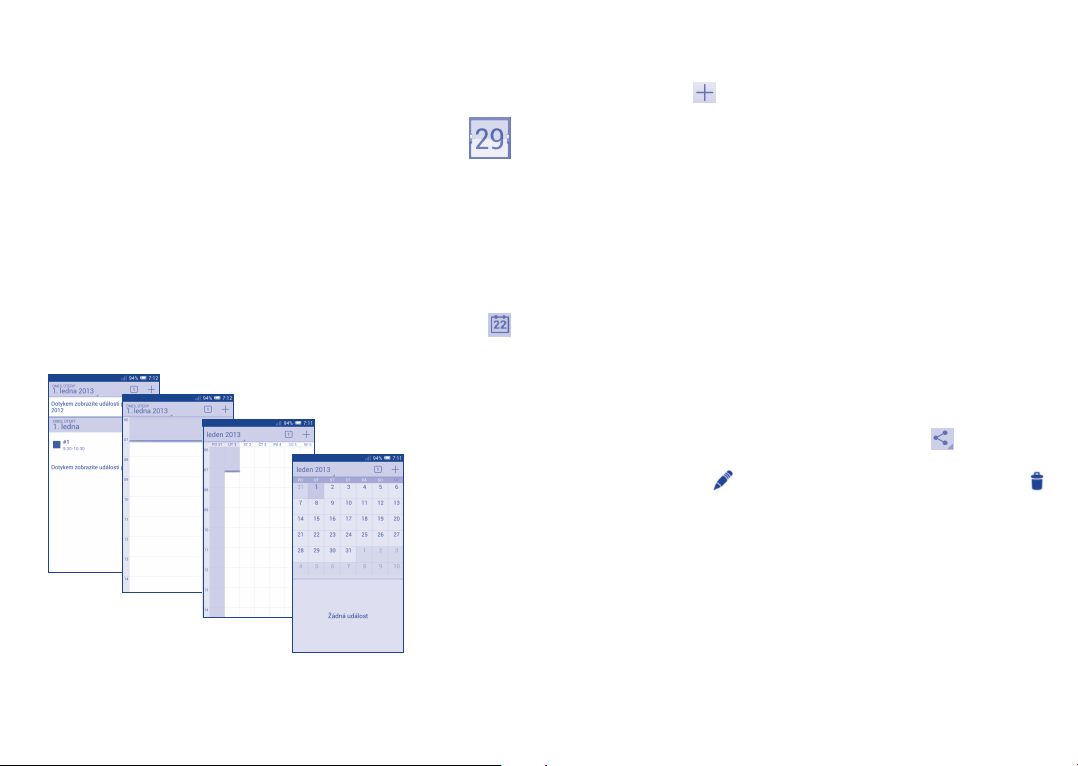
Kalendář a čas ���������������������������
5
5�1 Kalendář ���������������������������������������������������������
Pomocí kalendáře budete mít neustále přehled o naplánovaných
schůzkách, jednáních atd.
5�1�1 Režimy zobrazení
Kalendář můžete zobrazit v denním, týdenním a měsíčním pohledu nebo
jako agendu.
Klepnutím na štítek měsíce v horní části obrazovky lze změnit zobrazení
kalendáře. Zobrazí se rozbalovací nabídka výběru. Stisknutím ikony
se vraťte do dnešního zobrazení.
Zobrazení Agenda
V režimu zobrazení Agenda,
Den či Týden můžete stisknutím
události zobrazit podrobnosti
o dané události.
Stisknutím libovolného dne
v zobrazení Měsíc zobrazíte
události, které se konají
v příslušný den.
Zobrazení Den
Zobrazení Týden
Zobrazení Měsíc
5�1�2 Vytvoření nových událostí
Nové události můžete přidat v jakémkoli zobrazení kalendáře.
• Stisknutím ikony
• Vyplňte všechny požadované informace o události. Jedná-li se
o celodenní událost, můžete vybrat možnost Celý den.
• Pozvěte hosty na událost. Zadejte e-mailové adresy hostů, které
chcete pozvat. Jako oddělovač použijte čárku. Hosti obdrží pozvání
z kalendáře a e-mailu.
• Po dokončení úprav stiskněte ikonu HOTOVO v horní části obrazovky.
Chcete-li rychle vytvořit událost v režimu zobrazení Den nebo Týden,
stiskněte a podržte prázdné místo nebo již vytvořenou událost. Zobrazí
se nabídka možností. V ní stiskněte možnost Nová událost. Zobrazí se
obrazovka úpravy události s již vybraným časem. Nebo můžete stisknout
prázdné místo a vybrat cílovou oblast, jejíž barva se změní na modrou,
a opětovným klepnutím vytvořit novou událost.
lze přejít na obrazovku pro úpravu nové události.
5�1�3 Smazání nebo úprava události
Chcete-li událost sdílet, odstranit nebo upravit, stisknutím události
přejděte na obrazovku podrobností. Stisknutím ikony
událost s jinými lidmi prostřednictvím rozhraní Bluetooth, e-mailu, zpráv
atd. Stisknutím ikony
odstranit.
můžete událost upravit a stisknutím ikony
můžete sdílet
67 68
Page 36
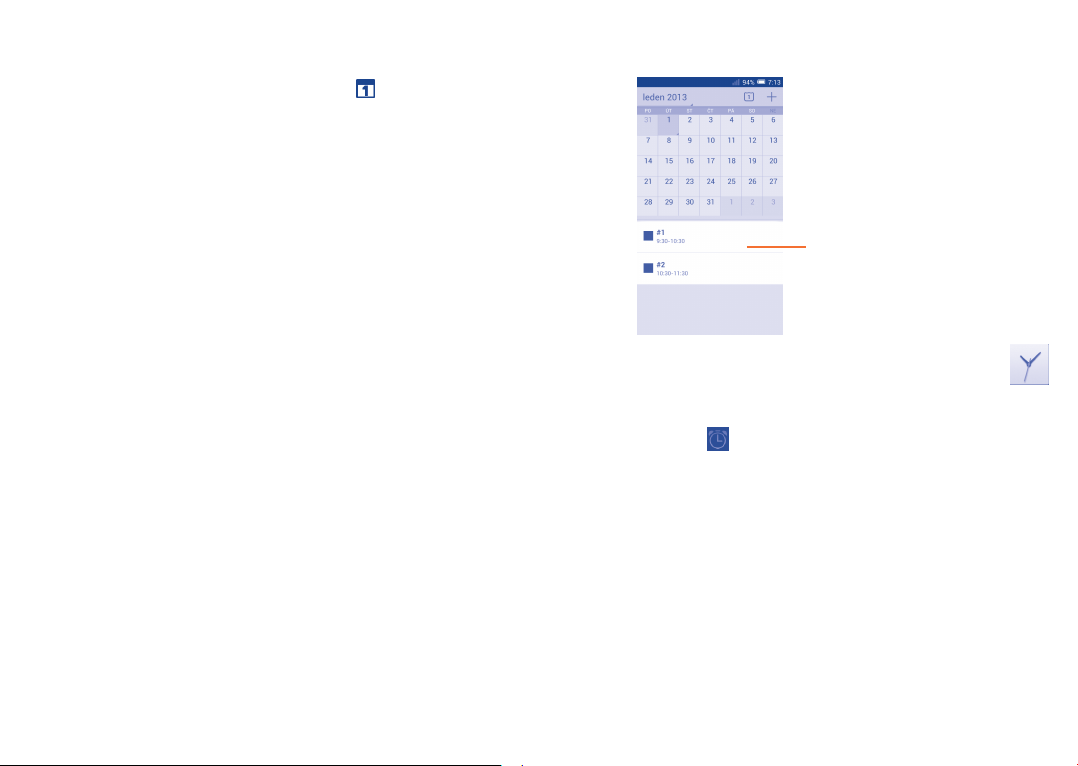
5�1�4 Připomenutí události
Pokud k události nastavíte upozornění, zobrazí se ve stavovém řádku
oznámení o nadcházející události ve formě ikony
Stiskněte stavový řádek a přetáhněte jej dolů. Otevře se oznamovací
panel. Stiskněte název události. Zobrazí se seznam oznámení kalendáře.
Stisknutím možnosti Odložit vypnete všechna připomenutí na 5 minut.
Stisknutím možnosti Zpět ponecháte připomenutí ve stavovém řádku
a na panelu oznámení.
Možnosti, které se zobrazí po stisknutí tlačítka Menu na hlavní obrazovce
kalendáře:
• Obnovit Slouží k obnovení kalendáře.
• Hledat Vyhledávání v kalendáři
• Kalendáře k zobrazení Slouží k zobrazení nebo skrytí kalendářů.
• Nastavení Slouží ke změně nastavení kalendářů.
• Odstranit události Slouží k vymazání vybraných událostí.
• Přejít na Slouží k přechodu na vámi stanovené datum.
.
5�1�5 Změna velikosti oblasti kalendáře a oblasti seznamu
událostí
Posunutím nahoru nebo dolů lze
změnit velikost kalendáře.
5�2 Čas ��������������������������������������������������������������������
Aplikace Čas zahrnuje čtyři aplikace – Světový čas, Budík, Časovač a
Odpočet.
Stisknutím možnosti
Budík přidáte nebo nastavíte budík.
69 70
Page 37

5�2�1 Nastavení budíku
Na obrazovce Čas stisknutím ikony přejděte na obrazovku Budík a
stisknutím ikony
• Čas Slouží k nastavení času.
• Opakovat Po stisknutí můžete vybrat dny, kdy se má budík
• Vyzváněcí tón Slouží k výběru vyzváněcího tónu pro budík.
• Vibrace Slouží k aktivaci vibrací.
• Štítek Slouží k nastavení názvu budíku.
Jakmile budete hotovi, stisknutím možnosti Volbu potvrďte stisknutím
tlačítka OK.
Stisknutím a podržením existujícího budíku a stisknutím možnosti
Smazat budík můžete vybraný budík odstranit.
přidejte nový budík. Zobrazí se následující možnosti:
aktivovat.
5�2�2 Úprava nastavení budíku
Stiskněte ikonu Menu na obrazovce Budík. Upravit lze následující
možnosti:
• Budík v tichém
režimu
• Doba odložení Slouží k nastavení času dočasného vypnutí
• Tlačítka hlasitosti Po stisknutí můžete nastavit funkce tlačítka
• Činnost při otočení Stisknutím zvolte stav Odložit nebo Zrušit.
Umožňuje nastavit přehrávání budíku se
zvukem nebo vibracemi, a to i tehdy, když je
telefon v tichém režimu.
budíku.
Zvýšit/snížit hlasitost při přehrávání zvuku
budíku. Dostupné možnosti jsou: Žádné,
Odložit a Zrušit�
Stisknutím přepínače
zrušení budíku při otočení telefonu zapnout
nebo vypnout.
lze odložení nebo
71 72
Page 38

Připojení ����������������������������������
6
Pro připojení telefonu k internetu můžete použít sít GPRS/EDGE/3G nebo
Wi-Fi.
6�1 Připojení k internetu
6�1�1 GPRS/EDGE/3G
Při prvním zapnutí telefonu s vloženou kartou SIM dojde k automatické
konfiguraci sítě GPRS, EDGE nebo 3G. Pokud není síť připojena, můžete
stisknout ikonu
Pokud chcete zkontrolovat používané připojení k síti, stiskněte možnosti
Nastavení – Více��� – Mobilní sítě – Názvy přístupových bodů nebo
Síťoví operátoři�
Vytvoření nového přístupového bodu
Nové připojení k síti GPRS/EDGE/3G lze ve vašem telefonu přidat pomocí
následujících kroků:
• Přetáhněte panel oznámení dolů a stisknutím ikony
nabídky Nastavení.
• Stiskněte položky Více��� – Mobilní sítě – Názvy přístupových bodů.
• Stiskněte tlačítko Menu a zvolte možnost Nový APN.
• Zadejte požadované informace o názvu přístupového bodu (APN).
• Po dokončení stiskněte tlačítko Menu a zvolte možnost Uložit.
na panelu rychlých nastavení.
přejděte do
Aktivace/deaktivace datového roamingu
Při roamingu se můžete rozhodnout, zda aktivujete nebo deaktivujete
datové přenosy.
• Přetáhněte panel oznámení dolů a stisknutím ikony
nabídky Nastavení.
• Stiskněte položky Správa karet SIM – Roaming – Datové služby při
roamingu.
• I když je datový roaming deaktivován, můžete data přenášet
prostřednictvím připojení Wi-Fi (viz část „6�1�2 Wi-Fi”).
přejděte do
6�1�2 Wi-Fi
Pomocí funkce Wi-Fi se můžete připojit k internetu v případě, že je telefon
v dosahu bezdrátové sítě. Wi-Fi můžete používat ve vašem telefonu i bez
vložené karty SIM.
Zapnutí funkce Wi-Fi a připojení k bezdrátové síti
• Stisknutím ikony
Nastavení.
• Stisknutím přepínače
zapnout nebo vypnout.
• Stisknutím možnosti Wi-Fi zobrazíte podrobný seznam všech
nalezených sítí Wi-Fi v části Sítě Wi-Fi.
• Stiskněte název sítě Wi-Fi, ke které se chcete připojit. Pokud je vybraná síť
zabezpečena, budete požádáni o zadání hesla nebo jiného ověřovacího
údaje (podrobnosti vám sdělí provozovatel této sítě). Po dokončení
stiskněte tlačítko Připojit.
na panelu rychlých nastavení otevřete nabídku
vedle možnosti Wi-Fi lze připojení Wi-Fi
73 74
Page 39
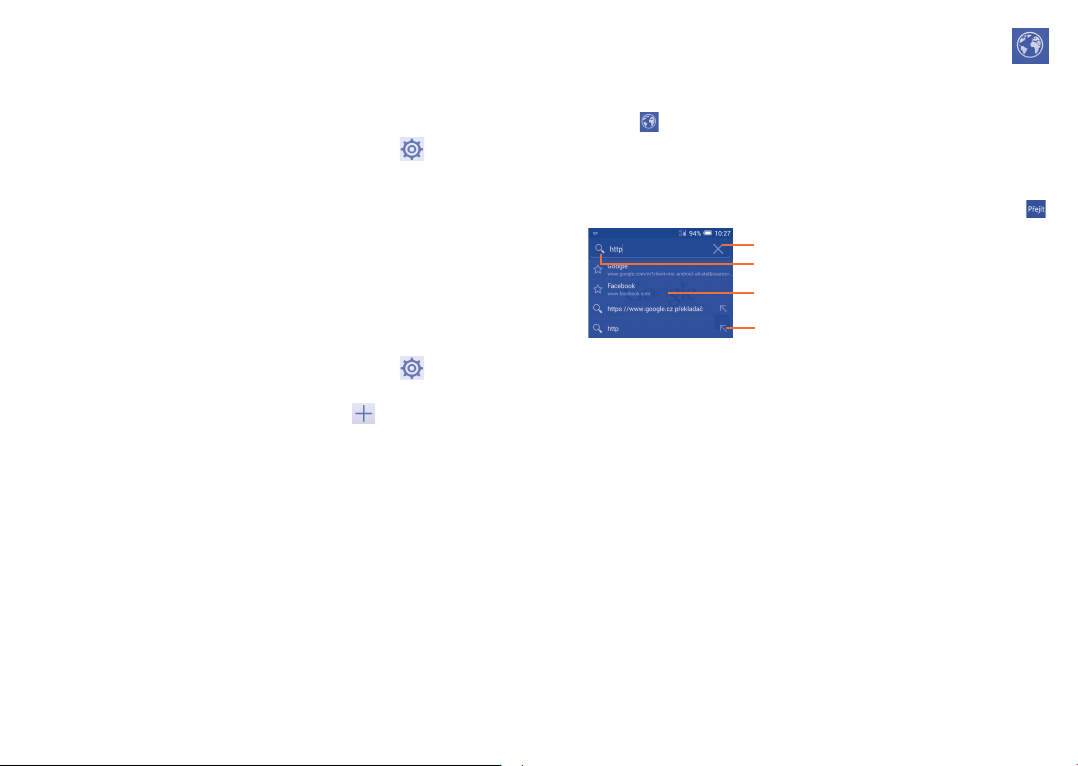
Aktivace oznamování při detekci nové sítě
Když je funkce Wi-Fi zapnuta a síťové oznamování aktivováno, zobrazí
se na stavovém řádku ikona Wi-Fi vždy, když telefon detekuje ve
svém dosahu dostupnou bezdrátovou síť. Následující kroky aktivují
oznamovací funkci, když je funkce Wi-Fi zapnuta:
• Přetáhněte panel oznámení dolů a stisknutím ikony
nabídky Nastavení.
• Stiskněte možnost Wi-Fi. Poté stiskněte tlačítko Menu a zvolte možnost
Rozšířené nastavení na obrazovce Wi-Fi.
• Tuto funkci aktivujete/deaktivujete zaškrtnutím nebo zrušením
zaškrtnutí pole Oznamování sítě.
Přidání sítě Wi-Fi
Když je rozhraní Wi-Fi zapnuto, můžete přidat požadované nové sítě
Wi-Fi.
• Přetáhněte panel oznámení dolů a stisknutím ikony
nabídky Nastavení.
• Stiskněte položku Wi-Fi a poté stiskněte ikonu
• Zadejte název sítě a všechny požadované informace o síti.
• Stiskněte možnost Uložit.
V případě úspěšného připojení se váš telefon příště automaticky připojí,
jakmile se dostanete do dosahu dané sítě.
Odstranění sítě Wi-Fi
Následující kroky zamezí automatickému připojování k sítím, které již
nechcete používat.
• Zapněte síť Wi-Fi, pokud ještě není zapnuta.
• Na obrazovce Wi-Fi stiskněte a podržte název uložené sítě.
• V zobrazeném dialogovém okně stiskněte ikonu Odstranit síť.
přejděte do
přejděte do
.
6�2 Prohlížeč ����������������������������������������������������������
Prohlížeč slouží k procházení webových stránek.
Chcete-li tuto funkci otevřít, stiskněte na úvodní obrazovce ikonu
prohlížeče
Zobrazení webové stránky
Na obrazovce prohlížeče klepněte na řádek s adresou URL, zadejte
adresu požadované webové stránky a potvrďte ji klepnutím na ikonu
Řádek adresy URL se po několika sekundách skryje. Řádek adresy URL
lze zobrazit klepnutím obrazovky a jejím posunutím dolů.
Nastavení domovské stránky
• Stisknutím tlačítka Menu na obrazovce Prohlížeč zobrazíte nabídku
možností. Poté stiskněte položky Nastavení\Obecné\Nastavit
domovskou stránku.
• Jako domovskou stránku můžete vybrat jakoukoli stránku nebo
nejnavštěvovanější webovou stránku.
• Pokud vyberete možnost Vlastní, zadejte adresu URL webové stránky,
kterou chcete nastavit jako domovskou stránku, a volbu potvrďte
stisknutím tlačítka OK.
.
Stisknutím odstraníte veškerý obsah.
Stisknutím vyhledáte a přejdete
na danou adresu.
Stisknutím přejdete na navrhovanou
webovou stránku.
Po stisknutí můžete zadat
navrhovanou adresu.
.
75 76
Page 40

6�2�1 Prohlížení webových stránek
Po otevření webové stránky se můžete po webových stránkách
pohybovat posouváním prstu po obrazovce libovolným směrem. Díky
tomu můžete vyhledat informace, které chcete zobrazit.
Zvětšení/zmenšení webové stránky
Pomocí sevření/rozevření prstů na obrazovce proveďte zmenšení/
zvětšení webové stránky.
Vybranou část webové stránky rychle zvětšíte dvojím klepnutím na část,
kterou chcete zobrazit. Chcete-li se vrátit k normální hodnotě zoomu,
znovu na tlačítko poklepejte.
Vyhledávání textu na webové stránce
• Na obrazovce webové stránky stiskněte tlačítko Menu a poté vyberte
položku Vyhledat na stránce.
• Zadejte text nebo frázi, kterou chcete vyhledat.
• Na obrazovce se zvýrazní první slovo s vyhovujícími znaky a následné
shody se zobrazí v rámečku.
• Klepnutím na horní nebo dolní šipku lze přepínat na předchozí nebo
další vyhovující položky.
• Po dokončení hledání můžete panel vyhledávání ukončit stisknutím
ikony
nebo tlačítka Zpět.
Další operace s textem na webové stránce
Text na webové stránce můžete kopírovat, sdílet nebo prohledávat:
• Klepnutím a podržením text zvýrazníte.
• Text vyberete přesunutím dvou karet.
• Klepnutím na možnost VYBRAT VŠE vyberete všechna slova na této
webové stránce.
• Stisknutím ikony
• Stisknutím tlačítka
a vyhledávání na stránce nebo webu.
• Po dokončení můžete režim deaktivovat stisknutím ikony
tlačítka Zpět.
Otevření nového okna / přepínání mezi okny
Současně můžete mít otevřených několik oken, abyste si usnadnili práci.
• Stisknutím ikony
• Všechna okna zobrazíte posunutím nahoru a dolů. Chcete-li některá
zobrazit, stiskněte je.
• Stisknutím ikony
• Stisknutím tlačítka Menu a výběrem možnosti Nová anonymní
karta otevřete anonymní okno, jehož historie a dočasné soubory se
v prohlížeči neukládají.
• Chcete-li okno zavřít, stiskněte ikonu
nebo je posuňte na stranu.
zkopírujete vybraný text.
zobrazíte další akce, včetně hledání, sdílení
nebo
otevřete miniatury všech oken.
otevřete nové okno.
v okně, které chcete zavřít,
77 78
Page 41

Další možnosti:
• Vpřed Obnovení aktuální stránky
• Sdílet stránku Umožňuje sdílení aktuální stránky s přáteli
• Vyžádat PC
verzi stránek
• Uložit ke čtení
offline
• Zavřít Slouží k uzavření všech záložek a ukončení.
• Úvodní
obrazovka
• Uložit do
záložek
• Vyhledat
na stránce
• Zastavit Slouží k zastavení otevírání aktuální stránky.
• Záložky/
Historie
• Verze Slouží k zobrazení verze prohlížeče.
Stisknutím ikony nalevo od adresy URL zobrazíte další informace
o aktuální stránce.
prostřednictvím různých možností, jako například
Zpráva, E-mail, Bluetooth atd.
Slouží k aktivaci/deaktivaci webových stránek ve
verzi pro počítače.
Slouží k uložení webové stránky pro čtení v režimu
offline. Najdete ji stisknutím tlačítka Menu a poté
výběrem položek Záložky\Historie\ULOŽENÉ
STRÁNKY.
Slouží k návratu zpět na vámi nastavenou domovskou
stránku.
Slouží k přidání aktuální webové stránky jako záložky.
Slouží k zadání obsahu, který chcete najít na aktuální
stránce.
Slouží k zobrazení záložek, procházení historie a
uložených stránek.
6�2�2 Správa odkazů, historie a stahování
Práce s odkazy, telefonními čísly nebo adresami zobrazenými na
webové stránce
• Odkaz Klepnutím na odkaz otevřete webovou stránku.
Stisknutím a podržením odkazu otevřete možnosti
dalších operací, jako například otevření v novém
okně, uložení odkazu, sdílení odkazu, kopírování
adresy URL apod.
• Telefonní číslo Stisknutím zahájíte volání telefonního čísla.
• Adresa Stisknutím otevřete aplikaci Mapy Google
a vyhledáte adresu.
Zobrazení historie prohlížeče
• Stiskněte tlačítko Menu na obrazovce Prohlížeč.
• Stiskněte možnost Záložky\Historie.
• Klepnutím na kartu Historie zobrazíte historii prohlížeče.
• Stisknutím možnosti Uložené stránky lze zobrazit stránky, které jste
si uložili.
Stažení webové aplikace / zobrazení stažených souborů
Před stažením webové aplikace musíte v telefonu povolit instalaci
webových aplikací (stiskněte tlačítko Menu na úvodní obrazovce,
stiskněte možnosti Nastavení\Zabezpečení, označte pole Neznámé
zdroje a nakonec volbu potvrďte stisknutím tlačítka OK).
79 80
Page 42

Položku můžete stáhnout stisknutím položky nebo odkazu, který chcete
stáhnout.
Chcete-li stahování zrušit, stiskněte staženou položku na panelu
oznámení, vyberte položku, kterou chcete zrušit, a volbu potvrďte
stisknutím tlačítka
Chcete-li zobrazit stažené položky, stiskněte kartu Stažené aplikace.
.
Správa záložek
Přidání webové stránky do záložek
• Otevřete webovou stránku, kterou chcete označit záložkou.
• Stiskněte tlačítko Menu a zvolte možnost Uložit do záložek, nebo na
obrazovce Historie stiskněte hvězdičku vedle adresy URL.
• Zadejte název stránky a případně i její umístění a volbu potvrďte
stisknutím tlačítka OK.
Otevření záložky
• Stisknutím tlačítka Menu a výběrem možností Záložky\Historie nebo
stisknutím ikony
• Stiskněte záložku, kterou chcete otevřít.
• Podržením záložky může zobrazit další možnosti a v nich pak vybrat
položku Otevřít nebo Otevřít v novém okně.
Úprava záložky
• Stisknutím tlačítka Menu a výběrem možností Záložky\Historie nebo
stisknutím ikony
• Stiskněte a podržte záložku, kterou chcete upravit.
• Stiskněte možnost Upravit záložku a proveďte požadované změny.
• Po dokončení úprav potvrďte změny stisknutím tlačítka OK.
přejděte na obrazovku Záložky.
přejděte na obrazovku Záložky.
Stisknutím a podržením záložky v seznamu záložek zobrazíte
následující doplňkové možnosti:
• Přidat odkaz na
plochu
• Sdílet odkaz Umožňuje sdílet záložku.
• Kopírovat URL
adresu odkazu
• Odstranit záložku Slouží k odstranění záložky.
• Nastavit jako dom�
stránku
Slouží k přidání zástupce záložky na úvodní
obrazovku.
Slouží ke zkopírování odkazu záložky.
Pro nastavení dané stránky jako domovské
stránky.
6�2�3 Nastavení
K dispozici je několik nastavení, která si můžete upravit dle svých potřeb.
Chcete-li otevřít nastavení aplikace Prohlížeč, na obrazovce Prohlížeč
stiskněte tlačítko Menu a zvolte možnost Nastavení.
Obecné
• Nastavit
domovskou stránku
• Autom� vyplň�
formulářů
• Text pro aut�
vyplňování
Osobní údaje a zabezpečení
• Vymazat
vyrovnávací paměť
• Vymazat historii Klepnutím vymažte historii prohlížeče.
Stisknutím nastavte domovskou stránku.
Toto zaškrtávací pole označte, chcete-li
vyplňovat webové formuláře jedním dotykem.
Klepnutím nastavte text pro automatické
vyplňování webových formulářů.
Slouží ke smazání obsahu a databází uložených
v místní vyrovnávací paměti.
81 82
Page 43

• Zobr� bezp�
upozornění
• Přijímat soubory
cookie
• Vymazat všechny
soubory cookie
• Zapam� data
formulářů
• Vymazat data
formulářů
• Povolit informace
o poloze
• Zrušit přístup
k informacím
o poloze
• Zapamatovat
hesla
• Vymazat hesla Slouží ke smazání všech uložených hesel.
• Povolit oznámení Stisknutím vyberte typ oznámení.
• Odstranit oznámení Umožňuje smazat přístup oznámení ke všem
Usnadnění
• Vynutit aktivaci
přiblížení
• Velikost textu Posunutím lze změnit velikost zobrazení textu.
Označte toto pole, pokud chcete zobrazovat
varování v případě problému se zabezpečením
webu.
Označte, pokud chcete povolit webům ukládat
a číst soubory cookie.
Slouží ke smazání všech souborů cookie
prohlížeče.
Označte toto pole, pokud chcete, aby si
prohlížeč zapamatoval údaje ve formulářích pro
pozdější použití.
Slouží ke smazání všech uložených dat
formulářů.
Označte toto pole, pokud chcete, aby stránky
mohly žádat přístup k informacím o vaší poloze.
Umožňuje zakázat všem webovým stránkám
přístup k informacím o poloze.
Označte toto pole, chcete-li ukládat uživatelská
jména a hesla pro webové stránky.
webovým stránkám.
Označte toto pole, chcete-li ovládat zoom
webové stránky preferovaným způsobem.
• Přiblížení dvojitým
klepnutím
• Minimální velikost
písma
• Písmo Stisknutím lze zvolit písmo.
• Invertované
vykreslování
• Kontrast Posunutím změňte kontrast stránek.
Pokročilé
• Nastavit
vyhledávač
• Otevřít na pozadí Označením tohoto pole nastavíte otevírání nových
• Povolit JavaScript Označte toto pole, chcete-li povolit jazyk
• Povolit několik
karet u apl�
• Povolit zásuvné
moduly
• Nastavení
webových stránek
• Výchozí přiblížení Stisknutím lze vybrat výchozí úroveň zvětšení.
• Otevírat str�
v přehledu
Posunutím změňte úroveň zvětšení při
poklepání na stránku.
Posunutím lze změnit minimální velikosti
písma.
Označením tohoto pole lze zobrazit stránky
inverzní barvou.
Klepnutím vyberte vyhledávač.
oken za aktuálním oknem.
JavaScript.
Označte toto pole, chcete-li jedné aplikaci
povolit používání několika karet.
Označte toto pole, chcete-li povolit zásuvné
moduly.
Umožňuje zobrazit pokročilá nastavení
jednotlivých webových stránek.
Zaškrtnutím tohoto pole lze otevírat zmenšené
webové stránky ve formě přehledu.
83 84
Page 44

• Autom�
přizpůsobení
Označením tohoto pole lze formátovat webové
stránky pro přizpůsobení obrazovce.
stránek
• Blokovat
vyskakovací okna
Zaškrtnutím tohoto pole lze zabránit
vyskakování oken.
• Kódování textu Stisknutím lze vybrat normy kódovaní znaků.
• Obnovit výchozí Klepnutím lze smazat všechna data prohlížeče
a resetovat všechna nastavení na výchozí
hodnoty.
Správa šířky pásma
• Předběžně zobr�
výsledky vyhled�
Klepněte na tuto možnost, chcete-li prohlížeči
povolit/zakázat předběžné zobrazování
výsledků vyhledávání na pozadí.
• Předb� načít� web�
stránek
Stiskněte toto pole, chcete-li prohlížeči povolit/
zakázat předběžné načítání webových stránek
na pozadí.
• Načíst obrázky Označením tohoto pole zobrazíte obrázky na
webových stránkách.
Laboratoř
• Rychlé ovládací
prvky
Označením tohoto pole můžete povolit rychlé
ovládací prvky a skrýt aplikace a panely adresy
URL.
• Celá obrazovka Označením tohoto pole použijete režim celé
obrazovky pro skrytí stavového řádku.
6�3 Připojení k zařízením Bluetooth
(1)
Bluetooth je bezdrátová komunikační technologie krátkého dosahu,
kterou můžete používat pro výměnu dat nebo připojení k jiným
Bluetooth zařízením pro různé použití.
Chcete-li tuto funkci používat, přetáhněte panel oznámení dolů
a stisknutím ikony
přejděte do nabídky Nastavení. Poté stiskněte
možnost Bluetooth. Na obrazovce se zobrazí vaše i další dostupná
zařízení.
Zapnutí rozhraní Bluetooth
• Přetáhněte panel oznámení dolů a stisknutím ikony
přejděte do
nabídky Nastavení.
• Stisknutím ikony
lze tuto funkci aktivovat nebo deaktivovat.
Chcete-li usnadnit rozpoznání telefonu, můžete změnit název zařízení,
který je viditelný pro ostatní zařízení.
• Přetáhněte panel oznámení dolů a stisknutím ikony
přejděte do
nabídky Nastavení.
• Stiskněte možnost Bluetooth.
• Stiskněte tlačítko Menu a zvolte možnost Přejmenovat telefon.
• Zadejte název a stiskněte možnost Přejmenovat.
(1)
Doporučujeme vám používat náhlavní soupravy Bluetooth ALCATEL ONE
TOUCH, které jsou vyzkoušené a kompatibilní s tímto telefonem. Další
informace o náhlavních soupravách Bluetooth ALCATEL ONE TOUCH najdete
na webové stránce www.alcatelonetouch.com.
85 86
Page 45
Nastavení viditelnosti zařízení
• Přetáhněte panel oznámení dolů a stisknutím ikony
nabídky Nastavení.
• Stiskněte možnost Bluetooth.
• Stiskněte zařízení a nastavte jeho viditelnost nebo neviditelnost.
• Stisknutím tlačítka Menu a výběrem možnosti Časový limit viditelnosti
nastavte dobu viditelnosti.
Spárování/spojení vašeho telefonu se zařízením Bluetooth
Chcete-li provádět výměnu dat s jiným zařízením, je nutné zapnout
funkci Bluetooth a spárovat telefon se zařízením Bluetooth, se kterým
chcete vyměňovat data.
• Přetáhněte panel oznámení dolů a stisknutím ikony
nabídky Nastavení.
• Stiskněte možnost Bluetooth.
• Stiskněte možnost HLEDAT ZAŘÍZENÍ.
• Stiskněte v seznamu zařízení Bluetooth, se kterým se chcete spárovat.
• V zobrazeném dialogu potvrďte volbu stisknutím možnosti Spárovat.
• Pokud je párování úspěšné, váš telefon se spojí se zařízením.
Odpojení/zrušení párování se zařízením Bluetooth
• Stiskněte ikonu Nastavení
zrušit.
• Volbu potvrďte stisknutím ikony Zrušit spárování.
vedle zařízení, jehož spárování chcete
přejděte do
přejděte do
6�4 Připojení k počítači
Pomocí USB kabelu můžete přenášet multimediální soubory a další
soubory mezi interním úložištěm a počítačem.
Před použitím protokolu MTP nebo PTP nejprve zaškrtněte možnost
Ladění USB.
• Pro přístup k této funkci stiskněte položky Nastavení\O telefonu a
poté sedmkrát stiskněte možnost Číslo verze. Poté stiskněte možnosti
Nastavení – Možnosti pro vývojáře – Ladění USB.
Připojení telefonu k počítači:
• Pomocí kabelu USB dodávaného s telefonem připojte telefon k portu
USB počítače. Po připojení prostřednictvím rozhraní USB obdržíte
oznámení.
• Pokud používáte velkokapacitní úložiště, otevřete panel oznámení a
stiskněte možnost USB připojeno, poté stiskněte položku Připojit
v dialogu, který se zobrazí, čímž se potvrdí přenos souborů.
• Pokud používáte protokol MTP nebo PTP, bude váš telefon připojen
automaticky.
V případě operačního systému Windows XP nebo starších verzí je
třeba stáhnout a nainstalovat do počítače přehrávač Windows
Media Player 11 dostupný na následujícím odkazu: http://
windows�microsoft�com/en-gb/windows/windows-mediaplayer.
Chcete-li vyhledat data, která jste přenesli nebo stáhli do interního
úložiště, stiskněte položku Správce souborů. Všechna data, která
jste stáhli, jsou uložena ve Správci souborů, kde je možné prohlížet
multimediální soubory (videa, fotografie, hudbu a jiné), přejmenovat
soubory, instalovat aplikace do telefonu atd.
87 88
Page 46

6�5 Sdílení mobilního datového připojení telefonu
Mobilní datové připojení telefonu lze sdílet buď s jedním počítačem
prostřednictvím rozhraní USB (Sdílené připojení USB), nebo až s osmi
zařízeními, pokud telefon nastavíte jako přenosný přístupový bod sítě
Wi-Fi.
Dále zmíněné funkce mohou mít za následek účtování zvláštních
poplatků od poskytovatele připojení. Další poplatky mohou být
rovněž účtovány při připojení k roamingové síti.
Sdílení datového připojení telefonu pomocí rozhraní USB
Pomocí kabelu USB dodávaného s telefonem připojte telefon k portu
USB počítače.
• Přetáhněte panel oznámení dolů a stisknutím ikony
nabídky Nastavení.
• Stiskněte možnosti Další���\Sdíl� dat� přip� a přen� přís� bod.
• Zaškrtnutím či zrušením zaškrtnutí pole Sdílené datové připojení USB
tuto funkci aktivujete nebo deaktivujete.
Sdílení datového připojení telefonu pomocí rozhraní Bluetooth
• Vložte do telefonu kartu SIM, zapněte jej a připojte se s ním k jinému
telefonu pomocí rozhraní Bluetooth.
• Přetáhněte panel oznámení dolů a stiskněte možnost DATOVÉ
PŘIPOJENÍ.
• Přetáhněte panel oznámení dolů a stisknutím ikony
nabídky Nastavení.
• Stiskněte možnosti Další��� – Sdíl� dat� přip� a přen� přís� bod.
• Zaškrtnutím či zrušením zaškrtnutí pole Sdíl� přip� přes Bluetooth tuto
funkci aktivujete nebo deaktivujete.
přejděte do
přejděte do
Sdílení datového připojení telefonu jako přenosného přístupového
bodu Wi-Fi
• Přetáhněte panel oznámení dolů a stisknutím ikony
nabídky Nastavení.
• Stiskněte možnosti Další���\Sdíl� dat� přip� a přen� přís� bod.
• Stisknutím přepínače
tuto funkci aktivovat nebo deaktivovat.
Přejmenování nebo zabezpečení přístupového bodu
Když je přenosný hotspot Wi-Fi aktivován, můžete změnit název sítě Wi-Fi
(SSID) vašeho telefonu a zabezpečit jeho síť Wi-Fi.
• Přetáhněte panel oznámení dolů a stisknutím ikony
nabídky Nastavení.
• Stiskněte možnosti Další���\Sdíl� dat� přip� a Přenos� příst� bod\
Přístup� bod Wi-Fi.
• Po stisknutí možnosti Nastavit přístupový bod Wi-Fi můžete změnit
název SSID a zabezpečení sítě.
• Stiskněte možnost Uložit.
vedle možnosti Přístup� bod Wi-Fi můžete
přejděte do
přejděte do
6�6 Připojení k virtuálním privátním sítím
Virtuální privátní sítě (VPN) umožňují připojení ke zdrojům uvnitř
zabezpečené lokální sítě z vnějšku této sítě. Sítě VPN jsou obvykle
používány společnostmi, školami a jinými institucemi, aby mohli jejich
uživatelé přistupovat k místním síťovým zdrojům v době, kdy nejsou
uvnitř dané sítě, nebo když jsou připojeni k bezdrátové síti.
89 90
Page 47

Přidání sítě VPN
• Přetáhněte panel oznámení dolů a stisknutím ikony
nabídky Nastavení.
• Stiskněte položky Další���\Nastavení sítě VPN a poté stiskněte ikonu
.
• Na zobrazené obrazovce nastavte podle pokynů správce sítě konfiguraci
jednotlivých komponent nastavení sítě VPN.
• Stiskněte možnost Uložit.
Síť VPN se přidá do seznamu na obrazovce nastavení sítí VPN.
Před přidáním sítě VPN nejprve nastavte gesto pro uzamknutí
obrazovky, kód PIN nebo heslo pro váš telefon.
Připojení k síti VPN / odpojení od sítě VPN
Připojení k síti VPN:
• Přetáhněte panel oznámení dolů a stisknutím ikony
nabídky Nastavení.
• Stiskněte položky Další���\Nastavení sítě VPN.
• Vámi přidané sítě VPN jsou uvedeny v seznamu. Stiskněte síť VPN, ke
které se chcete připojit.
• Zobrazí se dialogové okno. Zadejte do něj požadované přihlašovací
údaje a stiskněte ikonu Připojit.
Odpojení:
• Otevřete panel oznámení a klepnutím na výsledné oznámení proveďte
odpojení od sítě VPN.
91 92
přejděte do
přejděte do
Úprava/smazání sítě VPN
Úprava sítě VPN:
• Přetáhněte panel oznámení dolů a stisknutím ikony
nabídky Nastavení.
• Stiskněte položky Další���\Nastavení sítě VPN.
• Vámi přidané sítě VPN jsou uvedeny v seznamu. Stiskněte a podržte síť
VPN, kterou chcete upravit.
• Stiskněte možnost Upravit profil.
• Po dokončení úprav stiskněte možnost Uložit.
Odstranění:
• Stiskněte a podržte název sítě VPN, kterou chcete odstranit, a
v zobrazeném dialogovém okně stiskněte možnost Vymazat profil.
přejděte do
6�7 Konfigurace internetového volání (SIP)
Hlasové hovory lze uskutečňovat/přijímat prostřednictvím internetu,
pokud jste připojeni k síti Wi-Fi, spíše než prostřednictvím mobilní sítě.
Před použitím této funkce je třeba konfigurovat platný internetový účet.
Další informace o zahájení internetového volání naleznete v části 3�1�1
Zahájení hovoru.
Přidání účtu pro internetové volání
• Na úvodní obrazovce zvolte možnost Telefon.
• Stiskněte tlačítko Menu a poté zvolte možnosti Nastavení – Nastavení
hovorů – Internetové volání – Použít internetové volání.
• Zaškrtnutím tohoto pole internetové volání povolíte.
• Stiskněte položku Účty a poté kartu PŘIDAT ÚČET.
• Na zobrazené obrazovce postupujte podle pokynů poskytovatele
služby internetového volání a proveďte konfiguraci účtu.
• Po dokončení nastavení stisknutím možnosti ULOŽIT volbu potvrďte,
nebo stisknutím možnosti ZRUŠIT volbu zrušte.
Page 48

Úprava/odstranění účtu pro internetové volání
Úprava:
• Na úvodní obrazovce zvolte možnost Telefon.
• Stiskněte tlačítko Menu a poté zvolte možnosti Nastavení – Nastavení
hovorů – Internetové volání – Účty.
• V seznamu se zobrazí přidané účty. Stiskněte účet, který chcete upravit.
• Upravte požadovaná nastavení. Po dokončení úprav stiskněte možnost
ULOŽIT.
Odebrání:
• Stiskněte účet, který chcete odebrat.
• Stiskněte tlačítko Menu a zvolte možnost Odebrat účet.
Konfigurace příjmu internetových volání v telefonu
Příjem internetových volání je ve výchozím nastavení vypnutý, aby se
snížila spotřeba energie.
• Na úvodní obrazovce zvolte možnost Telefon.
• Stiskněte možnosti Nastavení – Nastavení hovorů – Internetové
volání – Účty – Přijímat příchozí hovory.
• Tuto funkci lze aktivovat a deaktivovat zaškrtnutím nebo zrušením
zaškrtnutí daného pole.
Obchod Google Play
7
Služba Google Play je internetový softwarový obchod, prostřednictvím
něhož lze stahovat a instalovat aplikace a hry do telefonu se systémem
Android.
Přístup k obchodu Google Play:
• Stiskněte položku Obchod Play na rozšířené obrazovce.
• Při prvním přístupu k obchodu Google Play Store se zobrazí obrazovka
s podmínkami využití služby. Pokračujte stisknutím možnosti Přijmout.
Stisknutím tlačítka Menu a poté výběrem možnosti Nápověda přejděte
na stránku nápovědy obchodu Google Play Store, kde najdete další
informace o této funkci.
(1)
�������
7�1 Vyhledání položky, kterou chcete stáhnout
a nainstalovat
Domovská stránka obchodu Google Play umožňuje několik způsobů
vyhledávání aplikací. Zobrazuje aplikace a hry v seznamech rozdělených
do kategorií.
Stisknutím tlačítka Menu a výběrem možnosti Moje aplikace zobrazíte
všechny stažené položky.
(1)
V závislosti na vaší zemi a operátorovi.
93 94
Page 49
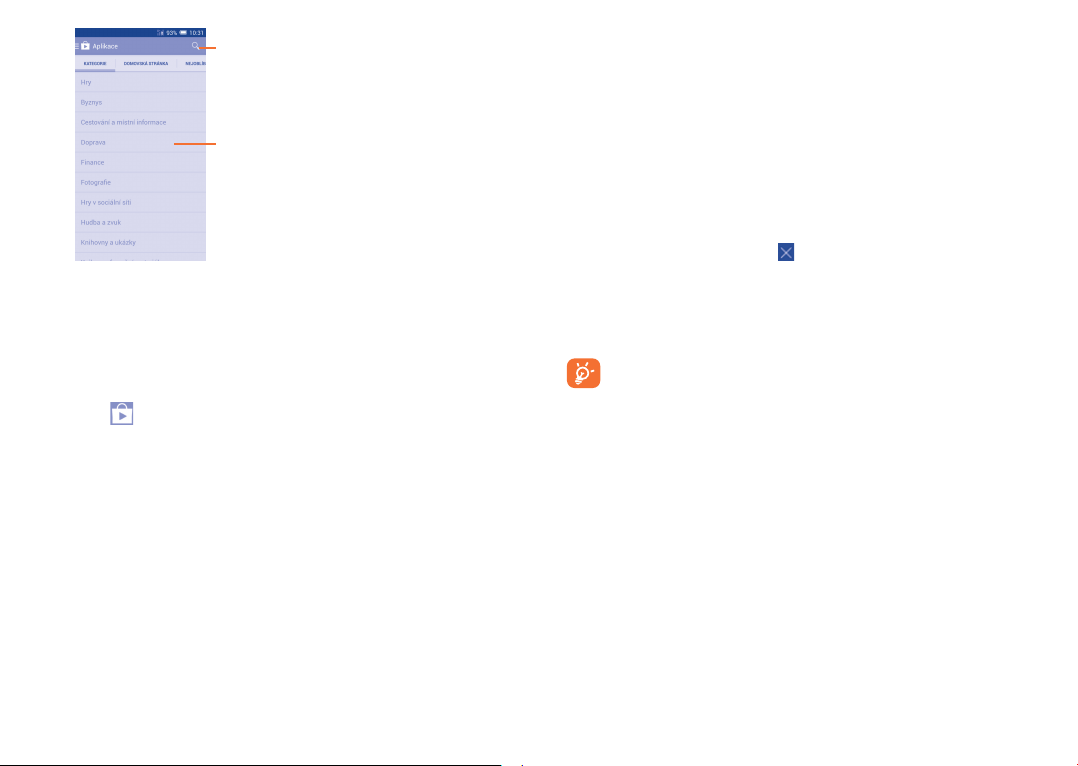
Stisknutím přejdete k vyhledávání
v obchodě Google Play Store.
Posunutím nahoru a dolů zobrazíte
všechny kategorie.
Po výběru kategorie na obrazovce obchodu Google Play můžete
procházet její obsah. Můžete rovněž vybrat podkategorii, pokud je
definovaná. V každé kategorii můžete zvolit zobrazení položek
následujícím způsobem: Bezplatné nahoře, Bezplatné nové nahoře,
Trendy atd.
Chcete-li se vrátit na předchozí obrazovku, stiskněte ikonu obchodu
Google Play
v levé horní části obrazovky nebo stiskněte tlačítko Zpět.
7�2 Stažení a instalace
Postup stažení a instalace:
• Vyhledejte položku, kterou chcete stáhnout, a přejděte na obrazovku
s podrobnostmi, na které si můžete přečíst její popis, celkové hodnocení
nebo komentáře, zobrazit informace vývojářů apod.
• Stisknutím položky Instalovat zobrazíte náhled funkcí a dat, ke kterým
může aplikace ve vašem telefonu přistupovat, pokud ji nainstalujete.
• Stiskněte možnost Přijmout.
• Na obrazovce s podrobnostmi se zobrazí informace o průběhu
stahování. Stisknutím ikony
obrazovce můžete rovněž přistupovat prostřednictvím oznamovacího
panelu.
• Po dokončení stažení a instalace se ve stavovém řádku zobrazí
oznámení.
Obzvláště opatrní buďte, pokud aplikace vyžaduje přístup
k mnoha funkcím a velkému objemu dat. Jakmile provedete
potvrzení, jste odpovědní za důsledky používání dané aplikace ve
vašem telefonu.
Otevření stažené aplikace:
• Na obrazovce obchodu Google Play stiskněte tlačítko Menu a zvolte
možnost Moje aplikace.
• Ze seznamu vyberte požadovanou aplikaci a poté stiskněte možnost
Otevřít.
zastavíte stahování položky. K této
95 96
Page 50

Zakoupení aplikace
(1)
V obchodě Google Play jsou některé aplikace označeny jako bezplatné.
Některé aplikace je však nutné před stažením a instalací zaplatit.
• Stiskněte aplikaci, kterou chcete koupit.
• Stiskněte cenu v pravé horní části obrazovky. Zobrazí se náhled na
funkce a data, ke kterým může aplikace ve vašem telefonu přistupovat,
pokud ji nainstalujete.
• Volbu potvrďte stisknutím tlačítka Pokračovat.
• Pokud je to váš první nákup, musíte zadat informace o platební kartě
a přihlásit se ke službě Google pro placení a fakturaci.
• Pokud má váš účet několik platebních karet, vyberte jednu z nich
a pokračujte.
• Stiskněte odkaz Podmínky využití služby a přečtěte si zobrazený
dokument. Po přečtení stiskněte tlačítko Zpět.
• Pokud souhlasíte s podmínkami služby, označte zaškrtávací pole.
• Stiskněte možnost Koupit nacházející se v dolní části obrazovky.
Po dokončení systém Android danou aplikaci stáhne.
Žádost o vrácení peněz
Pokud nejste s aplikací spokojeni, můžete požádat o vrácení peněz
během 15 minut od zakoupení. Z vaší platební karty nebude stržena
žádná částka a aplikace bude odstraněna. Pokud si to rozmyslíte, můžete
aplikaci znovu nainstalovat, nebudete však moci požádat o vrácení
peněz.
• Stiskněte tlačítko Menu a zvolte možnost Moje aplikace na obrazovce
obchodu Google Play.
• Stiskněte aplikaci, kterou chcete odinstalovat a za kterou chcete vrátit
peníze.
• Stisknutím možnosti Vrácení peněz aplikaci odinstalujete a zaplacená
částka vám bude vrácena. Pokud se tlačítko změní na tlačítko
Odinstalovat, zkušební doba vypršela.
• Do formuláře průzkumu uveďte důvod odinstalování a stiskněte ikonu
OK.
7�3 Správa stažených aplikací
Po stažení a instalaci aplikace máte možnost výběru z dalších operací.
Zobrazení
Na obrazovce obchodu Google Play stiskněte tlačítko Menu a zvolte
možnost Moje aplikace.
Odinstalace
Na obrazovce obchodu Google Play stiskněte tlačítko Menu a zvolte
možnost Moje aplikace. Stiskněte název aplikace, kterou si přejete
odinstalovat, a přejděte na obrazovku s podrobnostmi. Poté stiskněte
možnost Odinstalovat a volbu potvrďte stisknutím tlačítka OK.
Vrácení peněz
Na obrazovce obchodu Google Play stiskněte tlačítko Menu a zvolte
možnost Moje aplikace. Stiskněte název aplikace, kterou si přejete
odinstalovat a za niž chcete požádat o vrácení peněz. Poté stiskněte
možnost Vrácení peněz a volbu potvrďte stisknutím tlačítka OK.
(1)
Placená aplikace Google nemusí být uživatelům v některých zemích
k dispozici.
97 98
Page 51
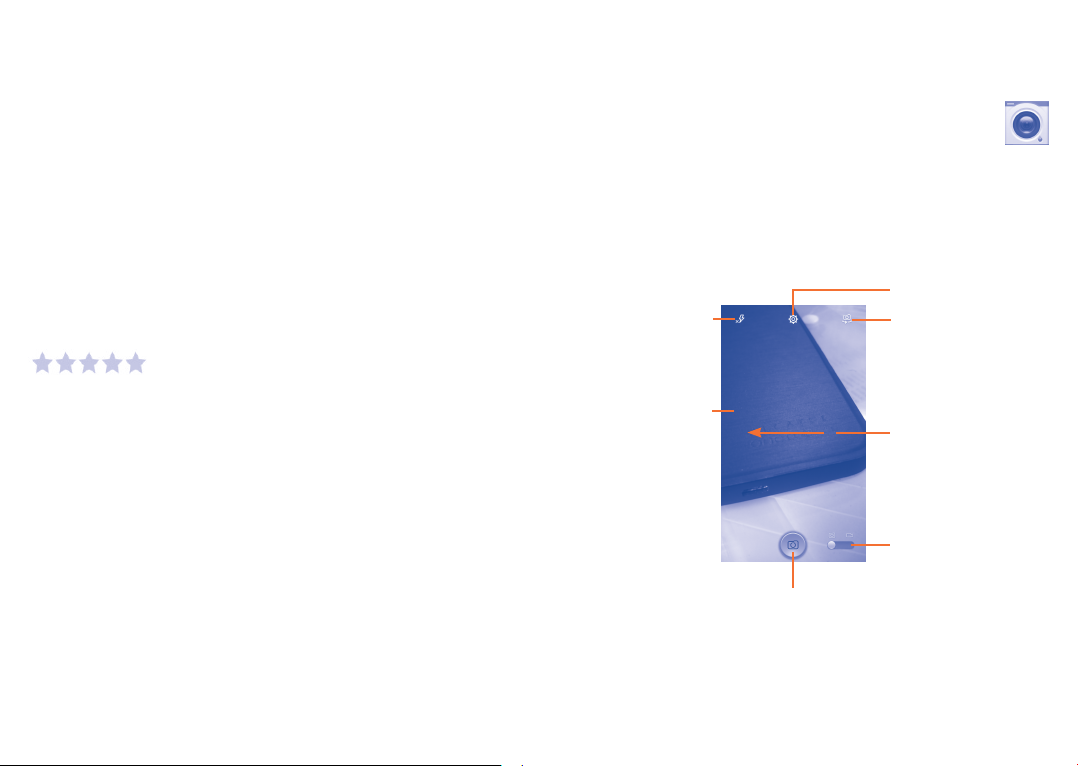
Oznámení o aktualizacích
Na obrazovce obchodu Google Play stiskněte tlačítko Menu a zvolte
možnost Moje aplikace. Stisknutím tlačítka Menu a výběrem možností
Nastavení\Oznámení povolte aktualizaci oznámení.
Automatická aktualizace
Chcete-li automaticky aktualizovat všechny nainstalované aplikace,
stiskněte tlačítko Menu a zvolte možnost Moje aplikace na obrazovce
obchodu Google Play. Stisknutím tlačítka Menu a výběrem položek
Nastavení\Automaticky aktualizovat aplikace tuto funkci povolíte.
Pro automatickou aktualizaci jedné konkrétní aplikace označte pole
Povolit automatické aktualizace na obrazovce detailů.
Hodnocení a recenze
Otevřete obrazovku s podrobnostmi o aplikaci a stisknutím hvězdiček
u položky OHODNOTIT můžete aplikaci ohodnotit
a přidat k ní komentář. Akci potvrďte stisknutím tlačítka OK.
Nahlášení
Nevhodnou aplikaci můžete nahlásit obchodu Google Play. Otevřete
obrazovku s podrobnostmi o aplikaci, přesuňte se na dolní část
obrazovky, stiskněte možnost Nahlásit jako nevhodné, zadejte důvod
ohlášení a potvrďte stisknutím možnosti Odeslat.
Multimediální aplikace
8
8�1 Fotoaparát ������������������������������������������������������
Mobilní telefon je vybaven fotoaparátem, pomocí kterého můžete
pořizovat fotografie a natáčet videa.
Před použitím fotoaparátu nezapomeňte sejmout ochranný kryt
objektivu.
Dotkněte se pro
zobrazení nastavení
Stisknutím zvolte
režimy blesku.
Klepnutím na
obrazovku
lze provést zaostření.
Poklepejte nebo
spojte či roztáhněte
dva a více prstů,
chcete-li zobrazení
přiblížit nebo
oddálit.
Stisknutím vytvoříte
snímek.
Klepnutím můžete
přepínat mezi předním/
zadním fotoaparátem.
Posunutím
zobrazíte pořízené
obrázky a videa.
Posunutím lze
přepínat mezi
režimy fotoaparátu
a kamery.
99 100
Page 52

Pořízení snímku
Obrazovka funguje jako hledáček. Fotoaparát nasměrujte pomocí
hledáčku tak, aby zachycoval záběr, který si přejete vyfotit. Je-li to nutné,
klepněte na obrazovku a záběr zaostřete. Poté stisknutím ikony
případně podržením hledáčku nebo tlačítka hlasitosti snímek pořiďte.
Fotografie se automaticky uloží.
Záznam videa
Kameru nastavte pomocí hledáčku tak, aby zachycovala záběr, který si
přejete zaznamenat, a stisknutím ikony
nahrávání pozastavíte, stisknutím ikony nebo tlačítka Zpět
ikony
video uložíte.
spusťte nahrávání. Stisknutím
8�1�1 Nastavení režimu snímání
Před pořízením fotografie či videa lze upravit různá nastavení režimu
snímání stisknutím ikony .
Režim snímání pomocí zadního fotoaparátu
Stisknutím tlačítka Menu přejděte do nabídky nastavení fotoaparátu.
Zobrazí se níže uvedené možnosti:
• Celá obrazovka Stisknutím lze zapnout nebo vypnout režim
• Noc Slouží k zapnutí či vypnutí nočního režimu.
• Sport Slouží k zapnutí či vypnutí sportovního
• Pokročilé Stisknutím lze nastavit velikost obrázku,
• Obnov� vých� nastav Stisknutím obnovíte výchozí nastavení
náhledu na celou obrazovku.
režimu.
časovač, citlivost či expozici a zapnout/
vypnout informace o poloze ze satelitů GPS.
fotoaparátu.
• Zvuk závěrky Slouží k zapnutí či vypnutí zvuku závěrky.
• Vysoký dyn� rozsah Stisknutím lze zapnout funkci HDR (vysoký
,
• Panorama Stisknutím lze zapnout funkci panorama.
Režim snímání pomocí předního fotoaparátu
Přepněte na přední fotoaparát a stisknutím tlačítka Menu přejděte do
nabídky nastavení fotoaparátu. Zobrazí se následující možnosti:
• Krásná tvář Stisknutím lze zapnout či vypnout funkci
• Výraz (4 sním�) Stisknutím zapněte funkci výraz (4 snímky).
• Filtr Stisknutím lze vybrat jeden z různých filtrů.
dynamický rozsah) . Fotografie HDR mohou
lépe zobrazit vizuální efekty, které mohou
vzniknout ve skutečném prostředí syntézou
obrázků s různou expoziční dobou. Telefon
poté automaticky uloží původní fotografie i
fotografie HDR.
Stisknutím tlačítka Závěrka nebo
tlačítka Hlasitost můžete začít pořizovat
panoramatické fotografie. Posuňte telefon ve
směru záznamu tak, aby se překryly obě linie.
Jakmile bude zaplněno devět mezer pod
obrazovkou, telefon fotografii automaticky
uloží.
krásného obličeje.
Po pořízení čtyř fotografií telefon provede
automatickou syntézu a uloží jeden obrázek.
101 102
Page 53

8�2 Galerie ������������������������������������������������������������
Galerie funguje jako multimediální přehrávač fotografií a videa. Kromě
tohoto je k dispozici řada dalších operací pro obrázky a video.
Stisknutím
přejdete
k výběru
kategorie: Alba,
Místa, Datum.
Stisknutím otevřete
aplikaci fotoaparátu.
Stisknutím lze spojit
obrázky.
Dotkněte se alba pro
jeho rozbalení.
Práce s obrázky
Obrázky můžete upravovat, sdílet s přáteli, nastavovat jako fotografie
kontaktů nebo tapetu apod.
Stiskněte ikonu
další možnosti pro výběr.
v zobrazení obrázku na celé obrazovce. Zobrazí se
Potažením doleva či
doprava zobrazíte další
alba.
Zobrazení obrázku / přehrávání videa
Obrázky a videa jsou v aplikaci Galerie roztříděny do alb.
• Dotkněte se alba pro zobrazení všech obrázků nebo videí na obrazovce.
• Přímým stisknutím obrázku/videa jej zobrazíte či spustíte přehrávání.
• Posunutím doleva či doprava zobrazíte předchozí nebo další obrázky/
videa.
103 104
Stisknutím přejdete zpět na obrazovku zobrazení obrázku.
Stisknutím můžete zrušit předchozí úpravy.
Stisknutím můžete zopakovat předchozí úpravy.
Stisknutím můžete uložit upravený obrázek.
Hromadné operace
Galerie disponuje funkcí vícenásobného výběru umožňující hromadnou
práci s obrázky/videem.
Otevřete hlavní okno Galerie nebo album, stiskněte tlačítko Menu a
výběrem možnosti Vybrat album nebo Vybrat položku aktivujte režim
dávkových operací (nebo podržte jedno album či jeden obrázek) a poté
vyberte alba nebo obrázky, na kterých chcete pracovat. Stisknutím ikony
můžete vybrané obrázky smazat. Stisknutím ikony můžete vybrané
položky sdílet.
Page 54
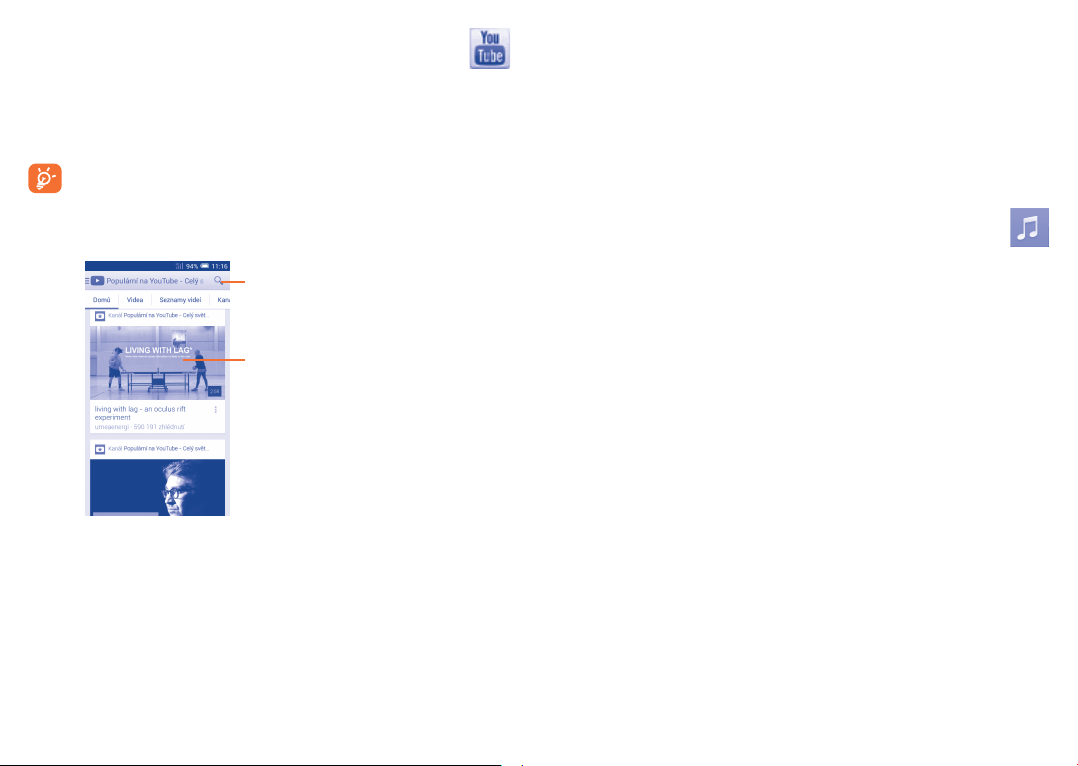
8�3 YouTube ����������������������������������������������������������
YouTube je online služba pro sdílení videa, jejímž prostřednictvím může
uživatel stahovat, sdílet a prohlížet videa. Podporuje funkci streamování,
která umožňuje spustit prohlížení videa téměř okamžitě po zahájení
stahování z internetu.
Jelikož se jedná o službu online, je nutné, aby byl telefon připojen
k internetu.
Všechna videa na YouTube jsou seskupena do několika kategorií, jako
například Nejoblíbenější, Nejdiskutovanější, Tématická videa apod.
Stisknutím přejdete
k vyhledávání videa.
Klepnutím lze přehrávat videa
a zobrazovat další informace.
Stisknutím tlačítka Menu na obrazovce aplikace YouTube můžete
konfigurovat obecná nastavení a nastavení vyhledávání v aplikaci
YouTube. Více informací o těchto nastaveních naleznete na stránkách
služby YouTube: www.YouTube.com.
8�3�1 Přehrávání videa
Stisknutím videa zahájíte přehrávání. Na obrazovce přehrávání můžete
zobrazit informace o videu a komentáře k videu a rovněž prohlížet
odkazy na související videa. Na této obrazovce můžete rovněž hodnotit,
sdílet, označovat jako oblíbené, vytvářet nové seznamy stop apod.
Chcete-li obrazovku přehrávání videa ukončit, vraťte se do seznamu videí
stisknutím tlačítka Zpět.
8�4 Hudba ��������������������������������������������������������������
Pomocí této nabídky můžete přehrávat hudební soubory uložené
v úložišti telefonu. Hudební soubory lze stáhnout z počítače do telefonu
pomocí kabelu USB.
Skladby jsou uspořádány do kategorií: Oblíbené, Složka, Interpret,
Album atd.
105 106
Page 55
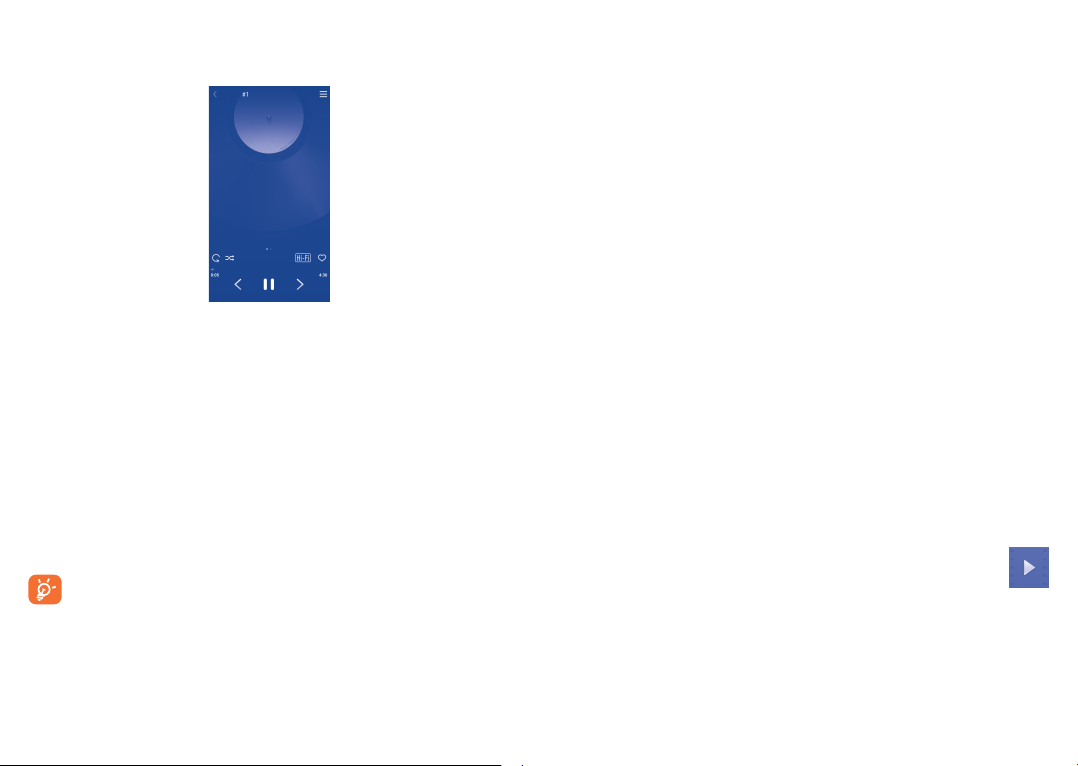
8�4�1 Přehrávání hudby
Stisknutím přehrajete skladbu.
Stisknutím přehrajete aktuální seznam stop v režimu náhodného
přehrávání (skladby jsou přehrávány v náhodném pořadí).
Stisknutím přeskočíte na předchozí skladbu v albu, seznamu stop
nebo při náhodném přehrávání.
Stisknutím pozastavíte/obnovíte přehrávání.
Stisknutím přeskočíte na další skladbu v albu, seznamu stop nebo při
náhodném přehrávání.
Stisknutím vyberte režim opakování: Opakování všech skladeb,
Opakování aktuální skladby nebo Opakování je vypnuto.
Stisknutím povolíte režim Hi-Fi, když je připojena náhlavní souprava.
Posunutím doleva zobrazíte text skladby (je-li k dispozici).
Stisknutím lze skladbu zobrazit.
Během přehrávání skladeb pomocí aplikace Play Music jsou
operace pozastavení, přehrávání nebo přeskočení stále
k dispozici, a to i v případě, že obrazovka je uzamčená.
107 108
Nastavení zvukových efektů
Stiskněte tlačítko Menu a vyberte možnost Zvukové efekty na obrazovce
přehrávání, chcete-li povolit a upravit zvukové efekty.
8�4�2 Práce se seznamy stop
Seznamy stop umožňují pohodlnou organizaci všech skladeb uložených
v úložišti telefonu.
Můžete vytvořit nový seznam stop, přidat do seznamu skladbu nebo
seznam smazat či přejmenovat.
Vytvoření seznamu stop
Stiskněte možnost Nedávno přidané na obrazovce Seznamy stop,
stiskněte tlačítko Menu a poté zvolte možnost Uložit seznam stop,
zadejte název a nakonec stiskněte možnost Uložit.
Smazání seznamu stop
Podržením seznamu stop zobrazte nabídku a poté stiskněte možnost
Odstranit.
Přejmenování seznamu stop
Podržením seznamu stop zobrazte nabídku a poté stiskněte možnost
Přejmenovat. Po dokončení úprav potvrďte změny stisknutím možnosti
Uložit.
8�5 Přehrávač videa ����������������������������������������������
Aplikace Přehrávač videa je malý vestavěný přehrávač, který obsahuje
seznam všech vašich videí.
Chcete-li položku v seznamu přehrát, stiskněte ji. Během přehrávání
používejte podle potřeby ikony funkcí Pozastavit, Vpřed a Zpět,
a stiskněte bod na časové ose, chcete-li přeskočit na příslušné místo
a spustit přehrávání z tohoto místa.
Page 56
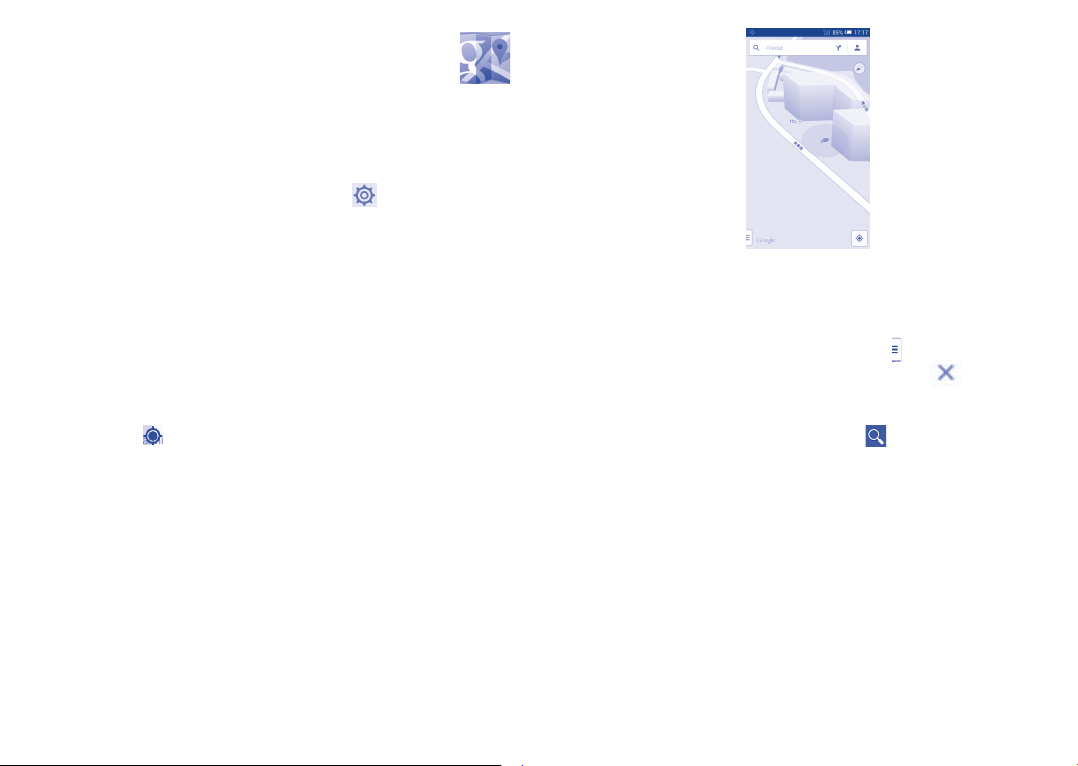
Mapy Google ���������������������
9
9�1 Zjištění vaší polohy
9�1�1 Vyberte zdroj dat pro zjištění polohy
Přetáhněte panel oznámení dolů, stisknutím ikony přejděte do nabídky
Nastavení a stiskněte možnost Přístup k inform� o poloze.
Chcete-li jako zdroj dat pro funkci Moje poloha použít síť Wi-Fi nebo
mobilní sítě, můžete případně zapnout pole Přístup k mé poloze.
Chcete-li jako zdroj dat pro funkci Moje poloha použít přijímač GPS,
zapněte možnost Satelity GPS.
9�1�2 Otevření aplikace Mapy Google a zobrazení vaší
polohy
Stiskněte položku Mapy na úvodní obrazovce.
Stisknutím ikony
Mapa se pak vystředí kolem modré tečky s modrým kroužkem okolo.
Vaše aktuální poloha je v tomto modrém kroužku.
na mapě zobrazte položku Moje poloha.
Mapu můžete posunout pomocí prstu.
Pro zvětšení a zmenšení mapy sevřete nebo rozevřete prsty, nebo
můžete mapu zvětšit rovněž poklepáním na místo na obrazovce.
Chcete-li historii mapy vymazat, stiskněte ikonu
vyberte možnost Historie map a poté stiskněte ikonu .
a položku Nastavení,
9�2 Vyhledání místa
Při prohlížení mapy stisknutím ikony hledání aktivujte funkci hledání.
Do vyhledávacího pole zadejte adresu, město nebo místní firmu.
Stisknutím ikony hledání spustíte vyhledávání. Výsledky hledání se na
mapě zobrazí jako červené tečky. Stisknete-li jednu z nich, zobrazí se
štítek.
109 110
Page 57
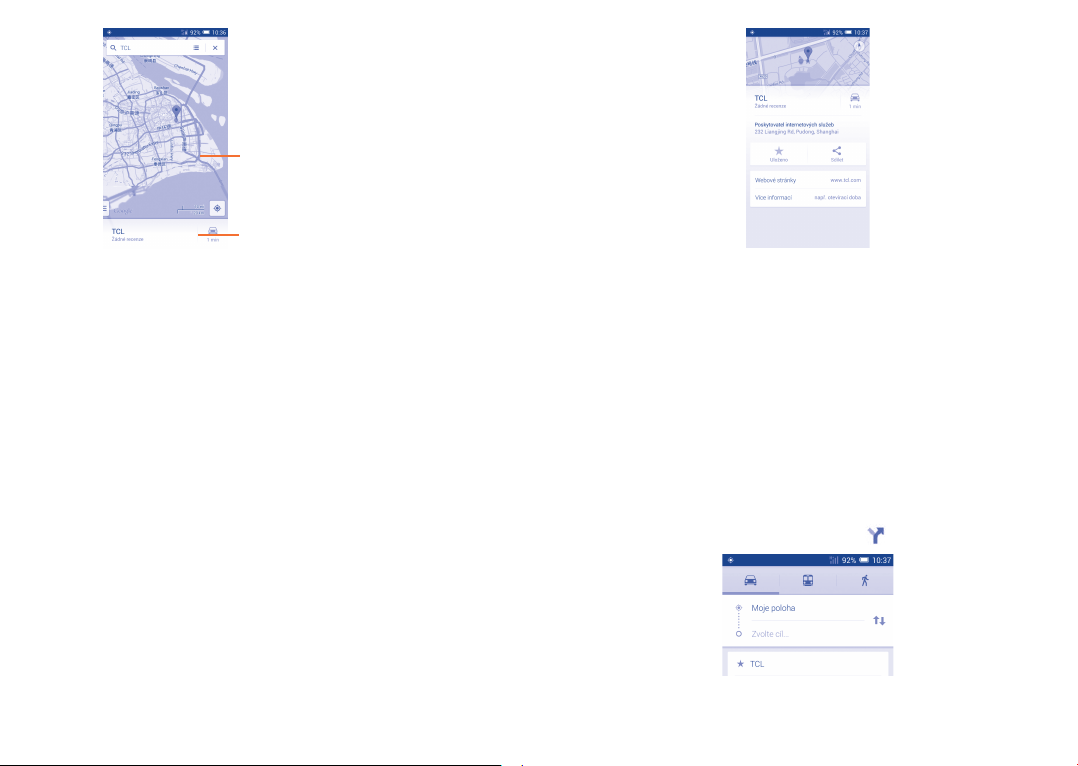
Stisknutím zobrazíte
další informace.
Stisknutím zobrazíte seznam
všech výsledků vyhledávání.
9�3 Označení místa hvězdičkou
Stejně jako můžete označovat webové adresy na internetu záložkami,
můžete označit hvězdičkou jakoukoli polohu na mapě pro pozdější
použití.
9�3�1 Postup označení a odznačení místa hvězdičkou
Stiskněte místo na mapě.
Zobrazí se obdélník s adresou. Tento obdélník stiskněte.
Stisknutím šedé hvězdičky v horní části obrazovky místo označte
hvězdičkou. (Stisknutím zlaté hvězdičky označení tohoto místa zrušíte.)
111 112
9�3�2 Zobrazení seznamu míst označených hvězdičkou
Stiskněte položku Mapy v levém horním rohu a poté možnost Moje
místa.
Otevře se seznam míst označených hvězdičkou s jejich adresami.
Stisknutím místa v seznamu je můžete zobrazit.
Stiskněte tlačítko Menu a výběrem možnosti Aktualizovat seznam
aktualizujte.
9�4 Pokyny pro řízení, veřejnou dopravu nebo chůzi
9�4�1 Zobrazení navrhovaných tras pro vaši cestu
Na obrazovce aplikace Mapy stiskněte ikonu .
Page 58

• Po stisknutí zadávacího pole nebo ikony trojúhelníku můžete upravit
počáteční bod, a to jedním z těchto způsobů: zadáním adresy, použitím
funkce Moje poloha, výběrem počátečního bodu na mapě, výběrem
místa označeného hvězdou, výběrem adresy ze seznamu kontaktů
nebo s využitím historie vyhledávání.
• Stejně postupujte i se zadáním cílového bodu.
• Chcete-li obrátit směr, stiskněte ikonu
• V seznamu se zobrazí několik navrhovaných tras. Stisknutím libovolné
trasy zobrazíte příslušné podrobné pokyny.
Máte-li zájem o pokyny pro cestu opačným směrem, stačí otevřít okno
s pokyny dané trasy a stisknout ikonu
nutné znovu zadávat.
.
. Počáteční ani cílový bod není
9�4�2 Zobrazení náhledů na navrhované trasy a zvolení
preferované nebo snazší trasy
Pomocí zobrazení Navigace, Satelit a dalších si můžete předem prohlédnout
každou zatáčku na vaší trase.
• Klepnutím na levou nebo pravou šipku zobrazíte náhled na další nebo
předchozí úsek vaší trasy.
• Trasu po jednotlivých krocích, odhadovanou vzdálenost a přibližnou
dobu příjezdu lze zobrazit v seznamu stisknutím položky POPIS TRASY.
Stisknutím tlačítka Zpět nebo položky MAPOVÉ ZOBRAZENÍ se vrátíte
do předchozího zobrazení.
Při výběru preferované nebo snazší trasy budou vzdálenost a čas dva
nejdůležitější faktory pro vaše rozhodnutí. Vzdálenost a odhadovaná
doba budou zobrazeny v horní části obrazovky pokynů.
9�4�3 Vyhledávání míst podél trasy
Podrobnější informace najdete v části „9�2 Vyhledání místa“.
9�5 Uspořádání vrstev
Vrstvy umožňují zobrazit místa a další informace překryté na mapě.
Můžete přidat několik vrstev nebo odstranit pouze některé vrstvy, abyste
mohli přesně určit, jaké informace se na mapě současně zobrazí.
9�5�1 Zobrazení několika vrstev
Na obrazovce aplikace Mapy stiskněte ikonu . Zobrazí se všechny
dostupné vrstvy (jako například Doprava, Satelitní pohled apod.), ze
kterých vyberte vrstvu, jež se má zobrazit.
9�5�2 Smazání mapy
Po zobrazení pokynů nebo výsledků vyhledávání můžete jednotlivé
vykreslené značky/vrstvy smazat: stiskněte ikonu a položku Nastavení,
vyberte možnost Historie mapy a poté klepněte na ikonu .
113 114
Page 59
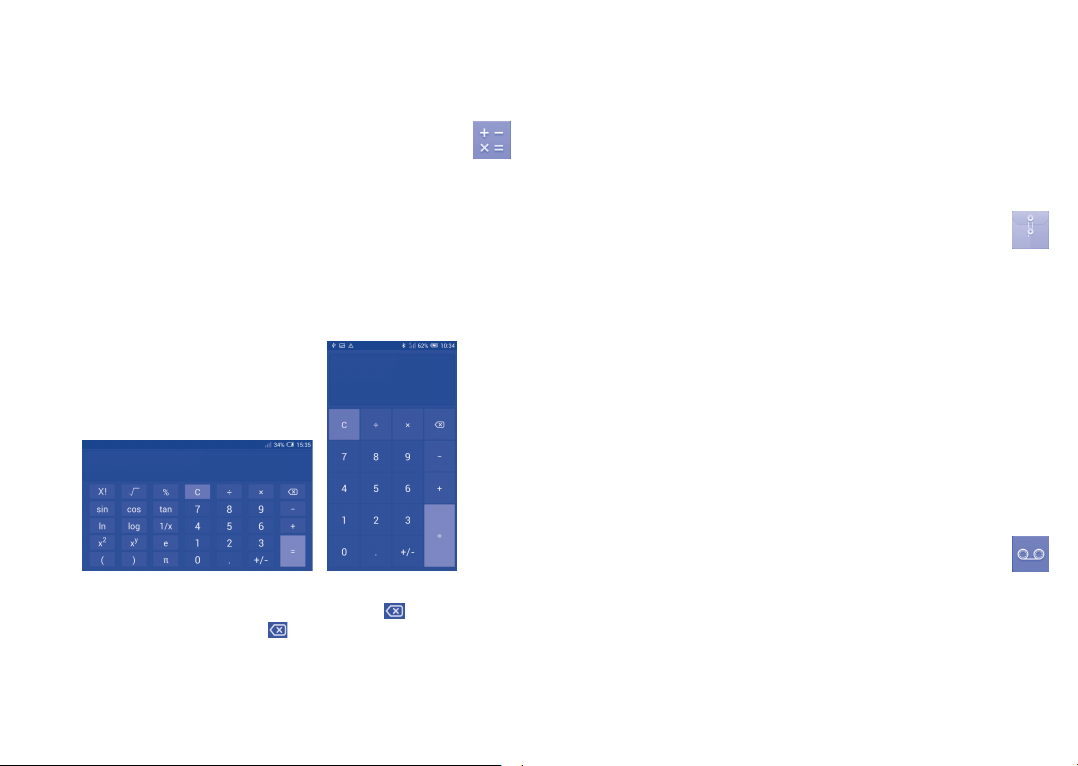
10
Ostatní ����������������������������������
10�1 Kalkulačka �������������������������������������������������������
Díky kalkulačce si můžete usnadnit spoustu matematických výpočtů.
Chcete-li tuto funkci otevřít, stiskněte ikonu Kalkulačka v seznamu
aplikací.
K dispozici jsou dva panely: Základní kalkulačka a Vědecká kalkulačka.
• Pokud telefon umístíte do vodorovné polohy, zobrazí se pokročilý
panel.
• Pokud telefon umístíte do svislé polohy, zobrazí se základní panel.
Zadejte číslo, výpočetní operaci a druhé číslo. Stisknutím tlačítka „=“
zobrazíte výsledek. Opakovaným stisknutím tlačítka smažete číslice
jednu po druhé, podržením tlačítka
smažete všechny najednou.
115 116
Po zadání čísla nebo výpočetní operace můžete podržením zadávacího
pole zobrazit nabídku s těmito možnostmi:
• Vyjmout Vyjmutí vybraného textu
• Kopírovat Kopírování vybraného textu
(1)
• Vložit
Vložení dříve zkopírovaného textu do pole pro
zadávání
(1)
10�2 Správce souborů ���������������������������������������������
Chcete-li tuto funkci otevřít, stiskněte na úvodní obrazovce možnost
Správce souborů.
Správce souborů zobrazuje všechna data uložená v interním úložišti
včetně aplikací, mediálních souborů (např. vámi pořízená videa či
obrázky nebo nahrané zvuky) a jiných dat přenesených prostřednictvím
rozhraní Bluetooth, kabelu USB atd.
Když stáhnete nějakou aplikaci z počítače do úložiště telefonu, můžete
ji vyhledat v aplikaci Správce souborů a stisknutím ji nainstalovat do
telefonu.
Pomocí Správce souborů můžete účinně vykonávat běžné operace:
vytvářet (pod)složky, otevírat soubory či složky, zobrazovat jejich obsah,
přejmenovávat, přesunovat, kopírovat, mazat, přehrávat, sdílet atd.
10�3 Záznam zvuku �������������������������������������������������
Chcete-li tuto funkci otevřít, stiskněte na úvodní obrazovce položky
Nástroje\Záznam zvuku.
Díky aplikaci Záznam zvuku můžete nahrát jakýkoliv zvukový záznam
trvající sekundy i hodiny.
(1)
Možnost se nezobrazí, pokud jste neprovedli operaci kopírování nebo
vyjmutí.
Page 60
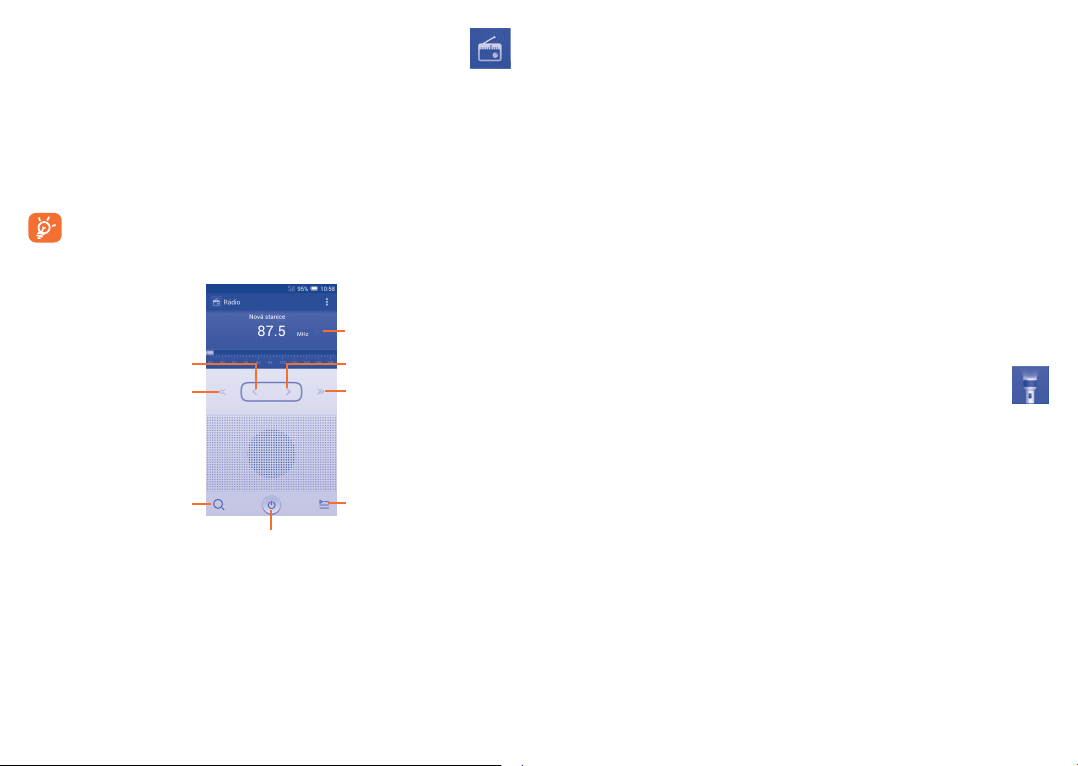
10�4 Rádio ����������������������������������������������������������������
stanici.
(1)
. Tuto aplikaci můžete používat jako běžné
Stisknutím lze přidat
aktuální stanici do
oblíbených.
Stisknutím zvýšíte
frekvenci o 0,1 MHz.
Stisknutím přejdete na
další uloženou stanici.
Stisknutím otevřete
seznam uložených stanic.
Stisknutím spustíte/
zastavíte přehrávání.
Telefon je vybaven rádiem
rádio s uloženými kanály nebo s obrazovými informacemi na displeji
týkajícími se rozhlasového vysílání, pokud přepnete na stanice nabízející
službu Visual Radio.
Chcete-li tuto funkci otevřít, stiskněte na úvodní obrazovce možnost
Rádio.
Chcete-li rádio používat, připojte náhlavní soupravu, která při
připojení k telefonu funguje jako anténa.
Stisknutím snížíte
frekvenci o 0,1 MHz.
Stisknutím a podržením
můžete spustit
vyhledávání
a přejít k nejbližšímu
kanálu s nižší frekvencí.
Stisknutím přejdete na
předchozí uloženou
Stisknutím spustíte
automatické vyhledávání
všech dostupných stanic.
Dostupné možnosti:
• Uložit stanici Uložení aktuální naladěné stanice do seznamu
kanálů
• Režim zvuku Slouží k poslechu rádia pomocí reproduktoru
nebo náhlavní soupravy.
• Ukončit Vypnutí rádia
• Zadat frekvenci Ruční zadání frekvence
• Odstranit Smazání kanálu
• Nastavit funkci
RDS
• Zaznamenat FM
Stisknutím zvolte možnosti Informace o kanálu
a Alternativní frekvence.
Záznam hlasu videa aktuálního kanálu
vysílání
10�5 Svítilna LED �����������������������������������������������������
Chcete-li tuto funkci otevřít, stiskněte na úvodní obrazovce položku
Svítilna LED.
Svítilna LED je aplikace, kterou můžete používat jako skutečnou svítilnu.
Můžete ji zapínat a vypínat nebo v případě potřeby upravovat její jas.
(1)
Kvalita poslechu rádia závisí na pokrytí rádiového kanálu v dané oblasti.
117 118
Page 61
10�6 Průvodce nastavením �����������������������������������
Chcete-li tuto funkci otevřít, stiskněte v seznamu aplik ací ikonu Průvodce
nastavením.
Průvodce nastavením vám pomůže provést různá nastavení telefonu:
jazyk, metoda zadávání dat, mobilní datové připojení, nastavení účtu
a synchronizace, aktualizace systému atd. Tato aplikace se také spouští
při prvním zapnutí telefonu.
10�7 Nápověda �������������������������������������������������������
Chcete-li tuto funkci otevřít, stiskněte v seznamu aplikací ikonu
Nápověda.
Aplikace Nápověda vám pomůže, když budete mít nějaké dotazy nebo
když budete potřebovat pomoc s používáním telefonu.
10�8 Další aplikace
Dříve uvedené aplikace v této části představují aplikace předem
nainstalované do vašeho telefonu. Krátký popis předem nainstalovaných
aplikací třetích stran najdete v letáku dodávaném s telefonem. Pomocí
služby Google Play Store můžete do telefonu stáhnout rovněž libovolné
množství dalších aplikací třetích stran.
(1)
������������������������������������������������������
11
Přetáhněte panel oznámení dolů a stisknutím ikony přejděte do
nabídky Nastavení.
Nastavení �����������������������
11�1 Bezdrátová připojení a sítě
11�1�1 Wi-Fi
Prostřednictvím rozhraní Wi-Fi se můžete připojit k internetu, kdykoliv se
nacházíte v dosahu bezdrátové sítě, aniž by bylo nutné vkládat kartu SIM.
Stačí, když otevřete obrazovku Wi-Fi a nastavíte přístupový bod, jehož
prostřednictvím se má telefon připojit k bezdrátové síti.
Podrobné pokyny k používání rozhraní Wi-Fi naleznete v části „6�1�2
Wi-Fi“.
11�1�2 Bluetooth
Rozhraní Bluetooth umožňuje vašemu telefonu vyměňovat v malém
dosahu data (videa, obrázky, hudbu apod.) s jiným zařízením s podporou
připojení Bluetooth (telefon, počítač, tiskárna, náhlavní souprava, sada
do auta apod.).
Více informací o rozhraní Bluetooth naleznete v části „6�3 Připojení
k zařízením Bluetooth“.
11�1�3 Přenos dat
Mobilní data povolíte/zakážete stisknutím přepínače .
(1)
Dostupnost aplikací závisí na konkrétní zemi a operátorovi.
119 120
Page 62

Stisknutím tlačítka Menu lze zobrazit další nastavení související
s přenosem dat.
Přenos dat měří telefon. Údaje operátora se mohou lišit. Nastavte
prosím konzervativní limit.
11�1�6 Sdílené připojení a přenosný přístupový bod
Tato funkce umožňuje sdílet mobilní datové připojení vašeho telefonu
prostřednictvím USB nebo jako přenosný přístupový bod sítě Wi-Fi (viz
část „6�5 Sdílení mobilního datového připojení telefonu“).
11�1�4 Režim Letadlo
Pokud zaškrtnete pole Režim Letadlo, zakážete současně všechna
bezdrátová připojení včetně rozhraní Wi-Fi, Bluetooth a dalších.
11�1�5 Nastavení sítě VPN
Mobilní virtuální privátní síť (mobilní síť VPN nebo mVPN) umožňuje
mobilním zařízením přístup k síťovým zdrojům a softwarovým aplikacím
v jejich domácí síti, když se připojí prostřednictvím jiných bezdrátových
nebo kabelových sítí. Mobilní sítě VPN se používají v prostředích, kde
pracovníci potřebují udržovat neustále otevřené aplikační relace po
celý pracovní den, když se uživatel připojuje prostřednictvím různých
bezdrátových sítí, naráží na mezery v pokrytí sítě nebo uspává a probouzí
zařízení, aby prodloužil výdrž baterie. Běžná síť VPN nemůže takové
události ustát, protože se síťový tunel přeruší, což způsobí odpojení
aplikací, vypršení časového limitu, selhání nebo dokonce poruchu
samotného výpočetního zařízení.
Další informace o síti VPN naleznete v části „6�6 Připojení k virtuálním
privátním sítím“.
11�1�7 Mobilní sítě
• Datové připojení
Stisknutím můžete zapnout/vypnout datové připojení.
• Služba 3G
Stisknutím povolíte službu 3G.
• Předvolby
Stisknutím lze předvolby zobrazit, upravit nebo odstranit.
• Názvy přístupových bodů
V této nabídce můžete vybrat upřednostňovanou síť.
• Síťoví operátoři
Umožňuje vybrat síťového operátora.
11�2 Zařízení
11�2�1 Gesta
Zaškrtnutím pole povolíte následující gesta: Ztlumit při otočení
telefonu, Činnost při otočení, Měnit hudbu při zatřesení.
11�2�2 Zvuk
Nastavení Zvuk používejte pro konfiguraci hlasitosti a vyzváněcích tónů
pro různé události a prostředí.
121 122
Page 63

Hi-Fi
Chcete-li povolit efekt Hi-Fi, stiskněte přepínač
Hlasitost
Nastavení Hlasitost můžete použít k úpravě hlasitosti vyzvánění,
oznámení, hudby, videa, budíků atd. nebo k přímému nastavení
příchozích hovorů na vibrace či tichý režim.
• Vibrace Pokud pole označíte, telefon bude při příchozím
• Tichý režim Označením tohoto pole nastavíte tichý režim
Vyzvánění a oznámení
• Vyzváněcí tón
telefonu
• Vzrůstající
vyzvánění
• Zvuk oznámení Umožňuje nastavit výchozí vyzváněcí tón
Systém
• Tóny při dotyku
číselníku
• Výběr se zvuky Označením tohoto zaškrtávacího pole povolíte
• Zvuk zámku
obrazovky
• Hmatová odezva Označením tohoto zaškrtávacího pole aktivujete
• Tón při zapnutí Nastavte výchozí vyzváněcí tón při zapnutí.
• Tón při vypnutí Nastavte výchozí vyzváněcí tón při vypnutí.
hovoru vibrovat.
telefonu při příchozích hovorech.
Umožňuje nastavit výchozí vyzváněcí tón
telefonu.
Označte toto pole, chcete-li aktivovat
vzrůstající vyzvánění.
oznámení.
Označením tohoto zaškrtávacího pole povolíte
přehrávání tónů při použití číselníku.
zvuky při výběru na obrazovce.
Označením tohoto pole povolíte přehrávání
zvuků při uzamykání a odemykání obrazovky.
vibrace při stisknutí softwarových tlačítek
a některých akcích v uživatelském rozhraní (UI).
.
11�2�3 Displej
• Clear MotionTMOznačením tohoto zaškrtávacího pole povolíte
• Oznámení na
zamk� obrazovce
• Kontrolka
tlačítka
• Automatický jas Klepnutím nastavíte jas obrazovky.
• Spořič obrazovky Stisknutím lze nastavit modul obrazovky.
• Tapeta Klepnutím lze nastavit tapetu.
• Autom� otočení
obrazovky
• Režim spánku Umožňuje nastavit časový limit vypnutí obrazovky.
• Velikost písma Stisknutím lze nastavit velikost písma.
• Sdílená
obrazovka
• Konfigurace
barev
zlepšování plynulosti přehrávaného videa.
Označením tohoto pole zobrazíte oznámení na
zamknuté obrazovce.
Označením tohoto zaškrtávacího pole povolíte
rozsvícení kontrolek LED u tlačítek, když stisknete
obrazovku.
Po stisknutí můžete nastavit, zda se má obrazovka
automaticky otáčet.
Stisknutím lze zapnout či vypnout funkci Sdílená
obrazovka.
Stisknutím lze nastavit teplotu a sytost barev.
123 124
Page 64

11�2�4 Nastavení zámku
Vybrat zámek obrazovky
• Posunutí Klepnutím povolte režim odemknutí posunutím.
• Gesto Klepnutím odemknete obrazovku telefonu
• PIN Klepnutím odemknete obrazovku telefonu
• Heslo Klepnutím odemknete obrazovku telefonu
• Odemknutí
obličejem
• Odemknutí
hlasem
• Žádné Umožňuje zakázat zabezpečení obrazovky
Možnosti zamčení
Můžete zvolit zprávu a prvky zobrazené na zamčené obrazovce.
Změnit tapetu zamčené obrazovky
Stisknutím lze vybrat tapetu zamčené obrazovky z nabídky Tapety
zamčené obrazovky nebo z aplikace Galerie.
Informace o vlastníkovi
Stisknutím zobrazíte na zamčené obrazovce informace o vlastníkovi.
nakreslením gesta.
zadáním číselného kódu PIN.
zadáním hesla.
Klepnutím odemknete obrazovku telefonu tak, že
se na ni podíváte.
Klepnutím odemknete obrazovku telefonu tak, že
promluvíte.
zámkem.
11�2�6 Úložiště
Tato nastavení lze použít ke správě a sledování celkového a dostupného
místa v úložišti telefonu.
Pokud se zobrazí výstražná zpráva upozorňující na zaplnění
paměti telefonu, je nutné uvolnit místo odstraněním již
nepoužívaných aplikací, stažených souborů atd.
11�2�7 Správa baterie
Na obrazovce správy baterie se zobrazuje využití baterie od posledního
připojení telefonu ke zdroji energie. Tato obrazovka rovněž ukazuje
stav baterie a dobu, po kterou je používána od posledního nabíjení.
Klepnutím na jednu kategorii lze zobrazit její konkrétní spotřebu energie.
Spotřebu energie můžete změnit prostřednictvím nastavení jasu
obrazovky nebo intervalu vypnutí obrazovky na obrazovce Displej.
Telefon je možné přepnout do úsporného režimu nebo režimu maximální
úspory (v tomto režimu lze používat pouze čtyři funkce: Telefon, Lidé,
Zprávy a Kalendář).
11�2�8 Aplikace
Nastavení Aplikace můžete použít k zobrazení podrobností o aplikacích
nainstalovaných ve vašem telefonu, správu jejich dat a vynucení jejich
zastavení a nastavení, zda chcete povolit instalaci aplikací stažených
z webových stránek a e-mailů.
11�2�5 Stavový řádek
Stisknutím přepínače povolíte zobrazení oznámení od aplikací
jiných dodavatelů v levé horní části stavového řádku.
125 126
Page 65

11�3 Osobní
11�3�1 Služby určování polohy
Přístup k mé poloze
Chcete-li aplikacím, které vás požádaly o svolení, povolit přístup
k informacím o poloze, zapněte tento přepínač.
Satelity GPS
Toto pole zaškrtněte, pokud chcete používat satelitní přijímač globálního
polohového systému (GPS) vašeho telefonu pro přesné zjištění vaší
polohy s přesností na několik metrů („úroveň ulic“). Proces první
komunikace se satelity GPS a zjištění přesné polohy telefonu trvá až 5
minut. Je třeba stát na místě s nekrytým výhledem na nebe a nehýbat
se. Systém GPS bude následně k určení přesné polohy vyžadovat pouze
20 až 40 sekund.
Použít bezdrátové sítě
Toto pole označte, pokud chcete namísto satelitů GPS použít bezdrátové
sítě.
11�3�2 Zabezpečení
Find My Phone
Zapnutím přepínače tuto funkci aktivujete. Tato funkce slouží k ochraně
vašeho soukromí v případě ztráty nebo krádeže.
Šifrovat telefon
Stisknutím možnosti Šifrovat telefon můžete šifrovat své účty, nastavení,
stažené aplikace a jejich data a multimediální a jiné soubory.
Režim hosta
Zapnutím přepínače tuto funkci aktivujete. Po nastavení vašeho hesla
tato funkce zamkne zvolené aplikace a ochrání tak vaše soukromí.
Nastavit zámek karty SIM
Vyberte kartu SIM, kterou chcete konfigurovat.
Zaškrtnutím pole Zamknout kartu SIM lze uzamknout kartu SIM
pomocí kódu PIN.
Stisknutím možnosti Změnit kód PIN karty SIM lze kód PIN změnit.
Zobrazit hesla
Označte toto zaškrtávací pole, chcete-li, aby se hesla během jejich psaní
zobrazovala.
Správci zařízení
Slouží k zobrazení a deaktivaci správců zařízení.
Neznámé zdroje
Označte toto pole, chcete-li povolit instalaci aplikací získaných
z webových stránek, e-mailů nebo jiných umístění než z obchodu Google
Play Store.
Ochranu telefonu a osobních údajů zajistíte stahováním aplikací pouze
z důvěryhodných zdrojů, jako je například služba Google Play Store.
Ověřit aplikace
Označte toto pole, chcete-li zrušit povolení nebo zobrazit varování před
instalací aplikací, které by mohly zařízení poškodit.
Důvěryhodná pověření
Klepnutím můžete zobrazit důvěryhodné certifikáty CA.
127 128
Page 66

Instalovat z paměti
Stisknutím nainstalujete zašifrované certifikáty z úložiště v telefonu.
Vymazat pověření
Stisknutím odstraníte všechna pověření.
11�3�3 Jazyk a klávesnice
Nastavení Jazyk a klávesnice používejte k výběru jazyka pro text
v telefonu a ke konfiguraci klávesnice na obrazovce. Můžete rovněž
zkonfigurovat nastavení hlasového vstupu a rychlost ukazatele.
Jazyk
Klepnutím vyberte požadovaný jazyk a region.
Kontrola pravopisu
Označte toto zaškrtávací pole, pokud chcete povolit, aby systém
zobrazoval navrhovaná slova.
Osobní slovník
Stisknutím otevřete seznam slov, která jste přidali do slovníku. Stisknutím
slova je můžete upravit nebo odstranit. Chcete-li přidat slovo, stiskněte
tlačítko pro přidání (+).
Výchozí
Klepnutím můžete zvolit výchozí metodu zadávání textu. Stisknutím
možnosti Nakonfigurovat metody vstupu lze zobrazit všechny metody
zadávání textu. Stisknutím ikony nastavení
zadávání textu konfigurovat.
129 130
lze vybranou metodu
Klávesnice Android
Nastavení klávesnice Android se týká klávesnice na obrazovce, která
je nainstalována v telefonu. Opravné funkce a funkce velkých písmen
platí pouze pro anglickou verzi klávesnice. K dispozici jsou následující
možnosti:
• Jazyky vstupu
Umožňuje nastavit jazyk zadávaného textu.
• Autom� velká písmena
Označte toto zaškrtávací pole, jestliže má klávesnice na obrazovce
automaticky psát velkým první písmeno prvního slova za tečkou, prvního
slova v textovém poli a každého slova v polích názvů.
• Vibrovat při stisku tlačítka
Označte toto zaškrtávací pole, jestliže má telefon krátce zavibrovat
pokaždé, když se dotknete tlačítka na klávesnici na obrazovce.
• Zvuk při stisknutí tlačítka
Označte toto zaškrtávací pole, jestliže má telefon přehrát krátký zvuk
pokaždé, když se dotknete tlačítka na klávesnici na obrazovce.
• Náhled po stisku tlačítka
Označte toto zaškrtávací pole, jestliže se má zobrazit tlačítko, které jste
stiskli.
• Klíč hlasového vstupu
Stisknutím vyberte místo, kde se má zobrazit tlačítko hlasového vstupu.
• Automatické opravy
Stisknutím můžete zapnout/vypnout automatické opravy nebo nastavit
citlivost oprav.
• Zobrazovat návrhy oprav
Dotykem vyberte, zda se mají nebo nemají během psaní zobrazovat
návrhy oprav.
Page 67

• Predikce dalšího slova
Označte toto pole, pokud chcete, aby se zobrazovala predikce dalších
slov.
• Pokročilá nastavení
Stisknutím zobrazíte pokročilá nastavení klávesnice Android, například
možnosti Prodleva vysk� okna tlačítka, Navrhovat jména kontaktů
atd.
Hlasové vyhledávání
Stisknutím zobrazíte nastavení hlasového vyhledávání, například Jazyk,
Výstup řeči atd.
Výstup převodu textu na řeč
• Preferovaný modul
Stisknutím vyberte preferovaný modul pro převod textu na řeč a
stisknutím ikony nastavení
moduly.
• Rychlost řeči
Otevře dialogové okno, ve kterém můžete vybrat, jak rychle má syntetizér
mluvit.
• Poslechnout příklad
Umožňuje přehrát krátký vzorek syntetizéru řeči pomocí aktuálních
nastavení.
Rychlost ukazatele
Stisknutím otevřete dialogové okno, ve kterém lze změnit rychlost
ukazatele. Volbu potvrďte stisknutím tlačítka OK.
zobrazíte další volby pro jednotlivé
11�3�4 Zálohování a obnovení dat
Zálohovat data
Označte toto zaškrtávací pole, chcete-li vytvořit zálohu nastavení telefonu
a dalších aplikačních dat na servery Google pomocí účtu Google. Pokud
například vyměníte telefon, můžete do nového zařízení při prvním
přihlášení k účtu Google obnovit zálohovaná nastavení a data. Pokud
tuto možnost zaškrtnete, bude se zálohovat velké množství nastavení
a dat, včetně hesel pro sítě Wi-Fi, záložek, seznamu nainstalovaných
aplikací, slov přidaných do slovníku používaného klávesnicí na obrazovce
a většiny nastavení, která lze konfigurovat pomocí nabídky Nastavení.
Pokud zrušíte zaškrtnutí této možnosti, zastavíte zálohování vašeho
nastavení a veškeré existující zálohy budou ze serverů společnosti
Google odstraněny.
Zálohovat účet
Stisknutím umožníte zálohování svého účtu.
Automatická obnova
Označte toto zaškrtávací pole, chcete-li obnovit zálohovaná nastavení
nebo jiná data při reinstalaci aplikace.
Resetovat DRM
Stisknutím odstraníte všechny licence DRM.
131 132
Page 68

Obnovení továrních dat
Při obnovení továrních dat telefonu dojde k odstranění všech osobních
dat z interního úložiště telefonu, včetně informací o účtu Google a všech
ostatních účtech, nastavení systému a aplikací a všech stažených aplikací.
Tato funkce nevymaže žádné vámi stažené systémové aktualizace
softwaru ani žádné soubory v úložišti telefonu, například hudbu nebo
fotografie. Pokud před stisknutím položky Resetovat telefon označíte
pole „Zachovat obsah úložiště telefonu“, žádné soubory uložené v paměti
telefonu nebudou smazány. Při obnovení nastavení telefonu budete
vyzváni k opětovnému zadání stejných informací jako při prvním
spuštění systému Android.
Pokud nelze telefon zapnout, můžete obnovení továrních dat provést
pomocí hardwarových tlačítek. Stiskněte zároveň tlačítko Zvýšit hlasitost
a tlačítko Zapnutí / Vypnutí a podržte je, dokud se obrazovka nerozsvítí.
11�4 Účty
Tato nastavení můžete použít k přidávání, odebírání a správě e-mailových
a jiných podporovaných účtů. Můžete je rovněž používat pro řízení toho,
jak a zda budou všechny aplikace odesílat, přijímat a synchronizovat data
podle svých vlastních plánů, a zda mohou všechny aplikace automaticky
synchronizovat uživatelská data.
11�5 Systém
11�5�1 Datum a čas
Nastavení Datum a čas použijte k přizpůsobení vašich preferencí v oblasti
zobrazení data a času.
Automaticky
Stisknutím zvolte možnost Použít čas získaný ze sítě/Použít čas
poskytnutý systémem GPS nebo Vypnuto.
Označte toto zaškrtávací pole, chcete-li používat čas poskytovaný sítí
nebo čas poskytovaný systémem GPS.
Auto� časové pásmo
Označte toto zaškrtávací pole, chcete-li použít časové pásmo poskytované
sítí. Pokud označení zrušíte, můžete veškeré hodnoty nastavit ručně.
Nastavit datum
Otevře dialogové okno, ve kterém lze ručně nastavit datum telefonu.
Nastavit čas
Stisknutím otevřete dialogové okno, ve kterém můžete ručně nastavit
čas telefonu.
Vybrat časové pásmo
Otevře dialogové okno, ve kterém lze nastavit časové pásmo telefonu.
Použít 24hod� formát
Označte toto zaškrtávací pole, chcete-li zobrazit čas pomocí
24hodinového formátu hodin.
Vybrat formát data
Otevře dialogové okno, ve kterém lze nastavit formát zobrazení data.
133 134
Page 69

11�5�2 Plánované zapnutí/vypnutí
Stisknutím nastavíte dobu zapnutí či vypnutí Zapnutí / Vypnutí na každý
den nebo vybrané dny.
11�5�3 Usnadnění
Nastavení Usnadnění lze použít ke konfiguraci libovolných zásuvných
modulů pro usnadnění, které jste nainstalovali v telefonu.
TalkBack
Stisknutím lze zapnout nebo vypnout službu TalkBack.
Zvětšení pomocí gest
Umožňuje zapnutím či vypnutí aktivovat či deaktivovat funkci přiblížení
nebo oddálení trojím poklepáním na obrazovku.
Vyslovovat hesla
Označte toto zaškrtávací pole pro vyslovování hesel během jejich psaní.
Zástupce Usnadnění
Umožňuje zapnutím či vypnutím povolit či zakázat funkce usnadnění.
Prodleva dotyku a podržení
Po stisknutí můžete nastavit dobu prodlevy dotyku a podržení.
Tato funkce umožňuje telefonu rozlišovat mezi dotykem a dotykem
s podržením, což pomáhá zabránit nesprávným operacím.
Usnadnit přístup k webu
Stisknutím otevřete dialogové okno s dotazem, zda instalovat z Google
skripty pro zlepšení čitelnosti jejich webového obsahu. Volbu potvrďte
stisknutím tlačítka Povolit.
135 136
11�5�4 Možnosti pro vývojáře
Pro přístup k této funkci stiskněte položky Nastavení\O telefonu, poté
sedmkrát stiskněte možnost Číslo verze. Nyní je k dispozici volba
Možnosti pro vývojáře.
Obrazovka Možnosti pro vývojáře obsahuje nastavení užitečná pro vývoj
aplikací Android. Úplné informace včetně dokumentace k aplikacím
pro systém Android a vývojovým nástrojům naleznete na webových
stránkách vývojářů systému Android (http://developer.android.com).
Heslo pro zálohy prac� plochy
Klepnutím lze nastavit/změnit/odstranit heslo pro kompletní zálohu
pracovní plochy.
Nevypínat obrazovku
Označte toto zaškrtávací pole, chcete-li zabránit ztmavnutí a uzamknutí
obrazovky, když je telefon připojen k nabíječce nebo USB zařízení
dodávajícímu energii. Toto nastavení nepoužívejte, pokud se na telefonu
po delší dobu zobrazuje stejný statický obrázek. Obrazovka telefonu by
tím mohla utrpět.
Ladění USB
Označte toto zaškrtávací pole, pokud chcete povolit, aby ladicí nástroje na
počítači komunikovaly prostřednictvím USB připojení s vaším telefonem.
Chyb� zpráva v nab� Napáj�
Označte toto pole, chcete-li do nabídky Zapnutí / Vypnutí zahrnout
možnost odeslání zprávy o chybách.
Povolit simulované polohy
Označte toto zaškrtávací pole, pokud chcete povolit, aby vývojový
nástroj na počítači ovládal fiktivní polohu telefonu, spíše než používat
k tomuto účelu vlastní interní nástroje telefonu.
Page 70

Vybrat aplikaci pro ladění
Stisknutím vyberte aplikaci pro ladění.
Rychlost animace přechodu
Stisknutím můžete nastavit rozsah animace při provádění přechodů.
Ověřit aplikace přes USB
Označte toto pole, chcete-li aplikace kontrolovat přes rozhraní USB.
Zobrazit dotyky
Označte toto zaškrtávací pole, chcete-li zobrazit vizuální zpětnou vazbu
pro dotyky.
Umístění ukazatele
Označte toto zaškrtávací pole, chcete-li zobrazit aktuální dotykové údaje.
Zobrazit ohraničení
Pomocí tohoto pole povolíte zobrazení ohraničení, okrajů atd. u klipů.
Zobrazit aktual� GPU zobr�
Označením pole zobrazíte aktualizace zobrazení GPU.
Zobrazit aktualizace HW vrstev
Označením pole zobrazíte aktualizace hardwarových vrstev.
Zobrazit překreslování GPU
Označením pole zobrazíte překreslování GPU.
Zobrazit obnovení obsahu
Označením pole zobrazíte obnovení obsahu.
Rychlost animace okna
Stisknutím můžete nastavit rychlost animace pro vaše okno.
137 138
Měřítko doby animace
Stisknutím nastavíte měřítko doby animace.
Zakázat HW vrstvy
Označte toto pole, chcete-li při skládání obrazovky vždy použít GPU.
Vynutit GPU vykreslování
Označte toto zaškrtávací pole, chcete-li v aplikacích vynutit používání 2D
hardwarové akcelerace.
Vynutit 4x MSAA
Označte toto pole, chcete-li povolit 4x MSAA.
Povolit striktní režim
Označte toto zaškrtávací pole, chcete-li povolit striktní režim. Po povolení
bude obrazovka blikat, když aplikace provádějí dlouhé operace v hlavním
vlákně.
Zobrazit využití CPU
Označte toto zaškrtávací pole, chcete-li zobrazit aktuální využití CPU.
Profil vykreslování GPU
Označte toto zaškrtávací pole, chcete-li používat 2D hardwarové
akcelerace v aplikacích.
Povolit sledování OpenGL
Stisknutím upravíte sledování OpenGL.
Page 71

Povolit sledování
Stisknutím upravíte sledování.
Neukládat aktivity
Označte toto zaškrtávací pole, chcete-li zrušit všechny aktivity, jakmile
odejdete.
Omezení procesů na pozadí
Stisknutím můžete změnit limit pro procesy na pozadí.
Zobrazit všechny ANR
Označte toto zaškrtávací pole, chcete-li zobrazit dialogová okna „Aplikace
nereaguje“ pro aplikace na pozadí.
11�5�5 Informace o telefonu
Tato nabídka obsahuje různé informace, například právní informace,
označení modelu, verze firmwaru, verze základního pásma, verze jádra,
číslo sestavení atd v souvislosti s následujícími položkami.
Aktualizace systému
Stisknutím provedete kontrolu aktualizací systému.
Aktualizace systému (úložiště)
Stisknutím provedete kontrolu aktualizací systému (úložiště).
Stav
Obsahuje stavové informace, například Stav baterie, Úroveň baterie,
Moje telefonní číslo, Síť, Síla signálu apod.
12
Z webových stránek (www.alcatelonetouch.com) si můžete bezplatně
stáhnout softwarové aktualizace.
Využití telefonu naplno ������
12�1 Sada Smart Suite
Sada Smart Suite zahrnuje:
• Kontakty
Umožňuje provést zálohu kontaktů, takže se již nebudete muset obávat
ztráty či poškození telefonu, jeho výměny nebo změny poskytovatele
služeb.
• Zprávy
Umožňuje snadné zadávání textu bez nutnosti použití klávesnice
telefonu. Všechny vaše zprávy budou snadno dostupné a přehledně
uspořádané.
• Kalendář
Umožňuje bez omezení synchronizovat události mezi telefonem
a aplikací Outlook a vytvářet a upravovat nové události v počítači.
• Fotografie
Umožňuje snadno importovat fotografie z počítače nebo telefonu
a uspořádat je do různých alb pro lepší přehlednost.
• Videa
Umožňuje otevírat video soubory z počítače, přehrávat je a ukládat do
složky v telefonu.
Právní informace
Umožňuje zobrazit právní informace.
139 140
Page 72

• Hudba
Umožňuje rychle vyhledávat oblíbené položky v počítači, spravovat
kompletní knihovnu a užít si nejintuitivnější digitální mobilní přehrávání
s možností vlastního nastavení.
• Aplikace
Umožňuje importovat stažené mobilní aplikace a po synchronizaci je
instalovat do vašeho telefonu.
• Zálohovat
Umožňuje zálohovat kontakty, zprávy, kalendář, fotografie a aplikace
a poté importovat zálohované soubory do telefonu.
Podporované operační systémy
Windows XP/Vista/Windows 7/Windows 8.
12�2 Aktualizace
Pomocí nástroje Mobile Upgrade nebo FOTA Upgrade můžete
aktualizovat software v telefonu.
12�2�1 Mobile Upgrade
Stáhněte si nástroj Mobile Upgrade z webových stránek ALCATEL
ONETOUCH (www.alcatelonetouch.com) a nainstalujte si ho do svého
počítače. Spusťte tento nástroj a podle podrobných pokynů proveďte
aktualizaci telefonu (viz uživatelská příručka dodávaná s tímto nástrojem).
Váš telefon bude nyní používat nejnovější verzi softwaru.
Provedením aktualizace dojde k nenávratnému odstraněné všech
osobních informací. Doporučujeme vám, abyste si před aktualizací
vytvořili zálohu osobních dat pomocí aplikace Smart Suite.
12�2�2 Nástroj FOTA Upgrade
Chcete-li otevřít funkci Aktualizace systému, přejděte do nabídky
Nastavení – Informace o telefonu – Aktualizace systému. Stiskněte
možnost Zkontrolovat aktualizace a telefon vyhledá nejnovější
software. Pokud chcete systém aktualizovat, dotkněte se prosím tlačítka
Stáhnout a po provedení dokončete aktualizaci dotykem tlačítka
Instalovat. Nyní bude váš telefon obsahovat nejnovější verzi softwaru.
Před vyhledáváním aktualizací je třeba zapnout datové připojení nebo
připojení Wi-Fi. Jakmile restartujete telefon, bude rovněž dostupné
nastavení intervalu automatické kontroly a upozornění na aktualizace.
Pokud jste zvolili automatické kontroly a systém zjistí novou verzi
aplikace, ve stavovém řádku se zobrazí ikona
otevřete přímo aplikaci Aktualizace systému.
. Stisknutím oznámení
141 142
Page 73

13
Nejnovější generace mobilních telefonů ALCATEL ONETOUCH nabízí
vestavěné zařízení handsfree umožňující používání telefonu na dálku,
například pokud leží na stole. Pokud při konverzaci dáváte přednost
soukromí, jsou k dispozici sluchátka označovaná též jako náhlavní
souprava.
1. Nabíječka
2. Kabel USB
3. Stereofonní náhlavní souprava
Příslušenství ������������������������
Telefon používejte výhradně s baterií, nabíječkou a příslušenstvím
ALCATEL ONETOUCH, které bylo součástí balení.
143 144
14
Tento telefon je předmětem záruky proti poškození nebo vadám, ke kterým došlo
během běžného používání v záručním období dvaceti čtyř (24) měsíců(1) od data
zakoupení uvedeného na původním dokladu o koupi.
Na baterie(2) a příslušenství prodávané společně s telefonem je rovněž poskytována
záruka na všechny vady, k nimž může dojít během prvních šesti (6) měsíců(1) od
data zakoupení uvedeného na původním dokladu o koupi.
V případě vady, která brání v běžném používání telefonu, okamžitě informujte
prodejce a předložte svůj telefon společně s dokladem o koupi.
V případě potvrzení vady bude telefon nebo jeho část dle potřeby vyměněn nebo
opraven. Na opravený telefon a příslušenství se vztahuje záruka jeden (1) měsíc na
stejnou závadu. Při opravě nebo výměně mohou být použity repasované součásti,
které fungují stejným způsobem.
Tato záruka se vztahuje na díly a práci, ale nikoli na jiné náklady.
(1) Délka záručního období se může lišit v závislosti na zemi.
(2) Životnost akumulátoru mobilního telefonu ve smyslu doby pohotovosti,
Záruka ����������������������������������
doby hovoru a celkové provozní životnosti závisí na podmínkách použití
a konfiguraci sítě. Baterie je považována za nahraditelný spotřební materiál.
Podle specifikací musí poskytovat optimální výkonnost v telefonu během
prvních 6 měsíců od zakoupení a po dobu přibližně 200 cyklů nabití.
Page 74

Tato záruka se nevztahuje na vady telefonu anebo jeho příslušenství, které byly
způsobeny následujícími okolnostmi (bez jakéhokoli omezení):
1) nedodržení pokynů k použití či instalaci nebo technických či bezpečnostních
standardů platných v zeměpisné oblasti, kde se telefon používá;
2) připojení vybavení, jež nebylo dodáno nebo doporučeno společností TCT Mobile
Limited;
3) úpravy nebo opravy provedené subjekty bez autorizace od společnosti TCT
Mobile Limited či jejích poboček nebo vašeho dodavatele;
4) úpravy nebo změny softwaru nebo hardwaru provedené osobami,
které k tomu nemají oprávnění od společnosti TCT Mobile Limited,
5) nevlídné počasí, blesk, oheň, vlhko, vniknutí kapalin nebo potravin, použití
chemických produktů, stažení souborů, náraz, vysoké napětí, koroze, oxidace...
Oprava telefonu nebude poskytnuta, pokud byly sejmuty či změněny štítky na
krytu nebo sériové číslo (IMEI).
Neexistují žádné vyjádřené záruky, písemné, ústní ani odvozené, kromě této
vytištěné omezené záruky a povinných záruk uplatňovaných v souladu s příslušnou
státní nebo soudní pravomocí.
Společnost TCT Mobile Limited ani žádná z jejich poboček nebudou v žádném
případě zodpovědné za nepřímé, náhodné či následné škody žádného druhu,
včetně a bez omezení na obchodní či finanční ztráty nebo újmu, ztrátu dat nebo
dobré pověsti, v plném rozsahu, v němž popření těchto záruk umožňuje zákon.
Některé země či státy neumožňují vyloučení či omezení nepřímých, náhodných
a následných škod, případně omezení doby trvání odvozených záruk; v takovém
případě se na vás předchozí omezení a vyloučení nevztahují.
15
Dříve než se obrátíte na servisní středisko, doporučujeme postupovat dle
níže uvedených pokynů:
• K zajištění optimálních vlastností doporučujeme baterii nabíjet do plné
kapacity ( ).
• Do telefonu neukládejte data o velkém objemu, jinak dojde k omezení
jeho optimálního výkonu.
• Pomocí možnosti Obnovení továrních dat a nástroje pro aktualizaci
lze naformátovat paměť telefonu nebo aktualizovat software. (Chcete-li
obnovit tovární data, současně stiskněte a podržte tlačítko Zapnutí /
Vypnutí a tlačítko Zvýšit hlasitost.) Veškerá uživatelská data v telefonu
(kontakty, fotografie, zprávy, soubory, stažené aplikace atd.) budou trvale
ztracena. Důrazně doporučujeme, abyste dříve, než zahájíte formátování či
aktualizaci, vytvořili úplnou zálohu dat v telefonu a profilu prostřednictvím
nástroje ONE TOUCH Center.
Ověřte také následující:
Telefon nelze zapnout nebo nereaguje
• Pokud telefon nelze zapnout, nechte jej alespoň 20 minut nabíjet,
abyste měli jistotu, že stav baterie zapnutí umožní, a potom telefon
zkuste zapnout znovu.
• Jestliže se během zapínání či vypínání telefonu stále opakuje animace
a nelze přejít k uživatelskému rozhraní, stiskněte a podržte tlačítko
Snížit hlasitost a přejděte do bezpečného režimu. Tím se vyřeší veškeré
abnormální chování při spouštění, způsobené programy APK třetích
stran.
• Pokud ani jeden z uvedených postupů nepřinese kýžený výsledek,
bude telefon třeba resetovat. Stiskněte tlačítko Zapnutí / Vypnutí
a tlačítko Zvýšit hlasitost, (podržte obě tlačítka současně).
Telefon několik minut nereagoval
• Restartujte telefon stisknutím a podržením tlačítka Zapnutí / Vypnutí.
Odstraňování potíží ������������
145 146
Page 75

Telefon se sám vypíná
• Zkontrolujte, zda je obrazovka zamčená, když telefon nepoužíváte,
a zda v době, kdy byla obrazovka odemčená, nedošlo k nechtěnému
stisknutí tlačítka Zapnutí / Vypnutí.
• Zkontrolujte úroveň nabití baterie.
Nabíjení telefonu nefunguje správně
• Zajistěte, aby nedošlo k úplnému vybití baterie. Pokud bude baterie po
delší dobu vybitá, může zobrazení indikátoru nabíjení trvat přibližně
20 minut od připojení nabíječky.
• Nabíjení provádějte za běžných provozních podmínek (při teplotě 0
až +40 °C).
• V zahraničí zkontrolujte, zda elektrická síť poskytuje kompatibilní
napětí.
Telefon se nemůže připojit k síti nebo se zobrazuje zpráva „Žádný
signál“
• Zkuste se připojit v jiném místě.
• U svého operátora ověřte pokrytí.
• U svého operátora ověřte, zda máte platnou kartu SIM.
• Ručně vyberte jednu z dostupných sítí.
• Zkuste se připojit později, síť může být přetížena.
Telefon se nemůže připojit k internetu
• Zkontrolujte, zda se číslo IMEI v telefonu (stiskněte *#06#) shoduje
s číslem uvedeným v záručním listu nebo na krabici telefonu.
• Zkontrolujte, zda jsou na kartě SIM dostupné služby přístupu
k internetu.
• Zkontrolujte v telefonu nastavení připojení k internetu.
• Ujistěte se, že se nacházíte v místě pokrytí signálem sítě.
• Zkuste se připojit později nebo z jiného místa.
Neplatná karta SIM
• Zkontrolujte, zda je karta SIM vložena správně (viz část „Vložení nebo
vyjmutí karty SIM“).
• Zkontrolujte, zda není čip karty SIM poškozen nebo poškrábán.
• Zkontrolujte, zda jsou na kartě SIM dostupné telefonní služby.
Nelze zahajovat hovory
• Zkontrolujte, zda jste vytočili platné číslo a stiskli tlačítko Volat.
• Chcete-li uskutečnit mezinárodní hovor, zkontrolujte správné zadání
mezinárodní a místní předvolby.
• Ujistěte se, zda je telefon připojen k síti a že síť není přetížená nebo
nedostupná.
• U operátora zkontrolujte stav svého účtu (kredit, platnost karty SIM
atd.).
• Zkontrolujte, zda jste nezablokovali odchozí hovory.
• Zkontrolujte, zda telefon není v režimu Letadlo.
Nelze přijímat příchozí hovory
• Ujistěte se, zda je telefon zapnutý a připojený k síti (zkontrolujte, zda síť
není přetížená nebo nedostupná).
• U operátora zkontrolujte stav svého účtu (kredit, platnost karty SIM
atd.).
• Zkontrolujte, zda nemáte nastaveno přesměrování příchozích hovorů.
• Zkontrolujte, zda nemáte blokovány určité hovory.
• Zkontrolujte, zda telefon není v režimu Letadlo.
U příchozího hovoru se nezobrazuje jméno nebo číslo volajícího
• Zkontrolujte, zda vám váš operátor tuto službu poskytuje.
• Volající skryl své jméno nebo telefonní číslo.
Nemůžu najít své kontakty
• Ověřte, zda karta SIM není poškozená.
• Zkontrolujte, zda je karta SIM správně vložena.
• Importujte všechny kontakty z karty SIM do telefonu.
Snížená zvuková kvalita hovorů
• Hlasitost můžete během hovoru nastavit stisknutím tlačítka Zvýšit/
snížit hlasitost.
• Zkontrolujte sílu signálu sítě
• Zkontrolujte, zda je přijímač, konektor a reproduktor telefonu čistý.
Nelze používat funkce popsané v návodu
• U svého operátora ověřte, zda máte danou službu objednánu.
• Ověřte, zda tato funkce nevyžaduje příslušenství ALCATEL ONE TOUCH.
.
147 148
Page 76

Číslo, které vyberu v kontaktech, nelze vytočit
• Zkontrolujte, zda je uložené číslo zadáno správně.
• Voláte-li do zahraničí, zkontrolujte, zda jste zadali předvolbu země.
Nelze přidat kontakt
• Ověřte, zda kontakty na kartě SIM nejsou zaplněné, a případně
odstraňte některé z nich nebo je přesuňte do kontaktů v telefonu (např.
do pracovního či osobního adresáře).
Volající nemohou zanechat zprávu v mé hlasové schránce
• Kontaktujte svého síťového operátora a ověřte dostupnost služby.
Nemám přístup k hlasové schránce
• Ověřte, zda je číslo hlasové schránky operátora zadáno správně
v možnosti „Číslo hlasové schránky“.
• Pokud je síť přetížená, zkuste to později.
Nelze odesílat a přijímat zprávy MMS
• Zkontrolujte, zda není zaplněna paměť telefonu.
• Obraťte se na síťového operátora a ověřte dostupnost služby.
Zkontrolujte nastavení zpráv MMS.
• Zkontrolujte u operátora číslo servisního střediska a svůj profil zpráv
MMS.
• Servisní středisko může být zahlceno, opakujte pokus později.
Kód PIN karty SIM je uzamčený
• Požádejte svého síťového operátora o kód PUK (Personal Unblocking
Key).
Telefon nelze připojit k počítači
• Nainstalujte aplikaci ONE TOUCH Center.
• Zkontrolujte, zda je správně nainstalován ovladač USB.
• Otevřete panel oznámení a zkontrolujte, zda byl aktivován agent
aplikace ONE TOUCH Center.
• Ověřte, zda jste označili políčko Ladění USB. Přístup k této funkci
získáte, když stisknete položky Nastavení \ Informace o telefonu
a poté sedmkrát stisknete možnost Číslo sestavení. Poté můžete
stisknout možnosti Nastavení \ Možnosti pro vývojáře \ Ladění USB.
• Zkontrolujte, zda počítač splňuje požadavky na instalaci nástroje ONE
TOUCH Center.
149 150
• Zkontrolujte, zda používáte správný kabel, který jste nalezli v balení
telefonu.
Nemůžu stahovat další soubory
• Zkontrolujte, zda je v paměti dostatek místa pro stažení souboru.
• Zkontrolujte, zda vám váš operátor poskytuje potřebné služby.
Telefon není prostřednictvím rozhraní Bluetooth rozpoznán
ostatními zařízeními
• Ověřte, zda je funkce Bluetooth aktivována a zda je telefon pro ostatní
uživatele viditelný.
• Ověřte, zda se oba telefony nacházejí v oblasti dosahu rozhraní
Bluetooth.
Prodloužení výdrže baterie
• Telefon je třeba plně dobít (je potřeba nejméně 2,5 hodiny).
• Pokud baterii nabijete pouze částečně, ukazatel úrovně nabití baterie
nemusí uvádět přesnou hodnotu. Přesná indikace o stavu nabití se
zobrazí nejdříve po 20 minutách od odpojení nabíječky.
• Upravte jas displeje podle uvážení.
• Interval automatického zjišťování nově příchozích e-mailových zpráv
prodlužte na nejdelší možnou hodnotu.
• Aktualizujte zprávy a informace o počasí ručně nebo prodlužte jejich
interval automatické kontroly.
• Ukončete po delší dobu nevyužívané aplikace spuštěné na pozadí.
• Pokud rozhraní Bluetooth, Wi-Fi nebo GPS nepoužíváte, vypněte je.
Telefon se může při delších hovorech, hraní her, prohlížení internetu
nebo používání jiných složitých aplikací zahřívat
• Toto zahřívání je způsobeno tím, že procesor zpracovává velké množství
dat. Jestliže výše uvedené činnosti ukončíte, teplota telefonu se vrátí na
normální hodnotu.
Page 77

16
Procesor MTK6592
Platforma Android™ 4.2
Paměť 16 GB emmc + 2 GB DDR2 RAM / 32 GB
Rozměry (D x Š x V) 140,4 x 69,1 x 7,9 mm
Hmotnost Přibližně 125 gramů včetně baterie
Displej 5palcová kapacitní dotyková obrazovka IPS
Síť GSM:
GPS Asistovaná GPS / vnitřní anténa GPS
Možnosti připojení • Bluetooth V4.0/A2DP
Fotoaparát • Zadní fotoaparát s rozlišením 13 megapixelů
Technické údaje �������������������
emmc + 2 GB DDR2 RAM
s rozlišením Full HD 1 920 × 1 080
Čtyři pásma 850/900/1 800/1 900 MHz
UMTS:
Dvě pásma 900/2 100 MHz
(Pásmový kmitočet a rychlost přenosu dat
závisí na operátorovi.)
• Wi-Fi IEEE 802.11 b/g/n
• 3,5mm audio konektor
• micro-USB
• Přední fotoaparát s rozlišením VGA 2 MPx
151 152
Podporované
formáty zvukových
souborů
Podporované
formáty
videosouborů
(1)
Baterie
Speciální funkce • G-snímač
Poznámka: Technické údaje mohou být kdykoliv změněny bez
předchozího oznámení.
(1)
Originální baterie byla podrobena přísným bezpečnostním zkouškám norem
způsobilosti. Používání neoriginálních baterií může být nebezpečné.
AAC, AAC+, APE, AMR, MP3, Midi, MP2, Vorbis,
FLAC
H.263, MPEG4, H.264, XVID, VP8, VC-1
• Dobíjecí lithium-iontová baterie
• Kapacita: 2 500 mAh
• Světelný snímač
• Snímač přiblížení
• E-kompas
(1)
Page 78

ALCATEL je ochranná známka společnosti Alcatel-
a je používána podle licence společností
© Copyright 2013 TCT Mobile Limited
Všechna práva vyhrazena.
Společnost TCT Mobile Limited si vyhrazuje
bez předchozího upozornění.
Všechny „autorizované“ vyzváněcí tóny uložené v tomto telefonu
byly složeny, uspořádány a namixovány skupinou NU TROPIC (Amar
Kabouche).
Čeština – CJA332AALASA
Lucent
TCT Mobile Limited.
právo měnit materiál
a technické specifikace
153
 Loading...