

Page 1

Juno AI™ Setup Instructions
Quick Start
1. Install the Juno AI Downlight (see installation instructions).
2. Download the Juno AI app from the AppStore™ or Google Play™.
3. Connect to you home Wi-Fi.
4. Launch the Juno AI app and follow the in-app instructions to complete the setup.
Juno AI Technical Support
Phone: 1-800-705-SERV
Email: [email protected]
Web: www.juno-ai.com/support
Juno AI Downlight Ceiling Installation Instructions
1. Ensure power is turned off to the recessed can before starting the installation.
2. Remove the existing lamp and trim from your recessed can.
3. Install the included socket adapter to the recessed can and connect it to your Juno AI light.
4. While ensuring the wires do not get pinched hook one side of the torsion spring (the side opposite of you) in the torsion spring holder and bend the
opposite side toward the holder and hook inside (“closed”).
5. Push the fixture upwards into the recessed can slowly ensuring the wires do not get pinched as you push.
6. Restore power to the recessed can and make sure your Juno AI light turns on.
Page 2

Juno AI App User Manual
Pairing the Juno AI Master Downlight to the Juno AI App
1. Ensure your mobile device is connected to your home Wi-Fi network.
2. Download the “Juno AI” app from the AppStore™ or Google Play™.
3. Launch the Juno AI app, and sign into your Juno account.
4. Select the plus sign (+) in the upper-right corner of the opening screen.
5. From the menu select Juno AI Master Downlight and then select “Next”
6. Input your home Wi-Fi network and password and select “Connect”.
7. Ensure your light is connected to a power source and turned on and then select “Next”.
8. Select “Go to Settings” to view your mobile device’s Wi-Fi settings and connect to this network: Juno AI Master Downlight-xxxx. The Wi-Fi
network title ends in the same 4 digits/letters as the ID sticker on the main PCB (also labeled on the trim of the fixture).
9. You should see an orange light ring spinning and hear “Ready for Wi-Fi connection”.
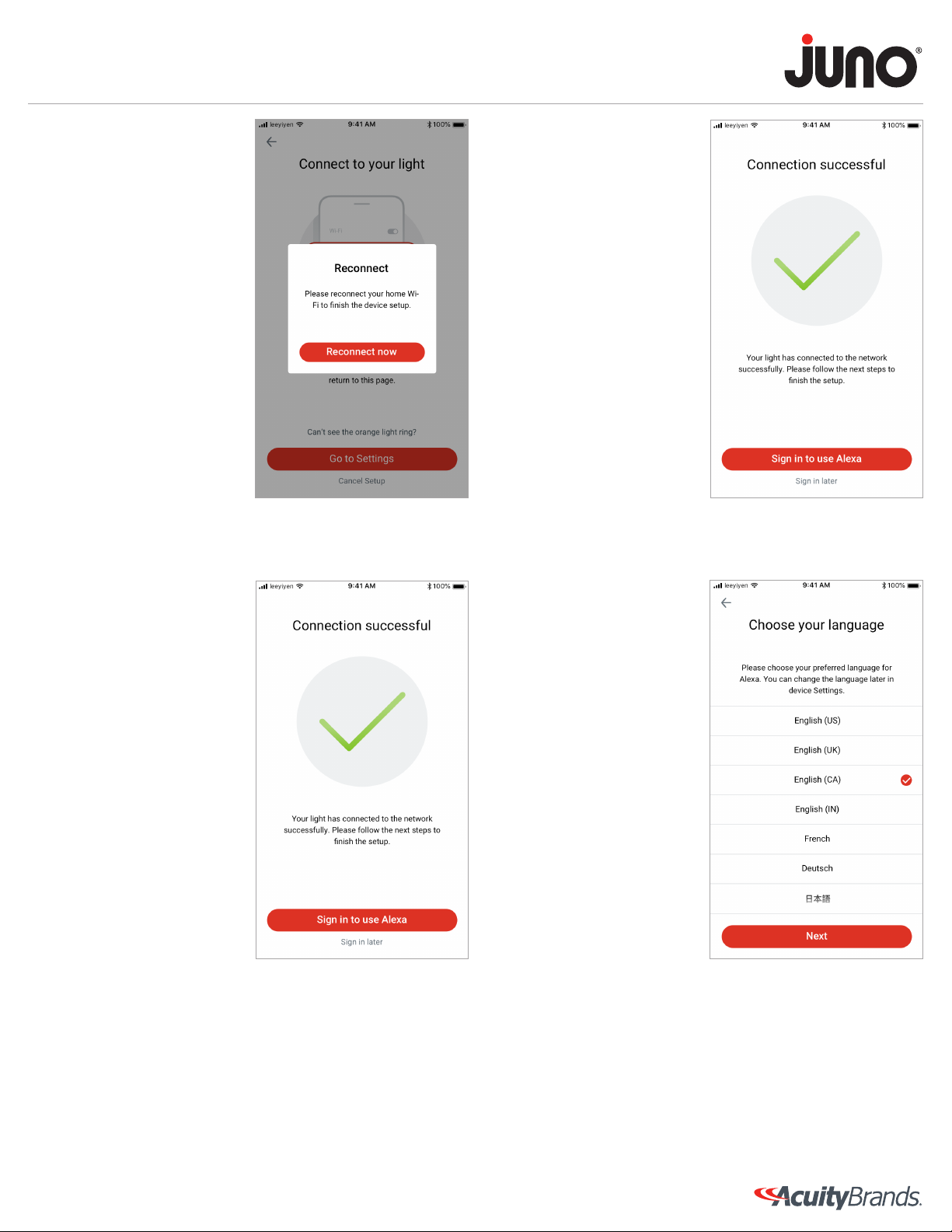
10. For iOS, return to the Juno AI app and when prompted select “Reconnect now” and switch back to your home Wi-Fi network. For Android,
simply wait for the device to prompt “Connection Successful”.
11. Congratulations! Your Juno AI light is now connected to the network.
12. Follow the instructions on the app to sign into your Amazon account.
13. Once you are signed into your Amazon account you are now ready to start using and controlling your Juno AI light from your mobile device.
Pairing the Juno AI LED Speaker Light
1. Launch the Juno AI app, and sign into your Amazon account.
2. Select the plus sign (+) in the upper-right corner of the opening screen.
3. From the menu select Juno AI Speaker Downlight and then select “Next”.
4. Input the password of your home Wi-Fi network and select “Connect”.
5. Ensure your light is connected to a power source and turned on and then select “Next”.
6. Select “Go to Settings” to view your mobile device’s Wi-Fi settings and connect to this network: Juno AI Speaker Downlight-xxxx.
The Wi-Fi network title ends in the same 4 digits/letters as the ID sticker on the main PCB (also labeled on the trim of the fixture).
7. You should see the light flash and hear “Ready for Wi-Fi connection”.
8. For iOS, return to the Juno AI app and when prompted select “Reconnect now” and switch back to your home Wi-Fi network. For Android,
simply wait for the device to prompt “Connection Successful”.
9. Congratulations! Your Juno AI light is now connected to the network.
10. Follow the instructions on the app to sign into your Amazon account.
11. Once you are signed into your Amazon account, you are now ready to start using and controlling your Juno AI from your mobile device.
Page 3
Juno AI App User Manual
Pairing the Juno AI LED Downlight to the Juno AI App
1. Launch the Juno AI app, and sign into your Juno account.
2. Select the plus sign (+) in the upper-right corner of the opening screen.
3. From the menu select Juno AI Downlight and then select “Next”.
4. Input your home Wi-Fi network and password and select “Connect”.
5. Ensure your light is connected to a power source and turned on and then select “Next”. The Juno AI Downlight will flash 3 times indicating it is
waiting for a Wi-Fi connection.
6. Select “Go to Settings” to view your mobile device’s Wi-Fi settings and connect to this network: Juno AI Downlight-xxxx. The Wi-Fi network
title ends in the same 4 digits/letters as the ID sticker on the main PCB (also labeled on the trim of the fixture).
7. The light will flash 2 times indicating it has connected to the device’s network.
8. For iOS, return to the Juno AI app and when prompted select “Reconnect now” and switch back to your home Wi-Fi network. For Android,
simply wait for the device to prompt “Connection Successful”.
9. Congratulations! Your Juno AI light is now connected to the network.
10. Follow the instructions on the app to sign into your Amazon account. Once you signed into your Amazon account, you are now ready to start
using and controlling your Juno AI light from your mobile device.
Detailed Registration and Pairing Process
1. Install the Juno AI Downlight
into the ceiling and ensure it is
powered on and within range
of your mobile device (see
installation instructions).
2. Download and install the Juno
AI app for your mobile device
from the AppStore™ or Google
Play™.
3. Ensure your mobile device is
connected to your home Wi-Fi
network.
4. Launch the Juno AI app from
your mobile device.
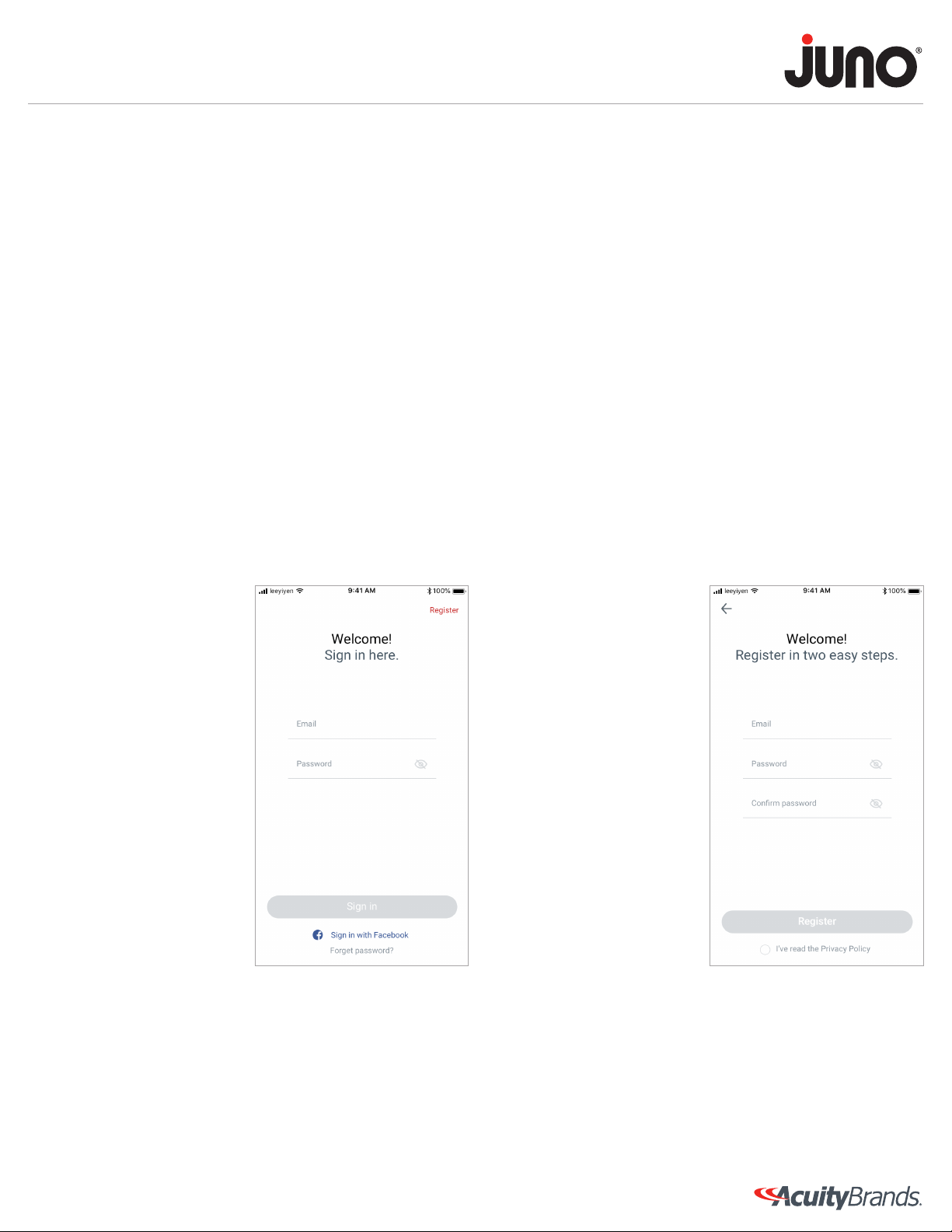
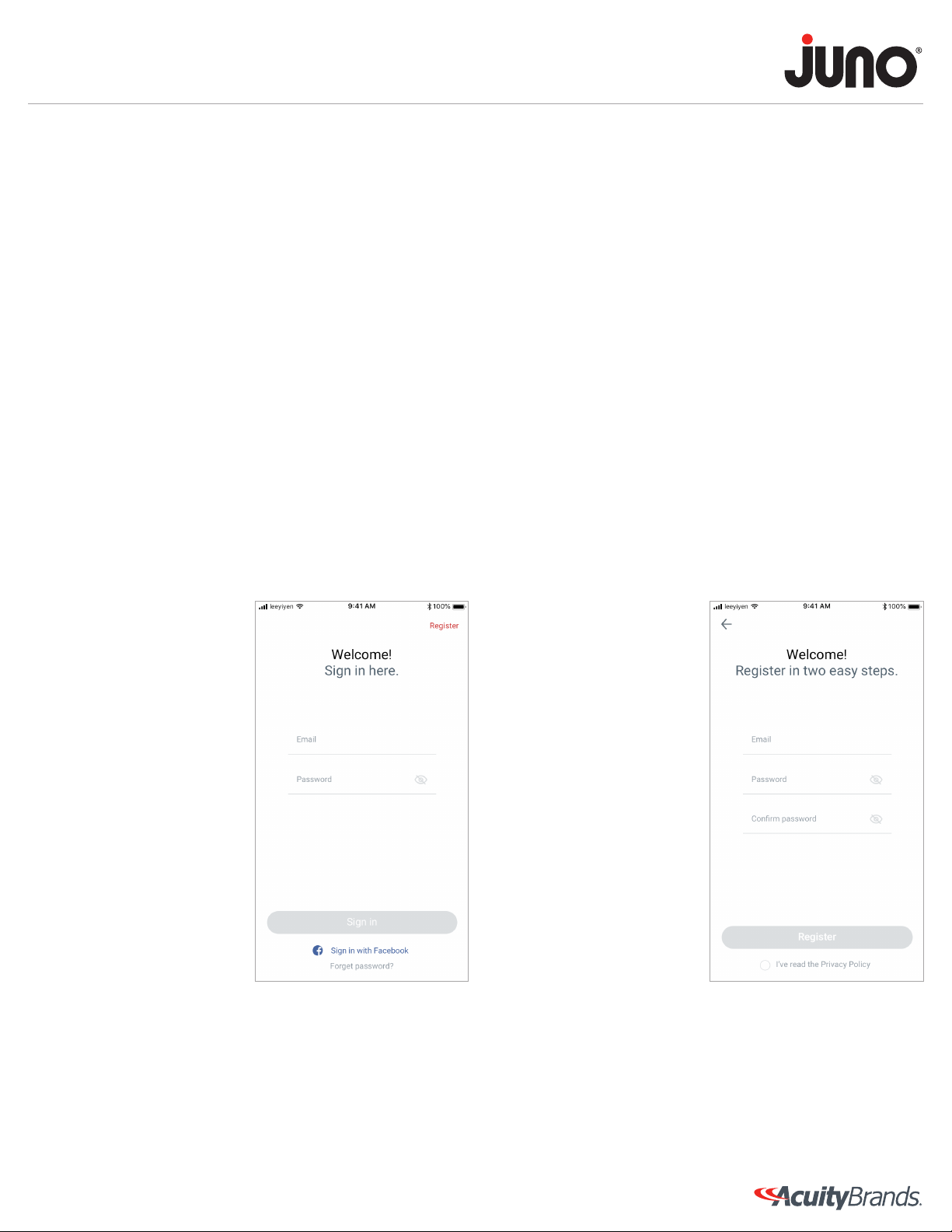
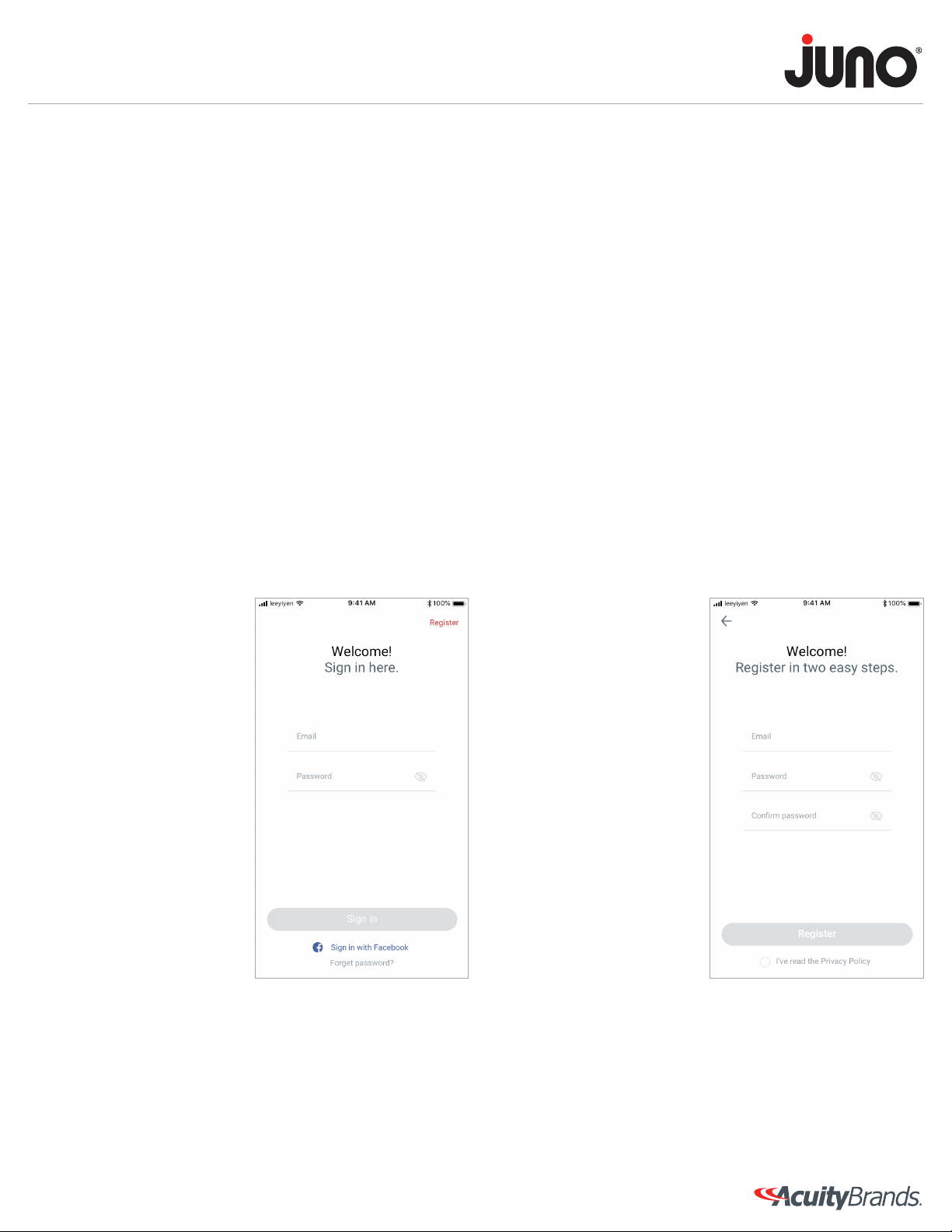
5. On the Welcome screen select
Register to create a Juno AI
login account.
6. Complete the registration
by providing an Email and
Password, checking the
Privacy Policy checkbox at the
bottom of the screen and then
selecting Register.
Page 4
Juno AI App User Manual
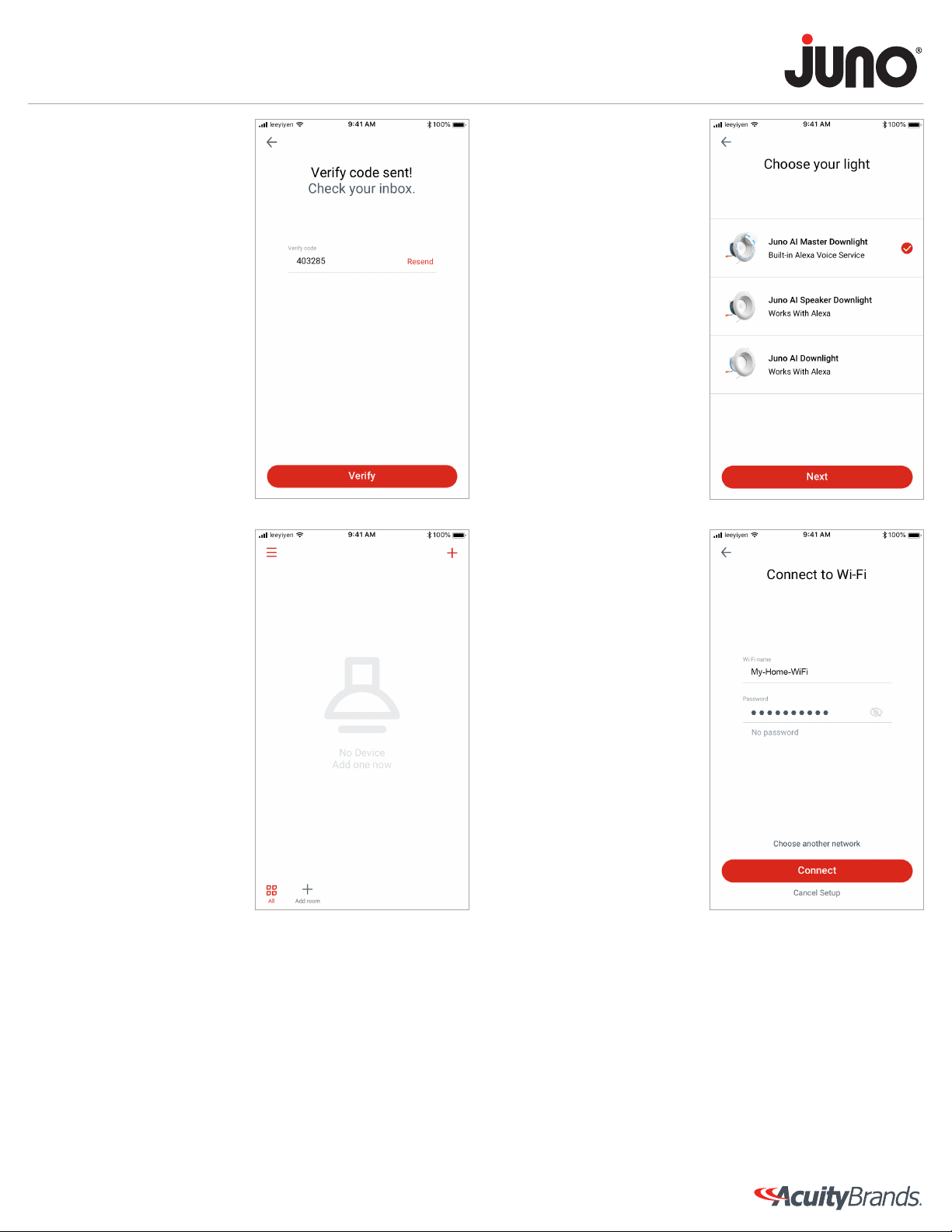
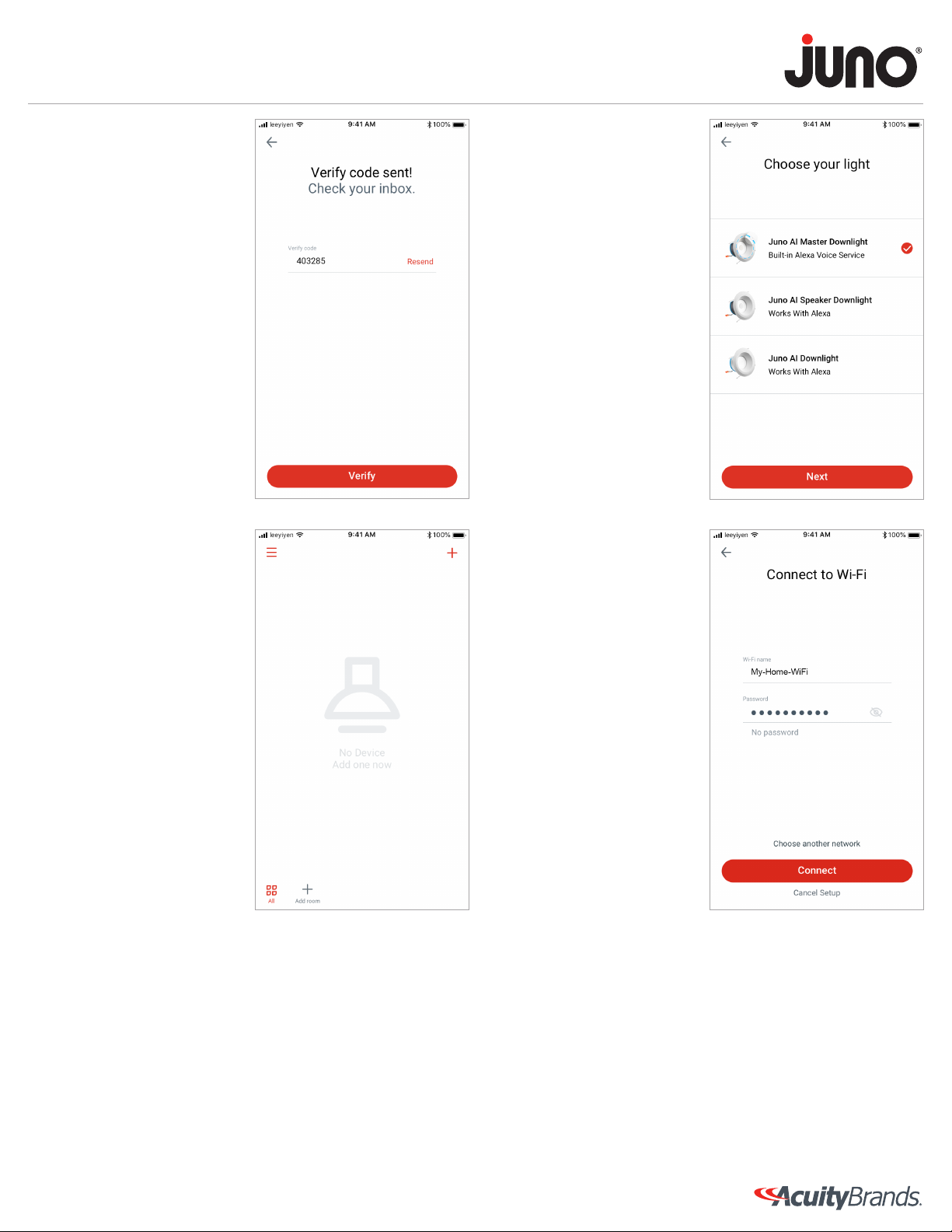
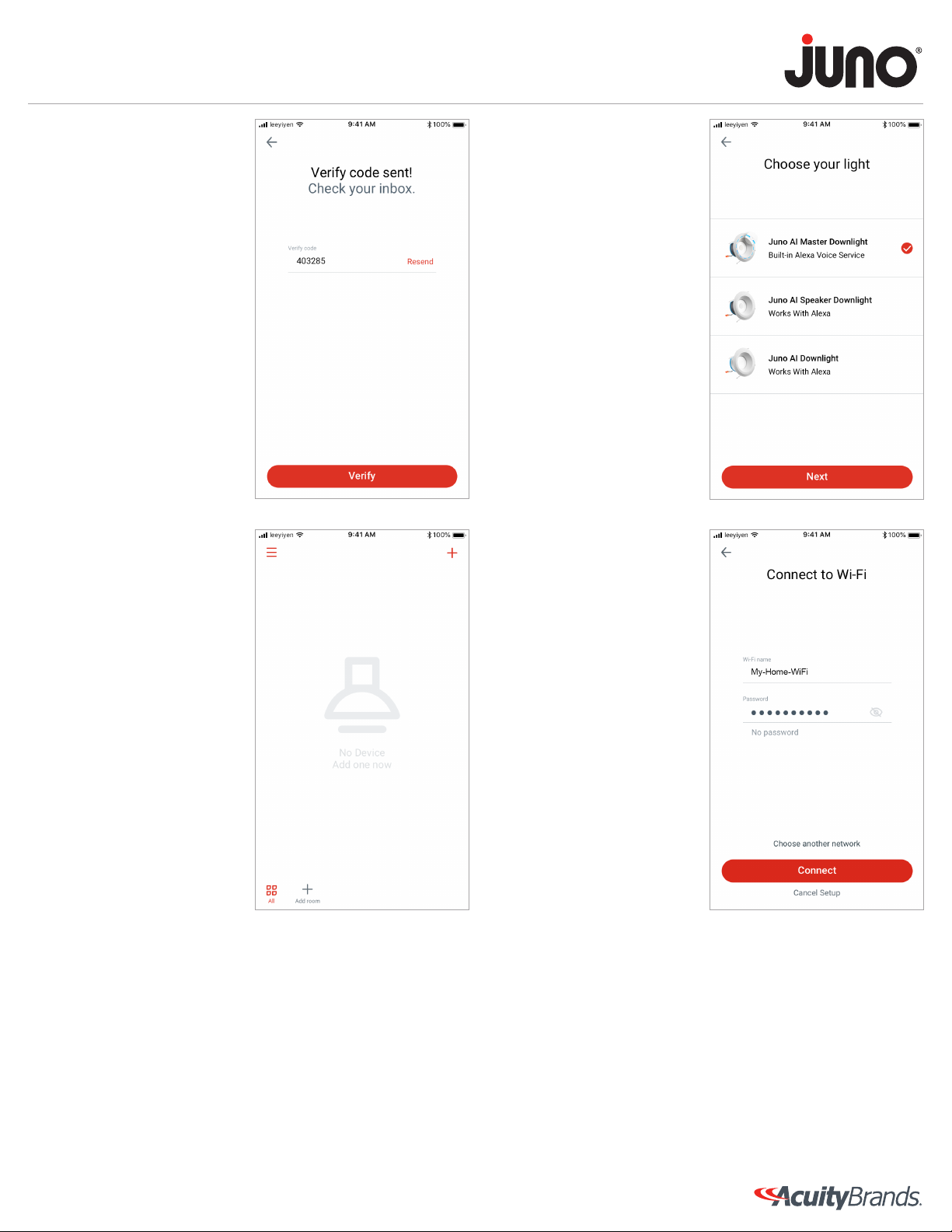
7. An email will be sent to your
inbox with a verification code.
Copy the verification code
provided in the email, return to
the Juno AI app and enter the
code and then select “Verify”.
8. Log into the Juno AI app
by providing the Email and
password entered in the
registration process.
9. To pair your Juno AI device
to the Juno AI app, select the
plus sign (+) located in the
upper-right corner of the app.
10. Choose your Juno AI light
from the menu and select
“Next”.
11. The app will automatically
detect the Wi-Fi name your
mobile device is currently
connected to (if no network
name is shown select
“Choose another network”,
shown near the bottom of
your screen, and select your
Wi-Fi network). Enter your
Wi-Fi password and select
“Connect”.
Page 5
Juno AI App User Manual
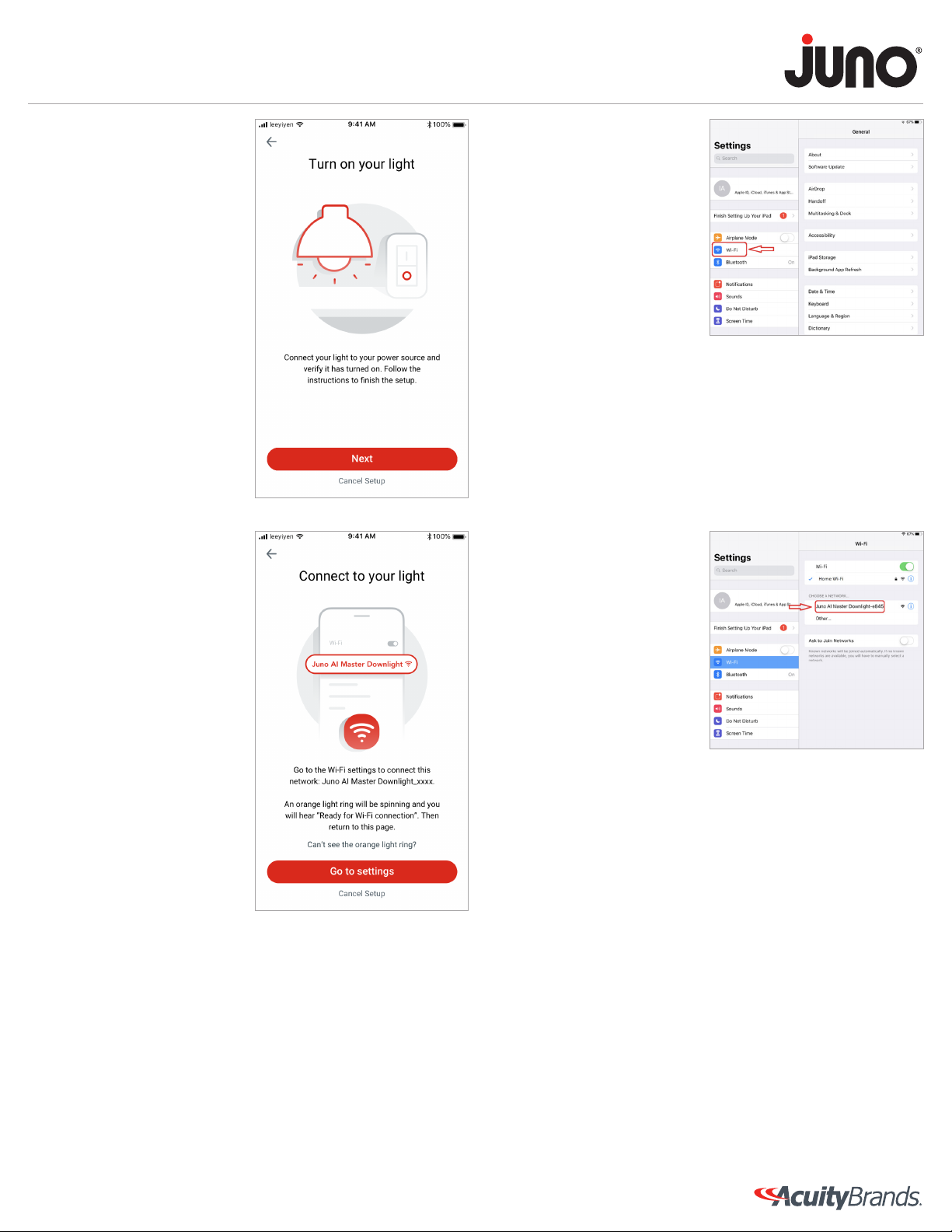
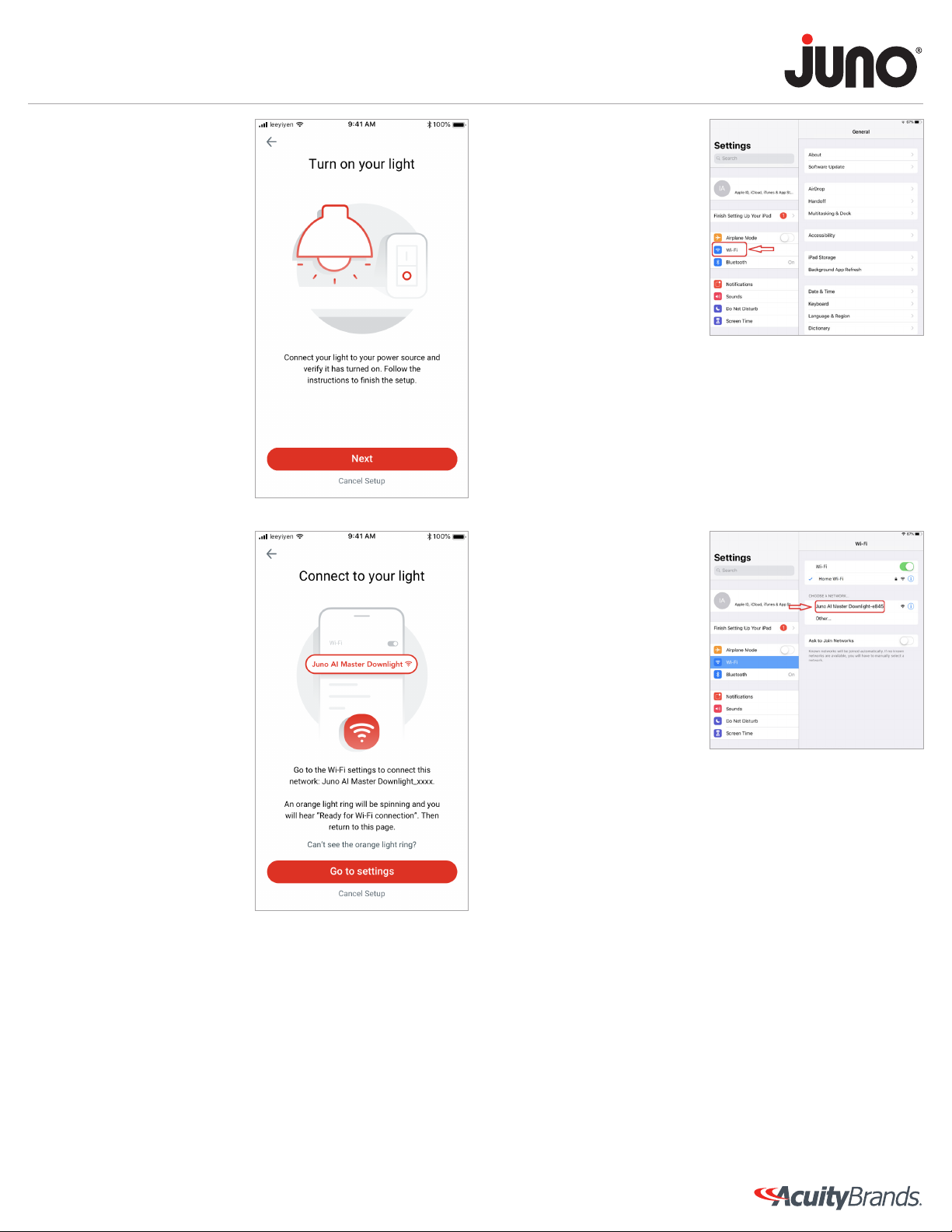
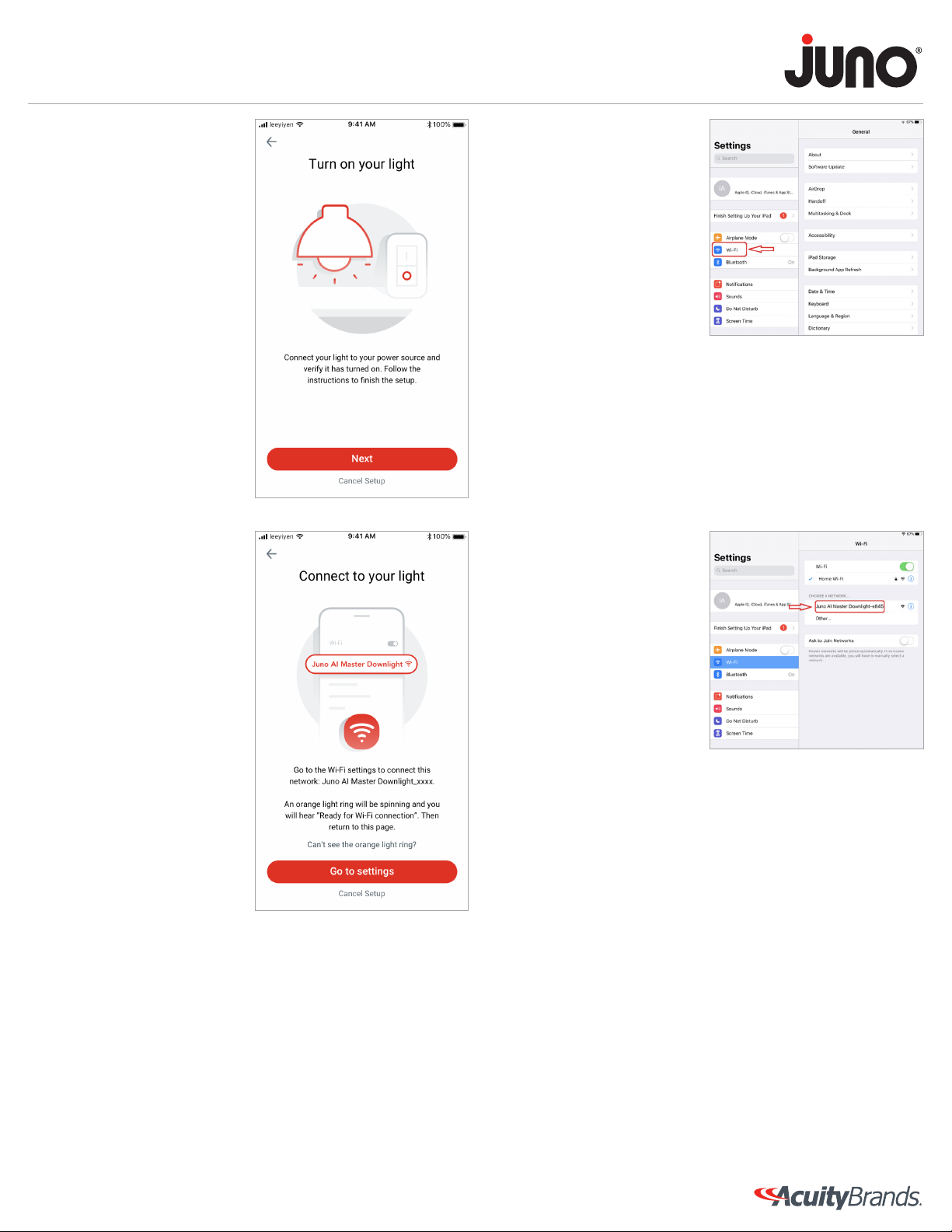
12. Assure your Juno AI light is
turned on and then select
“Next”.
13. You will be prompted to
connect to the light’s Wi-Fi
network. Select “Go to
settings” to enter your wireless
devices Wi-Fi settings menu.
14. Select Wi-Fi from the Settings
menu.
15. Choose the Juno AI Network
name corresponding to your
light. The light’s Wi-Fi title ends
in the same 4 digits/letters
as the ID sticker on the main
PCB (also labeled on the trim
of the fixture). After selecting it
you will hear Alexa say, “Ready
for Wi-Fi Connection” and an
orange light ring will begin to
spin on the Juno AI light.
Page 6
Juno AI App User Manual
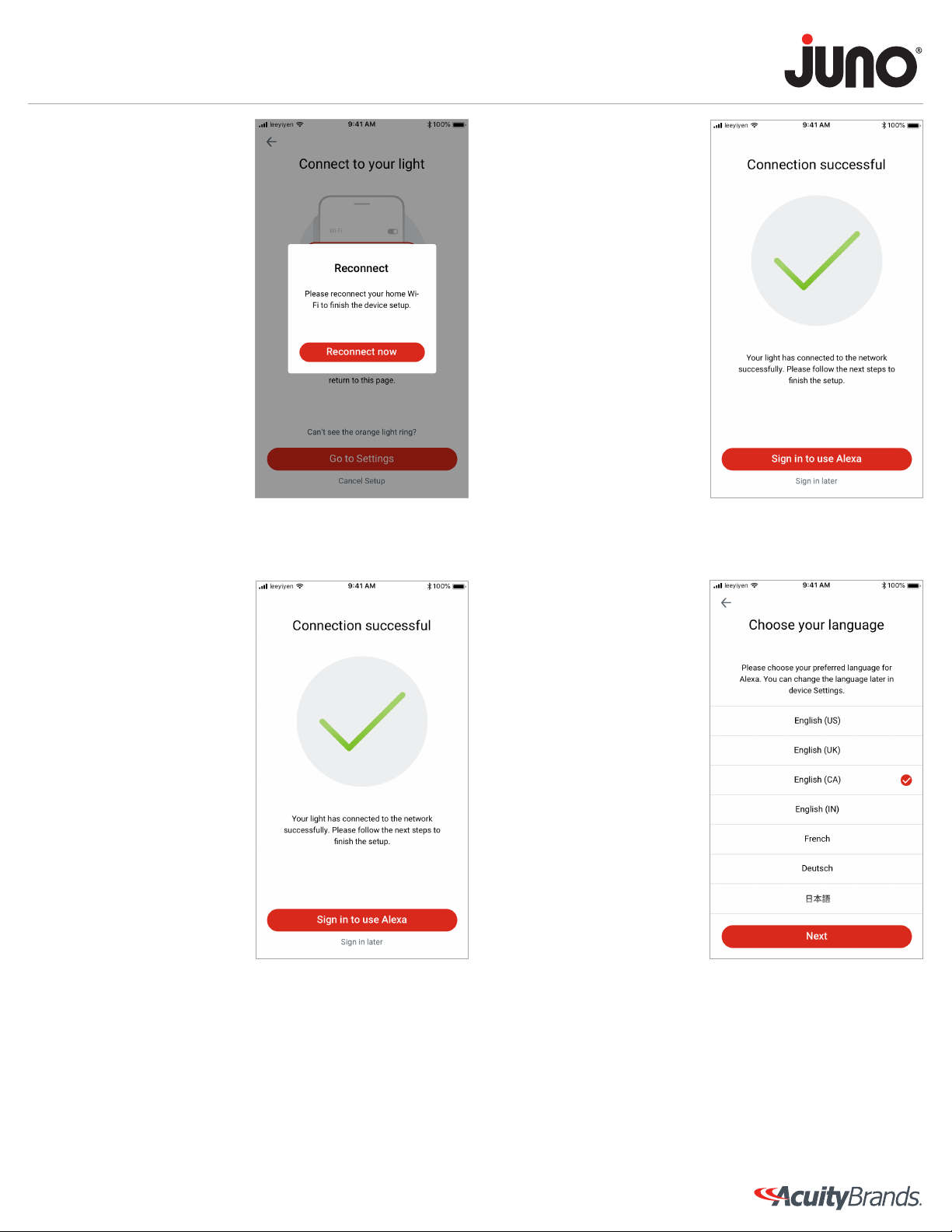
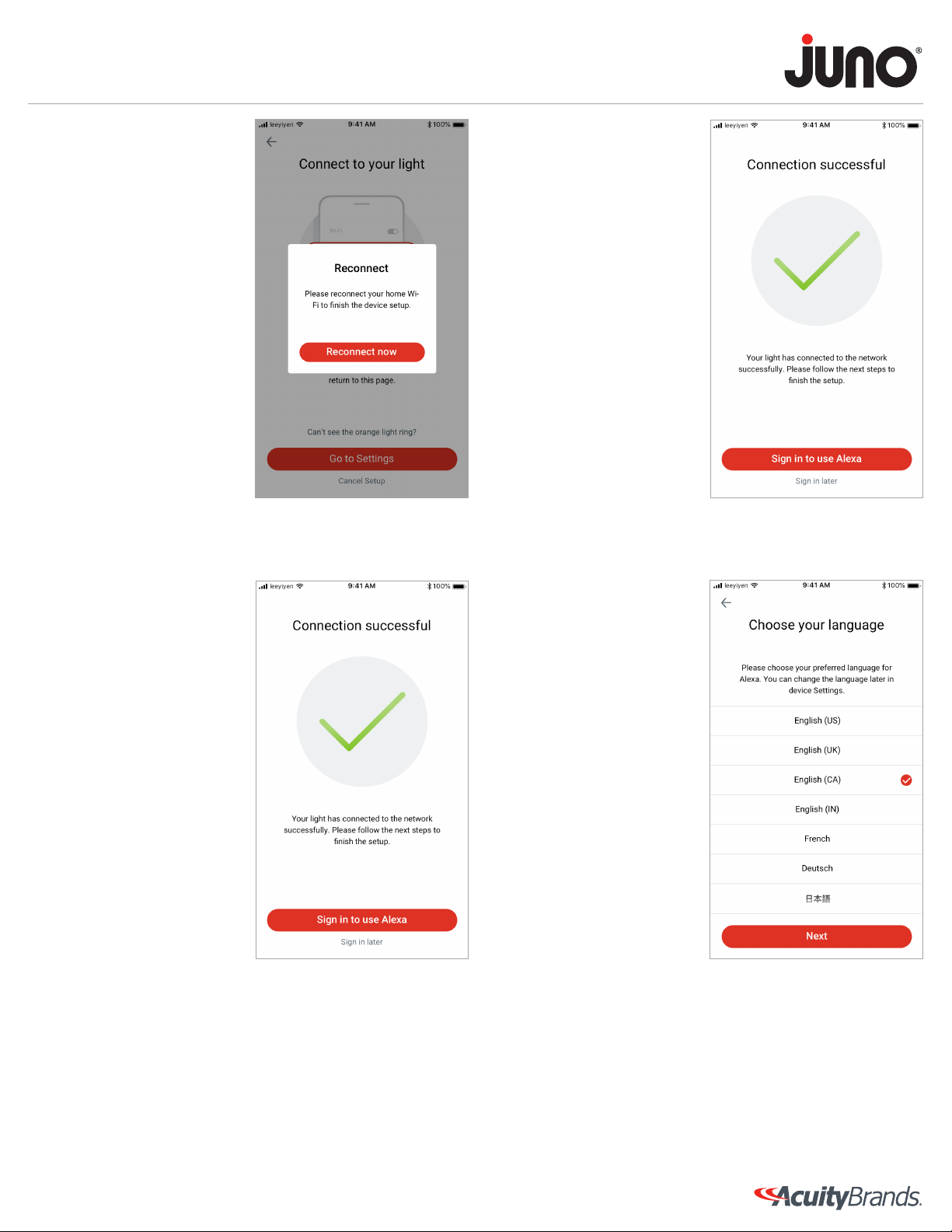
16. For iOS, return to the Juno
AI app and when prompted
select “Reconnect now” and
switch back to your home WiFi network. For android, simply
wait for the device to prompt
“Connection Successful”.
Registering Your Device to your Amazon Alexa Account
17. You should see the
“Connection successful”
prompt confirming the Juno AI
light is connected.
18. Congratulations! You are
now ready to start using and
controlling your Juno AI light
from your mobile device.
19. From the last prompt select
“Sign in to use Alexa” to
connect to your Alexa Amazon
account.
20. Select your preferred language
for Alexa.
Page 7
Juno AI App User Manual
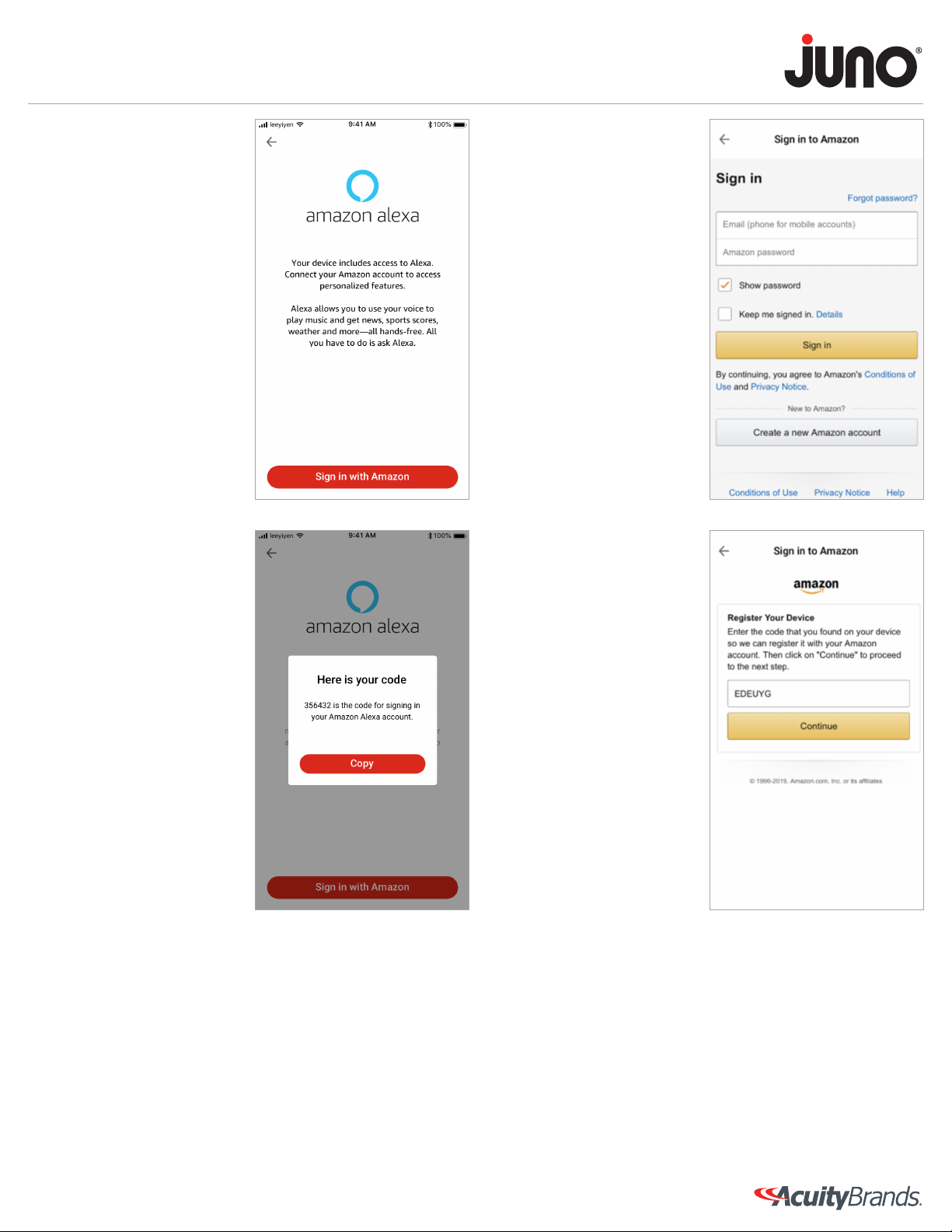
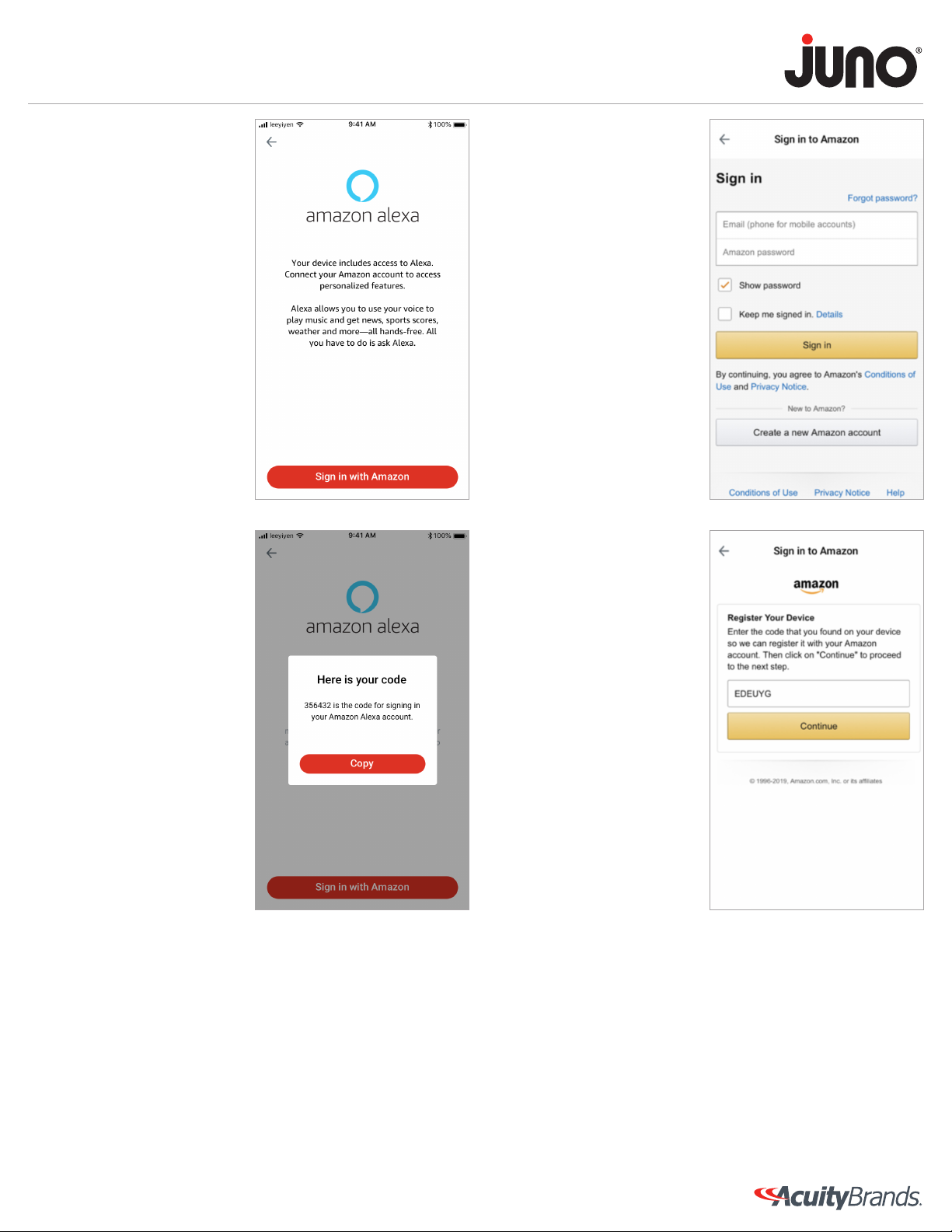
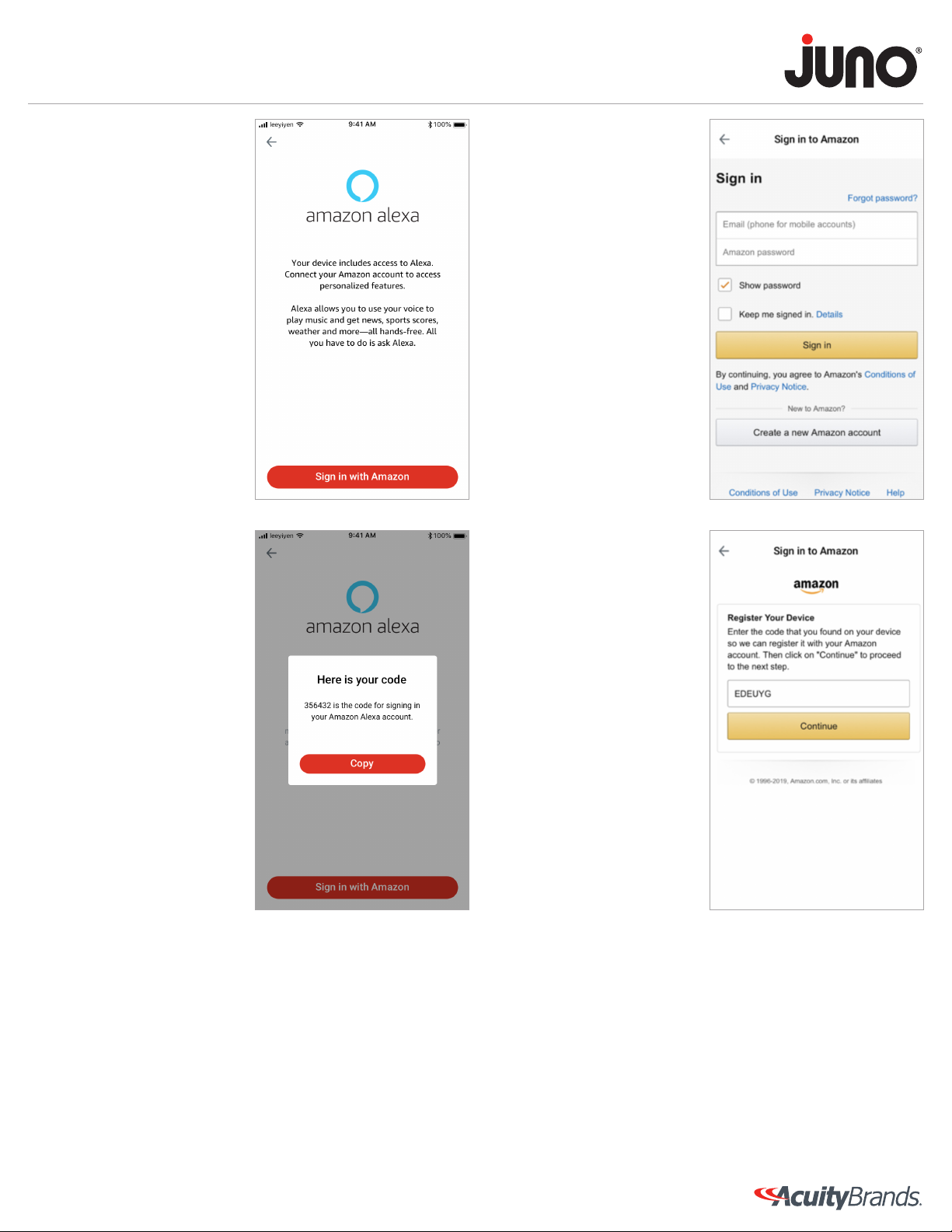
21. Select “Sign in with Amazon”.
22. You will then be prompted with
a code for registering your
device to your Amazon Alexa
account. From the prompt
select “Copy” and then select
“Sign in with Amazon”.
23. You will be prompted to sign
into your personal Amazon
account. Enter your email and
password and select “Sign in”.
24. Enter the code provided to
you in step 22 and select
“Continue”.
Page 8

Juno AI App User Manual
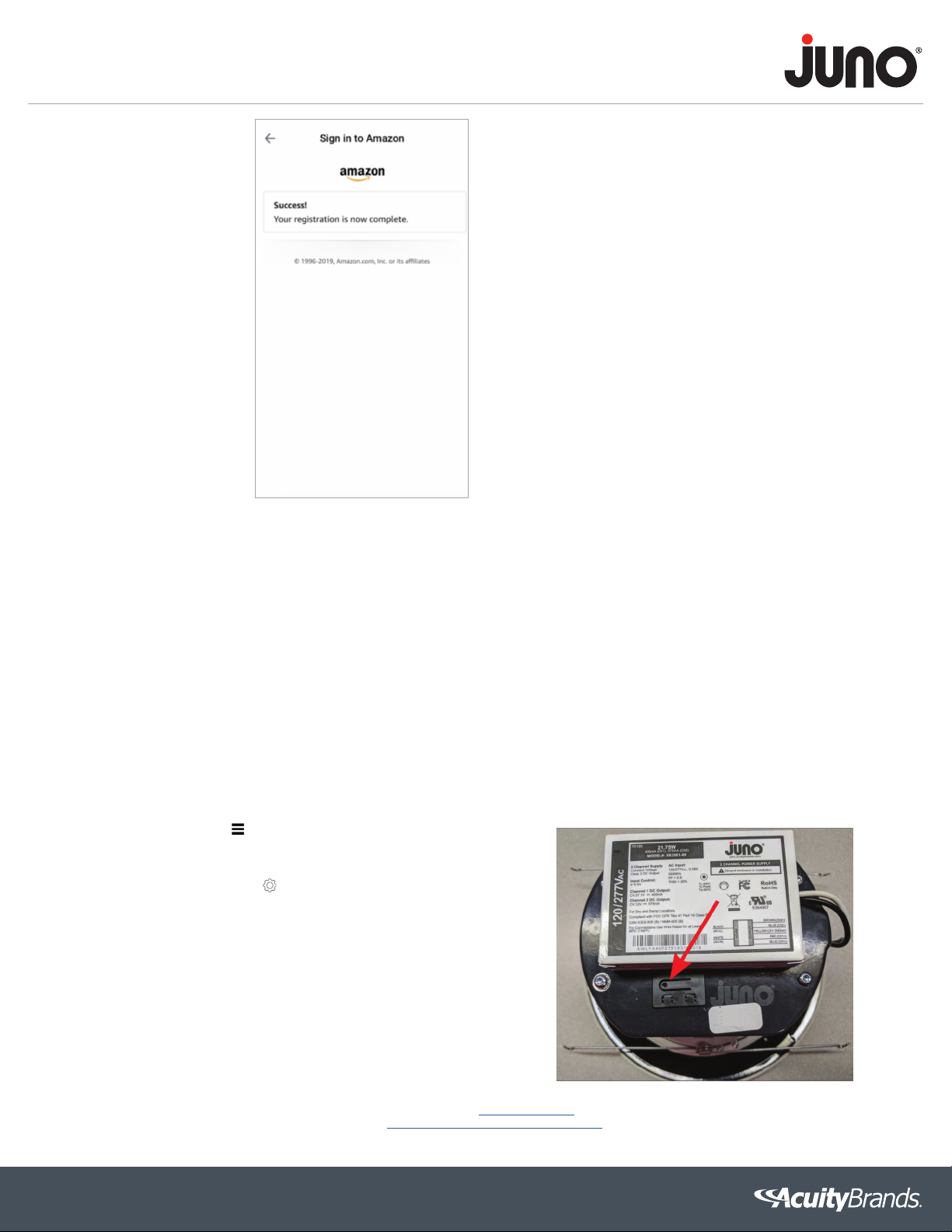
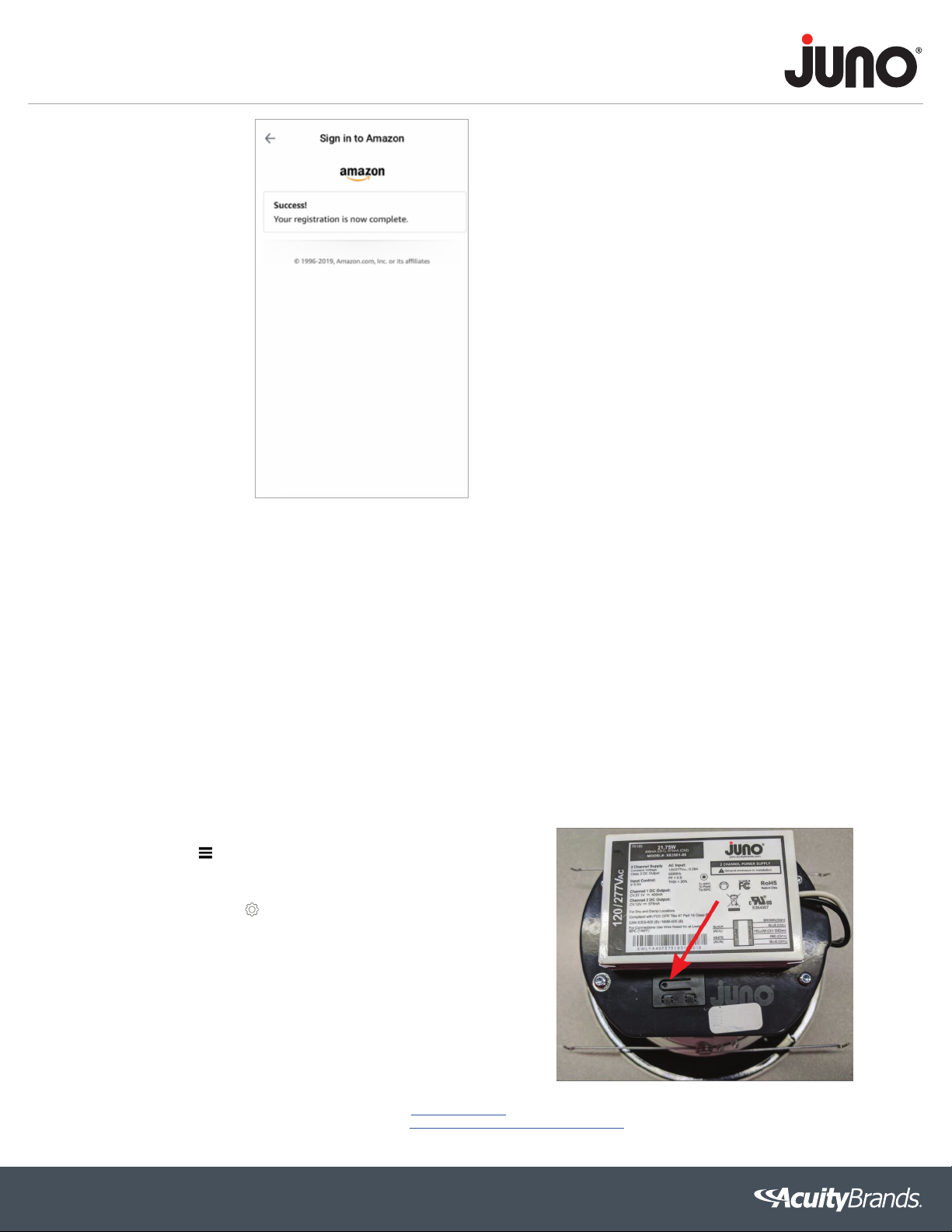
25. You should see a prompt
confirming that you have
successfully registered
your Juno AI light with your
Amazon Alexa account.
26. You are now ready to control
your Juno AI light using voice
commands.
How to factory reset a Juno AI Master Downlight
Important: Resetting the Juno AI Downlight will restore factory settings and delete your Wi-Fi network. All Automations and Scenes associated with
the downlight will be lost in the reset.
From a Light Switch
1. From the light switch, turn the light switch off and then on 5 times,
waiting approximately 1 second between positions.
2. If successful, you should hear a voice prompt say, “Factory Reset”.
3. Repeat Step 1 if unsuccessful.
From the Juno AI App
1. Go to the main Menu ( ) and select Lighting.
2. Select the light fixture you would like to reset.
3. Select the gear icon ( ) in the top-right corner of the screen.
4. Scroll down to the end of the menu until you see “Factory data
reset” and select Reset
5. You will see a prompt to Enter your password, select “Next” and
enter your Juno AI app password.
6. Select “Reset”.
Physical Factory Reset Using the Reset Button
1. While still connected to power remove the fixture from the ceiling
and press and hold the “Reset” button for 5 seconds until you hear
“Factory Reset” and release.
2. After approximately 15 seconds you will hear “Reset Successful”.
Use your phone, tablet or computer as a remote control for Spotify. Go to spotify.com/connect to learn how.
The Spotify Software is subject to third party licenses found here: www.spotify.com/connect/third-party-licenses.
1300 South Wolf Road | Des Plaines, IL 60018 | Phone: 800.323.5068 | www.acuitybrands.com/J6AI
© 2019 Acuity Brands Lighting, Inc. All rights reserved. | JUN_8678.08_1119
Page 9

Guide d’installation du JunoAI
MC
Démarrage rapide
1. Installez le plafonnier JunoAI (voir le guide d’installation).
2. Téléchargez l’application JunoAI sur le site AppStoreMC ou sur Google PlayMC.
3. Connectez-vous au réseau Wi-Fi de votre domicile.
4. Lancez l’application JunoAI et suivez les instructions de l’application pour effectuer l’installation.
Assistance technique JunoAI
Téléphone: 1-800-705-SERV
Courriel: [email protected]
Web: www.juno-ai.com/support
Guide d’installation du plafonnier JunoAI
1. Avant de commencer l’installation, vérifiez que l’alimentation électrique du boîtier encastré est coupée.
2. Retirez la lampe et les garnitures en place dans le boîtier encastré.
3. Installez l’adaptateur de prise fourni sur le boîtier encastré et branchez-le à votre lampe JunoAI.
4. Tout en veillant à ce que les fils ne se coincent pas sur un côté du ressort de torsion (le côté opposé à vous) dans le support du ressort de torsion,
pliez le côté opposé en direction du support et du crochet à l’intérieur(«fermé»).
5. Enfoncez le projecteur dans le boîtier encastré en veillant à ce que les fils ne se coincent pas lorsque vous poussez.
6. Rétablissez l’alimentation du boîtier encastré et vérifiez que votre lampe Juno AI s’allume.
Page 10

Mode d’emploi de l’application Juno AI
Appairage du plafonnier principal JunoAI à l’application JunoAI
1. Vérifiez que votre appareil mobile est connecté au réseau Wi-Fi de votre domicile.
2. Téléchargez l’application JunoAI sur le site AppStoreMC ou sur Google PlayMC.
3. Lancez l’application JunoAI, et connectez-vous à votre compte Juno.
4. Sélectionnez le signe plus (+) dans le coin supérieur droit de l’écran d’accueil.
5. Dans le menu, sélectionnez la lampe de Juno AI Master Downlight, puis sélectionnez «Suivant».
6. Saisissez le réseau Wi-Fi et le mot de passe de votre domicile et sélectionnez «Se connecter».
7. Vérifiez que votre lampe est branchée sur une prise de courant et allumée, puis sélectionnez «Suivant».
8. Sélectionnez «Aller à Paramètres» pour afficher les paramètres Wi-Fi de votre appareil mobile et vous connecter à ce réseau: Juno AI Master
Downlight-xxxx. Le nom du réseau Wi-Fi se termine par les mêmes 4chiffres/lettres que l’autocollant d’identification sur le circuit imprimé
principal (qui figure également sur l’étiquette de la garniture de l’appareil).
9. Vous devez voir un anneau lumineux orange tourner et entendre «Prêt pour la connexion Wi-Fi».
10. Pour iOS, retournez à l’application JunoAI et lorsque vous y êtes invité, sélectionnez «Reconnectez-vous maintenant» et basculez vers le
réseau Wi-Fi de votre domicile. Pour Android, attendez simplement que l’appareil vous indique «Connexion réussie».
11. Félicitations! Votre lampe JunoAI est maintenant connectée au réseau.
12. Suivez le mode d’emploi de l’application pour vous connecter à votre compte Amazon.
13. Une fois connecté à votre compte Amazon, vous pouvez commencer à utiliser et à programmer votre lampe JunoAI avec votre appareil mobile.
Appairage de la lampe de haut-parleur à DEL JunoAI
1. Lancez l’application JunoAI, et connectez-vous à votre compte Amazon.
2. Sélectionnez le signe plus (+) dans le coin supérieur droit de l’écran d’accueil.
3. Dans le menu, sélectionnez la lampe de Juno AI Speaker Downlight, puis sélectionnez «Suivant».
4. Saisissez le mot de passe de votre domicile et sélectionnez «Se connecter».
5. Vérifiez que votre lampe est branchée sur une prise de courant et allumée, puis sélectionnez «Suivant».
6. Sélectionnez «Aller à paramètres» pour afficher les paramètres Wi-Fi de votre appareil mobile et vous connecter à ce réseau: Juno AI
Speaker Downlight-xxxx.
Le nom du réseau Wi-Fi se termine par les mêmes 4chiffres/lettres que l’autocollant d’identification sur le circuit imprimé principal (qui figure
également sur l’étiquette de la garniture de l’appareil).
7. Vous devez voir le voyant clignoter et entendre «Prêt pour la connexion Wi-Fi».
8. Pour iOS, retournez à l’application JunoAI et lorsque vous y êtes invité, sélectionnez «Reconnectez-vous maintenant» et basculez vers le
réseau Wi-Fi de votre domicile. Pour Android, attendez simplement que l’appareil vous indique «Connexion réussie».
9. Félicitations! Votre lampe JunoAI est maintenant connectée au réseau.
10. Suivez le mode d’emploi de l’application pour vous connecter à votre compte Amazon.
11. Une fois connecté à votre compte Amazon, vous pouvez commencer à utiliser et à programmer votre JunoAI avec votre appareil mobile.
Page 11
Mode d’emploi de l’application Juno AI
Appairage du plafonnier à DEL JunoAI à l’application JunoAI
1. Lancez l’application JunoAI, et connectez-vous à votre compte Juno.
2. Sélectionnez le signe plus (+) dans le coin supérieur droit de l’écran d’accueil.
3. Dans le menu, sélectionnez le Juno AI Downlight, puis sélectionnez «Suivant».
4. Saisissez le réseau Wi-Fi et le mot de passe de votre domicile et sélectionnez «Se connecter».
5. Vérifiez que votre lampe est branchée sur une prise de courant et allumée, puis sélectionnez «Suivant». Le plafonnier JunoAI clignote 3fois
pour indiquer que la connexion Wi-Fi est en cours d’établissement.
6. Sélectionnez «Aller à paramètres» pour afficher les paramètres Wi-Fi de votre appareil mobile et vous connecter à ce réseau: Juno AI
Downlight-xxxx. Le nom du réseau Wi-Fi se termine par les mêmes 4chiffres/lettres que l’autocollant d’identification sur le circuit imprimé
principal (qui figure également sur l’étiquette de la garniture de l’appareil).
7. Le voyant clignotera 2fois pour indiquer qu’il est connecté au réseau de l’appareil.
8. Pour iOS, retournez à l’application JunoAI et lorsque vous y êtes invité, sélectionnez «Reconnectez-vous maintenant» et basculez vers le
réseau Wi-Fi de votre domicile. Pour Android, attendez simplement que l’appareil vous indique «Connexion réussie».
9. Félicitations! Votre lampe JunoAI est maintenant connectée au réseau.
10. Suivez le mode d’emploi de l’application pour vous connecter à votre compte Amazon. Une fois connecté à votre compte Amazon, vous pouvez
commencer à utiliser et à programmer votre lampe JunoAI avec votre appareil mobile.
Procédure détaillée d’inscription et d’appairage
1. Installez le plafonnier JunoAI
au plafond et vérifiez qu’il
est bien branché et à portée
de votre appareil mobile
(voir le mode d’emploi pour
l’installation).
2. Téléchargez l’application
JunoAI sur le site AppStoreMC
ou sur Google PlayMC et
installez-la sur votre appareil
mobile.
3. Vérifiez que votre appareil
mobile est connecté au réseau
Wi-Fi de votre domicile.
4. Lancez l’application Juno AI
sur votre appareil mobile.
5. Sur l’écran d’accueil,
sélectionnez «Inscription»
pour créer un compte
utilisateur JunoAI.
6. Complétez l’inscription en
indiquant un courriel et un mot
de passe, en cochant la case
Politique de confidentialité
au bas de l’écran, puis en
sélectionnant Inscription.
Page 12
Mode d’emploi de l’application Juno AI
7. Vous recevrez un courriel dans
votre boîte de réception avec
un code de vérification. Copiez
le code de vérification indiqué
dans le courriel, retournez
à l’application JunoAI et
saisissez le code, puis
sélectionnez «Vérifier».
8. Connectez-vous à l’application
JunoAI en indiquant le courriel
et le mot de passe saisis lors
du processus d’inscription.
9. Pour appairer votre appareil
JunoAI à l’application JunoAI,
sélectionnez le signe plus (+)
situé dans le coin supérieur
droit de l’application.
10. Choisissez votre lampe
JunoAI dans le menu et
sélectionnez «Suivant».
11. L’application détectera
automatiquement le nom
du réseau Wi-Fi auquel
votre appareil mobile est
actuellement connecté (si
aucun nom de réseau n’est
affiché, sélectionnez «Choisir
un autre réseau» affiché
au bas de votre écran, et
sélectionnez votre réseau
Wi-Fi). Saisissez le mot de
passe du réseau Wi-Fi et
sélectionnez «Se connecter».
Page 13
Mode d’emploi de l’application Juno AI
12. Vérifiez que votre lampe
JunoAI est allumée, puis
sélectionnez «Suivant».
13. Vous serez invité à vous
connecter au réseau Wi-Fi de
la lampe. Sélectionnez «Aller
à paramètres» pour accéder
au menu Paramètres Wi-Fi de
votre appareil sans fil.
14. Sélectionnez Wi-Fi dans le
menu Paramètres.
15. Choisissez le nom du réseau
JunoAI correspondant à votre
lampe. Le nom du réseau
Wi-Fi de la lampe se termine
par les mêmes 4chiffres/
lettres que l’autocollant
d’identification sur le circuit
imprimé principal (qui figure
également sur l’étiquette de
la garniture de l’appareil).
Une fois sélectionné, Alexa
dira: «Prêt pour la connexion
Wi-Fi» et un anneau lumineux
orange commencera à tourner
sur la lampe JunoAI.
Page 14
Mode d’emploi de l’application Juno AI
16. Pour iOS, retournez à
l’application JunoAI et
lorsque vous y êtes invité,
sélectionnez «Reconnectezvous maintenant» et basculez
vers le réseau Wi-Fi de votre
domicile. Pour Android,
attendez simplement que
l’appareil vous indique
«Connexion réussie».
Enregistrement de votre appareil sur votre compte AmazonAlexa
17. Vous verrez le message
«Connexion réussie»
confirmant que la lampe
JunoAI est connectée.
18. Félicitations! Vous pouvez
commencer à utiliser et à
programmer votre lampe
JunoAI avec votre
appareil mobile.
19. À la dernière invite,
sélectionnez «Se connecter
pour utiliser Alexa» pour vous
connecter à votre compte
AmazonAlexa.
20. Sélectionnez la langue de
votre choix pour Alexa.
Page 15
Mode d’emploi de l’application Juno AI
21. Sélectionnez «Se connecter
avec Amazon».
22. Vous serez alors invité à saisir
un code pour enregistrer votre
appareil sur votre compte
AmazonAlexa. À l’invite,
sélectionnez «Copier», puis
«Se connecter avec Amazon».
23. Vous serez invité à vous
connecter à votre compte
Amazon personnel. Indiquez
votre courriel et votre mot de
passe et sélectionnez
«Se connecter».
24. Saisissez le code qui vous
a été fourni à l’étape22 et
sélectionnez «Continuer».
Page 16
Mode d’emploi de l’application Juno AI
25. Vous verrez un message
confirmant que vous avez
bien enregistré votre lampe
JunoAI avec votre compte
AmazonAlexa.
26. Vous pouvez maintenant
utiliser les commandes
vocales pour commander
votre lampe JunoAI.
Comment rétablir les paramètres par défaut d’un plafonnier principal JunoAI?
Important: La réinitialisation du plafonnier JunoAI restaure les paramètres par défaut et supprime votre réseau Wi-Fi. Toutes les automatisations et
scènes associées au plafonnier seront perdues au moment de la réinitialisation.
Avec un interrupteur
1. En utilisant l’interrupteur, éteignez puis rallumez la lampe 5fois, en
laissant passer environ 1seconde entre les différentes positions.
2. Si la réinitialisation est réussie, vous entendrez un message vocal
indiquant «Restauration des paramètres par défaut».
3. Recommencez l’étape1 si cela a échoué.
Avec l’application JunoAI
1. Allez dans le menu principal ( ) et sélectionnez Éclairage.
2. Sélectionnez le luminaire que vous souhaitez réinitialiser.
3. Sélectionnez l’icône d'engrenage ( ) dans le coin supérieur droit
de l’écran.
4. Faites défiler jusqu’à la fin du menu jusqu’à ce que «réinitialisation
des données par défaut» s’affiche et sélectionnez Réinitialiser.
5. Un message vous invitant à saisir votre mot de passe s’affichera,
sélectionnez «Suivant» et saisissez votre mot de passe de
l’application JunoAI.
Réinitialisation des paramètres par défaut à l’aide du bouton
Réinitialiser.
1. Quand le luminaire est encore sous tension, retirez-le du plafond et
maintenez le bouton «Réinitialiser» enfoncé pendant 5secondes
jusqu’à ce que vous entendiez «Restauration des paramètres par
défaut» puis relâchez.
2. Au bout d’environ 15secondes, vous entendrez
« Réinitialisation réussie».
6. Sélectionnez «Réinitialiser».
Utilisez votre téléphone, tablette ou ordinateur en guise de télécommande pour Spotify. Allez sur spotify.com/connect pour en savoir plus.
Le Logiciel Spotify est soumis à des licences de tiers que vous trouverez ici: www.spotify.com/connect/third-party-licenses.
1300South Wolf Road | Des Plaines, IL 60018 | Téléphone: 800.323.5068 | www.acuitybrands.com/J6AI
© 2019 Acuity Brands Lighting, Inc. Tous droits réservés. | JUN_8678.08_1119
Page 17

Instrucciones de configuración de Juno AI
Inicio rápido
1. Instale la luz descendente Juno AI (consulte las instrucciones de instalación).
2. Descargue la aplicación Juno AI de la App Store™ o de Google Play™.
3. Conéctese a la red wifi de su hogar.
4. Inicie la aplicación Juno AI y siga las instrucciones de la aplicación para completar la configuración.
Soporte técnico de Juno AI
Teléfono: 1-800-705-SERV
Correo electrónico: [email protected]
Web: www.juno-ai.com/support
Instrucciones de instalación de luz empotrada de techo Juno AI
1. Asegúrese de apagar la carcasa empotrada antes de comenzar la instalación.
2. Retire la lámpara y el ensamble existente de su carcasa empotrada.
™
3. Instale el adaptador de enchufe incluido en la carcasa empotrada y conéctelo a su luz Juno AI.
4. Mientras se asegura de que los cables no se presionen, enganche un lado del resorte de torsión (el lado opuesto al suyo) en el soporte del resorte
de torsión y doble el lado opuesto hacia el soporte y engánchelo dentro ("cerrado").
5. Empuje el accesorio hacia arriba dentro de la carcasa empotrada lentamente, asegurándose de que los cables no se presionen al empujar.
6. Restaure la electricidad en la carcasa empotrada y asegúrese de que su luz Juno AI se encienda.
Page 18

Manual de usuario de la aplicación Juno AI
Emparejamiento de la luz maestra descendente de Juno AI con la aplicación Juno AI
1. Asegúrese de que su dispositivo móvil esté conectado a la red wifi de su hogar.
2. Descargue la aplicación "Juno AI" de la App Store™ o de Google Play™.
3. Inicie la aplicación Juno AI e inicie sesión en su cuenta de Juno.
4. Seleccione el signo más (+) en la esquina superior derecha de la pantalla de inicio.
5. En el menú, seleccione Juno AI Master Downlight ("Luz con altavoz inteligente Juno AI") y luego seleccione "Next" ("Siguiente").
6. Ingrese la red wifi y la contraseña de su hogar y seleccione "Connect" ("Conectar").
7. Asegúrese de que su luz esté conectada a una fuente de alimentación y encendida, y luego seleccione "Next" ("Siguiente").
8. Seleccione "Go to Settings" ("Ir a configuración") para ver la configuración de wifi de su dispositivo móvil y conectarse a esta red: Juno AI
Master Downlight-xxxx. El título de la red wifi termina en los mismos 4 dígitos/letras que la etiqueta de identificación en el PCB principal
(también etiquetada en el ensamble del accesorio).
9. Debería ver un anillo de luz naranja girando y escuchar “Ready for Wi-Fi connection” ("Listo para la conexión wifi").
10. Para iOS, regrese a la aplicación Juno AI y cuando se le solicite, seleccione “Reconnect now” ("Volver a conectar ahora") y vuelva a la red wifi de
su hogar. Para Android, simplemente espere a que el dispositivo muestre “Connection Successful” ("Conexión exitosa").
11. ¡Felicidades! Su luz Juno AI ahora está conectada a la red.
12. Siga las instrucciones en la aplicación para iniciar sesión en su cuenta de Amazon.
13. Una vez que haya iniciado sesión en su cuenta de Amazon, estará listo para comenzar a usar y controlar su luz Juno AI desde su dispositivo móvil.
Emparejamiento de la luz con altavoz LED Juno AI
1. Inicie la aplicación Juno AI e inicie sesión en su cuenta de Amazon.
2. Seleccione el signo más (+) en la esquina superior derecha de la pantalla de inicio.
3. En el menú, seleccione Juno AI Speaker Downlight ("Luz con altavoz LED Juno AI") y luego seleccione "Next" ("Siguiente").
4. Ingrese la contraseña de la red wifi de su hogar y seleccione "Connect" ("Conectar").
5. Asegúrese de que su luz esté conectada a una fuente de alimentación y encendida, y luego seleccione "Next" ("Siguiente").
6. Seleccione "Go to Settings" ("Ir a configuración") para ver la configuración de wifi de su dispositivo móvil y conectarse a esta red: Juno AI
Speaker Downlight-xxxx. El título de la red wifi termina en los mismos 4 dígitos/letras que la etiqueta de identificación en el PCB principal
(también etiquetada en el ensamble del accesorio).
7. Debería ver la luz parpadear y escuchar “Ready for Wi-Fi connection” ("Listo para la conexión wifi").
8. Para iOS, regrese a la aplicación Juno AI y cuando se le solicite, seleccione “Reconnect now” ("Volver a conectar ahora") y vuelva a la red wifi de
su hogar. Para Android, simplemente espere a que el dispositivo muestre “Connection Successful” ("Conexión exitosa").
9. ¡Felicidades! Su luz Juno AI ahora está conectada a la red.
10. Siga las instrucciones en la aplicación para iniciar sesión en su cuenta de Amazon.
11. Una vez que haya iniciado sesión en su cuenta de Amazon, estará listo para comenzar a usar y controlar su Juno AI desde su dispositivo móvil.
Page 19
Manual de usuario de la aplicación Juno AI
Emparejamiento de la luz LED empotrada de Juno AI con la aplicación Juno AI
1. Inicie la aplicación Juno AI e inicie sesión en su cuenta de Juno.
2. Seleccione el signo más (+) en la esquina superior derecha de la pantalla de inicio.
3. En el menú, seleccione Juno AI Downlight ("Luz LED empotrada Juno AI") y luego seleccione "Next" ("Siguiente").
4. Ingrese la red wifi y la contraseña de su hogar y seleccione "Connect" ("Conectar").
5. Asegúrese de que su luz esté conectada a una fuente de alimentación y encendida, y luego seleccione "Next" ("Siguiente"). La luz empotrada
Juno AI parpadeará 3 veces indicando que está esperando una conexión wifi.
6. Seleccione "Go to Settings" ("Ir a configuración") para ver la configuración de wifi de su dispositivo móvil y conectarse a esta red: Juno AI
Downlight-xxxx. El título de la red wifi termina en los mismos 4 dígitos/letras que la etiqueta de identificación en el PCB principal (también
etiquetada en el ensamble del accesorio).
7. La luz parpadeará 2 veces indicando que se ha conectado a la red del dispositivo.
8. Para iOS, regrese a la aplicación Juno AI y cuando se le solicite, seleccione “Reconnect now” ("Volver a conectar ahora") y vuelva a la red wifi de
su hogar. Para Android, simplemente espere a que el dispositivo muestre “Connection Successful” ("Conexión exitosa").
9. ¡Felicidades! Su luz Juno AI ahora está conectada a la red.
10. Siga las instrucciones en la aplicación para iniciar sesión en su cuenta de Amazon. Una vez que haya iniciado sesión en su cuenta de Amazon,
estará listo para comenzar a usar y controlar su luz Juno AI desde su dispositivo móvil.
Proceso detallado de registro y emparejamiento
1. Instale la luz empotrada Juno
AI en el techo y asegúrese
de que esté encendida y
dentro del alcance de su
dispositivo móvil (consulte las
instrucciones de instalación).
2. Descargue e instale la
aplicación Juno AI para su
dispositivo móvil desde la
AppStore™ o Google Play™.
3. Asegúrese de que su
dispositivo móvil esté
conectado a la red wifi de
su hogar.
4. Inicie la aplicación Juno AI
desde su dispositivo móvil.
5. En la pantalla de bienvenida,
seleccione "Register"
("Registrarse") para crear una
cuenta de inicio de sesión de
Juno AI.
6. Complete el registro
proporcionando un correo
electrónico y una contraseña,
marcando la casilla de
verificación de "Privacy Policy"
("Política de privacidad") en
la parte inferior de la pantalla,
y luego seleccionando
"Register" ("Registrarse").
Page 20
Manual de usuario de la aplicación Juno AI
7. Se enviará un correo
electrónico a su bandeja de
entrada con un código de
verificación. Copie el código
de verificación provisto en el
correo electrónico, regrese a
la aplicación Juno AI, ingrese
el código y luego seleccione
"Verify" ("Verificar").
8. Inicie sesión en la aplicación
Juno AI proporcionando
el correo electrónico y la
contraseña ingresados en el
proceso de registro.
9. Para emparejar su dispositivo
Juno AI con la aplicación Juno
AI, seleccione el signo más (+)
ubicado en la esquina superior
derecha de la aplicación.
10. Elija su luz Juno AI del
menú y seleccione "Next"
("Siguiente").
11. La aplicación detectará
automáticamente el nombre
de wifi al que está conectado
actualmente su dispositivo
móvil (si no se muestra el
nombre de la red, seleccione
"Choose another network"
("Elegir otra red"), que se
muestra cerca de la parte
inferior de la pantalla, y
seleccione su red wifi).
Ingrese su contraseña de
wifi y seleccione "Connect"
("Conectar").
Page 21
Manual de usuario de la aplicación Juno AI
12. Asegúrese de que su luz
Juno AI esté encendida y
luego seleccione "Next"
("Siguiente").
13. Se le pedirá que se conecte a
la red wifi de la luz. Seleccione
“Go to settings” ("Ir a
configuración") para ingresar
al menú de configuración
de wifi de sus dispositivos
inalámbricos.
14. Seleccione Wifi en el menú de
Configuración.
15. Elija el nombre de la red Juno
AI correspondiente a su luz. El
título del wifi de la luz termina
en los mismos 4 dígitos/letras
que la etiqueta de identificación
en el PCB principal (también
etiquetada en el ensamble
del accesorio). Después de
seleccionarlo, escuchará a
Alexa decir “Ready for Wi-Fi
Connection” ("Lista para la
conexión wifi)" y un anillo de luz
naranja comenzará a girar en la
luz Juno AI.
Page 22
Manual de usuario de la aplicación Juno AI
16. Para iOS, regrese a la
aplicación Juno AI y cuando
se le solicite, seleccione
“Reconnect now” ("Volver a
conectar ahora") y vuelva a
la red wifi de su hogar. Para
Android, simplemente espere
a que el dispositivo muestre
“Connection Successful”
("Conexión exitosa").
Registrar su dispositivo en su cuenta de Amazon Alexa
17. Debería ver el mensaje
“Connection successful”
("Conexión exitosa"), que
confirma que la luz Juno AI
está conectada.
18. ¡Felicidades! Está listo para
comenzar a usar y controlar
su luz Juno AI desde su
dispositivo móvil.
19. Desde la última indicación,
seleccione “Sign in to use
Alexa” ("Iniciar sesión para
usar Alexa") para conectarse a
su cuenta de Amazon Alexa.
20. Seleccione su idioma preferido
para Alexa.
Page 23
Manual de usuario de la aplicación Juno AI
21. Seleccione “Sign in with
Amazon” ("Iniciar sesión
con Amazon").
22. Luego, se le solicitará un
código para registrar su
dispositivo en su cuenta de
Amazon Alexa. Desde la
indicación, seleccione “Copy”
("Copiar") y luego seleccione
“Sign in with Amazon” ("Iniciar
sesión con Amazon").
23. Se le pedirá que inicie sesión
en su cuenta personal de
Amazon. Ingrese su correo
electrónico y contraseña y
seleccione “Sign in” ("Iniciar
sesión").
24. Ingrese el código que se
le proporcionó en el paso
22 y seleccione “Continue”
("Continuar").
Page 24
Manual de usuario de la aplicación Juno AI
25. Debería ver una indicación que
confirme que ha registrado
con éxito su luz Juno AI con
su cuenta de Amazon Alexa.
26. Ahora está listo para controlar
su luz Juno AI utilizando
comandos de voz.
Cómo restablecer la configuración de fábrica una luz empotrada maestra Juno AI
Importante: Al restablecer la luz empotrada Juno AI, se restablecerá la configuración de fábrica y se eliminará la red wifi. Todas las automatizaciones
y escenarios asociados con la luz empotrada se perderán en el restablecimiento.
Desde un interruptor de luz
1. Desde el interruptor de la luz, apague el interruptor de la luz y luego
enciéndalo 5 veces, esperando aproximadamente 1 segundo entre
las posiciones.
2. Si tiene éxito, debería escuchar un mensaje de voz que diga
“Factory Reset” ("Restablecimiento de configuración de fábrica").
3. Repita el paso 1 si no tiene éxito.
Desde la aplicación Juno AI
1. Vaya al menú principal ( ) y seleccione "Lighting" ("Iluminación").
2. Seleccione el accesorio que desea restablecer.
3. Seleccione el ícono de ajustes ( ) en la esquina superior derecha
de la pantalla.
4. Desplácese hacia el final del menú hasta que vea “Factory data reset”
("Restablecer datos de fábrica") y seleccione “Reset” ("Restablecer").
Restablecimiento de configuración de fábrica físico usando el
botón Restablecer
1. Mientras esté conectado a la alimentación, retire el accesorio del
techo y mantenga presionado el botón “Reset” ("Restablecer")
durante 5 segundos hasta que escuche “Factory Reset”
("Restablecimiento de configuración de fábrica") y suéltelo.
2. Después de aproximadamente 15 segundos, escuchará "Reset
Successful" ("Restablecimiento exitoso").
5. Verá una indicación para ingresar su contraseña. Seleccione “Next”
("Siguiente") e ingrese la contraseña de su aplicación Juno AI.
6. Seleccione “Reset” ("Restablecer").
Usar su teléfono, tablet o computadora como control remoto para Spotify. Vaya a spotify.com/connect para aprender cómo.
El software de Spotify está sujeto a licencias de terceros que se encuentran aquí: www.spotify.com/connect/third-party-licenses.
1300 South Wolf Road | Des Plaines, IL 60018 | Teléfono: 800.323.5068 | www.acuitybrands.com/J6AI
© 2019 Acuity Brands Lighting, Inc. Todos los derechos reservados. | JUN_8678.08_0919
 Loading...