

Page 1

BEDIENUNGSANLEITUNG
www.activeon.com
Page 2

Inhaltsverzeichnis
1. Bezeichnung eines jeden Teils
2. Benutzung - aber wie?
3. Ingebrauchnahme der Kamera
4. LCD-Bildschirm-Kopie
5. Beschreibung der graschen Symbole
6. Modus-Menü
7. Videoaufnahme
8. Foto-Modus
9. Wiedergabemodus
10. Setup-Modus
11. Kurzmenü
12. Wiederauaden der Batterie
13. Smartphone-Steuerung
14. Anschluss ACTIVEON CX GOLD an Smartphone (mit ACTIVEON App)
15. Datenübertragung an Computer
16. Aktualisierung der Firmware
17. Funktionen und Spezikationen
18. In der Verpackung
※ VORSICHT
※ FCC RADIO FREQUENCY INTERFERENCE STATEMENT
※ RF Exposure Information (SAR)
※ GEWÄHRLEISTUNG
1
2
4
5
6
7
8
10
12
14
17
17
18
18
20
21
22
23
25
25
26
27
Page 3
www.activeon.com
* Vor Gebrauch diese Bedienungsanleitung bitte sorgfältig durchlesen!
DEUTCH
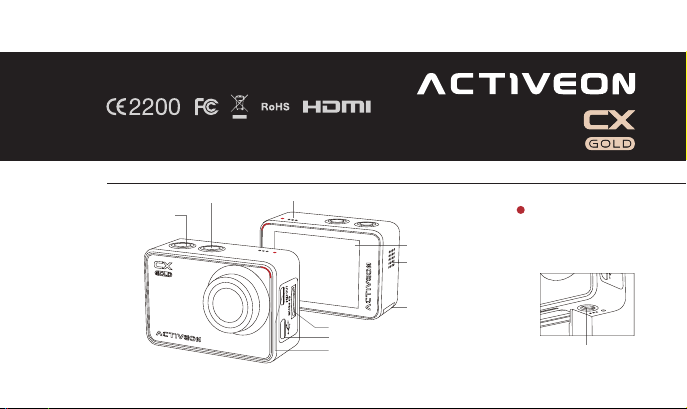
1. Bezeichnung eines jeden Teils
Betriebsart / Navigation Internes MIKROFON
Ein,Aus / Verschluss
LCD Bildschirm
Lautsprecher
Li-Ionen-Batteriesteckplatz
MicroSD-Karten-Steckplatz
Mini USB port
HD OUT
* Am HD OUT Port bitte “Micro HDMI” Kabel verwenden.
* Kabel nicht enthalten.
LED Anzeige
(Oben, Unten, Vorn, Hinten)
Önung für Stativ (Unten)
1
Page 4
2. Benutzung - aber wie?
Tasten-Bedienung
●
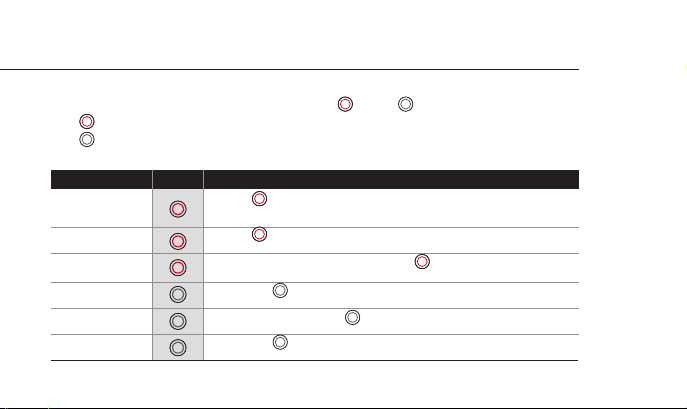
ACTIVEON CX GOLD wird über zwei Buttons bedient. ( Button , Button )
●
( ) Button-Funktionen “Ein/Aus, Verschluss und Eingabe”.
●
( ) Taste beinhaltet ”Moduswechsel, Programmwechsel und Navigator”.
●
Die Funktionen der Buttons sind deniert wie in nachstehender Tabelle aufgeführt.
Funktion Taste Beschreibung
Ein / Aus
AUFNAHME
Start / Stopp
Menü „Einstellung
Bestätigen“
Modusänderung
Programmmodus
Navigator
2
Button ( ) drücken und 2 Sekunden lang gedrückt halten
* Wenn Auto Power o eingestellt ist, wird sich die Kamera bei Nichtbetrieb nach
3 Minuten automatisch abschalten.
Button ( ) drücken, um die Videoaufnahme oder das Fotograeren zu starten
(Video / Foto / Serienfoto / Zeitlupe)
Im Modus Benutzereinstellung den Button ( ) drücken,
um in jeder Kategorie zum Einstellmenü zu gehen
Den Button ( ) drücken, um zwischen den Modi umzuschalten
(Video > Foto > Serienfoto > Zeitlupenfoto)
Benutzermenü Den Button ( ) drücken und 2 Sekunden lang festhalten,
um in den Programmmodus zu gelangen
Den Button ( ) drücken, um den Balken im OSD Menü auszuwählen oder
die Einstellung zu ändern
Page 5
Touch-Bedienung
●
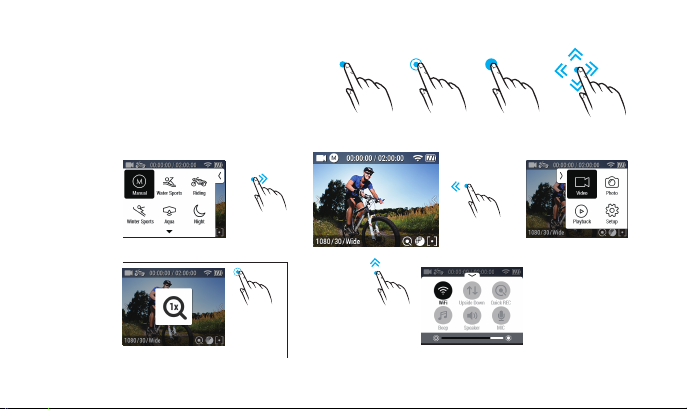
Die CX Gold-Anzeige reagiert auf
Berührungsbewegungen wie
Antippen und Ziehen (Swipe).
●
Sie können ganz einfach auf das Menü zugreifen.
Tap
Double-Tap
Tap & Hold
Swipe up, down,
left, right
<Program menu>
<Zoom>
Swipe Right
Double-Tap
Swipe left
<Mode menu>
Swipe Up
<Quick menu>
3
Page 6
3. Ingebrauchnahme der Kamera
1. Die Abdeckung des Batteriefaches önen und die ACTIVEON CX GOLD Li-Ionen-Batterie einsetzen.
2. Die Mikro-SD-Karte in den Mikro-SD K artenschlitz einlegen.
(Wenn die Mikro-SD-Karte nicht eingesteckt ist, wird die Kamera keine Aufnahmen machen.)
3. Drücken Sie zwei Sekunden lang auf den ( ) Knopf.
(Die Kamera wird eingeschaltet, und der LCD-Bildschirm wird den Live-Bildschirm zeigen.)
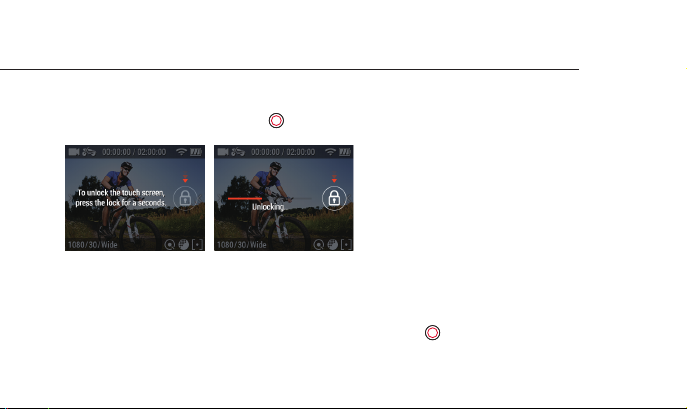
Wie entsperre ich die Touchfunktion
●
Wenn Sie Touch-Bedienung verwenden
möchten, bitte zuerst auf den Bildschirm
tippen. Und dann wird er „Lock image“
anzeigen. Antippen und „Lock image“
festhalten, bis der Bildschirm bereit ist.
Stromsparfunktion
●
CX Gold beinhaltet ein spezielle Stromsparfunktion.
1. Automatische Hintergrundlicht Dimmfunktion : è Wenn sie “Auto LCD aus” drücken, die automatische Hintergrundbeleuchtung
wird am Mittelpunt der Einstellungszeit starten
2. Schnelles LCD Abschalten : Halten sie den Bildschirm für 2-3 secunden gedrückt. Das LC-Display schaltet sich dann automatisch aus/ab.
* Für das Wiedereinschalten des LC Display, drücken Sie bitte nochmals den ( ) Knopf.
* Wenn die Bidschirmsperre angezeigt wird, gehen sie bitte in das Menü “Entsperren der Touch Funktion.
4
Page 7
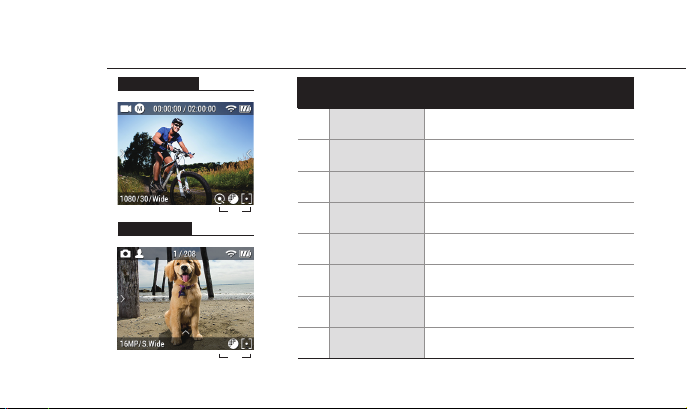
4. LCD-Bildschirm-Kopie
Video-Bildschirm
① ② ③ ④
⑤ ⑤
⑥ ⑦
Foto-Bildschirm
① ② ③ ④
⑤ ⑤
⑥
⑧
⑧
⑦
No. Funktions B eschreibung
Aufnahmemodus
①
②
③
④
⑤
⑥
⑦
⑧
Aufnahmezeit
WiFi
Batterie
Swipe-Symbol
Aufnahme
- Informationen
Funktionszone
Zoom
Aufnahmemodus/Programmstatus
Informationen zur Aufnahmezeit
WiFi-Situation
Batterie-Zustand
Programm / Modus / Quick Mode
Auösung/FPS/FOV/
Zeitabstand-Informationen:
Quick REC/Eekt-Setup/AE
Zur Aktivierung der Zoom-Funktion
zweimal auf den Bildschirm tippen.
5
Page 8

5. Beschreibung der grafischen Symbole
Video mode Photo mode Playback Setup
Time lapse
Video Program
Manual
Winter Sports
Looping
Water sports
Riding
Night
Indoor
Burst Video Setup Photo Setup Effect Setup General Setup ConnectionSelf-timer Time lapse
Photo Program
Diving Manual Outdoor
Portrait Landscape NightOutdoor
Quick menu
Indoor
WiFi Quick REC Beep Upside Down Speaker MIC Brightness
3x
2x
Zoom
1x
1x 2x 3x 4x
4x
6
Page 9

6. Modus-Menü
Das Modus-Menü ist sowohl mit Tasten- als auch Touch-Bildschirm erhältlich.
Beim Tastenbildschirm : Es gibt 4 Modi in „Mode menu“ - Video, Foto, Playback und Setup.
1. Die ( ) Taste einmal drücken. Dann erscheint das Video-Modus-Symbol
2. Die ( ) Taste nochmals drücken, um zwischen den Modi Video, Foto, Playback
und Setup zu wechseln.
3. Warten Sie eine Sekunde - das gewählte Menü wird automatisch erscheinen.
4. Drücken Sie auf die ( ) Taste, wenn Sie im Playback- und Setup-Modus noch
mehr Optionen sehen möchten.
Für den Touch-Bildschirm
1. Nach links ziehen. Dann erscheint der Bildschirm mit dem Modus-Menü.
2. Tippen Sie auf den Modus, in den Sie aus Video, Foto, Playback oder Setup
gelangen möchten.
7
Page 10

7. Video-Modus
Screenshot von der Tastenbenutzung
Screenshot von der
Touch-Bildschirmbenutzung
8
1. Nach Einschalten der Kamera den Button ( ) drücken, um die
Videoaufnahme zu starten.
2. Wenn die Kamera mit der Aufnahme beginnt, blinkt die LED* und die
Aufnahmezeit wird in den Bildschirm eingeblendet.
3. Den Button ( ) drücken, um die Aufnahme zu beenden.
4. Sie können die Video-Einstellungen in “Video Setup“ anpassen.
* Bei Auswahl der Option LED OFF in der allgemeinen Einstellung, wird die
LED nicht blinken.
Zeitraer-Video
Erfassen von Bildern in voreingestellten Zeitabständen und Erstellen einer
Zeitlupenvideo-Datei. (0,5 SEK./1 SEK./3 SEK./5 SEK./10 SEK./30 SEK.)
Schleife
Kontinuierliche Aufnahme eines Videos, bis die Aufnahme gestoppt wird.
** Die Höchstkapazität der Videodatei beträgt 4 GB. Wenn die Dateigröße den Schleifenplatz
übersteigt, überschreibt die Kamera die derzeitige Aufnahmedatei.
Zoom
Die Zoomfunktion erscheint, wenn Sie zweimal kurz auf den Live-Bildschirm
tippen. Nach 3 Sek. verschwindet das Zoom-Menü automatisch,
um den Wert bei der Aufnahme abzuspeichern. (x1/x2/x3/x4)
Zweimal antippen
Page 11
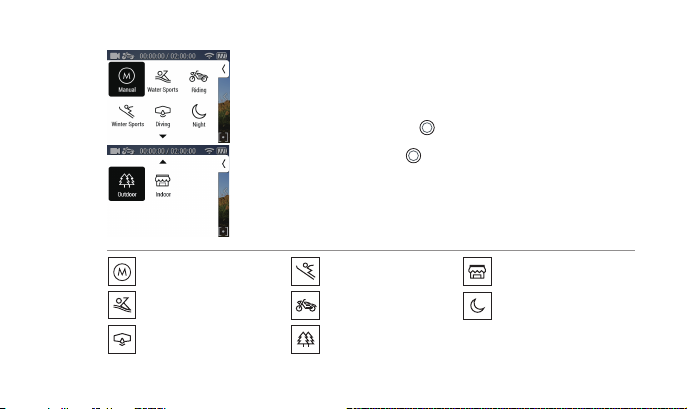
Programm-Menü
Das Programm-Menü liefert, auf der Basis Ihres Umfelds, schnelle und einfache
Kamera-Eekteinstellungen. Das Programm-Menü ist sowohl mit Tasten- als auch
Touch-Bildschirm erhältlich.
Beim Tastenbildschirm
1. Im Video-Modus drücken Sie die ( ) Taste zwei Sekunden lang.
Dann erscheint das Programm-Menü-Symbol.
2. Drücken Sie nochmals auf die ( ) Taste, um in den gewünschten
Modus zu gelangen.
3. Warten Sie eine Sekunde - das gewählte Menü wird automatisch erscheinen.
Für den Touch-Bildschirm
1. Im Video-Modus in einer Bewegung nach rechts ziehen (swipe).
Dann erscheint der Programm-Menü-Bildschirm.
2. Tippen Sie auf den gewünschten Modus.
MANUELL
Rückgang zur vorherigen Einstellung
vor dem Programm-Modus
Wassersport
Für Video-Aufnahmen am Wasser
oder am Strand
Tauchen
Für die Video-Aufnahme unter Wasser
Wintersport
Für Aufnahmen im Schnee
Reiten
Für die Video-Aufnahme von
schnellen Aktivitäten
Freiluft
Für Video-Aufnahmen mit starker Einstrahlung
Innenbereich
Für Video-Aufnahmen im Innenbereich
Nacht
Für die Aufnahme von Nachtvideos
9
Page 12
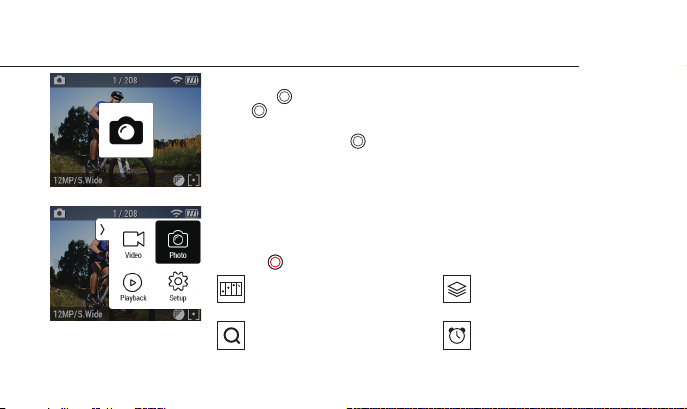
8. Foto-Modus
Screenshot von der Tastenbenutzung
Screenshot von der
Touch-Bildschirmbenutzung
10
Bitte ändern Sie Ihren Modus in Foto-Modus.
Den Button ( ) drücken, um den Fotomodus zu ändern.
1. Die ( ) Taste drücken. Das Modus-Menü wird auf Ihrem
Bildschirm erscheinen.
2. Drücken Sie nochmals die ( ) Taste: Die Kamera wechselt in den Foto-Modus.
3. Nach 1 Sek. verschwindet das Modus-Menü automatisch vom LCD-Bildschirm.
Danach können Sie anfangen, Fotos zu machen.
4. Sie können detaillierte Foto-Einstellungen im Setup-Menü anpassen.
Sie können ebenfalls den Modus ändern, indem Sie den Touch-Bildschirm
einfacher nutzen.
1. In einer Bewegung nach links ziehen (swipe), um den Modus zu verändern.
2. Tippen Sie auf das Foto-Symbol.
3. Auf die ( ) Taste drücken, um mit den Foto-Aufnahmen zu beginnen.
Zeitraer-Foto
Erfassen von Bildern in voreingestellten
Zeitabständen und erstellt ein Zeitlupen-Foto
(0,5 SEK./1 SEK./3 SEK./5 SEK./10 SEK./30 SEK./60 SEK.)
Zoom(x1/x2/x3/x4)
Double-tap shortly on live screen, zoom function
will appear. After 3sec the zoom menu automatically
disappear and save zoom setting during recording.
Serienfotoaufnahme
Aufnahme von
Serienbildern (6/1 sec)
Selbstauslöser
Erfassung eines Bildes nach
einer voreingestellten Zeit.
(5 Sek./10 Sek./15 Sek.)
Page 13
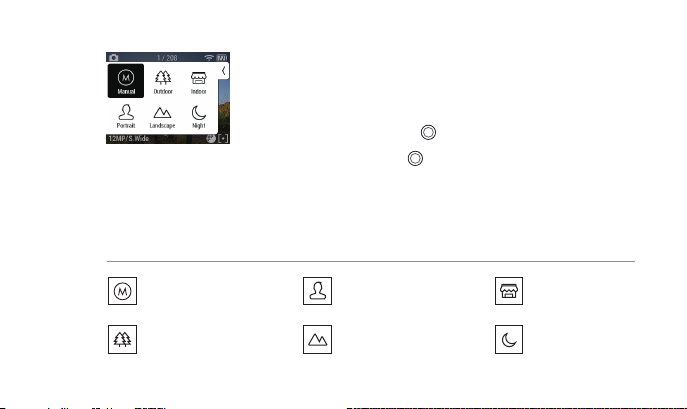
Programm-Menü
Das Programm-Menü liefert, auf der Basis Ihres Umfelds, schnelle und einfache
Kamera-Eekteinstellungen. Das Programm-Menü ist sowohl mit Tasten- als auch
Touch-Bildschirm erhältlich.
Beim Tastenbildschirm
1. Im Video-Modus drücken Sie die ( ) Taste zwei Sekunden lang.
Dann erscheint das Programm-Menü-Symbol.
2. Drücken Sie nochmals auf die ( ) Taste, um in den gewünschten
Modus zu gelangen.
3. Warten Sie eine Sekunde - das gewählte Menü wird automatisch erscheinen.
Für den Touch-Bildschirm
1. Im Video-Modus in einer Bewegung nach rechts ziehen (swipe).
Dann erscheint der Programm-Menü-Bildschirm.
2. Tippen Sie auf den gewünschten Modus.
MANUELL
Rückgang zur vorherigen Einstellung
vor dem Programm-Modus
Freiluft
Für Video-Aufnahmen mit
starker Einstrahlung
Porträt
Für Porträt-Aufnahmen
Landschaft
Für Video-Aufnahmen mit
starker Einstrahlung
Innenbereich
Für Foto-Aufnahmen
im Innenbereich
Nacht
Für die Aufnahme von
Nachtvideos
11
Page 14
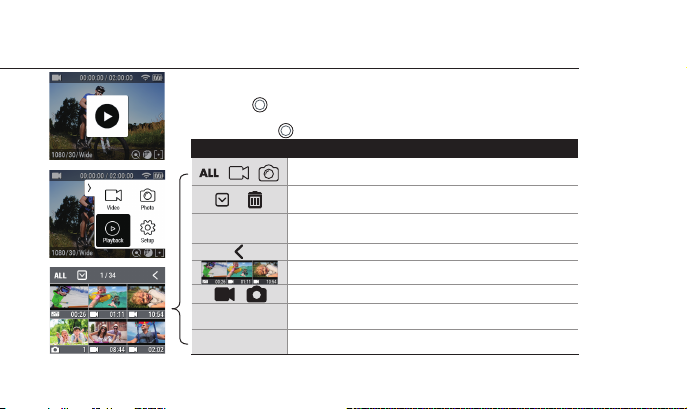
9. Wiedergabemodus (Playback mode)
Bitte verändern Sie den Modus in Wiedergabemodus.
Der Benutzer kann das aufgenommene Video oder Foto auf dem Bildschirm ansehen.
Den Button ( ) drücken, um die Steuerung im oberen Menü anzuwählen.
Wenn die Datei abgespielt wird, können Sie das Abspiel-Bedienfeld aufrufen,
indem Sie auf die ( ) Taste drücken.
Symbole Beschreibung
1/34
00:16
1
12
Die Sortierfunktion liefert 3 Optionen:
Alle (sowohl Video&Foto), Video und Foto
Auswählen, um eine Datei zu löschen. Mehrere Dateien
können zugleich gelöscht werden.
Datei IDX Nummer oder ausgewählte
Dateigröße/Gesamtdateigröße
Zurück-Taste
Miniaturansicht
Dateityp
Aufnahmezeit (für Videodatei) oder Anzahl der Bilder
(für Fotodatei)
Nach links oder rechts ziehen (swipe), um zur nächsten
Seite zu gelangen.
Page 15
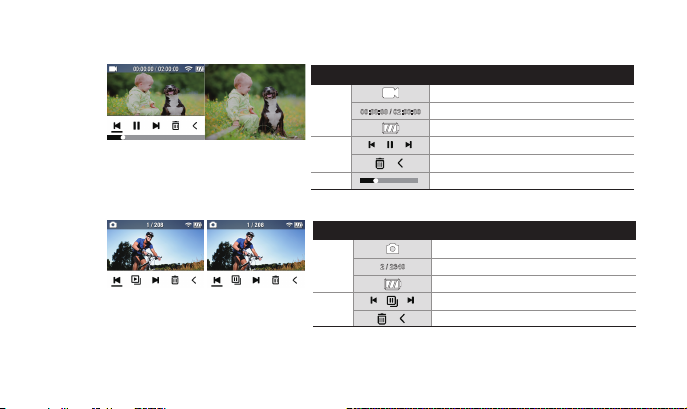
PLAYBACK (Video)
Durch einmaliges Antippen können Sie die
Bedienleiste verbergen. Wenn Sie den
Bildschirm nochmals antippen, erscheint
die Bedienleiste wieder.
PLAYBACK (Foto)
Sie können alle Fotodateien über die
Diaschau-Funktion ansehen.
*Von Zeitraer- & Serienbildaufnahme-Fotos
wird nur das erste Bild gezeigt.
SymboleNo. Beschreibung
①
②
③
SymboleNo. Beschreibung
①
②
Dateityp
Wiedergabe (Playback)-Zeit
verbleibende Batteriekapazität
Vorherige Datei/Pause/Nächste
Datei/Zurück
Bildlaueiste
Dateityp
Wiedergabe (Playback)-Zeit
verbleibende Batteriekapazität
Vorherige Datei / Pause/Nächste
Nächste Datei/Zurück
13
Page 16
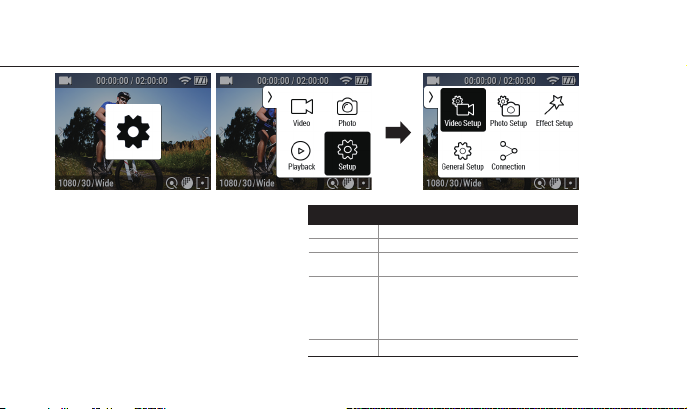
10. Setup-Modus
Screenshots von der Tasten- und Touchbildschirmbenutzung
Bitte verändern Sie den Modus in Setup-Modus.
●
Möglich, mehrere Optionen mittels des
Setup-Modus auszuwählen.
●
Video-Setup : Bietet detaillierte
Videoaufnahme-Optionen.
●
Foto-Setup : Bietet Fotograer-Optionen.
●
Eekt-Setup : Bietet Eekt-Setup-Optionen für
das Fotograeren.
●
Allgemeines Setup : Bietet allgemeine
Kamera-Einstellungsoptionen.
●
Verbindung : Bietet WiFi-Funktion.
14
Setup Option
Video-Setup Modus/Auösung/FPS/FOV/Video Qualität/Zeitabstand
Foto-Setup
Eekt-Setup
Allgemeines
Verbindung
Modus/Pixel/FOV/Foto Qualität/Zeitabstand
Filter/AE-Messung/Zoom/EV/Weißabgleich
/ISO/Verkehrt Herum/Zeitstempel
Control/Signalton/LED-Anzeige/Quick REC
/Auto LCD OFF/Abschaltautomatik
/Bildschirmsperre/TV-Ausgang/Zeiteinstellung
Setup
/Speicherformat/Standard/Software-info
WiFi/WiFi Info
Page 17
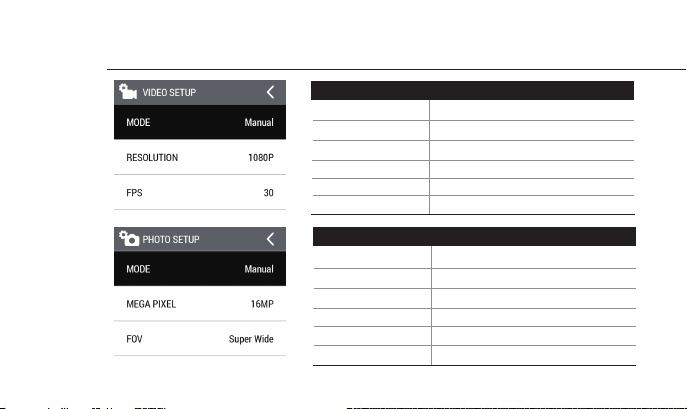
10-1. Einstellungsoptionen
PHOTO SETUP
Funktions Beschreibung
Modus
Auösung
FPS
FOV
Manuell/Schleife/Zeitraer
1080P/ 720P/ 480P
240/120/60/30
Superweit/Weit/Normal/Schmal
Superfein / Fein / NormalVIDEO Qualität
0.5/ 1 / 3 / 5 / 10 /30 / 60 (Sek.)ZEITRAFFER-ABSTAND
Funktions Beschreibung
Modus
MEGA PIXEL
FOV
Foto Qualität
Manuell/Zeitraer/Sequenz/Selbstauslöser
16MP / 12MP / 8.5MP/ 7MP
Superweit/Weit/Normal/Schmal
Superfein / Fein / Normal
0.5/ 1 / 3 / 5 / 10 /30 / 60 (Sek.)ZEITRAFFER-ABSTAND
Selbstauslöser-ZEITABSTAND
5/ 10 / 15 (Sek.)
15
Page 18
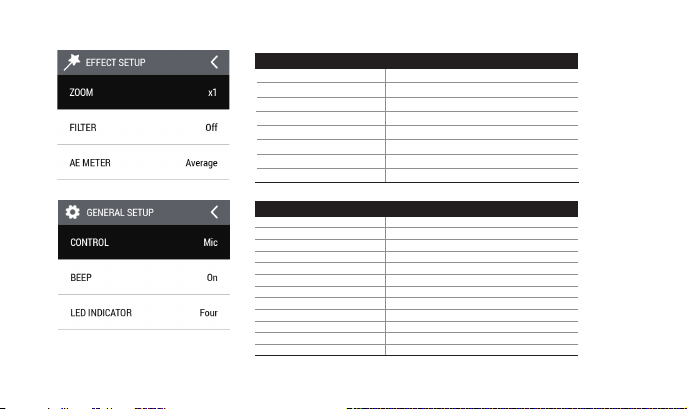
Funktions Beschreibung
Zoom
Filter
AE-Messer
EV
White Balance
ISO
Verkehrt Herum
Zeitstempel
Funktions Beschreibung
STEUERUNG
SIGNALTON
LED-ANZEIGE
QUICK REC
AUTO-LCD AUS
AUTOMATISCHE ABSCHALTUNG
BILDSCHIRMSPERRE
TV-AUSGANG
ZEIT-EINSTELLUNG (SETUP)
SPEICHERFORMAT
STANDARDEINSTELLUNG
SOFTWARE-INFO
x1/ x2/x3/x4
Normal/Schwarz&Weiß/Warm/Negativ/Sepia/Rot/Grün/Blau
ZENTRIERT/NORMAL/PUNKTUELL
-2.0/-1.0/0/+1.0/+2.0
AUTO/3000K/5500K/6500K
AUTO/100/200/400/1600/3200
EIN/AUS
EIN/AUS
Mic/Lautsprecher/LCD-Helligkeit
EIN/AUS
AUS/ZWEI/VIER
AUS/0SEK./3 SEK./5 SEK
AUS/30 Sek./1 Min./5 Min.
AUS/5 Min./10 Min./30 Min.
AUS/5 Sek./10 Sek./30 Sek.
NTSC/PAL
DATUM - ZEIT
JA/NEIN
JA/NEIN
16
Page 19
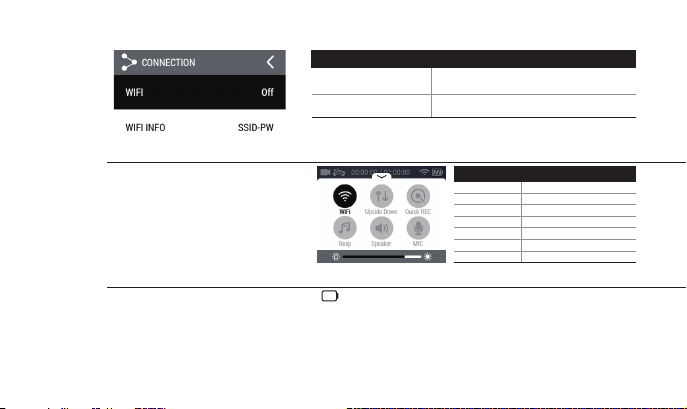
Funktions Beschreibung
WiFi
WiFi INFO
ON/OFF
SSID-PW
11. Kurzmenü
Das Kurzmenü bietet einen einfachen
Zugang zu Ihrem meistgenutzten Menü.
Das Kurzmenü ist nur mit dem
Touch-Bildschirm zugänglich.
1. Nach oben ziehen (swipe).
Dann erscheint der Kurzmenü-Bildschirm.
2. Tippen Sie das Menü an, in das Sie
gelangen möchten.
Function Description
WIFI
Verkehrt herum
QUICK REC
Signalton
Lautsprecher
MIC
Helligkeit
ON/OFF
ON/OFF
ON/OFF(last setting value)
ON/OFF
ON/OFF(last setting value)
ON/OFF(last setting value)
CONTROL BAR
12. Wiederaufladen der Batterie
LCD zeigt das Symbol für niedrigen Batteriestand an ( ), wenn der Batteriestand zu niedrig und nahe beim Abschaltpunkt ist.
Die Kamera wird das „le“ automatisch speichern, bis sie ausgeschaltet wird. Zum Neustart muss die Batterie wieder aufgeladen werden.
Eine vollständige Auadung über den USB Port benötigt etwa 3,5 Stunden.
Für eine Schnellauadung kann ein Batterieladegerät verwendet werden (optionales Zubehör).
1. Kamera abschalten.
2. Den USB Port der Kamera über USB-Kabel mit Ihrem
Computer verbinden.
3. Die LED schaltet ein und zeigt an, dass die Batterie aufgeladen wird.
4. Wenn die Kamera vollständig aufgeladen ist, wird die LED abgeschaltet.
17
Page 20
13. Smartphone-Steuerung
●
Unter Verwendung der WiFi APP Funktion von ACTIVEON kann der Benutzer die Kamera auch über ein Smartphone steuern.
●
Kompatibel mit iOS und Android OS.
●
Vor Anschluss der Kamera die ‘ACTIVEON’ Applikation aus dem Smartphone App Store herunterladen.
●
Nach der ‘ACTIVEON’ Applikation im Apple App Store oder Google Play Store suchen.
* So lange das Smartphone mit der Kamera verbunden ist, bleibt der Kamera-Button gesperrt.
* Sie können ein Video und Foto aufnehmen und die Kameraeinstellung auf ‘ACTIVEON’ setzen.
* Die ‘ACTIVEON’ Funktionen werden über die Aktualisierung der Applikation über Ihr Smartphone aktualisiert.
14. Anschluss ACTIVEON CX GOLD an Smartphone(mit ACTIVEON App)
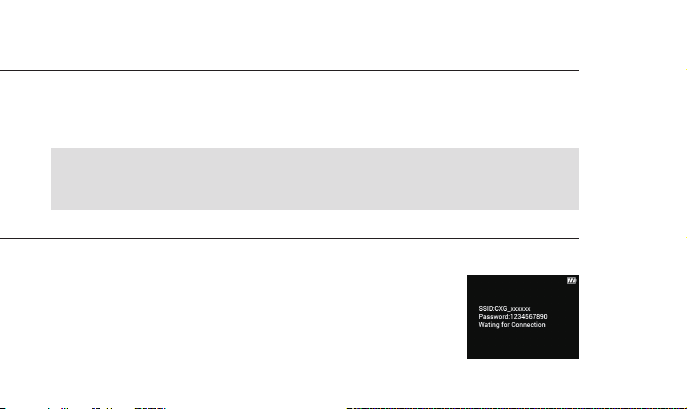
Auf Ihrer Kamera
●
Einschalten der WiFi APP’-Funktion bei der ACTIVEON CX GOLD.
●
Der Kamerabildschirm zeigt “Waiting for connection”.
18
Waiting for connection
Page 21
14. Anschluss ACTIVEON CX GOLD an Smartphone(mit ACTIVEON App)
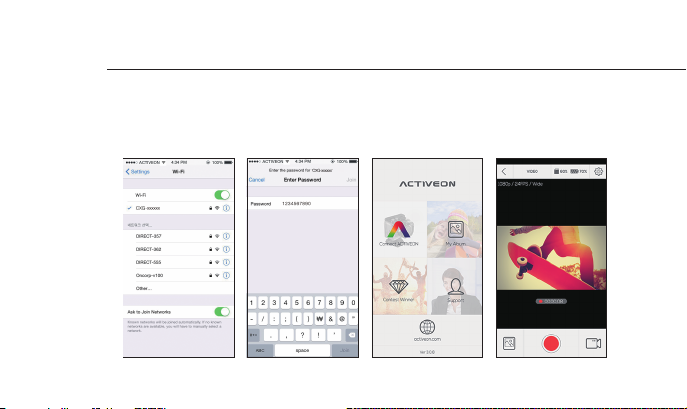
Auf Ihrem Smartphone
●
Auf Ihrem Smartphone oder Tablet WiFi einschalten und in den WiFi-Einstellungen das Netzwerk CXG-xxxxxx wählen.
●
Das als Standard vorgegebene Passwort ist ‘1234567890’.
●
Die 'ACTIVEON' App auf Ihrem Smartphone oder Tablet laufen lassen.
●
In der App ‚Verbinden ACTIVEON' drücken, jetzt können Sie Ihre ACTIVEON-KAMERA steuern.
19
Page 22

15. Transferring data to computer (compatible with both Windows OS and Mac OS)
●
Wenn die Kamera mit einem Computer oder Batterieladegerät verbunden ist, während sie eingeschaltet ist,
beginnt die Kamera mit dem Wiederauaden der Batterie.
●
Wenn die Kamera mit einem Computer verbunden ist, während sie eingeschaltet ist, wechselt die Kamera in den
„le“–Übertragungsmodus.
●
Während die Kamera zur Wiederauadung an ein Batterieladegerät oder KFZ-Ladegerät angeschlossen ist,
kann die Kamera auch während des Ladevorgangs Aufnahmen machen.
1. Einschalten ACTIVEON CX GOLD.
2. Connect the camera to a computer via USB cable.
3. Das LCD Display der Kamera zeigt „USB Ready“ (USB Bereit).
4. Gehen Sie im PC zum Verzeichnis „Mein Computer“.
5. Suchen Sie nach „Removable disk“ (Herausnehmbare Festplatte).
6. Einen Doppelklick auf „Removable disk“ (Herausnehmbare Festplatte) ausführen.
7. Auf das Verzeichnis „DCIM“ doppelt klicken.
8. Die Verzeichnisse önen, um die Video- oder Fotodateien zu nden.
9. Die Dateien in den Computer kopieren und einfügen.
20
Page 23
16. Firmware update (Find the latest firmware at www.activeon.com)
●
Die neueste Firmware für ACTIVEON Produkte nden Sie immer auf der Website. (www.activeon.com)
●
Wenn der Batteriestand zu niedrig ist, ist eine Aktualisierung der Firmware nicht möglich.
●
Für eine ordnungsgemäße Aktualisierung die Batterie so lange auaden, bis mindestens zwei Zellen der
Batteriestandsanzeige erreicht sind.
1. Die Speicherkarte formatieren und die Firmware-Datei ins Wurzelverzeichnis der microSD-Karte kopieren.
2. Die microSD-Karte in die ACTIVEON CX GOLD einsetzen und die Kamera einschalten.
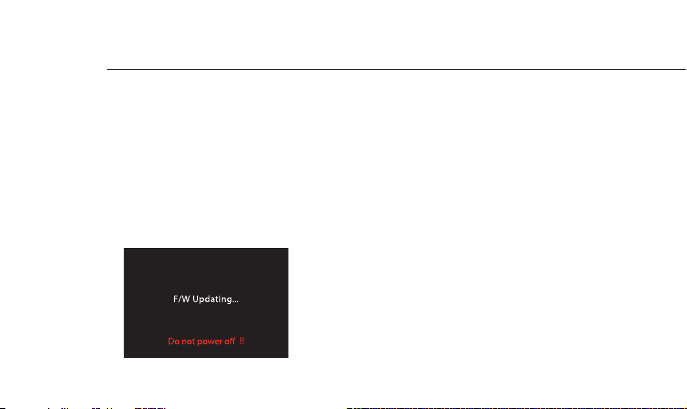
3. Die Aktualisierung der Firmware startet automatisch; der Status der Aktualisierung wird auf dem Bildschirm angezeigt.
4. Wenn die Aktualisierung fertig gestellt ist, zeigt die Kamera „F/W Updating“ (Firmware-Aktualisierung)
an und schaltet sich automatisch ab.
* Während der Aktualisierung der Firmware das Gerät nicht abschalten oder die Batterie herausnehmen.
21
Page 24

17. Funktionen und Spezifikationen
●
“ACTIVEON CX GOLD” 1080p 60fps Aktionskamera.
●
Full HD(1920 x 1080) Auösung, 30fps Aufnahme
●
196ft(60m) wasserdichtes Gehäuse
●
16M SONY IMX CMOS-sensor.
●
Kamera-Eekteinstellungen über Programmmodus leicht einstellbar.
●
Superweitwinkel-Sichtfeld (FOV).
●
Eingebaute 2,0 “ LCD (320x240) mit Touch-Panel.
●
Integriertes Wi-Fi
●
Vielseitige Aufzeichnungsauösung (1080 p/720 p/480 p).
●
Serienbildaufnahme (*6 Aufnahmen in 1 Sekunde).
●
H.264 Codec, abgespeichert als MP4-Format.
●
Wiederauadbare Li-Ionen-Batterie.
●
Batterielaufzeit: Ungefähr 120 Minuten bei kontinuierlicher Aufzeichnung (1080 p 30 fps)
* Aufzeichnungszeit kann, in Abhängigkeit von der Situation, variieren
●
Wiederauadedauer: 3,5 Stunden über USB Port / 2,5 Stunden über AC Adapter (optionales Zubehör)
●
Bedienerfreundliches grasches Benutzerinterface
●
Komplettes Sortiment an Zubehör
22
Page 25
18. In der Verpackung
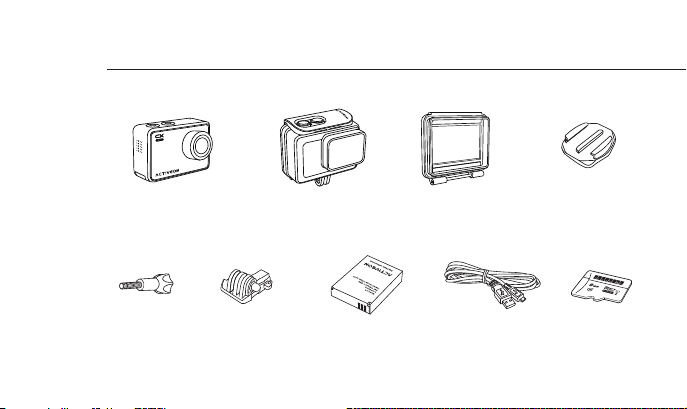
ACTIVEON CX GOLD
AKTIONSKAMERA
Verbindungsschraube
Kurzer Anschluss
Wasserdichtes
Gehäuse
Wiederauadbare Li-Ionen-Batterie
Oene Rückklappe
USB-Kabel
Gekrümmte
Klebehalterung
Mikro-SD-Karte
23
Page 26

19
Page 27

CAUTION
It could be exploded if the battery is inappropriate type. Please insert proper type of battery according to instructions.
The symbol means that according to local laws and regulations your product should be disposed of separatly from household waste. When this product reaches its end of life, take it to
a collection point designated by local authorities. Some collection points accept products for free. The separate collection and recycling of your product at the time of disposal will help conserve
natural resources and ensure that it is recycled in a manner that protects human health and the environment.
FCC RADIO FREQUENCY INTERFERENCE STATEMENT
FCC ID : XOMGCX01
This device complies with Part 15 of the FCC Rules. Operation is subject to the following two conditions:
(1) This device may not cause harmful interference, and
(2) This device must accept any interference received, including interference that may cause undesired operation.
Warning: Changes or modications to this unit not expressly approved by the party responsible for compliance could void the user’s authority to operate the equipment.
Note: This equipment has been tested and found to comply with the limits for a Class B digital device, pursuant to Part 15 of the FCC Rules.
These limits are designed to provide reasonable protection against harmful interference in a residential installation. This equipment generates, uses and can radiate radio frequency energy and, if
not installed and used in accordance with the instructions, may cause harmful interference to radio communications. However, there is no guarantee that interference will not occur in a particular
installation. If this equipment does cause harmful interference to radio or television reception, which can be determined by turning the equipment o and on, the user is encouraged to try to
correct the interference by one or more of the following measures:
●
Reorient or relocate the receiving antenna.
●
Increase the separation between the equipment and receiver.
●
Connect the equipment into an outlet on a circuit dierent from that to which the receiver is connected.
●
Consult the dealer or an experienced radio/TV technician for help.
The device has been evaluated to meet general RF exposure requirement.
The device can be used in portable exposure condition without restriction.00
25
Page 28

RF Exposure Information (SAR)
NOTE : This appliance and its antenna must not be co-located of operation in conjuction with any other antenna or transmitter. A minimum separation distance of 20cm must be maintained between
the antenna and the person for this appliance to satisfy the RF exposure requirements.
This device meets the U.S. government’s requirements for exposure to radio waves.
This device is designed and manufactured not to exceed the emission limits for exposure to radio frequency (RF) energy set by the Federal Communications Commission of the U.S. Goverment.
The exposure standard employs a unit of measurement known as the Specic Absorption. Rate(SAR). The SAR limit set by the FCC is 1.6W/kg. Tests for SAR are conducted using standard operating
positions accepted by the FCC, with the device transmitting at the certied power level in all tested dierent channels.
The FCC have granted an Equipment authorization for this device with all reported SAR levels evaluated as in compliance with the FCC RF exposure guidelines. SAR information on this device is on le
with the FCC, and can be found under the Display Grant section of www.fcc.gov/oet/ea/fddid after searching on
This device is compliance with SAR for general population / uncontrolled exposure limits in ANS/IEEE C95.1-1999 and had been tested in accordance with the measurement methods and procedures
specied in OET bulletin 65 Supplement C.
HDMI, the HDMI logo, and High -Definiti on
Multimedia Interface are tradema rks or reg istered
tradem arks of HDMI Licensing LLC
FCC ID : XOMGCX01
26
Page 29

USA Warranty
www.activeon.com
23
Page 30

ACTIVEON LIMITED WARRANTY
This limited warranty is provided by ACTIVEON to the original end‐user purchaser (“Purchaser”), when delivered in new condition in its original container.
The Product is warranted to be free from manufacturing defects under normal use and service for a period of 12 months from the date of original purchase (“Warranty Period”). Where there
is no evidence of the date of original purchase, ACTIVEON shall consider the date of manufacture as the date of original purchase.
If the Product is returned to an ACTIVEON and ACTIVEON concludes in its discretion that the product is defective in manufacture, ACTIVEON may, at its sole discretion and without charge (a)
exchange the Product for a new Product, or (b) exchange the Product for a refurbished Product.
Exchange or replacement of the Product does not extend the original warranty period of the Product.
TNo warranty shall be provided if the Product is damaged through the negligence or fault of others, abuse, mishandling, improper packaging by you, alteration, accident, electrical current uctuations,
failure to follow ACTIVEON’s operating and maintenance instructions, or if services are performed to the Product by someone other than ACTIVEON or its authorized service provider.
Water, environmental, sand, and corrosion damage; battery leakage, scratches, or damage to the Product will be presumed to have resulted from misuse, abuse or failure to operate the
Product as set forth in the operating and maintenance instructions. No warranty shall be provided if the Product has had its serial number or dating altered or removed.
ACTIVEON SPECIFICALLY DISCLAIMS ANY IMPLIED WARRANTY OF MERCHANTABILITY OR FITNESS FOR A PARTICULAR PURPOSE DURING OR AFTER THE EXPRESS WARRANTY PERIOD STATED ABOVE,
AND NO OTHER EXPERT WARRANTY OR GUARANTY, EXCEPT AS MENTIONED ABOVE, SHALL BE BINDING ON ACTIVEON. (SOME STATES AND PROVINCES DO NOT ALLOW LIMITATIONS ON HOW
LONG AN IMPLIED WARRANTY LASTS, SO THE ABOVE LIMITATION MAY NOT APPLY TO YOU) ACTIVEON SHALL NOT BE LIABLE FOR AND SPECIFICALLY DISCLAIMS LIABILITY FOR INCIDENTAL OR CONSE
QUENTIAL DAMAGES, ANY ACCIDENT, INJURY, DEATH, LOSS OR OTHER CLAIM RELATED TO OR RESULTING FROM THE USE OF THIS PRODUCT, INCLUDING BUT NOT LIMITED TO LOSS OF REVENUES
OR PROFITS, INCONVENIENCE, EXPENSE FOR SUBSTITUTE EQUIPMENT OR SERVICE, STORAGE CHARGES, LOSS OR CORRUPTION OF DATA, OR ANY OTHER SPECIAL, INCIDENTAL OR CONSEQUENTIAL
DAMAGES CAUSED BY THE USE OR MISUSE OF, OR INABILITY TO USE, THE PRODUCT, REGARDLESS OF THE LEGAL THEORY ON WHICH THE CLAIM IS BASED. ACTIVEON SHALL NOT BE LIABLE FOR
WATER HOUSING LEAKAGE OR ANY RESULTING DAMAGES CAUSED BY USER'S RESEALING ERROR. IN NO EVENT SHALL RECOVERY OF ANY KIND AGAINST ACTIVEON BE GREATER IN AMOUNT THAN
THE PURCHASE PRICE OF THE PRODUCT. WITHOUT LIMITING THE FOREGOING, THE PURCHASER ASSUMES ALL RISK AND LIABILITY FOR LOSS, DAMAGE OR INJURY TO YOU AND YOUR PROPERTY
AND TO OTHERS AND THEIR PROPERTY ARISING OUT OF USE OR MISUSE OF, OR INABILITY TO USE, THE PRODUCT NOT CAUSED DIRECTLY BY THE NEGLIGENCE OF ACTIVEON. (SOME STATES AND
PROVINCES DO NOT ALLOW THE EXCLUSION OR LIMITATION OF INCIDENTAL OR CONSEQUENTIAL DAMAGES, SO THE ABOVE EXCLUSION OR LIMITATION MAY NOT APPLY TO YOU). THIS LIMITED
WARRANTY SHALL NOT EXTEND TO ANYONE OTHER THAN THE ORIGINAL PURCHASER OF THE PRODUCT, AND IS THE PURCHASER’S SOLE AND EXCLUSIVE REMEDY.
For assistance (USA) – If you purchased ACTIVEON product in USA and have questions regarding the product or this Limited Warranty, please call 1-858-798-3300. Or visit www.activeon.com.
It is the Purchaser’s responsibility to properly package and send the Product, together with a copy of the original proof of purchase, an explanation of the problem, and a return address to ACTIVEON
at the Purchaser’s expense. If the Product covered by this limited warranty and proven to be defective upon inspection, it will be serviced and returned to the Purchaser at no charge. Any received
Product that is not covered by this limited warranty or is beyond the Warranty Period will be returned as it is.
28
Page 31

EU Warranty
www.activeon.com
19
Page 32

ACTIVEON LIMITED WARRANTY (EU)
The following limited warranty is provided by ACTIVEON with respect to the ACTIVEON product (“Product”) purchased by the original end user purchaser (“Purchaser”), when delivered in new condition
in its original container. Consumers have legal rights under applicable national legislation governing the sale of consumer goods. Such rights are not aected by the warranties in this limited warranty.
The Product is warranted to be free from manufacturing defects under normal use and service for a period of 24 months as from the date of original purchase (“Warranty Period”). Where there is no
evidence of the date of original purchase, ACTIVEON shall consider the date of manufacture as the date of original purchase.
If the Product is returned to ACTIVEON and ACTIVEON concludes in its discretion that the product is defective in manufacture, ACTIVEON may, at its sole discretion and without charge (a) exchange
the Product for a new Product, or (b) exchange the Product for a refurbished Product.
Exchange or replacement of the Product does not extend the original Warranty Period of the Product.
No warranty shall be provided if the Product is damaged through the negligence or fault of others, abuse, mishandling, improper packaging by you, alteration, accident, electrical current uctuations,
failure to follow ACTIVEON’s operating and maintenance instructions, or if services are performed to the Product by someone other than ACTIVEON or its authorized service provider. Water,
environmental, sand, and corrosion damage; battery leakage, scratches, or damage to the Product will be presumed to have resulted from misuse, abuse or failure to operate the Product as set forth
in the operating and maintenance instructions. No warranty shall be provided if the Product has had its serial number or dating altered or removed. Damages deriving from an accident or caused by
the natural wear and tear (including but not limited to accessories and batteries) do not fall within this guarantee or other guarantees.
ACTIVEON SPECIFICALLY DISCLAIMS ANY IMPLIED WARRANTY OF MERCHANTABILITY OR FITNESS FOR A PARTICULAR PURPOSE DURING OR AFTER THE EXPRESS WARRANTY PERIOD STATED ABOVE,
AND NO OTHER EXPERT WARRANTY OR GUARANTEE, EXCEPT AS MENTIONED ABOVE, SHALL BE BINDING ON ACTIVEON. (SOME TERRITORIES DO NOT ALLOW LIMITATIONS ON HOW LONG AN IMPLIED
WARRANTY LASTS, SO THE ABOVE LIMITATION MAY NOT APPLY TO YOU) ACTIVEON SHALL NOT BE LIABLE FOR AND SPECIFICALLY DISCLAIMS LIABILITY FOR INCIDENTAL OR CONSEQUENTIAL DAMAGES,
ANY ACCIDENT, INJURY, DEATH, LOSS OR OTHER CLAIM RELATED TO OR RESULTING FROM THE USE OF THIS PRODUCT, INCLUDING BUT NOT LIMITED TO LOSS OF REVENUES OR PROFITS, INCONVENIENCE,
EXPENSE FOR SUBSTITUTE EQUIPMENT OR SERVICE, STORAGE CHARGES, LOSS OR CORRUPTION OF DATA, OR ANY OTHER SPECIAL, INCIDENTAL OR CONSEQUENTIAL DAMAGES CAUSED BY THE USE OR
MISUSE OF, OR INABILITY TO USE, THE PRODUCT, REGARDLESS OF THE LEGAL THEORY ON WHICH THE CLAIM IS BASED. ACTIVEON SHALL NOT BE LIABLE FOR WATER HOUSING LEAKAGE OR ANY
RESULTING DAMAGES CAUSED BY USER'S RESEALING ERROR. IN NO EVENT SHALL RECOVERY OF ANY KIND AGAINST ACTIVEON BE GREATER IN AMOUNT THAN THE PURCHASE PRICE OF THE PRODUCT.
WITHOUT LIMITING THE FOREGOING, THE PURCHASER ASSUMES ALL RISK AND LIABILITY FOR LOSS, DAMAGE OR INJURY TO YOU AND YOUR PROPERTY AND TO OTHERS AND THEIR PROPERTY ARISING
OUT OF USE OR MISUSE OF, OR INABILITY TO USE, THE PRODUCT NOT CAUSED DIRECTLY BY THE NEGLIGENCE OF ACTIVEON (SOME STATES AND PROVINCES DO NOT ALLOW THE EXCLUSION OR
LIMITATION OF INCIDENTAL OR CONSEQUENTIAL DAMAGES, SO THE ABOVE EXCLUSION OR LIMITATION MAY NOT APPLY TO YOU). EXCEPT WHERE PROHIBITED BY APPLICABLE LAW, (I) THIS LIMITED
WARRANTY SHALL NOT EXTEND TO ANYONE OTHER THAN THE ORIGINAL PURCHASER OF THE PRODUCT, AND IS THE PURCHASER’S SOLE AND EXCLUSIVE REMEDY AND (II) THIS LIMITED WARRANTY
IS LIMITED TO THE COUNTRY OF PURCHASE OF THE PRODUCT.
For assistance (EU) – If you purchased an ACTIVEON product in the EU and if you have questions regarding the Product or this Limited Warranty, please visit www.activeon.com.
It is the Purchaser’s responsibility to properly package and send the Product, together with a copy of the original proof of purchase, an explanation of the problem, and a return address to ACTIVEON.
If the Product is covered by this Limited Warranty and proven to be defective upon inspection, it will be serviced and returned to the Purchaser at no charge. Any received Product that is not covered
by this Limited Warranty will be returned to the Purchaser as it is.
ACTIVEON EU B.V. HULLENBERGWEG 278 1101 BV AMSTERDAM THE NETHERLANDS (Not a visiting address)
30
Page 33

 Loading...