

Page 1
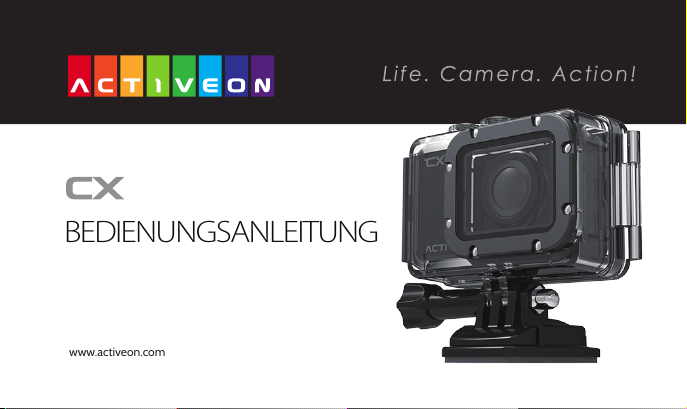
BEDIENUNGSANLEITUNG
www.activeon.com
Page 2
1. Bezeichnung eines jeden Teils
2. Betrieb & Button - Beschreibung
3. Kamera starten
4. LCD Bildschirmaufnahme
5. Beschreibung der graschen Symbole
6. Videoaufnahme
7. Fotograeren
8. Benutzermenü
8-1. Playback-Betriebsart
8-2. Benutzereinstellung
9. Wiederauadbare Batterie
10. Smart-Phone-Steuerung
11. Anschluss ACTIVEON CX an Smartphone(mit ACTIVEON App)
12. Datenübertragung an Computer
13. Aktualisierung der Firmware
14. Funktionen und Spezikationen
15. Im Inneren der Verpackung
1
2
3
4
5
6
7
7
8
9
12
13
13
15
16
17
18
20
20
21
※ VORS ICHT
※ FCC ERKLÄRUNG ZU FUNKFREQUENZ-STÖRUNGEN
※ RF Expositionsinformationen (SAR)
Inhaltsverzeichnis
Page 3
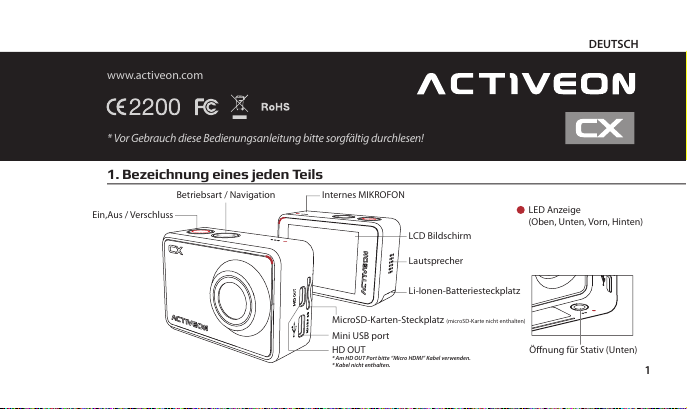
1. Bezeichnung eines jeden Teils
1
DEUTSCH
www.activeon.com
* Vor Gebrauch diese Bedienungsanleitung bitte sorgfältig durchlesen!
Betriebsart / Navigation Internes MIKROFON
Ein,Aus / Verschluss
LED Anzeige
(Oben, Unten, Vorn, Hinten)
LCD Bildschirm
Li-Ionen-Batteriesteckplatz
HD OUT
* Am HD OUT Port bitte “Micro HDMI” Kabel verwenden.
* Kabel nicht enthalten.
Mini USB port
MicroSD-Karten-Steckplatz
(microSD-Karte nicht enthalten)
Önung für Stativ (Unten)
Lautsprecher
Page 4
2
2. Betrieb & Button - Beschreibung
●
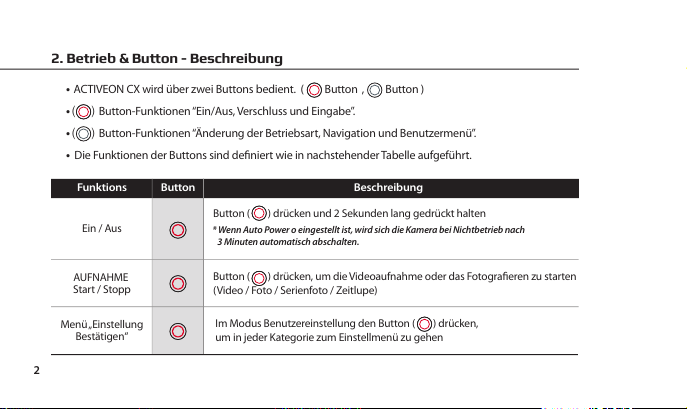
ACTIVEON CX wird über zwei Butto ns bedient. ( Button , Button )
●
( ) Button-Funktionen “Ein/Aus, Verschluss und Eingabe”.
●
( ) Button-Funktionen “Änderung der Betriebsart, Navigation und Benutzermenü”.
●
Die Funktionen der Buttons sind deniert wie in nachstehender Tabelle aufgeführt.
Button ( ) drücken und 2 Sekunden lang gedrückt halten
Button ( ) drücken, um die Videoaufnahme oder das Fotograeren zu starten
(Video / Foto / Serienfoto / Zeitlupe)
Ein / Aus
AUFNAH ME
Start / Stopp
Menü „Einstellung
Bestätigen“
Im Modus Benutzereinstellung den Button ( ) drücken,
um in jeder Kategorie zum Einstellmenü zu gehen
Funkt ions Button Beschreibung
* Wenn Auto Power o eingestellt ist, wird sich die Kamera bei Nichtbetrieb nach
3 Minuten automatisch abschalten.
Page 5
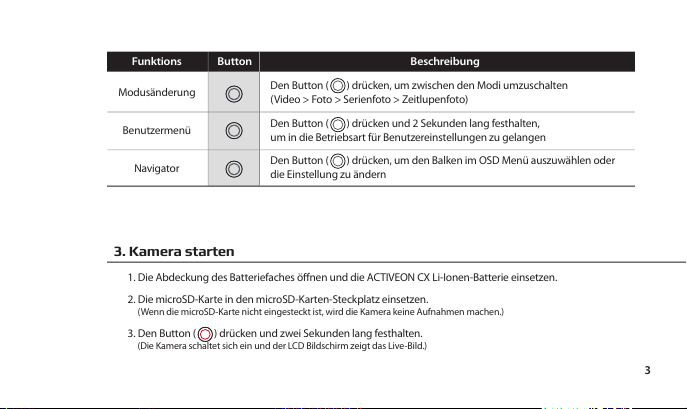
Modusänderung
Den Button ( ) drücken, um zwischen den Modi umzuschalten
(Video > Foto > Serienfoto > Zeitlupenfoto)
Navigator
Den Button ( ) drücken, um den Balken im OSD Menü auszuwählen oder
die Einstellung zu ändern
Benutzermenü
Den Button ( ) drücken und 2 Sekunden lang festhalten,
um in die Betriebsart für Benutzereinstellungen zu gelangen
3. Kamera starten
1. Die Abdeckung des Batteriefaches önen und die ACTIVEON CX Li-Ionen-Batterie einsetzen.
2. Die microSD-Karte in den microSD-Karten-Steckplatz einsetzen.
(Wenn die microSD-Karte nicht eingesteckt ist, wird die Kamera keine Aufnahmen machen.)
3. Den Button ( ) drücken und zwei Sekunden lang festhalten.
(Die Kamera schaltet sich ein und der LCD Bildschirm zeigt das Live-Bild.)
3
Funkt ions Button Beschreibung
Page 6
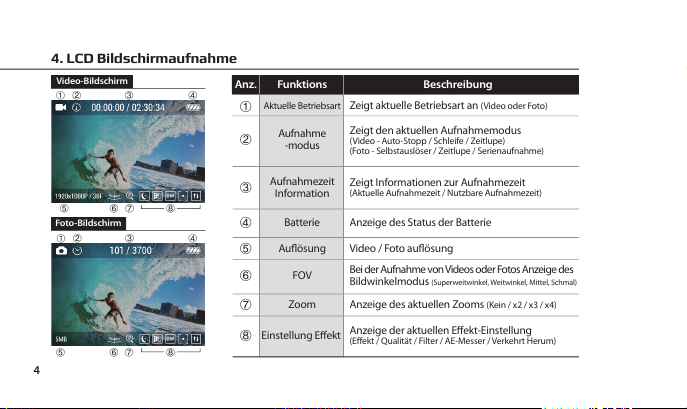
4. LCD Bildschirmaufnahme
Foto-B ildsch irm
⑥ ⑦ ⑧
① ② ③ ④
⑤
⑥ ⑦ ⑧
① ② ③ ④
⑤
Video-B ildschir m
⑥
⑦
⑧
①
②
③
④
⑤
Zeigt aktue lle Betriebsar t an (Video oder Foto)
Zeigt den a ktuellen Aufnahme modus
(Video - Auto-Stopp / Schleife / Zeitlupe)
(Foto - Selbstauslöser / Zeitlupe / Serienaufnahme)
Zeigt Infor mationen zur Aufn ahmezeit
(Aktuelle Aufna hmezeit / Nutzbare Aufnahmezeit)
Anzeige des Status der Batterie
Video / Fot o auösung
Bei der Aufnahme von Videos oder Fotos Anzeige des
Bildwinkelmodus
(Superweitwinkel, Weitwinkel, Mittel, Schmal)
Anzeige des aktuellen Zooms (Kein / x2 / x3 / x4)
Anzeige der aktuellen Eekt-Einstellung
(Eekt / Qualität / Filter / AE-Messer / Verkehrt Herum)
Aktuelle Betriebsart
Aufnahme
-modus
Aufnahmezeit
Information
Batterie
Auösung
FOV
Zoom
Einstellung Eekt
Anz.
4
Funkt ions Beschreibung
Page 7
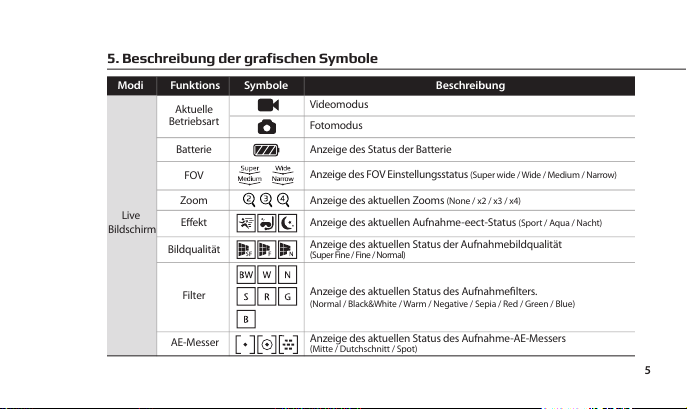
5. Beschreibung der grafischen Symbole
Videomodu s
Fotom odus
Anzeige des aktuellen Zooms
(None / x2 / x3 / x4)
Anzeige des aktuellen Aufnahme- eect-Status (Sport / Aqua / Nacht)
Anzeige des Status der Batterie
Anzeige des FOV Einstellungsstatus
(Super wide / Wide / Medium / Narrow)
Aktuelle
Betriebsart
Eekt
Zoom
FOV
Batterie
Funkt ions SymboleModi Beschreibung
Live
Bildschirm
Anzeige des aktuellen Status der Aufnahmebildqual ität
(Super Fine / Fine / Normal)
Anzeige des aktuellen Status des Aufnahmelters.
(Normal / Black&White / Warm / Negative / Sepia / Red / Green / Blue)
Anzeige des aktuellen Status des Aufnahme -AE-Messers
(Mitte / Dutchschnitt / Spot)
Bildqualität
Filter
AE-Messer
5
Page 8
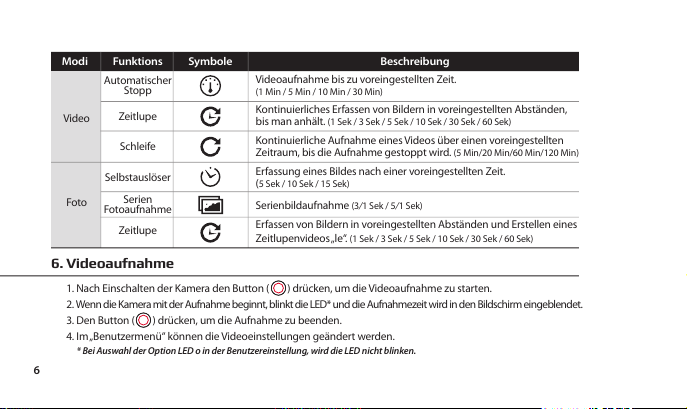
1. Nach Einschalten der Kamera den Button ( ) drücken, um die Videoaufnahme zu starten.
2. Wenn d ie K ame ra mi t d er Au fnah me b egin nt, blin kt d ie LED* und die Auf nahm ezei t wi rd in den Bi ldsc hirm ein gebl ende t.
3. Den Button ( ) drücken, um die Aufnahme zu beenden.
4. Im „Benutzermenü“ können die Videoeinstellungen geändert werden.
* Bei Auswahl der Option LED o in der Benutzereinstellung, wird die LED nicht blinken.
6. Videoaufnahme
6
Videoaufn ahme bis zu voreingestel lten Zeit.
(1 Min / 5 Min / 10 Min / 30 Min)
Kontinuierliche Aufnahme eines Videos über einen voreingestellten
Zeitraum, bi s die Aufnahme g estoppt wird.
(5 Min/20 Min/60 Min/120 Min)
Kontinuierliches Erfassen von Bildern in voreingestellten Abständen,
bis man anhält.
(1 Sek / 3 Sek / 5 Sek / 10 Sek / 30 Sek / 60 Sek)
Automatische r
Stopp
Schleife
Zeitlupe
Video
Foto
Erfassung eines Bildes nach einer voreingestellten Zeit.
(
5 Sek / 10 Sek / 15 Sek)
Erfassen von Bildern in voreingestellten Abständen und Erstellen eines
Zeitlupenvid eos „le“.
(1 Sek / 3 Sek / 5 Sek / 10 Sek / 30 Sek / 60 Sek)
Serienbildaufnahme (3/1 Sek / 5/1 Sek)
Selbstauslöser
Zeitlupe
Serien
Fotoa ufnahm e
Funkt ions SymboleModi Beschreibung
Page 9
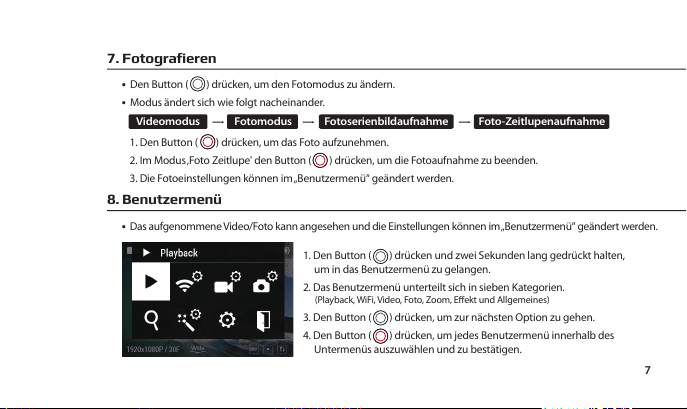
●
Den Button ( ) drücken, um den Fotomodus zu ändern.
●
Modus ändert sich wie folgt nacheinander.
1. Den Button ( ) drücken, um das Foto aufzunehmen.
2. Im Modus ‚Foto Zeitlupe' den Button ( ) drücken, um die Fotoaufnahme zu beenden.
3. Die Fotoeinstellungen können im „Benutzermenü“ geänder t werden.
●
Das aufgenommene Video/Foto kann angesehen und die Einstellungen können im „Benutzermenü“ geändert werden.
8. Benutzermenü
1. Den Button ( ) drücken und zwei Sekunden lang gedrückt halten,
um in das Benutzermenü zu gelangen.
2. Das Benutzermenü unterteilt sich in sieben Kategorien.
(Playback, WiFi, Video, Foto, Zoom, Eekt und Allgemeines)
3. Den Button ( ) drücken, um zur nächsten Option zu gehen.
4. Den Button ( ) drücken, um jedes Benutzermenü innerhalb des
Untermenüs auszuwählen und zu bestätigen.
7
7. Fotografieren
Videomo dus Fotomo dus Fotose rienbi ldaufn ahme
Foto- Zeitlup enauf nahme
Page 10
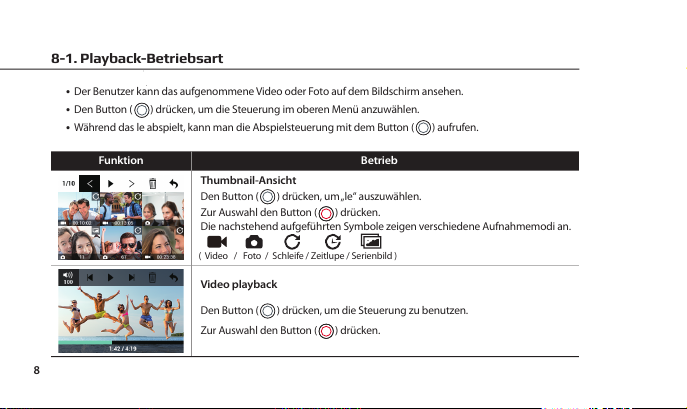
8-1. Playback-Betriebsart
●
Der Benutzer kann das aufgenommene Video oder Foto auf dem Bildschirm ansehen.
●
Den Button ( ) drücken, um die Steuerung im oberen Menü anzuwählen.
●
Währe nd da s le abspi elt, kann man d ie Ab spiel steue rung mit d em Bu tton ( ) aufr ufen.
Thumbnail-Ansi cht
Den Button ( ) drücken, um „le“ auszuwählen.
Zur Auswahl den Butto n ( ) drücken.
Die nachstehend aufgeführten Symbole zeigen verschiedene Aufnahmemodi an.
Video p layback
Den Button ( ) drücken, um die Steuerung zu benutzen.
Zur Auswahl den Butto n ( ) drücken.
Funkt ion Betrieb
8
( Video / Foto / Schleife / Zeitlupe / Serienbild )
Page 11
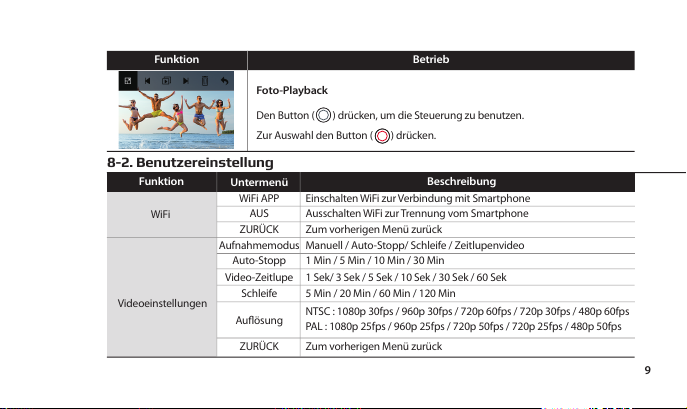
Funkt ion
Untermenü
Beschreibung
WiFi
Videoeins tellungen
ZURÜCK
WiFi APP
AUS
Aufnahmemod us Manuell / Auto-Stopp/ Schleife / Zeitlupenvideo
Einschalten WiFi zur Verbindung mit Smartphone
Ausschalten WiFi z ur Trennung vom Smartph one
1 Min / 5 Min / 10 Min / 30 MinAuto-Stopp
Schleife
Video-Zei tlupe
Auösung
NTSC : 1080p 30fps / 960p 30fps / 720p 60fps / 720p 30fps / 480p 60fps
5 Min / 20 Min / 60 Min / 120 Min
1 Sek/ 3 Sek / 5 Sek / 10 Sek / 30 Sek / 60 Sek
Zum vorherigen Men ü zurück
Foto-Playback
Den Button ( ) drücken, um die Steuerung zu benutzen.
Zur Auswahl den Butto n ( ) drücken.
Funkt ion Betrieb
9
8-2. Benutzereinstellung
PAL : 1 0 80 p 25 f p s / 96 0 p 2 5 f ps / 7 2 0 p 5 0f p s / 7 20 p 25 f p s / 48 0 p 5 0 f ps
ZURÜCK Zum vorherigen Men ü zurück
Page 12
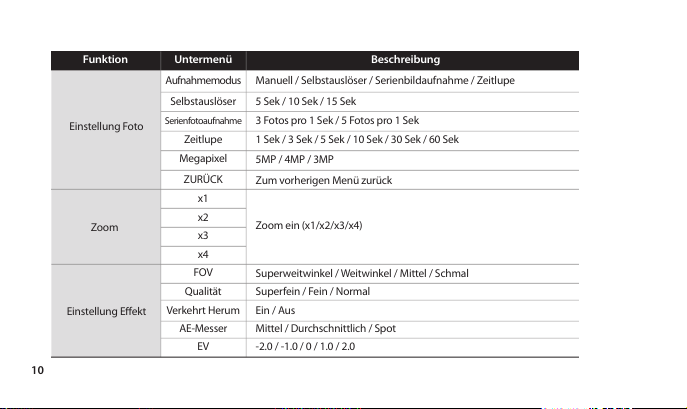
Zoom
x1
x2
x3
x4
Zoom ein (x 1/x2/x3/x4)
Einstellung Foto
Einstellung Eekt
ZURÜCK
Aufnahmemod us
Selbstauslöser
Megapixel
Serienfotoaufnahme
1 Sek / 3 Sek / 5 Sek / 10 Sek / 30 Sek / 60 Sek
3 Fotos pro 1 Sek / 5 Fotos pro 1 Sek
5MP / 4MP / 3MP
5 Sek / 10 Sek / 15 Sek
Manuell / Selbstauslöser / Serienbildaufnahme / Zeitlupe
-2.0 / -1.0 / 0 / 1.0 / 2.0
Mittel / Durchschnittlich / Spot
Ein / Aus
Superfein / Fein / Normal
Superweitwinkel / Weitwinkel / Mittel / Schmal
Zeitlupe
FOV
Qualität
Verke hrt Herum
AE-Messer
EV
Zum vorherigen Men ü zurück
10
Funkt ion Untermenü Beschreibung
Page 13
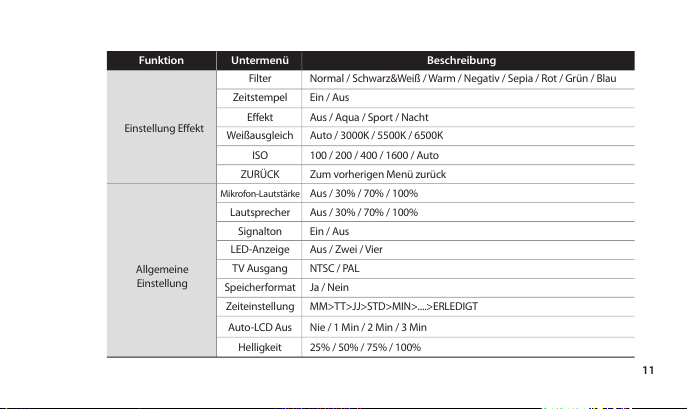
Normal / Schwarz&Weiß / Warm / Negativ / Sepia / Rot / Grün / Blau
ZURÜCK
Filter
Allgemeine
Einstellung
Einstellung Eekt
Zeitstempel
Eekt
Weißa usgle ich
ISO
Zum vorherigen Men ü zurück
Aus / Aqua / Sport / Nacht
Ein / Aus
Aus / 30% / 70% / 100%
Aus / 30% / 70% / 100%
100 / 200 / 400 / 1600 / Auto
Auto / 3000K / 5500K / 6500 K
Ja / Nein
NTSC / PAL
Aus / Zwei / Vier
Ein / Aus
Mikrofon-Lautstärke
Lautsprecher
Signalton
LED-Anzeige
TV Ausgang
Speicherformat
Zeiteinstell ung
Auto-LCD Aus
25% / 50% / 75% / 100%
MM>TT>JJ>STD>MIN>....>ERLEDIGT
Nie / 1 Min / 2 Min / 3 Min
Helligkeit
11
Funkt ion Untermenü Beschreibung
Page 14
●
LCD zeigt das Symbol für niedrigen Batteriestand an ( ), wenn der Batteriest and zu niedrig und nahe beim
Abschaltpunkt ist.
●
Die Kamera wird das „le“ automatisch speichern, bis sie ausgeschaltet wird. Zum Neustart muss die Batterie
wieder aufgeladen werden.
●
Eine vollständige Auadung über den USB Port benötigt etwa 3,5 Stunden.
●
Für eine Schnellauadung kann ein Batterieladegerät verwendet werden (optionales Zubehör).
9. Wiederaufladen der Batterie
1. Kamera abschalten.
2. Den USB Port der Kamera über USB-Kabel mit Ihrem Computer verbinden.
3. Die LED schaltet ein und zeigt an, dass die Batterie aufgeladen wird.
4. Wenn die Kamera vollständig aufgeladen ist, wird die LED abgeschaltet.
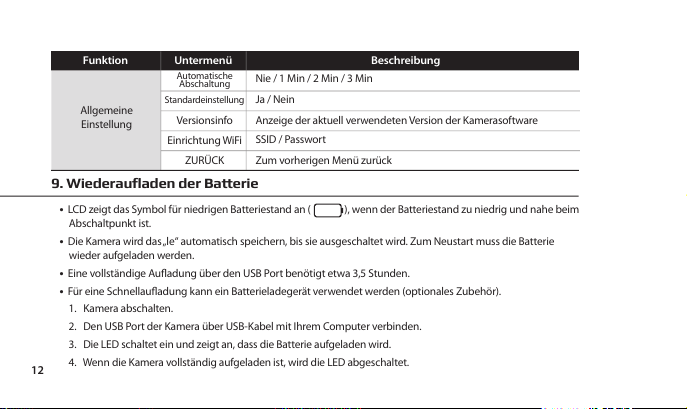
ZURÜCK Zum vorherigen Men ü zurück
Allgemeine
Einstellung
Versi onsin fo
Nie / 1 Min / 2 Min / 3 Min
Ja / Nein
SSID / Passwort
Anzeige der aktuell verwendeten Version der Kamerasoftware
Automatische
Abschaltung
Standardeinstellung
Einrichtung WiFi
12
Funkt ion Untermenü Beschreibung
Page 15
●
Unter Verwendung der WiFi APP Funktion von ACTIVEON kann der Benutzer die Kamera auch über ein Smartphone steuern.
●
Kompatibel mit iOS und Android OS.
●
Vor Anschluss der Kamera die ‘ACTIVEON’ Applikation aus dem Smartphone App Store herunterladen.
●
Nach der ‘ACT IV EO N’ A pp l i k at i o n i m Ap p l e A p p S t o re o de r G oo g l e P l ay S to r e s u c he n .
●
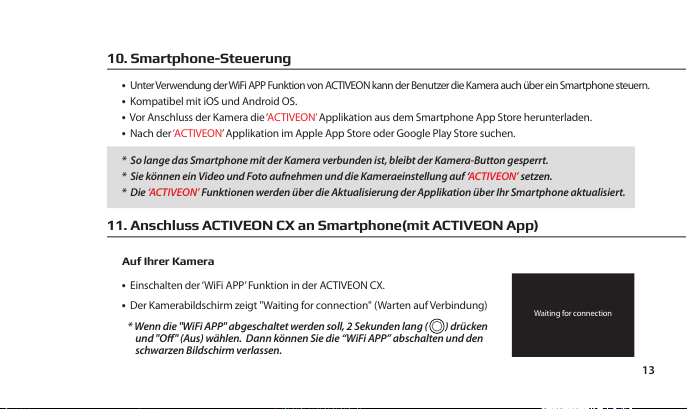
Einschalten der ‘WiFi APP’ Funktion in der ACTIVEON CX.
●
Der Kamerabildschirm zeigt "Waiting for connection" (Warten auf Verbindung)
* So lange das Smartphone mit der Kamera verbunden ist, bleibt der Kamera-Button gesperrt.
* Sie können ein Video und Foto aufnehmen und die Kameraeinstellung auf ‘AC TIVEO N’ setzen.
* Die ‘ACT I VE O N’ Fu nktion en werde n über die Ak tualisi erung der App likatio n über Ihr Sm artpho ne akt ualisie rt.
11. Anschluss ACTIVEON CX an Smartphone(mit ACTIVEON App)
Auf Ihrer Kamera
13
10. Smartphone-Steuerung
* Wenn die "WiFi APP" abgeschaltet werden soll, 2 Sekunden lang ( ) drücken
und "O" (Aus) wählen. Dann können Sie die “WiFi APP” abschalten und den
schwarzen Bildschirm verlassen.
Waitin g for conne ctio n
Page 16
14
11. Anschluss ACTIVEON CX an Smartphone(mit ACTIVEON App)
●
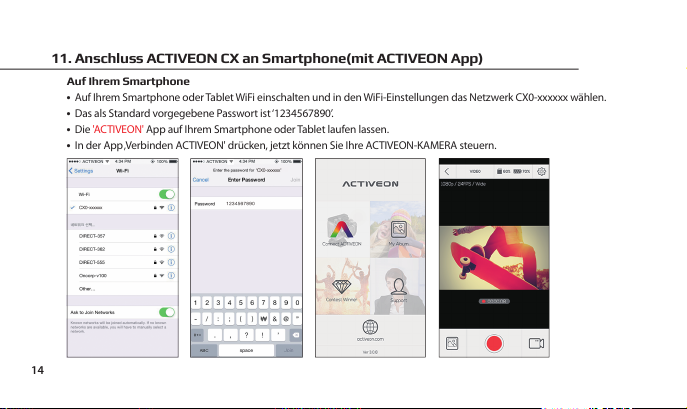
Auf Ihrem Smartphone oder Tablet WiFi einschalten und in den WiFi-Einstellungen das Netzwerk CX0-xxxxxx wählen.
●
Das als Standard vorgegebene Passwort ist ‘1234567890’.
●
Die 'AC TI VEO N' App auf Ihrem Smartphone oder Tablet laufen lassen.
●
In der App ‚Verbinden ACTIVEON' drücken, jetzt können Sie Ihre ACTIVEON-KAMERA steuern.
Auf Ihrem Smartphone
Page 17
15
●
Wenn die Kame ra mi t ei nem C ompu ter o der B atte riela dege rät v erbun den ist, währ end s ie e inges chal tet i st,
beginnt die Kamera mit dem Wiederauaden der Batterie.
●
Wenn die Kame ra mi t ei nem C ompu ter v erbun den ist, währe nd s ie ei nges chalt et i st, w echs elt d ie K amera in den
„le“–Übertragungsmodus.
●
Während die Kamera zur Wiederauadung an ein Batterieladegerät oder KFZ-Ladegerät angeschlossen ist,
kann die Kamera auch während des Ladevorgangs Aufnahmen machen.
1. Einschalten ACTIVEON CX.
2. Die Kamera über USB-Kabel mit einem Computer verbinden.
3. Das LCD Display der Kamera zeigt „USB Ready “ (USB Bereit).
4. Gehen Sie im PC zum Verzeichnis „Mein Computer“.
5. Suchen Sie nach „Removable disk“ (Herausnehmbare Festplatte).
6. Einen Doppelklick auf „Removable disk“ (Herausnehmbare Festplatte) ausführen.
7. Auf das Verzeichnis „DCIM“ doppelt klicken.
8. Die Verzeichnisse önen, um die Video- oder Fotodateien zu nden.
9. Die Dateien in den Computer kopieren und einfügen.
12. Datenübertragung an Computer (kompatibel mit Windows OS und Mac OS)
Page 18
16
13. Aktualisierung der Firmware (Die neueste Firmware finden Sie unter www.activeon.com)
●
Die neueste Firmware für ACTIVEON Produkte nden Sie immer auf der Website. (www.activeon.com)
●
Wenn der Batteriestand zu niedrig ist, ist eine Aktualisierung der Firmware nicht möglich.
●
Für eine ordnungsgemäße Aktualisierung die Batterie so lange auaden, bis mindestens zwei Zellen der
Batteriestandsanzeige erreicht sind.
1. Die Speicherkarte formatieren und die Firmware-Datei ins Wurzelverzeichnis der microSD-Karte kopieren.
2. Die microSD-Karte in die ACTIVEON CX einsetzen und die Kamera einschalten.
3. Die Aktualisierung der Firmware startet automatisch; der Status der Aktualisierung wird auf dem Bildschirm angezeigt.
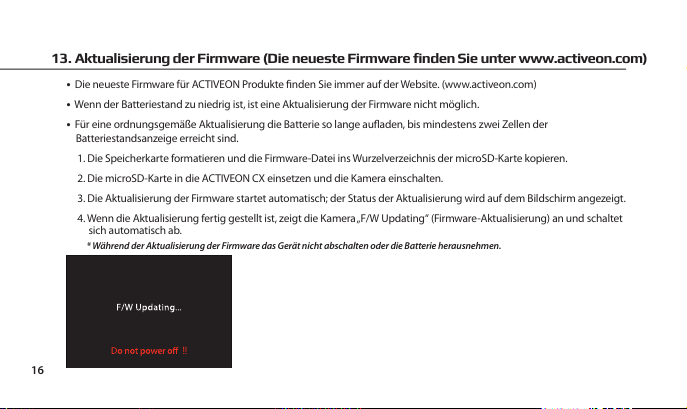
4. Wenn die Aktualisierung fertig gestellt ist, zeigt die Kamera „F/W Updating“ (Firmware-Aktualisierung) an und schaltet
sich automatisch ab.
* Während der Aktualisierung der Firmware das Gerät nicht abschalten oder die Batterie herausnehmen.
Page 19
●
“AC TIVEON CX” 1080p 30fps Aktionskamera
●
●
196ft (60m) wasserdichtes Gehäuse
●
5M Pixel hochpräziser Digitalbild-CMOS-Sensor
●
170° Weitwinkel-Bildfeld („Field of View “ = FOV) (* Videoaufnahme 160 ° FOV)
●
Eingebauter 2.0” LCD(320x240) Bildschirm
●
Eingebaute WiFi-Antenne
●
●
Serienbildaufnahme (* bis zu 5 Aufnahmen pro 1 Sekunde)
●
H.264 Codec, abgespeichert als MOV Format.
●
●
Batterielaufzeit : Etwa 120 Minuten an kontinuierlicher Aufnahmezeit (1080p 30fps)
* Die Aufnahmezeit kann je nach Umgebungsbedingungen variieren
●
●
●
Komplette Reihe an Halterungszubehör
14. Funktionen und Spezifikationen
17
Page 20
18
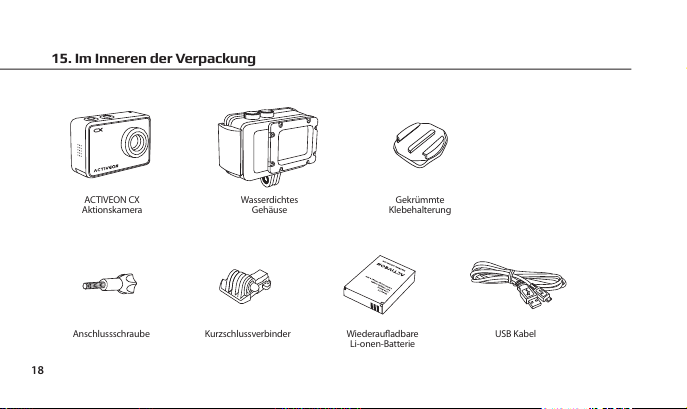
15. Im Inneren der Verpackung
ACTIVEON CX
Aktionskamera
Anschlussschraube
Kurzschlussverbinder
Wiederaua dbare
Li-onen-Batterie
USB Kabel
Wasser dicht es
Gehäuse
Gekrümmte
Klebehalterung
Page 21

19
Page 22
CAUTION
FCC RADIO FREQUENCY INTERFERENCE STATEMENT
This device complies with Part 15 of the FCC Rules. Operation is subject to the followin g two conditions:
(1) This device may not cause harmful interference, and
(2) This device must accept any interference received, including interference that may cause undesired operation.
Warning: Changes or modications to this unit not expressly approved by the party responsible for compliance could void the user’s authority to operate the equipment.
Note: This equipment has been tested and found to comply with the limits for a Class B digital device, pursuant to Part 15 of the FCC Rules.
These limits are designed to provide reasonable protection against harmful interference in a residential installation. This equipment generates, uses and can radiate radio frequency energy and, if
not installed and used in accordance with the instructions, may cause harmful interference to radio communications. However, there is no guarantee that interference will not occur in a particular
installation. If this equipment does cause harmful interference to radio or television reception, which can be determined by turning the equipment o and on, the user is encouraged to try to
correct the interference by one or more of the following measures:
●
Reorient or relocate the receiving antenna.
●
Increase the separation between the equipment and receiver.
●
Connect the equipment into an outlet on a circuit dierent from that to which the receiver is connected.
●
Consult the dealer or an experienced radio/TV technician for help.
The device has been evaluated to meet general RF exposure req uirement.
The device can be used in por table exposure condition without restriction.00
FCC ID : XOMCCX01
20
It could be exploded if the battery is inappropriate type. Please insert proper type of battery according to instructions.
The symbol means that according to local laws and regulations your product should be disposed of separatly from household waste. When this product reaches its end of life, take it to
a collection point designated by local authorities. Some collection points accept products for free. The separate collection and recycling of your product at the time of disposal will help conserve
natural resources and ensure that it is recycled in a manner that protects human health and the environment.
Page 23
RF Exposure Information (SAR)
21
FCC ID : XOMCCX01
NOTE : This appliance and its antenna must not be co-located of operation in conjuction with any other antenna or transmitter. A minimum separation distance of 20cm must be maintained between
the antenna and the person for this appliance to satisfy the RF exposure requirements.
This device meets the U.S. governme nt’s requirements for exposure to radio wave s.
This device is designed and ma nufactured not to exceed the emission limits for exposu re to radio frequency (RF) energy set by the Federal Commun ications Commission of the U.S. Goverment.
The exposure standard employs a un it of measurement known a s the Specic Absorption . Rate(SAR). The SAR limit set by the FCC is 1.6W/kg. Tests for SAR are conducte d using standard operating
positions accepted by the FCC, with the device transmitting at the certied power level in all tested dierent channels.
The FCC have granted an Equipment auth orization for this device w ith all reported SAR leve ls evaluated as in complian ce with the FCC RF exposure gu idelines. SAR information on this device is on le
with the FCC, and can be found under the Display Grant section of www.fcc.gov/oet/ea/fddid after searching on
This device is compliance with SAR for general population / uncontrolled exposure limits in ANS/IEEE C95.1-1999 and had been tested in accord ance with the measurement m ethods and procedures
specied in OET bulletin 65 Supplement C.
Page 24

 Loading...