

Page 1
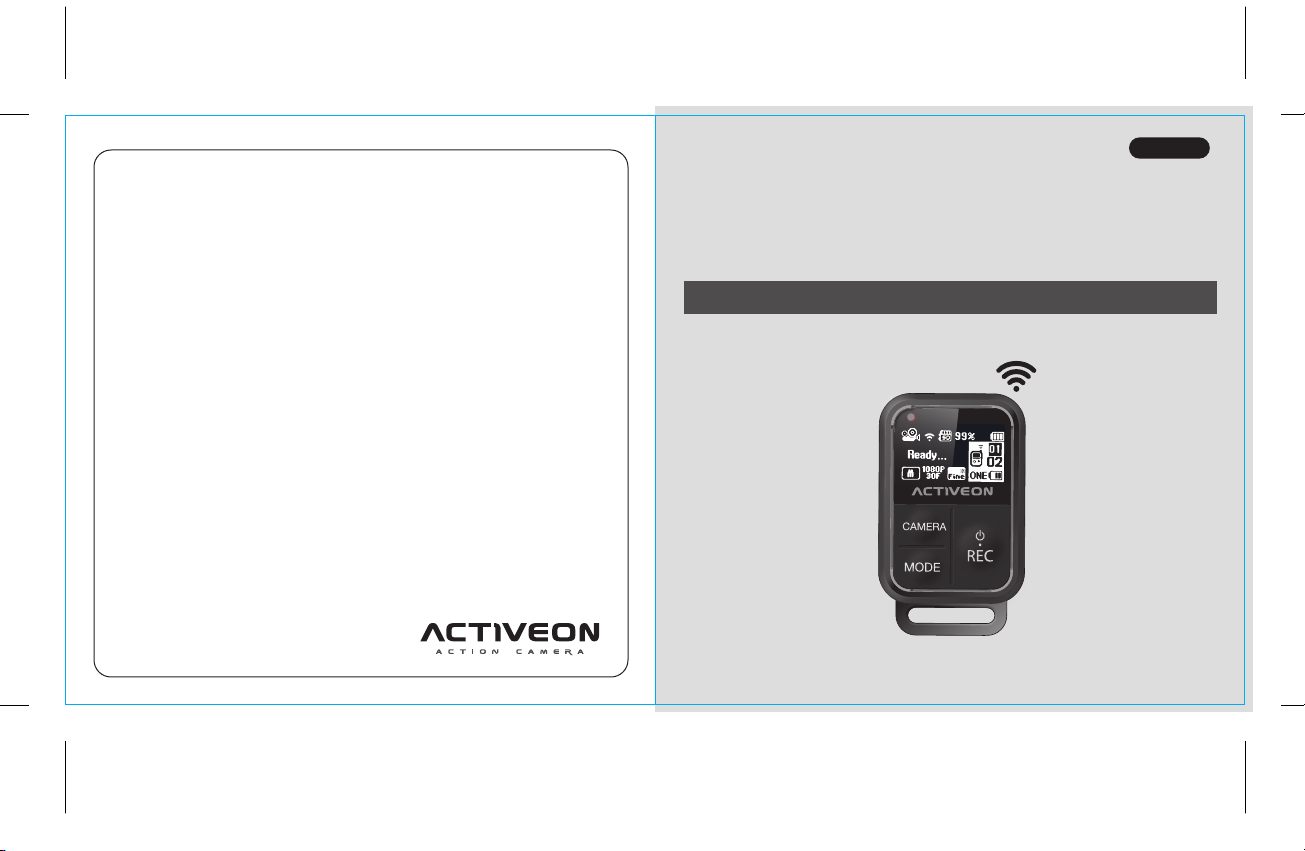
ver.100
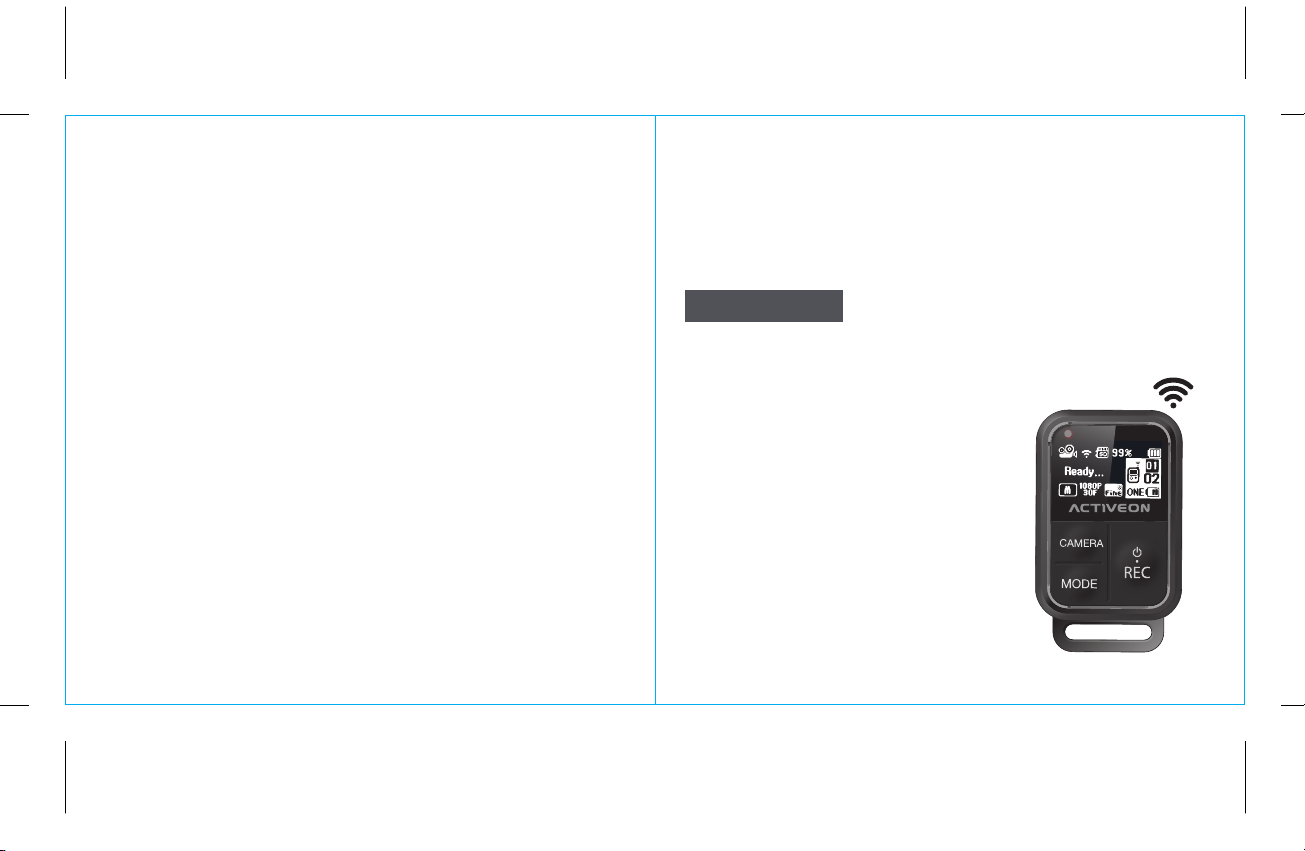
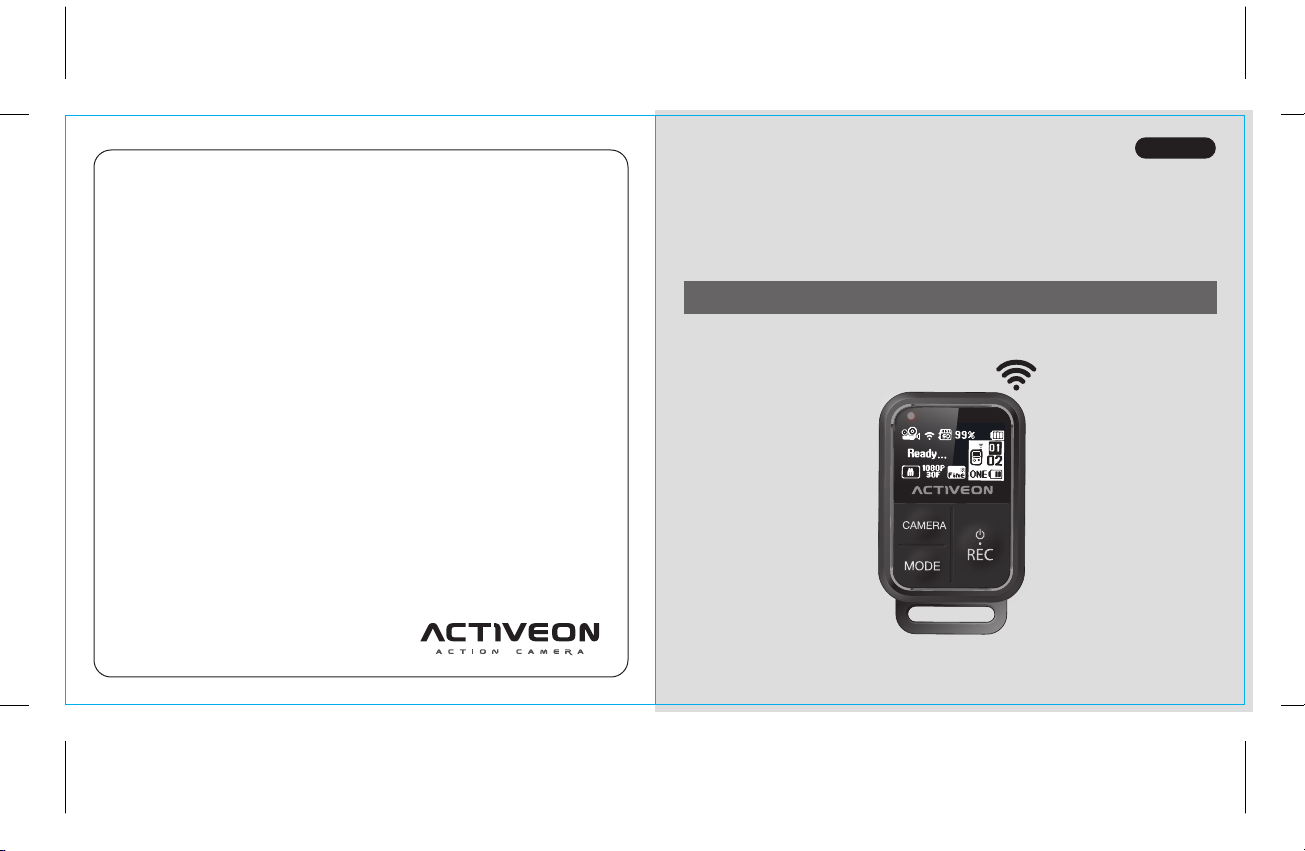
WIFI REMOTE
CONTROLLER
USER’S Manual
ENGLISH / ESPAÑOL / FRANÇAIS
www.activeoncam.com
Page 2
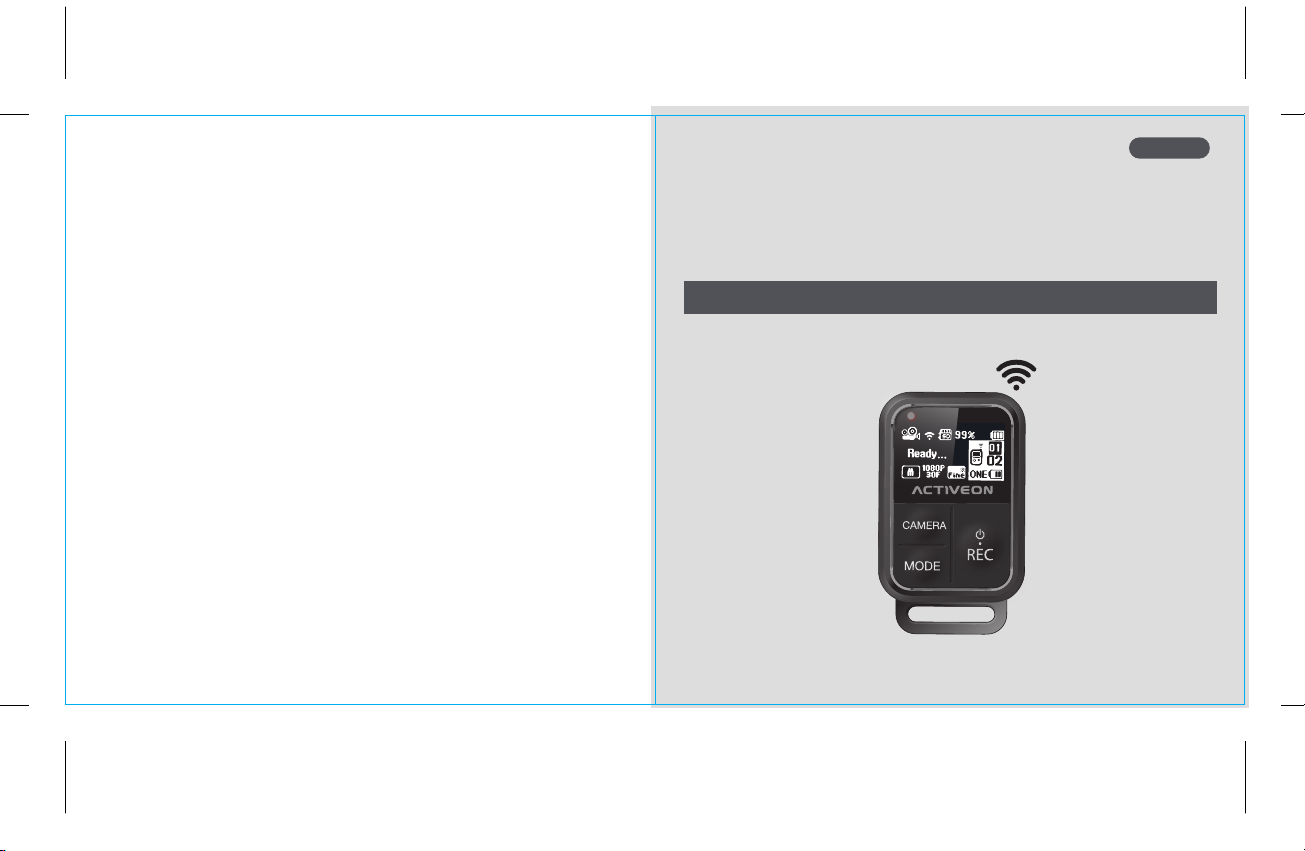
ENGLISH
WIFI REMOTE CONTROLLER
USER’S Manual
Page 3
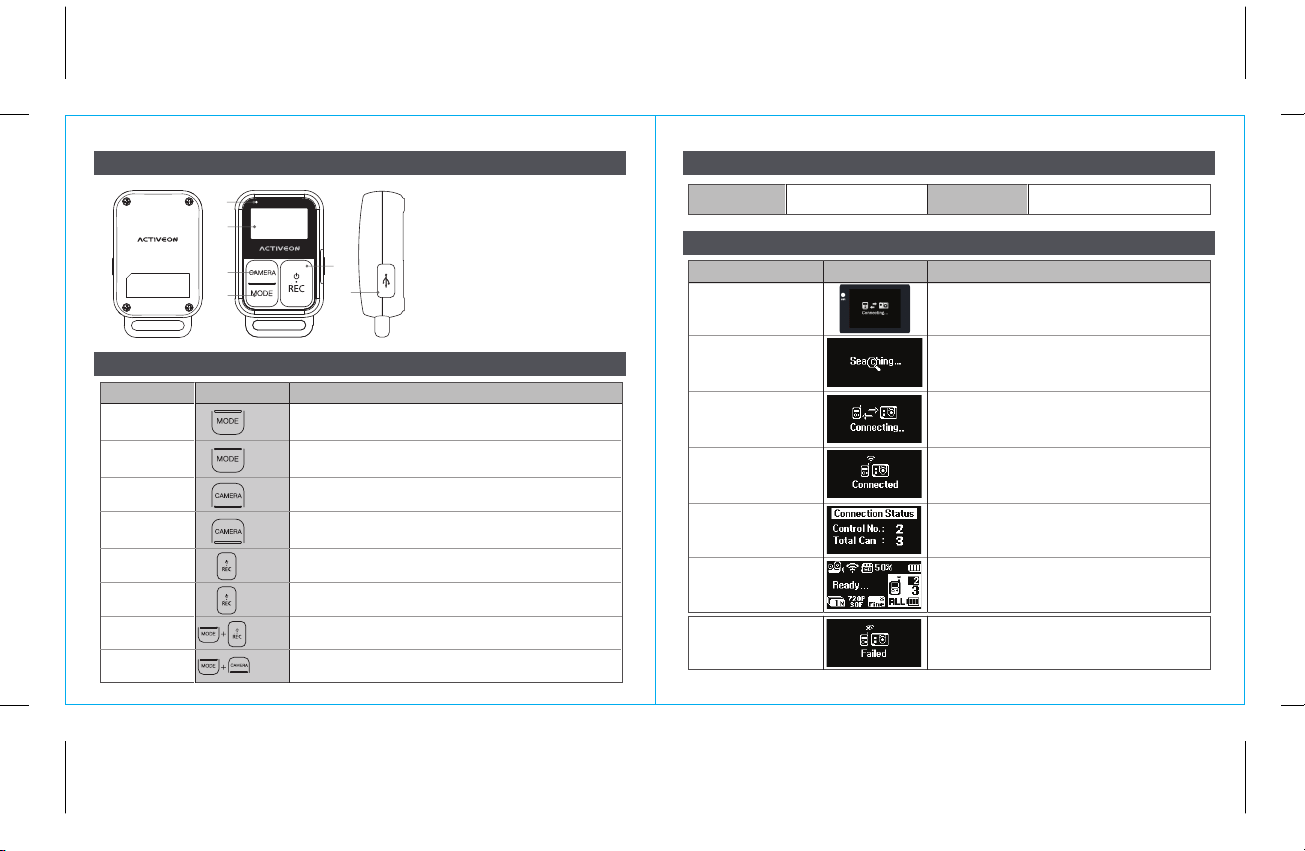
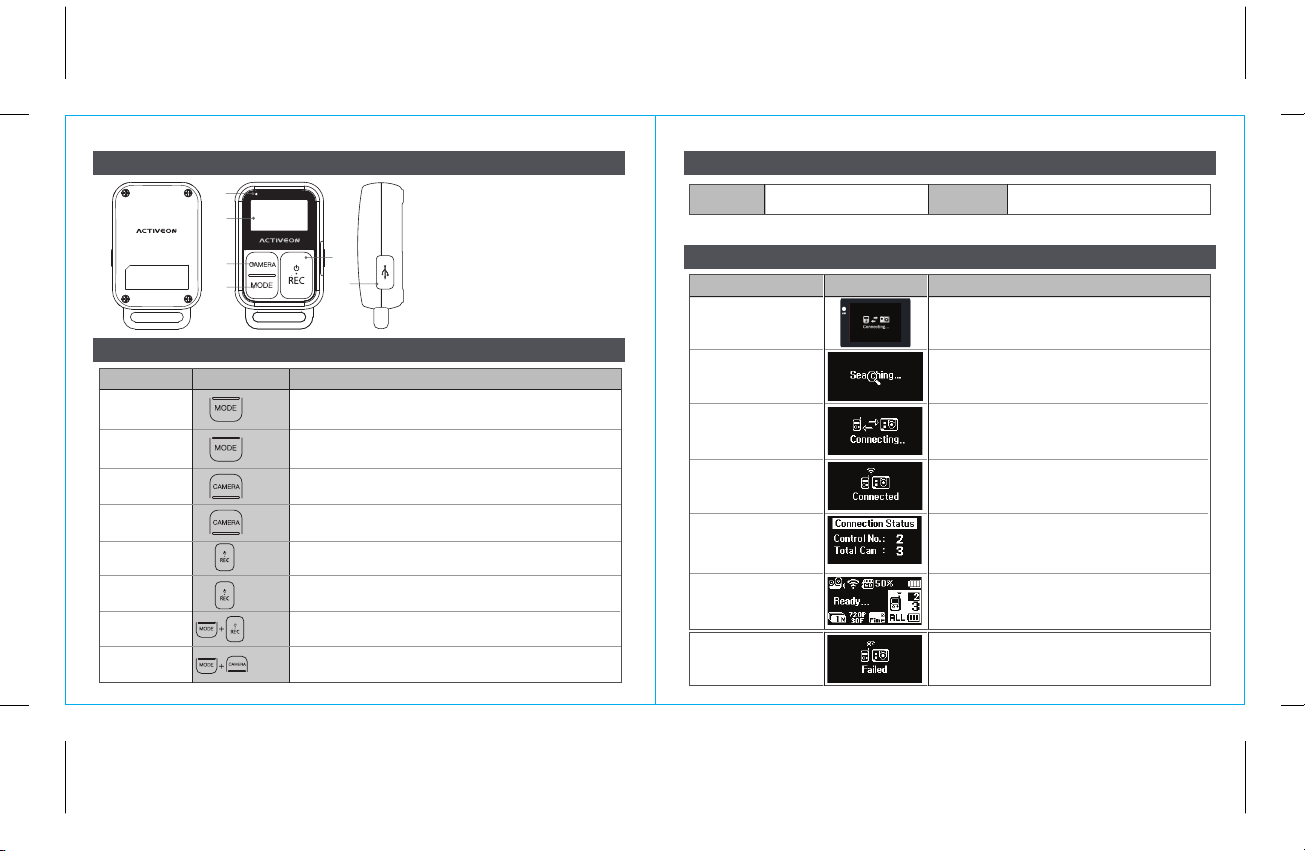
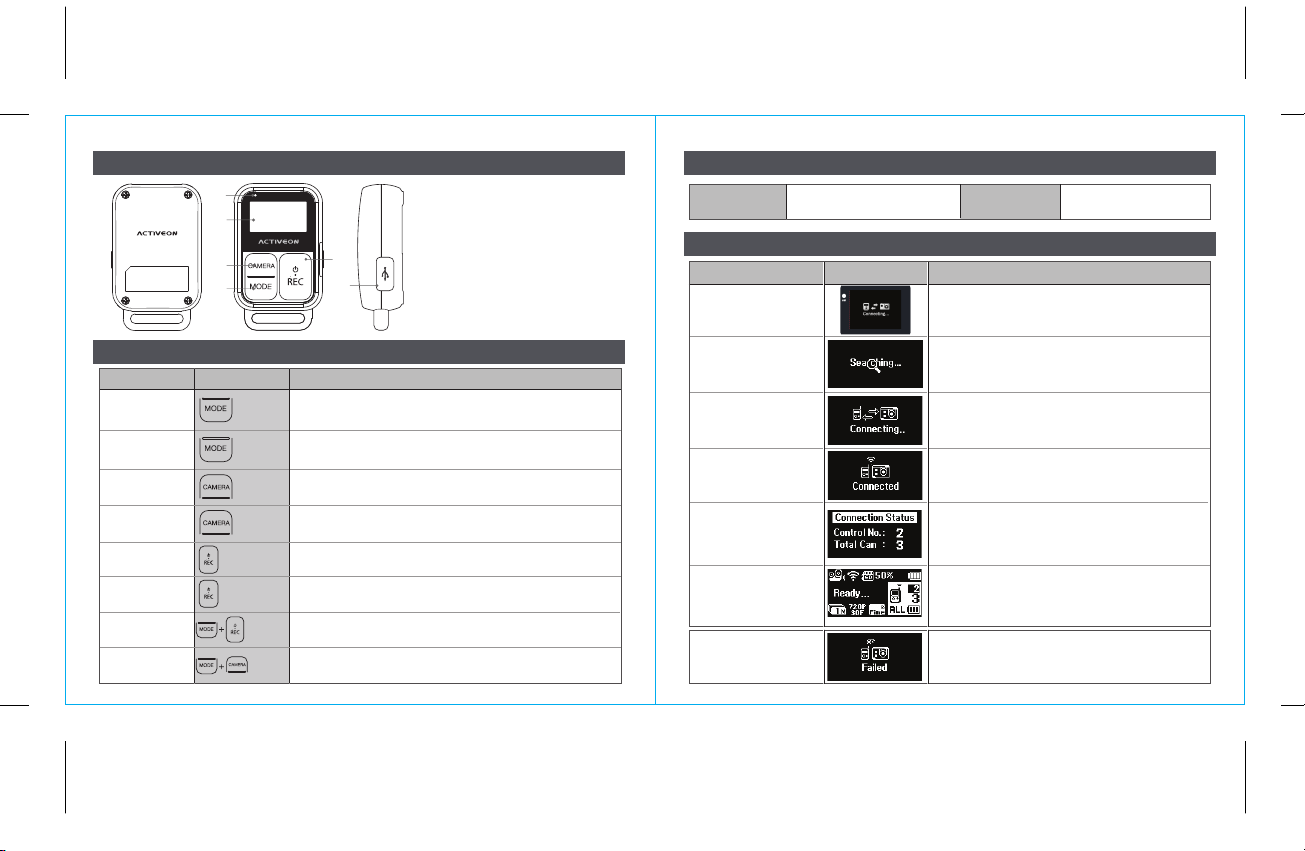
1. Name of each part
3. USB operation
①
②
④
③
2. General operations
Function
RC Power on / off
Change camera
mode
Select individual
camera
Select camera
group
Recording
Camera power off
Connect the camera
Disconnect the
camera
Button
CAMERA
CAMERA
SHUTTER
SHUTTER
SHUTTER
CAMERA
① LED Lamp
② LCD Screen
⑤
⑥
③ Mode / RC Power button
④ Camera select button
⑤ Shutter / Camera off button
⑥ USB slot
Description
MODE
Press 'MODE' button for 2 seconds
(Long)
Remote controller will be turned on / off.
Press 'MODE' button.
MODE
Connected camera will change to selected mode (video / photo)
Press 'CAMERA' button.
Remote controller will select each connected camera to operate.
Press 'CAMERA' button for 2 seconds.
Remote controller will control all connected camera as a group.
(Long)
Press 'SHUTTER' button.
Video recording / Photo shoot
Press 'SHUTTER' button for 2 seconds.
Remote controller will turn off power of selected camera.
(Long)
MODE
Press 2 buttons together for 2 seconds.
+
Remote controller activates to connect to the camera
MODE
Press 2 buttons together for 2 seconds.
+
Remote controller will disconnect from selected camera
RC Power on/off RC Power on
Li-ion battery recharging Ready for firmware upgrade
4. How to connect WiFi (Pairing)
Status Image
Activate WiFi in the camera.
Step#1. Camera WiFi on
Step#2. Standby
Step#3. Connect
Step#4. Connected
Step#5. Status
Step#6. Mirroring
* Connection failed
Select 'RC' in WiFi option.
Wait 1min until WiFi signal is activated in the camera.
Press 'MODE' button for 2 seconds.
RC is standby to connect.
Press 'MODE and SHUTTER' buttons together for 2 seconds.
RC starts to connect to the camera.
RC is connected to the camera.
RC shows the status of multi camera control status.
Control number is the number of camera currently connected
Total cam is the total number of connected cameras.
After RC is connected, LCD mirrors the camera's status.
User can monitor camera's status through RC LCD
simultaneously.
WiFi connection is failed.
Goes back to standby screen.
Description
Page 4
Page 5
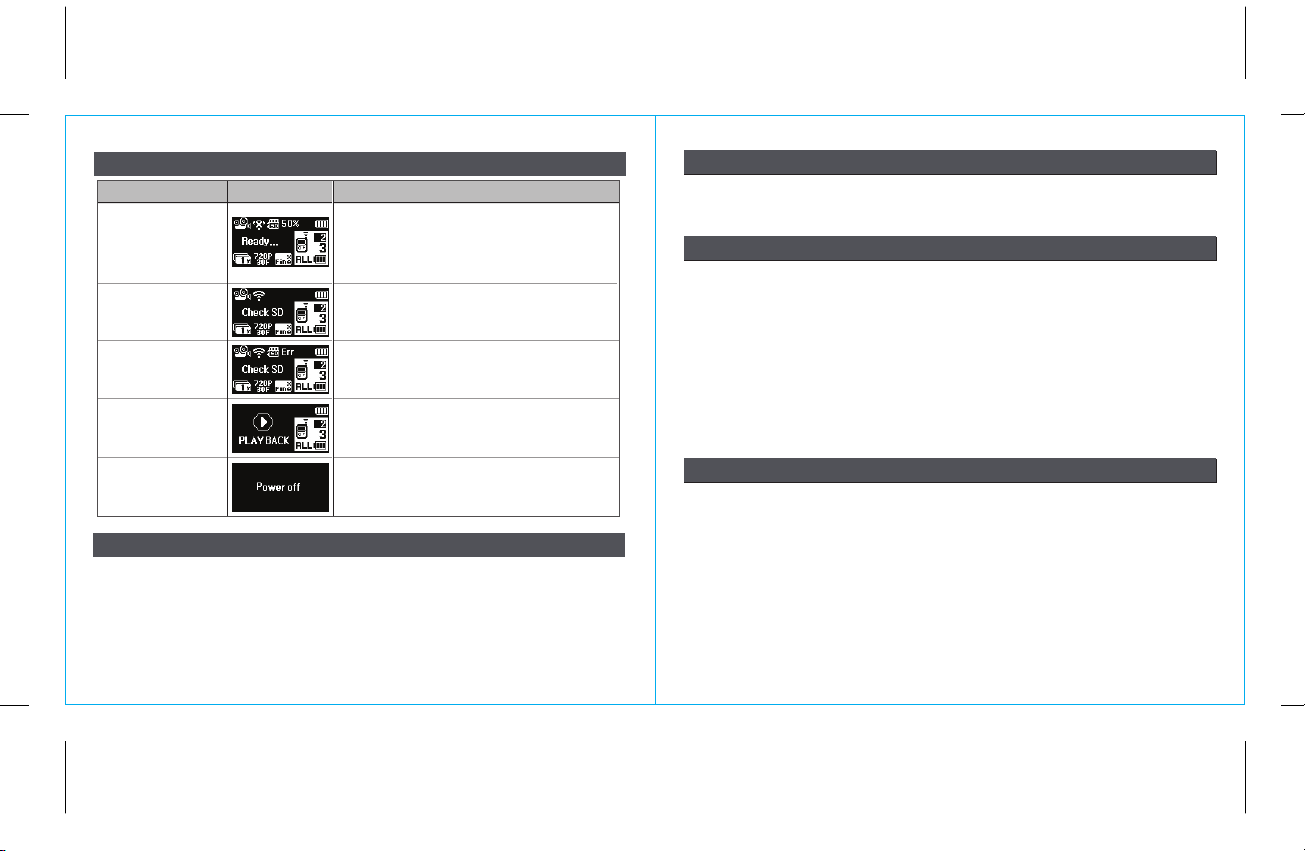
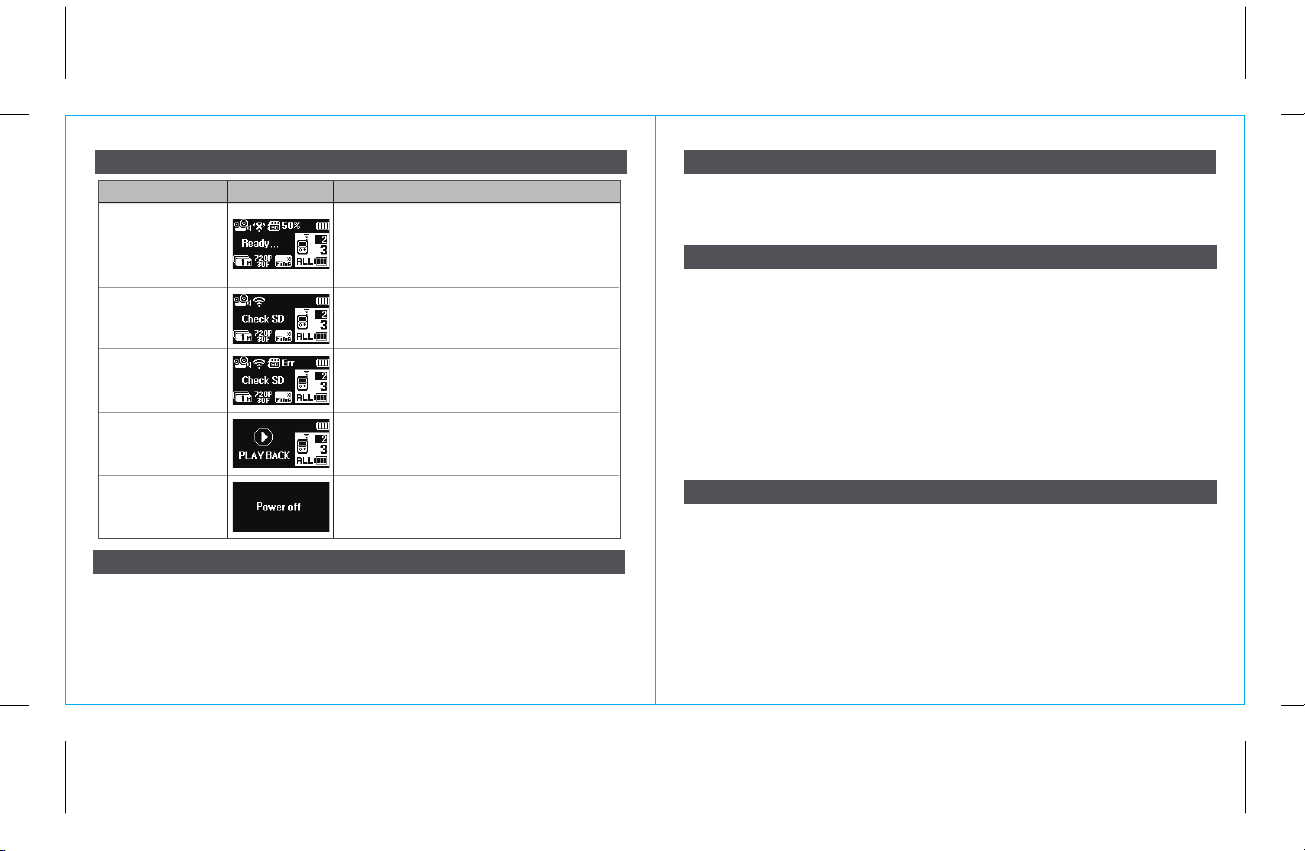
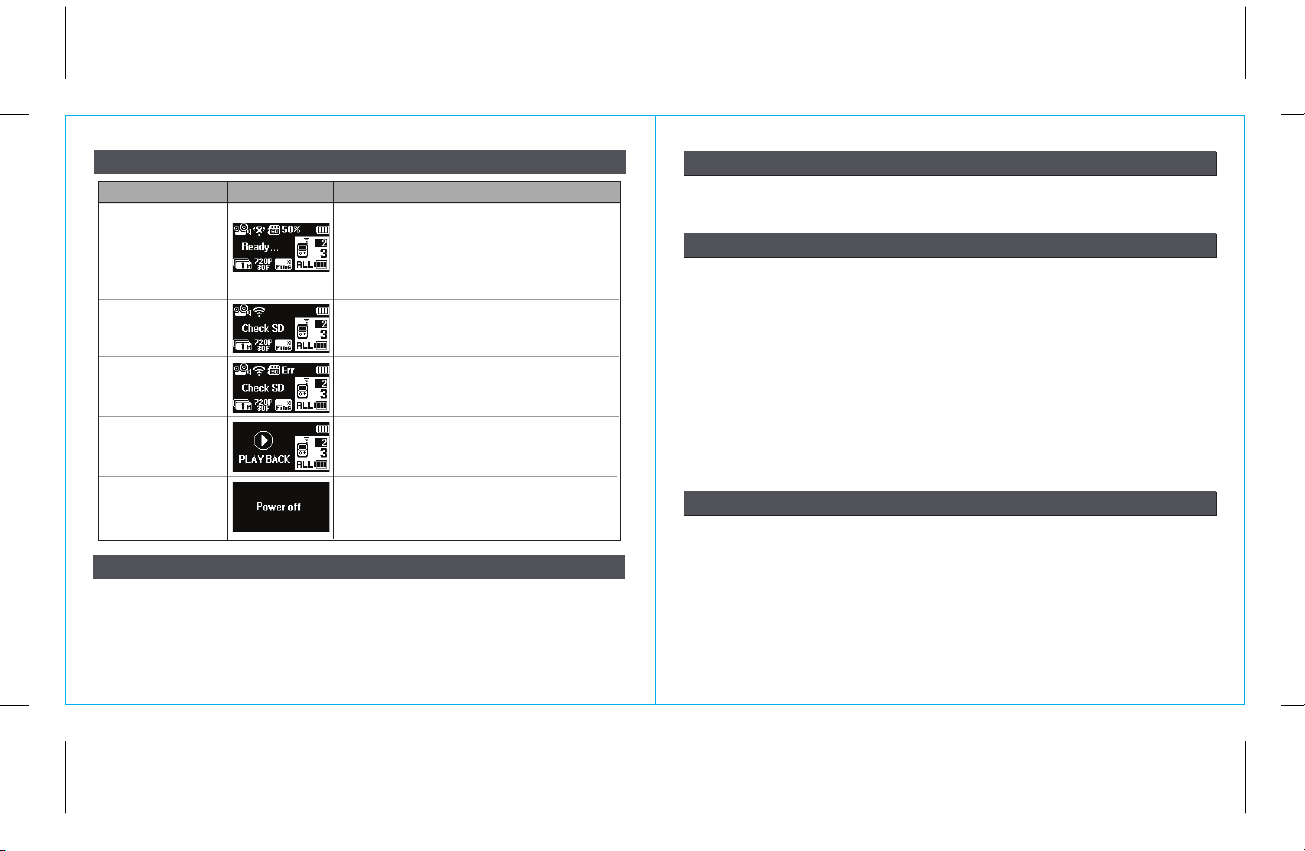
7. LCD Screenplay
Function Image
WiFi Inturruption
No SD
SD Error
Playback
Software version
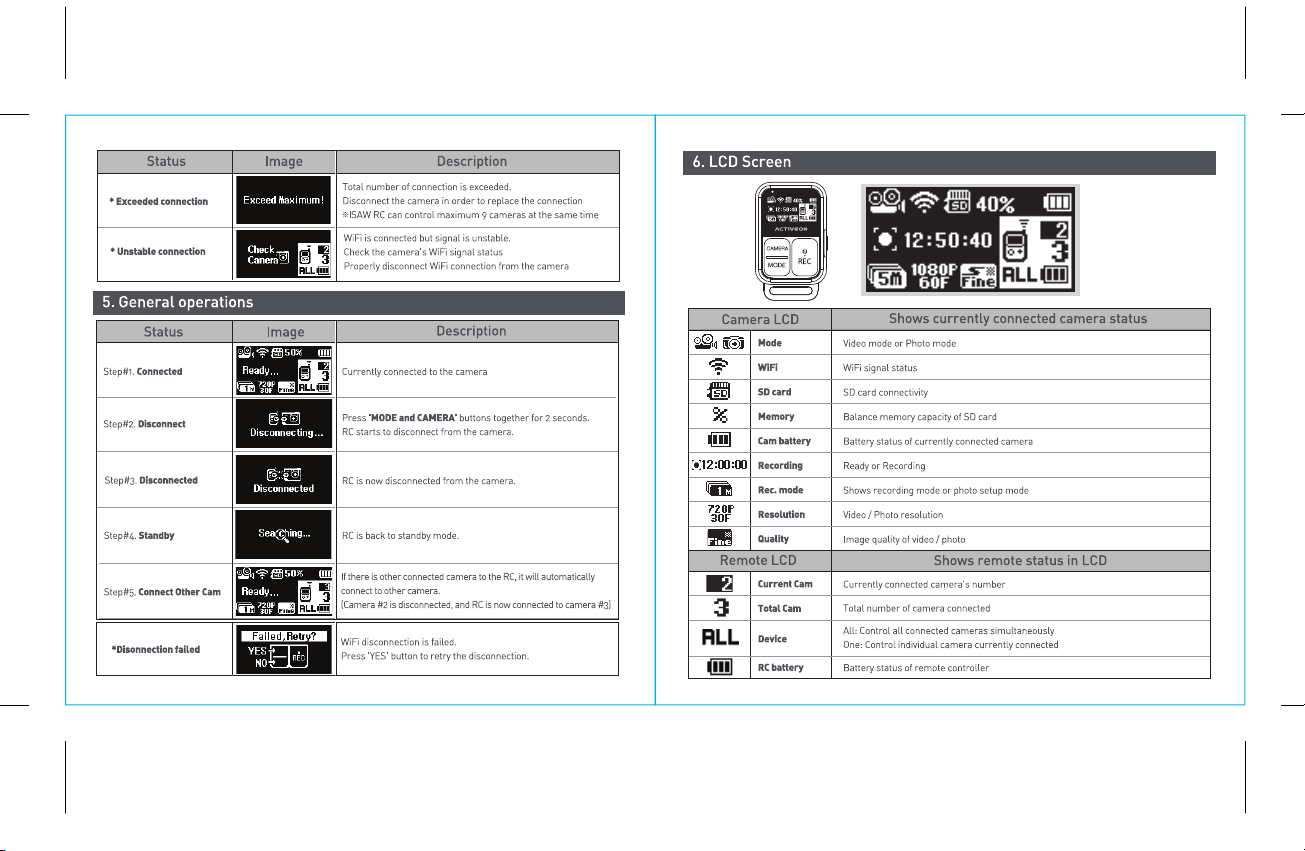
When WiFi signal is weak or interrupted,
LCD shows 'X' sign in WiFi spot.
Wait for 1~2 minutes until the signal goes back to normal.
Otherwise, please check the environmental condition and
reboot the device.
SD card is not properly connected.
Check SD card connectivity in the camera
SD card is connected, but error has occurred in SD card.
Check SD card status, and format the SD card
※When format SD card, all data will be deleted
When the connected camera changes its mode to 'playback',
the RC shows the 'Playback' message.
Press 'MODE' button to go back to video mode.
When the RC is turned off, it shows current s/w version.
Please check s/w version before upgrade.
Description
8. Recharging Battery
●
ACTIVEON remote controller uses built in Li-ion battery power.
●
Recharge the battery with USB cable included.
(※ Please recharge your remote controller before using it the first time.)
●
Running time: approximately 2 hours ~ 4 hours. (environmental due to power save mode)
●
Battery recharge time: approximately 1.5 hours.
9. Firmware Upgrade
●
ACTIVEON remote controller is able to upgrade with simply software update.
●
Please visit www.activeoncam.com for the latest firmware upgrade of remote controller.
10. Safety Warning
●
Remote controller is NOT a waterproof. Do NOT put the remote controller into the water.
●
Do not disassemble, crush, bend, heat or insert foreign object into the device.
●
Please recharge your remote controller before using it the first time.
●
To ensure proper WiFi connection, please keep the distance from the camera less than 25m (80ft)
●
Please avoid to operate the remote controller in high temperature over 60°C.
●
Please avoid to operate the remote controller in high humidity environments.
●
Operation in lower temperature than 0°C will cause low battery runtime.
●
ACTIVEON is not responsible for incidental or consequential damages relating to or resulting from the
use of this product of any of its parts.
11. Package Included
●
ACTIVEON Remote Controller
●
USB Cable
●
User Manual
Page 6
ver.100
ESPAÑOL
Controlador remoto ACTIVEON WiFi
Manual del usuario
Page 7
1. Nombre de cada parte
①
②
④
③
2. Operaciones generales
Función
Encendido /
apagado RC
Cambiar a modo
cámara
Seleccionar cámara
individual
Seleccionar el
grupo de cámaras
Grabación
Apagado
Conectar la cámara
Desconectar
la cámara
Botón
MODE
(Largo)
MODE
CAMERA
CAMERA
(Largo)
SHUTTER
SHUTTER
(Largo)
MODE
SHUTTER
MODE
CAMERA
① Lámpara LED
② Pantalla LCD
⑤
⑥
③ Botón de encendido Mode / RC
④ Botón de selección de cámara
⑤ Botón de apagado de cámara / Shutter
⑥ Ranura para USB
Descripción
Pulse "MODE" durante 2 segundos
El controlador remoto se encenderá/apagará.
Presionar botón "MODE".
Al conectar la cámara, se cambiará al modo seleccionado (video / foto)
Presionar el botón "CAMERA".
El controlador remoto seleccionará cada cámara seleccionada para operar.
Presionar el botón "CAMERA" durante dos segundos.
El controlador remoto controlará en grupo todas las cámaras conectadas.
Presione el botón "SHUTTER".
Grabación de vídeo / Toma de fotos
Presionar el botón "SHUTTER" durante dos segundos.
El controlador remoto apagará la cámara seleccionada.
Presione los dos botones a la vez durante dos segundos.
+
El controlador remoto se activa al conectarlo a la cámara
Presione los dos botones a la vez durante dos segundos.
+
El controlador remoto desconectará la cámara seleccionada
3. Función USB
RC Apagado RC Encendido
Recarga de la batería de ión-litio Listo para la actualización del firmware
4. Cómo conectar WiFi (Emparejamiento)
Pasos Imagen
Paso n.° 1 .
Cámara WiFi encendida
Paso n.° 2. Espera
Paso n.° 3. Conectar
Paso n.° 4. Conectado
Paso n.° 5. Estado
Paso n.° 6. Espejo
* Falló la conexión
Activar WiFi en la cámara. Seleccionar "RC" en la opción WiFi.
Espere 1 minuto hasta que la señal Wi-Fi se active en la
cámara.
Pulse el botón "MODE" durante 2 segundos.
RC está en espera para conectar.
Pulse los botones "MODE and SHUTTER" a la vez durant
2 segundos.
RC comienza a conectarse a la cámara
RC se conectó a la cámara.
RC muestra el estado de varios estados de control de la cámara.
El número de control es el número de cámaras conectadas
actualmente
Total cam es el número total de cámaras conectadas.
Luego que RC se conecta, el LCD refleja el estado de la cámara.
El usuario puede controlar el estado de la cámara a través
de RC LCD simultáneamente.
Falló la conexión WiFi.
Vuelve a la pantalla de espera.
Descripción
Page 8
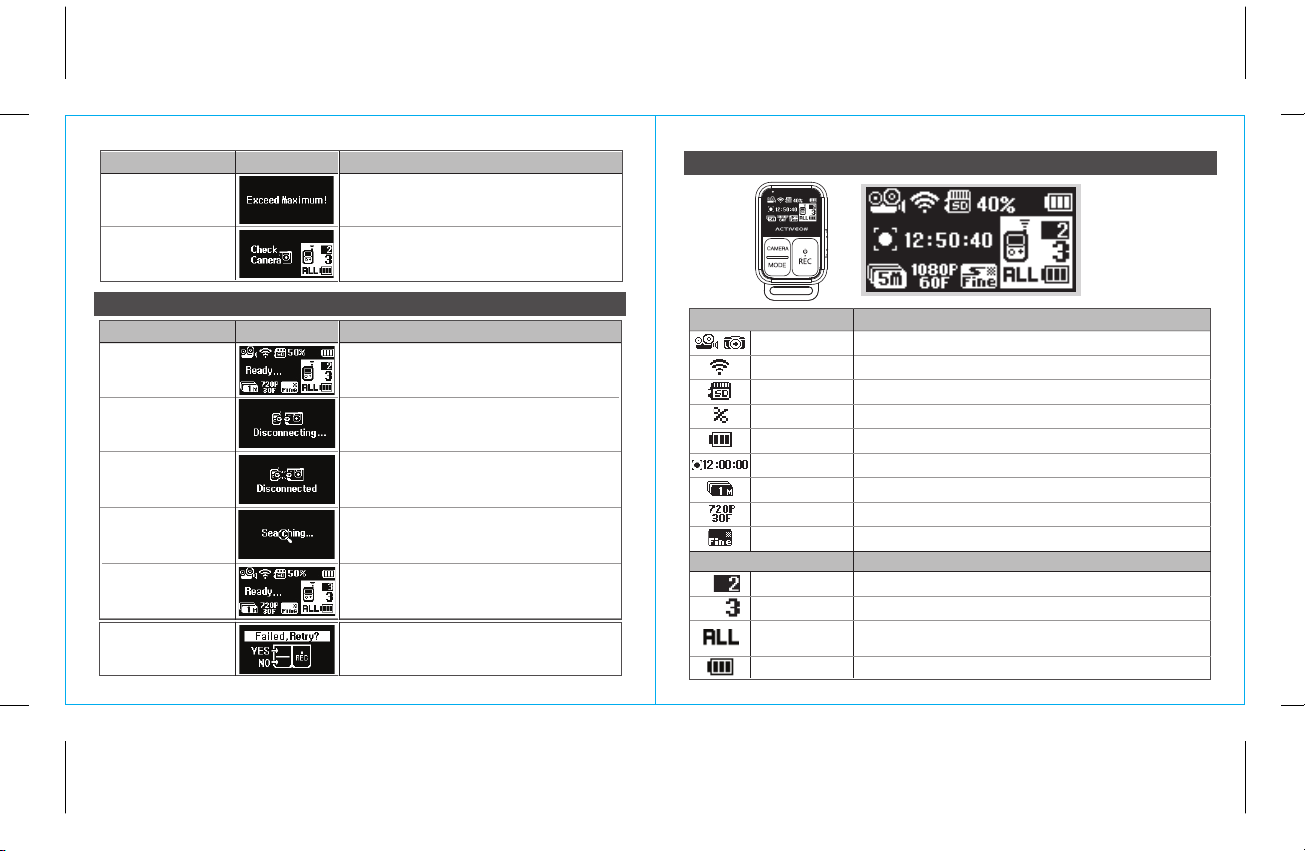
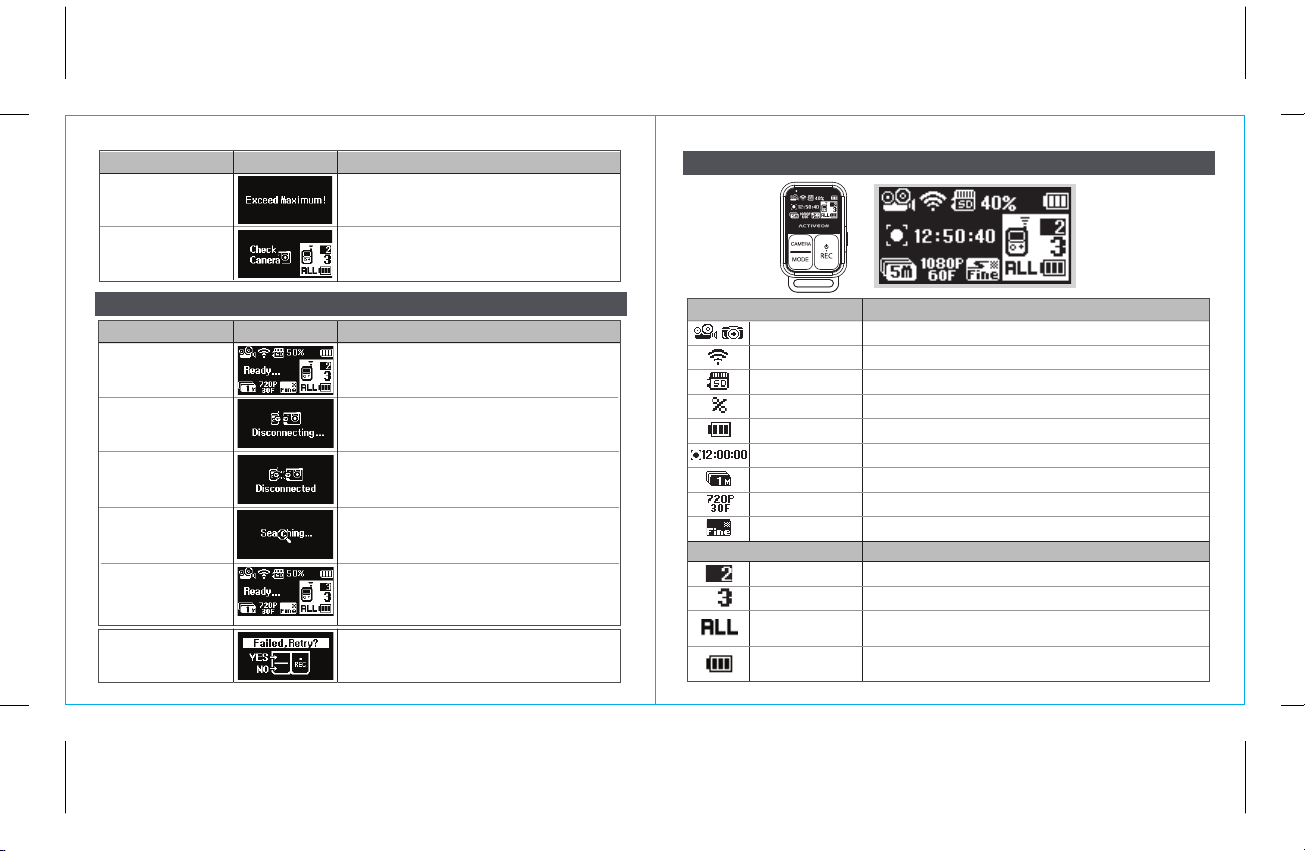
* Conexión superada
* Conexión inestable
DescripciónPasos Imagen
El número total de conexión está superado.
Desconecte la cámara para sustituir la conexión
※ACTIVA RC puede controlar un máximo de 9 cámaras al mismo tiempo
El WiFi está conectado pero la señal es inestable.
Compruebe el estado de la señal WiFi de la cámara
Desconecte correctamente la conexión WiFi de la cámara
6. Pantalla LCD
5. Cómo desconectar WiFi (desemparejamiento)
Pasos Imagen
Paso n.° 1. Conectado
Paso n.°2. Desconectar
Paso n.° 3. Desconectado
Paso n°. 4. Espera
Paso n°. 5.
Conectar otra cámara
*Falla de desconexión
Actualmente conectado a la cámara
Pulse los botones "MODE y CAMERA" a la vez durante
2 segundos.
RC se empieza a desconectar de la cámara.
RC se desconectó de la cámara.
RC está nuevamente en modo de espera.
Si hay otra cámara conectada a RC, se conectará
automáticamente a la otra cámara.
(La cámara n.° 2 se desconectó y RC ya está conectado a
la cámara n.° 3)
Falló la desconexión WiFi.
Pulse el botón "YES" para volver a intentar la desconexión.
Descripción
Cámara LCD
Mode (modo)
WiFi
Tarjeta SD
Memoria
Batería de la cámara
Grabación
Modo grabación
Resolución
Calidad
LCD Remoto
Cámara actual
Cámaras totales
Dispositivo
Batería RC
Muestra el estado de la cámara conectada en ese momento
Modo Vídeo o Modo Foto
Estado de la señal WiFi
Conectividad para tarjeta SD
Equilibrar la capacidad de memoria de la tarjeta SD
Estado de la batería de la cámara conectada actualmente
Preparación o Grabación
Muestra el modo de configuración del modo de grabación o de foto
Resolución video / foto
La calidad de imagen de vídeo / foto
Muestra el estado remoto en LCD
Número de cámara actualmente conectada
Número total de cámaras conectadas
Todas : Controla simultáneamente todas las cámaras conectadas
Una : Controla individualmente la cámara conectada actualmente
Estado de la batería del controlador remoto
Page 9
7. Guión LCD
DescripciónFunción Imagen
Cuando la señal WiFi es débil o se ha interrumpido, la pantalla
LCD muestra una "X" en el punto WiFi.
Interrupción WiFi
Sin SD
Error SD
Reproducción
Versión de software
Espere 1~2 minutos hasta que la señal vuelva a la normalidad.
De lo contrario, compruebe la condición ambiental y reinicie
el dispositivo.
La tarjeta SD no está conectada correctamente.
Compruebe la conectividad de la tarjeta SD en la cámara
La tarjeta SD está conectada, pero se ha producido un error
en la tarjeta SD.
Compruebe el estado de la tarjeta SD y formatee la tarjeta SD
※Al formatear la tarjeta SD, se borrarán todos los datos
Cuando la cámara conectada cambia al modo de "reproducción",
RC muestra el mensaje "Playback".
Pulse el botón "MODE" para volver al modo de vídeo.
Cuando el RC está desactivado, muestra la
versión actual de software.
Por favor, verifique la versión de software antes de actualizar.
8. Cargar batería
●
El controlador remoto ACTIVEON utiliza la batería de ión-litio integrada.
●
Recargue la batería con el cable USB incluido.
(※ Por favor, recargue el controlador remoto antes de utilizarlo por primera vez. )
●
Tiempo de funcionamiento: 2 a 4 horas aproximadamente. (ahorro de energía debido al medio ambiente)
●
Tiempo de recarga de la batería: 1,5 horas aproximadamente.
9. Actualización del firmware
●
El controlador remoto ACTIVEONes capaz de actualizarse con solo actualizar el software.
●
Por favor, visite www.activeoncam.com para descargar la última actualización
del firmware del controlador remoto.
10. Advertencia de seguridad
●
El controlador remoto NO es resistente al agua. NO coloque el controlador remoto en el agua.
●
No desarme, aplaste, doble, caliente ni inserte objetos extraños en el dispositivo.
●
Por favor, recargue el controlador remoto antes de utilizarlo por primera vez.
●
Para asegurar la conexión WiFi adecuada, por favor mantenga la distancia de la cámara a menos
de 25 metros (80 pies)
●
Por favor, evite hacer funcionar el controlador remoto en temperaturas de más de 60°C.
●
Por favor, evite hacer funcionar el controlador remoto en ambientes con mucha humedad.
●
El funcionamiento en temperaturas inferiores a 0 °C causará baja duración de la batería.
●
ACTIVA no se hace responsable por daños incidentales o consecuentes que se relacionen o resulten
de l utilización de este producto en cualquiera de sus partes
11. El paquete incluye
●
Controlador remoto ACTIVEON
●
Cable USB
●
Manual del usuario
Page 10
ver.100
FRANÇAIS
Télécommande WIFI ACTIVEON
Manuel d’utilisation
Page 11
1. Présentation générale
①
②
④
③
2. Fonctions Principales
Fonction
Allumer / éteindre
la télécommande
Changer le mode
d’enregistrement
Sélectionner une
caméra
Sélectionner un
groupe de caméra.
Enregistrement
Allumer /
éteindre la caméra
Connecter
la caméra
Déconnecter
la caméra
Bouton
MODE
(Appui Long)
MODE
CAMERA
CAMERA
(Appui Long)
DECLANCHEMENT
DECLANCHEMENT
(Appui Long)
MODE
DECLANCHEMENT
MODE
CAMERA
① Indicateur LED
② Écran LCD
⑤
⑥
③ Bouton ON/OFF – Choix du Mode
④ Bouton sélection caméra
⑤ Bouton de déclanchement
⑥ Branchement USB
Description
Appuyez pendant 2sec sur le bouton « MODE »
La télécommande s’allume / s’éteint.
Appui court sur le bouton « MODE ».
La caméra connectée passe au mode sélectionné (vidéo / photo)
Appui court sur le bouton « CAMERA ».
La télécommande reconnait toutes les caméras connectables.
Appuyez pendant 2sec sur le bouton « Camera ».
La télécommande contrôle toutes les caméras connectées.
Appui court sur le bouton « DECLANCHEMENT ».
Enregistrement vidéo / Prise de vue Photo
Appuyez pendant 2sec sur le bouton « DECLANCHEMENT ».
La télécommande éteint la caméra connectée.
Appuyez simultanément sur les 2 boutons pendant 2sec.
+
La télécommande se connecte à la caméra sélectionnée
Appuyez simultanément sur les 2 boutons pendant 2sec.
+
La télécommande se déconnecte de la caméra sélectionnée.
3. USB opération
La télécommande
est éteinte
Chargement de la batterie Li-ion Préparation à la mise à jour
4. Comment connecter le WIFI
Etapes Image
Etape #1.
Wifi de la caméra activé
Etape #2.
Mise sous tension
Etape #3. Connexion
Etape #4. Connectée
Etape #5. Etats
Etape #6.
Retransmission
* Connexion perdue
La télécommande
est allumée
Description
Activer le Wifi de la caméra.
Sélectionner « RC » dans les options WIFI.
Attendre 1min que le signal WiFi s’active sur la caméra.
Appuyez sur le bouton « MODE » pendant 2sec.
La télécommande est prête à être connectée.
Appuyez sur les boutons « MODE et DECLANCHEMENT »
simultanément pendant 2 secondes.
La télécommande établie la connexion avec la caméra.
La télécommande est connectée à la caméra.
La télécommande montre l’état de connexion multicam.
« ControlNo » désigne le nombre de caméras actuellement
contrôlables.
« Total cam » désigne le nombre de caméras connectées.
Une fois la télécommande connectée, son LCD retransmet les
informations de la caméra.
L’utilisateur peut contrôler l’état de connexion de la caméra
directement depuis l’écran LCD de la télécommande.
La connexion WiFi a échouée.
Revient à l’écran d’accueil.
Page 12
* Connexion dépassée
* Connexion instable
DescriptionEtapes Image
Le nombre total de caméra connectée est dépassé.
Déconnectez l’un des caméras pour en ajouter une autre.
※La télécommande ISAW peut contrôler jusqu’à 9 caméras simultanément.
Le Wifi est activé mais la connexion est instable.
Vérifiez l’état de connexion WiFi de la caméra.
Déconnectez normalement la connexion WiFi de la caméra.
6. Ecran LCD
5. Comment déconnecter le WiFi
Etapes Image
Etape#1. Connexion
Etape#2. Déconnexion
Etape#3. Déconnectée
Etape#4. Standby
Etape#5.
Connecter une autre caméra
*Déconnexion échouée
Description
La télécommande et la caméra sont connectées.
Appuyez sur les boutons « MODE » et « CAMERA »
simultanément pendant 2 secondes.
La télécommande se déconnecte de la caméra.
La télécommande est désormais déconnectée de la caméra.
La télécommande revient en mode économie d’énergie
Si la télécommande est connectée à plusieurs caméras,
elle va automatiquement contrôler l’une de ces autres caméras.
(Camera #2 se déconnecte, la télécommande contrôle
désormais la caméra #3)
La déconnexion WiFi a échouée.
Appuyez sur « YES » pour tenter une nouvelle déconnexion.
LCD Caméra
Mode
WiFi
Carte SD
Mémoire
Batterie de la Caméra
Enregistrement
Rec. mode
Résolution
Qualité
LCD Télécommande
Caméra actuelle
Total Cam
Dispositif
Batterie de la
télécommande
Montre l’état de connexion de la caméra
Mode Photo ou Vidéo
Etat de connexion WiFi
Connectivité de la Carte SD
Niveau de remplissage de la Carte SD
Niveau de remplissage de la batterie de la caméra connectée
Enregistrement ou Prêt à enregistrer
Options d’enregistrement Vidéo ou Photo
Résolution d’image Photo ou Vidéo
Qualité d’image Photo ou Vidéo
Montre l’état de connexion de la télécommande
Numéro de la caméra connectée
Nombre total de Caméras connectées
All : Contrôle l’ensemble des caméras simultanément
One : Contrôle uniquement la caméra connectée
Niveau de la batterie de la télécommande
Page 13
7. Affichage LCD
Fonction Image
Interruption WiFi
Carte SD Absente
Erreur carte SD
Lecture
Version du Logiciel
Quand le signal du WiFi est faible ou interrompu,
un « X » s’affiche à la place du logo WiFi. Attendez 1 à 2 mins
que le signal redevienne normal.
Si la situation ne se rétablit pas, merci de contrôler qu’il n’y
a pas d’obstacle à la transmission, et reprenez le processus de
connexion à 0.
La Carte SD n’est pas correctement insérée.
Contrôler la connectivité de la carte SD dans la caméras.
La carte SD est connectée mais une erreur est survenue.
Contrôlez l’état de la Carte, puis la formater de nouveau.
※Le formatage effacera l’ensemble des données présentes
sur la carte.
Lorsque la caméra connectée passe en mode lecture,
la télécommande indique la mention « Playback .
Appuyez sur le bouton « MODE » pour revenir au mode Vidéo.
Quand la télécommande s’éteint, l’écran indique la version
logicielle installée.
Merci de vérifier la version logicielle avant de mettre la
télécommande à jour.
Description
8. Rechargement de la batterie
●
La télécommande ACTIVEON utilisé une batterie Li-ion intégrée.
●
Rechargez la batterie en utilisant le câble USB fournit.
(※ Merci de recharger complètement la batterie de la télécommande avant sa première utilisation.)
●
Temps d’utilisation: Entre 2 et 4h. (Un usage intensif consommera l’énergie plus rapidement)
●
Temps de recharge de la batterie: environ 1H30.
9. Mise à Jour Logicielle
●
La télécommande peut être mise à jour sur simple installation de la dernière version logicielle.
●
Rendez vous sur le site www.activeoncam.com pour télécharger la dernière version.
10. Avertissement de Sécurité
●
La télécommande n’est pas étanche. Ne PAS mettre la télécommande dans l’eau.
●
Ne PAS démonter, écraser, plier, chauffer ou insérer d'objet étranger à l’intérieur.
●
Merci de recharger complètement la batterie de la télécommande avant la première utilisation.
●
Pour assurer une connexion WiFi optimale, merci de conserver une distance maximum de 25m
(80ft) avecla caméra.
●
Merci de ne pas utiliser la télécommande à une température supérieure à 60°C.
●
Merci de ne pas utiliser la télécommande dans un environnement humide.
●
L’utilisation de la télécommande dans des températures inférieures à 0°C décharge la
batterie plus rapidement.
●
Isaw n'est responsable d'aucun dégât fortuit ou relatif à l'utilisation du produit ou d'un
de ses composants.
11. Contenu
●
Télécommande ACTIVEON
●
Câble USB
●
Manuel d'utilisation
Page 14
Page 15

 Loading...