

Page 1

C U P R I N S:
InstrucŃiuni privind securitatea electrică .................................................................................... 3
1. DISPOZITII GENERALE............................................................................................................ 4
1.1. Prescurtari folosite ........................................................................................................... 4
1.2. Prezentarea aparatului de marcat electronic cu memorie fiscala (AMEF)..................... 4
1.3. Tastatura. Aspecte si caracteristici generale pentru fiecare tasta................................. 5
1.4. Afişaje................................................................................................................................ 6
1.5. Imprimanta......................................................................................................................... 6
1.6. Memoria operativa............................................................................................................ 6
1.7. Memoria fiscala................................................................................................................. 6
1.8. Posibilitatii de functionare a AMEF.................................................................................. 6
1.9 Posibilitati de operare cu interfata.................................................................................... 7
1.10. Alimentarea AMEF .......................................................................................................... 7
1.11. Regimuri de lucru ale AMEF........................................................................................... 7
1.12. Consumabile pentru AMEF si inlocuirea acestora........................................................ 8
1.13. Cum pot fi citite exemplele prezentate .......................................................................... 8
2. PREGATIREA PENTRU OPERARE. BONURI. REGIMURI....................................................... 9
2.1. Instalare si fiscalizare....................................................................................................... 9
2.2. Accesul catre regimurile de lucru ale AMEF................................................................... 9
3. PROGRAMARE........................................................................................................................10
3.1. Principii generale.............................................................................................................10
3.2. Subregimul 0 - Programarea parametrilor sistematici a AMEF.....................................12
3.2.1. Param.01 - Alegerea tipului de aparat de marcat (magazin/restaurant)...........................................12
3.2.2. Param.02 - Modul de lucru cu numere intregi/zecimale....................................................................13
3.2.3. Param.03 - Eliberarea unui al doilea bon..........................................................................................13
3.2.4. Param.04 - Determinarea tipului de regim Calculator.......................................................................13
3.2.5. Param.05 - Introducerea obligatorie a sumei primite la incheierea bonului fiscal.............................14
3.2.6. Param.06 - Interzicerea corectiilor in bonul fiscal de casa................................................................14
3.2.7. Param.07 - Imprimarea unui semn de reclama (logo) la inceputul bonului fiscal .............................14
3.2.8. Param.08 - Determinarea tipului de balanta folosita.........................................................................14
3.2.9. Param.09 - Determinarea regimului de comunicare cu computerul personal...................................15
3.2.10. Param.10 - Deschiderea sertarului AMEF.......................................................................................15
3.2.11. Param.11 - Punerea in exploatare a AMEF (fiscalizare)................................................................15
3.2.12. Param.12 - Determinarea tipului de regim ON-LINE.......................................................................15
3.2.13. Param.13 - Calculul echivalentului în EURO – opŃional..................................................................15
3.2.14. Param.14 - Determinarea lucrului cu ecran sau balanta.................................................................16
3.2.15. Param.15 - Interzicerea lucrului cu preturi libere ale articolelor......................................................16
3.2.16. Param.16 - Interzicerea reducerilor si a adaosurilor .......................................................................16
3.2.17. Param.17 - Interzicerea vanzarii directe in subgrupe......................................................................16
3.3. Subregimul 1 - Programarea parametrilor generali ai AMEF.........................................16
3.3.1. Programarea randurilor din antet.......................................................................................................17
3.3.2. Programarea reducerii si adaosului procentual.................................................................................17
3.3.3. Programarea valorii maxime a pretului introdus................................................................................18
3.3.4. Introducerea cifrelor de inceput pentru barcodul de greutate............................................................18
3.3.5. Programarea numărului casei de marcat...........................................................................................18
3.4. Subregimul 2 - Programarea tipurilor de plata...............................................................18
3.5. Subregimul 3 - Programarea valorii procentuale a taxelor (TVA)) ................................19
3.6. Subregimul 4 - Programarea parametrilor subgrupelor de articole..............................20
3.6.1. Programarea denumirii si pretului subgrupei.....................................................................................20
3.6.2. Includerea subgrupei in grupa fiscala................................................................................................21
3.6.3. Imprimarea parametrilor programati ai subgrupei de articole............................................................21
3.6.4. Parametrii subgrupelor stabiliti la fabricatia AMEF............................................................................22
3.7. Subregimul 5 - Programarea articolelor .........................................................................22
3.7.1. Programarea pretului si a denumirii articolului..................................................................................22
3.7.2. Includerea articolului in grupa financiara...........................................................................................23
3.7.3. Includerea articolului in subgrupa de articole....................................................................................23
3.7.4. Interzicerea operatiilor cu cantitate negativa de articole...................................................................24
3.7.5. Introducerea cantitatii existente pentru un articol..............................................................................24
3.7.6. Programarea barcodului pentru un anumit articol.............................................................................24
3.7.7. Programarea barcodului pentru un anumit articol cu ajutorul tastaturii.............................................24
3.7.8. Imprimarea parametrilor programati ai articolului..............................................................................25
Page 2

3.7.9. Parametri аrticolelor stabiliti la fabricatia AMEF (initiali) ...................................................................25
3.7.10. Înregistrarea şi citirea bazei de date pentru articole în/din EEPROM.............................................25
3.8. Subregimul 6 - Programarea parametrilor pentru operatori..........................................26
3.9. Modificarea orei si datei..................................................................................................27
3.10. Subregimul 7 - Operatii cu computerul personal in regim “OFF-LINE”......................28
3.11. Subregimul 8 - Teste ale AMEF. Schimbarea parolei pentru regimul de programare.......28
3.11.1. Testarea interfetei seriale. ...............................................................................................................28
3.11.2. Testarea memoriei fiscale................................................................................................................28
3.11.3. Testarea dispozitivului de deschidere a sertarului...........................................................................29
3.11.4. Testarea printerului. .........................................................................................................................29
3.11.5. Testarea versiunii programului.........................................................................................................29
3.11.6. Testarea afişajului............................................................................................................................29
3.11.7. Testarea capacităŃii memoriei EEPROM.........................................................................................30
3.11.8. Testarea tastaturii. ...........................................................................................................................30
3.11.9. Schimbarea parolei de acces in regimul de programare.................................................................30
3.11.10. Schimbarea parolei de acces in regimul de “RAPORT Z”.............................................................30
3.11.11. Schimbarea parolei de acces in regimul de “RAPORT X”.............................................................31
3.11.12. Normalizarea parolelor pentru acces in regim “rapoarte” si “raporturi fara anulare”.....................31
4. REGIMUL “INREGISTRARE”...................................................................................................32
4.1. Modul de lucru al operatorilor cu AMEF.........................................................................32
4.1.1. Accesul in regim “Inregistrare”...........................................................................................................32
4.1.2. Înregistrarea de vanzari in subgrupa.................................................................................................33
4.1.3. Înregistrare de vanzari pe articole.....................................................................................................33
4.1.4. Înregistrarea de vanzari pe articole prin intermediul scannerului barcod..........................................34
4.1.5. Repetarea înregistrarii vanzarilor.......................................................................................................35
4.1.6. Vanzari prin inmultire .........................................................................................................................35
4.1.7. Vanzari prin inmultire la folosirea balantei electronice......................................................................35
4.1.8. Corectarea înregistrării vanzarilor......................................................................................................36
4.1.9. Afişarea subtotalului...........................................................................................................................37
4.1.10. Înregistraree de reduceri si adaosuri procentuale...........................................................................37
4.1.11. Înregistrarea de reduceri si adaosuri valorice..................................................................................38
4.1.12. Incheierea si plata bonului fiscal de casa........................................................................................38
4.1.12.1. Plata in numerar............................................................................................................................38
4.1.12.2. Mod de plata combinat..................................................................................................................39
4.1.13. Introducerea si extragerea sumelor de serviciu (de catre operator) ...............................................40
4.2. Operarea cu AMEF in regim de restaurant.....................................................................41
4.2.1. Particularitati specifice. ......................................................................................................................41
4.2.2. Deschiderea notei de plata (alegerea mesei)....................................................................................41
4.2.3. Înregistrarea de vanzari in luarea comanzii curente la masa respectiva şi încheierea luarii comenzii............42
4.2.4. Imprimarea notei de plata generalizate.............................................................................................42
4.2.5. Incheierea notei de plata....................................................................................................................43
4.2.6. Înregistrarea de comenzi rapide. .......................................................................................................43
5. REGIMUL DE RAPOARTE ALE AMEF....................................................................................44
5.1. Alegerea regimului “rapoarte” (RAPORT Z)...................................................................44
6.REGIM DE RAPORTURI FARA ANULARE “RAPORT X”........................................................45
6.REGIM DE RAPORTURI FARA ANULARE “RAPORT X”........................................................46
6.1. Alegera regimului de rapoarte X .....................................................................................46
6.2. Rapoarte pe articole.........................................................................................................46
7. RAPOARTE ALE MEMORIEI FISCALE. ..................................................................................47
7.1. COMPLETARE la manualul de utilizare a caselor de marcat ACTIVA...........................47
8. SITUATII DE EXEPTIE (AVARII) LA OPERAREA CU AMEF...................................................48
8.1. Greseli in memoria operativa a AMEF “RESET RAM” (MEMORIA NULA)....................48
8.2. Erori in memoria fiscala...................................................................................................48
9. ANUNTURI CARE APAR IN CAZUL UNOR ERORI SI BLOCARI IN TIMPUL ACTIVITATII AMEF...49
9.1. Anunturi care se afiseaza pe ecranul AMEF...................................................................49
9.2. Erori si blocari imprimate pe bon....................................................................................50
10. REGIM CALCULATOR...........................................................................................................51
2
Casa de marcat ACTIVA STAR
ACTIVA STAR
ACTIVA STARACTIVA STAR
Page 3
InstrucŃiuni privind securitatea electrică
1. Nu folosiŃi casa de marcat aproape de o sursă de apă şi nu o stropiŃi cu nici un fel
de lichid.
2. Nu aşezaŃi casa de marcat pe un suport instabil (masă, cărucior, suport dedicat),
care ar putea face să cadă casa de marcat. Suportul trebuie să fie orizontal, casa de
marcat nu funcŃionează bine dacă stă înclinată.
3. Nu amplasaŃi casa de marcat lângă calorifer sau radiator.
4. EvitaŃi amplasarea casei de marcat în locuri supuse şocurilor sau vibraŃiilor.
5. AlimentaŃi casa de marcat la tensiunea şi frecvenŃa înscrise pe eticheta produsului:
230V, 50 Hz. OpriŃi casa de marcat înainte de a introduce în priză sau de a scoate din
priză ştecherul cordonului de alimentare.
6. FolosiŃi pentru alimentare o priză corespunzătoare. Fuzibilul circuitului la care
alimentaŃi imprimanta trebuie să fie de max 16 A. SolicitaŃi unui electrician refacerea
instalaŃiei electrice, dacă priza sau instalaŃia electrică sunt prea vechi sau deteriorate.
7. Dacă folosiŃi un prelungitor, asiguraŃi-vă că:
- suma consumurilor tuturor echipamentelor alimentate din prelungitor este în limita
înscrisă pe corpul prelungitorului;
- nu alimentaŃi din acelaşi prelungitor şi echipamente conŃinând motoare electrice,
radiatoare, copiatoare, climatizoare, etc.
8. Nu folosiŃi un cordon de alimentare deteriorat sau uzat, sau cu ştecherul deteriorat
sau crăpat. EvitaŃi ca traseul cordonului de alimentare să fie în locuri unde poate fi
călcat.
9. Nu încercaŃi să introduceŃi obiecte de orice natură în interiorul casei de
marcat, deoarece puteŃi atinge puncte legate la tensiuni periculoase sau
provoca scurtcircuite, care prezintă risc de incendiu sau de şoc electric.
10. OpriŃi şi scoateŃi casa de marcat din priză înainte de a o curăŃa. Nu folosiŃi lichide
sau aerosoli pentru curăŃarea ei.
11. Nu încercaŃi să reparaŃi casa de marcat singur, cu excepŃia indicaŃiilor din manual
privind defectele simple. ApelaŃi la unităŃile de service.
12. ScoateŃi casa de marcat din priză şi apelaŃi la o unitate de service în următoarele
situaŃii:
- cordonul de alimentare sau ştecherul sunt deteriorate sau crăpate;
- a pătruns lichid în casa de marcat;
- casa de marcat a fost expusă în ploaie sau a fost stropită cu apă;
- casa de marcat a fost trântită sau carcasa a fost deteriorată;
- casa de marcat nu funcŃionează normal sau au apărut schimbări evidente ale
performanŃelor sale.
AtenŃie! Casa de marcat este sigilată conform OG 26/99. Violarea acestor
sigililii de către persoane neatorizate se pedepseşte conform legilor în vigoare.
IndicaŃii pentru protecŃia mediului
Aparatele electrice uzate conŃin materiale greu sau foarte greu
asimilate de mediul înconjurător, şi / sau materiale valoroase,
motiv pentru care locul lor nu este la gunoiul menajer.
Vă rugăm să participaŃi la protejarea mediului înconjurător şi a
resuselor naturale, prin predarea acestui aparat la centrele de
colectare specializate sau la unitatea de service acreditată,
atunci când renunŃaŃi la el.
InstrucŃiuni de exploatare
3
Page 4
1. DISPOZITII GENERALE
1.1. Prescurtari folosite
AMEF - aparat de marcat electronic fiscal
SG - subgrupa de produse
MF - memorie fiscala
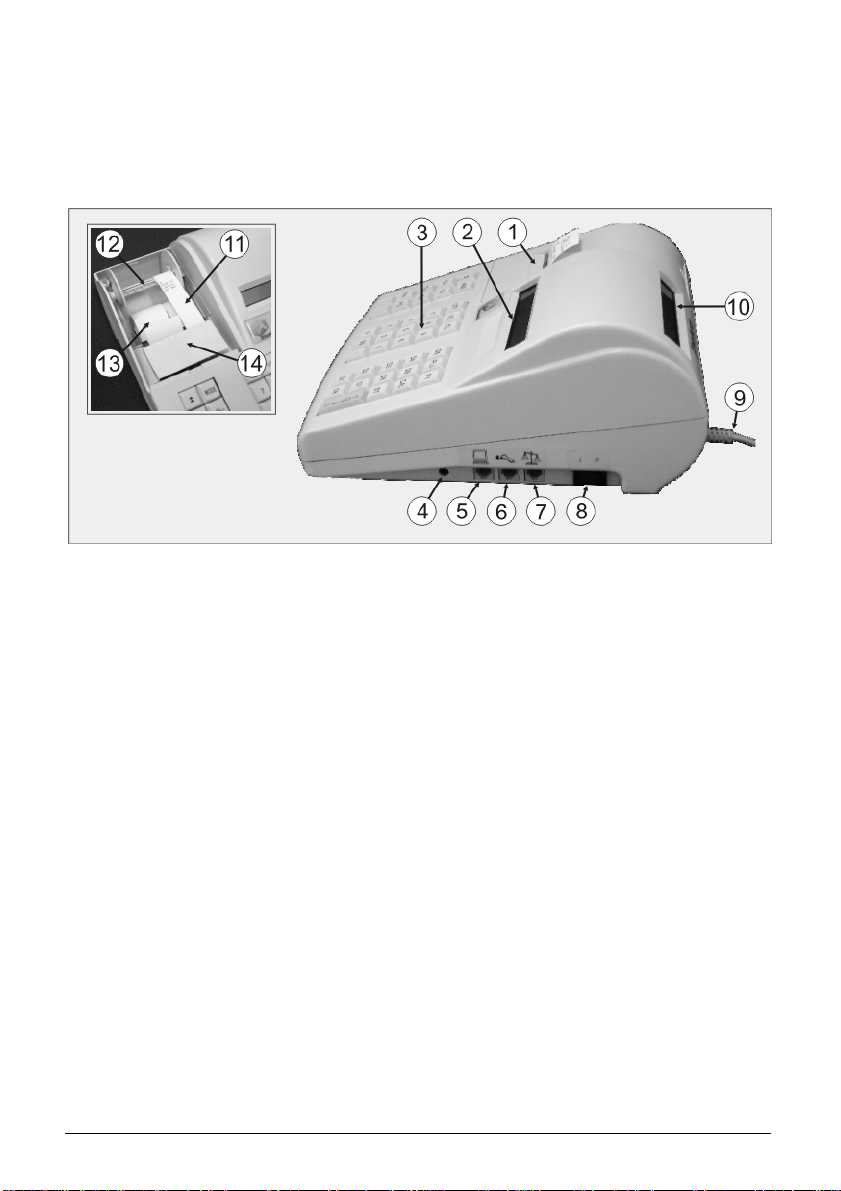
1.2. Prezentarea aparatului de marcat electronic cu memorie fiscala (AMEF)
Parti componente:
Descriere:
1. Capac imprimanta cu dispozitiv dintat de taiere a hartiei
2. Afişaj pentru operator
3. Tastatura
4. Mufa pentru conectarea unui sertar de bani
5. Mufa pentru conectare cu computerul personal
6. Mufa pentru conectare cu scannerul barcod
7. Mufa pentru conectare cu balanta electronica sau cu ecran exterior pentru client
8. Intrerupator retea 220V ca.
9. Cablu de alimentare
10. Afişaj pentru client
11. Banda de control
12. Mosor de infasurare a benzii de hartie
13. Banda bon client
14. Imprimanta (printer)
4
Casa de marcat ACTIVA STAR
ACTIVA STAR
ACTIVA STARACTIVA STAR
Page 5
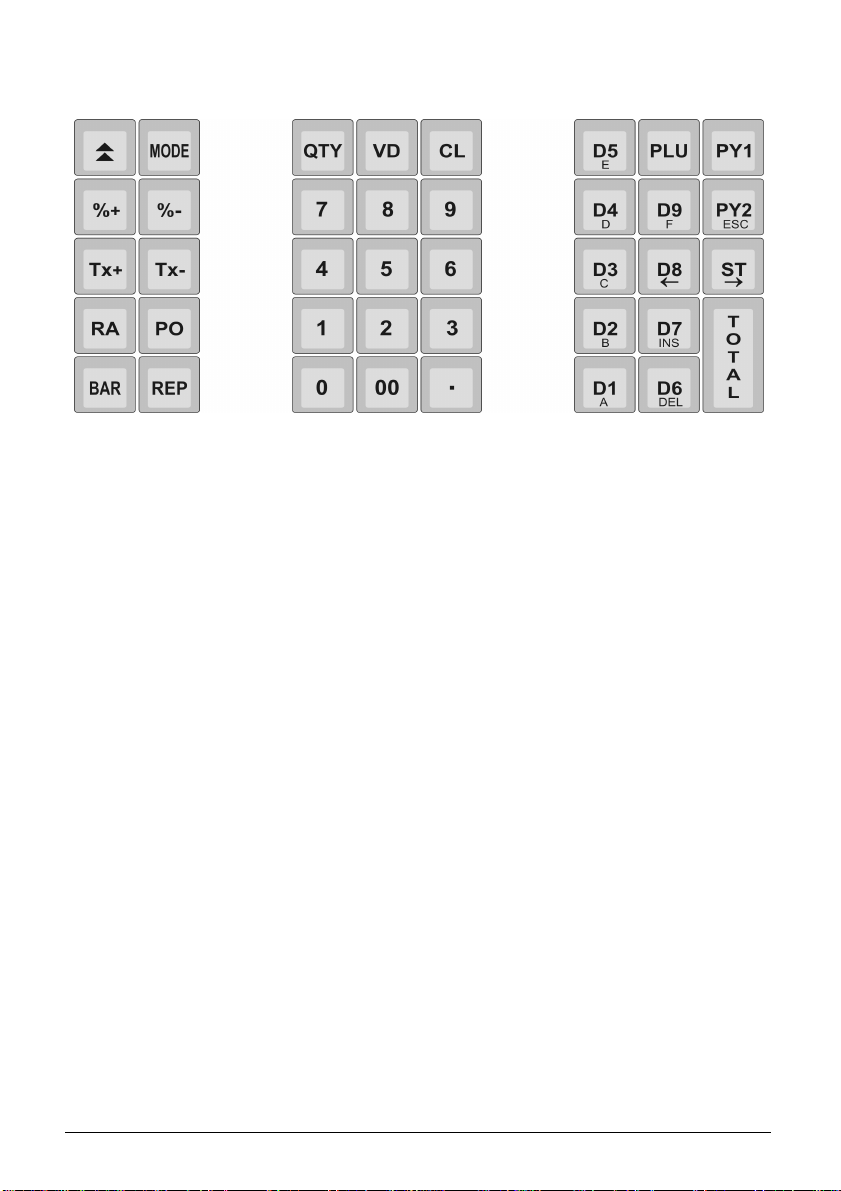
1.3. Tastatura. Aspecte si caracteristici generale pentru fiecare tasta
Tasta
/
comuta regimul de lucru al AMEF.
Tasta "
Taste numerice de la 1 pana la 9 inclusiv , si .
Se folosesc pentru introducerea pretului articolului sau subgrupei in AMEF.
Taste pentru subgrupe (raioane, departamente) de la ! la (
subgrupa respectiva.
In regimul programare la introducerea codurilor ASCII, tastele de la ! la %
impreuna cu ( au urmatoarele semnificatii:
!
Tasta
care se introduce informatie numerica.
Tasta
Tasta
confirmarea pretului liber al unui articol.
Tasta
in regim programare confirma/modifica valoarea introdusa.
Tasta
vanzarilor din bonul fiscal.
Tasta
suplimentar.
avansează hartia.
In regimul inregistrare aceste taste se folosesc pentru înregistrarea vânzării in
= А; @= B; #= C; $= D; %= E; (= F.
;
|
:
=
?
[
se foloseste pentru anularea pretului introdus in toate regimurile in
se foloseste in regim inregistrare pentru confirmarea cantitatii.
se foloseste in regim inregistrare pentru anularea vanzarilor si pentru
se foloseste in regim inregistrare cu semnificatia plata NUMERAR, iar
se foloseste in regim inregistrare efectuand calculul sumei curente a
se foloseste in regim inregistrare pentru un alt tip de plata
InstrucŃiuni de exploatare
5
Page 6

Tasta
]
suplimentar. In regim programare se foloseşte pentru anularea operatiei curente si
intoarcerea la meniul precedent.
Taste - si
reducere si de adaos.
se foloseste in regim inregistrare pentru un alt tip de plata
+
se foloseste in regim inregistrare pentru introducerea procentului de
Taste > si
si adaosului valoric.
Taste ` si ~ se foloseste in regim inregistrare pentru extragerea si introducerea
sumelor de serviciu.
Taste ` Afisarea pe afişaj a datei curente. Pentru revenire se apasa ;
Taste ~ se foloseste in regim inregistrare pentru un alt tip de plata
suplimentar.
Taste { repetarea ultimei acumulări.
Taste } introducerea manuala a codului de bare.
1.4. Afişaje
permit controlul visual al operatiunilor efectuate pe AMEF.
1.5. Imprimanta
puncte/mm şi viteza de 8 randuri/secunda. AMEF imprima in aceleasi timp bonul si
banda de control cu cate 18 simboluri pe rand.
1.6. Memoria operativa
Este parte integranta a AMEF, folosita pentru memorarea registrelor cu
vanzarile, parametri programati si cu alte informatii de serviciu acumulate.
1.7. Memoria fiscala
OG N28/1999. Distrugerea sau modificarea acestor date este imposibila.
Blocul memoriei fiscale (MF) este un modul independent, care asigura
imposibilitatea modificarii datelor din memoria fiscala, si de asemenea si pentru
protectia impotriva unor efecte mecanice sau de alt tip. Producatorul pune pe modulul
memoriei fiscale un “sigiliu” care garanteaza securitatea accesului neautorizat.
Ruperea acestui sigiliu de personal neautorizat intra sub incidenta legii
1.8. Posibilitatii de functionare a AMEF.
descrise separat.
Grupe fiscale 5
Оperatori 9
Мese/clienti 64x4
Subgrupe 9
6
<
se foloseste in regim inregistrare pentru introducerea valorii reducerii
AMEF are doua afişaje cu 16 cifre si litere pentru operator si pentru client, care
Imprimanta LINE-THERMAL cu viteza mare si zgomot redus, cu rezoluŃia de 8
In memoria fiscala se inregistreaza toate datele referitoare la vanzari conform
AMEF permite folosirea in doua variante - magazin sau restaurant, care vor fi
Аrticole 2600 pentru magazin sau 1200 pentru restaurant.
Casa de marcat ACTIVA STAR
ACTIVA STAR
ACTIVA STARACTIVA STAR
Page 7

1.9 Posibilitati de operare cu interfata
1.9.1. Operarea cu balanta electronica
electronica de tipul “CAS”, “CARAT” sau “BIMCO”, precum si altele care au acelasi
protocol pentru schimbul de date. Balanta se conecteaza la AMEF printr-un cablu de
interfata.
1.9.2. Operatii cu scannerul barcod
marcare rapida a produselor vandute, detinatoare de eticheta cu barcod, potrivit
standardelor EAN12, EAN8, UPC-A si UPC-E, inclusiv si barcodul de greutate, potrivit
standardului EAN12. .(In varianta de lucru cu scanner este necesar sa se programeze
toate caracteristicile articolului – pret fix - )
1.9.3. Conectarea la computerul personal (PC)
Regim “OFF-LINE” – Acest regim serveste pentru programarea si evidentierea
AMEF. Regimul este oportun cand AMEF functioneaza autonom, insa este necesar ca
datele din vanzari sa fie generalizate si memorate in computerul personal (PC).
cu PC. Sunt posibile doua variante:
functioneaza cu baza de date pentru atricolele si subgrupele de articole aflate in
memoria computerului. La fiecare vinzare AMEF cere informatii pentru articolul
respectiv (subgrupa) din computerul personal si o raporteaza. Regimul “ON-LINE”
permite functionarea cu un numar nelimitat de articole si posibilitatea urmaririi in timp
real a vanzarii produselor.
efectueaza prin initiativa computerului personal, AMEF isi pastreaza rolul sau in ceea
ce priveste prelucrarea si memorarea de date. In cazul cand AMEF se afla in regim
inregistrare, folosirea tastaturii este interzisa.
1.10. Alimentarea AMEF
1.10.1. Alimentarea de la acumulatorul intern. Încărcarea acumulatorului.
Acumulatoarele sunt de tipul NiMH (minimum 1300mAh) şi se instalează obligatoriu
de către unitatea de service. Încărcarea acumulatorului se face în mod automat la
conectarea aparatului la reŃeaua de alimentare şi durează aprox. 10 ore în cazul
acumulatoarelor complet descărcate. Cu acumulatorul complet încărcat, AMEF
garantează imprimarea unui număr minim de 400 de bonuri, sau aproximativ 10 ore in
regim de lucru normal 1.
1.11. Regimuri de lucru ale AMEF
AЕMMF dispune de patru regimuri de lucru, accesul efectuandu-se prin
introducerea unei parole:
Regim programare
Regim inregistrare (vanzari)
AMEF are posibiliatea de inregistrare a cantitatii transmise de balanta
AMEF efectueaza operatii cu scannerul barcod de tipul RS232, care permite o
AMEF schimba date cu computerul personal (PC) in doua regimuri de baza:
Regim “ON-LINE” – In acest regim AMEF functioneaza conectat obligatoriu
1. Varianta in care AMEF este partea conducatoare. In acest regim AMEF
2. Regim “PRINTER FISCAL” – In acest regim inregistrarea vanzarilor se
AMEF se conecteaza la reteaua de current electric: 220V +10% -15% 50Hz.
AMEF are posibilitatea de a funcŃiona şi cu acumulator inclus(optional).
1
la temperatura normala t mai mare de 10°С si Param07=0 (nu se imprima logo)
InstrucŃiuni de exploatare
7
Page 8

Regim de rapoarte cu anulare
Regim de rapoarte fara anulare
1.12. Consumabile pentru AMEF si inlocuirea acestora
Pentru banda de bon – grosime 0,005 +0,01/-0,005 mm.; latime 35mm;
diametrul exterior al rolei <50 mm
Pentru banda de control – grosime 0,005 +0,01/-0,005 mm.; latime 20mm;
diametrul exterior al rolei <50 mm.
ATENTIE: pentru asigurarea lizibilitatii datelor in perioada de stocare de minim 5 ani
trebuie respectate niste conditii : temperatura 18-24 grade C, umiditate constanta
RH=50, fara expunere indelungata la soare, lumina directa, vapori chimici,
1.12.1. Inlocuirea (alimentarea) benzii de hartie
functionarea ei se blocheaza, iar pe afişaj apare mesajul “LIPSA HARTIE”. Pentru
a continua lucrul cu AMEF, este necesar sa fie efectuate urmatoarele operatii:
Prin apasarea usoara in partea din spate a imprimantei, se deschide capacul.
ÎnlaturaŃi ramasitele benzilor vechi.
Capătul liber al rolei de control se pune în contact cu partea dreaptă de jos a
arborelui de antrenare al imprimantei termice şi se apasă butonul pentru intrarea hârtiei,
până la ieşirea a aprox. 2 cm de hârtie.
Capătul liber al rolei de bonuri se pune în contact cu partea stângă de jos a
arborelui de antrenare al imprimantei termice şi se apasă butonul pentru intrarea hârtiei,
până la ieşirea a aprox. 2 cm de hârtie.
Butonul pentru deplasarea hârtiei se apasă de câteva ori, aşa încât lungimea
să devină suficientă pentru fixarea capătului liber al rolei de control în fanta tamburului
de înfăşurare.
Se fixează capătul liber al rolei de control în fanta axului mosorului de primire.
IntroduceŃi mosorul de primire pe ax.
Se închide capacul imprimantei, iar capatul bonului de client se trece prin fanta
lui.
Se apasa tasta ; prin care AMEF continua operatia inceputa.
1.13. Cum pot fi citite exemplele prezentate
Manualul de InstrucŃiuni de Exploatare este ilustrat cu exemple care pot fi
folosite si pentru programarea functiilor acestuia. Pentru descrierea exem-plelor sunt
folosite convenŃiile de mai jos:
La operarea cu AЕMMF se foloseste hartie termo cu urmatorii parametri:
AЕMMF verifică prezenta benzii de control si a benzii de bon, in lipsa acestora
Textul alaturat acestui simbol explica ce este necesar sa se efectueze pentru a
se realiza una sau mai multe functii.
Succesiunea apăsării tastelor Vizualizarea informatiei pe afişajul AMEF
123.01?
Textul care indica semnificatia informatiei afisate
8
STL 123.01
Casa de marcat ACTIVA STAR
ACTIVA STAR
ACTIVA STARACTIVA STAR
Page 9

2. PREGATIREA PENTRU OPERARE. BONURI. REGIMURI.
2.1. Instalare si fiscalizare
Instalarea AMEF se efectueaza de catre un service specializat si imputernicit.
In aceasta etapa se programeaza parametrii obligatori ai bonului de casa, parametrii
grupelor fiscale, precum si parametri articolelor dorite si grupelor de articole.
Fiscalizarea reprezinta o procedura de activare a memoriei fiscale a AMEF.
Se efectueaza de catre un specialist imputernicit in prezenta propritarului si a
inspectorului financiar.
Pana in momentul fiscalizarii toate documentele eliberate de AMEF au
inscrierea “ P R O B A ”. Informatia cu privire la circuitul financiar se memoreaza
numai in memoria operativa (MO) a aparatului. Dupa efectuarea fiscalizarii bonurile de
clienti si rapoartele fiscale zilnice, documentele eliberate de catre AMEF vor avea
inscrierea “BON FISCAL”. Toate celelalte documente eliberate de catre AMEF vor
avea inscrierea “BON NEFISCAL”. Informatia cu privire la circuitul financiar se
inregistreaza in memoria fiscala a aparatului.
2.2. Accesul catre regimurile de lucru ale AMEF
tastei \ si introducerea parolei corespunzatore prin intermediul tastaturii.
Regimurile de lucru si parolele sunt dupa cum urmeaza:
Trecerea dintr-un regim de lucru al AMEF in altul se realizeaza prin apasarea
Regim - ceas “TIME: “ – logic AMEF este deconectat
Regim inregistrare “REG OPER”
(in cazul in care nu au fost programate parole deoperator)
Regim de rapoarte “RAPORT Z”
Regim de rapoarte fara anulare “RAPORT X”
Regim programare “PROGRAM”
Regim de calculator imprimant “CALCULATOR”
0 =
11111
22222
33333
]
;
;
;
;
.
InstrucŃiuni de exploatare
9
Page 10
3. PROGRAMARE
3.1. Principii generale
Programarea AMEF reprezinta adaptarea aparatului de marcat prin
introducerea valorilor parametrilor, astfel incat modul de lucru cu acesta sa corespunda
specificului activitatii magazinului.
Programarea se efectueaza in regim “Program”.
Alegerea regimului se realizeaza prin apasarea succesiva a tastei \, pana la
aparitia indicatiei prezentata mai jos si introducerea parolei corespunzatoare pentru
acest regim
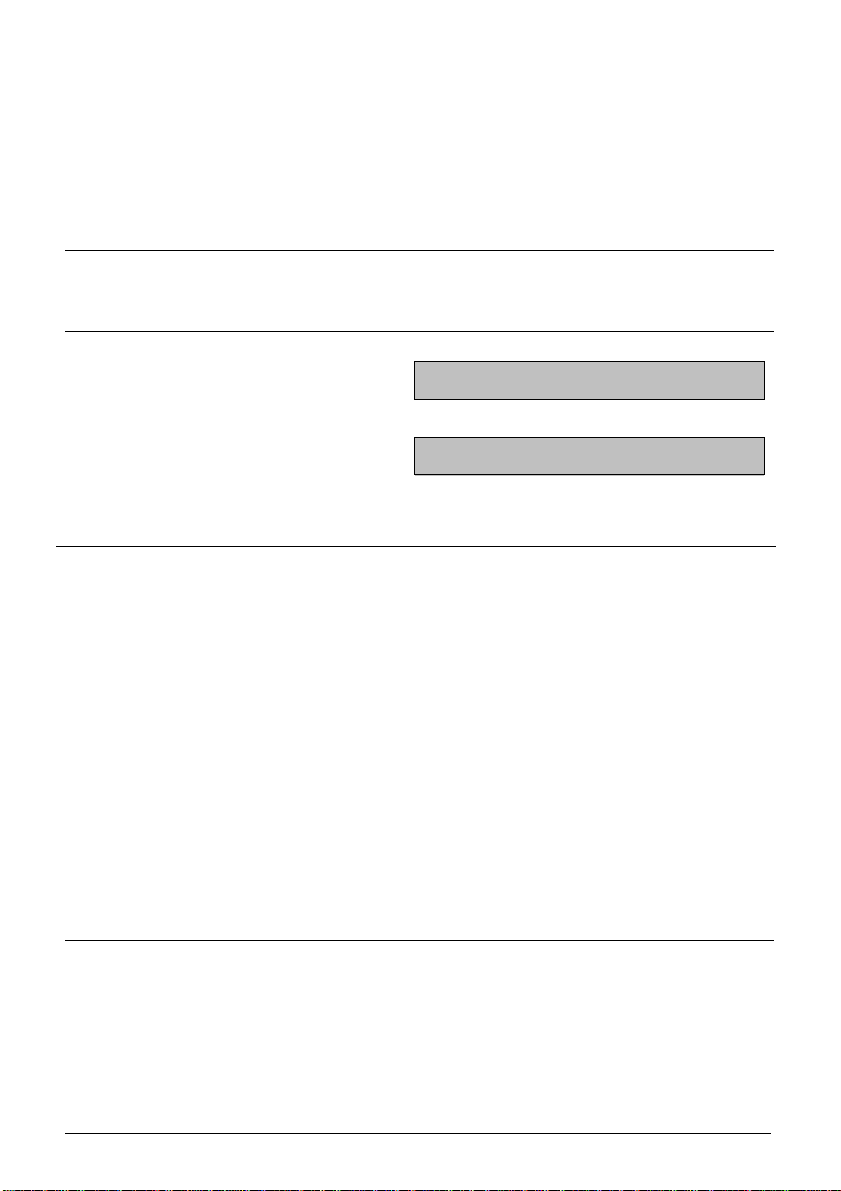
Succesiunea apăsării tastelor Vizualizarea informatiei pe afişajul AMEF
\ \ \
Alegerea regimului de lucru “programare”
33333
Introducerea parolei pentru accesul in regimul ales. Liniile de pe afişaj dispar succesiv.
Afişajul arata ca AMEF se afla in regim programare si asteapta alegerea unui
subregim.
Programarea AMEF se efectueaza prin opt subregimuri principale, accesi-bile
prin apasarea tastei corespunzatoare fiecaruia:
-
-
-
-
-
-
-
-
-
0
programarea parametrilor sistem ai AMEF;
1
programarea parametrilor generali ai AMEF ;
2
programarea numelui tipurilor de plata (valuta);
3
programarea valorii procentuale a taxelor;
4
programarea parametrilor subgrupelor de articole;
5
programarea parametrilor articolelor;
6
programarea parametrilor operatorilor;
7
comunicatii in regim “OFF-LINE”
8
teste ale AMEF si programarea parolelor
PROGRAM _____
Progr. 0-8 \
inceputa si de a reveni in meniul anterior.
tastaturii din tabelul ASCII de caractere. In afara de tastele numerice se folosesc si
tastele de la ! la %, precum si (, corespunzatoare literelor de la А la F. Fiecare
simbol se introduce prin codul său respectiv. In situatia ca simbolului introdus este mai
10
In toate subregimurile de programare tasta ] are rolul de a refuza operatia
Programarea valorilor numerice se efectueaza cu ajutorul tastelor cifrice.
Programarea simbolurilor se efectueaza prin introducerea codurilor cu ajutorul
Casa de marcat ACTIVA STAR
ACTIVA STAR
ACTIVA STARACTIVA STAR
Page 11

scurt decat cel maxim permis, introducerea poate sa fie efectuata prin apasarea tastei
A = 41
a
= 61 ł
= 99
0
= 30
SP= 20
=
. In cazul cand dorim sa schimbam textul spre dreapta, obligatoriu se introduce
numarul de simboluri goale necesare (cod 20), premergatoare textului in sine. Nu este
necesara introducerea simbolurilor goale din dreapta textului. In cazul in care se doreste
introducerea unui caracter dublu este necesar sa se introduca inaintea caracterului dorit
codul 5E care apare pe afisajul alfanumeric de forma”^”. Caracterele duble pot fi litere
mari, litere mici, cifre sau semne. Trebuie tinut cont ca un caracter dublu ocupa ca
spatiu cat doua caractere normale. Tastele * si ? cursorul la stanga si la dreapta,
tasta
^
sterge simbolul curent, iar tasta & introduce un gol, mutand restul de
simboluri pana la capat la dreapta.
Tabelul de echivalente intre coduri si semnele corespunzatoare, este
urmatorul:
LITERE
B = 42 b = 62 Ş = 9A
C = 43 c = 63 î = 9B
D = 44 d = 64 Ă = 9C
E = 45 e = 65 Э = 9D
F = 46 f = 66 Â = 9E
G = 47 g = 67 Я = 9F
H = 48 h = 68
I = 49 i = 69
J = 4A j = 6A
K = 4B k = 6B
L = 4C l = 6C
M = 4D m = 6D
N = 4E n = 6E
O = 4F o = 6F
P = 50 p = 70
Q = 51 q = 71
R = 52 r = 72
S = 53 s = 73
T = 54 t = 74
U = 55 u = 75
V = 56 v = 76
W = 57 w = 77
X = 58 x = 78
Y = 59 y = 79
Z = 5A z = 7A
CIFRE
1 = 31
2 = 32
3 = 33
4 = 34
5 = 35
6 = 36
7 = 37
8 = 38
9 = 39
ALTE
! = 21
“ = 22
# = 23
$ = 24
% = 25
& = 26
‘ = 27
( = 28
) = 29
@ = 40
[ = 5B
\ = 5C
] = 5D
^ = 5E
. = 5F
InstrucŃiuni de exploatare
11
Page 12
3.2. Subregimul 0 - Programarea parametrilor sistematici a AMEF
din meniul principal al regimului programare (vezi pct.3.1.) se alege subregimul
0.
0
afişajul arată ca AMEF se afla in regimul de programare a parametrilor.
Tasta | imprima un bon cu valorile curente ale tuturor parametrilor. Valoarea
unui parametru se vizualizeaza prin alegerea numarului corespunzator al acestuia din
tastatura numerica si apasarea tastei =, urmatoarea apasare a tastei
valoarea parametrului.
Exemplu: Imprimarea valorilii parametrilor initiali (semnificatia fiecaruia dintre parametrii
este explicata mai jos):
PARAMETRUL 01 0
PARAMETRUL 02 0
PARAMETRUL 03 0
PARAMETRUL 04 0
PARAMETRUL 05 0
PARAMETRUL 06 0
PARAMETRUL 07 1
PARAMETRUL 08 1
PARAMETRUL 09 0
PARAMETRUL 10 0
PARAMETRUL 11 0
PARAMETRUL 12 0
PARAMETRUL 13 0
PARAMETRUL 14 0
PARAMETRUL 15 0
PARAMETRUL 16 0
PARAMETRUL 17 0
-- Param -- \
=
schimba
3.2.1. Param.01 - Alegerea tipului de aparat de marcat (magazin/restaurant)
In situatia cand AMEF functioneaza in regim “magazin”, aparatul electronic de
marcat lucreaza cu 2600 de articole.
In situatia cand AMEF functioneaza in regim “restaurant”, aparatul electronic
de marcat lucreaza cu 1200 de articole. La schimbarea parametrilor informatia
referitoare la articolele cu numarul mai mare de 1200 va fi pierduta.
1 =
=
12
Param.01 = 0
Param.01 = 1?
Casa de marcat ACTIVA STAR
ACTIVA STAR
ACTIVA STARACTIVA STAR
Page 13
=
0 – varianta magazin
1 – varianta restaurant
3.2.2. Param.02 - Modul de lucru cu numere intregi/zecimale
AMEF permite operarea cu numare intregi si zecimale cu doua cifre dupa
virgula zecimala. Prin schimbarea acestui parametru, automat se modifica toate
preturile articolelor si subgrupelor programate (de exmplu: pretul programat 1000 devine
10,00 si invers).
Param.01 = 1
2 =
=
=
Se imprima un mesaj de avertisment in care se atentioneaza ca toate rapoartele vor fi
anulate. AMEF asteapta confirmarea prin apasarea tastei
=
Se imprima un bon cu data si ora schimbarii, avandu-se in vedere ca in memoria fiscala
a aparatului se inregistreaza blocul “schimbarea virgulei zecimale”
0 – operarea cu numare intregi
1 – operarea cu numare zecimale
3.2.3. Param.03 - Eliberarea unui al doilea bon
AMEF are posibilitatea sa elibereze un al doilea bon in care vanzarile sunt
impartite in functie de apartenenta lor catre subgrupa respectiva (daca articolele
programate apartin subgrupei zero copia de bon nu va fi tiparita). Ele se imprima
imediat dupa ce a fost imprimat bonului fiscal, prin apasarea oricarei taste.
3 =
=
0 – se elibereaza al doilea bon
1 – nu se elibereaza al doilea bon
3.2.4. Param.04 - Determinarea tipului de regim Calculator
Param.02 = 0
Param.02 = 1?
- TOTAL - \
=
Param.02 = 1
Param.03 = 0
Param.03 = 1
4 =
=
InstrucŃiuni de exploatare
Param.04 = 0
Param.04 = 1
13
Page 14
0 – nu se imprima
1 – se imprima
3.2.5. Param.05 - Introducerea obligatorie a sumei primite la incheierea bonului
fiscal
5 =
=
0 – introducerea sumei primite nu este obligatorie
1 – introducerea sumei primite este obligatorie
3.2.6. Param.06 - Interzicerea corectiilor in bonul fiscal de casa
6 =
=
0 – corectiile sunt permise
1 – corectiile sunt interzise
3.2.7. Param.07 - Imprimarea unui semn de reclama (logo) la inceputul bonului
fiscal
AMEF ofera posibilitatea de imprimarea unui semn de reclama la inceputul
bonului fiscal in format “*.BMP “cu dimensiune 224 x 80 puncte x2 culori.
7 =
=
0 – se imprima logo
1 – nu se imprima logo
3.2.8. Param.08 - Determinarea tipului de balanta folosita
Param.05 = 0
Param.05 = 1
Param.06 = 0
Param.06 = 1
Param.07 = 1
Param.07 = 0
8 =
=
0 – balanta de tipul “CARAT”, “BIMCO”
1 - balanta de tipul “CAS”
14
Param.08 = 0
Param.08 = 1
Casa de marcat ACTIVA STAR
ACTIVA STAR
ACTIVA STARACTIVA STAR
Page 15
3.2.9. Param.09 - Determinarea regimului de comunicare cu computerul personal
9 =
=
0 – “OFF-LINE” AMEF face schimb de informatii numai in regim programare
1 – “ON-LINE” AЕMMF face schimb de informatii in timp real
3.2.10. Param.10 - Deschiderea sertarului AMEF
10 =
=
0 – AMEF nu transmite comanda de deschidere a sertarului
1 - La incheierea bonului fiscal AMEF transmite comanda de deschidere a sertarului
3.2.11. Param.11 - Punerea in exploatare a AMEF (fiscalizare)
Acest parametru activizeaza modul de lucru cu memoria fiscala a AMEF.
Modificarea se efectueaza obligatoriu in service de catre un specialist autorizat.
3.2.12. Param.12 - Determinarea tipului de regim ON-LINE
In regim de lucru “printer fiscal ” numarul de articole este 1200. La schimbarea
parametrului de la 0 in 1, informatia privind articolele cu numare >1200 se va pierde.
1 =
Param.09 = 0
Param.09 = 1
Param.10 = 0
Param.10 = 1
Param.12 = 0
=
=
0 – Regim AMEF – partea conducatoara
1 – Regim “Printer fiscal”
3.2.13. Param.13 - Calculul echivalentului în EURO – opŃional
Această opŃiune permite tipărirea sumei totale în Euro la sfârşitul fiecărui bon.
Rata de schimb se poate schimba în modul Programare, ModalităŃi de plată.
13 =
=
0 – totalul nu este recalculat în Euro
1 – totalul este recalculat în Euro
InstrucŃiuni de exploatare
Param.12 = 1?
Param.12 = 1
Param.13 = 0
Param.13 = 1
15
Page 16
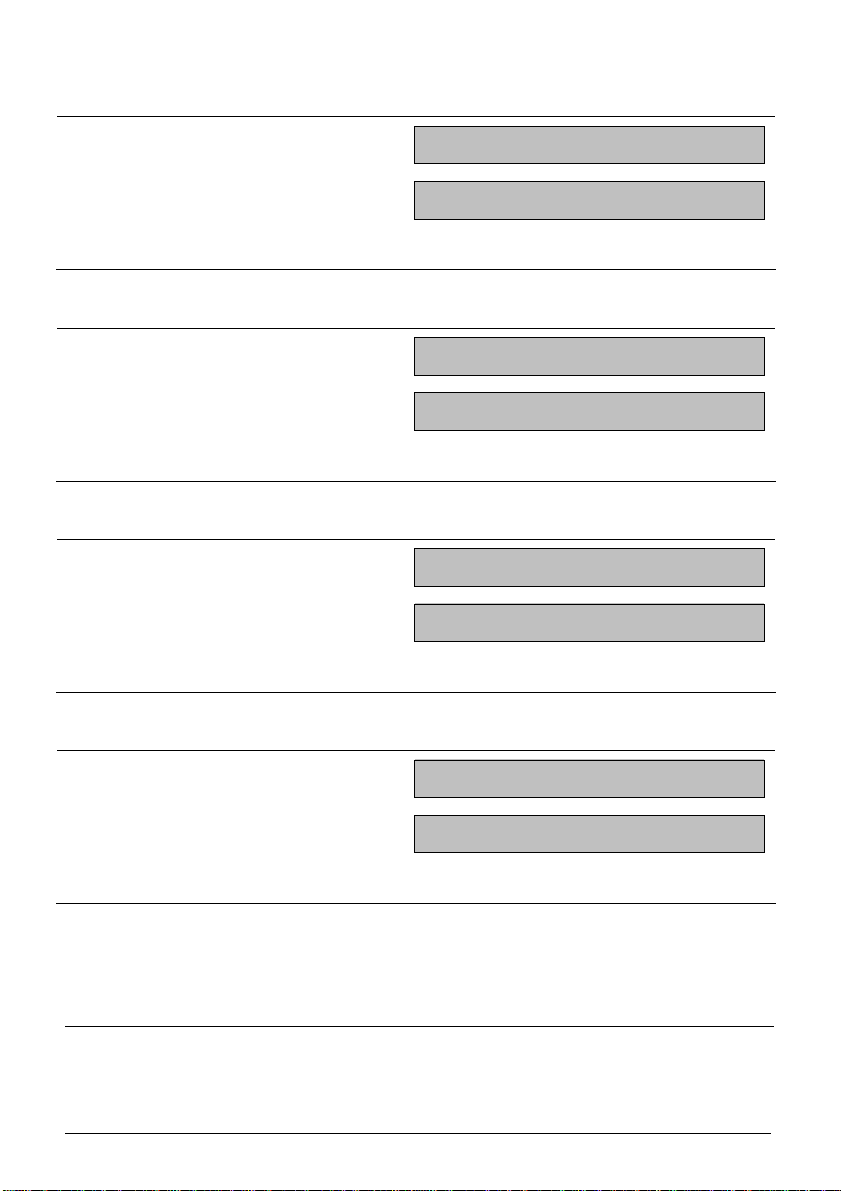
3.2.14. Param.14 - Determinarea lucrului cu ecran sau balanta
Stabileste tipul dispozitivului conectat la a doua mufa de iesire a interfetei
14 =
=
0 – balanta electronica
1 – ecran exterior pentru client
3.2.15. Param.15 - Interzicerea lucrului cu preturi libere ale articolelor
15 =
=
0 – lucrul cu preturi libere este permis
1 – lucrul cu preturi libere este interzis
3.2.16. Param.16 - Interzicerea reducerilor si a adaosurilor
16 =
=
0 – efectuarea de reduceri si adaosuri este permisa
1 – efectuarea de reduceri si adaosuri este interzisa
3.2.17. Param.17 - Interzicerea vanzarii directe in subgrupe
Param.14 = 0
Param.14 = 1
Param.15 = 0
Param.15 = 1
Param.16 = 0
Param.16 = 1
17 =
=
0 – vanzarea directa in subgrupe este permisa
1 – vanzarea directa in subgrupe este interzisa
3.3. Subregimul 1 - Programarea parametrilor generali ai AMEF
In acest regim sunt programate reducerea si adaosul procentual, antetul fiscal
al bonului, precum si dimensiunea maxima a pretului introdus (numărul maxim de cifre
pentru preŃul unitar).
Din meniul principal al regimului programare (vezi pct.3.1.) sе alege
subregimul 1.
16
Param.17 = 0
Param.17 = 1
Casa de marcat ACTIVA STAR
ACTIVA STAR
ACTIVA STARACTIVA STAR
Page 17
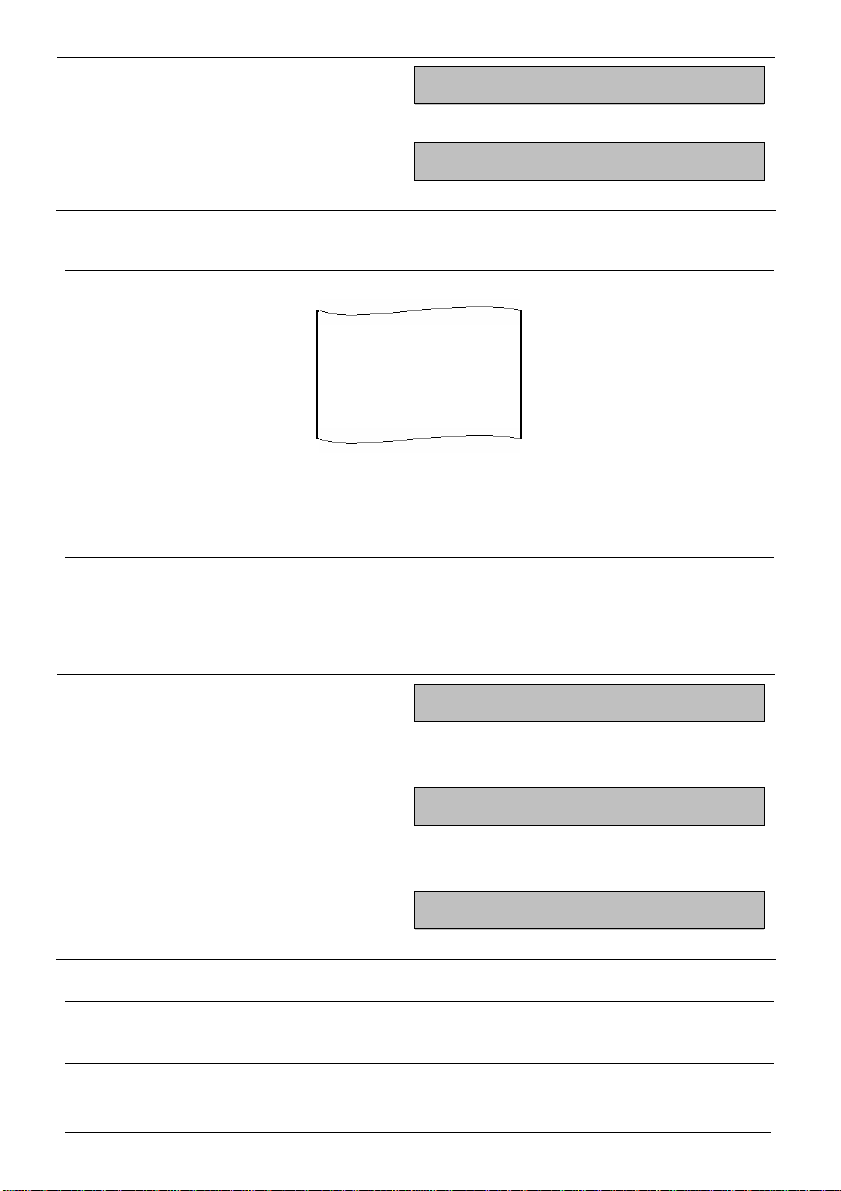
] ] ]
54 45 58
Revenirea in meniul principal
Progr. 0 - 8 \
1
pe afişaj apare numarul individual al AMEF
Prin apasarea tastei | se imprima numarul de fabricatie al AMEF si codul
fiscal.
Exemplu:
CASA N 0001
SER.N AC00123456
CF 123456789012345
ADAOS 0.00%
RABAT 0.00%
3.3.1. Programarea randurilor din antet
Antetul este compus din 6 (sase) randuri text cu lungime maxima de 18
simboluri. Randurile de la 1 la 4 se imprima la inceputul bonului, iar randurile de la 5 la 6
– la sfarsitul bonului fiscal.
Numarul randului se alege din tastatura numerica si se apasa tasta ?. In
mod succesiv se introduc codurile simbolurilor (vezi pct 3.1), Ultimele 16 se vizualizeaza
pe afişaj. Simbolul curent este marcat cu un cursor clipitor. Tasta = memoreaza
randul si il imprima
1 ?
alegerea randului 1
AC00123456
N 1 _
54
Introducerea succesiva a codurilor simbolurilor “Т”, “Е”, “X” si “Т”
=
Terminarea randului. Randul programat se tipareste la imprimanta
3.3.2. Programarea reducerii si adaosului procentual
Prin introducerea numarului de la 0,00 la 99,99 si apasarea tastei - sau +
se introduc valorile reducerii sau adaosului procentuale dorite.
InstrucŃiuni de exploatare
N 1 TEXT_
AC00123456
17
Page 18
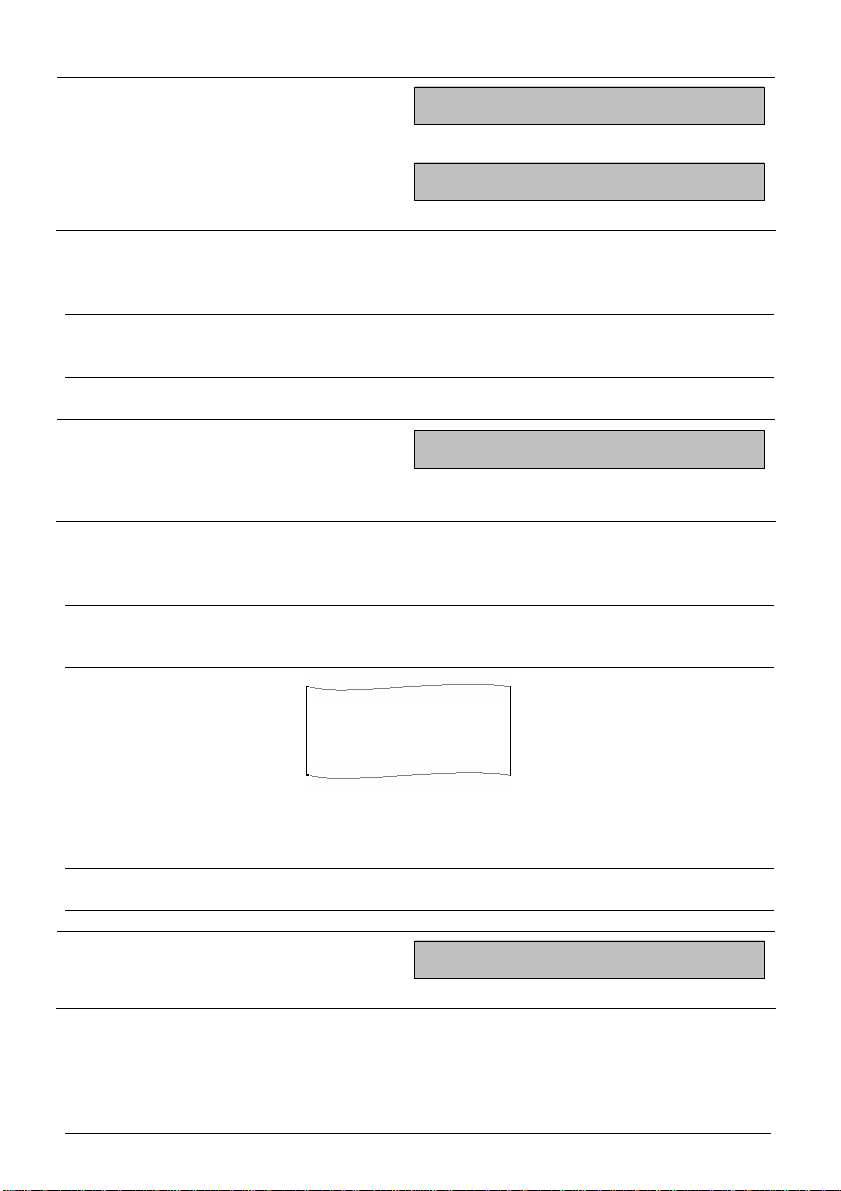
Exemplu:
8.5 -
Programarea reducerii procentuale de 8,50%.
10 +
Programarea adaosului procentual de 10%.
3.3.3. Programarea valorii maxime a pretului introdus
Aceasta valoare se foloseste pentru organizarea valorii maxime a numerelor
introduse in AMEF (cantitate, pret unitar).
Prin introducarea numarului de la 7 la 8 si apasarea tastei ) sе introduce
numarul maxim de cifre ale registrului de intrare.
Exemplu:
7 )
Programarea unui numar maxim de 7 cifre ale registrului de intrare. Pentru scurt timp
pe afişaj apare dimensiunea maxima a numerelor introduse in AMEF.
3.3.4. Introducerea cifrelor de inceput pentru barcodul de greutate
Aceasta valoarea se foloseste pentru determinarea barcodului citit ca fiind
barcod de greutate. (vezi.pct.4.1.4).
Prin introducerea numarului dublu cifrat si apasarea tastei [ se formeaza
primele doua cifre care determina barcodul de greutate. Se imprima un bon de tipul:
RABAT 8.50%
ADAOS 18.50%
max 9999999
BARC 31XXXXXXXXXX
3.3.5. Programarea numărului casei de marcat
Acst număr este folosit pentru identificarea casei de marcat într-un magazin cu mai
multe case de marcat.
Prin introducerea unui număr de la 0 la 9999 si apasarea tastei
Exemplu:
6 :
Programarea numărului casei de marcat 6.
3.4. Subregimul 2 - Programarea tipurilor de plata
AMEF permite operarea cu patru tipuri de plata – unul principal NUMERAR
accesibil prin apasarea tastei
18
=
CASA N 0006
si alte trei suplimentare, accesibile prin apasarea
Casa de marcat ACTIVA STAR
:
ACTIVA STAR
ACTIVA STARACTIVA STAR
Page 19
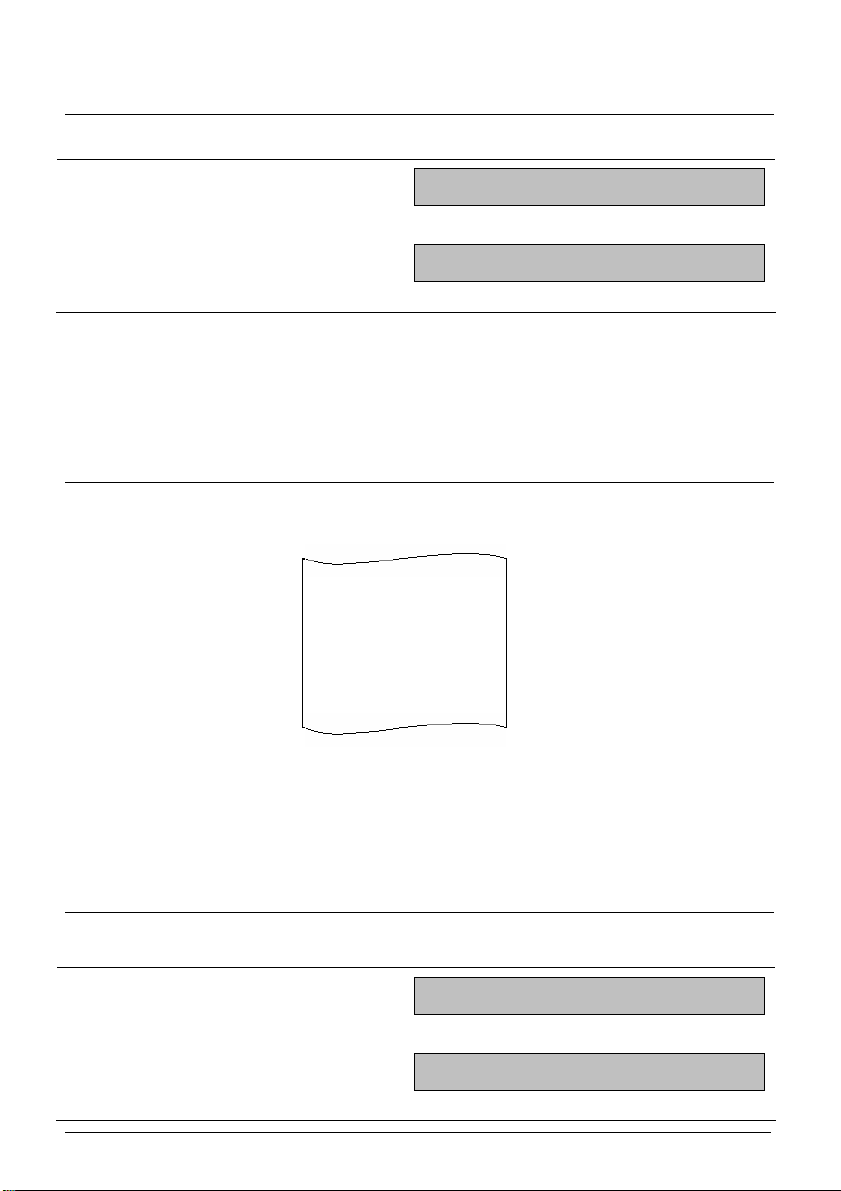
[ ]si ~
tastei
ca pentru tipuri de plati suplimentare sa fie programate nume (6 simboluri).
din meniul principal al regimului de programare (vezi pct.3.1.) sе alege
subregimul 2.
. Parametrii tipului principal de plata nu pot fi modificati. Este posibil
] ] ]
Revenirea in meniul principal
2
Pe ecran se afiseaza denumirea platii de baza
Tasta | imprima bonul cu valorile curente ale celor patru tipuri de plata. Prin
apasarea tastelor + si - sе alege unul din cele patru tipuri de plata. Prin apasarea
tastei
?
sе intra in regim de programare cu nume (pana la 6 simboluri). Numele
“EURO” nu poate fi schimbat (acesta nu este un tip de plată). Prin introducerea
numarului de la 0,001 pana la 99999,99 si apasarea tastei = sе introduce cursul Euro.
Exemplu: Bon cu cursurile si denumirea celor patru tipuri de plata:
DENUMIRE CURS
~~~~~~~~~~~~~~~~~~
NUMERAR
PL.1
PL.2
PL.3
EURO 1.000
3.5. Subregimul 3 - Programarea valorii procentuale a taxelor (TVA))
AMEF opereaza cu cinci grupe fiscale(A, B, C, D si E) cu diferite valori ale
TVA. In momentul marcarii vanzarii, taxa aferentă se adauga la unul dintre cele cinci
totalizatoare ale grupelor fiscale, conform apartenentei articolului sau subgrupei
respective. Sunt acesibile pentru programare numai valorile TVA ale primelor patru
grupe fiscale.
din meniul principal al regimului programare (vezi pct.3.1.) se alege subregimul
3.
Progr. 0-8 \
0 NUMERAR \
] ] ]
Revenirea in meniul principal
3
pe afişaj apare valoarea coeficientului primei grupe fiscale
InstrucŃiuni de exploatare
Progr. 0-8 \
Gr.TVA A 19.00%
19
Page 20
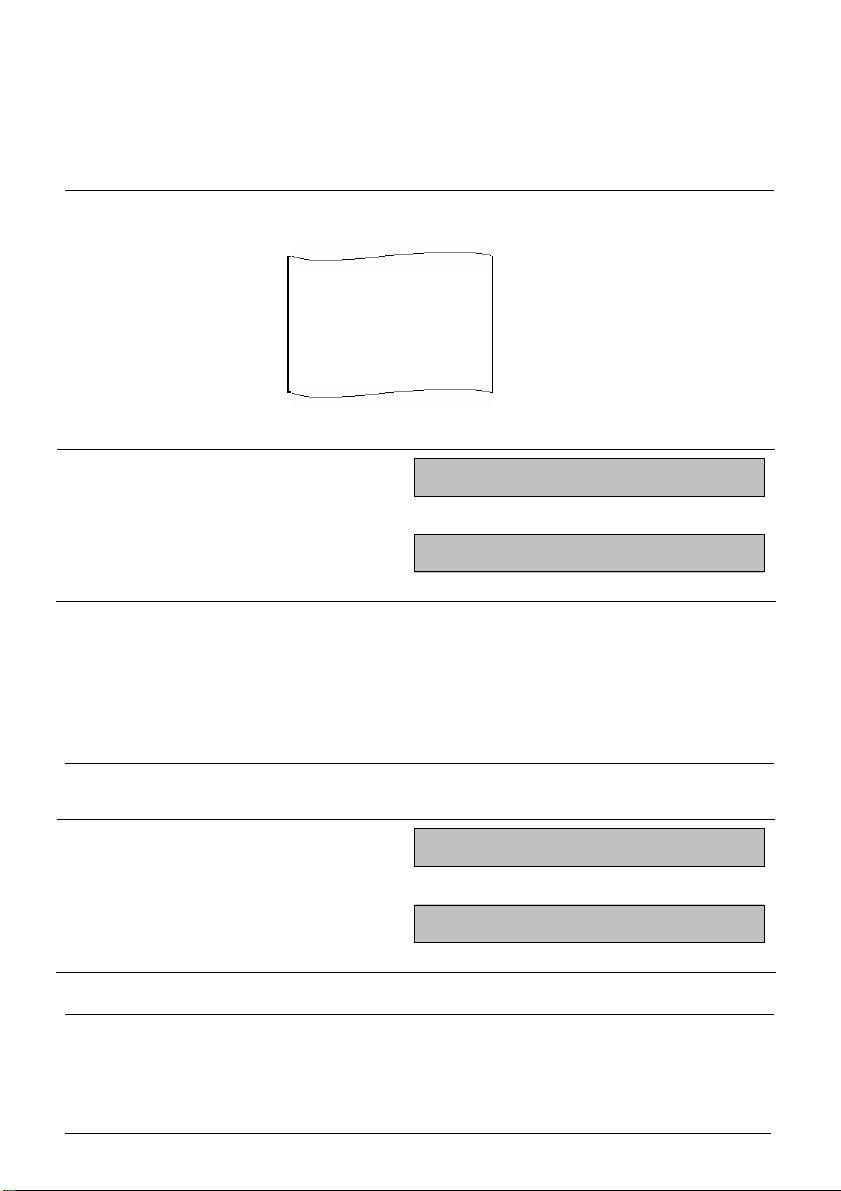
Tasta
apasarea tastelor + si - sе alege una dintre cele patru grupe fiscale. Prin
|
imprima bonul cu valorile curente ale celor cinci grupe fiscale. Prin
introducerea numarului de la 0,00 pana la 99,99 si apasarea tastei
coeficientul dorit.
Exemplu: Bonul cu valorile coeficientilor fiscali pentru cele cinci grupe fiscale:
A TVA 19.00%
B TVA 0.00%
C TVA 0.00%
D TVA 0.00%
E FARA TVA
Exemplu: Programarea unui nou coeficient pentru o a doua grupa fisala.
+
alegerea celei de a doua grupe fiscale
22 =
Programarea unei noi valori de 22,00%
3.6. Subregimul 4 - Programarea parametrilor subgrupelor de articole
Subgrupele de articole se folosesc pentru gruparea articolelor cu acelasi nivel
al TVA. In varianta “restaurant” este posibila imprimarea unui al doilea bon fiscal in care
vanzarile sunt acumulate in functie de apartenenta articolului la subgrupa respectiva. In
regim “Inregistrare” vanzarile din subgrupe sunt direct accesibile prin apasarea tastelor
! – (
.
Gr.TVA B 0.00%
Gr.TVA B 22.00%
=
sе introduce
din meniul principal al regimului de programare (vezi pct.3.1.) sе alege
subregim 4.
] ] ]
Revenirea in meniul principal
4
pe afişaj apare pretul programat pentru prima subgrupa de articole
3.6.1. Programarea denumirii si pretului subgrupei
Prin apasarea tastelor + si - sе alege una dintre cele nouă subgrupe. Prin
introducerea unui numar din tastatura si apasarea tastei
20
Progr. 0-8 \
SG.1 0
=
se introduce pretul dorit.
Casa de marcat ACTIVA STAR
ACTIVA STAR
ACTIVA STARACTIVA STAR
Page 21
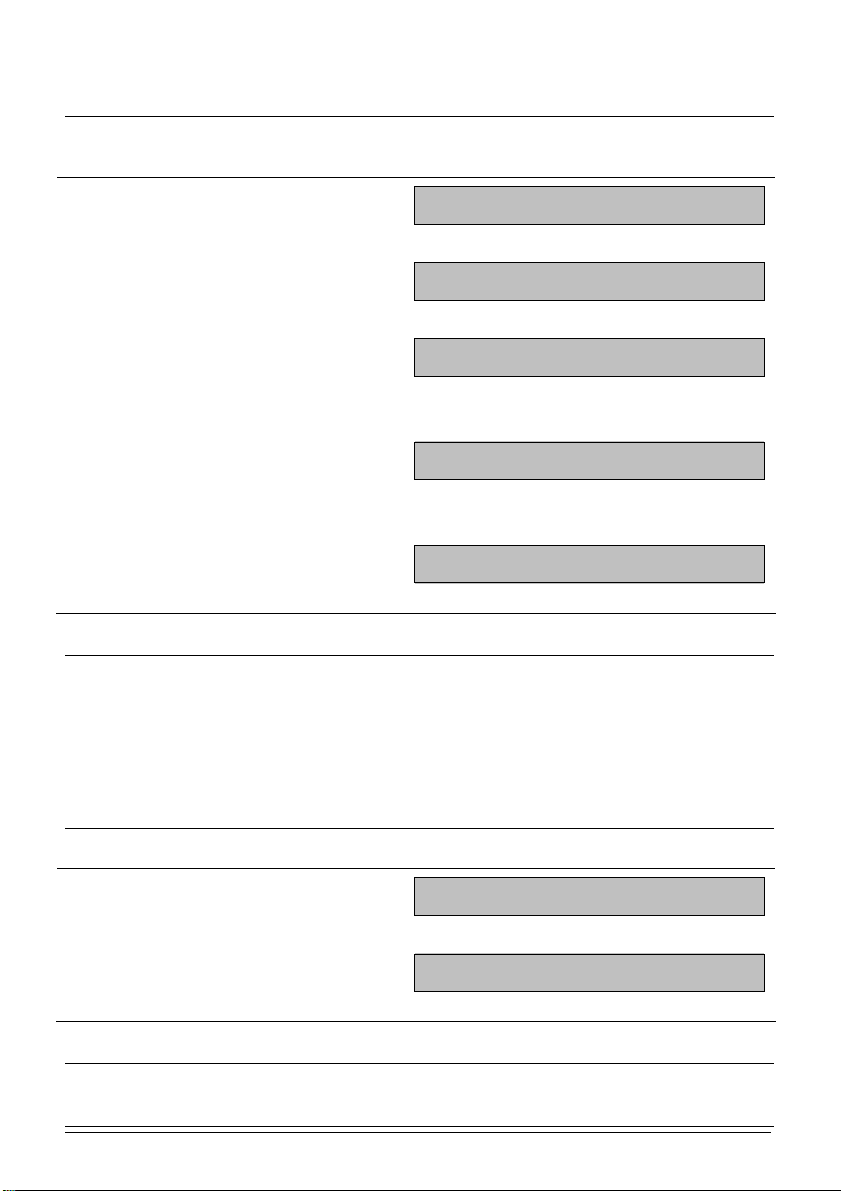
?
43 4( 4#
Prin apasarea tastei
simboluri).
Exemplu:
Programarea subgrupei 2 сu pret 10500 si denumire COLA:
se intra in regim de programare a denumirii (pana la 12
+
alegerea subgrupei 2
105, =
рrоgramarea pretului 10500
?
intrarea in regim programare a denumirii
SG.2 0
SG.2 10500
name: _
: COLA_
41
introducerea simbolurilor “C”, “O”,” L” si “A”
=
confirmarea introducerii
3.6.2. Includerea subgrupei in grupa fiscala
După alegerea subgrupei de articole, prin alegerea numarului de la 0 la 4
si apasarea tastei:, subgrupa curenta se include in grupa fiscala corespunzatoare.
Apasarea tastei :, conduce la afisarea ultimei grupe fiscale programate. Introducerea
SG.2 10500
tastelor 9 si : defineşte o grupă fiscală neprogramată, adică interzicerea de a se
lucra cu subgrupa respectivă.
Exemplu: includerea subgrupei 2 la grupa fiscala 2
+ + -
la alegerea subgrupei 2
2 :
includerea la grupa fiscala 2
3.6.3. Imprimarea parametrilor programati ai subgrupei de articole
După alegerea subgrupei de articole, prin apasarea tastei | se imprima toti
parametrii programati ai subgrupei de articole corespunzatoare.
InstrucŃiuni de exploatare
SG.2 10500
SG.2TVA B 22.00%
21
Page 22
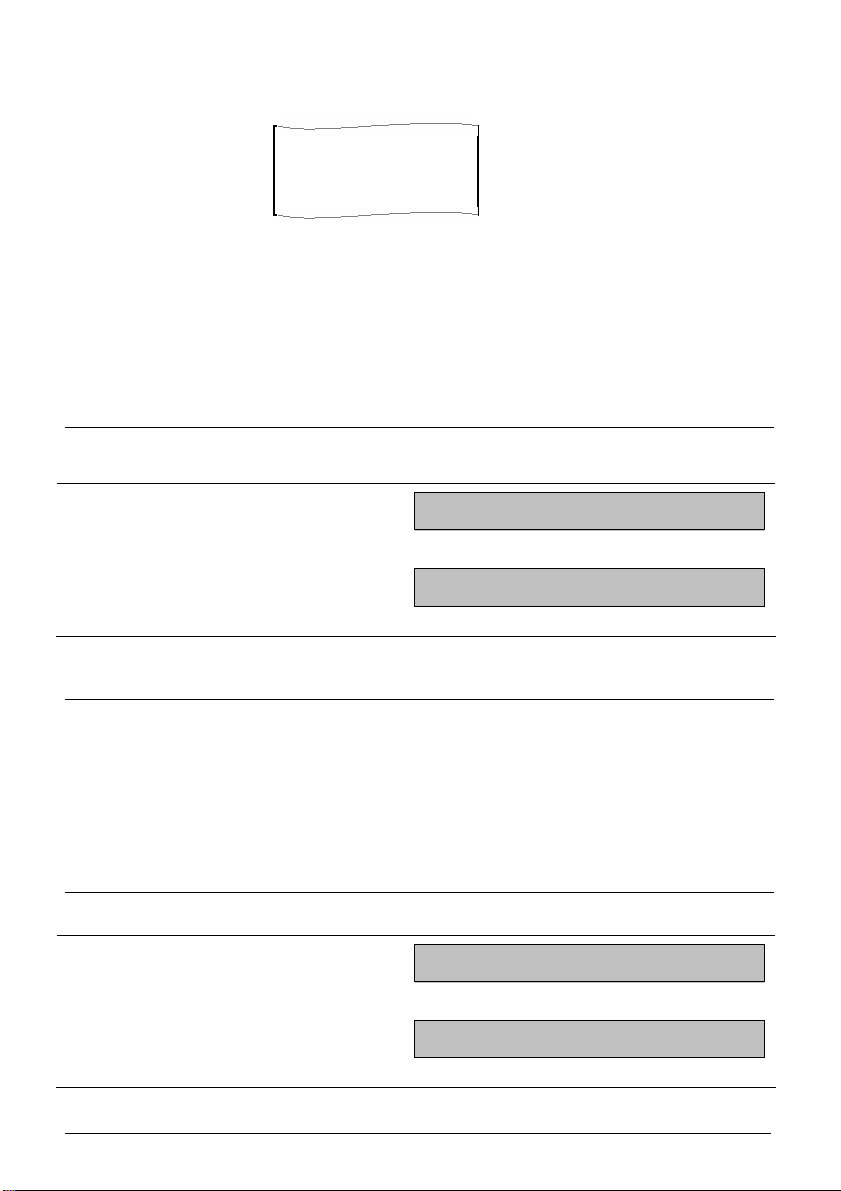
Exemplu: bon cu parametrii subgrupei:
SG.2 COLA
PRET*B 10500
3.6.4. Parametrii subgrupelor stabiliti la fabricatia AMEF
includerea în grupa fiscala А.
3.7. Subregimul 5 - Programarea articolelor
In regim de inregistrare articolele sunt accesibile prin alegerea numarului sau
corespunzator si prin apasarea tastei ).
subregimul 5.
Toate subgrupele AMEF sunt cu pret nul, fara programarea denumirii si cu
din meniul principal al regimului de programare (vezi pct.3.1.) sе alege
] ] ]
Revenirea in meniul principal
5
pe afişaj apare pretul primului articol programat
3.7.1. Programarea pretului si a denumirii articolului
Prin apasarea tastelor + si - creste / scade numarul curent al articolului.
Pentru o accesare rapida este necesar sa se introduca numarul dorit corespunzator
unui articol si apasarea tastei ). Prin introducerea numarului din tastatura si prin
apasarea tastei
afiseaza ultimul pret programat pentru articolul curent. Prin apasarea tastei ? se intra
in regimul de programare a denumirii articolului (pana la 12 simboluri).
Exemplu de programare a articolului 102 cu pret de 35000 lei si denumirea COFFEE:
=
se introduce pretul dorit. Prin apasarea tastei
102 )
alegerea atricolului 102
350, =
рrоgramarea pretului 10500
Progr. 0-8 \
Articol 0001
=
,pe afişaj se
Articol 0102
PRET 35000
22
Casa de marcat ACTIVA STAR
ACTIVA STAR
ACTIVA STARACTIVA STAR
Page 23
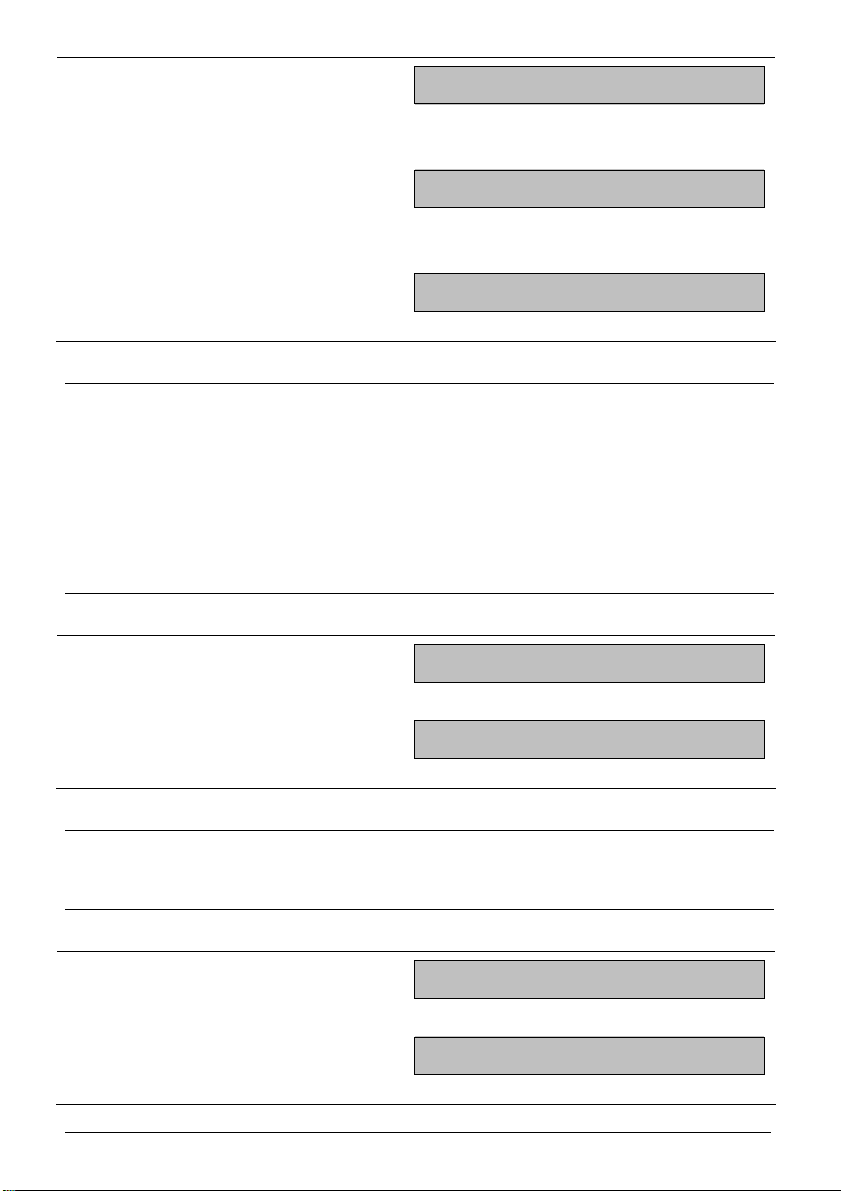
?
43 4( 46
intrarea in regim programare a denumirii
name: _
: COFFEE_
46 45 45
introducerea simbolurilor “C”, “O”,”F”,”F”, “E” si “E”
=
confirmarea introducerii
3.7.2. Includerea articolului in grupa financiara
După alegerea articolului, prin introducerea unui numar de la 0 la 4 si
apasarea tastei:, articolul curent se include in grupa financiara corespunzatoare.
Apasarea tastei
mentionat ca articolele nu au o grupa financiara stabilita. . Introducerea tastelor 9 si
:
defineşte o grupă fiscală neprogramată, adică interzicerea de a se lucra cu articolul
respectiv.
Exemplu: Includerea articolului 2 in grupa financiara 2
:
conduce la afisarea ultimei grupe financiare programate. De
2 )
alegerea articolului 2
2 :
includerea in grupa financiara 2
3.7.3. Includerea articolului in subgrupa de articole
După alegerea articolului, prin introducerea numarului de la 0 la 9 si
SG.2 10500
Articol 0002
TVA B 22.00%
apasarea tastei ! articolul curent se include in subgrupa de articole corespunzatoare.
Exemplu: includerea articolului 2 in subgrupa de articole 2
2 )
alegerea articolului 2
2 !
includerea in subgrupa de articole 2
InstrucŃiuni de exploatare
Articol 0002
Art 0002 SG.2
23
Page 24
3.7.4. Interzicerea operatiilor cu cantitate negativa de articole
Acest parametru determina AMEF sa reactioneze la epuizarea cantitatii
existente pentru articolul respectiv.
2 )
alegerea articolului 2
(
(
0 – Se permite vanzarea de articole, insa cantitatea lor existenta ramine egala cu zero.
1 – Se interzice operarea cu articolul respectiv pana la introducerea unei noi cantitati.
3.7.5. Introducerea cantitatii existente pentru un articol
Este permisa introducerea unei cantitati precum si cresterea ( scaderea)
cantatitii acestuia cu o anumita valoare. Cantitatea se reduce automat la fiecare
vanzare a articolului respective.
După alegerea articolului, prin introducerea numarului de la 0 la 999999,99 si
apasarea tastei
Exemplu: Introducerea cantitatii articolului 2: 1000,000.
~<>
, se introduce, creste sau scade cantitatea articolului.
2 )
alegerea articolului 2
10, ~
introducerea cantitatii 1000,000
3.7.6. Programarea barcodului pentru un anumit articol
Se alege un articol curent. Scannerul conectat pentru operare la AMEF se
indreapta catre barcodul produsului. La citirea corecta a barcodului se aude un scurt
semnal sonor, iar valoarea barcodului respectiv se imprima pe bonul cu parametri
programati ai articolului.
Daca pentru articolul respectiv se foloseste barcod de greutate (vezi
pct.4.1.4.), atunci pentru acesta nu trebuie sa fie programat barcod.
3.7.7. Programarea barcodului pentru un anumit articol cu ajutorul tastaturii
Se alege articolul. Se apasa tasta }. Se introduc cifrele tiparite sub codul de
bare si se apasa din nou pe }. Daca codul de bare a fost corect introdus, se emite un
semnal sonor, iar la imprimanta se tipareste valoarea codului de bare. Daca in modul
acesta se introduc 8, 12 sau 13 zerouri, codul de bare al articolului respectiv este sters.
Articol 0002
Param. 01 = 0\
Param. 01 = 1\
Articol 0002
CANT 1000.000
}
24
Barcode: _
Casa de marcat ACTIVA STAR
ACTIVA STAR
ACTIVA STARACTIVA STAR
Page 25
Introducerea codului de bare
CANT 1000.000
380 -.-.- }
Introducerea si confirmarea codului de bare.
3.7.8. Imprimarea parametrilor programati ai articolului
La alegerea articolului prin apasarea tastei
programati ai articolului respectiv.
Exemplu: Bon cu parametri articolului:
BARC. 800001101181
0102 COFFEE
PRET *A 35000
NUMERAR -CANT G.2
3.7.9. Parametri аrticolelor stabiliti la fabricatia AMEF (initiali)
Toate articolele introduse in AMEF au cantitatea egala cu zero, preŃ nul,
permite operatiuni atunci cand cantitatea este egala cu zero, apartenenta la subgrupa
zero, fara о denumire si o apartenenta programate la grupa financiara.
3.7.10. Înregistrarea şi citirea bazei de date pentru articole în/din EEPROM
AMEF stochează automat în memoria energoindependentă specială EEPROM
toŃi parametrii programaŃi, cu excepŃia celor ai articolelor. Datele acestea se refac
automat la RESET RAM si la EEPROM în bună stare. Baza de date ale articolelor se
înregistrează sau se citeşte, după dorinŃă. AMEF înregistrează selectiv în EEPROM
numai acele articole care au denumirea şi/sau preŃul programate.
Operarea cu baza de date este cuprinsă într-un meniu separat:
Articol 0002
|
se imprima toti parametrii
După alegerea unui anumit articol se apasă tasta $. Pe afişaj apare meniul
următor.
$
AMEF aşteaptă selectarea comenzii de înregistrare sau citire
Apăsarea tastei
“înregistrare”. După selectarea comenzii AMEF aşteaptă confirmare cu tasta =.
Exemplu:
!
AMEF aşteaptă confirmarea înregistrării articolelor în EEPROM
InstrucŃiuni de exploatare
Read=D2 Write=D1
@
înseamnă comanda “citire”, iar a tastei ! - comanda
Read=D2 Write=D1
WRITE Art ??? \
25
Page 26
=
AMEF se află în proces de înregistrare a articolelor în EEPROM
...... \
După terminarea procedurii, AMEF se întoarce în poziŃia de programare a primului
articol
Capacitatea memoriei EEPROM poate fi diferită, în funcŃie de circuitul integrat
folosit (vezi pct. 3.11.7.).
3.8. Subregimul 6 - Programarea parametrilor pentru operatori
operator cu parola “0”. Daca este necesar un numar mai mare de un operator, trebuie
mai intai sa fie introdus numarul operatorilor, iar dupa aceea si parolele acestora pentru
acces.
subregimul 6.
AMEF permite lucrul cu pana la 9 operatori. AMEF functioneaza implicit cu un
Din meniul principal al regimului de programare (vezi pct.3.1.) se alege
] ] ]
Revenirea in meniul principal
6
AMEF asteapta introducerea unui numar de operatori
Se alege numarul dorit de operatori (pana la 9) si se apаsa tasta
Exemplu:
Articol 0001
Progr. 0-8 \
Operat 1
=
8 =
fixarea numarului de 8 operatori
Pentru fiecare operator poate fi introdus un nume din 12 simboluri si obligatoriu
o parola de pana la 6 cifre.
Prin apasarea tastelor + si - sе alege operatorul. Prin apasarea tastei
sе intra in regimul de programare al parolei. Prin introducerea numarului din tastatura si
apasarea tastei
regim de programare a numelui (pana la 12 simboluri).
Exemplu:
+ +
alegerea operatorului 3
26
Operatori = 8
=
sе introduce parola dorita. Prin apasarea tastei
Operat 3
Casa de marcat ACTIVA STAR
?
se intra in
ACTIVA STAR
ACTIVA STARACTIVA STAR
:
Page 27
:
45 41 4%
intrarea in regimul de programare al parolei
Par oper3 ______
1234 =
programarea parolei pentru operatorul 3 “1234”
?
AMEF asteapta introducerea unui numar de operatori
Par oper3 __1234
name: _
42 45 52
BEREANU_
55
introducerea simbolurilor “B”, “E”,”R”, “E”, “A”, “N” si “U”
=
confirmarea informaŃiei introduse
După alegerea operatorului, prin apasarea tastei
programat al operatorului.
3.9. Modificarea orei si datei
Modificarea orei si datei la AMEF se efectueaza din meniul principal al
regimului de programare in modul prezentat mai jos. In cazul fiscalizarii casei este
imposibilă introducerea unui date mai mici decat data ultimului raport zilnic inregistrat in
memoria fiscala. Atunci cand se incearca introducerea unei date cu doua zile mai mari
dacat data curenta, este necesar ca ea sa fie confirmata. Aceasta confirmare are ca
scop evitarea unor eventuale greseli.
Operat 3
|
se imprima numele
] ] ]
Revenirea in meniul principal
`
Afisarea pe afişaj a datei curente 20.11.2004
211104
introducerea unei noi date 21.11.2004
=
confirmarea noii date si trecerea la reglarea orei. Afişajul afiseaza ora curenra ora 18
si 38 de minute
InstrucŃiuni de exploatare
Progr. 0-8 \
DATE: 20-11-04
21-11-04
TIME: 18:38
27
Page 28
1308
introducerea noii ore – ora 13 si 8 minute
13:08
=
confirmarea orei si revenirea in meniul principal, imprimanta tipareste un text care arata
reglarea datei si orei.
3.10. Subregimul 7 - Operatii cu computerul personal in regim “OFF-LINE”
din meniul principal al regimului de programare (vezi pct.3.1.) se alege
subregimul 7.
] ] ]
Revenirea in meniul principal
7
AMEF se afla in regim de asteptare a legaturii cu computerul personal (PC)
Apasarea tastei
AMEF nu este in proces de schimb de date cu computerul personal (PC).
3.11. Subregimul 8 - Teste ale AMEF. Schimbarea parolei pentru regimul de
programare
In acest subregim este posibila verificarea functionarii modulelor separate ale
AMEF. De asemenea este posibil sa fie schimbate parola de acces in regimul de
progaramare si densitatea imprimarii.
din meniul principal al regimului de programare (vezi pct.3.1.) se alege
subregimul 8.
;
conduce la revenirea in meniul principal, in situatia ca
Progr. 0-8 \
Progr. 0-8 \
-- Line -- \
] ] ]
Revenirea in meniul principal
8
AMEF ae afla in regim de testare
3.11.1. Testarea interfetei seriale.
Se realizeaza cu un aparat montat la dispozitivul de cuplare.
Apasarea tastelor + sau - provoaca testul corespunzator interfata 1
(computer si barcod) sau interfata 2 (balanta si ecran exterior pentru client).
3.11.2. Testarea memoriei fiscale
Se efectueaza citirea si verificarea numerelor de control in memoria fiscala.
28
Progr. 0-8 \
- T E S T -\
Casa de marcat ACTIVA STAR
ACTIVA STAR
ACTIVA STARACTIVA STAR
Page 29
Prin apasarea tastei ; se sterge informatia de pe êê, iar prin apasarea tastei
[
se activeaza testarea memoriei fiscale.
[
indicatie in cazul unui test reusit. In cazul testului nereusit se aude un semnal sonor si
se indica numarul erorii. AMEF este blocat pana la interventia unui specialist autorizat
Exemplu: tipărirea rezultatului testului
TEST MEM. FISCALA
SER.N AC00123456
CF 123456789012345
RL BC1234567890
2039 INREG. LIBERE
3.11.3. Testarea dispozitivului de deschidere a sertarului.
Provoaca deschiderea sertarului pentru bancnote.
Prin apasarea tastei
sarea tastei : se activeaza testarea.
3.11.4. Testarea printerului.
se imprima o blancheta, dupa care se trece direct la testarea tastaturii.
Prin apasarea tastei ; se sterge informatia afisata pe afişaj, iar prin apsarea
tastei =se activeaza testarea.
3.11.5. Testarea versiunii programului
Se efectueaza citirea si imprimarea versiunii si a sumei de control a
programului (firmware).
;
se sterge informatia apărută pe afişaj, iar prin apă-
O`K TEST \
Prin apasarea tastei ; se sterge informatia afisata pe afişaj, iar prin
apasarea tastei ? se activeaza testarea.
?
indicatia in cazul testului reusit. Se imprima de catre imprimanta un bon cu versiunea
programului casei
3.11.6. Testarea afişajului.
Succesiv sunt afisate toate simbolurile posibile.
Prin apasarea tastei ; se sterge informatia afisata pe afişaj, iar prin
apasarea tastei ) se activeaza testarea.
InstrucŃiuni de exploatare
O`K TEST \
29
Page 30
3.11.7. Testarea capacităŃii memoriei EEPROM
Prin apasarea tastei
apasarea tastei ! se activeaza testarea.
Atunci când există memorie EEPROM, tipul circuitului integrat se tipăreşte de
imprimantă. Dacă nu este instalată memoria, testul nu se va executa.
3.11.8. Testarea tastaturii.
Prin apasarea tastei ; se sterge informatia afisata pe monitor, iar prin
apasarea tastei . se activeaza testarea.
;
se sterge informatia afisata pe afişaj, iar prin
.
Prin apasarea unei taste se afiseaza codul acesteia
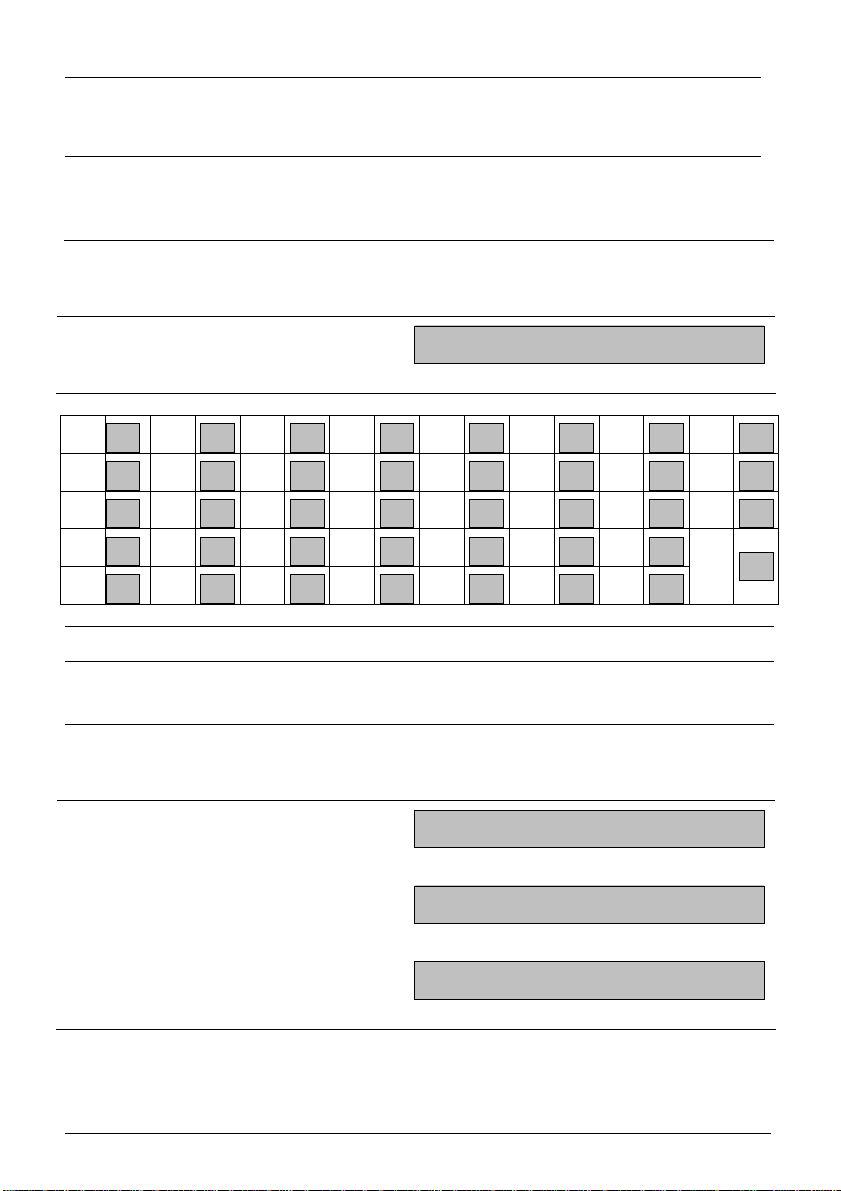
Таbel cu corepondenta intre taste si codurile respective:
"
+
<
~
}
3.11.9. Schimbarea parolei de acces in regimul de programare
tastei ` se intra in regimul de schimbare al parolei.
/
04
-
03
>
02
`
01
{
00
Pentru a se iesi din aceasta testare este necesar sa se oprescă AMEF.
Prin apasarea tastei
12
11
10
09
08
|
7
4
1
0
:
20
8
19
5
18
2
17
,
16
;
se sterge informatia afisata pe afişaj. Prin apasarea
`
AMEF asteapta confirmare ca se va reprograma parola
=
intrarea si confirmarea in regim de programare al parolei
cod __
28
27
26
25
24
;
9
6
3
.
36
35
34
33
32
%
$
#
@
!
44
43
42
41
40
)
(
*
&
^
PAROLA P ? \
PAROLA P _____
52
51
50
49
48
[
]
?
=
60
59
58
56
12345
programarea parolei de acces in regimul de “PROGRAM” “12345”
3.11.10. Schimbarea parolei de acces in regimul de “RAPORT Z”
30
PAROLA P 12345
Casa de marcat ACTIVA STAR
ACTIVA STAR
ACTIVA STARACTIVA STAR
Page 31
Prin apasarea tastei
tastei ~ se intra in regimul de schimbare al parolei.
;
se sterge informatia afisata pe afişaj. Prin apasarea
~
AMEF asteapta confirmare ca se va reprograma parola
=
intrarea si confirmarea in regim de programare al parolei
12345
programarea parolei de acces in regimul de “RAPORT Z” “12345”
3.11.11. Schimbarea parolei de acces in regimul de “RAPORT X”
Prin apasarea tastei
tastei < se intra in regimul de schimbare al parolei.
;
se sterge informatia afisata pe afişaj. Prin apasarea
<
AMEF asteapta confirmare ca se va reprograma parola
=
intrarea si confirmarea in regim de programare al parolei
12345
programarea parolei de acces in regimul de “RAPORT X” “12345”
3.11.12. Normalizarea parolelor pentru acces in regim “rapoarte” si “raporturi fara
anulare”
PAROLA Z ? \
PAROLA Z _____
PAROLA Z 12345
PAROLA X ? \
PAROLA X _____
PAROLA X 12345
Apasarea tastei
memoreaza parolele.
InstrucŃiuni de exploatare
|
in regim
“ - T E S T -\”
31
Page 32
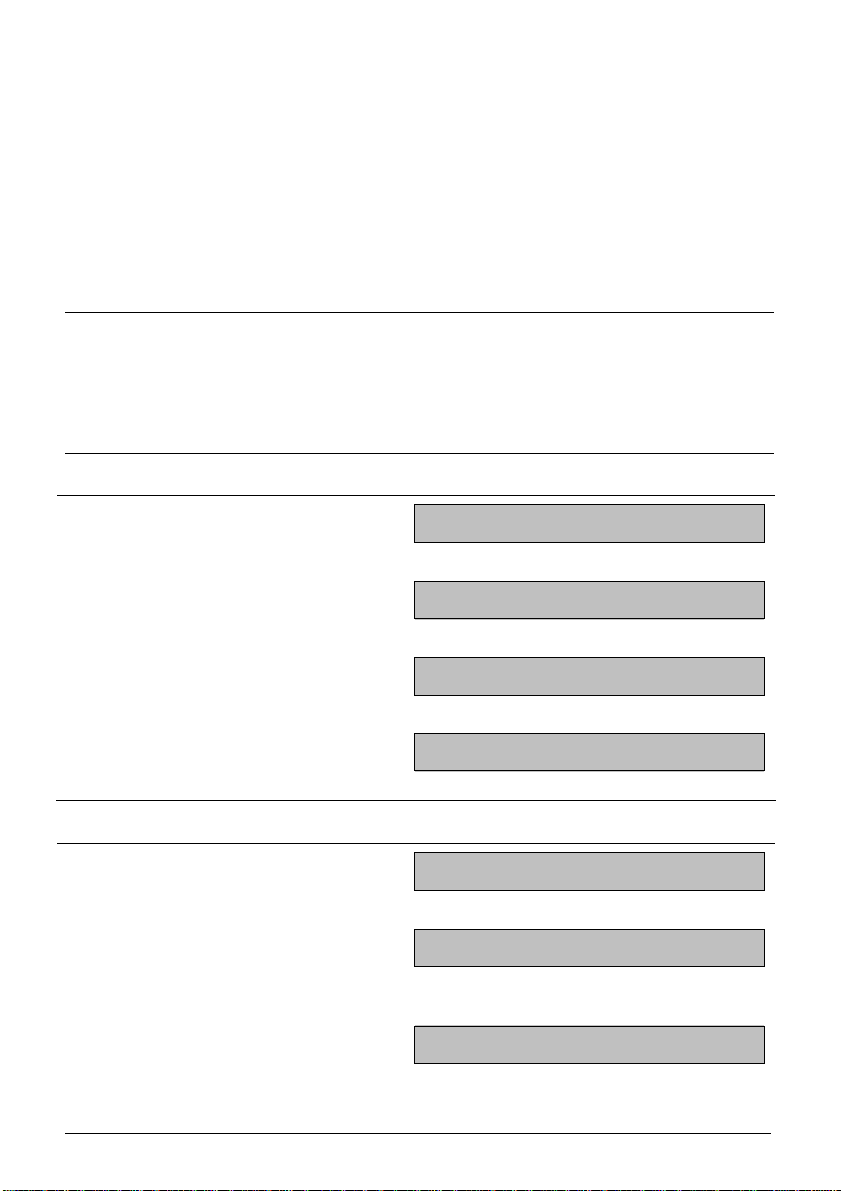
4. REGIMUL “INREGISTRARE”
In acest regim se inregistreaza vanzarile si se incrementează totalizatoarele
AMEF.
Mai jos este prezentat in mod amanuntit regimul de inregistrare in varianta
“magazin”. Operarea in varianta “restaurant” este prezentata intr-un capitol separat, in
care sunt evidenŃiate numai operatiile specifice.
4.1. Modul de lucru al operatorilor cu AMEF
4.1.1. Accesul in regim “Inregistrare”
Accesul se realizeaza prin alegerea regimului si introducerea parolei.
Prin apasarea tastei
formeaza parola operatorului. Cand parola este din 6 cifre, introducerea se incheie după
ultima cifră, iar atunci cand parola este cu un numar mai mic de cifre, introducerea se
incheie prin apasarea tastei=. In cazul parolei corecte AMEF intra in regim
inregistrare, iar cand parola este gresita se trece in mod automat la o noua introducere.
Exemplu: Introducerea parolei “0” de către operatorul 1
\
se intra in regim, iar prin tastele numerice se
\\ \
alegerea regimului de inregistrare
0
introducerea parolei, cifrele introduse nu sunt vizualizate
=
Sfarsitul introducerii. Pentru un moment pe afişaj se afiseaza numarul operatorului
AMEF se afla in regim de inregistrare
Exemplu: Introducerea parolei “123456” de către operatorul 2
\
Alegerea regimului de inregistrare
12345
introducerea parolei. Cifrele introduse nu sunt vizualizate. In timpul introducerii in mod
succesiv dispar liniile de pe afişaj
6
Sfarsitul introducerii, fără a apăsa pe TOTAL. Pentru un moment pe afişaj se afiseaza
numarul operatorului
REG OPER ______
REG OPER _____\
Oper 1
0
REG OPER ______
REG OPER _ \
Oper 1
32
Casa de marcat ACTIVA STAR
ACTIVA STAR
ACTIVA STARACTIVA STAR
Page 33
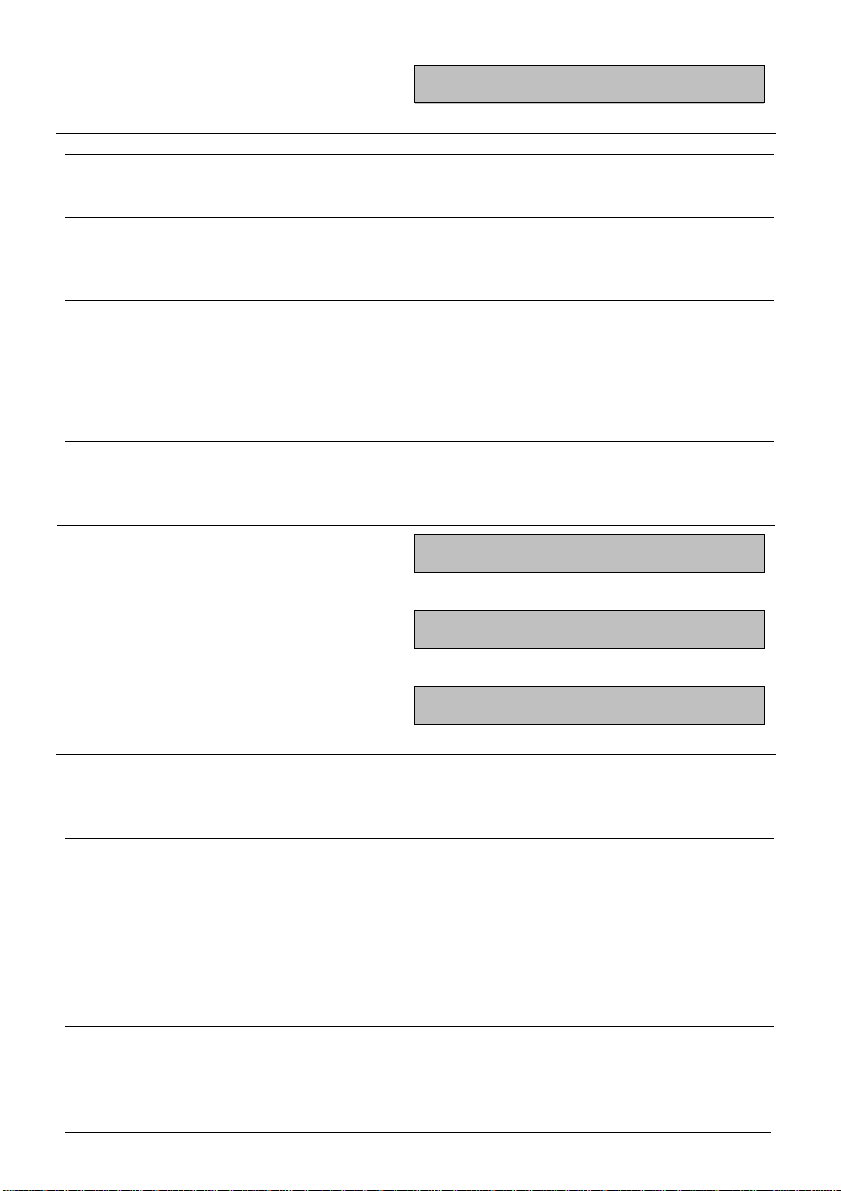
AMEF se afla in regim de inregistrare
Prin apasarea tastei ; in fiecare din cazurile prezentate mai jos, conduce la
refuzul introducerii si stergerii informatiei afisate pe afişaj.
4.1.2. Înregistrarea de vanzari in subgrupa
Sunt posibile înregistrări de vanzari cu preturi programate si înregistrări de
vanzari cu preturi libere.
Prin apasarea tastelor de la ! la ( se realizeaza înregistrarea vânzării in
subgrupele de la 1 la 9, cu pretul programat. Prin introdiucerea pretului din tastatura
numerica si apasarea tastelor de la
subgrupele de la 1 la 9 cu pret liber. Pretul maxim posibil este limitat conform valorii
maxime programate a registrului de intrare (vezi pct. 3.3.3).
Exemplu: Înregistrarea in subgrupa 1 cu pret programat de 10500 si in subgrupa 2 cu
preŃ liber introdus de 1500 lei.
0
!
la
(
se realizeaza înregistrarea vânzării in
;
stergerea informatiei de pe afişaj
!
Înregistrarea in subgrupa 1 cu pret programat de 10500
15, @
Înregistrarea in subgrupa 2 cu pret liber introdus de 1500
4.1.3. Înregistrare de vanzari pe articole
Sunt posibile înregistrări de vanzari cu preturi programate si înregistrări de
vanzari cu preturi libere.
Prin introducerea numarului articolului din claviatura numerica si apasarea
tastei ) se realizeaza înregistrarea vânzării articolului respectiv cu preŃul programat.
Introducerea pretului liber precede alegerea articolului si se realizeaza prin introducerea
pretului din tastatura numerica si prin apasarea tastei :, urmată de introducerea
numărului articolului şi de apăsarea tastei
valorii maxime programate din registrului de intrare (vezi pct. 3.3.3.).
Exemplu: Înregistrarea vânzării articolului 102 cu pret programat de 35000 lei si a
articolului 2 cu pret liber de 8500 lei:
0
COLA 10500
SG.2 1500
)
. Pretul maxim posibil este limitat conform
InstrucŃiuni de exploatare
33
Page 34
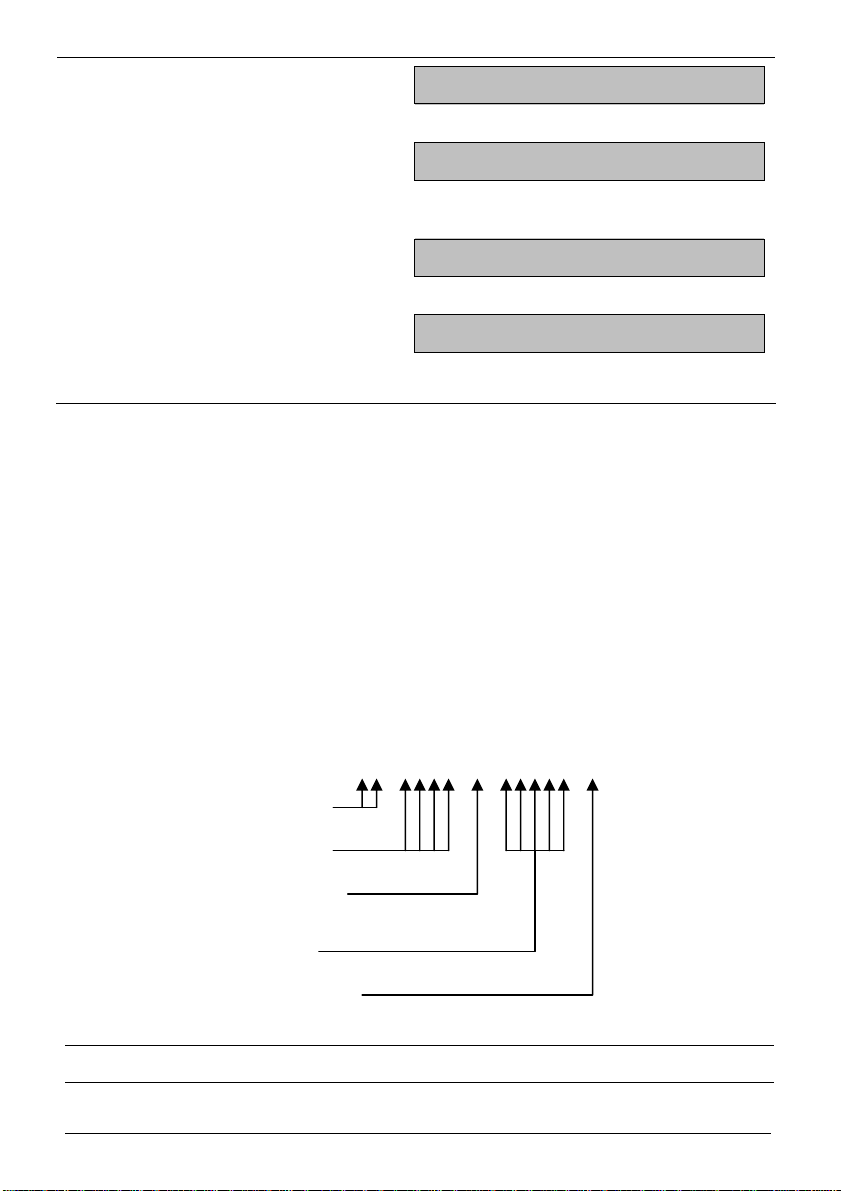
;
stergerea informatiei de pe afişaj
0
102 )
Înregistrarea vânzării articolului 102 cu pret programat de 35000 lei. Se vizualizeaza si
denumirea programată
85, :
Introducerea preŃului liber introdus de 8500
2 )
Înregistrarea vânzării articolului 2 cu pret liber de 8500 lei. In cazul lipsei denumirii
programate se indica numai codul articolului
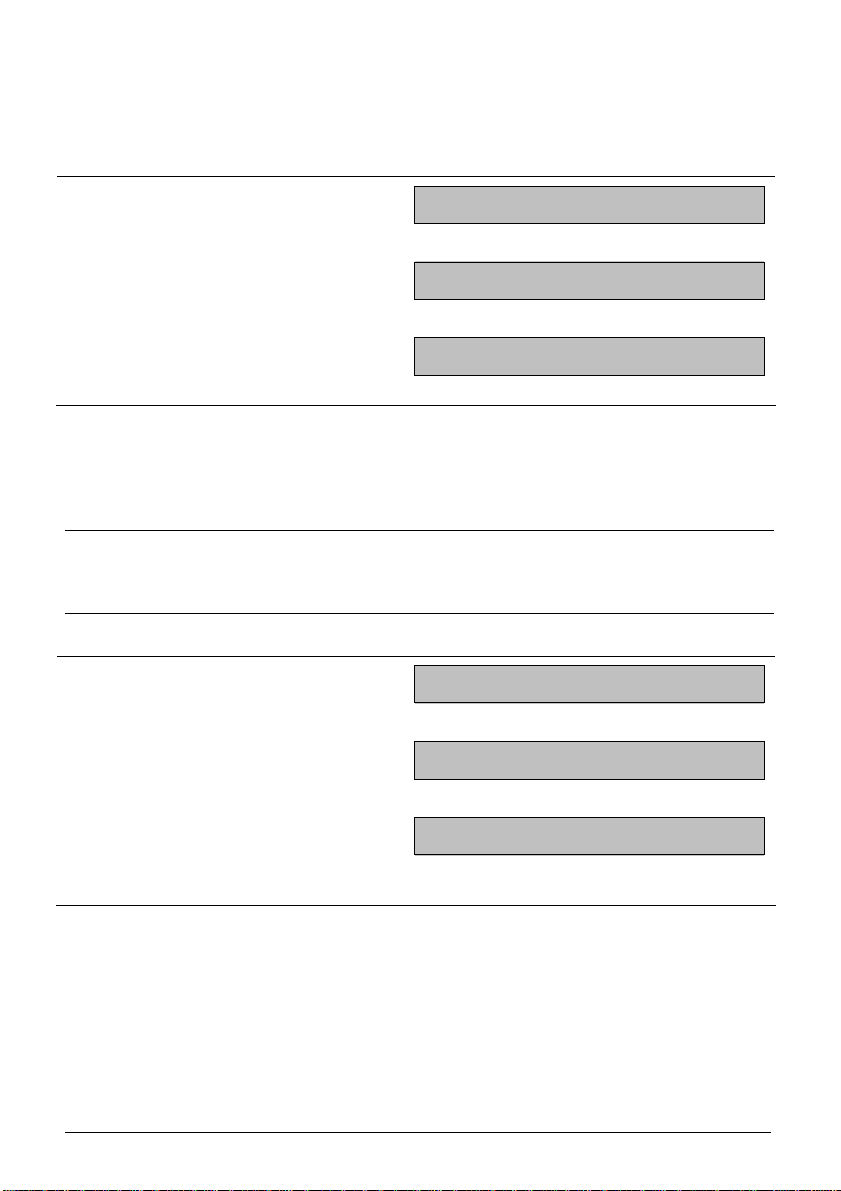
4.1.4. Înregistrarea de vanzari pe articole prin intermediul scannerului barcod
AMEF se afla in regim “Inregistrare”. Scannerul pregatit pentru operare si
conectat la AMEF se indreapta spre barcodul produsului, care trebuie vandut si pentru
care anterior au fost programate preŃul şi codul de bare (vezi pct.3.7.6.). La citirea
corecta a barcodului se aude un scurt semnal sonor, iar pe afişaj se afiseaza pretul
programat al articolului, iar imprimanta tipăreşte vanzarea respectiva.
AMEF pastreaza in memorie numai barcoduri ale produselor dupa standardul
EAN12 şi EAN8. Cand se folosesc barcoduri unice (fiecare produs are un barcod unic)
atunci ele obligatoriu se programeaza (vezi pct.3.7.6.).
Ca un caz particular al standardului EAN12 poate fi folosit si un barcod de
greutate. Acest tip de barcod detine informatii despre numarul articolului in AMEF si
cantitatea acestuia (pana la ordinul 5). Aceste tipuri de barcod nu trebuie sa fie
programate ca parametri de articole, ci este necesar sa fie programate numai primele
doua cifre in parametrii generali ai AMEF. Citirea cifrelor din barcod de catre AMEF este
urmatoarea:
YY NNNN X QQQQQ X
indica barcodul de greutate
Nr.articolului din AMEF
Suma de control a cantitatii
(nu se controleaza de AMEF)
cantitatea max. 999,99 Kg.
Suma de control a intregului barcod
(se controleaza de AMEF)
Codul de bare se poate introduce şi manual, în modul descris la pct.3.7.7.
COFFEE 35000
PRET 8500
Ar0002 8500
34
Casa de marcat ACTIVA STAR
ACTIVA STAR
ACTIVA STARACTIVA STAR
Page 35
4.1.5. Repetarea înregistrarii vanzarilor
{
Prin apasarea tastei
subgrupa de articole) poate sa fie repetata.
Exemplu: Înregistrare de vanzari in subgrupa 1 cu preŃ programat de 10500 lei si
repetarea inregistrării vanzarilor.
orice înregistrare a vânzării (a unui articol sau
;
stergerea informatiei de pe afişaj
!
Înregistrare de vanzari in subgrupa 1 cu preŃ programat de 10500 lei
{
Înregistrare repetata in subgrupa 1 cu preŃ programat de 10500 lei
4.1.6. Vanzari prin inmultire
Valoarea vanzarilor se obtine prin inmultirea pretului unitar al articolului
(subgrupei) cu cantitatea introdusa. Pretul unitar poate sa fie programat sau introdus
liber.
Prin introducerea unui număr din tastatura numerica si prin apasarea tastei
se introduce cantitatea dorita. Urmeaza vanzarea pe subgrupe (articole) realizata in
modul descris mai sus (vezi pct.4.1.2. si pct.4.1.3.).
Exemplu: Vanzarea articolului 102 cu preŃ programat de 35000, cantitate de 5,435 kg.
;
stergerea informatiei de pe afişaj
5.435 |
Introducerea cantitatii 5,435
0
COLA 10500
COLA 10500
|
0
CANT 5.435
102 )
Înregistrarea vânzării articolului 102 cu pret programat de 35000 lei. Pe afişaj apare
rezultatul inmultirii dintre cantitatea introdusa si pretul programat
4.1.7. Vanzari prin inmultire la folosirea balantei electronice
AMEF se aduce in regim “inregistrare”. Balanta electronica este conectata si
pregatita pentru functionare. Articolul se aseaza pe balanta electronica. Se asteapta
apariŃia pe afişajul balantei a greutatii articolului in formatul XX,XXX kg, dupa care se
apasa tasta
cantitatea masurata apare şi pe afişajul AMEF. In cazul lipsei acestei preluări, se aude
un semnal sonor prelungit. Apasarea repetata a tastei | conduce la o noua incercare
InstrucŃiuni de exploatare
|
. In cazul comunicarii normale dintre AMEF si balanta electronica,
COFFEE 190225
35
Page 36
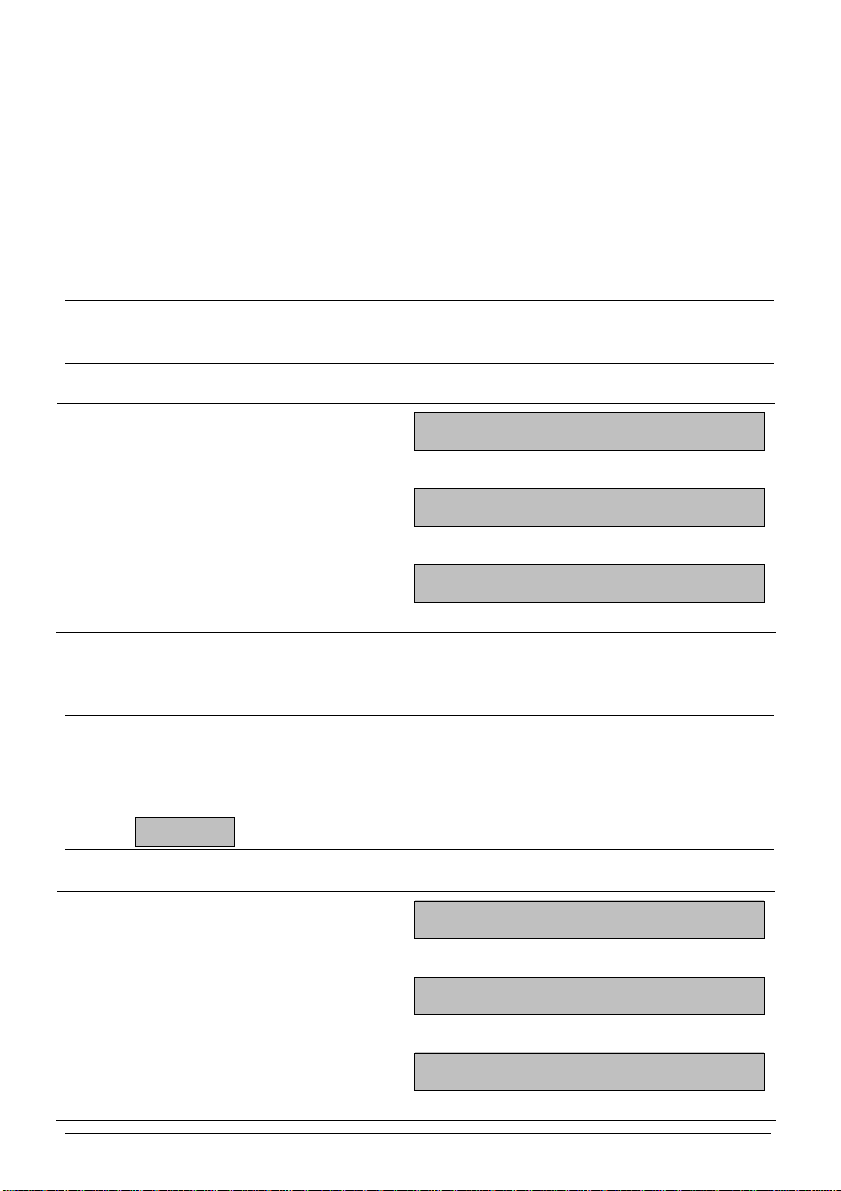
de preluare a cantitatii de pa balanta electronica. Urmeaza vanzarea pe subgrupe de
articole (articole) prin metoda descrisa mai sus. (Vezi pct.4.1.2 si pct.4.1.3).
4.1.8. Corectarea înregistrării vanzarilor
Fiecare înregistrare a unei vanzări poate sa fie anulata pana la incheierea
bonului de casa. In cazul corectarii unei înregistrări la care s-a practicat un adaus sau o
reducere, impreuna cu corectia înregistrării se va corecta si adaosul (reducerea) (vezi
pct.4.1.10.).
4.1.8.1. Corectarea ultimei înregistrări
Se efectueaza corectia ultimei înregistrări in bonul fiscal de casa.
Apasarea tastei : conduce la anularea ultimei înregistrări. Separat, pe bon
se imprima si corectia.
Exemplu: Vanzarea articolului 102 cu pret programat de 35000 lei si anulare ulterioara
;
stergerea informatiei de pe afişaj
102 )
Înregistrarea vânzării articolului 102 cu pret programat de 35000 lei
:
Anularea vanzarii. Pe afişaj se afiseaza suma anulata insa cu semnul minus
4.1.8.2. Corectia înregistrării unei vânzări anterioare.
Se poate anula oricare din vânzările anterioare cuprinse in bonul neînchis. Pot
fi corectate numai vânzările deja înregistrate.
Prin apasarea succesiva a tastelor
urmatoare va fi o corectie. Vanzarea care urmeaza sa fie anulata se introduce prin
aceeasi succesiune de taste, la fel ca la înregistrare (inclusiv si la introducerea cantitatii,
daca exista). In cazul incercarii de anulare a unei vanzari inexistente, pe afişaj apare
mesajul
Exemplu: Corectia vanzarii articolului 102 cu pret programat de 35000 lei si cantitate
5,435 kg.
EROARE
.
; :
stergerea informatiei afisate pe afişaj si atentionarea ca urmeaza o corectie
5.435 |
Introducerea cantitatii 5,435
0
COFFEE 35000
COFFEE -35000
;
si
:
se indica AMEF ca operatia
VOID \
CANT 5.435
102 )
Corectia articolului 102 cu pret programat de 35000 lei. Pe afişaj apare suma anulata
36
COFFEE -190225
Casa de marcat ACTIVA STAR
ACTIVA STAR
ACTIVA STARACTIVA STAR
Page 37
4.1.9. Afişarea subtotalului
Subtotalul reprezinta suma tuturor înregistrărilor din bonul de casa pana in acel
?
moment. Afisarea ei se realizeaza prin apasarea tastei
?
Corectia articolului 102 cu pret programat de 35000 lei. Pe afişaj apare suma anulata
4.1.10. Înregistraree de reduceri si adaosuri procentuale
Reducerile si adaosurile procentuale pot fi efectuate atat pentru o înregistrare
separata cat si pentru toate înregistrările anterioare din bon, evidenŃiate în subtotal. In
primul caz ele se refera la grupa financiara a înregistrarii respective, iar in cel de al
doilea caz suma este diferentiata proportional intre înregistrările care compun subtotalul
si in mod automat se repartizeaza catre totalizatoarele pe grupe financiare.
Daca sunt programate anterior, reducerea se efectueaza prin apasarea tastei
-
, iar adaosul prin apsarea tastei +. AMEF permite introducerea procentului de
reducere (adaos) din tastatură inainte de apsarea tastei respective - sau +
Exemplu: Înregistrarea vânzării din subrgupa de articole 1 cu pret programat de 10500
lei şi a adaosului cu valaore programata de 10%.
;
stergerea informatiei de pe afişaj
!
Înregistrare de vanzari in subgrupa 1 cu preŃ programat de 10500 lei
+
Înregistrarea adaosului procentual programat de 10%.
Exemplu: Înregistrarea reducerii procentuale la subtotal prin introducerea acesteia din
claviatura.
STL 15580
0
COLA 10500
%ADAOS 1050
?
Afişarea subtotalului 15580 lei
20 -
Înregistrarea reducerii procentuale de 20 % introdusa din tastatura
Afişarea noului subtotal 12464 lei
InstrucŃiuni de exploatare
STL 15580
%RABAT -3116
STL 12464
37
Page 38
4.1.11. Înregistrarea de reduceri si adaosuri valorice.
condiŃia ca toate vânzările care formează această sumă să facă parte din aceeaşi grupă
fiscală.
înregistrările anterioare din bon, evidenŃiate în subtotal, alegându-se şi grupa financiara
a reducerii respective (adaosului respectiv). Daca in grupa fiscala aleasa nu este
înregistrată o anumita suma de bani (vânzare), nu este posibila acordarea reducerii
(adaosului).
apasa tasta corespunzatoare > sau <.
Exemplu: valoarea adaosului urmator in valoare de 50.
Reduceri şi adaosuri valorice se pot face numai la suma intermediară cu
Reducerile si adaosurile valorice pot fi acordate numai pentru toate
Valoarea reducerii (sau adaosului) se formeaza din tastatura dupa care se
?
Afişarea subtotalului 15580 lei
50 <
Introducerea sumei de adaos de 50 lei
Afişarea noului subtotal 15630
4.1.12. Incheierea si plata bonului fiscal de casa.
Incheierea bonului fiscal al clientului se efectueaza prin apasarea tastei = la
plata in numarar, şi tastele [, ] si ~ pentru cele trei feluri de plată suplimentare.
Daca inainte de apasarea tastei corespunzatoare tipului de plata se introduce o suma,
AMEF calculeaza automat restul.
La încheierea unui bon, trebuie obligatoriu să se tipărească: valoarea totală a
bonului (TOTAL), reducerile nete pe grupuri fiscale de la A la D, încasările la grupa
fiscală zero (FARA TVA), tipul şi valoarea sumelor primite şi eventual restul calculat la
diferitele modalităŃi de plată, numărul vânzărilor (ART), data şi ora emiterii bonului, felul
acestuia (BON FISCAL sau PROBA), numărul de ordine al bonului, logotipul şi numărul
de serie al AMEF.
4.1.12.1. Plata in numerar
Incheierea bonului de casa al clientului cu plata in numerar se efectueaza prin
apasarea tastei =. Pentru verificarea sumei este bine ca inainte de aceasta sa fie
STL 15580
ADAOS 50
STL 15630
calculat subtotal prin apasarea tastei
Exemplul 1: Plata in numerar fara calcularea restului
?
38
?
.
STL 155800
Casa de marcat ACTIVA STAR
ACTIVA STAR
ACTIVA STARACTIVA STAR
Page 39
Afişarea subtotalului 155800 lei
=
Plata in numarar. Pe afişaj apare afisata valoarea totala a bonului de plata. Se imprima
sfarsitul bonului.
Exemplul 2: Plata in numerar cu calcularea restului
?
Afişarea subtotalului 155800 lei
20,, =
Introducera sumei primite de 200000 in numarar. Pe afişaj apare afisat restul. Se
imprima sfarsitul bonului.
4.1.12.2. Mod de plata combinat.
AMEF permite lucrul cu trei feluri de plată suplimentare, cu denumiri
programabile. Bonul poate fi încheiat cu sume date consecutiv de către client în moduri
de plată diferite. Dacă suma dată de client este mai mare sau egală cu suma de plată
(sumă intermediară sau rest), bonul se încheie, iar dacă suma este mai mare , se
calculează restul în modul de plată respectiv. Dacă suma este mai mică, se calculează
un nou rest, care se afişează pe ecran iar aparatul aşteaptă noua plată
Exemplu:
?
Afişarea subtotalului 155800 lei
CASH 155800
STL 155800
REST 44200
STL 155800
10,, [
Introducera sumei primite de 100000 in PL.1 pe ecran se afişează restul de 55800
5,, ]
Introducera sumei primite de 50000 in PL.2 pe ecran se afişează restul de 5800
=
Plata in numerar. Pe ecran rămâne ultima sumă primită în modul de plată respectiv. Se
imprima sfarsitul bonului.
InstrucŃiuni de exploatare
STL NOU 55800
STL NOU 5800
NUMERAR 5800
39
Page 40
Exemplu: Bonului
NUMELE FIRMEI
ADRESA FIRMEI
* * *
* *
CF 123456789012345
0006 BEREANU
SG.1
1 X 103300
= 103300*A
COLA
5 X 10500
= 52500*B
STL 155800
T O T A L 155800
~~~~~~~~~~~~~~~~~~
A 19.00% 16493
B 0.00% 0
NUMERAR.....155580
02 ART
12-11-2004 18:56
BON FISCAL: 0008
SER.N AC00123456
RL BC1234567890
4.1.13. Introducerea si extragerea sumelor de serviciu (de catre operator)
AMEF formeaza disponibilul de casa separat pentru fiecare operator. In acest
disponibil sunt incluse toate sumele primite potrivit tipurilor de plata separate precum si
asa zisei introduceri si extrageri de serviciu a sumelor. Sumele de serviciu se introduc
(se extrag) cand AMEF se afla in regim “inregistrare” inainte de a incepe imprimarea
bonului de casa pentru client.
Din tastatura cifrica se introduce valoarea sumelor de serviciu introduse
NUMELE FIRMEI
ADRESA FIRMEI
* * *
* *
CF 123456789012345
0006 OP.1
SG.9
1 X 52500
= 52500*E
SG.1
0.5 X 206600
= 103300*A
STL 155800
T O T A L 155800
~~~~~~~~~~~~~~~~~~
A 19.00% 16493
FARA TVA 52500
NUMERAR.....200000
REST:
NUMERAR......44200
02 ART
12-11-2004 18:58
BON FISCAL: 0009
SER.N AC00123456
RL BC1234567890
NUMELE FIRMEI
ADRESA FIRMEI
* * *
* *
CF 123456789012345
0006 OP.3
SG.1
155800*A
STL 155800
T O T A L 155800
~~~~~~~~~~~~~~~~~~
A 19.00% 24876
PL.1 ......100000
STL NOU 55800
PL.2 .......50000
STL NOU 5800
NUMERAR.......5800
01 ART
12-11-2004 18:59
BON FISCAL: 0010
SER.N AC00123456
RL BC1234567890
(extrase) dupa care se apasa tasta corespunzatoare
indicarea tipului de plata (vezi pct. 4.1.12.). Tasta = serveste pentru sume in numerar
sau numere de la 1 la 3 pentru alte tipuri suplimentare de plata.
Exemplu: introducerea de serviciu a sumelor “ numerar ”
;
stergerea informatiei de pe afişaj
3,, ~
introducerea de serviciu a sumei de 30000
40
0
Plata 1-3 TL \
~
sau `. AMEF asteapta
Casa de marcat ACTIVA STAR
ACTIVA STAR
ACTIVA STARACTIVA STAR
Page 41
=
Confirmarea ca suma primita este “in numerar”. Se imprima un bon de casa de
serviciu, reflectand suma si tipul acesteia, data si ora primirii
Exemplu: Bonului
INTROD 30000
NUMELE FIRMEI
ADRESA FIRMEI
* * *
* *
CF 123456789012345
0006 BEREANU
SUME INTRODUSE
NUMERAR 30000
12-11-2004 19:06
* BON NEFISCAL *
SER.N AC00123456
4.2. Operarea cu AMEF in regim de restaurant
4.2.1. Particularitati specifice.
Operarea in regim de restaurant permite înregistrarea in aceleasi timp a mai
multor note de plata (mese). Accesul la fiecare nota de plata se realizeaza prin alegerea
meselor de la 1 la 64 si locul de la 1 la 4. Numarul total al sumelor deschise in aceleasi
timp este de 72. La înregistrarea comenzilor mesei alese se elibereaza un bon de
serviciu special care mentioneaza înregistrările pentru o comanda separata. Daca
AMEF este programat, acesta elibereaza si bonuri duplicat cu înregistrările separate pe
subgrupe, potrivit apartenentei (vezi pct.3.2.3.). Dupa incheierea comenzii curente
AMEF iese din regimul de inregistrare si asteapta introducerea parolei urmatorului
operator. Suprapunerea a doi operatori diferiti intr-una si aceeasi nota de plata (masa)
este imposibila. O nota de plata poate fi incheiata prin alegerea uneia dintre cele patru
tipuri de plata. La incheiere se imprima amanuntit înregistrările fiecarui articol
(subgrupa) separat (nota de plata generalizata). Numarul maxim de articole (subgrupe)
diferite imprimate amanuntit este 60. Aceasi informatie amanuntita poate fi imprimata si
inainte de incheierea definitiva a notei de plata. La deschiderea unei noi comenzi,
inainte de a fi efectuata vreo înregistrare in ea, este posibila realizarea unei corectii in
înregistrarile anterioare.
Reducerile si adaosurile procentuale pot fi acordate numai pentru toate înregistrările din
nota de plată, la incheierea notei de plata, dupa imprimare si inaintea alegerii tipului de
plata. Ele se realizeaza asupra sumei totale din nota de plata.
4.2.2. Deschiderea notei de plata (alegerea mesei)
Dupa intrarea in regim de inregistrare cu parola operatorului respectiv AMEF
asteapta introducerea mesei si locului
Din tastatura numerica se formeaza numarul mesei (de la 1 la 64) si se apasa
NUMELE FIRMEI
ADRESA FIRMEI
* * *
* *
CF 123456789012345
0006 OP.3
SUME SCOASE
USD 5
CURS 28000.000
12-11-2004 19:07
* BON NEFISCAL *
SER.N AC00123456
tasta <. dupa care se formeaza locul (de la 1 la 4).
InstrucŃiuni de exploatare
41
Page 42
Exemplu: deschiderea mesei 5 / locul 2.
;
stergerea informatiei afisate pe afişaj. AMEF asteapta introducerea numarului mesei
5 <
Alegerea mesei 5. AMEF asteapta introducerea numarului locului
2
Pe afişaj apare operatorul curent 1, prima comanda, masa aleasa 5, locul 2
+
AMEF este in regim de înregistrare a vanzarilor in comanda curenta
4.2.3. Înregistrarea de vanzari in luarea comanzii curente la masa respectiva şi
încheierea luarii comenzii
Dupa ce au fost alese masa/locul este posibila înregistrarea pe articole
(subgrupe). Aceasta se relizeaza in aceleasi mod ca si in varianta magazin. Diferenta
este ca comanda se incheie obligatoriu prin apasarea tastei=, dupa care se
elibereaza un bon de serviciu informand despre înregistrarea de vanzari in comanda
concreta. La sfarsitul bonului de casa se imprima si suma curenta a notei de plata. Daca
este permisa eliberarea de bonuri duplicat, acesteiea se imprima imediat dupa bonul de
comanda.
4.2.4. Imprimarea notei de plata generalizate
Dupa ce au fost alese masa/locul este posibila imprimarea informatiei explicite
referitoare la înregistrările vânzărilor pe articole (subgrupe). Aceasta operatie este
posibila numai daca nu este efectuata o noua înregistrare de vanzari.
Din tastatura numerica se formeaza numarul mesei (de la 1 la 64) si se apasa
MASA 0-64 Tx+\
N _
Oper 1 1 05-2
0
tasta <, dupa care se formeaza locul (de la 1 la 4). Se apasa tasta - care duce la
activarea imprimarii bonului.
Exemplu: deschiderea mesei 5 / locul 2 si imprimarea notei de plata generalizate.
;
stergerea informatiei afisate pe afişaj. AMEF asteapta introducerea numarului mesei
5 <
Alegerea mesei 5. AMEF asteapta introducerea numarului locului
2
Pe afişaj apare operatorul curent 1, comanda 5, masa aleasa 5, locul2
MASA 0-64 Tx+\
N _
Oper 1 5 05-2
-
Se activeaza imprimarea
42
Casa de marcat ACTIVA STAR
ACTIVA STAR
ACTIVA STARACTIVA STAR
Page 43
4.2.5. Incheierea notei de plata
Dupa ce au fost alese masa/locul, este posibila incheierea notei de plata a
mesei respective. Aceasta operatie este posibila numai daca nu este efectuata o noua
înregistrare de vanzari. Realizarea acestei operatii este determinata prin eliberarea unui
bon fiscal (nefiscal).
Din tastatura numerica se formeaza numarul mesei (de la 1 la 64) si se apasa
tasta <. dupa care se formeaza locul (de la 1 la 4). Se apasa tasta = care duce la
activarea imprimarii notei de plata generalizate. Dupa terminarea imprimarii AMEF se
opreste iar pe afişaj apare suma notei de plata curente. In aceasta etapa este posibila
efectuarea reducerii sau adaosului procentuale (vezi pct.4.1.10.) sau incheierea notei
de plata potrivit unor alte tipuri de plata (vezi pct.4.1.12.).
Exemplu: deschiderea mesei 5 / locul 2. Înregistrarea reducerii procentuale si
incheierea notei de plata cu achitare in NUMERAR.
;
stergerea informatiei afisate pe afişaj. AMEF asteapta introducerea numarului mesei
5 <
Alegerea mesei 5. AMEF asteapta introducerea numarului locului
2
Pe afişaj apare operatorul curent 1, comanda 7, masa aleasa 5, locul2
=
Dupa imprimarea notei de plata generalizate pe afişaj apare suma notei de plata
curente
20 -
Dupa imprimarea notei de plata generalizate pe afişaj apare suma notei de plata
curente
Pe afişaj se afiseaza suma de plata totala
=
Plata în numerar. Pe afişaj rămâne suma totală a bonului de casă încheiat.
4.2.6. Înregistrarea de comenzi rapide.
Daca a fost aleasa masa 0 atunci vanzarile se înregistreaza direct ca si in
varianta “magazin”, fara sa se deschida o noua nota de plata. Asa ca bonul de casa
format se incheie prin una din variantele de plata (vezi pct. 4.1.12.). Se elibereaza un
MASA 0-64 Tx+\
N _
Oper 1 7 05-2
STL 125000
%RABAT -25000
STL 100000
NUMERAR 100000
InstrucŃiuni de exploatare
43
Page 44
bon fiscal (nefiscal). Daca este programata eliberarea de bonuri duplicat, acestea se
imprima imediat dupa bonul fiscal.
5. REGIMUL DE RAPOARTE ALE AMEF
In rapoartele AMEF se inmagazineaza informatii referitoare la toate vanzarile,
circulatia mijloacelor banesti, circulatia disponibilului de marfa pe articole ş.a.m.d. In
acest regim se efectueaza citirea si / sau anularea de rapoarte a AMEF.
5.1. Alegerea regimului “rapoarte” (RAPORT Z)
Alegerea regimului de rapoarte se realizeaza prin apasarea succesiva a
tastei\, pana la aparitia mesajului prezentat mai jos si prin introducerea parolei
corespunzatoare acestui regim.
\ \ \
11111
pe afişaj se arată că AMEF se afla in regim de rapoarte si asteapta alegerea unui
subregim
pe afişaj se arată că AMEF se afla in regim de rapoarte (varianta restaurant) si
asteapta alegerea unui subregim
Prezentarea raportului de catre AMEF se realizeaza in trei subregimuri,
accesibile prin apasarea tastei corespunzatoare acestora.
=
se realizeaza automat fara confirmare prin apasarea tastei
3
4
raportul operatorilor, subgrupelor si raportul general. Anularea acestui raport
raportul articolelor Anularea acestui raport se realizeaza automat fara
confirmare prin apasarea tastei 0
raport al notelor de plata neincheiate (numai in varianta de restaurant)
RAPORT Z _____
Raport 3-3 TL\
Raport 3-4 TL\
44
Casa de marcat ACTIVA STAR
ACTIVA STAR
ACTIVA STARACTIVA STAR
Page 45
SER.N AC00123456
raportul operatorilor, subgrupelor si raportul general: raport al articolelor vandute:
NUMELE FIRMEI
ADRESA FIRMEI
* * *
* *
CF 123456789012345
R A P O R T
Z I L N I C
DIN 11-11-2001
PIN LA 12-11-2001
O P E R A T O R I
BEREANU
RABAT 1
50
ADAOS 2
30600
VOID 1
10500
TOTAL 5
NUMERAR 435350
USD 5
PL.2 15800
INTRODUSE 1
NUMERAR 30000
OP.2
OPERATOR = 00
S U B G R.
SG.1
TOTAL 326600
SG.2 COLA
TOTAL 189000
SG.3
TOTAL 45000
* * *
NUMAR BONURI 5
SUME DE BANI:
NUMERAR 465350
USD 5
PL.2 15800
G R. T V A :
A 373800
19.00% 59682
B 217350
0.00% 0
~ ~ ~ ~ ~ ~ ~ ~ ~
TL 591150
TVA 59682
* * * * * *
~~~~~~~~~~~~~~~~~~
RAP.FISCAL 0020
12-11-2004 20:06
* BON FISCAL *
SER.N AC00123456
RL BC1234567890
NUMELE FIRMEI
ADRESA FIRMEI
* * *
* *
CF 123456789012345
R A P O R T
A R T I C O L E
DIN 01-11-2001
PIN LA 12-11-2001
0001
TOTAL 2575800
C.VIND 16.000
0002
TOTAL 485200
C.VIND 1.000
0003
TOTAL 244350000
C.VIND 543.000
0102 COFFE
TOTAL 175000
C.VIND 5.000
~ ~ ~ ~ ~ ~ ~ ~ ~
TL 27671000
~~~~~~~~~~~~~~~~~~
ARTICOLE = Z
RAPORT N 0005
12-11-2004 20:14
* BON NEFISCAL *
InstrucŃiuni de exploatare
45
Page 46
6.REGIM DE RAPORTURI FARA ANULARE “RAPORT X”
6.1. Alegera regimului de rapoarte X
Accesul se realizeaza prin alegerea regimului si introducerea parolei.
Prin apasarea tastei
formeaza parola specificată.
Exemplu:
\
se intra in regim, iar prin tastele numerice se
\ \ \
22222
meniul principal al regimului RAPORT X
=
ziua respective.
3
6.2. Rapoarte pe articole
Rapoartele pe articole sunt combinate într-un submeniu separat.
Din meniul principal al regimului de rapoarte X, submeniul rapoarte pe articole
este ales prin apasarea tastei 3 . Pot fi tipărite următoarele rapoarte:
- raportul vânzărilor pe articole, apăsând pe tasta =;
- raportul stocurilor pe articole, apăsând pe tasta |;
- raportul articolelor programate (denumirea şi preŃul unitar), apăsând pe tasta [.
Oricare din rapoarte poate fi întrerupt apăsând pe tasta ;.
Exemplu: tipărirea raportului stocurilor pe articole
citirea de control a raportului pe operatori, subgrupe si total pentru
submeniul rapoartelor pe articole.
RAPORT X _____
Raport 1-3 TL\
meniul principal al regimului RAPORT X
3
Alegerea submeniului rapoarte pe articole
|
Este tipărit raportul stocurilor pe articole
46
Raport 1-3 TL\
Art QTY PY TL\
. . . . . . . .\
Casa de marcat ACTIVA STAR
ACTIVA STAR
ACTIVA STARACTIVA STAR
Page 47
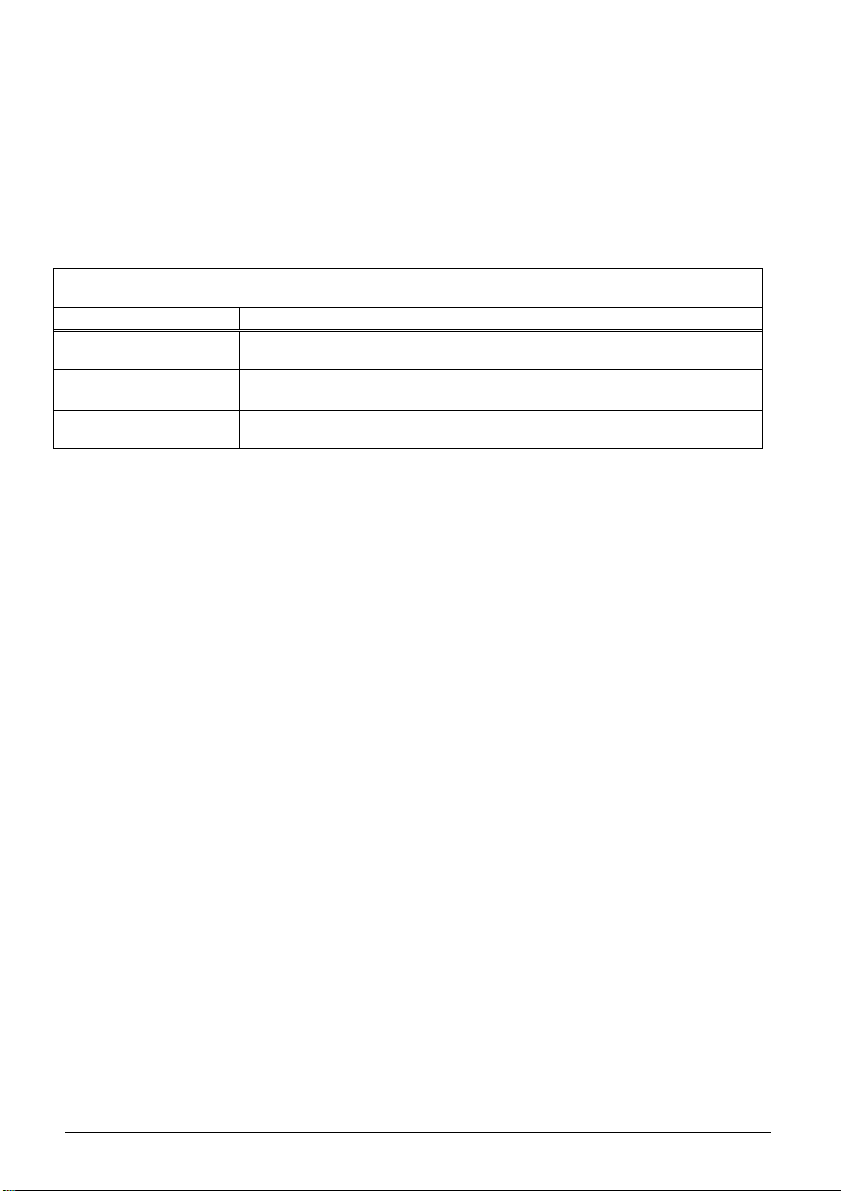
7. RAPOARTE ALE MEMORIEI FISCALE.
Memoria fiscala detine informatii cu privire la acumularea de circuite financiare
pe grupe financiare, formate ca blocuri cu numere de ordine, data si ora. In afara de
blocurile acumulate in memoria fiscala inregistreaza si urmatoarele evenimente
speciale: punerea in exploatare; modificarea tarifelor fiscale, schimbarea pozitiei virgulei
zecimale si greseli in memorie. Aceste rapoarte pot fi efectuate numai de catre un
tehnician de service autorizat
7.1. COMPLETARE la manualul de utilizare a caselor de marcat ACTIVA
CARACTERISTICI :Termica latime : 20 – 35 mm ,.Grosime hartie – 60 ∼ 72 µm
Suprafata de tiparire - suprafata exterioara a rolei
Tip casa Caracteristici Rola
ACTIVA
ACTIVA MAX,
ACTIVA STAR
ACTIVA CLASSIC
CARACTERISTICI TEHNICE :
- tub plastic , cu margini fara tesituri sau imperfectiuni de taiere.
- prinderea benzii de hirtie de tub se face fara lipire cu adeziv sau banda adeziva ,
astfel ca tubul sa nu blocheze inaintarea hirtiei cind imprimanta ajunge la finalul
benzii .
- banda de hirtie trebuie sa fie ferm strinsa de tub, incit sa nu permita miscarea
tubului si a spirelor in plan transversal.
- prinderea ultimei spire de hirtie se face ferm cu adeziv sau banda adeziva si nu
permite detensionarea rolei.
- marginile rolei de hirtie trebuie sa fie taiate fara scame.
- spirele de hirtie trebuie sa se aseze perfect una peste alta , astfel incit partile
laterale ale rolei sa fie plane.
- linga tub hirtia trebuie sa aiba semn de final de rola pe lungime de aproximativ 20
cm.
- ambalarea rolelor se face in cutii de carton etichetate.
CONDITII DE DEPOZITARE :
- La adapost de lumina ;
- Temperatura constanta (18-25°C) ;
- Umiditate constanta (50 ±10% umiditate relativa) ;
- Pe gratare , rastele sau rafturi, la minim 15mm de la pardoseala si la minim 50 cm
de pereti sau instalatii de incalzire.
INFLUENTE CARE POT LIMITA DURABILITATEA IMPRIMARII :
- un cap de imprimare defect sau prost reglat, fapt ce duce la o slaba calitate a
imprimarii ;
- folosirea altor tipuri de hartie decat cele recomandate de producator conduce la o
slaba calitate a imprimarii si contravine legii ;
- expunerea rolelor la temperaturi de peste 40 °C pentru perioade prelungite ;
- pastrarea rolelor intr-un mediu umed pentru perioade prelungite ;
- contactul cu ulei, grasimi, alcool, combustibili, vapori, etc ;
Set Termica : 20 – 35 mm / 16 m
Suprafata de tiparire - suprafata exterioara a rolei ;
Set Termica : 20 – 35 mm / 30 m
Suprafata de tiparire - suprafata exterioara a rolei ;
Termica Latime 57 mm, lungime 16 m
Suprafata de tiparire - suprafata exterioara a rolei ;
InstrucŃiuni de exploatare
47
Page 48
- contactul cu mase plastice (ex.foliile de PVC) ;
- contactul cu alte substante chimice agresive ;
- frecarea cu diverse obiecte metalice sau presarea excesiva a rolelor ;
- expunerea directa la soare.
ATENTIE: Combinarea mai multor influente negative va afecta amplificat
lizibilitatea imprimarii.
8. SITUATII DE EXEPTIE (AVARII) LA OPERAREA CU AMEF
In rapoartele AMEF se inmagazineaza informatii referitoare la toate vanzarile,
circulatia mijloacelor banesti, circulatia disponibilului de marfa pe articole si a.s.m.d. In
acest regim se efectueaza citirea si / sau anularea de rapoarte a AMEF.
8.1. Greseli in memoria operativa a AMEF “RESET RAM” (MEMORIA NULA)
AMEF controleaza corectitudinea datelor din memoria sa operativa. In cazul
datelor incorecte dupa conectare se imprima informatia “EROARE IN MEMORIE”, dupa
care AMEF invita operatorul sa regleze ora si data curenta.
Pe afişaj se afiseaza data ultimului raport zilnic inregistrat in memoria fiscala.
Din tastele cifrice se formeaza data exacta, dupa care se apasa tasta =.
131104
Introducerea datei curente
=
AMEF asteapta introducerea orei
1658
AMEF asteapta introducerea orei
=
AMEF este pregatit de functionare
ATENTIE: AMEF restabileste toti parametrii programati de EEPROM-ul incorporat (cu
conditia ca acesta sa fie in buna stare)
8.2. Erori in memoria fiscala.
In cazul constatarii unei erori in memoria fiscala, aparatul electronic de marcat
este blocat cu exeptia celor doua actiuni posibile: Tasta 1 – Raport al intregii
memoriei fiscale (scurt ). Tasta 2 - Raport al intregii memoriei fiscale (amanuntit).
- RESET RAM - \
DATE: 12-11-04
DATE: 12-11-04
TIME: 09:00
16:58
TIME: 09:00
48
Casa de marcat ACTIVA STAR
ACTIVA STAR
ACTIVA STARACTIVA STAR
Page 49
9. ANUNTURI CARE APAR IN CAZUL UNOR ERORI SI BLOCARI
ogramat sau
existenta din acest
Acumulari in regim
doreste a fi scoasa
IN TIMPUL ACTIVITATII AMEF.
In procesul de activitate cu AMEF este posibil sa apara diferite erori legate de
manipularea incorecta, de surpaincarcare sau altele care, la randul sau, provoaca
diferite blocari.
Lista cu eventualele erori precum si posibilitatile existente pentru instrainarea
acestora este prezentata in Tabelul de mai jos.
9.1. Anunturi care se afiseaza pe ecranul AMEF
24h-Raport Z! \
ЕROARE \
ЕROARE \
ЕROARE STL \
INTERZIS \
INTERZIS \
Anuntul afisat pe afişaj Situatia Semnificatia Modul de instrainare
Se lucrează în
modul
“INREGISTRARE”
Corectia
acumularii
anterioare
Corectia ultimei
acumulari
Vanzarea unui
articol sau
subgrupa
Vanzarea unei
subgrupe
Vanzarea unui
articol
Au trecut peste 24
ore de la raportul Z
Incercarea de a fi
corectata vinzare
inexistenta
Sunt corectate
toate vanzarile
Suma este mai
mare decat cea
maxim admisibila
Nu este introdus
pretul subgrupei
sau lucrul cu
subgrupe este
interzis
Articolul este fara
prêt pr
lucrul cu pret liber
al articolelor este
interzis
EfectuaŃi raportul “Z” cu
anulare
Repetati din nou operatiunea
de la inceput, repetand exact
vanzarea carea urmeaza sa
fie corectata.
Apasati tastei ; sau
incepeti o alta operatiune.
Apasati tastei ; sau
incepeti o alta operatiune.
Apasati tastei ; sau
incepeti o alta operatiune.
Apasati tastei ; sau
incepeti o alta operatiune.
-CANTITATE \
- Art Nr \
- TOTAL \
REST ? \
- PLAT \
InstrucŃiuni de exploatare
Vanzarea unui
articol
Vanzarea unui
articol cu barcod
“INREGISTRARE”
Incheierea contului
Scoaterea de
serviciu a sumelor
Cantitatea
articol este
insuficienta(initial
acest articol afost
programat sa nu
se poata vinde cu
cantitate negativa)
Acest articol nu a
fost programat cu
barcod
In bon este ajuns
numarul maxim de
acumulari
AMEF obligatoriu
asteapta
introducerea sumei
Suma care se
Apasati tastei ; sau
incepeti o alta operatiune.
In regim “programare”
introduceti o noua cantitate
existenta pentru articolul
respective sau programati
activitatea AMEF fara
efectuarea de control asupra
cantitatii existente.
Programati articolul cu acest
barcod
Incheiati bonul in tipul de
plata dorit
Incheiati bonul in tipul de
plata dorit, insa inainte de
aceasta introduceti suma
respectiva
Apasati tastei ; si scoateti
49
Page 50
CONTURI DECSHISE
EROARE PLATI \
La incercare de a
se da start al unui
raport
La incercare de
plata cu curs.
este mai mare
decat suma
vanzarilor
efectuate.
Exista bonuri de
clienti (mese)
neincheiate
Supraincarcare in
registrul pentru
suma introdusa.
o suma mai mica
Este necesar binurile sa fie
incheiate in regim “vanzari”
de catre operatorul respectiv
sau sa fie incheiate de
serviciu in regim “Raporturi Z”
Apasati tastei ; si
introduceti o suma mai mica.
9.2. Erori si blocari imprimate pe bon
Mesaj tiparit pe bon Semnificatie Actiuni necesare
R E S E T R A M Memoria operativa RAM
-CADERE TENSIUNE- Scaderea alimentarii in
RAMAN ХХ INREG. ! Raman XX numere de
MEMORIA FISCALA
PLINA!
EROARE IN
MEMORIA FISCALA !
este anulata
timpul imprimarii sau la
bon de client neincheiat
inregistrari in MF
Memoria fiscala este
incarcata si este accesibila
numai la citit Nu se mai
pot face alte inregistrari
sau
vanzari cu AMEF
Eroare in suma de control
in blocul din memoria
fiscala
Verificati data si ora; reprogramati
AMEF; adresati va catre organizatia
de service autorizata
AMEF a finalizat operatiunea inceputa
Asigurati inlocuirea la timp a memoriei
fiscale
Memoria fiscala trebuie sa fie inlocuita
conform prevederilor in vigoare
adresati va catre organizatia de
service autorizata
50
Casa de marcat ACTIVA STAR
ACTIVA STAR
ACTIVA STARACTIVA STAR
Page 51

10. REGIM CALCULATOR
Prin apasarea tastei ] din meniul
asigura accesul la regim Calculator. Acest regim nu dispune de functii fiscale si AMEF
functioneaza ca un simplu calculator imprimant. Tastele au urmatoarea
corespondenta:
Prin tastele de la 0 la9, inclusiv , si . – se formeaza valoarea
numerica
Tasta
;
Tasta
|
Tasta
:
Tasta
+
Tasta
-
Tasta
=
Tastele
___________________________________________________________________
___________________________________________________________________
___________________________________________________________________
___________________________________________________________________
___________________________________________________________________
___________________________________________________________________
___________________________________________________________________
___________________________________________________________________
___________________________________________________________________
___________________________________________________________________
___________________________________________________________________
___________________________________________________________________
___________________________________________________________________
<>[?
– se sterge informatia afisata pe afişaj
– functia de inmultire
– functia de impartire
– functia de adunare
– functia de scoatere
– functia “ = ”
, respectiv “М+” “М-“ “МC” “MR”
CALCULATOR \
se
InstrucŃiuni de exploatare
51
 Loading...