

Page 1
User Manual / Bedienungsanleitung
www.actionpro.de
Page 2
ENGLISH
USER MANUAL
Please read this manual completely
and thoroughly before use!
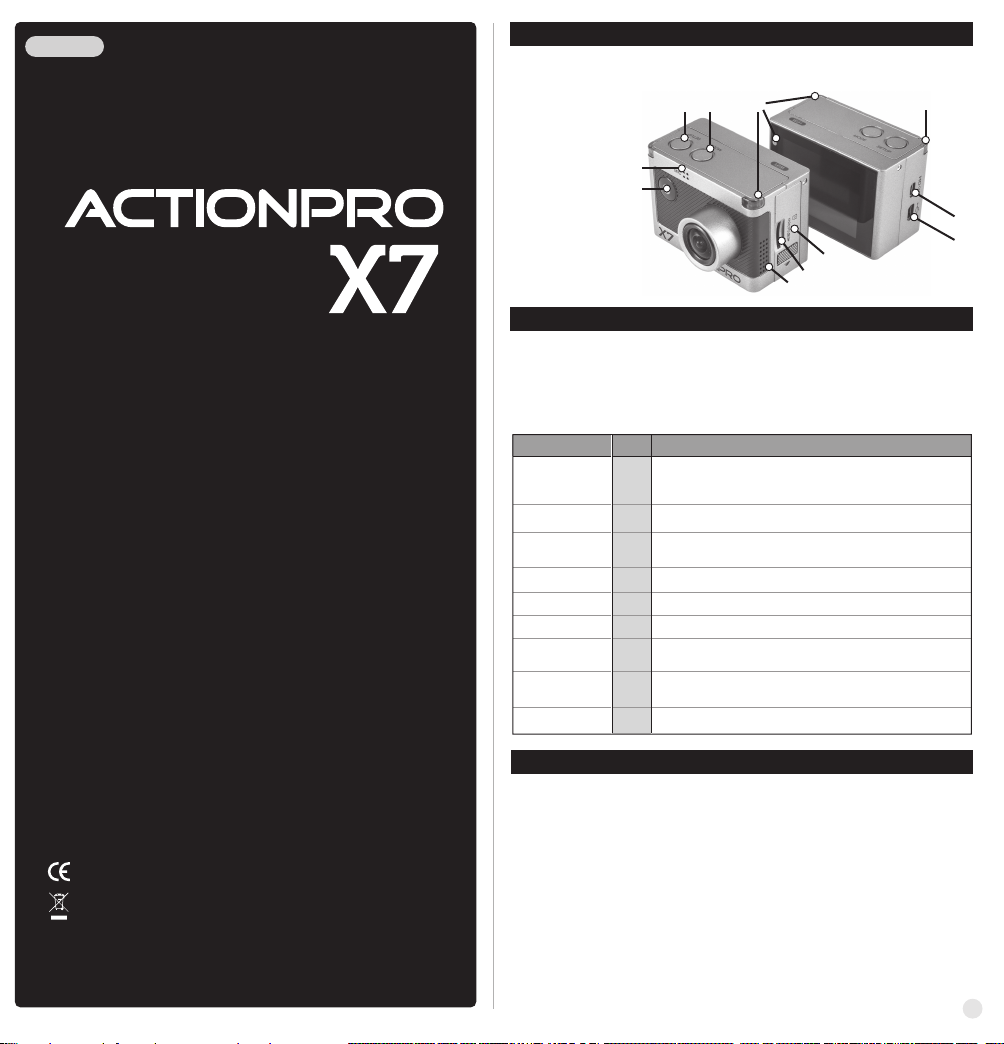
1. Names of each part
① ON/OFF / REC. / Select
② Setup / Quick setup / right
③ Mode / left
② ③
⑩
④ Internal MIC
⑤ HDTV Out
⑥ USB
⑦ Speaker
⑧ Micro SD slot
④
①
⑨ Li-ion battery slot
⑩ LED Indicator
⑨
⑧
⑦
2. Operation & button description
●
ACTIONPRO X7 is operated by three buttons (Button ON/OFF, SETUP, MODE)
●
Button ON/OFF means 'POWER / REC. / SELECT'.
●
Button SETUP means 'SETUP / QUICK SETUP / RIGHT'.
●
Button MODE means 'MODE / LEFT'.
●
The definition of each button is as below table.
Function Button
Power On / Off
REC Start / Stop
Switch Mode
Quick Setup
Enter Quick Setup
User Setup
Change setting
category
Enter Quick Setup
Confirm setting menu
Press the POWER button and hold for 2 seconds
ON/OFF
If Auto Power off is set, the camera will automatically shut down in 3 minutes
when there is no operation.
Press the ON/OFF button to start video recording or photo shoot
ON/OFF
Press the MODE button and hold for 2 seconds to switch modes
MODE
(Video, Photo, Playback)
Press the SETUP button to change quick setup before recording
SETUP
Press the ON/OFF button to confirm to enter the quick setup menu
ON/OFF
Press the SETUP button and hold for 2 seconds to enter user setup mode
SETUP
Within user setup mode, press SETUP button to switch category
SETUP
Within user setup mode, press MODE button to enter setting menu
MODE
in each category
Within user setup mode, press ON/OFF button to confirm setting menu
ON/OFF
Description
⑩
⑤
⑥
RoHS
CI IMAGEWEAR activSport GmbH - Steinegaden 151 - D-88167 Röthenbach
www.actionpro.de
3. Prepare the camera
1. Open the battery cover and insert ACTIONPRO Li-ion battery.
2. Open the battery cover and insert Micro SD card.
Please use high quality Micro-SD-Cards Class10, we recommend to use original
Intenso or Samsung Class10 memory cards.
3. Use the USB cable to connect the camera to your PC and charge the battery.
The battery is charged, when the two red LEDs go out.
4. The waterproof housing must be checked for leaks before each use. The seal must be
clean and undamaged. Check this before each use by a dive without the camera.
We accept no liability for any damage caused by leaks in the casing.
4. Press the ON/OFF button and hold for two seconds.
The camera turns on and LCD monitor shows camera image.
1
Page 3
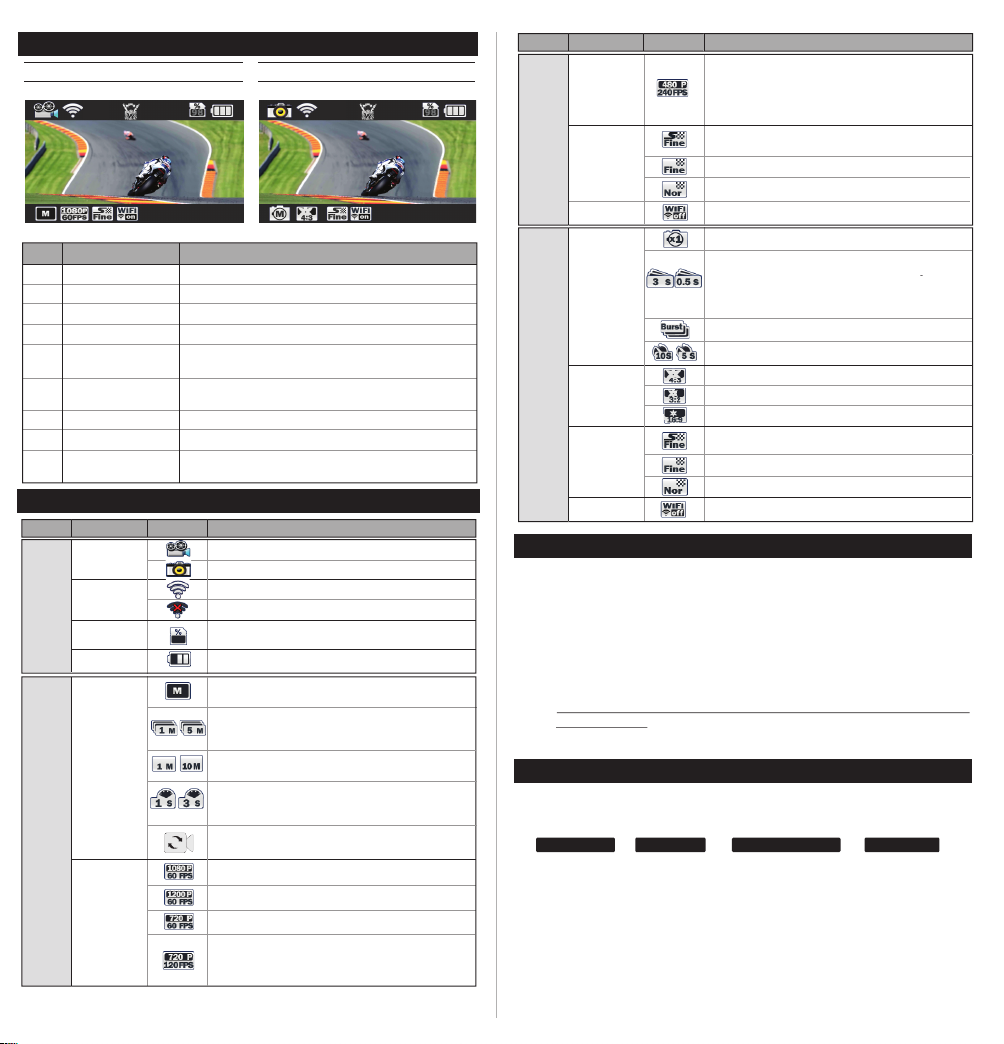
4. LCD screen
① ② ③ ④
⑨ ⑨
Photo screenVideo screen
① ② ③ ④
Function IconsMode Description
Resolution
WVGA (848 x 480) 240 fps high speed recording.
High speed recording file is played with 1/8 speed slow motion video.
⑤
⑥ ⑦ ⑧ ⑥ ⑦ ⑧
⑤
FunctionNo.
Current mode
①
②
③
④
⑤
⑥
⑦
⑧
⑨
WiFi
Memory capacity
Battery
Recording option
Resolution
Image quality
WiFi Hotkey
Field of View (FOV)
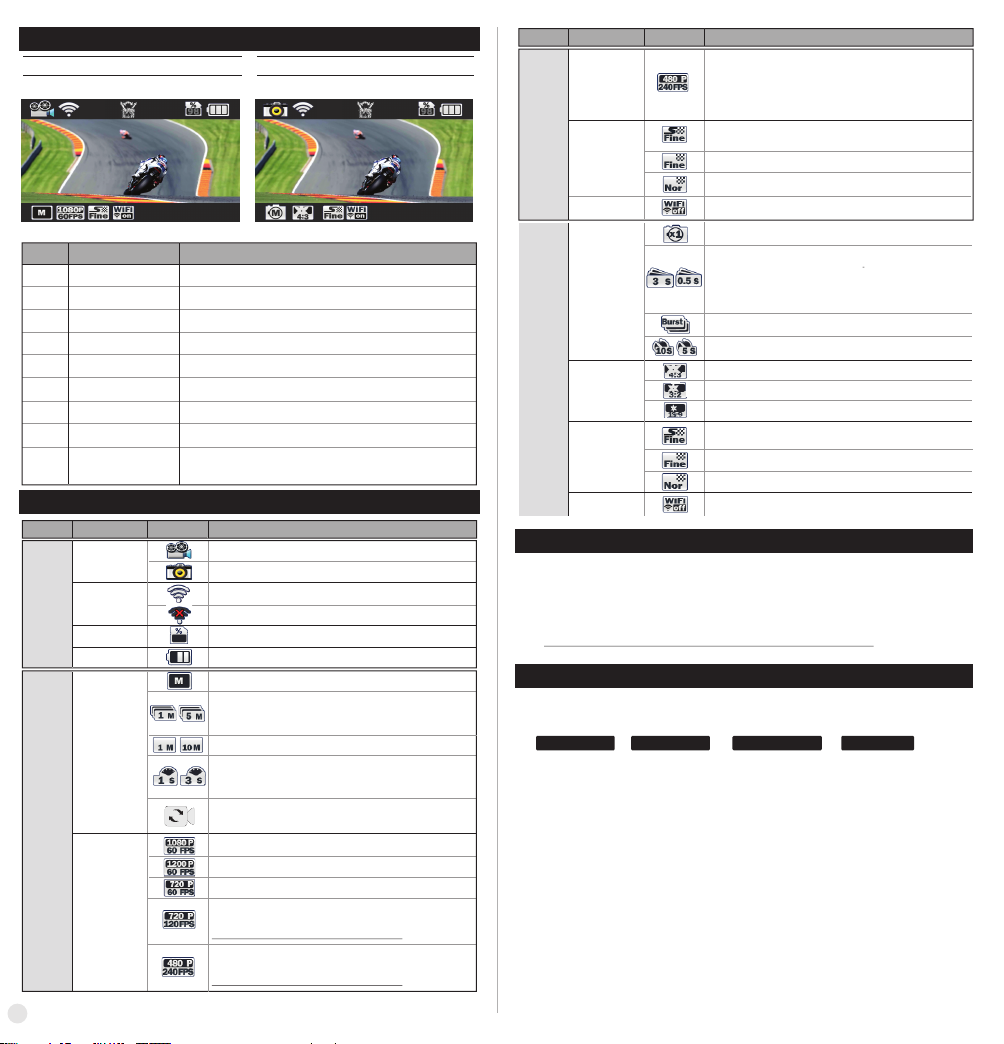
Shows current shooting mode (video or photo)
Shows WiFi connection status
Shows usable memory capacity in percentage (%)
Shows battery capacity status
While shooting video or photo, it shows current recording option
While shooting video or photo, it shows resolution and speed
While shooting video or photo, it shows image quality
Shows WiFi connectivity (WiFi off/RC/App)
Shows current Field of View (wide/medium/narrow)
Only use “wide” for photos. For videos you can use any setting.
5. Graphical icon description
Function IconsMode Description
Video Recording Mode
Photo Shooting Mode
WiFi signal activated
WiFi signal deactivated
Shows usable memory capacity in percentage (%)
Shows battery capacity status
Video recording starts and stops by ON/OFF button only.
Record consecutive videos files of setup time continuously.
(1min / 5min / 10min / 30min) - maximum 4GB in each file
Press ON/OFF button to stop.
Recording automatically stops in setup time.
Captures one image in setup time and save as time lapse
video file.
(1sec / 3sec / 5sec / 10sec / 30sec)
Press ON/OFF button to stop.
Loop Mode - When remaining space on memory card gets
below 10%, the oldest file on card will be deleted.
Full-HD (1920 x 1080) 60(50) fps / 30(25) fps video recording
UXGA (1600 x 1200) 60(50) fps / 30(25) fps video recording
Real HD (1280x720) 60fps / 30fps video recording
HD Ready (1280 x 720) 60(50) fps / 30(25) fps
High speed recording file is played with 1/4 speed slow motion video.
In high speed recording, audio recording will be disabled.
WVGA (848x480) 240 (200) fps high speed video recording
High speed recording file is played with 1/8 speed slow motion video.
In high speed recording, audio recording will be disabled.
ALL
VIDEO
Current mode
WiFi
Memory capacity
Battery
Recording
options
Resolutions
Description
video recording
VIDEO
Photo
Image quality
WiFi Hotkey
Photo shoot
options
Image Size
Image quality
WiFi Hotkey
Super fine video image quality
Fine video image quality
Normal video image quality
Shows WiFi connectivity (WiFi off/RC/App)
Single photo shooting
Captures each image of setup time and save as photo.
(0.5sec / 1sec / 3sec / 5sec / 10sec / 30sec / 60sec)
Press shutter REC. button to stop.
In 0.5sec. and 1sec. setting, there is no exposure change
between shots.
Burst photo shooting (11 photo images in one second)
Self-timer photo
12MP (4000x3000) 4:3 ratio
8.5MP (3648 x 2432) 3:2 ratio
7.2MP (3648 x 2052) 16:9 ratio
Super fine photo image quality
Fine photo image quality
Normal photo image quality
Shows WiFi connectivity (WiFi off/RC/App)
6. Video recording
1. After the camera is turned on, press ON/OFF button to start video recording.
2. When the camera starts to record, LED light blinks* and shows recording time on LCD.
3. Press ON/OFF button to stop recording.
4.
Without entering user setting menu, user can select video 'QUICK SETUP' before start recording.
(* If 'Auto LED off' option is selected in user setup, LED light will not blink.)
7. Photo shoot
●
Press MODE button and hold for two seconds to change to photo camera mode.
●
Mode changes as
( video mode → photo mode → playback mode → video mode
) in turn.
1. Press ON/OFF button to shoot photo.
2.
In time lapse photo mode, press
3.
Without entering user setting menu, user can select photo 'QUICK SETUP' before start shooting.
ON/OFF
button to stop photo shooting.
2
Page 4
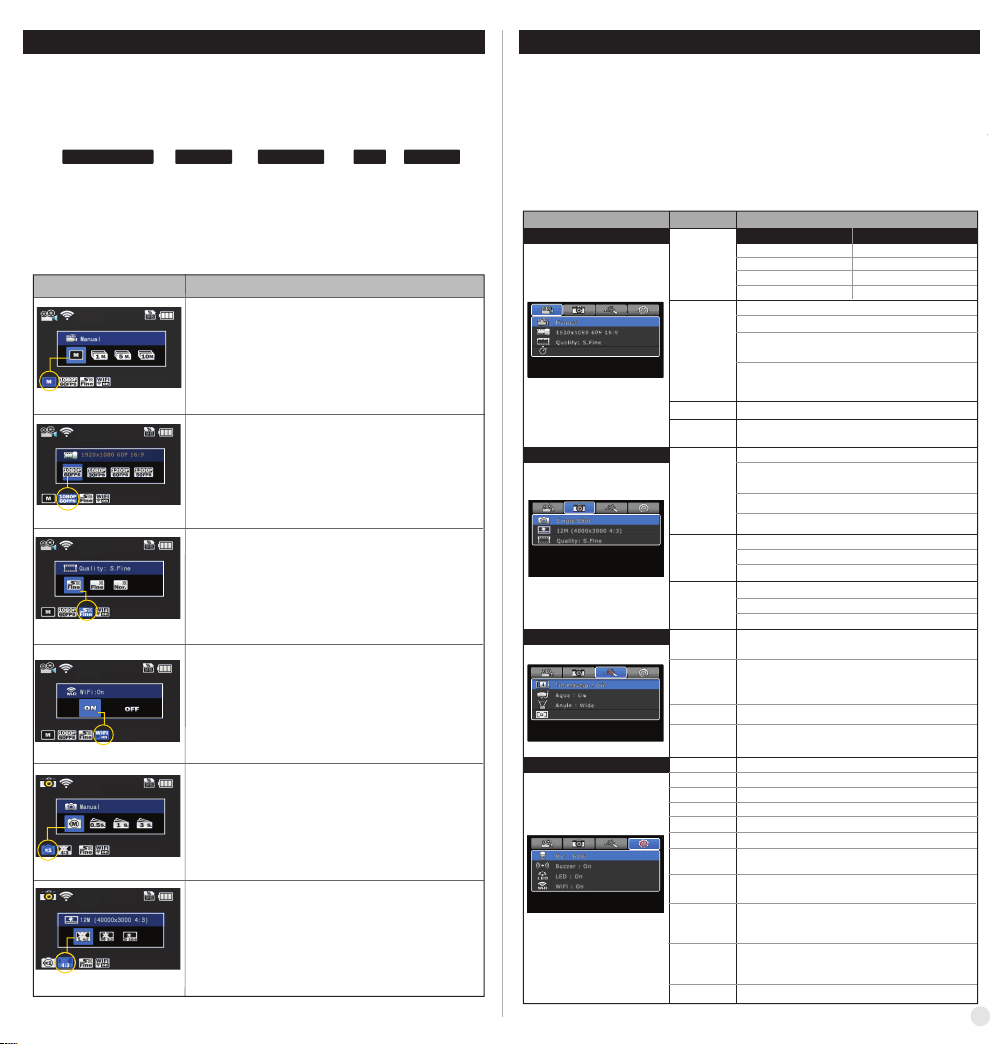
8. Quick setup
●
Without entering user setting menu, user can adjust various quick setups in live screen.
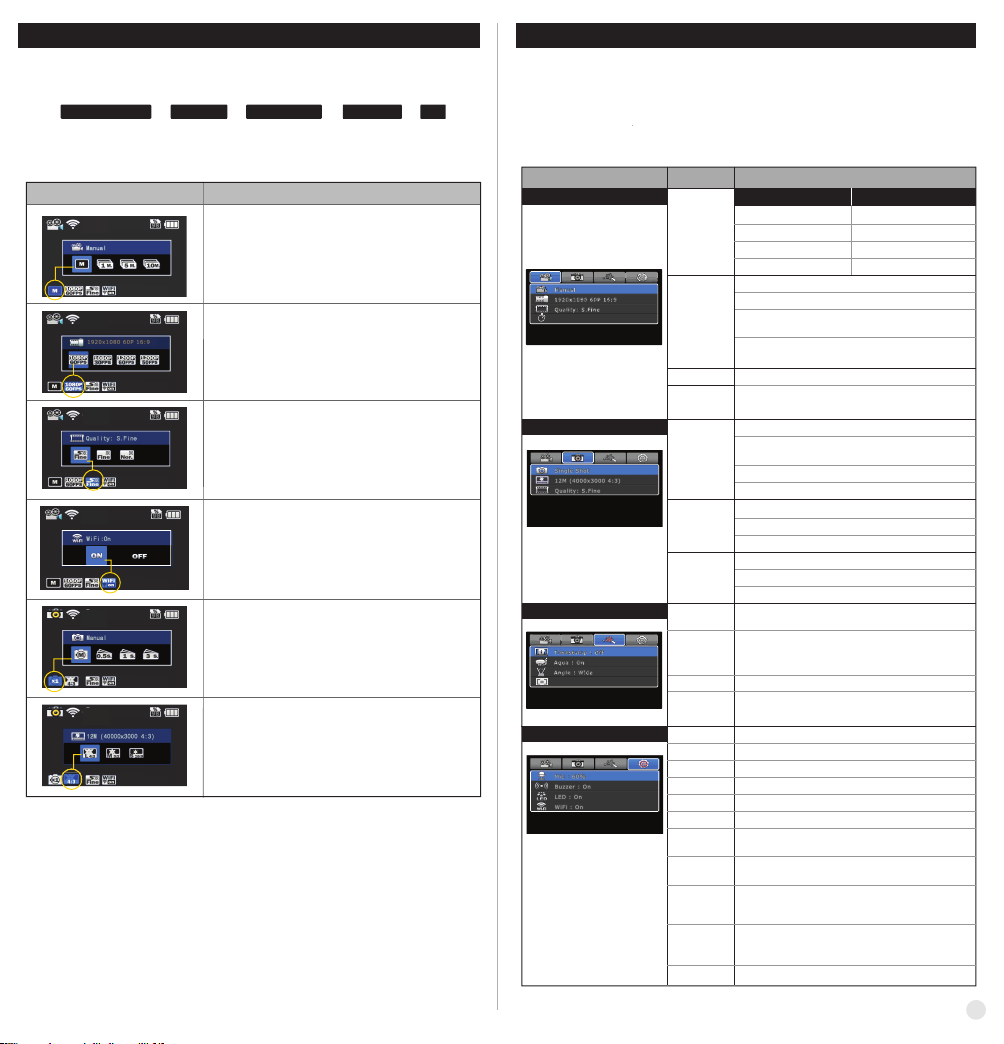
1. Press SETUP button to select quick setup options on bottom of the screen.
2. Quick setup mode changes as
( recording option → resolution → image quality → wifi on/off → exit ) in turn.
3. Select the quick setup option and press ON/OFF button to adjust setting option.
4. In setting option, press SETUP and MODE button to choose setting option.
5. Press ON/OFF button to confirm setting option.
Quick setup screen Operation
●
Video quick setup screen
●
Press SETUP button to go to quick setup
●
Select recording options
●
Use SETUP/MODE button to choose option
●
Press ON/OFF to confirm setting option
●
Video quick setup screen
●
Press SETUP button to go to quick setup
●
Select video resolution and recording speed
●
Use SETUP/MODE button to choose option
●
Press ON/OFF to confirm setting option
●
Video quick setup screen
●
Press SETUP button to go to quick setup
●
Select image quality
●
Use SETUP/MODE button to choose option
●
Press ON/OFF to confirm setting option
●
Video quick setup screen
●
Press SETUP button to go to quick setup
●
Select WiFi connectivity
●
Use SETUP/MODE utton to choose option
●
Press ON/OFF to confirm setting option
●
Photo quick setup screen
●
Press SETUP button to go to quick setup
●
Select photo shooting option
●
Use SETUP/MODE button to choose option
●
Press ON/OFF to confirm setting option
●
Photo quick setup screen
●
Press SETUP button to go to quick setup
●
Select image size
●
Use SETUP/MODE button to choose option
●
Press ON/OFF to confirm setting option
9. User setup menu
●
User can select basic settings and detailed setting options through user setup menu.
1. Press SETUP button and hold for 2 seconds to enter user setup menu.
2. User setup menu is divided into four categories (video, photo, effect, settings)
3. Press SETUP button to move category.
4. Press MODE button to enter the sub-menu.
5. Press ON/OFF button to select and confirm setting option within sub-menu.
Function Sub menu Description
Video
Auto rec: O
Auto rec: O
Photo
Effect
AE Metering: Center
AE Metering: Center
Settings
Resolution
Recording
option
Image quality
Auto rec
Recording
option
Resolution
Image
quality
Time stamp
Aqua scene
FOV
AE Metering
Mic. Volume
Buzzer
LED
WiFi
TV Out
Time
Format
Default Setting
Auto LCD Off
Auto Power Off
Info
NTSC PAL
1080p 60fps, 30fps
1200p 60fps, 30fps
720p 120fps, 60fps, 30fps
480p 240fps
Manual
Timer 1min, 5min, 10min, 30min
Multi file REC. 1min, 5min, 10min, 30min
(record consecutive video files of setup time)
Time lapse 1sec, 3sec, 5sec, 10sec, 30sec
(captures each image of setup time and save as video file)
Super Fine / Fine / Normal
off / 0 / 5 / 10 sec. (starts recording automatically
0, 5 or 10 seconds after switching on camera)
Manual
Time lapse 0.5sec, 1sec, 3sec, 5sec, 10sec, 30sec
(captures each image of setup time and save as photo)
Burst 11 photo images in one second
Timer 5sec, 10sec
12M (4000 x 3000) 4:3
8.5M (3648 x 2432) 3:2
7.2M (3648 x 2052) 16:9
Super Fine
Fine
Normal
On / Off . Shows current time in recorded file
On / Off .
When the camera is shooting underwater, select
'aqua scene on' to give more vivid color images in the scene
Wide (standard) / Medium / Narrow Field of View
Center (standard) / Average / Spot
Off, 30%, 60%, 100%
Buzzer On / Off
LED On / Off
WiFi On / Off
NTSC / PAL
Set current time (YYMMDD:HHMM)
Yes / No.
Memory card format
Yes / No
Turn back all settings to default
Yes / No
LCD will automatically turn off in 30sec when there is
no operation
Yes / No
The camera will automatically turn off in 3min when there
is no operation.
Shows current firmware version
1080p 50fps, 25fps
1200p 50fps, 25fps
720p 100fps, 50fps, 25fps
480p 200fps
1
3
Page 5
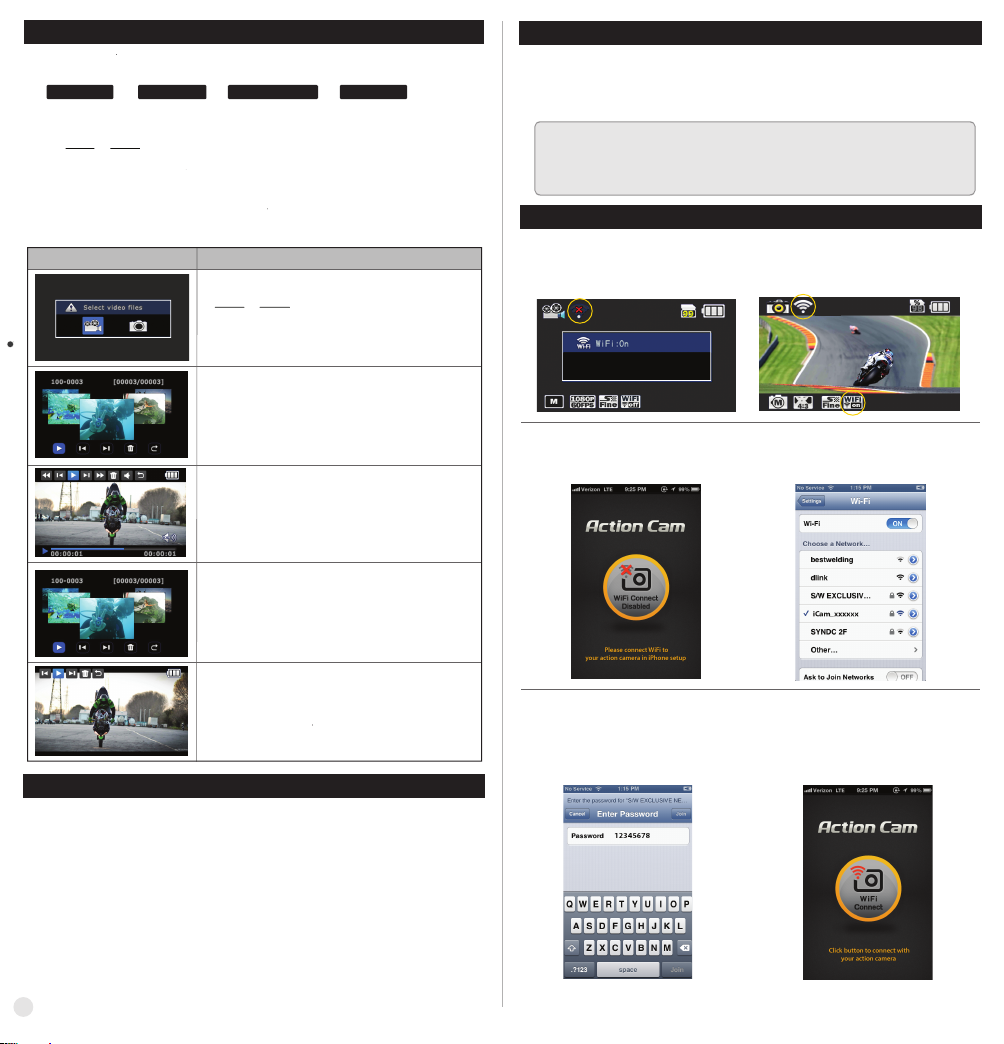
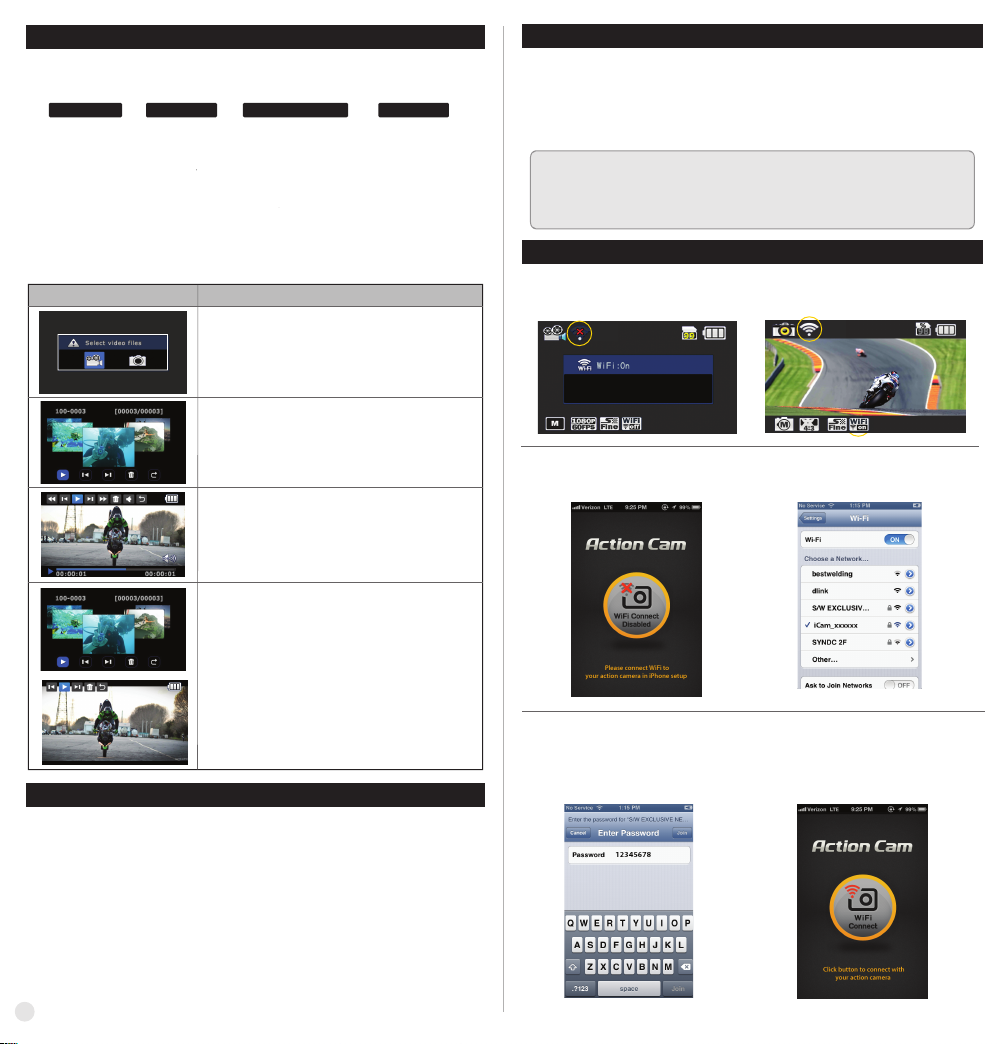
10. Playback mode
●
Press MODE button and hold for two seconds to change to playback mode.
●
Mode changes as
( video mode → photo mode → playback mode → video mode ) in turn.
●
User can view recorded video or photo through LCD screen of the camera.
1. In playback mode, press ON/OFF button to select the file type to playback
( video or photo )
2. Thumbnail of recorded file will be displayed.
Press SETUP/MODE button to use control panel, and select the file by
pressing ON/OFF button.
3. While the file is playing, you can press SETUP/MODE button to use control panel and
select the file by pressing ON/OFF button.
Playback mode
●
In playback mode, select the file type to playback
( video or photo )
●
Press
SETUP/MODE
●
Press
ON/OFF
●
Thumbnail of video files. Select the file to play
●
Press
SETUP/MODE
●
Press ON/OFF button to select
●
Video playback
●
Press
SETUP/MODE
●
Press ON/OFF button to select
●
Thumbnail of photo files. Select the file to display.
●
Press
SETUP/MODE
●
Press ON/OFF button to select
Operation
button choose file type
button to select
button to use control panel
button to use control panel
button to use control panel
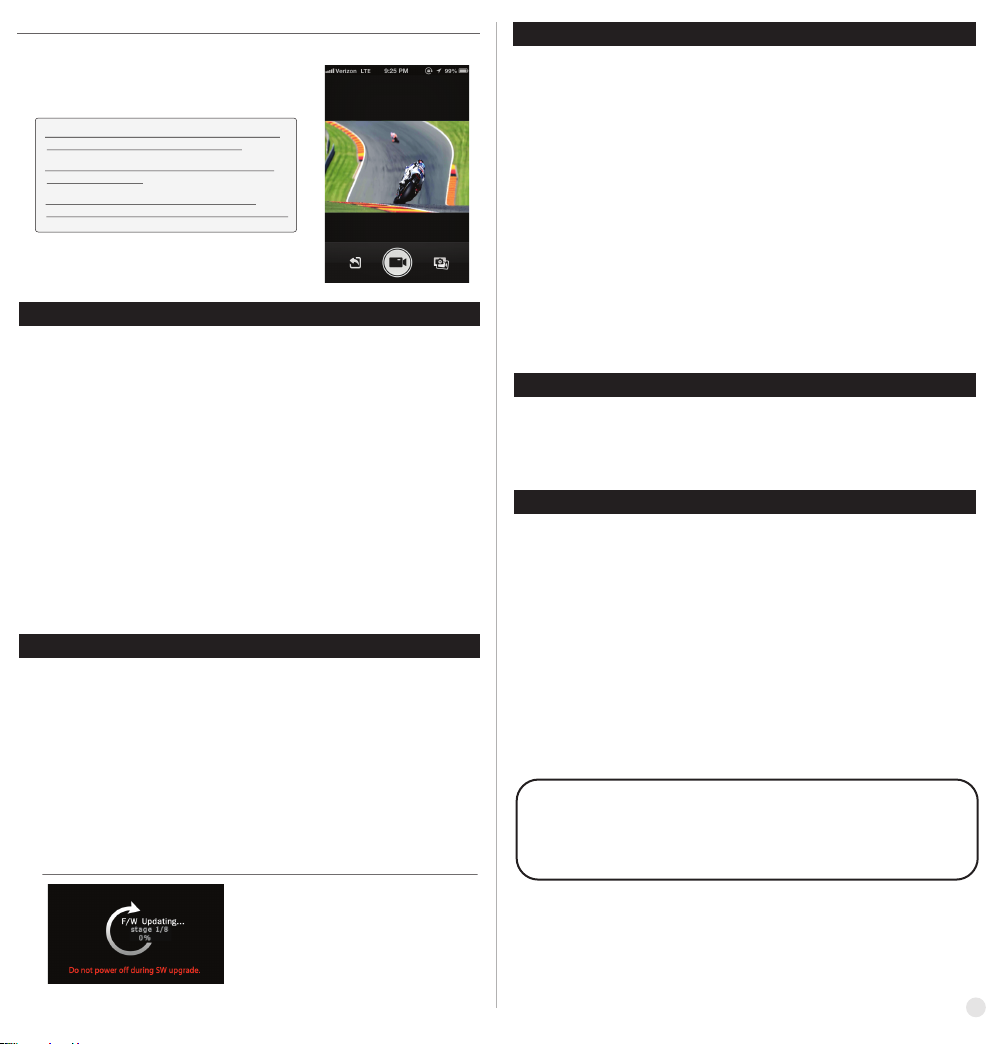
12. Smartphone control
●
Utilizing WiFi function of ACTIONPRO X7, user can control the camera through smartphone.
●
Compatible with iOS ver. 5.0 or better, Android OS Jelly Bean or better.
●
Before connect the camera, download 'ActionViewer' application from smartphone app store.
●
Search for 'ActionViewer' in iPhone App Store or Google Play Store
* While smartphone is connected to the camera, camera button operation will be disabled.
* Select all settings of the camera before connect to your smartphone.
* ''ActionViewer'' features will be upgraded through application update through
your smartphone.
13.
Connect ACTIONPRO X7 to smartphone
●
Turn on 'WiFi APP' function in
●
Wait 1 min to activate WiFi signal
in the camera. (For the first time connection)
ACTIONPRO X7
OFF APP RC EXIT
●
''ActionViewer
●
Setup WiFi connection between the camera and
the smartphone.
' is not connected to X7
●
WiFi signal is activated.
●
WiFi is ready to connect.
●
Enter 'Setup' of smartphone.
●
Select 'iCam_xxxxxx' in WiFi setting.
●
Photo playback
●
Press
SETUP/MODE
●
Press ON/OFF button to select
button to use control panel
11. Recharging battery
●
LCD will show the low battery icon when the battery is too low and close to the cut off level.
●
The camera will save the file, if it is recording, and then turn off.
Then, you must recharge your battery.
●
It will take about 3.5 hours for full charging by USB.
●
You can use an AC charging adapter (optional accessory) for quick charging.
It will take about 2.5 hour for full charging.
1. Turn off the camera.
2. Connect the camera USB port to your computer via USB cable.
3. Status LED will be turned on and battery recharging will be started.
4. LED will be turned off when it is fully charged.
4
●
Default password is '12345678'
●
Run '
ActionViewer
●
Click 'Connect' button in application to connect
ACTIONPRO X7
●
Smartphone screen will display live screen of
the camera.
' application in smartphone.
Page 6
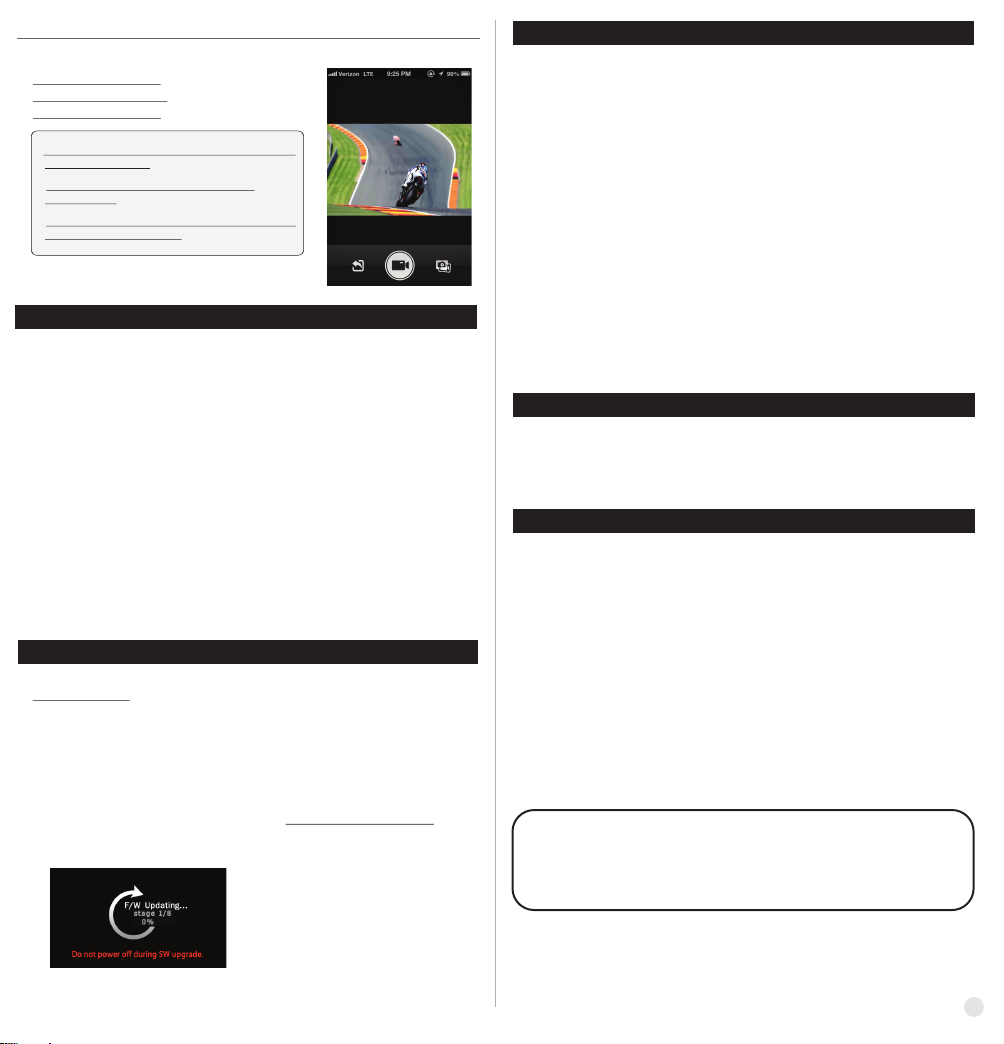
●
Control the camera through the control panel of smartphone application.
-
Show LIVE screen display
-
Start/Stop video recording
-
Start/Stop photo shooting
* While smartphone is connected to the camera, camera button
operation will be disabled
* Select all settings of the camera before connect to
your smartphone.
* 'ActionViewer' features will be upgraded through application
update through your smartphone.
14. Transferring data to computer (compatible both in Windows & Mac OS)
●
If the camera is connected to a computer or AC adapter while it is powered off, the camera
starts to recharge the battery.
●
If the camera is connected to a computer while it is powered on, the camera changes
to file-transfer mode.
●
While the camera is connected to a AC adapter or Car charger for recharge, the camera
can record while it is recharging.
1. Power on ACTIONPRO 7
2. Connect the camera to a computer via USB cable.
3. The camera LCD will display as 'USB Ready'.
4. Go to ‘my computer’ in PC.
5. Search ‘removable disc’.
6. Double click ‘removable disc’.
7. Double click ‘DCIM’ folder.
8. Open the folders to find video or photo file.
9. Copy and paste files to the computer.
15. Firmware Update (find the latest firmware in www.actionpro.de)
●
You can always find the latest firmware updates of ACTIONPRO products on the website.
www.actionpro.de
●
Do not start firmware upgrade if battery isn’t fully charged.
Fully recharge the battery for proper upgrade.
1. Format the memory card, and copy firmware file to the root directory of Micro SD card.
2. Insert the Micro SD to ACTIONPRO X7 and turn on power.
3. Firmware upgrade will be automatically started as showing the updating status
on the LCD screen.
4. When upgrade is completed, the camera shows 'F/W Updating 8/8 stage 100%' and
automatically turns off.
*Do NOT turn off the device or take out the battery during firmware upgrade. )
(
16. Features and specifications
●
For detailed specifications, please visit www.actionpro.de
●
ACTIONPRO X7 1080p 60fps Action camera
●
FULL HD (1920 x 1080) resolution, 60fps recording
●
60m waterproof housing
●
12M Pixel high precision digital Image CMOS sensor
●
152° wide-angle field of view (FOV)
●
Built in 2.0" LCD
●
Built in WiFi antenna
●
Versatile recording resolution (1080p / 1200p / 720p / 480p)
●
High speed slow motion recording (720p 120fps / 480p 240fps)
●
Maximum 11 burst photo shots in one second
●
H.264 codec, saved as MP4 format
●
Rechargeable Li-ion battery
●
Battery running time : max. 100 minutes of continuous recording
(recording time may vary, depends on video mode and
environmental condition.)
●
Recharging time : 3.5 hours by USB
2.5 hours by AC adapter (Optional Accessory)
●
Easy graphical user interface in LCD display
●
Full line of mounting accessories
17. Accessories and spare parts
●
Visit www.actionpro.de to find a wide range of additional accessories and spare parts for
ACTIONPRO X7
●
The range of accessories is constantly being expanded and updated
18. WARNINGS
●
The waterproof housing must be checked for leaks before each use. The seal must be
clean and undamaged. Check this before each use by a dive without the camera.
We accept no liability for any damage caused by leaks in the casing.
●
Attach the camera always in a way, that it does not get lost in a possible drop off self
adhesive pad or at a breaking of other mounting parts. Secure the camera always in
addition, for example by attaching a safety line to the camera housing. We assume no
liability for direct or indirect damages caused by the failure of hardware.
●
Do not attach the camera to the outside of vehicles, if you are participating in public
traffic, or if the camera is causing danger to others in a possible fall.
●
Seals and mounting parts are aging, depending on frequency of use and ambient conditions
(for example sunlight, temperature, humidity, vibration). Therefore this parts needs
to be replaced regularly.
Batteries and rechargeable batteries do not belong in household waste.
You are legally obliged to return batteries. You can return to a municipal collection point or
your local retailer.
Alternatively, you can return the rechargeable batteries delivered by us to:
CI IMAGEWEAR activSport GmbH - Steinegaden 151 - 88167 Röthenbach - Germany
www.actionpro.de
CI IMAGEWEAR activSport GmbH - Steinegaden 151 - 88167 Röthenbach - Germany
15
Page 7
MSQ-X7
Page 8
DEUTSCH
Bedienungsanleitung
Lesen Sie diese Anleitung bitte vor dem Gebrauch
vollständig und aufmerksam durch!
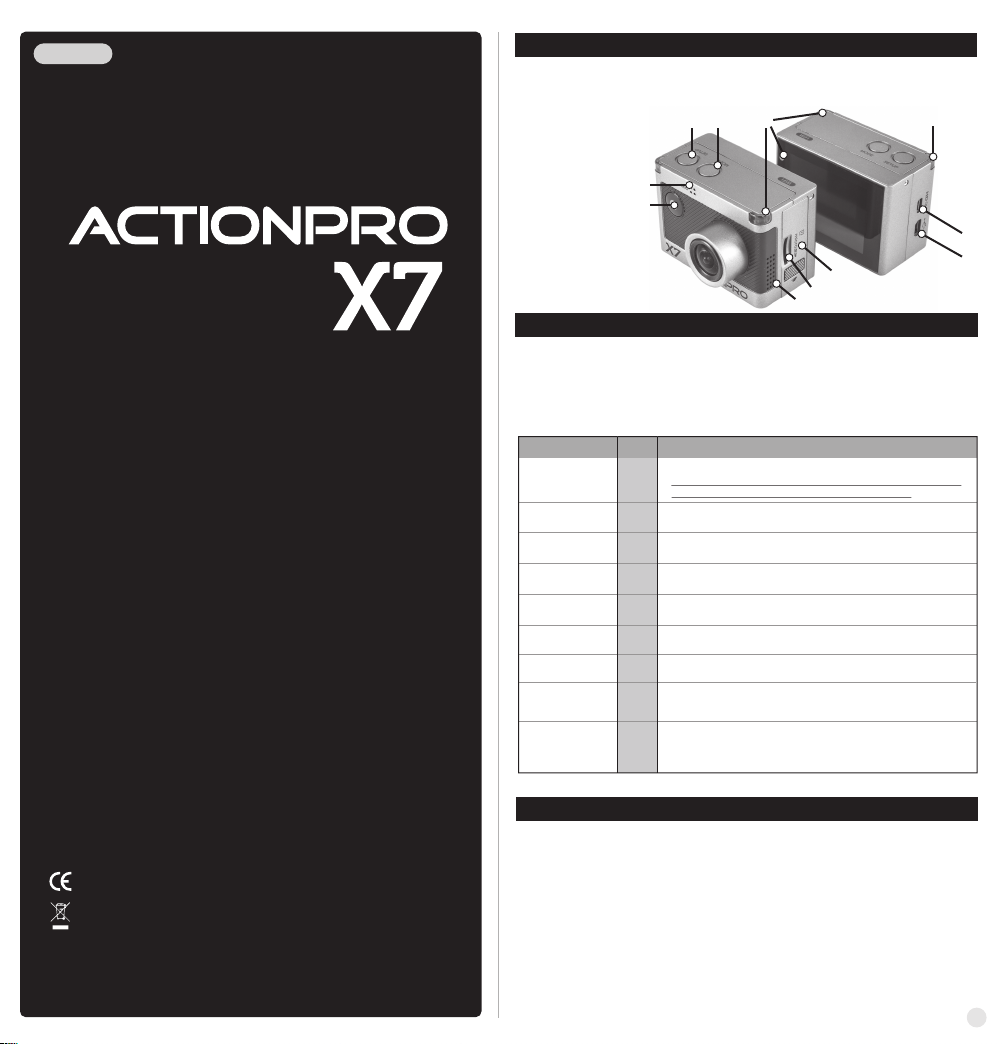
1. X7 Produktübersicht
① Ein-Aus / Aufnahme / Auswahl
② Einstellung (Setup) / Schnelleinstellung / rechts
③ Modus (Mode) / links
④ Mikrofon
② ③
⑩
⑩
⑤ Micro-HDMI TV Ausgang
⑥ USB
⑦ Lautsprecher
⑧ MicroSD
④
①
⑨ Akkuschacht
⑩ LED Anzeige
⑨
⑧
⑦
2. Beschreibung der Tasten
●
Die X7 wird mit drei Tasten bedient: Ein-Aus / Setup (>) / Mode (<)
●
Ein-Aus: Ein- und Ausschalten, Aufnahme Start/Stop, Bestätigung einer Einstellung beim Setup
●
Setup (>): Menüaufruf (lang drücken), Schnelleinstellung (kurz drücken), “nach rechts” im Menü
●
Mode (<): Betriebsart (lang drücken), “nach links” im Menü
●
Die Funktion jeder Taste finden Sie in der folgenden Tabelle
Funktion Taste
Kamera ein/aus
Aufnahme Start/Stopp
Modus umschalten
Schnelles Einrichten
Schnelles Einrichten
aufrufen
Benutzereinstellung
Einstellungskategorie
ändern
Anwählen einer
Einstellung
Bestätigen einer
Einstellung
Halten Sie die Taste EIN/AUS 2 Sekunden lang gedrückt
*
Wenn die automatische Ausschaltfunktion aktiviert ist, schaltet die Kamera
Ein/Aus
automatisch nach 3 Minuten aus, wenn sie nicht bedient wird.
Drücken Sie die Taste EIN/AUS kurz, um die Videoaufnahme zu starten
Ein/Aus
oder im Fotomodus eine Aufnahme zu machen
Halten Sie die Taste MODE (MODUS) 2 Sekunden lang gedrückt,
Mode
um zwischen Modi umzuschalten (Video, Foto, Wiedergabe)
Drücken Sie die Taste SETUP kurz, um zwischen den wichtigsten Punkten
Setup
der Schnelleinstellung zu wechseln
Drücken Sie die Taste Ein/Aus um den zuvor gewählten Menüpunkt der
Ein/Aus
Schnelleinstellung aufzurufen
Halten Sie die Taste SETUP 2 Sekunden lang gedrückt, um das
Setup
Einstellungsmenü aufzurufen oder zu verlassen
Drücken Sie innerhalb des Einstellungsmenüs die Taste SETUP, um
Setup
zwischen den Kategorien zu wechseln
Drücken Sie innerhalb des Einstellungsmenüs die Taste MODE, um
Mode
in einer zuvor gewählten Einstellungskategorie eine Einstellung anzuwählen
Drücken Sie die Taste EIN/AUS um eine zuvor angewählte Einstellung
Ein/Aus
aufzurufen. Mit den Tasten SETUP oder MODE können Sie danach den
gewünschten Wert auswählen und diesen mit EIN/AUS bestätigen
Beschreibung
⑤
⑥
RoHS
CI IMAGEWEAR activSport GmbH - Steinegaden 151 - D-88167 Röthenbach
www.actionpro.de
3. Die Kamera vorbereiten
1. Öffnen Sie die Akkuabdeckung und setzen Sie den originalen ACTIONPRO Akku ein.
2. Öffnen Sie die Akkuabdeckung und setzen Sie eine geeignete Micro-SD-Karte ein.
Geeignet sind qualitativ hochwertige Micro-SD-Karten der Klasse 10 (Class10) - Wir
empfehlen z.B. die original Intenso oder Samsung Class10 Speicherkarten.
3. Schließen Sie die Kamera mit dem USB Kabel an einem PC oder an einem geeigneten
Ladegerät an, um den Akku zu laden. Der Akku ist voll, wenn die beiden roten LEDs aus gehen.
4. Das wasserdichte Gehäuse muss vor jedem Einsatz auf Dichtigkeit geprüft werden. Die
Dichtung muss absolut sauber und unbeschädigt sein. Prüfen Sie die Dichtigkeit vor jedem
Einsatz durch einen Tauchgang ohne eingesetzte Kamera. Wir übernehmen keine Gewähr
für Schäden, die durch Undichtigkeiten des Gehäuses entstehen.
5. Halten Sie die Taste EIN/AUS zwei Sekunden lang gedrückt um die Kamera einzuschalten.
1
Page 9
4. LCD-Bildschirm
Videobildschirm Fotobildschirm
②
①
⑨ ⑨
③③④
① ② ③ ④
Funktion SymboleModus Beschreibung
WVGA (848 x 480) 240 fps High-Speed-Videoaufnahme.
Auflösungen
Die Datei wird mit 1/8 der Geschwindigkeit wiedergegeben,
also als fertige Zeitlupendatei (ohne Ton) gespeichert.
⑤
⑥⑥⑦⑦⑧
FunktionenNr.
①
Aktueller Modus
②
④
⑤
⑧
⑨
WLAN
Speicherkapazität
Akku
Aufnahmeoption
Auflösung
Bildqualität
WLAN-Hotkey
Blickwinkel (FOV)
5. Beschreibung der Symbole
Funktion SymboleModus
Aktueller
Modus
ALLE
WLAN
Speicherkapazität
Akku
Aufnahme-
optionen
VIDEO
Auflösungen
⑥ ⑦ ⑧
⑤
Beschreibung
Zeigt den aktuellen Aufnahmemodus (Video oder Foto)
Zeigt den Status der WLAN-Verbindung
Zeigt die verbleibende Speicherkapazität in Prozent (%)
Zeigt den Ladezustand des Akkus
Zeigt die aktuelle Aufnahmeoption während der Aufnahme von
Videos oder Fotos
Zeigt die Auflösung und Geschwindigkeit während der Aufnahme
von Videos oder Fotos
Zeigt die Bildqualität während der Aufnahme von Videos oder Fotos
Zeigt die WLAN-Konnektivität (WLAN aus/RC/App)
Zeigt die aktuelle Blickwinkeleinstellung (wide/medium/narrow)
Für Fotos unbedingt immer “wide” verwenden.
Beschreibung
Videomodus
Fotomodus
WLAN-Signal aktiviert
WLAN-Signal deaktiviert
Zeigt die verbleibende Speicherkapazität in Prozent (%)
Zeigt den Ladezustand des Akkus
Die Videoaufnahme beginnt und endet durch Drücken des
Auslösers.
Nehmen Sie fortlaufende Videodateien der eingestellten Zeit auf.
(1min / 5min / 10min / 30min) - maximal aber 4GB in einer Datei
Drücken Sie ON/OFF um die Aufnahme anzuhalten.
Die Aufnahme hält automatisch innerhalb der eingestellten
Zeit an.
Nimmt in der eingestellten Zeit je 1 Bild auf und speichert es als
Videodatei (Zeitraffer)
Drücken Sie ON/OFF, um die Aufnahme anzuhalten.
Loop Mode - Wenn nur noch 10% Speicherplatz auf der Karte
frei sind, wird automatisch die älteste Datei gelöscht.
Full-HD (1920 x 1080) 60(50) fps / 30(25) fps Videoaufnahme
UXGA (1600 x 1200) 60(50) fps / 30(25) fps Videoaufnahme
HD Ready (1280 x 720) 60(50) fps / 30(25) fps Videoaufnahme
HD Ready (1280 x 720) 120 (100) fps High-Speed-Videoaufnahme
Die Datei wird mit 1/4 der Geschwindigkeit wiedergegeben,
also als fertige Zeitlupendatei (ohne Ton) gespeichert.
(1sec/3sec/5sec/10sec/30sec)
VIDEO
Foto
Bildqualität
WLAN-Hotkey
Fotografier-
optionen
Bildgröße
Bildqualität
WLAN-Hotkey
Extra feine Video-Bildqualität
Feine Video-Bildqualität
Normale Video-Bildqualität
Zeigt die WLAN-Konnektivität (WLAN aus/RC/App)
Einzelfotoaufnahme
Nimmt nach der eingestellten Zeit je ein Bild auf und speichert
es als Foto.
(0.5sec/1sec/3sec/5sec/10sec/30sec/60sec)
Drücken Sie den Auslöser erneut, um die Aufnahme anzuhalten.
Bei den Einstellungen 0.5sec und 1sec. wird zwischen den
einzelnen Aufnahmen die Belichtung nicht angepasst.
Burst-Fotoaufnahme (11 Fotos in einer Sekunde)
Selbstauslöserfoto
12 MP (4000 x 3000) Verhältnis 4:3
8,5 MP (3648 x 2432) Verhältnis 3:2
7,2 MP (3648 x 2052) Verhältnis 16:9
Extra feine Foto-Bildqualität
Feine Foto-Bildqualität
Normale Foto-Bildqualität
Zeigt die WLAN-Konnektivität (WLAN aus/RC/App)
6. Videoaufnahme
1. Drücken Sie nach dem Einschalten der Kamera die Taste EIN/AUS, um mit der
Videoaufnahme zu beginnen.
2. Wenn die Kamera mit der Aufnahme beginnt, blinken die LEDs* und auf dem
LCD-Display wird die Aufnahmedauer angezeigt.
3. Drücken Sie die Taste EIN/AUS erneut, um die Videoaufnahme zu beenden.
4. Ohne das Einstellungsmenü aufzurufen, kann der Benutzer vor der Aufnahme die
SCHNELLEINRICHTUNG für Video über die Taste SETUP auswählen.
* Wenn die Option "Auto LED off" (Auto LED aus) in der Benutzereinstellung ausgewählt ist,
blinkt die LED nicht.
7. Fotografieren
●
Halten Sie die Taste MODE zwei Sekunden lang gedrückt, um zum Fotomodus zu wechseln.
●
Die Modi wechseln folgendermaßen:
( Videomodus → Fotomodus → Wiedergabemodus → Videomodus
1. Drücken Sie die Taste EIN/AUS um ein Foto aufzunehmen
2. Drücken Sie die Taste EIN/AUS im Serienbildmodus, um die Fotoaufnahme anzuhalten
3. Ohne das Einstellungsmenü aufzurufen, kann der Benutzer vor der Aufnahme die
SCHNELLEINRICHTUNG für Foto über die Taste SETUP auswählen.
)
Page 10
8. Schnelles Einrichten
●
Ohne das Einstellungsmenü aufzurufen, kann der Benutzer zahlreiche Schnelleinstellungen
im Live-Bildschirm vornehmen..
1. Drücken Sie die Taste SETUP, um unten im Bildschirm die Optionen für das
schnelle Einrichten auszuwählen.
2. Der Modus Schnelleinrichtung wechselt folgendermaßen: :
Aufnahmeoption → Auflösung → Bildqualität → WiFi → Verlassen
3. Wählen Sie die gewünschte Schnelleinrichtung und drücken Sie die Taste EIN/AUS,
um die Einstellungsoption einzustellen
4. Drücken Sie in der Einstellungsoption die Tasten SETUP und MODE, um die
Einstellungsoption zu wählen.
5. Drücken Sie die Taste EIN/AUS, um die Einstellungsoption zu bestätigen.
Bildschirm für Schnelles Einrichten
●
Bildschirm Schnelleinrichtung Video
●
Drücken Sie die Taste SETUP, um zum Schnellen Einrichten zu gelangen
●
Wählen Sie die Aufnahmeoptionen
●
Verwenden Sie die Tasten MODE und SETUP, um die gewünschte Option
zu wählen
●
Drücken Sie die Taste EIN/AUS, um die Einstellungsoption zu bestätigen
●
Bildschirm Schnelleinrichtung Video
●
Drücken Sie die Taste SETUP, um zum Schnellen Einrichten zu gelangen
●
Wählen Sie die Videoauflösung und die Aufnahmegeschwindigkeit
●
Verwenden Sie die Tasten MODE und SETUP, um die gewünschte Option
zu wählen
●
Drücken Sie die Taste EIN/AUS, um die Einstellungsoption zu bestätigen
●
Bildschirm Schnelleinrichtung Video & Foto
●
Drücken Sie die Taste SETUP, um zum Schnellen Einrichten zu gelangen
●
Wählen Sie die Bildqualität
●
Verwenden Sie die Tasten MODE und SETUP, um die gewünschte Option
zu wählen
●
Drücken Sie die Taste EIN/AUS, um die Einstellungsoption zu bestätigen
●
Bildschirm Schnelleinrichtung Video & Foto
●
Drücken Sie die Taste SETUP, um zum Schnellen Einrichten zu gelangen
●
Wählen Sie die WLAN-Konnektivität
●
Verwenden Sie die Tasten MODE und SETUP, um die gewünschte Option
zu wählen (ON für EIN, OFF für AUS)
●
Drücken Sie die Taste EIN/AUS, um die Einstellungsoption zu bestätigen
●
Bildschirm Schnelleinrichtung Foto
●
Drücken Sie die Taste SETUP, um zum Schnellen Einrichten zu gelangen
●
Wählen Sie die Fotoption
●
Verwenden Sie die Tasten MODE und SETUP, um die gewünschte Option
zu wählen
●
Drücken Sie die Taste EIN/AUS, um die Einstellungsoption zu bestätigen
●
Bildschirm Schnelleinrichtung Foto
●
Drücken Sie die Taste SETUP, um zum Schnellen Einrichten zu gelangen
●
Wählen Sie die Fotoauflösung
●
Verwenden Sie die Tasten MODE und SETUP, um die gewünschte Option
zu wählen
●
Drücken Sie die Taste EIN/AUS, um die Einstellungsoption zu bestätigen
Betrieb
9. Benutzereinstellungsmenü
●
Im Benutzereinstellungsmenü kann der Benutzer grundlegende Einstellungen und detaillierte
Einstellungsoptionen auswählen.
1. Halten Sie die Taste SETUP 2 Sekunden lang gedrückt, um das
Benutzereinstellungsmenü aufzurufen
2.
Das Benutzereinstellungsmenü ist in vier Kategorien unterteilt: Video, Foto, Effekt, Einstellungen
3. Drücken Sie die Taste SETUP, um zwischen den Kategorien zu wechseln
4. Drücken Sie die Taste MODE, um den gewünschten Eintrag im Untermenü aufzurufen
5. Drücken Sie die Taste EIN/AUS, um die Einstellungsoption innerhalb des Untermenüs
zu bestätigen
Kategorie
Video
Auto rec: O
Auto rec: O
Foto
Effekt
AE Metering: Center
AE Metering: Center
Einstellungen
Untermenü
Auflösung
Aufnahme-
option
Bildqualität
Auto rec
Foto-
option
Auflösung
Bildqualität
Zeit-
stempel
Unterwasser-
modus
Sichtfeld
Belichtungs-
messung
Mic Volume
Buzzer
LED
WLAN
TV Standard
Zeit/Datum
Format
Default Setting
Auto LCD off
Auto Power off
Info
1080p 60fps, 30fps
1200p 60fps, 30fps
720p 120fps, 60fps, 30fps
480p 240fps
Manuell
Timer 1 min, 5 min, 10 min, 30 min
Mehrdateienaufnahme 1 min, 5 min, 10 min, 30 min
(Nehmen Sie fortlaufende Videodateien der eingestellten Zeit auf)
Zeitraffer 1 sec / 3 sec / 5 sec / 10 sec / 30 sec
(Nimmt nach der eingestellten Zeit je ein Bild auf und speichert
es als fertige Zeitraffer-Videodatei)
Sehr fein / Fein / Normal
aus / 0 / 5 / 10 sek. (startet die Aufnahme automatisch
0, 5 oder 10 Sekunden nach dem Einschalten der Kamera)
Manuell
Zeitraffer 0,5 sec / 1 sec / 3 sec / 5 sec / 10 sec / 30 sec
(Nimmt jedes Bild der eingestellten Zeit auf und speichert es als Foto)
Burst-Fotoaufnahme (11 Fotos in einer Sekunde)
Timer 5 sec, 10 sec
12 M (4000 x 3000) 4:3
8,5 M (3648 x 2432) 3:2
7,2 M (3648 x 2052) 16:9
Sehr fein (
Fein
Normal
ein/aus
Zeigt die aktuelle Zeit in der aufgenommenen Datei
ein/aus
Wählen Sie für Unterwasseraufnahmen "Aqua: On"
(Unterwassermodus ein), um lebhaftere Farben zu erhalten
Breiter (Standard), mittlerer und schmaler Blickwinkel
Mittenbetont (Standard) / Durchschnittlich / Spot (Bildmitte)
Aus, 30%, 60%, 100% Mikrofonempfindlichkeit
Tonsignale bei Bedienung ein/aus
LED ein/aus
WLAN ein/aus
NTSC / PAL (wirkt sich entsprechend auf die Bildraten aus)
Aktuelle Zeit und Datum einstellen (JJMMTT:SSMM)
ja/nein - Speicherkartenformatierung
ja/nein - Alle Einstellungen auf den Standard zurücksetzen
ein/aus - Der LCD-Bildschirm schaltet sich nach 30 Sek. ohne
Benutzereingabe automatisch aus, der Betriebszustand bleibt
unverändert - Reaktivierung durch drücken von SETUP
ein/aus - Die Kamera schaltet sich nach 30 Sek. ohne
laufende Aufnahme und Benutzereingabe automatisch
komplett aus
Zeigt die aktuelle Firmware-Version
Einstellungsoption
NTSC
*
Verwenden Sie hierfür nur Speicherkarten der KLASSE 10)
PAL
1080p 50fps, 25fps
1200p 50fps, 25fps
720p 100fps, 50fps, 25fps
480p 200fps
13
Page 11
10. Wiedergabemodus
●
Halten Sie die Taste MODE zwei Sekunden lang gedrückt, um zum Wiedergabemodus zu
wechseln. Je nach dem, in welchem Modus Sie sich befinden, wiederholen Sie dies bitte.
●
Die Modi wechseln folgendermaßen :
( Videomodus → Fotomodus → Wiedergabemodus → Videomodus )
●
Auf dem LCD-Bildschirm der Kamera kann der Benutzer aufgenommene Videos und Fotos ansehen.
1. Drücken Sie im Wiedergabemodus die Taste EIN/AUS, um den wiederzugebenden
Dateityp (Video oder Foto) auszuwählen.
2. Es wird eine Miniatur der aufgenommenen Datei angezeigt. Drücken Sie die
Tasten MODE und SETUP, um zwischen den Symbolen der Wiedergabe zu wechseln.
Mithilfe der Taste EIN/AUS wählen Sie die entsprechende Funktion.
3. Während die Datei wiedergegeben wird, können Sie mit Tasten MODE und SETUP
ebenfalls zwischen den Wiedergabesymbolen wechseln.
Wiedergabemodus
●
Wählen Sie im Wiedergabemodus den wiederzugebenden
Dateityp (Video oder Foto).
●
Verwenden Sie die Tasten MODE und SETUP um den Dateityp
zu wählen.
●
Drücken Sie die Taste EIN/AUS, um die Dateien anzuzeigen
●
Miniatur der Videodateien auszuwählen.
Wählen Sie die wiederzugebende Datei.
●
Drücken Sie die Tasten MODE und SETUP um zu den Symbolen
für “vorwärts” und “rückwärts” zu springen und bestätigen
Sie die gewünschte Funktion mit der Taste EIN/AUS
●
Video-Wiedergabe
●
Drücken Sie die Tasten MODE und SETUP um zu dem Symbol
für “Wiedergabe” zu springen und bestätigen Sie mit der Taste
EIN/AUS - die Wiedergabe startet
●
Foto-Wiedergabe
●
Verfahren Sie genau wie oben bei der Auswahl und
Wiedergabe von Videodateien beschrieben, um auch
Fotodateien wiederzugeben
Betrieb
12. Smartphone-Steuerung
●
Mithilfe der WLAN-Funktion der X7 kann der Benutzer die Kamera über ein
Smartphone steuern
●
Kompatibel mit iOS Ver. 5.0 oder neuer, Android OS Jelly Bean oder neuer
●
Laden Sie die Anwendung "ActionViewer" aus dem App-Store des Smartphones herunter,
bevor Sie die Kamera anschließen
●
Suchen Sie im iPhone App Store oder im Google Play Store nach ActionViewer
Während die Verbindung zwischen Smartphone und Kamera aktiv ist, sind die Tasten an der Kamera
*
deaktiviert
Wählen Sie alle Einstellungen an der Kamera, bevor Sie Ihr Smartphone anschließen
*
Die Funktionen von ActionViewer werden mithilfe von Anwendungsaktualisierungen über Ihr Smartphone
*
aktualisiert.
13.
Die X7 mit dem Smartphone verbinden
●
Aktivieren Sie die WiFi APP Funktion in der X7
- Aktivieren Sie die WLAN-Funktion in der ACTIONPRO EXTREME.
●
Warten Sie 1 Minute, bis das WLAN-Signal
- Warten Sie 1 Minute, bis das WLAN-Signal in der Kamera aktiviert ist.
in der Kamera aktiviert ist.
OFF APP RC EXIT
●
"ActionViewer
●
Stellen Sie eine WLAN-Verbindung zwischen der
Kamera und dem Smartphone her
" ist nicht mit der X7 verbunden
●
Das WLAN-Signal ist aktiviert.
●
Es kann nun eine Verbindung per WLAN
aufgebaut werden.
●
Rufen Sie die Einstellungen Ihres Smartphones auf
●
Wählen Sie "iCam_xxxxxx" in den WLAN-Einstellungen
11. Den Akku aufladen
●
Das LCD-Display zeigt ein entsprechendes Symbol, wenn der Akku fast leer ist
●
Falls die Kamera gerade noch aufnimmt, beendet sie die Aufnahme und schaltet sich aus -
Sie müssen den Akku anschließend wieder aufladen
●
Ein vollständiges Aufladen dauert über USB etwa 3,5 Stunden.
●
Sie können einen Netzstecker (optionales Zubehörteil) verwenden, um schneller zu laden.
Ein vollständiges Aufladen dauert damit etwa 2,5 Stunden.
1. Schalten Sie die Kamera aus.
2. Verbinden Sie den USB-Anschluss der Kamera über ein USB-Kabel mit Ihrem Computer
3. Die Status-LEDs leuchten und der Akku wird geladen
4. Die LEDs gehen aus, wenn der Akku vollständig aufgeladen ist
4
●
Das Standardpasswort ist '12345678'
●
Führen Sie die Anwendung "
Smartphone aus
●
Klicken Sie in der Anmeldung auf die Schaltfläche "Connect"
“Verbinden", um die X7 zu verbinden
●
Der Bildschirm des Smartphones zeigt live den Bildschirm der
Kamera
ActionViewer
" auf dem
Page 12
Steuern Sie die Kamera mithilfe des Bedienfelds in der Smartphone-Anwendung
- LIVE-Bildschirm anzeigen
- Videoaufnahme starten/anhalten
- Fotoaufnahme starten/anhalten
* Während die Verbindung zwischen Smartphone und Kamera
aktiv ist, sind die Tasten an der Kamera deaktiviert
* Wählen Sie alle Einstellungen an der Kamera, bevor Sie Ihr
Smartphone anschließen
* Die Funktionen von Action Viewer werden mithilfe von
Anwendungsaktualisierungen über Ihr Smartphone aktualisiert
14. Daten zum Computer übertragen (kompatibel mit Windows & Mac OS)
Wenn die Kamera an einen Computer oder einen Netzstecker angeschlossen ist,
während sie ausgeschaltet ist, wird ihr Akku aufgeladen
Wenn die Kamera an einen Computer angeschlossen ist, während sie eingeschaltet ist,
schaltet sie in den Dateiübertragungsmodus
Die Kamera kann aufnehmen, während sie zum Aufladen an einen Netzstecker oder
ein Kfz-Ladegerät angeschlossen ist
1. Schalten Sie die X7 ein
2. Verbinden Sie die Kamera über ein USB-Kabel mit einem Computer
3. Der LCD-Bildschirm der Kamera zeigt “USB Ready” (USB bereit)
4. Gehen Sie in Ihrem PC zu "Arbeitsplatz"
5. Suchen Sie nach "Wechseldatenträger"
6. Doppelklicken Sie den Wechseldatenträger
7. Doppelklicken Sie den Ordner "DCIM".
8. Öffnen Sie die Ordner und suchen Sie nach Ihren Video- und Fotodateien
9. Kopieren Sie die Dateien zum Computer
15.
Firmware-Update (die neueste Firmware finden Sie stets auf www.actionpro.de)
Die neuesten Firmware-Updates für ACTIONPRO Produkte finden Sie stets auf der Website
www.actionpro.de
Ein Firmware-Upgrade ist bei niedrigem Akkustand nicht möglich und könnte die Kamera
beschädigen
Laden Sie den Akku komplett auf, bevor Sie ein Upgrade einleiten
1. Formatieren Sie die Speicherkarte und kopieren Sie die Firmware-Datei in das
Stammverzeichnis der Micro-SD-Karte
2. Setzen Sie die Micro-SD-Karte in die X7 ein und schalten Sie sie an
3. Das Firmware-Upgrade wird automatisch gestartet und der Status wird auf dem
LCD-Bildschirm angezeigt
4. Nach Abschluss des Upgrades zeigt die Kamera "F/W Updating 8/8 stage 100%"
(F/W-Update 8/8 Stufe 100 %) und schaltet sich automatisch aus
(*Schalten Sie das Gerät während eines Firmware-Upgrades NICHT aus und entnehmen Sie den Akku nicht.)
16. Funktionen und technische Daten
Detaillierte technische Daten finden Sie auf der Website www.actionpro.de
ACTIONPRO X7 1080p/60fps Actionkamera
FULL-HD-Auflösung (1920 x 1080), Aufnahme mit 60 fps
Gehäuse wasserdicht bis 60m
CMOS-Digitalbildsensor mit 12 Megapixeln
Weitwinkel-Sichtfeld mit 152°
Integrierter LCD-Bildschirm mit 5cm Diagonale
Integrierte WLAN-Antenne
Vielseitige Aufnahmeauflösung (1080p / 1200p / 720p / 480p)
Direktaufnahme für Zeitlupe (720p/100,120fps / 480p/200,240fps)
Maximal 11 Burst-Fotoaufnahmen in einer Sekunde
H.264 Codec, gespeichert im MP4-Format
Wiederaufladbarer Lithium-Ionen-Akku
Akkulaufzeit : Ungefähr 100 Minuten durchgehende Aufnahme (1080p/30fps)
Aufladedauer : 3,5 Stunden über USB
2,5 Stunden über den Netzstecker (optionales Zubehör)
Einfache grafische Benutzeroberfläche im LCD-Display
Umfangreiches Befestigungszubehör
(die Aufnahmedauer variiert je nach Aufnahmemodus und Umgebungsbedingungen)
17. Optionales Zubehör und Ersatzteile
Unter www.actionpro.de finden Sie eine Übersicht über das verfügbare Zubehör und
Ersatzteile der X7
Das Zubehörprogramm wird ständig erweitert und aktualisiert
18. WARNHINWEISE
Das wasserdichte Gehäuse muss vor jedem Einsatz auf Dichtigkeit geprüft werden. Die
Dichtung muss absolut sauber und unbeschädigt sein. Prüfen Sie die Dichtigkeit vor jedem
Einsatz durch einen Tauchgang ohne eingesetzte Kamera. Wir übernehmen keine Gewähr
für Schäden, die durch Undichtigkeiten des Gehäuses entstehen.
Befestigen Sie die Kamera stets so, dass sie auch bei einem möglichen Abfallen von
Klebeflächen oder dem Brechen von Befestigungsteilen nicht verloren geht oder gar eine
Gefährdung darstellt. Sichern Sie die Kamera stets zusätzlich, z.B. über die Öse für eine
Sicherungsleine am Kameragehäuse. Wir übernehmen keine Gewähr für direkte oder
indirekte Schäden, die durch das Versagen von Befestigungsteilen entstehen.
Befestigen Sie die Kamera nicht außen an Fahrzeugen, wenn Sie am öffentlichen
Straßenverkehr teilnehmen, oder wenn die Kamera bei einem möglichen Abfallen eine
Gefährdung für andere darstellt.
Dichtungen und Befestigungsteile altern und müssen je nach Einsatzhäufigkeit und
Umgebungsbedingungen (Sonneneinstrahlung, Temperatur, Feuchtigkeit, Vibrationen usw.)
regelmäßig ersetzt werden.
Altbatterien und Akkus gehören nicht in den Hausmüll.
Sie sind gesetzlich verpflichtet, Batterien und Akkus zurück zu geben. Sie können diese nach
Gebrauch in einer kommunalen Sammelstelle oder auch im Handel vor Ort zurück geben.
Alternativ können Sie die von uns gelieferten Batterien und Akkus an uns zurücksenden:
CI IMAGEWEAR activSport GmbH - Steinegaden 151 - D-88167 Röthenbach
www.actionpro.de
CI IMAGEWEAR activSport GmbH - Steinegaden 151 - D-88167 Röthenbach
15
Page 13
MSQ-X7
Page 14

 Loading...