

Page 1
´®
V i d e o f o n e
M a n u a l d e U t i l i z a d o r
Page 2

Índice
1. Videofone da nacacomunik ............................................................4
1-1. Componentes do videofone .................................................................................................................. 4
1-2. Instruções de segurança ....................................................................................................................... 5
1-3. Conheça o seu videofone ...................................................................................................................... 7
1-4. Instalação do videofone ....................................................................................................................... 10
2. funções principais do Videofone ....................................................11
2-1. Fazer uma chamada ............................................................................................................................. 11
2-1-1. Fazer uma chamada utilizando o teclado ................................................................................... 11
2-1-2. Fazer uma chamada quando o videofone está em modo de espera ......................................... 11
2-1-3. Fazer uma chamada a partir do registo de chamadas ................................................................ 12
2-1-4. Fazer uma chamada a partir da agenda ...................................................................................... 12
2-2. Receber uma chamada ........................................................................................................................ 13
2-3. Recusar uma chamada ........................................................................................................................ 14
2-4. Terminar uma chamada ....................................................................................................................... 14
2-5. Aceder ao correio de voz/vídeo ........................................................................................................... 14
2-6. Informação do videofone ..................................................................................................................... 15
2-7. Funções úteis durante a chamada ....................................................................................................... 15
2-7-1. Microfone desactivado ............................................................................................................... 15
2-7-2. Privacidade ................................................................................................................................. 16
2-7-3. Controlo de volume .................................................................................................................... 16
2-7-4. Controlo de brilho ....................................................................................................................... 17
2-7-5. Suspender chamada .................................................................................................................. 17
2-7-6. Audioconferência (chamada a três) ............................................................................................ 18
2-7-7. Chamada em espera .................................................................................................................. 18
3. introdução ao Videofone .............................................................19
3-1. Menu principal ..................................................................................................................................... 19
3-2. Teclado 20
3-3. Introduzir caracteres ............................................................................................................................ 21
3-3-1. Introduzir números ..................................................................................................................... 21
3-3-2. Introduzir letras .......................................................................................................................... 22
3-3-3. Introduzir números e letras ........................................................................................................ 22
3-4. agenda ...............................................................................22
3-4-1. Todos os contactos ........................................................................................................................... 22
3-4-1-1. Adicionar entrada .................................................................................................................... 23
3-4-1-2. Fazer uma chamada ................................................................................................................ 23
3-4-1-3. Editar contactos ...................................................................................................................... 23
3-4-1-4. Eliminar contactos ................................................................................................................... 24
3-4-2. Procurar 24
3-4-2-1. Procurar por nome .................................................................................................................. 24
3-4-2-2. Procurar por número ............................................................................................................... 25
3-4-2-3. Fazer uma chamada, actualizar e apagar informação .............................................................. 25
3-4-3. Apagar todos os contactos ........................................................................................................ 26
Page 3

3-5. registo de chamadas ...............................................................26
3-5-1. Total de chamadas .................................................................................................................... 26
3-5-2. Chamadas atendidas .................................................................................................................. 27
3-5-3. Chamadas efectuadas ................................................................................................................ 27
3-5-4. Chamadas não atendidas ........................................................................................................... 27
3-5-5. Fazer uma chamada, gravar ou apagar um número ................................................................... 28
3-6. configurar ...........................................................................29
3-6-1. Configurar sistema ........................................................................................................................... 30
3-6-1-1. Rede .......................................................................................................................................
3-6-1-2. Configuração original ............................................................................................................... 30
3-6-1-3. Som .......................................................................................................................................
3-6-1-4. Ecrã 32
3-6-2. Ajustar a hora .................................................................................................................................... 36
3-6-3. Actualizar .......................................................................................................................................
3-6-4. Administrar .......................................................................................................................................
30
31
37
37
3-7. moldura digital .....................................................................38
3-8. i
r
nformação ...........................................................................39
esolução de problemas .................................................................40
Page 4
1. Videofone da Nacacomunik
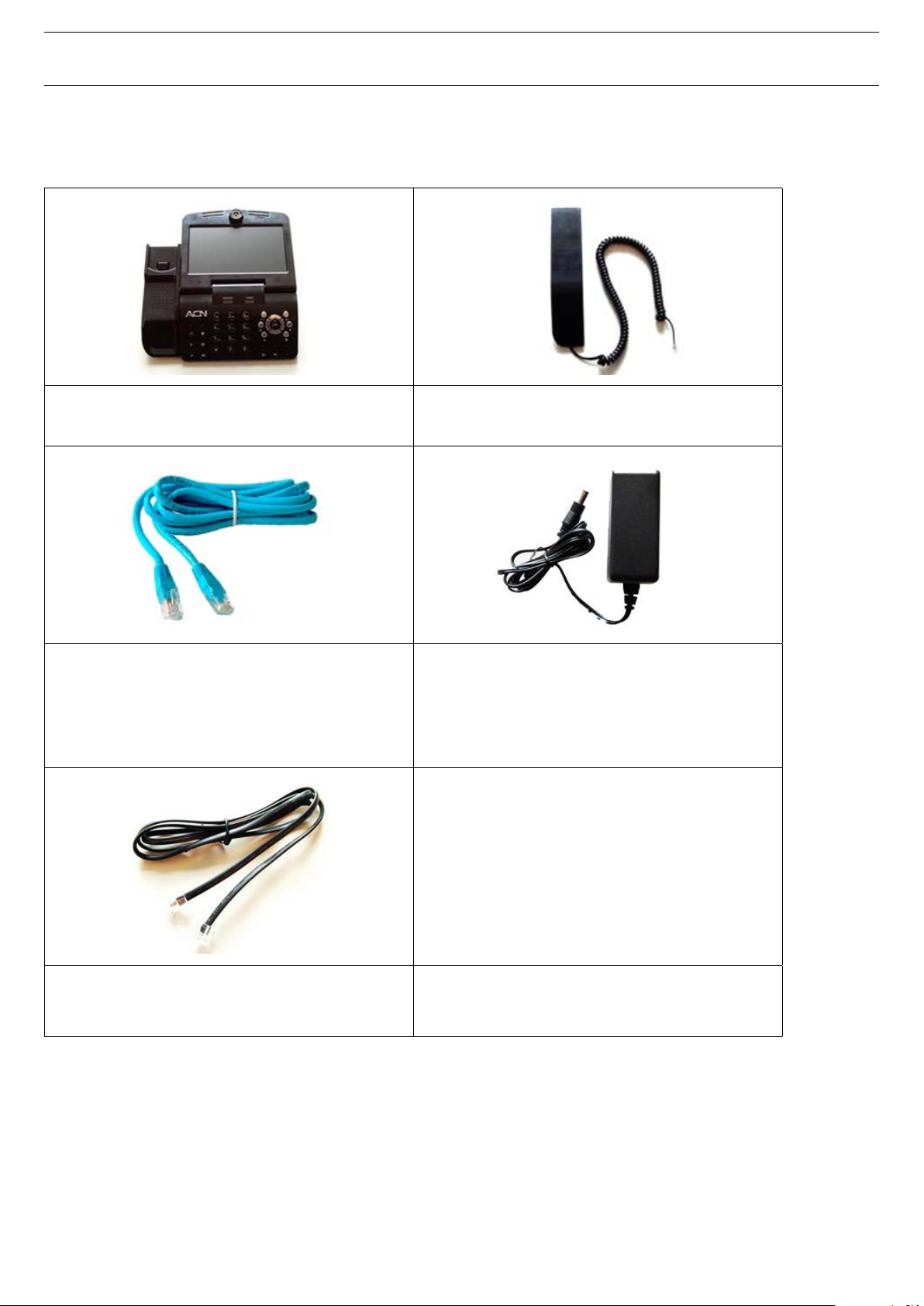
1-1. componentes do Videofone
A embalagem do videofone deve incluir as seguintes peças. Caso não tenha recebido todos os componentes, contacte o Serviço de
Apoio ao Cliente da Nacacomunik.
Unidade principal Auscultador
Cabo Ethernet (RJ-45)
Cabo telefónico (RJ-11)
Adaptador de corrente
*Atenção: use o adaptador de corrente que vem juntamente com o videofone da
Nacacomunik. A utilização de qualquer outro adaptador de corrente, que não o
fornecido pela Nacacomunik, poderá danificar o seu videofone ou mesmo provocar
um incêndio.
4
Page 5
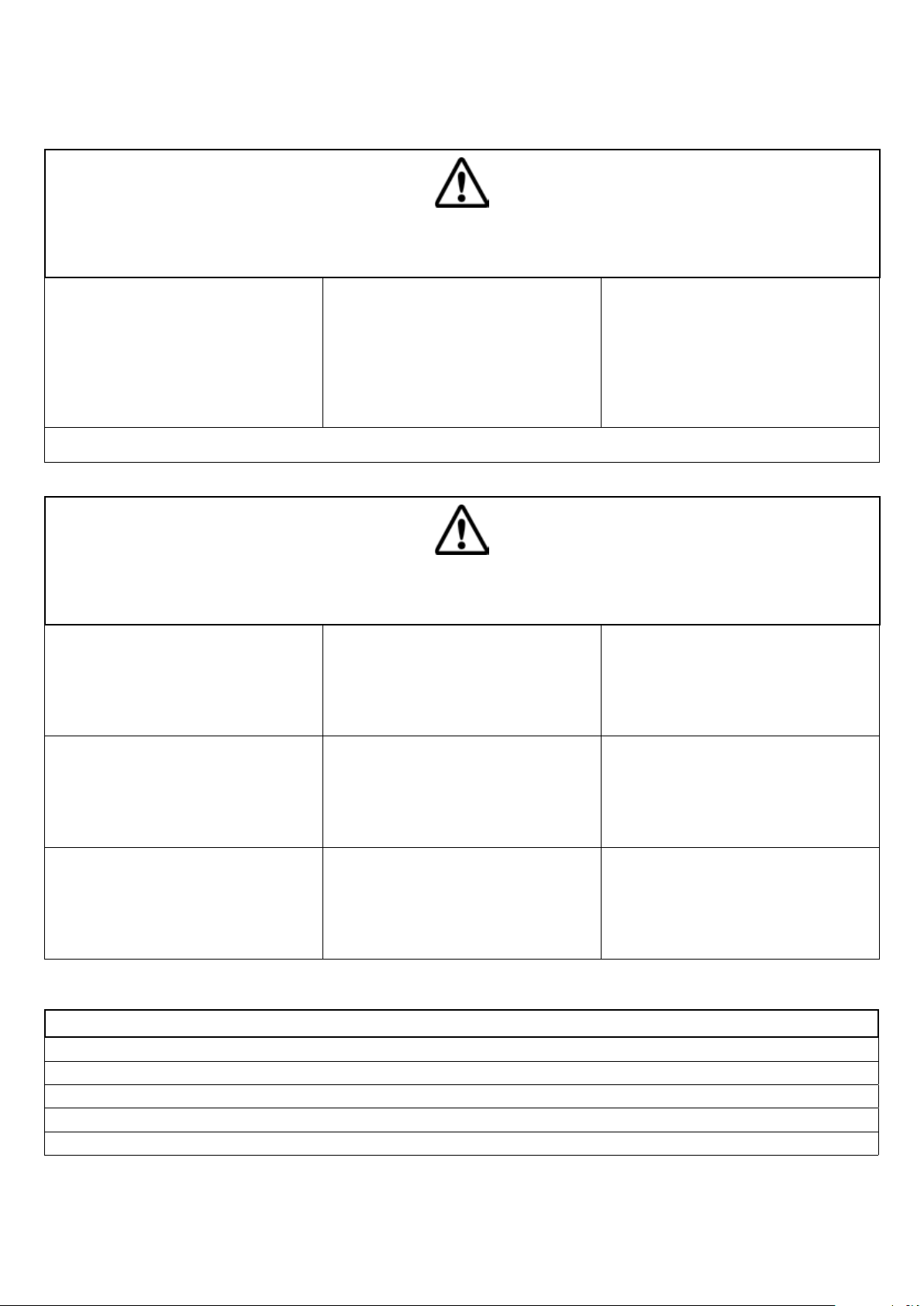
1-2. instruções de segurança
Esta secção visa informá-lo sobre como utilizar o videofone de uma forma segura e evitar prejuízos financeiros.
Leia esta secção atentamente, antes de utilizar o videofone.
Seguem-se dois tipos de avisos:
Atenção
Este sinal alerta-o para a possibilidade de uma avaria grave, caso as instruções não sejam seguidas.
Antes de desligar o adaptador de corrente
da tomada, deverá colocar o interruptor
do videofone na posição de desligado.
Se desligar o adaptador de corrente
•
da tomada com o interruptor do
videofone ligado, poderá danificar o
aparelho.
Ligue o videofone à tomada eléctrica mais acessível.
Este sinal alerta-o para uma avaria ou perda financeira, caso as instruções não sejam seguidas.
Não instale o videofone num sítio com pó
nem onde possa haver gás.
Não instale o videofone num lugar pouco
seguro nem numa superfície instável.
Se o fizer, o videofone poderá não
•
funcionar correctamente ou mesmo
não funcionar.
Não abra nem modifique o videofone
ou o adaptador de corrente. A garantia
não cobrirá nenhum dano derivado de
utilização incorrecta.
CuidAdo
Limpe o ecrã e a câmara com um pano
macio.
Não use soluções químicas fortes
•
nem materiais de limpeza abrasivos,
pois estes podem danificar o aparelho,
em particular o ecrã e a câmara.
Para evitar avarias, sobreaquecimento ou
choque eléctrico, não instale o videofone
num local húmido.
Mantenha o videofone afastado da luz
solar directa e de fontes de calor, tais
como radiadores.
Uma alteração brusca de temperatura
poderá causar danos no videofone.
Proibido
Não desmontar
Não contactar directamente
Avisos ao utilizador
Desligar a ficha da corrente
Para evitar choques eléctricos, não
mexa no adaptador de corrente durante
trovoadas.
Se o videofone estiver um longo período
sem ser utilizado, desligue-o da corrente.
SímboloS
Proteja o videofone contra choques
bruscos. Não aplique força excessiva,
especialmente no ecrã e na câmara.
Use somente o adaptador de corrente
que vem junto com o videofone.
5
Page 6
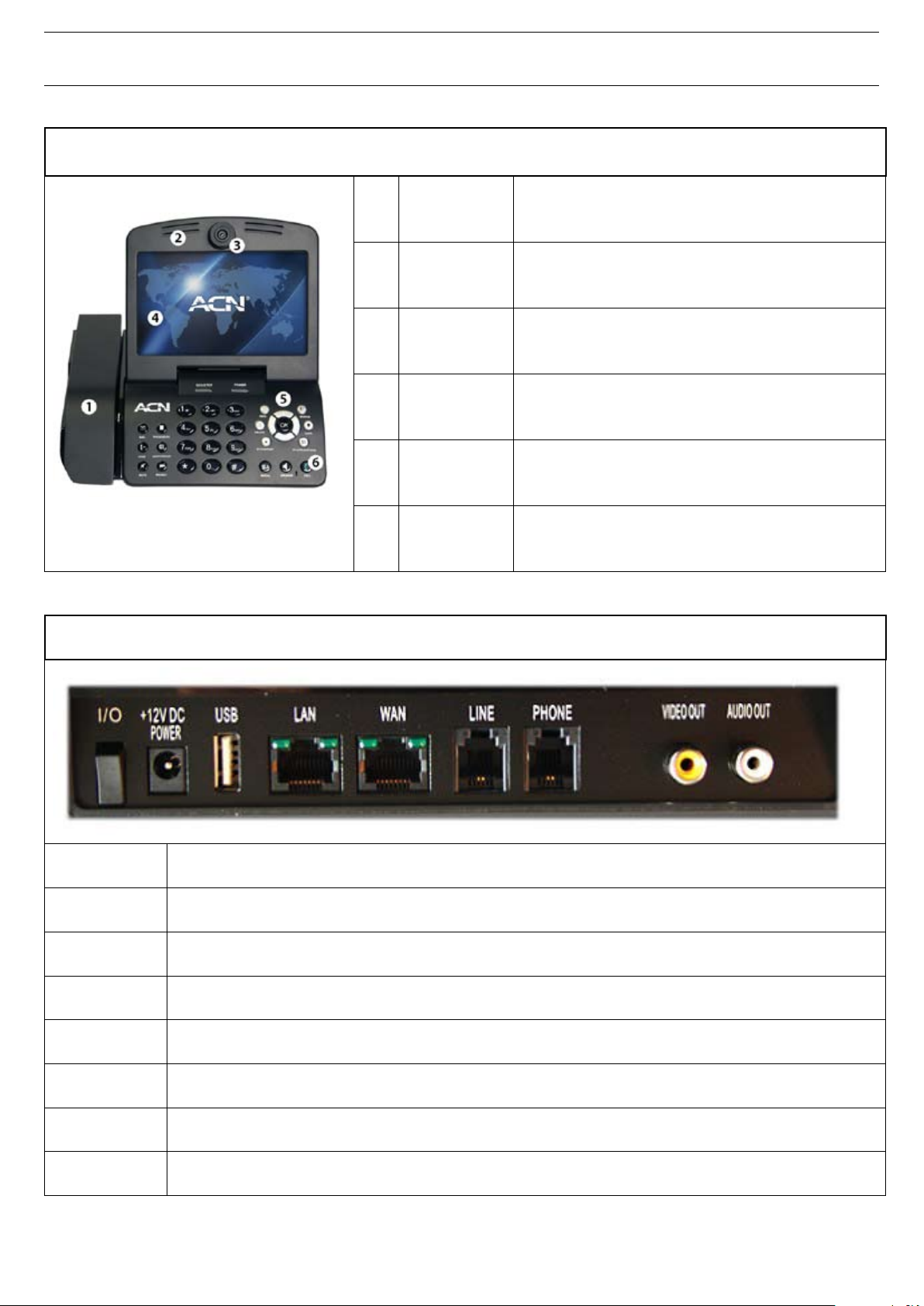
1-3. Conheça o seu videofone
Frente
1 Auscultador
2 Altifalante
3 Câmara
4 Ecrã
5 Teclado
6 Microfone
PArte trASeirA
Auscultador do videofone.
Emite toques telefónicos e alta voz.
captura imagens que são transmitidas ao número
chamado.
Mostra a imagem do utilizador e da pessoa com quem o
utilizador está a falar, durante a chamada.
Integra botões que operam as funções do videofone.
Recebe e transmite som em modo alta voz.
LIGAR/
DESLIGAR (I/O
POWER (DC IN)
USB
LAN
WAN
PHONE
VIDEO OUT
AUDIO OUT
6
interruptor onde se liga e desliga o videofone
porta onde se liga o adaptador de corrente
porta USB usada para transferir dados para o e a partir do videofone
porta de ligação à rede local
porta de ligação à Internet via cabo Ethernet
porta de ligação de um telefone sem fio ou com fio ao videofone
transmite vídeo a uma televisão ou computador
transmite áudio a altifalantes externos ou sistema de som
Page 7
LAN
((rede local) é uma rede informática que cobre uma pequena área geográfica, como uma casa, um escritório ou
um grupo de edifícios (ex: escola).
Uma rede doméstica é uma rede local residencial usada para ligar vários dispositivos numa casa. As redes
domésticas mais simples são usadas para ligar 2 ou mais computadores para partilha de ficheiros, impressoras e
uma única ligação à Internet (geralmente, Internet de banda larga via cabo ou ADSL).
WAN
rede de área ampla) é uma rede informática que cobre uma grande área. As WANs são usadas para ligar LANs
e outros tipos de redes entre si, de modo a que os utilizadores e computadores num local possam comunicar
com os utilizadores e computadores noutros locais. A rede de área ampla fornece tradução de endereços de rede
(NAT), permitindo que vários dispositivos, tais como computadores ou videofones, partilhem o mesmo endereço
de IP e ligação à Internet. O router é facilmente identificado pois dispõe, quase sempre, de 5 portas Ethernet
na parte traseira, sendo que uma das portas está separada das restantes quatro. A Internet é o exemplo mais
conhecido de uma WAN de grandes dimensões.
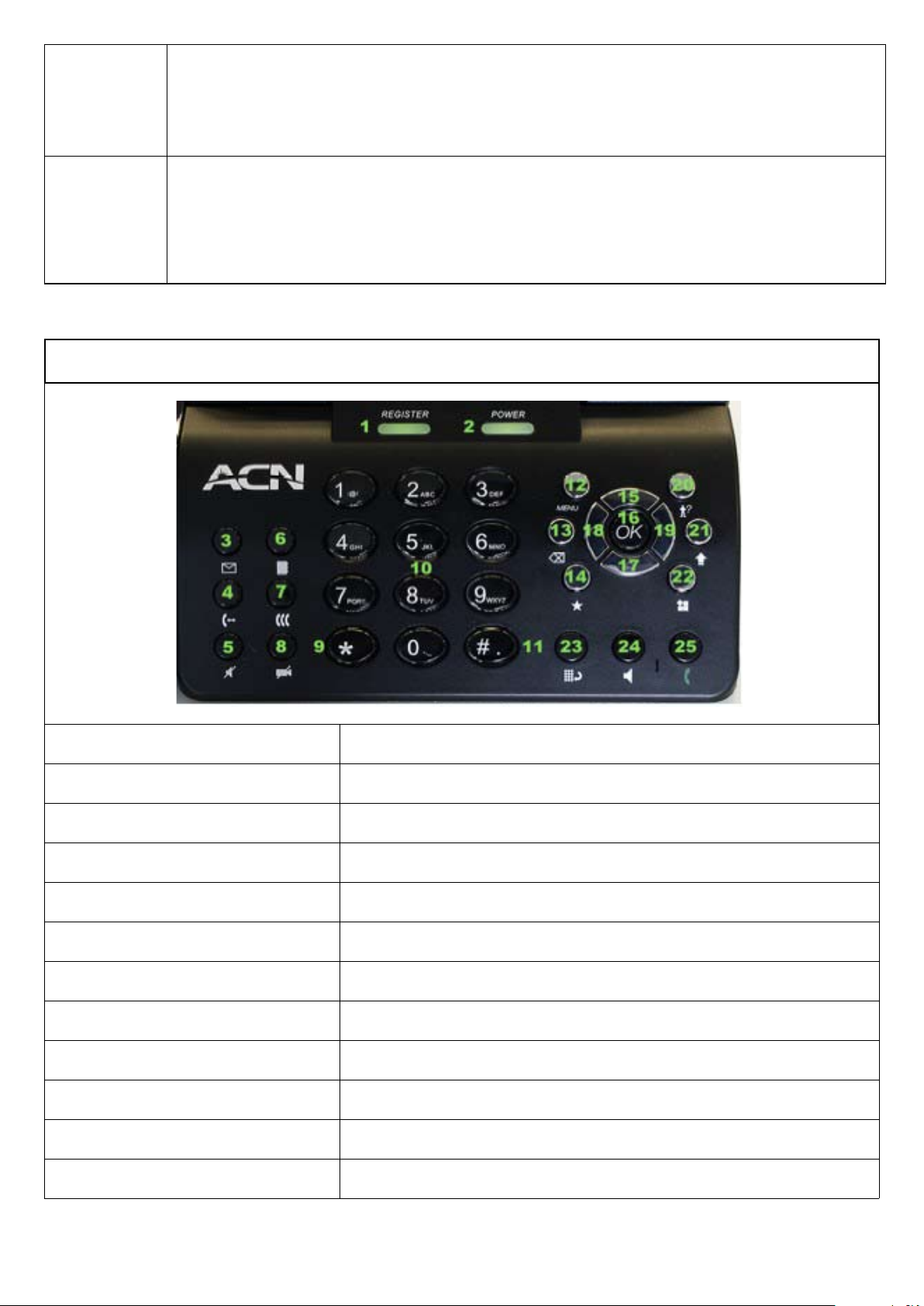
teClAdo
(1) REGISTER
(2) POWER
(3) CORREIO
(4) SUSPENDER
(5) MICROFONE
(6) PHONEBOOK
(7) CONFERÊNCIA
(8) PRIVACIDADE
(9) *
(10) TECLADO NUMÉRICO
(11) #
(12) MENU
A luz REGISTER tem cor verde quando o videofone está ligado ao serviço de
telefone digital da Nacacomunik.
Indica se o videofone está ligado.
Dá acesso directo ao correio de voz/vídeo.
Permite suspender a chamada.
Desactiva a transmissão de voz durante a chamada.
Dá acesso directo à lista de contactos.
Permite ter várias pessoas na mesma chamada de voz (chamada a três).
Desactiva temporariamente a transmissão do sinal de vídeo, durante a chamada.
Digita o símbolo asterisco.
Digita números no modo de marcação ou letras no menu Configurar.
Digita o símbolo cardinal.
Navega directamente até ao menu principal no ecrã.
7
Page 8
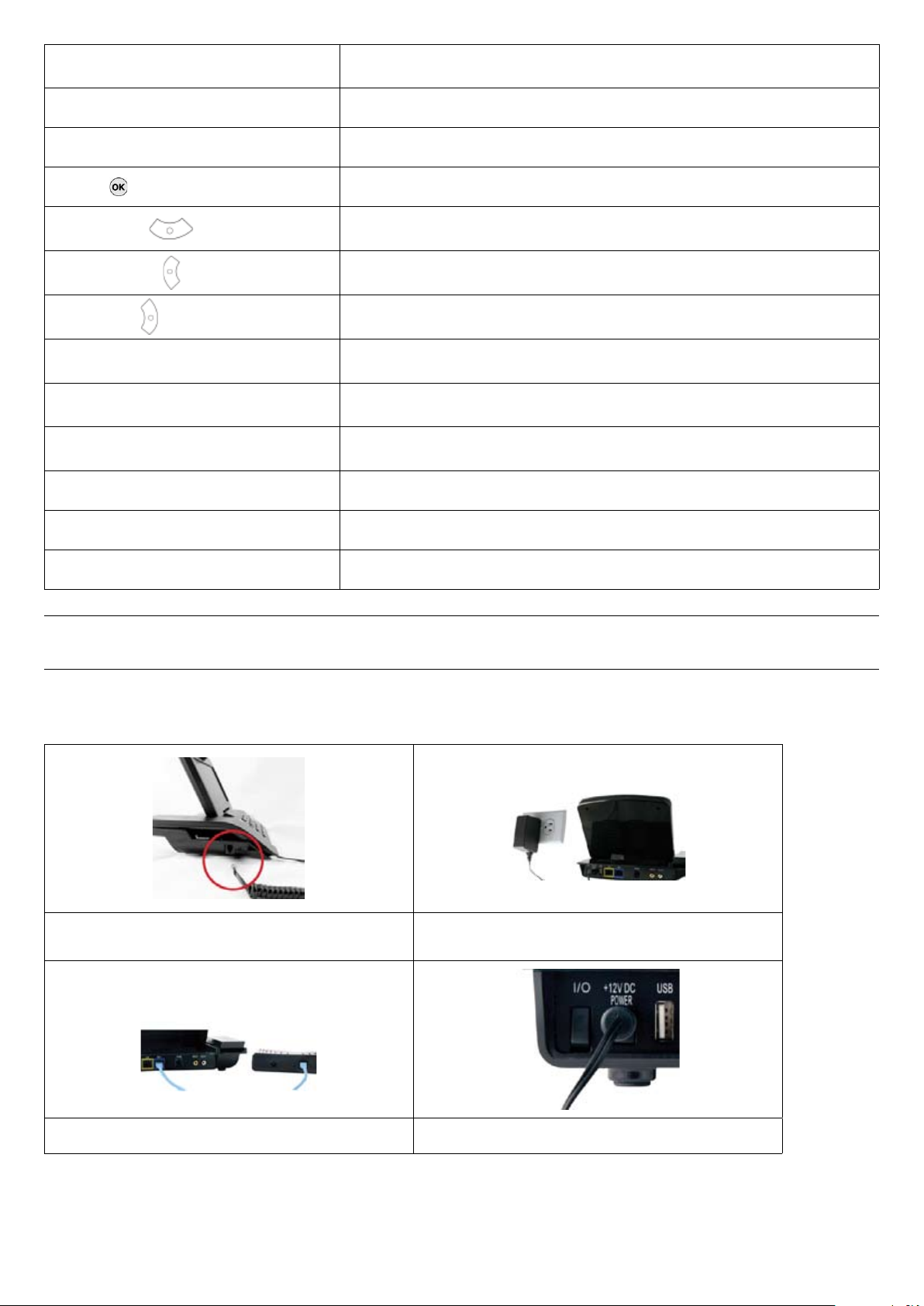
(13) ANTERIOR
Durante a chamada, permite regressar ao menu anterior no menu Configurar e,
aquando da introdução de dados, permite apagar caracteres.
(14) FAVORITOS
(15) SUBIR
(16) OK
(17) (DESCER
(18) ESQUERDA
(19) DIREITA
(20) ESTADO
(21) MAIÚSCULA
(22) DADOS
(23) REMARCAR
(24) ALTA VOZ
Lista conteúdos disponíveis.
Navega para cima.
Permite seleccionar opções e gravar configurações no menu Configurar.
Navega para baixo.
Navega para a esquerda.
Navega para a direita.
Lista informação necessária ao apoio técnico, como configuração e
versão de software.
Permite escrever com letra maiúscula e seleccionar o tipo de letras ou caracteres
que se pretende usar. Alterna entre números, letra minúscula e letra maiúscula.
Mostra informação sobre a quantidade de dados enviados e recebidos durante
a chamada.
Liga para o último número marcado.
Activa/desactiva a função de alta voz.
(25) CHAMAR
Liga para o número marcado.
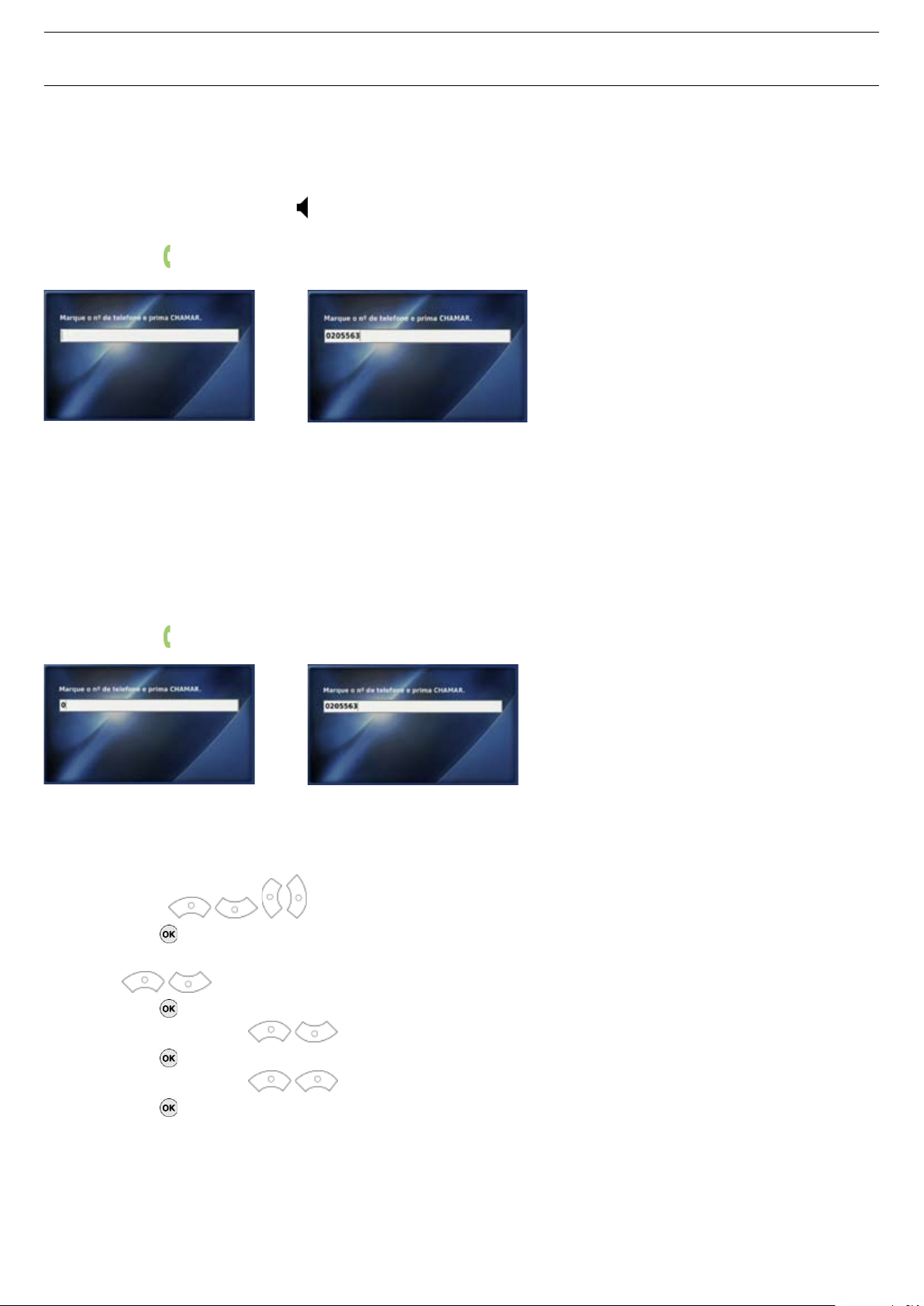
1-4. Instalação do videofone
Verifique se possui os seguintes componentes, antes de proceder à instalação do videofone. Para um resultado optimizado, siga as
instruções de instalação fornecidas pelo Guia de Instalação Rápida, que veio juntamente com o seu videofone.
Ligue o auscultador ao ponto de ligação lateral do
videofone.
Ligue o adaptador de corrente à tomada.
Ligue o cabo Ethernet à porta WAN. Coloque o interruptor na posição de ligado.
NOTA: o utilizador poderá ter de esperar 8 minutos até poder usar o videofone. Durante este período de tempo, o sistema realizará
uma actualização de software e estabelecerá ligação ao serviço de telefone digital da Nacacomunik, automaticamente. O ecrã do
videofone indicará o estado da operação, à medida que esta se desenrola. Quando a operação estiver concluída, a luz REGISTER do
videofone passará a verde.
8
Page 9
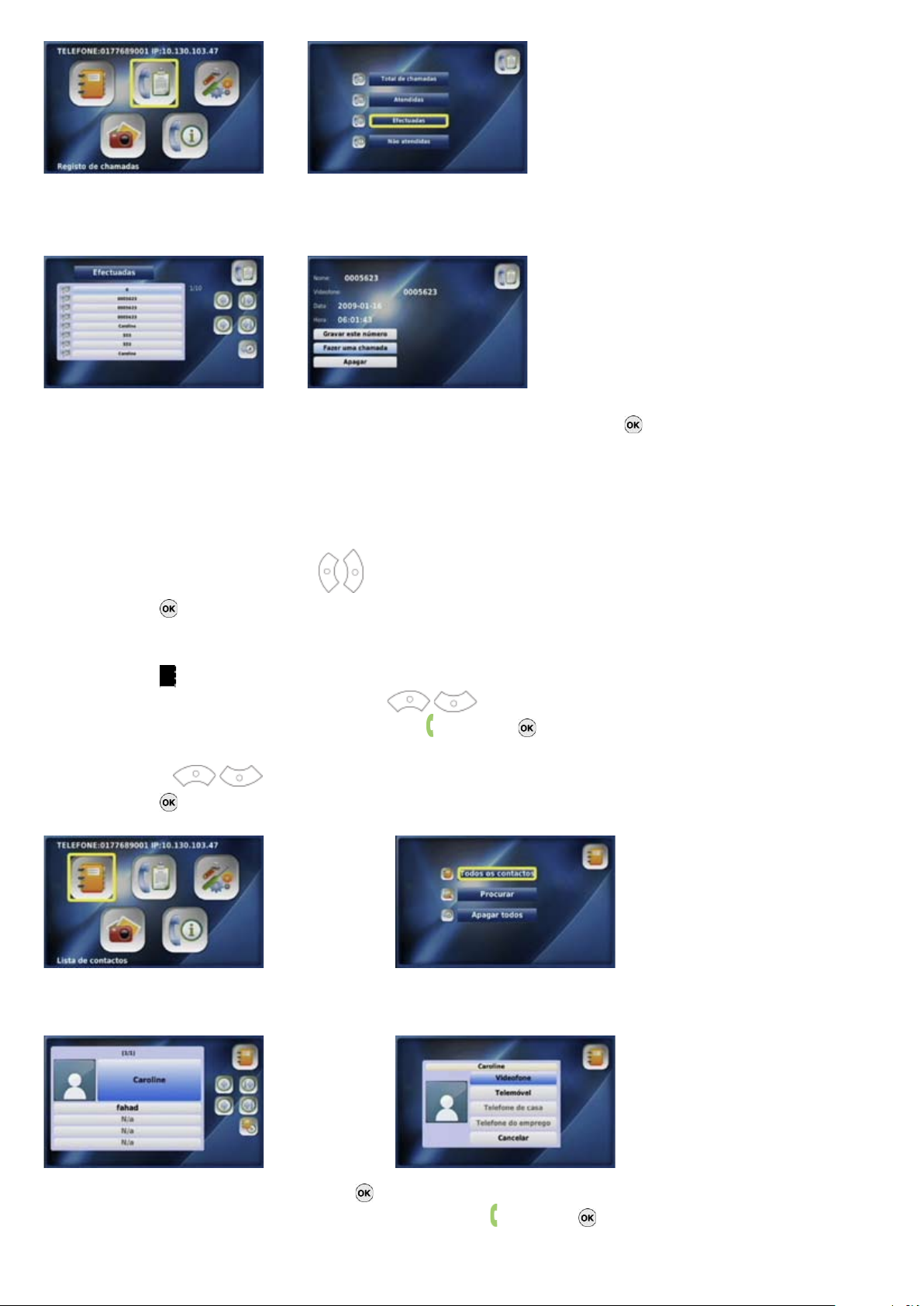
2. Funções principais do videofone
2-1. fazer uma chamada
2-1-1. fazer uma chamada utilizando o teclado
Levante o auscultador ou prima o botão
• Digite o nº de telefone para o qual deseja ligar
• Prima o botão
NOTAS: Consulte a secção 3-2, para instruções sobre como introduzir caracteres.
Os toques de teclado estão desactivados. Para os activar, consulte a secção 3-6-1-3 Som.
2-1-2. fazer uma chamada quando o Videofone está em modo de espera
(
ecrã desligado)
Marque o primeiro dígito do nº de telefone para o qual deseja ligar.
• Verá um campo no ecrã
• Marque os restantes dígitos do nº de telefone para o qual deseja ligar
• Prima o botão
2-1-3. fazer uma chamada a partir do registo de chamadas
Prima o botão MENU.
• Use as teclas “
• Prima o botão
• Seleccione a categoria do nº para o qual pretende ligar (Total de chamadas, Atendidas, Efectuadas, Não atendidas), utilizando as
teclas “
• Prima o botão
• Use the navigation buttons “ ” to select the desired number
• Prima o botão
• Use the navigation buttons “ ” to select “Make A Call”
• Prima o botão
(por exemplo: seleccione “Atendidas”)
”para seleccionar “Registo de chamadas”
9
Page 10
Seleccione “Registo de chamadas” Seleccione a respectiva categoria de chamada
a partir do menu principal
Seleccione o nº para o qual deseja ligar Seleccione “Fazer uma chamada” e prima o botão
2-1-4. fazer uma chamada a partir da agenda
Prima o botão MENU quando o ecrã estiver desligado ou em modo de espera.
• Verá o menu principal
• Seleccione “Agenda”, usando as teclas
• Prima o botão
ou
• Prima o botão no teclado do videofone
• Seleccione “Todos os contactos”, usando as teclas
• Seleccione o contacto pretendido e depois prima o botão
• Seleccione o nº para o qual deseja ligar (videofone, telemóvel, telefone de casa, telefone do emprego),
usando as teclas
• Prima o botão
Seleccione “Agenda” a partir do menu principal Seleccione “Todos os contactos”
ou o botão
Seleccione o contacto pretendido e prima o botão Seleccione o nº para o qual deseja ligar e
prima o botão
10
ou o botão
Page 11
2-2. receber uma chamada
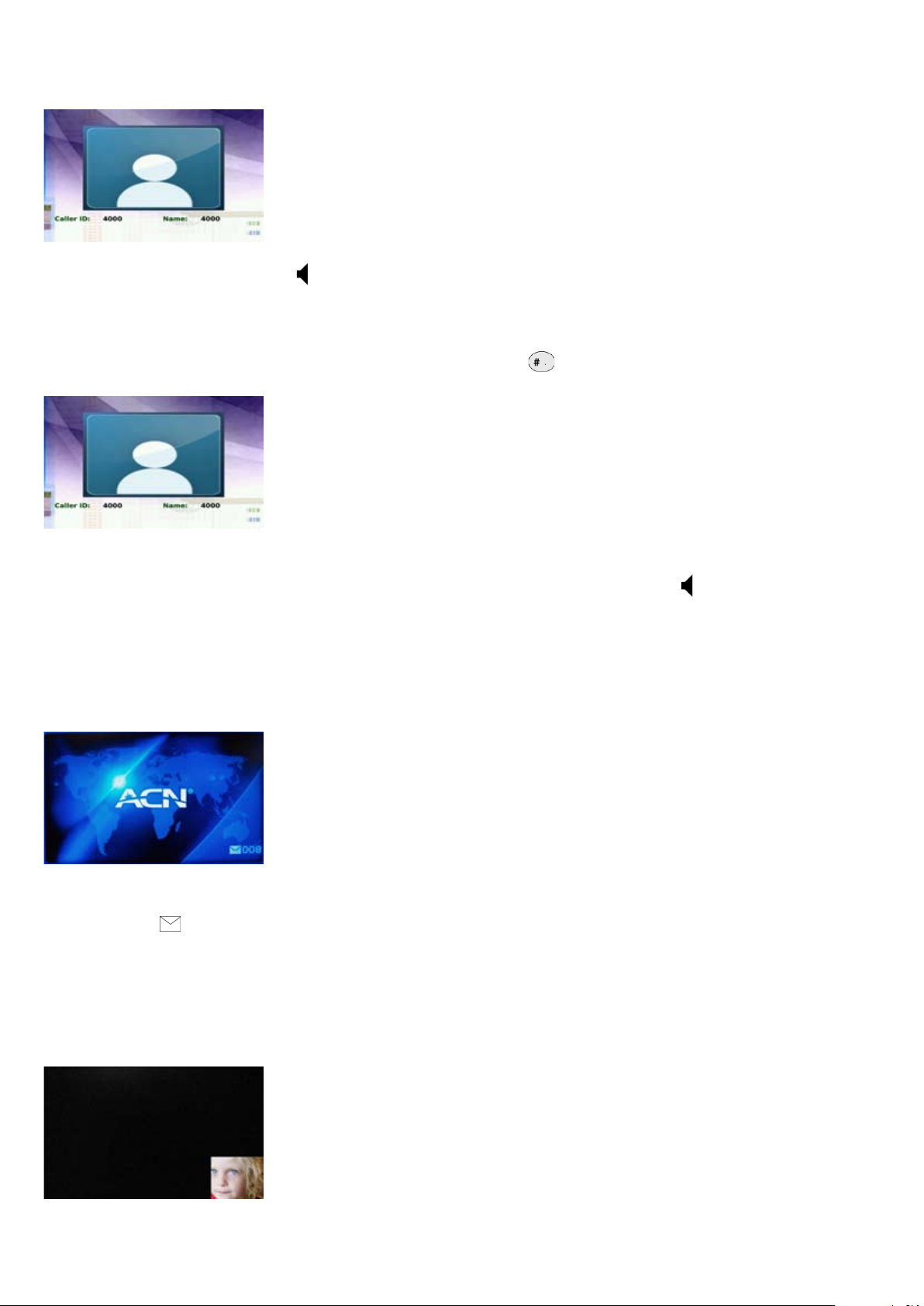
Quando o videofone toca, o ecrã mostra a pessoa que lhe está a ligar ou o nome e o nº de telefone desta.
Levante o auscultador ou prima o botão para atender a chamada. Se houver uma fotografia associada ao contacto,
esta será exibida.
2-3. recusar uma chamada
Caso não possa ou não queira atender a chamada, recuse-a premindo o botão .
2-4. terminar uma chamada
Para terminar uma chamada, pouse o auscultador ou, caso esteja em modo de alta voz, prima o botão .
NOTA: os dados da chamada poderão ser consultados no Registo de chamadas
2-5. aceder ao correio de Voz/Vídeo
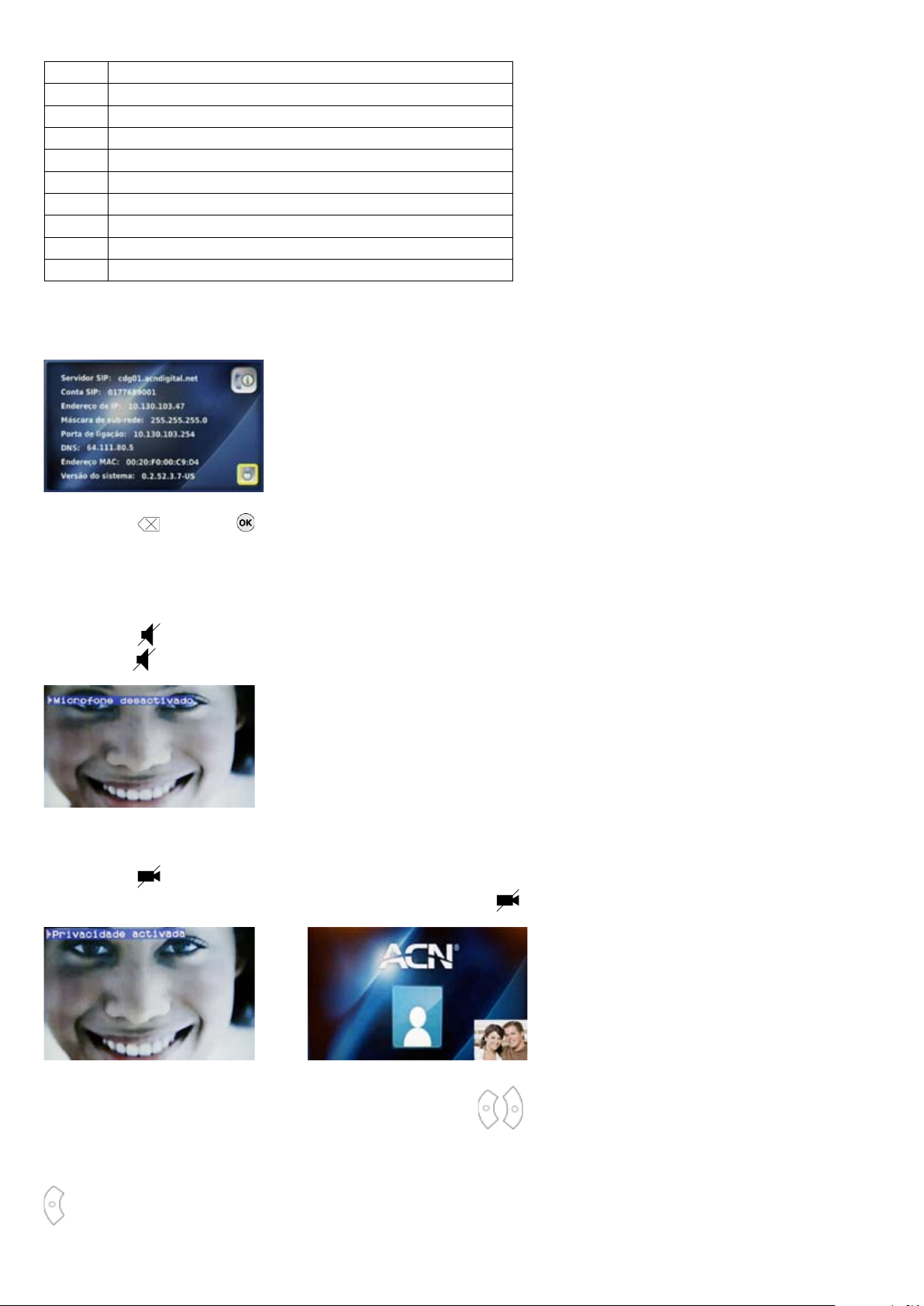
Quando receber uma ou mais mensagens de voz/vídeo, verá um envelope no canto inferior direito do ecrã,
com a indicação do número de mensagens novas.
Para aceder ao correio de voz/vídeo:
• Prima o botão
• Ao aceder à sua caixa de correio pela primeira vez, introduza 1234; após esta operação,
poderá criar o seu próprio código de acesso de 4 dígitos; introduza o seu código de acesso de 4 dígitos e prima #
• Prima 1, para aceder ao correio de voz/vídeo
• Se tiver mensagens novas, ser-lhe-á indicado se estas são de voz ou de vídeo
do seu videofone
11
Page 12
Comandos do correio de voz/vídeo
Prima Comando
# Guardar mensagem
7 Apagar mensagem
2 Repetir mensagem
4 Regressar à mensagem anterior
5 Ouvir/ver mensagem
6 Ir para a mensagem seguinte
8 Retribuir chamada
9 Opções adicionais
* Regressar ao menu anterior
2-6.informação do Videofone
Seleccione o ícone “Informação” no menu principal, para ver a informação do seu videofone.
Prima o botão ou o botão no videofone, para sair.
2-7. funções úteis durante a chamada
2-7-1. microfone desactiVado
Prima o botão , para que o interlocutor não ouça qualquer som vindo do seu lado. Para activar o microfone,
prima o botão novamente.
2-7-2. priVacidade
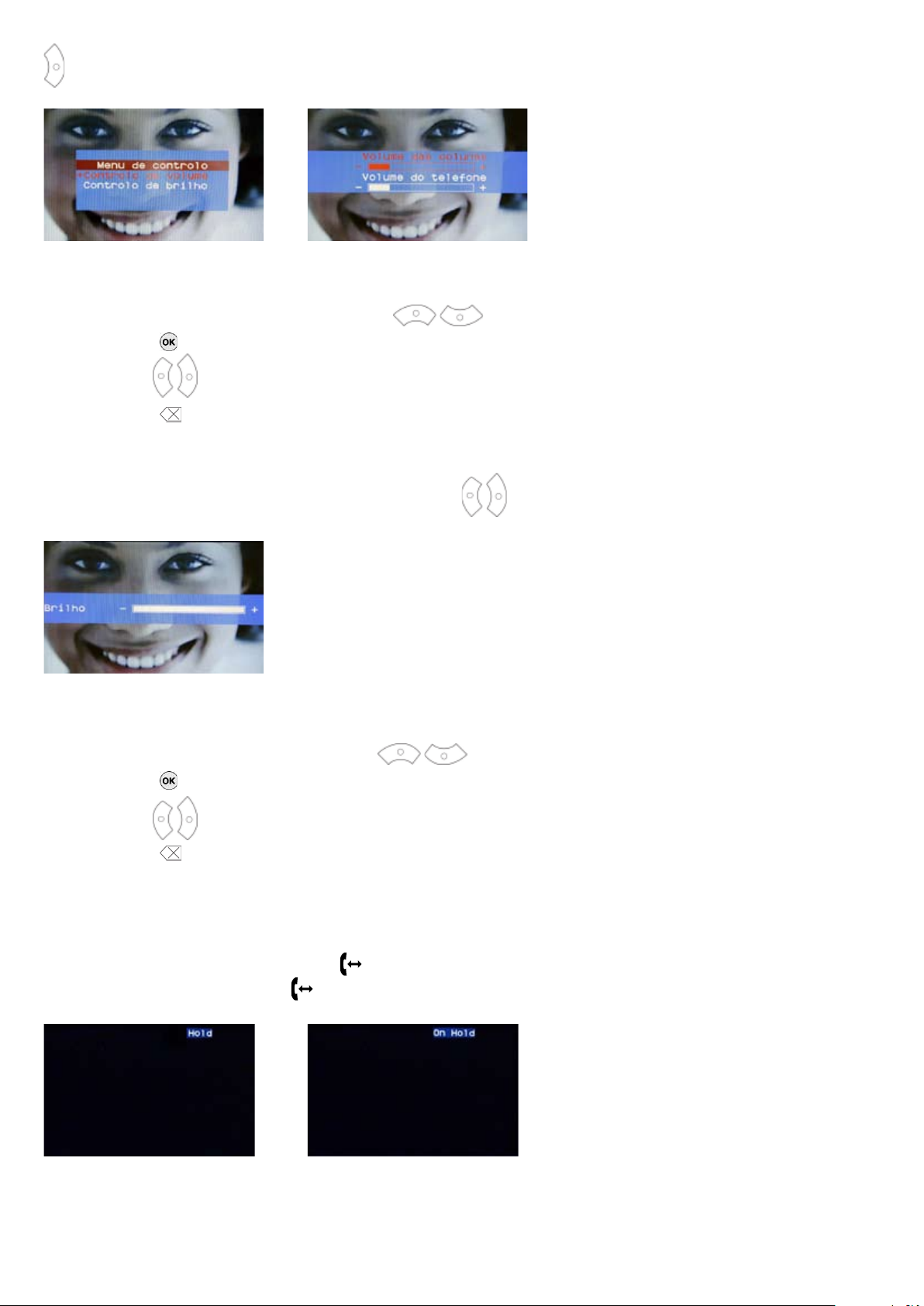
Prima o botão , para que a sua imagem não seja apresentada ao interlocutor. No modo privacidade, em vez da sua imagem, o
interlocutor vê um logótipo. Para sair do modo privacidade, prima o botã
, novamente.
2-7-3. 2-7-3. controlo de Volume
Durante a chamada, pode ajustar o volume de som, usando as teclas .
O ícone de volume aparece na parte superior do ecrã.
Diminui o volume
12
Page 13
IAumenta o volume
Para ajustar o volume de som, durante a chamada:
• Prima o botão MENU
• Seleccione “Controlo de volume”, usando as teclas
• Prima o botão
• Use as teclas , para ajustar o volume
• Prima o botão
, para regressar ao menu anterior
2-7-4. controlo de brilho
Durante a chamada, pode ajustar o brilho do ecrã, usando as teclas . O ícone de brilho aparece na parte superior do ecrã.
Para ajustar o brilho do ecrã, durante a chamada:
• Prima o botão MENU
• Seleccione “Controlo de brilho”, usando as teclas
• Prima o botão
• Use as teclas , para ajustar o brilho
• Prima o botão
, ara regressar ao menu anterior
2-7-5. suspender chamada
Pode suspender a chamada, premindo o botão , durante a chamada. O ecrã ficará negro e não apresentará qualquer imagem.
Para retomar a chamada, prima o botão novamente.
O chamador vê “Chamada suspensa” A pessoa chamada vê “Chamada suspensa”
no ecrã no ecrã
13
Page 14
2-7-6. audioconferência (chamada a três)
The Audio Conferencing function enables 3-way calling during a voice call. To activate press the “Hold” button during the call. This
will place the existing caller on hold.
O chamador vê “Chamada suspensa” A pessoa chamada vê “Chamada suspensa”
no ecrã no ecrã
• Digite o nº da 3ª pessoa que deseja ter na conferência e prima o botão
• Quando a 3ª pessoa atender a sua chamada, prima o botão
NOTA: se a pessoa que iniciou a conferência telefónica desligar, a chamada será terminada para todos os interlocutores.
2-7-7. chamada em espera
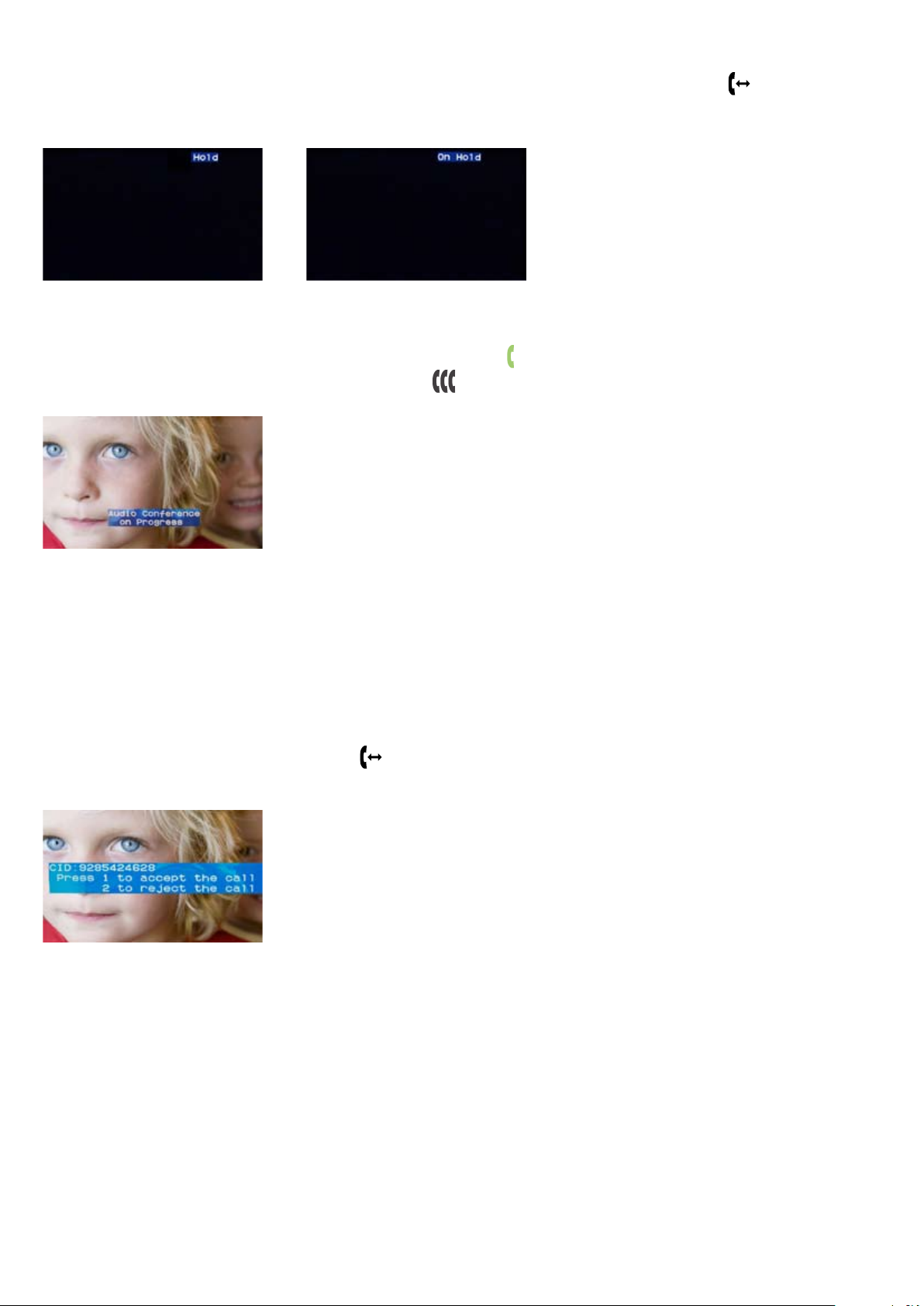
Se durante uma chamada, ouvir um sinal intermitente, significa que alguém lhe está a ligar e a identificação do chamador será
apresentada no ecrã.
• Para atender a chamada, prima 1 (a chamada original será suspensa)
• Para recusar a chamada, prima 2 (o chamador ouvirá o sinal de linha ocupada)
• Assim que terminar a chamada recebida, prima para retomar a chamada com o chamador original.
14
Page 15
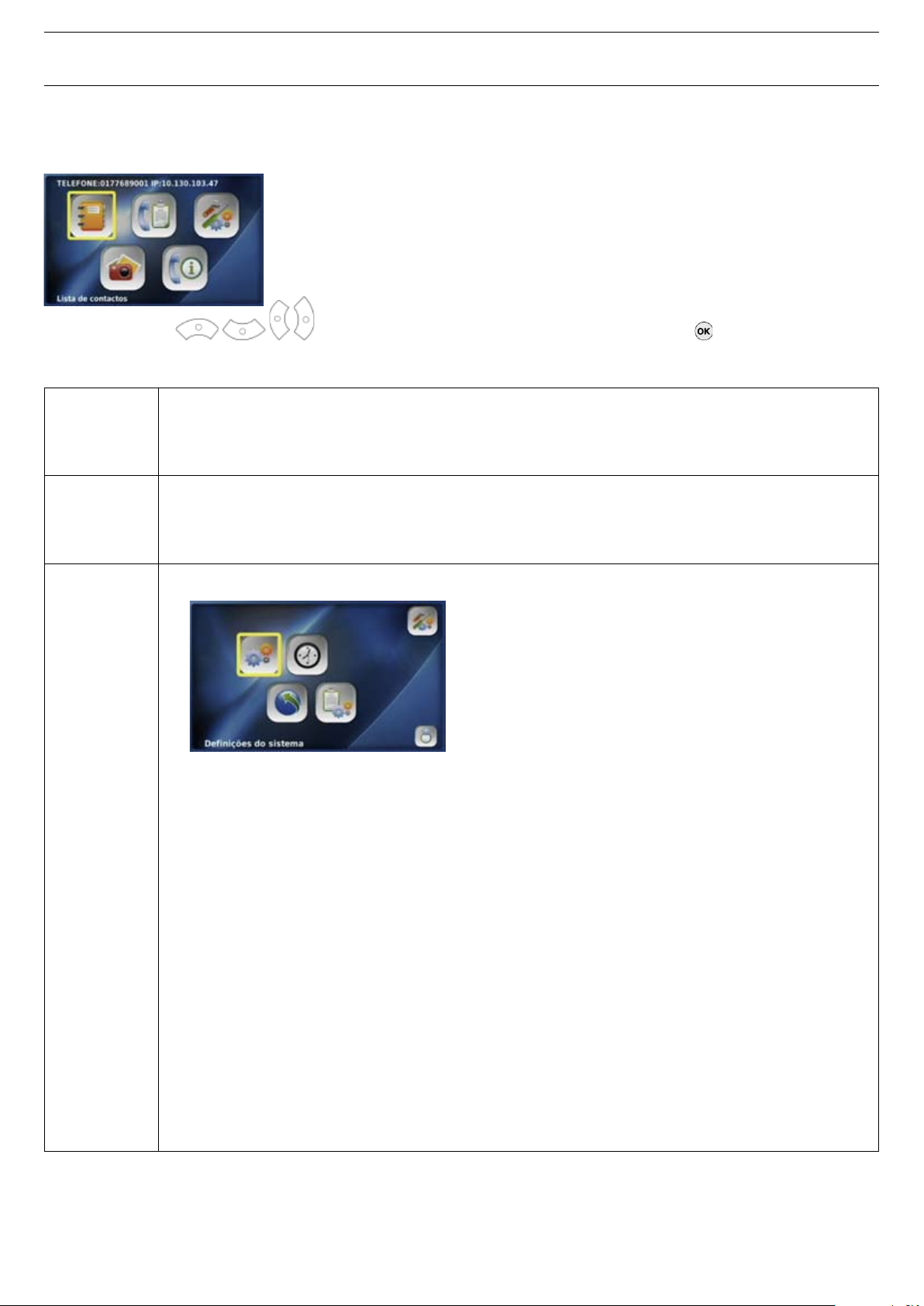
3. Introdução ao videofone
3-1. menu principal
Prima o botão MENU, para aceder ao menu principal.
NOTA: use as teclas , para navegar até ao item pretendido e depois prima o botão .
Opções do menu principal:
Agenda
Registo de
chamadas
Grave o nome e os nº de telefone das pessoas a quem liga com frequência.
•
Procure nºs de telefone por nome e número.
•
Faça chamadas directamente a partir da Agenda.
•
Veja as últimas chamadas, incluindo o total de chamadas, chamadas atendidas, chamadas efectuadas e
•
chamadas não atendidas.
Faça chamadas directamente a partir do Registo de chamadas.
•
Congurar
Dá acesso a uma variedade de configurações: Configurar sistema, Ajustar hora, Actualizar e Administrar.
•
No menu Configurar sistema, pode gerir as opções de Som e do Ecrã, para além de poder aceder às suas
•
definições de rede e à Configuração original.
No menu “Rede”, pode aceder às suas definições de Rede e Interface. Para ajustar estas definições,
•
contacte o Serviço de Apoio ao Cliente da Nacacomunik.
A Configuração original permite-lhe apagar a sua configuração e repor as definições de fábrica. Caso seja
•
necessário realizar esta operação, o Serviço de Apoio ao Cliente fornecer-lhe-á a senha necessária.
No menu “Som”, pode definir o seu Toque telefónico, Volume de toque, Efeitos sonoros, Volume de som e
•
Saída áudio.
O menu “Ecrã” permite-lhe activar e gerir a Saída de vídeo, Brilho do ecrã, Largura de banda para upload,
•
Captura de imagem (a partir de videochamadas, captura e grava imagens que poderá associar aos contactos
na sua agenda), Ver utilizador, Poupar energia (controla o tempo para a Moldura digital e o Wallpaper),
Wallpaper, Moldura digital e opções de idioma.
O menu “Ajustar hora” permite-lhe definir parâmetros como NTP, Hora de Verão e GMT.
•
No menu “Actualizar”, pode aceder ao endereço do servidor de actualização e escolher o método que
•
pretende usar para actualizar o software do videofone. Para ajustar estas definições, contacte o Serviço de
Apoio ao Cliente da Nacacomunik.
O menu “Administrar” dá acesso a definições de SIP, Codecs áudio/vídeo, DNS, Proxy e LAN. Para ajustar
•
estas definições, contacte o Serviço de Apoio ao Cliente da Nacacomunik.
>>
15
Page 16

Page 17
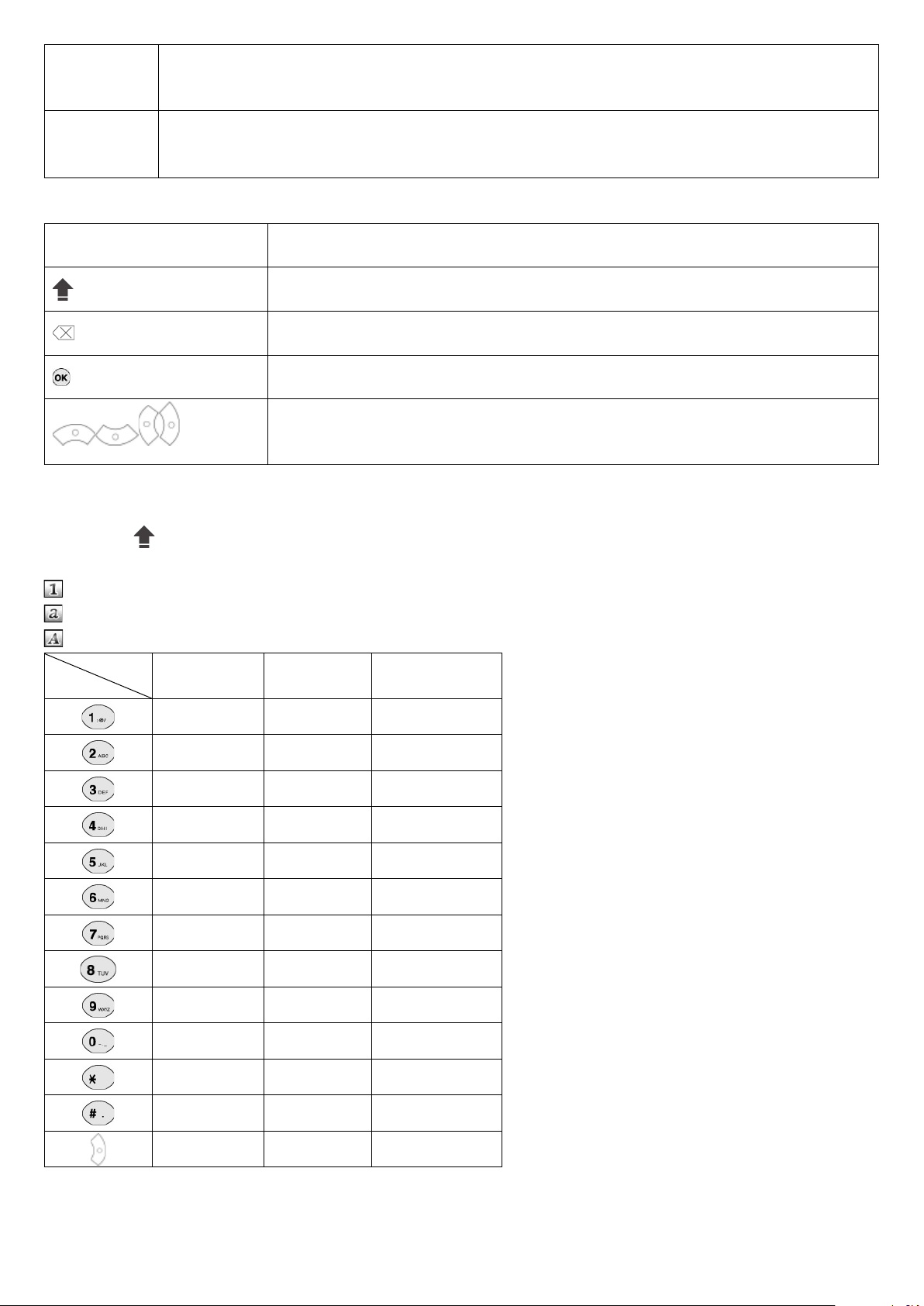
Moldura
digital
A Moldura digital permite-lhe ver um show de slides das fotografias que tenha no seu dispositivo USB ou
•
cartão SD.
Informação
O ecrã de informação apresenta as definições de sistema principais do seu videofone.•
3-2. teclado
Botões numéricos
(Maiúscula)
(Anterior)
(OK)
Teclas de navegação
Usados para introduzir caracteres.•
Permite seleccionar o tipo de caracteres a introduzir (numérico, minúscula, maiúscula).•
Permite-lhe regressar ao menu anterior.•
Usado para seleccionar e confirmar escolhas.•
Usado para navegar entre menus
•
Permitem editar dados e introduzir valores para os items seleccionados.
•
3-3. i
Prima o botão , para seleccionar o tipo de carácter a introduzir (número, letra minúscula, letra minúscula). O tipo de carácter em uso
aparece indicado no canto superior esquerdo do ecrã, sob um dos seguintes ícones:
Tecla
ntroduzir caracteres
Indica número
Indica letra minúscula
Indica letra maiúscula
Tipo
carácter
Minúscula Maiúscula Numérico
:@/ :@/ 1
abc ABC 2
def DEF 3
ghi GHI 4
jkl JKL 5
mno MNO 6
pqrs PQRS 7
tuv TUV 8
wxyz WXYZ 9
“.” “-“ 0
* * *
# # # .
Space Space space
17
Page 18
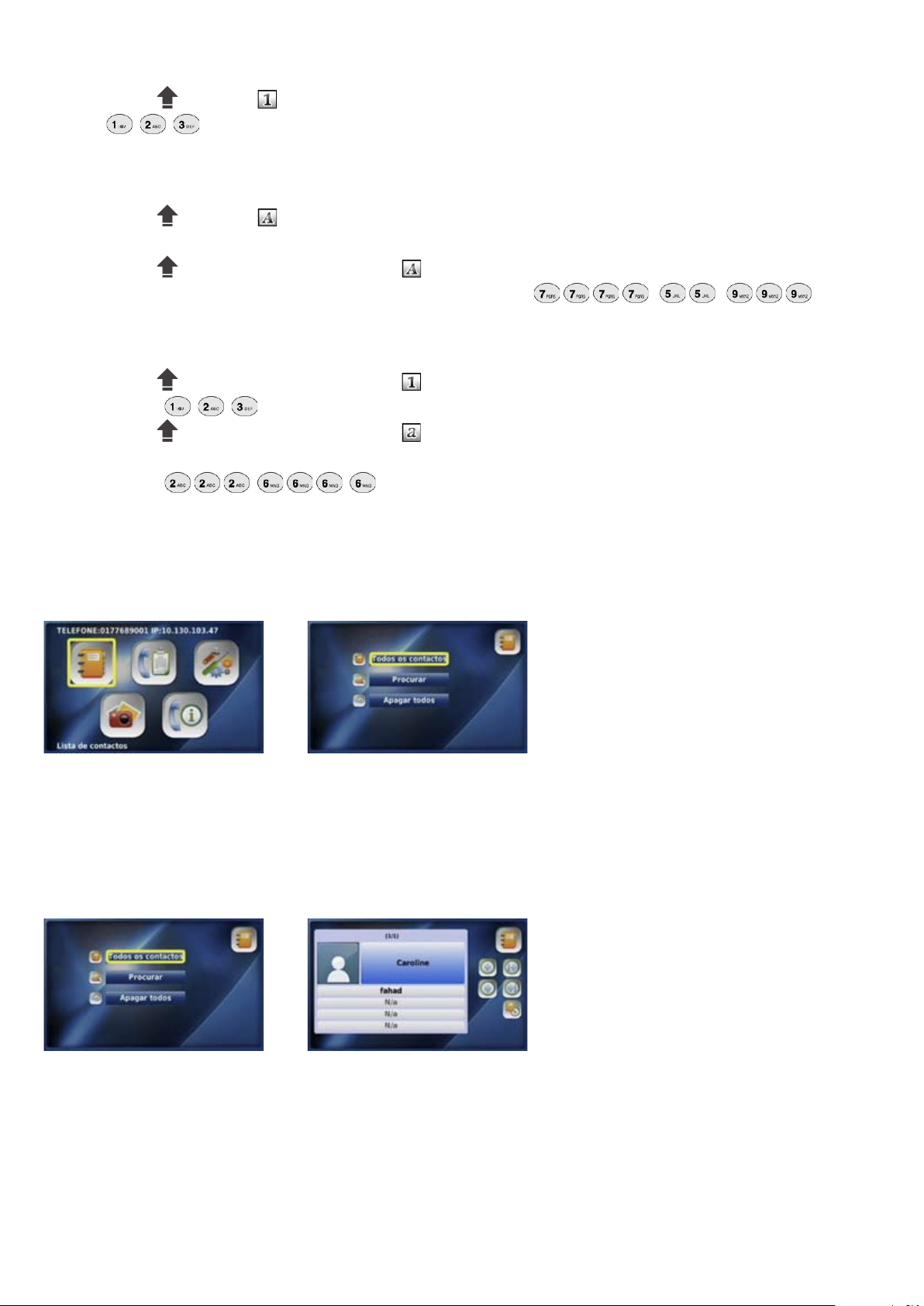
3-3-1. introduzir números
Exemplo para introduzir “123”:
Prima o botão , até o ícone aparecer no canto superior esquerdo do ecrã
•
Prima , consecutivamente
•
3-3-2. introduzir letras
Prima o botão , até o ícone aparecer no canto superior esquerdo do ecrã.
•
Prima as teclas correspondentes até aparecer a letra pretendida. Exemplo para introduzir “SKY”:
•
Prima o botão , até definir o tipo de carácter como
•
Prima as teclas correspondentes a “S”, “K” e “Y”, na seguinte sequência: , , .
•
3-3-3. introduzir números e letras
Exemplo para introduzir “123.com”:
Prima o botão , até definir o tipo de carácter como ;
•
Prima as teclas , consecutivamente;
•
Prima o botão , até definir o tipo de carácter como ;
•
Prima as teclas que correspondem à palavra “com”, até aparecer a letra pretendida:
•
Prima as teclas , , consecutivamente.
•
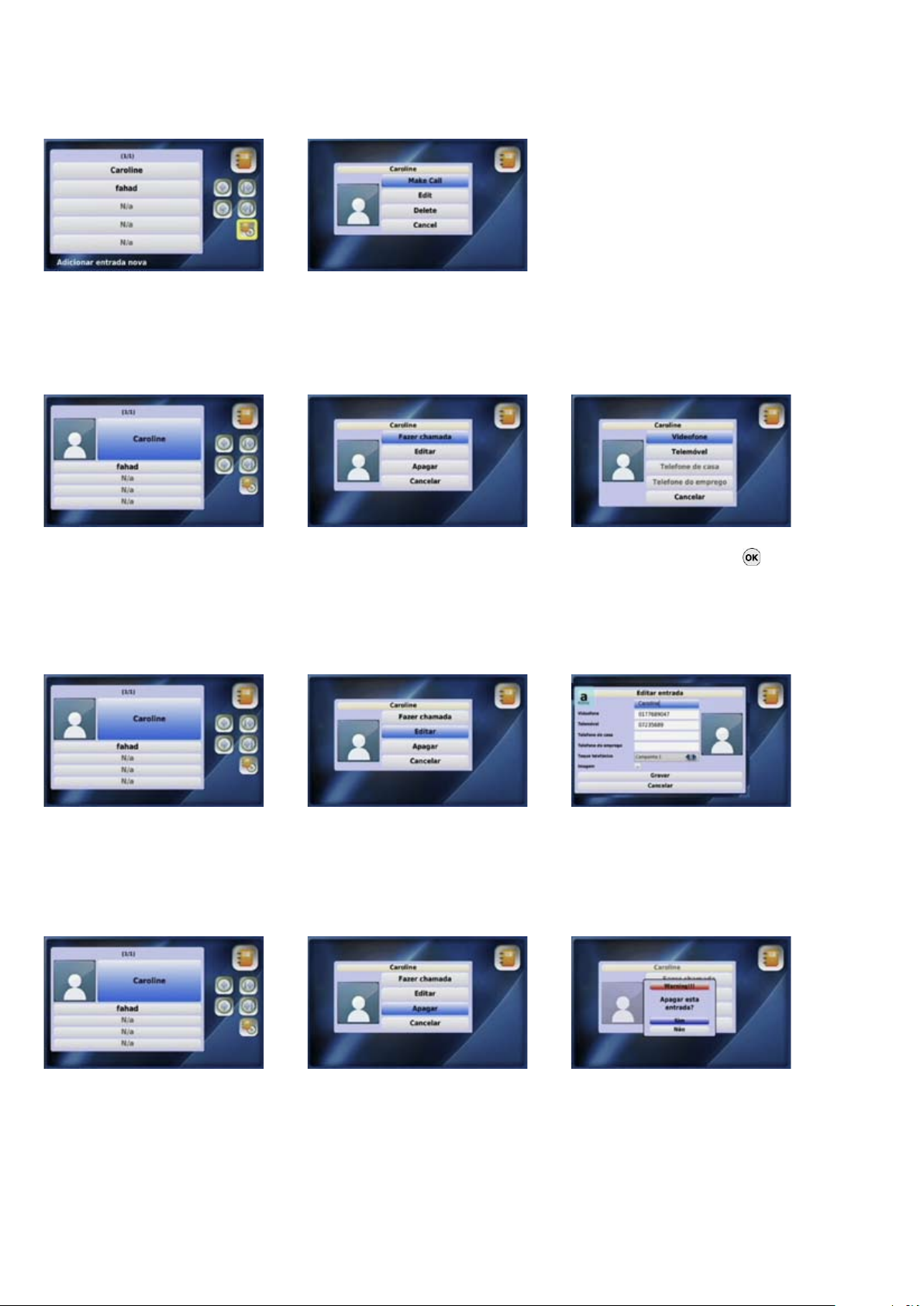
3-4. agenda
Agenda permite-lhe guardar os números a que liga com frequência e fazer chamadas para esses números.
Esta permite armazenar até 300 contactos.
Seleccione “Agenda” Menu principal
no menu principal
3-4-1. todos os contactos
A opção “Todos os contactos” lista todos os contactos gravados na sua Agenda e permite-lhe editar, gravar ou apagar
os dados destes.
Seleccione “Todos os contactos” Lista “Todos os contactos”
no menu da Agenda
18
Page 19
3-4-1-1. adicionar entrada
A opção “Adicionar entrada” permite registar os dados de um novo contacto como o nome, nº de telefone e definir um toque
telefónico bem como uma fotografia para o contacto. Após introduzir a informação, seleccione “Gravar”. Se não pretender guardar a
informação introduzida, seleccione “Cancelar”.
Seleccione “Adicionar entrada” Lista “Todos os contactos”
no menu “Todos os contactos”
3-4-1-2. fazer uma chamada
Para ligar a uma pessoa incluída na sua lista de “Todos os contactos”, seleccione o respectivo nome e o número.
Seleccione o contacto ao qual
deseja ligar na sua lista de “Todos
os contactos”
Seleccione a opção “Fazer
chamada”
Seleccione o telefone para o qual
deseja ligar e prima o botão
3-4-1-3. editar contactos
Pode editar dados como nº de telefone, nome, toque telefónico e fotografia do contacto. Após ter editado a informação, seleccione
“Gravar” para guardar as alterações. Se não pretender guardar as alterações, seleccione “Cancelar”.
Seleccione o contacto pretendido
na sua lista de “Todos os
contactos”
Seleccione a opção “Editar” Introduza a informação e
seleccione “Gravar”
3-4-1-4. eliminar contactos
Pode eliminar contactos de que já não precise.
Seleccione o contacto pretendido
na sua lista de “Todos os
contactos”
19
Seleccione a opção “Apagar” Seleccione “Sim”, para eliminar o
contacto
Page 20
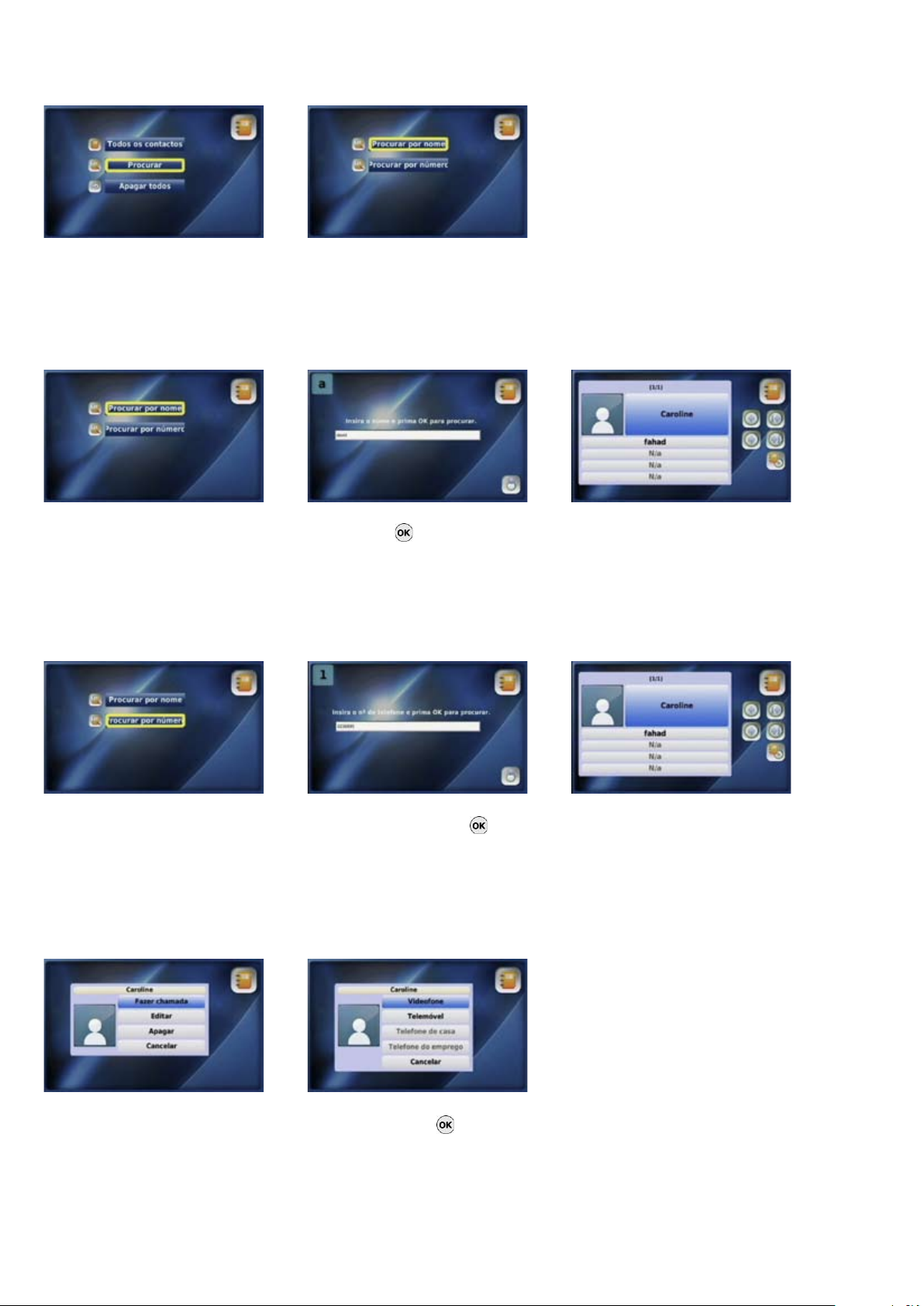
3-4-2. procurar
Pode procurar um contacto na sua Agenda por nome ou número e ligar directamente para o contacto, editar ou apagar o contacto.
Seleccione “Procurar” no menu
da Agenda
Menu “Procurar”
3-4-2-1. procurar por nome
Para procurar um contacto registado na sua Agenda por nome, seleccione “Procurar por nome”.
Seleccione “Procurar por nome”
no menu Procurar
NOTA: use letras maiúsculas e minúsculas quando necessário.
Introduza o nome que procura e
prima o botão
Os dados do contacto pretendido
aparecerão no ecrã
3-4-2-2. procurar por número
Pode procurar nºs de telefone registados na sua Agenda.
Seleccione “Procurar por nº” no
menu Procurar
Introduza o nº que deseja
encontrar e prima o botão
Os dados do contacto pretendido
aparecerão no ecrã
3-4-2-3. fazer uma chamada, actualizar e apagar informação
Pode fazer uma chamada para um número registado na sua Agenda ou actualizar ou apagar o respectivo contacto.
Fazer uma chamada
Seleccione “Fazer chamada” Seleccione o nº para o qual deseja
ligar e prima o botão
20
Page 21
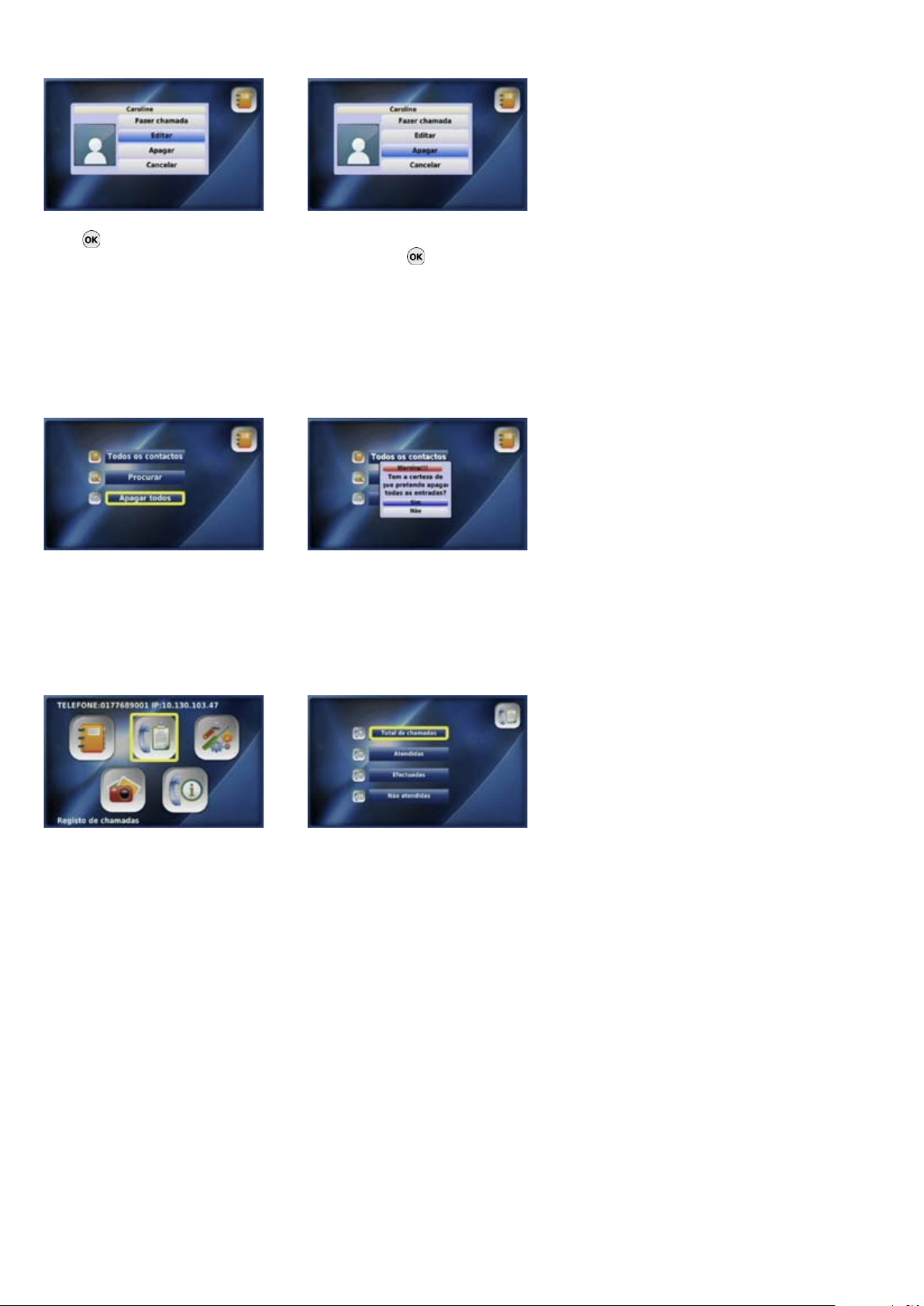
Actualizar informação Apagar informação
Seleccione “Editar” e prima o
botão , para actualizar uma
entrada, e depois seleccione
“Gravar”
Para apagar um contacto,
seleccione “Apagar” e depois
e prima o botão . Seleccione
“Sim” para confirmar a
eliminação.
3-4-3.apagar todos os contactos
Pode optar por apagar todos os contactos registados na sua Agenda, seleccionando “Apagar todos”, seguido de “Sim”.
ATENÇÃO: AO SELECCIONAR “SIM”, APAGARÁ AUTOMATICAMENTE TODOS OS CONTACTOS REGISTADOS NA AGENDA.
NOTE QUE NÃO SERÁ POSSÍVEL RECUPERAR AS ENTRADAS APAGADAS.
Seleccione “Apagar todos” no
menu da Agenda
Seleccione “Sim” para confirmar
a eliminação
3-5. registo de chamadas
O Registo de chamadas permite ver todas as chamadas atendidas, as chamadas efectuadas, as chamadas não atendidas, fazer
chamadas para um determinado número, gravar esse número na Agenda e apagar esse número.
Seleccione “Registo de
chamadas” no menu principal
NOTA: o Registo de chamadas tem capacidade para armazenar um máximo de 300 registos de chamadas (atendidas, efectuadas e
não atendidas). Caso exceda este limite, as chamadas mais antigas serão as primeiras a ser eliminadas
21
Menu do Registo de chamadas
Page 22
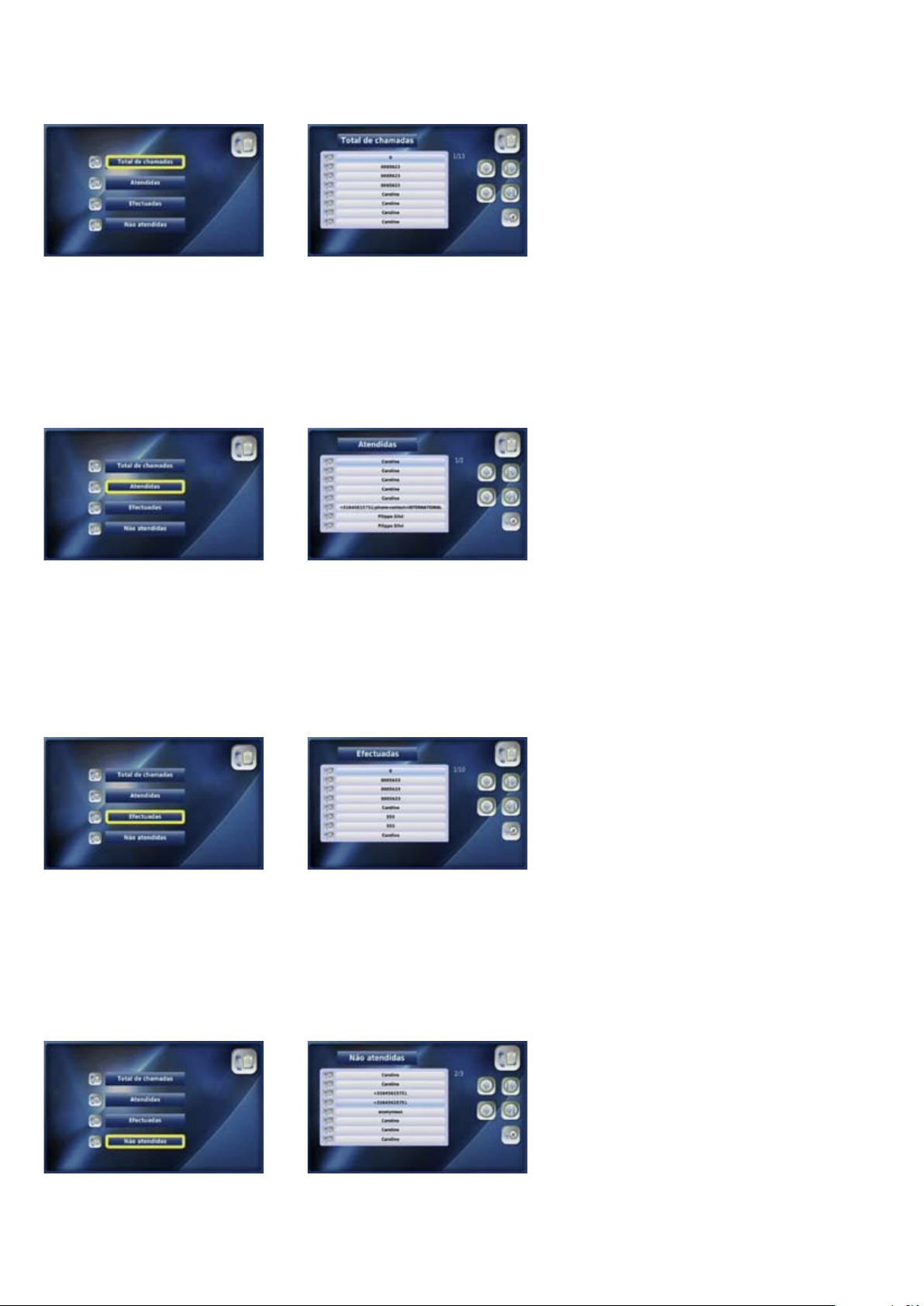
3-5-1.total de chamadas
Para ver a lista de todas as chamadas atendidas, efectuadas e não atendidas, seleccione “Total de chamadas”. Esta opção permitelhe também fazer chamadas.
Seleccione “Total de chamadas”
a partir do menu “Registo de
chamadas””
Seleccione o número ou nome do
contacto pretendido
3-5-2. chamadas atendidas
Para ver todas as chamadas atendidas recentemente, seleccione “Atendidas”. Esta opção permite-lhe também fazer chamadas e
gravar números de telefone na sua Agenda.
Seleccione “Atendidas” no menu
do “Registo de chamadas”
Seleccione o número ou nome do
contacto pretendido
3-5-3. chamadas efectuadas
Para ver todas as chamadas efectuadas, seleccione “Efectuadas”. Esta opção permite-lhe também fazer chamadas e gravar números
de telefone na sua Agenda.
Seleccione “Efectuadas” no
menu do “Registo de chamadas”
Seleccione o número ou nome do
contacto pretendido
3-5-4. chamadas não atendidas
Para ver todas as chamadas não atendidas recentemente, seleccione “Não atendidas”. Esta opção permite-lhe também fazer
chamadas e gravar números de telefone na sua Agenda.
Seleccione “Não atendidas” no
menu do “Registo de chamadas”
Seleccione o número ou nome do
contacto pretendido
22
Page 23
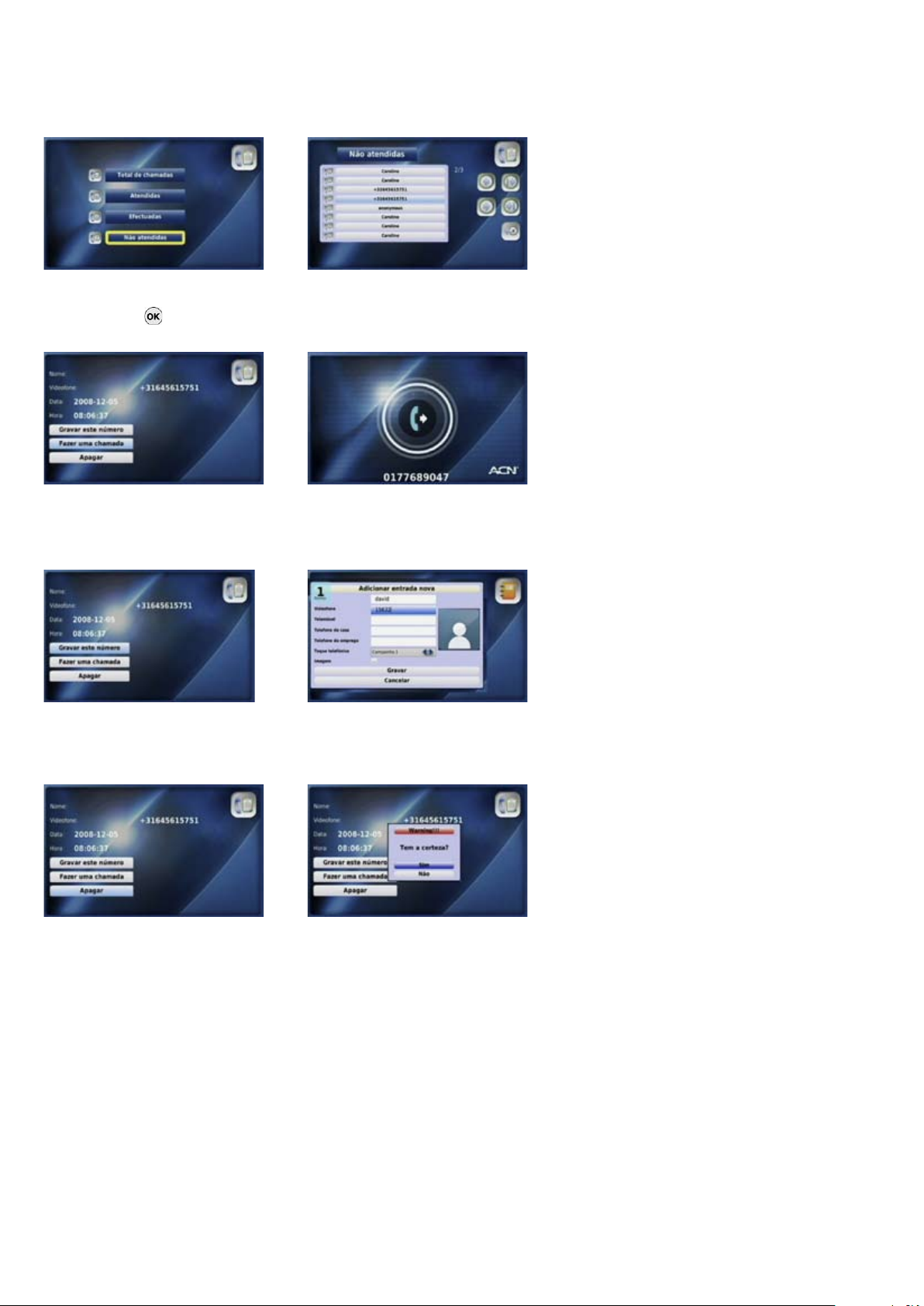
3-5-5. fazer uma chamada, graVar ou apagar um número
O “Registo de chamadas” permite fazer chamadas para um número seleccionado, gravar números e apagar números.
Fazer uma chamada
Seleccione a opção desejada no
menu do “Registo de chamadas”
e prima o botão
Seleccione “Fazer chamada” O videofone liga ao número
Gravar um número
Seleccione “Gravar este número” Preencha os campos e seleccione
Seleccione o número pretendido
seleccionado
“Gravar”
Apagar um número
Seleccione a opção “Apagar” Seleccione “Sim” para apagar o
número de telefone
23
Page 24
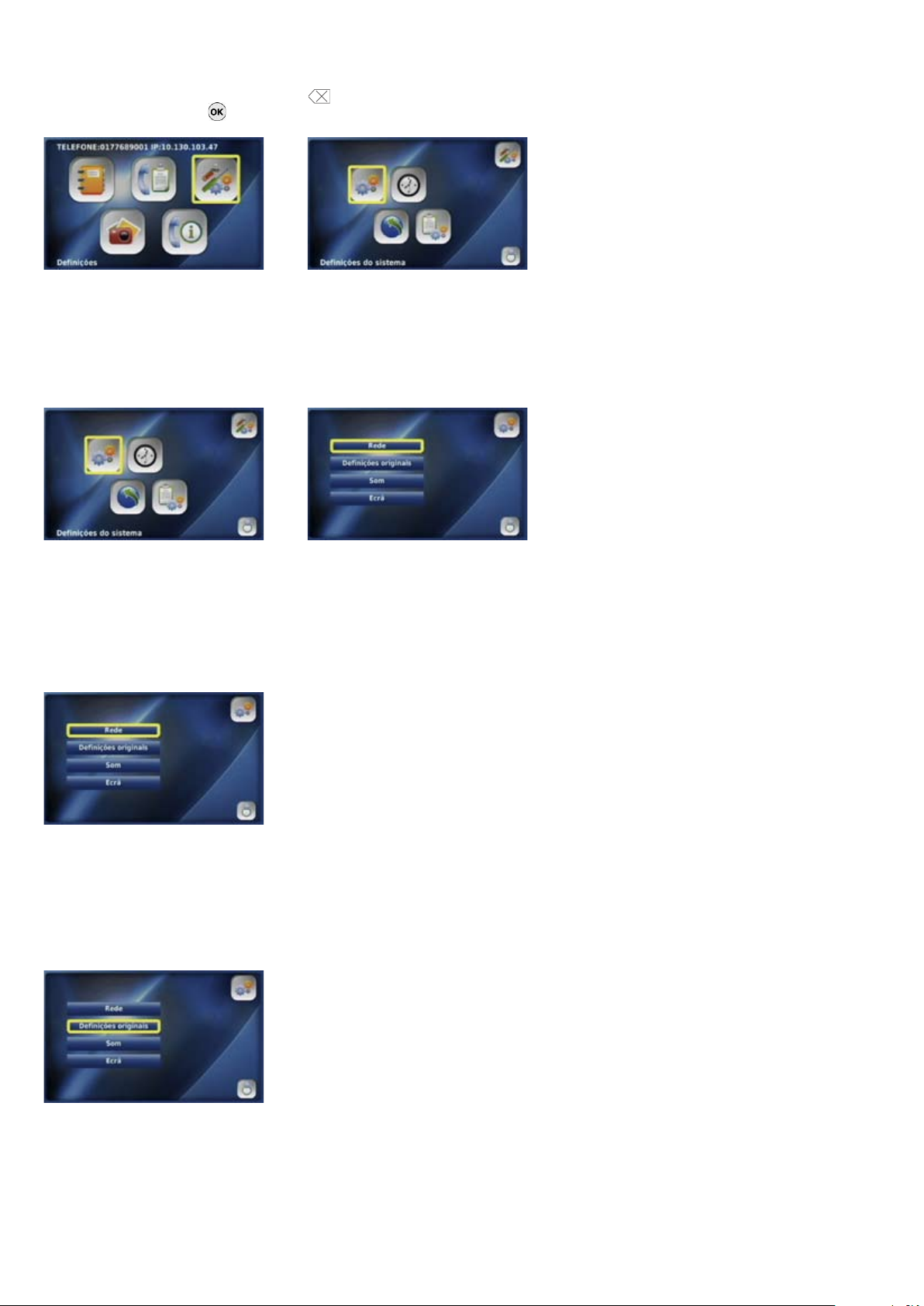
3-6. configurar
A partir deste menu pode controlar as definições de Sistema, Hora, Actualizar e Administrar do videofone. Para gravar as suas
alterações ou sair do menu, prima o botão . Após cada mudança, ser-lhe-á perguntado se confirma as alterações. Seleccione “Sim”
ou “Não” e prima o botão .
Seleccione “Configurar” no menu
principal
Menu Configurar
3-6-1.configurar sistema
A opção “Congurar sistema” permite-lhe instalar a rede, para além de gerir as denições de som e ecrã do videofone.
Seleccione “Configurar sistema”
no menu “Configurar”
Menu Configurar
3-6-1-1. rede
A rede do videofone está pré-programa para que possa fazer e receber chamadas através da Internet. Para aceder a estas definições,
seleccione “Rede”.
Por favor, não tente ajustar os items deste menu. Caso deseje alterar as definições de rede, contacte o Serviço de Apoio ao
Cliente da Nacacomunik.
3-6-1-2. configuração original
A configuração original permite-lhe apagar a sua configuração e repor as definições de fábrica.
Por favor, não tente ajustar os items deste menu. Caso deseje alterar estas definições, contacte o Serviço de Apoio ao Cliente
da Nacacomunik.
24
Page 25
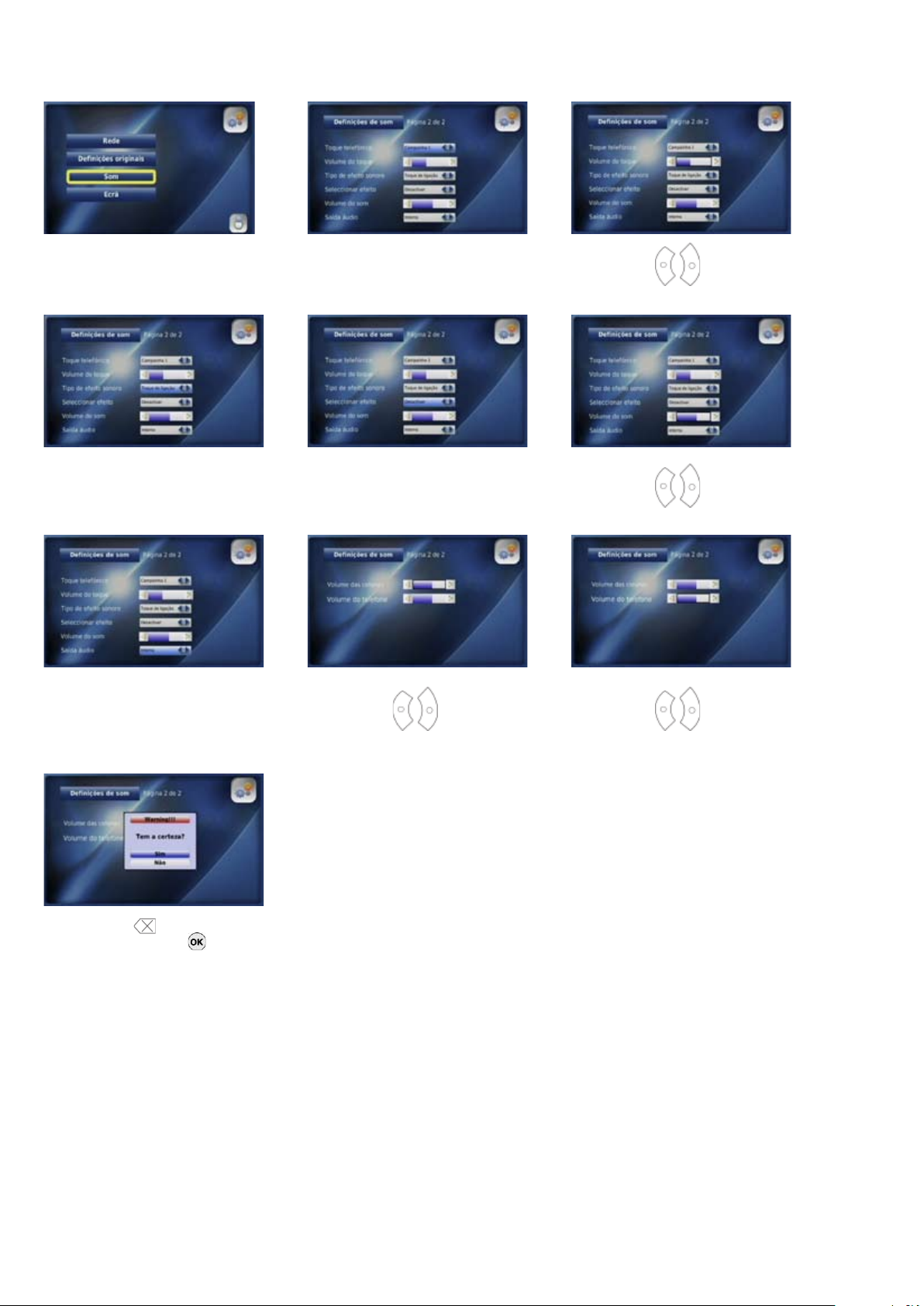
3-6-1-3. som
A opção Som permite-lhe definir toques telefónicos, efeitos sonoros e o volume.
Seleccione “Som” no menu
“Configurar sistema”
Seleccione “Tipo de efeito sonoro” e “Seleccionar efeito” para definir
os sons de aviso, estabele cimento de ligação e teclado
Seleccione a saída de som que
deseja (“Interno” ou “Externo”); a
opção “Externo” permite-lhe usar
altifalantes externos
Seleccione o toque telefónico
pretendido
Use as teclas , para definir
o volume dos altifalantes
Use as teclas , para definir
o volume do toque
Use as teclas , para definir
o volume de som
Use as teclas , para definir
o volume de som do auscultador
Prima o botão , seleccione
“Sim” e prima o botão para
gravar cada alteração
25
Page 26
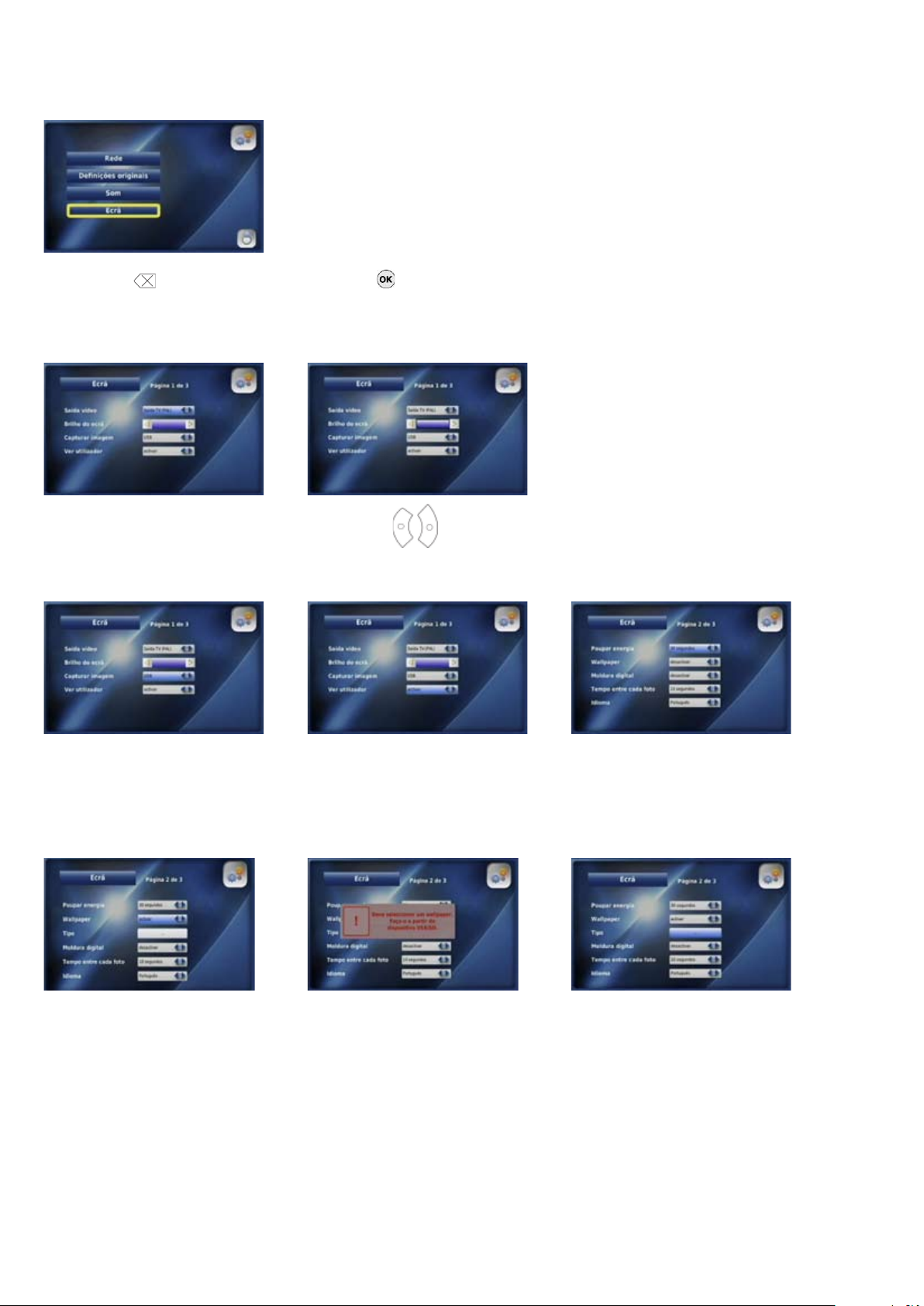
3-6-1-4. ecrã
A opção “Ecrã” permite-lhe activar e gerir a Saída de vídeo, o Brilho do ecrã, Ver utilizador, Poupar energia, Wallpaper e Idioma. Pode
activar também a moldura digital e definir o tempo de intervalo entre cada fotografia.
Prima o botão , seleccione “Sim” e prima o botão
para gravar cada alteração:
Saída vídeo
Seleccione a Saída vídeo,
escolhendo entre “LCD”, “TV
OUT (PAL)” e “TV OUT (NTSC)”
Capturar imagem Ver utilizador Poupar energia ving
Seleccione o seu dispositivo de
armazenamento (“SD” ou “USB”)
Wallpaper
O Wallpaper é o pano de fundo que aparece no ecrã do videofone. Escolha o wallpaper que deseja utilizar.
Brilho do ecrã
Use as teclas , para definir
o brilho do ecrã
Seleccione “Activado” para
activar a opção “Ver utilizador”
Defina o período de tempo após o
qual deseja que o videofone mude
para o modo de poupança de
energia (30, 60 ou 90 segundos)
Seleccione “Activado” para
activar a função “Wallpaper”
Verá a seguinte mensagem Seleccione o tipo de dispositivo
(“SD” ou “USB”)
26
Page 27
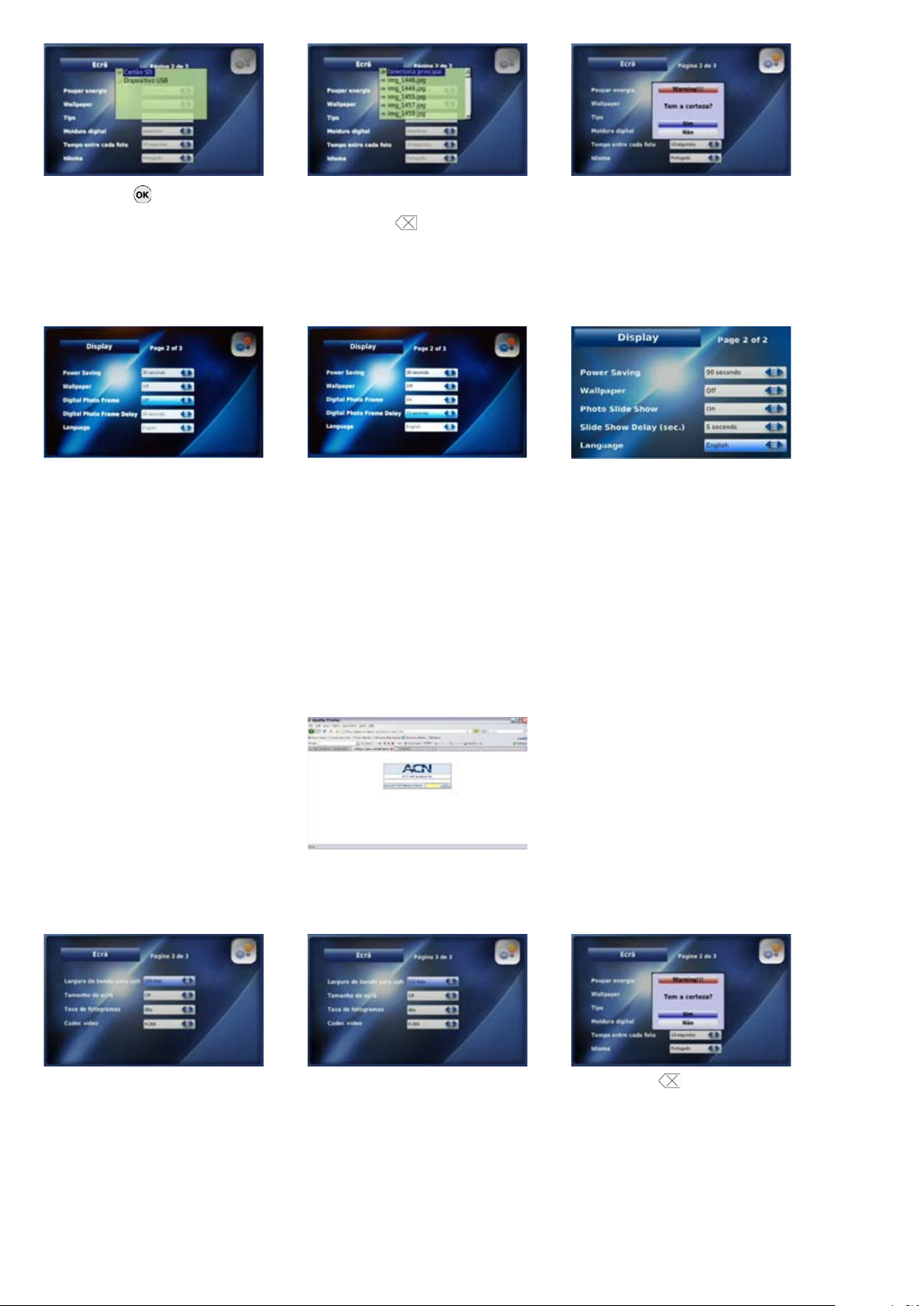
Prima o botão
NOTA: o aviso “Nenhum dispositivo USB/SD ligado.” aparecerá no ecrã, caso não haja nenhum dispositivo ligado ao videofone.
Seleccione a imagem que pretende usar como wallpaper e
prima o botão para gravar a
sua escolha
Seleccione “Sim” para confirmar
a mudança de wallpaper
Moldura digital Intervalo entre fotos Idioma
Seleccione “Activada” para activar
a moldura digital
NOTA: se usar fotos de grande tamanho (maiores do que 3 megapíxeis ou 600x800), escolha o intervalo de 20 segundos. Assim, o
sistema terá tempo suficiente para carregar cada foto.
Largura de banda para upload
A largura de banda para upload traduz a capacidade que o videofone possui para fazer o upload de dados a partir de uma ligação à
Internet. O videofone vem programado com uma configuração optimizada. Se a imagem vídeo que se encontra a enviar não for tão
nítida quanto deseja, ajuste a velocidade de upload do videofone.
Antes de proceder ao ajuste, deve determinar a velocidade actual do seu videofone, através de um teste. Navegue até http://eu-speed.
acndigital.net/network-check.html, a partir do computador que está ligado ao LAN.
1. Introduza o seu número de telefone digital;
2. Clique em “TESTE”; o teste demorará aproximadamente 60 segundos;
3. Tome nota da velocidade de download e de upload do seu videofone.
Defina o tempo que deseja entre
cada foto (10, 15 ou 20 segundos)
Para alterar o idioma do ecrã,
seleccione um idioma alternativo
entre os oferecidos
No menu “Ecrã”, navegue até
“Largura de banda upload
Se a velocidade de upload do videofone for entre 128 e 255, deve seleccionar 128.
•
Se a velocidade de upload do videofone for entre 256 e 383, deve seleccionar 256.
•
Se a velocidade de upload do videofone for entre 384 e 511, deve seleccionar 384.
•
Se a velocidade de upload do videofone for igual ou superior a 512, deve seleccionar 512.
•
27
Seleccione a velocidade de upload
que se adequa ao seu videofone
(128, 256, 384 ou 512)
Prima o botão e seleccione
“Sim” para gravar as suas
definições
Page 28
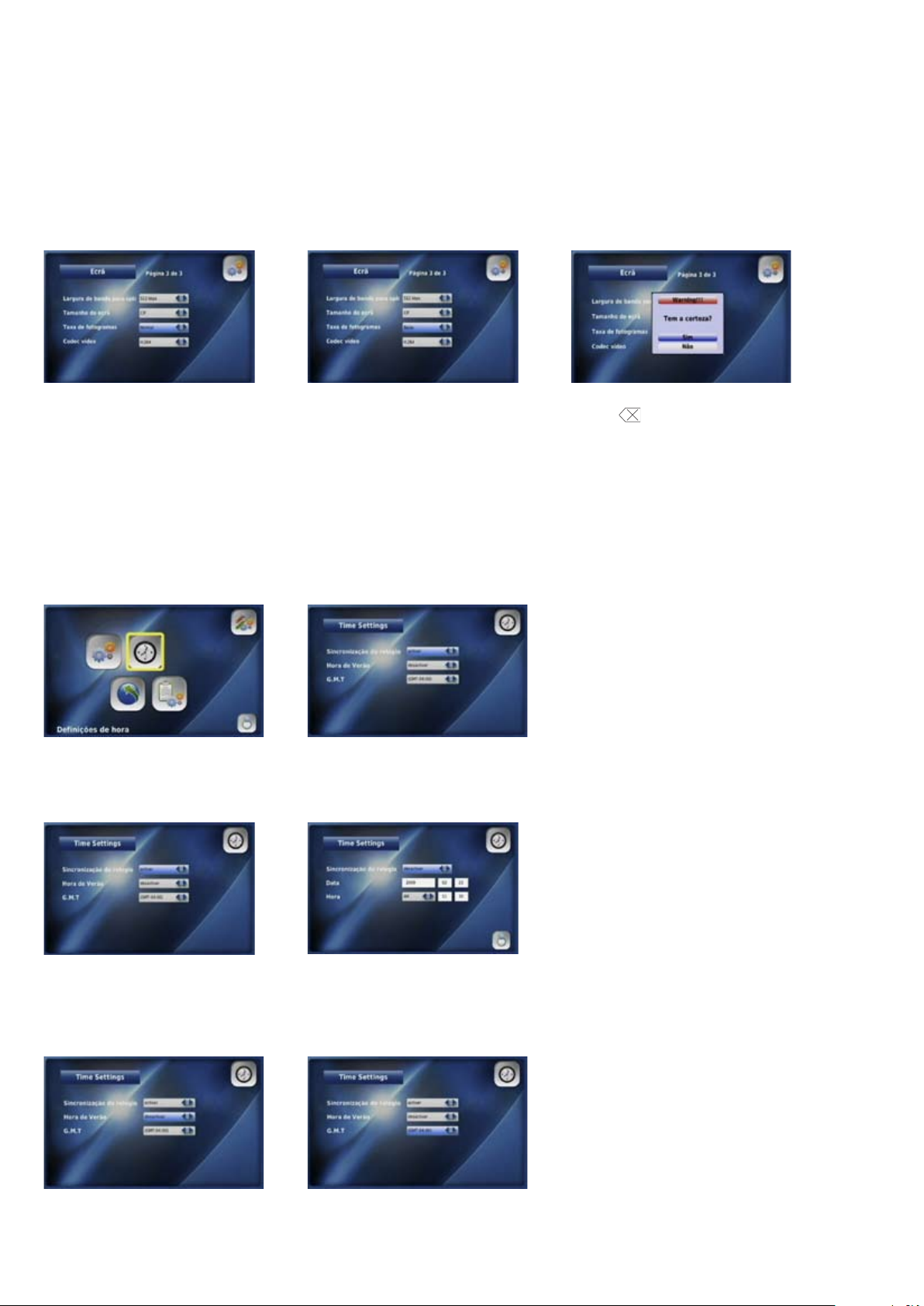
NOTA: as alterações à imagem vídeo não são implementadas durante a chamada. Para verificar se as alterações produziram efeito,
terá de fazer uma chamada e perguntar à pessoa a quem ligou se a imagem vídeo está mais nítida. Se seleccionar uma velocidade alta
demais, a imagem sairá distorcida. Caso isto aconteça, ajuste a velocidade de upload para o valor inferior imediatamente a seguir.
Tamanho do ecrã
O tamanho do ecrã refere-se à resolução da imagem vídeo. O tamanho do ecrã é automaticamente ajustado para a configuração
adequada (CIF ou VGA), conforme a largura de banda e taxa de fotogramas do seu videofone.
Taxa de fotogramas
A taxa de fotogramas é a velocidade a que o videofone actualiza imagens. Pode seleccionar baixa, normal ou alta, dependendo da sua
largura de banda.
No menu “Ecrã”, navegue até
“Taxa de fotogramas”
Codec vídeo
O codec de vídeo representa a compressão de vídeo no seu videofone. O videofone utiliza dois tipos de codecs: H.263 e H.264.
O codec de vídeo é automaticamente ajustado para a configuração adequada, conforme a largura de banda e taxa de fotogramas
seleccionadas.
Seleccione a taxa adequada
(Baixa, Normal ou Alta)
Para gravar a sua selecção, prima
o botão e seleccione “Sim”
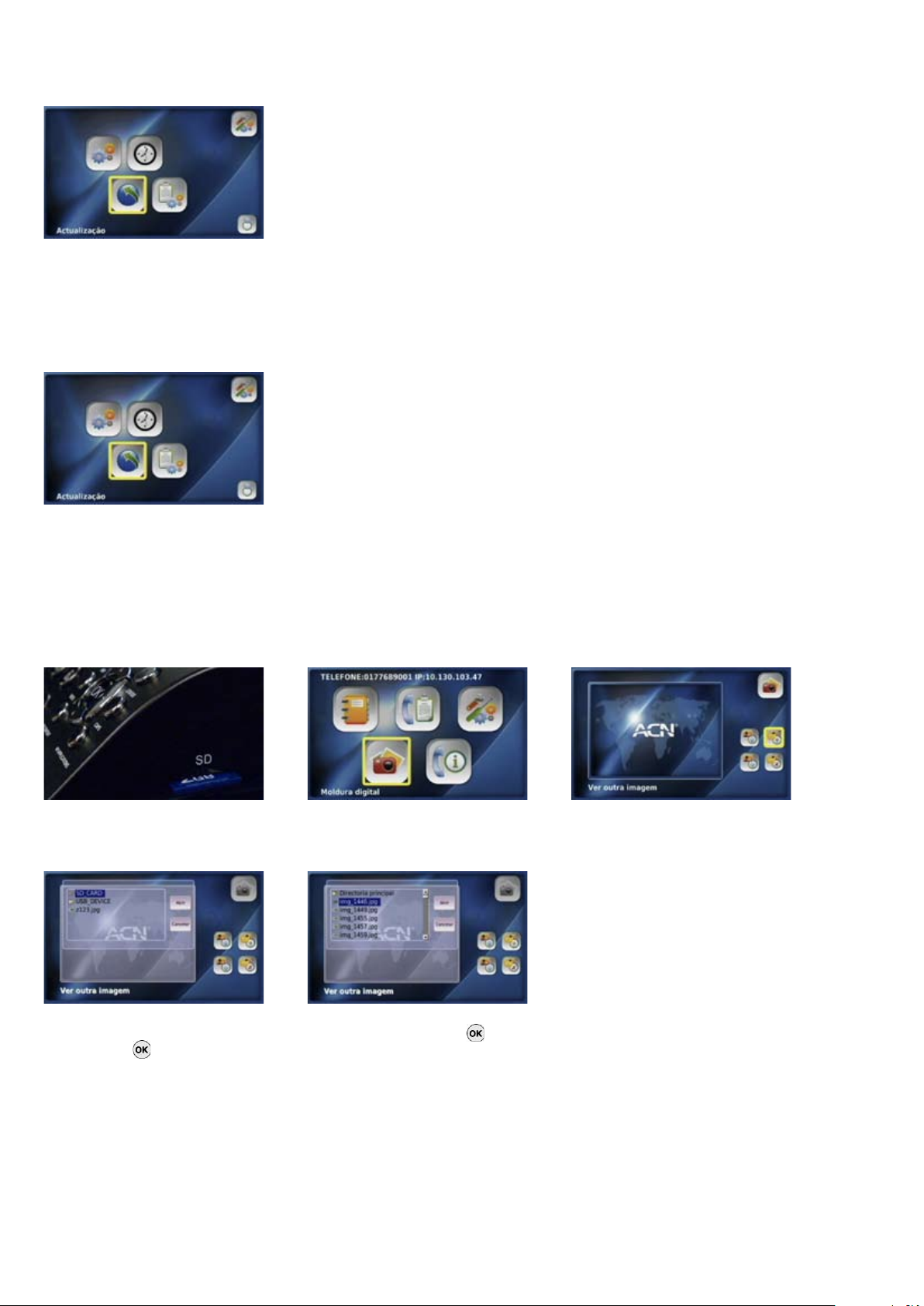
3-6-2. ajustar a hora
O videofone dispõe de uma função de sincronização do relógio.
No menu “Configurar”,
seleccione “Ajustar hora”
NTP (Network Time Protocols)
Ajustar hora
Para activar a opção “NTP”,
seleccione “Activado”
Hora de Verão G.M.T (Greenwich Mean Time)
Para activar a hora de Verão,
seleccione “Activado”; para
desactivar a hora de Verão,
seleccione “Desactivado”
Para desactivar a opção “NTP”
e introduzir a data e a hora
manualmente, seleccione
“Desactivado”
Seleccione o fuso horário da zona
em que se encontra
28
Page 29
3-6-3. Actualizar
Para vericar a versão de software do seu videofone e proceder a uma actualização, seleccione “Actualizar”. Se o software
do videofone não for o mais recente, poderá actualizá-lo via Internet.
Por favor, não tente ajustar os items deste menu. Caso deseje alterar estas definições, contacte o Serviço de Apoio ao Cliente
da Nacacomunik.
3-6-4. administrar
O menu “Administrar” dá acesso a definições de SIP, Codecs áudio/vídeo, DNS, Proxy e LAN.
Por favor, não tente ajustar os items deste menu. Caso deseje alterar estas definições, contacte o Serviço de Apoio ao Cliente
da Nacacomunik.
3-7. moldura digital
O videofone pode ser usado como moldura digital, permitindo-lhe ver um show de slides das fotografias e imagens que tenha no seu
dispositivo USB ou cartão SD.
Insira o seu dispositivo USB ou
cartão SD
No menu principal, seleccione
“Moldura digital”
Seleccione “Ver outra foto”
Seleccione o dispositivo onde as
suas fotos estão armazenadas e
prima o botão
NOTA: a moldura digital mostrará todas as imagens armazenadas no dispositivo USB/SD automaticamente. Se pretender que uma
determinada imagem não seja exibida, terá de a remover do dispositivo antes de o inserir no videofone. Para pôr a moldura digital a
funcionar, active-a no menu “Ecrã” e seleccione o tempo adequado entre as imagens. Para mais informações, consulte a secção 3-61-4.
29
Seleccione o ficheiro de imagem
desejado e prima o botão . As
suas imagens aparecerão, após o
intervalo de tempo adequado.
Page 30
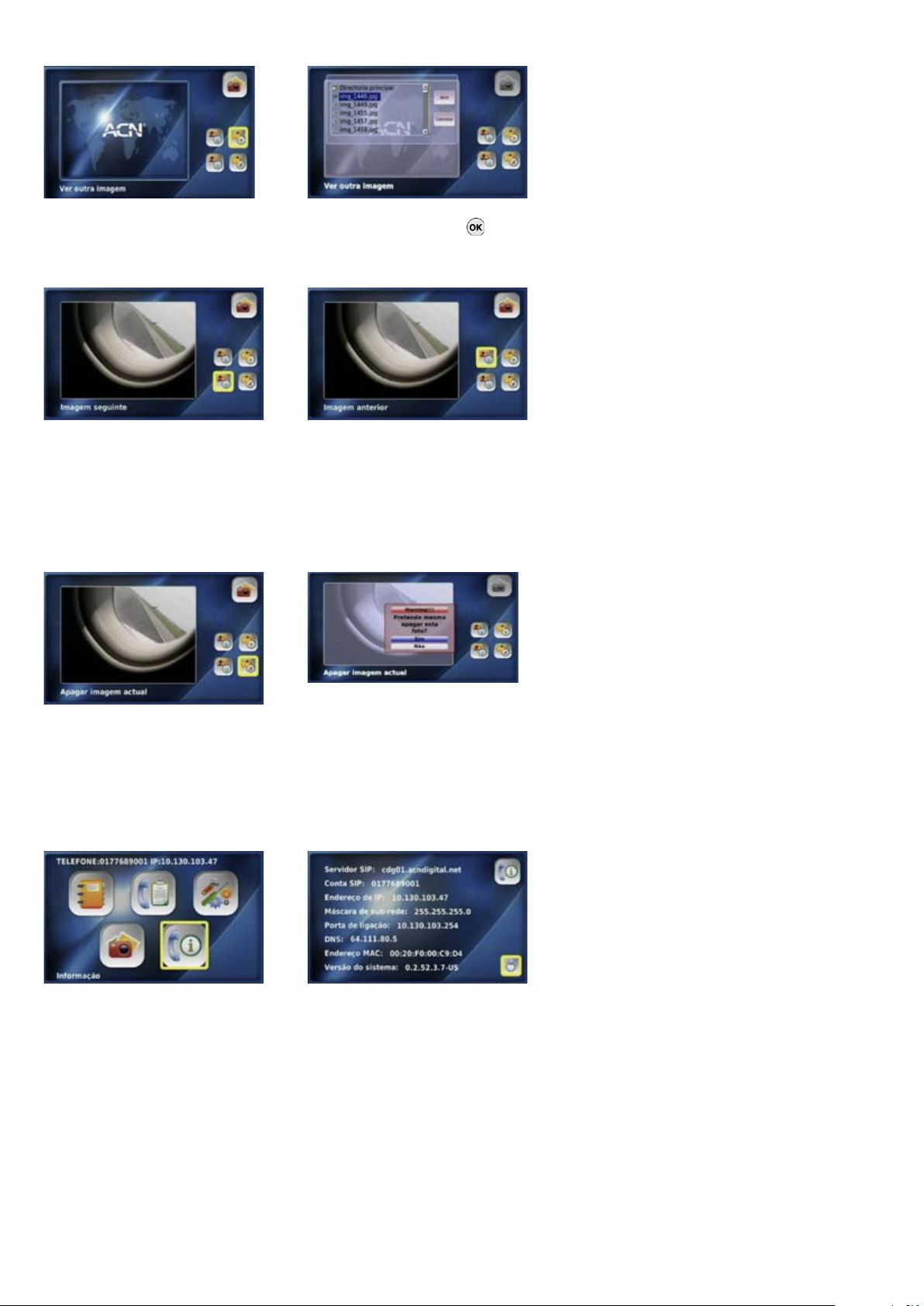
Ver outra foto
Seleccione “Ver outra foto” Seleccione o ficheiro de imagem
desejado e prima o botão
Foto seguinte Foto anterior
Para ver a foto seguinte,
seleccione“Foto seguinte”
NOTA: o videofone só lê ficheiros de imagem JPG e PNG. Se a imagem for maior do que 3 megapíxeis, aumente o intervalo entre
cada foto para 20 segundos para que o sistema tenha tempo suficiente para carregar cada foto
Apagar a foto actual
Seleccione “Apagar foto actual”
Para ver a foto exibida
anteriormente,
seleccione “Foto anterior”
Para apagar, seleccione “Sim”
3-8. informação
Para ver a informação de sistema do seu videofone, seleccione “Informação” no menu principal..
Seleccione “Informação” no
menu principal
Informação de sistema do
videofone
30
Page 31

Resolução de problemas
ProblemA Solução
Verifique se o cabo de alimentação está correctamente ligado.
•
Verifique se o interruptor do videofone está na posição de ligado.
O videofone não liga.
O ecrã está desligado.
•
Verifique se a tomada está a funcionar, ligando outro aparelho.
•
Desligue o interruptor do videofone e volte a ligá-lo.
•
Verifique se o cabo de alimentação está correctamente ligado.
•
Prima um botão ou levante o auscultador para verificar se o videofone não está em
•
modo de poupança de energia.
Não ouço o sinal de ligação
quando levanto o auscultador.
Não consigo fazer chamadas.
Não recebo chamadas.
Quando recebo uma chamada o
vídeo funciona mas o videofone
não toca.
Verifique se o auscultador está ligado à porta lateral do videofone.•
Verifique se o cabo Ethernet está ligado à porta WAN do seu videofone.
•
Verifique se o auscultador está ligado à porta lateral do videofone.
•
Desligue o interruptor do videofone e volte a ligá-lo.
•
Verifique se o videofone está ligado à Internet correctamente (se estiver, a luz
•
REGISTER estará acesa).
Se estiver a usar marcação automática, verifique, na Agenda, se o número está
•
correcto.
Se a pessoa a quem está a ligar estiver a usar um videofone instalado numa rede
•
privada ou num sistema com barreira de segurança (firewall), poderá não ser possível
estabelecer a chamada.
Se o seu videofone estiver instalado numa rede privada ou num sistema com barreira
•
de segurança (firewall), poderá não ser possível receber chamadas.
Verifique se a luz REGISTER está acesa. Se o videofone não estiver ligado à Internet
•
correctamente, não poderá receber chamadas.
Desligue o interruptor do videofone e volte a ligá-lo.
•
No menu “Configurar som”, verifique se o volume do toque telefónico é superior a 1.•
A chamada é estabelecida mas a
outra pessoa não me consegue ver
e a qualidade sonora é má.
A chamada é estabelecida, o vídeo
funciona mas não há som.
A chamada é estabelecida, o vídeo
e o som funcionam mas a pessoa
chamada não me vê nem me ouve.
31
Se o seu videofone estiver instalado numa rede privada ou num sistema com barreira
•
de segurança (firewall), a outra pessoa poderá não o ver.
Verifique se a câmara do videofone da outra pessoa está a funcionar.
•
Verifique se o microfone do videofone da outra pessoa está a funcionar.
•
Se o seu videofone estiver instalado numa rede privada ou num sistema com barreira
•
de segurança (firewall), a outra pessoa poderá não o ouvir.
Aumente o volume de som.
•
Verifique se o videofone da pessoa chamada está instalado numa rede privada ou
•
sistema com barreira de segurança (firewall).
Verifique se a entrada áudio/vídeo está configurada correctamente.
•
Verifique se o dispositivo áudio/vídeo da outra pessoa funciona correctamente.
•
Page 32

A chamada é estabelecida, o vídeo
funciona, consigo ouvir a pessoa
chamada, esta vê-me mas não me
ouve.
Verifique se a entrada áudio está configurada correctamente.
•
Verifique se o dispositivo áudio da pessoa chamada funciona correctamente.
•
A chamada é estabelecida, o vídeo
e o som funcionam, a pessoa
chamada ouve-me mas não me vê.
A imagem do ecrã da outra pessoa
bloqueou e não há som.
O telefone ligado à porta PHONE
não toca.
Não consigo atender chamadas no
telefone ligado à porta PHONE.
Verifique se a entrada vídeo está configurada correctamente.
•
Verifique se o dispositivo áudio da pessoa chamada funciona correctamente.
•
Verifique se o seu videofone está correctamente ligado à Internet.
•
Verifique se o videofone da pessoa chamada não foi desligado da Internet.
•
Verifique se o seu videofone funciona correctamente sem ter um telefone ligado à
•
porta PHONE.
Verifique se o cabo telefónico que liga o videofone ao telefone auxiliar está ligado
•
correctamente.
Ligue o telefone directamente à porta PHONE. Não use cabos de extensão nem
•
dispositivos externos de identificação do chamador ou atendedor de chamadas.
Verifique se a função de toque do telefone auxiliar está activada.
•
Se possível, faça um teste com um telefone diferente. Alguns telefones poderão
•
requerer uma energia superior àquela que o videofone consegue fornecer. Nem todos
os telefones são compatíveis com o videofone.
Verifique se o seu videofone funciona correctamente sem ter um telefone ligado à
•
porta PHONE.
Verifique se o cabo telefónico que liga o videofone ao telefone auxiliar está ligado
•
correctamente.
Ligue o telefone directamente à porta PHONE. Não use cabos de extensão nem
•
dispositivos externos de identificação do chamador ou atendedor de chamadas.
Se possível, faça um teste com um telefone diferente. Alguns telefones poderão
•
requerer uma energia superior àquela que o videofone consegue fornecer. Nem todos
os telefones são compatíveis com o videofone.
Não consigo fazer chamadas
usando o telefone ligado à porta
PHONE.
A função *1 ou *2 não funciona no
telefone ligado à porta PHONE.
Esta função permite-lhe transferir
a chamada para o seu videofone,
desde que o chamador esteja a
ligar-lhe a partir de um videofone
(*1 transfere vídeo e 2* transfere
áudio).
Verifique se o seu videofone funciona correctamente sem ter um telefone ligado à
•
porta FXS.
Verifique se o cabo telefónico que liga o videofone ao telefone auxiliar está ligado
•
correctamente.
Verifique se o telefone está programado para marcação por tons e não por impulsos.
•
Ligue o telefone directamente à porta PHONE. Não use cabos de extensão nem
•
dispositivos externos de identificação do chamador ou atendedor de chamadas.
Se possível, faça um teste com um telefone diferente. Alguns telefones poderão
•
requerer uma energia superior àquela que o videofone consegue fornecer. Nem todos
os telefones são compatíveis com o videofone.
Verifique se o seu videofone funciona correctamente sem ter um telefone ligado à
•
porta PHONE.
Verifique se o cabo telefónico que liga o videofone ao telefone auxiliar está ligado
•
correctamente.
Verifique se o telefone está programado para marcação por tons e não por impulsos.
•
Ligue o telefone directamente à porta PHONE. Não use cabos de extensão nem
•
dispositivos externos de identificação do chamador ou atendedor de chamadas.
Se possível, faça um teste com um telefone diferente. Alguns telefones poderão
•
requerer uma energia superior àquela que o videofone consegue fornecer. Nem todos
os telefones são compatíveis com o videofone.
32
Page 33

Quando o videofone está ligado
a uma televisão ou monitor, as
imagens exibidas no ecrã do
videofone diferem das exibidas na
televisão ou monitor.
O videofone não faz o registo.
Quando a saída áudio está ligada a uma televisão ou monitor certas partes da imagem
•
não serão exibidas como aparecem no ecrã do videofone.
Verifique se o videofone adquire um endereço de IP do seu modem/router.
•
Desligue o interruptor do videofone e volte a ligá-lo. Desligue o modem/router e volte
•
a ligá-lo.
As barreiras de segurança (firewalls) podem bloquear as portas necessárias ao
•
registo. Desactive-as e verifique se o registo tem lugar.
33
Page 34
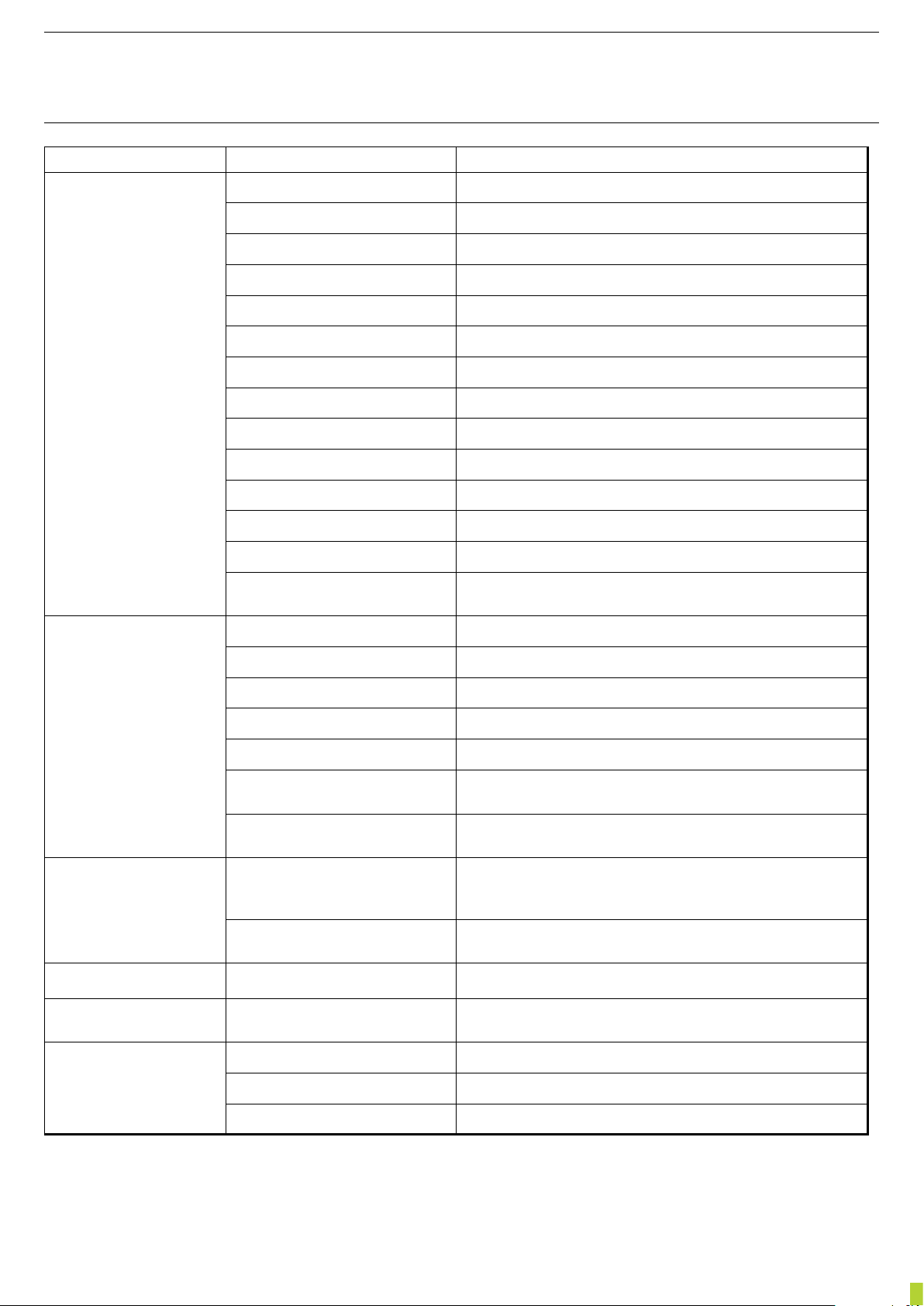
Avisos que aparecem no ecrã do
videofone
durAnte menSAgem de AviSo deSCrição/SigniFiCAdo
A carregar o sistema... O sistema está a ser carregado.
A iniciar a interface do utilizador... A carregar as definições escolhidas pelo utilizador.
A iniciar a rede… A obter o endereço de IP. A contactar o servidor NTP.
Em activação... A verificar e a fazer o download de actualizações de software.
Actualização em curso... O videofone está a actualizar o software.
Activação do videofone
Durante a chamada
A ler ficheiros USB… Dispositivo USB inserido no videofone.
A remover ficheiros USB… O dispositivo USB foi removido do videofone.
A ler ficheiros SD… Dispositivo SD inserido no videofone.
A remover ficheiros SD… O dispositivo SD foi removido do videofone.
Cabo de rede desligado. O cabo LAN está desligado.
A carregar o sistema... Definições de dados pessoais a ser carregadas.
Ajustar a hora… Ligação ao servido NTP em curso.
A iniciar menu GUI. Dados de imagem para GUI a serem descompressados.
O registo falhou.
Chamada suspensa O utilizador está em modo suspenso (vídeo e áudio).
Chamada suspensa A chamada foi suspensa pelo interlocutor.
Privacidade activada O utilizador está em modo de privacidade.
Microfone desactivado O utilizador tem o microfone desactivado.
Extensão em uso O telefone auxiliar ligado à porta PHONE está a ser utilizado.
Transferir chamada
O videofone está a tentar ligar-se ao serviço de telefone digital
da Nacacomunik mas não há resposta do servidor de registo.
A transferir a chamada do videofone para o telefone auxiliar
ligado à porta PHONE.
A configurar ADSL
A tentar fazer uma
chamada
Depois de concluir a
chamada
Definição da
configuração do
utilizador
Nenhum dispositivo USB/SD
ligado.
A ligar a um servidor ADSL…
configuração de rede. Prima #
para interromper a operação.
Configuração de rede falhou.
Prima # para interromper.
A linha está ocupada. O interlocutor está a fazer uma chamada.
Espere um minuto…
Senha inválida. A senha introduzida não está correcta.
A iniciar o sistema… A carregar informação pessoal.
A iniciar a Agenda… A carregar a Agenda e o Registo de chamadas.
Nenhum dispositivo de armazenamento detectado (SD ou
USB).
Ligação ao servido ADSL em curso.
O videofone está a tentar ligar-se a um serviço ADSL mas não
obtém resposta.
A configuração do utilizador está a ser gravada ou o menu está
a ser utilizado.
34
Page 35
PT-VP-UM-001
www.myacn.eu
 Loading...