

Page 1
Page 2

© 2014 Tous droits réservés
Acer Liquid Z5 Duo Manuel de l’utilisateur
Modèle : Z150
Cette révision : 01/2014
Acer Liquid Z5 Duo Smartphone
Numéro de modèle : __________________________________________
Numéro de série : ____________________________________________
Date d’achat : _______________________________________________
Lieu d’achat : ________________________________________________
2
Page 3

Table des matières
Table des matières - - - - - - - - - - - - - - - - - - - - - - - - - - - - - - - - - - - - - 3
Configuration - - - - - - - - - - - - - - - - - - - - - - - - - - - - - - - - - - - - - - - - - 5
Déballer votre Smartphone . . . . . . . . . . . . . . . . . . . . . . . . . . . . . . . . . . . . . . . . .5
Présentation de votre Smartphone . . . . . . . . . . . . . . . . . . . . . . . . . . . . . . . . . . .5
Installer une carte SIM ou microSD. . . . . . . . . . . . . . . . . . . . . . . . . . . . . . . . . . .6
Utiliser votre Smartphone- - - - - - - - - - - - - - - - - - - - - - - - - - - - - - - - 9
Allumer l’appareil pour la première fois . . . . . . . . . . . . . . . . . . . . . . . . . . . . . . . .9
Verrouiller votre Smartphone. . . . . . . . . . . . . . . . . . . . . . . . . . . . . . . . . . . . . . . .9
Naviguer dans les menus et les options . . . . . . . . . . . . . . . . . . . . . . . . . . . . . .10
Utiliser l’écran tactile . . . . . . . . . . . . . . . . . . . . . . . . . . . . . . . . . . . . . . . . . . . . .11
Écran d’accueil . . . . . . . . . . . . . . . . . . . . . . . . . . . . . . . . . . . . . . . . . . . . . . . . .13
Multitâche . . . . . . . . . . . . . . . . . . . . . . . . . . . . . . . . . . . . . . . . . . . . . . . . . . . . .19
Raccourcis Acer . . . . . . . . . . . . . . . . . . . . . . . . . . . . . . . . . . . . . . . . . . . . . . . .20
Acer Float . . . . . . . . . . . . . . . . . . . . . . . . . . . . . . . . . . . . . . . . . . . . . . . . . . . . .20
AcerRAPID . . . . . . . . . . . . . . . . . . . . . . . . . . . . . . . . . . . . . . . . . . . . . . . . . . . .21
Gérer les contacts - - - - - - - - - - - - - - - - - - - - - - - - - - - - - - - - - - - - 22
Gérer vos contacts . . . . . . . . . . . . . . . . . . . . . . . . . . . . . . . . . . . . . . . . . . . . . .22
Effectuer des appels- - - - - - - - - - - - - - - - - - - - - - - - - - - - - - - - - - - 24
Avant d’effectuer un appel. . . . . . . . . . . . . . . . . . . . . . . . . . . . . . . . . . . . . . . . .24
Effectuer un appel . . . . . . . . . . . . . . . . . . . . . . . . . . . . . . . . . . . . . . . . . . . . . . .24
L’écran d’appel vocal. . . . . . . . . . . . . . . . . . . . . . . . . . . . . . . . . . . . . . . . . . . . .26
Répondre à ou refuser un appel . . . . . . . . . . . . . . . . . . . . . . . . . . . . . . . . . . . .27
Terminer un appel . . . . . . . . . . . . . . . . . . . . . . . . . . . . . . . . . . . . . . . . . . . . . . .27
Messagerie- - - - - - - - - - - - - - - - - - - - - - - - - - - - - - - - - - - - - - - - - - 29
Créer un nouveau message . . . . . . . . . . . . . . . . . . . . . . . . . . . . . . . . . . . . . . .29
Répondre à un message . . . . . . . . . . . . . . . . . . . . . . . . . . . . . . . . . . . . . . . . . .30
Messages MMS. . . . . . . . . . . . . . . . . . . . . . . . . . . . . . . . . . . . . . . . . . . . . . . . .30
Aller en ligne - - - - - - - - - - - - - - - - - - - - - - - - - - - - - - - - - - - - - - - - 32
Naviguer sur Internet . . . . . . . . . . . . . . . . . . . . . . . . . . . . . . . . . . . . . . . . . . . . .32
Configurer votre messagerie Google. . . . . . . . . . . . . . . . . . . . . . . . . . . . . . . . .33
Composer un message électronique. . . . . . . . . . . . . . . . . . . . . . . . . . . . . . . . .33
Configurer le courrier électronique . . . . . . . . . . . . . . . . . . . . . . . . . . . . . . . . . .33
Cartes, Navigation, Places et Latitude . . . . . . . . . . . . . . . . . . . . . . . . . . . . . . .35
3
Page 4

Utiliser l’appareil photo - - - - - - - - - - - - - - - - - - - - - - - - - - - - - - - - 37
Icônes et indicateurs de l’appareil photo . . . . . . . . . . . . . . . . . . . . . . . . . . . . . . 37
Prendre une photo. . . . . . . . . . . . . . . . . . . . . . . . . . . . . . . . . . . . . . . . . . . . . . .39
Enregistrer une vidéo . . . . . . . . . . . . . . . . . . . . . . . . . . . . . . . . . . . . . . . . . . . .39
Afficher les photos et vidéos . . . . . . . . . . . . . . . . . . . . . . . . . . . . . . . . . . . . . . .40
Géolocalisation . . . . . . . . . . . . . . . . . . . . . . . . . . . . . . . . . . . . . . . . . . . . . . . . . 40
Paramètres avancés - - - - - - - - - - - - - - - - - - - - - - - - - - - - - - - - - - - 41
Changer de modes avec Mode rapide . . . . . . . . . . . . . . . . . . . . . . . . . . . . . . .41
Mettre votre Smartphone en mode Avion . . . . . . . . . . . . . . . . . . . . . . . . . . . . .42
Redémarrer votre téléphone . . . . . . . . . . . . . . . . . . . . . . . . . . . . . . . . . . . . . . .42
Ajuster les paramètres. . . . . . . . . . . . . . . . . . . . . . . . . . . . . . . . . . . . . . . . . . . .43
Connexion à un ordinateur . . . . . . . . . . . . . . . . . . . . . . . . . . . . . . . . . . . . . . . .48
Assistant Utilisation des données . . . . . . . . . . . . . . . . . . . . . . . . . . . . . . . . . . .49
Radio FM . . . . . . . . . . . . . . . . . . . . . . . . . . . . . . . . . . . . . . . . . . . . . . . . . . . . . .49
Lecture multimédia . . . . . . . . . . . . . . . . . . . . . . . . . . . . . . . . . . . . . . . . . . . . . .49
Restaurer aux paramètres de l’usine. . . . . . . . . . . . . . . . . . . . . . . . . . . . . . . . .51
Accessoires et astuces - - - - - - - - - - - - - - - - - - - - - - - - - - - - - - - - 52
Utiliser le casque . . . . . . . . . . . . . . . . . . . . . . . . . . . . . . . . . . . . . . . . . . . . . . . .52
Utiliser un casque Bluetooth . . . . . . . . . . . . . . . . . . . . . . . . . . . . . . . . . . . . . . .52
Créer un nouveau point d’accès . . . . . . . . . . . . . . . . . . . . . . . . . . . . . . . . . . . .52
Insérer une carte microSD. . . . . . . . . . . . . . . . . . . . . . . . . . . . . . . . . . . . . . . . .52
Gérer vos cartes SIM - - - - - - - - - - - - - - - - - - - - - - - - - - - - - - - - - - 53
Annexe- - - - - - - - - - - - - - - - - - - - - - - - - - - - - - - - - - - - - - - - - - - - - 56
Questions fréquentes et dépannage . . . . . . . . . . . . . . . . . . . . . . . . . . . . . . . . .56
Autres sources d’aide . . . . . . . . . . . . . . . . . . . . . . . . . . . . . . . . . . . . . . . . . . . .57
Avertissements et mises en garde . . . . . . . . . . . . . . . . . . . . . . . . . . . . . . . . . .57
Appels d’urgence. . . . . . . . . . . . . . . . . . . . . . . . . . . . . . . . . . . . . . . . . . . . . . . .60
Entretien de votre Smartphone . . . . . . . . . . . . . . . . . . . . . . . . . . . . . . . . . . . . .60
Caractéristiques techniques . . . . . . . . . . . . . . . . . . . . . . . . . . . . . . . . . . . . . . .61
Sécurité . . . . . . . . . . . . . . . . . . . . . . . . . . . . . . . . . . . . . . . . . . . . . . . . . . . . . . .63
Informations réglementaires . . . . . . . . . . . . . . . . . . . . . . . . . . . . . . . . . . . . . . .64
Contrat de licence utilisateur final - - - - - - - - - - - - - - - - - - - - - - - - 70
4
Page 5
Configuration
Déballer votre Smartphone
Votre nouveau Smartphone est livré dans une boîte de protection. Ouvrez
soigneusement la boîte et déballez les composants. Si un des composants suivants
manque ou est endommagé, contactez immédiatement le revendeur :
• Acer Liquid Z5 Smartphone
•Batterie
• Guide rapide
• Câble USB
• Adaptateur secteur
• Casque
Remarque : Le contenu de la boîte varie selon le pays et la région.
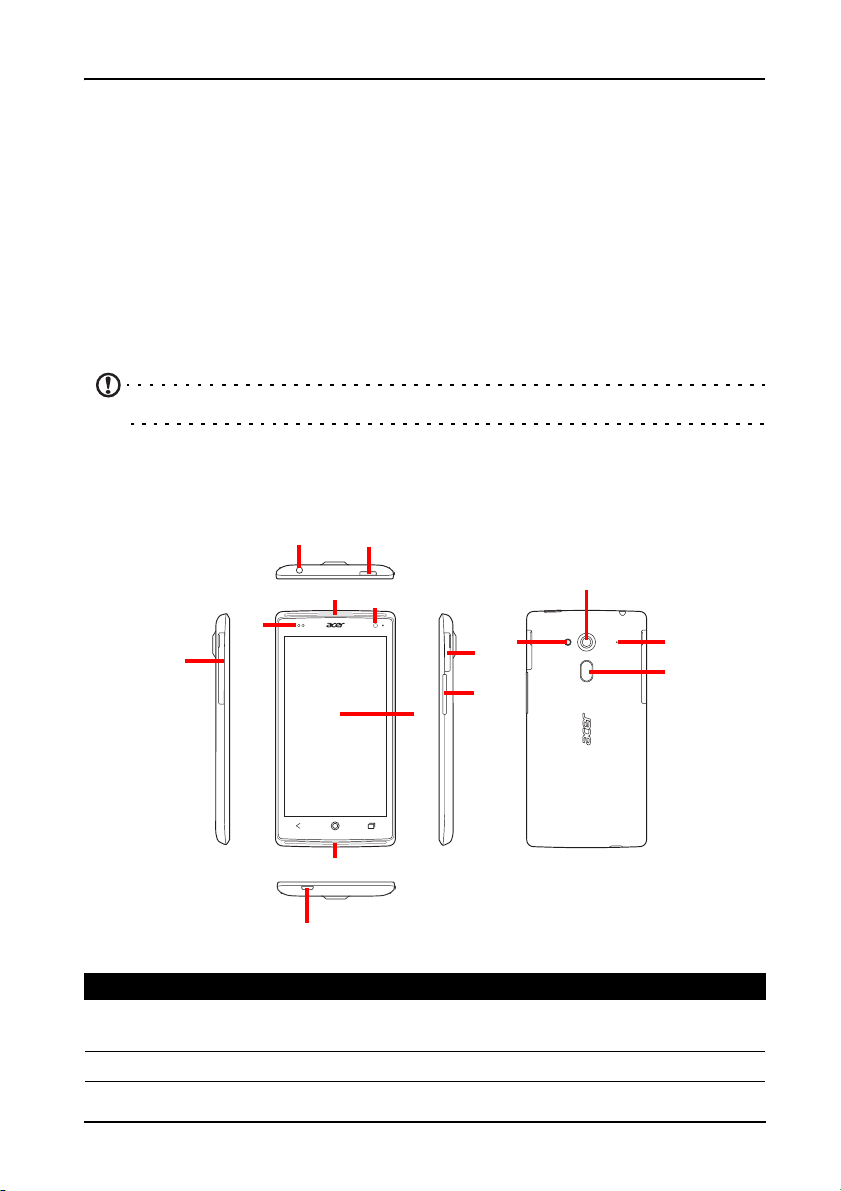
Présentation de votre Smartphone
Vues
2
3
5
6
4
1
7
5
8
No. Élément Description
1 Couvercle des deux SIM Insérez une carte SIM et/ou une carte microSD
dans les logements.
2 Prise casque 3,5 mm Se connecte aux casques stéréo.
9
10
11
12
13
14
5
Page 6

No. Élément Description
3 Bouton d'alimentation Appuyez pour allumer/éteindre l’écran ou passer
en mode veille ; appuyez et maintenez pour
éteindre ou allumer le Smartphone.
4 Capteur de proximité Détecte la proximité pour régler automatiquement
la luminosité de l’écran ou allumer/éteindre
l’écran.
5 Haut-parleurs du téléphone Sortie sonore de votre Smartphone ; adapté pour
porter à votre oreille.
6 Appareil photo avant Utile pour prendre des images autoportrait.
7 Écran tactile 5 pouces, écran tactile capacitif 854 x 480 pixels
pour afficher les données, le contenu du
téléphone et saisir des informations.
8 Connecteur micro USB Se connecte à un câble USB ou un chargeur.
9 Logement de carte
microSD
10 Boutons de volume +/- Augmente ou diminue le volume du téléphone.
11 Flash Flash à diode pour l’appareil photo.
12 Appareil photo Appareil photo 5 MP pour prendre des images
13 Microphone Microphone interne.
14 Bouton AcerRAPID Bouton de raccourci pour répondre aux appels
Insérez une carte microSD dans le logement.
haute résolution.
entrants et terminer les appels.Appui long pour
lancer l’appli appareil photo, appui court pour
lancer une appli désignée (l’appli par défaut est
Google Play Musique).
Installer une carte SIM ou microSD
Pour pouvoir profiter pleinement de toutes les fonctions de votre Smartphone, vous
devez installer une carte SIM. Le logement de la carte SIM est situé en haut du
compartiment de la batterie.
Votre nouveau téléphone a deux logements de carte SIM, vous pouvez installer une
ou deux cartes SIM.
6
Page 7
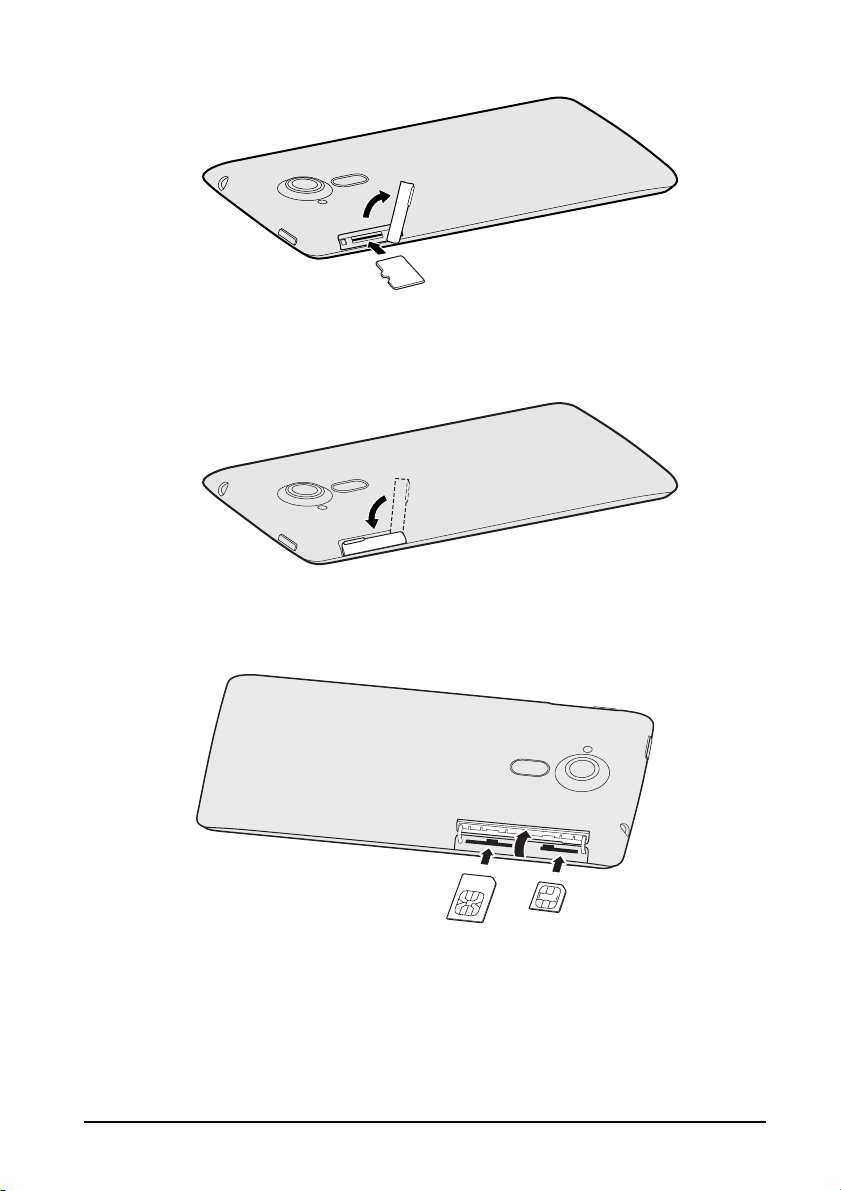
De plus, vous souhaitez peut-être augmenter le stockage de votre Smartphone en
insérant une carte microSD dans le logement prévu.
1. Insérez votre ongle et ouvrez le couvercle de la carte microSD puis insérez la
carte microSD comme illustré.
2. Assurez-vous que la carte microSD est in
sérée entièrement dans le logement de
carte et fixez le couvercle de la carte microSD.
SIM1
SIM2 (facultative)
3. Insérez votre ongle et soulevez le couvercle des SIM. Insérez la carte SIM et/ou
la carte micro SIM dans les logements appropriés comme illustré.
7
Page 8
4. Assurez-vous que la carte SIM et/ou la carte micro SIM sont insérées
entièrement et fixez le couvercle des SIM.
Verrou de la carte SIM
Votre Smartphone peut être muni d’une fonction de verrou de la carte SIM, c.-à-d.
que vous ne pourrez utiliser que la carte SIM fournie par votre opérateur. Pour
annuler le verrou de la carte SIM, contactez votre opérateur.
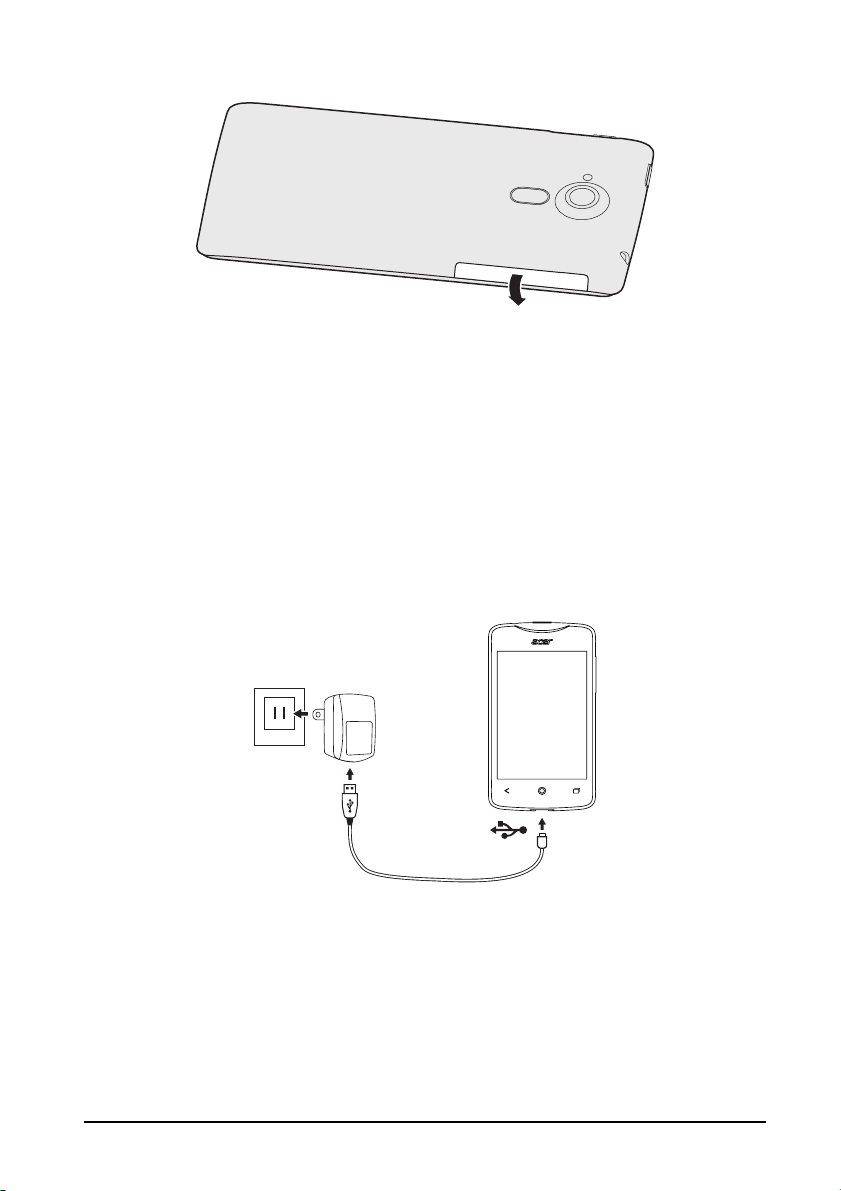
Charger la batterie
Lors de la première utilisation, vous devez charger votre Smartphone pendant huit
heures. Après cela, vous pouvez recharger la batterie si nécessaire. Connectez le
cordon de l’adaptateur secteur au connecteur micro USB de votre Smartphone.
8
Page 9
Utiliser votre Smartphone
Allumer l’appareil pour la première fois
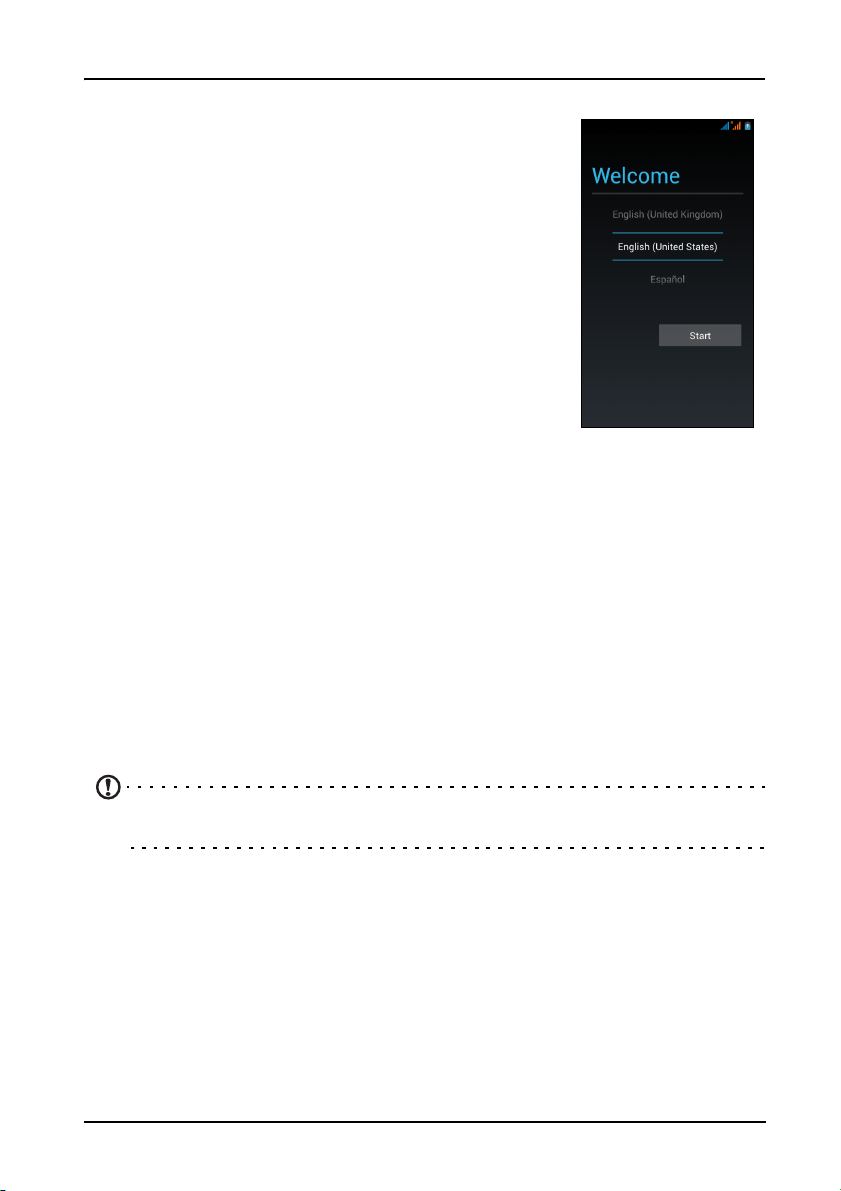
Pour allumer votre Smartphone la première fois, appuyez
pendant plusieurs secondes sur le bouton d'Alimentation
jusqu’à ce que l’écran s’allume. Il vous sera demandé de
configurer certains paramètres avant de pouvoir utiliser
Smartphone.
Suivez les instructions à l’écran pour terminer la
configuration.
Se connecter à ou créer un compte Google
Si vous avez accès à Internet, votre Smartphone vous
permet de synchroniser les informations avec un compte Google.
Au cours du processus de démarrage, vous pouvez de créer ou vous connecter à
votre compte, qui sera utilisé pour synchroniser votre liste de contacts, votre
messagerie, l’agenda et autres informations. Si vous ne possédez pas encore
l’accès Internet, ou que vous ne voulez pas utiliser cette fonction, appuyez sur
Ignorer.
Créer plusieurs comptes Google
Vous pouvez facilement créer et accéder à plusieurs comptes Google. Ouvrez le
menu Application, puis appuyez sur Paramètres > Ajouter un compte.
Entrer votre code PIN
Lorsque vous installez une carte SIM la première fois, il peut être nécessaire
d’entrer un code PIN en utilisant le clavier numérique à l’écran.
Important : Suivant vos réglages, il peut vous être demandé d’entrer votre code
PIN à chaque fois que vous activez la fonction du téléphone.
Activer une nouvelle carte SIM
Si vous utilisez votre carte SIM pour la première fois, elle aura besoin d’être activée.
Contactez l'opérateur de votre réseau pour plus de détails sur ceci.
Verrouiller votre Smartphone
Si vous n’allez pas utiliser votre Smartphone pendant un moment, appuyez le
bouton d'Alimentation pour verrouiller l’accès. Cela économise l’énergie et assure
que votre Smartphone n’utilise pas un service de manière non intentionnelle. Votre
Smartphone se verrouillera automatiquement s’il n’est pas utilisé pendant une
minute.
9
Page 10
Réveiller votre Smartphone
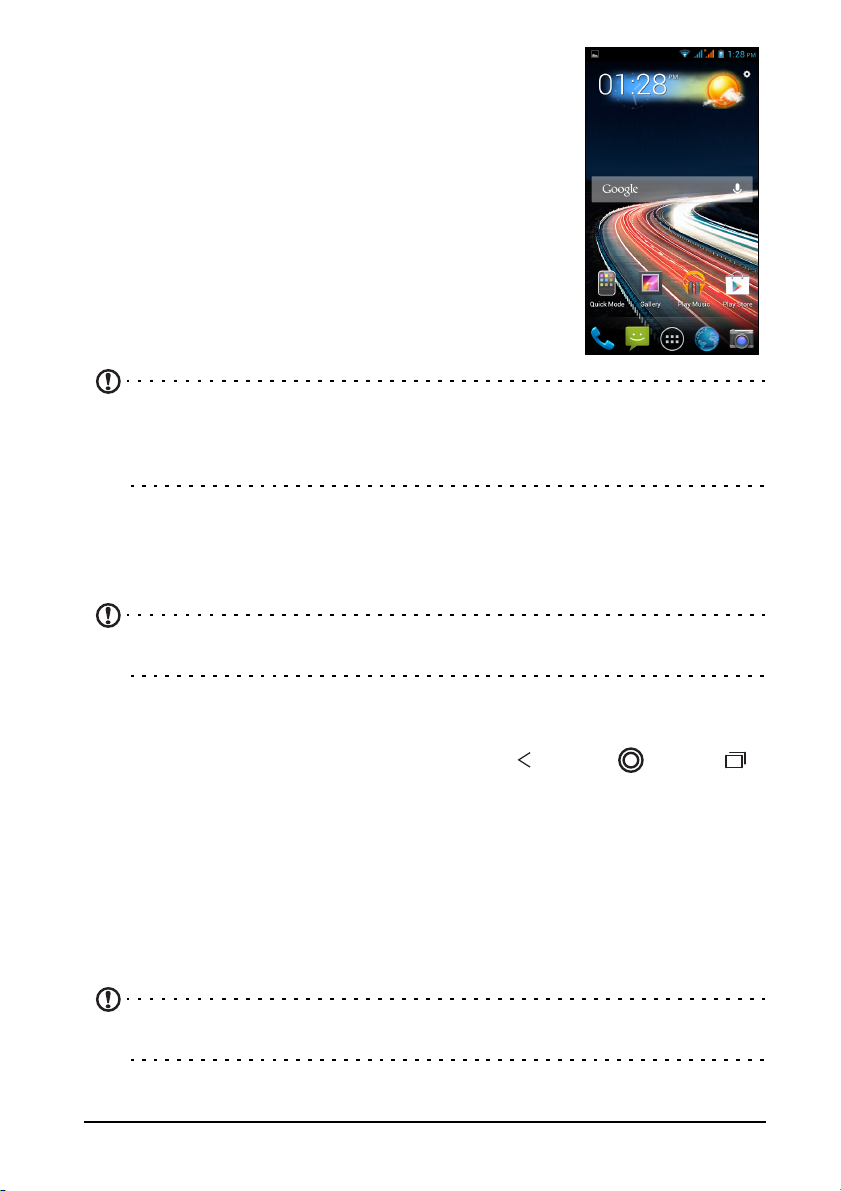
Si l’écran est éteint et que le Smartphone ne réagit pas à
un appui sur l’écran ou les boutons du panneau avant,
alors il a été verrouillé et est en mode veille.
Appuyez le bouton d'Alime
Smartphone. Déverrouillez votre Smartphone en faisant
glisser votre doigt horizontalement sur l’écran (cela
fonctionne dans les deux sens).
L’écran de verrouillage s’étend des deux côtés de l’écran,
us donnant de la place pour ajouter des widgets pour un
vo
accès rapide. Pour afficher l’écran de verrouillage étendu,
balayez vers l’intérieur depuis le bord de l’affichage.
Remarque : Si vous accédez à l’écran de verrouillage étendu par accident en
essayant de déverrouiller l’écran, vous pouvez le désactiver en appuyant sur
l’icône du verrou au bas de l’écran. Puis, déverrouillez votre Smartphone comme
décrit ci-dessus.
Par mesure de sécurité supplémentaire, vous pouvez définir un schéma de
déverrouillage, un ensemble de points qui doivent être touchés dans le bon ordre
pour accéder au téléphone. Ouvrez le menu Application, puis appuyez sur
Paramètres > Sécurité > Verrouillage de l’écran.
ntation pour réveiller votre
Remarque : Si vous oubliez votre schéma de déverrouillage, veuillez consulter
« Schéma de déverrouillage » à la page 57.
Naviguer dans les menus et les options
Trois boutons au-dessous de l’écran permettent
de naviguer dans les menus et les options.
Retour
Appuyez sur ce bouton pour aller à la page précédente, masquer le clavier ou
remonter d’un niveau dans un menu.
Accueil
Appuyez sur ce bouton pour aller directement à l’écran d’accueil. Appuyez et
maintenez ce bouton pour ouvrir la fonction de Recherche. Vous pouvez également
obtenir l’appli Google Now en appuyant sur Obtenir Google Now.
Remarque : Pour des informations sur Google Now, vous pouvez consulter la
page Wikipédia pour l’appli : http://en.wikipedia.org/wiki/Google_Now.
Retour Accueil Récent
10
Page 11
Récent
Appuyez sur ce bouton pour voir les applications ouvertes récemment. Appuyez sur
une application pour l’ouvrir, ou appuyez n’importe où sur l’écran pour revenir à
l’écran d’accueil. Voir « Multitâche » à la page 19. Appuyez et maintenez ce bouton
pour afficher une liste de fonctions vous permettant d’ajuster certains paramètres.
Utiliser l’écran tactile
Votre Smartphone utilise un écran tactile pour sélectionner les éléments et entrer les
informations. Utilisez votre doigt pour appuyer sur l’écran.
Appuyer : T
options.
Glisser : Ma
sélectionner du texte ou des images.
Appuyer et maintenir :
liste d’actions disponibles pour cet élément. Appuyez sur l’action que vous voulez
exécuter dans le menu contextuel qui s’affiche.
Défiler : Po
haut ou le bas de l’écran dans la direction vers laquelle vous voulez défiler.
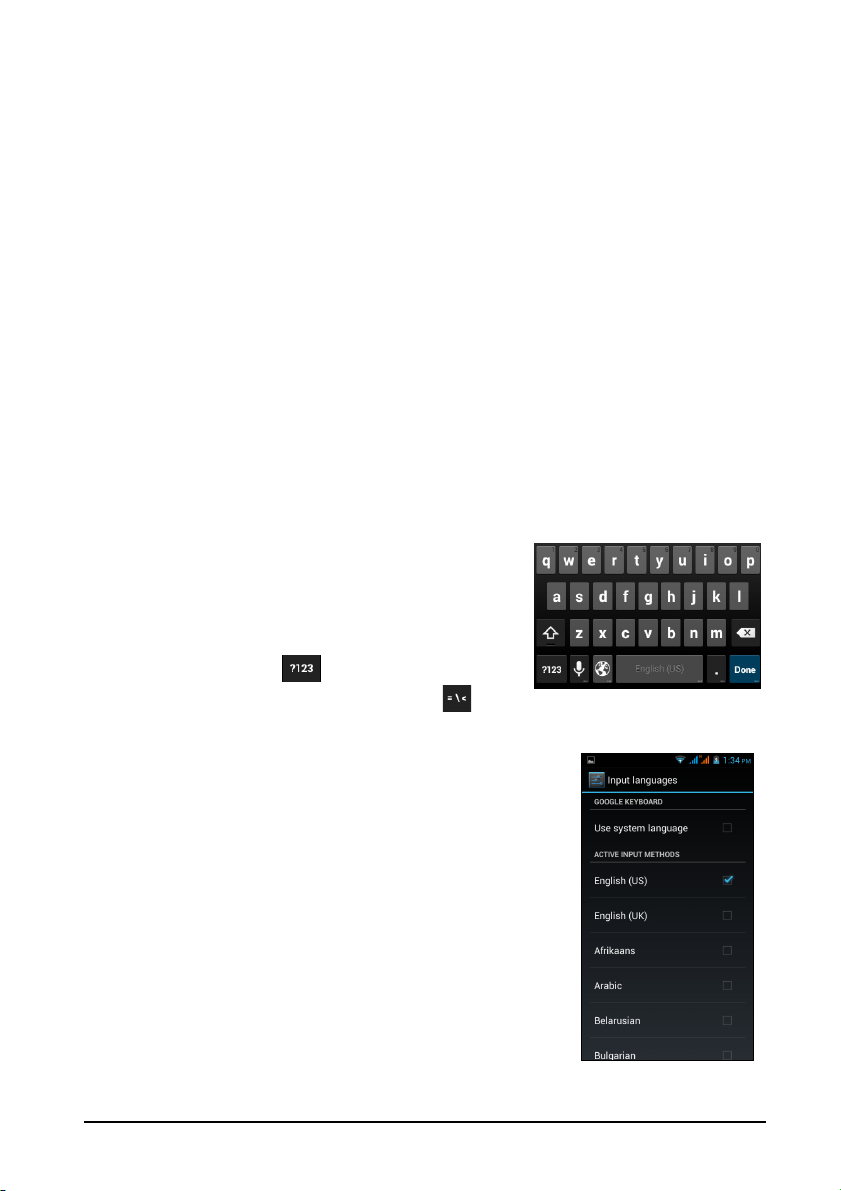
Clavier Google
C’est un clavier AZERTY à l’écran standard qui
permet d’entrer le texte. Appuyez et maintenez
enfoncée une touche numérique en haut pour
sélectionner d’autres caractères, tels que des lettres
accentuées.
ouchez l’écran une fois pour ouvrir les éléments et sélectionner les
intenez votre doigt sur l’écran et faites-le glisser sur l’écran pour
Appuyez et maintenez sur un élément pour afficher une
ur défiler vers le haut et le bas de l’écran, faites glisser votre doigt vers le
Appuyez sur la touche pour voir les chiffres et
les caractères spéciaux, puis sur la touche
en voir davantage.
Vous pouvez choisir une autre langue de saisie et
anger les paramètres du clavier Google en appuyant et
ch
maintenant la touche microphone. Vous pouvez
également ouvrir le menu Application puis appuyer sur
Paramètres > Langue et saisie. Puis appuyez sur l’icône
Paramètres à côté de Clavier Android > Langues de
saisie. La disposition du clavier change en fonction de la
langue sélectionnée.
Après avoir configuré plus d’une langue, la langue utilisée
sera identifiée sur la barre d’espace. Appuyez
longuement sur la barre d’espace pour permuter entre de
multiples langues de saisie.
pour
11
Page 12
Assistance textuelle
Le clavier Google a diverses fonctionnalités qui vous aident à entrer le texte correct.
Dans le menu Application, appuyez sur Paramètres > Langue et saisie, puis
appuyez sur l’icône Paramètres sur la droite de Clavier Google. De là, vous
pouvez activer ou désactiver plusieurs paramètres en rapport avec le clavier.
Changer le mode de saisie de texte
Pour changer le mode de saisie, dans le menu Application appuyez sur
Paramètres > Langues et saisie > Par défaut, puis sélectionnez votre mode de
saisie préféré.
Swype
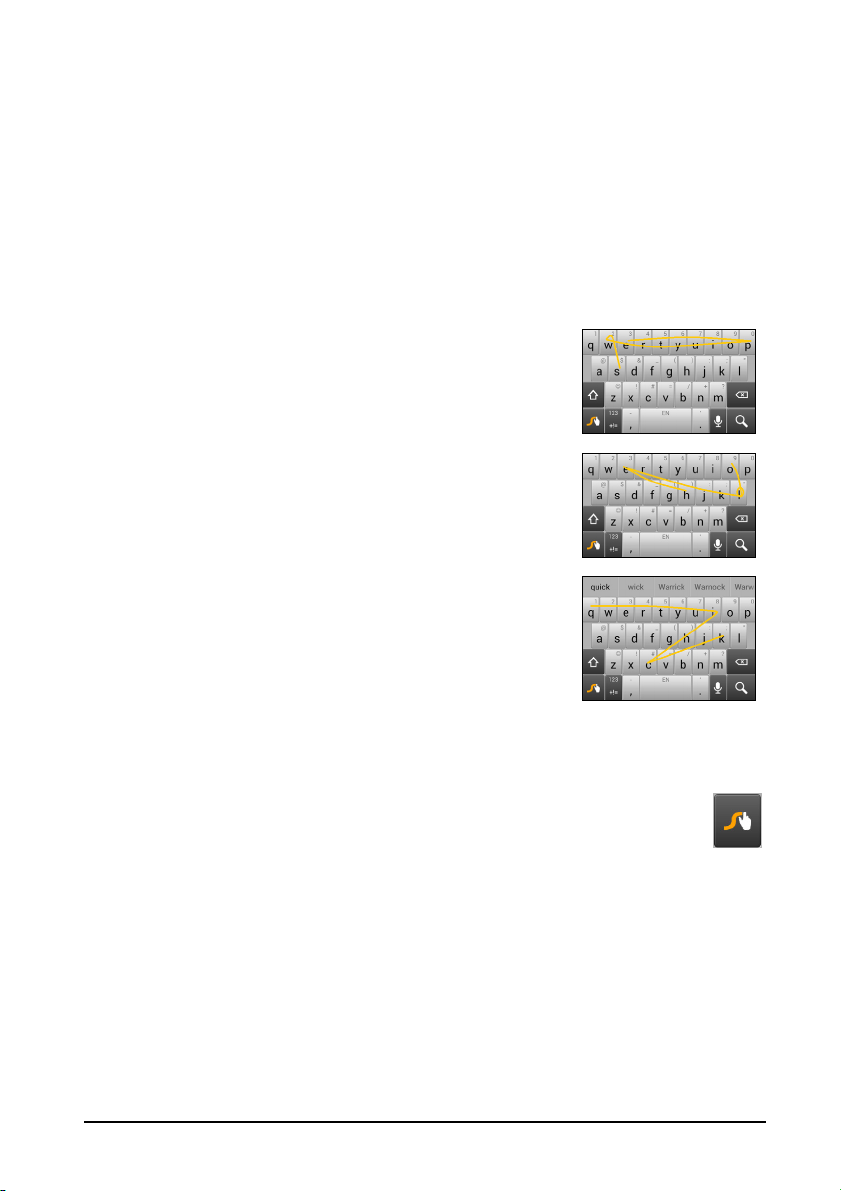
Swype est un moyen rapide d’entrer du texte. Il vous
permet de saisir avec un mouvement continu sur le clavier
à l’écran ; vous créez un mot en dessinant sur les lettres.
Placez votre doigt sur la première lettre du mot et
dessine
seulement après la dernière lettre. Swype insérera des
espaces quand c’est nécessaire.
Swype ajoutera généralement une double lettre dans un
mo
reconnaître que vous voulez une double lettre en
gribouillant un peu ou en faisant une boucle sur la lettre.
Par exemple, pour obtenir le « ll » dans « hello »,
gribo
Quand il y a plusieurs suggestions pour le mot que vous
vo
Pour accepter le mot par défaut dans la liste de choix de
mots, continuez simplement à dessiner vos mots. Dans le
cas contraire, faites défiler la liste en faisant glisser votre doigt,
et appuyez sur le mot souhaité.
Appuyez et maintenez la touche Swype pour accéder aux paramètres,
fonctions, mises à jour, préférences et aide.
Appuyez sur la touche +!=
appuyez sur la touche de page (maj) pour en voir davantage.
Les touches supplémentaires varient selon le
touche pour ajouter une émoticône est disponible lors de la saisie d’un message.
Comme les autres touches, appuyez et maintenez enfoncée pour d’autres options.
Pour changer le mode de saisie, ouvrez
notification et statut » à la page 17) et appuyez sur Choisir le mode de saisie.
z une trajectoire de lettre à lettre, en soulevant
t en cas de besoin, mais vous pouvez aider Swype
uillez (ou faites une boucle) sur la touche « l ».
ulez entrer, Swype affiche une liste de choix de mots.
pour voir les chiffres et les caractères spéciaux,
type de texte saisi, par exemple une
la Zone de notification (voir « Zone de
12
Page 13
Assistance textuelle
Le clavier Swype a diverses fonctionnalités qui vous aident à entrer le texte correct.
Dans le menu Application, appuyez sur Paramètres > Langue et saisie, puis
appuyez sur l’icône Paramètres sur la droite de Swype. Vous pouvez également
appuyer et maintenir la touche Swype . De là, vous pouvez activer ou désactiver
ce qui suit :
Fonction Description
Paramètres Changez vos préférences de saisie de texte.
Mes mots Ajustez les paramètres et vérifiez les mots que vous avez ajoutés à
votre dictionnaire personnel.
Langues Définissez la langue utilisée par le clavier.
Mouvements Une liste et une description des différents gestes de Swype.
Aide Apprenez à utiliser le clavier Swype.
Mises à jour Vérifiez les mises à jour de l’application et du dictionnaire.
Texte prédictif
Les deux options Swype et Clavier Google permettent une saisie de texte prédictif
pour le navigateur. Lorsque vous tapez les lettres d’un mot, une sélection s’affiche
au-dessus du clavier qui continue la séquence des lettres tapées, ou s’en rapproche
étroitement, compte tenu des erreurs possibles. La liste de mots change après
chaque appui de touche. Si le mot requis est affiché, vous pouvez appuyer dessus
pour l’insérer dans le texte.
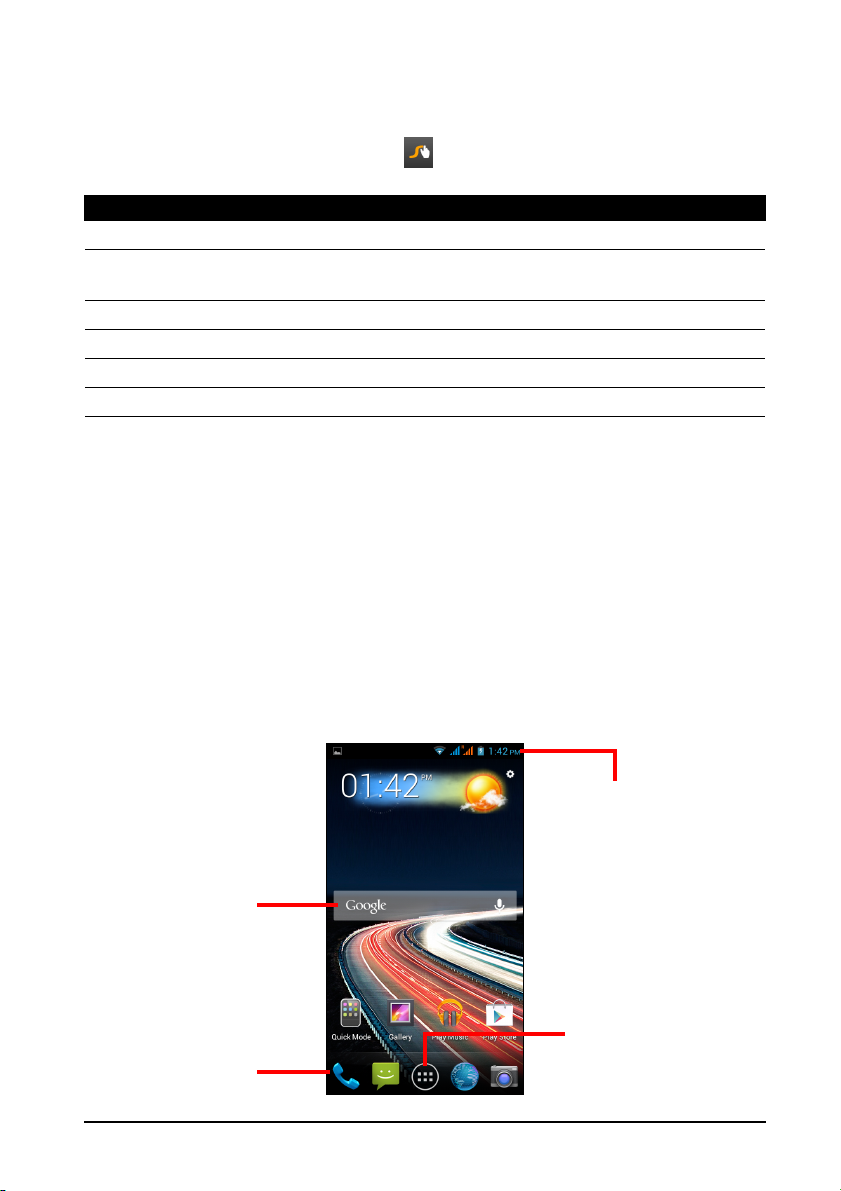
Écran d’accueil
Après le démarrage, votre Smartphone affichera l’écran d’accueil. Cet écran vous
donne un accès rapide aux informations et des contrôles simples avec les widgets
ou raccourcis. Ils affichent des informations telles que l’heure et la météo ou
fournissent des contrôles supplémentaires et un accès direct aux applis et d’autres
fonctions fréquemment utilisées de votre Smartphone.
Recherche
Dock des
applications
Zone de
notification et statut
Menu Application
13
Page 14
En bas de l’écran se trouve le Dock des applications qui affiche les applications
par défaut (voir « Changer les icônes du dock des applications » à la page 16
pour changer ces icônes). Appuyez sur une icône
sur le menu Application au milieu du dock des applications pour afficher vos
applications (voir « Le menu Application » à la page 17 pour plus d’informations).
Pour changer les applications, voir « Changer les icônes du dock des
applications » à la page 16.
pour ouvrir l’application. Appuyez
Recherche
Pour rechercher des applis, des fichiers ou des informations sur Internet, appuyez
sur l’icône . Entrez simplement le texte que vous souhaitez trouver et
appuyez sur
affichés dans la liste. Vous pouvez également choisir l’étendu de la Recherche.
Dans la recherche, appuyez sur le bouton Retour pour masquer le clavier. Appuyez
sur l’icône Menu > Paramètres > Recherche du téléphone. Sélectionnez les
applications que vous voulez faire rechercher par la Recherche.
Remarque : Afin de rechercher ou de naviguer sur Internet, vous devez être
connecté à un réseau de données cellulaires (si disponible) ou sans fil. Voir
« Aller en ligne » à la page 32.
Recherche vocale
Si la recherche vocale est disponible, appuyez sur le microphone et dites votre
demande de recherche. Voir « Recherche vocale » à la page 33.
ou appuyez sur un des fichiers, suggestions ou applications
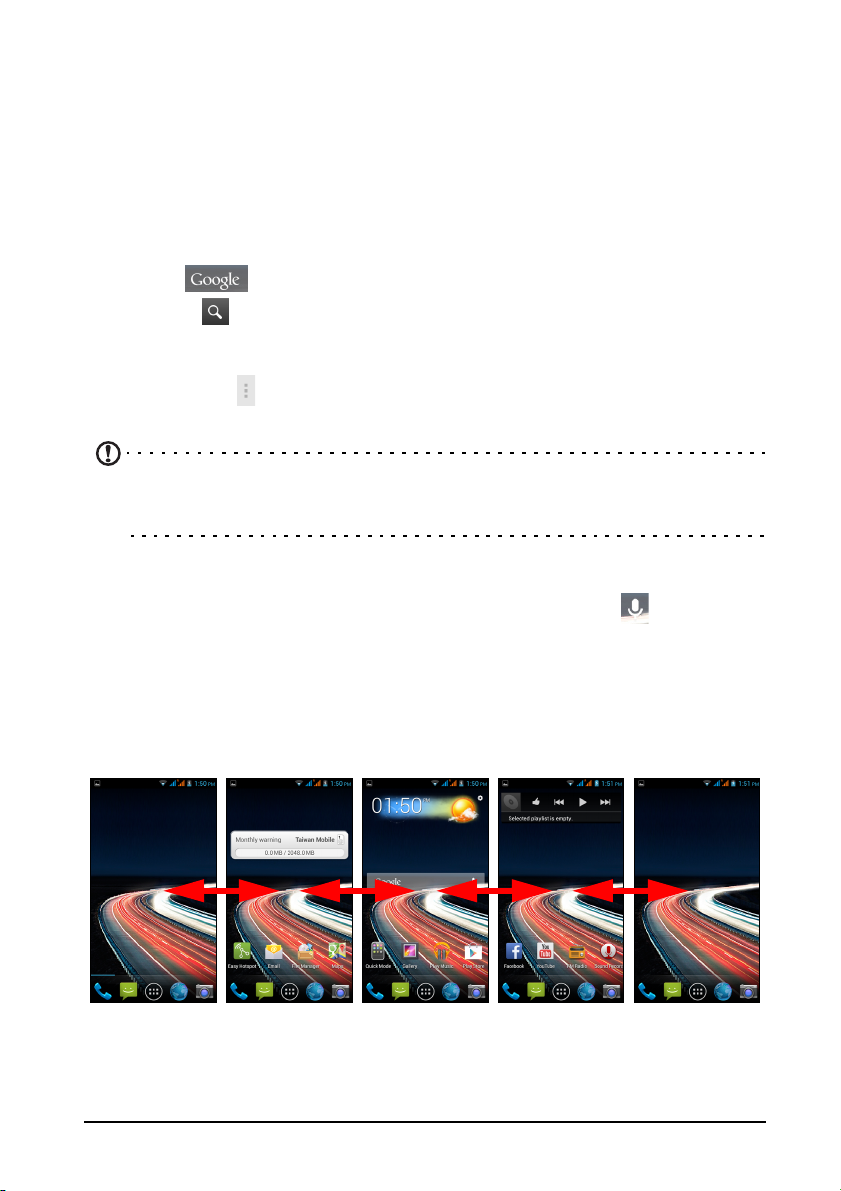
L’écran d’accueil étendu
L’écran d’accueil s’étend des deux côtés de l’écran, vous donnant plus de place
pour ajouter des icônes, widgets ou fonctionnalités. Pour afficher l’écran des widgets
étendu, faites glisser votre doigt vers la gauche ou la droite.
14
Page 15
Personnaliser l’écran d’accueil
Vous pouvez personnaliser votre écran d’accueil en ajoutant ou supprimant les
raccourcis d’applications ou widgets, et en changeant le fond d’écran.
Ajouter et supprimer des raccourcis et widgets
Pour ajouter des raccourcis ou widgets, appuyez sur l’icône du menu Application
en bas au centre de l’écran d’accueil.
Appuyez sur APPLIS p
pouvez faire glisser sur un écran d’accueil.
Appuyez sur TÉLÉCHARGEMEN
téléchargées.
Appuyez sur WI
personnalisés, des contacts ou favoris) que vous pouvez ajouter à un écran
d’accueil. Les widgets sont des applis qui affichent des informations constamment
mises à jour, ou des raccourcis rapides vers des applis ou des fonctions spéciales.
Pour déplacer une appli ou un widget vers l’écran d’accueil, appuyez et maintenez
r un élément jusqu’à ce qu’il soit sélectionné. L’écran d’accueil s’ouvrira. Faites
su
glisser l’élément sur une zone libre sur l’écran. Pour afficher des informations sur
l’appli ou le widget, faites-le glisser vers l’icône en haut de l’écran.
Pour déplacer l’élément vers un autre écran d’a
de l’écran, l’écran d’accueil passera à l’écran dans cette direction. Relâchez
l’élément lorsqu’il est positionné correctement.
Pour supprimer un raccourci ou un widget de l’écra
glisser vers Supprimer en haut de l’écran.
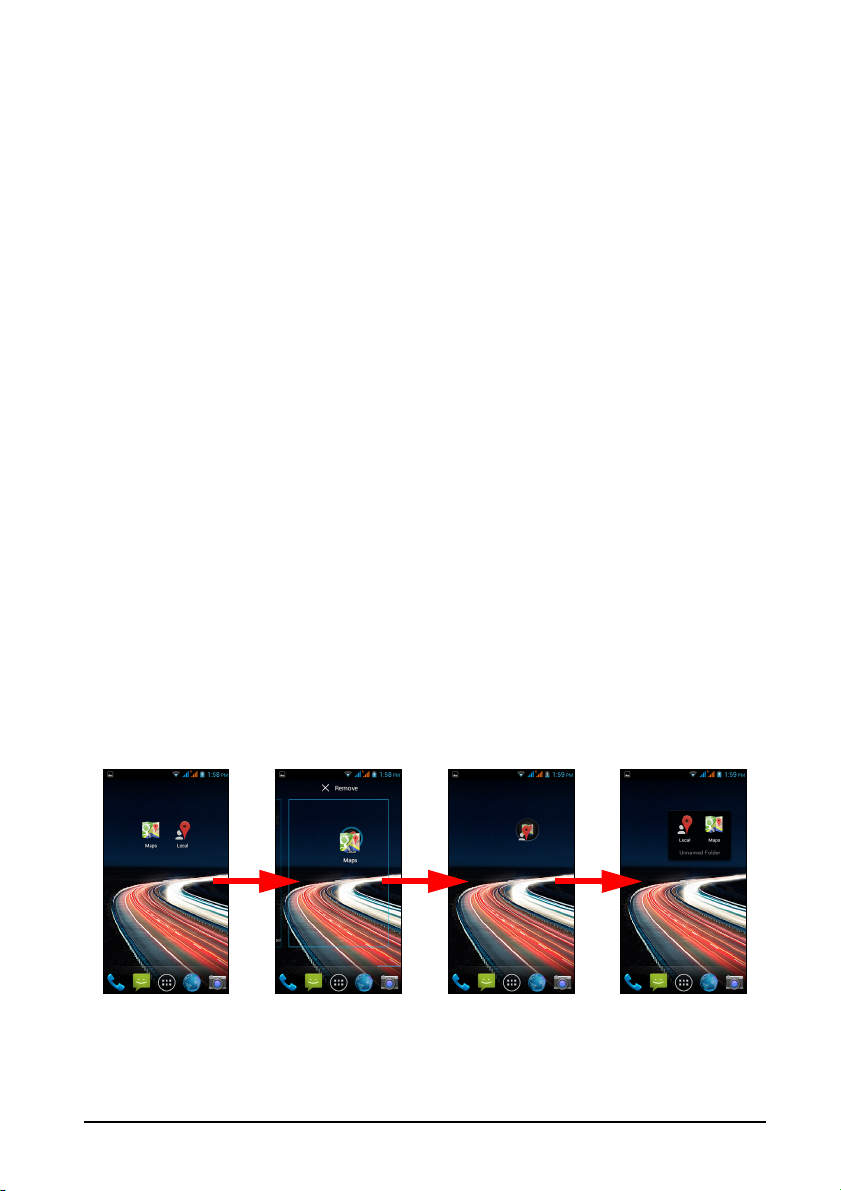
Ajouter ou supprimer des dossiers
Vous pouvez également ajouter des dossiers à votre écran d’accueil. Pour créer un
nouveau dossier, faites glisser-déplacer l’icône d’une application sur l’icône d’une
autre application dans l’écran d’accueil. Cela créera un dossier Sans nom. Appuyez
sur l’icône du dossier, puis appuyez sur le nom du dossier pour le renommer.
our voir une liste des raccourcis d’applications que vous
TS pour voir une liste des applis que vous avez
DGETS pour voir les applis et liens (tels que des raccourcis
ccueil, faites-le glisser vers le côté
n d’accueil, appuyez et faites le
Pour supprimer le raccourci d’une application d’un dossier, appuyez sur l’icône du
dossier pour afficher les applications contenues, puis appuyez et maintenez sur
l’icône de l’application que vous souhaitez supprimer. Faites glisser-déplacer l’icône
sur Supprimer qui apparaîtra en haut de l’écran.
15
Page 16
Pour supprimer un dossier, appuyez et maintenez le dossier, puis faites glisserdéplacer le dossier sur Supprimer qui apparaîtra en haut de l’écran.
Changer les icônes du dock des applications
Vous pouvez définir des icônes pour les applications installées dans le dock des
applications. Ouvrez le menu Application et trouvez l’application que vous
souhaitez ajouter. Appuyez et maintenez l’icône, puis faites-la glisser à une position
vide dans le dock. Faire glisser la nouvelle application vers une icône du dock
existante créera un dossier pour les deux icônes.
Pour supprimer une icône du dock, appuyez et ma
sélectionner. Faites glisser l’icône vers un emplacement différent en dehors du dock
ou vers Supprimer en haut de l’écran.
intenez l’icône pour la
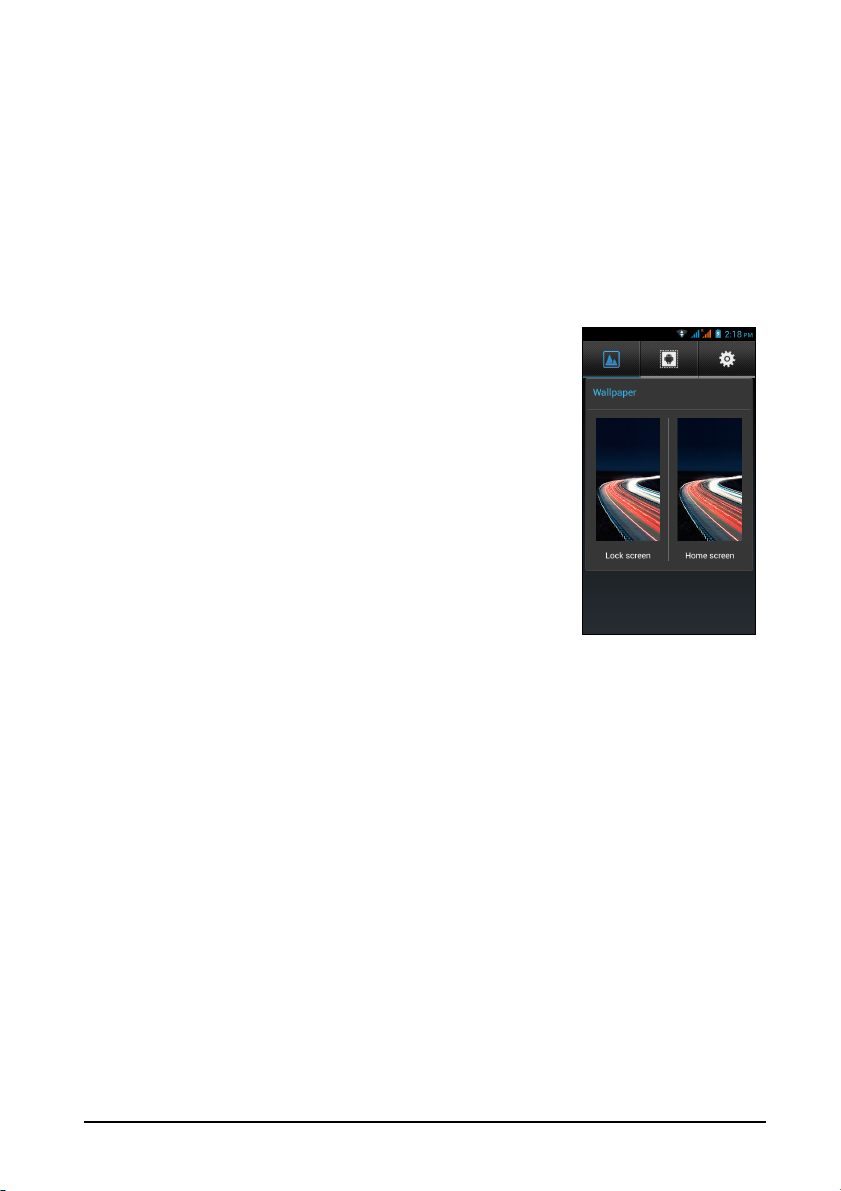
Changer le fond d’écran
Appuyez et maintenez sur une zone vide de l’écran
d’accueil. Appuyez sur Fond d’écran pour changer le
fond d’écran de l’écran verrouillé et de l’écran d’accueil.
Vous pouvez choisir une des images stockées dans la
Galerie, des fonds d’écran standard, des fonds d’écran
Live comportant des arrière-plans animés ou interactifs,
ou des fonds d’écran vidéo vous permettant d’utiliser des
vidéos comme arrière-plan.
Gérer l’écran verrouillé
Appuyez et maintenez sur une zone vide de l’écran
d’accueil. Utilisez les divers paramètres pour
personnaliser l’écran de verrouillage en activant/
désactivant les notifications sur l’écran de verrouillage et
en définissant les images du fond d’écran.
Changer les paramètres de l’écran d’accueil
Appuyez et maintenez sur une zone vide de l’écran d’accueil. Utilisez les divers
paramètres pour personnaliser l’écran d’accueil comme changer l’effet de transition
lors du défilement dans les différents écrans.
16
Page 17
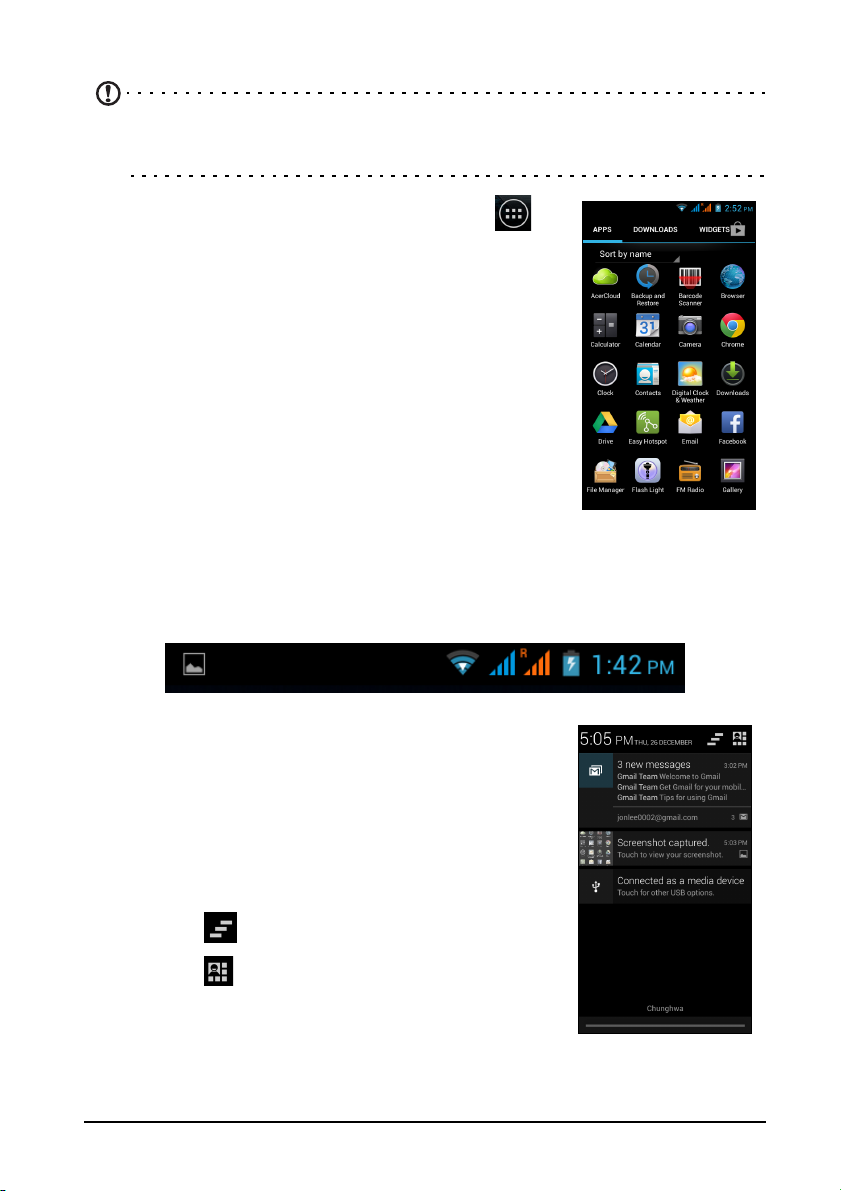
Le menu Application
Remarque : Toutes les images sont uniquement à titre de référence. Les
applications installées sur votre appareil peuvent être différentes des
applications figurant sur les illustrations.
Pour accéder au menu Application, appuyez sur au
centre du dock sur l’écran d’accueil. Les applis sont
affichées par ordre alphabétique. Balayez la page vers la
gauche ou la droite pour voir plus d’applications. Lorsque
vous êtes sur la dernière page d’applis, balayez vers la
gauche pour voir les applis téléchargées sur votre
téléphone, ou appuyez sur TÉLÉCHARGEMENTS en
haut de la page. Balayez vers la gauche pour voir les
widgets disponibles sur votre téléphone, ou appuyez sur
WIDGETS en haut de la page.
Pour aller rapidement aux applis ou widgets, appuyez sur
APPLIS, TÉLÉCHARGEMENTS ou WI
du menu Application.
Appuyez sur l’icône Play S
pour afficher et acheter des applis et/ou du contenu média numérique.
tore pour ouvrir Google Play
DGETS en haut
Zone de notification et statut
La Zone de notification se trouve en haut de l’écran.
Cette zone contient diverses icônes pour vous informer
tat de votre téléphone. La gauche de la Zone de
de l’é
notification affiche des icônes d’événements qui
indiquent un nouvel événement (comme un nouveau
message).
Faites glisser la Zone de no
l’écran pour afficher plus d’informations sur les nouveaux
événements.
Appuyez sur
Appuyez sur
souvent utilisés.
tification vers le bas de
pour effacer la zone de notification.
pour ajuster les paramètres les plus
17
Page 18
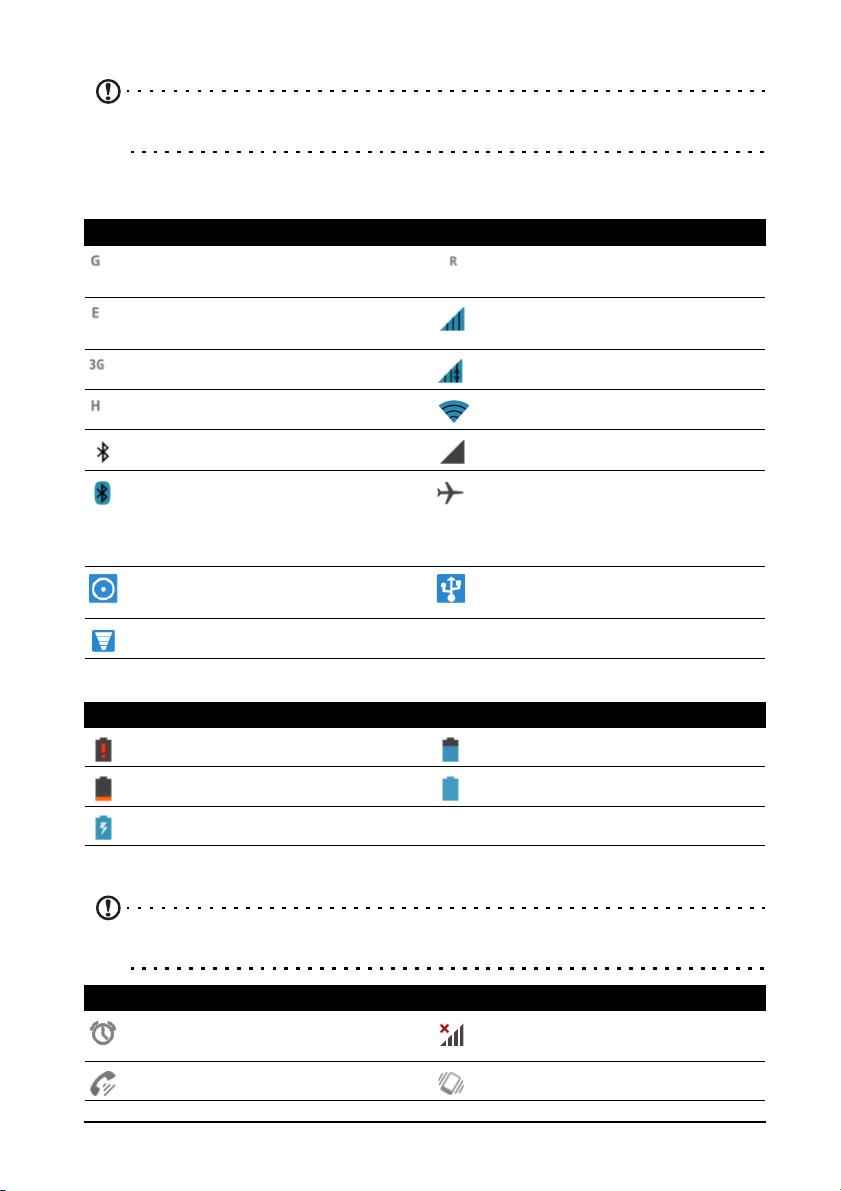
Icônes de connexion
Remarque : Les icônes de connexion apparaissent dans des couleurs
différentes si vous avez deux cartes SIM insérées.
Les icônes sur le côté droit de l’écran indiquent la force du signal, la connexion,
l’état de la batterie et l’heure.
Icône Description Icône Description
Connecté à un réseau mobile
GPRS
Connecté à un réseau mobile
EDGE
Connecté à un réseau mobile 3G Transfert des données mobiles
Connecté au réseau HSDPA Connecté à un réseau sans fil
Bluetooth est activé Pas de signal
Bluetooth connecté Mode avion (Connectivité sans
Modem attaché USB et sans fil
activés
Modem attaché sans fil activé
Itinérance
Force du signal cellulaire
fil déconnectée. Veuillez
désactiver le mode avion avant
d’effectuer un appel.)
Modem attaché USB activé
Icônes de la batterie
Icône Description Icône Description
Batterie très faible Batterie en partie vide
Batterie faible Batterie pleine
La batterie se recharge
Icônes de notification
Remarque : Les icônes de notification apparaissent dans des couleurs
différentes si vous avez deux cartes SIM insérées.
Icône Description Icône Description
Alarme définie La carte SIM est invalide ou
non installée
Haut-parleur activé Mode vibreur
18
Page 19
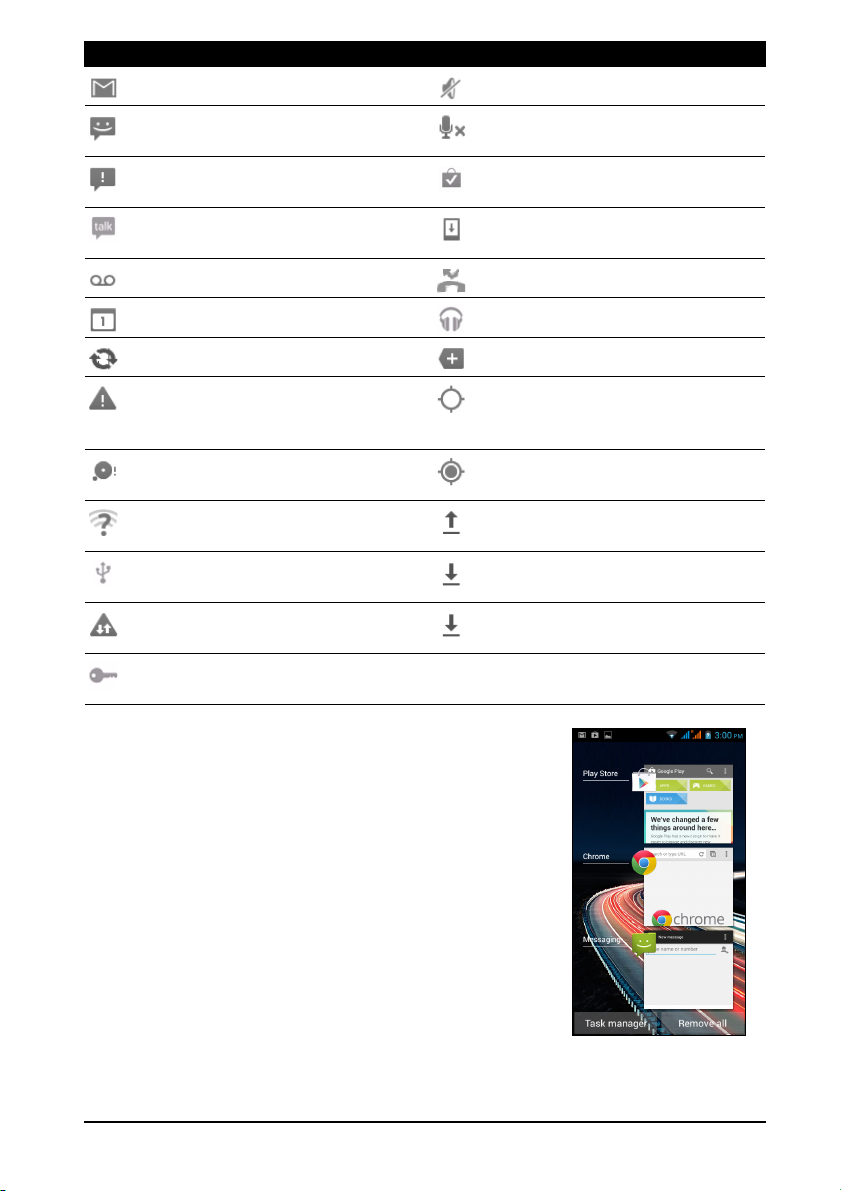
Icône Description Icône Description
Nouveau message Gmail Sonnerie désactivée
SMS/MMS nouveau/non lu Microphone du téléphone
désactivé
Problème d’envoi du SMS/MMS Mise à jour de l’application
disponible
Nouveau message Google
Hangouts
Nouveau message vocal Appel manqué
Événement à venir Chanson en cours de lecture
Synchronisation des données Plus de notifications
Mise à jour système disponible
Avertissement, ouvrez la zone de
notification pour plus
d'informations
La carte SD ou le stockage USB
est plein
Un réseau sans fil ouvert est
disponible
Téléphone connecté au PC via
USB
Seuil d’utilisation de la porteuse
de données dépassé
Connecté à ou déconnecté d’un
réseau privé virtuel (VPN)
Multitâche
Vous pouvez ouvrir plusieurs applications en même
temps. Appuyez sur le bouton Récent pour voir les
applications ouvertes récemment. Pour ouvrir une
nouvelle application, appuyez sur le bouton d’Accueil
pour retourner à l’écran d’accueil, puis démarrez la
nouvelle application.
Pour prolonger l’autonomie de la batterie, il est
préférabl
fini de l’utiliser. Vous pouvez faire ceci de trois manières :
1. Appuyez la touche Retour jusq
2. Appuyez sur l’icône Menu et
3. Appuyez le bouton Réc
e de fermer une application lorsque vous avez
u’à ce que l’appli soit
fermée.
sélectionnez Quitter (si
disponible).
ent et balayez l’icône en
dehors de l’écran.
GPS activé
Réception des données de
localisation du GPS
Transfert des données
Téléchargement des données
Téléchargement terminé
19
Page 20
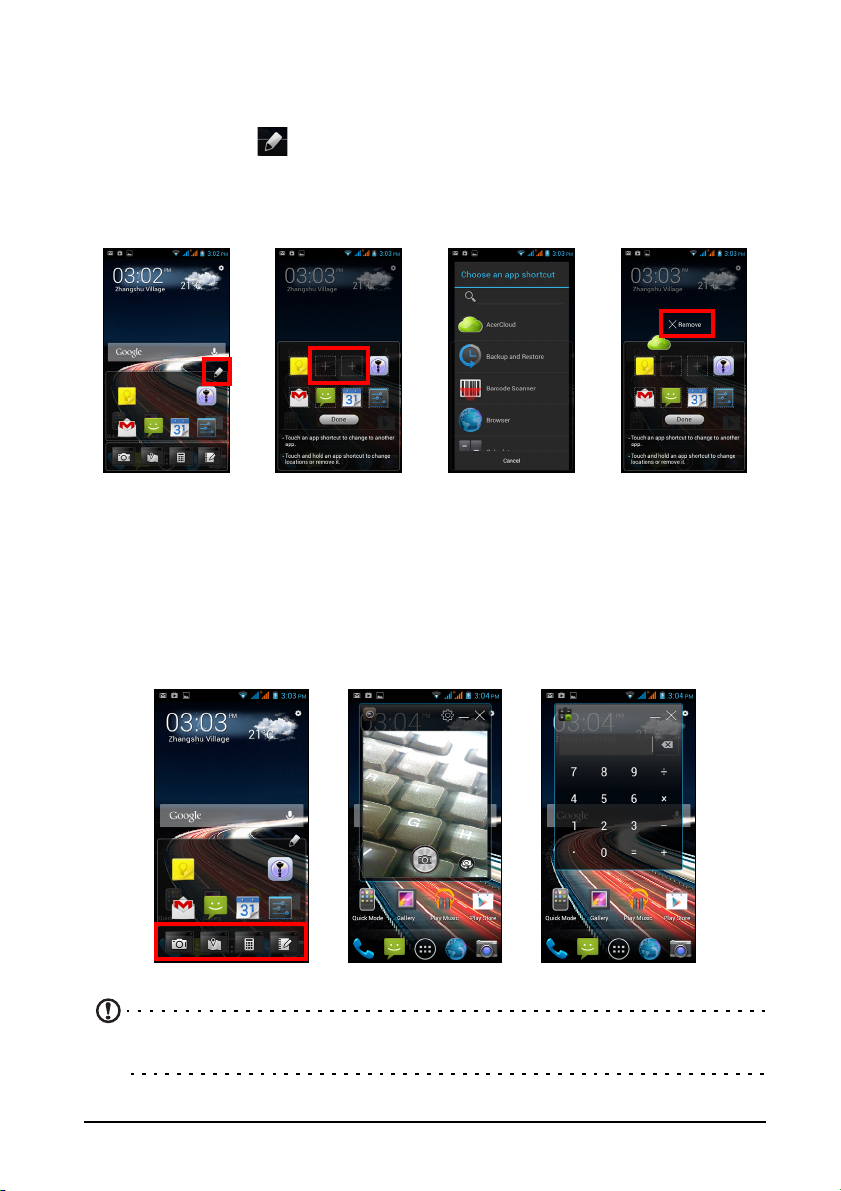
Raccourcis Acer
Appuyez longuement sur le bouton Récent pour lancer une liste de raccourcis de
vos applis préférées. Pour ajouter une appli existante à la liste des raccourcis,
appuyez sur l'icône
Choisir un raccourci d’appli. Pou
l’appli vers Supprimer.
et appuyez sur un emplacement vide pour ouvrir la liste
r supprimer un raccourci d’appli, faites glisser
Acer Float
Appuyez longuement sur le bouton Récent pour lancer la liste d’applications Acer
Float. Acer Float vous permet d’ouvrir l’appli appareil photo, l’appli maps, l’appli
calculatrice ou l’appli notes dans une fenêtre « flottante ». Les fenêtres « flottantes »
peuvent être déplacées à l’écran.
Remarque : Seule une appli Acer Float peut être ouverte à la fois. Si une
seconde appli Acer Float est ouverte, la première appli Acer Float sera fermée.
20
Page 21
AcerRAPID
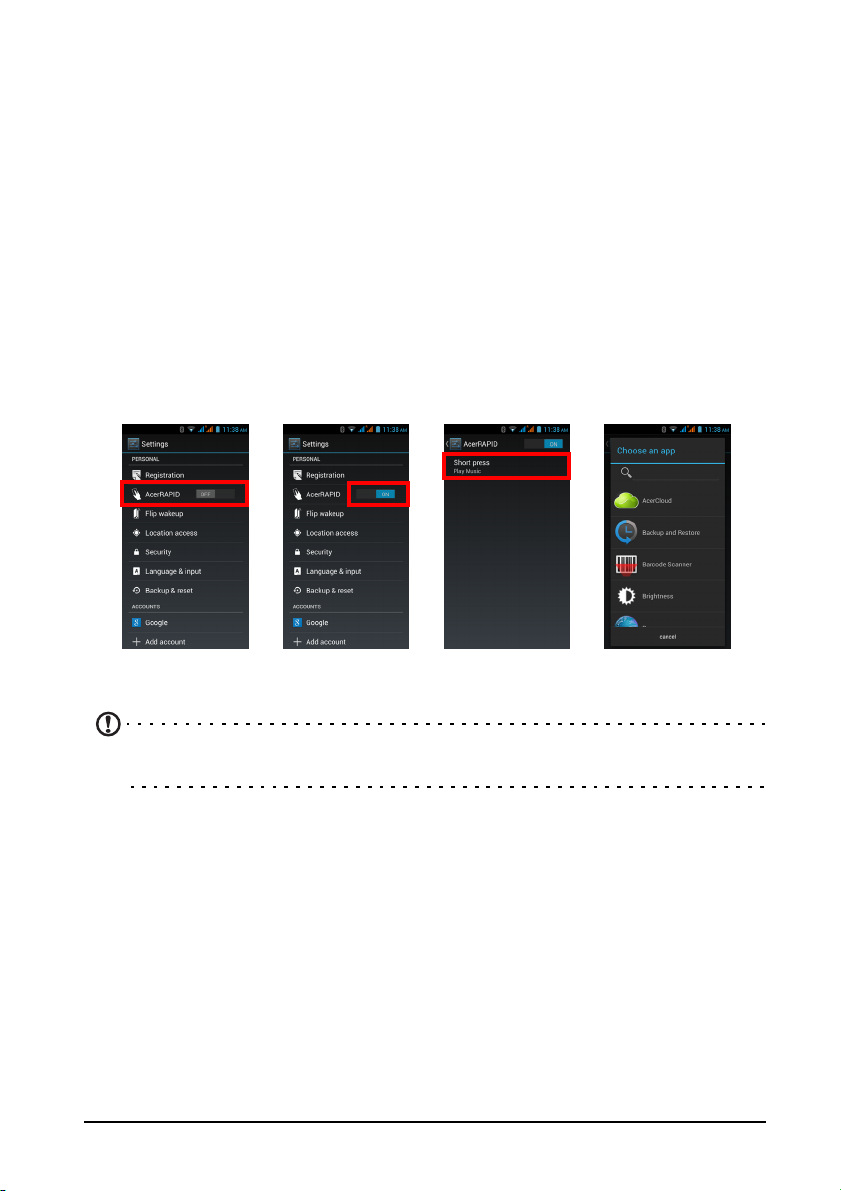
Le bouton AcerRAPID est situé directement au-dessous de l’appareil photo.
Appuyez longuement le bouton AcerRAPID pou
Pendant que l’appli appareil photo est ouverte, appuyez le bouton AcerRAPID pour
prendre une photo. Appuyez longuement pour prendre quatre photos en continu.
Appuyez brièvement le bouton AcerRAPID po
Pour changer l’appli pour la fonction appui court, ouvrez le menu Application et
appuyez sur Paramètres > AcerRAPID > Appui court et choisissez une appli.
Appuyez le commutateur ACT/DÉS po
Le bouton AcerRAPID vous permet également de répo
de terminer les appels rapidement sans avoir à toucher l’écran. Pour accepter un
appel entrant, appuyez le bouton AcerRAPID. Lorsque vous avez terminé, appuyez
le bouton AcerRAPID pour terminer l’appel.
ur activer ou désactiver AcerRAPID.
r lancer l’appli appareil photo.
ur lancer l’appli Google Play Musique.
ndre aux appels entrants et
Remarque : Seule la fonction appui court peut être modifiée. La fonction appui
long est fixée sur l’appli appareil photo et ne peut être modifiée.
21
Page 22
Gérer les contacts
Gérer vos contacts
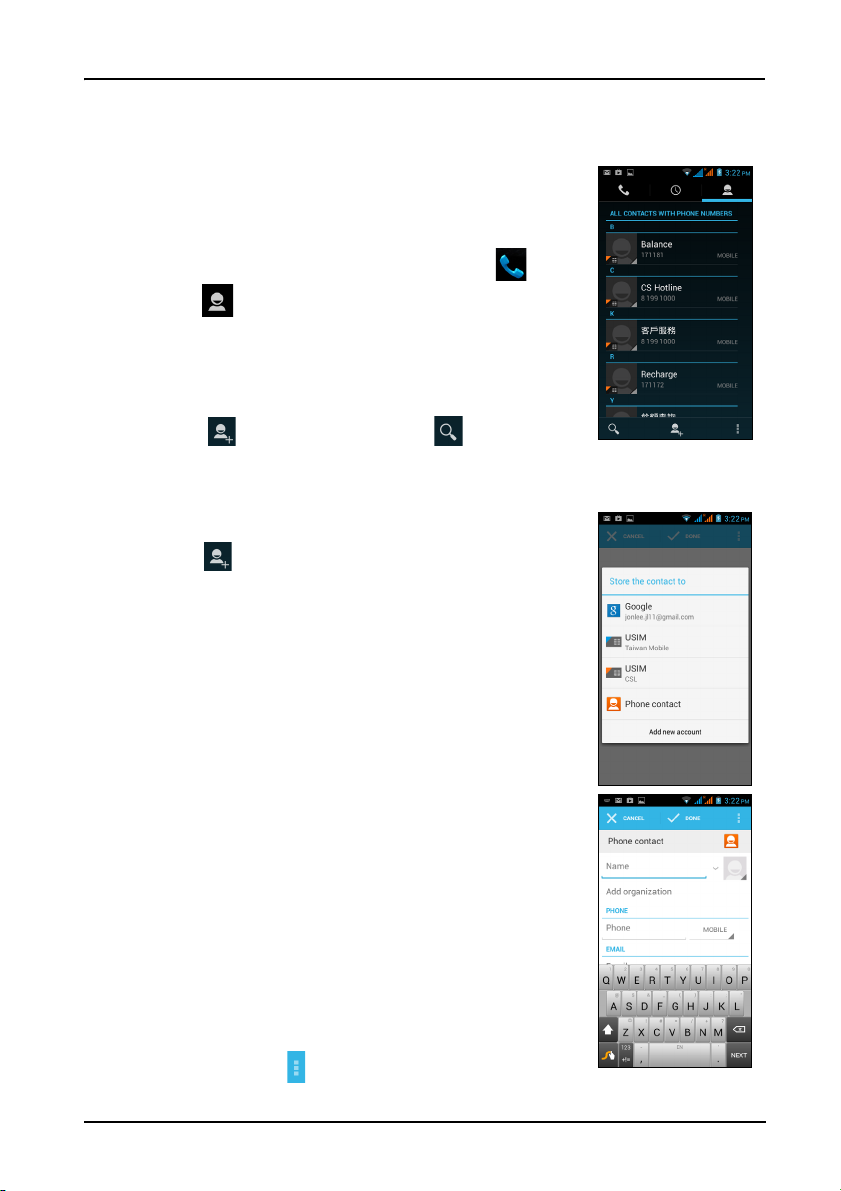
Votre Smartphone possède un répertoire vous permettant
d’enregistrer les contacts sur la mémoire interne de votre
téléphone, sur l’une de vos cartes SIM ou sur votre compte
Google.
Depuis l’écran d’accueil, appuyez sur T
appuyez sur
pas de contact stockés sur votre téléphone, vous pouvez
importer les contacts de votre compte Google, SIM ou
carte SD.
Vous pouvez également ajouter un nouveau contact en
yant sur
appu
rechercher un contact, ou appuyez sur l’icône Menu po
ouvrir le menu.
pour afficher vos contacts. Si vous n’avez
pour ajouter un contact, pour
éléphone et
Ajouter un contact
Appuyez sur pour ajouter un nouveau contact. Si vous
avez une appli lecteur de code-barres, vous pouvez
également scanner le code barres du profil d’une personne
pour ajouter la personne à votre liste de contacts ou
groupe.
Pour créer un contact, choisissez d’abord où vous voulez
stocker le
demandé d’entrer les informations du contact, telles que
nom, adresse et numéro de téléphone.
Vous pouvez faire défiler vers le bas de la page et appuyer
su
que :
• Adresses IM
• Ajoutez des notes personnelles sur le contact
• Nom phonétique
• Faites un lien vers un site Web
Pour affecter une image à votre contact, appuyez sur la
si
lhouette et choisissez si vous prenez une photo ou
sélectionnez une image dans la galerie d’images de votre
Smartphone. Une fois terminé, cliquez sur OK en haut de
l’écran. Appuyer sur le nom des contacts fera apparaître
leur profil. Appuyez sur
contact pour divers options en rapport avec ce contact.
s informations du contact. Il vous sera ensuite
r Ajouter un autre champ pour ajouter des choses telles
pendant l’affichage du profil d’un
ur
22
Page 23

Astuce : Vous pouvez également créer un contact à partir d’un appel reçu ou
effectué, reportez-vous à « Enregistrer un numéro appelé dans les
contacts » à la page 28.
23
Page 24
Effectuer des appels
Ce chapitre vous montre comment effectuer des appels téléphoniques, et les
différentes options qui s’offrent à vous pour votre appel.
Avant d’effectuer un appel
Vérifiez que la fonction téléphone est activée avant d’effectuer un appel. Vous
pouvez confirmer l’état du téléphone dans la Zone de notification.
Remarque : Les couleurs des icônes de statut et de notification peuvent varier.
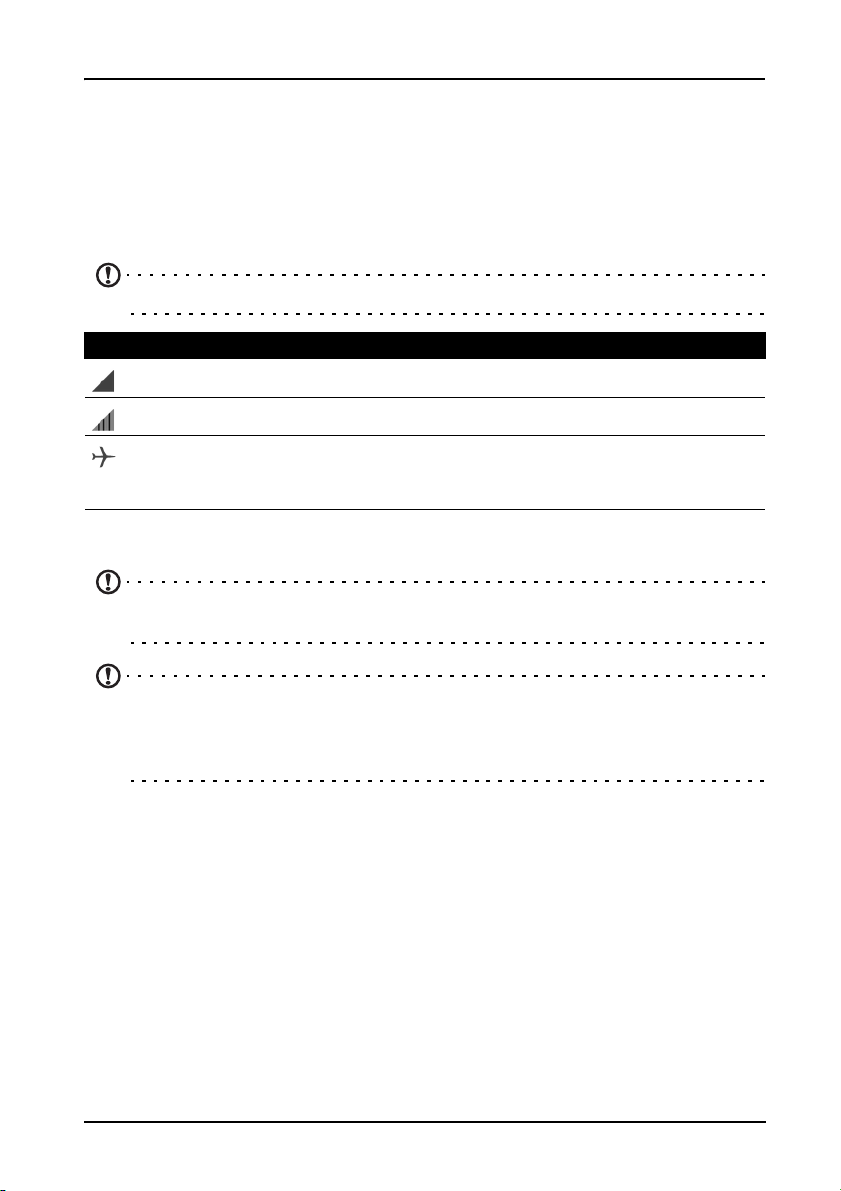
Icône Description
Pas connecté au réseau : Vous ne pouvez pas effectuer un appel.
Connecté au réseau : Vous pouvez effectuer un appel.
Mode Avion : Les modes de connexion sans fil sont déconnectés (Wi-Fi,
Bluetooth, 2G et 3G). Veuillez désactiver le mode avion avant d’effectuer un
appel.
Effectuer un appel
Remarque : La fonction du téléphone doit être activée avant de pouvoir
effectuer l’appel (voir « Avant d’effectuer un appel » à la page 24).
Remarque : Quand deux SIM sont insérées et leur paramètres d’Appel vocal
sont définis sur Toujours demander (voir « Gérer vos cartes SIM » à la
page 53), vous devez choisir quelle SIM utiliser chaque fois avant d’effectuer un
appel en appuyant sur le nom de l’opérateur.
24
Page 25
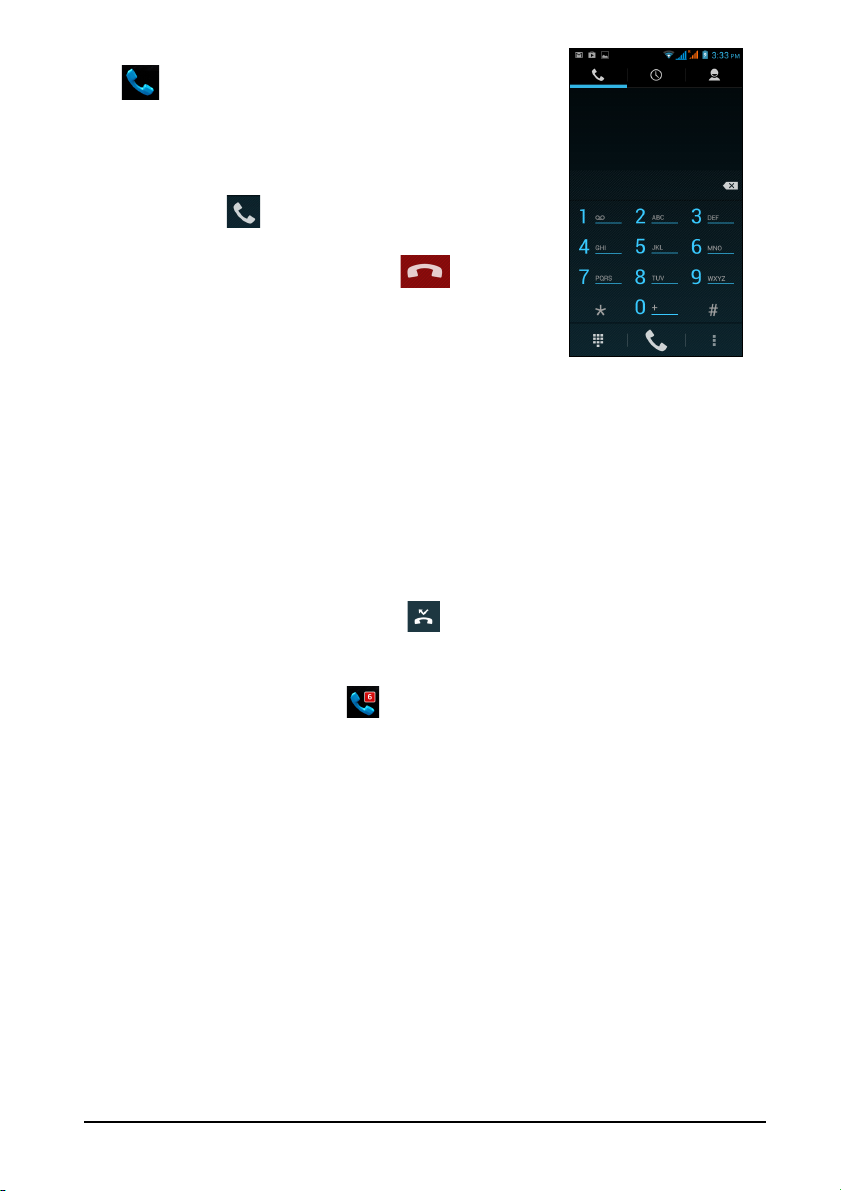
1. Depuis l’écran d’Accueil, appuyez sur Téléphone
. Si elle n’est pas déjà visible, recherchez l’appli
téléphone dans le menu Application.
2. Entrez le numéro que vous souhaitez appeler. Si le
contact que vous recherchez est affiché, il vous
suffit d’appuyer sur le nom du contact pour l’appeler.
3. Appuyez sur
l’appel.
4. Pour terminer l’appel, appuyez sur
en bas de l’écran pour effectuer
.
Appeler un numéro depuis les Appels
Votre historique des appels peut être affiché en
appuyant sur l’onglet Appels en haut de l’écran. Il
affiche les appels récents reçus, composés et manqués.
Appuyez sur l’icône du téléphone à côté d’un contact pour rappeler. Pour afficher les
ails de l’appel, appuyez sur le numéro ou le nom du contact. Lorsque vous
dét
affichez les détails d’un appel, appuyez sur l’icône corbeille pour supprimer cet
appel des Appels ou appuyez sur l’icône Menu pour d’autres options pour modifier
le numéro avant d’effectuer un appel.
Afficher les appels manqués
Les notifications des appels manqués sont affichées dans les trois zones suivantes :
1. La Zone de notification avec l’icône d’appel manqué. Ouvrez la Zone de
notification et appuyez sur la notification d’appel manqué pour afficher les
détails de l’appel manqué.
2. À côté de l’icône Téléphone
manqués). Appuyez sur T
Application pour afficher directement les détails des appels manqués.
(le nombre dans la boîte est le nombre d’appels
éléphone soit depuis l’écran d’accueil ou dans le menu
25
Page 26
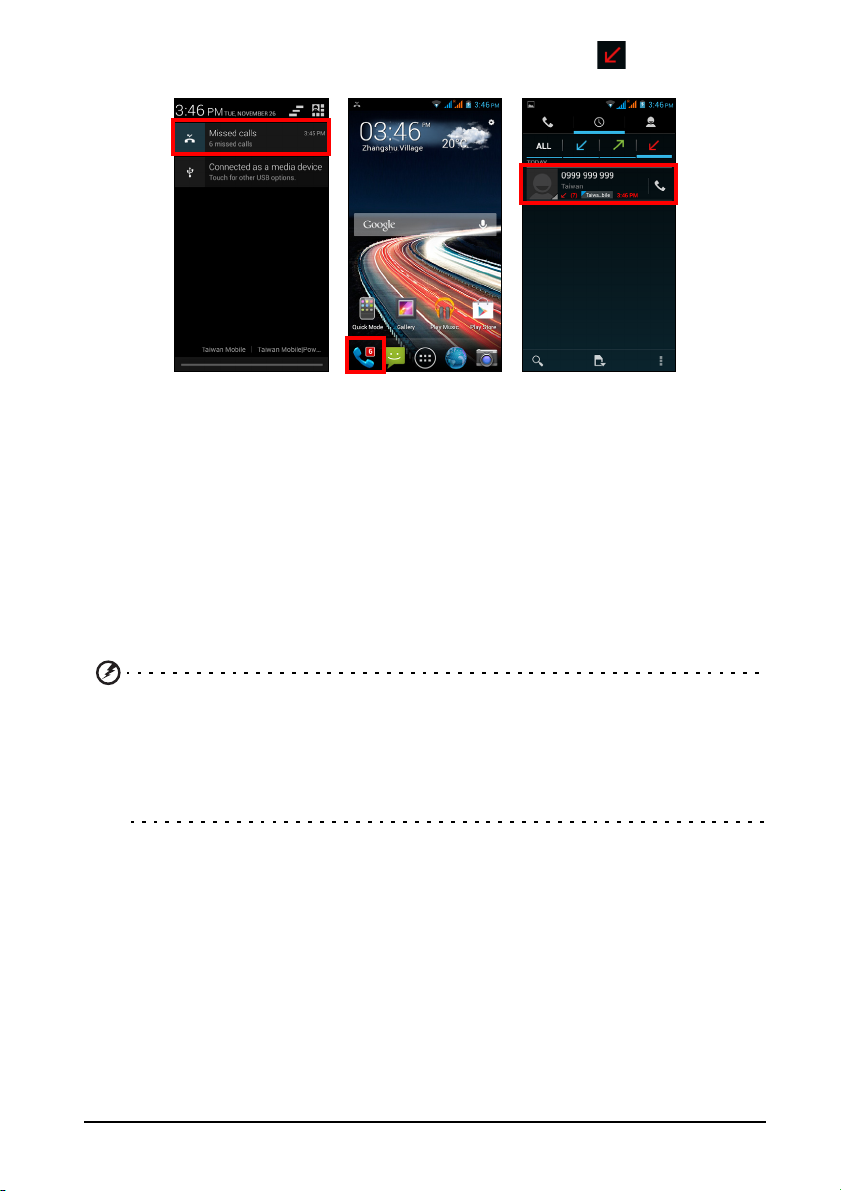
3. Dans les Appels, appuyez sur l’onglet des appels manqués pour afficher les
détails des appels manqués.
Appeler l’un de vos contacts
Appeler un contact depuis l’onglet Contacts
1. Appuyez sur l’onglet Contacts en haut de l’écran pour afficher vos contacts.
2. Appuyez sur un contact pour l’appeler.
Composer un numéro international
Lorsque vous appelez des numéros internationaux, il n’est pas nécessaire d’entrer
le préfixe d’appel international (‘00’ etc.) avant l’indicatif du pays. Il suffit d’appuyer
et de maintenir 0+ sur le pavé numérique à l’écran jusqu’à ce que + apparaisse à
l’écran.
Avertissement : Les tarifs des appels internationaux varient en fonction du
pays que vous appelez et de votre opérateur. Nous vous recommandons
de vérifier les tarifs auprès de votre opérateur, pour éviter des factures
excessives. Si vous utilisez votre Smartphone à l’étranger, des frais
d’itinérance s’appliqueront également. Consultez votre opérateur pour les
frais d’itinérance dans le pays que vous allez visiter avant de partir.
26
Page 27
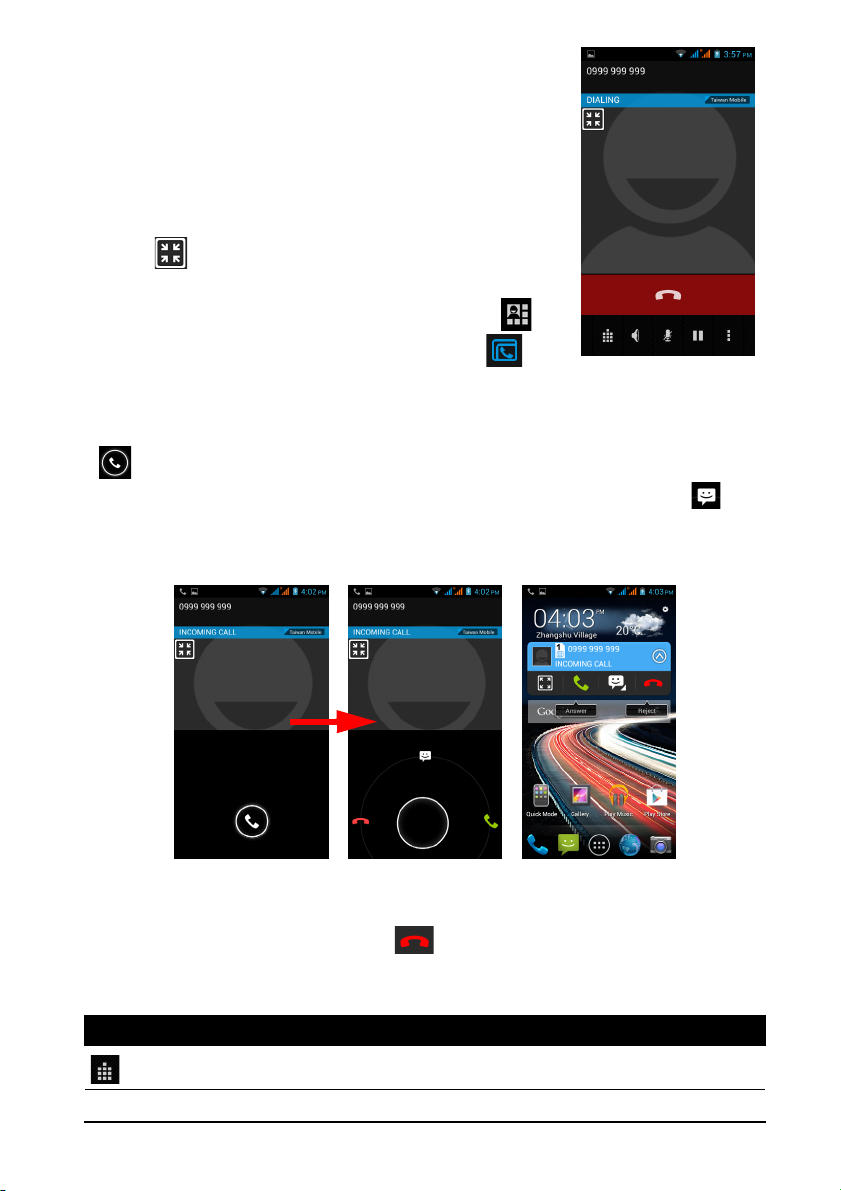
L’écran d’appel vocal
L’écran d’appel vocal s’affiche après que vous avez
composé un numéro de téléphone et après que vous avez
accepté un appel téléphonique. L’écran affiche le numéro/
contact auquel vous parlez, la durée de l’appel et les
options d’appel vocal. Vous pouvez réduire la fenêtre
d’appel pour apparaître comme une petite boîte de
dialogue mobile au lieu d’un écran entier en appuyant sur
l'icône
« flottante » comme l’écran d’appel vocal par défaut. Pour
cela, ouvrez la Zone de notification, appuyez sur ,
puis appuyez sur le bouton APPEL FLOTTANT .
. Vous pouvez définir cette boîte de dialogue
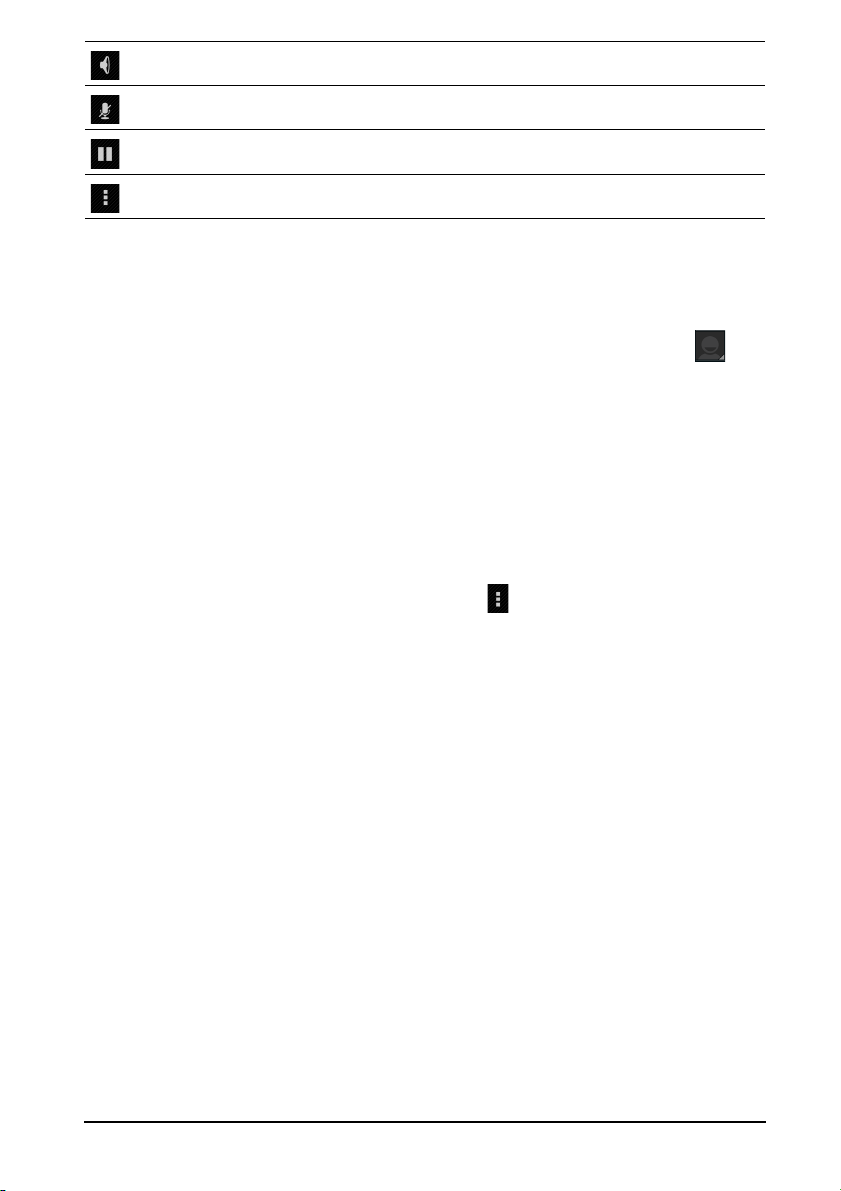
Répondre à ou refuser un appel
Lorsque vous avez un appel entrant, le numéro sera affiché à l’écran. Appuyez sur
et faites glisser votre doigt sur l’écran pour répondre ou rejeter l’appel. Pour
rejeter l’appel avec un SMS, faites glisser votre doigt vers le haut à l’icône
sélectionnez un message. Si l’option Float Cal
dans une « fenêtre flottante ». Pour répondre ou rejeter un appel avec Float Caller,
cliquez sur l’icône appropriée.
ler est activée, le numéro sera affiché
puis
Terminer un appel
Pour terminer un appel, appuyez sur depuis l’écran de l’appel vocal.
Options d’appel vocal
Icône Description
Accédez au clavier pendant qu’un appel est en cours.
27
Page 28
Haut-parleur.
Désactivez
Placez l’appel en attente.
Ajoutez un autre appel.
le son d’un appel.
Enregistrer un numéro appelé dans les contacts
Vous pouvez enregistrer un numéro que vous avez appelé dans vos contacts pour
une utilisation ultérieure.
1. Sélectionnez le numéro dans l’onglet Appels, et appuyez sur le contact .
Vous serez alors invité à indiquer si vous souhaitez ajouter le numéro à vos
contacts.
2. Appuyez sur OK.
3. Appuyez sur Crée
l’action. Voir « Ajouter un contact » à la page 22.
r un nouveau contact et sélectionnez comment terminer
Conférences téléphoniques
Si vous avez un appel en attente et un autre en ligne, vous pouvez combiner les
deux appels pour faire une conférence téléphonique.
Lorsque le premier appel est établi, appuyez sur
appel pour commencer la conférence téléphonique.
et appuyez sur Ajouter un
28
Page 29
Messagerie
Ce chapitre montre comment configurer et utiliser les fonctions Messages du
téléphone, Messages sociaux et Événements sociaux de votre Smartphone.
Tous les messages SMS et MMS sont accessibles à partir de la Me
messagerie organise automatiquement les messages reçus et envoyés en fils de
discussion.
Pour accéder à la messagerie, appuyez sur sur l’écran d’accueil.
Remarque : Quand deux SIM sont insérées et leur paramètres de Messagerie
sont définis sur Toujours demander (voir « Gérer vos cartes SIM » à la
page 53), vous devez choisir quelle SIM utiliser chaque fois avant d’envoyer le
message en appuyant sur le nom de l’opérateur.
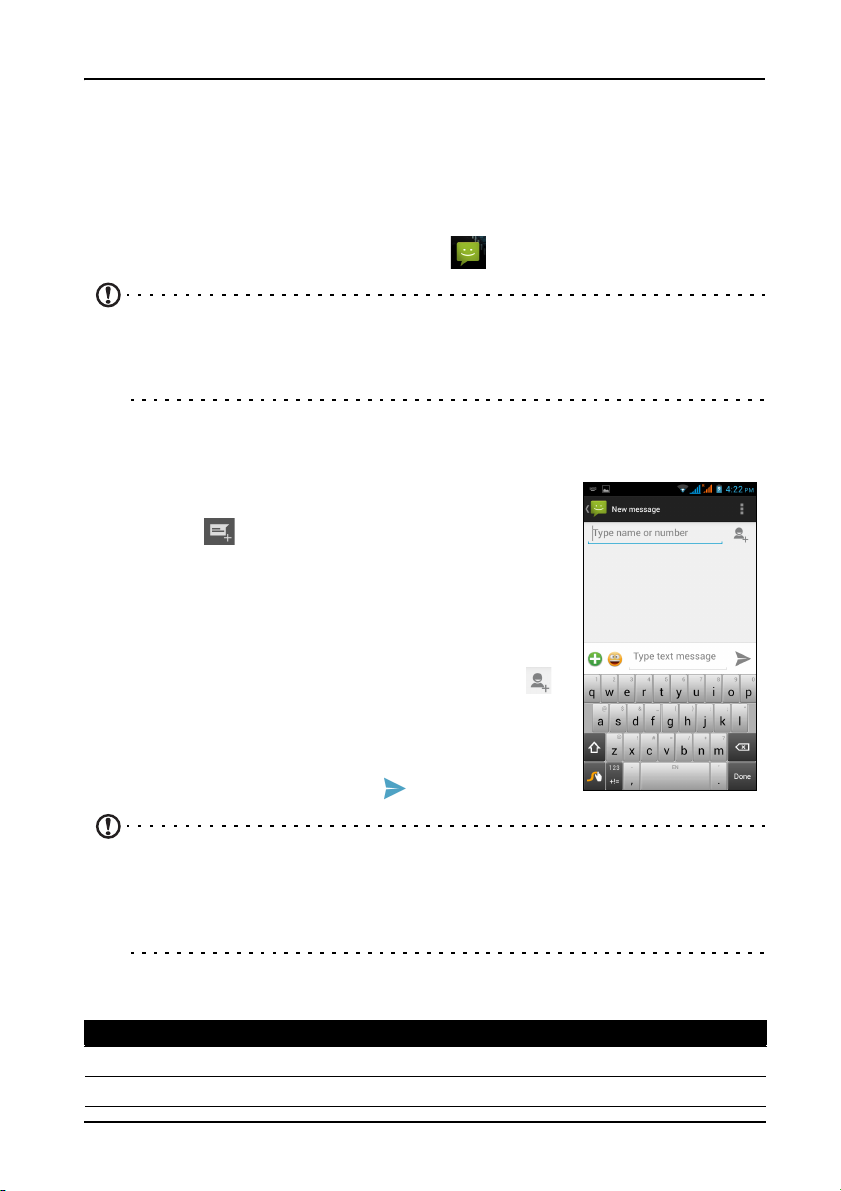
Créer un nouveau message
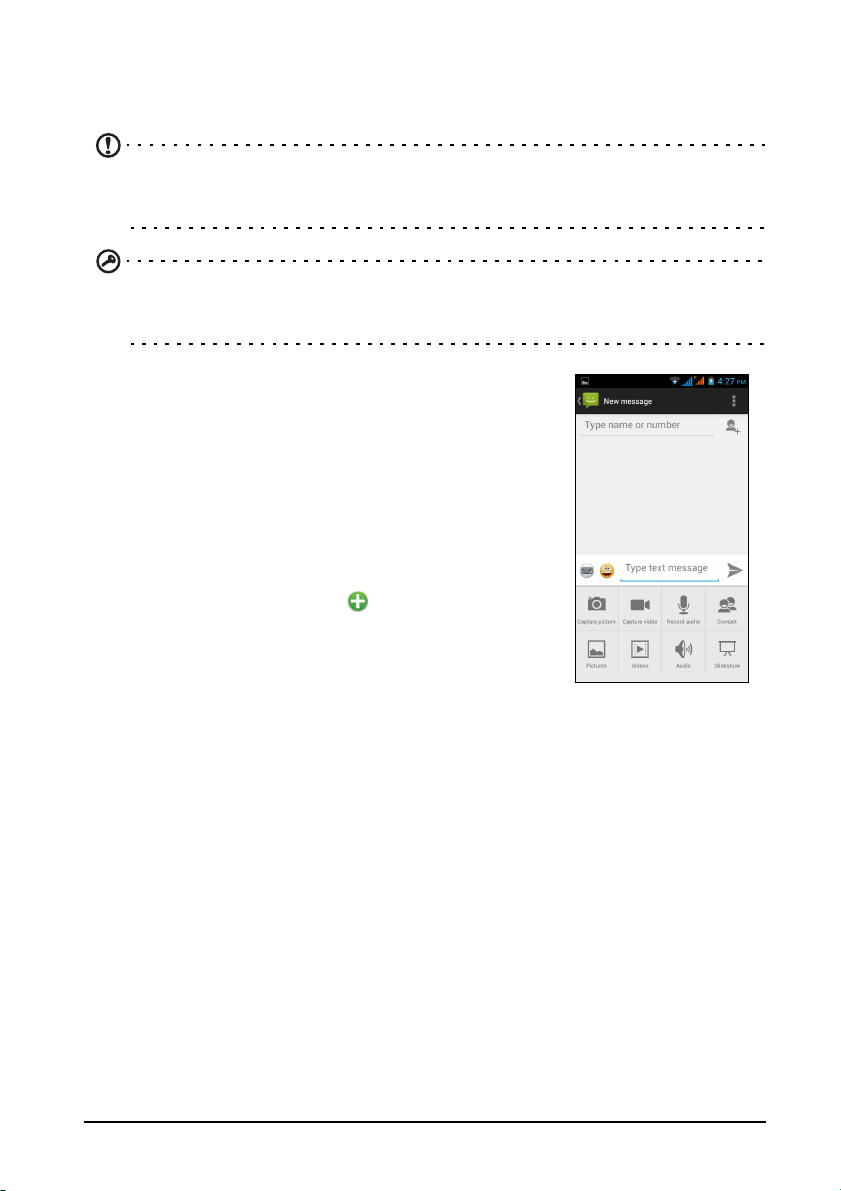
Vous pouvez utiliser votre téléphone pour composer des
messages du téléphone (SMS et MMS).
ssagerie. La
Appuyez sur
Appuyez sur le champ Saisissez
entrez le numéro de téléphone ou nom du destinataire.
Les contacts suggérés seront affichés dans une liste
déroulante en dessous du champ de texte. Pour
sélectionner un contact suggéré, appuyez sur le nom du
contact. Pour ajouter plusieurs contacts, appuyez sur
pour afficher votre liste de Contacts. Une fois sélectionnés
les contacts désirés, appuyez sur OK.
Entrez votre message dans le champ Ta
Quand vous avez fini, appuyez sur
Remarque : Les messages SMS peuvent comporter jusqu’à 160 caractères. Si
votre message a plus de 160 caractères, il sera envoyé en plusieurs messages
liés. La plupart des téléphones rejoindront automatiquement les messages liés
pour présenter au destinataire un long message unique, cependant, certains
téléphones plus anciens n’ont pas cette capacité.
Appuyez sur l’icône Menu pour voir quelles options sont disponibles lorsque vous
créez un nouveau message. Les options varient selon le statut du message.
Option Description
Insérer du texte rapide Insérez du contenu de texte prédéfini.
Insérer un contact Ajoutez un contact à la liste de destinataires.
pour composer un nouveau message.
le nom ou numéro et
pe r un SMS.
pour envoyer.
29
Page 30
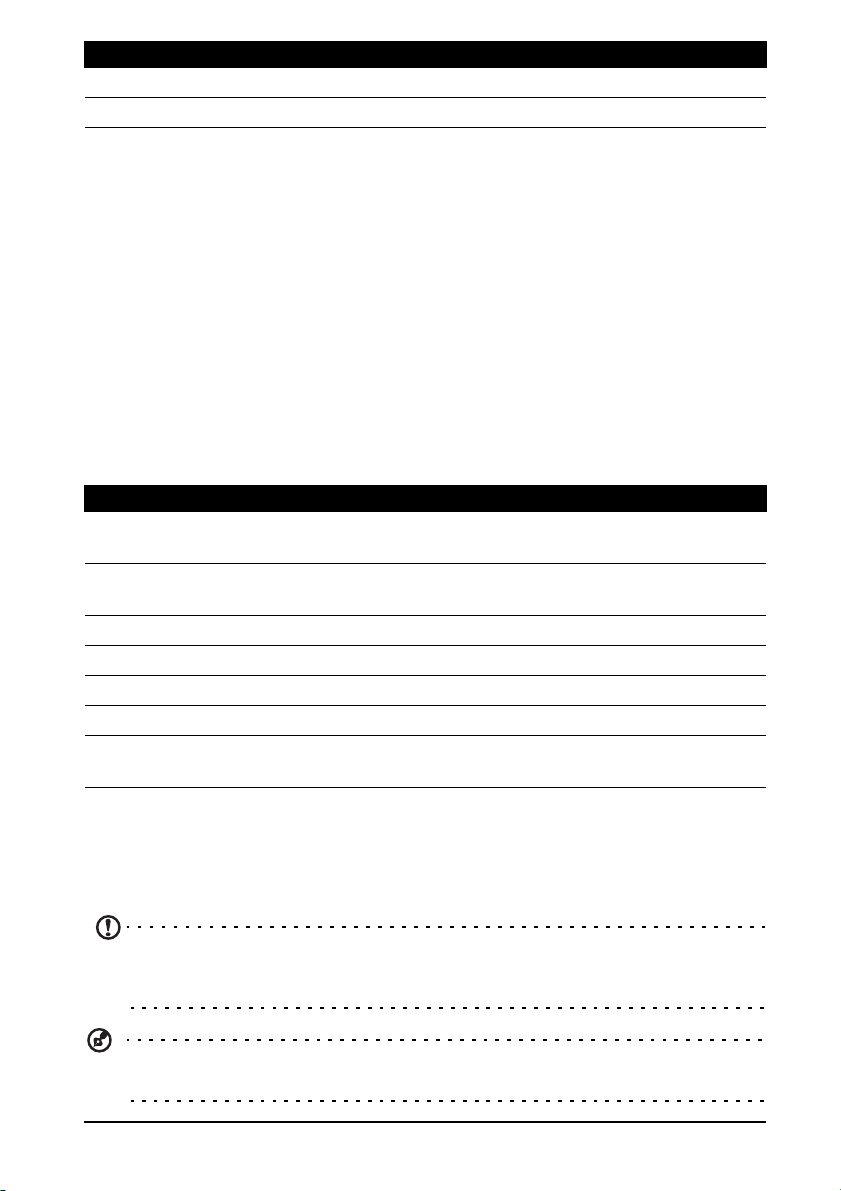
Option Description
Ajouter objet Ajoutez un objet au message.
Abandonner Abandonnez le message.
Répondre à un message
Lorsqu’un nouveau SMS est reçu, un écran de message apparaît affichant le
message et vous permettant de répondre rapidement. Pour répondre
ultérieurement, appuyez sur Fermer. Pour afficher le message et tous les messages
précédents de l'expéditeur, appuyez sur Afficher.
Les messages de notification apparaissent dans deux endroits : la Zone de
notification et l’icône de message en bas du téléphone affiche le nombre de SMS
non lus.
Appuyez sur Messagerie sur l’écran d’accueil pour afficher la liste des messages ou
ouvrez la Zone de notification pour voir un résumé du message. Appuyez sur le
résumé pour ouvrir la liste des messages.
Pour répondre à un message SMS ou MMS, ouvrez le message dans la liste des
messages. Entrez votre texte dans la zone de texte marquée Taper un SMS.
Appuyez sur l’icône Menu pour voir les options disponibles.
Option Description
Sélectionner un
message
Ajouter un raccourci Place un lien sur l’écran d’accueil vers les messages de ce
Insérer du texte rapide Insérez du contenu de texte prédéfini.
Insérer un contact Ajoutez un contact à la liste de destinataires.
Ajouter objet Ajoutez un objet au message.
Ajouter aux contacts Ajoutez l’autre contact à votre liste de contacts.
Paramètres de
discussion
Effectuez diverses actions sur plusieurs messages de ce
contact.
contact.
Modifiez les divers paramètres de messagerie.
Messages MMS
Les messages MMS sont similaires aux messages SMS mais vous permettent
d’inclure en plus des fichiers multimédia comme des photos, des sons ou des clips
vidéo. Chaque message MMS peut avoir une taille maximale de 300 Ko.
Remarque : Vous devez configurer un profil MMS avant de pouvoir envoyer des
messages MMS. Normalement, votre Smartphone configurera le profil pour vous
en fonction des informations récupérées de votre opérateur.
Astuce : Demandez à votre opérateur de fournir les informations nécessaires si
vous devez configurer manuellement le profil MMS.
30
Page 31
Recevoir des messages MMS
Lorsqu’un nouveau message MMS est reçu, une icône de message apparaît en
haut de l’écran et un message de notification est affiché.
Remarque : Les téléchargements peuvent prendre longtemps selon la qualité
de votre connexion. Si vous répondez ou ouvrez une autre application, le
téléchargement sera interrompu.
Important : Vous pouvez être facturé pour le téléchargement du contenu du
message, particulièrement si vous êtes en itinérance. Veuillez contactez votre
opérateur si vous avez des questions.
1. Ouvrez la Messagerie pour afficher un résumé du
message.
2. Appuyez sur le message pour afficher le contenu.
3. Appuyez sur T
contenu du message.
4. Pour répondre au message, entrez votre texte
la zone de texte marquée Taper un SMS et appuyez
sur l’icône Envoyer. Les réponses en texte simple
seront envoyées sous forme de messages SMS. Si
vous souhaitez joindre du contenu multimédia et/ou
élécharger pour télécharger le
dans
autre contenu, appuyez sur
sera présenté.
5. Quand vous avez fini de composer le message,
appuyez sur l’icône Envoyer.
. Un menu d’options
31
Page 32
Aller en ligne
Naviguer sur Internet
Afin de naviguer sur Internet avec votre Smartphone, vous devez être connecté à un
réseau de données ou sans fil.
Utiliser le navigateur
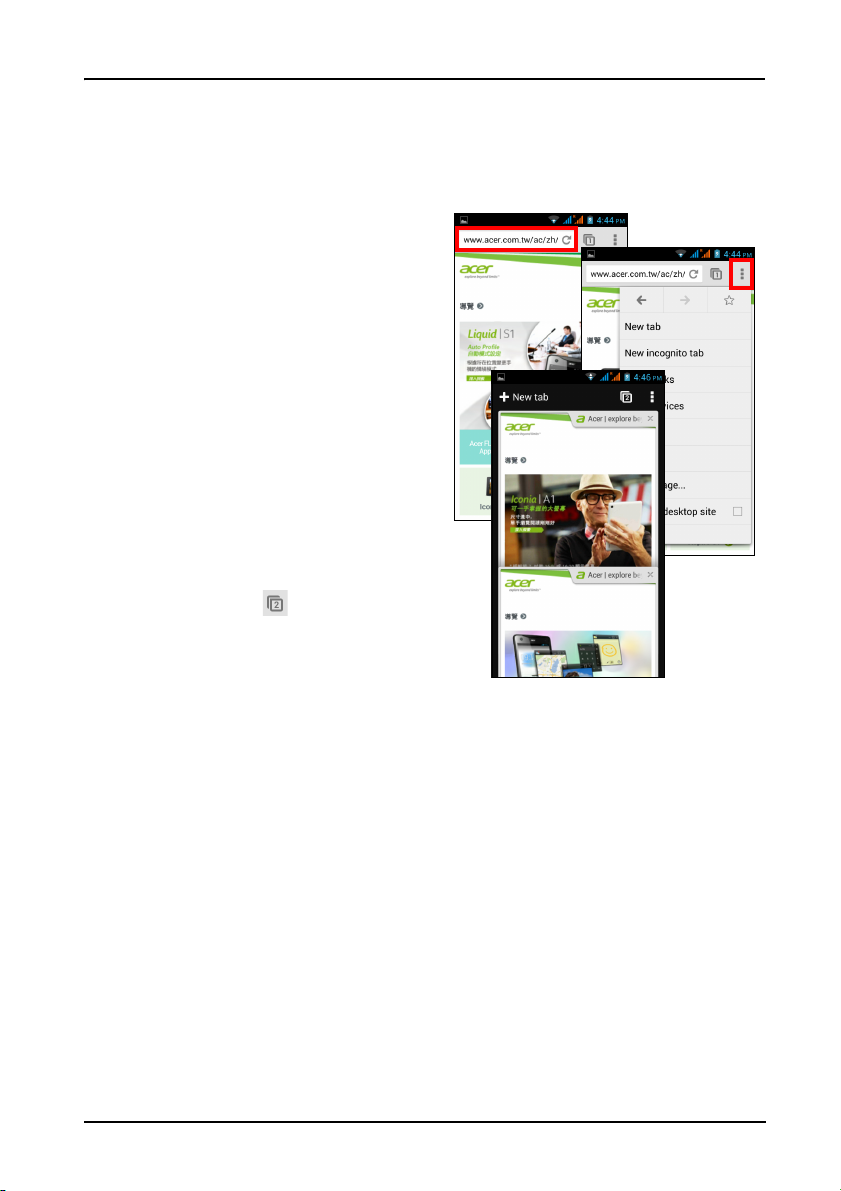
Pour démarrer la navigation, ouvrez le
menu Application et sélectionnez
Chrome. Pour ouvrir un nouveau site
Web, appuyez sur la zone d’adresse en
haut de la page. Entrez l’adresse de la
page Web en utilisant le clavier et
appuyez sur Aller. Vous pouvez effectuer
un zoom avant ou arrière sur les pages en
pinçant ou en inversant le pincement.
Pour naviguer en avant et en arrière dans
storique de votre navigateur, afficher
l’hi
vos favoris, ajuster les paramètres du
navigateur, et effectuer d’autres tâches,
appuyez sur l’icône Menu.
Chrome vous permet d’ouvrir plusieurs
ages. Appuyez sur
p
n’importe quelle page Web pour afficher
tous vos onglets ouverts (appuyez à
nouveau pour fermer). Appuyez sur un
onglet dans la liste pour l’ouvrir. Pour
ouvrir un nouvel onglet, appuyez sur Nouvel onglet. Le nombre dans l’icône
représente le nombre d’onglets ouverts.
en haut de
32
Page 33
Recherche vocale
Remarque : La Recherche vocale n’est disponible que dans certaines régions.
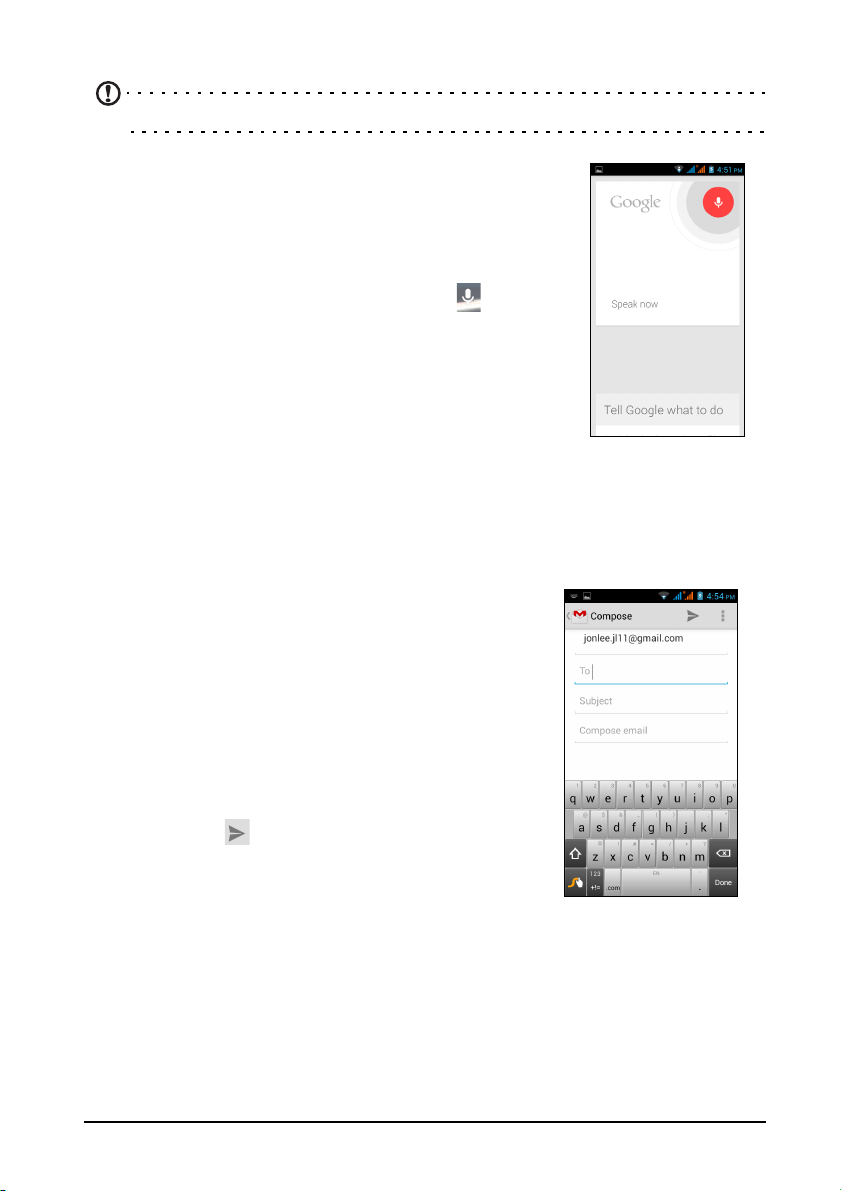
Avec les actions vocales, vous pouvez envoyer des SMS,
effectuer des appels, envoyer des messages
électroni
appeler automatiquement des commerces, rechercher
sur Internet et même vous envoyer une note à vousmême en utilisant votre voix. Ouvrez Recherche vocale
depuis le menu Application ou appuyez sur
l’écran d’accueil.
ques, trouver les directions de commerces,
depuis
Configurer votre messagerie Google
1. Assurez-vous que votre Smartphone est connecté à
une connexion de données ou Wi-Fi.
2. Depuis le menu App
Si vous n’avez pas entré votre adresse de compte Gmail et votre mot de passe
lorsque vous avez démarré votre téléphone pour la première fois, suivez les
instructions à l’écran.
lication, appuyez sur Gmail.
Composer un message électronique
1. Assurez-vous que votre Smartphone est connecté
à une connexion de données ou Wi-Fi.
2. Depuis le menu App
3. Appuyez sur l’icône Menu, puis
4. Entrez les adresses de messagerie des
destinat
5. Quand vous avez fini de composer votre message,
appu
aires, l’objet et le message.
yez sur
lication, appuyez sur Gmail.
sur Composer.
.
Configurer le courrier électronique
Votre Smartphone permet d’accéder à votre courrier électronique. La plupart des
FAI peuvent être configurés en deux étapes. Dans le menu Application, appuyez
sur E-mail pour commencer à configurer votre compte de messagerie.
Si nécessaire, entrez votre adresse de message, puis appuyez sur Con
manuelle pour entrer les paramètres manuellement. Appuyez sur Suivant pour
terminer le processus de configuration.
figuration
33
Page 34
Google Play
Remarque : Google Play peut ne pas être disponible dans tous les pays et
toutes les régions.
Remarque : Vous devez activer un compte Google avant d’utiliser Google Play.
Lorsque vous accédez à Google Play pour la première fois, vous devrez lire et
accepter les Termes de service.
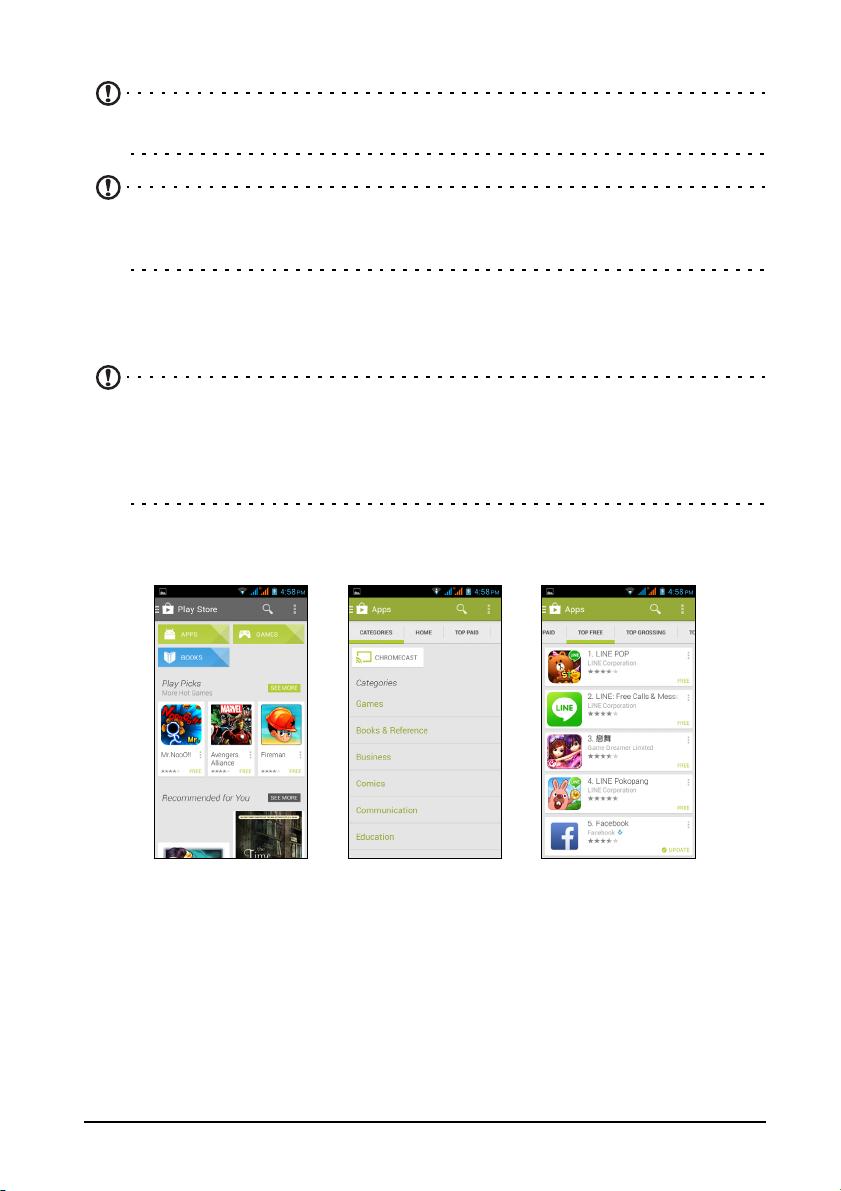
Appuyez sur Play Store depuis le menu Application pour ouvrir Google Play. Ici,
vous pouvez obtenir divers programmes additionnels et applications pour améliorer
les fonctionnalités de votre Smartphone.
Remarque : Le contenu et la conception de Google Play varient selon la région.
Par exemple, dans certaines régions, vous pouvez également rechercher et
acheter des films, des livres, des magazines, ou de la musique. Des mises à jour
peuvent ajouter de nouvelles catégories ou changer la façon de naviguer dans
Google Play à tout moment.
Vous pouvez parcourir le magasin par catégorie ou appuyez sur l’icône de
recherche pour rechercher une application spécifique.
Lorsque vous avez sélectionné une application, appuyez sur le bouton In
pour télécharger et installer l’application. Il vous sera indiqué quels sont les services
(informations de contact, accès sans fil, GPS, etc.) auxquels l’application nécessite
l’accès pour pouvoir fonctionner correctement. Si aucun de ces services ne
semblent inhabituels, appuyez sur Accepter et télécharger pour procéder à
l’installation.
staller
34
Page 35
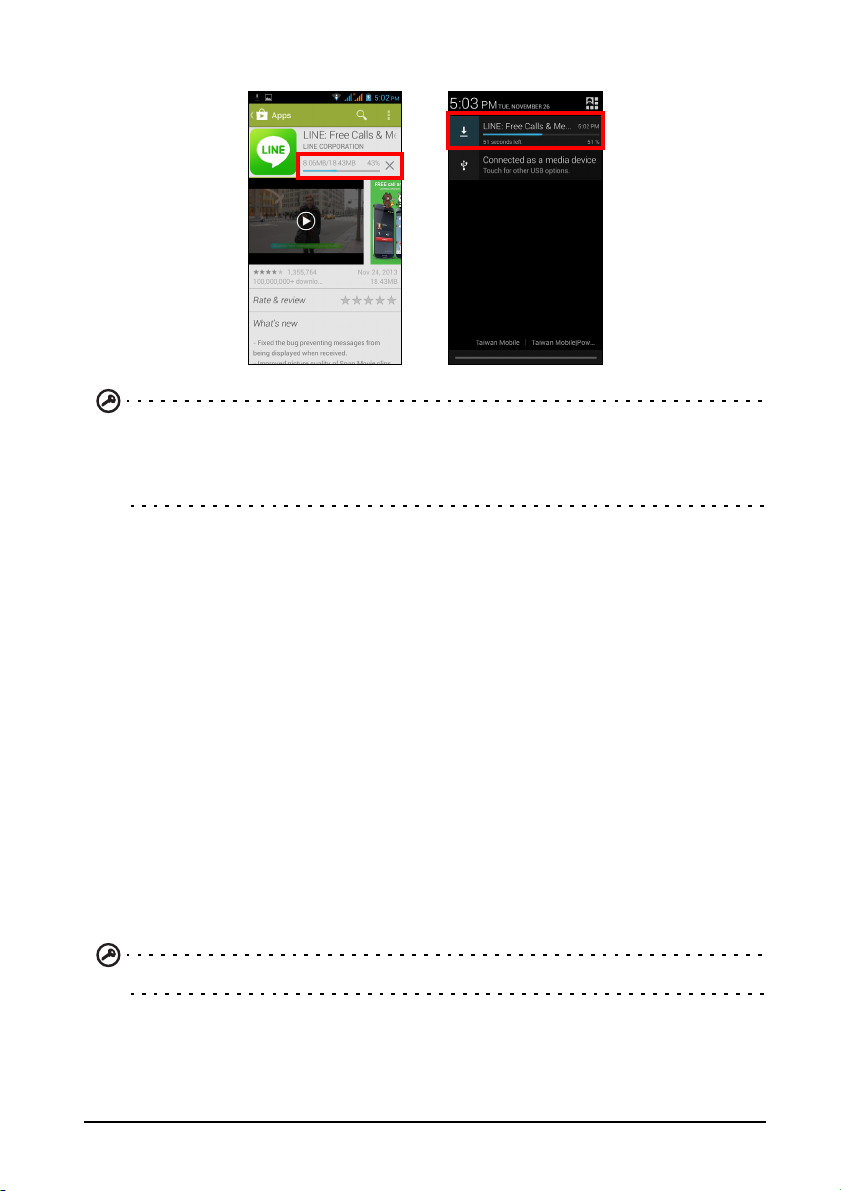
Vous pouvez consulter la progression du téléchargement depuis la page de l’appli et
la Zone de notification du Smartphone.
Important : Certaines applications peuvent exiger un paiement avant que vous
puissiez les télécharger. Vous aurez besoin d’un compte Google Checkout pour
payer pour ces applications ou d’une carte de crédit associée avec votre compte
Google.
Utiliser les applications téléchargées
Une fois une appli téléchargée et installée, vous pouvez la trouver dans les sections
APPLIS, TÉLÉCHARGEMENTS ou WIDGETS du menu Application.
Certaines applications fournissent à la fois une appli et un widget, ou fournissent
ulement un widget (sans icône d’application). Voir « Personnaliser l’écran
se
d’accueil » à la page 15.
Désinstaller les applications téléchargées
Pour désinstaller une appli, allez dans Paramètres depuis le menu Application et
sélectionnez Applis. Appuyez sur l’appli que vous voulez désinstaller, appuyez sur
Désinstaller et confirmez.
Cartes, Navigation, Places et Latitude
Obtenez facile à suivre les instructions en utilisant Google Maps, consultez l’état du
trafic en temps réel et naviguez en utilisant des instructions vocales détaillées de
conduite avec Navigation, regardez où sont vos amis et les lieux de l’intérêt et les
entreprises locales sur Google Maps avec Places et Latitude.
Important : Google Maps n’a pas les informations de tous les lieux.
35
Page 36

Utiliser la carte
Appuyez sur Cartes dans le menu Applications. Faites glisser la carte avec votre
doigt pour déplacer la carte.
Pour le zoom avant ou arrière :
1. Appuyez deux fois sur une localisation sur la carte pour un zoom avant sur la
localisation, et touchez une fois pour un zoom arrière ; ou
2. Touchez une zone avec deux doigts à la fois et écartez-les pour un zoom avant,
et pincez-les ensemble pour un zoom arrière.
Important : Tous les niveaux de zoom ne sont pas disponibles pour tous les
lieux.
36
Page 37
Utiliser l’appareil photo
Votre Smartphone dispose d’un appareil photo numérique monté à l’arrière. Cette
section vous expliquera les étapes à suivre pour prendre des photos et des vidéos
avec votre Smartphone.
Pour activer l’appareil photo, appuyez sur Ap
ouvrez le menu Applications et appuyez sur Appareil photo.
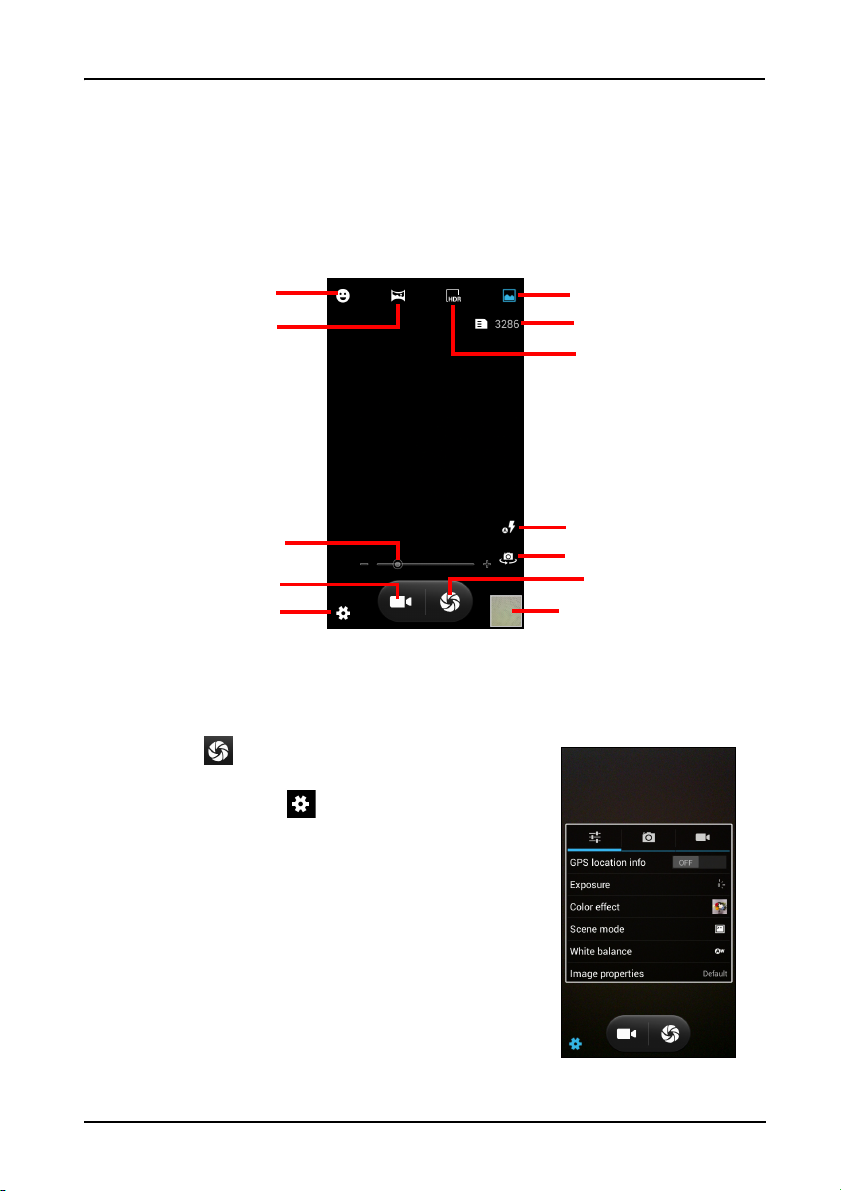
Icônes et indicateurs de l’appareil photo
pareil photo sur l’écran d’accueil ou
Prise de sourire
Panorama
Zoom appareil photo
Caméscope
Paramètres
* La capacité listée est le nombre approximatif d’images qui peuvent être prises à la résolution actuelle.
La fenêtre de l’appareil photo fournit des commandes de chaque côté de l’image.
Pincez l’écran pour un zoom avant et inversez le pincement pour un zoom arrière.
Appuyez sur
sur la miniature Photo/Vidéo précédente pour ouvrir
la galerie. Appuyez sur pour ouvrir le menu
Paramètres.
pour prendre une photo. Appuyez
Mode normal
Capacité listée*
HDR
Flash
Appareil photo avant
Déclencheur
Photo/Vidéo
précédente
Menus Paramètres
Général
Vous pouvez ajuster ce qui suit :
• Activer ou désactiver les In
informations GPS dans les informations de
l’image.
• Ex
position : Surexpose ou sous-expose l’image.
fos GPS : Stocke les
37
Page 38
• Effet de couleur : Appliquer un effet de couleur à l’image.
• Aucun • Négatif
• Mono • Bleu sépia
• Sépia
• Mode scène : Ajuste les paramètres des photos pour un environnement
particulier.
•Auto •Nuit
• Portrait • Paysage
• Sports • Coucher du soleil
• Balance des blancs : Compense pour différentes conditions d’éclairage.
• Auto • Fluorescent
• Incandescent • Nuageux
• Lumière du jour • Tungstène
• Propriétés de l’Image : Ajuste la Saturation, la Luminosité et le Contraste.
• Anti-scintillement : Définit l’anti-scintillement sur désactivé, 50 Hz ou
Hz.
60
Appareil photo
Vous pouvez ajuster ce qui suit :
• Activer ou désactiver Zéro délai du déclencheur : Prend la photo
immédiatement lorsque vous appuyez sur l’icône du déclencheur.
• Activer ou désactiver la Détection du visage : L’appareil photo détecte
automatiquement les visages et met au point sur eux.
• Définie la Déclencheur à retardement : Les options sont Désactivé,
secondes ou 10 secondes.
2
• Prise en continu : Définissez le nombre maximum de photos prises en une
seule rafale.
• Taille d’image : Définissez la résolution de l’image.
Caméscope
Vous pouvez ajuster ce qui suit :
• Activer ou désactiver le Microphone.
• Définir le Mode audio.
• Définir l’Intervalle vue par vue.
• Définir la Qualité vidéo.
38
Page 39
Prendre une photo
1. Assurez-vous d’avoir ajusté les paramètres décrits ci-dessus.
2. Cadrez votre sujet et stabilisez votre Smartphone.
3. Effectuez un zoom avant ou arrière si nécessaire.
4. Appuyez sur
Prendre une photo panoramique
Le mode panoramique vous permet de prendre une série de jusqu’à neuf photos
que l’application appareil photo ‘agrafe’ ensemble pour créer une seule image
étendue.
1. Pour prendre une photo panoramique, sélectio
panoramique .
2. Alignez l’appareil photo pour prendre une
panoramique (le plus loin à gauche, à droite, en haut ou en bas).
3. Appuyez sur l’icône D
doucement l’appareil photo vers la gauche ou la droite pour prendre l’image
suivante de la scène.
• Maintenez la flèche bleue alignée avec la flèche en pointillés tout en déplaçant l’appareil
photo. Votre Smartphone capturera automatiquement une image sur toute la longueur
de votre prise.
Remarque : Si votre photo nécessite moins de neuf images, appuyez sur l’icône
coche pour arrêter le processus de sélection et traiter les images capturées.
pour prendre une photo.
nnez le mode de capture
photo d’une extrémité de la scène
éclencheur pour prendre la première image, puis tournez
L’application appareil photo traitera les images et enregistrera une seule image
étendue dans la galerie de votre Smartphone.
Remarque : Les images panoramiques fonctionnent le mieux avec des scènes
statiques en extérieur. Des objets trop proches de l’appareil photo ou de grandes
lignes droites peuvent induire en erreur le processus de détection.
Enregistrer une vidéo
1. Cadrez votre sujet et stabilisez votre Smartphone et effectuez un zoom avant ou
arrière si nécessaire.
2. Appuyez sur
pour indiquer que l’enregistrement est en cours. Appuyez sur l’icône à nouveau
pour arrêter l’enregistrement.
pour commencer à prendre une vidéo. L’icône deviendra rouge
39
Page 40
Formats compatibles
Type Formats
Image JPEG, GIF, PNG, BMP
Vidéo MPEG-4, H.263, H.264
Afficher les photos et vidéos
Lorsque vous prenez une photo ou une vidéo, celle-ci sera automatiquement
enregistrée. Une fois que vous avez pris une photo ou une vidéo, vous pouvez la
voir dans la Galerie en appuyant sur la miniature Photo/Vidéo précédente. Vous
pouvez également ouvrir le menu Applications et appuyer sur Galerie. Depuis
Galerie, vous pouvez partager le fichier directement en utilisant divers services.
Remarque : Les options de partage peuvent varier selon le type de fichier.
Vous pouvez également modifier les photos que vous avez prises en appuyant sur
l’icône du menu dans le coin supérieur droit, puis en appuyant sur Modifier.
Géolocalisation
La géolocalisation permet de stocker la localisation où une photo ou vidéo a été
prise directement sur la photo ou vidéo elle-même.
Pour que le géotag s’affiche, les photos doivent être prises avec Infos de
localisation GPS activées.
40
Page 41
Paramètres avancés
Changer de modes avec Mode rapide
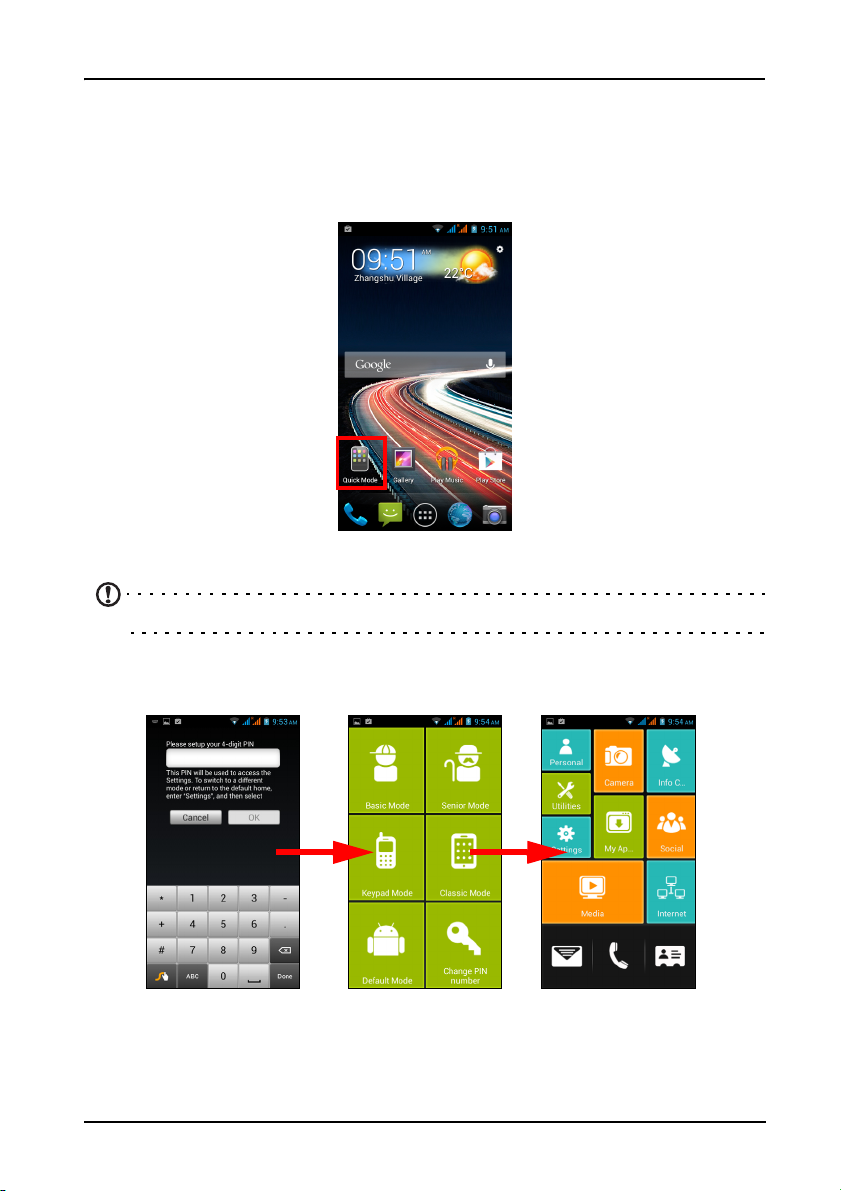
Votre Smartphone contient une appli appelée Mode rapide qui permet un
ajustement très facile de l’expérience utilisateur pour différentes personnes. Depuis
l’écran d’accueil, appuyez sur Mode rapide.
La première fois que vous accédez à Mode rapide, vous devrez entrer un PIN.
Remarque : Le PIN par défaut « 1111 ».
Plusieurs options du mode utilisateur seront affichées. Suivez les instructions à
l’écran pour afficher votre nouveau mode facile à utiliser.
41
Page 42
Pour changer de mode ou retourner au mode par défaut, appuyez sur Paramètres
(dans certains modes simplement représenté par l’icône d'engrenage). Entrez votre
code PIN. Naviguez à et appuyez sur Commutateur de mode. Pour retourner au
mode par défaut du téléphone, appuyez sur Mode par défaut ; ou vous pouvez
hoisir un autre mode à utiliser.
c
Mettre votre Smartphone en mode Avion
Vous pouvez accéder au mode Avion
(appeler aussi mode vol) pour éteindre les
fonctions de téléphone, sans fil et Bluetooth
et utiliser le Smartphone comme un appareil
portable seulement pendant le vol. Vérifiez
auprès de votre compagnie aérienne pour
vous assurer que ceci est permis.
Éteignez votre Smartphone pendant
l’atterrissage
interférer avec les systèmes de navigation
électronique.
Activer ou désactiver le mode Avion
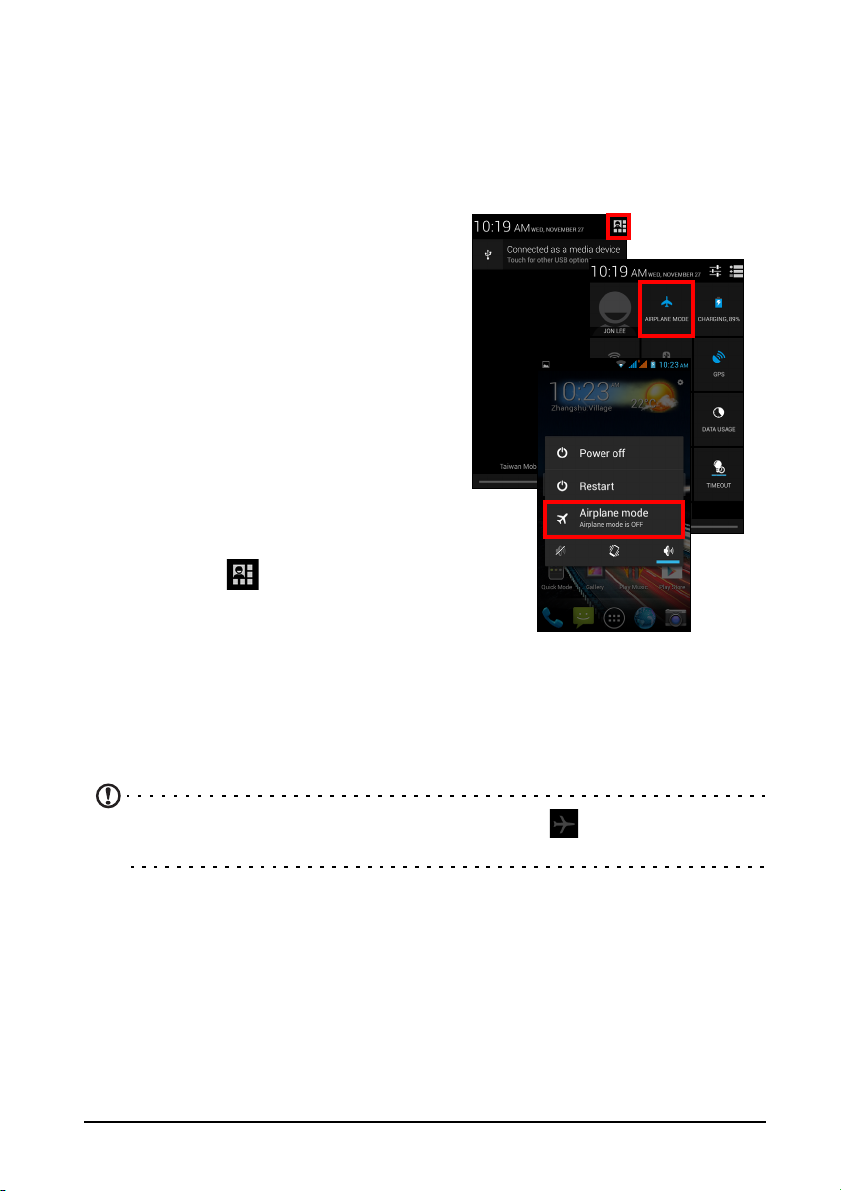
1. Ouvrez la Zone de notification.
et le décollage car ceci peut
2. Appuyez sur
MODE AVION.
-OU-
1. Appuyez pendant plusieurs secondes sur le bouton d'Aliment
l’affichage du menu des options.
2. Appuyez sur Mod
Remarque : Quand le mode Avion est activé, l’icône
Zone de notification.
puis appuyez sur
ation jusqu’à
e avion pour l’activer ou le désactiver.
sera affichée dans la
Redémarrer votre téléphone
Vous pouvez redémarrer votre téléphone si vous trouvez que des applis ne
répondent pas.
1. Appuyez pendant plusieurs secondes sur le bouton d'Aliment
l’affichage du menu des options.
2. Appuyez sur Redémarrer.
ation jusqu’à
42
Page 43
Remarque : Si le téléphone ne répond plus, appuyez longuement le bouton
d'alimentation et le bouton de volume simultanément pendant 10 secondes pour
redémarrer le téléphone.
Ajuster les paramètres
Cette section va montrer comment faire pour ajuster les paramètres détaillés des
connexions téléphoniques, de données, Wi-Fi et Bluetooth.
Activer ou désactiver des connexions
Ouvrez le menu Application et appuyez sur Paramètres pour gérer vos
paramètres de connexion.
Élément Description
Gestion SIM Sous INFORMATIONS SIM, les deux cartes SIM sont listées.
Appuyez sur le nom de la carte SIM pour afficher les paramètres
de base, puis appuyez sur ACT ou DÉS pour activer ou
désactiver la carte SIM, respectivement.
Appel vocal : Utilisez une carte SIM pour tous les appels
téléphoniques ou sélectionnez quelle carte SIM utiliser pour
chaque appel.
Messagerie : Utilisez une carte SIM pour tous les messages ou
sélectionnez quelle carte SIM utiliser pour chaque message.
Connexion données : Utilisez une carte SIM pour toutes les
connexions de données ou sélectionnez quelle carte SIM utiliser
chaque fois que vous vous connectez.
Service 3G : Sélectionnez la carte SIM qui utilise une connexion
3G et le mode réseau.
Itinérance : Définissez les options pour votre téléphone quand
vous êtes en dehors de votre réseau normal.
Liaison des contacts : Affiche et vous permet d’ajouter des
contacts qui sont associés avec (pas nécessairement
enregistrées dans) une carte SIM en particulier lors de l’appel ou
de la messagerie.
Définissez une SIM par défaut pour des fonctions particulières
(comme les appels vocaux ou la messagerie), activez ou
désactivez la connexion de données, définissez les préférences
d’itinérance et les contacts associées à une carte SIM.
Gestion SIM Définissez une SIM par défaut pour des fonctions particulières
(comme les appels vocaux ou la messagerie), activez ou
désactivez la connexion de données, définissez les préférences
d’itinérance et les contacts associées à une carte SIM.
Wi-Fi Activez ou désactivez la fonction Wi-Fi.
43
Page 44
Élément Description
Bluetooth Activez ou désactivez la fonction Bluetooth.
Utilisation des
données
Paramètres
d'appel
Plus... Accédez à des paramètres de connexion supplémentaires :
Important : Si votre téléphone est en Mode avion, l’option pour désactiver
Bluetooth sera désactivée. Veuillez consulter « Mettre votre Smartphone en
mode Avion » à la page 42 pour des instructions sur l’activation et la
désactivation du Mode avion.
Affichez une estimation des données mobiles utilisées sur
chaque SIM.
Modifiez les paramètres d’appel vocal, les paramètres d’appel
Internet, activez ou désactivez Float Caller, activez ou
désactivez le capteur de proximité et d’autres paramètres.
Mode Avion : Désactivez toutes les connexions sans fil pour
pouvoir utiliser en toute sécurité cet appareil à bord d’un avion.
VPN : Configurez et gérez les réseaux virtuels privés.
Modem attaché et point d’accès portable : Partagez la
connexion de données mobile de votre téléphone via USB ou
comme point d’accès Wi-Fi portable.
Réseaux mobiles : Définissez vos options pour la connexion
aux réseaux mobiles.
Internet USB : Partagez et connectez à Internet via un PC sous
Windows avec un câble USB.
Ajuster les paramètres Bluetooth
Vous pouvez utiliser Bluetooth pour échanger des informations entre votre
Smartphone et d’autres appareils mobiles.
Connexions Bluetooth
Pour tous les paramètres Bluetooth, ouvrez le menu Application et appuyez sur
Paramètres > Bluetooth. Ici, vous pouvez activer ou désactiver Bluetooth,
configurer le nom et l’identification de l’appareil. Après l’avoir activé, appuyez sur
RECHERCHER DES APPAREILS pour rechercher tous les appareils disponibles.
Pour vous connecter à un appareil
disponibles. Vous pouvez être invité à entrer un code PIN sur les deux appareils
pour établir la connexion.
Pour activer et désactiver Bluetooth simplement, ouvrez la Zone de notification,
appu
yez sur
et appuyez sur BLUETOOTH.
, appuyez sur l’appareil dans la liste des appareils
44
Page 45

Partage Internet
Modem attaché via USB
Si vous souhaitez partager votre connexion Internet mobile avec un ordinateur, vous
pouvez connecter votre téléphone à un PC en utilisant le câble USB fourni.
1. Branchez le câble de synchronisation USB sur la prise micro-USB de votre
Smartphone.
2. Branchez le connecteur USB client sur un port USB disponible de votre
ordinateur.
3. Ouvrez le menu Application, puis appuyez sur Paramètres > Plus... > Modem
attaché et point d’accès portable > Modem attaché USB.
Point d’accès Wi-Fi
Vous pouvez transformer votre Smartphone en point d’accès Wi-Fi portable pour
partager votre connexion Internet mobile avec jusqu’à 8 clients.
1. Ouvrez le menu Application puis appuyez sur Paramètres > Plus... > Modem
attaché et point d’accès portable. Activez le Point d'accès Wi-Fi. Appuyez sur
Point d'accès Wi-Fi > Configurer le point d’accès Wi-Fi.
2. Définissez le SSID du réseau et ajustez la sécurité du réseau entre Aucun,
WPA PSK et WPA2 PSK. Appuyez sur Enregistrer pour terminer.
Remarque : Lorsque votre Smartphone sert de point d’accès Wi-Fi, vous ne
pouvez pas utiliser les applications de votre téléphone pour accéder à Internet
via sa connexion Wi-Fi.
Paramètres réseau du téléphone
Ouvrez le menu Application et appuyez sur Paramètres > Plus... > Réseaux
mobiles pour ajuster vos paramètres réseau. Vous pouvez activer ou désactiver les
connexions de données en itinérance, choisir un mode réseau préféré, spécifier un
opérateur et définir les noms des points d’accès.
Sélectionner un réseau
Votre téléphone détectera automatiquement votre opérateur et vos paramètres
réseau quand vous insérerez une nouvelle carte SIM. Cependant, vous pouvez
souhaiter sélectionner manuellement un réseau. (peut être utile en itinérance.)
Ouvrez le menu Application appuyez sur Paramètres > Plus... > Réseaux
mobiles
votre téléphone recherchera les réseaux disponibles. Sélectionnez votre réseau
préféré dans la liste générée. Votre téléphone essaiera de s’inscrire sur le réseau
sélectionné.
> Opérateurs réseaux et appuyez sur Sélectionner manuellement et
Astuce : Lorsque vous êtes en voyage, sélectionner manuellement un réseau
peut aider à réduire vos frais d’itinérance. Vérifiez auprès de votre opérateur
local pour le réseau offrant les tarifs les plus compétitifs à votre destination.
45
Page 46
Remarque : Contactez votre opérateur si vous avez des problèmes pour obtenir
les numéros des centres de messagerie vocale et de message texte.
Paramètres de contrôle de l’utilisation des données
Les contrôles de l’utilisation des données vous permettent de surveiller l’utilisation
totale par type de réseau et application, puis de fixer des limites si nécessaire.
Pour accéder aux Paramètres de l’utilisation des données, allez au menu
Application et appuyez sur Paramètres > Utilisation des données.
Remarque : Pour définir une limite de donnée, le Wi-Fi ou les Données mobiles
doivent être activées.
Paramètres du téléphone
La plupart des paramètres du téléphone seront automatiquement configurés par
votre Smartphone lorsque vous insérez une carte SIM. L’appareil communiquera
avec votre opérateur et obtiendra automatiquement tous les paramètres
nécessaires, comme le nom du réseau et les numéros des centres de messagerie
vocale et de message texte.
Vous pouvez également afficher et modifier ces paramètres manuellement via
l’écran Paramètres d’appel.
Appuyez sur Téléphone depuis l’écran d’accueil. Appuyez sur l’icône Menu >
Paramètres.
Son
Pour ajuster les paramètres de son de votre téléphone, dans le menu Application
appuyez sur Paramètres > Son.
Élément Description
Vibreur Fait vibrer l’appareil pour les appels entrants.
Volumes Ajustez les volumes de la sonnerie, des notifications et de
l’alarme.
Sonnerie SIM1 Définit la sonnerie des appels vocaux par défaut pour SIM 1.
Pour voir quel logement de carte SIM est SIM 1, voir
« Verrou de la carte SIM » à la page 8.
Sonnerie SIM2
(facultative)
Son de notification par
défaut
Tonalités tactiles du
pavé de numérotation
Définit la sonnerie des appels vocaux par défaut pour SIM 2.
Pour voir quel logement de carte SIM est SIM 2, voir
« Verrou de la carte SIM » à la page 8.
Définissez le son de notification par défaut de votre
téléphone.
Émet les tonalités lors de l’utilisation du pavé de
numérotation.
46
Page 47
Élément Description
Sons des touches Lit des sons quand certains éléments de l’interface sont
touchés.
Son de verrouillage de
l’écran
Retour haptique Vibre lorsque vous appuyez sur les touches logicielles et sur
Émet un son lors du verrouillage et déverrouillage de
l’écran.
certaines interactions de l’interface utilisateur.
Profils audio
Pour choisir entre quatre profils prédéfinis, dans le menu Application, appuyez sur
Paramètres > Profils audio et choisissez en un.
Élément Description
Général Sonnerie et vibreur
Silencieux Silencieux seulement
Réunion Vibreur seulement
Plein air Sonnerie la plus forte et vibreur
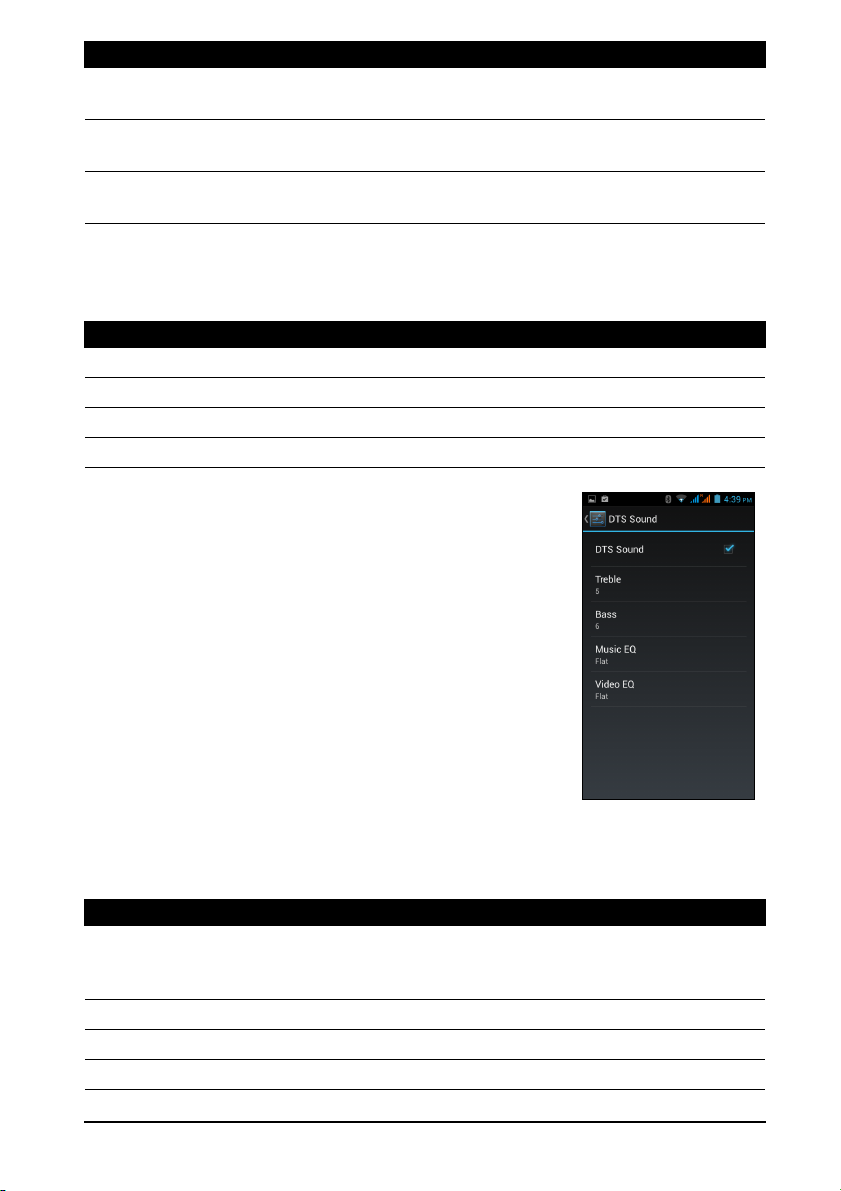
DTS Sound
Pour ajuster les paramètres audio DTS de votre
téléphone, dans le menu Application appuyez sur
Paramètres > DTS Sound. Appuyez sur DTS Sound
pour activer et ajuster les aigus, les basses, l’égalisateur
musical et l’égalisateur vidéo. Appuyez sur DTS Sound
pour désélectionner et désactiver.
Affichage
Pour ajuster les paramètres d’affichage de votre téléphone, dans le menu
Application appuyez sur Paramètres > Affichage.
Élément Description
Notifications de
l’écran de
verrouillage
Fond d'écran Changez le fond d’écran de l’écran d’accueil.
Auto-pivoter l’écran Activez la rotation de l’écran lorsque l’appareil est incliné.
Luminosité Ajustez la luminosité de l’écran.
Permet aux notifications de s’afficher sur l’écran de
verrouillage.
47
Page 48
Élément Description
Écran de veille
interactif
Taille de fond Changez la taille de fond par défaut pour l’interface.
Veille Règle le délai avant l’extinction auto de l’écran.
Choisissez différents visuels écrans de veille pour quand le
téléphone est connecté, de charge, ou les deux.
Connexion à un ordinateur
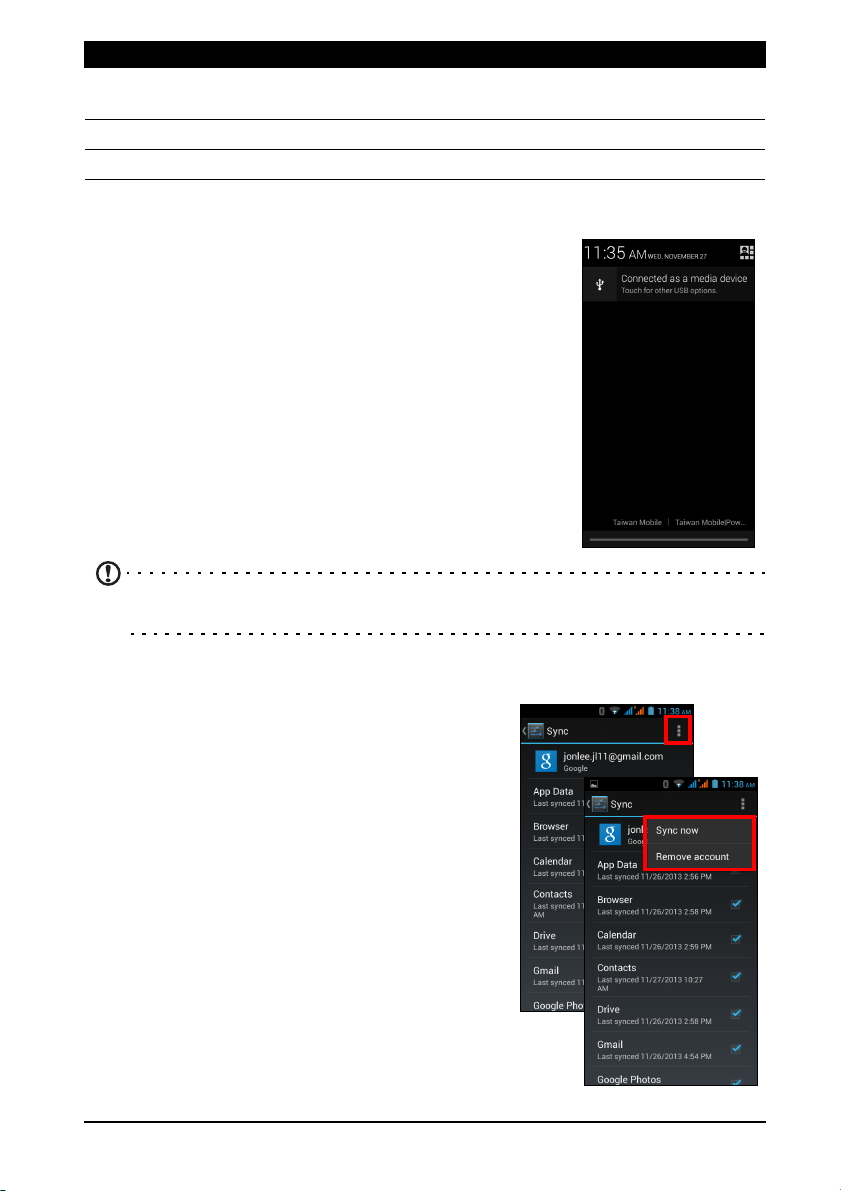
Si vous souhaitez transférer des informations entre votre
téléphone et votre ordinateur, vous pouvez connecter
votre téléphone à un PC en utilisant le câble USB fourni.
Branchez le câble de synchronisation USB sur la prise
micro-USB de votre Smartphone. Branchez le connecteur
USB client sur un port USB disponible de votre ordinateur.
Ouvrez la Zone de notification,
Connecté en tant que périphérique multimédia pour
configurer les options USB.
Vous pourrez maintenant voir votre téléphone comme un
lecteur dan
s l’explorateur de fichiers de votre ordinateur.
Remarque : Après avoir activé le stockage USB, vous ne pourrez pas accéder
aux fichiers dans les applications telles que Galerie ou Musique.
puis appuyez sur
Synchronisation
Vous pouvez synchroniser votre agenda, votre
messagerie et vos contacts sur votre téléphone
sans vous soucier de les perdre à nouveau.
Synchronisez en temps réel ou ajustez comme
vous le souhaitez. Dans le menu Application
appuyez sur Paramètres. Sous COMPTES,
appuyez sur le compte approprié, puis à nouveau
sous COMPTES appuyez sur l’adresse e-mail de
ce compte pour accéder aux paramètres de
synchronisation.
Pour ajouter un nouveau compte, appuyez sur
outer un compte. Sélectionnez le type de
Aj
compte (Entreprise, E-mail, Facebook ou Google),
puis suivez les instructions à l’écran.
Synchro Google
Dans Google, vous pouvez configurer la
synchronisation pour Navigateur, Agenda,
48
Page 49
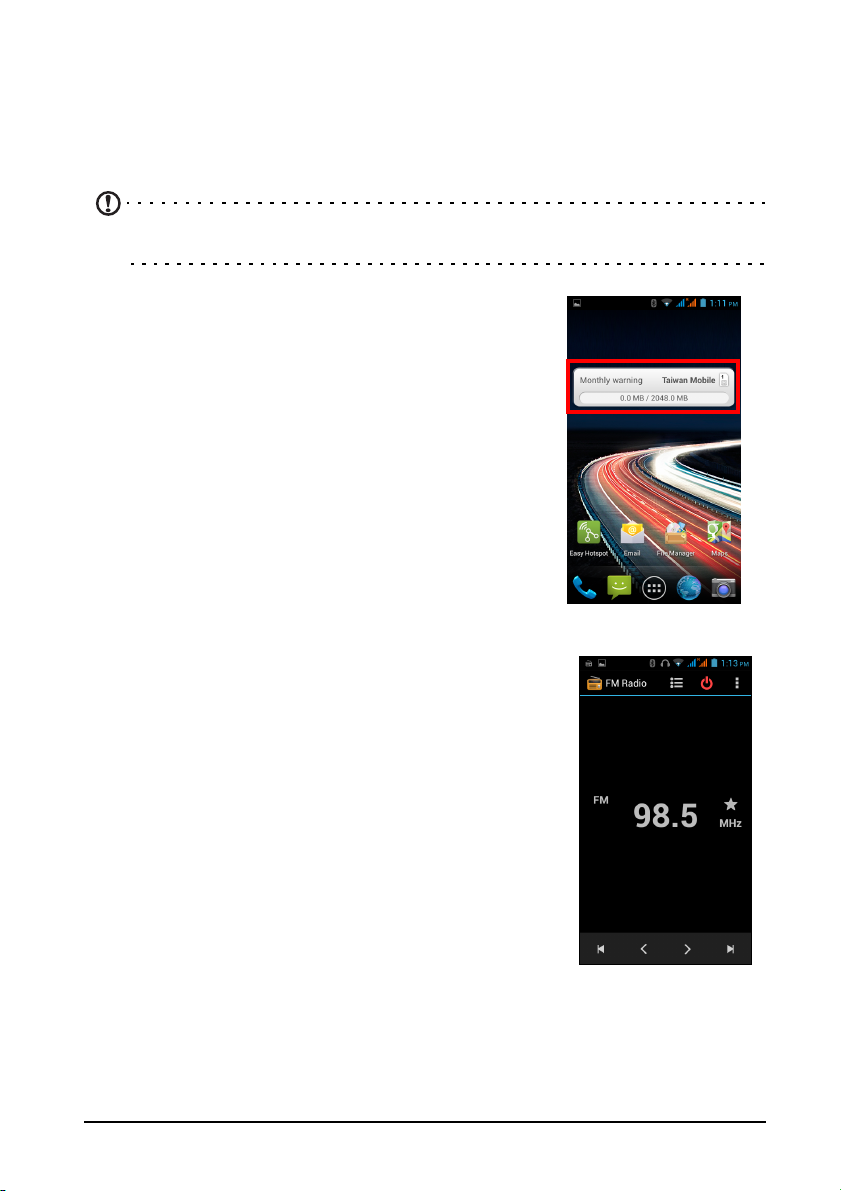
Contacts, Gmail et Google Photos. Dans le menu des paramètres de
synchronisation de votre compte Google, appuyez sur la case à cocher à côté de
l’élément que vous souhaitez auto-synchroniser. Appuyez à nouveau pour décocher
pour la synchronisation manuelle.
Pour synchroniser manuellement un éléme
coché, appuyez sur l’icône Menu, puis appuyez sur Synchroniser maintenant.
Remarque : Un compte Google est nécessaire pour synchroniser votre agenda
et vos rendez-vous.
nt, assurez-vous que l’élément est
Assistant Utilisation des données
L’assistant Utilisation des données contrôle et
enregistre votre utilisation des données et votre
consommation de données. Vous pouvez accéder à
l’utilisation des données en appuyant sur Assistant
Utilisation des données depuis l’écran d’accueil. En
vérifiant l’utilisation des données, vous pouvez
déterminer quelles applis ont été utilisés et la quantité
de données utilisée sur n’importe quel jour donné.
Radio FM
La radio FM vous permet d’écouter vos stations
préférées lors de vos déplacements. Les écouteurs
nt être branchés à la prise 3,5 mm car ils servent
doive
d’antenne.
Vous pouvez accéder à la radio en appuyant sur Radio
FM dans le menu
Appuyez sur l’icône Retour pour éteindre la radio.
Application.
Lecture multimédia
Votre Smartphone est équipé d’une multitude de
programmes que vous pouvez utiliser pour apprécier les
contenus multimédia.
Régler le volume
Réglez le volume sur votre téléphone en utilisant le bouton Volume sur le côté du
téléphone. Vous pouvez également définir le volume de la Sonnerie, des
Notifications et des Alarmes en ouvrant le menu Application et en appuyant sur
Paramètres > Son > Volumes.
49
Page 50

Régler la date et l’heure
Pour régler la date et l’heure, ouvrez le menu Application et appuyez sur
Paramètres > Date et heure.
Astuce : Si vous voyagez fréquemment ou vivez dans une région qui utilise
l’heure d’été, activez Automatique Date et heure dans ce menu. Cela
permettra à votre Smartphone de définir la date et l’heure en fonction des
informations reçues depuis le réseau.
Régler les alarmes
Votre téléphone a deux alarmes prédéfinies par défaut. Appuyez sur Horloge dans
le menu Application, puis appuyez sur l’icône de l’alarme en bas à gauche pour
modifier les paramètres d’alarme. Vous pouvez
• Activer ou désactiver l’alarme.
• Définir l’heure de l’alarme.
• Définir les jours de répétition de l’alarme.
• Définir une sonnerie.
• Activer ou désactiver le vibreur.
• Lui donner un libellé.
:
Changer les paramètres de langue et de texte
Définissez votre région et préférence de langue de saisie en ouvrant le menu
Application et en allant à Paramètres > Langue et saisie.
Fermer une application
Pour fermer une application active, dans le menu Application appuyez sur
Paramètres > Applis. Balayez sur l’onglet Exécuté, puis appuyez sur le
programme que vous souhaitez fermer. Appuyez sur Arrêter pour fermer le
programme.
Désinstaller une application
Vous pouvez supprimer les programmes installés sur votre Smartphone pour libérer
de l’espace mémoire.
1. Dans le menu Application appuyez sur Paramètres > Applis.
2. Balayez sur l’onglet Téléchargées.
3. Trouvez l’application dans la liste et appuyez dessus.
4. Appuyez sur le bouton Désinstaller, puis appuyez sur OK.
Avertissement ! Vous ne devez supprimer des programmes si vous êtes
familier avec le système d’exploitation Android.
50
Page 51
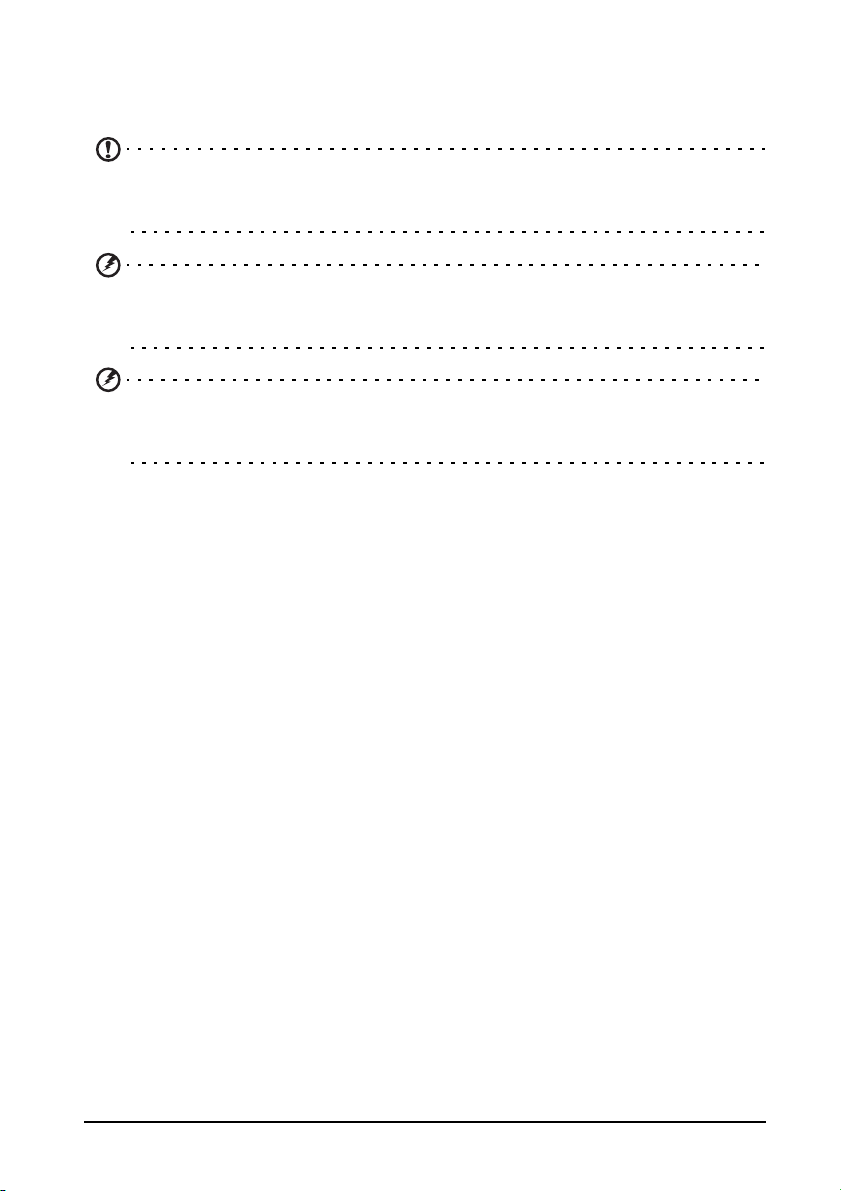
Restaurer aux paramètres de l’usine
Vous pouvez effectuer un démarrage complet pour restaurer votre Smartphone aux
paramètres de l’usine.
Remarque : Avant d’effectuer un démarrage complet, assurez-vous que votre
Smartphone n’est pas verrouillé. Appuyez sur n’importe quelle touche ou sur
l’écran pour voir si le téléphone répond.
Avertissement ! Vous ne devez faire un redémarrage complet que lorsque
les autres options n’ont pas marché pour restaurer votre Smartphone à un
état fonctionnel.
Avertissement ! Ceci effacera toutes vos informations personnelles, tous
les contacts enregistrés sur votre Smartphone et tous les programmes qui
ont été installés.
Si votre téléphone répond à la saisie à l’écran, alors ouvrez Paramètres dans le
menu Application. Appuyez sur Sauvegarder et réinitialiser > Réinit. valeurs
d’usine > Réinitialiser le téléphone puis sur Tout effacer pour formater votre
téléphone.
51
Page 52
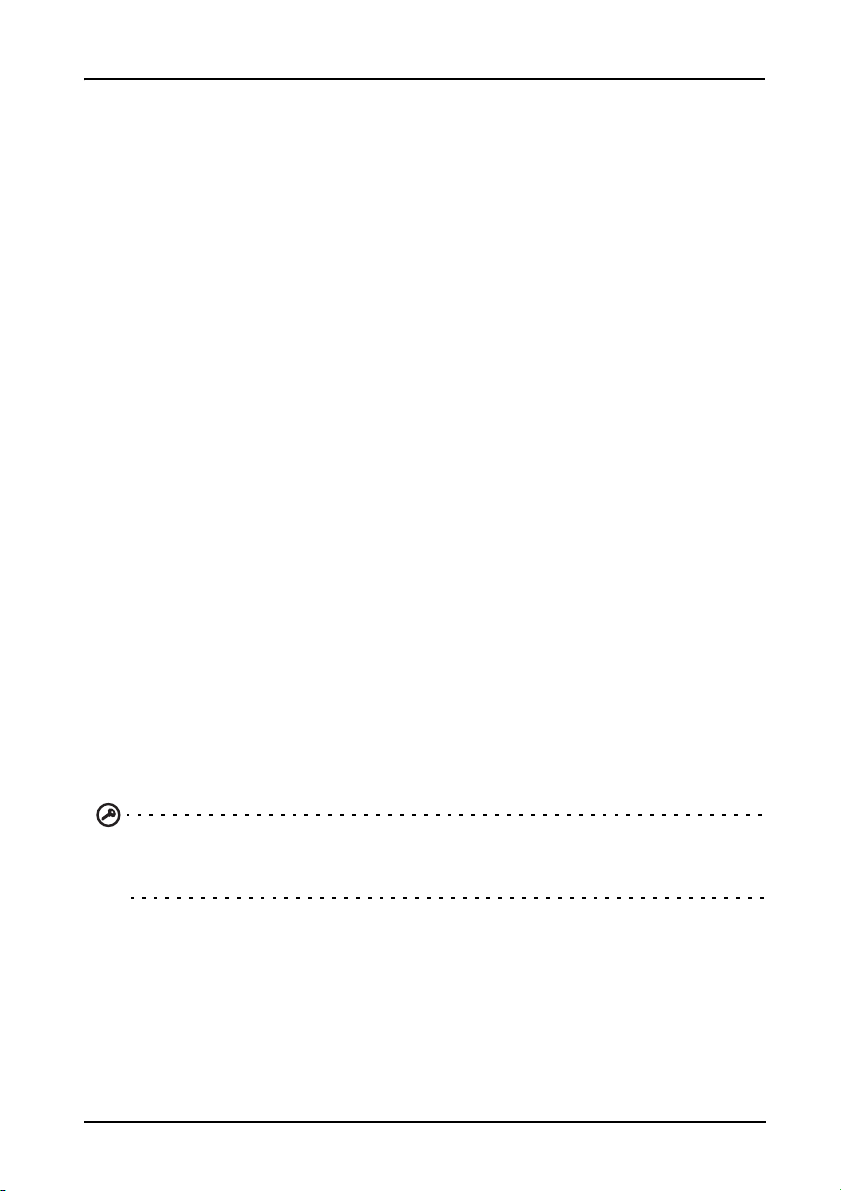
Accessoires et astuces
Ce chapitre montre comment utiliser des accessoires avec votre Smartphone, et
contient des astuces pratiques pour vous aider à utiliser votre Smartphone.
Utiliser le casque
Votre Smartphone est livré avec des casques compatibles avec microphone intégré
pour une utilisation mains-libres pendant vos appels.
Pour utiliser le casque, branchez-le à la prise 3,5 mm du casque sur le dessus du
téléphone.
Une fois que le casque est branché, tout le son est envoyé au casque, et les hautparleurs sont désactivés.
• Pour répondre à un appel entrant, appuyez le bouton du microphone.
• Réglez le volume en utilisant le bouton de volume +/- sur le Smartphone.
• Terminez l’appel en appuyant de nouveau le bouton.
Utiliser un casque Bluetooth
La fonction Bluetooth de votre Smartphone signifie qu’il est entièrement compatible
avec les casques Bluetooth. Ceci vous permet d’utiliser l’appareil sans les mains
lorsque vous faites des appels, sans aucun fil gênant.
Créer un nouveau point d’accès
Quand vous devez ajouter une nouvelle connexion GPRS/3G/EDGE sur votre
téléphone, obtenez le nom du point d’accès et les paramètres (y compris le nom
d’utilisateur et le mot de passe si nécessaire) de votre opérateur.
1. Ouvrez le menu Application et appuyez sur Paramètres > Plus... > Réseaux
mobiles > Noms des points d’accès, et sélectionnez un opérateur.
2. Appuyez sur l’icône Menu, puis appuyez sur Nouvel APN.
3. Entrez les paramètres de l’APN. Appuyez sur un élément pour l’ajuster.
4. Quand vous avez fini, appuyez sur l’icône Menu, puis appuyez sur Enregistrer.
Important : Certains opérateurs et pays ne permettent pas l’utilisation d’un
Smartphone comme Modem sur HSDPA. Veuillez consulter votre opérateur
avant d’essayer de le faire.
Insérer une carte microSD
Votre Smartphone possède un logement pour l’extension mémoire compatible avec
une carte microSD, pour vous permettre d’augmenter la mémoire et la capacité de
stockage.
Veuillez consulter « Verrou de la carte SIM » à la page 8 pour les instructions sur
l’installation d’une carte microSD.
52
Page 53
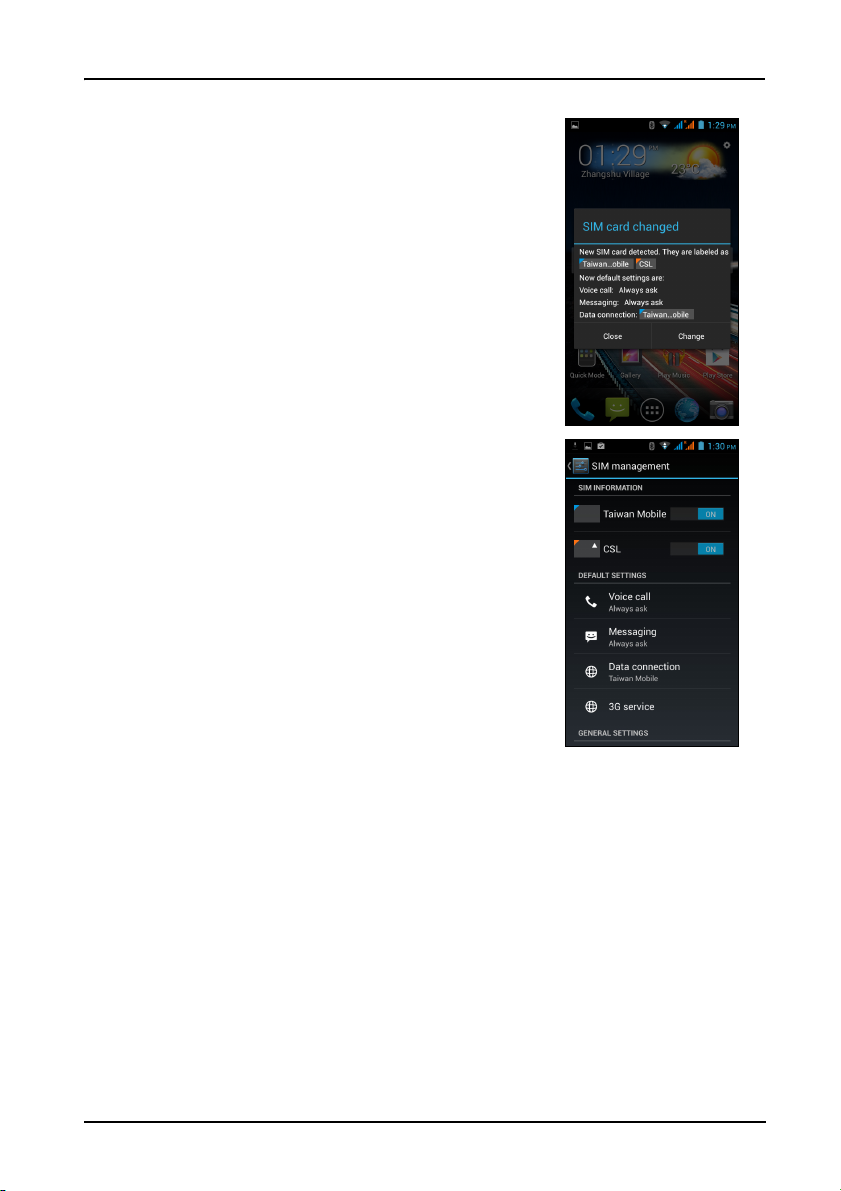
Gérer vos cartes SIM
Si votre téléphone détecte une nouvelle carte SIM, il
vous sera demandé de confirmer la carte SIM à
liser de préférence pour chaque action.
uti
Il indique les informations suivantes :
1. La couleur utilisée pour chaque carte SIM et son
nom de réseau
2. La SIM préférée pour les appels sortants.
3. La SIM préférée pour envoyer les messages.
4. La SIM préférée pour les données 3G.
Appuyez sur Cha
dans l’écran Gestion SIM. Vous pouvez également
accéder aux fonctions de Gestion SIM en ouvrant le
menu Application et en appuyant sur Paramètres >
Gestion SIM.
Gestion SIM
Ouvrez le menu Application et appuyez sur
Paramètres > Gestion SIM. Depuis cet écran, vous
pouvez :
1. Activer ou désactiver chaque SIM.
2. Configurer le nom de chaque carte SIM, le numéro
de téléphone, numéros d’affichage, et affecter une
couleur à chaque carte SIM (vous permettant de
reconnaître rapidement et facilement quelle SIM
est active).
3. Définir la SIM par défaut pour les appels vocaux, la
ssagerie et la connexion de données.
me
4. Paramètres généraux pour chaque carte SIM.
.
nger pour modifier ces paramètres
53
Page 54
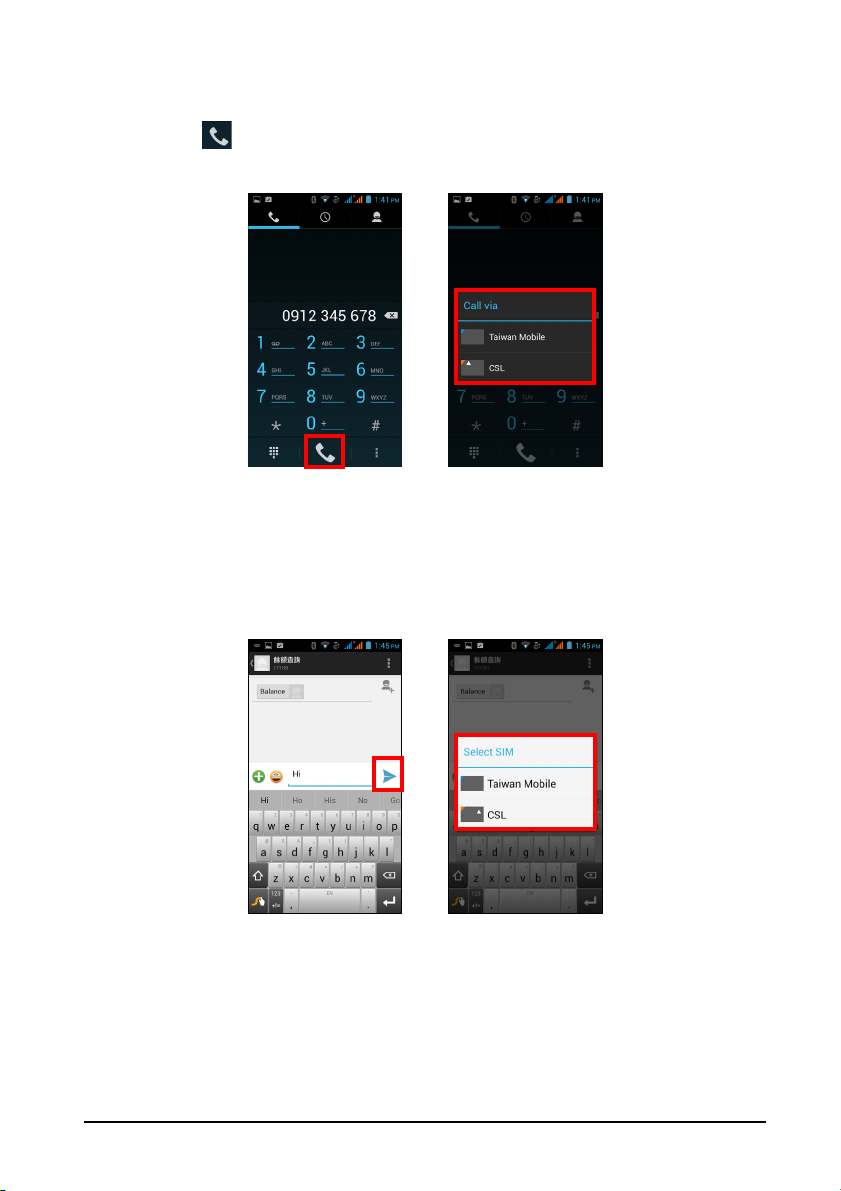
Sélectionner quelle SIM utiliser lors d’un appel
Si vous avez réglé Appel vocal sur Toujours demander, il vous sera demandé
quelle SIM utiliser chaque fois que vous effectuez un appel. Entrez le numéro, puis
appuyez sur
utiliser.
. Un dialogue s’ouvre : appuyez sur la SIM que vous souhaitez
Sélectionner quelle SIM utiliser lors de l’envoi d’un SMS
Si vous avez réglé Messagerie sur Toujours demander, il vous sera demandé
quelle SIM utiliser chaque fois que vous envoyez un SMS. Entrez le message et les
informations du destinataire, puis appuyez sur Envoyer. Une boîte de dialogue
s’ouvre, appuyez sur la SIM à utiliser et le message sera envoyé.
54
Page 55
Identifier les appels
Chaque fois que vous recevez un appel, le numéro de l’appelant sera affiché en
utilisant la couleur définie pour la SIM sur laquelle l’appel est reçu. Le nom de la
carte SIM qui reçoit l’appel sa également indiquée.
Dans le journal des appels, le nom de la carte SIM sera indiqué sous le numéro de
l’appel -- si l’appel a été manqué, répondu ou était un appel sortant -- dans la
couleur que vous avez définie pour cette carte SIM.
Limites lors de l’utilisation de deux SIM
Quand SIM1 : SIM2 ne peut pas :
• Est dans un appel
• Sonne
• Envoie ou reçoit un message
• Utilise une connexion de données • Utiliser une connexion de données
Remarque : Si vous utilisez les données sur une carte SIM et que vous
effectuez ou recevez un appel, envoyez ou recevez un SMS sur l’autre carte
SIM, la connexion de données de la première SIM sera temporairement
interrompue.
• Appeler
• Recevoir un appel (l’appelant
obtiendra un message « numéro
non disponible »)
• Envoyer ou recevoir un message
55
Page 56

Annexe
Questions fréquentes et dépannage
Cette section contient une liste des questions les plus fréquentes à propos de
l’utilisation de votre Smartphone, et des réponses et des solutions simples à suivre.
Aspect Question Répondre
Audio Pourquoi n’y a-t-il
aucun son venant de
cet appareil ?
Fichiers
multimédia
Informations du
système et
performance
Alimentation Je n’arrive pas à
RAM / ROM Comment faire pour
Stockage interne Le stockage interne
Pourquoi ne puis-je
pas afficher mes
fichiers vidéo ?
Pourquoi ne puis-je
pas lire mes fichiers
audio ?
Comment faire pour
vérifier la version de
SE de mon appareil?
allumer mon appareil.
vérifier le statut de la
mémoire RAM et
ROM ?
disponible de mon
appareil est plein ou
presque plein.
Si le casque est branché sur l’appareil, le
haut parleur est automatiquement éteint.
Débranchez le casque.
Vérifiez que le volume de l’appareil n’est
pas réglé sur muet.
Vérifiez que le volume n’est pas réglé sur
la valeur minimum.
Les fichiers vidéo sont peut-être dans un
format incompatible. Consultez
« Multimédia » à la page 61.
Les fichiers audio sont peut-être dans un
format incompatible. Consultez
« Multimédia » à la page 61.
Appuyez sur Paramètres > À propos du
téléphone pour consulter la version de
SE (numéro de version) et les
informations du matériel et du logiciel.
La batterie est peut-être déchargée.
Chargez la batterie de l’appareil.
Consultez « Verrou de la carte SIM » à
la page 8 pour plus d’informations.
Pour vérifier le statut de la mémoire
ROM, allez à Paramètres > Stockage.
Pour vérifier le statut de la mémoire
RAM, allez à Paramètres > Applis >
EXÉCUTÉ.
Désinstallez des applis pour augmenter
le stockage disponible. Voir
« Désinstaller une application » à la
page 50.
56
Page 57
Aspect Question Répondre
Schéma de
déverrouillage
J’ai oublié mon
schéma de
déverrouillage.
Après un certain nombre de résultats
faux, il vous sera donné l’option de
réinitialiser votre schéma. Appuyez sur
Schéma oublié ? et entrez votre nom
d’utilisateur et mot de passe de compte
Google.
Remarque : Vous devez avoir un compte
actif Google sur le Smartphone.
Vous pouvez également restaurer votre
Smartphone aux paramètres de l’usine.
Voir « Restaurer aux paramètres de
l’usine » à la page 51.
Chaleur Le téléphone chauffe
lors du chargement
ou des appels de
longue durée.
Il est normal que le téléphone chauffe
pendant le chargement. Quand le
chargement est terminé, il retourne à sa
température normale.
Il est également normal que le téléphone
chauffe pendant les longues périodes
d’utilisation, telles que l’affichage d’une
vidéo ou une longue conversation
téléphonique.
Autres sources d’aide
Pour des informations sur : Référez-vous à :
Les dernières informations sur votre
Smartphone
www.acer.com
mobile.acer.com
Les demandes de service www.acer.com/support
Avertissements et mises en garde
• N’utilisez pas cet appareil près d’une source d’eau.
• Ne posez pas cet appareil sur un chariot, un support ou une table instable. S’il tombe
par accident, il pourrait être sérieusement endommagé.
• Des fentes et ouvertures sont prévues pour la ventilation afin d’assurer un
fonctionnement fiable de l’appareil vidéo et de le protéger d’une éventuelle surchauffe.
Ces ouvertures ne doivent pas être obstruées ou couvertes. Ces ouvertures ne
doivent jamais être bloquées, par exemple en posant l’appareil sur un lit, un canapé,
un tapis ou toute autre surface similaire. Cet appareil ne doit pas être posé près ou sur
un radiateur ou une source de chaleur, ou être encastré dans une installation sauf si
une ventilation appropriée a été prévue.
• N’insérez jamais des objets dans les ouvertures du boîtier de l’appareil car ceux-ci
pourraient toucher des points à haute tension ou créer un court-circuit et poser un
risque d’incendie ou d’électrocution. Ne renversez jamais de liquide sur l’appareil.
57
Page 58

• Pour réduire le risque de dommage interne et pour éviter que la batterie ne fuie, ne
posez pas l’appareil sur un endroit sujet à des vibrations.
• N’utilisez jamais cet appareil lorsque vous faites du sport, des exercices ou dans des
situations où il risquerait de trembler/d’être secoué, ce qui pourrait provoquer un court
circuit ou des dommages et même un risque d’explosion de la batterie.
ATTENTION lorsque vous écoutez de la musique
Pour protéger votre ouïe, respectez les consignes ci-dessous.
• Augmentez le son progressivement jusqu’à ce que vous puissiez l’entendre nettement
et confortablement.
• N’augmentez pas le niveau du volume une fois que vos oreilles se sont adaptées au
volume actuel.
• N’écoutez pas une musique à un niveau de volume important pendant une longue
durée.
• N’augmentez pas le volume pour masquer le bruit environnant.
• Baissez le volume si vous ne pouvez pas entendre la personne près de vous.
Consignes de sécurité complémentaires
Votre appareil ainsi que ses accessoires peuvent contenir de petites pièces. Gardez-les hors
de portée des jeunes enfants.
Conditions d’utilisation
Avertissement ! Pour des raisons de sécurité, éteignez tous les
périphériques de transmission fréquence radio ou sans fil lorsque vous
utilisez votre Smartphone dans les conditions suivantes. Ces
périphériques peuvent inclure, mais pas limités à : réseau Sans fil (WLAN),
Bluetooth et/ou 3G.
Rappelez-vous de respecter toutes les réglementations en vigueur dans votre région, et
éteignez toujours votre appareil quand son utilisation est interdite ou quand il peut causer des
interférences ou présenter un danger. Utilisez l’appareil uniquement dans ses positions de
fonctionnement habituelles. Pour pouvoir transférer les fichiers de données ou les messages
avec succès, cet appareil nécessite une connexion réseau de bonne qualité. Dans certains
cas, le transfert des fichiers de données ou des messages risque d’être bloqué jusqu’à ce
qu’une bonne connexion soit présente. Assurez-vous de bien respecter les instructions de
distance de séparation jusqu’à ce que le transfert soit terminé. Les composants de cet appareil
sont magnétiques. Les matériels métalliques peuvent être attirés par l’appareil et les
personnes portant des prothèses auditives ne doivent pas tenir cet appareil à proximité des
oreilles portant des prothèses auditives. Ne placez pas de cartes de crédit ou autres médias de
stockage magnétiques à proximité de l’appareil car les données enregistrées dessus risquent
d’être effacées.
Appareils médicaux
L’utilisation de tout équipement de transmission fréquence radio, y compris les téléphones
sans fil, risque d’interférer avec les fonctionnalités des appareils médicaux insuffisamment
protégés. Consultez un médecin ou le constructeur des appareils médicaux pour déterminer
s’ils sont suffisamment protégés contre l’énergie de fréquence radioélectrique externe ou si
vous avez des questions. Éteignez votre appareil dans les établissements de soins médicaux
58
Page 59

en respectant toutes les réglementations affichées dans ces lieux qui vous imposent de le
faire. Les hôpitaux ou les centres de soins médicaux peuvent utiliser des appareils pouvant
être sensibles aux transmissions de fréquence radioélectrique externes.
Les stimulateurs cardiaques. Les fabricants de stimulateurs cardiaques conseillent de
respecter une distance de séparation minimale de 15,3 cm (6 pouces) entre les appareils sans
fil et un stimulateur cardiaque pour éviter des éventuelles interférences avec le stimulateur
cardiaque. Ces recommandations sont le fruit de recherches et de recommandations menées
par l’institut Wireless Technology Research. Les personnes portant un stimulateur cardiaque
doivent respecter les consignes ci-dessous :
• Gardez toujours l’appareil à une distance plus de 15,3 cm (6 pouces) du stimulateur
cardiaque.
• Ne transportez pas l’appareil près de votre stimulateur cardiaque lorsque l’appareil est
mis sous tension. Si vous soupçonnez une interférence, éteignez votre appareil et
déplacez-le.
Prothèses auditives. Certains appareils sans fil numériques peuvent interférer avec certaines
prothèses auditives. Si des interférences se produisent, consultez votre fournisseur.
Véhicules
Les signaux RF risquent d’influencer des systèmes électroniques mal installés ou
insuffisamment protégés dans des véhicules à moteur comme le système d’injection
électronique, le système de freinage avec antiblocage électronique, le système électronique
de contrôle de la vitesse et le système d’airbag. Pour de plus amples informations, consultez le
constructeur ou un représentant agréé de votre véhicule ou d’autres appareils ajoutés. Seul un
personnel de dépannage qualifié est autorisé à réparer l’appareil ou à installer l’appareil dans
un véhicule. Une installation inappropriée ou un dépannage incorrect pourrait être dangereux
et risque d’invalider la garantie couvrant l’appareil. Vérifiez régulièrement que tous les
équipements sans fil dans votre véhicule sont installés et fonctionnent correctement. Ne
conservez pas et ne transportez pas de produits à base de matières liquides inflammables, de
produits à base de vapeur ou de produits explosifs dans le même compartiment où vous
rangez cet appareil, ses composants ou ses accessoires. En ce qui concerne les véhicules
équipés d’airbags, notez bien que les airbags se gonflent avec une force très importante. Pour
cette raison, ne placez aucun objet et n’installez aucun équipement sans fil portable pardessus ou dans le rayon de fonctionnement des airbags. Si un appareil sans fil pour véhicule
est installé incorrectement et si les airbags se déclenchent, de graves blessures peuvent se
produire. Il est interdit d’utiliser votre appareil pendant le vol dans un avion. Éteignez votre
appareil avant l’embarquement dans un avion. L’utilisation des appareils sans fil dans un avion
peut être dangereuse pour le fonctionnement de l’avion, peut interrompre le réseau de
téléphonie et peut être illégale.
Environnements potentiellement explosifs
Éteignez votre appareil dans toutes les zones présentant une atmosphère potentiellement
explosive et respectez tous les annonces et consignes. Les atmosphères potentiellement
explosives se trouvent dans les zones où il est généralement conseillé d’arrêter le moteur de
votre véhicule. Des étincelles pourraient créer des incendies ou des explosions et causer des
blessures ou même entraîner la mort. Éteignez l’appareil dans les endroits à proximité des
pompes à carburant dans les stations essence. Respectez les restrictions concernant
l’utilisation des appareils fréquence radio dans les dépôts, les entrepôts et les zones de
distribution de carburant, des usines de produits chimiques ou dans des endroits en cours
d’opérations de dynamitage. Les zones potentiellement explosives sont normalement, mais
pas toujours, bien marquées. Ces zones comprennent les cales des bateaux, les installations
fixes pour stockage ou transfert des produits chimiques, les véhicules utilisant des gaz de
59
Page 60

pétrole liquéfiés (comme le propane ou le butane) et les zones dans lesquelles l’air contient
des substances chimiques ou des particules comme des grains, de la poussière ou des
poudres métalliques.
Respectez toutes les restrictions. N’utilisez pas l’appareil dans un endroit en cours de
dynamitage.
Appels d’urgence
Important : Les téléphones sans fil, y compris cet appareil, fonctionnent en émettant des
signaux radio, des réseaux sans fil, des réseaux câblés ou des fonctions programmées par un
utilisateur. De ce fait, une connexion dans toutes les situations ne peut pas être garantie. Vous
ne devez jamais compter trop sur un appareil sans fil pour les communications importantes
comme les urgences médicales.
Si certaines fonctions sont utilisées, vous devrez peut être éteindre ces fonctions avant de
pouvoir passer un appel d’urgence. Consultez ce guide ou votre opérateur pour plus
d’informations.
Lorsque vous passez un appel d’urgence, donnez toutes les informations nécessaires, aussi
clairement que possible. Il est possible que votre appareil sans fil soit le seul appareil de
communication disponible sur le site d’un accident. Ne terminez pas l’appel jusqu’à ce que l’on
vous le permette.
Entretien de votre Smartphone
1. FAITES attention à ne pas rayer l’écran de votre Smartphone. Gardez toujours l’écran
propre. Quand vous travaillez avec votre Smartphone, utilisez votre doigt ou votre ongle.
N’utilisez jamais un stylo normal ou un crayon ou tout autre objet pointu pour appuyer sur la
surface de l’écran.
2. N’exposez PAS votre Smartphone à la pluie ou à l’humidité. Ne laissez pas de l’eau entrer
dans les circuits via les boutons du panneau frontal, connecteurs ou les logements de
carte. En général, traitez votre Smartphone comme un téléphone portable ou un appareil
électronique fragile.
3. FAITES attention à ne pas faire tomber votre Smartphone ou le soumettre à des chocs
violents. Ne gardez pas votre Smartphone dans une poche arrière.
4. N’exposez PAS votre Smartphone à des températures extrêmes. Par exemple, ne laissez
pas votre Smartphone sur le tableau de bord d’une voiture en plein soleil ou lorsque la
température est moins de 0. Faites aussi attention aux chauffages et sources de chaleurs.
5. N’utilisez ou ne gardez PAS votre Smartphone dans un endroit poussiéreux, humide ou
mouillé.
6. FAITES attention à n’utiliser qu’un chiffon doux et légèrement mouillé pour nettoyer votre
Smartphone. Si la surface de l’écran est sale, nettoyez-la avec un chiffon doux légèrement
mouillé avec une solution détergente pour fenêtre.
7. N’appuyez PAS sur l’écran avec une force brute, autrement vous pourriez le casser.
60
Page 61

Caractéristiques techniques
Performance
• Processeur MT6572 1,3 GHz double cœur
• Mémoire système :
• 512 Mo ou 1 Go (en option) de RAM
• 4 Go de mémoire ROM
• Système d’exploitation Android
Affichage
• Écran tactile capacitif FWVGA LCD 5 pouces
• Résolution 854 x 480
Multimédia
Formats compatibles:
Type Formats
Lecture audio MP3, AMR, WMA
Sonnerie MP3, MIDI, iMelody, WAVE, WMA
Enregistrement vidéo 3GP, MPEG-4, H.263, H.264
Lecture vidéo 3GP, MPEG-4, H.263, H.264, WMV
Connecteur USB
• Connecteur micro USB
• Client USB
• Prise d’alimentation CC (5 V, 1 A)
Connectivité
• Bluetooth 4.0 avec EDR
• IEEE Wi-Fi 802.11b/g/n
• GSM 850 / 900 / 1800 / 1900 MHz
• UMTS 900 / 2100 MHz
• HSUPA / HSDPA / GPRS / EDGE
•GPS
•aGPS
Appareil photo
• Appareil photo arrière 5 MP à mise au point auto avec flash à diode
• Appareil photo avant 0,3 MP à mise au point fixe
Remarque : Les spécifications varient selon la région et la configuration.
61
Page 62
Extension
• Emplacement de carte mémoire microSD (jusqu’à 32 Go)
Batterie
• Batterie rechargeable, non remplaçable, au lithium-polymère
Remarque : La durée de la batterie dépendra de la consommation actuelle, qui
est basée sur les ressources utilisées par l'appareil. Par exemple, l’utilisation du
rétroéclairage en permanence ou l’utilisation d’applications de haute capacité
réduira la durée de la batterie entre les chargements.
Dimensions
Hauteur 145,5 mm
Largeur 73,5 mm
Épaisseur 8,8 mm
Poids 147 g (avec batterie)
62
Page 63

Sécurité
Informations sur la batterie
N’utilisez pas ce produit dans des endroits humides, mouillés et/ou corrosifs. Ne
placez pas, ne stockez pas et ne laissez pas votre appareil dans ou près d’une
source de chaleur, un endroit où la température est élevée, en plein soleil, dans un
four à micro-ondes ou dans un conteneur sous pression, et ne l’exposez pas à des
températures de plus de 60°C (140°F). Si vous ne respectez pas ces mises en
garde, la batterie pourrait avoir une fuite d’acide, devenir chaude, exploser ou
s’enflammer et causer des blessures et/ou des dommages. Ne percez pas, n’ouvrez
pas et ne démontez pas la batterie. Si la batterie fuie et si vous touchez par accident
les fluides émis, rincez abondamment à l’eau claire et contactez immédiatement
votre docteur. Pour des raisons de sécurité, et pour prolonger la durée de vie de la
batterie, il ne sera pas possible de recharger la batterie lorsque la température
ambiante est basse (moins de 0°C/32°F) ou haute (plus de 45°C/113°F).
Les performances optimales d’une nouvelle batterie ne peuvent être obtenues qu’à
deux ou trois cycles de chargement et déchargement complet. La batterie peut être
chargée et déchargée des centaines de fois, mais elle finira par s’user. Lorsque les
durées de conversation et de veille sont beaucoup plus courtes que normalement,
achetez une nouvelle batterie. N’utilisez que des batteries homologuées par le
fabricant, et ne rechargez votre batterie qu’avec des adaptateurs homologués par le
fabricant pour cet appareil.
Débranchez le chargeur de la prise de courant et de l’appareil lorsqu’il n’est pas
utilisé. Ne laissez pas une batterie complètement chargée connectée à l’adaptateur
secteur, car une surcharge peut réduire sa durée de vie. Une batterie, lorsqu’elle
n’est pas utilisée, se déchargera petit à petit. Si une batterie est complètement
déchargée, l’indicateur de chargement qui s’affiche sur l’écran peut prendre
plusieurs minutes avant d’apparaître, et aucun appel ne pourra être effectué
pendant cette période.
N’utilisez cette batterie que pour le but auquel elle est destinée. N’utilisez jamais un
chargeur ou une batterie endommagé.
Ne court-circuitez pas la batterie. Un court-circuit accidentel peut se produire
lorsqu’un objet métallique comme une pièce ou un stylo touche directement la borne
positive (+) et la borne négative (-) de la batterie. Ceux-ci ressemblent à des
morceaux de métal sur la batterie. Ceci peut se produire, par exemple, lorsque vous
transportez une batterie de rechange dans votre poche ou porte-monnaie. Un courtcircuit des bornes peut endommager la batterie et/ou l’objet utilisé.
La capacité et la durée de la batterie peuvent être réduites si celle-ci est laissée
dans des endroits chauds ou froids, par exemple dans une voiture fermée en hiver
ou en été. Veillez toujours à conserver la batterie à des températures comprises
entre 15°C et 25°C (59°F et 77°F). Un appareil avec une batterie chaude ou froide
peut ne pas marcher temporairement, même si la batterie est complètement
chargée. Les performances de la batterie sont spécialement réduites dans des
endroits où il gèle.
63
Page 64
Ne jetez jamais des batteries dans un feu, elles peuvent exploser. Les batteries
peuvent aussi exploser lorsqu’elles sont endommagées. Jetez les batteries
conformément aux régulations locales. Recyclez-les lorsque possible. Ne les jetez
pas avec les déchets ménagers.
Informations de déchet et de recyclage
Ne jetez pas cet appareil électronique dans la poubelle lorsque vous vous
en débarrassez.
Pour minimiser la pollution et assurer la protection de l’environnement,
uillez recycler. Pour plus d’information sur les réglementations sur les
ve
déchets d’équipements électriques et électroniques (DEEE), visitez
www.acer-group.com/public/Sustainability
Il est conforme aux réglementations EEE.
Informations réglementaires
Conformité RoHS
Ce produit est conforme à la Directive 2011/65/EU du Parlement Européen et du
Conseil du 8 juin 2011, relative à la limitation de l’utilisation de certaines substances
dangereuses (RoHS) dans les équipements électriques et électroniques et ses
amendements.
Prévenir la perte auditive
À pleine puissance, l’écoute prolongée du baladeur peut endommager
l’oreille de l’utilisateur.
Remarque : Pour la F
cet appareil ont été vérifiés conformes à la norme du niveau de pression
acoustique décrite dans les standards applicables NF EN 50332-1:2000 et/ou
NF EN 50332-2:2003 comme exigé par l’article L. 5232-1 du code de la santé
ique.
publ
rance, les casques mobiles et les écouteurs pour
Attention : Une perte auditive permanente peut se produire si des
écouteurs ou des casques sont utilisés à un volume élevé pendant de
longues périodes de temps.
64
Page 65

Canaux d’opération sans fil pour différents domaines
Amérique du nord 2,412-2,462 GHz Canal 01 à Canal 11
Japon 2,412-2,484 GHz Canal 01 à Canal 14
Europe ETSI 2,412-2,472 GHz Canal 01 à Canal 13
Liste de codes nationaux
Cet appareil peut être utilisé dans les pays suivants :
Pays
Autriche
Belgique
Chypre
République Tchèque
Danemark
Estonie
Finlande
France
Allemagne
Grèce
Hongrie
Irlande
Italie
Lettonie
Lituanie
Luxembourg
ISO 3166
Code à 2 lettres
AT
BE
CY
CZ
DK
EE
FI
FR
DE
GR
HU
IE
IT
LV
LT
LU
Pays
Malte
Pays Bas
Pologne
Portugal
Slovaquie
Slovénie
Espagne
Suède
Royaume-Uni
Islande
Liechtenstein
Norvège
Suisse
Bulgarie
Roumanie
Turquie
ISO 3166
Code à 2 lettres
MT
NL
PL
PT
SK
SI
ES
SE
GB
IS
LI
NO
CH
BG
RO
TR
Informations sur le certificat (DAS)
Cet appareil est conforme aux exigences de l’UE (1999/519/EC) sur la limitation
d’exposition du public général aux champs électromagnétiques pour protéger la
santé.
Ces limites font partie des recommandations étendues pour la protection du public
général. Ces recommandations ont été développées et vérifiées par des
organisations scientifiques indépendantes via des évaluations régulières et
détaillées d’analyses scientifiques. Pour garantir la sécurité de toutes les personnes,
quel que soit l’âge ou la santé, ces limites incluent une zone de sécurité importante.
65
Page 66
Avant de pouvoir mettre en circulation des appareils radio, la conformité aux lois ou
aux limites européennes doit être confirmée, avant que le symbole CE puisse être
utilisé.
L’unité de mesure de la limite recommandée par le Conseil Européen pour les
téléphones portables est le «
est 2,0 W/kg, sur une moyenne de 10 g de peau. Ceci est conforme aux exigences
de la Commission internationale sur la radioprotection non ionisante (ICNIRP) et est
inclus dans la norme européenne EN 50360 pour les appareils radio portables. La
réglementation DAS pour les téléphones portables est en accord avec la norme
européenne EN 62209-1. La valeur maximale du DAS est calculée pour le niveau de
sortie le plus fort dans toutes les bandes de fréquences du téléphone portable.
Pour l’utilisation sur le corps, ce téléphone (modèles EU) a été testé et répond aux
recommandations d’exposition de la ICNIRP, et a été inclus dans les normes
européennes EN 62311 et EN 62209-2 pour utilisation avec des accessoires ne
contenant aucun métal et qui positionnent l’appareil au minimum à 1,5 cm du corps.
L’utilisation d’autres accessoires peut ne pas assurer la conformité aux
recommandations d’exposition de la ICNIRP. Si vous n’utilisez pas un accessoire
porté sur le corps et ne tenez pas le téléphone à l’oreille, positionnez l’appareil au
minimum à 1,5 cm de votre corps lorsque le téléphone est allumé.
Pendant l’utilisation, le niveau DAS est bien inférieur à la valeur maximale, car le
téléphone portable fonctionne avec différents niveaux de sortie. Il émet seulement
ce qui est nécessaire pour atteindre le réseau. En général, ce qui suit s’applique
Plus vous êtes proche de la station de base, plus la sortie de transmission de votre
téléphone portable est faible. Les résultats du DAS de cet appareil sont comme suit
débit d’absorption spécifique » (DAS). La limite DAS
:
:
NCC CE
Tête (W/kg) Tête (W/kg) Corps (W/kg)
0,303 0,303 0,367
66
Page 67
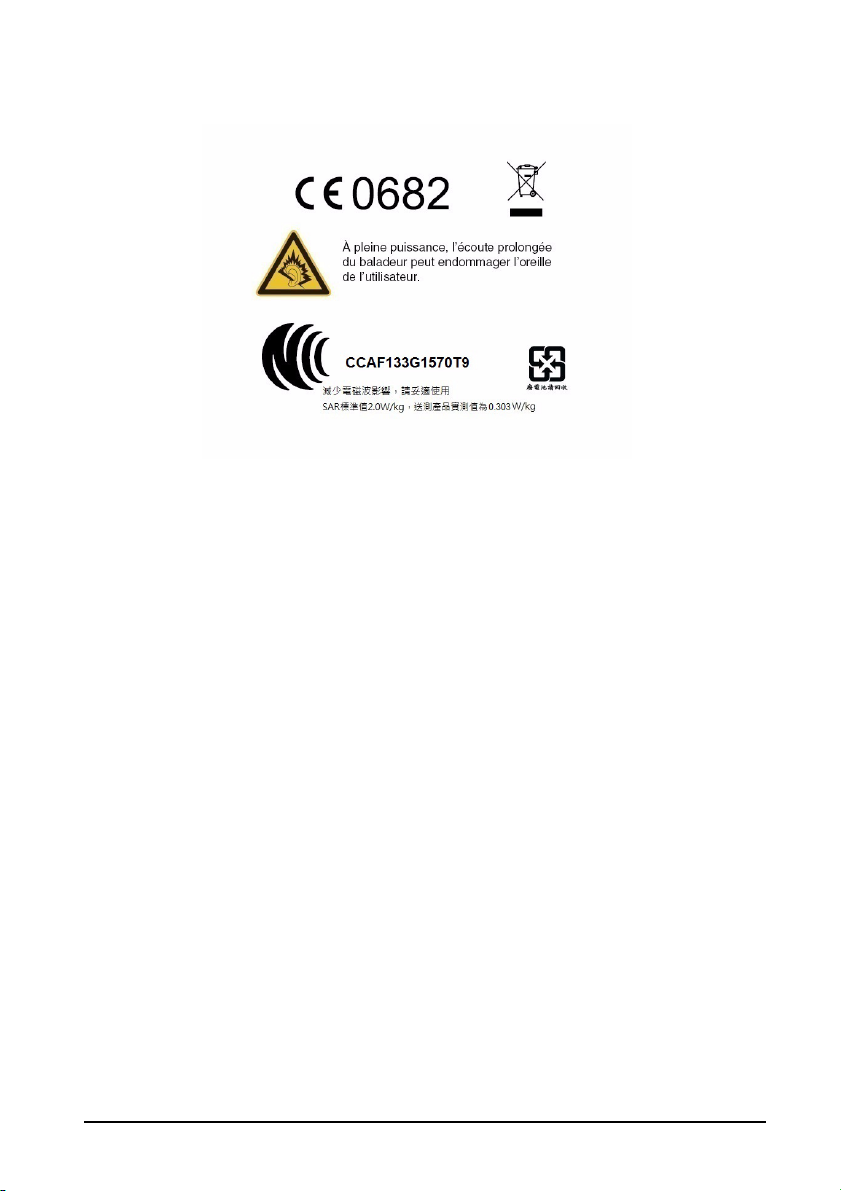
Logos de certification
Pour voir les logos de certification sur votre appareil : appuyez sur Paramètres >
À propos du téléphone > In
formations légales > Logo de certification.
67
Page 68
Avertissement de batterie
ATTENZIONE! Rischio di esplosione della batteria se sostituita in modo
errato. Sostituire la batteria con un una di tipo uguale o equivalente
consigliata dalla fabbrica. Non disperdere le batterie nell’ambiente.
VORSICHT! Explosionsgefahr bei unsachg
Batterie. Ersatz nur durch denselben oder einem vom Hersteller
empfohlenem ähnlichen Typ. Entsorgung gebrauchter Batterien nach
Angaben des Herstellers.
ADVARSELI! Lithiumbatteri - Eksplosionsfare ved fejlagtig håndtering.
tning må kun ske med batteri af samme fabrikat og type. Levér
Udskif
det brugte batteri tilbage til leverandøren.
VARNING! Explosionsfara vid felaktigt batteribyte. Använd samma
ityp eller en ekvivalent typ som rekommenderas av
batter
apparattillverkaren. Kassera använt batteri enligt fabrikantens
instruktion.
VAROITUS! Paristo voi räjähtää, jos se o
Vaihda paristo ainoastaan laitevalmistajan sousittelemaan tyyppiin.
Hävitä käytetty paristo valmistagan ohjeiden mukaisesti.
ATTENTION ! Il y a danger d’explosion s’il y a remplacement incorrect
de la batter
ou d’un type équivalent recommandé par le constructeur. Mettre au
rebut les batteries usagées conformément aux instructions du fabricant.
ADVARSEL! Eksplosjonsfare ved feilaktig
samme batteritype eller en tilsvarende type anbefalt av
apparatfabrikanten. Brukte batterier kasseres i henhold til fabrikantens
instruksjoner.
ie. Remplacer uniquement avec une batterie du même type
emäßen Austausch der
n virheellisesti asennettu.
skifte av batteri. Benytt
68
Page 69

Acer Incorporated
Date : 12 juillet, 2013
Déclaration de conformité
Nous, Acer Incorporated,
de 8F., No. 88, Sec. 1, Xintai 5th Rd., Xizhi Dist, New Taipei City, 22181, Taiwan
Déclarons sous notre seule responsabilité que le produit :
Modèle : Z150
Description : Portable intelligent
Auquel cette déclaration se rapporte, est conforme aux normes suivantes et/ou autres
documents normatifs :
• EN 301 511 V9.0.2
• EN 301 908-1 V5.2.1; EN 301 908-2 V5.2.1
• EN 300 328 V1.7.1
• EN 300 440-1 V1.6.1; EN 300 440-2 V1.4.1
• EN 301 489-1 V1.9.2; EN 301 489-3 V1.4.1; EN 301 489-7 V1.3.1
• EN 301 489-17 V2.2.1; EN 301 489-24 V1.5.1
• EN 55022:2010/AC:2011 Classe B; EN 55024:2010
• EN 55013:2001/A1:2003/A2:2006; EN 55020:2007/A11:2011
• EN 60950-1:2006+A11:2009+A1:2010+A12:2011
• EN 50332-1:2000; EN 50332-2:2003
• EN 50360:2001/A1:2012; EN 62311:2008; EN 62209-1:2006; EN 62209-2:2010; EN 62479:2010
• EN 50581:2012
Nous déclarons par la présente que le produit nommé ci-dessus est conforme à toutes les exigences
essentielles de la Directive RoHS 2011/65/EU et la Directive R&TTE 1999/5/EC émise par la Commission de la
Communauté européenne.
La procédure de vérification de la conformité mentionnée dans l’Article 10 et décrite dans l’Annexe [IV] de la
directive 1999/5/EC a été suivie en relation avec les Articles :
• R&TTE Article 3.1 (a) Santé et sécurité
• R&TTE Article 3.1 (b) EMC
• R&TTE Article 3.2 Utilisation du spectre
avec la participation de l’organisme notifié suivant :
CETECOM, Untertuerkheimer Str. 6 - 10 66117 Saarbruecken
Marque d’identification : 0682 (organisme notifié) CE
La documentation technique en rapport avec l’équipement ci-dessus sera
disponible à :
Acer Incorporated
8F., No. 88, Sec. 1, Xintai 5th Rd., Xizhi Dist., New Taipei City, 22181, Taiwan
Personne autorisée :
Nom : Harriot SL Lee
Pour les adresses et les numéros de téléphone des centres de service Acer, veuillez consulter la carte de
garantie.
69
Page 70

Contrat de licence utilisateur final
IMPORTANT - LIRE ATTENTIVEMENT : LE PRÉSENT CONTRAT DE LICENCE UTILISATEUR FINAL (« CONTRAT ») EST UN
CONTRAT ENTRE VOUS (SOIT UN PARTICULIER OU UNE ENTITÉ UNIQUE), ET ACER INC. Y COMPRIS SES FILIALES
(« ACER ») POUR LES LOGICIELS (QU’ILS SOIENT FOURNIS PAR ACER OU LES CONCÉDANTS DE LICENCE OU
FOURNISSEURS D’ACER) QUI ACCOMPAGNENT CE CONTRAT, Y COMPRIS LES SUPPORTS ASSOCIÉS, DOCUMENTS
IMPRIMÉS ET DOCUMENTATION UTILISATEUR ÉLECTRONIQUE QUI PEUVENT ÊTRE SOUS LA MARQUE « ACER »
(« LOGICIEL »). LES CONTRAT RELATIFS À TOUT AUTRE PRODUIT OU SUJET NE SONT NI CONCERNÉS NI NE
DOIVENT ÊTRE SUPPOSÉS. EN INSTALLANT LE LOGICIEL JOINT ENTIÈREMENT OU EN PARTIE, VOUS ACCEPTEZ
D’ÊTRE LIÉ PAR LES TERMES ET CONDITIONS DU PRÉSENT CONTRAT. SI VOUS N’ACCEPTEZ PAS TOUS LES TERMES
ET CONDITIONS DE CE CONTRAT, NE CONTINUEZ PAS LE PROCESSUS D’INSTALLATION ET SUPPRIMEZ
IMMÉDIATEMENT TOUS LES FICHIERS INSTALLÉS, LE CAS ÉCHÉANT, DU LOGICIEL QUI ACCOMPAGNE VOTRE
TÉLÉPHONE.
SI VOUS N’AVEZ PAS UNE COPIE SOUS LICENCE VALIDE DU LOGICIEL APPLICABLE, VOUS N’ÊTES PAS AUTORISÉ À
INSTALLER, COPIER OU UTILISER LE LOGICIEL, ET N’AVEZ AUCUN DROIT DANS LE CADRE DE CET ACCORD.
Le Logiciel est protégé par les lois américaines et internationales en matière de droits d’auteur et les conventions ainsi qu’autres
lois et traités de propriété intellectuelle. Le Logiciel est concédé sous licence, et non pas vendu.
OCTROI DE LICENCE
Acer vous concède le droit non-exclusif et non transférable suivant à l’égard du Logiciel. En vertu de ce Contrat, vous pouvez :
1. Installer et utiliser le Logiciel uniquement sur un seul téléphone désigné. Une licence distincte est requise pour chaque
téléphone sur lequel le Logiciel sera utilisé ;
2. Faire une copie du Logiciel uniquement à des fins de sauvegarde ou d’archivage ;
3. Faire une copie papier de tous documents électroniques inclus dans le Logiciel, à condition que vous ayez reçu les
documents par voie électronique.
RESTRICTIONS
Vous ne pouvez PAS :
1. utiliser ou copier le Logiciel, sauf tel que prévu dans le présent Contrat ;
2. louer ou donner en bail le Logiciel à une tierce partie ;
3. modifier, adapter ou traduire le Logiciel, en totalité ou en partie ;
4. reconstituer la logique, décompiler ou désassembler le Logiciel ou créer des œuvres dérivées basées sur le Logiciel ;
5. fusionner le logiciel avec un autre programme ou modifier le Logiciel, sauf pour votre usage personnel ; et
6. Offrir en sous-licence ou rendre autrement le logiciel disponible à des tiers, à l’exception que vous pouvez, après
notification préalable écrite à Acer, transférer le Logiciel dans son ensemble à un tiers, tant que vous ne conservez
aucune copie du Logiciel et que ledit tiers accepte les termes du présent Contrat.
7. Transférer vos droits en vertu du présent Contrat à tout tiers.
8. Exporter le Logiciel en violation des lois sur l’exportation et règlements applicables, ou (i) vendre, exporter, réexporter,
transférer, détourner, divulguer des données techniques, ou céder, aucun Logiciel à toute personne, entité, ou destination
interdite, y compris, sans limite, Cuba, Iran, Corée du Nord, Soudan et Syrie, ou (ii) utiliser tout Logiciel à des fins
interdites par les lois ou règlements des États-Unis.
SERVICES D’ASSISTANCE
Acer n’est pas obligé de fournir une assistance technique ou autre pour le Logiciel.
ACER LIVE UPDATE
Certains logiciels contiennent des éléments qui permettent l’utilisation du service Acer Live Update, qui offre le téléchargement et
l’installation automatique de mises à jour de ces logiciels sur votre téléphone. En installant les logiciels, vous acceptez et
consentez que Acer (ou ses concédants de licence) peut vérifier automatiquement la version de ces logiciels que vous utilisez
sur votre téléphone et peut fournir des mises à niveau de ces logiciels qui peuvent être automatiquement téléchargées sur votre
téléphone.
PROPRIÉTÉ ET DROITS D’AUTEUR
Le titre, les droits de propriété et droits de propriété intellectuelle relatifs au Logiciel et toutes les copies doivent rester ceux
d’Acer ou concédants de licence ou fournisseurs d’Acer (si applicable). Vous n’avez pas ou n’obtiendrez aucun intérêt
propriétaire dans le Logiciel (y compris les modifications ou les copies faites par ou pour vous) ou tout autre droit de propriété
intellectuelle. Le titre et les droits connexes du contenu accédé par le Logiciel appartiennent au propriétaire du contenu
applicable et peuvent être protégés par la loi applicable. Cette licence ne vous donne aucun droit à de tels contenus. Vous
acceptez par la présente
1. De ne pas supprimer les avis copyright ou autres avis de propriété du Logiciel ;
2. de reproduire toutes ces notifications sur toute copie autorisée que vous faites ; et
3. de faire tous les efforts possibles pour empêcher toute copie non autorisée du logiciel.
MARQUES COMMERCIALES
Le présent Contrat ne vous accorde aucun droit relatif à des marques commerciales ou marques de service d’Acer ou des
concédants de licences ou fournisseurs d’Acer.
EXCLUSION DE GARANTIES
DANS LA MESURE MAXIMALE PERMISE PAR LA LOI APPLICABLE, ACER, SES FOURNISSEURS ET SES CONCÉDANTS
DE LICENCE, FOURNISSENT LE LOGICIEL « EN L’ÉTAT » ET AVEC TOUS LES DÉFAUTS, ET DÉCLINENT PAR LA
PRÉSENTE TOUTES AUTRES GARANTIES ET CONDITIONS, QU’ELLES SOIENT EXPRESSES, IMPLICITES OU
STATUTAIRES, Y COMPRIS, MAIS PAS SEULEMENT, TOUTES GARANTIES IMPLICITES, OBLIGATIONS OU CONDITIONS
DE QUALITÉ MARCHANDE, D’ADÉQUATION À UN USAGE PARTICULIER, D’EXACTITUDE OU D’EXHAUSTIVITÉ DES
70
Page 71

RÉPONSES, DES RÉSULTATS, DES EFFORTS PROFESSIONNELS, D’ABSENCE DE VIRUS ET D’ABSENCE DE
NÉGLIGENCE, LE TOUT À L’ÉGARD DU LOGICIEL ET LA FOURNITURE OU L’ÉCHEC DE LA FOURNITURE DES
SERVICES D’ASSISTANCE. EN OUTRE, IL N’EXISTE AUCUNE GARANTIE OU CONDITION DE TITRE, DE JOUISSANCE
PAISIBLE, DE POSSESSION PAISIBLE, DE CORRESPONDANCE À LA DESCRIPTION OU DE NON-CONTREFAÇON À
L’ÉGARD DU LOGICIEL.
EXCLUSION DES DOMMAGES ACCESSOIRES, INDIRECTS ET DE CERTAINS AUTRES DOMMAGES
DANS LA MESURE MAXIMALE PERMISE PAR LA LOI APPLICABLE, EN AUCUN CAS, ACER, LES FOURNISSEURS
D’ACER OU LES CONCÉDANTS DE LICENCE D’ACER, NE POURRONT ÊTRE TENUS RESPONSABLES DES DOMMAGES
SPÉCIAUX, ACCESSOIRES, INDIRECTS, PUNITIFS OU CONSÉCUTIFS QUELS QU’ILS SOIENT (Y COMPRIS, MAIS PAS
SEULEMENT, LES DOMMAGES POUR PERTE DE BÉNÉFICES OU D’INFORMATIONS CONFIDENTIELLES OU AUTRES,
POUR L’INTERRUPTION D’ACTIVITÉ, POUR LES DOMMAGES CORPORELS, POUR LA PERTE DE CONFIDENTIALITÉ,
POUR LA NON-RÉPONSE À TOUTE OBLIGATION, Y COMPRIS DE BONNE FOI OU DE DILIGENCE RAISONNABLE, DE
NÉGLIGENCE, ET POUR TOUTE AUTRE PERTE PÉCUNIAIRE OU AUTRE QUE CE SOIT) DÉCOULANT OU D’UNE
QUELCONQUE MANIÈRE LIÉS À L’UTILISATION OU L’IMPOSSIBILITÉ D’UTILISER LE LOGICIEL, LA FOURNITURE OU
L’ÉCHEC DE LA FOURNITURE DES SERVICES D’ASSISTANCE, OU AUTREMENT EN VERTU OU EN RELATION AVEC
UNE DISPOSITION DU PRÉSENT CONTRAT, MÊME EN CAS DE FAUTE, DE DÉLIT (Y COMPRIS LA NÉGLIGENCE), LA
RESPONSABILITÉ STRICTE, LA RUPTURE DE CONTRAT OU VIOLATION DE LA GARANTIE D’ACER OU DE SES
FOURNISSEURS OU CONCÉDANTS DE LICENCE, ET MÊME SI ACER ET SES FOURNISSEURS ET CONCÉDANTS ONT
ÉTÉ AVISÉS DE LA POSSIBILITÉ DE TELS DOMMAGES.
LIMITE DE RESPONSABILITÉ ET DE RECOURS
NONOBSTANT TOUT DOMMAGE QUE VOUS POURRIEZ SUBIR POUR QUELQUE RAISON QUE CE SOIT (Y COMPRIS,
MAIS PAS SEULEMENT, TOUS LES DOMMAGES ÉNUMÉRÉS CI-DESSUS ET TOUT DOMMAGE DIRECT OU GÉNÉRAL),
L’ENTIÈRE RESPONSABILITÉ D’ACER, SES FOURNISSEURS ET SES CONCÉDANTS DE LICENCE, EN VERTU DES
DISPOSITIONS DE CE CONTRAT, ET VOTRE RECOURS EXCLUSIF POUR TOUT CE QUI PRÉCÈDE, DOIT ÊTRE LIMITÉE
AU MONTANT TOTAL PAYÉ PAR VOUS POUR LE LOGICIEL. LES LIMITES, EXCLUSIONS ET DÉCHARGES
PRÉCÉDENTES (Y COMPRIS LES EXCLUSIONS DE GARANTIES ET DE L’EXCLUSION DES DOMMAGES ACCESSOIRES,
INDIRECTS ET DE CERTAINS AUTRES DOMMAGES CI-DESSUS) S’APPLIQUENT À LA MESURE MAXIMALE PERMISE
PAR LA LOI APPLICABLE, MÊME SI UN RECOURS N’ATTEINT PAS SON BUT ESSENTIEL, À CONDITION, TOUTEFOIS,
QUE CERTAINES JURIDICTIONS N’AUTORISANT PAS L’EXCLUSION OU LA LIMITE OU LA RESPONSABILITÉ POUR
DOMMAGES INDIRECTS OU CONSÉCUTIFS, LA LIMITE CI-DESSUS PEUT NE PAS S’APPLIQUER À VOUS.
RÉSILIATION
Sans préjudice de tous autres droits, Acer pourra immédiatement résilier le présent Contrat sans préavis si vous n’en respectez
pas les termes et les conditions.
Dans ce cas, vous devez :
1. cesser toute utilisation du Logiciel ;
2. détruire ou retourner à Acer l’original et toutes copies du Logiciel ; et
3. supprimer le logiciel de tous les téléphones sur lesquels il était résident.
Toutes les exclusions de garantie et la limite de responsabilité énoncées dans le présent Contrat survivront après la résiliation du
présent Contrat.
GÉNÉRAL
Le présent Contrat représente le contrat complet entre vous et Acer en ce qui concerne cette licence pour le Logiciel et remplace
tous les contrats antérieurs, les communications, propositions et représentations entre les parties et prévaut sur toute disposition
contradictoire ou additionnelle de tout autre devis, commande, reconnaissance ou communication similaire. Le présent Contrat
peut être modifié que par un document écrit signé par les deux parties. Si toute disposition du présent Contrat est jugée par un
tribunal de juridiction compétente comme contraire à la loi, cette disposition sera appliquée dans toute la mesure permise et les
dispositions restantes du présent Contrat resteront en vigueur et de plein effet.
DISPOSITIONS COMPLÉMENTAIRES APPLICABLES AUX LOGICIELS ET SERVICES DE TIERS
Les logiciels fournis ci-dessous par les concédants de licence ou fournisseurs d’Acer (« Logiciel tiers ») sont mis à votre
disposition pour votre usage personnel et non commercial uniquement. Vous ne pouvez pas utiliser les Logiciel tiers de quelque
manière qui pourrait endommager, désactiver, surcharger ou compromettre les services fournis par les concédants de licence ou
fournisseurs d’Acer ci-dessous (les « Services tiers »). En outre, vous ne pouvez pas utiliser les Logiciel tiers de quelque
manière qui pourrait interférer avec l’utilisation et la jouissance d’une autre partie des Services tiers, ou des services et produits
des concédants de licence tiers des concédants de licence ou fournisseurs d’Acer. Votre utilisation des Logiciel tiers et Services
tiers est également soumise à des conditions supplémentaires et des politiques qui peuvent être accessibles via notre site
Internet mondial.
Politique de confidentialité
Durant l’inscription, il vous sera demandé de soumettre certaines informations à Acer. Veuillez consultez la politique de
confidentialité d’Acer sur www.acer.com ou votre site Web Acer local.
71
Page 72

Informations sur les marques commerciales
DTS Sound
Pour le brevet DTS, voir http://patents.dts.com. Fabriqué sous licence de DTS Licensing Limited. DTS, le Symbole, & DTS et le
Symbole ensemble sont des marques déposées et DTS Sound est une marque commerciale de DTS, Inc. © DTS, Inc. Tous
droits réservés.
™
72
 Loading...