

Page 1

Monitor LCD Acer
Podręcznik użytkownika
Page 2

Copyright © 2023. Acer Incorporated.
Wszelkie prawa zastrzeżone.
Instrukcja użytkownika monitora LCD Acer
Wydanie oryginalne: 04/2023
Polski
Informacje w tej publikacji mogą być okresowo zmieniane, bez powiadamiania jakichkolwiek
osób o takich poprawkach lub zmianach. Takie zmiany będą wprowadzane w nowych
wydaniach tego podręcznika lub w dodatkowych dokumentach i publikacjach. Ta rma
nie daje żadnych zapewnień ani nie udziela gwarancji, wyrażonych lub dorozumianych, w
odniesieniu do zamieszczonych tu treści, a szczególnie odrzuca dorozumiane gwarancje
przydatności handlowej lub dopasowania do określonego celu.
Zapisz numer modelu, numer seryjny, datę zakupienia i umieść informacje dotyczące
zakupienia we wskazanym poniżej miejscu. Numer seryjny i numer modelu są zapisane
na etykiecie przymocowanej do komputera. Wszelka korespondencja dotycząca twojego
urządzenia, powinna zawierać numer seryjny, numer modelu i informacje o zakupieniu.
Żadnej z części tej publikacji nie można powielać, zapisywać z systemie odzyskiwania
danych lub przesyłać w jakiejkolwiek formie lub w jakikolwiek sposób, elektronicznie,
mechanicznie, poprzez kopiowanie, zapisywanie albo w inny sposób, bez wcześniejszej
pisemnej zgody Acer Incorporated.
Instrukcja użytkownika monitora LCD Acer
Numer modelu: __________________________________
Numer seryjny: __________________________________
Data zakupienia: _________________________________
Miejsce zakupienia: ______________________________
Acer i logo Acer, to zastrzeżone znaki towarowe Acer Incorporated. Wykorzystane tu nazwy
produktów innych rm lub znaki towarowe, zostały użyte wyłącznie do celów identykacji i
należą do ich odpowiednich rm.
Page 3

Informacje dotyczące bezpieczeństwa
użytkownika i wygody obsługi
Instrukcje bezpieczeństwa
Przeczytaj uważnie te instrukcje. Zachowaj ten dokument do wykorzystania w przyszłości.
Zastosuj się do wszelkich ostrzeżeń i instrukcji oznaczonych na produkcie.
Specjalne uwagi dotyczące monitorów LCD
Następujące objawy działania monitora LCD są normalne i nie oznaczają problemu.
• Ze względu na naturę światła jarzeniowego, podczas początkowego użycia ekran może
migać. Wyłącz przełącznik zasilania, a następnie włącz go ponownie, aby się upewnić,
że miganie zniknie.
• Na ekranie mogą wystąpić lekkie nierówności jasności, w zależności od stosowanego
wzoru.
• Ekran LCD ma 99,99% lub więcej efektywnych pikseli. Ilość niewłaściwie wyświetlanych
punktów, na przykład brak piksela lub stałe świecenie piksela wynosi 0,01% lub mniej.
• Ze względu naturę ekranów LCD, na ekranie może pojawiać się poobraz poprzedniego,
wyświetlanego przez kilka godzin ekranu. W takim przypadku, odzyskiwanie
prawidłowego ekranu może potrwać długo, poprzez zmianę obrazu lub wyłączenie na
kilka godzin przełącznika zasilania.
Polski
Czyszczenie monitora
Podczas czyszczenia monitora należy uważnie zastosować się do podanych zaleceń:
• Przed czyszczeniem należy zawsze odłączyć monitor.
• Do wycierania ekranu i obudowy należy użyć miękkiej szmatki.
Page 4

Dostępność
Należy się upewnić, że gniazdo zasilania, do którego podłączany jest przewód zasilający,
jest łatwo dostępne oraz, że znajduje się jak najbliżej operatora urządzenia. Gdy wymagane
jest odłączenie zasilania od urządzenia, należy odłączyć przewód zasilający od gniazda
zasilania prądem elektrycznym.
Bezpieczne słuchanie
Polski
Aby chronić słuch, należy się zastosować do podanych instrukcji.
• Głośność należy zwiększać stopniowo, aż do uzyskania wyraźnego i wygodnego
słyszenia, bez zniekształceń.
• Po ustawieniu poziomu głośności, nie należy go zwiększać, po dopasowaniu do swoich
uszu.
• Należy ograniczyć czas słuchania muzyki z wysoką głośnością.
• Należy unikać zwiększania głośności w celu zagłuszania hałasu otoczenia.
• Głośność należy wyłączyć, jeśli nie słuchać znajdujących się w pobliżu ludzi.
Ostrzeżenia
• Tego produktu nie należy używać w pobliżu wody.
• Tego produktu nie należy umieszczać na niestabilnym wózku, podstawie lub stole.
Upadek produktu może spowodować jego poważne uszkodzenie.
• Szczeliny i otwory służą do wentylacji i mają zapewnić niezawodne działanie produktu
i chronić go przed przegrzaniem. Nie należy ich blokować lub przykrywać. Nigdy nie
należy blokować szczelin wentylacyjnych poprzez umieszczanie produktu na łóżku,
soe lub innej podobnej powierzchni. Jeśli nie zostanie zapewniona odpowiednia
wentylacja, nigdy nie należy umieszczać tego produktu obok lub nad grzejnikiem lub
miernikiem ciepła lub w zabudowie.
• Nigdy nie należy wpychać jakichkolwiek obiektów do tego produktu przez szczeliny
obudowy, ponieważ mogą one dotknąć do niebezpiecznych punktów będących
pod napięciem lub spowodować zwarcie części, a w rezultacie pożar lub porażenie
prądem elektrycznym. Nigdy nie należy dopuszczać do przedostania się do produktu
jakichkolwiek płynów.
• Aby uniknąć uszkodzenia komponentów wewnętrznych i zabezpieczyć przed wyciekiem
baterii, nie należy umieszczać produktu na drgającej powierzchni.
• Nigdy nie należy używać podczas uprawiania sportu, ćwiczeń lub w innym miejscu
narażonym na drgania, które mogą spowodować nieoczekiwane zwarcie lub
uszkodzenie urządzeń wewnętrznych.
• Ten adapter można używać wyłącznie z tym monitorem, nie należy go stosować do
innych celów.
• Twoje urządzenie używa jeden z następujących zasilaczy:
Producent: HONOR: ADS-40SI-19-3 19030E(19V/1.58A)/ADS-25SG-19-3
19025E(19V/1.3A)
Zasilanie prądem elektrycznym
• Ten produkt może być zasilany ze źródła zasilania wskazanego na etykiecie z
oznaczeniami. Przy braku pewności co do rodzaju dostępnego zasilania, należy się
skonsultować z dostawcą lub z lokalnym zakładem energetycznym.
Page 5
• Nie wolno niczego kłaść na przewodzie zasilającym. Nie należy umieszczać tego
produktu w miejscu, gdzie będzie przydeptywany przewód.
• Jeśli z tym produktem używany jest przedłużacz, należy się upewnić, że łączna
moc urządzeń podłączonych do przedłużacza, nie przekroczy mocy znamionowej
przedłużacza. Należy się także upewnić, że łączna moc wszystkich podłączonych do
gniazda ściennego produktów, nie przekracza wartości znamionowej bezpiecznika.
• Nie należy przeciążać gniazda zasilania, listwy albo gniazdka, poprzez podłączenie
zbyt wielu urządzeń. Całkowite obciążenie systemu nie może przekraczać 80% wartości
znamionowej obwodu odgałęzienia. Jeśli są używane listwy zasilające, obciążenie nie
powinno przekraczać 80% wartości znamionowej listwy zasilania.
• Przewód zasilający tego produktu jest wyposażony w trójbolcową wtykę z uziemieniem.
Wtyczka ta pasuje do gniazd zasilania z uziemieniem. Przed podłączeniem wtyki
przewodu zasilającego, należy się upewnić, że gniazdo zasilania jest prawidłowo
uziemione. Nie należy podłączać wtyczki do nieuziemionego gniazda zasilania. W celu
uzyskania szczegółowych informacji należy się skontaktować z elektrykiem.
Ostrzeżenie! Kołek uziemienia to funkcja zabezpieczenia.
Używanie gniazda zasilania, bez odpowiedniego uziemienia, może
spowodować porażenie prądem elektrycznym i/lub obrażenia.
Uwaga: Kołek uziemienia zapewnia także dobre zabezpieczenie przez
nieoczekiwanymi zakłóceniami z pobliskich urządzeń elektrycznych, które
mogą zakłócać działanie tego produktu.
Polski
• Ten produkt można używać wyłącznie z dostarczonym zestawem przewodu
zasilającego. Aby wymienić zestaw przewodu zasilającego, należy się upewnić, że nowy
przewód zasilający spełnia następujące wymagania:typ odłączany, certykat UL/CSA,
typ SPT-2, wartość znamionowa minimum 7 A 125 V, aprobata VDE lub równoważna,
maksymalna długość 4,6 metra (15 stóp).
Naprawa produktu
Nie należy próbować naprawiać tego produktu samodzielnie, ponieważ otwieranie lub
zdejmowanie pokryw może spowodować porażenie poprzez dotknięcie do niebezpiecznych
punktów będących pod napięciem lub inne niebezpieczeństwa. Wszelkie naprawy należy
powierzać wykwalikowanemu personelowi serwisu.
Produkt ten należy odłączyć od ściennego gniazda zasilania i powierzyć jego naprawę
wykwalikowanemu personelowi serwisu, gdy:
• został uszkodzony, przecięty lub przetarty przewód zasilający
• na produkt został wylany płyn
• produkt został wystawiony na działanie deszczu lub wody
• produkt został upuszczony lub uszkodzona została jego obudowa
Page 6
• produkt wykazuje wyraźne oznaki zmiany wydajności, co oznacza potrzebę naprawy
• produkt nie działa normalnie, mimo stosowania się do instrukcji działania
Uwaga: Należy wyregulować tylko te elementy sterowania, które
obejmują instrukcje działania, ponieważ nieprawidłowa regulacja innych
Polski
elementów sterowania, może spowodować uszkodzenie i często wymaga
dodatkowej pracy wykwalikowanego technika w celu przywrócenia
normalnego działania produktu.
Miejsca zagrażające wybuchem
Urządzenie należy wyłączyć w miejscach zagrażających wybuchem i stosować się do
wszystkich znaków i instrukcji. Miejsca o atmosferze zagrażającej wybuchem, to miejsca,
gdzie zwykle znajdują się polecenia wyłączenia silnika pojazdu. Świece w takich miejscach
mogą spowodować wybuch lub pożar, a w rezultacie obrażenia ciała lub nawet śmierć.
Należy wyłączyć urządzenie w pobliżu składów, magazynów i miejsc dystrybucji; w
zakładach chemicznych; lub w miejscach wykonywania piaskowania Miejsca zagrożone
wybuchem są często, choć nie zawsze, wyraźnie oznaczone. Obejmują one pokłady
statków, urządzenia do transportu lub składowania chemikaliów, pojazdy napędzane gazem
(takim jak propan lub butan) i miejsca, gdzie powietrze zawiera chemikalia lub groźne
cząsteczki takie jak plewy, pył lub proszki metalu.
Dodatkowe informacje dotyczące bezpieczeństwa
Twoje urządzenie i jego elementy jego rozbudowy, mogą zawierać małe części. Należy je
trzymać poza zasięgiem małych dzieci.
Informacje dotyczące recyklingu urządzeń
informatycznych
Firma Acer jest bardzo zaangażowana w ochronę środowiska i postrzega recycling, w formie
ratowania środowiska i usuwania zużytego sprzętu, jako jeden z głównych priorytetów rmy
w minimalizowaniu obciążenia środowiska.
Firma Acer jest świadoma wpływu prowadzonej działalności na środowisko i próbuje
zidentykować i zapewnić najlepsze procedury zmniejszania niekorzystnego wpływu na
środowisko swoich produktów.
Dalsze informacje oraz pomoc dotyczącą recyklingu, można uzyskać na stronie
internetowej:
https://www.acer-group.com/sustainability/en/our-products-environment.html
Dalsze informacje dotyczące funkcji i korzyści z naszych innych produktów, można uzyskać
pod adresem www.acer-group.com.
Instrukcje dotyczące usuwania
Po zużyciu nie należy usuwać tego urządzenia elektronicznego ze śmieciami
domowymi. Aby zminimalizować zanieczyszczenie i zapewnić maksymalną
ochronę środowiska należy stosować recykling. Dalsze informacje dotyczące
przepisów WEEE (Waste from Electrical and Electronics Equipment), można
uzyskać pod adresem https://www.acer-group.com/sustainability/en/ourproducts-environment.html
Page 7

Oświadczenie dotyczące pikseli LCD
Wyświetlacz LCD został wyprodukowany przy pomocy wysoko precyzyjnej technologii.
Niemniej jednak czasami niektóre piksele mogą się przepalić, lub wyglądać jak czarne lub
czerwone kropki. Nie ma to wypływu na zapisane obrazy i nie świadczy o awarii.
Ten produkt został dostarczony z włączonym zarządzaniem zasilaniem:
• Po 5 minutach braku aktywności uaktywniany jest tryb uśpienia wyświetlacza.
• Wybudź monitor gdy znajduje się w trybie aktywnego wyłączenia, przesuń mysz lub
naciśnij dowolny przycisk na klawiaturze.
Wskazówki i informacje dotyczące wygodnego użytkowania
Wydłużone użytkowanie może powodować zmęczenie oczu i ból głowy. Długie godziny
pracy przed komputerem, narażają także użytkowników na obrażenia zyczne. Długie
okresy pracy, nieprawidłowa postawa, niewłaściwe nawyki pracy, stres, nieodpowiednie
warunki pracy, zdrowie osobiste i inne czynniki, znacząco zwiększają niebezpieczeństwo
obrażeń zycznych.
Niewłaściwe używanie komputera może spowodować zespół kanału nadgarstka, zapalenie
pochewki ścięgna, lub inne schorzenia mięśniowo-szkieletowe. Następujące objawy mogą
pojawić się w rękach, nadgarstkach, ramionach, barkach, szyi czy plecach:
• drętwienie, mrowienie lub pieczenie
• bóle, czy wrażliwość
• ból, opuchlizna, rwanie
• sztywność czy napięcie
• zimno lub słabość
Po wystąpieniu wymienionych objawów lub przy powtarzającym się lub utrzymującym
dyskomforcie i/lub bólu powiązanym z używaniem komputera należy jak najszybciej
skonsultować się z lekarzem i poinformować wydział zdrowia i bezpieczeństwa rmy.
Następujące części zawierają wskazówki dotyczące wygodnego używania komputera.
Polski
Znajdowanie wygodnego dla siebie miejsca
Znajdź wygodne dla siebie miejsce dopasowując kąt nachylenia monitora, używając
podnóżek lub podnosząc wysokość siedzenia dla zapewnienia maksymalnej wygody.
Należy wykorzystać następujące porady:
• należy unikać pozostawania zbyt długo w jednej pozycji
• należy unikać garbienia się i/lub zbytniego odchylania do tyłu
• co jakiś czas należy wstać i się przejść, aby uniknąć nadwrężenia mięśni nóg
Page 8

Ochrona oczu
Długie patrzenie na ekran, niewłaściwe okulary czy szła kontaktowe, odbicie światła od
monitora, zbyt jasno oświetlone pomieszczenie, źle wyregulowany ekran, zbyt małe litery na
ekranie czy słaby kontrast wpływają na przemęczenie oczu. Poniżej znajdują się porady, jak
zmniejszyć zmęczenie oczu.
Oczy
Polski
• Należy często wykonywać przerwy, aby odpoczęły oczy.
• Należy regularnie odwracać oczy od monitora i skierować oczy na wybrany odległy
punkt.
• Należy często mrugać by nawilżać oczy.
Wyświetlacz
• Ekran powinien być czysty.
• Głowa powinna być nieco wyżej niż monitor, aby podczas patrzenia na środek ekranu
wzrok był skierowany lekko w dół.
• Należy wyregulować jasność i ostrość obrazu, aby zapewnić łatwe czytanie.
• Należy wyeliminować odbijanie się światła poprzez:
• ustawienie wyświetlacza bokiem do okna czy dowolnego źródła światła
• zminimalizowanie oświetlenia pomieszczenia, poprzez zawieszenie zasłon czy
żaluzji
• używanie światła pomocniczego
• dostosowanie kąta nachylenia ekranu
• używanie ltra zabezpieczenia przed odbiciami
• zainstalowanie osłony, takiej jak np. daszek z kartonu zawieszony na górnej
krawędzi wyświetlacza
• Należy unikać ustawiania wyświetlacza pod nienaturalnym kątem w odniesieniu do
kierunku patrzenia.
• Należy unikać patrzenia przez dłuższy czas na takie źródła światła, jak otwarte okno itp.
Rozwijanie dobrych nawyków pracy
Aby praca na komputerze była bardziej relaksująca i efektywna, należy wyrobić następujące
nawyki:
• Należy robić częste krótkie przerwy.
• Należy wykonywać ćwiczenia rozciągające.
• Należy wychodzić na świeże powietrze, tak często jak jest to możliwe.
• Należy ćwiczyć regularnie, aby utrzymać sprawność ciała.
Page 9
Polski
EU Declaration of Conformity
We,
Acer Incorporated
8F, 88, Sec. 1, Xintai 5th Rd., Xizhi, New Taipei City 221
And,
Acer Italy s.r.l.
Viale delle Industrie 1/A, 20044 Arese (MI), Italy
Tel: +39-02-939-921 ,Fax: +39-02 9399-2913
www.acer.it
Product: LCD Monitor
Trade Name: ACER
Model Number:
SKU Number:
VG243Y
xxxxxxxxx
VG243Y
(“x” = 0~9, a ~ z, A ~ Z, or blank)
We, Acer Incorporated, hereby declare under our sole responsibility that the product described above is in
conformity with the relevant Union harmonization legislations as below Directive and following harmonized
standards and/or other relevant standards have been applied:
EMC Directive: 2014/30/EU
EN55032:2015+AC:2020 Class B
EN IEC 61000-3-2:2019 Class D
EN 55035:2017+A11: 2020
EN61000-3-3:2013+A1: 2019
LVD Directive: 2014/35/EU
EN 62368-1: 2014+ A11:2017
RoHS Directive: 2011/65/EU
EN IEC 63000:2018
ErP Directive: 2009/125/EC
(EU) 2019/ 2021; EN 50564:2011
Year to begin affixing CE marking: 2022.
_______________________________
Aug. 19, 2022
RU Jan / Sr. Manager Date
Acer Incorporated (New Taipei City)
Page 10

Acer America Corporation
333 West San Carlos St., San Jose
Polski
Fax : 254-298-4147
Federal Communications Commission
Declaration of Conformity
This device complies with Part 15 of the FCC Rules. Operation is subject to the following
two conditions: (1) this device may not cause harmful interference, and (2) this device
must accept any interference received, including interference that may cause undesired
operation.
The following local Manufacturer /Importer is responsible for this declaration:
Product: LCD Monitor
Model Number: VG243Y
Suite 1500
CA 95110, U. S. A.
Tel : 254-298-4000
www.acer.com
SKU Number:
Name of Responsible Party: Acer America Corporation
Address of Responsible
Party:
Contact Person: Acer Representative
Phone No.: 254-298-4000
Fax No.: 254-298-4147
VG243Y xxxxxx
(“x” = 0~9, a ~ z, A ~ Z, or blank)
333 West San Carlos St.
Suite 1500
San Jose, CA 95110
U. S. A.
Page 11

Informacje dotyczące bezpieczeństwa
użytkownika i wygody obsługi 3
Instrukcje bezpieczeństwa 3
Specjalne uwagi dotyczące monitorów LCD 3
Czyszczenie monitora 3
Dostępność 4
Bezpieczne słuchanie 4
Ostrzeżenia 4
Zasilanie prądem elektrycznym 4
Naprawa produktu 5
Miejsca zagrażające wybuchem 6
Dodatkowe informacje dotyczące bezpieczeństwa 6
Informacje dotyczące recyklingu urządzeń
informatycznych 6
Instrukcje dotyczące usuwania 6
Oświadczenie dotyczące pikseli LCD 7
Wskazówki i informacje dotyczące wygodnego
użytkowania 7
Znajdowanie wygodnego dla siebie miejsca 7
Ochrona oczu 8
Rozwijanie dobrych nawyków pracy 8
Federal Communications Commission Declaration of
Conformity 10
Rozpakowanie 12
Podłączanie podstawy 13
Regulacja pozycji ekranu 13
Podłączanie adaptera i przewodu zasilającego
prądu zmiennego 14
Oszczędzanie energii 14
DDC (Display Data Channel [Kanał wyświetlania danych])
15
19-pinowy kabel sygnałowy kolorowego wyświetlacza
15
15-pinowy kabel sygnałowy kolorowego wyświetlacza
16
Tabela standardowego taktowania 17
Instalacja 18
Elementy sterowania użytkownika 19
Zewnętrzne elementy sterowania 19
Używanie menu skrótów 20
Rozwiązywanie problemów 28
Tryb VGA/HDMI (Opcjonalny) 28
Polski
Zawartość
Page 12
Rozpakowanie
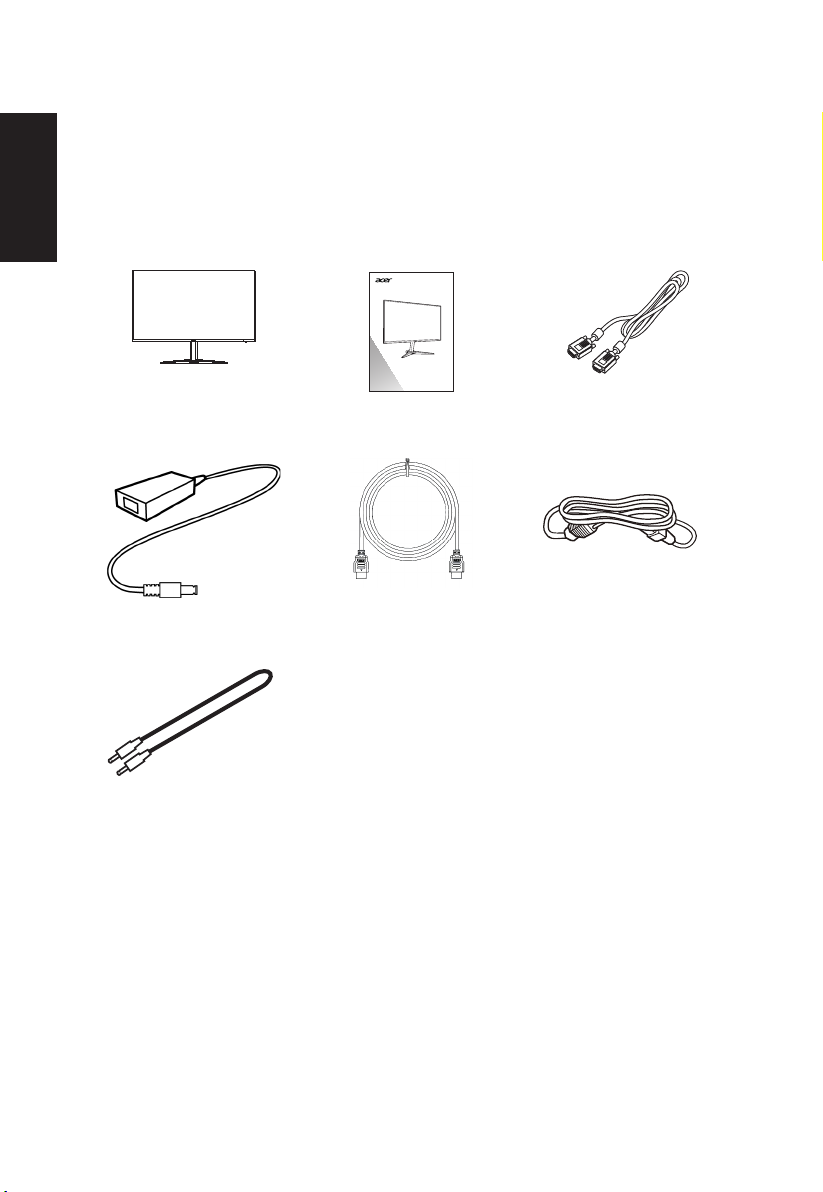
Należy sprawdzić, czy wymienione poniżej części znajdują się w opakowaniu oraz
zachować opakowanie na wypadek transportu monitora w przyszłości.
Polski
Monitor LCD
Adapter prądu zmiennego
Kabel audio
(Opcjonalny)
Instrukcja szybkiego
uruchomienia
LCD Monitor NITRO VG3 Series/VG243Y
USER GUIDE
Kabel HDMI
(Opcjonalny)
Kabel VGA
(Opcjonalny)
Przewód zasilający prądu
zmiennego
“Ta specykacja jest przeznaczona do uniwersalnego używania, a rzeczywista specykacja
zależy od regionów i krajów”
Page 13
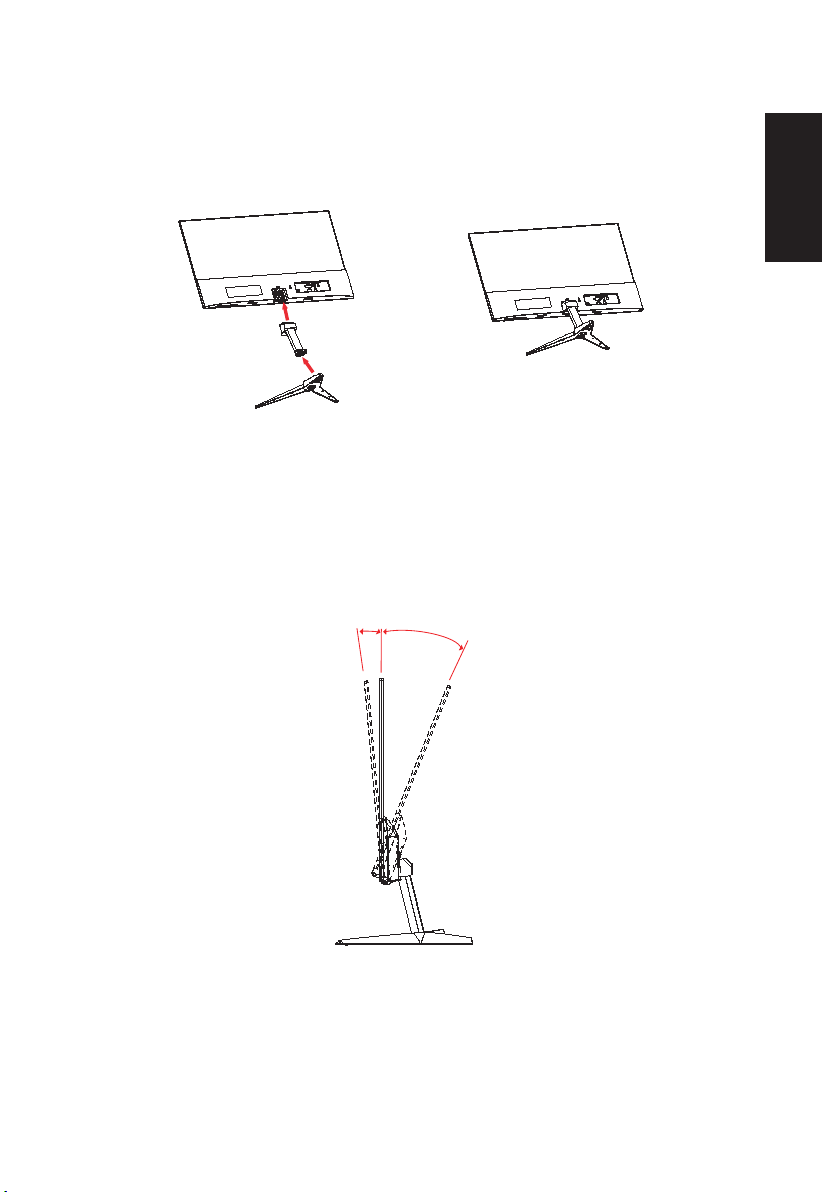
• Podłączanie podstawy
Uwaga: Wyjmij monitor i podstawę monitora z opakowania. Ostrożnie połóż monitor
ekranem w dół na stabilnej powierzchni -- użyj materiału, aby uniknąć zarysowania ekranu.
• Regulacja pozycji ekranu
Aby zoptymalizować pozycję widzenia, można wyregulować nachylenie monitora
przytrzymując jego krawędzie obydwiema rękami, jak pokazano poniżej. Monitor można
regulować w zakresie do 20 stopni w górę lub 5 stopni w dół.
-5°
20°
Polski
Page 14
Podłączanie adaptera i przewodu zasilającego
prądu zmiennego
• Najpierw należy sprawdzić, czy używany przewód zasilający jest odpowiedniego typu
dla danego regionu.
• Monitor ten jest wyposażony w uniwersalny zasilacz umożliwiający działanie z
Polski
napięciem prądu zmiennego 100/120V lub 220/240V. Żadne modykacje użytkownika
nie są konieczne.
• Podłącz jeden koniec przewodu zasilającego prądu zmiennego do adaptera, a drugi do
gniazdka prądu zmiennego.
• W przypadku urządzeń zasilanych prądem zmiennym 120 V:
Należy używać zestaw przewodów zgodnych z UL, przewodu typu SVT oraz wtyczki
10A/125V.
• W przypadku urządzeń zasilanych prądem zmiennym 220/240 V:
Należy stosować zestaw przewodów zawierających przewód H05VV-F oraz wtyczkę
10A/250V. Zestaw przewodów powinien posiadać odpowiednie atesty bezpieczeństwa
dla kraju, w którym urządzenie będzie instalowane.
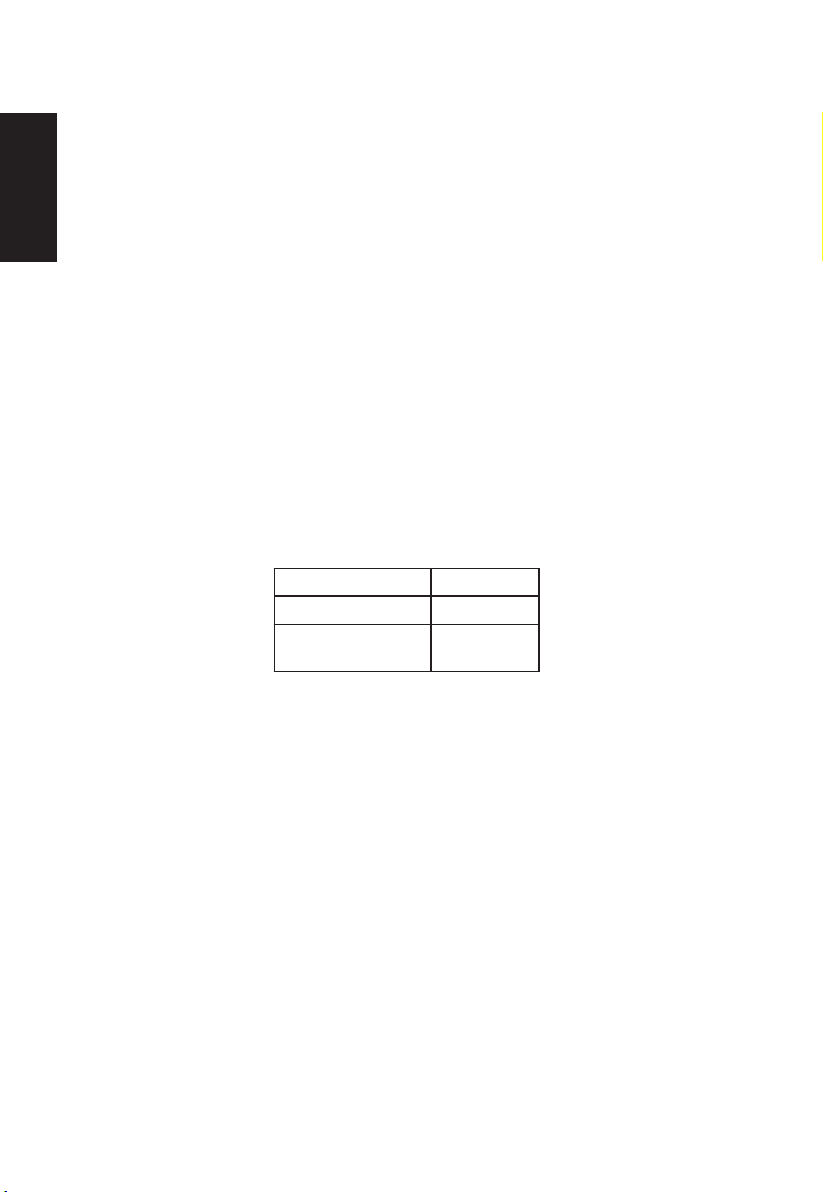
Oszczędzanie energii
Monitor zostanie przełączony do trybu „oszczędzanie energii” przez sygnał sterujący z
kontrolera wyświetlania, co jest wskazywane bursztynowym światłem LED zasilania.
Stan Światło LED
Włączone Niebieska
Tryb oszczędzania
energii
Bursztynowa
Stan oszczędzania energii będzie się utrzymywał do momentu otrzymania sygnału z karty
gracznej lub uaktywnienia klawiatury lub myszy. Czas przywrócenia ze stanu aktywnego
wyłączenia do stanu włączenia wynosi około 3 sekund.
Page 15
DDC (Display Data Channel [Kanał wyświetlania
danych])
Aby ułatwić instalację, gdy używany system wspiera protokół DDC, monitor obsługuje plugand-play. Protokół DDC jest protokołem komunikacji, dzięki któremu monitor automatycznie
informuje system o swoich możliwościach, przykładowo o obsługiwanych rozdzielczościach
oraz odpowiednich częstotliwościach odświeżania. Monitor ten jest zgodny ze standardem
DDC2B.
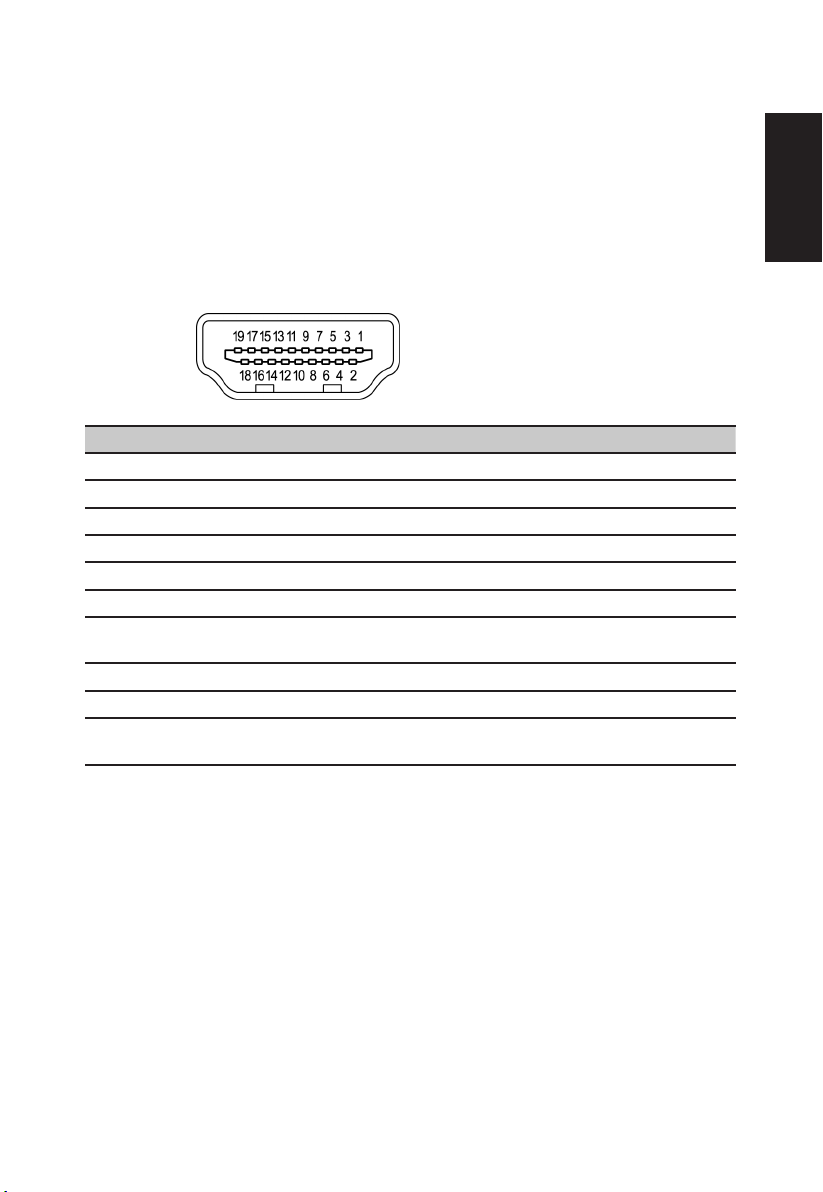
19-pinowy kabel sygnałowy kolorowego wyświetlacza
Nr PINU Opis Nr PINU Opis
1 TMDS Dane 2+ 2 TMDS Dane 2 Ekran
3 TMDS Dane 2- 4 TMDS Dane 1+
5 TMDS Dane 1 Ekran 6 TMDS Dane 17 TMDS Dane 0+ 8 TMDS Dane 0 Ekran
9 TMDS Dane 0- 10 TMDS Zegar+
11 TMDS Zegar Ekran 12 TMDS Zegar -
13 CEC 14
15 SCL 16 SDA
17 Masa DDC/CEC 18 Zasilanie +5V
Wykrywanie bez wyłączania (Hot
19
Plug Detect)
Zarezerwowany (niepodłączony
w urządzeniu)
Polski
Page 16
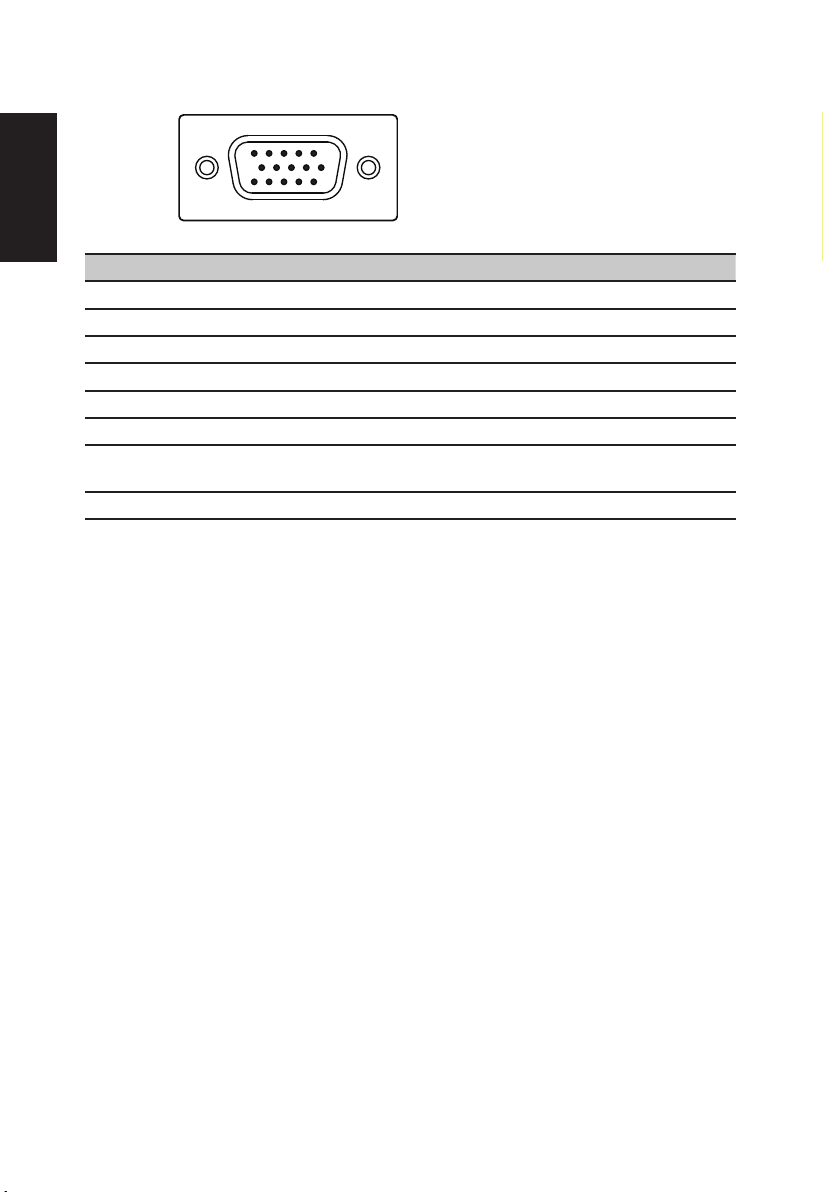
15-pinowy kabel sygnałowy kolorowego wyświetlacza
1 5
6
11
10
15
Polski
Nr PINU Opis Nr PINU Opis
1 Czerwona 9 +5V
2 Zielona 10 Uziemienie logicznego
3 Niebieska 11 Uziemienie monitora
4 Uziemienie monitora 12 DDC - dane transmisji szeregowej
5 DDC - powrót 13 Synchronizacja pozioma
6 Uziemienie R 14 Synchronizacja pionowa
7 Uziemienie G 15
8 Uziemienie B
DDC - zegar transmisji
szeregowej
Page 17
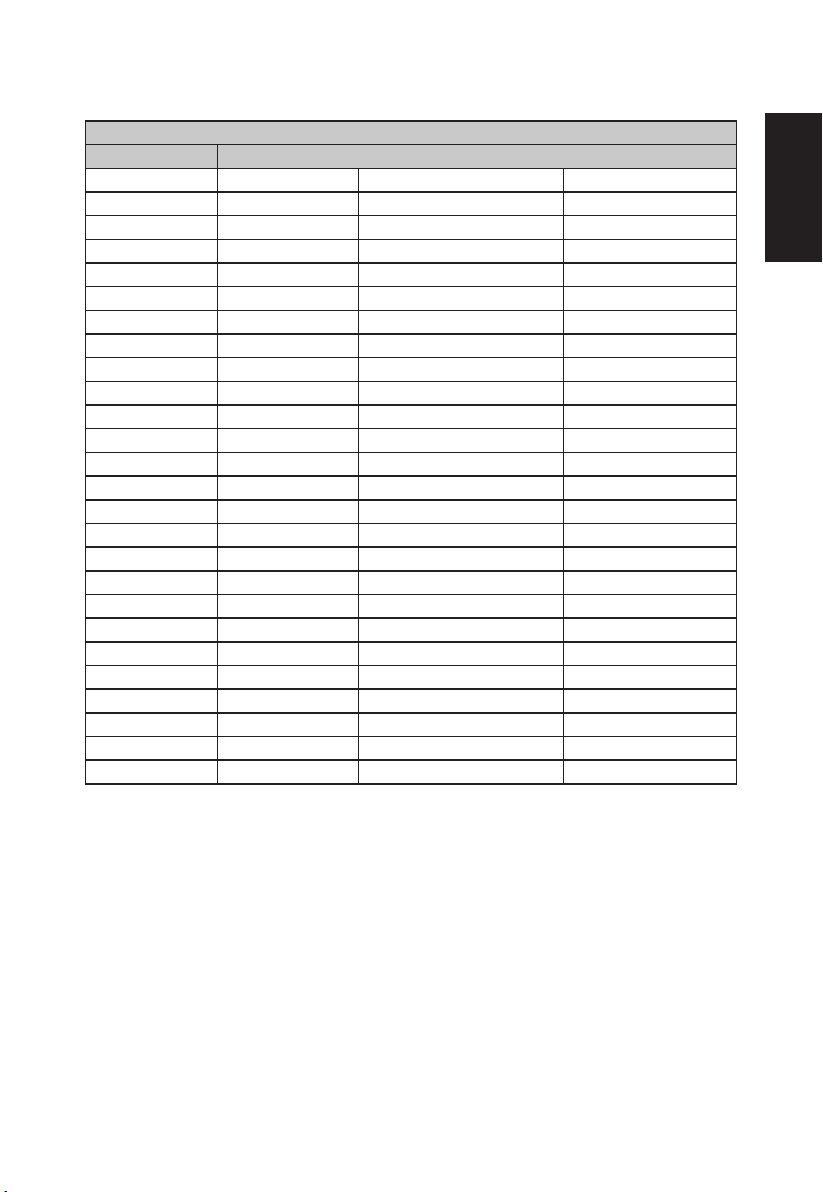
Tabela standardowego taktowania
TRYB VESA
TRYB Rozdzielczość
1 VESA 720x400 70Hz
2 VGA 640x480 60Hz
3 MAC 640x480 67Hz
4 VGA 640x480 72Hz
5 VGA 640x480 75Hz
6 SVGA 800x600 56Hz
7 SVGA 800x600 60Hz
8 SVGA 800x600 72Hz
9 SVGA 800x600 75Hz
10 MAC 832x624 75Hz
11 XGA 1024x768 60Hz
12 XGA 1024x768 70Hz
13 XGA 1024x768 75Hz
14 SXGA 1280x1024 75Hz
15 MAC 1152x870 75Hz
16 VESA 1152x864 75Hz
17 VESA 1280x960 60Hz
18 SXGA 1280x1024 60Hz
19 VESA 1280x720 60Hz
20 WXGA 1280X800 60Hz
21 WXGA+ 1440x900 60Hz
22 WSXGA+ 1680x1050 60Hz
23 FHD 1920×1080 60Hz
24 FHD 1920×1080 75Hz
25 FHD 1920×1080 85Hz (HDMI)
26 FHD 1920×1080 100Hz (HDMI)
Polski
Page 18
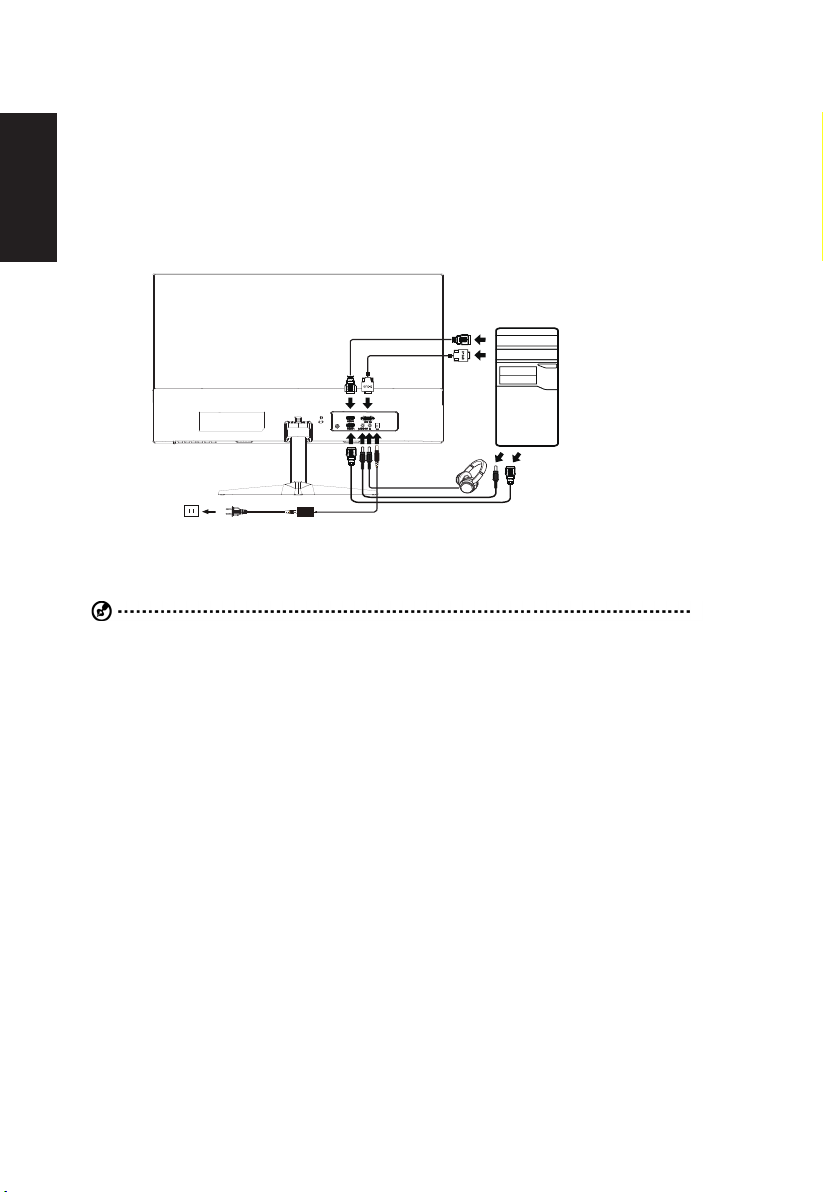
Instalacja
1. Wyłącz komputer i odłącz przewód zasilający komputera.
2. Podłącz kabel sygnałowy do gniazda wejścia VGA i/lub HDMI (opcjonalne) monitora i do gniazda wyjścia VGA i/lub
HDMI (opcjonalne) karty gracznej komputera. Dokręć śruby radełkowane na złączu kabla sygnałowego.
3. Opcjonalne: Podłącz gniazdo wejścia audio (AUDIO IN) monitora LCD i port wyjścia liniowego komputera kablem
audio.
4. Włóż kabel zasilania monitora do portu zasilania z tyłu monitora.
5. Podłącz zasilacz i przewód zasilający do monitora, a następnie do prawidłowo uziemionego gniazda zasilania prądu
Polski
zmiennego.
Uwaga: Wyjście audio jest dostępne tylko w modelu z wyjściem audio. Dodatkowe instrukcje znajdują się w
podręczniku użytkownika.
Page 19
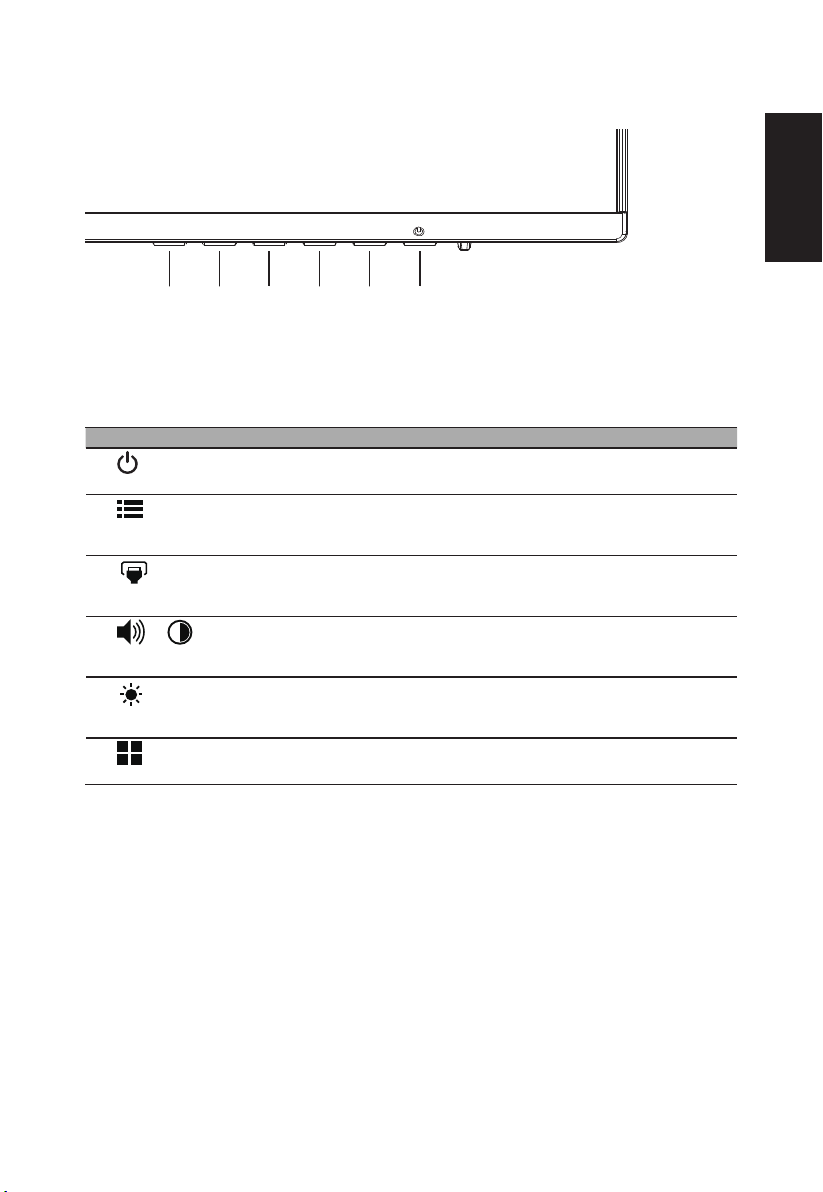
Elementy sterowania użytkownika
123456
Zewnętrzne elementy sterowania
Nr
Ikona Element Element
1 Przycisk/wskaźnik
2 Funkcje OSD a. Naciśnij, aby wyświetlić stronę główną. Naciśnij ponownie, aby przejść do
3 Input (Wejście) a. Naciśnij, aby wyświetlić stronę główną. Naciśnij ponownie, aby przejść do
4
5 Jasność a. Naciśnij, aby wyświetlić stronę główną. Naciśnij ponownie, aby przejść do
6 Tryb a. Gdy aktywna jest strona główna, naciśnij, aby uaktywnić regulację trybu
zasilania
Głośność lub Kontrast a. Naciśnij, aby wyświetlić stronę główną. Naciśnij ponownie, aby przejść do
lub
Włączanie/wyłączanie monitora. Niebieskie światło wskazuje włączenie
zasilania. Migające niebieskie światło wskazuje tryb oczekiwania/
oszczędzania energii.
następnej funkcji w menu funkcji.
b. Gdy aktywne jest menu funkcji, naciśnij ten przycisk, aby przejść do
następnej funkcji.
funkcji wyboru wejścia.
b. Gdy aktywne jest menu funkcji, naciśnij ten przycisk, aby przejść do
poprzedniej funkcji.
funkcji regulacji Głośność lub Kontrast.
b. Gdy aktywne jest menu funkcji, przycisk ten umożliwi przejście do
wybranej pozycji w menu OSD.
funkcji regulacji jasności.
b. Gdy aktywne jest menu funkcji, naciśnij, aby wrócić do poprzedniego
menu lub zamknąć aktualne menu.
gry.
b. Gdy aktywne jest menu funkcji, naciśnij, aby zamknąć aktualne menu.
Polski
Free-Sync
(HDMI)
:
Umożliwia dynamiczną regulację szybkości odświeżania wyświetlania przez kartę graczną
z obsługą Free-Sync w oparciu o szybkości klatek z typową zawartością w celu uzyskania
wyświetlania efektywnego energetycznie, wirtualnie pozbawionego zacięć i o niskim
opóźnieniu.
Page 20
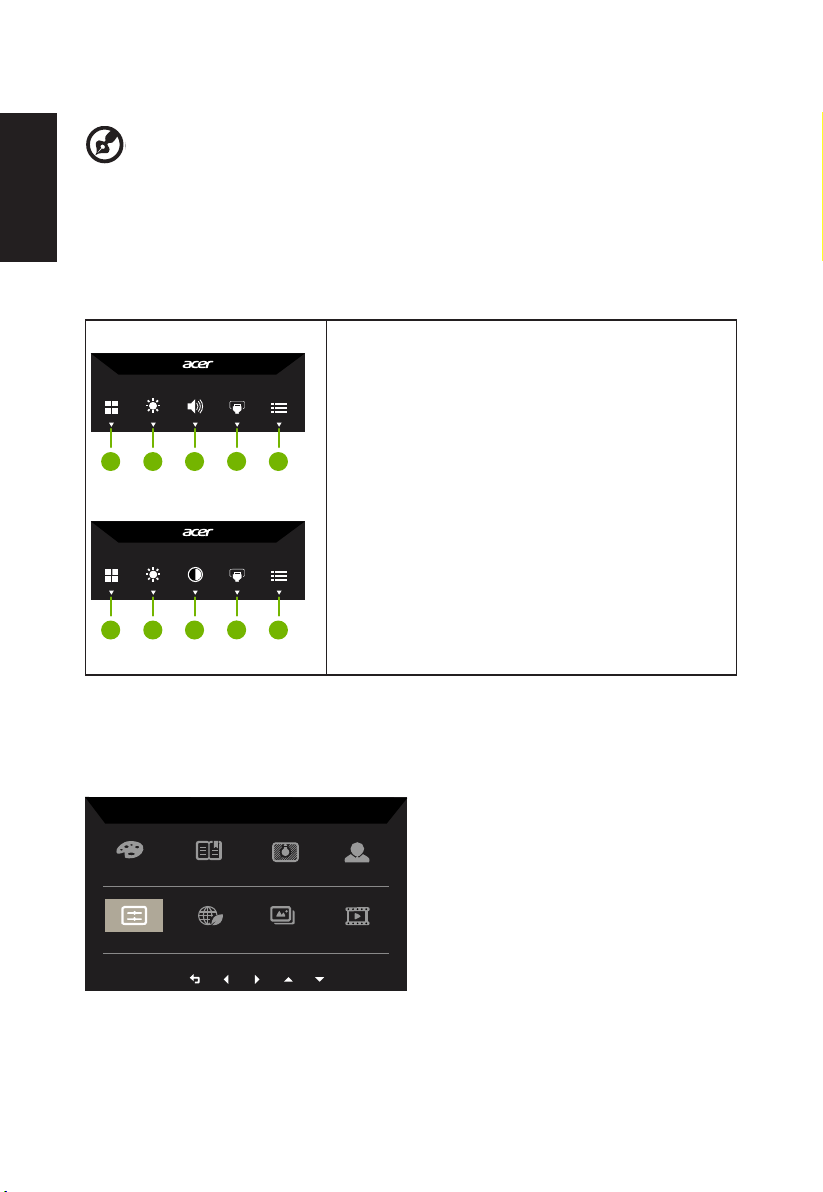
Używanie menu skrótów
1 2 3
4
5
1 2 3
4
5
sRGB
Reading
Darkroom
User
Movie
Graphics
ECO
Standard
Modes
-------------------------------------------------------------------------------------------------------------
Uwaga:
dane techniczne produktu mogą być inne.
OSD (menu ekranowe), może być wykorzystane do regulacji ustawień monitora LCD.
Naciśnij przycisk MENU, aby otworzyć OSD. OSD można użyć do regulacji jakości obrazu,
Polski
pozycji OSD i ustawień ogólnych. W celu uzyskania ustawień zaawansowanych, sprawdź
następująca stronę:
Strona główna
Następujące treści służą wyłącznie jako ogólne odniesienie. Rzeczywiste
Model audio:
1. Przycisk skrótu 1
Przycisk skrótu trybów
2. Przycisk skrótu 2
Brightness (Jasność), Volume (Głośność)
(Tylko model audio), Gamma, Contrast
(Kontrast), Low Blue Light (Niski poziom
niebieskiego światła), Over Drive, VRB
Brak modelu audio:
3. Przycisk skrótu 3
Brightness (Jasność), Contrast
(Kontrast), Volume (Głośność) (Tylko
model audio), Gamma, Low Blue Light
(Niski poziom niebieskiego światła), Over
Drive, VRB
4. Przycisk skrótu 4
Przycisk skrótu przełączania wejścia
5. Menu główne
Przycisk skrótu 1 (domyślnie: Tryb Standard (Standardowy))
Do wyboru trybu scenariusza (sRGB, Reading (Czytanie), Darkroom (Ciemne
pomieszczenie), User (Użytkownika), Standard (Standardowy), ECO, Graphics (Graka),
Movie (Film))
Page 21
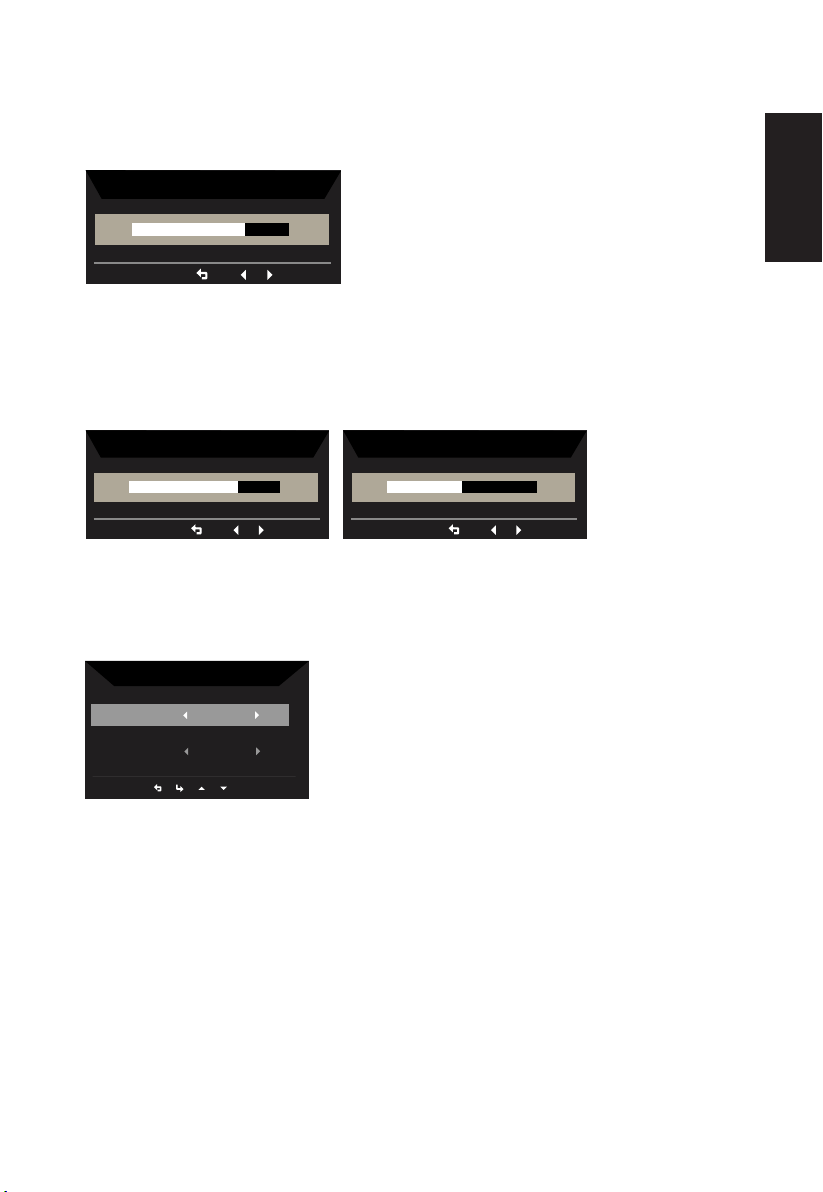
Przycisk skrótu 2 (domyślnie: Brightness (Jasność))
Input
VGA IN
Auto Source
On
Input
Otwórz element sterowania Brightness (Jasność) i wybierz preferowane ustawienie jasności.
Po wykonaniu, naciśnij przycisk cofania, aby zapisać ustawienia i zamknąć bieżącą stronę.
Brightness
70
Przycisk skrótu 3 [domyślnie: Volume (Głośność) lub Contrast
(Kontrast)]
Otwórz element sterowania Volume (Głośność) lub Contrast (Kontrast) i wybierz
preferowane ustawienie Volume (Głośność) lub Contrast (Kontrast). Po zakończeniu naciśnij
przycisk przejścia wstecz, aby zamknąć bieżącą stronę i zapisać.
Volume
Contast
Polski
70
50
Wybieranie input (wejścia)
Otwórz Input control (Sterowanie wejściem) i wybierz VGA IN, HDMI lub Auto Source
(Automatyczny wybór źródła). Po wykonaniu, naciśnij przycisk cofania, aby zapisać
ustawienia i opuścić bieżącą stronę.
Menu główne
1. Naciśnij dowolny przycisk, aby otworzyć menu OSD.
2. Naciśnij przycisk Menu, aby wybrać Picture (Obraz) z menu OSD.
Przycisk skrótu trybów: służy do zmiany menu przycisku skrótu trybu.
Przycisk skrótu Brightness (Jasność): służy do regulacji poziomu jasności.
Przycisk skrótu Input source (Źródło wejścia): służy do wyboru źródła wejścia.
Page 22
Picture (Obraz)
Mode - Standard
70
50
Off
Off
Color
Audio
Performance
OSD
System
Informa�on
Brightness
Contrast
Picture
Black Boost
ACM
Super Sharpness
Auto Config
H.Posi�on
5
50
Mode - Standard
50
45
V.Posi�on
Focus
50
Off
Low Blue Light
Color
Audio
Performance
OSD
System
Informa�on
Picture
Clock
Polski
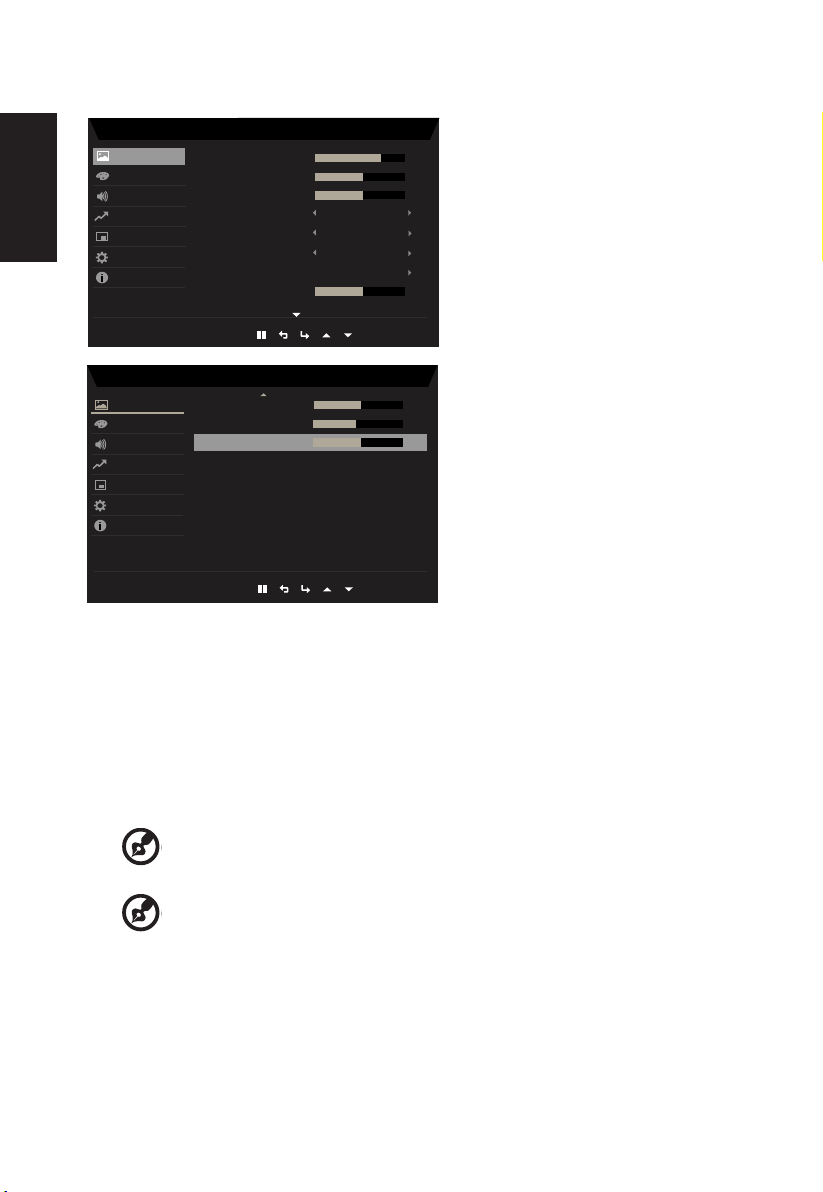
1. Naciśnij przycisk MENU, aby otworzyć OSD.
2. Naciśnij przycisk W górę lub W dół, aby wybrać Picture (Obraz) z menu OSD.
Następnie naciśnij przycisk Enter, aby wejść w opcję.
3. Przesuń w lewo lub w prawo w celu regulacji skal przesuwnych.
4. Menu Picture (Obraz) może być używane do regulacji Brightness (Jasność),
5. Brightness (Jasność): Wyreguluj jasność w zakresie 0 do 100.
6. Contrast (Kontrast): Regulacja kontrastu w zakresie 0 do 100.
7. Black Boost (Wzmocnienie czerni): Regulacja poziomu czerni w zakresie 0 do 10.
8. Low Blue Light (Niski poziom niebieskiego światła): Wyświetlacz wykorzystuje panel
Contrast (Kontrast), Black Boost (Wzmocnienie czerni), Low Blue Light (Niski
poziom niebieskiego światła), ACM i Super Sharpness (Super ostrość), Auto Cong
(Automatyczna konguracja), H. Position (Pozycja w poziomie), V. Position (Pozycja w
pionie), Focus (Ostrość) i Clock (Zegar).
-----------------------------------------------------------------------------------------------------------
Uwaga:
Regulacja zrównoważenia pomiędzy jasnymi i ciemnymi odcieniami.
-----------------------------------------------------------------------------------------------------------
Uwaga:
Poprawienie odcieni poprzez zwiększenie jasności bez zmiany jaśniejszych odcieni.
o niskim poziomie niebieskiego światła. Jest on zgodny z certykatem TÜV Rheinland
Low Blue Light Hardware Solution, po zresetowaniu do ustawień fabrycznych/
Ustawienie stopnia różnicy pomiędzy ciemnymi i jasnymi obszarami.
domyślnych (Niski poziom niebieskiego światła = Standardowy, Nivå 1, Nivå 2, Nivå 3,
Nivå 4).
Page 23
9. ACM: Włączenie lub wyłączenie ACM.
Mode - Stamdard
Warm
Color Temp.
R Gain
G Gain
B Gain
50
50
50
R Bias
G Bias
50
B Bias
50
50
Mode - Stamdard
Off
Off
sRGB Mode
Grayscale Mode
6-axis Hue
6-axis Saturate
Color
Audio
Performance
OSD
System
Informa�on
Picture
2.2
Gamma
Color
Audio
Performance
OSD
System
Informa�on
Picture
Modes
---------------------------------------------------------------------------------------------------------
Uwaga:
Ustawienie na “On (Wł.)”, będzie oparte na bieżącym ekranie do
dynamicznej regulacji kontrastu.
10.
Super Sharpness (Super ostrość): Włączenie lub wyłączenie technologii Super
Sharpness (Super ostrość). Technologia Super Sharpness (Super ostrość), może
symulować wysokiej rozdzielczości obrazy, poprzez wzmocnienie gęstości pikseli
oryginalnego źródła, aby obrazy były bardziej ostre i wyraźne.
Color (Kolor)
Polski
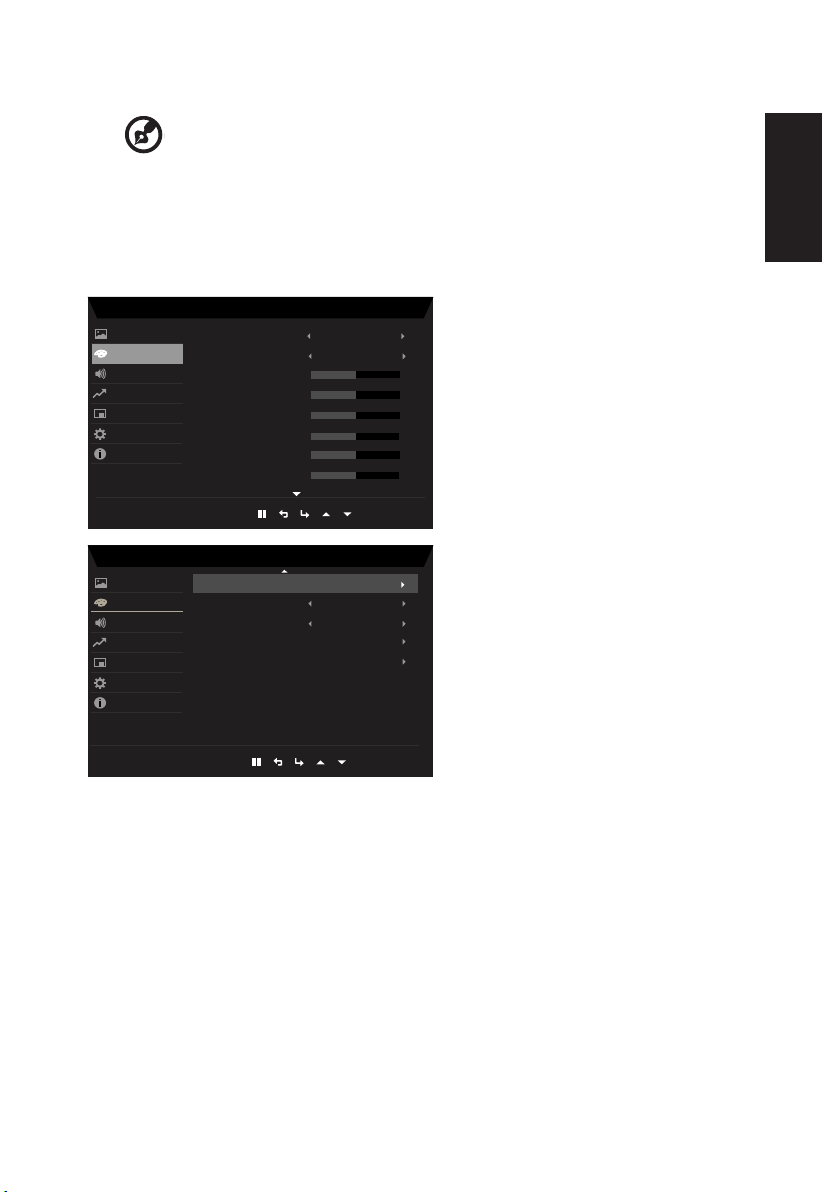
1. Naciśnij przycisk MENU, aby otworzyć OSD.
2. Naciśnij przycisk W górę lub W dół, aby wybrać Color (Kolor) z menu OSD. Następnie
naciśnij przycisk Enter, aby wejść w opcję.
3. Przesuń w lewo lub w prawo w celu regulacji skal przesuwnych.
4. Tryb Gamma umożliwia regulację tonacji luminancji. Domyślna wartość to 2,2
(standardowa wartość dla Windows).
5. Color temperature (Temperatura barwowa): Domyślne ustawienie to ciepłe. Wybrać
6. Modes (Tryby): Do wyboru trybu scenariusza.
7. sRGB: Domyślne ustawienie to wyłączenie sRGB można włączyć lub wyłączyć w celu
można spośród Cool (Zimne), Normal (Normany) Warm (Ciepłe), Low Blue Light (Niski
poziom niebieskiego światła) lub User (Użytkownika).
lepszego dopasowania koloru do urządzeń peryferyjnych, takich jak drukarki i aparaty
cyfrowe.
Page 24
8. Grayscale Mode (Tryb odcieni szarości): Do wyboru trybu odcieni szarości.
Mode - Stardard
70
Off
Mute
Volume
Color
Performance
OSD
System
Informa�on
Picture
Audio
Mode - Standard
Over Drive
Normal
On
AMD FreeSync
Off
Refresh Rate Num
Color
OSD
System
Informa�on
Picture
Audio
Performance
Off
VRB
9. 6-axis Hue (6 osiowa barwa): Regulacja barwy kolorów red (czerwonego), Green
(zielonego), blue (niebieskiego), yellow (żółtego), magenta i cyan (cyjan).
10. 6-axis Saturate (6 osiowe nasycenie): Regulacja nasycenia kolorów red (czerwonego),
Green (zielonego), blue (niebieskiego), yellow (żółtego), magenta i cyan (cyjan).
Audio (Tylko model audio)
Polski
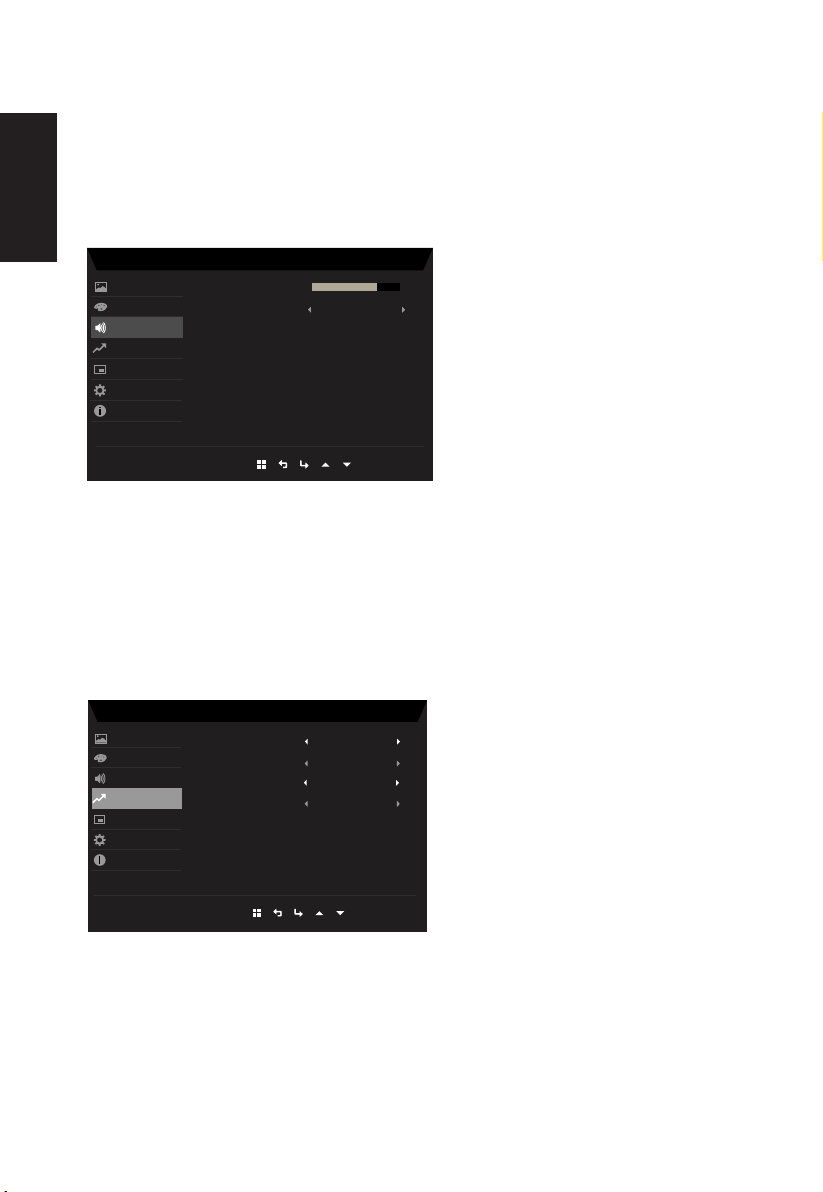
1. Naciśnij przycisk MENU, aby otworzyć OSD.
2. Naciśnij przycisk W górę lub W dół, aby wybrać Audio (Dźwięk) z menu OSD.
Następnie naciśnij przycisk Enter, aby wejść w opcję.
3. Przesuń w lewo lub w prawo w celu regulacji skal przesuwnych.
4. Volume (Głośność): Regulacja głośności
5. Mute (Wyciszenie): Do wyboru włączenia/wyłączenia wyciszenia.
Performance (Działanie)
1. Naciśnij przycisk MENU, aby otworzyć OSD.
2. Naciśnij przycisk W górę lub W dół, aby wybrać Performance (Wydajność) z menu
3. Przełącz w lewo lub w prawo w celu sterowania funkcjami.
4. Over Drive: Wybierz O (Wyłączony), Normal (Normalny) lub Extreme (Ekstremalny).
OSD. Następnie naciśnij przycisk Enter, aby wejść w opcję.
Page 25
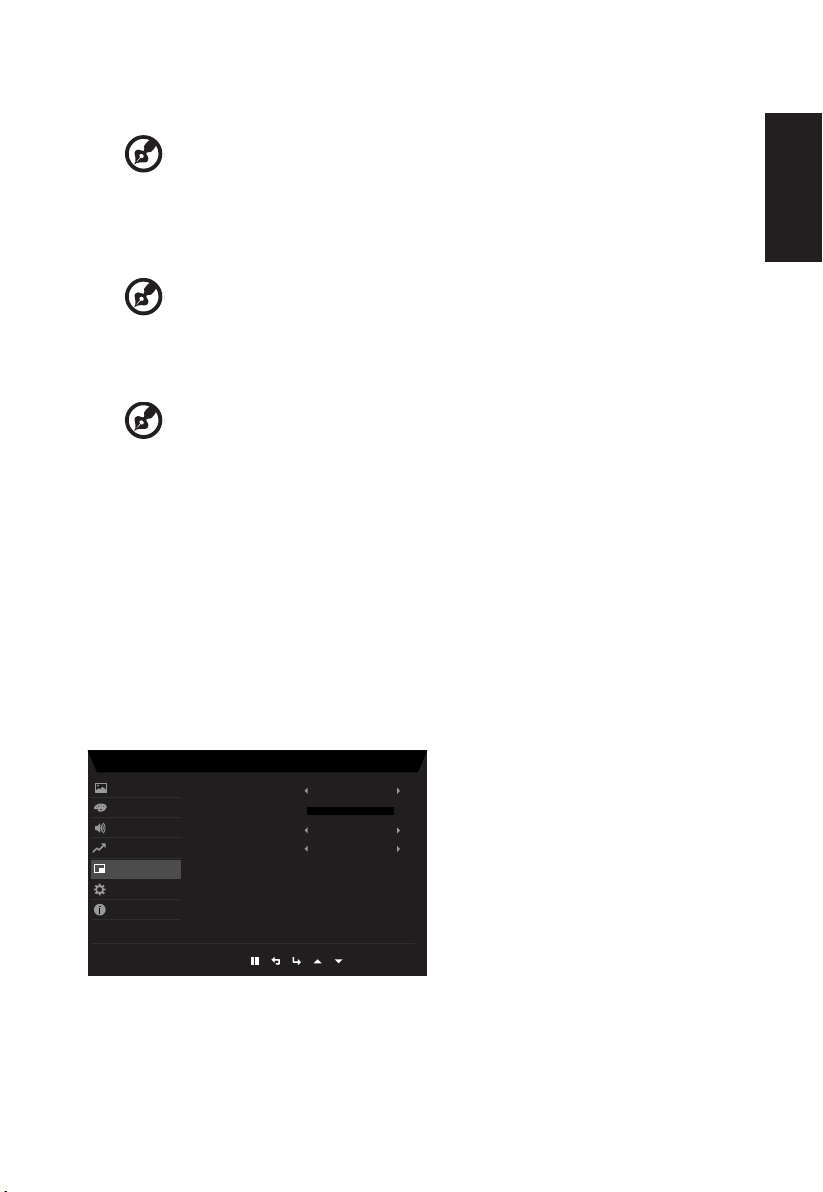
5. AMD FreeSync: Sterowanie obsługą lub brakiem obsługi AMD FreeSync, domyślne
Mode - Standard
10
English
OSD Timeout
Language
Off
Off
Transparency
OSD Lock
Color
Performance
System
Informa�on
Picture
Audio
OSD
ustawienie to On (Wł.)
---------------------------------------------------------------------------------------------------------
Uwaga:
Sterowanie AMD FreeSync (Wł./Wył.) działa tylko w środowisku obsługi
AMD FreeSync, takim jak karta graczna NVIDIA lub Intel; w środowisku innym
niż AMD FreeSync to sterowanie nie działa.
6. Refresh rate num (Szybkość odświeżania): Wyświetlenie na ekranie bieżącej szybkości
odświeżania.
---------------------------------------------------------------------------------------------------------
Uwaga:
Po ustawieniu AMD FreeSync na "On (Wł.)" można sprawdzić V
Frequency (Częstotliwość pionowa) w celu zmiany w OSD.
7. VRB: Wybór obsługi dynamicznego obrazu z większą kontrolą, domyślne ustawienie to
On (Wł.)
---------------------------------------------------------------------------------------------------------
Uwaga:
1. Przy ustawieniu VRB na "On (Wł.)", po włączeniu AMD FreeSync, VRB
zostanie automatycznie ustawione na "O (Wył.)"
2. Przy ustawieniu VRB na "On (Wł.)", podczas regulacji (Brightness (Jasność),
Low Blue Light (Niski poziom niebieskiego światła), ACM), VRB zostanie
automatycznie ustawione na "O (Wył.)"
3. Funkcja VRB nie wpływa na jasność (Logo, Message (Komunikatu) i Input
Icon (Ikony wejścia)).
4. Przy ustawieniu VRB na "On (Wł.)", po wykryciu taktowania wejścia <75Hz,
nastąpi automatyczne wyłączenie VRB i wyszarzenie oznaczające wyłączenie.
5. VRB = (Normalna lub Ekstremalna), ponieważ dynamiczny obraz kontroli
IC jest wyraźniejszy, dlatego ogólna Jasność będzie ciemna, "Extreme
(Ekstremalna)" będzie ciemniejsza niż “Normal (Normalna)”.
OSD
Polski
1. Naciśnij przycisk MENU, aby otworzyć OSD.
2. Naciśnij przycisk W górę lub W dół, aby wybrać OSD (Menu ekranowe) z menu OSD.
Następnie naciśnij przycisk Enter, aby wejść w opcję.
3. Przesuń w lewo lub w prawo w celu regulacji skal przesuwnych.
Page 26
4. Language (Język): Ustawienie języka menu OSD.
Mode - Standard
VGA IN
Input
On
Quick Start Mode
Wide Mode
Hot Key Assignment
DDC/CI
Normal
Auto Source
Off
HDMI Black Level
Off
Full
Color
Performance
Informa�on
Picture
Audio
OSD
System
5. OSD timeout (Zakończenie czasu wyświetlania OSD): Regulacja opóźnienia przed
wyłączeniem menu OSD.
6. Transparency (Przezroczystość): Przezroczystość może wynosić 0% (wyłączona),
20%, 40%, 60% lub 80%.
7. OSD Lock (Blokada OSD): Do wyboru włączenia/wyłączenia blokady OSD.
Polski
---------------------------------------------------------------------------------------------------------
Uwaga:
OSD Locked (Zablokowane OSD):
• Ustaw OSD Lock (Blokada OSD) na "On (Wł.)" obok opcji OSD
i naciśnij "Enter", aby wykonać funkcję All Key lock (Blokada
wszystkich przycisków).
• Na środku ekranu wyświetlony zostanie komunikat "OSD Locked
(Zablokowane OSD)".
• Kolor światła LED zmieni się z niebieskiego na pomarańczowy.
• Naciśnij dowolne miejsce ekranu przycisku, aby wywołać komunikat
"OSD Locked (Zablokowane OSD)".
OSD Unlocked (Odblokowane OSD):
• W normalnych warunkach wyświetlania nacisnąć na dłużej niż 3
sekundy dowolny przycisk z wyjątkiem przycisku zasilania celem
przełączenia na „OSD Unlock” (Odblokowanie OSD).
• Na środku ekranu wyświetlony zostanie komunikat "OSD Unlock
(Odblokowanie OSD)".
• Światło LED ponownie zacznie świecić niebieskim światłem.
System
1. Naciśnij przycisk MENU, aby otworzyć OSD.
2. Naciśnij przycisk W górę lub W dół, aby wybrać System (System) z menu OSD.
Następnie naciśnij przycisk Enter, aby wejść w opcję.
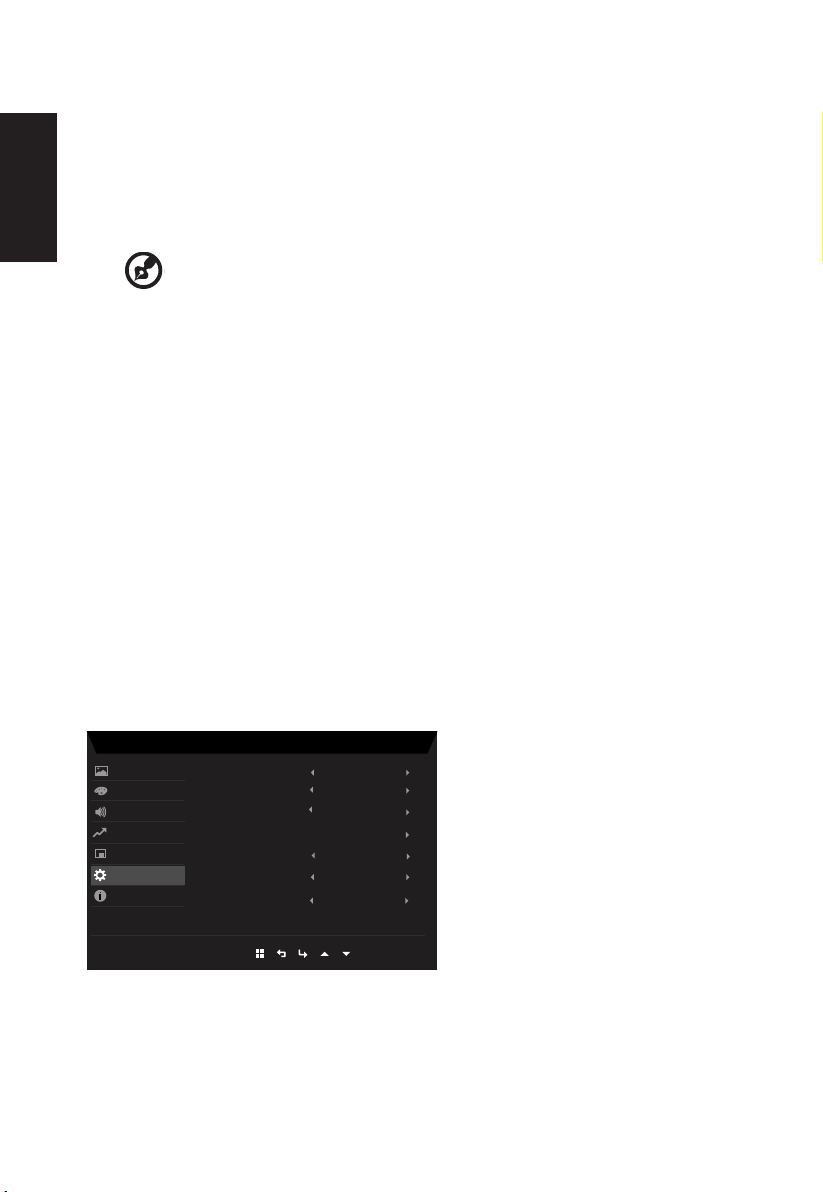
3. Przełącz w lewo lub w prawo w celu sterowania funkcjami.
4. Input (Wejście): Wybierz źródło spośród VGA IN, HDMI.
Page 27
5. Auto Source (Automatyczny wybór): Domyślne ustawienie to “On (Wł.)”, zapewnia ono
Mode - Standard
Color
Audio
Performance
System
Picture
OSD
Main Source
VGA IN
H/V Frequency
H: 68KHz V: 60Hz
Mode
Normal
1920x1080
Series Number
0000000000000000000000
obsługę automatycznego wyszukiwania kolejnych źródeł sygnału.
---------------------------------------------------------------------------------------------------------
Uwaga:
W obsługującej aplikacji należy ustawić Auto Source (Automatyczne
źródło) na “O (Wył.)”.
6. Wide mode (Tryb Szeroki): Można wybrać używany współczynnik proporcji ekranu.
Dostępne opcje to Aspect (Współczynnik proporcji) i Full (Pełny).
7. Hot Key Assigment (Przypisanie przycisku skrótu): Wybór funkcji przycisku skrótu 1
[Volume (Głośność) (Tylko model audio), Brightness (Jasność), Gamma, Contrast
(Kontrast), Low Blue Light (Niski poziom niebieskiego światła), Over Drive, VRB] i
przycisku skrótu 2 [Volume (Głośność) (Tylko model audio), Brightness (Jasność),
Gamma, Contrast (Kontrast), Low Blue Light (Niski poziom niebieskiego światła), Over
Drive, VRB].
8. DDC/CI: Umożliwienie wykonania ustawień monitora przez oprogramowanie
komputera PC.
-----------------------------------------------------------------------------------------------------------
Uwaga:
DDC/CI, skrót od Display Data Channel/Command Interface, umożliwia
wysyłanie sygnałów sterowania monitorem przez oprogramowanie.
9. HDMI Black level (Poziom czerni HDMI): Wybierz, aby ustawić poziom czerni HDMI.
10. Quick start mode (Tryb szybkiego uruchomienia): Wybierz O (Wyłączenie) lub On
(Włączenie). Włącz, aby zwiększyć szybkość uruchamiania.
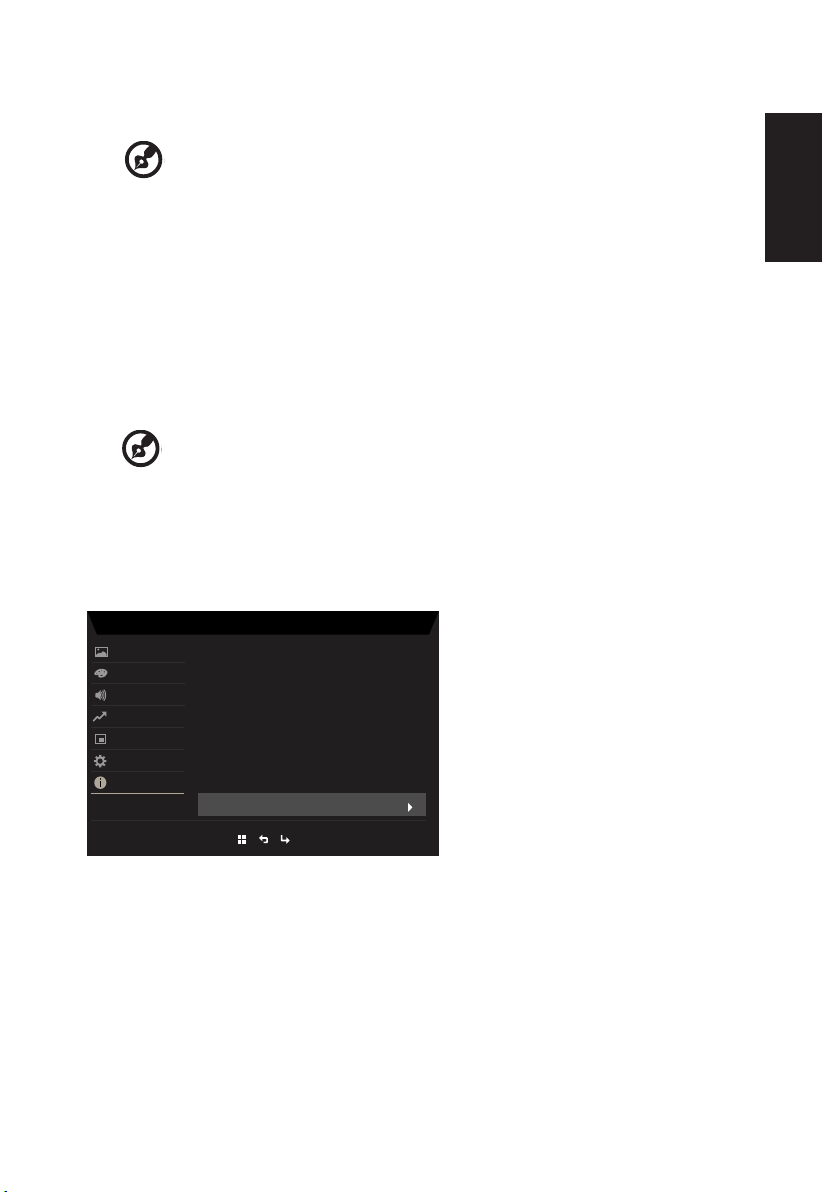
Information Page (Strona Informacje)
Polski
1. Naciśnij przycisk MENU, aby otworzyć OSD.
2. Używając przycisków w górę/w dół, wybierz Information Page (Strona Informacje), aby
wyświetlić podstawowe informacje dla monitora i bieżącego wejścia.
3. Reset All Settings (Zresetuj wszystkie ustawienia): Resetowanie niestandardowych
ustawień koloru do fabrycznych ustawień domyślnych.
Page 28
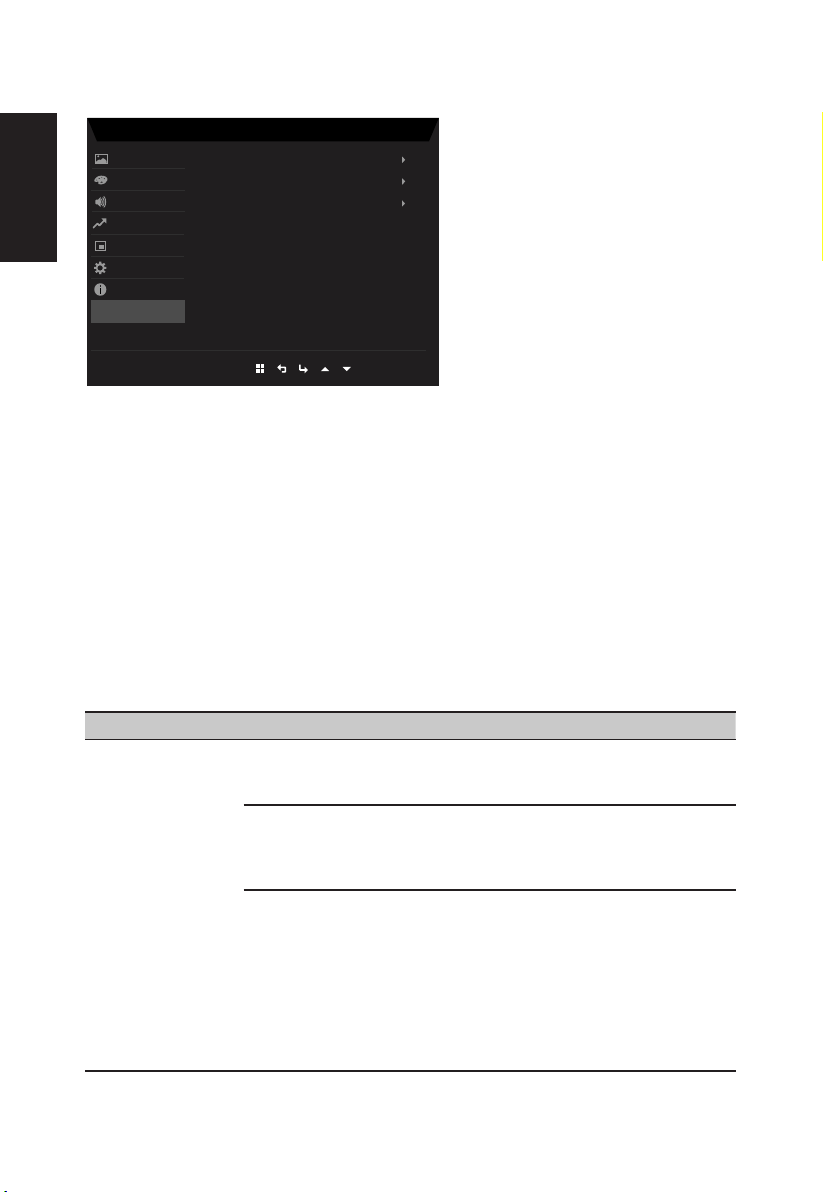
Save Setting to… (Zapisz ustawienia do...) (tylko tryb użytkownika)
Mode - User
Mode: Reading
Mode: sRGB
Mode: Darkroom
Color
Audio
Performance
System
Picture
OSD
Polski
1. Naciśnij przycisk MENU, aby otworzyć OSD.
2. Naciśnij przycisk W górę lub W dół, aby wybrać „Save Setting to...” (Zapisz ustawienia
w...) z menu OSD. Następnie naciśnij przycisk Enter, aby wejść w opcję.
3. Save Setting to User mode (Zapisz ustawienia do trybu Użytkownik): Do wyboru
dostępne są trzy prole deniowane przez użytkownika. Po określeniu ustawień
odpowiadających użytkownikowi, zapisz je, po czym system będzie mógł przywołać
ustawienia w przyszłości, po włączeniu trybu Użytkownik.
Rozwiązywanie problemów
Przed wysłaniem monitora LCD do serwisu należy sprawdzić zamieszczoną poniżej listę,
aby ocenić, czy problem można rozwiązać samodzielnie.
Tryb VGA/HDMI (Opcjonalny)
Problem Stan LED Sposób naprawy
Brak obrazu Niebieska Przy pomocy menu OSD, zmień ustawienia
Wyłączona Sprawdź przełącznik zasilania.
Bursztynowa Sprawdź, czy kabel wideo jest prawidłowo
jasności i kontrastu na maksymalne lub
przywróć ustawienia domyślne.
Sprawdź, czy przewód zasilający jest
prawidłowo podłączony do monitora.
podłączony z tyłu monitora.
Sprawdź, czy jest włączony system komputera
oraz, czy jest uaktywniony tryb oszczędzania
energii/oczekiwania.
Przy włączonej blokadzie OSD, światło stanu
LED ma kolor bursztynowy.
 Loading...