

Page 1

Проекторы Acer
с технологией 3D
Краткое руководство
Page 2

© 2013 г. Все права защищены.
Краткое руководство по использованию проектора Acer
Дата первого издания: 10/2013
Номер модели: __________________________________
Серийный номер: ___________________________________
Дата покупки: ________________________________
Место покупки: ________________________________
Page 3
Русский
В приобретенном вами проекторе Acer используются технологии DLP и NVIDIA
3D (Дополнительно).
При подключении проектора к компьютеру ознакомьтесь с разделами
льзование технологии NVIDIA 3D Vision" на стр. 3 и "Использование
"Испо
технологии DLP 3D /
дключении проектора к проигрывателю дисков DVD или Blu-ray
При по
ознакомьтесь с разделом "Просмо
содержимым" на ст
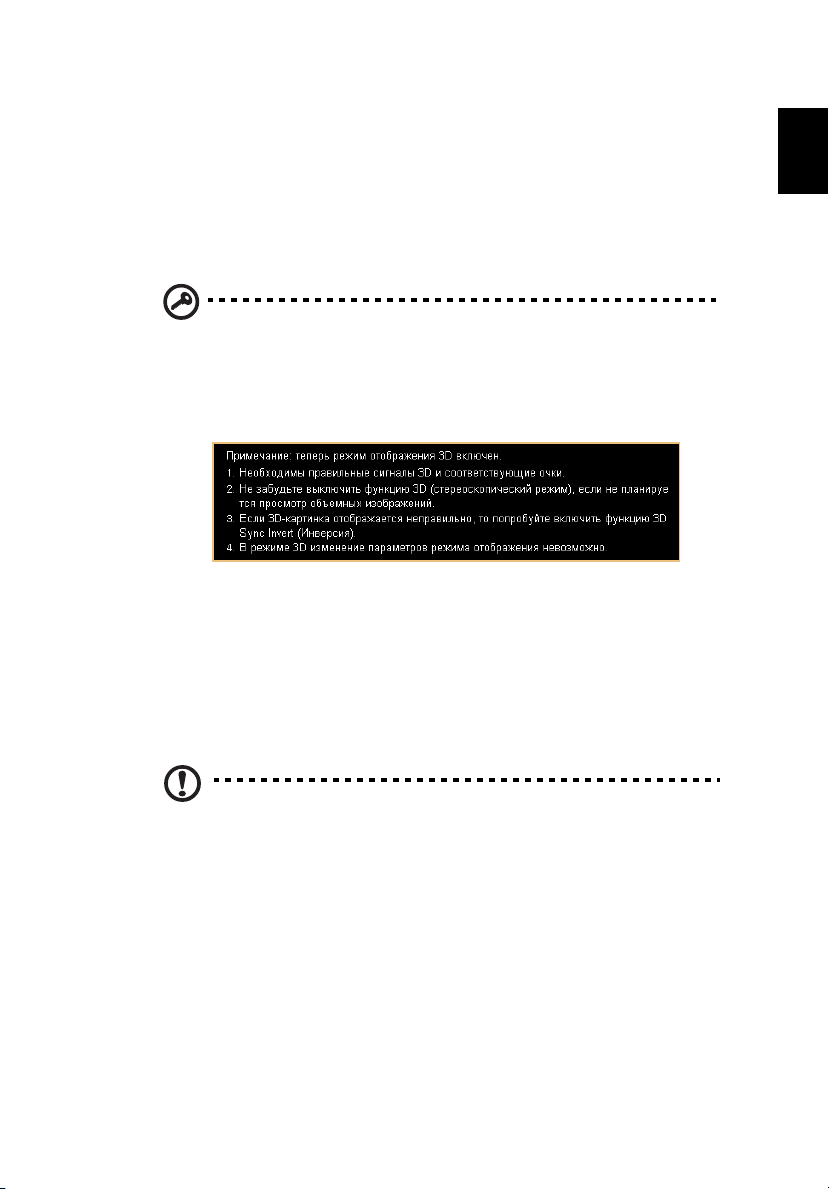
Важно. При включении технологии трехмерного изображения
отображается уведомление об использовании трехмерного
изображения. Если нет необходимости просматривать
трехмерное изображение, эту функцию нужно отключить, в
противном случае изображение может демонстрироваться не с
полной яркостью.
NVIDIA 3DTV Play" на стр. 7.
тр диска DVD или Blu-ray с трехмерным
р. 11.
Использование 3D-очков
Для работы очков NVIDIA 3D Vision и DLP 3D требуется электропитание. Для
увеличения срока службы батарей они выключаются после нескольких минут
неиспользования. Перед просмотром трехмерного изображения следует
убедиться, что очки включены. На многих моделях выключатель питания
размещен на одной из дужек; кроме того, имеется индикатор, показывающий,
включены ли очки.
3
Примечание. Сведения о включении и смене батарей см. в
документации к очкам.
Примечание. Ре
получения отличного качества 3D изображения, без сбоев и
помех.
Примечание. Тр
синхросигнала 96 Гц, 100 Гц, 120 Гц. Для модели H7532BD
требуются очки 3D с поддержкой синхросигнала 144 Гц для
передачи изображений 24P. (1080P, 24 Гц)
комендуется использовать очки Acer DLP 3D для
ебу ют ся очки DLP Link 3D и поддержка
Page 4

4
Русский
Использование технологии NVIDIA
3D Vision
Доступно только в проекторах, сертифицированных по программе «NVIDIA
3D Vision», при использовании 3D-очков NVIDIA.
Перед использованием всех преимуществ технологии NVIDIA 3D Vision
необходимо выполнить следующие действия.
1 Убедитесь в том, что используемая графическая плата поддерживается.
Проверьте наличие платы в списке на веб-странице www.nvidia.com/
object/3D_Vision_Requirements.html. Если вы не уверены в том,
поддерживается ли палата, в верхней части страницы есть ссылка на
средство автоматической проверки.
Важно. Поддерживаются только графические платы
производства компании NVIDIA.
2 Загрузите и установите драйверы 3D и проигрыватель 3D с веб-страницы
www.nvidia.com/object/3D_Drivers_Downloads.html.
3 Необходимо также загрузить подходящий 3D-проигрыватель, например с
веб-сайта www.3dtv.at.
Примечание
4 Убедитесь, что имеются 3D-очки NVIDIA 3D и ИК-передатчик.
. Может потребоваться приобрести дополнительное ПО.
Настройка оборудования для просмотра
трехмерного изображения
После установки драйверов необходимо настроить оборудование.
1 Разместите ИК-передатчик таким образом, чтобы его сигнал охватывал
максимальную площадь. ИК-передатчик необходим для просмотра 3D
содержимого, так как он передает сигналы управления 3D-очкам.
Подключите USB-кабель к свободному разъему USB компьютера.
Page 5
Русский
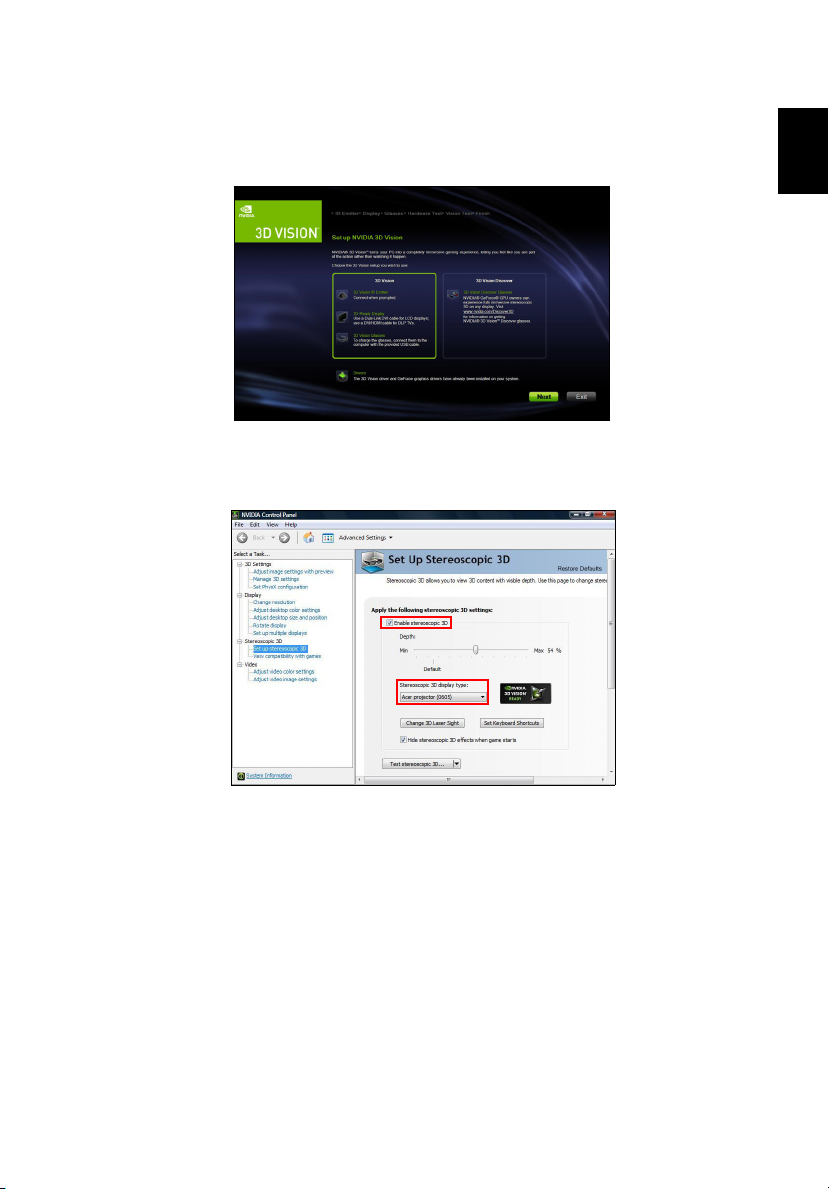
2 Щелкните правой кнопкой в любом месте экрана и выберите команду
NVIDIA Control Panel. Если настройка оборудования для просмотра
трехмерного изображения не была выполнена ранее, откроется мастер
настройки.
3 Следует инструкциям на экране для настройки 3D-оборудования.
та н овите флажок Enable Stereoscopic (Включить стереоизображение)
4 Ус
и выберите нужное устройство отображения.
5
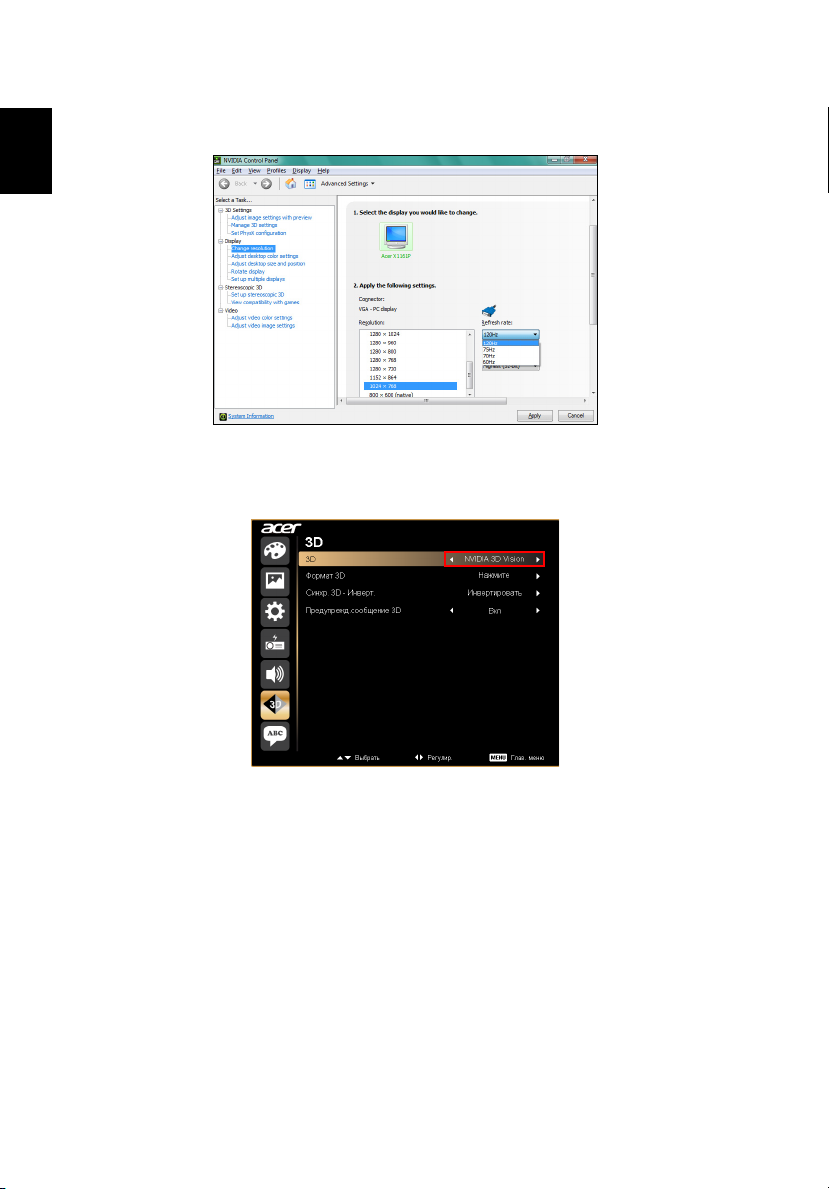
5 В списке Select a task... (Выберите задачу) выберите задачу Change
Resolution (Изменить разрешение). Убедитесь, что в раскрывающемся
списке выбрана частота обновления 100/120 Гц.
осмотре содержимого Blu-ray 3D с использованием подключения
При пр
Page 6
6
Русский
HDMI 1.4a или более поздней версии это значение будет выбрано
автоматически.
6 Нажмите кнопку меню на пульте ДУ проектора для отображения экранного
меню. Выберите команду 3D (шестая команда меню) в левой части окна.
7 Зад
айте для режима 3D значение Nvidia 3D Vision.
Page 7
Русский
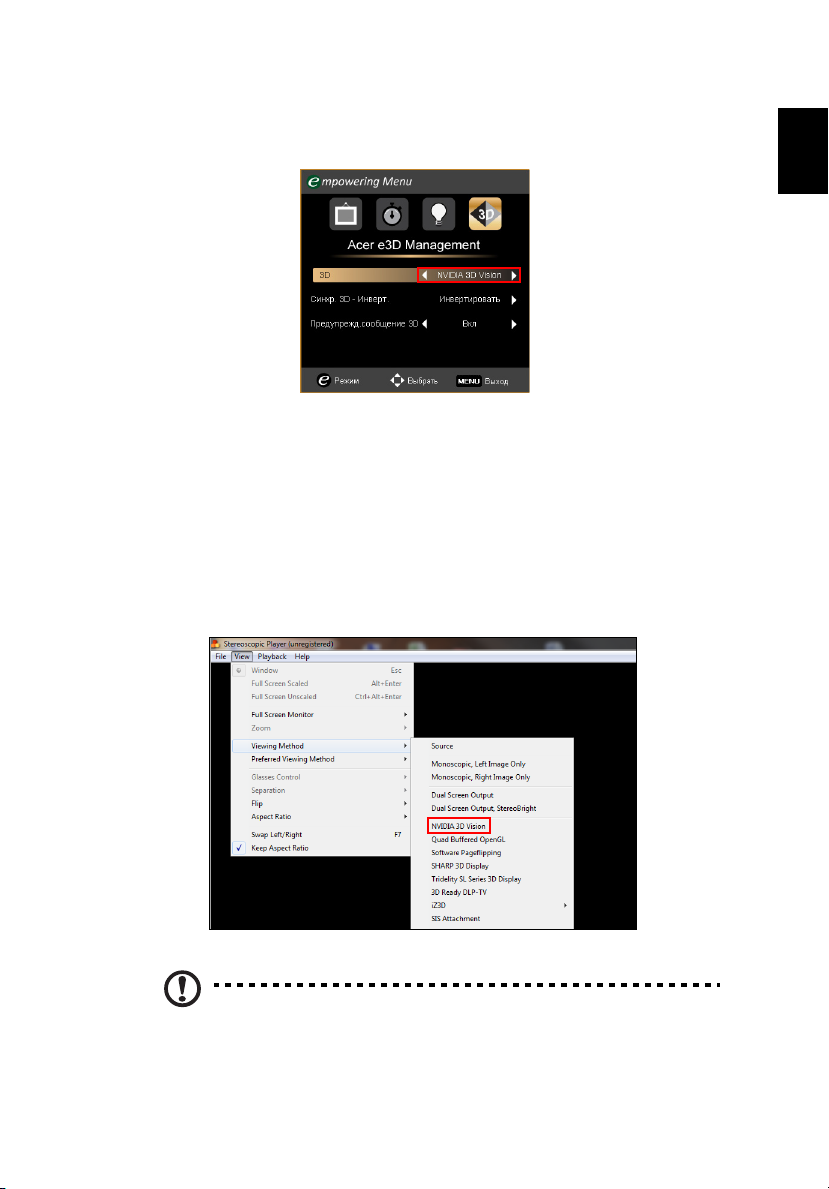
8 Можно также нажать на пульте ДУ проектора кнопку Empowering для
запуска средства Acer e3D Management. Выберите 3D-режим Nvidia 3D
Vision.
Использование проигрывателя
стереоскопического изображения
Для просмотра трехмерного изображения потребуется стереоскопический
проигрыватель. Ниже приведены инструкции для просмотра трехмерного
изображения с помощью стереоскопического проигрывателя с веб-сайта
www.3dtv.at. Инструкции для других проигрывателей могут отличаться.
кройте стереоскопический проигрыватель и задайте режим просмотра:
1 От
View > Viewing Method > NVIDIA 3D Vision.
7
2 Откройте в проигрывателе видеофайл с трехмерным изображением.
Примечание. Для получения трехмерного изображения
необходимо просматривать видео в полноэкранном режиме.
Page 8

8
Русский
Использование технологии DLP 3D
/ NVIDIA 3DTV Play
Требуются очки DLP 3D.
Перед использованием всех преимуществ технологии DLP 3D необходимо
выполнить следующие действия.
1 Убедитесь в том, что используемая графическая плата поддерживает
воспроизведение трехмерного видео.
Примечание. См. документацию к графической плате.
2 Загрузите и установите последние версии драйверов для графической
платы.
Примечание. Последние версии драйверов можно загрузить с
веб-сайта производителя графической платы.
3 Необходимо также загрузить подходящий 3D-проигрыватель, например с
веб-сайта www.3dtv.at.
Чтобы загрузить программное обеспечение и использовать проигрыватель
с ПО NVIDIA 3DTV Play с очками DLP, посетите веб-сайт NVIDIA 3DTV
Play: www.nvidia.com/3dtv.
Примечание. Может потребоваться приобрести дополнительное
ПО.
4 Убедитесь, что имеются 3D-очки, совместимые с технологией DLP.
Настройка оборудования для просмотра
трехмерного изображения
После установки драйверов необходимо настроить оборудование.
1 Задайте в параметрах графической платы частоту обновления для 3D
форматов с чередованием кадров/полей100/120 Гц. Либо задайте частоту
обновления в зависимости от требований 3D содержимого.
При просмотре содержимого Blu-ray 3D с использованием подключения
HDMI 1.4a или более поздней версии это значение будет выбрано
автоматически.
2 Нажмите кнопку меню на пульте ДУ проектора для отображения экранного
меню. Выберите команду 3D (шестая команда меню) в левой части окна.
Page 9
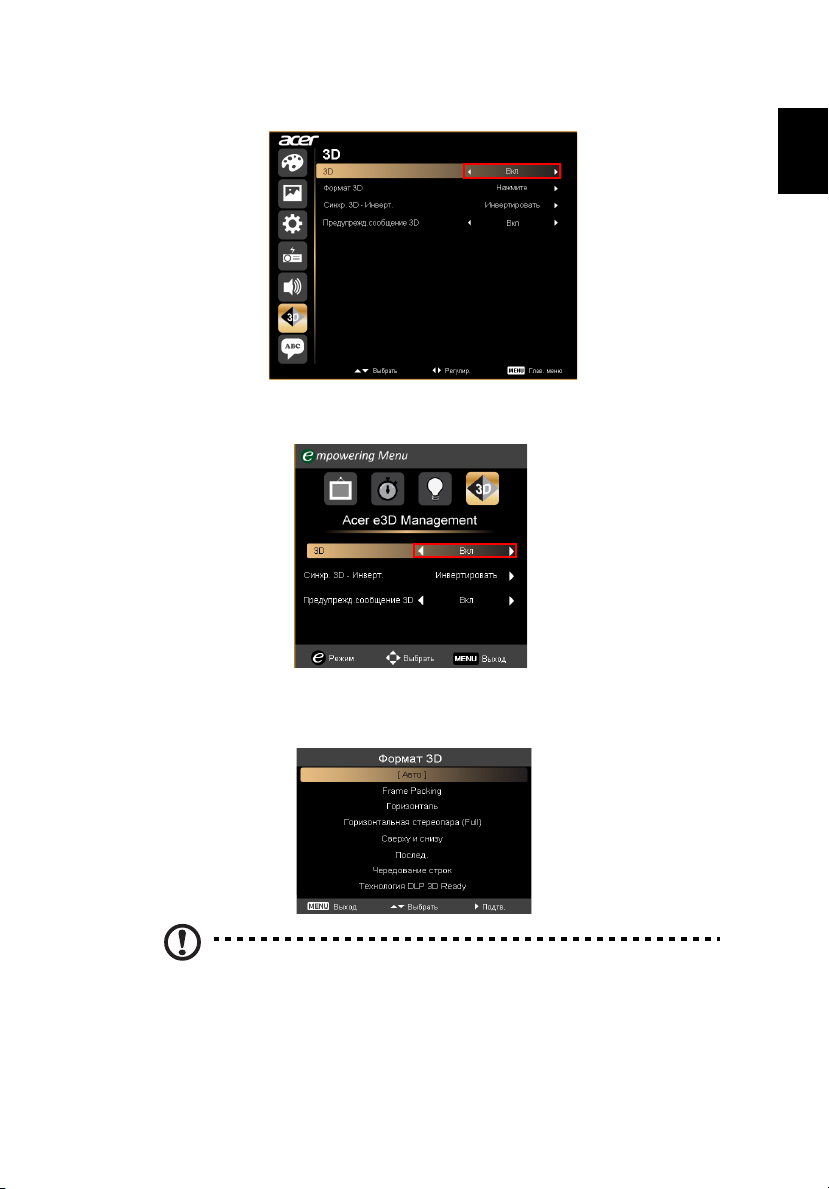
Русский
3 Уст а новит е для 3D-режима Вкл.
4 Можно также нажать на пульте ДУ проектора кнопку Empowering для
запуска средства Acer e3D Management. Из параметров 3D-режима
Вкл
9
.
5"Формат 3D" показывает недостаточность информации, выберите
подходящие параметры для корректного отображения трехмерного
изображения.
Примечание.
1. Параметр "Формат 3D" доступен только при использовании
подключения HDMI 1.4 или 2 поколения проекторов 3D.
2. Параме
подключения HDMI 1.4 или более поздней версии.
тр "Frame Packing" доступен только при использовании
Page 10
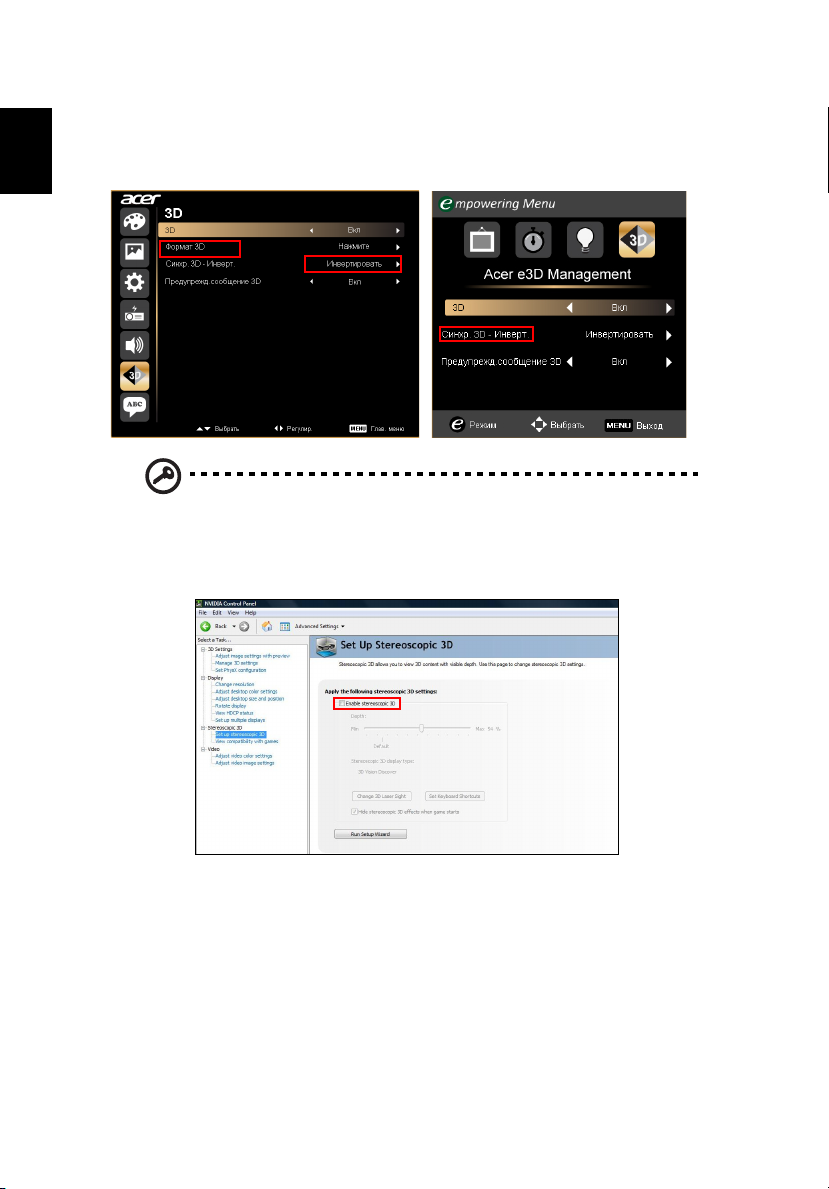
10
Русский
6 Если трехмерное изображение отображается неправильно, выберите в
меню проектора или в параметрах Acer e3D Management режим Синхр.
3D - Инверт.. В противном случае, попытайтесь изменить
соответствии с 3D сигналом.
Важно. При использовании графической платы NVIDIA и
установленных драйверах NVIDIA 3D Vision/ 3DTV Play для
использования технологии DLP 3D может потребоваться
отключить функцию стереоскопического изображения (если
используется проигрыватель без технологии NVIDIA 3D).
Формат 3D в
Использование проигрывателя
стереоскопического изображения
Для просмотра трехмерного изображения потребуется стереоскопический
проигрыватель. Ниже приведены инструкции для просмотра трехмерного изображения с
помощью стереоскопического проигрывателя с веб-сайта
Для других проигрывателей процедуры могут отличаться, например, чтобы
загрузить и использовать программное обеспечение NVIDIA 3DTV Play
(включая бесплатную программу просмотра фотографий) с очками DLP,
посетите веб-сайт NVIDIA 3DTV: www.nvidia.com/3dtv.
www.3dtv.at
.
Page 11
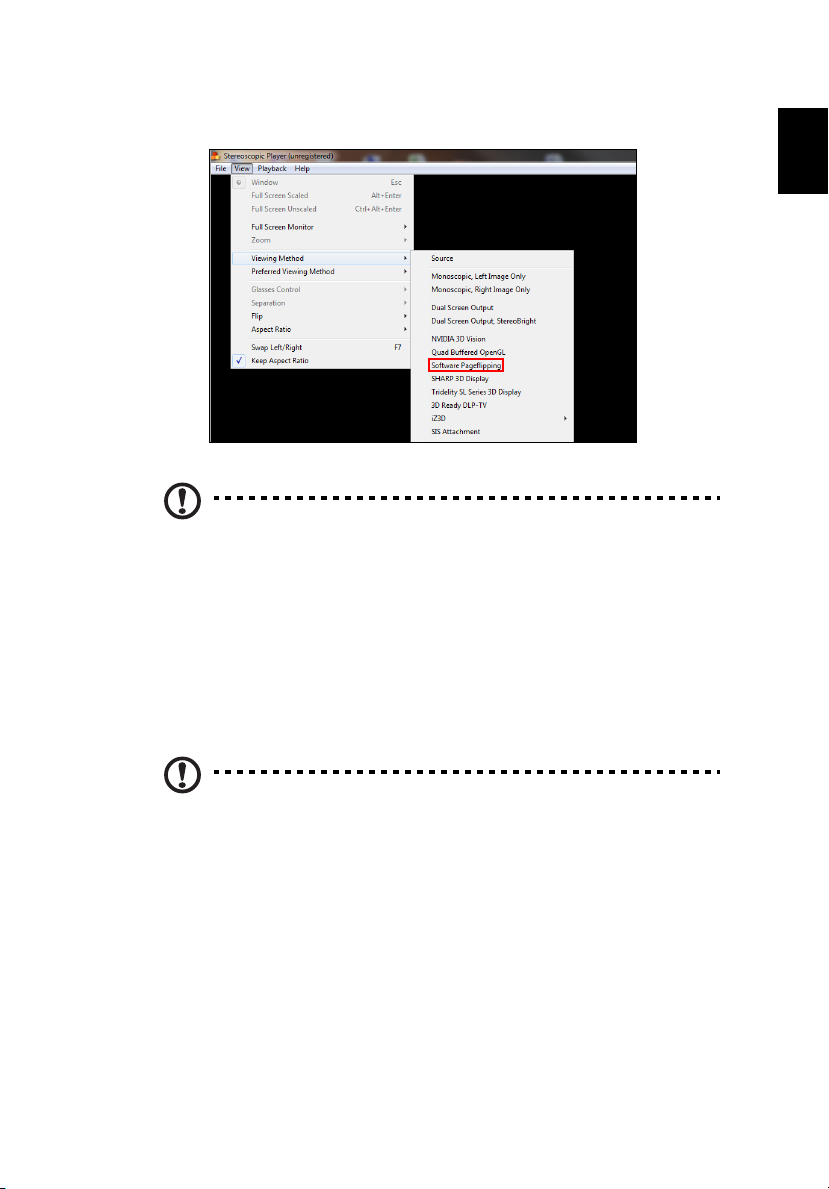
Русский
1 Откройте стереоскопический проигрыватель и задайте режим просмотра:
View > Viewing Method > Software pageflipping.
2 Откройте в проигрывателе видеофайл с трехмерным изображением.
Примечание. Для получения трехмерного изображения
необходимо просматривать видео в полноэкранном режиме.
Просмотр диска DVD или Blu-ray с
11
трехмерным содержимым
При наличии проигрывателя DVD или Blu-ray с поддержкой воспроизведения
трехмерного содержимого изображение с него можно просматривать с
помощью 3D-проектора Acer. Подключите проигрыватель DVD или Blu-ray к
свободному входу проектора.
Примечание. Если проигрыватель DVD или Blu-ray поддерживает
воспроизведение 3D-содержимого по подключению HDMI 1.4a
или более поздней версии, перед включением проектора
убедитесь, что в параметрах выбрано изображение 3D, и частота
кадров видео составляет 24p.
альных типов подключения следует использовать
Для ост
разрешение 480i или 576i.
1 Нажмит
е кнопку меню на пульте ДУ проектора для отображения экранного
меню. Выберите команду 3D (шестая команда меню) в левой части окна.
Page 12
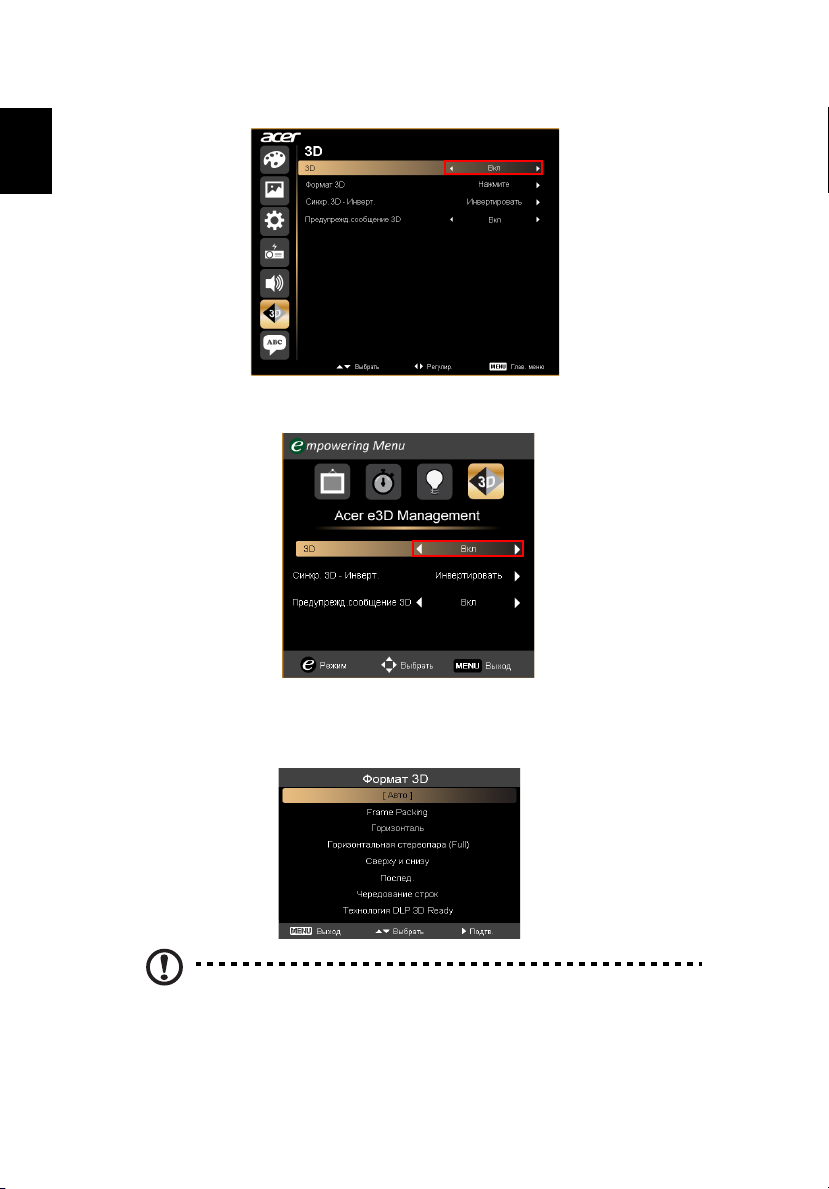
12
Русский
2 Уст а новит е для 3D-режима Вкл.
3 Можно также нажать на пульте ДУ проектора кнопку Empowering для
запуска средства Acer e3D Management. Из параметров 3D-режима
Вкл
.
4"Формат 3D" показывает недостаточность информации, выберите
подходящие параметры для корректного отображения трехмерного
изображения.
Примечание.
1. Параметр "Формат 3D" доступен только при использовании
подключения HDMI 1.4 или 2 поколения проекторов 3D.
2. Параме
подключения HDMI 1.4 или более поздней версии.
тр "Frame Packing" доступен только при использовании
Page 13
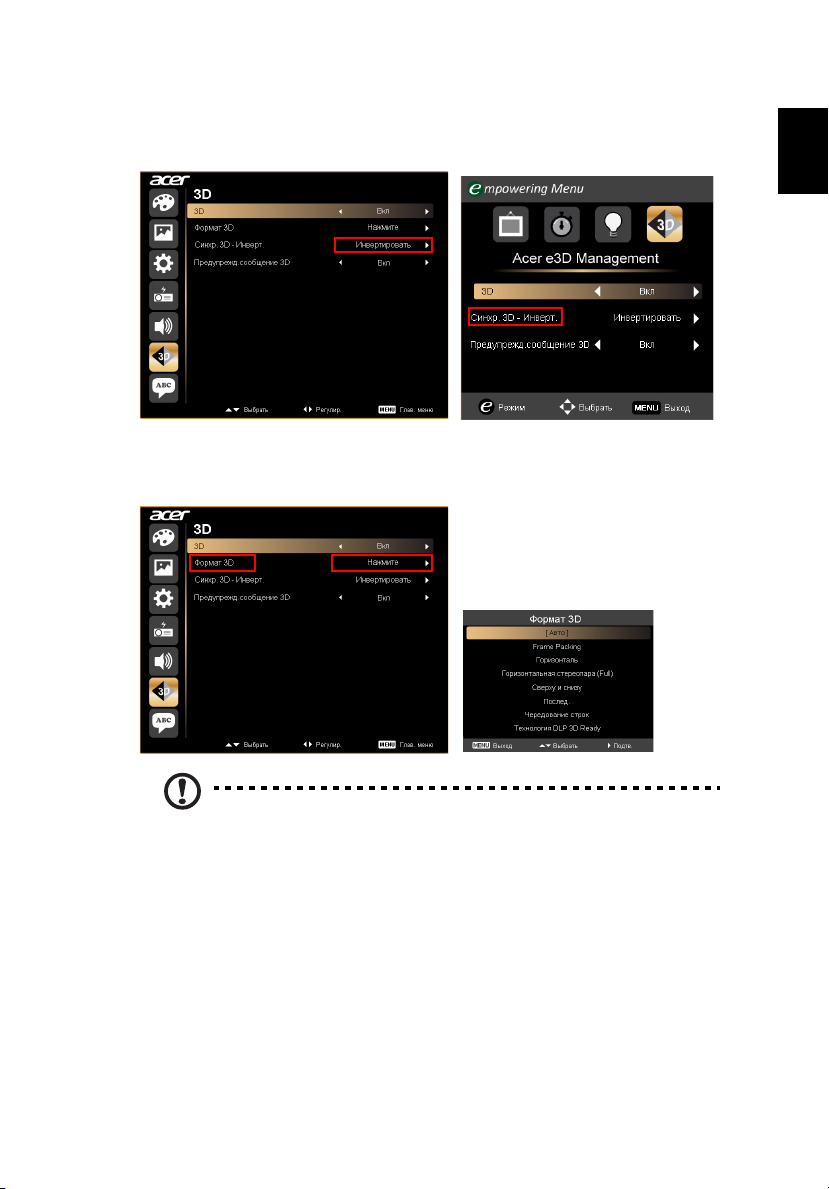
Русский
5 Если трехмерное изображение отображается неправильно, выберите в
меню проектора или в параметрах Acer e3D Management режим Синхр.
3D - Инверт..
6 Если это не поможет улучшить изображение, измените значение Формат
3D, чтобы оно соответствовало типу сигнала, передаваемого
проигрывателем.
13
Примечание. Параметр "Формат 3D" доступен только при
использовании подключения HDMI 1.4 или 2 поколения
проекторов 3D.
 Loading...