

Page 1

AcerPower 6000
Benutzerhandbuch
Page 2

Dokumenten- AUSGABE TEIL-NUMMER DATUM
ablauf Erste Ausgabe Mai 1998
Hinweise zum
Copyright Das Copyright © 1996, 1997, 1998 hat Acer Incorporated inne. Alle Rechte vorbehalten. Kein Teil
werden,
dieser Publikation darf ohne vorherige, schriftliche Erlaubnis der Acer Incorporated nachgedruckt,
übertragen, überarbeitet, abgespeichert oder in eine andere Form oder in eine andere Sprache übersetzt
in welcher Form oder auf welche Weise auch immer - sei es elektronisch, mechanisch, magnetisch, optisch,
chemisch, manuell oder mit anderweitigen Hilfsmitteln.
Copyright der Programme © 1996, 1997, 1998 Incorporated.
Alle Rechte vorbehalten.
Druck in den Taiwan
Warenzeichen Acer und das Acer-Logo sind eingetragene Warenzeichen der Acer Incorporated.
Intel ist ein eingetragenes Warenzeichen der Intel Corporation.
Windows, Windows NT, Windows 95, Windows 98 und DOS sind eingetragene Warenzeichen der
Microsoft Corporation.
Andere Marken und Produktnamen sind Warenzeichen oder eingetragene Warenzeichen ihrer
entsprechenden Inhaber.
Haftungs- Acer und seine Lieferanten übernehmen weder direkt, noch indirekt Garantien zum Inhalt dieses Handbuchs.
ausschluß Insbesondere werden jegliche Garantien zur Verkäuflichkeit oder Tauglichkeit für welchen Zweck auch
immer abgestritten. Darüber hinaus behält sich Acer das Recht vor, diese Publikation zu überarbeiten und
ihren Inhalt von Zeit zu Zeit zu ändern, ohne dabei verpflichtet zu sein, bestimmte Personen von derartigen
Überarbeitungen oder Änderungen zu unterrichten. Acer behält sich das Recht vor, die in diesem Handbuch
beschriebenen Produkte jederzeit und ohne Ankündigung zu ändern.
AcerPower 6000 Benutzerhandbuchii
Page 3

Garantie/Haftungseinschränkung
Die in diesem Handbuch beschriebene Software wird so "wie sie ist" lizensiert, wobei Acer und seine
Lieferanten jegliche direkte oder indirekte Garantien abstreiten, einschließlich, jedoch nicht beschränkt
auf Garantien zur Nichtverletzung von Rechten Dritter, zur Verkäuflichkeit oder Tauglichkeit für
welchen Zweck auch immer. Acer garantiert nicht, daß der Softwarebetrieb ohne Unterbrechungen
oder fehlerfrei ablaufen wird. Sollten sich die Programme als fehlerhaft erweisen, übernimmt der
Käufer (und nicht Acer, sein Verteiler oder sein Händler) die vollen Kosten für die gesamte, anfallende
Wartung und Reparatur von Schäden, die sich zufällig oder wegen eines Fehlers in der Software
ergeben. Details zur eingeschränkten Garantie zu Hardwareprodukten von Acer entnehmen Sie bitte
Acers Produktgarantie mit Einschränkung. UNTER KEINEN UMSTÄNDEN HAFTET ACER FÜR
INDIREKTE ODER FOLGESCHÄDEN, EINSCHLIESSLICH PROFIT- ODER DATENVERLUSTE, AUCH
WENN ACER VON DER MÖGLICHKEIT DERARTIGER SCHÄDEN UNTERRICHTET WURDE.
Software-Lizenz
Acer gewährt Ihnen auf einem einzigen Computer eine persönliche, nicht übertragbare, nicht exklusive
Lizenz zur Benutzung der Software, die im Lieferumfang Ihres Computersystems enthalten ist. Sie
dürfen (a) keine Kopien von der Software herstellen, außer einer (1) Sicherheitskopie von der Software,
die auch Gegenstand dieser Lizenz ist, (b) nicht die Konstruktionstechnik umkehren, keine auf
Softwarebasis abgeleitete Arbeiten dekompilieren, in Einzelbestandteile zerlegen, übersetzen oder
erstellen, (c) nicht die Software an Personen oder nach Zielorten exportieren oder neu exportieren, die
gemäß den Exportkontrollgesetzen oder -bestimmungen der USA nicht autorisiert sind, diese zu
erhalten, (d) nicht die Copyrighthinweise oder andere firmeneigene Beschriftungen, die sich auf der
Ihnen zugelieferten Software befanden, entfernen oder abändern und (e) dritten Parteien auch keine
Unterlizenz der Software gewähren oder ihnen die Software anderweitig zugänglich zu machen. Die
Software ist das Eigentum von Acer oder von Acers Lieferanten und Sie besitzen weder firmeigenes
Interesse an der Software (einschließlich von Ihnen oder für Sie erstellte Änderungen oder Kopien) oder
diesbezügliche geistige Eigentumsrechte und werden diese auch nicht erhalten. Zusätzliche
Einschränkungen könnten auf bestimmte Softwaretitel zutreffen. Details entnehmen Sie bitte allen
Softwarelizenzen, die derartiger Software beigelegt sind.
Helfen Sie uns im Kampf gegen Softwarediebstahl
Die Acer-Gruppe verwirklichte eine Politik zur Respektierung und zum Schutz legitimer, geistiger
Eigentumsrechte. Acer ist der festen Meinung, daß dieser Industriezweig nur dann der Allgemeinheit
gute Dienste leisten kann, wenn jeder Einzelne von uns sich an eine derartige Politik hält.
Acer wurde Mitglied des Technologieausschusses des Wirtschaftsrates vom Pazifikbecken, der den
Schutz und die Inkraftsetzung legitimer, geistiger Eigentumsrechte weltweit fördert. Um zudem allen
unseren Kunden eine gute Dienstleistung zu garantieren, hat Acer alle seine Computersysteme mit
einem Betriebssystem ausgestattet, das von den legitimen Inhabern vorschriftsmäßig lizensiert und
welches mit Qualität produziert wurde. Acer bekennt sich zum Kampf gegen Diebstahl geisten
Eigentums, wo immer er auch vorkommen mag, und bittet alle seinen Kunden eindringlich, sich dem
anzuschließen. Acer wird die Inkraftsetzung geistiger Eigentumsrechte weiterhin verfolgen und wird
sich bemühen, gegen Softwarediebstahl vorzugehen.
iii
Page 4

Jahr-2000-Kompatibilitätsnachweis von Acer
Dieses Produkt, AcerPower 6000, ist Jahr-2000-kompatibel und ist mit dem Logo
"NSTL Hardware Tested Year 2000 Compliant" ausgezeichnet. Dieses Produkt
wurde von Acers interner Prüfstelle und von NSTL unter Anwendung von
NSTLs Zertifizierungstest YMARK2000 geprüft. Diese Tests bestätigen, daß
dieses Produkt den Übergang zum Jahr 2000 erfolgreich durchlaufen wird.
Weitere Details können Sie im Year 2000 Resource Center von Acer unter
http://www.acer.com/year2000 abfragen
Recycling - Hotline
Für die umweltgerechte Entsorgung Ihres Acer PCs wenden Sie sich bitte an die
Elektronik-Recycling-Hotline der Vfw : 02234/9587225.
Erklärung zur Übereinstimmung mit DMI 2.0
Dieses Produkt, AcerPower 6000, hat alle Prüfungen erfolgreich durchlaufen und
die Anforderungen zur Übereinstimmung mit DMI 2.0 bestanden.
AcerPower 6000 Benutzerhandbuchiv
Page 5

FCC Class B Radio Frequency
Interference Statement
Note:
This equipment has been tested and found to comply with the limits for a Class B
digital device, pursuant to Part 15 of FCC Rules. These limits are designed to
provide reasonable protection against harmful interference in a residential
installation. This equipment generates, uses, and can radiate radio frequency
energy and, if not installed and used in accordance with the instructions, may
cause harmful interference to radio communications. However, there is no
guarantee that interference will not occur in a particular installation. If this
equipment does cause harmful interference to radio or television reception, which
can be determined by turning the equipment off and on, the user is encouraged to
try to correct the interference by one or more of the following measures:
1. Reorient or relocate the receiving antenna.
2. Increase the separation between the equipment and receiver.
3. Connect the equipment into an outlet on a circuit different from that to which
the receiver is connected.
4. Consult the dealer or an experienced radio/television technician for help.
Notice 1:
The changes or modifications not expressly approved by the party responsible for
compliance could void the user's authority to operate the equipment.
Notice 2:
Shielded interface cables, if any, must be used in order to comply with the
emission limits.
v
Page 6

WICHTIGE SICHERHEITSHINWEISE
1. Lesen Sie diese Anweisungen und bewahren Sie sie als künftige Bezugsquelle
auf.
2. Halten Sie sich an alle auf dem Computer angebrachten Warnhinweise und
Anweisungen.
3. Ziehen Sie vor dem Reinigen des Computers den Netzstecker. Benutzen Sie
keine Flüssig- oder Sprühreiniger. Reinigen Sie nur mit einem angefeuchteten
Tuch.
4. Betreiben Sie den Computer nicht in Wassernähe.
5. Stellen Sie den Computer nicht auf einen wackligen Wagen, Stand oder Tisch.
Der Computer könnte herunterfallen und dabei stark beschädigt werden.
6. Schlitze und Öffnungen im Gehäuse, auf der Rückseite oder auf der
Unterseite dienen der Belüftung. Um ein Überhitzen des Computers zu
verhindern und eine zuverlässige Betriebsfunktion zu gewährleisten, dürfen
diese nicht zugestellt oder verdeckt werden. Der Computer darf nie oberhalb
oder in der Nähe einer Wärmequelle betrieben oder in eine Anlage fest
installiert werden; es sei denn, daß eine ausreichende Belüftung sichergestellt
ist.
7. Der Computer darf nur mit der Spannung betrieben werden, die auf dem
Gerät angegeben ist. Kennen Sie die hausübliche Spannung Ihres Wohnorts
nicht, fragen Sie Ihren Händler oder das Elektrizitätswerk vor Ort.
8. Der Computer ist mit einem 3-adrigen, geerdeten Netzstecker ausgerüstet,
der nur an eine geerdete Steckdose angeschlossen werden kann. Dies ist eine
Sicherheitsvorkehrung. Paßt der Stecker nicht in Ihre Steckdose, beauftragen
Sie einen Elektroinstallateur mit dem Austausch dieser Steckdose. Machen
Sie die Erdung des Steckers nicht funktionslos.
AcerPower 6000 Benutzerhandbuchvi
Page 7

9. Stellen Sie keine Gegenstände auf das Netzkabel. Verlegen Sie das Netzkabel
des Computers so, daß man nicht darüber stolpern kann.
10. Schließen Sie den Computer an ein Verlängerungskabel an, darf auf keinen
Fall , der auf der Leitung angegebene Grenzwert, für den Gesamtstrom,
überschritten werden. Die Summe der Ströme aller an die Steckdose
angeschlossenen Geräte darf auch nicht höher als 15 Ampere sein.
11. Stecken Sie nie Gegenstände in die Öffnungen des Gehäusese, da diese
gefährliche, spannungsführende Teile berühren oder diese kurzschließen und
dadurch einen Brand oder einen Stromschlag verursachen könnten. Kippen
Sie auch keine Flüssigkeiten auf den Computer.
12. Versuchen Sie nicht, den Computer allein zu warten, da Sie sich beim Öffnen
und Entfernen von Abdeckungen gefährlichen Spannungspunkten oder
anderen Gefahrenquellen aussetzen könnten. Überlassen Sie die gesamte
Wartung dem professionellen Kundendienst.
vii
Page 8

Rat und Hilfe
Treten bei der Inbetriebnahme oder während des Betriebes Ihres Systems
Probleme auf, die Sie trotz gründlichen Lesens dieses Handbuches nicht selbst
lösen können, so können Sie sich an eine der folgenden Stellen wenden:
1. Acer Hotline: Telefon 0190-788 788 (DM 2,40 pro Minute)
Mo. - Fr.: 09.00 - 21.00 Uhr
Samstag: 12.00 - 18.00 Uhr
2. Acer Mailbox:
Modem: Telefon +49/0-4102-488 280
V.110: 2400 - 14400 bit/s, 8n1
Telefon +49/0-4102-488 284
V.110: 9600 - 28800 bit/s, 8n1
Telefon +49/0-4102-488 380
ISDN
In unserer Mailbox finden Sie die neuesten Treiber, BIOS-Updates sowie
Dokumentation zu den Acer-Produkten. Bitte, loggen Sie sich wie folgt ein:
User: gast
Passwort: gast
3. WWW-Server: www.acer.de
4. ftp-Server: ftp.acer.de
5. Email: [email protected]
AcerPower 6000 Benutzerhandbuchviii
Page 9

13. Tritt einer der folgenden Fälle ein, ziehen Sie den Netzstecker des Computers
und beauftragen Sie Ihren zuständigen Kundendienst mit den
Reparaturarbeiten:
a. Wenn Netzkabel oder -stecker beschädigt oder abgenutzt ist
b. Wenn Flüssigkeit in den Computer gekippt wurde
c. Wenn der Computer Regen oder Wasser ausgesetzt war
d. Wenn der Computer trotz Befolgen der Betriebsanleitung nicht richtig
funktioniert. Nehmen Sie nur Einstellungen vor, die im Handbuch
beschrieben sind, da anderweitige Einstellungen Beschädigungen zur
Folge haben könnten und oft umfangreiche Reparaturarbeiten zur
erneuten Betriebsaufnahme des Computers von einem qualifizierten
Techniker erfordern.
e. Wenn der Computer fallengelassen oder das Gehäuse beschädigt wurde
f. Wenn der Computer einen deutlichen Leistungsabfall aufweist und
dadurch die Notwendigkeit einer Wartung anzeigt
ix
Page 10

14. Für den Anschluß des Computers darf nur ein geeignetes Netzkabel (befindet
sich im Zubehörkarton Ihrer/es Tastatur/Handbuchs) verwendet werden.
Das Netzkabel sollte abtrennbar, UL-gelistet/CSA-geprüft und vom Typ
SVT/SJT sein, eine Nennleistung von mindestens 6 Ampere und 125 Volt
haben, VDE-abgenommen sein oder ein gleichwertiges Zertifikat besitzen.
Das Kabel ist maximal 4,6 Meter (15 Fuß) lang.
15. Tauschen Sie Batterien nur mit dem gleichen, von uns empfohlenen Typ aus.
Bei Benutzung anderer Batterien könnte ein Brand oder eine Explosion
entstehen. Bitten Sie Ihren Kundendienst um den Batterieaustausch.
Die Batterie könnte explodieren, wenn Sie
falsch benutzt wird. Sie dürfen Batterien nicht
aufladen, nicht auseinandernehmen und auch
nicht ins Feuer werfen. Bewahren Sie Batterien
außerhalb der Reichweite von Kindern auf und
entsorgen Sie gebrauchte Batterien sofort.
AcerPower 6000 Benutzerhandbuchx
Page 11

CD-ROM-Warnhinweis
GEFAHR
UNSICHTBARE LASERSTRAHLUNG, WENN GEÖFFNET.
NICHT IN DEN LASERSTRAHL SEHEN.
Vorsicht bei Lithium-Batterien
ACHTUNG
Explosionsgefahr bei unsachgemäßem Austausch der Batterie. Ersatz nur durch
denselben oder einen vom Hersteller empfohlenen, ähnlichen Typ. Entsorgung
gebrauchter Batterien nach Angaben des Herstellers.
xi
Page 12

Inhaltsverzeichnis
Einführung
Einführung............................................................................................................. 1
Überblick................................................................................................................2
Kapitel 1 Der Anfang
1.1 Vorinstallation............................................................................................1-1
1.1.1 Wo wollen Sie das Gerät aufstellen ? ............................................1-1
1.1.2 Auspacken von Komponenten....................................................... 1-2
1.2 Merkmale.................................................................................................... 1-2
1.2.1 Vorderseite ......................................................................................1-3
1.2.2 Rückseite..........................................................................................1-4
1.3 Anschließen von Systemkomponenten ....................................................1-5
1.3.1 Anschließen der Tastatur ...............................................................1-5
1.3.2 Anschließen des Monitors.............................................................. 1-6
1.3.3 Anschließen der Maus....................................................................1-7
1.3.4 Anschließen des Druckers (optional) ............................................ 1-8
1.3.5 Vollständige Systemanschlüsse......................................................1-9
1.3.6 Anschließen von Multimediakomponenten (optional)..............1-10
1.3.7 Anschließen an das Netzwerk (optional)....................................1-11
1.3.8 Anschließen des Fax/Modems (optional)...................................1-12
1.4 Ihren Computer einschalten....................................................................1-13
1.5 Ihren Computer ausschalten................................................................... 1-13
1.6 Fehlerbehebung........................................................................................1-14
1.7 Fehlermeldungen ..................................................................................... 1-16
1.7.1 Software-Fehlermeldungen..........................................................1-16
1.7.2 System-Fehlermeldungen.............................................................1-16
1.7.3 Beheben von Fehlerursachen........................................................ 1-19
AcerPower 6000 Benutzerhandbuchxii
Page 13

Kapitel 2 Systemplatine
2.1 Hauptkomponenten ..................................................................................2-2
2.2 Layout.........................................................................................................2-4
2.3 Jumper und Steckanschlüsse ....................................................................2-5
2.3.1 Positionen von Jumper und Steckanschlüssen.............................2-5
2.3.2 Jumper Einstellungen.....................................................................2-6
2.3.3 Steckanschlüsse auf der Platine.....................................................2-7
2.4 Unterstützung von IDE- Festplatten........................................................2-8
2.5 Videofunktion............................................................................................2-9
2.6 Audiofunktion .........................................................................................2-12
2.7 USB ...........................................................................................................2-12
2.8 Hardware Monitoring.............................................................................2-13
2.9 Wake On Modem Call.............................................................................2-13
2.10 Wake On LAN .........................................................................................2-13
Kapitel 3 Setup-Programm (BIOS)
3.1 Aufruf von Setup.......................................................................................3-2
3.2 System Information ...................................................................................3-4
3.2.1 Processor (Prozessor).....................................................................3-4
3.2.2 Processor Speed (Prozessor-Taktfrequenz)..................................3-5
3.2.3 Internal Cache (CPU Cache) (CPU-interner Cache).....................3-5
3.2.4 External Cache (Externer Cache)...................................................3-5
3.2.5 Floppy Drive A (Diskettenlaufwerk A)........................................3-5
3.2.6 Floppy Drive B (Diskettenlaufwerk B)..........................................3-5
3.2.7 IDE Primary Channel Master (Primärer IDE-Kanal Master)......3-6
3.2.8 IDE Primary Channel Slave (Primärer IDE-Kanal Slave)............3-6
3.2.9 IDE Secondary Channel Master (Sekundärer IDE-Kanal Master)3-6
3.2.10 IDE Secondary Channel Slave (Sekundärer IDE-Kanal Slave)...3-7
xiii
Page 14

3.2.11 Total Memory (Gesamtspeicher) ...................................................3-7
3.3 Product Information (Produktdaten) .......................................................3-8
3.3.1 Product Name (Produktname).......................................................3-8
3.3.2 System S/N (Systemseriennummer).............................................3-9
3.3.3 Main Board ID (Erkennungsnummer der Systemplatine)...........3-9
3.3.4 Main Board S/N (Seriennummer der Systemplatine)..................3-9
3.3.5 System BIOS Version (Setup-Programmversion).........................3-9
3.3.6 DMI BIOS Version (DMI-BIOS-Version).......................................3-9
3.4 Disk Drives (Laufwerke) .........................................................................3-10
3.4.1 Floppy Drive A/B (Diskettenlaufwerk A/B) .............................3-10
3.4.2 LS-120 drive as (LS-120-Laufwerk)............................................. 3-11
3.4.3 IDE-Laufwerke..............................................................................3-12
3.5 Onboard Peripherals (Integrierte Peripheriegeräte)..............................3-17
3.5.1 Serial Port (Serieller Anschluß)....................................................3-17
3.5.2 Parallel Port (Paralleler Anschluß) ..............................................3-18
3.5.3 Onboard Device Settings (Einstellungen integrierter Geräte)...3-20
3.6 Power Management (EnergieVerwaltung) ............................................3-22
3.6.1 Power Management Mode (Energie Sparmodus)...................... 3-22
3.6.2 Power Switch < 4 sec. (Ein/Ausschalter < 4 Sek.) ......................3-23
3.6.3 System Wake-Up Event (Weck Funktion)...................................3-24
3.7 Boot Options (Systemstartoptionen) ...................................................... 3-25
3.7.1 Boot Sequence (Reihenfolge des Systemstarts)...........................3-25
3.7.2 First Hard Disk Drive (Erstes Festplattenlaufwerk) ..................3-25
3.7.3 Primary Display Adapter (Primäres Anzeigegerät) ...................3-26
3.7.4 Fast Boot (Schneller Systemstart)................................................. 3-26
3.7.5 Silent Boot (Ruhiger Systemstart)................................................3-26
3.7.6 Num Lock After Boot (Num-einschalten beim Systemstart)..... 3-26
3.7.7 Memory Test (Speichertest)..........................................................3-26
3.8 Date and Time (Datum und Uhrzeit).....................................................3-28
3.8.1 Date (Datum) .................................................................................3-28
AcerPower 6000 Benutzerhandbuchxiv
Page 15

3.8.2 Time (Uhrzeit)............................................................................... 3-29
3.9 System Security (Sicherheitsfunktionen) ...............................................3-30
3.9.1 Setup Password (Setup-Kennwort).............................................3-30
3.9.2 Power-on Password (Systemstart-Kennwort)............................3-34
3.9.3 Disk Drive Control (Laufwerksteuerung) .................................. 3-35
3.10 Advanced Configuration (Erweiterte Konfiguration)..........................3-36
3.10.1 Memory/Cache Configuration (Speicher/Cachekonfiguration)3-37
3.10.2 PnP/PCI Configuration (PnP/PCI-Konfiguration)....................3-39
3.11 Load Default Settings (Standardeinstellungen laden)..........................3-42
3.12 Abort Settings Change (Einstellungen nicht ändern) ...........................3-42
3.13 Exiting Setup (Setup beenden) ............................................................... 3-43
Kapitel 4 Installation optionaler Komponenten
4.1 Beachtenswertes bei der Installation........................................................4-1
4.1.1 Vorsichtsmaßnahmen gegen elektrostatische Entladungen ........4-1
4.1.2 Hinweise zur Vorinstallation .........................................................4-2
4.1.3 Hinweise zur Nachinstallation......................................................4-3
4.2 Entfernen und montieren der Gehäuseabdeckung.................................4-3
4.2.1 Entfernen der Gehäuseabdeckung................................................4-3
4.2.2 Montieren der Gehäuseabdeckung...............................................4-5
4.3 Installieren und Entfernen von Erweiterungskarten ..............................4-6
4.3.1 Installieren von PCI-Karten...........................................................4-6
4.3.2 Installieren von ISA-Karten...........................................................4-7
4.4 Erweitern des Speichers............................................................................4-9
4.4.1 Installieren eines DIMM-Moduls ................................................ 4-10
4.4.2 Entfernen eines DIMM-Moduls...................................................4-11
4.4.3 Neukonfiguration des Systems....................................................4-11
4. Aufrüsten der CPU..................................................................................4-12
4.5.1 Entfernen der Prozessorkarte......................................................4-12
4.5.2 Installieren einer Prozessorkarte.................................................4-14
xv
Page 16

4.5.3 Installieren der Celeron-CPU.......................................................4-18
4.6 Anschließen von USB-Geräten................................................................ 4-20
AcerPower 6000 Benutzerhandbuchxvi
Page 17

Liste der Abbildungen
1-1 Vorderseite.................................................................................................1-3
1-2 Rückseite....................................................................................................1-4
1-3 Tastatur anschließen..................................................................................1-5
1-4 Monitor anschließen..................................................................................1-6
1-5 Maus anschließen ......................................................................................1-7
1-6 Parallelen Drucker anschließen ................................................................1-8
1-7 Vollständige Systemanschlüsse................................................................1-9
1-8 Multimediakomponenten anschließen ................................................... 1-10
1-9 An das Netzwerk anschließen................................................................1-11
1-10 Telefonleitung und Telefonapparat an das Fax/Modem anschließen 1-12
2-1 Layout der Systemplatine.........................................................................2-4
2-2 Positionen von Jumpern und Steckanschlüssen......................................2-5
Abbildung 4-1 Schrauben entfernen.................................................................4-4
Abbildung 4-2 Gehäuseabdeckung entfernen.................................................4-4
Abbildung 4-3 Gehäuseabdeckung wieder aufsetzen ....................................4-5
Abbildung 4-4 Schrauben fest anziehen...........................................................4-5
Abbildung 4-5 Eine PCI-Karte installieren ......................................................4-6
Abbildung 4-6 Eine ISA-Karte installieren ......................................................4-8
Abbildung 4-7 Ein DIMM-Modul installieren ............................................... 4-10
Abbildung 4-8 Ein DIMM-Modul entfernen .................................................4-11
Abbildung 4-9 Riegel drücken........................................................................ 4-13
Abbildung 4-10 Prozessorkarte entfernen.....................................................4-13
Abbildung 4-11 Halterahmen installieren......................................................4-14
Abbildung 4-12 Wärmeschutzstreifen vom Lüfterkörper abziehen............4-15
Abbildung 4-13 Klemmenenden in die Prozessorlöcher stecken.................4-15
Abbildung 4-14 Metallhalter befestigen ......................................................... 4-16
Abbildung 4-15 Prozessorkarte installieren...................................................4-16
4-16 Prozessor verriegeln................................................................................4-17
xvii
Page 18

4-17 Lüfter/Kühlkörperkabel anschließen.....................................................4-17
4-18 Halterahmen installieren........................................................................ 4-18
4-19 Kühlkörper aufsetzen ..............................................................................4-19
4-20 Celeron-Prozessor installieren ...............................................................4-19
4-21 USB-Geräte anschließen........................................................................... 4-20
Liste der Tabellen
1-1 System-Fehlermeldungen........................................................................1-17
1-1 System-Fehlermeldungen (Fortsetzung).................................................1-18
2-1 Jumper Einstellungen ................................................................................ 2-6
2-2 Steckanschlüsse auf der Platine................................................................2-7
2-2 Steckanschlüsse auf der Platine (Fortsetzung)........................................2-8
2-3 Konfiguration von IDE-Festplatten..........................................................2-8
2-4 Unterstützte Videoauflösungen ................................................................2-9
2-4 Unterstützte Videoauflösungen (Fortsetzung)......................................2-10
3-1 Betriebseinstellungen des parallelen Anschlusses.................................3-19
3-2 Einstellungen der Laufwerksteuerung ...................................................3-35
4-1 Speicherkonfigurationen ........................................................................... 4-9
AcerPower 6000 Benutzerhandbuchxviii
Page 19
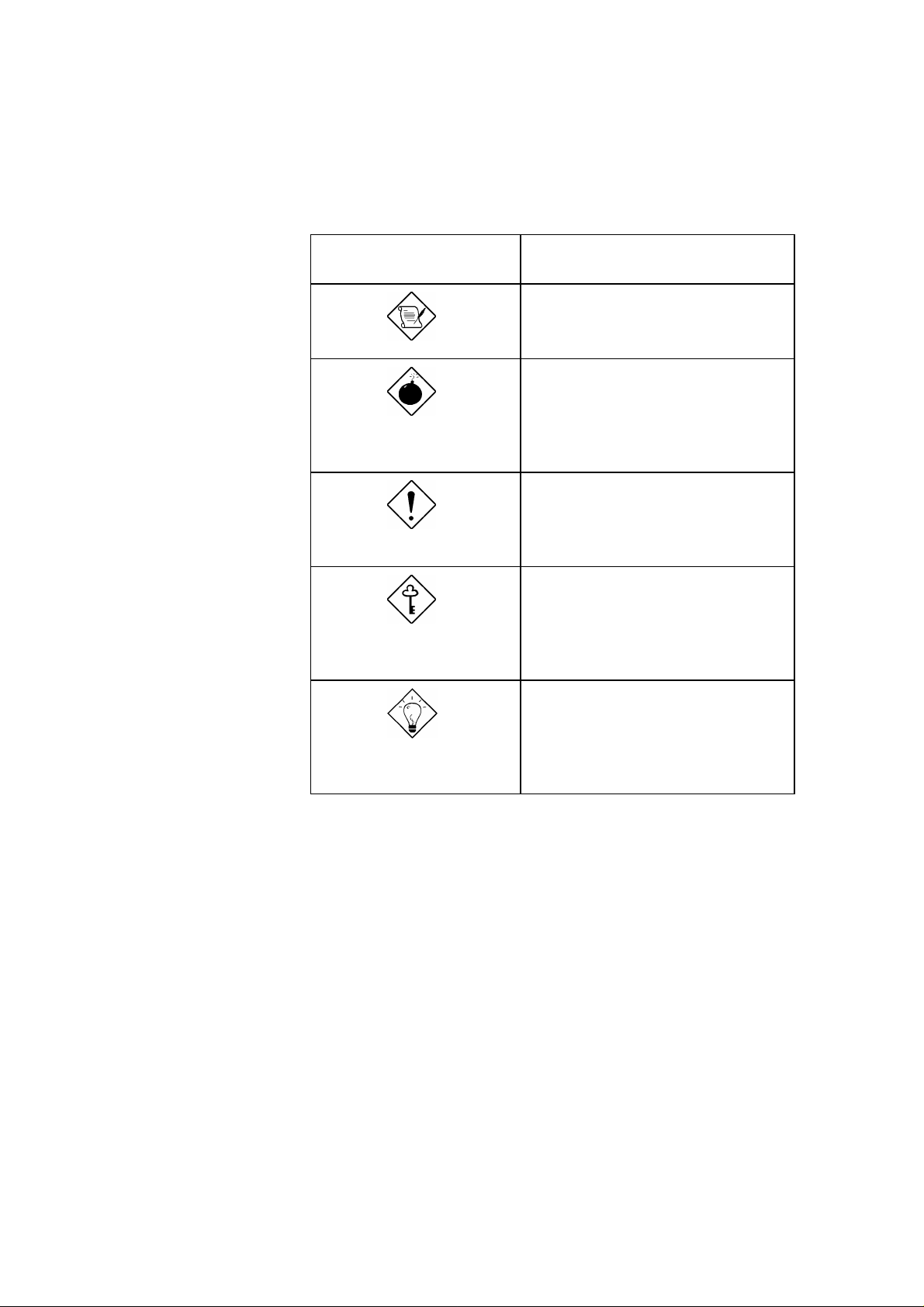
Schreibweisen
In diesem Handbuch werden folgende Schreibweisen benutzt:
Strg, Alt, Esc Tasten, die auf der Tastatur
gedrückt werden müssen..
HINWEIS
Detaillierte Zusatzinformationen
zum aktuellen Thema.
WARNUNG
Hinweis auf Schäden, die beim
Ausführen oder Unterlassen
bestimmter Handlungen auftreten
könnten.
ACHTUNG
Vorsichtsmaßnahmen zur
Vermeidung potentieller Hardwareoder Softwareprobleme.
WICHTIG
Erinnert an die Ausführung
bestimmter Handlungen, die zur
Bewältigung des gegebenen Ablaufs
erforderlich sind.
TIP
Erklärt anhand kleiner
Abkürzungen und mit wenigen
Schritten die Bewältigung eines
Ablaufs.
xix
Page 20

AcerPower 6000 Benutzerhandbuchxx
Page 21

Einführung
Seit 20 Jahren ist Acer bei der Entwicklung von Systemen mit Mikrocomputern
für Firmen- und Heimbedarf in führender Position und ist auch der Hersteller
von Geräten für viele, weltweit führende Computerfirmen. Acer hat es sich zur
Aufgabe gemacht, den weltweiten Bedarf an Computern, die dem neuesten Stand
der Technik entsprechen, zu decken. Im Vordergrund steht hier vor allem das
Preis/Leistungsverhältnis der Geräte.
Die Konfiguration von Hard- und Software Ihres AcerPower bietet einen hohen
Leistungsstandard und ist die perfekte Wahl für Kleinbüros oder Firmen
allgemein.
Die Systemplatine ist mit den herkömmlichen Funktionen einer leistungsstarken
Platine ausgestattet. Sie besitzt energiesparende Funktionen, die mit den
energiesparenden USA-Standards des EPA- (Environmental Protection Agency)
Programms Energy Star übereinstimmt. Sie unterstützt auch Plug-and-PlayFunktionen.
Einführung
1
Page 22

Überblick
Das AcerPower-System 6000 unterstützt Intel Pentium-Prozessoren mit MMX(MultiMedia eXtensions) Technologie und den neuen Celeron- Prozessor. Der
Celeron-Prozessor ist Intels preisgünstige Pentium-II-Lösung. Er wird ohne
externen Cachespeicher ausgeliefert. Das System besitzt zwei ISA- und zwei PCISteckpläze für zukünftige Erweiterungen. Der Systemspeicher kann über zwei
168-pol. DIMM- (Double In-Line-Speichermodul) Sockel auf 256 MB erweitert
werden.
Das System unterstützt auch eine 3-D-Videofunktion mit AGP (Accelerated
Graphics Port) und eine 3-D-Audiofunktion.
Neben den standardmäßigen E/A- (Eingabe/Ausgabe) Schnittstellen, wie ein
serieller Anschluß, ein paralleler Anschluß sowie PS/2-Tastatur- und
Mausanschlüssen, bietet das System auch zwei USB- (Universal Serial Bus)
Anschlüsse, einen VGA- (Video Graphics Accelerator) Anschluß, einen
Zusatzanschluß, einen Mono-Mikrofoneingang, einen Stereo-Audioeingang, einen
Audioausgang und einen Game/MIDI- (Musical Instrument Digital Interface)
Anschluß. Anhand dieser Zusatzanschlüsse kann das System zusätzliche
Peripheriegeräte aufnehmen.
Das System ist mit den Betriebssystemen MS-DOS V6.X, OS/2, SCO UNIX,
Windows NT und Windows 95/98 voll kompatibel.
AcerPower 6000 Benutzerhandbuch
2
Page 23

Über dieses Handbuch
Dieses Handbuch ist in vier Kapitel unterteilt. Es folgt eine kurze Beschreibung
dieses Kapitels.
Kapitel 1 Der Anfang
Beschreibt die unterschiedlichen Teile des Systems. Es erklärt, wie Sie einen Platz
zum Aufstellen des Gerätes auswählen und die Anschlüsse an das System
herstellen. Es enthält auch einen leicht verständlichen Abschnitt zur
Fehlerbehebung und eine Liste mit Fehlermeldungen sowie Maßnahmen zu deren
Korrektur.
Kapitel 2 Systemplatine
Beschreibt die Systemplatine mit allen ihren Hauptkomponenten. Es informiert
über das Layout der Systemplatine, die Jumper Einstellungen, die Positionen und
Funktionen von Jumper und Steckanschlüssen.
Kapitel 3 Setup-Programm (BIOS)
Erklärt das Setup-Programm (BIOS) sowie die Konfiguration des Systems durch
Einstellung von BIOS-Parametern.
Kapitel 4 Installation optionaler Komponenten
Beschreibt die Entfernung und Montage des Gehäuses und die Installation
optionaler Komponenten im Gehäuse. Jeder Installationsablauf enthält kurze
Anweisungen, die anhand von Abbildungen die Mechanik des Ablaufs
illustrieren.
Einführung
3
Page 24

Kapitel 1 Der Anfang
1.1 Vorinstallation
Die Vorinstallation umfasst folgende Aktivitäten:
• Wo wllen Sie das Gerät aufstellen ?
• Auspacken von Komponenten
1.1.1 Wo wollen Sie das Gerät aufstellen ?
In welche Umgebung sollte Ihr Gerät stehen ? Beachten Sie folgende Dinge :
• Bestimmen Sie den besten Platz für Ihr System. Es sollten keine Leitungen
neben Geräten verlegt werden, die elektromagnetische oder hochfrequente
Störungen erzeugen könnten, z.B. von Radios, Fernsehgeräten,
Kopiermaschinen oder Beheizungs- und Klimaanlagen.
• Verlegen Sie Kabel so, daß weder Personen darüber laufen, noch Geräte
darauf abgestellt werden können.
• Vermeiden Sie staubige Räume, extreme Temperaturen und eine hohe
Luftfeuchtigkeit.
Kapitel 1 - Der Anfang 1-1
Page 25

1.1.2 Auspacken von Komponenten
Packen Sie den Inhalt eines jeden Kartons vorsichtig aus. Bewahren Sie das
gesamte Verpackungsmaterial für den Fall auf, daß Sie mit dem System einmal
umziehen oder es wegschicken möchten.
Prüfen Sie, ob alle Gegenstände vorhanden und in gutem Zustand sind. Sollte
etwas fehlen oder beschädigt sein, wenden Sie sich sofort an Ihren Händler.
1.2 Merkmale
Die Konfiguration besteht aus einem System, einer Tastatur, einem CD-ROMLaufwerk, einem Diskettenlaufwerk, einer Festplatte und einer Maus.
AcerPower 6000 Benutzerhandbuch1-2
Page 26
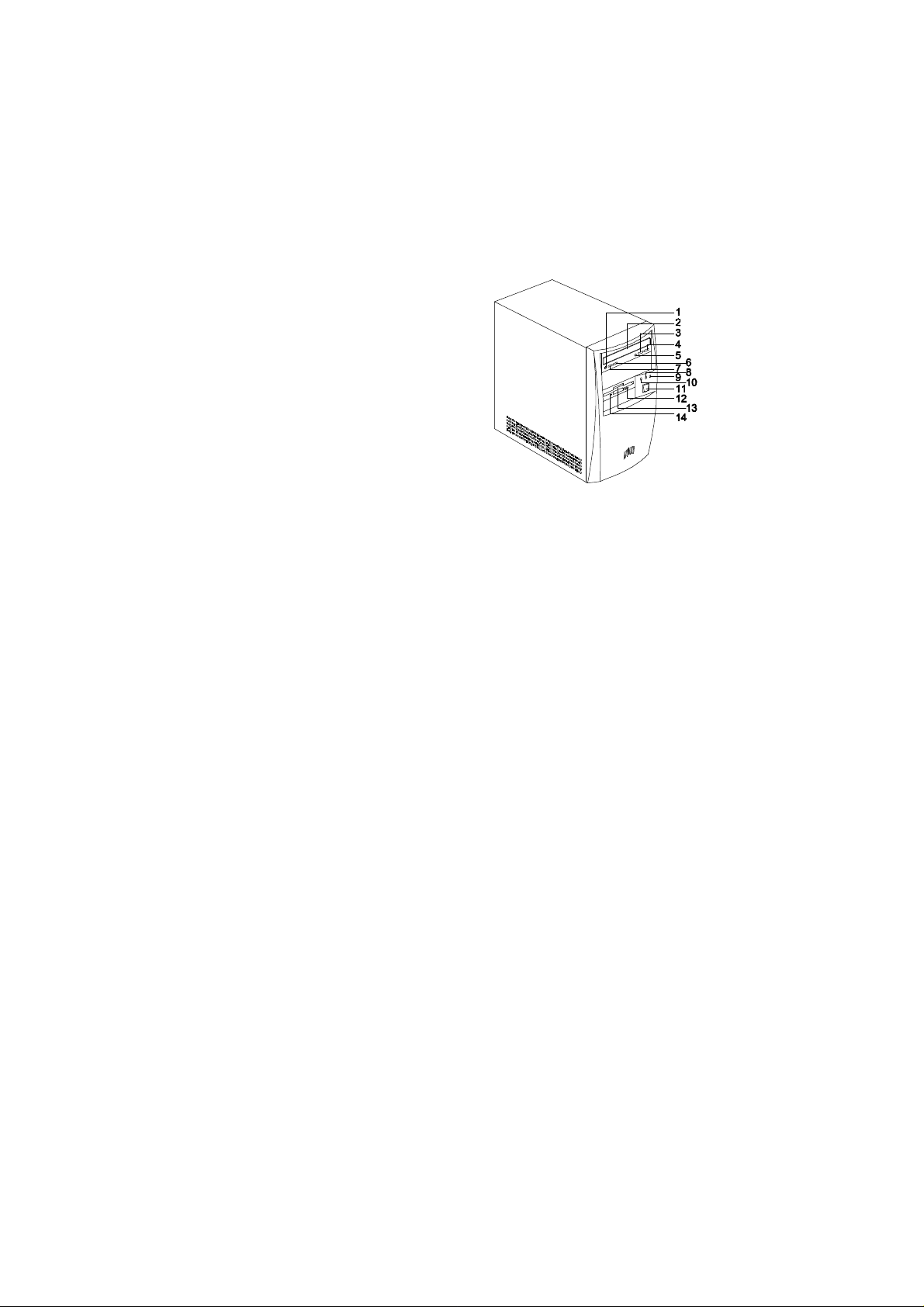
1.2.1 Vorderseite
Abbildung 1-1 zeigt die Vorderseite der Systemeinheit.
1. Kopfhöreranschluß 8. Turbo-LED
2. CD-ROM-Schublade 9. Power-LED
3. Stop/Auswurftaste 10. HDD-LED
4. Sprung/Vorwärtstaste 11. Ein/Austaster
5. CD-ROM-LED 12. Ttaste zum entfernen von Disketten
aus dem 3,5-Zoll-Diskettenlaufwerks
6. Taste um die Lautstärke zu
erhöhen
7. Taste um die Lautstärke zu
senken
13. 3,5-Zoll-Diskettenlaufwerk
14.FDD-LED
Abbildung 1-1 Vorderseite
Kapitel 1 - Der Anfang 1-3
Page 27
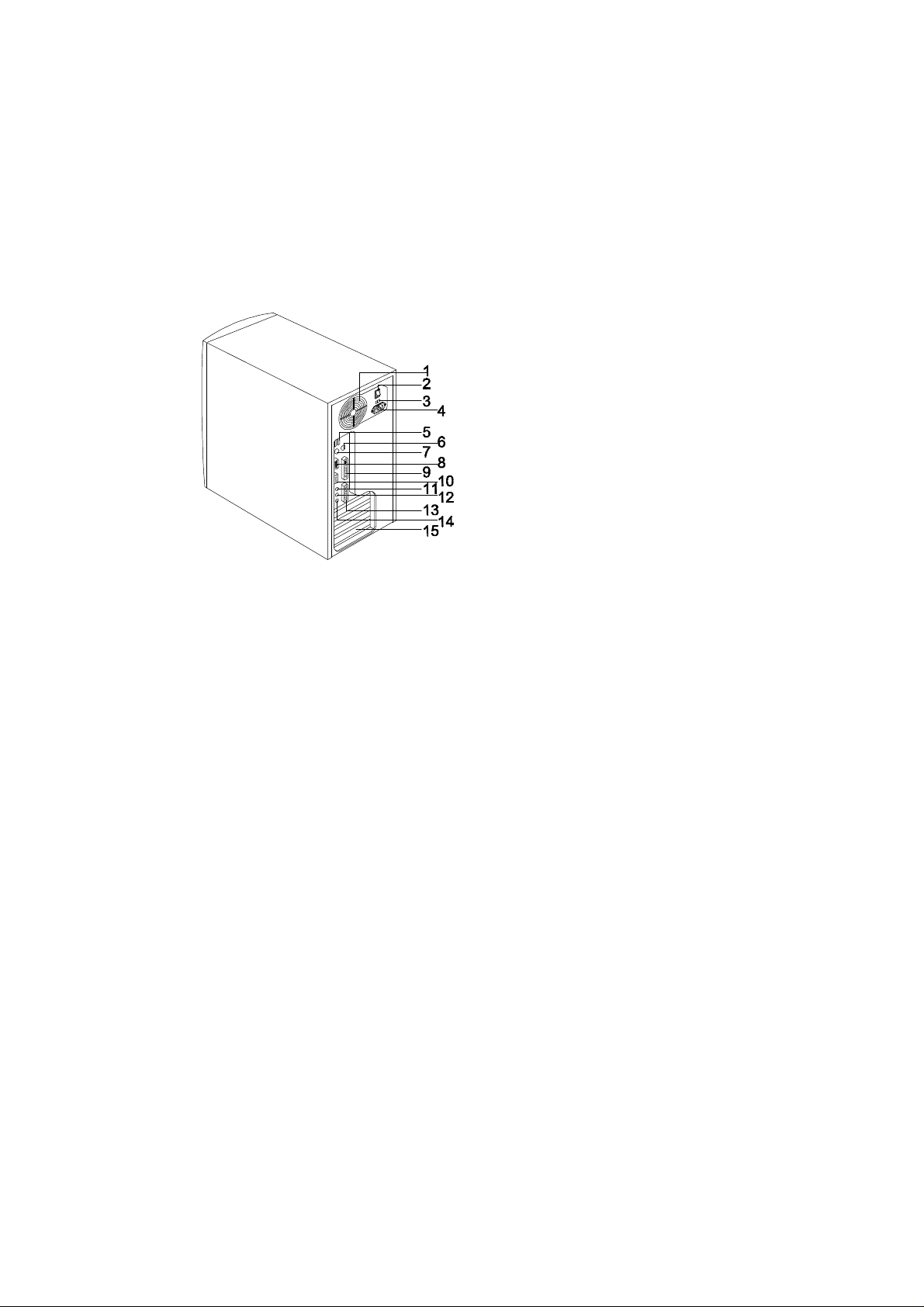
1.2.2 Rückseite
Abbildung 1-2 zeigt die Rückseite der Systemeinheit.
1. Lüfter 9. Parallele Schnittstelle
2. Netzschalter des Systems 10. Monitor/VGA-Anschluß
3. Spannungswahlschalter 11. Audioausgang
4. Netzanschluß 12. Audioeingang
5. USB-Anschlüsse 13. Game/MIDI-Anschluß
6. PS/2-Mausanschluß 14. Mikrofoneingang
7. PS/2-Tastaturanschluß 15. Halter für Zusatzkarten
8. Serieller Schnittstelle
Abbildung 1-2 Rückseite
AcerPower 6000 Benutzerhandbuch1-4
Page 28
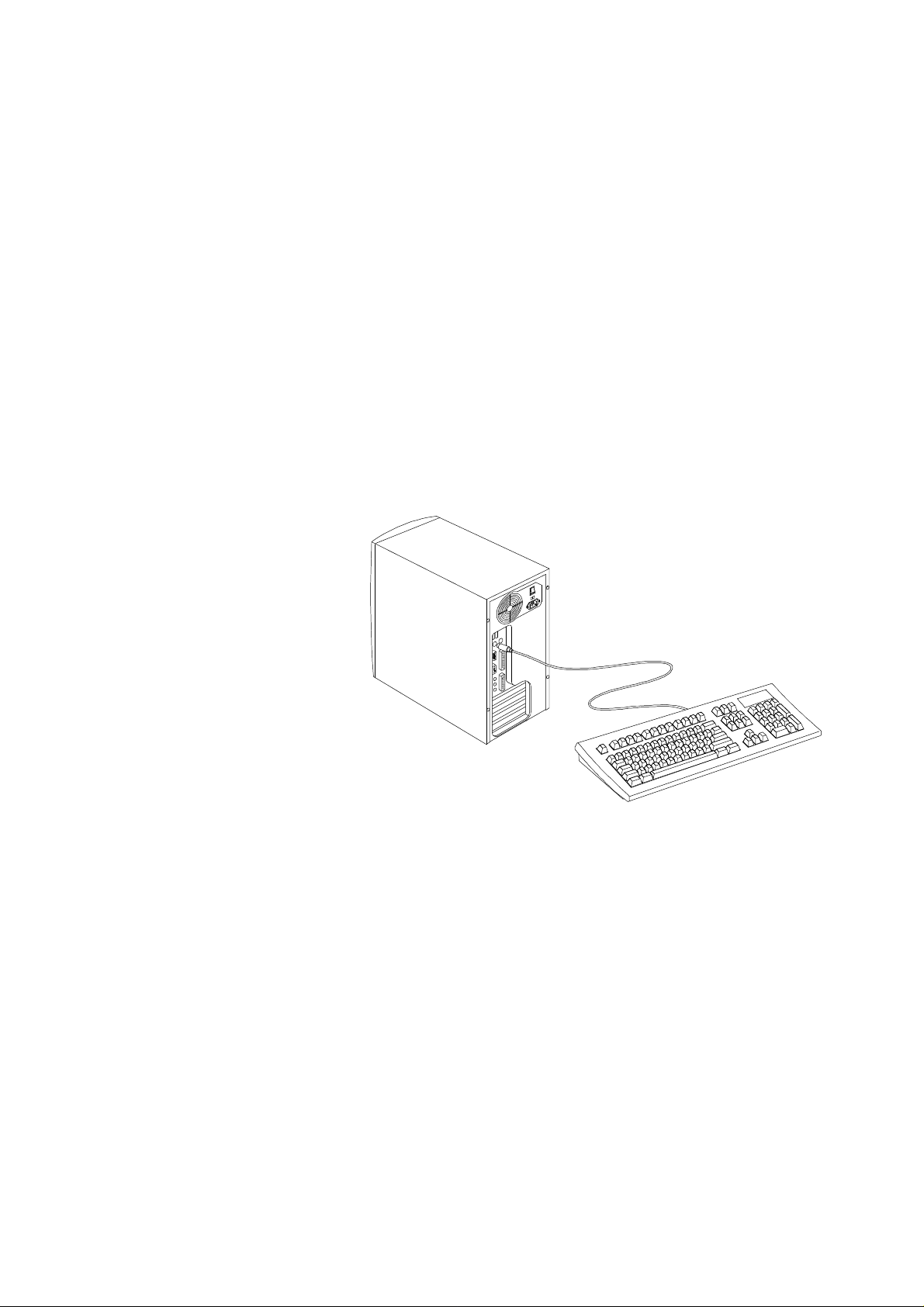
1.3 Anschließen von Systemkomponenten
Erst nach Anschluß aller Systemkomponenten dürfen Sie den Netzschalter des
Systems an der Rückseite des System einschalten oder den Stecker des Systems in
eine Steckdose stecken.
Die folgenden Abschnitte erklären den Anschluß der einzelnen Komponenten an
das System.
1.3.1 Anschließen der Tastatur
Verbinden Sie die Leitung der Tastatur mit dem Anschluß der Tastatur an der
Rückseite. Siehe Abbildung 1-3.
Abbildung 1-3 Tastatur anschließen
Kapitel 1 - Der Anfang 1-5
Page 29
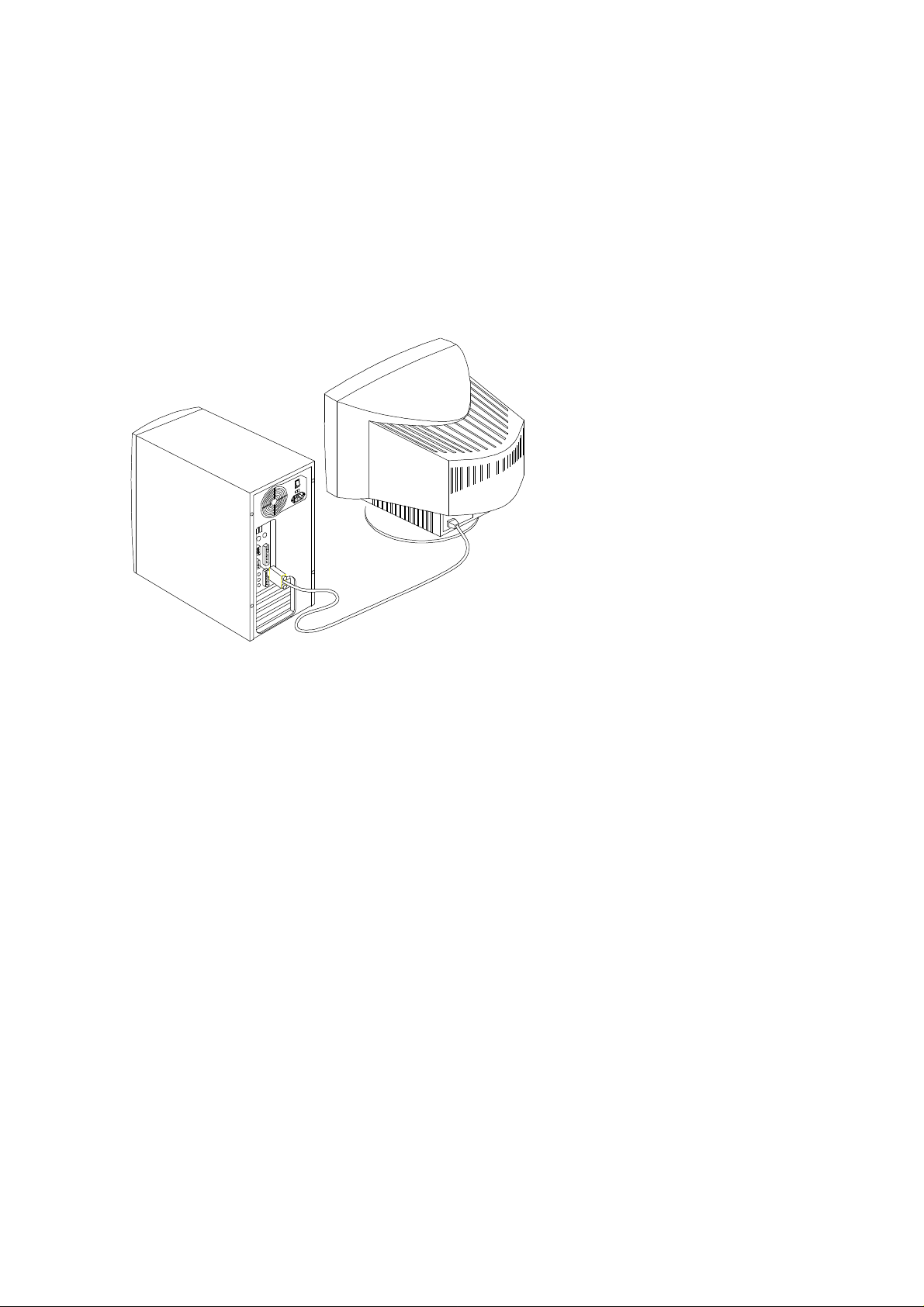
1.3.2 Anschließen des Monitors
Verbinden Sie die VGA - Leitung des Montior mit dem VGA-Anschluß an der
Rückseite.
Abbildung 1-4 Monitor anschließen
AcerPower 6000 Benutzerhandbuch1-6
Page 30
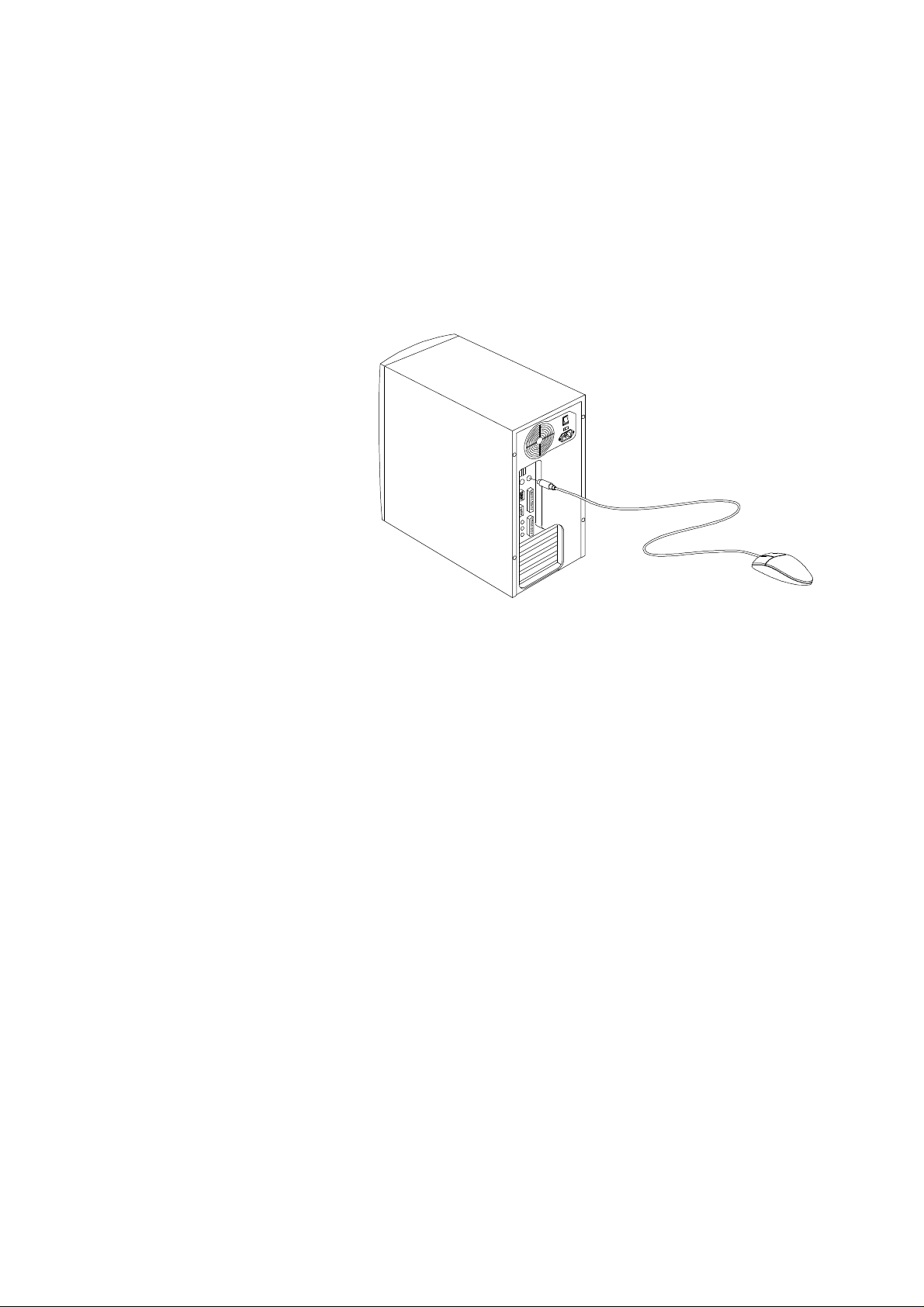
1.3.3 Anschließen der Maus
Verbinden Sie die Leitung der Maus mit dem Anschluß für die Maus an der
Rückseite.
Abbildung 1-5 Maus anschließen
Kapitel 1 - Der Anfang 1-7
Page 31
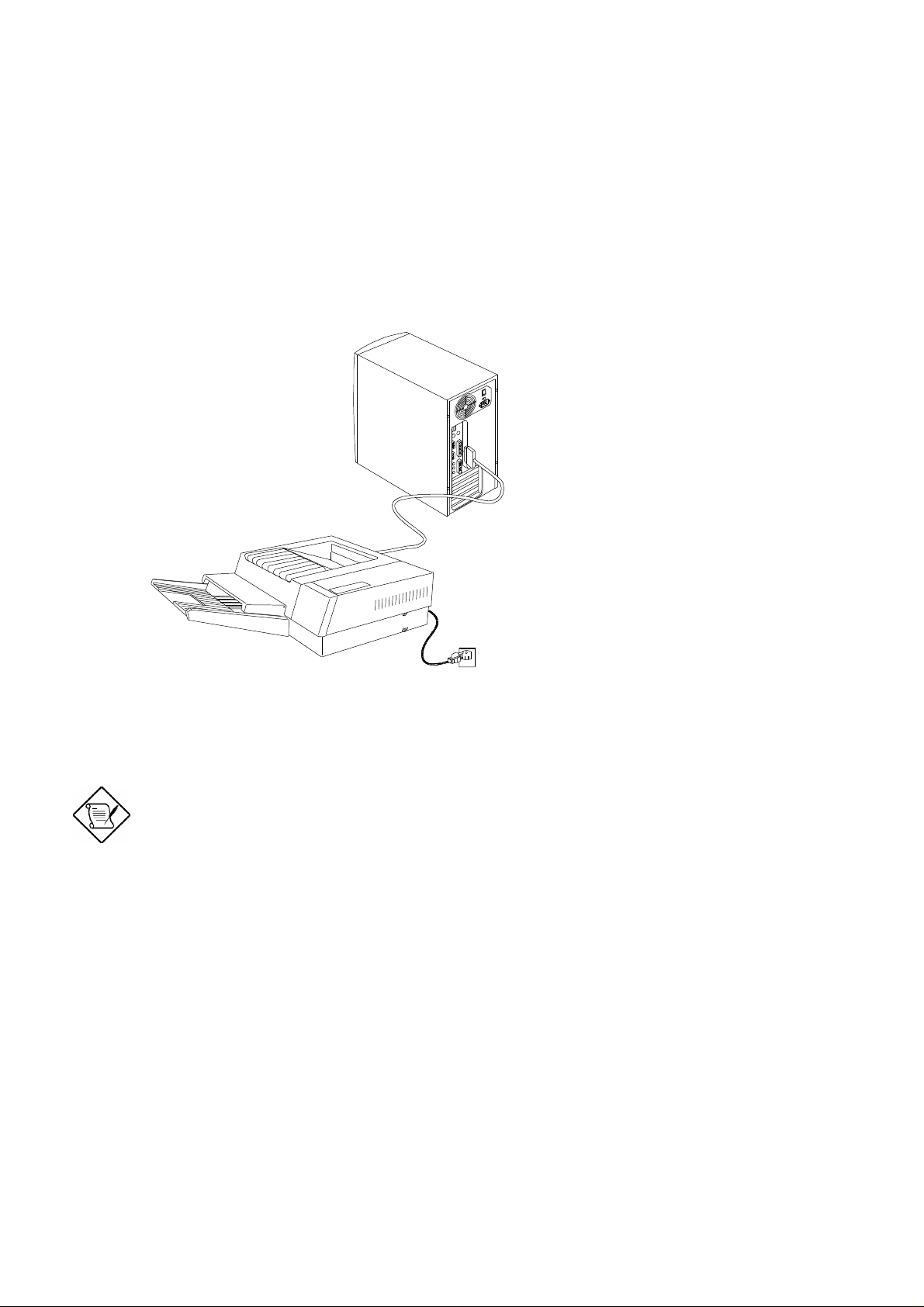
1.3.4 Anschließen des Druckers (optional)
Besitzen Sie einen parallelen Drucker, verbinden Sie ihn mit dem parallelen
Anschluß an der Rückseite. Siehe Abbildung 1-6.
Abbildung 1-6 Parallelen Drucker anschließen
Besitzen Sie einen seriellen Drucker oder ein
anderes serielles Peripheriegerät, verbinden
Sie ihn/es mit dem seriellen Anschluß
(COM1).
AcerPower 6000 Benutzerhandbuch1-8
Page 32
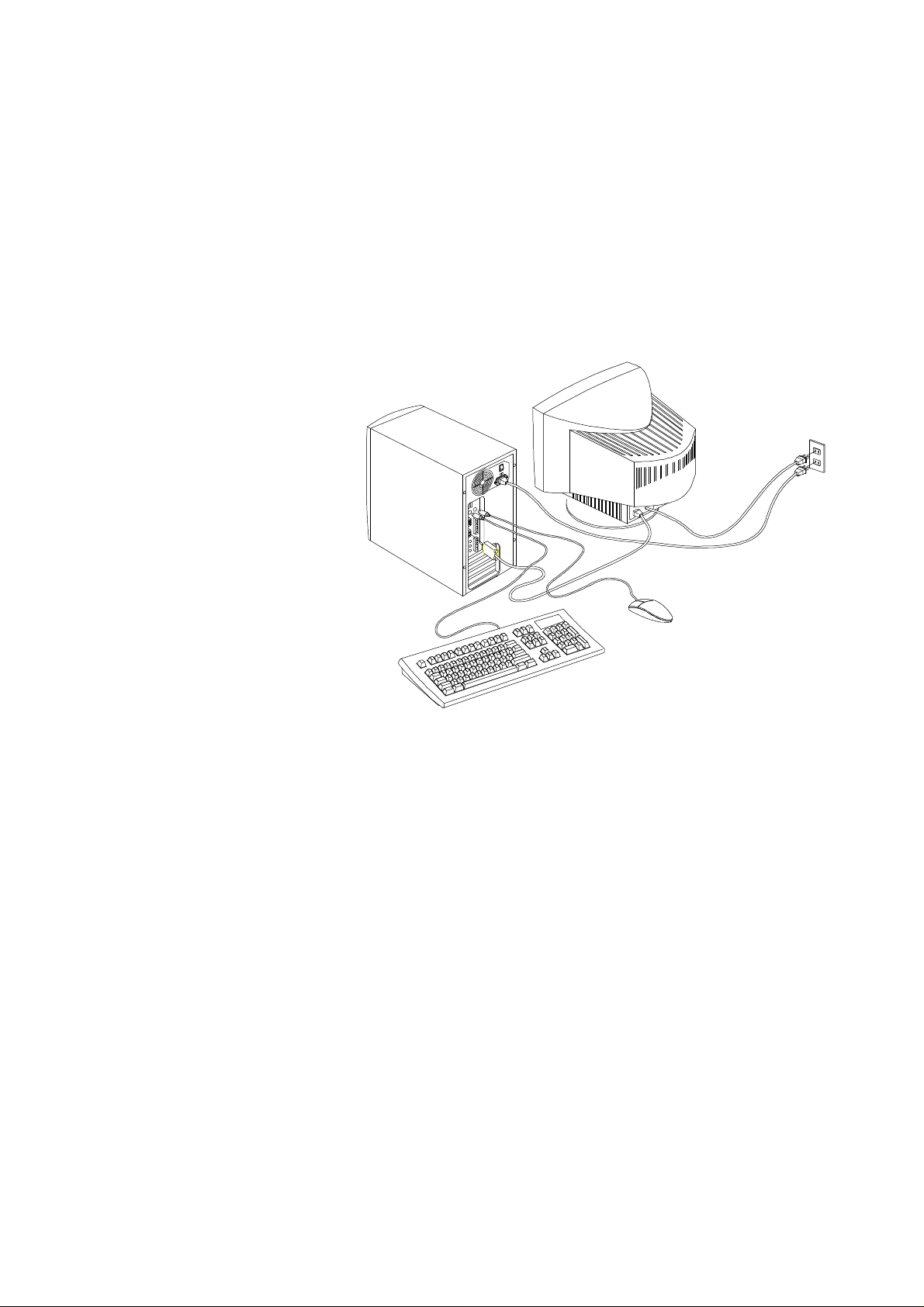
1.3.5 Vollständige Systemanschlüsse
Verbinden Sie nach dem Anschluß aller Komponenten ein Ende des Netzleitung
mit dem Netzanschluß. Verbinden Sie das andere Ende der Netzleitung mit einer
Steckdose. Abbildung 1-7 zeigt die vollständigen Systemanschlüsse.
Abbildung 1-7 Vollständige Systemanschlüsse
Kapitel 1 - Der Anfang 1-9
Page 33
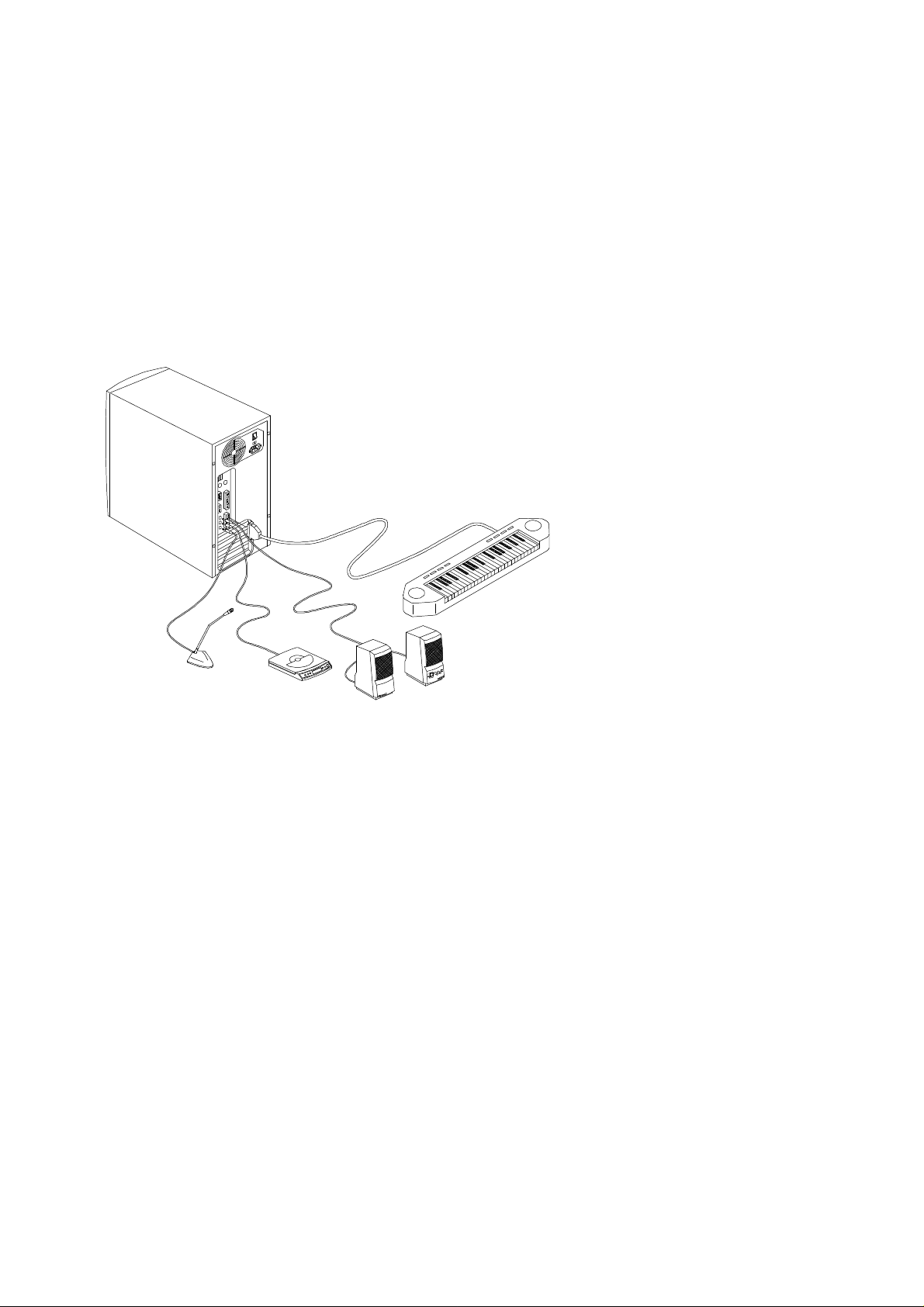
1.3.6 Anschließen von Multimediakomponenten
(optional)
Ihr System unterstützt auch Komponenten (optional) für Multimedia
Anwendungen. Schließen Sie die Komponenten gemäß Abbildung 1-8 an.
Abbildung 1-8 Multimediakomponenten anschließen
AcerPower 6000 Benutzerhandbuch1-10
Page 34
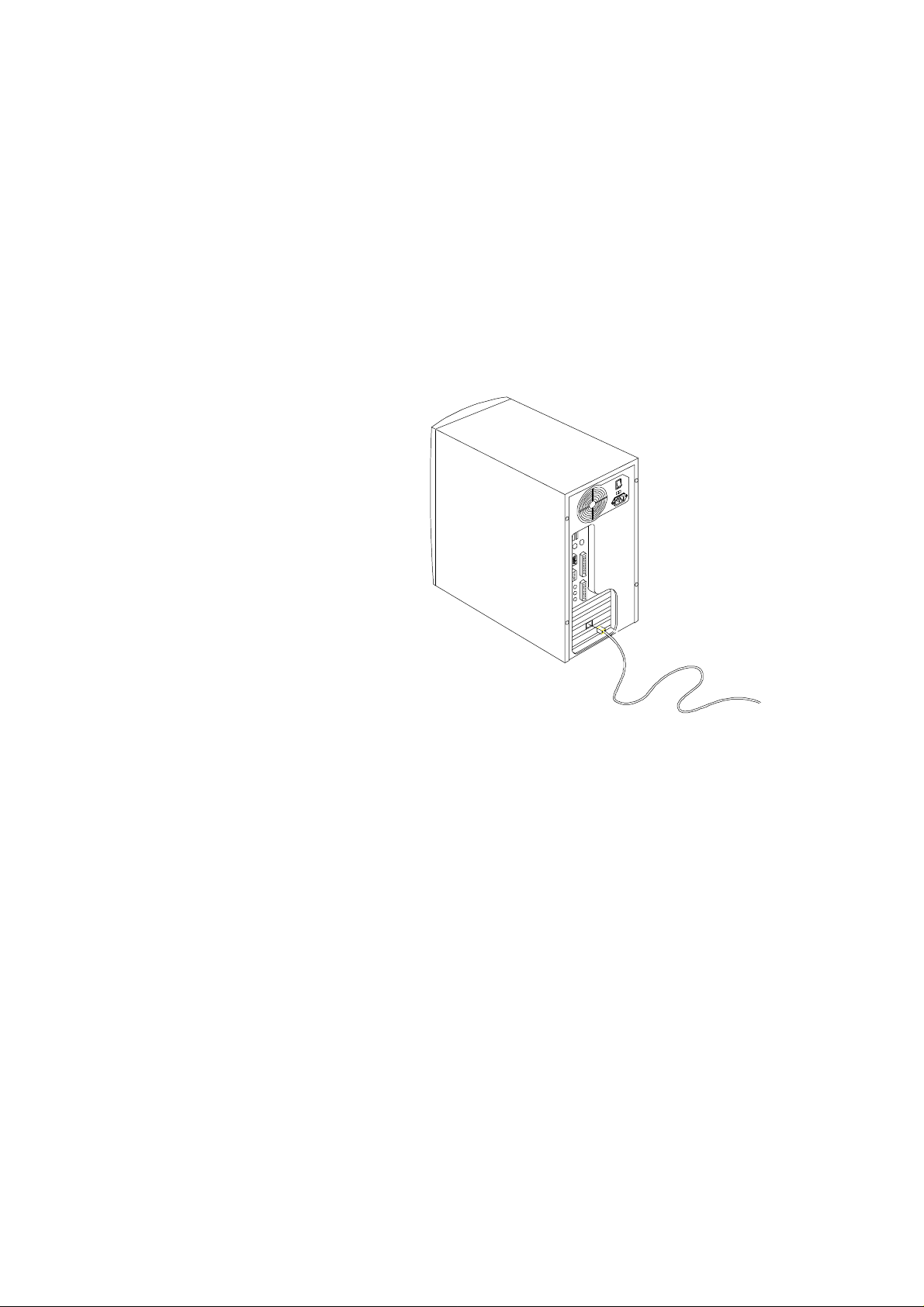
1.3.7 Anschließen an das Netzwerk (optional)
Als Option ist Ihr System mit einer LAN- (Land Area Network) Karte für einen
Netzwerkanschluß ausgerüstet.
Zum Anschluß Ihres System an das Netzwerk verbinden Sie die Leitung Ihres
Netzwerks mit dem Netzwerkanschluß der Karte.
Abbildung 1-9 An das Netzwerk anschließen
Kapitel 1 - Der Anfang 1-11
Page 35
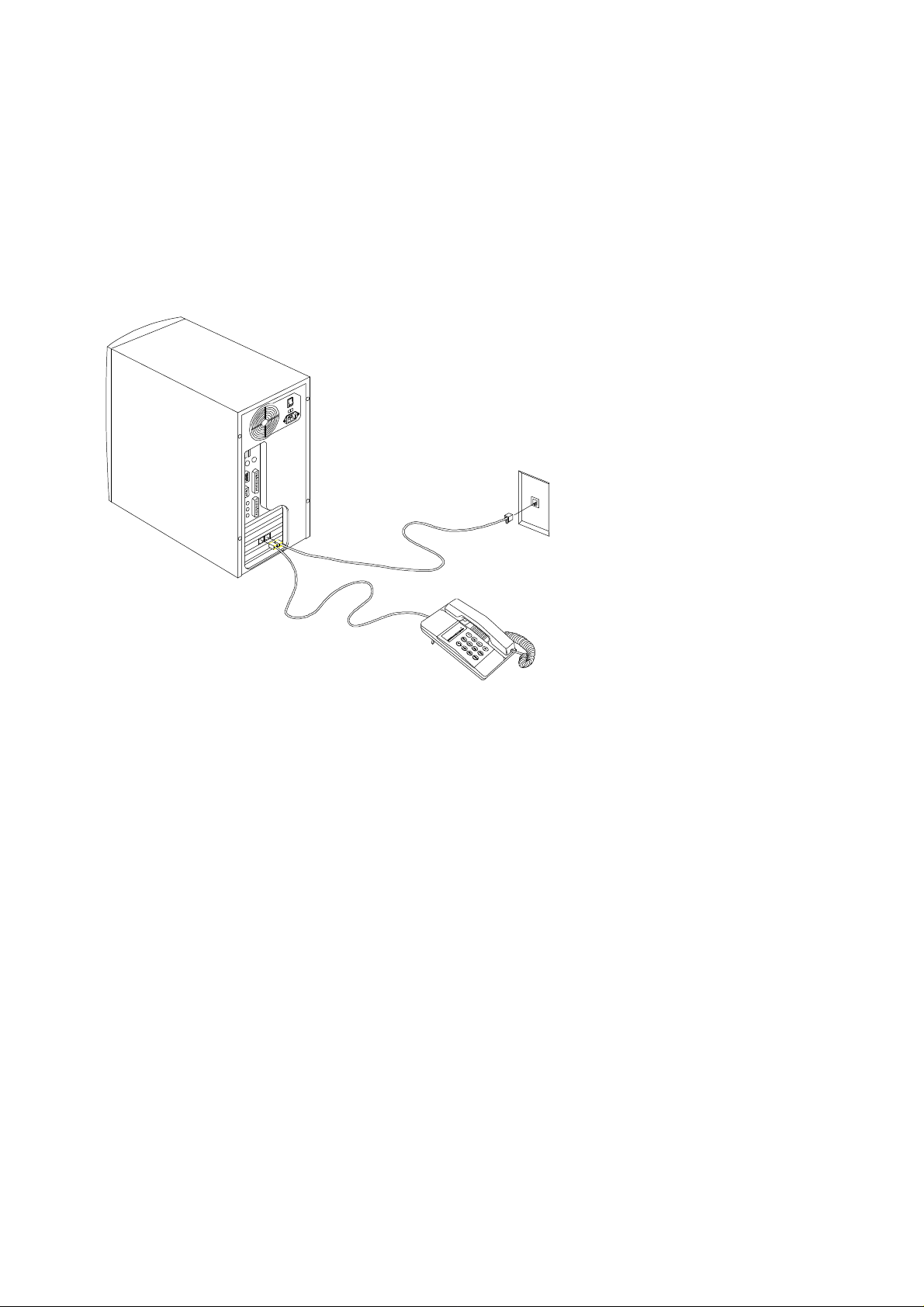
1.3.8 Anschließen des Fax/Modems (optional)
Ihr System unterstützt auch die optionale Fax/Modemfunktionen. Schließen Sie
die Telefonleitung und den Telefonapparat gemäß Abbildung 1-10 an.
Abbildung 1-10 Telefonleitung und Telefonapparat an das Fax/Modem
anschließen
AcerPower 6000 Benutzerhandbuch1-12
Page 36

1.4 Ihren Computer einschalten
•
•
Nach Anschluß aller Peripheriegeräte und Kabel schalten Sie Ihren Computer
anhand folgender Schritte ein :
1. Schalten Sie alle an das System angeschlossene Peripheriegeräte an, z.B.
Monitor, Drucker, Fax, Lautsprecher, etc.
2. Finden Sie den Netzschalter des Systems hinten an der Systemeinheit und
schalten Sie ihn ein.
3. Drücken Sie den Ein/Austaster, der sich vorne am System befindet.
Nach dem Booten des Systems ist der Computer jetzt voll funktionfähig.
1.5 Ihren Computer ausschalten
1. Schalten Sie alle an das System angeschlossene Peripheriegeräte aus, z.B.
Monitor, Drucker, Fax, Lautsprecher, etc.
2. Halten Sie den Ein/Austaster, der sich vorne am System befindet, mindestens
vier Sekunden lang gedrückt. Schnelles Drücken des Ein/Ausschalters
schaltet das System nur in den Suspend-Modus.
Sie brauchen den Netzschalter des Systems an der
Rückseite nicht auszuschalten. Schalten Sie den
Netzschalter des Systems nur aus :
wenn Sie Ihr System längere Zeit nicht benutzen
werden.
wenn Sie Ihr System zur Fehlerbehebung oder
für Aufrüstungszwecke öffnen müssen.
Ist der Netzschalter des Systems nicht vorhanden,
müssen Sie den Stecker des Systems herausziehen.
Kapitel 1 - Der Anfang 1-13
Page 37
1.6 Fehlerbehebung
Tritt ein Hardwarefehler auf, prüfen Sie die folgenden Vorschläge, bevor Sie sich
an den Kundendienst wenden.
Allgemeines Systemversagen
• Sind alle Kabel fest angeschlossen?
• Sind alle Systemkomponenten und Peripheriegeräte eingeschaltet?
• Ist der Netzschalter des Systems eingeschaltet?
• Liegt die vorgesehene Netzspannung an der Steckdose noch an ? Prüfen Sie
dies durch Anschließen und Einschalten eines anderes Geräts.
• Sind Kabel beschädigt? Sind sie richtig verlegt und aufgewickelt?
Verwickelte Kabel können Signalinterferenzen erzeugen.
Das Licht an der Vorderseite leuchtet nicht
• Öffnen Sie das System und prüfen Sie, ob die Power LED richtig
angeschlossen ist (siehe Abschnitt 2.3 Jumper und Steckanschlüsse).
Der Bildschirm zeigt "Chaos" oder gar nichts an
• Ist der Monitor eingeschaltet? Ist der Bildschirm hell genug eingestellt?
Öffnen Sie nie das Monitorgehäuse. Der CRTMonitor speichert sehr hohe Spannungspegel,
auch wenn er ausgeschaltet ist. Überlassen Sie
die gesamte Monitorwartung dem qualifizierten
Kundendienst.
AcerPower 6000 Benutzerhandbuch1-14
Page 38

Die Tastatur funktioniert nicht
• Ist die Tastatur angeschlossen? Schalten Sie die System aus und schließen Sie
die Tastatur an.
Ist der Computer eingeschaltet, dürfen Sie die
Tastatur weder anschließen, noch abtrennen.
Der Drucker druckt nichts aus
• Ist der Drucker eingeschaltet?
• Ist das Druckerkabel mit dem richtigen Anschluß (seriell oder parallel)
verbunden? Haben Sie den richtigen Anschluß ausgewählt ?
• Sind Ihre Anwendung und der Drucker richtig konfiguriert? Beachten Sie,
daß kein Konflikt mit einem Anschluß auf der Zusatzkarte auftreten darf.
• Hat der Drucker kein Papier mehr oder hat es sich gestaut? Prüfen Sie die
Statusanzeigen des Druckers.
• Sind die Druckerkabel verwickelt? Zur Vermeidung von Signalinterferenzen
müssen Sie überschüssige Leitungen sauber aufwickeln.
Zusatzkarten setzen zeitweilig aus
• Stehen Adressen zweier Zusatzkarten in einem Konflikt?
Bei Ausgabe einer Fehlermeldung
• Lesen Sie die Korrekturmaßnahmen in Tabelle 1-1 in Abschnitt 1.7.
Kapitel 1 - Der Anfang 1-15
Page 39

1.7 Fehlermeldungen
Wird eine Fehlermeldung angezeigt, stellen Sie die Arbeit mit dem Computer ein.
Schreiben Sie die Meldung ab und beheben Sie sofort den Fehler. Dieser
Abschnitt erklärt die verschiedenen Fehlermeldung und enthält
Korrekturvorschläge.
Es gibt zwei grundsätzliche Fehlermeldung :
• Software
• System
1.7.1 Software-Fehlermeldungen
Software-Fehlermeldungen werden von Ihrem Betriebssystem oder Ihrer
Anwendung ausgegeben. Diese Meldungen treten typischerweise nach dem
Laden des Betriebssystems oder während der Ausführung Ihrer Anwendung auf.
Wird ein derartige Meldung angezeigt, ziehen Sie das Handbuch Ihrer
Anwendung oder Ihres Betriebssystems zu Rate.
1.7.2 System-Fehlermeldungen
Eine System-Fehlermeldung deutet auf eine Betriebsstörung im Computer selber
hin. Sie wird in der Regel während des Einschaltselbsttests (POST) und vor
Ausgabe der Eingabeaufforderung des Betriebssystems angezeigt. In Tabelle 1-1
sind die System-Fehlermeldungen aufgelistet.
AcerPower 6000 Benutzerhandbuch1-16
Page 40
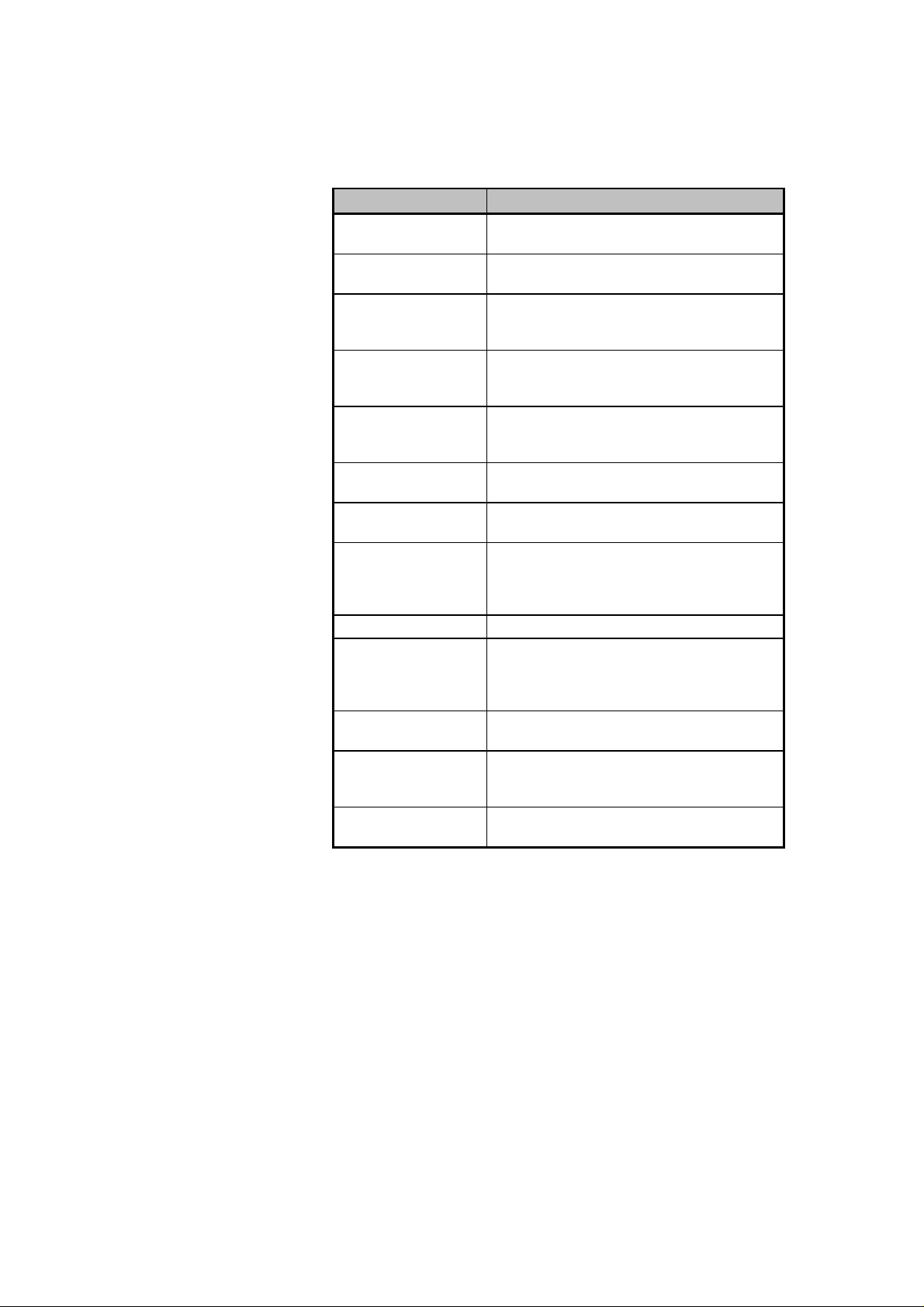
Tabelle 1-1 System-Fehlermeldungen
Fehlermeldung Korrekturmaßnahme
Bad CMOS Battery Tauschen Sie die Batterie aus. Wenden
Sie sich an Ihren Händler.
CMOS Checksum
Error
Floppy Drive
Controller Error
Floppy Drive Error Diskette könnte beschädigt sein. Falls
DRAM Configuration
Error
Equipment
Configuration Error
Hard Disk Controller
Error
Hard Disk 0 (1, 2, 3)
Auto Detection
Failed
I/O Parity Error Wenden Sie sich an Ihren Händler.
PS/2 Keyboard
Error or No
Keyboard
Connected
PS/2 Keyboard
Interface Error
Memory Error Prüfen Sie die DIMMs auf der
Memory Size
Mismatch
Führen Sie Setup aus. Siehe Kapitel 3.
Prüfen Sie den Anschluß des Kabels an
das Diskettenlaufwerk oder des
Kontrollers.
nicht, tauschen Sie im Ernstfall das
Diskettenlaufwerk aus.
Ändern Sie die DRAM-Konfiguration ab,
so daß Sie mit der in Tabelle 4-1
übereinstimmt.
Führen Sie Setup aus. Siehe Kapitel 3.
Prüfen Sie den Anschluß des Kabels an
die Festplatte oder ihre Steuereinheit.
Tauschen Sie den Kontroller der
Festplatte aus. Prüfen Sie die Anschlüsse
des Festplattenkabels und die CMOSSetup-Konfiguration.
Prüfen Sie den Anschluß der Tastatur an
das System.
Wenden Sie sich an Ihren Händler.
Systemplatine. Wenden Sie sich an Ihren
Händler.
Führen Sie Setup aus. Siehe Kapitel 3.
Kapitel 1 - Der Anfang 1-17
Page 41
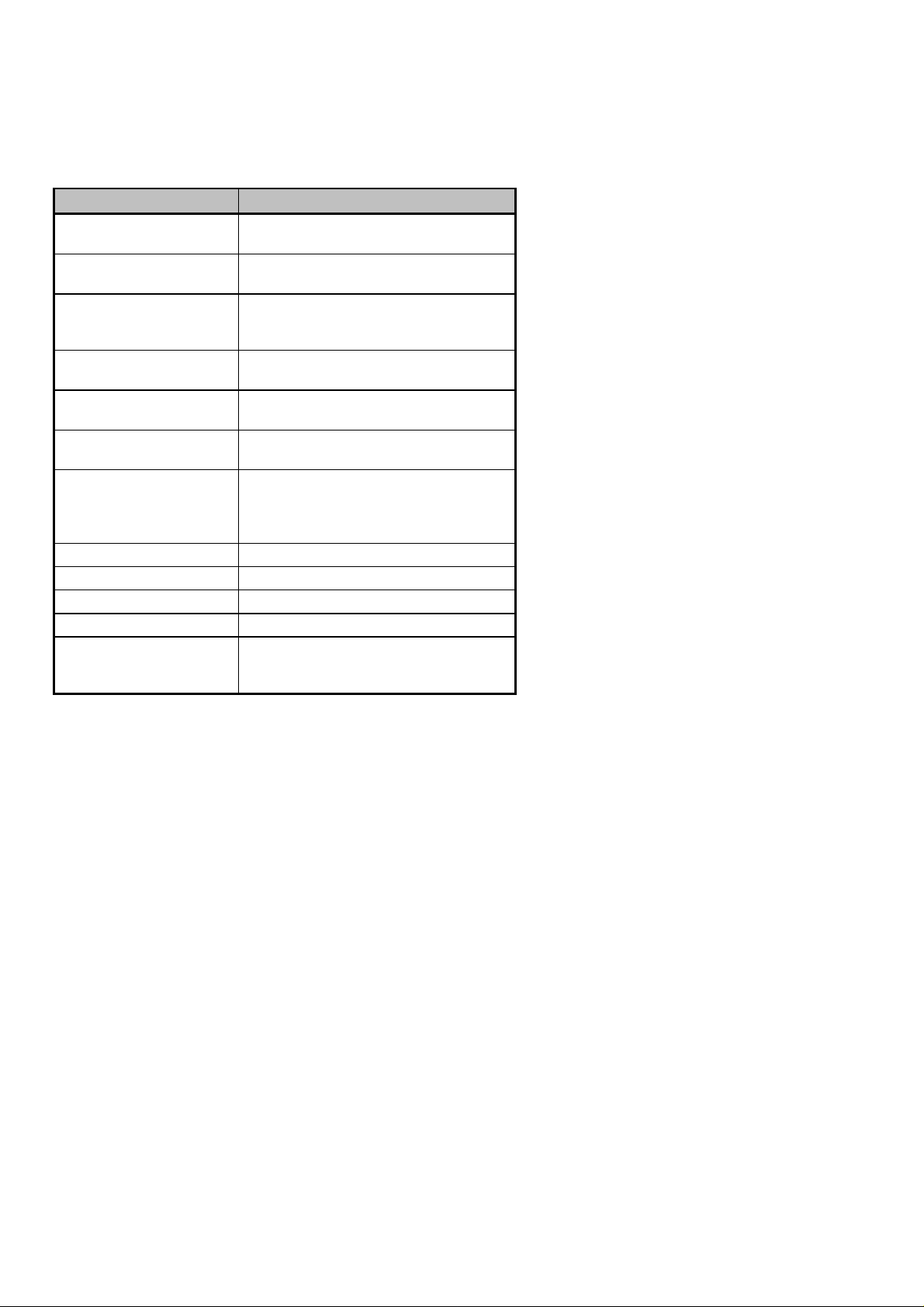
Tabelle 1-1 System-Fehlermeldungen (Fortsetzung)
Fehlermeldung Korrekturmaßnahme
Onboard Serial 1 Conflict Führen Sie Setup aus und deaktivieren
Sie Onboard Serial 1. Siehe Kapitel 3.
Onboard Serial 2 Conflict Führen Sie Setup aus und deaktivieren
Sie Onboard Serial 2. Siehe Kapitel 3.
Onboard Parallel Port
Conflict
PS/2 Pointing Device
Error
PS/2 Pointing Device
Interface Error
Press F1 key to continue
or Ctrl-Alt-Esc for Setup
Press Esc to turn off
NMI, any key to reboot
Protected Mode Test Fail Wenden Sie sich an Ihren Händler.
RAM BIOS Error Wenden Sie sich an Ihren Händler.
Real Time Clock Error Führen Sie Setup aus. Siehe Kapitel 3.
Shadow RAM Fail Wenden Sie sich an Ihren Händler.
System Memory Address
Error
Führen Sie Setup aus und deaktivieren
Sie Onboard Parallel Port. Siehe
Kapitel 3.
Prüfen Sie den Anschluß der Maus.
Wenden Sie sich an Ihren Händler.
Wenden Sie sich an Ihren Händler.
Drücken Sie F1 oder Strg-Alt-Esc.
Drücken Sie Esc, um den NMI-Fehler
zu ignorieren. Drücken Sie eine
beliebige Taste, um das System erneut
zu starten.
Prüfen Sie die DIMMs auf der
Systemplatine oder wenden Sie sich an
Ihren Händler.
AcerPower 6000 Benutzerhandbuch1-18
Page 42

1.7.3 Beheben von Fehlerursachen
Als allgemeine Regel gilt: wird die Fehlermeldung "Press F1 to continue"
angezeigt, ist die Ursache ein Konfigurationsfehler, der schnell zu beheben ist.
Ein Gerätefehler verursacht überwiegend einen schwerwiegenden Systemfehler,
z.B. ein totales Systemversagen.
Hier einige Vorgehensweisen bei Fehlermeldungen:
1. Führen Sie Setup aus. Bevor Sie Setup aufrufen, müssen Sie die richtigen
Konfigurationswerte Ihres Systems kennen. Aus diesem Grunde sollten Sie
diese nach einer richtigen Systemkonfiguration abschreiben. Eine falsche
Setup-Konfiguration ist der Hauptgrund für Fehlermeldungen direkt nach
dem Einschalten des Systems, insbesondere bei neuen Systemen.
2. Nehmen Sie die Systemabdeckung gemäß den Anweisungen im Handbuch
für die Gehäuseinstallation ab. Prüfen Sie, ob die Systemplatine und alle
Erweiterungskarten richtig eingerichtet sind.
3. Prüfen Sie, ob alle Anschlüsse richtig hergestellt und alle Karten richtig
eingesteckt sind. Entsprechende Anweisungen sind im Handbuch für die
Gehäuseinstallation angegeben.
Bekommen Sie keinen Zugriff auf eine neu
erworbene Festplatte, wurde diese eventuell
nicht richtig formatiert. Formatieren Sie die
Festplatte mit den Befehlen FDISK und
FORMAT physikalisch.
Haben Sie die obigen Korrekturen durchgeführt und es wird weiterhin eine
Fehlermeldung angezeigt, liegt wahrscheinlich ein Gerätefehler vor.
Kapitel 1 - Der Anfang 1-19
Page 43

Sind Sie sicher, daß Ihre Konfigurationswerte richtig sind und die Batterie noch
ausreichend Strom liefert, kann die Fehlerursache an einem fehlerhaften Chip
liegen. Bitten Sie einen autorisierten Kundendienst um Abhilfe.
AcerPower 6000 Benutzerhandbuch1-20
Page 44

Kapitel 2 Systemplatine
Dieses Kapitel beschreibt die Systemplatine und alle ihre Hauptkomponenten:
• Details zum Layout der Systemplatine
• Positionen und Funktionen von Jumpern und Steckanschlüssen
• Jumper Einstellungen
Die Systemplatine vom AcerPower 6000 unterstützt den Intel Pentium-IIProzessor mit MMX- (Multi Media eXtensions) Technologie und den neuen
Celeron- Prozessor. Der Pentium-II-Prozessor befindet sich auf einer Karte mit
schon integriertem, externen 256- oder 512-KB-Cachespeicher. Der CeleronProzessor ist Intels preisgünstige Pentium-II-Lösung. Er wird ohne externen
Cachespeicher ausgeliefert. Beide Prozessoren können Multimediafunktionen
ausführen und die Leistung von 32-Bit- Anwendungen steigern.
Der Systemspeicher kann über zwei integrierte 168-pol. DIMM- (Double In-LineSpeichermodul) Sockel auf 256 MB erweitert werden. Diese Sockel können mit 8-,
16-, 32-, 64- und 128-MB-DIMM-Modulen bestückt werden.
Auf der Platine befindet sich auch eine 3-D-VGA Grafikkarte mit AGP
(Accelerated Graphics Port), 2- oder 4-MB-SGRAM (Synchronous Graphics
Random Access Memory), und eine 3-D-Soundkarte zur vollen Unterstützung
von Multimediafunktionen.
Integrierte E/A- (Eingabe/Ausgabe) Schnittstellen umfassen einen seriellen
UART- (Universal Asynchronous Receiver-Transmitter) 16C550-Anschluß, einen
parallelen Anschluß mit SPP- (Standard Parallel Port)/ECP- (Extended
Capabilities Port)/EPP- (Enhanced Parallel Port) Unterstützung sowie PS/2Tastatur- und Mausanschlüsse. Zwei USB- (Universal Serial Bus) Anschlüsse, ein
VGA- (Video Graphics Accelerator) Anschluß, ein Zusatzanschluß, ein MonoMikrofoneingang, ein Stereo-Audioeingang, ein Audioausgang und ein
Game/MIDI- (Musical Instrument Digital Interface) Anschluß sind auch im
Kapitel 2 - Systemplatine 2-1
Page 45

Platinendesign integriert, damit das System zusätzliche Peripheriegeräte
aufnehmen kann.
Für Erweiterungen ist die Platine mit zwei ISA- (Industry Standard Architecture)
und zwei PCI- (Peripheral Component Interface) Steckpläzen ausgestattet.
Unterstützt werden auch Sonderfunktionen, wie PnP (Plug-and-Play),
Energiesparmodus , kabellose Kommunikation über Infrarot, Hardware
Monitoring, Wake up Moden Call , Wake Up On LAN (Local Area Network).
Diese Funktionen werden in diesem Kapitel im Einzelnen besprochen.
Das System ist mit den Betriebssystemen MS-DOS V6.X, OS/2, SCO UNIX,
Windows NT und Windows 95/98 voll kompatibel.
2.1 Hauptkomponenten
Es befinden sich folgende Hauptkomponenten auf der Systemplatine:
• Ein CPU- (Zentraleinheit) Steckplatz für einen der folgenden Prozessoren:
• Pentium-II-Prozessor mit einer Taktfrequenz von 266, 300 oder 333 MHz
• Celeron-Prozessor mit einer Taktfrequenz von 266 , 300 oder 333 MHz
• Unterstützt externen 256- oder 512-KB-PBSRAM- (PBSRAM - Pipelined-burst
Sychronous Random Access Memory) Cachespeicher (im Pentium-II
integriert) und cachelose Designs (0 KB für Celeron-Prozessor)
• Zwei DIMM-Sockel, die mit 8-, 16-, 32-, 64- und 128-MB-Standard-SDRAMs
bestückt werden können. Diese Sockel ermöglichen eine Speichererweiterung
auf 256 MB
• PCI-Local-Bus-IDE- (Integrated Device Electronics) Kontroller
• 3-D-Soundkarte
• 3-D-AGP-Grafikkarte mit 2- oder 4-MB-SGRAM
• Ein Anschluß für Wake On LAN
AcerPower 6000 Benutzerhandbuch2-2
Page 46

• Ein Anschluß für Wake On Modem Call
• Ein Modemanschluß
• Ein reservierter IrDA- (InfraRed Data Association) Anschluß
• Zwei PCI- IDE-Schnittstellen, die bis zu vier IDE-Geräte unterstützen
• Externe Anschlüsse
• PS/2-Tastatur und -Mausanschlüsse
• Eine serielle Schnittstelle
• Eine parallele Schnittstelle
• Zwei USB-Anschlüsse
• Ein VGA-Anschluß
• Ein Mono-Mikrofoneingang
• Ein Stereo-Audioeingang
• Ein Stereo-Audioausgang
• Ein Game/MIDI-Anschluß
• Zwei ISA- und zwei PCI-Steckplätze (ein Steckplatz PCI-/ISA ist geshared)
Kapitel 2 - Systemplatine 2-3
Page 47
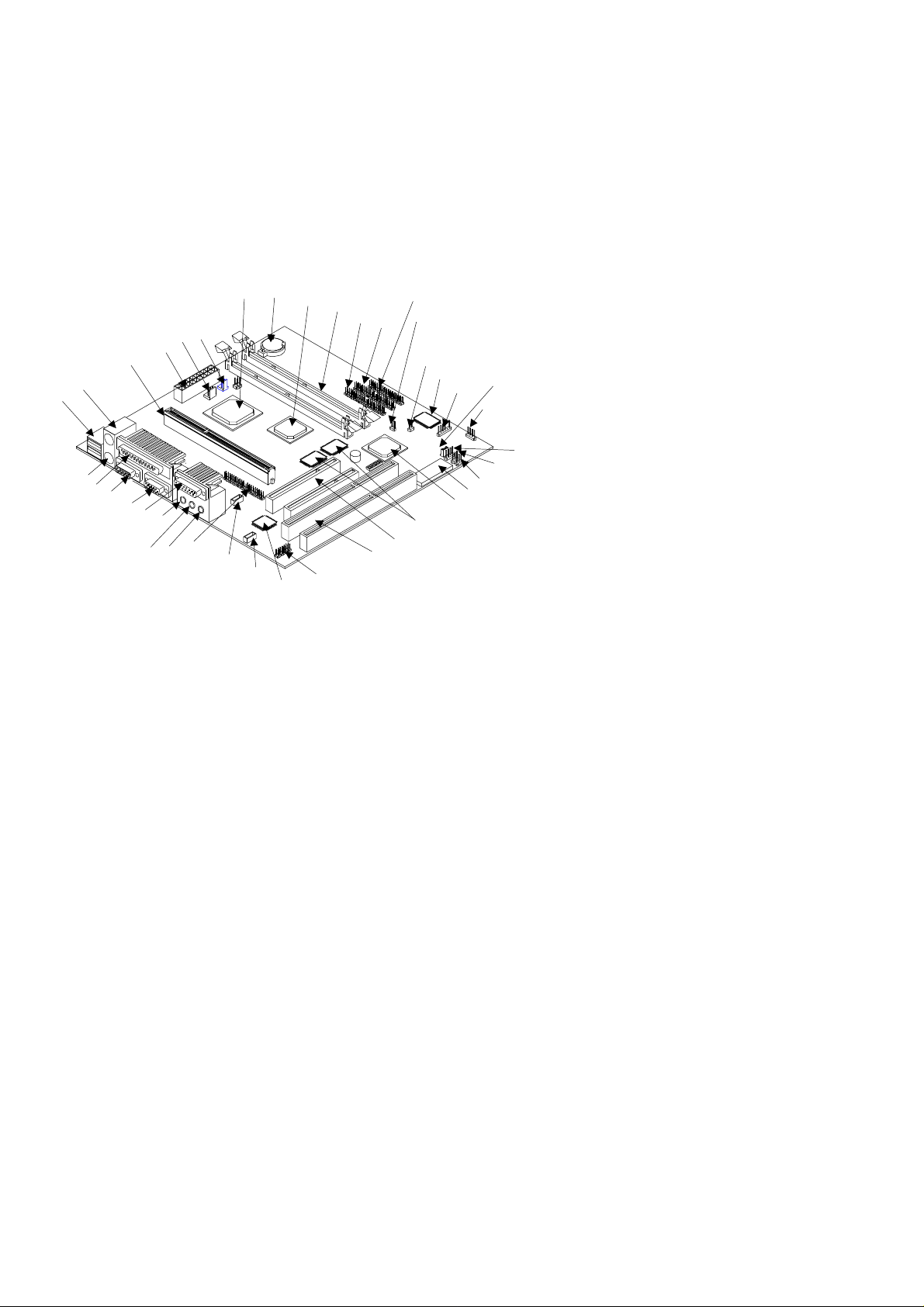
2.2 Layout
22
Abbildung 2-1 zeigt, wo sich die Hauptkomponenten auf der Systemplatine
befinden.
8
7
6
5
4
3
2
1
40
39
38
37
36
35
32
34 33
31
30
29
9
10
11
12
13
14
15
16
17
18
19
20
21
23
24
25
26
27
28
1 USB-Anschlüsse
2 PS/2-Mausanschluß
3 Anschluß für die CPU
4 Netzanschluß
5 3-pol. Lüfteranschluß
6 2-pol. Lüfteranschluß
7 PCI-, AGP-, Speicher-
Kontroller
8 Batterie
9 3-D-AGP-Video- Kontroller
10 DIMM-Sockel
11 IDE1-Anschluß
12 IDE2-Anschluß
13 Anschluß für
Diskettenlaufwerk
14 Anschluß für Ein/Austaster
15 Reset-Anschluß
16 Ultra-E/A-Kontroller
17 IrDA-Anschluß
18 Anschluß für Wake On LAN
19 Anschluß für die HDD LED
20 Anschluß Wake On
Modem Call
21 3-pol. Anschluß für die
Power LED
22 Anschluß für die Turbo LED
23 System-BIOS-Chip
24 PCI-zu-ISA-Brücken-
Kontroller
Abbildung 2-1 Layout der Systemplatine
AcerPower 6000 Benutzerhandbuch2-4
25 Grafikspeicher
26 PCI-Steckplätze
27 ISA-Steckplätze
28 Audio-Anschluß
29 3-D-AudioKontroller
30 CD-Eingang
31 Fax/Modemanschluß
32 ATI-Multimedia-Anschluß
33 Mikrofoneingang
34 Audioeingang
35 Audioausgang
36 Game/MIDI-Anschluß
37 VGA-Anschluß
38 COM1-Anschluß
39 Paralleler Anschluß
40 PS/2-Tastaturanschluß
Page 48
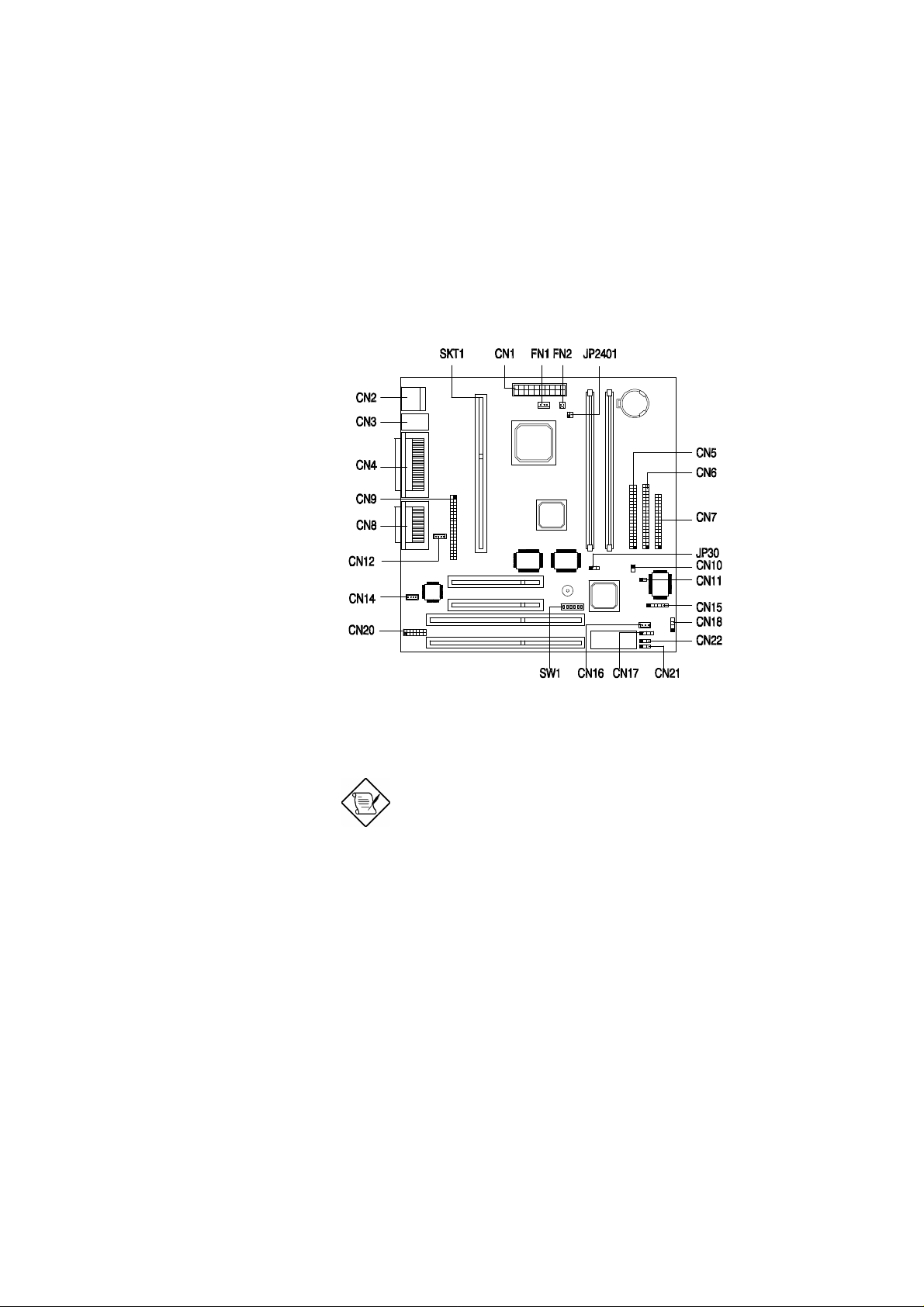
2.3 Jumper und Steckanschlüsse
2.3.1 Positionen von Jumper und Steckanschlüssen
Abbildung 2-2 zeigt, wo sich die Jumper und Steckanschlüsse befinden.
Abbildung 2-2 Positionen von Jumper und Steckanschlüssen
Der geschwärzte Stift steht für Stift 1.
Kapitel 2 - Systemplatine 2-5
Page 49
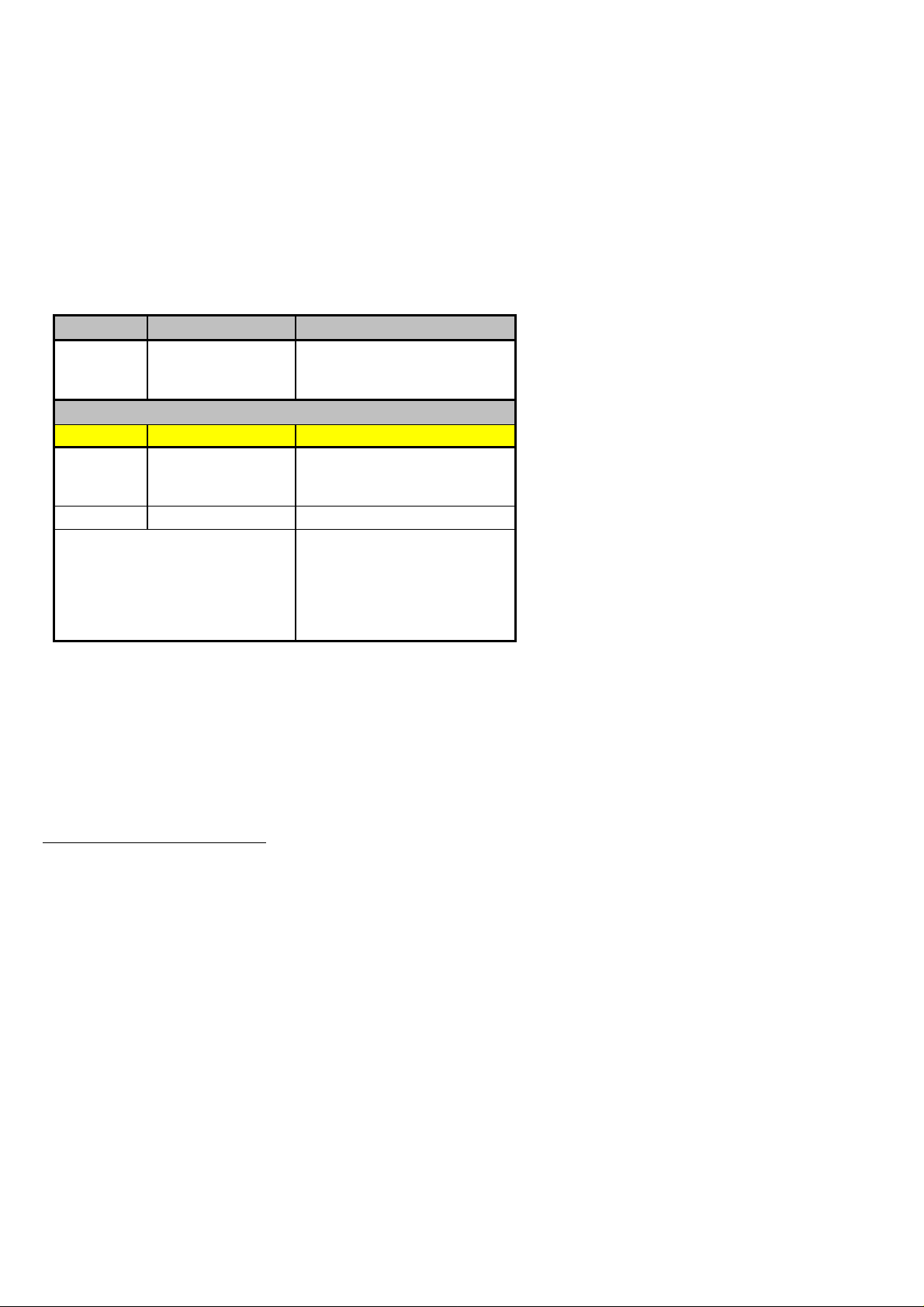
2.3.2 Jumper Einstellungen
Zur Neukonfiguration des Systems müssen Sie die Jumper JP30 und Schalter SW1
setzen. Die folgende Tabelle listet die möglichen Jumper Einstellungen auf:
Tabelle 2-1 Jumper Einstellungen
Jumper Einstellung Funktion
VGA-IRQ-Zuweisung
Deaktiviert
Aktiviert
Kennwort
Kennwort übergehen
Kennwort prüfen
JP30
Einstellungen von SW1
Schalter-Nr. Einstellung Funktion
1
2 Reserviert
1-2
2-3
Ein
Aus
*
*
3 4 5 6
Ein Aus Aus Ein
Aus Ein Ein Ein
Aus Ein Aus Ein
Aus Aus Ein Ein
* Standardeinstellung
* Standardeinstellung
AcerPower 6000 Benutzerhandbuch2-6
CPU Frequenz (MHz)
233
266
300
333
Page 50
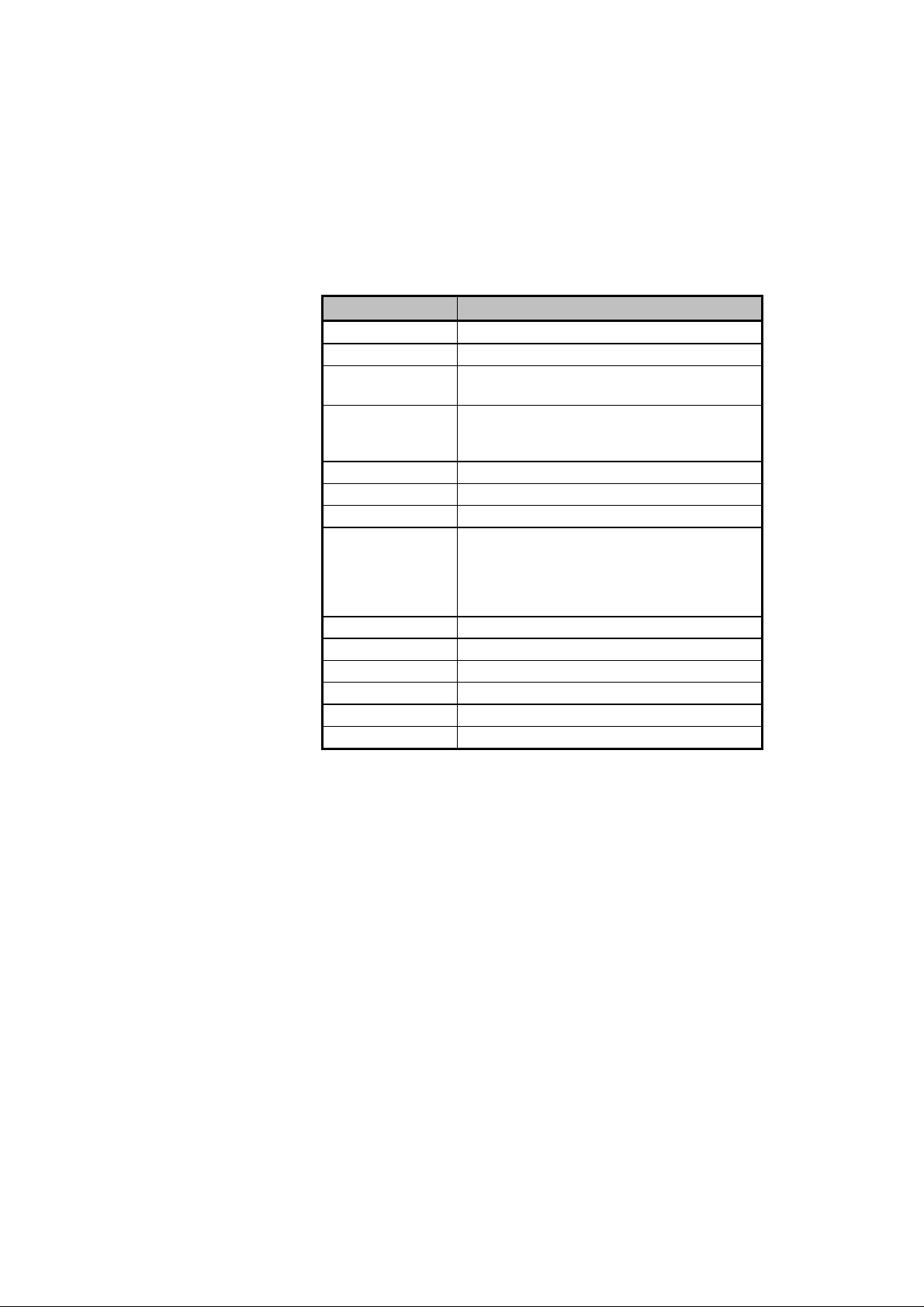
2.3.3 Steckanschlüsse auf der Platine
Tabelle 2-2 listet die Steckanschlüsse auf der Platine auf.
Tabelle 2-2 Steckanschlüsse auf der Platine
Steckanschluß Funktion
CN1 20-pol. Netzanschluß
CN2 USB-Anschlüsse
CN3
CN4
CN5 Primärer IDE-Anschluß
CN6 Sekundärer IDE-Anschluß
CN7 Anschluß für Diskettenlaufwerk
CN8
CN9 ATI-Zusatzanschluß
CN10 Anschluß für Ein/Austaster
CN11 Reset-Anschluß
CN12 Fax/Modemanschluß
CN14 CD-Eingang
CN15 IrDA-Anschluß (reserviert)
Oben: PS/2-Mausanschluß
Unten: PS/2-Tastaturanschluß
Oben: LPT-Anschluß
Unten: VGA-Anschluß (links)
COM1-Anschluß (rechts)
Oben: Game/MIDI-Anschluß
Unten: (L-nach-R)
Stereo-Audioausgang
Stereo-Audioeingang
Mono-Mikrofoneingang
Kapitel 2 - Systemplatine 2-7
Page 51
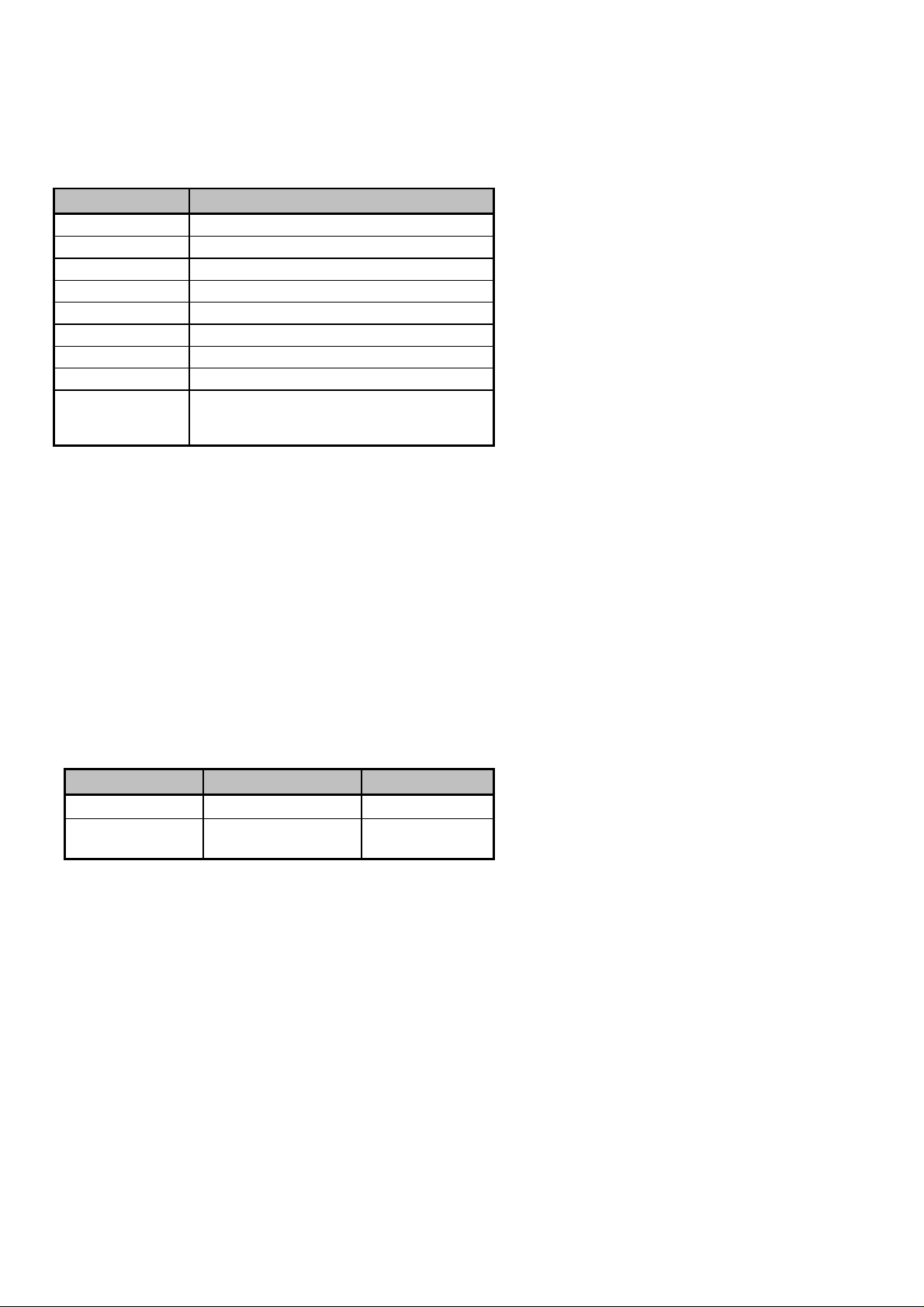
Tabelle 2-2 Steckanschlüsse auf der Platine (Fortsetzung)
Steckanschluß Funktion
CN16 Anschluß für Wake On LAN
CN17 Anschluß für Wake On Modem Call
CN18 Anschluß für die HDD LED
CN20 Audioanschluß
CN21 Anschluß für die Turbo LED
CN22 3-pol. Anschluß für die Power LED
FN1 3-pol. Lüfteranschluß
FN2 2-pol. Lüfteranschluß
JP2401 Anschluß für Hitzesensor
1-2: Systemtemperatur
3-4: CPU-Temperatur
2.4 Unterstützung von IDE-Festplatten
Die Platine ist mit einem PCI-IDE-Kontroller ausgestattet, die folgende Arten zur
Datenübertragung unterstützt: PIO 4 und Ultra-DMA (Direct Memory Access).
Dank der zwei auf der Steckplatzkarte befindlichen PCI-IDE-Schnittstellen
unterstützt das System zusätzlich maximal vier IDE-Festplatten oder andere IDEGeräte. Die Positionen der IDE-Schnittstellen finden Sie in Abbildung 2-2 .
Schließen Sie die Leitungen gemäß der Vorgaben für die Konfiguration von IDEFestplatten in Tabelle 2-3 an. Halten Sie sich bei der Installation einer Festplatte
im System an die Anweisungen im Handbuch für die Installtion von
Komponenten in diesem Gehäuse.
Tabelle 2-3 Konfiguration von IDE-Festplatten
IDE-Anschluß Master Slave
IDE1 (CN5) Festplatte 0 Festplatte 1
IDE2 (CN6) Festplatte 2/ IDE-
CD-ROM-Laufwerk
AcerPower 6000 Benutzerhandbuch2-8
Festplatte 3
Page 52
2.5 Videofunktion
Die integrierte VGA-Grafikkarte ist nicht nur fähig, die Anzeige auf dem
Bildschirm zu verbessern, sondern auch 3D-Video-Anwendungen zu
unterstützen. Sie unterstützt auch AGP (Accelerated Graphics Port) - die neueste
Bus-Architektur, die als beste Lösung für 3D-Anwendungen gilt. AGP bietet eine
größere Bandbreite und ist daher fähig, den VGA-Bus zu beschleunigen, um dem
Leistungsbedarf von 3D-Anwendungen entgegenzukommen.
Die Systemplatine besitzt einen 2-MB- oder 4-MB-Grafikspeicher. Ein größerer
Grafikspeicher ermöglicht höhere Auflösungen und mehr unterschiedliche
Farben.
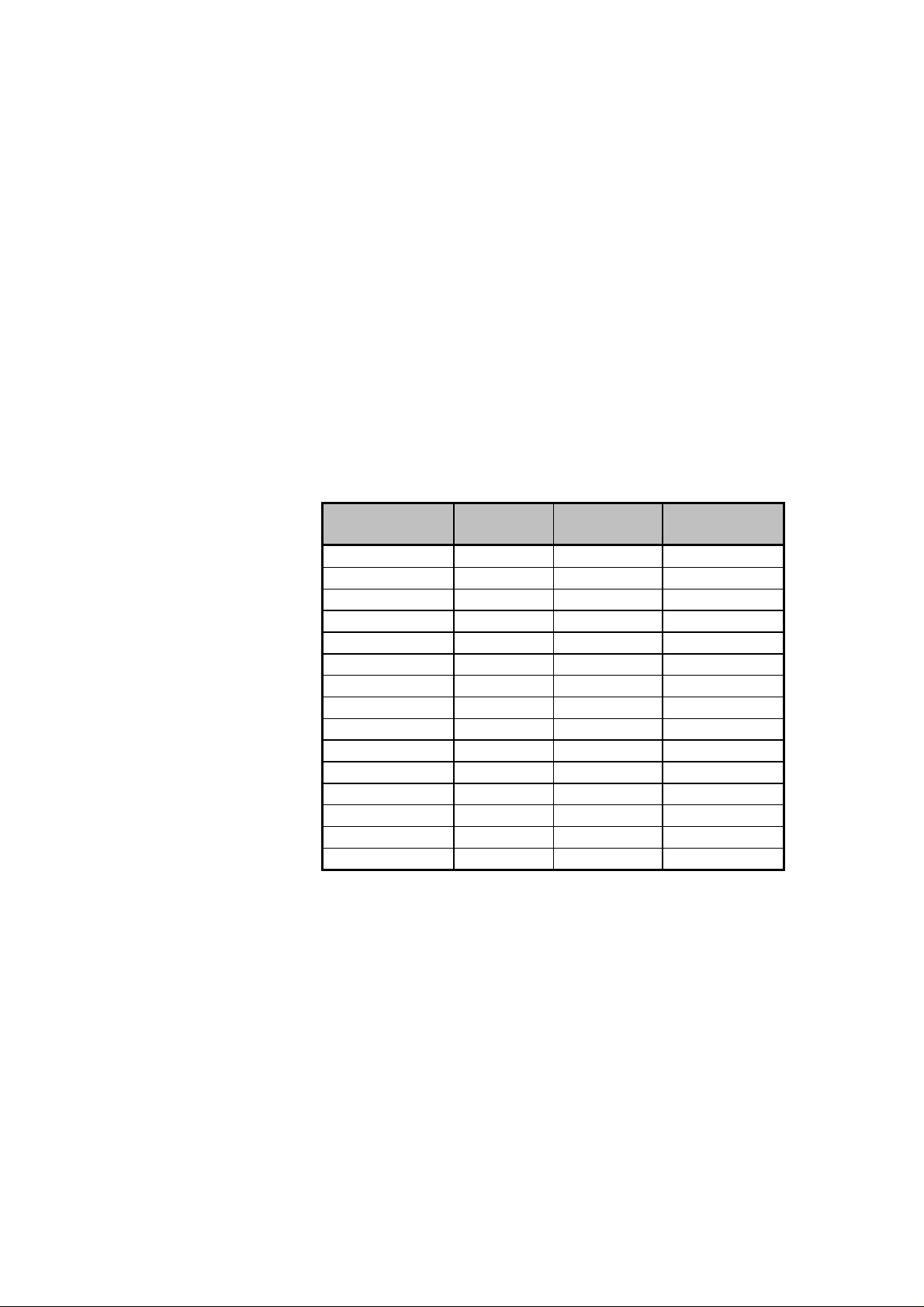
In der folgenden Tabelle sind die Videoauflösungen, die von der VGAGrafikkatre auf der Platine unterstützt werden, aufgelistet:
Tabelle 2-4 Unterstützte Videoauflösungen
Auflösung Farben Vertikal-Freq.
(Hz)
640 x 480 8/16/24/32 60 31,5
640 x 480 8/16/24/32 72 37,4
640 x 480 8/16/24/32 75 37,5
640 x 480 8/16/24/32 85 43,3
640 x 480 8/16/24/32 90 48,0
640 x 480 8/16/24/32 100 52,9
640 x 480 8/16/24/32 120 63,7
640 x 480 8/16/24/32 160 84,1
640 x 480 8/16/24/32 200 100,2
800 x 600 8/16/24/32 48 33,8
800 x 600 8/16/24/32 56 35,2
800 x 600 8/16/24/32 60 37,8
800 x 600 8/16/24/32 70 44,5
800 x 600 8/16/24/32 72 48,0
800 x 600 8/16/24/32 75 46,9
Horizontal-
Freq. (KHz)
Kapitel 2 - Systemplatine 2-9
Page 53
800 x 600 8/16/24/32 85 53,7
Tabelle 2-4 Unterstützte Videoauflösungen (Fortsetzung)
Auflösung Farben Vertikal-Freq.
(Hz)
800 x 600 8/16/24/32 100 62,5
800 x 600 8/16/24/32 120 76,0
800 x 600 8/16/24 160 99,6
800 x 600 8/16 200 125,9
1024 x 768 8/16/24/32 43 35,5
1024 x 768 8/16/24/32 60 48,4
1024 x 768 8/16/24/32 70 56,5
1024 x 768 8/16/24/32 72 58,2
1024 x 768 8/16/24/32 75 60,0
1024 x 768 8/16/24/32 85 68,7
1024 x 768 8/16/24/32 90 76,2
1024 x 768 8/16/24/32 100 79,0
1024 x 768 8/16/24 120 96,7
1024 x 768 8/16 140 113,3
1024 x 768 8 150 120,6
1152 x 864 8/16/24/32 43 45,9
1152 x 864 8/16/24/32 47 44,9
1152 x 864 8/16/24/32 60 54,9
1152 x 864 8/16/24/32 70 66,1
1152 x 864 8/16/24/32 75 75,1
1152 x 864 8/16/24/32 80 76,4
1152 x 864 8/16/24 85 77,1
1152 x 864 8/16 100 90,2
1152 x 864 8/16 120 108,6
1280 x 1024 8/16/24 43 50,0
1280 x 1024 8/16/24 47 50,0
1280 x 1024 8/16/24 60 64,0
1280 x 1024 8/16/24 70 74,6
1280 x 1024 8/16/24 74 77,9
HorizontalFreq. (KHz)
AcerPower 6000 Benutzerhandbuch2-10
Page 54

Kapitel 2 - Systemplatine 2-11
Page 55
Tabelle 2-4 Unterstützte Videoauflösungen (Fortsetzung)
Auflösung Farben Vertikal-Freq.
(Hz)
1280 x 1024 8/16/24 75 80,0
1280 x 1024 8/16 85 91,2
1280 x 1024 8/16 90 96,2
1280 x 1024 8/16 100 106,7
1600 x 1200 8/16 52 68,0
1600 x 1200 8/16 58 75,0
1600 x 1200 8/16 60 76,2
1600 x 1200 8/16 66 82,7
1600 x 1200 8/16 72 89,7
1600 x 1200 8/16 75 93,8
Die integrierte VGA-Grafikkarte läßt sich im
Setup-Programm deaktivieren. Details über
das Setup-Programm sind in Kapitel 3
angegeben.
HorizontalFreq. (KHz)
AcerPower 6000 Benutzerhandbuch2-12
Page 56

2.6 Audiofunktion
Die integrierte 16-Bit-Audio-Soundkarte enthält ein Audio-Untersystem, das mit
den Standard Sound Blaster, Sound Blaster Pro, Microsoft Sound und MPU-401
kompatibel ist. Andere vom Audio-Kontroller unterstützte Merkmale sind:
Mittels des auf der Platine integrierten 3-D-Audio-Kontrollers und den folgenden
Audioanschlüssen wird eine umfassende 3-D-Audiolösung geboten:
• Mono-Mikrofoneingang
• Stereo-Audioeingang
• Stereo-Audioausgang
• Game/MIDI-Anschluß
• CD-Eingangsanschluß
• Modemanschluß
Diese Anschlüsse dienen zur Verbindung von externen Audiogeräten mit dem
System. Anweisungen zum Anschließen von externen Audiogeräten sind im
Abschnitt 1.3.6. Anschließen von Multimedia-Komponenten angegeben.
2.7 USB
USB (Universal Serial Bus) ist ein neuer serieller Bus, der zur Kaskadierung von
Peripheriegeräten mit langsamen/mittleren Geschwindigkeiten (unter 12 Mbs),
z.B. Tastatur, Maus, Joystick, Scanner, Drucker und Modem/ISDN, befähigt ist.
Mit USB lassen sich komplexe Leitungsverbindungen an der Rückseite Ihres PCs
abstellen.
Kapitel 2 - Systemplatine 2-13
Page 57

Die Platine besitzt zwei USB-Anschlüsse (CN2). Die Positionen dieser Anschlüsse
sind in Abbildung 2-1 oder Abbildung 2-2 angezeigt.
2.8 Hardware Monitoring
Mit Hilfe der Funktion Hardware Monitoring lassen sich die Systemressourcen,
entweder lokale oder in einem Computernetzwerk verfügbare, über eine
Software, z.B. Intel LDCM (LAN Desk Client Manager), überprüfen. Intel LDCM
ist ein Verwaltungsprogramm für Tisch-PCs, die sich der SMART- (System
Monitoring Analysis and Reporting Technology) Überwachungsfunktion zur
Überprüfung lokaler oder vernetzter Systeme bedienen. Darüber hinaus gibt sie
PC-Produkten und -Anwendungen auch Unabhängigkeit von Betriebssystemen.
Zur Aktivierung der Funktion Hardware Monitoring müssen Sie Intel LDCM
installieren. Fragen Sie Ihren Händler, ob diese Software verfügbar ist. In der
Software-Dokumentation sind weitere Details über die Funktion Hardware
Monitoring angegeben.
2.9 Wake On Modem Call
Mit der Funktion Wake On Modem Call kann das im Suspend befindliche System
durch Überwachung von Fax/Modemaktivititäten (oder Aktivititäten von
anderen ähnlichen Geräten) wieder den Normalbetrieb aufnehmen. Bei
Erkennung aller über den Anschluß für Wake On Modem Call laufenden Signale
oder Aktivitäten nimmt das System seinen Betrieb wieder auf. Der Anschluß für
Wake On Modem Call (CN17) auf der Systemplatine wird in Abbildung 2-2
gezeigt.
2.10 Wake Up On LAN
Mittels dem auf der Platine integrierten Anschluß für Wake Up On LAN (CN16)
unterstützt das System die Wake Up On LAN Funktion. Dank dieser
AcerPower 6000 Benutzerhandbuch2-14
Page 58

Sonderfunktion läßt sich das System über ein Netzwerk aktivieren. Auch werden
allgemeine Netzwerkfunktionen, z.B. Fernzugriff, gemeinsame Dateibenutzung,
etc., unterstützt.
Kapitel 2 - Systemplatine 2-15
Page 59

Kapitel 3 Setup-Programm (BIOS)
Die meisten Systeme wurden schon vom Hersteller oder Händler konfiguriert.
Beim Start des Computers brauchen Sie daher kein Setup auszuführen, außer es
wird die Meldung "Run Setup" angezeigt.
Das Setup-Programm lädt die Konfigurationswerte in einen batteriegepufferten,
nichtflüchtigen Speicher, der als CMOS RAM bezeichnet wird. Dieser
Speicherbereich gehört nicht zum System-RAM.
Werden wiederholt "Run Setup"-Meldungen
angezeigt, könnte die interne Batterie des
Computers leer sein. In diesem Fall kann das
System die Konfigurationswerte nicht im CMOS
speichern. Bitten Sie einen qualifizierten
Techniker um Unterstützung.
Vor dem Aufruf des Setup-Programms müssen Sie alle geöffneten Dateien
gespeichert haben. Das System führt sofort nach dem Beenden von Setup einen
Neustart aus.
Kapitel 3 - Setup-Programm (BIOS) 3-1
Page 60
3.1 Aufruf von Setup
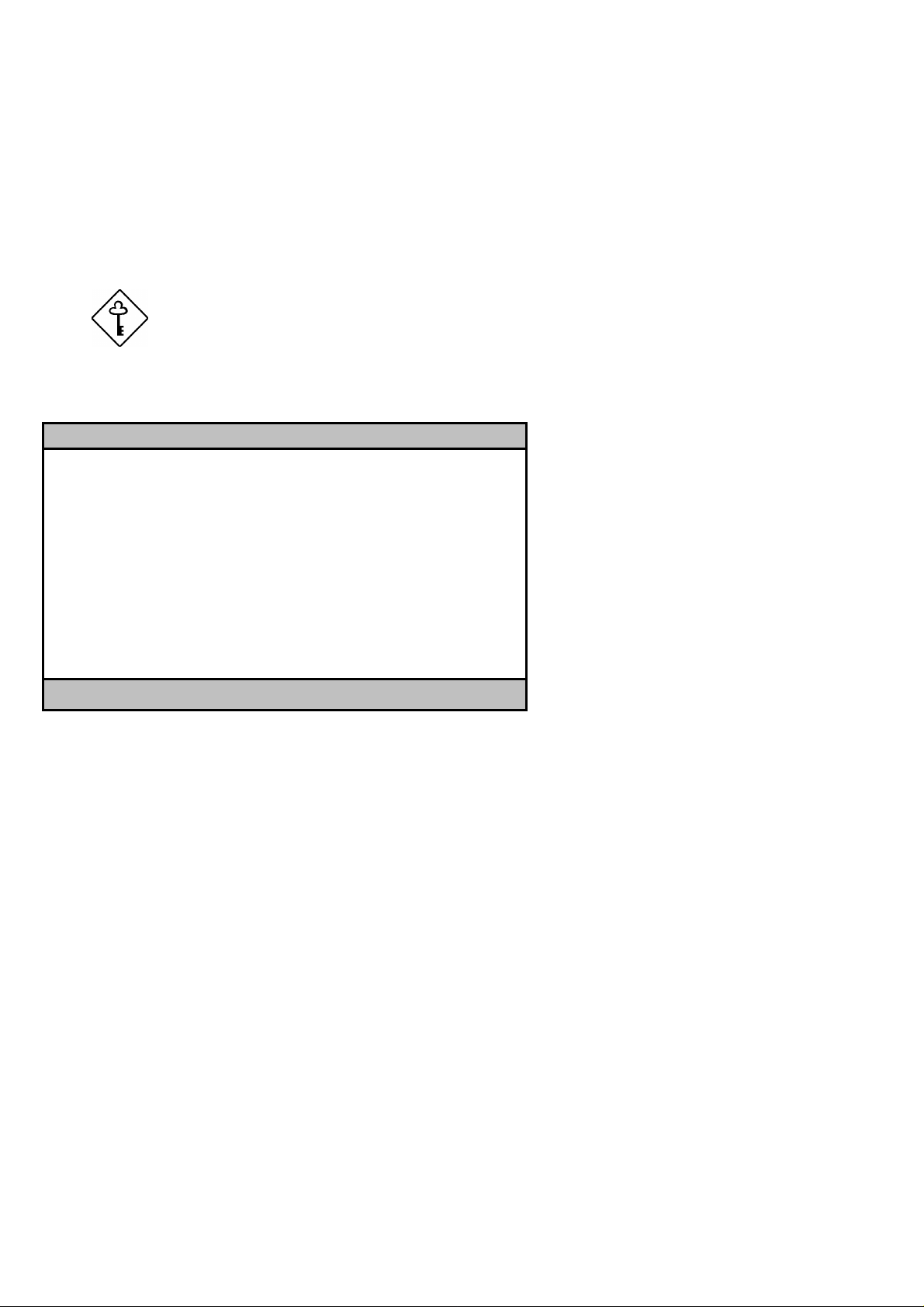
Drücken Sie die Tastenkombination Strg+Alt+Esc, um Setup aufzurufen.
Drücken Sie Strg+Alt+Esc während des
Systemstarts. Zu einem anderen Zeitpunkt
funktioniert diese Tastenkombination nicht.
Hiernach wird das Hauptmenü von Setup Utility angezeigt:
Setup Utility
• System Information
• Product Information
• Disk Drives
• Onboard Peripherals
• Power Management
• Boot Options
• Date and Time
• System Security
Load Default Settings
Abort Settings Change
↑↓ = Move highlight bar, ↵ = Select, Esc = Exit
Sind Sie ein erfahrener Benutzer, möchten Sie eventuell Ihre Systemkonfiguration
im Detail überprüfen ? Die detaillierte Systemkonfiguration ist in der erweiterten
Ebene enthalten. Zur Anzeige der erweiterten Ebene drücken Sie F8. Der
folgende Bildschirm zeigt das Hauptmenü der erweiterten Ebene von Setup
Utility:
AcerPower 6000 Benutzerhandbuch3-2
Page 61
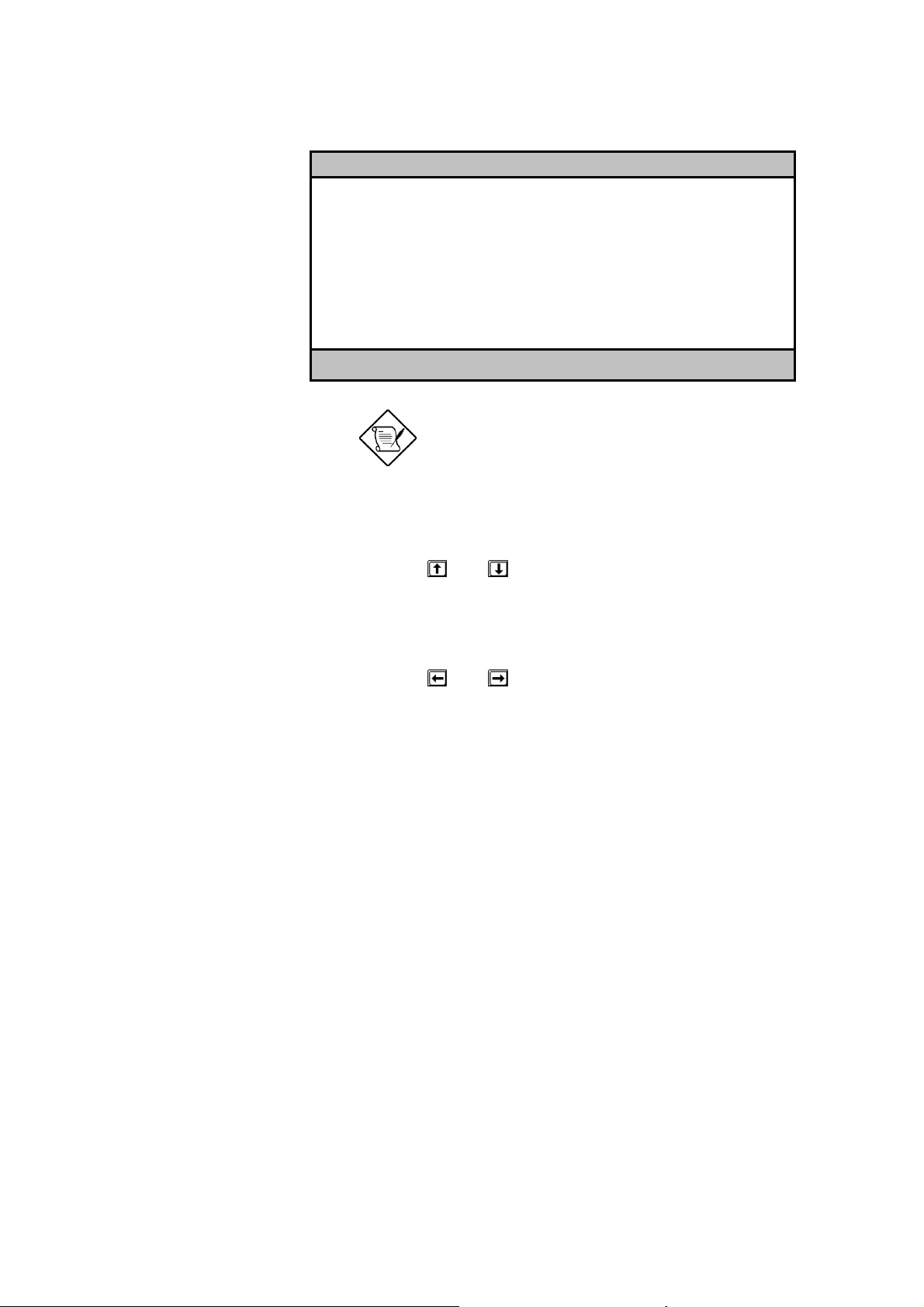
Setup Utility
System Information
Product Information
Disk Drives
Onboard Peripherals
Power Management
Boot Options
Date and Time
System Security
*Advanced Configuration
Load Default Settings
Abort Settings Change
↑↓ = Move highlight bar ↵ = Select Esc = Exit
Die Taste F8 funktioniert nur, wenn Sie sich
im Hauptmenü befinden. Dies bedeutet, daß
sich die erweiterte Ebene nur vom
Hauptmenü aufrufen läßt.
Die Befehlszeile am unteren Menürand enthält Erklärungen zum Navigieren in
einem Bildschirm und zum Blättern der Bildschirme.
• Drücken Sie oder , um den Auswahlcursor auf eine Option zu stellen
und wählen Sie sie durch Drücken der Eingabetaste an.
• Drücken Sie Bild â oder Bild á, um zur nächsten bzw. vorherigen Seite zu
blättern.
• Drücken Sie oder , um Parametereinstellungen zu ändern, bis die
gewünschte Einstellung angezeigt wird.
• Drücken Sie Esc, um zum Hauptmenü zurückzukehren. Befinden Sie sich
schon im Hauptmenü, wird das Setup-Programm durch Drücken von Esc
beendet.
Die auf den Bildschirmen angezeigten Parameter sind Standardwerte, die nicht
unbedingt mit denen Ihres Systems übereinstimmen müssen.Die (grau)
Kapitel 3 - Setup-Programm (BIOS) 3-3
Page 62
abgebildeten Punkte auf den Bildschirmen sind fest eingestellt und können nicht
konfiguriert werden.
3.2 System Information
Bei Wahl von “System Information” im Hauptmenü wird folgender Bildschirm
angezeigt.
System Information Page 1/1
Processor .......................... Pentium II
Processor Speed .................... 333 MHz
Internal Cache (CPU Cache) ......... 32 KB, Enabled
External Cache ..................... 512 KB, Enabled
Floppy Drive A ..................... 1.44 MB, 3.5-inch
Floppy Drive B ..................... None
IDE Primary Channel Master.......... Hard Disk, 3909 MB
IDE Primary Channel Slave........... None
IDE Secondary Channel Master ....... IDE CD-ROM
IDE Secondary Channel Slave ........ None
Total Memory ....................... 48 MB
1st Bank ......................... SDRAM, 16 MB
2nd Bank ......................... SDRAM, 32 MB
PgDn/PgUp = Move Screen, Esc = Back to Main Menu
Das Menü von “System Information” zeigt die aktuelle Konfiguration Ihres
Systems.
3.2.1 Processor (Prozessor)
Der Parameter Processor zeigt den Typ des z.Zt. im System installierten
Prozessors an. Das System unterstützt die Prozessoren Pentium-II und Celeron.
AcerPower 6000 Benutzerhandbuch3-4
Page 63

3.2.2 Processor Speed (Prozessor-Taktfrequenz)
Der Parameter Processor Speed zeigt die Taktfrequenz des z.Zt. im System
installierten Prozessors an.
3.2.3 Internal Cache (CPU-interner Cache)
Dieser Parameter zeigt die Größe des Speichers an , der sich in der CPU befindet.
Er wird auch interner Speicher genannt Angezeigt wird hier ob er aktiviert oder
deaktiviert ist.
3.2.4 External Cache (Externer Cache)
Dieser Parameter zeigt die z.Zt. vom System unterstützte Größe des externen
Cachespeichers an.
3.2.5 Floppy Drive A (Diskettenlaufwerk A)
Dieser Parameter zeigt die Einstellungen des aktuellen Diskettenlaufwerks A im
System an. Informationen zur Konfiguration der Diskettenlaufwerke sind in
Abschnitt 3.4.1 angegeben.
3.2.6 Floppy Drive B (Diskettenlaufwerk B)
Dieser Parameter zeigt die Einstellungen des aktuellen Diskettenlaufwerks B im
System an. Informationen zur Konfiguration der Diskettenlaufwerke sind in
Abschnitt 3.4.1 angegeben.
Kapitel 3 - Setup-Programm (BIOS) 3-5
Page 64

3.2.7 IDE Primary Channel Master
(Primärer IDE-Kanal MASTER)
Dieser Parameter zeigt die aktuelle Konfiguration des IDE-Geräts an, das mit
dem Anschluß des primären IDE-Kanals als Master verbunden ist. Informationen
zur Konfiguration von IDE-Geräten sind in Abschnitt 3.4.3 angegeben.
3.2.8 IDE Primary Channel Slave
(Primärer IDE-Kanal SLAVE)
Dieser Parameter zeigt die aktuelle Konfiguration des IDE-Geräts an, das mit
dem Anschluß des primären IDE-Kanals als Slave verbunden ist. Informationen
zur Konfiguration von IDE-Geräten sind in Abschnitt 3.4.3 angegeben.
3.2.8 IDE Secondary Channel Master
(Sekundärer IDE-Kanal MASTER)
Dieser Parameter zeigt die aktuelle Konfiguration des IDE-Geräts an, das mit
dem Anschluß des sekundären IDE-Kanals als Master verbunden ist.
Informationen zur Konfiguration von IDE-Geräten sind in Abschnitt 3.4.3
angegeben.
3.2.9 IDE Secondary Channel Slave
(Sekundärer IDE-Kanal SLAVE)
Dieser Parameter zeigt die aktuelle Konfiguration des IDE-Geräts an, das mit
dem Anschluß des sekundären IDE-Kanals als Slave verbunden ist.
Informationen zur Konfiguration von IDE-Geräten sind in Abschnitt 3.4.3
angegeben.
AcerPower 6000 Benutzerhandbuch3-6
Page 65

3.2.11 Total Memory (Gesamtspeicher)
Dieser Parameter zeigt die gesamte Speichergröße des auf der Platine
befindlichen Speichers an. Die Speichergröße wird beim POST vom BIOS
automatisch festgestellt. Installieren Sie zusätzlichen Speicher, ändert das System
automatisch diesen Parameter und zeigt die neue Speichergröße an.
1st Bank (Erste Bank)
Dieser Parameter zeigt den im Sockel DIMM 1 installierten SDRAM-Typ an. Die
Einstellung None bedeutet, daß kein SDRAM installiert ist. Die Position von
DIMM-Sockeln ist in Abbildung 2-1 angezeigt.
2nd Bank (Zweite Bank)
Dieser Parameter zeigt den im Sockel DIMM 2 installierten SDRAM-Typ an. Die
Einstellung None bedeutet, daß kein SDRAM installiert ist. Die Position von
DIMM-Sockeln ist in Abbildung 2-1 angezeigt.
Kapitel 3 - Setup-Programm (BIOS) 3-7
Page 66
3.3 Product Information (Produktdaten)
Bei Wahl von “Product Information” im Hauptmenü wird folgender Bildschirm
angezeigt:
Product Information Page 1/1
Product Name .......................... xxxxxxxxx
System S/N ............................ xxxxxxxxx
Main Board ID ......................... xxxxxxxxx
Main Board S/N ........................ xxxxxxxxx
System BIOS Version ................... vx.xx
DMI BIOS Version ...................... x.x
Esc = Back to Main Menu F1 = Help
Das Menü von “Product Information” enthält allgemeine Daten über das System,
wie Produktname, Seriennummer, BIOS-Version, etc. Diese Informationen
kommen der Fehlerbehebung zu Gute und haben bei der technischen
Unterstützung einen hohen Stellenwert , da Ihr System einfacher identifiziert
werden kann.
AcerPower 6000 Benutzerhandbuch3-8
Page 67

3.3.1 Product Name (Produktname)
Dieser Parameter zeigt den offiziellen Namen Ihres Systems an.
3.3.2 System S/N (Systemseriennummer)
Dieser Parameter zeigt die Seriennummer Ihres Systems an.
3.3.3 Main Board ID
(Erkennungsnummer der Systemplatine)
Dieser Parameter zeigt die Erkennungsnummer Ihrer Systemplatine an.
3.3.4 Main Board S/N (S/N der Systemplatine)
Dieser Parameter zeigt die Seriennummer Ihrer Systemplatine an.
3.3.5 System BIOS Version (Setup-Programmversion)
Dieser Parameter zeigt die Version des Setup-Programms Ihres Systems an.
3.3.6 DMI BIOS Version (DMI-BIOS-Version)
Das DMI- (Desktop Management Interface) BIOS ermöglicht Ihnen die Prüfung
Ihrer Hardwarekomponenten im System, ohne Ihr System öffnen zu müssen. Die
Hardware wird beim Systemstart von der Software überprüft. Dieser Parameter
zeigt die in Ihrem System installierte DMI-BIOS-Version an.
Kapitel 3 - Setup-Programm (BIOS) 3-9
Page 68
3.4 Disk Drives (Laufwerke)
Bei Wahl von “Disk Drives” im Hauptmenü können Sie in Ihrem System
installierten Laufwerke konfigurieren.
Der folgende Bildschirm zeigt das Menü von “Disk Drives”:
Disk Drives Page 1/1
Floppy Drive A ........... [xx-MB xx-inch]
Floppy Drive B ........... [xx-MB xx-inch]
LS-120 drive as........... [ Normal ]
• IDE Primary Channel Master
• IDE Primary Channel Slave
• IDE Secondary Channel Master
• IDE Secondary Channel Slave
↑↓ = Move Highlight Bar F1 = Help
Esc = Exit → ← = Change Setting,
3.4.1 Floppy Drive A/B (Diskettenlaufwerk A/B)
Um die richtige Einstellung für das erste Diskettenlaufwerk (Laufwerk A)
einzugeben, heben Sie den Parameter Floppy Drive A hervor. Drücken Sie
oder , um die Optionen anzuzeigen und wählen Sie dann den passenden Wert.
Mögliche Einstellungen für die Parameter der Diskettenlaufwerke sind:
• [ None ]
• [360 KB, 5.25-inch]
• [1.2 MB, 5.25-inch]
AcerPower 6000 Benutzerhandbuch3-10
Page 69

• [720 KB, 3.5-inch]
• [1.44 MB, 3.5-inch]
• [2.88 MB, 3.5-inch]
Stellen Sie den richtigen Wert für den Parameter Floppy Drive B auf gleiche
Weise ein. Ist kein zweites Diskettenlaufwerk installiert, wählen Sie None.
3.4.2 LS-120 drive as (LS-120-Laufwerk als)
Mit diesem Parameter aktivieren Sie nicht nur das in Ihrem System installierte LS120-Gerät, sondern legen auch die Funktion des Geräts fest. Diese Einstellung hat
Einfluß darauf, wie das BIOS das Gerät erkennt.
Mögliche Einstellungen sind:
• Normal Bei dieser Einstellung unterstützt das BIOS das LS-120-Laufwerk
nicht. Für den Betrieb benötigt das Laufwerk den LS-120-Gerätetreiber.
• Drive A Das BIOS erkennt das LS-120-Laufwerk als Laufwerk A. Ist ein
standardmäßiges Diskettenlaufwerk A vorhanden, identifiziert es das BIOS
automatisch als Laufwerk B. Befindet sich ein Laufwerk B in Ihrem System,
so können Sie darauf nicht mehr zugreifen.
Sind zwei LS-120-Laufwerke vorhanden, erkennt sie das BIOS als Laufwerk A
und Laufwerk B.
• Drive B Das BIOS erkennt das LS-120-Laufwerk als Laufwerk B. . Befindet
sich ein Laufwerk B in Ihrem System, so können Sie darauf nicht mehr
zugreifen
• Hard Disk Das BIOS erkennt das LS-120-Laufwerk als eine Festplatte.
Formatieren Sie bei dieser Einstellung das LS-120-Laufwerk wie eine beliebige
andere Festplatte und weisen Sie ihr den Laufwerksbuchstaben C, D, E, etc.
zu. Weitere Informationen sind in der dem LS-120-Laufwerk mitgelieferten
Dokumentation zu entnehmen.
Kapitel 3 - Setup-Programm (BIOS) 3-11
Page 70

3.4.3 IDE-Laufwerke
Wenn Sie eine Festplatte in Ihr System einfügen wollen , sollten Sie folgende
dinge Beachten:
- An welchem der beiden IDE- Kanäle habe ich die Festplatte angeschlossen ?
- Wie ist die Festplatte eingestellt ? (Master/Slave)
Wissen Sie jetzt die Werte können Sie auch die Festplatte im Bios richtig
einstellen. Beide IDE – Kanäle sowie Master/Slave sind dort beschrieben. Wählen
Sie den richtigen Parameter aus. Die Optionen für Festplatten werden nun im
folgenden beschrieben.
Die Optionen sind:
IDE Primary Channel Master (Primärer IDE-Kanal MASTER)
Mit diesem Parameter konfigurieren Sie die Festplatte, die mit dem Anschluß des
IDE-Kanals 1 als Master verbunden ist.
IDE Primary Channel Slave (Primärer IDE-Kanal SLAVE)
Mit diesem Parameter konfigurieren Sie die Festplatte, die mit dem Anschluß des
IDE-Kanals 1 als Slave verbunden ist.
IDE Secondary Channel Master
(Sekundärer IDE-Kanal MASTER)
Mit diesem Parameter konfigurieren Sie die Festplatte, die mit dem Anschluß des
IDE-Kanals 2 als Master verbunden ist.
AcerPower 6000 Benutzerhandbuch3-12
Page 71
IDE Secondary Channel Slave (Sekundärer IDE-Kanal SLAVE)
Mit diesem Parameter konfigurieren Sie die Festplatte, die mit dem Anschluß des
IDE-Kanals 2 als Slave verbunden ist.
Bei Wahl einer der Parameter für die IDE-Laufwerke wird folgender Bildschirm
angezeigt:
IDE Primary/Secondary
Channel Master/Slave Page 1/1
Type........................... [ Auto ]
Cylinder..................... [ XXXX ]
Head......................... [ XXXX ]
Sector....................... [ XXXX ]
Size......................... [ XXXX ] MB
Hard Disk Size > 504MB......... [ Auto ]
Hard Disk Block Mode........... [ Auto ]
Advanced PIO Mode.............. [ Auto ]
Hard Disk 32 Bit Access........ [Enabled]
DMA Transfer Mode.............. [ Auto ]
CD-ROM Drive DMA Mode.......... [Disabled]
↑↓ = Move Highlight Bar F1 = Help
Esc = Exit → ← = Change Setting,
Type (Typ)
Mit diesem Parameter geben Sie den Typ der in Ihrem System installierten
Festplatte an. Soll das BIOS Ihre Festplatte automatisch konfigurieren, wählen Sie
Auto. Ist Ihnen der Typ Ihrer Festplatte bekannt, können Sie die Einstellungen
manuell eingeben.
Bei Einstellung dieses Parameters werden gleichzeitig auch die Parameter
Cylinder, Head, Sector und Size gesetzt.
Kapitel 3 - Setup-Programm (BIOS) 3-13
Page 72

Cylinders (Zylinder)
Dieser Parameter zeigt die Anzahl der Zylinder Ihrer Festplatte an. Dieser
Parameter kann automatisch eingestellt werden.
Head (Kopf)
Dieser Parameter zeigt die Anzahl der Köpfe der Ihrer Festplatte an. Dieser
Parameter kann automatisch eingestellt werden.
Sector (Sektor)
Dieser Parameter zeigt die Anzahl der Sectoren Ihrer Festplatte an. Dieser
Parameter kann automatisch eingestellt werden.
Size (Größe)
Dieser Parameter gibt die Größe Ihrer Festplatte in MB an.
Hard Disk Size > 504 MB (Festplattengröße > 504 MB)
Ist dieser Parameter auf Auto gesetzt, stellt das Setup-Programm automatisch
fest, ob diese Funktion von der installierten Festplatte unterstützt wird. Falls ja,
können Sie mit einer Festplatte arbeiten, deren Kapazität 504 MB überschreitet.
Dies ermöglicht den LBA-Modus (Logical Block Address). Diese IDEErweiterung funktioniert jedoch nur unter DOS oder Windows 3.x/95/98. Bei
anderen Betriebssystemen muß dieser Parameter auf Disabled gesetzt werden.
AcerPower 6000 Benutzerhandbuch3-14
Page 73

Hard Disk Block Mode (Festplatten-Blockmodus)
Diese Funktion steigert, je nach installiertem Festplattentyp, die Leistung von
Festplatten. Setzen Sie diesen Parameter auf Auto, stellt das Setup-Programm
automatisch fest, ob die Funktion von der installierten Festplatte unterstützt wird.
Falls ja, werden Daten in Blöcken (mehrfachen Sektoren) mit einer Rate von 256
Byte pro Zyklus übertragen. Zur Deaktivierung dieser Funktion ändern Sie die
Einstellung auf Disabled ab.
Advanced PIO Mode (Erweiterter PIO-Modus)
Ist dieser Parameter auf Auto gesetzt, stellt das Setup-Programm automatisch
fest, ob diese Funktion von der installierten Festplatte unterstützt wird. Falls ja,
werden die Datenkorrektur und die Lese-/Schreibzeiten beschleunigt, wodurch
sich die aktive Zeit der Festplatten verkürzt und sich ihre Leistung steigert. Zur
Deaktivierung dieser Funktion ändern Sie die Einstellung auf Disabled ab.
Hard Disk 32-bit Access (32-Bit-Festplattenzugriff)
Wenn dieser Parameters eingeschaltet ist steigert sich die Systemleistung durch
32-Bit-Festplattenzugriffe. Diese IDE-Erweiterung funktioniert nur unter DOS,
Windows 3.x, Windows 3.x/95/98 und Novell NetWare. Unterstützt Ihre
Software oder Festplatte diese Funktion nicht, setzen Sie diesen Parameter auf
Disabled.
DMA Transfer Mode (DMA-Übertragungsart)
Die Betriebsarten Ultra-DMA und Multi-DMA steigern die Leistung der
Festplatte durch Erhöhung der Übertragungsrate. Zusätzlich zur Aktivierung
dieser Funktionen im Setup-Programm muß der DMA-Treiber für die beiden
Betriebsarten Ultra-DMA und Multi-DMA geladen werden. Durch Einstellung
dieses Parameters auf Auto legt das BIOS automatisch die passende DMABetriebsart für Ihre Festplatte fest.
Kapitel 3 - Setup-Programm (BIOS) 3-15
Page 74
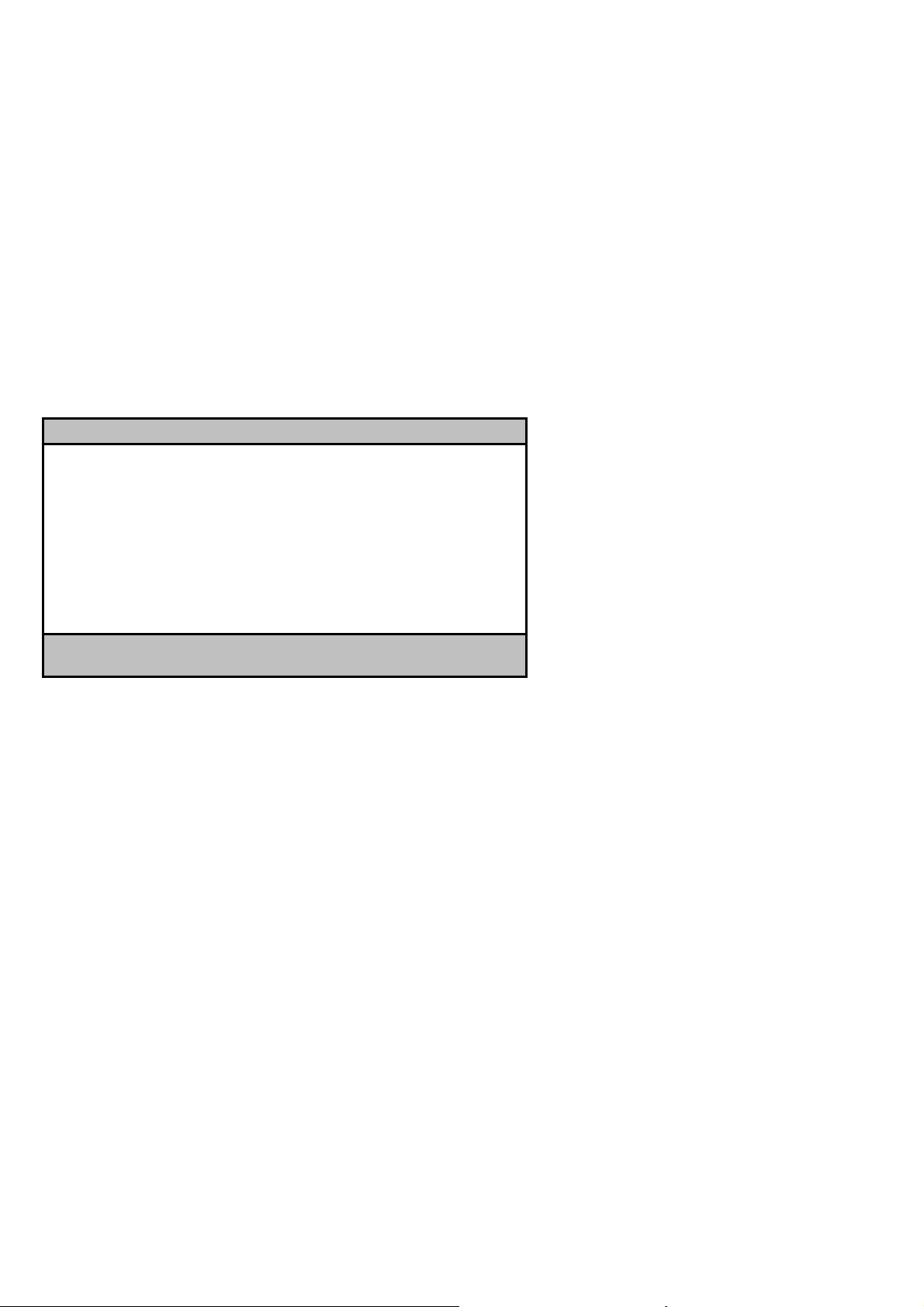
CD-ROM Drive DMA Mode (CD-ROM-Laufwerk-DMA-Modus)
Setzen Sie diesen Parameter auf Enabled, um den DMA-Modus für das CDROM-Laufwerk zu aktivieren. Die Leistung des Systems wird gesteigert, da man
jetzt einen direkten Speicherzugriffs auf das CD-ROM Laufwerk hat. Zur
Deaktivierung dieser Funktion ändern Sie die Einstellung auf Disabled ab.
3.4 Onboard Peripherals (Integrierte Peripheriegeräte)
Im Menü von “Onboard Peripherals” konfigurieren Sie die auf der Platine
integrierten Geräte. Bei Wahl dieser Option im Hauptmenü wird folgender
Bildschirm angezeigt:
Onboard Peripherals Page 1/1
Serial Port ........................[Disabled]
Base Address .....................[---]
IRQ ..............................[---]
Parallel Port .......................[Enabled ]
Base Address .....................[378h]
IRQ ..............................[ 7 ]
Operation Mode ...................[EPP]
ECP DMA Channel ................[ - ]
• Onboard Device Settings
↑↓ = Move Highlight Bar F1 = Help
Esc = Exit → ← = Change Setting,
3.5.1 Serial Port (Serieller Anschluß)
Mit diesen Parametern aktivieren oder deaktivieren Sie den seriellen Anschluß.
Die Standardeinstellung ist Enabled.
AcerPower 6000 Benutzerhandbuch3-16
Page 75

Base Address (Adresse)
Mit dieser Funktion stellen Sie die logische Adresse für den seriellen Anschluß
ein. Die Optionen sind:
• 3F8h
• 2F8h
• 3E8h
• 2E8h
IRQ (Unterbrechung)
Mit dieser Funktion weisen Sie dem seriellen Anschluß ein IRQ zu. Die Optionen
sind IRQ 4 und 11.
Die Parameter Base Address und IRQ sind nur
konfigurierbar, wenn der Parameter Serial Port
aktiviert ist.
3.5.2 Parallel Port (Paralleler Anschluß)
Mit diesem Parameter aktivieren oder deaktivieren Sie den parallelen Anschluß.
Die Standardeinstellung ist ECP.
Base Address (Adresse)
Mit dieser Funktion stellen Sie die logische Adresse für den parallelen Anschluß
ein. Die Optionen sind:
• 3BCh
• 378h
• 278h
Kapitel 3 - Setup-Programm (BIOS) 3-17
Page 76
IRQ (Unterbrechung)
Mit dieser Funktion weisen Sie dem parallelen Anschluß ein IRQ zu. Die
Optionen sind IRQ 5 und 7.
Die Parameter Base Address und IRQ sind nur bei
aktiviertem Parallel Port konfigurierbar.
Installieren Sie eine Zusatzkarte mit einem parallelen
Anschluß, dessen Adresse mit dem parallelen
Anschluß auf der Platine in Konflikt tritt, zeigt der
Bildschirm eine Warnmeldung an.
Prüfen Sie die Adresse des parallelen Anschlusses
auf der Zusatzkarte und ändern Sie diese so ab, daß
sie keinen Konflikt verursacht.
Operation Mode (Betriebsart)
Mit diesem Punkt stellen Sie die Betriebsart des parallelen Anschlusses ein. In
der Tabelle 3-1 sind die verschiedenen Betriebsarten aufgelistet.
Tabelle 3-1 Betriebseinstellungen des parallelen Anschlusses
Einstellung Funktion
Standard Parallel Port (SPP) Ein-Weg-Betrieb mit normaler
Geschwindigkeit
Standard and Bidirectional Zwei-Weg-Betrieb mit normaler
Geschwindigkeit
Enhanced Parallel Port (EPP) Bidirektionaler Betrieb des parallelen
Anschlusses mit Höchstgeschwindigkeit
Extended Capabilities Port
(ECP)
AcerPower 6000 Benutzerhandbuch3-18
Betrieb des parallelen Anschlusses im
bidirektionalen Modus und mit einer
Geschwindigkeit, die höher ist als die
maximale Übertragungsrate
Page 77

Kapitel 3 - Setup-Programm (BIOS) 3-19
Page 78
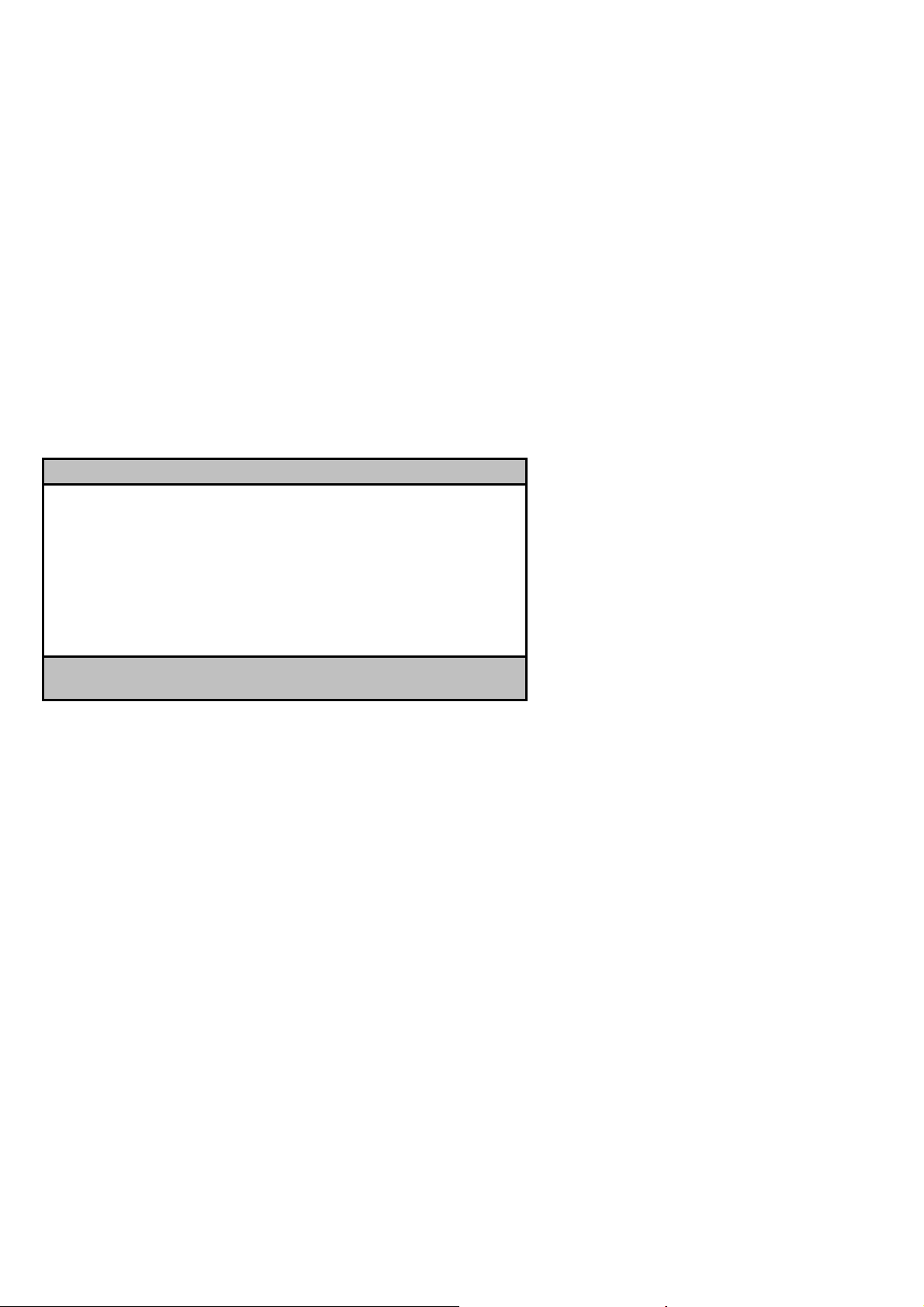
ECP DMA Channel (ECP-DMA-Kanal)
Dieser Punkt aktiviert sich nur dann, wenn Sie Extended Capabilities
Port (ECP) als Betriebsart wählten. Hiermit wird Ihnen die Zuweisung von
DMA-Kanal 1 oder DMA-Kanal 3 für die parallele ECP-Anschlußfunktion (wie
von Windows 95 gefordert) gestattet.
3.5.3 Onboard Device Settings
(Einstellungen integrierter Geräte)
Im Menü von “Onboard Device Settings” konfigurieren Sie die auf der Platine
vorhandenen Geräte-Kontroller. Bei Wahl dieser Option im Menü “Onboard
Peripherals” wird folgender Bildschirm angezeigt:
Onboard Device Settings Page 1/1
Floppy Disk Controller ..............[Enabled ]
IDE Controller ......................[Both ]
PS/2 Mouse Controller ...............[Enabled ]
USB Host Controller .................[Enabled ]
USB Legacy Mode ...................[Disabled]
Onboard Audio Chip ..................[Enabled ]
↑↓ = Move Highlight Bar F1 = Help
Esc = Exit → ← = Change Setting,
Floppy Disk Controller (Kontroller des Diskettenlaufwerks)
Mit diesem Parameter aktivieren oder deaktivieren Sie den Kontroller des
Diskettenlaufwerks auf der Platine.
AcerPower 6000 Benutzerhandbuch3-20
Page 79

IDE Controller (IDE-Kontroller)
Setzen Sie diesen Parameter auf Primary, um nur den primären IDE-Kanal zu
aktivieren; mit Secondary aktivieren Sie nur den sekundären IDE-Kanal, mit
Both aktivieren Sie sowohl die primären, als auch die sekundären IDE-Kanäle;
mit Disabled deaktivieren Sie die integrierten IDE-Kontroller.
PS/2 Mouse Controller (Steuereinheit der PS/2-Maus)
Mit diesem Parameter aktivieren oder deaktivieren Sie den Kontroller der PS/2Maus auf der Platine.
USB Host Controller (USB-Host-Steuereinheit)
Mit diesem Parameter aktivieren oder deaktivieren Sie die USB-Kontroller auf der
Platine. Setzen Sie ihn auf Enabled, aktiviert er die USB-Funktion des Systems.
Setzen Sie ihn auf Disabled, wird diese Funktion deaktiviert.
USB Legacy Mode (USB-Legacy-Modus)
Ist diese Funktion aktiviert, können Sie eine USB-Tastatur unter DOS benutzen.
Setzen Sie diese Funktion auf Disabled, wird die Funktion der USB-Tastatur
unter DOS deaktiviert. Dieser Parameter ist nur konfigurierbar, wenn der
Parameter USB Host Kontroller aktiviert ist.
Onboard Audio Chip (Integrierter Audiochip)
Mit diesem Parameter aktivieren oder deaktivieren Sie die Audio-Kontroller auf
der Platine. Installieren Sie eine Audiokarte in Ihrem System und soll diese
richtig funktionieren, müssen Sie diesen Parameter deaktivieren.
Kapitel 3 - Setup-Programm (BIOS) 3-21
Page 80
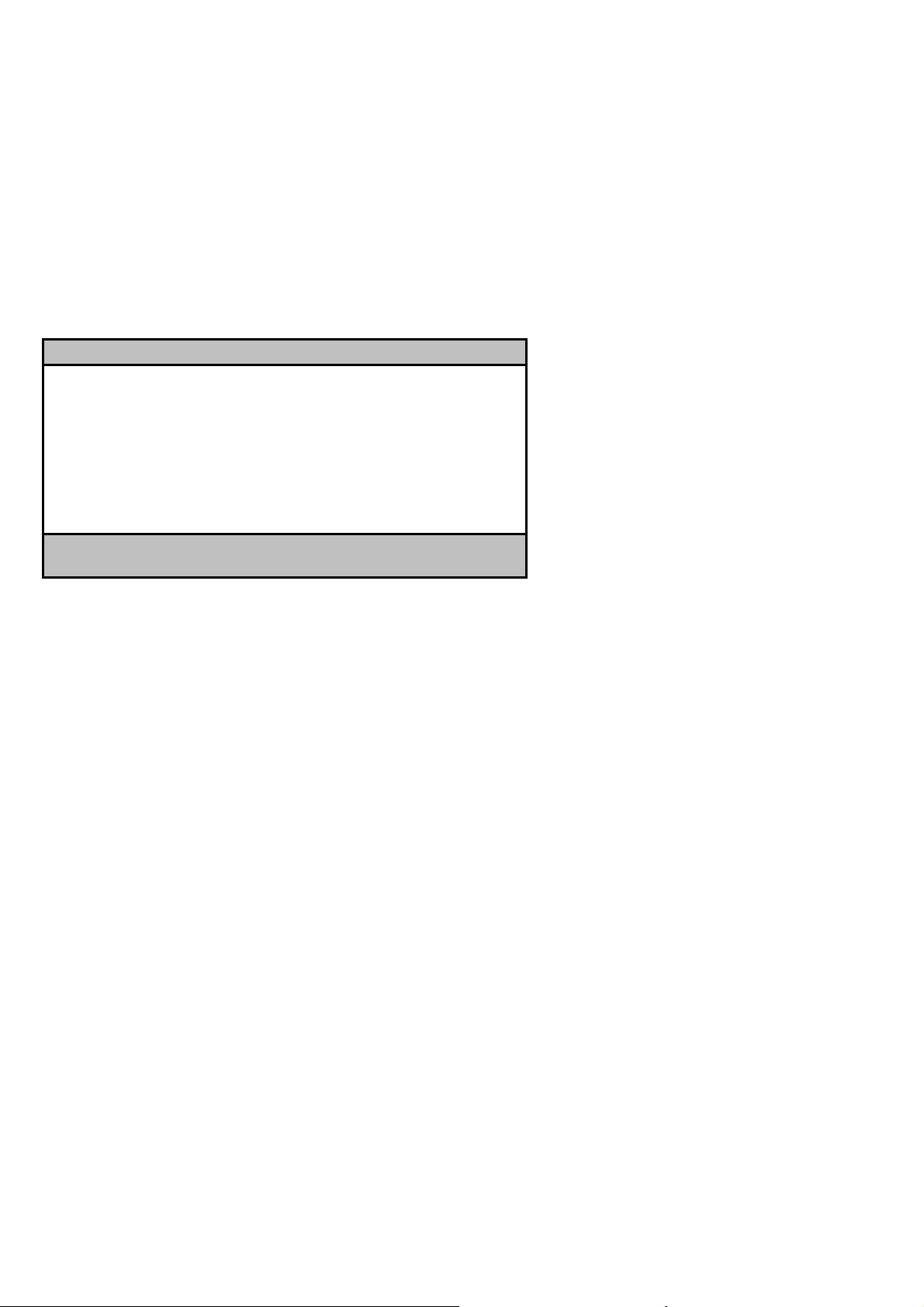
3.6 Power Management (Energie Verwaltung)
Im Menü von “Power Management” können Sie die Energie- Sparfunktionen des
Systems konfigurieren.
Der folgende Bildschirm zeigt die Parameter zur Energie Verwaltung und ihre
Standardeinstellungen:
Power Management Page 1/1
Power Management Mode ...............[Enabled ]
IDE Hard Disk Standby Timer ......[Off]
System Sleep Timer ...............[Off]
Sleep Mode .....................[-------]
Power Switch < 4 Sec. ................[Suspend ]
System Wake-Up Event
Modem Ring Indicator ...............[Disabled]
↑↓ = Move Highlight Bar F1 = Help
Esc = Exit → ← = Change Setting,
3.6.1 Power Management Mode (Energie-Sparmodus)
Mit diesem Parameter läßt sich der Energieverbrauch senken. Ist dieser
Parameter auf Enabled gesetzt, können Sie die IDE-Festplatte und die Timer des
Systems konfigurieren. Bei Einstellung auf Disabled werden die EnergieSparfunktionen und ihre Timer deaktiviert.
AcerPower 6000 Benutzerhandbuch3-22
Page 81

IDE Hard Disk Standby Timer
(Standby-Zeitgeber der IDE-Festplatte)
Mit diesem Parameter schalten Sie die Festplatte nach einem Leerlauf von 1 bis 15
Minuten, je nach Einstellung, in ein Standby. Greifen Sie später wieder auf die
Festplatte zu, geben Sie der Festplatte 3 bis 5 Sekunden (je nach Festplattentyp),
um zum Normalbetrieb zurückzukehren. Setzen Sie diesen Parameter auf Off,
wenn Ihre Festplatte kein Standby aktivieren soll.
System Sleep Timer (Timer für Energie-Sparmodus)
Nach Ablauf einer festgelegten Leerlaufzeit schaltet dieser Parameter das System
automatisch in einen Energiesparmodus. Bei jeglicher Bedienung der Tastaturoder Maus oder Wake On LAN oder Vorgängen, die in den IRQ-Kanälen
festgestellt werden, nimmt das System den Normalbetrieb wieder auf.
Sleep Mode (Energiesparmodus)
Mit diesem Parameter legen Sie den Energiesparmodus fest, den das System nach
Ablauf einer festgelegten Leerlaufzeit aktiviert. Die Optionen sind die
Betriebsarten Standby und Suspend.
Dieser Parameter läßt sich nur dann konfigurieren, wenn der Parameter System
Sleep Timer aktiviert ist. Bei jeglicher Bedienung der Tastatur- oder Maus oder
bei Aktivitäten, die in den IRQ-Kanälen festgestellt werden, nimmt das System
den Normalbetrieb wieder auf.
3.6.2 Power Switch < 4 sec. (Ein/Austaster < 4 Sek.)
Bei Einstellung auf Power Off schaltet sich das System automatisch aus, wenn
der Ein/Austaster gedrückt wird. Bei Einstellung auf Suspend schaltet das
System in ein Suspend-Modus.
Kapitel 3 - Setup-Programm (BIOS) 3-23
Page 82
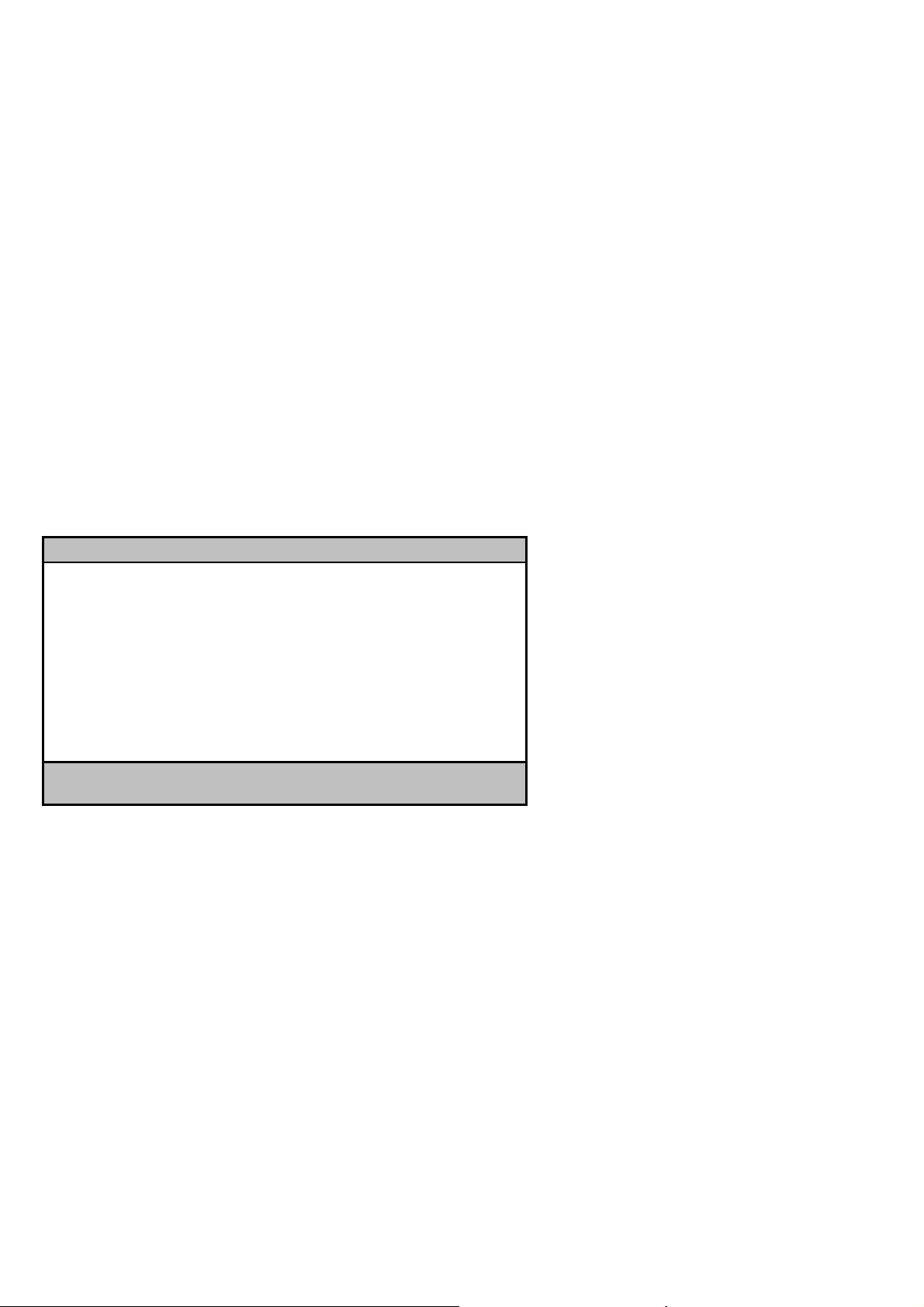
3.6.3 System Wake-Up Event (System neu starten)
Mit diesem Parameter legen Sie den Grund fest, warum das System seinen
Betrieb wieder aufnimmt.
Modem Ring Indicator (Modemanrufanzeige)
Ist dieser Punkt auf Enabled gesetzt, weckt jegliche Fax/Modemaktivität das
System aus der Betriebsart Sleep auf.
3.7 Boot Options (Systemstartoptionen)
Mit dieser Option stellen Sie die Art des von Ihnen gewünschten Systemstarts ein.
Bei der Wahl von “Boot Options” im Hauptmenü wird folgender Bildschirm
angezeigt:
Boot Options Page 1/1
Boot Sequence
1st [CD-ROM]
2nd [Floppy Disk]
3rd [Hard Disk]
First Hard Disk Drive ..................[IDE]
Primary Display Adapter ................[Onboard]
Fast Boot ..............................[Auto ]
Silent Boot ............................[Enabled ]
Num Lock After Boot ....................[Enabled ]
Memory Test ............................[Disabled]
↑↓ = Move Highlight Bar F1 = Help
Esc = Exit → ← = Change Setting,
AcerPower 6000 Benutzerhandbuch3-24
Page 83

3.7.1 Boot Sequence (Reihenfolge des Systemstarts)
Mit diesem Parameter legen Sie die Bootsuchfolge fest. Zur Änderung der
Reihenfolge der Gerät drücken Sie oder .
3.7.2 First Hard Disk Drive (Erste Festplatte)
Dieser Parameter legt fest, ob das System von einer IDE- oder von einer SCSI
Festplatte startet. Das System startet automatisch von einer IDE-Festplatte, wenn
in ihm keine SCSI-Festplatte installiert ist. Die Standardeinstellung ist IDE.
3.7.3 Primary Display Adapter (Primäres Anzeigegerät)
Bei Einstellung dieses Parameters auf Onboard wird der integrierte VGAKontroller aktiviert. Normalerweise wird der integrierte VGA-Kontroller als
primäres Anzeigegerät betrachtet. Installierten Sie eine Grafikkarte im System,
setzen Sie diesen Parameter auf Auto. Das BIOS betrachtet dann die Grafikkarte
als primäres Anzeigegerät. Ist keine Grafikkarte vorhanden, wird die integrierte
VGA-Grafikkarte t zum primären Anzeigegerät.
3.7.4 Fast Boot (Schneller Systemstart)
Bei Einstellung dieses Parameter auf Auto beschleunigt sich der Systemstart,
indem einige POST-Routinen ausgelassen werden. Wählen Sie Disabled, läuft
der Systemstart wieder normal ab.
Kapitel 3 - Setup-Programm (BIOS) 3-25
Page 84

3.7.5 Silent Boot (Ruhiger Systemstart)
Dieser Parameter aktiviert oder deaktiviert die Funktion Silent Boot. Ist er auf
Enabled gesetzt, läuft das BIOS im Grafikmodus und zeigt während des POST
und des Systemstarts nur ein Erkennungslogo. Hiernach zeigt der Bildschirm die
Eingabeaufforderung des Betriebssystems (unter DOS) oder ein Logo (unter
Windows 95) an. Tritt während des Systemstarts ein Fehler auf, schaltet das
System automatisch zum Textmodus.
Auch wenn dieser Parameter auf Enabled gesetzt ist, können Sie während des
Systemstarts zum Textmodus schalten, indem Sie F9 drücken.
Ist dieser Parameter auf Disabled gesetzt, befindet sich das BIOS im
konventionellen Textmodus, wobei der Bildschirm Details zur Initialiesierung
des Systems anzeigt.
3.7.6 Num Lock After Boot
(Num einschalten beim Systemstart)
Mit diesem Parameter aktivieren Sie die Funktion der numerischen Tasten beim
Systemstart. Die Standardeinstellung ist Enabled.
3.7.7 Memory Test (Speichertest)
Ist dieser Parameter auf Enabled gesetzt, testet das System während der POSTRoutinen den Systemspeicher (RAM). Setzen Sie diesen Parameter auf Disabled,
ermittelt das System nur die Speichergröße und überspringt die Testroutine. Die
Standardeinstellung ist Enabled.
AcerPower 6000 Benutzerhandbuch3-26
Page 85
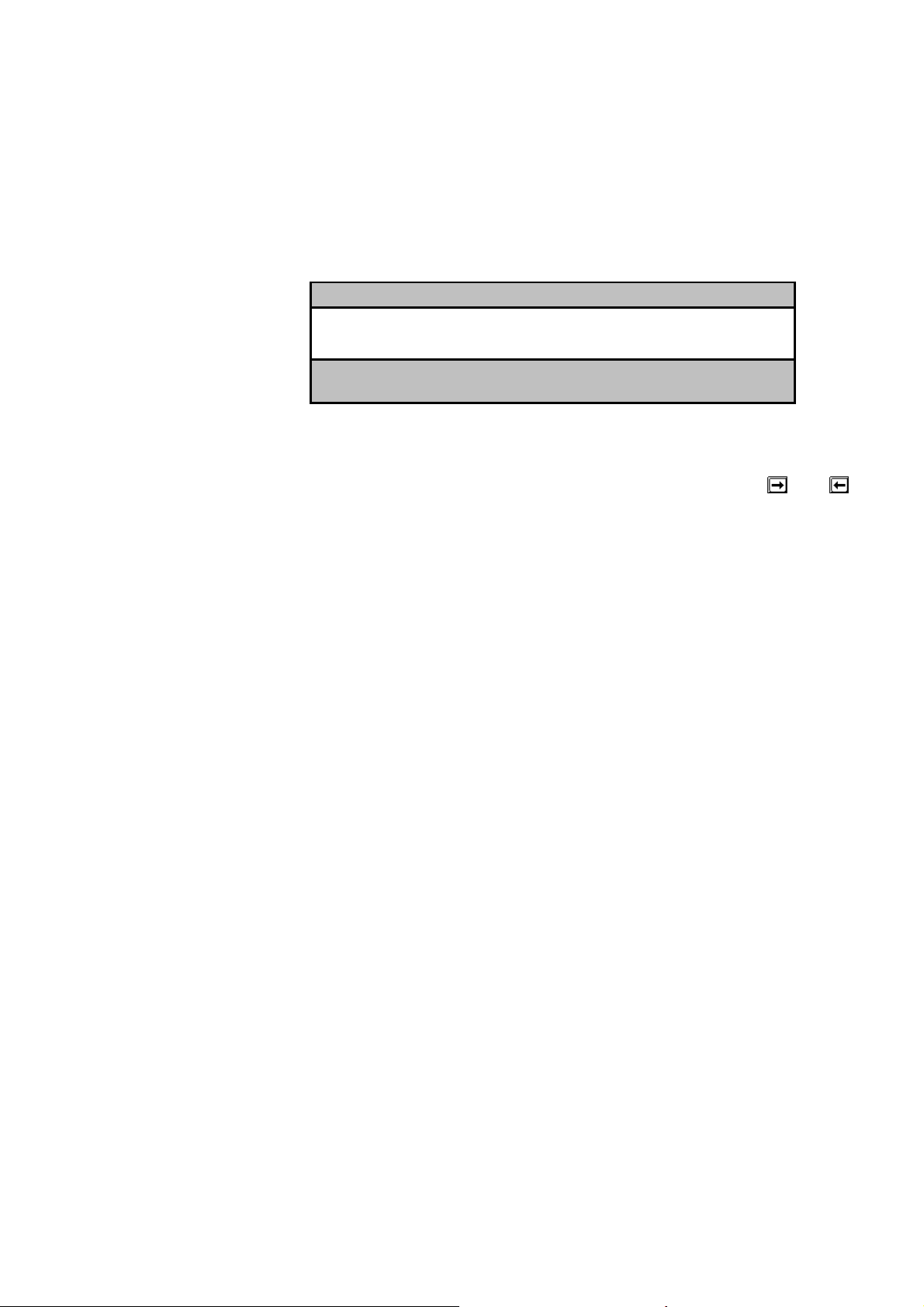
3.8 Date and Time (Datum und Uhrzeit)
Bei Wahl der Option “Date and Time” im Hauptmenü wird folgender Bildschirm
angezeigt:
Date and Time Page 1/1
Date ..................... [WWW MM DD, YYYY]
Time ..................... [HH:MM:SS]
↑↓ = Move Highlight Bar F1 = Help
Esc = Exit → ← = Change Setting,
3.8.1 Date (Datum)
Heben Sie die Punkte im Parameter Date hervor und drücken Sie oder , um
das aktuelle Datum in der Reihenfolge Wochentag-Monat-Tag-Jahr festzulegen.
Gültige Werte für Wochentag, Monat, Tag und Jahr sind:
• Wochentag Sun, Mon, Tue, Wed, Thu, Fri, Sat
• Monat 1 bis 12
• Tag 1 bis 31
• Jahr 1980 bis 2099
Kapitel 3 - Setup-Programm (BIOS) 3-27
Page 86
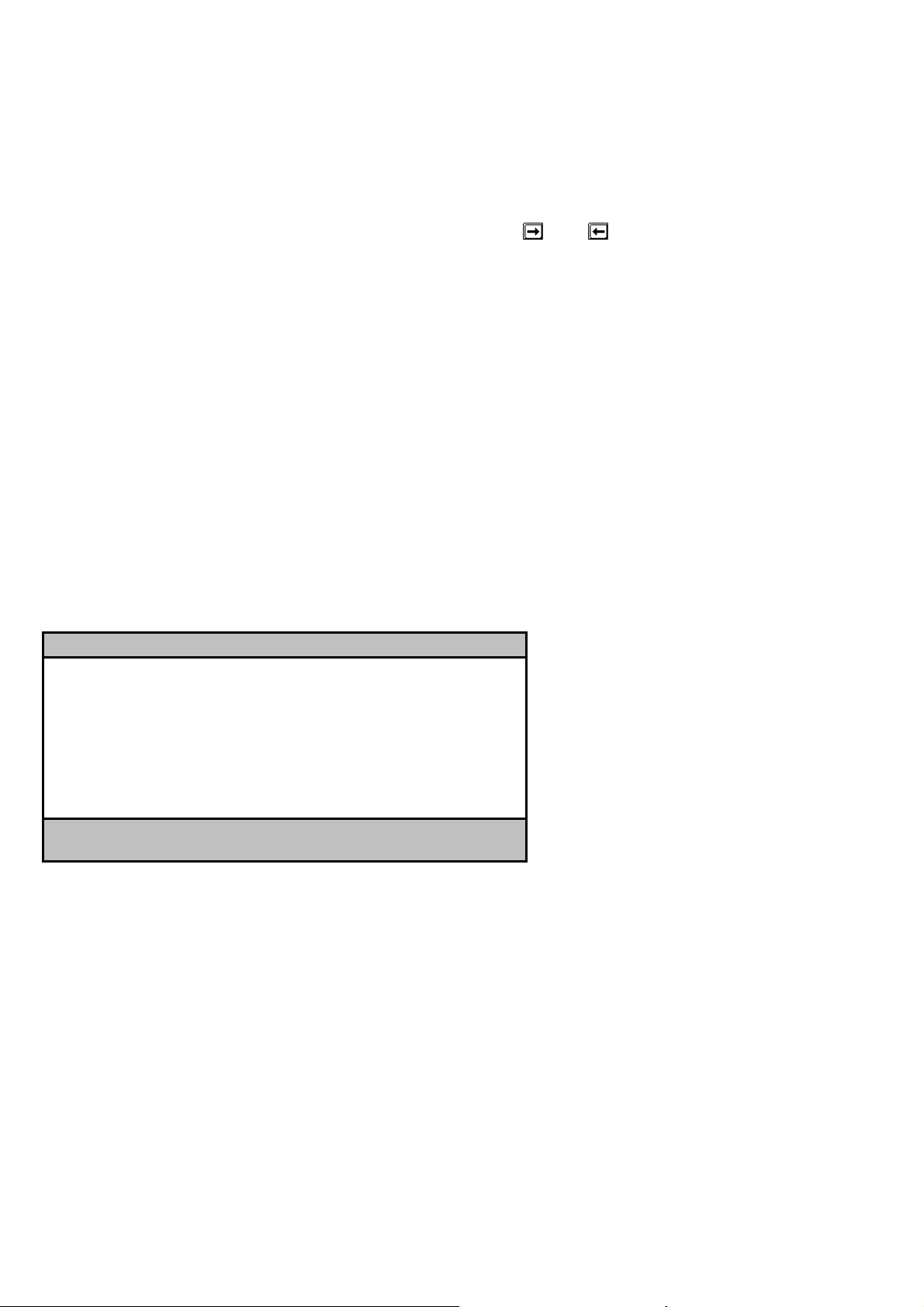
3.8.2 Time (Uhrzeit)
Heben Sie die Punkte im Parameter Time hervor und drücken Sie oder ,
um die aktuelle Uhrzeit in der Reihenfolge Stunde-Minute-Sekunde festzulegen.
Gültige Werte für Stunde, Minute und Sekunde sind:
• Stunde 00 bis 23
• Minute 00 bis 59
• Sekunde 00 bis 59
3.9 System Security (Systemsicherheit)
Das Setup-Programm besitzt eine Reihe von Funktionen für die Sicherheit Ihres
Computers, die einen unbefugten Zugriff auf das System und seine Daten
verhindern.
Bei Wahl von “System Security” im Hauptmenü wird folgender Bildschirm
angezeigt:
System Security Page 1/1
Setup Password ................. [ None ]
Power-on Password .............. [ None ]
Operation Mode .............. [ Normal ]
Disk Drive Control
Floppy Drive ................ [ Normal ]
Hard Disk Drive ............. [ Normal ]
↑↓ = Move Highlight Bar F1 = Help
Esc = Exit → ← = Change Setting,
AcerPower 6000 Benutzerhandbuch3-28
Page 87

3.9.1 Setup Password (Setup-Kennwort)
Setup Password verhindert unbefugten Aufruf des Setup-Programms.
Kapitel 3 - Setup-Programm (BIOS) 3-29
Page 88
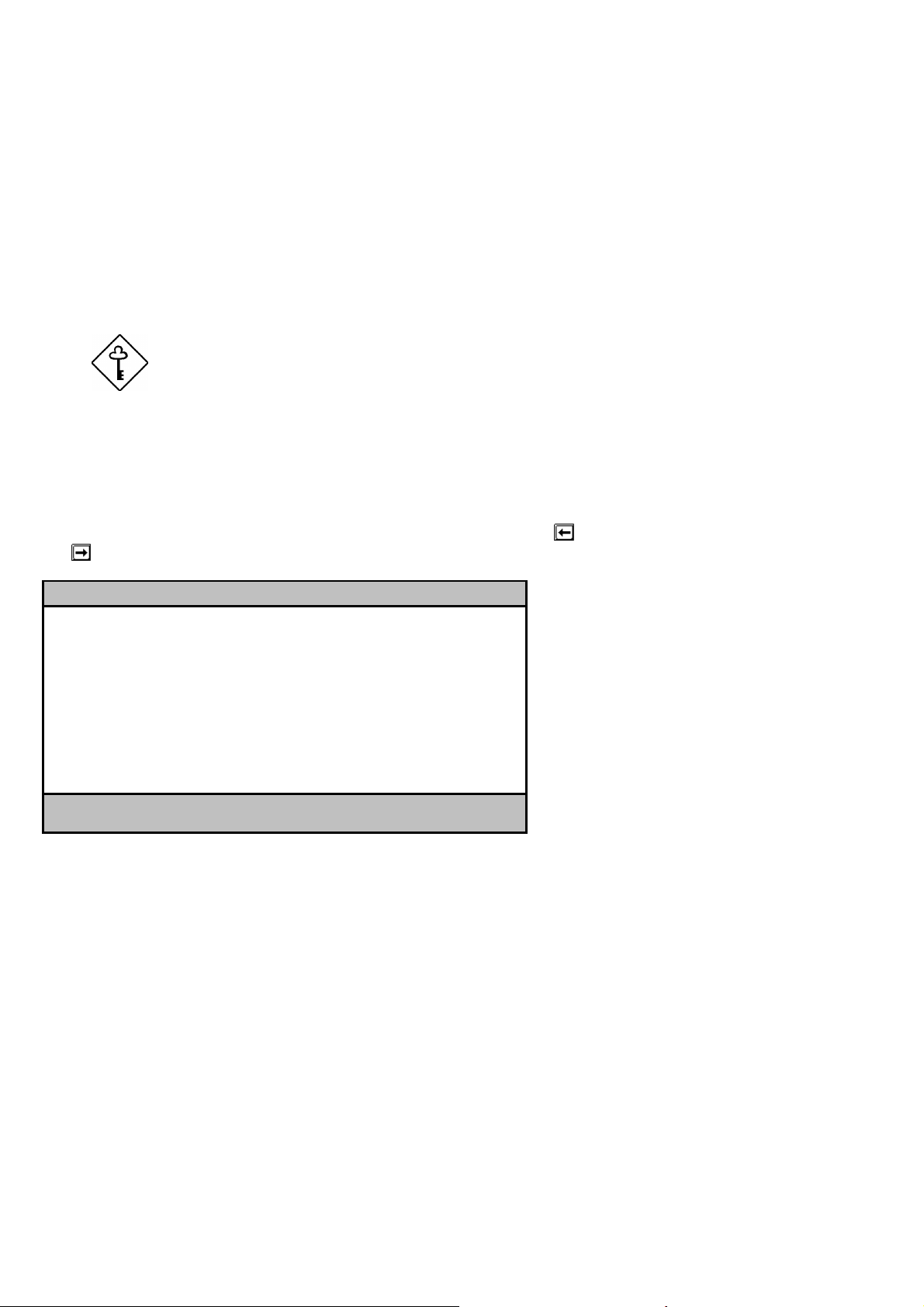
Einrichten eines Kennworts
1. Stellen Sie sicher, daß Schalter 1 von SW1 auf Ein (Kennwort übergehen)
gesetzt ist.
Das Setup-Programm läßt sich nicht aufrufen,
wenn kein Setup-Kennwort vorhanden ist und
Schalter 1 von SW1 auf Aus (Kennwort prüfen)
gesetzt ist.
Die Standard Einstellung von Schalter 1 von SW1
ist auf Ein (Kennwort übergehen) gesetzt.
2. Rufen Sie die Setup-Programm auf und wählen Sie “System Security”.
3. Heben Sie den Parameter Setup Password hervor und drücken Sie oder
. Der folgende Bildschirm wird angezeigt:
Setup Password
Enter your new Password twice. Password
may be up to 7 characters long.
Enter Password ................. [XXXXXXX]
Enter Password again ........... [XXXXXXX]
Set or Change Password
AcerPower 6000 Benutzerhandbuch3-30
Page 89

4. Geben Sie ein Kennwort ein, das maximal sieben Zeichen lang sein kann.
Drücken Sie dann die Eingabetaste.
Seien Sie bei der Eingabe des Kennworts
besonders vorsichtig, da die Zeichen beim Tippen
nicht auf dem Bildschirm angezeigt werden.
5. Geben Sie das Kennwort nochmals ein und drücken Sie die Eingabetaste.
6. Heben Sie nach Einrichtung des Kennworts die Option Set or Change
Password hervor.
7. Drücken Sie Esc, um zu “System Security" zurückzukehren.
8. Drücken Sie Esc, um zum Hauptmenü zurückzukehren.
9. Drücken Sie Esc, um das Setup-Programm zu beenden. Es wird ein
Dialogfeld mit der Frage, ob Sie die CMOS-Daten speichern möchten,
angezeigt.
10. Wählen Sie Yes, um die Änderungen zu speichern und um das System erneut
zu starten.
11. Schalten Sie das System nach dem Neustart aus und öffnen Sie das Gehäuse.
12. Setzen Sie den Schalter 1 von SW1 auf Aus, um die Funktion Kennwort zu
aktivieren.
Beim nächsten Aufruf des Setup-Programms müssen Sie Ihr Setup-Kennwort
eingeben.
Kapitel 3 - Setup-Programm (BIOS) 3-31
Page 90

Ändern oder Entfernen des Setup-Kennworts
Möchten Sie Ihr Setup-Kennwort ändern, gehen Sie folgendermaßen vor:
1. Rufen Sie das Setup-Programm auf und wählen Sie “System Security”.
2. Heben Sie den Parameter Setup Password hervor und drücken Sie oder
. Das Menü von “Setup Password” wird angezeigt.
3. Heben Sie die Option Set or Change Password im Menü von “Setup
Password” hervor.
4. Geben Sie ein neues Kennwort ein.
5. Drücken Sie Esc, um zu “System Security" zurückzukehren.
6. Drücken Sie Esc, um zum Hauptmenü zurückzukehren.
7. Drücken Sie Esc, um das Setup-Programm zu beenden. Es wird ein
Dialogfeld mit der Frage, ob Sie die CMOS-Daten speichern möchten,
angezeigt.
8. Wählen Sie Yes, um die Änderungen zu speichern.
Um das Kennwort zu entfernen, wählen Sie den Parameter Setup Password im
Menü von “System Security” und setzen Sie ihn auf None.
Übergehen des Setup-Kennworts
Sollten Sie Ihr Setup-Kennwort vergessen haben, können Sie die KennwortFunktion anhand folgender Schritte durch ändern der Hardware deaktivieren:
1. Schalten Sie den Computer aus und ziehen Sie seinen Stecker heraus.
AcerPower 6000 Benutzerhandbuch3-32
Page 91
2. Öffnen Sie das Gehäuse des Computer und setzen Sie den Schalter 1 von SW1
auf Ein, um die Kennwortfunktion zu übergehen.
3. Schalten Sie das System ein und rufen Sie das Setup-Programm auf. Das
System fordert jetzt keine Eingabe eines Kennworts von Ihnen.
Sie können das vorhandene Setup-Kennwort
ändern oder durch Wahl von None entfernen. Die
entsprechenden Schritte sind im vorhergehenden
Abschnitt beschrieben.
3.9.2 Power-on Password (Systemstart-Kennwort)
Power-on Password schützt Ihr System vor unbefugter Benutzung. Sobald dieses
Kennwort eingerichtet ist, müssen Sie es bei jedem Systemstart eingeben. Zur
Einrichtung dieses Kennworts rufen Sie das Setup-Programm auf, wählen
“System Security” und heben den Parameter Power On Password hervor.
Richten Sie ihn auf gleiche Weise ein wie das Setup-Kennwort.
Vergessen Sie nicht, den Schalter 1 von SW1 auf
Aus zu setzen, um das Systemstart-Kennwort zu
aktivieren.
Operation Mode (Betriebsart)
Mit dieser Funktion aktivieren oder deaktivieren Sie, ob die Eingabeaufforderung
für das Kennwort angezeigt wird. Bei Einstellung auf Normal wird vor dem
Laden des Betriebssystems nach dem Kennwort gefragt. Bei Einstellung auf
Keyboard Lock wird nicht nach dem Kennwort gefragt; jedoch verriegeln sich
die Tastatur oder die Maus und können nur durch Eingabe des richtigen
Kennworts wieder aktiviert werden.
Kapitel 3 - Setup-Programm (BIOS) 3-33
Page 92

Die Standardeinstellung ist Normal.
AcerPower 6000 Benutzerhandbuch3-34
Page 93
3.9.3 Disk Drive Control (Laufwerksteuerung)
Mit den Parametern von Disk Drive Control können Sie die Daten auf der
Diskette und der Festplatte vor Änderungen schützen (ist nur unter DOS
möglich).
In Tabelle 3-2 sind die Einstellungen der Laufwerksteuerung und ihre
entsprechenden Funktionen aufgelistet.
Tabelle 3-2 Einstellungen der Laufwerksteuerung
Diskettenlaufwerk
Einstellung Beschreibung
Normal Diskettenlaufwerk funktioniert normal
Write Protect All Sectors Deaktiviert Schreibfunktion auf allen Sektoren
Write Protect Boot Sector Deaktiviert Schreibfunktion nur auf dem Startsektor
Festplatte
Einstellung Beschreibung
Normal Festplatte funktioniert normal
Write Protect All Sectors Deaktiviert Schreibfunktion auf allen Sektoren
Write Protect Boot Sector Deaktiviert Schreibfunktion nur auf dem Startsektor
Kapitel 3 - Setup-Programm (BIOS) 3-35
Page 94
3.10 Advanced Configuration
(Erweiterte Konfiguration)
Die Option “Advanced Configuration” ist nur auf
der erweiterten Ebene verfügbar.
Mit dem Menü von “Advanced Configuration” konfigurieren Sie die
Einstellungen des Systemspeichers, zu Peripheriegeräten auf der Platine und zu
PCI-Geräten.
Sind Sie kein qualifizierter Techniker, ändern
Sie keine Einstellungen in Advanced
Configuration, um eine Systembeschädigung
zu vermeiden.
Der folgende Bildschirm zeigt das Menü von “Advanced Configuration”:
Advanced Configuration Page 1/1
• *Memory/Cache Configuration
• *PnP/PCI Configuration
↑↓ = Move Highlight Bar F1 = Help
Esc = Exit → ← = Change Setting,
AcerPower 6000 Benutzerhandbuch3-36
Page 95
3.10.1 Memory/Cache Configuration
Speicher/Cachekonfiguration)
Bei Wahl von “Memory/Cache Configuration” im Menü von “Advanced
Configuration” wird folgender Bildschirm angezeigt:
Memory/Cache Configuration Page 1/1
*Internal Cache (CPU Cache) .........[Enabled ]
*External Cache ....................[Disabled]
*Cache Scheme ....................... Write-back
*Memory at 15MB-16MB Reserved for ..[System]
↑↓ = Move Highlight Bar F1 = Help
Esc = Exit → ← = Change Setting,
In diesem Menü können Sie den Systemspeicher konfigurieren.
Internal Cache (CPU Cache) (CPU-interner Cache)
Dieser Parameter aktiviert oder deaktiviert den internen Speicher , nämlich, den
in der CPU integrierten Speicher. Die Standardeinstellung ist Enabled.
Kapitel 3 - Setup-Programm (BIOS) 3-37
Page 96
External Cache (Externer Cache)
Dieser Parameter aktiviert oder deaktiviert den externen Cachespeicher. Beim
Pentium-II ist der externe Cache ist auf der CPU-Karte integriert.
Die Standardeinstellung ist Enabled.
Cache Scheme (Cache-Einrichtung)
Dieser Parameter ist nicht konfigurierbar. Er richtet den Cache fest als Write-
back ein. Write-back aktualisiert bei einem Schreibbefehl zwar den Cache,
jedoch nicht den Systemspeicher. Der Systemspeicher wird nur aktualisiert,
wenn es zwischen Cache und Systemspeicher zu Unstimmigkeiten kommt.
Memory at 15MB-16MB Reserved For
(Speicher bei 15-16 MB reserviert )
Um Speicheradreßkonflikte zwischen dem System und den Erweiterungskarten
zu verhindern, reservieren Sie diesen Speicherbereich entweder für das System
oder eine Erweiterungskarte.
Einige VGA-Karten benötigen bestimmte
Einstellungen für diese Funktion. Informieren
Sie sich darüber im Handbuch Ihrer VGAKarte, bevor Sie diesen Parameter einstellen.
AcerPower 6000 Benutzerhandbuch3-38
Page 97
3.10.2 PnP/PCI Configuration (PnP/PCI-Konfiguration)
Mit “PnP/PCI System Configuration” richten Sie Einstellungen für Ihre PCIGeräte ein. Bei Wahl dieser Option wird folgender Bildschirm angezeigt:
PnP/PCI Configuration Page 1/1
*PCI IRQ Setting .......... [ Auto ]
*PCI Slot 1 ............. [--] [--] [--] [--]
*PCI Slot 2 ............. [--] [--] [--] [--]
*PCI IRQ Sharing ............ [No ]
*VGA Palette Snoop ......... [Disabled]
*Plug and Play OS ........... [No]
*Reset Resource Assignments . [No ]
↑↓ = Move Highlight Bar F1 = Help
Esc = Exit → ← = Change Setting,
PCI IRQ Setting (PCI-IRQ-Einstellung)
INTA INTB INTC INTD
Bei Wahl von Auto konfiguriert das BIOS automatisch die im System installierten
PnP- (Plug-and-Play) Geräte. Andernfalls wählen Sie Manual.
Technische Informationen über die PCI-Karte
sind in Ihrem Handbuch angegeben.
Kapitel 3 - Setup-Programm (BIOS) 3-39
Page 98
PCI Slot 1/2 (PCI-Steckplatz 1/2)
Haben Sie den Parameter PCI IRQ Setting auf Auto gesetzt, zeigen diese
Parameter den jedem PCI-Gerät automatisch zugewiesene IRQ an. Haben Sie den
Parameter PCI IRQ Setting auf Manual gesetzt, müssen Sie den IRQ angeben, daß
Sie jedem im System installierten PCI-Gerät zuweisen möchten.
PCI IRQ Sharing (PCI-IRQ gemeinsam benutzen)
Setzen Sie diesen Parameter auf Yes, können Sie das gleiche IRQ zwei
unterschiedlichen Geräten zuweisen. Zur Deaktivierung dieser Funktion wählen
Sie No.
Stehen den restlichen Gerätefunktionen
keine IRQs mehr zur Verfügung, sollten Sie
diesen Parameter aktivieren.
VGA Palette Snoop (mehrere VGA Karten in einem System)
Dieser Parameter ermöglicht die Benutzung der Funktion zur Palettenerkundung,
sofern in Ihrem System mehr als eine VGA-Karte (Grafikkarte) installiert ist.
Mit der Funktion VGA Palette Snoop läßt sich das Palettenregister (CPR) zur
Verwaltung und Aktualisierung des VGA RAM DAC (Digital-Analog-Wandler,
ein Farbdatenspeichergerät) einer jeden im System installierten VGA-Karte
steuern. Beim Erkundungsvorgang sendet das CPR ein Signal an alle VGAKarten, damit diese Karten ihre individuellen RAM DACs aktualisieren können.
Das Signal durchläuft die Karten solange, bis alle RAM DAC-Daten aktualisiert
sind. Hierdurch lassen sich mehrfache Bilder auf dem Bildschirm anzeigen.
Einige VGA-Karten benötigen bestimmte
Einstellungen für diese Funktion. Informieren
Sie sich darüber im Handbuch Ihrer VGA-Karte,
bevor Sie diesen Parameter einstellen.
AcerPower 6000 Benutzerhandbuch3-40
Page 99

Plug and Play OS (Plug-and-Play-Betriebssystem)
Ist dieser Parameter auf Yes eingestellt, initialisiert das BIOS nur PnP-Bootgeräte
wie SCSI-Karten. Ist er auf No eingestellt, initialisiert das BIOS alle PnP-Geräte
mit und ohne Systemstartfunktion, z.B. Soundkarten.
Setzen Sie diesen Parameter nur auf Yes ,
wenn Ihr Betriebssystem Windows 95 (oder
höher) ist.
Reset Resource Assignments (Zuweisungen von Ressourcen
zurücksetzen)
Setzen Sie diesen Parameter auf Yes, damit bei der Installation von ISA-Karten
mit oder ohne PnP-Funktion kein IRQ-Konflikt auftritt. Hierdurch werden alle
zugewiesenen Ressourcen freigegeben und das BIOS kann beim nächsten
Systemstart allen installierten PnP-Geräten erneut Ressourcen zuweisen. Nach
Freigabe der Ressourcendaten setzen Sie diesen Parameter auf No.
Anweisungen zur Installation und Konfiguration von ISA-Karten sind in
Abschnitt 4.3.2 angegeben.
Kapitel 3 - Setup-Programm (BIOS) 3-41
Page 100
3.11 Load Default Settings
(Standardeinstellungen laden)
Jedesmal, wenn Sie die Konfiguration Ihrer Systemhardware (z.B. Speichergröße,
CPU-Typ, Festplattentyp, etc.) ändern, müssen Sie erneut die die BIOSStandardeinstellungen laden; andernfalls behält das BIOS die vorherigen CMOSEinstellungen bei. Bei Wahl dieser Option wird folgendes Dialogfeld angezeigt:
Do you want to load default settings?
[Yes] [No]
Bei Wahl von Yes erkennt das BIOS automatisch in Ihrem System vorgenommen
Änderungen an der Hardware. Mit dieser Option können Sie auch die
Standardeinstellungen wiederherstellen.
Bei Wahl von No kehren Sie zum Hauptmenü zurück und die
Standardeinstellungen werden nicht geladen.
3.12 Abort Settings Change
(Einstellungsänderungen abbrechen)
Bei Wahl von “Abort Settings Change” im Hauptmenü wird folgendes Dialogfeld
angezeigt:
Do you want to abort settings change?
[Yes] [No]
AcerPower 6000 Benutzerhandbuch3-42
 Loading...