

Page 1

V65LA
Benutzerhandbuch
Page 2

Copyright
Das Copyright 1998 hat diese Firma inne. Alle Rechte vorbehalten.
Kein Teil dieser Publikation darf ohne vorherige, schriftliche Erlaubnis
dieser Firma nachgedruckt, übertragen, überarbeitet, abgespeichert oder in
eine andere Form oder in eine andere Sprache übersetzt werden, in welcher
Form oder auf welche Weise auch immer - sei es elektronisch, mechanisch,
magnetisch, optisch, chemisch, manuell oder mit sonstigen anderen
Hilfsmitteln.
ii
Page 3

Haftungsausschluß
Diese Firma übernimmt keine Garantien, weder direkt noch indirekt, zu
dem in diesem Handbuch dargestellten Inhalt. Insbesondere weist sie
jegliche Garantien hinsichtlich Verkäuflichkeit oder Tauglichkeit für
welchen Zweck auch immer von sich. Die in diesem Handbuch
beschriebene Software wird so, "wie sie ist" verkauft bzw. lizensiert. Sollten
sich die Programme nach dem Kauf als fehlerhaft erweisen, übernimmt der
Käufer (und nicht diese Firma, ihr Verteiler oder ihr Händler) die vollen
Kosten für die gesamte, anfallende Wartung und Reparatur von Schäden, die
sich zufällig oder wegen eines Fehlers in der Software ergeben. Desweiteren
behält sich diese Firma das Recht vor, diese Publikation zu überarbeiten und
ihren Inhalt von Zeit zu Zeit zu ändern, ohne daß diese Firma verpflichtet
ist, bestimmte Personen von derartigen Überarbeitungen oder Änderungen
zu unterrichten.
Alle in diesem Handbuch aufgeführten Marken und Produktnamen sind Warenzeichen und/oder
eingetragene Warenzeichen ihrer entsprechenden Eigentümer.
iii
Page 4

WICHTIGE
SICHERHEITSHINWEISE
1. Lesen Sie diese Anweisungen und bewahren Sie diese als Bezugsquelle
auf.
2. Halten Sie sich an alle auf dem Computer angebrachten Warnungen
und Anweisungen.
3. Ziehen Sie vor dem Reinigen des Computers den Netzstecker.
Benutzen Sie keine Flüssig- oder Sprühreiniger. Reinigen Sie nur mit
einem angefeuchteten Tuch.
4. Betreiben Sie den Computer nicht in Wassernähe.
5. Stellen Sie den Computer nicht auf einen wackligen Wagen, Stand
oder Tisch. Der Computer könnte herunterfallen und dabei stark
beschädigt werden.
6. Schlitze und Öffnungen im Gehäuse, auf der Rückseite oder auf der
Unterseite dienen der Belüftung. Um ein Überhitzen des Computers zu
verhindern und eine zuverlässige Betriebsfunktion zu gewährleisten,
dürfen diese nicht zugestellt oder verdeckt werden. Die
Belüftungsöffnungen dürfen auch nicht dadurch blockiert werden,
indem Sie den Computer auf ein Bett, ein Sofa, einen Teppich oder
Gegenständen mit ähnlichen Oberflächen stellen. Der Computer darf
nie oberhalb oder in der Nähe einer Wärmequelle betrieben oder in
eine Anlage fest installiert werden; es sei denn, daß eine ausreichende
Belüftung sichergestellt ist.
7. Der Computer darf nur mit der Spannung betrieben werden, die auf
dem Gerät angegeben ist. Kennen Sie die hausübliche Spannung Ihres
Wohnorts nicht, fragen Sie Ihren Händler oder das Elektrizitätswerk
vor Ort.
iv
Page 5

8. Der Computer ist mit einem 3-adrigen, geerdeten Netzstecker
ausgerüstet, der nur an eine geerdete Steckdose angeschlossen werden
kann. Dies ist eine Sicherheitsvorkehrung. Paßt der Stecker nicht in
Ihre Steckdose, beauftragen Sie einen Elektriker mit dem Austausch
dieser Steckdose. Machen Sie die Erdung des Steckers nicht
funktionslos.
9. Stellen Sie keine Gegenstände auf das Netzkabel. Verlegen Sie das
Netzkabel des Computers so, daß man nicht darüber stolpern kann.
10. Schließen Sie den Computer an ein Verlängerungskabel an, darf die
Gesamtstromstärke der an diesem Verlängerungskabel
angeschlossenen Geräte nicht die auf dem Verlängerungskabel
angegebene Grenzstromstärke überschreiten. Die Stromstärkensumme
aller an die Steckdose angeschlossenen Geräte darf auch nicht höher
als 15 Ampere sein.
11. Stecken Sie auf keinen Fall Gegenstände in die Gehäusöffnungen, da
diese gefährliche, spannungsführende Teile berühren oder diese
kurzschließen und dadurch einen Brand oder einen Stromschlag
verursachen könnten. Kippen Sie auch keine Flüssigkeiten auf den
Computer.
12. Versuchen Sie nicht, den Computer allein zu warten, da Sie sich beim
Öffnen und Entfernen von Abdeckungen gefährlichen
Spannungspunkten oder anderen Gefahrenquellen aussetzen könnten.
Überlassen Sie die gesamte Wartung dem professionellen
Kundendienst.
13. Tritt einer der folgenden Fälle ein, ziehen Sie den Netzstecker des
Computers und beauftragen Sie Ihren zuständigen Kundendienst mit
den Reparaturarbeiten:
a. Wenn Netzkabel oder -stecker beschädigt oder abgenutzt ist.
b. Wenn Flüssigkeit in den Computer gekippt wurde.
c. Wenn der Computer Regen oder Wasser ausgesetzt war.
v
Page 6

d. Wenn der Computer trotz Befolgen der Betriebsanleitung nicht
richtig funktioniert. Nehmen Sie nur Einstellungen vor, die im
Handbuch beschrieben sind, da anderweitige Einstellungen
Beschädigungen zur Folge haben könnten und oft umfangreiche
Reparaturarbeiten zur erneuten Betriebsaufnahme des Computers
von einem qualifizierten Techniker erfordern.
e. Wenn der Computer fallengelassen oder das Gehäuse beschädigt
wurde.
f. Wenn der Computer einen deutlichen Leistungsabfall aufweist
und dadurch die Notwendigkeit einer Wartung anzeigt.
14. Tauschen Sie Batterien nur mit dem gleichen, von uns empfohlenen
Typ aus. Bei Benutzung anderer Batterien könnte einen Brand oder
eine Explosion entstehen. Bitten Sie Ihren Kundendienst um den
Batterieaustausch.
15. Warnung! Batterien können explodieren, wenn Sie falsch benutzt
werden. Sie dürfen Batterien nicht aufladen, nicht auseinandernehmen
und auch nicht ins Feuer werfen. Bewahren Sie Batterien außerhalb
der Reichweite von Kindern auf und entsorgen Sie gebrauchte
Batterien sofort.
16. Für den Anschluß des Computers darf nur ein geeignetes Netzkabel
(befindet sich im Zubehörkarton für die Tastatur/das Handbuch Ihres
Computers) verwendet werden. Das Netzkabel sollte abtrennbar, ULgelistet/CSA-geprüft und vom Typ SVT/SJT sein, eine Nennleistung
von mindestens 6 Ampere und 125 Volt haben, VDE-abgenommen
sein oder ein gleichwertiges Zertifikat besitzen. Das Kabel ist maximal
4,6 Meter (15 Fuß) lang.
vi
Page 7

Bescheinigung des Herstellers/Importeurs
Hiermit wird bescheinigt. daß der/die/das
(Gerät, Typ, Bezeichnung)
in Übereinstimmung mit den Bestimmungen der
BMPT-Amtsbl Vfg 243/1991
(Amtsblattverfügung)
funkentstört ist.
Der vorschriftsmäßige Betrieb mancher Geräte (z.B.Meßsender) kann
allerdings gewissen Einschränkungen unterliegen. Beachten Sie deshalb die
Hinweise in der Benutzerhandbuch.
Dem Bundesamt für Zulassungen wurde das Inverkehrbringen dieses
Gerätes angezeigt und die Berechtigung zur Überprüfung der Serie auf die
Einhaltung der Bestimmungen eingeräumt.
Name und Anschrift des Herstellers/Importeurs
vii
Page 8

CD-ROM-Warnhinweis
DANGER
INVISIBLE RADIATION WHEN OPEN.
AVOID EXPOSURE TO BEAM.
VORSICHT
UNSICHTBARE LASERSTRAHLUNG WENN GEÖFFNET.
NICHT IN DEN LASERSTRAHL SEHEN.
ATTENTION
RADIATION DU FAISCEAU LASER INVISIBLE. EN CAS
D’OUVERTURE. EVITER TOUTE EXPOSITION AUX RAYONS.
VARO
AVATTAESSA OLET ALTTIINA NÄKYMÄTTÖMÄLLE
LASERSÄTEILYLLE ÄLÄ KATSO SÄTEESEEN.
VARNING!
OSYNLING LASERSTRÄLNING NÄR DENNA DEL ÄR ÖPPNAD.
BETRAKTA EJ STRÄLEN.
VARNING
OSYNLING LASERSTRÄLNING NÄR DENNA DEL ÄR ÖPPNAD.
STIRRA EJ IN I STRÄLEN.
ADVARSEL
LASERSTRÄLING VED ÄBNING. SE IKKE IND I STRÄLEN.
viii
CLASS 1 LASER PRODUCT
APPAREIL A LASER DE CLASSE 1
LASERPRODUKT DER KLASSE 1
LOUKAN 1 LASERLAITE
PRODUIT LASER
CATEGORIE 1
Page 9

Vorsicht bei Lithium-Batterien
CAUTION
Danger of explosion if battery is incorrectly replaced. Replace only with the
same or equivalent type recommended by the manufacturer. Discard used
batteries according to the manufacturer’s instructions.
ADVARSEL!
Lithiumbatteri - Eksplosionsfare ved fejlagtig håndtering.
Udskiftning må kun ske med batteri af samme fabrikat og type.
Léver det brugte batteri tilbage til leverandøren.
ADVARSEL
Eksplosjonsfare ved feilaktig skifte av batteri.
Benytt samme batteritype eller en tilsvarende
type anbefalt av apparatfabrikanten.
Brukte batterier kasseres i henhold til fabrikantens instruksjoner.
VARNING
Explosionsfara vid felaktigt batteribyte.
Anvãnd samma batterityp eller en ekvivalent typ som
rekommenderas av apparattillverkaren.
Kassera anvãnt batteri enligt fabrikantens instruktion.
VAROITUS
Päristo voi räjähtää, jos se on virheellisesti asennettu.
Vaihda paristo ainoastaan laitevalmistajan suosittelemaan tyyppiin.
Hävitä käytetty paristo valmistajan ohjeiden mukaisesti.
VORSICHT!
Explosionsgefahr bei unsachgemäßen Austausch der Batterie Ersatz nur
durch denselben oder einem vom Hersteller empfohlenem ähnlichen Typ.
Entsorgung gebrauchter Batterien nach Angaben des Herstellers.
ix
Page 10

Über dieses Handbuch
Zweck
Dieses Benutzerhandbuch erhebt den Anspruch, Sie mit allen Informationen
zu versorgen, die zur richtigen Bedienung des Systems erforderlich sind.
Aufbau des Handbuchs
Dieses Benutzerhandbuch enthält zwei Kapitel:
Kapitel 1 Systemplatine
Dieses Kapitel beschreibt die Systemplatine und alle ihre wichtigsten
Komponenten. Es enthält die Systemplatinenübersicht, die
Jumpereinstellungen, die Cache- und Speicherkonfigurationen sowie
Informationen über andere interne Geräte.
Kapitel 2 BIOS-Utility
Dieses Kapitel erklärt das System-BIOS und informiert, wie Sie das
System durch Änderung der Einstellungen der BIOS-Parameter
konfigurieren können.
x
Page 11
Schreibweisen
In diesem Handbuch werden folgende Schreibweisen benutzt:
Texteingabe vom
Anwender
Texteingabe, die der Anwender
vornehmen muß.
Bildschirmmeldungen
Alt, Eingabetaste, F8, etc.
Auf dem Bildschirm angezeigte
Meldungen.
Tasten, die auf der Tastatur gedrückt
werden müssen.
HINWEIS
Detaillierte Zusatzinformationen zum
aktuellen Thema.
WARNUNG
Hinweis auf Schäden, die beim
Ausführen oder Unterlassen bestimmter
Handlungen auftreten könnten.
ACHTUNG
Vorsichtsmaßnahmen zur Vermeidung
potentieller Hardware- oder
Softwareprobleme.
WICHTIG
Erinnert an die Ausführung bestimmter
Handlungen, die zur Bewältigung des
gegebenen Ablaufs erforderlich sind.
TIP
Erklärt anhand kleiner Abkürzungen
und mit wenigen Schritten die
Bewältigung eines Ablaufs.
xi
Page 12

CE-Kennzeichnung
Die CE-Kennzeichnung ist mit den von uns installierten Komponenten
aufgrund der gesetzlichen Bestimmungen erfolgt. Diese Richtlinie wurde
durch das EMVG in deutsches Recht umgesetzt. Die Richtlinie regelt das
elektromagnetische Verhalten von Elektrogeräten.
Wir schonen die Umwelt
1. Die Geräuschemission dieses Gerätes ist kleiner als 45 dB(A).
2. Die in diesem Gerät eingesetzten Batterien enthalten keine Cd- und
Hg-Verbindungen.
4. Die in diesem Gerät eingesetzte Batterie kann ausgewechselt werden.
Aus Sicherheits- und Gewährleistungsgründen sollte der Austausch
vom autorisierten Fachhandel durchgeführt werden.
3. Bitte beachten Sie unbedingt folgenden Hinweis zur Handhabung alter
Batterien:
Schwermetallhaltige Batterien und Akkumulatoren gehören nicht in
den Hausmüll. Sie werden vom Hersteller, Händler oder deren
Beauftragten kostenlos zurückgenommen, um sie einer Verwertung
bzw. Entsorgung zuzuführen.
Diese Geräte werden nach Gebrauch gebührenpflichtig zurückgenommen,
um sie einer Wiederverwendung bzw. wertstofflichen Verwertung
zuzuführen. Die Geräte müssen in einem Zustand zurückgegeben werden,
der dem bestimmungsgemäßen Gebrauch entspricht. Nicht verwertbare
Geräteteile werden sachgemäß entsorgt.
xii
Page 13

Rat und Hilfe
Treten bei der Inbetriebnahme oder während des Betriebes Ihres Systems
Probleme auf, die Sie trotz gründlichen Lesens dieses Handbuches nicht
selbst lösen können, so können Sie sich an eine der folgenden Stellen
wenden:
1. Acer Hotline: Telefon 0190-788 788 (DM 2,40 pro Minute)
Mo. - Fr.: 09.00 - 21.00 Uhr
Samstag: 12.00 - 18.00 Uhr
2. Acer Mailbox:
Modem: Telefon +49/0-4102-488 280
V.110: 2400 - 28800 bit/s, 8n1
Telefon +49/0-4102-488 284
V.110: 2400 - 28800 bit/s, 8n1
Telefon +49/0-4102-488 380
ISDN
In unserer Mailbox finden Sie die neuesten Treiber, BIOS-Updates sowie
Dokumentation zu den Acer-Produkten. Bitte loggen Sie sich wie folgt
ein:
User: gast
Passwort: gast
3. WWW-Server: www.acer.de
4. ftp-Server: ftp.acer.de
5. Email: [email protected]
Wenn Sie eine Anfrage an den Support richten, so benötigen wir neben
einer ausführlichen Fehlerbeschreibung noch eine detaillierte
Systembeschreibung zu den folgenden Punkten:
• Die genaue Artikelbezeichnung sowie die Seriennummer des Gerätes,
• Kaufdatum,
• Prozessor und Prozessortakt,
• Größe des Speichers,
• BIOS-Version und Release (dieses wird Ihnen beim Systemstart unten
auf der ersten Bildschirmseite mitgeteilt. Die dort angezeigte Nummer
hat z.B. die Form ACR............-R01-N0. Entscheidend für eine Support-
anfrage sind die letzten sechs Ziffern, in diesem Beispiel also R01-N0),
xiii
Page 14

• eingesetztes Betriebssystem: z.B. Windows 95, DOS 6.22 und WfW
3.11, SCO UNIX, Windows NT,
• Typ und Größe der Festplatte,
• zusätzliche installierte Hardware
• sowie die Versionen etwaiger installierter Treiber für z.B. Grafikkarten,
Netzwerkkarten etc.
6. Anfragen zur Grafikkarte
Anfragen zur Grafikkarte können Sie auch direkt an ATI richten:
Hotline: +3 53 - 18 07 78 26
Hotline-Fax: +3 53 - 18 07 78 46
Mailbox: +49 / 0 - 80 63 - 87 44
CompuServe: GO ATITECH
Internet: WWW.ATITECH.CA
Helfen Sie beim Kampf gegen die Softwarepiraterie
Acer unterstützt die Respektierung und Wahrung der Rechte an geistigem
Eigentum. Wir glauben fest daran, daß nur unser aller Festhalten an diesen
Grundsätzen es der Industrie ermöglicht, ihre Kunden mit Produkten und
Dienstleistungen höchster Qualität zu versorgen. Acer ist Mitglied der
„Technology Committee of the Pacific Basin Economic Council“, die den
Schutz und die Durchsetzung weltweiter Rechte an geistigem Eigentum
unterstützt und fördert. Zusätzlich garantiert Acer all seinen Kunden einen
Service auf hohem Niveau, indem wir unsere Computer mit einem
Betriebssystem ausliefern, das durch die rechtmäßigen Eigentümer lizensiert
und unter hohen Qualitätsanforderungen produziert wurde. Acer
verpflichtet sich, gegen den Diebstahl geistigen Eigentums vorzugehen, und
bittet alle seine Kunden, ebenfalls dagegen zu kämpfen, wo immer er
auftritt. Acer wird die Durchsetzung der mit geistigem Eigentum
verbundenen Rechte aktiv fördern und energisch gegen jeden Verstoß
vorgehen.
xiv
Page 15

Inhaltsverzeichnis
Kapitel 1 Systemplatine
1.1 Hauptkomponenten............................................................... 1-2
1.2 Übersicht .............................................................................. 1-3
1.3 Jumper und Steckanschlüsse .................................................1-4
1.3.1 Positionen von Jumpern und
Steckanschlüssen...................................................1-4
1.3.2 Jumpereinstellungen.............................................. 1-5
1.3.3 Funktionen der Steckanschlüsse............................1-6
1.3.4 Steckanschlüsse für Vorderseite ............................ 1-7
1.4 Beachtenswertes bei der Installation ......................................1-8
1.4.1 Vorsichtsmaßnahmen gegen
elektrostatische Entladungen.................................1-8
1.4.2 Hinweise zur Vorinstallation.................................1-8
1.4.3 Hinweise zur Nachinstallation ...............................1-9
1.5 Speicherkonfigurationen .....................................................1-10
1.5.1 Installation eines DIMM-Moduls.........................1-14
1.5.2 Entfernung eines DIMM-Moduls.........................1-15
1.5.3 Das System neu konfigurieren............................. 1-15
1.6 Pentium II-Prozessor...........................................................1-16
1.6.1 Entfernung eines Pentium II-Prozessors ..............1-16
1.6.2 Installation eines Pentium II-Prozessors ..............1-17
1.7 Unterstützung von IDE-Festplatten .....................................1-19
1.8 Videofunktion.....................................................................1-20
1.8.1 Unterstützte Grafikauflösungen...........................1-21
1.9 Audiofunktion.....................................................................1-23
xv
Page 16

1.9.1 Installation einer (optionalen) Audio-Karte......... 1-24
1.9.2 Anschluß von Audiogeräten................................ 1-25
1.10 Installation von Erweiterungskarten.................................... 1-26
1.10.1 Installation der Steckplatzkarte...........................1-26
1.10.2 Installation von PCI-Karten ................................ 1-27
1.10.3 Installation von ISA-Karten................................1-28
1.11 USB.................................................................................... 1-29
1.12 Unterstützung kabelloser Kommunikation (optional) .......... 1-29
1.13 Hardwaremäßige Überwachungsfunktion............................ 1-30
1.14 Wake-on Ring-in (Anruf-Weckfunktion) ............................1-30
1.15 Wake-on LAN (LAN-Weckfunktion).................................. 1-30
1.16 Fehlermeldungen................................................................ 1-31
1.16.1 Software-Fehlermeldungen .................................1-31
1.16.2 System-Fehlermeldungen.................................... 1-31
1.16.3 Fehlerursachen beheben...................................... 1-34
Kapitel 2 BIOS-Utility
2.1 Aufruf von Setup ..................................................................2-2
2.2 System Information...............................................................2-4
2.2.1 Processor (Prozessor)............................................2-5
2.2.2 Processor Speed (Prozessor-Taktfrequenz) ............ 2-5
2.2.3 L1 Cache Size
(Größe des internen Cachespeichers).....................2-5
2.2.4 L2 Cache Size
(Größe des externen Cachespeichers)....................2-6
2.2.5 Floppy Drive A (Diskettenlaufwerk A) .................. 2-6
2.2.6 Floppy Drive B (Diskettenlaufwerk B) ..................2-6
xvi
Page 17

2.2.7 IDE Primary Channel Master
(Primärer IDE-Hauptkanal)................................... 2-6
2.2.8 IDE Primary Channel Slave
(Primärer IDE-Nebenkanal) ..................................2-6
2.2.9 IDE Secondary Channel Master
(Sekundärer IDE-Hauptkanal)...............................2-7
2.2.10 IDE Secondary Channel Slave
(Sekundärer IDE-Nebenkanal) ..............................2-7
2.2.11 Total Memory (Gesamtspeicher) ........................... 2-7
2.2.12 Serial Port 1 (Serieller Anschluß 1).......................2-8
2.2.13 Serial Port 2 (Serieller Anschluß 2).......................2-8
2.2.14 Parallel Port (Paralleler Anschluß)........................ 2-8
2.2.15 PS/2 Mouse (PS/2-Maus)....................................... 2-8
2.2.16 Memory Parity Mode
(Speicher-Paritätsmodus) ...................................... 2-8
2.2.17 USB Host Controller
(USB-Host-Steuereinheit)...................................... 2-8
2.2.18 Product Information (Produktdaten)......................2-8
2.3 Basic Configuration
(Grundkonfiguration des Systems) ...................................... 2-10
2.3.1 Date (Datum)......................................................2-10
2.3.2 Time (Uhrzeit)....................................................2-10
2.3.3 Floppy Drive A/B
Diskettenlaufwerk A/B).......................................2-11
2.3.4 LS-120 Drive As
(LS-120-Laufwerk als) ........................................2-11
2.3.5 IDE-Laufwerke ...................................................2-12
2.3.6 Boot Options (Systemstartoptionen) ....................2-16
xvii
Page 18

2.4 System Security Setup (Systemsicherheit)........................... 2-19
2.4.1 Disk Drive Control (Laufwerksteuerung) ............2-19
2.4.2 Setup Password (Setup-Paßwort)......................... 2-21
2.4.3 Power-on Password
(Systemstart-Paßwort)......................................... 2-23
2.5 Power Management (Stromverwaltung).............................. 2-24
2.5.1 Power Management Mode
(Stromsparmodus)............................................... 2-24
2.5.2 Power Switch < 4 sec.
(Ein/Ausschalter < 4 Sek.).................................. 2-25
2.5.3 ACPI BIOS......................................................... 2-25
2.5.4 System Wake-up Event
(Systemweckereignis)..........................................2-25
2.6 Advanced Configuration
(Erweiterte Konfiguration).................................................. 2-27
2.6.1 Internal Cache (Interner Cache).......................... 2-27
2.6.2 External Cache (Externer Cache)........................ 2-28
2.6.3 Cache Scheme (Cache-Einrichtung).................... 2-28
xviii
2.6.4 Memory at 15MB-16MB Reserved For
(Speicher bei 15-16 MB reserviert für)................ 2-28
2.6.5 Memory Parity Mode
(Speicherparitätsmodus)...................................... 2-28
2.6.6 C8000h - DFFFFh Shadow
(Kopie von C8000h - DFFFFh)........................... 2-29
2.6.7 Onboard Peripheral Configuration
(Konfiguration integrierter
Peripheriegeräte)................................................. 2-29
2.6.8 PnP/PCI System Configuration (PnP/PCI-
Systemkonfiguration).......................................... 2-35
Page 19

2.7 Exit Setup Utility (Setup beenden) ......................................2-39
2.7.1 Save CMOS Settings and Exit
(CMOS-Einstellungen speichern und
Programm beenden)............................................2-39
2.7.2 Load Previous Settings and Exit
(Vorherige Einstellungen laden und
Programm beenden)............................................2-39
2.7.3 Load Default Settings
(Standardeinstellungen laden).............................2-39
2.7.4 Save CMOS Settings
(CMOS-Einstellungen speichern)........................2-40
2.7.5 Abort Settings Change
(Vorherige Einstellungen laden)..........................2-40
Liste der Abbildungen
1-1 Systemplatinenübersicht.................................................. 1-3
1-2 Standorte von Brücken und Steckanschlüssen.................. 1-4
1-3 Steckanschlüsse für Vorderseite....................................... 1-7
1-4 Ein DIMM-Modul installieren........................................1-14
1-5 Ein DIMM-Modul entfernen ..........................................1-15
1-6 Einen Pentium II-Prozessor entfernen ............................1-17
1-7 Den Arretiermechanismus installieren............................1-18
1-8 Einen Pentium II-Prozessor installieren..........................1-18
1-9 Den Prozessor verriegeln................................................1-19
1-10 Eine AIO-Karte installieren............................................1-24
1-11 Externe Audiogeräte.......................................................1-25
1-12 Eine Steckplatzkarte installieren ....................................1-26
1-13 Eine PCI-Karte installieren ............................................1-27
1-14 Eine ISA-Karte installieren............................................1-29
xix
Page 20

Liste der Tabellen
1-1 Jumpereinstellungen ........................................................1-5
1-2 CPU/Host-Bus-Frequenzrate ............................................1-5
1-3 Integrierte Steckanschlüsse ..............................................1-6
1-4 Speicherkonfigurationen ................................................1-10
1-5 IDE-Festplattenkonfiguration......................................... 1-20
1-6 Unterstützte Grafikauflösungen...................................... 1-21
1-7 System-Fehlermeldung...................................................1-32
2-1 Einstellungen der Laufwerksteuerung ............................ 2-21
2-2 Betriebseinstellungen des parallelen Anschlusses...........2-34
xx
Page 21

Kapitel
1
Systemplatine
DasV65LA ist eine leistungsstarke Alles-in-Einem-Systemplatine, die sich
des Intel-Prozessors Pentium II mit MMX- (MultiMedia eXtensions)
Technologie bedient. Auf Grund des MMX-Merkmals ist das System in der
Lage, Multimedia-Funktionen zu realisieren und die Leistung von 32-BitAnwendungen zu steigern. Der Pentium II kommt in Form einer Karte, in
der schon ein externer 512-KB-Cachespeicher integriert ist. Nach dem
Wegfall des externen Cachespeichers im Design der Systemplatine konnten
die Hersteller von Systemplatinen die Systemleistung durch Verbesserung
der Systemarchitektur auf flexiblere Weise steigern.
Zur vollen Unterstützung von Multimedia-Anwendungen besitzt die Platine
eine 3D-Video-Steuereinheit, optional eine Sound Blaster-kompatible
Audio-Steuereinheit, 4-MB- oder 8-MB-SGRAM und eine 100 Base-TX/10
Base-T-Ethernet-Steuereinheit. Der Speicher auf der Systemplatine kann
mittels drei 168-pol. DIMM- (Double In-line-Speichermodul) Sockeln auf
384 MB aufgerüstet werden. Der integrierte Steckplatz für Steckplatzkarten
dient zur Installation von Zusatzkarten, für den Fall, daß Sie Ihrem System
weitere Funktionen hinzufügen möchten.
Neben den standardmäßigen I/O-Schnittstellen, wie zwei serielle UART16C550-Anschlüsse, einem parallelen Anschluß mit SPP- (Standard Parallel
Port)/ECP- (Extended Capabilities Port)/EPP- (Enhanced Parallel Port)
Funktionen, PS/2-Tastatur- und -Mausanschlüsse, befinden sich auf der
Platine auch zwei USB- (Universal Serial Bus) Schnittstellen und mehrere
Audio-, Video- und Netzwerkanschlüsse. Diese zusätzlichen Schnittstellen
gestatten dem System die Unterstützung von weiteren Peripheriegeräten.
Unterstützt werden auch Sonderfunktionen, wie Plug-and-Play,
Stromverwaltung, kabellose Kommunikation, hardwaremäßige
Überwachung, Wake-on LAN (LAN-Weckfunktion) und Wake-on Ring-in
(Anruf-Weckfunktion). Diese Funktionen werden in diesem Kapitel im
Einzelnen besprochen.
Das System ist mit den Betriebssystemen MS-DOS V6.X, OS/2, UNIX,
Windows NT und Windows 95 voll kompatibel.
Systemplatine 1-1
Page 22

1.1 Hauptkomponenten
Folgende Hauptkomponenten befinden sich auf der Systemplatine:
• Ein CPU-Anschluß, der mit 233, 266, 300 oder 333 MHz getaktete
Pentium II Prozessoren unterstützt
• Externer 512-KB-PBSRAM (Pipeline-Burst SRAM) Cachespeicher (in
der CPU-Karte integriert)
• Drei DIMM-Sockel, die mit 8-, 16-, 32-, 64- und 128-MB Standard
und/oder Extended Data Output (EDO) DRAMs oder SDRAMs, mit
oder ohne Paritätsprüfungs- oder ECC- (Error Control Coding)
Funktion, bestückt werden können. Diese Sockel ermöglichen eine
Speichererweiterung auf bis zu 384 MB
• 256K-Flash-BIOS-ROM
• LAN-Steuereinheit mit 100Base-TX/10Base-T-Lösung (optional)
• Audio-Steuereinheit (optional)
• Mit AGP übereinstimmender 3D-Video-Grafikbeschleuniger mit 4-
oder 8-MB-SGRAM
• PCI-Local-Bus-IDE-Steuereinheit
• Zwei PCI-Enhanced-IDE-Schnittstellen, die bis zu vier IDE-Geräte
unterstützen
• USB-Schnittstelle
• Externe Anschlüsse
• PS/2-Tastatur und -Mausanschlüsse
• Einen gepufferten seriellen Hochgeschwindigkeits-Anschluß
• Einen parallelen SPP/ECP/EPP -Hochgeschwindigkeits-Anschluß
• Ethernet-Anschluß (optional)
• Steckplätze für Steckplatzkarten für künftige Erweiterungen
• LPX-Formfaktor
1-2 Benutzerhandbuch
Page 23
1.2 Übersicht
2
3
7
8
10
11
12
16
15
40
202221
23
27
28
38
37
353331
34
32
25
24
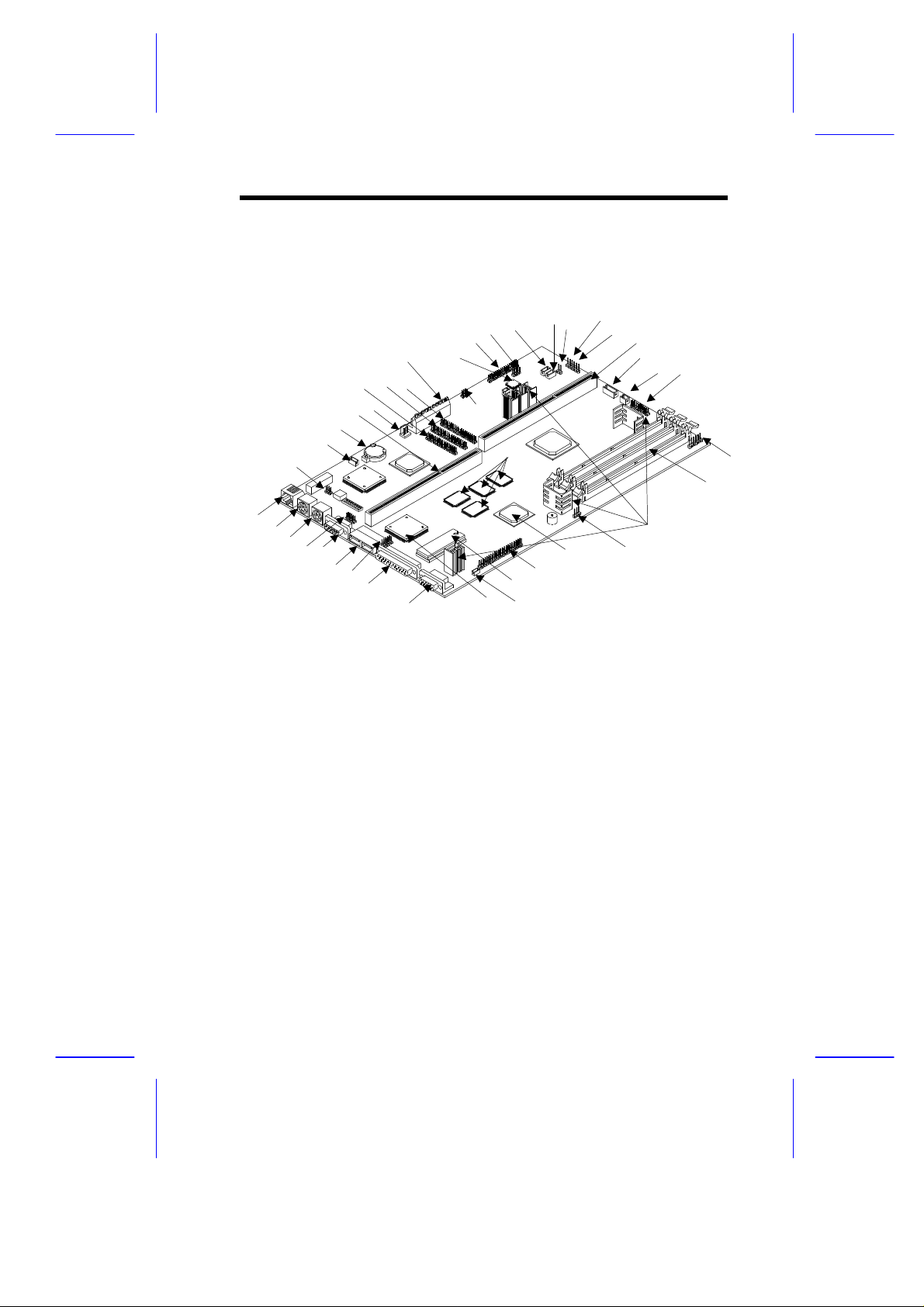
Abbildung 1-1 zeigt, wo sich die Hauptkomponenten auf der Systemplatine
befinden.
26
29
30
19
36
39
1
4 5
6
9
1 Ethernet-Anschluß (optional)
2 PS/2-Tastaturanschluß
3 PS/2-Mausanschluß
4 USB-Schnittstelle (optional)
5 COM1-Anschluß
6 USB-Anschlüsse
7 COM2-Anschluß (optional)
8 Paralleler Anschluß
9 VGA-Anschluß
10 Ultra-I/O-Steuereinheit
11 Fax/Modem/Audio-Anschluß (optional)
12 System-BIOS-Chip
13 ATI-Multimediakanal-Anschluß
(optional)
14 3D-Video-Steuereinheit
15 Anschluß für Anruf-Weckfunktion
16 Spannungsregler mit Kühlkörper
17 DIMM-Sockel
18 IrDA-Anschluß
19 Multifunktionsanschluß
20 2-pol. Lüfteranschluß
21 5-pol. Lüfteranschluß
41
17
14
13
22 CPU-Kartenanschluß
23 Anschluß für Festplattenzugriffsanzeige
24 Anschluß für Ein/Ausschalter
25 Audioeingang für Zusatzkarte (optional)
26 Eingangsanschluß (optional)
27 CD-Eingangsanschluß (optional)
28 Wavetable-Anschluß (optional)
29 Anschluß für AIO-Karte (optional)
30 Audio-Steuereinheit (optional)
31 Versorgungsspannungsanschluß
32 Anschluß für Festplatte 1
33 Anschluß für Festplatte 2
34 Anschluß für Diskettenlaufwerk
35 Anschluß für Ausschalten über Software
36 Steckplatz für Steckplatzkarte
37 Batterie für Echtzeituhr (RTC)
38 Anschluß für Lan-Weckfunktion
39 Anschluß für ACT/Speed/LI-Anzeige (optional)
40 Grafikspeicher (SGRAM)
41 Anschluß für Scheinausschaltung
18
Systemplatine 1-3
Page 24

Abbildung 1-1 Systemplatinenübersicht
1-4 Benutzerhandbuch
Page 25
1.3 Jumper und Steckanschlüsse
1.3.1 Positionen von Jumpern und Steckanschlüssen
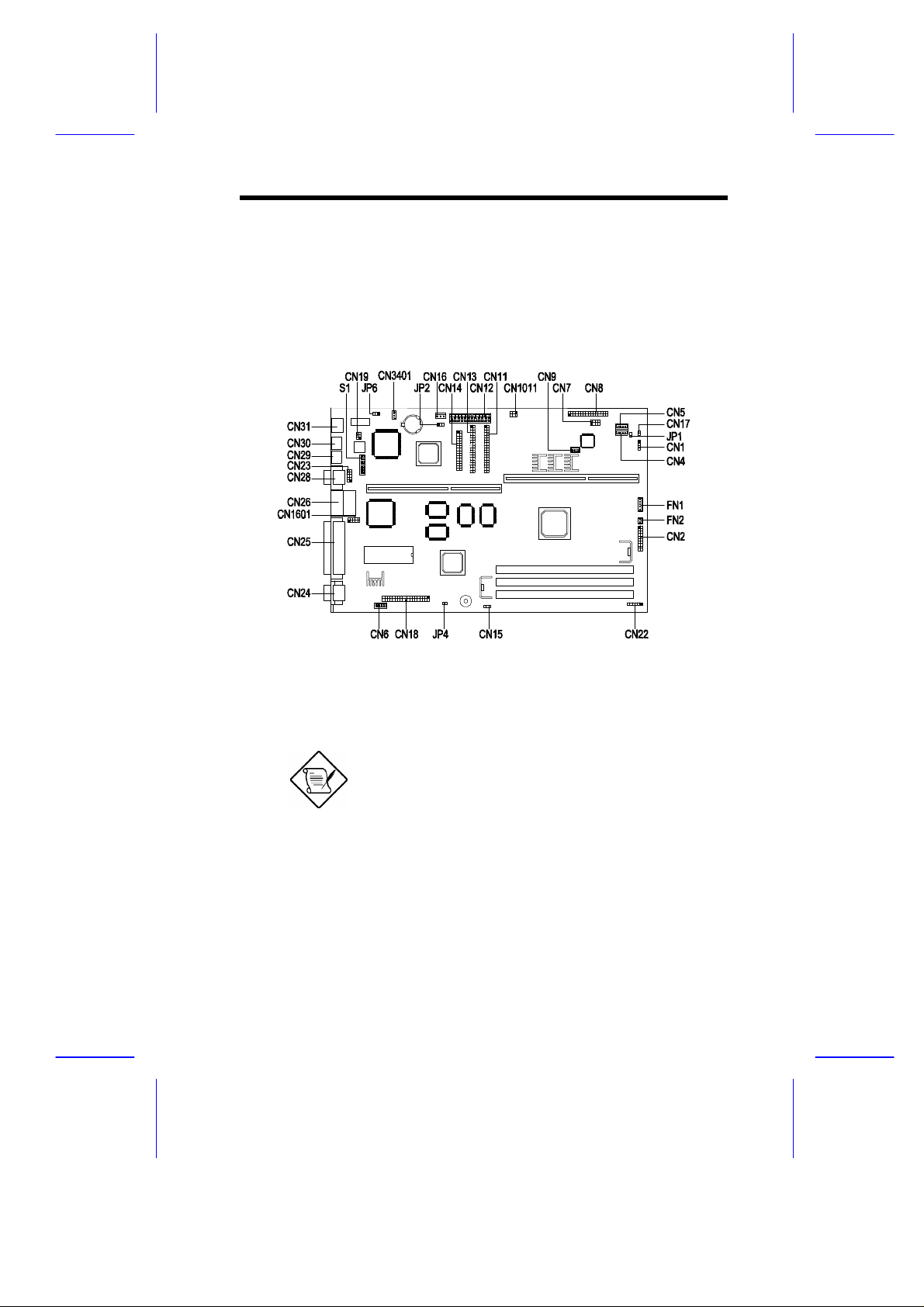
Abbildung 1-2 zeigt, wo sich die Jumper und Steckanschlüsse auf der
Systemplatine befinden.
Abbildung 1-2 Positionen von Jumpern und Steckanschlüssen
Der geschwärzte Stift eines Jumpers oder
eines Steckanschlusses steht für Stift 1.
Systemplatine 1-5
Page 26
1.3.2 Jumpereinstellungen
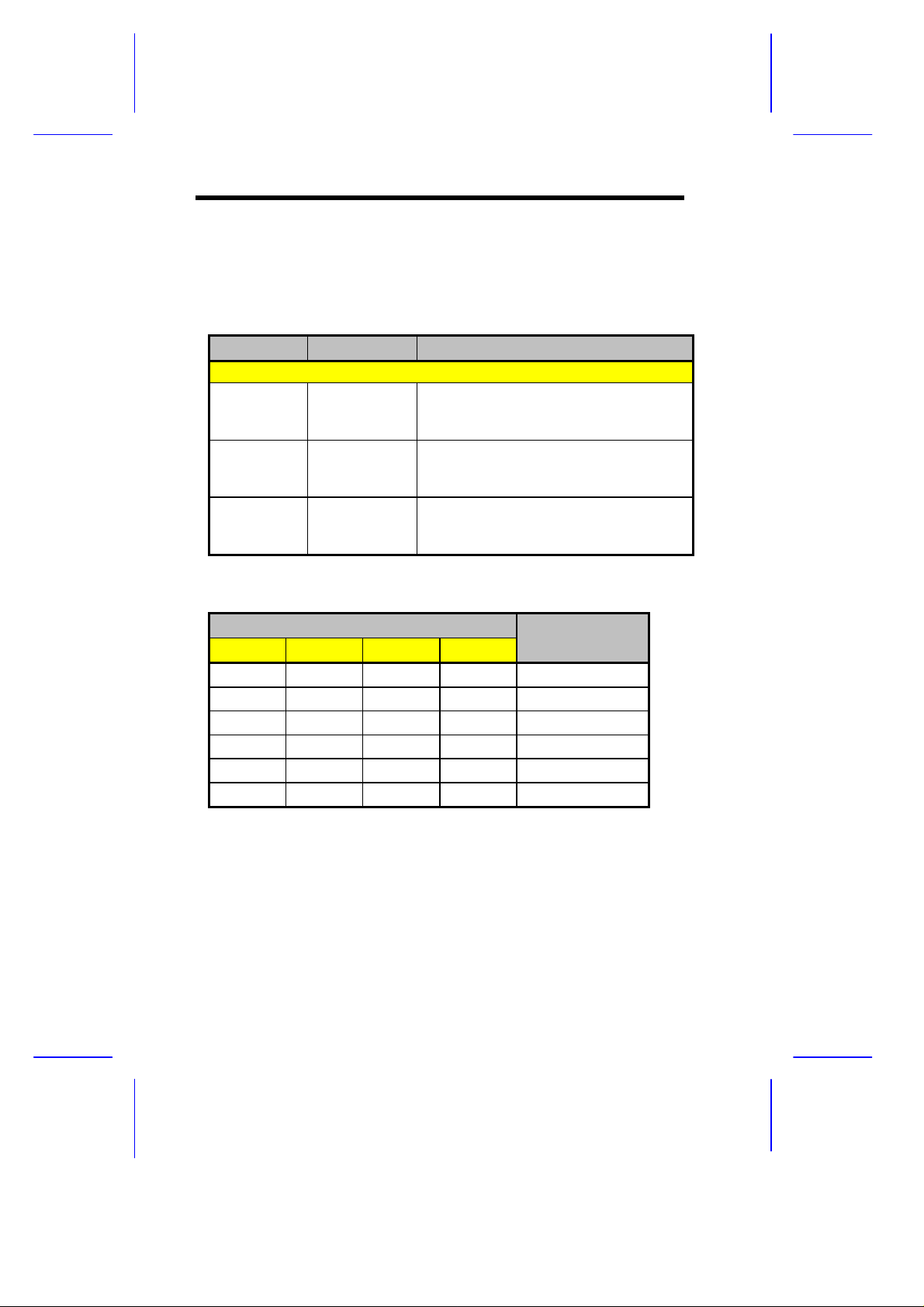
In den folgenden Tabellen werden die Jumper auf der Systemplatine mit
ihren entsprechenden Einstellungen und Funktionen aufgelistet.
Tabelle 1-1 Jumpereinstellungen
Jumper Einstellung Funktion
Einstellungen von S1
Bus-Frequenzwahl
SW1 Ein
Aus *
SW2 Ein *
Aus
SW3 Ein *
Aus
Tabelle 1-2 CPU/Host-Bus-Frequenzrate
S1 CPU/Host-Bus-
SW5 SW6 SW7 SW8 Frequenzrate
Ein Ein Ein Ein 2
Aus * Ein * Ein * Ein * 4
Ein Aus Aus Ein 7/2
Aus Ein Aus Ein 9/2
Aus Aus Ein Ein 5
Aus Aus Aus Aus Reserviert
60 MHz
66 MHz
Paßwortprüfung
Übergeht Paßwort
Prüft Paßwort
BIOS-Logo
Acer
OEM
1-6 Benutzerhandbuch
Page 27
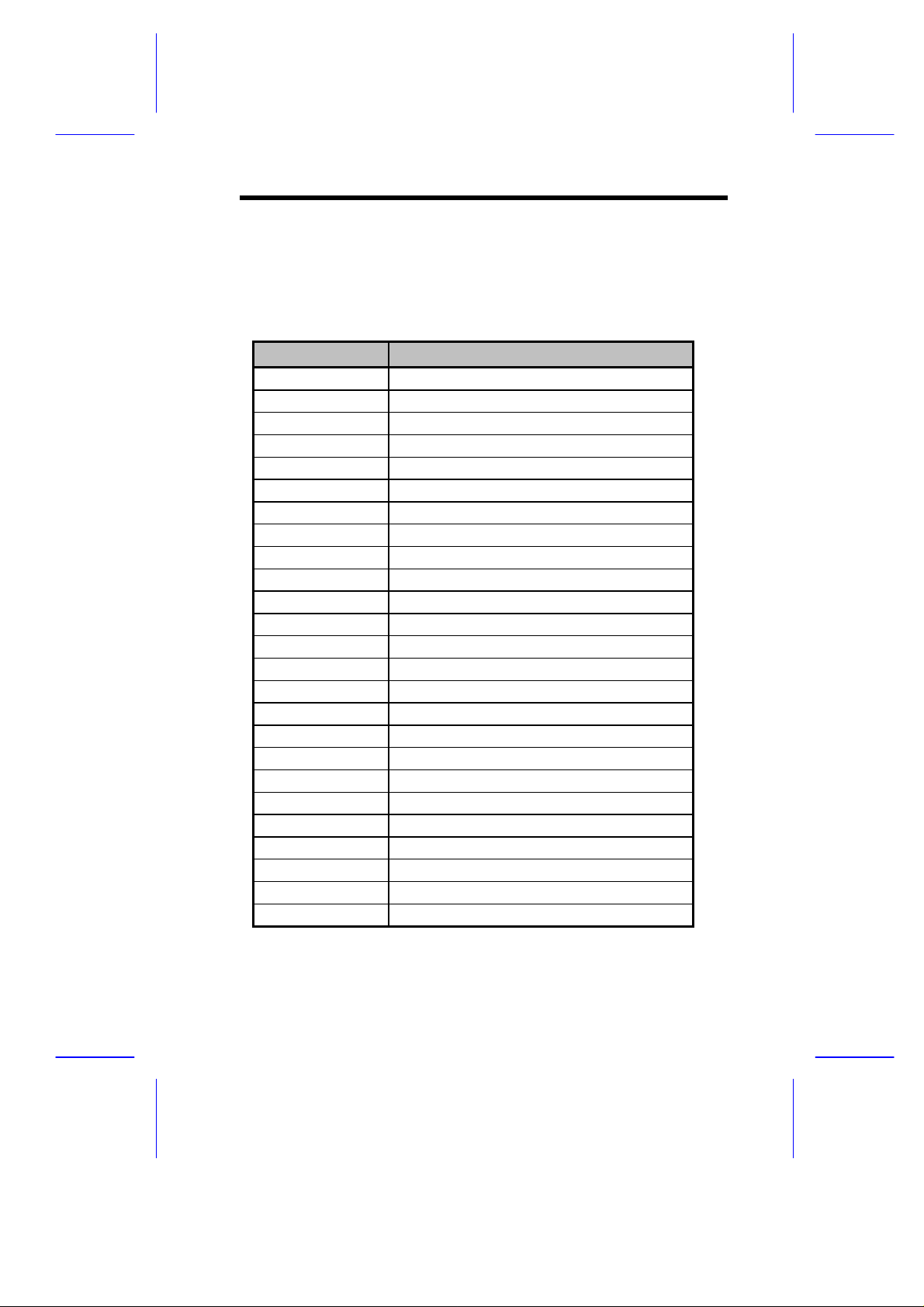
1.3.3 Funktionen der Steckanschlüsse
Tabelle 1-3 listet die verschiedenen Steckanschlüsse auf der Systemplatine
und ihre entsprechenden Funktionen auf.
Tabelle 1-3 Integrierte Steckanschlüsse
Stecker Funktion
CN1 Anschluß für Festplattenzugriffsanzeige
CN2 Multifunktionsanschluß
CN4 LINE-Eingangsanschluß
CN5 CD-Eingangsanschluß
CN6 Fax/Modem/Audio-Anschluß
CN7 Wavetable-Anschluß
CN8 Anschluß für Audio-Karte
CN9 Anschluß für Lautstärkeregler
CN11 Anschluß für Festplatte 1
CN12 Versorgungsspannungsanschluß
CN13 Anschluß für Festplatte 2
CN14 Anschluß für Diskettenlaufwerk
CN15 Anschluß für Anruf-Weckfunktion
CN16 Anschluß für Ausschalten über Software
CN17 Anschluß für Ein/Ausschalter
CN18 ATI/AMC-Anschluß
CN19 Anschluß für LAN (ACT/Speed/LI) -Anzeige
CN22 IrDA-Anschluß
CN23 USB-Anschluß
CN24 VGA-Anschluß
CN25 Paralleler Anschluß
CN26/CN27 USB-Anschlüsse
CN28 COM1-Anschluß
CN29 PS/2-Mausanschluß
CN30 PS/2-Tastaturanschluß
Systemplatine 1-7
Page 28
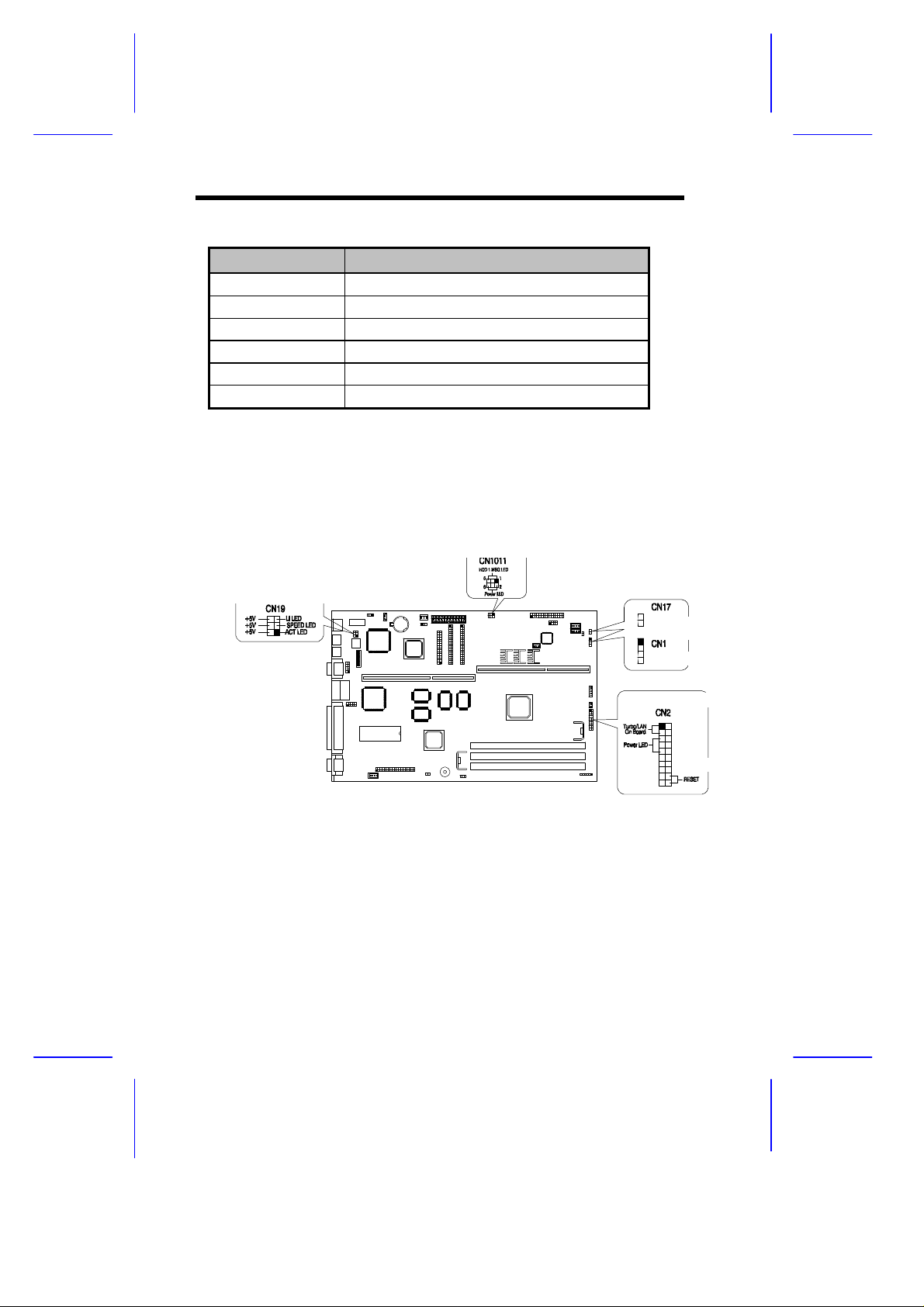
Tabelle 1-3 Integrierte Steckanschlüsse (Fortsetzung)
Multifunktionsanschluß
Stecker Funktion
CN31 Ethernet-Anschluß
CN1011 Anschluß für Scheinausschaltung
CN1601 COM2-Anschluß
CN3401 Anschluß für LAN-Weckfunktion
FN1 5-pol. Lüfteranschluß
FN2 2-pol. Lüfteranschluß
1.3.4 Steckanschlüsse für Vorderseite
Die folgende Abbildung zeigt die Stiftausrichtung der Steckanschlüsse, die
auf der Systemplatine für die Vorderseite verfügbar sind.
Scheinausschaltung
Anschluß für LAN-Anzeige
Anschluß für
Ein/Ausschalter
Festplattenzugriffsanzeige
Abbildung 1-3 Steckanschlüsse für Vorderseite
1-8 Benutzerhandbuch
Betriebsanzeige
Page 29

1.4 Beachtenswertes bei der Installation
Vor der Installation von Systemkomponenten sollten Sie folgende
Abschnitte gelesen haben. Diese Abschnitte enthalten wichtige
Vorsichtsmaßnahmen gegen elektrostatische Entladungen sowie Hinweise
zur Vor- und Nachinstallation.
1.4.1 Vorsichtsmaßnahmen gegen elektrostatische
Entladungen
Elektrostatische Entladungen können Ihren Prozessor, die Laufwerke, die
Erweiterungskarten und andere Komponenten beschädigen. Vor der
Installation einer Systemkomponente müssen Sie stets folgende
Vorsichtsmaßnahmen beachten.
1. Nehmen Sie eine Komponente erst dann aus ihrer Schutzhülle heraus,
wenn Sie diese installieren möchten.
2. Tragen Sie ein Erdungsband um das Handgelenk und verbinden Sie es
mit einem Metallteil Ihres Systems, bevor Sie Komponenten in die
Hand nehmen. Steht kein Erdungsband zur Verfügung, bleiben Sie
mit dem System während Handlungen, die einen Schutz vor
elektrostatischen Entladungen benötigen, in Kontakt.
1.4.2 Hinweise zur Vorinstallation
Vor der Installation einer Systemkomponente müssen Sie immer folgende
Schritte durchlaufen:
1. Schalten Sie das System und alle daran angeschlossenen
Peripheriegeräte aus, bevor Sie es öffnen.
2. Öffnen Sie das System gemäß den Anleitungen im Handbuch für die
Gehäuseinstallation.
3. Halten Sie sich an die Vorsichtsmaßnahmen gegen elektrostatische
Entladungen in Abschnitt 1.4.1, bevor Sie eine Systemkomponente in
die Hand nehmen.
4. Entfernen Sie Erweiterungskarten oder Peripheriegeräte, die den
Zugang zu den DIMM-Sockeln oder dem CPU-Sockel versperren.
Systemplatine 1-9
Page 30

5. Die folgenden Abschnitte enthalten detaillierte Anleitungen für
installierbare Komponenten.
Die Abläufe in den folgenden Abschnitten
dürfen nur von einem fachkundigen
Techniker ausgeführt werden.
1.4.3 Hinweise zur Nachinstallation
Nach der Installation einer Systemkomponente sind folgende Punkte zu
beachten:
1. Achten Sie darauf, daß die Komponenten gemäß den schrittweisen
Anleitungen in den entsprechenden Abschnitten installiert werden.
2. Prüfen Sie, ob Sie alle erforderlichen Jumper gesetzt haben. Abschnitt
1.3.2 beschreibt die richtigen Jumpereinstellungen.
3. Installieren Sie wieder alle zuvor entfernten Erweiterungskarten oder
Peripheriegeräte.
4. Setzen Sie die Systemabdeckung wieder auf.
5. Schließen Sie die erforderlichen Kabel an und schalten Sie das System
ein.
1-10 Benutzerhandbuch
Page 31
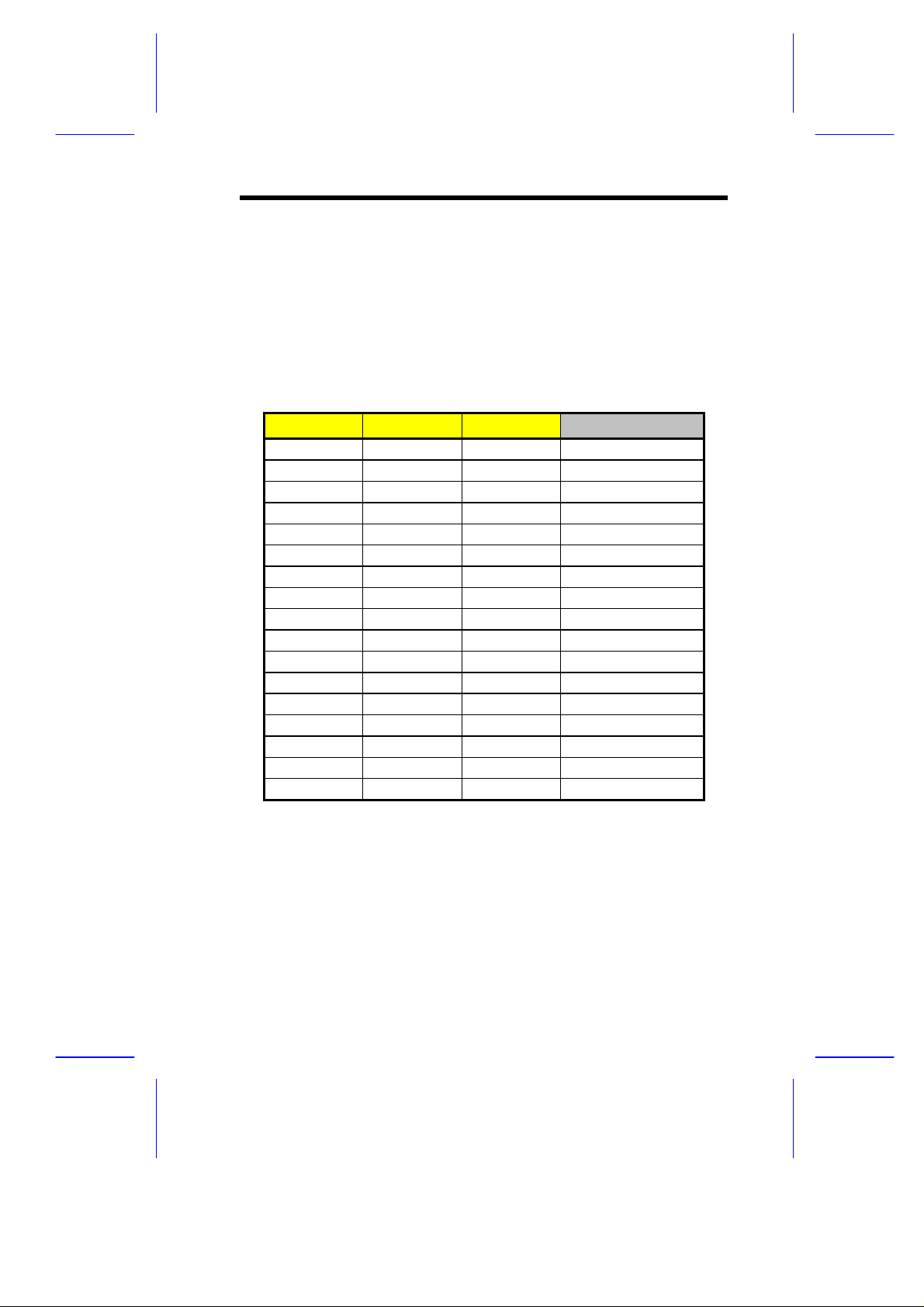
1.5 Speicherkonfigurationen
Der Systemspeicher kann über drei 168-pol. DIMM-Sockel auf der Platine
auf maximal 384 MB erweitert werden. Diese DIMM-Sockel nehmen
8-, 16-, 32-, 64- und 128-MB-SDRAMs und -EDO DRAMs, deren
Zugriffszeit 60 ns (oder weniger) beträgt, auf. Paritätsprüfungs- und ECC(Error Control Coding) Funktionen werden auch unterstützt.
Tabelle 1-4 listet die möglichen Speicherkonfigurationen auf.
Tabelle 1-4 Speicherkonfigurationen
DIMM1 DIMM2 DIMM3 Gesamtspeicher
8 MB 8 MB
8 MB 8 MB 16 MB
8 MB 8 MB 8 MB 24 MB
8 MB 16 MB 24 MB
8 MB 16 MB 8 MB 32 MB
8 MB 16 MB 16 MB 40 MB
8 MB 32 MB 40 MB
8 MB 32 MB 8 MB 48 MB
8 MB 32 MB 16 MB 56 MB
8 MB 32 MB 32 MB 72 MB
8 MB 64 MB 72 MB
8 MB 64 MB 8 MB 80 MB
8 MB 64 MB 16 MB 88 MB
8 MB 64 MB 32 MB 104 MB
8 MB 64 MB 64 MB 136 MB
8 MB 128 MB 136 MB
8 MB 128 MB 8 MB 144 MB
Systemplatine 1-11
Page 32
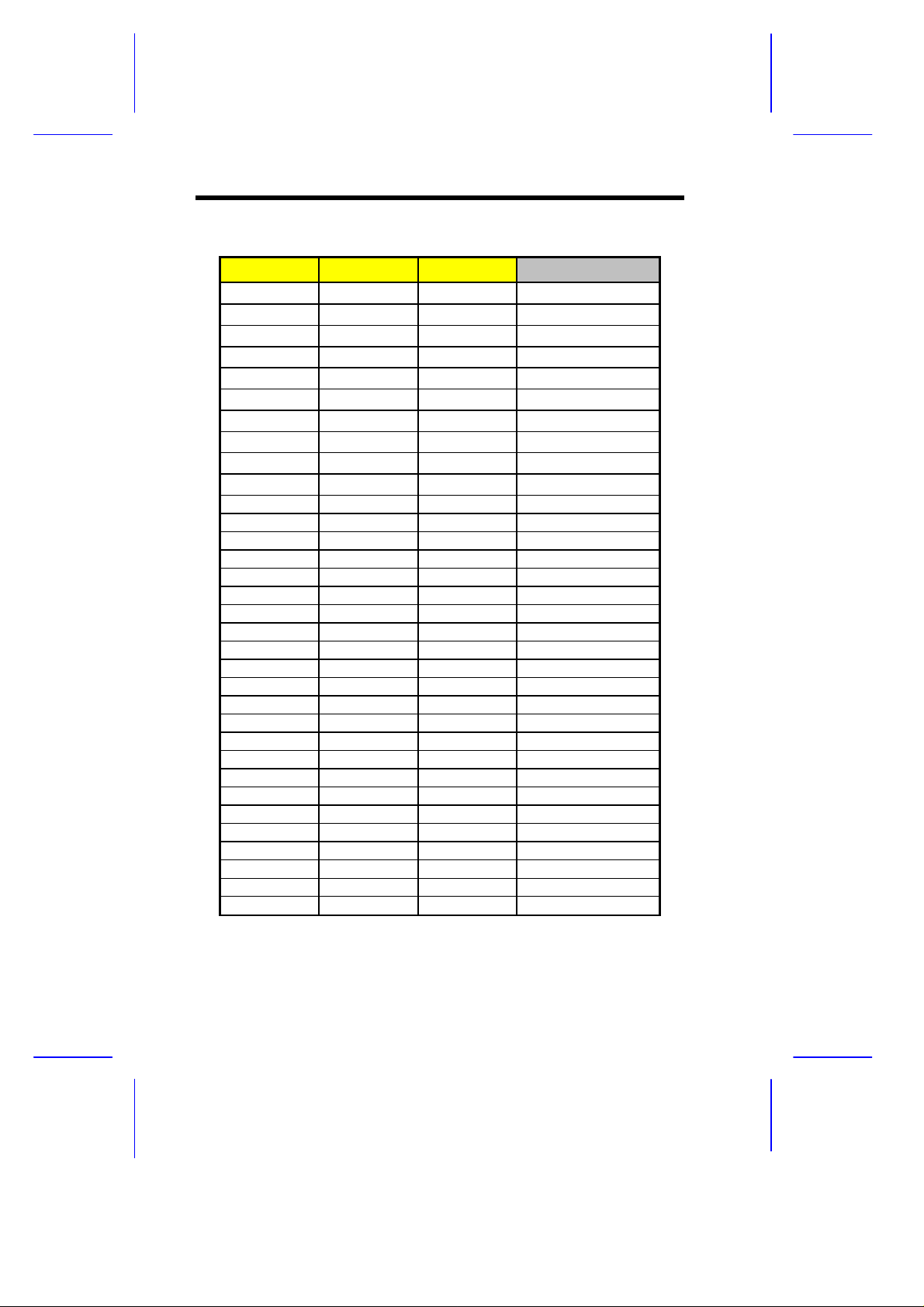
Tabelle 1-4 Speicherkonfigurationen (Fortsetzung)
DIMM1 DIMM2 DIMM3 Gesamtspeicher
8 MB 128 MB 16 MB 152 MB
8 MB 128 MB 32 MB 168 MB
8 MB 128 MB 64 MB 200 MB
8 MB 128 MB 128 MB 264 MB
16 MB 16 MB
16 MB 8 MB 24 MB
16 MB 8 MB 8 MB 32 MB
16 MB 16 MB 32 MB
16 MB 16 MB 8 MB 40 MB
16 MB 16 MB 16 MB 48 MB
16 MB 32 MB 48 MB
16 MB 32 MB 8 MB 56 MB
16 MB 32 MB 16 MB 64 MB
16 MB 32 MB 32 MB 80 MB
16 MB 64 MB 80 MB
16 MB 64 MB 8 MB 88 MB
16 MB 64 MB 16 MB 96 MB
16 MB 64 MB 32 MB 112 MB
16 MB 64 MB 64 MB 144 MB
16 MB 128 MB 144 MB
16 MB 128 MB 8 MB 152 MB
16 MB 128 MB 16 MB 160 MB
16 MB 128 MB 32 MB 176 MB
16 MB 128 MB 64 MB 208 MB
16 MB 128 MB 128 MB 272 MB
32 MB 32 MB
32 MB 8 MB 40 MB
32 MB 8 MB 8 MB 48 MB
32 MB 16 MB 48 MB
32 MB 16 MB 8 MB 56 MB
32 MB 16 MB 16 MB 64 MB
32 MB 32 MB 64 MB
32 MB 32 MB 8 MB 72 MB
Tabelle 1-4 Speicherkonfigurationen (Fortsetzung)
1-12 Benutzerhandbuch
Page 33
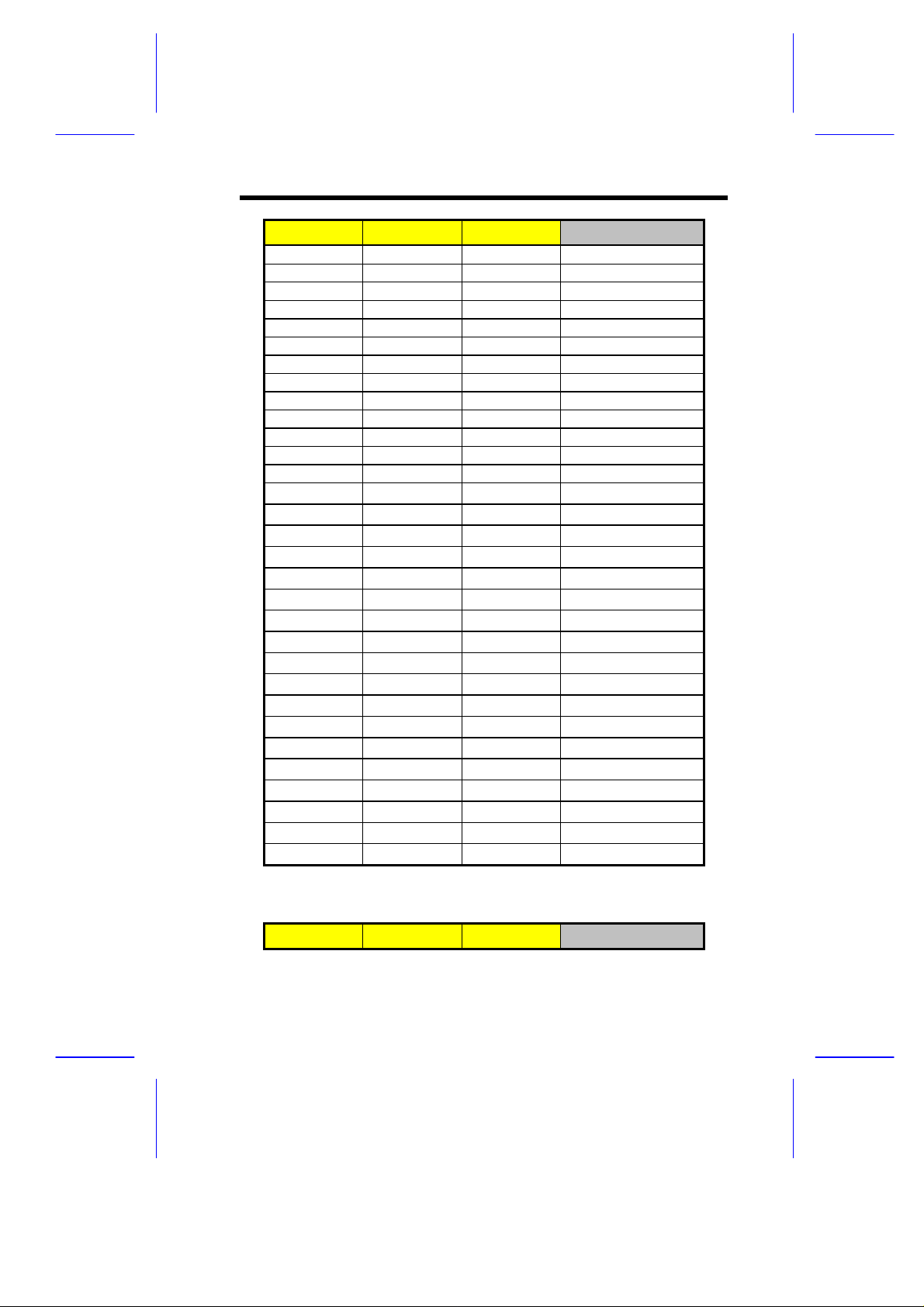
DIMM1 DIMM2 DIMM3 Gesamtspeicher
32 MB 32 MB 16 MB 80 MB
32 MB 32 MB 32 MB 96 MB
32 MB 64 MB 96 MB
32 MB 64 MB 8 MB 104 MB
32 MB 64 MB 16 MB 112 MB
32 MB 64 MB 32 MB 128 MB
32 MB 64 MB 64 MB 160 MB
32 MB 128 MB 160 MB
32 MB 128 MB 8 MB 168 MB
32 MB 128 MB 16 MB 176 MB
32 MB 128 MB 32 MB 192 MB
32 MB 128 MB 64 MB 224 MB
32 MB 128 MB 128 MB 288 MB
64 MB 64 MB
64 MB 8 MB 72 MB
64 MB 8 MB 8 MB 80 MB
64 MB 16 MB 80 MB
64 MB 16 MB 8 MB 88 MB
64 MB 16 MB 16 MB 96 MB
64 MB 32 MB 96 MB
64 MB 32 MB 8 MB 104 MB
64 MB 32 MB 16 MB 112 MB
64 MB 32 MB 32 MB 128 MB
64 MB 64 MB 128 MB
64 MB 64 MB 8 MB 136 MB
64 MB 64 MB 16 MB 144 MB
64 MB 64 MB 32 MB 160 MB
64 MB 64 MB 64 MB 192 MB
64 MB 128 MB 192 MB
64 MB 128 MB 8 MB 200 MB
64 MB 128 MB 16 MB 208 MB
Tabelle 1-4 Speicherkonfigurationen (Fortsetzung)
DIMM1 DIMM2 DIMM3 Gesamtspeicher
Systemplatine 1-13
Page 34
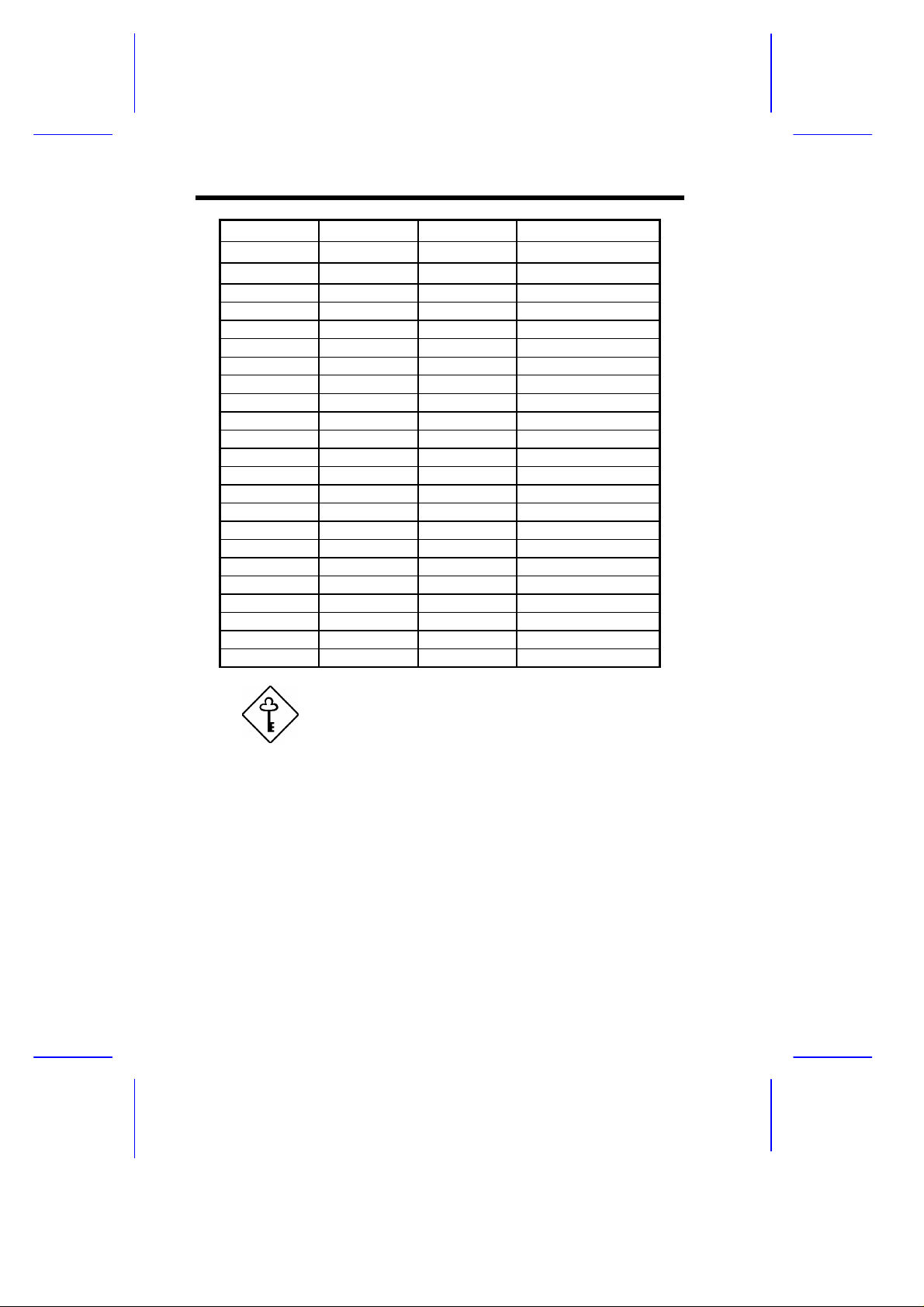
64 MB 128 MB 32 MB 224 MB
64 MB 128 MB 64 MB 256 MB
64 MB 128 MB 128 MB 320 MB
128 MB 128 MB
128 MB 8 MB 136 MB
128 MB 8 MB 8 MB 144 MB
128 MB 16 MB 144 MB
128 MB 16 MB 8 MB 152 MB
128 MB 16 MB 16 MB 160 MB
128 MB 32 MB 160 MB
128 MB 32 MB 8 MB 168 MB
128 MB 32 MB 16 MB 176 MB
128 MB 32 MB 32 MB 192 MB
128 MB 64 MB 192 MB
128 MB 64 MB 8 MB 200 MB
128 MB 64 MB 16 MB 208 MB
128 MB 64 MB 32 MB 224 MB
128 MB 64 MB 64 MB 256 MB
128 MB 128 MB 256 MB
128 MB 128 MB 8 MB 264 MB
128 MB 128 MB 16 MB 272 MB
128 MB 128 MB 32 MB 288 MB
128 MB 128 MB 64 MB 320 MB
128 MB 128 MB 128 MB 384 MB
Jedesmal, wenn Sie die Hardware-Konfiguration Ihres
Systems, wie Speichergröße, CPU-Typ, Festplattentyp,
etc., ändern, müssen Sie die BIOSStandardeinstellungen neu laden. Hierzu rufen Sie das
BIOS-Setup auf, gehen zum Bildschirm Exit Setup
Utility und wählen Load Default Settings.
Das BIOS kann jetzt Änderungen in der
Systemkonfiguration automatisch feststellen;
andernfalls wird das BIOS die vorherigen CMOSEinstellungen beibehalten.
1-14 Benutzerhandbuch
Page 35
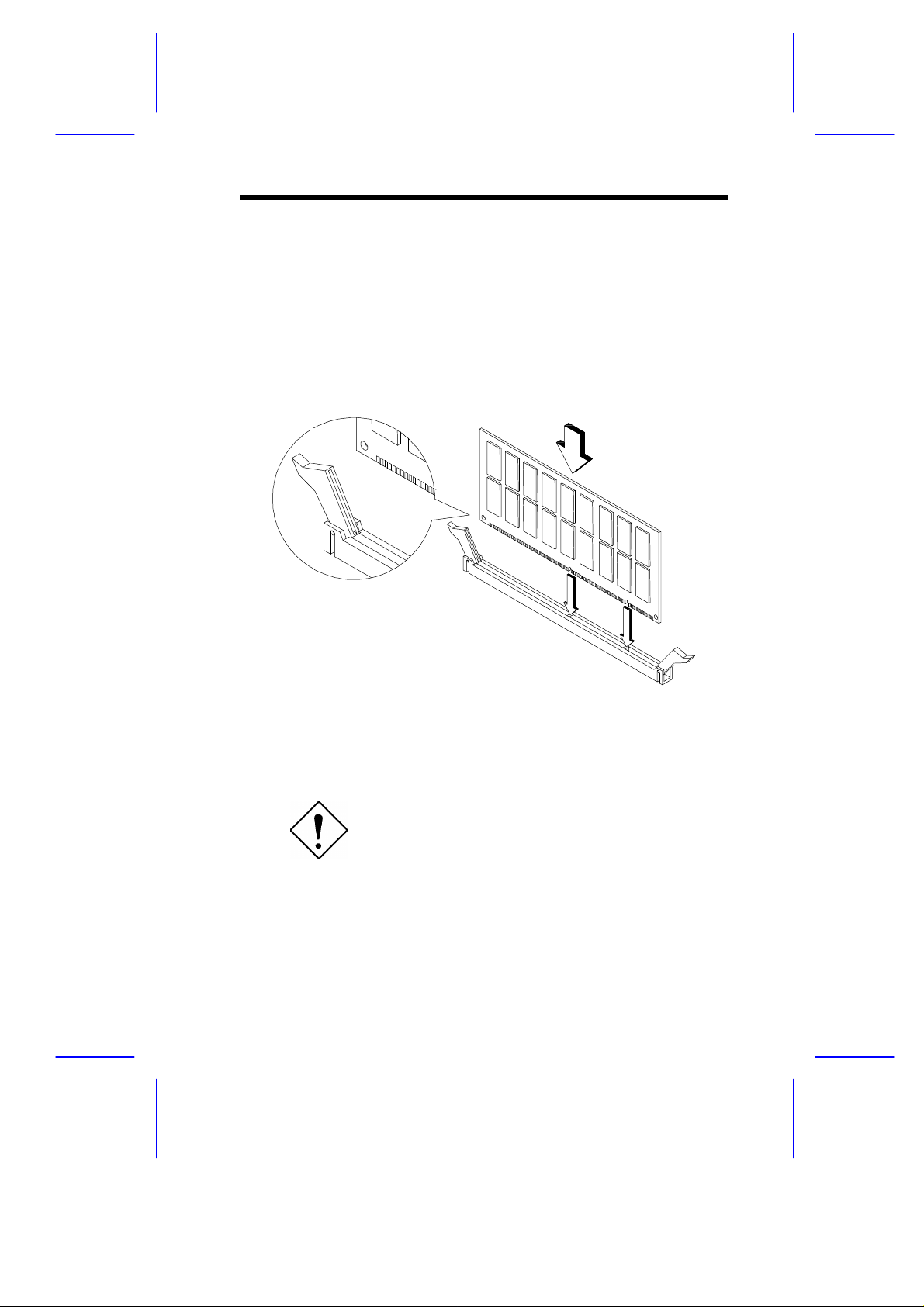
1.5.1 Installation eines DIMM-Moduls
Anhand folgender Schritte installieren Sie ein DIMM-Modul:
1. Richten Sie Stift 1 des DIMM-Moduls mit Stift 1 des Sockels aus. Stift
1 ist auf dem DIMM und dem Sockel mit "1" markiert.
2. Drücken Sie das DIMM-Modul vorsichtig hinein, bis die
Halteklemmen das DIMM in vertikaler Position einrasten.
1
Abbildung 1-4 Ein DIMM-Modul installieren
Wenden Sie beim Einstecken von DIMMModulen keine Gewalt an. Beim Einstecken
oder Entfernen des DIMM kann der Sockel
oder das DIMM (oder beides) beschädigt
werden.
2
Systemplatine 1-15
Page 36
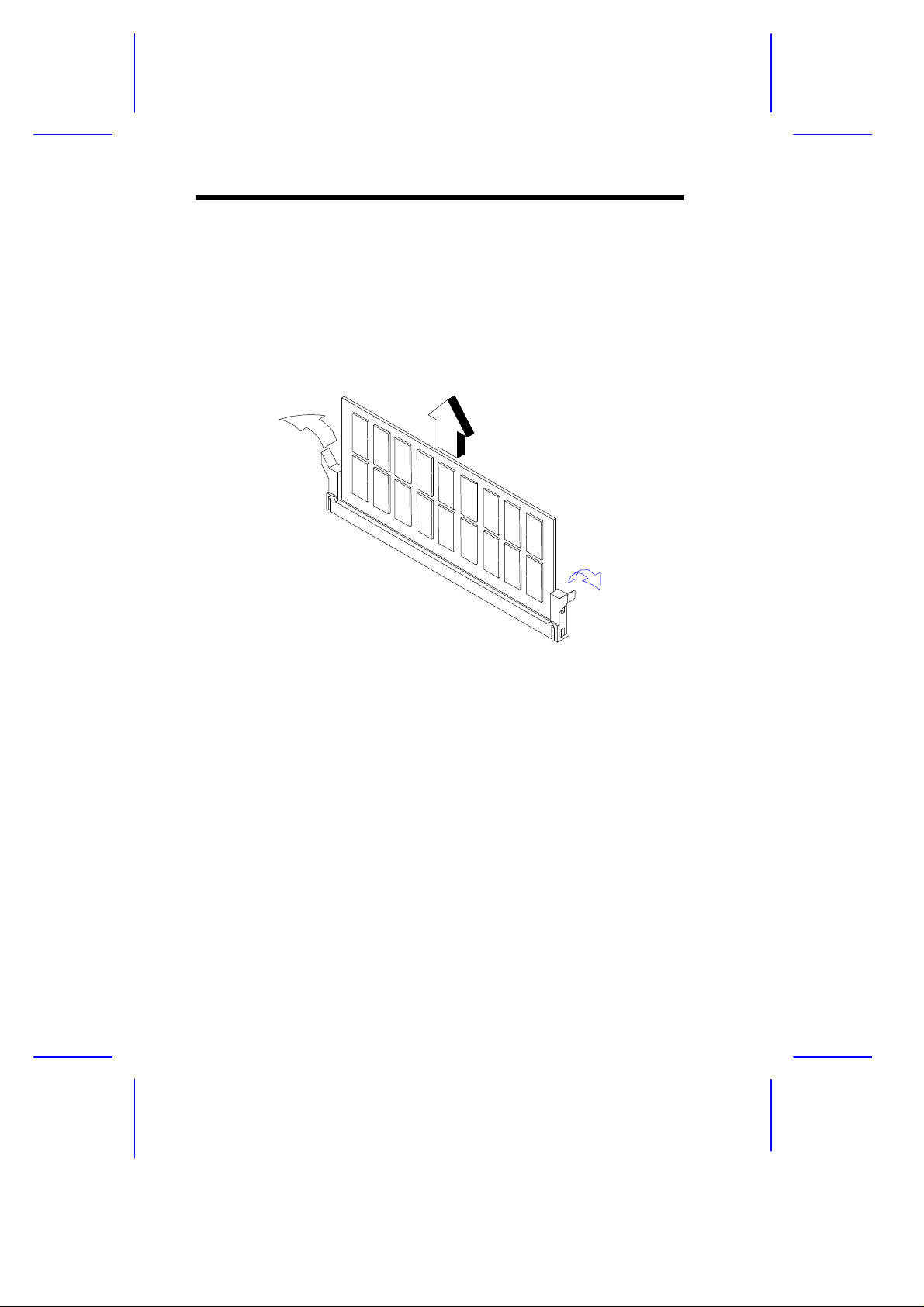
1.5.2 Entfernung eines DIMM-Moduls
Anhand folgender Schritte entfernen Sie ein DIMM-Modul:
1. Ziehen Sie die Halteklemmen an beiden Seiten des Sockels nach
außen, wobei sich das DIMM-Modul entriegelt.
2. Ziehen Sie das DIMM-Modul vorsichtig aus dem Sockel heraus.
2
1
Abbildung 1-5 Ein DIMM-Modul entfernen
1.5.3 Das System neu konfigurieren
Das System stellt die installierte Speichergröße automatisch fest. Führen Sie
Setup aus, um den neuen Gesamtwert des Systemspeichers anzuzeigen und
schreiben Sie ihn ab.
1-16 Benutzerhandbuch
Page 37

1.6 Pentium II-Prozessor
Die Platine unterstützt den Pentium II-Prozessor, ein Modul, das aus einer
CPU auf Basis der Pentium Pro-Technologie und einem externen
Cachespeicher besteht. Dieses Modul bedient sich der neuen Technologie
zur Einschließung, genannt S.E.C- (Single-edge Contact) Kassette, die den
externen Cachespeicher fest am Prozessor angekoppelt hält. Sie kann die
Leistung von 32-Bit-Software und Multimedia-Anwendungen steigern.
Der Pentium II-Prozessor besitzt auch folgende Merkmale:
• CPU auf Basis der 64-Bit-Pentium-Pro-Technologie mit einer
Taktfrequenz von 233, 266, 300 oder 333 MHz
• MMX-Technologie zur Unterstützung von Multimediafunktionen
• Interner 32-KB-Cachespeicher
• Externen 512-KB-Write-back-Cachespeicher in der CPU
1.6.1 Entfernung eines Pentium II-Prozessors
Beachten Sie bei der Installation oder
Entfernung von Komponenten die
Vorsichtsmaßnahmen gegen elektrostatische
Entladungen.
Um Ihren Pentium II-Prozessor auszutauschen oder aufzurüsten, müssen Sie
den bereits installierten Prozessor entfernen.
Anhand folgender Schritte entfernen Sie den Pentium II-Prozessor:
1. Drücken Sie auf die Riegel an beiden Seiten des Prozessors, damit er
sich vom Arretiermechanismus trennt, siehe Abbildung 1-6. Der
Riegel öffnet sich mit einem hörbaren Klicken.
2. Ziehen Sie den Prozessor jetzt vollständig aus dem CPU-Anschluß
heraus.
Systemplatine 1-17
Page 38
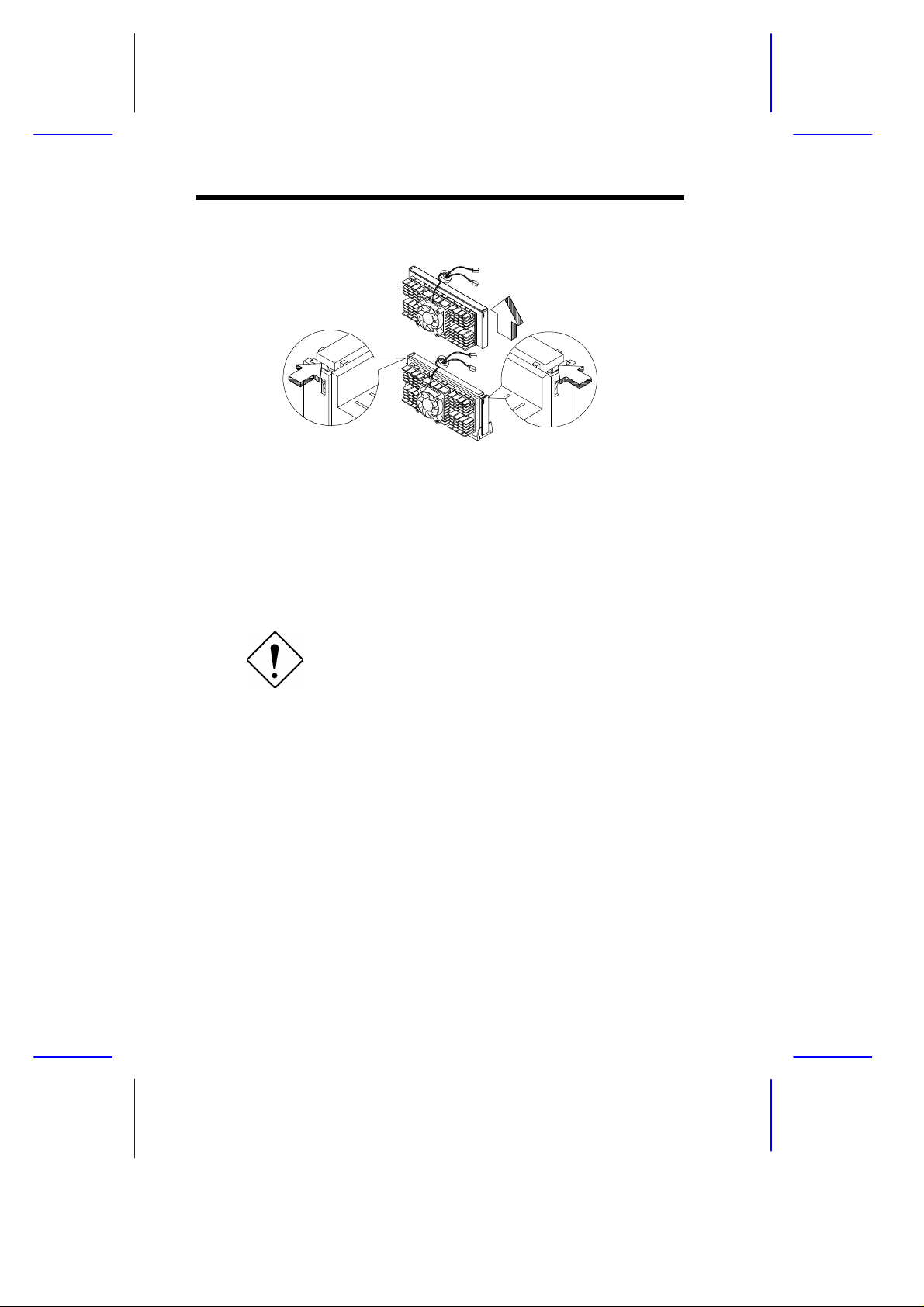
Abbildung 1-6 Einen Pentium II-Prozessor entfernen
1.6.2 Installation eines Pentium II-Prozessors
Beachten Sie bei der Installation oder
Entfernung von Komponenten die
Vorsichtsmaßnahmen gegen elektrostatische
Entladungen.
Stellen Sie erst sicher, daß kein Prozessor im CPU-Anschluß ist
Anhand folgender Schritte installieren Sie einen Pentium II-Prozessor:
1. Legen Sie den Arretiermechanismus auf den CPU-Anschluß auf der
Systemplatine. Befestigen Sie ihn mit den in der Verpackung
mitgelieferten Schrauben.
1-18 Benutzerhandbuch
Page 39
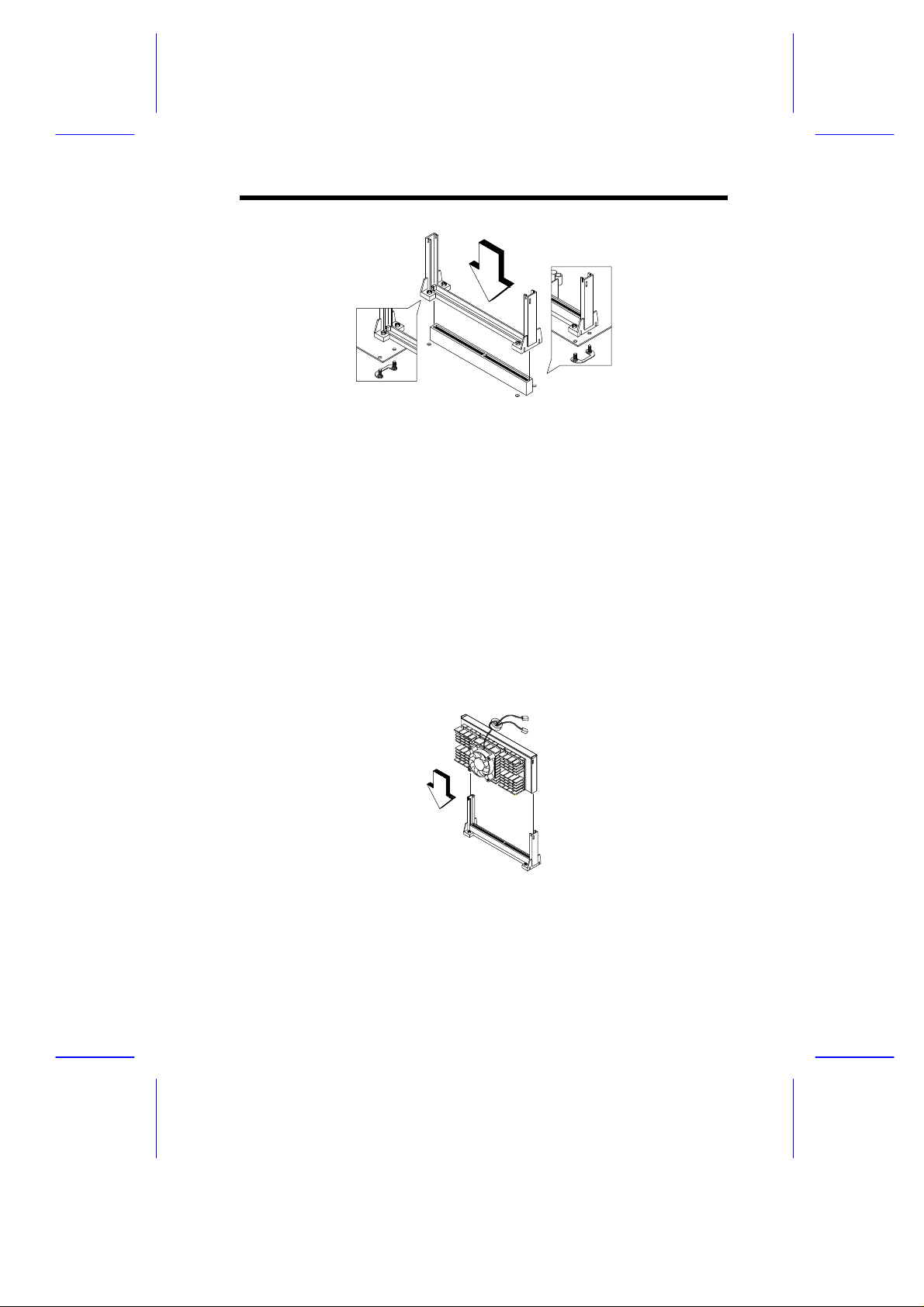
Abbildung 1-7 Den Arretiermechanismus installieren
2. Nehmen Sie den Pentium II-Prozessor aus seiner Schutzhülle heraus.
Achten Sie darauf, daß die Riegel an den Modulseiten nicht angedrückt
werden.
3. Richten Sie den Prozessor mit den Stiften des Arretiermechanismusses
aus, so daß die goldenen Kontakte der Prozessorkarte nach unten
weisen.
4. Stecken Sie den Prozessor in den CPU-Anschluß auf der Systemplatine
hinein, bis die goldenen Kontakte den Anschluß berühren.
Abbildung 1-8 Einen Pentium II-Prozessor installieren
Systemplatine 1-19
Page 40
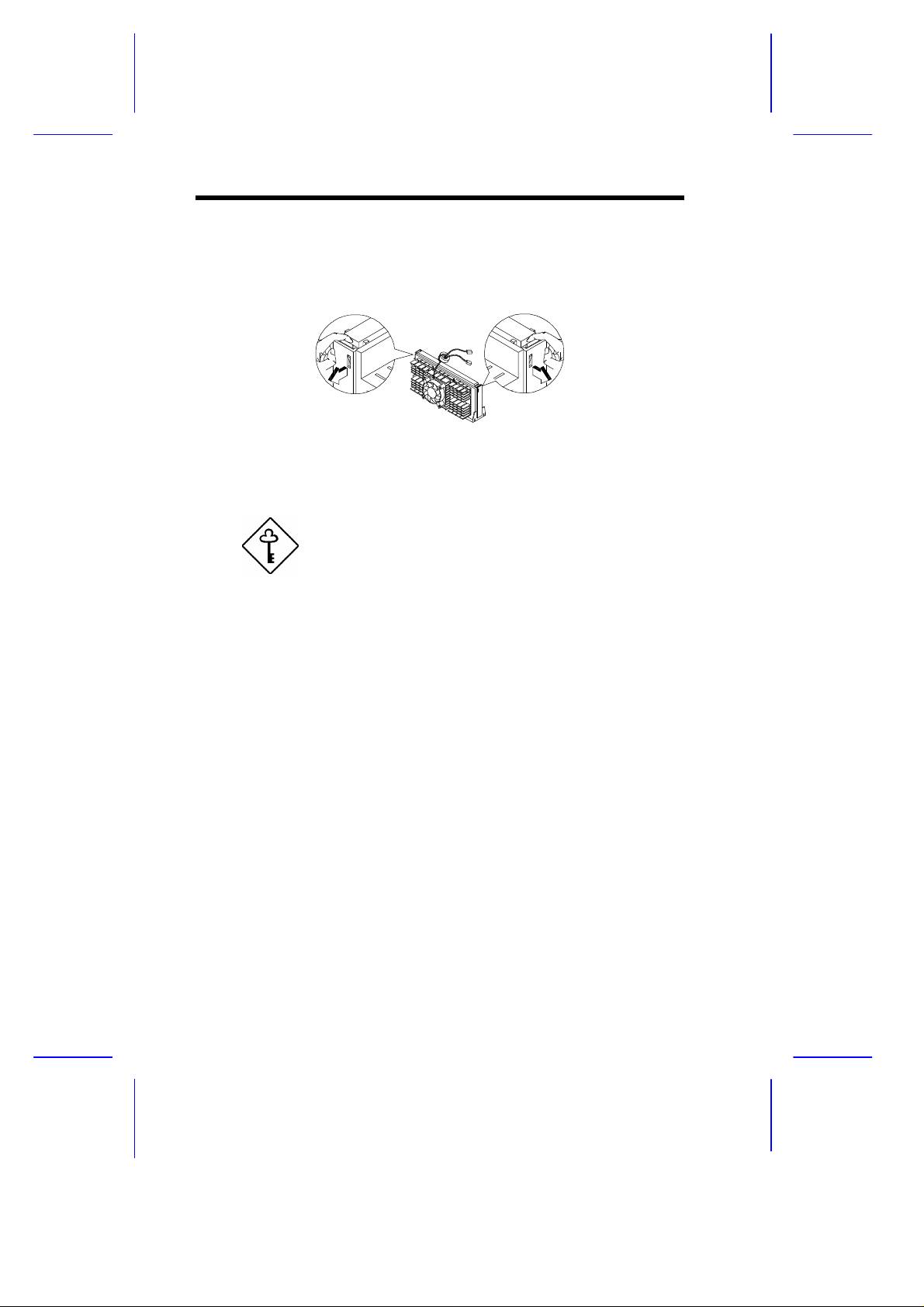
5. Drücken Sie jetzt den Prozessor nach unten, bis sich die goldenen
Kontakte vollständig im Anschluß befinden und die seitlichen Riegel
den Prozessor einrasten.
Abbildung 1-9 Den Prozessor verriegeln
Jedesmal, wenn Sie die Hardware-Konfiguration
Ihres Systems, wie Speichergröße, CPU-Typ,
Festplattentyp, etc., ändern, müssen Sie die BIOSStandardeinstellungen neu laden. Hierzu rufen Sie
das BIOS-Setup auf, gehen zum Bildschirm Exit Setup
Utility und wählen Load Default Settings.
Das BIOS kann jetzt Änderungen in der
Systemkonfiguration automatisch feststellen;
andernfalls wird das BIOS die vorherigen CMOSEinstellungen beibehalten.
1.7 Unterstützung von IDE-Festplatten
Die zwei auf der Systemplatine integrierten PCI-IDE-Schnittstellen
unterstützen vier IDE-Festplatten oder andere IDE-Geräte. Die Positionen
dieser IDE-Schnittstellen sind Sie in Abbildung 1-2 dargestellt.
Bei Installation einer Festplatte im System halten Sie sich an die
Anweisungen im Handbuch für die Gehäuseinstallation. Schließen Sie die
Kabel gemäß der IDE-Festplattenkonfiguration in Tabelle 1-5 an.
1-20 Benutzerhandbuch
Page 41
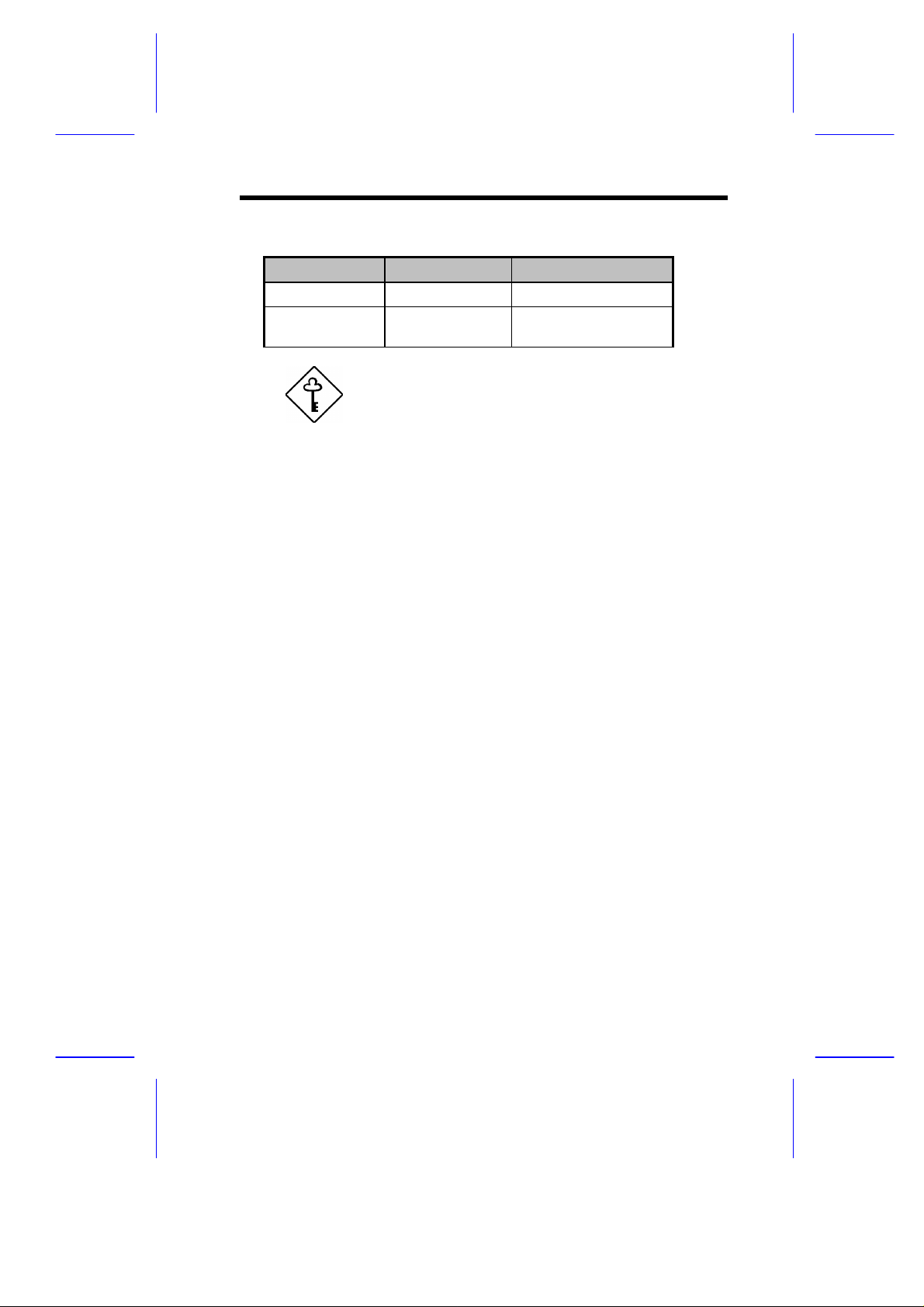
Tabelle 1-5 IDE-Festplattenkonfiguration
IDE-Anschluß Master Slave
Festplatte 1 Festplatte 0 Festplatte 1
Festplatte 2 Festplatte 2 Festplatte 3 / IDE-CD-
ROM-Laufwerk
Jedesmal, wenn Sie die Hardware-Konfiguration
Ihres Systems, wie Speichergröße, CPU-Typ,
Festplattentyp, etc., ändern, müssen Sie die BIOSStandardeinstellungen neu laden. Hierzu rufen Sie
das BIOS-Setup auf, gehen zum Bildschirm Exit Setup
Utility und wählen Load Default Settings.
Das BIOS kann jetzt Änderungen in der
Systemkonfiguration automatisch feststellen;
andernfalls wird das BIOS die vorherigen CMOSEinstellungen beibehalten.
1.8 Videofunktion
Die integrierte Video-Steuereinheit ist fähig, 3D-Video-Anwendungen zu
unterstützen und gleichzeitig die Bildschirmanzeige zu verbessern. Sie
unterstützt auch den AGP- (Accelerated Graphics Port) Bus. Der AGP-Bus
ist die Lösung für 3D-Anwendungen, die eine größere Bandbreite erfordern.
Er wurde zur Beschleunigung des VGA-Bus entwickelt, um dem
Leistungsbedarf von 3D-Anwendungen entgegenzukommen.
Die Systemplatine ist mit einem 4-MB- oder 8-MB-Grafikspeicher
ausgestattet. Ein größerer Grafikspeicher zeigt höhere Auflösungen und
mehr Farben an. Im Design der Karte ist auch ein AMC-Zusatzanschluß
zur vollen Unterstützung von Hardware-MPEG integriert.
Systemplatine 1-21
Page 42

1.8.1 Unterstützte Grafikauflösungen
In der folgenden Tabelle sind die Grafikauflösungen, die vom VGA auf der
Platine unterstützt werden, aufgelistet.
Tabelle 1-6 Unterstützte Grafikauflösungen
Auflösung bpp V-Freg. (Hz) H-Freq. (KHz)
640 x 480 8/16/24/32 60 31,4
640 x 480 8/16/24/32 72 37,5
640 x 480 8/16/24/32 75 37,5
640 x 480 8/16/24/32 85 43,3
640 x 480 8/16/24/32 90 48,0
640 x 480 8/16/24/32 100 52,9
640 x 480 8/16/24/32 120 63,7
640 x 480 8/16/24/32 160 84,1
800 x 600 8/16/24/32 48 33,8
800 x 600 8/16/24/32 56 35,2
800 x 600 8/16/24/32 60 37,8
800 x 600 8/16/24/32 70 44,5
800 x 600 8/16/24/32 72 48,0
800 x 600 8/16/24/32 75 46,9
800 x 600 8/16/24/32 85 53,7
800 x 600 8/16/24/32 90 57,1
800 x 600 8/16/24/32 100 62,5
800 x 600 8/16/24/32 120 76,0
800 x 600 8/16/24 160 99,6
1-22 Benutzerhandbuch
Page 43

Tabelle 1-6 Unterstützte Grafikauflösungen (Fortsetzung)
Auflösung bpp V-Freg. (Hz) H-Freq. (KHz)
1024 x 768 8/16/24/32 43 35,5
1024 x 768 8/16/24/32 60 48,4
1024 x 768 8/16/24/32 70 56,5
1024 x 768 8/16/24/32 72 58,2
1024 x 768 8/16/24/32 75 60,0
1024 x 768 8/16/24/32 85 68,7
1024 x 768 8/16/24/32 90 76,2
1024 x 768 8/16/24/32 100 79,0
1024 x 768 8/16/24 120 96,7
1152 x 864 8/16/24/32 43 45,9
1152 x 864 8/16/24/32 47 44,9
1152 x 864 8/16/24/32 60 54,9
1152 x 864 8/16/24/32 70 66,1
1152 x 864 8/16/24/32 75 75,1
1152 x 864 8/16/24/32 80 76,4
1152 x 864 8/16/24 85 77,1
1152 x 864 8/16 100 90,2
1280 x 1024 8/16/24 43 50
1280 x 1024 8/16/24 47 50
1280 x 1024 8/16/24 60 64,0
Systemplatine 1-23
Page 44

1.9 Audiofunktion
Die optional integrierte 16-Bit-Audio-Steuereinheit unterhält ein AudioUntersystem, das mit den Standards Sound Blaster, Sound Blaster Pro,
Microsoft Sound und MPU-401 kompatibel ist. Andere von der AudioSteuereinheit unterstützte Merkmale sind:
• Eingebauter Normalfrequenzgenerator (14,318 MHz)
• Volluplex-16-Bit-Aufzeichnung und -Wiedergabe
• Typ F- und Demand Mode-Direktspeicherzugriff (DMA)
• Neue Mixer-Architektur
• Stimmt mit folgenden Standards überein:
• Plug-and-Play
• MC PC96 und PC97
• AMP 1.2
Zur vollen Unterstützung von Audiofunktionen könnten sich auch folgende
Anschlüsse auf der Platine befinden:
• Standard-Wavetable-Anschluß
• Ein Audio-I/O- (AIO) Anschluß
• CD-Eingangsanschluß
• Audio-Eingangsanschluß
Die Audiofunktion kann in der BIOS-Utility deaktiviert
werden.
1-24 Benutzerhandbuch
Page 45
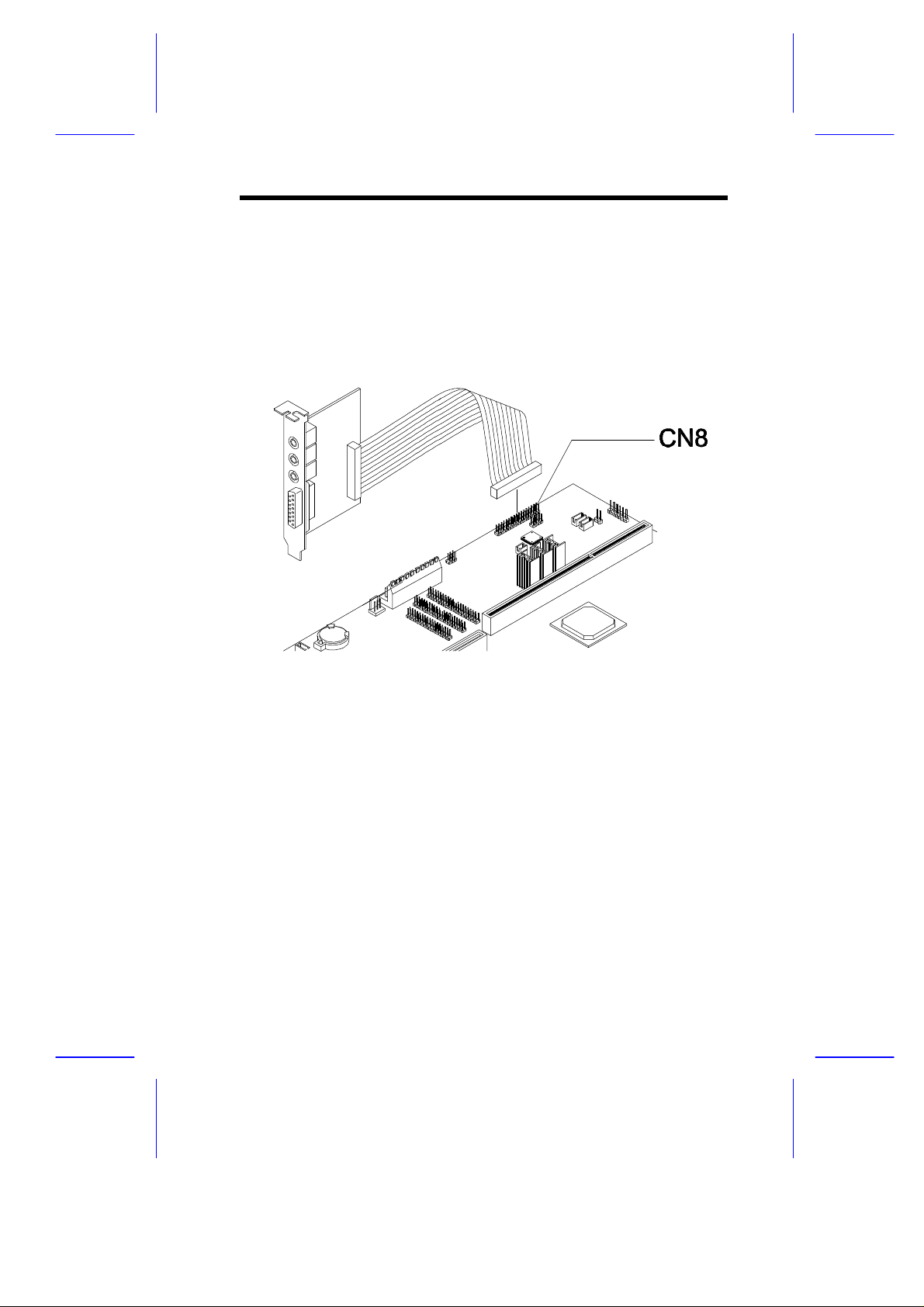
1.9.1 Installation einer (optionalen) Audio-Karte
Über die Audio-Karte können externe Audio-Peripheriegeräte an Ihr System
angeschlossen werden.
Zur Installation einer Audio-Karte verbinden Sie den Audio-Kabelanschluß
mit dem Anschluß CN8 auf der Systemplatine. Siehe folgende Abbildung.
Abbildung 1-2 zeigt die Positionen der Anschlüsse.
Abbildung 1-10 Eine Audio-Karte installieren
Systemplatine 1-25
Page 46
1.9.2 Anschluß von Audiogeräten
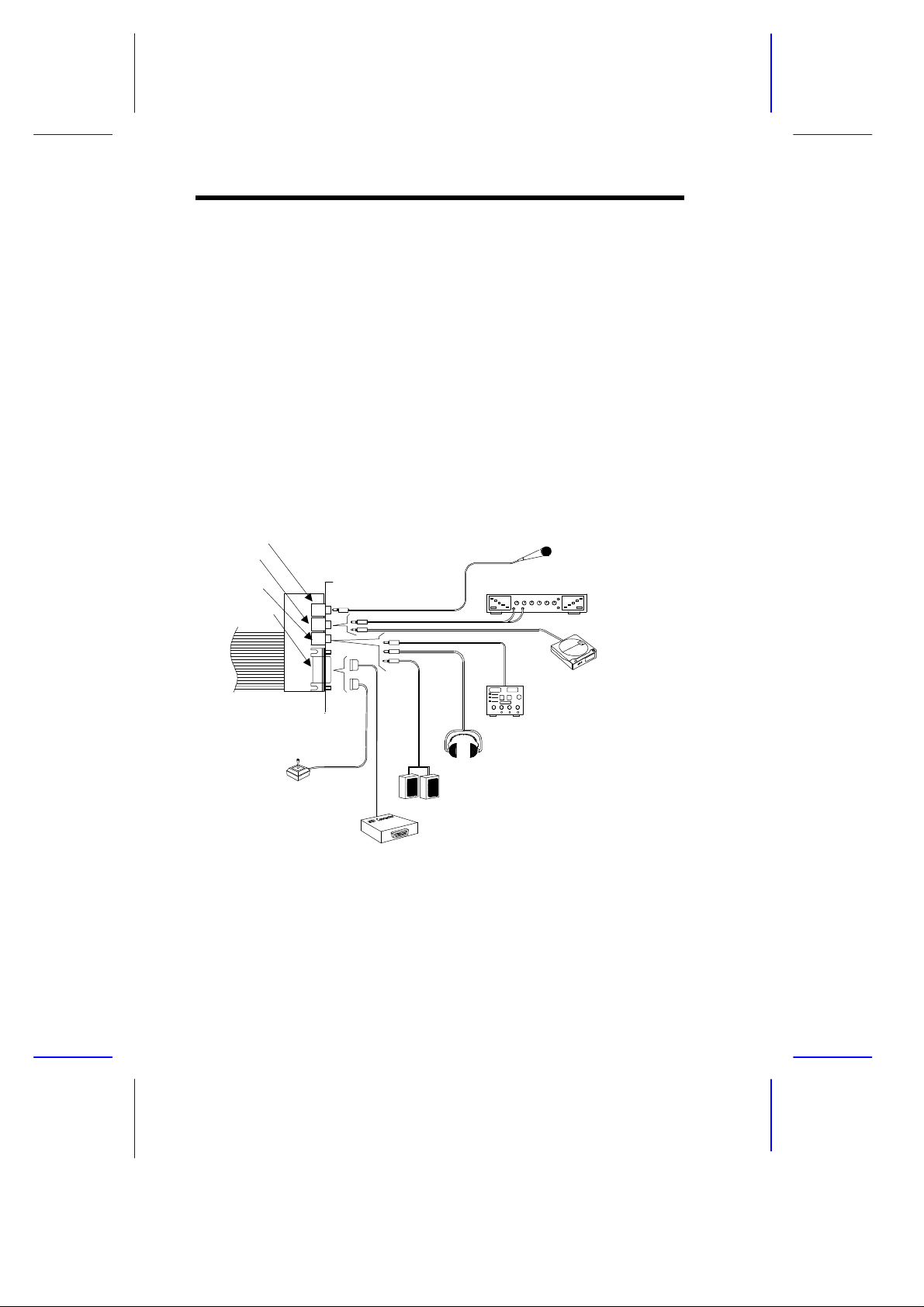
Es befinden sich folgende Anschlüsse auf der Audio-Karte:
• Mikrofonanschluß
• Eingangsanschluß
• Ausgangsanschluß
• MIDI/Game-Anschluß
Diese Anschlüsse sind für externe Audiogeräte gedacht. Zum Anschluß
eines Audiogeräts verbinden Sie den Anschlußstecker des Geräts mit seinem
entsprechenden Anschluß auf der Audio-Karte.
Abbildung 1-11 zeigt die verschiedenen Geräte, die Sie an der Audio-Karte
anschließen können.
Mikrofoneingang
Eingangsanschluß
Ausgangsanschluß
MIDI/Game port
Joystick
MIDI-Adapter
Abbildung 1-11 Externe Audiogeräte
Mikrofon
Synthesizer
CD-Spieler
Stereo-Verstärker
Kopfhörer
Lautsprecher
1-26 Benutzerhandbuch
Page 47
1.10 Installation von Erweiterungskarten
1.10.1 Installation der Steckplatzkarte
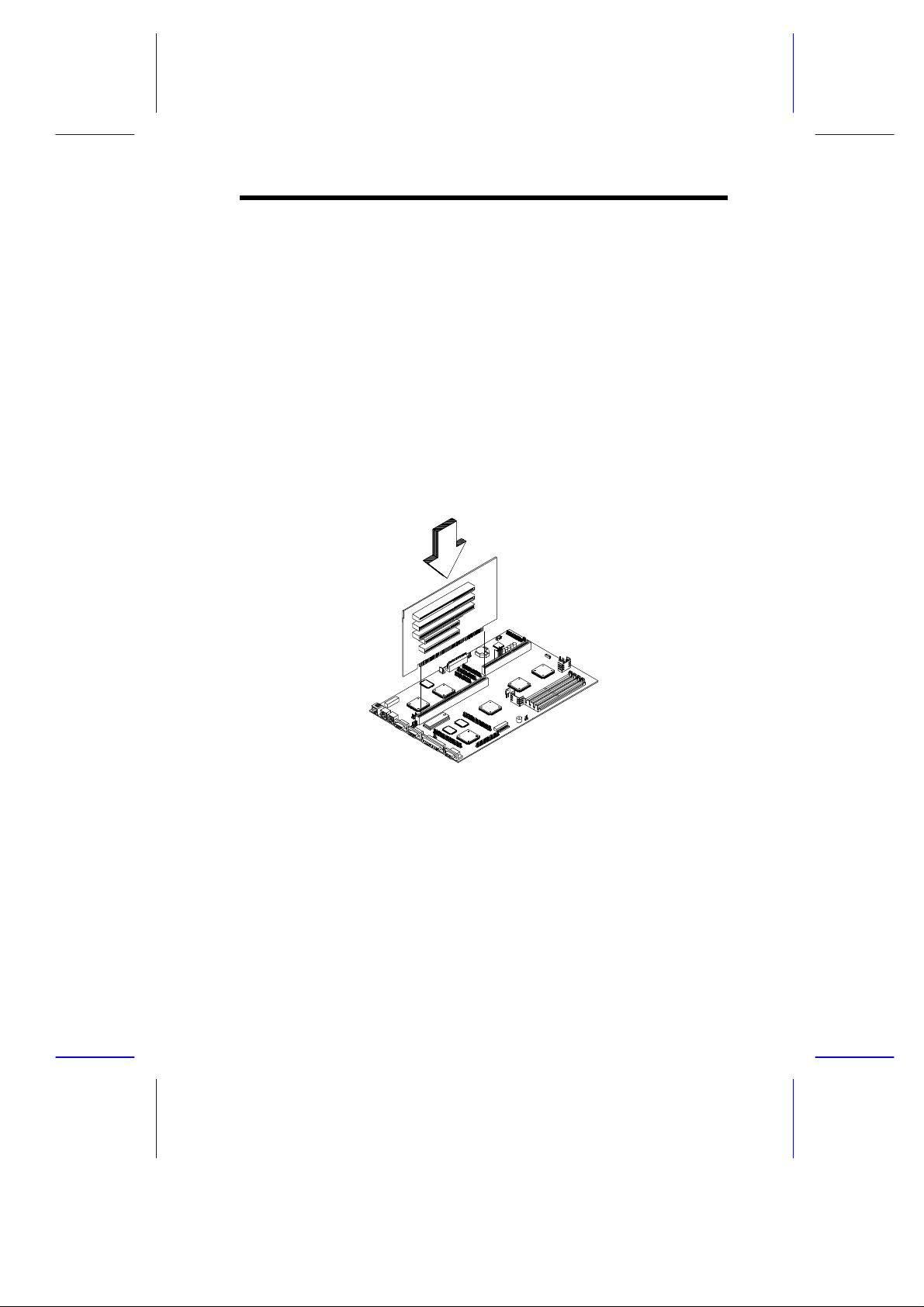
Eine Steckplatzkarte ist eine Karte, auf der sich die PCI- und ISASteckplätze befinden. Hierdurch sind Sie in der Lage, Ihrem System weitere
Funktionen zur Leistungssteigerung hinzuzufügen.
Anhand folgender Schritte installieren Sie eine Steckplatzkarte:
1. Finden Sie den Steckplatz für Steckplatzkarte auf der Systemplatine.
2. Stecken vorsichtig Sie eine Steckplatzkarte in den Steckplatz. Achten
Sie darauf, daß die Karte richtig im Steckplatz eingesteckt ist.
Abbildung 1-12 Eine Steckplatzkarte installieren
Systemplatine 1-27
Page 48
1.10.2 Installation von PCI-Karten
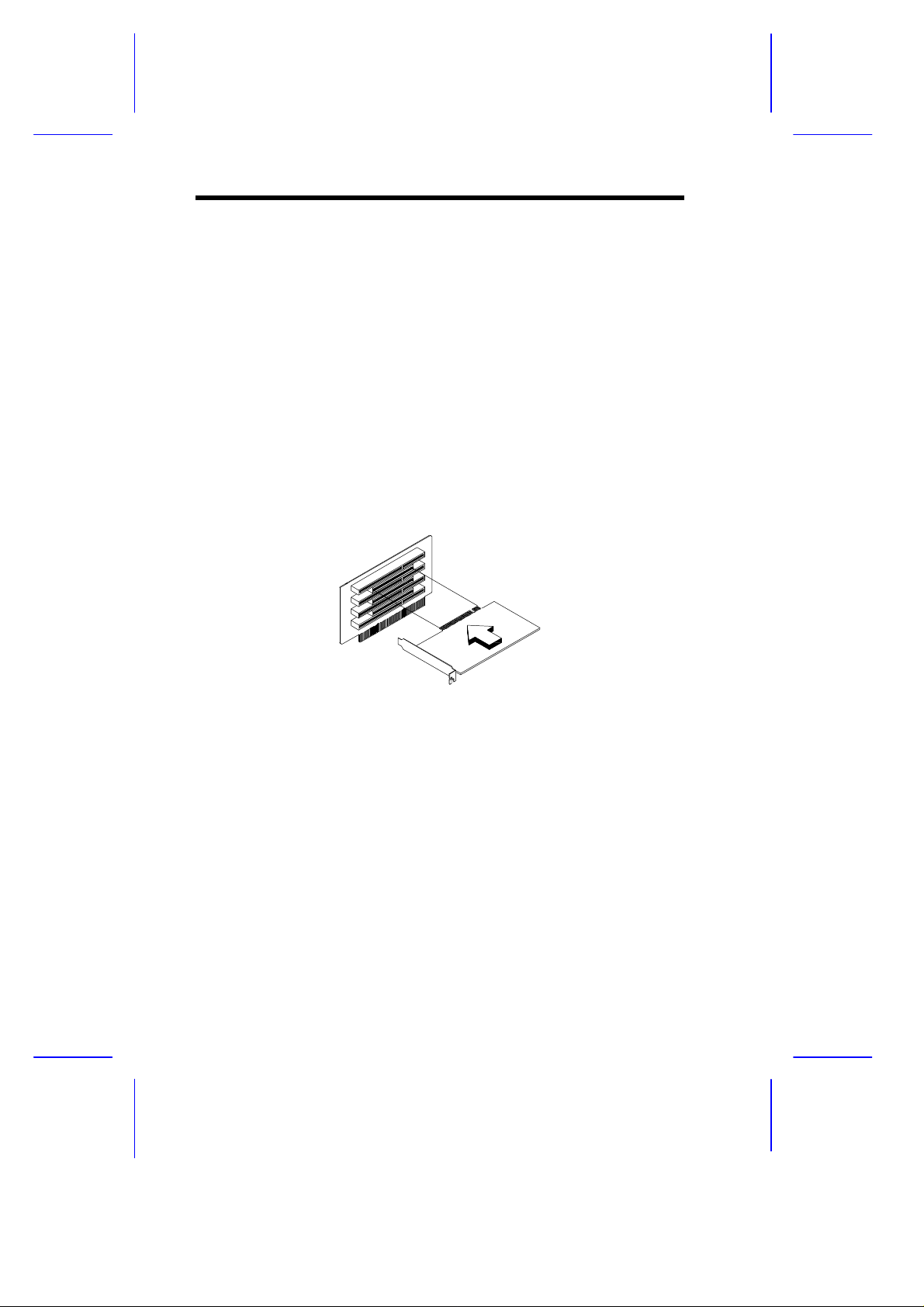
Anhand folgender Schritte installieren Sie PCI-Karten:
1. Finden Sie einen leeren PCI-Steckplatz auf der Steckplatzkarte.
2. Entfernen Sie die Halterung am Gehäuse, die am anderen Ende des
leeren PCI-Steckplatzes angebracht ist.
3. Stecken Sie eine PCI-Karte in den Steckplatz. Achten Sie darauf, daß
die Karte richtig eingesteckt ist.
4. Befestigen Sie die Karte mit einer Schraube am Gehäuse.
Beim Einschalten des Systems erkennt das BIOS automatisch Ressourcen
und weist sie den PCI-Geräten zu.
Abbildung 1-13 Eine PCI-Karte installieren
1-28 Benutzerhandbuch
Page 49

1.10.3 Installation von ISA-Karten
ISA-Karten mit und ohne PnP-Funktion benötigen beide bestimmte IRQs.
Bei der Installation von ISA-Karten müssen Sie darauf achten, daß die von
diesen Karten benötigten IRQs nicht schon zuvor PCI-Geräten zugeordnet
wurden, damit keine Ressourcenkonflikte auftreten können.
Anhand folgender Schritte installieren Sie ISA-Karten:
1. Entfernen Sie alle im System installierten PnP-Karten, falls welche
vorhanden sind.
2. Rufen Sie die BIOS-Utility auf und setzen Sie den Parameter Reset
Resource Assignment auf Yes, um die den PnP-Geräten zugewiesenen
Ressourcendaten zu löschen. Siehe Abschnitt 2.6.8.
3. Installieren Sie ISA-Karten ohne PnP-Funktion.
4. Schalten Sie das System ein.
5. Weisen Sie diesen Karten über Windows 95 oder der ICU manuell die
passenden IRQs zu. Dies stellt sicher, daß das BIOS die Ressourcen,
die den ISA-Karten ohne PnP-Funktion zugeordnet sind, nicht
benutzen wird.
Das BIOS erkennt und konfiguriert nur PnPKarten.
6. Schalten Sie das System aus.
7. Finden Sie die Erweiterungssteckplätze und installieren Sie PnP-ISAund PCI-Karten.
8. Schalten Sie das System ein. Das PnP-BIOS konfiguriert jetzt die PnPISA- und PCI-Karten automatisch mit den verfügbaren Ressourcen.
Systemplatine 1-29
Page 50

Abbildung 1-14 Eine ISA-Karte installieren
1.11 USB
USB ist ein neuer serieller Bus, der zur Kaskadierung von Peripheriegeräten
mit langsamen/mittleren Geschwindigkeiten (unter 12 Mbs), wie Tastatur,
Maus, Joystick, Scanner, Drucker und Modem/ISDN, befähigt ist. Mit USB
lassen sich komplexe Kabelanschlüsse an der Rückseite Ihres PCs abstellen.
Abbildung 1-1 stellt dar, wo sich die USB-Schnittstelle auf Ihrer
Systemplatine befindet.
1.12 Unterstützung kabelloser
Kommunikation (optional)
Die Platine ist mit einer Infrarot- (IrDA) Schnittstelle für kabellose
Kommunikationsfunktion ausgestattet (Abbildung 1-2 zeigt, wo sich der
IrDA-Anschluß befindet). Dank dieser Funktion ist das System fähig, mit
SIR-bewußten Peripheriegeräten ohne Zuhilfenahme von Kabeln zu
kommunizieren.
Die unterstützte, kabellose Kommunikationsfunktion stimmt mit der IrDASpezifikation überein, d.h., sie kann bei maximaler Entfernung von einem
Meter eine Datenübertragungsrate von 115,2 Kilobit pro Sekunde (Kbps)
liefern.
1-30 Benutzerhandbuch
Page 51

1.13 Hardwaremäßige
Überwachungsfunktion
Mit Hilfe der hardwaremäßigen Überwachungsfunktion auf der
Systemplatine lassen sich die Systemressourcen, entweder lokale oder in
einem Computernetzwerk verfügbare, über eine Software, wie z.B. ADM
(Advanced Desktop Management) oder Intel LDCM (LAN Desk Client
Manager), überprüfen. ADM und Intel LDCM sind Verwaltungsprogramme
für Tischrechner, die sich der SMART- (System Monitoring Analysis and
Reporting Technology) Überwachungsfunktion zur Überprüfung lokaler
oder vernetzter Systeme bedienen. Darüber hinaus gibt sie PC-Produkten
und -Anwendungen auch Unabhängigkeit von Betriebssystemen.
Zur Aktivierung der hardwaremäßigen Überwachungsfunktion müssen Sie
ADM oder Intel LDCM installieren. Fragen Sie Ihren Händler nach der
entsprechenden Software. In der Software-Dokumentation sind weitere
Details über die hardwaremäßige Überwachungsfunktion angegeben.
1.14 Wake-on Ring-in (Anruf-Weckfunktion)
Mit der Anruf-Weckfunktion kann das im Suspend befindliche System
durch Überwachung von Fax/Modemaktivititäten (oder von anderen
ähnlichen Geräten) wieder zum Normalbetrieb zurückkehren. Bei
Erkennung aller über den Anschluß für Modemanruf laufender Signalen
oder Aktivitäten kehrt das System zum Normalbetrieb zurück. Der
Anschluß für Modemanruf auf der Systemplatine ist in Abbildung 1-2
dargestellt.
1.15 Wake-on LAN (LAN-Weckfunktion)
Die Systemplatine ist optional mit einer 100Base-TX/10Base-T-EthernetSteuereinheit ausgestattet, die eine LAN-Weckfunktion unterstützt. Mit
Hilfe dieser Sonderfunktion läßt sich das System über ein Netzwerk
einschalten. Auch werden allgemeine Netzwerkfunktionen, z.B.
Fernzugriff, gemeinsame Dateibenutzung, etc., unterstützt.
Systemplatine 1-31
Page 52

1.16 Fehlermeldungen
Wird eine Fehlermeldung angezeigt, gleich welcher Art, stellen Sie die
Arbeit mit dem Computer ein. Schreiben Sie die Meldung ab und beheben
Sie sofort den Fehler. Dieser Abschnitt erklärt die verschiedenen
Fehlermeldungsarten und enthält Korrekturvorschläge.
Es gibt grundsätzlich zwei Fehlermeldungsarten:
• Software
• System
1.16.1 Software-Fehlermeldungen
Software-Fehlermeldungen werden vom Betriebssystem oder von einer
Anwendung ausgegeben. Diese Meldungen treten typischerweise nach dem
Laden des Betriebssystems oder während der Ausführung eines
Anwendungsprogramms auf. Wird ein derartiger Meldungstyp angezeigt,
ziehen Sie das Handbuch der Anwendung oder des Betriebssystems zu Rate.
1.16.2 System-Fehlermeldungen
Eine System-Fehlermeldung deutet auf eine Betriebsstörung im Computer
selber hin. Sie wird in der Regel während des Einschaltselbsttests und vor
Ausgabe der Eingabeaufforderung des Betriebssystems angezeigt. In
Tabelle 1-7 sind die System-Fehlermeldungen in alphabetischer Reihenfolge
aufgelistet.
1-32 Benutzerhandbuch
Page 53

Tabelle 1-7 System-Fehlermeldung
Fehlermeldung Korrekturmaßnahme
Memory Error at
MMMM:SSSS:OOOOh
(R:xxxxh, W:xxxxh)
System Management
Memory Bad
Keyboard Interface Error Prüfen Sie den Schaltkreis der Tastatur-
Keyboard Error or
Keyboard Not Connected
Keyboard Locked Entriegeln Sie die Tastatur.
Pointing Device Error Schließen Sie das Zeigegerät erneut an oder
Pointing Device Interface
Error
Pointing Device IRQ
Conflict
IDE Drive 0 Error
IDE Drive 1 Error
IDE Drive 2 Error
IDE Drive 3 Error
IDE Drive 0 (1, 2, 3) Auto
Detection Failed
Floppy Drive A Error
Floppy Drive B Error
Tauschen Sie die DRAM-Chips oder die
DIMMs aus
Tauschen Sie die DRAM-Chips oder die
DIMMs aus
Schnittstelle oder tauschen Sie die Tastatur
aus.
Schließen Sie die Tastatur erneut an oder
tauschen Sie diese aus.
tauschen Sie es aus.
Prüfen Sie den Schaltkreis der Tastatur-
Schnittstelle.
Rufen Sie SETUP auf und ändern Sie die
Einstellung von IRQ12.
Tauschen Sie die Festplatte oder die
Festplatten-Steuereinheit aus. Prüfen Sie
die Kabelverbindungen der Festplatte und
die CMOS-SETUP-Konfiguration.
Tauschen Sie die Festplatte oder die
Festplatten-Steuereinheit aus. Prüfen Sie
die Kabelverbindungen der Festplatte und
die CMOS-SETUP-Konfiguration.
Tauschen Sie das Diskettenlaufwerk aus.
Systemplatine 1-33
Page 54

Tabelle 1-7 System-Fehlermeldung (Fortsetzung)
Fehlermeldung Korrekturmaßnahme
Floppy Disk Controller
Error
CPU Clock Mismatch Hat der Benutzer die CPU-Taktfrequenz
Serial Port 1 Conflict
Serial Port 2 Conflict
Parallel Port Conflict Ändern Sie die Adresse des parallelen
Real Time Clock Error Prüfen Sie den Schaltkreis der Echtzeituhr
CMOS Battery Bad Tauschen Sie die Lithium-Batterie auf der
CMOS Checksum Error Führen Sie SETUP aus, um das System neu
CPU BIOS Update Code
Mismatch
Prüfen Sie Kabel des Diskettenlaufwerks
und seine Verbindungen. Ist das Kabel
unbeschädigt und richtig angeschlossen,
könnte der Fehler bei der Steuereinheit des
Diskettenlaufwerks liegen. Tauschen Sie
die Steuereinheit des Diskettenlaufwerks
aus oder deaktivieren Sie die integrierte
Steuereinheit durch Installation einer
Zusatzkarte mit einer Steuereinheit.
geändert, wird diese Meldung einmal
angezeigt. Danach stellt das BIOS den
CPU-Taktgeber automatisch ein.
Ändern Sie die Adresse des seriellen
Anschlusses im SETUP oder ändern Sie die
Adresse des seriellen Anschlusses auf der
Zusatzkarte.
Anschlusses im SETUP oder ändern Sie die
Adresse des parallelen Anschlusses auf der
Zusatzkarte.
oder tauschen Sie die Echtzeituhr aus.
Platine aus.
zu konfigurieren.
Führen Sie das Inter Pentium II BIOS
Update aus.
1-34 Benutzerhandbuch
Page 55
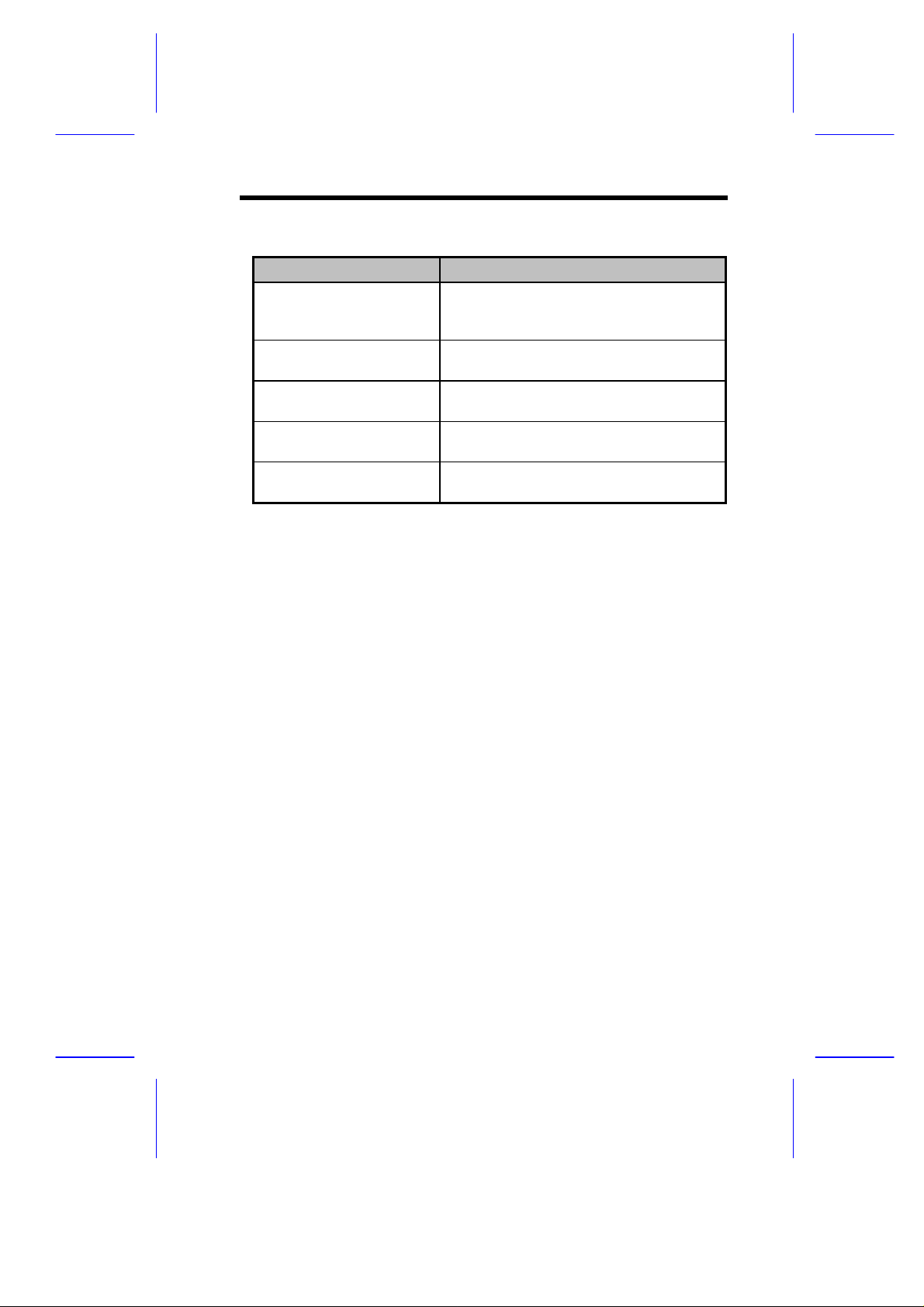
Tabelle 1-7 System-Fehlermeldung (Fortsetzung)
Fehlermeldung Korrekturmaßnahme
On Board xxx ...
Conflict(s)
PCI Device Error Prüfen Sie die PCI-Karte. Tauschen Sie
System Resource Conflict Führen Sie SETUP aus, um das System neu
IRQ Setting Error Führen Sie SETUP aus, um das System neu
Expansion ROM
Allocation Fail
Versuchen Sie, die Gerätressourcen auf der
Platine neu zuzuweisen oder zu
deaktivieren.
diese aus, wenn sie fehlerhaft ist.
zu konfigurieren.
zu konfigurieren.
Ändern Sie die ROM-Adresse der I/O-
Erweiterung.
1.16.3 Fehlerursachen beheben
Als allgemeine Regel gilt: wird die Fehlermeldung "Press F1 to continue"
angezeigt, ist die Ursache ein Konfigurationsfehler, der schnell zu beheben
ist. Ein Gerätefehler verursacht überwiegend einen schwerwiegenden
Systemfehler, z.B. ein totales Systemversagen.
Hier einige Vorgehensweisen bei Fehlermeldungen:
1. Führen Sie Setup aus. Bevor Sie Setup aufrufen, müssen Sie die
richtigen Konfigurationswerte Ihres Systems kennen. Aus diesem
Grunde sollten Sie diese nach einer richtigen Systemkonfiguration
abschreiben. Eine falsche Setup-Konfiguration ist der Hauptgrund für
Fehlermeldungen direkt nach dem Einschalten des Systems,
insbesondere bei neuen Systemen.
2. Nehmen Sie die Systemabdeckung gemäß den Anweisungen im
Handbuch für die Gehäuseinstallation ab. Prüfen Sie, ob die
Systemplatine und alle Erweiterungskarten richtig eingerichtet sind.
3. Prüfen Sie, ob alle Anschlüsse richtig hergestellt und alle Karten
richtig eingesteckt sind. Entsprechende Anweisungen sind im
Handbuch für die Gehäuseinstallation angegeben.
Systemplatine 1-35
Page 56

Bekommen Sie keinen Zugriff auf eine neu
erworbene Festplatte, wurde diese eventuell
nicht richtig formatiert. Formatieren Sie die
Festplatte mit den Befehlen FDISK und
FORMAT physikalisch.
Haben Sie die obigen Korrekturen durchgeführt und es wird weiterhin eine
Fehlermeldung angezeigt, liegt wahrscheinlich ein Gerätefehler vor.
Sind Sie sicher, daß Ihre Konfigurationswerte richtig sind und die Batterie
noch ausreichend Strom liefert, kann die Fehlerursache an einem
fehlerhaften Chip liegen. Bitten Sie einen autorisierten Kundendienst um
Abhilfe.
1-36 Benutzerhandbuch
Page 57

Systemplatine 1-37
Page 58

Kapitel
2
BIOS-Utility
Die meisten Systeme wurden schon vom Hersteller oder Händler
konfiguriert. Beim Start des Computers brauchen Sie daher kein Setup
auszuführen, außer es wird die Meldung "Run Setup" angezeigt.
Das Setup-Programm lädt die Konfigurationswerte in einen
batteriegepufferten, nichtflüchtigen Speicher, der als CMOS RAM
bezeichnet wird. Dieser Speicherbereich gehört nicht zum System-RAM.
Werden wiederholt "Run Setup"-Meldungen
angezeigt, könnte die interne Batterie des
Computers leer sein. In diesem Fall kann das
System die Konfigurationswerte nicht im CMOS
speichern. Bitten Sie einen fachkundigen Techniker
um Unterstützung.
Vor dem Aufruf des Setup-Programms müssen Sie alle geöffneten Datei
abgespeichert haben. Das System führt nach dem Beenden von Setup sofort
einen Neustart aus.
BIOS-Utility 2-1
Page 59
2.1 Aufruf von Setup
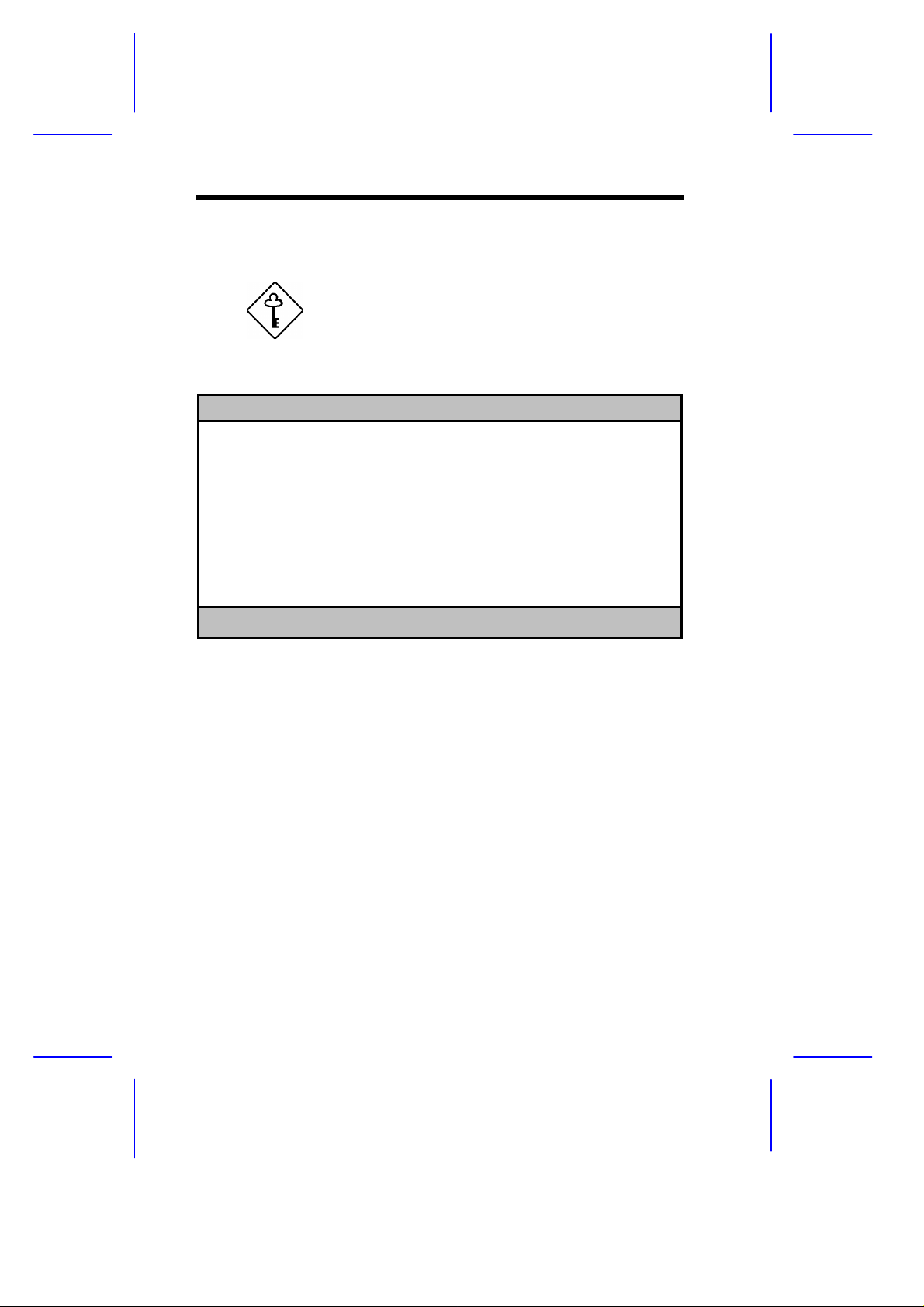
Drücken Sie die Tastenkombination Strg+Alt+Esc, um Setup aufzurufen.
Drücken Sie Strg+Alt+Esc während des
Systemstarts. Zu einem anderen Zeitpunkt
funktioniert diese Tastenkombination nicht.
Hiernach wird das Hauptmenü der BIOS-Utility angezeigt:
BIOS Utility
System Information
Basic Configuration
System Security
Power Management
Exit Setup Utility
↑↓ = Move highlight bar, ↵ = Select, Esc = Exit
Das System unterstützt zwei Ebenen der BIOS-Utility: Basic (grundlegend)
und Advanced (erweitert). Der obige Bildschirm gehört zur grundlegenden
Ebene der BIOS-Utility. Hier können Sie nur die grundlegende
Systemkonfiguration anzeigen und ändern.
Sind Sie ein erfahrener Benutzer, möchten Sie eventuell Ihre Systemkonfiguration im Detail überprüfen. Die detaillierte Systemkonfiguration ist
in der erweiterten Ebene enthalten, drücken Sie F8. Der Bildschirm zeigt
das Hauptmenü der erweiterten Ebene der BIOS-Utility.
2-2 Benutzerhandbuch
Page 60
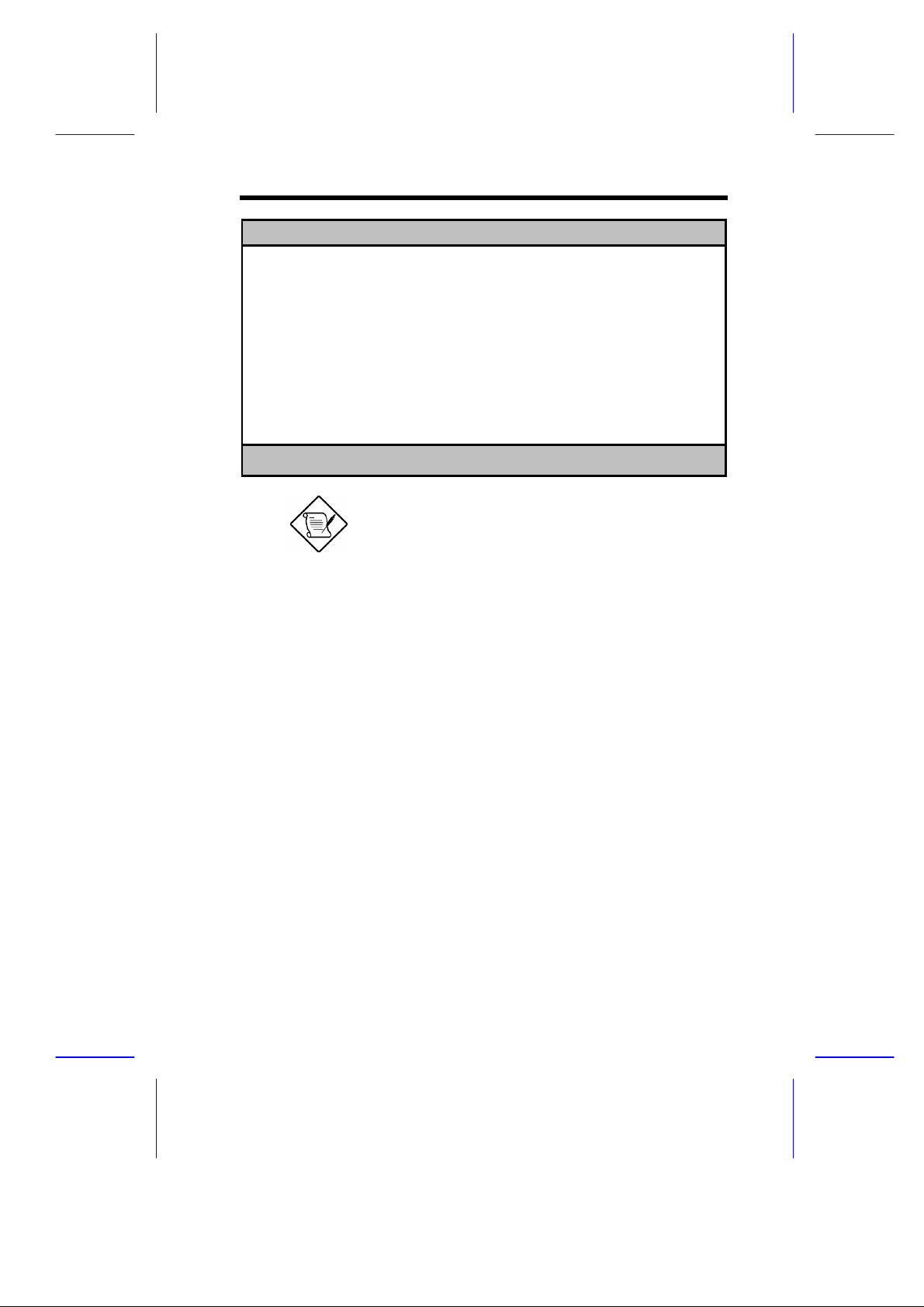
BIOS Utility
System Information
Basic Configuration
System Security
Power Management
*Advanced Configuration
Exit Setup Utility
↑↓ = Move highlight bar, ↵ = Select, Esc = Exit
Das Sternchen (*) bedeutet, daß der Parameter nur
angezeigt wird, wenn Sie sich in der erweiterten
Ebene befinden.
Die Parameter auf den Bildschirmen zeigen
Standardwerte an, die nicht unbedingt mit den
Werten Ihres Systems identisch sein müssen.
Die abgeblendeten Punkte auf dem Bildschirm
haben feste Einstellungen und sind nicht
konfigurierbar.
BIOS-Utility 2-3
Page 61

2.2 System Information
Bei Wahl von "System Information" im Hauptmenü wird folgender
Bildschirm angezeigt.
System Information Page 1/2
Processor .......................... Pentium II
Processor Speed .................... 233 MHz
L1 Cache Size ...................... 32 KB
L2 Cache Size ...................... 512 KB
Floppy Drive A ..................... 1.44MB, 3.5-inch
Floppy Drive B ..................... None
IDE Primary Channel Master.......... Hard Disk, 3079 MB
IDE Primary Channel Slave........... None
IDE Secondary Channel Master ....... None
IDE Secondary Channel Slave........ None
Total Memory ....................... 8 MB
1st Bank ......................... SDRAM
2nd Bank ......................... None
3rd Bank ......................... None
PgUp/PgDn = Move screen, Esc = Back to Main Menu
Das Menü von "System Information" zeigt die aktuelle Grundkonfiguration
Ihres Systems.
Die Befehlszeile am unteren Menürand enthält Erklärungen zum Blättern
der Bildschirme und zur Rückkehr zum Hauptmenü.
Drücken Sie Bild â oder Bild á, um zur nächsten bzw. vorherigen Seite zu
blättern.
Drücken Sie Esc, um zum Hauptmenü zurückzukehren.
2-4 Benutzerhandbuch
Page 62

Der folgende Bildschirm zeigt Seite 2 des Menüs von "System Information".
System Information Page 2/2
Serial Port 1 ..................... 3F8h, IRQ 4
Serial Port 2 ..................... Disabled
Parallel Port .................... 378h, IRQ 7
PS/2 Mouse ........................ Installed
Memory Parity Mode ................ Disabled
USB Host Controller ............... Disabled
ØProduct Information
↑↓ = Move highlight bar, ↵ = Select, F1 = Help,
PgUp/PgDn = Move screen
Die Parameter werden in den folgenden Abschnitten erklärt.
2.2.1 Processor (Prozessor)
Der Parameter Processor zeigt den Typ des zur Zeit im System installierten
Prozessors an. Das System unterstützt den Pentium II-Prozessor.
2.2.2 Processor Speed (Prozessor-Taktfrequenz)
Der Parameter Processor Speed zeigt die Taktfrequenz der zur Zeit im
System installierten CPU an.
2.2.3 L1 Cache Size
(Größe des internen Cachespeichers)
Dieser Parameter zeigt die Größe des Speichers erster Ebene, auch interner
Speicher genannt (d.h., der in der CPU integrierte Speicher) an, sowie ob er
aktiviert oder deaktiviert ist. Informationen zur Konfiguration des
Systemspeichers sind in Abschnitt 2.6.1 angegeben.
BIOS-Utility 2-5
Page 63

2.2.4 L2 Cache Size
(Größe des externen Cachespeichers)
Dieser Parameter zeigt die zur Zeit vom System unterstützte Größe des
externen Cachespeichers an. Der externe Cachespeicher ist schon in der
Pentium II-Prozessorkarte integriert. Verfügbare Cachegrößen sind 256 KB
oder 512 KB. Informationen zur Konfiguration des Systemspeichers sind in
Abschnitt 2.6.2 angegeben.
2.2.5 Floppy Drive A (Diskettenlaufwerk A)
Dieser Parameter zeigt die Einstellungen des aktuellen Diskettenlaufwerks
A des Systems an. Informationen zur Konfiguration der Diskettenlaufwerke
sind in Abschnitt 2.3.3 angegeben.
2.2.6 Floppy Drive B (Diskettenlaufwerk B)
Dieser Parameter zeigt die Einstellungen des aktuellen Diskettenlaufwerks B
des Systems an. Informationen zur Konfiguration der Diskettenlaufwerke
sind in Abschnitt 2.3.3 angegeben.
2.2.7 IDE Primary Channel Master
(Primärer IDE-Hauptkanal)
Dieser Parameter zeigt die aktuelle Konfiguration des IDE-Geräts an, das
mit dem Hauptanschluß des primären IDE-Kanals verbunden ist.
Informationen zur Konfiguration von IDE-Geräten sind in Abschnitt 2.3.5
angegeben.
2.2.8 IDE Primary Channel Slave
(Primärer IDE-Nebenkanal)
Dieser Parameter zeigt die aktuelle Konfiguration des IDE-Geräts an, das
mit dem Nebenanschluß des primären IDE-Kanals verbunden ist.
Informationen zur Konfiguration von IDE-Geräten sind in Abschnitt 2.3.5
angegeben.
2-6 Benutzerhandbuch
Page 64

2.2.9 IDE Secondary Channel Master
(Sekundärer IDE-Hauptkanal)
Dieser Parameter zeigt die aktuelle Konfiguration des IDE-Geräts an, das
mit dem Hauptanschluß des sekundären IDE-Kanals verbunden ist.
Informationen zur Konfiguration von IDE-Geräten sind in Abschnitt 2.3.5
angegeben.
2.2.10 IDE Secondary Channel Slave
(Sekundärer IDE-Nebenkanal)
Dieser Parameter zeigt die aktuelle Konfiguration des IDE-Geräts an, das
mit dem Nebenanschluß des sekundären IDE-Kanals verbunden ist.
Informationen zur Konfiguration von IDE-Geräten sind in Abschnitt 2.3.5
angegeben.
2.2.11 Total Memory (Gesamtspeicher)
Dieser Parameter zeigt den Gesamtbetrag des auf der Platine installierten
Speichers an. Die Speichergröße wird vom BIOS beim POST automatisch
festgestellt. Installieren Sie zusätzlichen Speicher, ändert das System
automatisch diesen Parameter und zeigt die neue Speichergröße an.
1st Bank (Erste Bank)
Dieser Parameter zeigt den im Sockel DIMM 1 installierten DRAM-Typ an.
Die Einstellung None bedeutet, daß kein DRAM installiert ist. Die Position
von DIMM-Sockeln ist in Abbildung 1-2 dargestellt.
2nd Bank (Zweite Bank)
Dieser Parameter zeigt den im Sockel DIMM 2 installierten DRAM-Typ an.
Die Einstellung None bedeutet, daß kein DRAM installiert ist. Die Position
von DIMM-Sockeln ist in Abbildung 1-2 dargestellt.
3rd Bank (Dritte Bank)
Dieser Parameter zeigt den im Sockel DIMM 3 installierten DRAM-Typ an.
Die Einstellung None bedeutet, daß kein DRAM installiert ist. Die Position
von DIMM-Sockeln ist in Abbildung 1-2 dargestellt.
BIOS-Utility 2-7
Page 65

2.2.12 Serial Port 1 (Serieller Anschluß 1)
Dieser Parameter zeigt die Adreß- und IRQ-Einstellungen des seriellen
Anschlusses 1 an.
2.2.13 Serial Port 2 (Serieller Anschluß 2)
Dieser Parameter zeigt die Adreß- und IRQ-Einstellungen des seriellen
Anschlusses 2 an.
2.2.14 Parallel Port (Paralleler Anschluß)
Dieser Parameter zeigt die Adreß- und IRQ-Einstellungen des parallelen
Anschlusses an.
2.2.15 PS/2 Mouse (PS/2-Maus)
Die BIOS-Utility stellt automatisch fest, ob eine Maus an das System
angeschlossen ist. Falls ja, zeigt dieser Parameter die Einstellung
Installed an. Andernfalls ist er auf None gesetzt.
2.2.16 Memory Parity Mode (Speicher-Paritätsmodus)
Dieser Parameter gibt an, ob die ECC- und Paritätsprüffunktionen aktiviert
oder deaktiviert sind. Mit Hilfe der Paritätsprüffunktion kann das BIOS
Datenfehler erkennen. Mit Hilfe der ECC-Funktion erkennt das BIOS nicht
nur die Datenfehler, sondern korrigiert diese auch. Informationen zur
Aktivierung oder Deaktivierung der ECC- und Paritätsprüffunktionen sind
in Abschnitt 2.6.5 angegeben.
2.2.17 USB Host Controller (USB-Host-Steuereinheit)
Dieser Parameter zeigt an, ob die USB-Host-Steuereinheit auf der Platine
aktiviert oder deaktiviert ist. In Abschnitt 2.6.7 sind Informationen zur
Aktivierung oder Deaktivierung von USB angegeben.
2.2.18 Product Information (Produktdaten)
Bei Wahl von "Product Information" im Menü von "System Information"
wird folgender Bildschirm angezeigt.
2-8 Benutzerhandbuch
Page 66
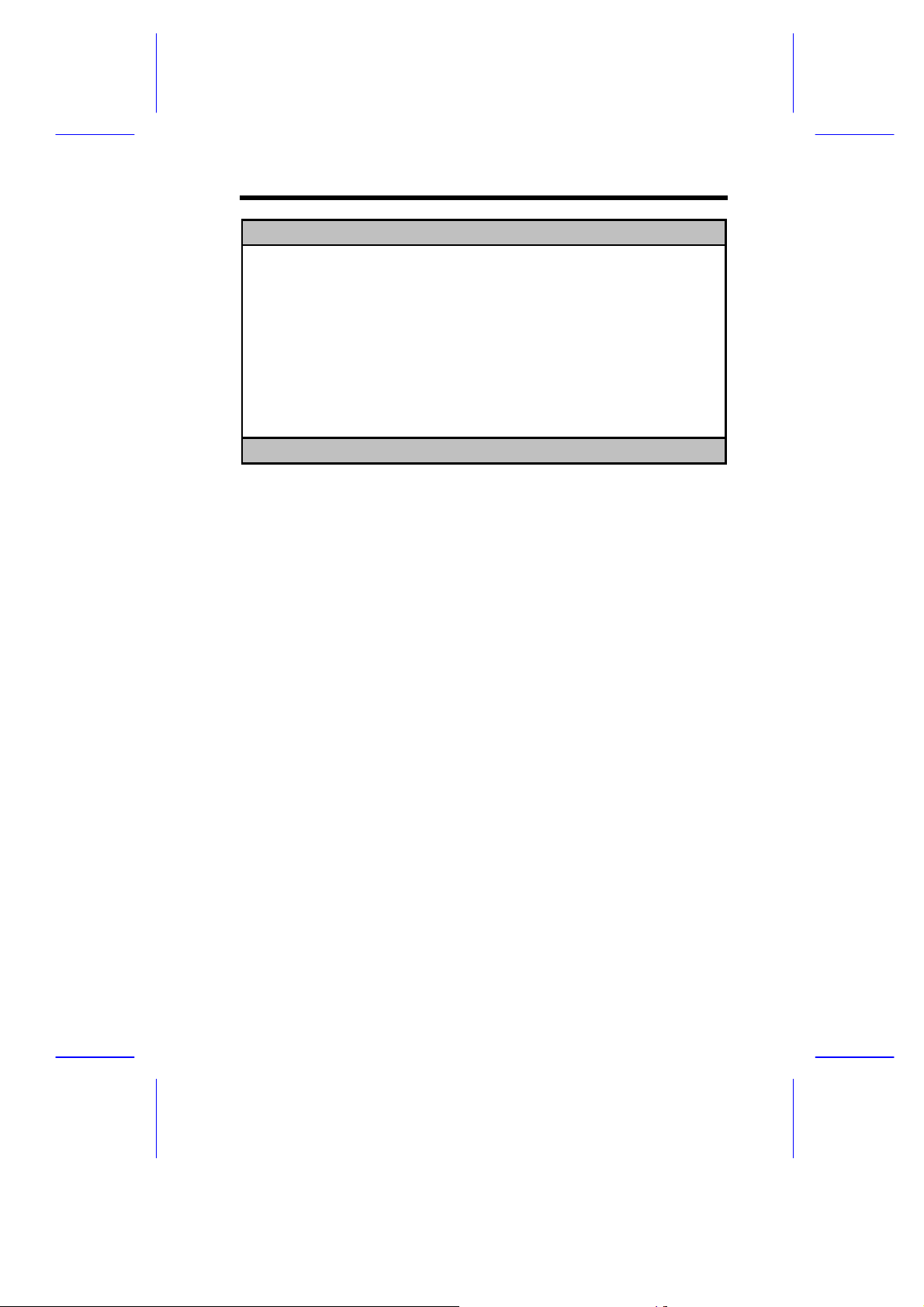
Product Information Page 1/1
Product Name .......................... Acer Power
System S/N ............................ 12345678
Main Board ID ......................... V65LA
Main Board S/N ........................ 55.33601.031
System BIOS Version ................... v3.1
Esc = Back to Main Menu
Das Menü von "Product Information" enthält allgemeine Daten über das
System, wie Produktname, Seriennummer, BIOS-Version, etc. Diese
Informationen kommen der Fehlerbehebung zu Gute (werden beim
Ersuchen technischer Unterstützung abgefragt).
Product Name (Produktname)
Dieser Parameter zeigt den offiziellen Namen des Systems an.
System S/N (Seriennummer)
Dieser Parameter zeigt die Seriennummer des Systems an.
Main Board ID (Erkennung der Systemplatine)
Dieser Parameter zeigt die Erkennungsnummer der Systemplatine an.
Main Board S/N (Seriennummer der Systemplatine)
Dieser Parameter zeigt die Seriennummer der Systemplatine an.
System BIOS Version (System-BIOS-Version)
Dieser Parameter zeigt die Version der BIOS-Utility an.
BIOS-Utility 2-9
Page 67

2.3 Basic Configuration
(Grundkonfiguration des Systems)
Wählen Sie "Basic Configuration", um Konfigurationswerte wie Datum,
Uhrzeit und Laufwerktypen einzugeben.
Der folgende Bildschirm zeigt das Menü von "Basic Configuration":
Basic Configuration Page 1/1
Date ..................... [WWW MMM DD, YYYY]
Time ..................... [HH:MM:SS]
Floppy Drive A ........... [1.44MB 3.5-inch]
Floppy Drive B ........... [ None ]
LS-120 drive as........... [ Normal ]
ØIDE Primary Channel Master
ØIDE Primary Channel Slave
ØIDE Secondary Channel Master
ØIDE Secondary Channel Slave
ØBoot Options
↑↓ = Move highlight bar, ← → = Change setting, F1 = Help
2.3.1 Date (Datum)
Heben Sie die Punkte im Parameter Date hervor und drücken Sie à oder ß,
um das aktuelle Datum in der Reihenfolge Monat-Tag-Jahr festzulegen.
Gültige Werte für Wochentag, Monat, Tag und Jahr sind:
• Wochentag Sun, Mon, Tue, Wed, Thu, Fri, Sat
• Monat Jan bis Dec
• Tag 1 bis 31
• Jahr 1980 bis 2099
2.3.2 Time (Uhrzeit)
Heben Sie die Punkte im Parameter Time hervor und drücken Sie à oder
ß, um die aktuelle Uhrzeit in der Reihenfolge Stunde-Minute-Sekunde
festzulegen.
Gültige Werte für Stunde, Minute und Sekunde sind:
2-10 Benutzerhandbuch
Page 68

• Stunde 00 bis 23
• Minute 00 bis 59
• Sekunde 00 bis 59
2.3.3 Floppy Drive A/B
(Diskettenlaufwerk A/B)
Um den Konfigurationswert für das erste Diskettenlaufwerk (Laufwerk A)
einzugeben, heben Sie den Parameter Floppy Drive A hervor. Drücken Sie
à oder ß, um die Optionen anzuzeigen und wählen Sie dann den
passenden Wert.
Mögliche Einstellungen für die Parameter der Diskettenlaufwerke sind:
• [ None ]
• [360KB 5.25-inch]
• [1.2MB 5.25-inch]
• [720KB 3.5-inch ]
• [1.44MB 3.5-inch]
• [2.88MB 3.5-inch]
Stellen Sie den Konfigurationswert für den Parameter Floppy Drive B auf
gleiche Weise ein. Ist kein zweites Diskettenlaufwerk installiert, wählen Sie
None.
2.3.4 LS-120 Drive As (LS-120-Laufwerk als)
Mit diesem Parameter aktivieren Sie nicht nur das in Ihrem System
installierte LS-120-Gerät, sondern legen auch die Funktion des Geräts fest.
Diese Einstellung hat Einfluß darauf, wie das BIOS das Gerät erkennt.
Mögliche Einstellungen sind:
• Normal Bei dieser Einstellung unterstützt das BIOS das LS-
120-Laufwerk nicht. Um betriebsfähig zu sein, benötigt das
Laufwerk den LS-120-Gerätetreiber.
BIOS-Utility 2-11
Page 69

• Drive A Das BIOS erkennt das LS-120-Laufwerk als
Laufwerk A. Ist ein standardmäßiges Diskettenlaufwerk A
vorhanden, identifiziert es das BIOS automatisch als Laufwerk
drive B. Ist ein standardmäßiges Diskettenlaufwerk B
vorhanden, wird es automatisch nicht zugreifbar.
Sind zwei LS-120-Laufwerke vorhanden, erkennt sie das BIOS
als Laufwerk A und Laufwerk B.
• Drive B Das BIOS erkennt das LS-120-Laufwerk als
Laufwerk B. Ist ein standardmäßiges Diskettenlaufwerk B
vorhanden, wird es automatisch nicht zugreifbar.
• Hard Disk Das BIOS erkennt das LS-120-Laufwerk eine
Festplatte. Formatieren Sie bei dieser Einstellung das LS-120Laufwerk als eine beliebige andere Festplatte und weisen Sie ihr
den Laufwerksbuchstaben C, D, E und so weiter zu. Weitere
Informationen sind in der dem LS-120-Laufwerk mitgelieferten
Dokumentation angegeben.
2.3.5 IDE-Laufwerke
Um die an das System angeschlossenen IDE-Laufwerke zu konfigurieren,
wählen Sie den Parameter, der stellvertretend für den Kanal und den
Anschluß ist, mit dem die zu konfigurierende Festplatte verbunden ist. Die
Optionen sind:
IDE Primary Channel Master (Primärer IDE-Hauptkanal)
Mit diesem Parameter konfigurieren Sie die Festplatte, die mit dem
Hauptanschluß des IDE-Kanals 1 verbunden ist.
IDE Primary Channel Slave (Primärer IDE-Nebenkanal)
Mit diesem Parameter konfigurieren Sie die Festplatte, die mit dem
Nebenanschluß des IDE-Kanals 1 verbunden ist.
IDE Secondary Channel Master (Sekundärer IDE-Hauptkanal)
Mit diesem Parameter konfigurieren Sie die Festplatte, die mit dem
Hauptanschluß des IDE-Kanals 2 verbunden ist.
2-12 Benutzerhandbuch
Page 70

IDE Secondary Channel Slave (Sekundärer IDE-Nebenkanal)
Mit diesem Parameter konfigurieren Sie die Festplatte, die mit dem
Nebenanschluß des IDE-Kanals 2 verbunden ist.
Bei Wahl einer der Parameter für die IDE-Laufwerke wird folgender
Bildschirm angezeigt:
IDE Primary/Secondary Channel Master/Slave Page 1/1
Type........................... [ Auto ]
Cylinder..................... [ XXXX ]
Head......................... [ XXXX ]
Sector....................... [ XXXX ]
Size......................... [ XXXX ] MB
Hard Disk Size > 504MB......... [ Auto ]
*Hard Disk Block Mode........... [ Auto ]
*Advanced PIO Mode.............. [ Auto ]
*Hard Disk 32 Bit Access........ [Enabled ]
*DMA Transfer Mode.............. [ Auto ]
*CD-ROM Drive DMA Mode.......... [Disabled]
↑↓ = Move highlight bar, ← → = Change setting, F1 = Help
TYPE (Typ)
Mit diesem Parameter geben Sie den Typ der in Ihrem System installierten
Festplatte an. Soll das BIOS Ihre Festplatte automatisch konfigurieren,
wählen Sie Auto. Ist Ihnen der Typ Ihrer Festplatte bekannt, können Sie
die Einstellungen manuell eingeben.
Bei Einstellung dieses Parameters werden auch die Parameter Cylinder,
Head, Sector und Size gesetzt.
CYLINDERS (Zylinder)
Dieser Parameter zeigt die Zylinderanzahl Ihrer Festplatte an, die, abhängig
von der Einstellung des Parameters Type, automatisch gesetzt wird.
HEAD (Kopf)
Dieser Parameter zeigt die Kopfanzahl Ihrer Festplatte an, die abhängig von
der Einstellung des Parameters Type, automatisch gesetzt wird.
BIOS-Utility 2-13
Page 71

SECTORS (Sektoren)
Dieser Parameter zeigt die Sektorenanzahl Ihrer Festplatte an, die abhängig
von der Einstellung des Parameters Type, automatisch gesetzt wird.
SIZE (Größe)
Dieser Parameter gibt die Größe Ihrer Festplatte in MB an.
HARD DISK SIZE > 504 MB (Festplattengröße > 504 MB)
Ist dieser Parameter auf Auto gesetzt, stellt die BIOS-Utility automatisch
fest, ob diese Funktion von der installierten Festplatte unterstützt wird.
Falls ja, können Sie mit einer Festplatte arbeiten, deren Kapazität 504 MB
überschreitet. Dies ermöglicht die LBA-Modusübersetzung (Logical Block
Address). Diese IDE-Erweiterung funktioniert jedoch nur unter DOS und
Windows 3.x und Windows 95. Bei anderen Betriebssystemen muß dieser
Parameter auf Disabled gesetzt werden.
HARD DISK BLOCK MODE (Festplatten-Blockmodus)
Diese Funktion steigert, je nach installiertem Festplattentyp, die Leistung
von Festplatten. Setzen Sie diesen Parameter auf Auto, stellt die BIOSUtility automatisch fest, ob die Blockmodusfunktion von der installierten
Festplatte unterstützt wird. Falls ja, werden Daten in Blöcken (mehrfachen
Sektoren) mit einer Rate von 256 Bytes pro Zyklus übertragen. Zur
Deaktivierung dieser Funktion ändern Sie die Einstellung auf Disabled
ab.
ADVANCED PIO MODE (Erweiterter PIO-Modus)
Ist dieser Parameter auf Auto gesetzt, stellt die BIOS-Utility automatisch
fest, ob diese Funktion von der installierten Festplatte unterstützt wird.
Falls ja, werden die Datenkorrektur und die Lese-/Schreibzeiten
beschleunigt, wodurch sich die Festplattenaktivitätszeit verkürzt und sich
ihre Leistung steigert. Sie können den PIO-Modus auch manuell einstellen,
von Mode 0 bis Mode 4.
HARD DISK 32-BIT ACCESS (32-BIT-Festplattenzugriff)
Bei Aktivierung dieses Parameters steigert sich die Systemleistung durch
Gewährung eines 32-Bit-Festplattenzugriffs. Diese IDE-Erweiterung
funktioniert nur unter DOS, Windows 3.x, Windows 95 und Novell
2-14 Benutzerhandbuch
Page 72

NetWare. Unterstützt Ihre Software oder Festplatte diese Funktion nicht,
setzen Sie diesen Parameter auf Disabled.
DMA TRANSFER MODE (DMA-Übertragungsmodus)
Die Modi Ultra DMA und Multi-DMA steigern die Leistung der Festplatte
durch Erhöhung der Übertragungsrate. Zusätzlich zur Aktivierung dieser
Funktionen in der BIOS-Utility muß für die beiden Modi Ultra DMA und
Multi-DMA der DMA-Treiber geladen werden. Durch Einstellung dieses
Parameters auf Auto legt das BIOS automatisch den passenden DMAModus für Ihre Festplatte fest.
CD-ROM DRIVE DMA MODE (CD-ROM-Laufwerk-DMA-Modus)
Setzen Sie diesen Parameter auf Enabled, um den DMA-Modus für das
CD-ROM-Laufwerk zu aktivieren. Hierdurch steigert sich die
Systemleistung durch Gewährung eines direkten Speicherzugriffs auf das
CD-ROM. Zur Deaktivierung dieser Funktion ändern Sie die Einstellung
auf Disabled ab.
BIOS-Utility 2-15
Page 73

2.3.6 Boot Options (Systemstartoptionen)
Mit dieser Option stellen Sie die Art des von Ihnen gewünschten
Systemstarts ein. Bei der Wahl von "Boot Options" aus dem Menü "Basic
Configuration" wird folgender Bildschirm angezeigt:
Boot Options Page 1/1
Fast Boot ..............................[ Auto ]
Silent Boot ............................[Enabled ]
Num Lock After Boot ....................[Enabled ]
Memory Test ............................[Disabled]
Configuration Table ....................[Enabled ]
Boot Sequence
1st [Floppy Disk]
2nd [Hard Disk ]
3rd [CD-ROM ]
Boot from LanDesk Service Agent ........[Disabled]
↑↓ = Move highlight bar, ← → = Change setting, F1 = Help
Fast Boot (Schneller Systemstart)
Durch Einstellung dieses Parameter auf Auto beschleunigt sich der
Systemstart, indem einige POST-Routinen ausgelassen werden. Wählen Sie
Disabled, um zum normalen Ablauf des Systemstarts zurückzukehren.
Silent Boot (Ruhiger Systemstart)
Dieser Parameter aktiviert oder deaktiviert die Funktion Silent Boot. Ist er
auf Enabled gesetzt, läuft das BIOS im Grafikmodus und zeigt während
des POST und des Systemstarts nur ein Erkennungslogo. Hiernach zeigt der
Bildschirm die Eingabeaufforderung des Betriebssystems (unter DOS) oder
ein Logo (z.B. unter Windows 95) an. Tritt während des Systemstarts ein
Fehler auf, schaltet das System automatisch zum Textmodus.
Auch wenn dieser Parameter auf Enabled gesetzt ist, können Sie während
des Systemstarts in den Textmodus schalten, indem Sie nach einem
Signalton, der die Aktivierung der Tastatur ankündigt, F9 drücken.
2-16 Benutzerhandbuch
Page 74

Ist dieser Parameter auf Disabled gesetzt, befindet sich das BIOS im
konventionellen Textmodus, wobei der Bildschirm Details zur
Systeminitialisierung anzeigt.
Num Lock After Boot (Num-Aktivierung beim Systemstart)
Mit diesem Parameter läßt sich die Funktion zur Verriegelung der
numerischen Tasten beim Systemstart aktivieren. Die Standardeinstellung
ist Enabled.
Memory Test (Speichertest)
Ist dieser Parameter auf Enabled gesetzt, testet das System während der
POST-Routinen den Systemspeicher (RAM). Setzen Sie diesen Parameter
auf Disabled, ermittelt das System nur die Speichergröße und überspringt
die Testroutine. Die Standardeinstellung ist Disabled.Dieser Parameter
kann nur verändert werden, wenn Fast Boot auf Auto steht.
Configuration Table (Konfigurationstabelle)
Mit diesem Parameter zeigen Sie nach dem POST, jedoch noch vor dem
Laden des Betriebssystems, die Konfigurationstabelle an. In dieser Tabelle
erhalten Sie eine Zusammenfassung der Hardwaregeräte und der
Einstellungen, die das BIOS während dem POST erkennt.
Boot Sequence (Systemstartfolge)
Mit diesem Parameter legen Sie die Suchfolge des Systemstarts fest. Die
standardmäßige Reihenfolge ist Diskettenlaufwerk, Festplatte, dann CDROM. Um die Reihenfolge der Geräte zu ändern, drücken Sie à oder ß.
Boot from LanDesk Service Agent (Systemstart vom LanDesk Service
Agent)
LanDesk Service Agent ist ein Präsystemstart-Agent, mit dem das System
von einem Management-Außenserver aus gestartet werden kann. Er
gestattet dem Konfigurations-Manager die Übernahme der Kontrolle über
die Systemkonfiguration, bevor sich das Betriebssystem des Systems
hochfährt. Der Systemstart von außen könnte Ihnen dann zu Gute kommen,
wenn Sie das Betriebssystem des Systems, oder andere installierte
Anwendungen, installieren, reparieren oder aufrüsten.
BIOS-Utility 2-17
Page 75

Setzen Sie diesen Parameter auf Enabled, damit das System vom LanDesk
Service Agent aus starten kann. Andernfalls wählen Sie Disabled.
2-18 Benutzerhandbuch
Page 76

2.4 System Security Setup
(Systemsicherheit)
Das Setup-Programm besitzt eine Reihe von Sicherheitsfunktionen, die
einen unerwünschten Zugriff auf das System und seine Daten verhindern.
Bei Wahl von "System Security" im Hauptmenü wird folgender Bildschirm
angezeigt:
System Security Page 1/1
Disk Drive Control
Floppy Drive ................. [ Normal ]
Hard Disk Drive .............. [ Normal ]
Setup Password ................. [ None ]
Power-on Password .............. [ None ]
Operation Mode ............... [ Normal ]
↑↓ = Move highlight bar, ← → = Change setting, F1 = Help
2.4.1 Disk Drive Control (Laufwerksteuerung)
Mit den Funktionen der Laufwerksteuerung läßt sich die
Systemstartfunktion eines Festplatten- oder Diskettenlaufwerks steuern, um
das Laden von Betriebssystemen oder anderen Programmen von einem
bestimmten Laufwerk zu verhindern, während die anderen Laufwerke
weiterhin betriebsfähig bleiben (ist nur unter DOS möglich).
In der Tabelle 2-1 sind die Einstellungen der Laufwerksteuerung und ihre
entsprechenden Funktionen aufgelistet.
BIOS-Utility 2-19
Page 77
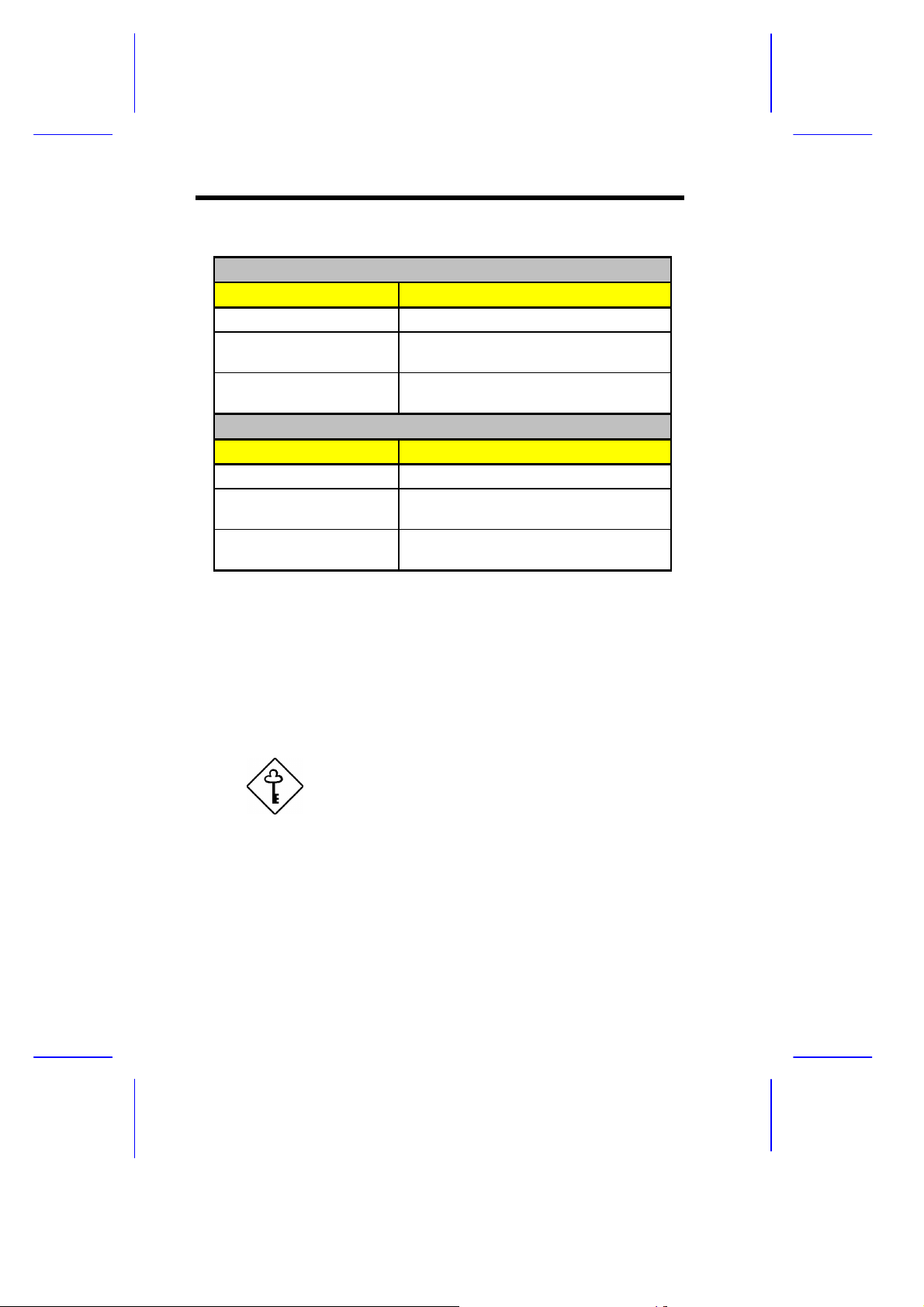
Tabelle 2-1 Einstellungen der Laufwerksteuerung
Floppy Drive (Diskettenlaufwerk)
Einstellung Beschreibung
Normal Diskettenlaufwerk funktioniert normal
Write Protect All Sectors Deaktiviert Schreibfunktion auf allen
Sektoren
Write Protect Boot Sector Deaktiviert Schreibfunktion nur auf dem
Boot Sektor
Hard Disk Drive (Festplatte)
Einstellung Beschreibung
Normal Festplatte funktioniert normal
Write Protect All Sectors Deaktiviert Schreibfunktion auf allen
Sektoren
Write Protect Boot Sector Deaktiviert Schreibfunktion nur auf dem
Boot Sektor
2.4.2 Setup Password (Setup-Paßwort)
Setup Password verhindert unerwünschten Zugriff auf die BIOS-Utility.
Ein Paßwort einrichten
1. Stellen Sie sicher, daß SW2 von S1 auf Ein (Paßwort übergehen)
gesetzt ist.
Die BIOS-Utility läßt sich nicht aufrufen, wenn kein
Setup-Paßwort vorhanden ist und SW2 von S1 auf
Aus (Paßwort prüfen) gesetzt ist.
SW2 von S1 ist standardmäßig auf Ein (Paßwort
übergehen) gesetzt.
2. Rufen Sie die BIOS-Utility auf und wählen Sie "System Security".
2-20 Benutzerhandbuch
Page 78
3. Heben Sie den Parameter Setup Password hervor und drücken Sie die
Taste ß oder à. Die Eingabeaufforderung für das Paßwort wird
angezeigt:
4. Geben Sie ein Paßwort ein, das maximal sieben Zeichen lang sein
kann.
Seien Sie bei der Eingabe des Paßworts besonders
vorsichtig, da die Zeichen beim Tippen nicht auf
dem Bildschirm angezeigt werden.
5. Drücken Sie die Eingabetaste. Sie werden jetzt gebeten, das Paßwort
zur Bestätigung der ersten Eingabe erneut einzugeben.
6. Geben Sie das Paßwort nochmals ein und drücken Sie die
Eingabetaste.
Nach Einrichtung des Paßworts setzt das System den Parameter
Setup Password automatisch auf Present (vorhanden).
7. Drücken Sie Esc, um den Bildschirm "System Security" zu beenden
und um zum Hauptmenü zurückzukehren.
8. Drücken Sie Esc, um die BIOS-Utility zu beenden. Es wird ein
Dialogfeld mit der Frage, ob Sie die CMOS-Daten speichern möchten,
angezeigt.
9. Wählen Sie Yes, um die Änderungen zu speichern und um das System
erneut zu starten.
10. Schalten Sie während des Neustarts das System aus und öffnen Sie das
Gehäuse.
11. Setzen Sie SW2 von S1 auf Aus, um die Paßwortfunktion zu
aktivieren.
BIOS-Utility 2-21
Page 79

Beim nächsten Aufruf der BIOS-Utility müssen Sie Ihr Setup-Paßwort
eingeben.
Das Setup Password ändern oder löschen
Möchten Sie Ihr Setup-Paßwort ändern, gehen Sie folgendermaßen vor:
1. Rufen Sie die BIOS-Utility auf und wählen Sie "System Security".
2. Heben Sie den Parameter Setup Password hervor.
3. Drücken Sie à oder ß, um die Eingabeaufforderung für das Paßwort
anzuzeigen und geben Sie ein neues Paßwort ein.
oder
Drücken Sie à oder ß und wählen Sie None, um das
vorhandene Paßwort zu löschen.
4. Drücken Sie Esc, um den Bildschirm "System Security" zu beenden
und um zum Hauptmenü zurückzukehren.
5. Drücken Sie Esc, um die BIOS-Utility zu beenden. Es wird ein
Dialogfeld mit der Frage, ob Sie die CMOS-Daten speichern möchten,
angezeigt.
6. Wählen Sie Yes, um die Änderungen zu speichern.
Das Setup Password übergehen
Sollten Sie Ihr Setup-Paßwort vergessen haben, können Sie die PaßwortSicherheitsfunktion hardwaremäßig anhand folgender Schritte übergehen:
1. Schalten Sie das System aus und ziehen Sie den Netzstecker heraus.
2. Öffnen Sie das Systemgehäuse und setzen Sie SW2 von S1 auf Ein,
damit kein Paßwort geprüft wird.
3. Schalten Sie das System ein und rufen Sie die BIOS-Utility auf. Das
System fordert jetzt keine Paßworteingabe von Ihnen.
2-22 Benutzerhandbuch
Page 80

Sie können das vorhandene Setup Password ändern
oder durch Wahl von None entfernen. Die
entsprechenden Schritte sind im vorhergehenden
Abschnitt beschrieben.
2.4.3 Power-on Password (Systemstart-Paßwort)
Dieser Parameter schützt Ihr System vor unerwünschter Benutzung. Sobald
Power On Password eingerichtet ist, müssen Sie es bei jedem Systemstart
eingeben. Zur Einrichtung dieses Paßworts rufen Sie die BIOS-Utility auf,
wählen die Option "System Security" und heben den Parameter Power On
Password hervor. Richten Sie ihn auf gleiche Weise ein wie ein SetupPaßwort.
Vergessen Sie nicht, SW2 von S1 auf Aus zu setzen,
um Power On Password zu aktivieren.
Operation Mode (Betriebsart)
Mit dieser Funktion aktivieren oder deaktivieren Sie die Anzeige der
Eingabeaufforderung für das Paßwort. Bei Einstellung auf Normal wird die
Paßwort-Eingabeaufforderung vor dem Laden des Betriebssystems
angezeigt. Bei Einstellung auf Keyboard Lock wird die PaßwortEingabeaufforderung nicht angezeigt; jedoch verriegelt sich die Tastatur
nach dem Systemstart und kann nur durch Eingabe des richtigen Paßwortes
wieder entriegelt werden.
BIOS-Utility 2-23
Page 81

2.5 Power Management (Stromverwaltung)
Im Menü von "Power Management" können Sie die Stromsparfunktionen
des Systems konfigurieren.
Der folgende Bildschirm zeigt die Parameter von "Power Management" und
ihre Standardeinstellungen.
Power Management Page 1/1
Power Management Mode ...............[Enabled ]
IDE Hard Disk Standby Timer ......[Off]
System Sleep Timer ...............[Off]
Sleep Mode .....................[-------]
Power Switch < 4 sec. ...............[Power Off]
*ACPI BIOS............................[Disabled]
System wake-up event
Modem Ring Indicator...............[Enabled ]
↑↓ = Move highlight bar, ← → = Change setting, F1 = Help
2.5.1 Power Management Mode (Stromsparmodus)
Mit diesem Parameter läßt sich der Energieverbrauch senken. Ist dieser
Parameter auf Enabled gesetzt, können Sie die IDE-Festplatte und die
Zeitgeber konfigurieren. Bei Einstellung auf Disabled werden die
Stromsparfunktionen und alle Zeitgeber deaktiviert.
IDE Hard Disk Standby Timer (Standby-Zeitgeber der IDE-Festplatte)
Mit diesem Parameter schalten Sie die Festplatte nach einem Leerlauf von 1
bis 15 Minuten, je nach Einstellung, in ein Standby. Greifen Sie später
wieder auf die Festplatte zu, geben Sie der Festplatte 3 bis 5 Sekunden (je
nach Festplattentyp), um zum Normalbetrieb zurückzukehren. Setzen Sie
diesen Parameter auf Off, wenn Ihre Festplatte diese Funktion nicht
unterstützt.
2-24 Benutzerhandbuch
Page 82

System Sleep Timer (Zeitgeber für Systemruhe)
Nach Ablauf einer festgelegten Leerlaufzeit schaltet dieser Parameter das
System automatisch in eine Stromsparart. Bei jeglicher Tastatur- oder
Mausbedienung oder bei Aktivitäten, die in den IRQ-Kanälen festgestellt
werden, schaltet das System zum Normalbetrieb zurück.
SLEEP MODE (Ruhemodus)
Mit diesem Parameter legen Sie die Stromsparart fest, die das System nach
Ablauf einer festgelegten Leerlaufzeit aktiviert. Die Optionen sind die
Betriebsarten Standby und Suspend.
Dieser Parameter läßt sich nur dann konfigurieren, wenn System Sleep
Timer aktiviert ist. Bei jeglicher Tastatur- oder Mausbedienung oder bei
Aktivitäten, die in den IRQ-Kanälen festgestellt werden, schaltet das System
zum Normalbetrieb zurück.
2.5.2 Power Switch < 4 sec. (Ein/Ausschalter < 4 Sek.)
Bei Einstellung auf Power Off schaltet sich das System automatisch aus,
wenn der Ein/Ausschalter gedrückt wird. Bei Einstellung auf Suspend
schaltet das System zum Suspend, wenn er länger als 4 Sekunden gedrückt
wird schaltet sich das System aus.
2.5.3 ACPI BIOS
Die ACPI- (Advanced Configuration and Power Interface) Funktion befähigt
das Betriebssystem, die Leistungsaufnahme eines jeden an das System
angeschlossenen Geräts zu überwachen und zu steuern. Bei Aktivierung
bedient sich ACPI des Betriebssystems, um unbenutzte Peripheriegeräte
(z.B. ein CD-ROM) auszuschalten. Die Standardeinstellung ist
Disabled.
Das Betriebssystem Windows 98 (Codename
Memphis) unterstützt die ACPI-Funktion.
2.5.4 System Wake-up Event (Systemweckereignis)
Mit diesem Parameter legen Sie die Aktivität fest, bei der das System zum
Normalbetrieb zurückschaltet.
BIOS-Utility 2-25
Page 83

Modem Ring Indicator (Modemanrufanzeige)
Ist dieser Punkt auf Enabled gesetzt, weckt jegliche Fax/Modemaktivität
das in der Betriebsart Sleep befindliche System auf.
2-26 Benutzerhandbuch
Page 84
2.6 Advanced Configuration
(Erweiterte Konfiguration)
Die Option "Advanced Configuration" ist nur in der
erweiterten Ebene verfügbar.
Mit dem Menü von "Advanced Configuration" konfigurieren Sie
Einstellungen zum Systemspeicher, zu Peripheriegeräten auf der Platine und
PCI-Geräten.
Sind Sie kein fachkundiger Techniker, ändern Sie
keine Einstellungen in Advanced Configuration, um
eine Systembeschädigung zu vermeiden.
Der folgende Bildschirm zeigt die Parameter von "Advanced
Configuration".
Advanced Configuration Page 1/1
*Internal Cache ..................... [Enabled ]
*External Cache ..................... [Enabled ]
*Cache Scheme ....................... [Write Back]
*Memory at 15MB-16MB Reserved for .. [System]
*Memory Parity Mode ................. [Disabled]
*C8000h - DFFFFh Shadow ............. [Disabled]
Ø*Onboard Peripheral Configuration
Ø*PnP/PCI System Configuration
↑↓ = Move highlight bar, ← → = Change setting, F1 = Help
BIOS-Utility 2-27
Page 85

2.6.1 Internal Cache (Interner Cache)
Dieser Parameter aktiviert oder deaktiviert den internen Cachespeicher der
CPU. Die Standardeinstellung ist Enabled.
2.6.2 External Cache (Externer Cache)
Dieser Parameter aktiviert oder deaktiviert den externen Cachespeicher. Die
Standardeinstellung ist Enabled.
2.6.3 Cache Scheme (Cache-Einrichtung)
Dieser Parameter richtet den Cache auf Write-through oder Write-
back ein. Write-back aktualisiert bei einem Schreibbefehl zwar den
Cache, jedoch nicht den Systemspeicher. Der Systemspeicher wird nur
aktualisiert, wenn es zwischen Cache und Systemspeicher zu
Unstimmigkeiten kommt. Write-through aktualisiert bei einem
Schreibbefehl sowohl den Cache als auch den Systemspeicher.
2.6.4 Memory at 15MB-16MB Reserved For
(Speicher bei 15MB-16 MB reserviert für)
Um Speicheradreßkonflikte zwischen dem System und den
Erweiterungskarten zu verhindern, reservieren Sie diesen Speicherbereich
entweder für das System oder eine Erweiterungskarte.
Einige VGA-Karten benötigen bestimmte
Einstellungen für diese Funktion. Informieren Sie
sich darüber im Handbuch Ihrer VGA-Karte, bevor
Sie diesen Parameter einstellen.
2.6.5 Memory Parity Mode (Speicherparitätsmodus)
Mit diesem Parameter aktivieren oder deaktivieren Sie die ECC- und
Paritätsprüffunktionen. Bei Wahl von Parity wird die
Paritätsprüffunktion aktiviert. Bei Wahl von ECC wird die ECC-Funktion
aktiviert. Mit Hilfe der ECC-Funktion kann das BIOS Datenfehler erkennen
und korrigieren.
Deaktivieren Sie diesen Parameter, wenn Sie diese Funktion nicht benutzen
möchten.
2-28 Benutzerhandbuch
Page 86

2.6.6 C8000h - DFFFFh Shadow (Kopie von C8000h DFFFFh)
Setzen Sie diesen Parameter auf Enabled , um Erweiterungskarten in das
ROM zu kopieren. Damit einige Legacy ISA-LAN-Karten richtig
funktionieren, muß die Speicherkopie eventuell deaktiviert werden. In
diesem Fall sollten Sie diesen Parameter auf Disabled setzen.
2.6.7 Onboard Peripheral Configuration
(Konfiguration integrierter Peripheriegeräte)
Mit "Onboard Peripheral Configuration" konfigurieren Sie die auf der
Platine integrierten Geräte. Bei Wahl dieser Option im Menü "Advanced
Configuration" wird folgender Bildschirm angezeigt:
Onboard Peripheral Configuration Page 1/1
*Floppy Disk Controller .............[Enabled ]
*IDE Controller .....................[ Both ]
*PS/2 Mouse Controller ..............[Enabled ]
*USB Host Controller ................[Disabled]
*USB Legacy Mode .................[--------]
*Onboard Audio Chip .................[Enabled ]
*Onboard Ethernet Chip ..............[Enabled ]
Ø*Onboard Serial/Parallel Port Settings
↑↓ = Move highlight bar, ← → = Change setting, F1 = Help
Floppy Disk Controller (Steuereinheit des Diskettenlaufwerks)
Mit diesem Parameter aktivieren oder deaktivieren Sie die Steuereinheit des
Diskettenlaufwerks auf der Platine.
IDE Controller (IDE-Steuereinheit)
Setzen Sie diesen Parameter auf Primary, um nur die primäre IDESteuereinheit zu aktivieren; mit Both aktivieren Sie sowohl die primäre als
auch die sekundäre IDE-Steuereinheit; mit Disabled deaktivieren Sie
beide IDE-Steuereinheiten.
BIOS-Utility 2-29
Page 87

PS/2 Mouse Controller (PS/2-Maus-Steuereinheit)
Mit diesem Parameter aktivieren oder deaktivieren Sie die PS/2-MausSteuereinheit auf der Platine.
USB Host Controller (USB-Host-Steuereinheit)
Mit diesem Parameter aktivieren oder deaktivieren Sie die USBSteuereinheit auf der Platine. Setzen Sie ihn auf Enabled, aktiviert er die
USB-Funktion des Systems. Setzen Sie ihn auf Disabled, wird diese
Funktion deaktiviert.
USB LEGACY MODE (USB-Legacy-Modus)
Ist diese Funktion aktiviert, können Sie eine USB-Tastatur unter DOS
benutzen. Setzen Sie diese Funktion auf Disabled, wird die USBTastaturfunktion unter DOS deaktiviert und Sie können nicht mehr ins
Setup.
Onboard Audio Chip (Audiochip auf der Platine)
Mit diesem Parameter aktivieren oder deaktivieren Sie die AudioSteuereinheit auf der Platine. Installieren Sie eine Audiokarte in Ihrem
System und soll diese richtig funktionieren, müssen Sie diesen Parameter
deaktivieren.
Onboard Ethernet Chip (Ethernet-Chip auf der Platine)
Mit diesem Parameter aktivieren oder deaktivieren Sie die NetzwerkSteuereinheit auf der Platine.
2-30 Benutzerhandbuch
Page 88

ONBOARD SERIAL/PARALLEL PORT SETTINGS (Einstellungen der
seriellen/parallelen Anschlüsse auf der Platine)
Im Menü von "Onboard Serial/Parallel Port Settings" konfigurieren Sie die
Anschlüsse zur Kommunikation auf der Platine.
Onboard Serial/Parallel Port Settings Page 1/1
*Serial Port 1 ......................[Enabled ]
*Base Address ....................[3F8h]
*IRQ .............................[4 ]
*Serial Port 2 ......................[Enabled ]
*Base Address ....................[2F8h]
*IRQ .............................[3 ]
*Parallel Port ......................[Enabled ]
*Base Address ....................[378h]
*IRQ .............................[7]
*Operation Mode ..................[ ECP ]
*ECP DMA Channel .................[3]
↑↓ = Move highlight bar, ← → = Change setting, F1 = Help
SERIAL PORT 1 (Serieller Anschluß 1)
Mit diesem Parameter aktivieren oder deaktivieren Sie den seriellen
Anschluß 1.
Base Address (Adresse)
Mit dieser Funktion stellen Sie die logische Adresse für den seriellen
Anschluß 1 ein. Die Optionen sind:
• 3F8h
• 2F8h
• 3E8h
• 2E8h
BIOS-Utility 2-31
Page 89

IRQ (Unterbrechung)
Mit dieser Funktion weisen Sie dem seriellen Anschluß 1 ein IRQ zu. Die
Optionen sind IRQ 4 und 11.
SERIAL PORT 2 (Serieller Anschluß 2)
Mit diesem Parameter aktivieren oder deaktivieren Sie den seriellen
Anschluß 2.
Base Address (Adresse)
Mit dieser Funktion stellen Sie die logische Adresse für den seriellen
Anschluß 2 ein. Die Optionen sind:
• 3F8h
• 2F8h
• 3E8h
• 2E8h
IRQ (Unterbrechung)
Mit dieser Funktion weisen Sie dem seriellen Anschluß 2 ein IRQ zu. Die
Optionen sind IRQ 3 und 10.
Die Parameter Base Address und IRQ lassen sich
nur bei Aktivierung der Parameter von Serial Port
konfigurieren.
2-32 Benutzerhandbuch
Page 90

PARALLEL PORT (Paralleler Anschluß)
Mit diesem Parameter aktivieren oder deaktivieren Sie den parallelen
Anschluß.
Base Address (Adresse)
Mit dieser Funktion stellen Sie die logische Adresse für den parallelen
Anschluß ein. Die Optionen sind:
• 3BCh
• 378h
• 278h
IRQ (Unterbrechung)
Mit dieser Funktion weisen Sie dem parallelen Anschluß ein IRQ zu. Die
Optionen sind IRQ 5 und 7.
Die Parameter Base Address und IRQ lassen sich
nur bei Aktivierung von Parallel Port konfigurieren.
Installieren Sie eine Zusatzkarte mit einem
parallelen Anschluß, deren Adresse mit dem
parallelen Anschluß auf der Platine in Konflikt tritt,
zeigt der Bildschirm eine Warnmeldung an.
Prüfen Sie die Adresse des parallelen Anschlusses
auf der Zusatzkarte und ändern Sie diese so ab, daß
sie keinen Konflikt verursacht.
BIOS-Utility 2-33
Page 91
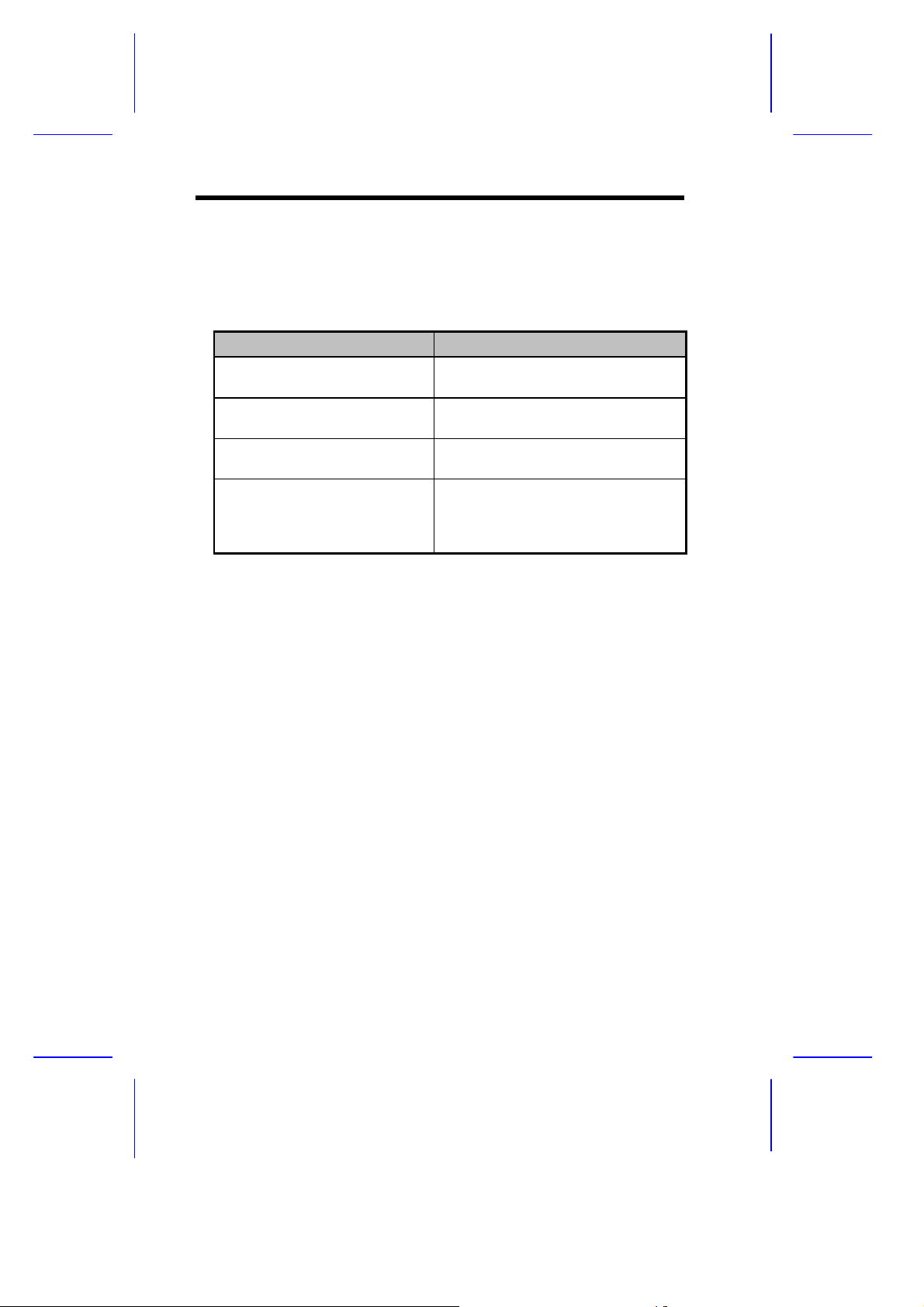
Operation Mode (Betriebsart)
Mit diesem Punkt stellen Sie die Betriebsart des parallelen Anschluß ein. In
der Tabelle 2-2 sind die verschiedenen Betriebsarten aufgelistet.
Tabelle 2-2 Betriebseinstellungen des parallelen Anschluß
Einstellung Funktion
Standard Parallel Port (SPP) Ein-Weg-Betrieb mit normaler
Geschwindigkeit
Standard and Bidirectional Zwei-Weg-Betrieb mit normaler
Geschwindigkeit
Enhanced Parallel Port (EPP) Bidirektionaler Betrieb des parallelen
Anschluß mit Höchstgeschwindigkeit
Extended Capabilities Port
(ECP)
Betrieb des parallelen Anschluß im
bidirektionalen Modus und mit einer
Geschwindigkeit, die höher ist als die
maximale Übertragungsrate
2-34 Benutzerhandbuch
Page 92

ECP DMA Channel (ECP-DMA-Kanal)
Dieser Punkt aktiviert sich nur dann, wenn Sie Extended
Capabilities Port (ECP) als Betriebsart wählten. Er gestattet Ihnen
die Zuweisung von DMA-Kanal 1 oder DMA-Kanal 3 für die parallele
ECP-Anschlußfunktion (wie von Windows 95 und manchen Geräten
gefordert).
2.6.8 PnP/PCI System Configuration
(PnP/PCI-Systemkonfiguration)
Mit "PnP/PCI System Configuration" richten Sie Einstellungen für Ihre
PCI-Geräte ein. Bei Wahl dieser Option wird folgender Bildschirm
angezeigt:
PnP/PCI System Configuration Page 1/1
*PCI IRQ Setting .......... [ Auto ]
*PCI Slot 1 .................... [--] [--] [--] [--]
*PCI Slot 2 .................... [--] [--] [--] [--]
*PCI Slot 3 .................... [--] [--] [--] [--]
*PCI Slot 4 .................... [--] [--] [--] [--]
*PCI IRQ Sharing .................. [No ]
*VGA Palette Snoop ............... [Disabled]
*Graphics Aperture Size ........... [64 ] MB
*Plug and Play OS ................. [Yes]
*Reset Resource Assignments ....... [No ]
INTA INTB INTC INTD
↑↓ = Move highlight bar, ← → = Change setting, F1 = Help
BIOS-Utility 2-35
Page 93

PCI IRQ Setting (PCI-IRQ-Einstellung)
Bei Wahl von Auto, konfiguriert das BIOS automatisch die im System
installierten PnP- (Plug-and-Play) Geräte. Andernfalls wählen Sie
Manual.
Technische Informationen über die PCI-Karte sind
im entsprechenden Handbuch angegeben.
PCI SLOT 1/2/3/4 (PCI-Steckplatz 1/2/3/4)
Diese Parameter zeigen das jedem PCI-Gerät automatisch zugewiesene IRQ
an. Gleich dem Parameter PCI IRQ Setting können auch diese Parameter
nicht konfiguriert werden.
Haben Sie den Parameter PCI IRQ Setting auf Auto gesetzt, zeigen diese
Parameter das jedem PCI-Gerät automatisch zugewiesene IRQ an. Haben
Sie den Parameter PCI IRQ Setting auf Manual gesetzt, müssen Sie das
IRQ angeben, daß Sie jedem im System installierten PCI-Gerät zuweisen
möchten.
PCI IRQ Sharing (PCI-IRQ´s gemeinsam benutzen)
Stellen Sie diesen Parameter auf Yes ein, können Sie das gleiche IRQ zwei
unterschiedlichen Geräten zuweisen. Zur Deaktivierung dieser Funktion
wählen Sie No.
Stehen den restlichen Gerätefunktionen keine IRQs
mehr zur Verfügung, sollten Sie diesen Parameter
aktivieren.
2-36 Benutzerhandbuch
Page 94

VGA Palette Snoop (VGA-Palette erkunden)
Dieser Parameter gestattet die Benutzung der Funktion zur
Palettenerkundung, sofern in Ihrem System mehr als eine VGA-Karte
(Grafikkarte) installiert ist.
Mit der Funktion VGA Palette Snoop läßt sich das Palettenregister (CPR)
zur Verwaltung und Aktualisierung des VGA RAM DAC (Digital-AnalogWandler, ein Farbdatenspeichergerät) einer jeden im System installierten
VGA-Karte steuern. Beim Erkundungsvorgang sendet das CPR ein Signal
an alle VGA-Karten, damit diese Karten ihre individuellen RAM DACs
aktualisieren können. Das Signal durchläuft die Karten solange, bis alle
RAM DAC-Daten aktualisiert sind. Hierdurch lassen sich mehrfache Bilder
auf dem Bildschirm anzeigen.
Einige VGA-Karten benötigen bestimmte
Einstellungen für diese Funktion. Informieren Sie
sich darüber im Handbuch Ihrer VGA-Karte, bevor
Sie diesen Parameter einstellen.
Graphics Aperture Size (Öffnungsgröße für Grafiken)
Dieser Parameter legt den Systemspeicherbereich fest, der für den AGP(Accelerated Graphics Port) Anschluß reserviert wird. AGP ist ein neues
Bus-Design, mit dem das System in der Lage ist, 3D-Anwendungen durch
Beschleunigung des VGA-Busses und Erhöhung der Bandbreite zu
unterstützen.
Sie sollten die Standardeinstellung dieses
Parameters beibehalten.
BIOS-Utility 2-37
Page 95

Plug and Play OS (Plug-and-Play-Betriebssystem)
Ist dieser Parameter auf Yes eingestellt, initialisiert das BIOS nur PnPStartgeräte wie SCSI-Karten. Ist er auf No eingestellt, initialisiert das BIOS
alle PnP-Geräte mit und ohne Systemstartfunktion, wie z.B. Soundkarten.
Setzen Sie diesen Parameter nur auf Yes , wenn Ihr
Betriebssystem Windows 95 (oder höher) ist.
Reset Resource Assignments (Zuweisungen von Ressourcen
zurücksetzen)
Setzen Sie diesen Parameter auf Yes, damit bei der Installation von ISAKarten mit oder ohne PnP-Funktion kein IRQ-Konflikt auftritt. Hierdurch
werden alle zugewiesenen Ressourcen freigegeben und das BIOS kann beim
nächsten Systemstart allen installierten PnP-Geräten erneut Ressourcen
zuweisen. Nach Freigabe der Ressourcendaten setzt das Setup diesen
Parameter wieder auf No.
In Abschnitt 1.10.3 sind Anweisungen zur Installation und Konfiguration
von ISA-Karten angegeben.
2-38 Benutzerhandbuch
Page 96

2.7 Exit Setup Utility (Setup beenden)
Um die BIOS-Utility zu beenden, wählen Sie "Exit Setup Utility" im
Hauptmenü. Der folgende Bildschirm wird angezeigt:
Exit Setup Utility
Save CMOS Settings and Exit
Load Previous Settings and Exit
Load Default Settings
Save CMOS Settings
Abort Settings Change
↑↓ = Move highlight bar, ↵ = Select, Esc = Back to Main Menu
2.7.1 Save CMOS Settings and Exit (CMOSEinstellungen speichern und Programm beenden)
Wählen Sie diese Option, wenn Sie die aktuellen CMOS-Einstellungen
abspeichern und dann die BIOS-Utility beenden möchten.
2.7.2 Load Previous Settings and Exit (Vorherige
Einstellungen laden und Programm beenden)
Wählen Sie diese Option, um die gerade geänderten BIOS-Einstellungen
durch Wiedereinrichtung der vorherigen Einstellungen rückgängig zu
machen und um danach die BIOS-Utility zu beenden.
2.7.3 Load Default Settings
(Standardeinstellungen laden)
Mit dieser Option laden Sie die Standardeinstellungen für eine optimierte
Systemkonfiguration. Drücken Sie Esc, um zum Hauptmenü
zurückzukehren.
BIOS-Utility 2-39
Page 97

2.7.4 Save CMOS Settings
(CMOS-Einstellungen speichern)
Wählen Sie diese Option, um die aktuellen BIOS-Einstellungen, auch die
der gerade geänderten Einstellungen, abzuspeichern. Drücken Sie Esc, um
zum Hauptmenü zurückzukehren.
2.7.5 Abort Settings Change
(Vorherige Einstellungen laden)
Mit dieser Option machen Sie alle Ihre Änderungen an der
Systemkonfiguration rückgängig und laden wieder ihre vorherigen
Einstellungen. Drücken Sie Esc, um zum Hauptmenü zurückzukehren.
2-40 Benutzerhandbuch
 Loading...