

Page 1

ЖК-монитор Acer
Руководство пользователя
Page 2

Copyright © . Acer Incorporated.
All Rights Reserved.
Acer LCD Monitor User's Guide
Original Issue:
Changes may be made periodically to the information in this publication without obligation
to notify any person of such revisions or changes. Such changes will be incorporated in new
editions of this manual or supplementary documents and publications. This company makes
no representations or warranties, either expressed or implied, with respect to the contents
hereof and specifically disclaims the implied warranties of merchantability or fitness for a
particular purpose.
Record the model number, serial number, purchase date and place of purchase information in
the space provided below. The serial number and model number are recorded on the label
affixed to your computer. All correspondence concerning your unit should include the serial
number, model number and purchase information.
No part of this publication may be reproduced, stored in a retrieval system, or transmitted, in
any form or by any means, electronically, mechanically, by photocopy, recording or otherwise,
without the prior written permission of Acer Incorporated.
0
120
10/2007
Acer LCD Monitor User's Guide
Model number: __________________________________
Serial number: ___________________________________
Date of purchase: ________________________________
Place of purchase: ________________________________
Acer and the Acer logo are registered trademarks of Acer Incorporated. Other companies' product
names or trademarks are used herein for identification purposes only and belong to their respective
companies.
Page 3

Особые замечания по ЖКмониторам
Перечисленные ниже явления являются нормой и не указывают на
неисправность.
• Из-за характера люминесцентного излучения во время первоначального
использования экран может мигать. Выключите выключатель питания и
затем снова включите его, чтобы убедиться, что экран перестал мигать.
• В зависимости от используемого рисунка рабочего стола на экране можно
заметить неравномерное распределение яркости.
• ЖК-экран имеет 99,99% или более действующих пикселов. Допускается
наличие не более 0,01% дефектов, таких как несветящийся или постоянно
светящийся пиксел.
• Из-за свойств ЖК-экрана, если одно и то же изображение отображается в
течение нескольких часов, то после смены изображения на экране может
остаться остаточное изображение. В этом случае экран медленно
восстановится через несколько часов после изменения изображения или
выключения выключателя питания.
Информация, касающаяся
безопасности и удобства
iii
использования
Инструкции по технике безопасности
Внимательно прочитайте настоящие инструкции. Сохраните настоящий
документ для использования в будущем. Следуйте всем предупреждениям и
указаниям, имеющимся на данном изделии.
Очистка монитора
При очистке монитора следует неукоснительно соблюдать приведенные ниже
указания.
• Перед очисткой всегда отключайте монитор от сети.
• Экран, переднюю и боковые панели корпуса следует протирать мягкой
тканью.
Page 4

iv
Доступность
Убедитесь, что сетевая розетка, к которой подключен кабель питания, легко
доступна и расположена максимально близко к оператору оборудования. При
необходимости отключения питания оборудования необходимо обязательно
отсоединять кабель питания от электрической розетки.
Защите органов слуха
Для защиты органов слуха соблюдайте следующие рекомендации.
• Постепенно повышайте громкость, пока звук не будет слышен четко, на
комфортном уровне и без искажения.
• Не увеличивайте уровень громкости, если уши уже к нему привыкли.
• Ограничьте время прослушивания музыки на высокой громкости.
• Не увеличивайте громкость, чтобы перекрыть шумы окружающей среды.
• Умень ши те громкость, если не слышите находящихся рядом людей.
Предупреждения
• Не используйте данный прибор вблизи воды.
• Не допускается установка прибора на неустойчивые тележку, стойку или
стол. Падение прибора может привести к его серьезному повреждению.
• Щели и отверстия предназначены для вентиляции прибора с целью
обеспечения его надежной работы и предотвращения перегрева.
Запрещается блокировать или перекрывать эти отверстия. Не блокируйте
отверстия, располагая прибор на кровати, диване, ковре или других
подобных поверхностях. Данный прибор нельзя располагать рядом с
отопительным радиатором или нагревательным прибором или над ними,
также нельзя
обеспечения должной вентиляции.
• Не допускайте попадания каких-либо предметов внутрь прибора через
щели в корпусе, т.к. они могут попасть на участки, находящиеся под
напряжением, что может привести к возгоранию или поражению
устанавливать прибор в закрытом пространстве без
Page 5

электрическим током. Не допускайте попадания какой-либо жидкости на
прибор или внутрь него.
• Чтобы не допустить повреждения внутренних компонентов и
предотвратить утечку батареи, не размещайте прибор на вибрирующих
поверхностях.
• Не рекомендуется использовать прибор во время занятий спортом,
тренировок или в других условиях, когда возможна вибрация, так как это
может вызвать непредвиденное короткое замыкание или повреждение
внутренних компонентов.
Использование электропитания
• Этот прибор необходимо эксплуатировать при напряжении питания,
указанном на паспортной табличке. Если характеристики электросети
неизвестны, проконсультируйтесь с продавцом или местной компаниейпоставщиком электроэнергии.
• Не допускайте, чтобы на кабеле питания находились посторонние
предметы. Необходимо расположить прибор так, чтобы люди не могли
наступить на кабель.
• При использовании удлинителя с этим прибором убедитесь, что общий
номинальный ток подключенного оборудования не превышает
номинального тока удлинителя. Кроме этого, убедитесь, что общий
номинальный ток всех устройств, подключенных к электрической розетке,
не превышает номинала предохранителя.
• Не перегружайте электрическую розетку, удлинитель или разветвитель,
подключая слишком много устройств. Общая нагрузка системы не должна
превышать 80% от номинала цепи. При использовании удлинителей
нагрузка не должна превышать 80% входного номинального тока
удлинителя.
• Сетевой кабель питания данного прибора оборудован трехконтактной
вилкой с заземлением. Эта вилка может быть вставлена только в сетевую
розетку с заземлением. Убедитесь, что электрическ ая розетка должным
образом заземлена перед подсоединением к ней вилки кабеля питания.
Не вставляйте вилку в незаземленную электрическую розетку. Для
получения более подробной информации обратитесь к электрику.
v
Предупреждение! Контакт заземления является одним из
элементов обеспечения безопасности. Использование не
заземленной должным образом розетки может привести к
поражению электрическим током.
Примечание. Кроме этого, контакт заземления обеспечивает
хорошую защиту от непредсказуемых помех, создаваемых
другими находящимися рядом электрическими устройствами,
которые могут повлиять на работу данного изделия.
Page 6

vi
Используйте данный прибор только с входящим в комплект поставки
•
кабелем. При необходимости заменить кабель питания убедитесь, что
новый кабель соответствует следующим требованиям: отсоединяемый,
сертифицированный UL или CSA, тип SPT-2, номинальные ток и
напряжение не менее 7 А и 125 В, утвержден VDE, максимальная длина
4,6 м (15 футов).
Обслуживание прибора
Не пытайтесь самостоятельно ремонтировать прибор, так как при открытии или
удалении крышки можно подвергнуться воздействию высокого напряжения или
другим факторам риска. Любое сервисное обслуживание прибора должны
выполнять только квалифицированные специалисты сервисной службы.
Отключите устройство от электросети и обратитесь к квалифицированному
специалисту по ремонту в следующих случаях:
• кабель питания или вилка повреждены, порезаны или изношены;
• в прибор попала жидкость;
• прибор был подвержен воздействию дождя или влаги;
• прибор упал, или его корпус поврежден;
• наблюдаются очевидные нарушения работы прибора, свидетельствующие
о необходимости технического обслуживания.
• прибора не работает надлежащим образом после выполнения всех
инструкций по эксплуатации.
Примечание. Производите регулировку только тех настроек,
которые описаны в инструкциях по эксплуатации, так как
неправильная регулировка других параметров может привести к
повреждению прибора и необходимости вмешательства
квалифицированного специалиста для восстановления
нормального состояния прибора.
Потенциально взрывоопасные среды
Находясь на территории с потенциально взрывоопасной атмосферой,
выключите прибор и соблюдайте требования всех знаков и инструкций. В
число потенциально взрывоопасных сред входят территории, где обычно
рекомендуют выключать двигатель. Искра в такой среде может стать причиной
взрыва или пожара и привести к травмам или смерти. Отключайте прибор
около бензиновых колонок на станциях
ограничения, касающиеся использования радиооборудования на складах и в
зонах распределения горючего, химических заводах и в зонах, где ведутся
взрывные работы. Зоны с потенциально взрывоопасной атмосферой часто, но
не всегда, наглядно обозначены. В их число входят зоны под палубой судов,
склады химических веществ и пункты их передачи, автомобили, использующие
сжиженный углеводородный газ (например, бутан или пропан), и зоны, в
атмосфере которых содержатся такие химические вещества или частицы, как
мука, пыль или металлические порошки.
техобслуживания. Соблюдайте
Page 7

Дополнительная информация о
безопасности
Данный прибор и его модификации могут содержать мелкие детали. Храните
их в недоступном для детей месте.
Заявление относительно пикселов на ЖКэкране
Данный ЖК-монитор изготовлен с применением высокоточных технологий.
Однако, некоторые пикселы могут иногда срабатывать ошибочно или
выглядеть как черные или красные точки. Это не оказывает влияния на
записанное изображение и не является неисправностью.
vii
Page 8

viii
Данный прибор поставляется с приведенными ниже функциями управления
питанием.
• Активация спящего режима дисплея после 15 минут бездействия
пользователя.
• Активация спящего режима дисплея после 30 минут бездействия
пользователя.
• Выведение компьютера из спящего режима нажатием кнопки
питания.
Советы и рекомендации по удобному
использованию
Пользователи компьютеров часто жалуются на напряжение глаз и головную
боль после продолжительного использования монитора. Такж е пользователи
подвержены риску причинения вреда здоровью после долгих часов работы за
компьютером. Длительные периоды работы, неудачная поза, вредные
привычки во время работы, стресс, неудовлетворительные условия труда,
состояние здоровья пользователя и другие факторы сильно увеличивают риск
причинения
Неправильное использование компьютера может вызвать кистевой
туннельный синдром, тендинит, тендосиновит и другие скелетно-мышечные
заболевания. В кистях рук, запястьях, руках, плечах, шее и спине могут
появиться приведенные ниже симптомы:
• онемение или ощущение жжения или покалывания;
• ноющая боль, повышенная чувствительность или болезненность;
• боли, отек или дрожь;
• тугоподвижность или скованность;
• ощущение холода или слабость.
Если у вас наблюдаются подобные симптомы или другие периодические или
постоянные нарушения и (или) боли, связанные с использованием
компьютера, необходимо незамедлительно проконсультироваться с врачом и
сообщить об этом в отдел охраны труда и здоровья вашей компании.
Ниже приведены рекомендации по более удобном у использованию
компьютера.
вреда здоровью.
Нахождение наиболее удобной зоны
Найдите наиболее удобную зону для работы, отрегулировав угол обзора
монитора, используя подставку для ног или отрегулировав высоту сиденья
Page 9

кресла для максимального удобства. Выполняйте приведенные ниже
рекомендации:
• не находитесь слишком долго в одном и том же положении;
• старайтесь не сутулится вперед и не отклоняться назад;
• периодически вставайте и ходите, чтобы снять напряжение мышц ног.
Забота о зрении
Долгие часы работы за монитором, ношение несоответствующих очков или
контактных линз, яркий свет в глаза, чрезмерное освещение помещения,
плохая фокусировка экрана, очень мелкие шрифты и низкая контрастность
изображений могут вызвать напряжение зрения. Ниже приведены
рекомендации по снижению напряжения зрения.
Глаза
• Часто давайте отдых глазам.
• Регулярно давайте глазам отдых, отводя их от монитора и направляя
взгляд на удаленную точку.
• Чаще моргайте для увлажнения глаз.
Дисплей
• Содержите дисплей в чистоте.
• Держите голову на уровне выше верхнего края дисплея, чтобы глаза
смотрели вниз, когда взгляд направлен на середину дисплея.
• Отрегулируйте яркость и (или) контрастность дисплея для удобства
работы текст должен быть хорошо читаемым, а рисунки – четкими.
• Предотвращение появления блик ов и отражений на дисплее:
• расположите дисплей боком к окну или другому источнику света;
• уменьшите освещение в помещении с помощью занавесок, штор или
жалюзи;
• используйте направленный свет;
• измените угол обзора дисплея;
• используйте антиивобликовый фильтр;
• используйте козырек для дисплея, например кусок картона,
укрепленный над верхним передним краем дисплея;
• избегайте неподходящей настройки угла обзора дисплея;
• старайтесь длительное время не смотреть на источники яркого света,
например, открытые окна.
ix
Приобретение полезных привычек во время работы
Приобретение полезных привычек для более удобного и эффективного
использования компьютера:
• часто и регулярно делайте короткие перерывы;
• выполняйте упражнения по растяжке мышц;
• как можно чаще выходите на свежий воздух;
• регулярно занимайтесь гимнастикой и укрепляйте здоровье.
Page 10
x
Acer Incorporated
8F, 88, Sec. 1, Hsin Tai Wu Rd., Hsichih
Tel : 886-2-2696-1234
Fax : 886-2-2696-3535
Taipei Hsien 221, Taiwan
Declaration of Conformity
We,
Acer Incorporated
8F, 88, Sec. 1, Hsin Tai Wu Rd., Hsichih, Taipei Hsien 221, Taiwan
Contact Person: Mr. Easy Lai, E-mail: [email protected]
And,
Acer Europe SA
Via Cantonale, Centro Galleria 2 6928 Manno Switzerland
Hereby declare that:
Product: LCD Monitor
Trade Name: Acer
Model Number:
SKU Number:
Is compliant with the essential requirements and other relevant provisions of the following EC directives,
and that all the necessary steps have been taken and are in force to assure that production units of the
same product will continue comply with the requirements.
V223WL
V223WL
xxxx (“x” = 0~9, a ~ z, or A ~ Z)
EMC Directive 2004/108/EC as attested by conformity with the following harmonized
standards:
-. EN55022, AS/NZS CISPR22 Class B.
-. EN55024
-. EN61000-3-2, Class D
-. EN61000-3-3
Low Voltage Directive 2006/95/EC as attested by conformity with the following
harmonized standard:
-. EN60950-1
RoHS Directive 2002/95/EC on the Restriction of the Use of certain Hazardous Substances
in Electrical and Electronic Equipment:
-. The maximum concentration values of the restricted substances by weight in homogenous material are:
Lead 0.1% Polybrominated Biphenyls (PBB’s) 0.1%
Mercury 0.1% Polybrominated Diphenyl Ethers (PBDE’s) 0.1%
Hexavalent Chromium 0.1% Cadmium 0.01%
Directive 2009/125/EC with regard to establishing a framework for the setting of
ecodesign requirements for energy-related product.
Year to begin affixing CE marking 2010.
_______________________________
Mar. 12, 2010
Easy Lai /Manager Date
Regulation, Acer Inc.
Page 11

Federal Communications Commission
Declaration of Conformity
This device complies with Part 15 of the FCC Rules. Operation is subject to the
following two conditions: (1) This device may not cause harmful interference,
and (2) This device must accept any interference received, including
interference that may cause undesired operation.
The following local manufacturer/importer is responsible for this declaration:
Product name: LCD Monitor
xi
Model number:
SKU number:
V223WL
V223WL
xxxx (“x” = 0~9, a ~ z, or A ~ Z)
Name of responsible party: Acer America Corporation
Address of responsible party: 333 West San Carlos St.
San Jose, CA 95110
USA
Contact person: Acer Representative
Tel: 1-254-298-4000
Fax: 1-254-298-4147
Page 12

xii
Page 13

Особые замечания по ЖК-мониторам iii
Информация, касающаяся безопасности и удобства
использования iii
Инструкции по технике безопасности iii
Очистка монитора iii
Подключение данного прибора к сети и
отключение от сети iv
Доступность iv
Защите органов слуха iv
Предупреждения iv
Использование электропитания v
Обслуживание прибора vi
Дополнительная информация о безопасности vii
Заявление относительно пикселов на ЖК-экране vii
Советы и рекомендации по удобному использованию
viii
Federal Communications Commission
Declaration of Conformity xi
Распаковка 1
Установка и отсоединение основания 2
Регулировка положения экрана 2
Подсоединение кабеля питания 3
Режим энергосбережения 3
Канал данных дисплея
(Display Data Channel – DDC) 3
Connector pin assignment 4
Таблица стандартных режимов синхронизации 6
Установка 7
Органы управления 8
Настройка параметров 9
Управление цветом Acer 10
Пользовательский режим 11
Устранение неполадок 13
Режим VGA 13
Режим DVI 14
1
Page 14

2
Page 15
Русский
Распаковка
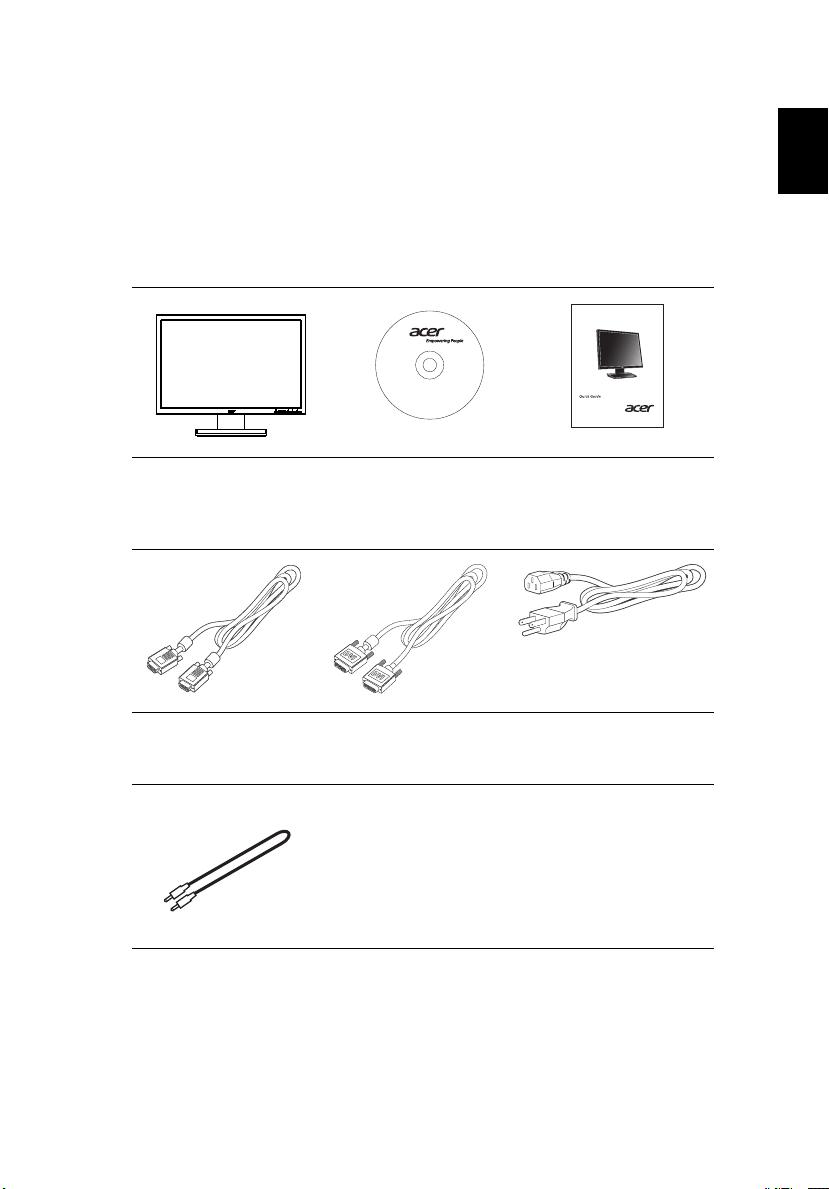
При распаковке проверьте наличие в упаковке перечисленных ниже предметов
и сохраните упаковочные материалы на случай возможной погрузки или
транспортировки монитора в будущем.
1
ЖК-дисплей
Кабель D-Sub
(Дополнительно)
Аудиокабель
(Дополнительно)
Руководство
пользователя
Кабель DVI
(Дополнительно)
Краткое руководство
Кабель питания
переменного тока
Page 16
2
Русский
Установка и отсоединение основания
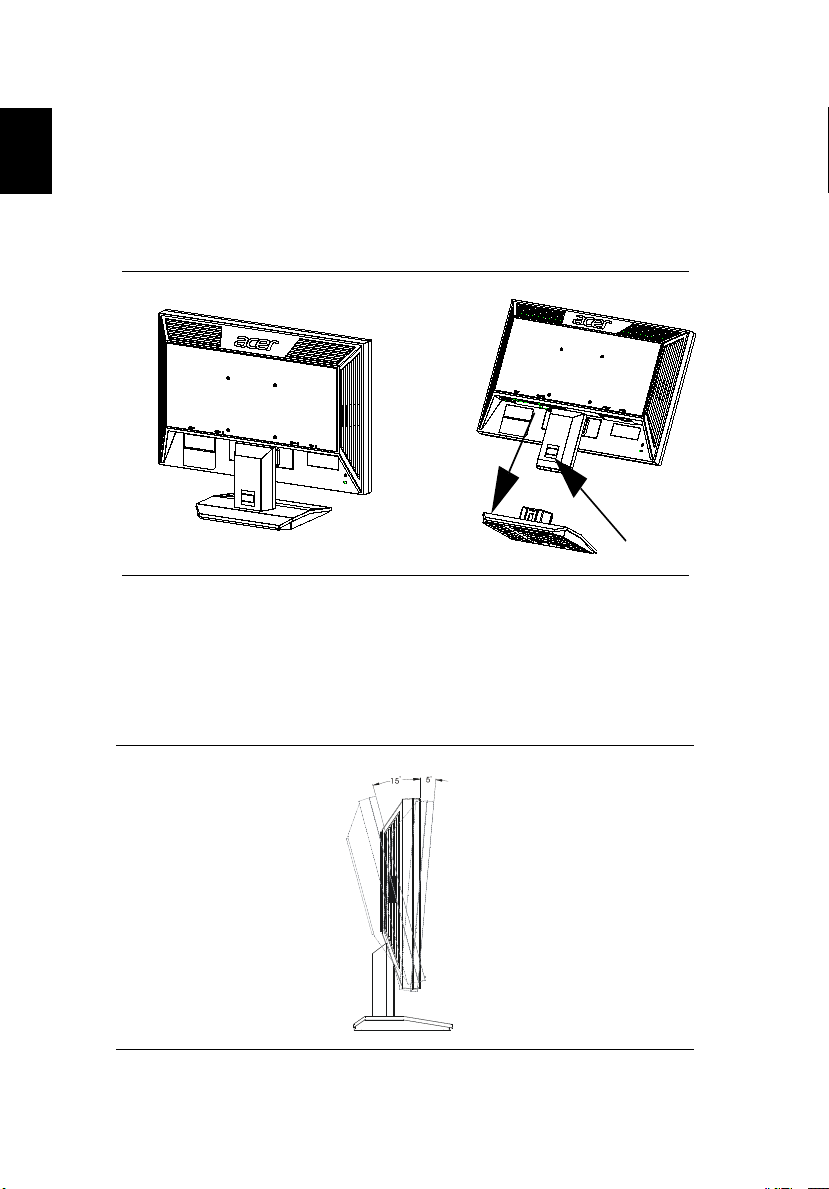
Устано вка :
Совместите кнопку фиксатора,
расположенную в нижней части
монитора, с соответствующими
пазами в нижней части основания.
Отсоединение:
Чтобы снять основание, нажмите
кнопку фиксатора (см.
иллюстрацию), затем потяните в
направлении стрелки.
Регулировка положения экрана
Для выбора лучшего положения просмотра можно отрегулировать наклон
монитора, удерживая монитор за края обеими руками, как показано ниже.
Наклон монитора можно
вниз.
отрегулировать до 15 градусов вверх и 5 градусов
Page 17

Русский
Подсоединение кабеля питания
• Сначала следует проверить соответствие используемого кабеля типу
местной электросети.
• Монитор оснащен универсальным блоком питания, который допускает
эксплуатацию прибора в регионах с напряжением как 100/120 В перем.
тока, так и 220/240 В перем. тока. Настройка пользователем не требуется.
• Подсоедините один конец кабеля питания к входу переменного тока
монитора, а другой конец – к розетке переменного тока.
• Для мониторов, работающих от 120 В перем. тока:
Используйте утвержденный UL кабель питания с проводами типа SVT и
вилкой номиналом 10 А, 125 В.
• Для мониторов, работающих от 220/240 В перем. тока:
Используйте кабель питания H05VV-F с вилкой номиналом 10 А, 250 В.
Кабель питания должен быть утвержден для использования в стране, где
будет установлено оборудование.
Режим энергосбережения
Монитор переключается в режим энергосбережения управляющим сигналом от
контроллера дисплея, и при этом индикатор питания будет светиться желтым
цветом.
3
Режим
Вкл. Синий
Режи м энергосбережения Желтый
Монитор будет находиться в режиме энергосбережения до обнаружения
управляющего сигнала или до активации клавиатуры или мыши. Время
восстановления при переходе из режима энергосбережения во включенное
состояние составляет приблизительно 3 секунды.
Светодиодный
индикатор
Канал данных дисплея (Display Data Channel – DDC)
Для упрощения установки при поддержке протокола DDC монитор
поддерживает технологию «plug-and-play» (подключай и используй). DDC – это
коммуникационный протокол, посредством которого монитор автоматически
информирует главную систему о своих возможностях, например,
поддерживаемом разрешении и режиме синхронизации. Монитор
поддерживает стандарт DDC2B.
Page 18
4
Русский
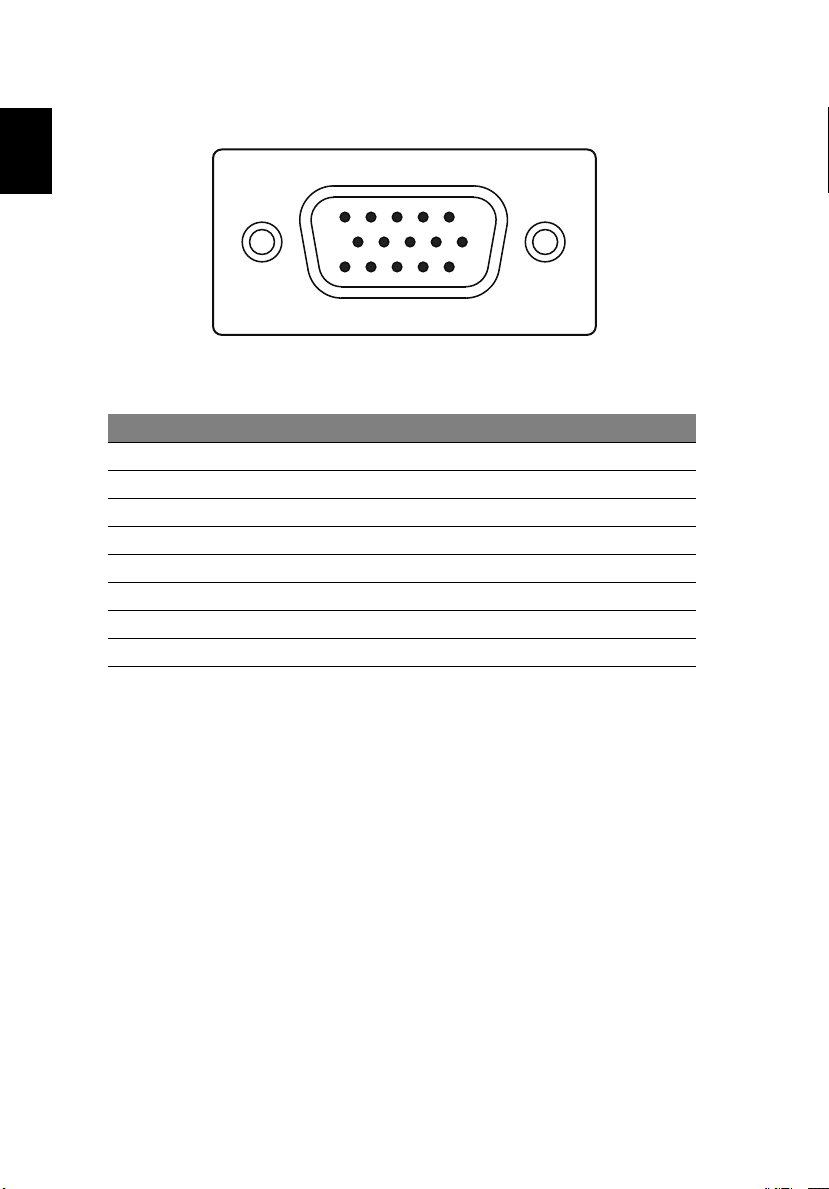
Connector pin assignment
15
6
11
15-pin color display signal cable
PIN No. Description PIN No. Description
1 Red 9 +5 V
2 Green 10 Logic ground
3 Blue 11 Monitor ground
4 Monitor ground 12 DDC-serial data
5 DDC-return 13 H-sync
6 R-ground 14 V-sync
7 G-ground 15 DDC-serial clock
8 B-ground
10
15
Page 19
5
Русский
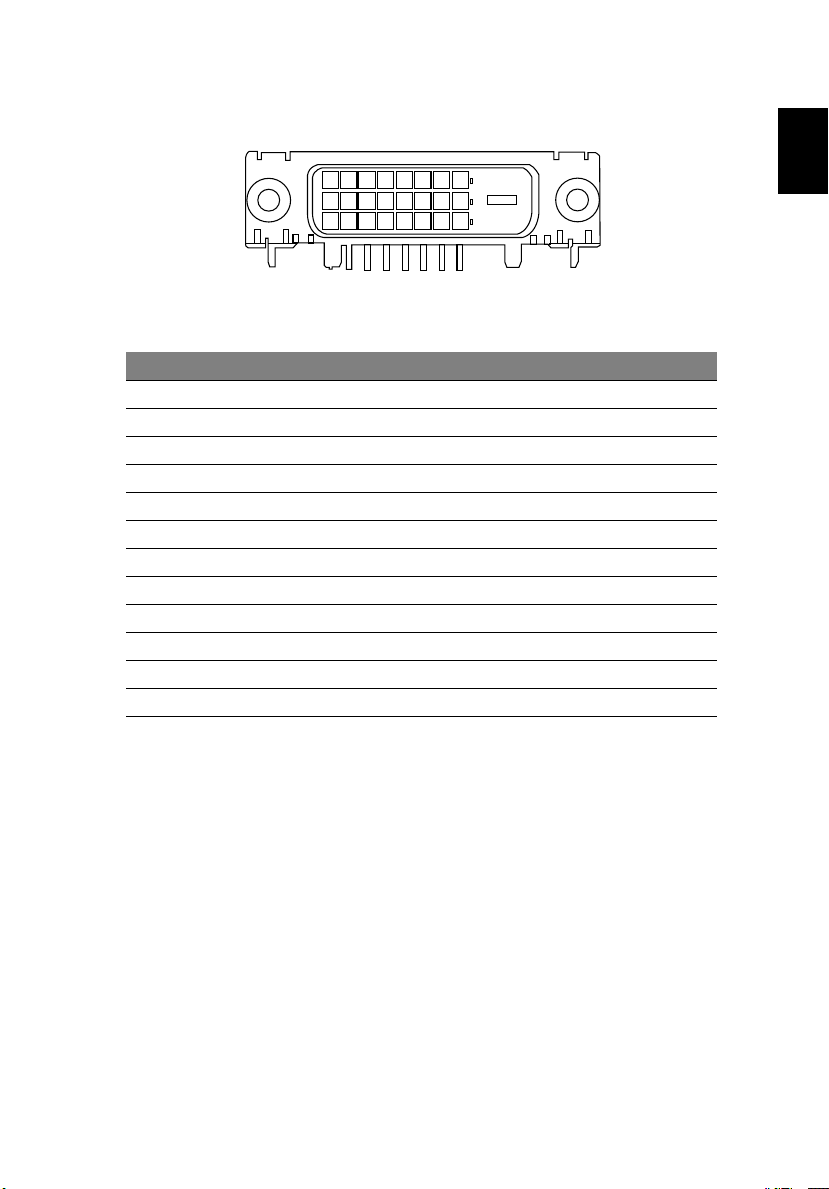
24-pin color display signal cable
PIN No. Description PIN No. Description
1 TMDS data 2- 13 NC
2 TMDS data 2+ 14 +5 V power
3 TMDS data 2/4 shield 15 GND (return for +5 V hsync.vsync)
4 NC 16 Hot-plug detection
5 NC 17 TMDS data 0-
6 DDC clock 18 TMDS data 0+
7 DDC data 19 TMDS data 0/5 shield
8NC 20NC
9 TMDS data 1- 21 NC
10 TMDS data 1+ 22 TMDS clock shield
11 TMDS data 1/3 shield 23 TMDS clock+
12 NC 24 DDC TMDS clock-
* only for certain models
*
Page 20
6
Русский
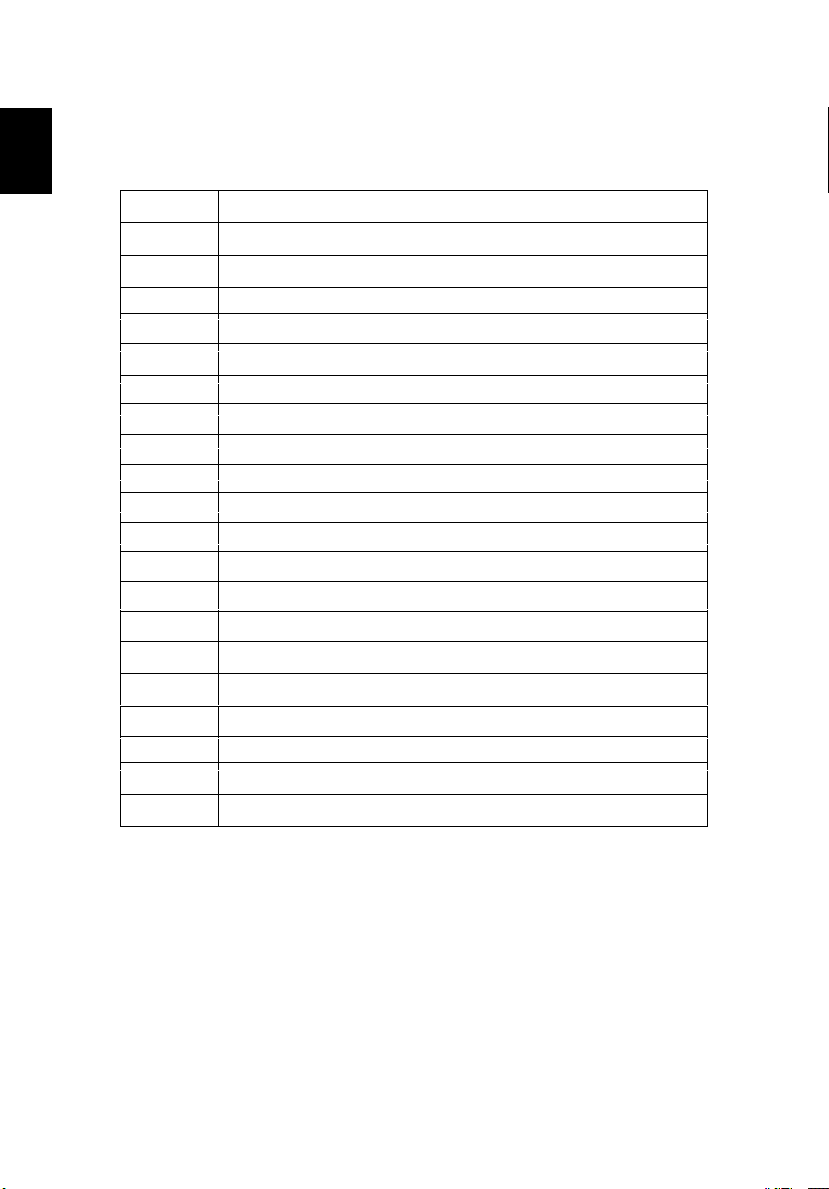
Таблица стандартных режимов
синхронизации
Режим
1 640x480 60Hz
2 640x480 72Hz
3 640x480 75Hz
4
5 VESA 720x400 70Hz
6 SVGA 800x600 56Hz
7 SVGA 800x600 60Hz
8 SVGA 800x600 72Hz
9 SVGA 800x600 75Hz
10
11 XGA 1024x768 60Hz
12 XGA 1024x768 70Hz
13
14
15
16 VESA 1280x960 60Hz
17 1280x720 60Hz
18 WXGA 1280x800 60Hz
19 WXGA+ 1440x900 60Hz
20 WSXGA+ 1680x1050 60Hz
MAC 640x480 66.66Hz
MAC 832x624 74.55Hz
XGA 1024x768 75Hz
MAC 1152x870 75Hz
VESA 1152x864 75Hz
VESA
Разрешение
Page 21
Русский
Установка
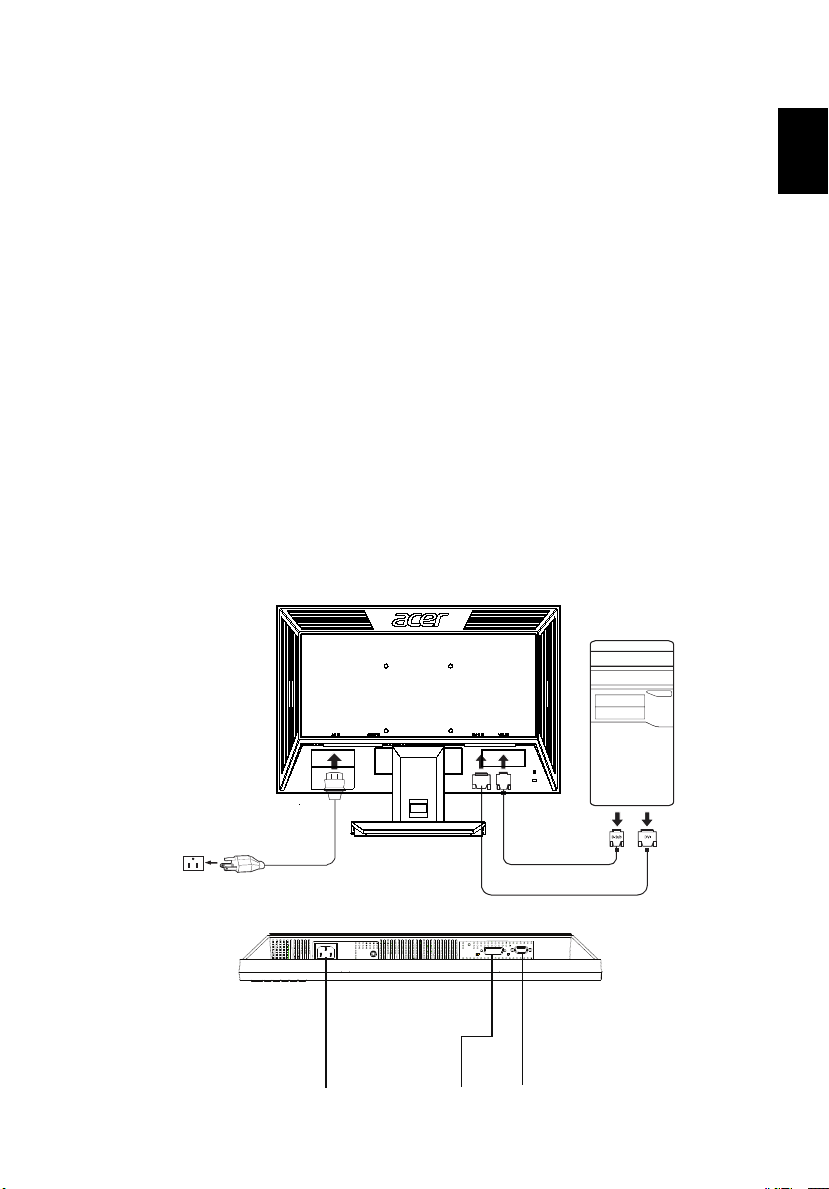
Для установки монитора в компьютерную систему выполните приведенные
ниже шаги:
Шаги
1 Подключение видеокабеля
a Убедитесь, что монитор и компьютер выключены.
b Подключите к компьютеру кабель видеосигнала VGA.
c Подключите цифровой кабель (только для моделей с двумя входами).
(1) Убедитесь, что монитор и компьютер выключены.
(2) Подсоедините один конец 24-контактного кабеля DVI к разъему
на задней панели монитора, а другой конец – к разъему
компьютера.
2 Подсоединение кабеля питания
Подсоедините кабель питания к монитору и затем к должным образом
заземленной розетке переменного тока.
3 Включение монитора и компьютера
Сначала включите монитор, а затем - компьютер. Эта последовательность
имеет важное значение.
4 Если монитор не функционирует должным образом, для выявления
причины см. раздел по устранению неполадок.
7
DVI D-Sub
2
2
1-2
1-1
1-2
1-1
Page 22
8
Русский
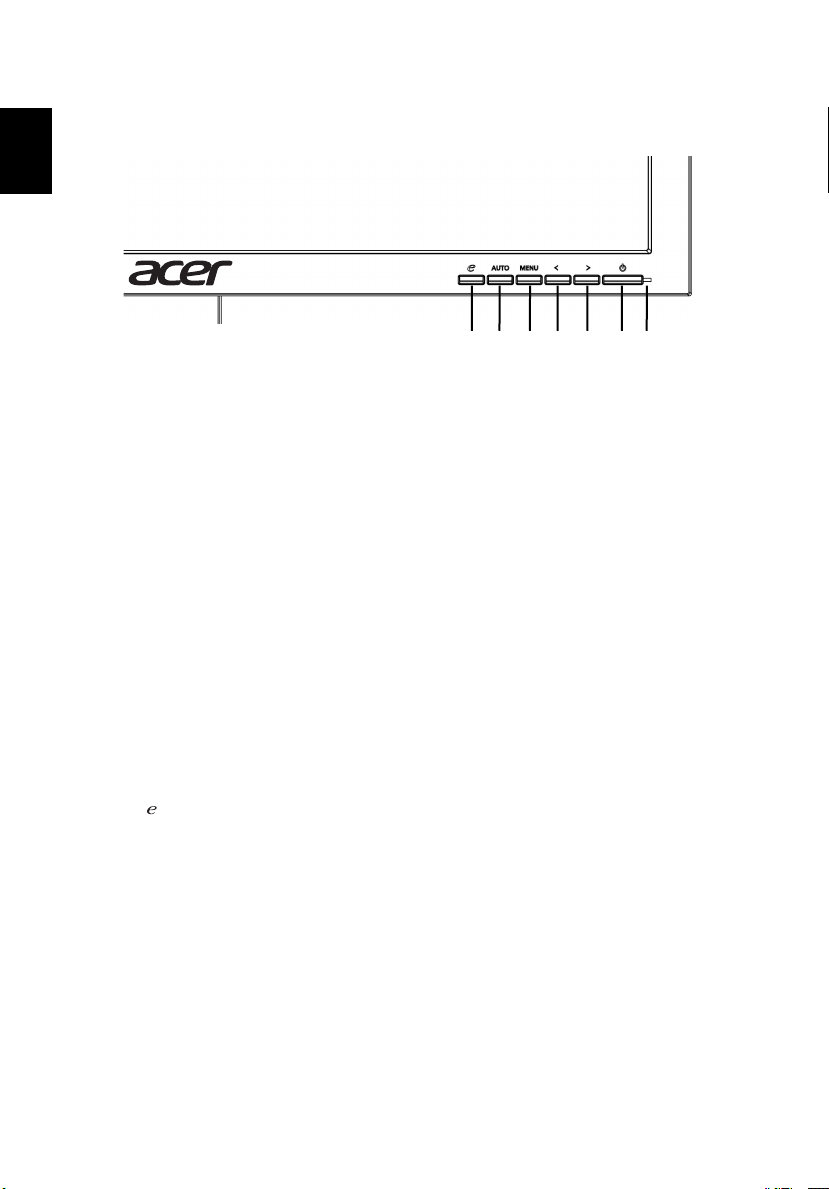
Органы управления
1 2 345 6 7
Органы управления на передней панели
1 Индикатор питания: Светится при включенном питании.
2 Выключатель питания: Включение и выключение питания.
3.4 < / >: Для перехода к необходимой функции нажимайте кнопки «<» и «>»,
а для выбора функции нажмите «Ввод». Для изменения настроек
текущей функции нажимайте кнопки «<» и «>».
5 «Меню» / «Вход»: При отключенном экранном меню эта кнопка включает
экранное меню, а
функцию настройки.
6 Кнопка «Auto» (Автоматическая настройка) / «Выход»:
a При отображении экранного меню эта кнопка действует как кнопка
выхода (из экранного меню).
b При неактивном экранном меню нажатие и удерживание этой кнопки
в течение 2-х секунд активирует функцию автоматической настройки.
Функция автоматической настройки используется для настройки
положения изображения по горизонтали, по вертикали, тактового
сигнала и фокусировки.
/ «Выход»:
7
a При отображении экранного меню эта кнопка действует как кнопка
выхода (из экранного меню).
b При неактивном экранном меню с помощью этой кнопки выбирается
сюжетный режим.
при включенном экранном меню – включает и отключает
Page 23
Русский
Настройка параметров
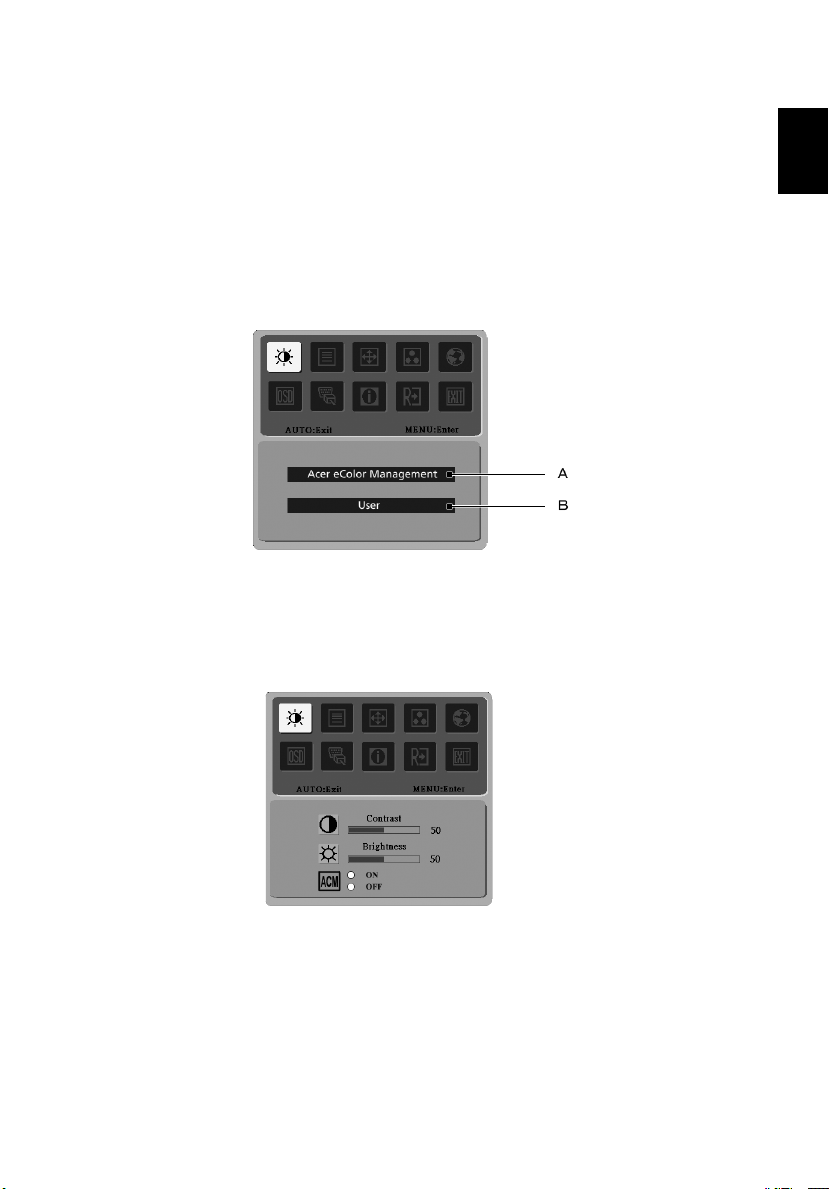
1 Для вызова окна экранного меню нажмите кнопку «Меню».
2 Для выбора необходимой функции нажимайте кнопки «<» и «>».
3 Для выбора функции для настройки снова нажмите кнопку «Меню».
4 Для изменения настроек текущей функции нажимайте кнопки «<» и «>».
5 Для сохранения настроек и выхода выберите функцию «Выход». Если
необходимо
1 Acer eColor Management (Управлени е цветом Acer): При выборе
2 Пользовательская: При выборе настройки «Пользовательская»
настроить другую функцию, повторите шаги 2 - 4.
функции «Acer eColor Management» отобразится окно «Acer eColor
Management».
отображается стандартное экранное меню.
9
входа
Page 24
10
Русский
ɋɬɚɧɞɚɪɬɧɵɣ
ɪɟɠɢɦ
Ɋɟɠɢɦɉɨɥɶɡɨɜɚɬɟɥɶ
ɫɤɢɣɪɟɠɢɦ
Ɋɟɠɢɦ
ɢɡɨɛɪɚɠɟɧɢɣ
Ɋɟɠɢɦ
ɜɢɞɟɨ
Управление цветом Acer
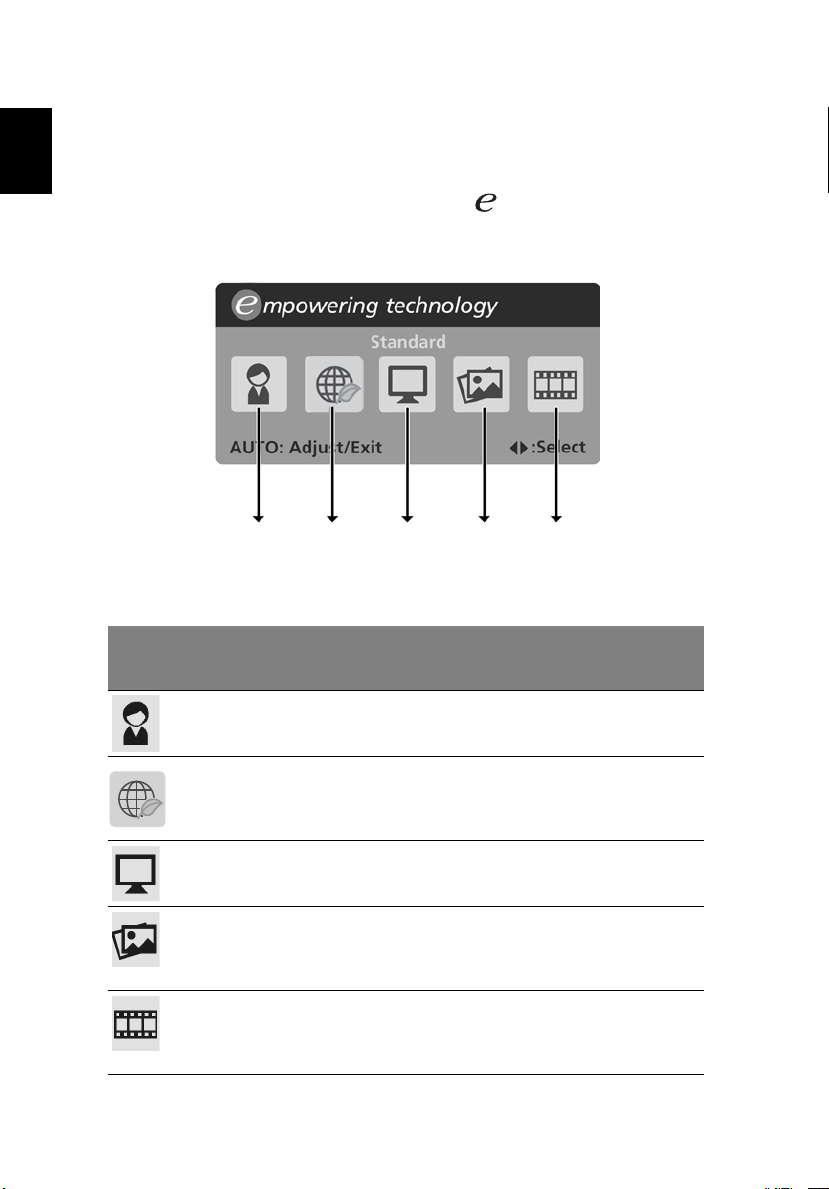
• Инструкции по использованию
1 Для открытия экранного меню «Acer eColor Management» и доступа к
сюжетным режимам нажмите клавишу (Empowering).
2 Для выбора режима нажимайте «<» и «>».
3 Для подтверждения выбора режима и включения автоматической
настройки нажмите кнопку автоматической настройки.
ECO
• Функции и преимущества
Значок в
главном
меню
Пункт подменю Описание
Пользовательский
режим
Определяется пользователем. Выполнение
точной настройки для любой ситуации.
Режи м
ECO регулировканастроекдляснижения
энергопотребления.
Стандартный
режим
Режи м
изображений
Режи м видео Отображение четких деталей изображения.
Стандартные настройки; исходные
возможности дисплея.
Усиление цветов и выделение мелких
деталей. Фотографии и движущиеся
изображения отображаются в живых цветах с
четкими деталями.
Фотографии и движущиеся изображения
отображаются в живых цветах с четкими
деталями.
Page 25
Русский
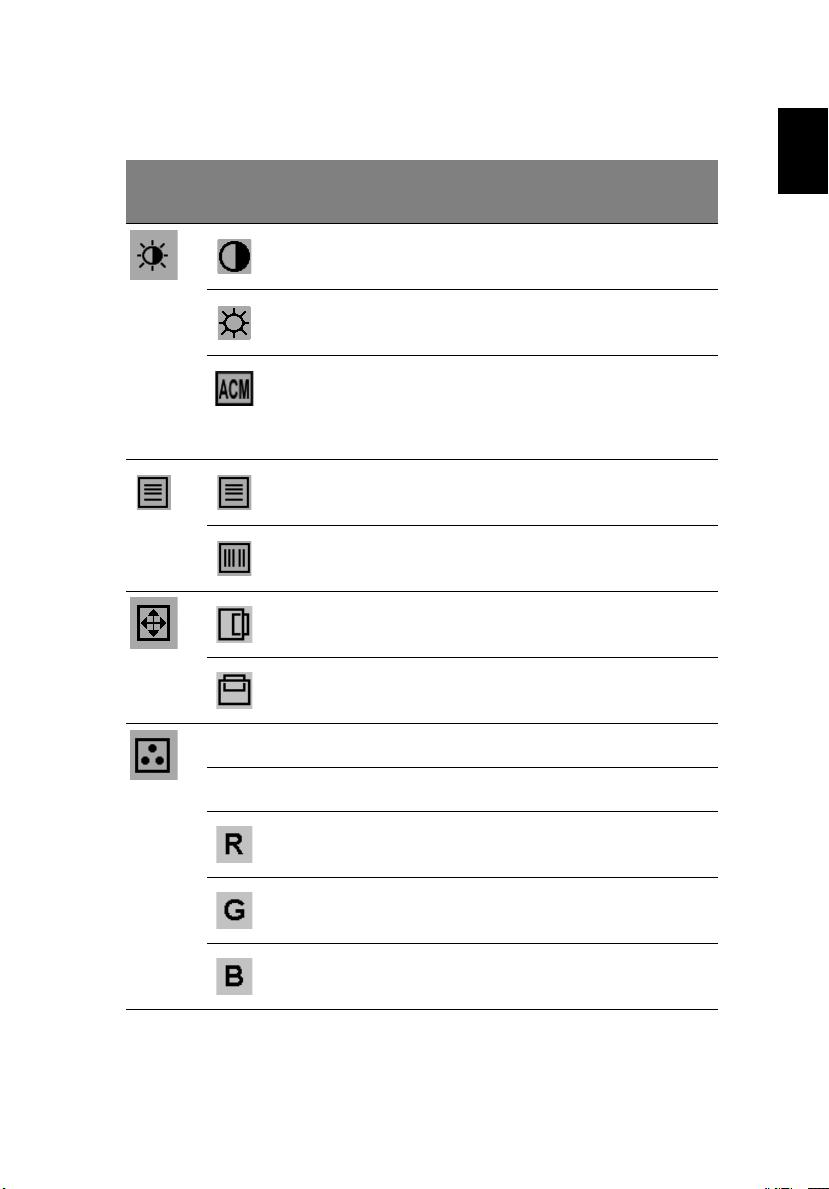
Пользовательский режим
11
Значок в
главном
меню
Значок в
подменю
Теплый Настройка цветовой температуры на
N/A
Холодный Настройка цветовой температуры на
N/A
Пункт
подменю
Контрастность Регулировка контрастности переднего
Яркость Регулировка яркости заднего плана
ACM Adaptive Contrast Management –
Фокусировка Регулировка фокусировки
Частота Настройка частоты тактового сигнала
Положение по
горизонтали
Положение по
вертикали
Пользователь
ский красный
Описание
и заднего плана изображения на
экране.
изображения на экране.
адаптивное управление
контрастностью. Включение и
выключение ACM, по умолчанию
«Выкл.».
изображения (доступна только в
аналоговом режиме).
изображения (доступна только в
аналоговом режиме).
Регулировка положения
меню по горизонтали (доступна только
в аналоговом режиме).
Регулировка положения экранного
меню по вертикали (доступна только в
аналоговом режиме).
теплый белый цвет.
холодный белый цвет.
Регулировка интенсивности красного
цвета.
экранного
Пользователь
ский зеленый
Пользователь
ский синий
Регулировка интенсивности зеленого
цвета.
Регулировка интенсивности синего
цвета.
Page 26
12
Русский
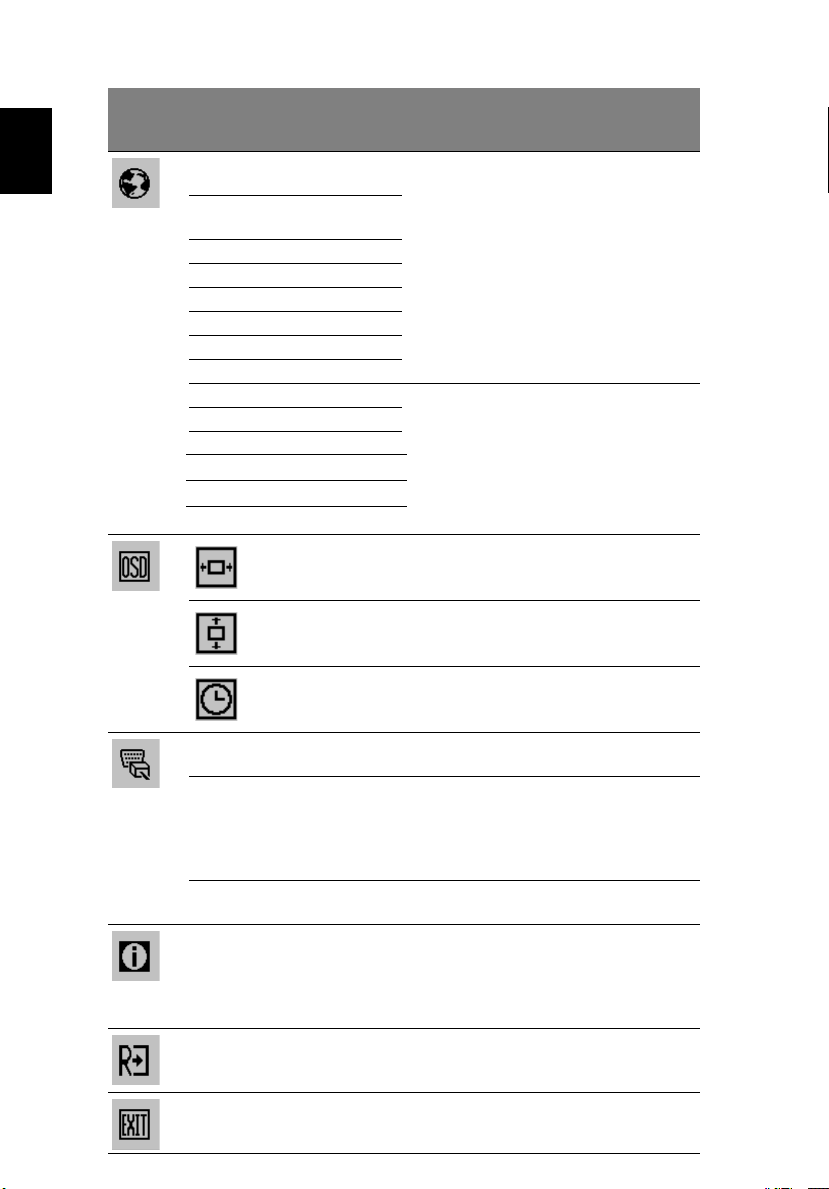
Значок в
главном
меню
Значок в
подменю
English Выбор языка
N/A
N/A
N/A
N/A
N/A
N/A
N/A
N/A
N/A
N/A
N/A
N/A
N/A
N/A
Пункт
подменю
繁體中文
Deutsch
Français
Español
Italiano
简体中文
日本語
Suomi Тол ь к о экранное меню версии для
Nederlands
Русский
Описание
Европы, Ближнего Востока и Африки
(регион EMEA)
Türkçe
Polski
Português
Положение по
горизонтали
Положение по
вертикали
Тайм ер меню Настройка времени отображения
Регулировка положения экранного
меню по горизонтали.
Регулировка положения экранного
меню по вертикали.
экранного меню.
Аналоговый Выбор аналогового входного сигнала
N/A
N/A
DDC/CI Включение и выключение поддержки
N/A
Информация Отображение разрешения, частот
N/A
Сброс
N/A
Выход Сохранение пользовательских
N/A
Цифровой
(только
модели с
двумя
входами)
(D-Sub).
Выбор цифрового входного сигнала
(DVI) (только модели с двумя
входами).
DDC/CI
строчной и кадровой развертки,
выбранного входа для текущего
входного сигнала, а также серийного
номера .
Удаление изменений автоматической
настройки
настроек и выход из экранного меню.
.
Page 27

Русский
Устранение неполадок
Перед отправкой ЖК-монитора на ремонт просмотрите список по устранению
неполадок, и, возможно, вы самостоятельно устраните причину неполадки.
Режим VGA
13
Неполадка
Изображение
отсутствует
Изображение
нестабильно
Изображение
искажено
Состояние
индикатора
Синий В экранном меню настройте яркость и
контрастность на максимальные
значения или сбросьте их на стандартные
значения.
Откл. Проверьте выключатель питания.
Проверьте, правильно ли подключен к
монитору кабель питания.
Желтый Проверьте, правильно ли подключен
кабель видеосигнала к разъему на
задней панели монитора.
Проверьте, включена ли компьютерная
система и не находится
энергосбережения (ожидания).
Проверьте, соответствуют ли
спецификации графического адаптера
спецификациям монитора. Их
несоответствие может вызвать
несовпадение частоты входного сигнала.
Изображение
на экране
отсутствует,
смещено от
центра,
слишком
большое или
слишком
маленькое.
При отображении нестандартных
сигналов в экранном меню настройте
фокусировку, частоту, положение по
горизонтали
Проверьте настройку экрана на системе.
Если изображение отсутствует, выберите
другое разрешение или другую частоту
обновления кадров.
Способ устранения
ли она в режиме
и по вертикали.
После регулировки размера изображения
подождите несколько секунд перед
заменой или отсоединением сигнального
кабеля или выключением монитора.
Page 28

14
Русский
Режим DVI
Неполадка
Изображение
отсутствует
Состояние
индикатора
Синий В экранном меню настройте яркость и
контрастность на максимальные
значения или сбросьте их на
стандартные значения.
Откл. Проверьте выключатель питания.
Проверьте, правильно ли подключен к
монитору кабель питания
переменного тока.
Желтый Проверьте, правильно ли подключен
кабель видеосигнала к разъему на
задней панели монитора.
Проверьте, включена ли
компьютерная система и
находится ли она в режиме
энергосбережения (ожидания).
Способ устранения
не
 Loading...