

Page 1

Travelmate Cерии 2410
Руководство Пользователя
Page 2

Copyright © 2005. Acer Incorporated.
Все права сохранены.
Руководство пользователя компьютера Travelmate серии 2410
Первый выпуск: Июль 2005
Информация в настоящем издании может периодически меняться, никакого обязательства
уведомить кого бы то ни было о таких изменениях никто не несет. Такие изменения будут
включены в новые издания настоящего руководства или дополнительную документацию и
публикации. Эта компания не делает никаких заявлений и не дает никаких гарантий, в явном
или косвенном виде, в отношении содержания настоящего руководства, а именно
отказывается от любых обязательных гарантий в отношении годности для продажи или
пригодности для конкретных целей.
Запишите номер модели, серийный номер, дату покупки и информацию о месте покупки
внизу листа. Серийный номер и номер модели указаны на этикетке, прикрепленной к
компьютеру. В переписке относительно Вашего устройства Вам необходимо указывать
серийный номер, номер модели и информацию о покупке.
Без предварительного письменного разрешения компании Acer Incorporated запрещается
воспроизведение какой-либо части данной публикации, ее хранение в информационнопоисковой системе или передача в любой форме или любым способом - электронным,
механическим, путем фотокопирования, записи или каким-либо другим способом.
Портативный компьютер Travelmate серии 2410
Номер модели: __________________________
Серийный номер: ________________________
Дата покупки: ___________________________
Место покупки: __________________________
Acer и Acer logo являются зарегистрированными торговыми марками Acer Incorporated.
Названия продукции других компаний или их торговые марки использованы здесь только для
идентификации, и принадлежат владеющим ими компаниям.
Page 3
Вначале о главном
Мы хотим поблагодарить Вас за выбор серию портативных компьютеров
Travelmate в качестве мобильного компьютерного устройства.
iii
Ваши руководства
Мы разработали ряд руководств, чтобы помочь Вам в использовании
портативного компьютера Travelmate:
Прежде всего, плакат Для начинающих... поможет Вам
познакомиться с тем, как настраивать компьютер.
Руководство пользователя
основными характеристиками и функциями вашего нового
компьютера. Чтобы узнать больше о том, как повысить
продуктивность вашей работы с помощью компьютера, вы можете
обратиться к
содержит подробную информацию о системных функциях,
восстановлении данных, возможностях расширения и устранении
неисправностей. Кроме того, оно содержит гарантийную
информацию, а также общие предписания и правила
безопасности при работе с вашим ноутбуком. Руководство
поставляется вместе с компьютером, предварительно
загруженное в него в формате PDF. Чтобы обратиться к нему, вам
надо сделать следующее:
1 Щелкните кнопку
2 Щелкните AcerSystem User’s Guide.
Примечание: Для просмотр файла необходимо установить
программу Adobe Acrobat Reader. Если программа Adobe Acrobat
Reader не установлена на Вашем компьютере, щелчок мышью
по AcerSystem User’s Guide запустит сперва установку
програмы Acrobat Reader. Следуйте инструкциям на экране,
чтобы завершить процесс установки. За инструкциями о том, как
пользоваться программой Adobe Acrobat Reader, обратитесь к
меню Справка и поддержка.
AcerSystem User’s Guide
Пуск
в печатном виде знакомит вас с
. Это руководство
, затем
Все программы
, затем
AcerSystem
Русский
.
Основные сведения об уходе за
компьютером и советы по использованию
Включение и выключение компьютера
Чтобы включить компьютер, просто нажмите и отпустите выключатель
питания, расположенный под ЖК-экраном рядом с кнопками быстрого запуска.
См. "Вид спереди" на стр. 1, где указано расположение кнопки
электропитания.
Page 4
Русский
iv
Чтобы отключить питание, выполните следующие действия:
• Используйте команду отключения компьютера Windows
Щелкните Пуск, затем Выключить компьютер, а потом щелкните
Выключить.
• Используйте кнопку питания
Вы можете также выключить компьютер, закрыв крышку или нажав на
быструю клавишу режима ожидания <Fn> + <F4>.
Примечание: Если не удается отключить электропитание
компьютера обычным способом, то нажмите и удерживайте
кнопку питания не менее четырех секунд, чтобы компьютер
отключился. Если Вы отключили компьютер и хотите включить
его снова, подождите не меньше, чем две секунд перед тем, как
повторно включить питание.
Уход за компьютером
Ваш компьютер будет хорошо служить, если будете за ним правильно
ухаживать.
• Не выставляйте компьютер на прямой солнечный свет. Не ставьте его
рядом с источниками тепла, например, с радиатором отопления.
• Не подвергайте компьютер воздействию температур ниже 0 ºC (32 ºF) или
выше 50 ºC (122 ºF).
• Не подвергайте компьютер воздействию магнитных полей.
• Оберегайте компьютер от дождя или влаги.
• Не проливайте воду или иную жидкость на компьютер.
•
Оберегайте компьютер от ударов или вибрации.
• Оберегайте компьютер от пыли и грязи.
• Чтобы не повредить компьютер.
• Закрывая, не хлопайте крышкой компьютера.
• Никогда не ставьте компьютер на неровную поверхность.
Уход за адаптером переменного тока
Здесь приведено несколько рекомендаций по уходу за адаптером переменного
тока:
• Не подключайте к адаптеру никакие другие устройства.
• Не наступайте на шнур питания и не кладите на него никаких тяжелых
предметов. Протяните шнур питания и кабели таким образом, чтобы на
них было трудно наступить.
• Выдергивая шнур питания из розетки, тяните не за шнур, а за вилку.
• Если пользуетесь удлинителем, общий номинальный ток подключенного к
сети оборудования не должен превышать номинальное значение
номинального тока кабеля. Кроме того, номинал всех токов всего
оборудования, подключенного к одной розетке питания, не должен
превышать номинал плавкого предохранителя.
Page 5

Уход за аккумулятором
Здесь приведено несколько рекомендаций по уходу за аккумулятором:
• Используйте аккумуляторы только того же типа, как и заменяемые.
Отключите питание перед тем, как вынимать или менять аккумулятор.
• Не пользуйтесь аккумуляторами неизвестных производителей. Держите
аккумуляторы в не доступном для детей месте.
• Ликвидируйте использованные аккумуляторы в соответствии с местными
правилами. Если это возможно, отправьте аккумуляторы на переработку.
Чистка и обслуживание
При чистке компьютера проделайте следующие действия:
1 Выключите компьютер и выньте аккумулятор.
2 Отсоедините адаптер переменного тока.
3 Используйте мягкую ткань, смоченную водой. Не используйте жидкие или
аэрозольные чистящие средства.
Если произошла одна из следующих ситуаций:
• Компьютер уронили или корпус компьютера был поврежден.
• Компьютер не работает должным образом.
Просим обратиться к главе "Часто задаваемые вопросы" на стр. 23.
Предостережение
Изменения или модификации, которые не санкционированы явным образом
производителем, могут аннулировать права пользователя, предоставленные
ему Федеральной Комиссией по электросвязи, на эксплуатацию этого
компьютера.
v
Русский
Условия эксплуатации
Это устройство соответствует Части 15 Правил Федеральной Комиссии по
электросвязи. Эксплуатация устройства ограничивается следующими двумя
условиями: (1) Это условие не должно вызывать недопустимых помех, и (2)
Это устройство должно выдерживать любые принятые помехи, включая и те,
которые могут вызвать нежелательную работу устройства.
Пользователи должны следовать инструкциям по безопасной работе с
высокими частотами для устройств беспроводной связи, которые включены в
руководство пользователя каждого устройства с возможностью работы на
высоких частотах.
Ненадлежащая установка или несанкционированное использование могут
вызвать недопустимые помехи связи на высоких частотах. Также любые
попытки вскрытия внутренней антенны аннулирует сертификацию
Федеральной Комиссии по электросвязи и Вашу гарантию.
Для предотвращения радиопомех лицензированным службам, это устройство
предназначено к эксплуатации в помещении, а установка за пределами
помещений подлежит лицензированию.
Дополнительную информацию о наших продуктах, услугах и технической
поддержке можно узнать на нашем веб-сайте (http://global.acer.com
).
Page 6

Вначале о главном iii
Ваши руководства iii
Основные сведения об уходе за компьютером и советы
по использованию iii
Включение и выключение компьютера iii
Уход за компьютером iv
Уход за адаптером переменного тока iv
Уход за аккумулятором v
Чистка и обслуживание v
Обзор Travelmate 1
Вид спереди 1
Вид спереди на закрытый компьютер 2
Вид слева 3
Вид справа 3
Вид сзади 4
Вид снизу 5
Технические характеристики 5
Индикаторы 8
Кнопки быстрого запуска 9
Сенсорная панель 10
Содержание
Основы использования сенсорной панели 10
Использование клавиатуры 12
Клавиши блокировки и встроенная цифровая клавиатура 12
Клавиши Windows 13
Быстрые клавиши 13
Специальная клавиша 15
Извлечение лотка оптического (CD или DVD) привода 16
Использование замка безопасности компьютера 16
Аудио 17
Регулировка уровня звука 17
Использование системных утилит 18
Acer eManager 18
Acer GridVista (поддержка работы с двумя дисплеями)19
Диспетчер запуска (Launch Manager) 21
Norton AntiVirus 22
Часто задаваемые вопросы 23
Обращение за технической поддержкой 26
Международные гарантии для путешествующих (ITW)26
Прежде, чем обращаться за помощью 26
Page 7

Берем ноутбук с собой 27
Отключение от рабочего стола 27
Передвижения 27
Подготовка компьютера 27
Что приносить на совещания 28
Забираем компьютер домой 28
Подготовка компьютера 28
Что брать с собой 29
Особые соображения 29
Устраиваем домашний офис 29
Путешествия с компьютером 29
Подготовка компьютера 29
Что брать с собой 30
Особые соображения 30
Международные путешествия с компьютером 30
Подготовка компьютера 30
Что брать с собой 30
Особые соображения 31
Безопасность вашего компьютера 31
Использование замка безопасности компьютера 31
Использование паролей 31
Ввод паролей 32
Задание паролей 32
Расширение с помощью дополнительных возможностей 33
Способы подключения 33
Модем для передачи факсов/данных 33
Встроенные средства работы в сети 34
Универсальная последовательная шина (USB) 34
Слот для платы PC Card 35
Утилита BIOS 36
Последовательность начальной загрузки 37
Включение функции Acer disk-to-disk recovery
(Восстановление "с диска на диск") 37
Пароль 37
Работа с программами 37
Просмотр фильмов на DVD 37
Управление питанием 38
Page 8

Acer eRecovery 39
Создание архива 39
Восстановление системы из архива 40
Создание компакт-диска с образом операционной
системы в первоначальной конфигурации 40
Переустановка стандартного программного обеспечения
без использования установочного компакт-диска 41
Смена пароля 41
Устранение неполадок компьютера 42
Советы по поиску и устранению неисправностей 42
Сообщения об ошибках 42
Правила и замечания по безопасности 44
Соответствие руководящим указаниям ENERGY STAR 44
Замечание Федеральной Комиссии по электросвязи 44
Примечания о модеме 45
Важные инструкции по безопасности 46
Заявление о соответствии лазерного оборудования 47
Заявление о пикселах жидкокристаллического экрана 48
Нормативное уведомление в отношении радиоустройств 48
Общая часть 48
Европейский союз (EC) 49
Требования безопасности Федеральной Комиссии по
электросвязи в отношении высоких частот 49
Канада – Низкомощностные, освобожденные от
лицензии радиокоммуникационные устройства (RSS-210) 51
Декларация экологической политики 52
Federal Communications Comission
Declaration of Conformity 53
Declaration of Conformity for CE Marking 54
Page 9
Обзор Travelmate
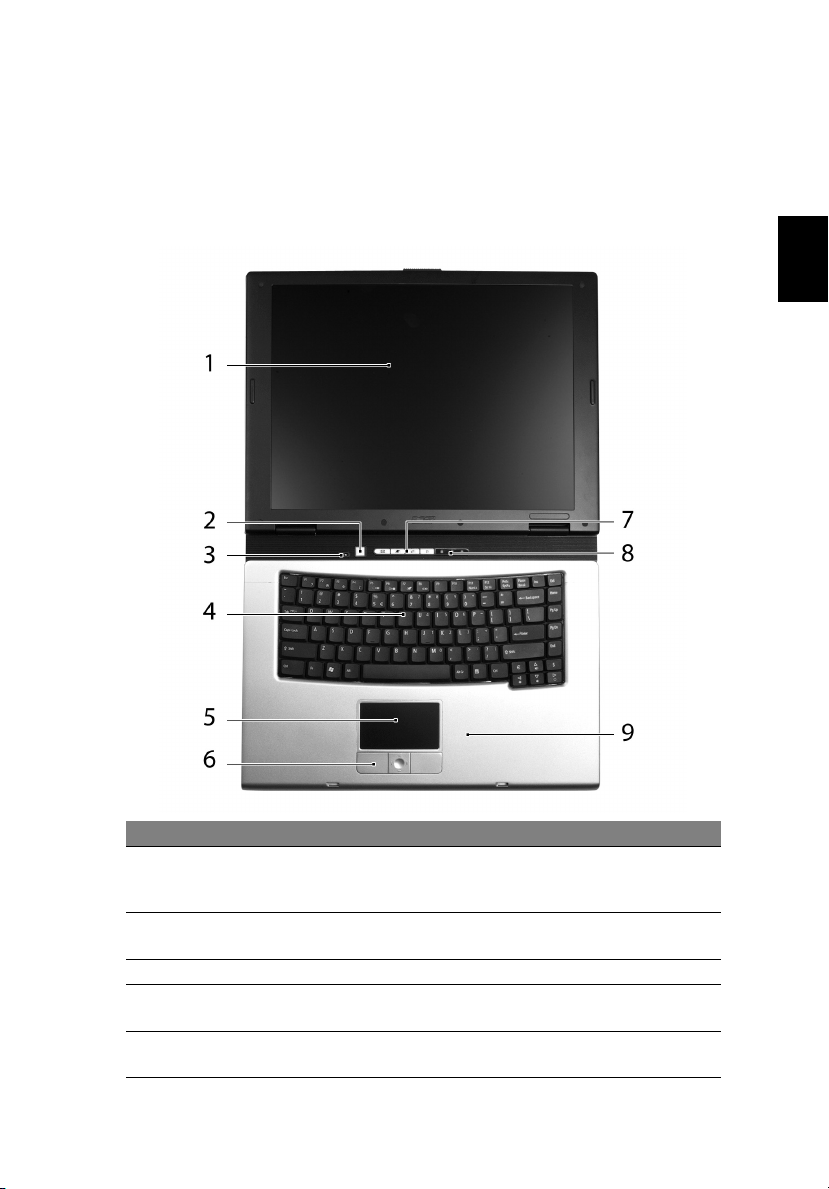
После того, как вы установите компьютер, как показано на постере Для
начинающих…, разрешите познакомить вас с вашим новым компьютером
Travelmate.
Вид спереди
1
Русский
№ Элемент Описание
1 Экран дисплея Еще его называют жидкокристаллическим дисплеем
(Liquid-Crystal Display; LCD), он отображает
содержимое ноутбука.
2 Кнопка включения
питания
3 Микрофон Встроенный микрофон для записи звука.
4 Клавиатура Используется для ввода данных при работе с
5 Тактильный планшет Устройство, использующееся для позиционирования
Используется для включения и выключения
компьютера.
компьютером.
указателя мыши.
Page 10
Русский
2
№ Элемент Описание
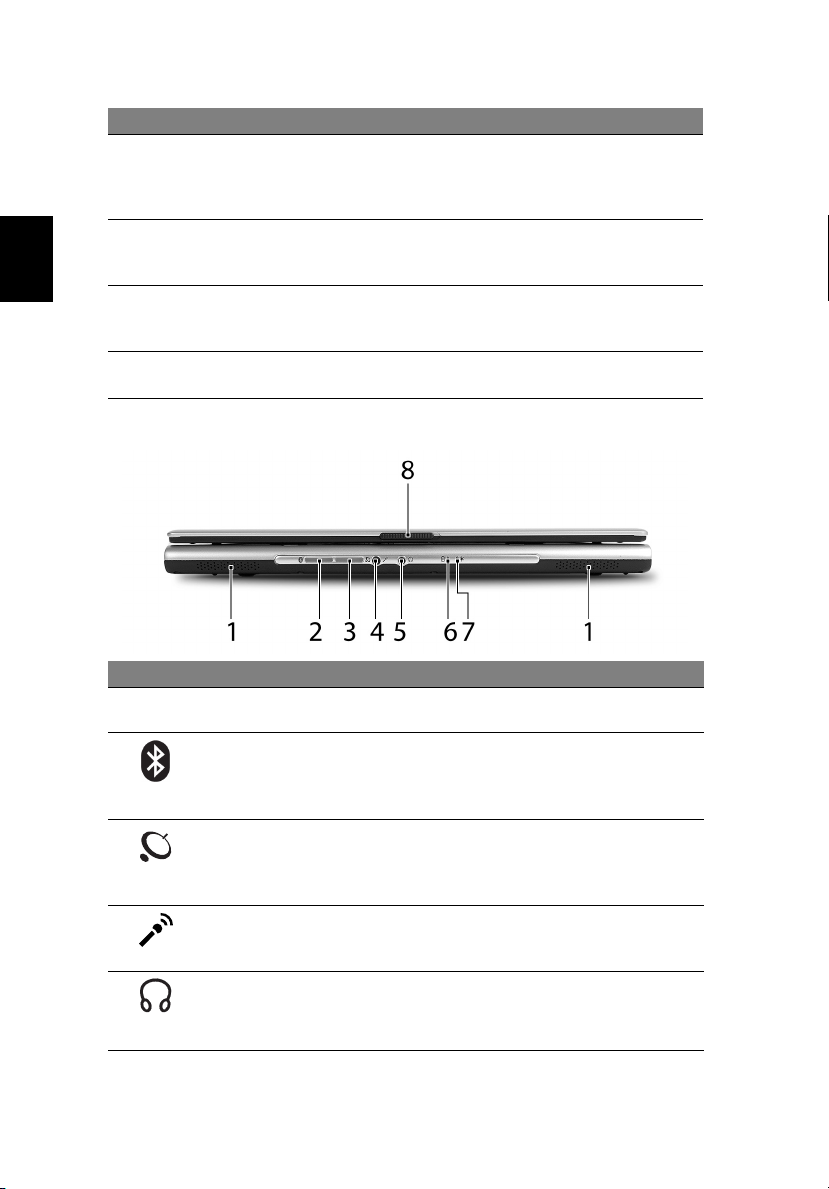
6 Кнопки, заменяющие
кнопки мыши
(левая, центральная
и правая)
7 Кнопки быстрого
запуска
8 Индикаторы статуса Светодиодные индикаторы (Light-Emitting Diodes;
9 Подкладка под
запястья
Левая и правая кнопки функционируют как левая и
правая кнопки мыши; центральная кнопка выполняет
функции кнопки прокрутки в 4-х направлениях.
Клавиши для запуска часто используемых программ.
Для получения более подробной информации см.
"Кнопки быстрого запуска" на стр. 9.
LEDs), поджигание которых указывает на статус
функций компьютера и его компонентов.
Область, на которую удобно положить руки при
работе с компьютером.
Вид спереди на закрытый компьютер
№ Иконка Элемент Описание
1 Динамики Левый и правый динамики обеспечивают
стереоэффекты при выдаче звука.
2 Средства связи
Bluetooth Кнопка/
Индикатор
3 Средства связи
беспроводных сетей
Кнопка/Индикатор
4 Гнездо микрофона/
линейный вход
5 Гнездо подключения
наушников/
динамика/линейный
выход
Нажмите эту кнопку для включения или
выключения функции Bluetooth. Индикаторы,
отражающие статус связи по каналам
Bluetooth.
Нажмите эту кнопку для включения или
выключения функции "Беспроводная
локальная сеть". Индикатор, отражающий
статус связи по каналам беспроводных сетей.
Допускает подключение устройств линейного
входа (например, CD-проигрывателя,
стереоплеера).
Используется для подключения устройств
линейного выхода (например, динамиков,
наушников).
Page 11
№ Иконка Элемент Описание
6 Индикатор батареи Горит в процессе заряда батареи.
3
7 Индикатор питания Горит, когда питание компьютера подано.
8 Защелка Фиксирует и освобождает крышку.
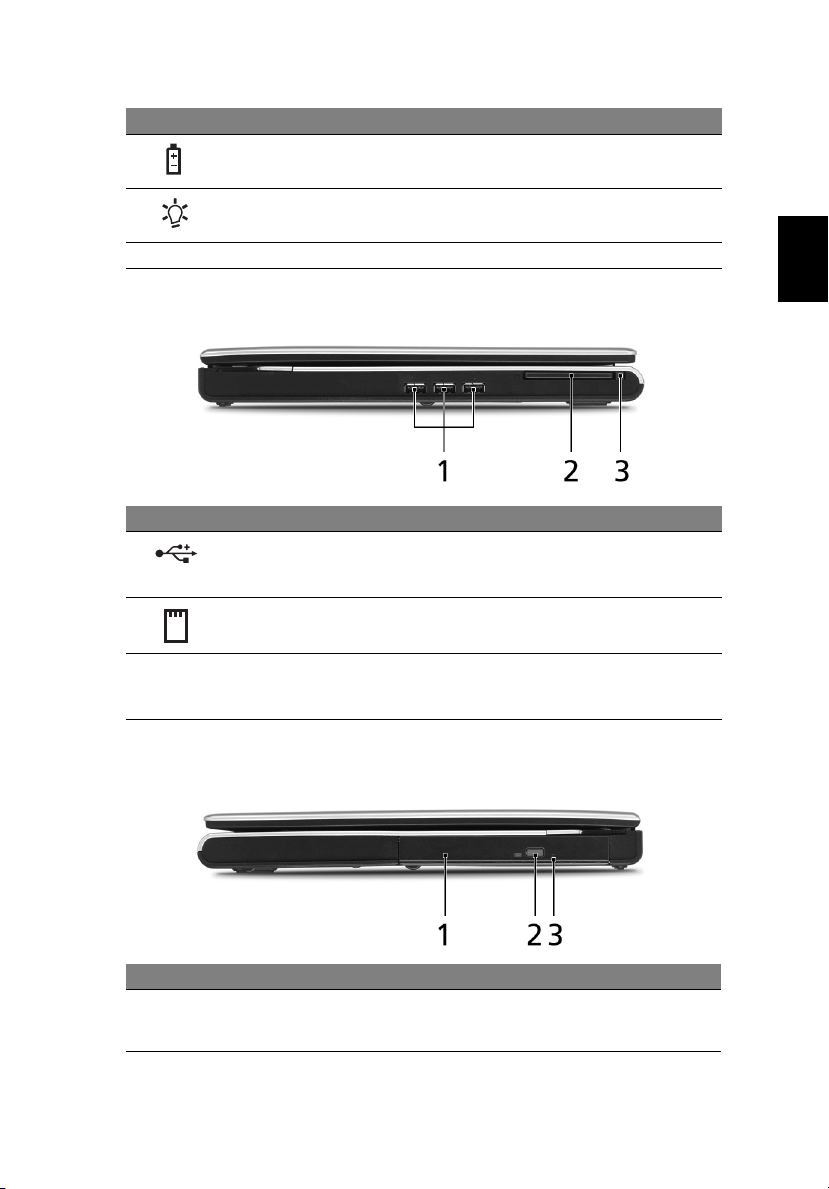
Вид слева
№ Иконка Элемент Описание
1 Порт USB 2.0 (3) Используется для подключения устройств
Universal Serial Bus (USB) 2.0 (например,
USB-мыши или USB-камеры).
2 Разъем для плат PC
Card
3 Кнопка извлечения
плат PC Card из
разъема
Используется для установки одной платы PC
Card Type II.
Используется для извлечения плат PC Card
из разъема.
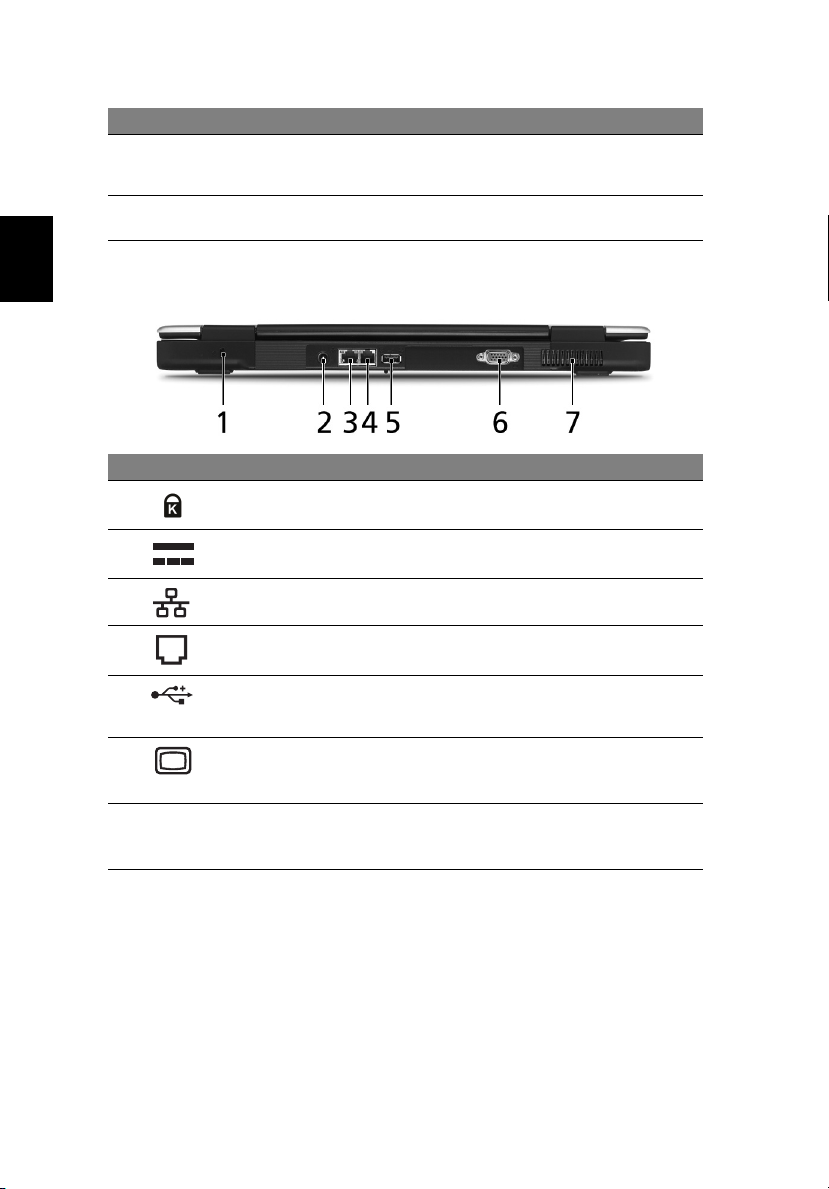
Вид справа
Русский
№ Элемент Описание
1 Дисковод для
оптических дисков
Встроенный дисковод для оптических дисков;
может считывать CD и DVD в зависимости от
типа оптического накопителя.
Page 12
4
№ Элемент Описание
2 Кнопка извлечение
диска из дисковода для
оптических дисков
3 Вентиляционные
отверстия
Используется для открывания дисковода для
оптических дисков.
служит для открытия лотка привода оптических
дисков, когда питание компьютера отключено.
Русский
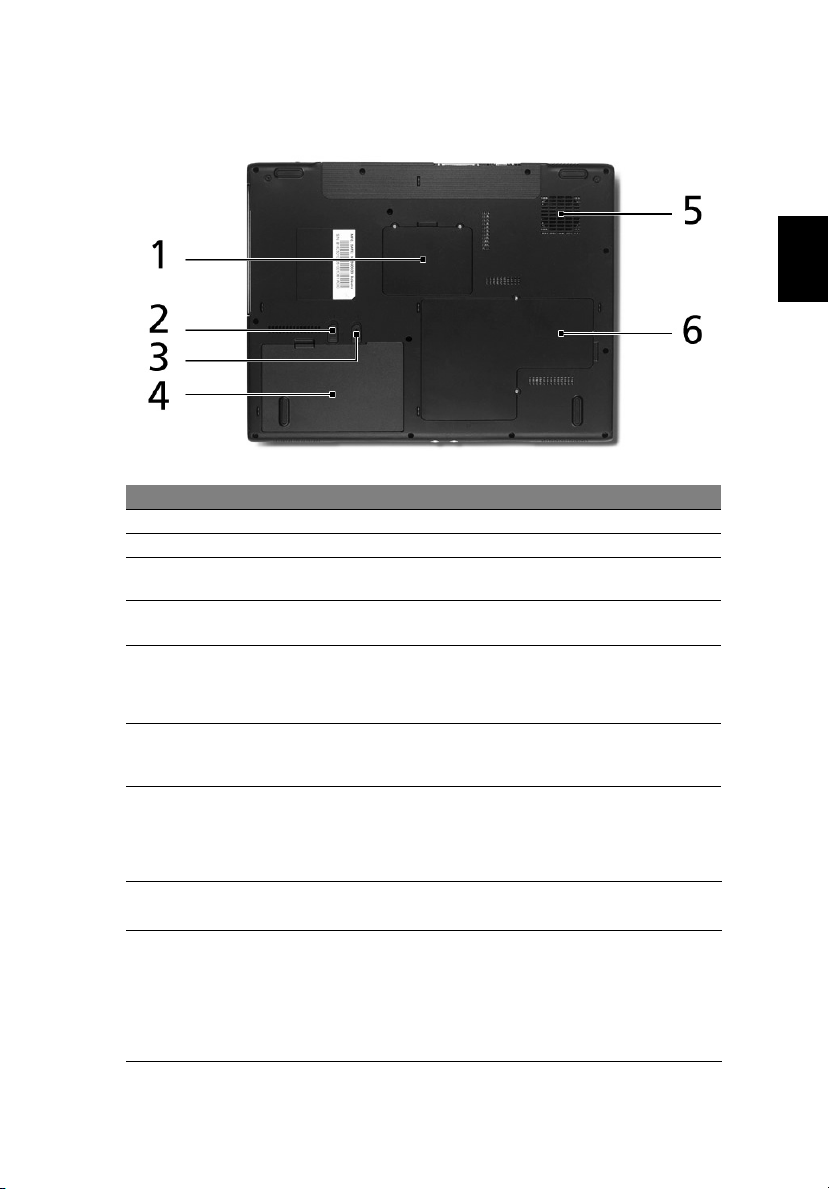
Вид сзади
№ Иконка Элемент Описание
1 Паз замка
Kensington
2 Гнездо входа DC Используется для подключения адаптера
3 Порт Ethernet
(RJ-45)
4 Порт модема
(RJ-11)
5 Порт USB 2.0 Используется для подключения устройств
6 Порт внешнего
дисплея (VGA)
7 Вентиляционные
отверстия
Используется для установки защитного
замка Kensington.
питания.
Служит для подключения к сети Fast
Ethernet.
Используется для подключения к
телефонной линии.
Universal Serial Bus (USB) 2.0 (например,
USB-мыши или USB-камеры).
Используется для подключения к устройству
отображения (например, внешнему
монитору, ЖКИ проектору).
Позволяют выполнять вентиляцию
компьютера даже при пользовании в
течение длительного времени.
Page 13
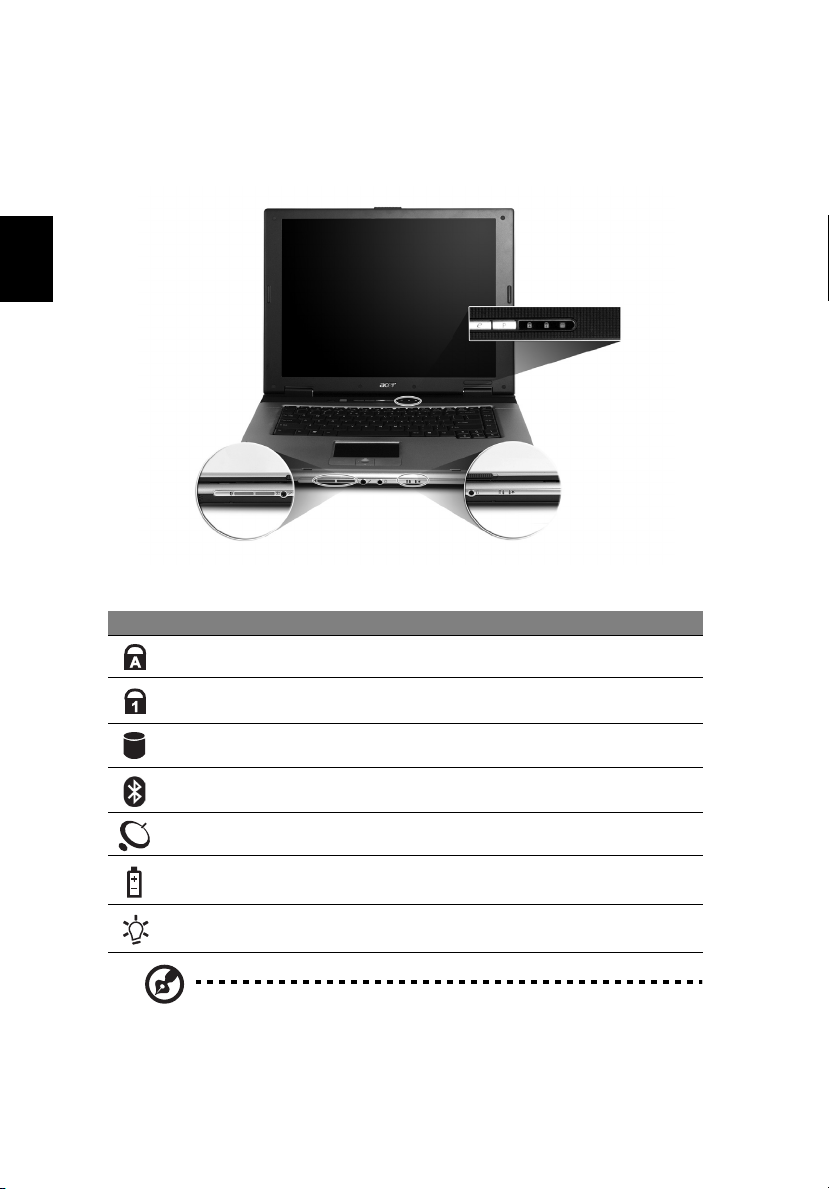
Вид снизу
№ Элемент Описание
1 Отсек модулей памяти Отсек для модулей ОЗУ ноутбука.
2 Фиксатор аккумуляторов Зафиксируйте батарею на месте.
3 Фиксирующая защелка
аккумулятора
4 Отсек аккумуляторов Используется для хранения аккумуляторов
5 Вентилятор Используется для вентиляции компьютера.
6 Отсек жесткого диска и
адаптера беспроводной сети
Позволяет освободить аккумулятор и
извлечь его.
компьютера.
Примечание: Не закрывайте
вентиляционные отверстия и не
препятствуйте доступу воздуха в них.
В этот отсек устанавливаются жесткий
диск компьютера и адаптер беспроводной
сети (закреплена винтами).
5
Русский
Технические характеристики
Операционная
система
Платформа Процессор:
®
Microsoft
Microsoft
Набор микросхем: Intel
Windows® XP Home Edition (Service Pack 2)
®
Windows® XP Professional (Service Pack 2)
• Процессор Intel
уровня емкостью 1 Мбайт, 1,40/1,50/1,60 GHz, 400 MHz FSB)
• Процессор Intel® Pentium® M 725A (Кэш-память 2-го уровня
емкостью 2 Мбайт, 1,60 GHz, 400 MHz FSB)
®
Celeron® M 360/370/380 (Кэш-память 2-го
®
910GML
Page 14

6
Русский
Модули памяти Оперативная память типа DDR2 400 емкостью 256/512 Мбайт с
Дисплей и
графические
характеристики
возможностью увеличения до 2 Гбайт при помощи двух модулей
типа soDIMM
Цветная ЖК-панель с TFT-матрицей, диагональ 15",
XGA-разрешение (1024 x 768 пикселей)
Цветная ЖК-панель с TFT-матрицей, диагональ 15,4",
WXGA-разрешение (1280 x 800 пикселей)
16,7 млн. цветов
®
Графический процессор Intel
емкостью до 128 Мбайт, поддерживающий Microsoft
GMA 900 с разделяемой памятью
®
DirectX® 9.0
Возможность вывода изображений на два независимых дисплея
Аппаратная поддержка MPEG-2/DVD
Подсистема
хранения данных
Жесткий диск ATA/100 емкостью 40/60/80 Гбайт
Варианты дисководов оптических дисков:
• DVD-Dual double-layer
• DVD/CD-RW combo
Размеры и вес 363 (д) х 275 (ш) х 24/32,9 (В) мм
(14,29 x 10,83 x 0,94/1,3 Дюймы)
2,74 кг (6,04 lbs) для модели с ЖК-дисплеем с размером по
диагонали 15" дюйма
2,75 кг (6,06 lbs) для модели с ЖК-дисплеем с размером по
диагонали 15,4" дюйма
Подсистема
электропитания
Стандарт управления электропитанием ACPI 2.0: поддержка
режимов энергосбережения "ожидание" и "сон"
Литий-ионный аккумулятор 29,6 или 65 Вт
Ускоренный заряд за 2,5 часа, заряд за 3,5 часа во время работы
компьютера
Сетевой адаптер 65 Вт
Устройства ввода
Клавиатура Acer FineTouch
™
с 84/85 клавишами
Сенсорная панель с кнопкой прокрутки в 4 направлениях
Шесть кнопки быстрого запуска
Звук
Две кнопки с передним доступом: светодиодная кнопка WLAN и
светодиодная кнопка Bluetooth
Звуковая система с двумя встроенными динамиками
®
Совместимость с Sound Blaster Pro™ и MS-Sound
Встроенный микрофон
Средства связи Модем: модем 56K ITU V.92, одобрен для почтово-телеграфной и
телефонной связи, функция включения при звонке
(Wake-on-Ring)
LAN: Fast Ethernet 10/100 Мбит/с; функция удаленного включения
(Wake-on-LAN)
WLAN (вариант изготовления): встроенное решение Acer
™
802.11b/g, имеющее знак соответствия Wi-Fi®
InviLink
CERTIFIED
WPAN (вариант изготовления): встроенный адаптер Bluetooth
™
и поддерживающее технологию Acer SignalUp
®
Page 15

7
Интерфейсы
ввода-вывода
Четыре порта USB 2.0
Порт Ethernet (RJ-45)
Порт модема (RJ-11)
Разъем внешнего дисплея (VGA)
Гнездо микрофона/линейный вход
Гнездо подключения наушников/динамика/линейный выход
Гнездо для карты PC Card Type II
Гнездо DC-in для адаптера переменного тока
Безопасность
Замок типа Kensington
Пароли пользователя и администратора в BIOS
Программное
обеспечение
Опции и
принадлежности
Acer eManager (Acer ePowerManagement/ePresentation/
eRecovery/eSettings)
Acer GridVista 2.0
Acer Launch Manager
®
®
Reader
Adobe
CyberLink® PowerDVD™
Norton AntiVirus
NTI CD-Maker
™
™
Модули памяти DDR2 533 soDIMM емкостью 256/512 Мбайт
или 1 Гбайт
Литий-ионный аккумулятор
Сетевой адаптер 65 Вт
Внешний USB-привод диске
Габариты
Емпература:
• Рабочая: 5 °C до 35 °C
• Нерабочая: -20 °C до 65 °C
Влажность (без конденсации):
• Рабочая: 20 % до 80 % отн. влажности
• Нерабочая: 20 % до 80 % отн. влажности
Возможности
расширения
Mobile PC 2002
ACPI 2.0
DMI 2.0
Cisco Compatible Extensions (CCX)
Гарантия Международный гарантийный талон (International Travelers
Warranty, ITW), действительный в течение одного года
Русский
Примечание: Перечисленные выше технические характеристики
приведены только для справки. Конкретная конфигурация ПК зависит от
купленной вами модели.
Page 16
Русский
8
Индикаторы
Справа от клавиатуры на компьютере располагаются 3 простых для понимания
системных индикатора, а спереди - еще 4.
Индикаторы состояния "Питание", "Аккумулятор" и "Беспроводная связь" видны
даже при закрытой крышке ЖК-дисплея.
Иконка Функция Описание
Беспроводная
Bluetooth
NumLk Зажигается при активированном NumLk.
Зажигается при активированном Caps Lock.
Активность привода Горит при обращении к жесткому диску или
приводу оптических дисков.
Беспроводная
Bluetooth
Беспроводная связь Загорается, когда осуществляется
Питание
Аккумулятор
1.Заряжается: Зтот индикатор горит желтым во время заряда
аккумулятора.
2.Полностью заряжен: Зтот индикатор горит зеленым при
питании от электросети.
Загорается, когда осуществляется
беспроводная включена функция Bluetooth.
беспроводная связь с локальной сетью.
Горит в процессе заряда батареи.
Горит, когда питание компьютера подано.
Page 17
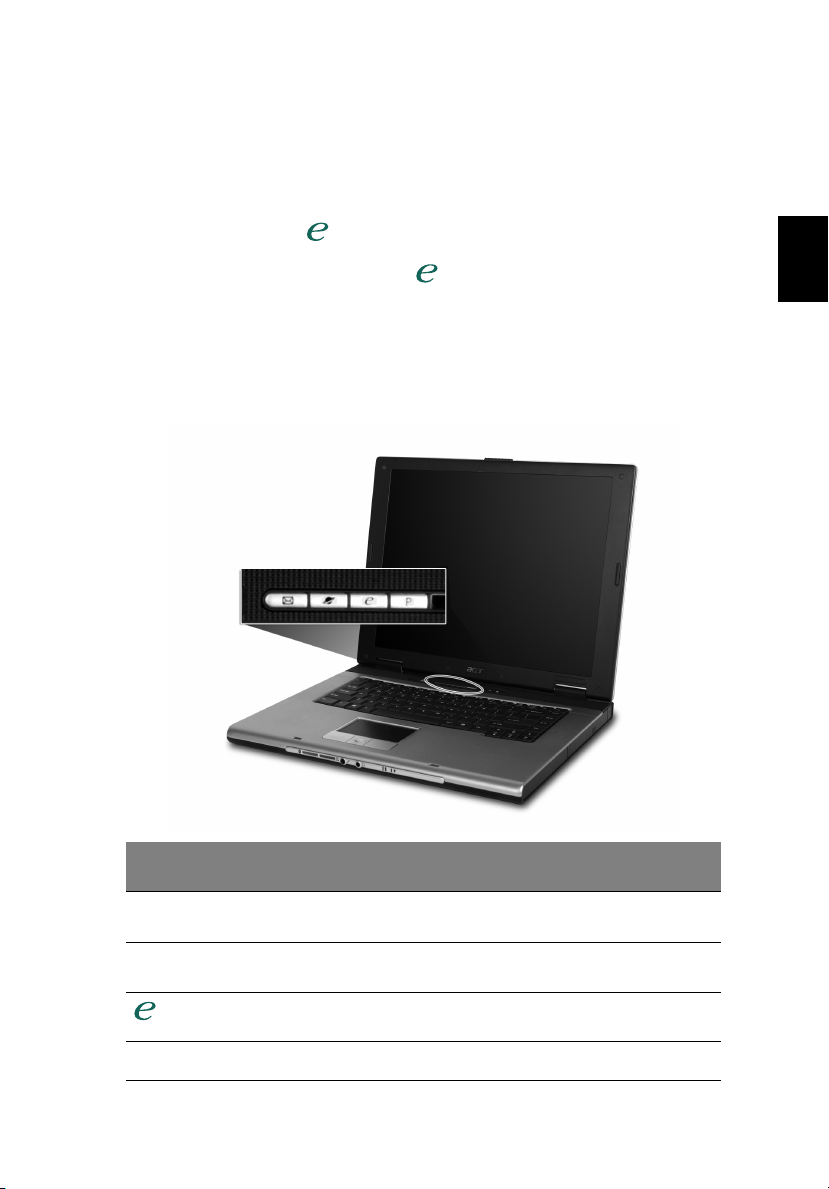
Кнопки быстрого запуска
Вверху слева над клавиатурой расположены четыре кнопки. Эти кнопки
называются кнопками быстрого запуска. Они используются для активизации
таких программ как Почта, Просмотр сети, Уполномоченные
(Acer Empowering Key <>) и программируемые кнопки.
Для запуска Acer eManager нажмите <>. Acer Empowering Key Более
подробная информация находится в разделе "Acer eManager" на стр. 18.
Кнопки "Почта" и "Интернет-браузер" по умолчанию настроены на вызов
программ E-mail и Internet, но могут быть переустановлены пользователем.
Чтобы настроить кнопки "Интернет-браузер", "Почта" и другие
программируемые кнопки, запустите Менеджер Загрузки Acer. Более полную
информацию смотрите раздел "Диспетчер запуска (Launch Manager)" на
стр. 21.
9
Русский
Кнопки быстрого
запуска
Почта приложения связанные с почтой
Просмотр Сети Обозреватель Интернета
P
Приложение по умолчанию
(программируется пользователем)
(программируется пользователем)
Acer eManager
(программируется пользователем)
Программируемая пользователем
Page 18
Русский
10
Сенсорная панель
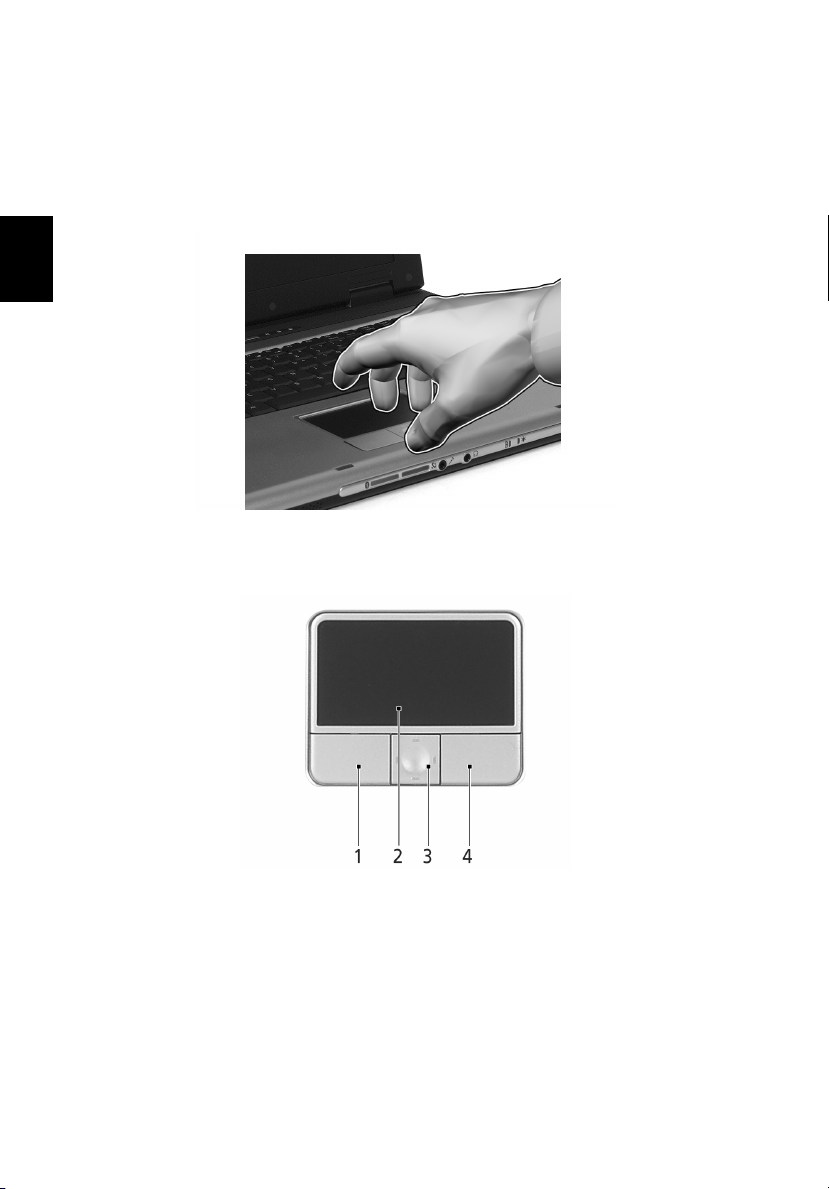
Встроенная сенсорная панель – это указывающее устройство, ощущающее
движения по его поверхности. Это означает, что курсор отвечает на движения
пальцев по поверхности сенсорной панели. Центральное расположение упора
для рук предоставляет максимальное удобство и поддержку.
Основы использования сенсорной панели
Описанное ниже научит вас пользоваться сенсорной панелью:
•
Чтобы двигать курсором, водите пальцем по сенсорной панели (2).
•
Нажав на левую (1) и правую (4) клавиши, находящиеся по краям
сенсорной панели, сможете обеспечить функции выбора и исполнения.
Эти две клавиши подобны правой и левой клавишам мыши. Постукивание
по сенсорной панели аналогично нажатию левой кнопки мыши.
•
Используйте 4-позиционную кнопку прокрутки (3) для прокрутки вниз/вверх
и перемещения по странице влево/вправо. Действие этой кнопки
аналогично использованию курсора для перемещения по вертикальной и
горизонтальной линейкам прокрутки в приложениях windows.
Page 19

11
Функция
Выполнить
Левая клавиша
(1)
Быстро
щелкните
дважды.
Правая
клавиша (4)
Сенсорная панель (2)
Стукните дважды
(с такой же скоростью,
как щелкая клавишей
Центральная
кнопка (3)
мыши).
Выберите Нажмите один
Стукните один раз.
раз.
Перетащить
Доступ к
контекстово
Нажмите и
держите, а
потом, двигая
пальцем по
сенсорной
панели,
перетащите
курсор.
Нажмите
один раз.
Стукните дважды
(с такой же скоростью,
как и щелкая
клавишей мыши),
потом после второго
стука оставьте палец
на сенсорной панели
и перетащите курсор.
му меню
Прокрутка Нажмите и
удерживайте
нажатой
клавишу со
стрелкой
вверх/вниз/
влево/
вправо.
Русский
Примечание: Пользуясь сенсорной панелью, следите, чтобы она
и ваши пальцы были сухими и чистыми. Сенсорная панель
чувствительна к движению пальцев. Поэтому, чем легче
прикосновение, тем точнее ответ. Более сильное постукивание
не ускорит ответ сенсорной панели.
Page 20
Русский
12
Использование клавиатуры
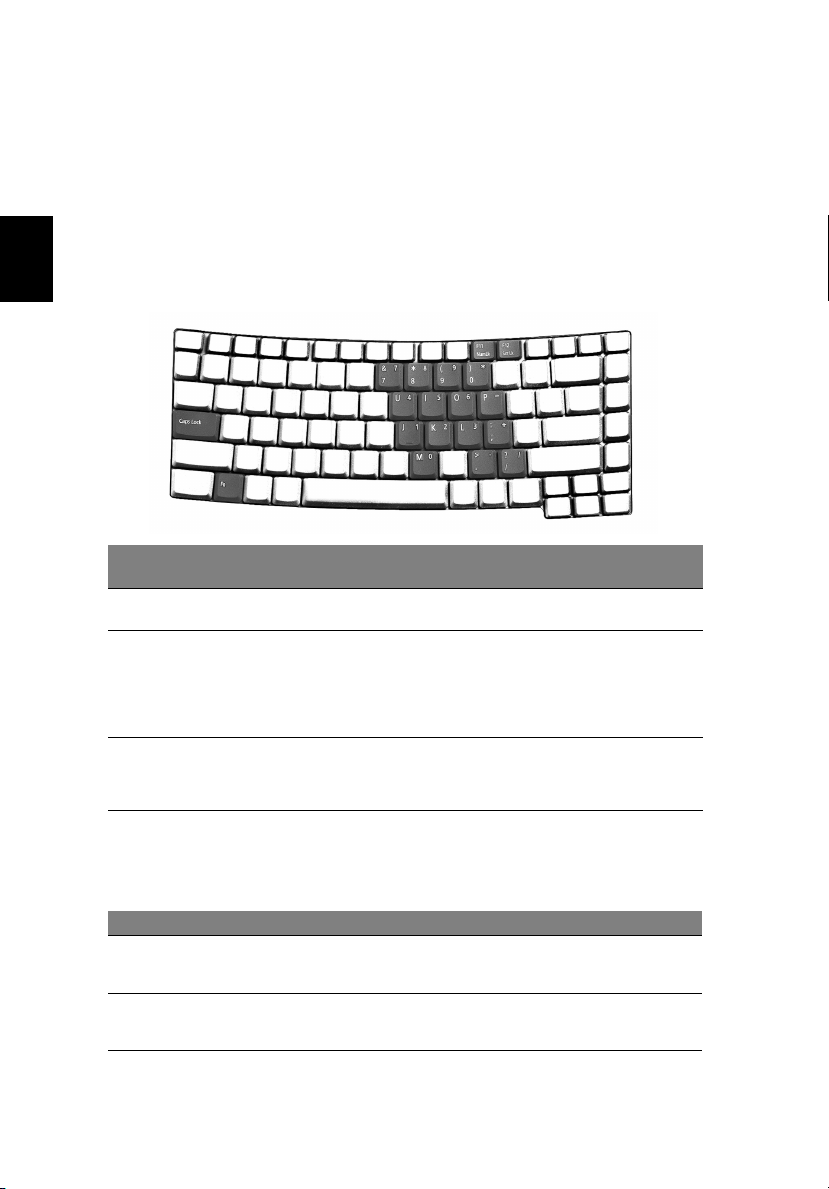
Клавиатура состоит из клавиш обычной величины со встроенной цифровой
панелью, отдельных клавиш курсора, блокировки, Windows, а также
функциональных клавиш.
Клавиши блокировки и встроенная цифровая
клавиатура
На клавиатуре находятся 3 фиксирующие клавиши, которые вы можете
включать или отключать.
Фиксирующая
клавиша
Caps lock
NumLk
<Fn> + <F11>
Scr Lk
<Fn> + <F12>
Функции встроенной числоmвой клавиатуры соответствуют функциям
числовой клавиатуры рабочего стола. Они обозначены маленькими значками в
верхнем правом углу клавиш. Чтобы упростить обозначения клавиатуры,
символы клавиш для контроля курсора на клавишах не обозначены.
Желаемый доступ NumLk включен NumLk выключен
Числовые клавиши на
встроенной клавишной
панели
Клавиши для контроля
курсора на встроенной
клавишной панели
Описание
При включенном Caps Lock все буквы алфавита пишутся
как прописные.
При включенном NumLk малая клавишная панель
работает в цифровом режиме. Клавиши работают как
калькулятор (совместно с клавишами арифметических
действий +, -, *, и /). Используйте этот режим, когда нужно
вводить много числовых данных. Работать будет легче,
если подключите внешнюю вспомогательную клавиатуру.
При включенной функции Scr Lk, экран двигается на
строчку вверх или вниз, когда нажимаете
соответствующую клавишу со стрелками вверх или вниз.
С некоторыми приложениями Scr Lk не работает.
Печатайте числа
обычным образом.
Пользуясь клавишами
для контроля курсора,
нажимайте <Shift>.
Пользуясь клавишами
для контроля курсора,
нажимайте <Fn>.
Page 21
Желаемый доступ NumLk включен NumLk выключен
Основные клавиши
клавиатуры
Печатая буквы на
встроенной клавишной
панели, нажимайте <Fn>.
Печатайте буквы
обычным образом.
13
Клавиши Windows
На клавиатуре есть две клавиши, которые выполняют функции, связанные с
Windows.
Клавиша Описание
Клавиша Windows Если нажать ее отдельно, эта клавиша исполняет ту же
Клавиша приложений
функцию, что и клавиша запуска Windows – она вызывает
меню «Пуск». При ее использовании с другими
клавишами, обеспечивается множество функций:
<> + <Tab>: Активирует следующую клавишу
Панели задач.
<> + <E>: Исследует «Мой компьютер».
<> + <F1>: Открытие центра «Справки и Поддержки».
<> + <F>: Открывает окно «Результаты поиска».
<> + <R>: Показывает диалоговое окно.
<> + <M>: Сворачивает все.
<Shift> + < > + <M>: Отменяет «Свернуть все».
Эта клавиша действует так же, как и при нажатии правой
клавиши мыши – она открывает контекстовое меню
приложения.
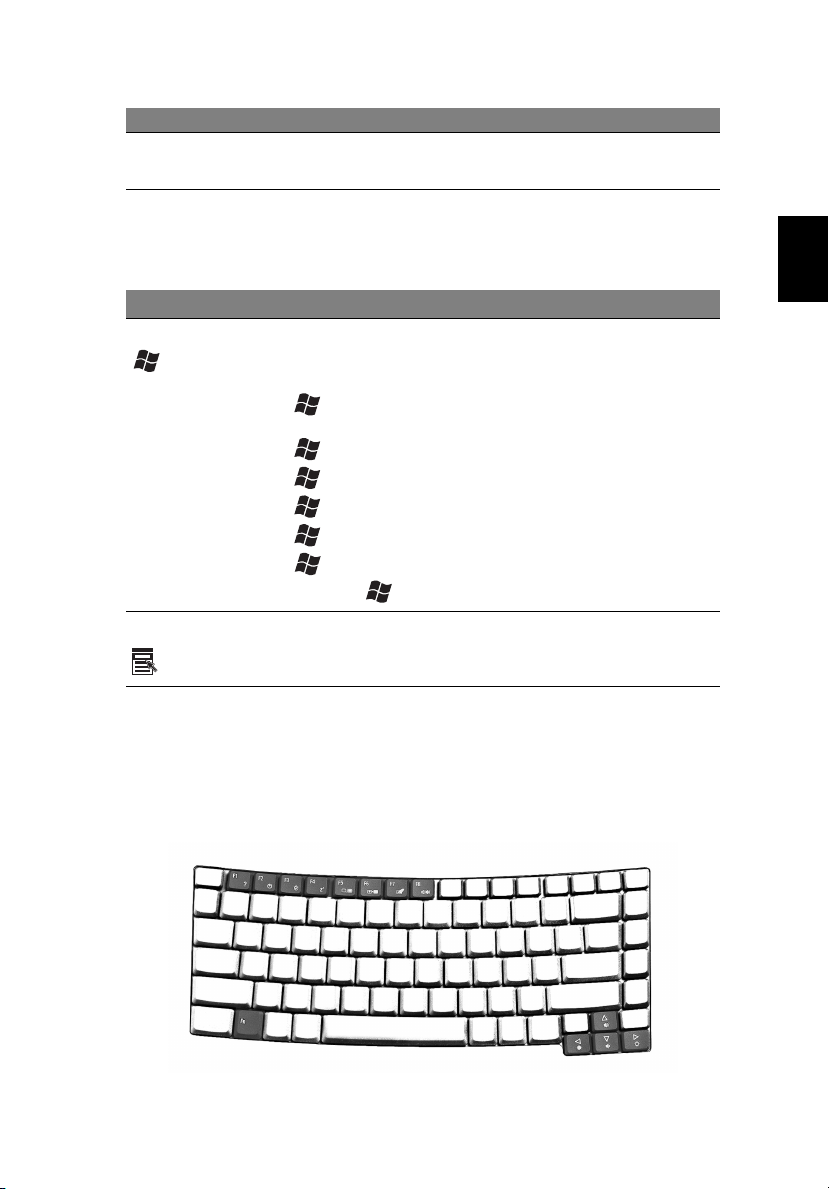
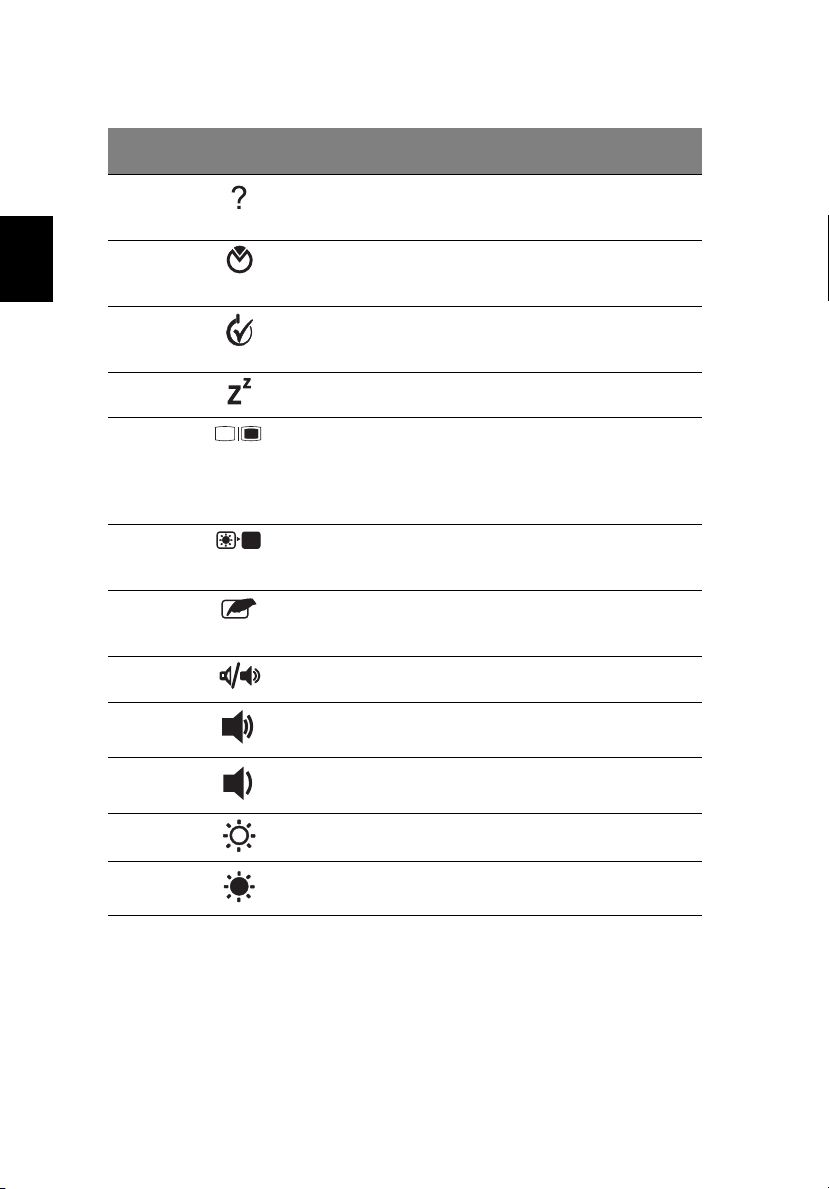
Быстрые клавиши
В компьютере быстрые клавиши или комбинации клавиш используются для
доступа к большинству функций управления компьютером, таким как яркость
экрана, громкость звука и утилита настройки BIOS.
Чтобы активировать быстрые клавиши, перед тем, как нажать следующую
клавишу в комбинации быстрых клавиш, нажмите и удерживайте клавишу <Fn>.
Русский
Page 22
14
Русский
Быстрая
клавиша
<Fn> + <F1> Справка
<Fn> + <F2> Acer eSettings Запускает Acer eSettings в интерфейсе
<Fn> + <F3> Acer
<Fn> + <F4> Режим
<Fn> + <F5> Переключатель
<Fn> + <F6>
<Fn> + <F7> Переключатель
<Fn> + <F8> Переключатель
<Fn> + <↑> Увеличение
Иконка Функция Описание
Показывает справку быстрых клавиш.
быстрой
клавиши
Acer eManager. См. "Acer eManager"
на стр. 18.
Запускает Acer ePowerManagement в
ePowerManage
ment
ожидания
дисплея
Черный экран
сенсорной
панели
динамика
громкости
интерфейсе Acer eManager. См. "Acer
eManager" на стр. 18.
Переводит компьютер в режим
ожидания.
Переключает вывод изображения либо
на дисплей, либо на внешний монитор
(если он подключен), либо
одновременно и на дисплей, и на
внешний монитор.
Выключает экран дисплея, чтобы
экономить питание. Для включения
экрана нажмите любую клавишу.
Включает и выключает встроенную
сенсорную панель.
Включает и выключает динамики.
Увеличивает уровень звука.
<Fn> + <↓> Уменьшение
громкости
<Fn> + <→> Повышение
яркости
<Fn> + <←> Понижение
яркости
Уменьшает уровень звука.
Повышает яркость экрана.
Понижает яркость экрана.
Page 23
Специальная клавиша
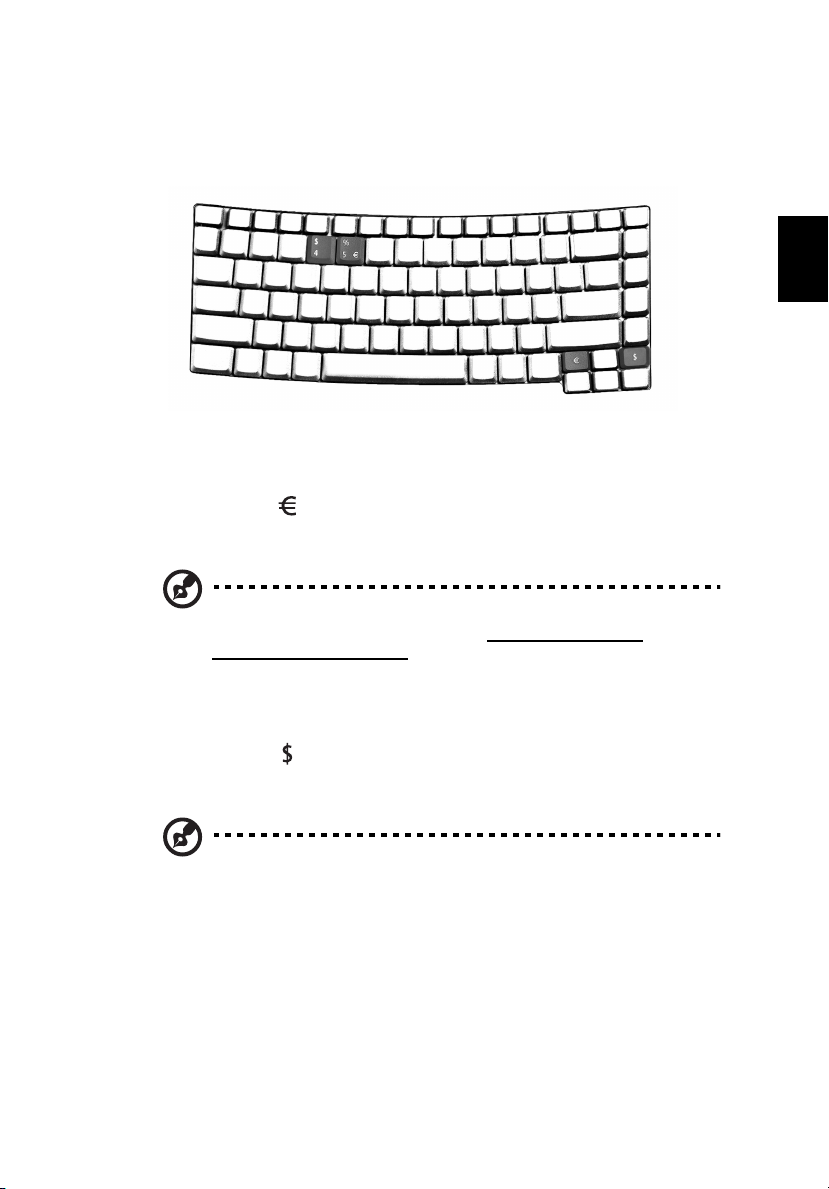
Символы Евро и доллара США располагаются в верхней центральной и/или
нижней правой области клавиатуры.
Символа Евро
1 Откройте текстовый редактор или текстовый процессор.
2 Или нажмите <> в нижней правой части вашей клавиатуры, или,
удерживая нажатой клавишу <Alt Gr>, нажмите клавишу <5> вверху
посередине клавиатуры.
Примечание: Некоторые шрифты и программы не поддерживают
символ евро. Обратитесь по адресу www.microsoft.com/
typography/faq/faq12.htm
за подробностями.
15
Русский
Знак доллара США
1 Запустите текстовый редактор или текстовый процессор.
2 Или нажмите <> в нижней правой части вашей клавиатуры, или,
удерживая нажатой клавишу <Shift>, нажмите клавишу <4> вверху
посередине клавиатуры.
Примечание: Эта функция действует по-разному в зависимости
от языковых настроек.
Page 24
Русский
16
Извлечение лотка оптического
(CD или DVD) привода
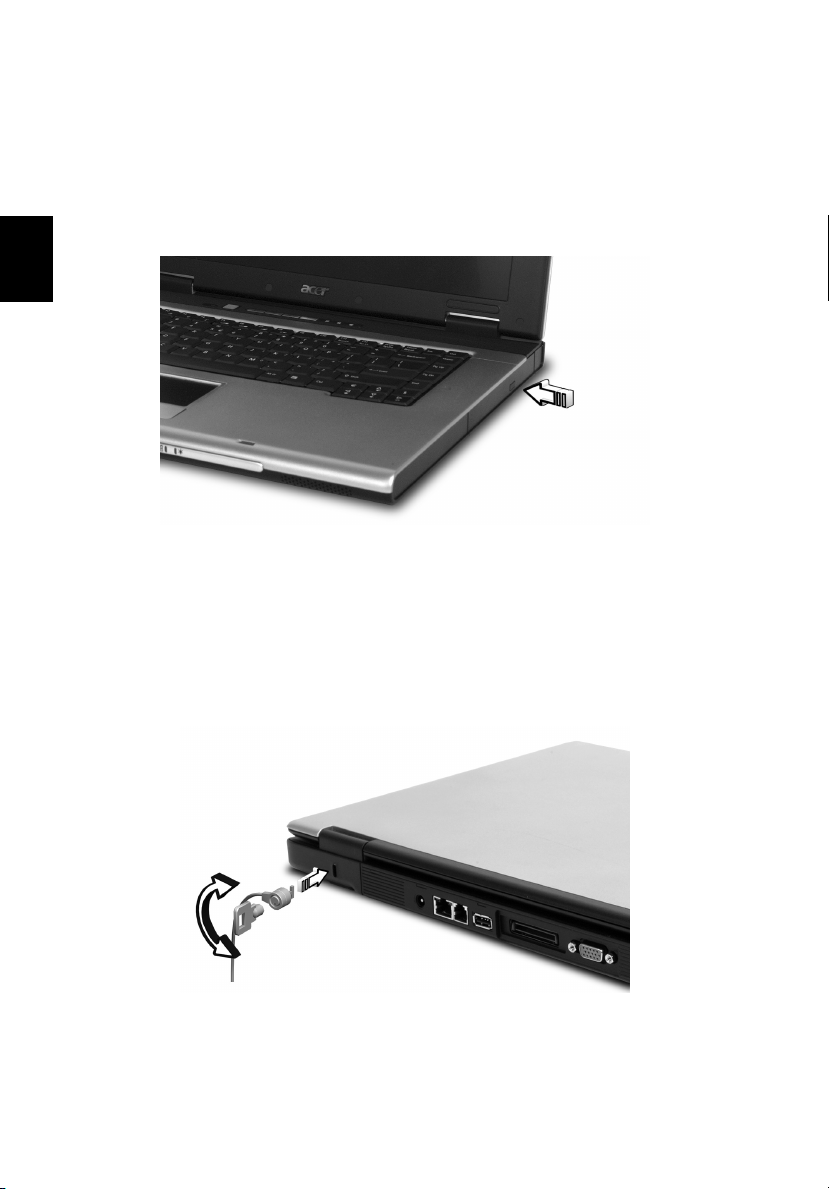
Чтобы извлечь лоток оптического привода, когда питание компьютера
включено, нажмите на приводе кнопку извлечения.
При отключенном питании лоток привода можно открыть, вставив тонкий
стержень в отверстие аварийного извлечения.
Использование замка
безопасности компьютера
Выемка замка безопасности находится на шасси компьютера - с ее помощью можно
присоединить совместимый с Kensington замок безопасности для компьютеров.
Обмотайте кабелем замка безопасности для компьютеров неподвижный
предмет, например, стол или ручку запертого ящика. Вставьте замок в выемку
и поверните ключ, чтобы запереть замок. Бывают и модели замков без ключей.
Page 25
Аудио
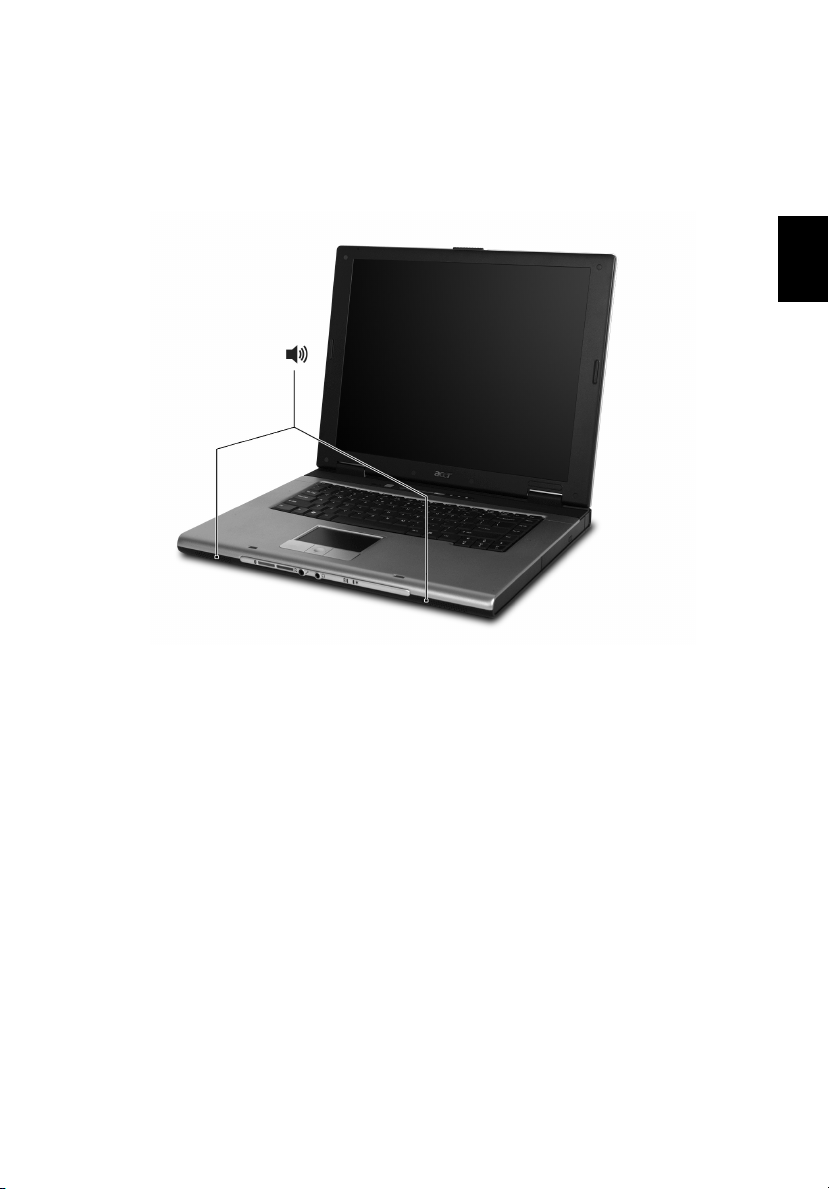
Компьютер поставляется с 16-битовой высокоточной аудио стерео системой
AC’97. Два встроенные стерео динамика являются легко доступными.
17
Русский
Регулировка уровня звука
Регулировка уровня звука выполняется с помощью нескольких кнопок. Более
подробную информацию о регулировке уровня звука см. "Быстрые клавиши"
на стр. 13.
Page 26
18
Использование системных утилит
Примечание: Только для компьютеров с операционной системой
Microsoft Windows XP.
Русский
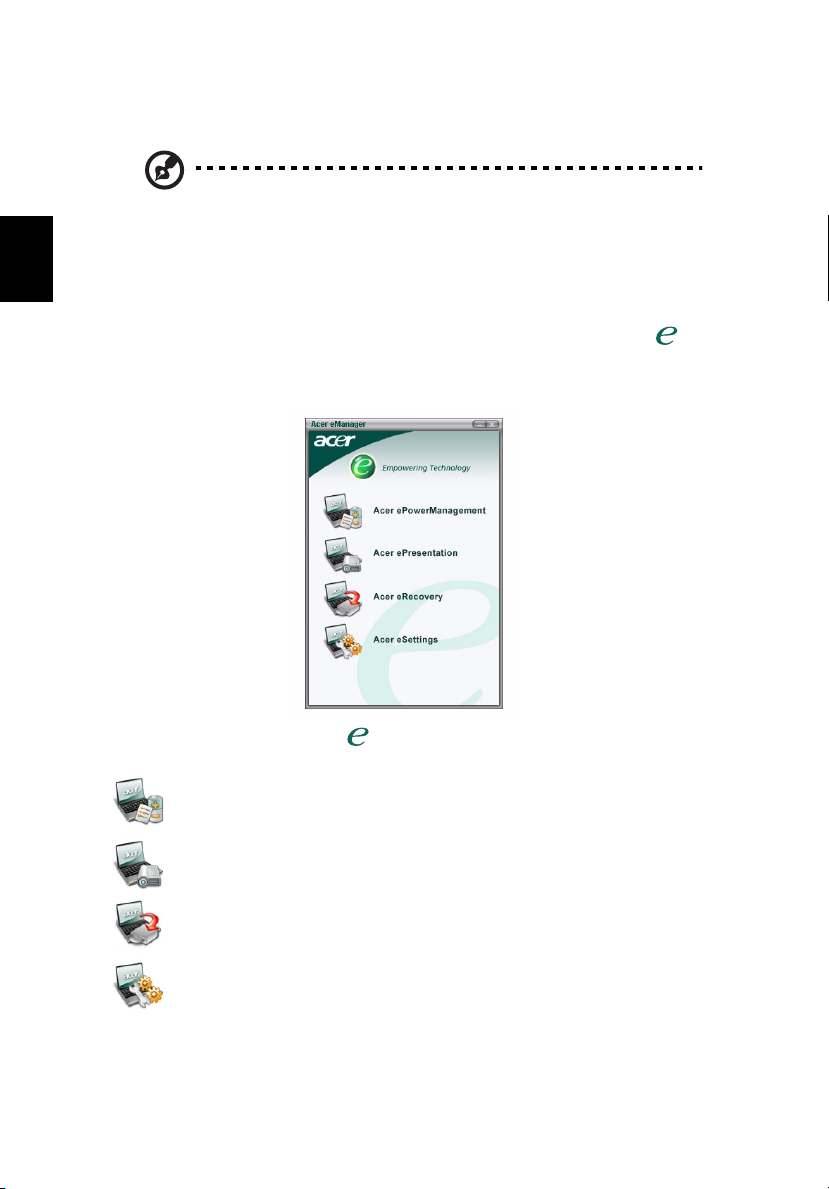
Acer eManager
Acer eManager представляет собой современное программное обеспечение,
разработанное для выполнения часто повторяющихся задач. Нажмите
чтобы запустить пользовательский интерфейс Acer eManager с четырьмя
основными группами настроек: Acer ePowerManagement, Acer ePresentation,
Acer eRecovery и Acer eSettings.
Сведения о настройке клавиши
"Кнопки быстрого запуска" на стр. 9.
Acer ePowerManagement
Это
центральный "пункт управления" схемами электропитания вашего
ПК, обеспечивающий максимально большой ресурс аккумулятора.
Acer ePresentation
Максимально упрощает проведение презентаций.
в разделе см.
<>
<>
,
Acer eRecovery
Служит для архивирования файлов и позволяет восстановить данные
после аварийного отказа системы.
Acer eSettings
Это простой способ управления параметрами настройки и
безопасностью вашего ПК.
Для получения дополнительной информации откройте Acer eManager,щелкните
по соответствующему приложению и выберите функцию Справка.
Page 27
19
Примечание: если к вашему компьютеру при покупке не
прилагался восстановительный или системный диск, пожалуйста,
воспользуйтесь функцией Acer aRecovery "Резервная копия
системы на оптическом диске" для записи резервной копии на CD
или DVD-диск. Чтобы обеспечить наилучшие результаты при
восстановлении вашей системы с помощью диска или Acer
eRecovery, отсоедините от компьютера все внешние устройства
(кроме внешнего оптического диска Acer, если ваш компьютер им
оборудован).
Acer GridVista (поддержка работы с двумя
дисплеями)
Примечание: Эта функция доступна только у некоторых
моделей.
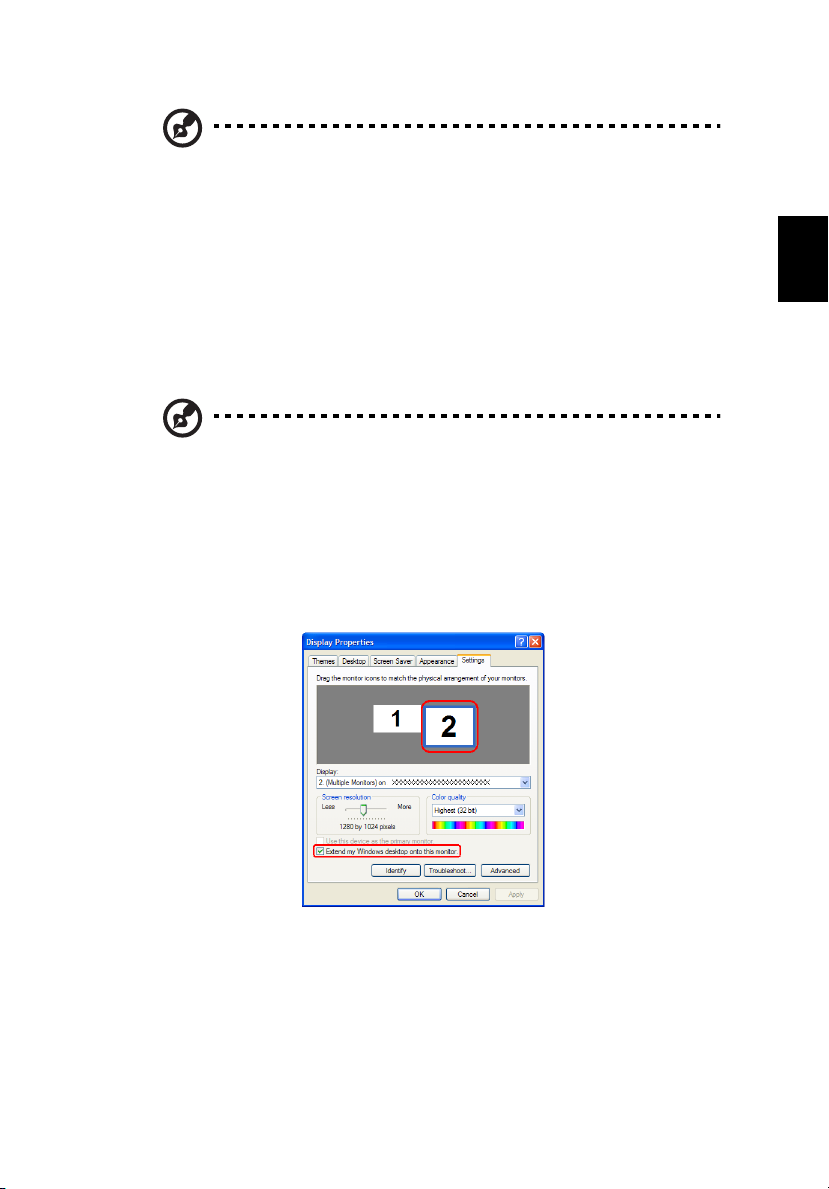
Чтобы в вашем ноутбуке включить функцию вывода на два монитора,сначала
проверьте, подключен ли второй монитор. Затем выберите Пуск - Панель
управления - Экран и откройте вкладку Настройка. Выделите значок второго
монитора (2) в окошке дисплея и затем установите флажок в ячейке
Расширить рабочий стол на этот монитор. Наконец, нажмите кнопку
Применить, чтобы новые настройки вступили в силу,и затем нажмите кнопку
OK, чтобы завершить процедуру.
Русский
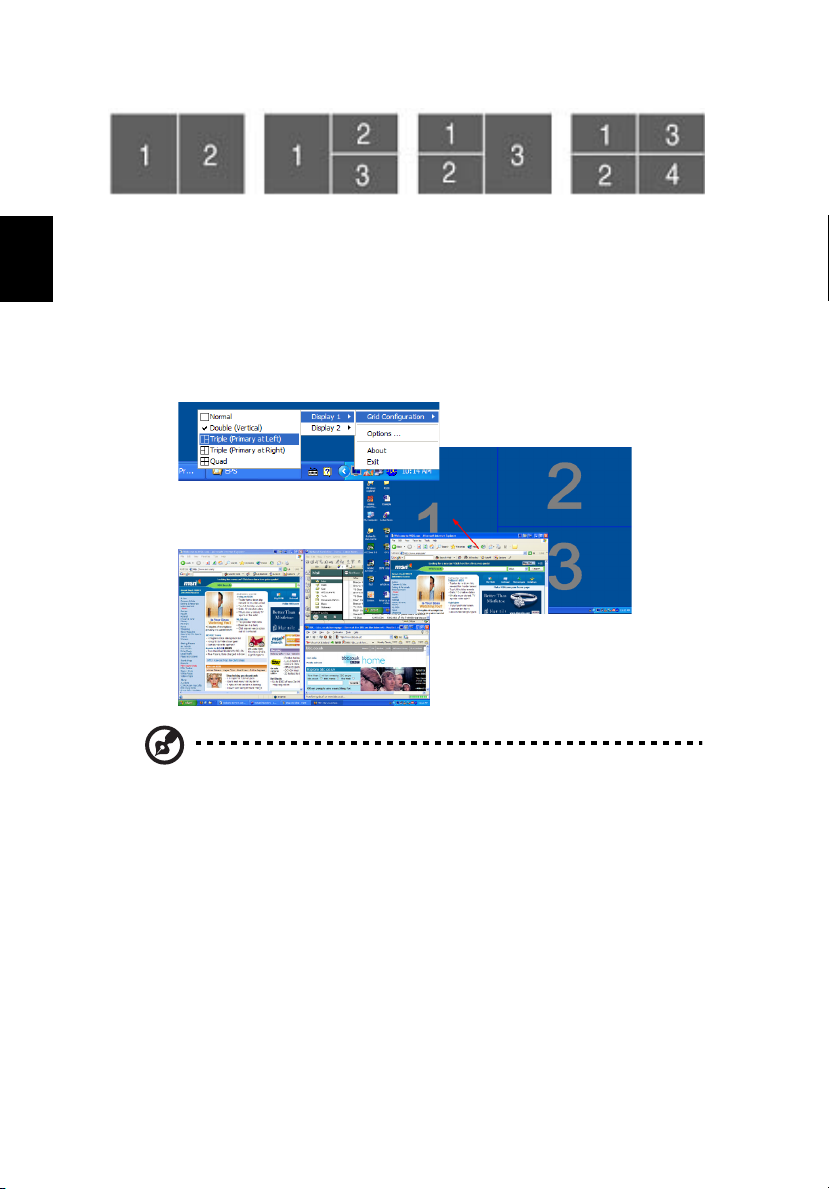
Acer GridVista - это удобная в пользовании утилита, предлагающая четыре
стандартных варианта одновременного отображения нескольких окон на
экране. Для вызова этой функции нажмите кнопку Пуск - Все программы и
затем выберите пункт Acer GridVista. Можно выбрать любой из четырех
показанных ниже вариантов вывода окон на экран:
Page 28
Русский
20
"Пара" (два вертикальных окна), "Тройка" (основное окно слева),"Тройка"
(основное окно справа) или "Четверка"
Утилита Acer GridVista поддерживает работу с двумя дисплеями, позволяя
разделять изображения на них независимо друг от друга.)
Настройка компоновки с помощью функции Acer GridVista выполняется просто:
1 Запустите утилиту Acer GridVista и на панели задач выберите нужную
конфигурацию экрана для каждого дисплея.
2 Перетащите окна в соответствующие ячейки.
3 Работайте с удовольствием на удобно организованном рабочем столе!
Примечание: для разрешения второго монитора нужно
обязательно задать значение, рекомендованное его
изготовителем.
Page 29
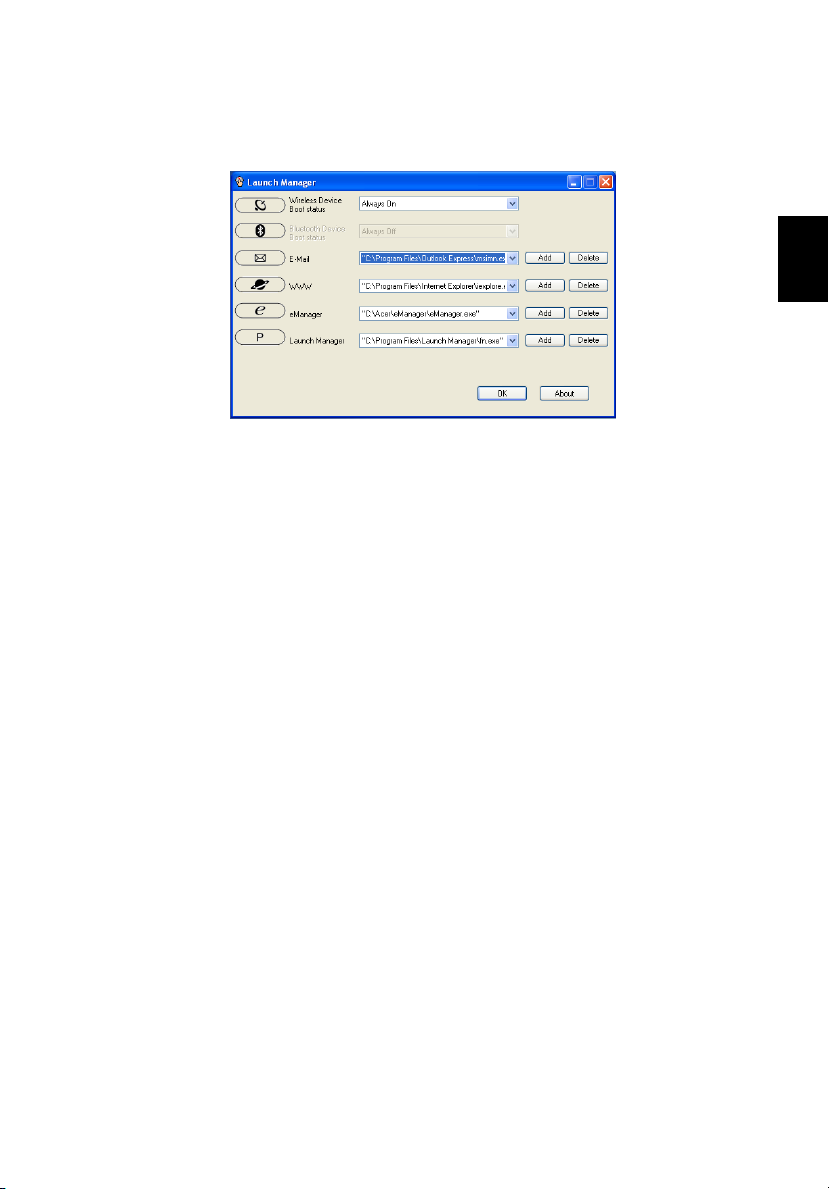
Диспетчер запуска (Launch Manager)
Программа Launch Manager позволяет задавать действия для четырех кнопок
быстрого запуска, расположенных над клавиатурой. См.
запуска" на стр. 9
Запустить программу Launch Manager можно, нажав кнопку
программы
, где показано расположение кнопок быстрого запуска.
и выбрав
Launch Manager
.
"Кнопки быстрого
Пуск - Все
21
Русский
Page 30
Русский
22
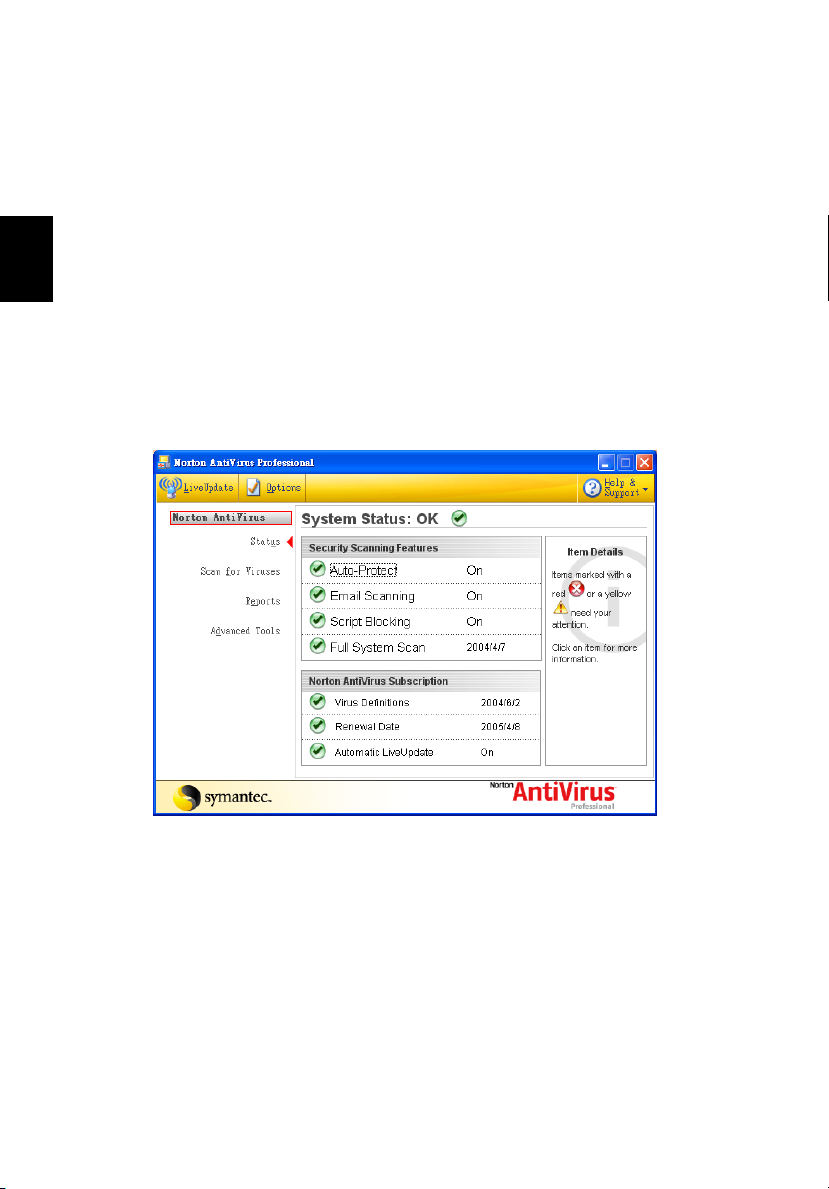
Norton AntiVirus
Norton AntiVirus – это антивирусная программа, которая обнаруживает и
"лечит" зараженные вирусами файлы, обеспечивая безопасность
компьютерных данных и защиту от вирусов.
Проверка наличия вирусов при помощи программы Norton
AntiVirus.
При задании полной проверки на наличие вирусов проверяются все файлы в
вашем компьютере. Процедура проверки системы на наличие вирусов:
1 Запуск программы Norton AntiVirus.
Дважды щелкните по значку Norton AntiVirus на рабочем столе илиВ окне
панели задач Windows нажмите кнопку Start (Пуск), выберите Programs
(Программы) и затем Norton AntiVirus.
2 В главном окне программы Norton AntiVirus нажмите кнопку Scan for
Viruses (Проверить наличие вирусов).
3 В панели Scan for Viruses (Проверить наличие вирусов) щелкните по
Scan My Computer (Проверить мой компьютер).
4 Под заголовком Actions (Действия) нажмите кнопку Scan (Сканировать).
5 Ознакомившись с этой сводкой, нажмите кнопку Finished (Готово).
Вы можете назначить удобный для вас график проверки, чтобы программа
самостоятельно проводила проверки на наличие вирусов в заданное вами
время или с периодическими интервалами. Если запланированная проверка
начнется во время вашей работы за компьютером, программа будет
выполняться в фоновом режиме, не мешая вашей работе.
Для получения дополнительных сведений обратитесь к меню Справки Norton
AntiVirus.
Page 31

23
Часто задаваемые вопросы
Далее приведен список возможных ситуаций, которые могут встретиться при
пользовании вашим компьютером. Для каждой ситуации приведены простые
ответы и решения.
После нажатия кнопки питания компьютер не запускается или
не загружается.
Взгляните на индикатор Power (Питание):
• Если он не светится, питание на компьютер не подано. Проверьте
следующее:
- Если вы работаете от аккумулятора, это может означать, что его
заряд низкий и неспособен питать компьютер. Подключите адаптер
переменного тока, чтобы зарядить аккумулятор.
- Убедитесь, что адаптер переменного тока должным образом
подключен к компьютеру и к сети.
• Если индикатор светится, проверьте следующее:
- Находится ли не предназначенная для загрузки (не системная)
дискета во внешнем USB-приводе гибких дисков? Выньте эту дискету
или вставьте вместо нее загрузочную (системную) дискету, затем для
перезапуска системы одновременно нажмите клавиши
<Ctrl> + <Alt> + <Del>.
Нет изображения на экране.
Система управления питанием компьютера автоматически отключает дисплей
для экономии электроэнергии. Нажмите любую клавишу, чтобы включить
дисплей.
Если нажатие клавиши не возвращает дисплей в рабочий режим, возможны
две причины:
• Уровень яркости может быть слишком низок. Нажмите <Fn> + <→>, чтобы
повысить уровень яркости.
• В качестве устройства отображения мог быть выбран внешний монитор.
Нажмите "горячие клавиши" переключения дисплея <Fn> + <F5>, чтобы
подключить обратно дисплей компьютера.
• Если горит индикатор режима сна (Sleep), то это значит, что компьютер
находится в режиме сна. Для возобновления работы в обычном режиме
нажмите и отпустите кнопку питания.
Изображение не является полноэкранным.
У каждого компьютерного дисплея значение физического разрешения зависит от
размера экрана. Если задать разрешение меньше этого значения физического
разрешения, то изображение экрана растянется до границ компьютерного
дисплея. Щелкните правой кнопкой мыши на вашем рабочем столе Windows, и
выберите
Выберите вкладку
разрешающая способность. Разрешение ниже указанного не дает полноэкранного
изображения ни на дисплее компьютера, ни на внешнем мониторе.
Свойства
, чтобы вызвать диалоговое окно “Свойства дисплея“.
Установки
и проверьте, что установлена соответствующая
Русский
Page 32

Русский
24
Компьютер не воспроизводит звук.
Проверьте следующее:
• Громкость может быть отключена. В Windows, взгляните на значок
регулятора громкости (динамик) на панели задач. Если он перечеркнут,
нажмите на значок и отмените опцию Выкл. все.
•
Уровень громкости может быть слишком низок. Проверьте положение
ползунка значка регулятора громкости на панели задач Windows.
регулировки громкости можно также использовать кнопки регулировки
громкости. Более подробные сведения приведены в разделе "Быстрые
клавиши" на стр. 13.
Для
• Если головные телефоны, наушники или внешние динамики подключены к
разъему линейного выхода передней компьютера, то внутренние
динамики автоматически отключаются.
Как открыть лоток привода оптических дисков, не включая
питание компьютера.
На приводе оптических дисков имеется отверстие для механического
извлечения диска. Чтобы выдвинуть лоток, вставьте в это отверстие кончик
стержня шариковой ручки или канцелярскую скрепку и нажмите.
Клавиатура не реагирует.
Подсоедините внешнюю клавиатуру к порту USB справа или слева панели
компьютера. Если она будет работаь, обратитесь к вашему дилеру или в
авторизованный сервисный центр – возможно, не подключен внутрений кабель
клавиатуры.
Принтер не работает.
Выполните следующие действия:
• Удостоверьтесь, что принтер подключен к сети и что его питание
включено.
• Убедитесь, что разъем кабеля принтера надежно подсоединен к порту
USB компьютера, а другой - к соответствующему порту принтера.
Я хочу установить мое местоположение, чтобы использовать
встроенный модем.
Чтобы должным образом использовать ваше программное обеспечение для
связи (например, Гипертерминал), вам необходимо установить ваше
местоположение:
1 Щелкните Пуск, выделите пункт Настройка, затем Панель управления.
2 Дважды щелкните по значку Телефон и модем.
3 Откройте вкладку Правила вызова и укажите свое размещение.
См. руководство к ОС Windows.
Page 33

Примечание: Обратите внимание, что при первой загрузке
ноутбука можно пропустить пункт Internet Connection setup
(Настройка подключения к Интернету), поскольку это никак не
повлияет на установку операционной системы в целом.
Настроить подключение к Интернету можно будет позже, после
завершения установки и настройки операционной системы.
Я хочу восстановить первоначальные настройки моего
компьютера, не используя компакт-диски восстановления.
25
Русский
Примечание:
версия операционной системы, то при последующих операциях
восстановления будут использоваться только те варианты ОС и
языка, которые вы выбрали при первом включении питания системы.
С помощью данной процедуры восстановления можно восстановить диск C: с
оригинальным программным обеспечением, которое было установлено, когда
Вы приобретали ноутбук. Для восстановления диска C: выполните процедуру,
приведенную ниже. (Диск C: будет переформатирован, и все данные будут
удалены). Перед выполнением этой процедуры обязательно создайте
резервные копии всех файлов.
Перед запуском процедуры восстановления проверьте настройки BIOS.
1 Проверьте, включена ли функция Acer disk-to-disk recovery.
2 Убедитесь, что функция D2D Recovery в меню Main установлена в
Enabled.
3 Выйдите из утилиты BIOS, сохранив изменения.
Примечание: Чтобы активизировать утилиту BIOS, нажмите
<F2> в момент самотестирования при включении.
Запуск процедуры восстановления:
1 Перезагрузите систему.
2 Пока отображается логотип Acer. Для запуска процедуры восстановления
нажмите одновременно <Alt> + <F10>.
3 Для проведения восстановления системы следуйте указаниям,
отображаемым на экране.
Если в вашей системе загружена многоязычная
Важно! Эта утилита занимает от 2 до 3 Гбайт в скрытом разделе
на жестком диске.
Page 34

Русский
26
Обращение за технической поддержкой
Международные гарантии для путешествующих (ITW)
Ваш компьютер имеет Международную гарантию для путешествующих (ITW),
которая обеспечивает безопасность и покой во время путешествия. Наша
всемирная сеть сервисных центров готова протянуть вам руку помощи.
ITW талон приложен к вашему компьютеру. Этот талон содержит все, что вам
нужно знать о программе ITW. В этом удобном буклете есть список доступных,
авторизованных центров обслуживания. Прочтите этот талон полностью.
Всегда имейте ваш ITW талон при себе, особенно когда путешествуете, чтобы
получить поддержку наших центров поддержки. Поместите ваш чек,
подтверждающий факт покупки товара, в карман, расположенный внутри ITW
талона.
Если в стране, по которой Вы путешествуете, нет авторизованного пункта
сервиса Acer, Вы все равно можете обратиться к нашим службам по всему
миру. Пожалуйста, обратитесь за советом на веб-сайт http://global.acer.com
Прежде, чем обращаться за помощью
При обращении в Acer за интерактивной поддержкой, просим подготовить
следующую информацию и находиться рядом с своим компьютером. С вашей
помощью мы сможем сократить длительность переговоров по телефону и
эффективно помочь решить ваши проблемы.
При наличии сообщений об ошибках или звуковых сигналов, производимых
вашим компьютером, запишите их при появлении на экране (или количество и
последовательность в случае звуковых сигналов).
Вам необходимо сообщить следующую информацию:
Имя: ___________________________________________________________
Адрес: _________________________________________________________
_______________________________________________________________
Телефонный номер: ______________________________________________
Тип и модель компьютера: ________________________________________
Серийный номер: ________________________________________________
Дата покупки: ___________________________________________________
.
Page 35

Берем ноутбук с собой
В этой главе изложены подсказки, на что нужно обращать внимание,
передвигаясь или путешествуя вместе с компьютером.
Отключение от рабочего стола
Чтобы отключить компьютер от внешних устройств, проделайте следующие
шаги:
1 Сохраните все открытые файлы.
2 Выньте носители, дискеты или компакт-диски из привода (-ов).
3 Выключите питание компьютера.
4 Закройте крышку.
5 Отключите шнур адаптера переменного тока.
6 Отключите клавиатуру, указательное устройство, принтер, внешний
монитор и другие внешние устройства.
7 Отключите замок Kensington, если таковым пользуетесь для охраны
компьютера.
Передвижения
Когда вы двигаетесь на короткие расстояния, например, от офисного стола в
комнату совещаний.
27
Русский
Подготовка компьютера
Перед переноской ноутбука закройте крышку дисплея на защелку, чтобы
компьютер перешел в режим ожидания. Теперь вы можете спокойно носить
компьютер в пределах здания. Чтобы вывести компьютер из режима сна,
откройте крышку дисплея и нажмите и отпустите кнопку включения питания.
Если вы берете компьютер собой в офис клиента или в другое здание, вы
можете его выключить:
Нажмите кнопку Пуск, Выключить компьютер или ВыПодготовка
компьютераключить
(Windows XP).
или
Компьютер можно перевести в режим ожидания, одновременно нажав
клавиши <Fn> + <F4>. Затем закройте крышку дисплея на защелку.
Когда будет нужно воспользоваться компьютером, освободите защелку,
откройте крышку дисплея, нажмите и отпустите кнопку включения питания.
Page 36

Русский
28
Примечание: если индикатор режима сна не горит, это значит,
что компьютер вошел в режим пониженного энергопотребления и
выключился. Если индикатор питания не горит, но горит
индикатор режима сна, это значит, что компьютер вошел в режим
сна. В обоих случаях надо нажать и отпустить кнопку включения
питания, чтобы снова включить компьютер. Учтите, что компьютер
может войти в режим пониженного энергопотребления, пробыв
некоторое время в режиме сна.
Что приносить на совещания
Если совещание относительно короткое, вам, вероятно, не нужно приносить с
собой ничего, кроме вашего компьютера. Если совещание продлится дольше
или если аккумулятор заряжен не полностью, то вам может понадобиться
также адаптер переменного тока, чтобы подключить его к компьютеру в
комнате для совещаний.
Если в комнате для совещаний нет электрической розетки, уменьшите
разрядку аккумулятора, переводя компьютер в режим ожидания. Нажмите
<Fn> + <F4> или закройте крышку, как только перестаете активно
пользоваться компьютером. Потом нажмите любую клавишу или откройте
дисплей и продолжайте работать. Для возобновления работы откройте крышку
дисплея (если она закрыта), затем нажмите и отпустите кнопку включения
питания.
Забираем компьютер домой
Когда вы передвигаетесь из офиса домой и наоборот.
Подготовка компьютера
Отключив компьютер от рабочего стола, проделайте следующие шаги, чтобы
подготовить компьютер к путешествию домой.
• Проверьте, вынули ли все медиа носители и компакт-диски из дисковода
(-ов). Если их не вынуть, могут быть повреждена головка дисковода.
• Упакуйте компьютер в защитный футляр, чтобы он не болтался и
обложите его чем-нибудь мягким, на случай, если он упадет.
Внимание: Не упаковывайте никаких предметов рядом с верхней
крышкой компьютера. Давление на верхнюю крышку может
повредить экран.
Page 37

29
Что брать с собой
Если этого нет у вас дома, берите с собой следующее:
• Адаптер переменного тока и шнур питания
• Печатное руководств пользователя
Особые соображения
Следуйте этим советам, чтобы обезопасить компьютер во время путешествия
с работы и на нее:
• Держите компьютер при себе, чтобы влияние изменений температуры
был минимальным.
• Если вам нужно остановиться на длительное время и вы не можете брать
компьютер с собой, оставьте его в багажнике машины, чтобы не оставлять
на жаре.
•
Из-за перепадов температуры и влажности, может образоваться
конденсация. Прежде чем включать компьютер, дайте его температуре
сравняться с комнатной и проверьте, нет ли конденсации влаги на экране.
Если перепад температур превышает 10 °C (18 °F), нужно, чтобы
температура компьютера сравнивалась с комнатной постепенно. Если
возможно, оставьте компьютер на 30 минут в помещении, где
температура является средней между уличной и комнатной.
Устраиваем домашний офис
Если вы часто работаете на компьютере дома, может иметь смысл приобрести
второй адаптер переменного тока для домашнего использования. Если у вас
будет запасной адаптер, вам не придется переносить из дома и домой лишний
вес.
Если вы длительное время работаете на компьютере дома, вам, возможно,
стоило бы подключить внешнюю клавиатуру, монитор и мышь.
Русский
Путешествия с компьютером
Передвижения на более длительное расстояние, например, от вашего офиса
до офиса клиента, или о путешествиях внутри страны.
Подготовка компьютера
Подготовьте компьютер так, если бы брали его домой. Убедитесь, что
аккумулятор в компьютере заряжен. Перед тем, как пройти на посадку, служба
безопасности аэропорта может попросить его включить.
Page 38

30
Что брать с собой
Берите с собой следующее:
• Адаптер переменного тока
• Запасной(-ые) полностью заряженный(-е) аккумулятор(-ы)
• Дополнительные файлы драйверов для принтеров, если вы планируете
пользоваться другим принтером
Русский
Особые соображения
В дополнение к советам о перевозке компьютера домой, следуйте этим
советам, чтобы обезопасить компьютер во время путешествия.
• Всегда берите компьютер с собой как ручную кладь.
• Если это возможно, пусть ваш компьютер проверяют вручную.
Просвечивающие устройства в аэропортах компьютеру не навредят, но не
пропускайте его через металлоискатель.
• Избегайте воздействия на дискеты со стороны портативных
металлоискателей.
Международные путешествия с компьютером
Когда вы путешествуете по разным странам.
Подготовка компьютера
Подготовьте компьютер, как вы его обычно готовите перед поездками.
Что брать с собой
Берите с собой следующее:
• Адаптер переменного тока
• Шнуры питания, подходящие для страны, в которую едите
• Запасные полностью заряженные аккумуляторы
• Дополнительные файлы драйверов для принтеров, если вы планируете
пользоваться другим принтером
• Документ, доказывающий покупку, на случай, если его понадобится
показать на таможне
• Международный гарантийный паспорт путешественника
Page 39

31
Особые соображения
Следуйте тем же советам, как при обычном путешествии с компьютером.
Кроме того, вот вам несколько подсказок, полезных во время международных
путешествий:
• Путешествуя в другую страну, проверьте, совместимо ли местное
напряжение переменного тока со спецификациями шнура питания вашего
адаптера. Если это не так, приобретите шнур питания, совместимый с
местным напряжением переменного тока. Не пользуйтесь конверторами
для бытовых приборов для подключения компьютера.
• Если вы пользуетесь модемом, проверьте, совместим ли модем и его
соединитель с телекоммуникационной системой страны, в которую вы
едете.
Безопасность вашего компьютера
Ваш компьютер – ценное вложение капитала, о котором необходимо
заботиться. Научитесь оберегать и заботиться о своем компьютере.
В средства защиты входят блокировка доступа аппаратного и программного
обеспечения – замок безопасности и пароль.
Использование замка безопасности
компьютера
Выемка замка безопасности находится на шасси компьютера - с ее помощью
можно присоединить совместимый с Kensington замок безопасности для
компьютеров.
Обмотайте кабелем замка безопасности для компьютеров неподвижный
предмет, например, стол или ручку запертого ящика. Вставьте замок в выемку
и поверните ключ, чтобы запереть замок. Бывают и модели замков без ключей.
Русский
Использование паролей
Пароли защищают ваш компьютер от несанкционированного доступа.
Заданием паролей можно установить несколько разных уровней защиты
вашего компьютера и данных:
• Пароль администратора предотвращает несанкционированный доступ к
утилите BIOS. Если этот пароль задан, то для получения доступа к
утилите BIOS потребуется ввод пароля. См. раздел "Утилита BIOS" на
стр. 36.
• Пароль пользователя предотвращает несанкционированное
использование вашего компьютера. Максимальный уровень безопасности
достигается использованием этого пароля совместно с паролем при
начальной загрузке и паролем для возобновления работы после выхода
из режима пониженного энергопотребления.
Page 40

Русский
32
• Пароль при начальной загрузке предотвращает несанкционированное
использование вашего компьютера. Максимальный уровень безопасности
достигается использованием этого пароля совместно с паролем при
начальной загрузке и паролем для возобновления работы после выхода
из режима пониженного энергопотребления.
Важно! Не забудьте пароль администратора! Если забудете
пароль, то обратитесь к вашему продавцу или в авторизованный
сервисный центр.
Ввод паролей
Если пароль задан, то в центре экрана появляется окно с приглашением
ввести пароль.
• Если задан пароль администратора, то окно с приглашением ввести
пароль появится, когда вы при начальной загрузке нажмете клавишу
<F2>, чтобы войти в утилиту BIOS.
• Введите пароль администратора и нажмите клавишу <Ввод>, чтобы
войти в утилиту BIOS. При вводе неправильного пароля появится
предупреждающее сообщение. Повторите попытку и нажмите клавишу
<Ввод>.
• Если задан пароль пользователя и активирован параметр Password on
boot (Пароль при начальной загрузке), то при начальной загрузке появится
окно с приглашением ввести пароль.
• Введите пароль пользователя и нажмите клавишу <Ввод>, чтобы начать
работу с компьютером. При вводе неправильного пароля появится
предупреждающее сообщение. Повторите попытку и нажмите клавишу
<Ввод>.
Важно! На ввод пароля даются три попытки. Если во всех трех
попытках будет введен неправильный пароль, то система
завершит работу. Для завершения работы компьютера нажмите
кнопку питания и удерживайте ее нажатой в течение четырех
секунд. Затем снова включите компьютер и повторите попытку.
Задание паролей
Задавать пароли можно с помощью утилиты BIOS.
Page 41
Расширение с помощью
дополнительных возможностей
33
Компьютер ПК типа "ноутбук" предлагает Вам возможность мобильной работы.
Способы подключения
Порты позволяют подсоединять периферийные устройства к компьютеру так,
как Вы подсоединяете их к стационарному компьютеру. Подробные указания
для подключения различных внешних устройств к компьютеру вы можете
найти в следующем разделе.
Модем для передачи факсов/данных
В компьютере есть встроенный модем V.92 56кб/с для передачи факсов/данных.
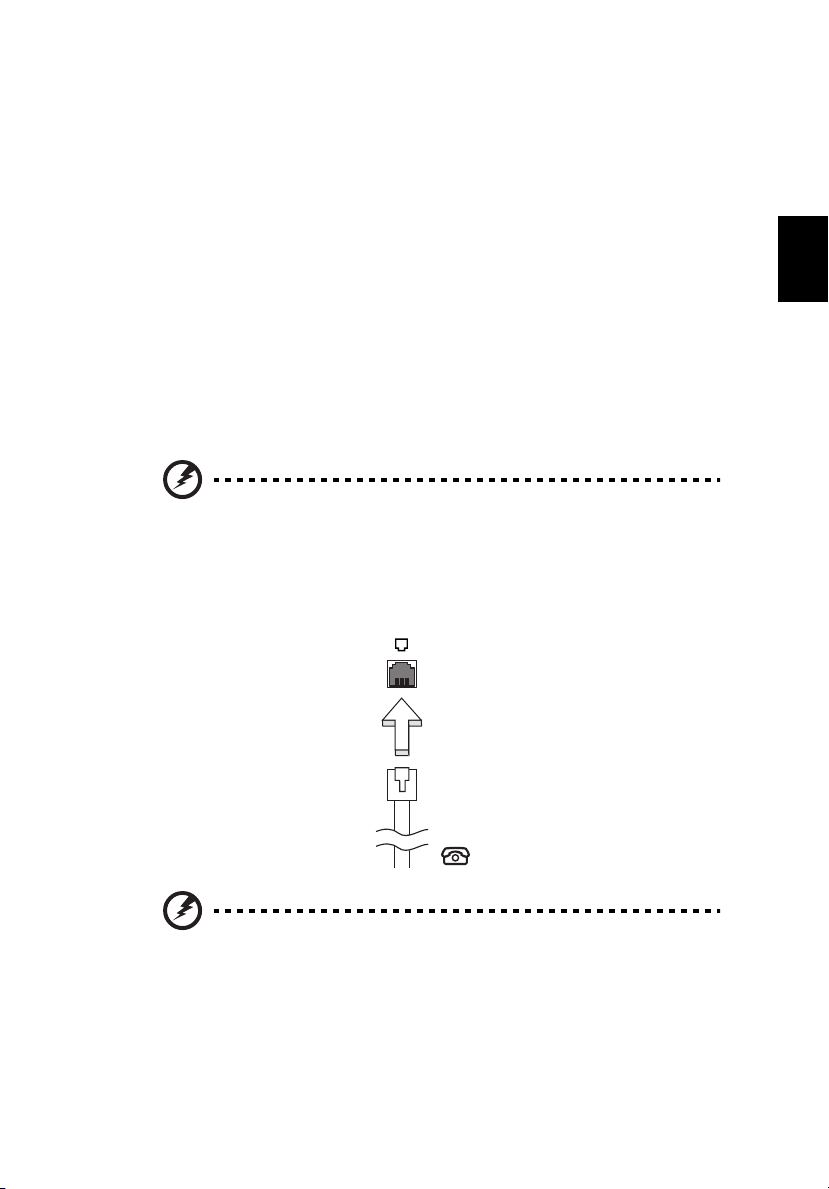
Предупреждение! Этот модемный порт не совместим с
цифровыми телефонными линиями. При подключении
модема к цифровой телефонной линии модем будет
поврежден.
Чтобы использовать порт модема передачи факсов/данных, соедините
телефонным кабелем порт модема с розеткой телефонной линии.
Русский
Предупреждение! Пожалуйста, убедитесь, что используемый
кабель соответствует стандартам вашей страны.
Page 42
Русский
34
Встроенные средства работы в сети
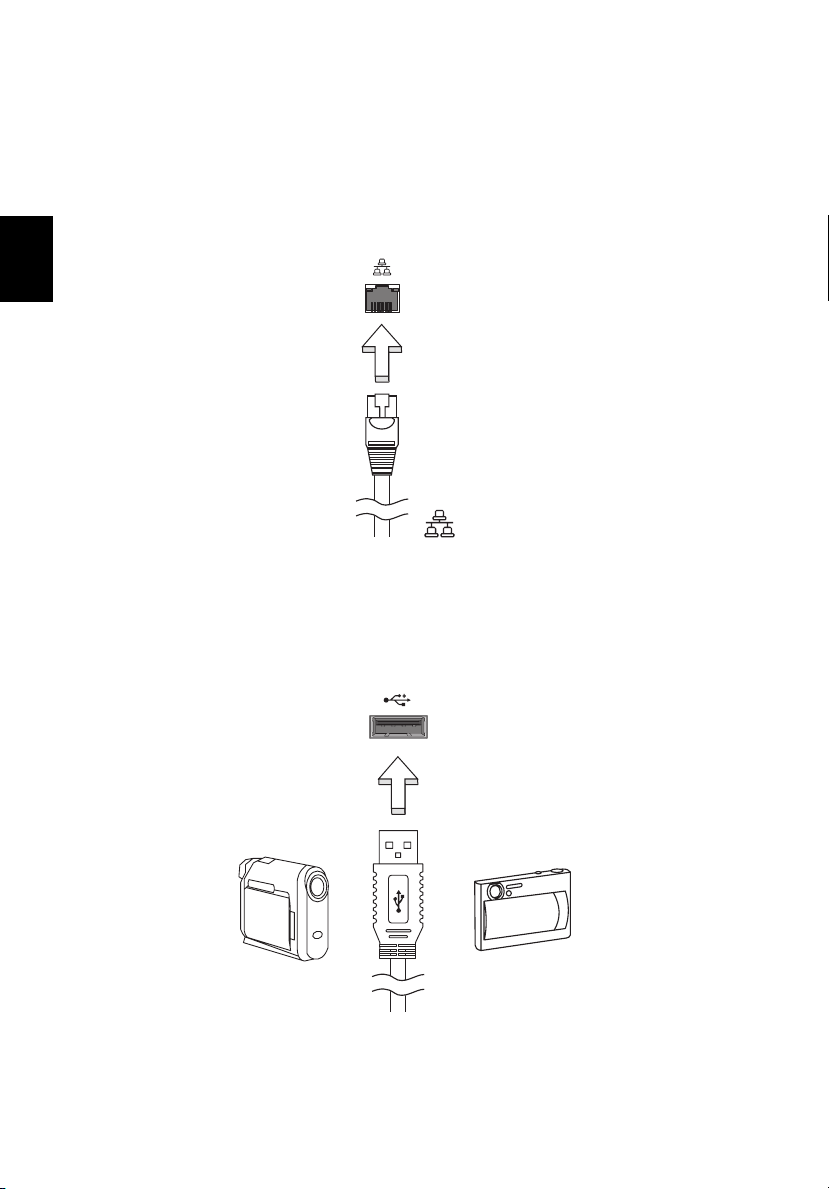
Встроенные средства работы в сети позволяют подключать ваш компьютер к
сети Ethernet.
Для работы в сети вставьте один конец сетевого кабеля в сетевой порт (RJ-45)
в корпусе компьютера, а второй конец этого кабеля - в розетку сети Ethernet
или в разъем сетевого концентратора.
Универсальная последовательная шина (USB)
Порт универсальной последовательной шины (USB) 2.0 является
высокоскоростной последовательной шиной, к которой можно подключать любые
периферийные USB-устройства, не отнимая ценных ресурсов у системы.
Page 43
Слот для платы PC Card
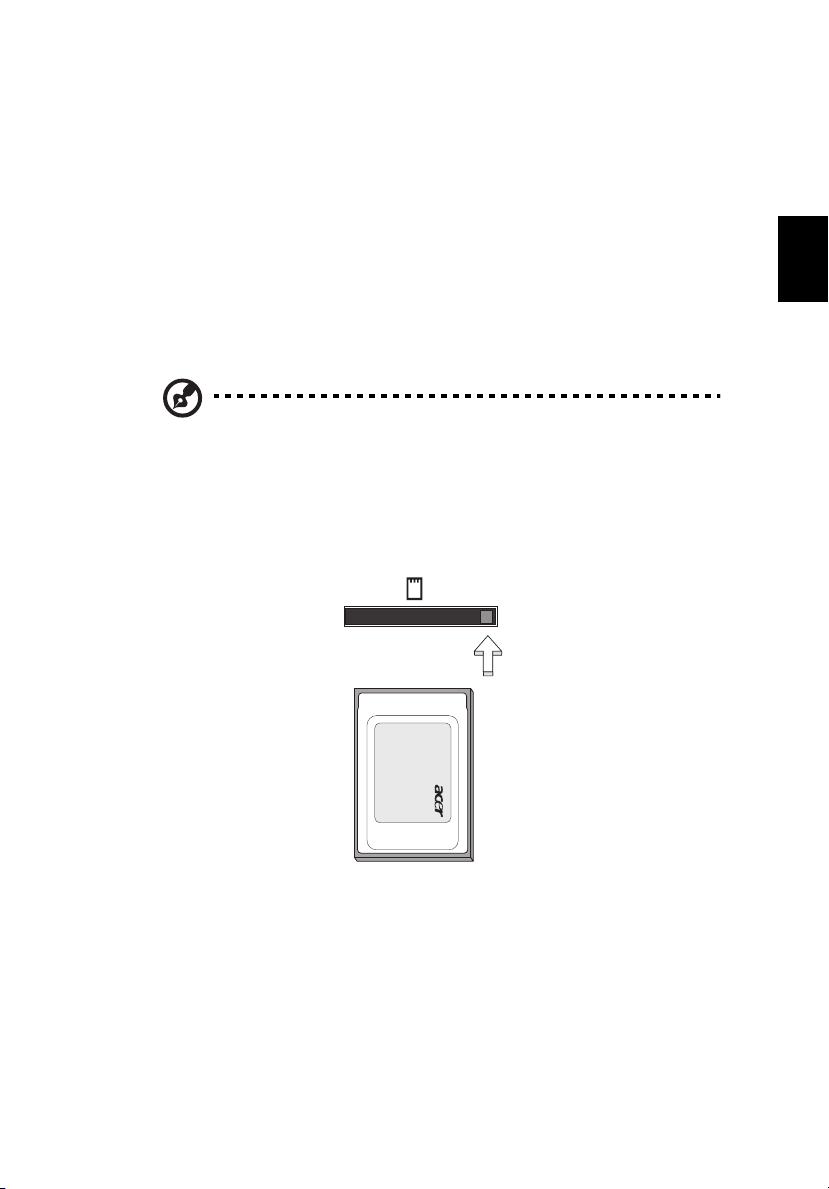
Гнездо для карт PC Card Type II служит для подключения к компьютеру карт
типа PC Card, которые повышают эффективность использования ноутбука и
расширяют его функциональные возможности. Эти платы должны иметь
логотип PC Card.
Платы PC Card (бывшие PCMCIA) являются дополнительными платами для
портативных компьютеров, которые предоставляют возможности расширения,
которыми давно обеспечены стационарные ПК. Наибольшее распространение
получили карты flash-памяти, модема для передачи факсов/данных, сетевого
интерфейса, связи в беспроводных локальных сетях и SCSI-интерфейса. Плата
CardBus является более совершенной по сравнению с 16-битной технологией
платы PC Сard, поскольку расширяет производительность компьютера до 32 бит.
Примечание: Более подробную информацию о том, как
устанавливать и использовать эту плату, найдете в приложенной
к плате инструкции.
Установка платы PC Card
Вставьте плату в нижний слот и, если это нужно, произведите необходимые
подсоединения (например, сетевого кабеля). Более подробную информацию
найдете в приложенной к плате инструкции.
35
Русский
Извлечение платы PC Card
Перед тем, как вынуть плату PC Card:
1 Выйдите из программного приложения, использующего эту плату.
2 Левой кнопкой мыши нажмите значок карты PC Card на панели задач и
завершите ее работу.
3 Нажмите на кнопку извлечения из слота, чтобы выдвинулась кнопка
извлечения; затем нажмите на нее повторно, чтобы вынуть плату.
Page 44
Русский
36
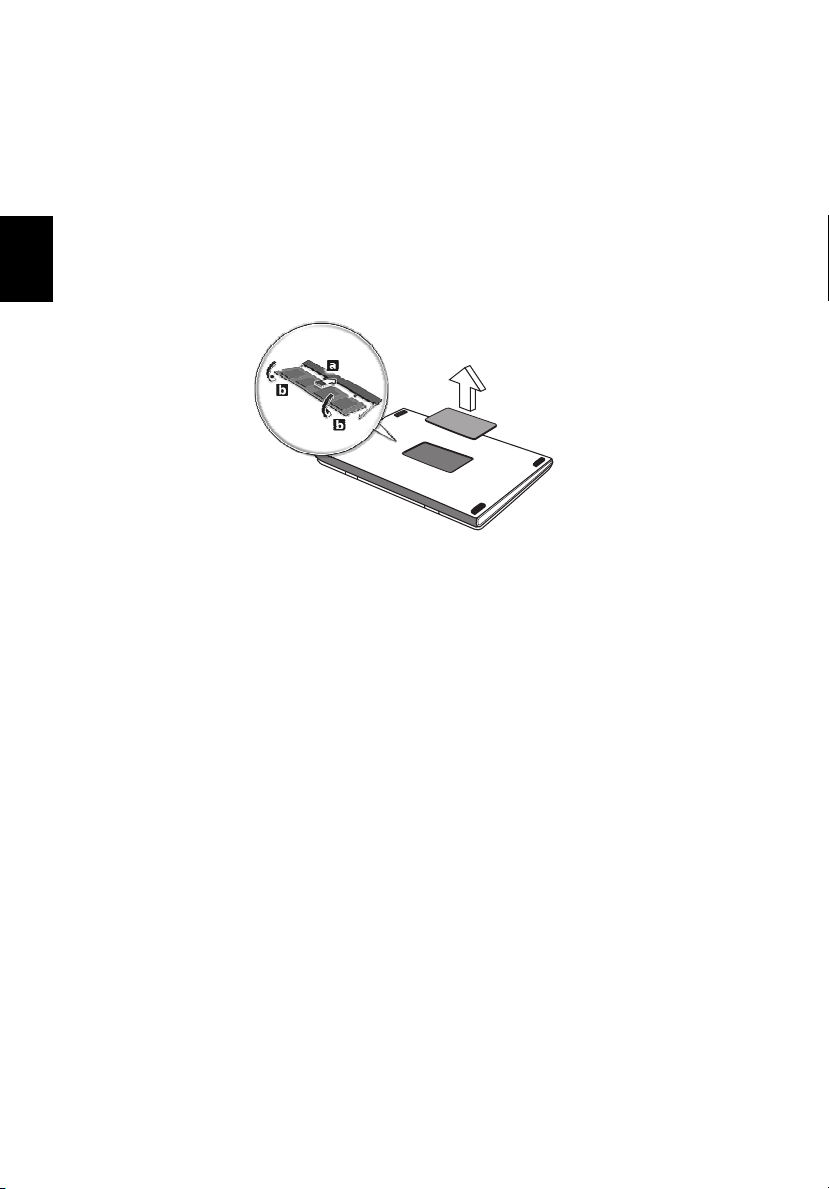
Установка памяти
Для установки памяти выполните следующие действия:
1 Отключите питание компьютера, отключите адаптер переменного тока
(если подсоединен) и выньте аккумулятор. Затем переверните компьютер,
чтобы иметь доступ к его основанию.
2 Открутите винт из крышки слота памяти, затем поднимите и откройте
крышку слота памяти.
3 Вставьте модуль памяти диагонально в слот (a), затем аккуратно
надавите на него, пока он не встанет со щелчком на место (b).
4 Установите крышку слота памяти обратно на место и закрепите ее
винтом.
5 Установите аккумулятор на место и подсоедините адаптер переменного
тока.
6 Включите питание компьютера.
Компьютер автоматически распознает и переконфигурирует размер памяти.
Пожалуйста, посоветуйтесь с квалифицированным техническим специалистом
или обратитесь к местному дилеру компании Acer.
Утилита BIOS
Утилита BIOS является программой конфигурирования программного
обеспечения, встроенной в базовую систему ввода/вывода (Basic Input/Output
System (BIOS)) компьютера.
Ваш компьютер уже сконфигурирован и оптимизирован надлежащим образом,
поэтому Вам нет необходимости запускать эту утилиту. Однако если у Вас
возникают проблемы с конфигурацией компьютера, Вам может понадобиться
ей воспользоваться.
Чтобы активировать утилиту BIOS, нажмите <F2> во время самопроверки при
включении питания (Power-On Self Test (POST)), когда на дисплее появляется
логотип ПК типа "ноутбук".
Page 45

37
Последовательность начальной загрузки
Чтобы настроить последовательность начальной загрузки в утилите BIOS,
запустите утилиту BIOS и затем в списке категорий вверху экрана выделите
пункт Boot (Загрузка).
Включение функции Acer disk-to-disk recovery
(Восстановление "с диска на диск")
Для включения функции Acer disk-to-disk recovery (hard disk recovery) запустите
утилиту BIOS и затем в списке категорий вверху экрана выделите пункт Main.
Внизу экрана найдите параметр D2D Recovery и с помощью клавиш <F5> и
<F6> задайте для него значение Enabled.
Пароль
Чтобы задать пароль при начальной загрузке, запустите утилиту BIOS и затем
в списке категорий вверху экрана выделите пункт Security. Найдите параметр
Password on boot: и с помощью клавиш <F5> и <F6> включите эту функцию.
Работа с программами
Просмотр фильмов на DVD
Если модуль дисковода DVD инсталлирован в отсек оптического привода, вы
можете просматривать DVD фильмы на компьютере.
1 Выдвиньте лоток DVD и вставьте DVD диск с фильмом; задвиньте лоток
DVD.
Русский
Важно! Когда вы запустите DVD плеер в первый раз, программа
попросит вас ввести код региона. Диски DVD делятся на 6
регионов. Как только дисковод DVD будет настроен на код
региона, он будет проигрывать только диски DVD упомянутого
региона. Вы можете вводить код региона максимум пять раз
(включая самый первый раз), после чего установленный код
региона останется неизменным. При восстановлении жесткого
диска учет количества раз введения кода региона не теряется.
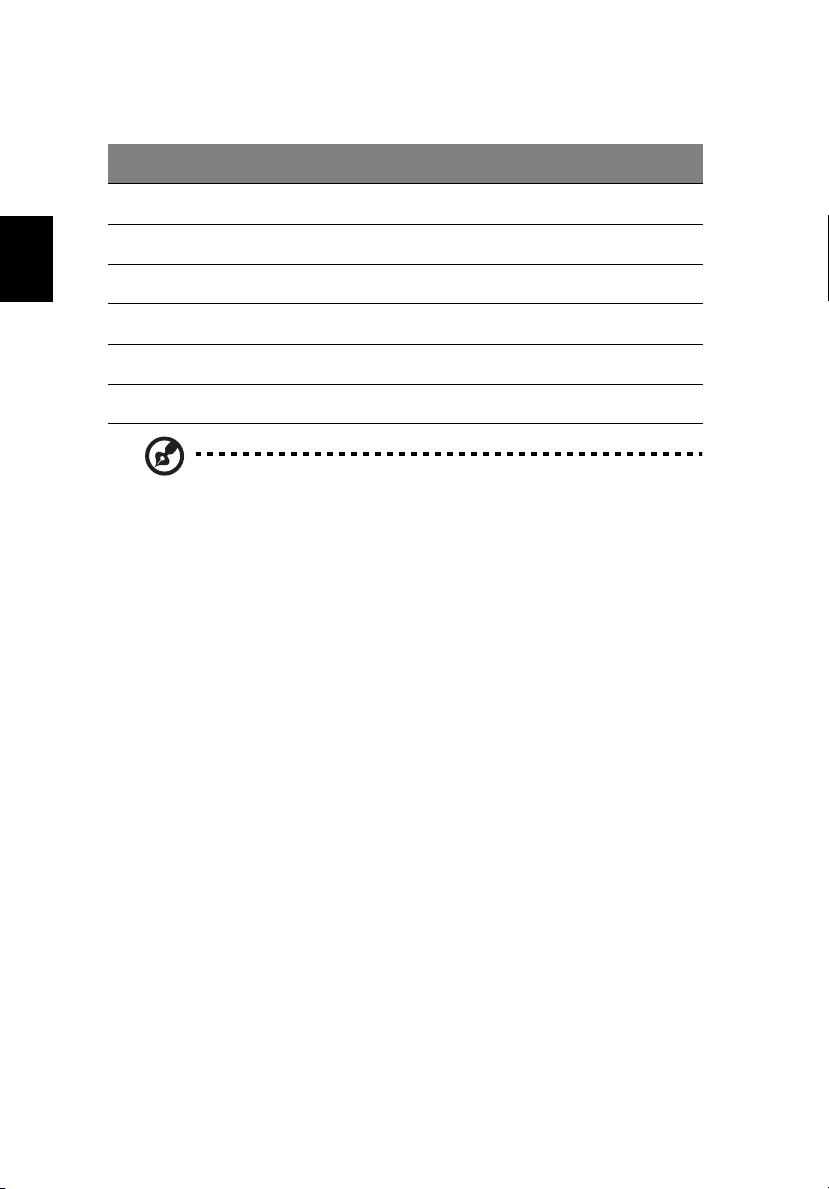
Коды регионов для фильмов на DVD приведены в таблице ниже в
этом же разделе.
2 Через несколько секунд фильм DVD начнет демонстрироваться
автоматически.
Page 46
38
Код региона Страна или регион
1 США, Канада
2 Европа, Ближний Восток, Южная Африка, Япония
Русский
3 Южно-восточная Азия, Тайвань, Южная Корея
4 Латинская Америка, Австралия, Новая Зеландия
5 Бывший СССР, некоторые регионы Африки, Индия
6 Китайская Народная Республика
Примечание: Чтобы изменить код региона, вставьте DVD фильм
другого региона в дисковод DVD. Дополнительные сведения
приведены в интерактивной справке.
Управление питанием
В данном компьютере есть встроенное устройство управления питанием, которое
следит за системными действиями. Под системными действиями
подразумеваются любые действия с вовлечением одного или нескольких
устройств, таких как: клавиатура, мышь, дисковод, жесткий диск, периферийные
устройства, соединенные с последовательными и параллельными портами, а
также видеопамять. Если за какое-то время (так называемое время бездействия)
не отслеживается никакая деятельность, компьютер останавливает часть или все
эти устройства, чтобы экономить энергию.
Данный компьютер использует схему управления питанием, которая
поддерживает ACPI (улучшенный интерфейс для конфигурации и управления
электропитанием), который в свою очередь позволяет максимально экономить
электроэнергию и в то же время обеспечивать максимальную
производительность. Windows берет на себя все труды по экономии
электропитания.
Page 47

39
Acer eRecovery
Acer eRecovery - это утилита для быстрого создания архивного образа системы и
ее восстановления. Пользователь может создать и сохранить архивный образ
текущей конфигурации системы, записав его на жесткий диск, компакт-диск или
диск DVD.
Утилита Acer eRecovery выполняет следующие функции:
1 Создание архива
2 Восстановление системы из архива
3 Создание компакт-диска с образом операционной системы в
первоначальной конфигурации
4 Переустановка стандартного программного обеспечения без
использования установочного компакт-диска
5 Смена пароля на использование утилиты Acer eRecovery
В этой главе подробно описывается каждая из этих процедур.
Примечание: использование этой утилиты возможно только в
определенных моделях. Перед выполнением функций утилиты
Acer eRecovery, связанных с записью на оптические диски,
пользователям моделей без встроенного записывающего привода
оптических дисков нужно сначала подсоединить внешний
записывающий привод с интерфейсом USB или IEEE1394.
Русский
Создание архива
Пользователи могут создавать архивные образы системы и сохранять их,
записывая на жесткий диск, компакт-диск или диск DVD.
1 Загрузите операционную систему Windows XP.
2 Нажмите клавиши <Alt> + <F10>, чтобы запустить утилиту Acer eRecovery.
3 Для продолжения введите пароль. По умолчанию для пароля задано
шесть нулей.
4 В окне утилиты Acer eRecovery выделите пункт Recovery settings и
нажмите кнопку Next.
5 В окне Recovery settings выделите пункт Backup snapshot image и
нажмите кнопку Next.
6 Выберите способ архивирования.
a Для записи архивной копии образа диска на жесткий диск D выберите
пункт Backup to HDD.
b Для записи архивной копии образа диска на компакт-диск или диск
DVD выберите пункт Backup to optical device.
7 Выбрав способ архивирования, нажмите кнопку Next.
Для завершения процедуры следуйте инструкциям на экране.
Page 48

Русский
40
Восстановление системы из архива
Пользователи могут восстановить систему из ранее созданного архивного образа
(см. раздел
DVD.
1 Загрузите операционную систему Windows XP.
2 Нажмите клавиши <Alt> + <F10>, чтобы запустить утилиту Acer eRecovery.
3 Для продолжения введите пароль. По умолчанию для пароля задано
4 В окне утилиты Acer eRecovery выделите пункт Recovery actions и
5 Для восстановления предусмотрены четыре варианта. Выберите нужный
Создание архива
шесть нулей.
нажмите кнопку Next.
вариант и для завершения процедуры восстановления следуйте
инструкциям на экране.
Примечание: вариант “Restore C: (Восстановить диск C:)” можно
использовать только в случае, если пользователь сохранил
архивный образ на жесткий диск (D:\). См. раздел Создание
архива.
), записанного жесткий диск, компакт-диск или диск
Создание компакт-диска с образом
операционной системы в первоначальной
конфигурации
При отсутствии системного компакт-диска или компакт-диска для восстановления
системы их можно создать с помощью этой функции.
1 Загрузите операционную систему Windows XP.
2 Нажмите клавиши <Alt> + <F10>, чтобы запустить утилиту Acer eRecovery.
3 Для продолжения введите пароль. По умолчанию для пароля задано
шесть нулей.
4 В окне утилиты Acer eRecovery выделите пункт Recovery settings и
нажмите кнопку Next.
5 В окне Recovery settings выделите пункт Burn image to disk и нажмите
кнопку Next.
6 В окне Burn image to disk выделите пункт 01. Factory default image и
нажмите кнопку Next.
7 Для завершения процедуры следуйте инструкциям на экране.
Page 49

41
Переустановка стандартного программного
обеспечения без использования
установочного компакт-диска
Утилита Acer eRecovery хранит изначально загруженное программное
обеспечение внутри системы, обеспечивая возможность легкой переустановки
драйверов и приложений.
1 Загрузите операционную систему Windows XP.
2 Нажмите клавиши <Alt> + <F10>, чтобы запустить утилиту Acer eRecovery.
3 Для продолжения введите пароль. По умолчанию для пароля задано
шесть нулей.
4 В окне утилиты Acer eRecovery выделите пункт Recovery actions и
нажмите кнопку Next.
5 В окне Recovery settings выделите пункт Reinstall applications/drivers и
нажмите кнопку Next.
6 Укажите нужный драйвер/приложение и для переустановки следуйте
инструкциям на экране.
При первом запуске утилита Acer eRecovery подготавливает все необходимое
программное обеспечение, и перед открытием окна с перечнем ПО может пройти
несколько секунд.
Смена пароля
Защита паролем применяется и в утилите Acer eRecovery, и в утилите Acer diskto-disk recovery. Для смены пароля в утилите Acer eRecovery выполните
следующие действия.
1 Загрузите операционную систему Windows XP.
2 Нажмите клавиши <Alt> + <F10>, чтобы запустить утилиту Acer eRecovery.
3 Для продолжения введите пароль. По умолчанию для пароля задано
шесть нулей.
4 В окне утилиты Acer eRecovery выделите пункт Recovery settings и
нажмите кнопку Next.
5 В окне Recovery settings выделите пункт Password: Change Acer
eRecovery password и нажмите кнопку Next.
6 Для завершения процедуры следуйте инструкциям на экране.
Русский
Примечание: в случае фатального сбоя системы и
невозможности загрузки Windows пользователи могут в режиме
DOS запустить утилиту Acer disk-to-disk recovery для
восстановления системы из ее образа в первоначальной
конфигурации.
Page 50

Русский
42
Устранение неполадок компьютера
Эта глава поможет Вам справиться с наиболее распространенными
проблемами системы. Если возникнет проблема, прочтите эту главу перед
обращением к техническим специалистам. Исправление более серьезных
неполадок требует вскрытия компьютера. Не пытайтесь открыть компьютер
самостоятельно. Обратитесь за помощью к вашему дилеру или в
авторизованый сервис-центр.
Советы по поиску и устранению
неисправностей
Этот портативный компьютер содержит современные разработки,
позволяющие выводить сообщения об ошибках на экран для облегчения
поиска неисправности.
Если система сообщает об ошибке или проявляются симптомы ошибки, см.
"Сообщения об ошибках". Если неполадка не может быть устранена,
свяжитесь с продавцом. См. "Обращение за технической поддержкой" на
стр. 26.
Сообщения об ошибках
Если система выдает сообщение об ошибке, запишите его и примите меры для
устранения неисправности. В следующей таблице перечислены сообщения об
ошибках в алфавитном порядке, а также рекомендуемые действия по их
устранению.
Сообщения об ошибках Действия по устранению
CMOS battery bad Свяжитесь с продавцом или с авторизованным
CMOS checksum error Свяжитесь с продавцом или с авторизованным
Disk boot failure Вставьте системную (загрузочную) дискету в
Equipment configuration error Нажмите клавишу <F2> в процессе теста POST
Hard disk 0 error Свяжитесь с продавцом или с авторизованным
Hard disk 0 extended type
error
сервис-центром.
сервис-центром.
дисковод А:, затем нажмите клавишу Enter для
перезагрузки.
для получения доступа к программе загрузки
системы; затем, находясь в окне утилиты BIOS,
нажмите клавишу Exit для перезагрузки
компьютера.
сервис-центром.
Свяжитесь с продавцом или с авторизованным
сервис-центром.
Page 51

43
Сообщения об ошибках Действия по устранению
I/O parity error Свяжитесь с продавцом или с авторизованным
Keyboard error or no keyboard
connected
Keyboard interface error Свяжитесь с продавцом или с авторизованным
Memory size mismatch Нажмите клавишу <F2> в процессе теста POST
Если неполадки наблюдаются после попытки их устранить, свяжитесь с продавцом
или с авторизованным сервис-центром. Некоторые неполадки могут быть
устранены с помощью программы настройки системы.
сервис-центром.
Свяжитесь с продавцом или с авторизованным
сервис-центром.
сервис-центром.
для получения доступа к программе загрузки
системы; затем, находясь в окне утилиты BIOS,
нажмите клавишу Exit для перезагрузки
компьютера.
Русский
Page 52

Русский
44
Правила и замечания по безопасности
Соответствие руководящим указаниям
ENERGY STAR
Как партнер ENERGY STAR, компания Acer Inc. установила, что этот продукт
соответствует руководящим указаниям ENERGY STAR в отношении КПД
электроэнергии.
Замечание Федеральной Комиссии по
электросвязи
Это устройство было испытано и найдено соответствующим ограничениям для
Класса B цифровых устройств, в соответствии с Частью 15 Правил
Федеральной Комиссии по электросвязи. Эти ограничения имеют своей целью
обеспечение разумно необходимой защиты от недопустимых помех при
установке в жилом помещении. Это устройство генерирует, использует и
может излучать энергию высокой частоты и, в случае, если оно установлено и
используется не в соответствиями с этими инструкциями, может вызвать
недопустимые помехи радиосвязи.
Однако не существует гарантии того, что эти помехи не будут иметь место при
какой-то отдельной установке. Если это устройство вызывает недопустимые
помехи приема радио- или телевизионных сигналов, что может быть
установлено отключением и включением устройства, пользователь может
попытаться избавиться от помех путем принятия одной или нескольких
следующих мер:
• Измените ориентацию или переместите принимающую антенну.
• Увеличьте расстояние между устройством и приемником.
• Подсоедините устройство к розетке электрической цепи, отличной от той,
к которой подключено устройство приема.
• Обратитесь к дилеру или опытному радио/телевизионному мастеру за
помощью.
Примечание: Экранированные кабели
Все соединения с другими вычислительными устройствами должны
производиться с помощью экранированных кабелей в соответствии с
правилами Федеральной Комиссии по электросвязи.
Примечание: Периферийные устройства
К этому оборудованию могут быть подсоединены только периферийные
устройства (устройства ввода/вывода, оконечные устройства, принтеры и т.д.),
сертифицированные как соответствующие ограничениям Класса B.
Подключение несертифицированных периферийных устройств, может
привести к помехам в приеме радио- и телевизионных сигналов.
Page 53

й
Предостережение
Изменения или модификации, которые не санкционированы явным образом
производителем, могут аннулировать права пользователя, предоставленные
ему Федеральной Комиссией по электросвязи, на эксплуатацию этого
компьютера.
Условия эксплуатации
Это устройство соответствует Части 15 Правил Федеральной Комиссии по
электросвязи. Эксплуатация устройства ограничивается следующими двумя
условиями: (1) Это условие не должно вызывать недопустимых помех, и (2)
Это устройство должно выдерживать любые принятые помехи, включая и те,
которые могут вызвать нежелательную работу устройства.
Декларация соответствия для стран Европейского
Союза
Настоящим компания Acer заявляет, что данное устройство notebook PC
соответствует с основными требованиями и другими относящимися к делу
условиями Директивы 1999/5/EC. (Просим посетить сайт
http://global.acer.com/products/notebook/reg-nb/index.htm
приведены все документы.)
, где полностью
Соответствует сертификатам, обязательным в РФ
45
English
Русски
Русский
Примечания о модеме
TBR 21
Это оборудование было утверждено [Решение Совета 98/482/EC - "TBR 21"]
для соединения одного оконечного устройства с АТС. Однако благодаря тому,
что между отдельными АТС в различных странах существуют различия,
утверждение, само по себе, не дает безусловной гарантии успешной работы
каждой точки подключения АТС. В случае возникновения проблем Вам следует
обратиться к поставщику оборудования в первой инстанции.
Перечень стран применения
Страны-члены ЕС по состоянию на май 2004 года: Бельгия, Дания, Германия,
Греция, Испания, Франция, Ирландия, Италия, Люксембург, Нидерланды,
Австрия, Португалия, Финляндия, Швеция, Великобритания, Эстония, Латвия,
Литва, Польша, Венгрия, Чешская Республика, Словацкая Республика,
Словения, Кипр и Мальта. Использование допускается в странах Европейского
Союза, а также в Норвегии, Швейцарии, Исландии и Лихтенштейне. Это
устройство должно использоваться в строго соответствии с правилами и
ограничениями в стране использования. Для получения дальнейшей
информации, пожалуйста, обращайтесь в местный офис в стране использования.
Page 54

Русский
46
Важные инструкции по безопасности
Внимательно ознакомьтесь с этими инструкциями. Сохраните их для справки в
будущем.
1 Следуйте всем инструкциям и предупреждениям, нанесенным на изделие.
2 Перед его чисткой отключайте это изделие от настенной розетки питания.
Не используйте жидкие или аэрозольные чистящие средства. Для чистки
используйте влажную ткань.
3 Не используйте это изделие поблизости к воде.
4 Не располагайте это изделие на неустойчивой тележке, подставке или
столе. Падение изделия может причинить ему серьезные повреждения.
5 Для вентиляции имеются специально предназначенные пазы и отверстия,
они обеспечивают надежное функционирование изделия и защищают его
от перегрева. Эти отверстия не должны блокироваться или закрываться
чем-либо. Эти отверстия никогда не должны блокироваться, что могло бы
произойти при размещении изделия на кровати, диване, коврике или иной
подобной поверхности. Это изделие никогда не следует размещать
поблизости или поверх радиатора отопления или конвектора или
встроенным в оборудование, если не обеспечивается надлежащая
вентиляция.
6 Это изделие должно получать энергию только от источника энергии,
указанного на этикетке маркировки. Если Вы не уверены в том, какой
именно у Вас источник питания, обратитесь к своему дилеру или местной
энергетической компании.
7 Не допускайте, чтобы какой-либо предмет располагался поверх кабеля
питания. Не располагайте это изделие в том месте, где на кабель питания
могут наступить.
8 Если вместе с этим изделием используется удлинитель, убедитесь в том,
что общая номинальная сила тока оборудования, подключенного к
удлинительному кабелю, не превышает допустимый номинал силы тока
удлинительного кабеля. Также удостовертесь в том, что общий номинал
изделий, подключенных к сетевой розетке электропитания не превышает
номинал плавкого предохранителя.
9 Никогда не пытайтесь пропихнуть какие-либо предметы в изделие через
пазы в корпусе, так как они могут соприкоснуться с точками опасного
напряжения или замкнуть накоротко детали, что может привести к
воспламенению или поражению электрическим током. Никогда не
проливайте никаких жидкостей на компьютер.
10 Не пытайтесь сами производить техническое обслуживание изделия,
поскольку отверстия или съемные крышки могут открыть Вам доступ к
точкам опасного напряжения или подвергнуть Вас иной опасности. За
техническим обслуживанием обращайтесь к квалифицированному
обслуживающему персоналу.
11 Отключите это изделие от настенной розетки электропитания и
обратитесь к квалифицированному обслуживающему персоналу при
возникновении следующих условий:
a Когда кабель питания поврежден или изношен.
b Если в изделие пролилась жидкость.
c Если изделие подвергалось воздействию дождя или воды.
Page 55

47
й
d Если изделие не функционирует нормальным образом при
выполнении условий инструкции по эксплуатации. Регулируйте
только те органы управления, для которых существуют инструкции по
эксплуатации, поскольку ненадлещая регулировка может привести к
повреждению и часто требует длительной работы
квалифицированного технического персонала для восстановления
нормального состояния изделия.
e Если изделие уронили или корпус компьютера был поврежден.
f Если изделие отчетливо демонстрирует изменение своих
технических характеристик, указывающее на потребность в
техническом обслуживании.
12 Портативный компьютер ПК типа "ноутбук" серии использует литиевый
аккумулятор. Замените аккумулятор на аккумулятор такого же типа, как
тот, который мы рекомендуем. Использование другого аккумулятора
может повлечь за собой опасность возгорания или взрыва.
13 Предупреждение! В случае неправильного обращения аккумуляторные
батареи могут взорваться. Не разбирайте их и не бросайте в пламя.
Держите их подальше от детей и быстро избавляйтесь от использованных
батарей.
14 Во избежание риска поражения электрическим током подключайте
сетевой адаптер только к надежно заземленной розетке электропитания.
15 Используйте только надлежащий тип кабеля питания (который имеется в
коробке с принадлежностями) для Вашего устройства. Это должен быть
кабель питания съемного типа. Зарегистрированный в UL/
сертифицированный CSA, тип SPT-2, номинал: 7А 125В минимум,
утвержден VDE или равносильным органом. Максимальная длина должна
составлять 15 футов (4.6 метра).
16 Всегда отсоединяйте все телефонные линии от настенной телефонной
розетки перед техническим обслуживанием или разборкой этого
оборудования.
17 Не пользуйтесь телефоном (кроме беспроводного) во время грозы. Может
возникнуть опасность поражения электрическим разрядом молнии.
English
Русски
Русский
Заявление о соответствии лазерного
оборудования
CD или DVD-привод, используемый в настоящем компьютере, является
лазерным оборудованием. Классификационная этикетка привода CD или DVD
размещена на приводе.
CLASS 1 LASER PRODUCT
CAUTION: INVISIBLE LASER RADIATION WHEN OPEN. AVOID EXPOSURE TO
BEAM.
APPAREIL A LASER DE CLASSE 1 PRODUIT
LASERATTENTION: RADIATION DU FAISCEAU LASER INVISIBLE EN CAS
D’OUVERTURE. EVITTER TOUTE EXPOSITION AUX RAYONS.
Page 56

Русский
48
LUOKAN 1 LASERLAITE LASER KLASSE 1
VORSICHT: UNSICHTBARE LASERSTRAHLUNG, WENN ABDECKUNG GEÖFFNET
NICHT DEM STRAHLL AUSSETZEN
PRODUCTO LÁSER DE LA CLASE I
ADVERTENCIA: RADIACIÓN LÁSER INVISIBLE AL SER ABIERTO. EVITE EXPONERSE
A LOS RAYOS.
ADVARSEL: LASERSTRÅLING VEDÅBNING SE IKKE IND I STRÅLEN.
VARO! LAVATTAESSA OLET ALTTINA LASERSÅTEILYLLE.
VARNING: LASERSTRÅLNING NÅR DENNA DEL ÅR ÖPPNAD ÅLÅ TUIJOTA
SÅTEESEENSTIRRA EJ IN I STRÅLEN
VARNING: LASERSTRÅLNING NAR DENNA DEL ÅR ÖPPNADSTIRRA EJ IN I
STRÅLEN
ADVARSEL: LASERSTRÅLING NAR DEKSEL ÅPNESSTIRR IKKE INN I STRÅLEN
Заявление о пикселах
жидкокристаллического экрана
Блок жидкокристаллического экрана изготовлен с использованием
высокопрецизионных производственных технологий. Тем не менее, некоторые
пикселы могут время от времени выпадать или появляться в виде черных или
красных точек. Это не влияет на записанное изображение и не представляет
собой нарушение функционирования.
Нормативное уведомление в отношении
радиоустройств
Примечание:
моделей, поддерживающих беспроводную локальную сеть (LAN) и
Bluetooth.
Ниже приведена нормативная информация только для
Общая часть
Настоящее изделие соответствует стандартам высоких частот и стандартам
безопасности любой страны или региона, где оно было разрешено для
беспроводного использования. В зависимости от конфигураций, это изделие
может или не может содержать беспроводные радиоустройства (такие как
модули, поддерживающие беспроводную локальную сеть (LAN) и/или
Bluetooth). Ниже приведена информация для изделий, содержащих такие
устройства.
Page 57
49
й
Европейский союз (EC)
Это устройство соответствует основным требованиям Директив Европейского
Союза, перечисленным ниже:
73/23/EEC Директива в отношении низкого напряжения
• EN 60950
89/336/EEC Директива в отношении электромагнитной совместимости
• EN 55022
• EN 55024
•EN 61000-3-2/-3
99/5/EC Директива в отношении радио- и телекоммуникационного оконечного
оборудования
• Ст.3.1a) EN 60950
• Ст.3.1b) EN 301 489 -1/-17
• Ст.3.2) EN 300 328-2
• Ст.3.2) EN 301 893 *примениматолько к моделям 5 ГГц
Перечень стран применения
Страны-члены ЕС по состоянию на май 2004 года: Бельгия, Дания, Германия,
Греция, Испания, Франция, Ирландия, Италия, Люксембург, Нидерланды,
Австрия, Португалия, Финляндия, Швеция, Великобритания, Эстония, Латвия,
Литва, Польша, Венгрия, Чешская Республика, Словацкая Республика,
Словения, Кипр и Мальта. Использование допускается в странах Европейского
Союза, а также в Норвегии, Швейцарии, Исландии и Лихтенштейне. Это
устройство должно использоваться в строго соответствии с правилами и
ограничениями в стране использования. Для получения дальнейшей
информации, пожалуйста, обращайтесь в местный офис в стране использования.
English
Русски
Русский
Требования безопасности Федеральной
Комиссии по электросвязи в отношении
высоких частот
Излучаемая выходная мощность Mini-PCI платы для беспроводной локальной
сети (LAN) и платы Bluetooth намного ниже разрешенного Федеральной
Комиссией по электросвязи предела воздействия высоких частот. Тем не
менее, notebook PC следует использовать таким образом, чтобы
минимизировать потенциальный риск для контактирующего с ним человека во
время нормальной работы следующим образом.
Page 58
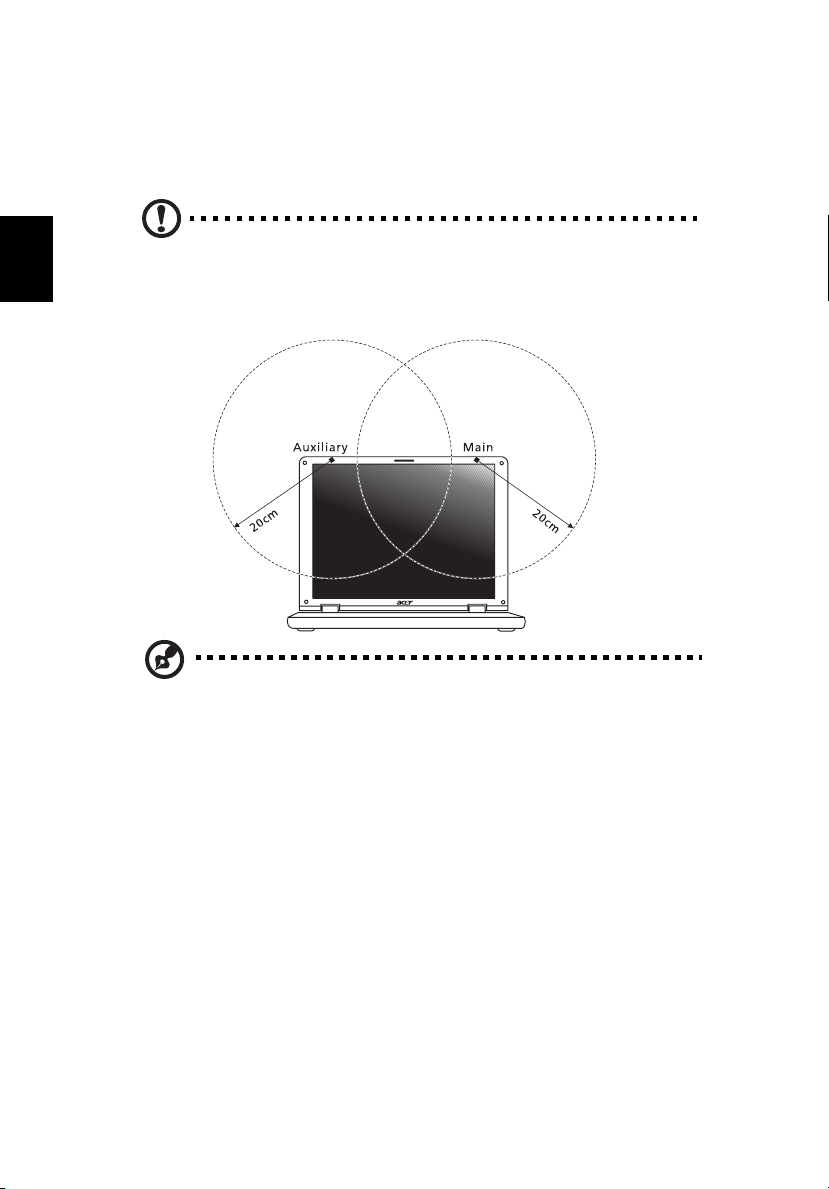
Русский
50
1 Пользователи должны следовать инструкциям по безопасной работе с
высокими частотами для устройств беспроводной связи, которые
включены в руководство пользователя каждого устройства с
возможностью работы на высоких частотах.
Внимание: Для соответствия требованиям по совместимости
FCC RF необходимо располагать антенну встроенного адаптера
беспроводной сети Mini-PCI на расстоянии не менее 20 см от
экрана и от людей.
Примечание
интерфейсом Mini-PCI служит для подключения к беспроводным
сетям и обеспечивает разнообразие способов передачи данных. Эта
функция позволяет избежать одновременного излучения от двух
антенн. Одна из антенн выбирается автоматически или вручную
(пользователем) для обеспечения высокого качества радиосвязи.
2 Область применения этого устройства ограничена использованием в
помещении, что вызвано рабочим диапазоном частот 5,15-5,25 ГГц. FCC
требует, чтобы данное устройство использовалось в помещении, чтобы
избежать помех, вызванных излучением в диапазоне 5,15-5,25 ГГц, в
работе мобильных систем спутниковой связи, использующих соседний
частотный диапазон.
3 В качестве основных пользователей частотных диапазонов 5,25-5,35 ГГц
и 5,65-5,85 ГГц указываются мощные радары. Работа радарных станций
может быть помехой в работе и/или повредить данное устройство.
4 Ненадлежащая установка или несанкционированное использование могут
вызвать недопустимые помехи связи на высоких частотах. Также любые
попытки вскрытия внутренней антенны аннулирует сертификацию
Федеральной Комиссии по электросвязи и Вашу гарантию.
: Выпускаемый фирмой Acer адаптер в виде карты с
Page 59

51
й
Канада – Низкомощностные, освобожденные
от лицензии радиокоммуникационные
устройства (RSS-210)
a Общая информация
Эксплуатация устройства ограничивается следующими двумя
условиями:
1. Это устройство не должно вызывать помех и
2. Это устройство должно выдерживать любые помехи, включая
помехи, которые могут вызвать нежелательную работу устройства.
b Работа в диапазоне 2,4 ГГц
Для предотвращения радиопомех лицензированным службам, это
устройство предназначено к эксплуатации в помещении, а установка
за пределами помещений подлежит лицензированию.
c Работа в диапазоне 5 ГГц
• Устройство разработано для работы в диапазоне 5150-5250 МГц и
предназначено для использования только в помещении, чтобы избежат
внесения помех в работу мобильных спутниковых систем.
• В качестве основных пользователей (имеющих более высокий приоритет)
частотных диапазонов 5250-5350 МГц и 5650-5850 МГц установлены
мощные радары, они могут быть помехой в работе и/или их излучение
может повредить данное устройство.
Воздействие на людей высокочастотных полей
(RSS-102)
ПК типа "ноутбук" использует встроенные антенны с малым усилением,
которые не создают высокочастотных полей, превышающих Канадские
стандарты здравоохранения для населения; обратитесь к Коду Безопасности
6, который можно получить на Интернет-сайте министерства здравоохранения
Канады www.hc-sc.gc.ca/rpb
.
English
Русски
Русский
Page 60
Русский
52
Декларация экологической политики
Чтобы сократить до минимума загрязнение окружающей среды и обеспечить
максимальную защиту мировой экологии, при создании данного устройства
были соблюдены все существующие экологические требования.
Производственное оборудование и управление соответствуют требованиям
Системы управления экологией (EMS), норматив ISO 14001.
Не выбрасывайте это электронное устройство в мусорное ведро. Чтобы
смягчить экологические последствия WEEE (Отходы электрического и
электронного оборудования) и снизить объем WEEE на мусорных свалках,
пожалуйста, перерабатывайте его для вторичного использования. Более
подробную информацию о методах защиты окружающей среды, применяемых
Acer, вы можете найти на сайте www.acer.com
Экологические обозначения:
.
Не выбрасывайте это электронное устройство в мусорное ведро. Чтобы
сократить до минимума загрязнение окружающей среды и обеспечить
максимальную защиту мировой экологии, пожалуйста, перерабатывайте его
для вторичного использования.
США
Для электронных устройств, оборудованных LCD/CRT экраном или монитором:
ЛАМПА(Ы) ВНУТРИ ЭТОГО УСТРОЙСТВА СОДЕРЖАТ РТУТЬ И ДОЛЖНЫ БЫТЬ
ПЕРЕРАБОТАНЫ ИЛИ ЛИКВИДИРОВАНЫ В СООТВЕТСТВИИ С ЛОКАЛЬНЫМИ,
ШТАТНЫМИ ИЛИ ФЕДЕРАЛЬНЫМИ ЗАКОНАМИ. БОЛЕЕ ПОДРОБНУЮ
ИНФОРМАЦИЮ ВЫ МОЖЕТЕ НАЙТИ НА САЙТЕ ФЕДЕРАЦИИ ЭЛЕКТРОННЫХ
ОТРАСЛЕЙ WWW.EIAE.ORG
ВИДОВ ЛАМП ВЫ МОЖЕТЕ НАЙТИ НА САЙТЕ WWW.LAMPRECYCLE.ORG
. ИНФОРМАЦИЮ О ЛИКВИДАЦИИ КОНКРЕТНЫХ
.
Page 61

й
Federal Communications Comission
53
Declaration of Conformity
This device complies with Part 15 of the FCC Rules. Operation is subject to the
following two conditions: (1) This device may not cause harmful interference,
and (2) This device must accept any interference received, including
interference that may cause undesired operation.
The following local manufacturer/importer is responsible for this declaration:
Product name: Notebook PC
Model number: MS2177
Machine type: TravelMate 241xxx
SKU number: TravelMate 241xxx ("x" = 0 - 9, a - z, or A - Z)
Name of responsible party: Acer America Corporation
Address of responsible party: 2641 Orchard Parkway
Contact person: Mr. Young Kim
Tel: 408-922-2909
Fax: 408-922-2606
San Jose, CA 95134
USA
English
Русски
Русский
Page 62
Русский
54
Declaration of Conformity for CE Marking
Name of manufacturer: Beijing Acer Information Co., Ltd.
Address of
manufacturer:
Contact person: Mr. Easy Lai
Tel: 886-2-8691-3089
Fax: 886-2-8691-3000
E-mail: [email protected]
Declares that product: Notebook PC
Trade name: Acer
Model number: MS2177
Machine type: TravelMate 241xxx
SKU number: TravelMate 241xxx ("x" = 0 - 9, a - z, or A - Z)
Is in compliance with the essential requirements and other relevant provisions
of the following EC directives.
Reference no. Title
89/336/EEC Electromagnetic Compatibility (EMC directive)
Huade Building, No.18, ChuangYe Rd.
ShangDi Zone, HaiDian District Beijing PRCE marking
73/23/EEC Low Voltage Directive (LVD)
1999/5/EC Radio & Telecommunications Terminal Equipment
The product specified above was tested conforming to the applicable Rules
under the most accurate measurement standards possible, and all the necessary
steps have been taken and are in force to assure that production units of the
same product will continue to comply with these requirements.
Easy Lai, Director Date
Qualification Center
Product Assurance
Directive (R&TTE)
06/01/2005
 Loading...