

Page 1

Инструкция к
проектору Acer серии PW730
Page 2
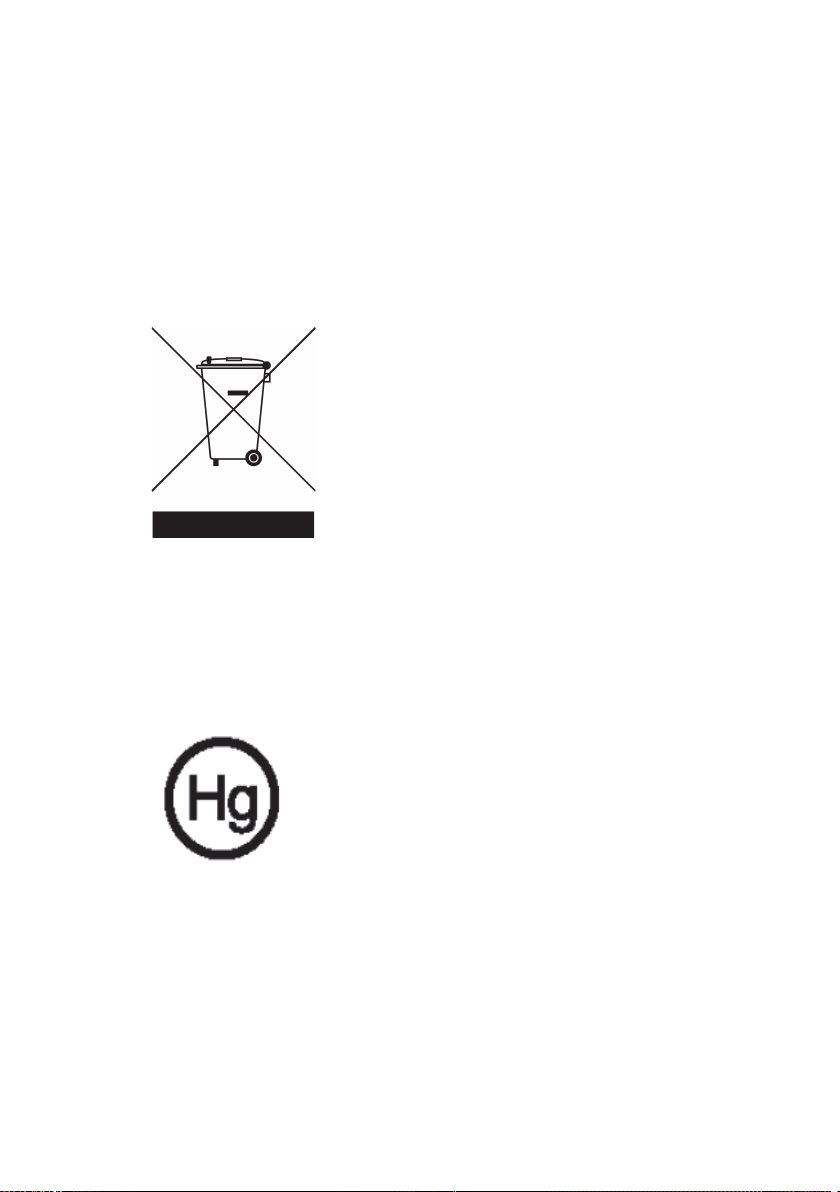
Инструции по утилизаци
Избавляясь от этого устройства, не выкидывайте его вместе с мусором.
Чтобы свести до минимума загрязнение и обеспечить как можно лучшую
защиту глобальной окружающей среды, отдайте устройство на повторную
переработку.
США
Для электронных устройств, которые имеют мониторы или дисплеи LCD/
CRT, или ртутные лампы со сверхвысоким давлением:
Лампа (лампы) внутри этого продукта содержат ртуть и должны
подвергаться повторной переработке или ликвидироваться в соответствие
с местными, государственными или федеральными законами. За
дополнительной информацией обращайтесь на сайт Альянса предприятий
электронной промышленности www.eiae.org. Информацию конкретно об
утилизации ламп ищите на сайте www.lamprecycle.org.
Page 3

Содержание
Содержание ................................................................................................ 1
Памятка .......................................................................................................2
Меры предосторожности ....................................................................................2
Введение ..................................................................................................... 4
Функции прибора ................................................................................................4
Комплектация ......................................................................................................5
Обзор прибора ....................................................................................................6
Основной блок ..............................................................................................................6
Панель управления ...................................................................................................... 7
Порты подключения .....................................................................................................8
Пульт дистанционного управления .............................................................................9
Установка .................................................................................................. 10
Подключение проектора...................................................................................10
Включение и выключение проектора ..............................................................11
Включение проектора ................................................................................................ 11
Выключение проектора ..............................................................................................12
Предупреждающий индикатор .................................................................................. 12
Настройка проецируемого зображения ..........................................................13
Настройка положения проектора по высоте ............................................................13
Настройка трансфокатора / фокуса проектора .......................................................14
Настройка размера проецируемого изображения ...................................................14
Органы управления .................................................................................. 15
Панель упрвления и пульт ...............................................................................15
Экранные меню .................................................................................................19
Как пользоваться экранным меню ............................................................................19
Color (Цвет) (Компьютерный режим / Видеорежим) ................................................20
Image (Изображение) (Компьютерный режим / Видеорежим) ................................22
Management (Управление) (Компьютерный режим / Видеорежим) ........................ 24
Audio (Тональнозвуково) (Компьютерный режим / Видеорежим) ...........................30
Timer (Таймер) (Компьютерный режим / Видеорежим) ...........................................31
Language (Язык) (Компьютерный режим / Видеорежим) ........................................32
Приложения .............................................................................................. 33
Устранение неполадок .....................................................................................33
Замена лампы ...................................................................................................36
Технические характеристики............................................................................38
Совместимые режимы ......................................................................................39
Положения касательно норм и безопасности.................................................41
1
...
Русский
Page 4

2
Русский ...
Памятка
Меры предосторожности
Соблюдайте все предупреждения, меры предосторожности и
технического обслуживания согласно рекомендациям в данном руководстве
пользователя, чтобы максимально продлить срок службы прибора.
Предупреждение-
Предупреждение-
Предупреждение-
Предупреждение-
Предупреждение-
Предупреждение-
Предупреждение-
Предупреждение-
Предупреждение-
Предупреждение-
Не смотрите в объектив проектора при
включенной лампе. Яркий свет может
повредить глаза.
Чтобы уменьшить риск возникновения
пожала или поражения электрическим
током, не подвергайте данный прибор
воздействию дождя или влаги.
Пожалуйста,не открывайте и не
разбирайте прибор, так как это может
вызвать поражение электрическим током.
При замене лампы дайте блоку остыть
и следуйте всем инструкциям по
произведению замены.
Данный продукт определит срок действия
лампы автоматически. Произведите
замену лампы, как только появятся
предупредительные сообщения.
После замены блока лампы сбросьте
функцию «Световой сигнал сброса
времени» в экранном меню «Управление»
(см. стр. 26).
При выключении проектора, пожалуйста,
убедитесь, что проектор завершил цикл
охлаждения, перед тем как отключать
питание.
TСначала включайте проектор, а затем
источники сигнала.
Не используйте крышку объектива при
работающем проекторе.
Когда срок службы лампы окончится,
она перегорит и может издать громкий
хлопок. В этом случае, проектор не
включится, пока не будет заменен блок
лампы. Чтобы заменить лампу, выполните
процедуры, перечисленные в разделе
«Замена лампы».
Page 5

Памятка
Обязательно:
Выключайте прибор перед очисткой.
Для очистки корпуса дисплея используйте мягкую ткань,
смоченную слабым моющим средством.
Если прибор длительное время не используется, отключите
электрический штепсель от розетки переменного тока.
Ни в коем случае:
Не закрывайте щели и отверстия на приборе
предназначенные для вентиляции.
Не используйте для очистки прибора абразивные чистящие
средства, парафины или растворители.
Не используйте прибор в следующих условиях:
- При очень высокой или низкой температуре и высокой
влажности.
- В местах с повышенным содержанием пыли или грязи.
- В близи каких-либо приборов, генерирующих сильное
магнитное поле.
- Не помещайте под прямыми солнечными лучами.
3
...
Русский
Page 6

Русский ...
4
Русский ...
Введение
Функции прибора
Данный продукт является однокристальным проектором
WXGA 0,65” DLP®. Его главные особенности включают:
WXGA, 1280 x 768 адресуемых пикселей
u
Технология DLP® с одним чипомy
u
Совместимость со стандартами NTSC 3.58/
u
NTSC4.43/PAL/SECAM и HDTV (480i/p, 576i/p,
720p, 1080i)
Высокотехнологическое HDMI соединение для
u
цифрового сигнала поддерживает форматы 480i/p,
576i/p, 720p и 1080i.
Ориентированный на пользователя мощный
u
Ключ разрешения Acer включает: Acer eView
Management, Acer eTimer Management и Acer
eOpening Management.
Полнофункциональное дистанционное
u
управление
Совершенная система цифровой коррекции
u
трапецеидальных искажений и высокое качество
полноэкранного перемасштабирования
изображенияg
Удобная панель управления
u
SXGA, SXGA+ сжатие и XGA, SVGA, VGA
u
повторная классификация
Поддержка входа HDMI и совместимость с HDMI 1.0
u
Поддержка высокой защиты цифрового
u
содержания полос пропускания - HDCP 1.1 на
входе HDMI
Совместимость с компьютерами Macintosh
u
Цифровое увеличение и уменьшение
u
Page 7
5
...
Русский
Введение
Комплектация
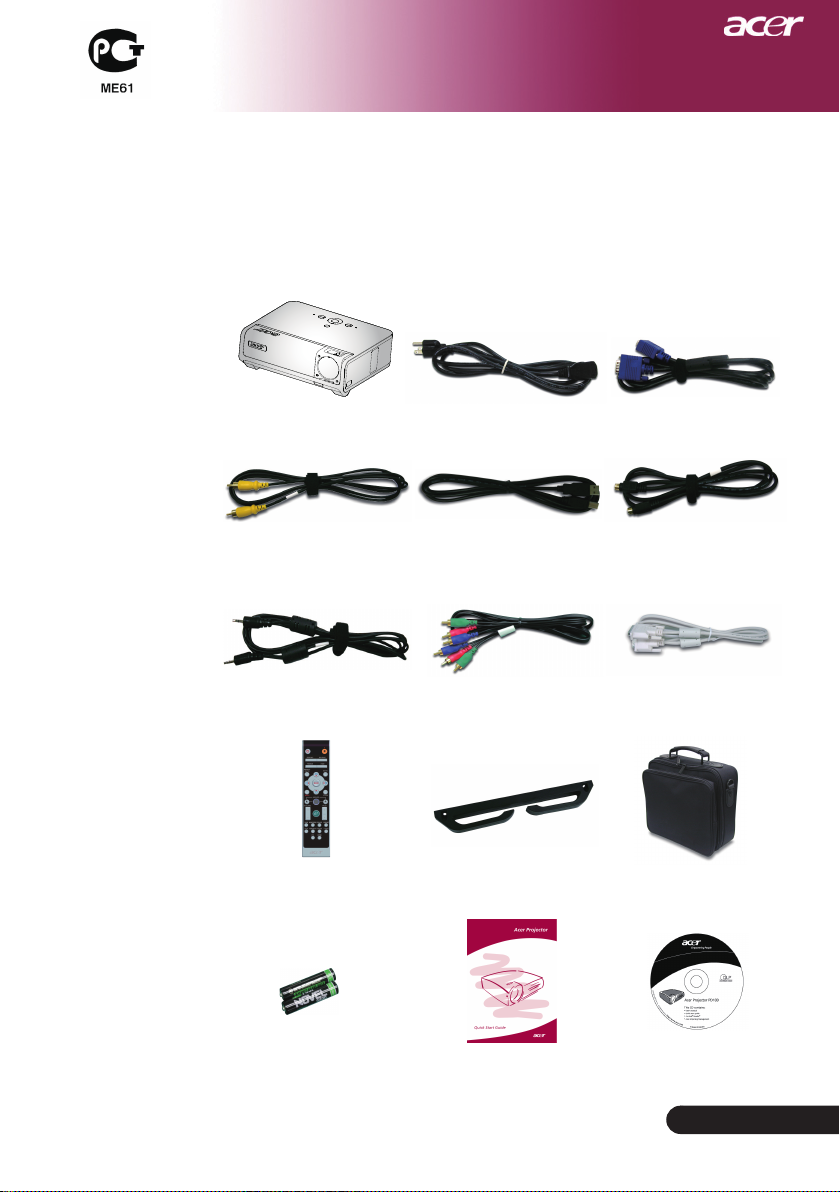
Данный проектор поставляется в комплекте
показанном ниже. Проверьте целостность
комплекта вашего прибора. Если чего-то нахватает,
незамедлительно свяжитесь с вашим поставщиком.
Кабель питания 1,8 м
VGA-кабель 1,8 м
Композитный
видеокабель 1,8 м
Проектор
Кабель USB 1,8 м S-видео видеокабель
1,8 м
Aудио Кабеля Гнездо/
Гнездо 2,0 м
Пульт дистанционного
управления с лазерной
указкой
3 RCA компонентный
кабель 1,8 м
Сумка для переноски
Руководство
пользователя
Брошюра Быстрого
Старта
Съемный держатель
кабеля
2 батарейки
DVID-кабель 1,8 м
Page 8
Русский ...
6
Русский ...
Введение
Обзор прибора
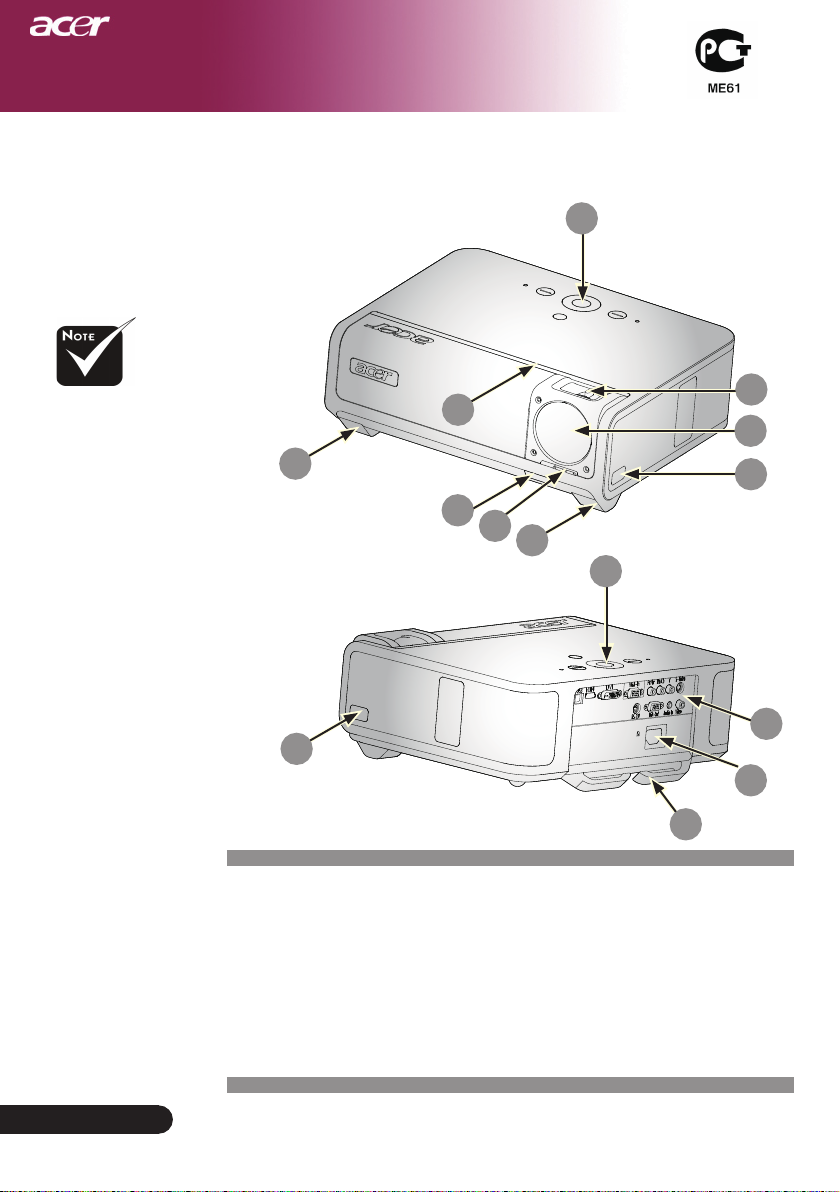
Два ресивера
дистанционного
управления на
передней панели и на
передней защитной
накладке.
Основной блок
6
3
9
1
4
2
3
4
5
6
9
7
8
10
1. Кольцо фокусировки/Кольцо трансфокатора
2. Вариобъектив
3. Кнопка подъемника
4. Приемник дистанционного управления
5. Переключатель крышки объектива
6. Ножка подъемного механизма
7. Соединительные разъемы
8. Разъем электропитания
9. Панель управления
10. Съемный держатель кабеля
Page 9
Панель управления
1
5
Введение
3
4
2
7 6
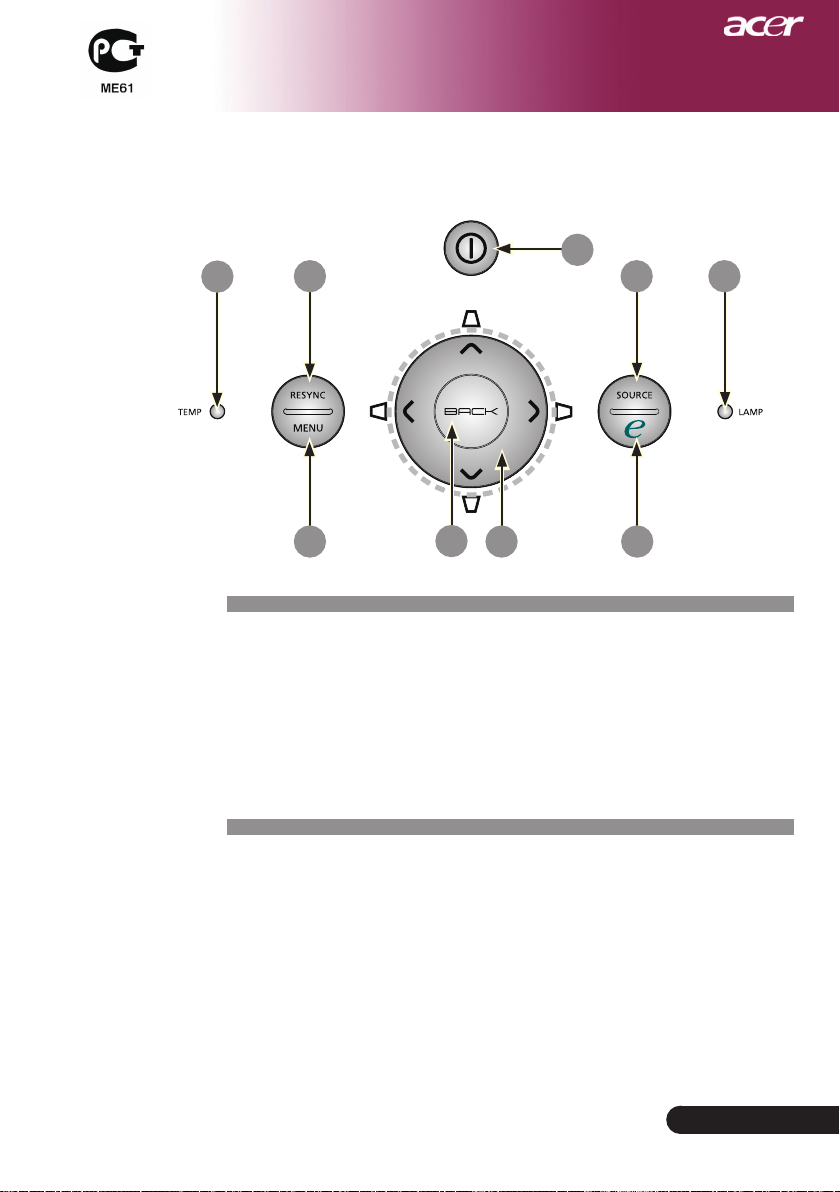
1. Индикатор температуры
2. Индикатор лампы
3. Источник питания и индикатор СИД (Питание СИД)
4. Источник
5. Синхронизация
6. Клавиша питания
7. Меню
8. Назад
9. Четыре кнопки курсора (Трапецеидальное)
8
9
7
...
Русский
Page 10
Русский ...
8
Русский ...
Введение
USB HDMI
DVI
VGA-IN Pr/Cr Pb/Cb Y S-VIDEO
VIDEOAUDIO-INVGA-OUTRS-232
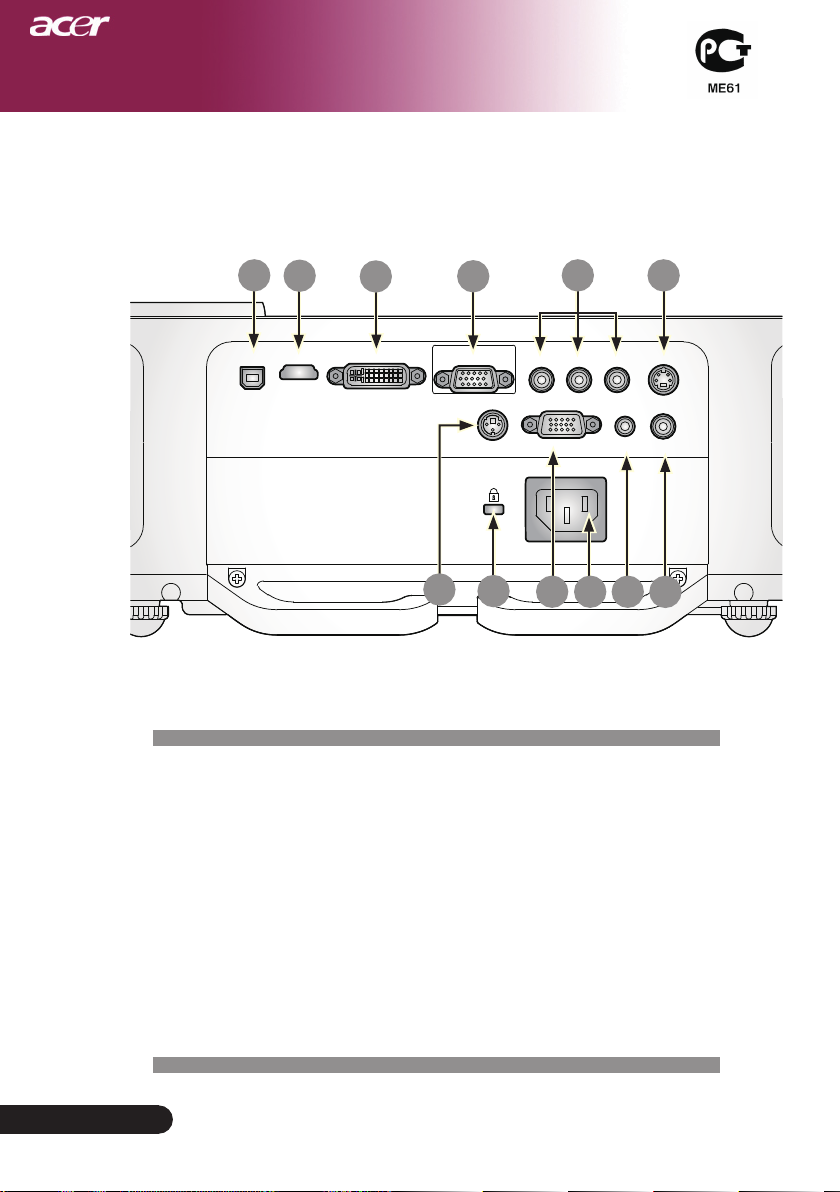
Порты подключения
1
2
3
4
7
8
5
10
9
6
11
12
1. Разъем USB
2. Соединитель HDMI
3. Входной разъем DVI
4. Входной соединитель VGA (Аналоговый сигнал ПК)
5. Входной соединитель раздельного видеосигнала
6. Входной разъем S-видео
7. Разъем RS232
8. Входной разъем композитного видеосигнала
9. Выходной соединитель VGA (Выходной соединитель
10. Гнездо электропитания
11. Входной разъем аудиосигнала
12. Приемник ИК дистанционного управления
монитора проходного входа)
TM
Page 11
Введение
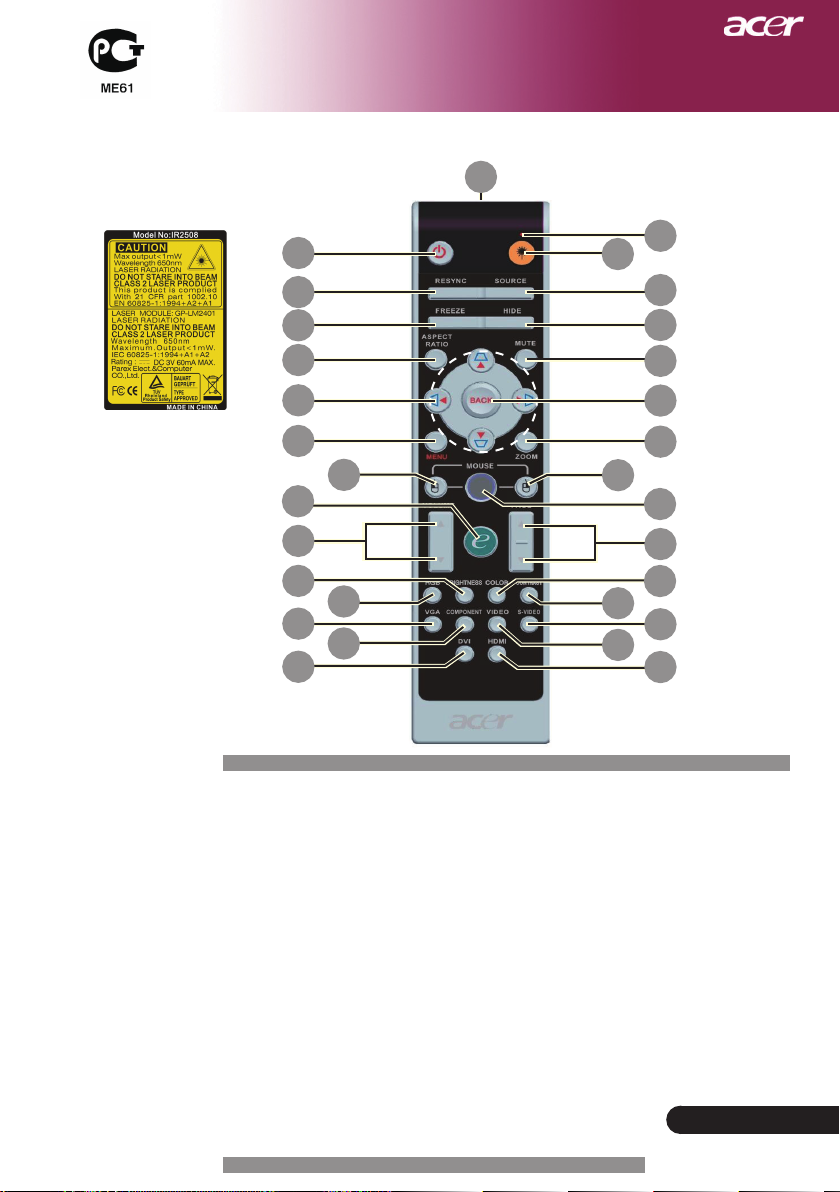
Пульт дистанционного управления
30
1
2
5
6
9
3
4
7
8
10
13
14
19
17
20
21
24
25
29
1. Лазерная сигнальная
лампочка
2. Питание
3. Клавиша включения
лазерной указки
4. Источник
5. Повторная синхронизация
6. Стоп-кадр
7. Спрятать
8. Бесшумный режим
9. Форматное соотношение
10. Трапецеидальное
искажение/Четыре кнопки
курсора
11. Назад
12. Цифровая фокусировка
13. Меню
14. Щелчок левой кнопкой
мыши
11
12
15
16
18
22
23
26
27
28
15. Щелчок правой
кнопкой мыши
16. Мышь
17. Мышь +/-
18. Следующая страница/
Предыдущая страница
19. Клавиша питания
20. RGB
21. Яркость
22. Контраст
23. Цвет
24. VGA
25. Компонент
26. S-видео
27. Видео
28. HDMI
29. DVI
30. Индикатор
передачи
9
...
Русский
Page 12
Русский ...
10
Русский ...
Установка
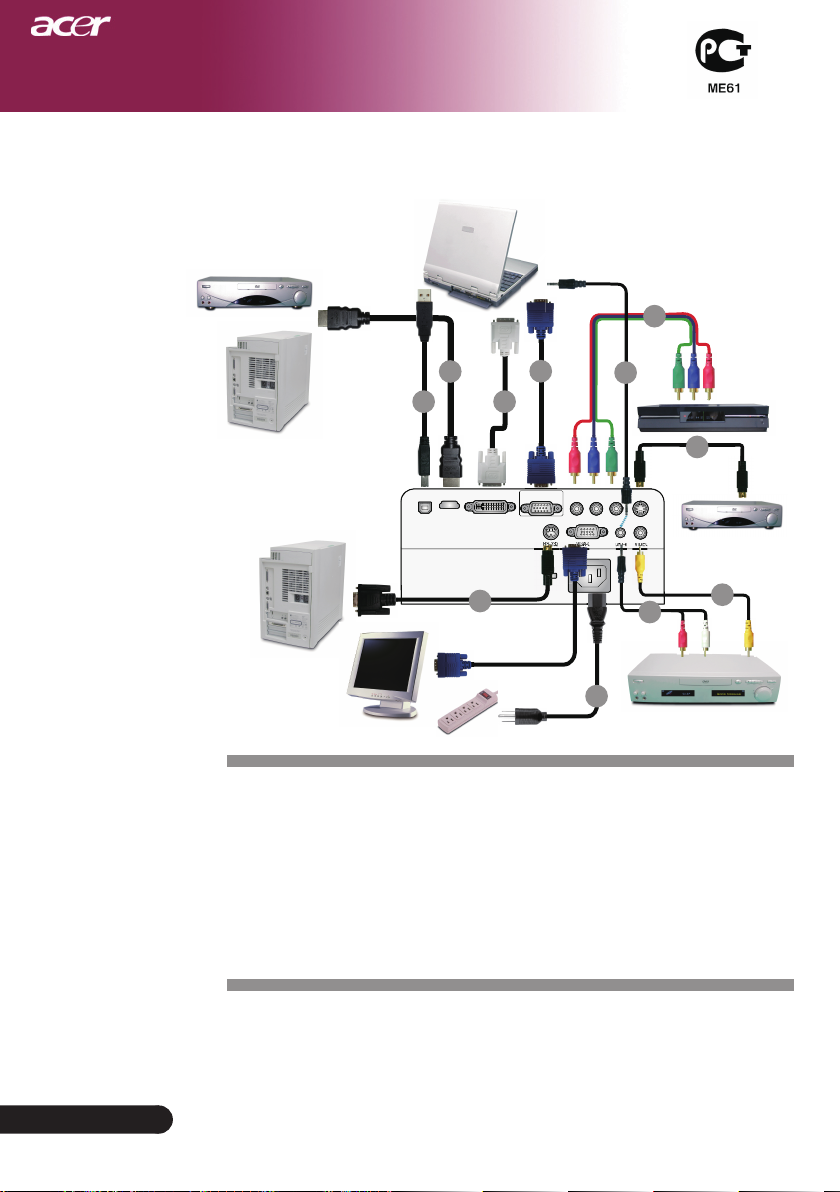
Подключение проектора
USB HDMI
DVI
VGA-IN Pr/Cr Pb/Cb Y S-VIDEO
VIDEOAUDIO-INVGA-OUTRS-232
VGA-OUT
VIDEO
S-VIDEO
RS-232
Для обеспечения правильной работы проектора с
компьютером, убедитесь, что частота обновления экрана
совместима с проектором.См. раздел «Совместимые
режимы» на странице 39.
Видеовыход
DVD-плеер,
декодер, ТВ-
приемник
высокой
четкости
4
2
3
6
DVI
VGA
USB
10
S-видео
видеовыход
9
1
RS232
7
5
11
Проигрыватель DVD
8
ПК
1............................................................................................................Кабель питания
2................................................................................................................... VGA-кабель
3....................................................................................... Композитный видеокабель
4.....................................................................................................................USB кабель
5................................................................................... 3 RCA компонентный кабель
6....................................................................................................S-видео видеокабель
7............................Аудио кабель Джек / RCA(приобретается дополнительно)
8....................................................Кабель RS232 (приобретается дополнительно)
9......................................................................................................................... бель DVI
10......................................................бель HDMI (приобретается дополнительно)
11.................................................................................Aудио Кабеля Гнездо/Гнездо
Page 13
11
...
Русский
Установка
Включение и выключение проектора
Питание
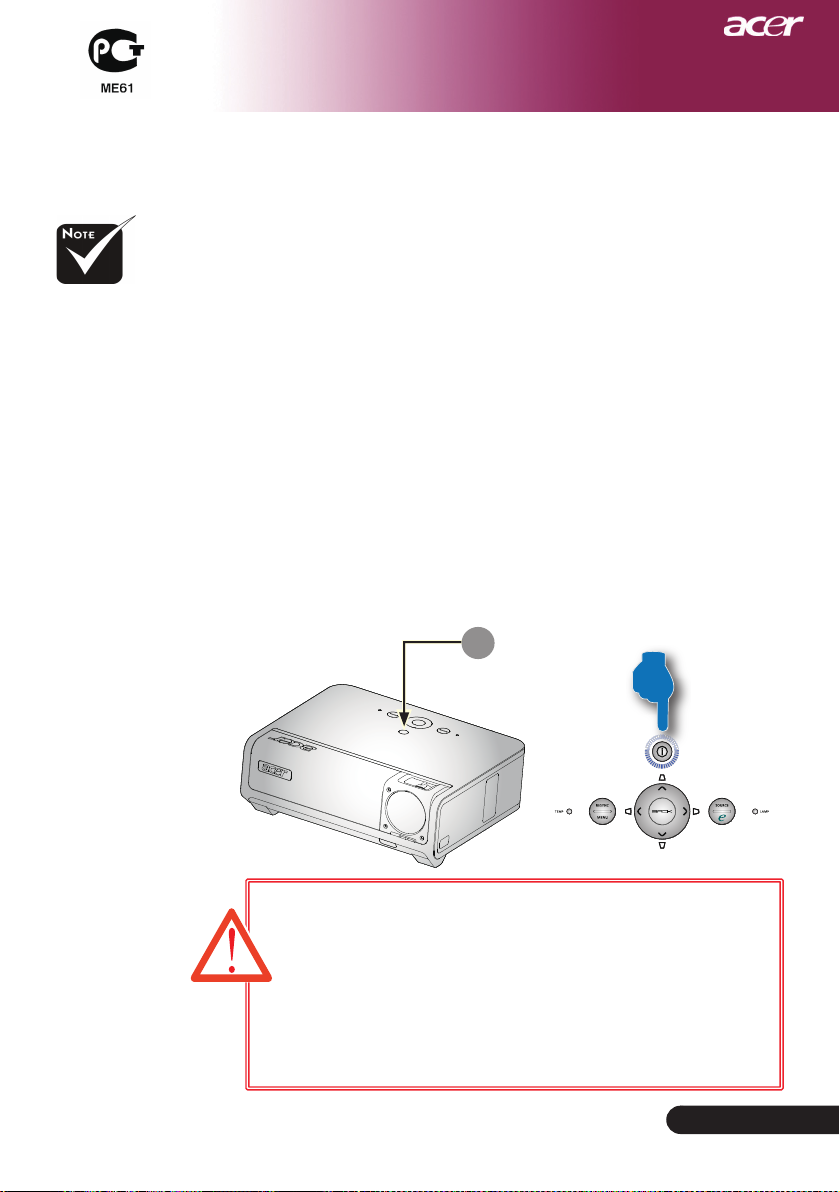
Включение проектора
1. Откройте крышку объектива.
2. Убедитесь, что кабель питания и сигнальный кабель
надежно подключены. Светодиод питания станет мигать
желтым
.
3. Включите лампочку нажатием кнопки «Питание» на
панели управления , индикатор Power загорится
желтым
.
4. Включите источник видеосигнала (компьютер, ноутбук,
видеопроигрыватель, и т.п.). Проектор автоматически
определит источник сигнала.
IЕсли на экране появились значки «Блокировка» и
«Источник», это означает, что проектор блокируется на
этом типе источника и не находит входного сигнала такого
типа.
Если на экране отображается надпись «Нет сигнала»
, пожалуйста, убедитесь, что сигнальные кабели надежно
подключены.
If Если вы подключите одновременно несколько источников
сигнала, для их переключения используйте кнопку «Источник»
на пульте дистанционного управления или панели управления.
Включите
сначала
проектор, а
затем источник
сигнала.
Крышка линзы
должна быть
открыта, затем
включите
проектор.
Если крышка проекционной линзы не открыта,
когда включается проектор, пользователь услышит
продолжительный предупредительный сигнал с интервалом в
3 секунды меж ду каждым следующим сигналом.
Проектор не включится и автоматически перейдет в режим
ожидания, если крышка линзы так и не открылась после 5
звуковых сигналов.
Если крышка проекционной линзы случайно закрылась во
время работы проектора, пользователь услышит аналогичный
звуковой сигнал, и проектор автоматически перейдет в режим
ожидания, если крышка линзы не будет открыта после 5
звуковых предупреждений.
1
Page 14

Русский ...
12
Русский ...
Установка
Выключение проектора
1. Чтобы выключить лампу проектора, нажмите кнопку «Питание». На
экране проектора появится сообщение «Please press power button
again tocomplete the shutdown process. Warning: DO NOT unplug
whilethe projector fan is still running. (Нажмите кнопку питания
ещё раз, чтобы завершить процесс выключения. Предупреждение:
НЕ отключать во время работы вентилятора проектора.)» Ещё
раз нажмите кнопку «Питание», чтобы подтвердить операцию. В
противном случае это сообщение через 5 секунд исчезнет.
2. Вентиляторы охлаждения продолжают работу в течение
приблизительно 120 секунд для охлаждения аппарата, после
чего светодиодный индикатор питания загорается
желтым
это означает, что проектор переходит в режим ожидания. Если
вы хотите включить проектор вновь, подождите пока проектор
завершить цикл охлаждения перейдет в режим ожидания. Если
перезагрузка не проходит успешно, проектор будет автоматически
перезагружаться до тех пор, пока не перезагрузится. Нет
необходимости нажимать кнопку «Питание» для включения
проектора на данном этапе.
3. Отключите кабель питания от электрической розетки и
проектора.
4. Не включайте проектор сразу после процедуры выключения.
5. При желании можно закрыть крышку объектива для
предохранения от пыли.
. Когда индикатор питания начинает мигать медленно,
зеленым
Предупреждающий индикатор
Если индикатор “
желтым,B проектор автоматически отключается.
Пожалуйста, обратитесь к местному продавцу или в
сервисный центр.
Если индикатор “
означает, что проектор перегрелся. Вы увидите сообщение
«Проектор перегрелся. Вскоре лампа автоматически
выключится» на экране дисплея. Проектор автоматически
выключится.
В нормальных условиях проектор можно снова включить
для продолжения презентации. Если проблему устранить не
удалось, вам следует обратиться к местному поставщику
или в сервисный центр.
Если индикатор “
сообщение «Поломка вентилятора. Вскоре лампа
автоматически выключится» на экране дисплея.
Пожалуйста, свяжитесь с местным поставщиком или
сервисным центром.
LAMP (лампа
TEMP
“ постоянно светится желтым, это
TEMP
“ мигает желтым, вы увидите
)” постоянно светится
Page 15
13
...
Русский
Установка
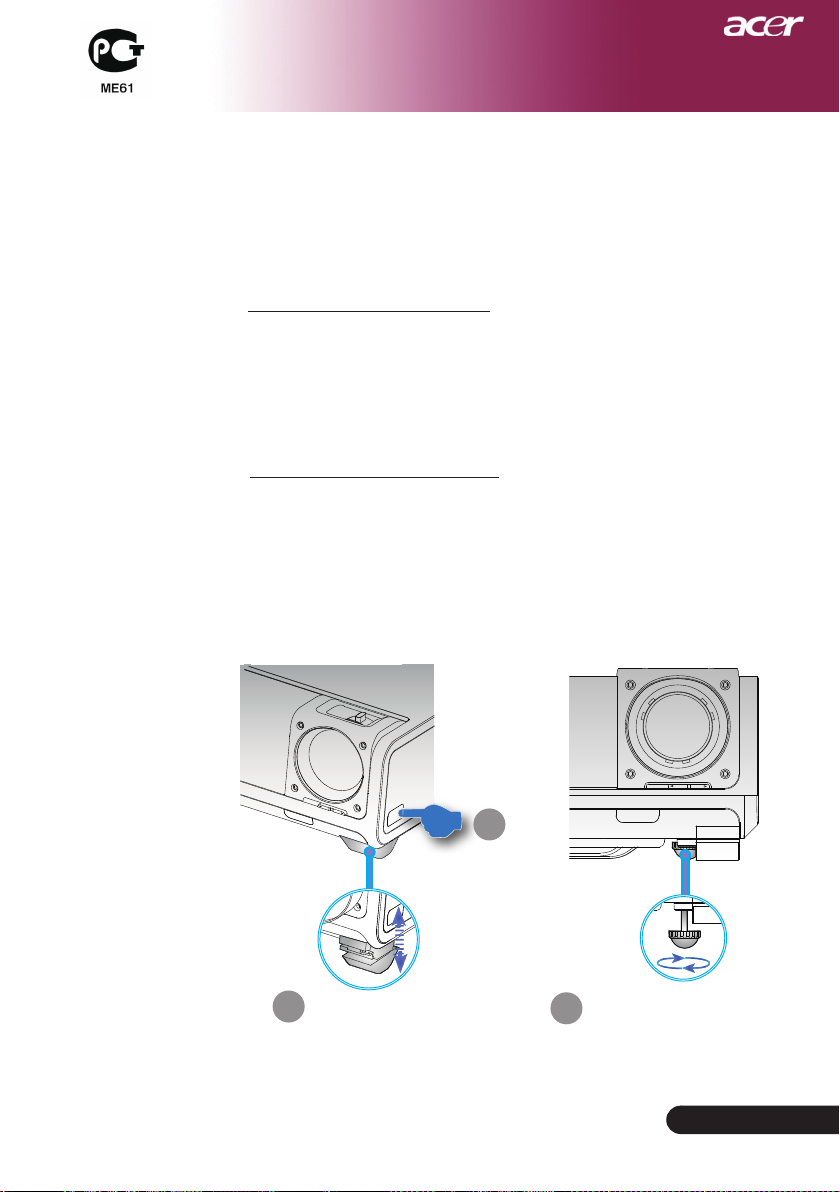
Настройка положения проектора по высоте
Проектор оснащен ножками подъемника для
регулировки высоты изображения.
Чтобы поднять проектор:
1. Нажмите Кнопка подъемника
.
2. Поднимите изображение желаемой высоты , затем
отпустите кнопку, чтобы закрепить башмак нории.
3. Используйте колесико для точной настройки угла
отображения.
Чтобы опустить проектор:
1. Нажмите Кнопка подъемника.
2. Опустите изображение, после чего отпустите кнопку,
чтоб зафиксировать ножки подъемника.
3. Используйте колесико для точной настройки угла
отображения.
Ножка
Подъемного
механизма
Кнопка
Подъемника
2
Подстройки наклона
3
Настройка проецируемого зображения
1
Page 16
Русский ...
Установка
72"
(184cm)
121"
(307cm)
169"
(430cm)
193"
(491cm)
242"
(614cm)
44" (111cm)
87"(221cm)
145"(369cm)
203"(517cm)
232"(590cm)
291"(738cm)
4,92'
32,81'
26,25'
22,97'
16,40'
9,84'
(1,5m)
(10m)
(8,0m)
(7,0m)
(5,0m)
(3,0m)
36"
(92cm)
Max. 44"(111cm) 87"(221cm) 145"(69cm) 203"(517cm) 232"(590,0cm) 291"(738cm)
Min. 36"(92cm) 72"(184cm) 121"(307cm) 169"(430cm) 193"(491cm) 242"(614cm)
Max.(WxH)
37" x 22"
(95 x 57cm)
75" x 45"
(190 x 114cm)
125" x 75"
(316 x 190cm)
174" x 105"
(443 x 266cm)
199" x 120"
(506 x 304cm)
249" x 150"
(633 x 380cm)
Min.(WxH)
31" x 19"
(79 x 47cm)
62" x 37"
(158 x 95cm)
104" x 62"
(263 x 158cm)
145" x 87"
(368 x 221cm)
166" x 99"
(421 x 253cm)
207" x 124"
(526 x 316cm)
4,92'(1,5m) 9,84'(3,0m) 16,40'(5,0m) 22,97'(7,0m) 26,25'(8,0m) 32,81'(10,0m)
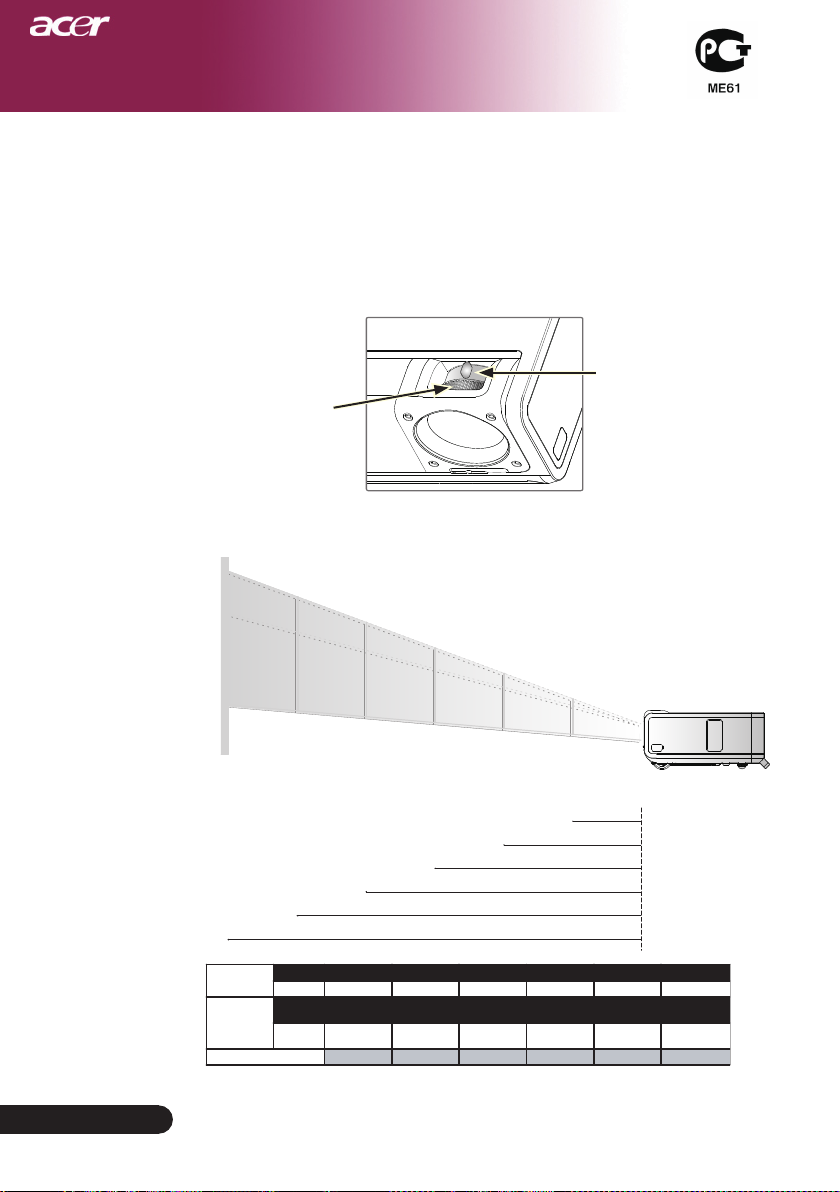
Настройка трансфокатора / фокуса проектора
При помощи кольца трансфокатора вы можете
увеличивать или уменьшать масштаб изображения.
Для фокусировки изображения вращайте кольцо
фокусировки, пока изображение не станет четким.
Проектор будет фокусироваться на расстоянии от 4,92 до
32,81 фута (от1,5метра до 10,0 метров).
Кольцо
трансфокатора
Настройка размера проецируемого
изображения
Кольцо
фокусировки
Русский ...
Расстояние
Distance
14
Диагональ
Screen
(экрана)
(Diagonal)
Screen Size
Размер
экрана
Данный график приводится только для справки.
Page 17
Органы управления
Панель упрвления и пульт
Вы можете управлять функциями проектора двумя
способами: при помощи пульта дистанционного
управления и панели управления.
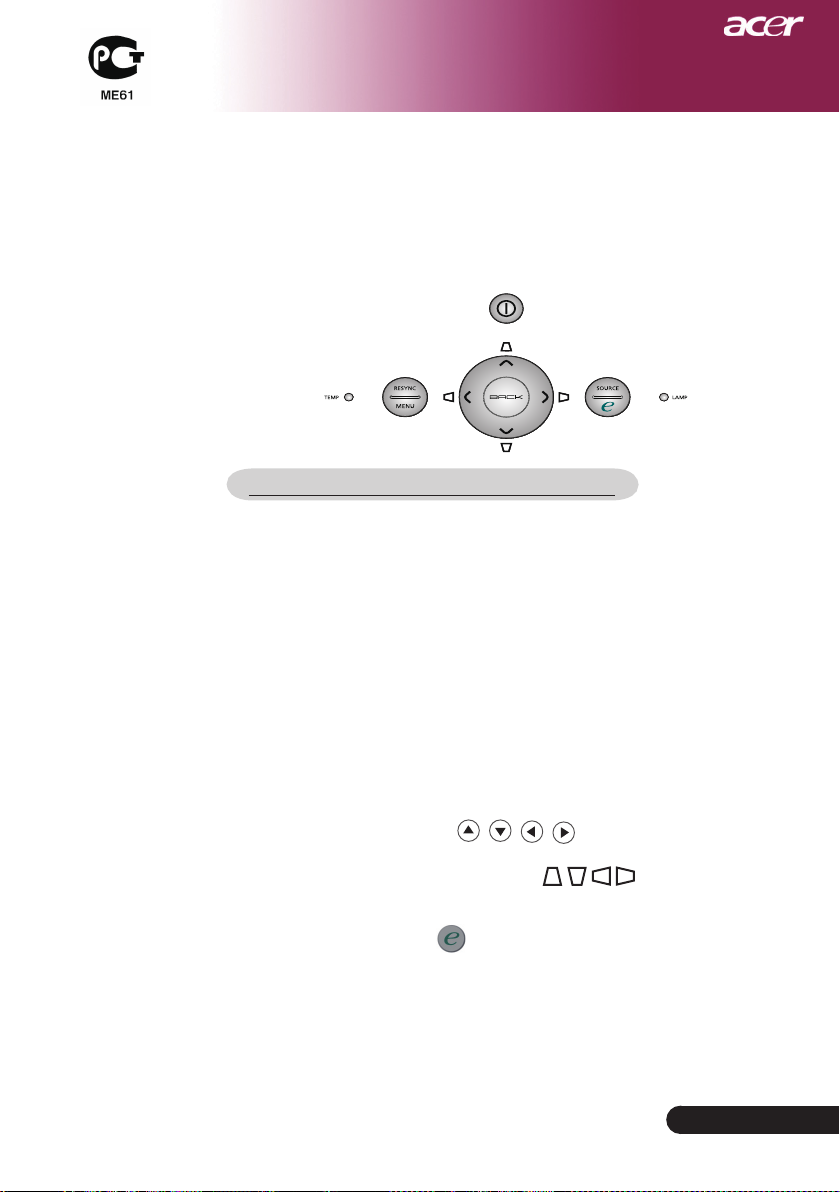
Панель управления
Использование панели управления
Питание
См. раздел «Включение и выключение проектора» на
страницах 12-13.
Resync (Повторная синхронизация)
Автоматическая синхронизация проектора с источником
входного сигнала.
Menu (Меню)
Нажмите «Меню» для запуска меню экрана дисплея (OSD) или
выхода из OSD меню.
Source (Источник)
Нажмите «Источник» для выбора источника: RGB
Component-p, Component-i, S-Video, Полый видеосигнал,
DVI-D/A, HDTV и HDMI.
Четыре кнопки курсора
Используйте кнопки для выбора пунктов меню
или для настройки выбранного параметра.
Трапецеидальное искажение
Регулирует искажение, вызванное наклоном проектора (±16
градусов).
Клавиша питания
Кнопка полномочий Acer предоставляет три уникальные
функции, а именно «Acer eView Management » (электронное
управление изображением), «Acer eTimer Management »
(электронное управление таймером) и «Acer eOpening
Management» (электронное управление началом работы)
соответственно. Нажмите и удерживайте дольше одной
секунды кнопку «е», чтобы запустить главное меню вывода
данных на
Back (Назад)
Назад к предыдущему уровню меню OSD.
экран для внесения поправок в его работу.
15
...
Русский
Page 18
16
Русский ...
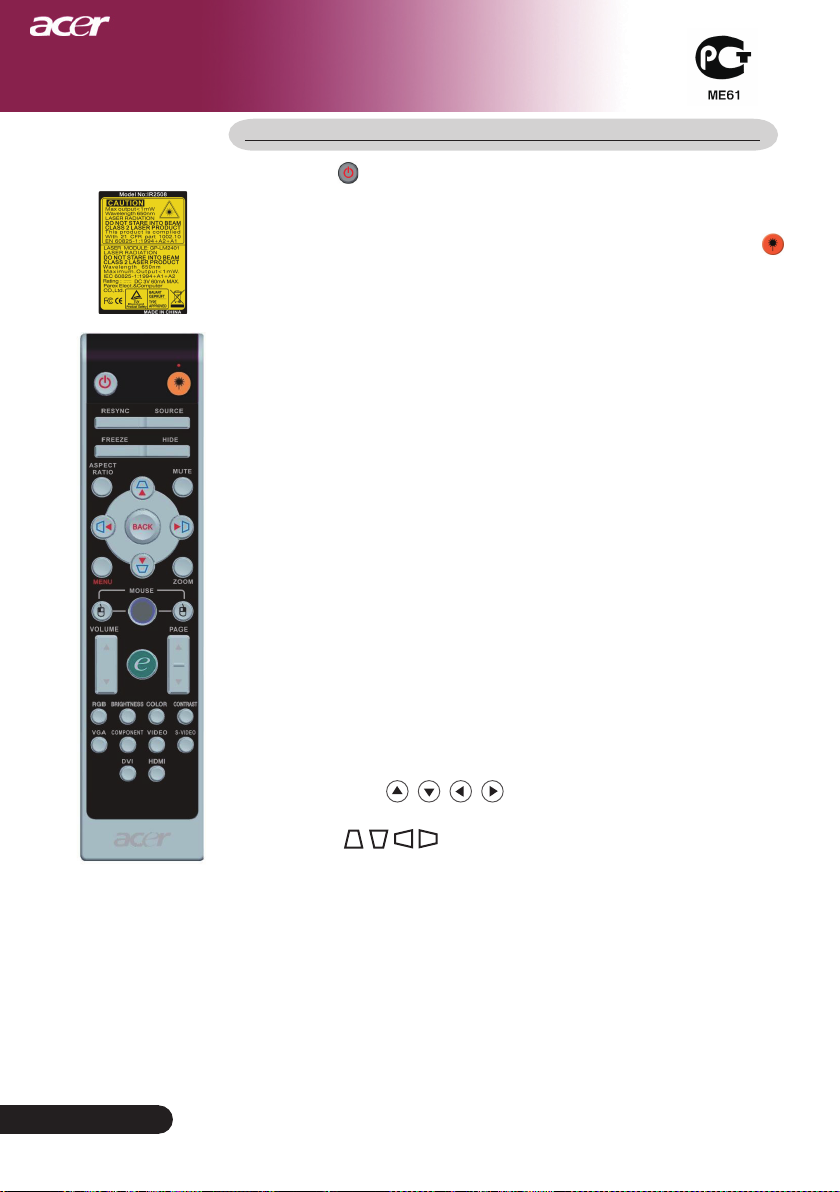
Использование пульта дистанционного управления
Пульт ДУ
Питание
См. раздел «Включение и выключение проектора» на
страницах 12-13.
Laser Button (Клавиша включения лазерной указки)
Направьте пульт дистанционного управления на экран,
нажмите и удерживайте кнопку для активации лазерной
указки.
Resync (Повторная синхронизация)
Автоматически синхронизирует проектор с источником
видеосигнала.
Source (Источник)
Нажмите на «Источник» для выбора в качестве источника
RGB, компоненту-p, компоненту-i, S-видео, композитное видео,
DVI-D/A, HDTV и HDMI.
Freeze
Нажмите кнопку «Стоп-кадр», чтобы приостановить
изображение на экране.
Hide
Моментальное выключение изображения. Нажмите «Спрятать
», чтобы скрыть изображение, и нажмите повторно для
восстановления изображения.
Aspect Ratio
Используйте эту функцию, чтобы выбрать желанное
форматное соотношение. (Полностью/4:3/16:9/1:1/L. Box)
Mute
Используйте данную кнопку для отключения звука.
Four Directional Select Keys
Используйте , чтобы выбрать пункты меню или
откорректировать ваш выбор для управления OSD меню.
Keystone
Регулирует искажение, вызванное наклоном проектора (±16
градусов).
Menu (Меню)
Нажмите кнопку “Меню”, чтобы отобразить экранное меню.
Чтобы закрыть экранное “Меню”, снова нажмите кнопку.
Zoom (Кнопка)
Цифровое увеличение/уменьшение.
Back (Назад)
Назад к предыдущему уровню меню OSD.
Page 19
Органы управления
Мышь / ClickЩелчок правой кнопкой мыши /
Щелчок левой кнопкой мыши
TЭти функции соответствуют функциям мыши для PC
или Макинтоша. Данные функции доступны только при
подключении проектора к ПК через кабель USB.
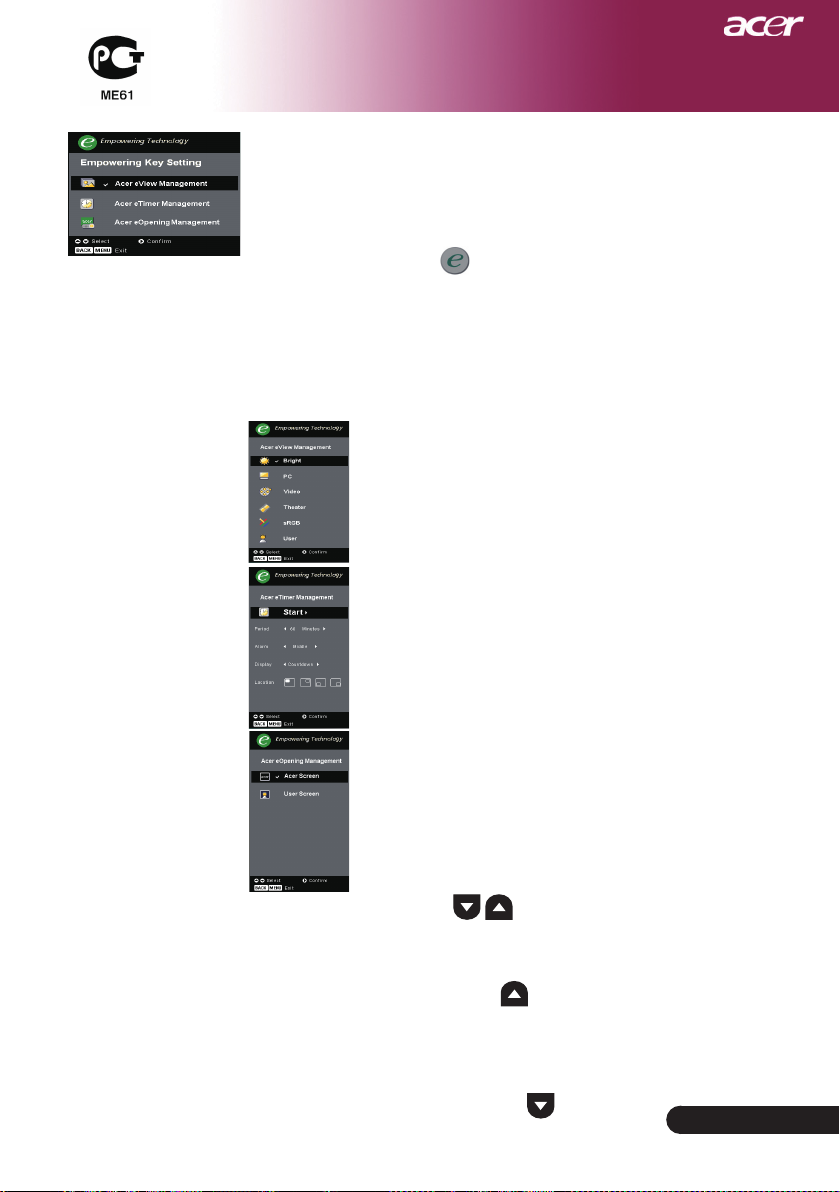
Клавиша питания
Кнопка полномочий Acer предоставляет три уникальные
функции, а именно «Acer eView Management » (электронное
управление изображением), «Acer eTimer Management »
(электронное управление таймером) и «Acer eOpening
Management» (электронное управление началом работы)
соответственно. Нажмите и удерживайте дольше одной
секунды кнопку «е», чтобы запустить главное меню вывода
данных на экран для внесения поправок в его работу.
Acer eView Management
Нажмите «e» для загрузки подменю «Управление
Acer eView».
«Управление Acer eView» служит для выбора
режима работы дисплея. Подробнее см. раздел «
Меню экранного дисплея».
Volume (Громкость)
Увеличить/уменьшить громкость звука.
Acer eTimer Management
Нажмите «e» для загрузки подменю «Управление
Acer eTimer».
«Управление Acer eTimer» обеспечивает
предупреждающую функцию управления
представлением времени. Обращайтесь к
разделу меню экранного дисплея для более
точной информации.
Acer eOpening Management
PНажмите «e» для загрузки подменю «
Управление Acer eOpening».
«Управление Acer eOpening» позволяет
пользователю изменить вид начального экрана в
соответствии с индивидуальными настройками.
Обращайтесь к разделу меню экранного дисплея
для более точной информации.
Page Up (Предыдущая страница) (Только в
компьютерном режиме)
Используйте эту кнопку для перехода на предыдущую
страницу. Эта функция доступна, только когда проектор
подключен к компьютеру посредством USB кабеля.
Page Down (Следующая страница) (Только
в компьютерном режиме)
Используйте эту кнопку для перехода на
следующую страницу. доступна, только когда
проектор подключен посредством USB кабеля.
17
...
Русский
Page 20

18
Русский ...
RGB
Нажмите “RGB” для оптимизации точной цветопередачи.
Brightness (Яркость)
Нажмите “Яркость”
изображения.
регулирования яркости
для
Color (Цвет)
Нажмите “Цвет” для регулирования цветовой температуры
изображения.
Contrast (Контраст)
Нажмите “Контраст”
светлыми
и темными
настройки разницы между
для
составляющими изображения.
VGA
Нажмите «VGA»,
на соединитель VGA-In. Данный
поддерживает
чтобы
аналоговый RGB.
изменить источник
соединитель
Component (Компонент)
Нажмите «Компонент» , чтобы изменить источник
на компонентный соединитель. Этот соединитель
поддерживает YPbPr (480p/576p/720p/1080i), YCbCr
(480i/576i)
Video (Видео)
Нажмите «Видео»,
полного
видеосигнала..
чтобы
изменить источник на источник
S-Video (S-видео)
Нажмите «S-видео»,
источник S-видео.
чтобы
изменить источник на
DVI
Нажмите «DVI», чтобы изменить источник на соединитель
DVI. Данный соединитель поддерживает цифровой RGB,
аналоговый RGB.
HDMI
Нажмите “HDMI” для изменения источника на
НDMI. Данный соединитель можно поддерживать все
стандартные электронные видео форматы пользователя и
форматы с высоким разрешением.
.
Page 21
Органы управления
Экранные меню
Проектор оснащен экранными меню на нескольких
языках, которые позволяют настраивать изображение
и изменять различные параметры. Проектор
автоматически определит источник сигнала.
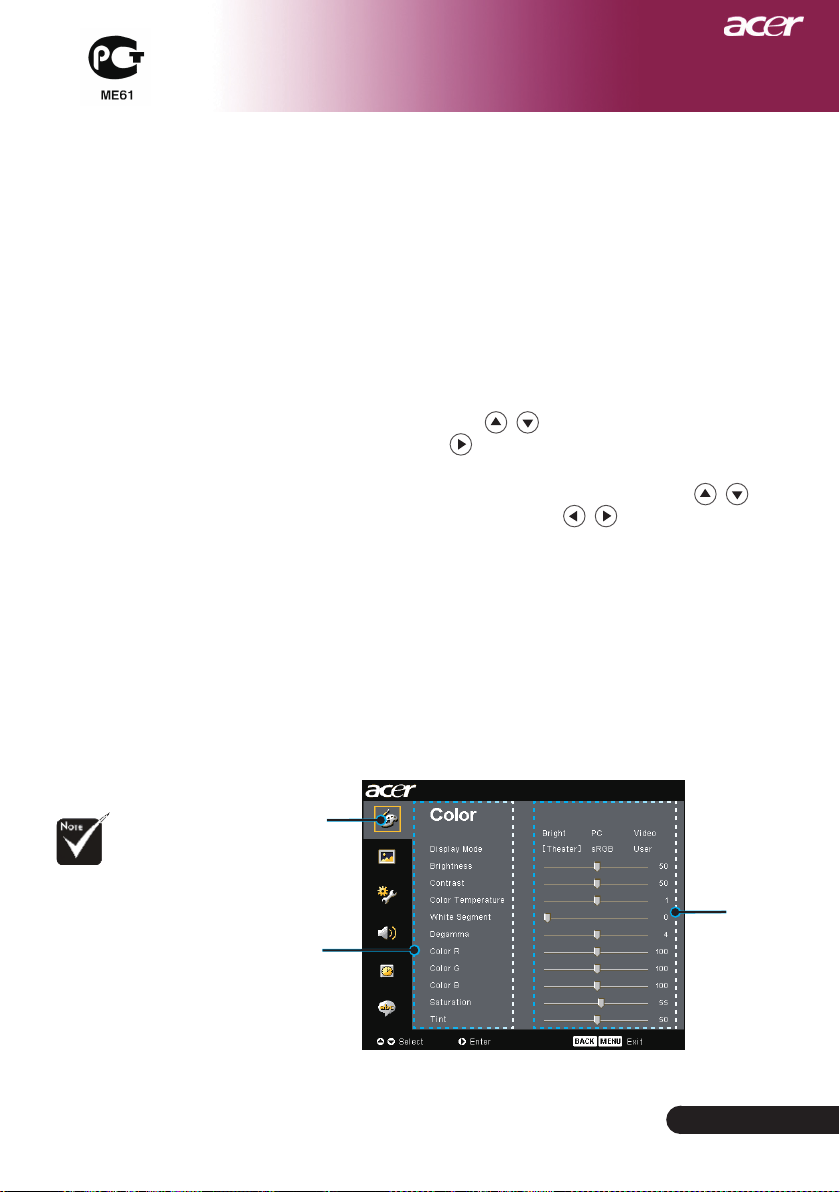
Как пользоваться экранным меню
Для открытия экранного меню нажмите «Меню» на пульте
1.
дистанционного управления или на панели управления.
Когда отобразится экранное меню, выберите главное
2.
меню при помощи кнопок После выбора желаемого
пункта меню нажмите для входа в подменю и изменения
настроек.
3. Выберите нужный пункт при помощи кнопок
настройте параметры кнопками
Выберите в подменю следующий элемент, который Вы хотите
4.
отрегулировать, и отрегулируйте, как описано выше.
Нажмите кнопку «Назад» на пульте дистанционного
5.
управления или на панели управления, на экране вновь
появиться главное меню.
Чтобы выйти из OSD, вновь нажмите кнопку «Меню» или
6.
на пульте дистанционного управления или на панели
управления. OSD меню закроется, и проектор автоматически
сохранит новые настройки.
.
Функции
«Saturation
(Насыщенность)» и «
Tint (Интенсивность)
» не поддерживаются
в режиме компьютера
или режиме DVI.
Главное меню
Подменю
19
Подменю
...
Русский
Page 22
20
Русский ...
Color (Цвет)
(Компьютерный
режим/Видеорежим)
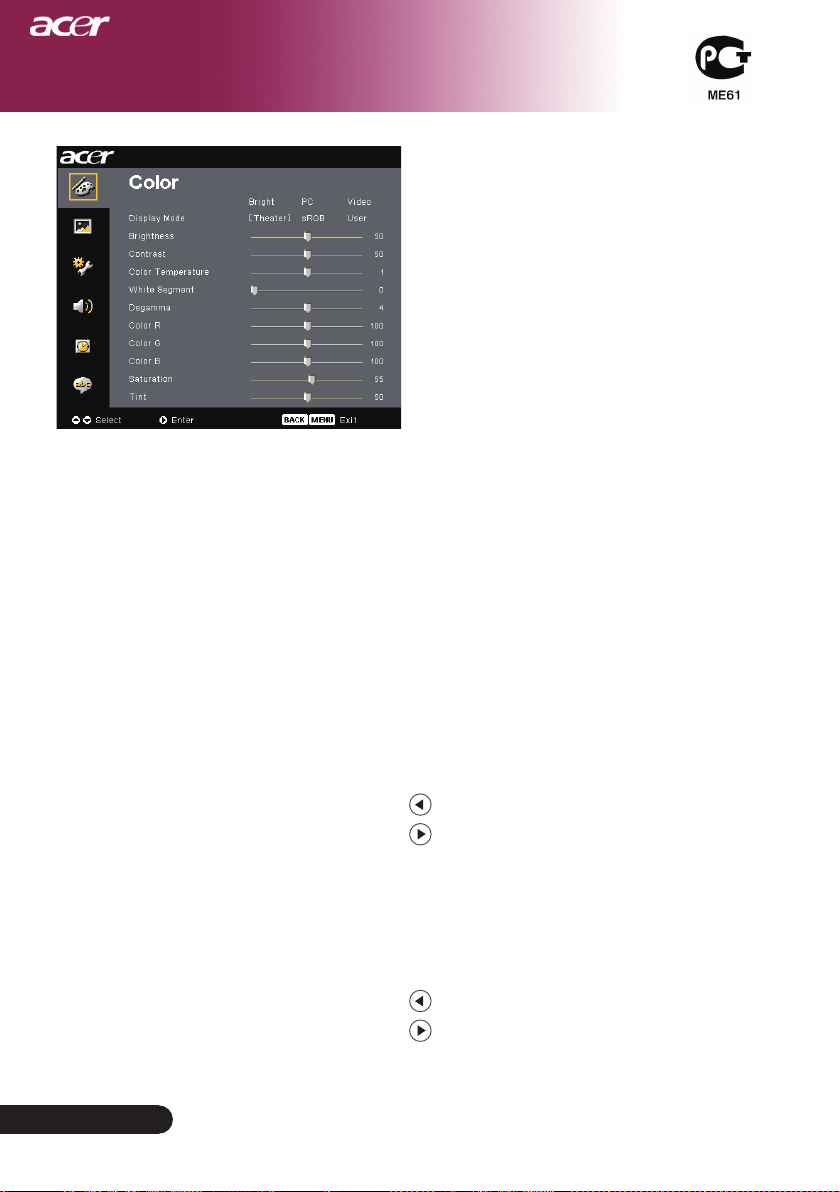
Display Mode (Режим дисплея)
Для различных типов изображений есть целый ряд
оптимизированных заводских настроек.
Bright (Яркость) : Для настройки яркости.
PC : для компьютера или ноутбука.
Video (Видео) : для просмотра видео при ярком освещении.
Theater (Театр) : для просмотра Домашнего театра в темной
комнате.
sRGB : Для настройки цвета.
User : Запомнить пользовательские настройки.
Brightness (Яркость)
Этот параметр регулирует яркость изображения.
Нажмите кнопку , чтобы сделать изображение темнее.
Нажмите кнопку , чтобы сделать изображение светлее.
Contrast
Параметр Контрастность регулирует степень различия между
самыми светлыми и самыми темными участками изображения.
Регулировка контраста изменяет количество черного и белого
цветов в изображении.
Нажмите кнопку , чтобы уменьшить контраст.
Нажмите кнопку , чтобы увеличить контраст.
Color Temperature (Цветовая температура)
Этот параметр регулирует цветовую температуру. При более
высокой температуре, экран выглядит холоднее, а при более
высокой – теплее.
Page 23
Функции
«Saturation
(Насыщенность)» и «
Tint (Интенсивность)
» не поддерживаются
в режиме компьютера
или режиме DVI.
Органы управления
Color (Цвет)
(Компьютерный
режим/Видеорежим)
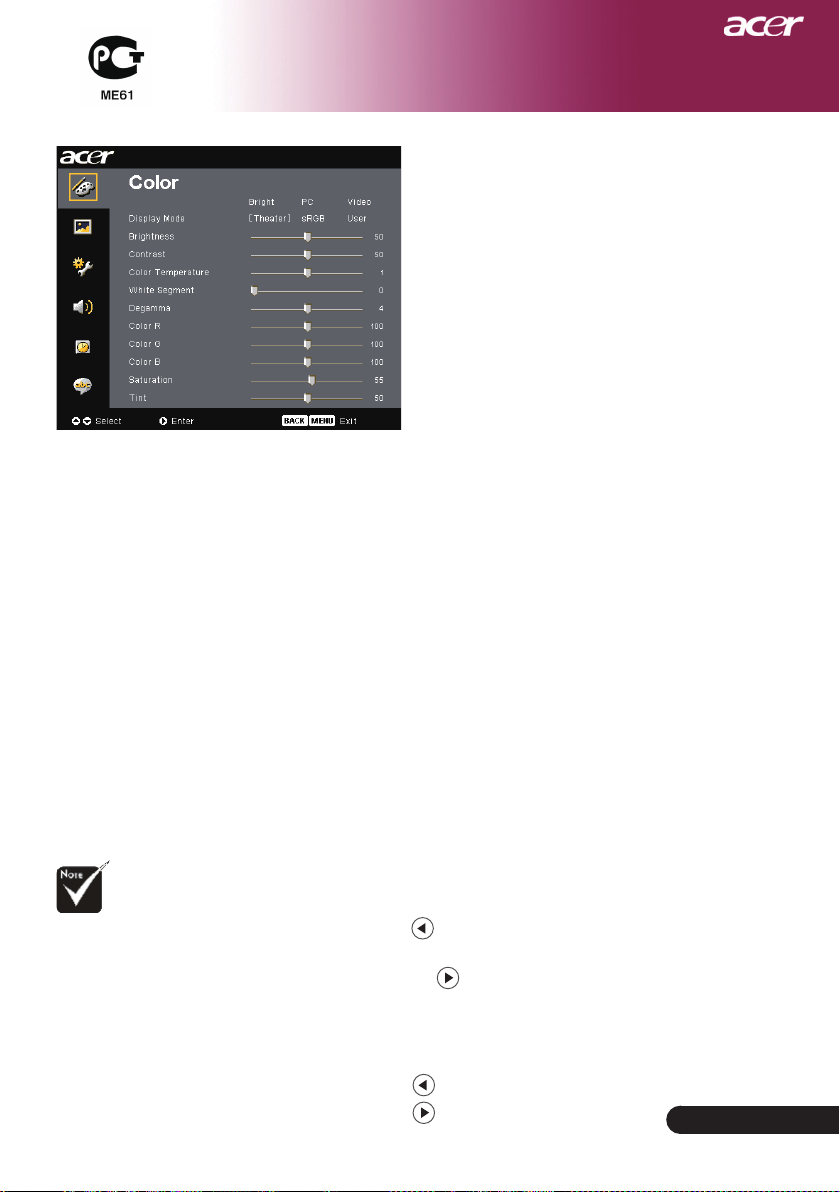
White Segment (Белый сегмент)
При помощи настройки Сегмента белого цвета установите
ликοвьιй уровенъ белого цвета для микросхемьι DMD. Значение 0
соответствует минимальному сегменту, а 10 – максимаимапьному.
Еспи вьι лредлочитаете ре зкое изображение, въιберите
максималъное значение. Для лопучения сглаженного и более
естетственного изображения вьιберите минимальное значение.
Degamma (Дегамма)
Эффект для лучшей передачи затемнённых сцен. С увеличением
значения гаммы, затемнённые сцены становятся более яркими.
Color R (Цвет R)
Настройка красного цвета.
Color G (Цвет G)
Настройка зелёного цвета.
Color B (Цвет B)
Настройка синего цвета.
Saturation (Насыщенность)
Настраивает видеоизображение от черно-белого до полностью
насыщенного цветного.
Нажмите кнопку , чтобы уменьшить насыщенность цветов
изображения.
Нажмите кнопку , чтобы увеличить насыщенность
цветовизображения.
Tint (Оттенок)
Настраивает цветовой баланс красного и зеленого.
Нажмите кнопку , чтобы увеличить в изображении.
Нажмите кнопку , чтобы увеличить в
изображении.
21
...
Русский
Page 24
22
Русский ...
Image
(Изображение)
(Компьютерный
режим/Видеорежим)
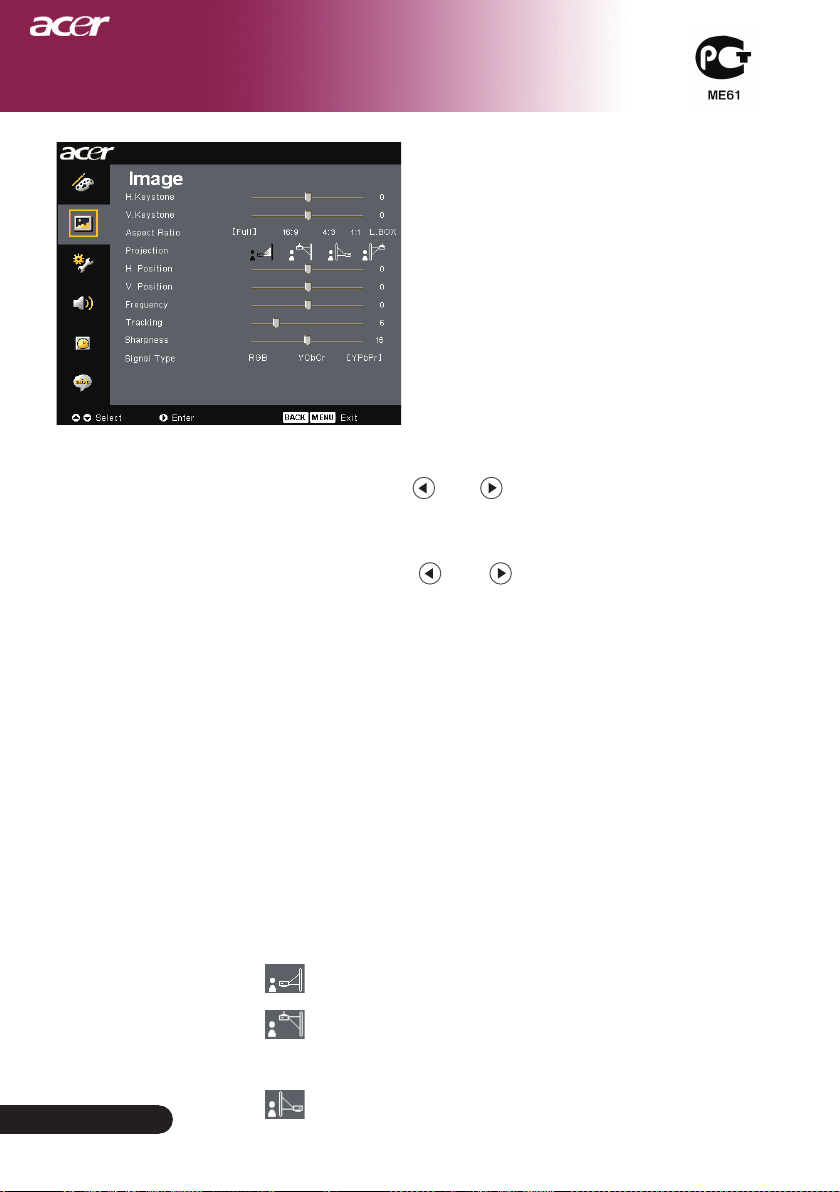
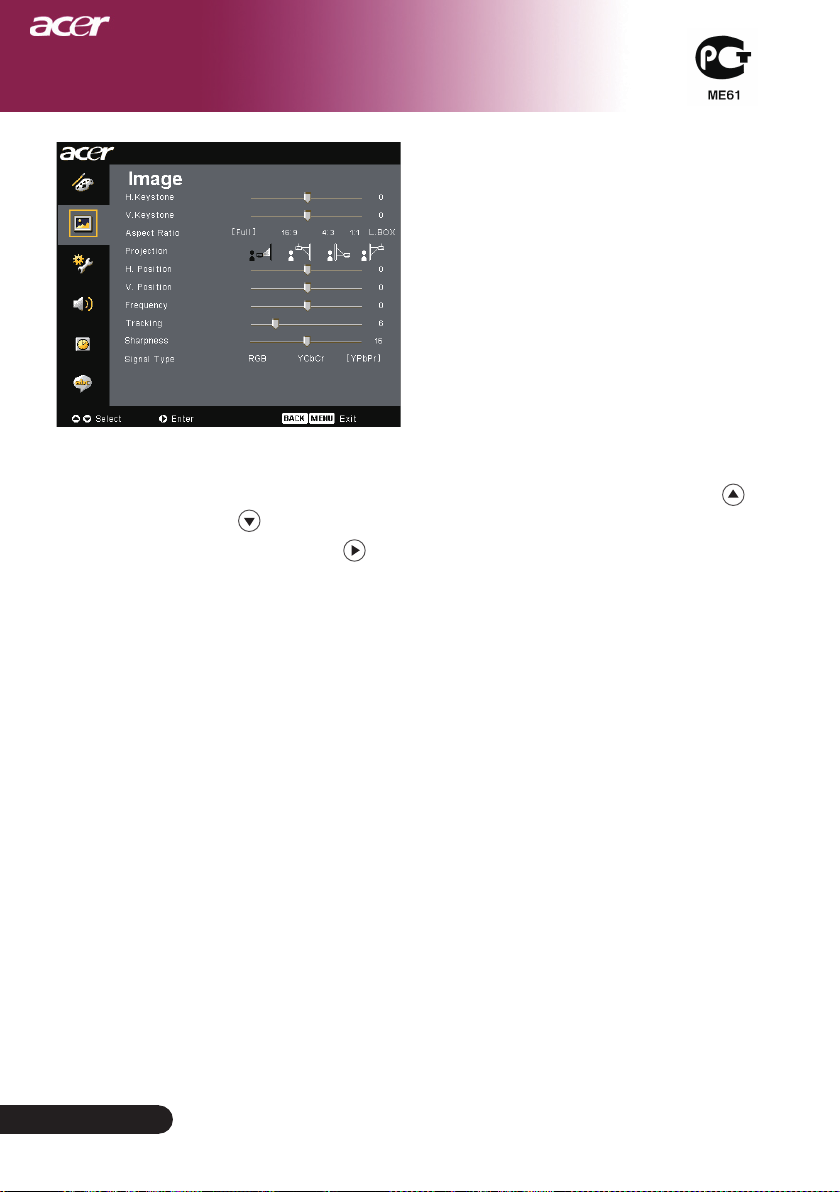
Н. Keystone (Гор. Трап.)(Горизонтальное
трапециедальное искажение)
Нажмите кнопку или для настройки горизонтального
искажения и получения более квадратного изображения.
V. Keystone (Верт. Трап.)(Вертикальное
трапециедальное искажение)
Нажмите кнопку или для настройки вертикального
искажения и получения более квадратного изображения.
Aspect Ratio (Характеристическое отношение)
Вы можете использовать данную функцию, чтобы выбрать нужное
соотношение сторон изображения.
Full (Полностью): Настроить изображение на весь экран.
16:9 : Масштаб входного источника будет отрегулирован, чтобы
Projection (Проекция)
соответствовать ширине экрана, а его высота будет сужена
так, чтобы проекция изображения имела соотношение
16:9.
4:3 : Масштаб входного источника будет отрегулирован так,
чтобы тот помещался на проекционном экране, и был
представлен в соотношение 4:3.
L. Box: Настроить изображение (придерживаться оригинальных
размеров) на ширину 1280 пикселей, затем либо (1)
ОБРЕЗАТЬ верх и низ настроенного изображения, или
(2) ЗАПОЛНИТЬ ЧЕРНЫЕ ПОЛОСЫ вверху и внизу
настроенного изображения до высоты 768 пикселей.
1:1 : Сохранить изображение в центре экрана з оригинальным
разрешением без масштабирования.
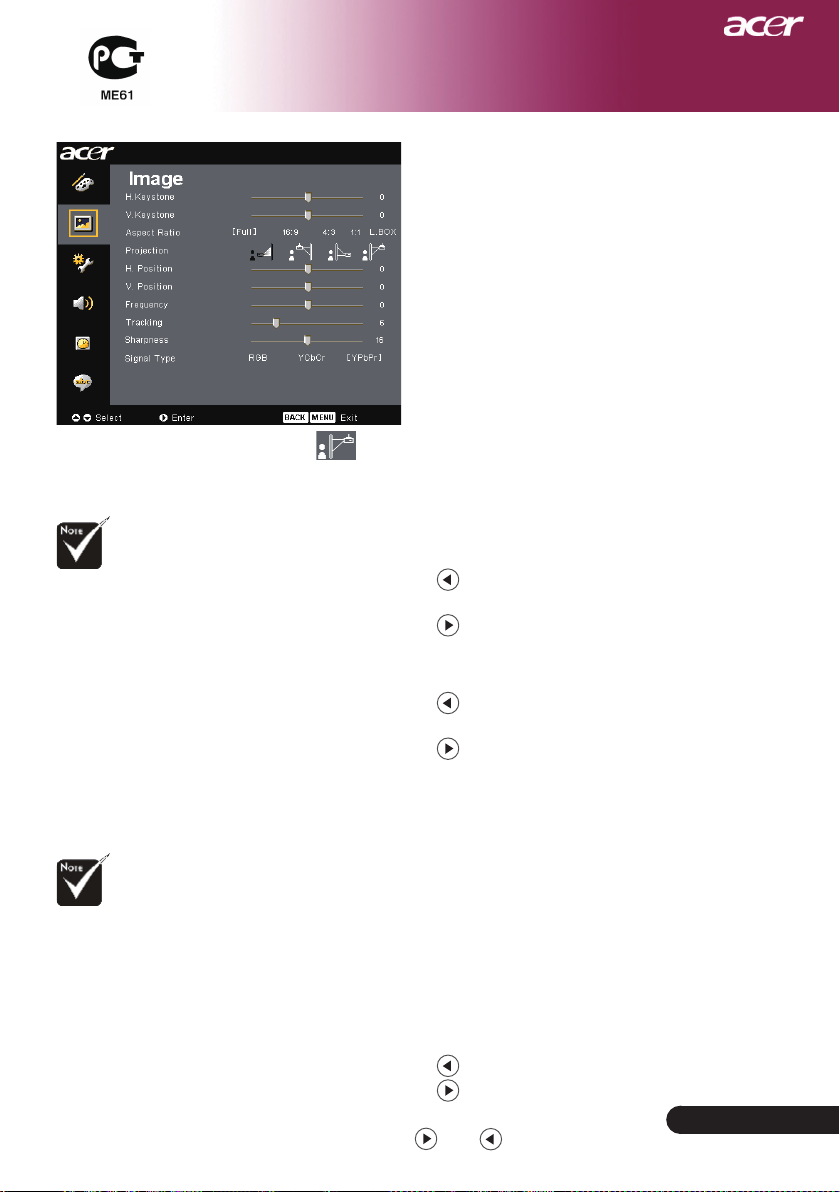
Front-Desktop
аводская установка по умолчанию.
Front-Ceiling
При выборе данной функции, проектор переворачивает
изображение для проецирования при установке
проектора на потолке.
Rear-Desktop
При выборе данной функции, проектор обращает
изображение так, чтобы его можно было проецировать
из- за прозрачного экрана.
Page 25
Функции «H. Position
(Гор. Пол.)», «V. Position
(Верт. Пол.) », и
«Frequency (Частота)»
не поддерживаются в
режимах видео и DVI.
“Tracking (Слежение)”
доступна только для
источников сигнала
VGA и Component-P.
Функции «Sharpness
(Резкости)» не
поддерживаются в
режиме DVI и
компьютера.
«Signal Type
(Тип сигнала)»
доступный только
для источников
сигнала Component,
Composite video,
S-Video, HDMI и
SCART.
Органы управления
Image
(Изображение)
(Компьютерный
режим/Видеорежим)
Rear-Ceiling
При выборе этой функции, проектор одновременно
обращает и переворачивает изображение. Вы можете
проецировать изображение из-за прозрачного
экрана, установив проектор на потолке.
H. Position (Гор. Пол.)(Горизонтальное положение)
Нажмите кнопку , чтобы переместить изображение
влево.
Нажмите кнопку , чтобы переместить изображение
вправо.
V. Position (Верт. Пол.)(Вертикальное положение)
Нажмите кнопку , чтобы переместить изображение
влево.
Нажмите кнопку , чтобы переместить изображение
вправо.
Frequency (Частота)
Параметр «Frequency (Частота)» изменяет частоту
отображения данных, чтобы она соответствовала частоте
вашей видеокарты. Если на экране наблюдается вертикальная
мигающая полоса,используйте эту функцию для регулировки.
Tracking (Слежение)
«Tracking (Слежение)» позволят синхронизировать сигнал
дисплея с видеокартой.Если на экране наблюдается
нестабильное или мигающее изображение, исправьте этот
эффект при помощи данной функции.
Sharpness (Резкость)
Настройка резкости изображения.
Нажмите кнопку для уменьшения резкости.
Нажмите кнопку для увеличения резкости.
Signal Type (Тип сигнала)
Нажмите кнопку или для изменения
источника RGB, YPbPr или YCbCr.
23
...
Русский
Page 26
24
Русский ...
Management
(Управление)
(Компьютерный
режим/Видеорежим)
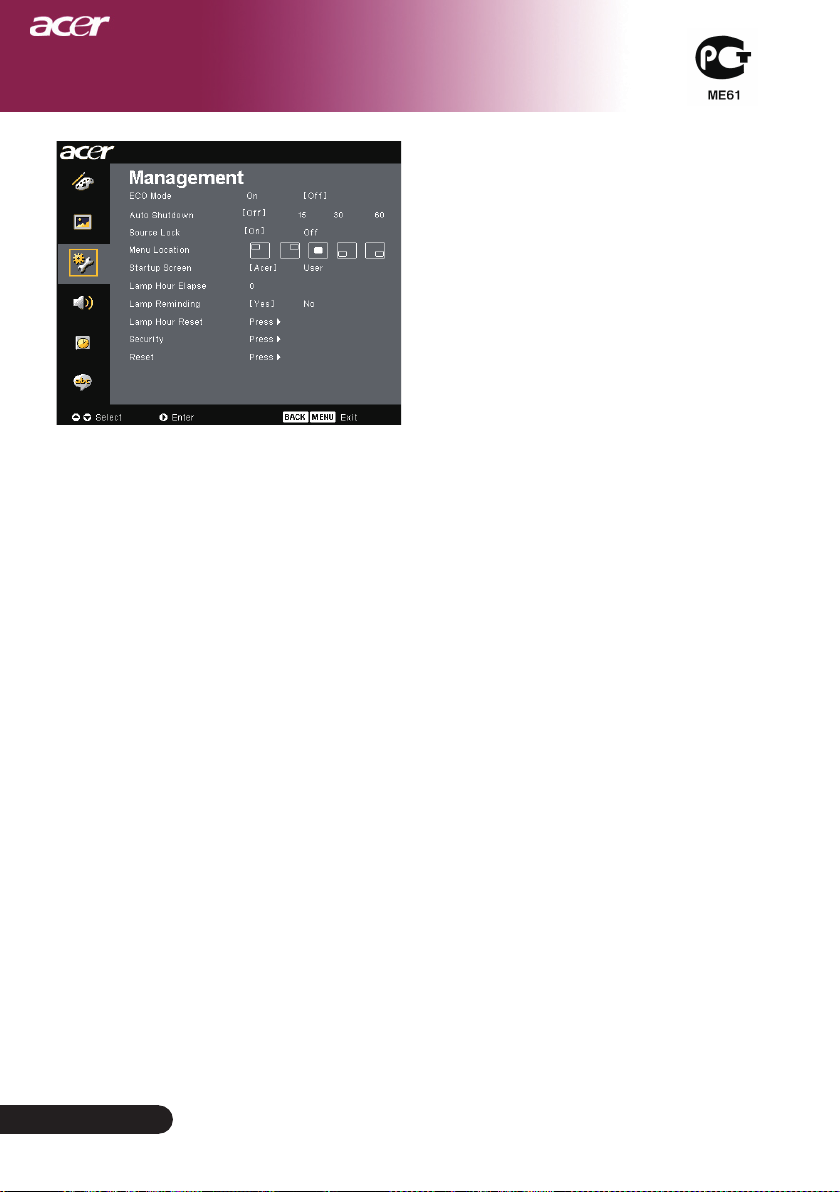
ECO Mode (Режим ECO)
Выберите «On (Вкл.)» для затемнения лампы проектора, что
уменьшит потребление электроэнергии, увеличит срок службы
лампы и уменьшит шум. Выберите «Off (Выкл.)» , чтобы включить
нормальный режим.
Auto Shutdown (Авто отключение)(минуты)
Проектор автоматически выключится при отсутствии входного
сигнала по истечении заданного времени.
Source Lock (Блокировка источника)
Когда выключена блокировка источника, проектор будет
искать другие сигналы, если потеряно данный сигнал. Когда
блокировка источника включена, она «Lock (заблокирует)»
данный канал источника перед тем, как вы нажмете кнопку
«Source (Источник)» пульта дистанционного управления, чтобы
переключиться на следующий канал.
Menu Location (Размещения меню)
Выберете пункт «Размещения меню» на экране.
Startup Screen (Экран запуска)
Используйте эту функцию, чтобы выбрать ваш желаемый
начальный кадр экранного диалога. Если Вы изменили
настройки, то они начинают действовать после выхода из OSD
меню.
Acer : Начальный кадр проектора Acer по умолчанию.
User : Начал ь ный кадр, измененный в со ответствие с
желаниями пользователя, который загружен с PC на
проектор путем USB кабеля и служебной программы
Acer eOpening Management (обратитесь к описаниям
нижеизложенного параграфа).
Page 27
Органы управления
Management
(Управление)
(Компьютерный
режим/Видеорежим)
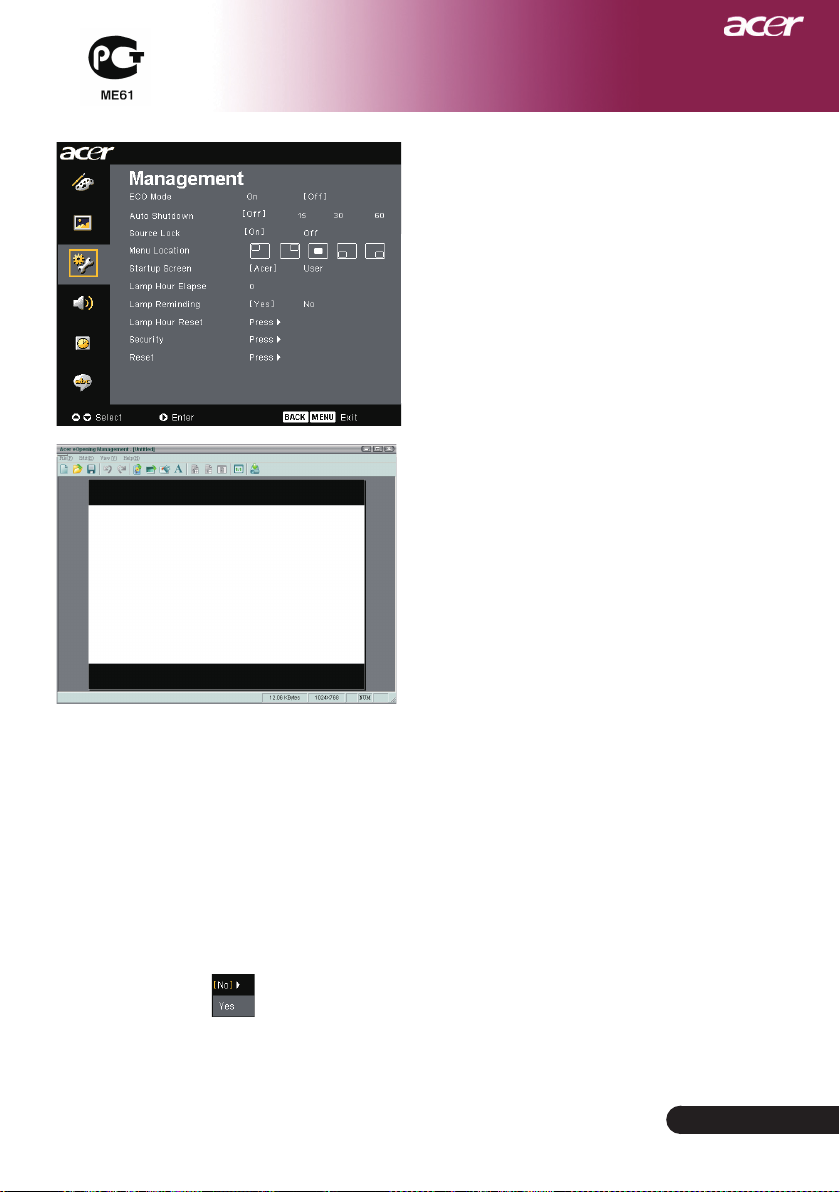
Acer eOpening Management – это рабочая
программа PC, которая позволяет
пользователю заменить начальный кадр
проектора Acer, заданный по умолчанию,
на желаемое изображение. «Acer eOpening
Management» может быть установлено
с входящего в поставку компакт- диска.
Присоедините проектор к компьютеру
входящим в поставку кабелем USB, затем
выполните функцию «Acer eOpening
Management» для загрузки выбранного
отображения из компьютера в проектор.
До начала загрузки проектора должен
войти в «Download Mode». Выполняйте
нижеприведенные указания для входа в режим
загрузки «Download Mode».
1. Если сетевой шнур питания проектора был отсоединен, то
подсоедините его.
2. Включение проектора.
3. Убедитесь, что к проектору подключен кабель USB от
компьютера.
Lamp Hour Elapse (Световой сигнал использованного
времени)
Отображает прошедшее время работы лампы в часах.
Lamp Reminding (Световой сигнал напоминания)
Выберите данную функцию, чтобы отобразить или скрыть
предупредительное сообщение при необходимости замены
лампы. Сообщение появится за 30 часов до окончания работы.
25
...
Русский
Page 28
26
Русский ...
Management
(Управление)
(Компьютерный
режим/Видеорежим)
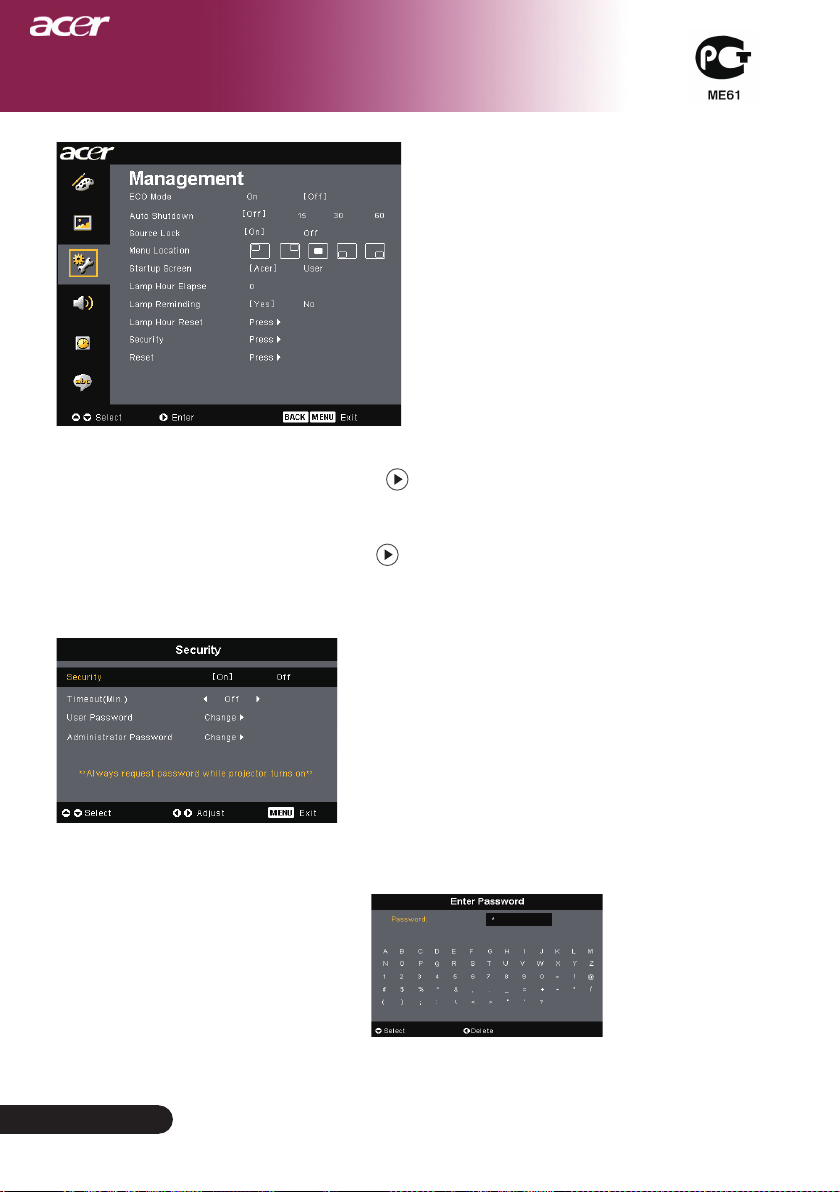
Lamp Hour Reset (Световой сигнал сброса времени)
Нажмите кнопку после того, как выбрали «Да» «сбросить часы
работы лампы на 0».
Security (Безопасность)
Нажмите кнопку , чтоб начать настройку «Security (Безопасности)».
Если функция «Security (Безопасность)» активирована, перед
началом настройки функции Безопасности вам необходимо ввести
«Administrator Password (Пароль администратора)».
Security (Безопасность)
Это проектор обеспечивает администратора
прекрасными функциями безопасности, что
позволяет контролировать использование
проектора.
Выберите “On «Вкл.»” для активизации функции
безопасности. Пользователь должен ввести пароль
в зависимости от «Режима безопасности». Обратитесь
в раздел «Пароль пользователя» за более детальной
информацией.
Выберите «Выкл», тогда пользователь может включать
проектор без пароля.
Как только функция безопасности активирована,
проектор попросить пользователя ввести пароль
во время включения проектора. «User Password
(Пароль пользователя)» и «Administrator Password
(Пароль администратора)» принимаются в этом
диалоговом окне.
Page 29
Органы управления
Management
(Управление)
(Компьютерный
режим/Видеорежим)
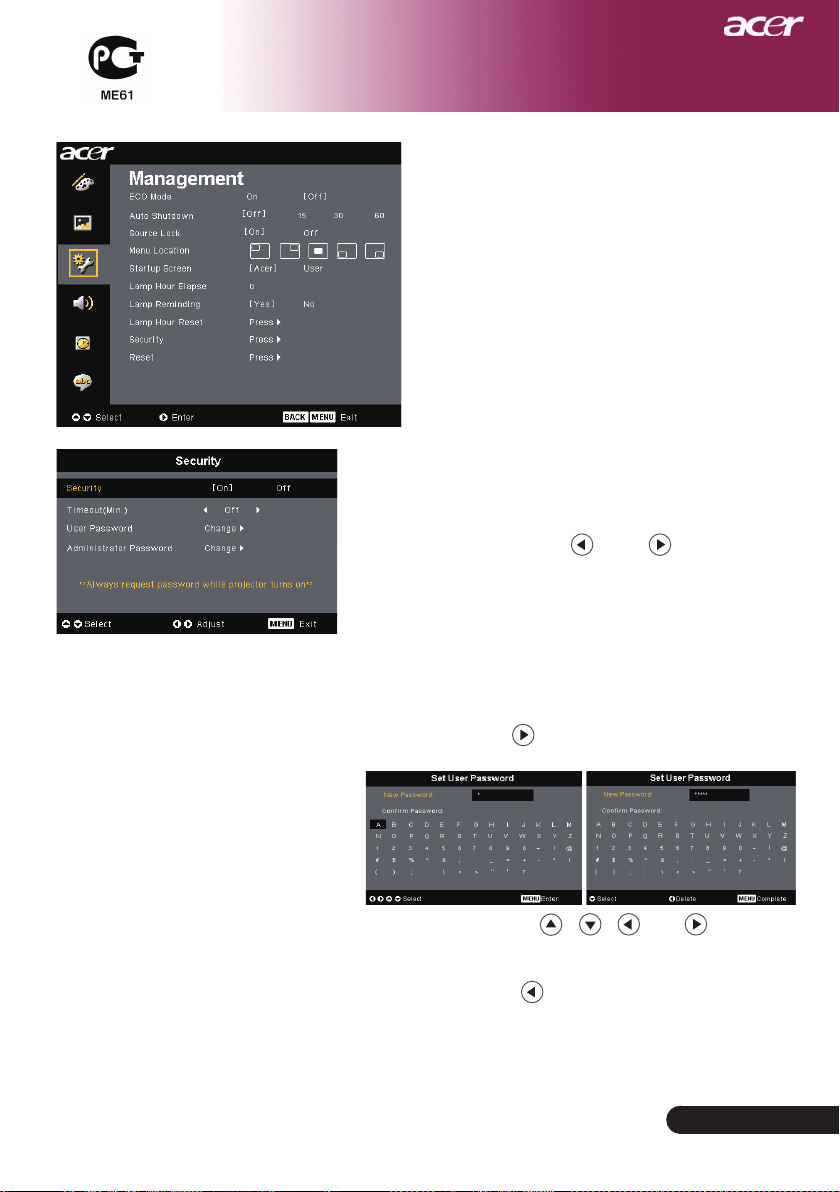
Timeout (Min.) (Перерыв(мин.))
Как только «Security (Безопасность)» установлена
на «On (Вкл.)», администратор может установить
функцию лимита времени.
На ж м и те на кно п к у или для выбора
длительности перерыва.
Интервал времени – от 10 минут до 990 минут.
По истечении времени проектор попрос ить
пользователя повторно ввести пароль.
Заводские стандартные настройки функции
«Timeout(Min.) (Перерыв(мин.))» отключены.
User Password (пароля пользователя)
Нажмите кнопку для изменения «User Password
(пароля пользователя)».
С помощью кнопок , , или выберите
символ и нажмите для подтверждения кнопку
«MENU (МЕНЮ)».
Нажмите кнопку , чтоб удалить символ после
подтверждения предыдущего символа.
Нажмите «MENU (МЕНЮ)» для завершения
настройки пароля.
Введите пароль заново в «Confirm Password
(Подтвердить пароль)».
Длина пароля – 4-8 символов.
27
...
Русский
Page 30
28
Русский ...
Management
(Управление)
(Компьютерный
режим/Видеорежим)
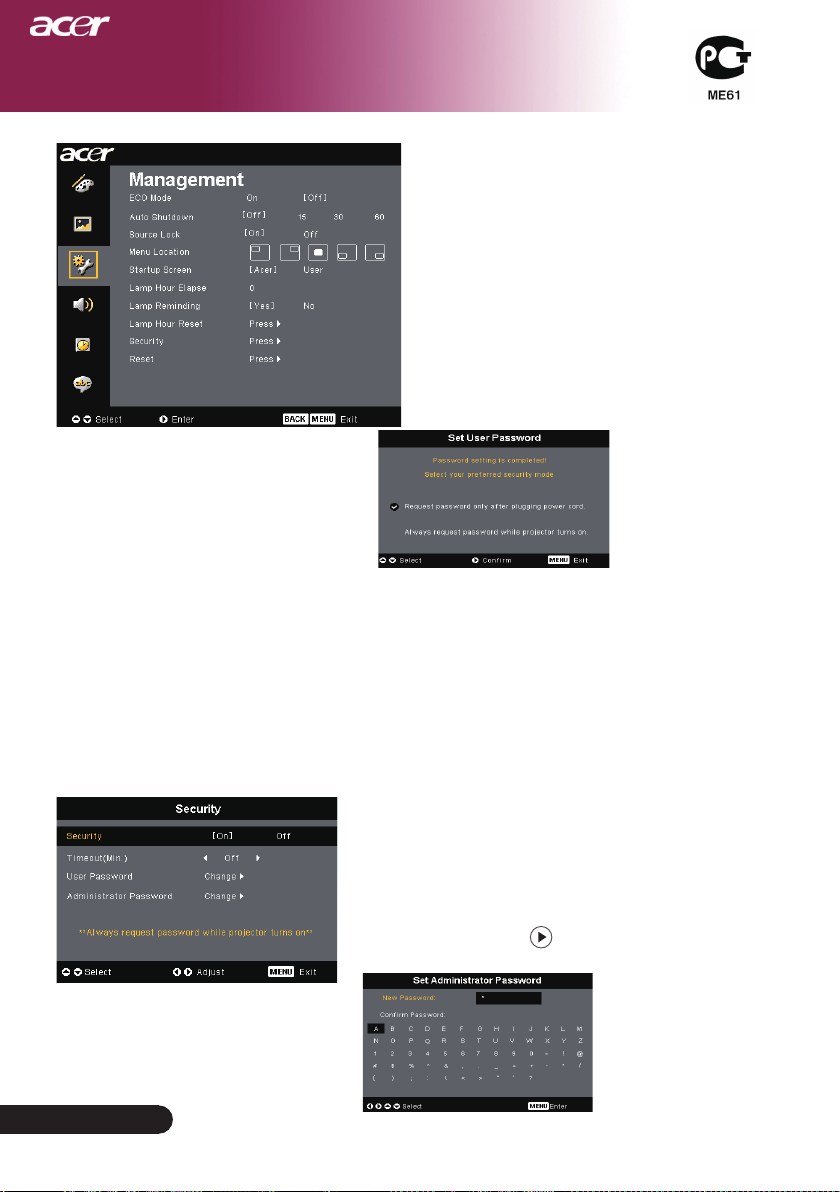
Выберите «Выкл», тогда пользователь может включать
проектор без пароля.
Введите «Request password only after plugging
power cord (Запрос пароля только после
подключения шнура питания)»; проектор
попросить пользователя ввести пароль
только во время первого подключения шнура
питания проектора.
Выберите «Всегда спрашивать пароль при
включение проектора», пользователь должен
вводить пароль каждый раз при включении
проектора.
Administrator Password (Пароль администратора)
«Administrator Password (Пароль администратора)»
принимается как диалоговым окном «Enter
Administrator Password (Ввод пароля
администратора)», так и окном «Enter Password
(Ввод пароля)».
Нажмите кнопку для изменения «Administrator
Password (Пароля администратора)».
Фабричные настройки «Administrator Password
(Пароля администратора)» - «1234».
Page 31
Органы управления
Management
(Управление)
(Компьютерный
режим/Видеорежим)
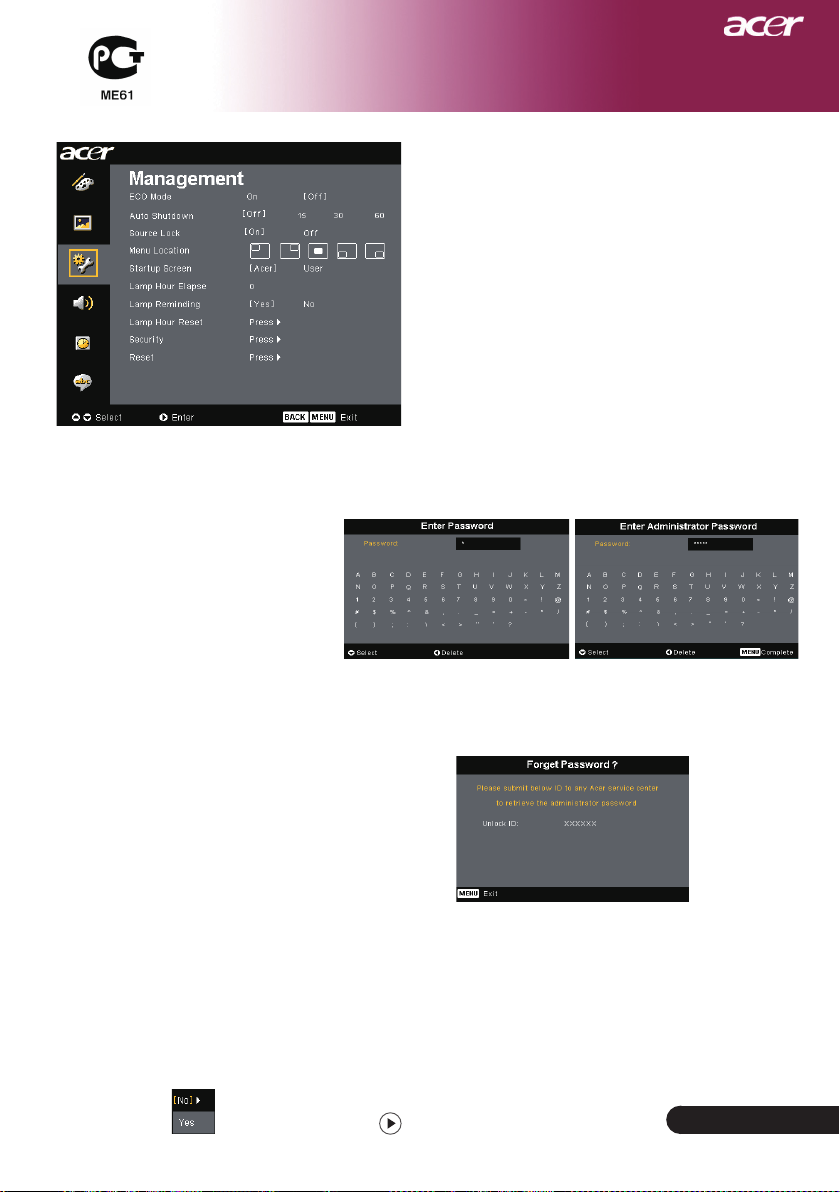
Если администратор забыл «Administrator Password
(Пароль администратора)», выполните следующие
действия для восстановления «Administrator Password
(Пароля администратора)»:
1.Держите кнопку «MENU (МЕНЮ)» более 4 секунд,
пока не появиться диалоговое окно «Enter Password
(Введите пароль)» или «Enter Administrator Password
(Введите пароль администратора)».
2.Запишите «Unlock ID (Идентификационный номер
разблокирование)» и свяжитесь с сервисным центром
Acer. Вы получите новый пароль администратора
согласно разблокированному имени.
3.Когда новый «Administrator Password (Пароль
администратора)», полученный в сервисном
центре Acer, записывается в проектор, старый
«Administrator Password (Пароль администратора)»
заменяется новым.
Reset (Сброс)
Нажмите кнопку после выбора опции «Yes
(Да)», чтобы вернуть параметры дисплея всех
меню до их фабричных значений по умолчанию.
29
...
Русский
Page 32
30
Русский ...
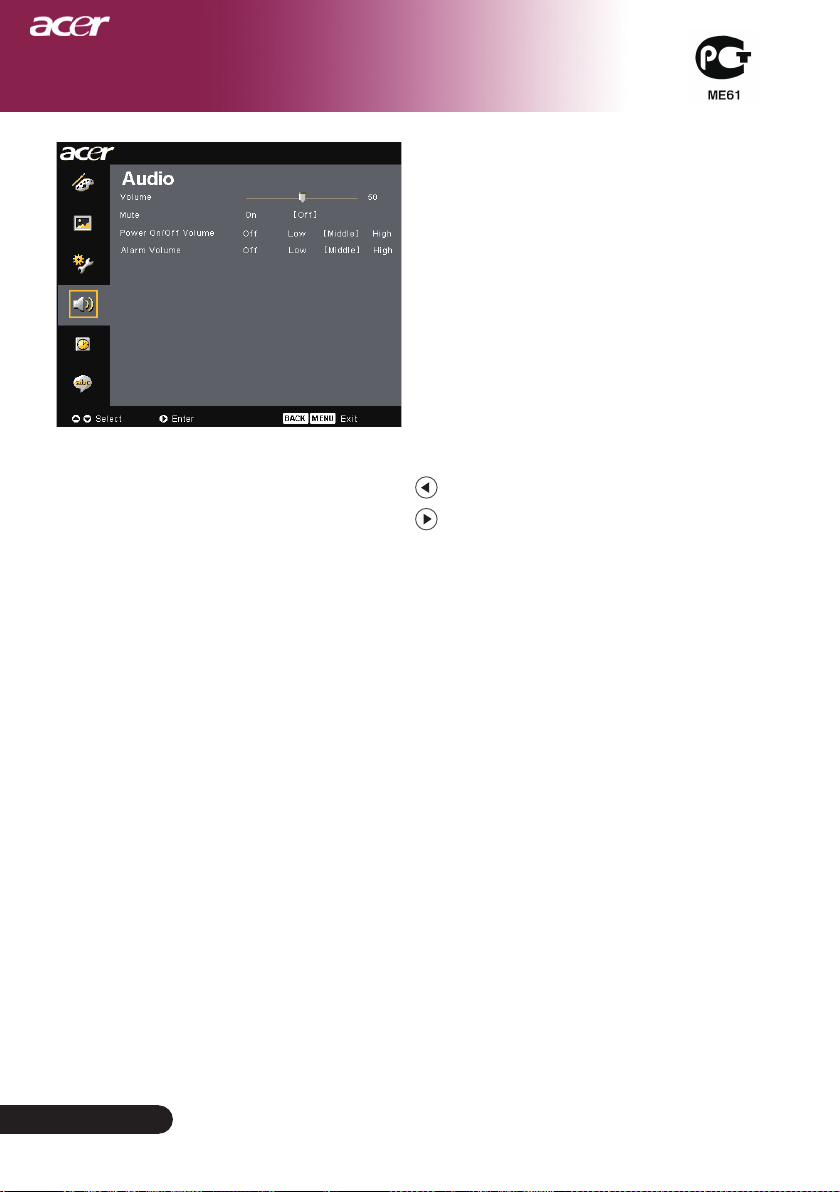
Audio
(Тональнозвуково)
(Компьютерный
режим/Видеорежим)
Volume (Громкость)
Нажмите кнопку , чтобы уменьшить громкость.
Нажмите кнопку , чтобы увеличить громкость.
Mute (Без звука)
Выберите «On (Вкл)» для выключения звука.
Выберите «Off (Выкл)» для включения звука.
Power On/Off Volume (Громкость вкл./выкл.)
Выберите эту функцию для настройки громкости при
включении/выключении.
Alarm Volume (Громкость сигнала)
Выберите эту функцию для настройки громкости сигнала
об ошибках проектора.
Page 33
Органы управления
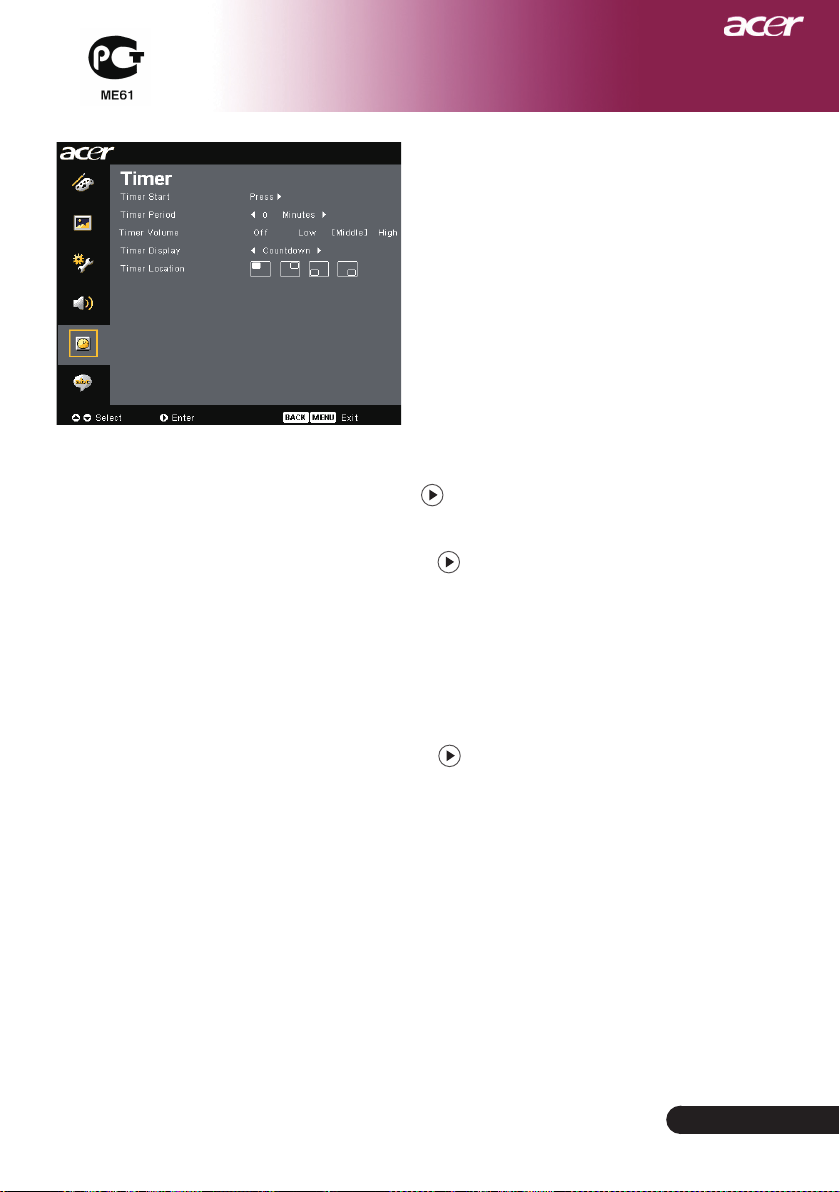
Timer (Таймер)
(Компьютерный
режим/Видеорежим)
Timer Start (Запуск таймера)
Нажмите клавишу для запуска/останова таймера.
Timer Period (Время работы таймера)
Нажмите клавишу для задания отрезка времени для
таймера.
Timer Volume (Громкость таймера)
Выберите эту функцию для настройки громкости сигнала,
когда при установленном таймере время истекло.
Timer Display (Дисплей таймера)
Нажмите клавишу для выбора режима отображения
времени на экране.
Timer Location (Расположение таймера)
Выберите место для таймера на экране.
31
...
Русский
Page 34
32
Русский ...
Language (Язык)
(Компьютерный
режим/Видеорежим)
Language (Язык)
Выберите многоязычное меню OSD. С помощью кнопки или
выберите необходимый язык.
Нажмите , чтобы подтвердить выбор.
Page 35

Приложения
Устранение неполадок
Если в вашем проекторе обнаружились неполадки,
ознакомьтесь со следующей информацией. Если
проблему устранить не удалось, пожалуйста,
обратитесь к местному продавцу или в ервисный
центр.
Проблема: На экране отсутствует изображение.
Убедитесь, что все кабели и электропитание правильно и
надежно подключены, как описано в разделе «Установка».
Убедитесь, что контакты разъемов ее согнуты и не сломаны.
Проверьте, что лампа проектора надежно установлена.
Пожалуйста, см. раздел «Замена лампы».
Убедитесь, что сняли крышку объектива, и проектор включен.
Убедитесь в том, что не включена функция «спрятать».
Проблема: Изображение отображается частично,
Нажмите клавишу «Повторная синхронизация» на пульте
дистанционного управления.
Если вы используете ПК:
Если разрешение экрана компьютера выше 1400 X 1050,
выполните следующие шаги, чтобы изменить разрешение.
Для Windows 3.x:
1. В диспетчере программ Windows, щелкните значок
«Установка Windows» в группе Main (Главная).
2. Проверьте, что установленное экранное разрешение
меньше или равно 1400 X 1050 точек.
Для Windows 95,98,2000,XP:
1. Откройте «Мой компьютер», папку «Панель управления» и
дважды щелкните значок «Экран».
2. Выберите вкладку «Setting (Параметры)».
3. Разрешение выбирается ползунком «Desktop Area»
(Разрешение экрана). Проверьте, что установленное
экранное разрешение меньше или равно 1400 X 1050 точек.
Если проектор все равно не отображает изображение
полностью, вам нужно будет также изменить тип монитора,
который вы используете. См. следующие шаги.
4. Выполните предыдущие шаги 1 и 2. Нажмите кнопку
«Advanced Properties (Дополнительно)».
5. Нажмите кнопку «Изменить»
на вкладке «Монитор».
33
...
Русский
Page 36

34
Русский ...
Приложения
6. Выберите пункт «Show all devices» (Вывести полный список
7. Проверьте, что установленное разрешение монитора
Если вы используете портативный ПК:
1. Сначала вам необходимо выполнить приведенные выше
2. Переключите дисплей портативного компьютера в режим
Если вы затрудняетесь изменить разрешение или изображение
Проблема: Экран ноутбука или компьютера PowerBook
не отображает вашу презентацию.
Если вы используете портативный ПК:
Некоторые портативные ПК могут отключать экран при
Если вы используете Apple PowerBook:
В Control Panels (Пультах), откройте пульт PowerBook Display
Проблема: Нестабильное или мигающее изображение
Для устранения этой неполадки используйте функцию
Измените цветовую настройку монитора при помощи вашего
Проблема: На изображении наблюдается вертикальная
мигающая полоса
Для регулировки используйте функцию «Частота» . См.
Проверьте и заново настройте режим отображения
Проблема: Изображение не сфокусировано
Отрегулируйте кольцо фокусировки на объективе проектора.
Убедитесь, что проекционный экран находится на требуемом
устройств). Затем выберите пункт «Standard monitor types»
(Стандартные мониторы) в списке «Manufacturers»
(Изготовитель), выберите монитор с нужным разрешением
в списке «Models» (Модель).
меньше или равно 1400 X 1050 точек.
шаги по установке разрешения компьютерного дисплея.
«external display only» (только внешний дисплей) или «CRT
only» (только ЭЛТ).
на вашем мониторе застывает, перезапустите все оборудование
и проектор.
использовании второго дисплея. Обратитесь за информацией
о включении отображения на экране к документации вашего
компьютера.
(Дисплей PowerBook) и выберите пункт Video Mirroring
(Включить видеоповтор) «Вкл».
«Трекинг» . См. страницу 23.
компьютера.
страницу 23.
видеокарты, чтобы он был совместим с данным прибором. См.
страницу 25.
См. страницу 14.
расстоянии от 1,5 метра до 10,0 метров от проектора.
Page 37
Приложения
Проблема: Изображение перевернуто.
Выберите пункт «изображение» в экранном меню и
отрегулируйте направление проекции. См. стр. 22, 23.
Проблема: Лампа перегорела или издала хлопок
Когда срок службы лампы окончится, она перегорит и может
издать громкий хлопок. Если это произойдет, проектор
не включится, пока не будет заменен блок лампы. Чтобы
заменить лампу, выполните процедуры, перечисленные в
разделе «Замена лампы». См. стр. 36.
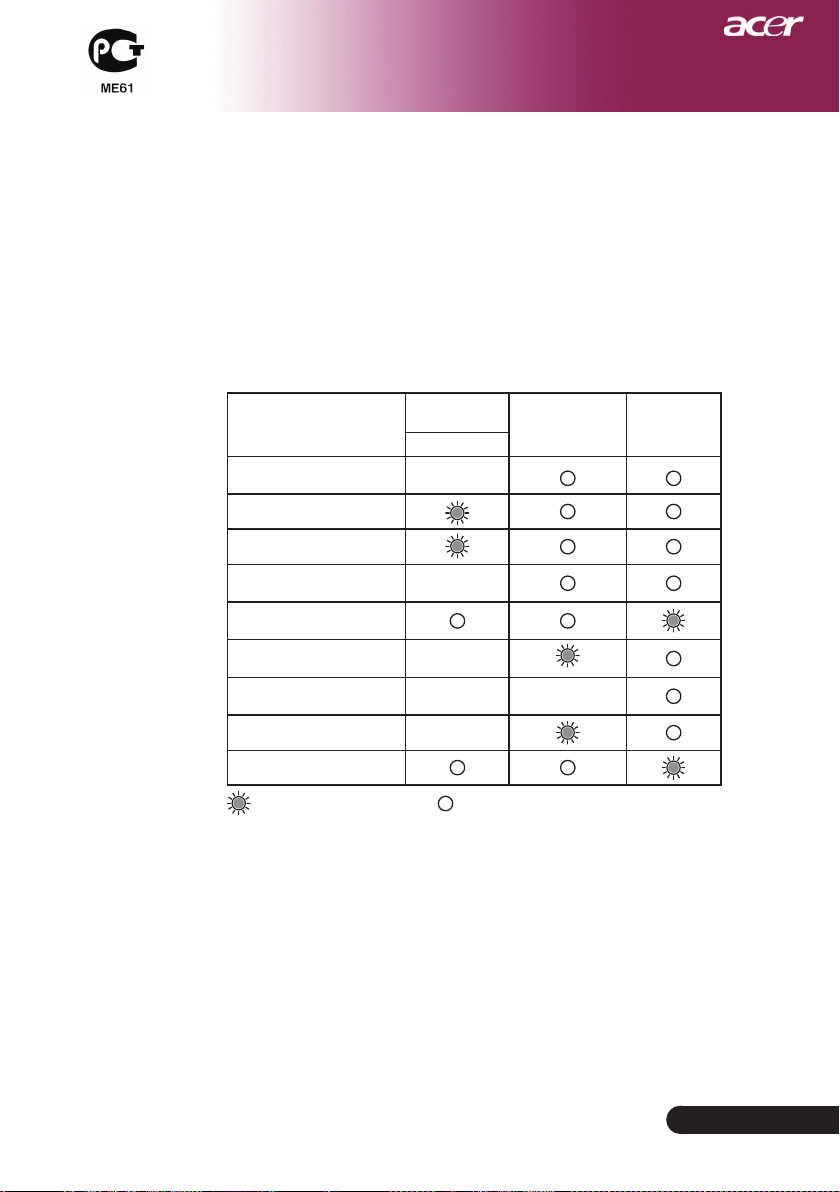
Проблема: Световое сообщение на индикаторе
Ин д икатор
Сообщение
Ждущий режим
(Входной кабель питания)
Запуск лампы
Питание включено
Питание отключено
(ЦИФРОВОЙ)
Ошибка (неисправ
ностьлампы)
Ошибка (температурная
неполадка)
Ошибка (вентиля тор
заблокирован)
Ошибка(перегрев) Мигает
Ошибка (Отказ лампы)
=>Лампа включена =>Лампа выключен
питания
Желтый
Медленно
мигает
Быстро мигает
Мигает
Мигает Быстро мигает
Индикатор-
температуры
дикатор
лампы
35
...
Русский
Page 38
36
Русский ...
Приложения
Замена лампы
Проектор самостоятельно определит срок службы лампы.
Он покажет предупредительное сообщение Если срок
службы лампы истекает, то в течение около 10 секунд будет
отображаться сообщение «Lamp is approaching the end of
its useful life in full power operation. Replacement Suggested!
» (Время работы лампочки на максимальной мощности
истекает.Необходимо заменить!) Увидев такое сообщение,
Предупреждение:
В отсеке для
лампы высокая
емпература! Перед
заменой лампы
дождитесь, пока он.
как можно скорее замените лампу. Перед заменой лампы
убедитесь, что проектор охлаждался, по крайней мере, 30
минут.
1
3
Предупреждение:
Чтобы избежать
травмы, не роняйте
блок лампы и не
трогайте колбу
лампы. Колба может
разбиться и повлечь
травму, если ее
уронить.
2
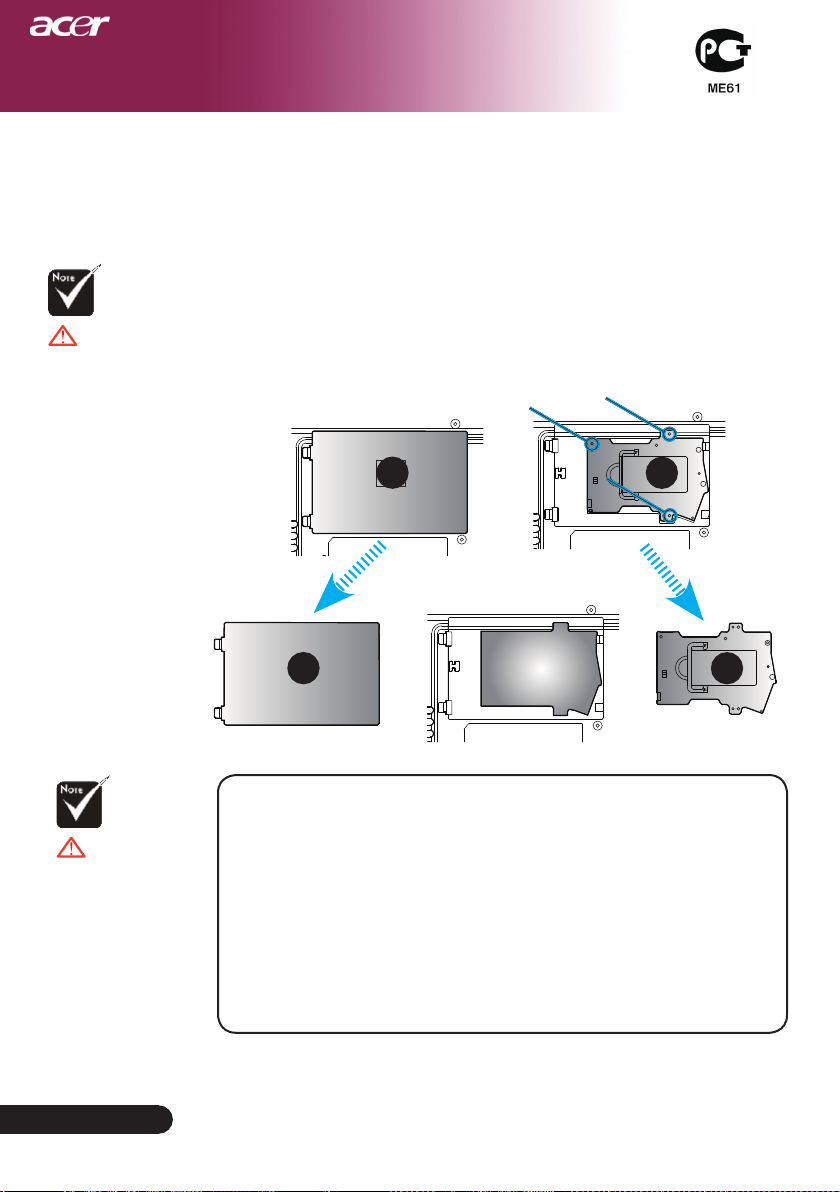
Процедура замены лампы:
1. Выключите питание проектора, нажав кнопку выключения
питания.
2. Подождите не менее 30 минут, пока проектор остынет.
3. Отключите кабель питания.
4. Снимите крышку.
5. Сдвиньте и снимите крышку.
6. Отвинтите 3 винта с блока лампы.
7. Извлеките блок лампы.
Для замены лампового модуля, вернитесь к предыдущим
этапам для восстановления настроек.
4
Page 39

Приложения
Проблема: Напоминающие сообщения
Если срок службы лампы истекает, то в течение около 10
секунд будет отображаться сообщение «Lamp is approaching
the end of its useful life in full power operation. Replacement
Suggested! (Время работы лампочки на максимальной
мощности истекает.Необходимо заменить!)».
«Projector Overheated. Lamp will automatically turn off soon.
(Перегрев проектора. Вскоре лампочка автоматически
отключиться.)» появится при перегреве системы.
«Fan fail. Lamp will automatically turn off soon. (Вентилятор
не работает. Вскоре лампочка автоматически отключиться.)»
появится при выходе вентилятора из строя.
37
...
Русский
Page 40

38
Русский ...
Приложения
Технические характеристики
Указанные далее характеристики могут изменяться без дополнительного
уведомления. Для получения окончательных характеристик обратитесь к
анонсированным Acer маркетинговым характеристикам.
Световой затвор - Микроконтроллер DLP® Technology производства Texas
Лампа - Сменная лампа пользователя 300 В
Количество пикселей - 1280 пикселей (по горизонтали) x 768 линий (по вертикали)
Отображаемые цвета - 16,7 млн. цветов
Контрастность - 2500:1 (Полностью Вкл/Полностью Выкл )
Равномерность - 85%
Уровень шума - 30дБ(A)(стандартный режим) / 28дБ(A)(режим ECO)
Линза проектора - F/2,5~2,8 f=22,5~26,69мм с 1,2 кратной ручной
Размер экрана проектора - от 29,2 до 300 дюймов по
(Диагональ)
Расстояние проецирования - от 3,94 до 34,07 фута (от 1,2 до 10,38 метров)
Поддерживаемые
видеорежимы - совместимость с NTSC3.58/NTSC 4.43/PAL/SECAM и
HDTV
- Поддержка композитного и S-видео интерфейсов
Горизонтальная частота - Частота горизонтальной развёртки от 31,5кГц до 100кГц
Вертикальная частота - Частота вертикальной развёртки от 56Гц до 85Гц
Источник питания - Универсальный, с входным напряжением 100-240В
Частота 50/60Гц
Источник питания - Питание Гнездо для питания от сети переменного тока
- Один соединитель DVI
-
- Одно устройство ввода HDMI для входа цифрового
- RS232: Для дистанционного управления проектором
- Выход VGA: Один 15-пин D-саб
- Видеовход:
- USB:Один разъём USB для удалённого управления
- Аудиовход: Одно гнездо для аудиовхода
- 7,6 фунта (3,5 кг)
Габариты (Ш х В х Г) - 13,9 x 11,10 x 4,68 дюйма (350 x 282 x 119 мм)
Условия окружающей среды - Рабочая температура: от 41 до 95 градусов
градусов
Влажность: до 80% (неконденсирующийся)
- Температура хранения: от -4 до 140 градусов
(от -20 до60 градусов
Влажность: до 80% (неконденсирующийся)
Соответствие правилам - FCC Class B, CE Class B, VCCI-II, ETL, cETL, ETL-GS, C-tick,
Инструменты
фокусировкой
Один 15-контактный разъём D-sub для VGA
компонентного или HDTV сигнала
видеосигнала
Один композитный видеовход RCA
Один видеовход S-видео
Один набор для раздельного входа (3 «тюльпана»)
o
C)
o
C)
безопасности PSB, PSE, CB Report, CCC
,
o
F(от 5 до 35
o
F
Page 41
Приложения
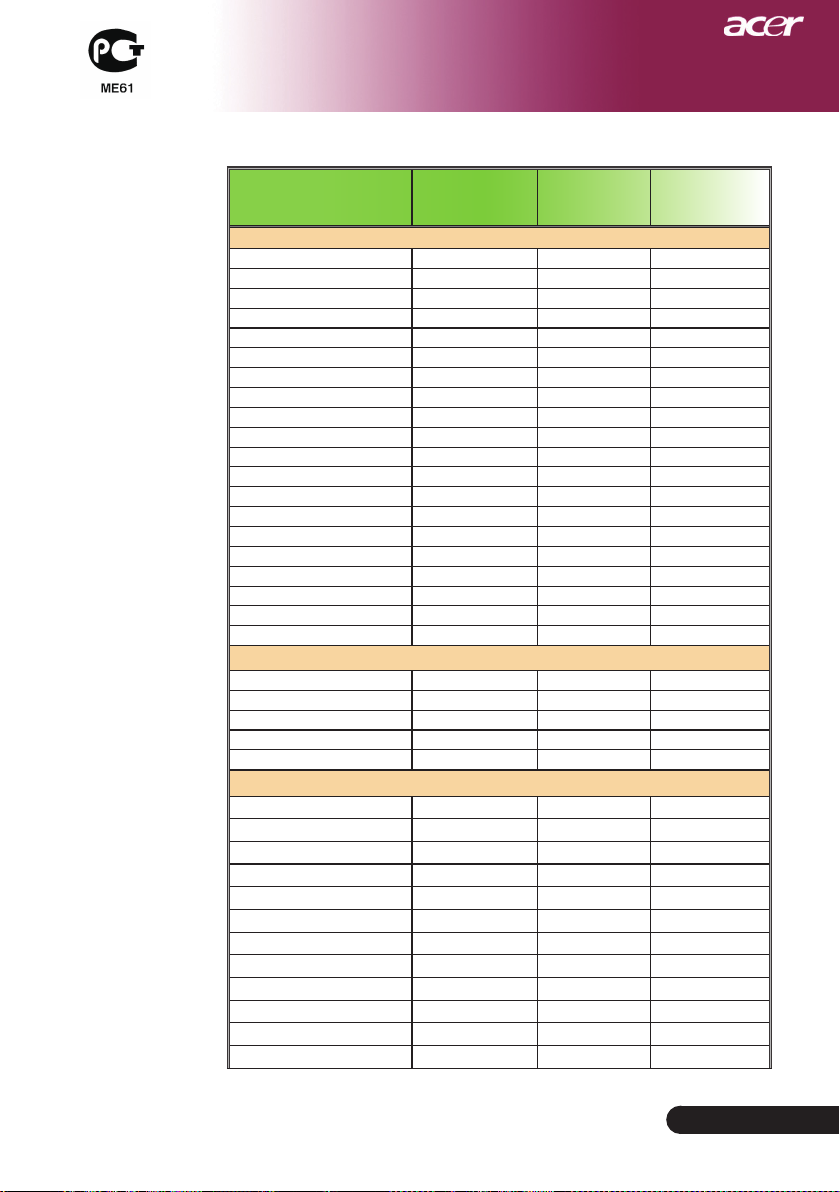
Совместимые режимы
Режим Разрешение
VGA - Аналоговыйсигнал
VGA 640 x 480 60 31,5
640 x 480 72 37,9
640 x 480 75 37,5
720 x 400 70 31,5
SVGA 800 x 600 56 35,2
800 x 600 60 37,9
800 x 600 72 48,1
800 x 600 75 46,9
XGA 1024 x 768 60 48,4
1024 x 768 70 56,5
1024 x 768 75 60,0
1024 x 768 85 68,7
SXGA 1152 x 864 70 63,8
1280 x 1024 60 63,98
1280 x 1024 75 79,98
QuadVGA 1280 x 960 60 59,7
SXGA+ 1400 x 1050 60 63,98
MAC 1152 x 870 75,06 68,68
MAC G4 640 x 480 60 31,35
i Mac DV 1024 x 768 75 60,0
VGA - Аналоговыйсигнал – расширенная возможность синхронизации
1280 x 720 60 45,0
1280 x 768 60 48,36
1280 x 800 60 49,702
1360 x 768 60 47,72
1440 x 900 60 55,935
DVI Digital
VGA 640 x 480 60 31,5
720 x 400 70 31,5
SVGA 800 x 600 56 35,2
800 x 600 60 37,9
800 x 600 72 48,1
800 x 600 75 46,9
XGA(Собственный)) 1024 x 768 60 48,4
1024 x 768 70 56,5
1024 x 768 75 60,0
SXGA(Сжатый) 1152 x 864 70 63,8
1280 x 1024 60 63,98
1280 x 1024 75 79,98
Частота верт.
разв.(Гц)
Частота
гориз. разв.
(кГц)
39
...
Русский
Page 42
40
Русский ...
Приложения
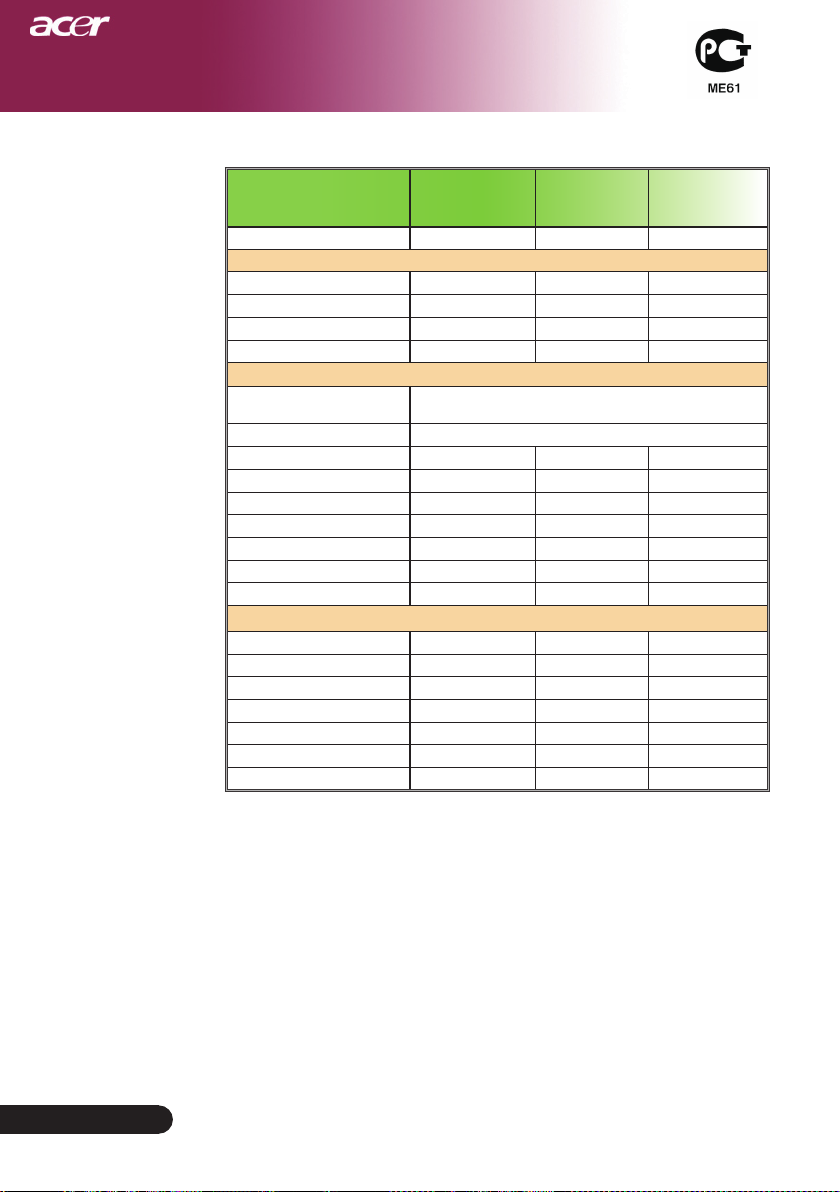
Режим Разрешение
SXGA+(Сжатый) 1400 x 1050 60 63,98
DVI Digital -
HDMI Digital
(1) PC Signal.
(2) Видеосигнал.
PbPr аналоговый
расширенная возможность синхронизации
1280 x 768 60 48,36
1280 x 800 60 49,702
1360 x 768 60 47,72
1440 x 900 60 55,935
* Поддержка формата цифровой
480i 704 x 480 59,94(29,97) 15,73
480p 704 x 480 59,94 31,47
576i 720 x 576 50(25) 15,63
576p 720 x 576 50 31,25
720p 1280 x 720 60 45,00
720p 1280 x 720 50 37,5
1080i 1920 x 1080 60(30) 33,75
480i 704 x 480 59,94(29,97) 15,73
480p 704 x 480 59,94 31,47
576i 720 x 576 50(25) 15,63
576p 720 x 576 50 31,25
720p 1280 x 720 60 45,00
720p 1280 x 720 50 37,5
1080i 1920 x 1080 60(30) 33,75
Частота верт.
разв.(Гц)
синхронизации DVI.
Частота
гориз. разв.
(кГц)
Page 43

Приложения
Положения касательно норм и
безопасности
В этом приложение перечислены общие положения для вашего
проектора Acer.
Положение Федеральной комиссии связи
США
Это устройство было тестировано и признано как такое, что соответствует
лимитам Класса В цифровых устройств в соответствие с Частью 15 правил
Федеральной комиссии связи. Эти лимиты разработаны, чтобы обеспечить
разум н у ю защиту от вредн ы х помех при инста л л я ц ии местными
жителями. Это устройство генерирует, использует и может излучать
радиочастотную энергию, и, если его не установить и не использовать
соответственно с инструкциями, оно может послужить причиной вредных
помех в работе радио коммуникаций.
Однако нет гарантии, что помехи не появятся во время отдельной
инсталляции. Если это устройство является причиной вредных помех
принятию сигнала радио и телевиденьем, что можно определить путем
включения и выключения устройства, пользователь поощряется устранить
помехи одним или несколькими из следующих методов:
• Переориентируйте или передвиньте антенну, которая получает
сигнал.
• Увеличьте расстояние между устройством и приемником.
• Включите устройство в розетку сети, отличной от той, в которую
включен приемник.
• Обратитесь к дилеру или опытному радио/теле технику за
помощью.
Заметка: Экранированные кабеля
Все соединения с другой вычислительной техникой должны быть сделаны
с использованием экранированных кабелей, чтобы соответствовать
нормам Федеральной комиссии связи.
Внимание
Изменения или модификации, специально не одобренные изготовителем,
могут аннулировать полномочие пользователя, предоставленное
Федеральной комиссией связи, эксплуатировать данный компьютер.
41
...
Русский
Page 44

42
Русский ...
Приложения
Условия эксплуатации
Это устройство отвечает 15 Части правил Федеральной комиссии связи.
Эксплуатация подлежит двум следующим условиям:
1. это устройство не может быть причиной вредных помех, и
2. это устройство должно принимать любые входные помехи,
включая помехи, которые могут стать причиной не желаемого
функционирования.
Notice: Canadian users
This Class B digital apparatus complies with Canadian ICES-003.
Remarque à l’intention des utilisateurs canadiens
Cet appareil numerique de la classe B est conforme a la norme NMB-003 du
Canada.
Декларация адекватности для стран ЭС
Этим, Acer, заявляет, что этот проектор Acer соответствует основным
требованиям и другим существенным положениям Директивы 1999/5/
EC. (Пожалуйста, зайдите на сайт http:// global.acer.com.)
Соответствует Российской нормативной
сертификации.
Page 45

Приложения
Важные инструкции по технике безопасности
Внимательно прочитайте эти инструкции. Сохраните их для дальнейших справок.
1. Придерживайтесь всех предупреждений и инструкций, указанных на
устройстве.
2. Перед чисткой вытяните вилку устройства из розетки электропитания.
Не используйте жидкие моющие вещества или аэрозоли. Используйте
для чистки влажную ткань.
3. Не используйте это устройство поблизости воды.
4. Не ставьте это устройство на нестабильные плоскости, подвижные
плоскости или столы. Если устройство упадет, оно может серьезно
повредиться.
5. Это устройство должно подключаться к сети электрического питания
с параметрами, указанными на маркировочных бирках. Если вы не
уверенны, какие именно параметры имеет сеть, проконсультируйтесь
со своим дилером или местной энергетической компанией.
6. Не ставьте ничего на шнур питания. Не помещайте это устройство в
месте, где люди будут наступать на шнур.
7. Никогда не засовывайте через отверстия в корпусе какие бы то ни
было предметы, так как они могут дотронуться к опасным точкам
электрического напряжения или привести к небольшому короткому
замыканию, вследствие чего может случиться пожар или удар
электрическим током. Никогда не выливайте на устройство какую бы
то ни было жидкость.
8. Не пытайтесь сами отремонтировать это устройство, так как открыв
или сняв крышку вы подвергаетесь на ряду с другими опасности
дотронутся к точкам электрического напряжения. С вопросами ремонтов
обращайтесь к квалифицированным работникам сервисных служб.
9. Выключите это устройство из сети электропитания и обращайтесь с
вопросами наладки к квалифицированным работникам сервисных
a. Когда шнур питания или штепсельная вилка повреждены или
б. Если на устройство пролилась жидкость.
в. Если устройство попало под дождь или воду.
г. Если устройство не функционирует в нормальном режиме,
д. Если устройство уронили или поврежден корпус. Если рабочие
служб в следующих случаях:
изношенны.
хотя и додержано рабочих инструкций. Настройте только те
блоки управления, которые описаны в рабочих инструкциях,
так как неправильная настройка других блоков может привести
к повреждениям, и позже часто требуются многие усилия
квалифицированного техника, чтобы вернуть устройство в
нормальное состояние.
парам е тр ы устрой ст ва резко из ме нились и выказы в ают
потребность технического обслуживания.
10. Чтобы избежать случайного или неожиданного удара электрическим
током, используйте адаптер переменного тока только тогда, когда
стенные розетки как следует заземлены.
43
...
Русский
Page 46

44
Русский ...
Приложения
Ка нада – маломощные, не требующие лицензии
устройства радио коммуникации (RSS-210)
a. Общая информация. Эксплуатация подлежит двум
следующим условиям:
1. Это устройство не может создавать помех, и
2. Это устройство должно принимать любые помехи,
включая помехи, которые могут стать причиной не
желаемого функционирования устройства.
b. Функционирование в диапазоне 2,4 ГГц. Чтобы
предотвратить радио помехи лицензированным
коммуникациям, это устройство предназначено для
использования в помещение. Помещенное снаружи оно
подлежит лицензированию.
 Loading...