

Page 1

Uwaga: Urządzenie jest kompatybilne z danymi Thunderbolt™ podczas korzystania z procesora z serii Intel KF.
PREDATOR PO7-660
INSTRUKCJA OBSŁUGI
1
Page 2
2
©
2024. Wszelkie prawa zastrzeżone.
Komputer stacjonarny obejmuje:
modele typu Tower
Niniejsza wersja:: GRUDZIEŃ. 2024 V1.02
Ważne! Niniejsza instrukcja zawiera informacje zastrzeżone,
chronione prawem autorskim. Informacje zawarte w tej instrukcji
mogą ulec zmianie bez wcześniejszego powiadomienia.
Zamieszczone ilustracje służą wyłącznie jako odniesienie i mogą
zawierać informacje lub funkcje, które nie dotyczą Twojego
komputera. Grupa Acer nie ponosi odpowiedzialności za błędy
techniczne ani redakcyjne, ani za pominięcia zawarte w niniejszej
instrukcji.
Określenia HDMI oraz HDMI High-Definition Multimedia
Interface, a także logo HDMI są znakami towarowymi lub
zastrzeżonymi znakami towarowymi firmy HDMI
Licensing Administrator, Inc. w Stanach Zjednoczonych i
innych krajach.
Page 3
Środki ostrożności przy instalacji - 5
Środki ostrożności ESD - 5
Wymagane narzędzia - 5
Instrukcje przedinstalacyjne - 6
Instrukcje poinstalacyjne - 6
Rozbudowa - 7
Zdejmowanie lewej pokrywy obudowy - 7
Montaż lewej pokrywy obudowy - 8
Zdejmowanie prawej pokrywy obudowy - 9
Montaż prawej pokrywy obudowy - 10
Układ - 11
Dyski twarde - 12
Wyjmowanie dysków twardych 3,5" - 12
Instalacja dysków twardych 3,5" - 13
Pamięć - 14
Wytyczne dotyczące konfiguracji pamięci - 14
Wyjmowanie modułu pamięci - 16
Instalacja modułu pamięci - 17
Karta graficzna - 18
Wyjmowanie karty graficznej - 18
Instalacja karty graficznej - 20
Moduł SSD M.2 - 23
Wyjmowanie modułu SSD M.2 - 23
Instalacja modułu SSD M.2 - 24
Filtr przeciwkurzowy - 26
Wyjmowanie filtra przeciwkurzowego - 26
Zdejmowanie przedniego panelu - 27
Zdejmowanie górnej pokrywy - 28
Instalacja SSD M.2 w kieszeni Hot Swap - 29
3
SPIS TREŚCI
ROZBUDOWA KOMPUTERA
PREDATOR SENSE
Funkcje PredatorSense - 34
Jeśli karta graficzna posiada ustawienia
LED - 36
Jeśli pamięć posiada ustawienia LED - 37
Page 4

4
ROZBUDOWA KOMPUTERA
W tej sekcji znajdziesz:
•
Instrukcje dotyczące wymiany komponentu
sprzętowego
Page 5

5
ROZBUDOWA KOMPUTERA
Środki ostrożności przy instalacji
Przed zainstalowaniem jakiegokolwiek komponentu komputera zalecamy
zapoznanie się z poniższymi sekcjami. Zawierają one ważne informacje
dotyczące ochrony przed wyładowaniami elektrostatycznymi (ESD), a także
instrukcje przedinstalacyjne i poinstalacyjne.
Środki ostrożności ESD
Wyładowania elektrostatyczne (ESD) mogą uszkodzić procesor, dyski
twarde, karty rozszerzeń oraz inne komponenty.
Zawsze przestrzegaj poniższych zasad przed instalacją komponentów
komputera:
Śrubokręt krzyżakowy
Śrubokręt sześciokątny (imbusowy)
Śrubokręt płaski
Nożyczki
WAŻNE
Śruby dla poszczególnych komponentów różnią się
rozmiarem. Podczas procesu demontażu grupuj śruby
razem z odpowiadającymi im komponentami, aby uniknąć
pomyłek podczas ponownego montażu.
Nie wyjmuj komponentu z opakowania ochronnego, dopóki nie
będziesz gotowy do jego instalacji.
Noś opaskę uziemiającą na nadgarstku i przymocuj ją do
metalowej części komputera przed rozpoczęciem pracy z
komponentami. Jeśli nie masz opaski uziemiającej, utrzymuj
kontakt z komputerem przez cały czas wykonywania czynności
wymagających ochrony przed ESD.
Wymagane narzędzia
Podczas wykonywania procesu wymiany komponentów będziesz
potrzebować następujących narzędzi:
•
•
•
•
Page 6
6
Instrukcje przedinstalacyjne
Instrukcje poinstalacyjne
Po zainstalowaniu komponentu komputera wykonaj
następujące czynności:
Upewnij się, że komponenty zostały zainstalowane
zgodnie z instrukcjami krok po kroku w odpowiednich
sekcjach.
Zamontuj ponownie wszystkie karty rozszerzeń lub
urządzenia peryferyjne, które wcześniej usunąłeś.
Załóż pokrywy obudowy. Patrz: instalacja lewej pokrywy
(str. 8) oraz instalacja prawej pokrywy (str. 10).
Podłącz niezbędne kable.
Włącz komputer.
Zawsze przestrzegaj poniższych zasad przed instalacją jakiegokolwiek
komponentu:
Upewnij się, że napęd optyczny (ODD) i gniazdo czytnika kart są
puste.
Wyłącz komputer oraz wszystkie urządzenia peryferyjne.
Odłącz przewód zasilający od komputera.
Odłącz kabel sieciowy i wszystkie podłączone urządzenia peryferyjne.
Umieść komputer na płaskiej, stabilnej powierzchni.
Otwórz komputer zgodnie z instrukcjami dotyczącymi zdejmowania
lewej pokrywy obudowy (str. 7) i prawej pokrywy obudowy (str. 9).
Zapoznaj się z odpowiednimi sekcjami w celu uzyskania
szczegółowych instrukcji dotyczących instalowanego komponentu.
Ostrzeżenie
Nieprawidłowe wyłączenie komputera przed rozpoczęciem
instalacji komponentów może spowodować poważne
uszkodzenia. Nie podejmuj prób wykonania procedur
opisanych w kolejnych sekcjach, chyba że jesteś
wykwalifikowanym technikiem serwisowym.
Page 7
7
Rozbudowa
Zdejmowanie lewej pokrywy obudowy
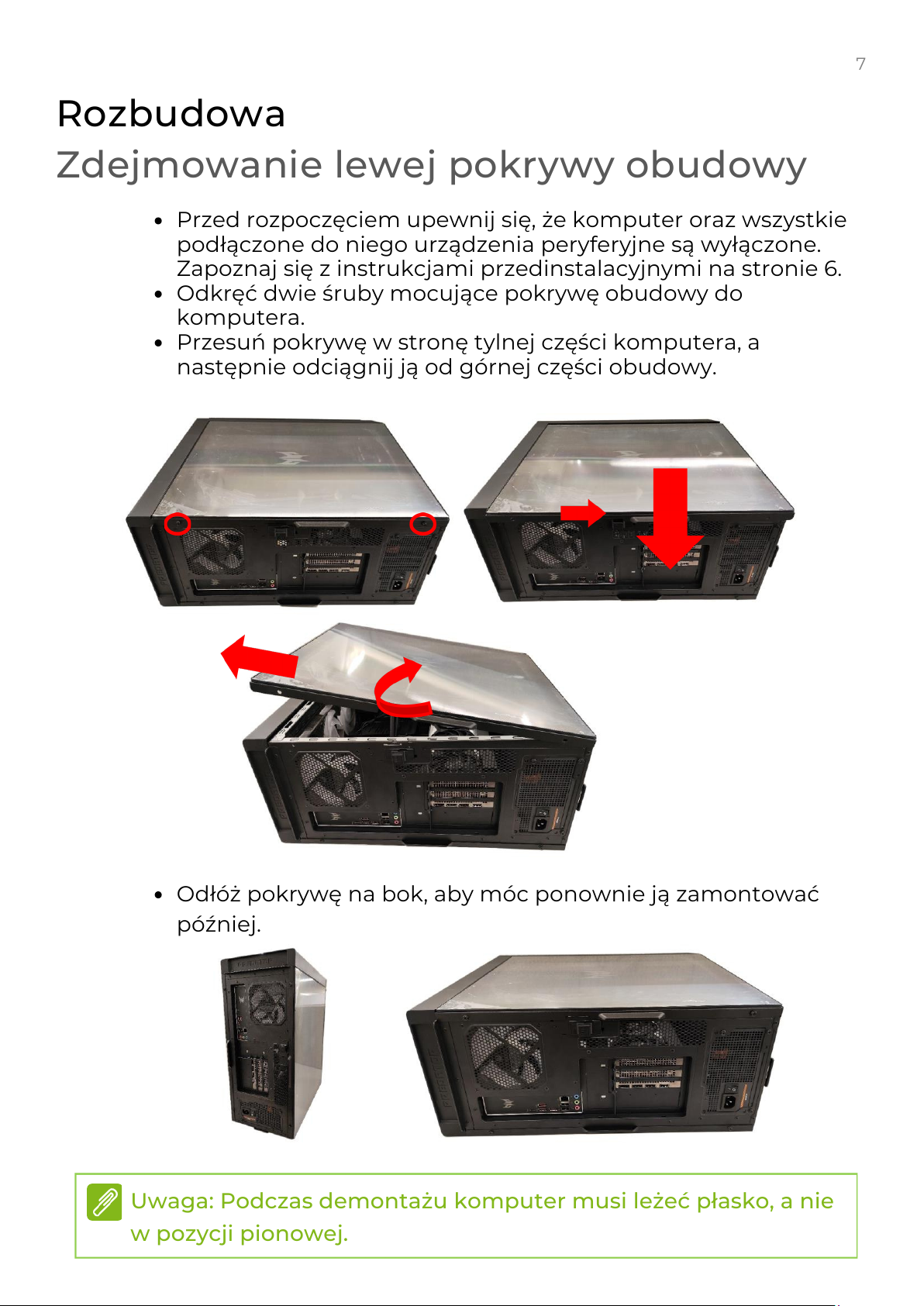
Odłóż pokrywę na bok, aby móc ponownie ją zamontować
później.
Uwaga: Podczas demontażu komputer musi leżeć płasko, a nie
w pozycji pionowej.
Przed rozpoczęciem upewnij się, że komputer oraz wszystkie
podłączone do niego urządzenia peryferyjne są wyłączone.
Zapoznaj się z instrukcjami przedinstalacyjnymi na stronie 6.
Odkręć dwie śruby mocujące pokrywę obudowy do
komputera.
Przesuń pokrywę w stronę tylnej części komputera, a
następnie odciągnij ją od górnej części obudowy.
Page 8
8
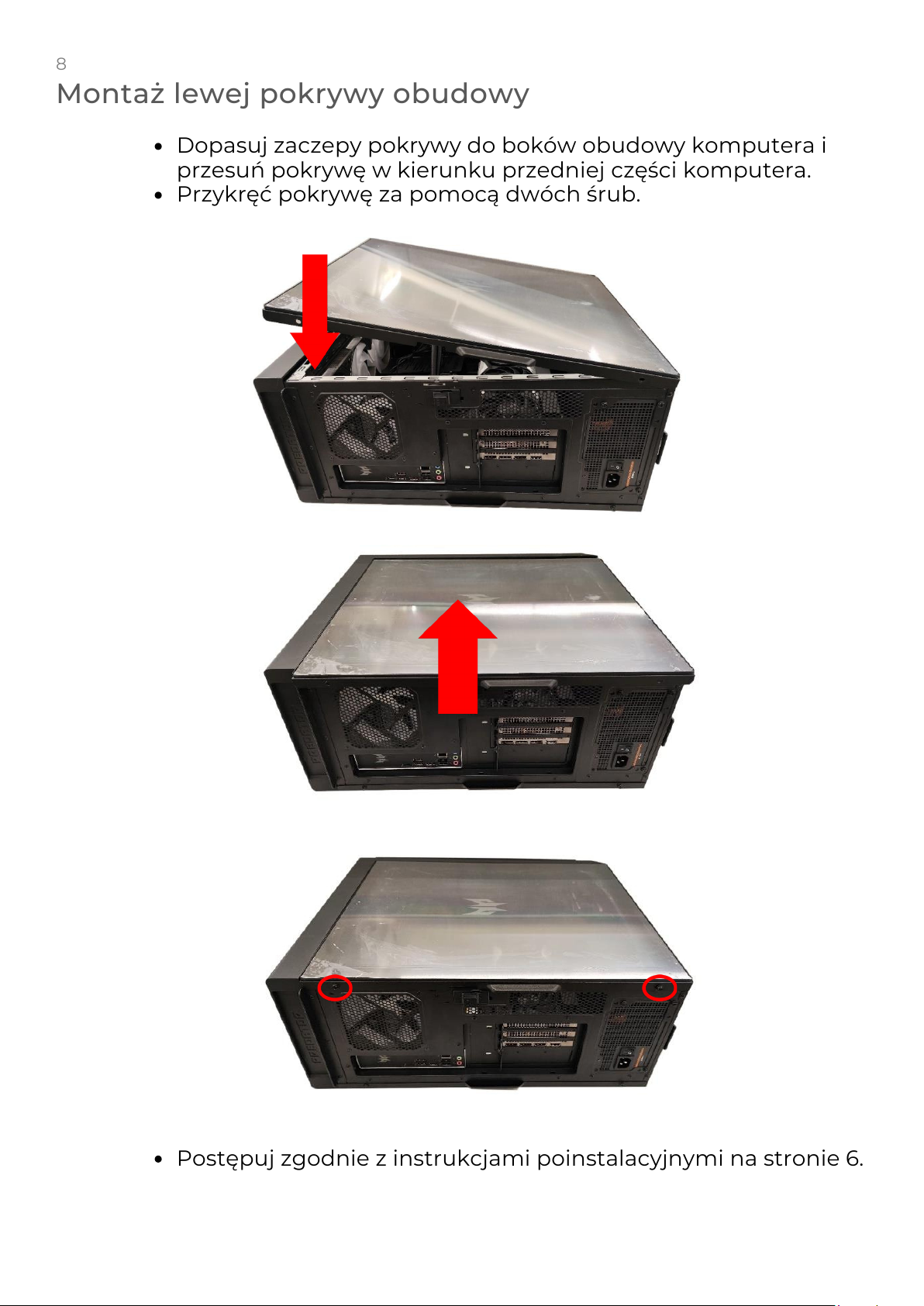
Montaż lewej pokrywy obudowy
Dopasuj zaczepy pokrywy do boków obudowy komputera i
przesuń pokrywę w kierunku przedniej części komputera.
Przykręć pokrywę za pomocą dwóch śrub.
Postępuj zgodnie z instrukcjami poinstalacyjnymi na stronie 6.
Page 9
9
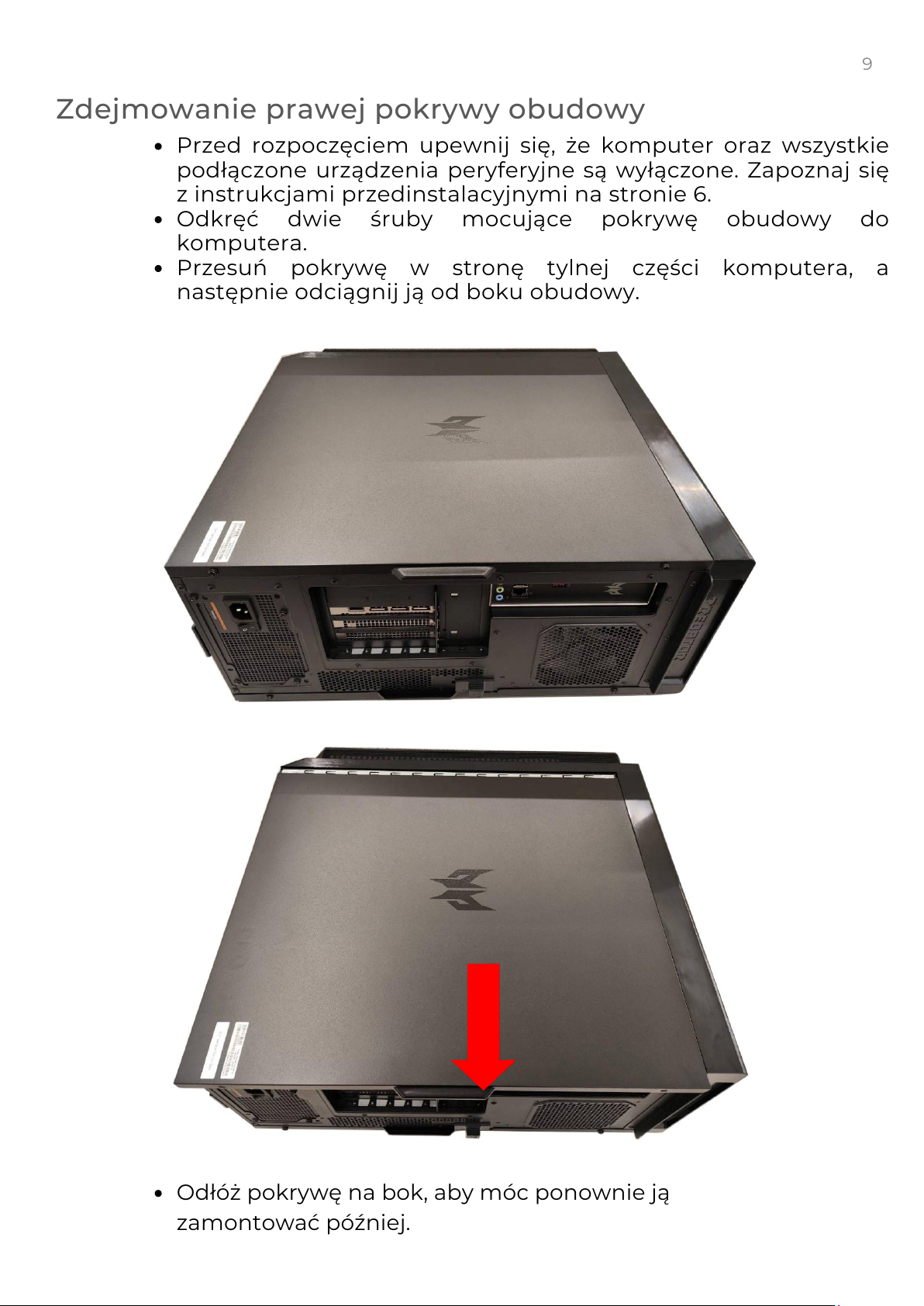
Zdejmowanie prawej pokrywy obudowy
Odłóż pokrywę na bok, aby móc ponownie ją
zamontować później.
Przed rozpoczęciem upewnij się, że komputer oraz wszystkie
podłączone urządzenia peryferyjne są wyłączone. Zapoznaj się
z instrukcjami przedinstalacyjnymi na stronie 6.
Odkręć dwie śruby mocujące pokrywę obudowy do
komputera.
Przesuń pokrywę w stronę tylnej części komputera, a
następnie odciągnij ją od boku obudowy.
Page 10
10
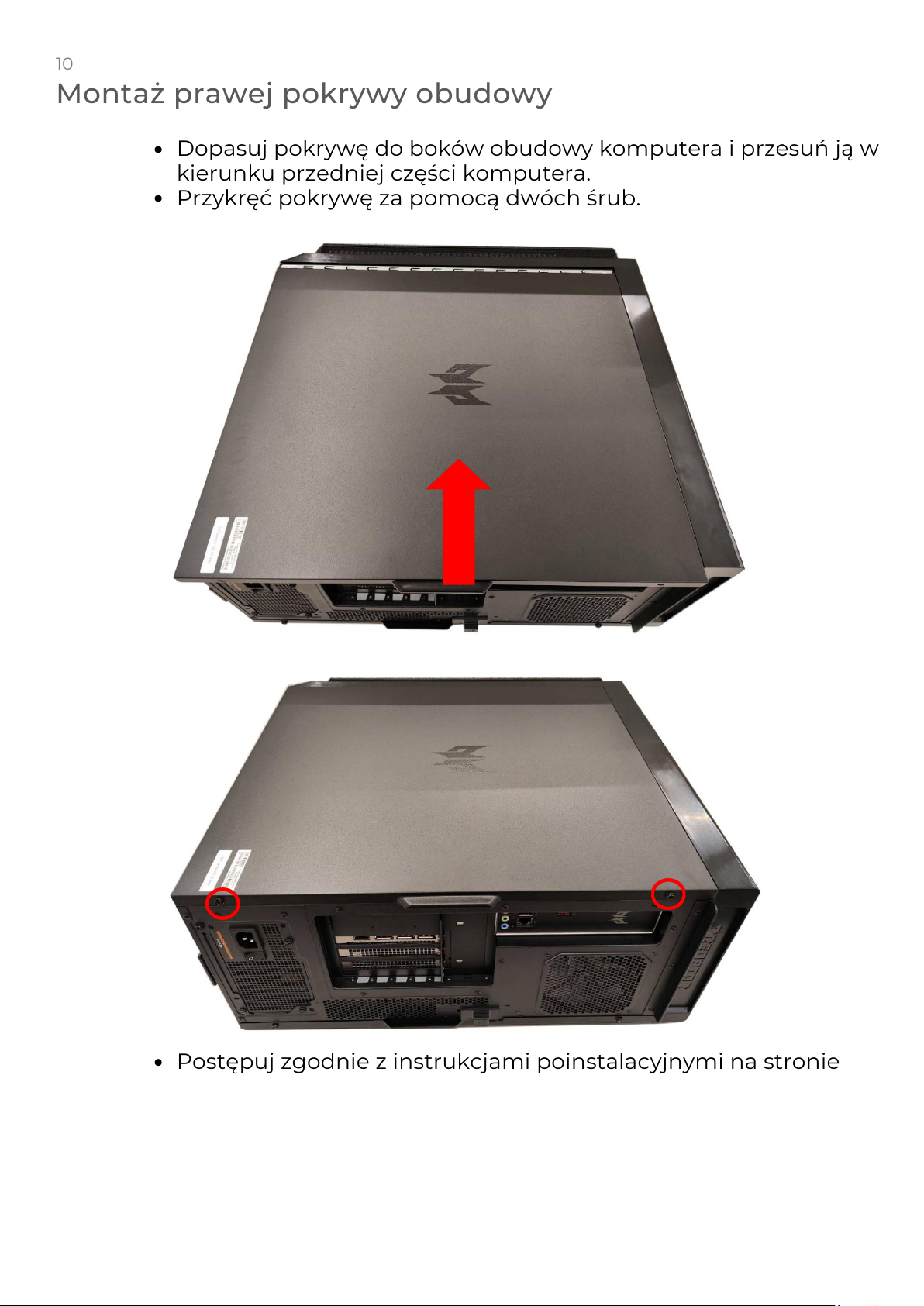
Montaż prawej pokrywy obudowy
Postępuj zgodnie z instrukcjami poinstalacyjnymi na stronie
Dopasuj pokrywę do boków obudowy komputera i przesuń ją w
kierunku przedniej części komputera.
Przykręć pokrywę za pomocą dwóch śrub.
Page 11
11
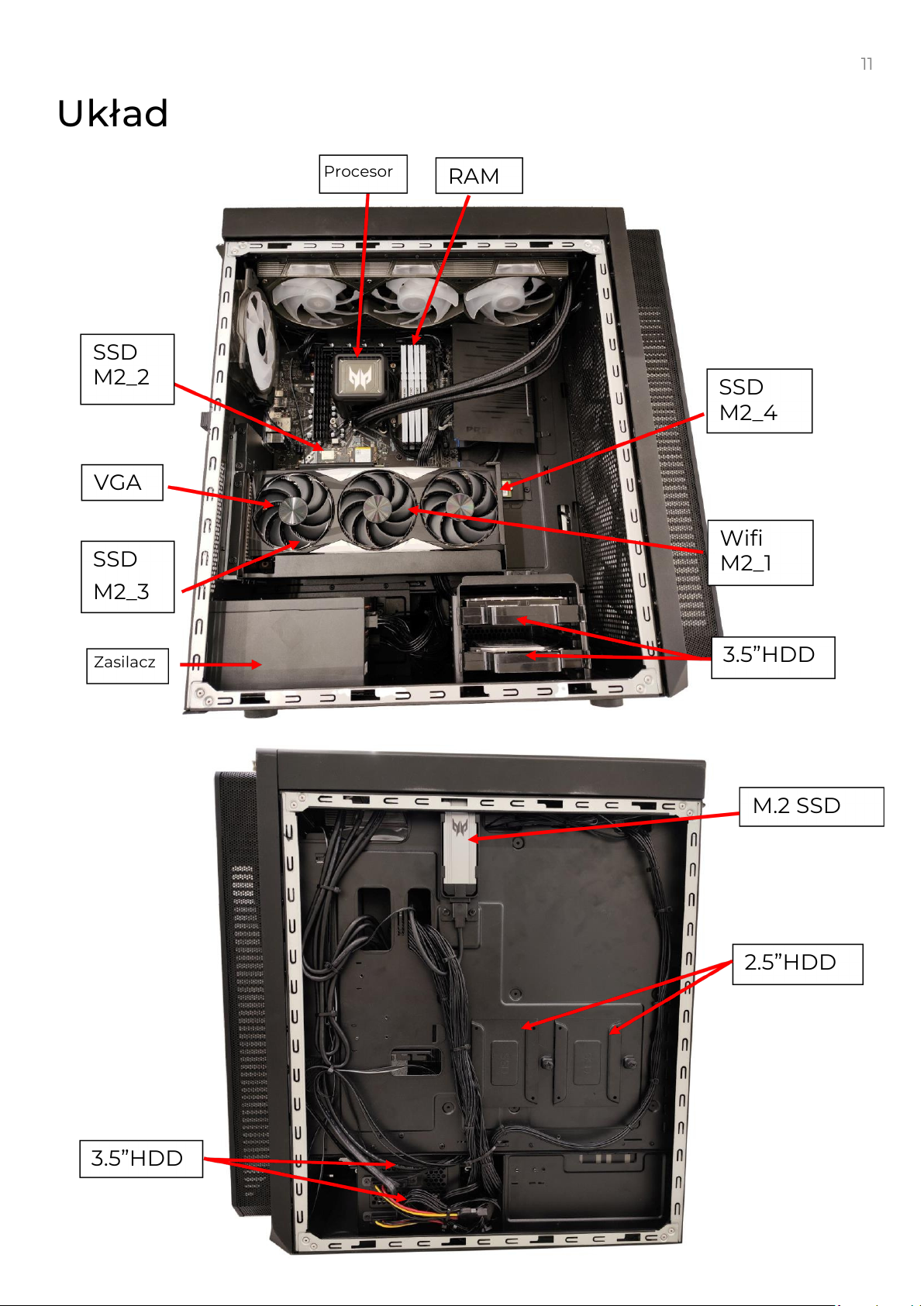
Układ
VGA
SSD
M2_3
SSD
M2_2
3.5”HDD
Procesor
RAM
Wifi
M2_1
M2_4
2.5”HDD
M.2 SSD
Zasilacz
SSD
3.5”HDD
Page 12
12
Dyski twarde
Komputer obsługuje instalację dwóch dysków twardych SATA 3,5" w
wewnętrznej klatce HDD.
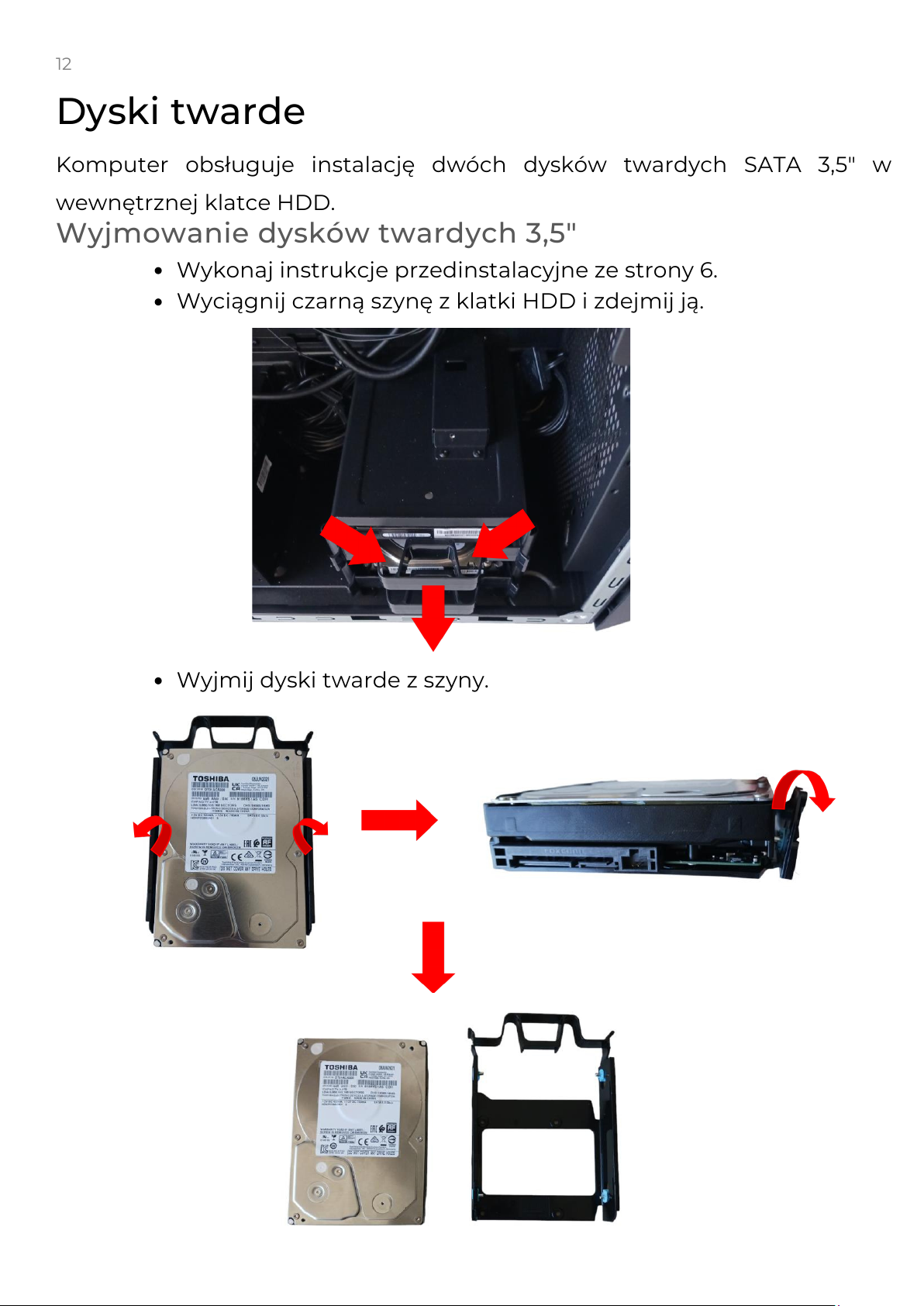
Wyjmij dyski twarde z szyny.
Wykonaj instrukcje przedinstalacyjne ze strony 6.
Wyciągnij czarną szynę z klatki HDD i zdejmij ją.
Wyjmowanie dysków twardych 3,5"
Page 13
13
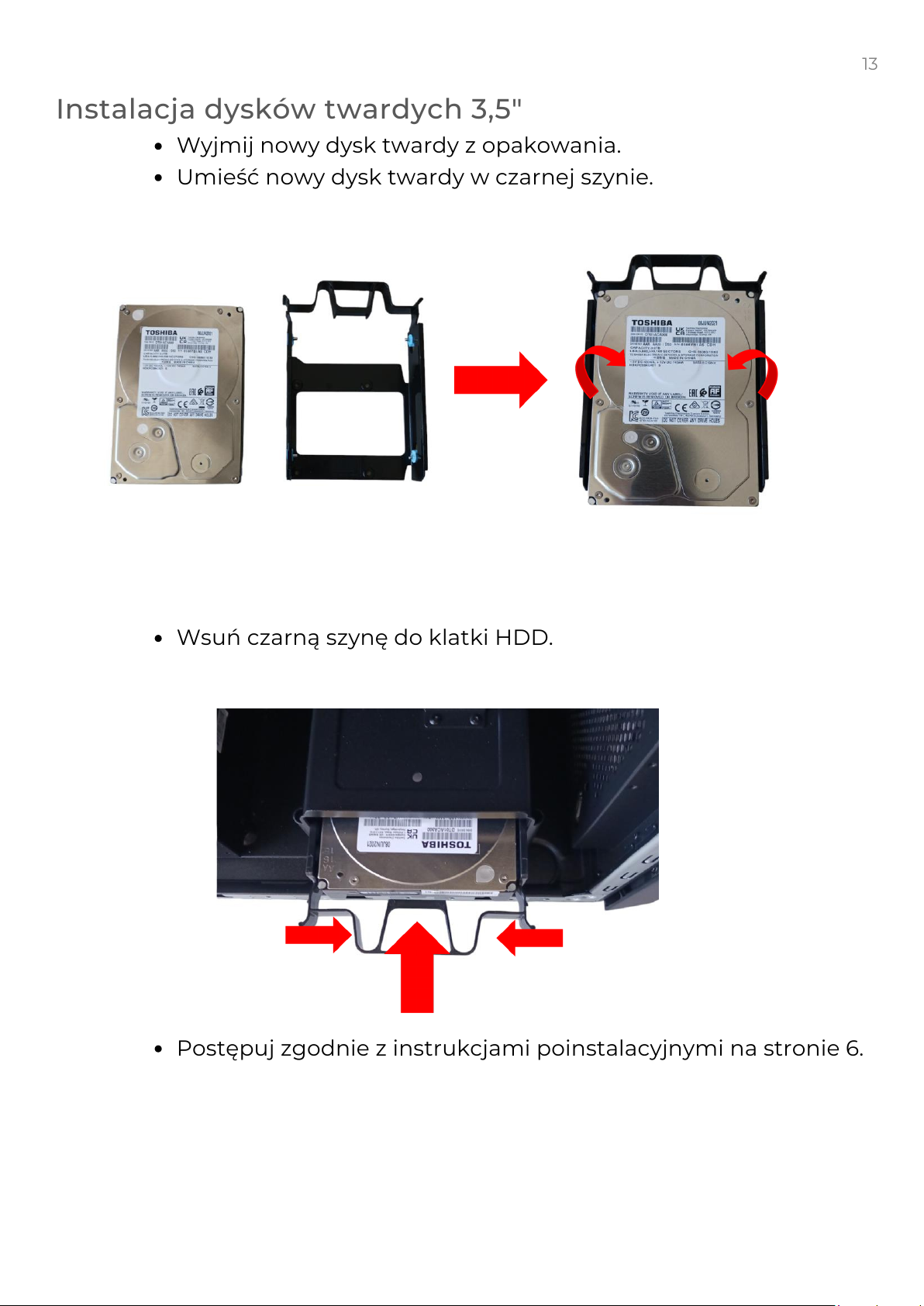
Instalacja dysków twardych 3,5"
Wsuń czarną szynę do klatki HDD.
Wyjmij nowy dysk twardy z opakowania.
Umieść nowy dysk twardy w czarnej szynie.
Postępuj zgodnie z instrukcjami poinstalacyjnymi na stronie 6.
Page 14
14
Pamięć RAM
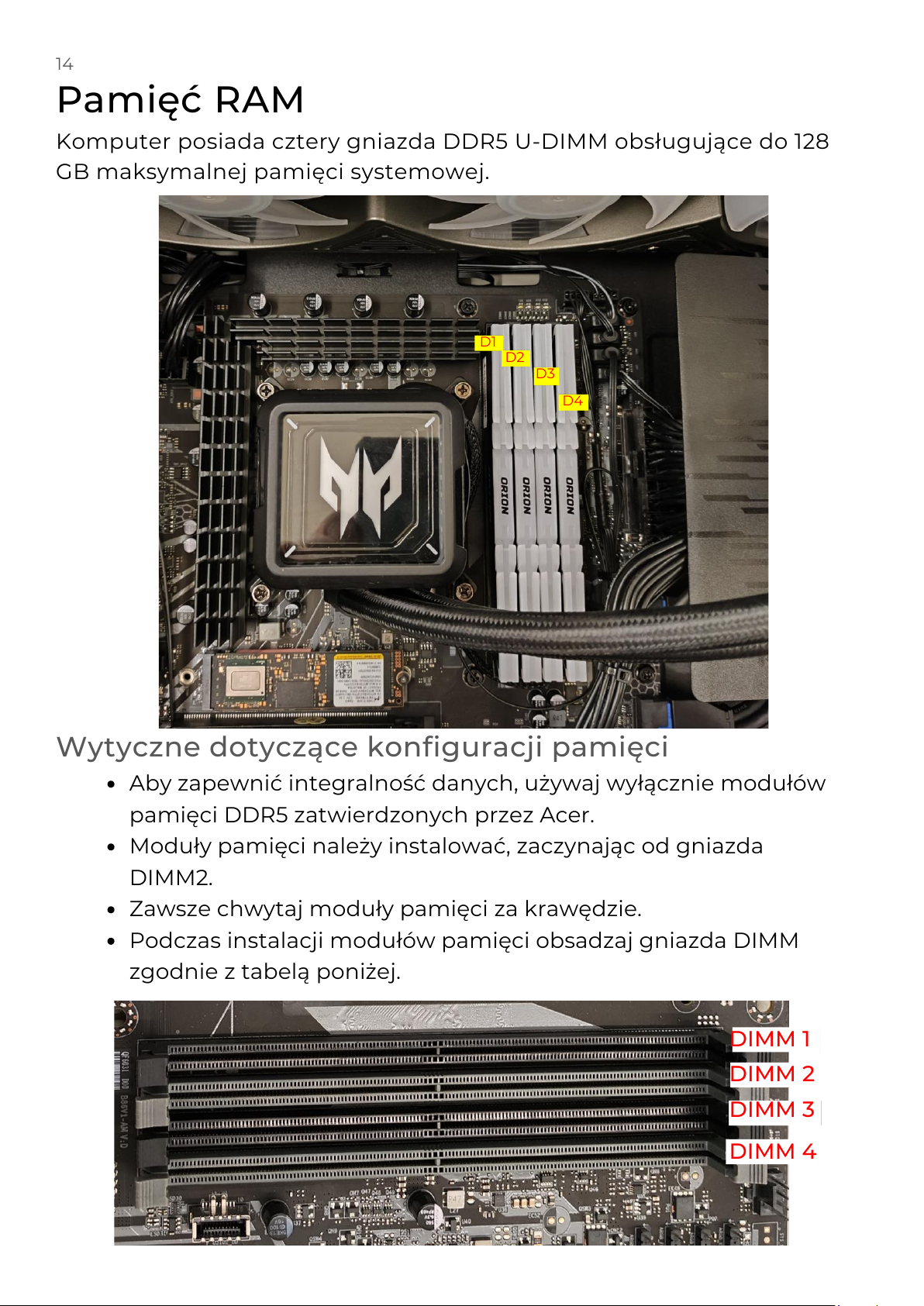
Komputer posiada cztery gniazda DDR5 U-DIMM obsługujące do 128
GB maksymalnej pamięci systemowej.
Aby zapewnić integralność danych, używaj wyłącznie modułów
pamięci DDR5 zatwierdzonych przez Acer.
Moduły pamięci należy instalować, zaczynając od gniazda
DIMM2.
Zawsze chwytaj moduły pamięci za krawędzie.
Podczas instalacji modułów pamięci obsadzaj gniazda DIMM
zgodnie z tabelą poniżej.
DIMM 1
DIMM 2
DIMM 3
DIMM 4
Wytyczne dotyczące konfiguracji pamięci
D1
D2
D3
D4
Page 15
15
Rozmiar
16GB
32GB
32GB
48GB
64GB
64GB
96GB
128GB
DIMM1
N/A
N/A
N/A
16GB
16GB
N/A
32GB
32GB
DIMM2
16GB
16GB
32GB
16GB
16GB
32GB
32GB
32GB
DIMM3
N/A
N/A
N/A
N/A
16GB
N/A
N/A
32GB
DIMM4
N/A
16GB
N/A
16GB
16GB
32GB
32GB
32GB
WAŻNE
Włożenie więcej niż 3 modułów DDR spowoduje
spowolnienie prędkości do 4400 MHz lub wyżej.
Ze względu na ograniczenia platformy ARL lub nowszej, nie
zaleca się mieszania pamięci 1R i 2R.
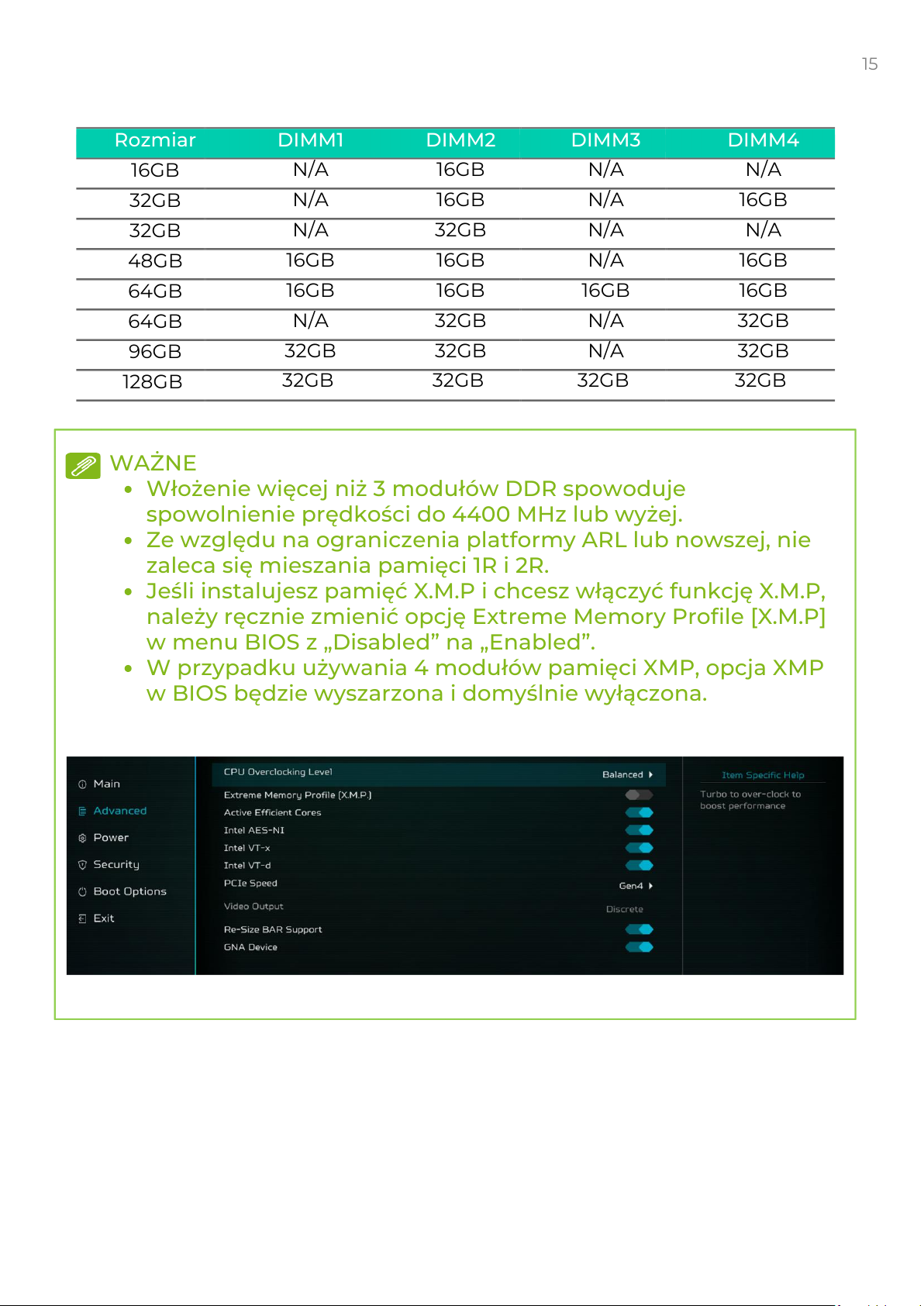
Jeśli instalujesz pamięć X.M.P i chcesz włączyć funkcję X.M.P,
należy ręcznie zmienić opcję Extreme Memory Profile [X.M.P]
w menu BIOS z „Disabled” na „Enabled”.
W przypadku używania 4 modułów pamięci XMP, opcja XMP
w BIOS będzie wyszarzona i domyślnie wyłączona.
Page 16
16
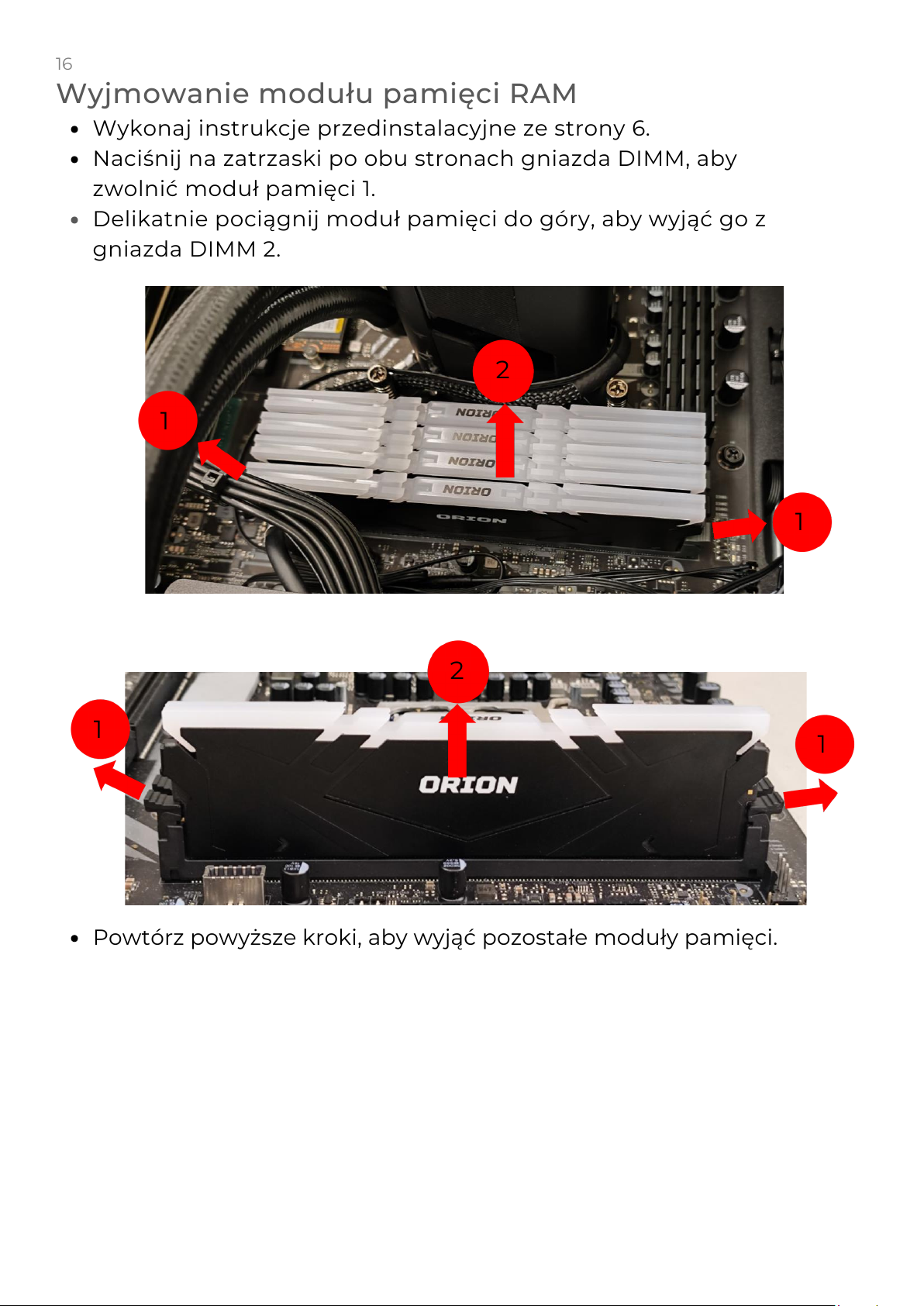
Wyjmowanie modułu pamięci RAM
Wykonaj instrukcje przedinstalacyjne ze strony 6.
Naciśnij na zatrzaski po obu stronach gniazda DIMM, aby
zwolnić moduł pamięci 1.
Delikatnie pociągnij moduł pamięci do góry, aby wyjąć go z
gniazda DIMM 2.
Powtórz powyższe kroki, aby wyjąć pozostałe moduły pamięci.
1
1
2
2
1
1
Page 17
Upgrading your Computer - 1 7
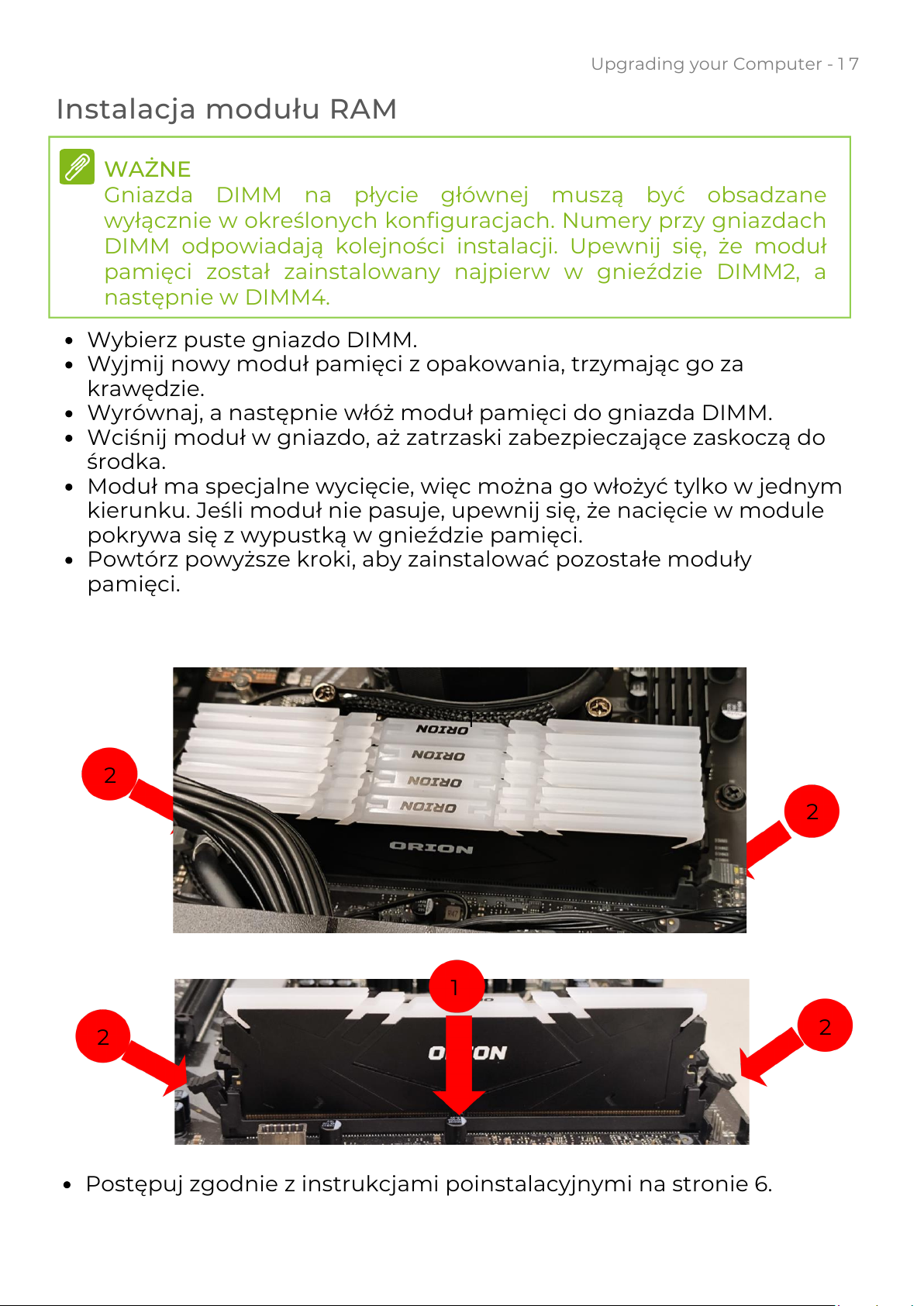
Instalacja modułu RAM
2
2
1
2
2
Postępuj zgodnie z instrukcjami poinstalacyjnymi na stronie 6.
WAŻNE
Gniazda DIMM na płycie głównej muszą być obsadzane
wyłącznie w określonych konfiguracjach. Numery przy gniazdach
DIMM odpowiadają kolejności instalacji. Upewnij się, że moduł
pamięci został zainstalowany najpierw w gnieździe DIMM2, a
następnie w DIMM4.
Wybierz puste gniazdo DIMM.
Wyjmij nowy moduł pamięci z opakowania, trzymając go za
krawędzie.
Wyrównaj, a następnie włóż moduł pamięci do gniazda DIMM.
Wciśnij moduł w gniazdo, aż zatrzaski zabezpieczające zaskoczą do
środka.
Moduł ma specjalne wycięcie, więc można go włożyć tylko w jednym
kierunku. Jeśli moduł nie pasuje, upewnij się, że nacięcie w module
pokrywa się z wypustką w gnieździe pamięci.
Powtórz powyższe kroki, aby zainstalować pozostałe moduły
pamięci.
1
Page 18
Żywotność złącza kabla 12VHPWR w zasilaczu (PSU) wynosi 30 cykli.
18
Karta graficzna
Komputer wyposażony jest w jedną kartę graficzną zainstalowaną w
gnieździe PCIe x16.
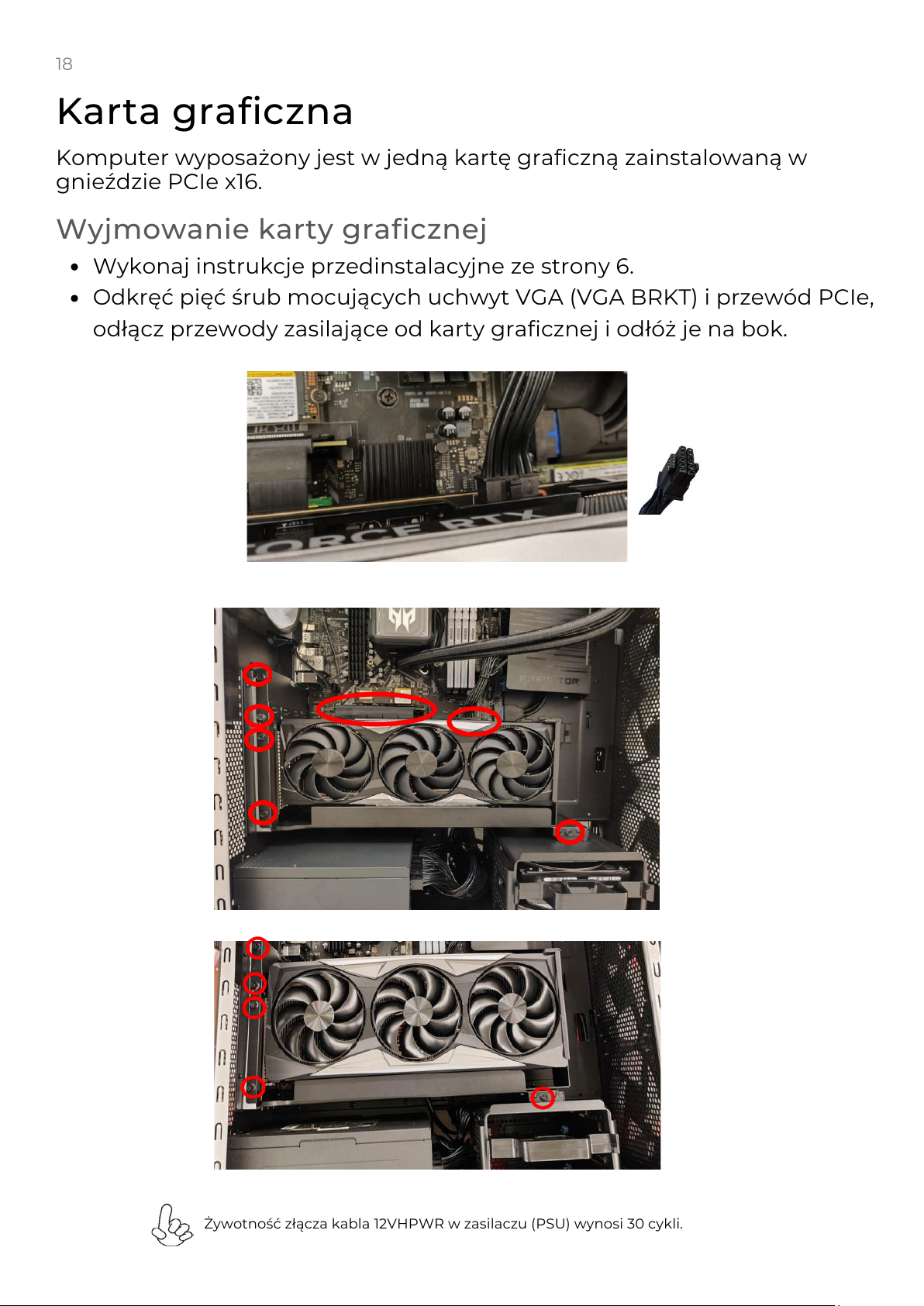
Wykonaj instrukcje przedinstalacyjne ze strony 6.
Odkręć pięć śrub mocujących uchwyt VGA (VGA BRKT) i przewód PCIe,
odłącz przewody zasilające od karty graficznej i odłóż je na bok.
Wyjmowanie karty graficznej
Page 19
19
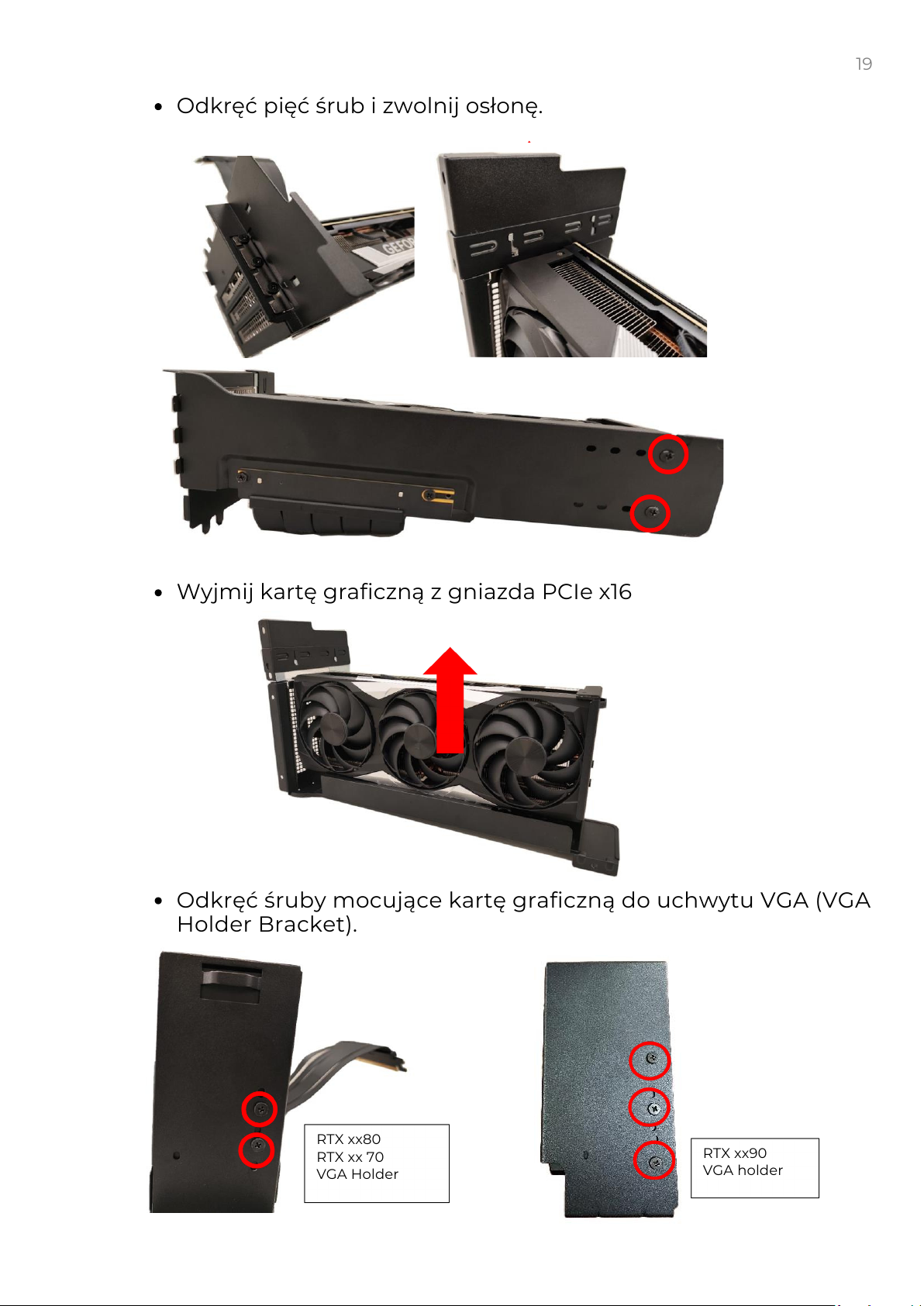
Odkręć pięć śrub i zwolnij osłonę.
Wyjmij kartę graficzną z gniazda PCIe x16
Odkręć śruby mocujące kartę graficzną do uchwytu VGA (VGA
Holder Bracket).
RTX xx80
RTX xx 70
VGA Holder
RTX xx90
VGA holder
Page 20
20
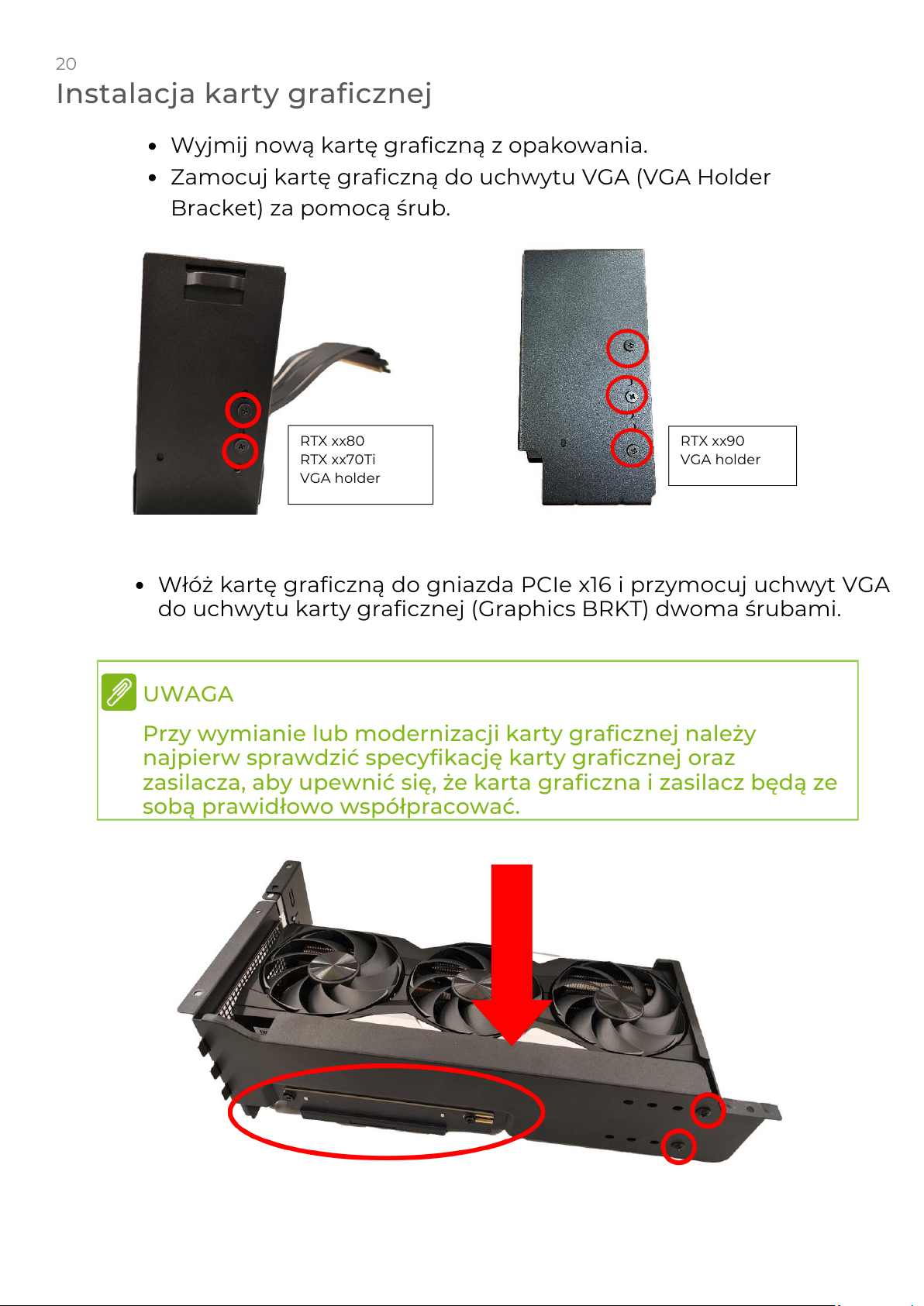
Instalacja karty graficznej
Wyjmij nową kartę graficzną z opakowania.
Zamocuj kartę graficzną do uchwytu VGA (VGA Holder
Bracket) za pomocą śrub.
Włóż kartę graficzną do gniazda PCIe x16 i przymocuj uchwyt VGA
do uchwytu karty graficznej (Graphics BRKT) dwoma śrubami.
UWAGA
Przy wymianie lub modernizacji karty graficznej należy
najpierw sprawdzić specyfikację karty graficznej oraz
zasilacza, aby upewnić się, że karta graficzna i zasilacz będą ze
sobą prawidłowo współpracować.
RTX xx80
RTX xx70Ti
VGA holder
RTX xx90
VGA holder
Page 21
21
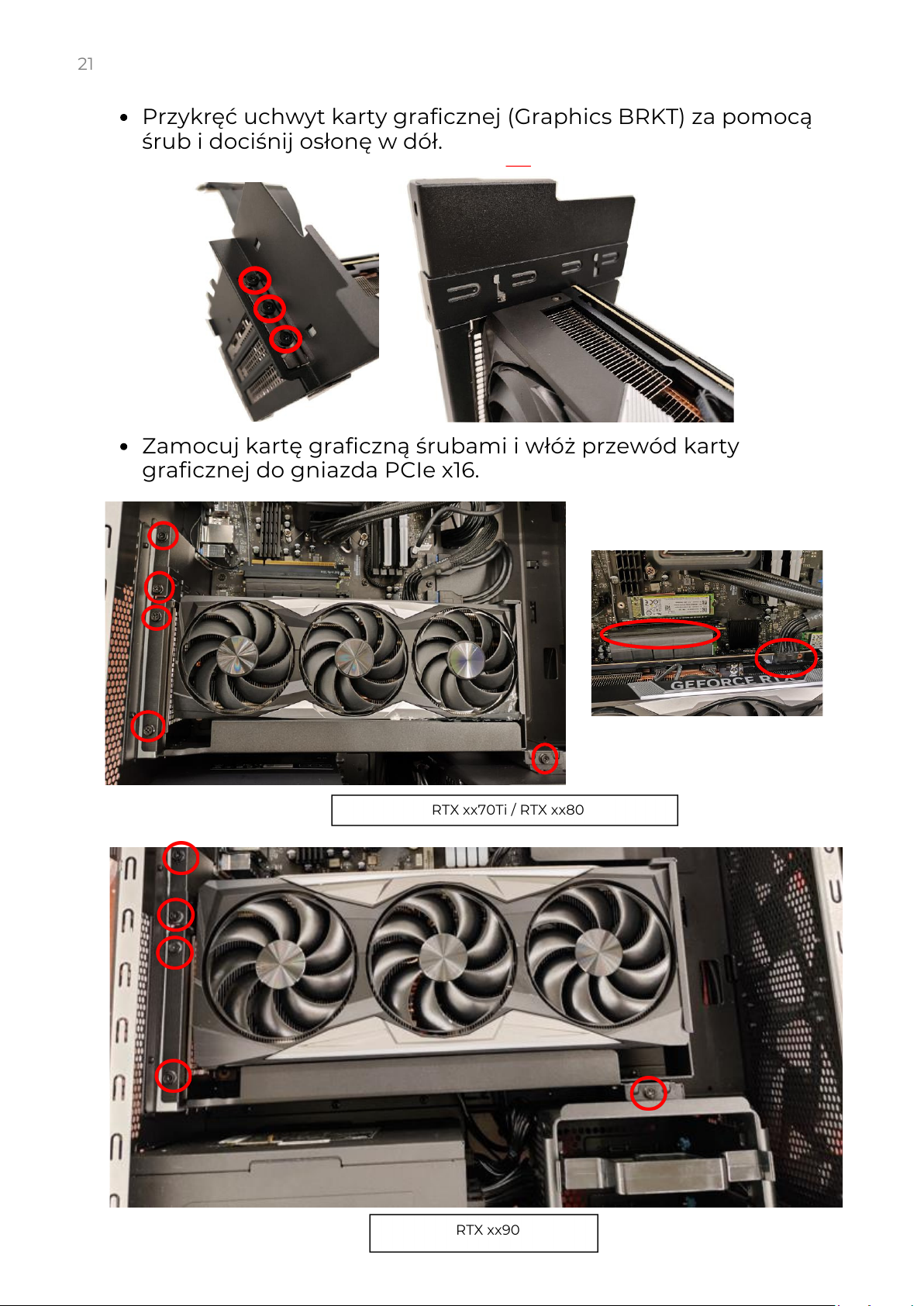
Zamocuj kartę graficzną śrubami i włóż przewód karty
graficznej do gniazda PCIe x16.
RTX xx90
RTX xx70Ti / RTX xx80
Przykręć uchwyt karty graficznej (Graphics BRKT) za pomocą
śrub i dociśnij osłonę w dół.
Page 22
22
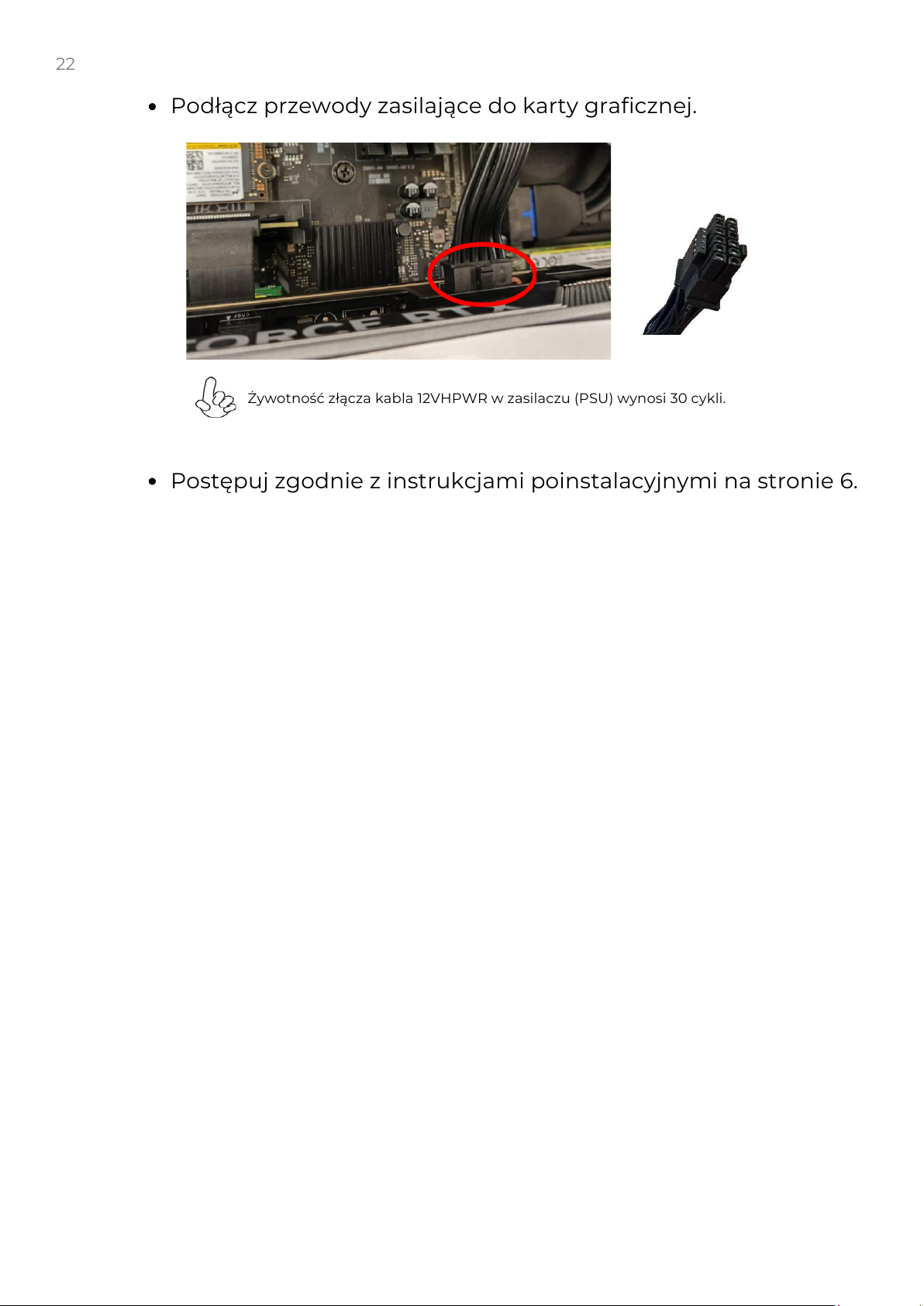
Żywotność złącza kabla 12VHPWR w zasilaczu (PSU) wynosi 30 cykli.
Podłącz przewody zasilające do karty graficznej.
Postępuj zgodnie z instrukcjami poinstalacyjnymi na stronie 6.
Page 23
23
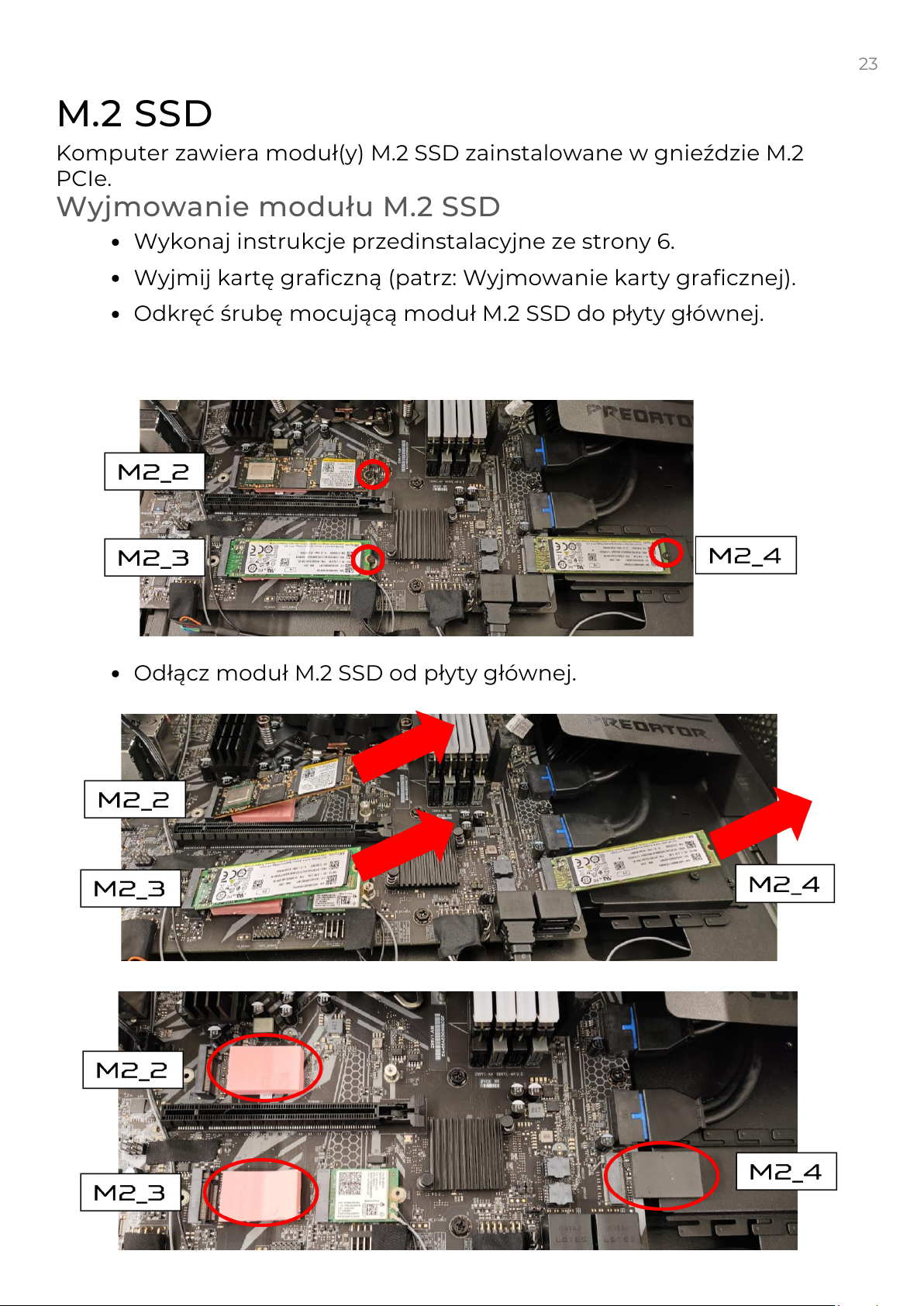
M.2 SSD
Komputer zawiera moduł(y) M.2 SSD zainstalowane w gnieździe M.2
PCIe.
Wyjmowanie modułu M.2 SSD
Odłącz moduł M.2 SSD od płyty głównej.
Wykonaj instrukcje przedinstalacyjne ze strony 6.
Wyjmij kartę graficzną (patrz: Wyjmowanie karty graficznej).
Odkręć śrubę mocującą moduł M.2 SSD do płyty głównej.
Page 24
24
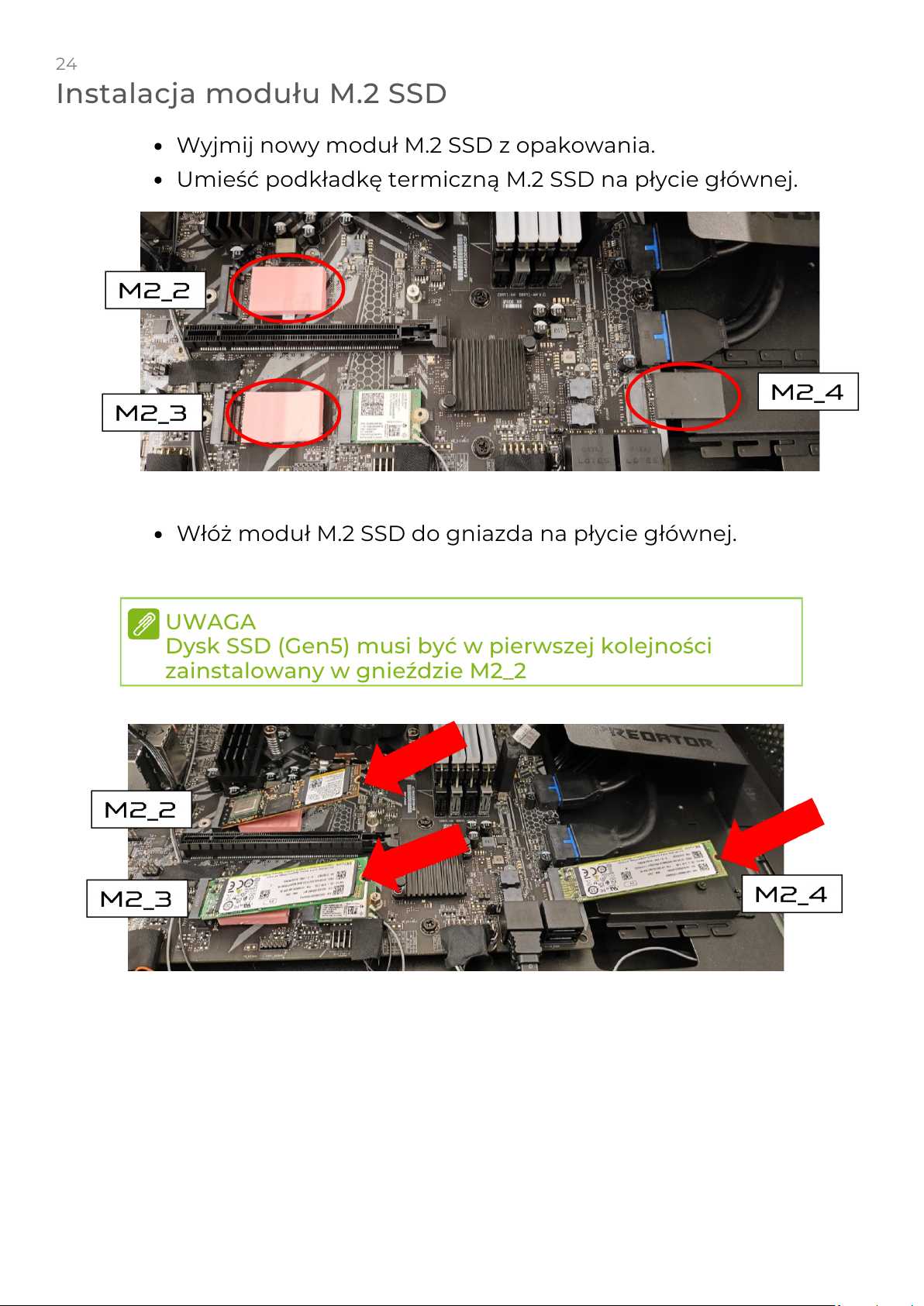
Instalacja modułu M.2 SSD
Włóż moduł M.2 SSD do gniazda na płycie głównej.
UWAGA
Dysk SSD (Gen5) musi być w pierwszej kolejności
zainstalowany w gnieździe M2_2
Wyjmij nowy moduł M.2 SSD z opakowania.
Umieść podkładkę termiczną M.2 SSD na płycie głównej.
Page 25
25
Zamontuj ponownie kartę graficzną (patrz: Instalacja karty
graficznej).
Postępuj zgodnie z instrukcjami poinstalacyjnymi na stronie 6.
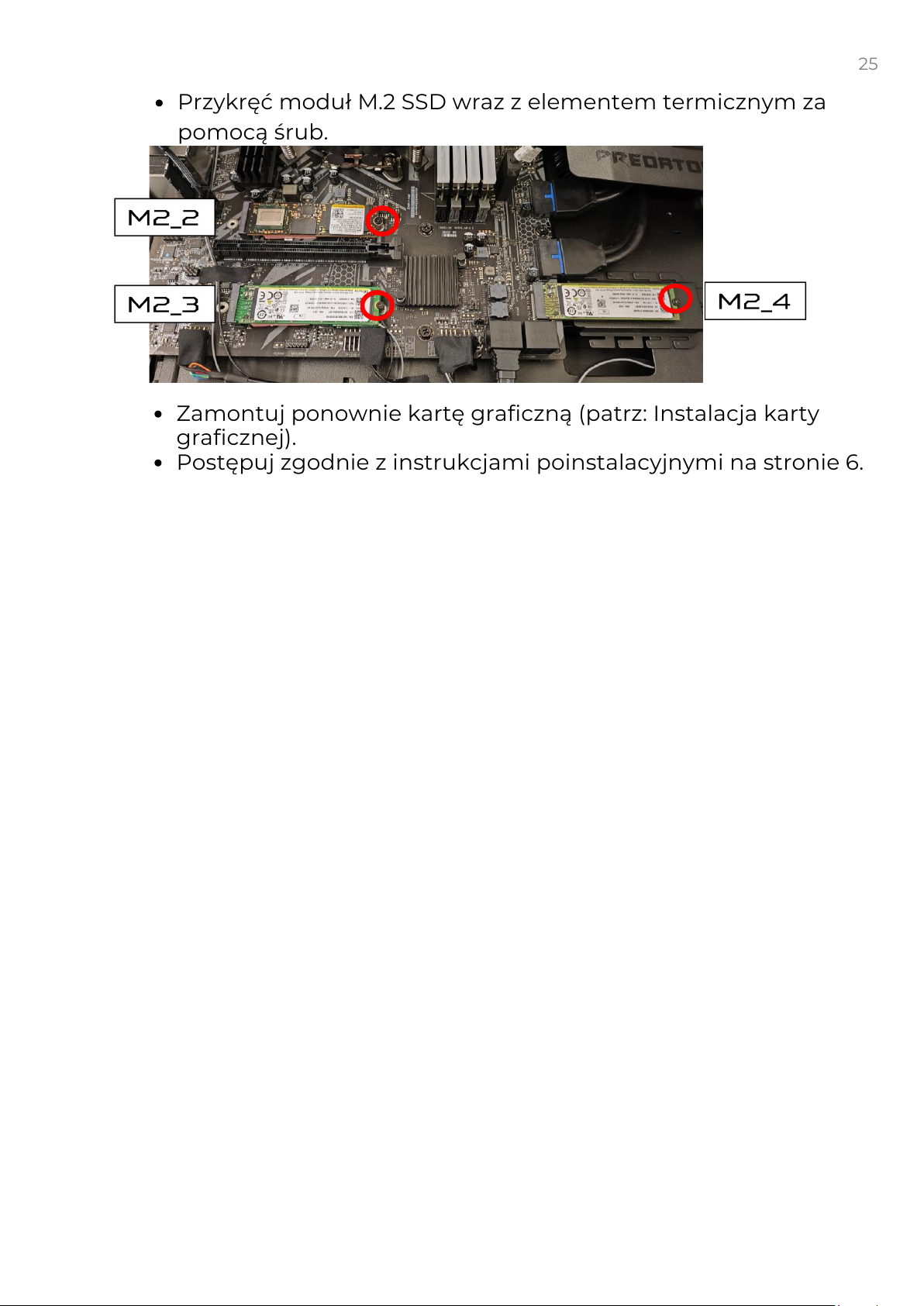
Przykręć moduł M.2 SSD wraz z elementem termicznym za
pomocą śrub.
Page 26
26
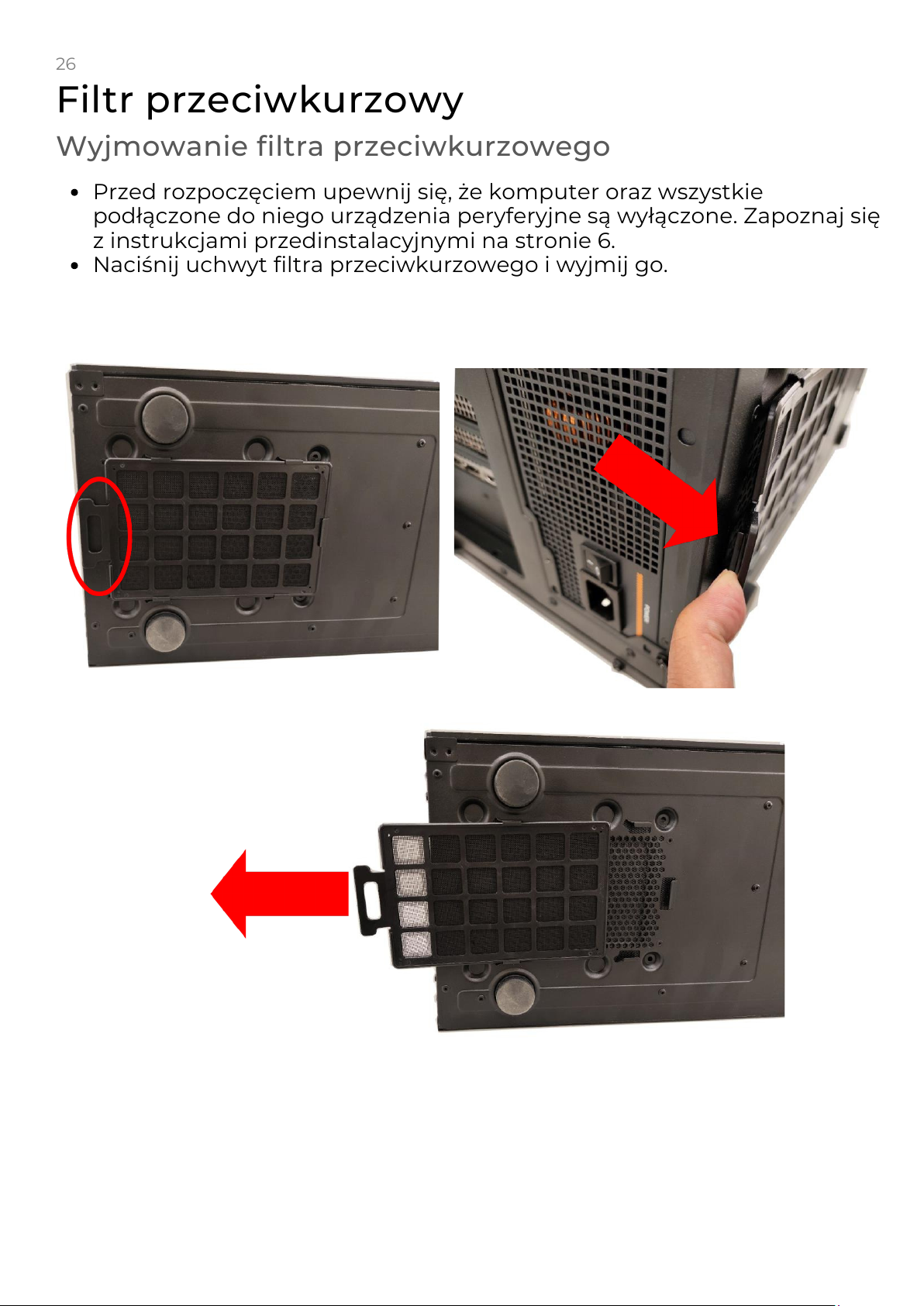
Filtr przeciwkurzowy
Wyjmowanie filtra przeciwkurzowego
Przed rozpoczęciem upewnij się, że komputer oraz wszystkie
podłączone do niego urządzenia peryferyjne są wyłączone. Zapoznaj się
z instrukcjami przedinstalacyjnymi na stronie 6.
Naciśnij uchwyt filtra przeciwkurzowego i wyjmij go.
Page 27
27
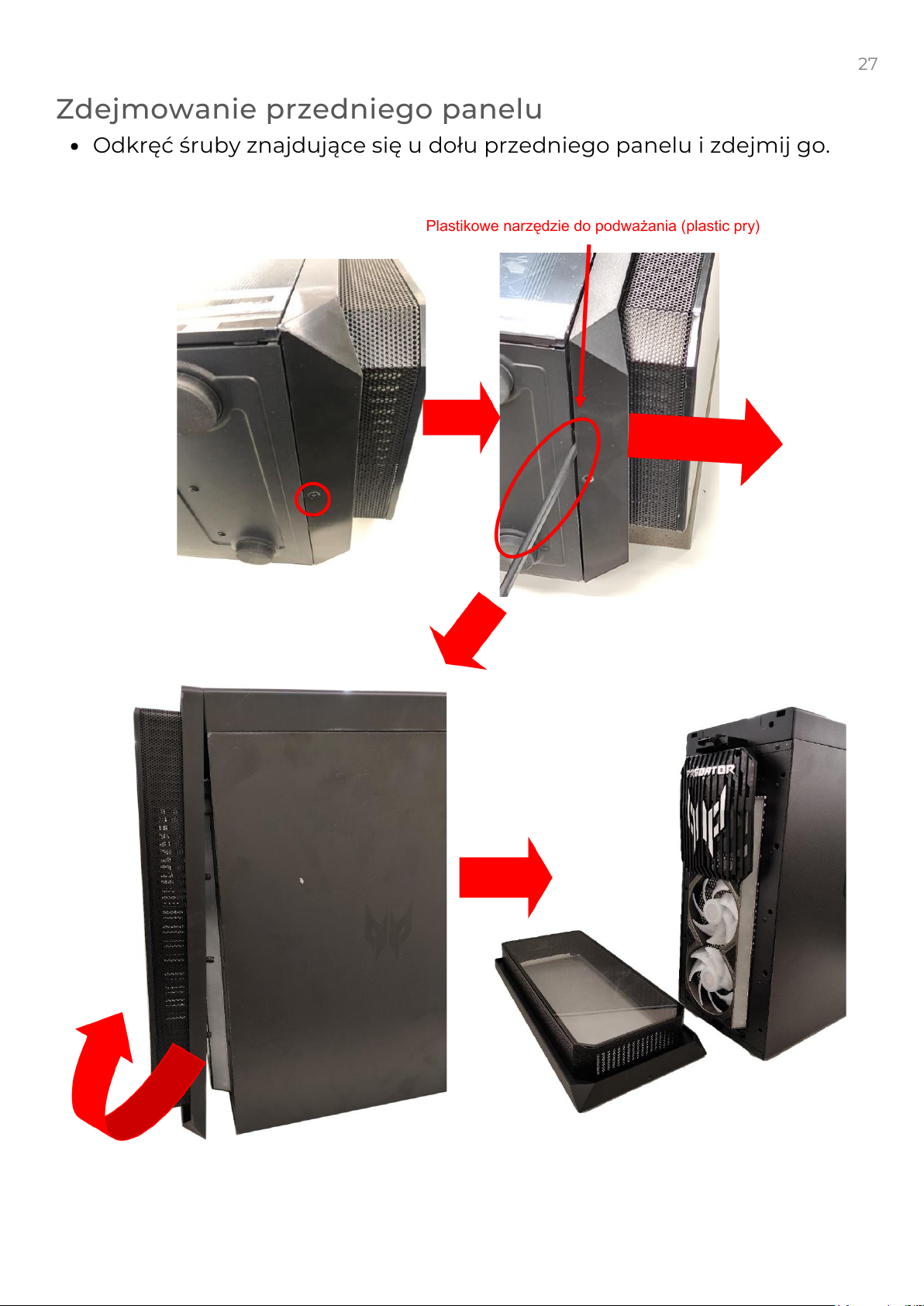
Zdejmowanie przedniego panelu
Odkręć śruby znajdujące się u dołu przedniego panelu i zdejmij go.
Plastikowe narzędzie do podważania (plastic pry)
Page 28
28
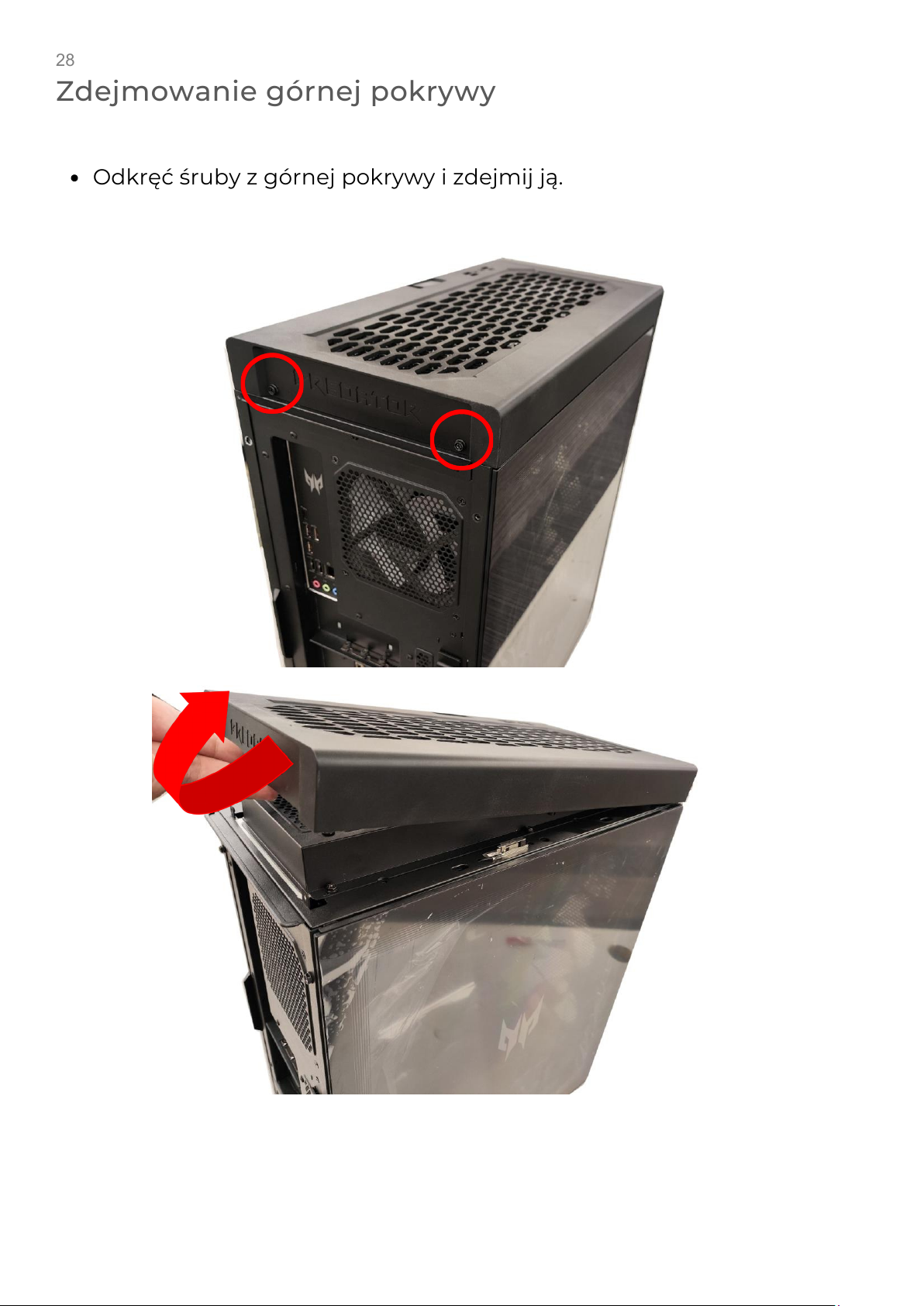
Zdejmowanie górnej pokrywy
Odkręć śruby z górnej pokrywy i zdejmij ją.
Page 29
29
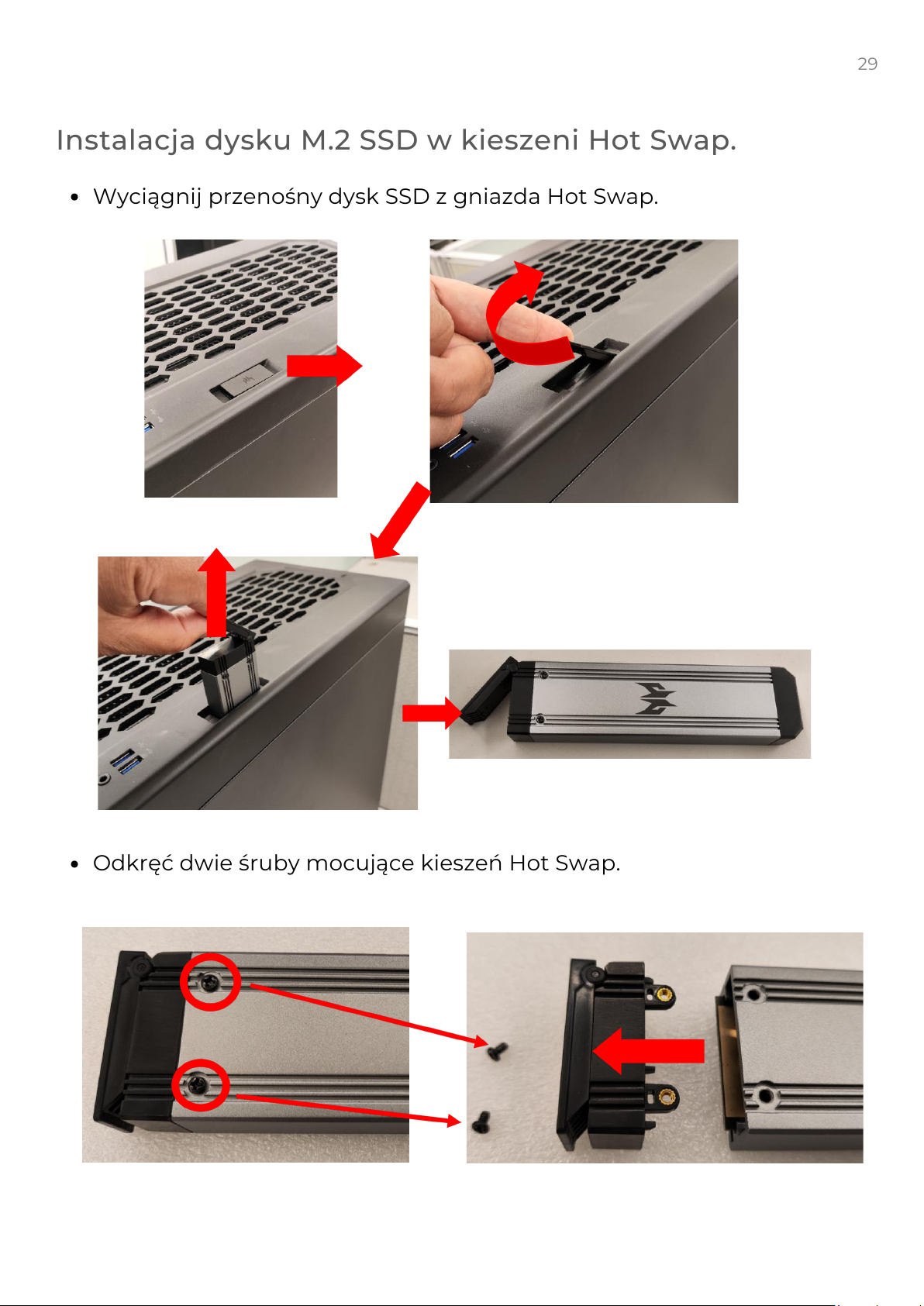
Instalacja dysku M.2 SSD w kieszeni Hot Swap.
Wyciągnij przenośny dysk SSD z gniazda Hot Swap.
Odkręć dwie śruby mocujące kieszeń Hot Swap.
Page 30
30
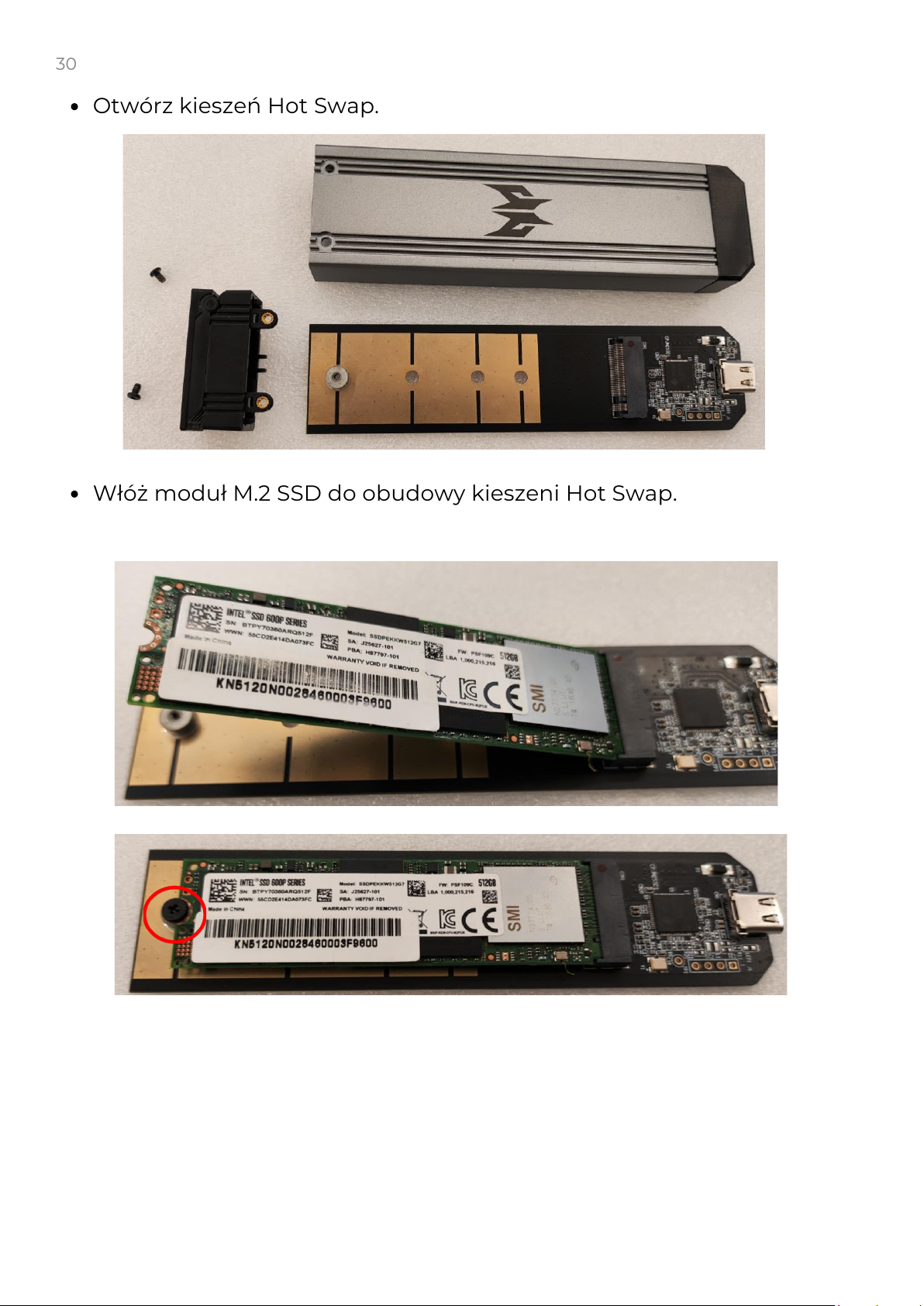
Otwórz kieszeń Hot Swap.
Włóż moduł M.2 SSD do obudowy kieszeni Hot Swap.
Page 31
31
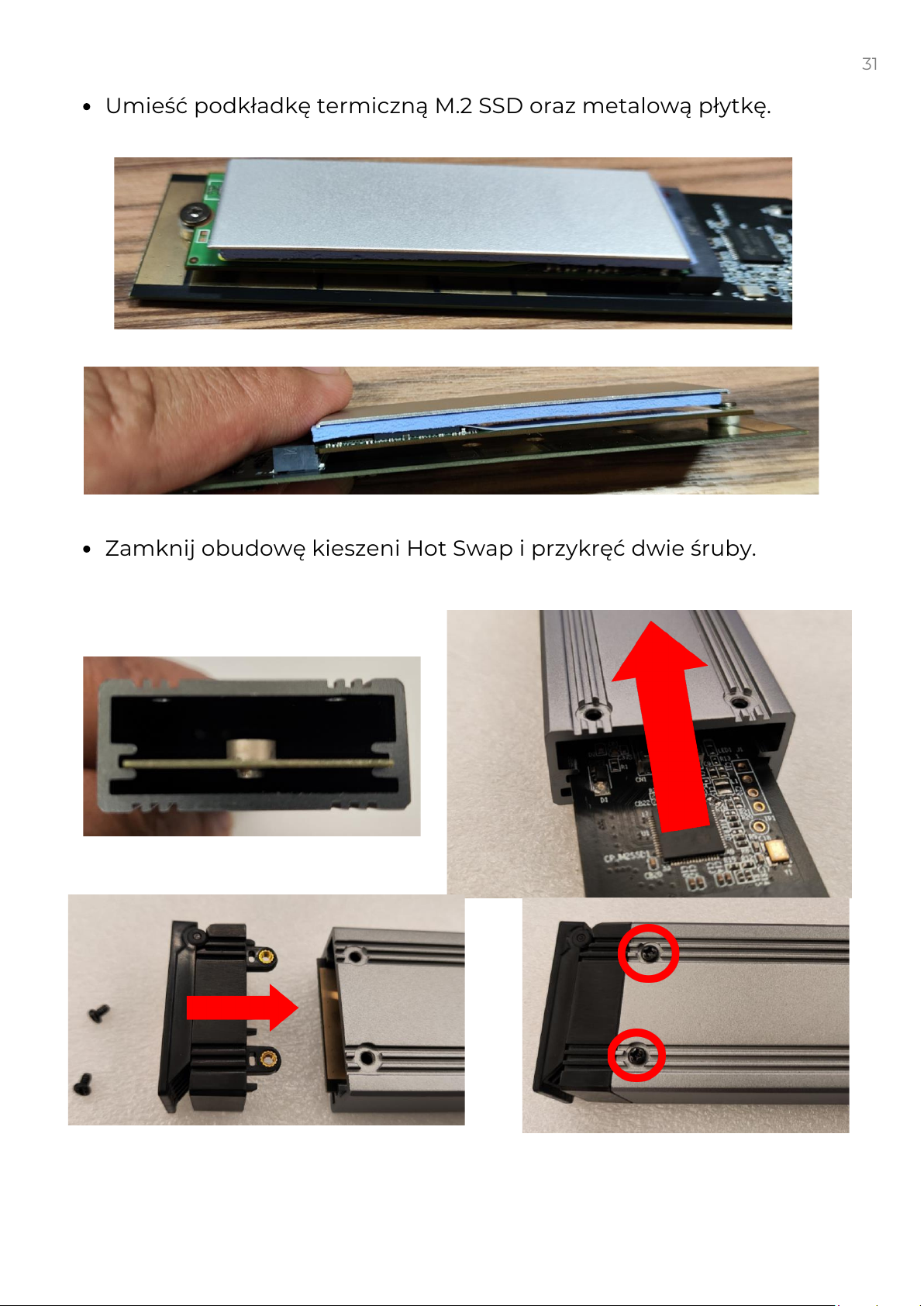
Umieść podkładkę termiczną M.2 SSD oraz metalową płytkę.
Zamknij obudowę kieszeni Hot Swap i przykręć dwie śruby.
Page 32
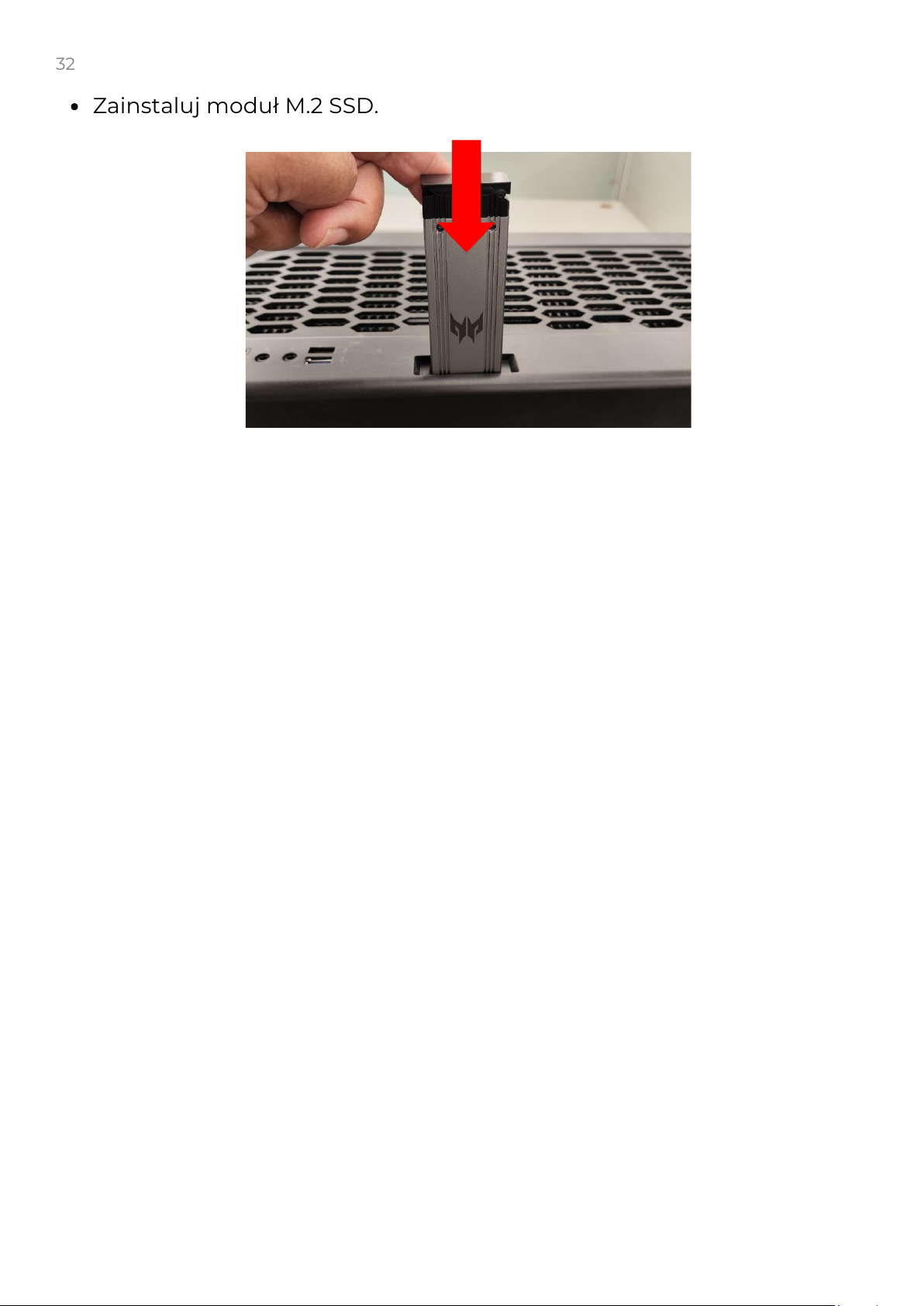
32
Zainstaluj moduł M.2 SSD.
Page 33

33
PredatorSense
W tej sekcji znajdziesz:
Wprowadzenie do narzędzia PredatorSense
Jak korzystać z PredatorSense
Page 34
34
PREDATORSENSE
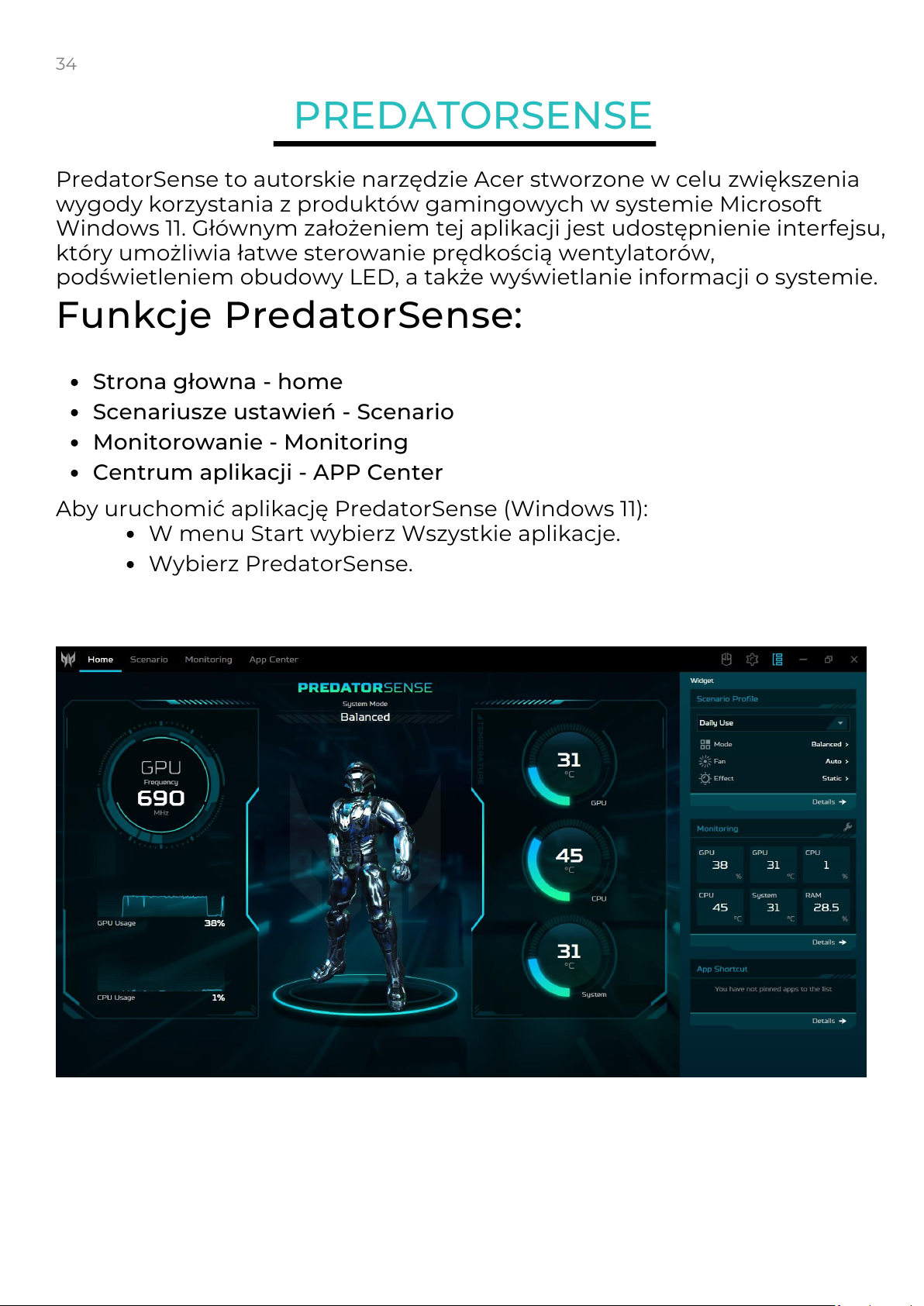
PredatorSense to autorskie narzędzie Acer stworzone w celu zwiększenia
wygody korzystania z produktów gamingowych w systemie Microsoft
Windows 11. Głównym założeniem tej aplikacji jest udostępnienie interfejsu,
który umożliwia łatwe sterowanie prędkością wentylatorów,
podświetleniem obudowy LED, a także wyświetlanie informacji o systemie.
Funkcje PredatorSense:
Strona głowna - home
Scenariusze ustawień - Scenario
Monitorowanie - Monitoring
Centrum aplikacji - APP Center
Aby uruchomić aplikację PredatorSense (Windows 11):
W menu Start wybierz Wszystkie aplikacje.
Wybierz PredatorSense.
Page 35
35
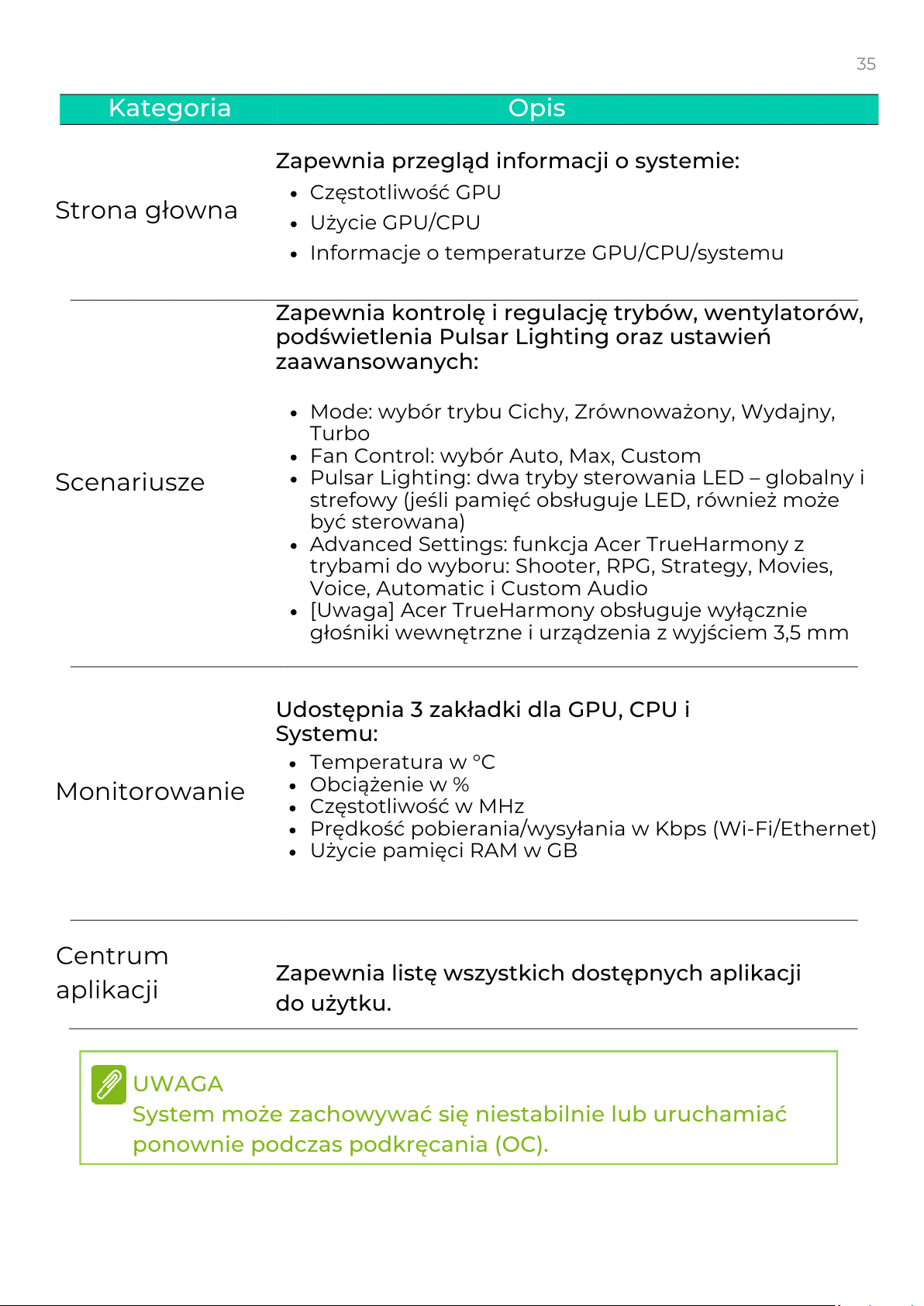
Strona głowna
Scenariusze
Monitorowanie
Centrum
aplikacji
Kategoria Opis
Zapewnia listę wszystkich dostępnych aplikacji
do użytku.
Zapewnia przegląd informacji o systemie:
Częstotliwość GPU
Użycie GPU/CPU
Informacje o temperaturze GPU/CPU/systemu
Zapewnia kontrolę i regulację trybów, wentylatorów,
podświetlenia Pulsar Lighting oraz ustawień
zaawansowanych:
Mode: wybór trybu Cichy, Zrównoważony, Wydajny,
Turbo
Fan Control: wybór Auto, Max, Custom
Pulsar Lighting: dwa tryby sterowania LED – globalny i
strefowy (jeśli pamięć obsługuje LED, również może
być sterowana)
Advanced Settings: funkcja Acer TrueHarmony z
trybami do wyboru: Shooter, RPG, Strategy, Movies,
Voice, Automatic i Custom Audio
[Uwaga] Acer TrueHarmony obsługuje wyłącznie
głośniki wewnętrzne i urządzenia z wyjściem 3,5 mm
Udostępnia 3 zakładki dla GPU, CPU i
Systemu:
Temperatura w °C
Obciążenie w %
Częstotliwość w MHz
Prędkość pobierania/wysyłania w Kbps (Wi-Fi/Ethernet)
Użycie pamięci RAM w GB
UWAGA
System może zachowywać się niestabilnie lub uruchamiać
ponownie podczas podkręcania (OC).
Page 36
36
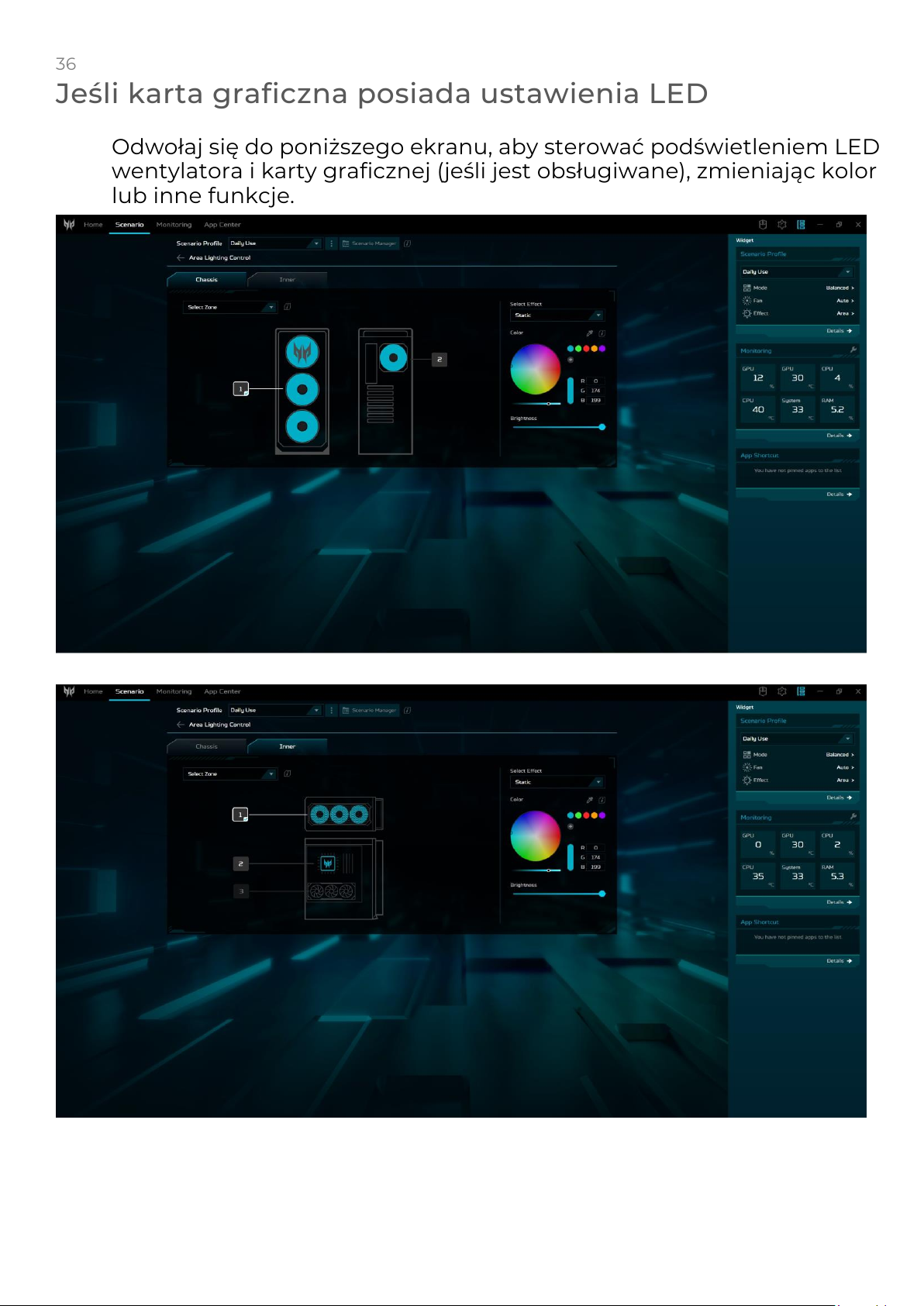
Jeśli karta graficzna posiada ustawienia LED
Odwołaj się do poniższego ekranu, aby sterować podświetleniem LED
wentylatora i karty graficznej (jeśli jest obsługiwane), zmieniając kolor
lub inne funkcje.
Page 37
37
3
2
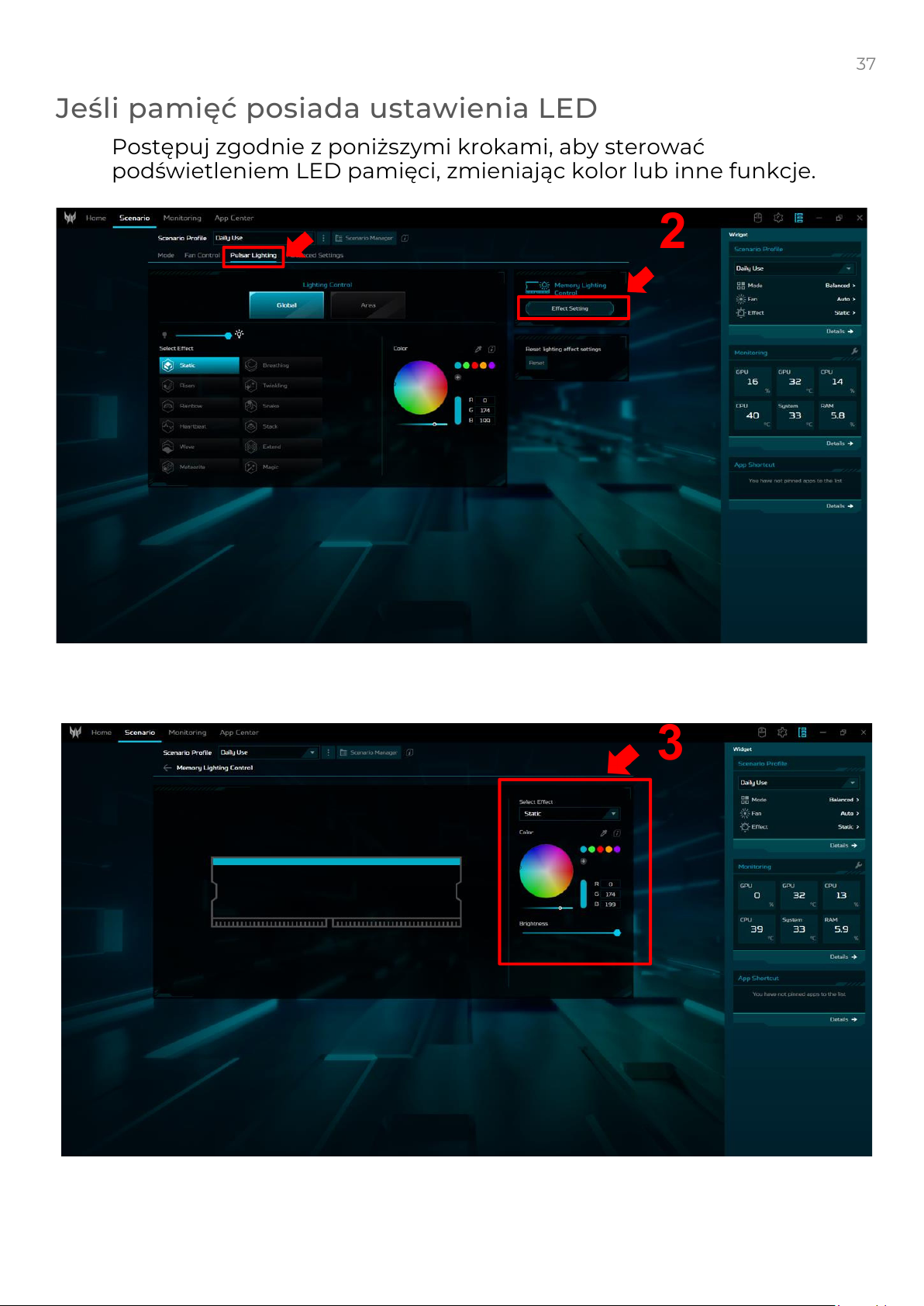
Jeśli pamięć posiada ustawienia LED
Postępuj zgodnie z poniższymi krokami, aby sterować
podświetleniem LED pamięci, zmieniając kolor lub inne funkcje.
 Loading...