

Page 1
PREDATOR THRONOS AIR
РУКОВОДСТВО ПОЛЬЗОВАТЕЛЯ
Page 2
Содержание
Характеристики изделия
Обзор
Пульт ДУ для светодиодной RGB-подсветки
Начало работы
Поиск и устранение неисправностей
3
4
5
6
8
В данном руководстве описывается порядок использования.
Внимательно прочтите его, чтобы правильно использовать ваше
изделие, и сохраните для наведения справок в будущем.
2
Page 3
Характеристики изделия
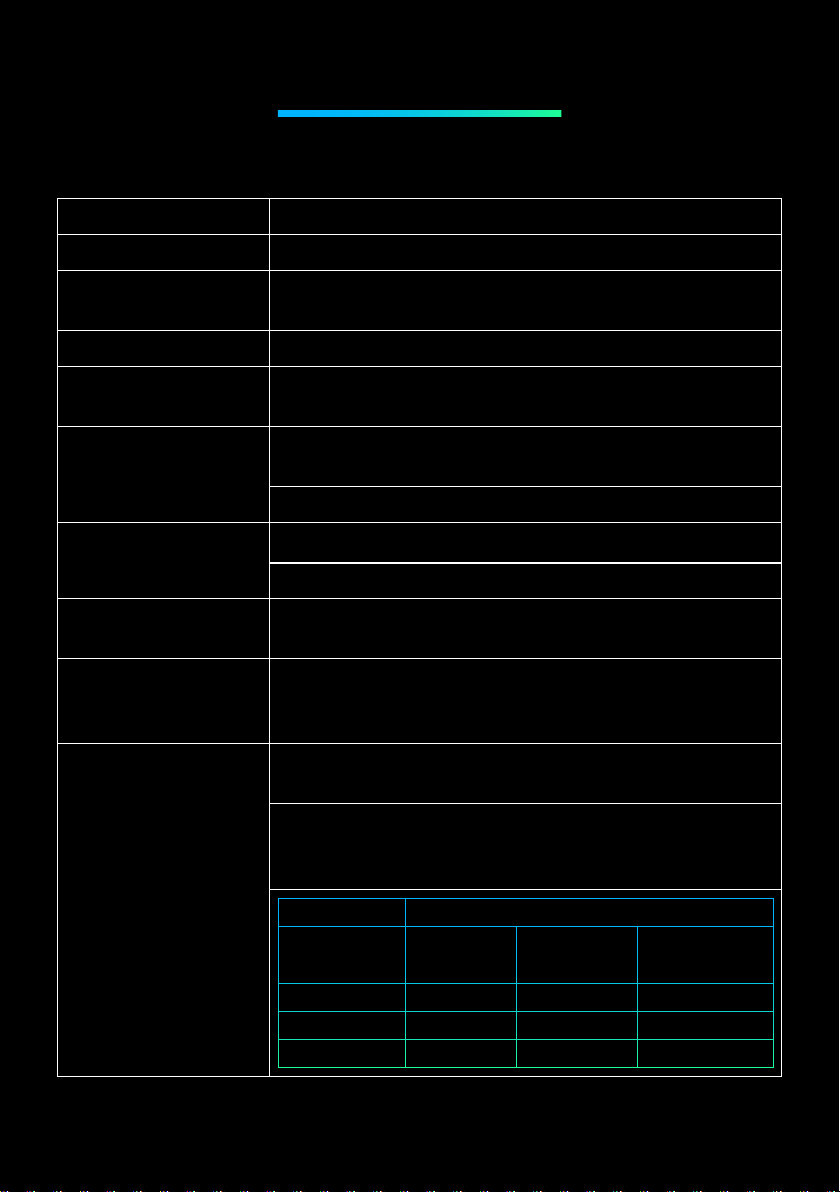
Название изделия Predator Thronos Air
Напряжение 220 В
Потребляемая
мощность
60 Вт
Материал кабины Стальная конструкция
Материал сиденья
Стальная конструкция с покрытием
из искуственной кожи (полиуритан)
150 x 280 x 210 см
Размеры
(дверца закрыта, устройства не подключены)
Сиденье: 90 х 70 х 37 см
Масса кабины: 150 кг
Вес
Масса кабины и сиденья: 180 кг
Температура
Влажность
(без образования
конденсата)
Рабочая: от -5 до 40 С
При хранении: от -10 до 50 С
Рабочая: от 30 до 70%
При хранении: от 10 до 70%
Кресло Thronos Air рассчитано только на одного
человека с максимальным весом 150 кг.
Thronos Air допускает установку от 1 до 3
мониторов с максимальным общим весом
не более 15 кг.
Максимальный
вес нагрузки
Количество
мониторов
Длина, см
(макс.)
Размер одного монитора
Высота, см
(макс.)
Масса, кг (макс.)
1 150 45 15
2 65 45 5
3 65 45 5
3
Page 4
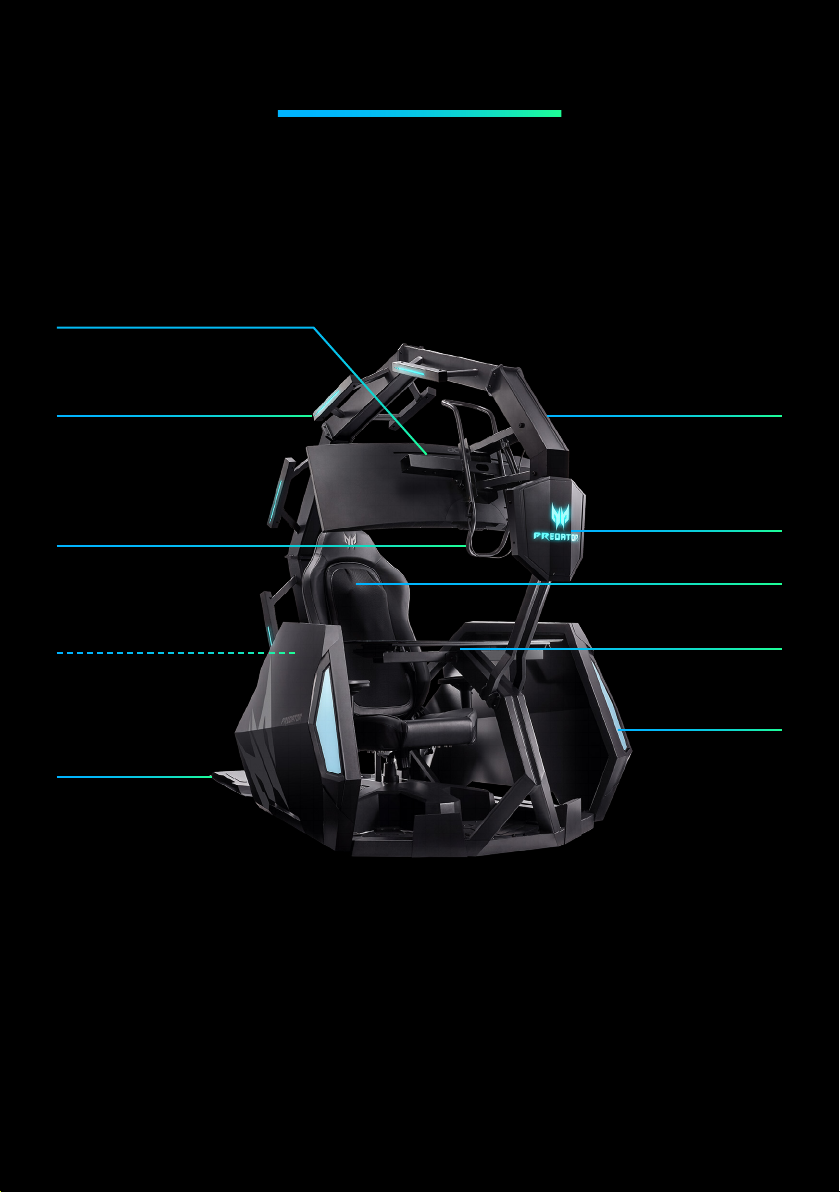
Кронштейн для монитора
Обзор
RGB-подсветка
Рукоять регулировки
положения монитора
1. Крюк для гарнитуры
2. Подстаканник
3. USB-хаб
Площадка
для ПК
Стабилизирующий
кронштейн
Панель с логотипом
Predator
Игровое кресло
Столик для
клавиатуры и мыши
Дверь кабины
4
Page 5
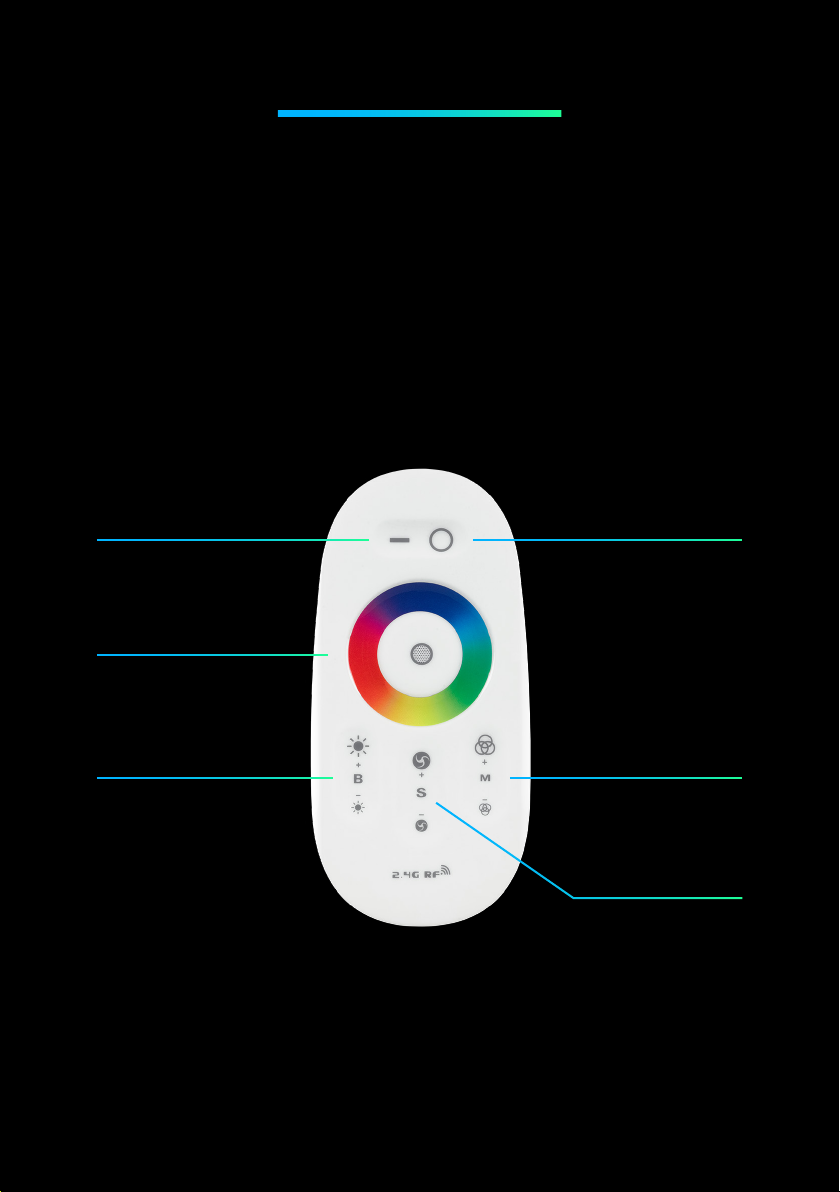
Пульт ДУ для RGB-подсветки
Эффекты цветной светодиодной RGB-подсветки можно
легко настроить с помощью пульта дистанционного
управления (ДУ).
Включение
Настройка цвета
Настройка яркости
Выключение
Настройка
режима анимации
Настройка
скорости анимации
5
Page 6
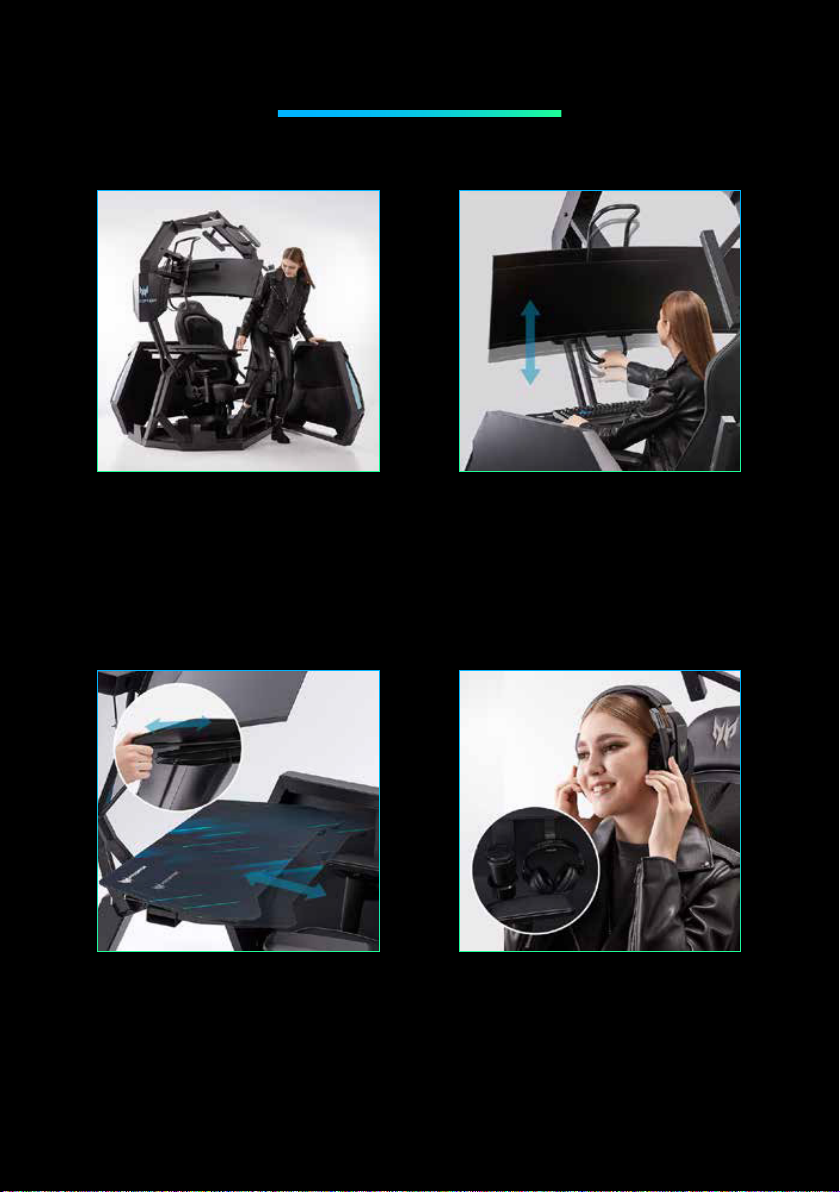
Начало работы
Шаг 1.
Для включения RGB-подсветки
необходимо подсоединить шнур
питания к розетке электросети.
Настроить подсветку можно пультом
ДУ. Откройте дверь с левой стороны,
чтобы войти в кабину.
Шаг 3.
Для регулировки столика для
периферийных устройств необходимо
отодвинуть регулировочный рычаг
вправо. Столик может перемещаться
вперед и назад.
Шаг 2.
Для регулировки положения монитора
возьмитесь за рукоять регулировки
и одновременно нажав
на пружинную скобу потяните
их вверх или вниз.
Шаг 4.
Наденьте гарнитуру и наклоните
сиденье так, чтобы вам было удобно.
Спинка изображенного кресла может
наклоняться на 130° внутри кабины
и на 180° вне ее.
6
Page 7
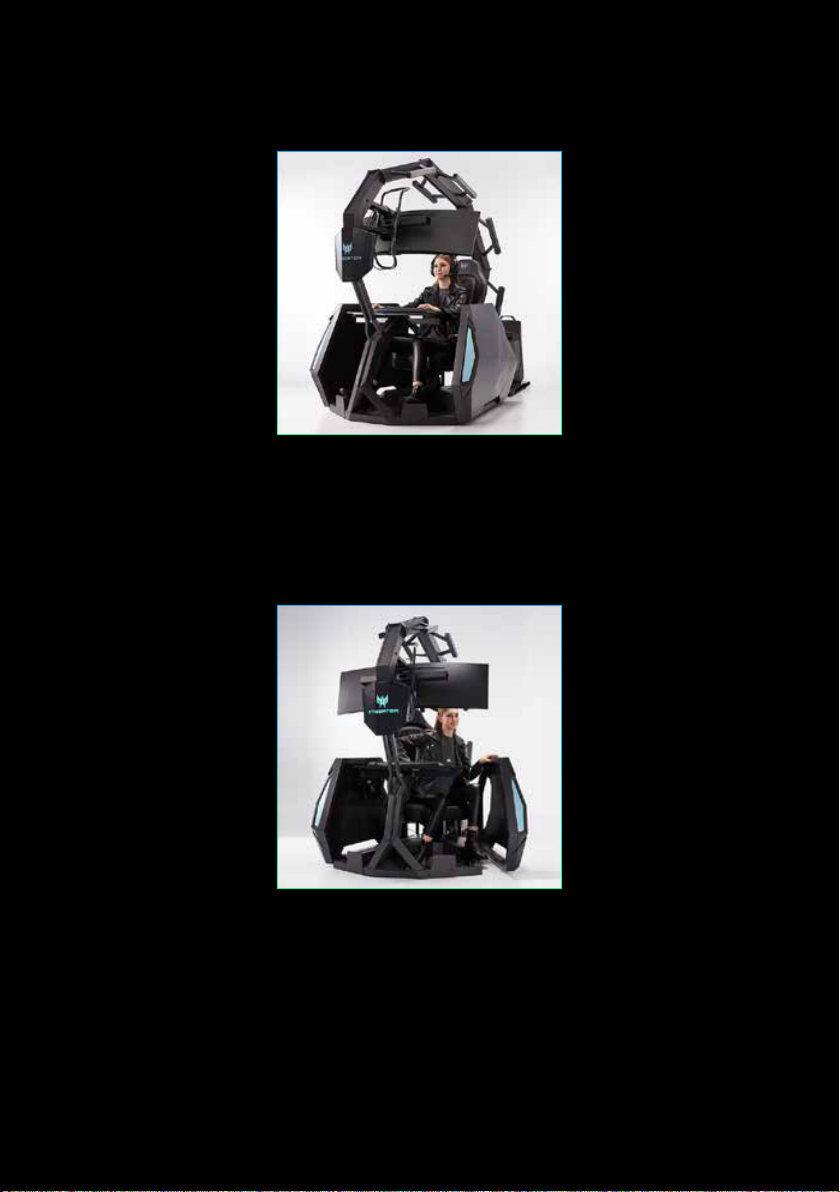
Шаг 5.
Загрузите установленные игры, после
этого все будет настроено и готово,
чтобы начать игру
Шаг 6.
Откройте дверь с левой стороны
и аккуратно выйдите из кабины.
7
Page 8
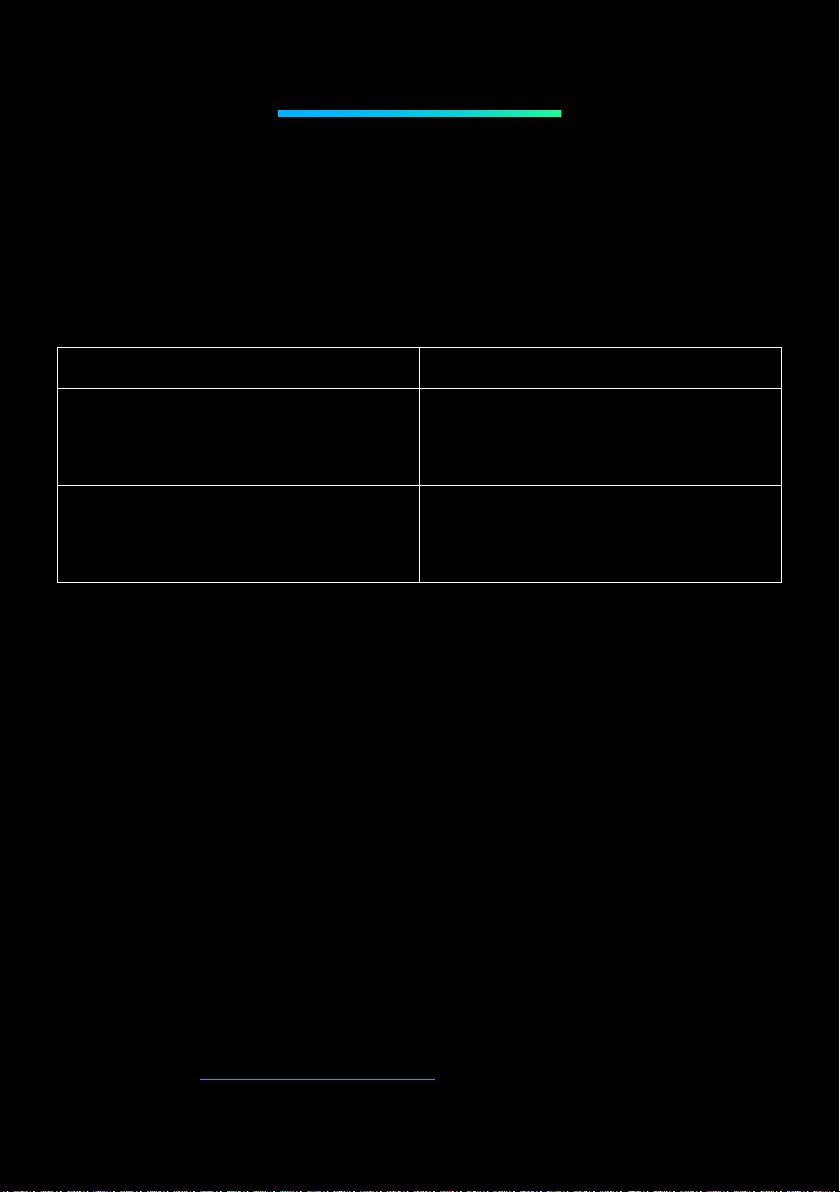
Поиск и устранение неполадок
При возникновении исключительной ситуации прекратите
использование изделия и отключите шнур питания
из розетки для предотвращения несчастного случая.
Возможные неполадки Способы устранения
RGB-подсветка не
загорается, или цвета
отображаются некорректно.
Не работает пульт ДУ
RGB-подсветки.
Если указанные способы не помогают самостоятельно
устранить проблему, пожалуйста, обратитесь в сервисный
центр.
Проверьте правильность
включения вилки в розетку
или замените RGB-ленту.
Замените батарейки
в пульте ДУ или весь пульт
ДУ.
Дополнительные сведения об аксессуарах PREDATOR ищите
на веб-сайте: www.acer.com/predator
8
 Loading...