

Page 1

Table des Matières
Table des Matières ..................................................................................................1
Notice d’Utilisation ................................................................................................2
Précautions
Introduction .............................................................................................................4
Caractéristiques du Produit .............................................................................4
Aperçu de l’Emballage .....................................................................................5
Aperçu du Produit ............................................................................................6
Unité Principale ...........................................................................................6
Panneau de Contrôle ...................................................................................7
Ports de Connexion .....................................................................................8
Télécommande avec pointeur Laser .........................................................9
Installation .............................................................................................................10
Connecter le Projecteur ..................................................................................10
Allumer/Eteindre le Projecteur ....................................................................11
Allumer le Projecteur ................................................................................11
Eteindre le Projecteur ................................................................................12
Témoin d’Avertissement ..........................................................................12
Régler l’Image Projetée ...................................................................................13
Régler la Hauteur du Projecteur .............................................................13
Régler le Zoom/Mise au point du Projecteur .......................................14
Régler la Taille de l’Image Projetée .........................................................14
Contrôles Utilisateur ............................................................................................15
Panneau de Contrôle & Télécommande ......................................................15
Menus d’Affichage à l’Ecran .........................................................................
Utilisation ..................................................................................................18
Langue ( Mode Ordinateur / Vidéo ) .....................................................19
Couleur ( Mode Ordinateur / Vidéo ) ..................................................20
Image (Mode Ordinateur / Vidéo) .........................................................22
Audio ( Mode Ordinateur / Vidéo ) .......................................................25
Gestion ( Mode Ordinateur / Vidéo ) ....................................................26
Appendices ............................................................................................................29
Dépannage .......................................................................................................29
Remplacer la lampe ........................................................................................33
Spécifications ...................................................................................................34
Mode Compatible ...........................................................................................35
.....................................................................................................................2
18
...Français
1
Page 2
Notice d’Utilisation
Précautions
Suivez les avertissements, précautions et entretiens, tels qu’ils
sont recommandés dans ce guide utilisateur, afin de prolonger
la durée de vie de votre matériel.
Avertissement-
Avertissement-
Avertissement-
Avertissement-
Avertissement-
Avertissement-
Avertissement-
Avertissement-
Avertissement-
Avertissement-
Ne regardez pas dans l’objectif. La lumière
éblouissante pourrait vous blesser les yeux .
Afin de diminuer le risque d’incendie ou d’élec
trocution, n’exposez pas le produit à la pluie ou
à l’humidité.
N’ouvrez pas et ne démontez pas le produit à
cause des risques d’électrocution.
Quand vous remplacez la lampe, laissez refroi
dir l’appareil, et suivez les instructions pour le
remplacement.
Ce produit détectera lui-même la durée de
vie de la lampe. Pensez à remplacer la lampe
quand les messages d’avertissements apparais
sent.
Réinitialisez la fonction “Réinit de lampe” dans
le menu “Gestion” de l’Affichage d’Ecran après
avoir remplacé le module de la lampe (report
ez-vous à la page 26).
Avant d’éteindre le produit, laissez tourner
le ventilateur de refroidissement pendant
quelques minutes.
Quand vous connectez le projecteur à l’ordina
teur, commencez par allumer le projecteur.
Ne pas utiliser le bouchon d’objectif lorsque le
projecteur est en cours d’utilisation
Quand la lampe arrive en fin de vie, elle grillera
en émettant un claquement. Si cela se produit,
le projecteur ne se rallumera pas tant que le
module de lampe n’aura pas été remplacé. Pour
remplacer la lampe, suivez les procédures énu
mérées dans “Remplacer la Lampe”.
-
-
-
-
-
-
Français...
2
Page 3

Notice d’Utilisation
A Faire:
Eteignez l’appareil avant de le nettoyer.
Utilisez un chiffon doux imprégné d’un détergeant léger pour
nettoyer le boîtier de l’affichage.
Débranchez la prise d’alimentation de la prise de courant CA si
l’appareil ne doit pas être utilisé pendant une période prolongée.
A ne pas faire:
Boucher les fentes et ouvertures sur l’appareil, destinées à la
ventilation.
Utiliser des produits de nettoyages abrasifs, des cires ou des
solvants pour nettoyer l’appareil.
Utiliser l’appareil dans les conditions suivantes:
- Dans un environnement extrêmement chaud, froid ou hu
mide.
- Dans des endroits soumis à la poussière ou la saleté.
- Près de tout ustensile générant un fort champ magnétique.
- Placer face au soleil
-
...Français
3
Page 4

Introduction
Caractéristiques du Produit
Ce produit est un projecteur 0.55” DLPTM à puce unique XGA. Ses
caractéristiques remarquables sont énumérées ci-dessous:
XGA véritable, pixels adressables 1024 X 768
Technologie à puce unique DLPTM
Compatible NTSC 3.58/NTSC4,43/PAL/SECAM et HDTV(480i/
p, 576i/p, 720p, 1080i)
Raccordement DVI de haute technologie pour signal numérique
avec fonction CPTCDH et supporte DVI 480p, 576p, 720p et 1080i
(en option)
Télécommande pour toutes les fonctions avec pointeur laser
Menu d’affichage d’écran multilingue convivial
Correction trapézoïdale numérique avancée et re-cadrage d’im ge
de plein écran de haute qualité
Français...
Panneau de contrôle convivial
Compression SXGA+, SXGA, et redimentionnement VGA, SVGA
Compatible Mac
4
Page 5
Introduction
Aperçu de l’Emballage
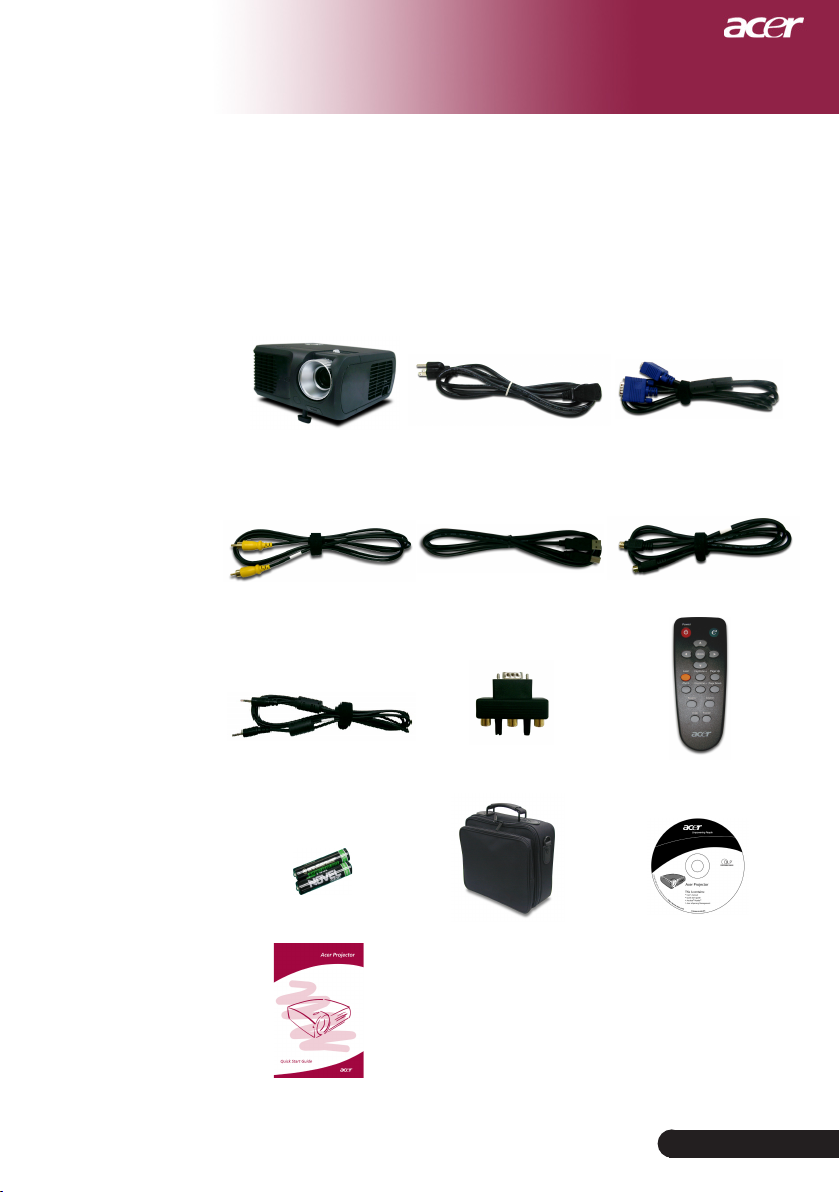
Ce projecteur est livré avec tous les éléments présentés cidessous. Vérifiez que votre appareil est complet. Contactez votre vendeur immédiatement si quelque chose
manquait.
Projecteur avec cache d’
objectif
Câble Vidéo Composite de
2,0m
Cordon d’Alimentation de
1,8m
Câble USB 1,8m
Câble VGA de 1,8m
Câble S-Vidéo 1,8m
Câble Audio Jack/Jack
1,8m
Batterie x 2
VGA vers Composant/
Adaptateur HDTV
Mallette de Transport
Télécommande avec poin-
teur Laser
Manuel Utilisateur Rapide
Guide de Démarrage
...Français
5
Page 6
Introduction
Aperçu du Produit
La couleur du capot du pro-
jecteur dans ce menu est uniquement pour référence. La couleur
réelle du produit est susceptible
de changer par rapport aux annonces publicitaires.
Unité Principale
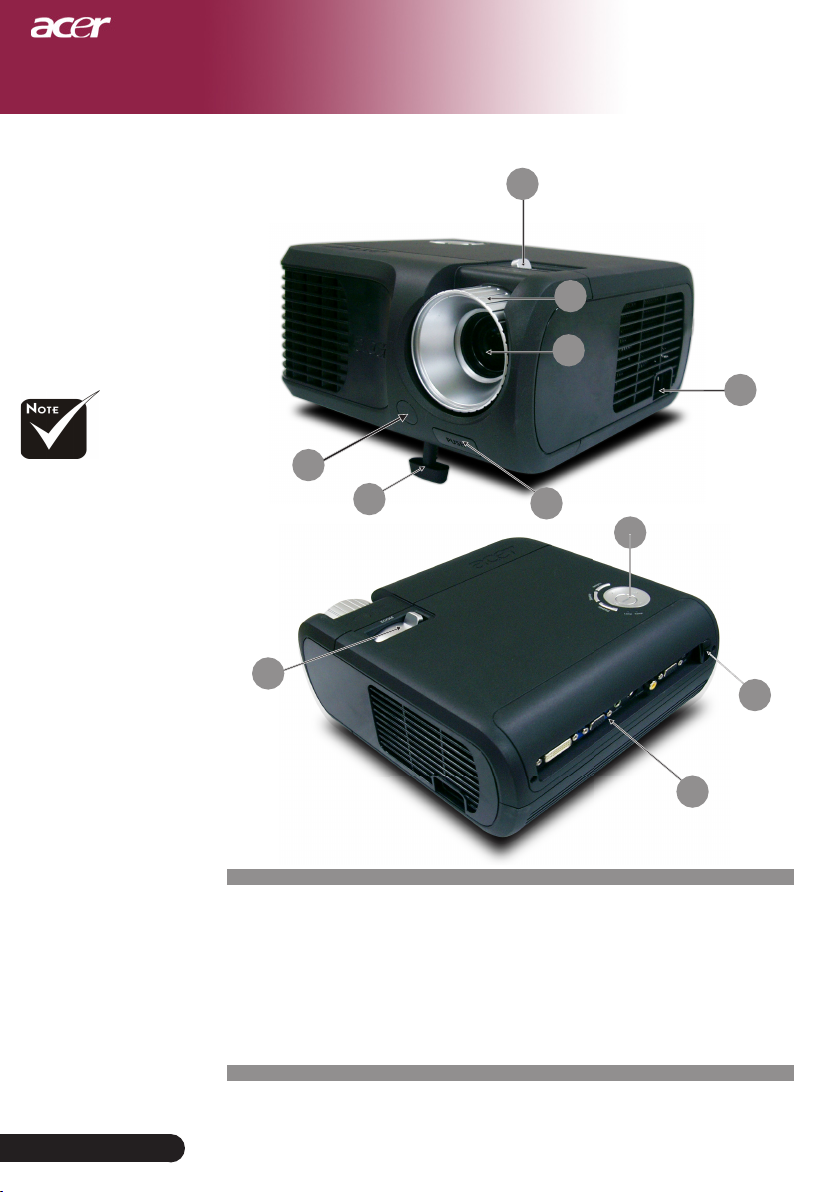
6
5
2
2
1
3
8
4
9
6
Français...
7
1. Bague de Mise au Point
2. Bague de Zoom
3. Objectif Zoom
4. Bouton Elévateur
5. Pied de levage
6. Récepteur de Télécommande
7. Ports de Connexion
8. Connecteur d’Alimentation & Interrupteur d’Alimentation
9. Panneau de Contrôle
6
Page 7
Introduction
Panneau de Contrôle
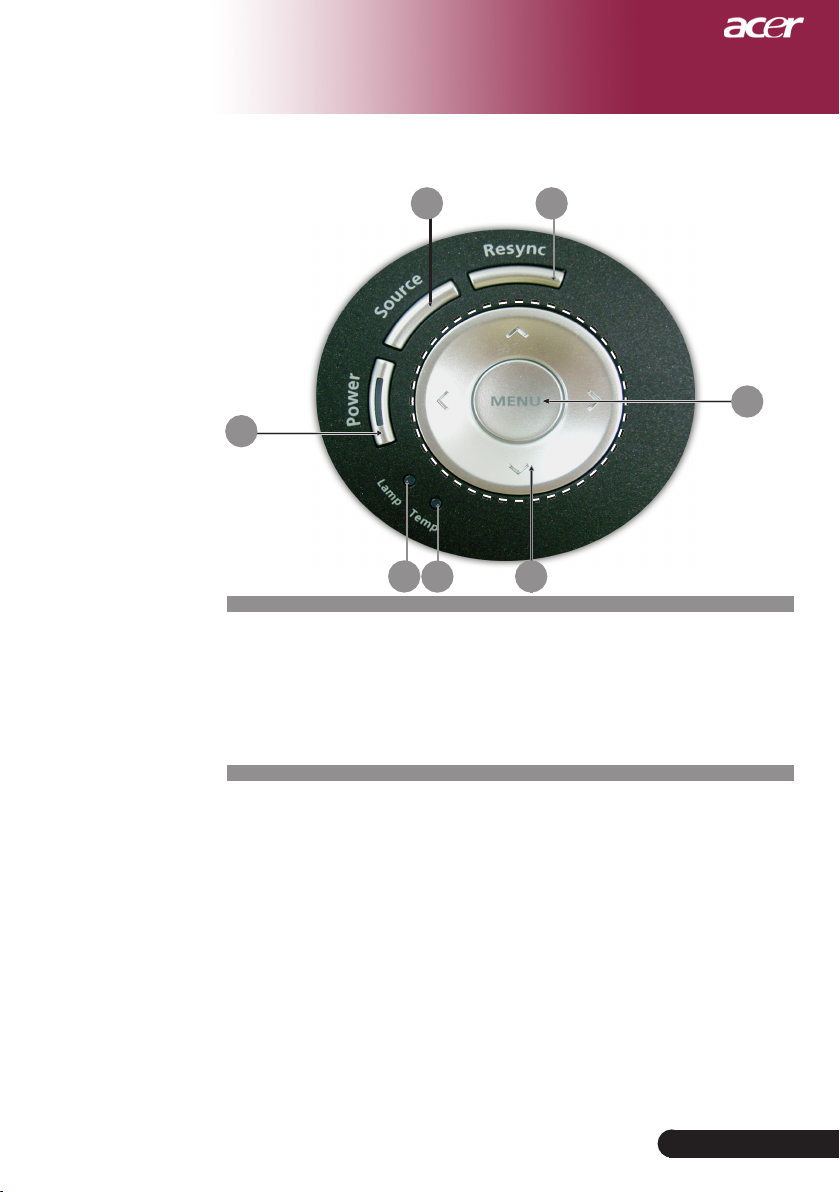
4 5
3
1
2
1. LED d’Avertissement de Température
2. LED d’Avertissement de Lampe
3. Témoins Alimentation/Veille (Témoin d’alimentation)
4. Source
5. Ré-Sync
6. Touches de sélection directionnelle
7. Menu
6
7
...Français
7
Page 8
Introduction
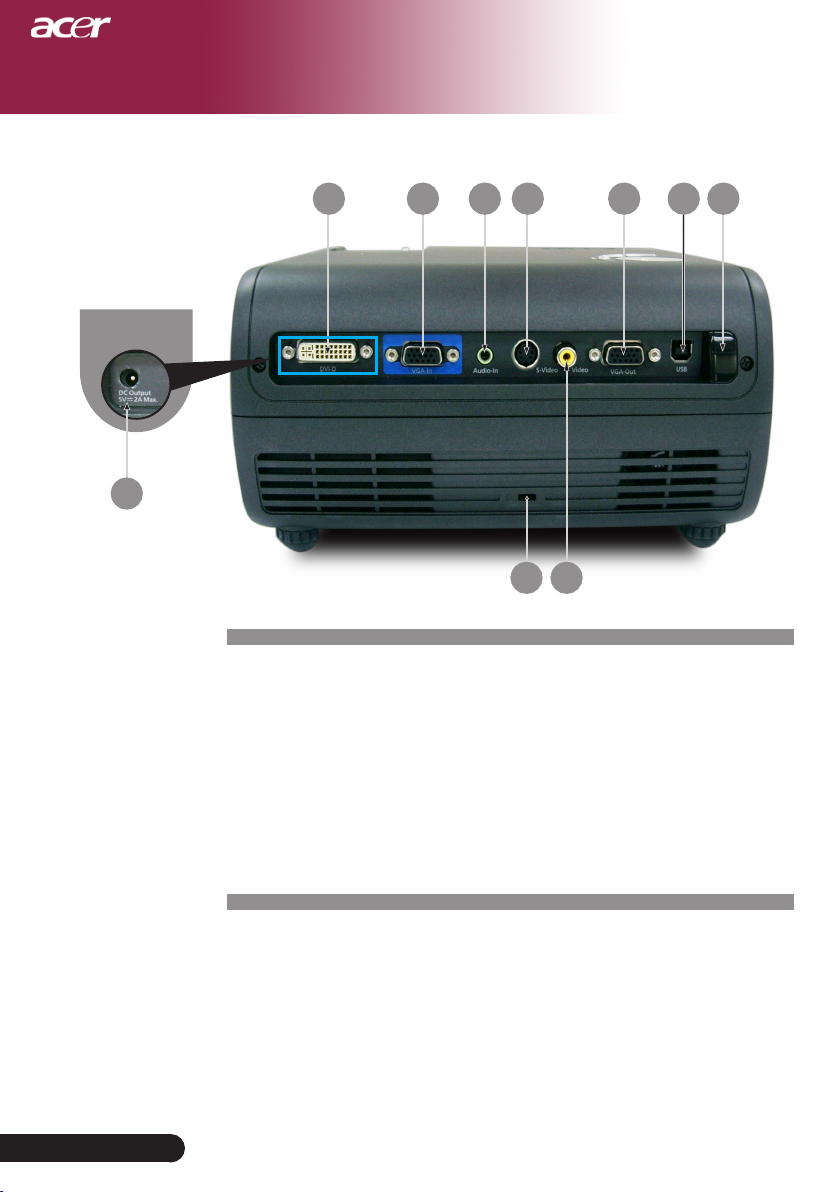
Ports de Connexion
PD120
10
1
1. Connecteur d’entrée DVI (Pour signal Numérique avec fonction
CPTCDH )(en option)
2. Connecteur signal analogique PC/TV HD/Vidéo composant
3. Connecteur d’entrée Audio
4. Connecteur d’entrée S-Video
5. Connecteur de sortie boucle moniteur (Sortie VGA)
6. Connecteur d’entrée USBConnecteur d’entrée S-Video
7. Récepteur infrarouge pour la télécommande
8. Connecteur d’entrée Vidéo Composite
9. Port pour verrou Kensington
10. Prise de sortie Jack de 5V c.c (pour le dongle) (pour le PD120 seulement)
2
3
TM
4
9
5
8
7
6
Français...
8
Page 9
Introduction
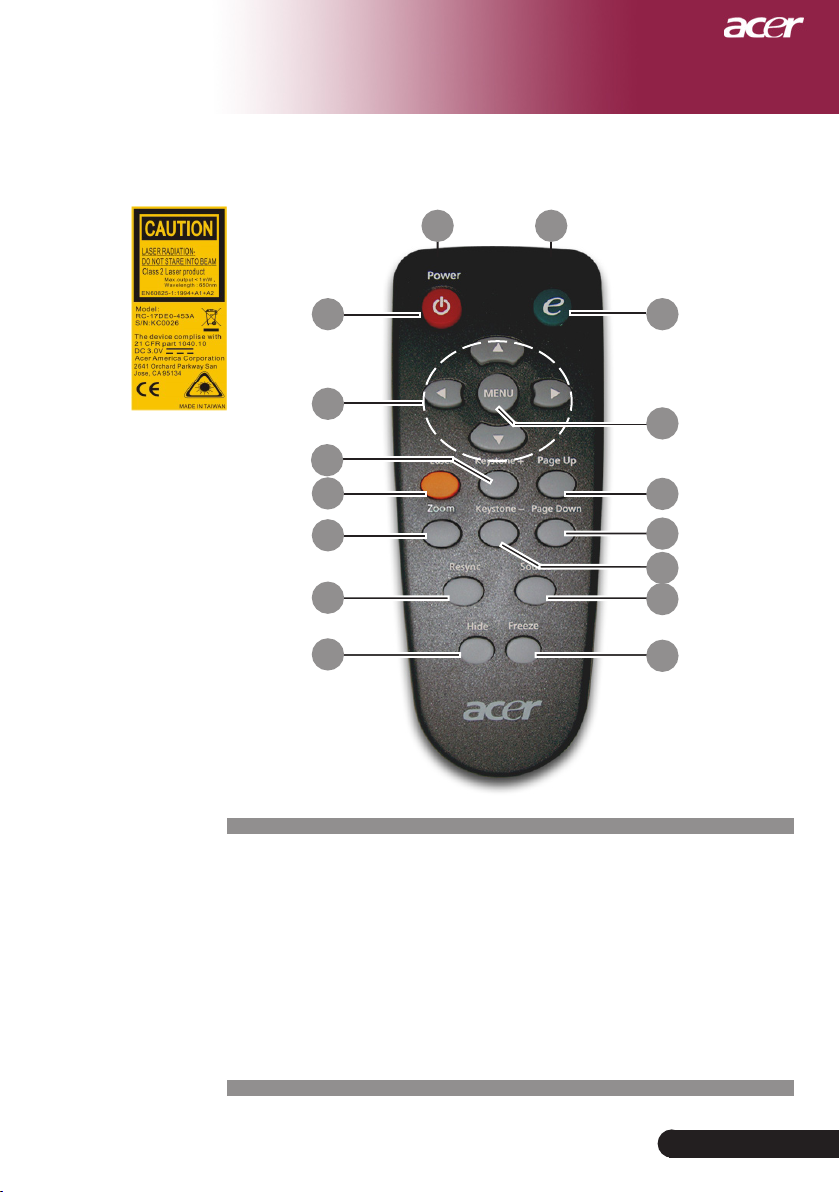
Télécommande avec pointeur Laser
16
2
5
8
6
7
12
13
1
3
4
10
11
9
14
15
1. Témoin Lumineux de
Transmission
2. Marche / Veille
3. Touche Alimentation
4. Menu
5. Touches de sélection
directionnelle
6. Bouton Laser
7. Zoom numérique
8. Trapèze +
9. Trapèze -
10. Page précédente
11. Page suivante
12. Resyncro
13. Masquer
14. Source
15. Geler
Pointeur Laser
16.
...Français
9
Page 10
Installation
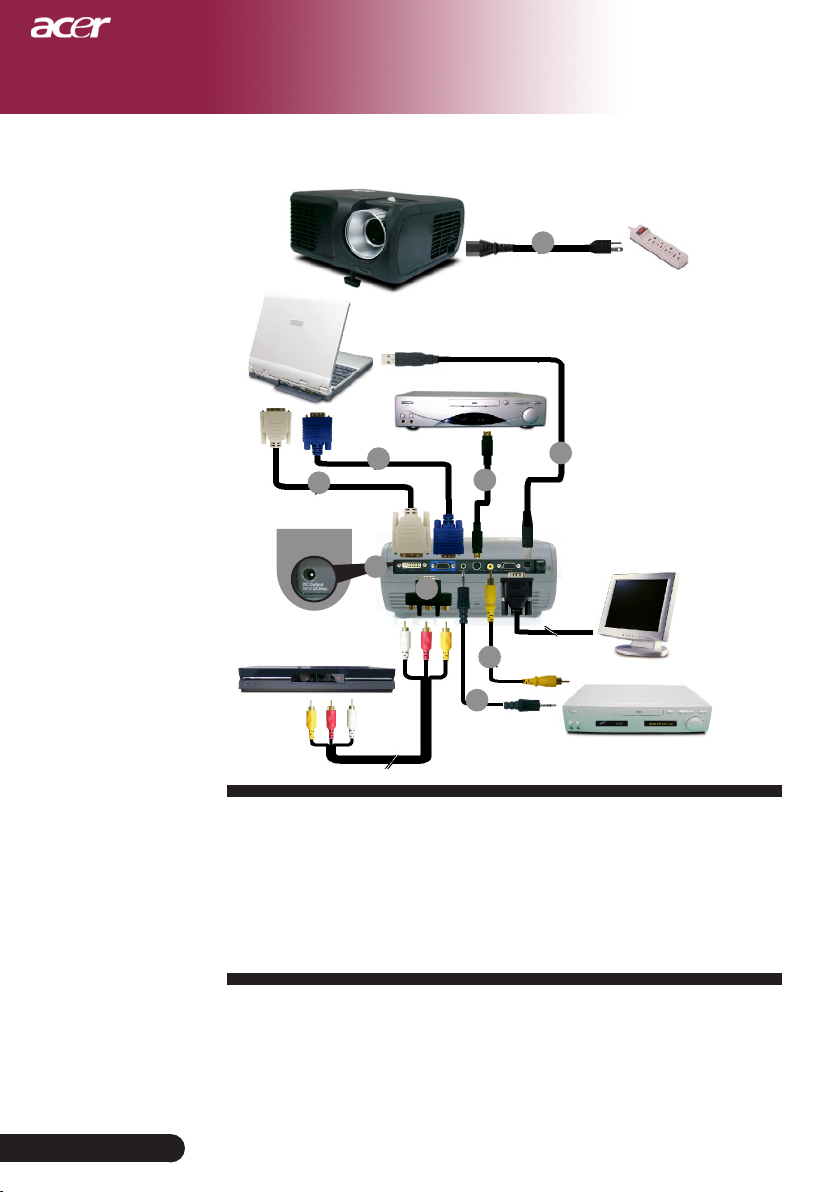
Connecter le Projecteur
DVI
8
PD120
Lecteur DVD,
Boîtier Décodeur,
Récepteur HDTV
RGB
2
9
USB
Sortie S-Vidéo
5
1
4
6
3
Sortie Vidéo
Français...
10
7
1. .............................................................................................Cordon d’Alimentation
2. ................................................................................................................ Câble VGAe
3. ............................................................................................ Câble Vidéo Composite
4. ....................................................................................................................Câble USB
5. ...........................................................VGA vers Composant/ Adaptateur HDTV
6. ............................................................................................................. Câble S-Vidéo
7. ............................................................................................. Câble Audio Jack/Jack
8. ........................................................................... Câble DVI (Accessoire optionnel)
9. ......... Prise de sortie Jack de 5V c.c pour le dongle (pour le PD120 seulement)
Pour vous assurer que le projecteur fonctionne bien avec votre ordinateur,
veuillez vous assurer que le mode d’affichage est bien compatible avec le
projecteur. Reportez-vous à la section “Modes Compatibles” page 35.
Page 11
Installation
Allumer/Eteindre le Projecteur
Allumer le Projecteur
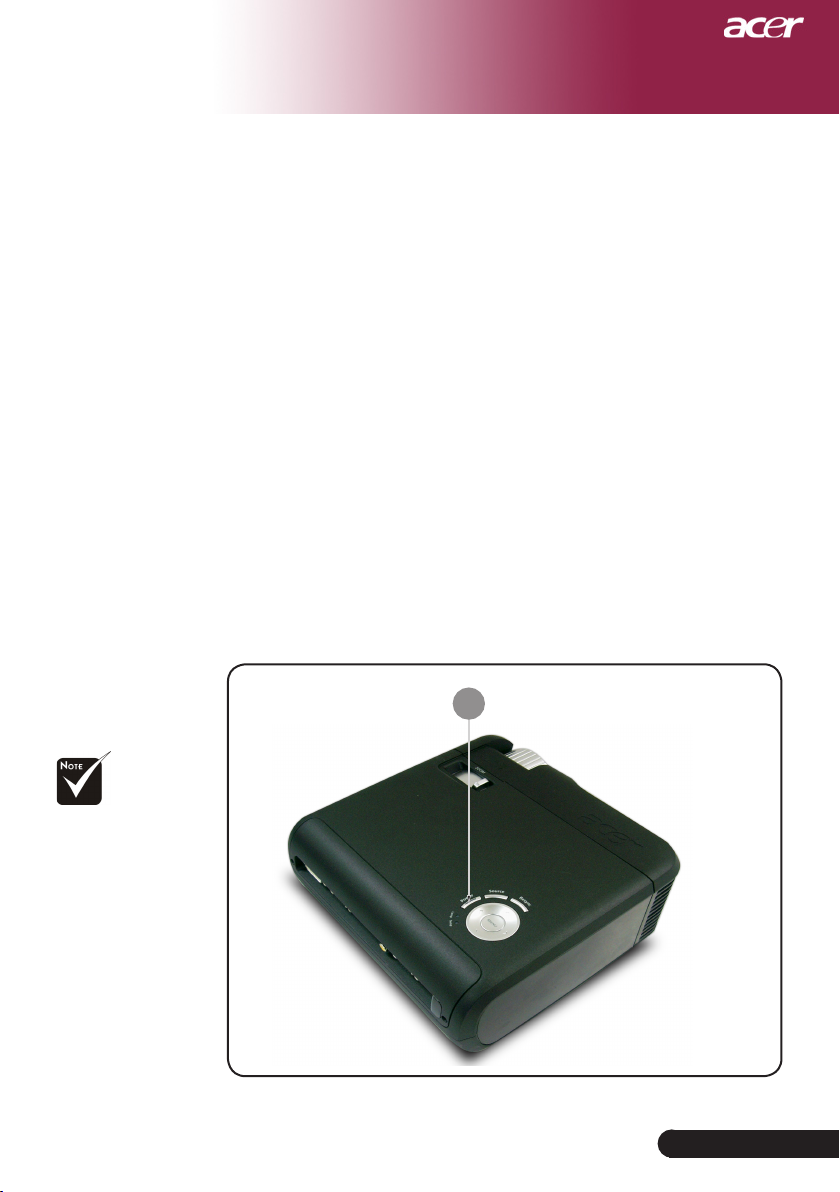
1.
Retirer le cache de l’objectif.
2.
Assurez vous que le cordon d’alimentation et le câble de
signal soient correctement connectés. Le Témoin d ’Alimentation clignotera en
3.
Allumez la lampe en appuyant sur le bouton “Marche /
Veille” situé sur le Panneau de Contrôle. Et le
Alimentation
4.
Allumez votre source (ordinateur, notebook, lecteur vidéo,
etc.). Le projecteur détectera automatiquement votre source.
Si l’écran affiche “Pas de Signal” , assurez-vous que les câbles de
signal sont connectés correctement.
Si vous connectez plusieurs sources en même temps, utilisez le
bouton “Source” sur le Panneau de Contrôle pour permuter.
rouge
deviendra
.
bleu
Témoin d’
.
Allumez le projecteur
avant d’allumer la
source.
1
Marche / Veille
...Français
11
Page 12

Installation
Eteindre le Projecteur
1.
Appuyez sur le bouton “Marche / Veille” pour éteindre
l’ampoule du projecteur, vous verrez un message “Veuillez
presser à nouveau le bouton d’alimentation pour terminer
la procédure d’arrêt. Avertissement: NE PAS débrancher l
’appareil lorsque le ventilateur du projecteur est toujours
en train de fonctionner” sur l’affichage écran. Pressez à
nouveau sur ce bouton pour confirmer. Sinon le message
disparaîtra au bout de 5 secondes.
2.
Les ventilateurs de refroidissement continuent à fonction-
ner pendant environ 60 secondes durant le cycle de refroidissement et la DEL de puissance clignotera rapidement en
rouge
. Lorsque la DEL de puissance clignote lentement,
le projecteur est entré en mode de veille.Si vous voulez
remettre le projecteur en marche, vous devez attendre que
le projecteur aie terminé le cycle de refroidissement et soit
entré en mode attente. Une fois qu’il est en mode attente,
appuyez simplement sur le bouton “Marche / Veille” pour
redémarrer le projecteur.
3.
Debranchez le cordon d’alimentation depuis la prise
secteur et le projecteur.
4.
N’allumez pas le projecteur immédiatement après l’avoir
éteint.
Français...
12
Témoin d’Avertissement
Quand l’indicateur “
éteindra automatiquement. Le projecteur s’éteindra automatiquement. Contactez votre vendeur local ou notre service client.
Quand l’indicateur “
secondes, ceci indique que le projecteur a été en surchauffe. Vous
verrez apparaître un message “Le projecteur a surchauffé.” sur l’
affichage à l’écran. Le projecteur s’éteindra automatiquement.
Dans des conditions normales, le projecteur peut être rallumé
pour continuer la présentation. Si le problème persiste, vous de
vez contacter votre vendeur local ou le service clientèle.
Quand l’indicateur “
secondes, vous verrez un message “Panne de Ventilateur. Lampe
va bientôt s’éteindre automatiquement.” sur l’affichage à l’écran.
Contactez votre vendeur local ou le service clientèle.
LAMPE
TEMP
TEMP
” devient rouge, le projecteur s’
” devient rouge pendant environ
” clignote rouge pendant environ 30
20
-
Page 13
Installation
Régler l’Image Projetée
Régler la Hauteur du Projecteur
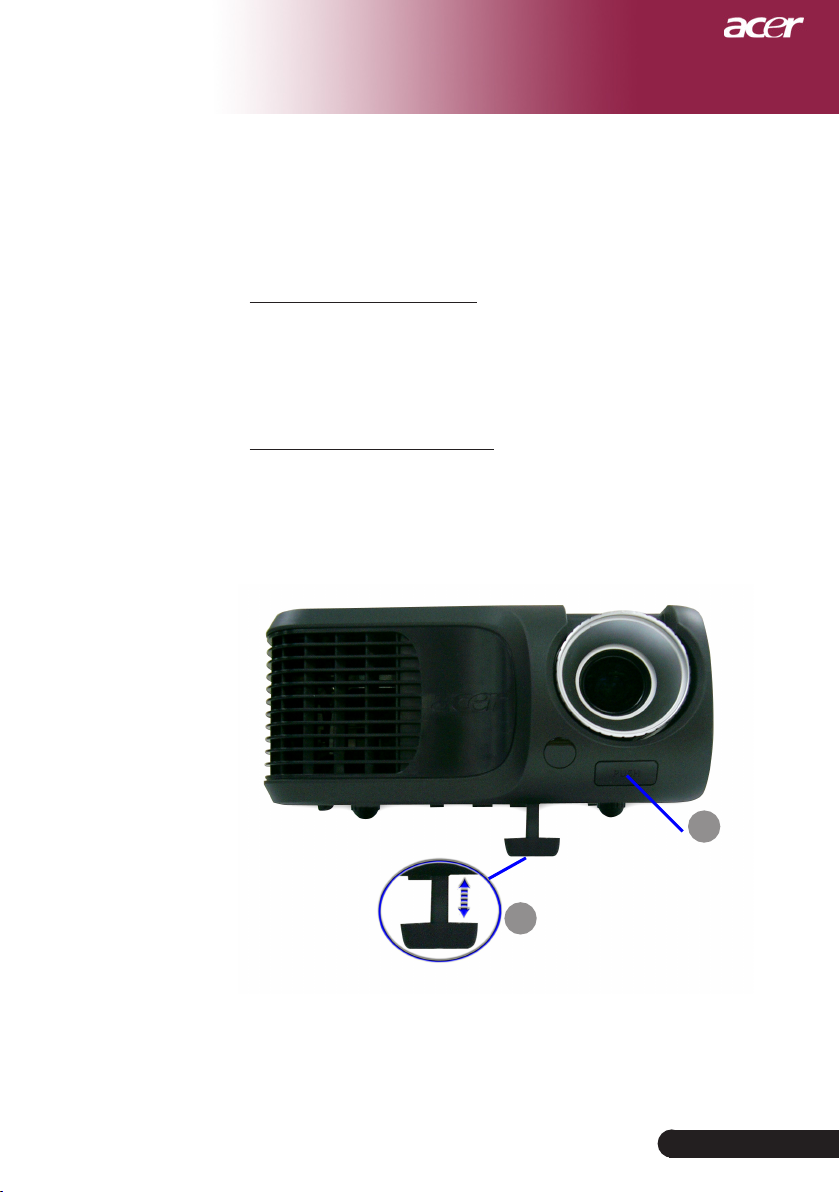
Le projecteur est équipé d’un pied de levage pour ajuster la
hauteur du projecteur.
Pour élever le projecteur :
1.
Appuyez sur le bouton de levage
2.
Elevez le projecteur de l’angle d’affichage désiré
relâchez le bouton pour verrouiller le pied de levage dans
sa position.
Pour abaisser le projecteur :
1.
Appuyez sur le bouton de levage.
2.
Abaissez le projecteur, puis relâchez le bouton pour
verrouiller le pied de levage en position.
2
.
Pied de levage
, puis
1
Molette de
Réglage d’
Inclinaison
...Français
13
Page 14
Installation
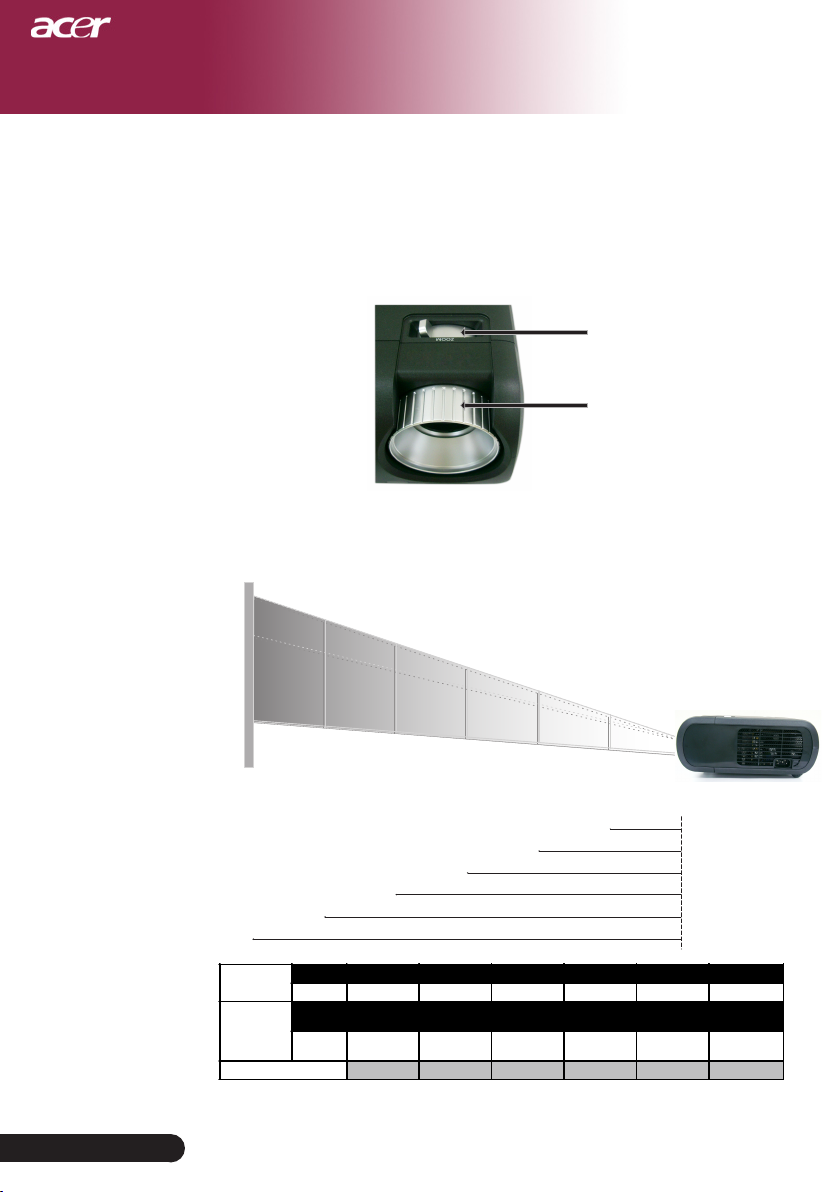
Max.
38,1"(96,8c m)
76,2"(193,6c m)
127,1"(322,7c m)
177,9"(451,8c m)
203,3"(516,3c m)
304,9"(774,5c m)
Min. 34,7"(88,1c m) 69,3"(176,1c m) 115,6"(293,5cm) 161,8"(410,9cm) 184,9"(469,6cm) 277,3"(704,4c m)
Max.(Wx H)
30,5" x 22,9"
(77,4 x 58,1c m)
61,0" x 45,7"
(154,9 x 116,2cm)
101,7" x 76,3"
(258,2 x 193,6c m)
142,3" x 106,7"
(361,4 x 271,1c m)
162,6" x 122,0"
(413,0 x 309,8c m)
243,9" x 182,9"
(619,6 x 464,7c m)
Min.(Wx H)
27,8" x 20,8"
(70,5 x 52,9c m)
55,4" x 41,6"
(140,9 x 105,7c m)
92,5" x 69,4"
(234,8 x 176,1c m)
129,4" x 97,1"
(328,7 x 246,5c m)
147,9" x 110,9"
(375,7 x 281,8c m)
221,8" x 166,4"
(563,5 x 422,6c m)
4,9'(1,5m)
9,8'(3,0m)
16,4'(5,0m)
23,0'(7,0m)
26,3'(8,0m)
39,4'(12,0m)
69,3"
(176,1cm)
115,6"
(293,5cm)
161,8"
(410,9cm)
184,9"
(469,6cm)
277,3"
(704,4cm)
38,1"
(96,8cm)
76,2"
(193,6cm)
127,1"
(322,7cm)
177,9"
(451,8cm)
203,3"
(516,3cm)
304,9"
(774,5cm)
4,9'
39,4'
26,3'
23,0'
16,4'
9,8'
(1,5m)
(12,0m)
(8,0m)
(7,0m)
(5,0m)
(3,0m)
34,7"
(88,1cm)
Régler le Zoom/Mise au point du Projecteur
Vous pouvez régler la bague du zoom pour agrandir/réduire. Pour
faire la mise au point de l’image, tournez la bague de mise au point
jusqu’à ce que l’image soit nette. Le projecteur fera la mise au point à
une distance allant de 4,9m à 39,4m (1,5 pieds à 12,0 pieds).
Régler la Taille de l’Image Projetée
Bague du Zoom
Bague de Mise au
Point
Ecran
(Diagonal)
Taille d’
Ecran
Distance
Français...
14
Ce schéma est seulement destiné à servir de référence à l’utilisateur.
Page 15
Contrôles Utilisateur
Panneau de Contrôle & Télécommande
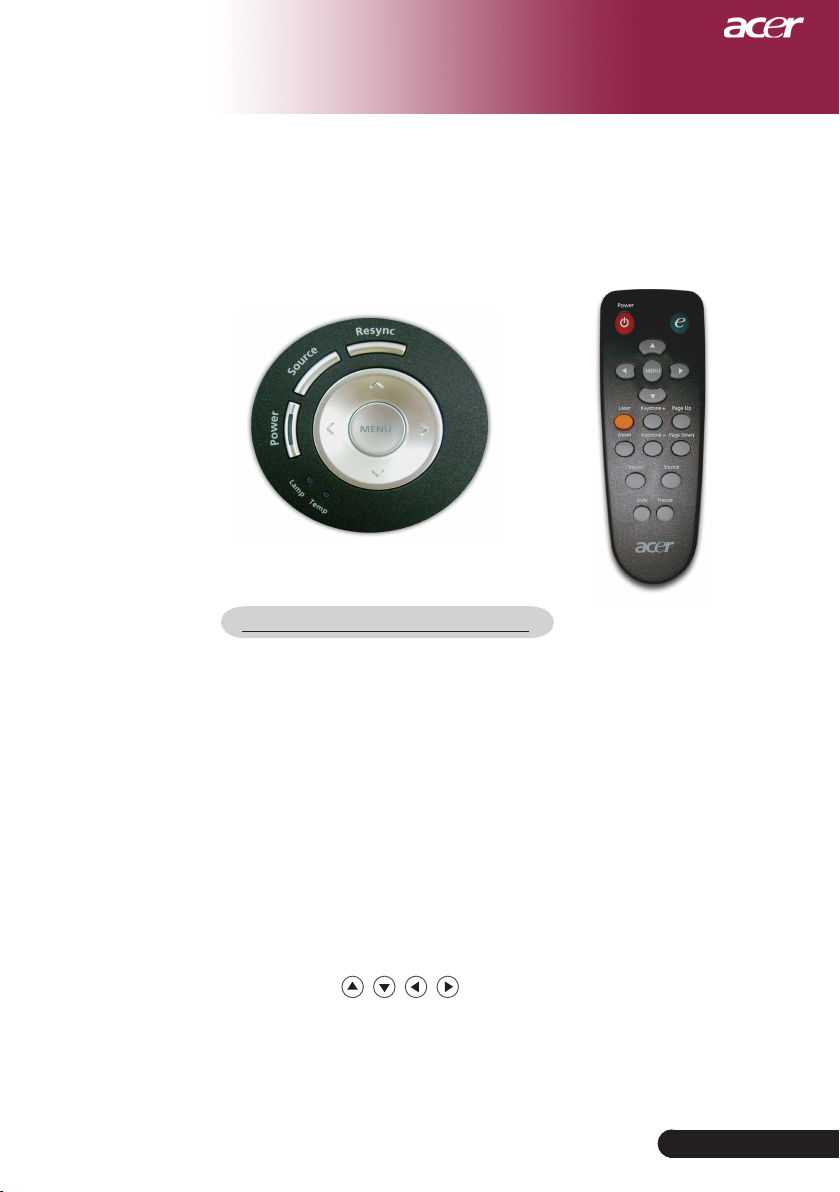
Vous avez deux façons de contrôler les fonctions: Télécommande et Panneau de Contrôle.
TélécommandePanneau de Contrôle
Utiliser le Panneau de Contrôle
Marche
Reportez-vous à la section “Allumer/Eteindre le Projecteur”
page 11~12.
Source
Appuyez sur “ Source” pour choisir les sources RGB, Com-
posant-p, Composant-i, S-Vidéo, Composite Vidéo, DVI-D (En
option) et HDTV.
Menu
Appuyez sur “Menu / Entrée” pour ouvrir les menus d’affichage
d’écran (OSD). Pour quitter l’OSD, appuyez à nouveau sur le
bouton “Menu”.
Confirmez votre sélection d’éléments.
Touches de Sélection Quatre Directions
Utilisez tpour sélectionner les éléments ou pour
réaliser des réglages pour votre sélection.
Resyncro
Synchronisation automatique du projecteur sur la source d’
entrée.
...Français
15
Page 16
Contrôles Utilisateur
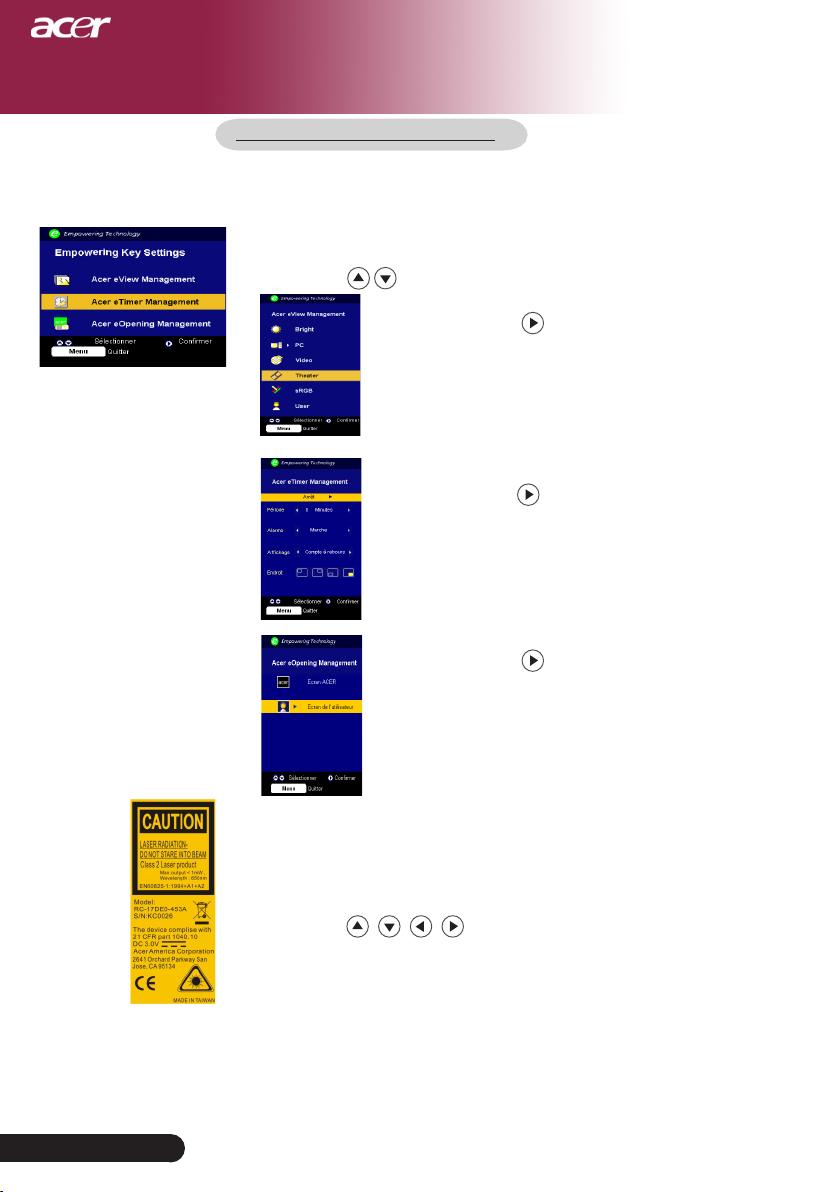
Utiliser la Télécommande
Marche
Reportez-vous à la section “Allumer/Eteindre le Projecteur”
page 11~12.
Touche Alimentation
Appuyez sur la touche “e” pour démarrer le menu d’affichage et
utilisez pour sélectionner les éléments.
Appuyez sur pour démarrer le sous-menu
“Acer eView Management”.
“
Acer
sélection du mode d’affichage. Veuillez vous ré
férer à la section des menus d’affichage à l’écran
pour plus de détails.
Appuyez sur pour démarrer le sous-menu
“Acer eTimer Management”.
“Acer eTimer Management” active la fonction de
rappel pour le contrôle du temps de présentation.
Veuillez vous référer à la section des menus d’
affichage à l’écran pour plus de détails.
Appuyez sur pour démarrer le sous-menu
“Acer eOpening Management”.
“
Acer eOpening Management” permet à l’utilisateur de changer l’écran de démarrage afin d’
y insérer une image personnalisée. Veuillez vous
référer à la section des menus d’affichage à l’
écran pour plus de détails.
Menu
Appuyez sur “Menu” pour ouvrir les menus d’affichage d’écran
(OSD). Pour quitter l’OSD, appuyez à nouveau sur le bouton “
Menu”.
Touches de Sélection Quatre Directions
Utilisez tpour sélectionner les éléments ou pour
réaliser des réglages pour votre sélection.
Bouton Laser
Dirigez la télécommande vers l’écran, pressez et maintenez ap-
puyé ce bouton pour activer le pointeur laser.
Zoom
Zoom numérique avant/arrière.
Gestion de l’Acer eView
eView Management” s’affiche pour la
Gestion de l’Acer eTimer
Gestion de l’Acer eOpening
-
Français...
16
Page 17

Contrôles Utilisateur
Trapèze + / -
Corrige la distorsion de l’image dûe à l’inclinaison du projecteur.
(±16 degrés)
Page précédente (Mode ordinateur seulement)
Utilisez cette touche pour aller à la page suivante. Cette
fonction est seulement disponible quand le projecteur est
connecté à un ordinateur via un câble USB.
Page suivante (Mode ordinateur seulement)
Utilisez cette touche pour aller à la page précédente. Cette
fonction est seulement disponible quand le projecteur est
connecté à un ordinateur via un câble USB.
Resyncro
Synchronise automatiquement le projecteur sur la source d’
entrée.
Hide (Masquer)
Coupe momentanément la vidéo. Pressez “Masquer” pour masquer l’
image, pressez de nouveau pour restaurer l’affichage de l’image.
Source
Appuyez sur “Source” pour choisir les sources RGB, Com-
posant-p, Composant-i, S-Vidéo, Composite Vidéo, DVI-D (En
option) et HDTV.
Freeze (Geler)
Appuyez sur le bouton “Geler” pour faire un arrêt sur l’image à
l’écran.
...Français
17
Page 18
Contrôles Utilisateur
Menus d’Affichage à l’Ecran
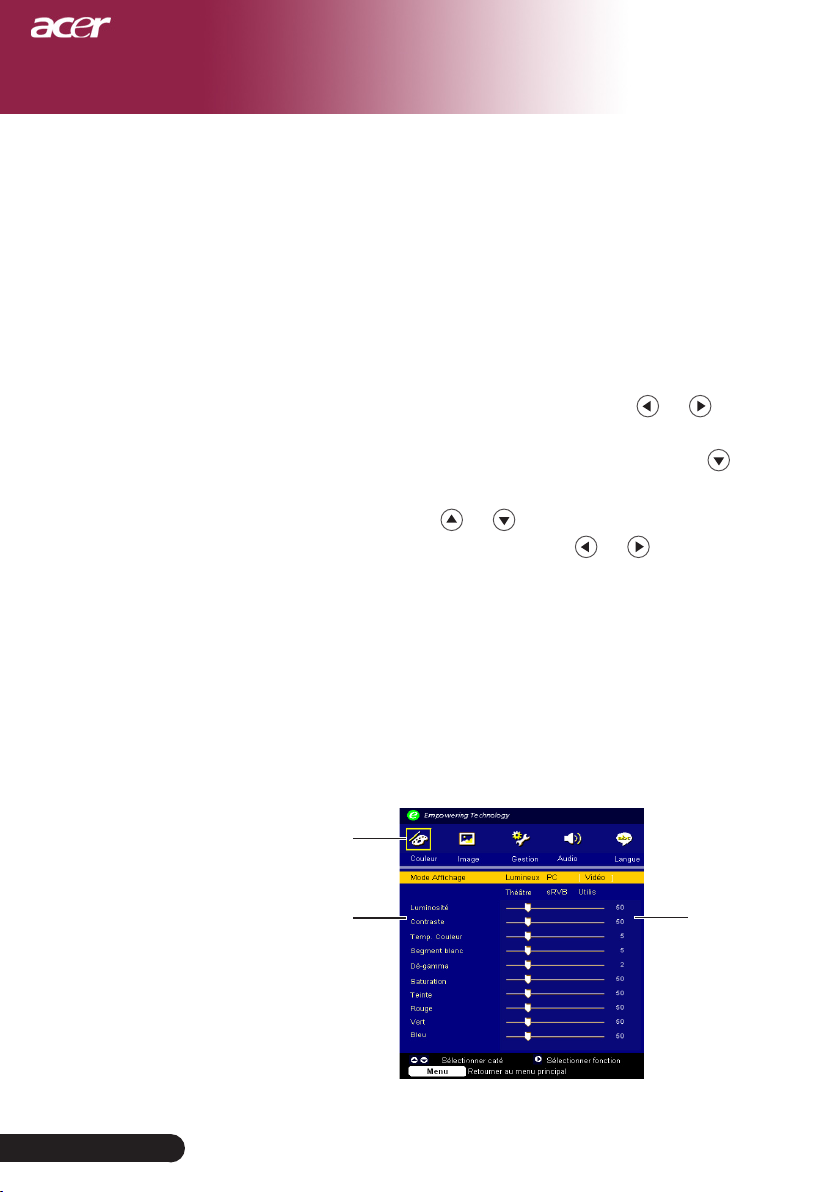
Le projecteur possède des menus d’Affichage à l’Ecran (OSD)
multilingue vous permettant de régler l’image et de réaliser une
grande variété de paramétrages. Le projecteur détectera automa-
tiquement la source.
Utilisation
Pour ouvrir le menu d’affichage à l’écran, appuyez sur le bouton “
1.
Menu” de la télécommande ou du panneau de contrôle.
Quand l’OSD est affiché, appuyez sur la touche ou pour
2.
sélectionner les éléments principaux. Une fois que vous avez
sélectionné l’item désiré dans le menu principal, pressez pour
accéder au sous-menu et effectuer les réglages de la fonction.
Appuyez sur la touche ou pour sélectionner l’élément désiré
3.
et ajustez le paramétrage avec la touche ou .
Sélectionnez l’élément à ajuster suivant dans le sous-menu et réglez
4.
comme décrit dans la partie
Appuyez sur le bouton “Menu” de la télécommande ou du pan-
5.
neau de contrôle, l’écran retournera au menu principal.
Pour sortir du menu d’affichage à l’écran, appuyez à nouveau sur
6.
le bouton “Menu” de la télécommande ou du panneau de contrôle..
Le menu OSD se fermera et le projecteur enregistrera automatiquement les nouveaux paramètres.
ci-dessus.
3.
Français...
18
Menu Principal
Sous-Menu
Élément
Page 19
Contrôles Utilisateur
Langue
Mode Ordinateur /
(
Vidéo
Langue
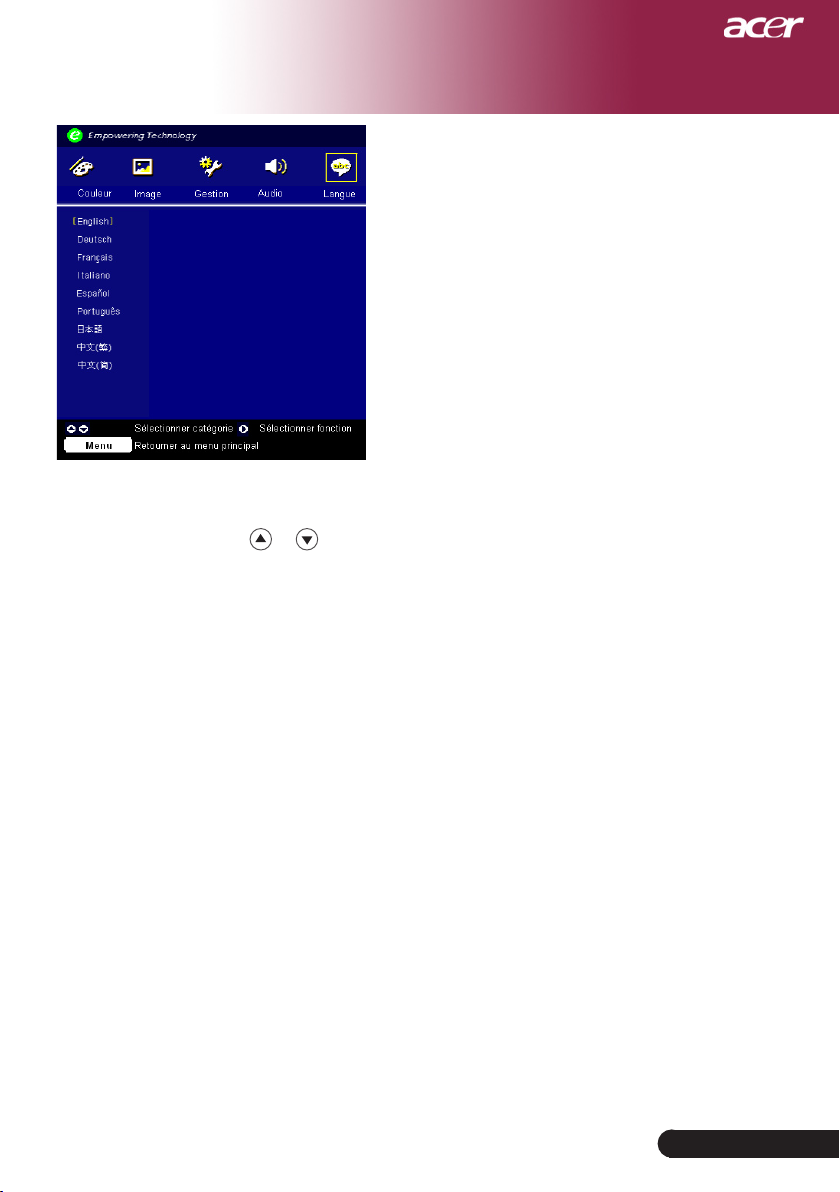
Vous pouvez afficher le menu OSD multilingue. Utilisez la touche
et pour sélectionner votre langue préférée.
Pressez “Menu” sur la télécommande ou pressez “Menu/Entrée”
sur le Panneau de Contrôle pour confirmer la sélection.
)
...Français
19
Page 20
Contrôles Utilisateur
Couleur
Mode Ordinateur /
(
Vidéo
Mode Affichage
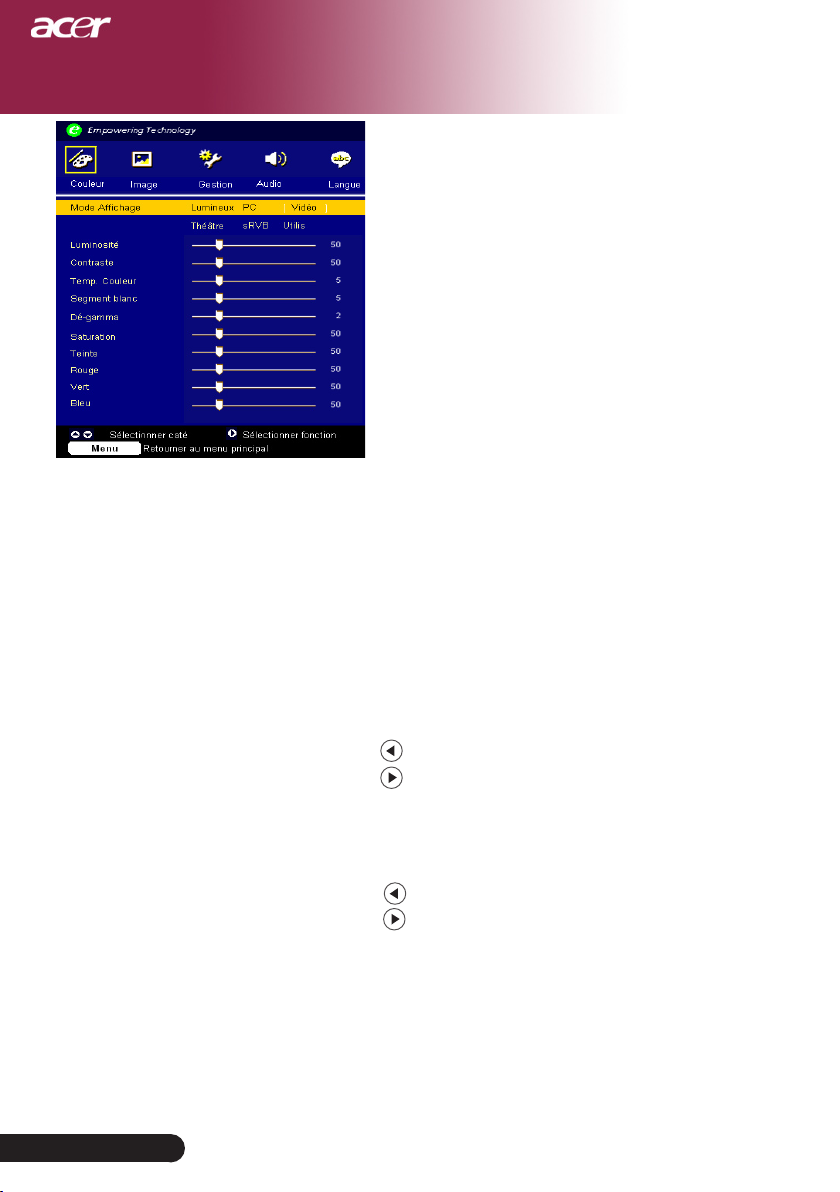
Il y a beaucoup de préréglages d’usine optimisés pour différents
types d’images.
Luminosité : Pour le réglage de la luminosité.
PC : Pour ordinateur ou notebook.
vidéo : Pour la lecture vidéo dans un environnement lumineux.
théâtre :
sRGB : Pour le réglage des couleurs.
Utilis: Pour les réglages ajustables personnalisés.
Luminosité
Réglage de la luminosité de l’image.
Appuyez sur pour assombrir l’image.
Appuyez sur pour éclaircir l’image.
Contraste
Le contraste contrôle le degré de différence entre les parties les plus
sombres et les plus claires de l’image. Le réglage du contraste modifie la quantité de noir et de blanc de l’image.
Appuyez sur pour diminuer le contraste.
Appuyez sur pour augmenter le contraste.
Température Couleur
Régler la température de couleur. Avec une température plus
élevée, l’écran paraît plus froid, avec une température plus faible, l’
écran paraît plus chaud.
Pour une utilisation Home Cinéma dans une pièce sombre.
)
Français...
20
Page 21
Contrôles Utilisateur
Couleur
Mode Ordinateur /
(
La fonction “Satura-
tion” et “Teinte” n’est
pas supportée en mode
DVI-D/Ordinateur.
Vidéo
)
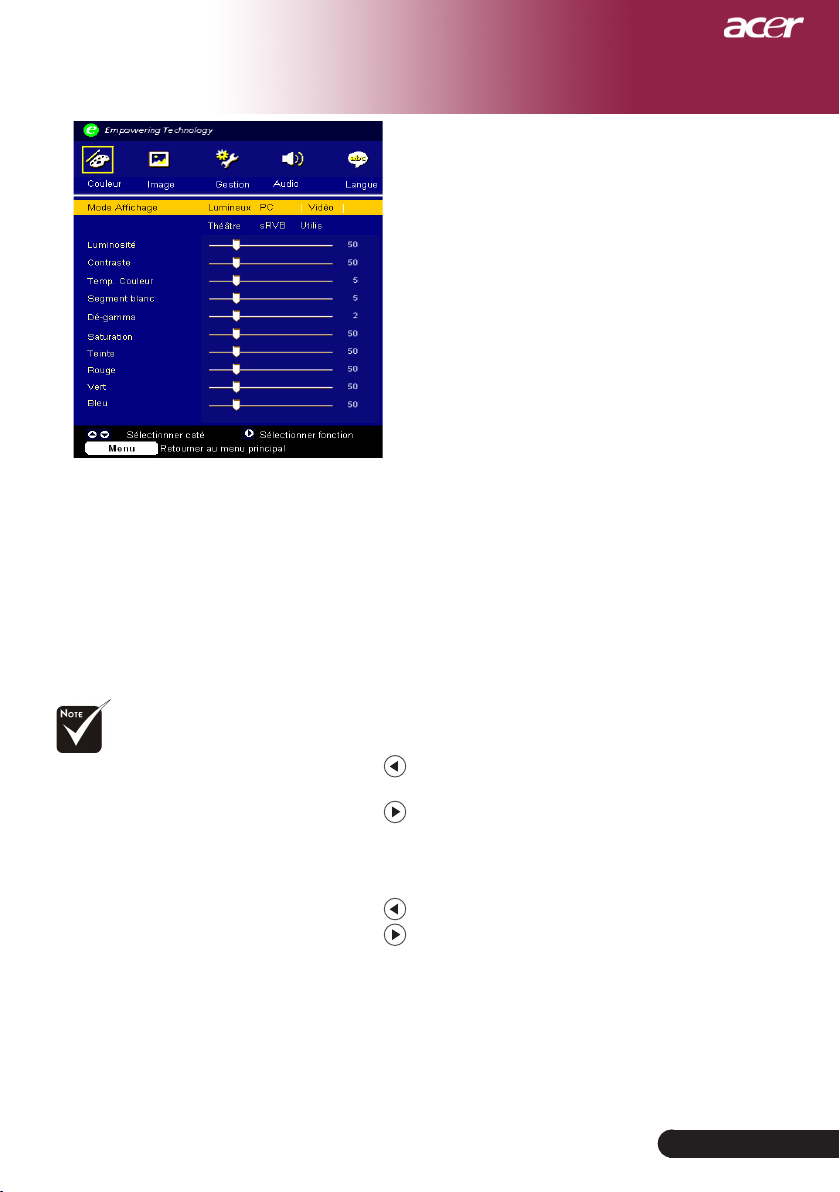
Segment blanc
Utilisez le contrôle de Segment blanc pour régler le niveau maxi-
mum de blanc du chip DMD. 0 représente le segment minimal
alors que 10 représente le segment maximum. Si vous préférez une
image plus forte, réglez en direction de la valeur maximum. Pour
une image douce et plus naturelle, réglez en direction de la valeur
minimum.
Dé-gamma
Influence la représentation des scènes sombres. Avec une valeur
gamma supérieure, une scène sombre paraîtra plus claire.
Saturation
Le paramétrage de couleur ajuste une image vidéo depuis le noir et
blanc à une couleur complètement saturée.
Appuyez sur pour diminuer la quantité de couleur dans
l’image.
Appuyez sur pour augmenter la quantité de couleur dans
l’image.
Teinte
La teinte ajuste l’équilibre de couleur du rouge et du vert.
Appuyez sur pour augmenter la quantité de vert de l’image.
Appuyez sur pour augmenter la quantité de rouge de
l’image.
Rouge
Règle la couleur rouge.
Vert
Règle la couleur verte.
Bleu
Règle la couleur bleue.
...Français
21
Page 22
Contrôles Utilisateur
Image
(Mode Ordinateur /
Vidéo
)
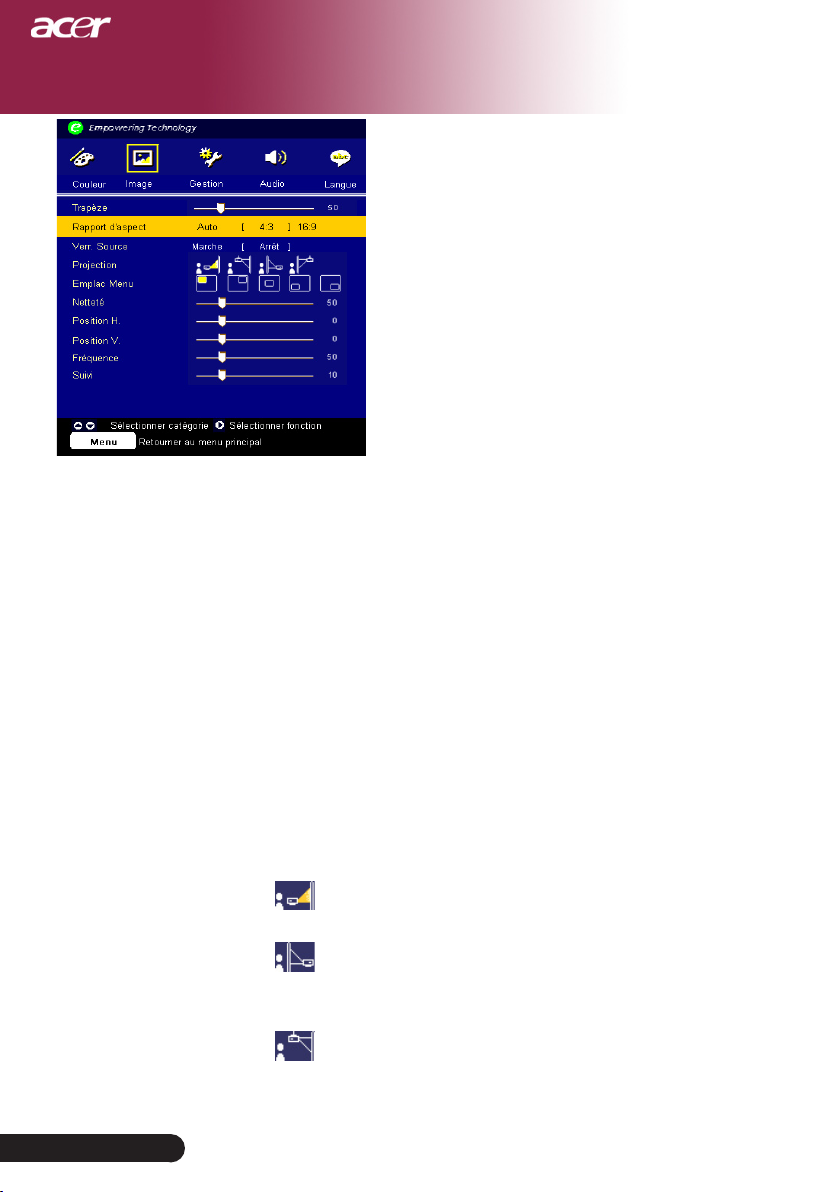
Trapèze
Corrige la distorsion de l’image dûe à l’inclinaison du projecteur.
(±16 degrés)
Rapport d’aspect
Vous pouvez sélectionner cette fonction pour ajuster votre type de
rapport d’aspect désiré.
Auto : Conserve le rapport largeur-hauteur original de l’image et
maximise l’image pour qu’elle s’adapte aux pixels horizontaux
ou verticaux initiaux.
4:3 : Le source d’entrée sera mise à l’échelle de façon à s’ajuster à
l’écran de projection.
6:9 : Le source d’entrée sera mise à l’échelle pour être ajustée à la
largeur de l’écran.
Verr. Source (Verrouillera Source)
Lorsque desactive, le projecteur cherchera d’autres signaux lorsque l’entree
courante est perdue. Lorsque le verrouillage de source est activé, il “ver-
rouillera” la chaîne source courante avant que vous ne pressiez le bouton “
Source” sur la télécommande pour la prochaine chaîne.
Projection
Le réglage par défaut d’usine.
Bureau-Avant
Français...
22
Quand vous sélectionnez cette fonction, le projecteur
Bureau-Arrière
Quand vous sélectionnez cette fonction, le projecteur in
verse l’image de sorte que vous pouvez projeter l’image
derrière un écran translucide.
Plafond-Avant
renverse l’image pour une projection montée au plafond.
Page 23
Contrôles Utilisateur
Image
(Mode Ordinateur /
La fonction “Netteté
” n’est pas supportée en
mode DVI/Ordinateur.
Les functions “
Position H.”, “Position
V.”, “Fréquence” et “
Tracking” ne sont pas
supportées dans les
modes DVI et Vidéo.
Vidéo
Plafond-Arrière
Quand vous sélectionnez cette fonction, le projecteur inverse
l’image et la renverse à la fois. Vous pouvez projeter à partir
de derrière un écran translucide avec une projection montée
au plafond.
)
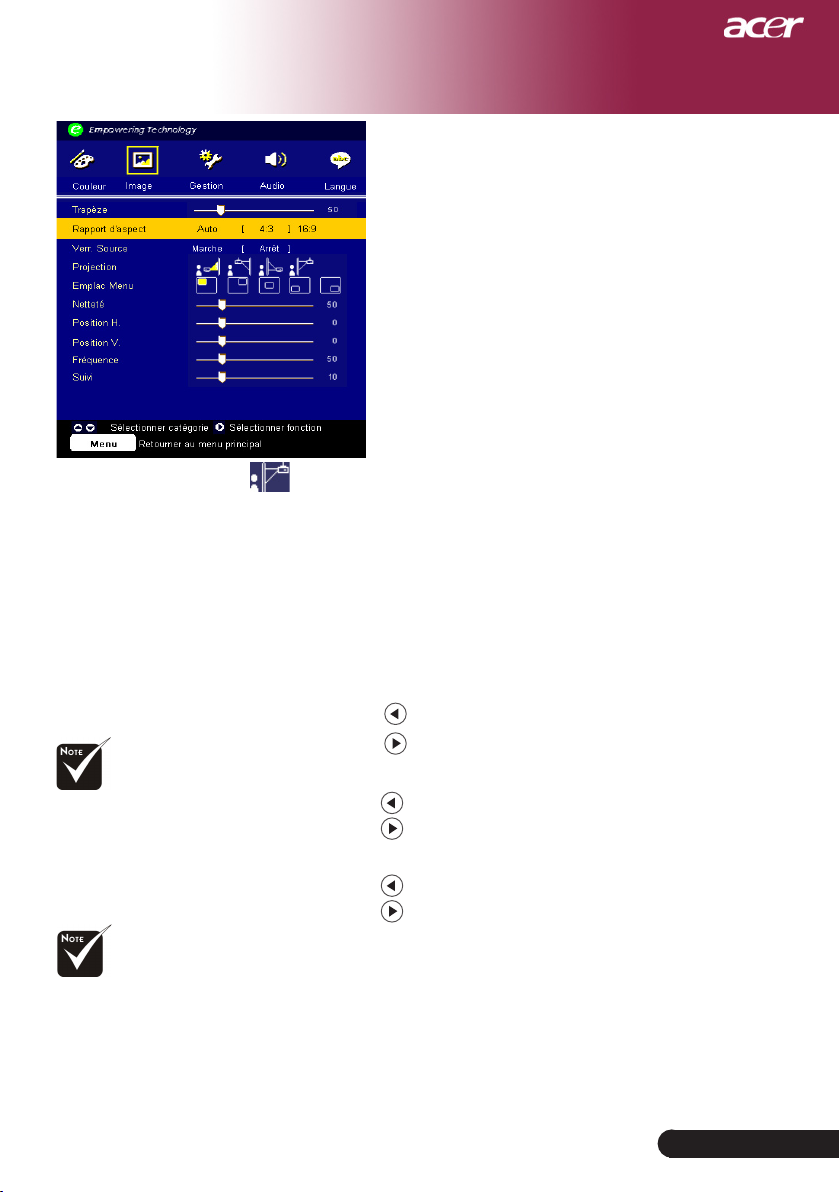
Emplace Menu
Choisissez l’emplacement du Menu sur l’écran d’affichage.
Netteté
Réglage de la netteté de l’image.
Appuyez sur pour diminuer la netteté.
Appuyez sur pour augmenter la netteté.
Position H. (Position Horizontale)
Appuyez sur pour déplacer l’image vers la gauche.
Appuyez sur pour déplacer l’image vers la droite.
Position V. (Position Verticale)
Appuyez sur pour déplacer l’image vers le bas.
Appuyez sur pour déplacer l’image vers le haut.
Fréquence
“Fréquence” sert à modifier la fréquence des données d’affichage
pour qu’elle corresponde à celle de la carte graphique de votre
ordinateur. Quand vous rencontrez une barre scintillante verticale,
utilisez cette fonction pour procéder au réglage.
...Français
23
Page 24
Contrôles Utilisateur
Image
(Mode Ordinateur /
Vidéo
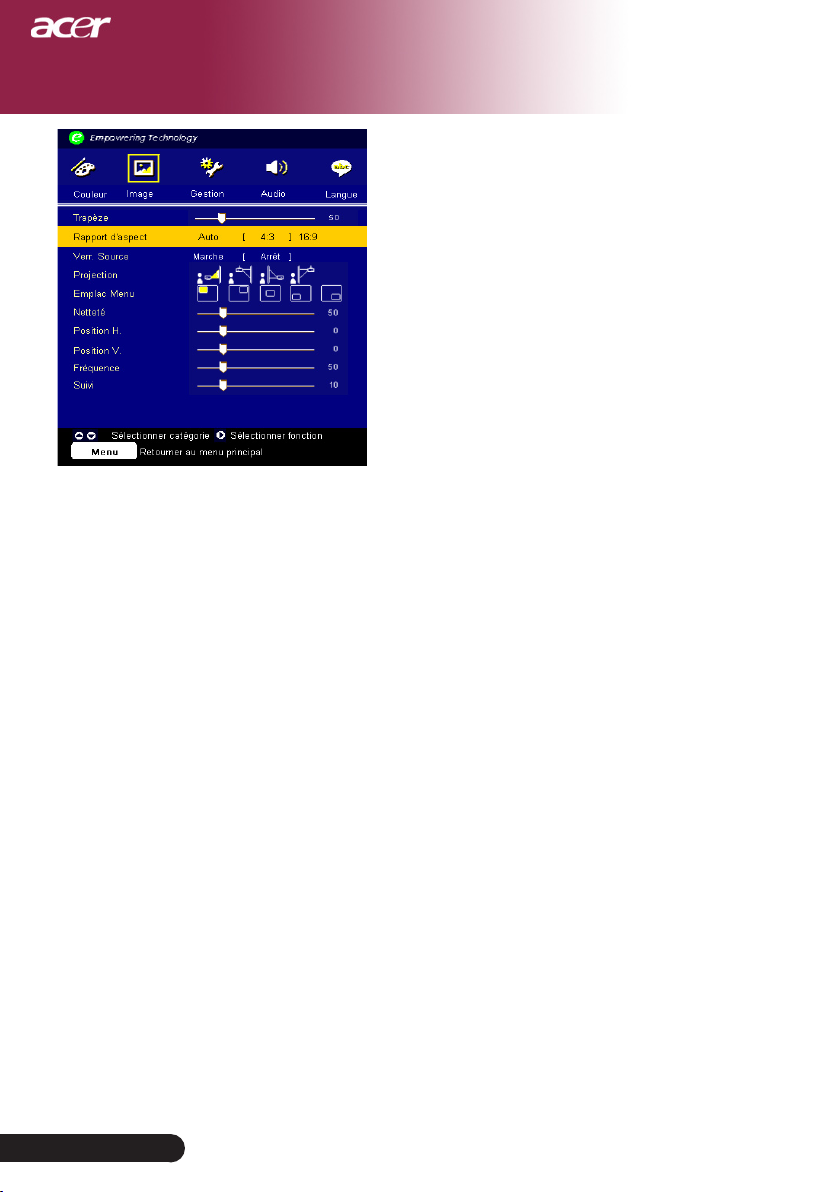
Suivi
Choisissez l’élément “Suivi” pour synchroniser la temporisa-
tion de signal de l’affichage avec celui de la carte graphique.
Quand vous rencontrez une image instable et scintillante,
utilisez cette fonction pour la corriger.
)
Français...
24
Page 25
Contrôles Utilisateur
Audio
Mode Ordinateur /
(
Vidéo
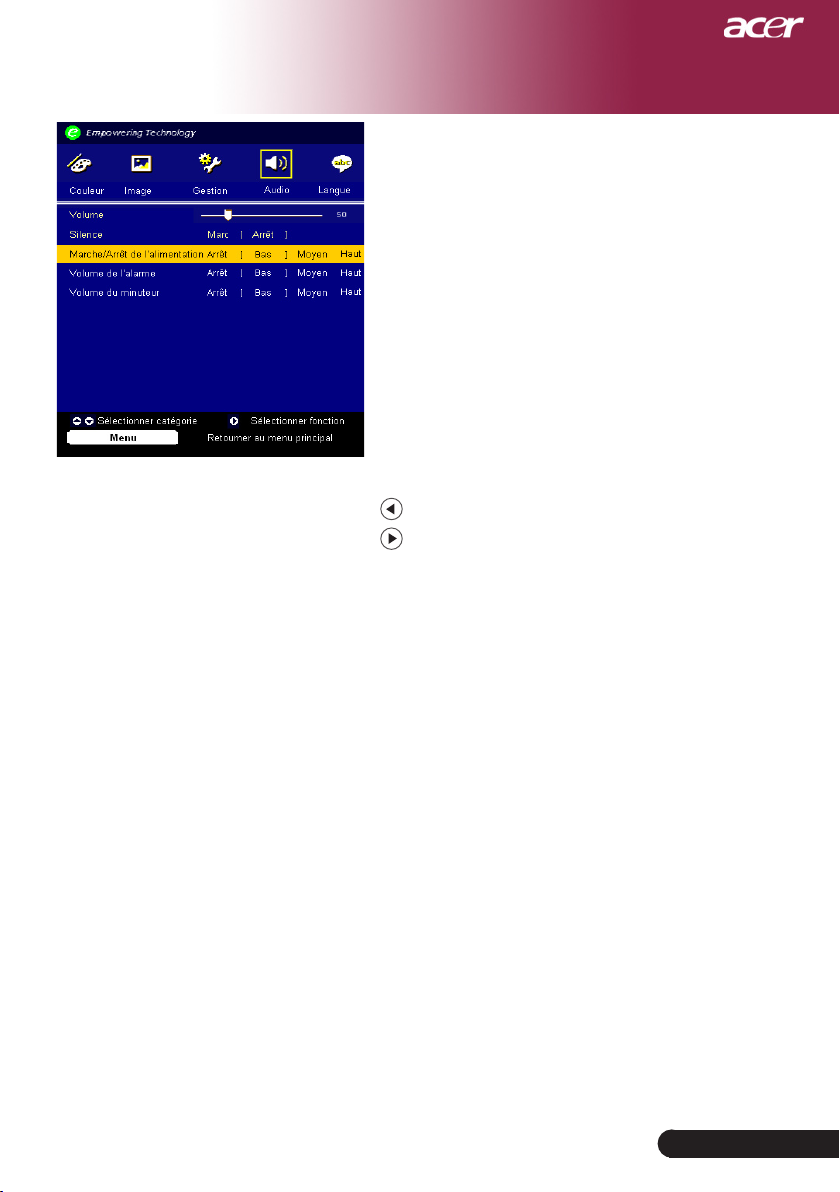
Volume
Appuyez sur pour diminuer le volume.
Appuyez sur pour augmenter le volume.
Silence
Choisissez “Marche” pour activer la coupure du son.
Choisissez “Arrêt” pour désactiver la coupure du son.
Marche/Arrêt de l’alimentation Arrêt
Choisissez cette fonction pour ajuster le volume au démarrage et à l’
extinction.
Volume de l’alarme
Choisissez cette fonction pour ajuster le volume lorsque le projecteur
génère des erreurs.
Volume de la minuterie
Choisissez cette fonction pour ajuster le volume de la fonction de mi-
nuterie lorsque celle-ci est activée ou que le décompte est terminé.
)
...Français
25
Page 26
Contrôles Utilisateur
Gestion
Mode Ordinateur /
(
Sélectionner catégorie Sélectionner fonction
Quitter OSD
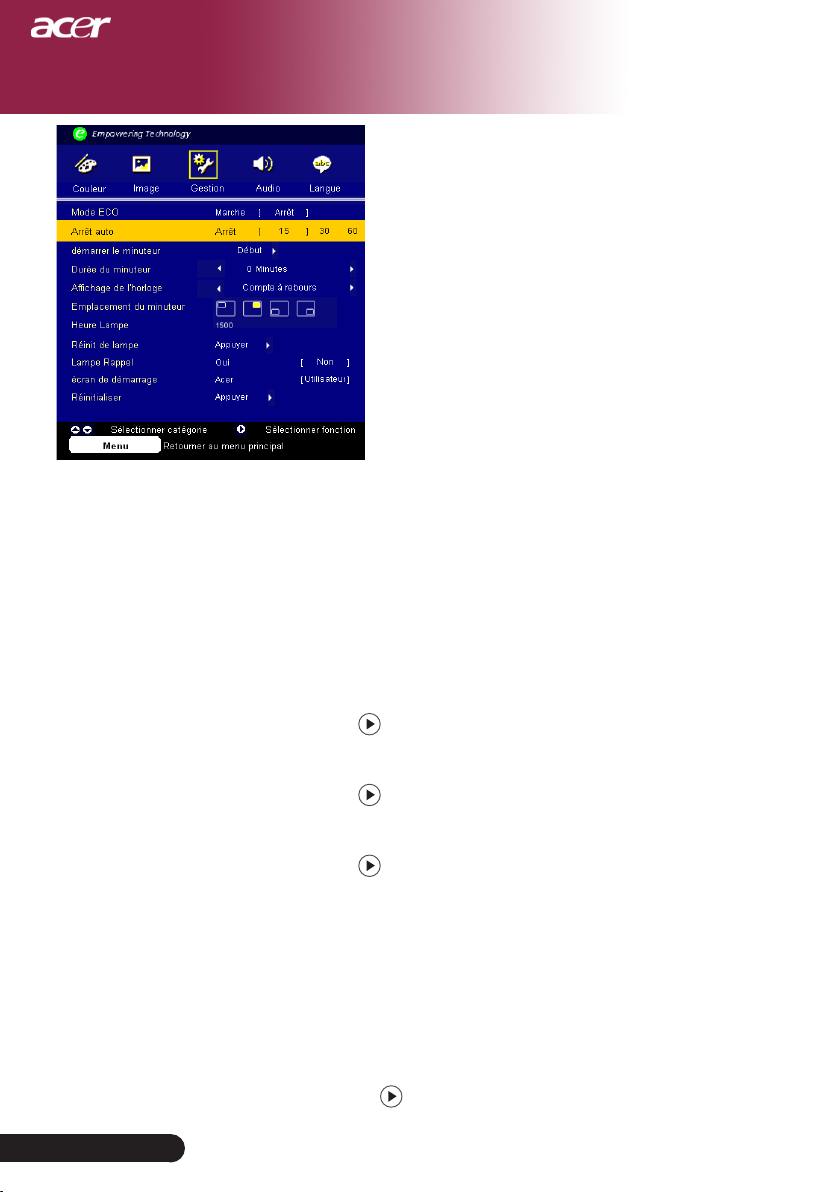
Mode ECO
Choisissez “Marche” pour baisser la lampe du projecteur et di-
minuer la consommation électrique, prolonger la durée de vie de la
lampe et réduire le bruit.Choose ”Arrêt” to return normal mode.
Arrêt auto
Le projecteur s’éteint automatiquement lorsqu’il n’y a plus de signal
sur l’entrée après le temps préréglé.
Démarrer le minuteur
Appuyez sur pour démarrer/éteindre la minuterie.
Durée du minuteur
Appuyez sur pour ajuster la durée de la minuterie.
Affichange de l’horloge
Appuyez sur pour choisir le mode d’affichage de la minuterie à l
’écran.
Emplacement du minuterur
Choisissez l’emplacement de la minuterie à l’écran.
Vidéo
)
Français...
26
Heure de Lampe
Affiche le temps d’utilisation écoulé de la lampe (en heures).
Réinit de lampe
Pressez le bouton après avoir choisi “Oui ”pour réinitialiser à 0 heure le
compteur des heures d’utilisation de la lampe.
Page 27
Contrôles Utilisateur
Gestion
Mode Ordinateur /
(
Sélectionner catégorie Sélectionner fonction
Quitter OSD
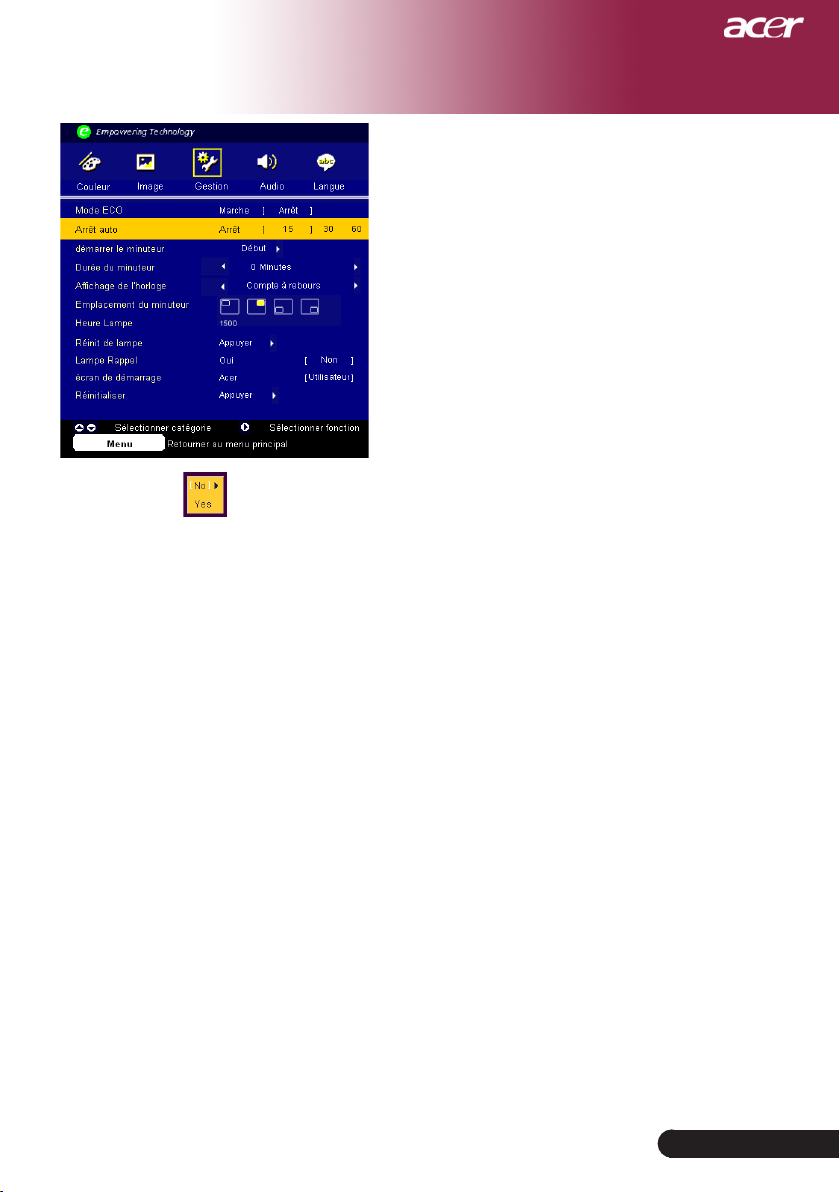
Lampe Rappel
Choisissez cette fonction pour afficher ou cacher le message d’avertisse-
ment quand le message de remplacement de lampe est affiché. Le message
apparaîtra 30 heures avant la fin de vie de la lampe.
Ecran de démarrage
Utilisez cette fonction pour sélectionner votre écran de démarrage
désiré.Si vous changez le paramètre, lorsque vous quittez le menu
OSD, lenouveau paramètre sera effectif.
Acer: L’écran de démarrage par défaut du projecteur Acer
Utilisateur: L’écran de démarrage personnalisé qui est téléchargé du
PC au projecteur par le câble USB et l’utilitaire de gestion de l’Acer
eOpening Management (veuillez vous référer aux descriptions de la
section suivante).
Vidéo
)
...Français
27
Page 28
Contrôles Utilisateur
Gestion
Mode Ordinateur /
(
Quitter OSD
Vidéo
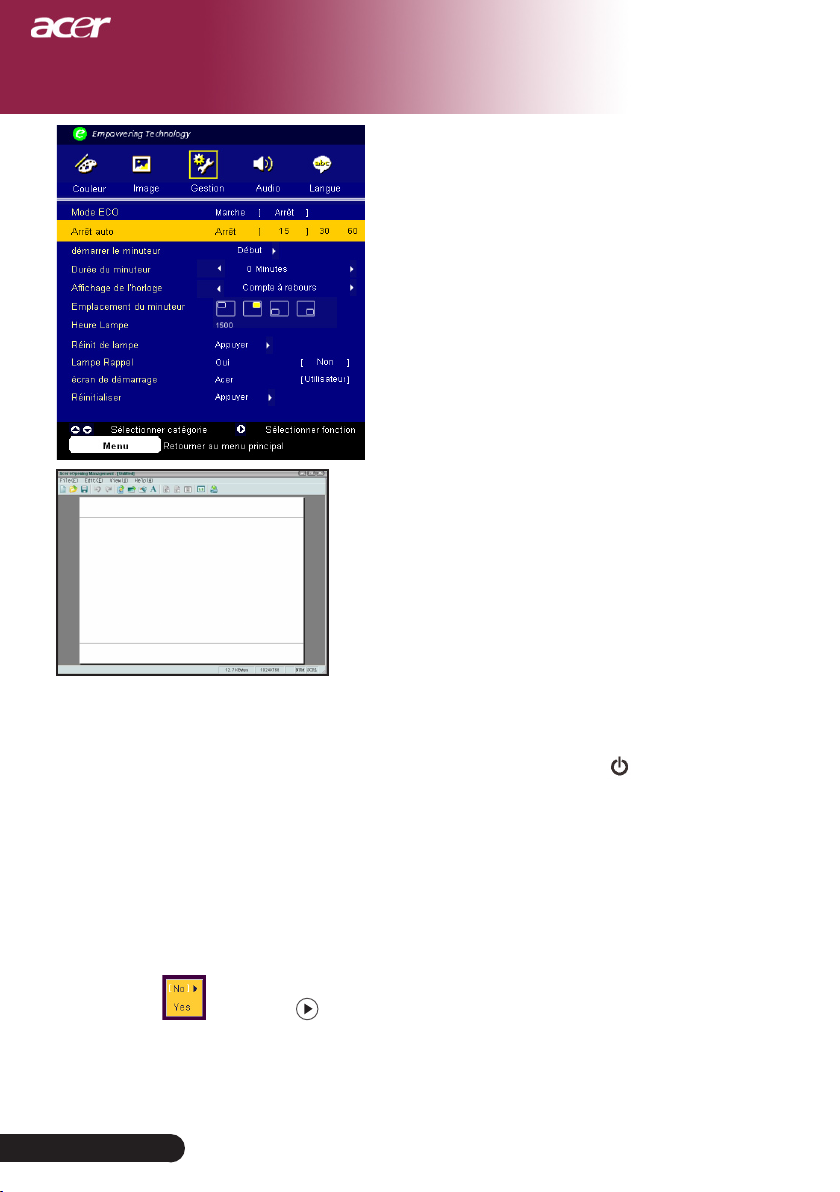
L’Acer eOpening Management est un utilitaire pour le PC qui est
conçu pour aider l’utilisateur à changer l’écran de démarrage par
défaut du projecteur Acer. Vous pouvez installer Acer eOpening
Management à partir du CD. Branchez le projecteur au PC avec
le cable de connexion USB fourni puis lancez l’utilitaire Acer
eOpening Management pour télécharger l’image désirée du PC
au projecteur.. Avant de commencer à télécharger, le projecteur
doit entrer d’abord en “Mode Télécharger”. Veuillez suivre les
instructions ci-dessous pour entrer en “Mode Télécharger”.
1. Si le projecteur était sous tension, appuyez sur le bouton d’alimentation deux
fois pour mettre le projecteur hors tension.
2. Débranchez le cordon d’alimentation secteur du projecteur.
3. Appuyez simultanément sur les boutons “Menu” et “
puis branchez le cordon d’alimentation secteur sur le projecteur.
4. Lorsque les voyants DEL Temp et Lamp s’allument, relâchez les deux
boutons et le projecteur passe en mode téléchargement.
5. Veuillez vous assurer que le câble USB a bien été connecté au projecteur
depuis votre PC.
)
” sans les relâcher,
Français...
Réinitialiser
Pressez le bouton après avoir choisi “Oui” pour réinitialiser les paramètres d’
affichage dans tous les menus aux valeurs d’usine par défaut.
28
Page 29

Appendices
Dépannage
Si vous rencontrez des problèmes lors de l’utilisation
du projecteur, reportez-vous à ce qui suit. Si le problème persiste, contactez votre vendeur local ou notre
service client.
Problème : Aucune image n’apparaît à l’écran.
Vérifiez que tous les câbles et les cordons d’alimentation sont cor-
rectement connectés comme décrit dans la section “Installation”.
Vérifiez que les broches des connecteurs ne sont pas tordues ou
cassées.
Vérifiez si la lampe de projection a été correctement installée.
Reportez-vous à la section “Remplacer la lampe”.
Vérifiez que vous avez retiré le cache de l’objectif et que le pro-
jecteur est allumé.
Assurez-vous que la fonction “Masquer” n’est pas activée.
Problème : Image partielle, qui défile ou mal affichée.
Pressez le bouton “Resyncro” de la télécommande.
Si vous utilisez un PC:
Si la résolution de votre ordinateur est supérieure à 1024 X 768.
Suivez les étapes énoncées ci-dessous pour réinitialiser la résolution.
Pour Windows 3.x:
1.
Dans le Gestionnaire de Programmes de Windows, cliquez sur l’
icône “Paramétrage de Windows” dans le groupe Principal.
2.
Vérifiez que le paramétrage de la résolution de votre affichage
est inférieure ou égale à 1024 X 768.
Pour Windows 95, 98, 2K, XP:
1.
Ouvrez l’icône “Poste de Travail”, le répertoire “Panneau de
Configuration”, et double cliquez sur l’icône “Affichage”.
2.
Sélectionnez l’onglet “Paramètres”.
3.
Dans la “Zone d’Ecran” vous trouverez le paramétrage de réso
lution. Vérifiez que le paramétrage de résolution est inférieur ou
égal à la résolution 1024 X 768.
-
Si le projecteur ne projette toujours pas l’image complète, vous
devrez aussi changer l’affichage du moniteur que vous utilisez.
Reportez-vous aux étapes suivantes.
4.
Suivez les étapes 1~2 ci-dessus. Cliquez sur le bouton
“Propriétés Avancées”.
5.
Sélectionnez le bouton “Modifier” sous l’onglet “Moniteur” .
...Français
29
Page 30

Appendices
6.
Cliquez sur “Afficher tous les périphériques”. Puis sélectionnez
“Types de moniteur standard” dans la boîte “Fabricants”; choisissez le mode de résolution dont vous avez besoin dans la boîte
“Modèles”.
7.
Vérifiez que le paramétrage de résolution de l’affichage du
moniteur est inférieur ou égal à 1024 X 768.
Si vous utilisez un Notebook:
1.
Vous devez tout d’abord réaliser les étapes de paramétrage de
résolution de l’ordinateur, décrites ci-dessus.
2.
Permuter l’affichage du Notebook sur le mode “affichage externe
seulement” ou “TRC seulement”.
Si vous rencontrez des difficultés pour changer de résolution ou
que votre moniteur se fige, redémarrez tout l’équipement et le projecteur.
Problème : L’écran du Notebook ou du PowerBook n’affiche
pas votre présentation.
Si vous utilisez un Notebook:
Certains Notebook peuvent désactiver leur propre écran quand
un second périphérique d’affichage est utilisé. Chacun d’eux a sa
propre façon d’être réactivé. Reportez-vous à la documentation de l
’ordinateur pour les informations détaillées.
Si vous utilisez un Apple PowerBook:
Dans les Panneaux de Contrôle, ouvrez Affichage PowerBook pour
sélectionner Miroir Vidéo “Marche”.
Français...
30
Problème : L’image est instable ou scintillante
Utilisez “Suivi” pour la corriger.Reportez-vous à la page 24.
Changez le paramétrage de couleur du moniteur à partir de votre
ordinateur.
Problème: L’image présente des barres verticales scintillantes
Utilisez “Fréquence” pour procéder au réglage.Reportez-vous à la
page 23.
Vérifiez et reconfigurez le mode d’affichage de votre carte
graphique pour le rendre compatible avec le produit.Reportez-vous
à la page 28.
Problème : La mise au point de l’image n’est pas bonne
Ajustez la Bague de Mise au Point sur l’objectif du projecteur.
Reportez-vous à la page 14.
Assurez-vous que l’écran de projection se situe dans la plage de
distance requise de 1,5m (4,9pieds)~12,0m (39,4pieds) du projecteur.
Page 31
Appendices
Problème : L’écran est étiré quand vous affichez des DVD
16:9.
Le projecteur détectera lui-même automatiquement les DVD 16:9 et
ajustera le rapport d’aspect par numérisation de l’écran entier avec le
paramétrage par défaut de 4:3.
Si le projecteur est toujours étiré, vous aurez aussi besoin de régler le
rapport d’aspect en vous reportant à ce qui suit:
Sélectionnez le type de rapport d’aspect de 4:3 sur votre lecteur
DVD si vous lisez des DVD 16:9.
Si vous n’arrivez pas à sélectionner le type de rapport d’aspect de
4:3 sur votre lecteur DVD, veuillez sélectionner la fonction d’Affichage à l’Ecran (OSD) de 4:3 du projecteur pour votre affichage.
Problème : L’Image est inversée.
Pour sélectionner “Gestion” dans l’OSD et ajuster la direction
projection.Reportez-vous à la page 22.
Problème : La lampe grille et émet un claquement
Quand la lampe atteint sa fin de vie, elle grillera et émettra un
claquement fort. Si cela se produit, le projecteur ne se remettra pas
en route tant que le module de la lampe n’aura pas été remplacé.
Pour remplacer la lampe, suivez les procédures dans la section “
Remplacer la Lampe”.Reportez-vous à la page 33.
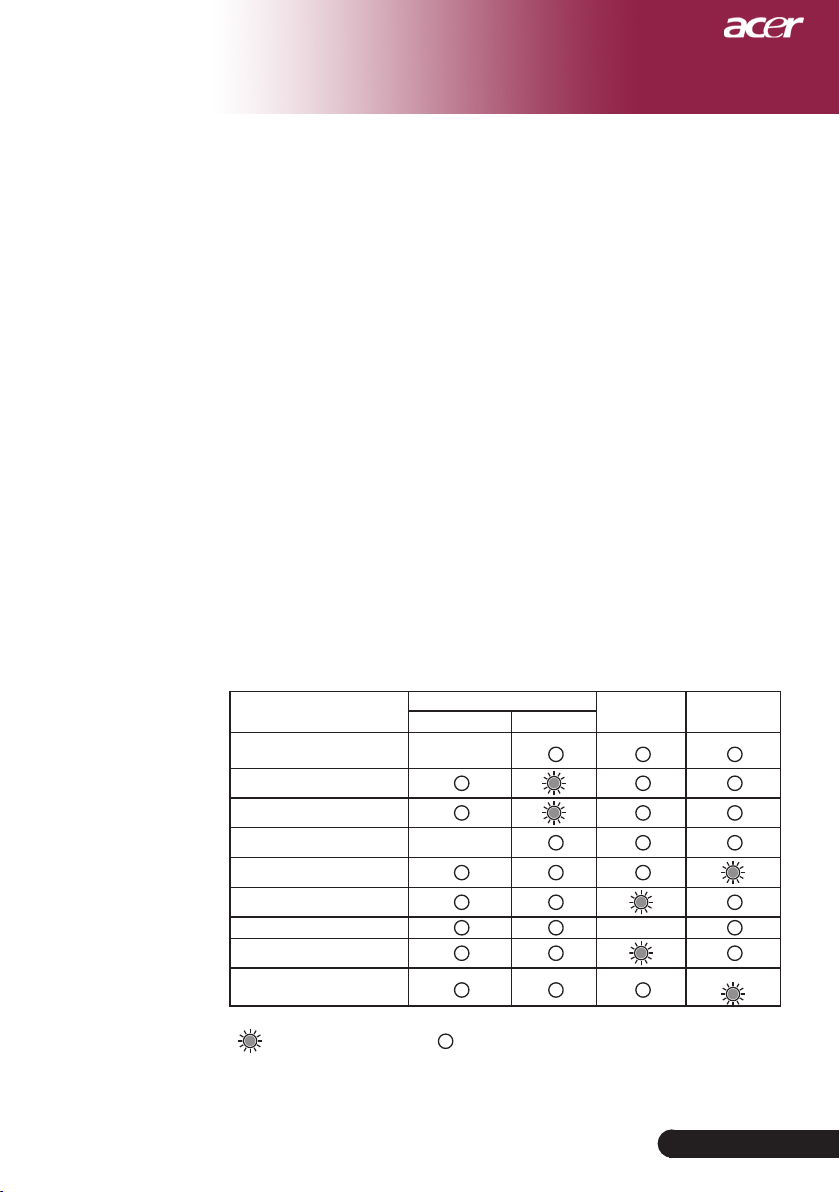
Problème : Message voyant DEL allumé
Témoin d’Alimentation
Etat de Veille
(Cordon d’alimentation entrée)
Eclairage lampe
Sous tension
Hors tension
Erreur (
Erreur (
Défaillance verrouillage ventilateur
Erreur (Temp. excessive.)
Erreur
(Lampe hors d’usage)
Bericht
(Refroidissement)
Défaillance lampe
Défaillance thermique
Allumé
=>
Rouge Bleu
Cl ign ote ment
lent
Cl ign ote ment
rapide
)
)
=>
Eteint
Témoin
Temp
Clignotant
Témoin
Lamp
...Français
31
Page 32

Appendices
Problème : Message de rappel
“La lampe approche la fin de sa durée de vie en fonctionnement
en pleine puissance. Remplacement conseillé !” s’affiche pendant
environ 10 secondes lorsque la lampe atteint la fin de sa durée de
vue.
“Le projecteur a surchauffé. La lampe va bientôt s’éteindre au-
tomatiquement.” s’affiche lorsque la température du système est
excessive.
“Panne de Ventilateur. La lampe va bientôt s’éteindre automa-
tiquement. ” s’affiche lorsque le ventilateur est en panne.
Français...
32
Page 33
Avertissement :
Le compartiment de
lampe est chaud! Laissez-le refroidir avant de
changer la lampe!
Appendices
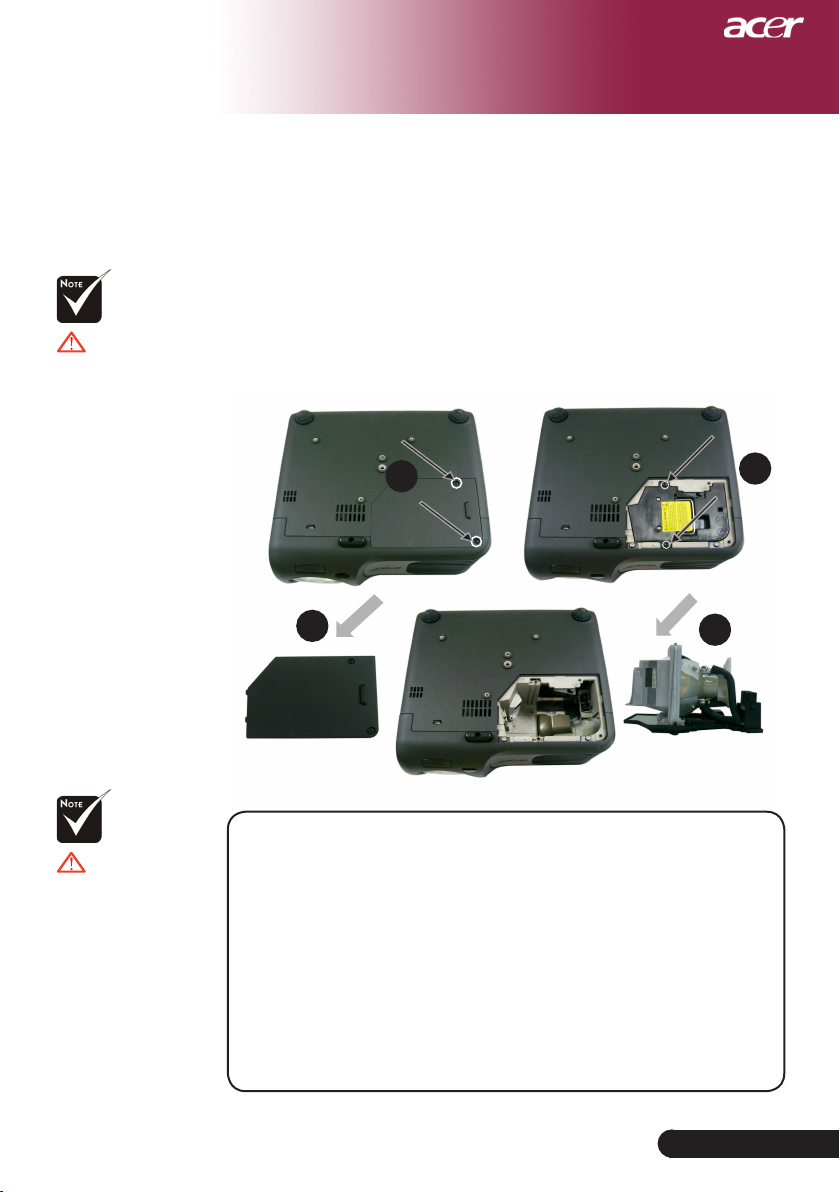
Remplacer la lampe
Le projecteur détectera lui-même la durée de vie de la lampe. Il
vous affichera un message d’avertissement “La lampe approche
la fin de sa durée de vie en fonctionnement en pleine puissance.
Remplacement conseillé !” Quand vous voyez ce message, contactez votre vendeur local ou le centre de réparation pour faire
changer la lampe dès que possible.
Vérifiez que le projecteur a refroidi pendant au moins 30 minutes avant de changer la lampe.
Avertissement :
Pour diminuer le risque
de blessure corporelle,
ne faites pas tomber
le module de lampe
et ne touchez pas l’
ampoule. L’ampoule
peut se briser et causer
des blessures si vous la
faites tomber.
1
2
Procédure de Remplacement de Lampe:
1.
Eteignez le projecteur en appuyant sur le bouton Marche /
Veille.
2.
Laissez refroidir le projecteur pendant au moins 30 minutes.
3.
Débranchez le cordon d’alimentation.
4.
Utilisez un tournevis pour retirer les vis du cache.
5.
Poussez et enlevez le couvercle.
6.
Retirez les 2 vis du module de lampe.
7.
Retirez le module de lampe.
Pour remplacer le module de lampe, suivez les étapes
précédentes en sens inverse.
4
3
...Français
33
Page 34

Appendices
Spécifications
Les spécifications données ci-dessous sont sujettes à modifications sans avis préalable. En ce qui concerne
les spécifications finales, veuillez vous référer aux spécifications de vente annoncées par Acer.
,2kgs)
TM
à Puce Unique
o
F~95oF (5oC~
o
F~140oF (-20oC~60oC)
Modulateur de Lumière - Technologie DLP
Lampe - Lampe 200W Remplaçable par l’Utilisateur
Nombre de Pixels - 1024 pixels(H) X 768 lignes(V)
Couleurs Affichables - 16,7M de couleurs
Rapport - 2000:1 (Marche complète/Arrêt Total)
Uniformité - 90%
Niveau de bruit - 31 dB(A) (mode standard )/27 dB(A) (mode ECO )
Objectif de Projection - F/2,7~3,0 f=21,83~23,81mm avec 1,1x zoom
Taille d’Ecran de Projection - 34,7”~304,9” (0,88~7,75m)Diagonal
Distance de Projection - 4,9~39,4 pieds (1,5~12,0 m)
Compatibilité Vidéo - Compatible NTSC 3,58/NTSC 4,43/PAL/SECAM et
TVHD
- Capacité Vidéo Composite & S-Video
Fréquence H. - Balayage horizontal 31,5kHz~100kHz
Fréquence V. - Rafraîchissement vertical 56Hz~85Hz
Alimentation - Entrée CA Universelle 100~240V ;Fréquence d’Entrée
50/60Hz
Connecteur E/S - Alimentation: Socket d’entrée d’alimentation CA
- Entrée VGA:
- Entrée Vidéo:
- Prise de sortie Jack de 5V c.c pour le dongle (pour le
-
- Entrée audio : une prise jack pour l’entrée audio
Poids - 4,85 lbs (2
Dimensions (L x H x P) - 230 x 238 x 122,8 mm ( 9,1 x 9,4 x 4,8 pouces)
Environnement - Température de Fonctionnement: 41
- Température de Stockage: -4
Consignes de Sécurité - FCC Class B, CE Class B, VCCI-II, UL, cUL, TÜV-GS,
Un connecteur DVI pour signal Numérique avec
HDCP (PD120D)
Un D-sub 15-broches pour les signaux VGA, com-
posant et HDTV
Un entrée RCA vidéo Composite
Un entrée S-Video
PD120 seulement)
USB : Un connecteur USB
35oC) Humidité: 80% maximum
Humidité: 80% maximum
C-tick, PSB, PSE, CE Report, CCC (China)
Français...
34
Page 35
Appendices
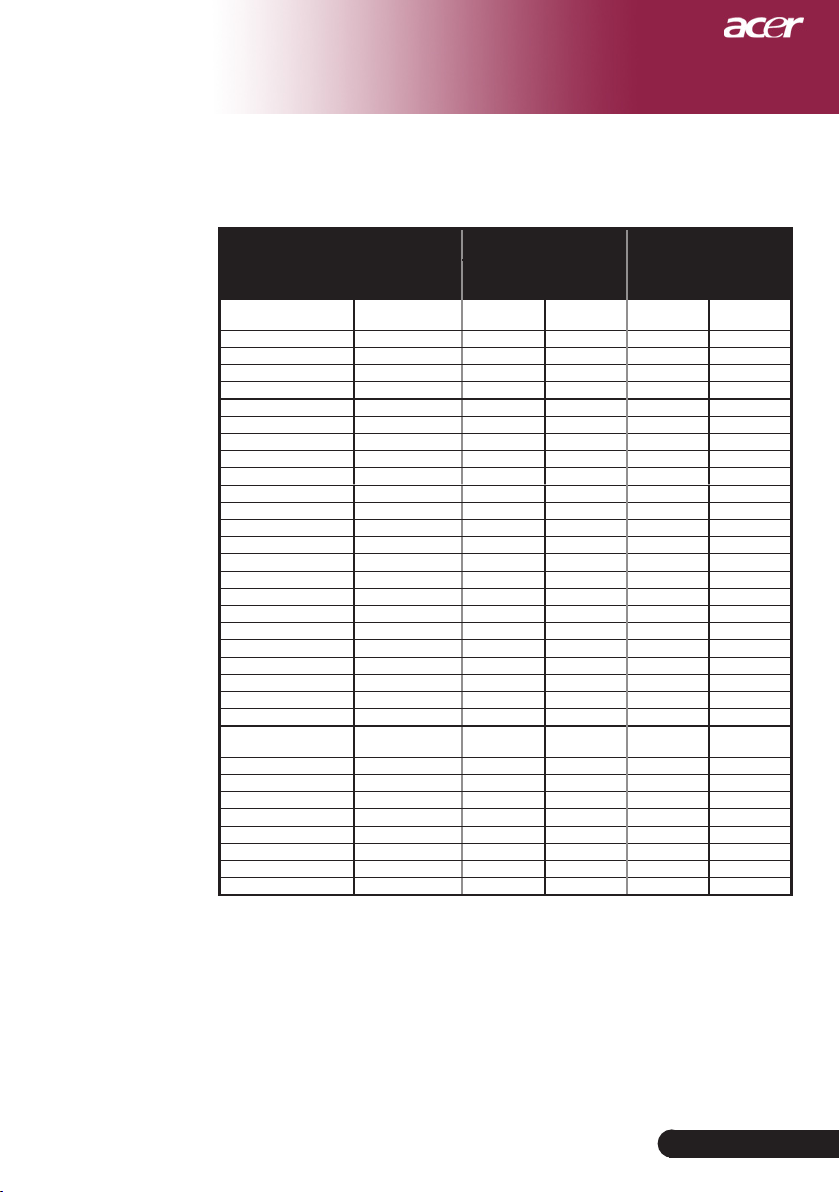
Mode Compatible
(Analogique) (Numérique)
Mode
VESA VGA 640 x 350 70 31.5 70 31.5
VESA VGA 640 x 350 85 37.9 85 37.9
VESA VGA 640 x 400 85 37.9 85 37.9
VESA VGA 640 x 480 60 31.5 60 31.5
VESA VGA 640 x 480 72 37.9 72 37.9
VESA VGA 640 x 480 75 37.5 75 37.5
VESA VGA 640 x 480 85 43.3 85 43.3
VESA VGA 720 x 400 70 31.5 70 31.5
VESA VGA 720 x 400 85 37.9 85 37.9
VESA SVGA 800 x 600 56 35.2 56 35.2
VESA SVGA 800 x 600 60 37.9 60 37.9
VESA SVGA 800 x 600 72 48.1 72 48.1
VESA SVGA 800 x 600 75 46.9 75 46.9
VESA SVGA 800 x 600 85 53.7 85 53.7
VESA XGA 1024 x 768 60 48.4 60 48.4
VESA XGA 1024 x 768 70 56.5 70 56.5
VESA XGA 1024 x 768 75 60.0 75 60.0
VESA XGA 1024 x 768 85 68.7 85 68.7
VESA SXGA 1152 x 864 70 63.8 70 63.8
VESA SXGA 1152 x 864 75 67.5 75 67.5
VESA SXGA 1152 x 864 85 77.1 85 77.1
VESA SXGA 1280 x 1024 60 63.98 60 63.98
VESA SXGA 1280 x 1024 75 79.98 *** ***
VESA SXGA+ 1400 x 1050 60 63.98 *** ***
MAC LC 13” 640 x 480 66.66 34.98 *** ***
MAC II 13” 640 x 480 66.68 35 *** ***
MAC 16” 832 x 624 74.55 49.725 *** ***
MAC 19” 1024 x 768 75 60.24 *** ***
MAC 1152 x 870 75.06 68.68 *** ***
MAC G4 640 x 480 60 31.35 *** ***
i MAC DV 1024 x 768 75 60 *** ***
i MAC DV 1152 x 870 75 68.49 *** ***
i MAC DV 1280 x 960 75 75 *** ***
Résolution
Fréquence V.
(Hz)
Fréquence H.
(kHz)
Fréquence V.
(Hz)
Fréquence H.
(kHz)
...Français
35
 Loading...