

Page 1

P535
Руководство
пользователя
Page 2

R 2755
Первая версия
Ноябрь 2006
Copyright © 2006 ASUSTeK COMPUTER INC. Все права защищены.
Воспроизведение, передача, распространение или хранение частично или целиком данного документа, за исключением создания
резервной копии владельцем устройства, в какой-либо форме запрещено без предварительного письменного разрешения
ASUSTeK COMPUTER INC. (“ASUS”).
Право на гарантийное обслуживание утрачивается в случаях:
(1) Если ремонт, техническое обслуживание или модернизация Изделия производились лицами, не уполномоченными на то
компанией ASUS,
(2) Если серийный номер Изделия стерт или отсутствует.
Компания ASUS в лице своих директоров, сотрудников и агентов не несет ответственности за возможный прямой, особый,
случайный или косвенный ущерб, понесенный владельцем Изделия и (или) третьими лицами, вследствие нарушения требований
указанных в Руководстве пользователя при использовании, хранении или транспортировке Изделия, а также в случае, если
компания ASUS была уведомлена о возможности этого ущерба при использовании Изделия или руководства пользователя.
Приведенные спецификации и данные в данном руководстве приведены исключительно для ознакомления. Компания ASUS
оставляет за собой право вносить изменения и улучшения в продукцию, приложения и содержание данного документа без
предварительного уведомления.
Компания ASUS не несет никакой ответственности за ошибки и неточности, которые могут присутствовать в этом руководстве
пользователя, включая описание продуктов и программного обеспечения.
Названия компаний и их продуктов в данном руководстве могут являться зарегистрированными товарными знаками и используются
только примеров или объяснений, без нарушения авторских прав.
Page 3

Оглавление
Спецификация P55 ......................................................................................................8
Содержимое коробки ...................................................................................................9
Глава 1: Начало
Устройство P55 ..........................................................................................................1
Схема ............................................................................................................................12
Описание компонентов устройства ..................................................................................... 14
Подготовка к работе ...................................................................................................16
Установка SIM-карты и батареи ........................................................................................... 16
Подзарядка батареи ..............................................................................................................18
Старт .............................................................................................................................. 19
Включение устройства ..........................................................................................................19
Использование пера ..............................................................................................................19
Калибровка P535 ................................................................................................................... 20
Блокирование клавиш и кнопок............................................................................................ 20
Экран Сегодня .............................................................................................................1
Индикаторы статуса .............................................................................................................. 22
Ориентация экрана ................................................................................................................25
Меню Пуск.. ............................................................................................................................26
Page 4

Глава 2: Ввод данных
Использование панели ввода ..................................................................................8
Использование Block Recognizer ..........................................................................................28
Использование экранной клавиатуры .................................................................................29
Использование Letter Recognizer .......................................................................................... 30
Использование Transcriber ....................................................................................................31
Написание и рисование на экране ...........................................................................
Запись голоса ..............................................................................................................
Использование ActiveSync™.....................................................................................5
Синхронизация через USB ....................................................................................................37
Синхронизация с Сервером Exchange ....................................................................8
Настройка графика синхронизации .....................................................................................40
Поиск информации ......................................................................................................1
Помощь ..........................................................................................................................
Глава 3: Функции телефона
Использование телефона...........................................................................................
Панель телефона ................................................................................................................... 44
Использовании режима полета ............................................................................................ 44
Регулировка громкости устройства ..................................................................................... 45
Вызов ............................................................................................................................. 6
Использование клавиатуры ..................................................................................................46
Использование клавиатуры ..................................................................................................48
Page 5

Выполнение звонка из истории вызовов ............................................................................. 48
Использование быстрого вызова ......................................................................................... 49
Использование Голосовых команд ......................................................................................50
Прием вызова ...............................................................................................................51
Глава : Беспроводные функции
Использование Диспетчер беспроводных соединений ......................................5
Использование Bluetooth® ................................................................................................... 55
Обзор ............................................................................................................................ 55
Активация Bluetooth на устройстве ...................................................................................... 55
Настройка Bluetooth .............................................................................................................. 56
Использование WLAN ( (IEEE 80.11b/g) .................................................................. 6
Введение..... ............................................................................................................................ 62
Активация WLAN на устройстве ........................................................................................... 62
Настройка WLAN .................................................................................................................... 63
Настройка GPRS соединения .................................................................................... 65
Подключение к GPRS ............................................................................................................ 68
Отключение от GPRS ............................................................................................................ 69
Использование GPRS Tool .................................................................................................... 70
Глава 5: Мои секреты
Использование Моих секретов.................................................................................7
Включение Моих секретов .................................................................................................... 72
Разблокирование папки Мои секреты .................................................................................74
Блокирование My Secrets ...................................................................................................... 75
5
Page 6

Настройка Моих секретов ..................................................................................................... 76
Отключение Моих секретов .................................................................................................. 79
Глава 6: Функции мультимедиа
Использование камеры ...........................................................................................8
Запуск камеры ....................................................................................................................... 84
Функции джойстика в режиме камеры................................................................................ 85
Экран режима камеры ..........................................................................................................87
Фотосъемка ............................................................................................................................ 95
Экран режима видео ............................................................................................................. 96
Запись видео ........................................................................................................................ 102
Просмотр изображений и видео ............................................................................ 10
Просмотр изображений и видео......................................................................................... 104
Глава 7: Другие функции
WorldCard Mobile ........................................................................................................ 106
Использование WorldCard Mobile .......................................................................................107
Remote Presenter .......................................................................................................109
Использование Remote Presenter ....................................................................................... 109
Установка мелодии звонка .....................................................................................115
Добавление мелодии в список выбора звонка .................................................................115
Установка мелодии звонка ................................................................................................. 116
Настройка функций включения .............................................................................117
Переключение режимов ..........................................................................................118
Системная информация ........................................................................................... 119
6
Page 7

Восстановление заводских настроек по умолчанию ........................................ 10
Глава 8: Статус компонентов устройства
Значок статуса ASUS ................................................................................................ 1
Настройки режима ЦП ........................................................................................................ 123
Настройка USB ..................................................................................................................... 123
Яркость LCD ......................................................................................................................... 124
Батарея ..........................................................................................................................124
Память ..........................................................................................................................125
Карта памяти ........................................................................................................................ 125
Программы, запущенные в памяти .................................................................................... 126
Настройки .................................................................................................. .......................... 126
Глава 9: Дополнительное программное обеспечение
Система русификации LEng ............................................................................................... 129
PenReader 2005 ................................................................................................................... 139
Многоязычный словарь “СловоЕд” .................................................................................... 148
Служба поддержки пользователей ................................................................................... 168
Приложение
Примечание ................................................................................................................. 171
Контактная информация .......................................................................................... 175
7
Page 8

Спецификация P535
Процессор Intel XScale® processor, 520MГц
Операционная система
Память
Экран
Полоса частот Tri-band GSM (900/1800/1900 МГц)
GPRS
Камера
Возможности соединения WLAN : 802.11b/g
Microsoft® Windows Mobile™ 5.0
Pocket PC Phone Edition
256 MB NAND Flash ROM
64 MB SDRAM
Cенсорный TFT экран LCD размером 2.8 “ с поддержкой
65536 цветов и разрешением 240х320
Класс B, 10 потоков
2.0-мегапиксельная камера CMOS с автофокусом и
встроенной вспышкой
Bluetooth : V2.0 + EDR
USB : USB - клиент 1.1
Батарея
Разъемы
Аудио
1300 мАч литий-ионная батарея
Разъем карт MiniSD
2.5 мм аудио-порт
Встроенный микрофон и динамик
Вес
Размеры 109 x 59 x 19 mm
GPS
Время разговора
Время ожидания
8
ПРИМЕЧАНИЕ:Спецификация может быть изменена без предварительного уведомления.
145г (с батареей)
Встроенный SiRF III GPS чипсет
4~5 ч. (*зависит от состояния сети и используемого профиля)
150~200 ч. (*зависит от состояния сети и используемого профиля)
Page 9

Содержимое
Убедитесь, что в коробке P535 присутствует следующее:
P Устройство Asus P535
P Батарея
P Адаптер переменного тока
P Mini-USB кабель
P Наушник
P Перо
P Автомобильное зарядное устройство*
PАвтомобильный набор ( гибкий кроштейн и держатель)*
P Защитный футляр
P Компакт-диск с программным обеспечением
P Руководство пользователя
P Краткое руководство пользователя
P Гарантийный талон
* Дополнительное
ПРИМЕЧАНИЕ: Если что-либо из перечисленного повреждено или отсутствует, обратитесь к продавцу
ВНИМАНИЕ:
• Чтобы уменьшить риск воспламенения, используйте только батарею подходящего типа. Для получения более
полной информации см. раздел «Установка SIM-карты и батареи».
• Не пытайтесь разбирать батарею.
• Использованную батарею необходимо утилизировать
9
Page 10

10
Page 11
Глава
Начало
• Устройство P55
• Подготовка к работе
• Старт
• Экран Сегодня
1
11
Page 12
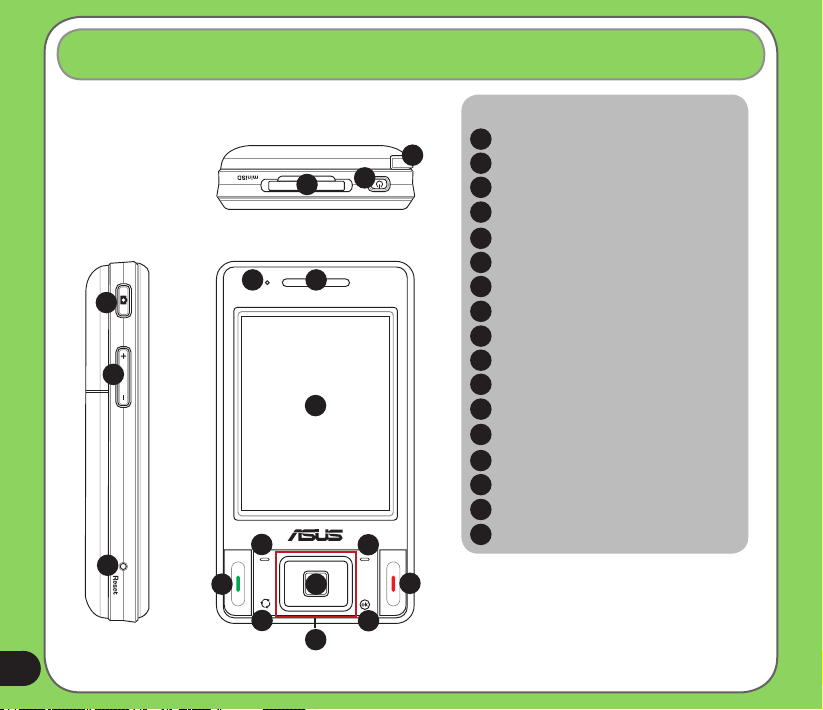
Устройство P535
1
Схема
4
5
6
Вид слева
Компоненты:
Разъем Mini-SD
3
2
1
Вид сверху
11
12
8
9
14
13
Вид спереди
15
17
16
7
10
1
Кнопка питания
2
3
I Перо
4
Кнопка камеры
Кнопка голосовых команд
5
Кнопка перезагрузки
6
7
Извещающий светодиод
8
Динамик
9
Сенсорный LCD экран
10
Кнопка вызова
11
Левая функциональная кнопка
12
Кнопка переключения Режим/Задача
13
Джойстик
14
Кнопка выполнения
15
Правая функциональная кнопка
16
Кнопка OK или Закрыть
17
Кнопка завершения
Page 13

Устройство P535
20
21
18
19
22
23
24
Компоненты:
Вспышка камеры
18
Объектив камеры
19
20
Разъем для внешней анттены GPS
21
Динамик
22
Отсек батареи
23
Кнопка голосовой записи
24
Кнопка блокировки
25
Разъем наушников
26
Mini-USB разъем
27
Микрофон
Вид сзади
25
Вид снизу
Вид справа
26
27
1
Page 14

Описание компонентов устройства
No. Элемент Описание
1 Разъем Mini-SD Позволяет вставлять карту памяти Mini-SD
Кнопка питания При однократном нажатии приводит к переходу устройства в спящий режим
Перо Используйте перо для написания, рисования или выбора элементов на
Кнопка камеры/затвора Нажмите для запуска камеры. В режиме камеры, слегка нажмите для наведения
5 Голосовая команда Нажмите, чтобы ввести голосовую команду.
6 Кнопка перезагрузки С помощью пера нажмите кнопку перезагрузки для выполнения перезагрузки
7 Извещающий светодиод Этот многоцветный светодиод показывает следующее:
8 Динамик Используется при входящих/исходящих вызовах
9 Сенсорный LCD экран Этот сенсорный TFT LCD экран размером 2.8” с разрешением 240х320 и
10 Кнопка вызова Нажмите, чтобы принять входящий вызов или сделать звонок.
11 Левая функциональная кнопка Выполняет команды указанных выше кнопок
1 Кнопка переключения Режим/
Задача
1 Джойстик Джойстик использует ся для переключения между меню. Для запу ска
или выходу из него. При продолжительном нажатии приводит к включению/
выключению устройства.
сенсорном экране
(автофокусировки), а затем полностью, чтобы сделать снимок. В режиме видео
нажатие приводит к записи видео, повторное нажатие – к ее прекращению.
устройства.
• Зеленый – телефон полностью заряжен
• Мигает зеленым - обнаружена сеть.
• Красный - телефон заряжается.
• Мигает красным - уведомление о событии.
• Мигает синим - адаптер Bluetooth® или WLAN(IEEE 802.11b/g) включен.
• Мигает синим и зеленым - модульGPS включен.
поддержкой 65536 цветов позволяет Вам писать, рисовать и делать многое
другое с помощью пера.
Позволяет переключать приложения и задачи
Нажмите и удерживайте эту кнопку для включения/выключения вспышки.
приложения нажмите на его центр. В режиме камеры джойстик используется
для получения изображения.
1
Page 15

Описание компонентов устройства
No. Элемент Описание
1 Кнопка выполнения Нажмите для выполнения выбра нного пункта.
15 Правая функциональная
кнопка
16 Кнопка OK или Закрыть Нажмите, чтобы подтвердить команду или закрыть/выйти из приложения.
17 Кнопка завершения Нажмите для завершения вызова.
18 Вспышка камеры Позволяет делать снимки при недостаточном освещении.
19 Объектив камеры 2-мегапиксельная камера оснащена объективом с автофокусировкой и
0 Разъем для внешней антенны
GPS
1 Динамик (громкоговоритель) Используется для вывода аудио и входящих вызовов.
Отсек батареи Содержит батарею, питающую устройство.
Кнопка голосовой записи Нажмите для запуска приложения записи для голосовой записи.
Кнопка блокировки Нажмите для блокирования всех кнопок, включая сенсорный экран.
5 Разъем наушников Используется для подключения гарнитуры.
6 Mini-USB разъем Используйте этот разъем для синхронизации данных с настольным
7 Микрофон Используется для ответа при телефонных звонках, ввода голосовых команд. А
Выполняет команды указанных выше кнопок
Нажмите и удерживайте кнопку переключения режима для включения/
выключения вспышки.
вспышкой.
Позволяет вам установить внешнюю антенну GPS для получения лучшего
сигнала.
компьютером или для заряда батареи.
также записи звуков или голоса.
15
Page 16

Подготовка к работе
Установка SIM-карты и батареи
Перед выполнением звонков при помощи P535 необходимо вставить SIM-карту. SIM-карта содержит номер
телефона, адресную книгу другую необходимую информацию.P535 поставляется с перезаряжаемой литийионной батареей.
Батареи, поставляемые с устройством, заряжены лишь частично и должны быть полностью заряжены
перед использованием. Они не достигают своей номинальной мощности до выполнения 4 циклов полной
зарядки и разрядки. Рекомендуется заряжать новые батареи целую ночь, даже если индикатор полного
заряда загорится через несколько часов. Иногда подзарядка может прекратиться до того, как батарея
полностью зарядится, в этом случае необходимо вынуть батарею приблизительно на 15 минут, а затем
вставить снова для подзарядки.
ВНИМАНИЕ: Используйте только оригинальные батареи ASUS.
Чтобы вставить SIM-карту и батарею:
1. Снимите крышку отсека батареи.
ПР ИМ ЕЧА НИ Е: Ес ли ус тр ойс тв о в кл юче но , о но
ав тома тиче ски вы ключ ится посл е откр ытия о тсек а
батареи.
16
Page 17

2. Извлеките батарею.
3. Вставьте SIM-карту контак тами вн из и
срезанным уголком к верхнему левому углу
разъема, как показано на рисунке.
4. Поместите батарею в отсек.так, чтобы медные
контакты совпали с медными контактами
устройства
5. Закройте отсек батареи крышкой.
17
Page 18

Подзарядка батареи
Батареи, поставляемые с устройством, заряжены лишь частично и должны быть полностью заряжены перед
использованием. Заряжайте батарею не менее четырех часов перед первым использованием.
Чтобы зарядить батарею:
1. Подключите адаптер переменного тока к системному разъему, расположенному внизу устройства.
2. Включите вилку адаптера в розетку электросети.
ПРИМЕЧАНИЕ:
• Светодиод загорится красным и в строке состояний появится значок батареи, показывая, что батарея заряжается.
• Если Ваша батарея полностью разряжена, необходимо заряжать ее как минимум 20 минут, прежде чем снова включить
18
Page 19

Старт
Включение устройства
После того, как батарея заряжена, устройство готово к работе.
Чтобы включить:
1. Нажмите и несколько секунд удерживайте кнопку питания.
Кнопка
питания
2. Следуйте инструкциям, которые появятся на экране и установите часовой пояс.
Использование пера
Перо представляет собой небольшой вытянутый предмет, похожий на ручку, который находится за
правым верхним углом устройства.
• Используйте перо для написания, рисования, выбора или перемещения элементов на экране.
• Однократное касание элемента приводит к его выделению.
• Касание и удерживание элемента открывает контекстное меню элемента.
Перо
19
Page 20

Калибровка P535
Калибровка вашего устройства гарантирует, точность касания элементов на экране. Калибровка состоит
из касания нескольких мишеней, расположенных в разных частях экрана.
Для выполнения калибровки экрана:
1. Коснитесь Пуск > Настройки > закладка Система,
а затем коснитесь значка Экран.
2. В закладке Общее коснитесь кнопки Калибровка и
следуйте экранным инструкциям по калибровке.
Вы можете также вызвать калибровку одновременным
нажатием кнопок режима и очистки.
Блокирование клавиш и кнопок
Для блокирования клавиш и кнопок своего устройства:
1. Найдите кнопку блокировки, расположенную на правой стороне устройства.
2. Сдвиньте кнопку блокировки вниз для блокирования.
3. Сдвиньте кнопку блокировки вверх для разблокирования.
Кнопка
блокировки
0
Page 21

Экран Сегодня
Экран Сегодня показывает полезную информацию. Вы можете настроить экран Сегодня для получения
наиболее быстрого доступа ко всей важной для Вас информации.
• Для настройки доступа к экрану Сегодня, коснитесь Пуск > Сегодня.
• Для настройки экрана Сегодня, коснитесь Пуск > Настройки > закладки Личное > Сегодня.
Ниже описана общая информация, которая находится на экране Сегодня:
Панель управлениия
Меню Пуск
Установка даты, времени и
Сетевой провайдер и статус
Чтение или назначение встреч
будильника.
соединения
Установка информации о
пользователе
Открыть сообщения
Установка задач
Установка профиля
Войти в Pocket MSN
История вызовов
Статус батареи
Изменение громкости
Статус сигнала
Статус соединения
Статус соединения Bluetooth®
Изменение, блокировка,
разблакировка настроек Мои
секреты
(Появится только когда включен My Secrets .)
Изменение ориентации экрана
Отображение CPU, настроек
USB, яркости экрана, статуса
батареи, памяти и статус
MiniSD
Изменение настроек WLAN
(IEEE 802.11b/g)
Изменение настроек Bluetooth
Список контактов
1
Page 22

Индикаторы статуса
Обратитесь к таблице ниже для получения информации об индикаторах статуса экрана Сегодня..
Значок Описание
General Packet Radio Services (GPRS) доступно.
Установка соединения через GPRS
Подключен через GPRS
Установка соединения с ActiveSync
Соединение ActiveSync не активно
ActiveSync в процессе синхронизации
Cинхронизация не подключена.
Перенаправленный вызов
Активный разговор
Удержание вызова
Пропущенный вызов
Новое сообщение
Page 23

Индикаторы статуса
Значок Описание
Новое голосовое сообщение
Нет услуги сотовой телефонии
Нет сигнала
Поиск услуги сотовой сети
Индикатор сигнала
Звук выключен
Звук включен
Низкий заряд батареи
Слишком низкий заряд батареи.
Батарея частично заряжена
Батарея заряжается
Батарея полностью заряжена
Page 24

Индикаторы статуса
Значок Описание
Поиск соединения Wi-Fi
Соединение Wi-Fi установлено
Роуминг. Этот значок появляется только при нахождении в зоне роуминга.
Устройство в режиме вибрации или в режиме выключенной индикации
Подключена гарнитура Bluetooth
Подключена гарнитура Bluetooth со звуком
Отображается при активном оповещении
Нет карты SIM.
Индикатор уведомления. Нажмите для просмотра уведомления.
Извещение об услуге Pocket MSN
Чат Pocket MSN
Page 25

Ориентация экрана
Можно использовать три различные ориентации экрана:
1. Портретный
2. Ландшафтный (для правшей)
3. Ландшафтный (для левшей)
Выберите портретный режим для лучшего отображения и лучшего использования конкретного
приложения на устройстве. Для просмотра изображений, видео или длинных текстовых файлов
предпочтителен ландшафтный режим.
Для изменения ориентации экрана, коснитесь Пуск > Настройки > Система, выберите закладку Экран и
затем нужный режим.
Так же можно изменить ориентацию экрана, коснувшись значка .
Ландшафтный режим
Портретный режим
5
Page 26

Меню Пуск
Меню Пуск содержит различные наиболее часто используемые программы и приложения. Коснитесь Пуск
для отображения меню Пуск
6
Портретный режим
Так же можно настроить отображаемые элементы в меню
Пуск
Для этого:
1. Коснитесь Пуск > Настройки > Личное закладка Меню.
2. Пометьте «галочками» элементы, для отображения их в
меню Пуск. Можно выбрать до семи элементов
Ландшафтный режим
Page 27

Глава
Ввод данных
• Использование панели ввода
• Написание и рисование на экране
• Запись голоса
• Использование ActiveSync™
• Синхронизация с Сервером Exchange
• Поиск информации
• Помощь
2
7
Page 28

• Использование панели ввода
При запуске приложения или выборе поля для ввода текста, символов или чисел, в меню появляется значок
панели ввода. Панель ввода позволяет сделать выбор между различными режимами ввода: Block Recognizer,
Keyboard, Letter Recognizer, T9, Transcriber.
Использование Block Recognizer
Block Recognizer позволяет используя один штрих написать букву, число, символ пунктуации, которые
конвертируются в водимый текст
Для использования Block Recognizer:
1. В приложении коснитесь значка панель ввода затем выберите Block Recognizer.
2. Напишите букву, цифру, символ или знак пунктуации в области ввода.
• Напишите букву в abc (левой) части.
• Напишите цифру в 123 (правой) части.
• Коснитесь кнопки ввода специальных символов для ввода символов,
знаков пунктуации или специальных символов.
• Коснитесь «?» для просмотра инструкции о вводе символов.
Коснитесь для
ввода специальных
Панель ввода
символов
8
Page 29

Использование экранной клавиатуры
При помощи экранной клавиатуры можно вводить текст, символы, числа или специальные символы, если
ввод разрешен.
Для вода с помощью экранной клавиатуры:
1. В приложении коснитесь значка панели ввода, затем выберите клавиатуру.
2. Введите текст, касаясь клавиш экранной клавиатуры
Панель ввода
Для увеличения экранной клавиатуры:
1. Коснитесь значка панели ввода, затем коснитесь .
2. Выберите клавиатуру в списке методов ввода.
3. Коснитесь Крупные кнопки.
9
Page 30

Использование Letter Recognizer
При помощи Letter Recognizer можно вводить отдельные буквы, числа или специальные символы,
которые конвертируются в водимый текст.
Для использования Letter Recognizer::
1. В приложении коснитесь значка панель ввода затем выберите Letter Recognizer.
2. Буквы, числа, символы и знаки пунктуации следует писать в области ввода.
• Заглавные буквы следует писать в ABC (правой) части
• Строчные буквы следует писать в abc (средней) части.
• Числа следует писать в 123 (левой) части.
• Коснитесь кнопки специальных символов для ввода символов, знаков пунктуации или других
специальных символов.
• Коснитесь «?» для просмотра инструкции о вводе символов.
Коснитесь для
ввода специальных
Панель ввода
символов
0
Page 31
Использование Transcriber
Transcriber – это программа распознавания ручного ввода, которая позволяет Вам писать курсивом, печатными
буквами или смешанным стилем. Она надежно распознает не только написанный текст, но также и числа
и символы. Для успешного распознавания текста необходимо разборчивое написание. См. Помощь для
получения более подробной информации о Transcriber.
Для использования Transcriber::
1. Запустите приложение с возможностью вода текста, например Заметки или Word Mobile.
2. Коснитесь значка панели ввода, а затем коснитесь Transcriber.
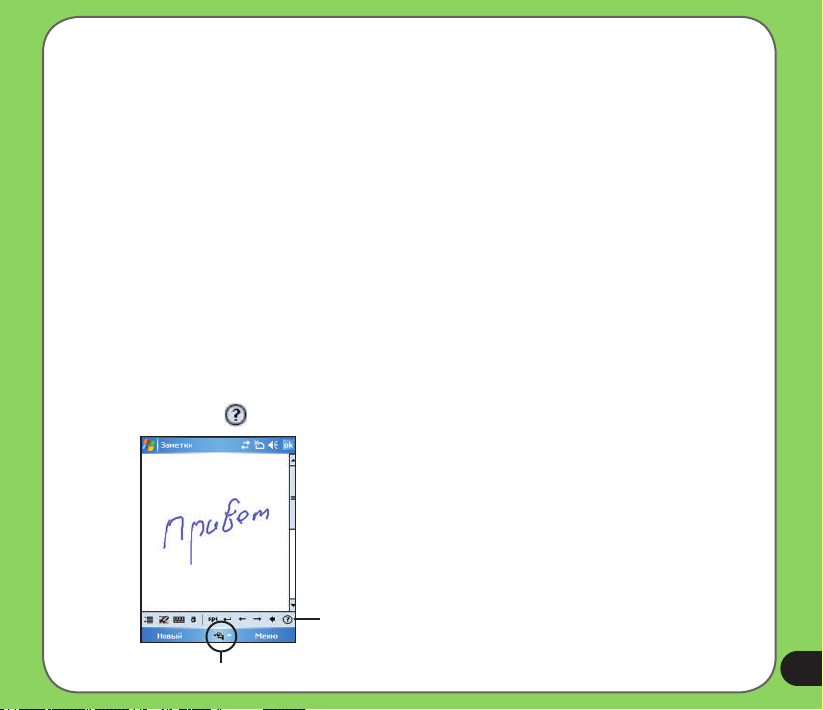
Чтобы писать, используя Transcriber (используя Заметки):
1. Коснитесь экрана, чтобы установить курсор в том месте, где хотите ввести текст.
2. Используйте перо, чтобы писать на экране. Ручной ввод будет преобразован в
текст после того, как Вы оторвете перо от экрана.
Чтобы редактировать текст:
1. Проведите линию по тексту, который хотите отредактировать. После того как Вы оторвете перо от
экрана, линия исчезнет, а необходимый текст выделится.
2. Теперь можно переписать текст или использовать жесты Transcriber для редактирования выделенного
текста. См. Help для получения информации о жестах Transcriber.
Коснитесь для
вызова помощи
Панель ввода
1
Page 32
Написание и рисование на экране
Вы можете писать или рисовать прямо на экране и затем сохранять свои рукописные заметки. Если
Вы предпочитаете использовать рукописный текст или рисунки в заметках, установите в качестве
режима ввода по умолчанию Написание. Если Вы предпочитаете текст, установите в качестве
режима по умолчанию Печать.
Чтобы установить режим ввода по умолчанию для приложения Заметки:
1. Коснитесь Пуск > Программы > Заметки.
2. В списке Заметки коснитесь Меню > Опции.
3. В Режиме по умолчанию коснитесь стрелки вниз и выберите один из следующих
пунктов:
• Написание – если хотите рисовать или вводить рукописный текст в заметки.
• Печать – если хотите создавать печатные заметки.
4. Установите другие опции в соответствии со своими предпочтениями.
5. Коснитесь , когда закончите.
Чтобы написать заметку:
1. Коснитесь Пуск > Программы > Заметки.
2. В списке Заметки коснитесь Новый.
3. Напишите текст на экране.
4. Когда закончите, коснитесь , чтобы вернуться к списку Заметок.
Page 33
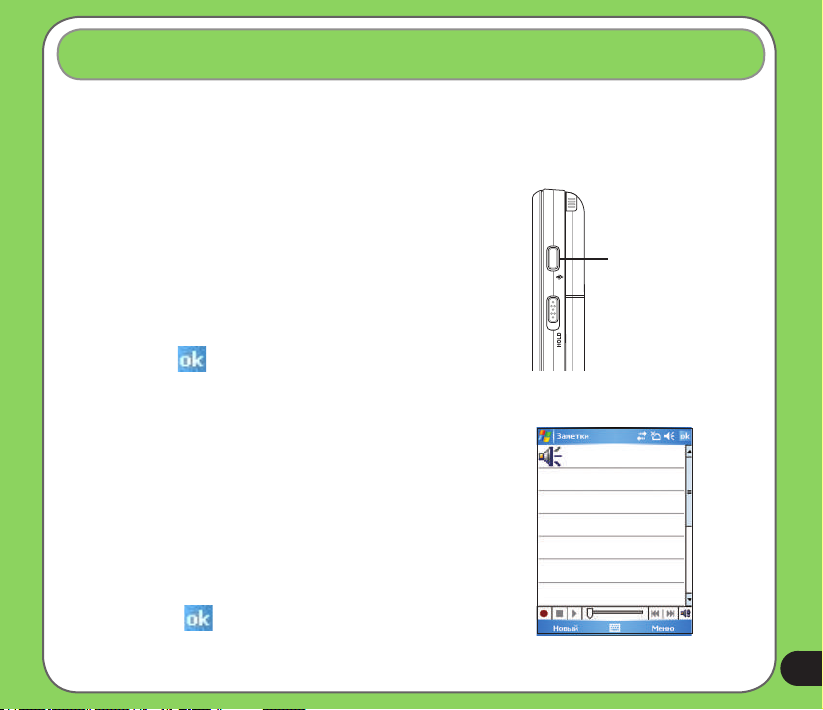
Запись голоса
В любое время, когда ваш телефон находится в режиме ожидания или активном режиме, вы можете
записать звук, голос, или добавить запись к заметке, используя свое устройство.
Чтобы начать голосовую запись:
1. Нажмите кнопку записи для запуска программы Запись
голоса.
2. Для начала записи нажмите иконку запись .
3. Поместите микрофон поблизости от вашего рта или источника
звука.
4. Для остановки записи нажмите иконку Стоп . Иконка динамика
появится в заметках.
5. Нажмите .
Чтобы создать голосовую запись используя Заметки:
1. Коснитесь Пуск > Программы > Заметки.
2. В списке Заметки коснитесь Новый.
3. Если Вы не видите панели управления записи, коснитесь Меню
> Показать панель записи.
4. Коснитесь значка записи, чтобы начать запись.
5. Удобно разместите микрофон возле источника звука.
6. Коснитесь значка остановки при окончании записи. Значок
записи появится в заметке.
7. Коснитесь .
Кнопка записи
Page 34

Чтобы добавить запись к сохраненной заметке:
1. Коснитесь Пуск > Программы > Заметки.
2. В списке Заметки коснитесь необходимой заметки для ее открытия.
3. Если Вы не видите панели управления записи, коснитесь Меню > Показать панель записи.
4. Коснитесь значка записи, чтобы начать запись.
5. Удобно разместите микрофон возле источника звука.
6. Коснитесь значка остановки, когда закончите запись. Значок записи появится в заметке.
7. Коснитесь .
Page 35
Использование ActiveSync™
Программа ActiveSync™ позволяет синхронизировать данные Вашего устройства с ПК. ActiveSync также
позволяет выполнить синхронизацию при помощи беспроводного cоединения или с сервером Microsoft
Exchange. При синхронизации с сервером Exchange, Вы сможете получить обновленную информацию
даже если Ваш ПК выключен.
Во время синхронизации программа ActiveSync сравнивает данные на устройстве с данными на
компьютере или сервере Exchange и обновляет необходимую информацию.
При помощи ActiveSync возможна синхронизация данных следующих приложений
• Контакты
• Календарь
• E-mail
• Задачи
• Заметки
• Избранное
• Файлы
• Медиа
При помощи ActiveSync Вы также можете передавать данные с компьютера на устройство и наоборот без
выполнения синхронизации.
Программа ActiveSync уже установлена на Вашем устройстве, однако перед перед выполнением синхронизации
данных с компьютером необходимо выполнить установку ActiveSync на ПК. Для установки ActiveSync вставьте
компакт-диск Microsoft companion CD в устройство чтения компакт дисков.
После того как ActiveSync установлен, установите отношение синхронизации между своим устройством
и компьютером. Active Sync распознает устройство автоматически и передаст настройки синхронизации,
которые Вы установили, устройству.
5
Page 36
Для синхронизации данных через сервер Exchange Вам необходимо получить имя сервера, имя учетной
записи и пароль у сетевого администратора.
Для установки и настройки ActiveSync необходимо выполнить следующие шаги:
1. Вставьте компакт-диск Microsoft companion CD в устройство чтения компакт дисков.
2. Следуйте инструкциям на экране.
3. После завершения установки, будет автоматически запущена программа синхронизации ActiveSync.
Для завершения установки и настройки ActiveSync следуйте инструкциям на экране.
4. В мастере установки синхронизации можно:
• Настроить соединение с сервером Exchange. Для прямой синхронизации с Сервером Exchange
получите у сетевого администратора необходимые параметры для ввода.
• Выполните синхронизацию между ПК и устройством.
5. Выберите тип информации, которую хотите синхронизировать.
6. После того как мастер завершит работу, ActiveSync автоматически синхронизирует устройство. Вы
можете отключить устройство после того, как синхронизация завершена.
ПРИМЕЧАНИЕ:
• Устройство, когда оно подключено, автоматически синхронизируется с компьютером. ActiveSync всегдавыполняет синхронизацию,
как при изменении данных на устройстве, так и при изменении данных накомпьютере.
• Вы не можете использовать WLAN для синхронизации базы данных.
• Обратитесь к Windows Mobile Help для получения более подробной информации о синхронизации ActiveSync..
6
Page 37
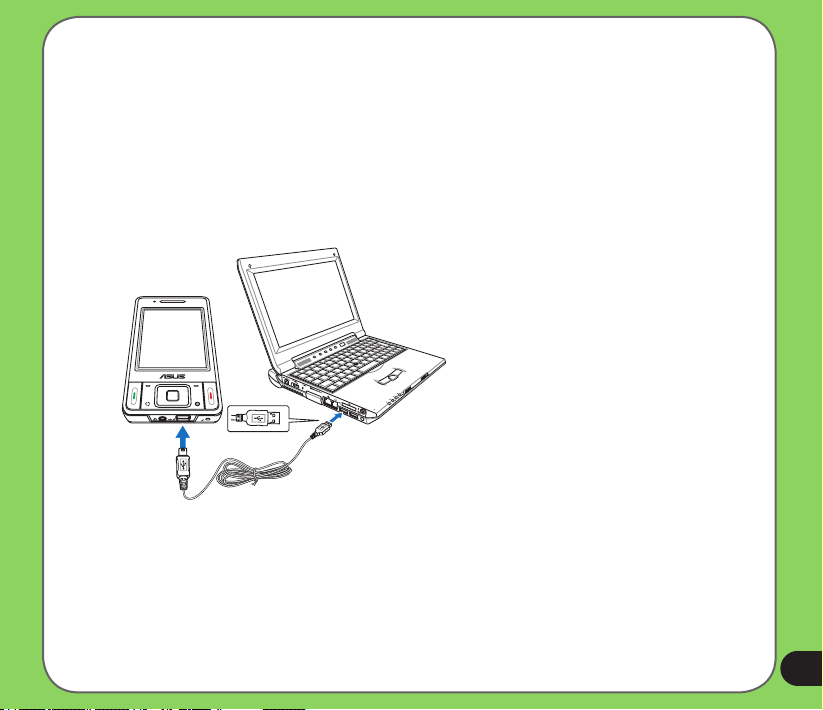
Синхронизация через USB
Вы можете подключить устройство, используя прилагаемый USB кабель, чтобы синхронизироваться с
компьютером.
Чтобы синхронизировать устройство через USB:
1. После установки ActiveSync на компьютер подключите разъем USB к гнезду mini-USB,
расположенному в нижней части устройства.
2. Подключите другой конец кабеля USB к своему компьютеру. При подключении ActiveSync
автоматически синхронизирует устройство.
7
Page 38
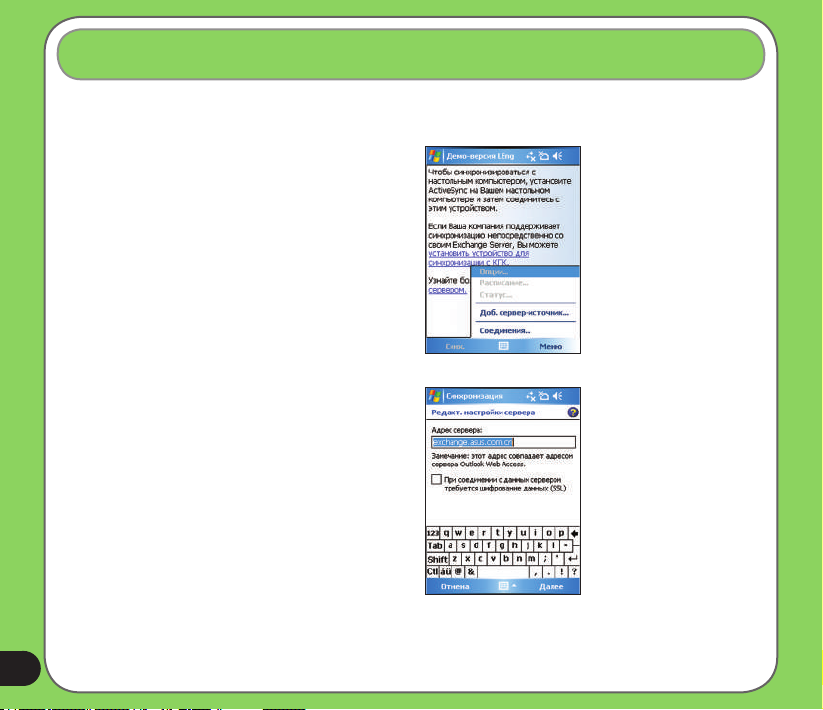
Синхронизация с Сервером Exchange
Чтобы синхронизировать устройство с Сервером Exchange :
1. В меню ActiveSync коснитесь Меню> Доб.
сервер-источник.
2. В поле Адрес сервера введите имя сервера,
на котором запущен Сервером Exchange , а
затем коснитесь Далее. Если необходимо
пометьте поле При соединении с данным
сервером требуется шифрование
данных (SSL)
8
Page 39
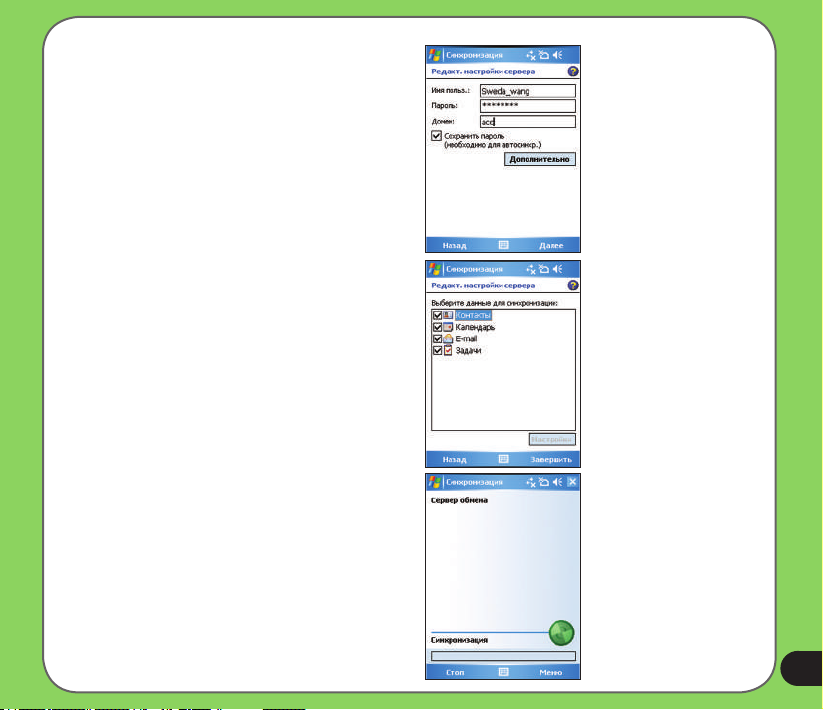
3. Введите свои имя, пароль и домен, а затем
коснитесь Далее.
4. Пометьте галочками типы данных, которые
хотите синхронизировать с Сервером
Exchange . Чтобы изменить доступные
настройки синхронизации, выберите типы
данных, а затем коснитесь Настройки.
Коснитесь Завершить, когда закончите.
5. Запустите процесс синхронизации.
9
Page 40
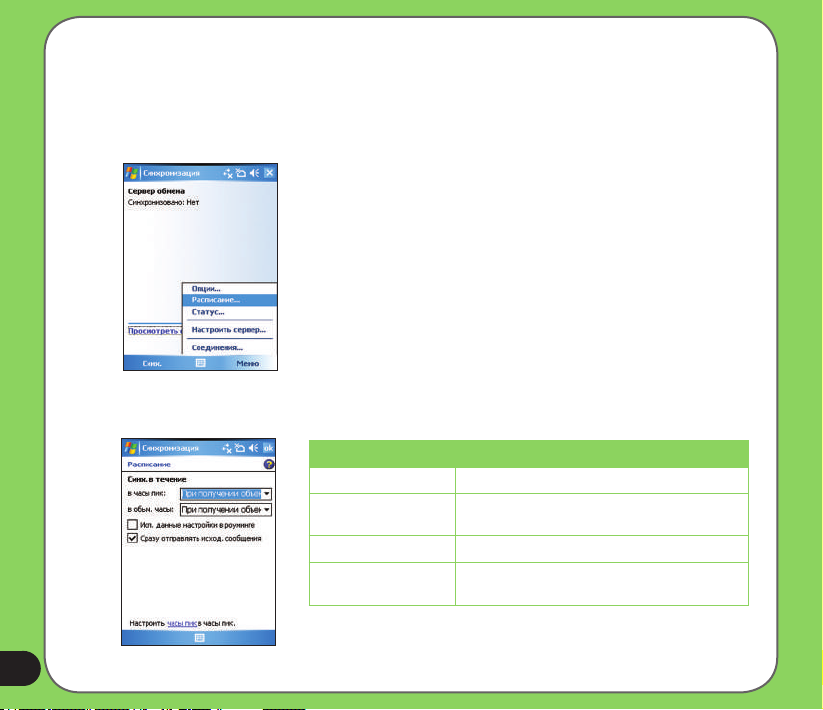
Настройка графика синхронизации
Чтобы установить синхронизацию с Сервером обмена:
1. На экране ActiveSync коснитесь Меню >
Расписание.
2. Обратитесь к таблице для получения более подробной информации.
Объем Рекомендованные настройки
Большой Выберите наименьший интервал в списке часы пик.
Малый
При роуминге Пометьте Использовать данные настройки в роуминге.
Отправка сообщений Выберите Сразу отправлять исход. сообщения.
Выберите опцию При получении объектов или
наибольший интервал в списке Обычные часы.
0
Page 41
Поиск информации
Используя функцию поиска, Вы можете искать файлы и другие объекты, хранимые на устройстве
или внешней карте MiniSD. Вы можете выполнять поиск по имени файла или по слову в различных
приложениях, включая Календарь, Контакты, Excel Mobile, Word Mobile, Outlook Mobile, Помощь,
Сообщения, Заметки, Задачи. Вы также можете использовать фильтр для файлов, объем которых
превышает 64 Кб.
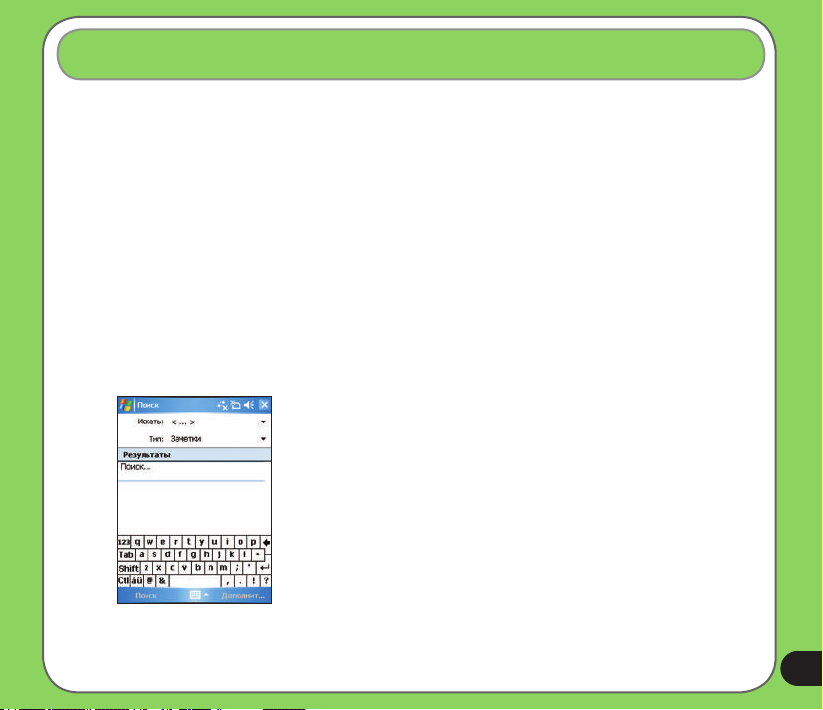
Для поиска файлов или другого элемента:
1. Коснитесь Пуск > Программы > Поиск.
2. В поле Искать введите имя файла, слово или другую информацию, которую хотите найти.
3. В поле Тип выберите тип данных для фильтра поиска.
4. Коснитесь Поиск. Найдите элементы, которые представлены в списке Результаты.
5. В списке Результаты коснитесь элемента, информация о котором Вам нужна.
1
Page 42
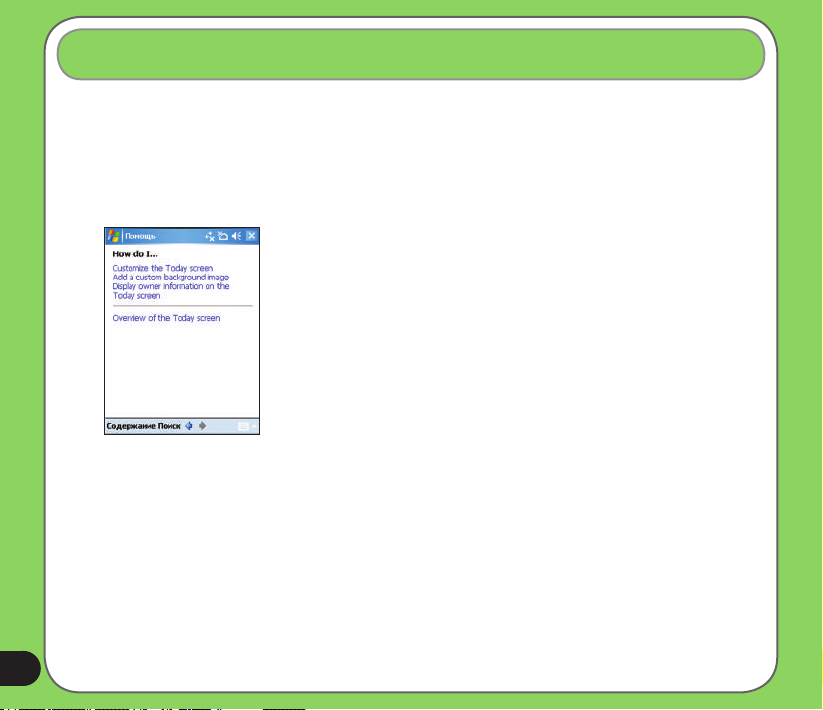
Помощь
Вы можете легко найти Помощь для использования любых программ на устройстве.
Чтобы получить помощь по программе:
• На экране Сегодня или экране используемой программы коснитесь Пуск > Помощь. Откроется
страница со ссылками на темы, в которых объясняется, как использовать программу.
Page 43
Глава
Функции телефона
• Использование телефона
• Вызов
• Прием вызова
3
Page 44
Использование телефона
Вы можете использовать свой P535, как и обычный сотовый телефон, чтобы делать и получать звонки.
Вы также можете хранить историю входящих и исходящих вызовов, посылать SMS или MMS сообщения,
делать заметки во время разговора, осуществлять вызов из списка контактов и копировать контакты с
SIM-карты на устройство.
Панель телефона
Панель телефона позволяет Вам легко набирать номер и получать доступ к контактам, истории звонков,
быстрому набору и настройкам телефона. Чтобы запустить панель телефона сделайте одно из следующих
действий:
• Коснитесь Пуск > Телефон.
• Нажмите кнопку разговора .
Использование режима полета
Обычно необходимо выключать мобильный телефон на борту воздушного судна во время взлета и
посадки. Режим полета позволяет Вам выключать функцию телефона, но при этом оставлять устройство
включенным для использования других функций.
Чтобы использовать режим полета:
• Коснитесь значки сигнала , а затем коснитесь Включить режим полета.
• Чтобы восстановить функцию телефона коснитесь значка сигнала , а затем коснитесь
Выключить режим полета.
Page 45
Регулировка громкости
устройства
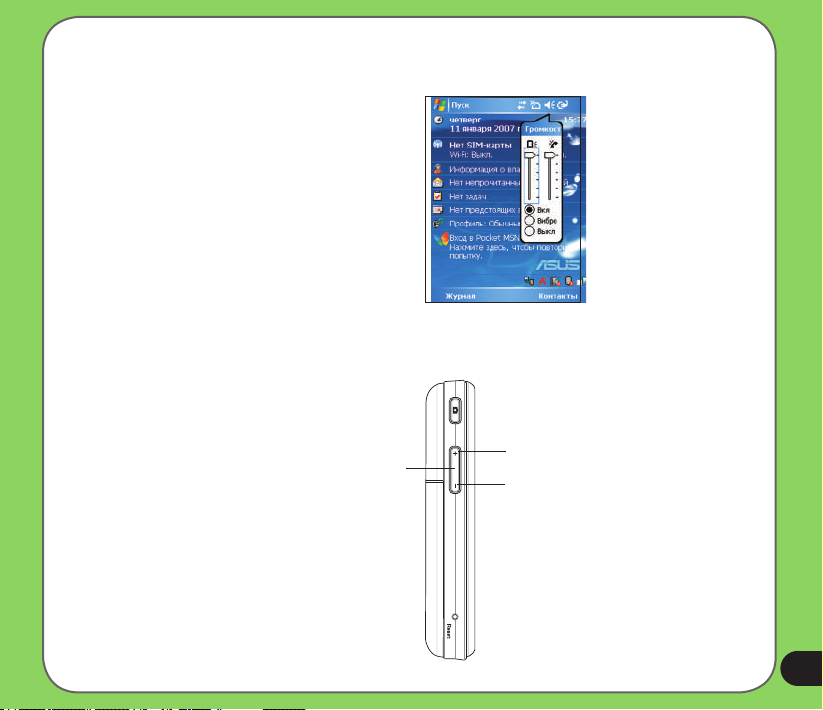
Чтобы отрегулировать громкость устройства:
1. Коснитесь значка динамика.
2. В меню громкости Вы можете:
• Отрегулировать громкость телефона или
устройства, перемещая ползунок на желаемый
уровень громкости.
• Коснитесь Вкл, Вибро или Выкл , чтобы
изменить настройки громкости системы или
звонка.
Вы можете также отрегулировать громкость
устройства нажатием клавиш управления громкостью,
расположенных на левой стороне устройства.
Кнопка управления громкостью
Нажмите для увеличения громкости
Нажмите для уменьшения громкости
5
Page 46
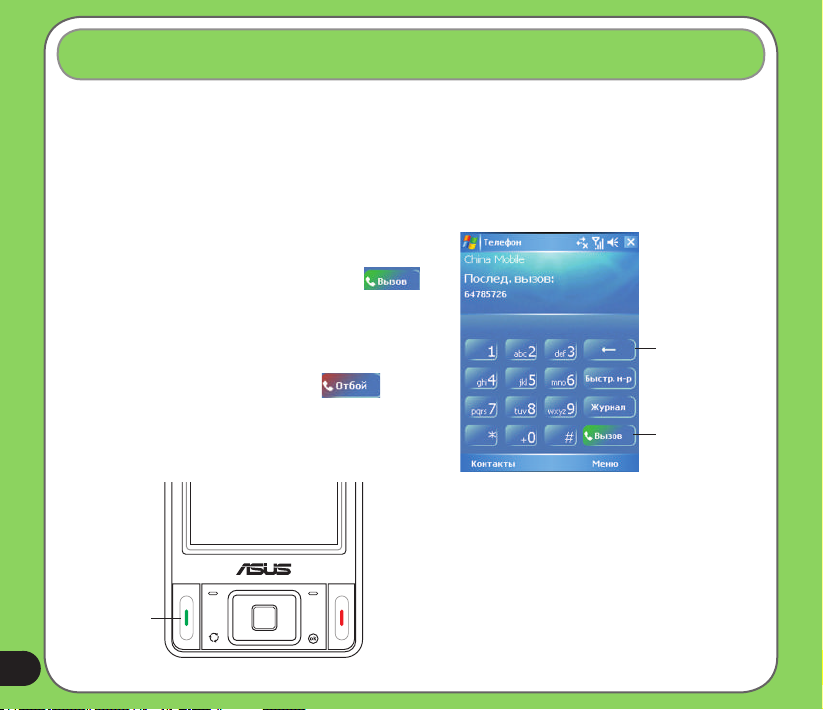
Вызов
Вы можете сделать телефонный звонок, используя как клавиатуру, так и панель телефона. Вы можете
так же делать звонки непосредственно из контактов, истории вызовов, быстрого набора или при помощи
голосовой команды.
Использование панели телефона
Чтобы сделать звонок, используя панель телефона:
1. Коснитесь Пуск > Телефон.
2. Введите нужный номер, а затем нажмите .
Если Вы набрали неправильный номер,используйте
стрелку назад, чтобы стереть цифры слева от курсора.
3. Разговаривайте.
4. Для окончания разговора нажмите .
Стрелка назад
Вы также можете использовать клавиатуру телефона, нажав
кнопку Вызов.
Вызов
6
Кнопка вызова
Page 47
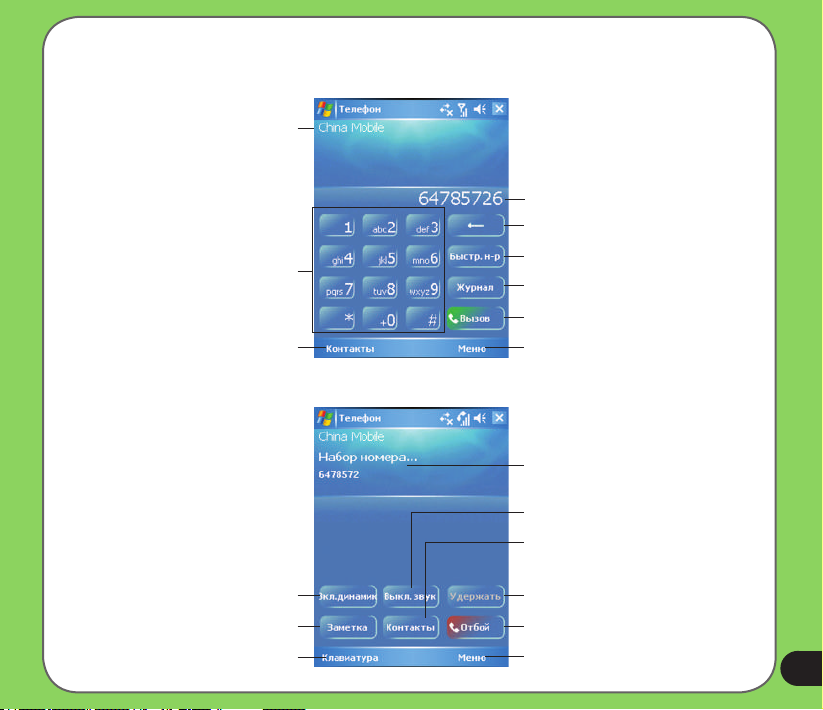
Функции панели телефона
Название оператора
Цифровая клавиатура
Нажмите для запуска Контактов
Набранный номер
Нажмите для удаления цифры слева
Быстрый набор
История вызовов
Кнопка вызова
Меню
Статус вызова
Отключение звука
Список контактов
Вкл/выкл динамика
Внесение заметок
Отображение клавиатуры
Удержание вызова
Окончание вызова
Меню
7
Page 48
Выполнение звонка из приложения контакты
Чтобы сделать вызов непосредственно из контактов:
1. Коснитесь Пуск > Телефон.
2. На панели телефона коснитесь Контакты или нажмите левую функциональную кнопку. Вы можете
также запустить контакты с экрана Сегодня, коснувшись Контакты на панели меню или нажав
правую функциональную кнопку.
3. Для того, чтобы сделать вызов, Вы можете сделать одно из следующего:
• Коснитесь контакта, а затем выберите Звонок.
• Коснитесь контакта, а затем выберите кнопку .
• Выберите контакт, а затем нажмите кнопку дважды. Первое нажатие отправляет номер
на панель телефона, а второе делает вызов.
• Коснитесь и удерживайте контакт, затем в меню быстрого вызова выберите Звонок.
• Коснитесь Ввести имя или номер затем введите имя или номер, по которому вы хотите позвонить.
Коснитесь Вызов или нажмите левую функциональную клавишу для набора выбранного пункта.
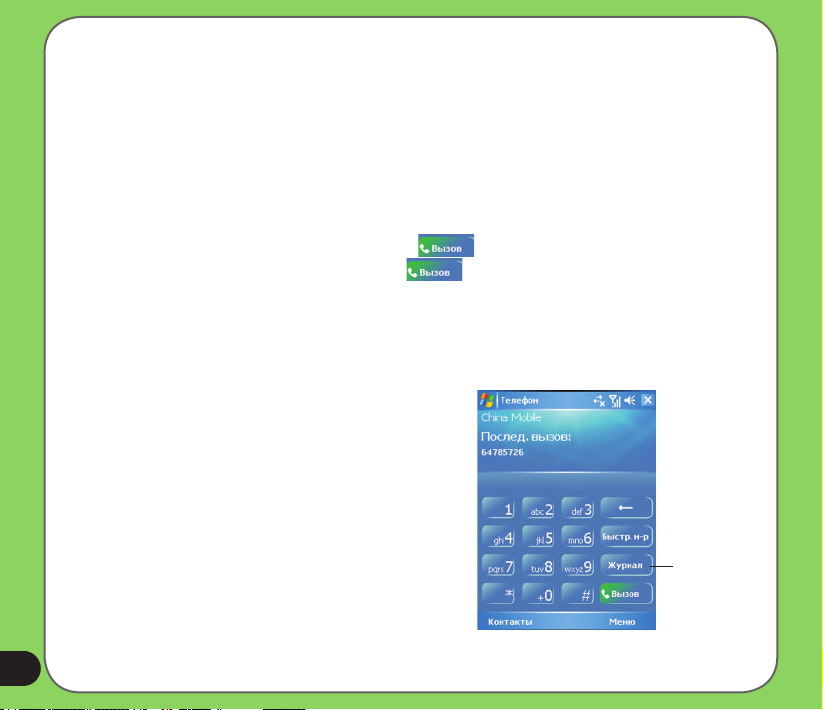
Выполнение звонка из истории вызовов
Чтобы сделать звонок из истории вызовов:
1. Коснитесь Пуск > Телефон.
2. На панели телефона коснитесь кнопки Журнал.
3. Пролистайте до нужного контакта или телефонного номера,
а затем коснитесь Звонок. Чтобы увидеть больше номеров
из других категорий коснитесь Меню > Фильтр и выберите
категорию.
Вы также можете запустить историю вызовов с экрана Сегодня,
нажав левую функциональную кнопку.
История
вызовов
8
Page 49
Использование быстрого вызова
При помощи функции быстрый набор, Вы можете сделать вызов часто набираемого номера в одно
касание. Например, если Вы назначили контакт на кнопку с номером 2 в Быстром наборе, Вы можете
просто коснуться и удерживать на панели телефона для набора номера контакта.
Чтобы создать запись в быстром наборе:
1. Убедитесь, что запись, которую Вы хотите создать, уже есть в контактах.
2. Коснитесь Пуск > Телефон.
3. На панели телефона коснитесь кнопки Быстр. Н-р.
4. Коснитесь Меню > Новый.
5. Коснитесь контакта из списка, а затем коснитесь Выбрать.
6. В поле Размещение выберите подходящую кнопку для нового быстро набора, а
затем коснитесь OK.
Чтобы создать запись быстрого набора из контактов:
1. В списке контактов коснитесь и удерживайте имя контакта.
2. В меню быстрого вызова коснитесь Доб. в Быстр. Набор.
3. Выберите подходящую кнопку для нового быстрого набора.
Чтобы удалить запись быстрого набора:
• В списке быстрого набора коснитесь и удерживайте желаемую запись, а затем коснитесь Удалить.
9
Page 50
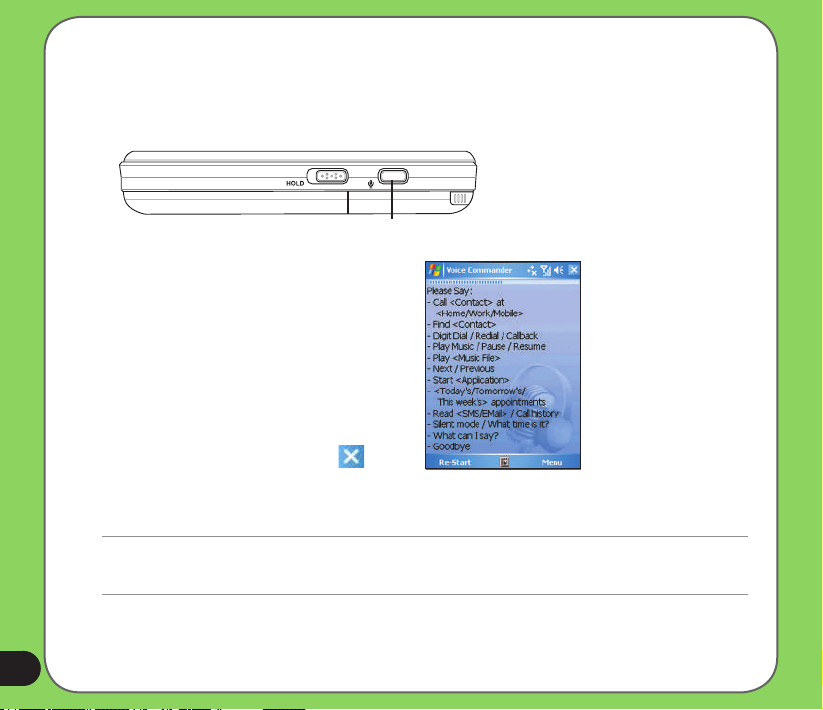
Использование Голосовых команд
Чтобы сделать телефонный вызов, используя голосовую команду:
1. Нажмите кнопку голосовой команды, расположенную на левой стороне устройства.
Кнопка записи
2. В открывшемся окне отобразится «Say
command» («произнесите команду»).
3. Произнесите «Call», а затем имя, чтобы
сделать вызов из Вашего списка контактов.
4. Произнесите «Yes» или «No» после запроса
на подтверждение. Если Вы скажете
«Yes», голосовая команда обработается и
произведется набор номера, в противном
случае вернется меню голосовой команды.
5. Скажите «Goodbye» или коснитесь
чтобы завершить голосовую команду.
ПРИМЕЧАНИЕ:
Чтобы использовать голосовые команды при использовании гарнитуры, нажмите кнопку ответа гарнитуры, а затем следуйте
инструкциям.
50
Page 51
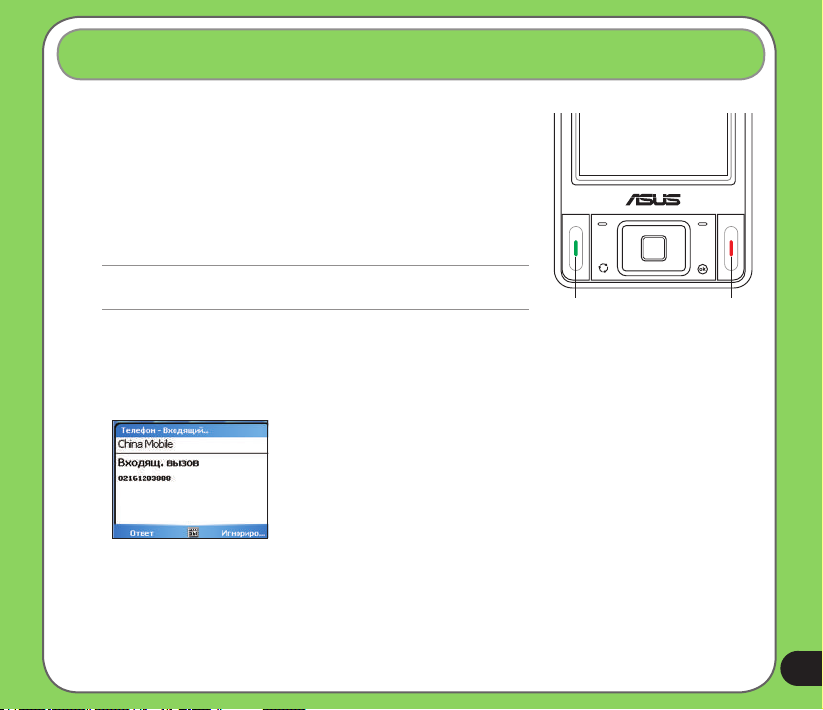
Прием вызова
Когда Вы принимаете вызов, появляется сообщение, дающее
возможность ответить или игнорировать входящий вызов.
Чтобы ответить или отклонить входящий вызов:
• Для ответа коснитесь Ответ или нажмите кнопку Вызов.
• Для отклонения вызова коснитесь Игнорировать или нажмите
кнопку Завершить.
ПРИМЕЧАНИЕ:
Длительное нажатие кнопки Вызов включает громкую связь.
Следующий всплывающий экран появляется во время входящего вызова:
• Коснитесь Ответ для приема вызова или
• Коснитесь Игнорировать для отклонения вызова
Для прерывания вызова:
• Коснитесь Отбой или нажмите кнопку Завершить на устройстве, чтобы прервать входящий или
исходящий вызов.
Вызов Завершить
51
Page 52

5
Page 53
Глава
Беспроводные функции
• Использование WLAN (IEEE 80.11b/g)
• Использование Bluetooth®
• Использование Инфракрасного соединения
• Настройка GPRS соединения
4
5
Page 54
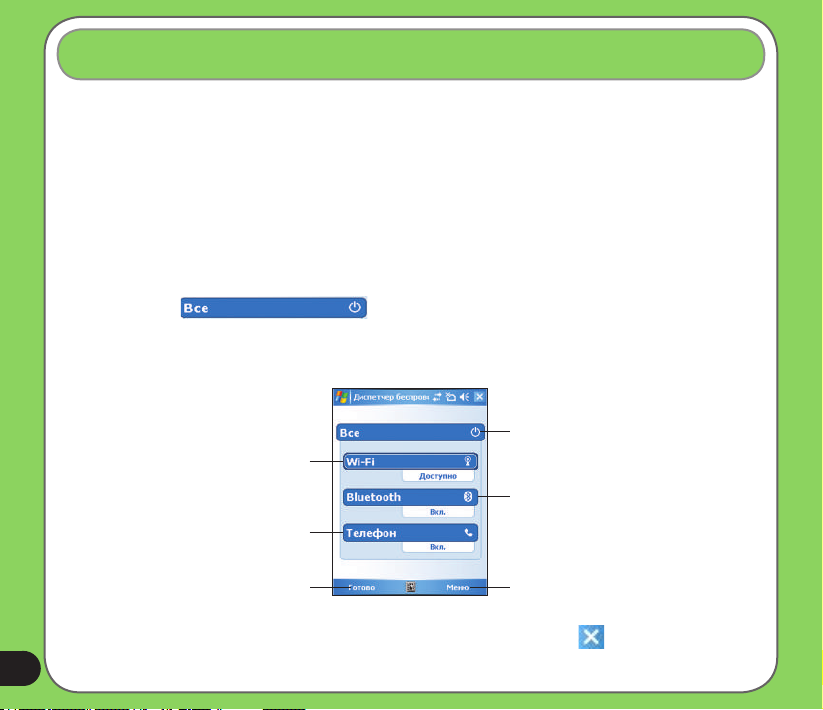
Использование Диспетчер беспроводных соединений
Диспетчер беспроводных соединений позволяет вам управлять беспроводными соединениями в одном
месте. Это быстрый способ сохранения энергии аккумулятора или подготовки устройства для полета.
Для использования беспроводного менеджера:
1. Коснитесь Пуск > Настройки > вкладка Соединения.
2. Коснитесь Диспетчер беспроводных соединений.
3. На экране Диспетчер беспроводных соединений слелайте любое из следущего:
• Для включения или отключения беспроводного соединения коснитесь его кнопки. Если оно
выключено, кнопка будет светлого цвета и помечена X.
• Коснитесь для включения или отключения всех беспроводных
соединений.
• Для изменения параметров беспроводного соединения коснитесь Меню.
Коснитесь для включения или отключения всех
Коснитесь для включеения или отключения
Коснитесь для выхода из беспроводного менеджера Коснитесь для изменения параметров
WLAN (IEEE 802.11b/g)
Коснитесь для включеения или
отключения телефона
беспроводных соединений
Коснитесь для включеения или отключения
Bluetooth®f
5
4. Для выхода из Диспетчер беспроводных соединений коснитесь Готово или .
Page 55
Использование Bluetooth
®
Обзор
Bluetooth – беспроводная технология для связи на коротких расстояниях, которая позволяет устройствам
с поддержкой Bluetooth обмениваться данными на расстоянии около 10 метров (30 футов) без
физического соединения.
При помощи Bluetooth можно:
• Соединиться и обмениваться данными (например, файлами, задачами, контактами) с другими
устройствами при помощи функции Bluetooth.
• Использовать услуги при помощи Bluetooth. После того как Вы подключитесь к другому устройству
или компьютеру с помощью Bluetooth, Вы можете использовать услуги, доступные на этом
устройстве.
Активация Bluetooth на устройстве
Чтобы активировать (включить) Bluetooth на устройстве:
1. Коснитесь Пуск > Настройки > вкладка Соединения, а затем коснитесь значка Bluetooth.
2. На экране Bluetooth коснитесь вкладки Общее.
3. Коснитесь кнопки Включить. Статус Bluetooth отобразится над кнопками Включить/Выключить. Вы
также можете включить или выключить Bluetooth с экрана Сегодня.
1. Найдите значок Bluetooth в правом нижнем углу экрана Сегодня.
2. Коснитесь , чтобы отобразилось меню быстрого доступа, а затем коснитесь Вкл. Bluetooth.
Если Bluetooth выключен, значок Bluetooth меняется на .
Включение и отключение Bluetooth с помощью беспроводного менеджера описано на предыдущей
странице.
ПРИМЕЧАНИЕ:
При неиспользовании, выключите Bluetooth для экономии энергии аккумулятора.
55
Page 56

Настройка Bluetooth
Чтобы настроить Bluetooth на своем устройстве:
1. Пуск > Настройки > вкладка Соединения, а затем коснитесь значка Bluetooth.
2. На экране Bluetooth Вы можете получить доступ к следующим вкладкам:
• Общее – позволяет установить профиль пользователя, включить или выключить Bluetooth,
отобразить статус Bluetooth и обеспечивает доступ к менеджеру Bluetooth.
• Доступность – позволяет установить имя устройства, просмотреть адрес устройства Bluetooth,
выбрать удаленное устройство, с которым Вы хотите соединится и установить, хотите ли Вы, чтобы
удаленное устройство определило Ваше устройство.
• Службы – включение или выключение доступных служб Bluetooth, требует авторизации, установки
пароля и установки шифрования. Вы также можете получить доступ к расширенным настройкам из
этой закладки.
Доступ к настройки сервиса можно получить, когда Вы выбираете Bluetooth сервис. Выберите сервис из
списка для установки настроек.
Службы Bluetooth Описание
56
Передача файлов Установите папку на устройстве, к которой может получить доступ удаленное
Обмен информацией Установка визитной карточки по умолчанию
Последовательный порт Отображение адресов порта. Не может быть изменено
Личный сетевой сервер Позволяет установить настройки службы для Вашего персонального сетевого
Hands Free Включение телефонного и/или аудио профиля
Dial-up Networking Server Позволяет Вам установить или выполнить проверку подлинности (или же оба
ПРИМЕЧАНИЕ:
Информация о настройках Bluetooth приведенная в этом разделе может отличаться от информации для других Bluetooth устройств.
Если инструкции приведенные в этом разделе отличаются от инструкций в документации к устройству, следуйте им.
устройство
сервера
варианта) соединения с сетевым сервером dial-up
Page 57
Использование Bluetooth гарнитуры
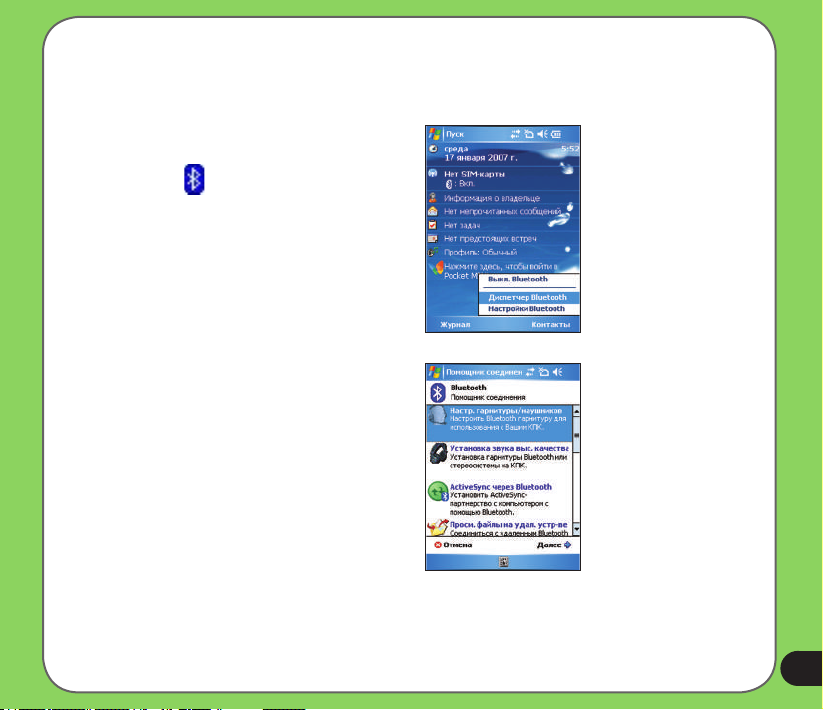
Установка моно гарнитуры
1. Убедитесь, что Bluetooth включен на Вашем
устройстве
2. Коснитесь на экране Сегодня, в меню
быстрого доступа коснитесь Диспетчер
Bluetooth.
. В Диспетчере Bluetooth коснитесь Создать.
4. В мастере подключения Bluetooth коснитесь
Настр. Гарнитуры/ наушников, а затем
коснитесь Далее.
57
Page 58
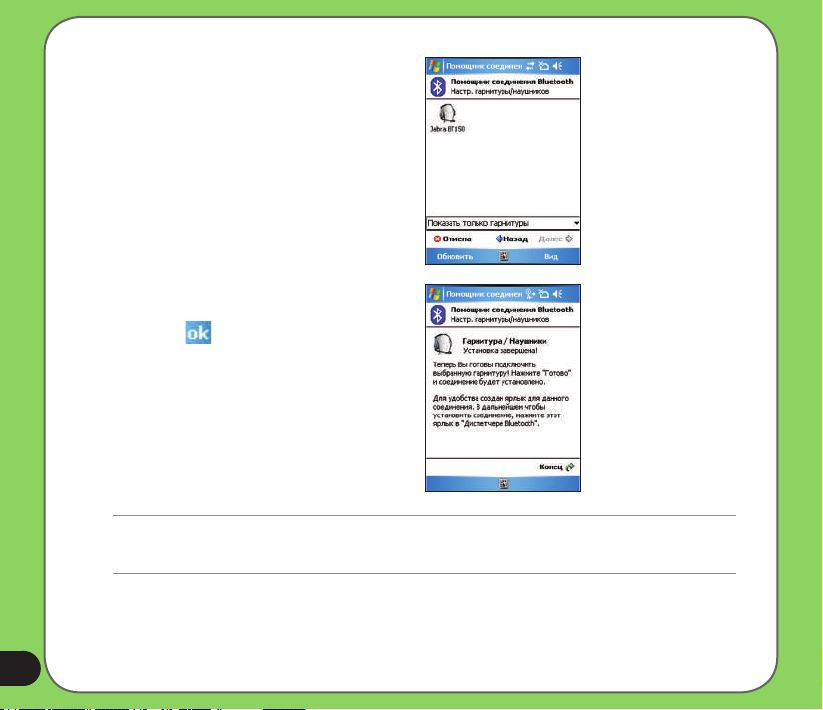
5. Убедитесь, что устройство гарнитуры
находится в спаренном режиме и готово
получать запросы входящих соединений,
затем коснитесь Далее.
6. Коснитесь имени Bluetooth гарнитуры, а
затем коснитесь Далее.
7. В поле Ключ введите буквенно- цифровой
пароль устройства гарнитуры, а затем
коснитесь . Вы можете найти его в
документации, поставляемой с устройством
гарнитуры.
8. Коснитесь Конец. Теперь устройство
гарнитуры готово к использованию.
ПРИМЕЧАНИЕ:
Если соединение между устройством и гарнитурой Bluetooth не удалось установить, нажмите значок устройства, а затем
выберите опцию «Обновить». Выполнять повторное соединение не требуется.
58
Page 59
Установка стерео гарнитуры
P525 поддерживает стандарт A2DP, который используется стерео гарнитурой Bluetooth. Убедитесь, что
стерео гарнитура так же поддерживает A2DP.
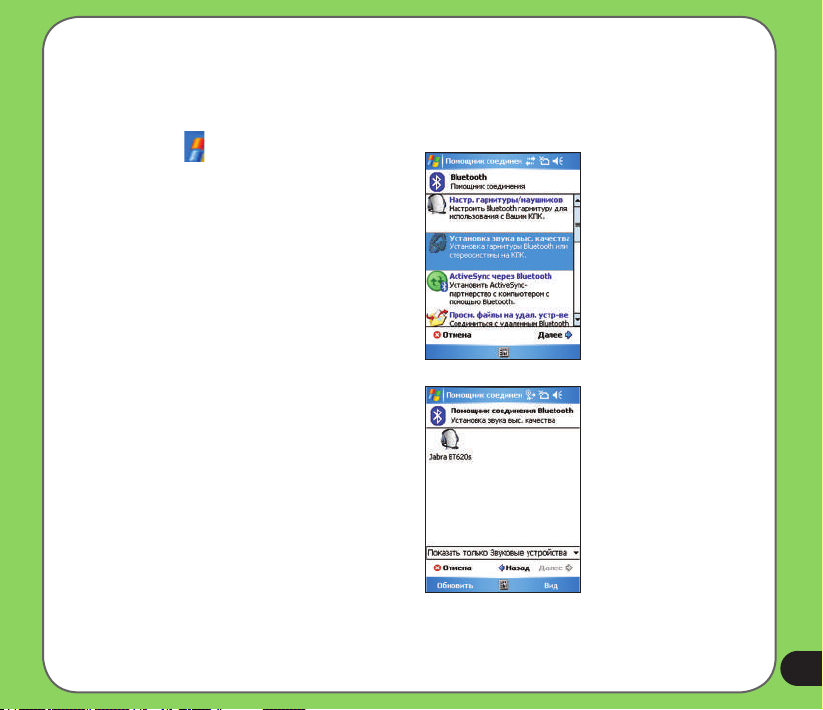
1. Коснитесь на экране Сегодня, а затем
в меню быстрого доступа коснитесь
Диспетчер Bluetooth.
2. На экране Диспетчер Bluetooth коснитесь
Создать, а затем выберите Установка
звука выс. качества.
3. Убедитесь, что устройство стерео
гарнитуры находится в спаренном режиме
и готово получать запросы входящих
соединений, а затем коснитесь Далее.
4. Коснитесь имени стерео гарнитуры, а затем
коснитесь Далее.
• Если Вы хотите установить ярлык,
поставьте «галочку» Создать ярлык для
этого соединения, а затем введите имя
соединения.
• Если Вы хотите использовать безопасное
соединение, поставьте галочку Исп.
безопасное (шифр.) соединение.
59
Page 60
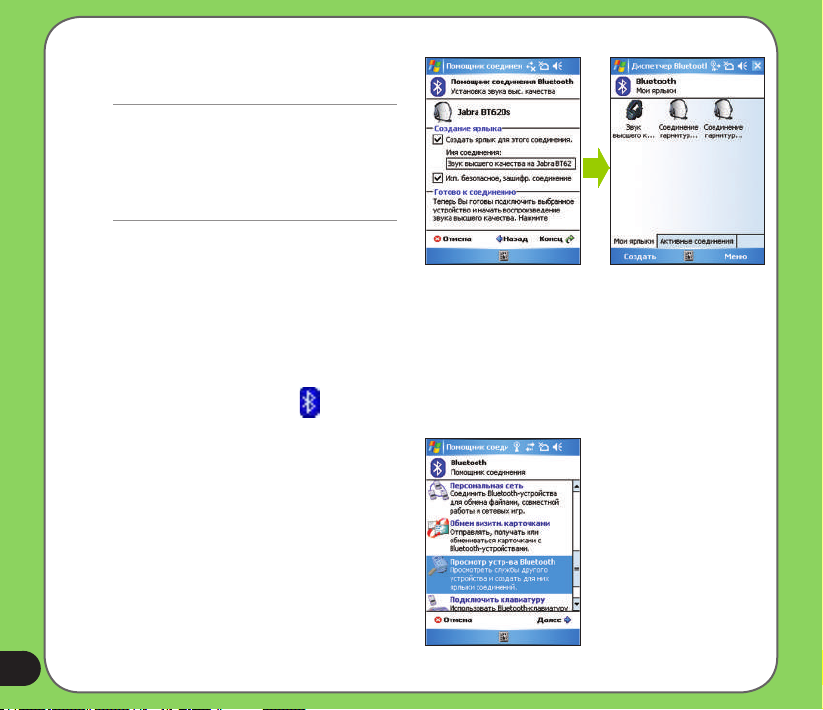
5. Коснитесь Конец, чтобы инициировать
соединение
ПРИМЕЧАНИЯ:
• Чтобы ответить на телефонный вызов, используя
стерео гарнитуру, убедитесь, что моно и стерео
соединения установлены одновременно .
• Чтобы использовать голосовые команды во время
использования гарнитуры, нажмите кнопку ответа на
гарнитуре, а затем следуйте инструкциям.
Использование Bluetooth GPS
Чтобы использовать Bluetooth GPS:
1. Убедитесь, что Bluetooth включен на Вашем устройстве.
2.
На экране Сегодня коснитесь а затем в меню быстрого доступа коснитесь Диспетчер
3. В Диспетчере Bluetooth коснитесь Создать.
4. Убедитесь, что устройство GPS находится
в спаренном режиме и готово получать
запросы входящих соединений.
5. В мастере установки соединений коснитесь
Просмотр устр-ва Bluetooth, а затем
коснитесь Далее.
Bluetooth.
60
Page 61
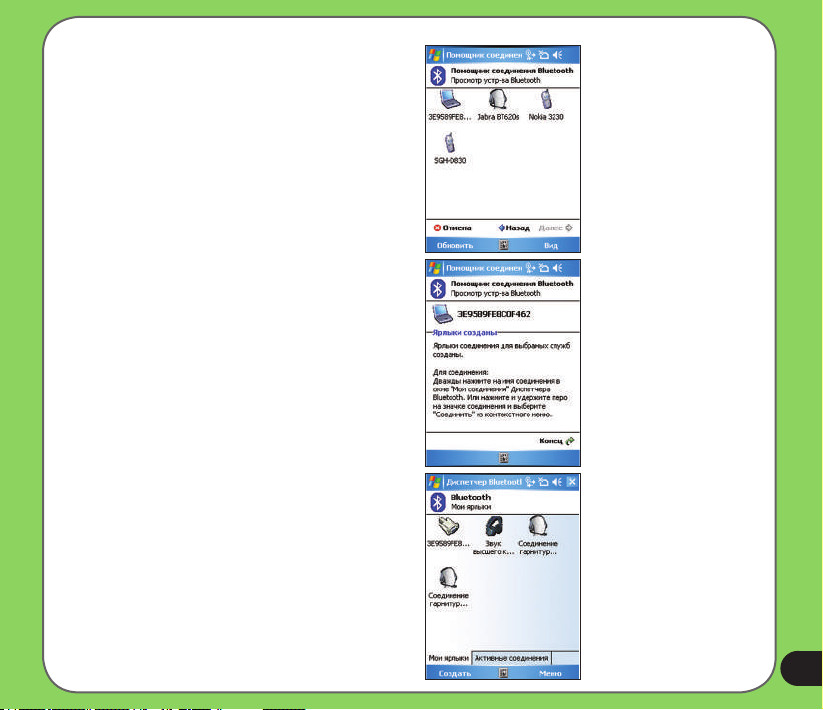
6. Коснитесь имени устройства Bluetooth GPS,
а затем коснитесь Далее.
7. В списке Выбор службы выберите SPP
Slave, а затем коснитесь Далее
8. Коснитесь Конец.
9. Коснитесь и удерживайте значок быстрого
доступа для отображения меню, а затем
коснитесь Соединить.
10. В поле Ключ ведите буквенно- цифровой
пароль устройства гарнитуры, а затем
коснитесь OK. Вы можете найти его в
документации, поставляемой с устройством
гарнитуры.
61
Page 62
Использование WLAN (IEEE 802.11b/g)
Введение
WLAN(IEEE 802.11b) относится к типу беспроводной локальной сети (WLAN), которая использует
спецификации семейства 802.11. Создан Wi-Fi Alliance, некоммерческой международной ассоциацией для
сертификации взаимодействия продуктов беспроводных сетей. Любые устройства, протестированные и
утвержденные Wi-Fi Alliance, сертифицированы как совместимые друг с другом, даже если они от разных
производителей.
Активация WLAN на устройстве
Чтобы активировать WLAN на устройстве:
1. Коснитесь вкладки Пуск > Настройки > Соединения, а затем коснитесь значка Диспетчер Wi-Fi.
2. На экране Диспетчер Wi-Fi коснитесь Меню, а затем Включить Wi-Fi. Вы можете также
включить или выключить Wi-Fi с экрана Сегодня:
1. Коснитесь значка Wi-Fi или в строке стояния.
2. Во всплывающем меню коснитесь Включить Wi-Fi.
Для включения WLAN с помощью беспроводного менеджера смотрите страницу 54.
ПРИМЕЧАНИЕ:
• Если WLAN используется одновременно с GPRS, последний будет иметь приоритет сигнала. Не рекомендуется использовать
WLAN и GPRS совместно.
• Не рекомендуется использовать функции WLAN и Bluetooth одновременно. Распределение передачи данных возможно, если оба
используют тот же беспроводной канал.
• Соединения WLAN и USB не могут быть использованы одновременно.
• Если заряд батареи меньше чем 20%, устройство выводит предупреждение, хотите ли Вы продолжить использование Wi-Fi.
Коснитесь «Да» , чтобы продолжить использование, или «Нет», чтобы отключиться. В любом случае, рекомендуется немедленно
зарядить акамулятор.
6
Page 63
Настройка WLAN
Чтобы настроить WLAN на устройстве:
1. Пуск > Настройки > Соединения, а затем коснитесь значка Диспетчер Wi-Fi.
2. На экране Диспетчер Wi-Fi Вам доступны следующие вкладки:
• Статус Wi-Fi
• Настройка
• IP инфо
• Поиск
ПРИМЕЧАНИЕ:
Коснитесь «?», чтобы получить помощь по Wi-Fi..
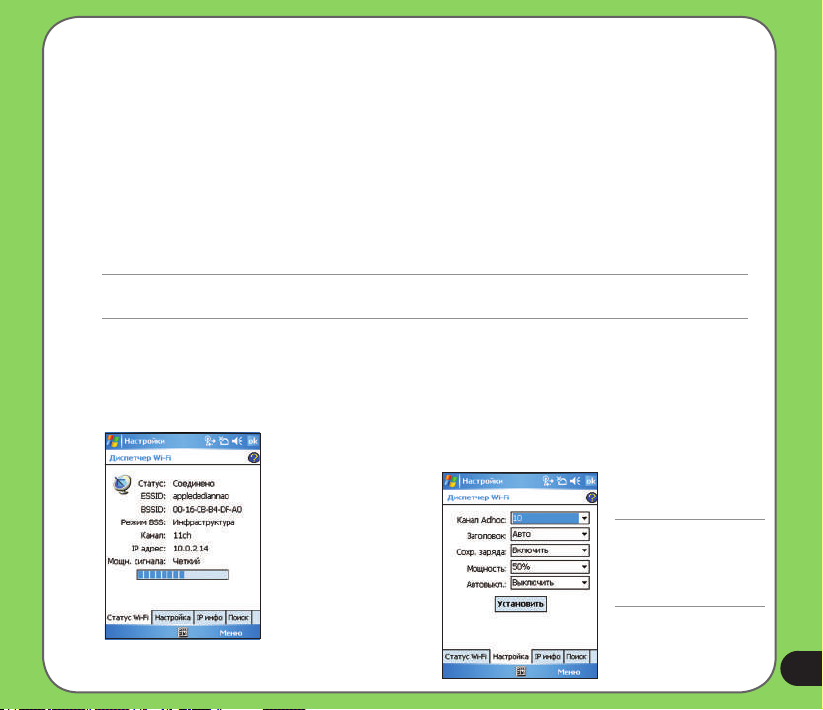
Статус Wi-Fi
Отображает статус Wi-Fi, ESSID, BSSID, BSS
режим, канал, скорость передачи данных, IP
адрес и силу сигнала.
Настройка
Позволяет установить Adhoc канал, преамбулу,
скорость передачи данных, включить или
выключить функцию энергосбережения,
ус та новить мощно ст ь и включи ть ил и
выключить функцию автовыключения.
ПРИМЕЧАНИЕ:
Энергосберегающая функция
уменьшает скорость передачи
данных, но увеличивает время
работы батареи.
6
Page 64
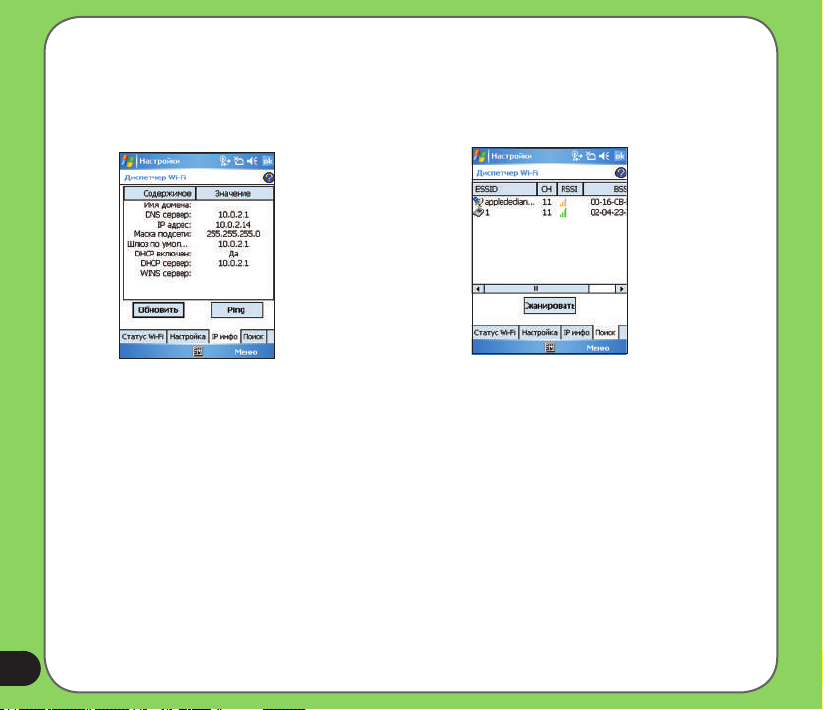
IP инфо
Показывает сетевую информацию и
позволяет обновить или проверить сетевое
соединение.
Поиск
Показывает доступные сети.
6
Page 65
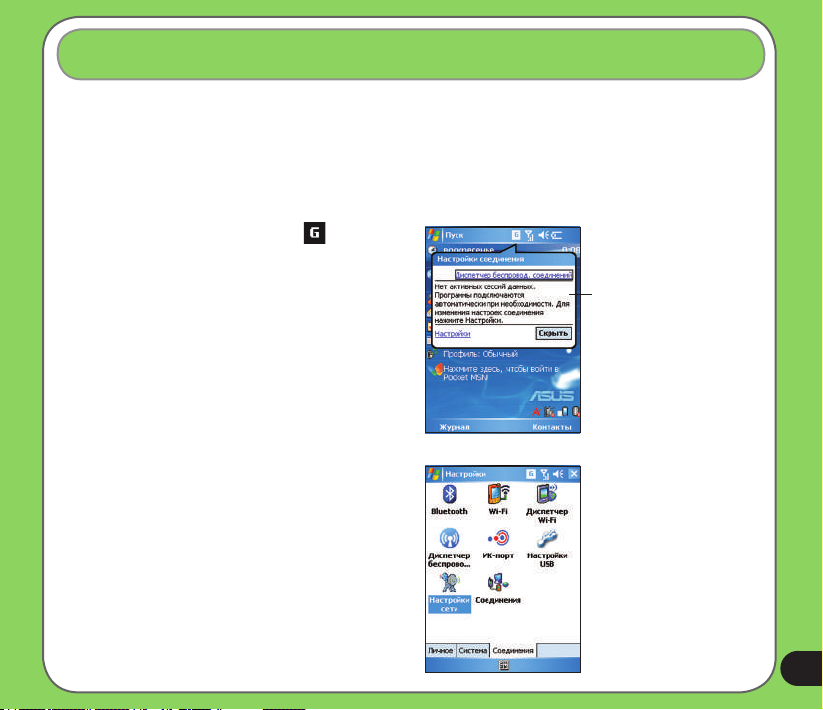
Настройка GPRS соединения
P535 позволяет подключаться через General Packet Radio Service (GPRS). GPRS – это стандарт беспроводной
связи, который обеспечивает скорость до 115 кб/с. Поддерживает широкий диапазон частот, что позволяет
отправлять и получать небольшие пакеты данных, для таких услуг, как электронная почта и просмотр вебстраниц. Чтобы настроить GPRS соединение на устройстве:
1. На экране Сегодня коснитесь в строке
состояния
2. Во всплывающем меню коснитесь
Настройки
3. На экране Настройки выберите вкладку
Соединения, а затем коснитесь значка
Соединения
Всплывающее
меню
65
Page 66
66
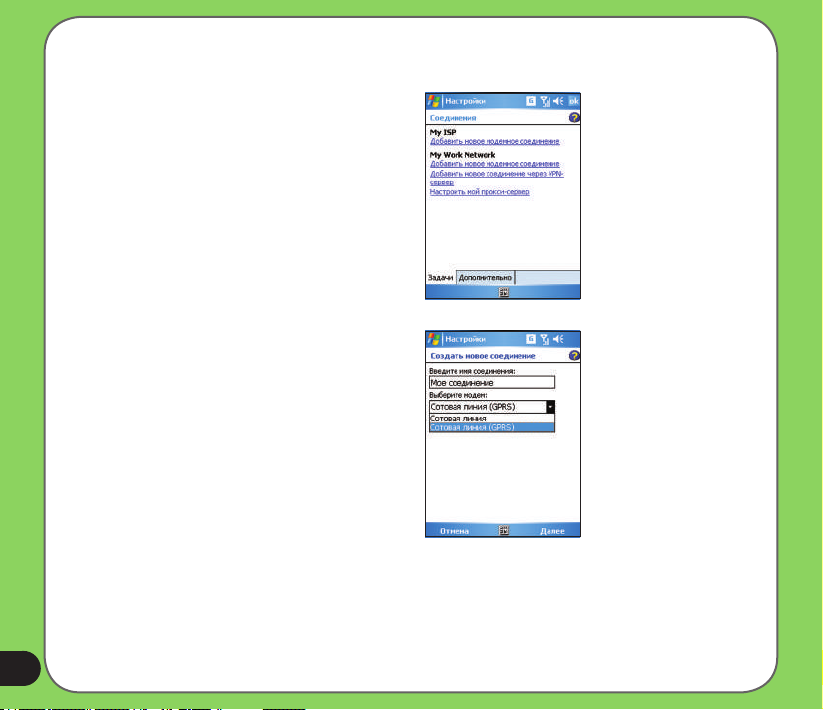
4. На экране Соединения коснитесь Добавить
новое модемное соединение
5. Введите уникальное имя для соединения, а
затем выберите Сотовая линия (GPRS) из
списка модемов
Page 67
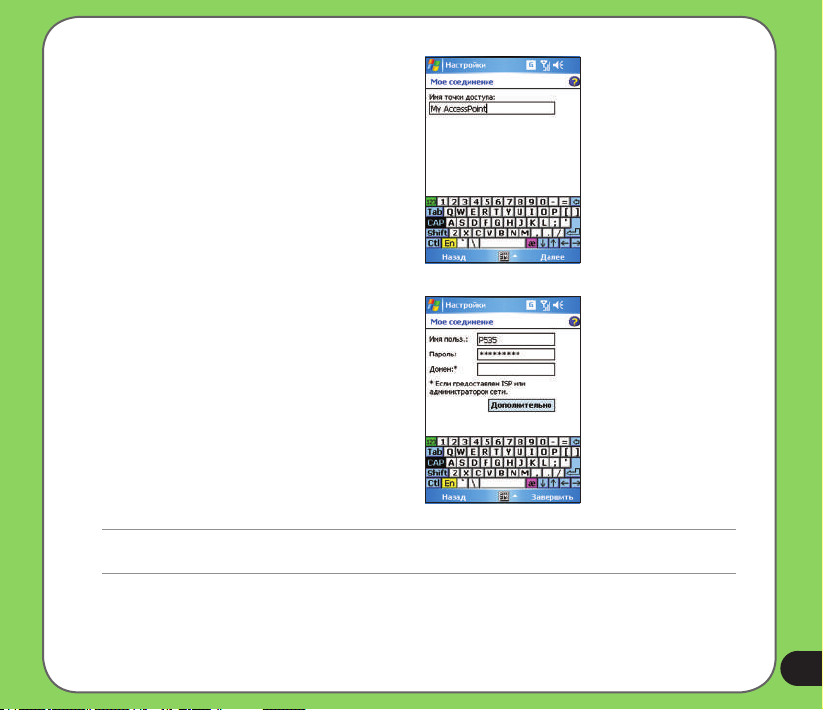
6. Введите имя точки доступа
7. Введите имя пользователя, пароль и домен,
а затем коснитесь Завершить. Обратитесь
к своему сетевому администратору за
помощью.
ПРИМЕЧАНИЕ:
Соединения GPRS и USB не могут быть использованы одновременно.
67
Page 68
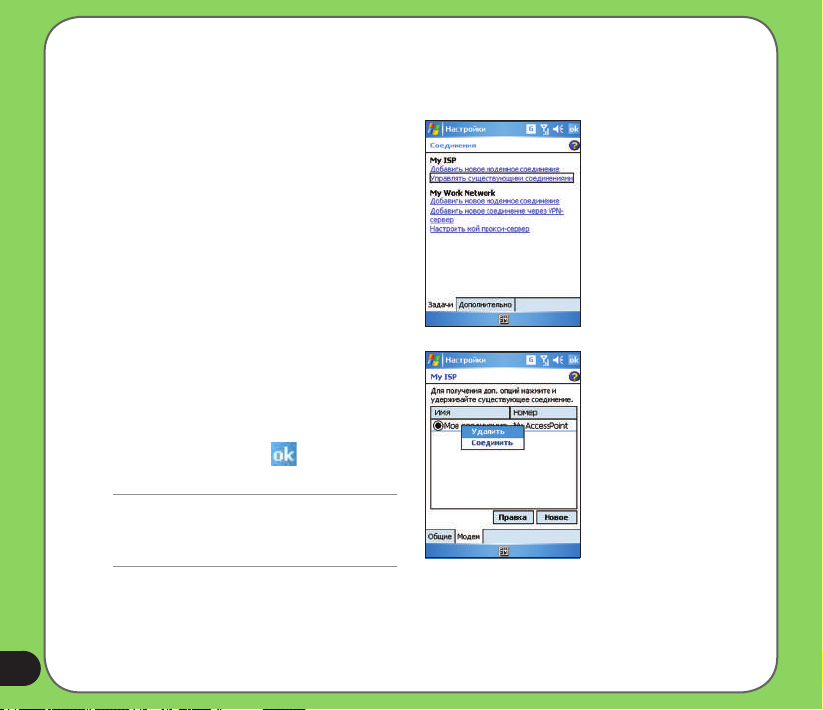
Подключение к GPRS
Чтобы подключить GPRS:
1. Коснитесь Пуск > Настройки > Соединения
вкладки, а затем значка Соединения.
2. На экране Соединения коснитесь Управлять
существующими соединениями.
3. Коснитесь и удерживайте существующее
соединение в списке, а затем во всплывающем
меню коснитес ь Соединить. Коснитесь
Удалить, если хотите удалить настройки
выбранного соединения.
4. После того как соединение было
установлено, коснитесь для выхода.
ПРИМЕЧАНИЕ:
• Когда WLA N и GPR S ис пользую тся одновре менно,
пос ледний получ ит приор итет. Мы н е р екоме ндуем
использовать WLAN и GPRS одновременно.
68
Page 69
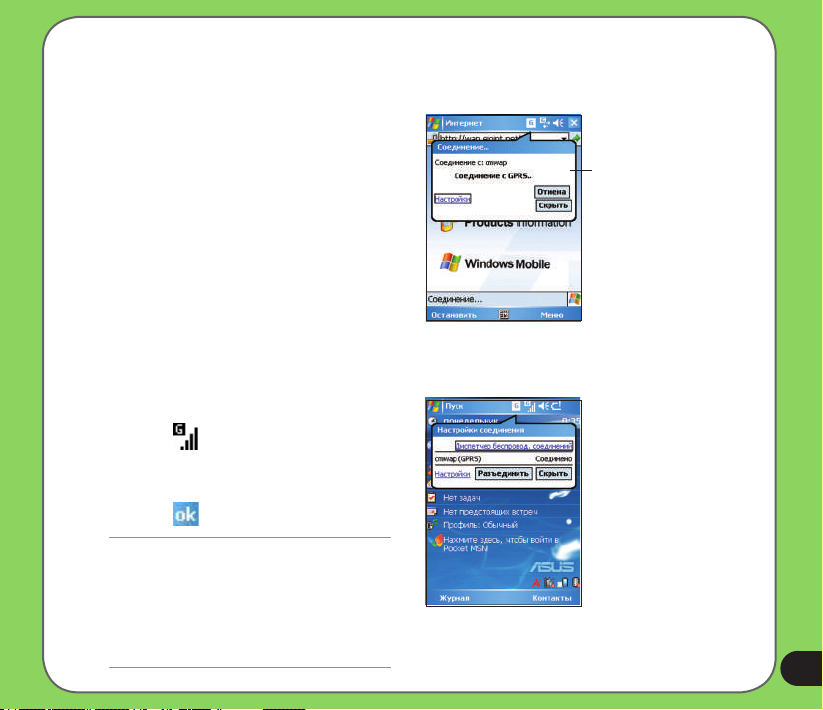
При настройки соединения GPRS по умолчанию произойдет автоматическое соединение, когда Вы
запустите приложение, которое требует подключения к Интернету.
1. З ап усти те к акое- либо п ри лож ен ие,
тр еб ующее по дк лючен ия к Интер не ту
(например, Internet Explorer). Устройство
автоматически включит соединение GPRS.
Появившееся всплывающее меню покажет
Всплывающее
меню
статус подключения.
2. При подключении Вы можете начать просмотр
веб-узлов в Интернете. Если Вы используете
Internet Explorer, отобразится сайт, выбранный
по умолчанию.
Отключение от GPRS
Для отключения от GPRS:
1. Коснитесь в строке состояния.
2. Во всплывающем меню коснитесь
Разъединить.
3. Коснитесь для выхода.
ПРИМЕЧАНИЕ:
• Если установлена автоматическая синхронизация
ActiveSync с сервером Exchange , синхронизация
произойдет при повторном соединении.
• GPRS всегда автоматически восстанавливает
соединение при запуски приложения, требующего
соединении GPRS(например, Internet Explorer, Pocket
MSN).
69
Page 70
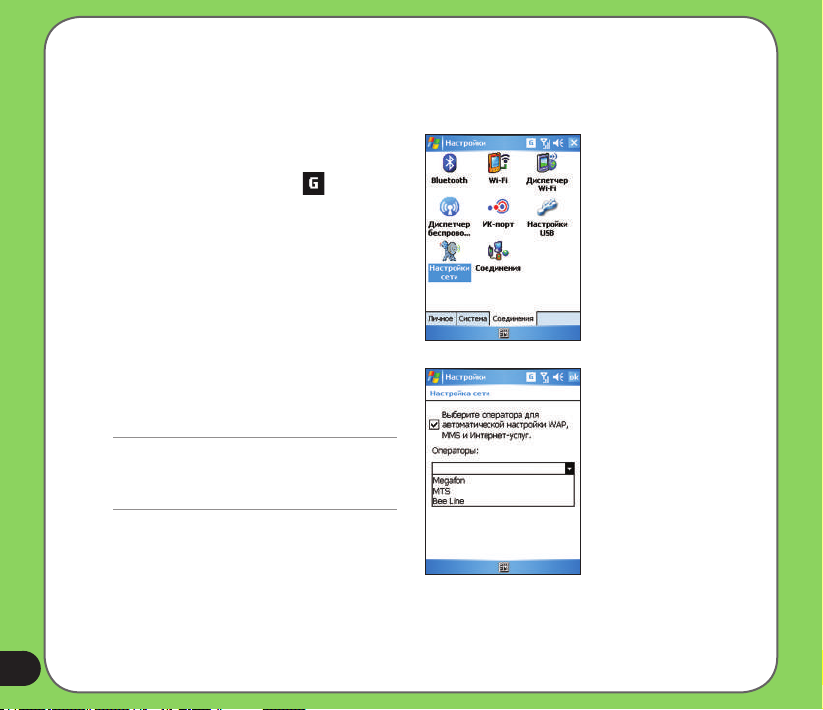
Использование GPRS утилиты
GPRS утилита позволяет вам выбрать и подключиться к GPRS провайдеру.
Для подключения с помошью GPRS утилиты:
1. Коснитесь Пуск > Настройки > Соединения
вкладки, а затем значка настройки сети.
Также Вы можете коснуться в строке
состояния затем во всплывающем меню
коснитесь Настройки.
2. На экране сетевых настроек, из списка
выберите вашего GPRS провайдера.
ПРИМЕЧАНИЕ:
• Провайдеры отличаются в зависимости от региона.
• GPRS и USB соединения не могут использоваться
одновременно.
70
Page 71
Глава
Мои секреты
• Использование Моих секретов
5
71
Page 72
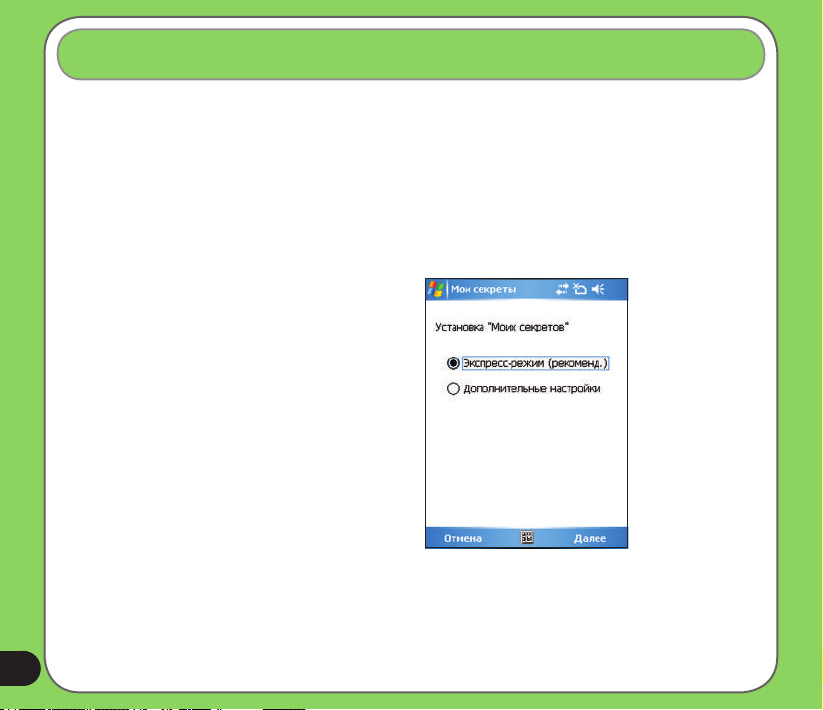
Использование Моих секретов
My Secrects – секретный архив для хранения Ваших секретных документов, изображений или видео.
Элементы, помещенные в папку My Secrets, будут зашифрованы для защиты. Пароль, определенный
пользователем, требуется для разблокирования папки или внесения изменений.
Включение Моих секретов
Включение My Secrets, используя Express Mobile (рекомендовано):
1. Коснитесь Пуск > Программы, а затем значка
Мои секреты.
2. Коснитесь Экспресс-режим (рекомменд.), а
затем Далее.
7
Page 73
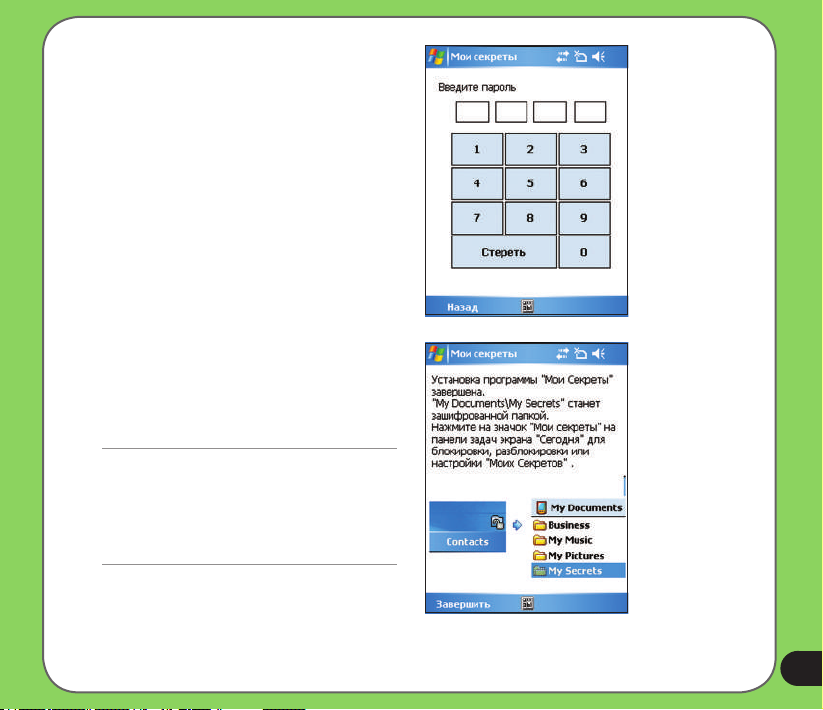
3. Введите четырехзначный пароль.
4. По запросу введите тот же пароль еще раз.
5. Коснитесь Завершить.
По окончании папка Мои документы\Мои
секреты становится зашифрованной.
Теперь можете начать ее использование.
ВАЖНО:
• При блокировке папка Мои секреты становится скрытой.
Используйте пароль для разблокировки папки и доступа к
файлам.
• Вы можете коснуться значка Мои секреты на экране
Сегодня для блокирования, разблокирования и настройки
папки Мои секреты. См. ниже подробности.
7
Page 74
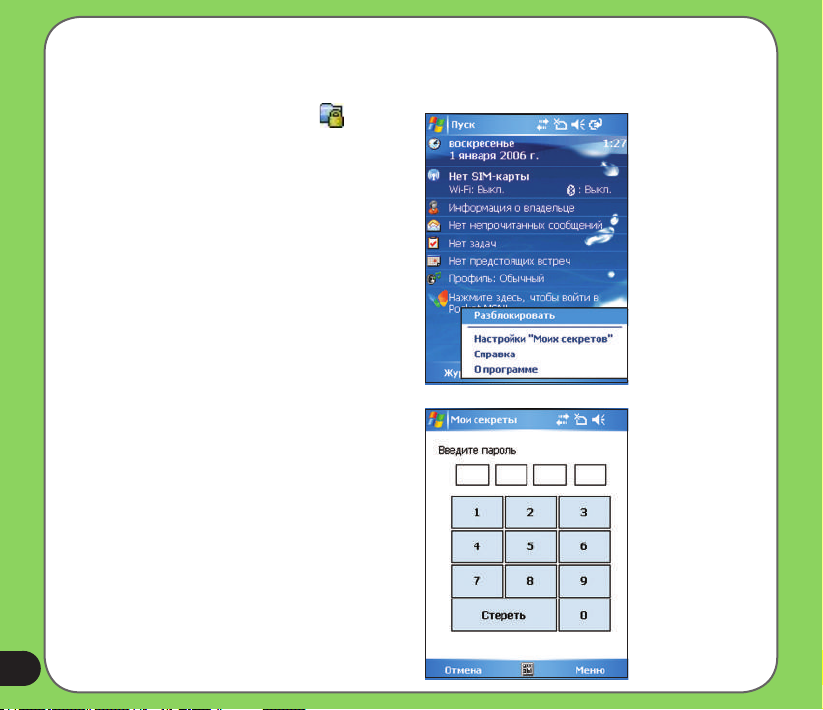
Разблокирование папки Мои секреты
Для разблокирования папки мои секреты:
1. Коснитесь значка Мои секреты на
экране Сегодня.
2. В меню быстрого доступа коснитесь
Разблокировать.
3. Введите правильный пароль. Теперь Вы
можете использовать папку Секреты.
7
Page 75
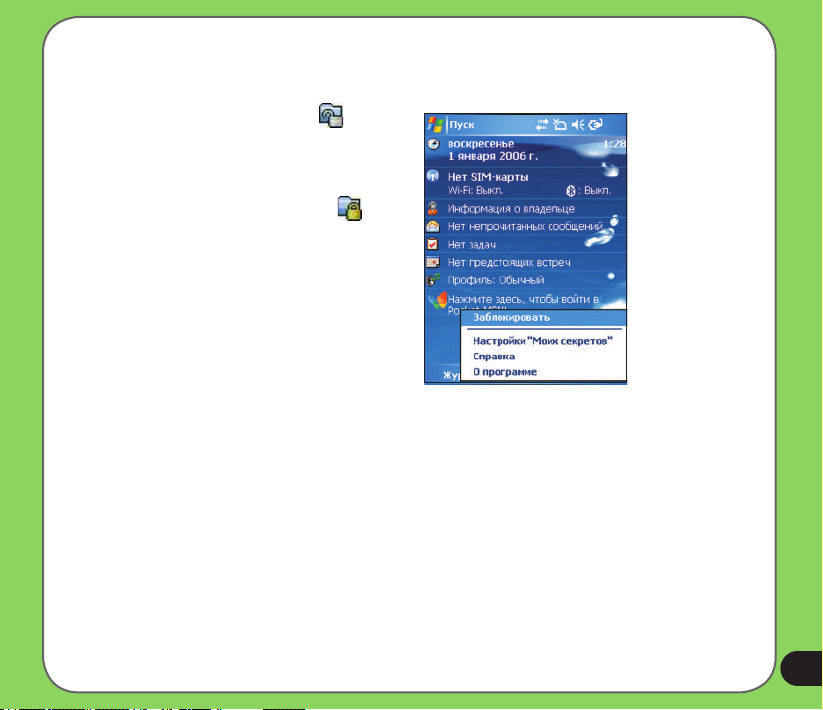
Блокирование Мои секреты
Для блокирования папки Мои секреты:
1. Коснитесь значка Мои секреты на
экране Сегодня.
2. В меню быстрого доступа коснитесь
Заблокировать.
Значок Мои секреты изменится на
сигнализируя о том, что папка Мои секреты
заблокирована.
75
Page 76
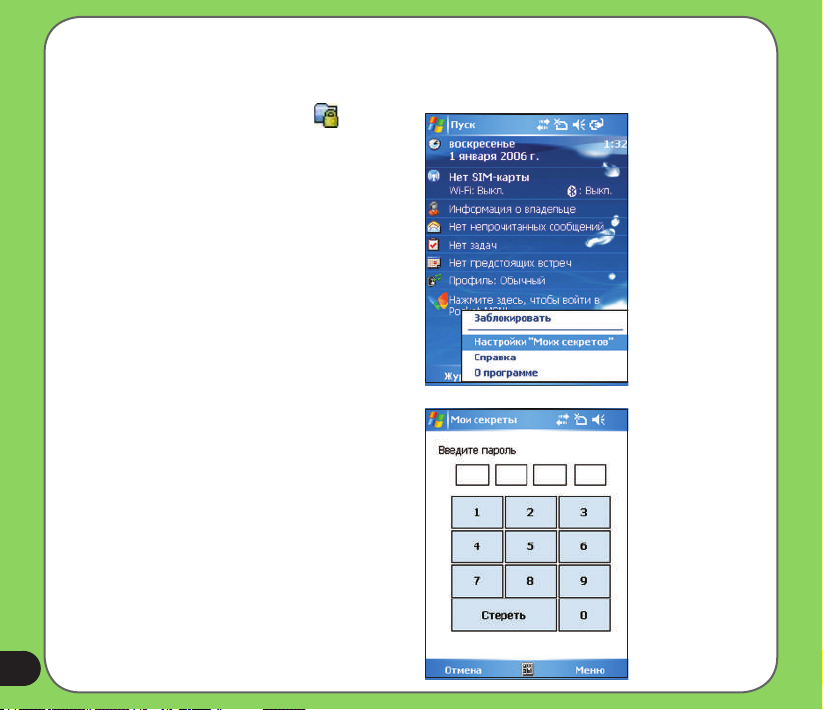
Настройка Моих секретов
Для изменения настроек Моих секретов:
1. Коснитесь значка Мои секреты на
экране Сегодня.
2. В меню быстрого доступа коснитесь
Настройки “Моих секретов”.
3. Введите правильный пароль.
Настройки “Моих секретов” позволяют
изменить любое из следующего:
• Настройка безопасности
• Пароль
• Подсказка
76
Page 77
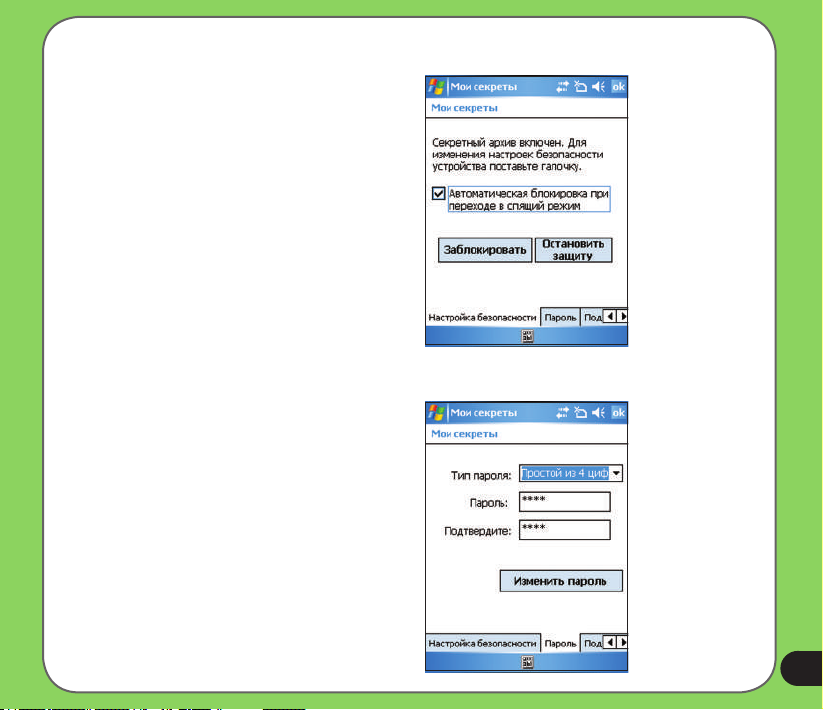
Настройка безопасности
Настройки безопасности позволяют включить
или выключить автоблокировку при переходе
устройства в спящий режим, выполнить
немедленную блокировку устройства или
отключить безопасность.
Пароль
Вкладка Пароль позволяет изменить пароль
и тип пароля.
77
Page 78
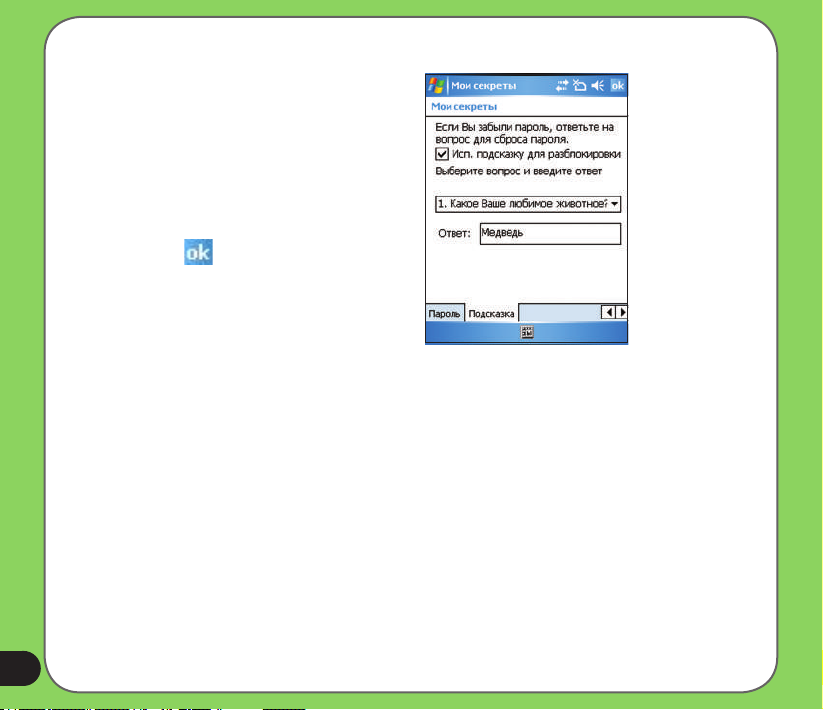
Подсказка
Установите подсказку на случай, если вы
забудете пароль:
• Поставьте или уберите «галочку» для
включения или отключения использования
п о д ск азки д л я р аз б л ок ир ов а н ия
устройства
• Выберите один из предустановленных
вопросов, а затем введите ответ.
4. Коснитесь , когда закончите.
78
Page 79
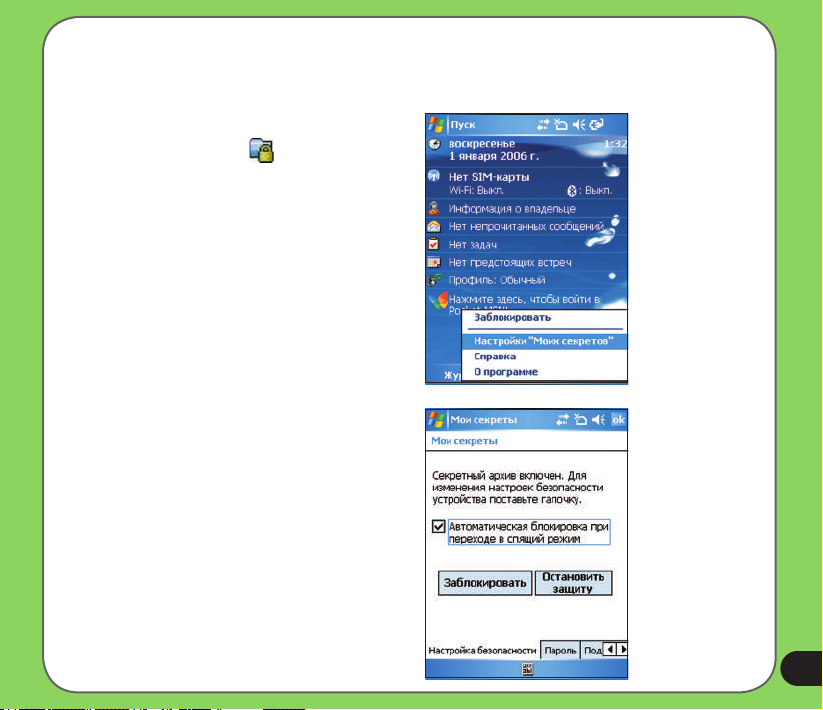
Отключение Моих секретов
Чтобы отключить Мои секреты:
1. На экране Сегодня коснитесь Пуск >
Программы > Мои секреты или коснитесь
значка Мои секреты на экране Сегодня,
и в меню быстрого выбора коснитесь
Настройки “Моих секретов”.
2. Выберите вкладку Настройка
безопасности, а затем коснитесь
Остановить защиту.
79
Page 80
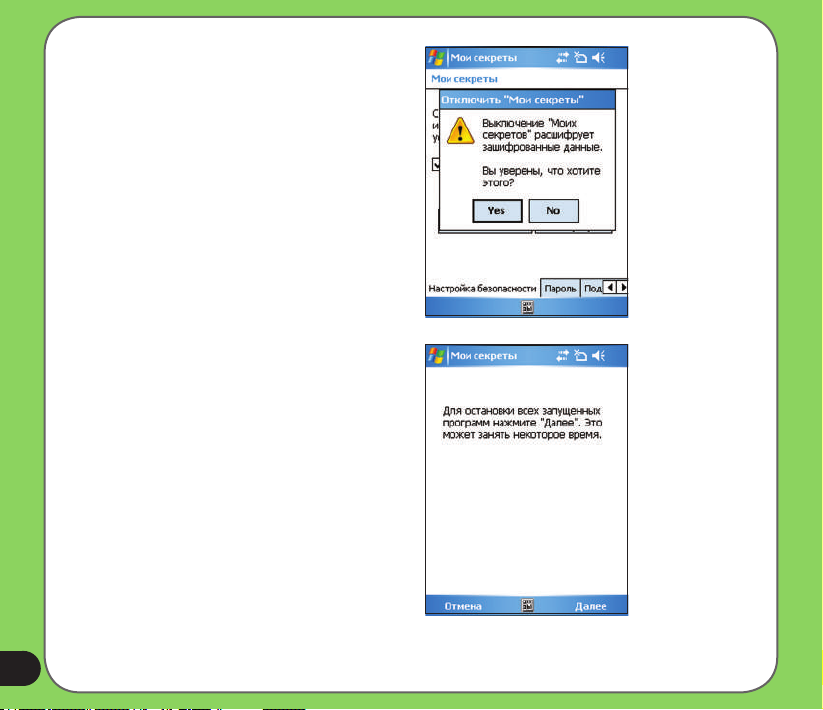
3. При запросе коснитесь Да для
подтверждения.
4. Коснитесь Далее для остановки всех
запущенных программ.
80
Page 81
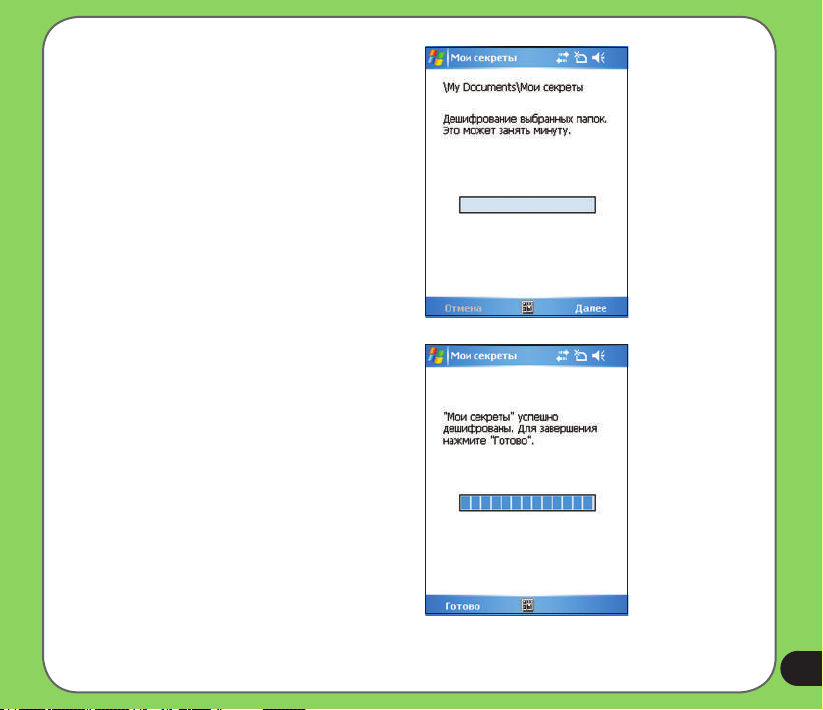
5. Коснитесь Далее для начала расшифровки
файлов в папке Мои секреты.
6. Коснитесь Готово, когда закончите.
81
Page 82

8
Page 83
Глава
Функции мультимедиа
• Использование камеры
• Просмотр изображений и видео
6
8
Page 84
Использование камеры
Встроенная двухмегапиксельная камера позволяет Вам делать фото и записывать аудио-/видеоклипы.
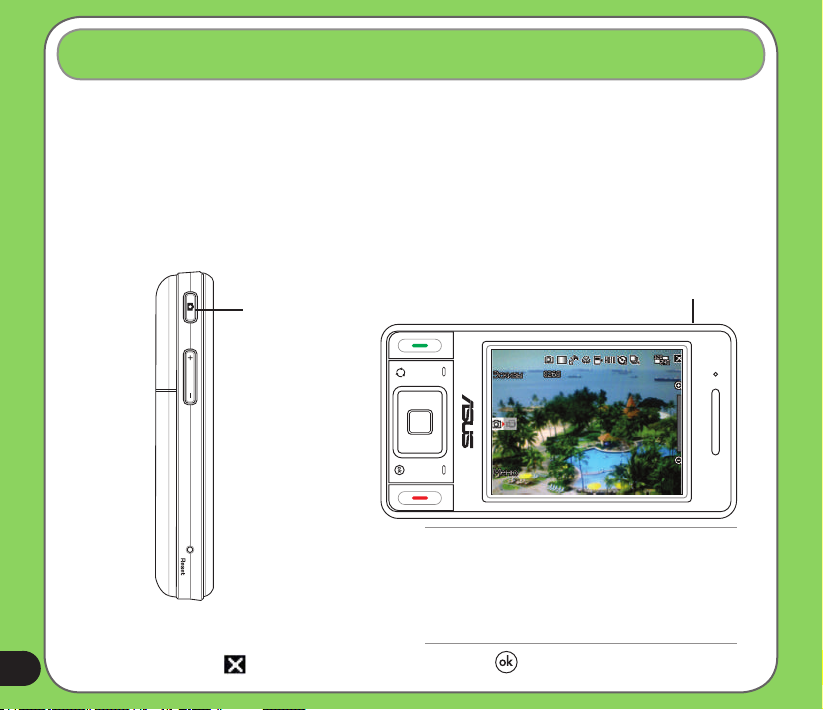
Запуск камеры
Для начала использования камеры:
• Коснитесь Пуск > Программы > Картинки и видео > Камера или
• Нажмите кнопку камеры, расположенную на левой стороне устройства.
Кнопка камеры
ПРИМЕЧАНИЕ:
• По умолчанию экран предварительного просмотра
установлен в ландшафтный режим.
• После запуска камеры устройство по умолчанию
устанавливается в режим камеры.
• В режиме камеры кнопка камеры функционирует как кнопка
Для выхода из камеры:
8
• Коснитесь значка на экране камеры или нажмите кнопку
затвора.
Кнопка камеры/затвора
Page 85
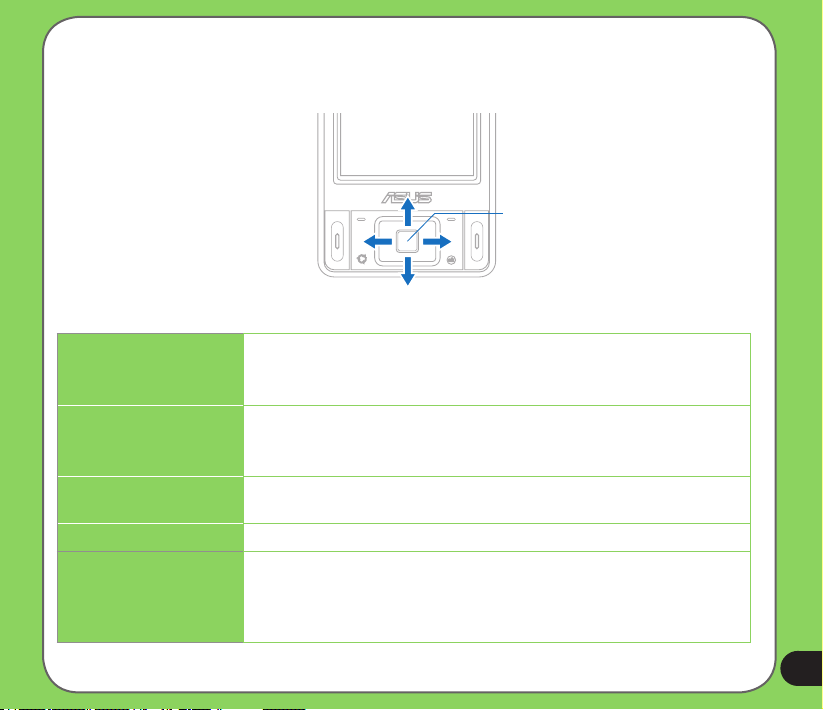
Функции джойстика в режиме камеры
ENTER/ACTION Button
Forward
Up
Down
Backward
Далее описаны функции джойстика в режиме камеры:
Вверх
Вниз
Назад
Вперед
Кнопка ввода/действия
В режиме предварительного просмотра камеры нажмите для перехода в
режим видео.
В меню камеры или видео нажмите для выбора элемента
В режиме предварительного просмотра видео нажмите для перехода в
режим камеры.
В меню камеры или видео нажмите для выбора элемента
В режиме каме ры , пр и разрешении ни же 1600х1200, нажми те для
приближения.
В режиме камеры, при разрешении ниже 1600х1200, нажмите для удаления.
Нажмите для получения изображения или начала записи видео. Нажмите еще
раз для окончания записи.
Нажмите для выполнения выбранного элемента меню или отображения
большего количества элементов меню.
85
Page 86

Доступные режимы захвата изображения
Можно выбрать один из двух режимов захвата изображения:
• Фотосъемка – режим камеры, позволяет делать фотоснимки и сохранять их на устройстве или MiniSD. Вы
можете также настроить камеру, установить размер изображения, выбрать увеличение, отрегулировать
качество изображения, применить эффекты и изменить другие настройки.
• Видеосъемка – режим видео, позволяет записывать видео/аудио клипы. Как и режим камеры, он
позволяет выбрать увеличение, установить размер видео, включить режим макро, применить
Поддерживаемые форматы
При использовании режимов камеры или видео изображения или видеоклипы сохраняются в следующих
форматах:
• Обычное изображение (Режим камеры) - JPEG (.jpg)
• Видео (Режим видео) - 3GP (.3gp), MPEG-4 (.mp4)
86
Page 87
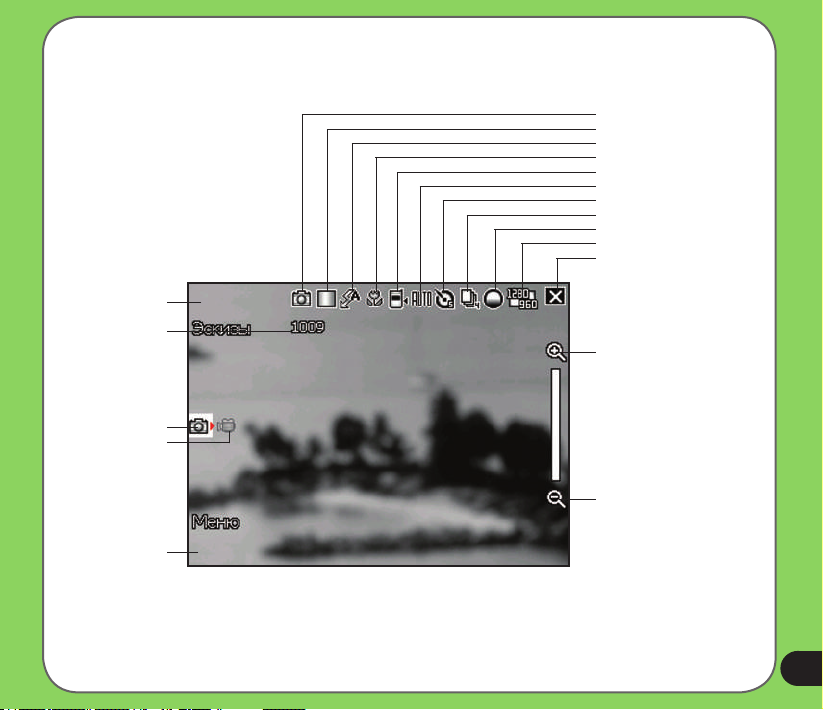
Экран режима камеры
Далее описаны значки на экране в режиме камеры:
Запуск приложения
Картинки и видео
Количество
доступных снимков
Режим захвата:
Камера
Видео
Меню камеры
Значок режима съемки
Значок качества картинки
Статус вспышки
Статус макро режима
Значок хранилища
Значок режима сцены
Значок таймера
Статус пакетной съемки
Значок эффектов
Разрешение изображения
Выход из режима камеры
Увеличение изображения
Уменьшение изображения
87
Page 88
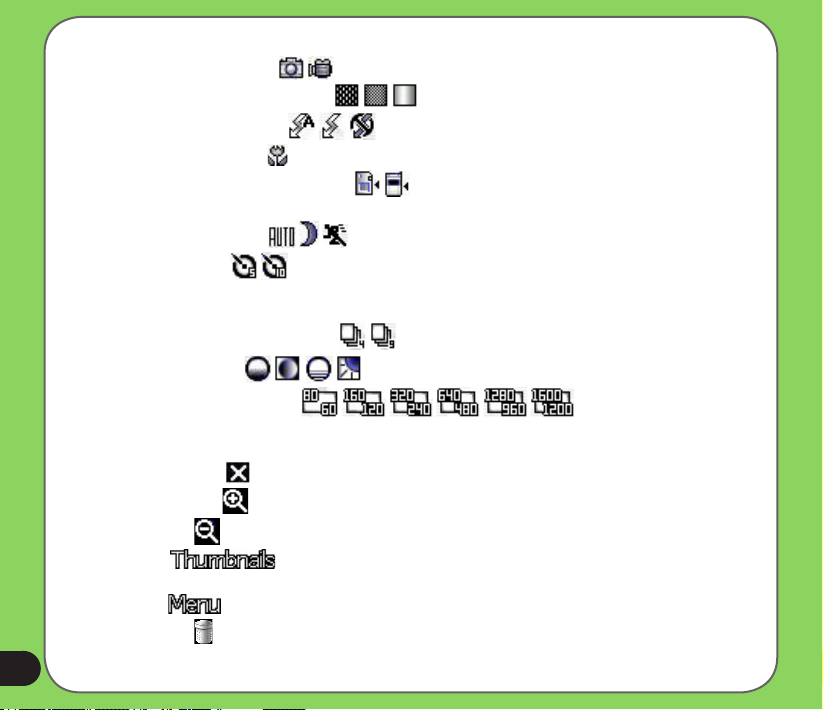
Значки режима камеры
• Значок Режим съемки [ / ] - отображает текущий режим захвата изображения.
• Значок Качество изображения [ / / ]- отображает установленное качество изображения.
• Значок Статус вспышки [ / / ] - отображает статус вспышки камеры.
• Значок Макро режим [ ] - этот значок появляется, при использовании макро режима.
• Значок Место сохранения файлов [ / ] - отображает хранилище по умолчанию для
изображений и видеоклипов.
• Значок Режим сцены [ / / ] - отображает используемый режим сцены.
• Значок Таймер [ / ] - при активации камеры появляется соответствующий значок таймера.
Когда Вы нажимаете кнопку затвора или джойстик для съемки, начинается обратный отсчет и съемка
производится после истечения времени.
• Значок Режим быстрой съемки [ / ] - отображает количество снимков в пакетном режиме
• Значок эффекты [ / / / ] - отображает используемые эффекты.
• Разрешение изображения [ / / / / / ] - показывает используемое
разрешение. Когда разрешение установлено 1600х1200, отключается функция увеличения/
уменьшения.
• Значок Выход [ ] - коснитесь для выхода из камеры.
• Приближение [ ] - коснитесь для увеличения изображения на экране.
• Удаление [ ] - коснитесь для уменьшения изображения на экране.
• Эскиз [ ]-коснитесь для запуска приложения Картинки и Видео для предварительного
просмотра Вашего изображения в эскизе.
• Меню [ ] - коснитесь для запуска меню камеры.
• Удаление [ ] - коснитесь для удаления изображения.
88
• Информация о свободном пространстве - показывает доступное оставшееся количество снимков,
основываясь на текущих параметрах.
Page 89
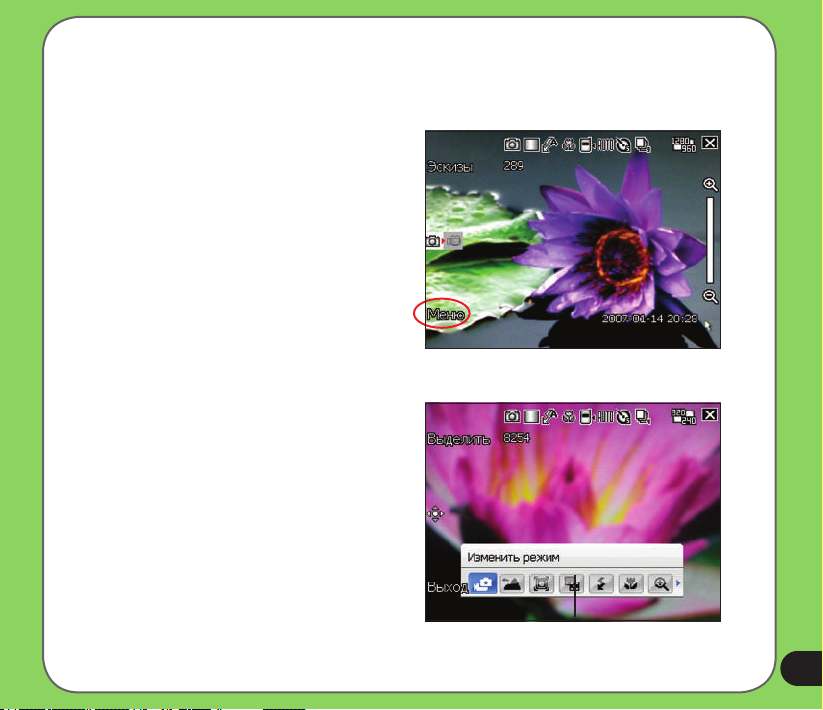
Меню опций камеры
Меню опций камеры позволяет изменять различные настройки видео и изображений.
Для запуска меню
1. Коснитесь Меню на экране камеры.
2. В меню быстрого доступа коснитесь значка
для отображения информации.
Меню быстрого
доступа опции камеры
89
Page 90
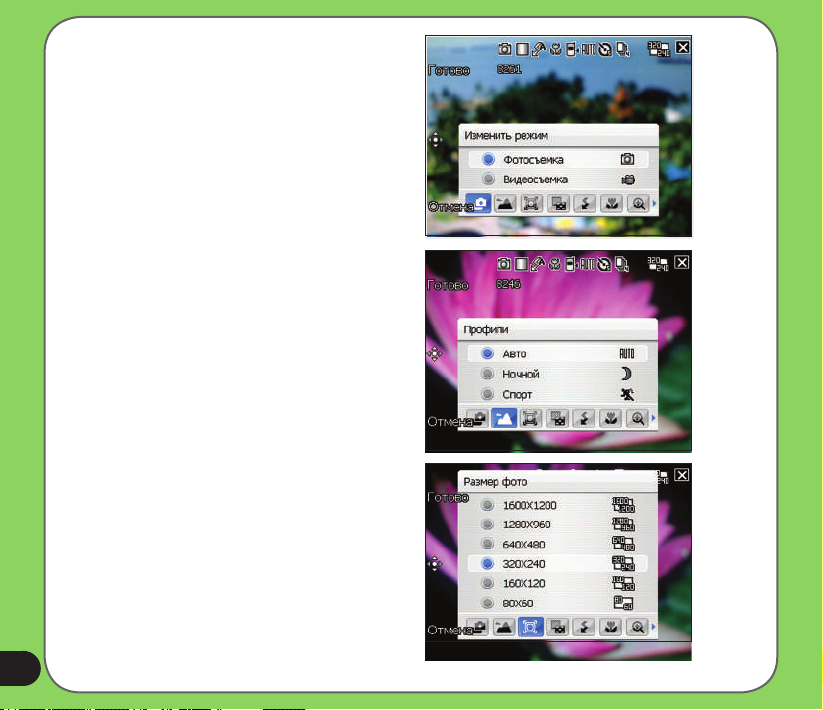
Профили
Профили сцены позволяют выбрать подходящие
предустановки, соответствующие ночной сцене
ил и спортив но й съемк е. Выбери те Авто для
использования лучших установок для любой сцены.
Размер фото
Позволяет установить размер изображения.
90
Page 91
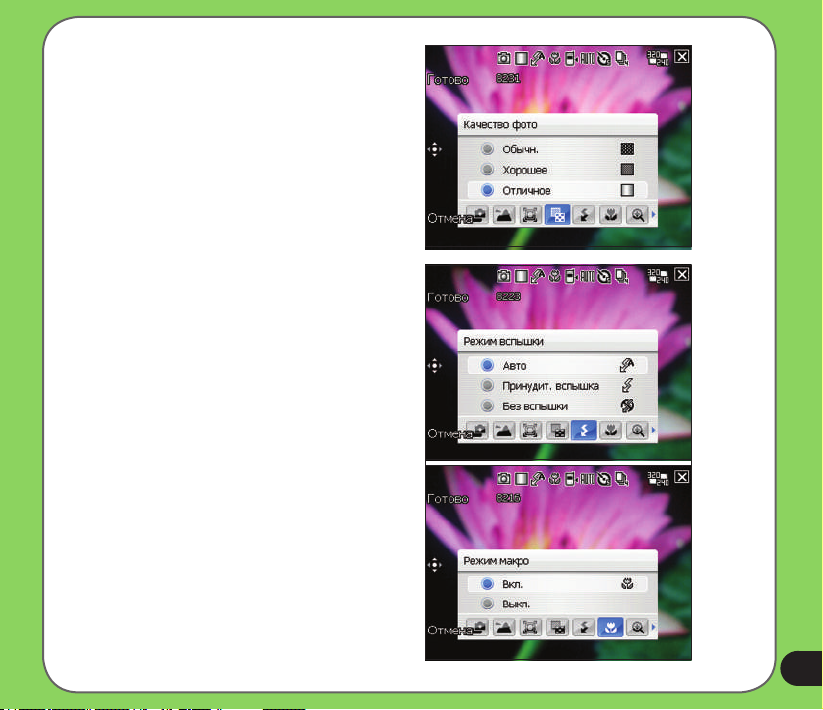
Качество фото
Эт а опц ия обеспеч ивает три вид а кач ес тва
изображения: Обычное, Хорошее и Очень хорошее.
По умолчанию установлено Очень хорошее качество
изображения.
Режим макро
Включает или выключает функцию макро съемки
91
Page 92
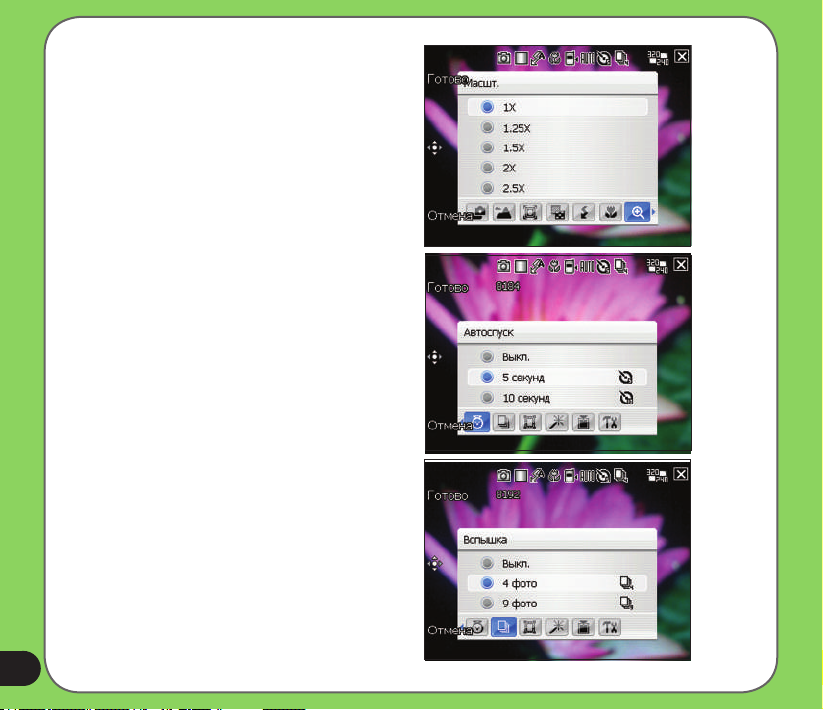
Масштаб
Позволяет управлять приближением или отдалением
изображения.
Автоспуск
Устанавливает задержку съемки в 5 или 10 секунд
после нажатия кнопки затвора/ камеры.
Пакет
Позволяет снимать 4 или 9 изображений одним
нажатием кнопки камеры/затвора.
9
Page 93
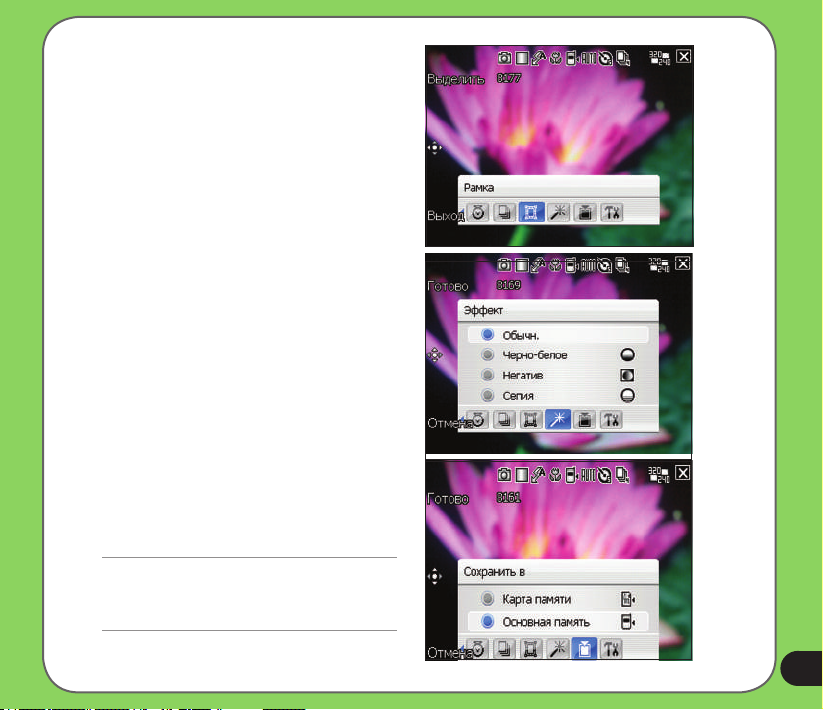
Рамка
Позволяет установить рамку.
Эффект
Опция Эффект позволяет применить некоторые
эффекты. Выберите из следующих опций: Черно-
белая съемка, Негатив, Сепия. Для отключения
эффектов выберите Обычный режим
Сохранить в
Позволяет выбрать хранилище по умолчанию для
снятых изображений.
ПРИМЕЧАНИЕ:
Перед выбором карты памяти MiniSD в качестве
хранилища для снятых изображений по- умолчанию, ее
необходимо вставить в MiniSD слот телефона.
9
Page 94
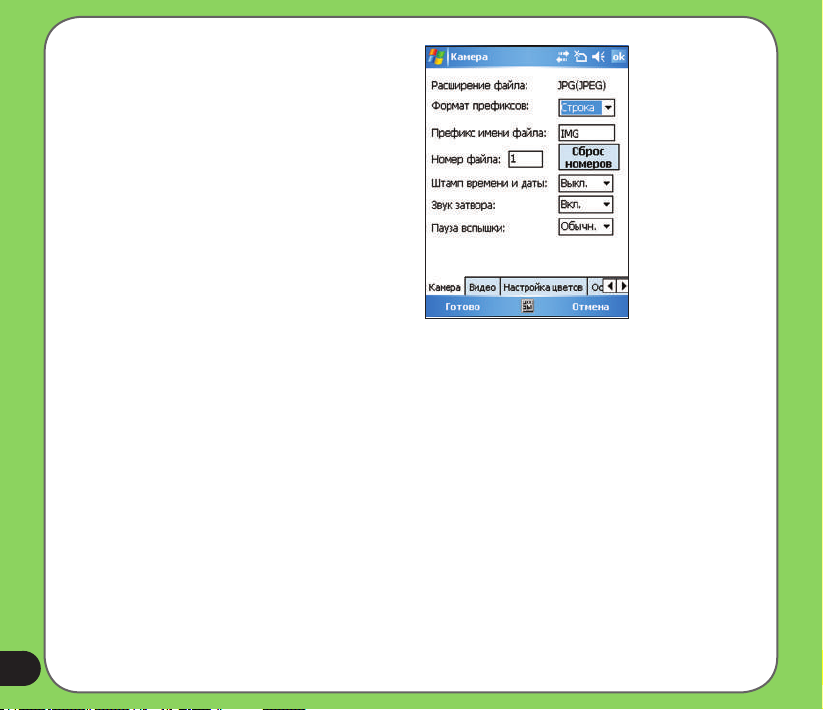
Дополнительные настройки
Эта опция позволяет установить следующее:
- Формат префикса имени файла
- Префикс имени файла
- Количество файлов
- Дата и время
- Звук затвора
- Интервал пакета
9
Page 95
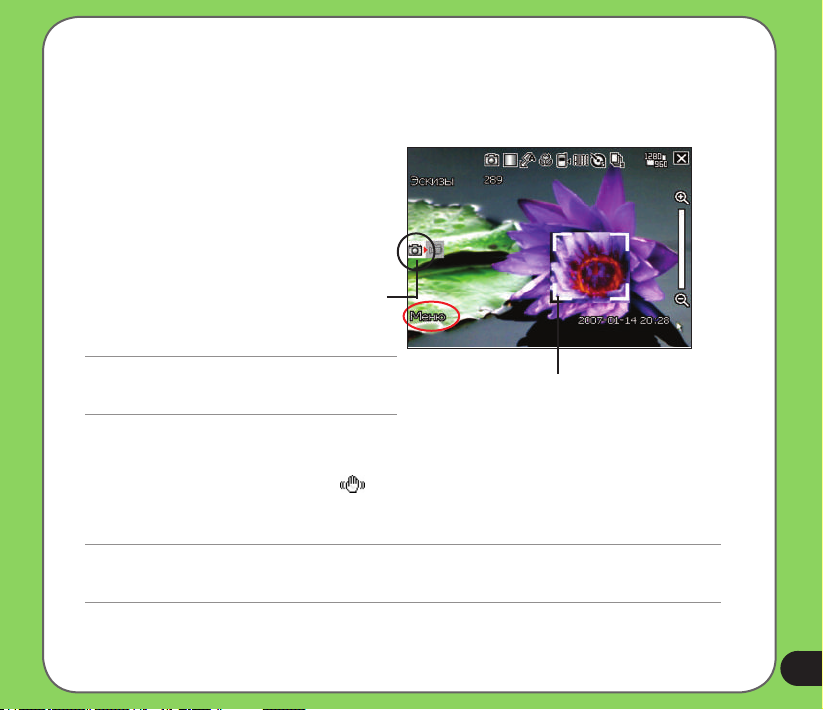
Фотосъемка
После запуска камеры устройство по умолчанию выставляется в режим камеры. Чтобы установить другой
коснитесь Меню > Изменить режим > Фотосъемка, затем Готово. Вы также можете установить режим
камеры касанием значка режима камеры на экране.
Для съемки:
1. Направьте устройство на объект съемки, а затем
наполовину нажмите кнопку затвора/камеры
для автофокусировки. Пока кнопка камеры
затвора нажата наполовину, Вы можете видеть
рамку автофоку сировки в цент ре экра на.
Рамка становится зеленой при окончании
автофокусировки.
Значок режима камеры
ВНИМАНИЕ:
Диапазон автофокусировки – 8-80 см. Если вы хотите пропустить
эту функцию, нажмите кнопку джойстика для съемки.
Область автофокусировки
2. Нажмите до конца кнопку камеры/ затвора или нажмите кнопку действия джойстика для захвата
изображения. Когда появился значок , зафиксируйте устройство.
3. Повторите шаги 1-2, чтобы сделать еще снимок.
ПРИМЕЧАНИЕ:
Изображение автоматически сохраняется в хранилище по умолчанию, предварительный просмотр можно осуществить при помощи
приложения Картинки и видео.
95
Page 96
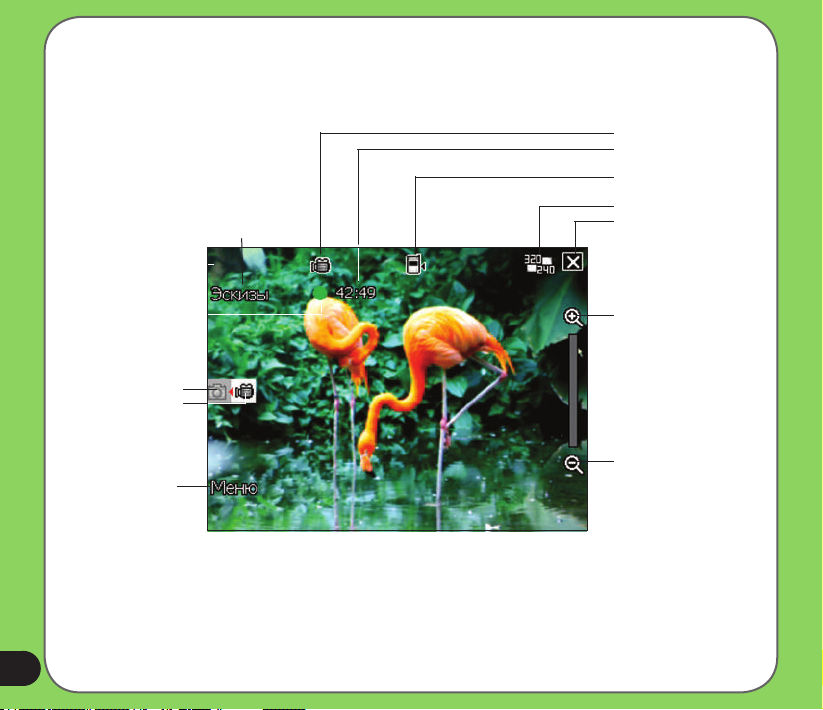
Экран режима видео
Далее описаны значки режима видео.
Просмотр фото и видео
Режим захвата изображения
Оставшееся время записи
Хранилище по-умолчанию
Разрешение съемки
Выход из камеры
96
Индикатор записи
Зеленый: готов
Красный: запись
Режим захвата:
Фото
Видео
Меню
Увеличение
Уменьшение
Page 97
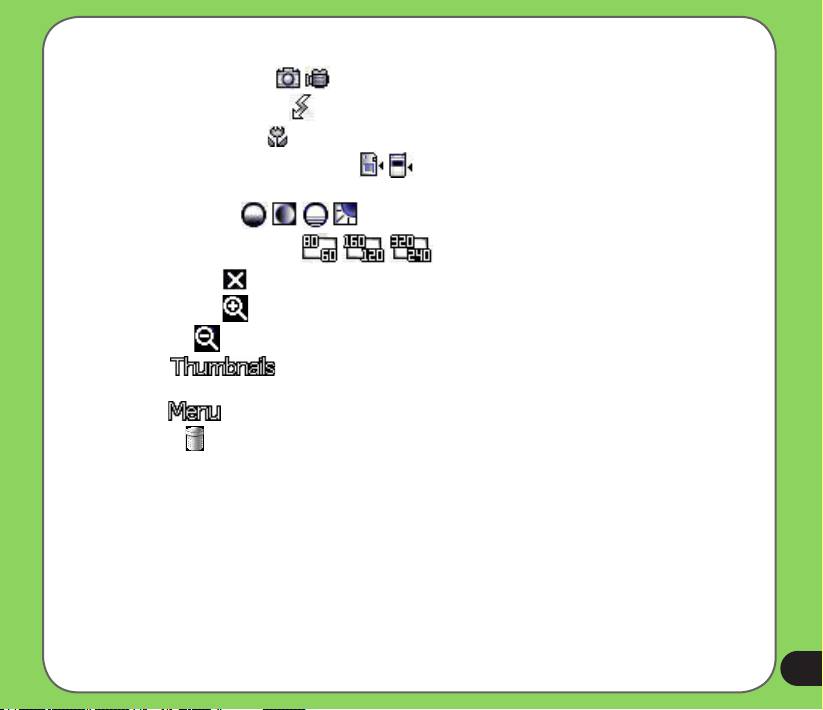
Значки режима видео
• Значок Режим съемки [ / ] - отображает текущий режим захвата.
• Значок Статус вспышки [ ] - появляется если вспышка включена.
• Значок Макро режим [ ] - этот значок появляется, когда камера в режиме макро
• Значок Место сохранения файлов[ [ / ] - отображает хранилище по умолчанию для
видеоклипов.
• Значок эффекты [ / / / ] - отображает используемые эффекты.
• Разрешение изображения [ / / ] - показывает используемое разрешение.
• Значок Выход [ ] - коснитесь для выхода из камеры.
• Приближение [ ] - коснитесь для увеличения изображения на экране.
• Удаление [ ] - коснитесь для уменьшения изображения на экране.
• Эскиз [ ]- коснитесь для запуска приложения Картинки и видео для
воспроизведения Вашего видео.
• Меню [ ] - коснитесь для запуска меню камеры.
• Удалить [ ] - коснитесь для удаления изображения.
• Информация о свободном пространстве - показывает доступное оставшееся время для записи,
основываясь на текущих настройках.
97
Page 98
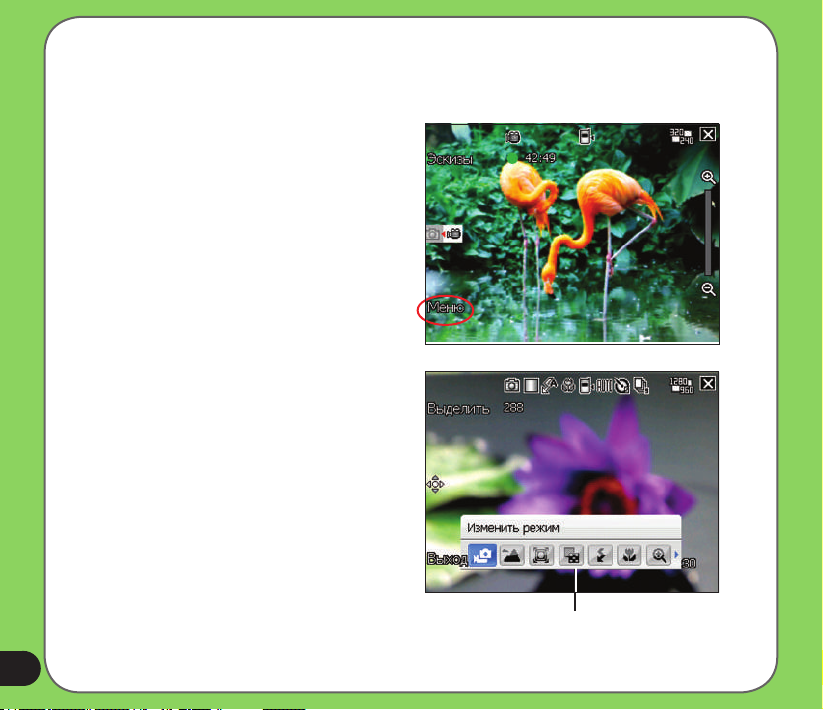
Меню опций видео
Меню опций видео позволяет менять различные настройки видео и воспроизведения.
Для запуска меню опций видео:
1. Коснитесь Меню на экране видео.
2. В меню быстрого доступа коснитесь значка
для отображения содержимого.
Меню быстрого доступа
опций видео
98
Page 99
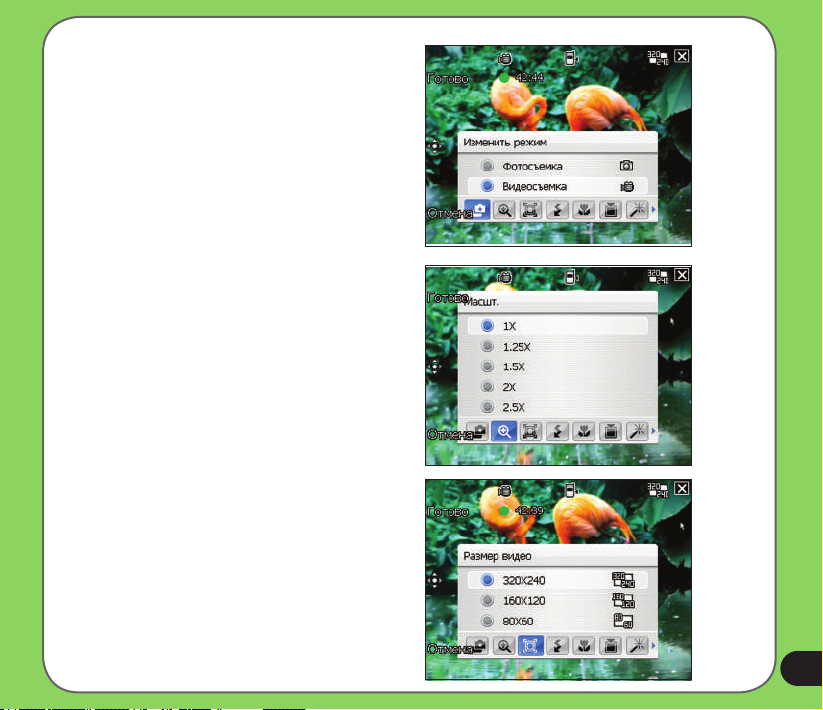
Режим изменений
Режим изменений позволяет установить
устройство в режим камеры или съемки видео.
Масштаб
Позволяет изменить увеличение.
Размер видео
Позволяет установить размер рамки видео.
99
Page 100
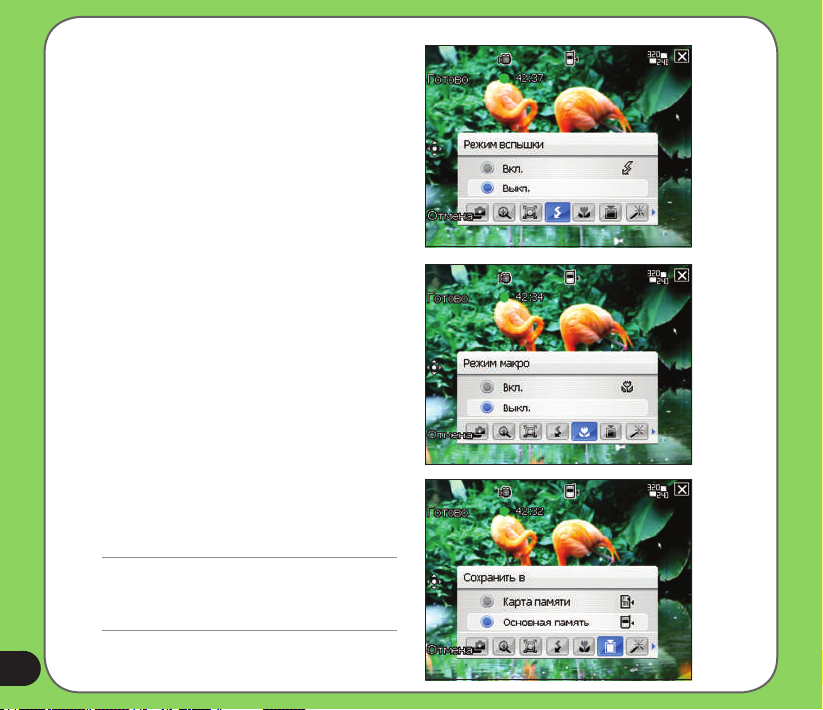
Режим вспышки
Эта опция позволяет менять режим вспышки при
различных условиях освещенности.
Режим макро
Включает или выключает функцию макро.
Сохранить в
Позволяет выбрать хранилище по умолчанию для
снятых изображений.
ПРИМЕЧАНИЕ:
Перед выбором карты памяти MiniSD в качестве хранилища
для снятых изображений по- умолчанию, ее н еобходимо
вставить в MiniSD слот телефона.
100
 Loading...