

Page 1

Проектор Acer
Серия P1150/M306/PE-S45/F25S/
AS329/ASV1712/P1250/M316/
PE-X45/F25X/AX329/ANX1711/
P1350W/M326S/PE-W45S/F25WS/
AW329S/AWX1710/P1350WL/M326/
PE-W45/F25W/AW329/AWX1709
Руководство пользователя
Page 2

Авторское право © 2017. Acer Incorporated.
Все права защищены.
Руководство пользователя проектора Acer
Дата первого издания: 06/2017
В изложенные в настоящей публикации сведения могут периодически вноситься поправки
без обязательств по уведомлению кого-либо о таких исправлениях или изменениях. Эти
изменения будут вставлены в новые редакции данного руководства или в
дополнительныедокументы и публикации. Компания Acer Incorporated не делает никаких
утверждений и не дает никаких гарантий, ни выраженных в явной форме, ни
подразумеваемых, относительно содержания настоящей публикации и, в частности, заявляет
об отказе от подразумеваемых гарантий пригодности данного продукта для продажи или
использования в конкретных целях.
Запишите номер модели, ее серийный номер, а также дату и место покупки в
соответствующих строчках внизу на свободном месте. Серийный номер и номер модели
вашего компьютера
компьютера следует обязательно указывать его серийный номер, номер модели, дату и
обозначены на этикетке на его корпусе. В переписке по поводу вашего
место покупки.
Никакая часть настоящей публикации не может быть воспроизведена, сохранена в системах
поиска информации или передана в любой форме и любыми средствами - электронными,
механическими, путем фотокопирования, записи или
на то письменного согласия Acer Incorporated.
иным образом - без предварительного
Проектор Acer
Номер модели: _______________________________________
Серийный номер: _____________________________________
Дата покупки: ________________________________________
Место покупки: _______________________________________
Acer и логотип Acer являются зарегистрированными товарными знаками корпорации Acer.
Названия продуктов и товарные знаки других компаний используются здесь только с целью
идентификации и принадлежат
TM
«HDMI
, логотип HDMI и High-Definition Multimedia Interface являются товарными знаками
соответствующим компаниям.
или зарегистрированными товарными знаками компании HDMI Licensing LLC.»
Page 3

Информация, касающаяся
безопасности и удобства
использования
Внимательно прочитайте настоящие инструкции. Сохраните настоящий
документ для использования в будущем. Следуйте всем предупреждениям и
указаниям, имеющимся на данном изделии.
Выключение изделия перед очисткой
Отключите данное изделие от электрической розетки перед очисткой.
Не используйте жидкие очистители и аэрозоли. Для очистки используйте
влажную ткань.
Меры предосторожности при отключении питания
Соблюдайте приведенные ниже рекомендации при подключении и отключении
питания к внешнему блоку питания.
• Перед подключением кабеля питания к розетке сети переменного тока
установите блок питания.
• Перед извлечением блок а питания из проектора отсоедините кабель
питания.
• Если система оснащена несколькими источниками питания, отключите
питание системы, отсоединив все кабели питания от электросети.
iii
Меры предосторожности, касающиеся доступности
Убедитесь, что сетевая розетка, к которой подключен кабель питания, легко
доступна и расположена максимально близко к оператору оборудования.
При необходимости отключить питание оборудования убедитесь, что кабель
питания отсоединен от электрической розетки.
Предупреждения.
• Не используйте данное изделие вблизи воды.
• Не допускается установка изделия на неустойчивые тележку, стойку или
стол. Падение изделия может привести к его серьезному повреждению.
• Щели и отверстия предназначены для вентиляции прибора с целью
обеспечения надежной эксплуатации и предотвращения перегрева.
Запрещается блокировать или перекрывать эти отверстия. Не блок ируйте
отверстия, располагая устройство на кровати, диване, ковре или других
подобных поверхностях.
Данное устройство нельзя располагать рядом с радиатором или нагревателем
или над ними, также нельзя устанавливать прибор в
без обеспечения должной вентиляции.
закрытом пространстве
Page 4

iv
• Не допускайте попадания каких-либо предметов внутрь прибора через
щели в корпусе, т.к. они могут попасть на участки, находящиеся под
напряжением, что может привести к возгоранию или поражению
электрическим током. Не допускайте попадания какой-либо жидкости на
или в прибор.
• Чтобы избежать повреждения внутренних компонентов и предотвратить
утечку батареи, не размещайте прибор на вибрирующих поверхностях.
• Не рекомендуется использовать прибор во время занятий спортом,
тренировок или в других условиях, когда возможна вибрация, так как это
может вызвать непредвиденное короткое замыкание или повреждение
вращающихся деталей и лампы.
Использование электропитания
• Это изделие необходимо эксплуатировать при напряжении питания,
указанном на этикетке. Если характеристики электросети неизвестны,
проконсультируйтесь с продавцом или местной компанией-поставщиком
электроэнергии.
• Не допускайте, чтобы на кабеле питания находились посторонние
предметы. Расположите прибор так, чтобы люди не могли наступить на
кабель.
• При использовании удлинителя с этим прибором убедитесь, что общий
номинальный ток подключенного оборудования не превышает
номинального тока удлинителя. Кроме этого, убедитесь, что общий
номинальный ток всех устройств, подключенных к сетевой розетке, не
превышает номинала предохранителя.
• Не перегружайте электрическую розетку, удлинитель или разветвитель,
подключая слишком много устройств. Общая нагрузка системы не должна
превышать 80% от номинала цепи. При использовании удлинителей
нагрузка не должна превышать 80% входного номинального тока
удлинителя.
• Сетевой бло к питания данного прибора оборудован трехпроводной вилкой
с заземлением. Вилка может быть вставлена только в сетевую розетку с
заземлением. Убедитесь, что электрическая розетка должным образом
заземлена перед подключением к ней вилки сетевого блока питания. Не
вставляйте вилку в незаземленную электрическую розетку. Для получения
более подробной информации обратитесь к электрику.
Внимание! Контакт заземления является одним из элеме нтов
обеспечения безопасности. Использование не заземленной должным
образом розетки может привести к поражению электрическим током.
Примечание: Кроме этого, контакт заземления обеспечивает хорошую
защиту от непредсказуемых шумов, производимых другими
находящимися рядом электрическими устройствами, которые могут
повлиять на работу данного изделия.
Page 5
•
Используйте данное устройство только с входящим в комплект поставки
набором кабелей. При необходимости заменить комплект кабелей
питания убедитесь, что новый кабель соответствует следующим
требованиям: отделяемый, имеет сертификацию UL или CSA, одобрен
VDE, максимальная длина – 4,5 м (14,76 футов).Обслуживание изделия
Не пытайтесь самостоятельно ремонтировать прибор, так как при открытии или
удалении крышки можно подвергнуться воздействию высокого
напряжения или
другим рискам. Любое сервисное обслуживание устройства должны выполнять
только квалифицированные специалисты сервисной службы.
Отключите устройство от электросети и обратитесь к квалифицированному
специалисту по ремонту в следующих случаях:
• кабель питания или вилка повреждены, порезаны или изношены;
• в прибор попала жидкость;
• устройство было подвержено воздействию дождя или влаги;
• падение устройства или повреждение его корпуса;
• в работе устройства наблюдаются очевидные нарушения,
свидетельствующие о необходимости технического обслуживания;
• устройство не работает надлежащим образом после соблюдения всех
указаний по эксплуатации.
Примечание: Производите регулировку только тех настроек, которые
описаны в инструкциях по эксплуатации, так как неправильная
регулировка других параметров может привести к повреждению и
необходимости вмешательства квалифицированного специалиста
для восстановления нормального состояния устройства.
v
Внимание! В целях безопасности не используйте несовместимые
детали при замене или добавлении компонентов. Для получения
информации о возможных вариантах обратитесь к продавцу.
Данное устройство и его модификации могут содержать мелкие детали.
Храните их в недоступном для маленьких детей месте.
Дополнительная информация о безопасности
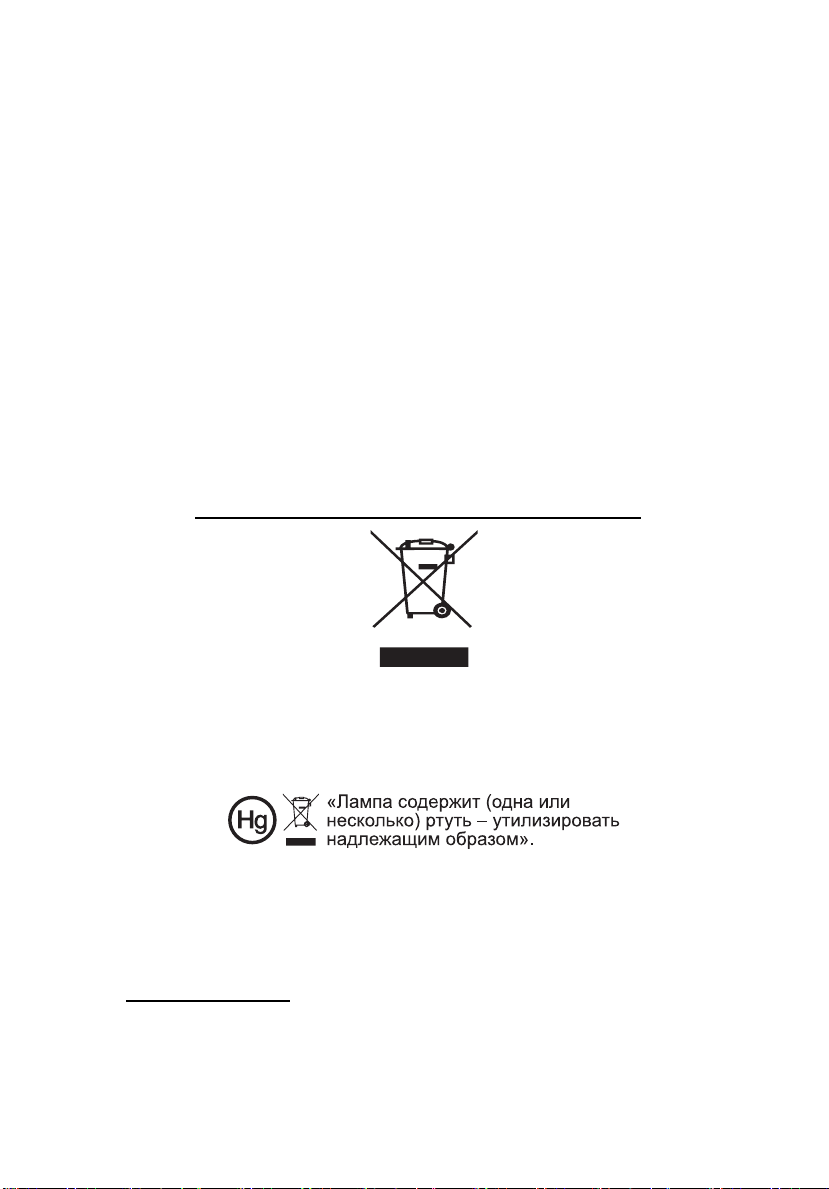
• Запрещается смотреть в объектив при включенной лампе. Это может
привести к повреждению органов зрения.
RG2 IEC 62471-5:2015
• Сначала включайте проектор, а затем источник сигнала.
• Не располагайте устройство в условиях, перечисленных ниже.
• Плохо вентилируемое или ограниченное пространство. Необходимо
обеспечить зазор от стены не менее 50 см и свободный поток воздуха вокруг
проектора.
• Места, в которых существует возможность воздействия высоких температур,
например, в автомобиле с закрытыми окнами.
Page 6

vi
• Места с повышенной влажностью, запыленностью или задымленностью, так
как это может вызвать загрязнение оптических компонентов, сокращение срока
службы прибора и ухудшение изображения.
• Места рядом с пожарной сигнализацией.
• Места с температурой окружающей среды выше 40 °C/104 °F.
• Места, находящиеся выше 3000 м над уровнем моря.
• При возникновении неполадок немедленно отключите проектор от сети.
Нельзя использовать прибор, если из него идет дым, оно издает странные
звуки или запахи. Это может привести к возгоранию или поражению
электрическим током. В этом случае немедленно отключите прибор от
сети и свяжитесь с продавцом прибора.
• Прекратите эксплуатацию прибора, если он упал или был поврежден.
Свяжитесь с продавцом для проверки прибора.
• Не направляйте объектив проектора на солнце. Это может привести к
возгоранию.
• При выключении проектора рекомендуется убедиться, что перед
отключением питания был завершен цикл охлаждения.
• Не отключайте питание внезапно и не извлекайте вилку кабеля питания из
розетки при работе проектора. Перед выключением питания лучше
дождитесь отключения вентилятора.
• Не прикасайтесь к вентиляционной решетке и нижней панели, так как они
могут быть горячими.
• При наличии воздушного фильтра регулярно его очищайте. При
загрязнении или запылении фильтра или вентиляционных отверстий
температура внутри устройства может подняться, что может привести к
повреждению устройства.
• Не следует заглядывать в вентиляционную решетку во время работы
проектора. Это может привести к повреждению органов зрения.
• Всегда открывайте затвор или снимайте крышку объектива при включении
проектора.
• Во время работы проектора не блокируйте его объектив какими-либо
предметами, так как это может вызвать нагрев, деформацию или
возгорание этих предметов. Для временного отключения лампы нажмите
на пульте дистанционного управления кнопку СКРЫТЬ.
• Не используйте лампу по истечении ее номинального срока службы. В
некоторых случаях это может привести к поломке.
• Когда возникнет необходимость заменить лампу, обратитесь к вашему
местному продавцу или в сервисный центр Acer.
• Данный прибор самостоятельно определяет срок службы лампы. Когда
увидите предупреждающее сообщение о необходимости заменить лампу,
обратитесь к вашему местному продавцу или в сервисный центр Acer.
• Не пытайтесь разобрать проектор. Внутри имеется опасное высокое
напряжение, которое может привести к травме.
• Не ставьте проектор вертикально на торец. Это может вызвать его
опрокидывание, что в свою очередь может привести к поломке или
травме.
Page 7
•
Данный прибор позволяет отображать перевернутые изображения при
монтаже на потолке. Для установки проектора на потолке используйте
только фирменный комплект для монтажа Acer, после чего проверьте
надежность крепления.
Меры предосторожности, связанные со слухом
Для защиты органов слуха соблюдайте следующие рекомендации.
• Увел ичи ва йт е громкость постепенно до нужного уровня.
• Не увеличивайте уровень громкости, если уши уже к нему привыкли.
• Не слушайте музыку на большой громкости в течение длительного периода времени.
• Не увеличивайте громкость, чтобы перекрыть шумные среды.
• Умен ьшите громкость, если вы не слышите находящихся рядом людей.
Указания по утилизации
Запрещается утилизировать данный электронный прибор с бытовым мусором.
С целью сведения к минимуму загрязнения и обеспечения максимальной
защиты окружающей среды устройство подлежит переработке. Для получения
дополнительной информации о правилах, установленных Директивой по
отходам электрического и электронного оборудования (WEEE), посетите
веб-сайт http://www.acer-group.com/public/Sustainability/index.htm
vii
Рекомендации относительно ртути
Для проекторов или электронных изделий, содержащих ЖК-/ЭЛТ-монитор или
дисплей.
Лампа (лампы) внутри данного прибора содержат ртуть и должны
перерабатываться или утилизироваться согласно местному, государственному
или федеральному законодательству. Дополнительную информацию см. на
веб-сайте альянса компаний электронной промышленности по адресу
www.eiae.org. Информацию по утилизации ламп см. по адресу
www.lamprecycle.org
Page 8

viii
Основные сведения
Примечания по использованию
Необходимо:
• Выключать прибор перед очисткой.
• Для очистки корпуса дисплея использовать мягкую ткань, смоченную
слабым моющим средством.
• Если прибор не будет использоваться в течение длительного периода
времени, всегда отсоединять кабель питания от электрической розетки.
Запрещается:
• Закрывать вентиляционные щели и отверстия прибора.
• Использовать для очистки прибора абразивные чистящие средства,
парафины или растворители.
• Эксплуатировать в следующих условиях:
• при очень высокой или низкой температуре и высокой влажности;
• в местах с повышенным содержанием пыли или грязи;
• вблизи каких-либо устройств, генерирующих сильное магнитное поле;
• под прямыми солнечными лучами.
Меры предосторожности
Чтобы максимально продлить срок службы прибора, соблюдайте все
предупреждения, меры предосторожности и процедуры технического
обслуживания согласно рекомендациям в настоящем руководстве
пользователя.
Внимание!:
• Запрещается смотреть в объектив при включенной лампе. Это может привести к
повреждению органов зрения.
• Для снижения риска возгорания или поражения электрическим током не подвергайте
данный прибор воздействию дождя или влаги.
• Не открывайте и не разбирайте прибор, так как это может вызвать поражение
электрическим током.
• Данный прибор самостоятельно определяет срок службы лампы. Когда увидите
предупреждающее сообщение о необходимости заменить лампу, обратитесь к
вашему местному продавцу или в сервисный центр Acer.
• При выключении проектора убедитесь, что перед отключением питания был
завершен цикл охлаждения.
• Сначала включайте проектор, а затем источники сигнала.
• Не используйте крышку объектива при работающем проекторе.
• Когда срок службы лампы истечет, она перегорит и может издать громкий хлопающий
звук. Если это произойдет, проектор не включится, пока не будет заменен блок
лампы. Для замены лампы обратитесь к вашему местному продавцу или в
сервисный центр Acer.
Page 9

Информация, касающаяся безопасности и
удобства использования iii
Основные сведения viii
Примечания по использованию viii
Меры предосторожности viii
Введение 1
Особенности прибора 1
Комплектация 3
Краткое описание проектора 4
Внешний вид проектора 4
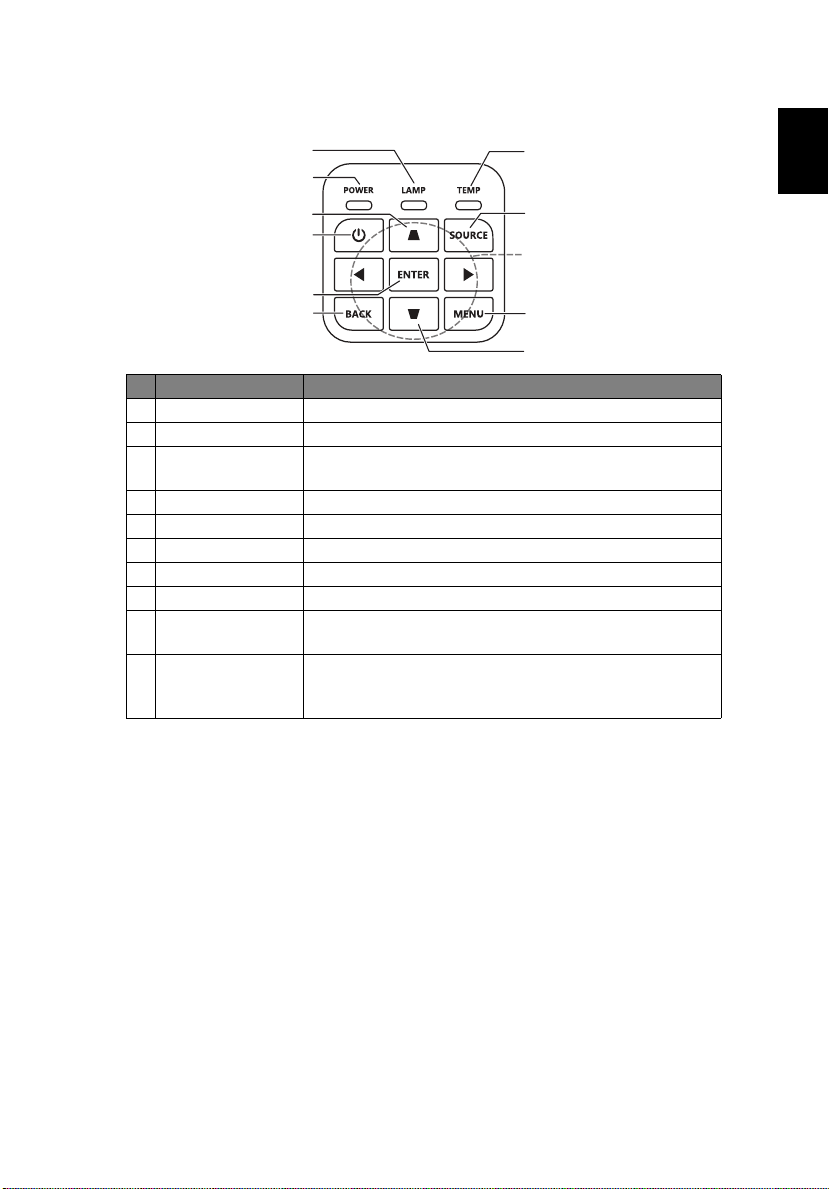
Панель управления 5
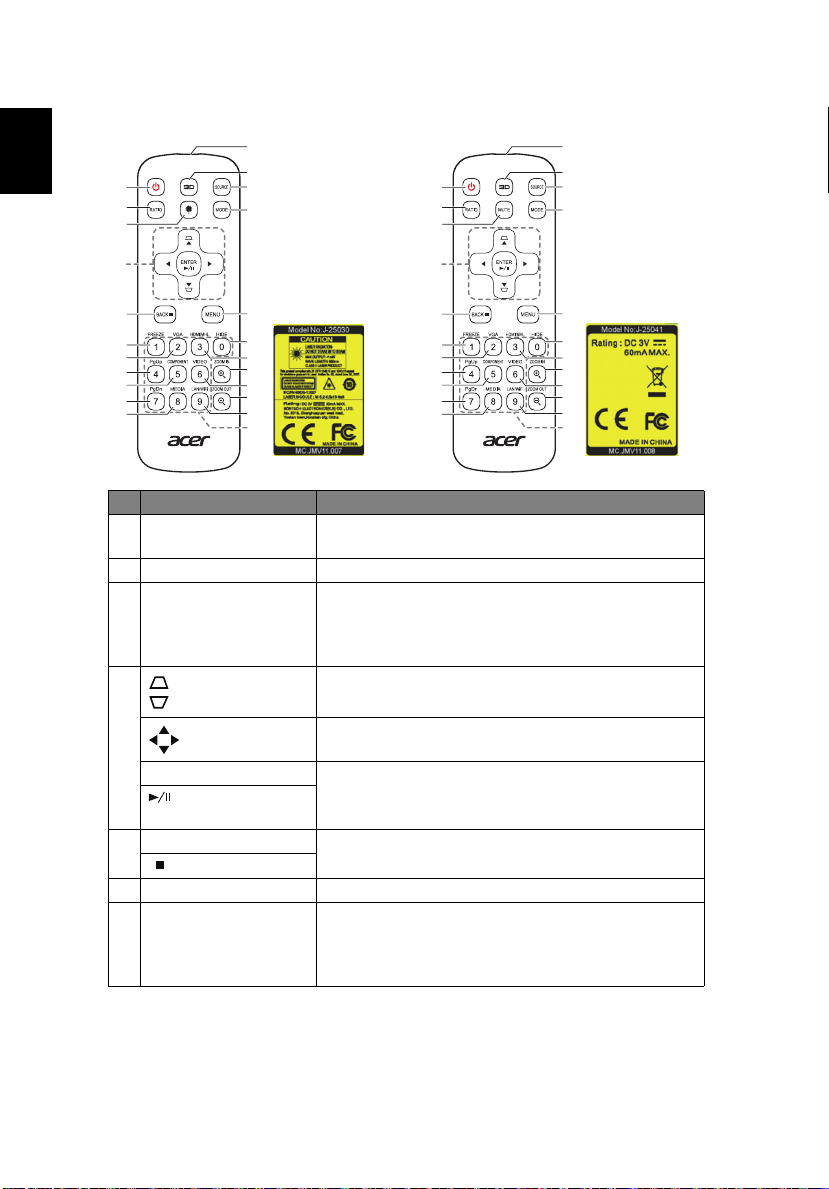
Компоновка пульта ДУ 6
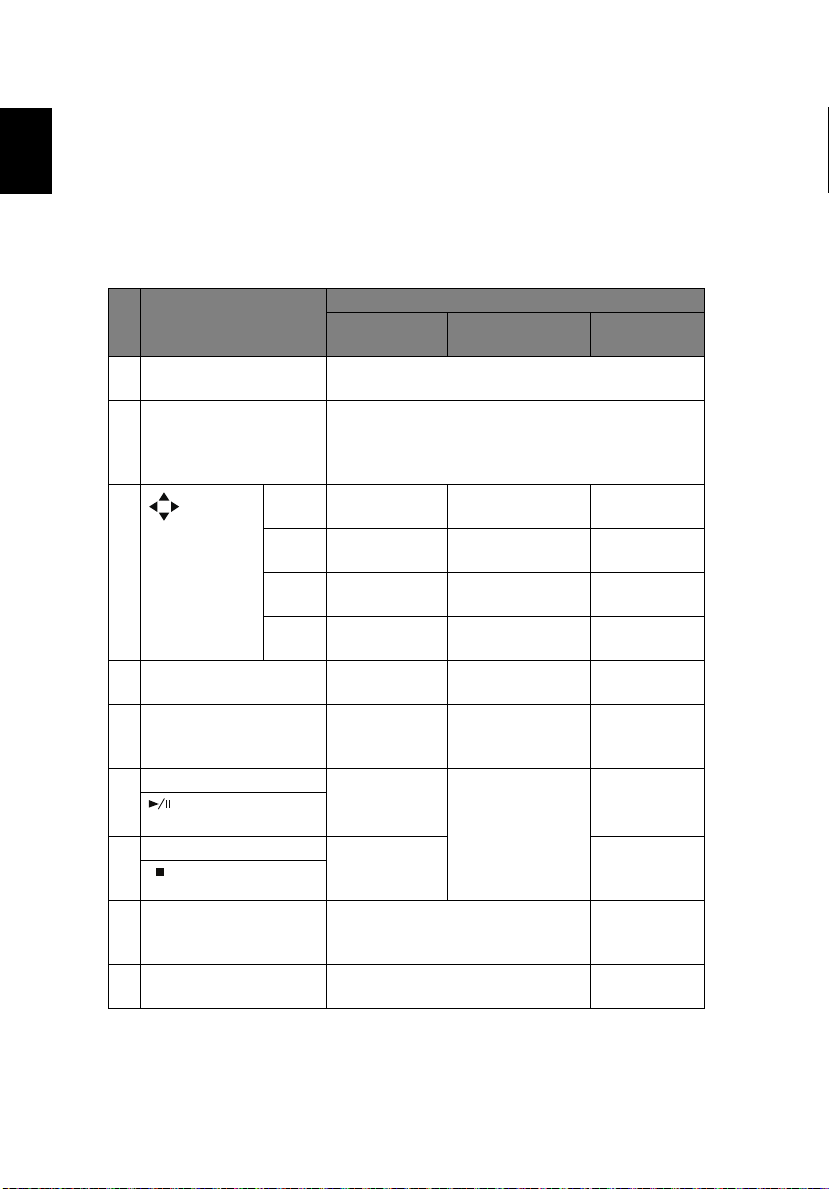
Ознакомительные сведения о функции MHL 8
Подготовка к эксплуатации 9
Подключение проектора 9
Включение и выключение проектора 11
Включение проектора 11
Выключение проектора 12
Настройка проецируемого изображения 13
Настройка высоты проецируемого изображения 13
Оптимизация размера изображения и расстояния
до него 14
Достижение необходимого размера изображения
посредством регулировки расстояния и масштаба 17
Содержание
Органы управления 20
Меню "Установка" 20
Экранные меню (OSD) 21
Цвет 22
Образ 24
Настр. 26
Управление 30
Аудио 32
3D 32
Язык 33
Page 10

Приложения 34
Устранение неполадок 34
Список определений предупреждений и показаний
индикаторов 38
Установка на потолке 39
Технические характеристики 42
Совместимые режимы 45
Правила и замечания, касающиеся
безопасности 50
Page 11

Русский
Введение
Особенности прибора
Данный прибор представляет собой проектор на одном чипе DLP®.
Ниже перечислены его основные отличительные черты.
• Техноло гия DLP
• P1150/M306/PE-S45/F25S/AS329: Исходное разрешение 800 x 600 SVGA,
Поддержка форматов Авто / 4:3 / 16:9
P1250/M316/PE-X45/F25X/AX329: Исходное разрешение 1024 x 768 XGA,
Поддержка форматов Авто / 4:3 / 16:9
P1350W/M326S/PE-W45S/F25WS/AW329S/P1350WL/M326/PE-W45/F25W/
AW329: Исходное разрешение 1280 x 800 WXGA, Поддержка форматов
Авто / Полный экран / 4:3 / 16:9 / L.Box
• Возможность проецирования 3D-содержимого на основе использования
технологии DLP Link: Поддержка Blu-Ray 3D
• Одним нажатием кнопки «3D» на пульте ДУ можно быстро и легко
включать функции 3D
• Техноло гия Acer ColorBoost обеспечивает естественную, реалистичную
цветопередачу изображений
• Высокая яркость и коэффициент контрастности
• Различные режимы отображения обеспечивают оптимальные
характеристики в любой ситуации
• Совместимость с NTSC, PAL, SECAM и HDTV (720p, 1080i, 1080p)
• Благодаря низкому энергопотреблению и экономному режиму (ECO)
продлевается срок службы лампы
• Функции «Динамический черный / ExtremeEco» позволяют снизить
потребление энергии лампой и продлить срок ее службы
- Функция «Dynamic Black (Динамический черный)»: При включении
данной функции проектор динамически регулирует потребление энергии
лампой в соответствии с яркостью проецируемого изображения.
При проецировании более темных изображений потребление энергии
снижается, а контрастность изображения повышается.
- ExtremeEco: При отсутствии входного сигнала в течение 15 минут
потребление энергии лампой снижается на 70%.
®
.
1
Page 12

2
Русский
• Техноло гия Acer EcoProjection обеспечивает интеллектуальный подход к
управлению питанием, а также повышение физической эффективности
• Усовершенствованная цифровая коррекция трапецеидального искажения
оптимизирует отображение
• Экранные меню (OSD) на нескольких языках
• Ручная фокусировка/объектив с переменным фокусным расстоянием
• 0,8 ~ 2-кратное цифровое увеличение и функция панорамного
перемещения
• Совместимость с ОС Microsoft
Macintosh и Chrome
®
Windows® 2000, XP, 7, 8, 8.1, 10, Vista®,
• Поддержка функции CEC (Consumer Electronics Control)
• Поддержка LumiSense
• Поддержка функции BluelightShield
• Сертификат TCO (только для P1250/P1350W)
Page 13
Русский
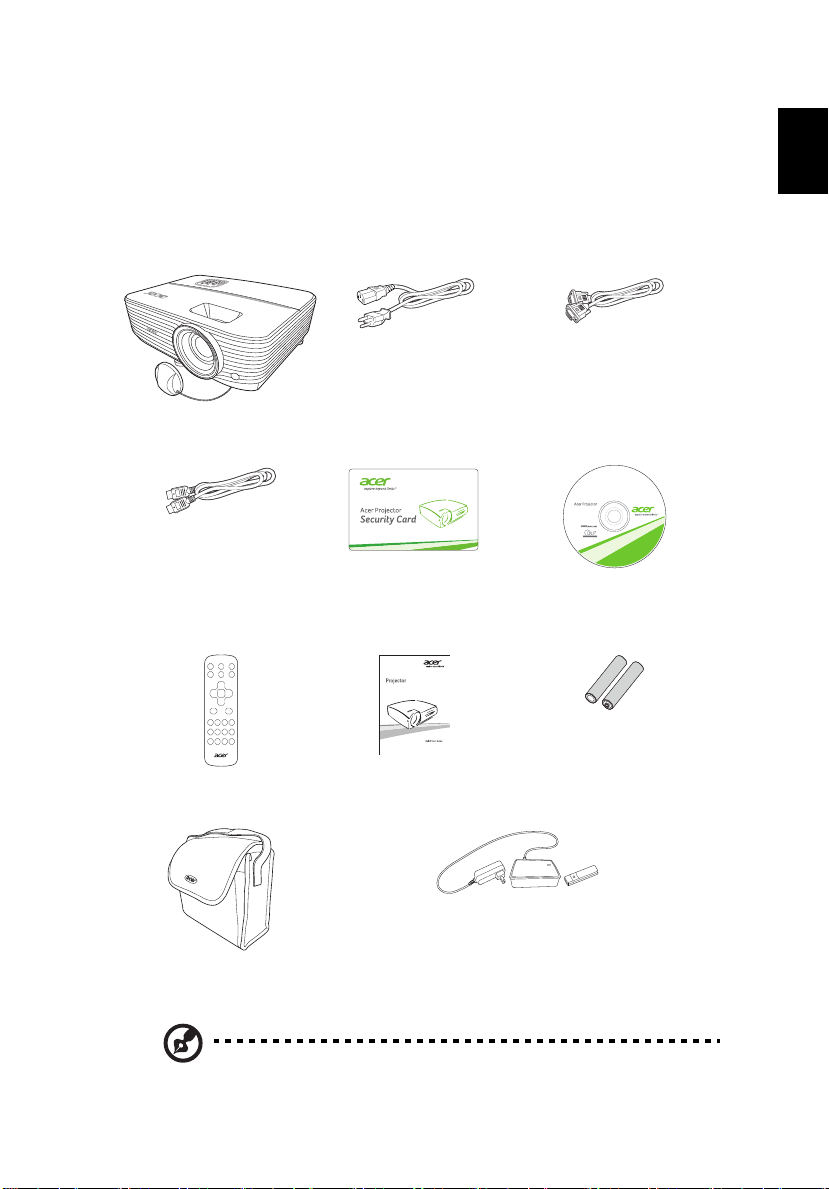
Комплектация
Данный проектор поставляется в комплекте со всеми указанными ниже
компонентами. Проверьте наличие всех компонентов, входящих в комплект
поставки. Немедленно обратитесь к продавцу в случае отсутствия какого-либо
из компонентов.
Проектор Шнур питания Кабель VGA
(дополнительно)
3
Кабель HDMI
(дополнительно)
Пульт дистанционного
управления (ДУ)
Сумка для переноски
(дополнительно)
Примечание: содержимое комплекта поставки может отличаться
в зависимости от региона.
Карточка безопасности
(дополнительно)
Краткое руководство Батарейка типа AAA x 2
Комплект адаптера WirelessHD (MWIHD1)
Руководство пользователя
(на диске CD-ROM)
(дополнительно)
(дополнительно)
Page 14
4
Русский
Краткое описание проектора
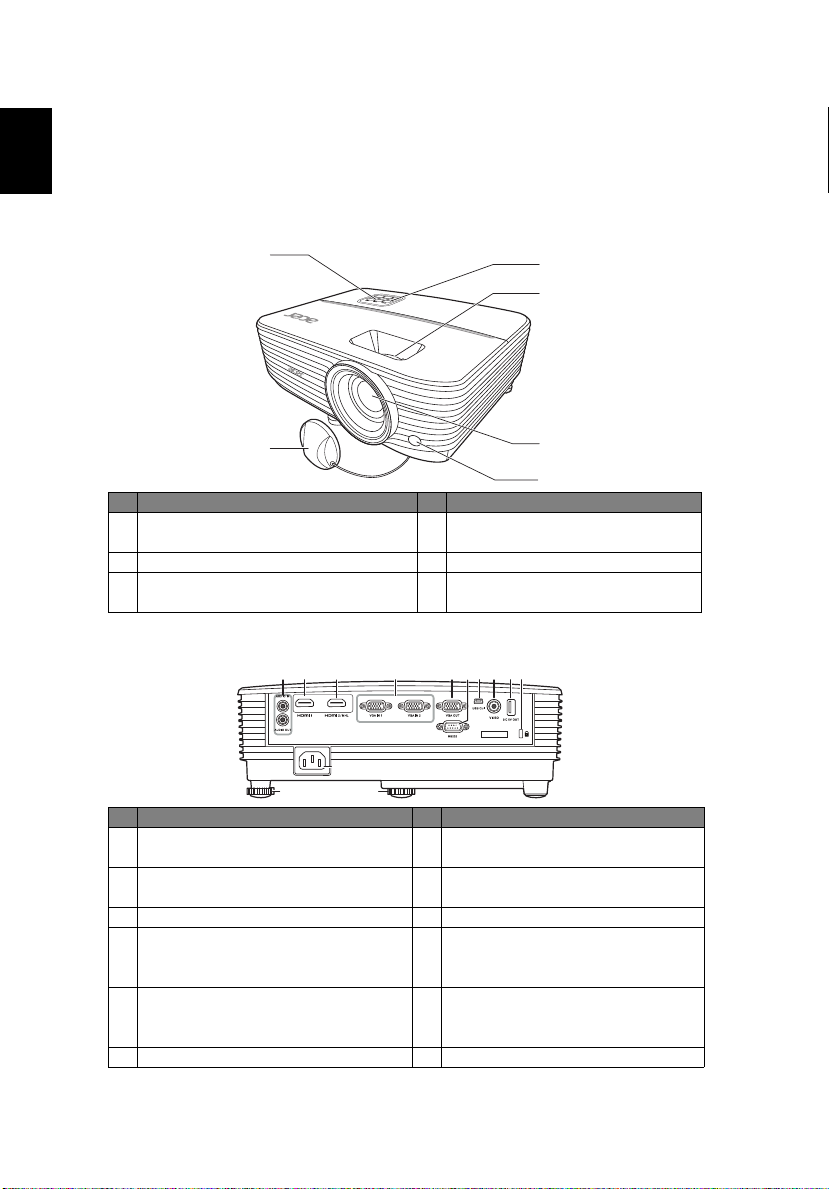
Внешний вид проектора
Вид спереди/сверху
1
3
4
2
5
6
# Описание # Описание
1 Панель управления 4 Кольцо трансфокатора и кольцо
2 Крышка объектива 5 Проекционный объектив
3 Кнопка питания и индикатор
питания
фокусировки
6 Приемник сигналов от пульта ДУ
Задняя панель
1 24567 8 9103
11
12
# Описание # Описание
1 Входной звуковой разъем
Выходной звуковой разъем
2 Разъем HDMI 8 Входной разъем композитного
3 Разъем HDMI (MHL) 9 Выход пост. напряжения 5 В
4 Разъем видеовхода для
аналогового сигнала RGB/HDTV/
компонентного сигнала
5 Выходной разъем транзитного
подключения монитора (только от
VGA IN 1)
6 Разъем RS232 12 Колесико регулировки наклона
12
7 Разъем mini USB
видеосигнала
10 Гнездо замка Kensington™
11 Гнездо питания
Page 15
Русский
Панель управления
1
2
5
7
3
4
5
6
# Функция Описание
1LAMP Индикатор лампы.
2POWER Индикатор питания.
3 Трапец. искаж. Корректировка искажения изображения, вызванного
наклоном проекции (± 40 градусов).
4 Кнопка "Питание" См. раздел «Включение и выключение проектора».
5ENTER Подтверждение выбора элемента.
6 BACK Отмена выбора или возврат на предыдущую страницу.
7TEMP Индикатор температуры.
8 SOURCE Смена активного источника.
9 Четыре кнопки
курсора
10 MENU Открытие
Выбор элементов или выполнение необходимых
настроек.
экранного меню, возврат к предыдущему
шагу работы с экранным меню или закрытие экранного
меню.
8
9
10
3
Page 16
6
Русский
1
5
2
6
3
4
7
8
9
8
11
12
13
17
16
19
18
20
21
18
14
15
1
5
2
6
22
4
7
8
9
8
10
11
12
13
17
16
19
18
20
21
18
14
15
или
Компоновка пульта ДУ
# Функция Описание
1 ПИТАНИЕ См. раздел «Включение и выключение
проектора».
2RATIO Выбор формата (соотношения сторон).
3 Лазер Лазерная указка для применения во время
4
Трапец. искаж.
Четыре кнопки
курсора
ENTER Подтверждение выбора элемента.
Воспроизведение/
Пауза
5 BACK Отмена выбора или возврат на предыдущую
Остановить
6 FREEZE Приостановка изображения на экране.
7VGA Переключение источника сигнала на VGA. Этот
презентаций. Эта функция недоступна для
проекторов, продающихся на японском/китайском
рынках.
Корректировка искажения изображения,
вызванного наклоном проекции (± 40 градусов).
Выбор элементов или выполнение необходимых
настроек.
страницу.
разъем поддерживает аналоговые видеосигналы
RGB и YPbPr (480i/480p/576i/576p/720p/1080i/
1080p).
Page 17
Русский
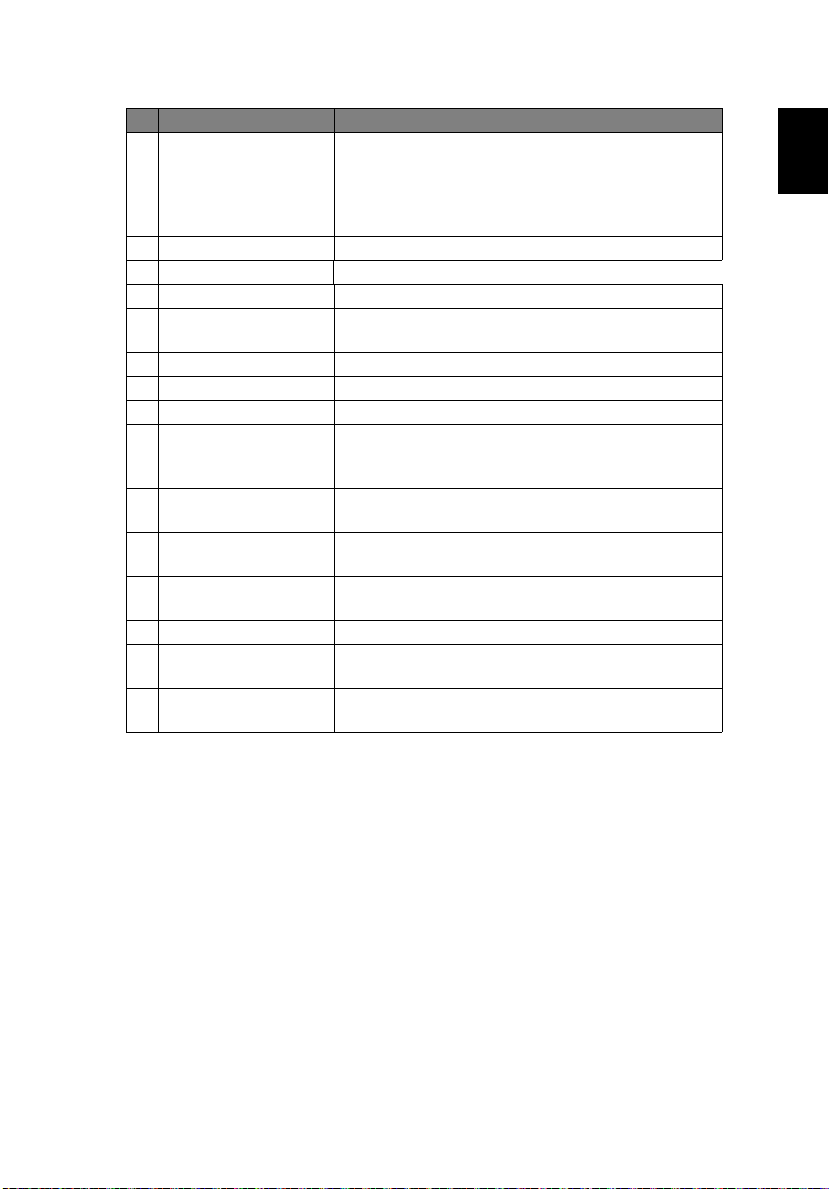
# Функция Описание
8 PgUp/PgDn Тол ь к о для компьютерного режима. Используйте
данную кнопку для выбора следующей или
предыдущей страницы. Эта функция доступна
только при подключении к компьютеру кабелем
mini USB.
9 COMPONENT (Функция не назначена)
10 MEDIA (Функция не назначена)
11 ИК-передатчик Передает сигналы на проектор.
12 3D Нажмите, чтобы открыть меню 3D и в нем
13 SOURCE Смена активного источника.
14 MODE Выбор
15 MENU Открытие или закрытие экранного меню.
16 HIDE Нажмите кнопку "HIDE", чтобы скрыть экранное
17 HDMI/MHL Переключение источника на HDMI™ (или MHL).
18 ZOOM IN/ZOOM OUT Увеличение или уменьшение изображения на
19 VIDEO Для переключения источника на композитный
20 LAN/WiFi (Функция не назначена)
21 Кнопочная панель 0~9 Нажатием
22 MUTE Отключение или включение вывода звука
отрегулировать настройки режима 3D.
режима отображения.
изображение; нажмите еще раз, чтобы показать
изображение.
(для модели с разъемом HDMI™ или MHL)
экране.
видеосигнал.
кнопок "0~9" введите пароль в экранном
меню «Настр.» > «Безопасность».
проектора.
7
Page 18
8
Русский
Ознакомительные сведения о функции MHL
Когда ваше интеллектуальное устройство подключено к проектору, нажатием
некоторых кнопок на пульте ДУ можно управлять интеллектуальным
устройством. Нажмите и 1 секунду удерживайте кнопку «MODE», чтобы
включить или отключить режим управления MHL. Включив режим управления
MHL, нажимайте кнопку «SOURCE» для переключения между режимом
навигации (по умолчанию), режимом Мультимедиа и режимом ввода цифр.
Описание
# Функция
14 Кнопка «MODE» Нажмите и 1 секунду удерживайте, чтобы
13 SOURCE Включив режим управления MHL, нажимайте для
4 Четыре
кнопки
курсора
21 Keypad 0~9
(Клавиатура 0~9)
15 MENU (МЕНЮ) Переход в
4ENTER Выбор или
Воспроизведение/
Пауза
5 BACK Закрытие
Остановить
8 PgUp/PgDn Нажимайте эту кнопку
22 MUTE Отключение или включение
Вверх Вверх (Не используется)(Не
Вниз Вниз (Не используется)(Не
Влево Влево (Не используется)(Не
Вправо Вправо (
Режим
навигации
включить или отключить режим управления MHL.
переключения между режимом навигации (по
умолчанию), режимом Мультимедиа и режимом
ввода цифр.
(Не
используется)
корневое
меню.
открытие
элементов.
текущей
страницы.
перехода на следующую или
предыдущую страницу.
вывода звука проектора.
Режим
Мультимедиа
Не используется)(Не
(Не используется) Ввод цифр от
(Не используется)(Не
Воспроизведение
/приостановка/
останов
воспроизведения
медиафайлов.
для
Режим ввода
цифр
используется)
используется)
используется)
используется)
0 до 9.
используется)
(Функция не
назначена)
(Функция не
назначена)
(Функция не
назначена)
(Функция не
назначена)
Page 19
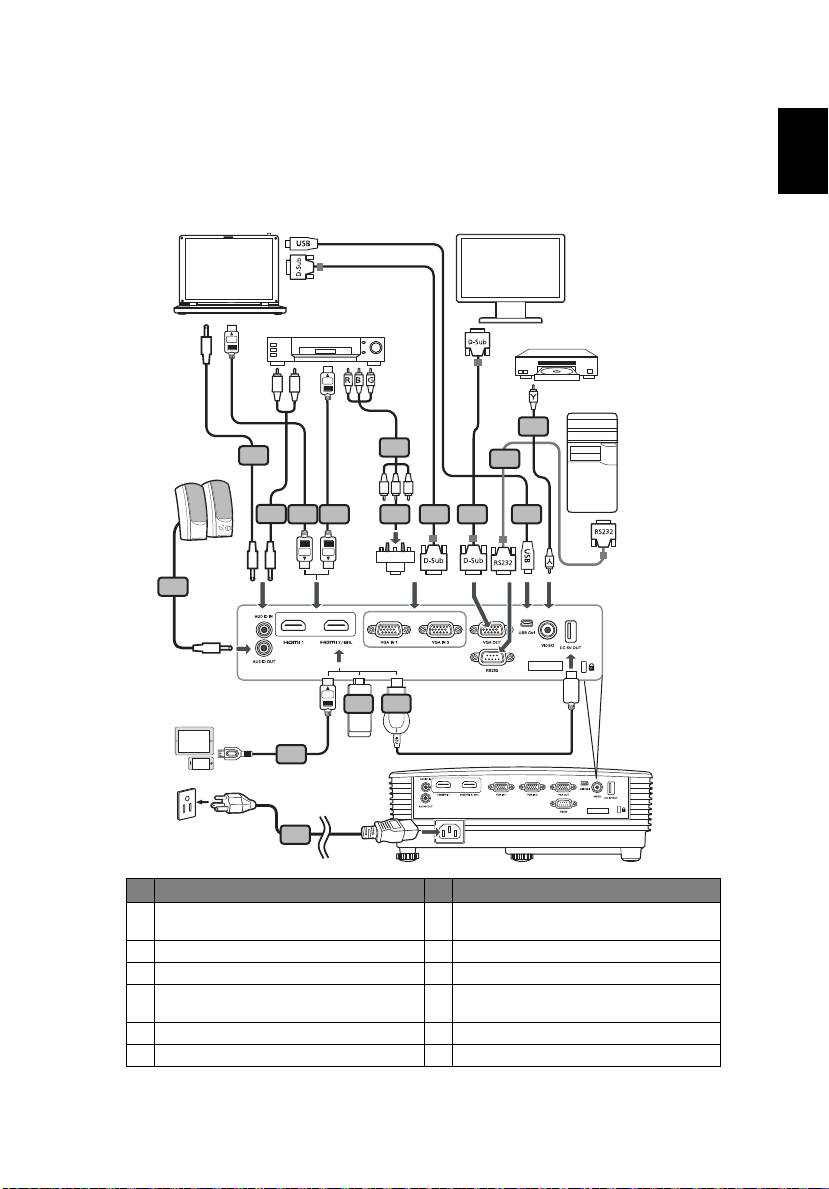
Русский
Подготовка к эксплуатации
HDTV adapter
RCA
R
L
11
1
43 3
3
5 5 6
9
7
8
2
2
10
2
DVD-плеер,
ТВ-приставка,
HDTV-приемник
VGA/HDMI
RS232
Видеовыход
Дисплей
Динамики
Смартфон/
планшет
Подключение проектора
9
# Описание # Описание
1 Шнур питания 7 Кабель компонентного видео с
2 Звуковой кабель 8 Кабель композитного видео
3 Кабель HDMI (MHL) 9 Кабель RS232
4 Переходник с VGA на компонентный
интерфейс/HDTV
5 Кабель VGA 11 Адаптер беспроводной связи
6 Кабель USB
3 разъемами RCA
10 Адаптер WirelessHD
Page 20

10
Русский
Примечание: Для обеспечения надлежащей работы проектора с
компьютером убедитесь, что частота обновления экрана
совместима с проектором.
Примечание: Для использования функции MHL некоторым
интеллектуальным устройствам требуется переходник
(поставляется изготовителем интеллектуального устройства).
Примечание: Совместимые адаптеры HDMI/MHL: WirelessHD
(MWIHD1), MWA3, Android (MWND1), Chromecast
TM
.
Page 21
Русский
Включение и выключение проектора
Включение проектора
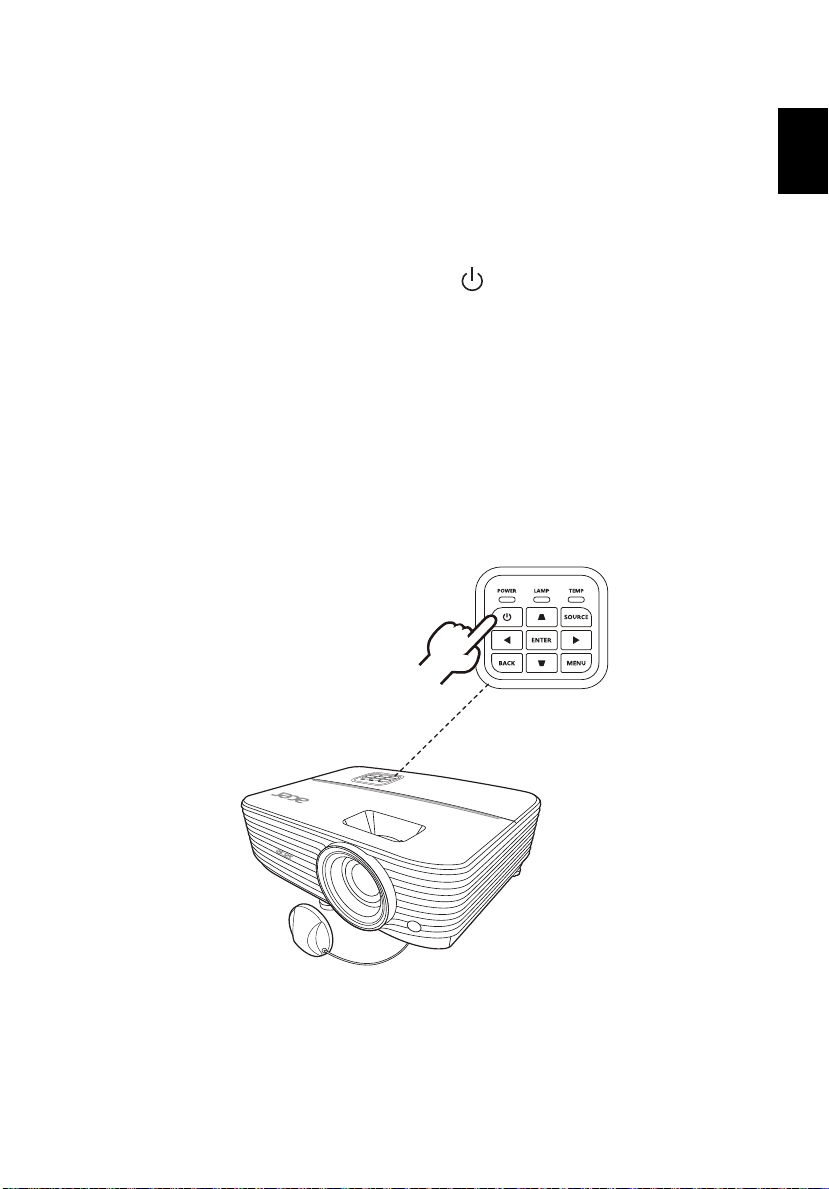
1 Убедитесь, что кабель питания и сигнальный кабель подсоединены
надежно. Индикатор питания будет гореть красным цветом.
2 Включите проектор нажатием кнопки (POWER (Питание)) на
панели управления или пульте ДУ, индикатор питания станет синим.
3 Включите источник видеосигнала (компьютер, ноутбук, видеоплеер и
т.п.). Проектор автоматически определит источник сигнала. (при
первом включении проектора для
устанавливается значение "Авто").
• Если на экране отображается надпись «No Signal (Сигнал
отсутствует)», убедитесь, что сигнальные кабели подсоединены
надежно.
• При одновременном подключении нескольких источников сигнала
использование кнопки «SOURCE (Источник)» на панели управления
или пульте ДУ или кнопки непосредственного выбора источника
сигнала на пульте ДУ позволяет переключать источник сигнала.
функции "Выбор источника"
11
Page 22

12
Русский
Выключение проектора
1 Для выключения проектора нажмите кнопку питания. Выводится
сооб
щение:
«Для завершения процесса выключения нажмите кнопку питания
еще раз.»
Снова нажмите кнопку питания.
2 Режим ожидания отображается постоянным красным свечением
индикатора питания.
3 После этого можно отключать кабель питания.
Если выбран режим Instant Resume (Немедленное
возобновление):
1 Светодиодный индикатор питания загорится КРАСНЫМ цветом и
начнет быстро мигать после выключения проектора, а вентилятор (ы)
продолжат работу в течение приблизительно 2-х минут для
достаточного охлаждения системы.
2 Пока кабель питания подключен, можно нажать кнопку питания для
включения повторного проектора во время 2-минутного процесса
отключения.
3 После охлаждения системы, светодиодный индикатор
прекратит мигать, а его цвет изменится на постоянный красный,
указывающий на режим ожидания.
4 Теперь можно отсоединить кабель питания.
питания
Предупреждающие индикаторы.
• «Проектор перегрелся. Вскоре будет выполнено автоматическое
выключение лампы.»
Данное экранное сообщение указывает на перегрев проектора. При
автоматическом выключении лампы проектор автоматически
отключается, а светодиодный индикатор температуры загорится
постоянным красным цветом. Обратитесь к поставщику или в центр
обслуживания.
• «Сбой вентилятора. Вскоре будет выполнено автоматическое
выключение лампы.»
Данное экранное
вентилятора. При автоматическом выключении лампы проектор
автоматически отключается, а светодиодный индикатор температуры
начнет мигать. Обратитесь к поставщику или в центр обслуживания.
сообщение указывает на неисправность
Page 23
13
Русский
Регулировка наклонаРегулировка наклона
Примечание: Если проектор автоматически отключается, а
светодтодный индикатор горит постоянным красным цветом,
обратитесь к продавцу или центр обслуживания.
Настройка проецируемого изображения
Настройка высоты проецируемого изображения
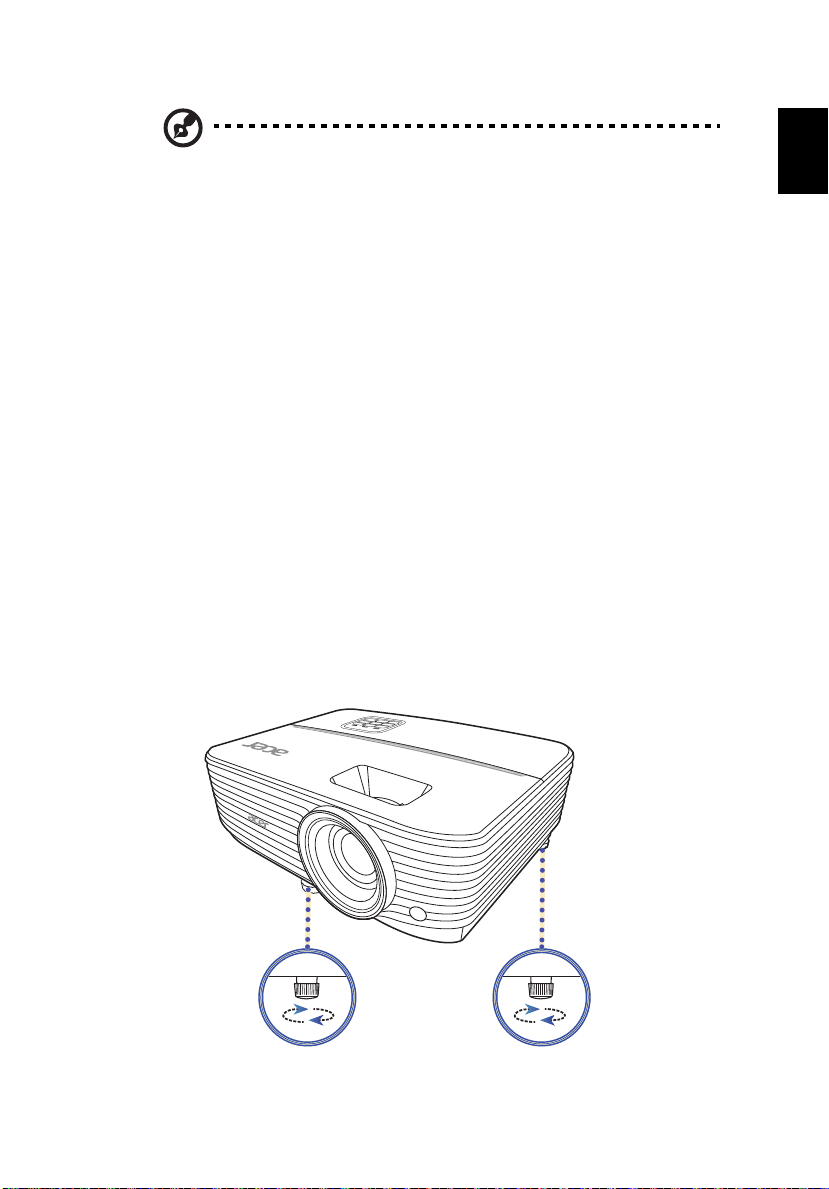
Проектор оснащен двумя подъемными ножками для настройки высоты
изображения.
Подъем изображения.
1 Поворачивая расположенное спереди колесико регулировки наклона,
поднимите изображение на нужную высоту.
2 Для точной настройки угла отображения используйте расположенное
сзади колесо регулировки наклона.
Опускание изображения.
1 Поворачивая расположенное спереди колесико регулировки наклона,
опустите изображение на нужную высоту.
2 Для точной настройки угла отображения используйте расположенное
сзади колесо регулировки наклона.
Page 24
14
Русский
3 м
Необходимое расстояние
Высота:
115 см
Высота:
126 см
от
основания
до верхней
границы
изображения
М
а
к
с
и
м
а
л
ь
н
ы
й
р
а
з
м
е
р
э
к
р
а
н
а
М
и
н
и
м
а
л
ь
н
ы
й
р
а
з
м
е
р
э
к
р
а
н
а
69"
75"
Оптимизация размера изображения и расстояния
до него
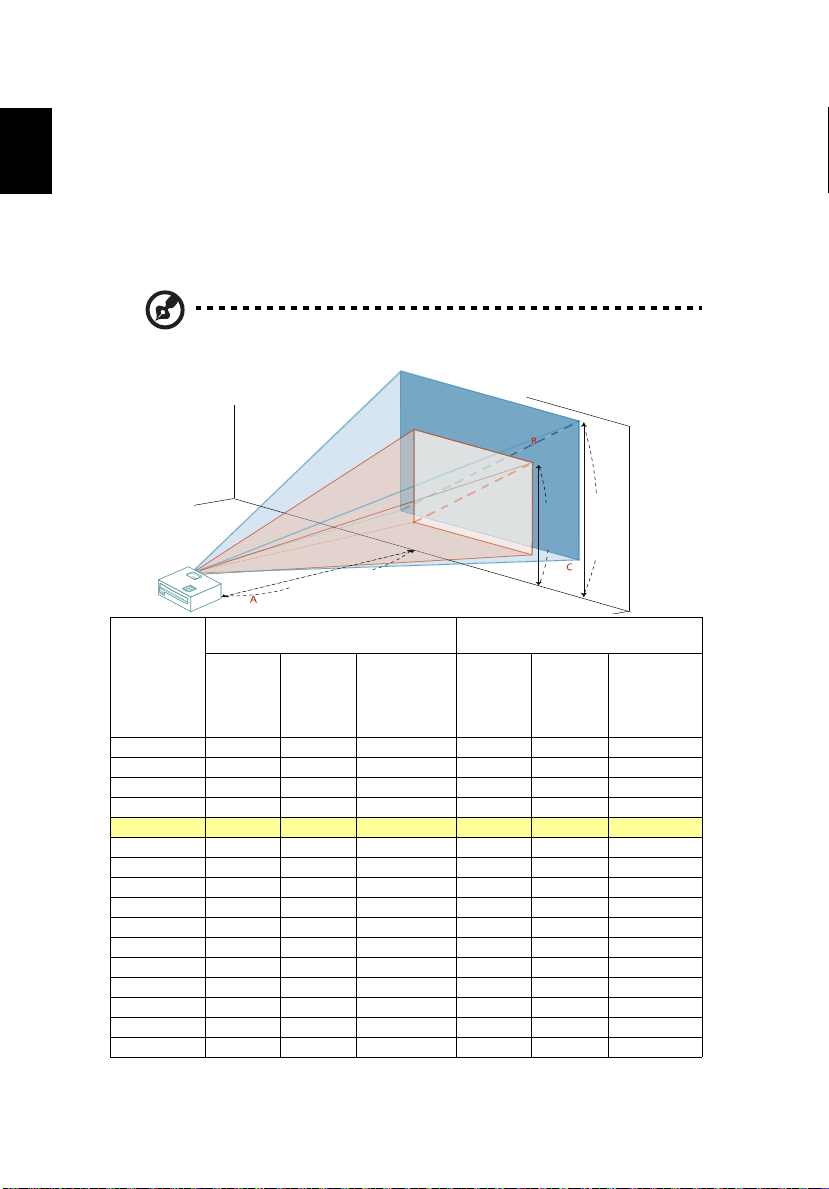
В приведенной ниже таблицу приводится информация о доступных
оптимальных размерах изображения, которые достигаются расположением
проектора на необходимом расстоянии от экрана.
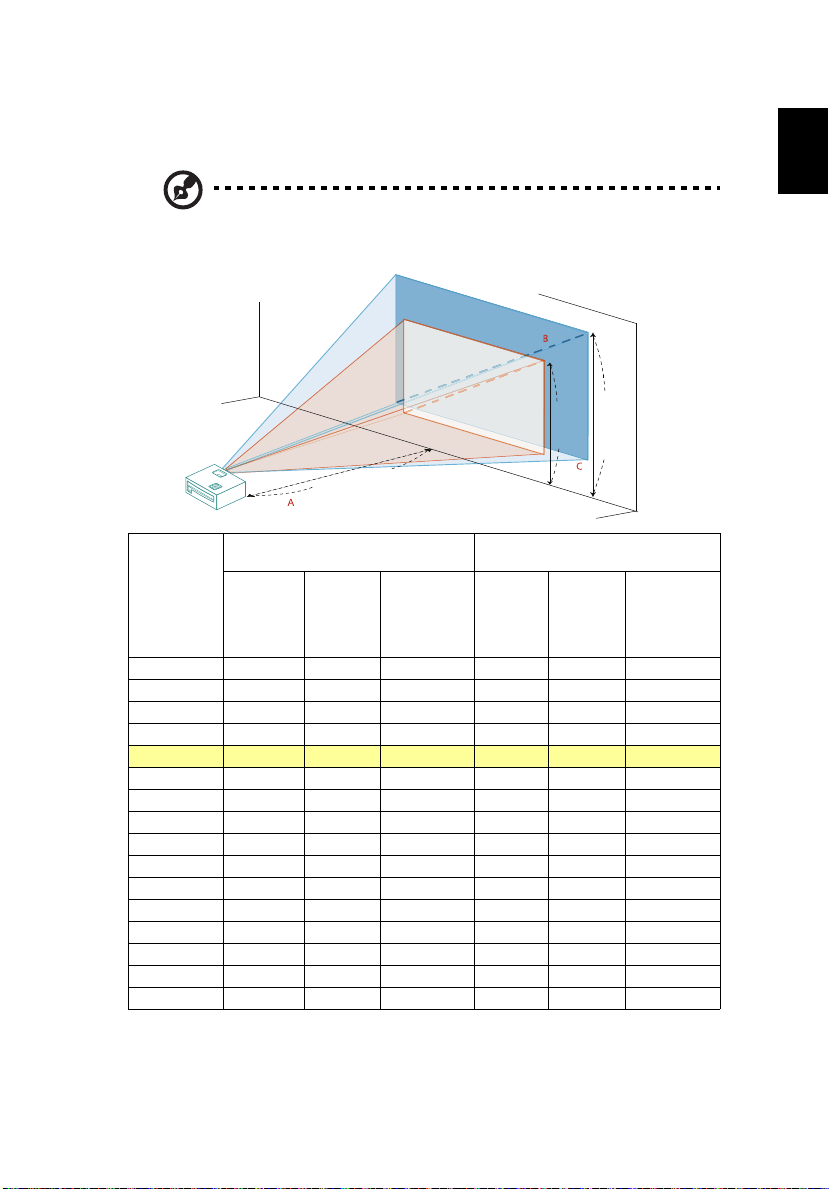
• P1150/M306/PE-S45/F25S/AS329/P1250/M316/PE-X45/F25X/AX329
если проектор расположен на расстоянии 3 метра от экрана, хорошее качество
изображения обеспечивается для изображений размером 69 – 75 дюймов.
Примечание:
Помните, что при размещении проектора на расстоянии
3 метра от экрана необходимо пространство высотой 126 см.
Минимальный размер экрана
Необходимое
расстояние
(м)
< A >
(минимальный масштаб)
Диагональ
(дюймы)
< B >
Ш x В (см)
От основания
до верхней
границы
изображения
(см) < C >
1 23 47 x 35 38 25 51 x 38 42
1,5 34 70 x 52 58 38 77 x 57 63
2 46 93 x 70 77 50 102 x 77 84
2,5 57 116 x 87 96 63 128 x 96 105
3 69 140 x 105 115 75 153 x 115 126
3,5 80 163 x 122 134 88 179 x 134 147
4 92 186 x 140 153 100 204 x 153 168
4,5 103 209 x 157 173 113 230 x 172 189
5 114 233 x 174 192 126 255 x 191 210
6 137 279 x 209 230 151 306 x 230 253
7 160 326 x 244 269 176 357 x 268 295
8 183 372 x 279 307 201 408 x 306 337
9 206 419 x 314 345 226 459 x 344 379
10 229 465 x 349 384 251 510 x 383 421
11 252 512 x 384 422 276 561 x 421 463
12 275 558 x 419 460 301 612 x 459 505
Коэффициент масштабирования: 1,1 x
Максимальный размер экрана
(максимальное масштаб)
Диагональ
(дюймы)
< B >
Ш x В (см)
От основания
до верхней
границы
изображения
(см) < C >
Page 25
15
Русский
3 м
Необходимое расстояние
Высота:
110 см
Высота:
170 см
от
основания
до верхней
границы
изображения
М
а
к
с
и
м
а
л
ь
н
ы
й
р
а
з
м
е
р
э
к
р
а
н
а
М
и
н
и
м
а
л
ь
н
ы
й
р
а
з
м
е
р
э
к
р
а
н
а
89"
115"
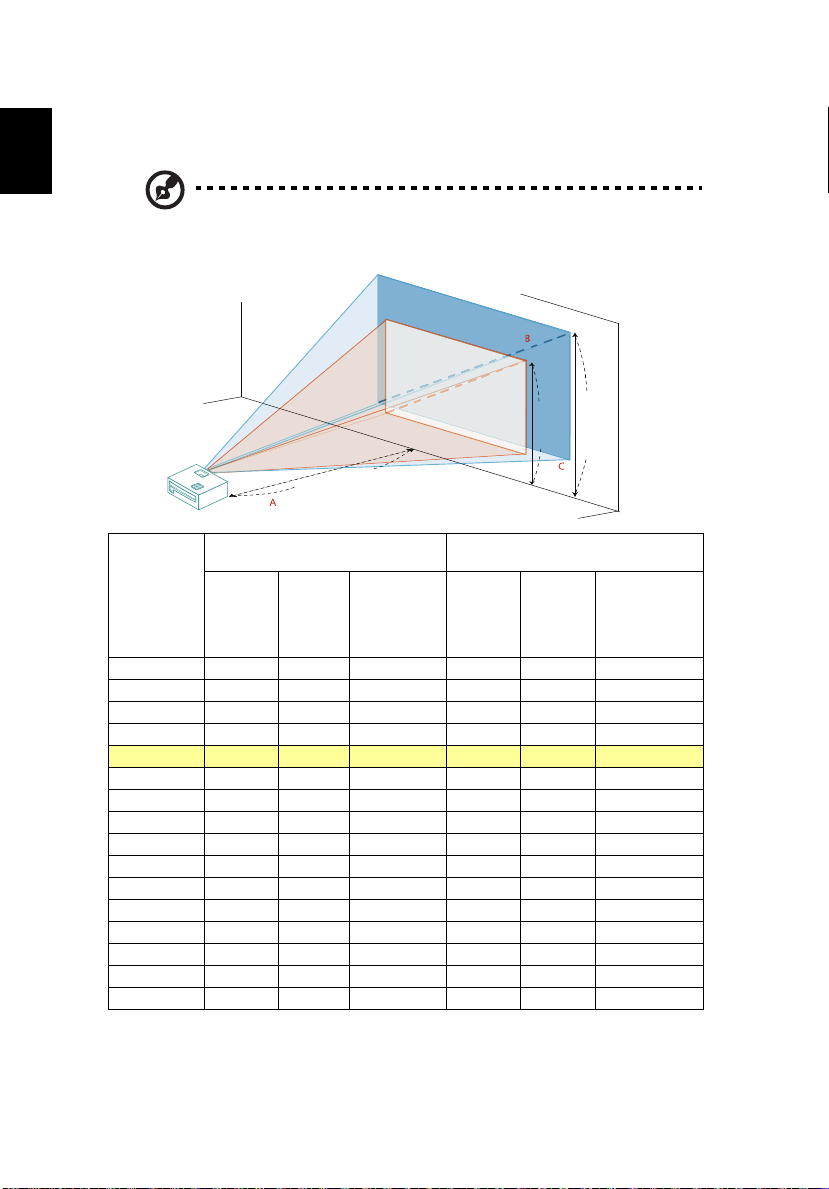
• P1350W/M326S/PE-W45S/F25WS/AW329S
если проектор расположен на расстоянии 3 метра от экрана, хорошее качество
изображения обеспечивается для изображений размером 89 – 115 дюймов.
Примечание: Помните, что при размещении проектора на
расстоянии 3 метра от экрана необходимо пространство высотой
170 см.
Необходимое
расстояние
(м)
< A >
Минимальный размер экрана
(минимальный масштаб)
Диагональ
(дюймы)
< B >
Ш x В (см)
От основания
изображения
до верхней
границы
(см) < C >
Максимальный размер экрана
(максимальное масштаб)
Диагональ
(дюймы)
< B >
Ш x В (см)
1 30 64 x 40 44 38 83 x 52 57
1,5 44 96 x 60 66 58 124 x 77 85
2 59 127 x 80 88 77 165 x 103 114
2,5 74 159 x 100 109 96 207 x 129 142
3 89 191 x 119 131 11 5 248 x 155 170
3,5 103 223 x 139 153 134 289 x 181 199
4 118 255 x 159 175 153 331 x 207 227
4,5 133 287 x 179 197 173 372 x 232 256
5 148 318 x 199 219 192 413 x 258 284
6 177 382 x 239 263 230 496 x 310 341
7 207 446 x 279 307 269 579 x 362 398
8 237 510 x 318 350 307 661 x 413 455
9 266 573 x 358 394 345 744 x 465 511
10 296 637 x 398 438 384 826 x 517 568
11 325 701 x 438 482 422 909 x 568 625
12 355 764 x 478 525 460 992 x 620 682
Коэффициент масштабирования: 1,3 x
От основания
до верхней
границы
изображения
(см) < C >
Page 26
16
Русский
3 м
Необходимое расстояние
Высота:
110 см
Высота:
121 см
от
основани я
до верхней
границы
изображения
М
а
к
с
и
м
а
л
ь
н
ы
й
р
а
з
м
е
р
э
к
р
а
н
а
М
и
н
и
м
а
л
ь
н
ы
й
р
а
з
м
е
р
э
к
р
а
н
а
82"
90"
• P1350WL/M326/PE-W45/F25W/AW329
если проектор расположен на расстоянии 3 метра от экрана, хорошее качество
изображения обеспечивается для изображений размером 82 – 90 дюймов.
Примечание: Помните, что при размещении проектора на
расстоянии 3 метра от экрана необходимо пространство высотой
121 см.
Необходимое
Расстояние
(м)
< A >
Минимальный размер экрана
(минимальный масштаб)
Диагональ
(дюймы)
< B >
Ш x В (см)
От основания
до верхней
изображения
границы
(см) < C >
Максимальный размер экрана
(максимальное масштаб)
Диагональ
(дюймы)
< B >
Ш x В (см)
1 27 59 x 37 37 30 65 x 40 40
1,5 41 88 x 55 55 45 97 x 60 60
2 55 118 x 74 74 60 129 x 81 81
2,5 68 147 x 92 92 75 161 x 101 101
3 82 176 x 110 11 0 90 194 x 121 121
3,5 96 206 x 129 129 105 226 x 141 141
4 109 235 x 147 147 120 258 x 161 161
4,5 123 265 x 165 165 135 290 x 181 181
5 137 294 x 184 184 150 323 x 202 202
6 164 353 x 221 221 180 387 x 242 242
7 191 412 x 257 257 210 452 x 282 282
8 218 471 x 294 294 240 516 x 323 323
9 246 529 x 331 331 270 581 x 363 363
10 273 588 x 368 368 300 645 x 403 403
11 300 647 x 404 404 329 710 x 444 444
12 328 706 x 441 441 359 774 x 484 484
Коэффициент масштабирования: 1,1 x
От основания
до верхней
границы
изображения
(см) < C >
Page 27
Русский
Достижение необходимого размера изображения
Необходимое расстояние
Высота:
117 см
от
основани я
до верхней
границы
изображения
70"
Необходимый
размер
изображения
2,8 м
3,1 м
посредством регулировки расстояния и масштаба
В приведенной ниже таблице показан способ достижения необходимого
размера изображения посредством регулировки положения проектора или
кольца трансфокатора.
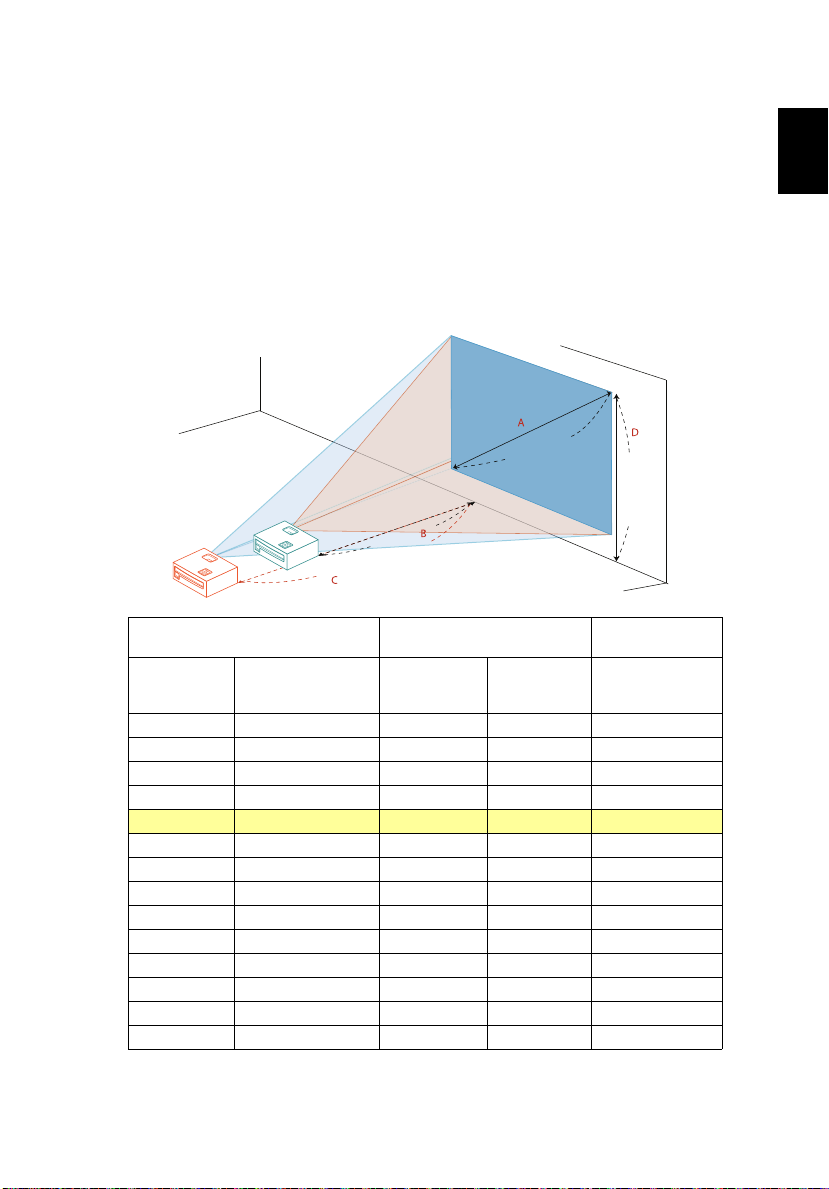
• P1150/M306/PE-S45/F25S/AS329/P1250/M316/PE-X45/F25X/AX329
для отображения изображения размером 70 дюймов установите проектор на
расстоянии 2,8 – 3,1 м от экрана и выполните соответствующую настройку
уровня масштабирования.
17
Необходимый размер изображения Расстояние (м)
Диагональ
(дюймы)
< A >
Ш x В (см)
Максимальный
масштаб
< B >
Минимальный
масштаб
< C >
30 61 x 46 1,3 50
40 81 x 61 1,6 1,7 67
50 102 x 76 2,0 2,2 84
60 122 x 91 2,4 2,6 101
70 142 x 107 2,8 3,1 117
80 163 x 122 3,2 3,5 134
90 183 x 137 3,6 3,9 151
100 203 x 152 4,0 4,4 168
120 244 x 183 4,8 5,2 201
150 305 x 229 6,0 6,6 251
180 366 x 274 7,2 7,9 302
200 406 x 305 8,0 8,7 335
250 508 x 381 10,0 10,9 419
300 610 x 457 11,9 503
Коэффициент масштабирования: 1,1 x
Верхняя граница
изображения (см)
От основания до
верхней части
изображения < D >
Page 28

18
Русский
Необходимое расстояние
Высота:
104 см
от
основани я
до верхней
границы
изображения
70"
Необходимый
размер
изображения
1,8 м
2,4 м
• P1350W/M326S/PE-W45S/F25WS/AW329S
для отображения изображения размером 70 дюймов установите проектор на
расстоянии 1,8 – 2,4 м от экрана и выполните соответствующую настройку
уровня масштабирования.
Необходимый размер изображения Расстояние (м)
Диагональ
(дюймы)
< A >
Ш x В (см)
Максимальн
ый масштаб
< B >
Минимальн
ый масштаб
< C >
30 65 x 40 1,0
40 86 x 54 1,0 1,4
50 108 x 67 1,3 1,7
60 129 x 81 1,6 2,0
70 151 x 94 1,8 2,4 104
80 172 x 108 2,1 2,7
90 194 x 121 2,3 3,0
100 215 x 135 2,6 3,4
120 258 x 162 3,1 4,1
150 323 x 202 3,9 5,1
180 388 x 242 4,7 6,1
200 431 x 269 5,2 6,8
250 538 x 337 6,5 8,5
300 646 x 404 7,8
Коэффициент масштабирования: 1,3 x
Верхняя граница
изображения (см)
От основания до
верхней части
изображения < D >
44
59
74
89
118
133
148
178
222
267
296
370
444
Page 29
Русский
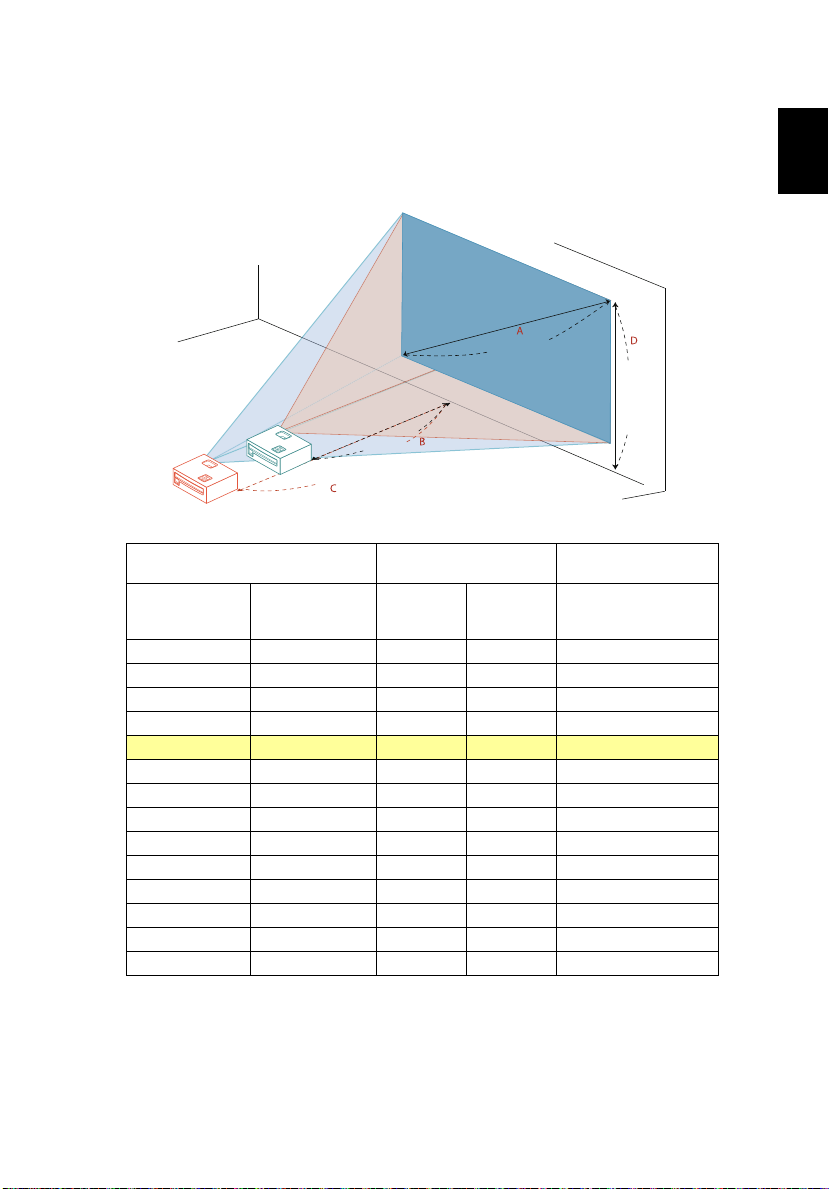
• P1350WL/M326/PE-W45/F25W/AW329
Необходимое расстояние
Высота:
94 см
от
основания
до верхней
границы
изображения
70"
Необходимый
размер
изображения
2,3 м
2,6 м
для отображения изображения размером 70 дюймов установите проектор на
расстоянии 2,3 – 2,6 м от экрана и выполните соответствующую настройку
уровня масштабирования.
19
Необходимый размер изображения Расстояние (м)
Диагональ
(дюймы)
< A >
Ш x В (см)
Максимальн
ый масштаб
< B >
Минимальн
ый масштаб
< C >
30 65 x 40 1,1 40
40 86 x 54 1,3 1,5 54
50 108 x 67 1,7 1,8 67
60 129 x 81 2,0 2,2 81
70 151 x 94 2,3 2,6 94
80 172 x 108 2,7 2,9 108
90 194 x 121 3,0 3,3 121
100 215 x 135 3,3 3,7 135
120 258 x 162 4,0 4,4 162
150 323 x 202 5,0 5,5 202
180 388 x 242 6,0 6,6 242
200 431 x 269 6,7 7,3 269
250 538 x 337 8,3 9,2 337
300 646 x 404 10,0 404
Коэффициент масштабирования: 1,1 x
Верхняя граница
изображения (см)
От основания до
верхней части
изображения < D >
Page 30
20
Русский
Органы управления
Меню "Установка"
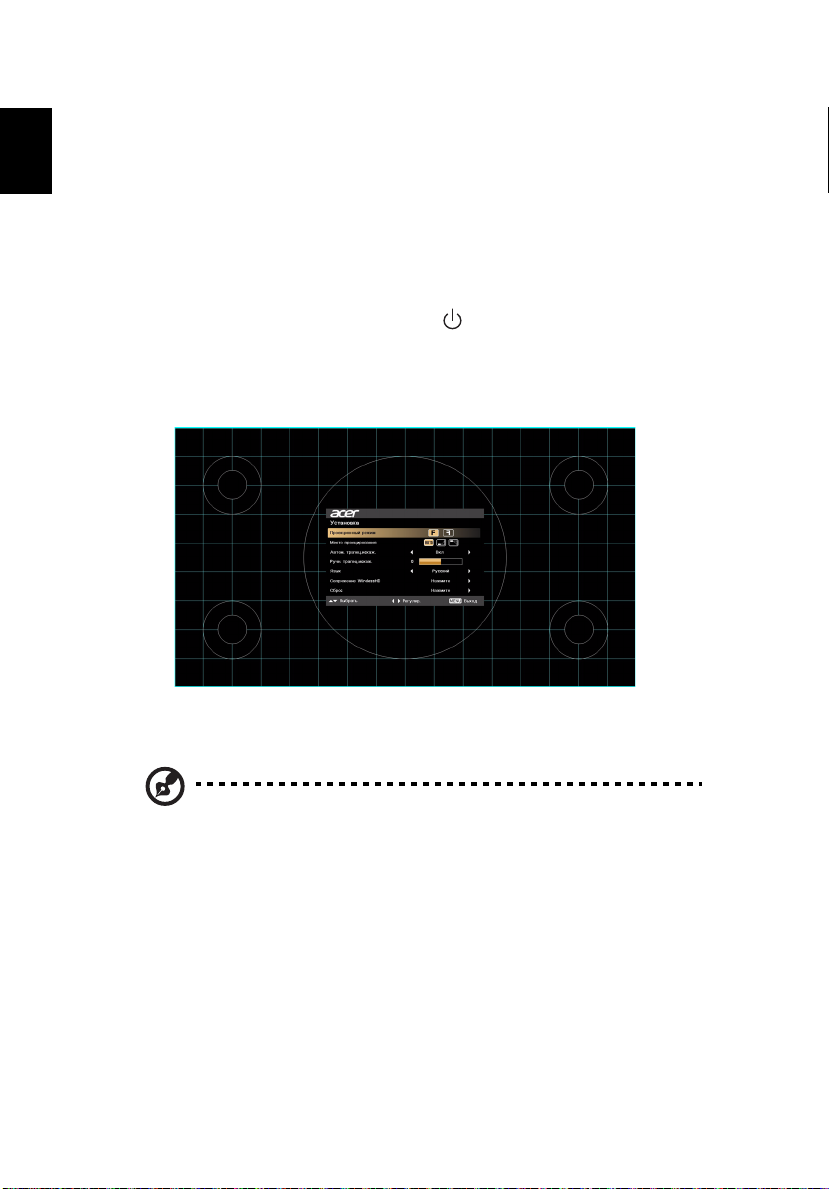
Меню "Устано вка" предлагает экранное меню (OSD) для установки и
технического обслуживания проектора. Используйте экранное меню
только тогда, когда на экране отображается сообщение "Нет сигнала" или
когда проектор ведет поиск входного сигнала.
1 Включите проектор нажатием кнопки (ПИТАНИЕ) на панели
управления или на пульте ДУ.
2 Нажмите "MENU" на панели управления или на пульте ДУ
открыть экранное меню для установки и технического обслуживания
проектора.
, чтобы
3 Фоновый образец используется для калибровки, выравнивания и
настройки параметров, таких как размер экрана, расстояние,
фокусировка и т.п.
Примечание: следующие снимки экранов приведены только для примера и
могут отличаться от реальных.
4 Меню "Уст анов к а " предлагает несколько вариантов.
Нажатием кнопок со стрелками вверх и вниз выберите параметр, нажатием кнопок со
стрелками влево и вправо настройте значение этого параметра, а нажатием кнопки
со стрелками вправо войдите в подменю настройки функции. Новые настройки будут
сохранены автоматически после выхода из меню.
5 Нажмите "MENU" в любое время для выхода из меню и возврата на
приветственный экран Acer.
Page 31
21
Русский
Главное
меню
Подменю
Настройка
Экранные меню (OSD)
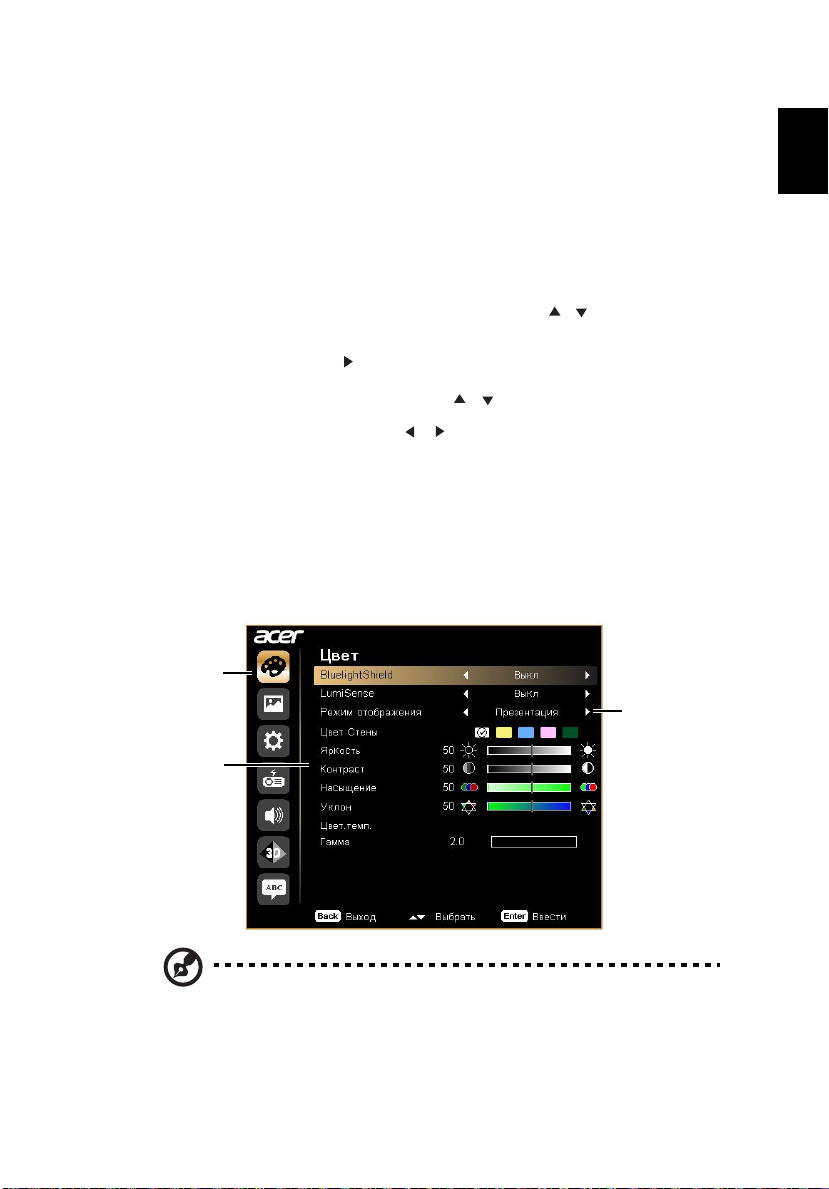
В проекторе экранные меню (OSD) на разных языках позволяют
регулировать изображение и изменять различные параметры.
Работа с экранными меню
• Для открытия экранного меню нажмите "MENU" на панели управления или
на пульте ДУ.
• После открытия экранного меню нажатием кнопок выберите
нужный элемент в главном меню. Выбрав нужный элемент в главном
меню, нажмите кнопку , чтобы войти в подменю настроек.
• Выберите нужный элемент нажатием , затем отрегулируйте
значение параметра нажатием .
• Выберите в подменю следующий параметр для регулировки и настройте
его, как описано выше.
• Для возврата в главное меню нажмите "MENU" на пульте ДУ или на
панели управления.
• Для выхода из экранного меню снова нажмите "MENU" на панели
управления или на пульте ДУ. Окно экранного меню закроется, и проектор
автоматически сохранит новые настройки.
Примечание: некоторые из следующих параметров экранного меню могут
быть недоступны. См. реальное экранное меню проектора.
Page 32

22
Русский
Цвет
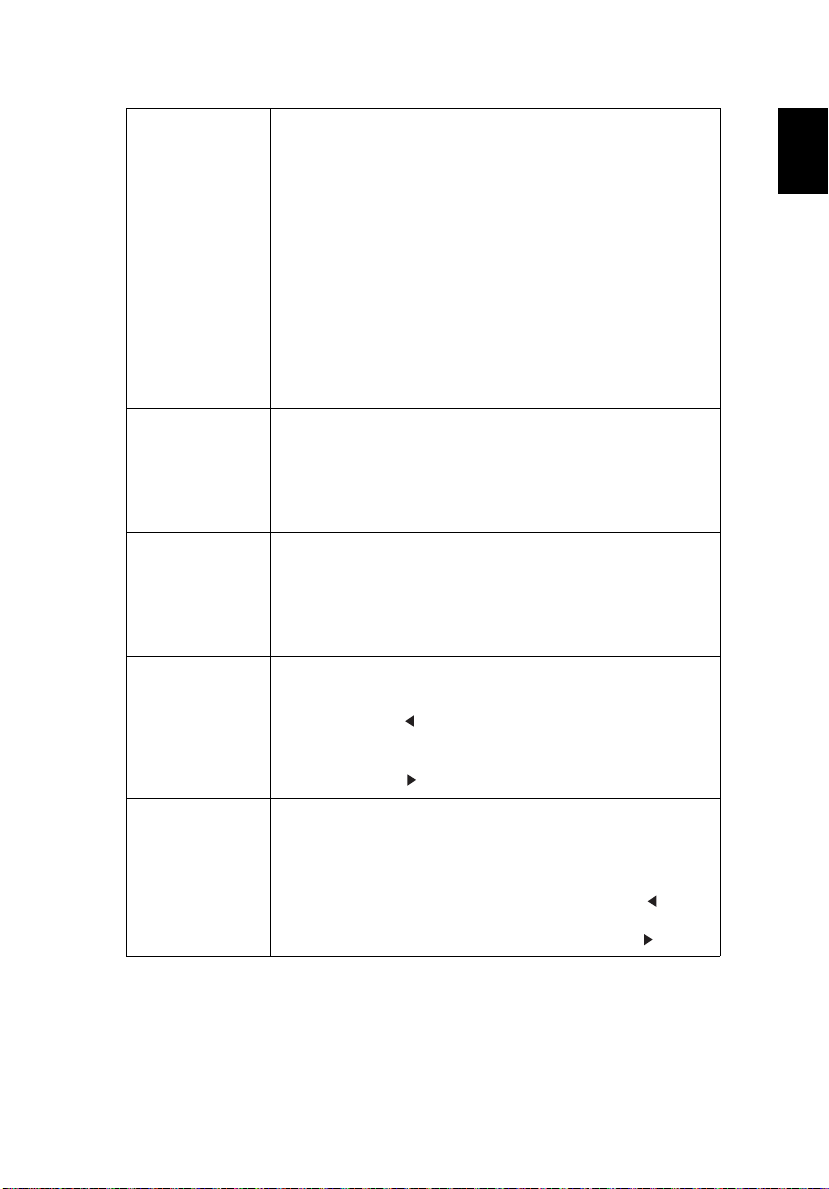
BluelightShield
LumiSense
Эта функция защищает ваши глаза от чрезмерного
воздействия синего света. Возможные варианты: Выкл.,
Низк., Средняя и Выс. Выберите подходящую настройку
для уменьшения уровня синего света и обеспечения
комфортного просмотра.
Когда эта функция включена, для LumiSense будет
автоматически установлено значение "Выкл".
Проектор может интеллектуально оптимизировать яркость
и насыщенность цвета проецируемого изображения. Эта
функция значительно повышает детализацию в темных
областях и цветонасыщенность.
• Выкл: для обычного режима.
• Нормальная: усиление детализации в темных
областях.
• Усилить: повышение яркости проецируемого
изображения.
• Dynamic Black: автоматически оптимизирует
отображение темных сцен в фильмах, обеспечивая их
невероятную детализацию.
Когда эта функция включена, для BluelightShield
будет автоматически установлено значение "Выкл".
Функция LumiSense недоступна, когда для
параметра 3D установлено значение "Вкл.".
Page 33
Русский
Режим
отображения
Цвет. профиль
Цвет Стены
Яркость
Контраст
Предусмотрено много заводских предустановок,
оптимизированных для разных типов изображения.
• Яркий: оптимизация яркости.
• Презентация: презентация с высокой яркостью на
встрече.
• Стандарт: обычные условия эксплуатации.
• Видео: воспроизведение видео в ярко освещенном
помещении.
• Игра: для компьютерных игр.
• Обучение: для проведения обучения.
• Пользовательский 1/Пользовательский 2:
запоминание пользовательских настроек.
Доступно при выборе параметра "Пользовательский 1/
Пользовательский 2" в меню "Режим отображения". Можно
выбрать один из режимов отображения и в нем изменить
значения нужным вам образом. Можно регулировать и
сохранять значения следующих параметров в экранном
меню.
Используйте эту функцию для выбора цвета, подходящего
под цвет
желтый, Голу б о й, Розовый и Тем но-зеленый. Эта функция
компенсирует изменение цвета из-за цвета стены так,
чтобы изображение проецировалось с правильным
оттенком.
Регулировка яркости изображения.
стены. Возможные варианты: Белый, Светло-
• Чтобы сделать изображение более темным,
нажимайте .
• Чтобы сделать изображение более светлым,
нажимайте .
Регулировка степени различия между самыми светлыми и
самыми темными частями изображения. Регулировка
контрастности изменяет уровень черного и белого цветов в
изображении.
• Для уменьшения контрастности нажимайте .
23
• Для увеличения контрастности нажимайте .
Page 34

24
Русский
Насыщение
Уклон
Цвет.темп.
Гамма
Переим.
Регулировка цветовой насыщенности видеоизображения
от черно-белого до полностью насыщенных цветов.
• Для уменьшения цветовой насыщенности
изображения нажимайте .
• Для увеличения цветовой насыщенности
изображения нажимайте .
Регулировка баланса между красным и зеленым цветами.
• Для увеличения уровня зеленого в изображении
нажимайте .
• Для увеличения уровня красного в изображении
нажимайте .
Регулировка цветовой температуры. При повышении
цветовой температуры экран выглядит более холодным, и
при понижении температуры - более теплым.
Этот параметр влияет на воспроизведение темных сцен.
Чем больше значение гаммы, тем светлее будет выглядеть
сцена.
Доступно при выборе параметра "Пользовательский 1/
Пользовательский 2" в
можете изменить название "Пользовательский 1/
Пользовательский 2" на нужное вам имя режима,
используя английские буквы.
меню "Режи м отображения". Вы
Примечание: При работе с компьютером использовать функции
"Насыщение" и "Уклон" нельзя.
Образ
Проекционный
режим
Место
проецирования
• Спереди: Значение по умолчанию.
• Сзади: переворот изображения по горизонтали при
проецировании сзади на прозрачный экран.
• Авто: автоматическая регулировка места, откуда
проецируется изображение.
• Стол
• потолок: переворот проецируемого изображения
по вертикали, когда проектор установлен на потолке.
Page 35
Русский
Формат. соотн.
Автом.
трапец.искаж.
Ручн.
трапец.искаж.
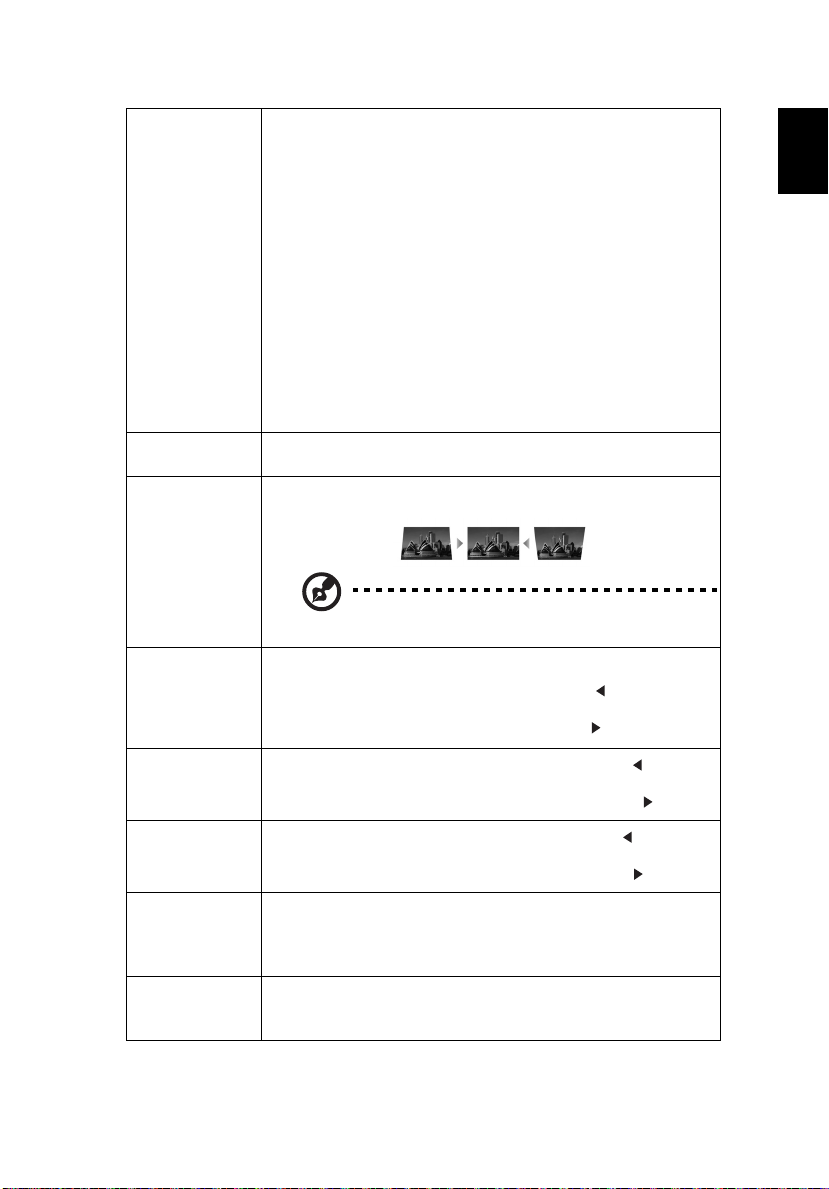
Используйте эту функцию для выбора нужного формата
(соотношения сторон изображения).
• Авто: Сохраняется исходное соотношение высоты и
ширины, а изображение увеличивается так, чтобы
заполнить экран по горизонтали или вертикали.
• Полное (для моделей WXGA/1080p): Изображение
отображается во весь экран.
• 4:3: Изображение масштабируется так, чтобы
заполнить экран, сохранив формат 4:3.
• 16:9: Изображение масштабируется так, чтобы
заполнить экран, сохранив формат 16:9.
• L.Box (для моделей WXGA/1080p): Сохраняется
формат исходного сигнала, а изображение
увеличивается в 1,333 раза.
Автоматическая корректировка искажения изображения,
вызванного наклоном проекции (± 40 градусов).
Ручная корректировка искажения изображения, вызванного
наклоном проекции (± 40 градусов).
Эта функция недоступна, когда для параметра
"Автом. трапец.искаж." установлено значение "Вкл".
Регулировк а резкости изображения.
25
Резкость
Н позиция
(положение по
горизонтали)
V позиция
(положение по
вертикали)
Частота
Отслеживание
• Для уменьшения резкости нажимайте .
• Для увеличения резкости нажимайте .
• Для сдвига изображения влево нажимайте .
• Для сдвига изображения вправо нажимайте .
• Для сдвига изображения вниз нажимайте .
• Для сдвига изображения вверх нажимайте .
Изменение частоты обновления проектора в соответствии с
частотой видеокарты компьютера. Если на проецируемом
изображении появится вертикальная мерцающая полоса, то
для ее устранения используйте эту функцию.
Синхронизация режимов вывода видеосигнала с
видеокартой компьютера. Используйте эту функцию, если
изображение дрожит или мерцает.
Page 36
26
Русский
Диапазон
цветов HDMI
Информ. о
сканир. HDMI
Регулировк а диапазона цветов изображения HDMI для
предотвращения ошибок цветопередачи.
• Авто: автоматическая регулировка диапазона цветов
на основе данных от плеера.
• Огран. диапаз.: входное изображение обрабатывается
в ограниченном цветовом диапазоне.
• Полный диапаз.: входное изображение обрабатывается
в полном цветовом диапазоне.
Регулировк а величины переразвертки изображения HDMI на
экране.
• Авто: автоматическая регулировка величины
переразвертки на основе данных от плеера.
• Сжатая развертка: переразвертка никогда не
применяется к изображению HDMI.
• Переразвертка: переразвертка всегда применяется к
изображению HDMI.
Примечание: Функции "Н позиция", "V позиция", "Частота" и
"Отслеживание" не поддерживаются в режиме "Видео".
Примечание:функции "Диапазон цветов HDMI" и "Информ. о сканир.
HDMI" доступны только тогда, когда в качестве входного сигнала выбран
HDMI.
Настр.
Начальный
кадр
Используйте эту функцию для выбора нужной экранной
заставки. Изменение этой настройки вступит в силу после
закрытия экранного меню.
• Acer: заставка, используемая по умолчанию вашим
проектором Acer.
• Польз.: использование изображения, сохраненного
функцией "Фиксация экрана".
Page 37
Русский
Фиксация
экрана
Выбор
источника
Субтитры (СТ)
DC 5V Out
Используйте эту функцию для настройки собственной
заставки. Чтобы сделать снимок экрана для использования в
качестве заставки, выполните следующие указания.
Уведомл ение
Прежде чем переходить к следующим шагам, убедитесь, что
для параметра "Трапец. искаж." установлено используемое
по умолчанию значение "0" и что для проектора установлено
его физическое разрешение.
• Для параметра "Начальный кадр" вместо используемого
по умолчанию значения "Acer" установите значение
"Польз.".
• Выберите "Фиксация экрана", чтобы установить
изображение для заставки.
• В открывшемся диалоговом окне подтвердите действие.
Выберите "Да", чтобы в качестве заставки использовать
текущее изображение. Выберите "Нет" для отмены
функции снимка экрана и выхода из экранного меню
(OSD).
• Откроется сообщение о том, что выполняется функция
снимка экрана.
• По окончании выполнения функции снимка экрана это
сообщение пропадет, и будет показан исходный экран.
• Вручную: для переключения источников входного
сигнала нажмите кнопку "SOURCE" на панели
управления или на пульте ДУ либо сразу кнопку нужного
источника на пульте ДУ.
• Авто: Проектор автоматически обнаружит источник
сигнала.
Выбор нужного режима скрытых титров - СТ1, СТ2, СТ3 или
СТ4 (в режиме СТ1 отображаются титры на основном языке
вашего региона). Если выбрать "Выкл", то функция
отображения скрытых титров отключается. Эта функция
доступна только в том случае, если в качестве входного
сигнала выбран композитный
для ТВ-системы выбран формат NTSC.
Выберите "Вкл" для включения этой функции. Когда
проектор включен, через его разъем(-ы) MHL и разъем "DC
5V out" / разъем USB A (если есть) может выводиться
напряжение 5 В.
видеосигнал или S-Video, а
27
При одновременном подключении к разъему(-ам) MHL
и разъему USB A напряжение будет выводиться
только через разъем(-ы) MHL.
Page 38
28
Русский
VGA OUT
(Ожидание)
HDMI CEC
Безопасность
Выберите "Вкл" для включения этой функции. Проектор
может выводить сигнал VGA, когда он находится в режиме
ожидания и устройства правильно подключены к разъемам
VGA IN (или VGA IN 1) и VGA OUT.
Включение этой функции повышает
энергопотребление в режиме ожидания.
Выберите для этого параметра значение "Вкл", чтобы
синхронно включать/выключать питание проектора и
совместимого со стандартом CEC устройства,
подключенного к разъему HDMI/MHL проектора.
Эта функция доступна только для разъема HDMI/MHL.
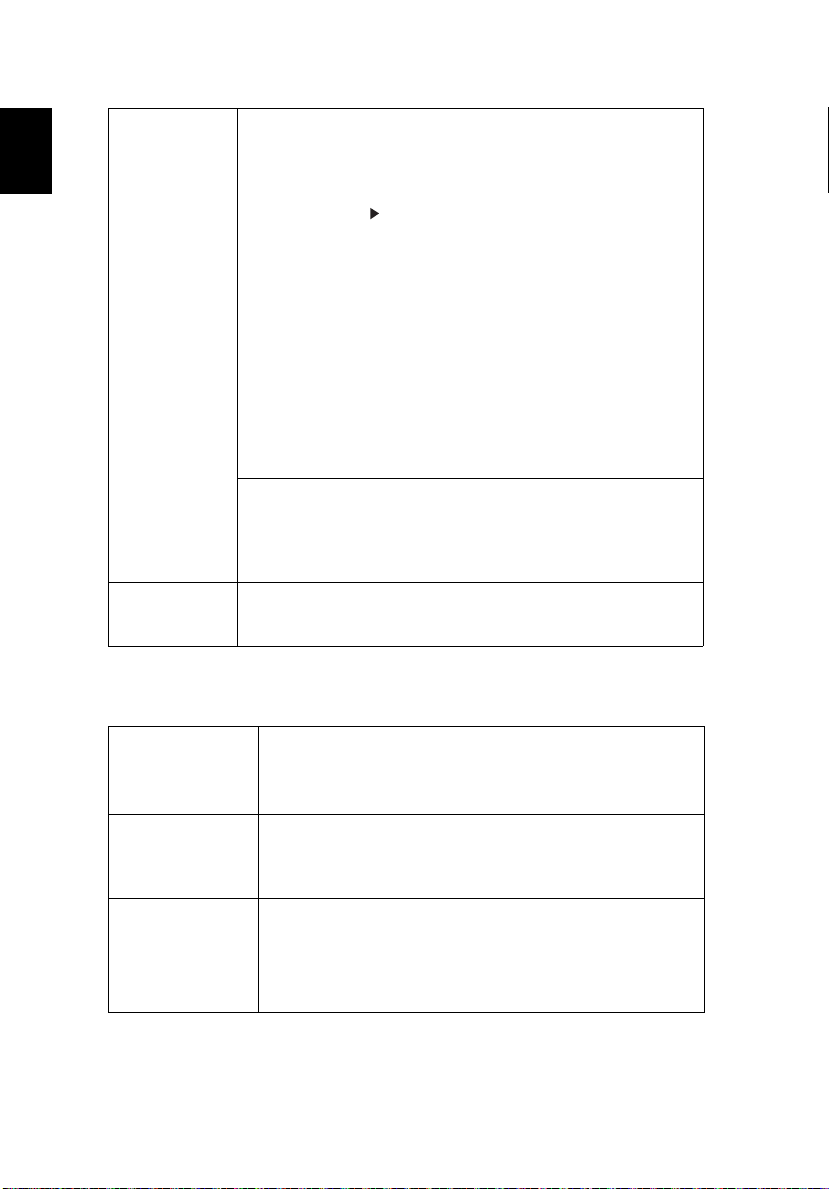
Безопасность
В этом проекторе реализована полезная функция
безопасности, позволяющая администратору управлять
проектором.
Нажатием измените значение параметра
"Безопасность". Если функция безопасности включена, то
перед изменением настройки безопасности вам нужно
сначала ввести "Пароль администратора".
По умолчанию для параметра "Пароль
администратора" установлено значение "1234".
• Выберите "Вкл" для включения функция безопасности.
Вам нужно ввести пароль в зависимости от значения
параметра "Режим безопасности". Дополнительные
сведения см. в разделе "Пароль пользователя".
• Выбрав значение "Выкл", вы сможете включать
проектор, не вводя пароль.
Page 39
Русский
Безопасность
29
Лимит времени (мин.)
Устано в ив для параметра "Безопасность" значение "Вкл", вы
сможете настроить функцию задержки.
• Нажатием выберите длительность задержки.
• Она задается в диапазоне от 10 до 990 минут.
• По прошествии заданного времени задержки проектор
попросит вас снова ввести пароль.
• По умолчанию для параметра "Лимит времени (мин.)"
установлено значение "Выкл".
• Если функция безопасности включена, то при
включении проектора вам будет предложено ввести
пароль. В этом диалоговом окне можно ввести и
"Пароль пользователя", и "Пароль администратора".
Пароль пользователя
• Нажатием установите или измените "Пароль
пользователя".
• Нажатием кнопок с цифрами на пульте ДУ задайте
пароль и для подтверждения нажмите "MENU".
• Для удаления цифр нажимайте .
• Введите пароль еще раз, когда увидите сообщение
"Подтвердить пароль".
• Пароль должен иметь длину от 4 до 8 цифр.
• Если выбрать "Запрос пароля после вкл. шнура пит.", то
проектор будет предлагать вам ввести пароль каждый
раз при подключении шнура питания. Если вы не
введете правильный пароль в течение 20 минут после
запроса, то проектор автоматически выключится.
• Если выбрать "Всегда запр. пароль при вкл. проект.", то
проектор будет предлагать вам ввести пароль каждый
раз при включении проектора. Если вы не введете
правильный пароль в течение 20 минут после запроса,
то проектор автоматически выключится.
Page 40
30
Русский
Безопасность
Сброс
Пароль администратора
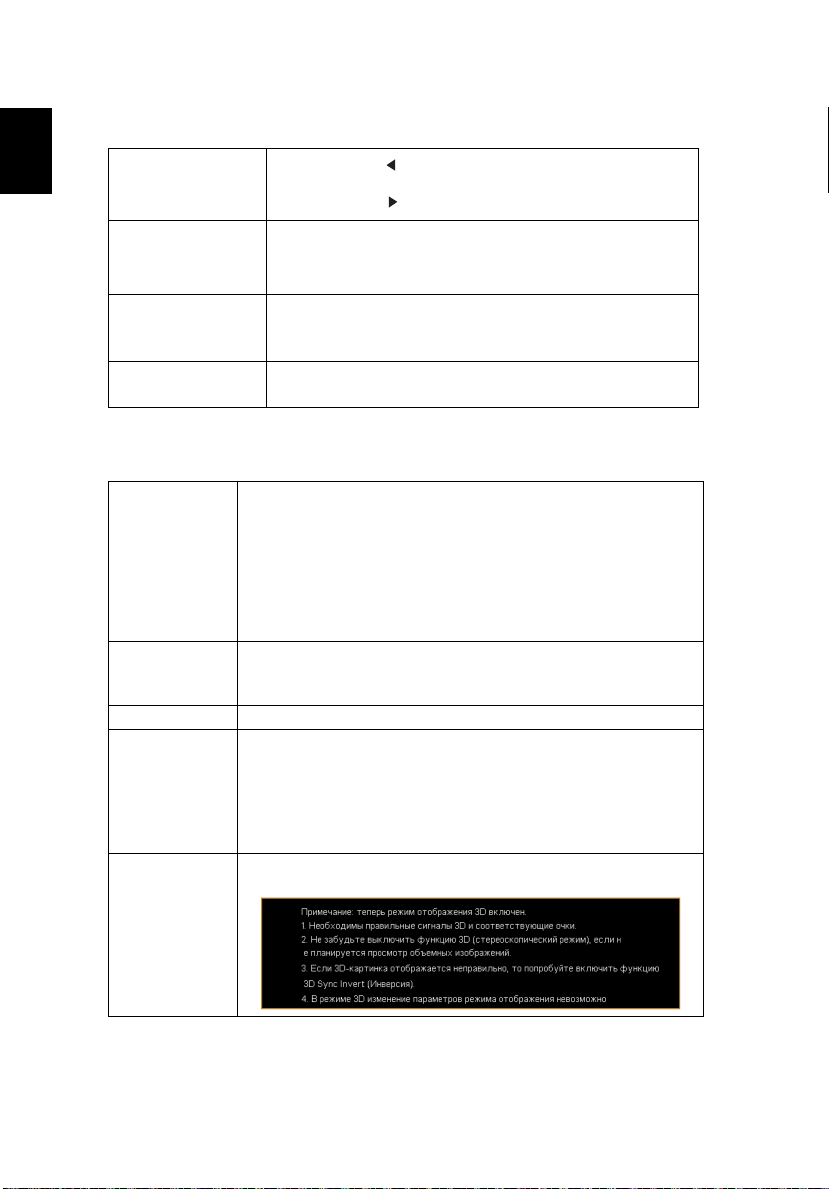
Вы можете ввести "Пароль администратора", когда
отображается диалоговое окно "Введ.пар. админ." или
"Введите пароль".
• Нажатием измените "Пароль администратора".
• По умолчанию для параметра "Пароль администратора"
установлено значение "1234".
Если забудете пароль администратора, то для его
восстановления выполните следующие действия:
• Введите состоящий из 6 цифр уникальный
"Универсальный пароль", напечатанный на Карточке
безопасности, прилагаемой к вашему проектору.
Проектор примет этот уникальный пароль независимо
от того, какой установлен пароль администратора.
• Если потеряете Карточку безопасности, то обратитесь в
местный сервисный центр Acer.
Блок. польз. заставки
По умолчанию для этой функции установлено значение
"ВЫКЛ". Если установить значение "ВКЛ", то заставка будет
заблокирована, и ее нельзя будет изменить с помощью
функций "Начальный кадр" и "Фиксация экрана".
Нажмите "ENTER" после того, как выберете "Да", чтобы для
всех параметров отображения во всех меню восстановить
исходные заводские значения.
Управление
Економный
режим
Большая высота
Выключить
режим
Выберите "Вкл", чтобы уменьшить яркость лампы; это
также снизит энергопотребление и уровень помех и
продлит срок службы лампы. Для возврата в обычный
режим выберите "Выкл".
Выберите "Вкл", чтобы включить режим "Большая
высота". Когда эта функция включена, вентиляторы
проектора
чтобы снизить температуру внутри проектора.
непрерывно вращаются на полной скорости,
• Стандарт: вы сможете двойным нажатием кнопки
питания выключить проектор с процессом
охлаждения с помощью вентилятора.
• Немедл.возоб: проектор перезапустится немедленно
в течение 2 минут после его выключения.
Page 41

31
Русский
Автовыключение
(Минуты)
Проектор автоматически выключится, если в течение
заданного вами времени не будет обнаружен входной
сигнал.
• 5/15/30: Выбор длительности отображения экранного
Время показа
меню (сек.)
Сет. питание вкл.
меню после последнего нажатия кнопки.
• Вручную: Экранное меню остается активным.
Открыть или закрыть экранное меню можно только
одним способом - нажатием кнопки "MENU".
Выберите "Вкл" для включения этой функции. Проектор
автоматически включится при подаче питания по шнуру
питания.
• Выкл: все кнопки на панели управления будут
работать как обычно.
• Блокировка от детей: блокировка кнопки питания на
панели управления, когда проектор находится
режиме ожидания, для предотвращения случайного
включения. Для включения проектора нажмите и
удерживайте кнопку питания в течение 3 секунд.
• Полная блокировка: блокировка всех кнопок на
панели управления. Если выключить проектор, не
Блокировка
панели
управления
отключив функцию "Полная блокировка", то при
следующем включении проектора состояние
блокировки проектора сохранится. Для отключения
функции "Полная блокировка" нажмите и
удерживайте "ПИТАНИЕ" на панели управления в
течение 7 секунд, в результате для функции
"Блокировка панели управления" будет установлено
значение "
ожидания, нажмите и удерживайте "ПИТАНИЕ" на
панели управления в течение 7 секунд, чтобы
включить проектор; в результате для функции
"Блокировка панели управления" будет установлено
значение "Выкл".
Выкл". Когда проектор находится в режиме
• Оконч. вр.раб.лам.: Показывает, сколько часов
проработала лампа проектора.
• Свет. напом.: Выберите эту функцию, чтобы показать
или скрыть предупреждающее сообщение при
Лампа
отображении сообщения о необходимости заменить
лампу. Это сообщение начнет отображаться за 30
часов до окончания срока службы.
• Сбр. вр. раб.лам.: Нажмите "ENTER" после того, как
выберете "Да", чтобы сбросить счетчик лампы в
значение 0 часов.
Информация Отображение текущего состояния проектора.
Page 42
32
Русский
Аудио
Громкость
• Нажмите для уменьшения громкости.
• Нажмите для увеличения громкости.
• Выберите "Вкл" для включения режима "без звука".
Без звука
Пит. вкл/выкл гр.
Громк. будильн.
• Выберите "Выкл" для выключения режима "без
звука".
Выберите эту функцию, чтобы отрегулировать
громкость уведомления при включении/выключении
проектора.
Выберите эту функцию для регулировки громкости
всех предупреждений.
3D
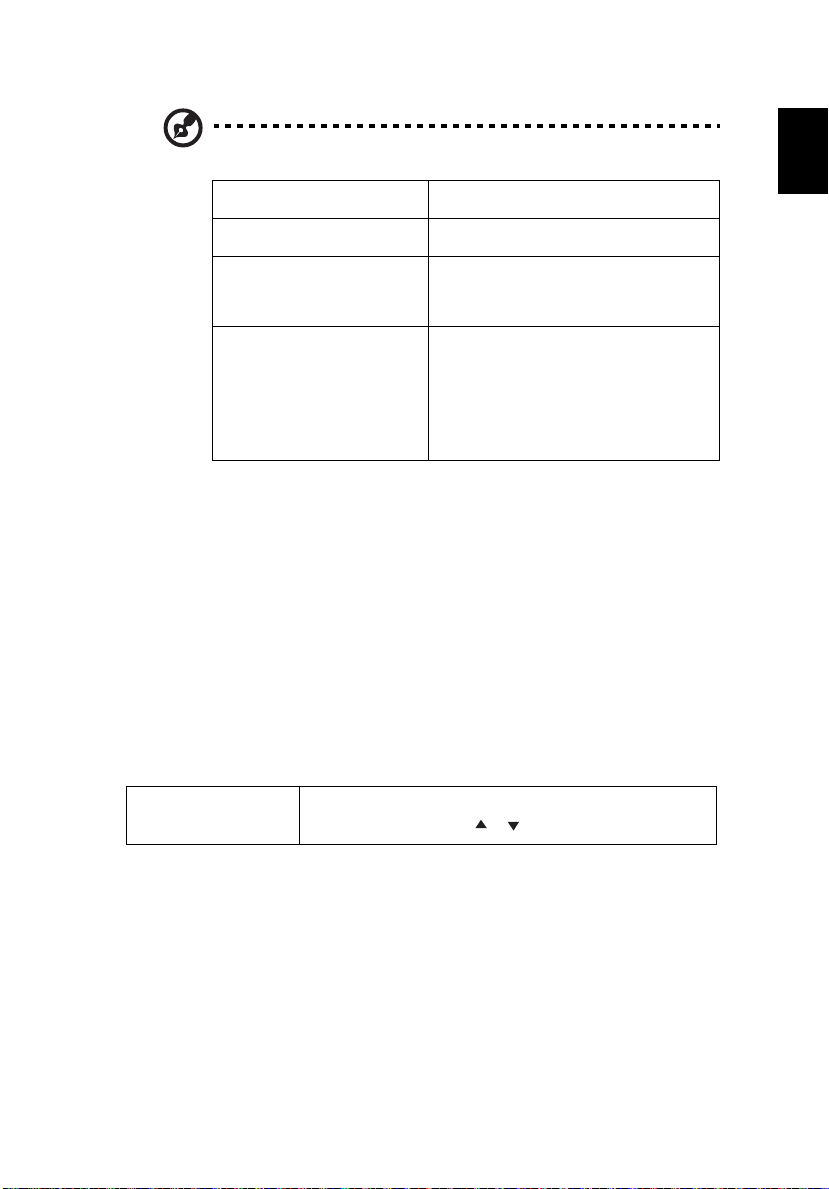
Выберите "Вкл" для включения 3D-функции,
поддерживаемой технологией DLP 3D.
• Вкл: Выбирайте этот пункт, когда используете очки DLP
3D
Формат 3D
24P 3D Выберите 96 Гц или 144 Гц для 24p 3D.
3D инверсия
(L/R)
3D, видеокарту с четырьмя буферами (NVIDIA/ATI...),
файл формата HQFS или DVD с соответствующим
программным плеером.
• Выкл: Выключение режима 3D.
Если 3D-содержимое отображается неправильно, то можно
выбрать формат 3D, соответствующий просматриваемому
3D-содержимому, и получить наилучший результат.
Если при использовании очков DLP 3D вы видите состоящее
из разрозненных частей или перекрывающееся
изображение, то включите функцию "Инверсия", чтобы
получить правильное изображение за счет наилучшего
соответствия чередующихся изображений для левого/
правого глаз (для DLP 3D).
Выберите "Вкл" для отображения предупреждающего
сообщения режима 3D.
Предупрежд.с
ообщение 3D
Page 43
Русский
Примечание: Поддерживаемые режимы синхронизации 3D:
Тип источника сигнала Поддерживаемый режим
Видео/S-Video/Компонентное
видео
VGA/HDMI (Режим ПК) 640 x 480 при 50/60/100/120 Гц
HDMI (режим Видео)HQFS 3D (480i при 60 Гц), 576i при 50 Гц,
Для правильного отображения 3D нужно правильно настроить параметры в
приложении 3D-видеокарты.
Программные проигрыватели, такие как Stereoscopic Player и DDD TriDef
Media Player, могут поддерживать файлы формата 3D. Эти проигрыватели
можно загрузить с указанных ниже веб-страниц.
- Stereoscopic Player (версия для пробного использования):
http://www.3dtv.at/Downloads/Index_en.aspx
- DDD TriDef Media Player (версия для пробного использования):
http://www.tridef.com/download/TriDef-3-D-Experience-4.0.2.html
Примечание: функции «3D инверсия (L/R)» и «Формат 3D» доступны
только тогда
, когда включен режим «3D».
синхронизации
HQFS 3D (480i при 60 Гц), 576i при 50 Гц
800 x 600 при 50/60/100/120 Гц
1024 x 768 при 50/60/100/120 Гц
1280 x 800 при 50/60/100/120 Гц (RB)
Упак ов ка кадров (1080p при 23,98/24 Гц,
720p при 50/60 Гц)
Горизонтальная стереопара (1080i при
50/60 Гц, 1080p при 50/60 Гц)
Вертикальная стереопара (720p при 50/
60 Гц, 1080p при 23,97/24 Гц, 1080p при
50/60 Гц)
33
Язык
Язык
Выберите язык для экранных меню. Выберите нужный
язык меню нажатием .
Page 44

34
Русский
Приложения
Устранение неполадок
При возникновении проблемы с проектором Acer см. приведенное далее
руководство по устранению неполадок. Если проблему устранить не удалось,
следует обратиться к продавцу прибора или в сервисный центр.
Проблемы с изображением и их устранение
# Неполадка Решение
1 На экране
отсутствует
изображение
2 Изображение
отображается
частично,
неверно или
прокручивается
(для ПК)
3 Изображение
отображается
частично,
неверно или
прокручивается
(Для ноутбуков)
• Убеди тесь, что все кабели подключены надлежащим
образом, как описано в разделе «Подготовка к
эксплуатации».
• Убеди тесь, что контакты разъема не согнуты и
находятся в исправном состоянии.
• Убеди тесь в том, что проектор включен.
• В случае неверного отображения изображения:
• Откройте «Мой компьютер» > «Панель
управления» и дважды щелкните значок
«Экран».
• Выберите вкладку «Параметры».
• Убеди тесь, что установленное разрешение
экрана не превышает 1600x1200, 1920x1080.
• Нажмите кнопку «Дополнительно».
Если проблему не удало сь устранить, измените
используемый монитор и следуйте приведенным ниже
инструкциям.
• Убеди тесь, что установленное разрешение не
превышает 1600x1200, 1920x1080.
• Нажмите кнопку «Изменить» на вкладке
«Монитор».
• Затем выберите «Показать все устройства >
Стандартные мониторы» в поле SP и выберите
необходимый режим разрешения в окне
«Модели».
• Убеди тесь, что установленное разрешение
монитора не превышает 1600x1200, 1920x1080.
• В случае неверного отображения изображения:
• Следуйте указаниям в пункте 2 (выше) для
регулировки разрешения компьютера.
• Нажмите кнопку переключения режимов
вывода. Пример: [Fn]+[F4], Compaq [Fn]+[F4],
Dell [Fn]+[F8], Gateway [Fn]+[F4], IBM [Fn]+[F7],
HP [Fn]+[F4], NEC [Fn]+[F3], Toshiba [Fn]+[F5]
• Если не удается изменить разрешение или
изображение на мониторе застывает, перезапустите
все оборудование и проектор.
Page 45
35
Русский
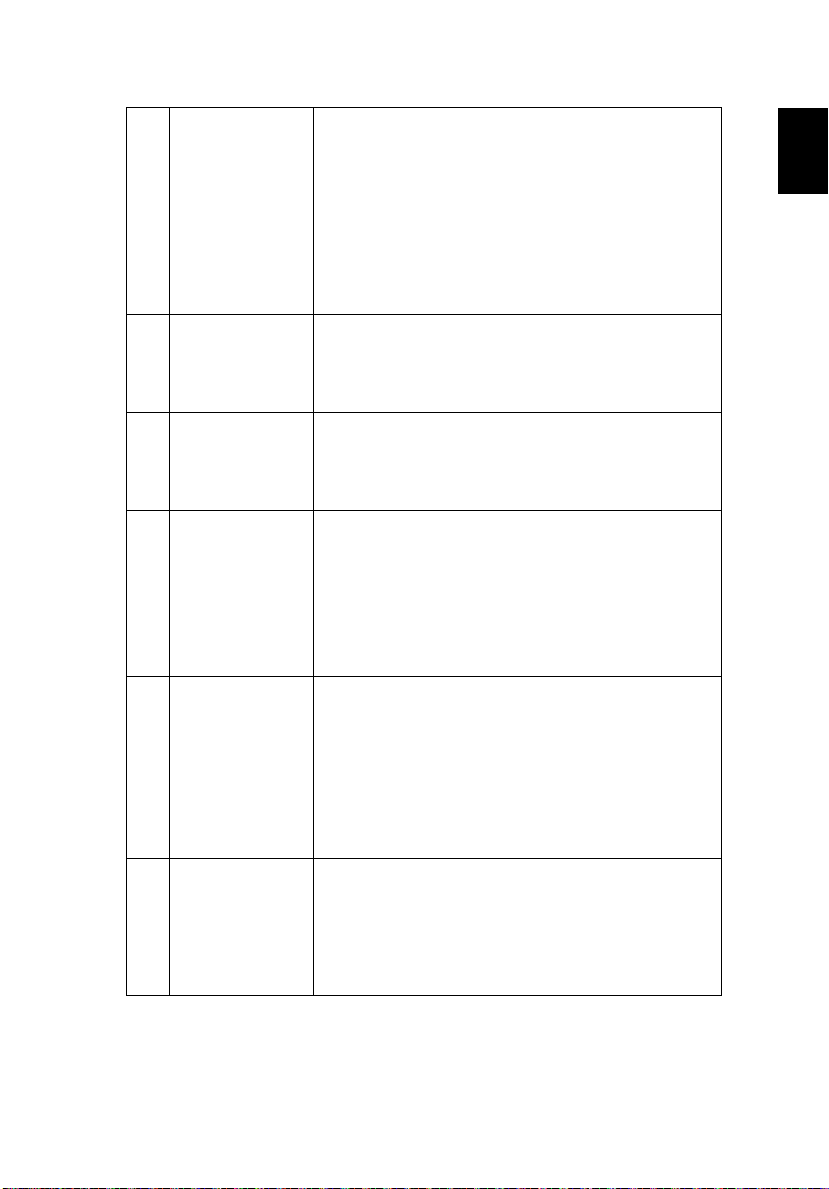
4 Экран ноутбука не
отображает
презентацию.
5 Нестабильное
или мигающее
изображение
6 На изображении
наблюдается
вертикальная
мигающая полоса
7 Изображение
несфокусировано
8 Изображение
растянуто при
отображении
«широкоэкранног
о» DVD-фильма
9 Слишком
большое или
слишком
маленькое
изображение
• При использовании ноутбука на базе ОС Microsoft
• При использовании ноутбука на базе ОС Apple
®
Windows
отключ ать экран в режиме использования второго
дисплея. Для каждого компьютера существуют
различные способы повторного включения.
Подробная информация приведена в руководстве
пользователя компьютера.
Mac
«Дисплей» и выберите Включить видеоповтор
«Вкл».
: Некоторые портативные ПК могут
®
OS: В меню «Настройки системы» откройте
®
®
• Для устранения этой неполадки используйте
функцию «Отслеживание». Более подробную
информацию см. в разделе «Образ».
• Измените настройки глуби ны цвета дисплея на
компьютере.
• Для регулировки используйте функцию «Частота».
Более подробную информацию см. в разделе
«Образ».
• Проверьте и заново настройте режим отобра жения
видеокарты, чтобы он был совместим с проектором.
• Отрегулируйте кольцо фокусировки на объективе
проектора.
• Убеди тесь, что проекционный экран расположен на
нужном расстоянии: (Дополнительные сведения см.
в разделе «Проекционное расстояние с четким
фокусом»)
Подробное описание см. в разделе «Достижение
необходимого размера изображения посредством
регулировки расстояния и масштаба».
При воспроизведении DVD, кодированного в
анаморфотном соотношении сторон или соотношении
16:9, возможно, потребуется
ниже настройки.
отрегулировать приведенные
• При воспроизведении DVD-фильма в формате 4:3
измените формат на 4:3 в экранном меню проектора.
• Если изображение по-прежнему вытянуто,
потребуется отрегулировать соотношение сторон.
Установите формат отображения на 16:9 (широкий)
на DVD-проигрывателе.
• Отрегулируйте рычаг трансфокатора,
расположенный в верхней части проектора.
• Переместите проектор ближе к экрану или дальше от
экрана.
• Нажмите кнопку «Меню» на пульте ДУ или панели
управления. Перейдите к пункту «Образ» > «Формат.
соотн.» и попробуйте различные настройки.
Page 46
36
Русский
10 Края
изображения
наклонены
• По возможности, измените положение проектора,
чтобы он находился по центру экрана и под нижней
частью экрана.
• Нажимайте кнопки коррекции трапециевидного
искажения на панели управления или пульте ДУ,
пока изображение не станет прямоугольным.
• Нажмите кнопку «Меню» на пульте ДУ или панели
управления, чтобы открыть экранное меню. Для
регулировки перейдите к пункту «Образ» > «Автом.
трапец.искаж.» или «Образ» > «Ручн.
трапец.искаж.».
11 Изображение
перевернуто
• Выберите «Образ» > «Проекционный режим»,
«Образ» > «Место проецирования» в экранном меню
и отрегулируйте направление проекции.
Проблемы с проектором
# Состояние Решение
1 Проектор не реагирует на
команды органов управления
2 Лампа перегорела или издала
хлопок
• По возможности выключите проектор,
затем отсоедините кабель питания и
подождите, по крайней мере 30 секунд
перед повторным включением питания.
• Убеди тесь, что функция блокировки
панели управления отключена.
Когда срок службы лампы окончится, она
перегорит и может издать громкий хлопок.
Вэтом случае проектор не включится, пока
не будет заменен блок лампы. Для замены
лампы обратитесь к вашему местному
продавцу или в сервисный центр Acer.
Page 47

Русский
Сообщения экранного меню
Отказ вентил.
Лампа вскоре автоматически выключиться
Перегрев проектора
Лампа вскоре автоматически выключиться
Вр. раб. лампы на макс. мощн. подходит к концу.
Реко ме нд. произв. замену!
# Состояние Текстовое напоминание
1 Показание Отказ вентил. – вентилятор системы не работает.
Перегрев проектора – температура проектора превысила
рекомендуемый уровень рабочей температуры, необходимо
дать проектору остыть перед использованием.
Замените лампу – приближается окончание срока службы
лампы. Будьте готовы к скорой замене лампы.
37
Page 48
38
Русский
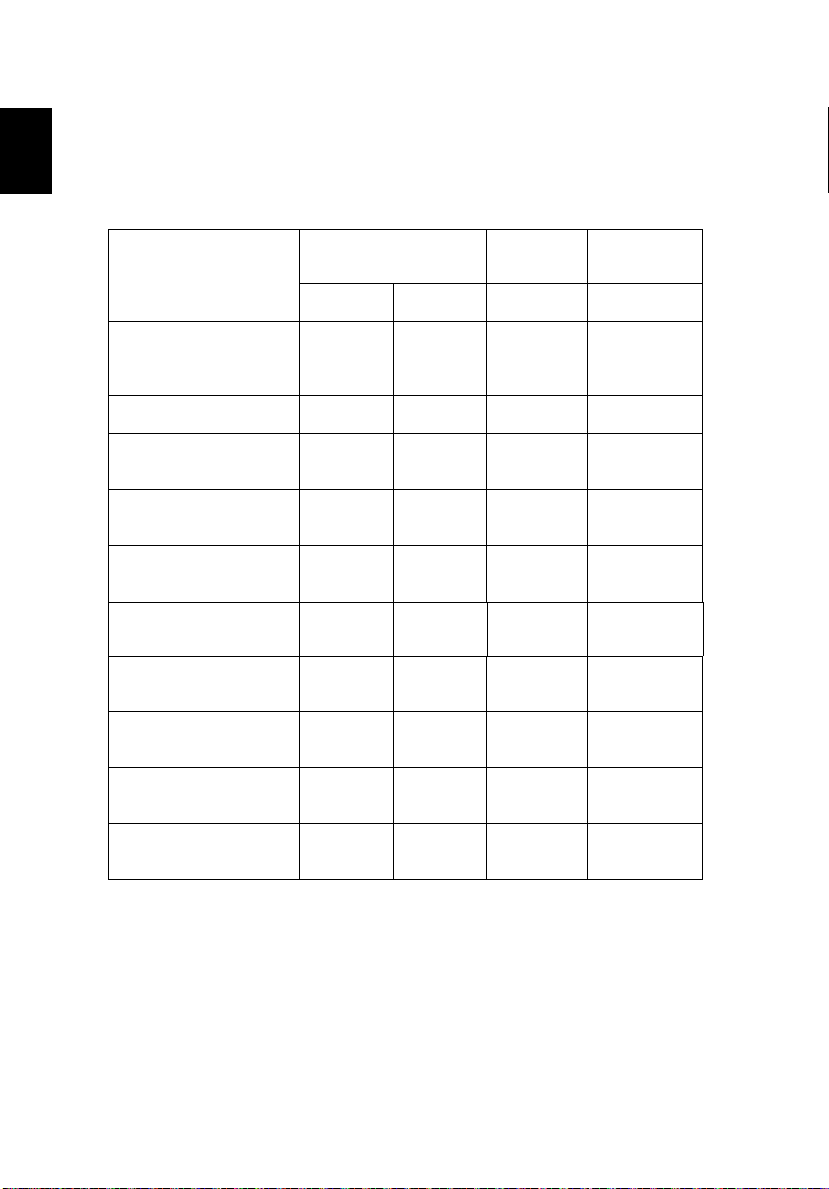
Список определений предупреждений и
показаний индикаторов
Показания индикаторов
Показание Индикатор питания Индикатор
Красный Синий Красный Красный
Режи м ожидания
(Подключен кабель
питания)
Питание включено -- V -- --
Повторное включение
лампы
Выключение
(Состояние охлаждения)
Выключение
(Охлаждение завершено)
Загрузка
микропрограммы
Ошибка
(температурный сбой)
Ошибка (вентилятор
заблокирован)
Ошибка (неисправность
лампы)
V-- -- --
-- Часто
Часто
мигает
V-- -- --
V-- V V
-- V -- V
-- V -- Часто мигает
-- V V --
мигает
-- -- --
лампы
-- --
Индикатор
температуры
Error (сбой цветового
круга)
-- V Часто
мигает
--
Page 49
Русский
Установка на потолке
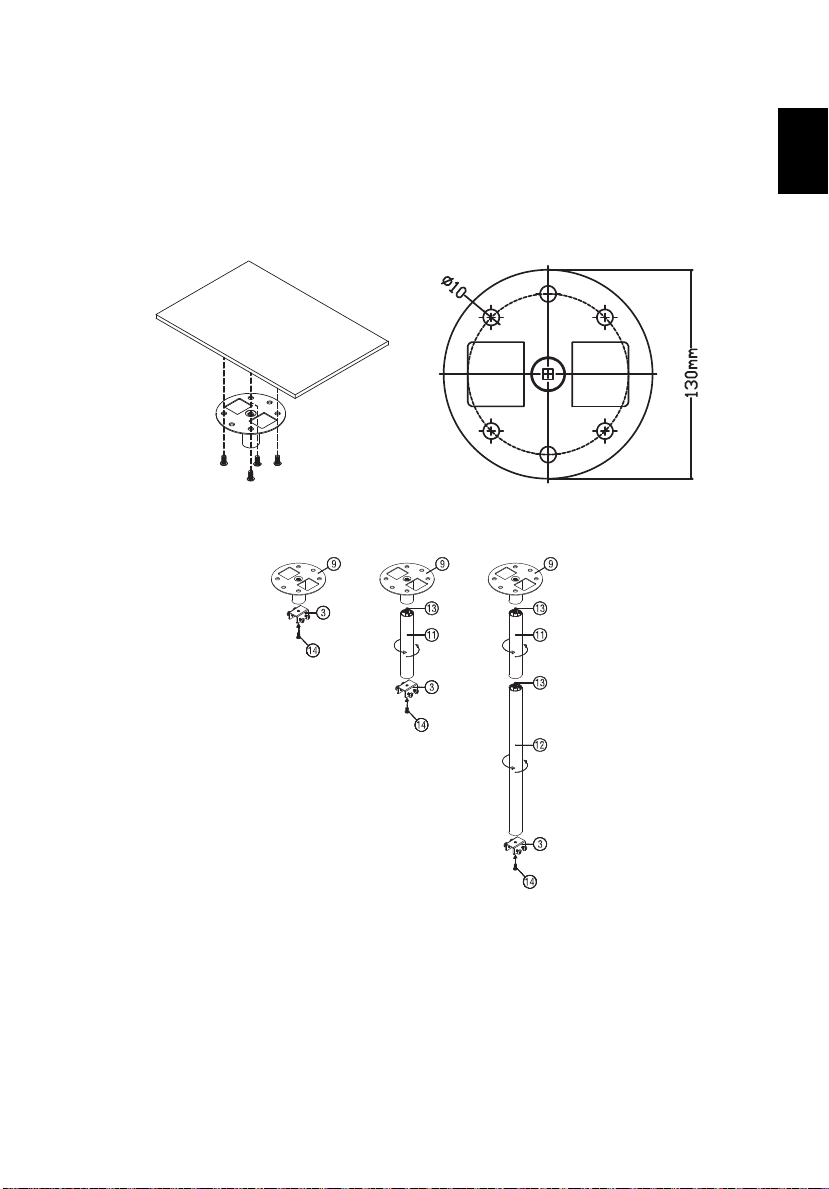
Тип 1
Тип 2
Тип 3
Чтобы установить проектор с помощью потолочного крепления, см.
приведенную ниже процедуру.
1 Просверлите четыре отверстия в сплошном, структурно прочном участке
потолка и закрепите основание крепления.
2 Выберите длину в зависимости от фактических условий. (к CM-01S не
прилагаются Тип 2 и Тип 3.)
39
Page 50
40
Русский
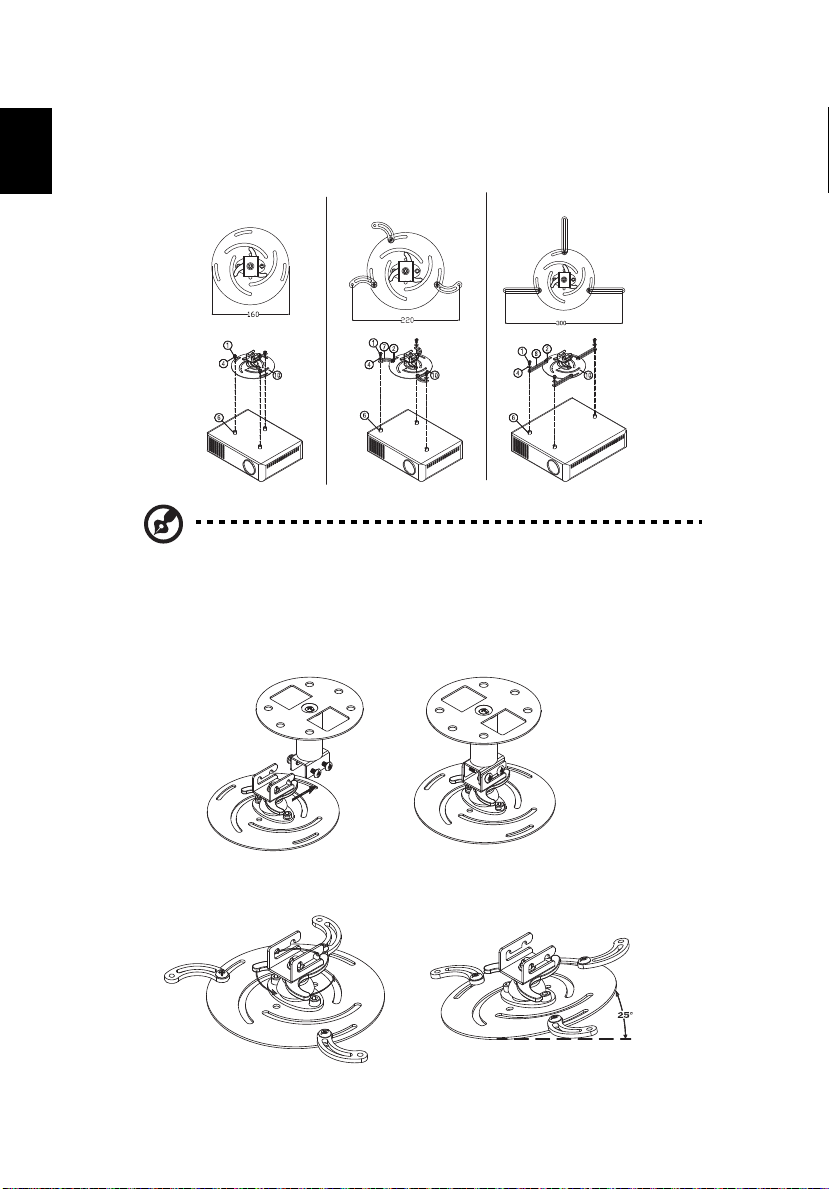
Тип 1
Тип 2
Тип 3
Рис. 1
Рис. 2
360°
3 Тип 1: в случае стандартного размера используйте три винта кронштейна
для крепления проектора к кронштейну настенного крепления.
Тип 2 и Тип 3: в случае большего размера используйте телескопические
удлинители для дополнительной опоры.
Примечание: советуем оставлять достаточное пространство
между кронштейном и проектором для надлежащего
распределения тепла.
4 Прикрепите соединитель основного устройства к кронштейну проектора
(Рис. 1) и затем заверните четыре винта (Рис. 2).
5 При необходимости отрегулируйте угол и положение.
Page 51

41
Русский
Единицы измерения: мм
Диаметр (мм) Длина (мм) Большая Маленькая
Винт типа B Тип шайбы
425 V V
58.85
16.85
42
107.54
69.50
148.15
38.04
165
207
299.5
92.7
105.1
91.6
44.58
Page 52

42
Русский
Технические характеристики
Приведенные ниже технические характеристики могут изменяться без
уведомления. Окончательные технические характеристики см. в
опубликованных маркетинговых технических характеристиках Acer.
Система проецирования
Разрешение
™
DLP
• P1150/M306/PE-S45/F25S/AS329:
Исходное: SVGA (800 x 600)
Максимальное: UXGA (1600 x 1200), 1080p
(1920 x 1080), WUXGA (1920 x 1200)
(поддерживается только уменьшение мерцания)
• P1250/M316/PE-X45/F25X/AX329:
Исходное: XGA (1024 x 768)
Максимальное: UXGA (1600 x 1200), 1080p
(1920 x 1080), WUXGA (1920 x 1200)
(поддерживается только уменьшение мерцания)
• P1350W/M326S/PE-W45S/F25WS/AW329S/
P1350WL/M326/PE-W45/F25W/AW329:
Исходное: WXGA (1280 x 800)
Максимальное: UXGA (1600 x 1200), 1080p
(1920 x 1080), WUXGA (1920 x 1200)
(поддерживается только уменьшение мерцания)
Совместимость с компьютерами Дополнительные сведения см. в разделе
Совместимость со стандартами
видео
Формат изображения
«Совместимые режимы».
NTSC (3,58/4,43), PAL (M/N), PAL 60, SECAM, HDTV
(720p, 1080i, 1080p), EDTV (480p, 576p), SDTV (480i,
576i)
• P1150/M306/PE-S45/F25S/AS329/P1250/M316/
PE-X45/F25X/AX329:
Авто, 4:3 (исходное), 16:9
• P1350W/M326S/PE-W45S/F25WS/AW329S/
P1350WL/M326/PE-W45/F25W/AW329:
Авто, 4:3, 16:9, Полное, L.Box
Количество отображаемых
цветов
Проекционный объектив
1,07 млрд цветов
• P1150/M306/PE-S45/F25S/AS329/P1250/M316/
PE-X45/F25X/AX329/P1350WL/M326/PE-W45/
F25W/AW329:
F = 2,56 – 2,68, f = 22,0 мм – 24,1 мм,
1:1,1 ручное увеличение и ручная фокусировка
• P1350W/M326S/PE-W45S/F25WS/AW329S:
F = 2,59 – 2,87, f = 16,88 мм – 21,88 мм,
1:1,3 ручное увеличение и ручная фокусировка
Размер проецируемого
изображения (по диагонали)
60 дюймов – 300 дюймов (152 см – 762 см)
Page 53

43
Русский
Проекционное расстояние с
четким фокусом
• P1150/M306/PE-S45/F25S/AS329/P1250/M316/
PE-X45/F25X/AX329:
Ш: 2,38 м – 7,15 м (7,8' – 23,5')
T: 2,62 м – 7,87 м (8,6' – 25,8')
• P1350W/M326S/PE-W45S/F25WS/AW329S:
Ш: 1,57 м – 4,71 м (5,2' – 15,5')
T: 2,04 м – 6,12 м (6,7' – 20,1')
• P1350WL/M326/PE-W45/F25W/AW329:
Ш: 2 м – 6 м (6,6' – 19,7')
T: 2,2 м – 6,6 м (7,2' – 21,7')
Коэффициент расстояния
проекции
• P1150/M306/PE-S45/F25S/AS329/P1250/M316/
PE-X45/F25X/AX329:
1,96 – 2,15 (50" +
3% при 2 м)
• P1350W/M326S/PE-W45S/F25WS/AW329S:
1,21 – 1,57 (77" +
3% при 2 м)
• P1350WL/M326/PE-W45/F25W/AW329:
1,55 – 1,7 (60" +
Частота строчной развертки 15 - 100 КГц
Частота кадровой развертки 24 - 120 Гц
Коррекция трапециевидных
искажений
Цифровое увеличение 0,8 – 2 X
Аудио
+/-40 градусов (по вертик али), вручную и
автоматически
• P1150/M306/PE-S45/F25S/AS329:
Динамик 3 Вт x 1
3% при 2 м)
• P1250/M316/PE-X45/F25X/AX329/P1350W/
M326S/PE-W45S/F25WS/AW329S/P1350WL/
M326/PE-W45/F25W/AW329:
Динамик 10 Вт x 1
Масса Примерно 2,4 кг (5,29 фунта)
Размеры (Ш х Г х В) 299,5 x 220 x 91,6 мм (11,8" x 8,7"x 3,6")
299,5 x 220 x 105,1 мм (11,8" x 8,7"x 4,1") (с колесиками
регулировки наклона)
Источник питания Универсальный вход перем. напряжения, 100 - 240 В,
Энергопотребление Стандартный режим: 260 Вт при 100 В пер.тока
Температура при работе 0ºC - 40ºC / 32ºF - 104ºF
50/60 Гц
Экономный режим: 205 Вт при 100 В пер.тока
Режим ожидания: < 0,5 Вт
Page 54

44
Русский
Разъем ы входа-выхода
• Гнездо питания x 1
• USB (тип mini B) x 1
• Вход VGA x 2
• Выход VGA x 1
• RS232 x 1
• 3,5-мм гнездо звукового входа x 1
• 3,5-мм гнездо звукового выхода x 1
• Композитный видеосигнал x 1
• HDMI/MHL x 1
• HDMI x 1
• USB Тип A (DC 5V OUT) x 1
Содержимое стандартного
комплекта поставки
• Сетевой шнур питания x 1
• Пульт ДУ x 1
• Батарейка (для пульта ДУ) x 2
• Краткое руководство x 1
Принадлежности
(дополнительно)
• Руководство пользователя (диск CD-ROM) x 1
• Кабель VGA x 1
• Кабель HDMI x 1
• Карточка безопасности x 1
• Сумка для переноски x 1
• Комплект адаптера WirelessHD (MWIHD1) x 1
* Конструкция и технические характеристики могут изменяться без
уведомления.
Page 55

Русский
Совместимые режимы
1 Аналоговый сигнал VGA – ПК
45
Режимы Разрешение Частота кадров [Гц]
60 31,47
72 37,86
VGA 640 x 480
SVGA 800 x 600
XGA 1024 x 768
1152 x 864
SXGA
1280 x 1024
QuadVGA
SXGA+ 1400 x 1050 60 65,32
UXGA 1600 x 1200 60 75,00
PowerBook G4
1280 x 960 60 60,00
1280 x 960 75 75,00
640 x 480 60 31,50
640 x 480 66,6 (67) 35,00
800 x 600 60 37,88
1024 x 768 60 48,36
1024 x 768 75 60,241
1152 x 870 75 68,681
75 37,50
85 43,27
120 61,91
56 35,20
60 37,88
72 48,08
75 46,88
85 53,67
120 77,43
60 48,36
70 56,48
75 60,02
85 68,68
120 98,96
70 63,85
75 67,50
85 77,10
60 63,98
72 76,97
75 79,98
85 91,15
Частота строк
[КГц]
Page 56

46
Русский
1280 x 768 60 47,78
1280 x 768 75 60,29
1280 x 768 85 68,63
WXGA
WSXGA+ 1680 x 1050 60 65,29
acer_16:9 1366 x 768 60 47,71
HD 1080
acer_timing 1024 x 600 60 37,50
WUXGA 1920 x 1200-RB 59,95 74,04
1280 x 720 60 45,00
1280 x 800 60 49,70
1280 x 800-RB 120 101,6
1440 x 900 60 55,94
1920 x 1080-RB 60 66,60
1920 x 1080-EIA 60 67,50
2 HDMI – Сигнал ПК
Режимы Разрешение
VGA_60
VGA_72 72,809 37,861
VGA_75 75 37,5
VGA_85 85,008 43,269
VGA_120 119,518 61,91
SVGA_56
SVGA_60 60,317 37,879
SVGA_72 72,188 48,077
SVGA_75 75 46,875
SVGA_85 85,061 53,674
SVGA_120 119,854 77,425
XGA_60
XGA_70 70,069 56,476
XGA_75 75,029 60,023
XGA_120 119,804 98,958
SXGA_75
SXGA_85 84,99 77,094
SXGA_60
SXGA_72 72 76,97
SXGA_75 75,025 79,976
SXGA_85 85,024 91,146
QuadVGA_75 1280 x 960 75 75
SXGA+_60 1400 x 1050 59,978 65,317
640 x 480
800 x 600
1024 x 768
1152 x 864
1280 x 1024
Частота кадров
[Гц]
59,94 31,469
56,25 35,156
60,004 48,363
75 67,5
60,02 63,981
Частота строк
[КГц]
Page 57
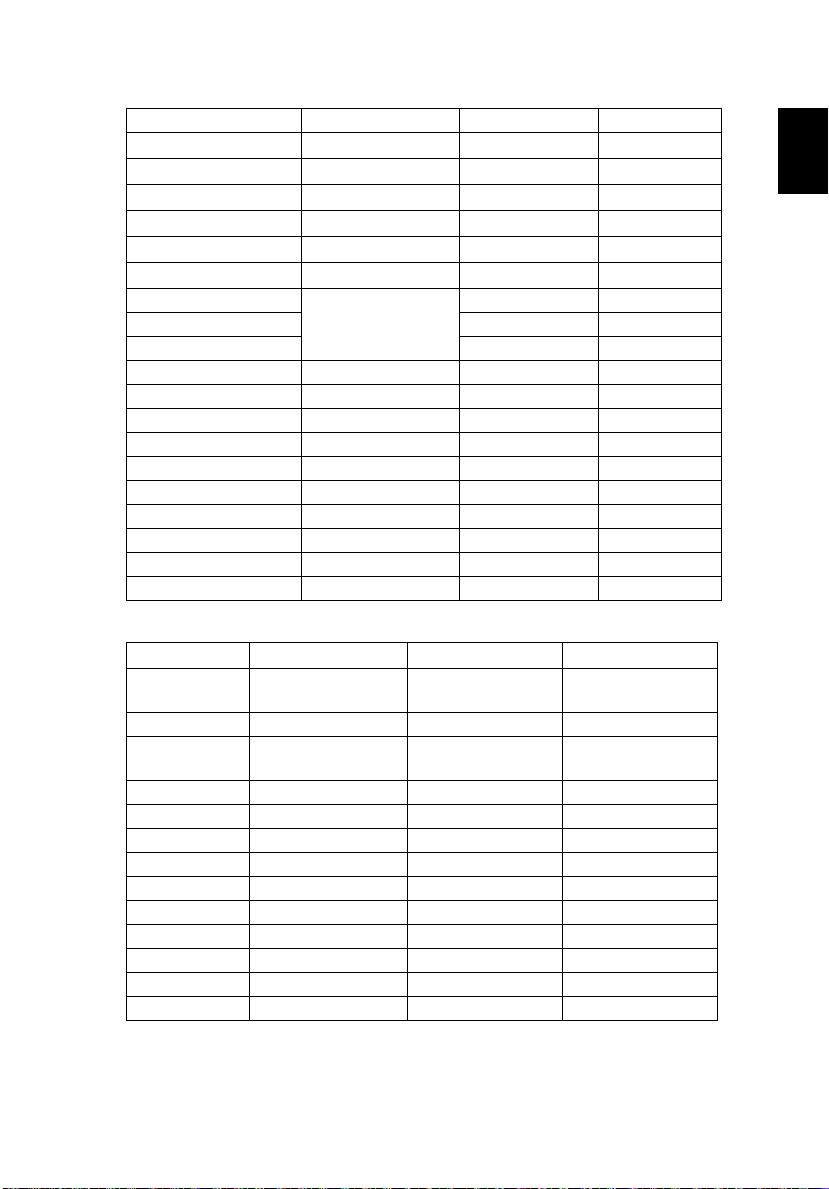
Русский
UXGA_60 1600 x 1200 60 75
Mac G4
MAC13
Mac G4
Mac G4
MAC19
MAC21
WXGA_60
WXGA_75 74,893 60,289
WXGA_85 84,837 68,633
WXGA_60 1280 x 720 60 45
WXGA_60 1280 x 800 59,81 49,702
WXGA_120-RB 1280 x 800 119,909 101,563
WXGA+_60 1440 x 900 59,887 55,935
1680 x 1050_60 1680 x 1050 59,954 65,29
acer_16:9 1366 x 768 59,79 47,712
1920 x 1080_RB 1920 x1080 60 66,587
1920 x 1080_EIA 1920 x1080 60 67,5
acer_timing 1024 x 600 60 37,5
1920 x 1200-RB 1920 x 1200 59,95 74,038
640 x 480@60Hz
640 x 480@67Hz
800 x 600@60Hz
1024 x 768@60Hz
1024 x 768@75Hz
1152 x 870@75Hz
1280 x 768
59,94 31,469
66,667 35
60,317 37,879
60,004 48,363
75,02 60,241
75,061 68,681
59,87 47,776
3 HDMI – Сигнал Видео
47
Режимы Разрешение Частота кадров [Гц] Частота строк [КГц]
480i
480p 720 x 480 60 31,47
576i
576p 720 x 576 50 31,25
720p 1280 x 720 60 45,00
720p 1280 x 720 50 37,50
1080i 1920 x 1080 60 33,75
1080i 1920 x 1080 50 28,13
1080p 1920 x 1080 60 67,50
1080p 1920 x 1080 50 56,26
1080p 1920 x 1080 24 27,00
1080p 1920 x 1080 23,98 26,97
1080p 1920 x 1080 30 33,75
720 x 480
(1440 x 480)
720 x 576
(1440 x 576)
60 15,73
50 15,63
Page 58
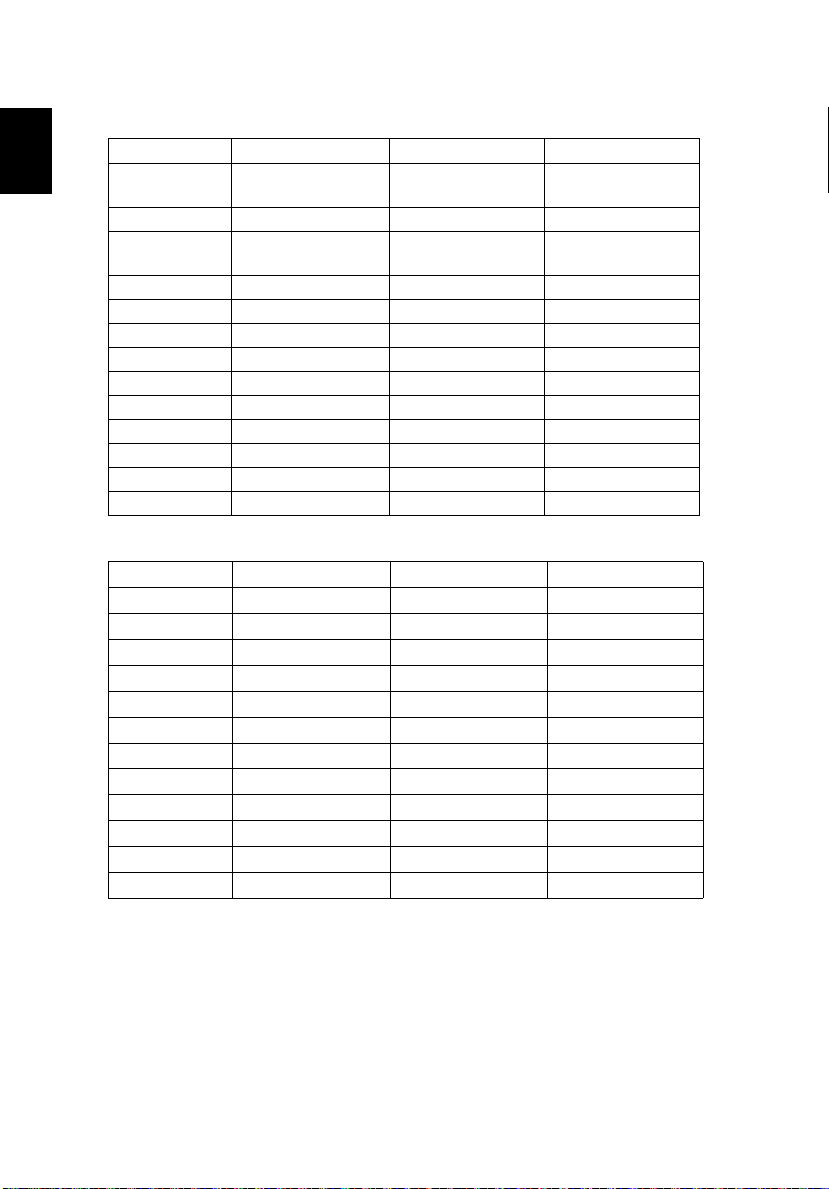
48
Русский
4MHL – Сигнал Видео
Режимы Разрешение Частота кадров [Гц] Частота строк [КГц]
480i
480p 720 x 480 60 31,47
576i
576p 720 x 576 50 31,25
720p 1280 x 720 60 45,00
720p 1280 x 720 50 37,50
1080i 1920 x 1080 60 33,75
1080i 1920 x 1080 50 28,13
1080p 1920 x 1080 24 27,00
1080p 1920 x 1080 23,98 26,97
1080p 1920 x 1080 30 33,75
1080p 1920 x 1080 50 56,26
1080p 1920 x 1080 60 67,5
720 x 480
(1440 x 480)
720 x 576
(1440 x 576)
60 15,73
50 15,63
5 Сигнал YPbPr
Режимы Разрешение Частота кадров [Гц] Частота строк [КГц]
480i
480p
576i
576p
720p
720p
1080i
1080i
1080p
1080p
1080p
1080p
720 x 480
720 x 480
720 x 576
720 x 576
1280 x 720
1280 x 720
1920 x 1080
1920 x 1080
1920 x 1080
1920 x 1080
1920 x 1080
1920 x 1080
59,94 15,73
59,94 31,47
50,00 15,63
50,00 31,25
60,00 45,00
50,00 37,50
60,00 33,75
50,00 28,13
60,00 67,5
50,00 56,26
24,00 27,00
23,98 26,97
Page 59
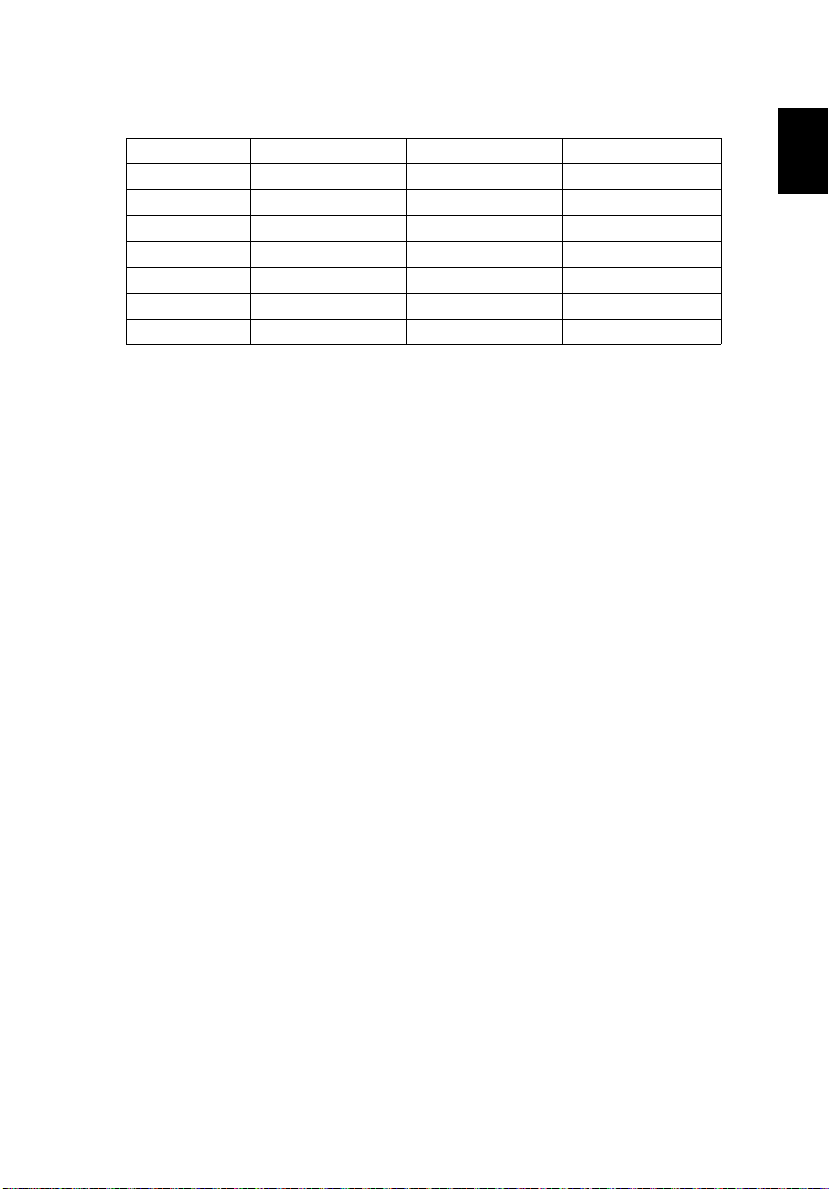
Русский
6 Видеосигнал S-Video
Режимы Частота кадров [Гц] Частота строк [КГц] fsc [МГц]
NTSC 15,73 60
PAL 15,63 50
SECAM 15,63 50
PAL-M 15,73 60
PAL-N 15,63 50
PAL-60 15,73 60
NTSC4,43 15,73 60
4,25 или 4,41
49
3,58
4,43
3,58
3,58
4,43
4,43
Page 60

50
Русский
Правила и замечания,
касающиеся безопасности
Уведомление Федеральной комиссии по связи США
(FCC)
Данное оборудование было проверено и признано соответствующим
ограничениям на цифровые устройства класса B в соответствии с Частью
15 правил FCC. Целью этих ограничений является обеспечение приемлемой
защиты от вредных помех при установке оборудования в жилых помещениях.
Данное оборудование генерирует, использует и может распространять
радиочастотное излучение и при нарушении инструкции по установке или
эксплуатации
Однако даже при соблюдении инструкций по установке нет гарантии того, что в
каком-то конкретном случае не возникнут помехи. Если данный прибор
вызывает помехи при приеме радио- и телевизионных сигналов, что можно
проверить, выключив и включив прибор, пользователю рекомендуется
попытаться устранить помехи с помощью приведенных ниже
• изменить ориентацию или местоположение приемной антенны;
• увеличить расстояние между приемником и прибором;
• подключить оборудование к розетке в цепи, отличной от той, к которой
подключен приемник;
• обратиться за помощью к продавцу или опытному специалисту по теле- и
радиотехнике.
Примечание. Экранированные кабели
Для выполнения требований правил FCC все подключения к другим
вычислительным устройствам необходимо выполнять посредством
экранированных кабелей.
может вызывать помехи при радиосвязи.
мер:
Примечание. Периферийные устройства
К данному устройству можно подсоединить только периферийные устройства
(устройства ввода-вывода, терминалы, принтеры и т.п.), сертифицированные
на соответствие ограничениям класса B. Эксплуатация несертифицированных
периферийных устройств может привести к помехам при приеме радио и
телепередач.
Внимание.
Изменения или модификации, явно не одобренные производителем, могут
повлечь за собой аннулирование права пользователя, предоставленного
Федеральной комиссией по связи США, на эксплуатацию данного прибора.
Условия эксплуатации
Данное устройство соответствует Части 15 правил FCC. Эксплуатация прибора
допускается при соблюдении следующих двух условий: (1) этот прибор не
должен создавать вредных помех, и (2) этот прибор должен принимать все
помехи, включая помехи, которые могут препятствовать нормальной
эксплуатации.
Page 61
51
Русский
Примечание. Для пользователей в Канаде
Этот цифровой прибор класса В соответствует канадским требованиям
ICES-003.
Remarque à l'intention des utilisateurs canadiens
Cet appareil numérique de la classe B est conforme a la norme NMB-003 du
Canada.
Заявление о соответствии для стран Евросоюза
Компания Acer заявляет, что проекторы данной серия соответствуют основным
требованиям и другим соответствующим положениям Директивы 1999/5/EC.
Соответствует требованиям к сертификации Российской Федерации
Уведомление о соответствии стандартам для
радиоустройств
Примечание: Приведенная ниже информация о соответствии
стандартам относится к моделям с интерфейсом беспроводной
локальной сети и (или) Bluetooth.
Общие сведения
Данное изделие соответствует стандартам радиочастот и безопасности любой
страны или региона, в котором оно было рекомендовано для беспроводного
использования. В зависимости от конфигурации данное изделие может
содержать или не содержать беспроводные радиоустройства (такие как модули
беспроводной локальной сети и (или) Bluetooth).
Канада – маломощные нелицензируемые
устройства радиосвязи (RSS-210)
a Общие сведения
Эксплуатация прибора допускается при соблюдении следующих двух
условий:
1. данный прибор не должен вызвать вредных помех, и
2. данный прибор должен принимать все помехи, включая помехи,
которые могут препятствовать его нормальной эксплуатации.
b Эксплуатация в диапазоне 2,4 ГГц
Данный прибор предназначен для эксплуатации внутри помещения с
целью предотвращения появления радиопомех для
лицензированных
лицензирование.
услуг, а для установки вне помещения требуется
Page 62

52
Русский
Список стран
Это устройство должно использоваться в строгом соответствии с правилами и
ограничениями страны использования. Для получения дополнительных сведений
обратитесь в местный офис в стране использования. Самый последний список стран см.
на веб-сайте http://ec.europa.eu/enterprise/rtte/implem.htm.
Page 63
53
Русский
Declaration of Conformity
We,
Acer Incorporated
8F, 88, Sec. 1, Xintai 5th Rd., Xizhi, New Taipei City 221, Taiwan
And,
Acer Italy s.r.l.
Via Lepetit, 40, 20020 Lainate (MI) Italy
Tel: +39-02-939-921, Fax: +39-02-9399-2913
www.acer.it
Product:
Projector
Trade Name:
Acer
Model Number:
RU Jan/Sr. Manager
Acer Incorporated (Taipei, Taiwan)
Date
June 14, 2017
Acer Incorporated
8F, 88, Sec. 1, Xintai 5th Rd., Xizhi
New Taipei City 221, Taiwan
Year to begin affixing CE marking 2017.
EMC Directive: 2014/30/EU
EN 55032:2012+AC:2013, Class B
EN 55024:2010/A1:2015
EN 61000-3-2:2014
EN 61000-3-3:2013
LVD Directive: 2014/35/EU
EN 60950-1:2006/A11:2009/A1:2010/A12:2011/A2:2013
RoHS Directive: 2011/65/EU
EN 50581:2012
ErP Directive: 2009/125/EC
Regulation (EU) No. 617/ 2013
Regulation (EC) No. 1275/2008; EN 50564:2011
Regulation (EC) No. 278/2009; EN 50563:2011
We, Acer Incorporated, hereby declare under our sole responsibility that the product described
above is in conformity with the relevant Union harmonization legislations as below Directive
and following harmonized standards and/or other relevant standards have been applied:
ASV1712/ANX1711/AWX1710/AWX1709
Marketing Name:
P1150/PR120/MF-020/MS130/P1250/PR220/MF120/MX130/P1350W/PR320/MF-220/MW130/
P1350WL/PR320T/MF-220T/MW130L
Page 64
54
Русский
Product: DLP Projector
Model Number: AWX1709/AWX1710/ANX1711/
ASV1712 series
Name of Responsible Party: Acer America Corporation
Address of Responsible Party: 333 West San Carlos St.
Suite 1500
San Jose, CA 95110
U. S. A.
Contact Person: Acer Representative
Phone No.: 254-298-4000
Fax No.: 254-298-4147
Acer America Corporation
333 West San Carlos St.,
Suite 1500
San Jose, CA 95110
Fax: 254-298-4147
U. S. A.
Tel: 254-298-4000
www.acer.com
Federal Communications Commission
Declaration of Conformity
This device complies with Part 15 of the FCC Rules. Operation is subject to the following
two conditions: (1) this device may not cause harmful interference, and (2) this device must
accept any interference received, including interference that may cause undesired operation.
The following local Manufacturer /Importer is responsible for this declaration:
Page 65

Русский
Congratulations!
This product is TCO Certified for Sustainable IT
TCO Certified is an international third party sustainability certification for
IT products. TCO Certified ensures that the manufacture, use and
recycling of IT products reflect environmental, social and economic
responsibility. Every TCO Certified product model is verified by an
accredited independent test laboratory.
This product has been verified to meet all the criteria in TCO Certified, including:
Corporate Social Responsibility
Socially responsible production - working conditions and labor law in manufacturing country
Energy Efficiency
Energy efficiency of product and power supply. Energy Star compliant, where applicable
Environmental Management System
Manufacturer must be certified according to either ISO 14001 or EMAS
Minimization of Hazardous Substances
Limits on cadmium, mercury, lead & hexavalent chromium including requirements for mercury-free
products, halogenated substances and hazardous flame retardants
Design for Recycling
Coding of plastics for easy recycling. Limit on the number of different plastics used.
Product Lifetime, Product Take Back
Minimum one-year product warranty. Minimum three-year availability of spare parts. Product takeback
Packaging
Limits on hazardous substances in product packaging. Packaging prepared for recycling
Ergonomic, User-centered design
Visual ergonomics in products with a display. Adjustability for user comfort (displays, headsets)
Acoustic performance
protection against sound spikes (headsets) and fan noise (projectors, computers)
Ergonomically designed keyboard (notebooks)
Electrical Safety, minimal electro-magnetic Emissions
Third Party Testing
All certified product models have been tested in an independent, accredited laboratory.
A detailed criteria set is available for download at www.tcodevelopment.com, where you can also
find a searchable database of all TCO Certified IT products.
TCO Development, the organization behind TCO Certified, has been an international driver in the
field of Sustainable IT for 20 years. Criteria in TCO Certified are developed in collaboration with
scientists, experts, users and manufacturers. Organizations around the world rely on TCO Certified
as a tool to help them reach their sustainable IT goals. We are owned by TCO, a non-profit
organization representing office workers. TCO Development is headquartered in Stockholm,
Sweden, with regional presence in North America and Asia.
For more information, please visit
www.tcodevelopment.com
Only P1250/P1350W is TCO Certified.
55
 Loading...