

Page 1

Acer LCD-monitor
Gebruikershandleiding
Page 2

Copyright © 2015. Acer Incorporated.
All Rights Reserved.
Acer LCD Monitor User's Gu
Original Issue: 0
Changes may be made periodically to the information in this publication without obligation
to notify any person of such revisions or changes. Such changes will be incorporated in new
editions of this manual or supplementary documents and publications. This company makes
no representations or warranties, either expressed or implied, with respect to the contents
hereof and specifically disclaims the implied warranties of merchantability or fitness for a
particular purpose.
Record the model number, serial number, purchase date and place of purchase information in
the space provided below. The serial number and model number are recorded on the label
affixed to your computer. All correspondence concerning your unit should include the serial
number, model number and purchase information.
No part of this publication may be reproduced, stored in a retrieval system, or transmitted, in
any form or by any means, electronically, mechanically, by photocopy, recording or otherwise,
without the prior written permission of Acer Incorporated.
/20
ide
15
Ace
r LCD Monitor
Model number: __________________________________
Serial number: ___________________________________
Date of purchase: ________________________________
Place of purchase: ________________________________
Acer and the Acer logo
product names or trademarks are used herein for identification purposes only and belong to
their respective companies.
User's Guide
are registered trademarks of Acer Incorporated. Other companies'
Page 3

Speciale opmerkingen over LCDmonitors
De volgende symptomen zijn normaal voor LCD-monitors en duiden niet op een
probleem:
• Door de aard van fluorescentielamp kan het scherm flikkeren tijdens het
eerste gebruik. Schakel de voedingsschakelaar uit en schakel deze opnieuw
in om de flikkering te laten verdwijnen.
• Afhankelijk van het bureaubladpatroon dat u gebruikt, is het mogelijk dat
de helderheid op het scherm niet volledig gelijkmatig is.
• Het LCD-scherm heeft 99,99% of meer effectieve pixels. Het kan kleine
puntjes van 0,01% of minder bevatten, zoals een ontbrekende pixel of een
pixel die altijd is opgelicht.
• Door de aard van het LCD-scherm, kan een schaduwbeeld achterblijven
van de vorige scherminhoud nadat u naar een ander beeld bent
geschakeld, wanneer hetzelfde beeld urenlang op het scherm is gebleven.
In dat geval wordt het scherm langzaam hersteld door een ander beeld
weer te geven of de voedingsschakelaar enkele uren uit te schakelen.
Informatie voor uw veiligheid en
comfort
iii
Veiligheidsinstructies
Lees deze instructies aandachtig. Bewaar dit document zodat u het later
opnieuw kunt raadplegen. Volg alle waarschuwingen en instructies op die op
het product zijn gemarkeerd.
Uw monitor reinigen
Volg deze instructies nauwgezet wanneer u de monitor reinigt.
• Koppel de monitor altijd los van het stopcontact voordat u met het
reinigen begint.
• Gebruik een zachte doek om het scherm en de voorkant en zijkanten van
de behuizing schoon te vegen.
Het apparaat aansluiten/loskoppelen
Volg de onderstaande richtlijnen wanneer u de voeding aansluit op en
loskoppelt van de LCD-monitor.
• Zorg dat de monitor op het voetstuk is bevestigd voordat u de
voedingskabel aansluit op het stopcontact.
• Zorg dat de LCD-monitor en computer zijn uitgeschakeld voordat u kabels
aansluit of de voedingskabel loskoppelt.
• Als het systeem meerdere stroombronnen heeft, schakel dan de voeding
van het systeem uit door alle stroomkabels van de voedingsbronnen los te
koppelen.
Page 4

iv
Toegankelijkheid
Zorg dat het stopcontact waarop u de voedingskabel aansluit gemakkelijk
toegankelijk is en zich zo dicht mogelijk bij het apparaat bevindt. Wanneer u de
voeding van het apparaat moet loskoppelen, moet u de voedingskabel uit het
stopcontact trekken.
Veilig luisteren
Volg deze instructies om uw gehoor te beschermen.
• Verhoog het volume geleidelijk tot u het geluid duidelijk en comfortabel,
en zonder vervorming kunt horen.
• Verhoog het volumeniveau niet nadat u het hebt ingesteld en uw oren zijn
aangepast aan het volume.
• Beperk de luisterduur van muziek aan een hoog volume.
• Vermijd het verhogen van het volume om lawaaierige omgevingen buiten
te sluiten.
• Verlaag het volume als u de mensen in uw nabije omgeving niet kunt
horen.
Waarschuwingen
• Gebruik dit product niet in de buurt van water.
• Zet dit product niet op een onstabiel wagentje of op een wankele voet of
tafel. Het product kan ernstige schade oplopen wanneer u het laat vallen.
• Er zijn sleuven en openingen voorzien voor de ventilatie om een
betrouwbare werking van het product te garanderen en het tegen
oververhitting te beschermen. Deze openingen mogen niet worden
geblokkeerd of afgedekt. De openingen mogen nooit worden
geblokkeerd door het product op een bed, sofa, tapijt of een ander
gelijkaardig oppervlak te zetten. Dit product mag nooit bij of boven een
radiator of een verwarmingsapparaat worden geplaatst of in een
installatie worden ingebouwd, tenzij voldoende ventilatie is voorzien.
• Duw nooit objecten in dit product door de sleuven van de behuizing
aangezien deze objecten gevaarlijke voltagepunten kunnen raken of een
kortsluiting kunnen veroorzaken in de onderdelen. Dit kan vuur of
elektrische schokken veroorzaken. Zorg ervoor dat u nooit vloeistof op of
in het product morst.
• Om schade aan interne onderdelen en het lekken van de batterij te
vermijden, mag u het product niet op een trillend oppervlak plaatsen.
• Gebruik het nooit in een sport-, trainings- of andere trillende omgeving
omdat dit mogelijk onverwachte kortsluitingen of schade aan de interne
onderdelen veroorzaken.
Elektriciteit gebruiken
• Dit product moet worden gebruikt met het type stroom dat op het
markeerlabel is aangegeven. Als u niet zeker bent van het beschikbare
stroomtype, moet u contact opnemen met uw leverancier of uw lokale
elektriciteitsmaatschappij.
• Zorg ervoor dat er niets op de voedingskabel staat. Plaats dit product niet
Page 5
op een plaats waar mensen op de kabel kunnen trappen.
• Als u een verlengkabel gebruikt met dit product, moet u ervoor zorgen dat
het totale ampèrevermogen van de apparatuur die op de verlengkabel is
aangesloten, het ampèrevermogen van de verlengkabel niet overschrijdt.
Zorg er ook voor dat het totale vermogen van alle producten die op het
stopcontact zijn aangesloten, het vermogen van de zekering niet
overschrijdt.
• Zorg dat u het stopcontact, de strip of de contactdoos niet overbelast door
teveel apparaten aan te sluiten. De algemene systeembelasting mag niet
meer zijn dan 80% van het vermogen van het circuit. Als u powerstrips
gebruikt, mag de belasting niet hoger zijn dan 80% van het
invoervermogen van de powerstrip.
• De voedingskabel van het product is uitgerust met een geaarde stekker
met drie draden. De stekker past alleen in een geaard elektrisch
stopcontact. Controleer of het stopcontact correct is geaard voordat u de
stekker van de voedingskabel in het stopcontact stopt. Stop de stekker niet
in een niet-geaard stopcontact. Neem contact op met uw elektricien voor
meer informatie.
Waarschuwing! De pool voor de aarding is een veiligheidsfunctie.
Wanneer u een stopcontact gebruikt dat niet correct is geaard,
kan die elektrische schok en/of letsels veroorzaken.
v
Opmerking: de aardingspool biedt ook een goede bescherming
tegen onverwachte ruis die wordt geproduceerd door andere
elektrische apparaten in de nabije omgeving die de prestaties van
dit product kunnen storen.
• Gebruik het product alleen met de bijgeleverde voedingskabelset. Als u de
voedingskabelset moet vervangen, moet u ervoor zorgen dat de nieuwe
voedingskabel voldoet aan de volgende vereisten: afneembaar type, ULgeregistreerd/CSA gecertificeerd, type SPT-2, classificatie minimum 7A
125V, VDE goedgekeurd of gelijkwaardig, maximale lengte 4,5 meter.
Reparatie en onderhoud product
Probeer niet zelf het product te repareren, aangezien het openen of
verwijderen van de deksels u kan blootstellen aan gevaarlijke spanningspieken
of andere risico’s. Laat onderhoud en reparaties over aan een gekwalificeerde
monteur.
In de volgende omstandigheden moet u dit product loskoppelen van het
stopcontact en contact opnemen met bevoegd onderhoudspersoneel:
• wanneer de voedingskabel of stekker beschadigd of gerafeld is
• wanneer er vloeistof in het product is gemorst
• wanneer het product werd blootgesteld aan regen of water
• als het product is gevallen of als de behuizing beschadigd is
• als het product een opvallende verandering in prestaties vertoont, wat
erop wijst dat reparatie of onderhoud nodig is
Page 6

vi
als het product niet normaal werkt nadat u de bedieningsinstructies hebt
•
gevolgd
Opmerking: pas alleen de bedieningselementen aan die door de
gebruiksaanwijzingen zijn beschreven. Onjuiste aanpassingen aan
andere bedieningselementen kunnen schade veroorzaken. In dat
geval is het mogelijk dat een bevoegde technicus uitgebreide
werkzaamheden moet uitvoeren aan het apparaat om het
product te herstellen naar de normale toestand.
Potentiële explosieve omgevingen
Schakel uw apparaat uit wanneer u zich op een locatie bevindt met een
potentieel explosief atmosfeer en leef alle aanwijzingen en instructies na.
Potentieel explosieve atmosferen omvatten locaties waar u normaal zou
worden geadviseerd de motor van uw voertuig uit te schakelen. Vonken op
dergelijke locaties kunnen een explosie of brand veroorzaken die kunnen
leiden tot lichamelijke letsels of zelfs overlijden. Schakel het apparaat uit in de
buurt van benzinepompen. Houd rekening met de beperkingen op het gebruik
van radio-apparatuur in brandstofdepots, opslagplaatsen en
distributiegebieden, chemische fabrieken of waar explosiewerkzaamheden
worden uitgevoerd. Gebieden met een potentieel explosieve atmosfeer worden
vaak, maar niet altijd, gemarkeerd. Deze gebieden omvatten het benedendek
op boten, chemische overdracht- of opslagfaciliteiten, voertuigen die vloeibaar
gas (zoals propaan of butaan) gebruiken en gebieden waar de lucht chemische
elementen of kleine deeltjes bevat, zoals graan, stof of metaalpoeder.
Aanvullende veiligheidsinformatie
Uw apparaat en de uitbreidingen kunnen kleine onderdelen bevatten. Houd ze
buiten het bereik van kleine kinderen.
Page 7

vii
Verklaring LCD-pixels
Het LCD-scherm werd vervaardigd met productietechnieken met een hoge
precisie. Het is echter mogelijk dat enkele pixels niet verschijnen of als zwarte
of rode punten worden weergegeven. Dit heeft geen effect op het opgenomen
beeld en wijst niet op een defect.
Het energiebeheer van de monitor is standaard ingeschakeld bij de levering.
• Activeer de slaapmodus van het scherm na 15 minuten inactiviteit van
de gebruiker.
• Activeer de slaapmodus van de computer na 30 minuten inactiviteit
van de gebruiker.
• Activeer de computer uit de slaapmodus door op de voedingsknop te
drukken.
Tips en informatie voor een comfortabel
gebruik
Na langdurig gebruik van de computer, kunnen gebruikers klagen over
oogbelasting en hoofdpijn. Gebruikers lopen ook het risico op lichamelijk letsel
na urenlang werken aan een computer. Lange werkperioden, een slechte
houding, slechts werkgewoonten, stress, ongepaste werkomstandigheden,
Page 8

viii
persoonlijke gezondheid en ander factoren verhogen het risico op lichamelijke
letsels aanzienlijk.
Een verkeerd computergebruik kan leiden tot het carpale tunnel syndroom,
peesontsteking, peesschedeontsteking of andere spier-/botletsels. De volgende
symptomen kunnen zich voordoen in de handen, polsen, armen, schouders, nek
of rug:
• verdoving of een brandend of tintelend gevoel
• pijn, ongemak of gevoeligheid
• pijn, zwelling of kloppingen
• stijfheid of spanning
• koudegevoel of zwakte
Als u deze symptomen hebt of als u andere terugkerende of blijvende
ongemakken en/of pijn ondervindt met betrekking tot het computergebruik,
moet u onmiddellijk een arts raadplegen en de gezondheid- en
veiligheidsafdeling van uw bedrijf op de hoogte brengen.
Het volgende gedeelte biedt tips voor een comfortabeler computergebruik.
Uw comfortzone zoeken
Zoek uw comfortzone door de kijkhoek van de monitor aan te passen, een
voetsteun te gebruiken of uw zithoogte aan te passen naar een maximaal
comfort. Houd rekening met de volgende tips:
• Blijf niet te lang in één vaste houding zitten
• vermijd een ronde rug en het naar voor en/of achter leunen
• Ga regelmatig rechtstaan en wandel rond om de belasting op uw
beenspieren te beperken.
Zorg dragen voor uw gezichtsvermogen
Lange werkuren voor de computer, het gebruikt van een verkeerde bril of
contactlenzen, weerkaatsing, overmatig kamerverlichting, slechts
scherpgestelde schermen, zeer kleine lettertypen en beeldschermen met een
laag contrast kunnen uw ogen belasten. De volgende alinea's geven suggesties
voor het beperken van de oogbelasting.
Ogen
• Laat uw ogen vaak rusten.
• Geef uw ogen regelmatige onderbrekingen door weg te kijken van de
monitor en u te richten op een punt op afstand.
• Knipper vaak met de ogen om te voorkomen dat ze uitdrogen.
Beeldscherm
• Houd uw beeldscherm schoon.
• Zorg dat uw ogen hoger zijn dan de bovenrand van het beeldscherm zodat
uw ogen omlaag gericht zijn wanneer u naar het midden van het
beeldscherm kijkt.
• Pas de helderheid en/of het contrast aan naar een comfortabel niveau voor
een betere leesbaarheid van de tekst en een hogere zuiverheid van de
afbeeldingen.
Page 9

Schakel weerkaatsing en schittering uit door:
•
• uw beeldscherm zo te plaatsen dat de zijkant naar het venster of een
lichtbron is gericht
• de kamerverlichting te minimaliseren door het gebruik van gordijnen,
zonneschermen of blinden.
• het gebruik van een werklamp
• de kijkhoek van het beeldscherm te wijzigen
• een antiweerkaatsingsfilter te gebruiken
• gebruik te maken van een zonneklep, zoals een stuk karton dat
bovenaan over de voorrand van het beeldscherm uitsteekt
• Vermijd het aanpassen van uw beeldscherm naar een onhandige kijkhoek.
• Vermijd het langdurig rechtstreeks kijken naar heldere lichtbronnen, zoals
geopende vensters.
Goede werkgewoonten ontwikkelen
Ontwikkel de volgende werkgewoonten om uw computergebruik ontspannend
en productiever te maken.
• Neem vaak en regelmatig korte pauzes.
• Doe enkele rekoefeningen.
• Adem zo veel mogelijk frisse lucht in.
• Train regelmatig en houd uw lichaam gezond.
ix
Page 10

Inhoudsopgave
Uitpakken .............................................................................................. 1
De voet bevestigen / verwijderen ........................................................ 2
Aanpassing schermpositie .................................................................... 3
De adapter en het netsnoer aansluiten .............................................. 5
Veiligheidsmaatregelen ........................................................................ 5
Schoonmaken van de monitor.............................................................. 5
Energiebesparing .................................................................................. 6
DDC......................................................................................................... 6
Toewijzing aansluitingspennen ........................................................... 7
Tabel van standaardtiming .................................................................. 8
Installatie ............................................................................................... 9
Bedieningselementen ......................................................................... 10
Problemen oplossen ........................................................................... 20
Page 11
Uitpakken
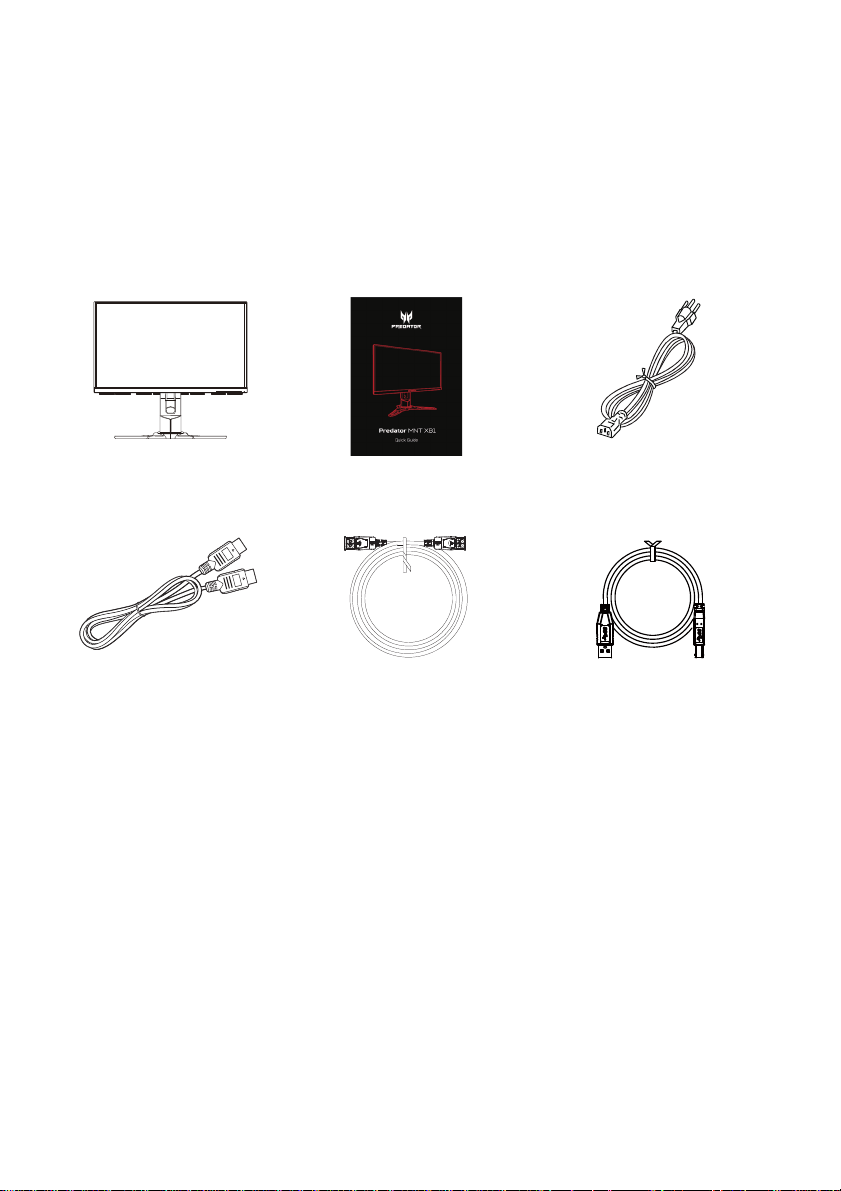
Controleer of de volgende voorwerpen in de verpakking aanwezig zijn.
Bewaar het verpakkingsmateriaal voor het geval u de monitor in de toekomst
wilt vervoeren.
• LCD-monitor • Beknopte
installatiegids
• HDMI-kabel
(optioneel)
• DP-kabel (optioneel) • USB-kabel (optioneel)
• Voedingskabel
NL-1
Page 12
De voet bevestigen / verwijderen
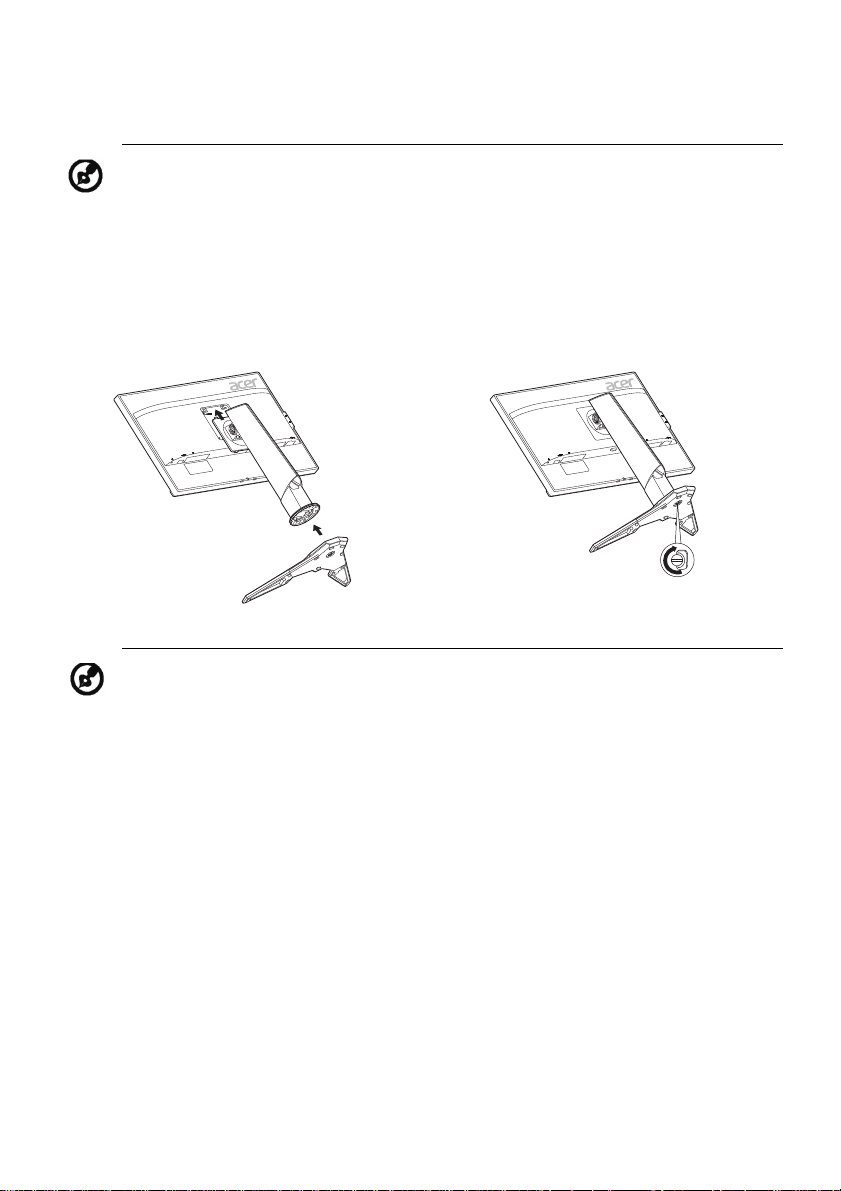
Opmerking: neem de monitor en monitorstandaard uit de verpakking.
Plaats de monitor met het beeldscherm omlaag gericht voorzichtig op
een stabiel oppervlak — gebruik een doek zodat geen krassen op het
beeldscherm komen.
1:
Bevestig de beugel en de standaard
aan de monitor zoals is geïllustreerd.
Opmerking: Als ook een wandmontagepakket wordt gemonteerd,
wordt aanbevolen M4 x 10 (L) mm schroeven te gebruiken om de
monitor aan de wand te bevestigen.
2:
Zorg dat de standaard stevig wordt
bevestigd aan de
monitorstandaardarm.
NL-2
Page 13
35°
-5°
Aanpassing schermpositie
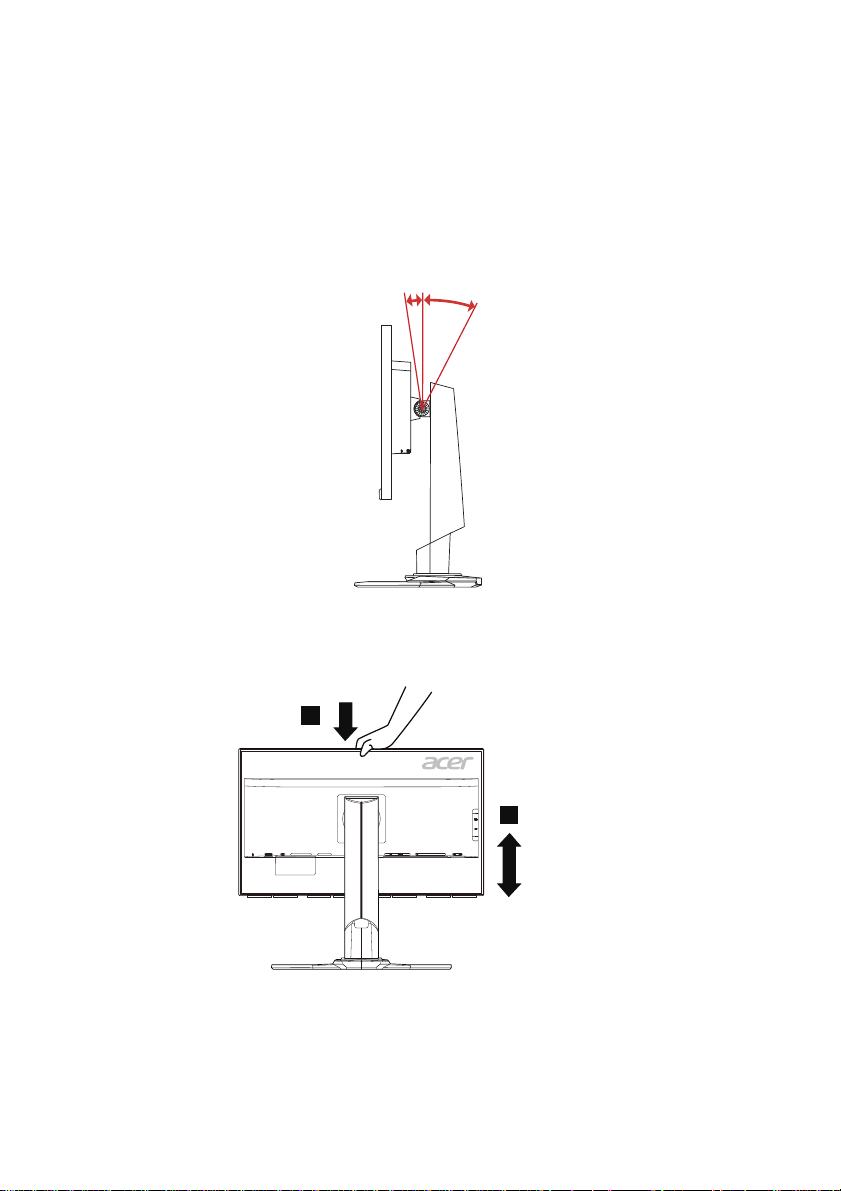
Voor de optimale weergavepositie past u de hoogte van de monitor aan of
kantelt u de monitor.
• Kantelen
Zie onderstaande illustraties voor een voorbeeld van het kantelbereik.
Alleen op het hoogste punt is 35 graden naar achteren kantelen mogelijk.
• Aanpassing Hoogte
Na het aandrukken van de bovenkant van de monitor kunt u de hoogte van
de monitor aanpassen.
1
2
150mm
NL-3
Page 14
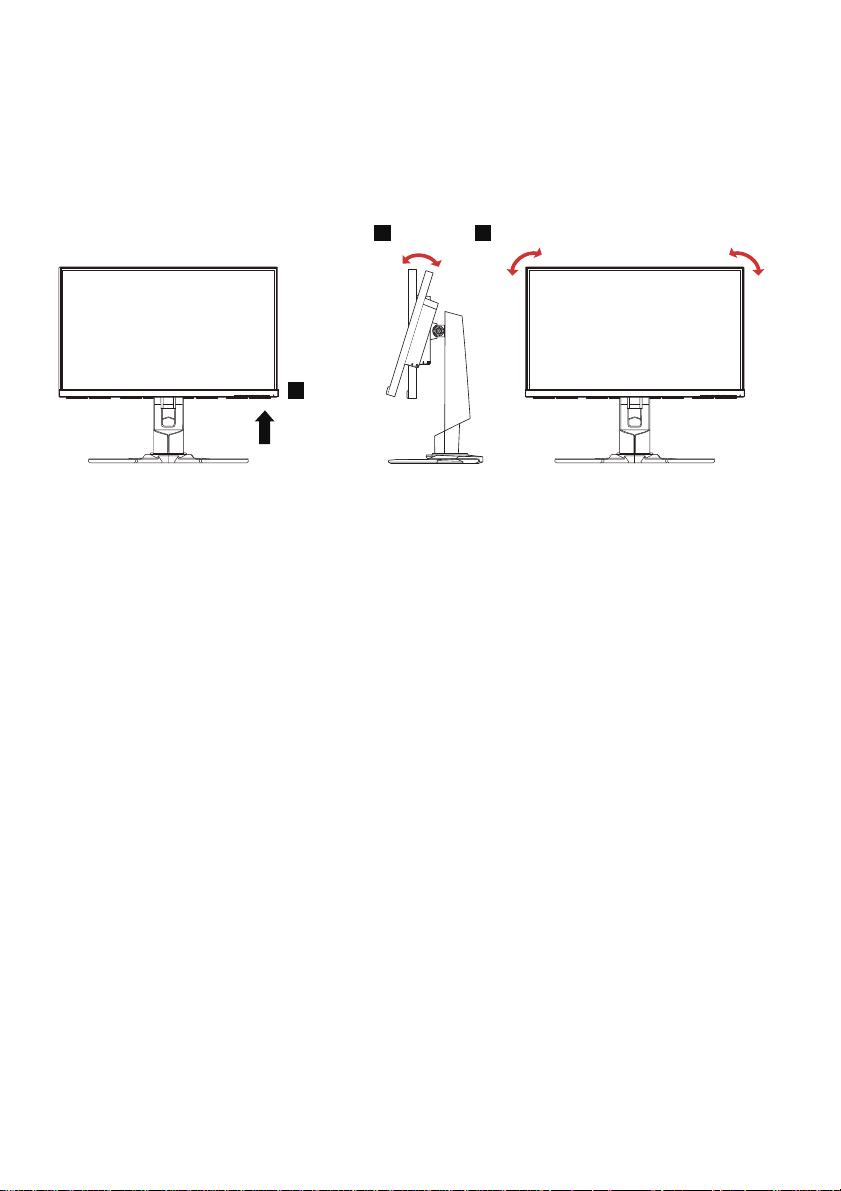
• Monitor kantelen
Voordat u het beeldscherm draait, tilt u het op naar de bovenste positie en
vervolgens duwt u het zoveel mogelijk terug. Draai de monitor rechtsom
totdat deze stopt bij 90°.
1
150mm
2 3
-5°
-90° 90°
35°
NL-4
Page 15

De adapter en het netsnoer aansluiten
• Controleer eerst of de gebruikte voedingskabel van het juiste type is voor
de streek waar u woont.
• Deze monitor heeft een universele netvoeding en werkt daardoor zowel
op 100/120V als op 220/240 V wisselspanning. Instelling door de gebruiker
is niet nodig.
• Steek de stroomkabel in de stroom-ingang en vervolgens de stekker in een
stopcontact.
• Voor gebruik op 120 V wisselspanning:
Gebruik een kabel die voldoet aan UL, type SVT-draad en een stekker die
geschikt is voor 10 A/125 V.
• Voor gebruik op 220/240 V wisselspanning (buiten de V.S.):
Gebruik een kabel die voldoet aan H05VV-F en een stekker die geschikt is
voor 10 A, 250 V. De kabel moet voldoen aan de veiligheidseisen die
gelden in het land waar de apparatuur gebruikt wordt.
Veiligheidsmaatregelen
• Zet de monitor, of een ander zwaar voorwerp, niet op de voedingskabel
om brand of elektrische schokken te vermijden.
• Stel de monitor niet bloot aan regen, vochtigheid of stof om brand of
elektrische schokken te vermijden.
• Bedek de ventilatiesleuven of -openingen in de monitor niet. Zet de
monitor op een plaats met voldoende ventilatie.
• Zet de monitor niet tegen een heldere achtergrond of op een plaats waar
het zonlicht of een andere lichtbron op het scherm van de monitor kan
worden weerkaatst. Zet de monitor iets lager dan ooghoogte.
• Wees voorzichtig als u de monitor verplaatst.
• Maak geen krassen op het scherm, het scherm is breekbaar.
• Om schade aan de monitor te voorkomen dient u die niet aan de basis op
te tillen.
Schoonmaken van de monitor
Ga als volgt te werk als u de monitor schoonmaakt.
• Neem de stekker uit het stopcontact voor u begint met schoonmaken.
• Gebruik een zachte doek om het scherm en de behuizing aan voor- en
zijkant voorzichtig schoon te vegen.
• SPUIT OF GIET NOOIT VLOEISTOF DIRECT OP HET SCHERM OF DE
BEHUIZING.
• GEBRUIK NOOIT AMMONIA OF REINIGINGSMIDDELEN OP ALCOHOLBASIS
OP HET LCD-SCHERM OF DE BEHUIZING.
• Acer kan niet aansprakelijk worden gehouden voor schade als gevolg van
het gebruik van ammonia of reinigingsmiddelen op alcoholbasis.
NL-5
Page 16
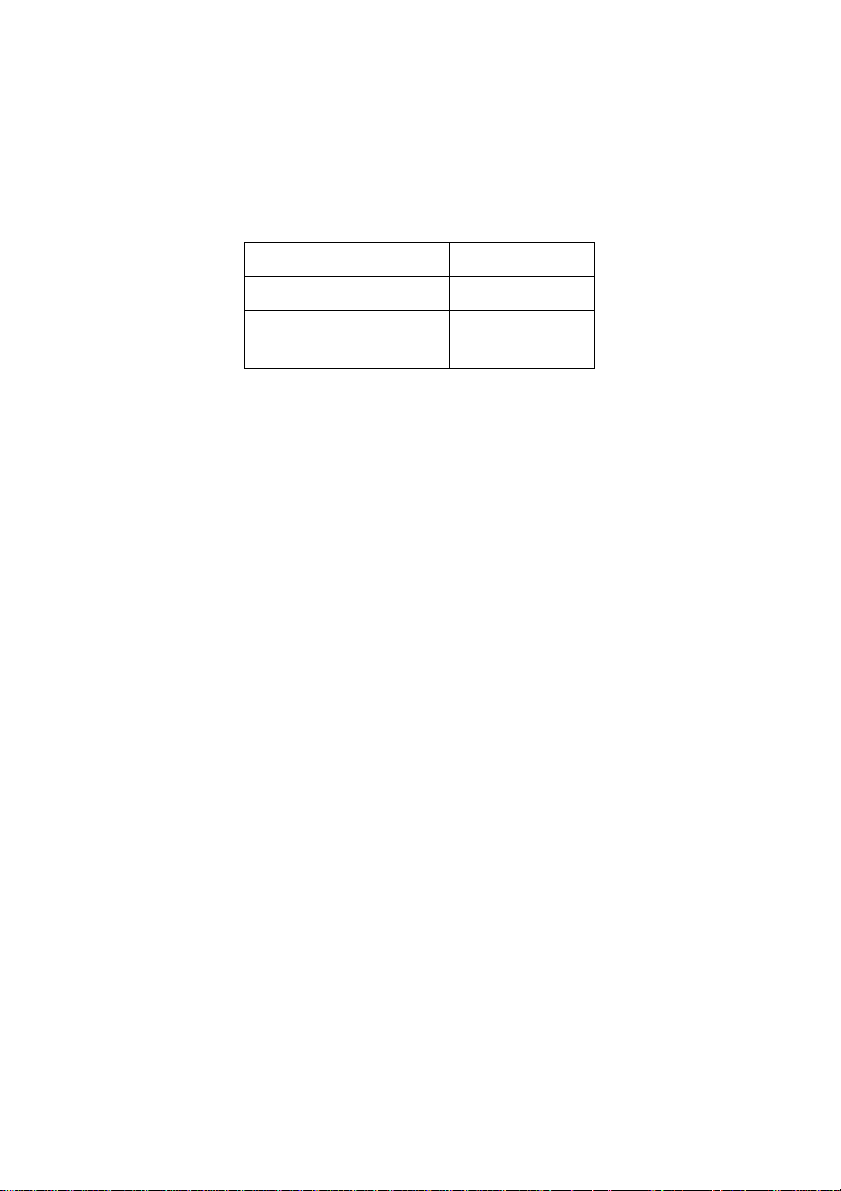
Energiebesparing
Deze monitor reageert op verschillende signalen van de computer om energie
te besparen.
Toestand LED
AAN Blauw
Energiebesparende
modus
De toestand van energiebesparing blijft bestaan totdat er een
besturingssignaal wordt ontvangen, bijvoorbeeld doordat het toetsenbord of
de muis wordt gebruikt. Is de monitor uitgeschakeld dan duurt het ongeveer
3 seconden voor de monitor weer bedrijfsklaar is.
Geel
DDC
Om de installatie te vergemakkelijken, werkt de monitor volgens Plug and
Play als uw systeem ook het DDC-protocol ondersteunt. DDC (Display Data
Channel) is een communicatieprotocol waardoor de monitor automatisch aan
het systeem kenbaar maakt welke mogelijkheden de monitor heeft, zoals
ondersteunde resoluties en daarbij corresponderende timing. De monitor
ondersteunt de standaard DDC2B.
NL-6
Page 17
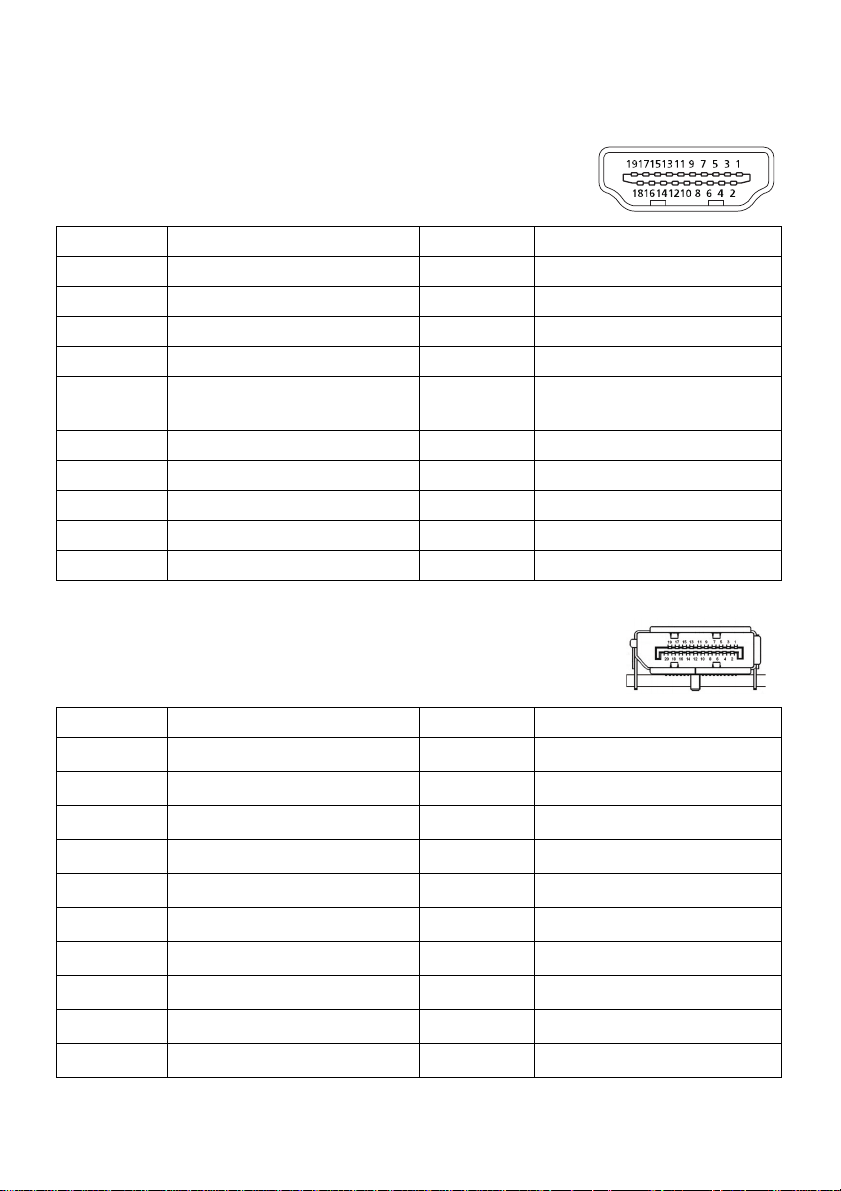
Toewijzing aansluitingspennen
19-pins signaalkabel voor kleurenscherm*
PIN Betekenis PIN Betekenis
1. TMDS Gegevens 2+ 10. TMDS klok+
2. TMDS Data2 shield 11. TMDS klok afscherming
3. TMDS Gegevens2- 12. TMDS klok-
4. TMDS Gegevens 1+ 13. CEC
5. TMDS Data1 shield 14.
6. TMDS Gegevens 1- 15. SCL
7. TMDS Gegevens 0+ 16. SDA
8. TMDS Data0 shield 17. DDC/CEC-aarding
9. TMDS Gegevens 0- 18. +5V voeding
19. Detectie van aansluiting
Voorbehouden (N.C. op
apparaat)
* alleen voor bepaalde modellen
20-pins signaalkabel voor kleurenscherm*
PIN Betekenis PIN Betekenis
1. Lane0(p) 11. GND
2. GND 12. Lane3(n)
3. Lane0(n) 13. Config1
4. Lane1(p) 14. Config2
5. GND 15. AUX_CH (n)
6. Lane1(n) 16. GND
7. Lane2(p) 17. AUX_CH (p)
8. GND 18. Hot Plug Detect
9. Lane3(n) 19. DP Power_Return
10. Lane3(p) 20. DP Power
* alleen voor bepaalde modellen
NL-7
Page 18

Tabel van standaardtiming
Modus Resolutie Opmerking
1 640 x 480 60 Hz
2 720 x 480 60 Hz
3 1280 x 720 60 Hz
4 720 x 576 50 Hz
5 1280 x 720 50 Hz
6 1920 x 1080 50 Hz
7 1920 x 1080 60 Hz
8 800 x 600 60 Hz
9 1024 x 768 60 Hz
10 2560 x 1440* 24 Hz
11 2560 x 1440 60 Hz standaard (HDMI/DP)
12 2560 x 1440* 85 Hz
13 2560 x 1440* 100 Hz
14 2560 x 1440* 120 Hz
15 2560 x 1440* 144 Hz
* Alleen voor DP-modus, niet voor HDMI-modus.
NL-8
Page 19
Installatie
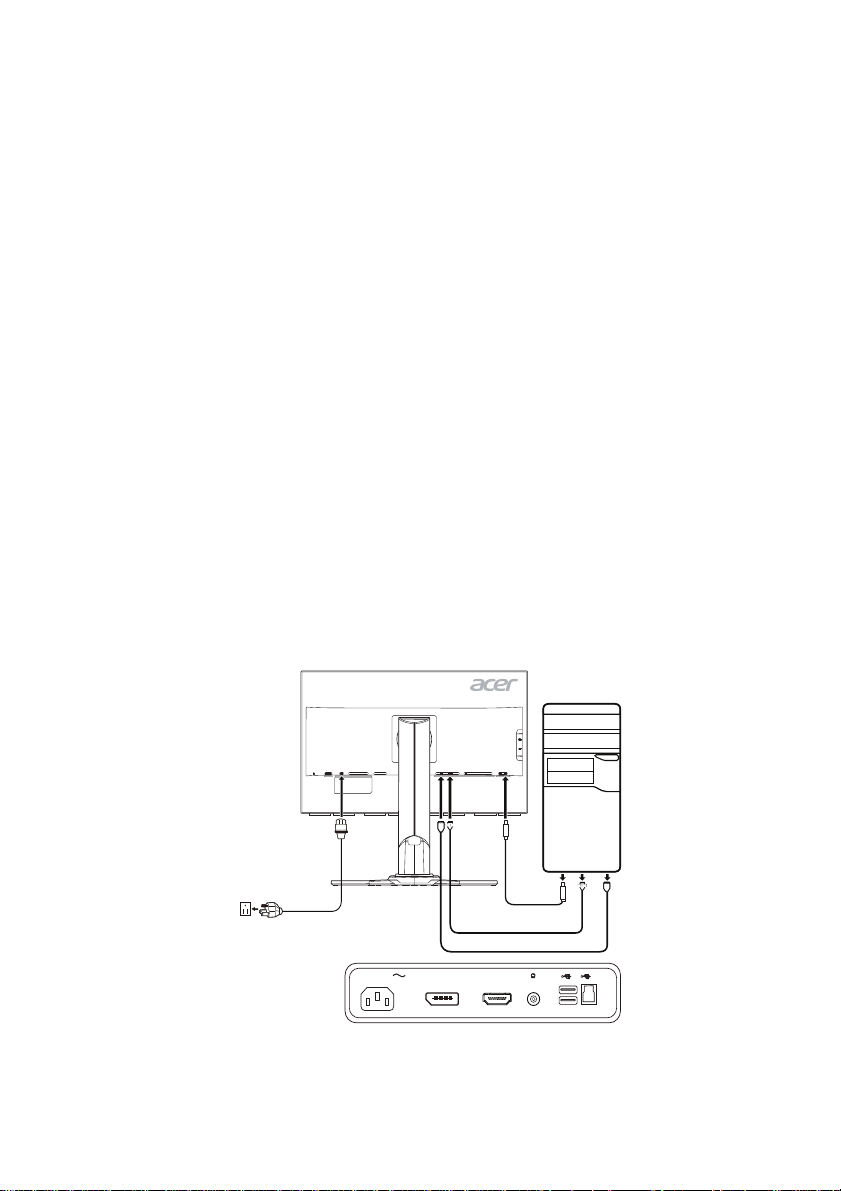
Om de monitor op uw systeem te installeren, gaat u als volgt te werk:
Stappen
1. 1-1 Hdmi-kabel aansluiten (alleen voor modellen met een hdmi-ingang)
a. Controleer of de monitor en de computer uitgeschakeld zijn.
b. Sluit de HDMI-kabel aan op de computer.
Als u HDMI gebruikt, drukt u op een willekeurige knop, met
uitzondering van de Aan/uitknop om tussen de I/O-poortbron te
schakelen.
1-2 DP-kabel aansluiten (Standaardingang)
(alleen voor modellen met een DP-ingang)
a. Controleer of de monitor en de computer uitgeschakeld zijn.
b. Sluit de DP-kabel aan op de computer.
2. Sluit de audiokabel aan (Optioneel)
3. Sluit de voedingskabel van de monitor aan op de voedingspoort aan de
achterkant van de monitor.
4. Steek de voedingskabels van de computer en de monitor in een stopcontact
in de buurt.
5. Sluit de usb-kabel aan (Optioneel)
Sluit de usb 3.0-kabel aan op de poort voor sneller opladen.
Sluit de usb 3.0-kabel aan op de poort.
6. Selecteer Uitschakelen USB-opladen AAN/UIT om de functie Uitschakelen
USB-opladen in of uit te schakelen.
POWER
NL-9
HDMI
DP
DP
HDMI
Page 20
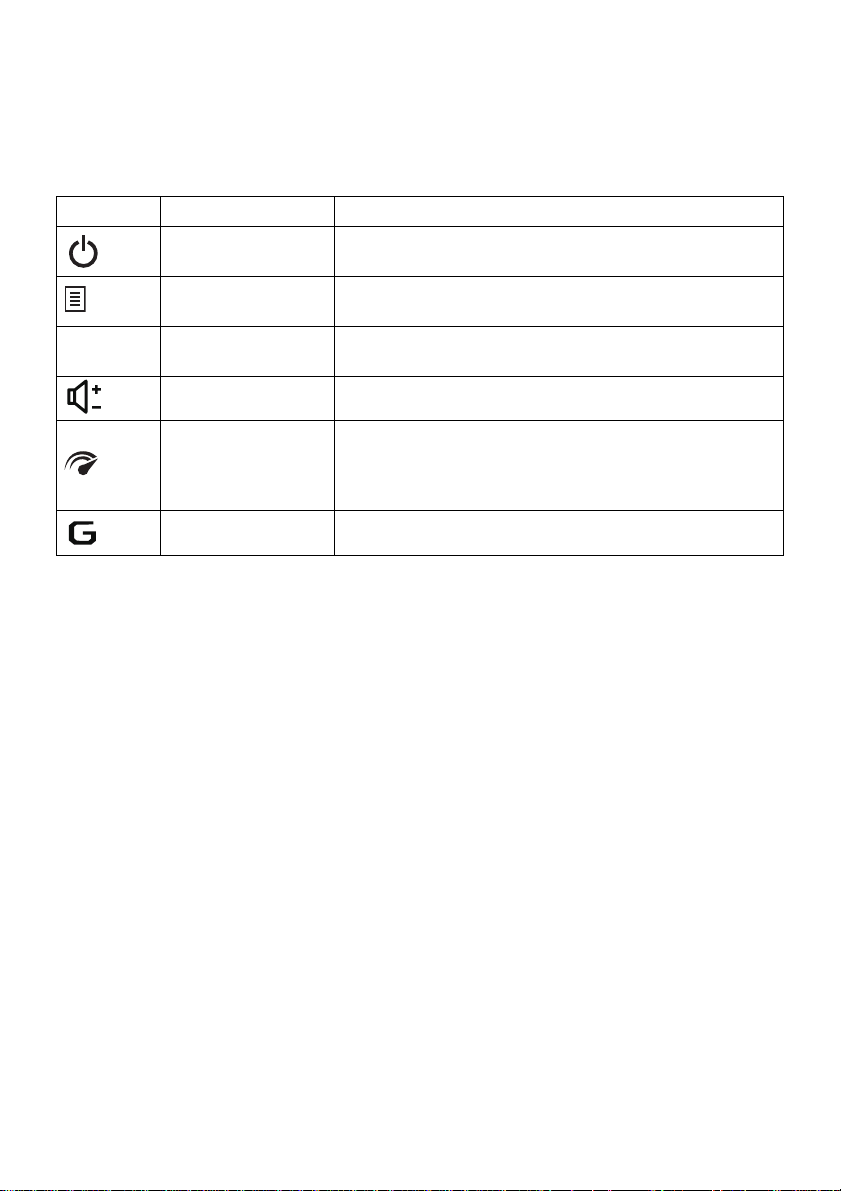
Bedieningselementen
Bedieningselementen
Pictogram Item Beschrijving
Input
Aan/uit-knop/
indicator
OSD-functies
Ingangsknop
Volumeknop Druk hierop om de volumeregeling te activeren.
OD
Spelmodus Druk op de knop om de Spelmodus te activeren.
Zet de monitor aan/uit. Blauw betekent aan. Oranje
betekent stand-by/energiebesparende stand.
Druk in om de OSD weer te geven. Druk nogmaals
in om een selectie te maken in de OSD.
Druk hierop om te schakelen tussen
ingangsbronnen.
Druk op de toets om de OD-functie te activeren en
in te stellen op de modus Normaal of Extreem. Als
de OSD actief is, drukt u op de knop om een selectie
op te geven.
NL-10
Page 21
PE
Extreme
Normal
Off
De OSD-instellingen aanpassen
Opmerking: De volgende inhoud dient slechts ter algemene
referentie. De daadwerkelijke productspecificaties kunnen afwijken.
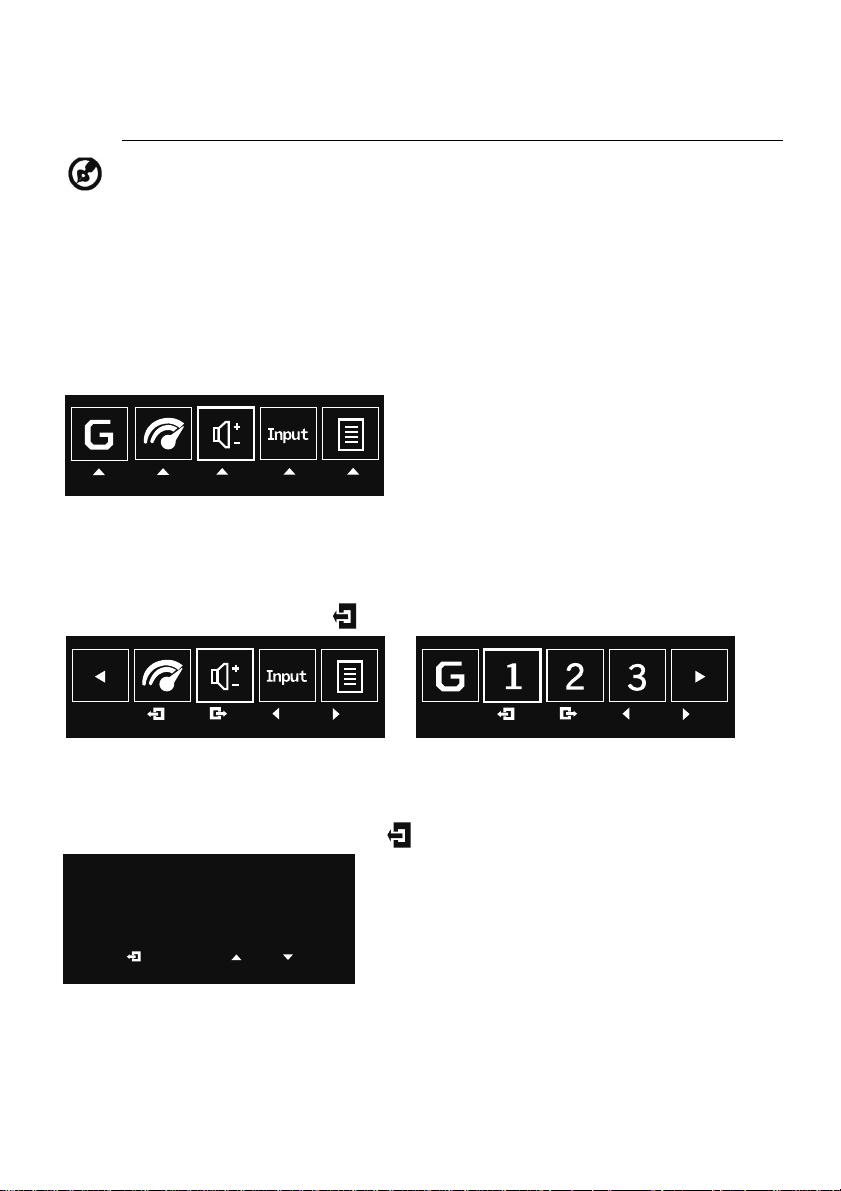
Met de OSD (on-screen display, schermmenu) kunnen de instellingen van het
lcd-scherm worden aangepast. Druk op de MENU-toets om de OSD te openen.
U kunt via de OSD de beeldkwaliteit, OSD-positie en algemene instellingen
aanpassen. Voor geavanceerde instellingen gaat u naar de volgende pagina:
Hoofdpagina
1. Spelmodus
2. OD-opties (overdrive)
3. Volume
4. Ingangselectie
5. Functiemenu
De Spelmodus in- of uitschakelen
Open de Spelmodusbesturing en schakel de Spelmodus in of uit met de
pijltoetsen (Uit/AAN) en kies welk profiel u wilt gebruiken. Als u klaar bent,
gaat u een niveau terug met .
De OD-instelling aanpassen
Open de
OD-besturing en selecteer de OD-instelling met de pijlen. Als u klaar
bent, gaat u een niveau terug met .
NL-11
Page 22
Volum
1
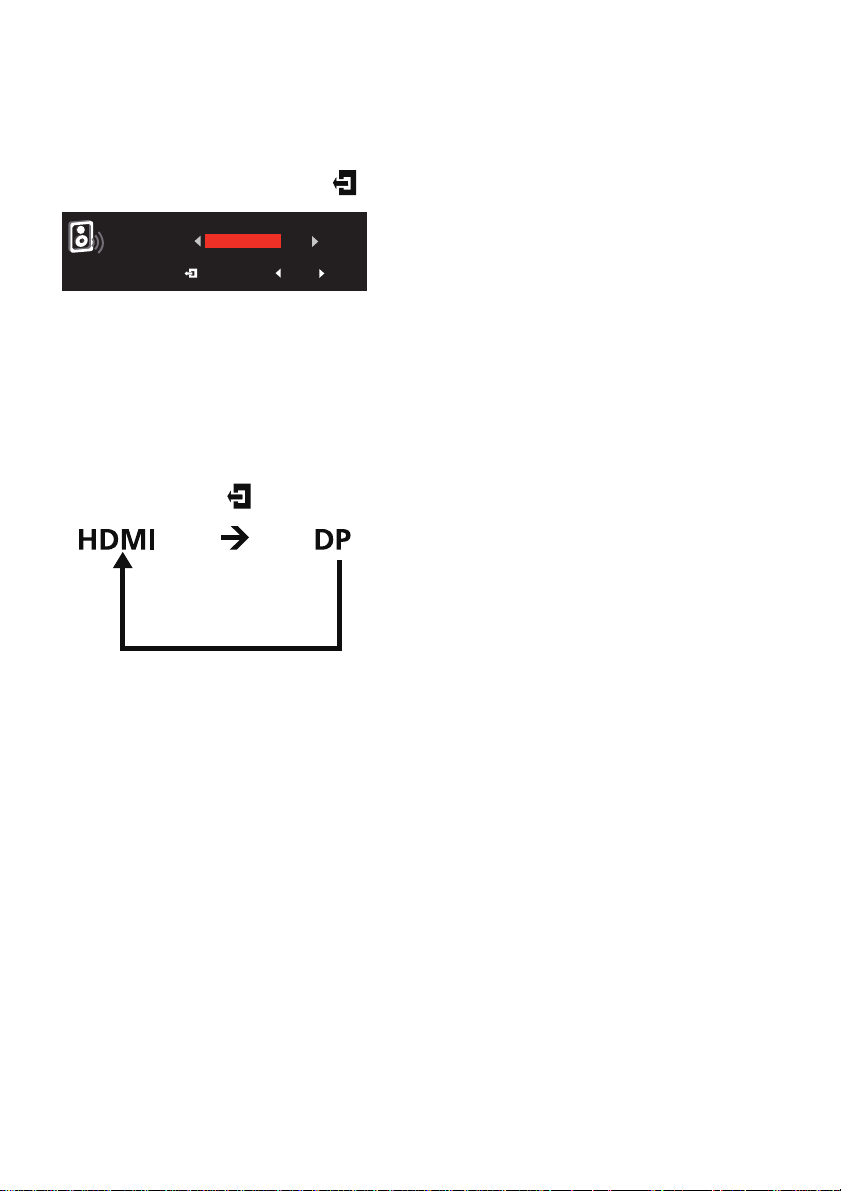
Het volume aanpassen
Open Volumebesturing en stel het Volume in met de pijlen. Als u klaar bent,
gaat u een niveau terug met .
7e
Opmerking: het aanpassen van de instellingen van de volumebesturing en van
de equalizer op een andere positie dan die in het midden, kan de
uitvoerspanning van de oor/koptelefoon verhogen en daarmee ook het
geluidsdrukniveau.
De ingang selecteren
Open de ingangbesturing en kies HDMI of DP. Als u klaar bent, gaat u een
niveau terug met .
NL-12
Page 23
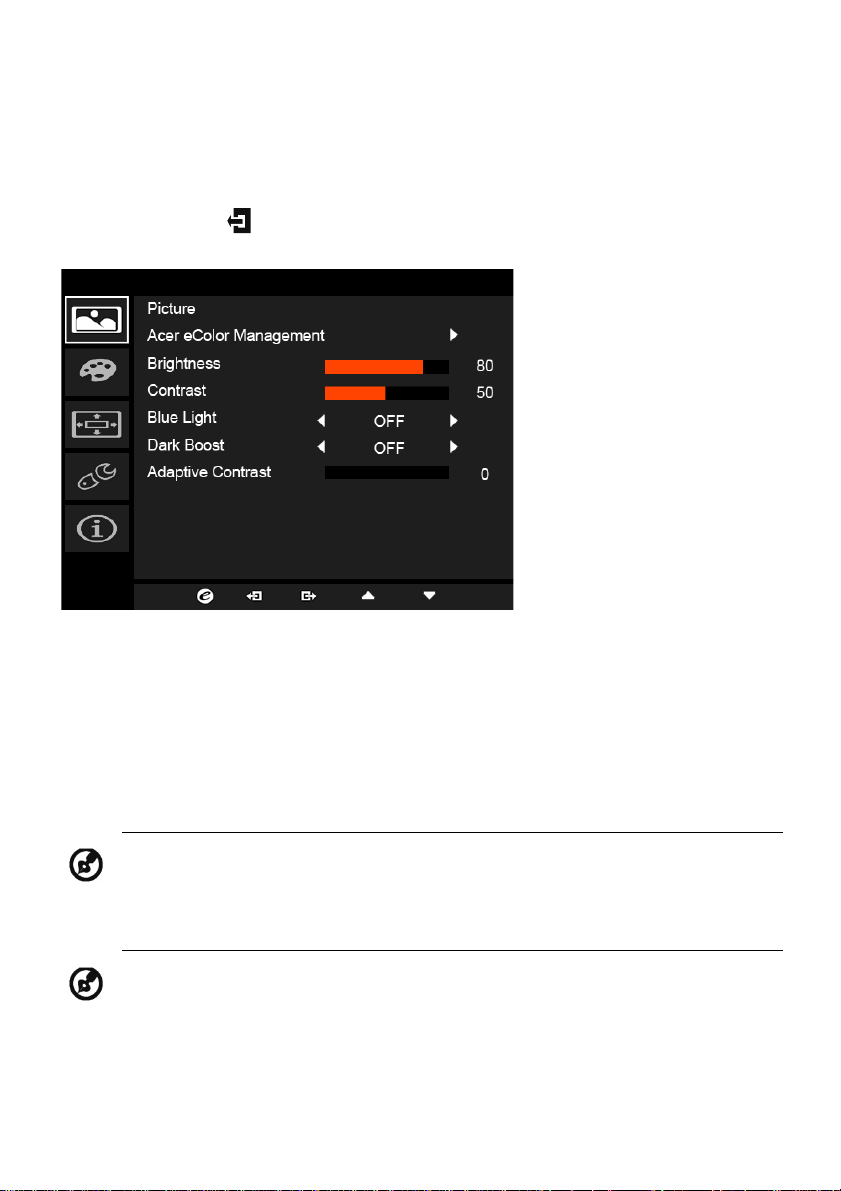
De Functiepagina
Open de Functiepagina om de functies Beeld, Kleur, OSD of Instelling te
selecteren. Pas de gewenste instellingen aan met de pijlen. Op deze pagina
ziet u ook informatie over het monitorsysteem. Als u klaar bent, gaat u een
niveau terug met .
Beeld aanpassen
1. Druk op de MENU-toets om de OSD te openen.
2. Gebruik de toetsen
Navigeer vervolgens naar het beeldelement dat u wilt aanpassen.
3. Pas de schaal aan met de toetsen /.
4. Het menu Beeld kan worden gebruikt om Acer eColor, Blauw licht,
Helderheid, Adaptive contrast, Contrast en Dark boost aan te passen.
5. Helderheid: pas de helderheid aan van 0 tot 100.
Opmerking: past de balans aan tussen lichte en donkere tinten.
6. Contrast: pas het contrast aan van 0 tot 100.
Opmerking: stelt de mate van verschil tussen lichte en donkere
gebieden in.
/ om in de OSD de optie Beeld te selecteren.
NL-13
Page 24

7. Blauw licht: filter blauw licht weg door verschillende
weergaveverhoudingen voor Blauw licht te kiezen - 80%, 70%, 60%,
50%
.
Opmerking: een hogere waarde laat meer blauw licht door. Voor de
beste bescherming kiest u een lagere waarde.
8. Dark boost: dit verhoogt de sterkte van donkere kleurniveaus van de
weergave– zwarte tinten worden minder zwart. Hoe hoger het niveau,
hoe hoger de versterking.
9. Adaptive contrast: deze methode verhoogt het algemene contrast van
veel afbeeldingen, vooral als de bruikbare data van de afbeelding
vertegenwoordigd wordt door nabijgelegen contrastwaarden. Hierdoor
kunnen gebieden met laag plaatselijk contrast een hoger contrast
krijgen. Deze methode is handig voor afbeeldingen met achtergronden
en voorgronden die zowel helder als donker zijn. In het bijzonder kan
deze methode botstructuren in röntgenfoto's beter zichtbaar maken en
de details verhogen in foto's die over- of onderbelicht zijn.
NL-14
Page 25
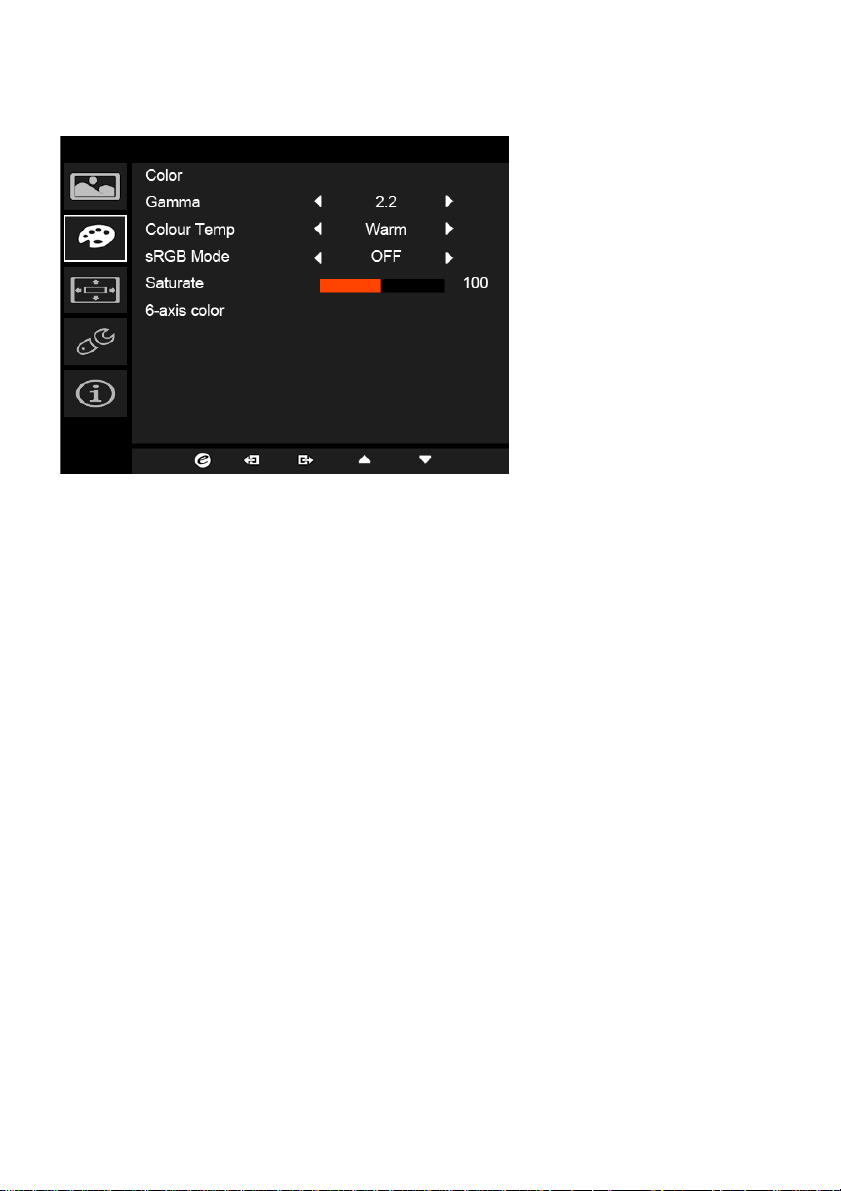
De Kleur aanpassen
1. Druk op de MENU-toets om de OSD te openen.
2. Gebruik de toetsen
Navigeer vervolgens naar het beeldelement dat u wilt aanpassen.
3. Gebruik de toetsen / om de instelling te selecteren.
4. Met de modus Gamma kunt u de luminantie instellen. De
standaardwaarde is 2,2 (standaardwaarde van Windows).
5. Kleurtemp.: standaard is Warm. U kunt kiezen uit Koel, Warm, Blauw
licht of Gebruiker.
6. sRGB-modus is voor beter treffende kleuren op de randapparatuur, zoals
digitale camera's of printers.
7. Verzadigen: de kleurhelderheid kan worden veranderd tussen 0-200.
8. Kleuren 6 assen: chroma van rood, groen, blauw, cyaan, geel en magenta
kan onafhankelijk worden aangepast van 0-100, waardoor de
kleurkwaliteit van de afbeelding wordt veranderd.
/ om in de OSD de optie Kleur te selecteren.
NL-15
Page 26
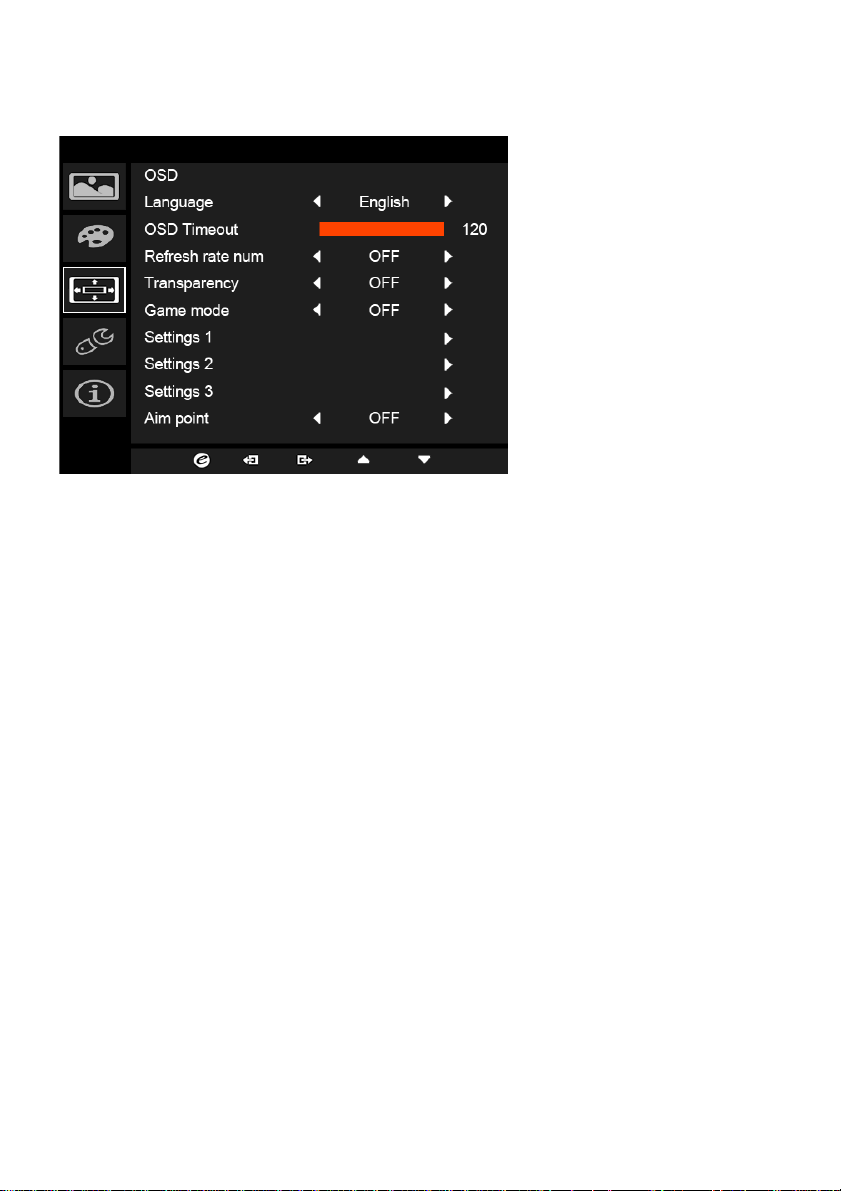
De OSD aanpassen
1. Druk op de MENU-toets om de OSD te openen.
2. Gebruik de toetsen
Navigeer vervolgens naar de instelling die u wilt veranderen.
3. Pas de schalen aan met de toetsen / .
4. Taal: stel de taal van het OSD-menu in.
5. Time-out OSD: pas de vertraging aan voorafgaand aan het uitschakelen
van het OSD-menu.
6. Vernieuwingst.: toont de huidige vernieuwingsfrequentie van het
scherm.
7. Transparantie: selecteer de transparantie voor de spelmodus. De
transparantie kan worden ingesteld op 0% (Uit), 20%, 40%, 60% of 80%.
8. Spelmodus: er zijn drie door de gebruiker in te stellen profielen
beschikbaar. Zodra u hebt bepaald welke instellingen het beste passen,
slaat u ze op en het systeem kan de instellingen later weer oproepen als
u de spelmodus activeert en op 1, 2 of 3 drukt.
9. Richtpunt: laat een Richtpunt op het scherm zien voor schietspellen.
/ om in de OSD de optie OSD te selecteren.
NL-16
Page 27
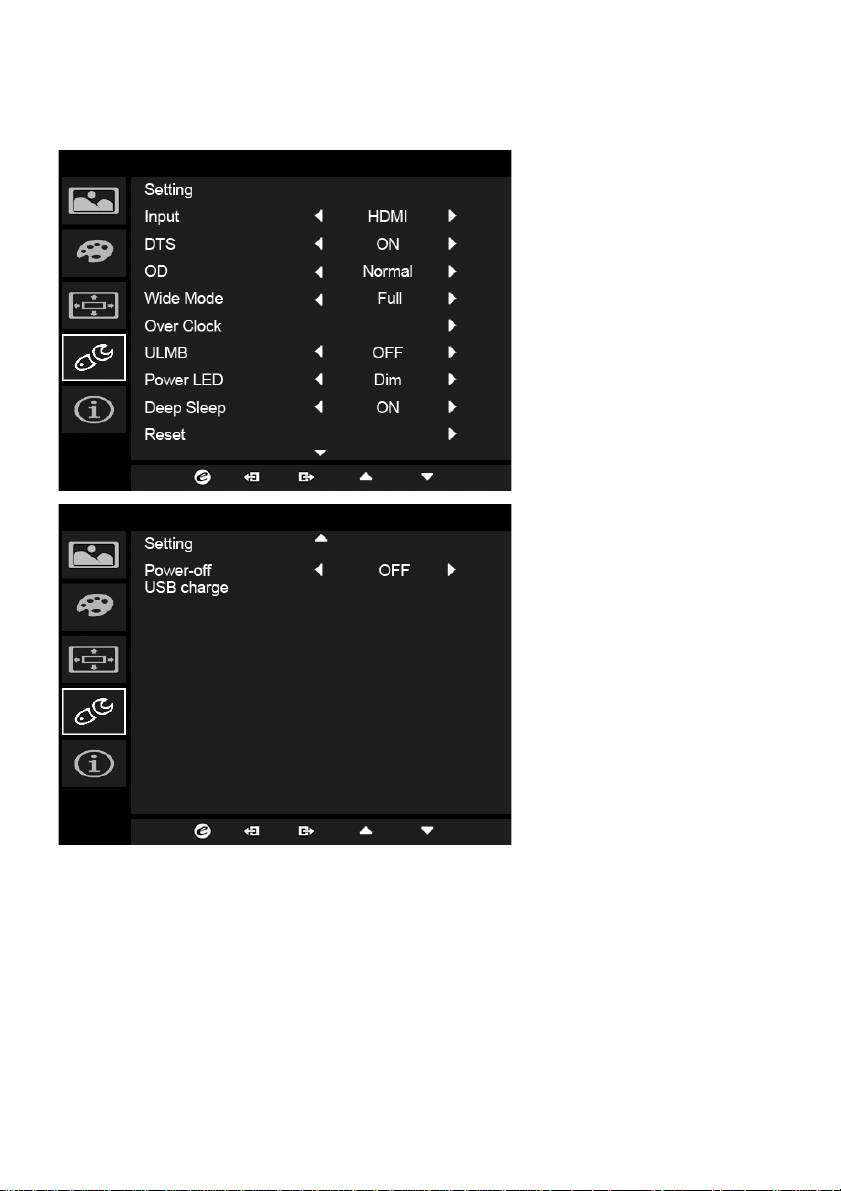
De Instelling aanpassen
1. Het menu Instelling kan worden gebruikt om de schermmenutaal
en andere belangrijke instellingen te veranderen, zoals Ingang en
OD-niveau.
2. Druk op de MENU-toets om de OSD te openen.
3. Gebruik de toetsen
/ om in de OSD de optie Instelling te selecteren.
Navigeer vervolgens naar de instelling die u wilt aanpassen.
4. Gebruik de toetsen / om de instelling te selecteren.
5. Ingang: kies DP In of HDMI als ingang.
NL-17
Page 28
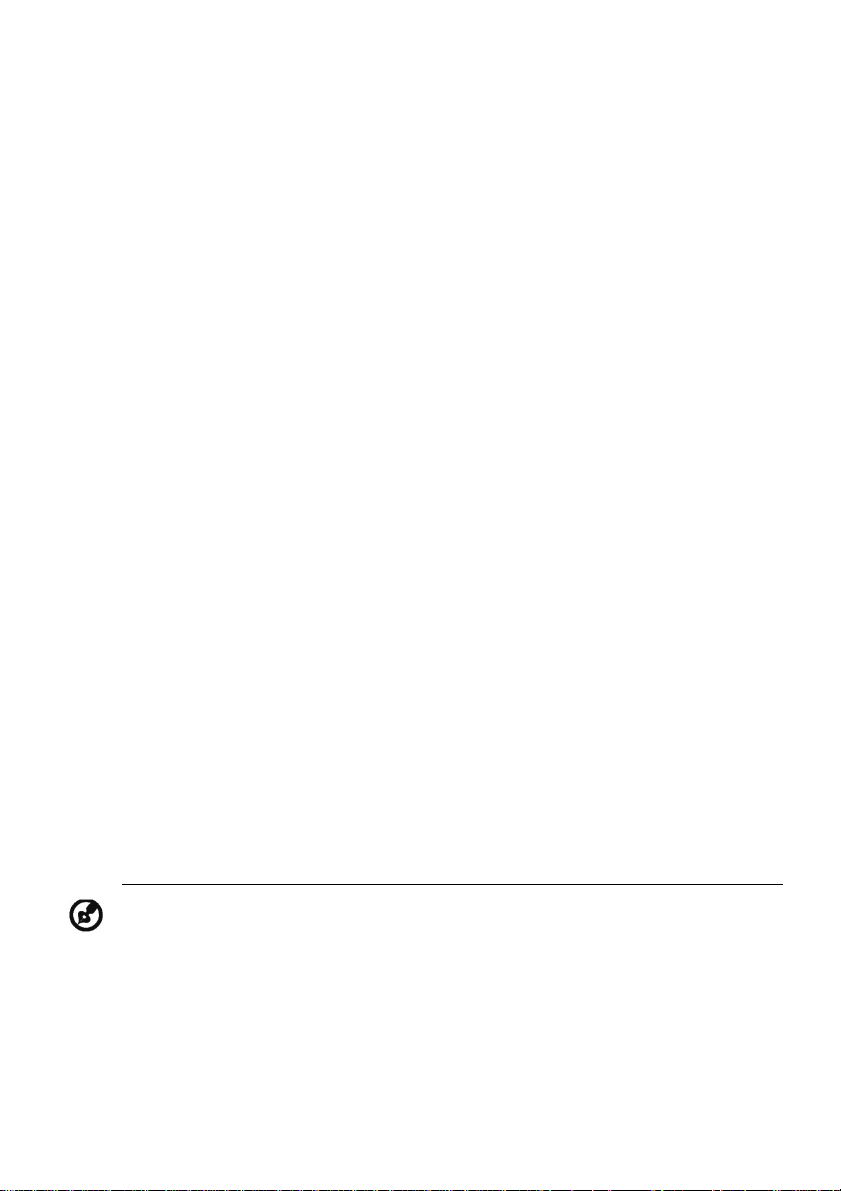
6. DTS (voor bepaalde modellen): schakel DTS-geluid in of uit. DTS
gelaagd en levert een opmerkelijke geluidsflow.
7. OD: kies Uit, Normaal of Extreem.
8. Breedbeeldmodus: selecteer hier de beeldverhouding die u gebruikt. Kies
uit Aspect en 1:1.
9. Overklokken (voor bepaalde modellen): het beeldscherm kan worden
overgeklokt naar een hogere vernieuwingsfrequentie dan die wordt
aangemerkt door de paneelspecificaties.
* Met deze functie kunt u de maximale vernieuwingsfrequentie in het
NVIDIA-configuratiescherm resetten nadat opnieuw is opgestart. Als
niets wordt weergegeven, trekt u de DisplayPort-kabel los en selecteert
u via de OSD van het beeldscherm een
standaardvernieuwingsfrequentie.
BELANGRIJK: Dit apparaat is dusdanig ontworpen dat het overklokken van
de vernieuwingsfrequentie wordt ondersteund. Overklokken
kan echter resulteren in een instabiel systeem. Als u merkt dat
het systeem instabiel wordt, probeert u het systeem op een
lagere vernieuwingsfrequentie te overklokken via de
weergave-instellingen op het scherm.
-geluid is
10. ULMB (Ultra Low Motion Blur): versleep de schuifknop om het effect van
bewegingsonscherpte te verminderen als u snelbewegende beelden
bekijkt. Ga naar de website van NVIDIA voor meer informatie.
11. Aan/uit-led: u kunt instellen dat de indicator van de aan/uit-led wordt
ingeschakeld, gedimt of uitgeschakeld.
12. Deep Sleep (Diepe slaap): is standaard ingeschakeld. Als de functie is
ingeschakeld en als gedurende 12 minuten geen signaal op de HDMI- of
DP-ingang wordt gedetecteerd, activeert de monitor de slaapstand. Als
de functie is uitgeschakeld en als gedurende geen signaal op de HDMI- of
DP-ingang wordt gedetecteerd, activeert de monitor de slaapstand niet.
Opmerking: door op een willekeurige knop (behalve de Aan/uitknop)
op het beeldscherm te drukken, kan het beeldscherm ook worden
opgewekt nadat de diepe slaapstand is geactiveerd.
13. Opn.instellen: herstelt de fabriekswaarden van de aangepaste
kleurinstellingen.
14. Uitschakelen USB-opladen: in- of uitschakelen.
NL-18
Page 29
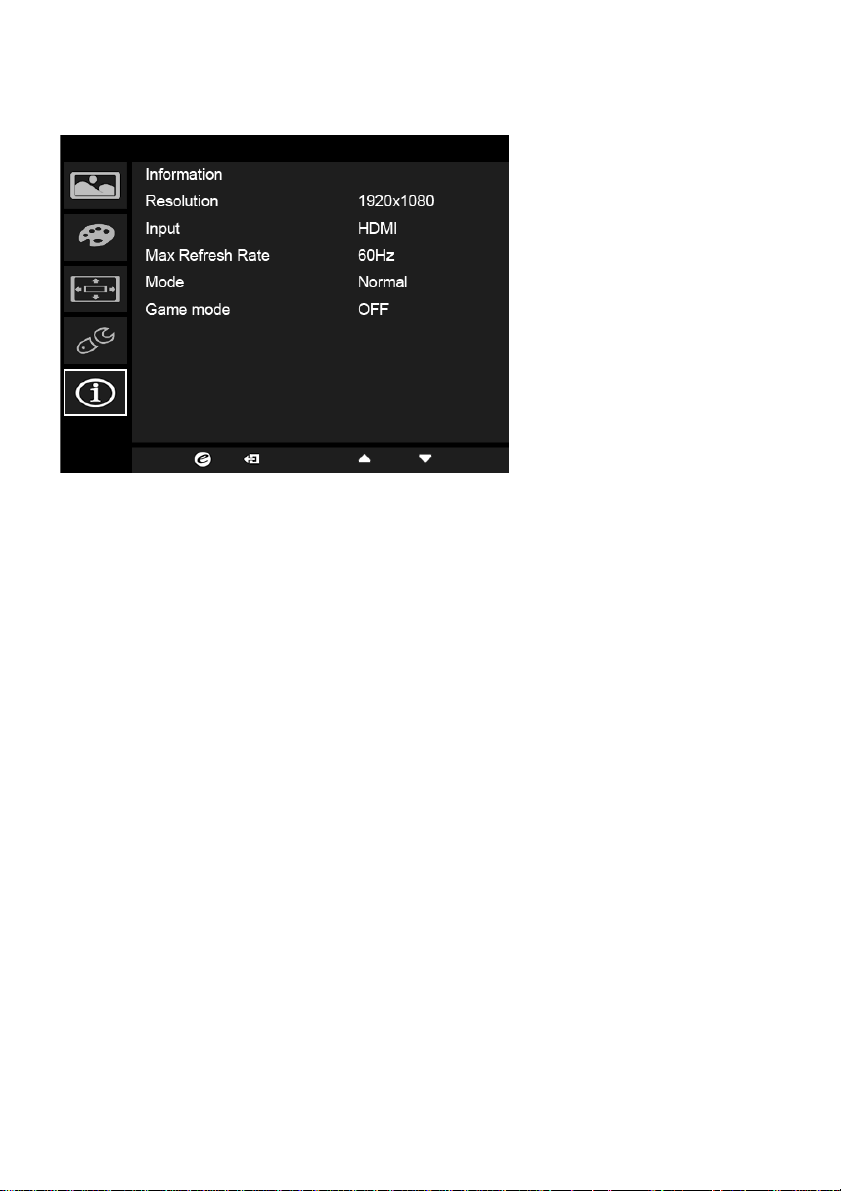
Productinformatie
1. Druk op de MENU-toets om de OSD te openen.
2. Selecteer Informatie met de toetsen
/ om basale informatie over het
beeldscherm en de actuele ingang te zien.
G-SYNC-beleving:
Voor de volgende resolutie:
2560 x 1440@60 Hz
2560 x 1440@85 Hz (alleen DP)
2560 x 1440@100 Hz (alleen DP)
2560 x 1440@120 Hz (alleen DP)
2560 x 1440@144 Hz (alleen DP)
G-SYNC vereist een NVIDIA GeForce GTX650Ti BOOST of hogere GeForce GTX
videokaart met een DisplayPort-uitgang. Ga naar de website van nVidia
®
voor
meer informatie: http://www.nvidia.com/page/home.html
Voor de volgende resolutie met de functie Overklokken (alleen DP):
2560 x 1440@165 Hz
G-SYNC vereist een NVIDIA GeForce GTX960 BOOST of hogere GeForce GTX
videokaart met een DisplayPort-uitgang. Ga naar de website van nVidia
®
voor
meer informatie: http://www.nvidia.com/page/home.html
NL-19
Page 30
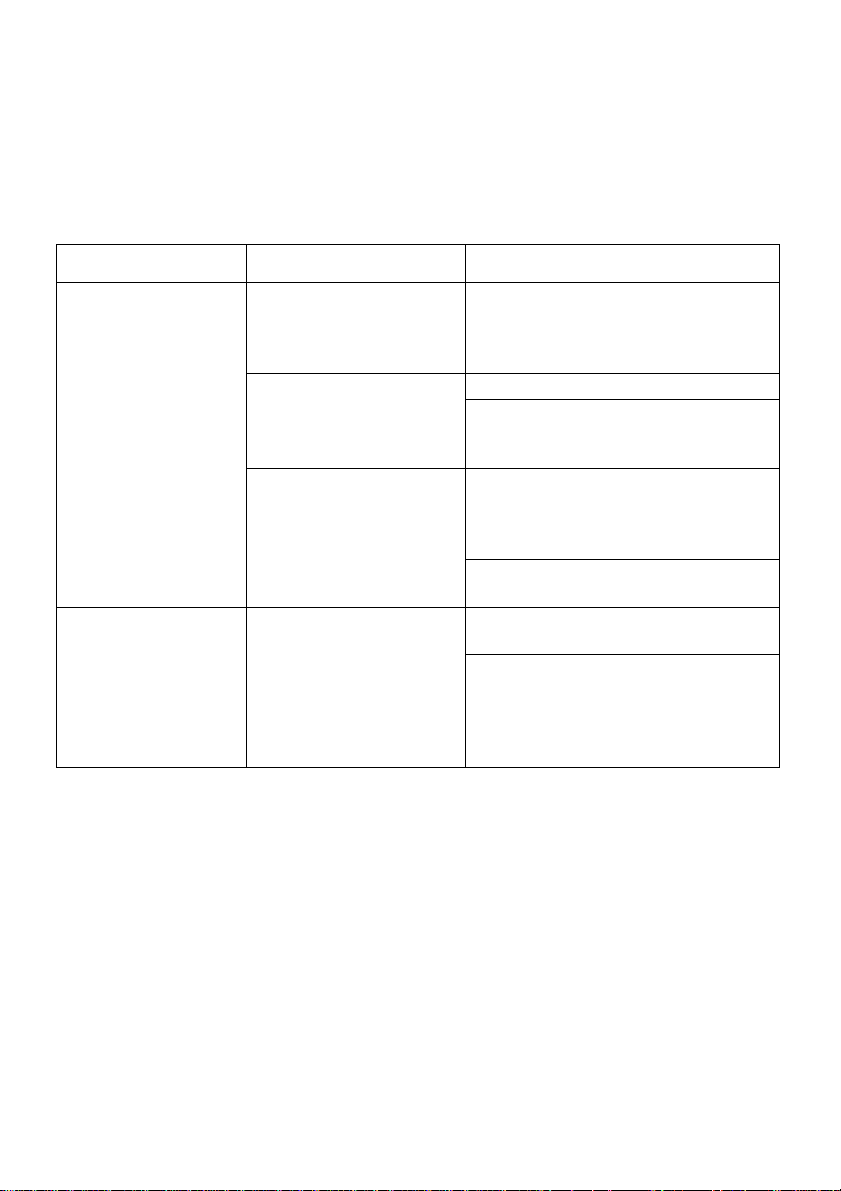
Problemen oplossen
Zijn er problemen met de monitor, controleer dan eerst de punten hieronder
voordat u de LCD-monitor opstuurt voor reparatie.
(HDMI/DP-modus)
Problemen Huidige toestand Oplossing
• Stel met het OSD de helderheid
en het contrast in op de
maximale waarde, of herstel de
fabrieksinstelling.
• Controleer de netschakelaar.
• Controleer of de voedingskabel
goed is aangesloten op de
monitor.
• Controleer of de
videosignaalkabel goed is
aangesloten op de achterkant
van de monitor.
• Controleer of de computer is
ingeschakeld.
• Controleer de audiokabel die op
de computer is aangesloten.
• Controleer of het geluidsniveau
op de host-computer op de
laagste positie is ingesteld en
probeer het volume te
verhogen.
Geen beeld
Abnormaal geluid
(Alleen audioinputmodel)
(Optioneel)
LED aan.
LED uit.
LED licht oranje op.
Geen geluid, of geluid
te zacht.
NL-20
Page 31
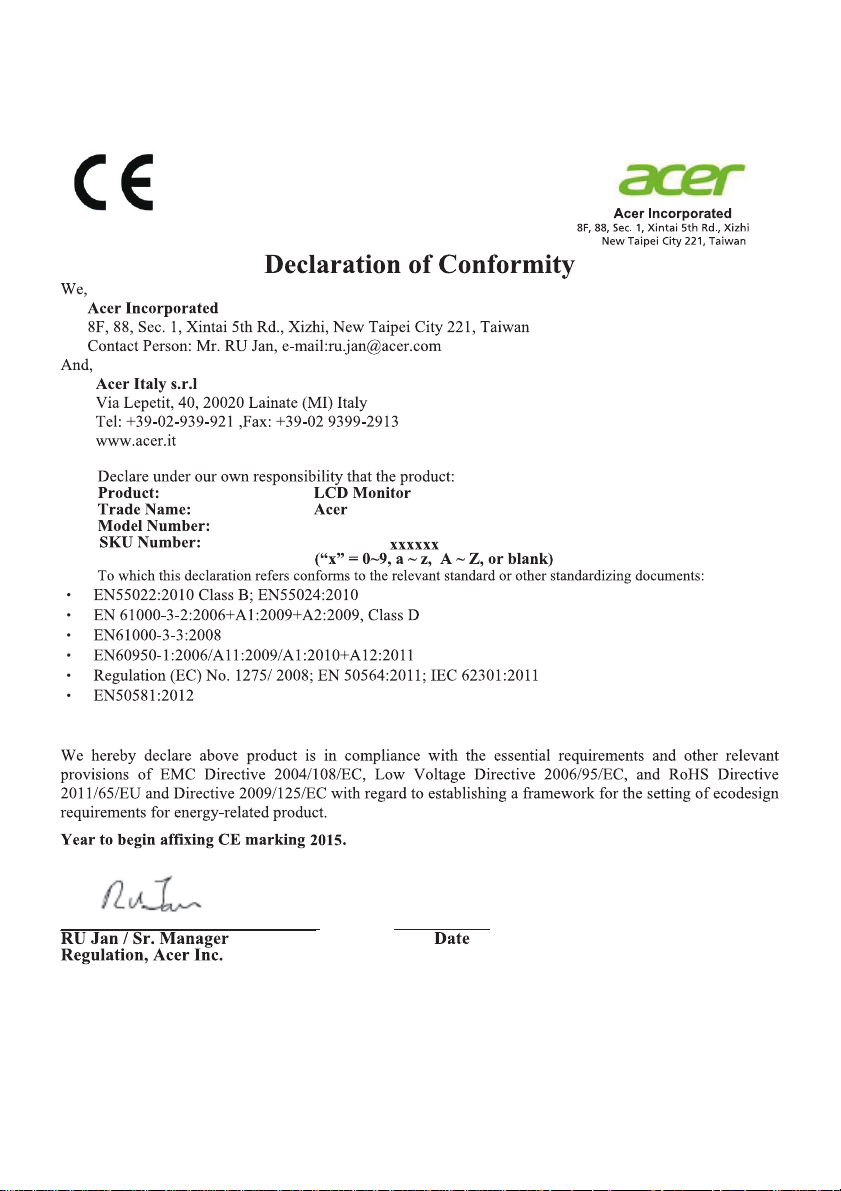
Sep. 24, 2015
XB271HU
XB271HU
NL-21
Page 32
Acer America Corporation
333 West San Carlos St.,
Suite 1500
San Jose, CA 95110,
Tel : 254-298-4000
Fax : 254-298-4147
U. S. A.
www.acer.com
Federal Communications Commission
Declaration of Conformity
This device complies with Part 15 of the FCC Rules. Operation is subject to the following two conditions:
(1) this device may not cause harmful interference, and (2) this device must accept any interference
received, including interference that may cause undesired operation.
The following local Manufacturer /Importer is responsible for this declaration:
Product: LCD Monitor
Model Number: XB271HU
SKU Number: XB271HU xxxxxx
(“x” = 0~9, a ~ z, or A ~ Z)
Name of Responsible Party: Acer America Corporation
333 West San Carlos St.
Address of Responsible Party:
Suite 1500
San Jose, CA 95110
U. S. A.
Contact Person: Acer Representative
Phone No.: 254-298-4000
Fax No.: 254-298-4147
NL-22
Page 33
ENERGY STAR
Acer’s ENERGY STAR qualified products save you money by reducing energy
costs and helps protect the environment without sacrificing features or
performance. Acer is proud to offer our customers products with the ENERGY
STAR mark.
®
What is ENERGY STAR?
Products that are ENERGY STAR qualified use less energy and prevent
greenhouse gas emissions by meeting strict energy efficiency guidelines set by
the U.S. Environmental Protection Agency. Acer is committed to offer products
and services worldwide that help customers save money, conserve energy and
improve the quality of our environment. The more energy we can save through
energy efficiency, the more we reduce greenhouse gases and the risks of climate
change. More information refers to http://www.energystar.gov or http://
www.energystar.gov/powermangement
Acer ENERGY STAR qualified products:
• Produce less heat and reduce cooling loads, and warmer climates.
• Automatically go into “display sleep” and “computer sleep” mode after 15 and 30
minute of inactivity respectively.
• Wake the monitor when it is in Active Off mode, move the mouse or press any
keyboard key.
• Computers will save more than 80% energy at “sleep” mode.
ENERGY STAR and the ENERGY STAR mark are registered U.S. marks
NL-23
Page 34

NL-24
 Loading...