

Page 1

Monitor LCD Acer
Podręcznik użytkownika
Page 2

Copyright © 2021. Acer Incorporated.
All Rights Reserved.
Acer LCD Monitor User's Guide
Original Issue: 07/202
Changes may be made periodically to the information in this publication without obligation
to notify any person of such revisions or changes. Such changes will be incorporated in new
editions of this manual or supplementary documents and publications. This company makes
no representations or warranties, either expressed or implied, with respect to the contents
hereof and specifically disclaims the implied warranties of merchantability or fitness for a
particular purpose.
Record the model number, serial number, purchase date and place of purchase information in
the space provided below. The serial number and model number are recorded on the label
affixed to your computer. All correspondence concerning your unit should include the serial
number, model number and purchase information.
No part of this publication may be reproduced, stored in a retrieval system, or transmitted, in
any form or by any means, electronically, mechanically, by photocopy, recording or otherwise,
without the prior written permission of Acer Incorporated.
1
Acer LCD Monitor
Model number: __________________________________
Serial number: ___________________________________
Date of purchase: ________________________________
Place of purchase: ________________________________
Acer and the Acer logo are registered trademarks of Acer Incorporated. Other companies'
product names
ir respective companies.
the
User's Guide
or trademarks are used herein for identification purpose
s only and belong to
Page 3

Specjalne uwagi dotyczące
monitorów LCD
Podane poniżej objawy, są normalne podczas stosowania monitorów LCD i nie
oznaczają problemu
• Z powodu natury światła jarzeniowego, na początku używania ekran może
migać. Wyłącz przełącznik zasilania i włącz go ponownie w celu likwidacji
migania.
• Mogą wystąpić delikatne nierówności jasności ekranu w zależności od
stosowanego wzoru pulpitu.
• Ekran LCD zawiera 99,99% lub więcej efektywnych pikseli. Może on zawierać
0,01% nieprawidłowo wyświetlanych punktów, spowodowanych brakującymi
pikselami lub stale świecącymi pikselami.
• Z powodu natury obrazu LCD, po kilkugodzinnym wyświetlaniu tego samego
obrazu, mimo przełączenia do nowego obrazu, na ekranie może utrzymywać
się powidok. W takiej sytuacji, obraz będzie przywracany powoli poprzez
zmianę obrazu lub wyłaczenie zasilania na kilka godzin.
Informacje dotyczące
bezpieczeństwa i wygodnego
użytkowania
iii
Instrukcje dotyczące bezpieczeństwa
Przeczytaj uważnie podane instrukcje. Zachowaj ten dokument do wykorzystania w
przyszłości. Należy stosować się do wszystkich instrukcji oznaczonych na
produkcie.
Czyszczenie monitora
Przeczytaj uważnie podane instrukcje dotyczące czyszczenia monitora:
• Przed czyszczeniem monitor należy zawsze odłączyć od zasilania.
• Użyj miękkiej szmatki do wytarcia ekranu i przodu oraz boków obudowy.
Podłączanie/odłączanie urządzenia
Podczas podłączania i odłączania zasilania od monitora LCD należy przestrzegać
następujących zaleceń:
• Przed podłączeniem przewodu zasilającego do gniazda zasilania prądem
zmiennym należy upewnić się, że monitor jest zamocowany do podstawy.
• Przed podłączeniem jakichkolwiek kabli lub odłączeniem przewodu
zasilającego należy upewnić się, że monitor LCD oraz komputer są wyłączone.
• Jeśli system posiada wiele źródeł zasilania, odłącz zasilanie od systemu
poprzez odłączenie wszystkich przewodów zasilających od zasilaczy.
Page 4

iv
Dostępność
Upewnij się, że gniazdo zasilania, do którego podłączany jest przewód zasilający
jest łatwo dostępne i położone jak najbliżej operatora. Aby odłączyć zasilanie od
urządzenia należy odłączyć przewód zasilający od gniazda zasilania prądem
elektrycznym.
Bezpieczne słuchanie
W celu ochrony słuchu należy stosować się do następujących instrukcji.
• Stopniowo zwiększaj głośość, aż do uzyskania wyraźnego i wygodnego
słuchania, bez zniekształceń.
• Po ustawieniu poziomu głośności nie należy zwiększać go dalej po
wyregulowaniu go do poziomu akceptowanego przez uszy.
• Należy ograniczyć długość czasu słuchania muzyki z wysoką głośnością.
• Należy unikać zwiększania głośności w celu zagłuszenia hałasu z otoczenia.
• Głośność należy zmniejszyć, jeśli nie słychać ludzi mówiących w pobliżu.
Ostrzeżenia
• Nie należy używać tego produktu w pobliżu wody.
• Nie należy umieszczać tego produktu na niestabilnym wózku, podstawie lub
stole. Upadek produktu może spowodować jego poważne uszkodzenie.
• Szczeliny i otwory służą do wentylacji i mają zapewnić prawidłowe działanie
produktu i chronić go przed przegrzaniem. Nie należy ich blokować lub
przykrywać. Nigdy nie należy blokować szczelin wentylacyjnych poprzez
umieszczanie produktu na łóżku, sofie lub innej podobnej powierzchni. Nigdy
nie należy umieszczać tego produktu obok lub nad grzejnikiem lub miernikiem
ciepła lub w zabudowie, jeśli nie zostanie zapewniona odpowiednia wentylacja.
• Nigdy nie należy wpychać jakichkolwiek obiektów do tego produktu przez
szczeliny obudowy, ponieważ mogą one dotknąć do niebezpiecznych punktów
będących pod napięciem lub spowodować zwarcie części, a w rezultacie pożar
lub porażenie prądem elektrycznym. Nigdy nie należy dopuszczać do
przedostania się do produktu jakichkolwiek płynów.
• Aby uniknąć zniszczenia komponentów wewnętrznych i zabezpieczyć przed
wyciekiem baterii, nie należy umieszczać produktu na drgającej powierzchni.
• Nigdy nie należy używać podczas uprawiania sportu, ćwiczeń lub w innym
otoczeniu narażonym na wibracje, które mogą spowodować nieoczekiwane
zwarcie lub uszkodzenie urządzeń wewnętrznych.
Korzystanie z zasilania energią elektryczną
• Ten produkt powinien być zasilany przy użyciu parametrów zasilania
wskazanych na etykiecie. Przy braku pewności, co do parametrów dostępnego
w danej okolicy sieci zasilającej należy sprawdzić te informacje u dostawcy lub
w lokalnym zakładzie energetycznym.
• Nie należy kłaść na przewodzie zasilającym żadnych przedmiotów. Nie należy
Page 5

umieszczać tego produktu w miejscu, gdzie może być nadeptywany przez
przechodzące osoby.
• Jeśli z tym produktem używany jest przedłużacz, należy sprawdzić, czy łączny
amperaż urządzeń połączonych do przedłużacza nie przekracza amperażu
przedłużacza. Należy również sprawdzić, czy łączny amperaż wszystkich
produktów połączonych do gniazda ściennego nie przekraczać wartości
znamionowej bezpiecznika.
• Nie należy przeciążać gniazda zasilania, listwy zasilającej lub odbiornika
poprzez podłączanie zbyt wielu urządzeń. Całkowite obciążenie systemu nie
może przekraczać 80% wartości znamionowej obciążenia obwodu. Jeśli
używane są listwy zasilające, obciążenie nie powinno przekraczać 80%
wartości znamionowej prądu na wejściu listwy zasilającej.
• Przewód zasilający tego produktu jest wyposażony w trzy-przewodową
wtyczkę z uziemieniem. Wtyczka ta pasuje do gniazd zasilania z uziemieniem.
Przed podłączeniem wtyczki zasilania należy upewnić się, że gniazdo zasilania
jest prawidłowo uziemione. Nie należy podłączać wtyczki do nieuziemionego
gniazda zasilania. Szczegółowe informacje można uzyskać u elektryka.
Ostrzeżenie! Kołek uziemienia pełni funkcję ochronną. Używanie
gniazda zasilania, bez prawidłowego uziemienia, może
spowodować porażenie prądem elektrycznym i/lub obrażenia.
Uwaga: Kołek uziemienia zapewnia także dobre zabezpieczenie
przed zakłóceniami wytwarzanymi przez pobliskie urządzenia
elektryczne, które mogą wpływać na wydajność tego produktu.
• Produkt ten można używać wyłącznie z dostarczonym przewodem zasilającym.
Jeśli potrzebna jest wymiana przewodu zasilającego należy sprawdzić, czy
nowy przewód spełnia następujące wymagania: typ odłączalny, wymieniony na
liście UL, z certyfikatem CSA, typ SPT-2, minimalna wartość znamionowa 7A
125V, aprobata VDE lub jej ekwiwalent, maksymalna długość 4,5 metra (15
stóp).
v
Naprawa produktu
Nie należy naprawiać tego produktu samodzielnie, ponieważ otwieranie lub
zdejmowanie pokryw może spowodować porażenie poprzez dotknięcie do
niebezpiecznych punktów będących pod napięciem. Wszelkie naprawy należy
powierzać wyłącznie wykwalifikowanemu personelowi serwisu.
Produkt ten należy odłączyć od ściennego gniazda zasilania i powierzyć jego
naprawę wykwalifikowanemu personelowi serwisu, gdy:
• przewód zasilający zostanie uszkodzony, przecięty lub zapieczony
• do produktu został wylany płyn
• produkt został wystawiony na działanie deszczu lub wody
• produkt został upuszczony lub uszkodzona została jego obudowa
• produkt wykazuje wyraźne oznaki zmiany wydajności, co oznacza potrzebę
naprawy
• produkt nie działa normalnie, mimo stosowania się do instrukcji działania
Page 6

vi
Uwaga:Należy regulować tylko te parametry, które są wymienione w
instrukcjach działania, ponieważ nieprawidłowa regulacja innych
parametrów może spowodować uszkodzenie i często wymaga
dużego nakładu pracy wykwalifikowanego technika serwisu, w celu
przywrócenia normalnego działania produktu.
Miejsca zagrażające wybuchem
Urządzenie należy wyłączyć w miejscach zagrażających wybuchem i stosować się
do wszystkich znaków i instrukcji. Miejsca o atmosferze zagrażającej wybuchem, to
miejsca, gdzie zwykle znajdują się polecenia wyłączenia silnika samochodu. Świece
w takich miejscach mogą spowodować wybuch lub pożar, a w rezultacie obrażenia
ciała lub nawet śmierć. Urządzenie należy wyłączyć w pobliżu pomp paliwowych na
stacjach obsługi. Należy przestrzegać ograniczeń w używaniu sprzętu radiowego w
składach paliwa, magazynach i miejscach dystrybucji; w zakładach chemicznych;
lub w miejscach wykonywania piaskowania. Miejsca zagrożone wybuchem są
często, choć nie zawsze oznaczone. Obejmują one pokłady statków, urządzenia do
transportu lub składowania chemikaliów, pojazdy napędzane gazem (takim jak
propan lub butan) i miejsca, gdzie powietrze zawiera chemikalia lub gro
cząsteczki takie jak plewy, pył lub proszki metalu.
źne
Dodatkowe informacje dotyczące
bezpieczeństwa
Urządzenie i jego elementy jego rozbudowy, mogą zawierać małe części. Należy je
trzymać poza zasięgiem małych dzieci.
Page 7

vii
Oświadczenie dotyczące pikseli LCD
Urządzenie LCD jest wytwarzane z wykorzystaniem wysokiej precyzji technik
produkcji. Jednak, niektóre piksele mogą zostać utracone lub mogą być wyświetlane
w postaci czarnych lub czerwonych punktów. Nie ma to wpływu na zapisany obraz i
nie oznacza nieprawidłowego działania.
Ten produkt został dostarczony z możliwością obsługi zarządzania zasilaniem:
• Uaktywnianie trybu uśpienia wyświetlacza, po 15 minutach braku
aktywności użytkownika.
• Uaktywnianie trybu uśpienia komputera, po 30 minutach braku aktywności
użytkownika.
Page 8

viii
Wskazówki i informacje dotyczące wygodnego
używania
Po zbyt długim korzystaniu z komputera, użytkownicy komputera mogą narzekać na
zmęczenie oczu i bóle głowy. Zbyt długa praca przed komputerem naraża także
użytkowników na obrażenia fizyczne. Długa praca, zła postawa, złe zwyczaje pracy,
stres, nieodpowiednie arunki pracy, zdrowie osobiste i inne czynniki, znacząco
zwiększają ryzyko obrażeń fizycznych.
Nieprawidłowe używanie komputera może doprowadzić do takich schorzeń jak
zespół urazowy nadgarstka, zapalenie ścięgna, zapalenie pochewki ścięgna lub
inne schorzenia mięśnio-szkieletowe. Następujące symptomy mogą wystąpić w
rękach, nadgarstkach, ramionach, barkach, szyi lub palcach:
• drętwienie lub uczucie pieczenia albo mrowienia
• ból, rozdrażnienie lub bolesność
• ból, opuchlizna lub ból promieniujący
• sztywnienie lub uciskanie
• zimno lub osłabienie
Po wystąpieniu tych symptomów lub gdy utrzymuje się dyskomfort i/lub ból związany
z używaniem komputera należy jak najszybciej skontaktować się z lekarzem i
poinformować wydział zdrowia i bezpieczeństwa firmy.
Następująca część zawiera porady związane z bardziej bezpiecznym używaniem
komputera.
Znajdowanie wygodnego miejsca
Znajdowanie wygodnego miejsca poprzez regulację kąta widzenia monitora,
używanie podnóżek lub podwyższenie siedzenia w celu uzyskania maksymanej
wygody. Należy przestrzegać następujących porad:
• unikanie zbyt długiego pozostawania w jednej pozycji
• unikanie niepawidłwej postawy i/lub przechylania do tyłu
• regularne wstawanie i spacer w celu usuniecia zmęczenia mięśni nóg
Zapewnienie prawidłowego widzenia
Długie godziny przeglądania, nieprawidłowo dobrane okulary lub szkła kontaktowe,
odbłyski światła, nadmierne oświetlenie pomieszczenia, słaba ostrość obrazu na
ekranie, bardzo małe krój pisma i mały kontrast obazu, mogą powodować
zmęczenie oczu. Następujące części dostarczają sugestie dotyczące zmniejszania
zmęczenia oczu.
Oczy
• Częsty odpoczynek oczu.
• Należy wykonywać regularne przerwy w celu odpoczynku oczu,odwracając
wzrok od monitora i skupiając wzrok na odległym punkcie.
• Częste mruganie w celu zapobiegania wysychaniu oczu.
Page 9

Wyświetlacz
• Wyświetlacz należy utrzymać w czystości.
• Głowa powinna pozostawać powyżej krawędzi wyświetlacza, aby oczy były
skierowane w dół, aby oczy były skierowane w dół podczas patrzenia na
środek wyświetlacza.
• Wyreguluj jasność wyświetlacza i/lub kontrast do wygodnego poziomu w celu
poprawienia czytelności tekstu i przejrzystości grafiki.
• Należy wyeliminować odbłyski i odbicia poprzez:
• umieszczenie wyświetlacza bokiem do okna lub do dowolnego źródła
światła
• minimalizacja światła wpadającego do pomieszczenia poprzez
stosowanie zasłon, rolet lub żaluzji
• używanie światła punktowego
• zmiana kąta widzenia wyświetlacza
• używanie filtra zmniejszającego odbicia
• używanie daszka nad wyświetlaczem, takiego jak kawałek kartonu
wysunięty nad górną, przednią krawędź wyświetlacza
• Należy unikać regulacji wyświetlacza do niewygodnego kąta.
• Należy unikać zbyt długiego patrzenia w jasne źródła światła, takie jak otwarte
okna.
Rozwijanie dobrych nawyków pracy
Rozwijanie następujących, dobrych nawyków pracy w celu wygodniejszego i
bardziej efektywnego używania komputera:
• Wykonuj regularnie i często krótkie przerwy.
• Wykonuj ćwiczenia rozciągajace.
• Jak najczęściej oddychaj świeżym powietrzem.
• Ćwicz regularnie i dbaj o zdrowie.
ix
Page 10

SPIS TREŚCI
Rozpakowanie......................................................................................... 1
Podłączanie/odłączanie podstawy ......................................................... 2
Regulacja pozycji ekranu ....................................................................... 4
Podłączenie przewodu zasilającego ...................................................... 5
Środki ostrożności.................................................................................. 5
Czyszczenie monitora ............................................................................ 5
Oszczędzanie energii.............................................................................. 6
DDC ....................................................................................................... 6
Przydział pinów złącza ........................................................................... 7
Tabela standardowego taktowania ........................................................ 8
Instalacja ................................................................................................ 9
Elementy sterowania użytkownika ....................................................... 10
Rozwiązywanie problemów .................................................................. 21
Page 11
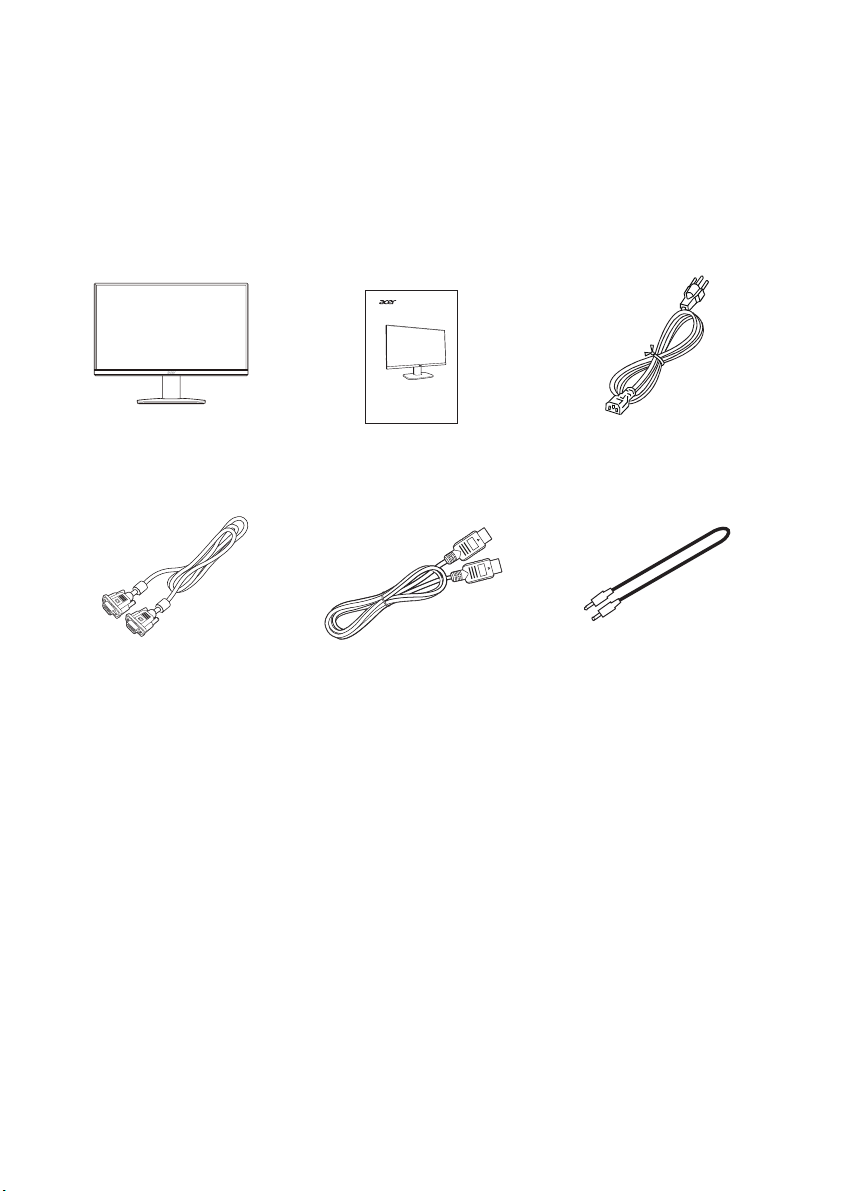
Rozpakowanie
Należy sprawdzić, czy wymienione poniżej części znajdują się w opakowaniu, oraz
zachować opakowanie na wypadek transportu monitora w przyszłości.
LCD-monitor Instrukcja szybkiego
uruchomeinia
LCD Monitor
USER GUIDE
Kabel D-Sub
(Opcjonalnie)
Kabel HDMI
(Opcjonalnie)
Przewód zasilający
prądu zmiennego
Kabel audio
(Opcjonalnie)
PL-1
Page 12
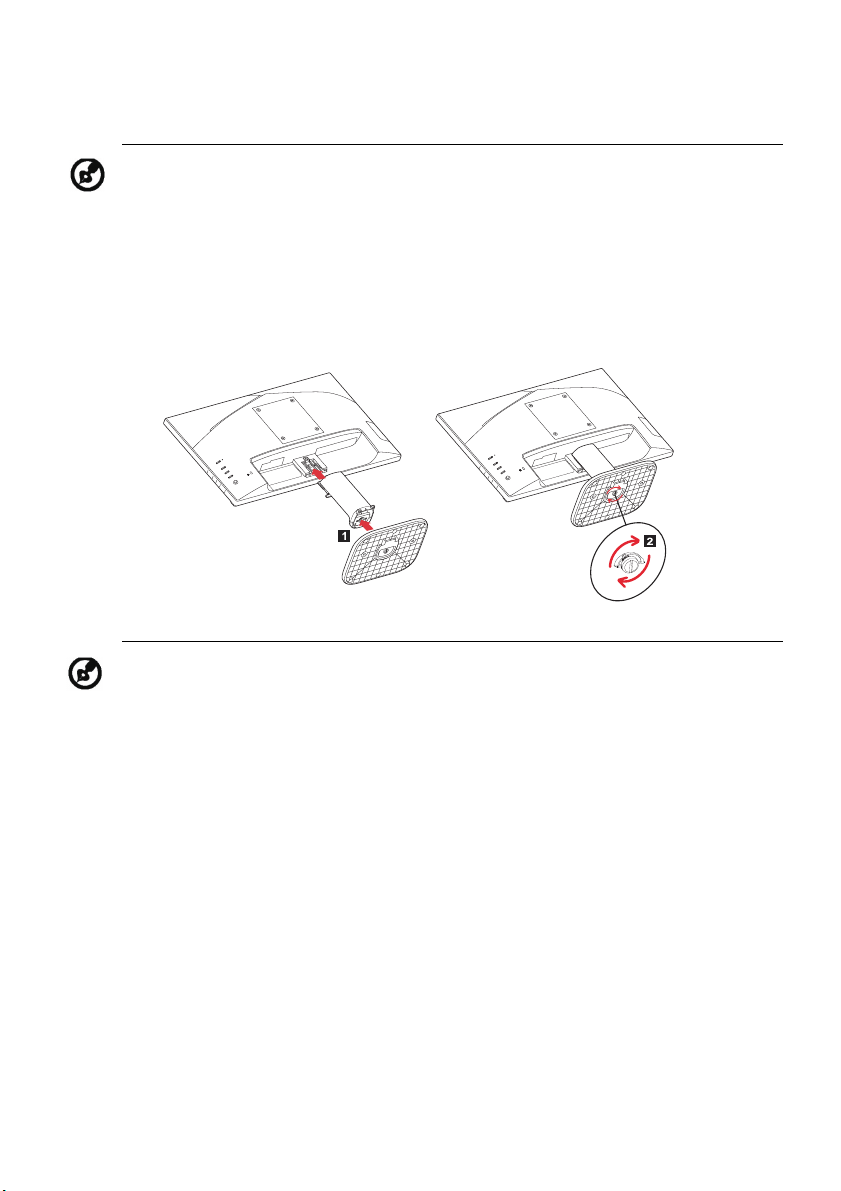
Podłączanie/odłączanie podstawy
Uwaga: Wyjmij monitor i podsawkę z opakowania. Ostrożnie połóż
monitor wyświetlaczem do dołu na stabilnej powierzchni – użyj szmatki,
aby zapobiec zarysowaniu ekranu.
1:
Zamocuj ramię stojaka monitora do
podstawki.
Uwaga: W przypadku montażu za pomocą zestawu do montażu na
ścianie zaleca się użycie zestawu montażowego VESA (100 mm x
100 mm) ze śrubami M4 x 10 (L).
2:
Upewnij się, że podstawka została
zablokowana na ramieniu stojaka
monitora.
PL-2
Page 13
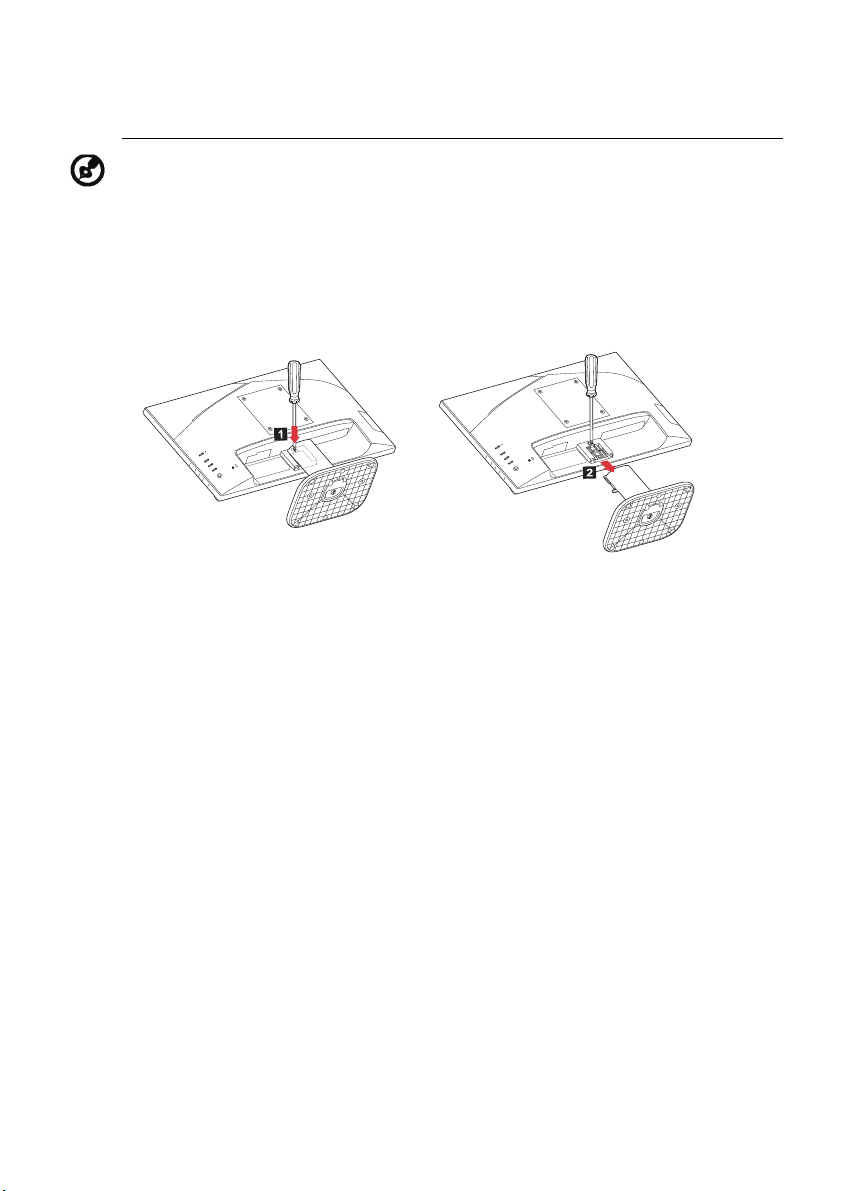
Wykonaj poniższe instrukcje, aby zdemontować podstawę monitora.
Uwaga: Ostrożnie połóż monitor wyświetlaczem do dołu na stabilnej
powierzchni – użyj szmatki, aby zapobiec zarysowaniu ekranu.
1.
Użyj śrubokręta do naciśnięcia
przycisku zwalniającego.
2.
Naciskając przycisk zwalniający odczep
podstawę stojaka od monitora.
PL-3
Page 14
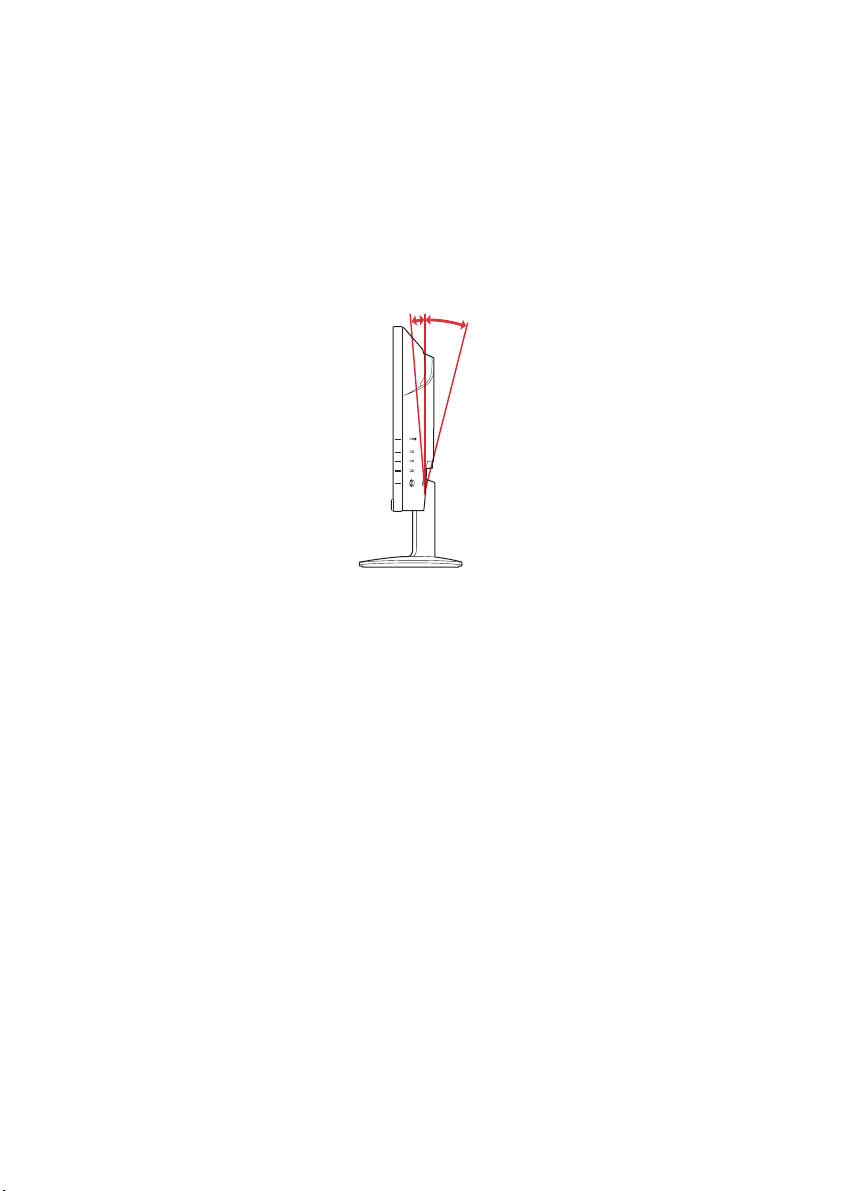
Regulacja pozycji ekranu
5°15°
W celu uzyskania optymalnej pozycji oglądania można wyregulować wysokość/
pochylenie monitora.
• Pochylanie
Przyjrzyj się poniższej ilustracji, aby zobaczyć przykład zakresu pochylenia.
PL-4
Page 15

Podłączenie przewodu zasilającego
• Upewnij się najpierw, czy używany przewód zasilający, jest odpowiedni dla
danego regionu.
• Monitor ten jest wyposażony w uniwersalny zasilacz, umożliwiający zasilanie
prądem zmiennym 100/120V lub 220/240V. Nie są potrzebne żadne regulacje
użytkownika.
• Podłącz jeden koniec przewodu zasilającego do gniazda wejściowego
zasilania a drugi do gniazda sieciowego.
• W przypadku urządzeń zasilanych prądem zmiennym 120V:
Użyj zestawu przewodów zgodnych z UL, kabla typu SVT oraz wtyczki 10A/
125V.
• W przypadku urządzeń zasilanych prądem zmiennym 220/240V (poza USA):
Uzyj zestawu przewodów zawierających przewód H05VV-F oraz wtyczkę 10A,
250V. Zestaw przewodów powinien posiadać odpowiednie atesty
bezpieczeństwa dla kraju, w którym urządzenie będzie instalowane.
• Należy się upewnić, że system dystrybucji zasilania w instalacji budynku
zapewnia wyłącznik o parametrach 120/240V, 20A (maksymalnie).
Środki ostrożności
• Nie należy umieszczać monitora, lub innych ciężkich przedmiotów na
przewodzie zasilającym, aby uniknąć uszkodzeń.
• Nie należy wystawiać monitora na działanie deszczu, nadmiernej wilgoci, lub
pyłu.
• Nie należy przykrywać szczelin wentylacyjnych lub innych otworów w obudowie
monitora. Należy zawsze ustawiać monitor w miejscu z odpowiednią
wentylacją.
• Nie należy ustawiać monitora na jasnym tle lub w miejscach, w których źródła
światła mogą odbijać się od ekranu. Monitor należy ustawić poniżej poziomu
oczu.
• Należy zachować ostrożność podczas transport u monitora.
• Należy uważać na wstrząsy lub zadrapania ekranu, ponieważ jest to delikatny
element urządzenia.
• W celu uniknięcia uszkodzenia monitora nie należy go podnosić za podstawę.
Czyszczenie monitora
Podczas czyszczenia monitora należy uważnie zastosować się do podanych
poniżej wskazówek.
• Przed rozpoczęciem czyszczenia należy zawsze odłączyć monitor od
zasilania.
• Przy pomocy miękkiej szmatki delikatnie wytrzyj ekran oraz przednią i boczne
ścianki obudowy.
PL-5
Page 16

• NIE NALEŻY BEZPOŚREDNIO SPRYSKIWAĆ LUB ZWILŻAĆ
JAKIMKOLWIEK PŁYNEM EKRANU LUB OBUDOWY.
• NIE STOSOWAĆ ŚRODKÓW CZYSZCZĄCYCH NA BAZIE AMONIAKU LUB
ALKOHOLU DO CZYSZCZENIA EKRANU LCD LUB OBUDOWY.
• Firma Acer nie będzie ponosić żadnej odpowiedzialności za szkody wynikłe z
używania środków czyszczących na bazie amoniaku lub alkoholu.
Oszczędzanie energii
Monitor przejdzie do trybu Oszczędzania energii, po otrzymaniu sygnału
sterowania karty graficznej, co jest oznaczane zmianą koloru diody LED zasilania
na bursztynowy.
Stan
Wyłączony Niebieski
Tryb oszczędzania
energii
Stan oszczędzania energii będzie się utrzymywał do momentu otrzymania sygnału
od karty graficznej lub naciśnięcia klawiatury lub poruszenia myszy. Czas
przywrócenia ze stanu Active OFF (Wyłączona aktywność) do stanu ON
(Włączony), zajmuje około 3 sekund.
Światło diody
LED
Bursztynowy
DDC
Aby ułatwić instalację, monitor jest kompatybilny ze standardem Plug and Play
systemu, jeśli system obsługuje protokół DDC. Protokół DDC (Display Data
Channel [Kanał wyświetlania danych]) to protokół komunikacyjny, dzięki któremu
monitor automatycznie informuje system hosta o swoich możliwościach,
przykładowo o obsługiwanych rozdzielczościach oraz o taktowaniu sygnału.
Monitor ten obsługuje standard DDC2B.
PL-6
Page 17
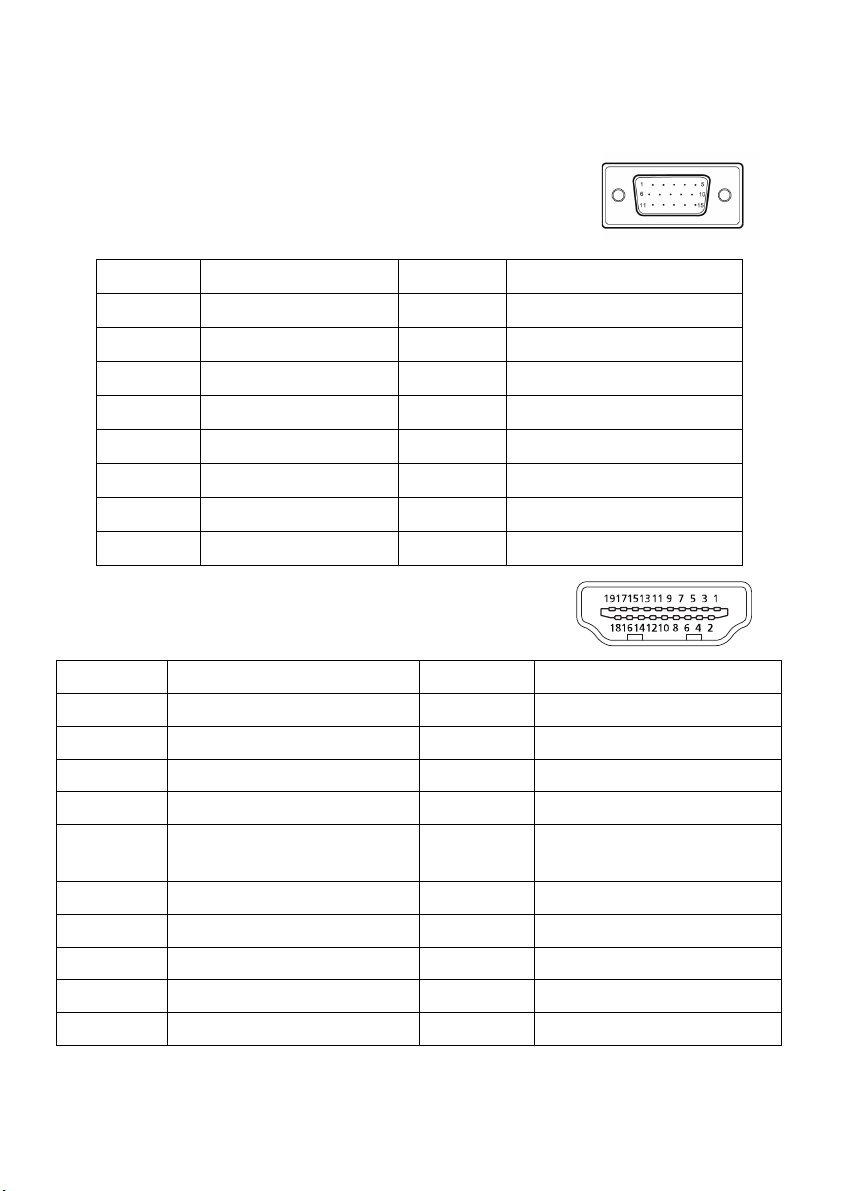
Przydział pinów złącza
15-pinowy kabel sygnałowy kolorowego wyświetlacza
NR PINU OPIS NR PINU OPIS
1. Czerwony 9. +5V
2. Zielony 10. Masa logiczna
3. Niebieski 11. Masa monitora
4. Masa monitora 12. DDC- Dane szeregowe
5. DDC- powrót 13. Synchronizacja pozioma
6. R- Masa 14. Synchronizacja pionowa
7. G- Masa 15. DDC- Zegar szeregowy
8. B- Masa
19-pinowy kabel sygnałowy kolorowego wyświetlacza
PIN Znaczenie PIN Znaczenie
1. TMDS Dane2+ 10. TMDS Zegar+
2. TMDS Dane2 Ekran 11. TMDS Zegar Ekran
3. TMDS Dane2- 12. TMDS Zegar-
4. TMDS Dane1+ 13. CEC
5. TMDS Dane1 Ekran 14.
6. TMDS Dane1- 15. SCL
7. TMDS Dane0+ 16. SDA
8. TMDS Dane0 Ekran 17. DDC/CEC Masa
9. TMDS Dane0- 18. +5V Zasilanie
19. Detekcja Hot Plug
Zarezerwowany
(N.C. w urządzeniu)
PL-7
Page 18

Tabela standardowego taktowania
Tryb Rozdzielczość Uwaga
1 VGA 640 x 480 60 Hz
2 VGA 640 x 480 72 Hz
3 VGA 640 x 480 75 Hz
4 MAC 640 x 480 66,66 Hz
5 VESA 720 x 400 70 Hz
6 SVGA 800 x 600 56 Hz
7 SVGA 800 x 600 60 Hz
8 SVGA 800 x 600 72 Hz
9 SVGA 800 x 600 75 Hz
10 MAC 832 x 624 74,55 Hz
11 XGA 1024 x 768 60 Hz
12 XGA 1024 x 768 70 Hz
13 XGA 1024 x 768 75 Hz
14 MAC 1152 x 870 75 Hz
15 VESA 1152 x 864 75 Hz
16 VESA 1280 x 960 60 Hz
17 SXGA 1280 x 1024 60 Hz
18 SXGA 1280 x 1024 75 Hz
19 VESA 1280 x 720 60 Hz
20 WXGA 1280 x 800 60 Hz
21 WXGA+ 1440 x 900 60 Hz
22 WSXGA+ 1680 x 1050 60 Hz
23 FHD 1920 x 1080 60 Hz
24 FHD 1920 x 1080 75 Hz
Uwaga: Interfejsy HDMI obsługują technologię AMD FreeSync i przeznaczone są dla
docelowych rozwiązań graficznych AMD. W przypadku innych kart graficznych skontaktuj
się z ich producentem, aby uzyskać informację, czy obsługują tę technologię.
PL-8
Page 19
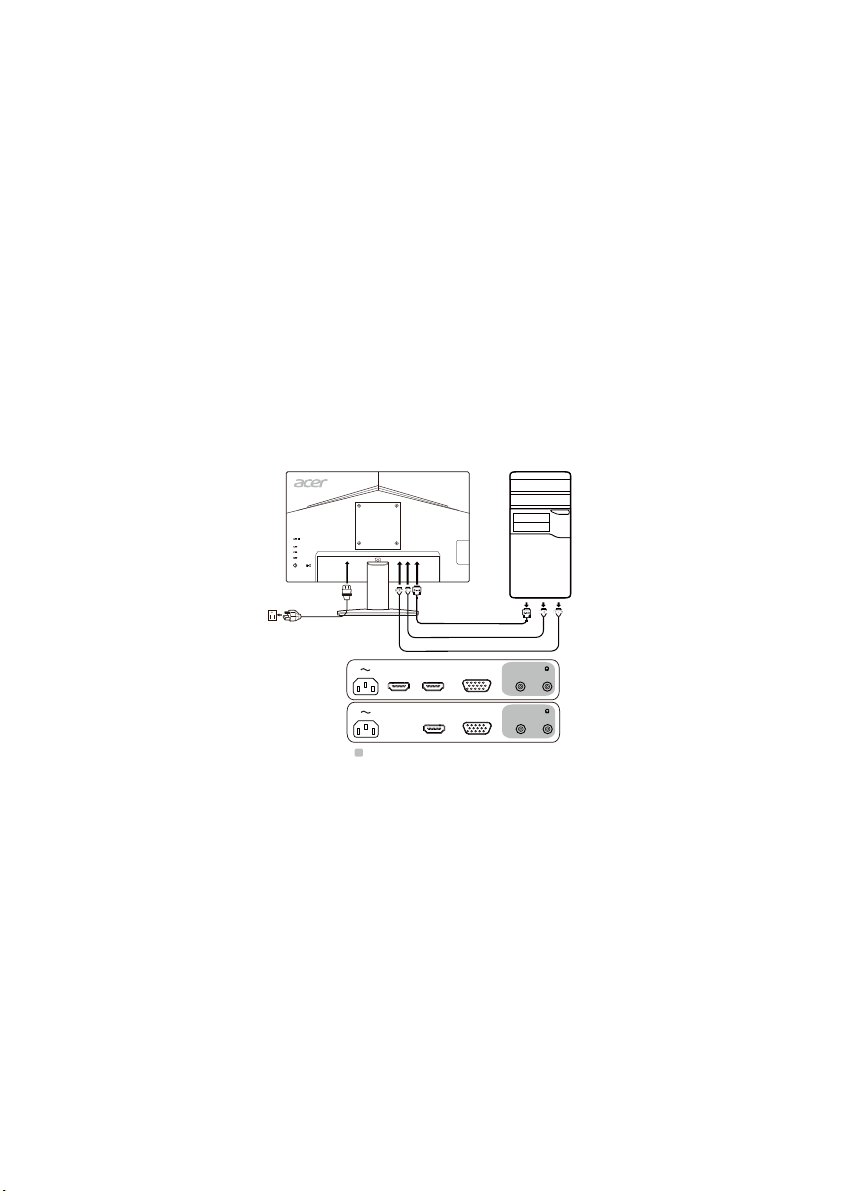
Instalacja
opcjonalnie
Aby zainstalować monitor w systemie hosta należy wykonać podane poniżej
czynności:
Czynności
1. 1-1 Podłącz kabel wideo
a. Upewnij się, że monitor i komputer są odłączone od zasilania.
b. Podłączyć kabel VGA do komputera.
1-2 Podłącz kabel HDMI (Tylko model z wejsciami HDMI)
a. Upewnij się, że monitor i komputer są odłączone od zasilania.
b. Podłącz kabel HDMI do komputera.
2. Podłącz kabel audio (Opcjonalnie)
3. Włożyć przewód zasilający monitora do gniazda zasilania z tyłu monitora.
4. Podłączyć przewody zasilające komputera i monitora do znajdującego się w
pobliżu gniazdka elektrycznego.
VGA
HDMI
HDMI
AUDIO INVGA INHDMI 2HDMI 1
AUDIO INVGA INHDMI
PL-9
Page 20
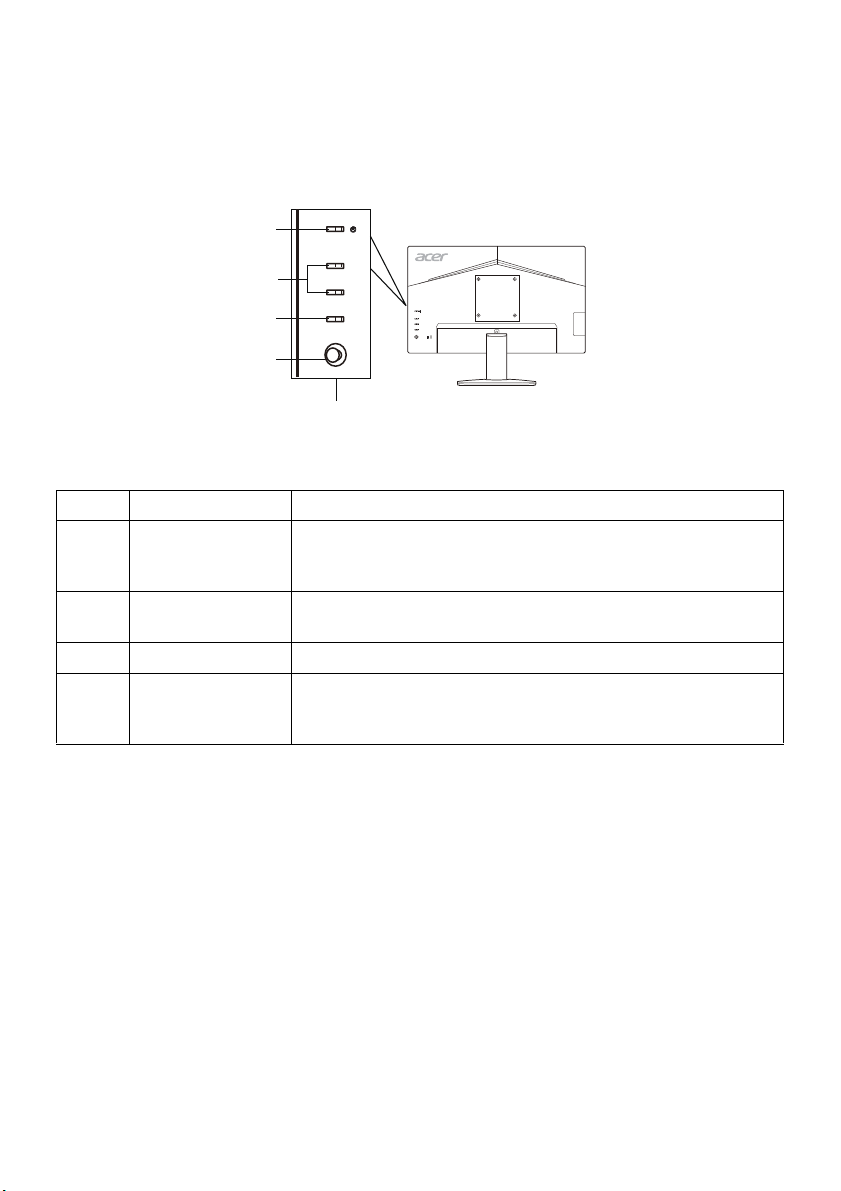
Elementy sterowania użytkownika
1
1
2
3
4
Podstawowe elementy sterowania
Nr Element Opis
1
2
3 Przycisk wejścia Naciskać, by zmieniać źródła sygnału wejściowego.
4 Przycisk Navi/OK
Przycisk/wskaźnik
zasilania
Przyciski 1, 2
klawisza skrótu
Włącza/wyłącza monitor. Niebieski kolor wskazuje stan
zasilania. Bursztynowy kolor wskazuje tryb czuwania/
oszczędzania energii.
Naciśnij, aby aktywować funkcję klawisza skrótu,
zdefiniowaną przez użytkownika.
Naciśnij, aby aktywować menu OSD, a następnie używaj
jako klawisza kierunkowego, aby zaznaczyć żądaną
funkcję. Naciśnij ponownie, aby wprowadzić wybraną opcję.
PL-10
Page 21
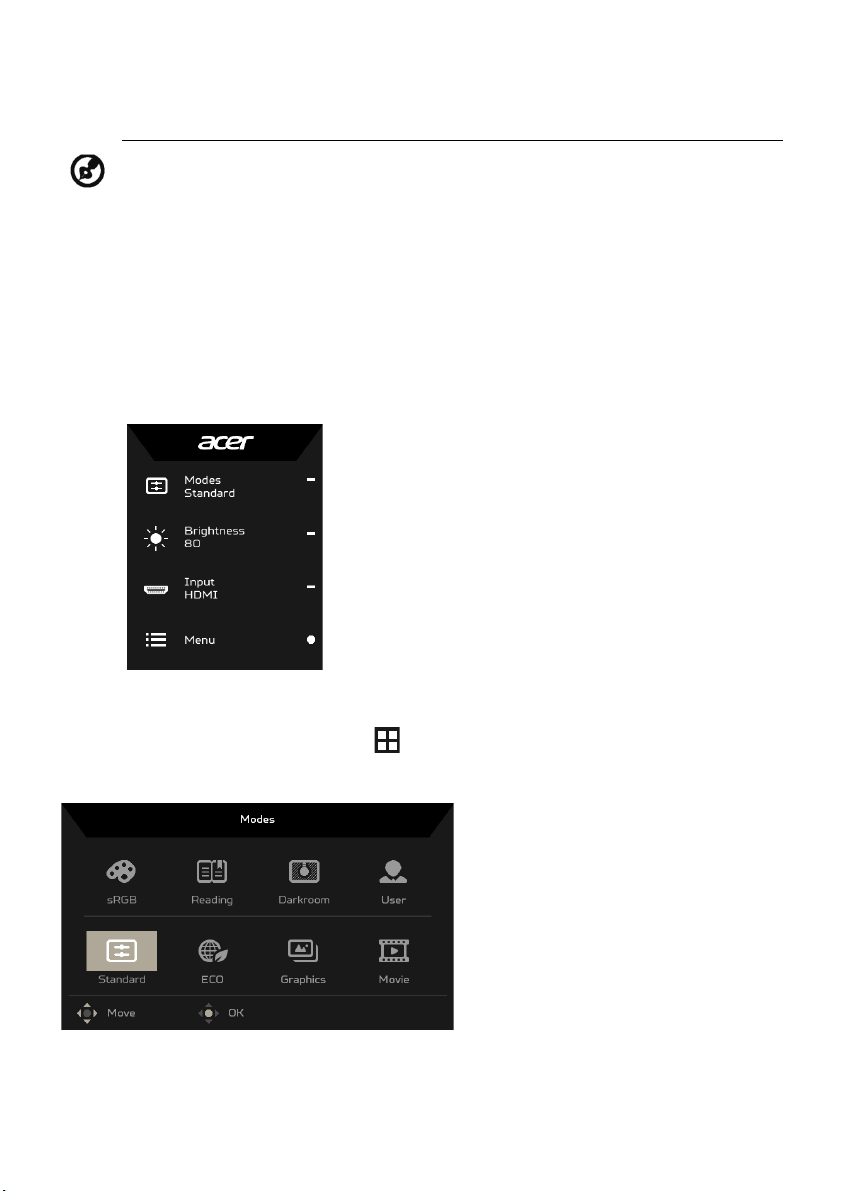
Dostosowywanie ustawień menu OSD
Uwaga: Poniższe treści stanowią jedynie ogólny materiał referencyjny.
Faktyczne specyfikacje produktów mogą różnić się od przedstawionej.
Menu OSD (menu ekranowe) może być używane do regulacji ustawień monitora
LCD. Naciśnij przycisk MENU, aby otworzyć menu OSD. Menu OSD można użyć
do regulacji jakości obrazu, pozycji menu OSD i ustawień ogólnych. Informacje na
temat ustawień zaawansowanych można znaleźć na następującej stronie:
Strona główna
Domyślną funkcją przycisków 1 i 2 jest Tryby i Jasność. Użyj funkcji Przypis.
przyc. skrótu do przypisania przycisków do preferowanych funkcji.
1. Tryby
2. Jasność
3. Wejście
4. Menu
Dostosowanie trybów
Na stronie dowolnej funkcji naciśnij , aby otworzyć panel sterowania Trybami i
wybrać zdefiniowany przez użytkownika profil, którego chcesz użyć (zobacz część
Strona funkcji, aby uzyskać więcej informacji).
PL-11
Page 22
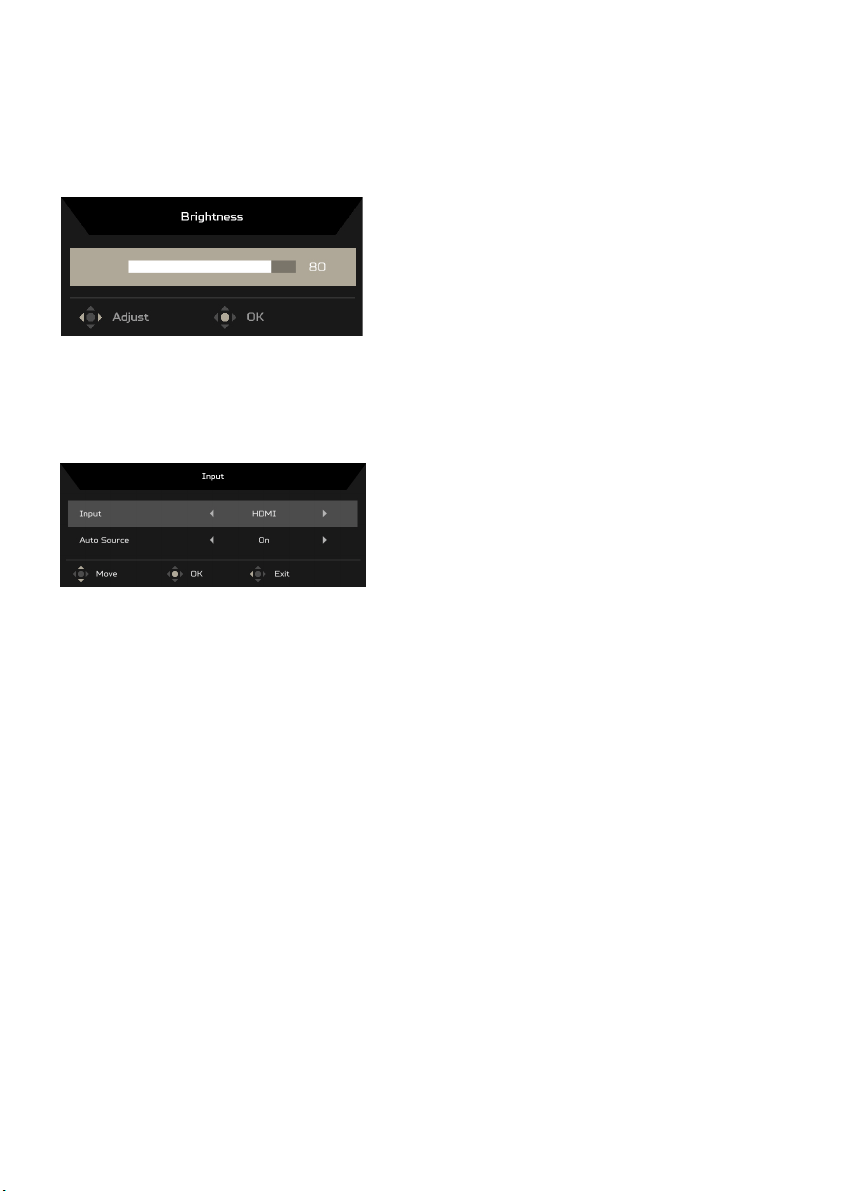
Regulacja jasności
Otwórz panel sterowania Jasnością i wybierz ustawienie jasności przy użyciu
przycisku Navi/OK. Po zakończeniu naciśnij przycisk Navi/OK, aby wyjść.
Wybór wejścia
Otwórz panel sterowania Wejściem i wybierz żądane wejście. Można również
przełączać ustawienie Autom. źródło na Wł lub Wył. Po zakończeniu naciśnij
przycisk Navi/OK, aby wyjść.
PL-12
Page 23
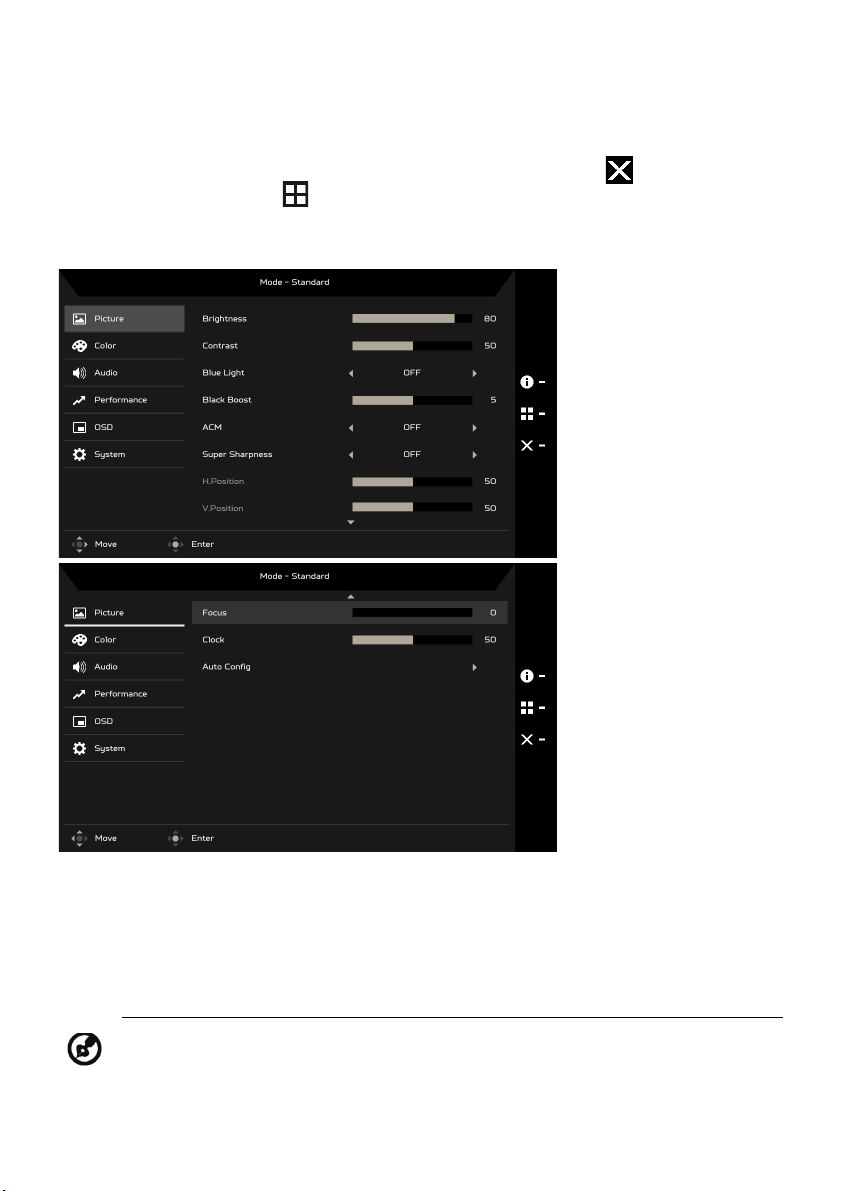
Strona funkcji
Otwórz stronę funkcji, aby wybrać funkcje menu i ustawić ustawienia na żądane za
pomocą przycisku Navi/OK. Po zakończeniu naciśnij przycisk , aby wyjść.
Można również nacisnąć na dowolnej stronie funkcji, aby wybrać preferowany
tryb.
Dostosowanie funkcji Obraz
1. Naciśnij przycisk MENU, aby otworzyć menu OSD.
2. Przy użyciu przycisku Navi/OK wybierz Obraz w menu OSD. Następnie
przejdź do ustawienia, które chcesz zmienić.
3. Przy użyciu przycisku Navi/OK wybierz ustawienie.
4. Jasność: Dostosowuje jasność od 0 do 100.
Uwaga: Dostosowuje balans pomiędzy odcieniami jasnymi i ciemnymi.
PL-13
Page 24

5. Kontrast: Dostosowuje kontrast od 0 do 100.
Uwaga: Ustawia różnicę pomiędzy jasnymi i ciemnymi obszarami.
6. Nieb. Światło: Filtruje niebieskie światło poprzez ustawienie różnych
współczynników wyświetlania Nieb. Światło – 80%, 70%, 60%, 50%
Uwaga: Wyższe wartości powodują przepuszczanie większej ilości
niebieskiego światła. W celu najlepszej ochrony należy wybrać niższą
wartość.
7. Wzmocn. czerni: Powoduje to zwiększenie amplitudy poziomów ciemnych
kolorów na monitorze – czerń będzie mniej czarna. Im wyższy poziom, tym
większe wzmocnienie.
8. ACM: Włączanie lub wyłączanie opcji ACM. Opcja jest domyślnie Wył.
9. Technologia Super ostrość pozwala na symulowanie obrazów o wysokiej
rozdzielczości przez zwiększenie gęstości pikselowej oryginalnego źródła.
Powoduje to że obrazy są bardziej ostre i przejrzyste.
10. Ustaw. poz. (tylko model z wejściem analogowym): Dostosowuje położenie w
poziomie od 0 do 100.
11. Ustaw. pion. (tylko model z wejściem analogowym): Dostosowuje położenie
w pionie od 0 do 100.
12. Ostrość (tylko model z wejściem analogowym): Dostosowuje ostrość od 0 do
100.
13. Zegar (tylko model z wejściem analogowym): Dostosowuje zegar od 0 do
100.
.
PL-14
Page 25
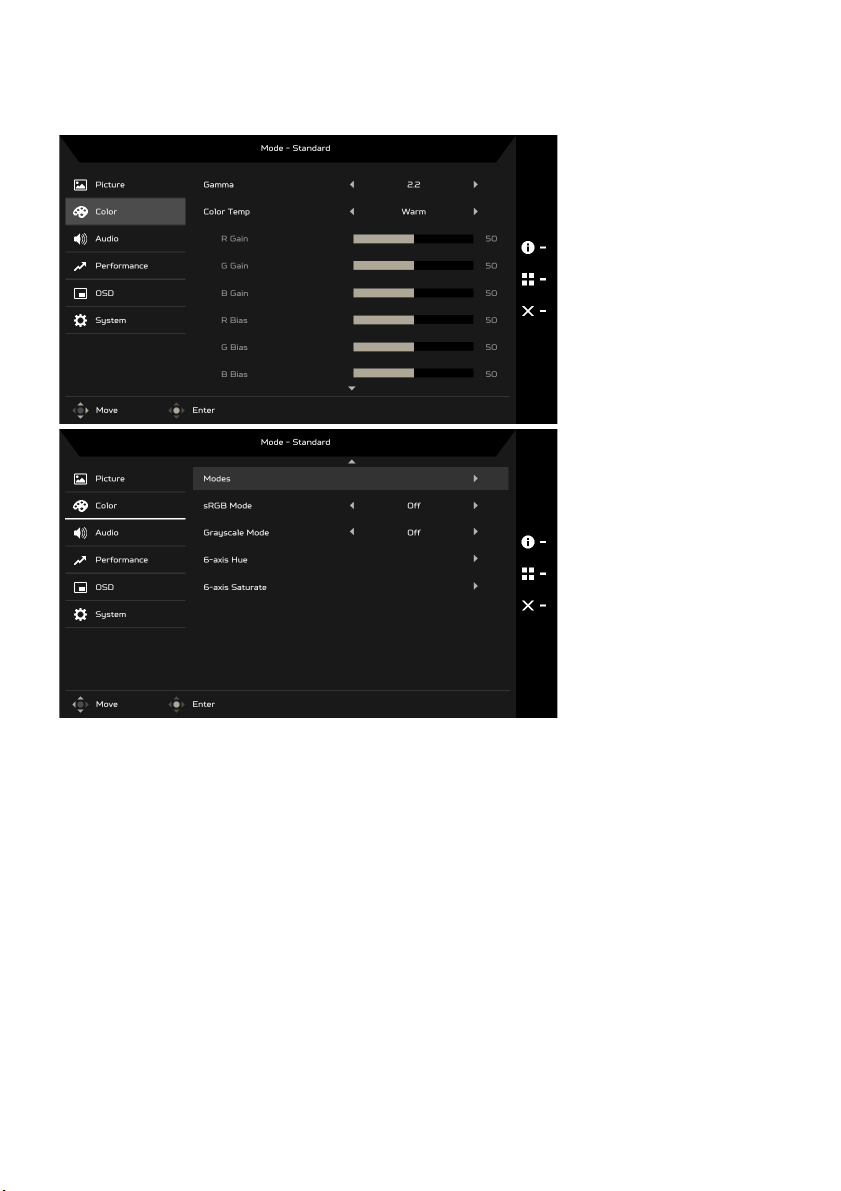
Dostosowanie funkcji Kolor
1. Naciśnij przycisk MENU, aby otworzyć menu OSD.
2. Przy użyciu przycisku Navi/OK wybierz Kolor w menu OSD. Następnie
przejdź do ustawienia, które chcesz zmienić.
3. Przy użyciu przycisku Navi/OK wybierz ustawienie.
4. Tryb Gamma umożliwia dostosowanie tonacji luminancji. Wartość domyślna
to 2,2 (wartość standardowa dla systemu Windows).
5. Temp. koloru: Ustawienie domyślne to Ciepłe. Można wybrać spośród
ustawień Chłodne, Ciepłe, Normalne, Nieb. Światło lub Użytkownik.
6. Tryby: Wybierz preferowany tryb.
7. Tryb sRGB przeznaczony jest dla lepszej reprezentacji dopasowania kolorów
w przypadku takich urządzeń peryferyjnych, jak drukarki, urządzenia DSC,
itd.
8. Tryb odc. szar.: Włącz lub wyłącz tryb odcieni szarości.
PL-15
Page 26
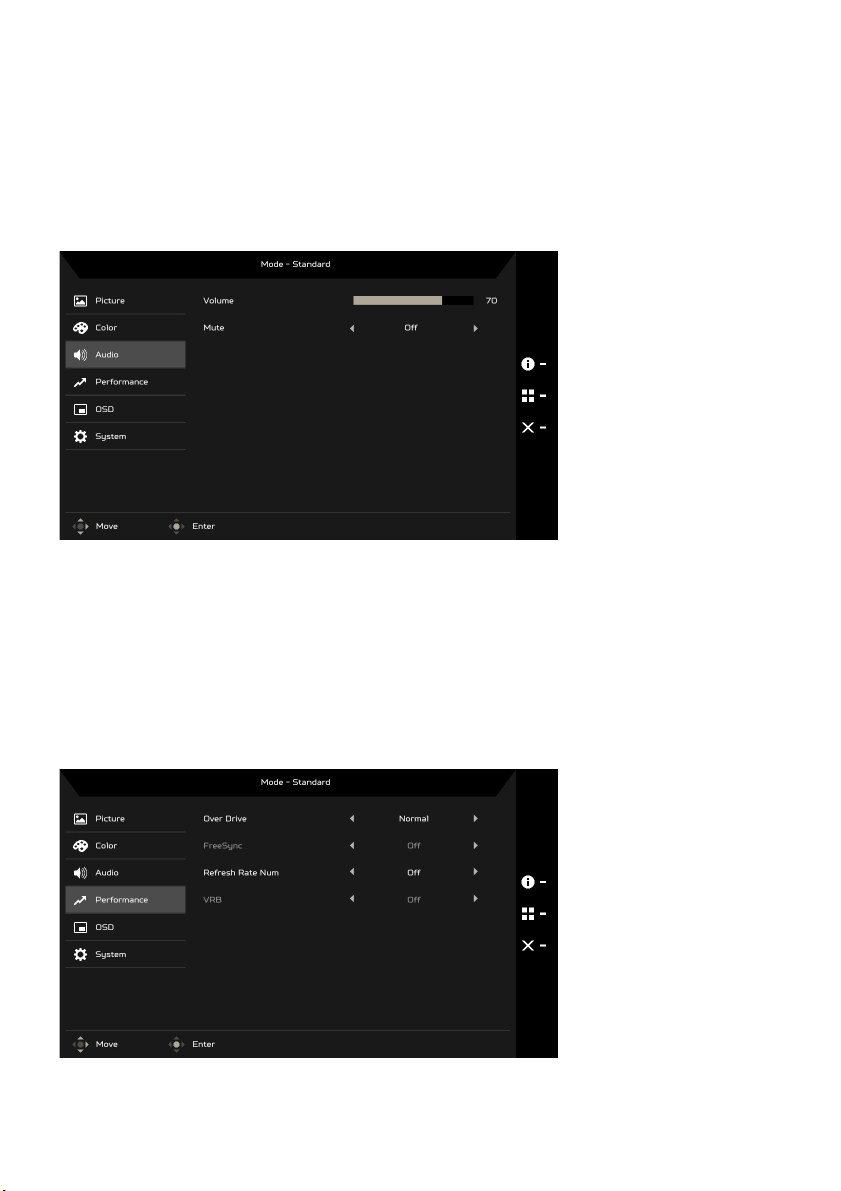
9. 6-osiowa barwa: Umożliwia dostosowanie barw czerwona, zielona, niebieska,
żółta, magenta i cyjan.
10. Nasyc. 6-osiow: Umożliwia dostosowanie nasycenia kolorów czerwony,
zielony, niebieski, żółty, magenta i cyjan.
Dostosowanie ustawień Audio (wybrane modele)
1. Naciśnij przycisk MENU, aby otworzyć menu OSD.
2. Przy użyciu przycisku Navi/OK wybierz Audio w menu OSD. Następnie
przejdź do ustawienia, które chcesz zmienić.
3. Przy użyciu przycisku Navi/OK wybierz ustawienie.
4. Głośność: Służy do regulacji głośności.
5. Wyciszenie: Wybierz opcję WŁĄCZONY lub WYŁĄCZONY.
Dostosowanie Wydajności
1. Naciśnij przycisk MENU, aby otworzyć menu OSD.
PL-16
Page 27

2. Przy użyciu przycisku Navi/OK wybierz Wydajność w menu OSD. Następnie
przejdź do ustawienia, które chcesz zmienić.
3. Przy użyciu przycisku Navi/OK wybierz ustawienie.
4. Over Drive: Wybierz WYŁĄCZONY, Normalny lub Ekstremalna.
Uwaga:
1. Jeśli funkcja FreeSync jest “WŁĄCZONA”, to wybór Over Drive jest
automatycznie ustawiony na “Normalny”.
2. Jeśli funkcja FreeSync jest “WYŁĄCZONA”, użytkownik może
ustawić Over Drive na jedno z trzech ustawień: (a) Ekstremalny (b)
Normalny (c) Wyłączenie.
5. FreeSync: Wybierz opcję WYŁĄCZONY lub WŁĄCZONY. FreeSync jest
dostępna tylko z kartami graficznymi AMD.
6. Częst. odśwież.: Wyświetla bieżącą częstotliwość odświeżania ekranu.
7. VRB: Po wybraniu opcji Ekstremalna lub Normalny funkcja VRB zapewnia
bardziej ostry i dynamiczny obraz; wartość domyślna to WYŁĄCZONY.
• Funkcja VRB nie obsługuje trybów PIP/PBP i HDR. (wybrane
modele)
• Po wybraniu opcji Ekstremalna lub Normalny funkcja VRB, funkcja
FreeSync zostaje automatycznie wyłączona.
• Funkcja VRB ma wpływ na jasność następujących elementów:
Logo, Cel, Komunikat i Ikona wprowadzania.
• Funkcja VRB zależy od maksymalnej częstotliwości odświeżania
monitora. W przypadku monitorów obsługujących do 75 Hz funkcja
VRB jest dostępna, gdy częstotliwość odświeżania jest ustawiona
tylko na 75 Hz.
PL-17
Page 28
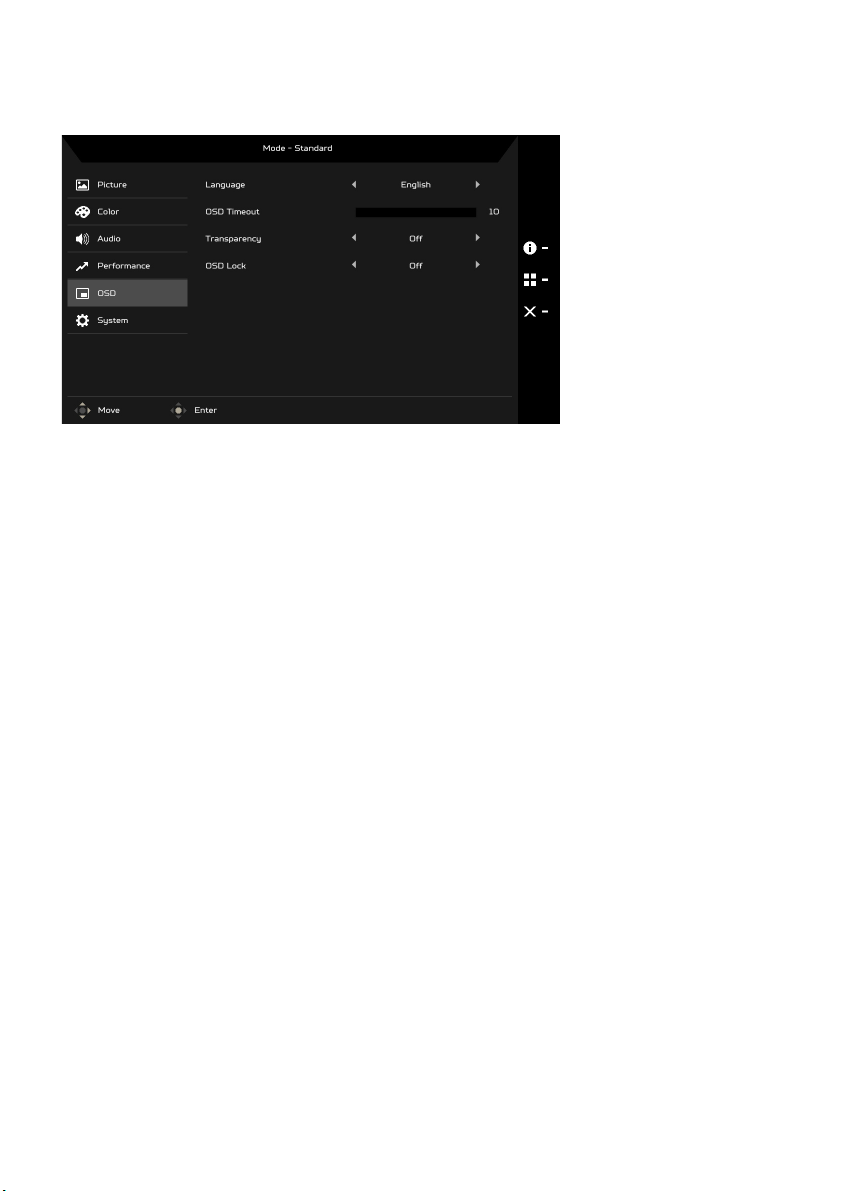
Dostosowanie funkcji OSD
1. Naciśnij przycisk MENU, aby otworzyć menu OSD.
2. Przy użyciu przycisku Navi/OK wybierz OSD w menu OSD. Następnie
przejdź do ustawienia, które chcesz zmienić.
3. Przy użyciu przycisku Navi/OK wybierz ustawienie.
4. Język: Ustaw język menu OSD.
5. Wyłączenie OSD: Dostosowuje opóźnienie przed wyłączeniem menu OSD.
6. Przezroczystość: Pozwala wybrać przezroczystość menu OSD.
Przezroczystość można ustawić na 0% (WYŁĄCZONY), 20%, 40%, 60% lub
80%.
7. Blokada OSD: Funkcja Blokada OSD używana jest w celu zapobieżenia
przypadkowemu naciśnięciu przycisku OSD. Aby usunąć komunikat Blokady
OSD, naciśnij i przytrzymaj przycisk Navi/OK przez 3 sekundy, aż komunikat
zniknie. Jeśli komunikat Blokady OSD nie znika, sprawdź, czy przycisk Navi/
OK się nie zaciął.
PL-18
Page 29
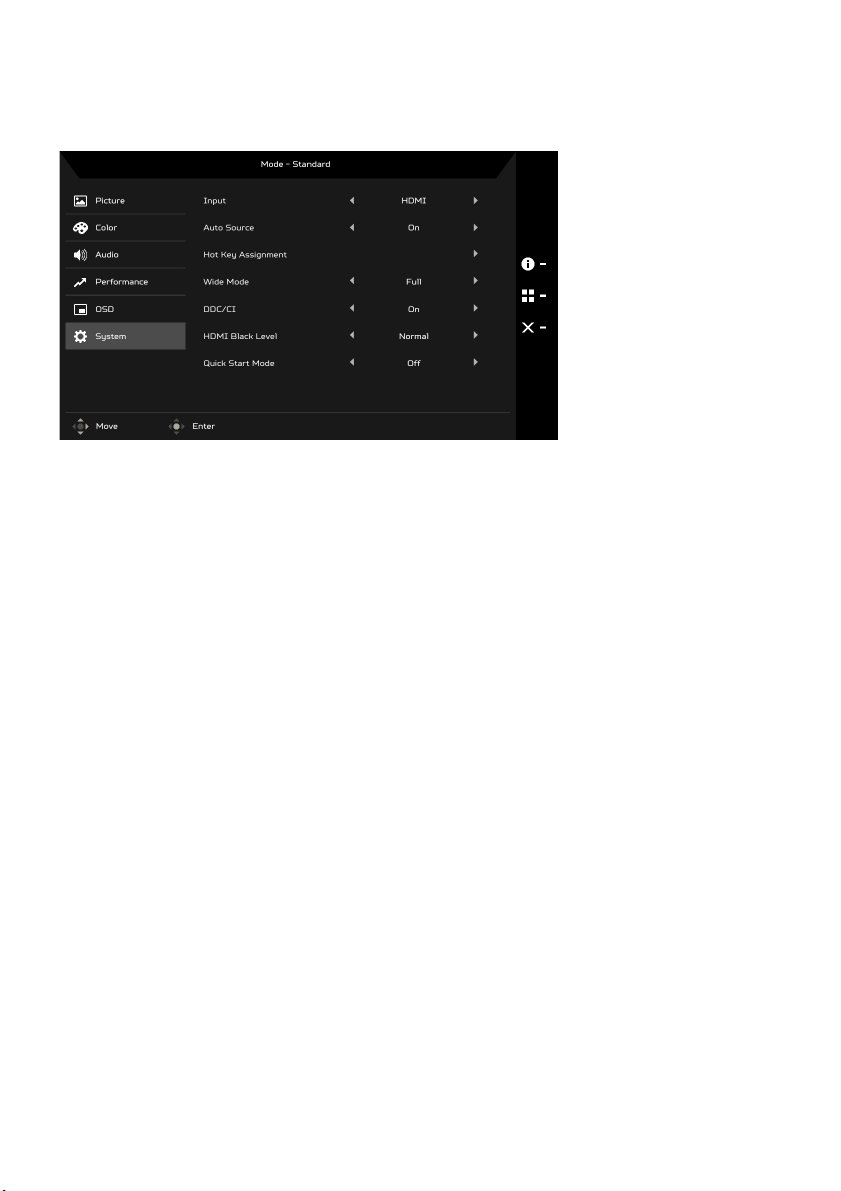
Dostosowanie ustawień Systemu
1. Naciśnij przycisk MENU, aby otworzyć menu OSD.
2. Przy użyciu przycisku Navi/OK wybierz System w menu OSD. Następnie
przejdź do ustawienia, które chcesz dostosować.
3. Przy użyciu przycisku Navi/OK wybierz ustawienie.
4. Wejście: Wybierz źródło z dostępnych źródeł wejścia.
5. Auto źródło: Powoduje automatyczne wyszukiwanie dostępnych źródeł
wejściowych.
6. Przypis. przyc. skrótu: Wybierz funkcję Przyc. skrótu 1 lub Przyc. skrótu 2.
7. Tryb szeroki: Można wybrać używane proporcje ekranu. Te opcje to Pełny i
Aspect.
8. DDC/CI: Umożliwia ustawianie parametrów pracy monitora za pomocą
oprogramowania w komputerze.
9. Poz. czarn. HDMI: Umożliwia wybór poziomu czarnego koloru w opcji źródło
HDMI. Dostępne opcje to Normalny i Niska.
10. Tryb szyb. uruch: Szybkie włączanie monitora.
PL-19
Page 30
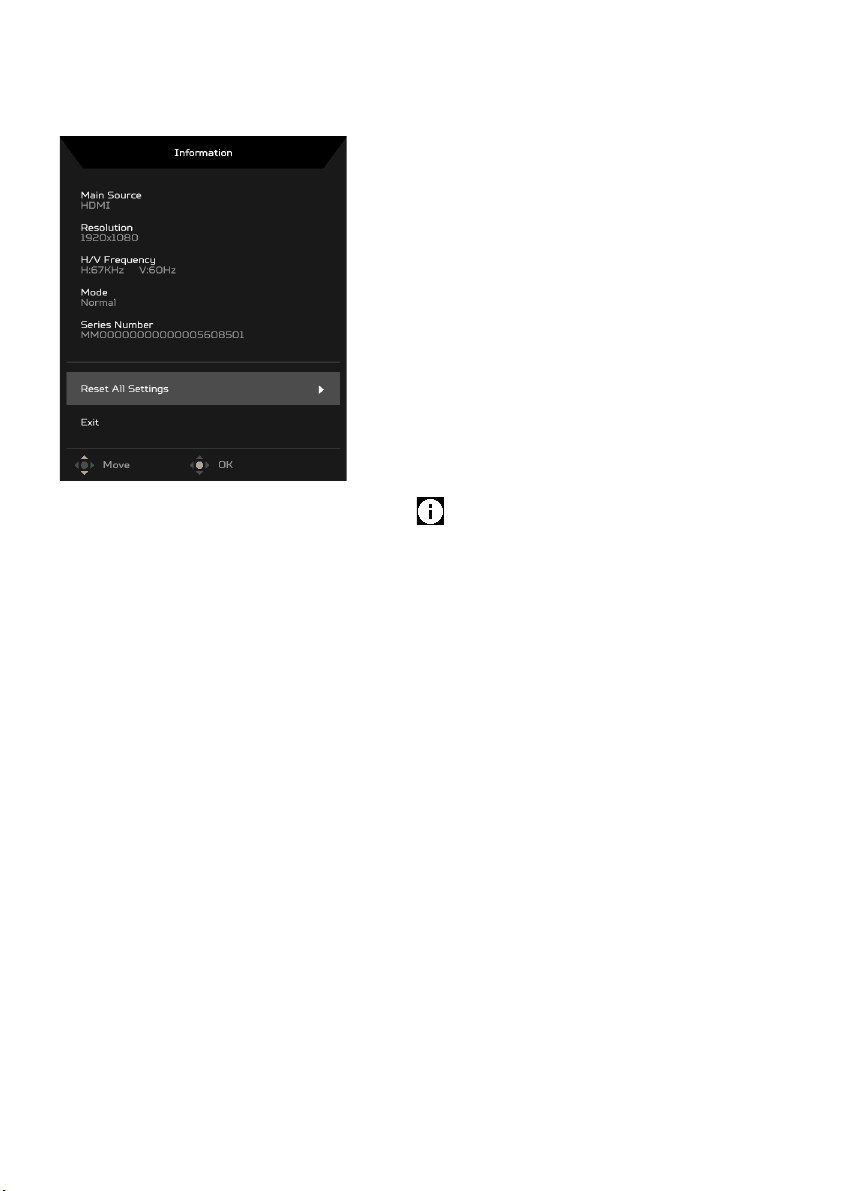
Informacje o produkcie
1. Na stronie dowolnej funkcji naciśnij , aby otworzyć stronę Informacje.
2. Resetuj wszyst. ustaw.: Resetuje wszystkie ustawienia do fabrycznych
ustawień domyślnych.
PL-20
Page 31
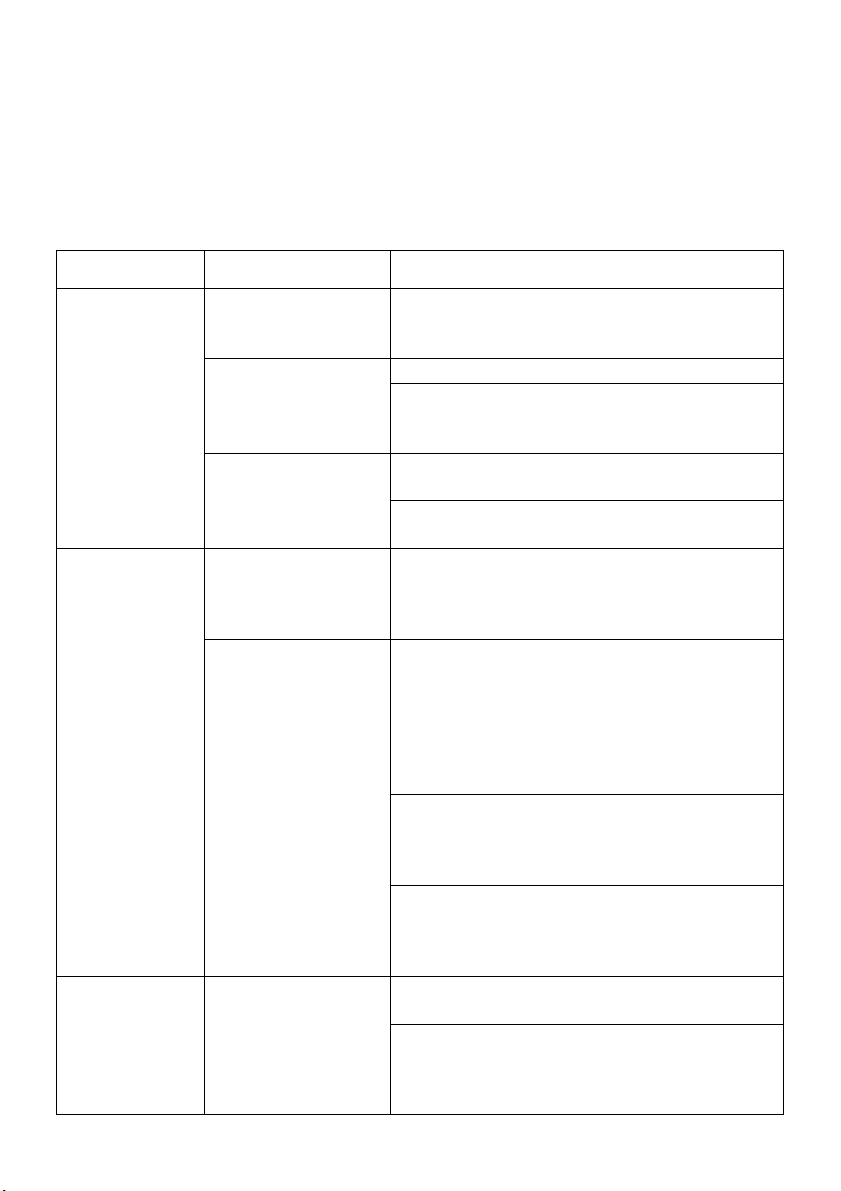
Rozwiązywanie problemów
Przed wysłaniem monitora LCD do serwisu należy zapoznać się z poniższą listą
rozwiązywania problemów, aby sprawdzić, czy problem można rozwiązać
samodzielnie.
(Tryb VGA)
Problemy Bieżący stan Sposób naprawy
• Poprzez OSD, wyreguluj ustawienia
jasności i kontrastu na maksymalne lub
przywróć ustawienia domyślne.
• Sprawdź przełącznik zasilania.
• Sprawdź, czy prawidłowo podłączony jest
do monitora przewód zasilający prądu
zmiennego.
• Sprawdź, czy prawidłowo podłączony został
z tyłu monitora kabel sygnałowy video.
• Sprawdź, czy jest włączone zasilanie
komputera.
• Sprawdź, czy specyfikacja karty graficznej
odpowiada specyfikacji monitora, brak
zgodności może powodować brak
zgodności częstotliwości sygnału.
• Przy pomocy menu OSD wyreguluj
parametry RESOLUTION
(ROZDZIELCZOŚĆ), CLOCK (ZEGAR),
CLOCK-PHASE (ZEGAR-FAZA),
H-POSITION (POZYCJA POZIOMA) oraz
V-POSITION (POZYCJA PIONOWA) w
przypadku niestandardowych sygnałów.
• Przy pomocy menu OSD, w przypadku
braku obrazu, wybierz inną rozdzielczość
lub inną, pionową częstotliwość
odświeżania.
• Zaczekaj kilka sekund po wyregulowaniu
rozmiaru obrazu, przed zmianą lub
odłączeniem przewodu sygnału video lub
wyłączeniem monitora.
• Sprawdź, czy kabel audio jest podłączony
do komputera.
• Sprawdź, czy ustawienia głośności dźwięku
komputera są ustawione na minimalny
poziom i spróbuj zwiększyć poziom
głośności.
Brak obrazu
Zakłócenia
obrazu
Zakłócenia
dźwięku
(Wyłącznie
model z
wejściem audio)
(Opcjonalny)
Włączony wskaźnik
LED
Wyłączony wskaźnik
LED
Wskaźnik LED świeci
bursztynowym
światłem
Niestabilny obraz
Brak obrazu,
przesunięcie obrazu,
lub obraz zbyt mały
albo nie mieści się na
ekranie.
Br ak dź więk u lu b zby t
niski poziom dźwięku.
PL-21
Page 32
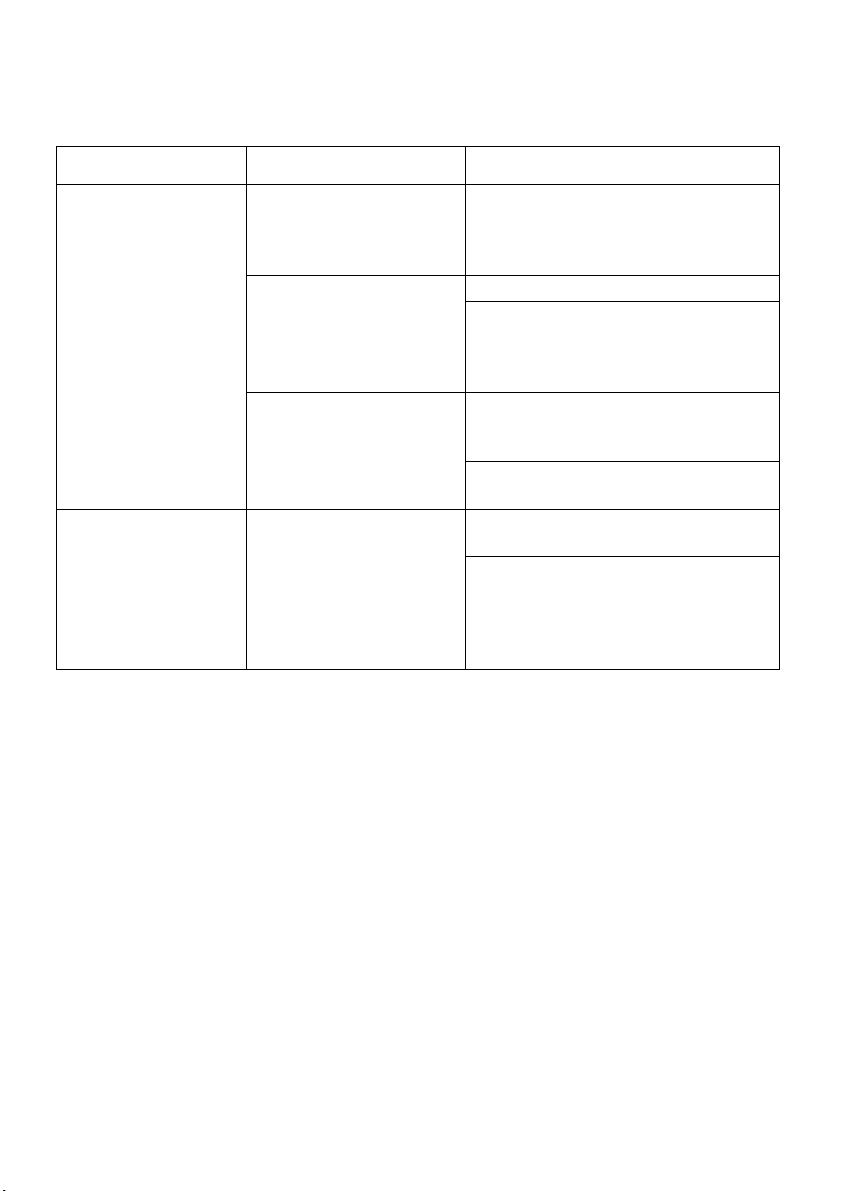
(Tryb HDMI)
Problemy Bieżący stan Sposób naprawy
• Poprzez OSD, wyreguluj
ustawienia jasności i kontrastu na
maksymalne lub przywróć
ustawienia domyślne.
• Sprawdź przełącznik zasilania.
• Sprawdź, czy prawidłowo
podłączony jest do monitora
przewód zasilający prądu
zmiennego.
• Sprawdź, czy prawidłowo
podłączony został z tyłu monitora
kabel sygnałowy video.
• Sprawdź, czy jest włączone
zasilanie komputera.
• Sprawdź, czy kabel audio jest
podłączony do komputera.
• Sprawdź, czy ustawienia
głośności dźwięku komputera są
ustawione na minimalny poziom i
spróbuj zwiększyć poziom
głośności.
Brak obrazu
Zakłócenia dźwięku
(Wyłącznie model z
wejściem audio)
(Opcjonalny)
Włączony wskaźnik LED
Wyłączony wskaźnik LED
Wskaźnik LED świeci
bursztynowym światłem
Brak dźwięku lub zbyt
niski poziom dźwięku.
PL-22
Page 33
KA270
KA270
Jul. 23, 2021
2021.
Page 34

Acer America Corporation
333 West San Carlos St.,
Suite 1500
San Jose, CA 95110
Tel : 254-298-4000
Fax : 254-298-4147
U. S. A.
www.acer.com
Federal Communications Commission
Declaration of Conformity
This device complies with Part 15 of the FCC Rules. Operation is subject to the following two conditions:
(1) this device may not cause harmful interference, and (2) this device must accept any interference
received, including interference that may cause undesired operation.
The following local Manufacturer /Importer is responsible for this declaration:
Product: LCD Monitor
Model Number: KA270
SKU Number: KA270 xxxxxx
(“x” = 0~9, a ~ z, or A ~ Z)
Name of Responsible Party: Acer America Corporation
333 West San Carlos St.
Address of Responsible Party:
Suite 1500
San Jose, CA 95110
U. S. A.
Contact Person: Acer Representative
Phone No.: 254-298-4000
Fax No.: 254-298-4147
Page 35

English
Product Information for EU Energy Label
Bahasa Indonesian
Informasi produk untuk Label Energi UE
Deutsch
Produktinformationen für das EU Energielabel
Español
Información de producto para EU Energy Label
Français
Informations produit pour le label énergétique de l'UE
Italiano
Informazioni prodotto per la classe di efficienza energetica UE
Nederlands
Productinformatie voor EU-energielabel
Polski
Informacje o produkcie dla etykiety energetycznej UE
Português
Informação de Produto para Etiqueta Energética da UE
Svenska
Produktinformation för EU:s energimärkning
ⅺⅺ㋤ʑᄽ
ᮢᅠᓿᲴ⋱ᐻḻ᱿ᮟٴ⫏⤻
ㅔㅔԧЁ᭛
⫼Ѣⲳ㛑⑤䆚ⱘѻકֵᙃ
᪥᪥ᮏㄒ
EU エネルギーラベルのための製品情報
Magyar
Termékinformációk az EU energiacímkéhez
Ελληνικά
Πληροφορίες προϊόντος για την ενεργειακή ετικέτα της ΕΕ
Slovensky
Informácie o výrobku pre energetický štítok EÚ
Dansk
Produktoplysninger for EU-energimærke
Suomi
Tuotetiedot EU-energiatarraa varten
Norsk
Produktinformasjon for EU-energietikett
Türkçe
AB Enerji Etiketi için Ürün Bilgileri
Română
Informaţii despre produs pentru eticheta UE privind eficienţa energetică
български
Продуктова информация за енергийния етикет на Европейския съюз
Eesti
Tooteteave EL-i energiamärgisele
Lietuvių
Gaminio informacija ES energijos vartojimo efektyvumo etiketei
Latviski
Produkta informācija ES Enerģijas marķējumam
Hrvatski
Podaci o proizvodu za energetsku oznaku EU
ไทย
ข้อมูลผลิตภัณฑ์สำหรับฉลากพลังงานสหภาพยุโรป
Srpski
Informacije o proizvodu za EU energetsku oznaku
ﺔﻳﺑﺭﻌﻟﺍ
Português (Brasil)
Informações do produto para a Etiqueta de Energia da UE
Українська
Інформація про продукт для маркування енергоефективності ЄС
Čeština
Informace o produktu pro energetický štítek v EU
Русский
Информация о продукте для маркировки этикеткой энергетической эффективности ЕС
Slovenščina
Informacije o izdelku za energijsko nalepko EU
ﻲﺑﻭﺭﻭﻷﺍ ﺩﺎﺣﺗﻻﺍ ﻲﻓ ﺔﻗﺎﻁﻟﺍ ﺔﻣﻼﻌﻟ ﺞﺗﻧﻣﻟﺍ ﺕﺎﻣﻭﻠﻌﻣ
 Loading...